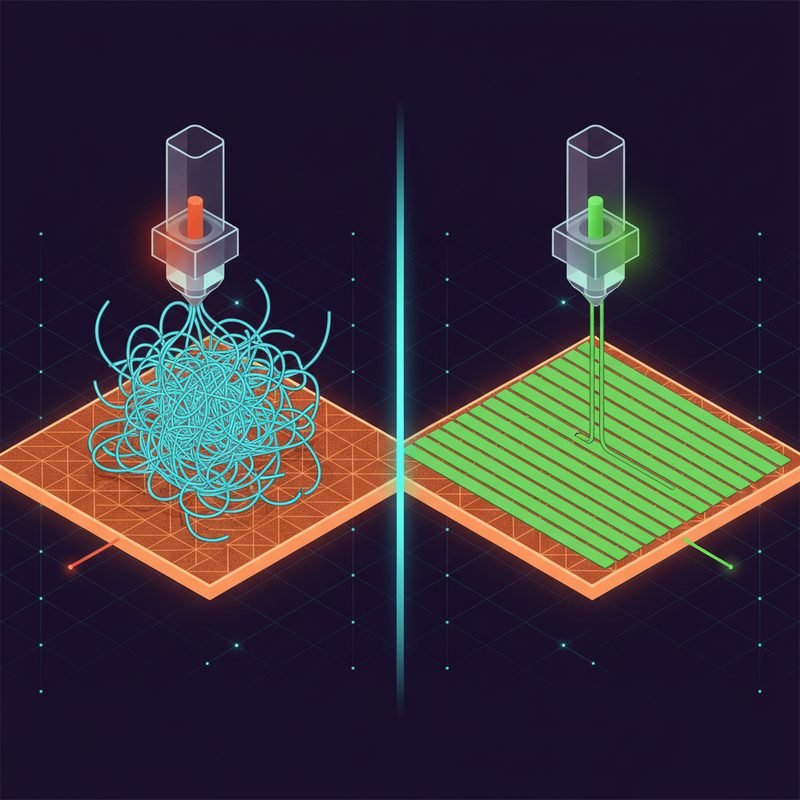
![[3D Printer] 멀티컬러 3D 프린팅 완벽 가이드: Bambu Lab AMS 세팅부터 슬라이서까지](https://blog.pswq.net/wp-content/uploads/2026/04/multi-color-3d-printing-bambulab-ams-slicer-guide-thumbnail.jpg)
목차
- 멀티컬러 3D 프린팅이란? — 개념부터 잡고 가기
- Bambu Lab AMS 구성 — 하드웨어 세팅
- AMS 유닛 이해하기
- 필라멘트 장착 순서
- Bambu Studio 슬라이서에서 멀티컬러 설정하기
- 3MF 파일 vs STL 파일
- 페인트 기능으로 색상 직접 지정하기
- 멀티컬러 출력의 핵심 슬라이서 설정
- ⚠️ 실제 겪은 문제와 해결법 — 삽질 기록
- 문제 1: AMS 필라멘트 로딩 실패 (Loading Error)
- 문제 2: 색상 번짐 (Color Bleeding)
- 문제 3: 필라멘트 걸림 (Clog) — 색상 전환 중 발생
- 멀티컬러 모델 출력 결과 확인하기
- 자주 묻는 질문 (FAQ)
- Q. AMS 없이도 멀티컬러 출력이 가능한가요?
- Q. 멀티컬러 출력 시 필라멘트 소비가 많이 늘어나나요?
- Q. 어떤 필라멘트 브랜드가 AMS와 잘 호환되나요?
- Q. PLA 외에 다른 소재도 멀티컬러로 출력 가능한가요?
- 멀티컬러 3D 프린팅 방식 비교
- 마무리 — 멀티컬러 3D 프린팅, 해볼 만한가요?
멀티컬러 3D 프린팅 완벽 가이드: Bambu Lab AMS 세팅부터 슬라이서까지
멀티컬러 3D 프린팅, 처음 봤을 때 저도 “와, 예쁘다”고만 생각했거든요. 그런데 직접 해보니까 단순히 색깔만 예쁜 게 아니라 실용적인 부품 제작에도 엄청나게 활용되더라고요. 예를 들어 케이스에 색상으로 포트를 구분해두거나, 홈랩 케이블 정리 클립에 색상 코딩을 입히는 식으로요. 그때부터 본격적으로 파고들었습니다.
이 글에서는 멀티컬러 3D 프린팅의 핵심부터 시작해서, 제가 실제로 Bambu Lab AMS(자동 소재 공급 시스템)를 세팅하면서 겪은 삽질 경험, 슬라이서(Bambu Studio) 설정 방법까지 전부 정리해드릴게요. 처음 도전하시는 분들도 끝까지 읽으시면 바로 출력할 수 있도록 최대한 실전 위주로 썼습니다.

▲ Bambu Lab X1C + AMS 풀 셋업. 필라멘트 4색이 동시에 대기 중인 모습입니다. 이 구성이 멀티컬러 3D 프린팅의 시작점이에요.
멀티컬러 3D 프린팅이란? — 개념부터 잡고 가기
쉽게 말해서, 하나의 출력물에 여러 가지 색상(또는 소재)을 사용하는 방식입니다. 기존 단색 3D 프린팅은 필라멘트 한 롤을 처음부터 끝까지 쓰는 방식이었는데, 멀티컬러 방식은 출력 도중 필라멘트를 교체하거나 여러 노즐을 동시에 활용해서 다양한 색상을 한 번에 표현하는 거예요.
구현 방식은 크게 세 가지로 나뉩니다.
- AMS (Automatic Material System, 자동 소재 교체 시스템): Bambu Lab의 방식. 하나의 노즐로 필라멘트를 자동으로 교체하면서 출력. 색상 전환 시 퍼지(purge, 노즐 내 잔여 필라멘트 제거) 과정이 필요합니다.
- 다중 노즐 방식 (Multi-Nozzle): 노즐 자체가 여러 개인 방식. 교체 시간이 없지만 기계가 복잡하고 비싸요.
- 수동 필라멘트 교체 (Filament Change): M600 G-code 명령으로 특정 레이어에서 출력을 멈추고 수동으로 교체. 저렴하지만 번거로워요.
저는 Bambu Lab X1 Carbon + AMS 조합을 쓰고 있는데, 솔직히 처음엔 AMS가 괜히 복잡한 거 아닌가 싶었어요. 근데 써보니까 “왜 이걸 이제 샀지” 싶더라고요. 자동화 수준이 정말 상당합니다.
Bambu Lab AMS 구성 — 하드웨어 세팅
AMS 유닛 이해하기
AMS(Automatic Material System)는 최대 4개의 필라멘트 롤을 동시에 장착할 수 있는 외부 유닛입니다. AMS Lite는 오픈형이고, 일반 AMS는 밀폐형이라 습기 차단에 유리해요. 저는 AMS 풀 버전을 쓰는데, 건조제를 넣어두면 PETG나 나일론 같은 흡습성 필라멘트도 훨씬 안정적으로 출력되더라고요.
AMS 유닛은 최대 4개까지 연결 가능해서 이론상 16색까지 사용할 수 있습니다. 저는 2개 연결해서 8색으로 쓰고 있고요.
필라멘트 장착 순서
- AMS 덮개를 열고 필라멘트 롤을 슬롯에 삽입합니다.
- 필라멘트 끝을 AMS 입구에 살짝 밀어 넣으면 자동으로 당겨 들어갑니다.
- 프린터 화면이나 앱에서 해당 슬롯의 필라멘트 종류와 색상 정보를 등록합니다.
- 로드(Load) 명령을 실행해서 필라멘트가 노즐까지 제대로 들어오는지 확인합니다.
💡 팁: 필라멘트 끝을 45도 각도로 깔끔하게 잘라서 넣어야 걸리지 않아요. 뭉툭하거나 거스러미가 있으면 AMS 내부에서 걸려서 로딩 에러가 납니다. 처음에 이거 때문에 삽질을 좀 했습니다 ㅎㅎ.
Bambu Studio 슬라이서에서 멀티컬러 설정하기
하드웨어 세팅이 끝났으면 이제 소프트웨어 쪽을 봐야죠. Bambu Studio(밤부 스튜디오)가 공식 슬라이서인데, 멀티컬러 관련 기능이 꽤 잘 구현돼 있습니다.

▲ Bambu Studio에서 멀티컬러 모델을 슬라이싱하는 화면. 좌측 패널에서 각 파트별 필라멘트 색상을 지정할 수 있습니다.
3MF 파일 vs STL 파일
멀티컬러 출력을 제대로 하려면 3MF 파일 형식을 쓰는 게 훨씬 편합니다. STL은 단일 메시 정보만 담고 있어서 색상 정보가 없거든요. 3MF는 여러 파트의 조립 정보, 색상 정보, 슬라이서 설정까지 한 파일에 담을 수 있어요.
Printables나 MakerWorld(밤부 공식 커뮤니티)에서 멀티컬러 모델을 받을 때 3MF 파일로 받으면 색상 설정이 이미 되어 있는 경우가 많습니다. 처음엔 이런 파일로 연습하시는 걸 추천드려요.
페인트 기능으로 색상 직접 지정하기
단색 STL 파일을 가져와서 특정 면에 색상을 직접 칠하는 것도 가능합니다. Bambu Studio의 Color Painting(색상 페인팅) 기능인데요, 사용법은 이렇습니다.
- STL 파일을 Bambu Studio에 불러옵니다.
- 상단 툴바에서 Paint 버튼을 클릭합니다.
- 좌측에서 원하는 필라멘트 슬롯(색상)을 선택합니다.
- 브러시 크기를 조절하고 색칠하고 싶은 면 위에 드래그합니다.
- 페인팅이 끝나면 슬라이싱(Slice) 버튼을 누릅니다.
여기서 중요한 포인트! 페인팅 기능은 모델 표면을 직접 칠하는 방식이라서, 모델이 단순한 형태일수록 결과가 깔끔하게 나옵니다. 복잡한 유기적 형태에 세밀한 패턴을 넣고 싶다면 CAD 단계에서 파트를 분리해서 모델링하는 게 더 정확해요.
멀티컬러 출력의 핵심 슬라이서 설정
멀티컬러 출력에서 가장 중요한 설정이 바로 Flush(퍼지) 관련 설정입니다. 필라멘트를 교체할 때 이전 색상이 노즐에 남아 있으면 다음 색상이 섞여 나오거든요. 이걸 방지하기 위해 퍼지를 하는데, 이 양을 너무 적게 설정하면 색상이 섞이고, 너무 많이 설정하면 필라멘트 낭비가 심해집니다.
| 설정 항목 | 권장 값 | 설명 |
|---|---|---|
| Flush volume (퍼지 볼륨) | 150~200mm³ | 밝은 색 → 어두운 색 전환 시 줄여도 됨. 어두운 색 → 밝은 색은 늘려야 함. |
| Purge into infill (내부 채움에 퍼지) | 활성화 권장 | 퍼지 필라멘트를 외부가 아닌 내부 인필에 숨겨서 낭비 줄임 |
| Purge tower (퍼지 타워) | 필요시 활성화 | 색상 전환이 많을 때 별도 퍼지 타워 생성. 안정성 ↑, 필라멘트 소비 ↑ |
| Flush into support (서포트에 퍼지) | 서포트 있을 때 활성화 | 어차피 제거할 서포트에 퍼지 필라멘트를 사용 |
제 경험상 Purge into infill + Flush into support 조합이 필라멘트 낭비를 가장 효과적으로 줄여줍니다. 퍼지 타워는 정말 색상 전환이 많은 복잡한 모델이 아니라면 꺼두는 게 낫더라고요.
⚠️ 실제 겪은 문제와 해결법 — 삽질 기록
문제 1: AMS 필라멘트 로딩 실패 (Loading Error)
가장 흔한 문제입니다. 저도 처음 세팅할 때 이 에러 때문에 30분 넘게 씨름했어요. 원인은 대부분 이 세 가지입니다.
- 필라멘트 끝이 깔끔하게 잘리지 않아서 AMS 내부에서 걸림
- 필라멘트가 너무 딱딱하거나(특히 PETG 일부 제품) 롤이 엉킴
- PTFE 튜브(필라멘트 이동 통로) 연결부가 헐거워짐
해결법은 단순합니다. 필라멘트 끝을 새로 깔끔하게 자르고, PTFE 튜브 연결부를 꾹 눌러서 확실히 체결한 다음 다시 시도하면 대부분 해결돼요.
문제 2: 색상 번짐 (Color Bleeding)
퍼지 볼륨이 부족할 때 발생합니다. 특히 검정에서 흰색으로 전환할 때 심하게 나타나요. 이럴 땐 Flush volume을 250~300mm³까지 올려보세요. 낭비가 좀 있더라도 색상 품질이 중요한 모델이라면 감수해야 합니다.
또 하나의 팁: 필라멘트 색상 배치를 전략적으로 하면 퍼지 양을 줄일 수 있어요. 비슷한 계열 색상끼리 인접 슬롯에 배치하는 게 좋습니다. 흰색 옆에 검정을 두는 건 최악의 조합이에요 ㅎㅎ.
문제 3: 필라멘트 걸림 (Clog) — 색상 전환 중 발생
이건 저도 몇 번 겪었는데, 대부분 필라멘트 온도 설정이 맞지 않을 때 발생합니다. 특히 서로 다른 브랜드나 종류의 필라멘트를 섞어서 쓸 때 문제가 생기더라고요. AMS에 필라멘트 정보를 정확하게 입력하고, 슬라이서에서 각 필라멘트별 온도 설정을 제대로 해주는 게 중요합니다.
# Bambu Lab 프린터에서 로그 확인하는 방법 (SSH 접속 시)
# 프린터 IP로 접속 (기본 비밀번호는 모델마다 다름)
ssh bblp@[프린터_IP]

# 출력 로그 확인
cat /tmp/log/ams.log | tail -n 100

# 필라멘트 교체 이벤트만 필터링
grep "filament_change" /tmp/log/ams.log
⚠️ 참고로 SSH 접속은 보증에 영향을 줄 수 있으니 신중하게 하세요. 저는 문제 분석 목적으로만 가끔 씁니다.
멀티컬러 모델 출력 결과 확인하기

▲ 실제 출력 결과물들. 색상 전환부가 깔끔하게 나왔을 때의 만족감은 말로 다 못하죠 🎉
세팅이 잘 됐는지 확인하는 가장 좋은 방법은 간단한 테스트 출력을 먼저 해보는 겁니다. MakerWorld에서 “AMS test” 또는 “multicolor calibration”으로 검색하면 색상 전환을 테스트하기 위한 전용 모델들이 많이 있어요.
제가 처음 세팅 검증할 때 쓰는 체크리스트입니다.
- ✅ 색상 전환부에 번짐이 없는가?
- ✅ 퍼지 타워(또는 인필 퍼지)가 제대로 형성됐는가?
- ✅ AMS 교체 과정에서 출력이 멈추거나 에러가 없었는가?
- ✅ 첫 레이어 접착이 균일한가? (색상 전환 레이어 포함)
- ✅ 필라멘트 낭비량이 허용 범위 내인가?
드디어 됐다! 싶은 순간이 오면 정말 뿌듯합니다. 처음 4색 출력물이 성공했을 때 저도 한참 들여다봤었거든요 ㅎㅎ.
자주 묻는 질문 (FAQ)
Q. AMS 없이도 멀티컬러 출력이 가능한가요?
네, 가능합니다. G-code의 M600 명령어를 활용한 수동 필라멘트 교체 방식을 쓰면 AMS 없이도 멀티컬러 출력이 됩니다. 다만 사람이 옆에 붙어서 교체해줘야 하고, 레이어 단위로만 색상 변경이 가능하다는 한계가 있어요.
Q. 멀티컬러 출력 시 필라멘트 소비가 많이 늘어나나요?
퍼지 과정에서 버려지는 필라멘트가 생기기 때문에 단색 출력보다는 소비가 늘어납니다. 퍼지 설정을 최적화하고 Purge into infill을 활용하면 낭비를 최소화할 수 있어요. 제 경험상 색상 전환이 많은 복잡한 모델은 10~20% 정도 더 소비되더라고요.
Q. 어떤 필라멘트 브랜드가 AMS와 잘 호환되나요?
Bambu Lab 순정 필라멘트가 당연히 가장 잘 맞습니다. 서드파티는 eSUN, Polymaker, Overture 같은 브랜드가 호환성이 좋은 편이에요. 단, NFC 태그 인식은 순정 필라멘트에서만 자동으로 되고, 서드파티는 수동으로 정보를 입력해야 합니다.
Q. PLA 외에 다른 소재도 멀티컬러로 출력 가능한가요?
가능합니다. PETG, TPU(유연 소재), ABS도 AMS로 출력할 수 있어요. 다만 소재마다 온도와 속도 설정이 다르고, 서로 다른 소재를 혼합해서 쓸 때는 호환성을 꼭 확인해야 합니다. PLA + TPU 혼합 같은 건 설정이 까다로워요.
멀티컬러 3D 프린팅 방식 비교
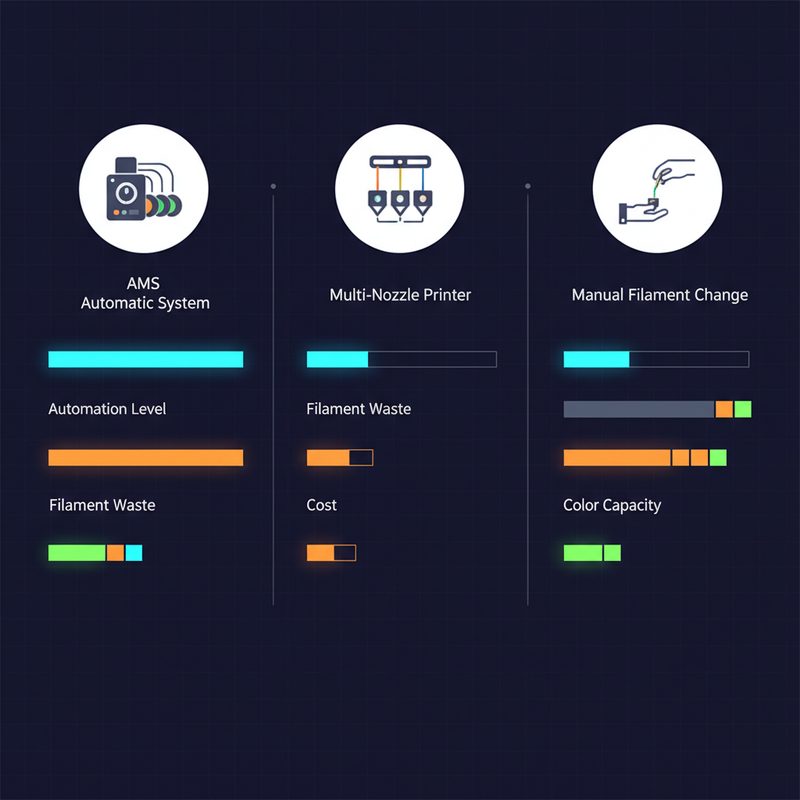
▲ 세 가지 멀티컬러 출력 방식의 특성 비교. 본인의 용도와 예산에 맞게 선택하세요.
| 방식 | 색상 수 | 자동화 | 필라멘트 낭비 | 가격대 | 추천 대상 |
|---|---|---|---|---|---|
| AMS (Bambu Lab) | 최대 16색 | 완전 자동 | 중간 (퍼지 발생) | 높음 | 편의성 중시, 자주 멀티컬러 출력 |
| 다중 노즐 | 2~4색 | 자동 | 낮음 | 매우 높음 | 전문가, 산업용 |
| 수동 교체 (M600) | 제한 없음 | 수동 | 낮음 | 낮음 (추가 비용 없음) | 가끔 멀티컬러, 예산 제한 |
| ERCF / MMU | 최대 12색 | 자동 (DIY) | 중간 | 중간 (DIY 조립) | Voron 등 DIY 프린터 사용자 |
마무리 — 멀티컬러 3D 프린팅, 해볼 만한가요?
결론부터 말씀드리면, 네, 충분히 해볼 만합니다. 특히 Bambu Lab AMS 조합은 진입 장벽이 생각보다 훨씬 낮아요. 초기 세팅만 잘 해두면 이후에는 슬라이서에서 색상만 지정하고 출력 버튼 누르면 알아서 다 해줍니다.
제가 이 글에서 다룬 멀티컬러 3D 프린팅의 핵심 내용을 정리하면 이렇습니다.
- ✅ AMS 하드웨어 세팅: 필라멘트 끝 처리와 PTFE 튜브 연결이 핵심
- ✅ 슬라이서 설정: Purge into infill 활용으로 필라멘트 낭비 최소화
- ✅ 색상 배치 전략: 비슷한 계열 색상을 인접 슬롯에 배치
- ✅ 트러블슈팅: 로딩 에러, 색상 번짐, 클로깅 해결법
다음 글에서는 Bambu Studio에서 멀티 파트 모델을 직접 설계하고 색상을 최적화하는 방법을 다룰 예정입니다. CAD 툴(Fusion 360 또는 OnShape)에서 파트를 분리 설계하는 방법부터, 슬라이서에서 각 파트에 필라멘트를 할당하는 워크플로우까지 정리해볼게요.
혹시 AMS 세팅하다가 막히는 부분이 있으면 댓글로 남겨주세요. 제가 겪어본 문제면 바로 답변드릴 수 있을 것 같습니다. 그럼 좋은 출력 되세요! 🎉
![[3D Printer] 3D 프린터 베드 안착 실패 원인 분석 및 해결 가이드](https://blog.pswq.net/wp-content/uploads/2026/04/3d-printer-bed-adhesion-failure-causes-solutions-thumbnail.jpg)