목차
- 왜 3D 프린팅 프로젝트가 스마트 홈 DIY와 잘 맞는가
- 3D 프린팅 프로젝트 시작 전에 먼저 정해야 할 세 가지
- 3D 프린팅 프로젝트 설계 개념: 케이스는 예쁘게보다 공기가 흐르게
- 실전 구현 1: MQTT 브로커를 먼저 정상화하기
- 실전 구현 2: ESPHome 설정은 하드웨어 배치와 같이 봐야 합니다
- 실전 구현 3: 출력 후 검증은 물리, 네트워크, 데이터 순으로
- ⚠️ 실제로 자주 만나는 문제와 해결법
- 1. 버튼이 계속 눌린 것으로 인식되는 문제
- 2. 센서값이 이상하게 높거나 낮은 문제
- 3. 벽에 붙이면 Wi-Fi가 약해지는 문제
- 4. 출력물은 맞는데 조립 중 갈라지는 문제
- 5. 전원은 들어오는데 가끔씩 재부팅되는 문제
- 완성 후 무엇을 보면 잘 만든 장치인지 판단할까
- 운영 팁: 장치 하나보다 템플릿 하나를 만든다는 생각
- 자주 묻는 질문과 바로 적용할 권고
- PLA로 시작해도 될까요?
- 배터리형이 좋을까요, USB 전원이 좋을까요?
- 케이스부터 예쁘게 만들어야 할까요?
- 스냅핏이 더 고급스럽지 않나요?
- 마지막 권고: 이런 경우엔 이렇게 가시면 됩니다
[메이커] 3D 프린팅 프로젝트로 스마트 홈 DIY 기기 만드는 법
3D 프린팅 프로젝트를 처음 시작할 때 많은 분들이 출력 품질부터 보시는데요, 집에서 오래 돌릴 스마트 홈 장치는 기준이 조금 다릅니다. 외형이 예쁜 것과 운영이 편한 건 꽤 다르더라고요. 저도 홈랩에서 온습도 노드, 도어 상태 센서, 전원 모니터링 박스를 여러 번 만들면서 느낀 게 하나 있습니다. 실패 원인은 펌웨어만이 아니라, 의외로 기구 설계와 조립성에서 자주 터집니다. 버튼 홀이 0.4~0.6mm만 타이트해도 스위치가 눌린 채로 붙고, USB 커넥터 뒤 공간이 부족하면 케이블 장력 때문에 재부팅이 나기도 합니다.
이번 글은 책상 위 데모가 아니라, 벽에 붙여 두고 몇 달 동안 손 덜 가게 굴릴 수 있는 스마트 홈 노드를 기준으로 정리했습니다. 예시는 ESP32 기반 보드, 온습도 센서, 상태 LED, 물리 버튼, USB 전원, MQTT 연동 조합입니다. 핵심은 네 가지예요. 설치 위치를 먼저 정하고, 열과 공기 흐름을 분리하고, 나중에 다시 열 수 있게 만들고, 출력 전에 가조립 기준으로 검증하는 것. 이 순서만 지켜도 시행착오가 확 줄어듭니다.
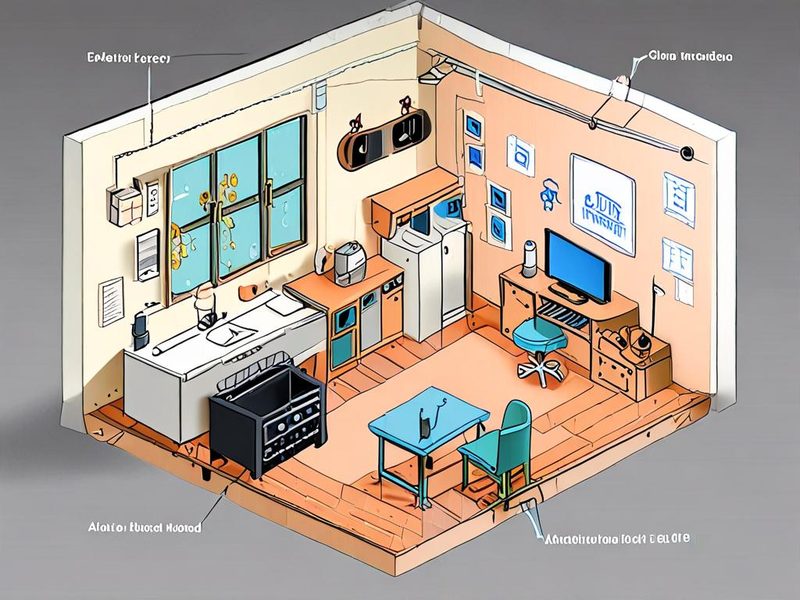
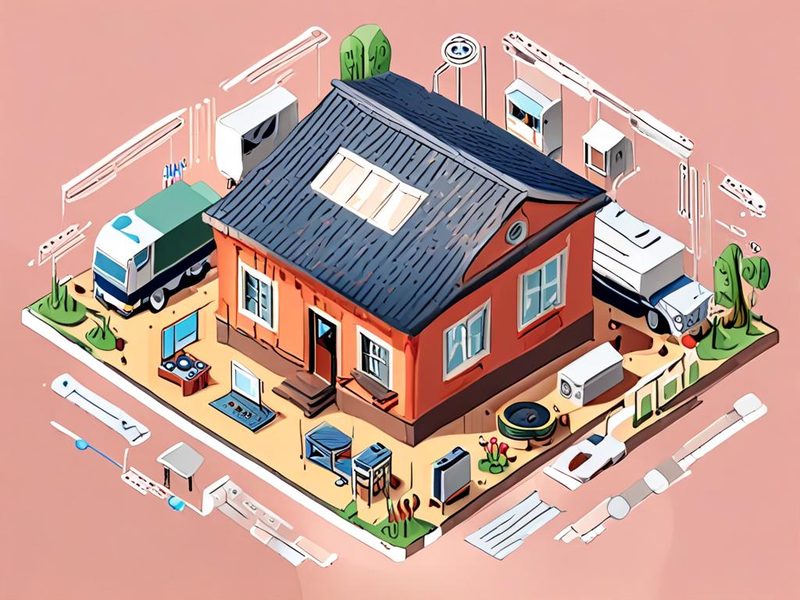
ESP 기반 센서 노드, MQTT 브로커, 홈 오토메이션 서버, 3D 프린팅 케이스의 연결 구조를 한눈에 보여주는 개요 이미지입니다.
왜 3D 프린팅 프로젝트가 스마트 홈 DIY와 잘 맞는가
3D 프린터의 진짜 가치는 케이스를 예쁘게 만드는 데만 있지 않습니다. 스마트 홈 DIY에서는 보드, 센서, 배선, 고정 구조, 유지보수 동선까지 한 번에 통제할 수 있다는 점이 더 중요하거든요. 시중 플라스틱 박스에 구멍을 뚫는 방식은 빠르긴 한데, 센서 위치와 통풍 경로를 설계하기 어렵고 한 번 삐끗하면 다음 장치를 똑같이 재현하기도 힘듭니다.
제가 실제 3D 프린팅 프로젝트를 하면서 체감한 장점은 이런 쪽이었습니다.
- 센서가 읽어야 할 공기와 보드가 내는 열을 분리하기 쉽습니다.
- 케이블이 꺾이는 지점을 설계 단계에서 줄일 수 있습니다.
- 벽걸이 브라켓, 키홀, 자석 자리, 나사 기둥을 한 몸으로 넣기 편합니다.
- 펌웨어 재플래시, 버튼 테스트, 분해 청소를 고려한 구조를 초기에 반영할 수 있습니다.
- 무엇보다 같은 설계로 두 번째, 세 번째 장치를 복제하기 쉬워집니다.
반대로 이 장점을 못 살리면 출력물은 멀쩡한데 장치는 불안정해집니다. 그래서 저는 겉모습보다 운영성을 먼저 보게 되더라고요.
3D 프린팅 프로젝트 시작 전에 먼저 정해야 할 세 가지
부품 쇼핑부터 시작하면 거의 항상 한 번은 되돌아오게 됩니다. 실제로는 아래 세 가지를 먼저 정하는 편이 훨씬 낫습니다.
- 설치 위치: 책상 위, 벽면, 금속 배전함 옆, 창가 근처는 요구사항이 완전히 다릅니다.
- 전원 방식: USB 전원은 디버깅이 쉽고, 배터리는 설치 자유도가 높지만 절전 설계가 따라옵니다.
- 개방 방식: 자주 열 장치인지, 한 번 닫고 오래 둘 장치인지에 따라 나사 체결과 스냅핏 판단이 달라집니다.
저는 벽걸이형 센서 노드라면 보통 ESP32 + 외부 노출형 센서 위치 + 상태 LED + 리셋 또는 사용자 버튼 + 나사 체결식 하우징으로 시작합니다. 첫 장치에서는 외관보다 원인 추적 속도가 중요해서예요. 스마트 홈 쪽은 문제가 생기면 펌웨어, Wi-Fi, 브로커, 전원, 센서, 물리 간섭을 다 의심해야 해서 최소한 기구 쪽은 빨리 열어볼 수 있어야 편합니다.
| 결정 항목 | A를 고를 때 | B를 고를 때 | 실무 판단 |
|---|---|---|---|
| 케이스 결합 | 나사 체결 | 스냅핏 | 자주 열거나 첫 프로토타입이면 나사 체결이 편하고, 최종 외관 우선이며 내부 접근 빈도가 낮으면 스냅핏도 괜찮습니다. |
| 출력 재질 | PLA | PETG | 실내용 일반 노드는 PLA로 시작해도 충분한 경우가 많고, 열기·습기·직사광선 영향이 걱정되면 PETG가 더 안전합니다. |
| 전원 방식 | USB | 배터리 | 첫 장치와 디버깅 중심 프로젝트는 USB, 설치 위치 자유도와 배선 최소화가 목표면 배터리를 검토하되 절전 설계를 따로 잡아야 합니다. |
| 센서 노출 | 격자형 통풍 홀 | 측면 슬릿 | 측정 안정성이 우선이면 격자형이 무난하고, 외관 통일감이 중요하면 측면 슬릿도 좋지만 내부 공기 정체가 없는지 꼭 확인해야 합니다. |
| 벽면 고정 | 양면테이프 | 브라켓 또는 나사 | 가벼운 장치 임시 설치는 테이프, 장기 설치나 유지보수 반복 가능성이 있으면 분리 가능한 브라켓 쪽이 낫습니다. |
제 경험상 후회가 가장 적은 선택은 첫 번째 장치를 USB 전원 + 나사 체결 + 통풍 우선 설계로 가는 방식이었습니다. 보기엔 조금 덜 세련돼도 문제를 빨리 잡을 수 있거든요. 반대로 스냅핏과 배터리를 처음부터 같이 가져가면 기구 공차, 전력 관리, 슬립 복귀, 배터리 교체성까지 한 번에 얽혀서 난도가 확 올라갑니다.
3D 프린팅 프로젝트 설계 개념: 케이스는 예쁘게보다 공기가 흐르게
온습도 노드처럼 환경을 읽는 장치는 케이스가 측정값에 과하게 개입하면 안 됩니다. 그런데 실제로는 케이스가 제일 많이 개입하더라고요. MCU, 레귤레이터, USB 전원부, LED가 내는 열이 작은 하우징 안에 갇히면 센서가 방 온도보다 내부 온도를 더 잘 읽게 됩니다. 그래서 저는 센서 박스를 설계할 때 아래 원칙을 거의 고정으로 씁니다.
- 센서 주변에는 막힌 장식 면보다 공기 통로를 먼저 만듭니다.
- 센서와 MCU 전원부는 가능하면 같은 평면에 바짝 붙이지 않고 거리나 칸막이를 둡니다.
- USB 커넥터 쪽에는 케이블 헤드와 굴곡 공간을 남깁니다.
- 버튼은 누르는 감보다 먼저 상시 간섭이 없는지를 확인합니다.
- 나사 기둥은 강도보다 먼저 홀 정렬과 체결 접근성을 봅니다.
재현 가능한 시나리오를 하나 말씀드리면요. 벽면 부착형 노드에서 전면 중앙에 센서 홀을 예쁘게 뚫고, 뒤쪽 바로 안쪽에 ESP 보드와 전원부를 붙여 넣은 적이 있었습니다. 책상 위에서 10분 돌릴 때는 멀쩡했는데, 벽에 붙이고 MQTT 로그를 길게 보니 값이 느리게 올라갔다 내려오기를 반복하더라고요. 센서가 방 공기를 읽는 게 아니라 케이스 안에서 데워졌다 식는 공기층을 읽고 있었던 겁니다. 그 뒤부터는 센서 위치를 디자인 중심이 아니라 공기 흐름 중심으로 배치합니다. 눈에 확 띄는 변화는 아니어도 결과 차이는 꽤 큽니다.
또 하나, 출력 강도를 과하게 올리면 무조건 좋은 줄 아시는 분들이 많은데 스마트 홈 노드는 꼭 그렇지 않습니다. 외벽을 두껍게 잡고 내부를 꽉 채우면 단단해 보이긴 해도 센서 박스에서는 통풍과 배선 여유를 해칠 수 있습니다. 이럴 땐 전체를 무겁게 만들기보다 하중이 걸리는 부분만 보강하는 편이 낫습니다. 예를 들면 브라켓 체결부, 나사 기둥, 키홀 둘레만 보강하고 센서 챔버는 가볍게 가는 식이죠.
실전 구현 1: MQTT 브로커를 먼저 정상화하기
장치가 안 붙는 상황에서 펌웨어부터 뒤집어보는 경우가 많은데요, 저는 반대로 갑니다. 브로커가 듣고 있는지, 클라이언트가 붙을 수 있는지, 토픽이 보이는지를 먼저 확인합니다. 스마트 홈 DIY에서 시간을 아끼는 습관 중 하나예요.
아래 예시는 Mosquitto 브로커를 Docker Compose로 띄우고, 최소 설정 파일까지 만들어 바로 확인하는 흐름입니다. 다만 <code>allow_anonymous true는 로컬 테스트용으로만 쓰고, 외부 접근 환경에서는 인증 설정을 꼭 추가하는 편이 안전합니다.
mkdir -p ~/homelab/mosquitto/{config,data,log}
cd ~/homelab/mosquitto

cat > config/mosquitto.conf <<'EOF'
persistence true
persistence_location /mosquitto/data/
log_dest stdout
listener 1883
allow_anonymous true
EOF

cat > docker-compose.yml <<'EOF'
services:
  mosquitto:
    image: eclipse-mosquitto:2
    container_name: mosquitto
    ports:
      - "1883:1883"
    volumes:
      - ./config:/mosquitto/config
      - ./data:/mosquitto/data
      - ./log:/mosquitto/log
    restart: unless-stopped
EOF

docker compose up -d
docker compose ps
docker compose logs --tail=50 mosquitto
여기서 중요한 건 단순히 컨테이너가 떠 있느냐가 아닙니다. docker compose ps가 Up이어도 설정 경로나 포트 노출이 기대와 다를 수 있거든요. 그래서 저는 아래처럼 포트 확인과 publish/subscribe 테스트를 바로 붙여서 봅니다.
ss -lnt | grep ':1883'
mosquitto_sub -h 127.0.0.1 -t 'homelab/test/#' -C 1 -v &
SUB_PID=$!
sleep 1
mosquitto_pub -h 127.0.0.1 -t 'homelab/test/ping' -m 'broker-ok'
wait "$SUB_PID"
로그 해석 기준도 같이 잡아두면 편합니다.
ss -lnt에서:1883가 안 보이면 브로커 기동이나 포트 바인딩 문제를 먼저 봅니다.mosquitto_pub는 성공하는데mosquitto_sub에서 안 보이면 토픽 오타나 셸 따옴표 문제를 의심합니다.- 장치에서는 실패하고 로컬 publish/subscribe는 되면 네트워크 경로, 방화벽, 브로커 주소, 인증 설정 쪽으로 범위를 줄일 수 있습니다.
- 브로커 로그에 연결과 끊김이 반복되면 장치 재부팅이나 keepalive 관련 증상을 함께 의심해볼 만합니다.
현장에서는 여기서 이미 절반이 갈립니다. 브로커를 먼저 검증해두면 나중에 장치가 안 붙을 때 “네트워크냐 펌웨어냐”를 훨씬 빨리 잘라낼 수 있습니다. 브로커 구성을 더 깊게 다루는 글과 ESPHome 자동화 글을 내부 링크로 이어두면 블로그 흐름도 좋아집니다.
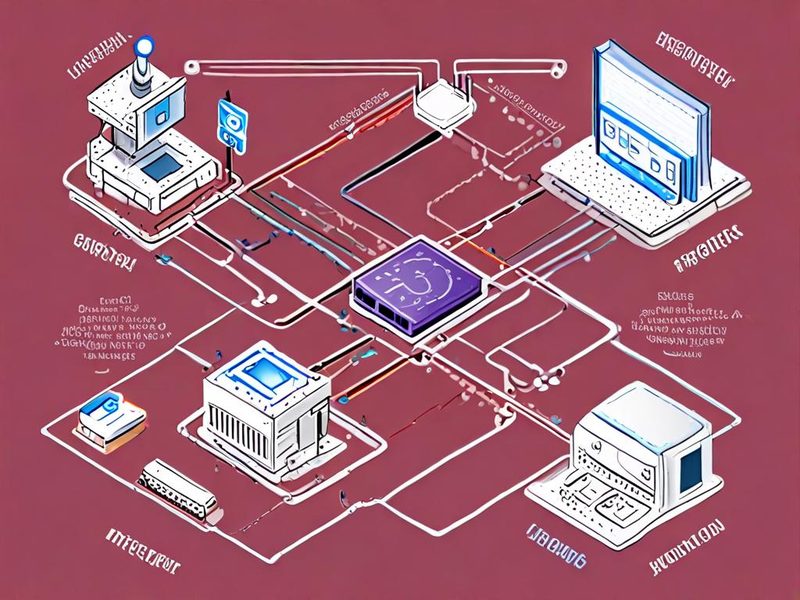
센서 노드가 Wi-Fi를 통해 MQTT 브로커와 연결되고, 홈 오토메이션 서버가 이를 구독하는 흐름을 설명하는 구성 이미지입니다.
실전 구현 2: ESPHome 설정은 하드웨어 배치와 같이 봐야 합니다
ESPHome의 장점은 YAML이 단순해서가 아니라, 핀 배치와 동작 의도를 파일에 남기기 쉽다는 점입니다. 같은 케이스를 두 대 더 만들 때 특히 편합니다. 다만 여기서 흔한 실수가 하나 있습니다. YAML만 맞으면 된다고 생각하고 실제 하드웨어 배치를 파일과 따로 보는 겁니다. 스마트 홈 노드는 그러면 꼭 어긋나더라고요.
아래 예시는 MQTT, 상태 LED, 버튼, 센서 업데이트 주기를 명시한 기본형입니다.
esphome:
  name: room-sensor-node
  friendly_name: Room Sensor Node

esp32:
  board: esp32dev

logger:
ota:

wifi:
  ssid: "YOUR_WIFI_SSID"
  password: "YOUR_WIFI_PASSWORD"
  ap:
    ssid: "room-sensor-fallback"
    password: "CHANGE_ME"

mqtt:
  broker: 192.168.0.10
  topic_prefix: homelab/room_sensor
  birth_message:
    topic: homelab/room_sensor/status
    payload: online
  will_message:
    topic: homelab/room_sensor/status
    payload: offline

sensor:
  - platform: dht
    pin: GPIO4
    model: DHT22
    temperature:
      name: "Room Temperature"
    humidity:
      name: "Room Humidity"
    update_interval: 30s

binary_sensor:
  - platform: gpio
    pin:
      number: GPIO0
      mode: INPUT_PULLUP
      inverted: true
    name: "Room Button"

status_led:
  pin:
    number: GPIO2
    inverted: true
여기서 제가 꼭 같이 보는 항목은 세 가지입니다.
- 센서 핀 위치: 케이스의 통풍 홀 방향과 맞는지.
- 상태 LED 위치: 그대로 노출할지, 얇은 확산창 뒤에 둘지.
- 버튼 위치: 손가락 접근성과 내부 스위치 간섭을 함께 만족하는지.
특히 버튼은 GPIO 설정보다 기구 간섭이 더 흔한 문제입니다. 입력 풀업과 반전 설정이 맞아도 버튼 캡이 너무 길면 항상 눌린 상태가 됩니다. 저는 조립 전에 아래처럼 케이스를 닫지 않은 상태에서 먼저 이벤트가 정상인지 확인합니다.
mosquitto_sub -h 192.168.0.10 -t 'homelab/room_sensor/#' -v이 상태에서 버튼을 눌렀을 때만 이벤트가 변해야 합니다. 뚜껑을 덮는 순간 상태가 바뀌면 소프트웨어보다 기구 문제일 가능성이 훨씬 큽니다.
출력 전 체크리스트도 실무적으로 정리하면 이렇습니다.
- 보드 실측과 CAD 치수를 대조합니다. 데이터시트보다 실제 보드 편차가 더 문제인 경우가 있습니다.
- USB 커넥터뿐 아니라 케이블 헤드 두께와 꺾임 방향까지 봅니다.
- 나사 기둥이 PCB를 떠받치는지, 반대로 PCB를 휘게 만드는지 확인합니다.
- 센서 통풍 홀 주변에 서포트 제거가 어려운 형상이 없는지 봅니다.
- 벽걸이 키홀이나 브라켓이 조립 후에도 접근 가능한지 확인합니다.
- 뚜껑을 닫았을 때 안테나 주변이 완전히 막히지 않는지 봅니다.
포인트는 “출력 가능하냐”보다 “조립 후 다시 열 수 있냐”입니다. 첫 출력에서 완성형을 노리기보다, 가조립용 얇은 프로토타입으로 치수와 간섭만 먼저 확인하는 편이 전체 시간을 줄여줍니다. 이거 진짜 편하더라고요.
실전 구현 3: 출력 후 검증은 물리, 네트워크, 데이터 순으로
조립이 끝났다고 바로 벽에 붙이면 디버깅이 길어집니다. 저는 항상 물리적 간섭 → 네트워크 연결 → 데이터 안정성 순서로 봅니다. 이 순서를 바꾸면 로그는 복잡한데 원인은 단순한 상황을 놓치기 쉽거든요.
ping -c 4 192.168.0.50
mosquitto_sub -h 192.168.0.10 -t 'homelab/room_sensor/#' -v
docker compose logs --tail=100 mosquitto
각 명령어는 보는 포인트가 다릅니다.
ping이 흔들리면 장치 불량보다 설치 위치, 전원 불안정, Wi-Fi 환경을 먼저 의심합니다.mosquitto_sub는 메시지 존재 여부뿐 아니라 간격이 일정한지를 봐야 합니다. 값이 오긴 오는데 주기가 불안정하면 전원이나 재접속 증상일 수 있습니다.docker compose logs는 브로커 연결과 끊김 패턴을 빠르게 확인할 때 편합니다. Docker 엔진 자체 로그가 systemd로 수집되는 환경이라면journalctl -u docker를 추가로 볼 수도 있습니다.
실무적으로 자주 맞닥뜨리는 패턴은 이런 식입니다.
- 재부팅 직후 몇 분간 정상인데 시간이 지나면 값이 뜨는 경우: 발열 축적 또는 케이스 내부 압박 가능성이 큽니다.
- 책상 위에서는 정상인데 벽에 붙이면 끊기는 경우: 안테나 방향, 벽 재질, 주변 금속 구조물 영향을 먼저 봐야 합니다.
- 온도는 안정적인데 습도만 튀는 경우: 센서 위치는 통풍되지만 내부 공기 웅덩이가 생기는 구조일 수 있습니다.
- 값은 오는데 버튼 이벤트만 이상한 경우: 버튼 캡 길이, 축 정렬, 뚜껑 압박 쪽이 원인인 경우가 많습니다.
Wi-Fi 신호가 약할 때는 숫자 하나만 보고 단정 짓기보다, 메시지 지연과 재접속 패턴을 같이 보시는 게 낫습니다. RSSI가 좋지 않은 위치에서는 센서 노드가 살아 있어도 publish 간격이 흔들리기 쉽습니다. 이런 경우 펌웨어를 계속 만지는 것보다 설치 위치를 바꾸는 편이 훨씬 빠릅니다.
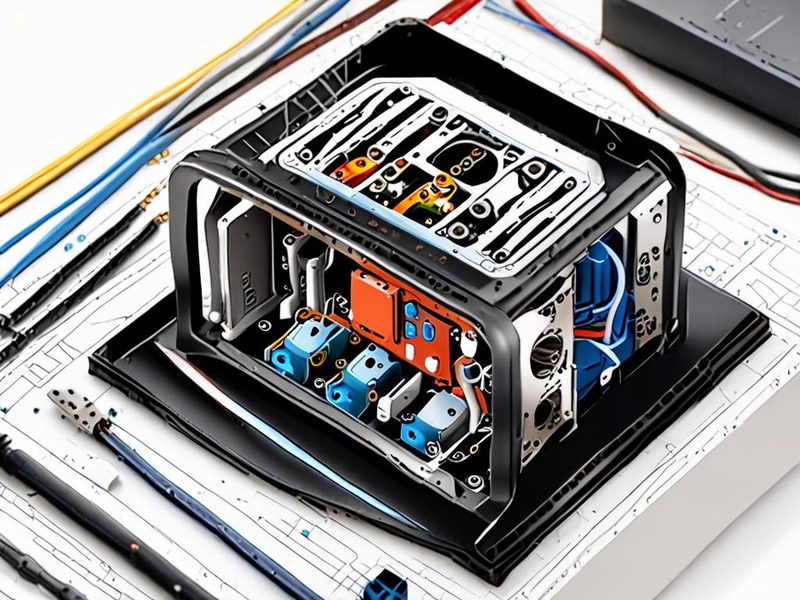
ESP 보드, 센서, 나사 기둥, 배선 동선이 어떻게 들어가는지 보여주는 조립 중간 단계 이미지입니다.
⚠️ 실제로 자주 만나는 문제와 해결법
여기부터는 설명보다 판단이 중요합니다. 원인 후보가 여러 개여도 현장에서는 먼저 잘 걸리는 쪽부터 쳐내야 하거든요.
1. 버튼이 계속 눌린 것으로 인식되는 문제
가장 흔한 원인은 펌웨어가 아니라 물리 간섭입니다. 버튼 캡 길이가 길거나, 뚜껑 안쪽 리브가 스위치를 누르거나, 조립하면서 기판이 휘어서 스위치 위치가 올라온 경우가 많습니다. 해결은 버튼 스트로크를 줄이고, 뚜껑을 덮기 전과 후의 GPIO 상태를 비교하는 겁니다. 조립 전 정상, 조립 후 비정상이면 코드 디버깅보다 기구 수정이 맞습니다.
2. 센서값이 이상하게 높거나 낮은 문제
통풍 홀 개수 부족보다 발열 부품과의 거리 부족이 더 근본 원인인 경우가 많습니다. MCU, 레귤레이터, LED 저항 근처에 센서를 붙이면 값이 틀어집니다. 이럴 땐 홀을 더 많이 뚫기보다 센서 위치를 옮기거나, 센서만 별도 챔버로 빼는 편이 효과적입니다. 예쁘게 중앙 정렬하려다가 많이 생기는 문제라 더 조심하게 됩니다.
3. 벽에 붙이면 Wi-Fi가 약해지는 문제
책상 위에서 잘 되던 장치가 벽에 붙이면 나빠지는 건 흔합니다. 금속함, 콘크리트, 전선 밀집 구간, AP와의 방향 변화가 영향을 줍니다. 이럴 땐 펌웨어 재시도보다 최종 설치 위치에서 먼저 장시간 테스트하는 게 맞습니다. 프로토타입을 책상에서만 통과시키면 실제 운영 환경에서 다시 무너집니다.
4. 출력물은 맞는데 조립 중 갈라지는 문제
나사 기둥 벽이 얇거나 체결부 여유가 너무 타이트한 경우입니다. 프로토타입 단계에서는 미관보다 조립 공차를 넉넉히 주는 쪽이 낫습니다. 스마트 홈 장치는 한 번 조립하고 끝나는 물건이 아니라, 수정과 재플래시, 점검을 반복하는 물건이기 때문입니다.
5. 전원은 들어오는데 가끔씩 재부팅되는 문제
이건 의외로 케이블 스트레인 릴리프가 부족해서 생기는 경우가 많습니다. USB 포트 근처 공간이 모자라면 케이블이 비스듬히 눌리고, 벽에 붙인 뒤 장력이 달라지면서 접촉이 불안정해집니다. 케이스에 케이블이 지나가는 방향과 굴곡 여유를 설계하는 이유가 바로 이것입니다.
이런 문제를 줄이는 가장 현실적인 방법은 출력 검증을 두 단계로 나누는 겁니다.
- 빈 케이스 또는 외벽이 얇은 샘플로 먼저 보드, 케이블, 버튼, 나사 위치를 맞춥니다.
- 구조가 맞는 것이 확인되면 그다음에 통풍 패턴, 외관 디테일, 브라켓 마감을 넣습니다.
순서를 뒤집으면 멋진 실패작이 늘어납니다. 처음부터 완성형을 뽑는 방식은 시간도 많이 쓰고, 무엇이 문제였는지 분리하기도 어렵습니다.
완성 후 무엇을 보면 잘 만든 장치인지 판단할까
잘 만든 스마트 홈 DIY 장치는 단순히 켜지는 장치가 아닙니다. 저는 아래 기준을 통과해야 비로소 성공으로 봅니다.
- 장시간 붙어 있어도 재접속이나 재부팅이 잦지 않은가
- 센서값이 주변 환경 변화와 맞는 방향으로 움직이는가
- 나중에 다시 열어서 점검하거나 수정할 수 있는가
- 배선과 커넥터가 케이스에 눌리지 않는가
- 같은 설계로 한 대 더 만들었을 때 같은 품질이 나오는가
여기서 특히 마지막 항목이 중요합니다. 메이커 프로젝트는 첫 대가 겨우 돌아가면 성공처럼 느껴지기 쉽지만, 실제 완성도는 재현성에서 갈립니다. 두 번째 장치를 같은 순서로 조립할 수 있어야 하고, 같은 YAML과 같은 브라켓 규격으로 비슷한 결과가 나와야 합니다. 그래야 그 설계가 취미를 넘어 운영 가능한 템플릿이 됩니다.
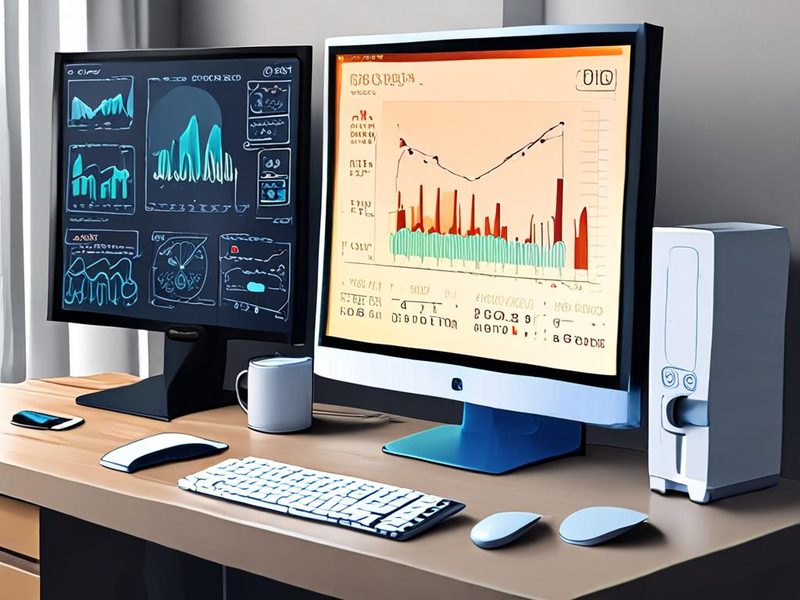
온도, 습도, 버튼 이벤트가 홈 대시보드에 정상적으로 표시되는 결과 검증 이미지입니다.
운영 팁: 장치 하나보다 템플릿 하나를 만든다는 생각
제가 요즘 3D 프린팅 프로젝트를 할 때는 개별 작품을 만든다기보다, 재사용 가능한 하드웨어 템플릿을 만든다는 생각으로 접근합니다. 한번 기준을 정해두면 다음 프로젝트 난도가 확 내려갑니다. 이 방식이 생각보다 오래 갑니다.
예를 들면 이런 식입니다.
- 벽걸이형 소형 노드는 브라켓 규격을 통일합니다.
- 나사 종류를 한 가지로 묶어서 공구와 예비 부품을 줄입니다.
- USB 케이블 출구 폭과 위치를 공통 규격으로 유지합니다.
- ESPHome YAML은 장치별 이름과 핀만 바꾸는 구조로 맞춥니다.
- 센서 챔버와 메인 보드 챔버를 분리하는 설계 원칙을 반복 적용합니다.
이 습관이 중요한 이유는 단순합니다. 3D 프린팅 프로젝트는 장비보다 반복성이 실력을 끌어올립니다. 첫 번째 장치에서 생긴 판단을 다음 설계에 그대로 가져갈 수 있어야 출력물 더미가 아니라 운영 자산이 쌓입니다. 블로그 운영 측면에서도 이 템플릿 사고방식은 좋습니다. MQTT 구성 글, 센서 노드 글, 자동화 규칙 글, 유지보수 글이 내부 링크 구조로 자연스럽게 이어지거든요.
자주 묻는 질문과 바로 적용할 권고
PLA로 시작해도 될까요?
실내용이고 직사광선이나 고온 노출이 크지 않은 위치라면 시작용으로 충분합니다. 다만 창가, 천장 근처, 열원 주변처럼 온도 스트레스가 걱정되면 PETG가 더 마음 편합니다. 저는 첫 프로토타입은 PLA로 보고, 장기 설치 최종본은 환경에 따라 다시 판단하는 편입니다.
배터리형이 좋을까요, USB 전원이 좋을까요?
첫 장치라면 USB 전원을 권합니다. 문제 분리가 쉽고, MQTT 끊김이나 센서값 이상이 전력 예산 때문인지 헷갈릴 일이 줄어듭니다. 배터리는 깔끔하지만 슬립 전략, 배터리 교체 동선, 저전력 센서 선택까지 함께 설계해야 합니다.
케이스부터 예쁘게 만들어야 할까요?
아니요. 구조 검증용 케이스를 먼저 뽑고, 외관은 그다음이 낫습니다. 조립 공차와 발열, 통풍, 케이블 동선이 확인되기 전의 미려한 디자인은 수정 비용이 큽니다. 저도 초반에는 외형부터 다듬었다가 같은 케이스를 다시 여러 번 뽑았어요.
스냅핏이 더 고급스럽지 않나요?
최종 제품 느낌은 더 좋을 수 있습니다. 다만 센서 노드처럼 중간에 한 번이라도 열 가능성이 있는 장치는 나사 체결이 훨씬 실용적입니다. 스냅핏은 반복 분해에서 피로가 쌓이고, 공차가 조금만 어긋나도 체감 난도가 급격히 올라갑니다.
설치 위치, 전원 방식, 통풍, 로그 검증, 유지보수성을 한 장으로 정리한 요약 이미지입니다.
마지막 권고: 이런 경우엔 이렇게 가시면 됩니다
집에서 바로 써먹을 3D 프린팅 프로젝트를 원하신다면, 첫 작품은 USB 전원 + ESP32 + 환경 센서 + 나사 체결 케이스 + MQTT 상태 토픽 조합으로 가는 편이 좋습니다. 이 구성이 좋은 이유는 멋져서가 아니라, 문제가 생겼을 때 어디부터 볼지 명확하기 때문입니다. 전원은 분리하기 쉽고, 케이스는 다시 열 수 있고, 브로커에서는 온라인/오프라인 상태를 확인할 수 있고, 센서 위치는 통풍 위주로 수정하기 쉽습니다.
반대로 이런 경우라면 판단을 바꾸시면 됩니다.
- 처음 만드는 장치라면: USB 전원과 나사 체결이 잘 맞습니다.
- 외관보다 안정성이 중요하다면: 센서 중앙 정렬보다 발열 분리를 우선하시면 됩니다.
- 최종 설치 위치가 까다롭다면: 책상 테스트보다 벽면 장시간 테스트를 먼저 하셔야 합니다.
- 여러 대 복제할 계획이라면: 브라켓, 나사, 케이블 출구, YAML 구조를 표준화하는 편이 이득입니다.
- 배터리형을 꼭 써야 한다면: 첫 프로토타입은 USB로 검증한 뒤 전원부만 분기하는 방식이 안전합니다.
스마트 홈 DIY는 전자, 네트워크, 물리 구조가 만나는 작업입니다. 여기서 3D 프린터는 단순히 케이스를 만드는 도구가 아니라, 운영 가능한 하드웨어를 설계하는 도구로 봐야 성과가 납니다. 여러 번 해보니 제일 오래 살아남는 장치는 가장 화려한 장치가 아니라, 다시 열 수 있고 원인 추적이 빠르고 같은 방식으로 한 대 더 만들 수 있는 장치였습니다. 시작하실 땐 센서 하나짜리 노드부터 가세요. 그걸 안정화한 뒤에 액추에이터나 디스플레이를 붙이는 편이 훨씬 덜 힘듭니다.