13년차의 서버실

서버, 인프라, 홈랩 기술 블로그

[작성자:] admin

  • [AI] OpenVINO 도입 가이드: 기존 AI 모델 최적화 전환 기준

    [AI] OpenVINO 도입 가이드: 기존 AI 모델 최적화 전환 기준

    OpenVINO 도입 가이드: 기존 AI 모델 최적화 전환 기준

    OpenVINO 도입을 검토할 때 저는 먼저 병목부터 가릅니다. 엣지 장비나 사내 서버에서 추론만 오래 돌려보면 결국 질문이 하나로 모이거든요. 지금 느린 지점이 모델인지, 런타임인지, 하드웨어 배치인지를 먼저 나눠야 판단이 덜 흔들립니다. ONNX Runtime에서 이미 잘 도는데도 지연 시간이 출렁이거나 첫 요청만 유독 느릴 때가 있는데, 이런 경우 OpenVINO는 프레임워크를 갈아엎는 선택이라기보다 인텔 CPU 중심 추론 경로를 별도로 최적화하는 수단에 가깝습니다.

    이 글은 OpenVINO 입문서가 아니라, 기존 AI 모델을 언제 OpenVINO 경로로 분기할지 판단하는 실무 메모에 가깝습니다. 저는 보통 세 가지를 같이 봅니다. 첫째, 운영 하드웨어가 정말 인텔 CPU 중심인지. 둘째, ONNX 산출물이 이미 안정적으로 나오는지. 셋째, 병목의 본체가 모델 실행 경로인지 아니면 전처리·후처리·API 계층인지입니다. 사내 블로그에 ONNX export 체크리스트 글이 있다면 그 글과 함께 보시면 판단이 훨씬 빨라집니다.
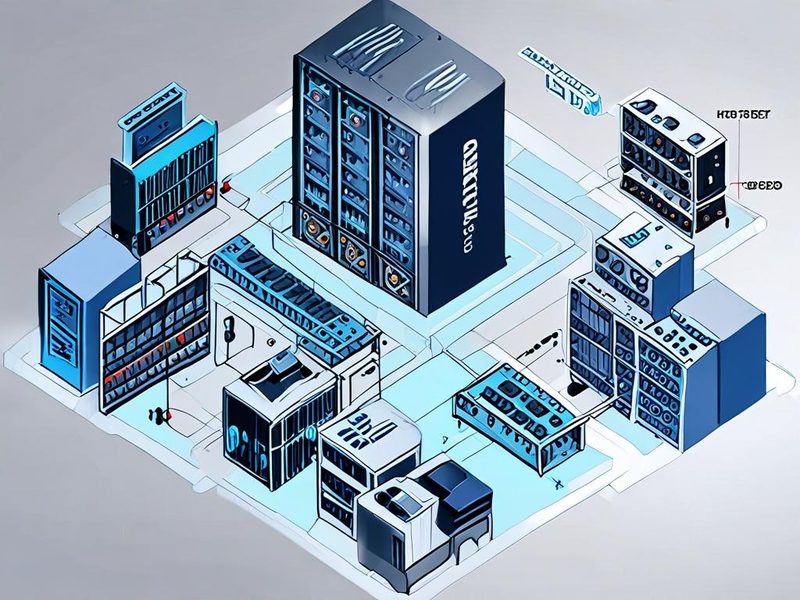
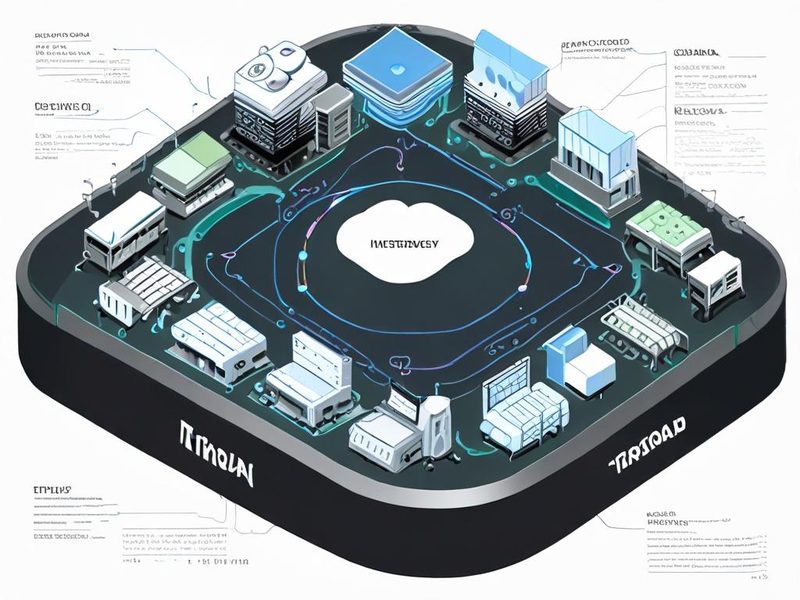
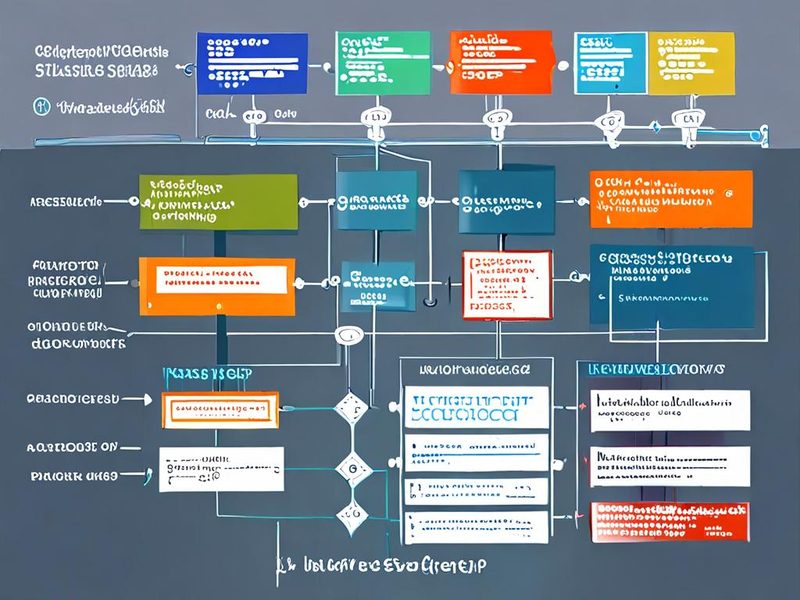
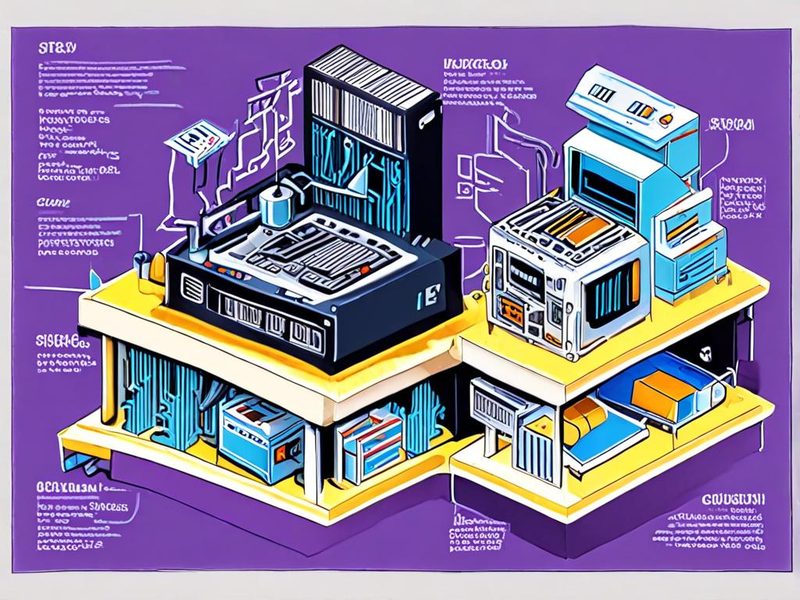
    OpenVINO 도입 판단을 위한 전체 아키텍처 개요 이미지

    기존 ONNX 추론 경로와 OpenVINO 최적화 경로를 나란히 보여주는 개요 이미지입니다.

    OpenVINO 도입, 왜 여기서 판단이 갈리냐면요

    실무에서는 성능 숫자 하나보다 성능의 성격이 더 중요합니다. 같은 모델이라도 초당 많이 처리해야 하는 배치 작업과 한 요청 응답이 빨라야 하는 API는 최적점이 다르더라고요. OpenVINO는 특히 인텔 하드웨어에서 이 차이를 런타임 수준에서 조정하기 편합니다. 반대로 이미 NVIDIA GPU 최적화와 TensorRT 경로가 운영 표준이라면, OpenVINO를 주 경로로 들이는 순간 복잡도만 커질 수 있습니다.

    제가 보기에 OpenVINO는 아래 조건에서 특히 잘 맞았습니다.

    • 인텔 CPU가 메인 실행 장치라서 CPU 스레드 배치와 추론 요청 수 조정이 성능에 직접 반영되는 경우
    • 여러 엣지 노드에 같은 모델을 배포해야 해서 아티팩트를 단순하게 유지하고 싶은 경우
    • 학습 프레임워크는 그대로 두고, 배포 레이어만 별도로 최적화하고 싶은 경우
    • ONNX까지는 이미 정리됐지만 실제 서비스 지연 시간 편차가 커서 런타임 튜닝이 필요한 경우

    반대로 아래 상황이면 저는 먼저 보류합니다.

    • 커스텀 연산자가 많아 변환 호환성 자체가 리스크인 경우
    • GPU 혼합 환경에서 특정 벤더 최적화가 이미 운영 표준인 경우
    • 모델 추론보다 이미지 디코딩, 리사이즈, NMS, 직렬화가 더 무거운 경우
    • 서비스가 단건 응답 위주인데 비동기 다중 요청에서만 처리량이 좋아지는 경우

    OpenVINO 도입 기준을 AI 모델 최적화 관점에서 보면

    저는 “느리다”보다 “어디서 손해 보는가”를 먼저 적어 둡니다. 이 단계가 흐리면 OpenVINO를 붙인 뒤에도 왜 빨라졌는지, 왜 안 빨라졌는지 설명을 못 하게 되더라고요. 이 작업이 좀 귀찮아 보여도 나중엔 진짜 편합니다.

    상황 관찰 신호 OpenVINO 도입 적합도 제가 실제로 내리는 판단
    인텔 CPU 중심 API 서버 반복 추론 지연 편차가 크고 CPU 사용 패턴이 불안정함 높음 ONNX는 유지하고 OpenVINO IR을 추가 산출해 A/B 비교합니다.
    엣지 장비 다수 배포 GPU 없이 운영하고 패키징 단순성이 중요함 높음 IR 산출물 관리와 첫 로딩 시간, 캐시 전략까지 같이 검토합니다.
    NVIDIA GPU 표준 환경 TensorRT나 CUDA 경로가 이미 검증됨 낮음 주 경로는 유지하고 CPU fallback이 필요할 때만 제한적으로 씁니다.
    커스텀 연산자 다수 변환 경고가 반복되거나 지원 여부가 불명확함 주의 호환성 검증이 끝나기 전에는 마이그레이션 일정에 넣지 않습니다.
    서비스 응답보다 배치 처리량이 중요 동시 요청 수를 늘릴수록 전체 효율이 올라감 높음 <code>-hint throughput 기준으로 먼저 보고, API와 배치 경로를 분리합니다.
    첫 요청만 느림 웜업 이후엔 안정적이나 cold start가 큼 보통 이상 모델 캐시와 사전 컴파일 전략을 먼저 넣고 재측정합니다.

    OpenVINO 도입을 추천하는 가장 강한 신호는 이겁니다. 인텔 CPU 추론이 실제 핵심 경로이고, 모델은 이미 ONNX로 정리됐고, 남은 문제가 운영 레이어 성능과 일관성인 경우요. 이때는 투자 대비 회수 속도가 꽤 빠른 편입니다.

    반대로 학습 파이프라인까지 한 번에 옮기려는 접근은 저는 거의 항상 말립니다. 바꿔야 할 지점이 많아지는 순간 병목 분리가 안 되거든요. 가장 덜 아픈 경로는 여전히 학습은 기존 프레임워크 유지, 배포 추론만 OpenVINO로 분기하는 방식입니다.

    OpenVINO와 ONNX 관계, 실무에서는 이렇게 보시면 덜 헷갈립니다

    실무 관점에서 ONNX는 모델 교환용 공용 산출물이고, OpenVINO는 그 산출물을 인텔 실행 환경에 맞게 최적화해 배포하는 계층에 가깝습니다. 둘 중 하나만 고르는 관계가 아니라, ONNX를 중간 계약서처럼 두고 OpenVINO IR을 배포 전용 산출물로 추가하는 구조가 제일 안전했습니다.

    이 구조를 쓰면 좋은 점이 분명합니다.

    1. 학습 코드와 배포 코드를 억지로 묶지 않아도 됩니다.
    2. ONNX Runtime 경로를 롤백 스위치로 남길 수 있습니다.
    3. 변환 실패가 나도 원본 산출물 체계가 무너지지 않습니다.
    4. CPU 전용 최적화 실험을 서비스 전체 변경 없이 진행할 수 있습니다.

    실제로는 아래 흐름을 많이 씁니다. PyTorch에서 ONNX export를 만들고, OpenVINO IR로 한 번 더 변환한 뒤, benchmark_app으로 모델 단독 성능을 먼저 확인하고, 그다음 애플리케이션에 붙입니다. 이 순서를 지키면 앱 버그와 런타임 문제를 섞어 보지 않게 됩니다.

    실전 구현 1: ONNX 모델을 OpenVINO IR로 변환하기

    여기서는 이미 model.onnx가 있다고 가정하겠습니다. 현재 OpenVINO 배포판에서는 Python 패키지 openvino만으로 기본 런타임과 변환 도구를 시작할 수 있습니다. 예전 글처럼 openvino-dev를 기본 전제로 두는 문서는 아직 많지만, 최신 환경에서는 필수 전제처럼 쓰지 않는 편이 덜 헷갈립니다.

    python3 -m venv .venv
    source .venv/bin/activate
    python -m pip install --upgrade pip
    python -m pip install openvino onnx onnxruntime
    
    # 1) 가장 단순한 CLI 변환
    ovc model.onnx --output_model build/model.xml
    
    # 2) 입력 shape를 명시해야 하는 경우 예시
    ovc model.onnx --output_model build/model.xml --input_shape [1,3,224,224]

    여기서 --input_shape를 굳이 명시하는 이유는 변환 성공 여부보다 런타임 입력 계약을 명확히 하기 위해서입니다. 동적 차원을 넓게 둔 ONNX를 그대로 넘기면 앱 쪽 전처리 코드가 shape를 암묵적으로 가정하다가 운영 중에 터지는 일이 꽤 잦았습니다.

    import openvino as ov
    
    onnx_path = "model.onnx"
    ir_path = "build/model.xml"
    
    ov_model = ov.convert_model(onnx_path)
    ov.save_model(ov_model, ir_path)
    
    print("saved:", ir_path)

    변환 단계에서 제가 꼭 보는 건 세 가지입니다.

    • model.xml과 model.bin이 함께 생성되는지
    • 변환 로그에 unsupported operation, shape inference, precision 관련 경고가 남는지
    • 입력 이름과 입력 shape가 애플리케이션 코드가 기대하는 값과 맞는지

    중요한 건 변환 완료 자체보다 입력 계약이 명확해졌는가입니다. 현업에서 진짜 자주 나는 장애는 변환 실패보다 “변환은 됐는데 앱 입력이 미묘하게 안 맞는 상태”였어요.
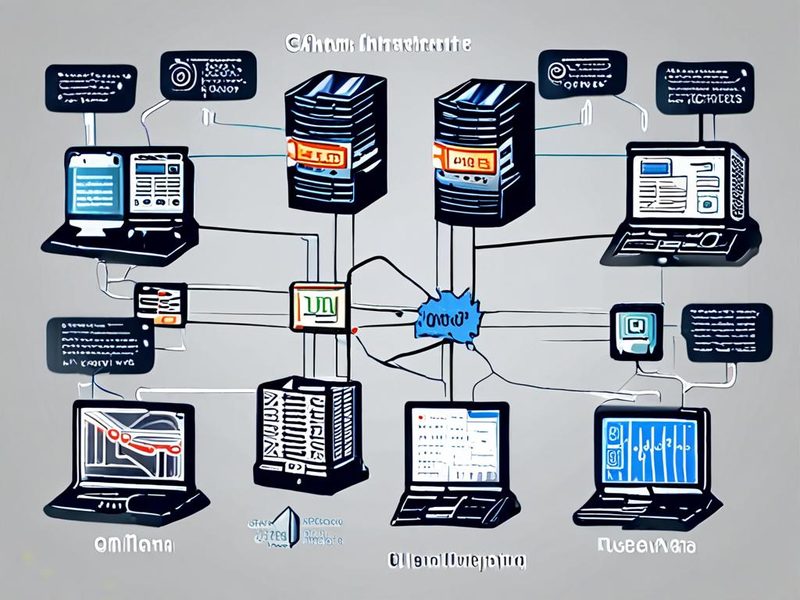
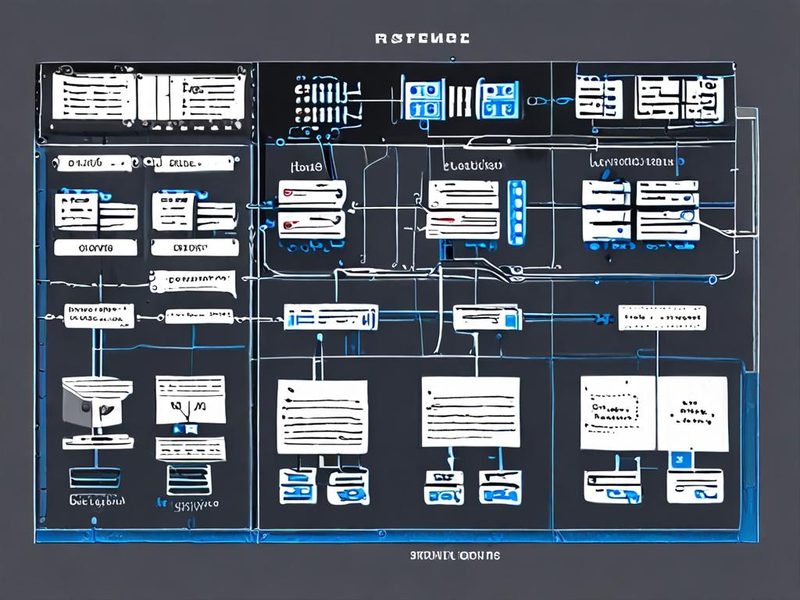
    ONNX에서 OpenVINO IR로 변환되는 OpenVINO 도입 구성 이미지

    ONNX 파일이 OpenVINO IR로 바뀌고 CPU 플러그인으로 연결되는 과정을 보여주는 구성 이미지입니다.

    실전 구현 2: 인텔 CPU 추론과 기본 검증

    변환 직후에는 애플리케이션에 바로 붙이지 말고 모델 단독 성능부터 봅니다. 여기서 저는 목표를 둘로 나눕니다. API라면 지연 시간 중심, 배치 작업이라면 처리량 중심입니다. 이걸 안 나누고 평균 숫자 하나만 보면 해석이 자주 틀어집니다.

    # 지연 시간 우선: 단건 응답형 API 검증
    benchmark_app -m build/model.xml -d CPU -hint latency -api sync -t 15 \
      -report_type average_counters -report_folder reports/latency \
      -exec_graph_path reports/latency/exec_graph.xml
    
    # 처리량 우선: 다중 요청 또는 배치 작업 검증
    benchmark_app -m build/model.xml -d CPU -hint throughput -api async -t 15 \
      -report_type average_counters -report_folder reports/throughput \
      -pc

    제가 실제로 읽는 포인트는 아래입니다.

    • -hint latency에서 좋아지는 모델은 실시간 API 후보입니다. 반대로 -hint throughput에서만 성능이 오르면 단건 응답이 중요한 서비스에는 그대로 넣지 않는 편이 안전합니다.
    • -api async에서만 효율이 오르는 경우는 요청을 동시에 밀어 넣을 수 있을 때만 이득입니다. 호출 패턴이 순차형이면 체감 차이가 약할 수 있습니다.
    • -pc와 -report_type average_counters는 레이어별 힌트를 주지만, 서비스 전체 지연 시간을 그대로 대변하지는 않습니다.
    • -exec_graph_path를 남기면 실행 그래프를 따로 볼 수 있어서 레이어 융합 여부를 확인하기 좋습니다.

    CPU 쪽은 너무 빨리 저수준 옵션으로 내려가지 않는 게 중요합니다. 저는 보통 -hint latency나 -hint throughput로 시작하고, 그다음에만 -nthreads, -nireq, 필요 시 -pin 같은 옵션을 건드립니다. 시작부터 스레드 수를 직접 고정하면 휴리스틱보다 못한 조합으로 들어가는 일도 있더라고요.

    # CPU 스레드 경쟁이 의심될 때만 추가 비교
    benchmark_app -m build/model.xml -d CPU -hint latency -api async -t 15 \
      -nthreads 8
    
    # 동시 요청 수가 실제 서비스와 맞지 않는지 확인할 때
    benchmark_app -m build/model.xml -d CPU -hint throughput -api async -t 15 \
      -nireq 4

    NUMA나 멀티소켓 서버라면 스레드 고정 정책까지 볼 가치가 있습니다. 다만 이건 버전과 장치 구성에 따라 옵션 차이가 있어서, benchmark_app -h로 현재 설치 버전이 지원하는 플래그를 먼저 확인하는 게 안전합니다. 소형 단일 서버에서는 이런 저수준 옵션보다 입력 파이프라인 정리 쪽이 효과가 더 클 때가 많았습니다.

    파이썬 서비스에 붙일 때는 아래 정도로 시작하면 충분합니다.

    import openvino as ov
    import numpy as np
    
    core = ov.Core()
    core.set_property({"CACHE_DIR": "./ov_cache"})
    
    compiled_model = core.compile_model("build/model.xml", "CPU", {
        "PERFORMANCE_HINT": "LATENCY"
    })
    
    input_port = compiled_model.input(0)
    output_port = compiled_model.output(0)
    
    sample = np.random.rand(*input_port.shape).astype(np.float32)
    result = compiled_model({input_port.any_name: sample})
    output = result[output_port]
    
    print(output.shape)

    여기서 CACHE_DIR를 넣는 건 첫 요청 지연을 줄이기 위한 준비입니다. 다만 이건 무조건 빨라진다가 아니라 재시작이 잦고 컴파일 비용이 의미 있는 모델에서 특히 효과를 볼 수 있는 옵션으로 보는 편이 정확합니다. 장치와 모델에 따라 체감 차이가 달라서, 넣고 다시 재측정해야 합니다.

    주의사항과 트러블슈팅: 막히는 지점은 늘 비슷합니다

    제가 반복해서 본 실패 모드는 대체로 네 가지였습니다. 증상만 보는 것보다 근본 원인을 먼저 적어두면 대응이 훨씬 빨라집니다.

    1. 입력 shape 문제: 원인은 모델이 아니라 입력 계약 누락인 경우가 많습니다

    에러 메시지는 모델이 까다로운 것처럼 보이는데, 실제로는 전처리 코드가 NCHW, NHWC, dtype, 배치 차원을 제각각 가정하는 경우가 대부분이었습니다. 특히 ONNX 단계에서 동적 차원을 허용해 둔 모델은 “받아줄 줄 알았는데 실제 런타임 입력은 다르다”는 일이 자주 납니다. 해결은 단순합니다. 변환 시점에 입력 shape를 명시하고, 서비스 입력 스키마를 코드와 문서 양쪽에 고정하세요.

    2. 변환은 됐는데 추론 결과가 흔들리는 경우: 원인은 연산자 호환성보다 export 품질인 때도 많습니다

    이건 OpenVINO 쪽 문제로만 보면 안 됩니다. ONNX export 단계에서 이미 불안정한 그래프가 만들어졌거나, 커스텀 연산이 우회 변환되면서 의미가 달라지는 경우가 있습니다. 이런 때는 OpenVINO IR만 보지 말고 원본 프레임워크 출력, ONNX Runtime 출력, OpenVINO 출력을 같은 샘플로 나란히 비교해야 합니다. 분류 모델이면 top-k, 탐지 모델이면 박스 좌표와 score 분포를 같이 보는 편이 좋습니다.

    3. benchmark_app는 좋아 보이는데 API는 그대로인 경우: 원인은 모델 밖에 있습니다

    이건 정말 흔합니다. 예를 들어 FastAPI 뒤에 이미지 추론 API가 있고, 요청마다 파일 업로드를 받아 Pillow로 디코딩하고 NumPy 배열로 바꾸고, 후처리로 박스를 정리해 JSON으로 내보낸다고 해보겠습니다. 이 구조에서는 모델 추론이 빨라져도 디코딩, 리사이즈, 직렬화, 네트워크 대기가 더 크면 전체 응답 시간은 거의 안 줄 수 있습니다. OpenVINO 도입이 실패한 게 아니라 최적화 대상 선정이 틀린 것에 가깝습니다.

    4. 첫 요청만 유독 느린 경우: 원인은 cold start와 컴파일 비용입니다

    서비스 재배포 직후 첫 요청이 길게 나오는 건 흔히 모델 읽기, 컴파일, 캐시 미적용 때문입니다. 이때는 앱 시작 시 웜업 추론을 한 번 수행하고, CACHE_DIR를 켠 뒤 재시작 후 첫 요청을 다시 재보셔야 합니다. 첫 요청과 반복 요청을 같은 수치로 섞으면 운영 판단이 틀어집니다.

    제가 운영 검토 때 쓰는 간단한 구분법도 있습니다.

    증상 먼저 의심할 곳 근본 원인 후보 우선 조치
    모델은 로드되는데 입력 단계에서 바로 실패 전처리 shape, layout, dtype 불일치 입력 스키마를 고정하고 샘플 입력을 저장해 재현합니다.
    변환 경고 없이 결과만 이상함 export 품질 ONNX 그래프 의미 손실, 커스텀 연산 우회 프레임워크/ONNX/OpenVINO 3단 비교를 합니다.
    단독 벤치마크는 빠른데 API가 안 빨라짐 서비스 외곽 디코딩, 후처리, 직렬화, I/O 병목 모델과 서비스 벤치마크를 분리합니다.
    첫 요청만 느림 초기화 단계 컴파일, 캐시 미사용, 웜업 부재 캐시와 웜업을 넣고 cold start를 따로 측정합니다.
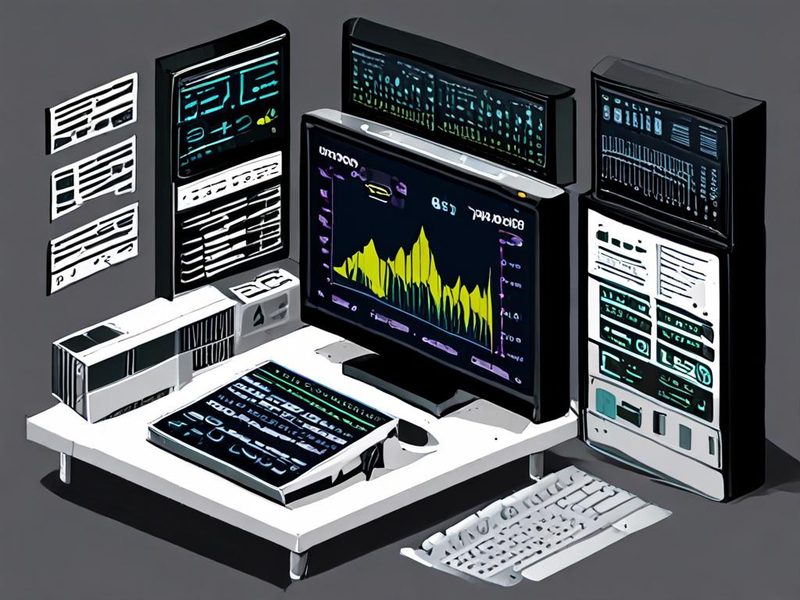
    인텔 CPU 추론 성능 검증과 OpenVINO 도입 병목 분석 이미지

    지연 시간과 처리량, CPU 사용 패턴을 함께 점검하는 검증 장면을 표현한 이미지입니다.

    OpenVINO 도입 검증에서 무엇을 보고 결정할지

    AI 모델 최적화에서 숫자 하나만 보면 거의 항상 놓치는 게 생깁니다. 저는 최소한 아래 네 축을 같이 봅니다.

    1. 기능 동등성: 같은 입력에서 결과 의미가 유지되는지 확인합니다. 분류면 top-k, 탐지면 박스 수와 score 경향, 세그멘테이션이면 마스크 경계를 봅니다.
    2. cold start와 steady state 분리: 첫 요청과 반복 요청을 같은 그래프에 섞지 않습니다.
    3. 단건 지연과 전체 처리량 분리: API냐 배치냐에 따라 좋은 설정이 다릅니다.
    4. 모델 안과 밖 분리: 모델 단독 벤치마크와 서비스 엔드투엔드 벤치마크를 따로 남깁니다.

    이 기준으로 보면 의사결정이 꽤 선명해집니다.

    • 정확도 변화가 없고 지연 시간 편차가 줄었다: 운영 전환 후보로 충분합니다.
    • 처리량은 좋아졌는데 단건 응답이 나빠졌다: 배치 경로엔 적합하지만 실시간 API엔 별도 설정이 필요합니다.
    • 변환 경고가 남고 일부 샘플 출력이 흔들린다: 런타임 튜닝 전에 export와 호환성부터 다시 잡아야 합니다.
    • 모델 숫자는 좋아졌는데 서비스 체감이 없다: 전처리와 후처리, I/O 비용이 본체일 가능성이 큽니다.

    실무에서는 여기서 결론을 분기하면 됩니다. 단건 응답형 서비스면 LATENCY 힌트부터, 다중 요청이나 배치형 작업이면 THROUGHPUT 힌트부터 시작하세요. 두 결과가 서로 다르게 나오면 “어느 쪽이 더 빠른가”보다 “현재 서비스 목표가 어느 쪽인가”로 결정하는 편이 맞습니다.

    운영 전환 체크리스트: 저는 이 항목이 안 채워지면 배포 안 합니다

    • 산출물 이원화: ONNX와 OpenVINO IR을 같이 보관하고, 어떤 버전에서 변환했는지 기록합니다.
    • 입력 계약 문서화: shape, dtype, layout, 채널 순서를 문서와 테스트 샘플로 고정합니다.
    • 검증 샘플 고정: 대표 입력 세트를 정해 변환 전후 비교를 자동화합니다.
    • 성능 측정 분리: 모델 단독 수치와 API 전체 수치를 별도로 저장합니다.
    • 롤백 스위치 유지: OpenVINO 경로에 장애가 나면 ONNX Runtime으로 즉시 되돌릴 수 있어야 합니다.
    • cold start 대비: 웜업 전략과 캐시 디렉터리 사용 여부를 배포 스크립트에 포함합니다.

    여기서 많이 놓치는 게 롤백입니다. 배포 표준을 바꾸는 게 아니라 실행 경로를 하나 더 두는 것이라고 생각하면 결정이 조금 쉬워집니다. 운영 안정성은 새로운 엔진을 넣는 것보다, 문제 났을 때 되돌아갈 길이 있는지가 더 크게 좌우합니다.
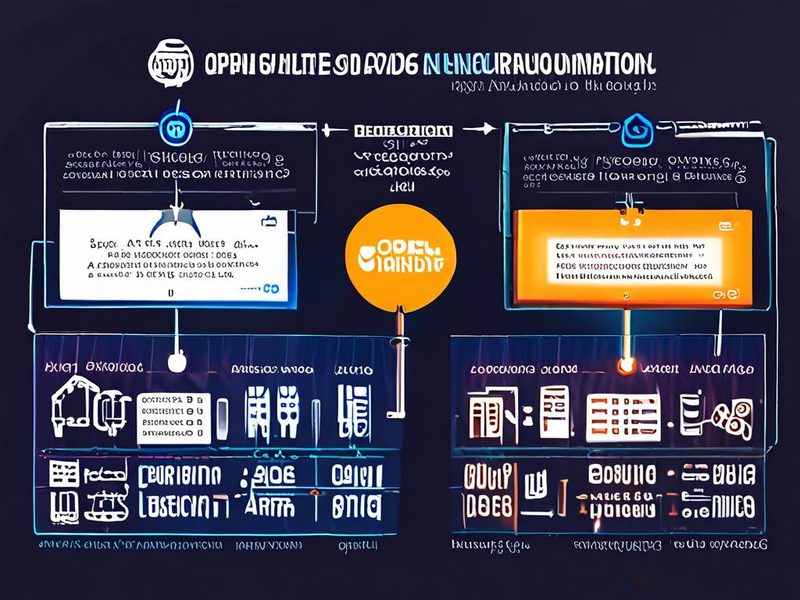
    OpenVINO 도입 전후 선택 기준을 정리한 요약 이미지

    어떤 환경에서 OpenVINO 도입이 유리한지 한눈에 정리한 요약 이미지입니다.

    자주 묻는 질문

    ONNX가 이미 있는데 굳이 OpenVINO까지 가야 하나요?

    인텔 CPU 추론이 핵심 경로라면 검토 가치는 충분합니다. 다만 기준은 단순하지 않습니다. ONNX Runtime이 이미 안정적이고 실제 병목이 전처리나 API 레이어라면 굳이 바꿀 이유는 약합니다. 반대로 CPU 지연 편차나 cold start, 요청 처리 패턴 최적화가 고민이라면 OpenVINO를 별도 경로로 두는 편이 낫습니다.

    엣지 AI 환경에서 특히 의미가 큰가요?

    네, 특히 GPU 없는 소형 노드에서 그렇습니다. 다만 “엣지라서 무조건”은 아닙니다. 장점은 하드웨어 특화 최적화와 배포 단순성이고, 단점은 변환 산출물 관리와 호환성 검증이 추가된다는 점입니다. 그래서 저는 엣지 환경일수록 산출물 버전 관리와 입력 스키마 고정을 더 엄격하게 잡습니다.

    도입 순서는 어떻게 잡는 게 안전한가요?

    가장 안전한 순서는 이렇습니다. 학습 코드는 그대로 유지하고, ONNX를 공통 산출물로 두고, OpenVINO IR을 배포 전용 산출물로 추가하세요. 그다음 모델 단독 벤치마크, 기능 비교, 서비스 A/B 테스트 순으로 가면 됩니다. 운영 경로를 한 번에 갈아엎는 방식은 추천하지 않습니다.

    여기서 이렇게 결정하시면 됩니다

    제 판단 기준은 꽤 단순합니다. 인텔 CPU 추론이 핵심이고, ONNX 산출물이 이미 안정적이며, 지금 문제의 본체가 모델 실행 경로라면 OpenVINO 도입 쪽으로 가는 편이 맞습니다. 이 경우에는 학습 스택을 건드리지 말고, 배포 레이어만 OpenVINO로 분기하세요. 특히 실시간 API라면 LATENCY 힌트 중심으로, 배치 작업이라면 THROUGHPUT 힌트 중심으로 검증하면 방향이 빨리 잡힙니다.

    반대로 GPU 최적화 체계가 이미 굳어 있거나, 모델보다 전처리·후처리·네트워크가 더 느리다면 지금 당장 OpenVINO로 옮길 이유는 약합니다. 이런 상황에서는 엔진을 바꾸기보다 병목 측정부터 다시 하는 게 맞습니다. 그리고 커스텀 연산자가 많은 모델이라면 성능 실험보다 먼저 호환성 검증을 별도 작업으로 떼어 두세요. 실무에서는 이 순서를 지키는 팀이 결국 덜 헤맵니다.

  • [AI] Triton Inference Server 프로덕션 배포 가이드와 고려사항

    [AI] Triton Inference Server 프로덕션 배포 가이드와 고려사항

    목차

    Triton Inference Server 프로덕션 배포: 도입 사례와 고려사항

    Triton Inference Server로 AI 모델 배포를 붙일 때, 문제는 대개 모델 정확도보다 운영 계약에서 먼저 터지더라고요. 개발 노트북에서는 잘 돌던 모델이 서비스에 올라가면 지연 시간(latency, 응답 지연), 동시성(concurrency, 동시 처리), 버전 교체, 헬스체크, 타임아웃 정책이 한꺼번에 얽힙니다. 저도 초반엔 “모델만 띄우면 끝”이라고 봤는데, 실제 운영에선 어떤 문제를 Triton으로 해결할지를 먼저 정하는 쪽이 훨씬 중요했습니다. 이번 글은 홈랩과 실무 검증에서 반복해서 확인한 패턴을 바탕으로, Triton을 단순한 AI 모델 서빙 엔진이 아니라 운영 경계(operational boundary)로 보는 관점에서 정리해보겠습니다.

    Triton Inference Server 기반 AI 모델 배포 아키텍처 개요 이미지

    클라이언트, 로드밸런서, Triton 서버, 모델 저장소, 모니터링까지 연결된 전체 구조를 보여주는 개요 이미지입니다.

    Triton Inference Server를 왜 보게 되나

    실무에서 Triton Inference Server가 자꾸 거론되는 이유는 단순합니다. 모델을 한 번 띄우는 건 어렵지 않은데, 같은 방식으로 오래 운영하는 일이 생각보다 어렵거든요. 프레임워크가 제각각이어도 API는 통일하고 싶고, 모델 버전은 분리하고 싶고, GPU는 놀지 않게 쓰고 싶고, 장애가 났을 때는 “서버가 죽었는지”, “모델만 실패했는지”, “큐가 막혔는지”를 빨리 구분하고 싶어집니다. Triton은 이 지점을 꽤 정직하게 해결해줍니다.

    제가 현업에서 Triton을 검토하는 기준은 기능 목록보다 아래 네 가지에 가깝습니다.

    • 모델 프레임워크가 섞여 있는데 운영 인터페이스는 하나로 가져가야 하는가
    • 실시간 추론 API와 소규모 배치 처리 요구가 한 시스템에 같이 들어오는가
    • 버전 롤백, 점진 배포, 모델 상태 점검을 서버 표준으로 묶고 싶은가
    • GPU를 여러 모델이나 여러 테넌트가 나눠 쓰는데, 감이 아니라 지표로 튜닝해야 하는가

    반대로 아래 조건이면 Triton이 과할 수 있습니다.

    • 단일 모델 하나만 낮은 트래픽으로 서비스하고 있고, 모델 교체 주기도 길다
    • 버전 병행 운영보다 애플리케이션 재배포가 더 단순하다
    • 메트릭과 큐 제어보다 구현 속도가 더 중요하다
    • CPU 기반 간단 추론만으로 충분하고, GPU 운영 복잡성을 들일 이유가 없다

    이럴 땐 FastAPI나 Flask 뒤에 모델 하나 붙이고, 앞단 리버스 프록시와 애플리케이션 메트릭만 잘 관리하는 편이 더 낫습니다. Triton은 성능 마법사가 아니라 운영 표준화 도구라서, 표준화가 아직 필요 없다면 이점도 그만큼 줄어듭니다.

    Triton Inference Server 도입 전에 먼저 정해야 하는 질문

    제가 팀에 Triton을 권할지 말지 결정할 때는 제품 요구보다 운영 질문을 먼저 던집니다.

    1. 지연 시간 상한이 빡빡한가: p95, p99 기준으로 큐잉을 얼마나 허용할지 먼저 정해야 dynamic batching을 안전하게 만질 수 있습니다.
    2. 모델 버전이 자주 바뀌는가: 교체 빈도가 높으면 모델 저장소 구조와 로드 정책부터 표준화해야 합니다.
    3. 한 GPU에 몇 개의 모델을 얹을 건가: instance_group의 count를 늘리는 순간 메모리 압박과 컨텍스트 전환 비용이 같이 따라옵니다.
    4. 장애 원인을 5분 안에 좁혀야 하는가: 이 요구가 있다면 health, stats, Prometheus metrics를 갖춘 서빙 계층이 훨씬 유리합니다.

    여기서 자주 놓치는 게 하나 있습니다. Triton은 모델 실행 속도를 빠르게 만드는 도구이기도 하지만, 실제 운영에서는 문제 위치를 빨리 찾게 해주는 도구로 더 큰 가치를 냅니다. 성능이 안 나오는 원인이 모델인지, 큐인지, 게이트웨이 타임아웃인지, 잘못된 입력 계약인지가 빨리 분리되거든요.

    핵심 개념: 모델은 올리는 게 아니라 운영하는 겁니다

    모델 저장소(Model Repository, 모델 저장소) 구조

    Triton은 모델 파일을 임의 경로에서 읽어주는 런타임이 아닙니다. 모델 저장소를 운영 단위로 본다는 점이 핵심입니다. 즉, 파일 배치 규칙이 곧 배포 규칙이 됩니다. 저도 초반에는 구조를 대충 맞췄다가 “컨테이너는 healthy인데 모델만 안 올라오는” 상태를 몇 번 겪었습니다. 그 뒤로는 모델 저장소를 코드 리뷰 대상에 포함시켰습니다.

    models/
    └── resnet50/
        ├── config.pbtxt
        ├── 1/
        │   └── model.onnx
        └── 2/
            └── model.onnx

    1, 2 같은 숫자 디렉터리가 단순 규칙처럼 보여도 운영에선 중요합니다. 버전 롤백, 병행 검증, 정책 기반 선택이 모두 이 구조에서 시작되기 때문입니다. 현업에서는 “모델 파일 교체”보다 “새 버전 디렉터리 추가 후 정책 전환”이 훨씬 덜 위험합니다.

    config.pbtxt: 성능보다 먼저 계약을 명시하는 파일

    많은 팀이 이 파일을 성능 튜닝용으로만 보는데, 저는 먼저 입력·출력 계약 명세서로 봅니다. 입력 이름, shape, 데이터 타입, 배치 허용 여부가 애플리케이션과 달라지는 순간, 서버는 살아 있어도 서비스는 실패합니다. 특히 이미지 추론에선 NHWC와 NCHW 혼동이 정말 자주 나옵니다. 클라이언트 전처리 코드와 config.pbtxt가 같은 문서를 보고 있지 않으면, 장애는 거의 반드시 다시 생기더라고요.

    dynamic batching: 처리량을 사는 대신 큐 대기를 허용하는 선택

    dynamic batching은 단순한 성능 옵션이 아닙니다. 더 정확히 말하면, GPU 효율을 높이기 위해 짧은 대기 시간을 의도적으로 허용하는 정책에 가깝습니다. 요청이 조금 모일 때까지 기다렸다가 한 번에 처리하니 처리량은 좋아질 수 있습니다. 대신 큐에서 기다리는 시간이 생기죠. 그래서 이 기능은 켜느냐 마느냐보다, 어느 정도 지연 증가를 서비스가 받아들일 수 있느냐가 먼저입니다.

    실시간 API라면 보통 max_queue_delay_microseconds를 길게 잡지 않습니다. 반대로 내부 배치성 서비스라면 queue delay를 조금 더 허용해 GPU 효율을 챙길 수 있습니다. 같은 모델이라도 서비스 성격이 다르면 정답이 달라집니다.

    instance_group: 인스턴스를 늘린다고 항상 빨라지진 않습니다

    instance_group은 같은 모델 실행 인스턴스를 CPU나 GPU에 몇 개 둘지 정하는 설정입니다. 여기서 자주 나오는 오해가 “count를 늘리면 병렬성이 늘어 성능이 무조건 좋아진다”는 생각입니다. 실제로는 모델 가중치가 인스턴스 수만큼 메모리를 더 먹고, GPU 메모리 압박이나 컨텍스트 전환 비용 때문에 응답 시간이 오히려 흔들릴 수 있습니다. 저는 이 설정을 만질 때 항상 GPU 메모리 여유, 큐 길이, compute duration 세 가지를 같이 봅니다.

    model control mode: 자동 재로딩의 편의와 운영 사고 가능성은 같이 갑니다

    이 부분은 의외로 글에서 자주 빠지는데, 운영에선 꽤 중요합니다. Triton은 모델 제어 방식을 바꿀 수 있습니다. 파일 변경을 주기적으로 감시하는 방식이 편할 때도 있지만, 프로덕션에서는 의도치 않은 재로딩이나 스토리지 지연이 문제를 만들기도 합니다. 저는 개발·실험 단계에서는 poll 기반 방식이 편하다고 보고, 운영에선 명시적 로드/언로드를 더 선호합니다. 이유는 단순합니다. 모델 교체 타이밍을 배포 파이프라인이 통제해야 장애 원인 추적이 쉬워지기 때문입니다.

    실전 구현: Triton Inference Server 최소 구성부터 올려보기

    처음 검증할 때 쿠버네티스로 바로 가는 접근은 보통 손해가 큽니다. 플랫폼 이슈와 모델 이슈가 섞여버리거든요. 저는 아래 순서로 가져가는 편입니다.

    1. 단일 Docker에서 모델 로딩 성공 여부 확인
    2. 헬스체크, 모델 상태, 메트릭 노출 확인
    3. 입력 계약과 클라이언트 payload 검증
    4. 그다음에야 Ingress, 오토스케일링, 롤링 배포 규칙 추가

    이 순서를 지키면 장애가 났을 때 “플랫폼 문제인지 모델 문제인지”를 훨씬 빨리 가를 수 있습니다.

    1. 모델 저장소와 설정 파일 만들기

    mkdir -p ./models/resnet50/1
    cp ./model.onnx ./models/resnet50/1/model.onnx
    
    cat > ./models/resnet50/config.pbtxt <<'EOF'
    name: "resnet50"
    platform: "onnxruntime_onnx"
    max_batch_size: 8
    
    input [
      {
        name: "input"
        data_type: TYPE_FP32
        dims: [ 3, 224, 224 ]
      }
    ]
    
    output [
      {
        name: "output"
        data_type: TYPE_FP32
        dims: [ 1000 ]
      }
    ]
    
    instance_group [
      {
        kind: KIND_GPU
        count: 1
      }
    ]
    
    dynamic_batching {
      preferred_batch_size: [ 4, 8 ]
      max_queue_delay_microseconds: 1000
    }
    
    version_policy: {
      latest {
        num_versions: 2
      }
    }
    EOF

    이 설정에서 운영 영향이 큰 항목은 네 가지입니다.

    • max_batch_size: 서버가 배치를 어떻게 받아들일지의 상한입니다. 값을 키우기 전에 클라이언트 요청 형식과 모델 shape가 배치를 실제로 감당하는지부터 확인해야 합니다.
    • dynamic_batching: 처리량을 끌어올리는 대신 큐 지연을 허용합니다. 실시간 추론이면 queue delay를 보수적으로 시작하는 편이 안전합니다.
    • instance_group: 병렬성뿐 아니라 GPU 메모리 사용량을 같이 바꿉니다. 메모리 부족이 나면 count 증가가 바로 비용 증가로 이어질 수 있습니다.
    • version_policy: 운영 중 남겨둘 버전 수를 제한합니다. 이걸 명시하지 않으면 저장소에 쌓인 버전이 예기치 않게 운영 면적을 넓힐 수 있습니다.

    실무에서는 config.pbtxt를 모델 산출물과 따로 보지 않고, 애플리케이션 계약 파일처럼 같이 리뷰하는 편이 훨씬 낫습니다. 모델만 바뀌었다고 생각했는데 실제로는 입력 dtype이나 shape가 바뀌는 경우가 적지 않거든요.

    Triton Inference Server 모델 저장소와 config.pbtxt 구성 설명 이미지

    모델 버전 디렉터리, config.pbtxt, 백엔드 선택, 배치 설정의 관계를 이해하기 쉽게 보여주는 구성 이미지입니다.

    2. 컨테이너 실행과 서버 상태 확인

    docker run --gpus=all --rm --name triton \
      -p 8000:8000 \
      -p 8001:8001 \
      -p 8002:8002 \
      -v $(pwd)/models:/models \
      nvcr.io/nvidia/tritonserver:24.01-py3 \
      tritonserver \
        --model-repository=/models \
        --model-control-mode=explicit \
        --load-model=* \
        --log-verbose=1

    포트는 보통 아래 역할로 씁니다.

    • 8000: HTTP endpoint
    • 8001: gRPC endpoint
    • 8002: Prometheus metrics endpoint

    여기서 한 가지 짚고 갈 점이 있습니다. 최근 운영 예시에선 config.pbtxt를 명시적으로 관리하는 쪽이 더 일반적이고, 예전 글에서 자주 보이던 --strict-model-config=true 같은 옵션은 최신 가이드 기준으로 굳이 앞세우지 않는 편이 낫습니다. 또 --model-control-mode=explicit를 쓰면 서버 시작 시 모델을 자동으로 다 올리지 않기 때문에, 위처럼 --load-model=*를 주거나 이후 API로 명시적으로 load해야 합니다. 이 차이를 놓치면 “서버는 떴는데 모델이 없다”는 상황을 바로 만나게 됩니다.

    3. 헬스체크, 개별 모델 상태, 메트릭을 분리해서 봅니다

    curl -s http://localhost:8000/v2/health/live
    curl -s http://localhost:8000/v2/health/ready
    
    curl -s http://localhost:8000/v2/models/resnet50/ready
    curl -s http://localhost:8000/v2/models/resnet50/stats
    
    curl -s http://localhost:8002/metrics | egrep "nv_inference_(request|queue|compute)"

    명시적 제어 모드에서 특정 모델만 따로 올리고 싶다면 아래처럼 repository API를 호출하면 됩니다.

    curl -s -X POST http://localhost:8000/v2/repository/models/resnet50/load

    여기서 중요한 건 ready 하나로 끝내지 않는 것입니다. 컨테이너가 ready여도 개별 모델은 로딩 실패 상태일 수 있습니다. 운영 헬스체크를 설계할 때는 컨테이너 준비 상태와 모델 가용 상태를 분리해야 합니다. 이걸 안 하면 배포는 열렸는데 특정 모델만 실패한 반쪽짜리 정상 상태가 됩니다.

    4. 초기에 꼭 보는 로그 패턴

    제가 검증 초반에 로그에서 먼저 찾는 건 세 종류입니다.

    • backend 관련 메시지: ONNX 모델인데 백엔드 선택이 어긋났거나, 모델 파일 위치가 기대 구조와 다를 때 여기서 드러납니다.
    • shape/dtype 관련 오류: 서버 설정과 클라이언트 payload 계약이 안 맞는 경우입니다.
    • model load/unload 이벤트: 의도한 시점에만 모델이 교체되는지 확인해야 합니다.

    실무에서는 서버가 떠 있는지만 보는 팀이 많습니다. 그런데 실제 장애는 “프로세스 다운”보다 계약 불일치와 큐 적체에서 더 자주 납니다.

    어떤 설정을 먼저 만질지, 비교 표로 보겠습니다

    항목 먼저 보는 상황 얻는 것 대가와 주의점
    dynamic_batching 동시 요청이 몰릴 때 GPU 활용률이 낮고 처리량이 안 나올 때 처리량 증가, GPU 활용 개선 큐 대기 시간이 늘 수 있어 실시간 API의 p95/p99를 해칠 수 있음
    max_queue_delay_microseconds 응답은 느린데 compute 시간보다 queue 시간이 먼저 커질 때 배치 효율과 지연 시간 사이 균형 조절 길게 잡으면 사용자는 “서버가 느리다”고 느끼지만 GPU는 바쁘게 보일 수 있음
    instance_group count 큐 적체가 있고 모델 병렬 실행이 실제로 필요할 때 병렬 처리 증가 가능 모델 메모리 복제, GPU 메모리 압박, 컨텍스트 전환 비용 증가 가능
    version_policy 롤백 요구가 있고 저장소에 여러 버전이 누적될 때 운영 버전 수 통제, 롤백 경로 명확화 버전 보존 전략을 배포 파이프라인과 같이 설계해야 함
    model-control-mode 모델 교체 타이밍을 엄격히 통제해야 할 때 의도한 시점에만 load/unload 수행 배포 자동화가 미흡하면 오히려 운영 절차가 번거로워질 수 있음
    HTTP vs gRPC 게이트웨이 호환성과 SDK 통일성이 중요할 때 팀 표준화 또는 고성능 연동 선택 가능 디버깅 편의, 프록시 호환성, 조직의 운영 경험을 같이 봐야 함

    제 경험상 첫 튜닝 포인트는 대개 배치와 큐입니다. 모델 최적화 전에 큐 정책을 잘못 잡아서 체감 성능을 망치는 경우를 훨씬 많이 봤습니다.

    트러블슈팅: 실제로 많이 걸리는 지점과 근본 원인

    1. 모델이 안 뜨는 경우: 파일이 아니라 운영 단위가 잘못 배치된 상태

    모델 파일을 models/resnet50/model.onnx에 바로 두는 실수는 흔합니다. 겉으로 보면 파일은 있는데, Triton 입장에선 버전이 없는 모델입니다. 운영 관점에서 보면 단순 경로 실수가 아니라 “배포 단위가 정의되지 않은 상태”에 가깝습니다. 로그에서 model version 관련 메시지가 보이면 권한보다 구조를 먼저 의심하는 편이 빠릅니다.

    2. 입력 shape 불일치: 서버 문제처럼 보이지만 계약 문제입니다

    NHWC와 NCHW 혼동, batch 차원 포함 여부, FP32와 UINT8 차이, 입력 이름 오타. 이 네 가지가 특히 잦습니다. 이때 중요한 건 서버를 재시작하는 게 아니라 클라이언트 payload와 config.pbtxt를 한 줄씩 대조하는 겁니다. readiness는 정상인데 요청만 실패하는 패턴이면, 거의 늘 계약 문제입니다.

    제가 자주 보는 실제 시나리오는 이렇습니다. 이미지 업로드 API가 애플리케이션 서버에서 전처리를 한 뒤 Triton으로 넘기는데, 전처리 코드는 NHWC 텐서를 만들고 모델은 NCHW를 기대합니다. 애플리케이션 로그에는 단순 500만 남고, 운영자는 Triton 장애로 오해합니다. 이런 건 모델 서버보다 전처리 코드와 서빙 계약을 같은 저장소에서 관리하지 않은 구조가 근본 원인입니다.

    3. 지연 시간 급증: 실행이 느린 게 아니라 큐가 길어진 경우

    실시간 추론에서 가장 헷갈리는 장애입니다. GPU 사용률은 낮거나 애매한데 응답은 느립니다. 이때는 모델 자체보다 먼저 nv_inference_queue_duration_us를 봐야 합니다. queue duration이 compute duration보다 눈에 띄게 커지면, 문제는 대개 dynamic batching 정책이나 인스턴스 병렬성 부족입니다. 반대로 compute 쪽이 크면 모델 최적화, 백엔드 선택, 하드웨어 자원 부족 쪽이 더 유력합니다.

    여기서 많이 하는 실수가 하나 있습니다. queue가 길다고 바로 instance count를 늘리는 겁니다. 모델이 무거우면 메모리가 더 들어가고, 결국 더 큰 GPU가 필요해져 비용이 올라갑니다. 먼저 queue delay, 요청 패턴, 앞단 연결 풀 크기, 게이트웨이 타임아웃을 같이 보셔야 합니다.

    4. readiness는 OK인데 서비스는 실패하는 경우

    컨테이너 readiness만 보고 배포를 열어버리면 생기는 전형적인 문제입니다. 프로세스는 살아 있고 일부 모델도 로딩됐지만, 실제로 서비스해야 하는 모델은 실패했을 수 있습니다. 운영에서는 단순 포트 체크보다 /v2/models/<name>/ready나 모델 상태 확인을 포함한 상위 헬스체크가 필요합니다. 저는 라우터가 대상 모델의 ready 여부를 확인하지 못하는 구조면, 그 구조부터 위험 신호로 봅니다.

    5. 모델 교체 때만 간헐적으로 장애가 나는 경우

    이건 성능 튜닝보다 배포 설계 문제인 경우가 많습니다. 파일 감시 기반 재로딩, 네트워크 스토리지 지연, 새 버전 업로드 중간 상태 노출이 겹치면 교체 시점에만 이상 현상이 납니다. 그래서 운영에선 새 버전 디렉터리를 완성한 뒤 명시적으로 load하는 절차가 안전합니다. 모델 파일을 덮어쓰는 방식은 복구도 추적도 둘 다 불리합니다.

    Triton Inference Server 메트릭과 실시간 추론 지연 분석 대시보드 이미지

    queue duration, compute duration, request success 지표를 함께 보고 병목을 판단하는 모니터링 예시 이미지입니다.

    검증은 이렇게 봤습니다: 응답이 왔다가 아니라, 병목 위치를 찾는 방식으로

    검증 단계에서 제가 먼저 보는 건 세 가지입니다.

    1. 헬스 상태: live, ready, 개별 모델 ready가 모두 정상인지
    2. 메트릭 이동 방향: 요청이 늘 때 queue duration과 compute duration 중 어디가 먼저 커지는지
    3. 로그 패턴: 로딩 실패, 텐서 계약 오류, 백엔드 초기화 오류가 반복되는지

    여기서 중요한 건 단순 성공률보다 병목 위치의 일관성입니다. 같은 부하 패턴에서 늘 queue가 먼저 커지면 배치 정책 문제일 가능성이 높고, 늘 compute가 먼저 치솟으면 모델 최적화나 하드웨어 부족을 의심하면 됩니다. 증상이 매번 다르면 앞단 게이트웨이, 네트워크, 클라이언트 요청 형식이 흔들리는 경우도 많습니다.

    • nv_inference_request_success가 늘어도 사용자 응답이 느리면 애플리케이션 레벨 타임아웃과 큐 대기를 같이 보셔야 합니다.
    • nv_inference_queue_duration_us가 커지면 dynamic batching의 queue delay, instance_group, 요청 분산을 우선 검토합니다.
    • nv_inference_compute_input_duration_us나 nv_inference_compute_output_duration_us가 크면 전처리·후처리 경계에서 병목이 생길 수 있습니다.
    • GPU 사용률이 낮은데 응답이 느리면 모델 엔진보다 클라이언트 연결 풀, 게이트웨이 timeout, 작은 요청 단위 반복을 먼저 의심하는 편이 맞습니다.

    저는 검증 완료 기준도 조금 보수적으로 잡습니다. 200 OK가 나오는 순간이 아니라, 요청 패턴이 바뀌어도 어느 구간이 먼저 무너지는지 설명 가능해지는 순간을 통과 기준으로 봅니다. 그때부터 운영이 덜 불안해집니다.

    언제 Triton Inference Server가 맞고, 언제 단순 구성이 더 낫나

    상황 추천 이유
    단일 모델, 낮은 트래픽, 빠른 실험 우선 앱 서버 직접 서빙 구조가 단순하고 디버깅 경로가 짧습니다. Triton의 운영 이점이 아직 크지 않습니다.
    여러 모델 병행 운영, 버전 롤백 필요 Triton 도입 모델 저장소, 버전 정책, 상태 점검, 공통 API를 한 계층으로 묶을 수 있습니다.
    GPU 자원을 여러 워크로드가 공유 Triton 우선 검토 배치, 인스턴스, 메트릭 기반 튜닝이 가능해 운영 판단이 빨라집니다.
    팀이 아직 MLOps 표준보다 기능 검증 속도를 더 중시 단일 Docker로 먼저 검증 문제 분리가 쉽고, 불필요한 플랫폼 복잡성을 늦출 수 있습니다.

    핵심은 이겁니다. 운영 표준화가 이미 필요한 팀이면 Triton이 맞고, 아직 모델 가치 검증이 먼저인 단계면 단순 구성이 더 낫습니다. 둘 다 맞는 도구인데, 맞는 시점이 다릅니다.

    실무에서 붙여둘 운영 체크리스트

    • 모델 저장소 구조를 CI 검증 대상에 넣으세요. 버전 디렉터리 규칙이 무너지면 배포 자동화가 바로 흔들립니다.
    • config.pbtxt를 모델 아티팩트와 함께 리뷰하세요. 입력 이름, dtype, shape 계약이 가장 자주 깨집니다.
    • Prometheus metrics를 기본값처럼 붙이세요. 감으로 튜닝하면 queue와 compute를 자꾸 혼동하게 됩니다.
    • 헬스체크는 컨테이너 ready만 보지 말고 개별 모델 ready를 포함하세요.
    • 모델 교체 절차는 파일 덮어쓰기보다 새 버전 디렉터리 추가 후 명시적 load/unload 쪽이 안전합니다.
    • Ingress나 API Gateway 앞단 타임아웃을 같이 보세요. 서버는 정상인데 앞단에서 먼저 끊기는 사례가 생각보다 많습니다.
    • instance_group 증가는 성능 개선안이 아니라 비용 증가안일 수도 있다는 전제로 접근하세요.

    이 체크리스트는 단순해 보여도 실제 장애 예방 효과가 큽니다. 저는 특히 모델 저장소 구조, 계약 파일, 상위 헬스체크 세 개를 먼저 잡는 편입니다. 이 셋이 정리되면 나머지 성능 튜닝은 훨씬 다루기 쉬워집니다.

    관련해서 MLOps 관측성과 모델 성능 최적화 글도 함께 보시면 흐름이 더 잘 잡힙니다. 내부 문서나 사내 기술 블로그가 있다면 이 체크리스트를 기준으로 연결해두는 것도 꽤 편합니다.

    Triton Inference Server 도입 판단 기준과 운영 체크리스트 인포그래픽

    단일 앱 서버 추론과 Triton 기반 운영을 어떤 기준으로 나눌지 한눈에 보는 요약 이미지입니다.

    자주 묻는 질문

    꼭 GPU가 있어야 하나요?

    반드시 그렇진 않습니다. 다만 Triton을 도입하는 실익은 대개 GPU 활용 최적화, 다중 모델 운영, 메트릭 기반 튜닝에서 커집니다. CPU만으로 단일 모델을 단순 서빙하는 상황이면 구조가 과할 가능성이 높습니다.

    처음부터 쿠버네티스로 가야 하나요?

    저는 권하지 않습니다. 단일 컨테이너로 모델 로딩, 상태 확인, 메트릭 노출, 입력 계약 검증까지 끝낸 뒤에 오케스트레이션으로 넘어가는 편이 낫습니다. 플랫폼 문제가 끼어들면 장애 원인 분리가 어려워집니다.

    실시간 추론에 dynamic batching을 켜도 되나요?

    됩니다. 다만 처리량만 보고 켜면 안 되고, queue delay를 짧게 시작한 뒤 p95, p99 지연과 queue duration 변화를 함께 보면서 조정하셔야 합니다. 사용자가 느끼는 느림은 compute보다 queue에서 더 자주 생깁니다.

    모델 버전은 많이 남겨둘수록 안전한가요?

    항상 그렇진 않습니다. 롤백 여지는 늘어나지만, 저장소 관리 범위와 운영 복잡성도 같이 커집니다. 운영에 필요한 수만 남기고, 버전 정책을 배포 파이프라인과 함께 관리하는 편이 더 안정적입니다.

    마무리: 이런 경우엔 Triton이 맞고, 이런 경우엔 단순 구성이 낫습니다

    여러 모델을 함께 운영해야 하고, 버전 교체와 롤백이 잦고, 실시간 추론과 처리량 사이에서 정책 결정을 계속해야 한다면 Triton Inference Server는 꽤 강한 선택지입니다. 특히 운영 중 문제를 성능, 계약, 배포, 관측성 관점으로 분리해 다뤄야 하는 팀이라면 더 그렇습니다.

    반대로 단일 모델 하나를 낮은 트래픽으로 빠르게 붙이는 단계라면, Triton이 기술적으로 가능하더라도 조직적으로는 과할 수 있습니다. 이럴 땐 앱 서버 직접 서빙이 더 낫습니다. 제 권장은 분명합니다. MLOps 요구가 이미 생겼다면 Triton부터 검토하시고, 아직 검증 단계라면 단일 Docker에서 성공 기준을 먼저 만든 뒤 확장하세요. 결국 중요한 건 화려한 기능보다 운영 계약을 어디까지 표준화해야 하느냐입니다. 이 질문이 생기는 순간, Triton은 제값을 합니다.

  • [AI] 벡터 데이터베이스 비교: Qdrant vs ChromaDB 선택 가이드

    [AI] 벡터 데이터베이스 비교: Qdrant vs ChromaDB 선택 가이드

    [AI] 벡터 데이터베이스 비교: Qdrant vs ChromaDB 선택 가이드

    RAG를 붙일 때 많은 분이 처음엔 임베딩 품질이나 프롬프트부터 만지십니다. 그런데 실무에선 장애가 저장소 계층에서 먼저 터지는 경우가 꽤 많더라고요. 벡터 데이터베이스 비교를 대충 하고 들어가면, 나중에 검색 필터가 느려지거나 재기동 뒤 데이터가 비어 보이거나 팀이 늘면서 컬렉션 규칙이 꼬이기 시작합니다.

    이번 글은 기능 목록을 나열하는 비교가 아닙니다. Qdrant와 ChromaDB를 어디서 갈라 써야 덜 갈아엎는지, 그리고 어떤 실수에서 실제 비용이 커지는지를 중심으로 보겠습니다. 하루 만에 PoC를 띄우는 문제와 6개월 뒤 운영팀이 덜 고생하는 구조를 고르는 문제는 꽤 다르거든요.

    벡터 데이터베이스 비교를 위한 Qdrant와 ChromaDB 아키텍처 개요 이미지

    RAG 파이프라인에서 임베딩 생성기, 벡터 저장소, 검색 API가 어떻게 연결되는지 한눈에 보여주는 개요 이미지입니다.

    벡터 데이터베이스 비교에서 왜 Qdrant와 ChromaDB가 자주 같이 언급될까

    둘 다 임베딩을 저장하고 유사한 벡터를 찾는다는 점은 같습니다. 다만 실무에서 중요한 건 저장 방식보다 운영 계약입니다. 같은 검색 저장소라도 애플리케이션이 기대하는 규칙이 다르면, 나중에 갈아타기 비용이 확 커집니다.

    • Qdrant는 서버 중심 구조라 컬렉션, 거리 함수, 필터, 인덱스, 헬스체크 같은 운영 요소가 비교적 명시적입니다.
    • ChromaDB는 개발 속도를 우선하는 경험이 강합니다. 로컬 실험이나 Python 중심 워크플로에 바로 넣기 편합니다.
    • 둘 다 메타데이터를 함께 저장해 RAG에 연결하기 좋지만, 필터를 얼마나 진지하게 다뤄야 하는지에서 체감 차이가 크게 납니다.

    제가 실제로는 이렇게 나눕니다. 한 프로세스가 실험용으로 쓰는가, 여러 서비스가 동시에 접근하는가. 이 질문에 답하면 절반은 이미 정리됩니다.

    이 비교에서 먼저 봐야 할 핵심 포인트

    벡터 DB를 고를 때 성능 숫자부터 찾기 쉬운데, 초기에 더 큰 차이를 만드는 건 아래 네 가지였습니다.

    1. 접근 모델: 같은 프로세스 안에서 쓰는지, HTTP나 gRPC로 외부에서 붙는지
    2. 필터 비중: 유사도 검색만 하는지, tenant/team/date/service 필터가 늘 붙는지
    3. 스키마 통제: 컬렉션 규칙을 코드로 강제하는지, 팀 규약에 맡기는지
    4. 운영 책임: 백업, 재시작, health check, 접근 제어를 누가 챙길지

    이걸 무시하고 간단해 보여서 고르면 나중에 삽질 포인트가 비슷합니다. 검색 품질 문제가 아니라, 저장 규칙과 조회 규칙이 분리되어 있지 않아서 생기는 문제인 경우가 많거든요.

    Qdrant vs ChromaDB, 실무에서 체감되는 차이

    비교 항목 Qdrant ChromaDB
    기본 성격 서버형 벡터 검색 엔진에 가깝습니다. 로컬 개발과 빠른 실험에 강한 벡터 데이터베이스입니다.
    처음 붙이는 속도 컬렉션 규칙을 먼저 생각해야 해서 초반 인지 부하가 있습니다. Python에서 바로 컬렉션 만들고 넣어보기가 쉽습니다.
    멀티앱 접근 여러 서비스가 API로 붙는 구성이 자연스럽습니다. 가능하지만 운영 원칙을 애플리케이션 쪽에서 더 엄격히 잡아야 편합니다.
    필터 중심 검색 payload filter와 payload index 전략을 세우기 좋습니다. where 필터는 편하지만 운영 규칙까지 자동으로 대신해주진 않습니다.
    구성 명시성 거리 함수, 인덱스, 헬스체크, 보안 경계가 비교적 분명합니다. 개발 경험은 가볍지만 구조적 제약은 덜 강합니다.
    어울리는 시점 서비스화가 보이거나 필터가 핵심인 RAG 노트북 실험, 내부 도구 MVP, 데이터 흐름 검증
    피해야 할 경우 오늘 안에 실험값만 확인하면 되는 초경량 테스트 여러 팀이 동시에 붙고 운영 경계가 분명해야 하는 환경

    현업에서 자주 보는 오판도 비슷합니다. ChromaDB를 간단하니 일단 운영까지 가보자로 시작했다가, 나중에 운영 규칙을 보강하느라 구조 비용을 뒤늦게 치르는 경우가 많습니다. 반대로 처음부터 Qdrant를 넣고도 실제로는 단일 Python 작업 하나만 돌리면서 서버 운영 부담만 떠안는 경우도 있고요.

    핵심 개념은 정의보다 실패 모드로 이해하는 편이 빠릅니다

    임베딩 차원은 설정값이 아니라 저장 계약입니다

    초보 때는 임베딩 차원을 모델 속성 정도로 넘기기 쉽습니다. 그런데 운영에서는 거의 스키마 역할을 합니다. 384차원으로 만든 컬렉션에 768차원 질의를 보내면, 그 순간 문제는 검색 품질이 아니라 저장 계약 위반입니다.

    • 컬렉션 생성 시 차원을 고정합니다.
    • 임베딩 모델 교체는 새 컬렉션 생성으로 보는 편이 안전합니다.
    • 질의 임베딩과 적재 임베딩의 생성 경로를 분리해두면 언젠가 꼭 사고가 납니다.

    저는 보통 <code>embedding_model, embedding_dimension, distance_metric를 같은 설정 파일이나 환경 변수 묶음에서 읽게 합니다. 모델만 바꾸고 컬렉션은 그대로 쓰는 실수, 이거 생각보다 자주 나옵니다.

    필터는 부가 기능이 아니라 RAG 품질 제어 장치입니다

    RAG에서 벡터 검색 결과가 이상하다는 말의 절반은 임베딩 성능 문제가 아닙니다. 검색 범위를 제어하지 않은 채 서로 다른 문서군을 한 컬렉션에 섞어 넣은 경우가 많습니다. 예를 들어 운영 런북과 제품 FAQ를 같은 컬렉션에 넣고 service나 source 필터 없이 질의하면, 유사도 상위권에 엉뚱한 문서가 뜨는 게 오히려 자연스럽습니다.

    이럴 때 중요한 건 top-k 숫자를 바꾸는 게 아니라 후보 집합을 먼저 줄이는 것입니다. 이 관점에 익숙해지면 Qdrant의 payload index가 왜 자주 언급되는지 바로 감이 옵니다.

    실전 구현: 같은 데이터를 Qdrant와 ChromaDB에 넣어보면

    여기서는 4차원 더미 벡터를 쓰겠습니다. 숫자는 단순하지만 컬렉션 정의 방식과 필터 흐름 차이는 그대로 드러납니다. 실제 프로젝트에선 여기에 임베딩 모델과 청킹 전략만 얹으면 됩니다. RAG 청킹 전략이나 LLM 임베딩 선택 글과 함께 보면 더 입체적으로 보이실 거예요.

    1. Docker로 두 저장소를 분리해서 띄우기

    이 단계부터 운영 감각이 드러납니다. 테스트라도 데이터 디렉터리와 헬스체크를 분리해서 보는 편이 좋습니다. 나중에 검색이 이상할 때 애플리케이션 오류인지 저장소 상태 문제인지 빨리 분리할 수 있거든요.

    services:
      qdrant:
        image: qdrant/qdrant
        container_name: qdrant
        ports:
          - "6333:6333"
          - "6334:6334"
        volumes:
          - ./qdrant_storage:/qdrant/storage
        healthcheck:
          test: ["CMD", "curl", "-f", "http://localhost:6333/healthz"]
          interval: 30s
          timeout: 10s
          retries: 3
    
      chroma:
        image: chromadb/chroma:1.5.9
        container_name: chroma
        environment:
          - IS_PERSISTENT=TRUE
        ports:
          - "8000:8000"
        volumes:
          - ./chroma_data:/data
        healthcheck:
          test: ["CMD", "curl", "-f", "http://localhost:8000/api/v2/heartbeat"]
          interval: 30s
          timeout: 10s
          retries: 3

    올릴 때는 이렇게 확인하시면 됩니다.

    docker compose up -d
    
    docker ps --format 'table {{.Names}}\t{{.Status}}\t{{.Ports}}'
    curl -f http://localhost:6333/healthz
    curl -f http://localhost:8000/api/v2/heartbeat

    여기서 제가 보는 포인트는 세 가지입니다.

    • 컨테이너가 Started인지보다 health check 통과 여부를 먼저 봅니다.
    • Qdrant는 6333이 REST, 6334가 gRPC라서 클라이언트 종류에 따라 포트를 명확히 나눠야 합니다.
    • ChromaDB는 Docker에서 /data 볼륨만 마운트한다고 끝이 아닙니다. 영속 모드 설정까지 확인해야 재기동 후 데이터가 남습니다.
    벡터 데이터베이스 비교 실습을 위한 Qdrant와 ChromaDB 홈랩 구성 이미지

    개발 PC 또는 홈랩 서버에서 두 컨테이너가 각각 다른 포트와 볼륨을 사용하는 모습을 보여주는 구성 이미지입니다.

    2. Qdrant는 컬렉션 규칙을 먼저 명시하는 편이 낫습니다

    Qdrant의 장점은 처음부터 규칙을 분명히 적게 만든다는 점입니다. 초반엔 조금 번거롭지만, 나중에 누가 봐도 이 컬렉션이 어떤 가정 위에 만들어졌는지가 남습니다. 운영 단계에 들어가면 이 차이가 꽤 크게 느껴집니다.

    from qdrant_client import QdrantClient, models
    
    client = QdrantClient(url="http://localhost:6333")
    
    client.create_collection(
        collection_name="docs",
        vectors_config=models.VectorParams(
            size=4,
            distance=models.Distance.COSINE,
        ),
    )
    
    client.create_payload_index(
        collection_name="docs",
        field_name="service",
        field_schema=models.PayloadSchemaType.KEYWORD,
    )
    
    client.upsert(
        collection_name="docs",
        wait=True,
        points=[
            models.PointStruct(
                id=1,
                vector=[0.12, 0.45, 0.33, 0.91],
                payload={"source": "runbook", "service": "nginx", "env": "prod"},
            ),
            models.PointStruct(
                id=2,
                vector=[0.10, 0.40, 0.30, 0.88],
                payload={"source": "wiki", "service": "kubernetes", "env": "dev"},
            ),
        ],
    )
    
    result = client.query_points(
        collection_name="docs",
        query=[0.11, 0.44, 0.31, 0.90],
        query_filter=models.Filter(
            must=[
                models.FieldCondition(
                    key="service",
                    match=models.MatchValue(value="nginx"),
                )
            ]
        ),
        with_payload=True,
        limit=2,
    )
    
    for point in result.points:
        print(point.id, point.score, point.payload)

    여기서 중요한 건 검색 API 호출 자체보다, 필터에 자주 쓸 필드를 별도로 인덱싱하는 사고방식입니다. Qdrant는 이 지점이 분명해서 service나 env 같은 운영 규칙을 코드로 남기기 좋습니다.

    3. ChromaDB는 시작 속도가 정말 빠릅니다

    ChromaDB의 강점은 여기서 딱 드러납니다. 코드가 가볍고 Python 워크플로 안에 자연스럽게 들어옵니다. 노트북에서 문서 검색 아이디어를 검증할 때는 이거 진짜 편하더라고요.

    다만 Docker로 서버를 띄웠다면 클라이언트도 그에 맞게 HttpClient로 붙이는 게 맞습니다. 로컬 디스크를 직접 쓰는 PersistentClient 예제와 서버 모드 예제를 섞으면 저장 위치를 헷갈리기 쉽습니다.

    import chromadb
    
    client = chromadb.HttpClient(host="localhost", port=8000)
    collection = client.get_or_create_collection(name="docs")
    
    collection.upsert(
        ids=["1", "2"],
        embeddings=[
            [0.12, 0.45, 0.33, 0.91],
            [0.10, 0.40, 0.30, 0.88],
        ],
        metadatas=[
            {"source": "runbook", "service": "nginx", "env": "prod"},
            {"source": "wiki", "service": "kubernetes", "env": "dev"},
        ],
        documents=[
            "Nginx timeout troubleshooting guide",
            "Kubernetes deployment checklist",
        ],
    )
    
    results = collection.query(
        query_embeddings=[[0.11, 0.44, 0.31, 0.90]],
        n_results=2,
        where={"service": "nginx"},
        include=["documents", "metadatas", "distances"],
    )
    
    print(results)

    제가 계속 강조하는 건 하나입니다. 개발이 쉽다는 것과 운영 계약이 강하다는 것은 다르다는 점입니다. ChromaDB는 빠르게 붙일 수 있지만, 팀이 커질수록 어떤 metadata를 반드시 넣어야 하는지, 컬렉션 이름 규칙은 뭔지, 서버 모드 접속은 어디까지 허용할지 같은 규칙을 애플리케이션 계층에서 더 엄격히 정해야 편해집니다.

    4. Qdrant는 필터가 늘어날수록 차이가 커집니다

    RAG를 운영하다 보면 질문 자체보다 조회 범위 제약이 더 중요해지는 순간이 옵니다. 예를 들어 테넌트별 격리, 운영/개발 문서 분리, 날짜 기반 문서 제한이 붙기 시작하면 벡터만 가까우면 된다는 가정이 금방 무너집니다.

    curl -X PUT 'http://localhost:6333/collections/docs' \
      -H 'Content-Type: application/json' \
      --data '{
        "vectors": {
          "size": 4,
          "distance": "Cosine"
        }
      }'
    
    curl -X PUT 'http://localhost:6333/collections/docs/index?wait=true' \
      -H 'Content-Type: application/json' \
      --data '{
        "field_name": "service",
        "field_schema": "keyword"
      }'
    
    curl -X POST 'http://localhost:6333/collections/docs/points/query' \
      -H 'Content-Type: application/json' \
      --data '{
        "query": [0.11, 0.44, 0.31, 0.90],
        "filter": {
          "must": [
            {
              "key": "service",
              "match": {"value": "nginx"}
            }
          ]
        },
        "with_payload": true,
        "limit": 2
      }'

    실무적으로는 이 차이가 꽤 큽니다. 단순 유사도 검색만 할 때는 둘 다 큰 불편 없이 갈 수 있지만, 필터가 검색 품질의 일부가 되는 순간 Qdrant 쪽이 구조를 유지하기 더 쉽습니다.

    Qdrant와 ChromaDB의 벡터 데이터베이스 비교 흐름도 이미지

    필터 조건이 붙은 검색 요청이 각각 어떤 경로로 처리되는지 비교하는 다이어그램입니다.

    성능보다 먼저 봐야 하는 결정 포인트

    판단 질문 Qdrant 쪽으로 기울 때 ChromaDB 쪽으로 기울 때
    누가 붙나요? 여러 앱, 여러 컨테이너, 별도 API 서버 Python 작업 하나, 내부 분석 스크립트, 개인 실험
    필터가 중요한가요? tenant, service, env, date 같은 조건이 자주 붙음 대부분 의미 기반 검색만 하고 필터는 단순함
    데이터 계약을 강하게 가져갈 건가요? 컬렉션 규칙과 인덱스 전략을 문서화하고 유지해야 함 빠르게 만들고 버려도 되는 실험 비중이 큼
    운영 장애를 누가 받나요? 서비스 운영팀, SRE, 플랫폼 팀이 관여함 개발자 본인이 로컬 혹은 소규모 앱을 직접 돌림
    마이그레이션 비용을 감수할 수 있나요? 초기부터 안정된 구조가 필요함 일단 검증 후 나중에 옮겨도 괜찮음

    추천하는 사고방식은 단순합니다. 지금 필요한 단순함과 나중에 치를 복잡도를 따로 계산하셔야 합니다. ChromaDB는 지금 당장 단순하고, Qdrant는 나중 복잡도를 미리 줄여줍니다.

    흔한 실패 모드와 근본 원인

    1. 임베딩 차원 불일치

    이건 단순 실수라기보다 설정 분리의 결과입니다. 문서 적재 코드와 질의 코드가 서로 다른 임베딩 모델 설정을 읽고 있으면 언젠가 반드시 터집니다. 특히 배치 적재 스크립트와 API 서버가 따로 배포될 때 자주 나옵니다.

    근본 원인은 하나입니다. 임베딩 모델 계약이 코드 여러 군데에 흩어져 있는 것입니다.

    1. 컬렉션 생성 시 차원과 거리 함수를 명시합니다.
    2. 애플리케이션 시작 시점에 임베딩 차원 검증을 넣습니다.
    3. 모델 교체는 기존 컬렉션 수정이 아니라 새 컬렉션 생성과 재색인으로 처리합니다.

    2. 컨테이너는 멀쩡한데 데이터가 안 남습니다

    이건 벡터 DB 문제처럼 보이지만, 실제로는 저장 경로나 영속 모드 설정 문제인 경우가 많습니다. 특히 팀원이 HttpClient 기반 서버 모드와 PersistentClient 기반 로컬 모드를 섞어 쓰면 어제 넣은 데이터가 왜 오늘 안 보이지 하는 상황이 바로 생깁니다.

    근본 원인은 저장 위치와 실행 모드가 실행 방식마다 다르다는 사실을 팀이 공유하지 않는 것입니다.

    docker inspect qdrant --format '{{json .Mounts}}'
    docker inspect chroma --format '{{json .Mounts}}'
    docker logs qdrant --tail 100
    docker logs chroma --tail 100

    이때 제가 보는 기준은 아래 세 가지입니다.

    • Mounts에 기대한 호스트 경로가 잡혀 있는지
    • 컨테이너 내부 경로가 Qdrant는 /qdrant/storage, Chroma는 /data로 맞는지
    • Chroma 서버가 영속 모드로 떠 있는지, 재기동 후 같은 디렉터리의 데이터가 유지되는지

    3. 필터가 없어서 검색 품질이 망가집니다

    운영 가이드를 예로 들어보겠습니다. service=nginx인 문서와 service=kubernetes인 문서를 한 컬렉션에 넣고, 사용자가 배포 후 응답 지연이라고 묻는 상황을 떠올려보세요. 메타데이터 필터가 없으면 벡터 상으로 비슷한 쿠버네티스 배포 체크리스트가 먼저 튈 수 있습니다. 이건 DB가 잘못한 게 아니라 검색 범위를 제어하지 않은 겁니다.

    근본 원인은 벡터 검색을 전체 문서군에 대한 만능 검색으로 오해하는 것입니다.

    • 출처가 다르면 source를 반드시 넣습니다.
    • 서비스 경계가 있으면 service나 tenant를 필수 메타데이터로 강제합니다.
    • 질문이 특정 문서군 전용이면 유사도 검색 전에 필터로 후보군을 줄입니다.

    4. 느린 건 벡터 연산보다 필터 설계인 경우가 많습니다

    특히 Qdrant에서는 필터에 자주 쓰는 payload field를 인덱싱하지 않은 채 왜 검색이 무겁지로 가는 경우가 꽤 많습니다. 반대로 모든 필드를 무작정 인덱싱하는 것도 메모리와 디스크 비용을 늘립니다. 결국 핵심은 많이 쓰는 필드가 아니라 결과 집합을 가장 강하게 줄이는 필드를 먼저 고르는 것입니다.

    예를 들어 color처럼 값 종류가 몇 개 안 되는 필드보다, tenant_id나 document_type처럼 검색 공간을 크게 좁히는 필드가 인덱스 우선순위가 높습니다. 이건 문서만 읽을 때보다 운영에 들어가면 더 강하게 체감됩니다.

    검증: 무엇을 보면 잘 붙었다고 판단할까

    저는 벡터 저장소를 붙이고 나면 벤치마크보다 먼저 아래 네 단계를 확인합니다. 이걸 통과하지 못하면 성능 수치는 큰 의미가 없습니다.

    1. 재조회 가능성: 넣은 id나 문서가 같은 컬렉션에서 다시 조회되는지
    2. 필터 정확성: service=nginx 같은 조건이 틀리지 않고 적용되는지
    3. 재기동 내구성: 컨테이너 재시작 후 데이터가 그대로 남는지
    4. 질의 일관성: 비슷한 표현을 바꿔도 같은 문서군이 안정적으로 상위에 오는지

    여기서 작은 재현 시나리오 하나를 권합니다. 운영 런북 5개, 개발 위키 5개를 넣고 아래처럼 질의를 세 번 바꿔보세요.

    • nginx timeout 원인
    • reverse proxy 지연
    • 응답이 늦을 때 점검 순서

    세 질의 모두 nginx 런북 군집 안에서 놀아야 정상입니다. 결과가 매번 다른 문서군으로 튄다면 저장소 자체보다도 청킹, 메타데이터 설계, 필터 적용 순서를 먼저 의심하셔야 합니다.

    벡터 데이터베이스 비교 검증을 위한 검색 결과 대시보드 이미지

    질의별 상위 결과, score, source/service 메타데이터를 함께 검토하는 검증 화면을 묘사한 이미지입니다.

    언제 Qdrant를 고르고, 언제 ChromaDB를 고를까

    여기서는 애매하게 말하지 않겠습니다.

    • Qdrant를 고르세요: 여러 애플리케이션이 같은 저장소를 공유한다, 메타데이터 필터가 검색 품질의 핵심이다, 운영 환경에서 health check와 접근 경계를 분명히 해야 한다, 컬렉션 규칙을 코드와 설정으로 남기고 싶다.
    • ChromaDB를 고르세요: Python 중심으로 빠르게 검증해야 한다, 혼자 혹은 작은 팀이 로컬/내부 도구를 먼저 만들어야 한다, 구조보다 속도가 우선이다, 나중에 서버형 구조로 옮길 가능성을 감수할 수 있다.

    현실적인 흐름도 있습니다.

    1. 아이디어 검증은 ChromaDB로 짧게 가져갑니다.
    2. 필터와 멀티서비스 요구가 보이면 Qdrant 이전 비용을 계산합니다.
    3. 처음부터 운영형 RAG라면 굳이 돌아가지 말고 바로 Qdrant로 갑니다.

    반대로 말하면 이렇습니다. ChromaDB를 오래 운영하려면 애플리케이션이 질서를 대신 만들어야 하고, Qdrant를 가볍게 쓰려면 서버 운영 부담을 감수해야 합니다. 둘 중 어느 비용을 지금 낼지 정하는 문제입니다.

    자주 묻는 질문

    ChromaDB도 서버처럼 쓸 수 있나요?

    가능합니다. 공식 문서 기준으로 Docker 컨테이너와 HttpClient 조합이 지원됩니다. 다만 서버 모드로 가는 순간부터는 편한 로컬 도구가 아니라 운영 대상이 되니, 접근 제어와 저장 경로, 영속 모드까지 같이 챙기셔야 합니다.

    Qdrant는 너무 무거운 선택 아닌가요?

    단일 프로세스 실험만 할 거라면 과할 수 있습니다. 하지만 필터가 중요한 RAG, 여러 서비스가 붙는 구조, 운영팀이 관여하는 환경에서는 초반에 규칙을 명시해두는 편이 오히려 나중 비용을 줄여줍니다.

    둘 다 알아야 하나요?

    짧게라도 둘 다 만져보시는 편이 좋습니다. 같은 데이터셋으로 두 저장소를 각각 붙여보면 내 프로젝트가 진짜 원하는 게 개발 속도인지, 운영 계약인지 감이 꽤 빨리 옵니다.

    벡터 데이터베이스 비교와 선택 기준을 정리한 Qdrant 대 ChromaDB 인포그래픽

    프로토타입, 사내 도구, 운영 서비스, 복잡한 필터링 등 상황별 추천 선택지를 요약한 이미지입니다.

    마무리

    벡터 데이터베이스 비교에서 중요한 건 누가 더 유명한지가 아니라, 내 검색 시스템이 어디서 깨질 가능성이 높은가입니다. 혼자 빠르게 RAG를 검증하는 단계라면 ChromaDB가 훨씬 민첩합니다. 반대로 필터와 운영이 본격적으로 중요해지는 순간부터는 Qdrant가 구조를 잡기 수월합니다.

    제 판단을 한 줄로 압축하면 이렇습니다. 오늘 바로 실험해야 하면 ChromaDB, 내일 운영팀이 붙을 게 보이면 Qdrant. 이 기준으로 가시면 초반 속도와 이후 유지비 사이에서 덜 후회할 가능성이 큽니다.

  • [HomeLabs] UniFi Protect 비용 vs DIY NVR, 장기 운영비까지 비교

    [HomeLabs] UniFi Protect 비용 vs DIY NVR, 장기 운영비까지 비교

    UniFi Protect 비용 vs DIY NVR, 오래 굴리면 뭐가 남을까

    집이나 소규모 사무실에 카메라를 붙이기 시작하면 결국 UniFi Protect 비용 이야기를 피하기 어렵습니다. 처음엔 본체와 카메라 가격만 보게 되는데, 막상 운영에 들어가면 저장소, PoE 스위치, UPS, 원격 접속, 디스크 교체, 장애 대응 시간까지 전부 비용으로 돌아오거든요. 저도 홈랩에서 DIY NVR을 오래 굴려봤고, 반대로 관리 포인트가 적은 어플라이언스형 구성도 써봤는데, 오래 남는 차이는 감가상각보다 운영 피로도였습니다.

    이번 글은 특정 브랜드를 밀려는 글이 아닙니다. 보안 카메라 시스템 비용을 왜 자꾸 잘못 계산하게 되는지, 그리고 홈랩 기준으로 어떤 선택이 덜 후회되는지 실무 관점으로 정리해 보려는 글입니다. UniFi Protect는 지원되는 UniFi Console과 전용 앱 경험을 중심으로 운영 복잡도를 줄이는 방식에 가깝고, DIY NVR은 Frigate, ZoneMinder, Shinobi 같은 조합으로 하드웨어 자유도를 얻는 대신 운영 책임을 직접 져야 합니다. 여기서는 최근 문서와 실제 구축 예시가 풍부한 Frigate 기준 DIY NVR을 예로 들겠습니다.

    UniFi Protect 비용 비교를 위한 전체 아키텍처 다이어그램

    UniFi Protect 전용 콘솔 구조와 DIY NVR의 서버, 스토리지, PoE 스위치, 카메라 연결 흐름을 한눈에 보여주는 비교 아키텍처입니다.

    UniFi Protect 비용 계산이 자꾸 틀어지는 이유

    NVR은 한 번 설치하고 끝나는 가전이 아니라, 계속 쓰기 부하를 받는 기록 시스템입니다. 그래서 구매 시점에는 안 보이던 비용이 운영 3개월차쯤부터 슬슬 드러납니다. 특히 아래 네 가지를 빠뜨리면 계산이 거의 항상 틀어지더라고요.

    • 전력과 발열: 24시간 켜 두는 시스템이라 전기요금보다 발열, 팬 소음, 먼지 축적, 쓰로틀링이 먼저 문제를 만드는 경우가 많습니다.
    • 디스크 수명: 영상 저장은 읽기보다 쓰기가 훨씬 많습니다. 운영체제 디스크와 녹화 디스크를 섞어 두면 성능 문제와 장애 복구가 같이 옵니다.
    • 장애 대응 시간: 로그를 읽고 원인을 좁히는 데 드는 시간이 실제 비용입니다. 홈랩에서는 이 항목이 숫자로 안 보여서 더 과소평가됩니다.
    • 가족 사용성: 나만 보는 시스템이면 DIY의 불편함을 버틸 수 있어도, 가족이나 동료가 같이 쓰면 앱 품질과 재생 일관성이 바로 비용으로 체감됩니다.

    이 지점에서 Protect와 DIY의 성격 차이가 또렷해집니다. Protect는 비용이 앞단에 몰려 있고, DIY는 비용이 뒷단에 퍼집니다. 전자는 지갑이 먼저 아프고, 후자는 시간이 먼저 아픕니다.

    UniFi Protect vs DIY NVR, 개념부터 다릅니다

    Protect는 용도 고정형 장비에 가깝고, DIY는 조합형 플랫폼에 가깝습니다. 이 차이는 단순 취향 문제가 아니라 장애 범위와 책임 소재를 바꿉니다.

    UniFi Protect 쪽

    Protect를 쓰면 콘솔, 저장소, 앱, 카메라 동작 방식이 한 생태계 안에서 맞물립니다. 게다가 현재는 ONVIF 호환 서드파티 카메라도 일부 연동할 수 있어서, 예전보다 선택 폭이 넓어졌습니다. 다만 고급 AI 기능은 UniFi 카메라나 별도 AI 액세서리 쪽이 더 유리한 편이라, 가장 매끄러운 경험은 여전히 UniFi 중심 구성에서 나옵니다.

    이 구조의 장점은 분명합니다. 문제가 생겨도 의심해야 할 층이 적습니다. 저장소 상태가 안 좋은지, 콘솔이 과부하인지, 카메라 링크가 흔들리는지 정도로 범위를 좁히기 쉬워요. 다시 말해 비용의 예측 가능성이 높습니다. 장기 운영에서는 이게 생각보다 크게 느껴집니다.

    DIY NVR 쪽

    DIY는 RTSP나 ONVIF 기반 카메라를 섞어 쓸 수 있고, 이미 가지고 있는 미니 PC나 NAS, 서버를 재활용할 수 있습니다. 문제는 자유도만큼 변수도 늘어난다는 점입니다. 같은 “영상이 끊긴다”는 증상도 실제 원인은 제각각입니다. 카메라 서브스트림 미설정일 수도 있고, ffmpeg 재연결 루프일 수도 있고, 디스크 await 증가일 수도 있고, 하드웨어 디코딩이 빠져 CPU가 포화된 것일 수도 있습니다.

    제 경험상 DIY NVR의 진짜 난점은 기능 부족이 아닙니다. 문제가 생겼을 때 어디부터 의심해야 하는지 초기에 감이 잘 안 잡힌다는 점이 더 큽니다. 이게 쌓이면 비용보다 피로도가 먼저 올라갑니다.

    UniFi Protect 비용은 이렇게 나눠 봐야 덜 속습니다

    UniFi Protect 비용을 제대로 보려면 초기 구매비만이 아니라 운영 구조까지 같이 봐야 합니다. 아래 표는 실제 비교할 때 꽤 유용한 프레임입니다. 가격표보다 나은 이유는, 어떤 항목이 장기 TCO를 밀어 올리는지 바로 보이기 때문입니다.

    항목 UniFi Protect DIY NVR 실무 판단 기준
    초기 장비 콘솔과 카메라 조합이 사실상 세트에 가깝습니다 기존 서버, NAS, 미니 PC 재활용이 가능합니다 남는 장비가 없으면 체감 격차가 줄고, 남는 장비가 많으면 DIY가 훨씬 유리해집니다
    설치 난이도 초기 설정이 짧고 시행착오가 적습니다 스트림, 저장소, 권한, 가속 설정을 직접 맞춰야 합니다 첫 주말 안에 끝내고 싶다면 Protect 쪽이 더 안전합니다
    카메라 선택권 UniFi 중심일 때 가장 매끄럽고, 일부 ONVIF 카메라도 연동 가능합니다 RTSP/ONVIF 카메라를 폭넓게 섞을 수 있습니다 기존 카메라를 최대한 살려야 하면 DIY가 더 현실적입니다
    저장소 설계 구조가 단순하고 예상이 쉽습니다 OS 디스크, 녹화 디스크, 보존 정책을 직접 설계합니다 영상 보존 일수와 I/O 패턴을 이해하지 않으면 DIY에서 먼저 문제 납니다
    장애 범위 원인 추적 범위가 좁습니다 네트워크, 컨테이너, ffmpeg, 디코딩, 파일시스템까지 넓습니다 운영 경험이 적을수록 Protect의 시간 절약 효과가 커집니다
    확장 시 비용 예측은 쉽지만 생태계 안에서 확장해야 합니다 부품 단위로 늘릴 수 있지만 병목도 함께 늘어납니다 카메라 수가 늘수록 DIY는 설계 품질 차이가 크게 납니다
    가족/동료 사용성 앱 경험이 균일하고 인계가 쉽습니다 UI와 알림 품질이 조합에 따라 편차가 큽니다 공용 인프라라면 사용성 저하가 곧 숨은 비용입니다
    장기 TCO 돈을 먼저 쓰고 운영 공수를 줄이는 구조입니다 돈을 아끼는 대신 운영 공수를 나중에 지불하는 구조입니다 취미인지 생활 인프라인지 먼저 구분하면 선택이 쉬워집니다

    제가 실제로 후회했던 판단은 “일단 싸게 시작해 보고, 문제 생기면 고치자”는 접근이었습니다. NVR은 그렇게 가면 거의 항상 저장소와 알림 신뢰도에서 발목이 잡힙니다. 반대로 처음부터 완성형 장비를 샀는데 내가 결국 손대는 걸 즐기는 타입이라면, 그때는 Protect가 꽤 폐쇄적으로 느껴질 수도 있습니다. 결국 비용은 숫자만의 문제가 아니라 내가 어떤 문제를 즐기고, 어떤 문제를 싫어하는가의 문제이기도 합니다.

    실전 구현: DIY NVR을 Frigate로 올릴 때 최소 구성

    DIY를 비용 효율적으로 굴리려면 “싼 부품”보다 “역할 분리”가 더 중요합니다. 제가 최소 기준으로 보는 건 세 가지입니다. 첫째, 감지 스트림과 녹화 스트림을 분리할 것. 둘째, 운영체제 디스크와 녹화 데이터를 분리할 것. 셋째, 가능하면 하드웨어 디코딩을 붙일 것. 이 세 가지를 빼면 초기 절감 효과가 운영 중 병목으로 다시 청구됩니다.

    아래 Compose 예시는 Frigate를 올릴 때 기본 뼈대로 쓰기 괜찮습니다. 최근 공식 가이드 기준으로 웹 UI 기본 포트는 8971이고, 하드웨어 가속 장치는 호스트 환경에 따라 /dev/dri/renderD128처럼 더 구체적으로 잡는 편이 안전합니다. 핵심은 /config와 /media/frigate를 분리하고, 임시 캐시와 녹화 저장소를 구분하는 데 있습니다.

    1. 카메라에서 메인스트림과 서브스트림이 각각 살아 있는지 먼저 확인합니다.
    2. 감지는 저해상도 서브스트림, 녹화는 메인스트림으로 분리합니다.
    3. 녹화 볼륨은 OS가 설치된 디스크와 분리합니다.
    4. 컨테이너가 재부팅 후 자동 복구되는지 먼저 확인한 다음 세부 튜닝으로 들어갑니다.
    services:
      frigate:
        container_name: frigate
        image: ghcr.io/blakeblackshear/frigate:stable
        restart: unless-stopped
        stop_grace_period: 30s
        shm_size: "512mb"
        ports:
          - "8971:8971"
          - "8554:8554"
          - "8555:8555/tcp"
          - "8555:8555/udp"
        volumes:
          - ./frigate/config:/config
          - ./frigate/media:/media/frigate
          - type: tmpfs
            target: /tmp/cache
            tmpfs:
              size: 1000000000
          - /etc/localtime:/etc/localtime:ro
        devices:
          - /dev/dri/renderD128:/dev/dri/renderD128

    컨테이너만 띄운다고 끝나지 않습니다. 실제 안정성은 설정 파일에서 갈립니다. 처음 구성할 때는 아래 네 가지를 꼭 봅니다. mqtt.enabled를 안 쓸 거면 명시적으로 끌 것, record.enabled를 켤 것, ffmpeg.hwaccel_args를 하드웨어에 맞출 것, 카메라 입력에 roles를 분리할 것. 특히 마지막은 성능 차이가 바로 납니다.

    Frigate 컨테이너, RTSP 입력, 감지용 서브스트림, 녹화용 메인스트림, 스토리지 볼륨이 어떻게 연결되는지 보여주는 구성도입니다.

    mqtt:
      enabled: false
    
    ffmpeg:
      hwaccel_args: preset-vaapi
    
    record:
      enabled: true
    
    snapshots:
      enabled: true
    
    cameras:
      front_door:
        ffmpeg:
          inputs:
            - path: rtsp://viewer:{FRIGATE_RTSP_PASSWORD}@192.168.10.20:554/cam/realmonitor?channel=1&subtype=2
              roles:
                - detect
            - path: rtsp://viewer:{FRIGATE_RTSP_PASSWORD}@192.168.10.20:554/cam/realmonitor?channel=1&subtype=0
              roles:
                - record
        detect:
          width: 1280
          height: 720
          fps: 5

    이 구성이 중요한 이유는 간단합니다. 객체 감지는 높은 해상도보다 안정적인 프레임 공급이 더 중요하고, 녹화는 반대로 디테일 보존이 중요합니다. 둘을 한 스트림에 몰아넣으면 CPU와 I/O가 함께 흔들립니다. 저도 예전에 메인스트림 하나에 감지와 녹화를 같이 태웠다가, 겉으론 녹화가 되는데 이벤트 감지가 듬성듬성 빠지는 문제를 겪었습니다. 이거 처음엔 소프트웨어 버그처럼 보여서 더 헷갈리더라고요.

    스트림이 제대로 열리는지 먼저 확인하고 싶을 때는 웹 UI보다 ffprobe가 빠릅니다. 아래처럼 카메라가 내보내는 영상 특성을 먼저 확인해 두면, 나중에 detect 해상도와 fps를 조정할 때 헛손질이 줄어듭니다.

    ffprobe -hide_banner "rtsp://viewer:[email protected]:554/cam/realmonitor?channel=1&subtype=2"
    ffprobe -hide_banner "rtsp://viewer:[email protected]:554/cam/realmonitor?channel=1&subtype=0"

    UniFi Protect 비용을 안정적으로 만드는 요소

    UniFi Protect 대안을 찾는 분들이 많지만, Protect가 반복해서 선택되는 이유는 기능 수보다 운영 구조에 있습니다.

    • 원인 범위가 좁습니다: 장애 시 네트워크, 저장소, 콘솔 상태 중심으로 문제를 좁히기 쉽습니다.
    • 앱 경험이 일정합니다: 타임라인 탐색과 원격 재생에서 사용자 교육 비용이 적습니다.
    • 용량 계획이 단순합니다: 콘솔과 저장소를 중심으로 증설 판단을 하게 되니 sizing이 단순합니다.
    • 운영 시간을 아낍니다: 로그를 덜 읽어도 되는 시스템은 생각보다 값어치를 크게 합니다.

    물론 단점도 분명합니다. 기존 RTSP/ONVIF 카메라를 최대한 살리고 싶은 분에게는 여전히 제약이 느껴질 수 있고, 하드웨어 자유도도 좁습니다. 그러니 Protect는 기능 확장 플랫폼이라기보다 실패 확률을 낮추는 비용 구조라고 보는 편이 더 정확합니다. 홈랩 장난감으로 접근하면 비싸게 느껴지고, 생활 인프라로 보면 오히려 합리적으로 느껴지는 이유가 여기 있습니다.

    ⚠️ 실제로 자주 부딪히는 문제와 해결법

    여기서는 제가 실제로 여러 번 본 시나리오를 하나 적어보겠습니다. 미니 PC에 Frigate를 올리고, 감지와 녹화를 동시에 켠 상태에서 처음 며칠은 멀쩡합니다. 그런데 시간이 지나면 알림이 늦고, 이벤트 썸네일이 비거나, 특정 시간대 재생이 버벅입니다. 이때 많은 분이 “컨테이너가 불안정하다”고 생각하시는데, 실제로는 아래 세 가지가 원인인 경우가 많습니다.

    1. 서브스트림 미사용: detect가 과한 해상도를 먹으면서 디코딩 부하가 누적됩니다.
    2. 저장소 혼용: OS와 녹화가 같은 디스크를 두드리면서 await가 길어집니다.
    3. 하드웨어 가속 누락: CPU가 ffmpeg를 오래 끌고 가다가 재연결 빈도가 올라갑니다.

    이 문제는 갑자기 터지기보다 서서히 드러납니다. 그래서 더 위험합니다. 타임라인은 열리는데 탐색이 늦고, 감지는 되는데 누락이 섞이고, 로그에는 가끔씩만 재연결이 찍히는 식이죠. 이런 상태가 바로 DIY NVR의 전형적인 성능 저하 패턴입니다.

    1. 카메라에서 저해상도 서브스트림을 활성화합니다.
    2. Frigate에서 detect는 서브스트림, record는 메인스트림으로 분리합니다.
    3. 운영체제 디스크와 녹화 디스크를 분리합니다.
    4. 가능하면 하드웨어 디코딩 경로를 노출합니다.
    5. 증상이 보이면 로그만 보지 말고 디스크 지표를 먼저 확인합니다. 영상 시스템은 CPU보다 I/O가 먼저 병목 나는 경우가 꽤 많습니다.

    운영 중에는 아래 명령어를 자주 씁니다. 이 네 개만 익숙해져도 “문제가 소프트웨어인지, 저장소인지, 카메라인지”를 꽤 빠르게 가를 수 있습니다.

    docker compose up -d
    docker logs frigate --tail 100
    iostat -x 1
    smartctl -a /dev/sdb

    해석 기준도 같이 봐야 합니다.

    • docker logs frigate --tail 100에서 ffmpeg 재연결 메시지가 반복되면, 컨테이너 자체보다 RTSP 품질이나 카메라 측 스트림 안정성을 먼저 의심하는 편이 맞습니다.
    • iostat -x 1에서 특정 디스크의 await가 길게 유지되거나 %util이 계속 높으면 녹화 쓰기가 저장소를 막고 있을 수 있습니다.
    • CPU가 높아도 바로 CPU 업그레이드로 가기보다, 먼저 detect 해상도와 fps를 낮추고 서브스트림 분리를 확인하는 게 순서입니다.
    • smartctl -a에서 디스크 건강 경고나 재할당 섹터가 보이면 설정 튜닝보다 저장장치 교체가 먼저입니다.

    한 가지 더 말씀드리면, DIY에서는 “로그가 조용하니 괜찮다”가 잘 안 통합니다. 로그는 조용한데 타임라인 체감 성능이 나빠지는 경우가 꽤 있어요. 그래서 저는 홈랩 NVR을 볼 때 항상 로그와 함께 재생 UX를 같이 봅니다. 사용자가 느끼는 품질은 로그보다 UI에서 먼저 무너질 때가 많습니다.

    검증: 잘 돌아가는지 확인하는 기준

    설치가 끝났다고 바로 성공은 아닙니다. 실제 운영에서 보면 아래 네 가지가 꽤 중요합니다. 이 네 항목이 안정적이면, 대체로 그 시스템은 한동안 손이 덜 갑니다.

    보안 카메라 시스템 비용 운영 상태를 확인하는 대시보드 이미지

    CPU, 디스크 I/O, 녹화 보존 기간, 카메라 이벤트 타임라인을 함께 확인하는 운영 대시보드 예시입니다.

    1. 녹화 보존 기간: 의도한 일수만큼 파일이 실제로 유지되는지 확인합니다.
    2. 이벤트 탐색 속도: 특정 시간대로 이동할 때 UI가 버벅이지 않는지 봅니다.
    3. 알림 신뢰도: 사람이 지나갈 때 누락이 없는지, 반대로 오탐이 과한지 봅니다.
    4. 재부팅 복구력: 호스트 재시작 뒤 스트림과 녹화가 자동 복구되는지 꼭 확인합니다.
    df -h /media/frigate
    du -sh ./frigate/media
    journalctl --since "1 hour ago" | grep -Ei "docker|frigate|i/o error"

    여기서 df -h는 사용 가능한 공간을 보는 명령이고, du -sh는 실제 영상 데이터가 얼마나 쌓였는지 보는 명령입니다. 둘이 예상과 다르면 보존 정책이나 녹화 조건이 생각과 다르게 잡혀 있을 수 있습니다. journalctl에서 I/O error가 보이면 설정을 건드리기 전에 디스크, 케이블, 외장 스토리지 연결 상태부터 확인하는 편이 맞습니다.

    제가 권하는 검증 루틴도 있습니다. 카메라 한 대만 붙인 상태에서 먼저 하루를 봅니다. 그다음 카메라 수를 늘리고, 마지막에 알림과 녹화를 같이 켭니다. 처음부터 모든 기능을 한 번에 켜면 병목 원인을 분리하기 어렵습니다. 이 절차는 Protect보다 DIY NVR에서 훨씬 중요합니다.

    누구에게 어떤 선택이 맞을까

    UniFi Protect 비용이 아깝지 않은 경우는 생각보다 분명합니다. 카메라 수가 늘어날 가능성이 있고, 가족이나 동료가 같이 쓰며, 장애가 났을 때 제가 직접 ffmpeg 로그를 들여다보고 싶지 않다면 Protect 쪽이 맞습니다. 특히 보안 카메라를 취미가 아니라 생활 인프라로 보는 분이라면, 예측 가능한 비용과 낮은 운영 스트레스가 장기적으로 이깁니다.

    반대로 이미 괜찮은 서버가 있고, RTSP 카메라를 꼭 살리고 싶고, 로그 분석과 튜닝을 번거로움보다 재미로 느끼신다면 DIY NVR이 더 낫습니다. 다만 조건은 있습니다. 저장소 분리, 전원 안정성, 보존 정책, 하드웨어 디코딩까지 같이 설계할 준비가 되어 있어야 합니다. 오픈소스라서 공짜인 거지, 운영이 자동으로 쉬워지는 건 아니더라고요.

    실제로 추천 기준은 아래처럼 단순합니다.

    • 생활 인프라로 쓸 거면: Protect를 권합니다. 돈을 더 쓰더라도 시간을 덜 씁니다.
    • 홈랩 실험이 목적이면: DIY가 맞습니다. 남는 장비를 잘 활용할 수 있고 배울 것도 많습니다.
    • 기존 카메라를 반드시 살려야 하면: DIY가 더 현실적입니다.
    • 가족 사용성과 앱 완성도가 중요하면: Protect가 덜 피곤합니다.
    • 문제 해결 과정을 즐긴다면: DIY의 운영 공수 자체가 취미가 될 수 있습니다.
    • 문제가 생기면 바로 복구돼야 한다면: Protect처럼 관리 포인트가 적은 구조가 낫습니다.

    제 개인적인 판단을 한 줄로 줄이면 이렇습니다. DIY는 장비를 아끼는 방식이고, Protect는 시간을 아끼는 방식입니다. 둘 중 어느 쪽이 더 비싼지는 가격표보다 사용자의 성향이 더 크게 좌우합니다.

    UniFi Protect 비용과 DIY NVR 비용 요소 비교 인포그래픽

    초기 장비, 운영 공수, 저장소, 확장성, 장애 대응 시간을 기준으로 두 방식을 요약 비교한 인포그래픽입니다.

    짧은 FAQ

    UniFi Protect 비용은 왜 체감상 높게 느껴질까요?

    카메라만이 아니라 콘솔, 저장소, PoE, 운영 단순성까지 함께 사는 구조라서 그렇습니다. 대신 그 안에는 시행착오를 줄이는 값도 들어 있습니다.

    DIY NVR이 무조건 싸진 않나요?

    남는 장비가 있으면 시작은 저렴해 보일 수 있습니다. 하지만 디스크 교체, 장애 대응 시간, 전력, 저장소 병목 대응까지 넣으면 얘기가 꽤 달라집니다.

    홈랩 NVR로 처음 시작할 때 가장 먼저 챙길 것은 뭔가요?

    카메라를 많이 사기 전에 스트림 분리부터 하시는 게 좋습니다. 감지용 서브스트림과 녹화용 메인스트림을 나누는 것만으로도 안정성이 크게 달라집니다.

    Protect와 DIY 중 하나를 고르기 애매하면 어떤 질문을 던져야 하나요?

    “장애가 났을 때 제가 직접 만질 건가요, 아니면 바로 복구되길 원하나요?” 이 질문 하나로 방향이 꽤 명확해집니다. 전자면 DIY, 후자면 Protect가 더 잘 맞습니다.

    참고 자료

    관련해서 다음 글에서는 홈랩 NVR의 저장소 보존 기간을 실제로 어떻게 계산하는지, 그리고 PoE 스위치와 VLAN 분리를 어디까지 해야 운영이 편해지는지 이어서 다뤄보겠습니다. 이 글과 함께 읽으면 비용 계산이 훨씬 또렷해집니다.

  • [HomeLabs] MikroTik RouterOS 트러블슈팅: 홈 네트워크 5가지 해결책

    [HomeLabs] MikroTik RouterOS 트러블슈팅: 홈 네트워크 5가지 해결책

    MikroTik RouterOS 트러블슈팅: 홈 네트워크 안정성 확보를 위한 5가지 해결책

    집에서 MikroTik RouterOS 트러블슈팅을 해보면, 문제 자체보다 더 피곤한 건 증상이 애매하다는 점입니다. 와이파이는 붙는데 웹만 안 열리거나, 낮에는 멀쩡한데 밤에만 지연이 튀고, 게임 핑이 흔들리는데 가족들 OTT는 또 되는 식이죠. 저도 홈랩과 가정용 회선을 RouterOS로 오래 만져보면서 느낀 건 하나였습니다. 설정을 많이 아는 사람보다, 어디부터 의심할지 아는 사람이 더 빨리 고칩니다.

    특히 MikroTik 홈 네트워크에서는 증상 하나를 여러 계층이 동시에 만들어냅니다. WAN 재협상, DHCP 임대 꼬임, DNS 캐시 실패, 브리지 포트 오배치, FastTrack 때문에 가려진 흐름, MTU 불일치, connection tracking 과부하가 비슷한 얼굴로 나타나거든요. 그래서 이 글은 기능 설명보다 집에서 실제로 장애를 좁혀가는 순서에 맞춰 정리했습니다. 무엇을 먼저 보고, 어떤 출력이면 어디를 의심하고, 언제 설정을 건드리지 말아야 하는지까지 담았습니다.

    광고성 요약 글처럼 메뉴 이름만 나열하지 않겠습니다. 대신 제가 RouterOS를 만질 때 실제로 효과가 좋았던 기준만 추렸습니다. 핵심은 다섯 가지입니다. 백업과 증거 확보, DHCP/DNS 분리 진단, MTU/MSS 확인, 브리지 루프 차단, 방화벽·세션 병목 판별. 이 다섯 축만 제대로 보면, 홈 네트워크 안정성 문제는 꽤 높은 확률로 방향이 잡힙니다.

    홈 인터넷 회선, MikroTik 라우터, 스위치, 무선 AP, NAS, IoT 기기가 어떻게 연결되는지 한눈에 보여주는 개요 이미지입니다.

    MikroTik RouterOS 트러블슈팅, 왜 순서가 중요할까

    RouterOS에서 흔히 하는 실수가 있습니다. 증상을 보자마자 NAT, DNS, 방화벽 규칙부터 고치는 겁니다. 이게 왜 위험하냐면, RouterOS는 기능 간 결합이 강해서 하나를 건드리는 순간 진짜 원인의 흔적이 사라질 수 있기 때문입니다. 예를 들어 DNS가 느린 것처럼 보여도 실제 원인은 WAN flap일 수 있고, 방화벽 병목처럼 보여도 브리지 루프가 CPU를 끌어올린 것일 수 있습니다.

    제가 권하는 순서는 늘 같습니다.

    1. 문제 범위를 먼저 자릅니다. 모든 단말이 문제인지, 특정 VLAN/AP/기기만 문제인지부터 확인합니다.
    2. IP 자체가 죽는지, 이름 해석만 죽는지 분리합니다. /ping 1.1.1.1과 /ping google.com은 항상 따로 봅니다.
    3. 현재 상태를 저장합니다. 로그, 인터페이스 링크 상태, 라우트, DHCP lease, 브리지 포트 구성을 남깁니다.
    4. 수정은 한 번에 하나만 합니다. DNS와 MTU와 방화벽을 한 번에 건드리면, 나중에 살아난 이유도 모릅니다.
    5. 수정 후에는 원래 깨지던 조건으로 다시 검증합니다. 한 번 핑이 됐다고 끝내면 재발하더라고요.

    이 순서가 중요한 이유는 단순합니다. RouterOS 문제 해결은 최적화보다 감별진단에 가깝기 때문입니다. 기능이 많다는 건 옵션이 많다는 뜻이지만, 동시에 오진 가능성도 많다는 뜻입니다.

    증상별로 어떤 도구를 먼저 볼지

    증상 가장 먼저 볼 것 권장 명령 이 출력이면 이렇게 판단
    인터넷이 간헐적으로 끊김 WAN 링크 상태, 기본 경로 활성 여부 /interface print detail, /ip route print detail where dst-address=0.0.0.0/0 포트 running 상태가 반복적으로 바뀌거나 기본 경로가 inactive면 회선, PPPoE, DHCP client 쪽부터 봅니다.
    와이파이는 연결되는데 웹이 안 열림 DHCP lease, DNS 응답 경로 /ip dhcp-server lease print detail, /ip dns print, /ping 1.1.1.1, /ping google.com IP 핑 성공 + 도메인 실패면 DNS 문제, lease 자체가 없으면 무선 문제가 아니라 DHCP 또는 브리지 문제일 가능성이 큽니다.
    특정 앱 로그인·업로드만 실패 MTU, MSS, PMTUD 차단 여부 /ping 1.1.1.1 size=1472 do-not-fragment=yes, /ip firewall mangle print detail 작은 패킷만 통과하면 MTU 경로 문제 가능성이 높고, 무조건 MTU를 낮추기보다 MSS 보정이 필요한지 먼저 봅니다.
    시간이 지나면 전체가 버벅임 CPU 사용률, connection tracking, 규칙 hit 수 /tool profile, /ip firewall connection print count-only, /ip firewall filter print stats firewall 또는 networking 비중이 튀고 세션 수가 급증하면 규칙 순서나 과도한 세션 생성 장비를 의심합니다.
    갑자기 네트워크 전체가 폭주 브리지 포트, MAC 이동, 브로드캐스트 급증 /tool torch interface=bridge, /interface bridge host print, /log print where message~"bridge" 동일 MAC이 포트를 옮겨 다니거나 의미 없는 트래픽이 계속 보이면 루프 가능성이 큽니다.

    여기서 포인트는 사용자가 말하는 “느리다”를 그대로 믿지 않는 겁니다. 사용자 입장에서는 DNS 지연도 느리고, MTU 문제도 느리고, 브리지 루프도 느립니다. 하지만 장비 입장에서는 완전히 다른 장애입니다. 그래서 진단 명령도 달라져야 합니다.

    해결책 1: 백업과 로그부터 남기기

    RouterOS에서 첫 번째 조치는 늘 같습니다. 설정을 고치는 게 아니라, 증거를 확보하는 것입니다. 실제로 여러 번 느낀 건, 문제 해결 속도는 CLI 실력보다 문제 직전 상태를 얼마나 잘 남겨뒀는가에 더 크게 좌우된다는 점이었습니다. 특히 집에서는 장애가 간헐적이라 멀쩡할 때만 장비를 들여다보게 되니까요.

    최소한 아래 정도는 바로 떠두는 편이 낫습니다.

    /export hide-sensitive file=before-troubleshoot
    /system backup save name=before-troubleshoot password=CHANGE_ME
    /log print without-paging
    /system resource print
    /interface print detail
    /interface monitor-traffic [find] once
    /ip address print detail
    /ip route print detail
    /ip dhcp-client print detail
    /ip dns print
    /interface bridge port print detail

    여기서 /export hide-sensitive를 권하는 이유가 있습니다. 백업 파일은 같은 장비에 되돌릴 때 강하지만, 사람이 diff를 읽기엔 export 쪽이 훨씬 편합니다. 반대로 바이너리 백업은 원복에는 강하죠. 둘 중 하나만 고르기보다 분석용 export, 원복용 backup을 같이 가져가는 편이 실무적입니다. 다만 공식 문서 기준으로 바이너리 백업은 같은 장비, 가급적 같은 RouterOS 버전에서 복원하는 쪽이 안전합니다.

    출력을 읽을 때는 이런 기준이 꽤 유용합니다.

    • /interface print detail에서 WAN 인터페이스가 running 상태를 잃었다 되찾는 흔적이 있으면, DNS나 방화벽 전에 물리 링크와 상위 회선 재협상을 의심합니다.
    • /ip route print detail에서 기본 경로가 여러 개이거나 distance와 활성 상태가 예상과 다르면 장애 시점에 우선순위 전환이 있었는지 봅니다.
    • /log print에 link down, dhcp, pppoe, disconnect 메시지가 반복되면 라우터 내부 최적화보다 상위 연결 안정성이 우선입니다.
    • /system resource print에서 메모리보다 CPU 급등이 문제라면, 다음 단계에서 /tool profile로 어떤 기능이 CPU를 먹는지 좁혀야 합니다.

    반대로 이런 경우에는 설정 변경을 미루는 게 맞습니다. 문제가 지금 재현 중인데 로그가 계속 쌓이고 있는 상황입니다. 이때 NAT, FastTrack, DNS 서버 주소를 동시에 바꾸면 진짜 원인은 사라지고 운 좋게 증상만 가려질 수 있습니다. 집에서는 일단 되게 만들고 싶은 유혹이 큰데, 재발하는 장애는 대부분 여기서 시작되더라고요.

    해결책 2: DHCP와 DNS부터 분리해서 확인하기

    홈 네트워크에서 “인터넷이 안 된다”는 말은 진단 용어가 아닙니다. RouterOS에서는 최소한 두 개로 쪼개야 합니다. 단말이 정상 IP를 받지 못하는 문제와 IP는 되지만 이름 해석이 깨지는 문제입니다. 이 둘을 섞어서 보면 시간만 낭비합니다.

    저는 이 단계에서 항상 단말 하나를 기준점으로 잡습니다. 문제를 겪는 폰이든 노트북이든 하나를 정하고, 그 기기의 IP, 게이트웨이, DNS 서버, lease 상태를 먼저 맞춰봅니다. 여러 장비를 동시에 보면 이상하게 더 헷갈릴 때가 많았습니다.

    /ip dhcp-server lease print detail
    /ip dhcp-server network print detail
    /ip dhcp-server print detail
    /ip dns print
    /ip dns cache print where name~"google|cloudflare"
    /ping 1.1.1.1 count=5
    /ping google.com count=5
    /tool traceroute 1.1.1.1

    판단은 다음처럼 자르면 됩니다.

    1. 1.1.1.1은 안정적으로 응답하는데 google.com이 실패한다면, 회선보다 DNS 경로가 문제일 가능성이 큽니다.
    2. 문제 단말의 lease가 안 보이거나 계속 새로 생기면, DHCP pool 부족보다 먼저 브리지 소속과 AP uplink 포트 배치를 봅니다.
    3. 여러 단말이 랜덤하게 DNS 실패를 겪는데 IP 통신은 된다면, allow-remote-requests, 상위 DNS 응답 품질, 또는 DNS 패킷이 특정 규칙에 막히는지 확인합니다.
    4. 특정 SSID에서만 실패하면 무선 문제로 단정하기보다, 그 SSID가 매핑된 bridge 또는 VLAN과 DHCP server 바인딩을 의심하는 편이 빠릅니다.

    DNS는 특히 오진이 많습니다. 예를 들어 사용자는 웹이 느리다고 하지만, 실제로는 첫 번째 도메인 조회만 실패하고 새로고침 몇 번 후 열리는 경우가 있습니다. 이럴 때 회선 속도 테스트를 돌리는 건 거의 무의미합니다. 먼저 RouterOS가 재귀 DNS를 직접 중계하는지, 단말이 외부 DNS를 직접 쓰는지, 캐시 실패가 반복되는지부터 봐야 합니다.

    RouterOS에서 DNS를 라우터가 직접 받아줄 때는 보통 이렇게 확인합니다.

    /ip dns print
    /ip dns set allow-remote-requests=yes servers=1.1.1.1,8.8.8.8
    /ip firewall filter print stats where chain=input
    /log print where message~"dns"

    다만 여기에는 분명한 트레이드오프가 있습니다. 라우터가 DNS를 직접 중계하면 단말 관리가 단순해지고 캐시 이점도 생기지만, 장애 지점이 하나 더 늘어납니다. 반대로 단말이 외부 DNS를 직접 보게 하면 문제 분리는 쉬워지지만, 정책 통일과 로컬 이름 해석은 불편해집니다. 가정용에서 장비 수가 적고 관리가 간단해야 하면 라우터 DNS 중계가 편하고, 홈랩처럼 실험이 잦고 원인 분리가 중요하면 외부 DNS 직결이 오히려 더 편할 때도 있습니다.

    제가 자주 본 실패 모드는 이겁니다. AP를 추가하면서 포트를 브리지에 넣긴 했는데, DHCP 서버가 붙은 인터페이스와 실제 무선 트래픽이 지나가는 인터페이스가 달라진 경우입니다. 이때 단말은 와이파이에 붙지만 lease가 불안정하거나, DNS만 이상하게 새는 현상이 납니다. 겉보기엔 DNS 장애처럼 보여도, 근본 원인은 L2 경로 설계 실수인 경우가 꽤 많습니다.

    MikroTik RouterOS 트러블슈팅에서 DHCP와 DNS 점검 흐름 이미지

    DHCP 임대 목록, DNS 설정, 핑 테스트를 어떤 순서로 보는지 흐름 중심으로 보여주는 이미지입니다.

    해결책 3: MTU와 MSS 문제를 의심해야 할 때

    이 단계는 초보자뿐 아니라 경험자도 자주 놓칩니다. 전체 인터넷은 되는 것처럼 보이는데, 특정 로그인 페이지가 멈추거나, 대용량 업로드가 중간에 끊기거나, VPN만 유난히 불안정한 경우가 그렇습니다. 제 경험상 이런 문제는 서버 탓으로 오해되기 쉽지만, 실제로는 경로 MTU와 TCP MSS가 더 자주 원인입니다.

    특히 PPPoE, 터널, VPN, 이중 NAT, 일부 ISP 장비가 섞이면 PMTUD가 기대대로 동작하지 않는 경우가 있습니다. 여기서 흔한 실수는 아무 근거 없이 MTU를 확 낮춰버리는 겁니다. 일시적으로 증상이 숨을 수는 있지만, 왜 그런지 이해하지 못한 채 덮어두는 셈이라 나중에 다른 터널이나 서비스에서 다시 터질 수 있습니다.

    /ping 1.1.1.1 size=1472 do-not-fragment=yes count=5
    /ping 1.1.1.1 size=1464 do-not-fragment=yes count=5
    /ping 1.1.1.1 size=1400 do-not-fragment=yes count=5
    /interface pppoe-client print detail
    /ip firewall mangle print detail
    /log print where message~"fragment|mtu|icmp"

    해석 기준은 간단하지만, 순서는 중요합니다.

    • 작은 패킷은 되는데 큰 패킷만 실패하면 MTU 관련 문제일 가능성이 큽니다.
    • 웹 브라우징은 되는데 파일 업로드, HTTPS handshake, 특정 앱 로그인만 불안정하면 MSS 보정 필요성을 봅니다.
    • PPPoE나 터널 인터페이스가 있다면 실제 오버헤드 때문에 usable MTU가 줄어들 수 있으니, 단순히 물리 포트 MTU만 봐서는 안 됩니다.
    • ICMP가 경로에서 비정상적으로 막히면 PMTUD가 제대로 동작하지 않아 증상이 더 애매해질 수 있습니다.

    RouterOS에서 실무적으로 많이 쓰는 방식은 TCP SYN 패킷에 대해 MSS를 PMTU에 맞게 clamp 하는 겁니다.

    /ip firewall mangle add chain=forward action=change-mss new-mss=clamp-to-pmtu protocol=tcp tcp-flags=syn comment="Clamp TCP MSS to PMTU"
    /ip firewall mangle print stats
    /tool sniffer quick ip-protocol=tcp

    이 설정이 유용한 상황과 피해야 할 상황도 분명합니다.

    상황 권장 접근 이유
    PPPoE, VPN, 터널링이 있고 특정 서비스만 실패 MSS clamp 우선 검토 패킷 경로의 실제 MTU 차이를 TCP 세션에서 완화하기 쉽습니다.
    회선 전체가 불안정하고 링크 자체가 자주 끊김 MTU보다 링크/WAN부터 점검 MTU 문제는 대개 선택적 실패를 만들지, 물리 링크 flap 자체를 만들지는 않습니다.
    원인 확인 없이 전 인터페이스 MTU를 임의로 하향 권장하지 않음 증상을 가릴 수는 있어도 이후 VPN, VLAN, 다른 경로에서 부작용이 재발하기 쉽습니다.
    ICMP 제어 패킷이 정책상 과도하게 차단됨 필터 정책 재검토 PMTUD 실패로 인해 웹과 앱 일부만 깨지는 모호한 장애가 생길 수 있습니다.

    제가 겪었던 패턴 중 하나도 비슷했습니다. 외부 백업 서비스 업로드가 매번 중간에 멈추는데 웹서핑은 멀쩡했거든요. 처음엔 원격 서버 장애인 줄 알았는데, RouterOS 쪽에서 경로 MTU가 어긋난 상태였고 SYN 이후 세그먼트 크기 조정이 제대로 안 된 케이스였습니다. 이때 무작정 MTU를 줄이는 대신, 어느 크기부터 깨지는지 확인한 뒤 MSS 규칙을 넣고 재현 테스트를 하니 원인과 해결이 같이 정리됐습니다. 이거 진짜 편하더라고요.

    해결책 4: 브리지 루프와 브로드캐스트 폭주 잡기

    홈랩 환경에서 가장 아프게 터지는 장애는 의외로 고급 기능이 아니라 브리지 루프입니다. 스위치를 하나 더 붙이고, AP를 메쉬로 묶고, NAS를 임시로 이중 연결하고, 테스트용 케이블을 잠깐 꽂았다가 전체 네트워크가 멈춰버리는 식이죠. 이건 사용자 체감상 인터넷이 갑자기 다 죽었다로 보이지만, 실제론 회선이 아니라 L2가 폭주한 경우가 많습니다.

    RouterOS에서 이 문제를 볼 때는 CPU 수치만 보면 안 됩니다. CPU가 높다는 건 결과일 뿐이고, 원인은 대개 브로드캐스트 스톰이나 MAC flapping입니다. 제가 이 유형을 볼 때는 다음 순서로 갑니다.

    /tool torch interface=bridge
    /interface bridge port print detail
    /interface bridge monitor [find] once
    /interface bridge host print
    /log print where message~"bridge|topology|loop|stp|rstp"

    이때 출력에서 눈여겨볼 건 세 가지입니다.

    1. 특정 포트에서 비정상적으로 많은 브로드캐스트·멀티캐스트가 보이는지
    2. 동일 MAC 주소가 여러 포트에서 번갈아 관측되는지
    3. 포트 상태 변경이나 토폴로지 변화 로그가 반복되는지

    루프는 특히 잠깐 연결했다가 괜찮아 보이는 상황이 더 위험합니다. 완전히 즉시 다운되지 않고, 트래픽이 많아지는 시간대에만 장애가 재현되기도 하거든요. 그래서 평소엔 멀쩡한데 백업 시간, 카메라 업로드 시간, 스마트홈 장비 재접속 시간에만 갑자기 망가지는 패턴이 나옵니다.

    이럴 때 제 권고는 명확합니다. 브리지 설계를 사람 기억에 맡기지 말고, 포트 역할을 문서화하고 RSTP 같은 루프 방지 보호를 켜는 쪽이 낫습니다. 장비마다 세부 구성은 다르지만, 원칙은 같습니다. 실수해도 전체가 안 죽게 해야 합니다. 홈 네트워크는 가용성을 지키는 게 최고급 최적화보다 훨씬 가치가 큽니다.

    자주 놓치는 실패 모드도 있습니다.

    • AP uplink를 access처럼 써야 하는데 trunk처럼 연결해 VLAN이 예상 밖으로 섞이는 경우
    • 브리지 포트에 임시 테스트 스위치를 연결했다가 원형 경로가 생기는 경우
    • 메시 Wi-Fi와 유선 uplink가 동시에 살아 있는데, 설계 의도와 다르게 중복 경로가 열린 경우
    • NAS나 스위치 이중 연결을 했지만 LACP나 스패닝트리 정합 없이 물리적으로만 두 줄 꽂은 경우

    이 유형은 방화벽 규칙을 아무리 다듬어도 해결되지 않습니다. 근본 원인이 L2 토폴로지이기 때문입니다. CPU가 높다고 해서 곧바로 성능 튜닝으로 들어가면 안 되는 이유가 바로 여기 있습니다.

    MikroTik 홈 네트워크의 브리지 루프와 브로드캐스트 폭주 설명 이미지

    잘못 연결된 스위치 또는 AP uplink 때문에 루프가 생기고 트래픽이 폭주하는 상황을 시각적으로 설명하는 이미지입니다.

    해결책 5: Firewall과 Connection Tracking 상태를 봐야 할 때

    홈 네트워크가 느려졌다고 해서 항상 회선이 포화된 건 아닙니다. 요즘은 NAS 동기화, 카메라 스트림, 토렌트, 게임 런처, IoT 장비 재접속이 겹치면서 세션 수 자체가 병목이 되는 경우가 많습니다. RouterOS에서는 특히 connection tracking과 방화벽 규칙 순서가 얽히면 랜덤하게 느림처럼 체감되기 쉽습니다.

    제가 이 구간을 볼 때는 단순히 규칙 개수보다 어떤 규칙이 실제로 많이 맞는지를 먼저 봅니다. 규칙은 적어도 순서가 나쁘면 손해를 보고, 규칙이 많아도 상단이 정리돼 있으면 생각보다 안정적입니다.

    /ip firewall connection print count-only
    /tool profile
    /ip firewall filter print stats
    /ip firewall nat print stats
    /ip firewall raw print stats
    /log print where message~"drop|invalid|fasttrack"

    판단 기준은 이렇습니다.

    • /tool profile에서 firewall, networking, bridge가 문제 시점에 튄다면 해당 경로를 의심합니다.
    • /ip firewall filter print stats에서 오래된 테스트 규칙이 상단에서 계속 hit 된다면, 규칙 순서 정리가 성능과 가독성을 동시에 개선합니다.
    • 세션 수가 급격히 늘어나는데 특정 장비나 특정 시간대와 겹치면, 회선 자체보다 내부 트래픽 성격이 원인일 수 있습니다.
    • invalid 패킷 drop 로그가 과도하게 쌓이면 비정상 트래픽, 비대칭 경로, 또는 추적이 꼬이는 상황인지 구분해야 합니다.

    여기서 실무적으로 중요한 게 FastTrack입니다. FastTrack은 분명 성능에 도움이 될 수 있지만, 트러블슈팅 중에는 관측성을 떨어뜨릴 수 있습니다. QoS나 일부 카운터, 특정 규칙 흐름이 기대만큼 보이지 않는 상황이 생길 수 있기 때문입니다. 그래서 증상 분석 단계에서는 왜 느린지를 먼저 보고, 안정화 이후에 어디를 빨리 할지를 정하는 편이 훨씬 낫습니다.

    즉, 이럴 땐 이렇게 가면 됩니다.

    상황 추천 이유
    가끔 느리지만 원인이 불명확함 FastTrack 효과부터 보지 말고 규칙 통계와 profile부터 확인 병목 위치를 모른 채 최적화하면 증상만 숨길 수 있습니다.
    대량 세션이 생기는 NAS, 토렌트, 카메라가 있음 세션 수와 hit 많은 규칙을 먼저 정리 회선 대역폭보다 연결 추적과 규칙 처리 비용이 먼저 문제일 수 있습니다.
    정책 기반 라우팅, QoS, 세밀한 추적이 중요함 FastTrack 적용 범위를 보수적으로 검토 관측성과 정책 일관성이 성능 향상보다 중요할 때가 많습니다.
    장애 분석이 끝나고 단순 인터넷 공유가 주 목적 그때 최적화 검토 안정화 이후에야 성능 조정의 효과와 부작용을 판단하기 쉽습니다.

    제가 실제로 겪은 패턴도 비슷했습니다. 밤마다 NAS 백업과 외부 동기화가 겹치면 웹이 버벅이고 스트리밍이 불안정해졌는데, 속도 테스트만 보면 회선이 완전히 죽은 건 아니었습니다. 확인해보니 특정 시간대에 세션 수가 급증했고, 오래전에 넣어둔 테스트용 필터 규칙이 위쪽에서 계속 맞고 있었습니다. 이럴 때 회선 사업자를 탓하는 건 정확한 접근이 아닙니다. 규칙 흐름과 내부 트래픽 성격을 봐야 맞습니다.

    재현 가능한 시나리오 하나: 밤마다 끊기던 홈랩 라우터

    추상적인 얘기만 하면 현장감이 떨어져서, 제가 실제로 많이 보는 유형으로 재구성해보겠습니다. 집에서 밤마다 NAS 백업, 클라우드 동기화, 카메라 업로드가 겹치는 시간대만 인터넷이 흔들립니다. 증상은 이렇습니다. 휴대폰 와이파이는 붙어 있고, 메신저는 가끔 되는데 웹페이지 첫 로딩이 느리고, TV 스트리밍은 버퍼링이 생깁니다. 낮에는 멀쩡합니다.

    이럴 때 저는 순서를 이렇게 잡습니다.

    1. /ping 1.1.1.1 count=20와 /ping google.com count=20으로 IP와 DNS를 먼저 분리합니다.
    2. /tool profile로 문제 시간대에 CPU가 어디서 쓰이는지 봅니다.
    3. /ip firewall connection print count-only로 세션 수가 급증하는지 확인합니다.
    4. /ip firewall filter print stats, /ip firewall nat print stats로 어떤 규칙이 실제 hit 되는지 봅니다.
    5. 그래도 애매하면 /tool torch interface=bridge로 내부 브로드캐스트 폭주가 없는지 확인합니다.

    이 시나리오에서 중요한 건 한 번에 모든 가설을 세우지 않는 겁니다. 밤마다 느려진다고 해서 곧바로 회선 품질, DNS 사업자, 장비 성능, 무선 간섭을 다 의심하면 진도가 안 나갑니다. 시간대 의존성이 보이면 먼저 내부 트래픽 이벤트를 겹쳐보는 게 맞습니다. 백업, 동기화, 카메라 업로드, 펌웨어 자동 업데이트처럼 일정성 있는 작업이 생각보다 자주 원인입니다.

    이 유형에서 제가 내리는 추천은 분명합니다. 밤에만 느리면 회선보다 내부 이벤트를 먼저 보세요. IP 핑은 되는데 웹만 느리면 DNS와 세션 처리, 전체가 같이 흔들리면 브리지와 방화벽 쪽을 먼저 보시는 게 효율적입니다.

    검증: 수정 후에는 이렇게 확인하면 됩니다

    RouterOS에서 수정의 절반은 적용이고, 나머지 절반은 검증입니다. 장애가 한 번 안 보였다고 끝내면 안 됩니다. 특히 간헐 장애는 수정 직후보다, 원래 깨지던 조건에서 다시 확인해야 의미가 있습니다.

    /ping 1.1.1.1 count=20
    /ping google.com count=20
    /log print follow
    /ip firewall filter print stats
    /ip firewall nat print stats
    /interface print detail

    수정 후 검증은 아래 기준이면 충분히 실무적입니다.

    1. IP 핑과 도메인 핑이 둘 다 안정적인지 확인합니다.
    2. WAN 인터페이스나 DHCP, PPPoE 상태가 다시 flap 하지 않는지 봅니다.
    3. 문제 시점에 반복되던 로그가 사라졌는지 확인합니다.
    4. 원래 깨지던 시간대나 트래픽 조건에서 재현 테스트를 다시 합니다.
    5. 규칙 hit 수와 CPU profile이 수정 전과 어떻게 달라졌는지 비교합니다.

    여기서 중요한 건 한 번 성공보다 실패하던 조건에서 다시 안 깨지는지입니다. 예를 들어 업로드 중단 문제가 원인이었다면, 웹 열림만 확인할 게 아니라 실제 업로드를 다시 만들어봐야 합니다. 브리지 루프가 문제였다면 한가한 시간대가 아니라 트래픽이 몰리는 시간대까지 봐야 하고요.

    RouterOS 문제 해결 후 네트워크 안정성 검증 대시보드 이미지

    수정 전후를 비교하면서 핑 안정성, 로그 변화, 트래픽 상태를 한눈에 확인하는 검증용 이미지입니다.

    MikroTik RouterOS 트러블슈팅에서 자주 놓치는 체크포인트

    • 케이블과 포트 협상: 설정만 보다가 물리 링크 재협상을 놓치는 경우가 많습니다. WAN flap은 DNS 장애처럼 보일 수 있습니다.
    • 브리지 포트 오배치: AP나 스위치 uplink가 기대한 브리지 또는 VLAN에 안 붙어 있으면 증상이 랜덤하게 보입니다.
    • DNS와 인터넷 연결 혼동: IP 핑과 도메인 핑을 분리하지 않으면 진단이 처음부터 틀어집니다.
    • 오래된 테스트 규칙 방치: 방화벽 규칙은 개수보다 순서와 실사용 hit가 더 중요합니다.
    • FastTrack을 너무 일찍 켬: 최적화는 유용하지만, 분석 단계에서는 흐름을 가릴 수 있습니다.
    • 문제 시점 기록 부재: 언제 느려졌는지 모르는데 로그를 읽는 건 거의 점치기에 가깝습니다.
    • MTU를 감으로 낮춤: 원인 확인 없이 전체 MTU를 줄이면 다른 서비스에서 더 애매한 문제가 생길 수 있습니다.

    마지막으로, 이런 경우엔 이렇게 가시면 됩니다

    MikroTik RouterOS 트러블슈팅은 기능 백과사전을 외우는 작업이 아닙니다. 집이나 홈랩에서는 판단 기준을 최대한 단순하게 가져가는 편이 좋습니다.

    인터넷 전체가 같이 흔들리면 WAN 링크와 기본 경로부터 보시면 됩니다. 이 경우 DNS나 애플리케이션별 미세 조정보다 상위 연결 안정성이 먼저입니다. 와이파이는 붙는데 웹만 이상하면 DHCP와 DNS를 먼저 분리하세요. IP 핑이 되면 회선이 완전히 죽은 건 아닙니다. 특정 업로드, 로그인, VPN만 깨지면 MTU/MSS를 의심하는 편이 맞고, 갑자기 전체가 먹통이 되거나 CPU가 튀면 브리지 루프와 브로드캐스트 폭주를 먼저 배제해야 합니다. 밤마다 버벅이거나 내부 장비가 많다면 방화벽 규칙 통계와 connection tracking을 보는 게 가장 실용적입니다.

    최종적으로 드리고 싶은 추천은 이겁니다. 가정용 RouterOS 안정화의 우선순위는 백업과 로그 확보, DHCP/DNS 분리 진단, MTU/MSS 확인, 브리지 설계 점검, 방화벽·세션 정리 순서로 가져가세요. 기능 추가는 그다음입니다. 반대로 장비를 자주 붙였다 뗐다 하는 홈랩이라면 RSTP 계열 보호와 포트 문서화가 생각보다 훨씬 큰 가치를 줍니다. 회선이 멀쩡한데 특정 서비스만 실패한다면, 그때는 회선 속도보다 패킷 크기와 세션 흐름을 보는 쪽이 더 정확합니다.

    다음 글에서는 RouterOS에서 VLAN 분리와 Guest Wi-Fi 구성할 때 실제로 많이 틀리는 포인트를 이어서 다뤄보겠습니다. RouterOS VLAN 분리 가이드도 함께 보면 흐름을 잡는 데 도움이 됩니다.

    백업, DHCP/DNS, MTU/MSS, 브리지 루프, 방화벽/세션 점검까지 핵심 흐름을 한 장으로 요약한 이미지입니다.

  • [보안] Trivy IaC 보안 전환: tfsec 마이그레이션과 운영비 분석

    [보안] Trivy IaC 보안 전환: tfsec 마이그레이션과 운영비 분석

    목차

    본 글은 보안 학습과 본인이 관리하는 시스템의 방어를 위한 교육 목적입니다. 타인의 시스템에 대한 무단 접근·공격은 불법이며 법적 처벌 대상입니다.

    Trivy IaC 보안 전환: tfsec 마이그레이션과 운영비 분석

    Trivy IaC 보안을 검토하는 팀이라면 대개 비슷한 시점이 옵니다. Terraform만 보던 흐름에서 Kubernetes manifest, Helm, 컨테이너 이미지, secret 노출까지 같이 챙겨야 하거든요. 저도 그 구간에서 tfsec 중심 운영을 오래 끌고 갔는데, 결국 Trivy로 표준화를 잡는 쪽이 더 편했습니다. 핵심은 단순히 도구를 하나 더 붙인 게 아니라, CI 실패 기준과 예외 관리, 결과 소비 방식까지 다시 설계했다는 점입니다.

    이번 글은 Trivy IaC 보안을 단순 소개로 끝내지 않겠습니다. 실제 마이그레이션에서 어디서 시간이 새는지, 어떤 옵션이 운영비를 줄이는지, tfsec를 바로 걷어내면 왜 반발이 생기는지까지 실무 기준으로 정리해보겠습니다. 이미 tfsec를 쓰는 분이라면 더 중요하죠. 필요한 건 “Trivy도 됩니다”가 아니라, 언제 바꾸고 언제 병행할지 판단할 재료니까요.

    결론부터 짧게 말하면 이렇습니다. Terraform만 안정적으로 검사하면 되는 단일 저장소라면 tfsec 병행 검증 후 천천히 넘어가도 됩니다. 반대로 IaC, secret, 파일시스템, 이미지 스캔을 한 CLI 체계로 묶고 싶다면 Trivy 쪽이 운영 밀도가 더 좋습니다. 라이선스 비용보다 사람 시간이 비싼 팀일수록 이 차이가 크게 느껴지더라고요.

    Trivy IaC 보안 전환 아키텍처를 보여주는 다이어그램

    Terraform, Kubernetes, CI 파이프라인, 결과 리포트가 한 흐름으로 연결된 IaC 보안 전환 개요 이미지입니다.

    1. 왜 Trivy IaC 보안으로 옮기게 되었는가

    tfsec은 Terraform 보안 검사 도구로 여전히 익숙하고 빠릅니다. 다만 팀 요구사항은 보통 Terraform에서 끝나지 않더라고요. 실제 운영에서는 “Terraform misconfiguration은 tfsec”, “secret은 다른 스캐너”, “이미지는 또 다른 스캐너”처럼 갈라지기 쉽습니다. 이 상태가 길어지면 보안 품질보다 도구 조합 관리가 일이 됩니다.

    Trivy로 옮기며 가장 크게 본 장점도 기능 수 자체는 아니었습니다. 같은 CLI 습관으로 misconfiguration, secret, filesystem, image 스캔을 묶을 수 있다는 점이 컸습니다. 신규 팀원이 들어왔을 때도 “저 저장소는 이 도구, 저 저장소는 저 도구”가 아니라 “우리는 우선 Trivy를 기준으로 본다”고 설명하면 훨씬 빨랐습니다. 이거 진짜 온보딩에서 차이가 납니다.

    • tfsec 유지가 맞는 경우: Terraform만 안정적으로 검사하고 있고, 다른 보안 영역은 이미 별도 체계가 자리 잡은 팀입니다.
    • Trivy 전환이 맞는 경우: IaC 외에 secret, 파일시스템, 이미지, SBOM 흐름까지 한 도구권으로 정리하려는 팀입니다.
    • 가장 흔한 착각: 오픈소스라서 비용이 거의 없다고 보는 것입니다. 실제 비용은 도구 수, 예외 재검토 시간, CI 노이즈, 신규 입사자 온보딩에서 나옵니다.

    2. tfsec 마이그레이션의 본질은 명령어 치환이 아니라 정책 재설계입니다

    Aqua Security는 tfsec을 계속 공개해 두고 있지만, 공식적으로는 스캔 역량을 Trivy로 통합하는 방향을 안내하고 있습니다. 그래서 마이그레이션을 어렵게 만드는 건 설치가 아니라 같은 문제를 어떤 기준으로 실패 처리할지, 그리고 예외를 어디에 어떤 기한으로 남길지입니다. 저는 tfsec에서 Trivy로 옮길 때 아래 네 항목부터 고정했습니다.

    1. 현재 tfsec가 막고 있는 위험이 무엇인지 목록화
    2. Trivy에서 동일하거나 더 나은 방식으로 재현 가능한지 확인
    3. CI 실패 기준을 룰 이름보다 심각도와 자산 노출도 기준으로 재정의
    4. 예외를 무기한 방치하지 않도록 만료일이 있는 방식으로 정리

    여기서 중요한 건 tfsec 룰 이름과 Trivy 결과를 1:1로 맞추겠다는 집착을 버리는 겁니다. 운영 관점에서는 그게 핵심이 아니거든요. 실제로 중요한 건 두 가지였습니다. 이 PR이 위험한 변경을 추가했는가, 개발자가 왜 막혔는지 스스로 이해하고 수정할 수 있는가. 이 기준으로 보면 도구 이름보다 결과 전달 방식이 더 중요합니다.

    또 하나, tfsec에서 오래 누적된 예외는 그대로 가져오지 않는 편이 좋습니다. 경험상 문제였던 예외는 두 종류였습니다. “급해서 일단 무시”한 것, 그리고 “당시에는 합리적이었지만 지금은 맥락이 사라진 것”입니다. 이걸 새 도구로 그대로 옮기면 전환 첫 주부터 신뢰가 흔들립니다.

    3. Trivy IaC 보안 기본 구성: 로컬 재현부터 잡아야 덜 흔들립니다

    CI부터 붙이면 로그만 길어지고 해석은 느려집니다. 저는 반드시 로컬에서 같은 결과가 나오는 최소 루틴부터 만듭니다. Trivy는 Terraform 디렉터리, Terraform plan 파일, plan JSON까지 공식 문서 기준으로 지원해서 시작점이 비교적 분명합니다.

    3-1. Terraform 디렉터리 스캔: 가장 먼저 붙일 최소 명령

    trivy config ./terraform
    
    trivy config \
      --severity HIGH,CRITICAL \
      --exit-code 1 \
      --format table \
      ./terraform

    첫 번째 줄은 탐색용이고, 두 번째 줄은 CI 차단용 기본형입니다. 실무에서 특히 중요한 옵션은 세 가지입니다.

    • --severity HIGH,CRITICAL: 초기 도입 단계에서 잡음이 과도하게 늘어나는 걸 막아줍니다.
    • --exit-code 1: 결과가 발견되면 빌드를 실패시켜 정책을 기술적으로 강제합니다.
    • --format table: 사람이 바로 읽기 좋습니다. 개발자 피드백 단계에서는 아직도 꽤 유효합니다.

    초기부터 MEDIUM까지 한꺼번에 막고 싶어질 수 있는데, 저는 대체로 말립니다. 첫 도입의 목적은 모든 문제를 한 번에 청소하는 게 아니라, 새로운 고위험 변경이 무심코 들어오는 걸 차단하는 것이기 때문입니다. 이 순서를 뒤집으면 도구가 바로 미움받습니다.

    3-2. tfvars와 다운로드 모듈 처리: 실제 결과 품질을 좌우하는 옵션

    trivy config \
      --tf-vars env/prod.tfvars \
      --tf-exclude-downloaded-modules \
      --severity HIGH,CRITICAL \
      --exit-code 1 \
      ./infra/env/prod

    이 명령은 보기보다 중요합니다. --tf-vars를 주지 않으면 기본값 기준으로 해석돼 실제 배포 맥락과 다른 결과가 나올 수 있습니다. 반대로 다운로드된 모듈까지 전부 스캔하면, 현재 PR과 직접 관련 없는 외부 모듈 이슈가 섞여 리뷰 집중도가 떨어질 수 있습니다. 그래서 저는 애플리케이션 팀 저장소에서는 --tf-exclude-downloaded-modules를 먼저 켜고, 공통 플랫폼 팀 저장소에서는 별도 검증 잡으로 모듈까지 본다는 식으로 나눕니다.

    이 지점이 운영비와 바로 연결됩니다. 도구가 무료여도 리뷰 시간이 비싸면 이미 손해입니다. 실제 위험과 직접 수정 가능성이 높은 결과부터 보여줘야 개발자도 반응합니다.

    3-3. JSON 아티팩트 저장: 운영 자동화는 여기서 시작됩니다

    mkdir -p artifacts
    trivy config \
      --format json \
      --output artifacts/trivy-iac.json \
      ./terraform
    
    jq '.Results[] | {target: .Target, misconfig_count: (.Misconfigurations | length)}' artifacts/trivy-iac.json

    표 형식은 사람이 보기 좋고, JSON은 시스템이 다루기 좋습니다. 저도 Trivy로 넘어오면서 이 부분이 꽤 편해졌습니다. 같은 결과를 PR 코멘트, 대시보드, 주간 리포트에 재사용하기 쉬워지거든요. 인프라 코드 보안 자동화를 넓히려면 결국 여기까지 가게 됩니다.

    Trivy IaC 보안 검사와 JSON 아티팩트 생성 흐름 이미지

    개발자가 커밋하면 CI에서 Trivy가 IaC를 검사하고 결과 JSON과 요약 리포트를 남기는 흐름을 보여주는 이미지입니다.

    4. tfsec에서 Trivy로 옮길 때 실제로 손보게 되는 지점

    현업에서 삽질을 줄이려면 차이를 추상적으로 보면 안 됩니다. “둘 다 IaC 검사 도구” 수준으로는 의사결정이 안 나옵니다. 운영 포인트를 기준으로 봐야 합니다.

    항목 tfsec 중심 운영 Trivy 중심 운영 제가 권하는 판단 기준
    주력 범위 Terraform 검사에 집중 IaC, filesystem, secret, image까지 확장 가능 Terraform만 보면 tfsec도 충분하지만, 도구 표준화가 목표면 Trivy가 유리합니다.
    도입 리스크 기존 팀 습관 유지가 쉬움 정책과 출력 소비 방식을 같이 바꿔야 함 전환 자체보다 예외 재정비 비용이 더 큽니다.
    결과 소비 Terraform 검사 결과 중심 JSON, SARIF, 테이블을 다른 스캔과 함께 운영하기 쉬움 PR 자동화나 보안 대시보드 연계가 목표면 Trivy 쪽 손이 덜 갑니다.
    실패 기준 설계 기존 룰·예외 유지가 쉬움 심각도 기반 단계적 차단이 자연스러움 처음엔 HIGH, CRITICAL만 차단하고 점진적으로 넓히는 편이 안정적입니다.
    운영비 도구 추가 시 문서와 파이프라인이 분산 한 CLI 습관으로 통합 가능 소규모 팀일수록 사람 시간 절감 효과가 큽니다.
    예외 관리 기존 무시 목록 답습 가능 만료일·속성 기반 예외 재설계가 가능 예외를 기술 부채로 관리하려면 Trivy 방식이 더 낫습니다.

    표에서 핵심은 기능 수가 아닙니다. 운영비가 어디서 줄고 어디서 새는지입니다. 저도 도구를 비교할 때 늘 “한 달 뒤 누가 덜 귀찮은가”를 봅니다. Trivy는 그 질문에 꽤 강한 편입니다.

    4-1. GitHub Actions 예시: SARIF 업로드 단계까지 넣어야 보안 탭 연계가 됩니다

    name: trivy-iac-scan
    
    on:
      pull_request:
      push:
        branches:
          - main
    
    jobs:
      scan:
        runs-on: ubuntu-latest
        permissions:
          contents: read
          security-events: write
        steps:
          - name: Checkout
            uses: actions/checkout@v4
    
          - name: Run Trivy config scan
            uses: aquasecurity/[email protected]
            with:
              scan-type: 'config'
              scan-ref: '.'
              hide-progress: true
              format: 'sarif'
              output: 'trivy-iac.sarif'
              severity: 'HIGH,CRITICAL'
              exit-code: '1'
    
          - name: Upload SARIF to GitHub code scanning
            if: always()
            uses: github/codeql-action/upload-sarif@v4
            with:
              sarif_file: trivy-iac.sarif
              category: trivy-iac
    
          - name: Upload artifact
            if: always()
            uses: actions/upload-artifact@v4
            with:
              name: trivy-iac-sarif
              path: trivy-iac.sarif

    여기서 버전 고정을 강조하는 이유가 있습니다. 보안 도구 도입 시 액션 참조를 떠다니는 브랜치에 두면 운영 안정성이 떨어집니다. 스캔 결과 변화가 코드 변경 때문인지, 액션 변경 때문인지 구분이 어려워지거든요. 실무에서는 탐지 정확도만큼이나 결과의 재현성이 중요합니다.

    하나 더 짚으면, SARIF 파일을 만드는 것만으로 GitHub 보안 탭에 자동 반영되지는 않습니다. github/codeql-action/upload-sarif 같은 업로드 단계가 있어야 코드 스캐닝 결과로 연결됩니다. 이 부분을 빼먹는 팀이 꽤 많았습니다.

    4-2. trivy.yaml로 정책을 저장소에 고정해두면 운영이 덜 흔들립니다

    format: json
    exit-code: 1
    severity:
      - HIGH
      - CRITICAL
    scan:
      skip-dirs:
        - modules/legacy
    misconfiguration:
      scanners:
        - terraform
    terraform:
      vars:
        - env/prod.tfvars
      exclude-downloaded-modules: true

    옵션이 CI 파일 곳곳에 흩어지면 유지보수가 피곤합니다. 반대로 정책 파일로 묶어두면 저장소 단위 코드 리뷰가 됩니다. 저는 이 방식을 선호합니다. 보안 정책이 파이프라인 구현 세부사항 속에 숨어 있으면, 변경 이력이 결국 사람 기억에만 남기 때문입니다.

    4-3. 재현 가능한 시나리오 하나: 왜 막혔는지가 보여야 수정이 빨라집니다

    AWS security group에 SSH를 0.0.0.0/0로 열어둔 Terraform 변경이 PR에 들어왔다고 가정해보겠습니다. 이런 건 교육용 환경, 임시 장애 대응, 외부 벤더 점검 같은 이유로 종종 등장합니다. 문제는 대부분 넣은 이유보다 그 상태가 운영에 남는 것입니다.

    제가 해보니 개발자가 가장 빨리 반응하는 메시지는 단순한 “빌드 실패”가 아니었습니다. 어느 리소스가 왜 위험한지, 이 변경이 인터넷 노출인지 내부 한정인지를 같이 보여줄 때 반응 속도가 훨씬 빨랐습니다. 그래서 PR 자동화도 개수 집계만 하지 말고 Target, 리소스 위치, 심각도, 수정 우선순위를 함께 전달하는 쪽이 낫습니다.

    Trivy IaC 보안 관점에서 안전한 설정과 위험한 설정을 비교한 이미지

    안전한 설정과 위험한 설정을 나란히 보여주며, IaC 보안 검사에서 어떤 패턴을 주의해야 하는지 설명하는 이미지입니다.

    5. Trivy IaC 보안에서 비용 효율은 라이선스가 아니라 운영 마찰에서 갈립니다

    오픈소스 보안 비용을 설명할 때 “무료니까 이득”으로 끝내면 실제 예산 설명이 잘 안 됩니다. 보안 리더나 팀장이 궁금한 건 구매비보다 사람 시간을 얼마나 아끼거나 태우는가입니다. 저는 비용을 다섯 덩어리로 나눠 봅니다.

    • 학습 비용: CLI 사용법, 결과 해석, 예외 작성 방식에 팀이 적응하는 시간
    • 파이프라인 유지 비용: 액션 버전 고정, 캐시, 출력 포맷, 실패 기준 조정 비용
    • 예외 관리 비용: 무시한 항목의 사유, 소유자, 만료 시점을 추적하는 비용
    • 도구 중복 비용: Terraform, secret, image를 다른 도구로 운영하며 문서와 자동화가 흩어지는 비용
    • 리뷰 비용: 결과는 많은데 실제 수정 우선순위가 안 보여 triage 시간이 불어나는 비용

    여기서 Trivy 장점은 도구 수를 줄여 문맥 전환 비용을 낮춘다는 데 있습니다. 반면 한 CLI에 여러 스캔을 몰아넣기 시작하면 초기에 결과량이 급격히 많아져 시끄럽게 느껴질 수 있습니다. 그래서 저는 “통합은 하되 차단은 분리”를 권합니다. 명령 체계는 하나로 모으되, IaC misconfiguration 차단과 secret 경고, image 취약점 차단은 운영 단계를 다르게 두는 방식입니다.

    6. 흔한 실패 모드와 근본 원인: 여기서 시간이 제일 많이 샙니다

    문서만 보면 보안 스캔은 명령 한 줄처럼 보이지만, 실제 장애는 대부분 입력 경계와 해석 방식에서 납니다. 제가 자주 본 문제를 원인 중심으로 정리해보겠습니다.

    6-1. 결과가 너무 많아져서 아무도 안 보는 문제

    근본 원인은 도구 성능보다 정책 설계 실패인 경우가 많습니다. 처음부터 모든 심각도와 모든 스캐너를 한 번에 차단하면, 개발자는 보안 경고를 “수정해야 할 문제”가 아니라 “우회해야 할 소음”으로 인식합니다.

    현실적인 해법은 이 순서가 좋았습니다.

    1. 1단계: HIGH,CRITICAL만 차단
    2. 2단계: MEDIUM은 JSON 또는 SARIF로 남기고 주간 triage
    3. 3단계: 반복 발생 항목은 공통 모듈 수정 또는 코딩 가이드로 환류

    차단 기준이 곧 팀의 메시지입니다. 이걸 너무 넓게 잡으면 보안 경고가 금방 배경 소음이 됩니다.

    6-2. 로컬은 통과하는데 CI만 실패하는 문제

    이건 보통 세 가지 원인으로 갈립니다. 첫째, 스캔 루트가 다릅니다. 둘째, tfvars가 다릅니다. 셋째, Terraform이 참조하는 파일 경계가 다릅니다. Trivy는 스캔 루트를 신뢰 경계로 보기 때문에, 하위 디렉터리만 스캔하면 상위 경로의 file() 참조가 깨질 수 있습니다.

    # 저장소 루트에서 실행해 참조 파일 경계를 맞춥니다.
    trivy config --skip-dirs envs/staging ./
    
    # 배포 단위별로 동일한 규칙을 강제합니다.
    for dir in infra/env/dev infra/env/prod; do
      echo "Scanning ${dir}"
      trivy config --tf-vars "${dir}/terraform.tfvars" --severity HIGH,CRITICAL --exit-code 1 "${dir}"
    done

    이럴 때 저는 “왜 CI만 다르지?”보다 “스캔 루트를 누가 정의하고 있지?”부터 봅니다. 대부분 거기서 답이 나옵니다.

    6-3. downloaded module까지 스캔되어 현재 PR과 무관한 노이즈가 섞이는 문제

    근본 원인은 책임 범위가 섞였기 때문입니다. 애플리케이션 팀 PR에서 외부 모듈 내부 구현까지 한 번에 막아버리면, 수정 권한이 없는 이슈 때문에 파이프라인이 실패할 수 있습니다.

    이럴 땐 애플리케이션 저장소 차단 잡에서는 --tf-exclude-downloaded-modules를 사용하고, 공통 모듈 검증은 모듈 저장소 자체에서 별도 강제하는 편이 낫습니다. 문제를 만든 저장소에서 문제를 막는 구조가 운영비도 가장 낮습니다.

    6-4. private module 때문에 CI에서 스캔이 깨지는 문제

    문제는 스캐너보다 인증입니다. Terraform이 private module을 내려받아야 하는데 CI가 그 권한을 갖고 있지 않으면 결과가 비거나 오류가 섞입니다. 이 경우 스캔 실패를 보안 이슈로 오해하면 안 됩니다. 먼저 모듈 접근 경로부터 복구해야 합니다.

    실무에서는 체크아웃 뒤에 필요한 Git 인증이나 Terraform registry 토큰을 명시적으로 설정하는 방식이 가장 덜 헷갈렸습니다. 포인트는 이걸 보안 도구 오작동으로 분류하지 않는 것입니다. 입력 데이터를 못 읽는 스캔은 검사 품질 이전의 문제입니다.

    6-5. secret도 본다고 생각했는데 사실은 misconfiguration만 돌고 있는 문제

    이건 생각보다 자주 나옵니다. trivy config는 IaC misconfiguration 검사에 초점을 둡니다. secret까지 같이 보려면 filesystem 스캔에서 스캐너를 명시적으로 지정하는 편이 더 명확합니다.

    trivy fs \
      --scanners misconfig,secret \
      --severity HIGH,CRITICAL \
      --exit-code 1 \
      ./infra

    제가 권하는 운영 방식은 이렇습니다. PR 차단은 우선 trivy config로 IaC misconfiguration에 집중하고, secret 검사는 별도 잡으로 분리하세요. remediation 주체와 사고 대응 절차가 달라서 분리하는 편이 실제 운영에서는 편합니다.

    6-6. plan 파일과 HCL 결과가 달라 보이는 문제

    Terraform plan을 스캔하면 배포 직전 상태를 본다는 장점이 있습니다. 다만 Trivy 공식 문서도 plan JSON에서 for_each나 count 표현식 관련 한계를 안내하고 있습니다. 그래서 저는 HCL 스캔과 plan 스캔을 경쟁 관계로 보지 않습니다.

    • HCL 스캔: 작성 습관과 코드 리뷰 단계에서 빠르게 막기 좋습니다.
    • plan 스캔: 실제 적용 직전 리소스 상태를 한 번 더 확인하기 좋습니다.
    terraform plan --out tfplan
    trivy config tfplan
    
    terraform show -json tfplan > tfplan.json
    trivy config tfplan.json

    운영 경험상 PR 단계에서는 HCL, 배포 직전에는 plan을 추가하는 2단 구성이 가장 안정적이었습니다.

    6-7. 예외가 무기한 방치되는 문제

    예외는 필요합니다. 문제는 만료일 없는 예외가 제도화되는 순간입니다. Trivy는 인라인 ignore에 만료일을 붙일 수 있어서 이 부분이 실무에서 꽤 유용합니다.

    #trivy:ignore:aws-s3-enable-logging:exp:2026-12-31
    resource "aws_s3_bucket" "example" {
      bucket = "example-bucket"
    }

    이 방식이 좋은 이유는 간단합니다. 왜 무시했는지와 언제 다시 봐야 하는지가 코드 옆에 남기 때문입니다. 중앙 ignore 파일만 계속 키우면 몇 달 뒤엔 아무도 그 사유를 설명하지 못합니다.

    7. 검증과 결과 확인: 전환 성공 여부는 탐지와 운영 부담을 같이 봐야 합니다

    도구 전환이 끝났다고 말하려면 두 가지를 같이 확인해야 합니다. 위험한 변경을 실제로 잡는가, 그리고 팀이 그 결과를 소화할 수 있는가입니다. 저는 아래 순서로 검증합니다.

    1. 의도적으로 위험한 Terraform 변경을 샘플 브랜치에 넣어 탐지되는지 확인
    2. HIGH,CRITICAL 결과에서만 CI가 실패하는지 확인
    3. JSON 또는 SARIF 아티팩트가 남아 후처리에 재사용되는지 확인
    4. 개발자가 경고 메시지를 보고 수정 포인트를 바로 찾을 수 있는지 확인
    5. 예외가 코드 옆 또는 정책 파일에 이유와 만료일을 남기는 구조인지 확인

    마지막 항목이 빠지면 전환은 반쪽입니다. 단순 탐지는 누구나 붙일 수 있지만, 결과가 조직 안에서 오래 유지되는 방식까지 설계해야 운영 품질이 올라갑니다.

    제가 Trivy 전환 뒤 가장 크게 느낀 변화는 “보안 도구가 늘어나는 속도”가 늦어졌다는 점이었습니다. 문서도 짧아지고, 신규 입사자 설명도 간단해지고, 파이프라인 장애를 볼 때 원인 축도 줄어듭니다. 무료 도구의 가성비는 결국 이런 데서 갈립니다. Kubernetes나 컨테이너 이미지 쪽까지 넓힐 계획이라면 관련 보안 글도 함께 읽어보시면 흐름을 잡는 데 도움이 됩니다.

    Trivy IaC 보안 스캔 결과와 심각도 분류를 보여주는 대시보드 이미지

    심각도별 결과 요약, 실패 여부, 아티팩트 저장 상태를 한눈에 확인하는 검증 결과 이미지입니다.

    8. 현업 추천 시나리오와 다음 단계

    선택 기준은 명확할수록 좋습니다. 제가 현장에서 자주 권하는 방식은 아래와 같습니다.

    • Terraform 위주 소규모 저장소: tfsec를 당장 걷어내기보다 같은 경로를 Trivy로 병행 스캔해 결과 차이부터 확인하세요.
    • Terraform과 Kubernetes, 이미지 스캔까지 같이 보는 팀: Trivy를 중심축으로 묶는 편이 유지비가 낮습니다.
    • CI 실패에 민감한 조직: 차단은 HIGH,CRITICAL부터 시작하고, 나머지는 리포트만 남기세요.
    • 예외가 많은 조직: 전환 전에 예외 사유 정리부터 해야 합니다. 이걸 건너뛰면 새 도구가 아니라 새 혼란만 생깁니다.
    • 공통 모듈을 별도 저장소로 관리하는 조직: 애플리케이션 저장소 차단과 모듈 저장소 차단을 분리하세요.

    제 추천은 단순합니다. 도구 표준화가 목표면 Trivy, 변경 리스크를 최소화해야 하면 tfsec와 병행 검증 후 단계 전환입니다. secret, image, filesystem까지 한 CLI 체계로 묶고 싶다면 운영 일관성 쪽 가치가 생각보다 큽니다.

    다음 단계도 분명합니다. 1) 로컬에서 trivy config 최소 명령을 고정하고, 2) 저장소별 차단 심각도를 정하고, 3) JSON 또는 SARIF 아티팩트 소비처를 정하고, 4) 예외에 만료일을 붙이세요. 여기까지 가야 전환이 끝납니다. 설치만 끝난 상태는 아직 운영이 아닙니다.

    언제 tfsec 병행이 맞고, 언제 Trivy 중심 전환이 유리한지 빠르게 판단할 수 있도록 정리한 요약 이미지입니다.

    9. 짧은 FAQ

    Q. tfsec를 바로 버려도 될까요?

    저는 바로 교체하기보다 병행 검증을 권합니다. 같은 저장소를 일정 기간 둘 다 돌려보면, 어떤 결과가 달라지는지와 예외가 어디서 충돌하는지가 먼저 보입니다.

    Q. Trivy IaC 보안만으로 secret까지 같이 해결되나요?

    IaC misconfiguration 관점에서는 trivy config가 출발점이 맞습니다. 다만 secret까지 같은 단계에서 다루려면 trivy fs --scanners misconfig,secret처럼 스캐너 구성을 의도적으로 나누는 편이 운영상 더 낫습니다.

    Q. 오픈소스 보안 비용은 어떻게 설명해야 할까요?

    라이선스보다 운영 마찰로 설명하는 편이 낫습니다. 도구 수, 예외 재검토 시간, 리뷰 잡음, CI 유지비, 신규 인원 교육비가 핵심입니다.

    Q. Trivy IaC 보안은 누구에게 특히 맞나요?

    Terraform만 보는 팀보다, Terraform과 Kubernetes, 파일시스템, secret, 이미지 스캔을 한 체계로 가져가려는 팀에 더 잘 맞습니다.

    마지막으로 다시 적겠습니다. 본 글은 보안 학습과 본인이 관리하는 시스템의 방어를 위한 교육 목적입니다. 타인의 시스템에 대한 무단 접근·공격은 불법이며 법적 처벌 대상입니다.

  • [3D Printer] 밤부랩 단종: X1 Carbon EOL·P1P EOL 이후 시장 영향 분석

    [3D Printer] 밤부랩 단종: X1 Carbon EOL·P1P EOL 이후 시장 영향 분석

    밤부랩 단종: X1 Carbon EOL·P1P EOL 이후 시장 영향 분석

    밤부랩 단종 이슈가 커지면서 가장 많이 나오는 질문은 두 가지더라고요. “지금 사면 손해인가?”와 “이미 쓰는 장비가 갑자기 애물단지가 되는가?”입니다. 2026년 8월 20일 기준으로 보면, 이번 발표는 단순한 성능 평가 이슈라기보다 어떤 사용자군이 어떤 운영 모델로 재편될지를 보여주는 신호에 가깝습니다. 특히 X1 계열과 P1P는 밤부랩 초반 성장의 중심에 있던 모델이라서, 단종 이후의 의미도 생각보다 큽니다.

    확인된 사실부터 짚고 가면, P1P는 2026년 2월 10일 EOL, X1 / X1 Carbon / X1E는 2026년 3월 31일 EOL입니다. 다만 여기서 멈추면 해석이 반쪽이 됩니다. 공식 기준으로 P1P는 버그 수정 및 기능 업데이트가 2027년 11월 14일까지, 보안 패치는 2029년 11월 14일까지, 부품 공급과 기술 지원은 2031년 2월 10일까지 이어집니다. X1 계열은 기능 업데이트 2027년 5월 31일, 보안 패치 2029년 5월 31일, 부품 공급과 기술 지원 2031년 3월 31일까지입니다. 이 차이를 빼고 “단종”만 크게 보면 판단을 그르치기 쉽습니다.

    현업에서 장비 수명주기를 볼 때도 제일 먼저 보는 건 카탈로그 성능이 아니라 운영 균질성입니다. 같은 모델을 계속 늘릴 수 있는지, 부품 조달이 예측 가능한지, 슬라이서 프로파일과 유지보수 문서가 언제까지 안 흔들리는지가 훨씬 중요하거든요. 이번 밤부랩 단종 이슈도 정확히 그 관점에서 봐야 합니다.

    밤부랩 단종 이슈와 X1/P1P 라인업 변화를 보여주는 개요 이미지

    밤부랩 X1/P1P 단종 발표와 후속 제품군 흐름을 한눈에 보여주는 개요 이미지입니다.

    밤부랩 단종에서 중요한 건 무엇이 먼저 불편해지느냐입니다

    이 이슈를 크게 봐야 하는 이유는, 사용자들이 떠올리는 리스크와 실제로 먼저 터지는 리스크가 꽤 다르기 때문입니다. 많은 분이 “지원 종료”를 막연히 두려워하지만, 실제 현장에서는 대개 특정 부품의 조기 품절, 동일 신품 추가 구매 불가, 운영 문서의 이원화가 먼저 문제를 만듭니다. 특히 프린터를 여러 대 돌리는 환경에서는 기계 한 대의 절대 성능보다 동일 모델을 같은 조건으로 유지하는 비용이 더 크게 작용합니다.

    공식 공지도 이 부분을 분명히 드러냅니다. 두 공지 모두 지원이 계속된다고 밝히면서도, 일부 액세서리나 부품은 더 일찍 품절될 수 있다고 적었습니다. 이 문장은 가볍게 넘기면 안 됩니다. 지원 기간이 길다는 사실과, 내가 필요한 부품을 원하는 시점에 바로 구할 수 있다는 건 전혀 다른 이야기거든요. 홈 사용자에게는 “미리 하나 더 사둘까” 정도로 끝날 수 있어도, 교육장이나 출력 팜에서는 표준 장비 운영 전략을 다시 짜야 한다는 신호입니다.

    공식 공지 기준으로 본 밤부랩 단종 일정

    추측이나 커뮤니티 캡처보다 공식 기준이 먼저입니다. 일정은 아래처럼 정리해 두시면 됩니다.

    모델군 제조/활성 판매 종료 버그 수정 및 기능 업데이트 보안 패치 부품 공급/기술 지원 종료 실무 해석
    X1 / X1 Carbon / X1E 2026-03-31 2027-05-31 2029-05-31 2031-03-31 신규 도입보다는 기존 자산 유지용 관점이 더 잘 맞습니다.
    P1P 2026-02-10 2027-11-14 2029-11-14 2031-02-10 P1S와의 부품·운영 호환성을 같이 봐야 판단이 섭니다.
    P1S 미발표 미발표 미발표 미발표 공식 블로그 기준으로 당분간 단종 계획이 없다고 안내됐습니다.

    여기서 읽어야 할 포인트는 단순합니다. 이미 보유한 장비의 수명은 아직 남아 있지만, 신규 도입 기준 모델로서의 매력은 빠르게 떨어진다는 점입니다. 즉, 기존 사용자는 운영 전략을 세우면 되고, 새 구매자는 감가와 조달 리스크를 더 엄격하게 봐야 합니다.

    3D 프린터 시장 분석: 왜 하필 지금 라인업을 정리했을까

    이건 제품 노후화만으로 설명하기 어렵습니다. 밤부랩이 X1 계열로 시장에 던진 충격은 단순히 빨랐다는 데만 있지 않았습니다. 고속 구동, 자동 보정, 모니터링, 멀티 컬러, 슬라이서와 앱까지 묶인 운영 경험을 한 덩어리로 팔았다는 데 의미가 있었죠. 그때부터 소비자용 FFF 시장은 “프린터 한 대” 경쟁이 아니라 생태계 경쟁으로 넘어갔다고 봐도 무리가 없습니다.

    시장이 성숙하면 제조사는 결국 SKU를 줄입니다. 이유는 단순해요. 같은 회사 안에서 비슷한 위치의 모델이 많아질수록, 판매보다 지원 복잡도가 더 빨리 커지기 때문입니다. P1P는 가격과 개방 구조 덕분에 상징성이 컸지만, 실제 운영 관점에서는 밀폐형 모델이 더 범용적으로 쓰이곤 합니다. PLA 위주 홈 사용자에게는 공개형이 충분할 수 있어도, 작업실이나 교육장에서는 소음, 먼지, 재료 제약, 안전 관리 때문에 결국 밀폐형이 더 편하더라고요.

    X1 계열도 비슷합니다. 플래그십이 시장을 열었고 역할을 끝냈다면, 제조사는 다음 세대를 앞세우고 과거 라인을 정리합니다. 이때 중요한 건 “이전 세대가 나빠졌는가”가 아니라, 제조사 입장에서 더 이상 라인업 중복을 감수할 이유가 있는가입니다. 이번 발표는 성능 부족 신호라기보다, 성공한 1세대 제품군을 접고 판매 효율과 지원 효율을 다시 맞추는 단계로 읽는 편이 더 자연스럽습니다.

    사용자에게 미치는 영향: 새 구매자와 기존 사용자는 대응이 다릅니다

    1. 지금 새로 사려는 분

    신품 구매라면 기준은 의외로 냉정해야 합니다. 장기 운영이 목적이면 EOL이 발표된 모델을 정가 또는 정가에 가까운 가격으로 새로 사는 선택은 방어하기 어렵습니다. 예외는 있습니다. 아주 큰 할인, 특정 개조 목적, 또는 이미 같은 모델 기반으로 예비 부품과 프로파일이 다 쌓여 있는 경우죠. 하지만 일반 사용자라면 “좋은 모델이었다”와 “지금 사기 좋은 모델이다”는 분리해서 보셔야 합니다.

    2. 이미 보유한 분

    이미 장비가 있고 출력 품질과 안정성이 만족스럽다면, 이번 발표만으로 교체를 서두를 이유는 약합니다. 오히려 이때 필요한 건 감정이 아니라 재고 전략입니다. 어떤 부품이 마모성인지, 어떤 부품은 고장 빈도는 낮지만 없으면 장비가 멈추는지 분류해 두는 게 먼저예요. 예를 들어 노즐, 핫엔드, 팬, 벨트, 센서류처럼 교체 주기가 있거나 다운타임에 직접 연결되는 부품은 미리 점검하는 편이 낫습니다.

    3. 출력 팜, 교육장, 작업실처럼 여러 대를 굴리는 분

    이쪽은 얘기가 다릅니다. 개인 한 대는 2031년까지 잘 쓰는 시나리오가 충분히 가능합니다. 하지만 여러 대를 같은 프로파일로 관리하는 환경에서는 같은 모델을 더 못 산다는 사실 자체가 비용입니다. 장비 추가 도입 시점부터 문서, 프로파일, 예비 부품, 교육 자료가 갈라지기 시작하거든요. 운영자는 여기서 “장비 한 대의 성능”보다 운영 표준의 단일성을 우선해야 합니다.

    밤부랩 단종 일정과 X1 Carbon EOL, P1P EOL 지원 타임라인 이미지

    X1 시리즈와 P1P의 제조 종료, 기능 업데이트 종료, 보안 패치 종료, 지원 종료를 타임라인으로 정리한 이미지입니다.

    실전 구현: 공지를 저장하고 내 운영 데이터를 날짜 기반으로 묶어두세요

    이런 뉴스는 읽고 끝내면 손에 남는 게 별로 없습니다. 단종 공지가 뜨면 제일 먼저 원문 아카이브와 운영 자산 목록을 붙여두는 편이 좋습니다. 두 가지를 같이 해두면 나중에 “언제까지 무엇을 유지할지”가 감으로 흐르지 않거든요. 특히 공식 글은 제목이나 문단 구조가 바뀔 수 있으니, 확인 시점의 원문을 로컬에 저장해 두면 꽤 든든합니다.

    mkdir -p ~/bambu-eol-archive
    curl -fsSL https://blog.bambulab.com/a-farewell-to-p1p/ \
      -o ~/bambu-eol-archive/p1p-eol-2026-02-10.html
    curl -fsSL https://blog.bambulab.com/the-x1-series-is-eol-the-standard-it-set-will-remain-forever/ \
      -o ~/bambu-eol-archive/x1-series-eol-2026-03-31.html
    
    grep -nE 'End of manufacturing|feature updates|security patches|spare parts|support|2031|2027|2029' \
      ~/bambu-eol-archive/*.html

    이 명령은 화려하진 않지만 실무적으로 유용합니다. 링크가 바뀌거나 문단이 수정돼도, 내가 확인했던 기준 자료를 보존할 수 있으니까요. 블로그 원문을 근거 자료로 남기는 이유도 단순합니다. 나중에 부품 선구매, 교체 승인, 장비 처분 판단을 할 때 “그때 그렇게 들은 것 같은데”가 아니라 확인 가능한 문서가 필요하기 때문입니다.

    다음 단계는 내 장비를 날짜 중심으로 재구성하는 겁니다. 모델명만 적어두면 생각보다 금방 한계가 옵니다. 실제 판단은 어디에 쓰는지, 무엇이 먼저 닳는지, 언제까지 보안 패치를 받는지가 좌우하거든요.

    fleet:
      - name: workshop-x1c-01
        model: X1 Carbon
        purchase_date: 2024-05-18
        usage_role: prototype
        network_mode: cloud_linked
        spare_parts_to_watch:
          - hotend
          - chamber_fan
          - extruder_filament_sensor
        feature_update_end: 2027-05-31
        security_patch_end: 2029-05-31
        support_end: 2031-03-31
        decision_after_eol: keep_until_parts_risk_rises
    
      - name: farm-p1p-02
        model: P1P
        purchase_date: 2023-11-02
        usage_role: pla_petg_batch
        network_mode: mixed
        spare_parts_to_watch:
          - hotend
          - nozzle_wiper
          - belts
          - ap_board
        feature_update_end: 2027-11-14
        security_patch_end: 2029-11-14
        support_end: 2031-02-10
        decision_after_eol: do_not_expand_with_same_new_model

    이렇게 적어두면 장점이 하나 더 있습니다. 장비가 많아질수록 사람들은 기계를 관리하는 게 아니라 예외 상황을 관리하게 되는데, 그 예외를 줄여줍니다. 예를 들어 클라우드 연동이 핵심인 장비와 단순 로컬 출력 장비는 보안 패치 종료일의 무게가 다르죠. 같은 X1C라도 용도별로 교체 우선순위가 갈릴 수 있습니다.

    awk '/name:|model:|usage_role:|network_mode:|support_end:|decision_after_eol:/{print}' fleet.yml
    
    today="$(date -u +%F)"
    echo "review_date: ${today}"
    for d in 2027-05-31 2027-11-14 2029-05-31 2029-11-14 2031-02-10 2031-03-31; do
      echo "$d"
    done | while read -r d; do
      printf '%s -> %s days remaining\n' "$d" "$(( ( $(date -ud "$d" +%s) - $(date -ud "$today" +%s) ) / 86400 ))"
    done

    이 정도만 해도 캘린더 기반 검토 체계를 만들 수 있습니다. 별도 관리 도구가 없어도 됩니다. 핵심은 날짜를 기억하는 게 아니라, 언제 재검토해야 하는지 자동으로 보이게 하는 것입니다. 참고로 이 예시는 GNU <code>date 기준이라, macOS 환경이라면 gdate 같은 대체 도구가 필요할 수 있습니다.

    운영 판단 표: 이럴 땐 유지, 이럴 땐 전환이 맞습니다

    상황 권장 판단 이유 피해야 할 선택
    개인 사용, 현재 출력 안정적, 예비 부품 확보 가능 유지 지원 기간이 남아 있고, 교체 이익이 크지 않습니다. 단종 공포만으로 성급히 처분하기
    신규 신품 구매, 장기 운용 목적 현행 판매 라인 우선 추가 구매와 부품 조달의 예측 가능성이 더 높습니다. EOL 모델을 정가에 구매하기
    출력 팜 확장, 동일 모델 수량 유지가 중요 현행 모델로 표준 전환 검토 프로파일, 부품, 운영 문서를 단일화하기 쉽습니다. 단종 모델로 증설을 계속 시도하기
    중고 구매 검토 가격보다 이력과 부품 확보성 우선 희소성 프리미엄은 유지비 리스크를 상쇄하지 못합니다. 단종 프리미엄 붙은 매물 쫓기
    클라우드/원격 연동 의존도가 높음 보안 패치 종료일 기준으로 교체 계획 수립 기능 종료보다 보안 종료가 운영 리스크에 직접 연결됩니다. 기능 업데이트 종료일만 보고 판단하기

    주의사항과 트러블슈팅: 실제로 많이 틀리는 지점은 따로 있습니다

    단종 관련해서 헷갈리는 패턴은 늘 비슷합니다. 이번에도 몇 가지는 거의 반복될 가능성이 큽니다. 미리 짚어두면 괜한 우왕좌왕을 줄일 수 있어요.

    • 지원 종료일만 보고 안심하는 실수: 운영이 멈추는 건 보통 공식 종료 당일이 아니라, 그 전에 특정 부품이 먼저 말랐을 때입니다. 근본 원인은 일정표를 보는 사람과 실제 교체 부품을 아는 사람이 분리돼 있기 때문입니다.
    • 기능 업데이트 종료와 보안 패치 종료를 같은 의미로 보는 실수: 새 기능이 멈췄다고 바로 위기는 아닙니다. 반대로 네트워크 연동 비중이 높은 장비는 기능보다 보안 종료가 더 중요합니다. 근본 원인은 “프린터는 기계”라는 인식 때문에 연결 장비로서의 수명주기를 과소평가하는 데 있습니다.
    • 동일 모델 증설이 계속 가능하다고 가정하는 실수: 출력 팜에서는 새로 2대만 더 사면 된다고 생각했다가, 이미 신품 수급이 꼬여서 운영 표준이 갈라지는 경우가 많습니다. 근본 원인은 구매를 장비 단위로 보고, 운영을 시스템 단위로 보지 않는 데 있습니다.
    • 중고 가격이 오르면 가치가 오른 줄 아는 실수: 단종 프리미엄은 수집품 시장에서는 통할 수 있어도, 생산 장비 시장에서는 유지비 불확실성을 키우는 경우가 많습니다. 근본 원인은 희소성과 실사용 가치가 다르다는 점을 놓치는 데 있습니다.

    재현 가능한 시나리오로 하나만 들어보겠습니다. P1P 여러 대를 같은 프로파일로 돌리던 작업실이 2026년 하반기에 장비 두 대를 더 늘리려 한다고 가정해 보죠. 이때 기존 운영자는 “같은 모델 두 대만 더 사면 제일 편하다”고 생각하기 쉽습니다. 그런데 실제로는 신품 수급, 부품 조달, 이후 문서화와 교육 부담을 합치면 당장 편한 선택이 1년 뒤 더 비싼 선택이 되는 경우가 많습니다. 이런 구간에서는 기존 장비는 유지하되, 추가 증설은 현행 모델로 넘기고 슬라이서 프로파일과 예비 부품 체계를 재정비하는 쪽이 보통 더 안정적입니다.

    밤부랩 단종 이후 사용자 의사결정 체크리스트 이미지

    신규 구매자, 기존 사용자, 출력 팜 운영자별 대응 전략을 분기 형태로 보여주는 체크리스트 이미지입니다.

    검증과 해석: 무엇을 기준으로 유지하고 무엇을 기준으로 갈아타나

    이런 이슈에서 “몇 시간 출력했으면 교체” 같은 단일 기준은 실제론 잘 안 먹힙니다. 대신 아래 기준은 의사결정에 바로 붙이기 좋습니다. 장비 상태와 운영 방식이 다르면 답도 달라지거든요.

    • 새 기능 의존도가 높다: 기능 업데이트 종료 전에 교체 검토를 시작하는 편이 맞습니다. 특히 새로운 워크플로우나 슬라이서 기능을 계속 따라가야 하는 팀이라면 더 그렇습니다.
    • 원격 모니터링과 앱/클라우드 연동 비중이 높다: 보안 패치 종료일을 주 기준으로 잡으셔야 합니다. 이 경우 장비는 멀쩡해도 운영 정책상 계속 두기 어려워질 수 있습니다.
    • PLA/PETG 중심의 안정 출력 장비로 쓴다: 기계 상태가 좋고 소모성 부품이 확보되면 지원 종료 전까지 충분히 유지 가능한 시나리오가 많습니다.
    • 동일 모델 수량 유지가 중요하다: 단종 모델 추가 구매보다 현행 모델로 표준화하는 편이 대개 덜 아픕니다. 사람들은 자주 본체 가격만 계산하는데, 실제 비용은 프로파일 분기와 예비 부품 분산에서 더 크게 납니다.

    결국 교체 시점을 정하는 건 장비의 절대 성능이 아니라 운영 모델과 연결 방식입니다. 이걸 놓치면 “아직 잘 되는데 왜 바꾸지?”와 “잘 되는데도 왜 이렇게 관리가 번거롭지?”가 동시에 생깁니다. 이번 밤부랩 단종 이슈를 단지 추억 보정이나 성능 논쟁으로만 읽으면 아쉬운 이유가 여기에 있습니다.

    향후 전망: 단종 발표 뒤에 보이는 3D 프린터 시장 분석 포인트

    앞으로의 시장은 더 분명해질 가능성이 큽니다. 공개형 입문 고속기와 1세대 플래그십이 물러나면, 사용자는 점점 밀폐형 범용기, 생태계 결합이 강한 상위 장비, 표준화가 쉬운 운영형 라인업 쪽으로 모일 가능성이 큽니다. 이건 단순한 취향 변화가 아닙니다. 이미 사용자 기대치가 “출력이 되느냐”에서 “세팅 시간, 관찰 부담, 유지보수 난도, 주변 앱과 도구까지 포함한 총비용”으로 바뀌었기 때문입니다.

    즉, X1 Carbon EOL이나 P1P EOL은 끝이라기보다 시장 기준점이 한 단계 이동했다는 표시에 가깝습니다. 밤부랩이 만든 기준 때문에 경쟁사들도 더 이상 속도 하나만으로는 승부하기 어려워졌고, 사용자들도 본체 스펙보다 운영 경험을 더 따지게 됐습니다. 관련해서 이 블로그의 다른 3D 프린팅 카테고리 글도 함께 보시면, 현행 모델 비교나 중고 매물 판단에 도움이 됩니다.

    마지막 권고: 지금 필요한 판단은 분명히 갈립니다

    • 이미 X1 Carbon이나 P1P를 보유 중이라면: 당장 처분부터 생각하실 필요는 없습니다. 대신 공식 일정, 자주 바꾸는 부품, 네트워크 연동 의존도를 한 번에 정리하세요. 이게 먼저입니다.
    • 지금 신품 구매를 고민 중이라면: EOL 발표 모델을 기준 장비로 삼기보다 현행 판매 라인 중심으로 보시는 편이 안전합니다. 특히 추가 구매 가능성까지 고려하면 더 그렇습니다.
    • 출력 팜이나 교육장처럼 동일 모델 유지가 중요하다면: 기존 장비는 유지하되, 신규 증설은 현행 모델로 표준 전환하는 쪽이 보통 맞습니다.
    • 중고 매물을 보는 중이라면: 희소성보다 공식 지원 일정, 부품 확보 가능성, 사용 이력을 먼저 보세요. 단종 프리미엄은 실사용자에게 대개 불리합니다.

    짧게 정리하면 이렇습니다. 밤부랩 단종은 즉시 퇴장이 아니라 운영 방식이 갈리는 분기점입니다. 이미 가진 분은 패닉셀보다 재고 전략이 먼저고, 새로 들일 분은 감성보다 라이프사이클을 봐야 합니다. 여러 대를 굴리는 분이라면, 이번 발표를 계기로 “기계를 몇 대 더 살까”보다 “표준 운영 모델을 무엇으로 가져갈까”를 다시 정하는 편이 훨씬 실용적입니다.

    밤부랩 단종 이후 중고 구매와 장기 운영 전략 요약 이미지

    중고 구매, 부품 비축, 현행 모델 전환 여부를 요약한 의사결정 인포그래픽입니다.

  • [보안] Trivy False Positive 줄이기: VEX 활용 및 설정 최적화 전략

    [보안] Trivy False Positive 줄이기: VEX 활용 및 설정 최적화 전략

    본 글은 보안 학습과 본인이 관리하는 시스템의 방어를 위한 교육 목적입니다. 타인의 시스템에 대한 무단 접근·공격은 불법이며 법적 처벌 대상입니다. 오늘 내용도 어디까지나 제가 관리하는 이미지와 파이프라인에서 Trivy False Positive와 취약점 오탐을 줄이기 위해 정리한 방식입니다.

    Trivy False Positive, 왜 이렇게 피곤할까요

    CI에 Trivy를 붙여두면 초반에는 꽤 속이 시원합니다. 그런데 조금 지나면 다른 문제가 생기더라고요. 실제 서비스 경로에서는 쓰이지 않는 라이브러리인데도 계속 빨간 줄이 뜨고, 배포판 패치가 아직 없는 이슈까지 매번 반복해서 올라옵니다. 바로 이런 지점에서 Trivy False Positive 대응 기준이 필요합니다.

    저도 처음에는 .trivyignore에 CVE를 바로 넣어버렸습니다. 그런데 나중에 보니 이 방식은 너무 거칠더라고요. 왜 무시했는지 근거가 남지 않고, 이미지 태그가 바뀌어도 예외가 그대로 살아남는 경우가 있었습니다. 실제 운영에서는 VEX(Vulnerability Exploitability eXchange)와 .trivyignore.yaml을 역할별로 나눠 쓰는 쪽이 훨씬 관리하기 편했습니다.

    Trivy False Positive를 VEX와 ignore 정책으로 정리하는 전체 흐름 이미지

    Trivy 스캔 결과가 바로 차단으로 이어지지 않고, VEX CSAF와 ignore 정책을 거쳐 검증된 이슈만 남는 흐름을 보여주는 이미지입니다.

    Trivy False Positive를 줄이기 위한 VEX CSAF 이해

    쉽게 말해 VEX는 "이 취약점이 존재하는 건 맞지만, 우리 제품이나 패키지 조합에서는 실제 영향이 없다"를 표준 형식으로 설명하는 문서입니다. 그냥 메모가 아니라 스캐너가 읽을 수 있는 구조화된 예외죠.

    Trivy는 로컬 VEX 파일로 CycloneDX, OpenVEX, CSAF를 지원합니다. 이 중 CSAF(Common Security Advisory Framework)는 SBOM 형식에 덜 종속적인 편이라 컨테이너 이미지, 파일시스템, 저장소, Kubernetes, SBOM 대상에 두루 적용하기 좋습니다. 여러 팀이 함께 보는 환경에서는 CSAF가 설명력도 좋고, 감사 대응 때도 근거를 정리하기 수월했습니다.

    여기서 중요한 포인트가 하나 있습니다. VEX는 단순 숨김이 아니라 왜 영향이 없는지를 기록하는 레이어라는 점입니다. 반대로 --ignore-unfixed나 --ignore-status는 결과를 빠르게 줄이는 운영 옵션에 가깝습니다. 둘을 같은 개념으로 다루면 나중에 기준이 꼬이기 쉽습니다.

    옵션부터 정리해보겠습니다: 무엇을 언제 쓰면 되나

    방법 적합한 상황 장점 주의점
    --ignore-unfixed 배포판 패치가 아직 없는 이슈를 우선 제외할 때 가장 빠르게 노이즈를 줄임 영향도 근거까지 대신해주지는 않습니다
    --ignore-status under_investigation, will_not_fix, fix_deferred 같은 상태 기반 필터가 필요할 때 공급자 메타데이터를 운영 정책에 반영하기 쉬움 패키지별 상세 설명은 약합니다
    .trivyignore.yaml 특정 CVE를 경로나 PURL 단위로 제한해서 무시할 때 만료일, statement 기록이 가능 실험적 기능이라 --ignorefile를 명시하는 편이 안전합니다
    --vex + CSAF 영향 없음의 근거를 문서화해야 할 때 감사 대응과 재사용에 유리함 문서 구조를 이해해야 하고 실험적 기능입니다

    제가 권장하는 순서는 이렇습니다. 1) unfixed 정리, 2) 상태 기반 필터, 3) 그래도 남는 케이스를 VEX CSAF로 설명, 4) 정말 로컬 예외만 필요한 건 .trivyignore.yaml. 이 순서를 지켜야 정책이 덜 엉킵니다.

    실전 1단계: 기준 스캔 결과를 먼저 저장합니다

    처음부터 예외부터 만들면 안 됩니다. 기준 보고서가 있어야 나중에 무엇이 줄었는지, 무엇이 실수로 사라졌는지 비교할 수 있거든요. 저는 보통 JSON과 테이블 출력을 둘 다 남깁니다.

    1. 대상 이미지를 취약점 스캐너만으로 먼저 스캔합니다.
    2. JSON 결과를 저장합니다.
    3. 사람이 확인하기 좋은 테이블 결과도 따로 봅니다.
    trivy image --scanners vuln --format json --output result.json debian:11.8
    trivy image --scanners vuln --severity HIGH,CRITICAL debian:11.8

    여기서 판단 기준은 단순 개수보다 같은 CVE가 어떤 패키지와 어떤 상태로 반복되는지입니다. 패치 버전이 비어 있고 배포판 공급자 이슈만 남아 있는 경우는 --ignore-unfixed 후보일 수 있고, 특정 패키지가 실제 실행 경로에 없으면 VEX 후보가 됩니다.

    제가 홈랩에서 자주 헷갈렸던 건 "발견됨"과 "영향 있음"을 같은 뜻으로 보는 부분이었습니다. 스캐너는 존재 여부를 잘 찾지만, 실행 경로나 제품 조합까지 자동으로 다 판단해주지는 않더라고요. 이 차이를 구분해야 보안 스캔 최적화가 제대로 됩니다.

    실전 2단계: VEX CSAF 문서로 오탐 근거를 남깁니다

    Trivy는 --vex /path/to/file 형식으로 로컬 VEX 파일을 읽습니다. CSAF에서는 product_tree에 패키지 식별자(PURL)를 두고, vulnerabilities 아래에서 어떤 제품이 known_not_affected인지 지정하면 됩니다.

    아래 예시는 Trivy 공식 문서 흐름을 바탕으로, Debian 패키지 하나를 영향 없음(not affected)으로 설명하는 구조입니다.

    {
      "document": {
        "category": "csaf_vex",
        "csaf_version": "2.0",
        "publisher": {
          "category": "vendor",
          "name": "Example Company ProductCERT",
          "namespace": "https://psirt.example.com"
        },
        "title": "Example VEX document",
        "tracking": {
          "id": "2024-EVD-UC-01-A-001",
          "status": "final",
          "version": "1",
          "initial_release_date": "2024-01-01T11:00:00.000Z",
          "current_release_date": "2024-01-01T11:00:00.000Z",
          "revision_history": [
            {
              "number": "1",
              "date": "2024-01-01T11:00:00.000Z",
              "summary": "Initial version."
            }
          ]
        }
      },
      "product_tree": {
        "branches": [
          {
            "category": "vendor",
            "name": "Debian",
            "branches": [
              {
                "category": "product_name",
                "name": "Database Libraries",
                "branches": [
                  {
                    "category": "product_version",
                    "name": "5.3",
                    "product": {
                      "name": "Database Libraries 5.3",
                      "product_id": "LIBDB-5328",
                      "product_identification_helper": {
                        "purl": "pkg:deb/debian/[email protected]%2Bdfsg1-0.8?arch=amd64&distro=debian-11.8"
                      }
                    }
                  }
                ]
              }
            ]
          }
        ]
      },
      "vulnerabilities": [
        {
          "cve": "CVE-2019-8457",
          "product_status": {
            "known_not_affected": [
              "LIBDB-5328"
            ]
          },
          "threats": [
            {
              "category": "impact",
              "details": "Vulnerable code not in execute path.",
              "product_ids": [
                "LIBDB-5328"
              ]
            }
          ]
        }
      ]
    }

    실제로 써보면 핵심은 두 가지입니다. PURL 매칭이 정확해야 하고, 영향 없음의 이유를 threats/details에 남겨야 나중에 팀원들이 봐도 납득이 됩니다. 그냥 CVE를 가리는 문서가 아니어야 하거든요.

    Trivy False Positive 대응을 위한 VEX CSAF 구조 다이어그램

    CSAF VEX에서 product_tree와 vulnerabilities가 어떻게 연결되는지, product_id와 PURL이 어떤 역할을 하는지 설명하는 이미지입니다.

    문서를 만들었다면 스캔에 바로 붙여봅니다.

    trivy image debian:11.8 --vex ./debian11.vex.csaf
    trivy image debian:11.8 --vex ./debian11.vex.csaf --show-suppressed

    --show-suppressed를 같이 쓰면 사라진 항목과 적용된 source를 확인하기 편합니다. 이 단계에서 CVE가 없어졌다고 바로 안심하지 마시고, 왜 suppress 되었는지를 꼭 보셔야 합니다. 저도 예전에 PURL 범위를 너무 넓게 잡아서 다른 버전까지 같이 가려버린 적이 있었는데, 그때 이 옵션이 꽤 도움이 됐습니다.

    실전 3단계: .trivyignore.yaml과 상태 필터를 같이 최적화합니다

    VEX만으로 모든 노이즈를 처리하려고 하면 오히려 관리가 무거워집니다. 반대로 모든 걸 ignore 파일에 몰아넣으면 근거가 약해지고요. 그래서 저는 용도를 분리합니다.

    • VEX CSAF: 영향 없음의 근거가 있는 취약점
    • .trivyignore.yaml: 특정 경로나 패키지에만 한정한 임시 예외
    • –ignore-unfixed: 배포판 패치가 아직 없는 이슈를 줄이는 운영 옵션
    • –ignore-status: 상태가 명확한 공급자 메타데이터 기반 정리

    예를 들어 임시 예외가 필요하면 이렇게 갑니다.

    vulnerabilities:
      - id: CVE-2022-40897
        paths:
          - "usr/local/lib/python3.9/site-packages/setuptools-58.1.0.dist-info/METADATA"
        statement: "Accept the risk during image transition"
      - id: CVE-2023-3817
        purls:
          - "pkg:deb/debian/libssl1.1"
      - id: CVE-2023-29491
        expired_at: 2026-09-30
        statement: "Temporary exception until base image refresh"

    그리고 스캔은 이렇게 묶습니다.

    trivy image \
      --ignore-unfixed \
      --ignore-status under_investigation,will_not_fix,fix_deferred \
      --ignorefile ./.trivyignore.yaml \
      --vex ./debian11.vex.csaf \
      --show-suppressed \
      debian:11.8

    여기서 중요한 포인트가 있습니다. .trivyignore.yaml은 실험적 기능이라 명시적으로 --ignorefile를 붙이는 습관이 좋습니다. 그리고 expired_at을 꼭 넣어두세요. 안 그러면 예외가 영구화되기 쉽습니다. 이런 게 나중에 제일 무섭더라고요.

    Trivy False Positive 트러블슈팅

    1. VEX를 넣었는데 결과가 안 줄어드는 경우

    대부분은 PURL 불일치입니다. 패키지 버전, distro qualifier, arch qualifier가 맞는지 다시 보셔야 합니다. 특히 Debian/Ubuntu 계열은 qualifier가 빠지면 다른 패키지 변형과 매칭이 달라질 수 있습니다.

    2. 너무 넓게 suppress 되는 경우

    PURL에서 버전을 뺀 예외는 여러 버전에 넓게 적용될 수 있습니다. 편할 때도 있지만 운영 환경에서는 위험할 때가 더 많습니다. 저는 배포 이미지에는 가능하면 버전까지 넣는 편입니다.

    3. ignore 파일과 VEX가 섞여서 이유를 모르겠는 경우

    --show-suppressed를 켜면 어느 소스에서 suppress 되었는지 확인하기 쉬워집니다. 테이블 출력의 source를 먼저 보고, JSON 보고서를 쓰는 파이프라인이면 수정된 findings도 같이 보관하는 편이 좋습니다.

    4. unfixed를 너무 믿는 경우

    --ignore-unfixed는 노이즈를 줄이는 데는 좋지만, 리스크가 사라진다는 뜻은 아닙니다. 배포판 패치가 아직 없을 뿐이고, 실제 영향 분석은 여전히 필요합니다. 특히 외부 공개 서비스용 이미지는 여기서 한 번 더 눈으로 확인하는 게 안전합니다.

    Trivy False Positive 검증을 위해 suppressed 결과를 확인하는 터미널 이미지

    스캔 결과에서 suppressed vulnerabilities와 source 정보가 보여서 어떤 규칙이 적용됐는지 검증하는 장면의 이미지입니다.

    검증은 이렇게 보시면 됩니다

    완성된 결과를 볼 때는 총 개수만 보면 안 됩니다. 저는 아래 순서로 읽습니다.

    1. 기준 보고서 대비 어떤 CVE가 빠졌는지 확인합니다.
    2. 빠진 이유가 VEX인지 ignorefile인지 구분합니다.
    3. 남아 있는 HIGH/CRITICAL 중 실제 조치 대상만 추립니다.
    4. 예외 문서의 만료일과 변경 이력을 같이 봅니다.

    판단 기준도 명확해야 합니다. 같은 CVE가 결과에서 사라졌다고 끝내면 안 되고, suppressed source가 기대한 정책인지를 확인해야 합니다. VEX로 처리하려던 항목이 ignorefile에서 먼저 가려졌다면 정책 계층이 뒤집힌 상태거든요.

    제가 직접 해보니 가장 안정적인 검증 방식은 기준 JSON 보고서 + suppress 확인용 테이블 출력을 함께 남기는 방식이었습니다. 사람은 테이블로 읽고, 파이프라인 비교는 JSON으로 하는 거죠. 이거 진짜 편하더라고요.

    운영 추천안: 이런 경우엔 이렇게 가시면 됩니다

    Trivy False Positive 줄이기 전략을 비교한 요약 인포그래픽

    오탐 성격에 따라 어떤 옵션을 먼저 선택해야 하는지 한눈에 보여주는 요약 이미지입니다.

    • 배포판 패치가 아직 없는 경우: --ignore-unfixed를 먼저 적용하고, 주기적으로 재검토하세요.
    • 공급자 상태 정보로 충분한 경우: --ignore-status로 운영 정책을 단순화하세요.
    • 영향 없음의 근거를 남겨야 하는 경우: VEX CSAF로 문서화하세요. 감사 대응이나 팀 간 공유에 특히 강합니다.
    • 특정 파일 경로나 패키지에만 임시 예외가 필요한 경우: .trivyignore.yaml에 expired_at과 statement를 꼭 넣으세요.

    제 추천은 분명합니다. 조직 차원의 표준 예외는 VEX CSAF, 팀 로컬의 짧은 유예는 .trivyignore.yaml입니다. 여기에 --ignore-unfixed와 --ignore-status를 운영 보조 수단으로 얹는 방식이 가장 덜 망가집니다.

    다음 글에서는 Trivy 결과를 CI에서 fail-open / fail-close로 나누는 기준도 다뤄보겠습니다. 이전 글에서 다뤘던 컨테이너 보안 글과 함께 보면 더 잘 연결됩니다.

    FAQ처럼 자주 받는 질문 몇 가지

    VEX만 쓰면 ignore 파일은 필요 없나요

    아닙니다. VEX는 설명 가능한 예외에 강하고, ignore 파일은 로컬 임시 예외에 강합니다. 둘의 목적이 다릅니다.

    CSAF와 OpenVEX 중 무엇을 먼저 볼까요

    팀이 작고 단순하면 OpenVEX도 좋습니다. 다만 여러 대상과 제품 구조를 설명해야 하면 CSAF가 더 잘 맞는 경우가 많습니다.

    Trivy False Positive를 완전히 없앨 수 있나요

    완전히 없애는 건 어렵습니다. 대신 오탐을 문서화 가능한 예외와 정말 처리해야 할 취약점으로 나누는 건 충분히 가능합니다. 그 차이가 운영 품질을 바꿉니다.

    본 글은 보안 학습과 본인이 관리하는 시스템의 방어를 위한 교육 목적입니다. 실제 운영 환경에서는 변경 이력과 승인 절차를 함께 관리하시길 권합니다.

  • [3D Printer] FDM 후처리 비용 분석: 3D 프린터 포스트 프로세싱 전략

    [3D Printer] FDM 후처리 비용 분석: 3D 프린터 포스트 프로세싱 전략

    FDM 후처리 비용 분석: 3D 프린터 포스트 프로세싱 전략

    출력은 끝났는데, 막상 손에 쥐어보면 일이 이제 시작인 경우가 많습니다. FDM 후처리 비용은 필라멘트 값보다 작업자 시간에서 더 크게 벌어지더라고요. 저도 처음엔 재료비만 계산했는데, 서포트 제거 15분, 샌딩 20분, 프라이머 건조 대기 후 다시 확인하는 시간까지 합치면 출력보다 후처리가 더 비싸지는 순간을 여러 번 봤습니다.

    핵심은 단순합니다. 흔히 FDM이라고 부르는 이 공정은 업계에서 FFF라고도 부르지만, 데스크톱 필라멘트 3D 프린팅 후처리의 본질은 같습니다. 잘 고르면 품질이 확 올라가고, 잘못 고르면 같은 부품에 사람 시간만 계속 들어갑니다. 그래서 이 글은 예쁜 표면을 만드는 요령보다, 어떤 출력물에 어디까지 손대야 손해가 아닌지를 기준으로 정리해보겠습니다.

    검색으로 자주 보이는 글은 사포 번호나 프라이머, 도색 순서에서 끝나는 경우가 많습니다. 그런데 실무에서는 그보다 먼저 봐야 할 게 있습니다. 이 표면 결함이 후처리로 해결할 문제인지, 출력 조건을 다시 잡아야 할 문제인지입니다. 이 구분이 안 되면 후처리 시간이 정말 눈덩이처럼 불어납니다.

    FDM 후처리 비용과 전체 공정 흐름을 보여주는 개요 이미지

    출력물에서 서포트 제거, 샌딩, 프라이밍, 도색으로 이어지는 전체 후처리 흐름과 시간/소모품/재작업 비용이 함께 표시된 개요 이미지입니다.

    왜 FDM 후처리 비용이 생각보다 크게 느껴질까

    이유는 꽤 현실적입니다. 프린터는 출력 중에 사람이 계속 붙어 있지 않아도 되지만, 후처리는 대부분 손이 직접 들어가야 하거든요. 더 무서운 건 준비와 전환 비용입니다. 니퍼 꺼내고, 분진 안 날리게 자리 잡고, 사포 바꾸고, 프라이머 올리고, 다시 상태를 확인하는 순간마다 흐름이 끊깁니다.

    초반에 제가 가장 많이 했던 실수는 모든 부품을 같은 기준으로 다듬는 거였습니다. 벤치 아래로 들어가는 브래킷과 책상 위에 놓을 외장 패널은 평가 기준이 완전히 다릅니다. 그런데 둘 다 전면 샌딩과 프라이머로 밀어붙이면 결과는 거의 항상 과투자였습니다.

    • 기능 부품: 치수 유지, 조립성, 간섭 제거가 우선입니다.
    • 노출 부품: 손에 닿는 감촉과 눈높이에서 보이는 면 품질이 중요합니다.
    • 전시/촬영용: 레이어 라인 억제, 반사 균일성, 도장 품질까지 봐야 합니다.

    이 차이를 무시하면 후처리 전략이 아니라 습관으로 움직이게 됩니다. 습관으로 굴리는 후처리는 대체로 비쌉니다.

    FDM 후처리 비용은 시간 효율과 표면 마감을 같이 봐야 합니다

    후처리 효율을 제대로 보려면 작업 시간을 네 조각으로 나눠 보는 게 좋습니다. 그냥 “총 1시간 걸렸다”로 끝내면 병목이 안 보이더라고요.

    1. 준비 시간: 공구 세팅, 집진 준비, 표면 확인, 작업대 정리
    2. 실작업 시간: 서포트 제거, 칼 정리, 샌딩, 퍼티, 프라이머, 도색
    3. 대기 시간: 건조, 경화, 도막 안정화, 접착 고정
    4. 재작업 시간: 긁힘, 핀홀, 처짐, 미도막, 과샌딩 복구

    여기서 실무 감각이 하나 들어갑니다. 대기 시간은 손이 계속 묶이지는 않지만, 작업 전환 비용은 분명히 생깁니다. 프라이머가 마르는 동안 다른 일을 할 수 있어도, 다시 돌아와 상태를 확인하고 이어가는 맥락 전환은 공짜가 아닙니다. 반대로 실작업 시간은 거의 그대로 인건비 감각으로 쌓입니다. 그래서 FDM 후처리 비용을 볼 때는 재료비보다 손이 직접 들어간 분(minute)을 먼저 기록하는 편이 더 정확합니다.

    표면 마감도 한 단계로 보지 않는 게 좋습니다. 제가 자주 쓰는 구분은 아래 세 단계입니다.

    • 기능 허용: 레이어 라인이 보여도 무방, 날카로운 부분과 결합 간섭만 제거
    • 시각 허용: 50cm~1m 거리에서 거슬리지 않는 수준, 외장면만 선택적으로 정리
    • 촬영 허용: 광원이 들어왔을 때 줄무늬와 요철이 도드라지지 않는 수준

    이 기준을 먼저 정해두면, 나중에 샌딩을 더 해야 할지 출력 세팅을 바꿔야 할지 판단이 훨씬 빨라집니다. 출력 방향과 서포트 배치가 고민된다면 블로그 내 관련 글도 함께 보시면 흐름이 더 잘 잡힐 거예요.

    작업 방식별 선택 기준

    후처리 방식 잘 맞는 용도 시간 특성 소모품 특성 추천 판단 기준 피해야 할 상황
    서포트 제거만 기능 부품, 내부 장착 부품 가장 짧음 거의 없음 외관보다 치수와 속도가 중요할 때 손이 자주 닿는 면이 거칠거나 응력 집중이 생길 모서리가 남을 때
    부분 샌딩 결합면, 손잡이, 외부 모서리 짧은 편 사포 소모 적음 불편한 촉감과 돌출 흔적만 지우면 될 때 넓은 평면 전체를 균일하게 보여줘야 하는 외장 패널
    전면 샌딩 + 프라이머 노출 부품, 케이스 외장 중간~김 사포, 프라이머 사용 도색 전 베이스를 고르게 만들고 싶을 때 층결이 깊거나 압출 불안정이 심해 샌딩만으로는 평탄화가 안 될 때
    퍼티 + 반복 샌딩 + 도색 전시용, 촬영용 모델 가장 김 소모품 다양 품질 최우선, 반복 공정을 감수할 수 있을 때 반복 생산 부품, 숨겨지는 부품, 치수 공차가 빡빡한 기능 면

    실전 구현 1: 후처리 시간을 기록하는 가장 단순한 방법

    장비를 바꾸기 전에 먼저 해야 할 건 로그입니다. 저도 한동안은 사포나 공구를 더 사면 해결될 줄 알았는데, 실제로는 어느 단계가 시간을 먹는지를 모르면 아무 장비도 답이 안 되더라고요. 가장 가벼운 시작점은 CSV 로그입니다.

    1. 부품명, 공정 단계, 시작/종료 시각을 남깁니다.
    2. 메모에는 불편했던 이유를 적습니다. 예: 안쪽 서포트 접근성 나쁨, 모서리 퍼짐, 프라이머 핀홀 재발.
    3. 대기 시간은 별도 컬럼으로 두거나 메모에 분리합니다.
    4. 중요한 건 정밀한 수치보다, 매번 같은 형식으로 남기는 일관성입니다.

    아래 예시는 가장 단순한 형태입니다. 마지막 줄의 <code>column 명령은 배포판에 따라 기본 설치가 아닐 수 있으니, 없으면 CSV 파일을 그대로 열어도 괜찮습니다.

    mkdir -p ~/fdm-postprocess
    cd ~/fdm-postprocess
    printf "part,stage,start,end,wait_minutes,rework,notes\n" > worklog.csv
    printf "fan_grill,support_removal,2026-08-18T20:00:00,2026-08-18T20:12:00,0,no,inside support hard to reach\n" >> worklog.csv
    printf "fan_grill,spot_sanding,2026-08-18T20:15:00,2026-08-18T20:32:00,0,no,edge only 240 grit\n" >> worklog.csv
    printf "fan_grill,primer_coat_1,2026-08-18T20:40:00,2026-08-18T20:45:00,30,no,light coat on visible face only\n" >> worklog.csv
    printf "fan_grill,primer_rework,2026-08-18T21:20:00,2026-08-18T21:31:00,0,yes,pinhole near support scar\n" >> worklog.csv
    column -s, -t < worklog.csv

    이 형식이 좋은 이유는 단순히 시간을 적는 데서 안 끝나지 않기 때문입니다. 재작업 여부와 원인 메모가 붙으면, 같은 10분이라도 성격이 완전히 달라집니다. 예를 들어 support_removal 10분은 설계나 배치 문제일 수 있고, primer_rework 10분은 건조 타이밍이나 초기 표면 상태 문제일 수 있습니다.

    재현 가능한 시나리오를 하나 들어볼게요. 통풍구가 촘촘한 팬 커버를 출력했는데, 외부에서 보면 깔끔해 보여도 안쪽 리브에 서포트가 남아 니퍼가 깊게 안 들어가는 경우가 있습니다. 이때 억지로 뜯으면 표면이 들리고, 결국 샌딩과 프라이머 복구까지 갑니다. 처음 기록에는 단순히 “후처리 오래 걸림”으로 남기기 쉬운데, 실제 원인은 후처리가 아니라 내부 접근성이 나쁜 형상 + 서포트가 필요한 방향으로 출력한 배치 선택인 경우가 많습니다.

    실전 구현 2: 작업 시간과 소모품을 같이 계산해봅니다

    다음 단계는 집계입니다. 시간을 숫자로 보기 시작하면 판단이 확실히 쉬워집니다. 아래 스크립트는 표준 라이브러리만 써서 공정별 실작업 시간, 대기 시간, 재작업 횟수를 분리합니다. 후처리에서 중요한 건 “얼마나 오래 걸렸나”보다 어느 단계가 반복해서 사람 시간을 잡아먹느냐입니다.

    from csv import DictReader
    from datetime import datetime
    from collections import defaultdict
    
    stage_minutes = defaultdict(float)
    stage_wait = defaultdict(float)
    stage_rework = defaultdict(int)
    part_minutes = defaultdict(float)
    
    with open("worklog.csv", newline="") as f:
        for row in DictReader(f):
            start = datetime.fromisoformat(row["start"])
            end = datetime.fromisoformat(row["end"])
            minutes = (end - start).total_seconds() / 60
            wait_minutes = float(row["wait_minutes"] or 0)
            stage = row["stage"]
            part = row["part"]
    
            stage_minutes[stage] += minutes
            stage_wait[stage] += wait_minutes
            part_minutes[part] += minutes
    
            if row["rework"].strip().lower() == "yes":
                stage_rework[stage] += 1
    
    print("[By Stage]")
    for stage in sorted(stage_minutes):
        print(
            f"{stage}: labor={stage_minutes[stage]:.1f} min, "
            f"wait={stage_wait[stage]:.1f} min, rework={stage_rework[stage]}"
        )
    
    print("\n[By Part]")
    for part in sorted(part_minutes):
        print(f"{part}: labor={part_minutes[part]:.1f} min")
    python3 analyze_worklog.py

    이 결과를 읽을 때 제가 실제로 보는 기준은 아래와 같습니다. 이 정도만 잡아도 어디서 시간이 새는지 금방 보입니다.

    • support_removal 시간이 유독 길다: 후처리보다 먼저 출력 방향, 오버행 분포, 서포트가 닿는 면의 위치를 봅니다.
    • spot_sanding보다 full_sanding 비중이 계속 높다: 출력 당시 레이어 높이, 외벽 수, 외벽 우선 품질 설정을 다시 보는 편이 낫습니다.
    • primer_rework가 반복된다: 후처리 기술 문제라기보다, 초기 표면 거칠기나 서포트 상처가 누적된 경우가 많습니다.
    • wait_minutes는 긴데 labor는 짧다: 한 개씩 처리하지 말고 배치 작업으로 묶을 여지가 큽니다.

    여기서 중요한 판단 포인트가 하나 더 있습니다. 샌딩 시간이 길다고 항상 샌딩이 문제는 아닙니다. 보통은 샌딩 전에 이미 승패가 갈립니다. 첫 레이어 이후 외벽이 거칠게 누적된 부품을 고운 사포로 오래 붙잡고 있으면, 사포만 닳고 시간만 갑니다. 이때는 후처리 개선이 아니라 출력 조건 개선이 우선입니다.

    FDM 후처리 비용 분석을 위한 작업 로그와 시간 집계 화면 이미지

    CSV 작업 로그를 기반으로 서포트 제거, 샌딩, 프라이밍 시간을 집계하는 터미널/스크립트 결과 예시 이미지입니다.

    실전 구현 3: 공정별 비용 시트를 나누면 선택이 쉬워집니다

    후처리 비용을 계산할 때 저는 세 줄로 나눕니다. 소모품 비용, 작업 시간, 실패/재작업 리스크입니다. 금액 자체는 사람마다 다르고 작업 공간마다 단가가 다르니, 여기서는 임의 단가를 넣지 않겠습니다. 대신 항목 설계를 정확히 해두면 나중에 비교가 훨씬 쉬워집니다.

    cat > cost_template.csv <<'EOF'
    part,stage,consumable,units,labor_minutes,wait_minutes,rework_flag,root_cause,next_action,notes
    fan_grill,support_removal,nipper,1,12,0,no,internal access poor,rotate model,inside support hard to reach
    fan_grill,spot_sanding,sandpaper_240,1,17,0,no,support scar,reduce contact area,edge cleanup only
    fan_grill,primer_coat_1,primer,1,5,30,no,visible layer lines,keep only visible face,light coat
    fan_grill,primer_rework,sandpaper_600,1,11,0,yes,pinhole after primer,improve base surface,between coats
    EOF

    이렇게 적어두면 다음 번 비슷한 부품에서 선택이 빨라집니다. 예를 들어 브래킷류는 support_removal과 mating_face_sanding까지만, 전면 패널은 visible_face_primer까지, 촬영용 커버는 필러와 반복 샌딩까지 간다는 식으로 용도별 상한선을 미리 정해둘 수 있습니다.

    실무에서 자주 쓰는 분기 기준도 정리해보면 이렇습니다.

    • 손이 자주 닿는 면이면: 미관보다 촉감 우선으로 부분 샌딩
    • 눈높이에서 계속 보이는 외장면이면: 전면 샌딩보다 먼저 프라이머가 메워줄 수 있는 수준인지 판단
    • 조립 후 안 보이면: 도색 계획이 없는 한 전면 샌딩 금지
    • 도색 예정이면: 색을 올리기 전에 표면 균일성과 모서리 처리부터 맞춤
    • 같은 부품을 반복 생산하면: 후처리 공정 추가보다 배치와 서포트 전략 재설계가 먼저

    출력 설정을 바꾸는 편이 더 싼 순간이 분명히 있습니다

    후처리를 열심히 하면 다 해결될 것 같지만, 실제로는 출력 세팅을 조금 바꾸는 편이 훨씬 싼 상황이 자주 나옵니다. 제가 주로 보는 결정 포인트는 세 가지입니다. 서포트가 닿는 위치, 레이어 라인이 드러나는 면의 방향, 치수 정밀도가 필요한 면이 후처리 대상인지입니다.

    증상 후처리로 밀어붙이면 생기는 일 먼저 바꿔볼 출력 측 결정 제가 보통 내리는 선택
    서포트 자국이 눈에 띄는 면에 남음 샌딩 시간 증가, 평면 무너짐, 프라이머 반복 모델 방향 재배치, 분할 출력 검토 보이는 면에 서포트가 닿지 않게 먼저 설계/배치 수정
    넓은 평면에 층결이 강하게 보임 전면 샌딩 장기전, 사포 소모 증가 레이어 높이 조정, 외벽 품질 우선 설정 확인 한 번만 만들면 후처리, 반복 생산이면 출력 세팅 재조정
    결합면이 거칠어 조립 간섭 발생 치수 손실 위험, 과샌딩 가능성 결합면 방향 변경, 서포트 회피, 모델 공차 재검토 치수 면은 전면 샌딩보다 부분 정리만 허용
    내부 구조 때문에 니퍼 접근성이 나쁨 억지 제거로 표면 파손, 복구 공정 증가 분할 출력, 내부 브리지 허용 범위 재검토 접근 안 되는 서포트는 후처리로 이기려 하지 않음

    경험적으로 보면, 보이는 면에 생긴 문제를 후처리로 덮는 것보다 문제가 덜 보이게 출력하는 것이 대체로 더 쌉니다. 후처리는 수정 수단이지 면죄부는 아니더라고요.

    실제로 많이 겪는 문제와 해결 방법

    이 섹션은 일부러 현실적으로 적겠습니다. 후처리 공정 자체보다, 왜 그 문제가 생겼는지를 같이 봐야 같은 삽질을 반복하지 않거든요.

    1. 서포트 제거가 너무 오래 걸리는 경우

    작은 통풍구가 촘촘한 팬 그릴, 내부 리브가 많은 케이스, 육각 패턴이 들어간 커버처럼 공구 접근성이 나쁜 형상에서 자주 생깁니다. 니퍼가 끝까지 들어가지 않는데 서포트는 단단해서, 억지로 비틀면 표면이 뜯기거나 모서리가 하얗게 일어납니다.

    • 해결 방향: 모델 방향을 바꿔 보이는 면이 아니라 덜 중요한 면에 서포트가 닿게 합니다.
    • 해결 방향: 안쪽 구조가 복잡하면 한 번에 뽑겠다는 집착을 버리고 분할 출력 후 조립을 검토합니다.
    • 해결 방향: 제거 시간이 긴 게 아니라 접근성 설계가 나쁜 것인지 먼저 의심합니다.

    실제로는 이렇게 판단하면 편합니다. 안 보이는 면의 서포트 자국은 어느 정도 감수할 수 있어도, 보이는 면에 닿은 자국을 복구하는 데 걸리는 시간은 거의 항상 비쌉니다. 이럴 땐 후처리 숙련도보다 배치 선택이 원인인 경우가 많습니다.

    2. 샌딩을 해도 표면이 계속 거친 경우

    이건 사포가 부족해서가 아니라 시작 표면이 좋지 않은 경우가 많습니다. 레이어 라인이 깊고 외벽이 균일하지 않으면, 고운 사포로 넘어갈수록 오히려 시간이 더 늘어납니다. 넓은 면이 울퉁불퉁하면 손샌딩만으로 평탄도를 맞추기 어렵습니다.

    • 거친 면이 넓게 퍼져 있으면: 샌딩 전 프라이머나 필러 계열로 메워서 줄이는 접근이 낫습니다.
    • 특정 방향 줄무늬가 심하면: 샌딩 기술보다 출력 당시 외벽 형성 안정성 문제일 가능성이 큽니다.
    • 모서리만 거슬리면: 전면 샌딩 대신 부분 샌딩으로 종료하는 게 비용 효율이 좋습니다.

    특히 큰 평면에서 사포질만 오래 하고 있다면 잠깐 멈춰보셔야 합니다. 지금 줄이고 있는 게 레이어 라인인지, 아니면 이미 생긴 요철을 더 넓게 번지게 만들고 있는지 확인해보는 게 좋습니다.

    3. 도색 전까지 갔는데 다시 갈아내는 경우

    이건 후처리에서 가장 아까운 손실입니다. 원인은 대체로 세 가지입니다. 건조가 덜 된 상태에서 다음 공정으로 넘어감, 초기 표면이 충분히 정리되지 않은 채 프라이머로 덮음, 보이는 결함을 늦게 발견함. 그래서 저는 대기 시간을 아예 로그에 분리해서 적습니다.

    • 해결 방향: 프라이머 후 바로 진행하지 말고, 광원 각도를 바꿔 표면 결함을 먼저 확인합니다.
    • 해결 방향: 핀홀, 서포트 상처, 층간 골이 남아 있으면 도색으로 숨기려 하지 않습니다.
    • 해결 방향: 재작업이 반복되면 건조 문제만 볼 게 아니라 기초 표면 준비가 부족했는지를 의심합니다.

    체감상 가장 많이 헷갈리는 지점이 여기입니다. 얼핏 보면 괜찮아 보여서 다음 단계로 넘어가는데, 측광을 주면 줄무늬가 그대로 살아 있는 경우가 있거든요. 이걸 늦게 발견할수록 이미 올린 층을 다시 걷어내야 해서, FDM 후처리 비용이 가파르게 커집니다.

    FDM 후처리 비용 판단에 필요한 샌딩과 프라이머 전후 표면 비교 이미지

    레이어 라인이 선명한 출력물과 부분 샌딩 후, 프라이머 도포 후 표면 상태를 단계별로 비교하는 예시 이미지입니다.

    배치 작업으로 시간 효율을 올리는 방법

    후처리를 한 개씩 끝내는 방식은 생각보다 비쌉니다. 특히 기능 부품이 여러 개일 때는 더 그렇습니다. 제가 권하는 건 공정 완성 중심이 아니라 도구 전환 최소화 중심으로 묶는 방식입니다. 이거 진짜 편하더라고요.

    1. 서포트 제거가 필요한 부품을 먼저 한 번에 모읍니다.
    2. 240 grit가 필요한 면만 전부 처리하고, 그다음 400/600으로 넘어갑니다.
    3. 프라이머는 같은 조건의 외장 부품끼리 묶어 올립니다.
    4. 건조 대기 동안 다음 배치의 모서리 정리나 검사만 넣습니다.

    이 방식의 장점은 공구를 덜 바꾸는 것만이 아닙니다. 같은 단계의 품질 기준을 한 번에 맞출 수 있어서 결과 편차도 줄어듭니다. 후처리는 기분 따라 손이 많이 들어가기 쉬운 공정인데, 배치로 묶으면 과투자를 막기 좋습니다.

    검증: 무엇을 보면 병목인지 판단할 수 있을까요

    총 시간만 보는 건 생각보다 큰 의미가 없습니다. 병목은 공정별 비중, 재작업 빈도, 메모의 반복 패턴에서 드러납니다. 저는 아래처럼 읽습니다.

    1. 서포트 제거 비중이 크다: 설계, 분할, 출력 방향 문제일 가능성이 큽니다.
    2. 샌딩 비중이 크다: 표면 문제를 후처리로 떠안고 있을 확률이 높습니다.
    3. 재작업 메모가 자주 나온다: 숙련도보다 공정 순서 또는 검사 타이밍 문제일 수 있습니다.
    4. 대기 때문에 흐름이 자주 끊긴다: 단품 처리 대신 배치 작업이 맞습니다.
    5. 같은 stage에서 같은 notes가 반복된다: 개인 실수라기보다 시스템 문제입니다.

    예를 들어 기능 부품 5개를 한 번에 만들었다고 해보죠. 하나 출력하고 하나 마감하는 방식은 매번 니퍼, 칼, 사포, 집진, 정리를 반복하게 만듭니다. 반대로 서포트 제거를 몰아서 하고, 결합면 샌딩만 같은 단계끼리 묶으면 준비 시간이 크게 줄어듭니다. 후처리는 손기술보다 작업 구조가 효율을 좌우하는 경우가 많습니다.

    FDM 후처리 비용과 시간 효율 결과를 보여주는 대시보드 이미지

    후처리 공정별 시간 비중, 재작업 발생 여부, 기능 부품과 전시용 부품의 차이를 한눈에 보여주는 대시보드형 시각화입니다.

    자주 묻는 판단 포인트

    Q1. 표면 마감을 위해 어디까지 해야 할까요?

    손으로 만졌을 때 거슬리는지, 눈높이에서 계속 보이는지, 도색할 건지 이 세 가지부터 보시면 됩니다. 셋 다 아니면 전면 샌딩은 대체로 과합니다. 기능 부품은 보기 좋은 것보다 필요한 면만 안전하게 정리하는 것이 더 맞습니다.

    Q2. 출력 세팅을 바꾸는 게 나을까요, 후처리를 더 하는 게 나을까요?

    반복 생산이면 거의 항상 출력 세팅 최적화가 먼저입니다. 한 번만 만드는 전시용이면 후처리 시간을 더 쓰는 편이 빠를 때도 있습니다. 다만 보이는 면에 서포트 자국이 생기는 배치는, 한 번짜리라도 웬만하면 피하는 편이 낫습니다.

    Q3. 비용 분석을 꼭 돈으로 해야 하나요?

    아닙니다. 처음에는 분 단위 기록이 더 유용합니다. 사람마다 시간 단가가 다르기 때문에, 초반엔 금액보다 어디에 시간이 새는지가 먼저 보여야 합니다. 돈으로 바꾸는 건 그다음이어도 충분합니다.

    여기서 제가 추천하는 최적의 포스트 프로세싱 전략

    제가 실제로 권하는 방식은 “모든 출력물에 같은 후처리”가 아니라, 용도별 상한선을 먼저 정하는 방식입니다. 이 기준만 잡아도 과투자가 꽤 많이 줄어듭니다.

    • 기능 부품이라면: 서포트 제거 + 결합면/모서리 부분 샌딩까지만 가는 편이 맞습니다.
    • 일반 외장 부품이라면: 손에 닿는 면과 보이는 면을 구분해서, 필요한 면에만 샌딩과 프라이머를 넣으세요.
    • 전시용/촬영용이라면: 퍼티, 반복 샌딩, 프라이머, 도색까지 처음부터 계획된 공정으로 가는 게 낫습니다.
    • 반복 생산 부품이라면: 후처리 최적화보다 출력 방향, 서포트 접촉 위치, 형상 분할 전략부터 다시 잡는 게 이익입니다.

    한 줄로 압축하면 이렇습니다. FDM 후처리 비용을 줄이는 가장 좋은 방법은 무조건 빨리 끝내는 게 아니라, 품질이 필요한 면에만 시간을 쓰고 나머지는 출력 단계에서 문제를 덜 만들도록 설계하는 것입니다. 기능 부품에 전시용 공정을 넣지 말고, 전시용 부품에 기능 부품 기준을 들이대지도 마세요. 후처리는 많이 한다고 잘하는 게 아니라, 안 해도 되는 부분을 정확히 빼는 쪽이 더 강합니다.

    기능 부품, 외장 부품, 전시용 모델로 나눠 어떤 후처리 단계까지 적용할지 한 장으로 정리한 요약 인포그래픽입니다.

  • [3D Printer] Klipper 오류: MCU ‘Unable to Connect’ 문제 진단 및 해결 가이드

    [3D Printer] Klipper 오류: MCU ‘Unable to Connect’ 문제 진단 및 해결 가이드

    Klipper 오류: MCU ‘Unable to Connect’ 문제 진단 및 해결 가이드

    Klipper 오류 중에서 제일 오래 붙잡히는 유형이 대개 MCU 연결 실패입니다. 화면에는 Unable to Connect 한 줄만 뜨는데, 실제 원인은 한 가지가 아니거든요. 저는 이 문제를 볼 때 장치가 안 보이는 문제, 장치는 보이는데 설정이 틀린 문제, 설정까지 맞는데 프로토콜 단계에서 붙지 않는 문제를 먼저 분리해서 봅니다.

    이번 글은 그 세 층을 나눠서 정리합니다. 그냥 재부팅만 반복하는 방식보다, 장치 열거(enumeration) – 경로 고정 – 로그 확인 – 포트 점유/권한 – 펌웨어 정합성 순서로 좁혀가면 훨씬 덜 헤매더라고요. 실제로 제가 먼저 보는 명령어와 로그 포인트, 그리고 이럴 땐 A, 저럴 땐 B라고 판단하는 기준까지 같이 정리해보겠습니다.

    Klipper 오류와 MCU 연결 문제 구조를 설명하는 전체 아키텍처 이미지

    Klipper 호스트와 프린터 보드가 어떤 경로로 연결되는지 한눈에 보여주는 개요 이미지입니다.

    1. Klipper 오류, MCU 연결이 어디서 끊기는지부터 나눠 봐야 합니다

    Klipper 연결 실패는 보통 세 단계로 나눠 보면 정리가 빨라집니다.

    • 1단계: 호스트가 보드를 발견했는가 – /dev/serial/by-id/ 또는 /dev/serial/by-path/에 장치가 생기는지
    • 2단계: Klipper가 올바른 장치를 열고 있는가 – printer.cfg의 [mcu] 아래 serial: 값이 실제 장치와 일치하는지
    • 3단계: 장치를 열었는데도 통신이 실패하는가 – 잘못된 펌웨어 대상, 플래시 실패, 포트 점유, 호스트/MCU 소프트웨어 불일치 같은 문제

    이 분류가 중요한 이유가 있습니다. 장치 자체가 안 보이는데 printer.cfg만 계속 수정하면 시간이 버려지고, 반대로 장치는 보이는데 케이블만 계속 바꾸고 있으면 해결이 안 되죠. 증상은 비슷해도 원인 계층이 다르기 때문입니다.

    실제로 Unable to Connect가 뜨는 흔한 원인은 대체로 아래 범주에 들어갑니다.

    • 장치 경로가 틀렸습니다. /dev/ttyUSB0, /dev/ttyACM0 같은 가변 이름을 고정값처럼 쓴 경우가 대표적입니다.
    • printer.cfg의 serial: 값이 현재 보드와 다릅니다. 플래시 후 USB 식별명이 바뀌었는데 예전 경로를 그대로 쓴 경우가 많습니다.
    • 펌웨어가 보드와 맞지 않거나 플래시가 제대로 완료되지 않았습니다.
    • Klipper 호스트와 MCU 펌웨어가 서로 맞지 않습니다. 호스트만 업데이트하고 MCU는 예전 빌드인 상황이 여기 걸립니다.
    • 포트 권한 또는 포트 점유 문제가 있습니다. Klipper 외 프로세스가 장치를 잡고 있거나, 서비스 계정이 장치에 접근하지 못하는 경우죠.

    핵심만 먼저 말씀드리면, 장치가 보이는지 확인하기 전에는 설정을 고치지 말고, 설정이 맞는지 확인하기 전에는 재플래시부터 가지 않는 것이 가장 덜 돌아가는 루트입니다.

    2. Klipper 트러블슈팅은 증상별로 첫 확인 지점이 다릅니다

    제가 현장에서 자주 쓰는 판단표는 아래 형태입니다. 중요한 건 원인을 외우는 게 아니라, 다음 한 번의 확인으로 어떤 가설을 버릴 수 있느냐입니다.

    관찰된 증상 먼저 확인할 것 유력한 원인 추천 조치
    웹 UI에 Unable to Connect만 표시 ~/printer_data/logs/klippy.log 또는 /tmp/klippy.log 경로 오기입, 장치 미인식, 포트 열기 실패 로그 문구를 기준으로 장치 존재 여부부터 분리
    재부팅 뒤 갑자기 연결 불가 [mcu]의 serial: /dev/ttyUSB0, /dev/ttyACM0 같은 가변 경로 사용 /dev/serial/by-id/로 교체
    플래시 직후부터 접속 불가 플래시 후 새 장치명 재확인 USB 식별명 변경, 부트로더 상태, 잘못된 보드 대상 ls /dev/serial/by-id/*를 다시 실행하고 경로 갱신
    Permission denied 류 문구 장치 파일 소유 그룹과 서비스 실행 사용자 시리얼 장치 접근 권한 문제 실제 그룹명 확인 후 해당 사용자에 권한 추가
    make flash만 실패 Klipper 서비스 정지 여부, 보드별 플래시 방식 포트 점유, 수동 플래시 필요, 부트로더 진입 실패 서비스 중지 후 재시도, 안 되면 보드별 수동 절차 확인
    업데이트 후 연결 이상 호스트 업데이트 여부와 MCU 재플래시 여부 호스트와 MCU 소프트웨어 불일치 필요 시 make clean 후 재빌드 및 MCU 재플래시

    실전에서는 여기서 한 단계 더 들어가면 좋습니다. 장치가 안 보이면 물리/USB 계층, 장치는 보이는데 경로가 안 맞으면 설정 계층, 경로까지 맞는데 안 붙으면 펌웨어/점유/권한 계층으로 끊어서 보시면 됩니다. 이렇게 나누면 범위를 절반씩 줄여갈 수 있어서 진짜 편합니다.

    3. 실전 진단 1단계: MCU 장치가 실제로 열거되는지 확인

    여기서는 느낌으로 보면 안 됩니다. 호스트 OS가 보드를 장치로 만들었는지를 먼저 확인해야 합니다. Klipper 공식 문서도 /dev/serial/by-id/* 사용을 권장하고, 저도 이 경로를 기본으로 봅니다. 이유는 단순합니다. ttyUSB0, ttyACM0는 순서가 바뀌면 이름이 달라지지만, by-id는 장치 식별자를 기준으로 잡히기 때문입니다.

    1. SSH로 Klipper 호스트에 접속합니다.
    2. 장치가 고유 ID로 보이는지 확인합니다.
    3. 아무것도 안 보이면 커널이 장치를 감지했는지까지 확인합니다.
    ls /dev/serial/by-id/*
    ls /dev/serial/by-path/*
    dmesg | tail -n 50
    # dmesg 접근이 막히면
    sudo dmesg | tail -n 50

    여기서 판단 기준은 꽤 명확합니다.

    • by-id가 보이면: USB 열거는 성공한 겁니다. 이제 설정과 포트 점유 쪽으로 넘어가면 됩니다.
    • by-id는 없고 by-path만 보이면: CH340 계열처럼 고유 ID가 애매한 경우를 의심해볼 수 있습니다. 이런 환경에선 by-path를 차선책으로 씁니다.
    • 둘 다 안 보이면: 이 시점에는 printer.cfg를 만질 이유가 거의 없습니다. 케이블, 전원, USB 포트, 보드 부트 상태를 먼저 봐야 합니다.

    제가 특히 강조드리고 싶은 포인트가 하나 있습니다. 플래시 전의 장치명과 플래시 후의 장치명이 같을 거라고 가정하지 마세요. 공식 설치 문서도 플래시 후 장치명이 바뀔 수 있으니 다시 확인하라고 안내합니다. 이거 한 번 놓치면 펌웨어는 정상인데 경로만 예전 값을 보고 있어서, 재플래시 실패로 오해하기 쉽더라고요.

    보드가 여러 개인 환경이라면 더 엄격하게 보셔야 합니다. 메인보드와 USB 가속도계, 별도 MCU가 같이 꽂혀 있으면 장치 목록이 여러 줄 나옵니다. 이럴 때는 케이블을 하나씩 빼고 다시 같은 명령을 실행해서 어떤 항목이 사라지는지 확인하는 방식이 제일 정확합니다.

    SSH 터미널에서 MCU 장치 경로를 식별하는 실제 작업 흐름을 보여주는 이미지입니다.

    4. 실전 진단 2단계: printer.cfg의 serial 설정을 고정 경로로 맞추기

    장치가 보이기 시작했다면 이제는 Klipper가 그 장치를 정확히 열 수 있는지를 봐야 합니다. 대부분은 printer.cfg의 [mcu] 아래 serial: 한 줄에서 갈립니다. 이 값이 실제 장치와 한 글자라도 다르면 연결은 실패합니다.

    [mcu]
    serial: /dev/serial/by-id/usb-1a86_USB2.0-Serial-if00-port0

    여기서 제 권장 방식은 단순합니다. 직접 타이핑하지 말고, 방금 확인한 경로를 그대로 복사해서 붙여넣는 것입니다. 문자열이 은근히 비슷해서 사람 손으로 넣다가 오타 나는 경우가 꽤 많습니다.

    그리고 보드 특성에 따라 선택 기준이 조금 갈립니다.

    경로 선택 방식 언제 추천하나 장점 주의점
    /dev/serial/by-id/... 대부분의 USB MCU 보드 재부팅 후에도 안정적, 사람이 식별하기 쉽습니다 일부 보드/칩셋은 고유 ID를 노출하지 않을 수 있습니다
    /dev/serial/by-path/... CH340 계열처럼 by-id가 모호하거나 없는 경우 물리 포트 기준이라 식별 자체는 가능합니다 USB 허브 위치나 포트 변경에 민감합니다
    /dev/ttyUSB0, /dev/ttyACM0 임시 테스트 외에는 비추천 짧고 빠르게 확인하기 쉽습니다 재부팅, 재연결, 장치 추가 시 이름이 바뀔 수 있습니다

    설정을 수정한 뒤에는 UI만 보지 말고 콘솔과 로그를 같이 보시는 게 좋습니다. 연결 문제와 설정 문법 문제는 겉보기엔 비슷하게 보일 때가 있는데, 실제론 전혀 다른 장애거든요.

    tail -n 100 ~/printer_data/logs/klippy.log

    로그를 볼 때 무엇을 읽어야 하는가도 중요합니다. 저는 아래처럼 해석합니다.

    • 장치 파일을 못 찾는 메시지: 경로 문제일 가능성이 큽니다.
    • 권한 거부 메시지: 포트 권한 또는 서비스 계정 문제입니다.
    • 장치는 열었는데 MCU 식별/초기화 단계에서 실패: 펌웨어 불일치, 잘못된 빌드 타깃, 플래시 문제 쪽으로 넘어갑니다.
    • 설정 문법 오류: 이건 연결 문제가 아니라 printer.cfg 파싱 단계에서 막힌 겁니다.

    여기서 한 가지 더. RESTART가 만능은 아닙니다. 설정을 다시 읽는 데는 유효하지만, 호스트 소프트웨어를 업데이트했거나 MCU 펌웨어를 바꾼 뒤라면 서비스 재시작이나 재플래시가 따로 필요할 수 있습니다. 이 구분을 해두면 같은 작업을 몇 번씩 반복하는 일을 줄일 수 있습니다.

    5. 실전 진단 3단계: 포트 점유, 권한, 펌웨어 정합성까지 확인

    장치도 보이고 serial:도 맞는데 여전히 Unable to Connect가 뜬다면, 그때부터는 장치를 여는 데 실패하는지, 열고도 통신이 안 되는지를 더 깊게 봐야 합니다. 이 구간에서 흔한 함정이 세 가지 있습니다. 포트 점유, 권한, 호스트/MCU 빌드 불일치입니다.

    먼저 포트 점유부터 보는 이유가 있습니다. 펌웨어나 케이블보다 더 흔한데, UI만 봐서는 티가 잘 안 납니다. 특히 예전에 OctoPrint, 시리얼 모니터, 다른 자동화 스크립트를 같이 쓴 환경이면 이 가능성을 먼저 의심하셔야 합니다.

    sudo service klipper stop
    lsof /dev/serial/by-id/*
    fuser -v /dev/ttyUSB0 /dev/ttyACM0 2>/dev/null
    sudo service klipper start

    위 명령에서 포인트는 이겁니다.

    • lsof나 fuser 결과가 나오면: 누군가 그 포트를 잡고 있는 겁니다. Klipper만의 문제로 보면 안 됩니다.
    • Klipper를 멈춘 뒤 플래시가 성공한다면: 플래시 실패의 본질은 포트 점유였을 가능성이 큽니다.

    그다음은 권한입니다. 여기서는 무조건 tty 그룹부터 추가하는 식으로 가지 않는 게 좋습니다. 실제 장치 파일의 그룹은 배포판과 설정에 따라 dialout, uucp, tty처럼 다를 수 있거든요. 그래서 먼저 어떤 사용자로 서비스가 돌고 있는지, 장치 파일의 소유 그룹이 무엇인지를 확인해야 합니다.

    ps -ef | grep -E 'klippy|klipper'
    ls -l /dev/serial/by-id/*
    id
    groups
    # 예시: 실제 그룹명과 사용자명 확인 후
    sudo usermod -a -G <device_group> <service_user>

    마지막 줄의 <device_group>과 <service_user>는 예시입니다. 실제 환경에 맞게 바꿔야 하고, 그룹 추가 뒤에는 보통 새 로그인 세션이나 서비스 재시작이 필요합니다. 이 부분을 건너뛰면 적용이 안 됐는데 명령만 반복하는 상황이 생기기 쉽습니다.

    마지막으로 남는 게 펌웨어 쪽입니다. 특히 아래 상황이라면 재빌드/재플래시 우선순위가 올라갑니다.

    • 보드를 새로 교체했습니다.
    • make menuconfig에서 MCU 아키텍처나 통신 인터페이스를 바꿨습니다.
    • 호스트 소프트웨어는 업데이트했는데 MCU는 오래된 빌드입니다.
    • 플래시 직후부터 장치는 보이지만 초기화가 안 됩니다.
    Klipper 펌웨어 문제 해결을 위한 빌드와 플래시 절차 이미지

    menuconfig, build, flash, service restart 순서가 어떻게 이어지는지 정리한 다이어그램입니다.

    6. 재빌드와 재플래시가 필요한 경우, 어디서 실수하는지

    장치 경로와 설정이 모두 맞는데도 붙지 않으면, 그다음은 펌웨어 자체를 의심해야 합니다. 다만 여기서도 무턱대고 다시 굽는 것보다 왜 재플래시가 필요한 상황인지를 먼저 판단하는 편이 낫습니다.

    제가 보통 재플래시로 넘어가는 조건은 이렇습니다.

    • 장치는 열리는데 MCU 초기화가 안 된다
    • 방금 보드 정의를 바꿨다
    • 호스트 업데이트 후 MCU 쪽 재빌드 경고 또는 비정상 동작이 있다
    • 플래시 과정 자체가 의심스럽다 – 예를 들어 잘못된 대상 보드로 빌드했거나, 부트 모드 진입이 안 된 경우

    일반적인 빌드 흐름은 아래와 같습니다.

    cd ~/klipper
    make menuconfig
    make clean
    make

    make clean을 중간에 넣는 이유는 이전 빌드 산출물이 섞여 판단을 흐리는 일을 줄이기 위해서입니다. 특히 보드 종류나 옵션을 바꾼 뒤에는 이 단계가 더 안전합니다.

    시리얼 장치를 통한 일반적인 플래시 흐름은 다음 패턴을 많이 씁니다.

    sudo service klipper stop
    make flash FLASH_DEVICE=/dev/serial/by-id/usb-1a86_USB2.0-Serial-if00-port0
    sudo service klipper start

    여기서 실제로 많이 틀리는 지점은 네 군데입니다.

    • FLASH_DEVICE에 현재 장치가 아닌 예전 경로를 넣는 경우
    • Klipper 서비스를 안 멈춘 상태에서 플래시하는 경우
    • 보드가 make flash 대신 SD 카드 또는 제조사 전용 방식이 필요한 경우
    • 플래시 후 장치명이 바뀌었는데 printer.cfg를 갱신하지 않은 경우

    특히 STM32 계열이나 일부 클론 보드는 첫 Klipper 플래시를 SD 카드로 요구하는 경우가 있습니다. 공식 설치 문서도 이 가능성을 따로 언급합니다. 이때 make flash만 반복하면 원인을 잘못 짚게 됩니다.

    또 SD 카드 방식은 보드마다 파일명 재사용이 안 되는 경우, 또는 플래시 후 firmware.cur처럼 이름이 바뀌는 경우가 있어서, 파일만 넣었다고 바로 성공으로 판단하면 안 됩니다. 이런 부분은 제조사 문서를 같이 보는 게 안전합니다.

    7. 제가 자주 봤던 실제 원인 4가지와 근본 원인

    겉으로는 다 비슷한 연결 불가지만, 반복해서 나오는 패턴은 어느 정도 정해져 있습니다. 저는 아래 네 가지를 먼저 의심합니다.

    7-1. 가변 포트명 사용

    가장 흔합니다. /dev/ttyUSB0 또는 /dev/ttyACM0는 짧아서 편해 보이지만, 장기 안정성은 떨어집니다. 근본 원인은 Klipper가 틀린 포트를 보고 있는 게 아니라, 운영체제가 같은 종류의 장치를 다른 번호로 다시 배정하기 때문입니다. 해결은 간단합니다. /dev/serial/by-id/를 사용하세요.

    7-2. 플래시 후 장치명이 달라짐

    이건 생각보다 자주 놓칩니다. 사용자는 플래시가 끝났다고 생각하지만, 실제로는 플래시 후 USB 식별 문자열이 바뀌어서 예전 경로가 더 이상 유효하지 않은 경우가 많습니다. 이때 재플래시를 반복해도 증상은 그대로입니다. 플래시 직후 다시 ls /dev/serial/by-id/*를 실행해서 현재 경로를 기준으로 설정을 바꿔야 합니다.

    7-3. 권한 문제

    이때 근본 원인은 Klipper 설정이 아니라 호스트의 장치 접근 정책입니다. 로그에 Permission denied가 보이면, 먼저 어떤 사용자로 서비스가 돌고 있는지 확인하고, 그다음 실제 장치 파일의 그룹에 맞춰 권한을 부여해야 합니다. 배포판마다 그룹명이 다를 수 있다는 점도 꼭 같이 기억해두세요.

    7-4. 다른 프로세스가 포트를 점유함

    이 문제는 UI에서 잘 안 드러납니다. 사용자는 MCU 연결 실패라고 보지만, 운영체제 입장에서는 이미 다른 프로세스가 장치를 열고 있어서 Klipper가 들어갈 자리가 없는 겁니다. 근본 원인은 장치 충돌이지 펌웨어 불량이 아닙니다. 특히 플래시 단계에서 실패하면 이쪽 가능성이 더 큽니다.

    추가로 하나 더 말씀드리면, 케이블 문제는 생각보다 단순하지 않습니다. 전원은 들어오는데 데이터 라인이 불안정한 USB 케이블도 꽤 있습니다. 그래서 보드 전원이 들어온다고 통신까지 정상이라고 보면 안 됩니다. 장치가 아예 안 보이거나, 꽂을 때마다 커널 로그가 들쭉날쭉하다면 케이블 교체 테스트는 충분히 해볼 만합니다.

    8. 재현 가능한 시나리오로 보면 훨씬 빨리 잡힙니다

    제가 실제로 여러 번 본 흐름을 하나 적어보겠습니다. 초보자뿐 아니라 어느 정도 익숙한 분도 여기서 많이 걸립니다.

    1. 보드에 새 Klipper 펌웨어를 올립니다.
    2. 웹 UI에서 바로 Unable to Connect가 뜹니다.
    3. 사용자는 보통 빌드가 잘못됐나?부터 의심합니다.
    4. 그런데 SSH에서 ls /dev/serial/by-id/*를 다시 보면, 기존과 다른 새 경로가 잡혀 있습니다.
    5. printer.cfg의 serial:을 새 값으로 바꾸고 재시작하면 바로 붙습니다.

    이 시나리오가 주는 교훈은 분명합니다. 연결 불가가 보이면 바로 재플래시로 가지 말고, 플래시 이후 장치명이 바뀌었는지 먼저 확인할 것. 이 한 단계만 지켜도 불필요한 재작업이 꽤 줄어듭니다.

    반대로 이런 경우도 있습니다. 장치는 by-id에 보이고, serial:도 맞는데, 플래시만 계속 실패합니다. 이럴 땐 대부분 포트 점유 또는 보드가 요구하는 실제 플래시 방식이 make flash가 아닌 상황입니다. 같은 Klipper 오류처럼 보여도 보는 층위가 달라야 한다는 얘기죠.

    9. 검증: 어디까지 확인돼야 정상 복구로 볼 수 있나

    한 번 붙었다고 끝내면 안 됩니다. MCU 연결 문제는 간헐 복구가 제일 까다롭거든요. 화면이 살아났더라도 아래 기준까지는 확인해두는 편이 안전합니다.

    • Klipper 상태가 ready로 전환되는지
    • 재시작 후에도 같은 상태가 유지되는지
    • USB 케이블 재연결 뒤에도 같은 경로를 계속 쓰는지
    • klippy.log에 같은 연결 오류가 다시 반복되지 않는지

    제가 복구 검증에 자주 쓰는 최소 명령은 아래 정도입니다.

    sudo service klipper restart
    tail -n 50 ~/printer_data/logs/klippy.log

    여기서 판단은 이렇게 합니다.

    • 한 번은 붙는데 재부팅 후 깨진다: 대개 경로 선택이 불안정합니다. ttyUSB0 같은 가변 이름을 의심하세요.
    • 플래시 직후만 안 되다가 경로 수정 후 안정화된다: 포트 식별 문제가 맞을 가능성이 큽니다.
    • 여러 번 재시작해도 로그에 포트 열기 실패가 반복된다: 권한, 점유, 장치 인식, 케이블 쪽을 다시 봐야 합니다.
    • 장치는 잘 열리는데 MCU 초기화가 계속 실패한다: 보드 대상, 통신 방식, 펌웨어 재빌드 정합성으로 넘어가야 합니다.

    저는 여기서 한 번 더 엄격하게 봅니다. 재부팅 1회, 서비스 재시작 1회, 케이블 재연결 1회까지는 통과해야 “고쳤다”고 판단합니다. 그 전에는 그냥 운 좋게 한 번 붙은 상태일 수도 있거든요.

    Klipper 오류 해결 후 정상 ready 상태와 로그 검증 이미지

    연결 복구 후 상태 화면과 로그를 함께 점검하는 검증 단계를 표현한 이미지입니다.

    10. 자주 헷갈리는 포인트 정리

    10-1. 로그는 어디서 보나요?

    보통 ~/printer_data/logs/klippy.log입니다. 일부 환경에서는 /tmp/klippy.log를 보는 경우도 있지만, 요즘 많이 쓰는 Mainsail/Fluidd 계열 구성에선 전자가 먼저입니다. UI 팝업보다 이 로그가 훨씬 정보가 많습니다.

    10-2. 왜 by-id를 그렇게 강조하나요?

    ttyUSB0, ttyACM0는 사람이 보기엔 간단하지만 운영체제 입장에서는 고정 이름이 아닙니다. 반면 /dev/serial/by-id/는 장치 식별값 기반이라 훨씬 안정적입니다. 한두 번은 차이를 못 느껴도, 재부팅과 장치 추가가 반복되면 차이가 바로 납니다.

    10-3. by-id가 없으면 실패한 건가요?

    꼭 그렇진 않습니다. 일부 CH340 계열처럼 by-id가 깔끔하지 않은 보드는 by-path를 써야 할 수 있습니다. 다만 이 경우엔 USB 허브나 포트 위치가 바뀌면 경로도 달라질 수 있으니, 물리 포트 변경에 더 민감하다는 점은 감안하셔야 합니다.

    10-4. make flash가 안 되면 Klipper 자체 문제인가요?

    아닐 때가 많습니다. 서비스가 포트를 잡고 있거나, 보드가 SD 카드 방식이나 별도 부트로더 절차를 요구할 수 있습니다. 이때는 플래시 도구 실패와 MCU 연결 실패를 같은 문제로 보지 않는 게 중요합니다.

    10-5. 재시작 명령만 반복하면 되나요?

    설정 반영에는 도움이 되지만, 장치가 아예 안 보이거나 새 펌웨어를 실제로 올려야 하는 상황까지 해결해주진 않습니다. RESTART는 설정 재적용, 서비스 재시작은 호스트 프로세스 재기동, 재플래시는 MCU 코드 교체라는 차이를 구분하셔야 합니다.

    MCU 연결 문제와 Klipper 트러블슈팅 순서를 요약한 인포그래픽

    장치 경로, 설정, 권한, 재플래시 순서를 빠르게 훑을 수 있는 요약 인포그래픽입니다.

    11. 이런 상황이면 이렇게 결정하시면 됩니다

    장치가 아예 안 보인다면 설정 파일부터 열지 마세요. 케이블, 전원, USB 포트, 보드 부트 상태, 커널 로그를 먼저 확인하는 편이 맞습니다.

    장치는 보이는데 Unable to Connect가 뜬다면 우선순위는 거의 항상 같습니다. printer.cfg의 serial: 값, 그리고 klippy.log입니다. 특히 플래시 직후라면 장치명이 바뀌었는지를 먼저 보세요.

    장치도 보이고 경로도 맞는데 계속 안 붙는다면 그때는 포트 점유, 권한, 펌웨어 정합성으로 넘어가면 됩니다. 이 단계에서는 lsof, fuser, 서비스 중지 후 플래시, 보드별 플래시 방식 확인이 효율적입니다.

    제가 추천하는 실제 순서는 딱 이겁니다. 1) 장치 열거 확인, 2) 고정 경로 반영, 3) 로그 해석, 4) 포트 점유/권한 정리, 5) 마지막으로 재빌드와 재플래시. 이 순서로 가면 괜히 반나절씩 재설치하는 일을 많이 줄일 수 있습니다.

    다음 단계의 Klipper 오류가 MCU shutdown이나 Lost communication with MCU처럼 “붙긴 붙는데 출력 중 끊기는” 유형이라면 접근법이 조금 달라집니다. 이 블로그의 관련 Klipper 트러블슈팅 글도 이어서 보시면 흐름을 잡는 데 도움이 됩니다.