13년차의 서버실

서버, 인프라, 홈랩 기술 블로그

[작성자:] admin

  • [보안] YARA 규칙 활용한 악성코드 분석: 실제 사례와 작성 팁

    [보안] YARA 규칙 활용한 악성코드 분석: 실제 사례와 작성 팁

    [보안] YARA 규칙 활용한 악성코드 분석: 실제 사례와 작성 팁

    악성 샘플이 쏟아지는 환경에서 YARA 규칙 기반 탐지는 여전히 가장 강력한 도구입니다. 시그니처(signature, 특정 패턴 식별 정보) 기반이라고 하면 좀 올드하게 들릴 수 있지만, 현장에서는 아직도 엄청 중요하거든요. 특히 위협 헌팅(threat hunting, 위협 추적)이나 디지털 포렌식(digital forensics, 디지털 증거 분석) 단계에서 파일 묶음을 빠르게 훑어야 할 때, YARA 규칙 하나 잘 써두면 시간을 꽤 아낄 수 있습니다. 저도 처음엔 정규식 몇 개 넣으면 끝나는 줄 알았는데, 오탐(false positive, 정상 파일을 악성으로 잘못 판단) 때문에 삽질 좀 했습니다. 근데 몇 번 제대로 부딪혀 보니까, 규칙을 어떻게 나눠 쓰고 어떤 문자열을 고르느냐에 따라 결과가 완전히 달라지더라고요.

    이번 글에서는 YARA 규칙 작성부터 실제 사례 기반의 악성코드 탐지 흐름, 그리고 제가 직접 해보며 겪었던 트러블슈팅까지 정리해보겠습니다. 너무 이론적으로만 가지 않고, 실무에서 바로 써먹기 좋게 풀어볼게요.
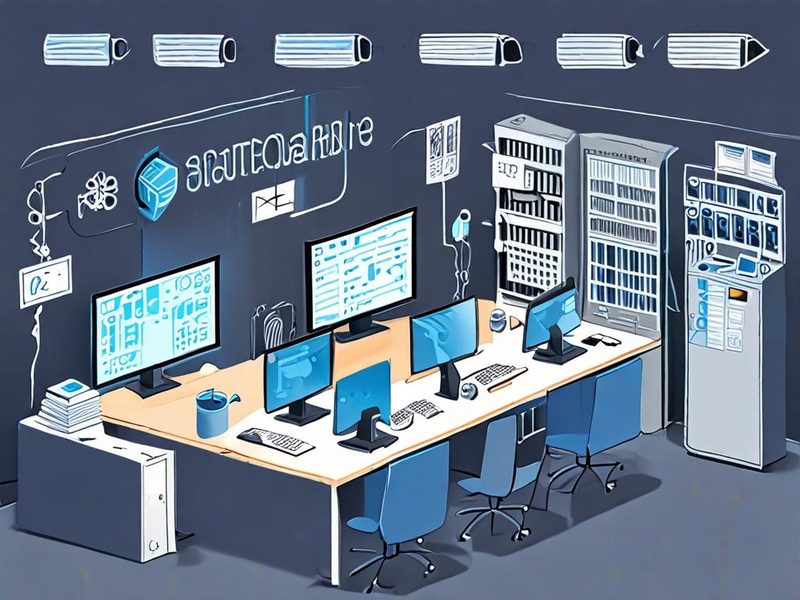
    YARA 악성코드 분석 아키텍처를 보여주는 개요 이미지

    수집한 샘플, YARA 규칙, 분석 시스템, 결과 검증 흐름을 한눈에 보여주는 개요 이미지입니다.

    YARA 규칙이 아직도 중요한 이유

    쉽게 말해 YARA는 파일 안에서 우리가 찾고 싶은 흔적을 규칙으로 정의해서 걸러내는 도구입니다. 안티바이러스처럼 모든 걸 알아서 해주는 도구는 아니지만, 분석가가 의도를 담아 탐지 포인트를 직접 설계할 수 있다는 게 핵심이죠.

    • 위협 헌팅에서 대량 파일 스캔이 빠릅니다.
    • 디지털 포렌식에서 의심 파일의 공통 패턴을 추려내기 좋습니다.
    • IOC(Indicator of Compromise, 침해 지표) 수준을 넘어서 문자열, 바이트 패턴, 조건식을 함께 쓸 수 있습니다.
    • 샘플 간 유사도를 빠르게 보는 1차 필터로 유용합니다.

    현장에서 중요한 건 완벽한 자동화보다 재현 가능한 규칙입니다. 예를 들어 악성코드 패밀리(family, 계열)가 바뀌어도 공통으로 남는 문자열, 뮤텍스 이름(mutex name, 중복 실행 방지용 이름), C2 관련 흔적, 패커(packer, 실행 파일 압축 도구) 특성 같은 걸 잘 잡으면 꽤 오래 써먹을 수 있습니다.

    YARA 규칙 작성, 어디서부터 시작하면 되나

    YARA 규칙 작성은 문법보다도 무엇을 고를지가 더 어렵습니다. 저도 처음엔 눈에 띄는 문자열을 마구 넣었었는데, 정상 프로그램에도 흔한 API 이름만 잔뜩 들어가 있으면 오탐이 많이 나더라고요. 그래서 보통은 아래 순서로 접근합니다.

    1. 샘플 여러 개에서 반복되는 문자열을 찾습니다.
    2. 너무 일반적인 문자열은 제외합니다.
    3. 문자열(string)과 조건(condition)을 분리해서 생각합니다.
    4. 파일 크기, 헤더, 섹션 특성 같은 보조 조건을 붙입니다.
    5. 정상 파일 세트에도 반드시 테스트합니다.

    기본 구조는 이렇게 봐두시면 됩니다

    rule Suspicious_Downloader_Generic
    {
        meta:
            author = "13년차의 서버실"
            description = "Generic downloader pattern example"
            scope = "malware triage"
    
        strings:
            $s1 = "User-Agent" ascii wide
            $s2 = "http://" ascii
            $s3 = "https://" ascii
            $s4 = "cmd.exe /c" ascii wide
            $mz = { 4D 5A }
    
        condition:
            $mz at 0 and 2 of ($s*)
    }

    이 규칙은 아주 단순한 예시입니다. 실제로 써보니까 여기서 중요한 건 문자열 조합과 조건의 균형이더라고요. 단일 문자열 하나만 믿으면 약하고, 반대로 조건을 너무 빡빡하게 잡으면 놓치는 악성코드가 많아집니다.

    실제 사례로 보는 YARA 악성코드 탐지 흐름

    제가 홈랩에서 테스트할 때 자주 쓰는 방식은 이렇습니다. 공개 분석용 샘플이 있거나, 내부 교육용으로 만든 모의 샘플이 있을 때 먼저 문자열을 추출하고, 거기서 반복 패턴을 뽑아 규칙을 만듭니다. 처음엔 이게 뭔가 싶었는데, 막상 몇 번 해보면 흐름이 꽤 단순합니다.

    1. 문자열 후보 추출

    strings suspicious_sample.bin | less
    strings suspicious_sample.bin | grep -Ei "http|powershell|cmd.exe|User-Agent|mutex"
    xxd suspicious_sample.bin | less

    여기서 바로 규칙으로 만들지 않고, 여러 샘플에서 반복되는 후보만 남깁니다. 한 개 샘플에만 있는 임시 문자열은 오히려 방해가 되는 경우가 많았습니다.

    2. 첫 번째 초안 규칙 작성

    rule Case_Study_Downloader_Family
    {
        meta:
            description = "Case-study style downloader family selector"
            analyst = "13년차의 서버실"
    
        strings:
            $a1 = "powershell -enc" ascii wide nocase
            $a2 = "Software\\Microsoft\\Windows\\CurrentVersion\\Run" ascii wide
            $a3 = "User-Agent:" ascii wide
            $a4 = "cmd.exe /c" ascii wide
            $a5 = "%TEMP%" ascii wide
            $b1 = { 50 45 00 00 }
    
        condition:
            $b1 and 3 of ($a*)
    }

    여기서 3 of ($a*) 같은 조건이 실전에서 꽤 유용합니다. 패밀리 변종마다 일부 문자열은 빠질 수 있거든요. 전부 일치해야 한다고 걸어두면 놓치는 악성코드가 많았습니다.

    YARA 규칙 작성과 문자열 선별 과정을 보여주는 이미지

    문자열 추출, 후보 정리, 규칙 초안 작성, 샘플/정상 파일 검증 순서를 보여주는 이미지입니다.

    3. 규칙 테스트

    yara case_study_downloader.yar suspicious_sample.bin
    yara -r case_study_downloader.yar ./samples/
    yara -r case_study_downloader.yar ./benign_files/

    여기서 중요한 포인트! 악성 샘플만 테스트하면 반쪽짜리 검증입니다. 정상 파일 세트에 같이 돌려봐야 합니다. 저도 예전에 악성 샘플에서만 잘 맞는다고 좋아했다가, 운영 서버의 관리 스크립트까지 잡아내는 바람에 식겁했었거든요.

    4. Python으로 자동화하기

    파일 수가 많아지면 수동 실행이 금방 귀찮아집니다. 이럴 때는 yara-python 같은 바인딩(binding, 언어 연동 라이브러리)을 써서 자동화하는 편이 낫습니다.

    import os
    import yara
    
    rules = yara.compile(filepath="case_study_downloader.yar")
    scan_root = "./samples"
    
    for root, _, files in os.walk(scan_root):
        for name in files:
            path = os.path.join(root, name)
            try:
                matches = rules.match(path)
                if matches:
                    print(f"MATCH: {path} -> {[m.rule for m in matches]}")
            except Exception as exc:
                print(f"ERROR: {path} -> {exc}")

    실제로 써보니까 이 방식이 편하더라고요. 결과를 JSON으로 떨구거나, 해시(hash, 파일 고유값)와 함께 저장해서 후속 분석으로 넘기기 좋습니다.

    YARA 규칙 작성 시 자주 부딪히는 문제

    규칙을 조금만 늘리면 금방 현실적인 문제가 생깁니다. 특히 위협 헌팅 환경에서는 성능과 오탐 관리가 핵심입니다.

    문제 원인 제가 주로 쓰는 해결 방법
    오탐이 많음 너무 일반적인 문자열 사용 파일 경로, 레지스트리, 실행 인자 조합으로 조건 강화
    탐지를 놓침 조건이 너무 엄격함 all of 대신 n of 패턴으로 완화
    성능 저하 짧고 흔한 문자열 과다 사용 의미 있는 긴 문자열 위주로 정리
    변종 대응이 약함 고정 문자열만 사용 wide, ascii, nocase와 조합 조건 활용
    분석 재현이 어려움 메타 정보 부족 meta에 분석 목적과 범위 기록

    ⚠️ 제가 직접 겪은 트러블슈팅 4가지

    이 섹션은 진짜 경험 기반으로 적어보겠습니다. 이런 건 문법 문서만 봐서는 감이 잘 안 옵니다.

    1. API 이름만 넣었다가 오탐 폭발

    CreateProcess, VirtualAlloc 같은 API 이름은 악성코드에서도 많이 보이지만 정상 프로그램에도 흔합니다. 처음엔 이걸 넣고 탐지율이 좋아진 줄 알았는데, 정상 유틸리티까지 줄줄이 걸리더라고요. 그 뒤로는 API 이름 단독 사용을 거의 안 합니다.

    2. wide 옵션을 빼먹어서 탐지 실패

    윈도우 계열 샘플은 UTF-16LE 형태 문자열이 많아서 wide 옵션을 빼먹으면 생각보다 많이 놓칩니다. 저도 한참 규칙이 안 맞아서 샘플을 다시 뜯어봤더니 문자열 인코딩 때문이었습니다. 드디어 됐다! 싶었던 순간이었네요.

    3. 파일 크기 조건을 안 걸어서 잡음 증가

    특정 계열이 유난히 작은 드로퍼(dropper, 추가 악성 파일을 떨어뜨리는 파일)였다면 filesize 조건이 꽤 유효합니다. 물론 절대적인 기준은 아니지만, 보조 필터로는 좋습니다.

    condition:
        uint16(0) == 0x5A4D and filesize < 500KB and 2 of them

    4. 정상 파일 기준선이 없어서 규칙 품질 판단 실패

    이건 의외로 많이 놓칩니다. 악성코드 탐지는 결국 비교 문제거든요. 정상 샘플 집합이 없으면 규칙이 좋은지 나쁜지 판단이 안 됩니다. 그래서 저는 테스트할 때 최소한 아래 두 묶음은 따로 둡니다.

    • 의심 샘플 디렉터리
    • 정상 유틸리티, 스크립트, 설치 파일 디렉터리
    YARA 악성코드 분석 결과 검증과 오탐 분류를 표현한 이미지

    탐지 결과를 정탐, 오탐, 미탐으로 나눠 검토하는 장면을 보여주는 이미지입니다.

    검증 단계에서 꼭 보는 체크리스트

    YARA 규칙 검증은 단순히 맞는지 틀렸는지로 끝나지 않습니다. 얼마나 재현 가능하고, 팀이 같이 써도 이해 가능한지가 중요합니다.

    1. 악성 샘플에서 반복 일치하는가
    2. 정상 파일에서 오탐이 과도하지 않은가
    3. 규칙 이름(rule name)이 목적을 설명하는가
    4. meta 정보에 작성자와 설명이 있는가
    5. 문자열 선택 이유를 나중에 설명할 수 있는가

    여기서 중요한 건 성능도 같이 보는 겁니다. 위협 헌팅에 바로 넣을 규칙이라면, 테스트 환경에서만 괜찮고 실제 파일 서버나 증적 저장소에서는 느린 규칙이 있을 수 있거든요. 저는 그래서 초안 규칙, 검증 통과 규칙, 운영 적용 규칙을 분리해두는 편입니다.

    검증 결과 예시 정리

    [+] malicious set: matched expected family samples
    [+] benign set: no matches on baseline utilities
    [!] one admin script matched during first test
    [+] final rule tuned after removing generic string

    이런 식으로 남겨두면 나중에 규칙 수정할 때 맥락을 잃지 않습니다. 생각보다 이 기록이 큰 차이를 만듭니다.

    디지털 포렌식과 위협 헌팅에서의 활용 팁

    YARA 규칙 작성은 악성코드 분석가만의 영역은 아닙니다. 인프라 엔지니어, 보안 운영 담당자도 충분히 활용할 수 있습니다. 특히 디지털 포렌식 단계에서는 압수 이미지나 추출 파일 묶음에서 의심 흔적을 1차로 좁히는 데 좋고, 위협 헌팅 단계에서는 특정 행위 패턴이 남긴 파일 산출물을 찾는 데 도움이 됩니다.

    • 침해사고 이후 수집한 파일 묶음에서 공통 산출물 찾기
    • 메일 첨부파일 보관소에서 유사 샘플 선별하기
    • 샌드박스(sandbox, 격리 분석 환경) 산출물 재분류하기
    • 기존 IOC 탐지에서 놓친 변종 후보 찾기

    혹시 이런 경험 있으신가요? 백신은 조용한데 뭔가 찜찜한 파일이 계속 보이는 상황 말입니다. 그럴 때 YARA 규칙은 정말 손에 익혀둘 가치가 있습니다.

    정리: 좋은 YARA 규칙은 화려하지 않고 오래 버팁니다

    결국 YARA 악성코드 분석의 핵심은 복잡한 문법이 아니라 근거 있는 문자열 선택과 검증 습관입니다. 제가 직접 해보니, 처음엔 멋있어 보이는 규칙보다 단순하지만 설명 가능한 규칙이 훨씬 오래 살아남더라고요. 최신 악성코드 탐지라고 해서 무조건 거대한 자동화부터 갈 필요는 없습니다. 오히려 기본적인 YARA 규칙 작성 흐름을 제대로 잡아두면, 나중에 다른 탐지 체계와 연결하기도 수월합니다.

    다음 글에서는 YARA 규칙을 파일 해시 기반 분류와 어떻게 같이 쓰면 좋은지, 그리고 샌드박스 결과와 연결하는 방법도 다뤄볼 예정입니다. 이전 글에서 다뤘던 로그 기반 이상 징후 분석과도 연결해보시면 흐름이 잘 보이실 겁니다.

    좋은 규칙의 조건, 검증 순서, 오탐 줄이는 팁을 한 장으로 요약한 이미지입니다.

    자주 묻는 질문

    YARA만으로 악성코드 탐지가 충분한가요?

    아닙니다. YARA는 매우 유용한 필터이지만, 동적 분석(dynamic analysis, 실행 기반 분석)이나 로그 분석과 함께 써야 맥락이 보입니다. 저는 보통 1차 선별용으로 먼저 돌립니다.

    정규식만 잘 쓰면 되나요?

    정규식도 도움이 되지만, 실전에서는 문자열, 바이트 패턴, 조건식 조합이 더 중요합니다. 정규식 하나로 해결하려고 하면 오히려 복잡해지는 경우가 많습니다.

    초보자는 어디서 가장 많이 실수하나요?

    대부분 일반적인 문자열을 너무 많이 넣는 것, 그리고 정상 파일 검증을 생략하는 것에서 시작합니다. 저도 딱 그랬습니다.

    운영 환경에 바로 넣어도 될까요?

    테스트 없이 바로 넣는 건 권하지 않습니다. 최소한 악성 샘플 세트와 정상 파일 세트에서 검증하고, 성능도 확인한 뒤 단계적으로 적용하는 게 안전합니다.

  • [3D 프린팅] 광경화 프린터 레진 냄새, 안전하게 관리하는 5가지 방법

    [3D 프린팅] 광경화 프린터 레진 냄새, 안전하게 관리하는 5가지 방법

    [3D 프린팅] 광경화 프린터 레진 냄새, 안전하게 관리하는 5가지 방법

    광경화 프린터 냄새 관리는 생각보다 빨리 챙겨야 하는 문제입니다. 처음 레진 프린터를 들였을 때는 출력 품질만 보고 신났었는데, 막상 몇 번 돌려보니 방 안에 남는 냄새가 꽤 신경 쓰이더라고요. 저도 처음엔 “창문 열면 되겠지” 하고 가볍게 봤다가 삽질 좀 했습니다 ㅎㅎ 특히 집에서 홈랩처럼 장비를 한 공간에 몰아두는 분들은 레진 프린터 환기와 동선 분리가 정말 중요합니다. 오늘은 제가 실제로 써먹고 있는 기준으로, 안전한 레진 사용과 3D 프린터 냄새 제거에 도움이 됐던 방법 5가지를 체크리스트 형태로 정리해보겠습니다.

    광경화 프린터 냄새 관리용 작업 공간과 환기 흐름 구성도

    광경화 프린터와 세척 구역, 창문 배기 방향이 한눈에 보이는 작업 공간 구성 예시입니다.

    왜 레진 냄새가 오래 남을까요?

    쉽게 말해 레진은 액상 상태에서 냄새가 가장 강하게 느껴질 때가 많습니다. 출력 중에도 냄새가 나지만, 실제로 써보니까 뚜껑을 열 때, 빌드 플레이트(Build Plate, 출력물이 붙는 판)를 꺼낼 때, 세척(IPA Wash, 알코올 세척)할 때 냄새가 확 올라오더라고요. 즉, 프린터 본체만 신경 쓰면 끝이 아니라 후처리 구간까지 같이 봐야 합니다.

    여기서 중요한 포인트가 있습니다. 냄새가 약하다고 해서 노출이 없는 건 아니고, 냄새만 없애는 방식이 곧 안전한 레진 사용으로 이어지는 것도 아닙니다. 그래서 저는 항상 기준을 두 개로 나눠서 봅니다.

    • 체감 냄새 관리: 생활 공간에서 불편함을 줄이는 것
    • 노출 관리: 작업 시간, 환기 방향, 보호구 사용으로 접촉 자체를 줄이는 것

    이 두 개를 같이 잡아야 광경화 프린터 냄새 관리가 제대로 됩니다.

    먼저 보는 체크리스트: 안전하게 관리하는 5가지 방법

    1. 작업 공간을 생활 공간과 분리합니다.
    2. 배기 방향이 있는 환기를 만듭니다.
    3. 장갑, 보호 안경, 앞치마 같은 기본 보호구를 습관화합니다.
    4. 세척액, 레진 병, 폐기물 보관을 밀폐 중심으로 바꿉니다.
    5. 후처리와 청소 루틴을 작업 종료 체크리스트로 고정합니다.

    사실 이 다섯 가지만 지켜도 레진 프린터 환기 문제로 스트레스 받는 일이 꽤 줄어듭니다. 저도 이것저것 장비부터 찾다가 결국은 루틴으로 정착하고 나서야 “드디어 됐다!” 싶었거든요.

    1. 작업 공간 분리: 냄새는 프린터보다 동선에서 새더라고요

    제가 직접 해보니 가장 효과가 컸던 건 비싼 액세서리가 아니라 공간 분리였습니다. 프린터를 책상 옆에 두고 쓰면 출력할 때보다 세척컵 열고 닫을 때 냄새가 더 크게 느껴졌습니다. 그래서 기준을 이렇게 바꿨습니다.

    • 프린터 본체, 세척 용기, 경화(Curing, 자외선으로 굳히는 단계) 공간을 한 구역으로 묶기
    • 평소 생활하는 책상, 침대, 소파 근처와 분리하기
    • 출력물 확인도 가능한 한 작업 구역에서 끝내기

    가능하면 문이 있는 작은 방, 베란다형 작업 공간, 환기 가능한 창가 쪽이 좋습니다. 다만 창문 바로 앞에 두는 것만으로는 부족합니다. 바람이 들락날락하면 냄새가 실내로 다시 퍼질 수 있거든요. 그래서 다음 단계가 중요합니다.

    2. 레진 프린터 환기: 창문만 열지 말고 배기 흐름을 만들어야 합니다

    처음엔 저도 창문만 열어뒀습니다. 근데 여기서 함정이 있어요. 외부 바람 방향에 따라 냄새가 방 안으로 다시 들어오는 날이 있더라고요. 그래서 환기(Ventilation, 공기 흐름 관리)는 “열어두기”가 아니라 “빼내기”로 생각해야 합니다.

    제가 정리한 기본 원칙은 이렇습니다.

    방법 장점 주의할 점
    창문만 개방 간단하고 비용이 거의 없음 바람 방향에 따라 실내 확산 가능
    배기팬 사용 공기 흐름을 한 방향으로 만들기 좋음 흡기 경로도 함께 확보해야 함
    임시 인클로저(Enclosure, 덮개 공간)+배기 냄새가 퍼지는 범위를 줄이기 좋음 작업 편의성이 떨어질 수 있음

    핵심은 아주 단순합니다. 깨끗한 공기가 들어오고, 냄새 있는 공기는 밖으로 나가야 합니다. 방 안에서 선풍기만 돌리면 냄새를 희석하는 게 아니라 퍼뜨리는 경우가 많습니다.

    제가 쓰는 최소 루틴

    1. 출력 시작 전 창문과 배기팬 위치를 먼저 확인합니다.
    2. 프린터 뚜껑을 여는 작업은 배기팬이 돌아가는 상태에서만 합니다.
    3. 세척 용기는 열어둔 채로 오래 두지 않습니다.
    4. 작업 종료 후에도 20~30분 정도 추가 환기를 합니다.

    이 루틴이 별거 아닌 것 같아도 3D 프린터 냄새 제거 체감이 꽤 큽니다.

    3. 실전 구현: 작업 종료 체크리스트를 아예 파일로 만들어 두세요

    사람이 제일 많이 놓치는 구간이 “한 번만 열어둘게요”입니다. 저도 그랬고요. 그래서 저는 체크리스트를 파일로 만들어 놓고, 작업 끝날 때마다 같은 순서로 움직입니다. 이런 건 거창한 시스템보다 단순한 게 오래 갑니다.

    resin_safety_checklist:
      before_print:
        - "창문 또는 배기 경로 확인"
        - "장갑 준비"
        - "세척 용기 뚜껑 상태 확인"
        - "작업대에 흡수용 종이 또는 실리콘 매트 배치"
      during_print:
        - "뚜껑 불필요하게 열지 않기"
        - "프린터 주변 음식물 두지 않기"
      after_print:
        - "빌드 플레이트 분리 후 바로 세척 구역으로 이동"
        - "레진 병 즉시 밀봉"
        - "세척 용기 즉시 닫기"
        - "오염된 장갑과 티슈 분리 보관"
        - "추가 환기 20~30분 유지"

    조금 더 자동화하고 싶다면, 타이머를 같이 써도 좋습니다. 아래처럼 아주 단순한 스크립트만 있어도 작업 종료 후 환기를 잊지 않게 됩니다.

    #!/usr/bin/env bash
    # resin-vent-timer.sh
    MINUTES=${1:-30}
    echo "Resin post-ventilation started: ${MINUTES} minutes"
    sleep "$((MINUTES * 60))"
    echo "Ventilation window complete. Check room and close containers."

    이 스크립트는 대단한 건 아니지만, 실제로 써보니까 “아 맞다, 아직 세척액 뚜껑 안 닫았네” 같은 실수를 줄이는 데 꽤 도움 됐습니다.

    작업 종료 체크리스트와 환기 타이머를 함께 운용하는 실전 예시입니다.

    4. 보호구와 소모품 관리: 안전한 레진 사용은 습관 싸움입니다

    냄새 이야기만 하다 보면 자꾸 마스크 하나로 해결하려고 하게 되는데, 실제로는 피부 접촉 방지가 정말 중요합니다. 저도 처음엔 장갑 끼고 대충 닦으면 된다고 생각했었는데, 작은 방울이 작업대 모서리나 병 입구에 남아 있는 경우가 많더라고요.

    • 니트릴 장갑(Nitrile Gloves, 내화학성이 비교적 좋은 장갑)을 기본으로 사용합니다.
    • 보호 안경은 플레이트 분리나 세척액 튐 방지용으로 챙깁니다.
    • 실리콘 매트나 닦기 쉬운 받침을 깔아 청소 시간을 줄입니다.
    • 오염된 티슈, 장갑은 일반 생활 쓰레기와 섞지 않고 별도 봉투에 모아둡니다.

    여기서 중요한 포인트! 냄새가 나는 원인 물질이 작업대에 얇게 묻어 남는 상황이 생각보다 많습니다. 병 입구, 스패출러(Spatula, 헤라), 플레이트 손잡이, 세척 용기 테두리 같은 곳이 대표적이죠. 저는 출력 성공률보다 청소 루틴이 자리 잡은 뒤에 훨씬 편해졌습니다. 이거 진짜 편하더라고요.

    5. 세척액과 폐기물 보관: “열어두지 않기”가 절반입니다

    광경화 프린터 냄새 관리를 할 때 자주 놓치는 게 세척액입니다. 프린터 본체보다 세척액 용기에서 더 강하게 냄새가 올라오는 경우도 있습니다. 그래서 저는 아래 기준을 꼭 지킵니다.

    1. 사용 중이 아닐 때는 세척 용기를 항상 닫아둡니다.
    2. 레진 병은 사용 후 외부를 닦고 바로 밀봉합니다.
    3. 오염된 도구는 한곳에 모아 후처리 시간을 짧게 가져갑니다.
    4. 폐티슈, 장갑, 실패 출력물은 한 번에 정리하고 방치하지 않습니다.

    혹시 이런 경험 있으신가요? 출력 끝나고 피곤해서 “내일 치우지 뭐” 하고 두면, 다음 날 방에 남은 냄새가 더 거슬립니다. 저도 처음엔 헷갈렸는데, 사실 냄새 관리의 핵심은 장시간 노출 구간을 줄이는 데 있더라고요. 짧게 작업하고 바로 닫고, 바로 치우는 쪽이 훨씬 낫습니다.

    작업 기록 템플릿 예시

    from datetime import datetime
    
    log = {
        "time": datetime.now().isoformat(timespec="minutes"),
        "print_done": True,
        "wash_container_closed": True,
        "resin_bottle_closed": True,
        "extra_ventilation_minutes": 30,
        "spill_found": False,
    }
    
    print(log)

    이건 센서 연동 같은 복잡한 자동화가 아니라, 스스로 루틴을 점검하는 용도입니다. 홈랩 운영해보신 분들은 아시겠지만 결국 사람 손이 가장 큰 변수거든요.

    ⚠️ 자주 겪는 문제와 해결법

    여기서는 제가 실제로 겪었던 문제 위주로 적어보겠습니다.

    문제 1. 창문을 열었는데도 냄새가 남습니다

    대부분은 공기가 “나가는 방향”이 아니라 “맴도는 방향”으로 돌고 있는 경우가 많습니다. 배기팬 위치를 바꾸거나, 작업대 위치를 창문과 일직선 흐름에 맞추는 게 먼저입니다.

    문제 2. 출력할 때보다 후처리할 때 냄새가 더 심합니다

    이건 정상적으로 많이 겪는 패턴입니다. 세척액 뚜껑을 오래 열어두지 말고, 후처리를 작은 단계로 쪼개세요. 출력물 분리, 세척, 경화를 한 번에 길게 하지 말고 순서를 미리 준비해두면 노출 시간이 줄어듭니다.

    문제 3. 냄새는 줄었는데 작업대에서 계속 약하게 납니다

    작업대 표면, 병 바닥, 도구 손잡이를 의심해보셔야 합니다. 저는 이 구간을 놓쳐서 며칠 동안 원인을 못 찾았습니다. 나중에 보니 실리콘 매트 가장자리와 병 받침에 묻어 있더라고요. 이후로는 작업 종료 전에 손이 자주 닿는 지점부터 닦는 습관을 만들었습니다.

    문제 4. 보호구가 귀찮아서 자꾸 빼먹습니다

    이건 정말 습관 문제입니다. 장갑 박스와 휴지, 폐기 봉투를 프린터 옆에 두면 해결되는 경우가 많습니다. 멀리 있으면 안 하게 되거든요.

    검증: 냄새 관리가 잘 되고 있는지 어떻게 확인할까?

    광경화 프린터 냄새 관리가 제대로 되고 있는지는 감으로만 보면 오락가락합니다. 그래서 저는 아래 체크포인트로 확인합니다.

    • 출력 종료 30분 후 방에 들어갔을 때 냄새가 확 치고 올라오지 않는지
    • 세척 용기 주변만 국소적으로 냄새가 나는지, 방 전체로 퍼지는지
    • 다음 날 작업 공간에 잔향이 남는지
    • 작업대 모서리, 병 입구, 장갑 폐기 봉투 주변에서 냄새가 나는지

    이 기준으로 보면 어디가 병목인지 금방 보입니다. 프린터 자체보다 보관, 후처리, 청소 루틴이 문제인 경우가 진짜 많습니다.

    광경화 프린터 냄새 관리 전후 비교 결과 이미지

    환기 전후, 작업 루틴 적용 전후의 체감 변화를 비교하는 결과 이미지입니다.

    5가지 방법 요약 표

    항목 바로 효과 체감 꾸준함 필요 비고
    공간 분리 높음 보통 생활 공간과 구역 분리가 핵심
    배기 중심 환기 높음 높음 창문만 여는 것보다 효과적
    보호구 사용 중간 높음 안전한 레진 사용의 기본
    밀폐 보관 높음 보통 세척액과 병 관리가 중요
    청소 루틴 중간 높음 잔향과 재오염 방지에 효과
    광경화 프린터 냄새 관리 5가지 방법 요약 인포그래픽

    광경화 프린터 냄새 관리 핵심 포인트 5가지를 한 장으로 정리한 요약 이미지입니다.

    정리: 결국 냄새보다 루틴이 남습니다

    레진 프린터 환기나 3D 프린터 냄새 제거 이야기를 하면 자꾸 장비 추천으로 흘러가기 쉬운데, 제가 직접 해보니 결국 핵심은 루틴이었습니다. 열지 않아도 될 때는 열지 않고, 열었다면 바로 닫고, 작업이 끝나면 바로 정리하는 것. 이게 제일 강력합니다.

    정리하면 오늘 체크리스트는 이렇습니다.

    1. 생활 공간과 작업 공간을 분리합니다.
    2. 창문 개방보다 배기 흐름을 먼저 설계합니다.
    3. 장갑과 보호구를 손 닿는 곳에 둡니다.
    4. 세척액, 레진 병, 오염 도구는 항상 밀폐 중심으로 관리합니다.
    5. 작업 종료 체크리스트를 만들어 반복합니다.

    저도 처음엔 광경화 프린터 냄새 관리가 막연했습니다. 그런데 하나씩 쪼개서 보니까 답이 보이더라고요. 다음 글에서는 레진 프린터 작업대 구성이나 후처리 동선 최적화를 좀 더 자세히 다뤄볼 예정입니다. 이전 글에서 다뤘던 홈랩 정리 방식과 연결해서 보면 더 이해가 쉬우실 겁니다.

    자주 묻는 질문

    Q. 냄새가 적은 레진이면 환기를 덜 해도 될까요?

    아닙니다. 체감 냄새와 노출 관리는 같은 개념이 아니어서, 냄새가 약해도 기본 환기와 밀폐 보관은 유지하는 게 좋습니다.

    Q. 프린터 뚜껑만 닫아두면 충분할까요?

    출력 중에는 도움이 되지만, 실제로는 뚜껑을 여는 순간과 후처리 과정에서 냄새가 크게 올라옵니다. 세척과 보관까지 같이 관리해야 합니다.

    Q. 가장 먼저 바꿔야 할 한 가지는 뭔가요?

    제 경험상 가장 먼저 할 일은 작업 공간 분리와 배기 방향 확보입니다. 이 두 가지가 잡히면 나머지 루틴이 훨씬 쉬워집니다.

  • [보안] OpenVAS 스캔 성능 저하? 흔한 문제 해결과 최적화 팁

    [보안] OpenVAS 스캔 성능 저하? 흔한 문제 해결과 최적화 팁

    [보안] OpenVAS 스캔 성능 저하? 흔한 문제 해결과 최적화 팁

    홈랩이든 사내 테스트망이든, 취약점 스캐너를 돌려놨는데 유독 OpenVAS 성능 저하가 심하게 느껴질 때가 있습니다. 스캔 하나 시작했을 뿐인데 CPU는 치솟고, 디스크 I/O는 바빠 보이고, 웹 UI는 굼떠지고, 결과는 한참 뒤에야 나오더라고요. 저도 처음엔 네트워크가 느린 줄 알았습니다. 근데 실제로 뜯어보니 네트워크보다 리소스 병목(resource bottleneck, 자원 병목), 피드 동기화 상태, 동시 작업 수 같은 기본 설정에서 문제가 생기는 경우가 훨씬 많더라고요. 이번 글에서는 제가 직접 겪었던 삽질을 바탕으로 OpenVAS 문제 해결과 취약점 스캔 최적화에 바로 써먹을 수 있는 포인트를 정리해보겠습니다.

    특히 Greenbone 기반 환경을 쓰시는 분들은 비슷한 흐름으로 점검하실 수 있습니다. 제품 패키징이나 서비스 이름은 배포판과 설치 방식에 따라 조금씩 다르지만, 원인은 대체로 비슷하거든요.

    OpenVAS 성능 저하 원인을 설명하는 전체 스캔 아키텍처 이미지

    OpenVAS 스캐너, 관리 데몬, 웹 UI, 피드 동기화, 대상 네트워크 사이의 흐름을 한눈에 보여주는 개요 이미지입니다.

    1. 왜 OpenVAS 성능 저하가 자주 생길까요?

    쉽게 말해 OpenVAS는 단순 포트 스캔만 하는 도구가 아닙니다. NVT(Network Vulnerability Test, 네트워크 취약점 테스트)를 아주 많이 실행하면서 대상 시스템에 대해 여러 프로토콜을 확인합니다. 그러다 보니 CPU, 메모리, 디스크, 네트워크, 심지어 DNS 응답 상태까지 영향을 줍니다.

    여기서 중요한 포인트! 느리다고 해서 무조건 스캐너 성능만 탓하면 안 됩니다. 실제로는 다음 네 가지가 가장 흔한 원인이었습니다.

    • 과도한 동시성(concurrency, 동시 실행) 설정
    • 메모리 부족(memory pressure, 메모리 압박)과 스왑 사용
    • 피드(feed, 취약점 테스트 데이터) 동기화 이상 또는 DB 부담
    • 대상 네트워크 응답 지연과 DNS/방화벽 영향

    제가 처음엔 이게 뭔가 싶었는데, 스캔 속도가 느린 문제가 사실상 한 가지가 아니라 여러 병목이 겹쳐서 나타나는 경우가 많았습니다. 그래서 증상만 보고 설정부터 막 바꾸면 오히려 더 느려질 수 있더라고요.

    2. OpenVAS 구조를 이해하면 문제 원인이 빨리 보입니다

    OpenVAS Scanner(스캐너)는 실제 테스트를 수행하고, gvmd(관리 데몬)는 작업과 결과를 관리하며, GSAD 웹 UI는 우리가 보는 화면을 제공합니다. 여기에 피드 데이터와 데이터베이스가 얹히죠.

    쉽게 말해 이런 구조입니다.

    구성요소 역할 성능 저하 시 보이는 증상
    Scanner 취약점 테스트 실행 CPU 사용량 급증, 스캔 시간 증가
    Manager 작업 스케줄링, 결과 저장 작업 대기, UI 반응 저하
    Database 결과 및 메타데이터 저장 보고서 생성 지연, 조회 느림
    Feed NVT/SCAP/CERT 데이터 제공 누락된 테스트, 비정상 동작 가능

    이 구조를 머릿속에 넣어두면, 어디부터 봐야 할지가 바로 잡힙니다. 예를 들어 스캔 자체가 느리면 스캐너와 시스템 자원부터, 결과 조회만 느리면 DB와 매니저 쪽부터 보는 식이죠.

    3. 실전 점검 1단계: 리소스 병목부터 확인해보세요

    저는 항상 제일 먼저 운영체제 레벨부터 봅니다. 이유는 간단합니다. 서비스 설정을 아무리 예쁘게 바꿔도 CPU가 꽉 차 있거나 디스크가 버벅이면 답이 없거든요.

    1. CPU와 메모리 사용량 확인
    2. 디스크 여유 공간과 I/O 확인
    3. 스왑 사용 여부 확인
    4. 로드(load average, 평균 부하)와 프로세스 상태 확인
    top
    free -h
    df -h
    iostat -xz 1
    vmstat 1

    ⚠️ 스왑(swap)이 적극적으로 사용되고 있다면 체감 성능이 확 떨어집니다. 제가 홈랩 VM 자원을 좀 아끼겠다고 메모리를 넉넉히 안 줬다가, 스캔 중간마다 UI가 멎는 것처럼 보이는 일을 겪었거든요. 그때 로그보다 먼저 메모리를 봤어야 했습니다 ㅎㅎ

    또 하나, 디스크도 중요합니다. 결과 DB와 피드 데이터가 같이 있는 환경에서 느린 스토리지를 쓰면, 스캔보다 보고서 생성에서 더 답답함이 크게 느껴질 수 있습니다. 특히 가상 디스크가 얇게 할당(thin provisioned)되어 있거나, 다른 VM과 I/O를 경쟁하면 금방 티가 납니다.

    OpenVAS 성능 저하 점검을 위한 CPU 메모리 디스크 I/O 확인 이미지

    CPU 사용률, 메모리 압박, 디스크 I/O 병목을 함께 확인하는 점검 흐름을 보여주는 이미지입니다.

    4. 실전 점검 2단계: 서비스 상태와 로그를 같이 봐야 합니다

    자원 사용량에 큰 문제가 없는데도 느리다면, 이제 서비스 상태를 봐야 합니다. 배포판에 따라 서비스 이름은 다를 수 있지만, 보통은 관리 데몬, 스캐너, 웹 UI 관련 프로세스를 확인하면 됩니다.

    systemctl status gvmd
    systemctl status ospd-openvas
    systemctl status gsad
    journalctl -u gvmd -n 100 --no-pager
    journalctl -u ospd-openvas -n 100 --no-pager

    여기서 제가 자주 봤던 증상은 이런 쪽이었습니다.

    • 피드 동기화 이후 캐시가 완전히 반영되지 않아 초기 응답이 매우 느린 경우
    • 스캔 작업이 겹치면서 큐(queue, 대기열)가 쌓이는 경우
    • 타깃 호스트가 응답을 늦게 하거나 차단해서 각 테스트가 타임아웃(timeout, 응답 대기 초과) 나는 경우

    OpenVAS 문제 해결에서 의외로 중요한 게 로그를 너무 무겁게 읽지 않는 겁니다. 모든 줄을 해석하려고 하면 지칩니다. 대신 반복되는 경고, 타임아웃, 연결 실패, DB 지연 같은 패턴만 먼저 찾으세요. 그게 훨씬 빠릅니다.

    5. 취약점 스캔 최적화: 제가 효과 봤던 설정 포인트

    이제 본격적으로 취약점 스캔 최적화 얘기를 해보겠습니다. 성능을 올리는 핵심은 무작정 많이 돌리는 게 아니라, 대상 범위(scope, 스캔 범위)와 동시 작업 수를 현실적으로 맞추는 겁니다.

    5-1. 한 번에 너무 많은 대역을 넣지 마세요

    처음엔 욕심이 나서 넓은 대역을 한 번에 넣기 쉽습니다. 저도 그랬습니다. 근데 실제로 써보니까 네트워크 구간, OS 종류, 중요도별로 타깃을 나누는 게 결과도 깔끔하고 성능도 안정적이더라고요.

    # 예시: 대상을 역할별로 나눠 관리
    # 192.168.10.0/24 : 서버 존
    # 192.168.20.0/24 : 사용자 PC 존
    # 192.168.30.0/24 : 테스트 존

    5-2. 동시 스캔 수를 환경에 맞게 낮춰보세요

    동시성을 높이면 빨라질 것 같지만, VM 자원이 작으면 오히려 전체 완료 시간이 늘어납니다. CPU 코어 수와 메모리에 비해 과한 병렬 처리(parallelism, 병렬 실행)를 주면 컨텍스트 스위칭과 I/O 대기가 늘어나거든요. 저는 작은 홈랩에서는 작업을 나눠서 순차적으로 돌리는 편이 훨씬 안정적이었습니다.

    5-3. DNS와 라우팅을 의심해보세요

    이건 은근히 많이 놓칩니다. 타깃 해석이 꼬이거나 역방향 조회(reverse lookup, 역방향 DNS 조회)가 늦으면 전체 체감 속도가 나빠집니다. 방화벽이 특정 프로브를 조용히 드롭(drop, 폐기)하는 환경도 마찬가지고요. 이런 경우는 스캐너 문제가 아니라 네트워크 응답 정책 문제인 경우가 많습니다.

    5-4. 피드 동기화 직후에는 상태를 한 번 더 확인하세요

    Greenbone VM 팁으로 하나 말씀드리면, 피드 동기화 이후에는 잠깐 정리 시간이 필요할 때가 있습니다. 바로 스캔을 몰아서 넣기보다 서비스 상태와 시스템 부하를 먼저 확인하는 게 안전합니다. 저는 동기화 직후 UI가 유독 굼뜬 날이 있었는데, 잠시 기다린 뒤 다시 시도하니 정상화된 적이 꽤 있었습니다.

    취약점 스캔 최적화와 OpenVAS 대상 분리 설정 이미지

    대상 네트워크 분리, 동시 작업 수 조절, 피드 동기화 타이밍 같은 최적화 포인트를 시각화한 이미지입니다.

    6. 자주 겪는 트러블슈팅 4가지

    여기는 진짜 실전 구간입니다. 제가 삽질 좀 했던 부분만 추려보겠습니다.

    6-1. 스캔이 유난히 오래 걸리고 끝나지 않는 느낌

    원인: 타임아웃이 많은 대상, 방화벽 드롭, 응답 느린 장비가 섞여 있을 가능성이 큽니다.

    해결: 대상을 분리하고, 느린 세그먼트를 따로 스캔하세요. 네트워크 장비나 프린터, IoT 장비가 섞여 있으면 유독 길어질 때가 있습니다.

    6-2. 웹 UI만 느리고 스캔은 도는 경우

    원인: DB 조회 부담이나 보고서 렌더링 지연일 수 있습니다.

    해결: 오래된 결과를 정리하고, 동시에 여러 보고서를 열지 마세요. 리소스가 작은 VM이라면 브라우저에서 체감 차이가 꽤 큽니다.

    6-3. 피드 동기화 후 이상하게 무거워진 경우

    원인: 캐시 반영이나 백그라운드 작업이 끝나지 않았을 수 있습니다.

    해결: 서비스 로그를 먼저 확인하고, 시스템 부하가 안정될 때까지 기다린 뒤 스캔을 시작합니다.

    6-4. 가상머신에서만 유독 느린 경우

    원인: CPU overcommit(오버커밋), 느린 스토리지, 메모리 부족이 흔합니다.

    해결: vCPU와 메모리를 재점검하고, 가능하면 스토리지 I/O 경쟁을 줄이세요. 이건 진짜 체감이 큽니다. 드디어 됐다! 싶은 순간이 여기서 오더라고요.

    증상 먼저 볼 것 우선 조치
    스캔 전체가 느림 CPU, 메모리, 타임아웃 대상 분리, 동시성 완화
    UI만 느림 DB, 보고서 조회 결과 정리, 동시 조회 감소
    동기화 직후 무거움 로그, 백그라운드 작업 상태 안정 후 스캔
    VM 환경만 느림 vCPU, RAM, 스토리지 리소스 재할당

    7. 검증은 이렇게 해보시면 됩니다

    튜닝하고 나서 정말 나아졌는지는 감으로 판단하면 안 됩니다. 같은 대상군으로 비교해보는 게 제일 좋습니다.

    1. 비슷한 규모의 대상 그룹을 고릅니다.
    2. 변경 전 스캔 시간과 시스템 부하를 기록합니다.
    3. 동시 작업 수, 대상 분리, 자원 조정 중 한 가지만 변경합니다.
    4. 다시 스캔해서 완료 시간과 체감 반응을 비교합니다.
    date
    uptime
    free -h
    journalctl -u gvmd -n 30 --no-pager

    제가 직접 해보니 한 번에 여러 설정을 바꾸는 것보다, 한 가지씩 바꾸고 비교하는 게 훨씬 정확했습니다. 사실 귀찮아 보여도 이게 제일 빠른 길입니다. 특히 OpenVAS 성능 저하는 원인이 복합적이라서, 바꾼 항목이 어떤 효과를 냈는지 분리해서 봐야 합니다.

    스캔 시간 비교, 시스템 부하 확인, 결과 검증 흐름을 한 장으로 정리한 이미지입니다.

    8. 정리와 FAQ: 결국 핵심은 병목을 정확히 찾는 겁니다

    OpenVAS 성능 저하가 보이면 무조건 설정 파일부터 열지 마세요. 운영체제 자원, 서비스 상태, 대상 특성, 피드 동기화 순으로 보시면 생각보다 빨리 풀립니다. 저도 처음엔 스캐너 자체 문제라고 단정했었는데, 실제로는 메모리 부족과 과한 동시 실행이 원인이었던 적이 많았습니다.

    정리하면 이렇습니다.

    • 리소스 병목이 있는지 먼저 확인
    • 대상 범위를 잘게 나눠 스캔
    • 동시성은 높을수록 좋은 게 아님
    • 로그 패턴에서 타임아웃과 반복 오류를 먼저 확인
    • 피드 동기화 직후에는 상태 안정 여부를 점검

    자주 묻는 질문

    Q. CPU가 남는데도 느릴 수 있나요?
    네, 가능합니다. 디스크 I/O나 네트워크 타임아웃, DB 조회 지연 때문일 수 있습니다.

    Q. Greenbone VM 팁이 따로 있나요?
    있습니다. 작은 VM에 과한 동시 작업을 넣지 말고, 피드 동기화 직후에는 상태를 먼저 보는 습관이 좋습니다.

    Q. 어디부터 손대야 제일 효과가 큰가요?
    대상 분리와 메모리 확인부터 해보세요. 실제로 가장 빨리 효과를 보는 경우가 많습니다.

    다음 글에서는 스캔 결과를 운영 우선순위로 정리하는 방법, 즉 단순 취약점 개수보다 실제 대응 순서를 어떻게 잡아야 하는지 다뤄볼 예정입니다. 이전 글에서 다룬 홈랩 모니터링 구성과 함께 보시면 더 이해가 잘 되실 거예요.

    OpenVAS 성능 저하 원인과 해결책 요약 인포그래픽

    원인별 점검 순서와 최적화 포인트를 마지막에 다시 확인할 수 있도록 정리한 요약 이미지입니다.

    결론은 단순합니다. OpenVAS 문제 해결은 감이 아니라 순서입니다. 혹시 지금도 스캔이 이상하게 느리다면, 오늘은 딱 세 가지만 보세요. 메모리, 디스크 I/O, 그리고 대상 분리. 여기서 풀리는 경우가 정말 많습니다. 이거 진짜 편하더라고요.

  • [홈랩] Proxmox Grafana 연동: 실시간 시스템 모니터링 대시보드 구축하기

    [홈랩] Proxmox Grafana 연동: 실시간 시스템 모니터링 대시보드 구축하기

    [홈랩] Proxmox Grafana 연동: 실시간 시스템 모니터링 대시보드 구축하기

    홈랩이나 작은 서버실을 굴리다 보면 제일 먼저 드는 생각이 있습니다. “지금 이 서버가 멀쩡한 건가?” 하는 거요. 저도 처음엔 Proxmox VE(프록스목스 가상화 플랫폼) 웹 UI만 열어두고 CPU랑 메모리 그래프만 대충 봤었는데, VM(가상 머신) 몇 대 늘어나고 백업 작업까지 겹치니까 감으로 운영하는 게 한계가 오더라고요. 그래서 정리한 게 바로 Proxmox Grafana 연동입니다. 실시간 모니터링을 붙여두면 장애가 터진 뒤에 보는 게 아니라, 터지기 전에 징후를 읽을 수 있게 되거든요.

    특히 디스크 I/O가 순간적으로 튄다든지, 특정 시간대에 메모리 압박이 몰린다든지, 네트워크 사용량이 평소와 다르게 치솟는다든지 하는 패턴은 대시보드로 봐야 감이 옵니다. 실제로 써보니까 “아, 이 VM 때문에 스토리지가 버벅였구나” 같은 걸 훨씬 빨리 잡게 되더라고요. 여기서 중요한 포인트는, 복잡한 엔터프라이즈 구성을 바로 따라 하기보다 작게 시작해서 계속 확장 가능한 구조로 가는 겁니다.

    Proxmox 호스트, Prometheus, Grafana가 어떤 흐름으로 연결되는지 보여주는 전체 구성 예시입니다.

    왜 Proxmox Grafana 연동이 필요한가요?

    쉽게 말해 Proxmox는 가상화 운영에 강하고, Grafana는 시각화에 강합니다. Proxmox 웹 화면만으로도 기본 상태는 볼 수 있지만, 장기간 추세 확인이나 여러 노드 비교, 경고 기준 잡기에는 조금 아쉬운 부분이 있습니다. 반대로 Grafana는 숫자를 보기 좋게 정리해 주고, 한 화면에 여러 지표를 모아서 보여주기 좋습니다.

    제가 직접 해보니 둘을 묶었을 때 가장 편했던 점은 아래 세 가지였습니다.

    • 실시간 모니터링이 가능해서 순간 부하를 놓치지 않습니다.
    • 대시보드 구축이 쉬워서 CPU, 메모리, 디스크, 네트워크를 한 번에 봅니다.
    • 시스템 성능 추세를 쌓아두면 증설 타이밍을 판단하기 편합니다.

    구성 개념 먼저 잡고 가겠습니다

    저도 처음엔 이게 뭔가 싶었는데, 구조를 한 번만 이해하면 생각보다 단순합니다.

    구성 요소 역할 쉽게 말하면
    Proxmox VE 가상화 호스트 운영 VM과 LXC(리눅스 컨테이너)를 돌리는 본체
    node_exporter 시스템 메트릭 노출 CPU, 메모리, 디스크 같은 숫자를 밖으로 보여주는 창구
    Prometheus 메트릭 수집 및 저장 정해진 주기로 숫자를 긁어와 쌓는 수집기
    Grafana 시각화 쌓인 숫자를 대시보드로 예쁘고 실용적으로 보여주는 도구

    이번 글에서는 가장 무난하게 많이 쓰는 흐름인 Proxmox 호스트 + node_exporter + Prometheus + Grafana 기준으로 설명드릴게요. 이 방식은 홈랩에서도 부담이 적고, 나중에 알람(Alerting)이나 추가 노드 확장도 비교적 자연스럽습니다.

    구축 전 체크할 것들

    설치 들어가기 전에 몇 가지만 확인해 두면 삽질을 많이 줄일 수 있습니다 ㅎㅎ

    1. Proxmox 호스트가 정상 동작 중인지 확인합니다.
    2. Prometheus와 Grafana를 올릴 별도 VM 또는 같은 관리용 서버를 준비합니다.
    3. 방화벽에서 Prometheus 수집 포트와 Grafana 접속 포트를 확인합니다.
    4. 시간 동기화가 맞는지 봅니다. 시간 틀어지면 그래프가 이상하게 보일 수 있거든요.

    참고로 저는 관리용 VM을 따로 두는 편입니다. Proxmox 호스트에 이것저것 다 올릴 수도 있지만, 나중에 분리하고 싶어질 가능성이 높더라고요. 특히 테스트 환경에서는 더 그렇습니다.

    실전 구현 1: Proxmox 호스트에 node_exporter 설치

    먼저 Proxmox 호스트의 시스템 지표를 외부에서 읽게 만들어봅시다. 여기서 사용하는 node_exporter는 Prometheus 생태계에서 가장 널리 쓰이는 시스템 메트릭 수집용 에이전트입니다.

    Debian 계열 기준으로 아래처럼 진행하면 됩니다. Proxmox VE도 Debian 기반이라 흐름은 비슷합니다.

    apt update
    apt install -y prometheus-node-exporter
    systemctl enable --now prometheus-node-exporter
    systemctl status prometheus-node-exporter

    설치가 끝나면 기본적으로 9100 포트에서 메트릭을 노출하게 됩니다. 여기서 중요한 건, 외부에 무작정 열지 말고 관리망에서만 접근 가능하게 두는 겁니다.

    ss -tulpen | grep 9100
    curl http://127.0.0.1:9100/metrics | head

    위 명령에서 숫자가 쭉 나오면 정상입니다. 처음 보면 좀 당황스럽습니다. 저도 “이걸 사람이 어떻게 읽지?” 싶었는데, 사람이 읽는 용도가 아니라 Prometheus가 읽는 형식이라고 생각하시면 됩니다.

    Proxmox Grafana 연동을 위한 node_exporter 메트릭 확인 화면

    node_exporter가 정상적으로 실행되고 메트릭이 노출되는지 확인하는 예시 화면입니다.

    실전 구현 2: Prometheus 설정으로 Proxmox 메트릭 수집

    이제 Prometheus가 Proxmox 호스트의 메트릭을 주기적으로 가져가도록 설정합니다. Prometheus 설정 파일은 보통 prometheus.yml입니다.

    global:
      scrape_interval: 15s
      evaluation_interval: 15s
    
    scrape_configs:
      - job_name: "proxmox-node"
        static_configs:
          - targets:
              - "192.168.0.10:9100"

    여기서 192.168.0.10은 Proxmox 호스트 IP로 바꿔주시면 됩니다. 여러 노드를 운영 중이면 targets에 계속 추가하면 되고요.

    promtool check config /etc/prometheus/prometheus.yml
    systemctl restart prometheus
    systemctl status prometheus

    promtool 검사를 먼저 하는 습관을 들이시면 좋습니다. YAML(야믈, 들여쓰기 기반 설정 형식)은 공백 하나 때문에도 실패하거든요. 저는 여기서 띄어쓰기 때문에 10분 넘게 헤맨 적 있습니다.

    Prometheus 웹 UI에 들어가서 타깃 상태를 확인해 보세요. 상태가 UP으로 보이면 수집이 정상입니다.

    실전 구현 3: Grafana 데이터 소스 연결과 대시보드 구축

    이제부터가 진짜 재미있는 구간입니다. 데이터를 쌓는 것까지 끝났다면, Grafana에서 읽어와 보기 좋은 대시보드로 만들면 됩니다. Proxmox Grafana 연동의 체감 포인트가 여기서 확 옵니다.

    1. Grafana에 로그인합니다.
    2. Data Sources에서 Prometheus를 추가합니다.
    3. Prometheus URL을 입력합니다.
    4. Save & Test로 연결 상태를 확인합니다.
    5. 새 Dashboard를 만들고 패널을 추가합니다.

    Prometheus URL 예시는 보통 아래처럼 넣습니다.

    http://192.168.0.20:9090

    패널에서 바로 써먹기 좋은 기본 쿼리 예시는 이런 식입니다.

    100 - (avg by(instance) (rate(node_cpu_seconds_total{mode="idle"}[5m])) * 100)
    (1 - (node_memory_MemAvailable_bytes / node_memory_MemTotal_bytes)) * 100
    rate(node_network_receive_bytes_total[5m])
    rate(node_disk_read_bytes_total[5m])

    첫 번째는 CPU 사용률, 두 번째는 메모리 사용률, 세 번째와 네 번째는 네트워크 및 디스크 처리량 확인에 많이 씁니다. 꼭 외울 필요는 없습니다. 일단 하나씩 붙여보면서 어떤 값이 나오는지 보는 게 더 빨라요.

    Proxmox Grafana 연동 설정과 대시보드 구축 화면

    Grafana에서 Prometheus를 데이터 소스로 등록하고 기본 패널을 구성하는 예시입니다.

    추천 대시보드 구성

    • 상단: 전체 노드 상태 요약, 업타임, 현재 부하
    • 중단: CPU, 메모리, Load Average(로드 애버리지, 시스템 평균 부하)
    • 하단: 디스크 읽기/쓰기, 네트워크 송수신, 파일시스템 사용률

    혹시 여기서 “VM별로도 더 자세히 보고 싶은데요?” 싶으실 수 있습니다. 그럴 땐 수집 대상을 더 세분화하거나, 별도 exporter(익스포터, 메트릭 노출 도구)를 추가하는 방식으로 확장할 수 있어요. 다만 처음부터 욕심내면 오히려 구조가 꼬이기 쉬워서, 저는 호스트 레벨 모니터링부터 안정화하는 걸 추천드립니다.

    대시보드 설계 팁: 숫자보다 패턴이 중요합니다

    실제로 써보니까 예쁜 대시보드보다 중요한 건 문제 패턴이 바로 보이게 만드는 것이었습니다. 예를 들어 CPU 패널만 크게 놓는 것보다, 같은 시간축에 디스크 I/O와 메모리 사용량을 같이 두는 게 원인 추적에 훨씬 유리합니다.

    패널 보면 좋은 이유 주의할 점
    CPU Usage 부하 급증 구간 확인 짧은 스파이크에만 과민 반응하지 않기
    Memory Usage 누수나 캐시 압박 확인 리눅스 캐시 사용을 오해하지 않기
    Disk I/O 스토리지 병목 파악 백업 시간대와 함께 보기
    Network Throughput 백업, 마이그레이션, 다운로드 패턴 확인 단발성 피크와 지속 부하를 구분하기

    여기서 중요한 포인트! 시스템 성능은 단일 수치보다 상관관계로 봐야 합니다. CPU가 높은데 실제 원인은 디스크 대기 때문인 경우도 있고, 네트워크가 치솟아서 백업이 오래 걸리는 경우도 있거든요.

    ⚠️ 제가 겪었던 문제와 트러블슈팅

    이 파트는 좀 현실적으로 적어보겠습니다. 저도 처음엔 설정 몇 줄 넣으면 끝날 줄 알았는데, 은근히 자잘한 문제를 많이 만났습니다.

    1. Prometheus 타깃이 DOWN으로 보일 때

    • node_exporter 서비스가 실제로 떠 있는지 확인합니다.
    • 포트 접근이 방화벽에서 막히지 않았는지 봅니다.
    • Prometheus 설정의 IP와 포트가 맞는지 다시 확인합니다.
    systemctl status prometheus-node-exporter
    curl http://192.168.0.10:9100/metrics
    journalctl -u prometheus -n 50

    2. 그래프는 나오는데 값이 이상할 때

    이건 대개 쿼리나 단위 해석 문제였습니다. 예를 들어 바이트(bytes)와 비트(bits)를 혼동하면 네트워크 그래프가 엉뚱하게 보이더라고요. 또 메모리 사용량은 캐시 영역 때문에 숫자만 보고 “메모리 꽉 찼네”라고 오해하기 쉽습니다.

    3. 대시보드가 너무 복잡해질 때

    처음엔 이것도 넣고 저것도 넣고 싶어집니다. 저도 그랬고요. 근데 결국 자주 보는 패널만 남더라고요. 운영 화면은 한눈에 이해되는 것이 제일 중요합니다. 디테일한 패널은 별도 탭으로 분리하는 게 좋았습니다.

    4. 시간축이 어긋나 보일 때

    서버 시간 동기화 문제를 꼭 확인하세요. 모니터링에서 시간 꼬이면 진짜 골치 아픕니다. 그래프가 안 맞아 보이는 순간 신뢰도가 확 떨어지거든요.

    Proxmox Grafana 연동 상태를 검증하는 Prometheus 모니터링 화면

    Prometheus에서 수집 대상 상태를 점검하며 문제를 찾는 장면을 표현한 이미지입니다.

    검증: 제대로 붙었는지 어떻게 확인할까요?

    구축이 끝났다면 아래 순서로 검증해 보시면 됩니다.

    1. Prometheus Targets 화면에서 Proxmox 노드가 UP인지 확인합니다.
    2. Grafana 패널에서 최근 15분 데이터가 정상적으로 쌓이는지 봅니다.
    3. 테스트로 부하를 조금 주고 그래프 변화가 바로 반영되는지 확인합니다.

    예를 들어 Proxmox 호스트에서 패키지 업데이트나 파일 복사 작업을 수행해 보면 CPU, 디스크, 네트워크 그래프가 움직이는 걸 바로 볼 수 있습니다. 드디어 됐다! 싶은 순간이 여기입니다. 이 맛에 모니터링 붙이는 거죠.

    apt update
    dd if=/dev/zero of=/tmp/io-test.bin bs=1M count=256 oflag=direct
    rm -f /tmp/io-test.bin

    테스트 명령은 운영 환경 상황을 보고 조심해서 사용하셔야 합니다. 특히 디스크 테스트는 스토리지 성격에 따라 부담이 될 수 있으니 무리하지 않는 선에서 확인하세요.

    정리: 제가 추천하는 최소 구성

    처음 시작하신다면 아래 정도면 충분합니다.

    • Proxmox 호스트마다 node_exporter 설치
    • 별도 관리 VM에 Prometheus 설치
    • Grafana에서 호스트별 대시보드 1개, 전체 요약 대시보드 1개 구성
    • CPU, 메모리, 디스크 I/O, 네트워크만 먼저 안정화

    이 구성이 좋은 이유는 단순합니다. 운영이 쉽고, 나중에 확장도 자연스럽습니다. 실제로 Proxmox Grafana 연동을 해두면 장애 대응 속도가 꽤 달라집니다. 문제가 생긴 뒤 로그를 뒤지는 시간이 줄고, 평소 패턴을 알아야 이상 징후도 빨리 눈에 들어오거든요.

    Proxmox Grafana 연동 완료 후 실시간 시스템 성능 대시보드

    CPU, 메모리, 디스크, 네트워크 지표가 한눈에 보이는 최종 대시보드 요약 이미지입니다.

    마무리: 실시간 모니터링은 사치가 아니라 기본입니다

    예전엔 저도 “작은 홈랩인데 굳이 여기까지 해야 하나?” 싶었습니다. 근데 한 번 붙여보면 생각이 바뀝니다. 실시간 모니터링은 큰 환경에서만 필요한 게 아니라, 오히려 혼자 운영하는 작은 환경일수록 더 중요하더라고요. 사람이 적을수록 대시보드가 대신 봐줘야 하니까요.

    이번 글에서는 가장 보편적인 방식으로 Proxmox Grafana 연동 흐름을 정리해봤습니다. 다음 단계로는 알람 조건을 붙이거나, 여러 Proxmox 노드를 비교하는 대시보드까지 확장해 보시면 좋습니다. 이전 글에서 다룬 백업 전략과 같이 묶어보면 운영 안정성이 훨씬 좋아집니다. 다음 글에서는 Alerting(알러팅, 임계치 기반 경고) 쪽도 따로 다뤄볼 예정입니다.

    혹시 지금 Proxmox는 잘 돌아가는데, 가끔씩 이유 없이 느려지는 순간이 있으신가요? 그럴 때야말로 대시보드가 진짜 힘을 발휘합니다. 저도 처음엔 헷갈렸는데, 한번 구축해 두니까 운영이 훨씬 편해졌습니다. 이거 진짜 편하더라고요.

  • [AI/ML] MLX 환경 구축 체크리스트: Apple Silicon 개발 생산성 올리기

    [AI/ML] MLX 환경 구축 체크리스트: Apple Silicon 개발 생산성 올리기

    [AI/ML] MLX 환경 구축 체크리스트: Apple Silicon 개발 생산성 올리기

    Apple Silicon ML 작업을 시작할 때 제일 먼저 부딪히는 게 바로 MLX 환경 구축입니다. 처음엔 저도 “그냥 Python 패키지 몇 개 깔면 끝 아닌가?” 싶었는데, 실제로 해보니까 개발 생산성을 가르는 포인트가 따로 있더라고요. 특히 홈랩에서 맥북과 맥 미니를 번갈아 쓰는 분들이라면, 환경이 조금만 꼬여도 노트북에서는 되고 데스크톱에서는 안 되는 일이 금방 생깁니다. 이번 글은 그런 삽질을 줄이기 위한 체크리스트 중심 글입니다. 한 번 세팅해 두면 이후 MLX 개발, 실험 재현, 간단한 추론 테스트까지 훨씬 편해집니다.

    제가 직접 해보니 중요한 건 화려한 최적화보다도, 재현 가능한 기본 환경을 먼저 만드는 거였습니다. 드디어 됐다 싶어서 다음 날 다시 열었는데 커널이 안 잡히거나, 가상환경은 살아 있는데 패키지 경로가 꼬여서 반나절 날린 적도 있거든요. 그래서 오늘은 Apple Silicon ML 기준으로, 정말 필요한 것만 남긴 실전 체크리스트로 정리해보겠습니다.

    Apple Silicon MLX 환경 구축 전체 구성 개요 이미지

    Apple Silicon 맥에서 Python 가상환경, 패키지, 노트북, 터미널 워크플로가 어떻게 연결되는지 보여주는 전체 개요 이미지입니다.

    1. MLX란 무엇인가요? Apple Silicon ML에 최적화된 프레임워크

    MLX는 Apple이 공개한 머신러닝 프레임워크로, 쉽게 말해 Apple Silicon에 맞춰 배열 연산과 모델 실험을 해볼 수 있는 기반이라고 보시면 됩니다. 여기서 배열(Array, 다차원 데이터 구조), 텐서(Tensor, 머신러닝에서 쓰는 다차원 배열) 같은 개념이 나오는데요. 저도 처음엔 이게 NumPy랑 뭐가 다른가 싶었는데, 포인트는 맥 환경에서 실험 흐름을 자연스럽게 가져가기 좋다는 데 있었습니다.

    물론 모든 프로젝트를 MLX로 해야 한다는 뜻은 아닙니다. 이미 PyTorch(파이토치, 딥러닝 프레임워크)나 TensorFlow(텐서플로, 머신러닝 프레임워크)로 굳어진 팀도 많으니까요. 다만 개인 실험, 경량 모델 테스트, Apple Silicon 최적화 흐름 확인 같은 목적이라면 MLX 개발 환경을 깔끔하게 만들어 두는 가치가 꽤 큽니다.

    항목 MLX 일반 Python 실험 환경
    주요 초점 Apple Silicon 중심 실험 범용 패키지 조합
    구성 난이도 기본은 단순하지만 의존성 관리가 중요 패키지 선택 폭이 넓어 더 복잡해질 수 있음
    추천 상황 맥 기반 개인 연구, 프로토타이핑 다양한 플랫폼 혼합 운영

    2. MLX 환경 구축 전에 먼저 확인할 체크리스트

    여기서 중요한 포인트! MLX 환경 구축은 설치 명령보다 사전 상태 확인이 더 중요합니다. 제가 삽질했던 대부분은 설치 자체가 아니라, 이미 깔려 있던 Python과 shell 설정이 충돌하면서 생겼습니다.

    1. Apple Silicon 맥인지 확인: Intel 맥과 접근 방식이 다를 수 있으니 먼저 하드웨어를 확인합니다.
    2. Xcode Command Line Tools가 준비되어 있는지 확인합니다.
    3. Homebrew로 관리할지, 시스템 Python을 그대로 쓸지 정합니다. 제 경험상 Homebrew 기반이 관리가 편했습니다.
    4. 프로젝트별 가상환경을 분리합니다. 이거 안 하면 나중에 거의 반드시 꼬입니다.
    5. Jupyter Notebook 또는 ipykernel 등록 여부를 고려합니다. 실험용이면 사실상 필수입니다.
    6. requirements.txt 같은 의존성 기록 파일을 남깁니다.
    • ✅ 추천: 프로젝트마다 독립 가상환경
    • ✅ 추천: 터미널과 노트북 커널 이름 통일
    • ⚠️ 주의: 여러 Python 경로가 섞이면 패키지 설치 위치가 엇갈릴 수 있음

    3. 실전 MLX 환경 구축 순서

    이제 실제로 해보겠습니다. 아래 순서는 제가 홈랩에서 맥북, 맥 미니 둘 다 맞출 때 가장 덜 꼬였던 흐름입니다. 핵심은 시스템 전역이 아니라 프로젝트 단위로 닫힌 환경을 만드는 겁니다.

    3-1. 기본 도구 준비

    xcode-select --install

    이미 설치되어 있다면 별도 작업 없이 넘어가면 됩니다.

    brew install python git

    Python(파이썬, 인터프리터 언어)은 버전을 고정해서 관리하는 편이 좋습니다. 다만 이 글에서는 특정 버전을 박아두기보다, 현재 시스템에서 안정적으로 잡히는 최신 안정 버전을 기준으로 맞추는 방식을 권합니다.

    3-2. 프로젝트 디렉터리와 가상환경 생성

    mkdir mlx-workspace
    cd mlx-workspace
    python3 -m venv .venv
    source .venv/bin/activate

    처음엔 귀찮아 보여도 이 단계가 제일 중요합니다. 실제로 써보니까, 같은 맥 안에서도 프로젝트마다 실험 패키지가 다르더라고요. 특히 노트북, 샘플 코드, 시각화 패키지가 섞이기 시작하면 가상환경 없는 구성은 금방 지저분해집니다.

    3-3. 패키지 업데이트와 MLX 설치

    python -m pip install --upgrade pip setuptools wheel
    pip install mlx jupyter ipykernel numpy matplotlib

    여기서 mlx는 핵심 패키지이고, 나머지는 실험 생산성을 올리기 위한 기본 세트입니다. MLX 개발 환경 설정에서 제가 늘 같이 넣는 조합이기도 합니다. 시각화까지 바로 보려면 matplotlib(맷플롯립, 그래프 라이브러리)가 편하더라고요.

    MLX 환경 구축을 위한 가상환경 생성과 패키지 설치 화면 이미지

    가상환경 생성, pip 업그레이드, MLX 설치가 순서대로 진행되는 터미널 기반 설정 화면 예시입니다.

    3-4. Jupyter 커널 등록

    python -m ipykernel install --user --name mlx-workspace --display-name "Python (mlx-workspace)"

    이 단계 안 해두면 노트북에서 “왜 설치했는데 import가 안 되지?” 하는 상황이 자주 나옵니다. 저도 처음엔 이게 뭔가 싶었는데, 원인은 거의 항상 현재 노트북 커널과 실제 설치된 가상환경이 달라서였습니다.

    3-5. 동작 확인용 최소 코드

    import mlx.core as mx
    
    x = mx.array([[1.0, 2.0], [3.0, 4.0]])
    y = mx.array([[5.0, 6.0], [7.0, 8.0]])
    z = x @ y
    
    print(z)

    이 코드는 복잡한 모델이 아니라, 기본 import와 연산 경로가 정상인지 확인하는 용도입니다. 환경 검증에서는 이런 작은 테스트가 제일 효율적입니다.

    4. 개발 생산성을 높이는 MLX 개발 습관

    MLX 환경 구축이 끝났다고 생산성이 바로 올라가진 않더라고요. 진짜 차이는 그 다음 습관에서 났습니다. 제가 반복해서 정착한 방법은 아래와 같습니다.

    • 프로젝트 루트 고정: 실험 노트북, 데이터, 스크립트 위치를 섞지 않습니다.
    • 의존성 기록: `pip freeze > requirements.txt`로 현재 상태를 저장합니다.
    • 실험 이름 규칙: `exp-001`, `exp-002`처럼 결과 파일 이름을 통일합니다.
    • 노트북보다 스크립트 우선: 재현이 필요한 코드는 `.py`로 옮깁니다.
    • 터미널 별칭(alias) 활용: 자주 쓰는 활성화 명령을 줄여 둡니다.
    echo 'alias actmlx="source .venv/bin/activate"' >> ~/.bashrc

    이런 작은 자동화가 은근 큽니다. 특히 홈랩처럼 여러 장비를 만질 때는 “어느 쉘에서 어떤 Python이 잡혔는지” 확인하는 시간이 아깝거든요.

    5. ⚠️ 제가 실제로 겪었던 문제와 해결법

    여기는 꼭 보셨으면 합니다. 머신러닝 환경 설정에서 자주 터지는 문제들이 꽤 비슷하거든요.

    5-1. pip로 설치했는데 import가 안 되는 경우

    원인 대부분은 다른 Python 경로입니다. 터미널에서는 `.venv`가 활성화됐는데, 편집기나 노트북은 시스템 Python을 보고 있는 상황이 많습니다.

    which python
    which pip
    python -c "import sys; print(sys.executable)"

    세 결과가 기대한 가상환경 경로를 가리키는지 꼭 보셔야 합니다. 이거 확인 안 하고 패키지 재설치만 반복하면 시간만 갑니다. 저도 그랬습니다 ㅎㅎ

    5-2. 노트북 커널은 보이는데 패키지가 없는 경우

    이건 커널 등록 시점과 현재 가상환경 상태가 달라졌을 가능성이 큽니다. 가장 빠른 해결은 커널을 다시 등록하는 겁니다.

    source .venv/bin/activate
    python -m ipykernel install --user --name mlx-workspace --display-name "Python (mlx-workspace)"

    5-3. 여러 프로젝트를 한 환경에서 돌리다가 꼬이는 경우

    이건 정말 자주 나옵니다. 특히 샘플 코드 따라 하다가 패키지가 늘어나면, 나중엔 어떤 조합에서 돌아가는지 기억도 안 납니다. 해결법은 간단합니다. 프로젝트마다 새 가상환경, 그리고 `requirements.txt` 저장. 심플하지만 제일 강력했습니다.

    MLX 환경 구축 중 Python 경로와 Jupyter 커널 충돌을 설명하는 이미지

    가상환경 경로, pip 설치 위치, Jupyter 커널이 서로 다를 때 어떤 문제가 생기는지 보여주는 트러블슈팅 이미지입니다.

    6. 검증 방법: MLX 환경 구축이 제대로 끝났는지 확인하기

    설치가 끝났다고 바로 믿지 마시고, 최소한 아래 항목은 체크해보세요. 저는 이걸 일종의 완료 기준으로 씁니다.

    1. 터미널에서 `import mlx`가 정상 동작하는지 확인합니다.
    2. 배열 연산 예제가 에러 없이 끝나는지 봅니다.
    3. Jupyter Notebook에서 같은 코드가 동일하게 실행되는지 확인합니다.
    4. requirements.txt를 생성해 재현 가능한 상태인지 점검합니다.
    python -m pip freeze > requirements.txt
    import mlx.core as mx
    
    v = mx.array([1.0, 2.0, 3.0])
    print(v)
    print(v.shape)

    여기까지 되면 기본적인 MLX 개발 출발선은 통과했다고 보셔도 됩니다. 드디어 됐다! 싶은 지점이 바로 여기입니다. 이후에는 모델 실험, 데이터 전처리, 간단한 벤치 확인 같은 다음 단계로 넘어가면 됩니다.

    MLX 환경 구축 후 Jupyter에서 배열 연산 검증 결과를 보여주는 이미지

    노트북 환경에서 MLX import와 기본 배열 연산 결과가 정상적으로 출력되는 검증 장면입니다.

    7. 체크리스트 한 번에 보기

    체크 항목 왜 필요한가 완료 기준
    Xcode Command Line Tools 기본 개발 도구 준비 설치 완료 또는 이미 활성화
    Python 가상환경 의존성 분리 .venv 생성 및 활성화 확인
    MLX 설치 핵심 실험 환경 확보 import mlx 성공
    Jupyter 커널 등록 노트북 재현성 확보 커널 목록에 표시됨
    requirements.txt 기록 환경 복구와 공유 현재 패키지 목록 저장

    혹시 이런 경험 있으신가요? 어제는 되던 코드가 오늘 안 돌아가는 상황이요. 사실 대부분은 모델 문제가 아니라 환경 문제입니다. 그래서 MLX 환경 구축을 체크리스트로 관리하는 게 생각보다 훨씬 중요합니다.

    8. 자주 묻는 질문과 마무리

    Q1. MLX 환경 구축은 꼭 Jupyter까지 해야 하나요?

    필수는 아닙니다. 다만 실험 속도만 놓고 보면 노트북이 편합니다. 반대로 재현성과 배포를 생각하면 스크립트 중심이 더 낫고요. 저는 둘 다 씁니다. 탐색은 노트북, 정리는 스크립트로 가져갑니다.

    Q2. Apple Silicon ML 입문용으로도 괜찮나요?

    네, 괜찮습니다. 다만 처음부터 너무 많은 패키지를 얹지 마세요. 최소 구성을 먼저 만들고, 그다음 필요한 도구만 추가하는 게 덜 힘듭니다.

    Q3. 가장 중요한 한 가지를 꼽는다면?

    가상환경 분리입니다. 저도 처음엔 대충 썼었는데, 결국 다시 정리하게 되더라고요. 이거 하나만 잘해도 MLX 개발 피로도가 확 줄어듭니다.

    정리해보면, 이번 글의 핵심은 거창한 튜닝보다 기본이 흔들리지 않는 MLX 환경 구축입니다. Apple Silicon ML 워크플로는 생각보다 쾌적하지만, 그만큼 초반 정리가 중요합니다. 다음 글에서는 이 환경 위에서 간단한 텐서 연산과 샘플 모델 실험 흐름을 다뤄볼 예정입니다. 이전 글에서 Python 가상환경 운영 팁을 보셨다면 이번 내용이 더 잘 연결되실 거예요.

    MLX 환경 구축 체크리스트와 운영 팁 요약 인포그래픽

    설치, 검증, 트러블슈팅, 재현성 관리 포인트를 한 장으로 정리한 요약 인포그래픽입니다.

  • [Linux] 컨테이너 없이 리눅스 네임스페이스로 프로세스 격리하기: 실제 사례 연구

    [Linux] 컨테이너 없이 리눅스 네임스페이스로 프로세스 격리하기: 실제 사례 연구

    [리눅스] 컨테이너 없이 네임스페이스로 프로세스 격리하기

    리눅스 네임스페이스 사례를 찾다 보면 대부분 Docker나 Kubernetes 이야기로 바로 넘어가더라고요. 근데 현장에서는 꼭 컨테이너 런타임(container runtime)이 있어야만 프로세스 격리를 할 수 있는 건 아닙니다. 저도 홈랩에서 작은 배치 작업, 외부에서 받은 스크립트 검증, 네트워크가 민감한 유지보수 작업을 분리할 때 처음부터 컨테이너를 올리기엔 오버헤드가 애매한 경우가 있었거든요.

    그래서 이번 글에서는 컨테이너 원리의 핵심인 Namespace(네임스페이스, 커널 자원 뷰 분리)를 직접 써서 프로세스를 격리한 사례를 정리해보겠습니다. 제가 직접 해보니 처음엔 이게 뭔가 싶었는데, 구조를 한 번 이해하고 나니까 특정 작업을 빠르게 샌드박스(sandbox, 제한된 실행 공간)로 감싸는 데 꽤 유용했습니다. 특히 보안 강화와 시스템 설계 관점에서 어디까지 가능한지 감이 잡히더라고요.

    리눅스 네임스페이스 사례를 설명하는 프로세스 격리 아키텍처 개요 이미지

    호스트와 격리된 프로세스가 PID, 네트워크, 마운트 관점에서 어떻게 분리되는지 보여주는 개요 이미지입니다.

    1. 왜 컨테이너 없이 격리를 보려고 했는가

    실무에서 늘 Docker가 정답은 아니었습니다. 예를 들어 이런 경우가 있었습니다.

    • 운영 서버에 컨테이너 엔진 설치를 최소화해야 하는 경우
    • 일회성 스크립트를 네트워크에서 분리해 실행하고 싶은 경우
    • 빌드 작업이나 백업 검증 작업을 호스트와 다른 PID 뷰로 띄우고 싶은 경우
    • 문제 재현용 프로세스를 빠르게 분리해 테스트하고 싶은 경우

    저는 홈랩에서 외부 저장소에서 받은 백업 복구 스크립트를 바로 호스트에서 돌리기 좀 꺼려졌습니다. 사실 스크립트 한 줄 잘못되면 마운트 포인트를 건드리거나, 예상 못 한 네트워크 접근을 할 수도 있거든요. 그때 느낀 게, “아 컨테이너 이미지를 만들기 전에 커널 기능만으로도 1차 격리는 가능하겠구나”였습니다.

    2. 네임스페이스 개념 설명: 쉽게 말해 무엇이 분리되나

    쉽게 말해 Namespace(네임스페이스)는 프로세스가 보는 세상 자체를 따로 만드는 기능입니다. 같은 리눅스 커널 위에서 돌지만, 프로세스 입장에서는 자기만의 PID 목록, 네트워크 인터페이스, 호스트 이름, 마운트 뷰를 보게 되는 거죠.

    컨테이너 원리를 아주 거칠게 줄이면 이겁니다. Namespace로 보이는 범위를 나누고, Cgroup(컨트롤 그룹, 자원 사용 제한)으로 CPU/메모리를 제한하고, 파일시스템 레이어를 얹는다. 오늘은 그중 Namespace 쪽에 집중해보겠습니다.

    자주 쓰는 네임스페이스 종류

    • PID Namespace: 프로세스 ID 공간 분리
    • Mount Namespace: 마운트 포인트 뷰 분리
    • Network Namespace: 네트워크 인터페이스, 라우팅 테이블 분리
    • UTS Namespace: hostname, domainname 분리
    • IPC Namespace: 프로세스 간 통신 자원 분리
    • User Namespace: 사용자/권한 매핑 분리

    여기서 중요한 포인트! 네임스페이스만 쓴다고 완전한 보안 샌드박스가 되는 건 아닙니다. 그래도 적어도 “호스트와 같은 뷰를 그대로 공유하지 않게 한다”는 점에서 상당히 큰 차이가 납니다.

    기술별 차이 한눈에 보기

    기술 격리 범위 장점 한계
    chroot(루트 변경) 파일 경로 중심 단순함 보안 격리 수단으로는 약함
    Namespace(네임스페이스) PID, 네트워크, 마운트 등 커널 자원 뷰 가볍고 빠름 자원 제한은 별도 구성 필요
    Container(컨테이너) Namespace + Cgroup + 이미지/런타임 운영 자동화에 유리 런타임 의존성과 운영 복잡도 증가

    3. 실제 사례 연구: 백업 검증 스크립트를 안전하게 분리하기

    제가 실험한 시나리오는 이렇습니다. 백업 파일 무결성을 확인하고 압축을 풀어보는 스크립트를 테스트해야 했는데, 호스트 네트워크를 그대로 쓰게 두고 싶지 않았고, /tmp 아래에서 이것저것 생성하는 것도 호스트와 분리하고 싶었습니다. 그래서 아래 목표를 잡았습니다.

    1. 호스트와 다른 PID 공간에서 실행할 것
    2. 호스트 네트워크를 끊거나 별도 네트워크만 사용할 것
    3. 마운트 뷰를 분리해서 /proc, 작업 디렉터리를 별도로 보이게 할 것
    4. 가능하면 hostname도 바꿔서 “격리된 환경”임을 명확히 할 것

    이 작업은 컨테이너 엔진 없이도 unshare와 nsenter만으로 꽤 깔끔하게 구성할 수 있었습니다.

    리눅스 네임스페이스 사례의 실전 구성과 unshare 기반 프로세스 격리 이미지

    unshare 실행 후 PID, UTS, Mount, Network 네임스페이스가 분리되는 흐름을 설명하는 구성 이미지입니다.

    4. 실전 구현: unshare로 프로세스 격리 만들기

    실제로 써보니까 첫 진입점은 unshare가 제일 직관적이었습니다. 아래 예시는 격리된 셸(shell, 명령 실행 환경)을 띄우는 기본 형태입니다.

    4-1. 가장 기본적인 격리 셸 실행

    sudo unshare \
      --fork \
      --pid \
      --mount \
      --uts \
      --ipc \
      --net \
      --mount-proc \
      bash

    옵션 의미는 이렇습니다.

    • --fork: 새로운 프로세스로 진입
    • --pid: 새로운 PID Namespace 생성
    • --mount: 새로운 Mount Namespace 생성
    • --uts: hostname 분리
    • --ipc: IPC 자원 분리
    • --net: Network Namespace 분리
    • --mount-proc: 새 PID 공간에 맞는 /proc 마운트

    이 상태로 들어가서 ps를 치면, 호스트 전체 프로세스가 아니라 격리된 프로세스 뷰만 보입니다. 처음 확인했을 때 “오, 진짜 분리됐네” 싶더라고요. 이런 순간이 좀 재밌습니다 ㅎㅎ

    4-2. 격리 환경 안에서 hostname 바꾸기

    hostname isolated-lab
    uname -n

    UTS Namespace 덕분에 호스트 이름을 바꿔도 호스트 본체에는 영향이 없습니다. 작은 부분 같아도 테스트 로그를 볼 때 꽤 유용합니다.

    4-3. 마운트 뷰 분리와 작업 디렉터리 고립

    제가 삽질했던 부분이 여기였습니다. Mount Namespace를 만들었는데도 기존 마운트 전파(propagation) 설정 때문에 예상과 다르게 보이는 경우가 있더라고요. 그래서 보통은 아래처럼 먼저 private으로 바꿔주는 쪽이 안전했습니다.

    mount --make-rprivate /
    mkdir -p /tmp/lab-root
    mount -t tmpfs tmpfs /tmp/lab-root
    cd /tmp/lab-root

    이렇게 하면 작업 디렉터리를 메모리 기반 tmpfs로 띄워서 테스트 흔적을 최소화할 수 있습니다. 외부 스크립트를 검증할 때 꽤 편했습니다.

    4-4. 네트워크를 완전히 막고 실행하기

    Network Namespace를 새로 만들면 기본적으로 인터페이스가 거의 없는 상태로 시작합니다. “네트워크 없는 환경에서 이 스크립트가 깨끗하게 도는지” 확인할 때 딱 좋습니다.

    ip link set lo up
    ip addr
    ping -c 1 8.8.8.8

    루프백(loopback)만 올리고 외부 인터페이스를 연결하지 않으면 외부 통신은 되지 않습니다. 저는 백업 검증 스크립트가 혹시라도 외부로 뭔가 호출하는지 확인할 때 이 방법을 자주 썼습니다.

    4-5. 실제 테스트 스크립트 실행 예시

    cat > /tmp/verify-backup.sh <<'EOF'
    #!/usr/bin/env bash
    set -euo pipefail
    mkdir -p work
    cd work
    echo "test file" > sample.txt
    tar -czf sample.tar.gz sample.txt
    tar -xzf sample.tar.gz
    ps -ef
    ip addr || true
    hostname
    EOF
    
    chmod +x /tmp/verify-backup.sh
    /tmp/verify-backup.sh

    여기서 보게 되는 ps, ip addr, hostname 결과가 전부 호스트와 다르게 보이면 1차 격리는 성공입니다. 이게 컨테이너 원리 이해에도 정말 도움이 됩니다.

    프로세스 격리 결과를 보여주는 리눅스 네임스페이스 사례 터미널 이미지

    격리된 프로세스 공간과 제한된 네트워크 환경이 실제 명령 결과에서 어떻게 보이는지 보여주는 예시 이미지입니다.

    5. 조금 더 현실적인 시스템 설계 포인트

    단순 데모를 넘어서 실제 운영에 붙이려면 몇 가지를 같이 봐야 합니다.

    • User Namespace를 함께 검토해서 권한 매핑을 분리할 것
    • Cgroup으로 CPU/메모리 제한을 따로 둘 것
    • seccomp 같은 시스템 콜 필터링까지 가면 더 단단해질 것
    • 파일시스템은 가능하면 읽기 전용(read-only) 바인드 마운트도 고려할 것

    즉, Namespace는 시작점입니다. 보안 강화라는 말이 과장되지 않으려면, “무엇을 분리했고 무엇은 아직 공유하는가”를 명확히 이해해야 합니다. 저도 처음엔 네임스페이스만 쓰면 거의 컨테이너랑 같은 줄 알았는데, 운영 관점에서는 그 사이에 꽤 많은 층이 있더라고요.

    6. ⚠️ 주의사항과 트러블슈팅: 제가 실제로 막혔던 지점

    여기서는 진짜 삽질 포인트만 적어보겠습니다. 혹시 비슷한 경험 있으신가요? 아래 부분에서 많이 막힙니다.

    6-1. /proc가 기대와 다르게 보이는 문제

    원인: 새 PID Namespace를 만들었는데 /proc를 새로 마운트하지 않은 경우입니다.

    해결: --mount-proc 옵션을 쓰거나, 진입 후 직접 proc를 마운트합니다.

    mount -t proc proc /proc

    6-2. 네트워크가 완전히 끊긴 줄 알았는데 아니었던 문제

    원인: 별도 네임스페이스를 안 만들고 호스트 네트워크를 그대로 쓴 경우입니다.

    해결: --net 사용 여부를 먼저 확인하세요. 그리고 격리 환경 안에서 ip addr를 꼭 확인해야 합니다.

    6-3. 마운트가 호스트까지 영향을 주는 것처럼 보이는 문제

    원인: 마운트 전파 설정이 공유(shared) 상태인 경우입니다.

    해결: 작업 초기에 아래 명령으로 전파 범위를 조정합니다.

    mount --make-rprivate /

    6-4. 이게 보안 경계인가요? 라는 질문

    중요한 답은 “상황에 따라 다릅니다”입니다. Namespace만으로 충분한 경우도 있지만, 신뢰할 수 없는 코드를 장시간 돌리거나 외부 입력이 많은 환경이라면 추가 방어 계층이 필요합니다. 그래서 저는 보통 아래 순서로 생각합니다.

    1. Namespace로 뷰 분리
    2. Cgroup으로 자원 제한
    3. 권한 최소화
    4. 읽기 전용 마운트, 임시 작업 공간 분리
    5. 필요시 VM(가상머신) 수준 격리 검토

    7. 검증과 결과: 무엇이 달라졌는지 확인하기

    격리가 제대로 되었는지는 감으로 보면 안 됩니다. 저는 아래 항목을 체크리스트처럼 확인했습니다.

    1. ps -ef 출력에서 호스트 전체 프로세스가 보이지 않는지
    2. hostname 결과가 격리된 값으로 나오는지
    3. ip addr 결과에 호스트 인터페이스가 안 보이는지
    4. 작업 중 생성한 파일이 의도한 임시 공간에만 남는지
    5. 작업 종료 후 흔적 정리가 쉬운지

    결론부터 말하면, 컨테이너 없이도 특정 목적의 프로세스 격리는 충분히 실용적이었습니다. 특히 테스트성 작업, 분석성 작업, 외부 스크립트 검증 같은 용도에서는 빠르게 적용할 수 있었고요. 반대로 이미지 배포, 재현 가능한 패키징, 대규모 운영 자동화까지 가면 컨테이너 쪽이 더 낫습니다.

    리눅스 네임스페이스 사례의 검증 결과와 프로세스 격리 비교 요약 이미지

    PID, 네트워크, 마운트, hostname 항목별로 격리 전후 차이를 정리한 결과 요약 이미지입니다.

    8. 자주 묻는 질문 정리

    Q1. chroot만 쓰면 안 되나요?

    chroot는 파일 경로 뷰를 바꾸는 데는 유용하지만, PID나 네트워크까지 분리해주지는 않습니다. 그래서 프로세스 격리 목적이면 네임스페이스가 훨씬 적합합니다.

    Q2. 이게 Docker를 완전히 대체하나요?

    아닙니다. Docker 같은 컨테이너 도구는 이미지 관리, 배포, 네트워크 구성, 볼륨 운영까지 묶어서 편의성을 제공합니다. 네임스페이스는 그 아래 레이어를 이해하고 직접 다루는 방식에 가깝습니다.

    Q3. 어떤 상황에서 특히 유용했나요?

    저는 홈랩에서 아래 같은 상황에 잘 맞았습니다.

    • 일회성 유지보수 스크립트 검증
    • 네트워크 차단 상태 재현
    • 호스트 프로세스 목록과 분리된 테스트 셸 구성
    • 컨테이너 엔진 없는 환경에서의 임시 샌드박스

    9. 마무리: 네임스페이스를 알면 컨테이너가 더 잘 보입니다

    이번 리눅스 네임스페이스 사례를 통해 느낀 건, 컨테이너는 갑자기 하늘에서 떨어진 기술이 아니라는 점이었습니다. 결국 커널 기능을 조합해서 보안 강화와 운영 편의성을 만든 결과물이더라고요. 제가 직접 해보니 Docker 명령어만 외우던 때보다, 장애를 볼 때도 구조가 훨씬 잘 읽혔습니다.

    처음엔 unshare 옵션이 낯설고, /proc나 마운트 전파 때문에 좀 헷갈릴 수 있습니다. 저도 처음엔 꽤 헤맸거든요. 근데 한 번 손으로 만들어보면 시스템 설계 감각이 정말 좋아집니다. 다음 글에서는 이 흐름을 이어서 Cgroup(컨트롤 그룹, 자원 제한)과 함께 묶어 더 실전적인 샌드박스를 만드는 방법도 다뤄볼 예정입니다. 이전 글에서 다룬 리눅스 프로세스 관리 글이 있다면 같이 보셔도 흐름이 잘 이어질 겁니다. ✅

  • [Cloud] Ollama 클라우드 배포 성공 사례: AWS EC2에서 LLM 운영하기

    [Cloud] Ollama 클라우드 배포 성공 사례: AWS EC2에서 LLM 운영하기

    [클라우드] Ollama 클라우드 배포 성공 사례: AWS EC2에서 LLM 운영하기

    Ollama 클라우드 배포를 고민하시는 분들이 정말 많아졌습니다. 로컬에서는 잘 돌던 LLM(Large Language Model, 대규모 언어 모델)이 팀 단위로 쓰이기 시작하면, 그다음부터는 거의 무조건 운영 이슈가 따라오거든요. 저도 처음엔 홈랩에서만 굴리다가 “이걸 외부에서 안정적으로 붙여 써야 하는데?” 하는 순간이 왔습니다. 그때 선택지가 여러 개 있었는데, 가장 먼저 손에 익는 건 역시 AWS EC2(Elastic Compute Cloud, 가상 서버)였습니다.

    실제로 써보니까 Ollama는 로컬 테스트용으로만 보기엔 아까운 도구였습니다. 모델 pull, 실행, API 호출 흐름이 꽤 단순해서 진입장벽이 낮고, 작은 팀에서 내부 AI API처럼 다루기에도 괜찮더라고요. 다만 Ollama AWS 구성을 아무 생각 없이 열어두면 보안, 디스크, 프로세스 관리에서 바로 삽질하게 됩니다. 저도 초반에 포트만 열고 붙였다가 “되긴 되는데 이거 운영 맞나?” 싶은 상태를 한동안 겪었거든요.

    이번 글에서는 제가 정리한 LLM 클라우드 운영 관점의 최소 구성, 실제 배포 순서, 그리고 중간에 겪었던 문제를 중심으로 풀어보겠습니다. 화려한 MLOps(Machine Learning Operations, 머신러닝 운영 자동화)까지는 아니고요. 작게 시작해서 안정적으로 굴리는 방법에 초점을 맞춰볼게요.

    Ollama 클라우드 배포를 위한 AWS EC2 전체 아키텍처 다이어그램

    EC2 인스턴스, 보안 그룹, 리버스 프록시, Ollama API 흐름이 한눈에 보이는 전체 구조 이미지가 들어갈 자리입니다.

    1. 왜 Ollama 클라우드 배포가 필요했나

    쉽게 말해 로컬 LLM은 혼자 실험할 때는 편한데, 여러 환경에서 재사용하려고 하면 금방 한계가 보입니다. 노트북 전원을 꺼버리면 끝이고, 네트워크 경로도 들쑥날쑥하고, 로그를 남기기도 애매하죠. 특히 다음 같은 상황이면 클라우드 쪽으로 한 번은 넘어가게 됩니다.

    • 사내 도구나 개인 앱에서 공통 API 엔드포인트가 필요할 때
    • 로컬 PC 대신 항상 켜져 있는 서버가 필요할 때
    • 모델 파일과 런타임을 한곳에서 관리하고 싶을 때
    • 테스트 환경과 운영 환경을 분리하고 싶을 때

    여기서 중요한 포인트! Ollama 클라우드 배포는 거대한 분산 시스템을 만드는 작업이 아닙니다. 처음엔 EC2 한 대와 제대로 잠근 네트워크, 그리고 프로세스 자동 시작만 있어도 충분합니다. 저도 처음엔 Kubernetes(쿠버네티스)까지 갈 생각을 했었는데, 솔직히 그건 너무 빨랐습니다. 먼저 단일 노드 운영 감각부터 잡는 게 훨씬 낫더라고요.

    2. Ollama AWS 구성, 쉽게 말해 어떤 구조인가

    Ollama는 모델을 내려받아 로컬 API로 노출하는 실행 환경에 가깝습니다. 쉽게 말해 “서버에 모델 실행기 하나 올려두고 HTTP로 호출한다” 정도로 이해하면 편합니다. 그래서 AWS에 올릴 때도 구조는 생각보다 단순합니다.

    1. EC2 인스턴스를 만든다.
    2. 서버에 Ollama를 설치한다.
    3. 필요한 모델을 pull 한다.
    4. 외부 접근은 직접 열지 말고 reverse proxy(리버스 프록시)나 VPN으로 감싼다.
    5. systemd(시스템디)로 자동 시작되게 만든다.
    6. 로그와 디스크 사용량을 주기적으로 본다.

    제가 직접 해보니 핵심은 모델 그 자체보다 운영 경계를 어디에 두느냐였습니다. Ollama는 잘 떠도, 포트를 0.0.0.0으로 열어놓고 인증 없이 노출하면 그 순간부터는 운영이 아니라 사고 대기 상태가 되거든요.

    로컬 운영과 클라우드 운영 차이

    항목 로컬 환경 AWS EC2 환경
    접근성 개인 장비 중심 공용 엔드포인트 구성 가능
    지속성 장비 전원 상태에 영향 상시 실행 구조로 만들기 쉬움
    보안 사설망에 숨기기 쉬움 보안 그룹, 프록시, 인증 고려 필수
    운영 포인트 실험 위주 로그, 디스크, 재시작 정책 중요
    확장 방향 개인 사용 중심 팀 공유, API 연동에 유리

    이 표만 봐도 감이 오실 겁니다. LLM 클라우드는 모델 성능 자체보다 운영 습관이 더 중요합니다.

    3. AWS EC2 배포 전 설계: 인스턴스, 디스크, 네트워크

    처음엔 이게 뭔가 싶었는데, 실제 배포 전에 세 가지만 정하면 이후가 편해집니다. 바로 인스턴스 유형, 스토리지 크기, 접근 방식입니다.

    인스턴스 선택 기준

    • 가벼운 테스트: CPU 인스턴스로 시작해도 됩니다.
    • 응답 속도가 중요한 경우: GPU 인스턴스를 검토하는 편이 낫습니다.
    • 동시 요청이 많은 경우: 모델 크기보다 메모리와 큐잉 전략을 먼저 봐야 합니다.

    여기서 제가 한 번 삽질했던 게 디스크였습니다. 모델 파일이 생각보다 금방 쌓입니다. “일단 기본 용량으로 가자” 했다가, 모델 몇 개만 받아도 금방 답답해지더라고요. 그래서 저는 초기에 여유 있는 EBS(Elastic Block Store, 블록 스토리지)를 잡고, 나중에 모델 정리 정책을 따로 가져가는 쪽이 훨씬 낫다고 봅니다.

    네트워크 접근 방식

    • 가장 안전한 방식: VPN 또는 bastion host(배스천 호스트)를 통한 내부 접근
    • 현실적인 절충안: Nginx(엔진엑스) reverse proxy 뒤에 두고 IP 제한 또는 인증 적용
    • 비추천: Ollama 포트를 인터넷에 직접 공개

    혹시 이런 경험 있으신가요? 테스트한다고 열어둔 포트가 나중에 그대로 운영이 되는 경우요. 진짜 자주 나옵니다. 그래서 시작부터 접근 레이어를 분리하는 게 좋습니다.

    4. 실전 구현: AWS EC2에 Ollama 올리기

    이제 실제 구성입니다. 아래 예시는 Ubuntu 계열 서버를 기준으로 정리했지만, 핵심 흐름은 다른 배포판에서도 비슷합니다. 저는 EC2 생성 후 보안 그룹에서 SSH와 프록시에 필요한 포트만 열고 시작했습니다.

    1) 기본 패키지 설치

    sudo apt update
    sudo apt install -y curl nginx
    

    여기서는 복잡하게 가지 않았습니다. 먼저 네트워크 진입점으로 Nginx를 두고, 그 뒤에서 Ollama를 띄우는 구조로 갔습니다.

    2) Ollama 설치

    curl -fsSL https://ollama.com/install.sh | sh
    ollama --version
    

    설치 후에는 버전 확인 정도만 해도 충분합니다. 굳이 여기서 세부 옵션을 많이 건드리기보다, 먼저 정상 실행부터 보는 게 좋습니다.

    3) 모델 다운로드와 테스트

    ollama pull llama2
    ollama run llama2
    

    모델명은 실제 운영 목적에 따라 바꾸시면 됩니다. 중요한 건 먼저 한 개 모델만 올려서 엔드투엔드로 확인하는 겁니다. 저도 처음엔 이것저것 한꺼번에 올리려다가 디스크 사용량이 꼬여서 다시 정리했었습니다.

    Ollama AWS 설치와 Nginx 리버스 프록시 구성 장면

    터미널 설치 과정, 보안 그룹, 리버스 프록시 구성을 시각적으로 보여주는 이미지가 들어갈 자리입니다.

    4) 외부 바인딩과 서비스 실행

    환경에 따라 Ollama를 서비스로 띄우는 방식이 다를 수 있어서, 저는 systemd override로 환경 변수를 명시하는 쪽을 선호합니다.

    sudo mkdir -p /etc/systemd/system/ollama.service.d
    sudo tee /etc/systemd/system/ollama.service.d/override.conf > /dev/null <<'EOF'
    [Service]
    Environment="OLLAMA_HOST=0.0.0.0:11434"
    EOF
    
    sudo systemctl daemon-reload
    sudo systemctl restart ollama
    sudo systemctl enable ollama
    sudo systemctl status ollama
    

    OLLAMA_HOST를 열면 접근성이 좋아지는 대신 위험도 커집니다. 그래서 이 설정은 단독으로 쓰지 말고, 바로 앞단 프록시나 네트워크 제한과 같이 가져가야 합니다.

    5) Nginx reverse proxy 설정

    server {
        listen 80;
        server_name your-domain.example;
    
        location / {
            proxy_pass http://127.0.0.1:11434;
            proxy_http_version 1.1;
            proxy_set_header Host $host;
            proxy_set_header X-Real-IP $remote_addr;
            proxy_set_header X-Forwarded-For $proxy_add_x_forwarded_for;
        }
    }
    

    도메인을 쓰지 않는다면 내부망에서만 접근하게 해도 되고요. 외부 공개가 필요하다면 TLS(전송 계층 보안)까지 반드시 올리시는 걸 권장합니다.

    6) API 동작 확인

    curl http://127.0.0.1:11434/api/tags
    
    curl http://127.0.0.1:11434/api/generate \
      -H "Content-Type: application/json" \
      -d '{
        "model": "llama2",
        "prompt": "hello",
        "stream": false
      }'
    

    이 단계에서 응답이 오면 일단 절반은 끝난 겁니다. 드디어 됐다, 싶은 순간이 여기서 오더라고요.

    5. 운영 편의성 높이기: 로그, 상태 확인, 배포 습관

    Ollama AWS 구성이 한 번 붙고 나면, 그다음부터는 운영 습관이 중요합니다. 저는 최소한 아래 세 가지는 꼭 챙깁니다.

    1. 서비스 자동 시작 여부 확인
    2. 로그 확인 루틴 만들기
    3. 디스크 사용량 주기 점검
    sudo systemctl is-enabled ollama
    sudo journalctl -u ollama -n 100 --no-pager
    df -h
    ollama list
    

    실제로 써보니까 가장 자주 보는 건 로그와 디스크였습니다. 모델 pull이 반복되거나, 테스트 모델을 안 지우고 쌓아두면 생각보다 빨리 관리 포인트가 생깁니다.

    간단한 운영 체크리스트

    • 사용하지 않는 모델은 주기적으로 정리하기
    • 운영용과 테스트용 인스턴스 분리 고려하기
    • 공개 엔드포인트라면 인증 레이어 추가하기
    • CloudWatch(클라우드와치) 같은 모니터링 연동 검토하기

    6. ⚠️ 실제로 겪었던 문제와 해결법

    이 섹션이 아마 제일 실전적일 겁니다. 저도 처음엔 “설치 스크립트 돌리면 끝 아닌가?” 싶었는데, 운영은 늘 그 뒤가 문제더라고요.

    문제 1. 외부에서 접속이 안 됨

    원인 후보는 대부분 비슷합니다. 보안 그룹, 방화벽, Ollama 바인딩 주소, 프록시 설정. 저는 초반에 서비스는 떠 있는데 127.0.0.1에만 묶여 있어서 한참 헤맸습니다.

    • 해결: OLLAMA_HOST 설정 확인
    • 해결: EC2 보안 그룹 인바운드 규칙 재점검
    • 해결: 프록시가 올바른 백엔드 주소를 보는지 확인

    문제 2. 모델은 올라왔는데 응답이 너무 굼뜸

    이건 제품 탓이라기보다 자원 배분 문제인 경우가 많습니다. 모델 크기와 인스턴스 성격이 안 맞으면 바로 티가 납니다. 처음엔 모델만 바꾸면 해결될 줄 알았는데, 실제로는 메모리와 디스크 I/O 영향도 꽤 크더라고요.

    • 해결: 더 작은 모델로 먼저 검증
    • 해결: 동시 요청 수를 낮춰서 병목 위치 확인
    • 해결: 필요 시 GPU 인스턴스로 이동 검토

    문제 3. 재부팅 후 서비스가 안 살아남

    이거 진짜 자주 놓칩니다 ㅎㅎ 설치는 됐는데 enable을 안 했거나, override 파일 반영 전에 재시작이 꼬인 경우가 있었습니다.

    • 해결: systemctl enable ollama 확인
    • 해결: daemon-reload 후 재시작
    • 해결: journalctl로 시작 실패 로그 확인

    문제 4. 디스크가 금방 찬다

    모델 파일이 커지면 금방 체감됩니다. 저도 처음엔 “테스트 모델 몇 개쯤이야” 했는데, 나중엔 정리부터 하게 되더라고요.

    • 해결: 운영 모델만 남기고 정리
    • 해결: EBS 여유 용량 확보
    • 해결: 모델 추가 전 목적부터 정리

    주의할 점은, 문제를 만날 때마다 툴을 바꾸기보다 현재 병목이 네트워크인지, 자원인지, 프로세스 관리인지 먼저 분리해서 보는 겁니다. 이 습관 하나로 삽질 시간을 꽤 줄였습니다.

    7. 검증과 결과: Ollama 운영 후기

    구성이 끝나면 결국 확인해야 할 건 두 가지입니다. 정상 응답과 반복 가능한 운영입니다. 저는 아래 순서로 검증했습니다.

    1. 로컬에서 curl로 API 응답 확인
    2. 프록시 경유 응답 확인
    3. 재부팅 후 자동 시작 확인
    4. 모델 목록과 로그 확인
    5. 간단한 애플리케이션에서 실제 호출 테스트
    curl http://your-domain.example/api/tags
    sudo reboot
    sudo systemctl status ollama
    sudo journalctl -u ollama -n 50 --no-pager
    

    검증이 끝난 뒤 느낀 건 분명했습니다. Ollama 클라우드 배포는 생각보다 빨리 구축할 수 있고, 운영 난이도도 폭발적으로 높지는 않습니다. 다만 “그냥 설치”와 “운영 가능한 상태” 사이에는 꽤 큰 차이가 있습니다. 제가 직접 해보니 그 차이를 만드는 건 거창한 기술보다도 보안 경계, 서비스 자동화, 디스크 관리 같은 기본기였습니다.

    Ollama 클라우드 배포 결과를 검증하는 API 및 서비스 상태 대시보드

    API 응답 성공, systemd 상태, 로그 확인 결과를 보여주는 검증용 대시보드 이미지가 들어갈 자리입니다.

    이번 구성에서 얻은 체감상 장점

    • 로컬 장비를 계속 켜둘 필요가 없습니다.
    • 앱이나 스크립트에서 공통 엔드포인트로 붙이기 편합니다.
    • 모델과 런타임을 서버 기준으로 일관되게 관리할 수 있습니다.

    반대로 기억할 한계

    • 큰 모델일수록 자원 계획이 중요합니다.
    • 공개 운영은 반드시 보안 레이어가 필요합니다.
    • 장기적으로는 모니터링과 인증 체계가 추가되어야 합니다.

    8. 정리와 다음 단계

    정리해보면, Ollama AWS 운영의 핵심은 복잡한 오케스트레이션이 아니라 작게 시작해서 안전하게 굴리는 것입니다. 저도 처음엔 이걸 너무 크게 생각했는데, EC2 한 대에 Ollama와 프록시를 올리고, 서비스 자동 시작과 접근 제어만 제대로 걸어도 꽤 쓸 만한 기반이 만들어지더라고요.

    특히 LLM 클라우드를 처음 만지는 분이라면 아래 순서로 접근해보시면 좋겠습니다.

    1. 작은 모델 하나로 API 응답부터 확인하기
    2. 보안 그룹과 프록시로 외부 노출 경계 만들기
    3. systemd와 로그 확인 루틴 정리하기
    4. 그다음에야 GPU, 인증, 모니터링을 확장하기

    다음 글에서는 Nginx 앞단에 인증을 더하는 방법이나, 여러 모델을 나눠 운영할 때 어떤 기준으로 분리하면 좋은지 다뤄볼 예정입니다. 이전 글에서 홈랩 기반 LLM 구성 이야기를 보셨다면, 이번 글은 그 연장선으로 보셔도 좋습니다.

    Ollama 클라우드 배포 운영 체크리스트와 구성 요약 인포그래픽

    배포 흐름, 주의사항, 검증 포인트를 한 장으로 정리한 요약 인포그래픽 이미지가 들어갈 자리입니다.

    9. 자주 묻는 질문 FAQ

    Q1. Ollama를 EC2에 바로 공개해도 되나요?

    권장하지 않습니다. 가능은 해도, 운영 관점에서는 프록시나 내부망 제어 없이 바로 공개하는 방식은 위험합니다.

    Q2. 꼭 GPU가 있어야 하나요?

    아닙니다. 테스트나 가벼운 용도는 CPU 기반으로도 시작할 수 있습니다. 다만 응답 속도와 모델 크기에 따라 한계는 빨리 옵니다.

    Q3. Kubernetes까지 바로 가야 하나요?

    제 경험상 아닙니다. 단일 EC2에서 운영 감각을 먼저 잡는 게 훨씬 중요합니다. 저도 처음엔 큰 구조를 생각했는데, 결국 기본기가 먼저였어요.

    Q4. 운영하면서 가장 먼저 볼 지표는 뭔가요?

    로그, 메모리, 디스크 사용량입니다. 특히 디스크는 모델 파일 때문에 생각보다 빨리 체감됩니다.

    마지막으로 한 줄 정리해보겠습니다. Ollama 운영 후기를 한마디로 말하면, “설치는 쉽고 운영은 기본기가 전부”였습니다. 이 말이 꽤 정확하더라고요.

  • [AWS] AWS Reserved Instance 구매 실패 사례: 비용 절감의 함정

    [AWS] AWS Reserved Instance 구매 실패 사례: 비용 절감의 함정

    목차

    [AWS] AWS Reserved Instance 구매 실패 사례: 비용 절감의 함정

    AWS 예약 인스턴스 실패 이야기는 생각보다 흔합니다. 온디맨드(On-Demand, 사용한 만큼 과금) 비용이 계속 눈에 밟히니까 Reserved Instance(예약 인스턴스, 일정 기간 사용 약정을 전제로 할인받는 과금 방식)로 들어가고 싶어지거든요. 저도 처음엔 “이거 사면 바로 비용 최적화 되겠네?” 싶었는데, 실제로 운영 패턴을 제대로 안 보고 들어가면 할인이 아니라 족쇄가 되더라고요. 특히 계정이 여러 개이거나, Auto Scaling(오토 스케일링, 부하에 따라 인스턴스 수를 자동 조절)이나 Kubernetes(쿠버네티스, 컨테이너 오케스트레이션) 기반 워크로드가 섞여 있으면 더 심합니다.

    이번 글은 AWS Reserved Instance 구매 실패 사례를 중심으로, 왜 후회가 생기는지, 어디서 판단이 어긋나는지, 그리고 구매 전에 무엇을 검증해야 하는지 정리해보겠습니다. 화려한 성공담보다 이런 실패 케이스가 AWS 비용 최적화에는 훨씬 도움이 되거든요.

    AWS 예약 인스턴스 실패를 이해하기 위한 비용 구조 개요 다이어그램

    온디맨드, 예약 인스턴스, 스케일링 워크로드가 한 화면에 비교된 개요 이미지입니다.

    AWS Reserved Instance, 쉽게 말해 뭐냐면요

    쉽게 말해 Reserved Instance는 미리 사용 의사를 약정하고 할인받는 구조예요. 이름만 보면 인스턴스를 예약해서 고정 배치하는 느낌이지만, 실제로는 과금 혜택에 더 가깝습니다. 여기서 많이 헷갈려요. 저도 처음엔 “인스턴스 하나를 딱 잡아두는 건가?” 싶었는데, 실제로 써보니까 핵심은 내가 어떤 조건의 사용량을 얼마나 안정적으로 유지하느냐였습니다.

    보통 비교 대상은 아래 세 가지예요.

    옵션 특징 언제 어울리는가 주의점
    On-Demand 약정 없이 바로 사용 변동이 큰 서비스, 실험 환경 장기 운영 시 비용이 높을 수 있음
    Standard RI 강한 할인, 대신 변경 유연성 제한 오래 유지되는 고정 워크로드 예상과 다른 패턴이 나오면 후회하기 쉬움
    Convertible RI 일부 변경 유연성 제공 장기 사용은 확실하지만 타입 변경 가능성이 있을 때 무조건 단순하진 않고 검토 포인트가 많음
    Savings Plans 사용 금액 기준 할인 구조 인스턴스 타입 변경이 잦은 환경 RI보다 해석이 쉽다고 방심하면 안 됨

    여기서 중요한 포인트! 할인율만 보고 고르면 안 돼요. 운영팀 입장에서는 할인율보다도 적용 범위(scope), 변경 가능성, 워크로드 고정성이 먼저거든요.

    제가 본 대표적인 AWS 예약 인스턴스 실패 패턴

    실제 현업에서 많이 보는 실패는 화려하지 않습니다. 아주 평범한 판단 실수에서 시작해요. 그래서 더 무섭습니다 ㅎㅎ

    1. 월 사용량 평균만 보고 질렀을 때

    가장 흔한 패턴입니다. 지난 3개월 평균 EC2 비용만 보고 “이 정도는 계속 쓰겠지” 하고 Reserved Instance를 구매해요. 근데 서비스는 평균으로 안 움직이더라고요. 주간 배치가 빠지거나, 특정 프로젝트가 종료되거나, AMI 교체와 함께 인스턴스 패밀리가 바뀌면 적용률이 바로 흔들립니다.

    2. Auto Scaling 환경을 너무 고정 워크로드처럼 본 경우

    낮에는 10대, 밤에는 3대인 서비스가 있어요. 여기서 10대를 기준으로 약정해버리면 7대분은 상당 시간 놀 수 있습니다. 겉으로는 할인받는 것 같지만 실제 체감은 달라요. 그래서 AWS 비용 최적화는 최대 사용량이 아니라 최소 안정 사용량을 기준으로 봐야 합니다.

    3. 운영체제, 리전, 테넌시 조건을 대충 이해한 경우

    Reserved Instance는 그냥 “EC2면 다 맞겠지”가 아니거든요. 인스턴스 패밀리, 리전(Region), 운영체제(OS), 테넌시(Tenancy, 공유/전용 실행 방식) 같은 조건이 얽혀 있어요. 여기서 하나만 어긋나도 기대한 만큼 적용이 안 될 수 있습니다. 저도 예전에 문서 읽을 땐 다 이해한 줄 알았는데, 실제 청구서에서 보면 “어? 왜 할인 안 붙었지?” 싶었던 적이 있었어요.

    4. 조직 개편이나 아키텍처 변경을 과소평가한 경우

    이건 더 현실적인 문제입니다. 올해는 VM 중심이었는데 반년 뒤에는 ECS나 EKS 비중이 커질 수도 있거든요. 혹은 Graviton(그래비톤, AWS ARM 기반 프로세서) 전환을 하면서 인스턴스 패밀리가 바뀔 수도 있어요. 이런 전환 계획이 있는 상태에서 장기 RI를 먼저 사두면, 그때부터 Reserved Instance 후회가 시작되더라고요.

    실패 사례를 하나로 묶어보면 이런 흐름입니다

    제가 교육할 때 자주 드는 예시가 있어요. 가상의 사례지만, 실제 현장에서 너무 자주 보는 패턴이라 거의 복붙 수준입니다.

    1. 운영팀이 월 EC2 비용 증가를 확인합니다.
    2. 재무팀이나 리더가 “할인 수단 없나요?”라고 묻습니다.
    3. 팀은 지난달 사용량 기준으로 RI를 검토합니다.
    4. 가장 할인 체감이 큰 옵션만 보고 구매합니다.
    5. 두 달 뒤 서비스 구조가 바뀌거나 스케일 패턴이 바뀝니다.
    6. 청구서에서는 일부만 할인 적용되고, 나머지는 온디맨드로 계속 나갑니다.
    7. 결과적으로 “분명 할인 샀는데 왜 체감이 없지?”라는 상황이 옵니다.

    이 흐름의 핵심은 하나예요. Reserved Instance는 기술 상품이면서 동시에 재무 상품이라는 거죠. 인프라 엔지니어가 시스템 구조만 보고 결정하면 부족하고, 반대로 숫자만 보고 결정해도 실패합니다.

    AWS 비용 최적화를 위해 구매 전에 꼭 보는 체크리스트

    AWS 예약 인스턴스 실패를 줄이려면, 구매 전에 아래 항목을 먼저 점검해보세요.

    • 기준 기간을 넓게 보기: 최소 3개월, 가능하면 더 긴 추세를 봅니다.
    • 최소 안정 사용량 확인: 피크가 아니라 바닥 사용량이 중요합니다.
    • 변경 계획 확인: 마이그레이션, 패밀리 변경, 리전 이동 가능성을 체크합니다.
    • 조직 단위 적용 범위 확인: 연결 계정(Linked Account)과 결제 구조를 같이 봅니다.
    • 기존 할인 상품 중복 여부 확인: Savings Plans와 섞여 있으면 해석이 꼬일 수 있습니다.
    • 테스트 구매부터 시작: 처음부터 크게 들어가지 말고 작은 범위로 검증합니다.

    💡 팁: 개인적으로는 “절대 안 꺼지는 인스턴스가 무엇인가?”를 먼저 찾아요. 배치도 아니고, 이벤트성도 아니고, 계절성도 낮고, 다음 분기에도 구조가 안 바뀔 서비스. 바로 그 구간이 약정의 시작점이었습니다.

    실전 구현: 구매 전에 데이터부터 뽑아보겠습니다

    여기부터는 실제로 확인할 수 있는 명령어 위주로 가보겠습니다. 콘솔만 보지 말고 CLI(Command Line Interface, 명령줄 도구)로도 확인해두면 판단이 훨씬 또렷해져요.

    1. 현재 EC2 인스턴스 현황 확인

    aws ec2 describe-instances \
      --query 'Reservations[].Instances[].{Id:InstanceId,Type:InstanceType,State:State.Name,AZ:Placement.AvailabilityZone,Platform:PlatformDetails}' \
      --output table

    이 명령은 지금 어떤 타입을 얼마나 쓰는지 1차로 확인할 때 좋습니다. 여기서부터 이미 흔들리는 타입이 보여요. 개발 환경은 자주 바뀌고, 운영 환경 중에도 예상보다 자주 교체되는 게 있거든요.

    2. 현재 보유한 Reserved Instance 확인

    aws ec2 describe-reserved-instances \
      --filters Name=state,Values=active,payment-pending \
      --query 'ReservedInstances[].{Id:ReservedInstancesId,Type:InstanceType,Count:InstanceCount,Scope:Scope,Offering:OfferingClass,End:End}' \
      --output table

    이미 보유 중인 RI가 있다면 중복 구매부터 막아야 해요. 의외로 이걸 안 보고 다시 사는 경우가 있거든요. 특히 계정이 많으면 더 그렇습니다.

    AWS 예약 인스턴스 실패를 줄이기 위한 AWS CLI 점검 화면 이미지

    AWS CLI 출력과 운영 메모를 함께 보며 구매 전 상태를 점검하는 이미지입니다.

    3. Reservation Coverage 확인

    aws ce get-reservation-coverage \
      --time-period Start=2026-06-01,End=2026-07-01 \
      --granularity MONTHLY \
      --group-by Type=DIMENSION,Key=INSTANCE_TYPE

    Coverage(커버리지, 할인 적용 범위)는 “내가 얼마나 덮고 있느냐”를 보는 지표예요. 높다고 무조건 좋은 건 아니지만, 너무 낮으면 이미 약정 전략이 어긋나고 있다는 신호일 수 있습니다.

    4. Reservation Utilization 확인

    aws ce get-reservation-utilization \
      --time-period Start=2026-06-01,End=2026-07-01 \
      --granularity MONTHLY

    Utilization(유틸라이제이션, 실제 활용률)은 더 직접적이거든요. 샀는데 못 쓰고 있으면 여기서 티가 납니다. AWS Reserved Instance 구매 실패를 사후에 발견할 때도 이 지표가 꽤 유용하더라고요.

    5. 후보 상품만 먼저 조회

    aws ec2 describe-reserved-instances-offerings \
      --instance-type m6i.large \
      --product-description Linux/UNIX \
      --offering-class standard \
      --query 'ReservedInstancesOfferings[].{Id:ReservedInstancesOfferingId,Duration:Duration,FixedPrice:FixedPrice,UsagePrice:UsagePrice}' \
      --output table

    여기서도 바로 구매하지 말고, 조회만 먼저 해보세요. 실제로 써보니까 구매 버튼보다 중요한 건 비교 가능한 데이터를 만드는 과정이었어요.

    6. 구매 예시는 정말 마지막에

    aws ec2 purchase-reserved-instances-offering \
      --reserved-instances-offering-id rireg-xxxxxxxx \
      --instance-count 1

    ⚠️ 이 명령은 실제 구매를 발생시킬 수 있으니 검증이 끝난 뒤에만 사용하세요. 저는 운영 계정에서는 이 단계 전에 팀 리뷰를 꼭 한번 더 거칩니다.

    트러블슈팅: 제가 특히 많이 본 함정들

    여기부터가 진짜 중요합니다. Reserved Instance 후회는 보통 아래 지점에서 시작되더라고요.

    할인율만 보고 Standard RI로 고정해버린 경우

    서비스 구조가 안정적이라는 확신이 없으면 부담이 커요. 할인율이 좋아 보여도, 아키텍처가 바뀌면 오히려 더 비싸게 느껴질 수 있습니다. 특히 인스턴스 패밀리 전환 계획이 있으면 더 조심해야 해요.

    리전 단위와 가용 영역 단위를 혼동한 경우

    적용 범위를 잘못 이해하면, 기대한 유연성이 안 나와요. 문서를 읽을 땐 쉬워 보여도 실제 청구 해석 단계에서는 꽤 헷갈립니다. 저도 처음엔 이게 뭔가 싶었는데, 결론은 간단했어요. 구매 전에 적용 범위를 명시적으로 표로 적어두는 것이 제일 낫더라고요.

    스케줄성 워크로드를 상시 워크로드로 착각한 경우

    야간에만 도는 배치, 월말에만 치솟는 작업, 특정 행사 기간에만 늘어나는 서버는 RI 기준선으로 잡기 어려워요. 이런 건 오히려 온디맨드나 다른 할인 전략이 더 맞을 수 있습니다.

    Cost Explorer만 보고 세부 리소스를 안 본 경우

    Cost Explorer(코스트 익스플로러, 비용 분석 도구)는 좋지만 요약이 강해요. 실제 리소스 단위와 운영 변경 이력을 같이 봐야 원인을 찾을 수 있습니다. 숫자만 보면 “분명 줄었는데?” 싶고, 리소스를 보면 “아, 인스턴스 타입이 바뀌었네”가 보이는 식이었어요.

    검증: 구매 후에는 무엇을 확인해야 하나요?

    구매가 끝났다고 끝이 아니에요. 오히려 그때부터가 운영입니다. 저는 보통 아래 순서로 봅니다.

    1. 다음 청구 주기에서 Coverage와 Utilization을 다시 확인합니다.
    2. 온디맨드 비용이 실제로 줄었는지 봅니다.
    3. 대상 워크로드의 인스턴스 타입 변경 여부를 확인합니다.
    4. 향후 1~2분기 변경 계획과 충돌하는지 점검합니다.

    검증할 때는 표로 정리해두면 좋습니다.

    검증 항목 좋은 신호 나쁜 신호
    Coverage 의도한 워크로드에 안정적으로 적용됨 예상보다 낮거나 들쭉날쭉함
    Utilization 구매분이 꾸준히 소진됨 보유 RI가 놀고 있음
    온디맨드 비중 핵심 워크로드에서 감소 오히려 계속 높게 유지됨
    운영 변경 대응 타입/패턴 변화에도 전략 유지 가능 조금만 바뀌어도 손해 체감이 큼

    ✅ 여기서 원하는 그림은 단순히 “싸게 샀다”가 아니에요. 예상한 워크로드에 예상한 방식으로 할인 적용이 되고 있는가입니다.

    AWS 예약 인스턴스 실패 분석을 위한 Coverage와 Utilization 대시보드 이미지

    예약 할인 적용률과 실제 활용률을 대시보드로 검증하는 이미지입니다.

    정리: 비용 절감의 핵심은 구매가 아니라 기준선입니다

    결국 AWS Reserved Instance 구매 실패는 기술을 몰라서 생긴다기보다, 기준선을 잘못 잡아서 생기는 경우가 많아요. 할인 상품을 먼저 고르는 게 아니라, 내 워크로드 중 무엇이 정말 고정적인지부터 확인해야 해요. 제가 직접 해보니 가장 덜 후회하는 방법은 늘 비슷했습니다. 작은 범위로 시작하고, 적용 결과를 확인하고, 그다음에 넓히는 방식이었거든요.

    🎉 한 번 구조를 잡아두면 AWS 비용 최적화가 훨씬 쉬워져요. 반대로 처음 한 번 크게 잘못 사두면 꽤 오래 끌고 가야 하더라고요. 혹시 지금 RI를 검토 중이시라면, 오늘 바로 구매부터 하지 마시고 먼저 Coverage와 Utilization부터 보세요. 그게 진짜 출발점입니다.

    AWS 예약 인스턴스 실패와 대안을 정리한 비용 절감 비교 인포그래픽

    Reserved Instance, 온디맨드, 다른 할인 전략의 선택 기준을 요약한 이미지입니다.

    자주 묻는 질문

    Q1. 온디맨드 비용이 크면 바로 RI로 가야 하나요?

    아니에요. 먼저 그 비용이 지속되는 비용인지 확인해야 합니다. 일시적 피크라면 약정이 오히려 독이 될 수 있거든요.

    Q2. AWS 예약 인스턴스 실패를 가장 빨리 알아채는 방법은 뭔가요?

    Coverage와 Utilization을 주기적으로 확인하는 거예요. 샀는데 적용이 안 되거나, 보유분이 놀고 있으면 여기서 먼저 보여요.

    Q3. Reserved Instance 후회가 걱정되면 대안은 없나요?

    있어요. 다만 정답은 환경마다 달라요. 인스턴스 타입 변경이 잦거나 구조 변화가 예상되면 더 유연한 전략을 같이 검토해야 합니다. 이 부분은 다음 글에서 Savings Plans와 함께 비교해보겠습니다.

    Q4. 내부적으로 어떤 절차를 두는 게 좋을까요?

    저는 최소한 아래 3가지는 권해요.

    • 구매 전 3개월 이상 사용 추세 검토
    • 아키텍처 변경 계획 확인
    • 재무 관점과 운영 관점 동시 리뷰

    이전 글에서 다룬 클라우드 태깅 전략과 함께 보면 더 이해가 쉬울 수 있어요. 비용은 결국 리소스 가시성에서 시작하거든요.

  • [Proxmox] Proxmox VE vs VMware ESXi: 홈랩 환경 마이그레이션 1년 후기

    [Proxmox] Proxmox VE vs VMware ESXi: 홈랩 환경 마이그레이션 1년 후기

    Proxmox VE vs VMware ESXi: 홈랩 환경 마이그레이션 1년 후기

    Proxmox VE 마이그레이션을 고민하시는 분들이 요즘 꽤 많으시더라고요. 저도 홈랩(Home Lab, 집에서 운영하는 개인 실험실) 환경을 몇 년 동안 VMware ESXi로 굴리다가, 결국 Proxmox VE로 옮겨서 1년 정도 써봤습니다. 결론부터 말씀드리면, 홈랩 기준에서는 꽤 만족스러운 선택이었습니다. 물론 처음엔 익숙한 화면이 아니라서 좀 헤맸고, 네트워크 브리지(Bridge, 가상 스위치 역할)랑 스토리지(Storage, 저장소) 구조에서 삽질도 했습니다 ㅎㅎ 근데 실제로 써보니까 관리 흐름이 단순해지고, 실험용 VM(Virtual Machine, 가상 머신)과 LXC(Linux Container, 리눅스 컨테이너)까지 한 화면에서 다루는 점이 진짜 편하더라고요.

    이번 글은 제품 스펙 비교표만 나열하는 글은 아닙니다. VMware ESXi에서 Proxmox VE로 넘어가면서 무엇이 달라졌는지, 그리고 1년 동안 홈랩에서 굴려보니 어떤 점이 좋았고 어떤 점은 생각보다 불편했는지, 경험 위주로 정리해보겠습니다. 혹시 저처럼 “그냥 잘 돌아가던 걸 왜 굳이 바꾸지?”라는 생각이 드셨다면, 아마 도움이 되실 겁니다.

    Proxmox VE 마이그레이션을 위한 홈랩 가상화 환경 전체 아키텍처 이미지

    ESXi와 Proxmox VE가 각각 스토리지, 브리지 네트워크, 백업 저장소와 연결된 홈랩 전체 구조를 보여주는 이미지입니다.

    왜 VMware ESXi에서 Proxmox VE로 옮겼는가

    제가 ESXi를 오래 쓴 이유는 단순했습니다. 안정적이었고, 익숙했고, 기업 환경 감성이 있었거든요. 가상화 비교 관점에서도 ESXi는 오래 검증된 하이퍼바이저(Hypervisor, 가상화 계층)라서 믿음이 갔습니다. 실제로 VM 몇 대 올려서 NAS, 테스트용 쿠버네티스(Kubernetes), 모니터링 스택 정도 돌리는 데는 큰 문제가 없었습니다.

    근데 홈랩은 회사와 다르죠. 라이선스 정책, 관리 편의성, 백업 실험, 디스크 포맷 변경, 컨테이너 테스트 같은 자잘한 요구가 계속 생깁니다. 여기서부터 Proxmox VE가 조금씩 눈에 들어오기 시작했습니다. 쉽게 말해, ESXi는 깔끔하고 단단한 느낌이고, Proxmox VE는 좀 더 만지작거리기 좋은 실험실 스타일에 가깝습니다.

    • 웹 UI(Web User Interface, 웹 관리 화면)에서 VM과 컨테이너를 함께 관리할 수 있었습니다.
    • KVM(Kernel-based Virtual Machine, 리눅스 커널 기반 가상화)과 LXC를 같이 쓰는 구조가 홈랩에 잘 맞았습니다.
    • 스토리지 선택 폭이 넓어서 로컬 디스크, ZFS, NFS 같은 구성이 자연스러웠습니다.
    • 백업과 복원 흐름을 제가 원하는 방식으로 잡기 편했습니다.

    반대로, “무조건 Proxmox VE가 더 좋다”는 아닙니다. 기업 운영 기준으로 보면 VMware ESXi가 익숙한 팀도 많고, 기존 운영 절차와 잘 맞는 경우도 많습니다. 다만 홈랩이라면 이야기가 좀 달라집니다. 직접 만져보고 부숴보고 다시 올리는 과정이 잦기 때문에, 제 기준에서는 Proxmox VE 쪽이 손에 더 잘 붙었습니다.

    Proxmox VE와 VMware ESXi, 개념부터 쉽게 정리

    저도 처음엔 이게 뭔가 싶었는데, 막상 구조를 풀어보면 어렵지 않습니다. 쉽게 말해 두 제품 모두 “하드웨어 위에서 여러 운영체제를 동시에 돌리게 해주는 플랫폼”입니다. 다만 접근 방식이 조금 다릅니다.

    항목 VMware ESXi Proxmox VE
    기반 구조 전용 하이퍼바이저 중심 Debian 기반에 KVM/LXC 통합
    관리 감성 정돈된 기업형 유연한 홈랩형
    컨테이너 운영 별도 접근 필요 LXC를 기본 흐름 안에서 운영 가능
    스토리지 실험 보수적으로 운영하는 편 ZFS, 디렉터리, 네트워크 스토리지 연동이 편한 편
    학습 난이도 UI는 익숙하지만 생태계 의존이 있음 리눅스 감각이 있으면 확장성이 좋음

    여기서 중요한 포인트! Proxmox VE 마이그레이션은 단순히 하이퍼바이저를 갈아타는 작업이 아닙니다. 네트워크 구조, 백업 전략, 디스크 포맷, 운영 습관까지 같이 바뀝니다. 그래서 “성능이 더 좋냐”만 보면 판단이 틀어질 수 있습니다. 제가 직접 해보니, 체감 만족도는 성능보다도 운영 동선이 내 손에 맞느냐에서 갈리더라고요.

    마이그레이션 전에 꼭 점검한 것들

    실전 들어가기 전에 저는 체크리스트부터 만들었습니다. 이걸 안 하면 높은 확률로 중간에 멈춥니다. 특히 홈랩은 문서화가 느슨해서, 막상 옮기려 하면 “이 VM이 무슨 용도였지?”가 꼭 나오거든요.

    1. VM 인벤토리 정리: 어떤 VM이 항상 켜져 있어야 하는지, 테스트용인지, 폐기 가능한지 구분했습니다.
    2. 스토리지 구조 확인: VMDK(Virtual Machine Disk, VMware 디스크 포맷) 기준인지, 별도 NAS에 의존하는지 확인했습니다.
    3. 네트워크 의존성 파악: VLAN(Virtual LAN, 가상 분리 네트워크), 브리지, 고정 IP, 방화벽 규칙을 적어뒀습니다.
    4. 백업 선행: 마이그레이션 전에 무조건 백업부터 했습니다. 이건 진짜 중요합니다.
    5. 다운타임 허용 범위 확인: 홈 어시스턴트(Home Assistant), DNS, 리버스 프록시(Reverse Proxy, 역방향 프록시)처럼 끊기면 집안 전체가 불편한 서비스는 우선순위를 따로 잡았습니다.

    제 경우에는 특히 DNS와 리버스 프록시가 문제였습니다. 이 둘이 내려가면 나머지 서비스가 멀쩡해도 다 죽은 것처럼 보이거든요. 그래서 핵심 인프라 VM부터 옮기지 않고, 덜 중요한 워크로드부터 시험 이전을 했습니다. 이게 나중에 정신 건강에 정말 좋았습니다.

    실전: Proxmox VE 마이그레이션 진행 순서

    이제 본론입니다. 아래 순서는 제가 실제로 홈랩에서 썼던 흐름을 정리한 겁니다. 환경마다 조금 다르겠지만, 큰 틀은 비슷합니다.

    1. Proxmox VE 설치 후 기본 상태 확인

    설치 직후에는 무조건 현재 상태부터 확인했습니다. 특히 네트워크와 저장소가 정상인지 먼저 봐야 합니다.

    pveversion
    ip a
    pvesm status
    qm list
    pct list

    위 명령은 각각 버전 확인, 네트워크 인터페이스 확인, 스토리지 상태 확인, VM 목록, LXC 목록 확인입니다. 처음엔 별거 아닌 것 같았는데, 실제로 써보니까 여기서 꼬이면 뒤가 다 꼬이더라고요.

    2. 브리지 네트워크 구성 점검

    ESXi에서 vSwitch(가상 스위치) 개념에 익숙하셨다면, Proxmox VE에서는 Linux Bridge(리눅스 브리지) 설정을 먼저 이해하셔야 합니다. 저도 처음엔 이름만 다르고 비슷하겠지 했는데, 브리지에 IP를 어디에 붙이는지에서 잠깐 멈췄습니다.

    auto lo
    iface lo inet loopback
    
    auto eno1
    iface eno1 inet manual
    
    auto vmbr0
    iface vmbr0 inet static
        address 192.168.10.20/24
        gateway 192.168.10.1
        bridge-ports eno1
        bridge-stp off
        bridge-fd 0

    핵심은 물리 NIC(Network Interface Card, 네트워크 인터페이스)는 보통 manual로 두고, 실제 IP는 브리지에 붙인다는 점입니다. 이 구조를 이해하면 VM NIC 연결이 훨씬 명확해집니다.

    Proxmox VE 마이그레이션 중 브리지 네트워크와 스토리지 구성 예시 이미지

    Proxmox VE 관리 화면에서 브리지 네트워크와 스토리지 상태를 함께 보여주는 설정 예시 이미지입니다.

    3. VMware 디스크를 옮기고 VM 재구성

    가장 신경 썼던 구간입니다. VMware ESXi에서 내보낸 디스크를 Proxmox VE 쪽에서 받아서 붙이는 흐름이죠. 제 경우에는 일부 VM은 새로 만들고 디스크만 붙였고, 일부는 애플리케이션 레벨에서 재설치했습니다. 후자가 귀찮긴 한데, 결과적으로 더 깔끔한 경우도 있었습니다.

    qemu-img info source-disk.vmdk
    qemu-img convert -f vmdk -O qcow2 source-disk.vmdk vm-100-disk-0.qcow2

    그 다음 Proxmox VE에서 VM을 만들고 디스크를 연결했습니다. 여기서 CPU 타입, BIOS/UEFI, 디스크 버스 종류가 맞지 않으면 부팅이 안 될 수 있습니다. 저도 처음엔 이 부분에서 “왜 안 켜지지?” 하다가 한참 봤네요.

    qm create 100 --name ubuntu-test --memory 4096 --cores 2 --net0 virtio,bridge=vmbr0
    qm importdisk 100 vm-100-disk-0.qcow2 local-lvm
    qm set 100 --scsihw virtio-scsi-pci --scsi0 local-lvm:vm-100-disk-0
    qm set 100 --boot order=scsi0

    여기서 중요한 건 가져오기보다 검증입니다. VM이 켜진다고 끝이 아니고, 서비스가 정상 기동하는지, 네트워크 라우팅이 맞는지, 시간 동기화가 되는지까지 봐야 합니다.

    4. 백업 정책 다시 설계

    마이그레이션하면서 오히려 가장 만족했던 부분이 백업입니다. 예전에는 “일단 돌아가니까 됐지”였는데, Proxmox VE로 옮긴 뒤에는 스냅샷(Snapshot, 시점 복사)과 백업 작업을 좀 더 의식적으로 관리하게 됐습니다.

    vzdump 100 --mode snapshot --storage backup-nfs --compress zstd
    vzdump 101 --mode snapshot --storage backup-nfs --compress zstd

    백업 이름 규칙과 보관 정책을 정리해두니 복원 테스트가 쉬워졌습니다. 홈랩에서 진짜 중요한 건 백업 “존재”보다도 복원이 실제로 되는지 확인하는 습관이더라고요.

    ⚠️ 실제로 겪었던 문제와 해결 과정

    이 섹션이 아마 제일 현실적일 겁니다. Proxmox VE 마이그레이션 자체는 어렵지 않은데, 중간중간 사소한 함정이 있습니다.

    네트워크 인터페이스 이름이 달라져서 부팅은 되는데 통신이 안 됨

    이거 진짜 흔합니다. ESXi에서 쓰던 VM을 옮기면 게스트 OS 안에서 NIC 이름이 바뀌는 경우가 있거든요. 예를 들어 `ens160`으로 잡히던 게 `ens18`처럼 바뀌면, OS는 켜졌는데 네트워크가 죽어 있습니다.

    해결은 단순했습니다. 게스트 OS 안에서 인터페이스 이름을 다시 확인하고, Netplan(넷플랜, 네트워크 설정 도구)이나 기존 네트워크 스크립트를 수정했습니다.

    ip a
    ip route
    ping -c 4 192.168.10.1

    디스크는 붙었는데 부팅 로더가 꼬임

    특히 오래된 VM일수록 BIOS/UEFI 설정 차이 때문에 부팅이 안 되는 경우가 있었습니다. 처음엔 디스크 손상인 줄 알고 식겁했는데, 실제로는 부팅 모드가 안 맞는 경우가 있더라고요. 이럴 때는 VM 하드웨어 옵션을 다시 보고, 디스크 버스나 부트 순서를 조정해보면 해결되는 경우가 많았습니다.

    성능 문제라기보다 스토리지 설계 문제였음

    처음엔 “Proxmox VE가 느린가?” 싶었던 순간이 있었는데, 나중에 보니 스토리지 캐시와 디스크 배치 이슈였습니다. 결국 하이퍼바이저보다도 디스크 I/O(Input/Output, 입출력) 설계가 체감 성능을 더 크게 좌우하더라고요. 이건 ESXi든 Proxmox VE든 비슷합니다.

    • 자주 쓰는 VM은 빠른 스토리지에 배치했습니다.
    • 백업 저장소는 운영 디스크와 분리했습니다.
    • 로그와 모니터링을 통해 병목이 CPU인지 디스크인지 먼저 확인했습니다.

    삽질 좀 했습니다 ㅎㅎ 그런데 이 과정을 거치고 나니까, 단순 제품 비교보다 내 홈랩 설계가 얼마나 정리돼 있는지를 더 많이 보게 되더라고요.

    Proxmox VE 마이그레이션 과정의 VM 디스크 변환과 문제 해결 흐름 이미지

    VMDK 변환, VM 재등록, 네트워크 점검까지 이어지는 실제 마이그레이션 작업 흐름을 시각화한 이미지입니다.

    1년 써보니 체감한 결과

    1년 정도 지나고 나서 보니, 저는 결국 Proxmox VE 환경에 완전히 적응했습니다. 오히려 다시 VMware ESXi로 돌아가라고 하면 좀 답답할 것 같더라고요. 이유는 성능 숫자 하나 때문이 아니라, 운영의 유연성 때문입니다.

    • VM과 LXC를 같이 다루는 흐름이 홈랩에 잘 맞았습니다.
    • 웹 UI와 CLI(Command Line Interface, 명령줄 인터페이스)를 오가며 관리하기 편했습니다.
    • 백업과 복원 테스트를 더 자주 하게 됐습니다.
    • 실험 환경 분리가 쉬워져서 새로운 서비스를 올리는 부담이 줄었습니다.

    특히 Kubernetes 노드 테스트, 리버스 프록시 교체, 모니터링 재구성 같은 작업이 훨씬 가벼워졌습니다. “망가지면 다시 만들면 되지”라는 감각이 생기니까, 홈랩이 훨씬 재미있어졌어요. 이건 숫자로 표현하기 어려운 장점이더라고요.

    물론 단점도 있습니다. 리눅스 기반이라서, ESXi 특유의 일체형 경험에 익숙한 분은 초반에 거부감이 있을 수 있습니다. 그리고 잘 모르는 상태에서 너무 많은 걸 한 번에 바꾸면 오히려 운영 난이도가 올라갑니다. 그래서 제 추천은 간단합니다. 한 번에 전체 이전하지 말고, 낮은 중요도의 VM부터 옮겨보세요.

    Proxmox VE 마이그레이션 1년 운영 결과와 안정화 상태를 보여주는 이미지

    가동 중인 VM과 컨테이너, 백업 상태, 스토리지 사용량이 안정적으로 보이는 운영 결과 이미지입니다.

    가상화 비교 관점에서 정리한 선택 기준

    독자분들이 제일 궁금해하실 부분이라 따로 정리해보겠습니다. 결국 중요한 건 “무엇이 더 우월하냐”가 아니라 “내 환경에 무엇이 더 맞느냐”입니다.

    이런 분께 추천 더 잘 맞는 방향 이유
    기업형 워크플로에 익숙함 VMware ESXi 유지 검토 기존 운영 습관과 절차가 익숙할 수 있음
    홈랩에서 실험을 자주 함 Proxmox VE 고려 VM/LXC 혼합 운영과 유연한 설정이 편함
    리눅스 CLI에 익숙함 Proxmox VE 유리 문제 분석과 확장이 자연스러움
    최소 변경을 선호함 현 환경 유지 마이그레이션 자체가 리스크이기 때문

    제가 직접 해보니, Proxmox VE 마이그레이션은 “최신이라서” 혹은 “남들이 많이 하니까”가 아니라, 내 홈랩 운영 방식과 맞아떨어질 때 가장 만족도가 높았습니다. 저처럼 NAS, DNS, 프록시, 개발용 VM, 테스트용 컨테이너를 뒤섞어 쓰는 분이면 특히 체감이 클 수 있습니다.

    자주 묻는 질문

    Q1. 기존 VMware ESXi VM을 전부 그대로 옮겨야 할까요?

    꼭 그렇지는 않습니다. 애플리케이션 구성이 단순한 서비스는 새로 만들고 데이터만 옮기는 편이 더 깔끔할 때도 많습니다. 오래된 VM일수록 찌꺼기가 많아서, 오히려 재구성이 관리에 도움이 됩니다.

    Q2. Proxmox VE 마이그레이션 후 바로 체감할 만한 장점이 있나요?

    홈랩 기준으로는 관리 편의성과 실험 자유도가 가장 먼저 느껴집니다. 성능보다도 운영 동선이 가벼워지는 느낌이 큽니다.

    Q3. 초보자도 괜찮을까요?

    가능은 합니다. 다만 네트워크 브리지와 스토리지 개념은 꼭 먼저 잡고 들어가시는 게 좋습니다. 저도 처음엔 헷갈렸는데, 이 두 가지만 이해하면 진입 장벽이 확 낮아집니다.

    VMware ESXi와 Proxmox VE의 가상화 비교 요약 이미지

    홈랩 사용자의 관점에서 ESXi와 Proxmox VE의 차이를 한눈에 요약한 비교 이미지입니다.

    마무리: 1년 후에도 유지한 이유

    정리해보면 이렇습니다. VMware ESXi는 여전히 좋은 플랫폼입니다. 다만 제 홈랩에서는 Proxmox VE가 더 손에 맞았습니다. 직접 써보니 “관리”, “실험”, “복원”, “재구성” 이 네 가지 흐름이 훨씬 자연스러웠거든요. 드디어 됐다! 싶었던 순간이 백업 복원 테스트까지 매끄럽게 끝났을 때였습니다.

    혹시 지금 Proxmox VE 마이그레이션을 고민 중이시라면, 한 번에 다 옮기지 마시고 덜 중요한 VM 하나만 먼저 이전해보세요. 그 과정에서 네트워크, 스토리지, 백업 철학이 같이 정리됩니다. 그게 진짜 핵심입니다. 다음 글에서는 홈랩 기준으로 Proxmox Backup Server를 어떻게 붙여서 백업 전략을 단순화했는지 다뤄볼 예정입니다. 이전 글에서 다뤘던 홈 네트워크 분리 구성과 함께 보시면 더 이해가 잘 되실 겁니다.

    결국 가상화 비교의 답은 제품 소개 페이지에 있는 게 아니라, 내가 1년 뒤에도 불편 없이 계속 쓸 수 있느냐에 있더라고요. 제 경우 그 답은 Proxmox VE였습니다.

  • [인프라] Istio 프로덕션 도입 1년: 서비스 메시 운영에서 얻은 교훈과 팁

    [인프라] Istio 프로덕션 도입 1년: 서비스 메시 운영에서 얻은 교훈과 팁

    [인프라] Istio 프로덕션 도입 1년: 서비스 메시 운영에서 얻은 교훈과 팁

    Istio 프로덕션 운영을 1년 정도 해보니, 처음 기대했던 장점과 실제 운영에서 마주치는 현실은 꽤 다르더라고요. 쿠버네티스 서비스 메시를 도입하면 트래픽 제어, 보안 정책, 관측성(Observability, 시스템 상태를 관찰하는 능력)이 한 번에 정리될 것 같았는데, 막상 운영에 들어가니 설정은 늘어나고, 장애 포인트도 새로 생기고, 팀의 이해도 차이도 크게 느껴졌습니다. 저도 처음엔 이게 뭔가 싶었는데요. 그래도 지나고 보니 Istio 도입 사례에서 중요한 건 기능 자체보다, 어디까지 맡기고 어디서 멈출지 경계를 정하는 일이었습니다.

    이번 글에서는 제가 직접 겪은 Istio 프로덕션 운영 경험을 바탕으로, 도입 초기에 놓치기 쉬운 부분과 서비스 메시 운영 노하우를 정리해보겠습니다. 특히 Istio 장애 해결 과정에서 배운 점, 운영 기준을 어떻게 세웠는지, 그리고 어떤 팀에 정말 잘 맞는지 현실적으로 풀어볼게요.

    Istio 프로덕션 운영 아키텍처를 보여주는 쿠버네티스 서비스 메시 다이어그램

    프로덕션 환경에서 Ingress(인그레스, 외부 트래픽 진입점), Envoy 프록시, 서비스 간 통신 흐름을 한눈에 보여주는 구조 이미지입니다.

    1. 왜 Istio 프로덕션 운영이 생각보다 어렵냐면

    쉽게 말해 Istio는 애플리케이션 바깥에서 네트워크 정책을 통제하게 해주는 계층이거든요. 애플리케이션 코드를 크게 바꾸지 않고도 mTLS(mutual TLS, 상호 인증 암호화), Traffic Split(트래픽 분할), Retry(재시도), Timeout(타임아웃), Access Control(접근 제어)을 걸 수 있거든요. 듣기만 하면 정말 좋죠.

    근데 여기서 중요한 포인트! 기능이 많다는 건 운영자가 알아야 할 상태값도 많아진다는 뜻입니다. 실제로 써보니까, 애플리케이션 장애인지, 쿠버네티스 네트워크 문제인지, Envoy 설정 문제인지, Istiod 제어 평면(Control Plane, 정책 배포를 담당하는 핵심 컴포넌트) 문제인지 구분하는 데 시간이 꽤 걸렸습니다. 특히 밤에 장애 나면 정신없습니다 ㅎㅎ

    • 좋았던 점: 일관된 트래픽 정책, 보안 정책 표준화, 메트릭 수집 편의성
    • 어려웠던 점: 사이드카(Sidecar, 애플리케이션 옆에서 붙는 프록시) 리소스 오버헤드, 디버깅 복잡도, 운영 지식 요구치 상승
    • 결론: 기능보다 운영 모델을 먼저 정해야 합니다

    2. 서비스 메시를 쉽게 말하면 이런 개념입니다

    서비스 메시(Service Mesh, 마이크로서비스 간 통신 제어 계층)는 애플리케이션끼리 주고받는 네트워크 요청을 공통 프록시가 대신 관리하는 구조거든요. 개발팀은 비즈니스 로직에 집중하고, 플랫폼팀이나 인프라팀은 통신 정책을 중앙에서 제어하는 식이죠.

    항목 서비스 메시 없이 Istio 사용 시
    재시도 정책 애플리케이션 코드마다 개별 구현 VirtualService(가상 서비스 규칙)로 일관 적용
    서비스 간 암호화 앱별 구현 편차 큼 mTLS 정책으로 표준화 가능
    트래픽 분할 배포 파이프라인에 강하게 의존 Canary(카나리, 점진 배포) 구성 수월
    관측성 로그/메트릭 포맷 제각각 프록시 기준으로 공통 지표 확보

    제가 멘토링할 때 자주 드리는 말이 있는데요. Istio는 네트워크 운영체제처럼 접근해야 한다는 겁니다. 단순히 설치하고 끝나는 애드온(add-on)이 아니거든요. 정책, 배포, 인증서, 모니터링이 다 얽혀 있습니다.

    3. 제가 실제로 잡았던 Istio 도입 범위와 기준

    처음부터 클러스터 전체에 강하게 적용하면 사고 납니다. 저도 초반에 의욕이 앞서서 네임스페이스(namespace, 쿠버네티스 논리 격리 단위) 여러 개에 한 번에 사이드카 주입을 걸었다가, 예상 못 한 헬스체크 경로와 내부 호출 정책 때문에 삽질 좀 했습니다.

    그래서 운영 기준을 이렇게 다시 잡았습니다.

    1. 외부 공개 API와 내부 핵심 서비스만 우선 적용
    2. 관측성과 mTLS부터 도입
    3. 복잡한 Fault Injection(장애 주입)이나 고급 라우팅은 나중으로 미룸
    4. 기본 Retry, Timeout, Circuit Breaker(회로 차단) 정책만 표준화
    5. 온보딩 문서와 디버깅 명령어를 먼저 팀에 공유

    이 접근이 좋았던 이유는 명확합니다. Istio 도입 사례를 보면 성공한 팀들은 대부분 단계적으로 갑니다. 반대로, 기능을 다 켜놓고 팀이 따라오길 기대하면 운영 피로도가 급격히 올라갑니다.

    4. 실전 구현: 최소한의 프로덕션 시작 구성

    아래 예시는 과하게 복잡하지 않으면서도, 프로덕션에서 바로 의미가 있는 패턴입니다. Ingress Gateway(인그레스 게이트웨이), DestinationRule(대상 규칙), VirtualService를 기본으로 잡고, Timeout과 Retry를 명시해두는 방식이죠.

    4-1. 네임스페이스에 사이드카 자동 주입

    kubectl create namespace prod-app
    kubectl label namespace prod-app istio-injection=enabled
    kubectl get namespace prod-app --show-labels

    여기서 라벨(label)이 붙었다고 끝이 아닙니다. 기존 파드(Pod, 쿠버네티스 실행 단위)는 재생성이 필요합니다. 저도 이걸 놓쳐서 “왜 프록시가 안 붙지?” 하고 한참 봤었네요.

    4-2. 기본 라우팅 정책 정의

    apiVersion: networking.istio.io/v1beta1
    kind: VirtualService
    metadata:
      name: app-service
      namespace: prod-app
    spec:
      hosts:
        - app-service
      http:
        - timeout: 3s
          retries:
            attempts: 2
            perTryTimeout: 1s
          route:
            - destination:
                host: app-service
                subset: stable

    4-3. 서브셋과 mTLS 정책 정의

    apiVersion: networking.istio.io/v1beta1
    kind: DestinationRule
    metadata:
      name: app-service
      namespace: prod-app
    spec:
      host: app-service
      trafficPolicy:
        tls:
          mode: ISTIO_MUTUAL
      subsets:
        - name: stable
          labels:
            version: v1

    실제로 써보니까 Timeout을 명시하지 않은 서비스가 생각보다 많았습니다. 서비스 메시가 들어오면 느린 응답이 더 잘 보이거든요. 이전에는 그냥 “가끔 느리네” 하고 넘어가던 게, 이제는 메트릭으로 드러납니다. 이건 불편한 게 아니라, 원래 있던 문제가 보이기 시작한 겁니다.

    Istio 프로덕션 운영에서 VirtualService와 DestinationRule 트래픽 제어를 설명하는 이미지

    VirtualService, DestinationRule, mTLS 정책이 어떻게 연결되어 실제 요청 흐름을 제어하는지 설명하는 구성 이미지입니다.

    4-4. 점검 명령어는 꼭 표준화하세요

    kubectl get pod -n prod-app
    kubectl describe pod <pod-name> -n prod-app
    istioctl proxy-status
    istioctl analyze
    kubectl logs <pod-name> -c istio-proxy -n prod-app

    여기서 istioctl analyze는 진짜 자주 씁니다. 리소스 참조가 꼬였을 때 생각보다 빠르게 힌트를 주더라고요.

    5. ⚠️ 실제 겪었던 문제와 Istio 장애 해결 팁

    Istio 장애 해결은 “증상”보다 “레이어”를 먼저 구분해야 빨라집니다. 저도 초반에는 애플리케이션 로그만 봤었는데, 나중엔 아래 순서로 보는 습관이 생겼습니다.

    1. 애플리케이션 컨테이너가 느린 건지 확인
    2. istio-proxy 컨테이너 로그 확인
    3. VirtualService, DestinationRule, PeerAuthentication 적용 범위 확인
    4. Ingress와 내부 서비스 호출 경로 분리해서 테스트
    5. mTLS 강제 여부와 예외 대상 확인

    5-1. 사이드카 주입 누락

    가장 흔했습니다. 특히 배치 잡(Job)이나 운영성 파드에서 자주 빠졌어요. 네임스페이스 라벨만 믿지 말고, 실제 파드에 프록시 컨테이너가 붙었는지 확인해야 합니다.

    5-2. mTLS 적용 후 일부 통신 실패

    이건 정말 많이 겪습니다. Plain Text(평문 통신)를 쓰던 워크로드가 남아 있거나, 외부 연동 경로가 예외 처리되지 않으면 통신 실패가 납니다. 저도 처음엔 애플리케이션 버그인 줄 알았는데 아니더라고요. 정책 범위를 좁혀서 단계적으로 적용하는 게 답이었습니다.

    5-3. Retry 때문에 지연이 더 커진 경우

    Retry는 만능이 아닙니다. 다운스트림 서비스가 이미 과부하인데 재시도를 추가하면 요청 폭주가 더 심해질 수 있거든요. 그래서 저는 모든 서비스에 같은 재시도 정책을 넣지 않고, 읽기 요청과 쓰기 요청을 구분해서 적용했습니다.

    • 읽기 요청: 제한적 Retry 허용
    • 쓰기 요청: 중복 처리 위험 때문에 신중 적용
    • 긴 작업: Timeout 기준부터 재설계

    5-4. 리소스 사용량 증가

    사이드카가 붙으면 메모리와 CPU 사용량은 당연히 늘어납니다. 이건 피할 수 없는 비용입니다. 중요한 건 놀라지 않는 거예요. 처음 용량 계획(Capacity Planning, 자원 수용량 계획)을 할 때부터 프록시 오버헤드를 포함해야 합니다.

    6. 검증은 이렇게 했습니다: 운영 지표와 확인 루틴

    프로덕션 반영 후에는 “설치됐다”보다 “통제되고 있다”를 확인해야 합니다. 저는 검증 기준을 크게 네 가지로 잡았습니다.

    • 서비스 간 호출 성공률이 안정적인가
    • 에러율이 특정 경로에서 급증하지 않는가
    • 배포 후 트래픽 분할이 의도대로 동작하는가
    • 프록시 로그와 애플리케이션 로그를 함께 볼 수 있는가
    kubectl get virtualservice -A
    kubectl get destinationrule -A
    kubectl get peerauthentication -A
    istioctl proxy-config routes <pod-name> -n prod-app

    특히 proxy-config routes로 실제 라우팅 결과를 확인하는 습관이 중요했습니다. YAML은 맞아 보여도 프록시에 반영된 상태가 기대와 다를 때가 있거든요. 처음엔 좀 귀찮은데, 이 루틴 덕분에 배포 직후 이상 동작을 빨리 잡았습니다.

    Istio 프로덕션 운영 검증을 위한 트래픽 모니터링 대시보드 이미지

    성공률, 지연 시간, 에러율, 서비스 간 호출 관계를 한 화면에서 확인하는 운영 대시보드 예시 이미지입니다.

    7. 1년 운영 후 정리한 서비스 메시 운영 노하우

    여기서는 좀 현실적인 이야기를 드릴게요. 쿠버네티스 서비스 메시가 모든 팀에 정답은 아닙니다. 서비스 수가 적고, 트래픽 정책도 단순하고, 팀이 네트워크 추상화에 익숙하지 않다면 오히려 복잡도만 늘 수 있습니다.

    반대로 아래 조건이면 Istio 프로덕션 운영의 효과가 꽤 큽니다.

    잘 맞는 경우 조심해야 하는 경우
    마이크로서비스 수가 많음 서비스 수가 적고 구조가 단순함
    팀별 통신 정책을 표준화해야 함 운영 인력이 매우 적음
    보안 정책과 암호화 요구가 큼 장애 분석 도구나 관측 체계가 약함
    카나리 배포와 세밀한 라우팅이 중요함 플랫폼 운영 문서가 없는 상태

    제가 얻은 핵심 교훈은 세 가지입니다.

    1. 작게 시작할 것: 전체 적용보다 핵심 서비스 우선
    2. 운영 명령어를 표준화할 것: 장애 대응 속도가 달라집니다
    3. 정책 소유권을 분명히 할 것: 누가 어떤 라우팅, 보안 정책을 관리하는지 애매하면 반드시 꼬입니다

    이 부분은 다음 글에서 다룰 예정인데요. 특히 Gateway API와 기존 Ingress 운영을 어떻게 나눠 가져갈지, 그리고 멀티 클러스터까지 확장할 때 무엇이 달라지는지는 따로 정리해보겠습니다. 이전 글에서 다뤘던 쿠버네티스 리소스 요청/제한(Request/Limit) 설계와도 연결되는 주제라 같이 보시면 흐름이 더 잘 잡히실 겁니다.

    Istio 프로덕션 운영 도입 전후를 비교한 서비스 메시 운영 요약 이미지

    도입 전후의 운영 방식 차이와 핵심 체크포인트를 직관적으로 비교하는 요약 이미지입니다.

    8. 마무리: Istio는 기능보다 운영 습관이 더 중요했습니다

    1년 정도 돌려보니, Istio 도입 사례에서 진짜 중요한 건 화려한 기능이 아니라 운영 습관이더라고요. YAML 몇 개 잘 쓴다고 끝나는 게 아니었습니다. 누가 정책을 만들고, 누가 검증하고, 장애가 났을 때 어느 레이어부터 볼지 팀이 합의되어 있어야 합니다.

    혹시 지금 Istio 도입을 고민하고 계시다면, 제 경험상 가장 먼저 할 일은 기능 체크리스트가 아닙니다. 우리 팀이 이 복잡도를 감당할 준비가 되었는지를 보는 겁니다. 준비가 되어 있다면 Istio 프로덕션 운영은 분명히 강력한 무기가 됩니다. 다만 준비 없이 들어가면, 편해지려고 넣은 도구가 가장 큰 장애 포인트가 되기도 합니다.

    정리하면 이렇습니다.

    • Istio는 강력하지만 운영 난도가 낮지는 않습니다
    • 서비스 메시 운영 노하우의 핵심은 단계적 도입과 표준화입니다
    • Istio 장애 해결은 로그보다 레이어 구분이 먼저입니다
    • 쿠버네티스 서비스 메시의 가치는 규모와 표준화 요구가 클수록 올라갑니다

    저도 처음엔 헷갈렸는데, 한 번 기준이 잡히고 나니까 훨씬 수월해졌습니다. 여러분도 처음부터 완벽하게 하려 하지 마시고, 작은 범위에서 검증하면서 가져가보세요. 그게 결국 제일 덜 아프고, 제일 오래 갑니다. 🎉

    9. 자주 묻는 질문 정리

    Istio는 모든 쿠버네티스 환경에 필요한가요?

    아닙니다. 서비스 수가 적고 통신 정책이 단순하다면 오버엔지니어링이 될 수 있습니다.

    처음 도입할 때 가장 먼저 볼 것은 뭔가요?

    mTLS와 관측성부터입니다. 그다음에 라우팅 정책을 최소 단위로 붙여보는 게 좋습니다.

    Istio 장애 해결에서 가장 자주 놓치는 부분은 뭔가요?

    사이드카 주입 여부, 정책 적용 범위, 그리고 실제 프록시에 반영된 설정 확인입니다.