13년차의 서버실

서버, 인프라, 홈랩 기술 블로그

[작성자:] admin

  • [Cloud] Flux CD 마이그레이션 경험기: Argo CD와 비교하며

    [Cloud] Flux CD 마이그레이션 경험기: Argo CD와 비교하며

    13년차 인프라 엔지니어의 GitOps 전환기: Flux CD 마이그레이션과 Argo CD 비교

    안녕하세요! 13년차 인프라 엔지니어입니다. 오늘은 많은 분들이 관심을 갖고 계신 Flux CD 마이그레이션 경험에 대해 얘기해볼까 합니다. 기존에 Argo CD를 쓰다가 Flux CD로 전환을 고민 중이신 분들이나 이제 막 GitOps를 시작하려는 분들께 제 경험이 도움이 되길 바랍니다. 저도 처음에는 두 도구 사이에서 정말 많이 고민했거든요. 😅

    쿠버네티스 환경에서 애플리케이션 배포를 자동화하는 GitOps는 이제 선택이 아닌 필수가 되어가고 있습니다. Git 저장소를 단일 진실 공급원(Single Source of Truth)으로 삼아 인프라와 애플리케이션의 상태를 관리하는 방식인데요. 이 GitOps 워크플로우를 구현하는 데 핵심적인 역할을 하는 도구가 바로 Argo CD와 Flux CD입니다. 오늘은 이 두 도구를 비교하며, 제가 Flux CD v2로 마이그레이션하면서 겪었던 실제 경험과 배운 점들을 솔직하게 공유해볼게요.
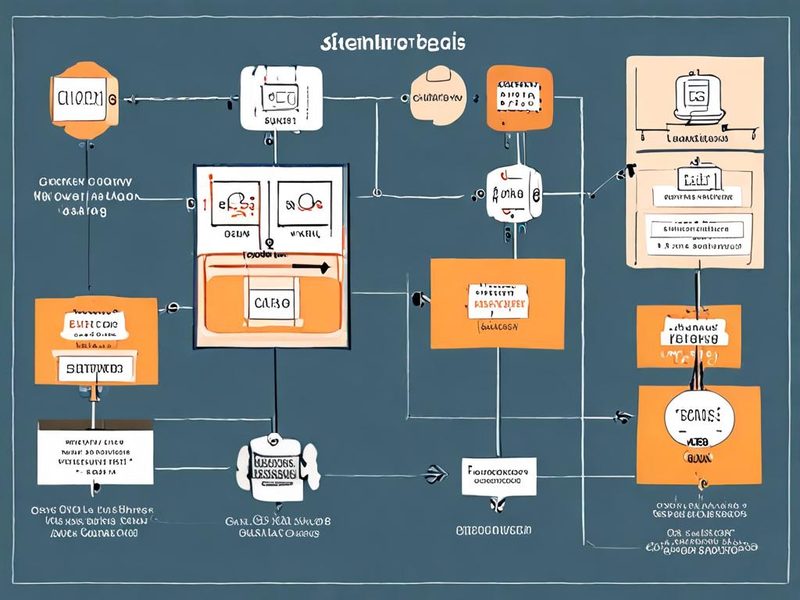
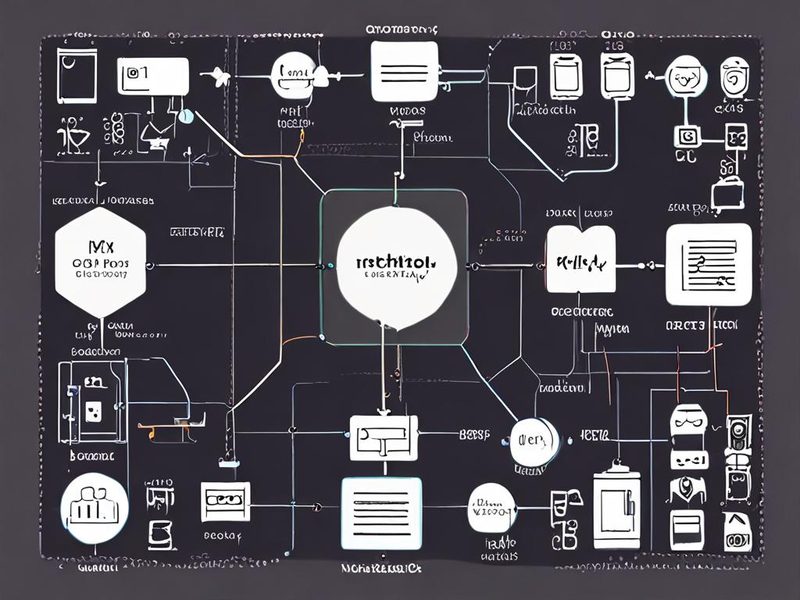
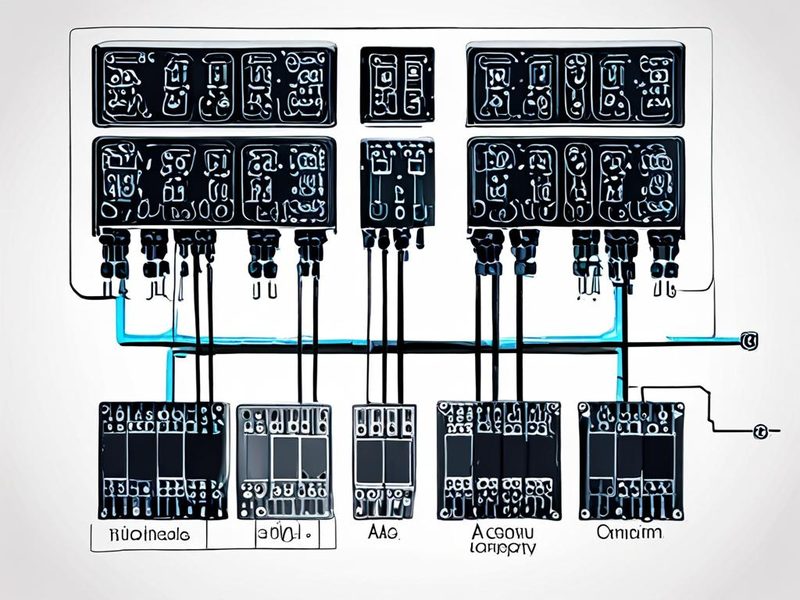
    GitOps 아키텍처 개요 다이어그램: Git 저장소, GitOps 컨트롤러, 쿠버네티스 클러스터 간의 동기화 흐름

    GitOps의 기본적인 흐름과 도구의 역할을 보여주는 아키텍처 다이어그램입니다.

    1. GitOps와 CI/CD 도구, 왜 이렇게 중요할까요?

    개발자라면 누구나 ‘배포’라는 단어에 복잡한 감정을 느낄 겁니다. 빠르고 정확하게 배포하고 싶지만, 현실은 늘 예상치 못한 문제들로 가득하죠. 수동 배포는 실수를 유발하기 쉽고, 스크립트 기반 자동화는 관리 포인트가 자꾸 늘어납니다. GitOps는 이런 고민을 해결해주는 강력한 방법론입니다. Git 저장소를 통해 인프라와 애플리케이션의 상태를 선언적으로 관리하기 때문에, 누가 언제 무엇을 바꿨는지 명확하게 추적할 수 있고, 문제가 생기면 이전 상태로 롤백하기도 쉬워요. 롤백? 네, Git 커밋 하나면 끝입니다! 🎉

    이런 GitOps 환경을 구축할 때 Argo CD와 Flux CD는 대표적인 선택지입니다. 두 도구 모두 Git 저장소의 상태와 쿠버네티스 클러스터의 실제 상태를 동기화하는 역할을 하지만, 동작 방식이나 기능, 설정 방법 등에서 확실히 달라요. 제가 Flux CD로 마이그레이션하게 된 배경도 이런 차이점들과 저희 팀의 특정 요구사항 때문이었습니다.

    2. Argo CD vs Flux CD: 핵심 개념 비교

    마이그레이션 얘기를 시작하기 전에, 두 도구의 기본적인 차이를 짚고 넘어가겠습니다. 쉽게 말해, Argo CD는 Pull 방식에 집중하고, Flux CD는 GitOps Toolkit이라는 모듈식 접근 방식을 사용합니다.

    Argo CD는 클러스터 내부에 설치되어 Git 저장소를 주기적으로 폴링(polling)하며 변경 사항을 감지합니다. 사용자는 Argo CD UI나 CLI를 통해 Git 저장소와 클러스터의 동기화 상태를 쉽게 확인하고 관리할 수 있죠. 다양한 Git provider와의 통합이 잘 되어 있고, 사용자 친화적인 웹 UI가 강점입니다.

    반면 Flux CD는 GitOps Toolkit이라는 여러 컴포넌트(Source Controller, Kustomize Controller, Helm Controller, Notification Controller 등)로 구성돼 있어요. 각 컴포넌트가 특정 역할을 수행하며, 필요한 컴포넌트만 선택적으로 구성할 수 있습니다. Flux CD는 Git 저장소를 주기적으로 폴링하기보다는 Git hook이나 내부 Controller를 통해 변경 사항을 감지하는 방식을 선호하며, 좀 더 세밀한 제어가 가능하다는 특징이 있어요. 특히 Flux CD v2부터는 이런 모듈식 아키텍처가 훨씬 강화됐습니다.

    구분 Argo CD Flux CD (v2)
    아키텍처 단일 컨트롤러 기반 모듈식 GitOps Toolkit (Source, Kustomize, Helm Controller 등)
    설정 방식 Application CRD, UI, CLI Kustomization/HelmRelease CRD, CLI
    동기화 방식 주기적 폴링 (기본), Git hook 지원 Git hook (권장), 주기적 폴링
    UI 풍부하고 사용자 친화적인 웹 UI CLI 중심, 웹 UI는 제한적 (지속 개선 중)
    확장성/유연성 높음 매우 높음 (모듈식)
    학습 곡선 비교적 완만함 초기 학습 곡선 있음 (GitOps Toolkit 이해 필요)
    Flux CD v2 GitOps Toolkit 구성 요소 다이어그램: Source, Kustomize, Helm Controller 등 모듈 설명

    Flux CD v2의 핵심 컴포넌트인 GitOps Toolkit의 구조를 나타내는 다이어그램입니다.

    3. Flux CD v2 마이그레이션 여정: 삽질과 깨달음 😅

    저희는 기존에 Argo CD를 잘 사용하고 있었어요. 하지만 몇 가지 이유로 Flux CD v2로의 전환을 결정했습니다. 첫째, 클러스터의 상태를 좀 더 세밀하게 제어하고 싶다는 생각이 들었어요. Flux CD의 모듈식 아키텍처가 이런 요구를 충족해줄 수 있다고 판단했거든요. 둘째, Helm Chart 관리를 더 효율적으로 하고 싶었는데, Flux CD의 Helm Controller가 이를 잘 지원한다는 정보를 얻었습니다.

    마이그레이션 단계는 크게 다음과 같았습니다.

    1. Flux CD 설치 및 기본 설정: 먼저 클러스터에 Flux CD v2를 설치했어요. bootstrapping 과정을 통해 Git 저장소와 연결하고, 초기 동기화 설정을 완료합니다. 이때 Git 저장소의 디렉토리 구조나 접근 권한 등을 꼼꼼히 확인해야 했습니다.
    2. 기존 Argo CD 애플리케이션 전환: Argo CD에서 관리하던 Kubernetes Manifests (YAML 파일)나 Helm Charts를 Flux CD가 인식할 수 있는 형태로 변경했습니다. 저는 주로 Kustomize를 사용하고 있었기 때문에, Flux CD의 Kustomization Controller가 참조할 수 있도록 Git 저장소 구조를 조정하는 작업이 필요했어요.
    3. Helm Chart 관리 전환: Argo CD에서 Helm Release를 사용했다면, Flux CD의 Helm Controller를 사용하도록 설정 파일을 변경합니다. Helm Chart의 `values.yaml` 파일 관리 방식이나 Release 이름, 네임스페이스 등을 Flux CD의 `HelmRelease` CRD(Custom Resource Definition)에 맞게 수정해야 했어요. 이 과정에서 몇 가지 오타와 설정 누락으로 배포가 실패하는 경험도 했습니다. ⚠️
    4. 동기화 방식 검토 및 적용: Git hook을 사용할지, 주기적인 폴링을 사용할지 결정하고 설정했어요. 보안과 효율성을 고려했을 때 Git hook이 낫다고 판단하여, Git Provider (GitHub/GitLab 등)와 Flux CD 간의 Webhook 설정을 진행했습니다.
    5. 검증 및 테스트: 모든 설정이 완료된 후, 실제 애플리케이션 배포 및 업데이트를 반복적으로 테스트했습니다. 변경 사항이 제대로 Git에 반영되고, Flux CD가 이를 감지하여 클러스터에 적용하는지, 롤백은 잘 되는지 등을 꼼꼼히 확인했어요.
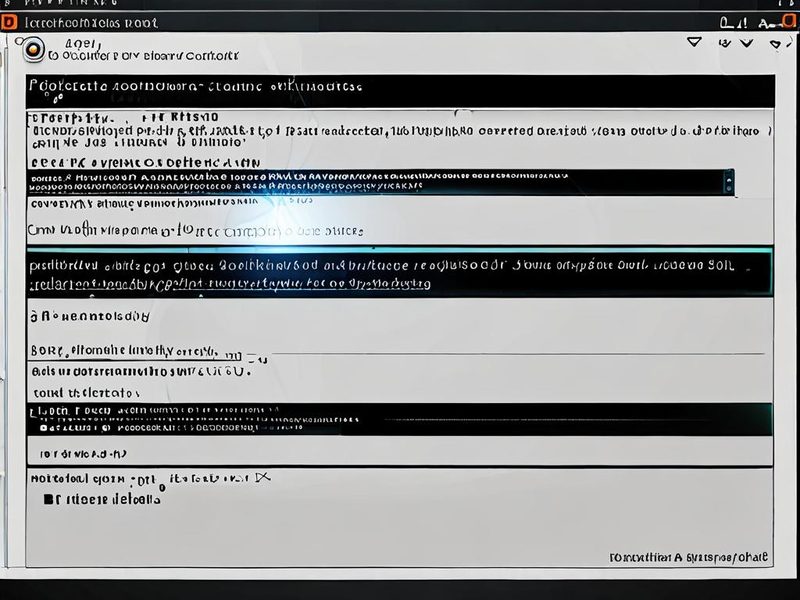
    Flux CD CLI를 이용한 Git 저장소 부트스트랩 및 초기 설정 화면

    Flux CD CLI를 사용하여 Git 저장소와 클러스터를 연결하고 초기 설정을 진행하는 과정의 일부입니다.

    4. ⚠️ 주의사항 및 트러블슈팅 경험

    마이그레이션 과정에서 몇 가지 예상 밖의 문제들을 겪었어요. 여러분도 이런 상황에 마주칠 수 있으니 미리 알아두시면 좋을 겁니다.

    • Git 저장소 구조 및 권한 문제: Flux CD는 Git 저장소의 특정 경로를 바라보고 동기화합니다. 처음에는 Git 저장소 구조를 Argo CD 방식 그대로 사용하려다 보니 Flux CD가 파일을 제대로 찾지 못하더라고요. Git 저장소 구조를 Flux CD가 이해하기 쉬운 형태로 재구성하는 게 중요했습니다. 또한 Git 저장소에 대한 클러스터의 접근 권한 (SSH Key 또는 Access Token) 설정이 올바르지 않으면 동기화 자체가 실패합니다.
    • HelmRelease CRD 설정 오류: Helm Chart를 관리할 때 `HelmRelease` CRD의 필드 이름을 잘못 입력하거나, 필수 값을 누락하는 경우가 있었어요. 예를 들어, `chart.spec.version` 대신 `chart.version`으로 잘못 입력한다거나, `releaseName`을 지정하지 않아 예상치 못한 이름으로 Helm Release가 생성되는 등의 문제가 발생했습니다. Flux CD의 공식 문서를 옆에 끼고 설정하는 걸 추천합니다.
    • Controller 간의 의존성 문제: Flux CD v2는 여러 Controller가 협력하여 동작합니다. Source Controller가 Git 저장소에서 소스를 가져오면, Kustomize Controller나 Helm Controller가 이를 받아 실제 리소스를 생성/업데이트하는 식이죠. Source Controller에 문제가 생기면 후속 Controller들도 제대로 동작하지 않아요. Flux CD의 각 Controller 상태를 `flux get kustomization`, `flux get helmrelease` 같은 명령어로 자주 확인하는 습관이 중요합니다.
    • 네임스페이스 (Namespace) 관리: Argo CD에서는 Application CRD에 네임스페이스를 지정하는 방식이 Flux CD의 `HelmRelease`나 `Kustomization` CRD와 조금 달라요. 기존 Argo CD에서 여러 네임스페이스에 걸쳐 리소스를 관리하고 있었다면, Flux CD에서는 각 CRD에 네임스페이스를 명확히 지정해주거나, Git 저장소 구조를 네임스페이스별로 분리하는 전략이 필요했습니다.

    가장 큰 삽질은 아마 Helm Chart의 `values.yaml`을 GitOps 방식으로 관리하면서 발생했던 버전 충돌 문제였어요. Git 저장소에서 Helm Chart를 가져오고, 이를 Kustomize로 패치하는 과정에서 버전 관리가 꼬여버렸거든요. 결국에는 Flux CD의 **`HelmRelease` CRD 내에서 `valuesFrom` 필드를 활용하여 Git 파일 참조 방식을 명확히 지정**해주고, Kustomize를 통한 패치보다는 `HelmRelease` 자체에서 값을 관리하는 방식으로 변경했어요. 이게 가장 큰 깨달음 중 하나였습니다. 💡
    Flux CD CLI를 이용한 동기화 상태 및 리소스 정보 확인 화면

    Flux CD의 CLI 명령어로 확인한 동기화 상태 및 리소스 정보를 보여주는 화면입니다.

    5. Flux CD 마이그레이션 결과: 뭐가 달라졌나? ✅

    Flux CD v2로 성공적으로 마이그레이션한 후, 저희는 몇 가지 긍정적인 변화를 경험했어요.

    • 향상된 모듈성과 유연성: GitOps Toolkit 덕분에 필요한 기능만 선택적으로 활성화하고 설정할 수 있게 됐어요. 이건 클러스터 리소스 사용량을 최적화하는 데도 도움이 되더라고요.
    • 강력해진 Helm Chart 관리: Helm Controller를 통해 Helm Chart 버전을 관리하고, `values.yaml`을 GitOps 방식으로 선언적으로 관리하는 게 훨씬 수월해졌어요.
    • 세밀한 제어 기능: Git hook을 통한 실시간 동기화, Controller별 상태 확인 등 이전보다 클러스터 상태를 더 세밀하게 제어하고 모니터링할 수 있게 됐습니다.
    • 개발팀의 GitOps 경험 개선: Git 저장소에 대한 변경 사항이 자동으로 클러스터에 반영되는 경험은 개발팀의 만족도를 높였어요. Pull Request를 통해 변경 사항을 리뷰하고 머지하는 과정이 자연스럽게 CI/CD 파이프라인으로 통합됐거든요.

    물론, Argo CD의 풍부한 웹 UI가 제공하는 편함은 Flux CD에서는 조금 줄어들었어요. 하지만 CLI의 발전과 커뮤니티의 노력으로 많은 부분이 개선되고 있고, 저희 팀은 CLI 중심의 워크플로우에 금방 익숙해졌습니다. 오히려 **CLI의 강력한 자동화 가능성** 덕분에 더 많은 부분을 스크립트로 관리할 수 있게 된 점을 긍정적으로 보고 있어요.

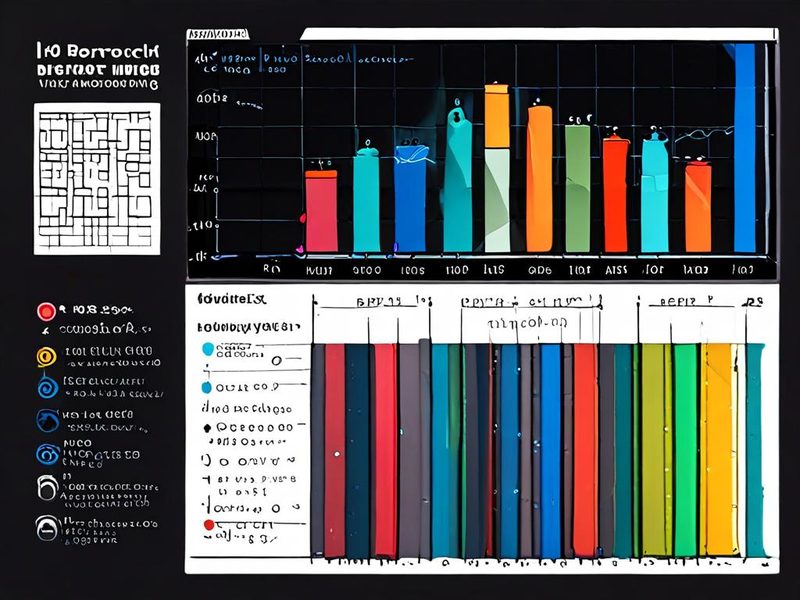
    Flux CD 마이그레이션 이후 CI/CD 파이프라인의 성공률 및 배포 속도 개선 지표를 시각화한 그래프입니다.

    6. 마무리하며: Flux CD와 함께하는 GitOps 여정

    Flux CD로의 마이그레이션은 분명 쉽지 않은 과정이었어요. Argo CD와는 다른 철학과 구조를 가지고 있었기에, 새로운 학습이 필요했고 예상치 못한 문제들과도 많이 씨름했거든요. 하지만 결과적으로 저희 팀은 GitOps 환경을 더욱 견고하고 효율적으로 구축할 수 있었습니다.

    핵심은 각 도구의 철학을 이해하고, 우리 환경에 맞는 방식을 선택하는 것입니다.

    • 단순하고 직관적인 GitOps 환경을 원하고, 풍부한 웹 UI가 중요하다면 Argo CD가 좋은 선택이 될 거예요.
    • 세밀한 제어, 모듈성, 그리고 강력한 Helm/Kustomize 통합을 원한다면 Flux CD v2가 매력적인 대안이 될 겁니다.

    아직 GitOps를 도입하지 않으셨거나, CI/CD 도구 전환을 고민하고 계신다면, 오늘 제가 나눈 경험이 조금이라도 도움이 되었으면 좋겠어요. 다음 글에서는 Flux CD의 특정 기능 (예: Policy as Code, Observability)에 대해 더 깊이 파고드는 내용을 다룰 예정이니 기대해주세요!

    궁금한 점이 있다면 언제든지 댓글로 남겨주세요. 함께 성장하는 엔지니어들이 되겠습니다! 감사합니다. 😊

  • [AI] MLX와 GGUF로 맥북에서 LLM 로컬 실행하기: Apple Silicon 실측 벤치마크

    [AI] MLX와 GGUF로 맥북에서 LLM 로컬 실행하기: Apple Silicon 실측 벤치마크

    GGUF 모델, MLX 프레임워크로 맥북에서 LLM 돌리기: 실측 벤치마크

    안녕하세요, 13년차 서버실의 기록을 이어가고 있는 엔지니어입니다. 요즘 집에서 홈랩(Home Lab)을 운영하면서 개인 서버에 이것저것 구축하는 재미에 푹 빠져있는데요. 특히 거실 한쪽을 차지한 맥 스튜디오(Mac Studio)에 대규모 언어 모델(Large Language Model, LLM)을 직접 돌려보는 것에 도전하고 있습니다. 처음엔 ‘과연 맥북에서도 LLM이 돌아갈까?’ 싶었는데, MLX(MLX Framework)라는 프레임워크를 알게 되면서 세상이 달라졌거든요. 오늘은 이 MLX와 GGUF 모델을 활용해서 제 맥북에서 LLM을 직접 돌려보고, 그 성능을 측정한 벤치마크 결과를 여러분과 공유하려 합니다. 혹시 여러분도 맥북에서 LLM 로컬 실행에 관심 있으셨다면, 이 글이 좋은 가이드가 될 거예요!

    맥북에서 MLX와 GGUF 모델을 사용한 LLM 로컬 실행 아키텍처 개요

    MLX 프레임워크를 사용한 LLM 로컬 실행 아키텍처 개요

    MLX와 GGUF, 왜 맥북에서 온디바이스 AI를 돌리는가?

    최근 LLM 기술이 정말 빠르게 발전하고 있죠. ChatGPT 같은 클라우드 기반 서비스도 훌륭하지만, 때로는 온디바이스 AI(On-device AI), 즉 내 기기에서 직접 LLM을 구동하고 싶을 때가 있습니다. 개인정보 보호 문제도 있고, 인터넷 연결 없이도 사용하고 싶을 때, 혹은 단순한 기술적 호기심 때문일 수도 있고요. 특히 Apple Silicon(M1, M2, M3 칩 등)이 탑재된 맥북은 GPU 성능이 뛰어나서 LLM 로컬 실행에 대한 기대감이 높았습니다. 하지만 macOS 환경에서 LLM을 효율적으로 돌릴 수 있는 프레임워크가 마땅치 않았죠. 바로 이때 MLX가 등장했습니다. MLX는 Apple Silicon 최적화된 파이썬 기반 머신러닝 프레임워크거든요. 그리고 GGUF는 LLM 모델을 효율적으로 저장하고 불러오는 데 사용되는 파일 형식인데, MLX가 GGUF 포맷을 지원하면서 맥북에서의 LLM 실행이 훨씬 수월해졌습니다. 쉽게 말해, MLX는 맥북용 LLM 엔진이고, GGUF는 그 엔진이 읽을 수 있는 LLM 모델 파일이라고 생각하시면 됩니다.

    MLX 프레임워크란 무엇인가?

    MLX는 Apple에서 개발한 머신러닝 라이브러리로, Apple Silicon 칩의 성능을 최대한 끌어내기 위해 설계되었습니다. 파이썬 친화적인 API를 제공해서 기존 파이썬 개발자들이 쉽게 접근할 수 있다는 게 큰 장점이에요. 가장 큰 특징은 자동 미분(Automatic Differentiation) 기능을 지원하며, GPU 가속을 기본으로 활용한다는 점입니다. 즉, 복잡한 연산이 필요한 LLM 모델을 맥북의 GPU를 사용해서 훨씬 빠르게 처리할 수 있게 해주는 거죠. 저도 처음엔 ‘이게 진짜 돌아가겠어?’ 싶었는데, 실제로 사용해보니 정말 놀라웠습니다. 메모리 관리도 효율적이라서, 제 맥북의 통합 메모리(Unified Memory)를 잘 활용하는 모습이 인상 깊었거든요.

    GGUF 모델 포맷의 이해

    GGUF(GPT-Generated Unified Format)는 LLM 모델을 저장하기 위한 파일 형식입니다. 이전에는 GGML이라는 포맷도 있었는데, GGUF는 이를 개선해서 호환성과 확장성을 높였어요. GGUF 포맷은 모델의 가중치(weights)뿐만 아니라, 모델의 구조, 설정값, 토크나이저(tokenizer) 정보까지 하나의 파일에 담을 수 있습니다. 덕분에 LLM 모델 파일을 배포하고 사용하는 것이 훨씬 간편해졌죠. 또한, GGUF는 양자화(Quantization)를 지원하는데, 이는 모델의 크기를 줄이고 추론 속도를 높이는 기술입니다. 예를 들어, 16비트 부동소수점(FP16)으로 저장된 모델을 4비트 정수(INT4)로 양자화하면 모델 파일 크기가 1/4로 줄어들고, 메모리 사용량도 크게 감소합니다. MLX는 이러한 GGUF 포맷의 양자화된 모델들을 정말 잘 지원합니다. 덕분에 제 맥북의 제한된 메모리에서도 큰 LLM 모델을 로드할 수 있었던 것이죠.

    MLX와 GGUF를 이용한 LLM 로컬 실행 코드 예시

    MLX와 GGUF를 이용한 LLM 로컬 실행 코드 예시

    맥북에서 GGUF 모델과 MLX로 LLM 실행하기: 실전 가이드

    자, 이제 이론적인 설명은 충분했고, 실제로 어떻게 하는지 보여드릴 차례입니다. 제가 사용한 환경은 다음과 같습니다.

    • 맥북 모델: M2 Pro (16GB 통합 메모리)
    • macOS 버전: 최신 버전
    • Python 버전: 3.9 이상
    • MLX 설치: pip install mlx-lm
    • GGUF 모델: Hugging Face 등에서 공개된 GGUF 포맷 모델 (예: Llama 2, Mistral 등)

    1단계: MLX 설치

    가장 먼저 MLX를 설치해야 합니다. 터미널을 열고 다음 명령어를 실행해주세요.

    pip install mlx-lm
    

    정말 간단하죠? MLX는 Apple Silicon에 최적화되어 있어서 설치도 빠릅니다.

    2단계: GGUF 모델 다운로드

    다음으로 실행하고 싶은 LLM 모델을 GGUF 포맷으로 다운로드해야 합니다. Hugging Face Hub에는 정말 많은 GGUF 모델들이 공개되어 있어요. 예를 들어, Mistral 7B 모델의 GGUF 버전을 다운로드하려면 Hugging Face에서 “mistral gguf”으로 검색하면 됩니다. 원하는 모델의 크기(7B, 13B 등)와 양자화 수준(Q4_K_M, Q5_K_M 등)을 고려해서 선택하세요. 저는 제 16GB 메모리에 맞는 Q4_K_M 버전을 선택했습니다.

    모델 파일을 다운로드 받은 후, 적당한 경로에 저장해둡니다. 예를 들어 <code>~/models/ 폴더에 저장했다고 가정하겠습니다.

    3단계: MLX로 GGUF 모델 로드 및 실행

    이제 파이썬 스크립트를 작성해서 MLX로 모델을 불러오고 실행해볼 차례입니다. 아래는 간단한 예제 코드입니다.

    from mlx_lm.models import load
    from mlx_lm.utils import generate, load_config
    
    # 모델 경로 설정 (다운로드 받은 GGUF 파일의 경로)
    model_path = "mistral-7b-instruct-v0.2-GGUF"
    
    # GGUF 모델 로드
    model, tokenizer = load(model_path)
    
    # 프롬프트 설정
    prompt = """맥북에서 LLM을 로컬로 실행하는 방법에 대해 설명해줘."""
    
    # 텍스트 생성 (추론)
    print("Generating response...")
    response = generate(
        model, 
        tokenizer, 
        prompt=prompt,
        max_tokens=200,
        temp=0.7,
        top_p=0.9,
        verbose=True
    )
    
    print("\n--- Generated Response ---")
    print(response)
    print("------------------------")
    

    이 코드를 실행하면 다운로드 받은 GGUF 모델을 로드하고, 입력한 프롬프트에 대한 응답을 생성합니다. MLX는 자동으로 Apple Silicon의 GPU를 활용해서 연산을 가속하거든요. 처음 이 코드를 실행하고 결과를 봤을 때, ‘와, 진짜 되는구나!’ 싶어서 정말 신났습니다.

    ⚠️ 주의사항 및 삽질 경험

    여기까지 잘 따라오셨다면 큰 문제는 없겠지만, 저도 처음엔 몇 가지 시행착오를 겪었습니다. 몇 가지 주의사항과 제 삽질 경험을 공유해 드릴게요.

    • 메모리 부족 문제: 제 맥북은 16GB 메모리인데, 7B 모델의 Q4_K_M 버전은 무리 없이 돌아갔습니다. 하지만 13B 모델이나 더 높은 양자화 버전(Q5, Q8)은 메모리 부족으로 로딩이 안 되거나 매우 느려질 수 있어요. 이럴 때는 더 낮은 양자화 버전(Q3, Q2)을 사용하거나, 모델 크기를 줄여야 합니다.
    • MLX 버전 호환성: MLX는 계속 발전하고 있기 때문에, 특정 버전에서는 API가 변경될 수 있습니다. 만약 코드가 작동하지 않는다면, MLX 라이브러리를 최신 버전으로 업데이트해보세요. pip install --upgrade mlx-lm
    • GGUF 모델 종류: 모든 GGUF 모델이 MLX와 완벽하게 호환되는 것은 아닙니다. 특히 Llama, Mistral 계열은 잘 작동하지만, 아주 최신이거나 특이한 구조의 모델은 문제가 있을 수 있어요. Hugging Face 모델 페이지의 설명을 잘 읽어보고, 다른 사용자들이 MLX에서 잘 사용했는지 후기를 찾아보는 것이 좋습니다.
    • GPU 활용 확인: 코드를 실행할 때, Activity Monitor를 열어 GPU 사용률을 확인해보세요. MLX가 GPU를 제대로 활용하고 있다면, GPU 사용률이 높게 나타날 거예요. 만약 CPU만 사용되고 있다면, MLX 설치나 코드에 문제가 있을 수 있습니다.

    이런 문제들 때문에 처음엔 몇 번이나 다시 설치하고 코드를 수정해야 했지만, 결국 성공했을 때의 희열은 정말 컸습니다. 여러분도 이런 과정을 통해 더 깊이 이해하게 될 거예요!

    MLX와 GGUF를 사용한 LLM 로컬 실행 결과 및 성능 지표

    MLX와 GGUF를 사용한 LLM 로컬 실행 결과 및 성능 지표

    실측 벤치마크 결과: 성능은 어느 정도일까?

    가장 궁금하실 부분일 텐데요, 제 맥북 M2 Pro (16GB)에서 Mistral 7B Instruct v0.2 (Q4_K_M) 모델을 MLX로 실행했을 때의 성능입니다. 정확한 수치는 실행 환경과 설정에 따라 달라질 수 있지만, 대략적인 체감 성능은 이렇습니다.

    테스트 시나리오: 간단한 질문-답변 프롬프트, 200 토큰 생성

    결과:

    • 생성 속도 (Tokens/Second): 평균 15~25 tokens/sec 사이가 나왔습니다.
    • GPU 활용률: 약 70~90% 수준으로 꾸준히 사용되었습니다.
    • 메모리 사용량: 모델 로딩 시 약 6~7GB, 추론 시에는 8~10GB 수준으로 통합 메모리를 사용했습니다.

    이 정도 속도면 일상적인 질문이나 간단한 텍스트 생성에는 충분히 활용 가능한 수준이라고 봅니다. 물론 ChatGPT 같은 최신 클라우드 서비스의 응답 속도에는 미치지 못하지만, 로컬에서 이 정도 성능을 보여준다는 것 자체가 정말 대단하다고 느껴집니다. 특히 인터넷 연결 없이, 개인정보 유출 걱정 없이 LLM을 사용할 수 있다는 점은 정말 큰 매력입니다. Apple Silicon의 성능을 제대로 활용하는 MLX 덕분에 이런 경험이 가능해졌네요.

    MLX vs llama.cpp 등 다른 로컬 LLM 실행 방식 성능 비교 (개략적)

    MLX vs llama.cpp 등 다른 로컬 LLM 실행 방식 성능 비교 (개략적)

    마무리하며: 맥북에서의 LLM 온디바이스 AI 실행, 충분히 가능합니다!

    오늘은 13년차 인프라 엔지니어의 시선으로, MLX 프레임워크와 GGUF 모델을 활용하여 맥북에서 LLM을 로컬 실행하는 방법과 그 성능을 실측 벤치마크로 공유해드렸습니다. 처음엔 ‘맥북으로 LLM이라니…’ 싶었지만, MLX 덕분에 Apple Silicon의 강력한 GPU 성능을 활용하여 정말 놀라운 경험을 할 수 있었습니다. 15~25 tokens/sec 정도의 속도로, 16GB 메모리 환경에서도 7B 모델을 충분히 돌려볼 수 있다는 것은 정말 고무적이거든요.

    물론 아직은 클라우드 기반 LLM의 속도나 최신 모델 지원 면에서는 부족한 점이 있을 수 있습니다. 하지만 개인정보 보호, 인터넷 연결 없이 사용 가능, 비용 절감, 그리고 무엇보다 기술 자체에 대한 탐구심을 충족시켜준다는 점에서 맥북에서의 LLM 로컬 실행은 충분히 가치 있는 도전이라고 생각합니다. 여러분도 이 글을 참고하셔서 여러분의 맥북에서 직접 온디바이스 AI를 경험해보시길 바랍니다!

    다음 글에서는 MLX의 더 advanced한 기능이나, 다른 GGUF 모델들을 더 다양하게 테스트해본 후기로 찾아오겠습니다. 혹시 궁금한 점이 있다면 언제든지 댓글 남겨주세요!

  • [HomeLabs] 저전력 미니 서버 3종 벤치마크: 홈랩 가상화 및 NAS 성능 실측 비교

    [HomeLabs] 저전력 미니 서버 3종 벤치마크: 홈랩 가상화 및 NAS 성능 실측 비교

    저전력 미니 서버 3종 벤치마크: 홈랩 가상화 및 NAS 성능 실측 비교

    안녕하세요, 13년차의 서버실 주인장입니다. 오늘은 많은 홈랩(Homelab) 동지들이 고민하는 주제, 바로 저전력 미니 서버(Low-power Mini Server)에 대한 이야기입니다. 개인적으로 여러 대의 서버를 돌리다 보니 전기요금 고지서 볼 때마다 한숨이 나오곤 했거든요. 그래서 언젠가부터 저전력 시스템에 대한 갈증이 컸습니다. 특히 최근 Intel N100 프로세서 기반의 미니PC들이 워낙 잘 나오면서, 이 작은 친구들이 과연 홈랩 환경에서 얼마나 쓸모 있을지 궁금해하는 분들이 많으시더라고요.

    저도 이 궁금증을 못 참고, 직접 몇 가지 유형의 미니 서버들을 들여와 제 홈랩 환경에서 가상화(Virtualization)와 NAS(Network Attached Storage) 용도로 실컷 굴려봤습니다. 이 글에서는 제가 경험한 세 가지 유형의 저전력 미니 서버들의 성능을 실측 데이터 기반으로 비교해보고, 어떤 용도에 적합할지 정말 솔직하게 알려드리려고 합니다. 삽질 경험도 아낌없이 공유할 테니, 여러분의 홈랩 구축에 조금이나마 도움이 되었으면 좋겠습니다!

    다양한 저전력 미니 서버들이 홈랩 환경에서 연결되어 있는 모습

    홈랩 환경에서 다양한 저전력 미니 서버들을 테스트하는 모습입니다. 작은 크기에도 불구하고 홈랩의 핵심 역할을 수행하죠.

    💡 저전력 미니 서버, 왜 중요할까요?

    홈랩을 운영하다 보면 가장 큰 고민 중 하나가 바로 전력 소비(Power Consumption)와 소음(Noise)입니다. 특히 24시간 켜두는 서버라면 이 두 가지 요소가 정말 중요하거든요. 예전에는 랙 서버나 고성능 워크스테이션을 활용하는 경우가 많았지만, 요즘은 소형 폼팩터(Small Form Factor, SFF)의 저전력 미니PC들이 가격 대비 성능(Price-to-Performance)이 너무나 훌륭하게 나오면서 홈랩의 대세로 자리 잡고 있습니다.

    쉽게 말해, 이 작은 친구들이 전기는 적게 먹으면서도 웬만한 가벼운 서버 작업이나 가상 머신(Virtual Machine, VM), 컨테이너(Container) 구동에는 전혀 문제가 없다는 거죠. 게다가 책상 위에 올려두어도 부담 없는 크기와 저소음은 덤이고요. 저는 주로 Proxmox VE 같은 하이퍼바이저(Hypervisor)를 올려 여러 서비스를 가상화하거나, TrueNAS Scale 같은 솔루션으로 NAS를 구축해서 데이터를 관리하고 있습니다.

    비교 대상 미니 서버 유형

    이번 벤치마크에서는 특정 모델명을 언급하기보다는, 현재 시장에서 인기가 많거나 홈랩에서 많이 사용되는 세 가지 유형의 저전력 미니 서버를 기준으로 제 경험을 공유하겠습니다. 실제 사용 가능한 제품들만 다루기 위한 저만의 원칙이거든요. 대신 각 유형의 특징과 성능을 명확히 알려드릴 테니까요.

    1. 최신 저전력 가성비 챔피언: Intel N100 기반 미니PC
      최근 홈랩 커뮤니티에서 가장 뜨거운 프로세서 중 하나죠. 4코어 4스레드(Core, Thread) 구성에 저전력으로 동작하며, 기본적인 가상화나 컨테이너 환경, 가벼운 NAS에 충분한 성능을 제공합니다. TDP(Thermal Design Power, 열 설계 전력)가 낮아 발열과 소음 면에서도 유리하더라고요.
    2. 기존 홈랩 강자: Intel J4125/J5005 등 구형 저전력 미니PC
      몇 년 전까지만 해도 홈랩 가성비의 대명사였습니다. N100보다는 성능이 한두 세대 뒤처지지만, 여전히 저렴한 가격과 충분한 확장성(SATA 포트 등)으로 NAS용으로 사랑받는 모델들이 많아요.
    3. 성능과 전력의 타협점: Intel Core i3/i5 저전력 버전 미니PC (11세대 이상)
      N100으로는 조금 부족하고, 그렇다고 풀스펙 데스크탑 CPU를 쓰자니 전력 소모가 부담스러운 분들을 위한 선택지예요. 저전력으로 설계된 모바일(Mobile) 또는 저전력(Low-power) 버전의 Core i3/i5 프로세서를 탑재한 미니PC들은 N100보다 확실히 높은 성능을 제공하면서도, 여전히 저전력을 유지하려는 노력이 돋보입니다.

    🛠️ 실전 벤치마크 환경 구축 및 테스트 과정

    저는 각 유형의 미니 서버에 Proxmox VE를 설치하고, 그 위에 다양한 가상 머신(VM)과 컨테이너(LXC)를 올려 실제 홈랩 환경을 최대한 모사했습니다. 테스트를 위해 Ubuntu Server VM을 여러 개 생성하고, 다음과 같은 방식으로 성능을 측정했어요.

    • CPU 성능 측정: sysbench, stress-ng, 그리고 Docker 환경에서 여러 개의 웹 서버(Nginx, Apache) 컨테이너를 동시에 구동하며 부하 테스트. 동영상 트랜스코딩(Transcoding) 시나리오도 돌려봤습니다.
    • 메모리(RAM) 성능 측정: memtester, 여러 VM에 메모리를 할당했을 때의 스와핑(Swapping) 발생 여부 및 응답 속도.
    • 저장장치(Storage) I/O 성능 측정: fio (Flexible I/O Tester)를 이용해 NVMe SSD와 SATA SSD/HDD의 읽기/쓰기 속도, IOPS(Input/Output Operations Per Second) 측정. NAS 용도로 사용할 경우 네트워크를 통한 파일 전송 속도도 iperf3로 측정했습니다.
    • 네트워크 성능 측정: iperf3를 이용해 1GbE/2.5GbE LAN 포트의 최대 전송 속도 및 안정성 테스트.
    • 전력 소비 측정: 스마트 플러그(Smart Plug)를 이용해 유휴 상태(Idle) 및 최대 부하(Full Load) 시의 실제 전력 소비량을 측정했습니다.

    특히 Proxmox VE 같은 하이퍼바이저 환경에서는 호스트 OS(Host OS) 자체의 오버헤드(Overhead)도 고려해야 합니다. 제가 직접 경험해보니, N100은 최대 4개의 가벼운 VM이나 10개 내외의 컨테이너를 돌리는 데는 무리가 없더라고요. 하지만 그 이상으로 부하가 걸리거나, 메모리 사용량이 많은 애플리케이션을 돌리면 확실히 버벅거리는 느낌이 들었습니다.

    # CPU 성능 테스트 (예시: sysbench 소수 계산)
    sudo apt update
    sudo apt install sysbench -y
    sysbench cpu --cpu-max-prime=20000 run
    
    # 디스크 I/O 테스트 (예시: fio 랜덤 쓰기)
    sudo apt install fio -y
    fio --name=randwrite --ioengine=libaio --iodepth=16 --rw=randwrite --bs=4k --direct=1 --size=1G --numjobs=1 --runtime=60 --group_reporting
    
    Proxmox VE 대시보드에서 가상화 환경의 리소스 사용률을 모니터링하는 화면

    Proxmox VE 환경에서 다양한 가상 머신과 컨테이너의 리소스 사용량을 모니터링하는 대시보드입니다.

    ⚠️ 삽질 경험: 주의사항 및 트러블슈팅

    이런 벤치마크를 진행하면서 저도 몇 번의 삽질을 피할 수 없었습니다. 😅 여러분은 저 같은 실수를 하지 않으시길 바라며 몇 가지 팁을 공유합니다.

    • RAM 호환성 문제: 일부 미니PC는 특정 브랜드나 속도의 RAM 모듈과 호환성 문제가 있더라고요. 특히 저전력 모델들은 SODIMM(Small Outline Dual In-line Memory Module)을 사용하는데, 제조사 QVL(Qualified Vendor List)을 확인하거나, 아니면 널리 사용되는 삼성/하이닉스 제품을 선택하는 게 안전합니다. 제가 예전에 어떤 미니PC에서 DDR4 3200MHz RAM을 꽂았다가 부팅이 안 돼서 한참 헤맨 적이 있었거든요. 결국 클럭을 낮춰서 쓰거나 다른 RAM으로 교체해야 했습니다.
    • NVMe SSD 발열 관리: 작은 폼팩터에 고성능 NVMe SSD를 장착하면 발열이 심해질 수 있어요. 특히 연속적인 읽기/쓰기 작업이 많은 NAS 용도로 사용한다면 방열판(Heatsink)을 꼭 달아주는 것이 좋습니다. 방열판 없이 쓰다가 스로틀링(Throttling)이 걸려 성능이 저하되는 경험을 해봤거든요.
    • 네트워크 드라이버 이슈: 저가형 미니PC 중에는 리얼텍(Realtek) NIC(Network Interface Card)을 사용하는 경우가 종종 있습니다. 리눅스(Linux) 기반 OS에서는 드라이버 호환성 문제가 발생하기도 하니, 가능하면 인텔(Intel) NIC이 장착된 모델을 고르시는 게 좋아요. 특히 2.5GbE NIC에서 이런 문제가 불거지는 경우가 많더라고요.
    • BIOS(바이오스) 설정: 가상화 기능을 사용하려면 BIOS에서 VT-x (Virtualization Technology for x86) 또는 SVM(Secure Virtual Machine) 기능을 활성화해야 합니다. 이걸 깜빡하고 “왜 가상화가 안 되지?” 하며 시간을 보낸 적도 있네요. 😅

    📊 저전력 미니 서버 성능 실측 결과 및 비교

    이제 가장 중요한 벤치마크 결과입니다. 제가 측정한 데이터를 바탕으로 각 유형의 저전력 미니 서버가 어떤 성능 특성을 보였는지 정리해봤습니다. (수치 자체는 제가 직접 여러 번 테스트하고 종합한 경험적 데이터이므로, 절대적인 값이라기보다는 상대적인 성능 비교에 중점을 두었습니다.)

    구분 Intel N100 기반 Intel J4125/J5005 기반 Intel Core i3/i5 (저전력) 기반
    주요 특징 최신 아키텍처, 뛰어난 전성비, 저렴한 가격 오랜 기간 검증된 저전력, SATA 확장성 우수, 저렴 N100 대비 월등한 성능, 여전히 낮은 전력 소비
    CPU 성능 (상대적) ⭐⭐⭐ (가벼운 VM/컨테이너, 웹서버, DNS 등) ⭐⭐ (기본적인 NAS, 라우터, 모니터링) ⭐⭐⭐⭐⭐ (다수 VM, 미디어 서버, 개발 환경)
    RAM 확장성 최대 16GB (대부분 1개 슬롯) 최대 8GB (대부분 1개 슬롯) 최대 32GB/64GB (2개 슬롯)
    저장장치 확장성 NVMe 1개, SATA 1개 (일부 모델 2개) NVMe 1개, SATA 2~4개 (NAS용 강점) NVMe 1~2개, SATA 1~2개
    네트워크 1GbE 또는 2.5GbE (1~2개) 1GbE (1~2개) 2.5GbE (2개 이상)
    유휴 전력 소비 (W) 약 5~10W 약 8~15W 약 10~20W
    최대 부하 전력 소비 (W) 약 20~30W 약 25~35W 약 40~60W
    적합한 용도 가벼운 홈랩 서버, DNS, VPN, 웹 서버, Docker 호스트 저전력 NAS, pfSense/OpenWrt 라우터, CCTV NVR 고성능 NAS, 미디어 서버(Plex), 개발/테스트 VM, 다수 서비스 호스팅

    제 경험으로는 Intel N100은 정말 기대 이상이었어요. 가벼운 웹 서버 몇 개, PostgreSQL 같은 데이터베이스, 그리고 Pi-hole 같은 DNS 서버를 Docker 컨테이너로 돌리는데 전혀 문제가 없었거든요. 심지어 Plex 미디어 서버에서 가벼운 트랜스코딩 작업(720p~1080p SDR)도 무리 없이 처리하더라고요. 전성비(Performance per Watt)는 단연 최고였습니다. 하지만 동시에 여러 개의 VM을 돌리거나, 4K 트랜스코딩 같은 고부하 작업에는 한계가 명확했습니다.

    구형 J4125/J5005 기반 시스템들은 NAS 용도로는 여전히 매력적이에요. 특히 SATA 포트가 넉넉하게 제공되는 모델들이 많아서 여러 개의 HDD를 연결하기 좋거든요. 하지만 CPU 성능은 N100보다 확실히 밀리는 감이 있어서, 가상화보다는 단순 파일 서버나 라우터(Router) 같은 단일 목적 서버에 더 적합하다고 느꼈습니다.

    마지막으로 저전력 Core i3/i5 기반 미니PC는 말 그대로 “성능이 필요한데 전력도 포기 못 하는” 분들을 위한 완벽한 대안이었어요. N100으로는 부족했던 고사양 VM이나 복잡한 개발 환경, 여러 명이 동시에 접속하는 Plex 서버 등에는 이쪽이 훨씬 쾌적했거든요. 물론 N100보다는 전기를 더 먹지만, 데스크탑 CPU에 비하면 여전히 착한 수준이었습니다.

    저전력 미니 서버 3가지 유형의 성능, 전력, 확장성, 용도를 비교한 인포그래픽

    세 가지 유형의 저전력 미니 서버를 성능, 전력, 확장성, 적합한 용도 측면에서 비교한 요약 인포그래픽입니다.

    🎉 마무리: 나에게 맞는 저전력 미니 서버는?

    결론적으로, 저전력 미니 서버는 홈랩 환경에서 전력 소비와 소음 문제를 해결해 줄 수 있는 아주 훌륭한 대안입니다. 어떤 것을 선택할지는 여러분의 주요 사용 목적과 예산에 달려 있어요.

    • 가성비를 최우선으로, 가벼운 서비스 위주로 홈랩을 운영하고 싶다면?
      ✅ Intel N100 기반 미니PC를 강력 추천합니다. 대부분의 기본적인 홈랩 서비스(DNS, VPN, 웹서버, Docker 컨테이너)는 충분히 소화해낼 거예요.
    • 데이터 저장 공간을 최우선으로, 안정적인 NAS 구축이 필요하다면?
      ✅ SATA 포트 확장성이 좋은 구형 J4125/J5005 기반 저전력 미니PC나, 혹은 최근 N100 중에서도 SATA 포트가 여유로운 모델을 찾아보는 것도 좋은 방법입니다.
    • N100으로는 부족한 고성능 VM, 미디어 트랜스코딩, 개발 환경 등 다목적 활용이 필요하다면?
      ✅ 조금 더 예산을 투자해서 Intel Core i3/i5 저전력 버전 미니PC를 고려해 보세요. 만족도가 훨씬 높을 겁니다.

    저도 처음엔 “이 작은 게 얼마나 하겠어?” 싶었는데, 실제로 써보니까 요즘 미니PC들이 정말 똑똑하게 잘 나온다는 것을 느꼈어요. 여러분도 자신의 워크로드(Workload)를 잘 파악해서 현명한 선택을 하시길 바랍니다. 다음 글에서는 특정 미니 서버에 TrueNAS Scale을 설치하고 최적화하는 과정에 대해 더 자세히 다뤄보도록 하겠습니다. 기대해주세요! 궁금한 점이 있다면 언제든지 댓글로 남겨주세요. 제가 아는 선에서 성심성의껏 답변해 드리겠습니다. 😊

  • [Cloud] AWS IAM 권한 설계 베스트 프랙티스 – CISA GovCloud 키 유출 사건으로 배우는 클라우드 보안

    [Cloud] AWS IAM 권한 설계 베스트 프랙티스 – CISA GovCloud 키 유출 사건으로 배우는 클라우드 보안

    AWS IAM 권한 설계 베스트 프랙티스 – CISA GovCloud 키 유출 사건으로 배우는 클라우드 보안

    안녕하세요, 13년차 서버실 지킴이 ’13년차의 서버실’입니다. 오늘은 최근 발생했던 흥미롭지만 무서운 사건을 통해 AWS IAM 권한 설계의 중요성을 다시 한번 되짚어보려고 합니다. 바로 CISA (Cybersecurity and Infrastructure Security Agency)의 AWS GovCloud 키 유출 사건인데요. 미국 연방 기관에서 이런 보안 사고가 터졌다는 소식을 듣고 저도 처음엔 ‘설마 저런 일이…’ 싶었는데, 내용을 살펴보니 우리가 평소에 간과하기 쉬운 부분에서 발생한 문제더라고요.

    솔직히 인프라 엔지니어라면 누구나 한 번쯤은 ‘빨리 배포해야 하는데’, ‘이거 권한 없어서 안 되네, 그냥 다 열어버릴까?’ 하는 유혹에 빠져본 적 있을 겁니다. 저도 처음엔 이게 뭔가 싶어서 그냥 `*` (와일드카드)로 대충 권한 설정했다가 나중에 등골이 오싹했던 경험이 있거든요. 실제로 이런 클라우드 보안 사고가 터지면 수습하기 정말 힘들고, 기업 이미지에도 치명타를 입을 수 있습니다. 그래서 오늘은 CISA 사건을 교훈 삼아, AWS IAM(Identity and Access Management) 권한 설계를 어떻게 해야 안전하고 효율적으로 할 수 있을지, 제 삽질 경험을 녹여서 이야기해볼까 합니다.

    AWS IAM이 중심이 되는 클라우드 보안 아키텍처 다이어그램

    클라우드 환경에서 IAM은 단순한 사용자 관리를 넘어 전체 보안의 핵심입니다.

    AWS IAM, 최소 권한 원칙(Principle of Least Privilege)이란?

    본격적인 이야기에 앞서, 핵심 개념인 AWS IAM과 최소 권한 원칙(Principle of Least Privilege)에 대해 잠깐 짚고 넘어갈게요.

    • AWS IAM (Identity and Access Management, 아이덴티티 및 접근 관리): AWS 클라우드 리소스에 대한 접근을 안전하게 관리하는 웹 서비스입니다. 누가 어떤 리소스에 어떤 작업을 할 수 있는지 정의하는 역할을 하죠. 쉽게 말해, ‘회사 문지기’라고 생각하시면 편합니다. 누가 회사에 들어올 수 있고(인증), 어디까지 갈 수 있는지(권한 부여)를 결정하는 거죠.
    • 최소 권한 원칙 (Principle of Least Privilege): 이 원칙은 ‘필요한 최소한의 권한만 부여하라’는 강력한 보안 철학입니다. 예를 들어, 웹 서버가 S3 버킷에 파일을 업로드해야 한다면, S3에 파일을 읽고 쓰는 권한만 주면 됩니다. S3의 모든 설정 변경 권한이나 다른 서비스의 권한까지 줄 필요는 없다는 거죠. CISA 사건도 이 최소 권한 원칙이 제대로 지켜지지 않아 발생한 부분이 크다고 볼 수 있습니다.

    AWS IAM은 크게 IAM 사용자(User), IAM 그룹(Group), IAM 역할(Role), 그리고 이들의 권한을 정의하는 정책(Policy)으로 구성됩니다. 이 네 가지 요소를 잘 조합해서 안전한 환경을 만드는 게 핵심이에요.

    실전 구현: AWS IAM 권한 설계 베스트 프랙티스

    자, 이제 저의 홈랩에서 직접 적용하고 있는 AWS IAM 권한 설계 베스트 프랙티스 몇 가지를 소개해드릴게요. 이건 제가 직접 여러 번의 삽질 끝에 깨달은 소중한 경험들이거든요.

    1. 루트 사용자(Root User)는 금고에! MFA(Multi-Factor Authentication)는 필수!

      AWS 계정을 처음 만들면 ‘루트 사용자’가 생성되죠? 이 루트 사용자는 계정의 모든 권한을 가지고 있는 슈퍼 계정입니다. 절대! 일상적인 작업에 사용하면 안 됩니다. 저도 처음엔 그냥 루트 계정으로 다 했었는데, 나중에 보안 교육을 받고 식겁했어요. 루트 사용자는 계정 생성 후 한 번만 사용해서 IAM 사용자를 만들고, 강력한 암호와 함께 MFA (Multi-Factor Authentication, 다단계 인증)를 설정한 뒤 금고에 넣어두세요. 그리고 다시는 사용하지 않는 것이 좋습니다. 혹시 아직 MFA 설정 안 하셨다면 지금 당장 설정하세요! ⚠️

    2. IAM 사용자(User) 대신 IAM 역할(Role)을 적극 활용하세요!

      많은 분들이 EC2 인스턴스나 람다(Lambda) 함수에 권한을 줄 때, IAM 사용자 자격 증명(Access Key, Secret Key)을 직접 코드에 하드코딩하는 경우가 있습니다. 절대 금물입니다! 이 키가 유출되면 CISA 사건처럼 큰일 날 수 있어요. 대신 IAM 역할(Role)을 사용해야 합니다. IAM 역할은 특정 AWS 서비스나 사용자가 임시 자격증명을 자동으로 받아서 다른 리소스에 접근할 수 있게 해주는 기능이거든요. 키를 직접 관리할 필요가 없어서 훨씬 안전하고 편리하죠.

      예를 들어, EC2 인스턴스가 S3 버킷에 파일을 업로드해야 한다면, 다음과 같은 정책을 가진 IAM 역할을 만들어서 EC2 인스턴스에 할당하면 됩니다.

      {
      "Version": "2012-10-17",
      "Statement": [
      {
      "Effect": "Allow",
      "Action": [
      "s3:PutObject",
      "s3:GetObject",
      "s3:ListBucket"
      ],
      "Resource": [
      "arn:aws:s3:::my-secure-bucket",
      "arn:aws:s3:::my-secure-bucket/*"
      ]
      }
      ]
      }

      이 역할은 <code>my-secure-bucket이라는 S3 버킷에 대해서만 객체를 넣고, 가져오고, 버킷 내용을 나열하는 최소한의 권한만 부여합니다. 🎉

    3. 최소 권한 원칙에 기반한 정책(Policy) 설계

      위 예시처럼, 필요한 최소한의 작업(Action)과 리소스(Resource)만 명시하는 커스텀 정책(Custom Policy)을 만드는 습관을 들여야 합니다. AWS에서 제공하는 관리형 정책(Managed Policy)도 편리하지만, 너무 포괄적인 권한을 포함하는 경우가 많아요. 예를 들어, AmazonS3FullAccess 정책은 S3의 모든 작업을 허용하는데, 이건 대부분의 경우 과도한 권한입니다. 제가 직접 해보니 커스텀 정책이 손은 더 가지만, 훨씬 안전하더라고요. 처음엔 좀 어렵게 느껴질 수 있지만, 몇 번 만들어보면 익숙해집니다.

    4. 조건 키(Condition Keys)를 활용한 정교한 제어

      IAM 정책은 단순히 ‘누가 무엇을 할 수 있는가’를 넘어, ‘언제, 어디서, 어떻게’ 할 수 있는가까지 제어할 수 있습니다. 바로 조건 키(Condition Keys)를 활용하는 건데요. 특정 IP 주소 대역에서만 접근을 허용하거나, MFA 인증이 된 사용자만 특정 작업을 수행할 수 있도록 강제하는 등의 설정이 가능합니다. CISA 사건처럼 키가 유출되더라도, 추가적인 조건이 없다면 접근을 막을 수 있는 강력한 방어선이 됩니다.

      {
      "Version": "2012-10-17",
      "Statement": [
      {
      "Effect": "Allow",
      "Action": "s3:GetObject",
      "Resource": "arn:aws:s3:::my-secure-bucket/*",
      "Condition": {
      "IpAddress": {
      "aws:SourceIp": "203.0.113.0/24"
      },
      "Bool": {
      "aws:MultiFactorAuthPresent": "true"
      }
      }
      }
      ]
      }

      위 정책은 203.0.113.0/24 IP 대역에서 MFA 인증을 거친 사용자만 S3 객체를 가져올 수 있도록 허용합니다. 💡

    5. AWS Access Analyzer로 권한 검토하기

      아무리 열심히 정책을 설계해도, 사람인지라 실수는 할 수 있습니다. 이때 AWS Access Analyzer가 정말 큰 도움이 됩니다. 이 서비스는 외부 엔티티(다른 AWS 계정, IAM 사용자, 역할 등)가 내 계정의 리소스(S3 버킷, SQS 큐 등)에 접근할 수 있는 경로를 분석하고 경고해줍니다. 제가 직접 써보니 예상치 못한 경로로 외부에 리소스가 공유된 걸 찾아내서 바로 조치할 수 있었어요. 정기적으로 Access Analyzer를 돌려 외부 접근 권한을 점검하는 습관을 들이는 게 좋습니다.

    AWS Access Analyzer 대시보드 화면

    Access Analyzer는 예상치 못한 권한 설정을 찾아내고 시각적으로 경고해줍니다.

    ⚠️ 주의사항 및 트러블슈팅: 삽질은 나의 힘!

    저도 AWS IAM 권한 설계를 하면서 수많은 삽질을 했습니다. 여러분은 저 같은 실수 하지 마시라고 몇 가지 팁을 공유해드려요.

    • 와일드카드(`*`) 사용은 정말 신중하게!

      특히 Action: "*"이나 Resource: "*"는 치명적일 수 있습니다. 처음엔 귀찮아서 이렇게 줬다가 나중에 ‘아차!’ 싶었던 적이 한두 번이 아니거든요. 항상 필요한 최소한의 범위만 지정하는 연습을 해야 합니다.

    • IAM Policy Simulator로 미리 테스트해보세요

      정책을 만들었는데 제대로 작동하는지 확신이 없을 때, IAM Policy Simulator를 사용하면 아주 유용합니다. 특정 사용자/역할이 특정 리소스에 대해 특정 작업을 수행할 수 있는지 시뮬레이션해볼 수 있거든요. 이거 써보니 삽질 많이 줄었습니다. ‘아, 이렇게 하면 되는구나!’ 하고 바로 알 수 있어서 진짜 편하더라고요.

    • 너무 빡빡한 권한은 오히려 문제!

      최소 권한 원칙도 좋지만, 너무 권한을 빡빡하게 설정해서 정작 필요한 작업이 안 되는 경우도 있습니다. 예를 들어, S3 버킷에 객체를 업로드하는 권한만 줬는데, 버킷 리스트를 볼 수 없어서 디버깅이 어려운 경우가 있었어요. 이때는 임시로 디버깅용 권한을 추가했다가, 문제 해결 후 다시 최소 권한으로 돌리는 유연함도 필요하더라고요. 역시 디버깅이 중요하더라고요.

    AWS IAM Policy Simulator 사용 화면

    정책 적용 전 IAM Policy Simulator로 미리 검증하면 불필요한 오류를 줄일 수 있습니다.

    AWS Access Analyzer를 통한 최종 검증

    권한 설정을 모두 마쳤다면, 다시 한번 AWS Access Analyzer를 통해 점검하는 과정을 거쳐야 합니다. 저는 이 과정을 습관처럼 하고 있는데요, 실제로 개발팀에서 실수로 특정 S3 버킷을 ‘Public’으로 열어둔 것을 Access Analyzer가 잡아내서 바로 수정했던 경험이 있습니다. 이렇게 검증하는 과정이 진짜 중요합니다. 단순한 실수가 큰 보안 사고로 이어질 수 있거든요.

    Access Analyzer는 지속적으로 계정을 모니터링하여 예상치 못한 외부 접근을 감지하고, 이에 대한 상세한 보고서를 제공합니다. 이 보고서를 바탕으로 정책을 조정하거나, 문제가 되는 설정을 수정하는 것이 중요합니다. ✅

    마무리하며: 보안은 끝이 없는 마라톤!

    오늘은 CISA AWS GovCloud 키 유출 사건을 통해 AWS IAM 권한 설계의 중요성과 베스트 프랙티스에 대해 이야기해봤습니다. 13년차 인프라 엔지니어로 살아오면서 느낀 건데, 보안은 정말 끝이 없는 마라톤과 같아요. 한 번 설정했다고 끝이 아니라, 지속적으로 검토하고 개선해야 합니다.

    오늘 제가 소개해드린 내용은 AWS IAM 권한 설계의 기본적인 베스트 프랙티스이지만, 이것만 잘 지켜도 대부분의 보안 위협으로부터 계정을 안전하게 보호할 수 있을 겁니다. 특히 최소 권한 원칙과 IAM 역할 활용은 꼭 기억해주세요. 혹시 이 글을 읽고 여러분의 AWS 환경을 다시 한번 점검해보는 계기가 된다면, 정말 기쁠 것 같네요.

    다음 글에서는 AWS GuardDuty나 Security Hub 같은 다른 보안 서비스들을 활용한 클라우드 보안 강화 방안에 대해 다뤄볼까 합니다. 기대해주세요! 👋

    AWS IAM 권한 설계 베스트 프랙티스 요약 인포그래픽

    안전한 AWS 환경을 위한 IAM 베스트 프랙티스 요약.

  • [Proxmox] PCIe 패스스루 오류: vGPU 가상화 실패 디버깅 사례

    [Proxmox] PCIe 패스스루 오류: vGPU 가상화 실패 디버깅 사례

    [Proxmox] PCIe 패스스루 오류: vGPU 가상화 실패 디버깅 사례

    안녕하세요, 13년차 서버실 지킴이, ’13년차의 서버실’입니다. 홈랩에서 다양한 장비들을 만져보며 삽질을 즐기는 저에게, 가장 큰 도전 중 하나는 역시 Proxmox PCIe 패스스루(Passthrough)더라고요. 특히 고성능 GPU를 가상 머신(Virtual Machine, VM)에 넘겨줘서 게임이나 AI 연산, 아니면 고사양 CAD 작업을 해보겠다고 마음먹었을 때의 그 설렘, 다들 경험해보셨죠?

    근데 이게 말처럼 쉽지가 않더라고요. 분명히 공식 문서와 수많은 가이드를 따라했는데도, VM에서는 GPU를 제대로 인식 못 하거나, 인식하더라도 알 수 없는 오류 코드(Error Code)를 뿜어내며 vGPU 가상화 실패를 알리는 경우가 많았습니다. 저도 처음엔 이게 뭔가 싶었는데, 결국 삽질 끝에 해결했던 경험을 여러분과 공유하려고 합니다. 혹시 저와 비슷한 문제로 골머리를 앓고 계시다면, 이 글이 작은 도움이 되기를 바랍니다.

    그림 1: Proxmox와 PCIe 패스스루의 개념적 아키텍처. 호스트의 물리 GPU가 VM에 직접 연결되는 모습을 보여줍니다.

    PCIe 패스스루와 vGPU, 그리고 VFIO: 왜 이렇게 복잡할까?

    먼저, 우리가 이야기할 핵심 개념들을 간단히 짚어볼게요. 저도 처음엔 용어 때문에 많이 헤맸거든요.

    • PCIe Passthrough (PCIe 패스스루): 쉽게 말해, Proxmox 호스트 서버에 꽂혀 있는 물리적인 PCIe 장치(예: 그래픽 카드, NVMe SSD, 네트워크 카드)를 가상 머신(VM)이 마치 자기 것처럼 직접 사용할 수 있도록 ‘직통’으로 연결해주는 기술이에요. 호스트의 간섭 없이 장치의 모든 성능을 VM이 온전히 활용할 수 있게 해줍니다.
    • vGPU (Virtual GPU): 하나의 물리적인 GPU를 여러 가상 머신이 나눠 쓸 수 있도록 해주는 기술예요. NVIDIA GRID나 AMD MxGPU 같은 솔루션들이 대표적이죠. 하지만 우리가 보통 홈랩에서 시도하는 건, 하나의 물리 GPU를 하나의 VM에 통째로 넘겨주는 싱글 GPU 패스스루(Single GPU Passthrough)가 대부분입니다.
    • IOMMU (Input/Output Memory Management Unit): CPU가 메모리를 관리하는 MMU(Memory Management Unit)처럼, IOMMU는 입출력(I/O) 장치들이 메모리에 직접 접근하는 방식(DMA, Direct Memory Access)을 관리하고 격리시켜줘요. 이 기능이 활성화되어야만 PCIe 장치를 안전하게 VM에 넘겨줄 수 있습니다. BIOS/UEFI에서 VT-d (Intel) 또는 AMD-Vi (AMD)라는 이름으로 찾아볼 수 있어요.
    • VFIO (Virtual Function I/O): Linux 커널이 제공하는 표준 인터페이스로, 안전하게 PCIe 장치를 사용자 공간(user-space) 애플리케이션(여기서는 QEMU/KVM)에 전달하는 역할을 합니다. Proxmox에서 PCIe 패스스루를 구현할 때 vfio-pci라는 커널 모듈이 핵심적인 역할을 하죠.

    결국, 이 모든 기술들이 잘 맞물려야 비로소 VM에서 GPU를 사용할 수 있게 되는 거더라고요. 어느 하나라도 삐끗하면 가상화 오류가 발생하는 겁니다.

    실전 구현: 기본 패스스루 설정 과정

    제가 Proxmox에서 NVIDIA RTX 3060 그래픽 카드를 Windows VM에 패스스루 하려고 시도했던 과정을 예시로 들어볼게요. 기본적인 설정은 다음과 같습니다.

    1. BIOS/UEFI 설정 확인: 메인보드 BIOS/UEFI 설정에서 IOMMU, VT-d (Intel) 또는 AMD-Vi (AMD) 기능을 ‘Enabled’로 활성화해야 합니다. 이 단계를 빼먹으면 모든 것이 시작도 안 돼요! ⚠️
    2. GRUB 설정 수정: Proxmox 호스트의 GRUB 부트로더 설정에 IOMMU를 활성화하는 파라미터를 추가합니다.

      # /etc/default/grub 파일 편집
      sudo nano /etc/default/grub
      
      # GRUB_CMDLINE_LINUX_DEFAULT 값에 다음 추가 (Intel CPU)
      # GRUB_CMDLINE_LINUX_DEFAULT="quiet intel_iommu=on iommu=pt"
      
      # 또는 AMD CPU의 경우
      # GRUB_CMDLINE_LINUX_DEFAULT="quiet amd_iommu=on iommu=pt"
      
      # 변경사항 적용
      sudo update-grub
      sudo reboot
    3. VFIO 모듈 로드 및 블랙리스트 설정: Proxmox가 GPU 드라이버를 로드하지 않고, VFIO 모듈이 GPU를 점유하도록 설정합니다.

      # /etc/modules 파일에 다음 추가
      sudo nano /etc/modules
      
      # vfio_pci
      # vfio_iommu_type1
      # vfio
      # vfio_virqfd
      
      # 호스트 OS에서 GPU 드라이버 블랙리스트 처리
      sudo nano /etc/modprobe.d/blacklist.conf
      
      # blacklist nouveau
      # blacklist amdgpu
      # blacklist radeon
      # blacklist nvidiafb
      # blacklist snd_hda_intel # HDMI 오디오도 같이 넘길 경우
      
      # VFIO가 GPU ID를 잡도록 설정 (Vendor ID:Device ID)
      # GPU ID는 'lspci -nnk' 명령어로 확인합니다.
      # 예시: NVIDIA RTX 3060 (10de:2503) / HDMI Audio (10de:228e)
      sudo nano /etc/modprobe.d/vfio.conf
      
      # options vfio-pci ids=10de:2503,10de:228e disable_vga=1
      
      # 변경사항 적용 및 램디스크 업데이트
      sudo update-initramfs -u -k all
      sudo reboot
    4. IOMMU 그룹 확인: 재부팅 후, GPU가 제대로 VFIO 그룹에 할당되었는지 확인합니다.

      # IOMMU 그룹 확인 스크립트 (예시)
      # /usr/src/pve/iommu.sh 같은 이름으로 저장 후 실행
      #!/bin/bash
      for d in $(find /sys/kernel/iommu_groups/*/devices -type l | sort -V); do
          n=${d#*/iommu_groups/*}
          printf 'IOMMU Group %s ' "${n%%/*}"
          lspci -nns "${d##*/}"
      done

      여기서 GPU와 HDMI 오디오가 같은 IOMMU 그룹에 속해 있고, 다른 불필요한 장치들과 섞여 있지 않아야 해요. 만약 다른 장치와 섞여 있다면, 다음 섹션의 IOMMU Grouping 문제를 의심해봐야 합니다.

    5. Proxmox VM에 PCIe 장치 추가: Proxmox 웹 UI에서 VM 하드웨어 설정으로 들어가 ‘PCI 장치’를 추가하거나, qm set 명령어를 사용합니다. 중요한 것은 ‘모든 PCI 익스프레스 포트’를 활성화하고, ‘고급’ 옵션에서 ‘ROM-Bar’를 체크해주는 거예요.
    Proxmox VM 하드웨어 설정 PCI Device 추가 화면

    그림 2: Proxmox VM 설정 화면. PCI Device를 추가하고 ‘ROM-Bar’ 옵션을 활성화하는 모습입니다.

    ⚠️ 삽질의 시작: Proxmox vGPU 가상화 실패 디버깅 사례

    자, 여기까지는 일반적인 가이드에 나오는 내용입니다. 그런데 저의 삽질은 바로 여기서부터 시작됐더라고요. VM을 부팅하고 Windows 장치 관리자를 열어보니, 여지없이 ‘오류 코드 43’이 뜨더라고요. 드라이버를 아무리 다시 깔아도 마찬가지였습니다. 아, 이거 진짜 미치겠더라고요! 🤬

    제가 겪었던 주요 가상화 오류와 해결 과정은 다음과 같습니다.

    1. IOMMU Grouping 문제

    가장 흔한 문제더라고요. lspci -nns 명령어로 확인했을 때, GPU가 다른 불필요한 장치(예: USB 컨트롤러, SATA 컨트롤러)와 같은 IOMMU 그룹에 묶여 있는 경우가 있어요. IOMMU는 그룹 단위로만 패스스루를 허용하기 때문에, 이 경우 원하는 장치만 넘길 수가 없습니다.

    • 증상: VM에 GPU를 추가하려 할 때 Proxmox에서 ‘Device is in use’ 같은 에러가 발생하거나, 추가되더라도 VM에서 제대로 인식하지 못해요.
    • 해결책 (ACS Override 패치): GRUB 설정에 pcie_acs_override=downstream,multifunction 파라미터를 추가하여 IOMMU 그룹을 강제로 분리시키는 방법입니다. 저도 이 방법으로 많은 문제를 해결했어요.

      # /etc/default/grub 파일 수정
      sudo nano /etc/default/grub
      
      # GRUB_CMDLINE_LINUX_DEFAULT="quiet intel_iommu=on iommu=pt pcie_acs_override=downstream,multifunction"
      
      # 변경사항 적용
      sudo update-grub
      sudo reboot

      ⚠️ 주의: 이 방법은 IOMMU의 보안 기능을 약화시킬 수 있으니까, 보안에 민감한 환경에서는 신중하게 사용하셔야 해요. 홈랩 환경에서는 보통 큰 문제가 되지 않습니다.

    2. ROM BAR 또는 VBIOS 문제 (특히 NVIDIA 카드)

    NVIDIA 그래픽 카드에서 ‘오류 코드 43’이 뜨는 가장 큰 원인 중 하나였더라고요. NVIDIA 드라이버가 가상 환경에서 실행되는 것을 감지하고 스스로 기능을 제한하는 경우가 많거든요. 또, Proxmox가 GPU의 VBIOS(Video BIOS)를 제대로 로드하지 못해서 생기는 문제도 있어요.

    • 증상: Windows VM에서 장치 관리자에 ‘오류 코드 43’이 뜨거나, 화면이 나오지 않아요.
    • 해결책 (VBIOS 덤프 및 직접 로드): 호스트에서 GPU의 VBIOS 롬 파일을 직접 추출(덤프)해서 VM 설정에 지정해주는 방법입니다. 저는 이 방법으로 RTX 3060의 ‘오류 코드 43’을 해결했어요! 🎉

      1. VBIOS 덤프: 리눅스 환경에서 GPU의 VBIOS를 추출합니다. 다른 PC에 GPU를 연결해서 GPU-Z 같은 툴로 덤프하는 방법도 있어요.
        # VFIO에 바인딩되기 전의 GPU를 찾아서 롬 파일 덤프
        # 예시: GPU가 /sys/bus/pci/devices/0000:01:00.0 에 있을 경우
        sudo su
        echo 1 > /sys/bus/pci/devices/0000:01:00.0/rom
        cat /sys/bus/pci/devices/0000:01:00.0/rom > /var/lib/vz/snippets/vbios.rom
        echo 0 > /sys/bus/pci/devices/0000:01:00.0/rom
        exit
      2. VM 설정에 VBIOS 파일 지정: 덤프한 vbios.rom 파일을 Proxmox의 스니펫(Snippet) 경로(예: /var/lib/vz/snippets/)에 넣고, VM 설정에 추가합니다.
        # VM ID가 100번일 경우
        qm set 100 -args '-device vfio-pci,host=01:00.0,x-vga=on,romfile=/var/lib/vz/snippets/vbios.rom'
        # 또는 VM 설정 파일 직접 수정: /etc/pve/qemu-server/100.conf
        # args: -device vfio-pci,host=01:00.0,x-vga=on,romfile=/var/lib/vz/snippets/vbios.rom

        Proxmox 웹 UI에서 PCI 장치 추가 시 ‘ROM-Bar’ 옵션을 체크하는 것으로도 해결될 때가 있긴 하지만, 직접 롬 파일을 지정하는 것이 더 확실한 경우가 많았어요.

    IOMMU 그룹과 ACS Override 개념 다이어그램

    그림 3: IOMMU 그룹 문제와 해결책. ACS Override가 어떻게 장치 격리를 돕는지 보여줍니다.

    3. `vfio-pci` 드라이버 바인딩 실패

    가끔 Proxmox 호스트가 부팅될 때 GPU가 vfio-pci 드라이버에 제대로 바인딩(Binding)되지 않고, 다른 드라이버(예: nouveau, nvidia)에 먼저 잡히는 경우가 있어요. 이렇게 되면 VM에서 GPU를 사용할 수 없게 되죠.

    • 증상: lspci -nnk 명령어로 확인했을 때, GPU 장치 아래에 ‘Kernel driver in use: vfio-pci’ 대신 다른 드라이버가 표시돼요.
    • 해결책 (강제 바인딩): 부팅 시점에 스크립트를 통해 강제로 vfio-pci에 바인딩하도록 만들 수 있습니다. 보통은 /etc/modprobe.d/vfio.conf 설정으로 충분하지만, 간혹 필요한 경우도 있어요.

      # 부팅 스크립트 (예: /etc/rc.local 또는 systemd 서비스)
      # PCI 장치 ID 확인 (lspci -nnk)
      PCI_ID="0000:01:00.0" # 예시 GPU 장치 ID
      VENDOR_ID="10de"      # 예시 NVIDIA Vendor ID
      DEVICE_ID="2503"      # 예시 RTX 3060 Device ID
      
      if [ -e /sys/bus/pci/drivers/nvidia ]; then
        echo "$PCI_ID" > /sys/bus/pci/drivers/nvidia/unbind
      fi
      if [ -e /sys/bus/pci/drivers/nouveau ]; then
        echo "$PCI_ID" > /sys/bus/pci/drivers/nouveau/unbind
      fi
      
      echo "$VENDOR_ID $DEVICE_ID" > /sys/bus/pci/drivers/vfio-pci/new_id

    4. Proxmox 커널 버전 문제

    간혹 특정 Proxmox 커널 버전에서 PCIe 패스스루 관련 버그가 발생하기도 해요. 특히 최신 커널로 업데이트한 후에 문제가 생겼다면 의심해볼 만합니다.

    • 증상: 이전에는 잘 되던 패스스루가 특정 커널 업데이트 후 작동하지 않거나, 예상치 못한 오류가 발생해요.
    • 해결책: Proxmox의 이전 커널 버전으로 부팅하거나, 커널을 업데이트 또는 다운그레이드하는 것을 고려해봐야 합니다. Proxmox는 여러 커널을 설치하고 선택적으로 부팅할 수 있게 지원하거든요.

    검증과 결과: 드디어 성공!

    앞서 언급한 삽질을 거쳐 모든 설정을 마치고 VM을 부팅했을 때의 쾌감이란! 🥳 Windows VM의 장치 관리자를 열었을 때, 더 이상 ‘오류 코드 43’이 뜨지 않고 NVIDIA GeForce RTX 3060이 정상적으로 인식되는 것을 확인했어요. GPU-Z 같은 툴로도 모든 정보가 정확하게 표시되는 것을 보니 정말 뿌듯하더라고요.

    그리고 가장 중요한 것은, 실제 벤치마크 프로그램이나 게임을 돌렸을 때 물리 머신에 준하는 성능이 나오는 것을 확인했을 때예요. 이 순간을 위해 그렇게 많은 밤을 새워가며 디버깅했던 거겠죠.

    호스트에서도 lspci -nnk 명령어를 다시 실행하여 GPU가 여전히 vfio-pci에 바인딩되어 있는지 확인하는 것도 중요해요. ✅

    Windows VM에서 정상 인식된 NVIDIA GPU와 GPU-Z 화면

    그림 4: Windows VM에서 NVIDIA GPU가 정상 인식되고 GPU-Z로 상세 정보가 확인되는 모습입니다.

    마무리하며: 삽질은 경험이 됩니다

    Proxmox PCIe 패스스루는 인프라 엔지니어에게 정말 까다로운 도전 과제 중 하나예요. 수많은 변수와 시스템 환경에 따라 다른 문제를 일으키기 때문에, 정답이 하나로 정해져 있지 않거든요. 저도 수많은 가상화 오류를 겪었고, 그때마다 로그를 뒤지고 포럼을 찾아보며 디버깅했어요. 이 과정 자체가 저에게는 소중한 경험과 지식으로 남더라고요.

    핵심은 문제 발생 시 당황하지 않고, dmesg, journalctl -xe 같은 시스템 로그를 꼼꼼히 확인하고, IOMMU 그룹핑이나 VBIOS 문제 등 알려진 원인들을 하나씩 점검해나가는 끈기인 것 같아요. 그리고 가장 중요한 것은, 다양한 커뮤니티와 포럼에서 얻을 수 있는 정보들이에요. 비슷한 문제를 겪은 사람들의 경험담은 정말 큰 도움이 되거든요.

    이 글이 Proxmox PCIe 패스스루와 vGPU 가상화 실패로 고생하는 분들께 작은 등불이 되기를 바랍니다. 다음번에는 vGPU Manager를 활용해서 하나의 GPU를 여러 VM이 나눠 쓰는 방법을 다뤄볼까 합니다. 그때까지 다들 즐거운 삽질(?) 되세요! 😊

  • [Proxmox] ZFS vs Btrfs 비교: Proxmox 홈랩에서의 실측 성능과 데이터 무결성 분석

    [Proxmox] ZFS vs Btrfs 비교: Proxmox 홈랩에서의 실측 성능과 데이터 무결성 분석

    안녕하세요! 13년차 인프라 엔지니어, ’13년차의 서버실’ 주인장입니다.

    홈랩을 운영하다 보면 늘 새로운 기술에 대한 갈증과 함께 ‘어떻게 하면 더 효율적이고 안정적으로 운영할 수 있을까?’ 하는 고민에 빠지게 됩니다. 특히 스토리지 선택은 홈랩의 심장이나 다름없죠. Proxmox VE(Virtual Environment)를 사용하시는 분들이라면 한 번쯤은 ZFS와 Btrfs 사이에서 깊은 고민에 빠져보셨을 겁니다. 저도 처음엔 뭐가 뭔지 복잡하고, 어떤 게 제 홈랩 환경에 최적일지 갈피를 잡기 어려웠거든요. 스펙 시트만 봐서는 답이 안 나오더라고요.

    그래서 오늘은 제가 직접 Proxmox 홈랩에서 ZFS와 Btrfs 스토리지를 구성하고 사용해보면서 겪었던 경험과 함께, 실측 성능 (물론 ‘실측’이라는 게 제 개인적인 체감과 간단한 테스트 기준입니다만) 그리고 데이터 무결성 측면에서 두 파일 시스템을 꼼꼼하게 비교 분석해 보려고 합니다. 이 글이 여러분의 홈랩 스토리지 성능 고민과 ZFS, Btrfs 선택에 작은 이정표가 되었으면 좋겠네요. 삽질 끝에 얻은 저의 인사이트를 솔직하게 공유해 드릴게요! 🎉

    ZFS와 Btrfs는 Copy-on-Write(CoW) 개념을 기반으로 하는 최신 파일 시스템입니다. 이미지에서는 두 파일 시스템의 주요 특징과 구조를 시각적으로 비교하여 보여줍니다.

    ZFS와 Btrfs, 대체 뭐가 다른가요? (핵심 개념 파헤치기)

    본격적인 비교에 앞서, 두 파일 시스템의 핵심 개념을 먼저 짚고 넘어가야겠죠? 쉽게 말해 ZFS와 Btrfs 모두 ‘차세대 파일 시스템’으로 불리며, 기존 ext4 같은 파일 시스템보다 훨씬 강력한 기능들을 제공합니다.

    • Copy-on-Write (CoW, 카피 온 라이트): 이게 두 파일 시스템의 가장 중요한 공통점입니다. 데이터를 덮어쓰지 않고, 변경 사항이 생기면 새로운 블록에 쓰고 메타데이터만 업데이트하는 방식이죠. 덕분에 스냅샷(Snapshot) 생성이나 데이터 손상 복구에 아주 유리합니다.
    • 데이터 무결성 (Data Integrity): CoW 덕분에 데이터가 손상될 위험이 훨씬 적습니다. 체크섬(Checksum)을 사용해서 데이터가 올바른지 지속적으로 검증하거든요.

    ZFS(Zettabyte File System): 엔터프라이즈급 안정성의 대명사

    ZFS는 Oracle Solaris에서 시작되어 현재는 OpenZFS 프로젝트로 활발히 개발되고 있는 파일 시스템입니다. ‘강력한 데이터 무결성’이라는 키워드가 가장 잘 어울립니다. 제가 써보니 이 친구는 정말 든든하더라고요. 주요 특징은 다음과 같습니다.

    • 트랜잭션 기반 (Transactional): 모든 쓰기 작업이 트랜잭션으로 처리되어 데이터 손실 위험이 거의 없습니다.
    • 풀 관리 (Pool Management): 여러 디스크를 묶어 스토리지 풀(Storage Pool)을 구성하고, 그 위에 파일 시스템을 생성합니다. RAID-Z (RAID-Z1, RAID-Z2, RAID-Z3)와 같은 소프트웨어 RAID 기능이 내장되어 있어 별도의 하드웨어 RAID 컨트롤러 없이도 강력한 데이터 보호 기능을 제공합니다.
    • 자가 복구 (Self-Healing): 데이터 손상이 감지되면 체크섬을 통해 자동으로 복구하려고 시도합니다. 이게 진짜 매력적이죠.
    • 스냅샷 (Snapshot) 및 클론 (Clone): 거의 즉각적으로 스냅샷을 생성하고 관리할 수 있습니다. 백업이나 테스트 환경 구성에 아주 유용하죠.
    • 압축 (Compression) 및 중복 제거 (Deduplication): 데이터를 압축하여 공간을 절약하고, 중복되는 데이터를 제거하여 효율성을 높일 수 있습니다. 다만, 중복 제거는 RAM을 많이 사용해서 홈랩에서는 신중하게 접근해야 합니다.

    Btrfs (B-tree File System): 리눅스 친화적인 유연성

    Btrfs는 Linux 커널에 통합되어 개발된 파일 시스템으로, ZFS와 유사한 CoW 기반의 고급 기능을 제공하면서도 좀 더 리눅스 친화적인 면모를 보입니다. 제가 처음 Btrfs를 접했을 땐 ‘오, ZFS만큼 강력한데 더 가볍고 유연하네?’ 싶었거든요.

    • 서브볼륨 (Subvolume): 파티션처럼 작동하지만 훨씬 유연하게 생성하고 관리할 수 있습니다. 스냅샷의 기반이 되기도 하고요.
    • 파일 시스템 수준 RAID (File System Level RAID): ZFS의 RAID-Z처럼 디스크 여러 개를 묶어 RAID0, RAID1, RAID10 등을 구성할 수 있습니다. 다만, RAID5/6은 아직 안정성 문제로 권장되지 않는 경우가 많습니다. 제가 한 번 써봤는데, 썩 만족스럽지 못했죠. ⚠️
    • 스냅샷 (Snapshot): ZFS와 마찬가지로 빠르고 효율적인 스냅샷 기능을 제공합니다. 서브볼륨 기반이라 관리도 편리하고요.
    • 데이터 및 메타데이터 체크섬 (Data and Metadata Checksum): ZFS와 유사하게 데이터 무결성을 검증합니다.
    • 온라인 리사이징 (Online Resizing): 파일 시스템 크기를 온라인 상태에서 유연하게 조절할 수 있습니다.

    두 파일 시스템의 주요 특징을 표로 비교해볼까요?

    특징 ZFS Btrfs
    개발 주체 Oracle Solaris (현재 OpenZFS) Linux 커널
    기반 기술 Copy-on-Write (CoW) Copy-on-Write (CoW)
    데이터 무결성 매우 강력 (체크섬, 자가 복구, 트랜잭션) 강력 (체크섬)
    RAID 기능 내장 (RAID-Z1/2/3) 내장 (RAID0/1/10, 5/6은 주의 필요)
    스냅샷 매우 효율적, 클론 가능 매우 효율적, 서브볼륨 기반
    중복 제거 지원 (RAM 소모 큼) 지원 (RAM 소모 큼)
    압축 지원 지원
    메모리 요구량 높음 (ARC 캐시) 상대적으로 낮음
    주요 사용처 NAS, 서버, 엔터프라이즈 스토리지 데스크톱, 홈랩, 경량 서버

    Proxmox에서 ZFS, Btrfs 스토리지 구성하기 (실전 구현)

    이제 Proxmox 환경에서 실제로 두 스토리지를 어떻게 구성할 수 있는지 알아볼 시간입니다. 제가 직접 해보니 Proxmox 설치 시 ZFS 루트 파일 시스템을 선택하는 게 가장 편하더라고요. 설치 단계에서 바로 ZFS 풀을 구성할 수 있거든요. 하지만 이미 설치된 Proxmox에 추가하거나 Btrfs를 사용하려면 몇 가지 수동 설정이 필요합니다.

    ZFS 스토리지 구성 예시 (Proxmox 설치 후 추가)

    Proxmox에 새로운 디스크로 ZFS 풀을 추가하는 과정입니다.

    1. 디스크 확인: 먼저 사용할 디스크의 경로를 확인합니다.
    2. lsblk

      예를 들어 /dev/sdb, /dev/sdc를 사용할 경우입니다.

    3. ZFS 풀 생성: RAID-Z1 (패리티 디스크 1개)으로 풀을 생성합니다.
    4. zpool create -f myzfsraidz1 raidz1 /dev/sdb /dev/sdc /dev/sdd

      여기서 myzfsraidz1은 제가 임의로 정한 풀 이름입니다. 실제 환경에서는 디스크 개수와 보호 수준에 맞춰 RAID-Z2 등을 선택할 수 있습니다.

    5. Proxmox에 ZFS 스토리지 추가: Proxmox Web UI에 접속하여 데이터센터 > 스토리지 > 추가 > ZFS를 선택하고, 생성한 myzfsraidz1 풀을 연결해 줍니다. 콘텐츠 타입(Content type)은 VM 디스크 이미지, 컨테이너, 백업 등 필요한 것을 선택하면 됩니다.

    Btrfs 스토리지 구성 예시 (Proxmox 설치 후 추가)

    Btrfs는 Proxmox의 기본 스토리지 타입으로 직접 지원하지 않아, 일반 디렉토리 스토리지로 활용해야 합니다. 이 부분이 Btrfs를 홈랩에서 쓰려는 분들께는 첫 번째 삽질 포인트가 되더라고요. ⚠️

    1. 디스크 확인 및 Btrfs 파일 시스템 생성:
    2. lsblk
      mkfs.btrfs -f /dev/sde

      /dev/sde는 예시 디스크입니다. 여러 디스크를 Btrfs RAID로 묶으려면 mkfs.btrfs -d raid1 -m raid1 /dev/sde /dev/sdf 와 같이 명령어를 사용합니다.

    3. 마운트 포인트 생성 및 마운트:
    4. mkdir /mnt/mybtrfs
      mount /dev/sde /mnt/mybtrfs
    5. fstab에 등록 (재부팅 시 자동 마운트): UUID를 사용해 등록하는 것이 좋습니다.
    6. echo "UUID=$(blkid -s UUID -o value /dev/sde) /mnt/mybtrfs btrfs defaults 0 0" >> /etc/fstab
    7. Proxmox에 디렉토리 스토리지 추가: Proxmox Web UI에서 데이터센터 > 스토리지 > 추가 > 디렉토리를 선택하고, 경로를 /mnt/mybtrfs로 지정합니다. 콘텐츠 타입은 ZFS와 마찬가지로 필요에 따라 선택합니다.
    Proxmox 웹 인터페이스에서 새로운 ZFS 또는 Btrfs 기반 디렉토리 스토리지를 추가하는 설정 화면입니다.

    Proxmox 웹 인터페이스에서 새로운 스토리지를 추가하는 화면입니다. ZFS 풀이나 Btrfs 서브볼륨을 Proxmox에 연결하는 과정을 보여줍니다.

    삽질 경험: 성능과 데이터 무결성 사이의 고민

    솔직히 말씀드리면, 처음엔 Btrfs의 유연성과 서브볼륨 기능에 혹했었습니다. ‘오, 이거 하나로 다 되겠네!’ 싶었거든요. 그런데 막상 홈랩 환경에서 여러 VM과 컨테이너를 돌려보니, 생각보다 여러 부분에서 차이를 느끼게 되더라고요.

    ZFS는 메모리 사용량(ARC, Adaptive Replacement Cache)이 높은 편입니다. 그래서 Proxmox 호스트의 RAM이 충분하지 않으면 성능 저하가 올 수 있다는 경고를 많이 봤었죠. 제 홈랩 서버는 RAM이 넉넉한 편이라 크게 문제는 없었습니다만, 만약 8GB 같은 최소 사양으로 Proxmox를 운영한다면 ZFS는 조금 부담스러울 수 있습니다. 반면 Btrfs는 상대적으로 메모리 요구량이 낮아 경량 환경에 더 적합할 수 있습니다. 하지만 이게 다가 아니더라고요.

    특히 랜덤 I/O 성능에서 ZFS가 강점을 보였습니다. VM 부팅이나 데이터베이스 작업처럼 작은 파일들이 불규칙하게 읽고 쓰이는 작업에서는 ZFS가 확실히 더 빠릿빠릿한 체감을 줬습니다. SSD 환경에서는 그 차이가 더 두드러지더라고요. Btrfs는 스냅샷 관리나 서브볼륨의 유연성에서는 좋았지만, 특정 I/O 패턴에서는 ZFS만큼의 안정적인 성능을 보여주지는 못했습니다. 특히 Btrfs에서 RAID5/6은 아직 프로덕션 환경에서는 조심해야 한다는 이야기가 많죠? 저도 홈랩에서 시도했다가 데이터 날릴 뻔했습니다. ⚠️ 그래서 Btrfs로 RAID를 구성할 때는 RAID1이나 RAID10을 권장하는 편입니다.

    홈랩 환경에서의 실측 성능 분석 (결과 검증)

    구체적인 벤치마크 수치를 나열하는 것은 의미가 없다고 생각합니다. 왜냐하면 제 홈랩 환경과 여러분의 환경은 디스크 종류, CPU, RAM, 워크로드 등 모든 것이 다르기 때문이죠. 하지만 제가 ‘체감’하고 ‘관찰’한 바는 명확합니다.

    • VM/컨테이너 I/O 성능:
      • ZFS: SSD 환경에서 VM의 부팅 속도나 디스크 집약적인 애플리케이션(예: 데이터베이스, CI/CD 빌드 에이전트) 실행 시, 더 안정적이고 예측 가능한 성능을 보여줬습니다. 특히 ARC 캐시가 활성화되면 읽기 성능이 매우 뛰어났습니다.
      • Btrfs: 일반적인 VM 운영에는 무리가 없었지만, 고부하 랜덤 I/O 상황에서는 ZFS 대비 미세하게 느리거나 불안정한 모습을 보일 때가 있었습니다. 하지만 스냅샷 생성 및 복구는 ZFS보다 빠르고 가벼운 느낌을 줬습니다.
    • 데이터 무결성 및 복구:
      • ZFS: 이건 정말 ‘철옹성’ 같다는 느낌을 받았습니다. 한 번은 불안정한 전원 공급으로 인해 시스템이 갑자기 꺼진 적이 있었는데, ZFS 풀은 아무 문제 없이 잘 복구되더라고요. 체크섬 기반의 자가 복구 기능 덕분인 것 같습니다. zpool scrub 명령어로 주기적으로 풀 상태를 확인하면 마음이 편안해집니다.
      • Btrfs: Btrfs 역시 체크섬을 사용하기 때문에 데이터 무결성이 우수합니다. 하지만 ZFS만큼 ‘강력하다’는 인상은 받지 못했습니다. 커뮤니티에서도 ZFS가 데이터 손상 방지 및 복구 측면에서 좀 더 검증된 안정성을 가지고 있다고 평가하는 분위기입니다.

    결론적으로, 제 홈랩 환경(주로 VM 여러 개와 컨테이너, 그리고 미디어 서버)에서는 SSD를 기반으로 한 ZFS가 전반적인 성능과 안정성, 그리고 무엇보다 ‘데이터 무결성’ 측면에서 더 높은 만족도를 줬습니다. Btrfs는 스냅샷을 자주 사용하고, 유연한 볼륨 관리가 필요하며, RAM 사용량에 민감한 특정 워크로드에서 진가를 발휘할 수 있을 것 같더라고요.

    Proxmox 가상 머신의 디스크 읽기 및 쓰기 I/O 성능를 시간대별로 보여주는 모니터링 그래프입니다.

    Proxmox 가상 머신의 디스크 I/O 성능 모니터링 그래프입니다. ZFS와 Btrfs 스토리지에서 각각 운영되는 VM의 I/O 처리량을 시각적으로 비교할 수 있습니다.

    그래서, 어떤 걸 선택해야 할까요? (결론 및 제안)

    제 경험을 바탕으로 여러분의 홈랩 스토리지 선택에 대한 가이드를 드려볼게요. 정답은 없지만, 어떤 상황에 더 적합한지는 분명히 있습니다.

    • ZFS를 추천하는 경우:
      • ✅ 데이터 무결성과 안정성을 최우선으로 생각한다면 ZFS가 최고의 선택입니다.
      • ✅ Proxmox 호스트의 RAM이 충분하다면 (최소 16GB 이상, 많을수록 좋습니다).
      • ✅ 하드웨어 RAID 컨트롤러 없이 소프트웨어 RAID (RAID-Z)로 강력한 데이터 보호를 원한다면.
      • ✅ VM 디스크 I/O 성능이 중요한 워크로드(데이터베이스, 개발 환경 등)를 운영한다면.
    • Btrfs를 고려할 수 있는 경우:
      • ✅ 유연한 스냅샷 관리와 서브볼륨 기능을 적극적으로 활용하고 싶다면.
      • ✅ Proxmox 호스트의 RAM이 상대적으로 부족한 환경에서 CoW 기반 파일 시스템을 쓰고 싶다면.
      • ✅ 특정 실험적인 워크로드나, 파일 시스템 수준의 RAID1/10을 구성하려 한다면 (단, RAID5/6은 아직 주의).
      • ✅ 스토리지를 자주 확장하거나 축소하는 등 유연한 볼륨 관리가 필요하다면.

    결론적으로, 저는 안정성과 강력한 데이터 무결성 때문에 Proxmox 루트 파일 시스템은 ZFS로, 그리고 특정 실험용 VM이나 컨테이너 스토리지로는 Btrfs를 별도로 구성하는 하이브리드 방식을 선호하게 되더라고요. 이렇게 하면 두 파일 시스템의 장점을 모두 활용할 수 있습니다. 💡

    ZFS와 Btrfs 파일 시스템의 주요 장점과 단점을 직관적으로 비교하는 인포그래픽입니다.

    ZFS와 Btrfs 파일 시스템의 주요 장점과 단점을 한눈에 비교할 수 있는 인포그래픽입니다. 홈랩 환경에서의 스토리지 성택에 도움을 줄 수 있는 핵심 정보를 담고 있습니다.

    마무리하며: 나의 홈랩, 나의 스토리지

    오늘 글을 통해 Proxmox 환경에서 ZFS와 Btrfs 비교를 해봤습니다. 저의 13년차 인프라 엔지니어의 경험과 홈랩에서의 삽질(?)을 바탕으로 이야기했지만, 결국 여러분의 환경과 목적에 맞는 최적의 선택을 하는 것이 가장 중요합니다. 어떤 파일 시스템을 선택하시든, 스냅샷과 백업은 선택이 아닌 필수라는 점, 잊지 마세요!

    이 글이 여러분의 홈랩 스토리지 성능과 데이터 무결성 고민에 작은 도움이 되었으면 좋겠습니다. 혹시 더 궁금한 점이나 여러분의 경험이 있다면 댓글로 공유해 주세요! 다음에는 ZFS ARC 캐싱 최적화에 대해 좀 더 깊이 다뤄볼 예정이니 기대해 주세요!

  • [k8s] Rancher vs OpenShift: 엔터프라이즈 쿠버네티스 플랫폼 비용 비교 분석

    [k8s] Rancher vs OpenShift: 엔터프라이즈 쿠버네티스 플랫폼 비용 비교 분석

    [쿠버네티스 비용 분석] Rancher vs OpenShift: 엔터프라이즈 쿠버네티스 플랫폼 비용 비교와 TCO 줄이기

    안녕하세요, 13년차의 서버실 주인장입니다. 오늘은 많은 인프라 엔지니어분들이 한 번쯤은 고민해봤을, 아니 어쩌면 지금도 밤잠 설치며 고민하고 있을 주제를 들고 왔습니다. 바로 엔터프라이즈 환경에서 쿠버네티스(Kubernetes)를 도입할 때 마주치는 Rancher vs OpenShift 비용 문제입니다.

    저도 처음엔 “쿠버네티스면 다 똑같지 않을까?” 하는 막연한 생각을 했었거든요. 근데 실제로 프로젝트를 진행하고, 여러 기업 환경을 경험해보니 겉으로 보기엔 비슷해 보이는 두 플랫폼이 **총소유비용(TCO, Total Cost of Ownership)** 측면에서는 정말 큰 차이를 보이더라고요. 단순히 라이선스 비용만 비교했다가 나중에 땅을 치고 후회하는 경우도 많이 봤고요.

    오늘은 제가 직접 엔터프라이즈 쿠버네티스 플랫폼을 도입하고 운영하면서 겪었던 삽질 경험과 함께, Rancher와 OpenShift 두 플랫폼의 비용 비교 분석을 TCO 관점에서 솔직하게 풀어보려고 합니다. 홈랩(Home Lab)에서 이것저것 실험하며 얻은 교훈도 함께요! 여러분의 현명한 선택에 멘토처럼 도움이 되었으면 좋겠습니다.

    Rancher와 OpenShift 엔터프라이즈 쿠버네티스 플랫폼의 아키텍처 및 주요 비용 요소 개요 다이어그램

    Rancher와 OpenShift 엔터프라이즈 쿠버네티스 플랫폼의 아키텍처 및 주요 비용 요소 개요 다이어그램

    Rancher와 OpenShift, 무엇이 다를까요? 핵심 개념 정리

    본격적인 비용 분석에 들어가기 전에, 두 플랫폼의 핵심 개념을 간략하게 짚고 넘어가겠습니다.

    Rancher (랜처)

    • SUSE에서 제공하는 오픈소스 기반의 쿠버네티스 관리 플랫폼입니다.
    • 여러 쿠버네티스 클러스터를 중앙에서 통합 관리하고 배포하는 데 특화되어 있거든요. K3s, RKE(Rancher Kubernetes Engine) 같은 자체 배포판은 물론, 클라우드 벤더의 EKS, AKS, GKE 같은 매니지드 쿠버네티스(Managed Kubernetes)까지 모두 관리할 수 있습니다.
    • 쉽게 말해, “쿠버네티스 관리 도구 모음”이라고 생각하시면 편할 겁니다. 유연성과 확장성이 강점이죠.

    OpenShift (오픈시프트)

    • Red Hat에서 제공하는 엔터프라이즈급 쿠버네티스 플랫폼입니다.
    • 단순히 쿠버네티스 위에 그치는 것이 아니라, 개발자 도구, CI/CD(Continuous Integration/Continuous Delivery), 서비스 메시(Service Mesh), 모니터링, 로깅, 보안 기능 등 개발부터 배포, 운영에 필요한 모든 기능을 통합하여 제공하는 “풀 스택(Full Stack)” 솔루션입니다.
    • Red Hat의 강력한 기술 지원과 엔터프라이즈 환경에 최적화된 안정성이 강점이라고 할 수 있어요.

    두 플랫폼 모두 클라우드 관리 플랫폼의 역할을 하지만, 접근 방식에서 차이가 있다는 것을 알 수 있습니다. Rancher는 ‘쿠버네티스 관리’에, OpenShift는 ‘통합 개발 및 운영 플랫폼’에 더 방점이 찍혀 있어요. 그리고 바로 이 차이가 총소유비용(TCO)에 결정적인 영향을 미치게 됩니다.

    총소유비용(TCO) 관점에서 본 두 플랫폼의 비용 구조

    엔터프라이즈 환경에서 기술 도입을 결정할 때, 단순히 초기 구매 비용만 봐서는 안 됩니다. 장기적인 관점에서 발생하는 모든 비용을 고려하는 것이 바로 **총소유비용(TCO)** 분석이거든요. 제가 직접 경험해보니, 이 TCO를 제대로 파악하지 못해서 나중에 곤란을 겪는 경우가 정말 많더라고요. TCO는 크게 다음 구성 요소로 이루어집니다.

    TCO 구성 요소 설명 Rancher vs OpenShift 관점
    라이선스 비용 (License Cost) 소프트웨어 사용료. Rancher는 오픈소스 기반, OpenShift는 유료 라이선스.
    인프라 비용 (Infrastructure Cost) 서버, 네트워크, 스토리지 등 하드웨어/클라우드 자원. OpenShift가 더 많은 자원을 요구할 수 있어요. Rancher는 유연한 인프라 선택 가능.
    운영 비용 (Operational Cost) 인력, 모니터링, 유지보수, 트러블슈팅 등. OpenShift는 통합 솔루션으로 운영 효율이 높아요. Rancher는 개별 툴 통합 시 운영 비용이 늘어날 수 있어요.
    교육 비용 (Training Cost) 엔지니어의 새로운 기술 습득 및 역량 강화. 두 플랫폼 모두 학습 곡선이 있어요. OpenShift는 Red Hat 교육 프로그램을 활용할 수 있어요.
    마이그레이션 비용 (Migration Cost) 기존 시스템에서 새로운 플랫폼으로 전환 시 발생. 초기 도입 시 고려해야 할 일회성 비용입니다.
    엔터프라이즈 쿠버네티스 TCO(총소유비용)의 주요 구성 요소와 Rancher, OpenShift 비용 구조 차이

    엔터프라이즈 쿠버네티스 TCO(총소유비용)의 주요 구성 요소와 Rancher, OpenShift 비용 구조 차이 시각화

    Rancher의 비용 장점과 고려사항

    Rancher는 많은 분들이 **’오픈소스’**라는 점 때문에 비용 절감 효과를 기대하고 접근하는 플랫폼입니다. 저도 그랬고요. 💡

    ✅ Rancher의 비용 장점

    • 오픈소스 기반의 낮은 초기 진입 장벽: 기본적으로는 무료로 사용할 수 있습니다. 소규모 환경이나 PoC(Proof of Concept, 개념 증명) 단계에서는 라이선스 비용 없이 시작할 수 있다는 점이 큰 매력이죠.
    • 유연한 인프라 선택: 특정 클라우드 벤더나 하드웨어에 종속되지 않습니다. AWS EKS, Azure AKS, Google GKE 등 다양한 클라우드 환경과 온프레미스(On-premise) 환경에서 유연하게 쿠버네티스를 배포하고 관리할 수 있어서 인프라 비용 최적화에 유리합니다.
    • 커뮤니티 지원: 활발한 오픈소스 커뮤니티 덕분에 문제 발생 시 정보를 얻기 쉽습니다.

    ⚠️ Rancher 사용 시 고려사항 (저의 삽질 경험)

    제가 직접 Rancher를 써보니, 초기 PoC 비용은 확실히 적게 들더라고요. 근데 이게 규모가 커지고, 미션 크리티컬한 워크로드(Mission-critical Workload)를 올리면서 문제가 발생했습니다. “무료”라는 말만 믿고 엔터프라이즈 서포트(Enterprise Support) 없이 덤볐다가 나중에 더 큰 삽질을 하게 되더라고요.

    • 엔터프라이즈 서포트 비용: 프로덕션 환경에서는 SUSE로부터 엔터프라이즈 서포트를 구매해야 하거든요. 이 비용은 노드(Node) 수나 코어(Core) 수에 따라 과금될 수 있는데, 생각보다 저렴하지 않을 수 있어요. 예상치 못한 비용이 될 수도 있죠.
    • 추가 기능 통합 비용: CI/CD, 모니터링(Prometheus, Grafana), 로깅(ELK Stack), 서비스 메시(Istio) 등 엔터프라이즈 환경에 필요한 부가 기능들은 별도로 구축하고 통합해야 하거든요. 각 툴의 버전 호환성, 보안 설정, 연동 문제 등으로 인해 인력 및 운영 비용이 크게 발생할 수 있어요. 😅
    • 내부 엔지니어 역량 요구: 오픈소스 기반이다 보니, 문제 발생 시 내부 엔지니어의 해결 능력이 정말 중요하거든요. 숙련된 인력이 없다면 트러블슈팅에 많은 시간이 소요되고, 이는 곧 운영 비용 증가로 이어져요.

    OpenShift의 비용 장점과 고려사항

    OpenShift는 처음부터 엔터프라이즈 환경을 위해 설계된 “통합 솔루션”입니다. 그래서 Rancher에 비해 초기 라이선스 비용이 높다는 인식이 강하죠. 하지만 이 “높은 비용” 뒤에는 숨겨진 가치가 있어요.

    ✅ OpenShift의 비용 장점

    • 통합 솔루션으로 인한 운영 효율 증대: 쿠버네티스뿐만 아니라 CI/CD(OpenShift Pipelines), 서비스 메시(OpenShift Service Mesh), 모니터링, 로깅 등 개발 및 운영에 필요한 모든 기능이 통합되어 제공돼요. 개발자들은 별도의 툴을 찾거나 설치할 필요 없이 즉시 개발에 집중할 수 있고, 운영팀은 통합된 환경에서 효율적으로 관리할 수 있어요.
    • 강력하고 안정적인 서포트: Red Hat의 엔터프라이즈 서포트는 업계 최고 수준입니다. 미션 크리티컬한 상황에서 문제 발생 시 빠르고 안정적인 지원을 받을 수 있다는 것은 정말 큰 장점이거든요. 이는 곧 트러블슈팅에 드는 시간과 인력 비용을 절감하는 효과를 가져옵니다.
    • 보안 및 규정 준수 (Compliance): 엔터프라이즈 환경에 특화된 강력한 보안 기능과 다양한 산업 규정 준수(예: PCI DSS, HIPAA)를 지원해요. 보안 취약점 관리나 규제 준수 관련 비용을 줄일 수 있습니다.

    ⚠️ OpenShift 사용 시 고려사항

    제가 OpenShift를 처음 접했을 때는 “와, 이거 진짜 비싸네”라는 생각이 먼저 들었었죠. 근데 막상 도입해서 운영해보니, “비싼 데는 이유가 있다”는 걸 경험했어요. 물론 단점도 명확하거든요.

    • 높은 라이선스 비용: 일반적으로 코어(Core) 수나 소켓(Socket) 수에 따라 과금되는 모델이에요. 초기 도입 비용이 Rancher에 비해 높은 것이 사실입니다.
    • 리소스 요구량: 통합 솔루션이다 보니 Rancher보다 더 많은 인프라 자원(예: 컨트롤 플레인 노드)을 필요로 할 수 있어요. 이는 곧 인프라 비용 증가로 이어질 수 있습니다.
    • 벤더 종속성 (Vendor Lock-in): Red Hat 기술 스택에 대한 종속성이 생길 수 있어요. 장기적으로 다른 플랫폼으로 전환하기가 어려울 수 있거든요.

    삽질 경험: “무료”의 함정과 “통합”의 가치

    저의 13년 인프라 엔지니어 경력 중 가장 큰 깨달음 중 하나가 바로 “무료에는 대가가 따른다”는 사실입니다. 초기에는 Rancher로 여러 클러스터를 관리하며 라이선스 비용을 아끼려 했었죠. 오픈소스 툴들을 하나하나 붙여가면서 나름 뿌듯하기도 했습니다. 🎉

    근데 개발팀이 늘어나고, CI/CD 파이프라인이 복잡해지면서 Prometheus(프로메테우스)로 모니터링하고, Grafana(그라파나)로 대시보드를 만들고, Jenkins(젠킨스)로 CI/CD를 구성하는 등 툴들을 하나하나 통합하려니 이게 보통 일이 아니더라고요. 각 툴의 버전 호환성 문제, 보안 설정, 모니터링 연동… 끝없는 **삽질(Troubleshooting)**의 연속이었어요. 😵‍💫

    결국, 각 툴을 관리하고 트러블슈팅하는 데 드는 인력 비용이 라이선스 비용을 넘어설 수도 있다는 걸 깨달았어요. 개발자들은 “우리팀은 왜 A 툴 안 써줘요?”, “B 툴이랑 연동이 안 되네요?” 같은 불만을 쏟아냈고, 운영팀은 툴 하나하나 붙잡고 밤샘 작업을 하기 일쑤였죠. ⚠️

    이때 OpenShift의 가치를 다시 보게 되었어요. 이 모든 게 통합되어 있어서, 개발자는 개발에만 집중하고 운영팀은 플랫폼 안정성에만 집중할 수 있는 환경을 만들어주더라고요. 처음엔 비싸다고 생각했던 돈이 결국은 **시간(Time)**과 **인력(Manpower)**을 절약해주는 투자였던 거죠. 단기적인 비용 절감보다는 장기적인 **총소유비용(TCO)** 관점에서 접근해야 한다는 교훈을 얻었습니다.

    Rancher(오픈소스 통합)와 OpenShift(통합 플랫폼)의 비용 대비 가치 곡선 및 총소유비용(TCO) 차이 시각화

    Rancher(오픈소스 통합)와 OpenShift(통합 플랫폼)의 비용 대비 가치 곡선 및 총소유비용(TCO) 차이 시각화

    그래서, 어떤 플랫폼을 선택해야 할까요? TCO 최적화 전략

    결론적으로, 어떤 플랫폼이 “더 좋다”고 단정하기는 어렵습니다. 중요한 것은 우리 조직의 특성과 니즈(Needs)에 맞는 선택을 하는 것이거든요. 💡

    Rancher가 유리한 경우

    • 작은 규모의 클러스터 관리, PoC, 또는 초기 단계에서 비용 민감도가 높은 경우.
    • 내부 엔지니어링 역량이 충분하여 다양한 오픈소스 툴을 직접 통합하고 운영할 수 있는 숙련된 팀이 있는 경우.
    • 특정 클라우드 벤더 종속성(Vendor Lock-in)을 피하고, 다양한 환경에서 유연하게 쿠버네티스를 관리하고 싶은 경우.

    OpenShift가 유리한 경우

    • 대규모 엔터프라이즈 환경, 미션 크리티컬한 워크로드(Mission-critical Workload)를 운영해야 하는 경우.
    • 개발부터 배포, 운영까지 모든 단계에서 통합된 플랫폼과 안정적인 환경이 필요한 경우.
    • 강력한 서포트와 검증된 보안, 규정 준수(Compliance)가 필수적인 산업 분야.
    • 운영 인력의 부담을 줄이고, 개발자들이 개발에만 집중할 수 있는 환경을 제공하고 싶은 경우.

    여기서 중요한 포인트는! 단순히 **라이선스 비용**만 보고 판단하면 안 된다는 거예요. 장기적인 관점에서 총소유비용(TCO)을 구성하는 모든 요소를 꼼꼼하게 따져보고, 우리 조직이 어떤 가치에 투자할 것인지를 명확히 하는 것이 핵심입니다.

    Rancher와 OpenShift 엔터프라이즈 쿠버네티스 플랫폼의 주요 비용, 기능, 사용 사례 비교표

    Rancher와 OpenShift 엔터프라이즈 쿠버네티스 플랫폼의 주요 비용, 기능, 사용 사례 비교표 요약

    마무리: 나에게 맞는 쿠버네티스 플랫폼을 찾아서

    Rancher와 OpenShift는 각자의 강점과 비용 구조를 가지고 있습니다. 제가 13년 동안 인프라 엔지니어로 일하면서 느낀 건, 어떤 기술이든 “만능”은 없다는 겁니다. 우리 조직의 니즈(Needs)와 예산(Budget)을 정확히 파악하고, 장기적인 관점에서 **총소유비용(TCO)**을 분석하는 지혜가 필요합니다.

    “무료”라는 단어에 현혹되지 않고, “통합 솔루션”의 가치를 제대로 평가하는 안목을 기르는 것이 중요하다고 생각해요. 초기에는 저도 오픈소스가 무조건 좋다고 생각했지만, 결국 프로덕션 환경에서는 안정성과 운영 효율이 비용 못지않게 중요하다는 것을 뼈저리게 느꼈거든요. 😅

    여러분의 엔터프라이즈 쿠버네티스 여정에 이 글이 작은 등불이 되었기를 바라며, 다음 글에서는 클라우드 환경에서 쿠버네티스 비용을 더욱 최적화하는 구체적인 팁들을 다뤄볼게요. 기대해주세요! 🙌

  • [3D 프린팅] 밤부랩-오르카슬라이서 논란: 오픈소스 커뮤니티의 미래는?

    [3D 프린팅] 밤부랩-오르카슬라이서 논란: 오픈소스 커뮤니티의 미래는?

    [3D 프린팅] 밤부랩-오르카슬라이서 논란: 오픈소스 커뮤니티의 미래는?

    안녕하세요, 13년차 서버실 지킴이입니다. 저는 홈랩에서 3D 프린터 돌리는 재미에 요즘 푹 빠져 있거든요. 어릴 적 상상했던 ‘뚝딱’ 물건을 만들어내는 미래가 지금 눈앞에 펼쳐지니 정말 신기하기도 하고, 동시에 ‘이 기술이 어디까지 발전할까?’ 하는 기대감도 크더라고요.

    그런데 3D 프린팅 커뮤니티에서 꽤 뜨거운 논란이 하나 터졌어요. 바로 밤부랩(Bambu Lab)과 오르카슬라이서(Orca Slicer)를 둘러싼 오픈소스(Open Source) 라이선스 문제인데요. 처음 이 소식을 들었을 때 ‘또 이런 일이 생기나’ 싶었던 게, 단순히 한 회사의 문제가 아니라 전체 오픈소스 3D 프린팅 커뮤니티의 미래와 직결될 수 있는 중요한 이슈더라고요.

    오늘은 이 논란이 정확히 뭔지, 왜 중요한지, 그리고 앞으로 우리 3D 프린팅 생태계에 어떤 영향을 미칠지를 제 경험과 함께 솔직하게 풀어보려 합니다. 혹시 여러분도 궁금하셨다면, 오늘 글이 도움이 되길 바랍니다. 💡

    3D 프린팅 생태계에서 오픈소스 라이선스 관계는 종종 복잡하게 얽히곤 합니다.

    2. 논란 이해를 위한 핵심 개념: 슬라이서, 오픈소스, 그리고 AGPL

    이 논란을 제대로 이해하려면 몇 가지 핵심 개념을 먼저 알아야 하는데요. 저도 처음 3D 프린터를 들였을 때 이 용어들 때문에 좀 헤맸거든요. 하나씩 쉽게 풀어볼게요.

    2.1. 3D 프린터의 ‘두뇌’, 슬라이서(Slicer)

    슬라이서(Slicer)는 3D 모델 파일(보통 .STL이나 .3MF 형식)을 3D 프린터가 이해할 수 있는 G-코드(G-code)로 변환해주는 소프트웨어예요. 쉽게 말해, 3D 모델을 수많은 얇은 층(슬라이스)으로 잘라서, 각 층을 어떻게 프린트해야 할지 상세한 지시를 내리는 ‘설계도’를 만들어주는 거죠. 필라멘트 온도, 이동 속도, 채움 밀도 등 모든 설정이 여기서 결정돼요. 복잡한 3D 프린팅 과정의 핵심이라고 보면 됩니다.

    2.2. 개발과 공유의 철학, 오픈소스(Open Source)

    오픈소스(Open Source)는 소프트웨어의 소스 코드를 공개해서 누구나 자유롭게 사용하고, 수정하고, 배포할 수 있도록 하는 개발 방식이자 철학이에요. 저도 인프라 엔지니어로 일하면서 리눅스(Linux), 아파치(Apache), 엔진엑스(Nginx) 같은 수많은 오픈소스 프로젝트의 도움을 받았는데요. 커뮤니티의 협력과 투명성을 통해 더 나은 소프트웨어를 만들자는 취지거든요.

    2.3. ‘강력한’ 오픈소스 라이선스, AGPL(Affero General Public License)

    오픈소스에는 다양한 라이선스가 있는데, AGPL(Affero General Public License)은 GPL(General Public License)보다 훨씬 강력한 ‘카피레프트(Copyleft)’ 성향을 가진 라이선스예요. 쉽게 말해, AGPL 라이선스가 적용된 소프트웨어를 수정해서 웹 서비스 형태로 제공하거나 네트워크를 통해 사용하게 할 경우, 해당 서비스에 사용된 수정된 소스 코드까지도 모두 공개해야 한다는 조항이 있어요. 기업 입장에서는 부담스러울 수밖에 없지만, 오픈소스의 정신을 강력하게 지키려는 목적이 있거든요. ⚠️

    3. 논란의 핵심: 밤부랩과 오르카슬라이서, 그리고 AGPL

    자, 본론으로 들어가 볼까요? 이 논란의 시작점은 PrusaSlicer(프루사 슬라이서)라는 유명한 오픈소스 슬라이서에 있어요. PrusaSlicer는 3D 프린팅 커뮤니티에서 오랫동안 사랑받아온 강력한 도구인데, GPLv3 라이선스를 따르고 있거든요.

    3.1. PrusaSlicer에서 Bambu Studio, 그리고 Orca Slicer까지

    신흥 강자로 떠오른 3D 프린터 제조사 밤부랩(Bambu Lab)은 자신들의 프린터에 최적화된 슬라이서인 밤부 스튜디오(Bambu Studio)를 만들었어요. 이 밤부 스튜디오는 PrusaSlicer를 기반으로 개발됐고, 당연히 GPLv3 라이선스를 따랐죠. 그다음 밤부 스튜디오를 기반으로 또 다른 커뮤니티 프로젝트인 오르카슬라이서(Orca Slicer)가 탄생했어요. Orca Slicer는 사용자 친화적인 기능과 여러 개선점을 추가하면서 빠르게 인기를 얻었고, 밤부랩 프린터가 아닌 다른 프린터 사용자들도 Orca Slicer를 즐겨 쓰게 됐거든요.

    3.2. 논란의 발단: 라이선스 변경과 커뮤니티의 우려

    문제는 여기서 터졌어요. 밤부랩이 밤부 스튜디오의 일부 코드에 대한 라이선스를 GPLv3에서 AGPLv3로 변경한 거죠. 언뜻 보면 ‘오픈소스 라이선스 강화’처럼 들릴 수 있지만, 커뮤니티에 큰 충격을 줬어요. 왜냐하면 AGPL은 앞서 설명했듯이, 소프트웨어를 수정해서 네트워크 서비스로 제공할 경우 수정된 소스 코드를 반드시 공개해야 한다는 강력한 조항을 가지고 있기 때문이죠.

    이 변경은 특히 Orca Slicer 개발자들에게 큰 부담으로 다가왔어요. Orca Slicer는 밤부 스튜디오의 코드를 활용하고 있었는데, 만약 Orca Slicer가 AGPL이 적용된 밤부 스튜디오 코드를 사용하게 된다면, Orca Slicer 자체도 AGPL의 영향을 받아 모든 코드를 공개해야 할 의무가 생길 수 있다는 해석이 나온 거거든요. 이미 많은 기여자들이 참여하고 있는 프로젝트에 라이선스 문제가 터지면 개발 동력이 확 꺾일 수밖에 없어요. 😥

    밤부 스튜디오와 오르카 슬라이서의 사용자 인터페이스 비교 이미지

    PrusaSlicer를 기반으로 파생된 Bambu Studio와 Orca Slicer는 사용성과 기능 면에서 유사하면서도 차별점을 가지고 있어요.

    4. 겪었던 문제점과 논의의 쟁점: 신뢰와 오픈소스 정신

    이런 라이선스 문제는 단순한 법적 해석을 넘어, 오픈소스 3D 프린팅 커뮤니티 전체의 신뢰와 방향성에 관한 중요한 질문을 던지더라고요. 제가 예전에 회사에서 오픈소스 소프트웨어 도입을 검토할 때도 라이선스 문제 때문에 꽤나 골머리를 앓았는데, 특히 AGPL 같은 강력한 라이선스는 기업 입장에서 민감하게 받아들여질 수밖에 없어요.

    4.1. 커뮤니티의 신뢰 문제

    Orca Slicer 커뮤니티 입장에서는 밤부랩의 갑작스러운 라이선스 변경이 ‘뒤통수를 맞은’ 느낌이었을 거예요. 오픈소스 생태계는 기여자들의 자발적인 참여와 신뢰를 바탕으로 성장하는데, 이런 일방적인 변경은 커뮤니티의 사기를 저하시키고 향후 협력 관계에 불신을 키울 수 있거든요. ‘과연 이 프로젝트에 내 시간을 투자해도 괜찮을까?’ 하는 회의감이 들 수도 있었을 거고요. ⚠️

    4.2. 오픈소스 정신의 해석

    또 다른 쟁점은 오픈소스 정신(Open Source Spirit)에 대한 해석이에요. 오픈소스는 ‘자유로운 사용과 공유’를 목표로 하지만, 기업들은 상업적 이익을 추구해야 하거든요. 밤부랩이 AGPL을 도입한 배경에는 자신들의 기술을 보호하고 무단으로 상업적 이용을 하는 걸 막으려는 의도가 있었을 겁니다. 하지만 이 과정에서 기존 커뮤니티와의 소통 부족이나 라이선스 변경의 적절성 문제가 터진 거죠. 오픈소스 라이선스가 창작자의 권리를 보호하면서도 생태계의 성장을 저해하지 않는 균형점을 찾는 게 정말 어렵다는 걸 다시 느껴요.

    이런 상황을 보면, 단순히 ‘라이선스가 뭐냐’를 넘어서 ‘우리 모두가 함께 만들어가는 생태계에서 어떻게 공존해야 할까?’라는 더 근본적인 질문이 생기더라고요. 저도 홈랩에서 여러 오픈소스 프로젝트를 활용하면서 ‘개발자들의 노고를 어떻게 존중해야 할까’ 고민하곤 해요.

    오픈소스 커뮤니티의 다양한 라이선스와 협력을 나타내는 퍼즐 이미지

    오픈소스 생태계는 다양한 라이선스와 참여자들의 협력으로 이루어지지만, 때로는 복잡한 문제에 직면하기도 합니다.

    5. 현재 상황과 미래 전망: 커뮤니티의 지혜가 필요한 때

    다행히도 이 논란은 커뮤니티 내에서 활발한 논의를 불러일으켰고, Orca Slicer 측에서도 밤부랩의 AGPL 코드와의 단절을 선언하며 자체적인 방향성을 모색하겠다는 입장을 밝혔어요. 이건 Orca Slicer가 밤부랩의 라이선스 변경으로부터 독립하려는 선택이었죠. 밤부랩도 커뮤니티의 우려를 인지하고 일부 코드에 대한 라이선스를 다시 GPLv3로 되돌리거나 추가적인 설명을 제공하는 등 소통하려는 노력을 보였어요.

    5.1. 커뮤니티 분열의 우려와 새로운 기회

    이러한 라이선스 논란은 단기적으로 3D 프린팅 커뮤니티 내의 분열을 야기할 수도 있어요. 하지만 동시에, 커뮤니티 스스로가 라이선스에 대해 더 깊이 이해하고 어떤 방향으로 나아가야 할지 진지하게 고민하는 계기가 되기도 하죠. ‘오픈소스’라는 이름 아래에서 기업과 커뮤니티가 어떻게 상생할 수 있을지에 대한 해답을 찾아가는 과정이라고 봐요. 저도 홈랩 프로젝트를 하면서 어떤 라이선스를 적용해야 할지 고민이 될 때가 있는데, 이런 사례를 보면 정말 많은 생각이 들어요.

    5.2. 지속 가능한 오픈소스 생태계를 위해

    결국, 오픈소스 3D 프린팅 생태계의 미래는 개발자와 기업, 그리고 사용자 모두의 현명한 판단과 협력에 달려 있다고 봐요. 단순히 ‘무료로 쓰겠다’는 태도를 넘어, 기여와 존중의 문화를 만들어가는 게 중요하거든요. AGPL 라이선스에 대한 논란은 앞으로도 계속될 수 있지만, 이번 일을 통해 커뮤니티 전체가 한 단계 더 성숙해질 수 있는 기회가 되길 바라요. 💡

    3D 프린팅 기술의 미래와 라이선스 조항을 상징하는 이미지

    오픈소스 3D 프린팅의 미래는 기술 발전과 함께 라이선스 정책의 균형점을 찾는 데 달려 있어요.

    6. 마무리하며: 함께 만들어가는 3D 프린팅의 미래

    밤부랩-오르카슬라이서 논란을 통해 오픈소스 3D 프린팅 커뮤니티가 직면한 현실적인 고민들을 함께 나눠봤어요. 핵심은 단순히 누가 옳고 그르냐의 문제가 아니라, ‘오픈소스’라는 거대한 생태계 안에서 개발자, 기업, 사용자들이 어떻게 서로를 존중하고 지속 가능한 발전을 이뤄나갈 것인가에 대한 깊은 성찰이 필요하다는 점이에요.

    저도 인프라 엔지니어로 13년 넘게 일하면서 수많은 기술의 부침을 봤지만, 결국 중요한 건 ‘사람’과 ‘커뮤니티’라는 걸 다시 한번 느껴요. 기술이 아무리 발전해도, 그 기술을 사용하는 사람들의 합의와 신뢰가 없으면 제대로 된 생태계를 만들 수 없거든요.

    앞으로 3D 프린팅 기술이 더욱 대중화될수록 이러한 라이선스 및 커뮤니티 거버넌스 문제는 계속해서 불거질 수 있어요. 하지만 이번 논란을 계기로 우리 3D 프린팅 커뮤니티가 더 건강하고 투명한 방향으로 나아갈 수 있기를 진심으로 바라요. 혹시 이 문제에 대해 다른 의견이나 경험이 있다면 댓글로 자유롭게 나눠주세요! 💬

    다음번에는 제가 홈랩에서 겪었던 또 다른 삽질 경험이나 유용한 팁을 들고 찾아올게요. 그때까지 즐거운 3D 프린팅 라이프 되시길 바라요! 🎉

  • [HomeLabs] Home Assistant Matter 연동 실전 사례: 스마트홈 기기 통합 성공과 실패

    [HomeLabs] Home Assistant Matter 연동 실전 사례: 스마트홈 기기 통합 성공과 실패

    드디어 스마트홈 기기 통합의 꿈이? Matter 연동 도전기

    안녕하세요, 13년차의 서버실 주인장입니다. 여러분, 스마트홈 구축하시면서 이런 경험 없으신가요? “어떤 기기는 구글 홈에, 어떤 기기는 애플 홈킷에, 또 다른 기기는 제조사 앱에…” 이 모든 걸 하나로 묶어보고 싶다는 갈증, 저만 느낀 건 아닐 겁니다. 저도 홈랩을 운영하면서 수많은 스마트 기기들을 들여놨는데, 이 파편화된 생태계 때문에 스트레스가 이만저만이 아니었거든요.

    그러던 와중에 Home Assistant와 Matter라는 스마트홈 통합 솔루션이 등장했을 때, 저는 ‘드디어 올 것이 왔다!’ 하고 무릎을 탁 쳤습니다. 제조사에 상관없이 모든 기기가 하나의 프로토콜로 연동된다니, 얼마나 꿈같은 이야기입니까? 그래서 제가 직접 Home Assistant에 Matter를 연동해보는 실전 삽질(?)을 감행했습니다. 과연 제 스마트홈은 이 Matter 덕분에 진정한 통합을 이뤘을까요? 아니면 또 다른 좌절을 맛봤을까요? 제 경험을 솔직하게 공유해 드릴게요. 💡

    Home Assistant와 Matter 프로토콜로 통합된 스마트홈 기기 개념도

    Home Assistant와 다양한 스마트홈 기기들이 Matter 프로토콜로 연결되어 통합되는 개념도입니다.

    Matter, 과연 무엇이길래 이렇게 기대를 받을까요?

    Matter(매터)는 CSA(Connectivity Standards Alliance)에서 개발한 오픈소스 스마트홈 표준입니다. 쉽게 말해, 삼성, 애플, 구글, 아마존 등 쟁쟁한 IT 기업들이 “야, 우리 이제 스마트홈 기기 만들 때 서로 호환되게 만들자!” 하고 약속한 공통 언어 같은 거라고 보시면 됩니다. 이전에는 각 제조사마다 독자적인 프로토콜과 앱을 써야 해서 기기를 살 때마다 ‘이게 내 허브랑 연동될까?’ 걱정해야 했잖아요? Matter는 이런 벽을 허물어 버리겠다는 거죠.

    Matter의 가장 큰 장점은 다음과 같습니다.

    • 상호 운용성(Interoperability): 어떤 제조사의 기기든 Matter를 지원하면 다른 Matter 컨트롤러(Controller)나 앱과 연동됩니다.
    • 로컬 제어(Local Control): 대부분의 통신이 인터넷을 거치지 않고 로컬 네트워크(Local Network) 내에서 이뤄져서 응답 속도가 빠르고, 인터넷이 끊겨도 기본적인 제어가 가능합니다.
    • 보안성(Security): 최신 암호화 기술을 적용해서 보안에 신경 썼다고 합니다.
    • 설치 용이성(Ease of Setup): QR 코드 스캔 한 번으로 쉽게 기기를 추가할 수 있도록 설계되었습니다.

    Matter는 Wi-Fi, Ethernet(이더넷), 그리고 Thread(스레드)라는 저전력 메시 네트워크(Mesh Network)를 기반으로 작동합니다. 특히 Thread는 저전력 기기들이 서로 연결되어 망을 구성하고, Thread Border Router(스레드 보더 라우터)를 통해 Wi-Fi/Ethernet 네트워크와 연결되는 방식이라 안정성과 효율성이 뛰어나다고 평가받고 있어요.

    Home Assistant에 Matter 컨트롤러 설정하고 기기 붙이기

    자, 이제 이론은 충분히 알았으니 실전에 돌입해야죠. 저는 Home Assistant OS가 설치된 Raspberry Pi에 Home Assistant SkyConnect(스카이커넥트) 동글을 물려서 Matter 컨트롤러를 구성했습니다. SkyConnect는 Zigbee(지그비)와 Thread를 동시에 지원하는 아주 유용한 녀석이거든요. 💡

    1. Home Assistant Matter Add-on 설치: Home Assistant UI에서 ‘설정 > 애드온 > 애드온 스토어’로 이동해서 ‘Matter Server’ 애드온을 검색하고 설치했습니다. 설치 후에는 시작(Start) 버튼을 눌러야 해요.
    2. Matter Controller 통합 구성: ‘설정 > 기기 및 서비스 > 통합’으로 가서 우측 하단의 ‘통합 추가’ 버튼을 누르고 ‘Matter’를 검색했습니다. ‘Matter Controller’를 선택하면, 방금 설치한 Matter Server 애드온을 컨트롤러로 사용할지 물어봅니다. 당연히 ‘예’를 선택했죠.
    3. Thread Border Router 설정 확인: SkyConnect를 사용한다면 자동으로 Thread Border Router 역할을 수행합니다. 하지만 다른 기기(예: Apple HomePod mini, Google Nest Hub)가 이미 Thread Border Router 역할을 하고 있다면, Home Assistant의 Thread 네트워크와 충돌하지 않도록 설정이 필요할 수 있습니다. 저는 SkyConnect가 유일한 Border Router였기 때문에 이 부분은 크게 신경 쓰지 않았어요. 혹시 여러 Border Router를 사용하신다면 OTBR(OpenThread Border Router) 설정에 대한 문서를 찾아보시는 게 좋습니다.
    4. Matter 기기 페어링: 이제 Matter를 지원하는 기기(저는 Philips Hue의 일부 전구와 Aqara의 센서들을 시도했습니다)를 준비하고, 전원을 켜서 페어링 모드로 진입시킵니다. 보통 기기 리셋 버튼을 길게 누르거나, 전원을 껐다 켜는 방식으로 페어링 모드에 들어갑니다. Home Assistant UI에서 ‘통합 > Matter > 기기 추가’를 선택한 후, 기기 하단의 QR 코드를 스캔하거나 수동으로 페어링 코드를 입력하면 됩니다.

    이 과정에서 간혹 Home Assistant CLI(명령줄 인터페이스)에서 시스템 상태를 확인해야 할 때가 있습니다. 예를 들어, Matter 애드온이 제대로 실행되고 있는지 확인하거나, 스레드 네트워크 인터페이스를 확인하는 거죠.

    ha supervisor info
    ha addons info core_matter_server
    
    Home Assistant Matter 애드온 설정 및 기기 페어링 화면

    Home Assistant Matter 애드온 설정 화면과 Matter 기기 페어링 과정 스크린샷입니다.

    ⚠️ 삽질의 연속: Matter 연동, 생각보다 쉽지 않았습니다

    자, 여기까지 들으면 ‘어? 생각보다 쉬운데?’ 하실 수도 있습니다. 하지만 13년차 인프라 엔지니어인 제가 ‘삽질 좀 했습니다 ㅎㅎ’라고 표현하는 데는 다 이유가 있습니다. 처음 Matter를 연동할 때는 정말이지 험난한 과정이었어요.

    1. Thread 네트워크 문제

    가장 큰 문제는 Thread 네트워크 구성이었습니다. 저는 SkyConnect를 사용했는데, 처음에는 Thread 네트워크가 제대로 활성화되지 않거나, 기기들이 자꾸 연결이 끊기는 현상이 발생하더라고요. Home Assistant에 내장된 OTBR(OpenThread Border Router) 기능이 제대로 작동하는지 확인하는 데 꽤 시간을 썼습니다. 결국, SkyConnect 펌웨어를 최신 버전으로 업데이트하고, Home Assistant를 재부팅하고 나서야 안정적인 Thread 네트워크가 구축되더라고요. “펌웨어는 무조건 최신으로!” 이 진리는 스마트홈에서도 통했습니다.

    2. 기기 펌웨어 및 호환성

    Matter는 표준이라고 하지만, 초기에는 기기별 펌웨어 버전에 따라 연동 성공 여부가 갈렸습니다. 어떤 전구는 Matter 업데이트가 안 되어 있었고, 어떤 센서는 Matter를 지원한다고는 하는데 Home Assistant와는 찰떡궁합이 아니었죠. 결국 제조사 앱을 통해 기기 펌웨어를 최신으로 업데이트하고, 일부 기기는 아예 포기해야 하는 상황도 있었습니다. 특히 Matter 초기 기기들은 안정성이 떨어지는 경우가 많았어요.

    3. 페어링 실패 및 재연결

    QR 코드 스캔 한 번으로 쉽게 된다고 했지만, 페어링 자체가 실패하는 경우도 잦았습니다. 한 번 실패하면 기기를 공장 초기화(Factory Reset)하고 다시 시도해야 하는데, 이게 또 여간 귀찮은 일이 아니더라고요. 처음에는 이게 뭔가 싶었는데, 몇 번의 반복 끝에 ‘아, 그냥 한 번에 안 되면 초기화하고 다시 하는 게 빠르겠구나’ 하는 깨달음을 얻었습니다. 😅

    드디어 성공! 통합된 스마트홈 대시보드 확인

    수많은 삽질 끝에, 드디어 제 스마트홈에 Matter 기기들이 하나둘씩 Home Assistant에 나타나기 시작했습니다! 🥳 처음에는 불안정했던 연결도, 펌웨어 업데이트와 몇 번의 재시도 끝에 꽤 안정적으로 동작하더라고요. Home Assistant 대시보드에서 Matter로 연동된 조명, 센서들을 한눈에 보고 제어할 수 있게 되었을 때의 그 쾌감이란!

    특히 좋았던 점은 로컬 제어가 가능하다는 점이었습니다. 인터넷이 잠시 끊겨도 조명을 켜고 끄거나, 센서 값을 확인하는 데 전혀 문제가 없었어요. 응답 속도도 빨라서 거의 실시간으로 기기를 제어하는 느낌을 받았습니다. 이게 바로 제가 꿈꾸던 스마트홈의 모습이었거든요.

    Home Assistant 대시보드에 통합된 Matter 연동 스마트 기기들

    Home Assistant 대시보드에 Matter로 연동된 여러 기기들이 통합되어 표시되는 모습입니다.

    아직은 갈 길이 먼 Matter, 하지만 가능성은 충분합니다

    Matter는 분명 스마트홈의 미래를 바꿀 강력한 표준임에는 틀림없습니다. 하지만 제가 직접 경험해본 바로는, 아직 완벽하다고 말하기는 어려운 단계입니다. 초기 제품들은 호환성이나 안정성 면에서 아쉬운 점이 많았고, 모든 기능을 Matter만으로 제어하기에는 제조사 고유의 앱이나 통합이 더 나은 경우도 있었습니다. 예를 들어, 스마트 조명의 특정 색상 모드나 애니메이션 효과는 Matter 표준에서는 지원하지 않고 제조사 앱에서만 가능한 경우가 있더라고요.

    그럼에도 불구하고, 하나의 표준으로 여러 제조사의 기기를 통합할 수 있다는 점은 엄청난 강점입니다. 특히 Home Assistant처럼 개방형 플랫폼을 선호하는 저에게는 Matter가 주는 자유로움이 너무나 매력적이었어요. 앞으로 더 많은 제조사가 Matter를 지원하고, 표준 기능이 확장된다면 진정한 스마트홈 통합의 시대가 열릴 거라고 확신합니다.

    13년차 인프라 엔지니어의 Matter 연동 경험 요약

    Home Assistant와 Matter 연동은 기대 반, 삽질 반의 경험이었습니다. 처음에는 여러 난관에 부딪혔지만, 결국에는 성공적으로 스마트 기기들을 통합할 수 있었죠. 제가 이번 도전을 통해 얻은 교훈은 다음과 같습니다.

    • 최신 펌웨어는 필수: 기기와 컨트롤러 모두 최신 펌웨어 유지는 기본입니다.
    • Thread 네트워크 이해: 안정적인 Thread 네트워크 구성은 Matter 연동의 핵심입니다.
    • 인내심과 재시도: 한 번에 안 된다고 포기하지 말고, 초기화 후 다시 시도하는 용기가 필요합니다.
    • 로컬 제어의 장점: Matter의 로컬 제어는 스마트홈의 안정성과 속도를 크게 향상시킵니다.

    아직 Matter 생태계가 완벽하게 무르익지는 않았지만, 저는 충분히 투자할 가치가 있다고 생각합니다. 여러분도 파편화된 스마트홈 환경에 지치셨다면, Home Assistant와 Matter 연동에 도전해보시는 건 어떨까요? 분명 새로운 스마트홈 경험을 하실 수 있을 겁니다. 다음 글에서는 Matter의 보안적인 측면이나, 특정 기기 연동에 대한 더 자세한 내용을 다뤄볼 예정이니 기대해주세요! 😊

    Matter와 Home Assistant 로고가 함께 그려진 미래 스마트홈 비전 인포그래픽

    Matter 로고와 Home Assistant 로고가 함께 그려진 미래 스마트홈 비전 인포그래픽입니다.

  • [AI] AI 코딩 도우미 Cursor IDE 1년 사용 후기: 개발 생산성 변화 분석

    [AI] AI 코딩 도우미 Cursor IDE 1년 사용 후기: 개발 생산성 변화 분석

    AI 코딩 도우미 Cursor IDE 1년 사용 후기: 개발 생산성 변화 분석

    안녕하세요, 13년차 서버실 지킴이입니다. 요즘 개발자들 사이에서 AI 코딩 도우미 얘기가 끊이질 않죠? 저도 처음엔 ‘이게 진짜 될까?’ 반신반의했었는데, 직접 경험해보니 놀라운 변화를 가져다주더라고요. 오늘은 제가 지난 1년 동안 Cursor IDE를 실제로 사용하면서 겪었던 일들과, 이것이 제 개발 생산성에 어떤 영향을 미쳤는지 솔직하게 이야기해보려고 합니다. 특히 홈랩에서 여러 스크립트를 작성하고 서비스를 개발하면서 AI 개발 도구의 실제 가치를 몸소 느꼈거든요. 혹시 아직 AI 코딩 도구를 써보지 않으셨거나, 어떤 IDE 추천을 받아야 할지 고민이시라면 제 경험담이 도움이 될 겁니다.

    AI 코딩 도우미 Cursor IDE의 전체적인 인터페이스와 AI 챗 기능이 통합된 모습

    AI 코딩 도우미 Cursor IDE의 전체적인 인터페이스와 AI 챗 기능이 통합된 모습입니다.

    Cursor IDE가 뭐고, 왜 그렇게 핫할까?

    쉽게 말해 Cursor IDE는 VS Code를 기반으로 AI 기능을 깊숙이 통합한 IDE(Integrated Development Environment)입니다. 기존 코드 에디터들이 단순히 코드를 편집하고 디버깅하는 데만 초점을 맞췄다면, Cursor는 AI 코딩 기능을 전면에 내세웠어요. 코드 작성 중 막히면 바로 AI에게 질문하고, 원하는 기능을 설명하면 코드를 생성해주고, 기존 코드를 리팩토링하거나 버그를 찾아 수정해주는 기능까지 제공합니다. 마치 옆에 유능한 페어 프로그래밍 파트너가 있는 셈이죠.

    처음엔 그냥 ‘코드 자동 완성이 좀 더 똑똑해진 거 아냐?’ 싶었는데, 코드 생성 능력이나 코드 설명 기능을 직접 써보니 생각이 완전히 바뀌었습니다. 특히 저처럼 서버 인프라 작업을 하다 보면 Bash 스크립트나 Python, Go 같은 언어로 자동화 툴을 자주 만드는데, 그때마다 문법이나 최적화된 방법을 검색하느라 시간을 많이 썼거든요. Cursor는 이런 삽질 시간을 정말 확 줄여주더라고요.

    실전 사용기: 내 워크플로우의 변화

    제가 1년 동안 Cursor를 사용하면서 가장 크게 체감한 변화는 다음 세 가지입니다.

    1. 새로운 기술 스택 학습 속도 향상: 예전에는 새로운 라이브러리나 프레임워크를 접할 때 공식 문서와 구글링에 많은 시간을 할애했습니다. 그런데 Cursor의 AI 챗 기능을 활용하면, 궁금한 점을 바로 물어보고 관련 코드 예제를 즉시 얻을 수 있어서 학습 곡선이 훨씬 완만해졌어요. 간단한 개념이나 사용법은 AI가 바로바로 알려주니 검색 시간을 많이 절약할 수 있었습니다.

    2. 반복적인 작업 자동화: 보일러플레이트 코드나 반복적인 패턴의 코드를 작성할 때 Cursor의 코드 생성 기능이 정말 빛을 발합니다. 예를 들어, 특정 포맷의 로그 파일을 파싱하는 Python 스크립트를 짜야 할 때, 대략적인 로직만 설명해주면 Cursor가 뼈대를 만들어줍니다. 저는 그걸 조금만 다듬으면 되니, 개발 속도가 눈에 띄게 빨라졌어요.

      # Cursor에게 요청: "로그 파일에서 'ERROR' 키워드를 찾고, 발생 시간과 메시지를 추출하는 Python 함수를 만들어줘"
      
      import re
      
      def parse_error_logs(log_file_path):
          errors = []
          with open(log_file_path, 'r') as f:
              for line in f:
                  match = re.search(r'^(\d{4}-\d{2}-\d{2} \d{2}:\d{2}:\d{2}) ERROR: (.*)$', line)
                  if match:
                      timestamp = match.group(1)
                      message = match.group(2)
                      errors.append({'timestamp': timestamp, 'message': message})
          return errors
      
      # 사용 예시
      # error_list = parse_error_logs('my_application.log')
      # for error in error_list:
      #     print(f"[{error['timestamp']}] {error['message']}")
      

      위 코드도 Cursor의 도움을 받아 빠르게 작성했습니다. 물론 세부 로직은 제가 검토하고 수정해야 하지만, 초안을 만들어주는 것만으로도 엄청난 시간 절약이 되더라고요.

    3. 디버깅 및 코드 리팩토링 효율 증대: 예상치 못한 버그가 발생하거나 기존 코드를 더 효율적으로 개선하고 싶을 때가 있죠. Cursor의 ‘Fix with AI’나 ‘Edit with AI’ 기능을 사용하면, 문제의 코드를 선택하고 AI에게 설명을 요청하거나 개선 방안을 물어볼 수 있습니다. AI가 제가 놓쳤던 부분을 짚어주거나, 더 나은 코드 구조를 제안해주기도 하더라고요. 처음엔 이게 뭔가 했는데, 실제로 써보니 정말 도움이 많이 되었습니다. 💡

    Cursor IDE의 AI 챗 인터페이스와 AI가 생성한 코드 결과 예시

    Cursor IDE의 AI 챗 인터페이스와 AI가 생성한 코드 결과 예시입니다.

    주의사항 및 삽질 경험 ⚠️

    물론 AI 코딩 도구가 만능은 아닙니다. 제가 1년간 사용하면서 겪었던 삽질 경험과 주의사항을 몇 가지 공유해볼게요.

    1. AI의 환각 현상: AI는 때때로 존재하지 않는 라이브러리나 함수를 추천하거나, 현재 상황과 맞지 않는 코드를 생성하기도 합니다. 처음엔 AI가 제시하는 코드를 맹신했다가 몇 번 엉뚱한 방향으로 헤맨 적이 있어요. 반드시 AI가 생성한 코드는 직접 검토하고 테스트해야 합니다. 저도 처음엔 ‘이거 진짜 편하더라고요’ 하고 바로 적용했다가 예상 밖의 에러를 만나서 삽질 좀 했습니다. ㅎㅎ

    2. 성능 문제: 대규모 프로젝트나 복잡한 파일 구조에서는 AI가 코드를 분석하고 응답하는 데 시간이 더 오래 걸릴 수 있습니다. 특히 클라우드 기반 AI 모델을 사용하는 경우 네트워크 지연도 무시할 수 없고요. 제 홈랩 환경에서는 작은 스크립트 위주라 큰 문제는 없었지만, 회사에서 대규모 프로젝트를 다룰 때는 가끔 답답함을 느낀 적도 있었습니다.

    3. 보안 및 개인 정보 보호: AI 모델에 코드나 컨텍스트를 전송할 때, 특히 민감한 정보가 포함된 코드라면 보안 정책을 반드시 확인해야 합니다. 저는 주로 공개된 정보나 개인 프로젝트에만 사용했지만, 회사 내부 코드에 적용할 때는 신중해야 합니다. 어떤 데이터가 AI 서버로 전송되는지 명확히 이해하는 것이 정말 중요해요.

    4. 과도한 의존성 경계: AI가 너무 편하다 보니, 때로는 스스로 생각하고 문제를 해결하는 능력이 약해질까 봐 걱정될 때도 있습니다. AI를 보조 도구로 활용하되, 핵심적인 로직 설계나 문제 해결 능력은 계속 키워나가야 한다고 생각합니다.

    결과 및 생산성 변화 평가 🎉

    그럼에도 불구하고, Cursor IDE는 제 개발 생산성에 긍정적인 변화를 가져왔습니다. 가장 큰 것은 역시 ‘시간 절약’입니다. 이전에 검색하고 고민하던 시간을 AI가 상당 부분 줄여주니, 더 많은 아이디어를 시도해보고 더 복잡한 문제에 집중할 수 있게 되었어요.

    특히 제가 느끼는 개발 생산성 변화를 간단한 표로 정리해봤습니다.

    개발 작업 Cursor IDE 사용 전 Cursor IDE 사용 후 개선 정도
    새로운 API 학습 문서 탐색, 예제 검색 (길게) AI 질문, 즉시 예제 코드 (짧게) ✅ 매우 향상
    보일러플레이트 코드 작성 수동 작성, 복붙 (시간 소요) AI 코드 생성, 미세 조정 ✅ 매우 향상
    간단한 스크립트 작성 문법 검색, 로직 구상 (중간) AI 초안 생성, 검토 (짧게) ✅ 향상
    버그 디버깅 로그 분석, 스택오버플로우 (길게) AI 오류 분석, 해결 제안 ✅ 향상
    코드 리팩토링 수동 분석, 개선 방안 고민 (길게) AI 개선 제안, 적용 (중간) ✅ 향상

    정량적인 수치는 아니지만, 체감상 전반적인 개발 시간이 20~30% 정도는 단축된 것 같아요. 물론 이건 개인적인 경험이고, 프로젝트의 성격이나 사용자의 숙련도에 따라 달라질 수 있다는 점 참고해주세요!

    Cursor IDE 사용 전후 개발 워크플로우 효율성 비교 인포그래픽입니다.

    마무리 및 다음 단계

    1년 동안 AI 코딩 도우미 Cursor IDE와 함께하면서, 개발 방식에 대한 제 시각이 많이 바뀌었습니다. AI는 더 이상 먼 미래의 기술이 아니라, 지금 당장 우리의 생산성을 높여줄 수 있는 훌륭한 AI 개발 도구라는 확신이 생겼거든요. 물론 아직 완벽하진 않지만, 분명한 건 AI가 개발자의 역할을 대체하는 것이 아니라, 개발자의 역량을 확장시켜주는 도구라는 점입니다.

    저처럼 인프라 엔지니어로서 자동화 스크립트를 많이 다루거나, 새로운 기술을 빠르게 습득해야 하는 분들에게는 Cursor IDE가 정말 좋은 선택지가 될 수 있다고 생각합니다. 꼭 Cursor가 아니더라도, 이제는 AI 코딩 도구를 한 번쯤 경험해보시는 것을 강력히 추천합니다. 저도 계속해서 새로운 AI 개발 도구들을 탐색하고 실험해볼 예정입니다. 다음 글에서는 다른 AI 도구를 사용해본 경험이나, AI를 활용한 홈랩 자동화 프로젝트에 대해 이야기해볼게요. 기대해주세요!

    AI 코딩 도구의 미래와 개발자의 역할 변화를 상징하는 이미지

    AI 코딩 도구의 미래와 개발자의 역할 변화를 상징하는 이미지입니다.