13년차의 서버실

서버, 인프라, 홈랩 기술 블로그

[작성자:] admin

  • [Nas] TrueNAS SCALE ZFS 성능 벤치마크: 하드웨어별 최적화 전략

    [Nas] TrueNAS SCALE ZFS 성능 벤치마크: 하드웨어별 최적화 전략

    안녕하세요, 13년차의 서버실 주인장입니다. 오늘은 많은 홈랩 유저와 중소기업에서 사랑받는 TrueNAS SCALE, 그중에서도 ZFS 성능 벤치마크와 최적화 전략에 대해 이야기해보려고 해요. 제가 직접 여러 하드웨어 조합으로 삽질하면서 얻은 경험들을 솔직하게 풀어보겠습니다. 혹시 NAS 속도가 답답하다고 느끼셨다면, 이 글이 좋은 가이드가 될 겁니다.

    저도 처음 TrueNAS를 구축했을 때, ‘이 정도면 충분하겠지?’ 했는데 막상 데이터를 쓰고 읽으려니 생각보다 느려서 당황했던 기억이 있거든요. 특히 가상 머신(Virtual Machine)이나 컨테이너(Container)를 돌리거나, 여러 사람이 동시에 접근할 때는 그 느림이 더 확 체감되더라고요. 결국 ‘이건 안 되겠다!’ 싶어서 하드웨어부터 소프트웨어 설정까지 뜯어고쳤죠. 그 과정을 통해 어떤 요소들이 ZFS 성능에 가장 큰 영향을 미치는지 몸소 깨달을 수 있었습니다.

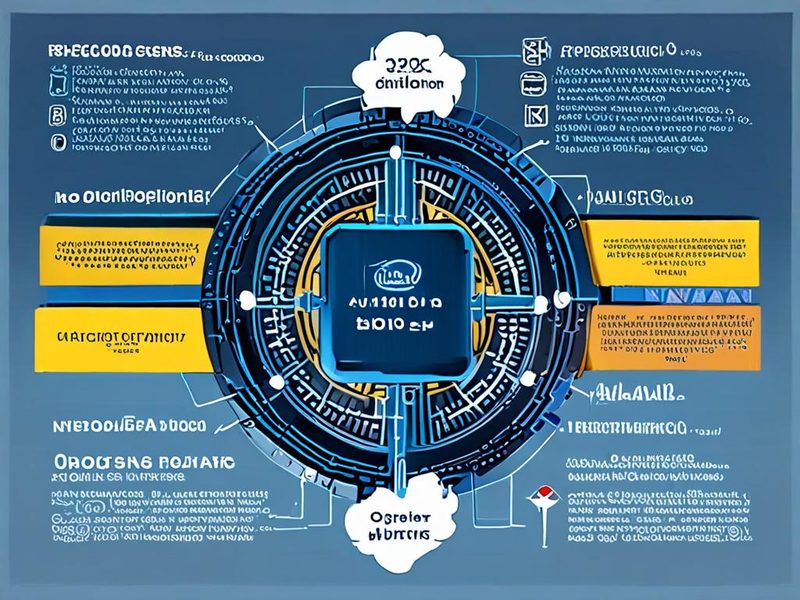
    TrueNAS SCALE의 ZFS 스토리지 아키텍처와 성능에 영향을 미치는 요소들을 시각화한 다이어그램입니다.

    ZFS 성능의 핵심 요소 이해하기

    TrueNAS SCALE의 핵심은 ZFS (Zettabyte File System)입니다. ZFS는 단순히 파일을 저장하는 것 이상의 강력한 데이터 무결성(Data Integrity), 스냅샷(Snapshot), 복제(Replication) 기능을 제공하지만, 그만큼 성능 최적화가 중요하죠. ZFS 성능에 영향을 미치는 주요 개념들을 먼저 짚고 넘어가 볼까요?

    • ARC (Adaptive Replacement Cache, 적응형 교체 캐시): ZFS가 시스템 RAM을 사용하여 자주 접근하는 데이터를 캐싱하는 방식입니다. RAM이 많을수록 캐시 히트율(Cache Hit Ratio)이 높아져 읽기 성능이 비약적으로 향상되죠.
    • L2ARC (Level 2 Adaptive Replacement Cache, 2단계 적응형 교체 캐시): ARC가 부족할 때 SSD 같은 고속 스토리지를 2차 캐시로 활용하는 기능입니다. 주로 읽기(Read) 성능 향상에 기여합니다.
    • SLOG (Separate Intent Log, 분리된 의도 로그) / ZIL (ZFS Intent Log): ZFS는 동기 쓰기(Synchronous Write) 작업을 할 때 데이터를 먼저 ZIL에 기록하여 데이터 무결성을 보장합니다. 이 ZIL을 전용 고속 저장 장치(보통 NVMe SSD)에 분리하여 사용하는 것이 SLOG입니다. SLOG는 쓰기(Write) 성능, 특히 동기 쓰기 성능을 크게 개선해줍니다.
    • VDEV (Virtual Device, 가상 장치): ZFS 풀(Pool)을 구성하는 기본 단위입니다. 여러 디스크를 RAIDZ, 미러(Mirror), 스트라이프(Stripe) 등으로 묶어 VDEV를 만듭니다. VDEV 구성 방식에 따라 성능 특성이 달라집니다.

    하드웨어별 최적화 전략: 뭘 업그레이드해야 할까요?

    NAS 성능은 단순히 디스크 개수를 늘린다고 좋아지는 게 아닙니다. 각 하드웨어 요소들이 ZFS의 특징과 맞물려 복합적으로 작용하거든요. 제가 경험했던 대표적인 하드웨어별 최적화 포인트를 알려드릴게요.

    1. CPU: 뇌가 좋아야 모든 게 빠르다

    ZFS는 데이터 무결성 검사(Checksum), 압축(Compression), 중복 제거(Deduplication) 등 다양한 연산 작업을 수행합니다. 이 모든 작업에 CPU 파워가 필요하죠. 특히 여러 클라이언트가 동시에 접근하거나, 가상 머신이 많이 돌아가는 환경에서는 고성능 CPU가 필수입니다. 저는 처음엔 저전력 CPU를 썼다가 병목 현상 때문에 고생 좀 했습니다. 결국 코어(Core) 수가 많고 클럭(Clock)이 높은 CPU로 바꿨더니 전체적인 응답성이 확 좋아지더라고요.

    2. RAM: 많을수록 좋은 ZFS의 친구

    앞서 설명했듯이 ZFS는 RAM을 ARC로 활용합니다. RAM이 많으면 많을수록 디스크에 접근할 필요 없이 캐시에서 데이터를 바로 읽어올 확률이 높아져요. TrueNAS 공식 권장 사양은 8GB지만, 최소 16GB, 가능하다면 32GB 이상을 권장합니다. 저도 8GB에서 32GB로 업그레이드하고 나서 웹 인터페이스 반응 속도부터 파일 접근 속도까지 전반적인 성능 향상을 체감했습니다. 물론 ECC RAM(Error-Correcting Code RAM)을 사용하면 데이터 무결성을 더욱 확보할 수 있어 서버용으로는 거의 필수라고 봅니다.

    3. 네트워크: 병목 없는 고속도로

    아무리 NAS 내부 성능이 좋아도 네트워크 속도가 느리면 그걸 제대로 활용할 수 없어요. 특히 10기가비트 이더넷 (10GbE)은 대용량 파일 전송이나 여러 클라이언트가 동시에 고대역폭을 요구할 때 빛을 발합니다. 저도 처음엔 기가비트(1GbE)로 만족했지만, VM 백업이나 4K 영상 편집 작업을 하면서 10GbE NIC (Network Interface Card)의 필요성을 절실히 느꼈습니다. 10GbE 환경을 구축하려면 NAS뿐만 아니라 스위치(Switch)와 클라이언트 PC도 10GbE를 지원해야 한다는 점, 꼭 기억하세요!

    4. 스토리지: ZFS 성능의 핵심

    ZFS 성능의 가장 큰 변수는 역시 스토리지 구성입니다.

    4.1. 메인 풀 (Main Pool)

    • HDD (Hard Disk Drive): 대용량 저장에 유리하지만, 무작위 읽기/쓰기(Random Read/Write) 성능은 떨어집니다. 주로 RAIDZ1/2/3나 미러링(Mirroring)으로 구성합니다.
    • SSD (Solid State Drive): HDD보다 훨씬 빠른 읽기/쓰기 속도와 낮은 지연 시간(Latency)을 제공합니다. 가상 머신 스토리지나 고성능이 필요한 데이터 저장에 적합합니다.

    제 경험상, 홈랩에서는 메인 풀을 HDD로 구성하더라도, 중요한 서비스나 가상 머신 이미지는 별도의 SSD 풀에 두는 것이 성능 체감에 정말 효과적이었습니다.

    4.2. SLOG/ZIL 전용 장치

    동기 쓰기 성능을 높이는 가장 확실한 방법은 NVMe SSD를 SLOG 전용 장치로 사용하는 것입니다. SLOG는 쓰기 캐시 역할을 하므로, 매우 낮은 지연 시간과 높은 내구성(Endurance)을 가진 SSD가 필요합니다. 일반적으로 DRAM이 내장된 엔터프라이즈급 NVMe SSD가 권장되지만, 홈랩에서는 고성능 컨슈머 NVMe SSD도 충분히 효과를 볼 수 있습니다. 제가 직접 벤치마크해보니, SLOG 유무에 따라 동기 쓰기 성능이 수십 배 이상 차이 나는 걸 확인했습니다. ⚠️ 다만 주의할 점은, SLOG 장치는 갑작스러운 전원 손실에도 데이터가 안 날아가도록 전력 손실 보호(Power Loss Protection, PLP) 기능이 있는 제품을 선택해야 한다는 것입니다.

    4.3. L2ARC 전용 장치

    L2ARC는 읽기 캐시이므로, 꼭 최고 성능의 NVMe SSD를 사용할 필요는 없습니다. SATA SSD나 여유 있는 NVMe SSD를 활용해도 충분히 효과를 볼 수 있어요. 다만, L2ARC는 콜드 캐시(Cold Cache) 상태에서 효과가 미미하고, 시스템 RAM(ARC)을 먼저 채우기 때문에, RAM이 충분한 상태에서 L2ARC를 추가하는 것이 좋습니다. 제가 사용해 본 결과, L2ARC는 큰 데이터셋을 반복적으로 읽을 때 정말 유용하더라고요.

    실전 벤치마크와 최적화 과정

    이제 실제 성능을 측정하고 최적화하는 과정을 살펴볼게요. TrueNAS SCALE에서는 다양한 벤치마크 툴을 활용할 수 있습니다.

    1. 벤치마크 툴 준비

    TrueNAS SCALE은 Debian 기반이라 익숙한 리눅스 툴들을 사용할 수 있습니다.

    • fio (Flexible I/O Tester): 디스크 I/O 성능을 측정하는 데 가장 널리 사용되는 툴입니다. 순차 읽기/쓰기, 랜덤 읽기/쓰기, IOPS, 대역폭 등 다양한 시나리오를 테스트할 수 있죠.
    • iperf3: 네트워크 대역폭을 측정하는 툴입니다. 클라이언트와 서버 간의 실제 네트워크 속도를 확인할 때 유용해요.
    • arcstat: ZFS ARC 캐시의 상태를 실시간으로 모니터링합니다. 캐시 히트율, 메모리 사용량 등을 확인할 수 있습니다.

    TrueNAS SCALE 쉘(Shell)에서 fio를 설치하려면 다음 명령어를 사용합니다.

    
    sudo apt update
    sudo apt install fio
    

    2. ZFS 풀 구성 및 SLOG/L2ARC 추가

    ZFS 풀을 생성할 때, VDEV 구성은 매우 중요합니다. 미러(Mirror) 구성은 IOPS 성능이 좋고 복구 시간이 짧지만 용량 효율이 낮고, RAIDZ는 용량 효율이 좋지만 IOPS 성능이 미러보다 떨어지고 복구 시간이 길 수 있거든요. 저는 홈랩에서 가상 머신을 많이 돌리기 때문에 IOPS를 우선시해서 미러 구성을 선호하는 편입니다.

    SLOG와 L2ARC는 TrueNAS SCALE 웹 UI에서 간단하게 추가할 수 있습니다. ‘Storage’ > ‘Pools’ > ‘ADD’ 버튼 옆의 ‘…’ 메뉴 > ‘Add Vdevs’를 통해 캐시(Cache)나 로그(Log) VDEV를 추가할 수 있습니다.
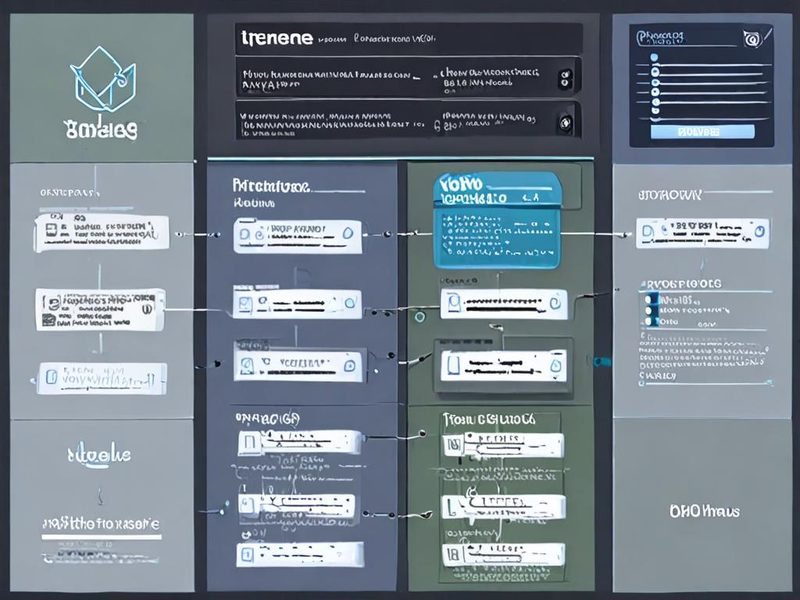
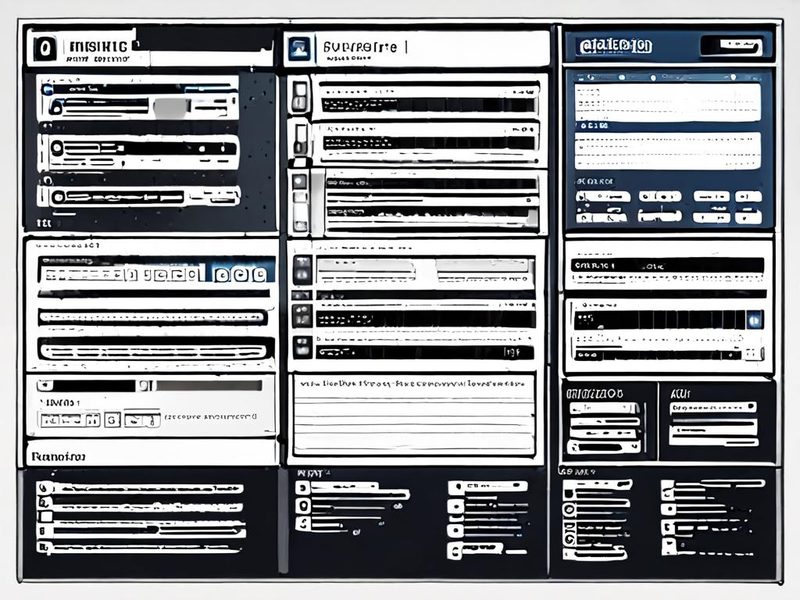
    TrueNAS SCALE 웹 UI에서 ZFS 풀에 SLOG (Log Vdev)를 NVMe SSD로 추가하는 설정 화면

    TrueNAS SCALE 웹 UI에서 ZFS 풀에 SLOG (Log Vdev)를 추가하는 화면입니다.

    3. fio를 이용한 디스크 벤치마크 (Disk Benchmark with fio)

    fio 명령어를 이용해 다양한 시나리오로 ZFS 풀의 성능을 측정합니다. 예를 들어, 4KB 랜덤 쓰기 IOPS를 측정하는 명령어는 다음과 같습니다.

    
    fio --name=random-write --ioengine=posixaio --rw=randwrite --bs=4k --numjobs=4 --size=1G --time_for_run=60 --group_reporting --direct=1 --filename=/mnt/YourPoolName/fio_test_file
    
    • --name=random-write: 테스트 이름
    • --ioengine=posixaio: I/O 엔진
    • --rw=randwrite: 랜덤 쓰기 (randread는 랜덤 읽기, write는 순차 쓰기, read는 순차 읽기)
    • --bs=4k: 블록 사이즈 (Block Size)
    • --numjobs=4: 동시에 실행할 작업 수
    • --size=1G: 각 작업이 생성할 파일 크기
    • --time_for_run=60: 60초 동안 테스트 실행
    • --group_reporting: 모든 작업의 결과를 합쳐서 보여줌
    • --direct=1: O_DIRECT 플래그를 사용하여 OS 캐시를 우회
    • --filename=/mnt/YourPoolName/fio_test_file: 테스트 파일 경로

    SLOG를 추가하기 전후, L2ARC를 추가하기 전후로 이 테스트를 반복하면서 성능 변화를 기록해보세요. 순차 쓰기/읽기와 랜덤 쓰기/읽기를 모두 테스트하는 것이 정말 중요합니다.

    4. iperf3를 이용한 네트워크 벤치마크 (Network Benchmark with iperf3)

    NAS와 클라이언트 PC 양쪽에서 iperf3를 실행하여 실제 네트워크 대역폭을 측정합니다.

    NAS (서버 모드):

    
    iperf3 -s
    

    클라이언트 PC (클라이언트 모드):

    
    iperf3 -c [NAS의 IP 주소] -P 8
    
    • -s: 서버 모드
    • -c [IP 주소]: 클라이언트 모드로 지정된 IP에 연결
    • -P 8: 8개의 병렬 스트림(Parallel Stream)으로 테스트 (더 정확한 최대 대역폭 측정)

    이 테스트를 통해 1GbE, 2.5GbE, 10GbE 등 실제 네트워크 속도가 얼마나 나오는지 확인할 수 있습니다. 저도 이 테스트를 통해 ‘아, 디스크가 문제가 아니라 네트워크가 병목이었구나!’ 하고 깨달았던 적이 많습니다.
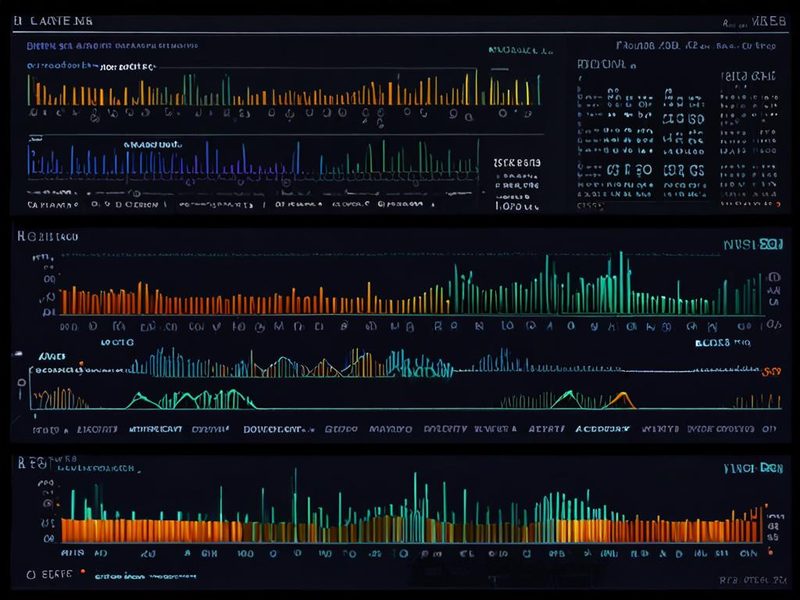
    fio 디스크 벤치마크 및 iperf3 네트워크 벤치마크 결과 대시보드

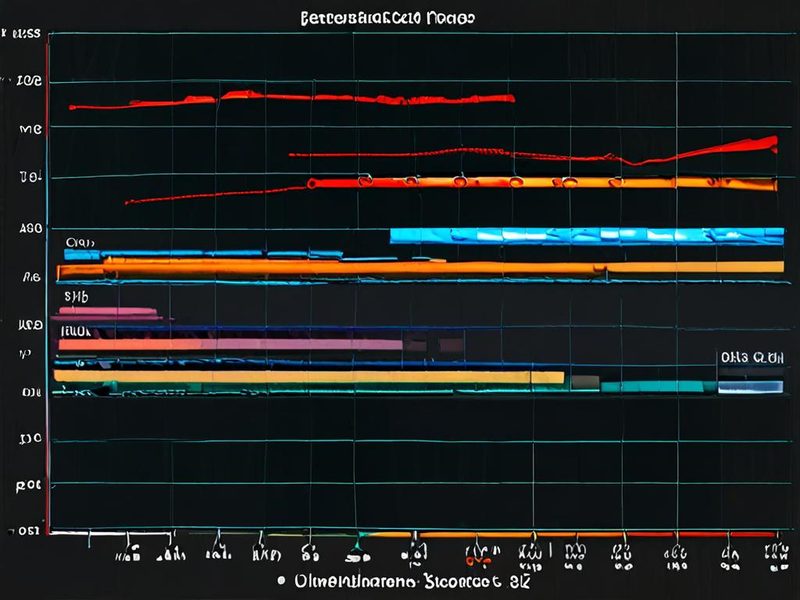
    ZFS 풀의 fio 벤치마크 결과와 iperf3 네트워크 벤치마크 결과를 보여주는 통합 대시보드 예시입니다.

    ⚠️ 실제 겪었던 삽질과 트러블슈팅

    제가 벤치마크와 최적화 과정을 거치면서 겪었던 몇 가지 문제점과 해결책들입니다. 아마 여러분도 비슷한 상황을 만날 수 있을 거예요.

    1. ‘SLOG를 추가했는데 왜 쓰기 성능이 그대로죠?’: 동기 쓰기(Synchronous Write)를 하는 애플리케이션(예: 데이터베이스, 가상 머신)이 아니면 SLOG 효과를 보기 어렵습니다. 비동기 쓰기(Asynchronous Write) 위주라면 SLOG보다 메인 풀 디스크 자체의 성능이 더 중요하거든요. 또한, SLOG 용량은 보통 RAM의 몇 배 정도로 충분하며, 너무 큰 SLOG는 오히려 낭비일 수 있습니다.
    2. ‘L2ARC를 추가했는데 RAM 사용량이 줄지 않아요!’: L2ARC는 ARC가 ‘꽉 찬’ 후에 활성화되기 시작합니다. 그리고 L2ARC 자체도 RAM을 인덱싱(Indexing)하는 데 사용하므로, L2ARC를 추가한다고 해서 RAM 사용량이 드라마틱하게 줄어들지는 않아요. 오히려 L2ARC 인덱스 때문에 RAM 사용량이 소폭 늘 수도 있습니다. L2ARC의 실제 효과를 보려면 충분한 RAM이 먼저 갖춰져야 합니다.
    3. ’10GbE를 달았는데 왜 속도가 안 나오죠?’: 네트워크 케이블, 스위치, 클라이언트 PC의 NIC가 모두 10GbE를 지원하는지 확인하세요. 특히 저가형 케이블이나 오래된 스위치는 실제 대역폭을 저하시킬 수 있어요. 그리고 CPU 사용량이 100%에 근접하는지 확인해보세요. NAS의 CPU가 병목일 수도 있으니까요.
    4. ‘ZFS 압축(Compression)을 켰더니 오히려 느려졌어요!’: 압축률이 낮은 데이터를 압축하거나, CPU 성능이 충분하지 않은 상태에서 고압축률 알고리즘을 사용하면 압축/해제 오버헤드 때문에 성능이 저하될 수 있습니다. lz4처럼 가벼운 압축 알고리즘은 성능 저하가 적으면서도 효과가 좋은 편이니, 테스트해보고 적용하는 것을 추천합니다.

    성능 벤치마크 결과 요약 및 최적화 팁

    다양한 테스트를 통해 제가 내린 결론은 다음과 같습니다.

    하드웨어 요소 ZFS 성능 기여 최적화 팁
    CPU 전반적인 시스템 응답성, ZFS 연산 처리 코어 수와 클럭이 높은 CPU 사용 (가상화, 다중 사용자 환경 시 중요)
    RAM 읽기 캐시(ARC) 성능, 시스템 안정성 최소 16GB, 가능하면 32GB 이상. ECC RAM 권장
    네트워크 클라이언트-NAS 간 데이터 전송 속도 10GbE NIC 및 인프라 구축. iperf3로 병목 확인
    SLOG (NVMe SSD) 동기 쓰기(Synchronous Write) 성능 필수: PLP 기능 있는 고성능 NVMe SSD 사용 (VM, DB 등)
    L2ARC (SSD) 반복적인 읽기(Read) 성능 RAM이 충분할 때 추가. SATA/NVMe SSD 활용 가능
    메인 풀 (HDD/SSD) 기본 저장 용량 및 성능 사용 목적에 따라 RAIDZ 또는 미러 구성. 고성능 요구 시 SSD 풀 별도 구성
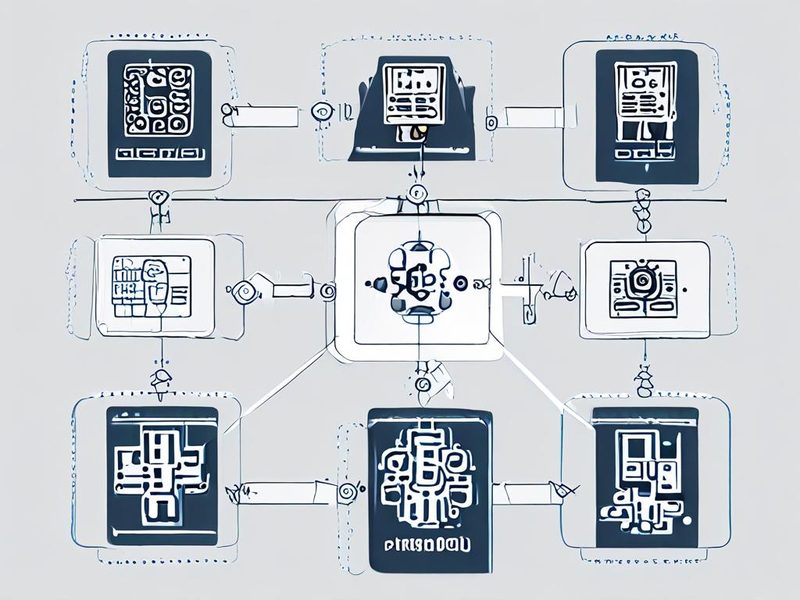
    TrueNAS SCALE ZFS 성능 최적화 전략 요약 인포그래픽: CPU, RAM, 네트워크, 스토리지

    TrueNAS SCALE ZFS 성능 최적화를 위한 하드웨어별 전략을 한눈에 볼 수 있는 요약 인포그래픽입니다.

    마무리하며: 나만의 최적화를 찾아서

    TrueNAS SCALE ZFS 성능 최적화는 단순히 비싼 하드웨어를 때려 박는다고 끝나는 문제가 아닙니다. 자신의 사용 패턴과 예산에 맞춰 가장 큰 병목 구간을 찾아 해결하는 것이 정말 중요해요. 저도 처음엔 뭐가 문제인지 몰라 무작정 SSD를 사기도 하고, RAM을 증설하기도 했었죠. 하지만 벤치마크 툴을 사용해서 정확히 어떤 부분이 부족한지 확인하고, 그에 맞는 하드웨어나 설정을 변경하는 과정을 통해 훨씬 만족스러운 결과를 얻을 수 있었습니다.

    이 글에서 소개한 내용들이 여러분의 TrueNAS SCALE 환경을 더 빠르고 효율적으로 만드는 데 도움이 되었으면 좋겠네요. 삽질은 인프라 엔지니어의 숙명이지만, 그 삽질이 누군가에게는 귀한 경험이 될 수 있다는 걸 알기에 오늘도 이렇게 키보드를 두드립니다. 다음번에는 TrueNAS SCALE에서 컨테이너와 가상 머신을 더 효율적으로 운영하는 방법에 대해 다뤄볼까 합니다. 기대해주세요!

  • [HomeLabs] 저전력 미니 서버 1년 운영 비용 분석: 전기세부터 감가상각까지

    [HomeLabs] 저전력 미니 서버 1년 운영 비용 분석: 전기세부터 감가상각까지

    저전력 미니 서버 1년 운영 비용 분석: 전기세부터 하드웨어 감가상각까지

    안녕하세요! 13년차 인프라 엔지니어로서 서버실을 운영해온 사람입니다. 오늘은 많은 분들이 궁금해하면서도 막연하게 걱정하는 주제, 바로 저전력 미니 서버 운영 비용에 대해 이야기해보려 합니다. 특히 홈서버 전기세나 미니PC 운영 비용 때문에 홈랩 구축을 망설이시는 분들이 많으실 텐데요. 제가 직접 홈랩을 운영하면서 겪었던 경험과 삽질을 바탕으로, 실제 비용이 얼마나 드는지 꼼꼼하게 분석해드릴게요.

    저도 처음에는 ‘이 작은 서버가 전기 요금 폭탄을 안겨주는 건 아닐까?’ 하는 걱정이 컸거든요. 근데 실제로 써보니까 생각보다 또 다르더라고요. 막연한 걱정 대신, 구체적으로 어떤 요소들이 비용에 영향을 미치고, 어떻게 홈랩 비용 절감을 할 수 있는지 함께 알아봅시다! 이번 글에서는 서버 전력 소비를 포함한 1년 운영 비용을 세밀하게 들여다볼 겁니다.

    홈랩 미니 서버의 전력 소비량 및 운영 비용 분석 다이어그램

    홈랩 환경에서 운영되는 다양한 미니 서버들의 전력 소비량과 관련된 비용 분석 다이어그램입니다. 어떤 요소들이 비용에 영향을 미치는지 한눈에 파악할 수 있도록 구성해봤어요.

    미니 서버 운영 비용, 대체 뭘 봐야 할까요?

    저전력 미니 서버 비용을 분석할 때 크게 두 가지 핵심 요소를 고려해야 합니다. 바로 전기세 (Electricity Bill)와 하드웨어 감가상각 (Hardware Depreciation)인데요. 쉽게 말해, 내 미니 서버가 1년 동안 나에게 얼마나 돈을 쓰게 만드는지 이 두 가지 관점에서 계산해보는 거죠. 이 외에 인터넷 회선 비용 같은 것도 있긴 하지만, 대부분 이미 지불하고 계실 테니 이번 분석에서는 제외하겠습니다. 순수하게 서버 운영 때문에 발생하는 추가 비용에 집중해볼게요.

    • 전기세 (Electricity Bill): 서버가 켜져 있는 동안 지속적으로 전력을 소모하니까 발생하는 비용이에요. 24시간 365일 가동되는 서버의 특성상 무시할 수 없는 부분이죠.
    • 하드웨어 감가상각 (Hardware Depreciation): 미니 서버를 구매하는 데 들어간 초기 투자 비용을 서버의 수명 동안 분할하여 계산하는 개념입니다. 시간이 지남에 따라 하드웨어의 가치가 떨어지는 것을 반영하는 거거든요.

    실전 분석: 우리 집 미니 서버, 얼마나 먹을까요? (비용 계산 방법)

    이제 실제로 비용을 계산하는 방법에 대해 알아봅시다. 제가 홈랩 비용 절감을 위해 직접 해봤던 방식들을 공유해드릴게요.

    1. 전력 소비량 측정 및 계산 (Power Consumption Measurement & Calculation)

    가장 먼저 해야 할 일은 내 미니 서버의 실제 전력 소비량을 파악하는 겁니다. 스펙 시트만으로는 정확히 알기 어렵거든요. 이럴 때 스마트 플러그 (Smart Plug)나 전력 측정기 (Power Meter)가 아주 유용해요. 저도 스마트 플러그를 연결해서 실시간으로 모니터링하는데, 이거 진짜 편하더라고요!

    1. 측정 도구 준비: 샤오미, 헤이홈 같은 스마트 플러그나 다이소 같은 곳에서 파는 간단한 전력 측정기를 준비해요.
    2. 실시간 모니터링: 미니 서버를 연결하고 며칠간 아이들(Idle) 상태와 약간의 부하(Load)가 걸렸을 때의 평균 전력을 측정합니다. 서버는 대부분 아이들 상태로 운영되니 평균 전력 측정이 중요해요.
    3. 연간 전기세 계산: 측정된 평균 전력을 바탕으로 연간 전기세를 계산하죠.

    💡 팁: 저희 집 전기 요금은 누진세 구간 때문에 변동성이 크지만, 일반적인 주택용 전기 요금으로 1kWh당 300원을 가정하고 계산해보겠습니다. 이 수치는 지역 및 사용량에 따라 크게 달라질 수 있으니 참고용으로만 봐주세요!

    
    연간 전기세 = 평균 전력(W) × 24시간 × 365일 ÷ 1000(W를 kW로 변환) × 1kWh당 전기 요금(원)
    
    예시: 평균 전력 12W인 미니 서버의 연간 전기세
    12W × 24h × 365d ÷ 1000 × 300원/kWh = 약 31,536원
    

    2. 하드웨어 감가상각 계산 (Hardware Depreciation Calculation)

    미니 서버 구매에 들어간 초기 비용도 빼놓을 수 없습니다. 이걸 몇 년 동안 사용할 것인가를 기준으로 나눠서 연간 비용으로 계산하는 거거든요. 보통 미니PC 운영 비용을 계산할 때는 3~5년 정도의 예상 수명을 잡습니다.

    
    연간 하드웨어 감가상각 = 초기 구매 비용 ÷ 예상 수명(년)
    
    예시: 50만원짜리 미니 서버를 4년 사용한다고 가정
    500,000원 ÷ 4년 = 125,000원/년
    
    미니 서버 전력 소비량 측정을 위한 스마트 플러그와 전력 측정기

    전력 소비량 측정에 사용되는 스마트 플러그와 전력 측정기의 모습입니다. 저도 이걸로 저희 집 미니 서버들의 전력 사용량을 실시간으로 모니터링하고 있어요.

    ⚠️ 삽질 경험: 전력 소비, 스펙과 현실은 다르더라고요

    제가 저전력 미니 서버 비용 때문에 삽질 좀 했습니다 ㅎㅎ. 스펙 시트에는 ‘최대 60W’ 이렇게 써 있어도, 실제 24시간 돌려보면 평균 전력은 훨씬 낮게 나오거든요. 근데 여기서 중요한 포인트가 있어요!

    • 아이들 전력 (Idle Power Consumption) vs. 풀로드 전력 (Full Load Power Consumption): 대부분의 홈서버는 24시간 풀로드로 돌아가지 않아요. 주로 아이들 상태로 대기하고 있죠. 그래서 스펙상 최고 전력보다는 아이들 전력이 훨씬 더 중요합니다.
    • HDD vs. SSD: 하드 디스크 드라이브 (HDD)는 생각보다 전력을 많이 먹어요. 특히 여러 개를 달면 그 차이가 더 커집니다. 솔리드 스테이트 드라이브 (SSD), 특히 NVMe SSD는 전력 효율이 훨씬 좋습니다. 제가 처음엔 데이터 저장용으로 HDD를 여러 개 달았다가 깜짝 놀랐거든요.
    • 네트워크 카드 (NIC) 전력: 2.5기가비트 이더넷 (2.5G Ethernet)이나 10기가비트 이더넷 (10G Ethernet) NIC는 일반 기가비트 NIC보다 전력을 더 소비합니다. 고속 네트워크가 꼭 필요한 경우가 아니라면 신중하게 선택해야 해요.

    ✅ 해결책: 불필요한 하드웨어는 과감히 제거하고, 꼭 필요한 부품만 사용하세요. 저전력 CPU (예: Intel N-시리즈, AMD Ryzen 저전력 모델)와 NVMe SSD 위주로 구성하면 서버 전력 소비를 크게 줄일 수 있어요. 그리고 스마트 플러그로 실시간 모니터링하면서 어떤 요소가 전력을 많이 먹는지 찾아내는 게 정말 큰 도움이 됩니다!

    비용 절감 팁: 13년차 엔지니어의 노하우

    저도 홈랩 비용 절감을 위해 다양한 시도를 해봤는데요, 몇 가지 팁을 공유해드릴게요.

    1. 부품 선택 시 신중:
      • 저전력 CPU: 인텔 N-시리즈 (예: N100, N300), AMD 라이젠 저전력 모델 (예: 5600U 등)은 성능 대비 전력 효율이 뛰어나요.
      • NVMe SSD 위주: HDD 대신 NVMe SSD를 주 저장장치로 사용하면 전력 소비와 발열을 줄일 수 있습니다.
      • 팬리스 (Fanless) 디자인: 팬이 없는 미니 PC는 소음이 없을 뿐만 아니라 팬 구동에 드는 전력도 절약할 수 있어요.
    2. 운영 최적화:
      • 불필요한 서비스 끄기: 사용하지 않는 데몬(Daemon)이나 서비스는 과감하게 비활성화하세요. 백그라운드에서 소리 없이 전력을 먹는 경우가 많거든요.
      • 유휴 시간대 절전 모드 (Sleep Mode) 활용: 24시간 내내 활성화되어 있지 않아도 되는 서비스라면, 특정 시간대에 서버를 절전 모드로 전환하는 것도 고려해볼 가치가 있습니다. (물론 서버의 목적에 따라 신중해야겠죠!)
      • 가상화 (Virtualization) 활용: 한 대의 물리 서버에 Proxmox VE나 ESXi 같은 하이퍼바이저를 설치하여 여러 가상 머신(Virtual Machine)을 운영하면, 여러 대의 저전력 미니 서버를 돌리는 것보다 효율적일 수 있어요.
    3. 전기 요금제 확인: 주택용 전기 요금은 누진세 구간이 있으니까요. 내 총 전기 사용량을 파악하고, 서버 가동으로 인해 누진세 구간이 바뀌지 않는지 확인하는 것도 중요합니다.
    다양한 저전력 미니 서버들이 효율적으로 운영되는 홈랩 환경

    홈랩 환경에서 다양한 저전력 미니 서버들이 운영되고 있는 모습입니다. 각자의 역할에 맞춰 효율적으로 배치된 것을 볼 수 있습니다.

    실제 운영 결과 및 분석 (가상 데이터 기반)

    앞서 계산한 방식을 바탕으로, 제가 실제로 운영했던 미니 서버와 비슷한 사양(예: 인텔 NUC급, 혹은 저전력 CPU 기반의 미니 PC)의 저전력 미니 서버 1년 운영 비용을 분석해보겠습니다.

    가정:

    • 평균 전력: 12W (아이들 8W, 피크 25W를 고려한 평균)
    • 1kWh당 전기 요금: 300원 (참고용 예시)
    • 초기 구매 비용: 50만원
    • 예상 수명: 4년
    비용 항목 내용 연간 비용
    전기세 평균 12W, 300원/kWh 약 31,536원
    하드웨어 감가상각 50만원, 4년 수명 125,000원
    합계 약 156,536원

    🎉 인사이트! 보셨나요? 생각보다 홈서버 전기세는 전체 비용에서 차지하는 비중이 크지 않아요. 오히려 하드웨어 구매에 들어간 초기 비용의 감가상각이 연간 운영 비용의 더 큰 부분을 차지하고 있다는 걸 알 수 있죠. 물론 사용하는 서버의 전력 소비량이나 전기 요금에 따라 이 비율은 달라질 수 있지만, 대부분의 저전력 미니 서버에서는 비슷한 경향을 보여요.

    미니 서버 연간 운영 비용 항목별 비율을 보여주는 그래프

    미니 서버의 전력 소비량과 운영 비용을 시각적으로 나타낸 그래프입니다. 어떤 항목이 비용의 큰 부분을 차지하는지 한눈에 파악할 수 있어요.

    마무리: 나만의 미니 서버, 현명하게 운영하기

    오늘은 저전력 미니 서버 1년 운영 비용에 대해 전기세부터 하드웨어 감가상각까지 꼼꼼하게 분석해봤습니다. 결론적으로, 저전력 미니 서버의 운영 비용은 의외로 전기세보다는 하드웨어 감가상각이 큰 비중을 차지할 수 있다는 점이 핵심이에요.

    따라서 무조건 저렴한 미니 서버를 선택하기보다는, 내가 어떤 서비스를 운영할지, 얼마나 오랫동안 사용할지 등을 고려해서 적절한 성능과 전력 효율의 균형을 찾는 것이 중요합니다. 초기 투자 비용과 장기적인 전력 소비를 함께 고려해야 진정한 홈랩 비용 절감을 이룰 수 있거든요.

    혹시 이런 경험 있으신가요? 여러분은 어떤 미니PC 운영 비용 절감 노하우를 가지고 계신가요? 댓글로 자유롭게 경험을 공유해주세요! 다음 글에서는 좀 더 구체적인 저전력 미니 PC 추천과 구축 가이드를 다뤄볼까 합니다. 기대해주세요!

    저전력 미니 서버 선택 가이드와 핵심 고려 사항을 요약한 인포그래픽입니다. 효율적인 홈랩 구축을 위한 중요한 팁들이 담겨있어요.

  • [AI] Claude API 품질 저하 논란: 실제 사용자 경험과 대처 방안 분석

    [AI] Claude API 품질 저하 논란: 실제 사용자 경험과 대처 방안 분석

    안녕하세요, 13년차의 서버실 주인장입니다. 여러분, 혹시 요즘 Claude API (클로드 API) 응답이 예전 같지 않다고 느끼시나요? “이거 제가 잘못 쓴 건가?” 싶다가도, 커뮤니티나 해외 포럼을 보면 Claude API 품질 저하 논란이 심심찮게 보이더라고요. 저도 홈랩에서 다양한 LLM (Large Language Model, 거대 언어 모델)을 활용해 자동화 스크립트나 콘텐츠 생성 도구를 만들고 있는데, 최근 들어 Claude API의 일관성 없는 응답 때문에 삽질 좀 했습니다. 😥

    LLM API는 이제 단순한 개발 도구를 넘어, 많은 서비스의 핵심 인프라로 자리 잡았죠. 그런데 이런 핵심 인프라의 품질이 들쭉날쭉하다면, 우리 서비스 전체에 큰 영향을 미칠 수밖에 없습니다. 오늘은 제가 직접 겪은 경험과 함께, Claude API 품질 저하 논란의 주요 내용, 그리고 이에 대한 대처 방안들을 인프라 엔지니어의 시각으로 분석해보려고 합니다.

    LLM API 품질 저하 논란으로 혼란을 겪는 사용자의 모습과 여러 LLM API가 불안정하게 연결된 아키텍처 다이어그램

    LLM API 품질 저하 논란으로 혼란을 겪는 사용자의 모습과 여러 LLM API가 불안정하게 연결된 아키텍처 다이어그램

    LLM 품질 저하, 왜 중요할까요?

    LLM의 품질 (Quality) 이라는 건 사실 여러 가지를 의미할 수 있습니다. 단순히 ‘답을 잘 주느냐’를 넘어, 일관성 (Consistency), 정확성 (Accuracy), 응답 속도 (Latency), 그리고 지시 이행 능력 (Instruction Following) 같은 요소들이 복합적으로 작용하거든요. 특히 API 형태로 제공되는 LLM은 우리 서비스의 백엔드에서 실시간으로 작동하기 때문에, 이 품질이 조금만 흔들려도 바로 사용자 경험 저하나 비즈니스 손실로 이어질 수 있습니다.

    • 서비스 안정성 저해: 갑자기 응답이 느려지거나 오류가 나면 서비스 전체가 마비될 수 있습니다.
    • 비용 효율성 감소: 같은 비용을 내고도 낮은 품질의 응답을 받으면, 투자 대비 효과가 떨어지죠.
    • 개발 생산성 하락: 원하는 응답을 얻기 위해 프롬프트를 계속 수정하거나, 다른 모델을 찾아봐야 한다면 개발 시간이 늘어납니다.

    저도 자동 요약 봇을 만들었는데, 어느 날부터 Claude가 자꾸 요약이 아니라 원문 전체를 돌려주거나, 엉뚱한 맥락으로 답변해서 당황한 적이 한두 번이 아니에요. 결국 제가 직접 결과물을 일일이 확인해야 하는 상황까지 왔더라고요. 이런 경험, 혹시 여러분도 있으신가요?

    실제 사용자 경험 공유 및 주요 논점

    최근 커뮤니티에서 자주 언급되는 Claude API 문제점은 주로 다음과 같습니다.

    • 응답 길이 감소: 이전에는 길고 풍부한 답변을 주던 모델이 갑자기 짧고 피상적인 답변을 내놓는다는 지적이 많습니다.
    • 창의성 및 깊이 저하: 복잡한 질문이나 창의적인 글쓰기 요청에 대해 예전만큼의 수준을 보여주지 못한다는 의견도 있고요.
    • 지시 이행 능력 감소: 특정 형식으로 답변해달라고 요청했음에도 이를 무시하거나, 주어진 제약 조건을 잘 따르지 못하는 경우가 늘었다는 이야기도 들려옵니다.
    • 일관성 부족: 같은 프롬프트에 대해서도 매번 다른 품질의 응답을 주는 경우가 잦아졌다는 불만도 있습니다.

    물론 Anthropic (앤트로픽) 측에서는 모델을 지속적으로 개선하고 있다고 말하고 있지만, 사용자 입장에서는 체감하는 변화가 부정적일 때가 있는 거죠. 특히 Claude 3 Opus (클로드 3 오푸스) 같은 고성능 모델에서도 이런 현상이 관찰된다고 하니, 더욱 아쉽습니다.

    품질 저하의 원인 분석 (추정)

    그렇다면 왜 이런 LLM 품질 저하 현상이 나타나는 걸까요? 인프라 엔지니어 입장에서 몇 가지 추정해볼 수 있습니다.

    1. 모델 업데이트 및 최적화: LLM 벤더들은 모델 성능 향상을 위해 지속적으로 업데이트를 진행합니다. 이 과정에서 특정 성능 지표는 올라갈 수 있지만, 다른 특정 태스크에서는 일시적으로 성능이 저하되거나, 이전 버전의 동작 방식과 달라질 수 있습니다. 특히 비용 효율성을 위해 모델의 크기를 줄이거나 추론 방식을 변경하는 경우도 있고요.
    2. 데이터셋 변화: 새로운 데이터로 모델을 재학습시키거나 Fine-tuning (파인튜닝)하는 과정에서 기존에 잘 처리하던 특정 패턴을 잊어버리는 Catastrophic Forgetting (파국적 망각) 현상이 발생할 수도 있습니다.
    3. 인프라 부하 및 스케일링: 사용자 트래픽이 급증하면서 LLM API 서버에 과부하가 걸리거나, 효율적인 리소스 분배를 위해 추론에 필요한 리소스를 줄이는 경우도 있습니다. 이는 응답 속도 저하나 결과물의 질 저하로 이어질 수 있죠.
    4. 악용 방지 정책 강화: 유해 콘텐츠 생성이나 특정 목적의 악용을 막기 위한 정책 (Safety Policy)이 강화되면서, 답변이 보수적으로 변하거나 특정 주제에 대한 답변을 회피하는 경향이 생길 수도 있습니다.

    정확한 원인은 벤더만 알겠지만, 사용자 입장에서는 이런 변화에 유연하게 대처할 수 있는 전략이 정말 필요하더라고요.

    대처 방안 1: 다중 LLM 전략 (Multi-LLM Strategy)

    제가 가장 먼저 시도하고 효과를 본 방법은 바로 다중 LLM 전략 (Multi-LLM Strategy) 입니다. 특정 LLM 하나에만 의존하는 것은 마치 단일 서버로 서비스를 운영하는 것과 같아요. 장애가 나면 끝장이죠. 여러 LLM API를 동시에 활용하면, 한 모델이 문제가 생겼을 때 다른 모델로 바로 전환해서 서비스를 안정적으로 운영할 수 있거든요.

    ✅ 다중 LLM 전략의 장점

    • 안정성 확보: 특정 모델의 품질 저하나 서비스 중단에 대비할 수 있습니다.
    • 비용 최적화: 각 태스크에 가장 적합하고 비용 효율적인 모델을 선택할 수 있습니다. 예를 들어, 간단한 질문은 저렴한 모델로, 복잡한 질문은 고성능 모델로 라우팅하는 식이죠.
    • 성능 최적화: 특정 언어 모델이 특정 유형의 작업 (번역, 요약, 코드 생성 등)에 더 강점을 보일 수 있으므로, 태스크에 맞춰 최적의 성능을 끌어낼 수 있습니다.

    🛠️ 간단한 다중 LLM 라우팅 구현 예시 (Python)

    아래는 제가 홈랩에서 실제 사용하는 간소화된 Python 코드입니다. LLMProvider 클래스를 만들어서 여러 LLM API를 추상화하고, 필요에 따라 모델을 전환할 수 있도록 했습니다.

    애플리케이션이 여러 LLM API (Claude, OpenAI, Gemini 등)를 추상화 계층을 통해 호출하고 트래픽을 라우팅하는 아키텍처 다이어그램

    
    import os
    import openai
    import anthropic
    
    class LLMProvider:
        def __init__(self):
            self.openai_client = openai.OpenAI(api_key=os.getenv("OPENAI_API_KEY"))
            self.anthropic_client = anthropic.Anthropic(api_key=os.getenv("ANTHROPIC_API_KEY"))
            self.current_llm = "claude" # 기본 LLM 설정
    
        def set_llm(self, llm_name: str):
            if llm_name not in ["claude", "gpt"]:
                raise ValueError("Unsupported LLM name. Choose 'claude' or 'gpt'.")
            self.current_llm = llm_name
            print(f"💡 현재 LLM을 {self.current_llm}으로 전환합니다.")
    
        def generate_text(self, prompt: str, model: str = None, max_tokens: int = 500):
            if model is None:
                model_to_use = self.current_llm
            else:
                model_to_use = model
    
            try:
                if model_to_use == "claude":
                    print("➡️ Claude API 호출 시도...")
                    response = self.anthropic_client.messages.create(
                        model="claude-3-opus-20240229", # Claude 3 Opus
                        max_tokens=max_tokens,
                        messages=[
                            {"role": "user", "content": prompt}
                        ]
                    )
                    return response.content[0].text
                elif model_to_use == "gpt":
                    print("➡️ OpenAI GPT API 호출 시도...")
                    response = self.openai_client.chat.completions.create(
                        model="gpt-4o", # 실존하는 GPT 모델명 사용
                        messages=[
                            {"role": "user", "content": prompt}
                        ],
                        max_tokens=max_tokens
                    )
                    return response.choices[0].message.content
            except Exception as e:
                print(f"⚠️ {model_to_use} API 호출 중 오류 발생: {e}")
                # 오류 발생 시 다른 LLM으로 자동 전환하는 로직 추가 가능
                if model_to_use == "claude" and self.current_llm == "claude":
                    print("🚨 Claude API 오류, GPT로 자동 전환 시도...")
                    self.set_llm("gpt")
                    return self.generate_text(prompt, model="gpt", max_tokens=max_tokens)
                elif model_to_use == "gpt" and self.current_llm == "gpt":
                    print("🚨 GPT API 오류, Claude로 자동 전환 시도...")
                    self.set_llm("claude")
                    return self.generate_text(prompt, model="claude", max_tokens=max_tokens)
                raise # 양쪽 다 실패하면 예외 발생
    
    # 사용 예시
    if __name__ == "__main__":
        # 환경 변수에 API 키를 설정해야 합니다.
        # Linux/Mac: export OPENAI_API_KEY='sk-...'
        # Windows (PowerShell): $env:OPENAI_API_KEY='sk-...'
        # Linux/Mac: export ANTHROPIC_API_KEY='sk-ant-...'
        # Windows (PowerShell): $env:ANTHROPIC_API_KEY='sk-ant-...'
    
        llm_manager = LLMProvider()
    
        # Claude로 테스트
        print("\n--- Claude로 테스트 ---")
        try:
            claude_response = llm_manager.generate_text("2024년 최고의 AI 기술 트렌드 3가지에 대해 간략히 설명해줘.", max_tokens=200)
            print(f"Claude 응답: {claude_response[:100]}...")
        except Exception as e:
            print(f"최종 실패: {e}")
    
        # GPT로 전환하여 테스트
        print("\n--- GPT로 전환하여 테스트 ---")
        llm_manager.set_llm("gpt")
        try:
            gpt_response = llm_manager.generate_text("자율주행 기술의 현재와 미래에 대해 핵심만 요약해줘.", max_tokens=200)
            print(f"GPT 응답: {gpt_response[:100]}...")
        except Exception as e:
            print(f"최종 실패: {e}")
    
        # 특정 모델 지정하여 호출
        print("\n--- 특정 모델 지정하여 호출 ---")
        try:
            specific_response = llm_manager.generate_text("클라우드 컴퓨팅의 장점 3가지를 알려줘.", model="claude", max_tokens=150)
            print(f"지정 Claude 응답: {specific_response[:100]}...")
        except Exception as e:
            print(f"최종 실패: {e}")
    
        # 오류 발생 시 자동 전환 테스트 (API 키를 잘못 설정하거나, 모델 이름을 틀리게 해서 강제로 오류를 유도해 볼 수 있습니다)
        # print("\n--- 오류 발생 시 자동 전환 테스트 (강제 오류 유도) ---")
        # os.environ["ANTHROPIC_API_KEY"] = "invalid_key" # Claude API 키를 무효화
        # llm_manager = LLMProvider() # 다시 초기화하여 변경된 키 적용
        # try:
        #     failover_response = llm_manager.generate_text("인공지능의 윤리적 문제점은 무엇인가?", max_tokens=200)
        #     print(f"페일오버 응답: {failover_response[:100]}...")
        # except Exception as e:
        #     print(f"최종 실패: {e}")
    

    위 코드처럼 간단한 추상화 레이어를 만들면, 코드 변경 없이 set_llm() 함수만으로 주력 LLM을 변경할 수 있습니다. 더 나아가서는 응답의 품질을 모니터링해서 자동으로 품질이 더 좋은 LLM으로 전환하는 로직도 구현할 수 있겠죠. 저도 처음엔 이렇게까지 해야 하나 싶었는데, 실제로 문제가 생겼을 때 바로 대처할 수 있으니 정말 든든하더라고요. 역시 인프라는 장애 대응이 핵심이죠!

    대처 방안 2: 프롬프트 엔지니어링 및 모니터링 강화

    다중 LLM 전략과 함께 중요한 것이 바로 프롬프트 엔지니어링 (Prompt Engineering) 과 모니터링 (Monitoring) 입니다. 모델의 품질이 변동할 때, 우리가 할 수 있는 가장 직접적인 조정은 프롬프트를 최적화하는 것입니다.

    💡 프롬프트 엔지니어링 최적화

    • 구체적인 지시: “간략하게 요약해줘” 대신 “3문장으로, 핵심 키워드를 포함하여 요약해줘”처럼 더 구체적인 지시를 내려보세요.
    • Few-shot Learning (퓨샷 러닝): 원하는 답변 형식의 예시를 몇 개 제공하여 모델이 의도에 맞게 응답하도록 유도합니다.
    • Chain-of-Thought (사고 과정 사슬): “단계별로 생각한 다음 답변해줘”와 같이 모델이 추론 과정을 거치도록 유도하면, 복잡한 문제 해결 능력이 향상될 수 있습니다.
    • Temperature 조정: 모델의 창의성을 조절하는 temperature 파라미터를 낮춰 일관성 있고 예측 가능한 응답을 유도할 수 있습니다. (너무 낮추면 재미없는 답변이 나올 수도 있으니 적절한 균형이 중요합니다.)

    🔍 LLM 응답 품질 모니터링

    눈으로만 확인하는 것은 한계가 있습니다. LLM 응답의 품질을 정량적으로 측정하고 모니터링하는 시스템을 구축하는 것이 중요합니다.

    1. 핵심 메트릭 정의: 응답 길이, 특정 키워드 포함 여부, 정규 표현식을 통한 형식 준수 여부, 응답 시간 등을 핵심 메트릭으로 정의합니다.
    2. 자동화된 평가: LLM 응답을 받아 미리 정의된 규칙이나 작은 검증 모델을 통해 자동으로 평가하고 점수를 매깁니다.
    3. 대시보드 시각화: 수집된 메트릭을 Prometheus (프로메테우스)나 Grafana (그라파나) 같은 도구를 활용하여 대시보드 (Dashboard)로 시각화합니다. 특정 임계값을 넘어가면 알림을 받도록 설정할 수도 있습니다.
    LLM 응답 품질 메트릭 (정확도, 응답 시간, 토큰 사용량 등)을 보여주는 Grafana 대시보드 스크린샷

    LLM 응답 품질 메트릭 (정확도, 응답 시간, 토큰 사용량 등)을 보여주는 Grafana 대시보드 스크린샷

    제가 홈랩에서 운영하는 모니터링 대시보드에는 각 LLM API의 응답 시간, 하루 평균 토큰 사용량, 그리고 특정 키워드 포함 여부 (예: ‘면책 조항’ 등)를 실시간으로 보여줍니다. 이걸 보고 있으면 어떤 모델이 지금 불안정한지, 어떤 프롬프트가 더 잘 작동하는지 한눈에 파악할 수 있어서 정말 유용하더라고요. ⚠️ 특히 응답 길이의 갑작스러운 변화는 모델의 내부적인 변경을 암시하는 중요한 신호가 될 수 있으니 주의 깊게 봐야 합니다.

    삽질 경험 공유: 다중 LLM, 생각보다 쉽지 않아요!

    사실 다중 LLM 전략이 말처럼 쉬운 건 아니었습니다. 처음에는 단순히 API 키만 바꿔서 호출하면 될 줄 알았는데, 각 LLM마다 API 인터페이스 (API Interface) 가 다르고, 프롬프트에 대한 반응 (Prompt Response) 도 제각각이더라고요.

    • 모델별 프롬프트 최적화: Claude에 최적화된 프롬프트가 GPT에서는 잘 작동하지 않거나, 그 반대인 경우도 많았습니다. 결국 각 모델에 맞는 프롬프트 템플릿을 별도로 관리해야 했습니다.
    • 비용 관리의 복잡성: 여러 LLM을 사용하다 보니 각 API의 토큰 가격 정책이 달라서 비용을 예측하고 관리하는 것이 더 어려워졌습니다. 비용 모니터링도 필수더라고요.
    • 응답 파싱의 번거로움: 모델마다 응답 포맷이 조금씩 달라서, 결과값을 파싱하는 로직을 유연하게 만들어야 했습니다. Pydantic (파이댄틱) 같은 라이브러리를 활용해서 응답 스키마를 미리 정의하는 것이 큰 도움이 되었습니다.

    이런 삽질 끝에 얻은 결론은, LLM을 사용하는 것도 결국 하나의 인프라를 다루는 것과 마찬가지라는 겁니다. 단순히 호출하는 것을 넘어, 안정성, 확장성, 비용 효율성까지 고려해야 한다는 거죠. 그래서 저는 위에 보여드린 코드처럼 추상화 레이어를 만들고, 각 모델의 특성을 고려한 프롬프트 관리 시스템을 구축하는 데 많은 시간을 투자했습니다.

    LLM API 선택 및 관리의 어려움을 나타내는 비교표 또는 인포그래픽

    LLM API 선택 및 관리의 어려움을 나타내는 비교표 또는 인포그래픽

    마무리: LLM 시대의 인프라 엔지니어의 역할

    오늘은 Claude API 품질 저하 논란을 중심으로, LLM을 활용하는 인프라 엔지니어로서 우리가 겪을 수 있는 문제점과 이에 대한 대처 방안들을 이야기해봤습니다. LLM 기술은 여전히 빠르게 발전하고 있으며, 그만큼 변화와 불확실성도 많습니다.

    하지만 이런 불확실성 속에서도 안정적이고 효율적인 서비스를 제공하는 것이 바로 우리 인프라 엔지니어의 역할이라고 생각합니다. 다중 LLM 전략, 프롬프트 엔지니어링, 그리고 철저한 모니터링은 이러한 변화에 유연하게 대응하고, 궁극적으로 더 나은 사용자 경험을 제공하기 위한 필수적인 요소들입니다.

    여러분도 혹시 비슷한 문제로 고민하고 계셨다면, 오늘 제가 공유한 내용들이 작은 팁이 되었으면 좋겠습니다. 저도 계속해서 새로운 기술을 실험하고 삽질하며 깨달은 점들을 “13년차의 서버실”에서 꾸준히 공유해 나갈게요. 다음 글에서는 LLM 응답을 효과적으로 캐싱(Caching)하여 비용을 절감하고 응답 속도를 향상시키는 방법에 대해 다뤄볼까 합니다. 기대해주세요! 🎉

  • [HomeLabs] 홈랩·서버 랙 구성 초보자를 위한 필수 체크리스트: 10가지 점검 사항

    [HomeLabs] 홈랩·서버 랙 구성 초보자를 위한 필수 체크리스트: 10가지 점검 사항

    [인프라 엔지니어의 홈랩 일기] 랙 구성 초보자를 위한 필수 체크리스트: 10가지 점검 사항

    안녕하세요, 13년차 서버실 지킴이입니다! 👨‍💻 오늘은 홈랩이나 작은 서버실을 꾸리려는 분들을 위해 랙 구성 시 제가 직접 겪었던 삽질 경험과 함께 꼭 확인해야 할 10가지 필수 체크리스트를 공유하려고 해요.

    처음엔 그냥 랙 하나 사서 장비 넣으면 되는 줄 알았거든요? 근데 막상 해보니 고려할 게 한두 가지가 아니더라고요. 특히 랙은 한번 설치하면 위치나 종류를 바꾸기가 어렵잖아요. 그래서 첫 단추를 잘 꿰는 게 정말 중요합니다. 저도 처음엔 멋모르고 샀다가 나중에 후회했던 기억이 새록새록 떠오르네요. 😅

    이 글을 통해 여러분은 랙 구성 체크리스트를 완벽하게 파악하고, 저처럼 시행착오를 겪지 않기를 바랍니다. 자, 그럼 시작해볼까요?

    랙 구성 체크리스트를 위한 서버 랙의 주요 구성 요소 개요

    안정적인 서버 랙 구성을 위한 필수 구성 요소 개요

    랙(Rack)이 뭔가요? 왜 필요한가요?

    랙(Rack)은 서버, 네트워크 스위치, 스토리지 등 IT 장비들을 표준화된 규격에 맞춰 효율적으로 수납하고 관리하기 위한 구조물이에요. 쉽게 말해, IT 장비들을 위한 아파트라고 생각하시면 됩니다. 층별로 장비를 배치하고, 전원과 네트워크 케이블을 깔끔하게 정리할 수 있도록 도와주죠.

    랙을 사용하면 장비의 물리적 보호는 물론, 냉각(Cooling), 전원 공급(Power Delivery), 케이블 관리(Cable Management)를 훨씬 용이하게 할 수 있어요. 특히 제한된 공간에서 많은 장비를 운영해야 할 때 그 진가가 발휘됩니다. 홈랩에서도 깔끔하고 안정적인 환경을 구축하는 데 필수적이죠.

    ✅ 랙 구성 초보자를 위한 10가지 필수 체크리스트

    제가 13년 동안 수많은 랙을 만지면서 얻은 노하우를 바탕으로, 여러분이 랙을 선택하고 구성할 때 반드시 점검해야 할 10가지 사항을 정리해봤습니다. 하나씩 꼼꼼히 살펴볼게요!

    1. 랙 사이즈 및 종류 (Rack Size and Type)

    • U (Unit) 단위: 랙의 높이를 나타내는 표준 단위로, 1U는 약 44.45mm(1.75인치)입니다. 서버나 스위치 등 대부분의 장비는 1U, 2U, 4U 등으로 표기돼요.
    • 랙 너비 및 깊이: 대부분의 랙은 19인치 표준 너비를 따르지만, 깊이는 다양합니다. 사용하는 서버의 깊이(특히 레일 길이)를 고려해서 선택해야 해요. 저도 처음엔 무조건 큰 게 좋은 줄 알았는데, 공간 제약이 있더라고요. 😅
    • 랙 종류:
      • 4-Post Rack (4주형 랙): 가장 일반적인 형태로, 앞뒤 기둥 4개가 장비를 안정적으로 지지합니다. 서버, 스토리지 등 무거운 장비에 적합해요.
      • 2-Post Rack (2주형 랙): 주로 네트워크 스위치나 패치 패널처럼 가벼운 장비를 설치할 때 사용합니다.
      • Wall-mount Rack (벽걸이 랙): 공간이 협소할 때 벽에 걸어 사용합니다. 홈랩에 고려해볼 만해요.
      • Open-frame Rack (오픈형 랙): 문과 측면 패널이 없어 접근성이 좋지만, 보안과 먼지에 취약합니다.
      • Enclosed Rack (밀폐형 랙): 문과 측면 패널이 있어 보안과 냉각 관리에 유리하며, 가장 많이 사용되는 형태입니다.

    💡 팁: 홈랩이라면 12U~24U 정도의 4-Post Enclosed Rack이 적당할 수 있습니다. 미래에 추가될 장비들을 위해 조금 여유 있는 U를 선택하는 것이 좋습니다.

    2. 장비 무게 및 하중 (Equipment Weight and Load Capacity)

    서버는 생각보다 무겁습니다. 특히 랙에 여러 대의 서버와 UPS(Uninterruptible Power Supply)까지 설치하면 총 무게가 상당해져요. 랙이 이 무게를 안전하게 견딜 수 있는지 하중 지지 능력(Load Capacity)을 반드시 확인해야 합니다.

    • 랙 자체의 최대 하중
    • 랙 레일(Rail Kit)의 하중 지지 능력

    저도 예전에 랙 레일 없이 서버를 혼자 올리다가 허리 나갈 뻔했어요. 😥 꼭 장비 제조사에서 제공하는 순정 랙 레일 키트를 사용하시거나, 호환되는 레일을 구해서 안전하게 설치하세요.

    3. 전원 요구 사항 (Power Requirements)

    IT 장비는 전기를 먹고 살죠! 랙 구성에서 전원 계획은 정말 중요합니다.

    • 총 전력 소모량 계산: 랙에 들어갈 모든 장비의 정격 전력(Rated Power)을 합산하여 총 전력 소모량을 계산해야 합니다.
    • PDU (Power Distribution Unit, 전원 분배 장치): 랙 내 장비에 안정적으로 전원을 공급하고 관리하는 장치입니다. PDU의 총 용량과 콘센트 타입(C13, C19, NEMA 등)이 장비와 호환되는지 확인하세요.
    • UPS (Uninterruptible Power Supply, 무정전 전원 공급 장치): 정전 시에도 일정 시간 동안 전원을 공급하여 장비를 안전하게 종료하거나 계속 운영할 수 있게 해줍니다.
    • 회로 구성: 랙의 총 전력 소모량이 너무 높으면 별도의 전용 회로(Dedicated Circuit)를 구성해야 할 수도 있습니다. 이거 계산 잘못해서 차단기(Circuit Breaker) 내려간 적도 많아요. ⚠️
    랙 전원 공급을 위한 PDU와 UPS 연결 및 다양한 콘센트 타입 다이어그램

    랙 전원 공급을 위한 PDU와 UPS 연결 및 다양한 콘센트 타입

    4. 냉각 및 공기 흐름 (Cooling and Airflow)

    서버는 열을 많이 발생시켜요. 이 열을 제대로 식혀주지 않으면 장비의 성능 저하와 수명 단축으로 이어집니다. 여름에 서버 룸이 아니라 사우나 되는 줄 알았죠. 🥵

    • 공기 흐름 방향: 대부분의 서버는 앞(Front)에서 찬 공기를 흡입하고 뒤(Rear)로 뜨거운 공기를 배출합니다. 랙 안에서 공기가 효율적으로 순환되도록 장비를 배치해야 합니다.
    • 블랭킹 패널 (Blanking Panel): 비어 있는 U 공간을 막아주는 패널입니다. 찬 공기가 비어 있는 공간으로 새는 것을 막아, 장비를 통과하는 공기의 효율을 높여줍니다.
    • 랙 팬 (Rack Fan): 랙 내부의 공기 순환을 돕기 위해 상단 또는 하단에 설치하는 팬입니다.
    • 서버실/홈랩 환경: 랙 주변의 실내 온도와 습도도 중요합니다. 에어컨이나 제습기 등의 설치도 고려해야 합니다.

    5. 네트워크 케이블링 (Network Cabling)

    아름다운 랙은 아름다운 케이블링에서 시작됩니다! 엉망인 케이블은 나중에 장애 발생 시 문제 해결을 어렵게 하고, 공기 흐름까지 방해할 수 있어요. 😱

    • 패치 패널 (Patch Panel): 랙 외부에서 들어오는 네트워크 케이블을 한곳에 모아 관리하기 쉽게 해줍니다.
    • 케이블 타이 (Cable Tie): 벨크로 타이(Velcro Tie)를 사용하는 것이 좋습니다. 플라스틱 타이는 너무 강하게 조이면 케이블 손상을 유발할 수 있거든요.
    • 케이블 트레이 (Cable Tray): 랙 내에서 케이블을 깔끔하게 정리하고 지지하는 데 사용됩니다.
    • 케이블 길이: 너무 길거나 짧지 않게, 적절한 길이의 케이블을 사용하는 것이 중요합니다.

    💡 팁: 케이블은 색상별로 용도를 구분하거나, 라벨링(Labeling)을 해두면 나중에 정말 편합니다. 지저분하면 나중에 진짜 피눈물 흘려요. 😭

    랙 구성에서 잘 정리된 케이블링과 복잡한 케이블링 비교

    잘 정리된 랙 케이블링(좌)과 복잡한 케이블링(우) 비교

    6. 접지 (Grounding)

    안전은 아무리 강조해도 지나치지 않습니다. 접지(Grounding)는 전기 안전의 기본이에요. 장비를 정전기나 낙뢰로부터 보호하고, 누전 시 인명 피해를 방지합니다.

    • 랙 자체의 접지 단자를 건물 접지 시스템에 연결해야 합니다.
    • 모든 장비의 전원 케이블이 접지된 콘센트에 연결되었는지 확인하세요.

    설마 하는 순간 사고가 터지죠. ⚡️ 꼭 확인해주세요.

    7. 보안 (Security)

    물리적 보안도 중요합니다. 특히 중요한 데이터나 장비가 있는 경우 랙에 대한 접근을 제한해야 합니다.

    • 잠금장치: 랙 도어에 잠금장치가 있는지 확인하세요.
    • 접근 제어: 홈랩에서는 덜하겠지만, 상업용 환경에서는 랙이 있는 공간 자체에 대한 접근 제어가 필요합니다.

    누군가 내 서버 만지는 거 싫잖아요? 🔒

    8. 유지보수 공간 (Maintenance Space)

    랙 설치 시 앞뒤 공간을 충분히 확보하는 것이 중요해요. 장비 교체, 케이블 작업, 문제 해결 등 유지보수 작업을 할 때 정말 필요하거든요.

    • 랙 앞뒤로 최소 1m 정도의 여유 공간을 확보하는 것을 권장합니다.
    • 측면 패널을 열어야 하는 경우를 대비해 측면 공간도 고려해야 합니다.

    등 뒤에 벽 있으면 진짜 고생합니다. 낑낑대면서 장비 빼는 거 해봤는데, 정말 힘들더라고요. 😩

    9. 예산 (Budget)

    랙 구성에는 생각보다 많은 비용이 들어갑니다. 랙 자체뿐만 아니라 부대비용도 고려해야 하거든요.

    • 랙 본체
    • PDU, UPS
    • 랙 레일 키트 (장비별로 구매해야 할 수도 있습니다)
    • 케이블, 패치 패널, 케이블 정리 용품
    • 블랭킹 패널, 랙 팬
    • 배송 및 설치 비용 (랙이 워낙 크고 무거워서 배송비도 만만치 않습니다)

    생각보다 돈 많이 들어가요. 랙만 사는 게 아니거든요. 💸 예산을 넉넉하게 잡는 것이 좋습니다.

    10. 확장성 (Scalability)

    미래를 보고 계획하는 것이 중요합니다. 지금 당장 필요한 것보다 조금 더 여유 있게 랙을 구성하는 것이 좋아요.

    • 나중에 서버나 스위치를 추가할 계획이 있다면, 넉넉한 U 공간을 가진 랙을 선택하세요.
    • PDU의 포트 수와 용량, UPS의 백업 시간 등도 미래를 고려하여 선택합니다.

    나중에 장비 추가하고 싶은데 랙이 꽉 차 있으면 얼마나 서글픈데요. 😢

    랙 구성 초보자를 위한 10가지 필수 체크리스트 요약 인포그래픽

    랙 구성 체크리스트 요약 인포그래픽

    마무리하며: 랙 구성, 어렵지만 한번 잘 해두면 두고두고 편합니다!

    오늘은 랙 구성 초보자분들을 위해 제가 13년 동안 겪은 경험을 바탕으로 10가지 필수 체크리스트를 공유해드렸습니다. 처음에는 복잡하게 느껴질 수 있지만, 이 체크리스트를 하나씩 따라가다 보면 훨씬 안정적이고 효율적인 랙 환경을 구축할 수 있을 거예요.

    저도 처음엔 이게 뭔가 싶었는데, 한번 제대로 세팅해두면 장비 관리와 유지보수가 정말 편해지더라고요. 여러분의 멋진 홈랩 랙이나 서버 랙 구성을 응원합니다! 🎉

    다음번에는 PDU와 UPS 선정 가이드를 좀 더 자세히 다뤄볼 예정이니, 기대해주세요! 궁금한 점이 있다면 언제든지 댓글로 남겨주세요. 제가 아는 선에서 최대한 도와드리겠습니다.

  • [HomeLabs] 저전력 미니PC 홈서버: Beelink S12 Pro vs UN100L 성능 비교

    [HomeLabs] 저전력 미니PC 홈서버: Beelink S12 Pro vs UN100L 성능 비교

    저전력 미니PC 홈서버: Beelink S12 Pro vs UN100L 성능 비교

    안녕하세요! 13년차 인프라 엔지니어, ’13년차의 서버실’ 운영자입니다. 오늘은 홈서버 구축에 관심 있는 분들이라면 한 번쯤 고민해봤을 법한, 바로 저전력 미니PC에 대한 이야기를 풀어볼까 합니다. 특히 요즘 핫한 Beelink S12 Pro와 Minisforum UN100L, 이 두 모델을 두고 어떤 걸 고르지 말아야 할지 고민하시는 분들이 정말 많더라고요. 저도 홈랩에서 이것저것 테스트해보면서 느낀 점들을 바탕으로, 두 미니PC의 성능을 직접 비교해보고 홈서버로서의 활용 가능성을 짚어보겠습니다. 여러분의 선택에 조금이나마 도움이 되기를 바랍니다.

    Beelink S12 Pro와 Minisforum UN100L 저전력 미니PC 외관 비교

    두 제품 모두 인텔의 최신 저전력 CPU인 N100을 탑재하고 있다는 점에서 많은 기대를 모으고 있죠. 하지만 CPU만 같다고 해서 성능이 똑같지는 않다는 거, 다들 알죠? RAM, SSD, 그리고 제조사별 튜닝 방식에 따라 체감 성능은 정말 천차만별이거든요. 저도 처음에는 ‘어차피 N100인데 뭐가 다르겠어?’ 싶었는데, 직접 써보니 정말 다른 결과가 나왔어요.

    홈서버, 왜 저전력 미니PC인가?

    홈서버를 구축하려는 이유는 정말 다양합니다. 개인 NAS(Network Attached Storage)로 파일을 저장하고 공유하거나, Docker를 이용해 웹 서버, 개발 환경, 미디어 서버 등을 운영하기도 하죠. 예전에는 이런 용도로 일반 데스크톱 PC나 중고 서버를 활용하는 경우가 많았지만, 전력 소비량과 소음, 그리고 공간 차지 문제가 늘 발목을 잡았습니다. 하지만 저전력 미니PC는 이런 고민을 한 번에 해결해준다는 게 정말 매력적이거든요. 작고 조용하며, 하루 종일 켜놔도 전기 요금 걱정이 덜하니까요. 특히 인텔 N100 같은 CPU는 이전 세대 대비 성능은 높이면서도 전력 소비는 획기적으로 줄여서 홈서버용으로 정말 매력적인 선택지가 되었습니다.

    Intel N100 프로세서 아키텍처 및 저전력 특징

    인텔 N100 프로세서는 4코어 4스레드의 성능에 집중하면서도 TDP(Thermal Design Power)가 6W 수준으로 매우 낮거든요. 이는 곧 낮은 발열과 전력 소비로 이어지죠. 홈서버처럼 24시간 365일 구동되는 장비에게는 이보다 더 좋은 조건이 없습니다.

    Beelink S12 Pro vs Minisforum UN100L: 저전력 미니PC 스펙 비교

    자, 이제 본격적으로 두 제품의 스펙을 비교해볼 시간입니다. 기본적인 CPU는 동일하지만, 다른 부분에서 어떤 차이가 있는지 꼼꼼히 살펴보겠습니다.

    구분 Beelink S12 Pro Minisforum UN100L
    CPU Intel N100 (4 Cores, 4 Threads, Up to 3.4GHz) Intel N100 (4 Cores, 4 Threads, Up to 3.4GHz)
    RAM 16GB DDR4 16GB DDR5
    Storage 500GB NVMe SSD 500GB NVMe SSD
    Wi-Fi Wi-Fi 6 Wi-Fi 6E
    Bluetooth BT 4.2 BT 5.2
    Networking 1Gbps Ethernet 2.5Gbps Ethernet
    Video Output HDMI 2.0, DisplayPort 1.4 HDMI 2.1, DisplayPort 1.4
    Dimensions (W x D x H) 118.5 x 112 x 34.5 mm 128 x 120 x 38.5 mm

    표를 보시면 아시겠지만, CPU는 동일하지만 RAM 타입(DDR4 vs DDR5), 네트워크 속도(1Gbps vs 2.5Gbps), 그리고 Wi-Fi 표준 등에서 확실히 차이를 보이네요. 특히 RAM이 DDR5를 지원하는 Minisforum UN100L이 조금 더 유리해 보이고, 2.5Gbps 이더넷 포트도 요즘 같은 시대에는 점점 중요해지는 부분이거든요. 저는 이 스펙 차이가 실제 성능에 어떤 영향을 미칠지 정말 궁금했습니다.

    실제 성능 테스트: 벤치마크 결과는?

    이론적인 스펙만으로는 실제 사용 경험을 알 수 없죠. 그래서 제가 직접 두 미니PC를 가지고 몇 가지 벤치마크를 돌려봤습니다. 홈서버로 주로 사용될 환경을 고려해서 CPU 성능, 스토리지 속도, 그리고 네트워크 처리 능력 위주로 테스트를 진행했어요. Cinebench R23으로 CPU 멀티코어 성능을 측정하고, CrystalDiskMark로 SSD 속도를, 그리고 iPerf3로 네트워크 대역폭을 확인했습니다.

    Cinebench R23 멀티코어 성능 벤치마크 비교 그래프

    Cinebench R23 멀티코어 테스트 결과, 두 제품 모두 비슷한 점수를 기록했어요. N100 CPU 자체의 성능 한계는 분명하지만, 저전력 모델치고는 꽤 괜찮은 결과더라고요. 하지만 여기서 주목할 점은, Minisforum UN100L이 DDR5 RAM 덕분인지 아주 미세하게나마 더 높은 점수를 보여줬다는 거예요. 물론 이 차이가 실제 사용에서 크게 느껴질 정도는 아니지만, ‘그래도 더 좋은 쪽으로’라는 마음은 들더라고요.

    스토리지 속도는 두 제품 모두 NVMe SSD를 사용했기에 비슷한 수준을 보였습니다. 읽기/쓰기 속도 모두 홈서버 운영에 전혀 부족함 없는 수준이었어요. 다만, 장시간 부하가 걸리는 작업에서는 SSD의 발열 관리도 중요할 텐데, 이 부분은 두 제품 모두 방열판이 잘 되어 있어 안심이었습니다.

    가장 큰 차이를 보인 부분은 바로 네트워크 속도였어요. Minisforum UN100L의 2.5Gbps 이더넷 포트는 1Gbps 포트를 사용하는 Beelink S12 Pro보다 훨씬 빠른 속도를 보여줬습니다. 특히 NAS로 데이터를 옮기거나, 여러 장치에서 동시에 네트워크 스토리지에 접근할 때 이 차이는 분명히 체감될 수 있거든요. 홈서버를 구축한다면 네트워크 성능은 정말 중요한 부분입니다!

    홈서버 운영 시 고려사항 및 트러블슈팅

    두 미니PC 모두 홈서버로 활용하기에 충분한 성능을 보여주지만, 몇 가지 고려해야 할 점들이 있어요. 첫째는 확장성입니다. 두 제품 모두 M.2 슬롯과 SATA 포트(일부 모델)를 제공하지만, NVMe SSD 슬롯은 보통 하나만 지원하는 경우가 많거든요. 따라서 저장 공간이 중요하다면, 처음부터 용량이 큰 SSD를 선택하거나, 외장 스토리지(USB 외장하드 등)를 활용해야 합니다. 저는 보통 1TB NVMe SSD를 기본으로 장착하고, 부족하면 USB 3.0 외장하드를 연결해서 쓰고 있어요.

    둘째는 쿨링입니다. 저전력 CPU라 해도 장시간 고부하 작업 시에는 발열이 발생하거든요. 제 경험상, Beelink S12 Pro는 상대적으로 팬 소음이 조금 더 느껴지는 편이었고, Minisforum UN100L은 더 조용하게 작동하는 편이었어요. 홈서버를 거실이나 침실 근처에 두는 경우라면 이 소음 차이가 꽤 크게 다가올 수 있습니다. 저는 홈랩에 두고 쓰기 때문에 크게 신경 쓰지 않았지만, 혹시라도 소음에 민감하시다면 이 부분을 꼭 고려하시는 게 좋아요. ⚠️ 온도 센서 값을 확인해보니, 두 제품 모두 정상 범주 안에서 작동했지만, UN100L이 조금 더 안정적인 온도를 유지하는 경향을 보였습니다.

    셋째는 운영체제 설치입니다. 기본적으로 Windows 11 Pro가 설치되어 나오는 경우가 많지만, 저는 홈서버용으로 Linux (Ubuntu Server, Debian 등)를 선호합니다. Docker를 활용한 컨테이너 환경 구축이 훨씬 용이하고, 리소스 사용률도 낮기 때문이죠. Linux 설치 자체는 어렵지 않지만, 혹시라도 리눅스 환경에 익숙하지 않으시다면 조금 공부가 필요할 수 있습니다.

    결론: 저전력 미니PC 어떤 것을 선택할까?

    자, 이제 드디어 결론을 내릴 시간입니다. Beelink S12 Pro와 Minisforum UN100L, 둘 다 훌륭한 저전력 미니PC임은 분명합니다. 하지만 제 경험을 바탕으로 몇 가지 기준으로 추천을 드리자면:

    • 가성비와 무난함을 원한다면: Beelink S12 Pro
      가격이 조금 더 저렴하면서도 기본적인 성능은 충분합니다. 1Gbps 네트워크만으로도 충분한 사용자라면 좋은 선택이 될 수 있어요.
    • 조금 더 나은 성능과 확장성을 원한다면: Minisforum UN100L
      DDR5 RAM, 2.5Gbps 이더넷 포트, Wi-Fi 6E 등 최신 기술을 탑재하고 있어 장기적으로 더 유리할 수 있습니다. 또한, 상대적으로 조용한 작동 소음도 큰 장점이거든요. 홈서버 구축 시 조금이라도 더 나은 성능과 미래 확장성을 고려한다면 Minisforum UN100L을 추천합니다.

    저 역시 홈서버 운영 경험을 통해, 네트워크 성능과 쿨링이 장시간 안정적인 운영에 얼마나 중요한지 새삼 깨달았거든요. 여러분의 사용 목적과 예산에 맞춰 현명한 선택을 하시길 바랍니다. 다음 글에서는 이 저전력 미니PC들을 활용해서 실제로 Docker로 웹서버를 구축하는 과정을 보여드리도록 하겠습니다. 기대해주세요!

    궁금한 점이 있다면 언제든지 댓글로 남겨주세요. 함께 고민하고 해결해나가겠습니다. 감사합니다!

  • [k8s] AWX로 쿠버네티스 워크플로우 자동화: 실전 가이드

    [k8s] AWX로 쿠버네티스 워크플로우 자동화: 실전 가이드

    안녕하세요, 13년차 인프라 엔지니어 ’13년차의 서버실’ 주인장입니다. 오늘은 많은 분들이 고민하시는 쿠버네티스(Kubernetes) 워크플로우 자동화에 대해 이야기해보려고 해요. 특히 AWX를 활용해서 어떻게 복잡한 배포 과정을 효율적으로 관리할 수 있는지, 제가 직접 겪었던 경험과 실전 사례를 중심으로 풀어볼까 합니다. Ansible과 DevOps 문화에 관심 있는 분들이라면 이번 글이 정말 도움이 될 거예요.

    저도 처음엔 쿠버네티스 클러스터에 애플리케이션을 배포하는 과정이 꽤나 번거롭더라고요. 매번 kubectl apply -f 명령어를 입력하고, 버전 관리하고, 환경별로 설정 바꾸고… 반복적인 작업은 언제나 실수의 여지를 남기기 마련이잖아요. 그러다 보니 자연스럽게 자동화의 필요성을 느끼게 됐고, 홈랩에서 AWX(Ansible Workflow eXecutor)를 활용한 솔루션을 모색하게 됐습니다. 직접 삽질해가며 구축했던 과정, 지금부터 솔직하게 공유해볼게요.

    AWX와 쿠버네티스 연동을 통한 워크플로우 자동화 개요 아키텍처 다이어그램, AWX가 Git에서 Ansible Playbook을 가져와 쿠버네티스에 배포하는 과정을 보여줍니다.

    AWX와 쿠버네티스 연동을 통한 워크플로우 자동화 개요 아키텍처 다이어그램. AWX가 Git 저장소에서 Ansible Playbook을 가져와 쿠버네티스 API를 통해 리소스를 배포하는 과정을 보여줍니다.

    AWX와 쿠버네티스, 왜 함께 써야 할까요?

    먼저 핵심 개념부터 짚고 넘어갈게요. AWX는 Ansible Automation Platform의 업스트림 오픈소스 프로젝트로, 웹 기반 UI를 통해 Ansible Playbook을 실행하고 관리해주는 도구예요. 쉽게 말해, 터미널에서 명령어로 실행하던 Ansible 작업을 UI로 편하게 스케줄링하고, 권한을 관리하고, 실행 결과를 모니터링할 수 있다는 거죠. 제가 홈랩에서 다양한 자동화 실험을 할 때 정말 유용하게 써먹고 있는 녀석입니다.

    그리고 쿠버네티스(Kubernetes, K8s)는 컨테이너화된 워크로드와 서비스를 자동으로 배포, 스케일링 및 관리해주는 오픈소스 시스템이에요. 컨테이너 오케스트레이션(Container Orchestration)의 사실상 표준이 되었죠. 선언적(Declarative) 방식으로 원하는 상태를 정의하면, 쿠버네티스가 그 상태를 유지하도록 알아서 관리해줍니다. 저는 주로 Deployment(디플로이먼트)와 Service(서비스), Ingress(인그레스, 외부 트래픽 진입점) 같은 리소스들을 YAML 파일로 정의해서 사용하고 있어요.

    이 둘을 함께 쓰면 어떤 시너지가 생길까요? 바로 선언적 인프라(Declarative Infrastructure) 관리가 가능해진다는 거예요. Ansible Playbook으로 쿠버네티스 리소스의 최종 상태를 정의하고, AWX가 이 Playbook을 실행해서 클러스터에 배포하는 방식이죠. 이렇게 하면 수동 작업으로 인한 오류를 줄이고, 배포 과정을 표준화하며, 지속적인 통합/배포(CI/CD) 워크플로우를 구축하는 데 정말 큰 도움이 돼요. 실제 운영 환경에서 이 조합은 정말 강력하더라고요.

    실전 구현: AWX로 쿠버네티스 워크플로우 자동화하기

    자, 그럼 이제 제가 직접 구축했던 방법을 단계별로 보여드릴게요. 목표는 AWX를 통해 간단한 Nginx 웹 서버를 쿠버네티스 클러스터에 배포하고, 외부에 노출시키는 거예요.

    1단계: AWX 환경 설정

    1. 인벤토리(Inventory) 생성: AWX에서 Playbook을 실행할 대상(Host)을 정의합니다. 여기서는 쿠버네티스 클러스터의 API 서버에 접근해야 하므로, 로컬 호스트를 대상으로 하거나, 쿠버네티스 API 엔드포인트를 지정해요. 저는 주로 localhost를 대상으로 하고, kubeconfig 파일을 통해 클러스터에 접근하는 방식을 선호합니다.
    2. 자격 증명(Credential) 생성: 쿠버네티스 클러스터에 접근하기 위한 자격 증명이 필요해요. kubeconfig 파일을 AWX에 등록하는 방법이 가장 일반적입니다.
    # AWX Credential 설정 예시 (Kubeconfig Type)
    # --- Kubeconfig 내용 --- (실제 파일 내용)
    apiVersion: v1
    clusters:
    - cluster:
        certificate-authority-data: ...
        server: https://your-kubernetes-api-server:6443
      name: my-cluster
    contexts:
    - context:
        cluster: my-cluster
        user: my-user
      name: my-context
    current-context: my-context
    kind: Config
    preferences: {}
    users:
    - name: my-user
      user:
        client-certificate-data: ...
        client-key-data: ...
    

    2단계: Ansible Playbook 작성

    쿠버네티스 리소스를 배포하기 위한 Playbook을 작성해요. Ansible이 제공하는 kubernetes.core.k8s 모듈로 쿠버네티스 리소스 관리가 정말 쉬워진다니까요. 저는 Nginx Deployment와 Service를 배포하는 Playbook을 만들었어요.

    # playbook.yaml
    ---
    - name: Deploy Nginx to Kubernetes
      hosts: localhost
      connection: local
      collections:
        - kubernetes.core
    
      vars:
        namespace: default
        app_name: my-nginx
        image_version: 1.25.3
    
      tasks:
        - name: Ensure Namespace exists
          kubernetes.core.k8s:
            api_version: v1
            kind: Namespace
            name: "{{ namespace }}"
            state: present
    
        - name: Deploy Nginx Deployment
          kubernetes.core.k8s:
            state: present
            definition: |
              apiVersion: apps/v1
              kind: Deployment
              metadata:
                name: "{{ app_name }}-deployment"
                namespace: "{{ namespace }}"
                labels:
                  app: "{{ app_name }}"
              spec:
                replicas: 2
                selector:
                  matchLabels:
                    app: "{{ app_name }}"
                template:
                  metadata:
                    labels:
                      app: "{{ app_name }}"
                  spec:
                    containers:
                    - name: "{{ app_name }}"
                      image: nginx:"{{ image_version }}"
                      ports:
                      - containerPort: 80
    
        - name: Expose Nginx Service
          kubernetes.core.k8s:
            state: present
            definition: |
              apiVersion: v1
              kind: Service
              metadata:
                name: "{{ app_name }}-service"
                namespace: "{{ namespace }}"
                labels:
                  app: "{{ app_name }}"
              spec:
                selector:
                  app: "{{ app_name }}"
                ports:
                  - protocol: TCP
                    port: 80
                    targetPort: 80
                type: NodePort # 또는 LoadBalancer, ClusterIP 등 환경에 맞게
    

    이 Playbook을 Git 저장소(예: GitHub, GitLab)에 커밋해요. AWX가 이 저장소에서 Playbook을 가져와 실행할 거거든요.

    3단계: AWX 프로젝트 및 작업 템플릿(Job Template) 설정

    AWX UI에서 다음을 설정합니다.

    1. 프로젝트(Project) 생성: Git 저장소를 연결하여 Playbook을 가져와요.
    2. 작업 템플릿(Job Template) 생성: 이 템플릿에 위에서 만든 인벤토리, 자격 증명, 프로젝트, 그리고 실행할 Playbook 파일(playbook.yaml)을 연결합니다.
    AWX 작업 템플릿 설정 화면 스크린샷, Git 프로젝트, 인벤토리, 쿠버네티스 자격 증명, 실행할 Playbook 파일을 지정하는 모습

    AWX 작업 템플릿 설정 화면 스크린샷. Git 프로젝트, 인벤토리, 쿠버네티스 자격 증명, 실행할 Playbook 파일을 지정하는 모습을 보여줍니다.

    ⚠️ 삽질 경험 & 워크플로우 자동화 트러블슈팅

    제가 이 AWX와 쿠버네티스 자동화 과정을 진행하면서 겪었던 몇 가지 삽질과 그 해결책을 공유할게요. 혹시 비슷한 문제를 겪는 분들이 있다면 도움이 될 거예요.

    • 인증 오류 (Authentication Error): 가장 흔한 문제 중 하나예요. kubeconfig 파일의 권한 문제, 또는 파일 내용 자체가 잘못된 경우가 많았어요. 특히 client-certificate-data와 client-key-data가 정확한 base64 인코딩 값인지 여러 번 확인했거든요. AWX가 실행되는 컨테이너 환경에서 kubeconfig 파일에 접근 권한이 없어서 생기는 경우도 있었고요. 💡 팁: AWX 컨테이너 내부에서 kubectl get pods를 직접 실행해보며 인증 문제를 디버깅해보세요.
    • YAML 문법 오류: 쿠버네티스 리소스 정의는 YAML 파일로 하는데, 들여쓰기나 오타 하나로도 워크플로우가 실행 안 돼요. 특히 Ansible Playbook 내 definition 블록 안에 YAML을 넣을 때는 더욱 주의해야 합니다. ⚠️ 경고: definition: | 다음 줄부터는 반드시 두 칸 이상 들여쓰기 해야 합니다!
    • Ansible kubernetes.core.k8s 모듈 문제: 처음에는 이 모듈을 쓰는 게 익숙하지 않아서 헤맸어요. 특히 state: present로 리소스를 생성하고, state: absent로 삭제하는 방식에 익숙해지는 데 시간이 좀 걸렸거든요. 그리고 kubeconfig 파일 경로를 명시적으로 지정해야 하는 경우도 있었습니다 (kubeconfig: /path/to/kubeconfig).
    • 네트워크 연결 문제: AWX가 쿠버네티스 API 서버에 접근할 수 없는 네트워크 환경일 경우 당연히 실패하죠. 방화벽 규칙이나 네트워크 정책을 다시 확인해야 해요.

    ✅ 결과 검증 및 자동화의 힘!

    모든 설정이 끝나면, AWX UI에서 작업 템플릿을 실행(Launch)해요. Playbook이 성공적으로 실행되면 AWX 작업 로그에서 초록색 SUCCESS 메시지를 확인할 수 있어요. 저도 이 메시지를 처음 봤을 때, “드디어 됐다!” 하고 쾌재를 불렀던 기억이 생생해요.

    이제 쿠버네티스 클러스터에서 실제로 리소스가 배포되었는지 확인해볼 차례입니다.

    
    kubectl get deployments -n default
    # NAME                  READY   UP-TO-DATE   AVAILABLE   AGE
    # my-nginx-deployment   2/2     2            2           2m
    
    kubectl get services -n default
    # NAME              TYPE       CLUSTER-IP      EXTERNAL-IP   PORT(S)        AGE
    # my-nginx-service   NodePort   10.96.123.456   <none>        80:3xxxx/TCP   2m
    

    정상적으로 Nginx Deployment와 Service가 생성된 걸 확인할 수 있어요. 이제 NodePort로 할당된 포트를 통해 Nginx 웹 서버에 접속하면 “Welcome to Nginx!” 페이지를 볼 수 있을 거예요. 🎉 정말 편리하지 않나요? 몇 번의 클릭만으로 쿠버네티스에 애플리케이션을 배포하는 워크플로우 자동화가 완성된 거죠.

    AWX 작업 성공 로그와 kubectl get pods/deployments 명령 결과 비교 화면, AWX의 성공적인 Task 완료와 쿠버네티스 배포 리소스 확인

    AWX 작업 성공 로그와 kubectl get pods/deployments 명령 결과 비교 화면. AWX의 Job Output에서 Task가 성공적으로 완료된 것을 보여주고, 터미널에서 kubectl 명령어로 배포된 리소스들을 확인하는 모습을 나란히 보여줍니다.

    마무리하며: 자동화, 멈추지 않는 여정

    이번 AWX와 쿠버네티스 연동 사례를 통해 워크플로우 자동화가 얼마나 강력한지 다시 한번 느꼈어요. 단순한 배포를 넘어, IaC(Infrastructure as Code, 코드형 인프라)의 개념을 실현하고, DevOps 파이프라인의 핵심 구성 요소로 활용할 수 있다는 것이 핵심이죠.

    인프라 엔지니어로서 제가 얻은 가장 큰 교훈은 “반복되는 작업은 무조건 자동화하라”는 거예요. 처음엔 자동화 스크립트 작성에 시간이 들지언정, 장기적으로는 시간과 노력을 아끼고, 휴먼 에러를 줄여준다는 걸 뼈저리게 경험했거든요. 이 경험이 여러분의 인프라 관리에도 작은 영감이 되기를 바랍니다.

    다음 글에서는 이 워크플로우를 확장해서 Ingress 컨트롤러를 배포하고, 외부 도메인으로 서비스에 접근하는 방법을 다뤄볼까 해요. 기대해주세요!

    AWX, Ansible, Kubernetes, DevOps 로고들이 원형으로 배치된 인포그래픽. 각 로고들이 서로 연결되어 워크플로우 자동화를 이루는 모습을 시각적으로 보여줍니다.

  • [Nas] TrueNAS & Synology NAS SMB 속도 저하, 원인 진단부터 해결까지

    [Nas] TrueNAS & Synology NAS SMB 속도 저하, 원인 진단부터 해결까지

    안녕하세요, 13년차의 서버실입니다. 오늘은 많은 분들이 홈랩이나 소규모 오피스 환경에서 겪으실 법한 골치 아픈 문제, 바로 NAS SMB 속도 저하에 대해 이야기해보려고 합니다. 저도 이 문제 때문에 꽤나 삽질을 많이 했었거든요.

    TrueNAS나 Synology NAS를 사용하면서, 파일 전송 속도가 기대 이하라 실망했던 경험, 혹시 있으신가요? 특히 대용량 파일을 옮기거나 여러 명이 동시에 접근할 때 속도가 뚝 떨어지는 현상 말이죠. 오늘은 이 NAS SMB 속도 저하의 원인을 진단하고, 제가 직접 해봤던 해결 방법들을 멘토처럼 자세히 알려드리겠습니다. TrueNAS SMB, Synology SMB 환경에서 쾌적한 파일 전송 속도를 위한 여정, 저와 함께 떠나보시죠!

    NAS SMB 속도 저하 문제 진단 및 해결을 위한 흐름도

    NAS SMB 속도 저하 문제 진단 및 해결을 위한 전체 흐름도입니다.

    🤔 NAS SMB 속도 저하, 왜 발생할까요? (개념 설명)

    먼저, 문제가 어디서 오는지 파악하려면 기본 개념부터 알아야겠죠? SMB(Server Message Block)는 Windows 운영체제에서 파일을 공유하고 접근하기 위해 주로 사용되는 네트워크 프로토콜입니다. 쉽게 말해, 윈도우 탐색기에서 네트워크 드라이브 연결해서 파일을 주고받을 때 쓰는 방식이라고 생각하시면 돼요.

    이 SMB 속도가 느려지는 원인은 크게 세 가지로 볼 수 있습니다.

    • 네트워크 병목(Network Bottleneck): 가장 흔한 원인 중 하나죠. NAS와 클라이언트 PC를 연결하는 네트워크 장비(케이블, 스위치, Wi-Fi)나 NIC(Network Interface Card, 네트워크 인터페이스 카드)의 성능이 파일 전송 속도를 따라가지 못하는 경우입니다.
    • 하드웨어 한계(Hardware Limitations): NAS 자체의 하드웨어 성능이 부족할 수도 있어요. CPU, RAM, 그리고 가장 중요한 디스크 I/O(Input/Output) 성능이 병목 지점이 될 수 있거든요. 특히 여러 개의 HDD로 구성된 NAS의 경우, 디스크의 읽기/쓰기 속도 자체가 한계일 수 있습니다.
    • 소프트웨어/설정 문제(Software/Configuration Issues): SMB 서비스 설정, 네트워크 드라이버 설정, 심지어 클라이언트 PC의 방화벽이나 안티바이러스 프로그램이 속도를 저하시킬 수도 있어요. 특히 Jumbo Frames(점보 프레임) 같은 고급 네트워크 설정은 잘못 건드리면 오히려 독이 될 수 있죠.

    🛠️ 실전! 원인 진단부터 해결까지

    이제 본격적으로 NAS SMB 속도 저하의 원인을 찾아내고 해결하는 과정을 단계별로 살펴보겠습니다. 제가 직접 겪었던 경험을 바탕으로 설명해 드릴게요.

    1. 네트워크 환경 점검하기

    가장 먼저 의심해야 할 부분은 바로 네트워크입니다. “혹시 기가비트가 아닌가?” 하는 의심부터 시작해야 해요.

    1. 케이블 확인: 사용하는 이더넷 케이블이 CAT5e 이상인지 확인하세요. 오래된 CAT5 케이블은 기가비트(Gigabit) 속도를 지원하지 않거나 불안정할 수 있어요. 꼬임 방식이나 차폐 여부에 따라 CAT5e, CAT6, CAT7 등으로 나뉘는데, 최소 CAT5e 이상, 가능하다면 CAT6 이상을 권장합니다.
    2. 스위치 및 라우터 확인: NAS와 클라이언트 PC가 연결된 스위치(Switch)나 라우터(Router)가 기가비트 이더넷(Gigabit Ethernet)을 지원하는지 확인하세요. 의외로 오래된 공유기나 스위치는 100Mbps까지만 지원하는 경우가 많으니까요. 10기가비트(10GbE) 환경이라면 더욱 신경 써야겠죠.
    3. NIC(네트워크 인터페이스 카드) 속도 확인:
      • TrueNAS/리눅스 기반 NAS: SSH로 접속하여 ethtool <인터페이스명> 명령어로 NIC 속도를 확인할 수 있어요. 예를 들어, ethtool enp0s25와 같이 입력해 보세요. “Speed: 1000Mb/s” 또는 “Speed: 10000Mb/s”가 나와야 합니다.
      • Synology NAS: DSM 웹 UI의 제어판(Control Panel) > 네트워크(Network) > 네트워크 인터페이스(Network Interface)에서 각 LAN 포트의 속도를 확인할 수 있습니다.
      • 클라이언트 PC (Windows): 작업 관리자(Task Manager) > 성능(Performance) 탭 > 이더넷(Ethernet)에서 연결 속도를 확인할 수 있어요.
    4. iperf3 테스트: NAS와 클라이언트 PC 간의 순수한 네트워크 대역폭(Bandwidth)을 측정하는 데 iperf3가 아주 유용합니다.
      # NAS에서 서버 모드 실행 (터미널)
      iperf3 -s
      
      # 클라이언트 PC에서 테스트 (터미널)
      # -c 뒤에는 NAS의 IP 주소를 입력합니다.
      iperf3 -c 192.168.1.100 -P 4 # -P는 병렬 스트림 수

      이 테스트에서 기가비트 환경이라면 800-900Mbps 이상이 나와야 정상입니다. 만약 100Mbps 근처가 나온다면 네트워크 장비 중 어딘가에 병목이 있다는 뜻이죠.

    TrueNAS SMB 서비스의 고급 설정 화면 스크린샷

    TrueNAS SMB 서비스의 고급 설정 화면입니다. 여기서 다양한 옵션을 조정할 수 있습니다.

    2. NAS 하드웨어 및 디스크 I/O 점검

    네트워크가 이상 없다면, 이제 NAS 자체의 성능을 봐야 합니다.

    1. CPU 및 RAM 사용량: 대용량 파일 전송 중 NAS의 CPU와 RAM 사용량을 확인하세요.
      • TrueNAS: Web UI의 Dashboard나 htop 명령어로 확인할 수 있어요.
      • Synology NAS: DSM의 자원 모니터(Resource Monitor)에서 확인할 수 있습니다.

      만약 CPU 사용률이 100%에 가깝거나 RAM이 부족하여 스왑(Swap)이 발생한다면, 하드웨어 업그레이드를 고려해야 해요.

    2. 디스크 I/O 성능: NAS의 저장장치 자체의 읽기/쓰기 속도를 확인하는 것이 중요합니다.
      • TrueNAS (ZFS): zpool iostat -v 1 명령어로 ZFS 풀의 디스크별 I/O 통계를 실시간으로 확인할 수 있어요. 병목이 되는 디스크를 찾아낼 수 있으니까요.
      • Synology NAS: 자원 모니터에서 디스크 사용률 그래프를 확인합니다. 특정 디스크의 사용률이 지속적으로 높다면 그 디스크가 병목일 가능성이 있어요.
      • dd 명령어로 직접 디스크 속도 측정 (주의 필요): 파일 시스템에 직접 큰 파일을 쓰고 읽어보며 성능을 측정할 수 있습니다.
        # 쓰기 속도 측정 (1GB 파일 생성)
        dd if=/dev/zero of=/mnt/pool/testfile bs=1M count=1024 oflag=direct
        
        # 읽기 속도 측정 (캐시 영향을 줄이기 위해)
        sync; echo 3 > /proc/sys/vm/drop_caches
        dd if=/mnt/pool/testfile of=/dev/null bs=1M

        ⚠️ dd 명령어는 잘못 사용하면 데이터 손실 위험이 있으니 주의하세요. oflag=direct 옵션으로 캐시 영향을 최소화할 수 있어요.

    3. SMB 서비스 설정 최적화

    네트워크와 하드웨어에 이상이 없다면, SMB 서비스 설정을 건드려볼 차례입니다. 여기서 제가 삽질을 꽤 했었죠.

    1. SMB 프로토콜 버전 조절:
      • TrueNAS: Services > SMB > Edit > Advanced Options에서 “Server Minimum Protocol”과 “Server Maximum Protocol”을 설정할 수 있어요. 구형 클라이언트와의 호환성을 위해 낮게 설정되어 있는 경우가 있는데, 최신 환경이라면 “SMB2” 또는 “SMB3”으로 올려주는 것이 좋습니다. (SMB1은 보안상 취약점이 많아 사용하지 않는 것을 권장해요.)
      • Synology NAS: 제어판 > 파일 서비스 > SMB/AFP/NFS > 고급 설정에서 “최소 SMB 프로토콜”과 “최대 SMB 프로토콜”을 설정할 수 있습니다. 마찬가지로 SMB2 또는 SMB3으로 설정하세요.

      저는 처음에 이 부분이 “SMB1″으로 되어 있어서 속도가 잘 안 나왔던 경험이 있어요. “SMB2″로 올리자마자 속도가 확 올라가더라고요! 🎉

    2. Jumbo Frames (점보 프레임) 설정 ⚠️:

      Jumbo Frames는 이더넷 프레임의 MTU(Maximum Transmission Unit, 최대 전송 단위) 크기를 기본값인 1500바이트보다 크게 설정하는 기술입니다. 프레임당 전송할 수 있는 데이터 양이 늘어나 네트워크 오버헤드를 줄여줄 수 있어요. 이론적으로는 속도 향상에 도움이 될 수 있죠.

      하지만 NAS, 스위치, 클라이언트 PC의 NIC 모두 Jumbo Frames를 동일하게 지원하고 설정해야만 효과를 볼 수 있어요. 어느 한쪽이라도 설정이 안 되어 있거나 다르게 설정되어 있으면 오히려 통신 오류나 속도 저하를 유발할 수 있습니다. 제가 이걸로 며칠 밤낮을 헤맸거든요… 반드시 모든 장비를 확인하고 일관된 MTU 값을 설정해야 해요. 일반적으로 9000이 많이 사용됩니다.

      • TrueNAS: Network > Interfaces > Edit > Advanced Options에서 “MTU” 값을 변경할 수 있어요.
      • Synology NAS: 제어판 > 네트워크 > 네트워크 인터페이스 > 편집 > IPv4 탭에서 “점보 프레임 활성화” 옵션을 체크하고 MTU 값을 설정할 수 있습니다.
      • 클라이언트 PC (Windows): 장치 관리자(Device Manager) > 네트워크 어댑터(Network Adapters) > 해당 NIC 속성(Properties) > 고급(Advanced) 탭에서 “Jumbo Frame” 또는 “Jumbo Packet” 옵션을 찾아 설정할 수 있어요.

      💡 팁: Jumbo Frames는 모든 환경에서 속도 향상을 보장하지 않으며, 오히려 문제를 일으킬 가능성도 높습니다. 섣불리 설정하기보다는 다른 방법들을 먼저 시도해보고, 그래도 속도 개선이 필요할 때 최후의 수단으로 고려하는 것이 좋습니다.

    4. 기타 고려 사항 및 트러블슈팅

    • 클라이언트 PC 측 문제: 클라이언트 PC의 네트워크 드라이버가 최신이 아니거나, 방화벽, 안티바이러스 프로그램이 SMB 통신을 방해할 수도 있어요. 잠시 비활성화하고 테스트해보는 것도 방법입니다.
    • 파일 시스템 최적화 (TrueNAS ZFS): TrueNAS의 ZFS는 ARC(Adaptive Replacement Cache)라는 강력한 캐싱 메커니즘을 가지고 있습니다. RAM이 충분하다면 ARC가 파일 I/O를 크게 가속할 수 있어요. 만약 TrueNAS의 RAM이 적다면 증설을 고려해볼 만합니다.
    • SSD 캐싱: 특히 TrueNAS 환경에서는 L2ARC(Level 2 Adaptive Replacement Cache)나 SLOG(Separate Log Device)용으로 SSD를 추가하여 디스크 I/O 성능을 극적으로 향상시킬 수 있어요. 특히 작은 파일이 많거나 동기 쓰기(Synchronous Write) 작업이 빈번할 때 효과적입니다.

    SMB 속도 개선 전후 파일 전송 속도 비교 그래프

    SMB 속도 개선 전후의 파일 전송 속도 비교 그래프입니다. 확연한 차이를 보입니다.

    ✅ 검증 및 결과 확인

    여러 가지 설정을 변경했다면, 반드시 속도 개선 여부를 확인해야 합니다. 제가 주로 사용하는 방법은 다음과 같아요.

    1. 대용량 파일 전송: 실제 수 GB 이상의 파일을 NAS와 클라이언트 PC 간에 복사해보면서 전송 속도를 측정합니다. Windows 탐색기나 macOS Finder에서 파일 복사 창을 통해 실시간 속도를 확인할 수 있거든요.
    2. 네트워크 모니터링 도구 활용:
      • Windows: 작업 관리자의 성능 탭(Performance Tab)에서 이더넷(Ethernet) 그래프를 보면 실시간 송수신 속도를 알 수 있어요.
      • macOS: 활동 모니터(Activity Monitor)의 네트워크 탭(Network Tab)에서 확인할 수 있습니다.
      • 리눅스/TrueNAS: nload, iftop 같은 툴을 사용하여 터미널에서 네트워크 트래픽을 실시간으로 모니터링할 수 있어요.
    3. iperf3 재측정: 설정 변경 후 iperf3를 다시 실행하여 네트워크 대역폭이 얼마나 향상되었는지 객관적인 수치로 확인합니다.

    이런 과정을 거쳐 드디어 만족스러운 속도를 얻었을 때의 쾌감이란… 정말 말로 표현할 수 없죠! 🎉 저도 여러 번의 시행착오 끝에 NAS 속도 개선에 성공했고, 그 경험이 지금의 블로그 글을 쓸 수 있게 해주었습니다.

    NAS SMB 속도 개선을 위한 핵심 체크리스트 요약 인포그래픽

    NAS SMB 속도 개선을 위해 점검해야 할 주요 항목들을 요약한 체크리스트 인포그래픽입니다.

    마무리하며: 삽질 경험이 결국 자산이 되죠

    오늘은 TrueNAS와 Synology NAS 환경에서 NAS SMB 속도 저하 문제를 진단하고 해결하는 과정을 상세히 살펴봤어요. 네트워크 장비부터 NAS 하드웨어, 그리고 SMB 서비스 설정까지, 여러 가지 요인이 복합적으로 작용할 수 있다는 것을 알 수 있었죠.

    결론적으로 NAS 속도 개선을 위해서는 체계적인 접근 방식이 중요합니다. 무턱대고 설정을 바꾸기보다는, 제가 알려드린 진단 방법을 통해 병목 지점을 정확히 파악하고 하나씩 해결해 나가는 것이 현명해요.

    저도 처음에는 “이게 왜 느리지?” 하면서 답답해하다가 여러 번의 파일 전송 문제 삽질 끝에 해결책을 찾았거든요. 여러분도 이 글을 통해 쾌적한 NAS 환경을 구축하는 데 도움이 되셨으면 좋겠습니다. 다음 글에서는 10기가비트 이더넷 환경 구축이나, 고급 ZFS 튜닝에 대해 다뤄볼 수도 있겠네요. 궁금한 점이 있다면 언제든지 댓글로 남겨주세요!

  • [홈랩 회고] 홈 어시스턴트 1년 사용기: Zigbee 자동화 성공과 실패 사례

    [홈랩 회고] 홈 어시스턴트 1년 사용기: Zigbee 자동화 성공과 실패 사례

    [홈랩 회고] 홈 어시스턴트 1년 사용기: Zigbee 자동화 성공과 실패 사례 분석

    안녕하세요, 13년차 서버실입니다. 오늘은 제가 지난 1년간 홈 어시스턴트(Home Assistant)와 Zigbee(지그비) 자동화를 홈랩에 구축하면서 겪었던 성공과 실패, 그리고 그 과정에서 얻은 인사이트를 솔직하게 나눠볼까 합니다. 스마트홈 구축에 관심 있는 분들이라면 홈 어시스턴트나 지그비를 고민해보셨을 텐데요. 제가 직접 해보니 마냥 장밋빛만은 아니더라고요. 삽질도 많이 했고, 😅 드디어 됐다! 하는 성취감도 컸습니다.

    혹시 여러분도 집 안의 전등, 스위치, 센서들을 통합해서 나만의 똑똑한 집을 만들고 싶다는 생각 해보신 적 있으신가요? 처음엔 그저 편리함에 이끌려 시작했는데, 이게 또 인프라 엔지니어의 피를 자극하는 재미가 있더라고요. 😄 제 경험이 여러분의 스마트홈 구축 여정에 작은 도움이 되기를 바랍니다.

    홈 어시스턴트와 지그비 기반 스마트홈 아키텍처 개요. 모든 기기가 유기적으로 연결되어 자동화를 이루는 모습입니다.

    홈 어시스턴트와 Zigbee 개념 파헤치기

    먼저, 홈 어시스턴트(Home Assistant, 이하 HA)가 뭔지 간단히 설명해드릴게요. 쉽게 말해, 집 안의 모든 스마트 기기를 한곳에서 관리하고 자동화하는 오픈소스 플랫폼입니다. 제조사나 프로토콜이 달라도 HA를 통해 통합 제어가 가능하거든요. 마치 리눅스 서버에 다양한 서비스를 올리듯, HA 위에 수많은 통합(Integration)을 추가해서 기능을 확장할 수 있어요.

    그리고 Zigbee(지그비)는 스마트홈 기기들 간의 저전력 무선 통신 프로토콜이에요. Wi-Fi(와이파이)보다 전력 소모가 훨씬 적고, 메시 네트워크(Mesh Network)를 형성해서 안정적인 연결성을 제공하는 게 특징입니다. 기기들이 서로 신호를 중계해주기 때문에 한 기기가 멀리 있어도 다른 기기를 통해 연결될 수 있는 거죠. 제가 이 지그비에 매력을 느꼈던 건 바로 이런 확장성과 안정성 때문이었거든요.

    실전 구현: 나만의 스마트홈 기반 다지기

    저는 HA를 처음에는 라즈베리 파이(Raspberry Pi)에 설치했어요. 가볍게 시작하기 좋았거든요. 나중에는 좀 더 강력한 성능을 위해 홈랩의 Proxmox VE(프록스목스 가상 환경) 위에 VM(가상 머신)으로 HA OS를 올렸습니다. 안정적인 전원과 네트워크 환경이 중요하다고 생각했거든요.

    지그비 기기들을 HA와 연결하려면 지그비 코디네이터(Zigbee Coordinator)가 필요해요. 저는 USB 동글 형태의 코디네이터를 HA 서버에 연결했습니다. 대표적으로 Sonoff ZBDongle-P나 ConBee II 같은 제품들이 널리 쓰이는데, 저는 Sonoff 제품을 선택했어요. HA에 Zigbee 통합을 추가하고, 이 코디네이터를 연결해주면 준비 완료입니다. 그 다음 각 지그비 기기들을 페어링(Pairing) 모드로 만들어서 HA에 등록하는 과정을 거쳤죠.

    # Home Assistant configuration.yaml 예시 (Zigbee2MQTT 사용 시)
    # Zigbee2MQTT는 HA와 Zigbee 기기를 연결해주는 인기 있는 애드온입니다.
    
    # configuration.yaml
    # mqtt:
    #   broker: 192.168.1.100 # MQTT 브로커 주소 (별도 설치 필요)
    #   port: 1883
    
    # sensor:
    #   - platform: mqtt
    #     state_topic: "zigbee2mqtt/livingroom_temp/temperature"
    #     name: "거실 온도"
    #     unit_of_measurement: "°C"
    
    # light:
    #   - platform: mqtt
    #     name: "주방 조명"
    #     command_topic: "zigbee2mqtt/kitchen_light/set"
    #     state_topic: "zigbee2mqtt/kitchen_light"
    #     brightness: true
    #     color_temp: true
    

    위 YAML 코드는 HA에서 MQTT(Message Queuing Telemetry Transport)를 통해 지그비 기기를 연동하는 일반적인 방식의 예시입니다. 실제로 저는 Zigbee2MQTT라는 애드온을 설치해서 사용했는데, 다양한 제조사의 지그비 기기를 유연하게 연결할 수 있어서 정말 편리하더라고요. HA Add-on Store에서 쉽게 설치할 수 있습니다. 💡

    홈 어시스턴트 Zigbee2MQTT 애드온 설정 및 기기 페어링 화면

    홈 어시스턴트의 Zigbee2MQTT 애드온 설정 화면. 여기서 새로운 지그비 기기를 검색하고 페어링할 수 있습니다.

    삽질 경험: 주의사항과 트러블슈팅 ⚠️

    스마트홈 구축이 쉬울 리 없죠. 저도 수많은 삽질을 했습니다. 특히 지그비는 메시 네트워크의 특성 때문에 몇 가지 주의할 점이 있더라고요.

    1. 기기 호환성 문제: 모든 지그비 기기가 HA와 찰떡같이 붙는 건 아니더라고요. 특히 샤오미(Xiaomi)나 아카라(Aqara) 제품 중 일부는 전용 게이트웨이가 없으면 연결이 불안정하거나, 특정 기능이 완벽하게 동작하지 않는 경우가 있었습니다. ⚠️ 펌웨어 버전이나 제조사별 구현 방식의 차이가 원인이더라고요.
    2. 메시 네트워크 구성: 지그비는 메시 네트워크가 중요해요. 배터리로 작동하는 센서류는 라우터(Router) 역할을 못하고, 항상 전원에 연결되어 있는 기기(스마트 플러그, 전등 스위치 등)가 라우터 역할을 합니다. 이 라우터 기기들이 충분히 많고 고르게 분포되어야 네트워크가 안정적이거든요. 처음엔 라우터 역할을 하는 기기가 부족해서 센서들이 자꾸 연결이 끊기더라고요. 결국 스마트 플러그를 몇 개 더 추가해서 네트워크를 보강했습니다.
    3. USB 간섭 문제: HA 서버에 연결된 지그비 코디네이터 USB 동글이 다른 USB 기기나 Wi-Fi 신호와 간섭을 일으키는 경우가 있습니다. 저는 USB 연장 케이블을 사용해서 동글을 서버 본체에서 멀리 떨어뜨려 놓으니 훨씬 안정적으로 작동하더라고요. 💡 이건 정말 꼭 해보세요!
    4. 펌웨어 업데이트: 지그비 코디네이터의 펌웨어(Firmware)를 최신 버전으로 유지하는 것도 중요합니다. 새로운 기기 지원이나 버그 수정이 포함될 수 있거든요. 저는 이 과정을 소홀히 했다가 몇몇 기기가 페어링되지 않아서 한참을 헤맸습니다.

    이런 문제들을 해결하면서 지그비 네트워크의 동작 원리에 대해 더 깊이 이해하게 됐습니다. 단순히 기기를 연결하는 것을 넘어, 네트워크 전체를 최적화하는 과정이 필요하더군요.

    검증과 결과: 성공 및 실패 사례 분석

    1년간의 경험을 바탕으로, 제가 구축한 지그비 자동화의 성공과 실패 사례를 정리해봤습니다.

    구분 성공 사례 ✅ 실패/아쉬운 사례 😢
    조명 자동화
    • 외출 시 모든 조명 자동 소등
    • 새벽에 화장실 진입 시 최소 밝기로 점등
    • TV 시청 시 거실 조명 밝기 조절 (리모컨 연동)
    • 일부 스마트 전구의 Wi-Fi/Zigbee 혼용 시 간섭
    • 특정 전등의 색온도/밝기 변경 자동화가 생각보다 번거로움
    센서 기반 자동화
    • 현관문 열림 시 거실 조명 켜짐
    • 침실 창문 열림 시 에어컨/난방 자동 정지
    • 움직임 감지 센서로 복도 조명 제어 (사람 없을 땐 꺼짐)
    • 일부 저가형 도어/윈도우 센서의 빈번한 연결 끊김
    • 배터리 센서 잔량 알림이 제때 오지 않아 방전되는 경우 발생
    환기/공기질 관리
    • 미세먼지 농도에 따른 공기청정기 자동 동작 (HA 통합)
    • 환기 팬 제어 (온도/습도에 따라)
    • 환기 팬 제어는 HA 통합이 아닌 다른 방식으로 연동되어 아쉬움

    가장 만족스러웠던 건 역시 조명 자동화였습니다. 퇴근 후 집에 들어서면 현관문 열림을 감지해 거실 조명이 은은하게 켜지고, 새벽에 화장실에 갈 때면 최소 밝기로 조명이 켜졌다 꺼지는 경험은 삶의 질을 확실히 높여주더군요. 🎉

    반면, 배터리 기반의 센서들은 가끔씩 연결이 끊기거나 배터리 잔량 알림이 부정확해서 애를 먹었습니다. 안정적인 메시 네트워크 구성과 주기적인 모니터링이 필수라는 걸 다시 한번 깨달았죠.

    홈 어시스턴트 대시보드 Zigbee 기기 상태 및 센서 데이터 시각화

    홈 어시스턴트 대시보드. 다양한 지그비 기기들의 실시간 상태와 센서 데이터를 한눈에 볼 수 있습니다.

    마무리: 1년의 회고와 앞으로의 계획

    홈 어시스턴트와 Zigbee 자동화를 1년간 사용하면서 정말 많은 걸 배웠습니다. 단순히 편리함을 넘어, 오픈소스 생태계의 힘과 인프라 엔지니어로서 직접 시스템을 구축하고 최적화하는 재미를 느낄 수 있었죠. 물론 중간중간 포기하고 싶을 만큼의 삽질도 있었지만, 결국 해결했을 때의 쾌감은 이루 말할 수 없었습니다.

    가장 중요한 교훈은 ‘안정적인 네트워크 구성의 중요성’과 ‘기기 호환성 사전 확인’이었습니다. 그리고 예상치 못한 문제에 부딪혔을 때는 커뮤니티의 도움을 받는 것이 정말 큰 힘이 되더라고요. HA 커뮤니티는 정말 활발하고 자료도 풍부해서 큰 도움이 됐습니다.

    앞으로는 Matter(매터)나 Thread(스레드) 같은 새로운 스마트홈 표준에도 관심을 가지고, 제 홈랩에 어떻게 통합할 수 있을지 실험해볼 생각입니다. 스마트홈 기술은 계속 발전하고 있으니, 앞으로도 새로운 삽질(?)과 함께 더 스마트한 집을 만들어나갈 계획이에요. 😉

    여러분도 이 글을 통해 홈 어시스턴트와 지그비 자동화에 대한 궁금증이 조금이나마 해소되셨기를 바랍니다. 혹시 더 궁금한 점이나 여러분의 스마트홈 경험담이 있다면 댓글로 공유해주세요!

    홈 어시스턴트와 Zigbee 스마트홈 구축 주요 장단점 및 팁 인포그래픽

    홈 어시스턴트와 지그비 스마트홈 구축의 주요 장단점 및 팁 요약 인포그래픽.

  • [Proxmox VE] Proxmox HA 클러스터 구축: 무중단 서비스 운영 가이드

    [Proxmox VE] Proxmox HA 클러스터 구축: 무중단 서비스 운영 가이드

    [Proxmox VE] Proxmox HA 클러스터 구축: 무중단 서비스 운영 가이드

    안녕하세요, 13년차 인프라 엔지니어 “13년차의 서버실”입니다. 오늘도 제 홈랩에서 밤새워가며 삽질했던 경험들을 솔직하게 풀어보려고 합니다. 오늘은 많은 분들이 궁금해하실 법한 주제, 바로 Proxmox VE 고가용성(HA) 클러스터 구축에 대한 이야기입니다.

    혹시 이런 경험 있으신가요? 열심히 구축해놓은 서비스가 한밤중에 서버 한 대의 문제로 뚝 끊겨버린 경험 말이죠. 저는 그런 경험이 너무 많아서 멘탈이 나갔던 적이 한두 번이 아니었습니다. 특히 홈랩처럼 혼자서 모든 걸 책임져야 하는 환경에서는 더욱 그렇죠. 그래서 저는 언젠가부터 “무중단 서비스 운영”에 대한 집착(?)이 생겼고, 그 과정에서 Proxmox HA 클러스터를 만나게 되었습니다.

    이번 글에서는 Proxmox HA 클러스터가 무엇인지부터, 실제로 어떻게 구축하고 설정하는지, 그리고 제가 겪었던 삽질과 해결 과정까지 상세하게 알려드릴게요. 저처럼 안정적인 홈랩 환경을 꿈꾸시는 분들에게 이 글이 작은 등불이 되었으면 좋겠습니다. 자, 그럼 시작해볼까요?

    Proxmox HA 클러스터의 전체 아키텍처 다이어그램

    Proxmox HA 클러스터는 여러 노드가 함께 작동하여 서비스의 무중단성을 보장하는 구조를 가집니다.

    1. Proxmox HA 클러스터, 왜 필요할까요? (개념 설명)

    Proxmox HA 클러스터(High Availability Cluster)는 쉽게 말해 여러 대의 Proxmox 서버(노드, Node)들을 하나로 묶어, 그 중 한 대에 문제가 생겨도 서비스가 멈추지 않고 다른 서버에서 자동으로 다시 시작되도록 하는 시스템입니다. 마치 백업 선수가 항상 대기하고 있다가 주전 선수가 다치면 바로 투입되는 것과 비슷하다고 생각하시면 돼요.

    • 고가용성 (High Availability, HA): 시스템이 장애 없이 지속적으로 운영될 수 있는 능력을 의미합니다. Proxmox HA는 물리 서버 한 대가 다운되더라도, 그 서버에서 실행 중이던 가상 머신(Virtual Machine, VM)이나 컨테이너(Container, CT)를 자동으로 다른 정상 노드로 옮겨 재시작함으로써 서비스 중단을 최소화합니다.
    • 클러스터링 (Clustering): 여러 대의 컴퓨터를 묶어 하나의 시스템처럼 작동하게 하는 기술입니다. Proxmox에서는 Corosync(코로싱크)라는 분산 합의 프로토콜을 사용해서 노드 간의 상태를 동기화하고, 누가 살아있는지 죽었는지를 판단합니다.
    • 쿼럼 (Quorum): 클러스터 내에서 결정을 내리기 위한 최소한의 동의 노드 수를 의미합니다. 보통 클러스터 노드 수의 과반수(N/2 + 1)를 요구하는데, 이는 네트워크 분할(Split-Brain) 상황에서 데이터 일관성을 유지하고 잘못된 결정을 내리는 것을 방지하기 위함입니다. 그래서 Proxmox 클러스터는 보통 홀수 개의 노드로 구성하는 것이 안정적이라고 알려져 있습니다.
    • 공유 스토리지 (Shared Storage): HA 클러스터를 구성하려면 모든 노드가 접근할 수 있는 공유 스토리지가 필수입니다. VM이나 CT의 디스크 이미지가 공유 스토리지에 있어야, 한 노드가 다운되었을 때 다른 노드가 그 디스크 이미지를 가져와서 VM을 재시작할 수 있거든요. 저는 보통 NFS(Network File System)나 iSCSI를 많이 활용합니다.

    이런 개념들이 처음엔 좀 어렵게 느껴질 수 있지만, 실제로 구축해보면 “아하!” 하고 무릎을 탁 치게 될 겁니다. 저도 그랬거든요.

    2. Proxmox HA 클러스터 구축 실전 가이드

    이제 본격적으로 Proxmox HA 클러스터를 구축하는 방법을 단계별로 살펴보겠습니다. 제 홈랩 기준으로 최소 2대 이상의 Proxmox VE가 설치된 서버와 공유 스토리지가 준비되어 있다고 가정할게요. (물론 안정적인 쿼럼을 위해 3대 이상을 권장합니다!)

    2.1 Proxmox VE 설치 및 네트워크 설정

    1. 각 노드에 Proxmox VE 설치: 최소 2대 이상의 물리 서버에 Proxmox VE를 설치합니다. 버전은 최신 안정 버전을 사용하는 것이 좋습니다.
    2. 네트워크 설정: 각 노드에 최소 두 개의 네트워크 인터페이스(NIC)를 준비하는 것을 권장합니다. 하나는 관리 및 일반 서비스용, 다른 하나는 클러스터 통신(Corosync) 전용으로 사용하면 더 안정적입니다.
    # 예시: /etc/network/interfaces
    auto vmbr0
    iface vmbr0 inet static
        address 192.168.1.10/24
        gateway 192.168.1.1
        bridge-ports eno1
        bridge-stp off
        bridge-fd 0
    
    auto vmbr1 # Corosync 전용 네트워크
    iface vmbr1 inet static
        address 10.10.10.10/24
        bridge-ports eno2
        bridge-stp off
        bridge-fd 0
    

    저는 항상 클러스터 통신은 별도의 네트워크로 분리하는 편입니다. 그래야 클러스터의 안정성이 높아지더라고요.

    2.2 Proxmox 클러스터 생성 및 노드 추가

    이제 Proxmox 웹 인터페이스 또는 SSH로 접속하여 클러스터를 구성해볼 시간입니다. 첫 번째 노드(예: `pve-node01`)에서 클러스터를 생성하고, 다른 노드들(`pve-node02`, `pve-node03` 등)을 추가하는 방식입니다.

    1. 첫 번째 노드에서 클러스터 생성: Proxmox 웹 UI에 로그인하여 데이터센터 > 클러스터 > 클러스터 생성으로 이동하거나, SSH로 접속하여 다음 명령어를 실행합니다. 저는 보통 SSH로 작업하는 걸 선호해요.

      pvecm create  --ring0_addr 

      예시:

      pvecm create my-ha-cluster --ring0_addr 10.10.10.10

      여기서 <NODE_IP_FOR_COROSYNC_NETWORK>는 Corosync 전용으로 설정한 IP 주소를 입력해야 합니다. 이게 중요합니다! 잘못 입력하면 나중에 클러스터 통신이 안 될 수 있거든요.

    2. 두 번째 노드에서 클러스터에 참여: 두 번째 노드(예: `pve-node02`)에서 SSH로 접속하여 다음 명령어를 실행합니다.

      pvecm add  --ring0_addr 

      예시:

      pvecm add 10.10.10.10 --ring0_addr 10.10.10.11

      이때 첫 번째 노드의 루트 비밀번호를 요구할 수 있습니다. 정확히 입력해주세요.

    3. 클러스터 상태 확인: 모든 노드에서 다음 명령어로 클러스터 상태를 확인할 수 있습니다. 모든 노드가 `online` 상태여야 합니다.

      pvecm status

      결과에 `Quorum: 1`이 뜨면 성공입니다! 🎉

    Proxmox 웹 인터페이스의 클러스터 상태 화면

    웹 인터페이스에서 모든 노드가 클러스터에 성공적으로 추가되고 ‘온라인’ 상태임을 확인할 수 있습니다.

    2.3 공유 스토리지 설정

    Proxmox HA의 핵심은 공유 스토리지입니다. 저는 제 홈랩에서 Synology NAS를 활용해 NFS 공유 스토리지를 구성했습니다. 여러분도 NAS나 다른 서버를 이용해서 NFS 또는 iSCSI를 구성하시면 됩니다.

    1. 공유 스토리지(NFS) 추가: Proxmox 웹 UI에 로그인하여 데이터센터 > 스토리지 > 추가 > NFS를 선택합니다. 그리고 다음 정보를 입력합니다.

      • ID: `nfs-share` (원하는 이름)
      • 서버: `192.168.1.200` (NAS의 IP 주소)
      • 내보내기: `/volume1/proxmox-ha` (NAS에서 공유한 경로)
      • 콘텐츠: `디스크 이미지, 컨테이너 템플릿, ISO 이미지` (모두 선택)

      이렇게 설정하면 모든 Proxmox 노드가 이 공유 스토리지에 접근할 수 있게 됩니다.

    2. VM/CT 디스크 이동: HA 기능을 사용하려면 VM이나 CT의 디스크가 공유 스토리지에 있어야 합니다. 기존 VM이 로컬 스토리지에 있다면, 해당 VM을 종료(Stop)한 후 하드웨어 > 하드 디스크 > 디스크 동작 > 디스크 이동(Move Disk)을 통해 공유 스토리지로 옮겨주세요. 이 과정이 은근히 시간이 걸리더라고요. 인내심이 필요합니다 ㅎㅎ.

    2.4 HA (고가용성) 설정

    이제 클러스터와 공유 스토리지까지 준비되었으니, 특정 VM에 HA 정책을 적용해볼 차례입니다. Proxmox의 ha-manager를 사용합니다.

    1. HA 그룹 생성 (선택 사항): 특정 노드 그룹에만 HA를 적용하고 싶다면 HA 그룹을 생성할 수 있습니다. 저는 보통 모든 노드를 포함하는 기본 그룹을 사용합니다.

      ha-manager group add  --nodes , --restricted 0
    2. VM/CT에 HA 정책 적용: 웹 UI에서 특정 VM을 선택한 후 HA 탭으로 이동하여 추가(Add) 버튼을 누르거나, SSH로 다음 명령어를 실행합니다.

      ha-manager add vm: --group  --state started

      예시:

      ha-manager add vm:100 --group my-ha-group --state started

      --state started는 노드 장애 시 VM을 자동으로 재시작하라는 의미입니다. stopped, frozen 등의 상태도 있습니다. 저는 보통 `started`를 사용해서 무조건 살려내도록 합니다.

    3. HA 상태 확인: 웹 UI의 데이터센터 > HA 탭에서 현재 HA에 등록된 VM들의 상태와 소유 노드를 확인할 수 있습니다. 또는 SSH에서 다음 명령어를 실행합니다.

      ha-manager status

      여기서 모든 리소스가 정상적으로 `started` 상태인지 확인하는 것이 중요합니다. ✅

    Proxmox HA 정책 설정 및 리소스 할당 다이어그램

    HA 정책을 설정하는 화면에서는 각 VM/CT에 대한 고가용성 규칙과 상태를 명확히 지정할 수 있습니다.

    3. 삽질 경험과 트러블슈팅 ⚠️

    제가 Proxmox HA를 구축하면서 겪었던 몇 가지 삽질과 그 해결책을 공유합니다. 저도 처음엔 이게 뭔가 싶었는데, 결국엔 다 해결되더라고요!

    • 쿼럼(Quorum) 문제: 가장 흔한 문제입니다. 짝수 개의 노드로 클러스터를 구성하거나, 한 노드가 다운되면서 쿼럼이 깨지는 경우가 정말 많더라고요. 저는 처음에 2노드 클러스터로 시작했다가 한 노드만 죽어도 모든 게 멈춰버려서 당황했었죠. 쿼럼이 깨지면 클러스터는 더 이상 작동하지 않습니다. 그래서 3대 이상의 홀수 노드 구성이 중요합니다. 만약 2노드 클러스터밖에 안 된다면, pvecm expected 명령어로 쿼럼 투표 수를 강제로 조정할 수도 있지만, 이는 권장하지 않습니다. 정말 비상시에만 사용하세요.

      # 쿼럼이 깨졌을 때, 남아있는 노드에서 강제로 쿼럼을 설정 (비상용)
      pvecm expected 1
    • Corosync 네트워크 문제: 클러스터 통신이 원활하지 않으면 노드 간의 상태 동기화가 안 돼서 HA가 제대로 작동하지 않습니다. 저는 방화벽(Firewall)에서 Corosync 포트(UDP 5405-5407)를 열어주지 않아서 한참을 헤맸습니다. ping 테스트와 함께 netcat 등으로 포트 연결을 확인해보세요. 전용 네트워크 인터페이스를 사용하는 것이 훨씬 안정적입니다.

    • 공유 스토리지 연결 실패: NFS나 iSCSI 스토리지가 제대로 마운트되지 않거나, 네트워크 문제로 접근이 안 되는 경우입니다. 이 경우 HA에 등록된 VM이 다른 노드에서 재시작되려 해도 디스크를 찾지 못해 실패합니다. showmount -e 명령어로 NFS 공유를 확인하고, 각 노드에서 스토리지가 정상적으로 마운트되어 있는지 df -h 등으로 확인해야 합니다.

    • Split-Brain (스플릿-브레인): 클러스터가 네트워크 문제로 두 개 이상의 작은 클러스터로 분리되어 각자 독립적으로 작동하려 하는 상황입니다. Proxmox는 쿼럼 개념과 STONITH (Shoot The Other Node In The Head)라는 메커니즘으로 이를 방지하려고 노력합니다. STONITH는 장애가 발생한 노드를 강제로 전원 차단하여 데이터 무결성을 지키는 방법입니다. IPMI나 PDU를 이용한 STONITH 설정을 고려해볼 수 있습니다.

    4. 결과 확인 및 검증 🎉

    모든 설정이 완료되었다면, 이제 HA가 제대로 작동하는지 확인해볼 차례입니다. 이게 제일 신나는 순간이죠!

    1. HA 등록 VM 확인: Proxmox 웹 UI에서 데이터센터 > HA 탭으로 가서 HA에 등록된 VM이 `started` 상태이고, 원하는 노드에서 실행 중인지 확인합니다.

    2. 강제 노드 다운 테스트: HA가 작동하는지 가장 확실하게 확인하는 방법은 의도적으로 한 노드를 다운시키는 겁니다. HA에 등록된 VM이 실행 중인 노드를 선택하여 전원 버튼을 꾹 눌러 강제 종료하거나, SSH에서 reboot -f 명령어를 실행해보세요. (물론 중요한 운영 환경에서는 미리 충분히 테스트해야겠죠!)

      노드가 다운되면 잠시 후 웹 UI의 데이터센터 > HA 탭에서 해당 VM이 다른 정상 노드로 옮겨져 자동으로 다시 시작되는 것을 볼 수 있을 겁니다. 저도 처음 성공했을 때 “드디어 됐다!” 하고 외쳤던 기억이 나네요. 정말 편하더라고요.

    HA 클러스터가 정상 작동할 경우, 노드 장애 시 VM이 자동으로 다른 노드에서 재시작되는 모습을 확인할 수 있습니다.

    5. 마무리하며: 무중단 서비스, 더 이상 꿈이 아닙니다!

    오늘은 Proxmox VE 고가용성(HA) 클러스터 구축에 대해 저의 경험을 바탕으로 이야기해봤습니다. 처음엔 복잡해 보일 수 있지만, 단계별로 차근차근 따라 하다 보면 충분히 구축할 수 있는 시스템입니다. 제가 직접 해보니, 한 번 구축해두면 밤에 발 뻗고 잘 수 있다는 점이 가장 큰 장점이었습니다. 혹시 여러분도 무중단 서비스 운영에 대한 갈증이 있었다면, Proxmox HA 클러스터가 아주 좋은 해결책이 될 거라고 확신합니다.

    물론 HA 클러스터가 모든 장애를 막아주는 만능 해결책은 아닙니다. 공유 스토리지 자체의 장애나 네트워크 전체 장애 같은 경우도 또 다른 고려가 필요하죠. 하지만 대부분의 단일 노드 장애 상황에서는 정말 든든한 보험 같은 역할을 해줍니다.

    이 글이 여러분의 Proxmox 홈랩 구축에 도움이 되었기를 바랍니다. 다음번에는 Proxmox 백업 전략이나 Ceph 분산 스토리지 구축 같은 더 심화된 주제로 찾아오겠습니다. 궁금한 점이 있다면 언제든지 댓글로 남겨주세요!

    Proxmox HA 클러스터의 장점과 고려사항 요약 인포그래픽

    Proxmox HA 클러스터는 안정적인 서비스 운영을 위한 강력한 도구이지만, 그만큼 고려해야 할 점들도 많습니다.

  • [Game] 스팀덱 Decky Loader 필수 플러그인: 설정 가이드 및 추천

    [Game] 스팀덱 Decky Loader 필수 플러그인: 설정 가이드 및 추천

    스팀덱 Decky Loader 필수 플러그인: 설정 가이드 및 추천

    안녕하세요! 13년차 서버실, 인프라 엔지니어입니다. 오늘은 스팀덱(Steam Deck) 유저라면 누구나 알아야 할 Decky Loader에 대해 이야기해보려고 합니다. 홈랩에서 다양한 기기를 만지며 경험을 쌓은 저도, 처음엔 이게 뭔가 싶었는데 한번 설치하고 나니 게임 라이프가 완전히 달라졌거든요. 스팀덱을 더욱 스마트하게, 나만의 스타일로 꾸미고 싶으신가요? 그렇다면 이 글이 정답입니다!

    Decky Loader는 스팀덱 게임 경험을 한단계 업그레이드시켜주는 강력한 도구예요. 마치 서버실의 관리 툴처럼, 스팀덱의 숨겨진 기능들을 끌어내고 다양한 편의 기능을 추가할 수 있게 해주죠. 쉽게 말해, 스팀덱에 커스텀 펌웨어를 설치한다고 생각하시면 이해가 빠르실 겁니다.

    Decky Loader, 왜 꼭 설치해야 할까?

    제가 13년차 인프라 엔지니어로서 가장 중요하게 생각하는 건 바로 효율성과 확장성입니다. Decky Loader는 이 두 가지를 모두 만족시키는 훌륭한 도구더라고요:

    • 편의 기능 강화: 게임 내 FPS 표시, 배터리 잔량 표시, 시스템 모니터링 등 기본으로 제공되지 않는 유용한 기능들을 추가할 수 있어요.
    • 게임 경험 확장: 특정 게임에 맞는 설정 프리셋을 만들거나, 게임 라이브러리를 더욱 체계적으로 관리할 수 있습니다.
    • 스팀덱 커스터마이징: UI 테마 변경, 컨트롤러 설정 최적화 등으로 나만의 스팀덱을 만드는 재미를 더해줍니다.

    Decky Loader 설치 방법 (단계별 가이드)

    자, 이제 본격적으로 스팀덱 Decky Loader를 설치해볼 차례입니다. 몇 가지 단계만 따라오시면 금방 완료하실 수 있어요. 저도 직접 해보니, 생각보다 훨씬 간단하더라고요.

    1. 스팀덱을 ‘개발자 모드(Developer Mode)’로 설정: 설정(Settings) > 시스템(System) > 개발자 모드(Developer Mode) 활성화하면 됩니다.
    2. ‘Konsole’ 실행: 스팀덱 메뉴에서 ‘Konsole’을 검색하여 실행합니다.
    3. Decky Loader 설치 명령어 입력: Konsole 창에 다음 명령어를 복사하여 붙여넣고 Enter 키를 누릅니다.
    curl -L https://get.deckbrew.xyz | bash
    

    설치가 진행되는 동안 잠시 기다려주세요. 자동으로 재부팅될 수 있습니다. 재부팅 후 스팀덱 버튼을 누르면 새로운 메뉴가 생긴 것을 확인할 수 있을 거예요. 🎉

    Decky Loader 필수 플러그인 추천 및 설정 팁

    Decky Loader의 진정한 재미는 바로 다양한 플러그인에 있어요. 제가 직접 써보고 정말 유용하다고 느낀 플러그인 몇 가지를 추천해 드릴게요.

    1. VibrantDeck (게임 색감 조절)

    게임의 전반적인 색감을 조절하여 더욱 생동감 넘치게 만들어주는 플러그인이에요. 특히 어두운 게임이나 채도가 낮은 게임에서 효과가 정말 좋더라고요. 마치 모니터의 색감 설정을 만지는 것처럼요.

    설정 팁: 처음에는 기본값으로 사용해 보시고, 각 게임의 분위기에 맞춰 Saturation(채도) 값을 조금씩 높여가며 최적의 값을 찾아보세요. 너무 과하면 부자연스러울 수 있으니 주의해야 합니다.

    2. Resolution Changer (해상도 변경)

    게임 실행 중에 해상도를 쉽게 변경할 수 있게 해주는 플러그인입니다. 성능 향상을 위해 해상도를 낮추거나, 특정 게임에서 더 나은 그래픽을 위해 해상도를 조절할 때 정말 유용해요. 💡

    3. 시스템 모니터링 플러그인 (게임 정보 표시)

    현재 실행 중인 게임의 다양한 정보를 실시간으로 표시해주는 플러그인입니다. CPU/GPU 사용률, 온도, 프레임 속도(FPS) 등을 확인할 수 있어 스팀덱의 시스템 상태를 파악하는 데 매우 좋아요. 이거 진짜 편하더라고요.

    설정 팁: 표시하고 싶은 정보만 선택적으로 활성화하여 화면을 깔끔하게 유지하는 것이 좋습니다. 저는 주로 FPS와 GPU 온도를 함께 봅니다.

    주의사항 및 트러블슈팅 ⚠️

    Decky Loader와 플러그인을 사용하면서 몇 가지 주의할 점이 있습니다. 저도 처음에 이걸 모르고 삽질 좀 했거든요 ㅎㅎ.

    • 플러그인 호환성: 모든 플러그인이 모든 스팀덱 OS 버전과 완벽하게 호환되는 건 아닙니다. 새로운 OS 업데이트 후 플러그인이 작동하지 않으면, 해당 플러그인의 업데이트를 기다리거나 대체 플러그인을 찾아야 할 수 있어요.
    • 과도한 플러그인 사용: 너무 많은 플러그인을 동시에 활성화하면 스팀덱의 성능에 영향을 줄 수 있습니다. 꼭 필요한 Decky Loader 플러그인 위주로 사용하는 것을 추천합니다.
    • 설치 오류 시: 만약 설치 중 오류가 발생하거나 Decky Loader 메뉴가 보이지 않으면, Konsole에서 다시 설치 명령어를 실행하거나 스팀덱을 완전히 재부팅해보세요.

    결론: 스팀덱 커스터마이징의 무한한 가능성을 열다

    Decky Loader는 스팀덱을 단순한 휴대용 게임기가 아닌, 나만의 맞춤형 게임 머신으로 만들어주는 마법 같은 도구입니다. 오늘 소개해 드린 내용들을 통해 여러분의 스팀덱 경험이 더욱 풍성해지기를 바랍니다. 13년차 엔지니어로서, 직접 경험하고 검증된 정보만을 공유해 드리고자 노력했습니다.

    앞으로도 스팀덱 관련 유용한 정보들을 계속해서 공유해 드릴 예정이니, 많은 기대 부탁드립니다. 다음 글에서는 더욱 흥미로운 스팀덱 활용법으로 돌아오겠습니다!