13년차의 서버실

서버, 인프라, 홈랩 기술 블로그

[카테고리:] 3d_printer

  • [3D Printer] 3D 프린터 노즐 막힘, 원인 분석 및 긴급 해결 사례

    [3D Printer] 3D 프린터 노즐 막힘, 원인 분석 및 긴급 해결 사례

    [트러블슈팅] 3D 프린터 노즐 막힘 원인과 긴급 해결

    3D 프린터 노즐 막힘은 노즐 하나의 문제가 아닐 때가 많습니다

    3D 프린터 노즐 막힘을 처음 겪으면 대부분 노즐 끝부터 의심합니다. 저도 그랬습니다. 홈랩에서 서버 브라켓, 케이블 라벨 지그, 임시 덕트 같은 부품을 자주 뽑는데, 한 번은 야간 출력이 아침까지 허공에서만 진행된 적이 있습니다. 베드는 멀쩡하고 헤드는 성실하게 움직이는데 필라멘트만 나오지 않는 상황이었죠.

    그때 노즐만 바꿨다면 당장은 해결됐을 수도 있습니다. 하지만 같은 문제가 며칠 뒤 다시 왔습니다. 원인은 노즐 구멍이 아니라 압출 경로 전체였습니다. 익스트루더 기어가 필라멘트를 살짝 갈아먹고 있었고, 핫엔드 팬 커넥터 접촉도 불안정했습니다. 열이 위로 올라가면서 필라멘트가 히트 브레이크 근처에서 먼저 물러졌고, 그 상태에서 리트랙션이 반복되니 내부 마찰이 커졌습니다.

    제가 지금 쓰는 판단 기준은 단순합니다. 막힌 지점을 찾기 전에 압력이 왜 올라갔는지 먼저 봅니다. 전원, 온도, 필라멘트 상태, 이송 경로, 냉각, 배출 순서로 확인하면 원인이 훨씬 빨리 좁혀집니다. 서버 장애에서 로그 한 줄만 보고 재시작부터 누르지 않는 것과 비슷합니다. 재시작은 빠르지만 원인 제거는 아닐 수 있으니까요.
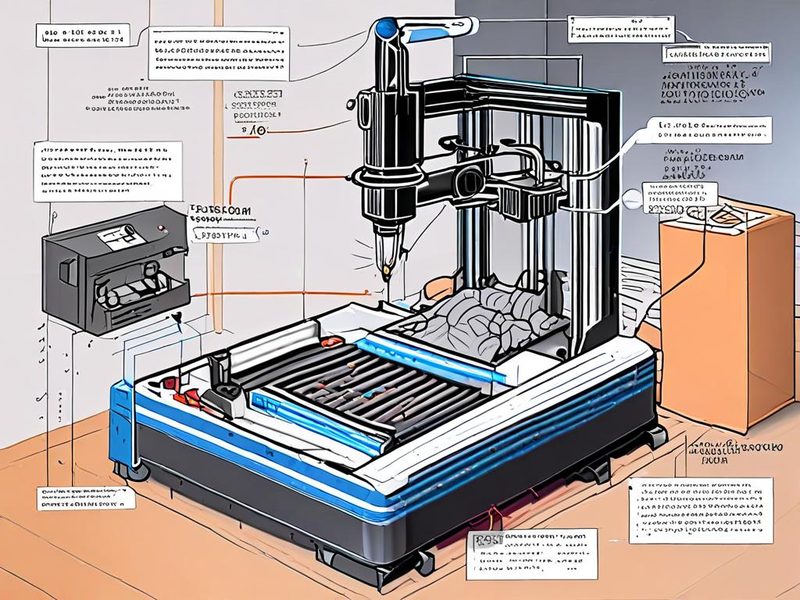
    3D 프린터 노즐 막힘 원인 흐름도

    노즐 막힘은 한 지점의 고장이 아니라 필라멘트가 지나가는 작은 생산라인의 병목으로 보는 편이 정확합니다. 같은 증상이어도 노즐 찌꺼기, 온도 부족, 히트 크리프, PTFE 튜브 변형, 과한 리트랙션은 해결책이 전부 다릅니다.

    먼저 막힘을 세 가지로 나눠야 합니다

    현장에서 시간을 아끼려면 “막혔다”를 하나의 증상으로 뭉개면 안 됩니다. 저는 노즐 막힘을 세 가지로 나눕니다. 출구 막힘, 열 관리 실패, 이송 실패입니다.

    • 출구 막힘: 노즐 내부에 탄화물, 이전 소재 잔여물, 먼지, 금속 파편이 걸려 토출량이 줄어든 상태입니다. 콜드 풀이나 노즐 교체가 잘 듣습니다.
    • 열 관리 실패: 핫엔드의 뜨거워야 할 곳과 차가워야 할 곳의 경계가 무너진 상태입니다. 히트 브레이크 위쪽에서 필라멘트가 말랑해져 마찰이 커집니다. 콜드 풀만 반복하면 재발합니다.
    • 이송 실패: 익스트루더 기어 장력, 필라멘트 직경 편차, 보우든 튜브 마찰, 스풀 걸림 때문에 충분히 밀어주지 못하는 상태입니다. 노즐을 갈아도 증상이 남습니다.

    노즐은 작은 배관이고, 익스트루더는 펌프에 가깝습니다. 펌프가 정상인데 배관 끝이 막혀도 문제고, 배관은 깨끗한데 펌프가 헛돌아도 문제입니다. 여기에 온도라는 변수가 붙으면 더 헷갈립니다. 그래서 저는 바늘로 찌르기 전에 “수동 압출이 되는가”, “장시간 후에만 멈추는가”, “기어가 필라멘트를 파먹는가”를 먼저 봅니다.

    분류 주요 단서 먼저 할 조치 피해야 할 조치
    출구 막힘 수동 압출 시 가늘게 휘거나 한쪽으로 샘 콜드 풀, 노즐 외부 청소, 노즐 교체 고속 압출로 억지로 밀기
    열 관리 실패 초반은 정상, 일정 시간 뒤 딱딱 소리와 압출 불량 핫엔드 팬, 방열판 먼지, 히트 브레이크 조립 상태 확인 노즐만 반복 교체
    이송 실패 필라멘트가 기어에 파임, 스풀 장력이 불안정함 기어 청소, 장력 조정, 튜브 마찰 확인 온도만 계속 올리기
    첫 레이어 압착 첫 줄부터 재료가 나오지 않거나 노즐에 붙음 Z 오프셋, 베드 레벨, 노즐 외부 찌꺼기 확인 노즐 내부 막힘으로 단정

    이 표 하나만 머릿속에 있어도 대응 순서가 달라집니다. 노즐 막힘은 빠르게 뚫는 것도 중요하지만, 재발할 조건을 남기지 않는 쪽이 더 중요합니다.

    증상별로 보는 3D 프린터 노즐 막힘 원인 분석

    문제는 대부분 출력 중간에 터집니다. 그래서 로그처럼 증상을 남겨두면 좋습니다. 언제부터 안 나왔는지, 딱딱 소리가 있었는지, 수동 압출은 되는지, 필라멘트 끝 모양이 어땠는지 네 가지만 봐도 원인 후보가 확 줄어듭니다.

    증상 가능성이 큰 원인 먼저 볼 곳 판단 기준
    필라멘트가 거의 안 나옴 노즐 내부 이물질 또는 탄화물 노즐, 필라멘트 끝 모양 수동 압출해도 재료가 가늘게 휘거나 한쪽으로 새면 노즐 쪽 저항이 큽니다
    익스트루더에서 딱딱 소리 압출 저항 증가 또는 온도 부족 노즐 온도, 필라멘트 경로, 기어 톱니 기어가 헛돌거나 필라멘트가 파이면 더 밀지 말고 압출 경로를 분리해 봅니다
    처음엔 나오다 중간에 멈춤 히트 크리프 또는 리트랙션 과다 히트 브레이크, 방열팬, 슬라이서 리트랙션 장시간 출력 뒤 반복되면 노즐보다 열 경계와 팬을 먼저 의심합니다
    재료가 덩어리로 뭉침 노즐 외부 오염, Z 오프셋, 첫 레이어 압착 노즐 외부, 베드 높이, 첫 레이어 설정 노즐이 베드에 너무 붙으면 출구가 눌려 정상 노즐도 막힌 것처럼 보입니다
    재료 교체 직후만 불안정함 이전 소재 잔여물, 온도 범위 차이 퍼지 라인, 콜드 풀 결과, 스풀 라벨 색이 섞여 나오거나 점状 찌꺼기가 반복되면 잔여물이 남아 있습니다

    저는 문제를 볼 때 “가장 싼 부품부터 바꾸자”가 아니라 “가장 재현 가능한 테스트부터 하자”로 접근합니다. 노즐은 싸지만, 노즐 교체가 답이 아닌 상황에서 계속 교체하면 시간을 잃습니다. 특히 초반은 정상이고 중간 이후에만 멈추는 경우는 열 관리 문제일 확률이 꽤 높습니다.

    긴급 대응은 온도와 압출 로그부터 잡습니다

    막힌 상태에서 계속 출력 재개를 누르면 익스트루더 기어가 필라멘트를 갈아먹습니다. 그러면 원래는 노즐 청소로 끝날 문제가 이송 불량까지 번집니다. 저는 출력 실패를 발견하면 아래 순서로 멈춥니다.

    1. 출력을 일시정지하거나 중지하고, 헤드가 출력물에 계속 문지르지 않게 합니다.
    2. 노즐 목표 온도와 실제 온도가 정상적으로 붙는지 확인합니다.
    3. 스풀에서 익스트루더까지 필라멘트가 걸리지 않았는지 봅니다.
    4. 익스트루더 기어가 필라멘트를 파먹었는지 확인합니다.
    5. 노즐을 현재 소재의 권장 온도로 올린 뒤 천천히 수동 압출합니다.
    6. 압출물이 휘거나 끊기면 콜드 풀 또는 노즐 교체로 넘어갑니다.

    OctoPrint를 쓰고 있다면 먼저 API로 온도 상태를 확인합니다. 이 단계의 목적은 노즐을 뚫는 게 아니라 “히터가 목표 온도에 정상적으로 도달하는지” 확인하는 것입니다. 목표 온도와 실제 온도가 계속 벌어지거나 요동치면 막힘 이전에 히터 카트리지, 써미스터, 배선, PID 튜닝 쪽을 먼저 봐야 합니다.

    export OCTOPRINT_URL="http://octopi.local"
    export OCTOPRINT_API_KEY="여기에_API_KEY_입력"
    
    curl -s \
      -H "X-Api-Key: ${OCTOPRINT_API_KEY}" \
      "${OCTOPRINT_URL}/api/printer"

    응답에서 <code>temperature.tool0.actual, temperature.tool0.target, state.text를 봅니다. target은 설정 온도, actual은 현재 온도입니다. 여기서 실제 온도가 목표에 붙지 못하면 압출 테스트를 하기 전에 온도 제어부터 해결해야 합니다.

    jq가 설치되어 있다면 필요한 값만 뽑아보는 편이 빠릅니다.

    curl -s \
      -H "X-Api-Key: ${OCTOPRINT_API_KEY}" \
      "${OCTOPRINT_URL}/api/printer" \
    | jq '{state: .state.text, nozzle_actual: .temperature.tool0.actual, nozzle_target: .temperature.tool0.target, bed_actual: .temperature.bed.actual, bed_target: .temperature.bed.target}'

    그다음 수동 압출을 합니다. 저는 가능하면 상대 압출 모드인 M83을 먼저 넣습니다. 기존 G-code 좌표 상태를 덜 건드리기 위해서입니다. 그래도 장비마다 펌웨어 설정이 다를 수 있으니, 출력 중인 작업 위에서 실험하지 말고 정지 상태에서만 실행하세요.

    M109 S200 ; 예시값입니다. 실제 온도는 필라멘트 스풀의 권장값을 사용합니다
    M83      ; 익스트루더를 상대 압출 모드로 전환
    G1 E5 F60
    G1 E5 F60
    G1 E5 F60
    M82      ; 필요하면 절대 압출 모드로 복귀

    해석은 어렵지 않습니다. 정상이라면 재료가 일정한 굵기로 아래로 내려옵니다. 옆으로 휘거나, 실처럼 가늘어지거나, 중간에 툭툭 끊기면 노즐 내부 저항이 남아 있습니다. 이때 속도를 올려 밀어붙이면 기어가 필라멘트를 갉아먹기 쉬워서 멈추는 편이 낫습니다.

    콜드 풀, 바늘, 노즐 교체를 언제 선택할지

    노즐 청소 방법은 많지만, 모든 방법이 같은 상황에 맞지는 않습니다. 제가 쓰는 우선순위는 콜드 풀 → 외부 청소 → 노즐 교체입니다. 청소 바늘은 “구멍이 완전히 막혔는지 확인하는 도구”에 가깝게 씁니다. 깊게 찌르거나 힘으로 밀면 찌꺼기를 더 안쪽으로 넣거나 노즐 구멍을 손상시킬 수 있습니다.

    방법 적합한 상황 장점 주의할 점
    콜드 풀 잔여물, 색상 섞임, 탄화 점이 의심될 때 노즐 내부 찌꺼기를 비교적 깔끔하게 끌어낼 수 있음 온도 타이밍이 맞지 않으면 필라멘트가 끊길 수 있음
    청소 바늘 출구가 완전히 막혔는지 빠르게 확인할 때 장비 분해 없이 시도 가능 노즐 구멍 손상, 찌꺼기 밀어 넣기 위험
    노즐 교체 콜드 풀 후에도 압출이 휘거나 표면 품질이 계속 나쁠 때 시간 대비 확실함 핫엔드 조립과 체결 상태가 나쁘면 누출이 생김
    핫엔드 분해 PTFE 끝단 변형, 히트 브레이크 내부 막힘이 의심될 때 근본 원인까지 볼 수 있음 화상, 나사산 손상, 재조립 누출 위험

    콜드 풀은 숫자 하나로 끝나는 절차가 아닙니다. 소재마다 부드러워지는 온도와 당겨지는 감각이 다릅니다. 그래서 저는 특정 온도를 외워 쓰기보다 지금 쓰는 필라멘트의 권장 온도 범위 안에서 시작하고, 필라멘트가 늘어나기만 하면 조금 더 식히고, 뚝 끊기면 조금 더 데우는 식으로 조정합니다.

    1. 노즐을 현재 필라멘트가 부드럽게 흐르는 온도로 올립니다.
    2. 필라멘트를 손으로 천천히 밀어 노즐 내부를 채웁니다.
    3. 히터 목표 온도를 낮추고 필라멘트가 약간 단단해질 때까지 기다립니다.
    4. 익스트루더 레버를 풀고 필라멘트를 한 번에 당겨 뺍니다.
    5. 끝부분에 검은 점, 이전 색상, 탄화물이 묻어 나오면 반복합니다.
    6. 끝 모양이 노즐 내부 형상처럼 매끈하게 나오고 오염이 줄면 압출 테스트로 넘어갑니다.
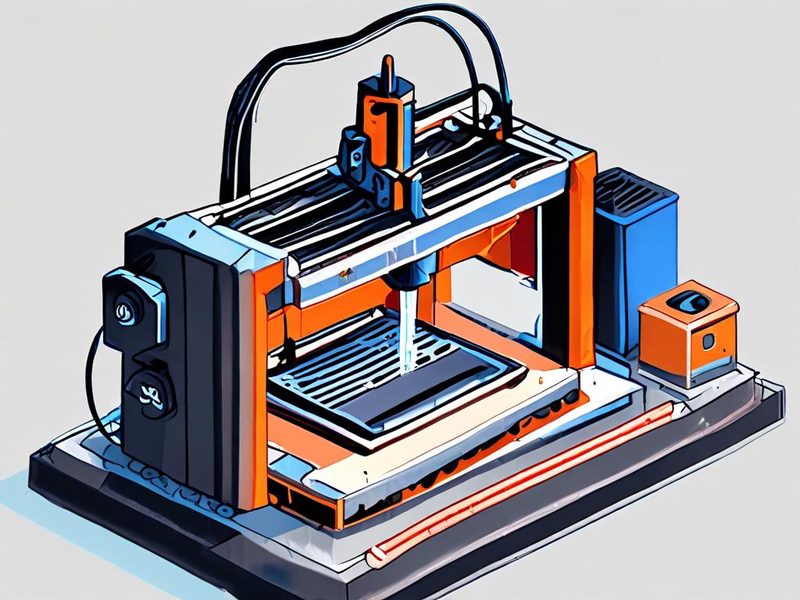
    3D 프린터 노즐 청소와 콜드 풀 작업 순서

    콜드 풀의 핵심은 힘이 아니라 타이밍입니다. 너무 뜨거우면 녹은 재료만 늘어지고, 너무 차가우면 내부에서 끊깁니다. 잘 뽑힌 필라멘트 끝은 노즐 안쪽 모양을 어느 정도 복사한 형태로 나옵니다.

    OctoPrint에서 예열과 G-code 전송을 분리해두면 작업이 편합니다. 원격으로 온도만 올리고, 실제 당기는 작업은 장비 앞에서 합니다. 아래 명령은 예열용입니다.

    export OCTOPRINT_URL="http://octopi.local"
    export OCTOPRINT_API_KEY="여기에_API_KEY_입력"
    
    curl -s -X POST \
      -H "X-Api-Key: ${OCTOPRINT_API_KEY}" \
      -H "Content-Type: application/json" \
      -d '{"command":"target","targets":{"tool0":200}}' \
      "${OCTOPRINT_URL}/api/printer/tool"

    온도 값은 예시입니다. PLA, PETG, ABS, TPU처럼 소재가 바뀌면 권장 온도 범위도 달라지고, 같은 PLA라도 제조사마다 체감이 다릅니다. 안전한 기준은 늘 스풀 라벨과 제조사 자료입니다.

    G-code를 API로 직접 보내 압출 테스트를 할 수도 있습니다. 이 방식은 편하지만 위험도 있습니다. 노즐이 충분히 가열되지 않았거나 필라멘트가 걸린 상태에서 반복 압출하면 익스트루더가 손상될 수 있습니다.

    curl -s -X POST \
      -H "X-Api-Key: ${OCTOPRINT_API_KEY}" \
      -H "Content-Type: application/json" \
      -d '{"commands":["M109 S200","M83","G1 E5 F60","G1 E5 F60"]}' \
      "${OCTOPRINT_URL}/api/printer/command"

    분리 청소나 노즐 교체가 필요하다면 핫엔드 구조를 먼저 확인하세요. 일부 핫엔드는 가열 상태에서 노즐을 체결해야 누출이 줄어듭니다. 다만 화상 위험이 크고, 과한 힘을 주면 히트 블록이나 히트 브레이크 나사산을 망가뜨릴 수 있습니다. 저는 내열 장갑, 맞는 렌치, 안정적인 헤드 고정이 없으면 무리하지 않습니다. 시간 압박이 있는 상황에서는 노즐 교체가 청소보다 더 합리적인 선택일 때가 많습니다.

    제가 가장 오래 헤맨 원인은 히트 브레이크 냉각이었습니다

    한 번은 출력 초반 20분 정도는 멀쩡한데, 이후부터 압출이 약해지고 익스트루더에서 딱딱 소리가 났습니다. 노즐을 청소했고 필라멘트도 바꿨습니다. 그래도 같은 시점에 비슷하게 실패했습니다. 이 패턴은 노즐 끝 찌꺼기보다는 열이 위로 올라가는 문제에 가까웠습니다.

    핫엔드는 아래쪽만 뜨거워야 합니다. 히트 브레이크 위쪽과 방열판은 필라멘트가 단단한 상태로 지나가야 합니다. 그런데 방열팬이 약하거나, 먼지가 쌓였거나, 팬 커넥터가 느슨하거나, 챔버 내부 온도가 높으면 열 경계가 위로 밀립니다. 필라멘트는 노즐에 도착하기 전에 말랑해지고, 벽면에 들러붙고, 익스트루더는 더 세게 밀다가 결국 헛돕니다. 겉으로 보면 그냥 노즐 막힘입니다.

    • 핫엔드 팬: 전원을 켰을 때 계속 도는 구조인지, 특정 온도 이후 도는 구조인지 확인합니다. 회전은 해도 풍량이 약하면 먼지와 덕트를 봅니다.
    • 방열판 먼지: 팬이 정상이어도 방열판 사이에 먼지가 끼면 열을 빼지 못합니다.
    • 리트랙션: 되당김이 과하면 녹은 재료가 위쪽으로 올라가 히트 브레이크 부근에서 굳거나 끈적해질 수 있습니다.
    • PTFE 튜브 끝단: 보우든 구조나 PTFE 라이닝 핫엔드에서는 튜브 끝이 타거나 벌어지면 녹은 재료가 틈에 고입니다.
    • 출력 환경: 밀폐 챔버, 고온 소재, 장시간 출력은 히트 크리프 가능성을 키웁니다. PLA처럼 낮은 온도에서 부드러워지는 소재는 특히 민감합니다.

    이럴 때는 노즐 청소보다 재현 테스트가 먼저입니다. 짧은 수동 압출은 정상인데 긴 출력에서만 실패한다면, 냉각과 리트랙션을 봐야 합니다. 슬라이서에서 리트랙션 거리와 속도를 줄여보고, 같은 모델을 낮은 리트랙션 조건으로 짧게 재출력하면 방향이 보입니다. 수치 자체는 프린터 구조와 익스트루더 방식에 따라 달라서 단정하지 않겠습니다. 중요한 건 “더 많이 되당기면 스트링이 줄어든다”는 단순한 생각이 막힘을 만들 수 있다는 점입니다.

    검증은 긴 출력이 아니라 짧은 압출 테스트로 끝냅니다

    청소가 끝났다고 바로 긴 출력물을 다시 걸면 실패 원인을 확인하기 어렵습니다. 저는 세 단계로 검증합니다. 공중 압출, 첫 레이어, 단일 벽 또는 작은 사각형입니다. 이 순서가 좋은 이유는 변수 하나씩만 추가되기 때문입니다.

    1. 공중 압출: 노즐 내부 흐름만 봅니다. 베드 높이와 접착 변수는 제외됩니다.
    2. 첫 레이어: Z 오프셋과 노즐 외부 오염을 확인합니다.
    3. 단일 벽 테스트: 압출 안정성, 온도, 슬라이서 조건을 짧게 검증합니다.
    M109 S200 ; 실제 소재 권장 온도로 변경
    M83
    G1 E10 F80
    G4 P2000 ; 2초 대기
    G1 E10 F80
    G4 P2000
    G1 E10 F80
    M82

    여기서 압출물이 일정하면 노즐 출구는 대체로 살아 있습니다. 압출 시작 때만 잠깐 나오고 곧 얇아지면 내부 저항이나 이송 문제가 남아 있을 수 있습니다. 압출은 정상인데 첫 레이어에서만 끊기면 노즐 막힘보다 Z 오프셋, 베드 레벨, 첫 레이어 속도, 노즐 외부 찌꺼기를 봅니다.

    3D 프린터 노즐 막힘 압출 테스트 결과 비교

    정상 압출은 굵기가 일정하고 아래로 부드럽게 떨어집니다. 막힘이 남아 있으면 흐름이 툭툭 끊기거나 옆으로 휘고, 온도나 이송 문제가 있으면 초반과 후반의 굵기가 달라집니다.

    첫 레이어 검증에서는 큰 모델보다 작은 사각형이 낫습니다. 실패 비용이 낮고, 노즐이 베드에 너무 붙었는지 바로 보입니다. 저는 첫 줄이 투명하게 짓눌리거나 재료가 옆으로만 밀리면 노즐 청소를 다시 하지 않고 Z 오프셋부터 봅니다. 반대로 베드와 무관하게 공중 압출 자체가 불안정하면 다시 콜드 풀이나 노즐 교체로 돌아갑니다.

    재발을 줄이는 슬라이서 점검 포인트

    노즐 막힘은 하드웨어 문제처럼 보이지만 슬라이서 설정이 원인이 되는 경우도 많습니다. 특히 리트랙션, 온도, 속도, 최소 레이어 시간, 냉각 조건은 서로 영향을 줍니다. 설정 하나를 과하게 잡으면 다른 문제가 튀어나옵니다.

    설정 너무 낮거나 약할 때 너무 높거나 강할 때 판단 기준
    노즐 온도 압출 저항 증가, 딱딱 소리, 층간 접착 약화 실 늘어짐, 탄화, 노즐 외부 오염 증가 필라멘트 제조사 권장 범위 안에서 테스트합니다
    리트랙션 거리 스트링 증가 히트 브레이크 쪽으로 녹은 재료가 올라가 막힘 유발 직결식과 보우든은 적정 범위가 다릅니다
    출력 속도 출력 시간이 길어지고 열 노출 시간이 늘어남 필요 압출량이 커져 온도 부족처럼 보일 수 있음 수동 압출은 정상인데 고속 구간만 실패하면 속도를 의심합니다
    냉각 팬 작은 형상에서 뭉침, 브리징 품질 저하 소재에 따라 노즐 주변 온도 안정성이 흔들릴 수 있음 소재별 권장 냉각 조건을 우선합니다
    첫 레이어 높이 접착 불량 출구 압착으로 압출 불량처럼 보임 첫 줄이 과하게 납작하면 막힘보다 Z 오프셋을 봅니다

    제가 권하는 방식은 한 번에 하나만 바꾸는 겁니다. 온도도 올리고, 리트랙션도 줄이고, 속도도 낮추면 성공해도 무엇이 원인이었는지 모릅니다. 장애 대응에서 재현성을 잃는 순간 다음 문제가 다시 어려워집니다.

    테스트용 G-code를 슬라이서 시작 G-code에 영구로 넣는 건 권하지 않습니다. 다만 별도 파일로 저장해두고 문제 상황에서만 실행하면 좋습니다. 예를 들어 “노즐 상태 확인용” 짧은 파일을 만들어두면 매번 메뉴를 뒤지지 않아도 됩니다.

    ; nozzle-flow-check.gcode
    ; 출력물 없이 노즐 흐름만 확인하는 짧은 테스트 파일
    M104 S200
    M109 S200
    M83
    G1 E5 F60
    G1 E5 F60
    G1 E5 F60
    G1 E-2 F1200
    M104 S0
    M82

    이 파일도 온도는 반드시 소재에 맞게 바꿔야 합니다. 특히 고온 소재를 쓰다가 저온 소재로 바꿀 때는 이전 소재가 충분히 빠져나오지 않으면 잔여물이 남습니다. 반대로 저온 소재를 너무 높은 온도에 오래 두면 탄화와 냄새, 막힘 가능성이 커집니다.

    자주 묻는 질문: 노즐 청소와 교체 기준

    노즐 청소 바늘로 찔러도 되나요?

    가능은 하지만 저는 임시 확인용으로만 씁니다. 바늘은 출구가 완전히 막혔는지 보는 데는 유용하지만, 찌꺼기를 안쪽으로 밀어 넣을 수 있고 작은 구경 노즐은 손상 위험도 있습니다. 바늘 후에도 흐름이 휘면 콜드 풀이나 교체가 낫습니다.

    언제 노즐을 교체하는 게 낫나요?

    콜드 풀을 반복해도 압출이 휘거나 끊기고, 외부 청소 후에도 표면 품질이 돌아오지 않으면 교체가 빠릅니다. 마모성 필라멘트를 썼거나 노즐 끝이 닳은 경우도 청소보다 교체 쪽이 합리적입니다.

    필라멘트 잔여물은 왜 생기나요?

    재료 변경 후 이전 소재가 남거나, 높은 온도에서 오래 머무르며 일부가 탄화되거나, 습기를 먹은 필라멘트가 불안정하게 녹으면서 생깁니다. 색상이 바뀐 뒤 한동안 줄무늬나 점이 섞이면 퍼지가 부족했을 가능성이 큽니다.

    히트 브레이크는 꼭 분해해야 하나요?

    처음부터 분해할 필요는 없습니다. 팬 회전, 방열판 먼지, PTFE 튜브 밀착, 리트랙션 설정부터 봅니다. 그래도 장시간 출력에서 같은 패턴으로 반복되면 그때 분해 점검을 고려합니다.

    노즐 온도를 올리면 막힘이 해결되나요?

    온도 부족이 원인일 때는 도움이 됩니다. 하지만 잔여물이 탄화된 상태거나 히트 크리프가 원인이라면 온도를 올리는 게 오히려 문제를 키울 수 있습니다. 온도 조정은 제조사 권장 범위 안에서, 한 번에 하나의 변수로 테스트하는 편이 안전합니다.

    이 상황이면 이렇게 결정하세요

    3D 프린터 노즐 막힘은 빠르게 뚫는 기술보다 빠르게 분류하는 눈이 더 중요합니다. 제 기준은 아래처럼 고정해두고 씁니다. 이 기준을 잡은 뒤로는 노즐을 불필요하게 뜯는 일이 확 줄었습니다.

    • 수동 압출부터 안 된다면 노즐 내부 막힘 가능성이 큽니다. 콜드 풀을 먼저 하고, 반복해도 흐름이 휘면 노즐 교체로 갑니다.
    • 초반은 정상인데 중간부터 멈춘다면 히트 크리프, 방열팬, 리트랙션 과다를 봅니다. 노즐만 갈면 재발할 가능성이 큽니다.
    • 익스트루더가 필라멘트를 파먹는다면 더 밀지 말고 압출 경로를 분리합니다. 기어 청소, 장력, 스풀 걸림, 보우든 튜브 마찰을 확인합니다.
    • 첫 레이어에서만 막힌 것처럼 보인다면 Z 오프셋과 베드 높이를 먼저 봅니다. 노즐이 베드에 눌려 출구가 막힌 것처럼 보일 수 있습니다.
    • 재료를 바꾼 직후라면 이전 소재 잔여물을 의심합니다. 퍼지를 충분히 하고, 색상이나 점状 찌꺼기가 남으면 콜드 풀을 시도합니다.
    • 청소해도 같은 문제가 반복된다면 노즐을 소모품으로 보고 교체하세요. 단, 교체 후에도 반복되면 팬과 히트 브레이크 쪽이 진짜 원인일 수 있습니다.

    예방은 거창하지 않습니다. 필라멘트를 습기에서 보호하고, 재료 변경 후 퍼지를 충분히 하고, 핫엔드 팬과 방열판을 가끔 확인하고, 긴 출력 전에 짧은 압출 테스트를 하는 정도면 실패율이 많이 줄어듭니다.

    제가 추천하는 최종 선택은 이렇습니다. 급한 출력이면 노즐 교체가 가장 빠릅니다. 다만 같은 증상이 두 번 이상 반복되면 청소나 교체가 아니라 원인 분석으로 전환하세요. 수동 압출 실패는 노즐 쪽, 장시간 후 실패는 열 관리 쪽, 첫 레이어만 실패는 Z 오프셋 쪽입니다. 이 세 갈래만 정확히 나눠도 불필요한 분해와 재출력을 꽤 줄일 수 있습니다.

    다음 글에서는 홈랩에서 실제로 쓰는 필라멘트 보관과 습기 관리 방법을 다룰 예정입니다. 노즐 막힘이 자주 반복된다면 청소법만큼이나 보관 환경을 보는 게 효과적입니다.

  • [3D Printer] 3D 프린팅 비용 분석: 필라멘트·전기료·유지보수비 정확 산정법

    [3D Printer] 3D 프린팅 비용 분석: 필라멘트·전기료·유지보수비 정확 산정법

    3D 프린팅 비용 분석: 필라멘트·전기료·유지보수비 정확 산정법

    안녕하세요, 13년차 서버실을 운영하는 인프라 엔지니어입니다. 오늘은 제가 홈랩에서 3D 프린터를 돌리면서 직접 경험하고 삽질했던 3D 프린팅 비용 분석에 대해 이야기해볼게요. 처음 3D 프린터를 들일 때는 ‘필라멘트 값만 들겠지’ 하고 막연하게 생각했었는데, 막상 운영해보니 숨겨진 비용들이 꽤 있더라고요. 여러분도 혹시 3D 프린터 구매를 고민하거나, 이미 쓰고 계시다면 이 비용들이 궁금하실 겁니다. 제가 직접 해보니, 이 비용들을 정확히 알고 있어야 효율적인 프린팅 계획을 세울 수 있더라고요. 오늘은 재료비부터 전기료, 그리고 잘 보이지 않는 유지보수 비용까지, 어떻게 산정하는지 제 경험을 바탕으로 솔직하게 알려드릴게요!

    3D 프린팅 비용 분석 개요 다이어그램: 재료비, 전기료, 유지보수, 감가상각

    3D 프린팅 비용은 생각보다 여러 요소로 구성되어 있어요. 위 그림처럼 다양한 요소들이 복합적으로 작용하죠.

    개념 설명: 3D 프린팅 비용의 숨겨진 요소들

    3D 프린팅 비용이라고 하면 대부분 필라멘트 비용(Filament Cost)만 생각하기 쉬운데요. 사실은 크게 세 가지 축으로 나눠볼 수 있어요.

    1. 재료비 (Filament Cost): 말 그대로 프린팅에 사용되는 필라멘트나 레진 비용입니다. 이게 가장 직관적이죠.
    2. 운영비 (Operating Cost): 프린터를 가동하는 데 드는 비용으로, 주로 전기료(Electricity Cost)가 해당해요. 프린터 모델과 사용 시간에 따라 천차만별입니다.
    3. 유지보수 및 감가상각비 (Maintenance & Depreciation Cost): 프린터를 오래 사용하기 위한 노즐 교체, 베드 수리, 그리고 장비 자체의 가치 하락분까지 포함하는 비용이에요. 이건 잘 놓치기 쉬운 부분이죠.

    이 세 가지를 정확히 계산해야 ‘진짜’ 내가 출력물 하나를 만드는데 얼마가 드는지 알 수 있어요. 제가 홈랩에서 이것저것 만들어 보면서 가장 많이 고민했던 부분이기도 합니다. 단순히 필라멘트만 생각했다가 전기 요금 고지서 보고 깜짝 놀랐던 기억도 있네요. 😅

    재료비(필라멘트) 계산

    재료비는 가장 쉽지만, 또 가장 오차가 발생하기 쉬운 부분이에요. 3D 모델링 소프트웨어(Slicer)에서 예상 필라멘트 사용량을 보여주지만, 실제와는 조금 다를 수 있거든요. 필라멘트(Filament) 종류에 따라 가격도 천차만별인데, PLA(Polylactic Acid)는 비교적 저렴하고 다루기 쉽지만, ABS(Acrylonitrile Butadiene Styrene)나 PETG(Polyethylene Terephthalate Glycol-modified)는 좀 더 비싸고 특성이 달라요. 저는 주로 PLA를 쓰는데, 가끔 내구성이 필요한 출력물은 PETG를 사용합니다. 필라멘트 1kg 롤의 가격을 알고, 출력물이 소모하는 필라멘트 무게를 알면 간단하게 계산할 수 있어요.

    예를 들어, 1kg 필라멘트가 25,000원이고, 출력물이 50g을 사용했다면? `(25,000원 / 1000g) * 50g = 1,250원`이 되는 거죠. 간단하죠?

    💡 팁 하나 더! 슬라이서 소프트웨어 외에, G-code 파일을 직접 분석해서 필라멘트 사용량을 확인하는 방법도 있어요. 대부분의 슬라이서는 G-code 파일에 사용된 필라멘트 길이를 주석으로 남기거든요. 아래처럼 grep 명령어를 사용하면 쉽게 찾아볼 수 있습니다.

    
    # G-code 파일에서 필라멘트 길이 정보 추출 예시
    # 'print_object.gcode' 파일을 예시로 사용합니다.
    grep ';filament used =' print_object.gcode | awk -F'=' '{print $2}' | awk '{print $1}'
    # 출력 예시: 1234.56mm (필라멘트 길이)
    
    # 만약 필라멘트 직경이 1.75mm라면, 부피를 통해 무게를 계산할 수 있습니다.
    # (길이(mm) * PI * (직경/2)^2) * 밀도(g/mm^3)
    # PLA 밀도: 약 1.24 g/cm^3 (0.00124 g/mm^3)
    

    이렇게 G-code를 직접 분석하면 슬라이서의 예상치와 실제 프린터가 인식하는 사용량을 비교해볼 수 있어서 좋아요. 물론 번거롭긴 하지만, 정확한 비용 분석을 위해서는 한 번쯤 해볼 만한 삽질입니다. 😉

    전기료 계산

    전기료는 프린터의 소비 전력(Power Consumption)과 사용 시간, 그리고 가정용 전기 요금 누진 구간에 따라 크게 달라져요. FDM(Fused Deposition Modeling) 방식의 3D 프린터는 주로 히팅 베드(Heating Bed)와 핫엔드(Hotend)에서 많은 전력을 소비하거든요. 베드 온도를 높게 설정하거나, 프린팅 시간이 길어질수록 전기료는 쭉쭉 올라갑니다. 제 홈랩에서는 스마트 플러그를 이용해서 개별 장비의 전력 소모량을 모니터링하는데, 이렇게 하면 정확한 전기료 계산에 큰 도움이 돼요.

    일반적으로 보급형 FDM 프린터는 가열 중 피크 시 약 150W ~ 300W 정도를 소모하고, 안정화되면 50W ~ 100W 정도로 내려갑니다. 하루 8시간, 한 달 20일 정도 사용한다고 가정했을 때, 누진 구간에 따라 전기 요금 폭탄을 맞을 수도 있으니 주의해야 해요. 💡 팁을 드리자면, 여름철 에어컨 사용량과 비슷하게 생각하시면 편할 거예요.

    유지보수 및 감가상각

    이건 많은 분들이 간과하는 부분인데요. 3D 프린터도 기계인지라 소모품이 있고, 시간이 지나면 가치가 떨어져요. 노즐(Nozzle)은 자주 막히거나 마모돼서 교체해야 하고, PTFE 튜브(Bowden Tube)나 히팅 베드 시트(Print Bed Sheet)도 주기적으로 바꿔줘야 합니다. 이런 소모품 비용을 연간 단위로 계산해서 출력물 당 비용으로 나누는 게 좋아요.

    감가상각(Depreciation)은 장비의 초기 구매 비용을 사용 기간 동안 나누어 비용으로 처리하는 개념이에요. 예를 들어, 100만원짜리 프린터를 5년 쓸 계획이라면, 연간 20만원이 감가상각비로 잡히는 거죠. 이걸 또 출력 횟수나 시간으로 나눠서 포함하면 더 정확한 비용을 알 수 있어요.

    실전 분석: 비용 계산기 만들기

    이론은 알겠는데, 그래서 “정확히 얼마냐?”가 궁금하시겠죠? 제가 직접 만든 간단한 Python 스크립트로 3D 프린팅 비용을 계산하는 방법을 보여드릴게요. 이 스크립트는 필라멘트 사용량, 프린팅 시간, 전기 요금 단가 등을 입력받아 총 비용을 산출해줍니다. 홈랩에서 저만의 작은 비용 분석 툴로 유용하게 쓰고 있답니다. 여러분도 한번 활용해보세요!

    
    # 3D Printing Cost Calculator (Python)
    
    def calculate_3d_print_cost(
        filament_weight_g: float,      # 필라멘트 사용량 (그램)
        filament_price_per_kg: float,  # 필라멘트 1kg 당 가격 (원)
        print_time_hours: float,       # 프린팅 시간 (시간)
        avg_power_watt: float,         # 평균 전력 소모량 (와트)
        electricity_price_per_kwh: float # 전기 1kWh 당 가격 (원)
    ) -> dict:
        """
        3D 프린팅 비용을 계산하는 함수
        """
        
        # 1. 재료비 (Filament Cost) 계산
        filament_cost = (filament_weight_g / 1000) * filament_price_per_kg
        
        # 2. 전기료 (Electricity Cost) 계산
        # Wh -> kWh 변환: (Watt * hour) / 1000
        total_kwh = (avg_power_watt * print_time_hours) / 1000
        electricity_cost = total_kwh * electricity_price_per_kwh
        
        # 3. 유지보수 및 감가상각비 (Maintenance & Depreciation)
        # 이건 사용자가 직접 연간 비용을 산정해서 시간당 비용으로 환산해야 합니다.
        # 예시로 시간당 100원 (프린터 가격 100만원, 5년 사용, 연간 2000시간 가동 시) 가정
        # 실제로는 프린터 가격, 소모품 교체 주기에 따라 다릅니다.
        maintenance_depreciation_per_hour = 100 # 시간당 유지보수/감가상각 (원)
        maintenance_depreciation_cost = print_time_hours * maintenance_depreciation_per_hour
        
        total_cost = filament_cost + electricity_cost + maintenance_depreciation_cost
        
        return {
            "filament_cost": round(filament_cost, 2),
            "electricity_cost": round(electricity_cost, 2),
            "maintenance_depreciation_cost": round(maintenance_depreciation_cost, 2),
            "total_cost": round(total_cost, 2),
            "total_kwh_consumed": round(total_kwh, 2)
        }
    
    # 사용 예시
    # 필라멘트 50g 사용, 1kg 당 25000원
    # 5시간 프린팅, 평균 전력 150W
    # 전기 1kWh 당 160원 (누진세 고려하여 평균 단가 설정)
    
    print_info = calculate_3d_print_cost(
        filament_weight_g=50,
        filament_price_per_kg=25000,
        print_time_hours=5,
        avg_power_watt=150,
        electricity_price_per_kwh=160
    )
    
    print(f"--- 3D 프린팅 비용 분석 결과 ---")
    print(f"사용 필라멘트: {print_info['filament_cost']} 원")
    print(f"소모 전력량: {print_info['total_kwh_consumed']} kWh")
    print(f"전기료: {print_info['electricity_cost']} 원")
    print(f"유지보수/감가상각 (예상): {print_info['maintenance_depreciation_cost']} 원")
    print(f"총 예상 비용: {print_info['total_cost']} 원")
    

    이 스크립트를 통해 여러분의 프린팅 작업에 대한 대략적인 3D 프린팅 비용을 산출할 수 있어요. avg_power_watt는 스마트 플러그 같은 장비로 직접 측정하는 것이 가장 정확합니다. electricity_price_per_kwh는 한국전력공사 요금표를 참고하시거나, 저처럼 한 달 사용량을 기준으로 평균 단가를 계산해서 넣으시면 돼요.

    3D 프린팅 비용 계산기 Python 스크립트 실행 결과 화면

    위 스크린샷은 제가 직접 스크립트를 돌려본 결과예요. 이렇게 계산해보니 한결 명확해지더라고요.

    삽질 경험 & 트러블슈팅: 3D 프린팅 비용을 줄이는 방법

    제가 3D 프린터를 처음 돌렸을 때, 그냥 출력 시간만 길어지면 전기료가 비싸지는 줄 알았거든요. 근데 인필(Infill, 채움 밀도) 설정이나 레이어 높이(Layer Height) 같은 슬라이서(Slicer) 설정이 필라멘트 사용량과 프린팅 시간에 엄청난 영향을 미친다는 걸 깨닫고는 삽질 좀 했습니다. 예를 들어, 인필을 20%에서 10%로 낮추면 필라멘트 사용량이 확 줄어들고, 프린팅 시간도 단축되거든요. 물론 출력물의 강도는 좀 약해지겠지만요.

    또 하나의 삽질은 실패한 출력물들이었어요. 베드 안착 실패(Bed Adhesion Failure)나 노즐 막힘(Nozzle Clogging) 등으로 인해 출력물이 망가지면, 사용된 필라멘트와 전기료는 그냥 날아가는 거잖아요? 😭 이런 실패율을 줄이는 것이 바로 비용 절감의 핵심입니다. 저는 주로 다음과 같은 방법으로 실패율을 줄이고 비용을 관리하고 있어요.

    1. 베드 레벨링 (Bed Leveling) 철저히: 프린팅 시작 전 항상 베드 레벨링 상태를 확인합니다. 오토 레벨링 기능이 있더라도 수동으로 한 번 더 확인하면 실패율이 확실히 줄어들어요.
    2. 적절한 온도 설정: 필라멘트 종류에 맞는 핫엔드 및 베드 온도를 유지하는 것이 중요합니다. 온도가 너무 낮으면 안착이 잘 안 되고, 너무 높으면 오버 익스트루전(Over-extrusion)이 발생할 수 있어요.
    3. 슬라이서 설정 최적화: 출력물의 목적에 따라 인필, 레이어 높이, 출력 속도(Print Speed) 등을 조절합니다. 강도가 필요 없는 장식품이라면 인필을 최소화하고, 빠른 출력이 필요하다면 레이어 높이를 높이는 식이죠.
    4. 필라멘트 관리: 습기에 취약한 필라멘트(특히 PETG, 나일론)는 드라이 박스(Dry Box)에 보관하여 변질을 막아요. 필라멘트가 눅눅해지면 출력 품질이 떨어지고 실패할 확률이 높아지거든요.

    이런 작은 노력들이 모여 실제 운영 비용을 크게 절감할 수 있다는 걸 제가 직접 몸으로 체득했습니다. ⚠️ 특히, 베드 안착 실패는 필라멘트와 시간을 통째로 날리는 주범이니, 첫 레이어 출력 시 집중해서 확인하는 습관을 들이는 게 정말 중요해요.

    결과 확인: 실제 3D 프린팅 비용은?

    제가 위에서 보여드린 스크립트로 여러 출력물의 비용을 계산해보니, 확실히 예상보다 전기료의 비중이 크다는 것을 알 수 있었어요. 특히 장시간 프린팅하는 대형 출력물일수록 전기료가 부담되더라고요. 필라멘트 종류에 따른 비용 차이도 무시할 수 없고요.

    아래 표는 제가 홈랩에서 자주 사용하는 필라멘트 종류별 특성과 대략적인 비용(상대적)을 정리한 것입니다. 정확한 수치는 아니지만, 어떤 필라멘트를 선택할 때 어떤 점을 고려해야 할지 판단하는 데 도움이 될 거예요.

    필라멘트 종류 특징 주요 용도 상대적 가격 프린팅 난이도
    PLA (Polylactic Acid) 생분해성, 쉬운 출력, 강도 보통 피규어, 장식품, 프로토타입 ⭐️ (저렴) 쉬움
    ABS (Acrylonitrile Butadiene Styrene) 강하고 내열성 좋음, 수축률 높음 기능성 부품, 케이스 ⭐️⭐️ (보통) 어려움 (챔버 필요)
    PETG (Polyethylene Terephthalate Glycol) 강하고 유연성, 내열성 좋음, 식품용 가능 기능성 부품, 야외용 ⭐️⭐️⭐️ (보통~높음) 보통
    TPU (Thermoplastic Polyurethane) 매우 유연함, 고무 같은 재질 유연한 부품, 쿠션 ⭐️⭐️⭐️⭐️ (높음) 어려움 (느린 속도)

    여러분도 출력물의 목적과 예산을 고려해서 현명하게 필라멘트를 선택하는 것이 중요해요. 단순히 저렴한 필라멘트만 고집하기보다는, 출력물의 최종 용도를 잘 생각해서 선택해야 이중 지출을 막을 수 있거든요.

    필라멘트 종류별 3D 프린팅 총 비용 비교 바 차트 (재료비, 전기료)

    위 표처럼 슬라이서 설정 하나하나가 3D 프린팅 비용에 미치는 영향이 커요. 조그만 조절로도 큰 차이를 만들 수 있더라고요.

    3D 프린팅 비용, 현명하게 관리하려면

    결론적으로, 3D 프린팅 비용을 현명하게 관리하려면 단순히 재료비만 볼 것이 아니라, 전기료와 유지보수/감가상각비까지 통합적으로 고려해야 해요. 제가 홈랩에서 13년 동안 다양한 장비들을 운영하면서 느낀 점은, 초기 투자 비용 못지않게 운영 비용이 중요하다는 거예요.

    제가 드리고 싶은 구체적인 권고는 다음과 같습니다:

    1. 초기 비용 산정 시 유지보수 계획 포함: 프린터 구매 시 여분의 노즐, 베드 시트 등 소모품 비용을 미리 예산에 포함하세요.
    2. 스마트 플러그 활용: 개별 장비의 전력 소모량을 주기적으로 모니터링하여 전기료 폭탄을 예방하고, 효율적인 프린팅 스케줄을 계획하세요.
    3. 슬라이서 설정 최적화 습관화: 모든 출력물에 동일한 설정을 적용하기보다는, 출력물의 목적에 맞춰 인필, 레이어 높이, 속도 등을 조절하는 습관을 들이세요. 강도가 필요 없다면 인필을 과감히 낮추는 것이 3D 프린팅 비용 절감에 큰 도움이 됩니다.
    4. 실패율 줄이기: 베드 레벨링, 적절한 온도 설정, 필라멘트 관리를 통해 출력 실패율을 최소화하는 것이 가장 큰 비용 절감으로 이어져요.

    이런 노력들을 통해 여러분도 저처럼 즐거운 3D 프린팅 생활을 하시면서도, 비용 걱정은 덜 수 있을 거예요. 다음번에는 3D 프린터 출력 실패 유형별 트러블슈팅에 대해 좀 더 깊이 다뤄볼 예정이니 기대해주세요! 😊

    3D 프린팅 비용 효율적으로 관리하는 팁 요약 인포그래픽

    3D 프린팅 비용 관리 팁을 한눈에 볼 수 있도록 정리해봤어요. 작은 습관이 큰 절약으로 이어진다는 것, 잊지 마세요!

  • [3D Printer] 인기 3D 프린터 장기 사용 회고: Ender 3 vs Prusa i3, 1년 후 유지보수 팁

    [3D Printer] 인기 3D 프린터 장기 사용 회고: Ender 3 vs Prusa i3, 1년 후 유지보수 팁

    인프라 엔지니어의 3D 프린터 장기 사용 회고: Ender 3 vs Prusa i3, 1년 후 유지보수 팁

    안녕하세요, 13년차 서버실 지킴이입니다. 서버실에서 인프라를 만지다 보니 자연스럽게 장비에 대한 관심이 많아지더라고요. 그러다 보니 어느새 제 홈랩에는 서버들뿐만 아니라 3D 프린터까지 들어와 자리를 잡게 됐어요. 처음에는 그저 호기심 반, 실용성 반으로 시작했는데, 1년 넘게 두 대의 인기 3D 프린터, Creality Ender 3 (크리얼리티 엔더 3)와 Prusa i3 MK3S+ (프루사 i3 MK3S+)를 직접 사용해보니 이게 또 인프라 장비 못지않은 애정과 문제 해결의 대상이 되더라고요. 오늘은 이 두 프린터를 1년 넘게 사용하면서 겪었던 경험과, 장기적인 관점에서 중요한 유지보수 팁들을 멘토처럼 솔직하게 공유해볼까 합니다. 💡

    인프라 엔지니어의 홈랩에 Ender 3와 Prusa i3 3D 프린터가 함께 설치된 모습

    홈랩에 자리 잡은 저의 두 3D 프린터와 그 주변의 인프라 장비들입니다.

    3D 프린터, 왜 인프라 엔지니어의 홈랩에 들어왔을까?

    처음 3D 프린터에 관심을 갖게 된 건, 서버 랙에 들어갈 커스텀 브라켓이나 라즈베리 파이 케이스 같은 작은 부품들을 직접 만들고 싶어서였어요. FDM (Fused Deposition Modeling, 용융 적층 모델링) 방식의 3D 프린터는 필라멘트(filament)라고 불리는 플라스틱 재료를 녹여 한 층씩 쌓아 올리는 방식으로, 비교적 저렴한 비용으로 다양한 형태의 물건을 만들 수 있다는 장점이 있습니다. 특히 Ender 3와 Prusa i3는 FDM 방식의 대표 주자이자, 가성비와 성능 면에서 많은 사용자들에게 사랑받는 모델들이죠. 쉽게 말해, ‘만들고 싶은 것을 직접 만들어낸다’는 매력이 저 같은 메이커(maker) 성향의 엔지니어에게는 거부할 수 없는 유혹이었습니다. 🤣

    Ender 3, 첫 만남 그리고 삽질의 시작

    제 첫 3D 프린터는 Creality Ender 3였습니다. 20만원대의 저렴한 가격에 ‘가성비 끝판왕’이라는 명성을 듣고 주저 없이 들였죠. 조립 키트 형태로 오기 때문에 직접 조립해야 했는데, 이게 또 인프라 장비 조립과는 다른 재미가 있더라고요. 설명서를 보며 나사 하나하나 조립하고, 전선을 연결하고… 그렇게 몇 시간을 씨름해서 드디어 첫 출력을 시작했습니다. 🎉

    하지만 ‘가성비’에는 늘 ‘노력’이 따르는 법이죠. 처음에는 베드 레벨링(bed leveling) 때문에 정말 삽질을 많이 했습니다. 출력물이 베드에 제대로 붙지 않고 들뜨거나, 한쪽만 높게 출력되는 문제가 계속 발생하더라고요. ㅠㅠ 수동으로 베드를 맞추는 게 생각보다 까다로웠습니다. 노즐(nozzle) 막힘도 잦아서, 뜨거운 노즐을 분해하고 필라멘트를 빼내는 작업을 여러 번 반복해야 했어요. 하지만 이 과정에서 3D 프린터의 구조와 원리를 제대로 이해하게 됐고, 문제 해결 능력도 한 단계 업그레이드됐습니다. 💡

    Ender 3 유지보수를 위한 G-code 활용 예시: 노즐 교체 전 예열

    노즐을 교체할 때는 필라멘트가 녹아 부드러워져야 쉽게 분리할 수 있습니다. 저는 주로 OctoPrint 같은 웹 인터페이스나 Pronterface 같은 터미널 프로그램을 통해 아래와 같은 G-code를 전송하여 노즐을 예열합니다.

    M104 S240 ; 노즐 온도를 240도로 설정 (PLA 기준, PETG 등은 더 높게) 
    M109 S240 ; 노즐이 240도에 도달할 때까지 대기
    M117 Hotend is heated. Ready for nozzle change. ; 프린터 LCD에 메시지 출력
    

    ⚠️ 주의사항: 노즐 교체 시에는 반드시 전원을 끄고, 화상에 주의하며 장갑을 착용하세요. 뜨거운 노즐을 맨손으로 만지면 큰일 납니다!

    Ender 3 3D 프린터 노즐 교체 및 청소 과정 클로즈업

    Ender 3의 노즐을 교체하는 모습입니다. 꾸준한 관리가 출력 품질을 좌우하죠.

    Prusa i3 MK3S+, ‘프리미엄’의 가치

    Ender 3로 어느 정도 경험이 쌓이고 나니, 좀 더 안정적이고 고품질의 출력을 원하게 되었습니다. 그래서 들인 것이 바로 Prusa i3 MK3S+입니다. 가격은 Ender 3의 몇 배에 달하지만, ‘Just Print’ (그냥 출력해라)라는 슬로건처럼 사용자 경험(user experience)이 정말 좋다는 평이 많았거든요.

    Prusa i3는 자동 베드 레벨링(automatic bed leveling) 기능이 기본으로 탑재되어 있어, Ender 3에서 그렇게 고생했던 베드 레벨링 스트레스가 확 줄었습니다. 조립도 훨씬 정교하고, 매뉴얼도 상세해서 따라 하기 쉬웠어요. 출력 품질도 기본적으로 뛰어나서, 처음부터 만족스러운 결과물을 얻을 수 있었죠. 물론 Prusa도 완벽하진 않습니다. 가끔 필라멘트가 엉키거나, 복잡한 모델에서 서포트(support) 제거가 어려운 경우도 있었지만, Ender 3에 비하면 확실히 ‘삽질’의 빈도가 훨씬 적었습니다.

    Prusa i3 MK3S+의 자동 베드 레벨링 확인 G-code

    Prusa i3는 시작 G-code에 자동 베드 레벨링 루틴이 포함되어 있어, 별도로 명령어를 입력할 필요는 거의 없습니다. 하지만 특정 상황에서 베드 레벨링 센서(PINDA probe)의 상태를 확인하거나, 수동으로 Z-offset을 미세 조정할 필요가 있을 때 저는 다음과 같은 명령어를 활용합니다.

    G28 ; 모든 축 홈 위치로 이동
    G80 ; Mesh Bed Leveling (메쉬 베드 레벨링) 실행
    M117 Z-offset calibration done. ; LCD에 메시지 출력
    

    G80 명령어는 Prusa 펌웨어에서 베드 레벨링 프로세스를 시작하는 명령입니다. Prusa의 경우, LCD 메뉴를 통해 Z-offset을 직접 조정하는 것이 더 일반적입니다. 이는 펌웨어(firmware)와 사용자 인터페이스(user interface)가 잘 통합되어 있기 때문이죠.

    Prusa i3 MK3S+ 3D 프린터로 정교한 모델을 출력하는 모습

    Prusa i3 MK3S+로 출력 중인 모습입니다. 안정적인 출력이 돋보이죠.

    1년 후, 두 프린터의 유지보수 비교와 장기 사용 팁

    1년 넘게 두 프린터를 사용하면서 느낀 가장 큰 차이점은 역시 유지보수 난이도와 빈도였습니다. Ender 3는 주기적인 점검과 부품 교체가 필수적이었던 반면, Prusa i3는 상대적으로 손이 덜 갔습니다.

    3D 프린터 장기 사용을 위한 유지보수 팁

    1. 노즐 관리: 필라멘트를 교체할 때마다 노즐 청소를 습관화하는 것이 좋습니다. 특히 PLA 필라멘트 외에 PETG나 ABS 같은 다른 재료를 사용했다면 잔여물이 남기 쉬워요. 노즐이 막혔다면 위에서 언급한 G-code로 예열 후 클리닝 니들(cleaning needle)로 뚫어주거나, 심하면 새 노즐로 교체해야 합니다.
    2. 베드 레벨링: Ender 3는 최소 한 달에 한 번, 출력 빈도가 높다면 더 자주 수동 레벨링을 해주는 것이 좋습니다. Prusa는 자동 레벨링이지만, 가끔 Z-offset을 미세 조정해주면 더 완벽한 첫 레이어(first layer)를 얻을 수 있습니다.
    3. 펌웨어 업데이트: 프린터 제조사에서는 주기적으로 펌웨어 업데이트를 통해 버그를 수정하고 새로운 기능을 추가합니다. 저는 안정성(stability)과 성능 향상을 위해 업데이트가 나오면 적용하는 편입니다. 특히 Ender 3의 경우 Marlin (말린) 펌웨어를 직접 컴파일하여 올리면 더 많은 기능을 활용할 수 있습니다.
    4. 구동부 청소 및 윤활: X, Y, Z축의 레일과 나사(lead screw)에는 먼지가 쌓이기 쉽습니다. 주기적으로 청소해주고, 리튬 그리스(lithium grease) 같은 윤활제를 발라주면 소음 감소와 부품 수명 연장에 도움이 됩니다.
    5. 필라멘트 보관: 필라멘트는 습기에 취약합니다. 습기를 먹으면 출력 품질이 저하되고 노즐 막힘의 원인이 되기도 합니다. 드라이 박스(dry box)나 지퍼백에 실리카겔(silica gel)과 함께 보관하는 것이 중요합니다.

    Ender 3 vs Prusa i3 장기 사용 비교

    특징 Creality Ender 3 Prusa i3 MK3S+
    가격대 저렴 (20만원대) 고가 (100만원대 초반)
    조립 난이도 높음 (완전 DIY 키트) 보통 (상세한 매뉴얼, 정교한 부품)
    초기 설정 수동 베드 레벨링 등 많은 조정 필요 자동 베드 레벨링, 높은 완성도
    출력 품질 초기 조정 필요, 튜닝에 따라 향상 높은 기본 품질, 안정적
    유지보수 난이도 자주 필요, DIY 해결 능력 요구 상대적으로 적음, 편리함
    커뮤니티/지원 매우 활발, 방대한 자료 (비공식) 공식 지원 우수, 활발한 사용자 커뮤니티
    주요 특징 오픈소스, 개조(modding) 용이, 가성비 안정성, 신뢰성, 고급 센서(필라멘트 센서 등)
    Ender 3와 Prusa i3 3D 프린터의 주요 특징 및 장단점 비교 인포그래픽

    Ender 3와 Prusa i3의 주요 특징들을 한눈에 비교한 표입니다.

    흔하게 겪는 문제와 해결 팁 ⚠️

    두 프린터를 사용하면서 정말 다양한 문제에 부딪혔습니다. 특히 초보자들이 많이 겪는 몇 가지 문제와 제가 직접 해결했던 방법들을 공유해볼게요.

    • 출력물 베드 이탈 (Bed Adhesion Issues):
      • 문제: 출력물이 베드에 잘 붙지 않고 중간에 떨어져 버립니다.
      • 해결:
        1. 베드 레벨링 확인: 가장 중요합니다. 노즐과 베드 사이 간격이 너무 멀거나 가까우면 안 됩니다. A4 용지 한 장이 간신히 들어갈 정도가 적당합니다.
        2. 베드 온도 조절: PLA는 50~60°C, PETG는 70~80°C 정도로 베드 온도를 높여 접착력을 향상시킵니다.
        3. 접착 보조제 사용: 헤어스프레이(hairspray), 글루 스틱(glue stick), 또는 전용 PEI 시트(PEI sheet)를 사용하면 접착력이 월등히 좋아집니다. 저는 Prusa의 스프링 스틸 PEI 시트 덕을 톡톡히 봤습니다.
    • 실 꼬임 현상 (Stringing):
      • 문제: 노즐이 이동할 때 필라멘트가 실처럼 가늘게 늘어지는 현상입니다.
      • 해결:
        1. 리트랙션(retraction) 설정: 슬라이서(slicer) 프로그램(Cura, PrusaSlicer 등)에서 리트랙션 거리(retraction distance)와 속도(retraction speed)를 조절해 보세요. 노즐이 이동할 때 필라멘트를 살짝 뒤로 당겨 실 꼬임을 방지합니다.
        2. 온도 조절: 노즐 온도가 너무 높으면 필라멘트가 과도하게 녹아 실 꼬임이 심해집니다. 5°C 단위로 온도를 낮춰가며 테스트해보세요.
    • 레이어 쉬프트 (Layer Shift):
      • 문제: 출력 도중 레이어가 한쪽 방향으로 밀려나는 현상입니다.
      • 해결:
        1. 벨트 장력 확인: X축과 Y축의 타이밍 벨트(timing belt)가 너무 느슨하거나 팽팽하지 않은지 확인합니다. 적당한 장력이 중요해요.
        2. 모터 과열 확인: 모터 드라이버(motor driver) 설정이 너무 높거나 냉각이 부족하면 모터가 과열되어 스텝 손실(step loss)이 발생할 수 있습니다.
        3. 장애물 제거: 출력 경로에 케이블이나 기타 장애물이 없는지 확인하세요.

    장기 사용 회고 및 최종 권고

    1년 넘는 시간 동안 Ender 3와 Prusa i3를 사용하면서 많은 것을 배우고 즐겼습니다. 두 프린터 모두 각자의 매력이 있지만, 저는 독자 여러분의 상황에 따라 다음과 같이 추천드리고 싶어요.

    만약 예산이 제한적이고, 기계를 만지고 탐구하는 것을 좋아하며, 문제 해결에 대한 의지가 강한 분이라면 Creality Ender 3를 강력히 추천합니다. Ender 3는 저렴한 가격으로 3D 프린팅의 전반적인 과정을 경험하고, 직접 튜닝하며 성능을 끌어올리는 재미를 선사할 것입니다. 마치 리눅스 서버를 직접 빌드업하는 것과 비슷한 느낌이랄까요? 초기에는 ‘삽질’을 좀 하겠지만, 그만큼 배우는 것도 많고 성취감도 클 겁니다.

    반면, 안정적이고 고품질의 출력을 원하며, ‘Just Print’라는 편리함을 추구하는 분이라면 Prusa i3 MK3S+가 좋은 선택이 될 것입니다. 초기 투자 비용은 높지만, 그만큼 시간과 스트레스를 절약해주고, 처음부터 만족스러운 결과물을 얻을 확률이 높습니다. 마치 상용 솔루션을 도입하여 안정적인 서비스를 운영하는 것과 유사하다고 볼 수 있겠네요. 특히 바쁜 인프라 엔지니어에게는 시간을 절약해주는 것이 큰 장점입니다.

    어떤 프린터를 선택하시든, 3D 프린팅은 정말 매력적인 취미이자 때로는 업무 효율을 높여주는 도구가 될 수 있습니다. 꾸준한 관리와 관심만 있다면, 여러분의 홈랩에서도 멋진 결과물들을 계속해서 만들어낼 수 있을 겁니다. 다음 글에서는 특정 3D 프린팅 프로젝트를 통해 제가 직접 만든 서버실 부품들에 대해 이야기해볼까 합니다. 기대해주세요! 😄

  • [3D Printer] 3D 프린터 정밀도 측정 방법론: 출력 품질 평가 기준과 도구

    [3D Printer] 3D 프린터 정밀도 측정 방법론: 출력 품질 평가 기준과 도구

    3D 프린터, 왜 정밀도가 중요할까요?

    안녕하세요, 13년차 서버실 지킴이, 13년차의 서버실 블로그 주인장입니다. 홈랩에서 다양한 장비를 굴려보면서 느끼는 건데, 장비는 결국 ‘정밀함’ 싸움이더라고요. 특히 3D 프린터는 더욱 그렇죠. 처음에는 그냥 출력만 잘 되면 되는 거 아니야? 싶었는데, 막상 직접 이것저것 뽑아보니 3D 프린터 정밀도가 조금만 틀어져도 결과물이 영 실망스러운 경우가 많더라고요.

    예를 들어, 어떤 부품을 출력했는데 조립이 안 된다거나, 딱 맞아야 할 부분이 헐겁다거나, 아니면 표면이 거칠어서 사포질을 한참 해야 하는 경우… 이런 경험, 혹시 있으신가요? 제가 겪었던 흔한 삽질인데요. 결국 이런 문제들이 3D 프린터의 정밀도(Precision)와 정확도(Accuracy) 문제에서 비롯된다는 걸 깨달았습니다. 단순히 뽑는 것을 넘어, 내가 원하는 대로 뽑히는지 확인하고 개선하는 과정이 정말 중요하거든요.

    오늘은 제가 홈랩에서 3D 프린터를 돌리면서 직접 겪었던 경험을 바탕으로, 3D 프린터의 출력 품질을 객관적으로 평가하고 개선하는 데 필요한 3D 프린터 정밀도 측정 방법론에 대해 자세히 이야기해보려고 합니다. 측정 기준부터 실전 도구, 그리고 삽질 끝에 얻은 노하우까지 모두 풀어볼게요. 독자분들의 3D 프린팅 여정에 멘토 같은 도움이 되었으면 좋겠습니다. 자, 그럼 시작해볼까요? 🎉

    3D 프린터와 버니어 캘리퍼스, 마이크로미터 등 정밀 측정 도구들이 함께 있는 모습으로, 3D 프린터 정밀도 측정의 중요성을 나타냅니다.

    3D 프린터와 함께 다양한 측정 도구들이 놓여 있는 모습입니다. 정확한 측정이 고품질 출력의 시작이죠.

    3D 프린터 정밀도, 무엇을 어떻게 측정해야 할까요?

    3D 프린터의 정밀도를 이야기할 때, 보통 여러 가지 요소를 복합적으로 고려합니다. 단순히 치수만 맞는다고 끝이 아니거든요. 제가 중요하게 생각하는 몇 가지 핵심 출력 품질 평가 기준들을 먼저 설명해 드릴게요.

    1. 치수 정확도 (Dimensional Accuracy)

    가장 기본적이면서도 중요한 부분입니다. 3D 모델링 소프트웨어에서 설계한 치수와 실제 출력된 부품의 치수가 얼마나 일치하는지를 측정하는 거죠. 예를 들어, 20mm 큐브를 뽑았는데 실제 측정해보니 20.1mm나 19.9mm가 나온다면 치수 정확도에 문제가 있는 겁니다. 특히 여러 부품을 조립해야 하는 경우, 이 치수 정확도가 틀어지면 조립 자체가 불가능해지는 불상사가 생기더라고요. 이걸 잡아내려고 제가 얼마나 고생했는지 몰라요. 😅

    2. 표면 품질 (Surface Finish)

    출력물의 매끄러움이나 균일도를 의미합니다. 레이어(Layer)가 얼마나 고르게 적층되었는지, 눈에 띄는 흠집이나 번짐(blobs), 실오라기(stringing) 같은 현상은 없는지 등을 확인합니다. 미관상 중요한 부품이나 정교한 기구물을 만들 때는 표면 품질이 매우 중요하거든요. 처음엔 대수롭지 않게 생각했는데, 표면이 거칠면 후가공에 드는 시간이 어마어마하더라고요.

    3. 브릿징(Bridging), 오버행(Overhang), 리트랙션(Retraction) 성능

    이 세 가지는 프린터의 한계점을 3D 프린터 테스트하는 중요한 지표들입니다. 브릿징(Bridging)은 서포트 없이 공중을 가로지르는 출력 능력, 오버행(Overhang)은 아래 지지대 없이 기울어진 부분을 출력하는 능력, 그리고 리트랙션(Retraction)은 노즐이 이동할 때 필라멘트를 뒤로 살짝 당겨 실오라기(stringing)를 방지하는 능력이에요. 이 테스트들을 통해 프린터의 냉각 성능, 압출(Extrusion) 제어, 그리고 슬라이서 설정의 최적화 여부를 판단할 수 있습니다.

    3D 프린트 출력 품질을 평가하는 다양한 기준들을 시각적으로 설명하는 인포그래픽입니다. 치수 정확도, 표면 품질, 브릿징, 오버행, 리트랙션 등 여러 요소를 보여줍니다.

    3D 프린터의 다양한 출력 품질 요소를 한눈에 보여주는 다이어그램입니다. 각 요소가 출력물에 미치는 영향이 크죠.

    실전! 3D 프린터 정밀도 측정 테스트 모델 준비

    이제 이론은 충분히 설명했으니, 실제로 3D 프린터의 정밀도를 측정하는 방법에 대해 알아볼까요? 제가 가장 많이 활용하는 방법은 표준 3D 프린터 테스트 모델을 출력해서 물리적으로 측정하는 겁니다.

    1. 캘리브레이션 큐브와 측정 도구

    가장 기본적인 테스트는 캘리브레이션 큐브(Calibration Cube)를 출력하는 겁니다. 보통 20mm x 20mm x 20mm 크기의 큐브를 많이 사용합니다. 이 큐브를 뽑아서 버니어 캘리퍼스(Vernier Caliper)나 마이크로미터(Micrometer) 같은 정밀 측정 도구로 각 축(X, Y, Z)의 길이를 측정합니다. 제가 직접 해보니, 디지털 버니어 캘리퍼스가 사용하기 편하더라고요.

    측정 후에는 슬라이서(Slicer) 소프트웨어에서 스텝퍼 모터(Stepper Motor)의 E-스텝(E-steps, Extruder Steps per mm) 값을 조정하여 정확도를 높일 수 있죠. 예를 들어, Marlin 펌웨어 기반의 프린터라면 다음 명령어로 E-스텝 값을 확인하고 변경할 수 있습니다.

    
    M503 ; 현재 설정값 확인
    M92 E93 ; E-스텝 값을 93으로 설정 (예시)
    M500 ; 변경된 설정 저장
    
    • <code>M503: 현재 프린터의 설정 값들을 콘솔에 출력해줍니다. E-스텝 값도 여기에 포함되어 있어요.
    • M92 E[값]: E-스텝 값을 설정하는 명령어입니다. 새로운 E-스텝 값은 (기존 E-스텝 * 목표 길이) / 실제 측정 길이 공식을 통해 계산할 수 있습니다. 예를 들어 20mm 큐브를 뽑았는데 실제 길이가 20.2mm가 나왔고, 기존 E-스텝이 100이었다면, 새 E-스텝 = (100 * 20) / 20.2 와 같이 계산해서 적용하면 됩니다.
    • M500: 변경된 설정을 EEPROM에 저장합니다. 이 명령어를 실행하지 않으면 프린터를 껐다 켜면 원래 값으로 돌아가 버려요. 이거 몰라서 초기엔 몇 번이나 똑같은 설정을 반복했는지 모릅니다. 삽질 좀 했습니다 ㅎㅎ.

    2. 다양한 테스트 모델 활용

    캘리브레이션 큐브 외에도 다양한 목적의 3D 프린터 테스트 모델들이 있습니다. Thingiverse나 Printables 같은 3D 모델 공유 사이트에서 쉽게 찾아볼 수 있어요. 제가 주로 사용하는 몇 가지 테스트 모델은 다음과 같습니다.

    • 올인원 테스트 모델 (All-in-one Test Model): 브릿징, 오버행, 치수 정확도, Z-축 흔들림(Z-Wobble) 등 여러 요소를 한 번에 테스트할 수 있도록 설계된 모델입니다.
    • 리트랙션 타워 (Retraction Tower): 다양한 리트랙션 거리와 속도 값을 적용하여 최적의 설정을 찾을 수 있도록 돕는 모델입니다.
    • 온도 타워 (Temperature Tower): 각기 다른 온도에서 출력되는 구간을 포함하여 필라멘트별 최적 온도를 찾을 때 유용합니다.

    이런 테스트 모델들을 활용하면, 특정 문제의 원인을 더 정밀하게 파악하고 슬라이서 설정을 최적화하는 데 큰 도움이 됩니다. 처음엔 귀찮아서 대충 뽑았는데, 결국 이런 테스트들을 거쳐야 원하는 품질의 출력을 얻을 수 있더라고요.

    3D 프린터 정밀도 측정을 위한 캘리브레이션 큐브, 리트랙션 타워 등 다양한 테스트 출력물과 버니어 캘리퍼스의 모습입니다.

    다양한 테스트 출력물과 버니어 캘리퍼스입니다. 이 친구들이 프린터의 숨겨진 문제점을 찾아내는 일등 공신이죠.

    삽질 경험: G-code 분석과 측정 오차 줄이기

    제가 3D 프린터를 처음 시작했을 때 가장 많이 했던 삽질 중 하나는 ‘왜 모델링이랑 똑같이 안 뽑히지?’였습니다. 슬라이서 설정을 아무리 바꿔도 원하는 대로 안 되더라고요. 나중에 알고 보니, 단순히 출력물을 측정하는 것뿐만 아니라, 프린터가 실제로 어떻게 움직이는지 G-code(지코드)를 분석하는 것도 중요하더라고요.

    G-code는 3D 프린터가 움직이는 모든 명령이 담겨 있는 파일입니다. 이 파일을 직접 열어보면, 각 레이어의 높이(Z-offset), 이동 속도, 압출량 등 세세한 정보들을 확인할 수 있어요. 특정 구간에서 문제가 발생한다면, 해당 G-code 부분을 분석해서 어떤 명령이 잘못되었는지 유추해볼 수 있죠. 예를 들어, 특정 레이어에서만 갑자기 압출량이 많아지거나, 이동 속도가 너무 빨라지는 등의 패턴을 찾아낼 수 있거든요.

    또한, 측정할 때의 오차를 줄이는 것도 중요합니다. 아무리 정밀한 도구를 사용해도 측정하는 사람의 숙련도나 측정 방법에 따라 결과가 달라질 수 있거든요. 저는 보통 다음과 같은 방법으로 측정 오차를 줄이려고 노력하곤 합니다.

    1. 여러 번 반복 측정: 같은 부분을 최소 3번 이상 측정하여 평균값을 사용합니다.
    2. 다양한 위치 측정: 출력물의 한 부분만 측정하지 않고, 여러 면과 모서리 부분을 측정하여 전체적인 균일도를 확인합니다.
    3. 온도 안정화: 출력물이 충분히 식은 후에 측정합니다. 필라멘트는 열에 따라 수축하거나 팽창할 수 있거든요.

    이런 작은 노력들이 모여 더 신뢰할 수 있는 측정 결과를 얻을 수 있답니다. 처음엔 이런 디테일이 너무 귀찮았는데, 결국 시간을 아끼는 길이라는 걸 깨달았죠.

    측정 결과 해석 및 출력 품질 평가 기준

    테스트 출력을 마치고 측정을 했다면, 이제 그 결과를 어떻게 해석하고 어떤 기준으로 품질을 평가할지가 중요합니다. 단순히 숫자가 낮다고 좋은 것도 아니고, 높다고 나쁜 것도 아니거든요. 중요한 건 ‘어떤 문제가 있고, 그 문제를 해결하기 위해 어떤 설정을 조정해야 하는가’를 파악하는 것이 중요합니다.

    제가 주로 활용하는 문제 해결 가이드를 표로 정리해봤습니다. 실제 제 삽질 경험이 녹아있는 내용들이에요.

    문제 유형 (Problem Type) 측정 지표 (Measurement Metric) 주요 원인 (Primary Cause) 해결 방안 (Solution)
    치수 불일치 (Dimensional Inaccuracy) 캘리브레이션 큐브 X, Y, Z 길이 스텝퍼 모터 E-스텝/MM 값 부정확, 벨트 장력, 오버/언더 압출 E-스텝 캘리브레이션, 벨트 장력 조정, 압출량(Flow Rate) 조정
    표면 거칠기 (Rough Surface Finish) 출력물 표면 육안 검사, 레이어 선명도 너무 높은/낮은 온도, 냉각 부족, 진동, 베드 레벨링 불량 최적 온도 설정, 냉각팬 속도 조정, 프린터 고정, 베드 레벨링
    실오라기 (Stringing) 리트랙션 타워 테스트 부적절한 리트랙션 거리/속도, 너무 높은 온도 리트랙션 설정 최적화, 압출 온도 낮추기
    브릿징/오버행 실패 (Bridging/Overhang Failure) 브릿징/오버행 테스트 냉각 부족, 너무 빠른 속도, 필라멘트 특성 냉각팬 속도 증가, 출력 속도 감소, 필라멘트 종류 변경
    층간 분리 (Layer Separation) 출력물 강도, 육안 검사 낮은 온도, 너무 빠른 냉각, Z-축 흔들림(Z-Wobble) 압출 온도 높이기, 냉각팬 속도 조정, Z-축 부품 점검
    코너 들뜸 (Warping) 출력물 바닥면 평탄도 베드 온도 부적절, 베드 접착력 부족, 냉각 베드 온도 설정, 접착제 사용, 엔클로저(Enclosure) 사용

    이 표를 보면, 단순히 ‘출력이 이상하다’가 아니라 ‘어떤 부분이 어떻게 이상하고, 왜 그런지’를 연결 지어 생각할 수 있습니다. 예를 들어, 캘리브레이션 큐브의 X축 길이가 계속 짧게 나온다면, 해당 축의 스텝퍼 모터 E-스텝 값이나 벨트 장력을 의심해봐야 하는 거죠. 제가 처음엔 무작정 설정만 바꾸다가 망쳤었는데, 이렇게 체계적으로 접근하니 문제 해결이 훨씬 빨라지더라고요. 💡

    3D 프린터 출력 시 발생할 수 있는 주요 문제점과 그에 대한 해결책을 시각적으로 요약한 차트입니다. 출력 품질 개선에 유용합니다.

    3D 프린트 품질 문제와 해결 방안을 요약한 차트입니다. 문제 발생 시 참고하면 좋습니다.

    마무리: 나만의 3D 프린터 최적화 여정

    오늘은 3D 프린터의 정밀도를 측정하고 출력 품질을 평가하는 다양한 방법론에 대해 이야기해봤습니다. 13년차 인프라 엔지니어로서 홈랩에서 겪었던 시행착오와 해결 과정들을 솔직하게 공유해 드렸는데, 도움이 되셨으면 좋겠네요.

    3D 프린터의 정밀도는 한 번의 설정으로 완벽해지는 것이 아닙니다. 필라멘트 종류, 주변 환경, 심지어 프린터 부품의 미세한 마모에 따라서도 출력 품질은 달라질 수 있죠. 지속적인 테스트와 측정을 통해 자신의 프린터와 필라멘트에 맞는 최적의 설정을 찾아가는 과정이 중요하더라고요.

    만약 여러분이 막 3D 프린팅을 시작했거나, 저처럼 정밀도 때문에 골머리를 앓고 계신다면, 오늘 알려드린 방법들을 꼭 한번 시도해보시길 바랍니다. 처음엔 복잡하게 느껴질 수 있지만, 몇 번 해보면 금방 익숙해질 거예요. 그리고 그 과정에서 얻는 깨달음과 개선된 출력물을 볼 때의 희열은 정말 대단하답니다! 🎉

    어떤 3D 프린터를 사용하든, 오늘 다룬 기본적인 측정 방법과 테스트 모델은 공통적으로 적용할 수 있습니다. 만약 특정 프린터나 필라멘트 최적화에 대해 더 궁금한 점이 있다면, 댓글로 남겨주세요. 제가 아는 선에서 열심히 답해드릴게요!

    다음 글에서는 3D 프린터 펌웨어 튜닝이나 고급 슬라이서 설정 최적화에 대해 다뤄볼까 합니다. 기대해주세요! 그럼, 즐거운 3D 프린팅 생활 되세요! 👋

  • [3D Printer] 고속 3D 프린터 비교: Bambu Lab P1S vs Creality K1 Max

    [3D Printer] 고속 3D 프린터 비교: Bambu Lab P1S vs Creality K1 Max

    고속 3D 프린터 비교: Bambu Lab P1S vs Creality K1 Max

    고속 3D 프린터 비교를 찾는 분들이 많은 이유는 단순합니다. 이제는 출력 속도 숫자보다, 빠른 장비가 작업 흐름 전체를 얼마나 덜 끊어 먹는지가 더 중요해졌거든요. 저도 홈랩에서 브래킷, 덕트, 하우징류를 반복 수정해 출력하다 보니 이 차이가 꽤 크게 느껴졌습니다. 같은 하루라도 한 번 더 수정해서 다시 뽑을 수 있는 장비와, 출력은 빨라도 세팅 확인과 재시도로 시간을 잡아먹는 장비는 체감이 완전히 다르더라고요.

    이번 글은 Bambu Lab P1S와 Creality K1 Max 사이에서 고민하는 분을 위한 실전형 가이드입니다. 스펙만 나열하지 않고, 내 작업에서 어떤 병목을 줄이고 싶은지를 기준으로 비교해보겠습니다. 공식 사양 기준으로 보면 P1S는 256 x 256 x 256mm급 빌드 볼륨과 AMS 연동, K1 Max는 300 x 300 x 300mm 빌드 볼륨과 대형 출력 대응이 핵심입니다. 이 관점으로 보면 선택이 훨씬 쉬워집니다.

    이 글은 “누가 더 좋냐”보다 “내 작업에서 뭐가 덜 발목을 잡느냐”를 가려내는 데 초점을 맞췄습니다.

    고속 3D 프린터 비교에서 왜 이 두 모델이 자주 묶일까요?

    둘 다 실제 판매 중인 CoreXY 계열 고속 FDM 장비라서 같은 후보군에 자주 올라옵니다. 다만 체감 포인트는 꽤 다릅니다. 비교 축 자체가 다르기 때문입니다. P1S는 장비 운영에 들어가는 개입 시간을 줄이는 쪽으로 많이 평가되고, K1 Max는 큰 파츠를 한 덩어리로 처리할 수 있는 공간 때문에 계속 언급됩니다.

    여기서 먼저 봐야 할 질문은 이겁니다. 내가 자주 겪는 불편이 출력 실패인지, 출력물 분할인지요. 전자는 워크플로우와 자동화 완성도 쪽으로 이어지고, 후자는 빌드 볼륨과 접합 공정 문제로 이어집니다. 실제 만족도는 이 차이에서 많이 갈립니다.

    • Bambu Lab P1S: 반복 성공률, 슬라이서-장비 연동, AMS 기반 다색 운용을 우선하는 사람에게 잘 맞습니다.
    • Creality K1 Max: 헬멧, 대형 외장, 긴 덕트, 일체형 커버처럼 분할이 싫은 작업에서 장점이 먼저 드러납니다.
    • 둘 다 빠른 장비지만, 최종 선택은 출력 공간, 세팅 개입 허용치, 운영 피로도, 후처리 공정에서 갈립니다.

    고속 3D 프린터 비교에서 꼭 봐야 할 기준

    속도 수치나 자동 보정 문구보다 먼저 봐야 할 건 네 가지입니다. 이건 스펙표보다 실제 만족도와 더 강하게 연결됩니다.

    1. 실패 1회당 비용: 필라멘트 값보다 다시 손대는 시간이 더 큰 손실인지 봐야 합니다.
    2. 최대 파츠 크기: 한 번에 출력해야 의미가 있는 부품인지, 분할 후 접합이 가능한 부품인지 구분해야 합니다.
    3. 재료 운용 범위: PLA 위주인지, PETG와 ABS/ASA까지 갈지에 따라 폐쇄형 구조의 체감 가치가 달라집니다.
    4. 운영 동선: 업로드, 대기, 확인, 재출력, 로그 확인까지 포함한 흐름이 매끄러운지 봐야 합니다.

    고속 3D 프린터 비교에서 흔한 실수는 “최고 속도”를 곧 “최고 생산성”으로 보는 겁니다. 실제 생산성은 첫 레이어 안정성, 냉각 여유, 진동 억제, 재료 상태가 같이 받쳐줄 때만 나옵니다. 속도를 올렸더니 링잉이나 모서리 번짐이 심해지면, 장식물은 넘어가도 끼워맞춤 하우징은 바로 재출력 사유가 되거든요.

    Bambu Lab P1S vs Creality K1 Max 핵심 비교 표

    비교 항목 Bambu Lab P1S Creality K1 Max 실무 판단 포인트
    구매 이유가 되는 핵심 장점 반복 작업의 마찰을 줄이기 쉬운 워크플로우 더 큰 출력물에 대응하기 쉬운 300mm급 공간 병목이 재시도면 P1S, 분할/접합이면 K1 Max 쪽이 더 잘 맞습니다.
    출력 공간 256 x 256 x 256mm 300 x 300 x 300mm 베드를 자주 꽉 채우는지 슬라이서에서 먼저 확인해보는 게 좋습니다.
    운영 성격 결과물을 빠르게 반복 확보하는 쪽에 강점 장비와 세팅을 만지면서 공간 이점을 살리는 쪽에 강점 장비를 도구로 볼지, 취미의 일부로 볼지에 따라 체감이 크게 달라집니다.
    다색 출력 AMS 연계가 실제 선택 사유가 되기 쉬움 비교의 중심은 다색보다 대형 출력 쪽 다색이 반복 작업이나 납품물에 들어가면 P1S 쪽 무게가 커집니다.
    실패했을 때 복구 체감 원인 분리가 비교적 단순하게 느껴질 수 있음 기기 상태와 튜닝 개입도에 따라 편차가 생길 수 있음 원인을 빨리 좁혀야 하는 환경이면 P1S가 더 편하게 느껴질 수 있습니다.
    추천 사용자 반복 출력, 다색, 작업 효율 중심 사용자 큰 외장, 대형 코스프레 파츠, 일체형 부품 중심 사용자 자주 만드는 물건의 형상이 최종 결정권자입니다.

    실사용 관점에서 한 줄로 줄이면 이렇습니다. P1S는 시간 낭비를 줄이는 프린터이고, K1 Max는 분할과 접합을 줄이는 프린터입니다. 이 프레임으로 보면 판단이 꽤 또렷해집니다.

    실전으로 보는 구매 판단법: 어떤 작업을 할 건가요?

    프린터를 먼저 고르면 후회 포인트가 생길 때가 많습니다. 먼저 적어야 하는 건 모델명보다 내가 반복해서 만드는 물건의 패턴입니다. 이걸 써보면 생각보다 금방 답이 나옵니다.

    1. 최근 10개 출력물 중 가장 큰 파츠가 무엇이었는지 적습니다.
    2. 그 파츠가 한 덩어리여야 하는지, 분할 후 접합해도 되는지 구분합니다.
    3. 한 번 실패했을 때 다시 돌리기 귀찮은 작업인지 판단합니다.
    4. PLA 중심인지, PETG/ABS/ASA 비중이 있는지 적습니다.
    5. 다색이 장식용 재미인지, 실제 납품물이나 프로토타입 가독성에 필요한지 봅니다.

    예를 들어 네트워크 장비 브래킷, 센서 하우징, 팬 덕트, 케이블 가이드처럼 치수 수정이 잦은 기능성 파츠를 계속 만진다면 P1S 쪽 점수를 더 높게 줄 만합니다. 이런 작업은 한 번 크게 뽑는 것보다 수정-재출력-재조립 사이클이 빠른 게 훨씬 중요하거든요. 반대로 헬멧 쉘, 긴 덮개, 일체형 패널처럼 분할 흔적과 접합선이 바로 품질 문제가 되는 작업이라면 K1 Max의 큰 빌드 공간이 훨씬 직접적인 이점이 됩니다.

    고속 3D 프린터 비교에서 출력 크기와 재료 기준으로 선택하는 의사결정 이미지

    이렇게 작업 형상과 실패 비용을 같이 보면, “더 큰 게 무조건 좋다”는 착시가 꽤 빨리 사라집니다.

    실전 구현: 슬라이서와 G-code로 먼저 검증해보는 방법

    장비를 사기 전에 꼭 권하고 싶은 절차가 있습니다. 내 STL이 실제로 어느 정도 베드를 먹는지, 분할이 필요한지, 서포트가 얼마나 붙는지를 슬라이서에서 먼저 확인하는 겁니다. 이 단계만 해도 “나는 큰 프린터가 꼭 필요하다”는 생각이 사실인지 꽤 빨리 드러납니다.

    # PrusaSlicer CLI 옵션 확인
    prusa-slicer --help
    
    # 기존 설정 파일을 불러와 G-code 생성
    # profile.ini에는 프린터/필라멘트/프린트 설정이 저장되어 있어야 합니다.
    prusa-slicer --load profile.ini --export-gcode enclosure_bracket.stl
    
    # 여러 부품을 한 번에 넣어 베드 점유와 배치 가능 여부 확인
    prusa-slicer --load profile.ini part_a.stl part_b.stl part_c.stl --export-gcode

    여기서 봐야 할 건 세 가지입니다. 첫째, 단일 모델이 베드 가장자리를 자주 침범하는지. 둘째, 자동 회전이나 배치 없이는 들어가지 않는지. 셋째, 서포트와 브림이 붙는 순간 실사용 면적이 얼마나 커지는지입니다. 모델 본체만 간신히 들어가는 경우는 실제 출력 여유가 부족한 경우가 많습니다.

    시작 G-code는 장비를 바꿔도 해석 기준이 크게 달라지지 않습니다. 아래처럼 가장 기본적인 온도, 홈, 속도 배율, 유량 배율부터 보면 감이 빨리 잡힙니다.

    ; baseline start sequence for a test print
    M140 S60      ; set bed temperature
    M104 S200     ; set nozzle temperature
    M190 S60      ; wait for bed to reach target
    M109 S200     ; wait for nozzle to reach target
    G28           ; home all axes
    M220 S100     ; speed factor 100%
    M221 S100     ; flow factor 100%
    • G28 직후 위치가 매번 어긋나면 단순 설정보다 센서, 엔드스톱, 기구 오차 쪽을 먼저 봐야 합니다.
    • M190과 M109 대기 시간이 비정상적으로 길면 히터 출력, 전원 상태, 주변 온도, 펌웨어 제한을 의심해볼 만합니다.
    • M220과 M221는 출력 도중 임시 조정에 쓰이지만, 이 값으로 문제를 덮는 습관은 좋지 않습니다. 반복해서 값을 만져야 한다면 원인은 대개 프로파일, 냉각, 유량 보정 쪽에 있습니다.

    장비 비교 때 G-code를 굳이 같이 보는 이유도 여기에 있습니다. 좋은 프린터는 출력물만 잘 나오는 게 아니라 문제 원인도 빨리 좁혀줘야 하거든요. 똑같이 실패해도 원인을 읽기 쉬운 장비가 실전에서는 더 강합니다.

    실전 구현 2: 네트워크와 로그 관점에서 보는 운영 편의성

    고속 장비를 쓰기 시작하면 출력 시간만 줄어드는 게 아닙니다. 자연스럽게 원격 업로드, 상태 확인, 카메라 모니터링, 실패 알림 의존도가 올라갑니다. 이때 체감 품질은 기계 사양보다 네트워크 안정성과 파일 전송 흐름에서 갈리는 경우가 많습니다.

    # 프린터 응답 확인
    ping -c 4 192.168.0.50
    
    # 웹 UI 또는 업로드 포트 확인
    nc -vz 192.168.0.50 80
    nc -vz 192.168.0.50 443
    
    # HTTP 헤더 응답이 오는지 확인
    curl -I http://192.168.0.50/
    
    # 업로드 지연이 네트워크 구간 문제인지 경로 확인
    traceroute 192.168.0.50

    이 절차는 꽤 실용적입니다. 슬라이서 업로드가 느릴 때 프린터 문제로 오해하는 경우가 많지만, ping 손실이나 curl -I 지연이 보이면 프린터보다 AP 상태, 무선 간섭, DHCP 재할당, 메시 로밍 같은 바깥 원인을 먼저 봐야 합니다. 출력 실패가 아니라 전송 실패인데 프린터 탓으로 돌리면 시간만 날리기 쉽습니다.

    로그를 읽을 때도 기준이 있어야 합니다.

    • ping 패킷 손실이 있으면 장비 세팅보다 네트워크 안정화가 먼저입니다.
    • nc -vz 실패는 서비스 포트 비활성, 방화벽, IP 변경 가능성을 먼저 의심하는 게 맞습니다.
    • 업로드는 느린데 장비 UI 접속은 빠르면 저장장치 쓰기나 무선 전송 병목 가능성이 있습니다.
    • 원격 화면은 뜨는데 명령 반영이 늦으면 장비 CPU 점유나 내부 큐 적체도 같이 봐야 합니다.
    고속 3D 프린터 비교 글의 홈랩 원격 모니터링 작업 환경 이미지

    운영 편의성은 스펙표에 잘 안 드러납니다. 그런데 실제 만족도는 이런 주변 흐름에서 크게 갈립니다. 재료별 세팅이나 네트워크 구성 팁이 궁금하다면 블로그의 다른 3D 프린터 구매 가이드 글도 같이 보면 도움이 됩니다.

    주의사항: 속도보다 먼저 봐야 하는 실패 패턴

    빠른 장비라고 해서 대충 돌려도 버텨줄 거라고 기대하면 거의 틀립니다. 오히려 고속 영역으로 갈수록 원래 있던 약점이 더 또렷하게 드러납니다. 자주 보는 실패 패턴은 아래 셋입니다.

    1. 대형 출력이 잦은데 중형 베드에서 계속 분할로 버티는 경우

    분할 자체는 가능하지만, 문제는 그다음입니다. 접합면 보정, 정렬, 퍼티 작업, 강도 저하, 표면 후처리까지 다 포함하면 실제 작업 시간은 오히려 더 길어질 수 있습니다. 분할이 비용인지 기술인지를 먼저 따져야 합니다. 장식용 코스프레 부품은 후처리로 버틸 수 있어도, 하중 받는 기능성 파츠는 접합부가 바로 약점이 되기 쉽습니다.

    2. ABS/ASA를 쓸 계획인데 챔버 관리와 건조를 가볍게 보는 경우

    둘 다 폐쇄형 구조의 이점은 있지만, 그걸로 끝나진 않습니다. 고속 출력에서 ABS/ASA 문제가 반복될 때 프린터 자체보다 더 먼저 봐야 하는 건 필라멘트 수분, 챔버 온도 안정성, 외풍, 배기 흐름입니다. 워핑과 레이어 분리는 재료와 환경이 같이 만든 문제인 경우가 많습니다. 장비가 좋아도 건조 안 된 필라멘트는 표면과 접착에서 바로 티가 나더라고요.

    3. 멀티컬러를 막연히 “있으면 좋지” 수준으로 고르는 경우

    다색 출력은 분명 매력적이지만, 모든 사용자에게 효율적인 건 아닙니다. 색 전환이 잦은 모델은 시간, 필라멘트 낭비, 실패 시 재출력 부담이 같이 커집니다. 색이 정보 전달용인지, 완성품 미관용인지, 도색 대체인지를 먼저 나눠야 합니다. 프로토타입에서 부품 구분용으로 쓰는 다색은 가치가 크지만, 장식 목적이면 후처리 쪽이 더 나은 경우도 있습니다.

    결국 프린터 선택 실패는 속도 부족보다 자기 작업 유형을 잘못 정의한 데서 시작하는 경우가 많습니다. P1S와 K1 Max는 누가 절대 우위라기보다, 서로 다른 문제를 먼저 해결해주는 장비라고 보는 편이 더 정확합니다.

    검증 포인트: 출력 결과를 어떻게 읽고 판단할까?

    장비를 들인 뒤에는 “잘 나온다”로 끝내면 개선이 멈춥니다. 출력 결과를 네 항목으로 나눠 읽어보면 세팅 방향이 꽤 선명해집니다.

    1. 첫 레이어: 면이 들쭉날쭉하면 레벨링뿐 아니라 베드 오염, Z 오프셋, 재료 상태도 같이 의심해야 합니다.
    2. 코너와 벽면: 고스팅, 링잉, 미세 파형은 진동 억제와 속도 프로파일 문제가 숨어 있을 때가 많습니다.
    3. 오버행과 브리징: 처짐이 심하면 냉각량, 최소 레이어 시간, 출력 순서가 핵심입니다.
    4. 치수 정확도: 끼워맞춤이 빡빡하거나 헐거우면 유량, 수축, 벽 두께 보정 문제를 먼저 봅니다.

    중요한 건 임의의 숫자를 외워 맞추는 게 아닙니다. 같은 모델, 같은 필라멘트, 같은 방향으로 반복 출력해 변화만 비교해야 합니다. 벤치류, 브리징 테스트, 치수 블록 같은 고정 테스트를 하나 정해두면 장비가 아니라 세팅이 바뀐 결과를 읽기 쉬워집니다.

    # G-code 안에서 속도/온도/유량 관련 명령만 추려보기
    grep -E '^(G0|G1|M104|M109|M140|M190|M220|M221)' test_print.gcode | head -n 80
    
    # 층수 힌트나 이동량을 대략 확인해 비교 포인트 잡기
    grep -c '^;LAYER:' test_print.gcode
    grep -c '^G1' test_print.gcode

    이런 식으로 G-code를 조금만 들여다봐도, “이상하게 느리다”, “팬이 너무 늦게 돈다”, “온도 대기가 길다” 같은 감각적인 불만을 더 구체적인 점검 항목으로 바꿀 수 있습니다. 이 단계가 생각보다 중요합니다. 프린터가 좋아도 문제를 읽는 방식이 없으면 같은 시행착오를 계속 돌게 되거든요.

    고속 3D 프린터 비교 후 출력 품질을 검증하는 테스트 결과 이미지

    출력 품질을 항목별로 읽기 시작하면, 장비 교체가 필요한 순간과 프로파일 수정으로 끝날 순간이 분명하게 갈립니다.

    자주 묻는 질문: 3D 프린터 추천을 부탁받으면 저는 이렇게 답합니다

    P1S가 더 초보자 친화적인가요?

    대체로는 그렇다고 답할 만합니다. 특히 “장비를 배우는 시간”보다 “결과물을 빨리 얻는 시간”이 중요한 분에게 그렇습니다. 출력 반복이 잦고 다색 계획도 있다면 더 그렇고요. 처음부터 장비와 너무 오래 씨름하고 싶지 않다면 P1S 쪽이 더 편하게 느껴질 가능성이 큽니다.

    K1 Max는 어떤 사람에게 더 맞나요?

    크기 제약 때문에 작업 설계 자체가 자주 바뀌는 사람에게 더 잘 맞습니다. 큰 파츠를 자주 나눠야 하고, 접합과 후처리가 반복 스트레스라면 K1 Max가 훨씬 설득력 있습니다. 장비 셋업과 세부 조정에 어느 정도 손이 가도 괜찮다면 만족도가 높아질 수 있습니다.

    고속 3D 프린터 비교에서 가장 후회 없는 기준 하나만 꼽자면요?

    최근에 실제로 뽑은 모델의 최대 외곽 크기입니다. 그다음이 실패했을 때 다시 만지는 시간이죠. 속도 숫자는 마지막 판단 요소에 가깝습니다.

    마지막 권고: 이런 경우엔 P1S, 저런 경우엔 K1 Max

    Bambu Lab P1S는 이런 분께 더 잘 맞습니다.

    • 반복 수정과 재출력이 잦아서 워크플로우 효율이 중요합니다.
    • 장비보다 출력물과 작업 속도를 우선합니다.
    • AMS를 포함한 다색 출력이 실제 작업 계획 안에 있습니다.
    • 대부분의 출력물이 중형 범위에 머물고, 대형 일체형 파츠 비중이 낮습니다.

    Creality K1 Max는 이런 분께 더 맞습니다.

    • 큰 출력물이 자주 필요해서 분할과 접합이 진짜 비용으로 느껴집니다.
    • 헬멧, 패널, 커버, 긴 하우징처럼 일체형이 유리한 파츠를 자주 만듭니다.
    • 장비 세팅과 튜닝 개입을 어느 정도 감수할 수 있습니다.
    • 구매 이유의 중심이 속도보다 공간에 있습니다.

    정리하면 반복 작업과 운영 효율이 우선이면 P1S, 대형 파츠와 분할 회피가 우선이면 K1 Max 쪽이 후회가 적습니다. 작업물 크기가 자주 제약이 되지 않는다면 P1S가 더 많은 사람에게 맞고, 크기 제약이 설계 자체를 자꾸 바꾸는 단계라면 K1 Max가 더 직접적인 해답이 됩니다.

    고속 3D 프린터 비교의 최종 선택 기준을 보여주는 요약 인포그래픽

    구매 직전에는 스펙표보다 최근 출력 기록을 다시 보세요. 무엇을 얼마나 자주, 어떤 이유로 다시 뽑았는지 적어보면 답이 꽤 선명해집니다.

  • [3D Printer] 3D 프린팅 프로젝트로 스마트 홈 DIY 기기 만드는 법

    [3D Printer] 3D 프린팅 프로젝트로 스마트 홈 DIY 기기 만드는 법

    [메이커] 3D 프린팅 프로젝트로 스마트 홈 DIY 기기 만드는 법

    3D 프린팅 프로젝트를 처음 시작할 때 많은 분들이 출력 품질부터 보시는데요, 집에서 오래 돌릴 스마트 홈 장치는 기준이 조금 다릅니다. 외형이 예쁜 것과 운영이 편한 건 꽤 다르더라고요. 저도 홈랩에서 온습도 노드, 도어 상태 센서, 전원 모니터링 박스를 여러 번 만들면서 느낀 게 하나 있습니다. 실패 원인은 펌웨어만이 아니라, 의외로 기구 설계와 조립성에서 자주 터집니다. 버튼 홀이 0.4~0.6mm만 타이트해도 스위치가 눌린 채로 붙고, USB 커넥터 뒤 공간이 부족하면 케이블 장력 때문에 재부팅이 나기도 합니다.

    이번 글은 책상 위 데모가 아니라, 벽에 붙여 두고 몇 달 동안 손 덜 가게 굴릴 수 있는 스마트 홈 노드를 기준으로 정리했습니다. 예시는 ESP32 기반 보드, 온습도 센서, 상태 LED, 물리 버튼, USB 전원, MQTT 연동 조합입니다. 핵심은 네 가지예요. 설치 위치를 먼저 정하고, 열과 공기 흐름을 분리하고, 나중에 다시 열 수 있게 만들고, 출력 전에 가조립 기준으로 검증하는 것. 이 순서만 지켜도 시행착오가 확 줄어듭니다.

    3D 프린팅 프로젝트 기반 스마트 홈 DIY 기기 아키텍처 이미지

    ESP 기반 센서 노드, MQTT 브로커, 홈 오토메이션 서버, 3D 프린팅 케이스의 연결 구조를 한눈에 보여주는 개요 이미지입니다.

    왜 3D 프린팅 프로젝트가 스마트 홈 DIY와 잘 맞는가

    3D 프린터의 진짜 가치는 케이스를 예쁘게 만드는 데만 있지 않습니다. 스마트 홈 DIY에서는 보드, 센서, 배선, 고정 구조, 유지보수 동선까지 한 번에 통제할 수 있다는 점이 더 중요하거든요. 시중 플라스틱 박스에 구멍을 뚫는 방식은 빠르긴 한데, 센서 위치와 통풍 경로를 설계하기 어렵고 한 번 삐끗하면 다음 장치를 똑같이 재현하기도 힘듭니다.

    제가 실제 3D 프린팅 프로젝트를 하면서 체감한 장점은 이런 쪽이었습니다.

    • 센서가 읽어야 할 공기와 보드가 내는 열을 분리하기 쉽습니다.
    • 케이블이 꺾이는 지점을 설계 단계에서 줄일 수 있습니다.
    • 벽걸이 브라켓, 키홀, 자석 자리, 나사 기둥을 한 몸으로 넣기 편합니다.
    • 펌웨어 재플래시, 버튼 테스트, 분해 청소를 고려한 구조를 초기에 반영할 수 있습니다.
    • 무엇보다 같은 설계로 두 번째, 세 번째 장치를 복제하기 쉬워집니다.

    반대로 이 장점을 못 살리면 출력물은 멀쩡한데 장치는 불안정해집니다. 그래서 저는 겉모습보다 운영성을 먼저 보게 되더라고요.

    3D 프린팅 프로젝트 시작 전에 먼저 정해야 할 세 가지

    부품 쇼핑부터 시작하면 거의 항상 한 번은 되돌아오게 됩니다. 실제로는 아래 세 가지를 먼저 정하는 편이 훨씬 낫습니다.

    1. 설치 위치: 책상 위, 벽면, 금속 배전함 옆, 창가 근처는 요구사항이 완전히 다릅니다.
    2. 전원 방식: USB 전원은 디버깅이 쉽고, 배터리는 설치 자유도가 높지만 절전 설계가 따라옵니다.
    3. 개방 방식: 자주 열 장치인지, 한 번 닫고 오래 둘 장치인지에 따라 나사 체결과 스냅핏 판단이 달라집니다.

    저는 벽걸이형 센서 노드라면 보통 ESP32 + 외부 노출형 센서 위치 + 상태 LED + 리셋 또는 사용자 버튼 + 나사 체결식 하우징으로 시작합니다. 첫 장치에서는 외관보다 원인 추적 속도가 중요해서예요. 스마트 홈 쪽은 문제가 생기면 펌웨어, Wi-Fi, 브로커, 전원, 센서, 물리 간섭을 다 의심해야 해서 최소한 기구 쪽은 빨리 열어볼 수 있어야 편합니다.

    결정 항목 A를 고를 때 B를 고를 때 실무 판단
    케이스 결합 나사 체결 스냅핏 자주 열거나 첫 프로토타입이면 나사 체결이 편하고, 최종 외관 우선이며 내부 접근 빈도가 낮으면 스냅핏도 괜찮습니다.
    출력 재질 PLA PETG 실내용 일반 노드는 PLA로 시작해도 충분한 경우가 많고, 열기·습기·직사광선 영향이 걱정되면 PETG가 더 안전합니다.
    전원 방식 USB 배터리 첫 장치와 디버깅 중심 프로젝트는 USB, 설치 위치 자유도와 배선 최소화가 목표면 배터리를 검토하되 절전 설계를 따로 잡아야 합니다.
    센서 노출 격자형 통풍 홀 측면 슬릿 측정 안정성이 우선이면 격자형이 무난하고, 외관 통일감이 중요하면 측면 슬릿도 좋지만 내부 공기 정체가 없는지 꼭 확인해야 합니다.
    벽면 고정 양면테이프 브라켓 또는 나사 가벼운 장치 임시 설치는 테이프, 장기 설치나 유지보수 반복 가능성이 있으면 분리 가능한 브라켓 쪽이 낫습니다.

    제 경험상 후회가 가장 적은 선택은 첫 번째 장치를 USB 전원 + 나사 체결 + 통풍 우선 설계로 가는 방식이었습니다. 보기엔 조금 덜 세련돼도 문제를 빨리 잡을 수 있거든요. 반대로 스냅핏과 배터리를 처음부터 같이 가져가면 기구 공차, 전력 관리, 슬립 복귀, 배터리 교체성까지 한 번에 얽혀서 난도가 확 올라갑니다.

    3D 프린팅 프로젝트 설계 개념: 케이스는 예쁘게보다 공기가 흐르게

    온습도 노드처럼 환경을 읽는 장치는 케이스가 측정값에 과하게 개입하면 안 됩니다. 그런데 실제로는 케이스가 제일 많이 개입하더라고요. MCU, 레귤레이터, USB 전원부, LED가 내는 열이 작은 하우징 안에 갇히면 센서가 방 온도보다 내부 온도를 더 잘 읽게 됩니다. 그래서 저는 센서 박스를 설계할 때 아래 원칙을 거의 고정으로 씁니다.

    • 센서 주변에는 막힌 장식 면보다 공기 통로를 먼저 만듭니다.
    • 센서와 MCU 전원부는 가능하면 같은 평면에 바짝 붙이지 않고 거리나 칸막이를 둡니다.
    • USB 커넥터 쪽에는 케이블 헤드와 굴곡 공간을 남깁니다.
    • 버튼은 누르는 감보다 먼저 상시 간섭이 없는지를 확인합니다.
    • 나사 기둥은 강도보다 먼저 홀 정렬과 체결 접근성을 봅니다.

    재현 가능한 시나리오를 하나 말씀드리면요. 벽면 부착형 노드에서 전면 중앙에 센서 홀을 예쁘게 뚫고, 뒤쪽 바로 안쪽에 ESP 보드와 전원부를 붙여 넣은 적이 있었습니다. 책상 위에서 10분 돌릴 때는 멀쩡했는데, 벽에 붙이고 MQTT 로그를 길게 보니 값이 느리게 올라갔다 내려오기를 반복하더라고요. 센서가 방 공기를 읽는 게 아니라 케이스 안에서 데워졌다 식는 공기층을 읽고 있었던 겁니다. 그 뒤부터는 센서 위치를 디자인 중심이 아니라 공기 흐름 중심으로 배치합니다. 눈에 확 띄는 변화는 아니어도 결과 차이는 꽤 큽니다.

    또 하나, 출력 강도를 과하게 올리면 무조건 좋은 줄 아시는 분들이 많은데 스마트 홈 노드는 꼭 그렇지 않습니다. 외벽을 두껍게 잡고 내부를 꽉 채우면 단단해 보이긴 해도 센서 박스에서는 통풍과 배선 여유를 해칠 수 있습니다. 이럴 땐 전체를 무겁게 만들기보다 하중이 걸리는 부분만 보강하는 편이 낫습니다. 예를 들면 브라켓 체결부, 나사 기둥, 키홀 둘레만 보강하고 센서 챔버는 가볍게 가는 식이죠.

    실전 구현 1: MQTT 브로커를 먼저 정상화하기

    장치가 안 붙는 상황에서 펌웨어부터 뒤집어보는 경우가 많은데요, 저는 반대로 갑니다. 브로커가 듣고 있는지, 클라이언트가 붙을 수 있는지, 토픽이 보이는지를 먼저 확인합니다. 스마트 홈 DIY에서 시간을 아끼는 습관 중 하나예요.

    아래 예시는 Mosquitto 브로커를 Docker Compose로 띄우고, 최소 설정 파일까지 만들어 바로 확인하는 흐름입니다. 다만 <code>allow_anonymous true는 로컬 테스트용으로만 쓰고, 외부 접근 환경에서는 인증 설정을 꼭 추가하는 편이 안전합니다.

    mkdir -p ~/homelab/mosquitto/{config,data,log}
    cd ~/homelab/mosquitto
    
    cat > config/mosquitto.conf <<'EOF'
    persistence true
    persistence_location /mosquitto/data/
    log_dest stdout
    listener 1883
    allow_anonymous true
    EOF
    
    cat > docker-compose.yml <<'EOF'
    services:
      mosquitto:
        image: eclipse-mosquitto:2
        container_name: mosquitto
        ports:
          - "1883:1883"
        volumes:
          - ./config:/mosquitto/config
          - ./data:/mosquitto/data
          - ./log:/mosquitto/log
        restart: unless-stopped
    EOF
    
    docker compose up -d
    docker compose ps
    docker compose logs --tail=50 mosquitto

    여기서 중요한 건 단순히 컨테이너가 떠 있느냐가 아닙니다. docker compose ps가 Up이어도 설정 경로나 포트 노출이 기대와 다를 수 있거든요. 그래서 저는 아래처럼 포트 확인과 publish/subscribe 테스트를 바로 붙여서 봅니다.

    ss -lnt | grep ':1883'
    mosquitto_sub -h 127.0.0.1 -t 'homelab/test/#' -C 1 -v &
    SUB_PID=$!
    sleep 1
    mosquitto_pub -h 127.0.0.1 -t 'homelab/test/ping' -m 'broker-ok'
    wait "$SUB_PID"

    로그 해석 기준도 같이 잡아두면 편합니다.

    • ss -lnt에서 :1883가 안 보이면 브로커 기동이나 포트 바인딩 문제를 먼저 봅니다.
    • mosquitto_pub는 성공하는데 mosquitto_sub에서 안 보이면 토픽 오타나 셸 따옴표 문제를 의심합니다.
    • 장치에서는 실패하고 로컬 publish/subscribe는 되면 네트워크 경로, 방화벽, 브로커 주소, 인증 설정 쪽으로 범위를 줄일 수 있습니다.
    • 브로커 로그에 연결과 끊김이 반복되면 장치 재부팅이나 keepalive 관련 증상을 함께 의심해볼 만합니다.

    현장에서는 여기서 이미 절반이 갈립니다. 브로커를 먼저 검증해두면 나중에 장치가 안 붙을 때 “네트워크냐 펌웨어냐”를 훨씬 빨리 잘라낼 수 있습니다. 브로커 구성을 더 깊게 다루는 글과 ESPHome 자동화 글을 내부 링크로 이어두면 블로그 흐름도 좋아집니다.

    3D 프린터 활용 스마트 홈 DIY MQTT 연결 구성도

    센서 노드가 Wi-Fi를 통해 MQTT 브로커와 연결되고, 홈 오토메이션 서버가 이를 구독하는 흐름을 설명하는 구성 이미지입니다.

    실전 구현 2: ESPHome 설정은 하드웨어 배치와 같이 봐야 합니다

    ESPHome의 장점은 YAML이 단순해서가 아니라, 핀 배치와 동작 의도를 파일에 남기기 쉽다는 점입니다. 같은 케이스를 두 대 더 만들 때 특히 편합니다. 다만 여기서 흔한 실수가 하나 있습니다. YAML만 맞으면 된다고 생각하고 실제 하드웨어 배치를 파일과 따로 보는 겁니다. 스마트 홈 노드는 그러면 꼭 어긋나더라고요.

    아래 예시는 MQTT, 상태 LED, 버튼, 센서 업데이트 주기를 명시한 기본형입니다.

    esphome:
      name: room-sensor-node
      friendly_name: Room Sensor Node
    
    esp32:
      board: esp32dev
    
    logger:
    ota:
    
    wifi:
      ssid: "YOUR_WIFI_SSID"
      password: "YOUR_WIFI_PASSWORD"
      ap:
        ssid: "room-sensor-fallback"
        password: "CHANGE_ME"
    
    mqtt:
      broker: 192.168.0.10
      topic_prefix: homelab/room_sensor
      birth_message:
        topic: homelab/room_sensor/status
        payload: online
      will_message:
        topic: homelab/room_sensor/status
        payload: offline
    
    sensor:
      - platform: dht
        pin: GPIO4
        model: DHT22
        temperature:
          name: "Room Temperature"
        humidity:
          name: "Room Humidity"
        update_interval: 30s
    
    binary_sensor:
      - platform: gpio
        pin:
          number: GPIO0
          mode: INPUT_PULLUP
          inverted: true
        name: "Room Button"
    
    status_led:
      pin:
        number: GPIO2
        inverted: true

    여기서 제가 꼭 같이 보는 항목은 세 가지입니다.

    • 센서 핀 위치: 케이스의 통풍 홀 방향과 맞는지.
    • 상태 LED 위치: 그대로 노출할지, 얇은 확산창 뒤에 둘지.
    • 버튼 위치: 손가락 접근성과 내부 스위치 간섭을 함께 만족하는지.

    특히 버튼은 GPIO 설정보다 기구 간섭이 더 흔한 문제입니다. 입력 풀업과 반전 설정이 맞아도 버튼 캡이 너무 길면 항상 눌린 상태가 됩니다. 저는 조립 전에 아래처럼 케이스를 닫지 않은 상태에서 먼저 이벤트가 정상인지 확인합니다.

    mosquitto_sub -h 192.168.0.10 -t 'homelab/room_sensor/#' -v

    이 상태에서 버튼을 눌렀을 때만 이벤트가 변해야 합니다. 뚜껑을 덮는 순간 상태가 바뀌면 소프트웨어보다 기구 문제일 가능성이 훨씬 큽니다.

    출력 전 체크리스트도 실무적으로 정리하면 이렇습니다.

    1. 보드 실측과 CAD 치수를 대조합니다. 데이터시트보다 실제 보드 편차가 더 문제인 경우가 있습니다.
    2. USB 커넥터뿐 아니라 케이블 헤드 두께와 꺾임 방향까지 봅니다.
    3. 나사 기둥이 PCB를 떠받치는지, 반대로 PCB를 휘게 만드는지 확인합니다.
    4. 센서 통풍 홀 주변에 서포트 제거가 어려운 형상이 없는지 봅니다.
    5. 벽걸이 키홀이나 브라켓이 조립 후에도 접근 가능한지 확인합니다.
    6. 뚜껑을 닫았을 때 안테나 주변이 완전히 막히지 않는지 봅니다.

    포인트는 “출력 가능하냐”보다 “조립 후 다시 열 수 있냐”입니다. 첫 출력에서 완성형을 노리기보다, 가조립용 얇은 프로토타입으로 치수와 간섭만 먼저 확인하는 편이 전체 시간을 줄여줍니다. 이거 진짜 편하더라고요.

    실전 구현 3: 출력 후 검증은 물리, 네트워크, 데이터 순으로

    조립이 끝났다고 바로 벽에 붙이면 디버깅이 길어집니다. 저는 항상 물리적 간섭 → 네트워크 연결 → 데이터 안정성 순서로 봅니다. 이 순서를 바꾸면 로그는 복잡한데 원인은 단순한 상황을 놓치기 쉽거든요.

    ping -c 4 192.168.0.50
    mosquitto_sub -h 192.168.0.10 -t 'homelab/room_sensor/#' -v
    docker compose logs --tail=100 mosquitto

    각 명령어는 보는 포인트가 다릅니다.

    • ping이 흔들리면 장치 불량보다 설치 위치, 전원 불안정, Wi-Fi 환경을 먼저 의심합니다.
    • mosquitto_sub는 메시지 존재 여부뿐 아니라 간격이 일정한지를 봐야 합니다. 값이 오긴 오는데 주기가 불안정하면 전원이나 재접속 증상일 수 있습니다.
    • docker compose logs는 브로커 연결과 끊김 패턴을 빠르게 확인할 때 편합니다. Docker 엔진 자체 로그가 systemd로 수집되는 환경이라면 journalctl -u docker를 추가로 볼 수도 있습니다.

    실무적으로 자주 맞닥뜨리는 패턴은 이런 식입니다.

    • 재부팅 직후 몇 분간 정상인데 시간이 지나면 값이 뜨는 경우: 발열 축적 또는 케이스 내부 압박 가능성이 큽니다.
    • 책상 위에서는 정상인데 벽에 붙이면 끊기는 경우: 안테나 방향, 벽 재질, 주변 금속 구조물 영향을 먼저 봐야 합니다.
    • 온도는 안정적인데 습도만 튀는 경우: 센서 위치는 통풍되지만 내부 공기 웅덩이가 생기는 구조일 수 있습니다.
    • 값은 오는데 버튼 이벤트만 이상한 경우: 버튼 캡 길이, 축 정렬, 뚜껑 압박 쪽이 원인인 경우가 많습니다.

    Wi-Fi 신호가 약할 때는 숫자 하나만 보고 단정 짓기보다, 메시지 지연과 재접속 패턴을 같이 보시는 게 낫습니다. RSSI가 좋지 않은 위치에서는 센서 노드가 살아 있어도 publish 간격이 흔들리기 쉽습니다. 이런 경우 펌웨어를 계속 만지는 것보다 설치 위치를 바꾸는 편이 훨씬 빠릅니다.

    3D 프린팅 프로젝트 조립 과정과 내부 부품 배치 이미지

    ESP 보드, 센서, 나사 기둥, 배선 동선이 어떻게 들어가는지 보여주는 조립 중간 단계 이미지입니다.

    ⚠️ 실제로 자주 만나는 문제와 해결법

    여기부터는 설명보다 판단이 중요합니다. 원인 후보가 여러 개여도 현장에서는 먼저 잘 걸리는 쪽부터 쳐내야 하거든요.

    1. 버튼이 계속 눌린 것으로 인식되는 문제

    가장 흔한 원인은 펌웨어가 아니라 물리 간섭입니다. 버튼 캡 길이가 길거나, 뚜껑 안쪽 리브가 스위치를 누르거나, 조립하면서 기판이 휘어서 스위치 위치가 올라온 경우가 많습니다. 해결은 버튼 스트로크를 줄이고, 뚜껑을 덮기 전과 후의 GPIO 상태를 비교하는 겁니다. 조립 전 정상, 조립 후 비정상이면 코드 디버깅보다 기구 수정이 맞습니다.

    2. 센서값이 이상하게 높거나 낮은 문제

    통풍 홀 개수 부족보다 발열 부품과의 거리 부족이 더 근본 원인인 경우가 많습니다. MCU, 레귤레이터, LED 저항 근처에 센서를 붙이면 값이 틀어집니다. 이럴 땐 홀을 더 많이 뚫기보다 센서 위치를 옮기거나, 센서만 별도 챔버로 빼는 편이 효과적입니다. 예쁘게 중앙 정렬하려다가 많이 생기는 문제라 더 조심하게 됩니다.

    3. 벽에 붙이면 Wi-Fi가 약해지는 문제

    책상 위에서 잘 되던 장치가 벽에 붙이면 나빠지는 건 흔합니다. 금속함, 콘크리트, 전선 밀집 구간, AP와의 방향 변화가 영향을 줍니다. 이럴 땐 펌웨어 재시도보다 최종 설치 위치에서 먼저 장시간 테스트하는 게 맞습니다. 프로토타입을 책상에서만 통과시키면 실제 운영 환경에서 다시 무너집니다.

    4. 출력물은 맞는데 조립 중 갈라지는 문제

    나사 기둥 벽이 얇거나 체결부 여유가 너무 타이트한 경우입니다. 프로토타입 단계에서는 미관보다 조립 공차를 넉넉히 주는 쪽이 낫습니다. 스마트 홈 장치는 한 번 조립하고 끝나는 물건이 아니라, 수정과 재플래시, 점검을 반복하는 물건이기 때문입니다.

    5. 전원은 들어오는데 가끔씩 재부팅되는 문제

    이건 의외로 케이블 스트레인 릴리프가 부족해서 생기는 경우가 많습니다. USB 포트 근처 공간이 모자라면 케이블이 비스듬히 눌리고, 벽에 붙인 뒤 장력이 달라지면서 접촉이 불안정해집니다. 케이스에 케이블이 지나가는 방향과 굴곡 여유를 설계하는 이유가 바로 이것입니다.

    이런 문제를 줄이는 가장 현실적인 방법은 출력 검증을 두 단계로 나누는 겁니다.

    1. 빈 케이스 또는 외벽이 얇은 샘플로 먼저 보드, 케이블, 버튼, 나사 위치를 맞춥니다.
    2. 구조가 맞는 것이 확인되면 그다음에 통풍 패턴, 외관 디테일, 브라켓 마감을 넣습니다.

    순서를 뒤집으면 멋진 실패작이 늘어납니다. 처음부터 완성형을 뽑는 방식은 시간도 많이 쓰고, 무엇이 문제였는지 분리하기도 어렵습니다.

    완성 후 무엇을 보면 잘 만든 장치인지 판단할까

    잘 만든 스마트 홈 DIY 장치는 단순히 켜지는 장치가 아닙니다. 저는 아래 기준을 통과해야 비로소 성공으로 봅니다.

    • 장시간 붙어 있어도 재접속이나 재부팅이 잦지 않은가
    • 센서값이 주변 환경 변화와 맞는 방향으로 움직이는가
    • 나중에 다시 열어서 점검하거나 수정할 수 있는가
    • 배선과 커넥터가 케이스에 눌리지 않는가
    • 같은 설계로 한 대 더 만들었을 때 같은 품질이 나오는가

    여기서 특히 마지막 항목이 중요합니다. 메이커 프로젝트는 첫 대가 겨우 돌아가면 성공처럼 느껴지기 쉽지만, 실제 완성도는 재현성에서 갈립니다. 두 번째 장치를 같은 순서로 조립할 수 있어야 하고, 같은 YAML과 같은 브라켓 규격으로 비슷한 결과가 나와야 합니다. 그래야 그 설계가 취미를 넘어 운영 가능한 템플릿이 됩니다.

    스마트 홈 DIY 3D 프린팅 프로젝트 결과 대시보드 이미지

    온도, 습도, 버튼 이벤트가 홈 대시보드에 정상적으로 표시되는 결과 검증 이미지입니다.

    운영 팁: 장치 하나보다 템플릿 하나를 만든다는 생각

    제가 요즘 3D 프린팅 프로젝트를 할 때는 개별 작품을 만든다기보다, 재사용 가능한 하드웨어 템플릿을 만든다는 생각으로 접근합니다. 한번 기준을 정해두면 다음 프로젝트 난도가 확 내려갑니다. 이 방식이 생각보다 오래 갑니다.

    예를 들면 이런 식입니다.

    • 벽걸이형 소형 노드는 브라켓 규격을 통일합니다.
    • 나사 종류를 한 가지로 묶어서 공구와 예비 부품을 줄입니다.
    • USB 케이블 출구 폭과 위치를 공통 규격으로 유지합니다.
    • ESPHome YAML은 장치별 이름과 핀만 바꾸는 구조로 맞춥니다.
    • 센서 챔버와 메인 보드 챔버를 분리하는 설계 원칙을 반복 적용합니다.

    이 습관이 중요한 이유는 단순합니다. 3D 프린팅 프로젝트는 장비보다 반복성이 실력을 끌어올립니다. 첫 번째 장치에서 생긴 판단을 다음 설계에 그대로 가져갈 수 있어야 출력물 더미가 아니라 운영 자산이 쌓입니다. 블로그 운영 측면에서도 이 템플릿 사고방식은 좋습니다. MQTT 구성 글, 센서 노드 글, 자동화 규칙 글, 유지보수 글이 내부 링크 구조로 자연스럽게 이어지거든요.

    자주 묻는 질문과 바로 적용할 권고

    PLA로 시작해도 될까요?

    실내용이고 직사광선이나 고온 노출이 크지 않은 위치라면 시작용으로 충분합니다. 다만 창가, 천장 근처, 열원 주변처럼 온도 스트레스가 걱정되면 PETG가 더 마음 편합니다. 저는 첫 프로토타입은 PLA로 보고, 장기 설치 최종본은 환경에 따라 다시 판단하는 편입니다.

    배터리형이 좋을까요, USB 전원이 좋을까요?

    첫 장치라면 USB 전원을 권합니다. 문제 분리가 쉽고, MQTT 끊김이나 센서값 이상이 전력 예산 때문인지 헷갈릴 일이 줄어듭니다. 배터리는 깔끔하지만 슬립 전략, 배터리 교체 동선, 저전력 센서 선택까지 함께 설계해야 합니다.

    케이스부터 예쁘게 만들어야 할까요?

    아니요. 구조 검증용 케이스를 먼저 뽑고, 외관은 그다음이 낫습니다. 조립 공차와 발열, 통풍, 케이블 동선이 확인되기 전의 미려한 디자인은 수정 비용이 큽니다. 저도 초반에는 외형부터 다듬었다가 같은 케이스를 다시 여러 번 뽑았어요.

    스냅핏이 더 고급스럽지 않나요?

    최종 제품 느낌은 더 좋을 수 있습니다. 다만 센서 노드처럼 중간에 한 번이라도 열 가능성이 있는 장치는 나사 체결이 훨씬 실용적입니다. 스냅핏은 반복 분해에서 피로가 쌓이고, 공차가 조금만 어긋나도 체감 난도가 급격히 올라갑니다.

    취미 3D 프린팅 스마트 홈 DIY 체크포인트 요약 이미지

    설치 위치, 전원 방식, 통풍, 로그 검증, 유지보수성을 한 장으로 정리한 요약 이미지입니다.

    마지막 권고: 이런 경우엔 이렇게 가시면 됩니다

    집에서 바로 써먹을 3D 프린팅 프로젝트를 원하신다면, 첫 작품은 USB 전원 + ESP32 + 환경 센서 + 나사 체결 케이스 + MQTT 상태 토픽 조합으로 가는 편이 좋습니다. 이 구성이 좋은 이유는 멋져서가 아니라, 문제가 생겼을 때 어디부터 볼지 명확하기 때문입니다. 전원은 분리하기 쉽고, 케이스는 다시 열 수 있고, 브로커에서는 온라인/오프라인 상태를 확인할 수 있고, 센서 위치는 통풍 위주로 수정하기 쉽습니다.

    반대로 이런 경우라면 판단을 바꾸시면 됩니다.

    • 처음 만드는 장치라면: USB 전원과 나사 체결이 잘 맞습니다.
    • 외관보다 안정성이 중요하다면: 센서 중앙 정렬보다 발열 분리를 우선하시면 됩니다.
    • 최종 설치 위치가 까다롭다면: 책상 테스트보다 벽면 장시간 테스트를 먼저 하셔야 합니다.
    • 여러 대 복제할 계획이라면: 브라켓, 나사, 케이블 출구, YAML 구조를 표준화하는 편이 이득입니다.
    • 배터리형을 꼭 써야 한다면: 첫 프로토타입은 USB로 검증한 뒤 전원부만 분기하는 방식이 안전합니다.

    스마트 홈 DIY는 전자, 네트워크, 물리 구조가 만나는 작업입니다. 여기서 3D 프린터는 단순히 케이스를 만드는 도구가 아니라, 운영 가능한 하드웨어를 설계하는 도구로 봐야 성과가 납니다. 여러 번 해보니 제일 오래 살아남는 장치는 가장 화려한 장치가 아니라, 다시 열 수 있고 원인 추적이 빠르고 같은 방식으로 한 대 더 만들 수 있는 장치였습니다. 시작하실 땐 센서 하나짜리 노드부터 가세요. 그걸 안정화한 뒤에 액추에이터나 디스플레이를 붙이는 편이 훨씬 덜 힘듭니다.

  • [3D Printer] 밤부랩 단종: X1 Carbon EOL·P1P EOL 이후 시장 영향 분석

    [3D Printer] 밤부랩 단종: X1 Carbon EOL·P1P EOL 이후 시장 영향 분석

    밤부랩 단종: X1 Carbon EOL·P1P EOL 이후 시장 영향 분석

    밤부랩 단종 이슈가 커지면서 가장 많이 나오는 질문은 두 가지더라고요. “지금 사면 손해인가?”와 “이미 쓰는 장비가 갑자기 애물단지가 되는가?”입니다. 2026년 8월 20일 기준으로 보면, 이번 발표는 단순한 성능 평가 이슈라기보다 어떤 사용자군이 어떤 운영 모델로 재편될지를 보여주는 신호에 가깝습니다. 특히 X1 계열과 P1P는 밤부랩 초반 성장의 중심에 있던 모델이라서, 단종 이후의 의미도 생각보다 큽니다.

    확인된 사실부터 짚고 가면, P1P는 2026년 2월 10일 EOL, X1 / X1 Carbon / X1E는 2026년 3월 31일 EOL입니다. 다만 여기서 멈추면 해석이 반쪽이 됩니다. 공식 기준으로 P1P는 버그 수정 및 기능 업데이트가 2027년 11월 14일까지, 보안 패치는 2029년 11월 14일까지, 부품 공급과 기술 지원은 2031년 2월 10일까지 이어집니다. X1 계열은 기능 업데이트 2027년 5월 31일, 보안 패치 2029년 5월 31일, 부품 공급과 기술 지원 2031년 3월 31일까지입니다. 이 차이를 빼고 “단종”만 크게 보면 판단을 그르치기 쉽습니다.

    현업에서 장비 수명주기를 볼 때도 제일 먼저 보는 건 카탈로그 성능이 아니라 운영 균질성입니다. 같은 모델을 계속 늘릴 수 있는지, 부품 조달이 예측 가능한지, 슬라이서 프로파일과 유지보수 문서가 언제까지 안 흔들리는지가 훨씬 중요하거든요. 이번 밤부랩 단종 이슈도 정확히 그 관점에서 봐야 합니다.

    밤부랩 단종 이슈와 X1/P1P 라인업 변화를 보여주는 개요 이미지

    밤부랩 X1/P1P 단종 발표와 후속 제품군 흐름을 한눈에 보여주는 개요 이미지입니다.

    밤부랩 단종에서 중요한 건 무엇이 먼저 불편해지느냐입니다

    이 이슈를 크게 봐야 하는 이유는, 사용자들이 떠올리는 리스크와 실제로 먼저 터지는 리스크가 꽤 다르기 때문입니다. 많은 분이 “지원 종료”를 막연히 두려워하지만, 실제 현장에서는 대개 특정 부품의 조기 품절, 동일 신품 추가 구매 불가, 운영 문서의 이원화가 먼저 문제를 만듭니다. 특히 프린터를 여러 대 돌리는 환경에서는 기계 한 대의 절대 성능보다 동일 모델을 같은 조건으로 유지하는 비용이 더 크게 작용합니다.

    공식 공지도 이 부분을 분명히 드러냅니다. 두 공지 모두 지원이 계속된다고 밝히면서도, 일부 액세서리나 부품은 더 일찍 품절될 수 있다고 적었습니다. 이 문장은 가볍게 넘기면 안 됩니다. 지원 기간이 길다는 사실과, 내가 필요한 부품을 원하는 시점에 바로 구할 수 있다는 건 전혀 다른 이야기거든요. 홈 사용자에게는 “미리 하나 더 사둘까” 정도로 끝날 수 있어도, 교육장이나 출력 팜에서는 표준 장비 운영 전략을 다시 짜야 한다는 신호입니다.

    공식 공지 기준으로 본 밤부랩 단종 일정

    추측이나 커뮤니티 캡처보다 공식 기준이 먼저입니다. 일정은 아래처럼 정리해 두시면 됩니다.

    모델군 제조/활성 판매 종료 버그 수정 및 기능 업데이트 보안 패치 부품 공급/기술 지원 종료 실무 해석
    X1 / X1 Carbon / X1E 2026-03-31 2027-05-31 2029-05-31 2031-03-31 신규 도입보다는 기존 자산 유지용 관점이 더 잘 맞습니다.
    P1P 2026-02-10 2027-11-14 2029-11-14 2031-02-10 P1S와의 부품·운영 호환성을 같이 봐야 판단이 섭니다.
    P1S 미발표 미발표 미발표 미발표 공식 블로그 기준으로 당분간 단종 계획이 없다고 안내됐습니다.

    여기서 읽어야 할 포인트는 단순합니다. 이미 보유한 장비의 수명은 아직 남아 있지만, 신규 도입 기준 모델로서의 매력은 빠르게 떨어진다는 점입니다. 즉, 기존 사용자는 운영 전략을 세우면 되고, 새 구매자는 감가와 조달 리스크를 더 엄격하게 봐야 합니다.

    3D 프린터 시장 분석: 왜 하필 지금 라인업을 정리했을까

    이건 제품 노후화만으로 설명하기 어렵습니다. 밤부랩이 X1 계열로 시장에 던진 충격은 단순히 빨랐다는 데만 있지 않았습니다. 고속 구동, 자동 보정, 모니터링, 멀티 컬러, 슬라이서와 앱까지 묶인 운영 경험을 한 덩어리로 팔았다는 데 의미가 있었죠. 그때부터 소비자용 FFF 시장은 “프린터 한 대” 경쟁이 아니라 생태계 경쟁으로 넘어갔다고 봐도 무리가 없습니다.

    시장이 성숙하면 제조사는 결국 SKU를 줄입니다. 이유는 단순해요. 같은 회사 안에서 비슷한 위치의 모델이 많아질수록, 판매보다 지원 복잡도가 더 빨리 커지기 때문입니다. P1P는 가격과 개방 구조 덕분에 상징성이 컸지만, 실제 운영 관점에서는 밀폐형 모델이 더 범용적으로 쓰이곤 합니다. PLA 위주 홈 사용자에게는 공개형이 충분할 수 있어도, 작업실이나 교육장에서는 소음, 먼지, 재료 제약, 안전 관리 때문에 결국 밀폐형이 더 편하더라고요.

    X1 계열도 비슷합니다. 플래그십이 시장을 열었고 역할을 끝냈다면, 제조사는 다음 세대를 앞세우고 과거 라인을 정리합니다. 이때 중요한 건 “이전 세대가 나빠졌는가”가 아니라, 제조사 입장에서 더 이상 라인업 중복을 감수할 이유가 있는가입니다. 이번 발표는 성능 부족 신호라기보다, 성공한 1세대 제품군을 접고 판매 효율과 지원 효율을 다시 맞추는 단계로 읽는 편이 더 자연스럽습니다.

    사용자에게 미치는 영향: 새 구매자와 기존 사용자는 대응이 다릅니다

    1. 지금 새로 사려는 분

    신품 구매라면 기준은 의외로 냉정해야 합니다. 장기 운영이 목적이면 EOL이 발표된 모델을 정가 또는 정가에 가까운 가격으로 새로 사는 선택은 방어하기 어렵습니다. 예외는 있습니다. 아주 큰 할인, 특정 개조 목적, 또는 이미 같은 모델 기반으로 예비 부품과 프로파일이 다 쌓여 있는 경우죠. 하지만 일반 사용자라면 “좋은 모델이었다”와 “지금 사기 좋은 모델이다”는 분리해서 보셔야 합니다.

    2. 이미 보유한 분

    이미 장비가 있고 출력 품질과 안정성이 만족스럽다면, 이번 발표만으로 교체를 서두를 이유는 약합니다. 오히려 이때 필요한 건 감정이 아니라 재고 전략입니다. 어떤 부품이 마모성인지, 어떤 부품은 고장 빈도는 낮지만 없으면 장비가 멈추는지 분류해 두는 게 먼저예요. 예를 들어 노즐, 핫엔드, 팬, 벨트, 센서류처럼 교체 주기가 있거나 다운타임에 직접 연결되는 부품은 미리 점검하는 편이 낫습니다.

    3. 출력 팜, 교육장, 작업실처럼 여러 대를 굴리는 분

    이쪽은 얘기가 다릅니다. 개인 한 대는 2031년까지 잘 쓰는 시나리오가 충분히 가능합니다. 하지만 여러 대를 같은 프로파일로 관리하는 환경에서는 같은 모델을 더 못 산다는 사실 자체가 비용입니다. 장비 추가 도입 시점부터 문서, 프로파일, 예비 부품, 교육 자료가 갈라지기 시작하거든요. 운영자는 여기서 “장비 한 대의 성능”보다 운영 표준의 단일성을 우선해야 합니다.

    밤부랩 단종 일정과 X1 Carbon EOL, P1P EOL 지원 타임라인 이미지

    X1 시리즈와 P1P의 제조 종료, 기능 업데이트 종료, 보안 패치 종료, 지원 종료를 타임라인으로 정리한 이미지입니다.

    실전 구현: 공지를 저장하고 내 운영 데이터를 날짜 기반으로 묶어두세요

    이런 뉴스는 읽고 끝내면 손에 남는 게 별로 없습니다. 단종 공지가 뜨면 제일 먼저 원문 아카이브와 운영 자산 목록을 붙여두는 편이 좋습니다. 두 가지를 같이 해두면 나중에 “언제까지 무엇을 유지할지”가 감으로 흐르지 않거든요. 특히 공식 글은 제목이나 문단 구조가 바뀔 수 있으니, 확인 시점의 원문을 로컬에 저장해 두면 꽤 든든합니다.

    mkdir -p ~/bambu-eol-archive
    curl -fsSL https://blog.bambulab.com/a-farewell-to-p1p/ \
      -o ~/bambu-eol-archive/p1p-eol-2026-02-10.html
    curl -fsSL https://blog.bambulab.com/the-x1-series-is-eol-the-standard-it-set-will-remain-forever/ \
      -o ~/bambu-eol-archive/x1-series-eol-2026-03-31.html
    
    grep -nE 'End of manufacturing|feature updates|security patches|spare parts|support|2031|2027|2029' \
      ~/bambu-eol-archive/*.html

    이 명령은 화려하진 않지만 실무적으로 유용합니다. 링크가 바뀌거나 문단이 수정돼도, 내가 확인했던 기준 자료를 보존할 수 있으니까요. 블로그 원문을 근거 자료로 남기는 이유도 단순합니다. 나중에 부품 선구매, 교체 승인, 장비 처분 판단을 할 때 “그때 그렇게 들은 것 같은데”가 아니라 확인 가능한 문서가 필요하기 때문입니다.

    다음 단계는 내 장비를 날짜 중심으로 재구성하는 겁니다. 모델명만 적어두면 생각보다 금방 한계가 옵니다. 실제 판단은 어디에 쓰는지, 무엇이 먼저 닳는지, 언제까지 보안 패치를 받는지가 좌우하거든요.

    fleet:
      - name: workshop-x1c-01
        model: X1 Carbon
        purchase_date: 2024-05-18
        usage_role: prototype
        network_mode: cloud_linked
        spare_parts_to_watch:
          - hotend
          - chamber_fan
          - extruder_filament_sensor
        feature_update_end: 2027-05-31
        security_patch_end: 2029-05-31
        support_end: 2031-03-31
        decision_after_eol: keep_until_parts_risk_rises
    
      - name: farm-p1p-02
        model: P1P
        purchase_date: 2023-11-02
        usage_role: pla_petg_batch
        network_mode: mixed
        spare_parts_to_watch:
          - hotend
          - nozzle_wiper
          - belts
          - ap_board
        feature_update_end: 2027-11-14
        security_patch_end: 2029-11-14
        support_end: 2031-02-10
        decision_after_eol: do_not_expand_with_same_new_model

    이렇게 적어두면 장점이 하나 더 있습니다. 장비가 많아질수록 사람들은 기계를 관리하는 게 아니라 예외 상황을 관리하게 되는데, 그 예외를 줄여줍니다. 예를 들어 클라우드 연동이 핵심인 장비와 단순 로컬 출력 장비는 보안 패치 종료일의 무게가 다르죠. 같은 X1C라도 용도별로 교체 우선순위가 갈릴 수 있습니다.

    awk '/name:|model:|usage_role:|network_mode:|support_end:|decision_after_eol:/{print}' fleet.yml
    
    today="$(date -u +%F)"
    echo "review_date: ${today}"
    for d in 2027-05-31 2027-11-14 2029-05-31 2029-11-14 2031-02-10 2031-03-31; do
      echo "$d"
    done | while read -r d; do
      printf '%s -> %s days remaining\n' "$d" "$(( ( $(date -ud "$d" +%s) - $(date -ud "$today" +%s) ) / 86400 ))"
    done

    이 정도만 해도 캘린더 기반 검토 체계를 만들 수 있습니다. 별도 관리 도구가 없어도 됩니다. 핵심은 날짜를 기억하는 게 아니라, 언제 재검토해야 하는지 자동으로 보이게 하는 것입니다. 참고로 이 예시는 GNU <code>date 기준이라, macOS 환경이라면 gdate 같은 대체 도구가 필요할 수 있습니다.

    운영 판단 표: 이럴 땐 유지, 이럴 땐 전환이 맞습니다

    상황 권장 판단 이유 피해야 할 선택
    개인 사용, 현재 출력 안정적, 예비 부품 확보 가능 유지 지원 기간이 남아 있고, 교체 이익이 크지 않습니다. 단종 공포만으로 성급히 처분하기
    신규 신품 구매, 장기 운용 목적 현행 판매 라인 우선 추가 구매와 부품 조달의 예측 가능성이 더 높습니다. EOL 모델을 정가에 구매하기
    출력 팜 확장, 동일 모델 수량 유지가 중요 현행 모델로 표준 전환 검토 프로파일, 부품, 운영 문서를 단일화하기 쉽습니다. 단종 모델로 증설을 계속 시도하기
    중고 구매 검토 가격보다 이력과 부품 확보성 우선 희소성 프리미엄은 유지비 리스크를 상쇄하지 못합니다. 단종 프리미엄 붙은 매물 쫓기
    클라우드/원격 연동 의존도가 높음 보안 패치 종료일 기준으로 교체 계획 수립 기능 종료보다 보안 종료가 운영 리스크에 직접 연결됩니다. 기능 업데이트 종료일만 보고 판단하기

    주의사항과 트러블슈팅: 실제로 많이 틀리는 지점은 따로 있습니다

    단종 관련해서 헷갈리는 패턴은 늘 비슷합니다. 이번에도 몇 가지는 거의 반복될 가능성이 큽니다. 미리 짚어두면 괜한 우왕좌왕을 줄일 수 있어요.

    • 지원 종료일만 보고 안심하는 실수: 운영이 멈추는 건 보통 공식 종료 당일이 아니라, 그 전에 특정 부품이 먼저 말랐을 때입니다. 근본 원인은 일정표를 보는 사람과 실제 교체 부품을 아는 사람이 분리돼 있기 때문입니다.
    • 기능 업데이트 종료와 보안 패치 종료를 같은 의미로 보는 실수: 새 기능이 멈췄다고 바로 위기는 아닙니다. 반대로 네트워크 연동 비중이 높은 장비는 기능보다 보안 종료가 더 중요합니다. 근본 원인은 “프린터는 기계”라는 인식 때문에 연결 장비로서의 수명주기를 과소평가하는 데 있습니다.
    • 동일 모델 증설이 계속 가능하다고 가정하는 실수: 출력 팜에서는 새로 2대만 더 사면 된다고 생각했다가, 이미 신품 수급이 꼬여서 운영 표준이 갈라지는 경우가 많습니다. 근본 원인은 구매를 장비 단위로 보고, 운영을 시스템 단위로 보지 않는 데 있습니다.
    • 중고 가격이 오르면 가치가 오른 줄 아는 실수: 단종 프리미엄은 수집품 시장에서는 통할 수 있어도, 생산 장비 시장에서는 유지비 불확실성을 키우는 경우가 많습니다. 근본 원인은 희소성과 실사용 가치가 다르다는 점을 놓치는 데 있습니다.

    재현 가능한 시나리오로 하나만 들어보겠습니다. P1P 여러 대를 같은 프로파일로 돌리던 작업실이 2026년 하반기에 장비 두 대를 더 늘리려 한다고 가정해 보죠. 이때 기존 운영자는 “같은 모델 두 대만 더 사면 제일 편하다”고 생각하기 쉽습니다. 그런데 실제로는 신품 수급, 부품 조달, 이후 문서화와 교육 부담을 합치면 당장 편한 선택이 1년 뒤 더 비싼 선택이 되는 경우가 많습니다. 이런 구간에서는 기존 장비는 유지하되, 추가 증설은 현행 모델로 넘기고 슬라이서 프로파일과 예비 부품 체계를 재정비하는 쪽이 보통 더 안정적입니다.

    밤부랩 단종 이후 사용자 의사결정 체크리스트 이미지

    신규 구매자, 기존 사용자, 출력 팜 운영자별 대응 전략을 분기 형태로 보여주는 체크리스트 이미지입니다.

    검증과 해석: 무엇을 기준으로 유지하고 무엇을 기준으로 갈아타나

    이런 이슈에서 “몇 시간 출력했으면 교체” 같은 단일 기준은 실제론 잘 안 먹힙니다. 대신 아래 기준은 의사결정에 바로 붙이기 좋습니다. 장비 상태와 운영 방식이 다르면 답도 달라지거든요.

    • 새 기능 의존도가 높다: 기능 업데이트 종료 전에 교체 검토를 시작하는 편이 맞습니다. 특히 새로운 워크플로우나 슬라이서 기능을 계속 따라가야 하는 팀이라면 더 그렇습니다.
    • 원격 모니터링과 앱/클라우드 연동 비중이 높다: 보안 패치 종료일을 주 기준으로 잡으셔야 합니다. 이 경우 장비는 멀쩡해도 운영 정책상 계속 두기 어려워질 수 있습니다.
    • PLA/PETG 중심의 안정 출력 장비로 쓴다: 기계 상태가 좋고 소모성 부품이 확보되면 지원 종료 전까지 충분히 유지 가능한 시나리오가 많습니다.
    • 동일 모델 수량 유지가 중요하다: 단종 모델 추가 구매보다 현행 모델로 표준화하는 편이 대개 덜 아픕니다. 사람들은 자주 본체 가격만 계산하는데, 실제 비용은 프로파일 분기와 예비 부품 분산에서 더 크게 납니다.

    결국 교체 시점을 정하는 건 장비의 절대 성능이 아니라 운영 모델과 연결 방식입니다. 이걸 놓치면 “아직 잘 되는데 왜 바꾸지?”와 “잘 되는데도 왜 이렇게 관리가 번거롭지?”가 동시에 생깁니다. 이번 밤부랩 단종 이슈를 단지 추억 보정이나 성능 논쟁으로만 읽으면 아쉬운 이유가 여기에 있습니다.

    향후 전망: 단종 발표 뒤에 보이는 3D 프린터 시장 분석 포인트

    앞으로의 시장은 더 분명해질 가능성이 큽니다. 공개형 입문 고속기와 1세대 플래그십이 물러나면, 사용자는 점점 밀폐형 범용기, 생태계 결합이 강한 상위 장비, 표준화가 쉬운 운영형 라인업 쪽으로 모일 가능성이 큽니다. 이건 단순한 취향 변화가 아닙니다. 이미 사용자 기대치가 “출력이 되느냐”에서 “세팅 시간, 관찰 부담, 유지보수 난도, 주변 앱과 도구까지 포함한 총비용”으로 바뀌었기 때문입니다.

    즉, X1 Carbon EOL이나 P1P EOL은 끝이라기보다 시장 기준점이 한 단계 이동했다는 표시에 가깝습니다. 밤부랩이 만든 기준 때문에 경쟁사들도 더 이상 속도 하나만으로는 승부하기 어려워졌고, 사용자들도 본체 스펙보다 운영 경험을 더 따지게 됐습니다. 관련해서 이 블로그의 다른 3D 프린팅 카테고리 글도 함께 보시면, 현행 모델 비교나 중고 매물 판단에 도움이 됩니다.

    마지막 권고: 지금 필요한 판단은 분명히 갈립니다

    • 이미 X1 Carbon이나 P1P를 보유 중이라면: 당장 처분부터 생각하실 필요는 없습니다. 대신 공식 일정, 자주 바꾸는 부품, 네트워크 연동 의존도를 한 번에 정리하세요. 이게 먼저입니다.
    • 지금 신품 구매를 고민 중이라면: EOL 발표 모델을 기준 장비로 삼기보다 현행 판매 라인 중심으로 보시는 편이 안전합니다. 특히 추가 구매 가능성까지 고려하면 더 그렇습니다.
    • 출력 팜이나 교육장처럼 동일 모델 유지가 중요하다면: 기존 장비는 유지하되, 신규 증설은 현행 모델로 표준 전환하는 쪽이 보통 맞습니다.
    • 중고 매물을 보는 중이라면: 희소성보다 공식 지원 일정, 부품 확보 가능성, 사용 이력을 먼저 보세요. 단종 프리미엄은 실사용자에게 대개 불리합니다.

    짧게 정리하면 이렇습니다. 밤부랩 단종은 즉시 퇴장이 아니라 운영 방식이 갈리는 분기점입니다. 이미 가진 분은 패닉셀보다 재고 전략이 먼저고, 새로 들일 분은 감성보다 라이프사이클을 봐야 합니다. 여러 대를 굴리는 분이라면, 이번 발표를 계기로 “기계를 몇 대 더 살까”보다 “표준 운영 모델을 무엇으로 가져갈까”를 다시 정하는 편이 훨씬 실용적입니다.

    밤부랩 단종 이후 중고 구매와 장기 운영 전략 요약 이미지

    중고 구매, 부품 비축, 현행 모델 전환 여부를 요약한 의사결정 인포그래픽입니다.

  • [3D Printer] FDM 후처리 비용 분석: 3D 프린터 포스트 프로세싱 전략

    [3D Printer] FDM 후처리 비용 분석: 3D 프린터 포스트 프로세싱 전략

    FDM 후처리 비용 분석: 3D 프린터 포스트 프로세싱 전략

    출력은 끝났는데, 막상 손에 쥐어보면 일이 이제 시작인 경우가 많습니다. FDM 후처리 비용은 필라멘트 값보다 작업자 시간에서 더 크게 벌어지더라고요. 저도 처음엔 재료비만 계산했는데, 서포트 제거 15분, 샌딩 20분, 프라이머 건조 대기 후 다시 확인하는 시간까지 합치면 출력보다 후처리가 더 비싸지는 순간을 여러 번 봤습니다.

    핵심은 단순합니다. 흔히 FDM이라고 부르는 이 공정은 업계에서 FFF라고도 부르지만, 데스크톱 필라멘트 3D 프린팅 후처리의 본질은 같습니다. 잘 고르면 품질이 확 올라가고, 잘못 고르면 같은 부품에 사람 시간만 계속 들어갑니다. 그래서 이 글은 예쁜 표면을 만드는 요령보다, 어떤 출력물에 어디까지 손대야 손해가 아닌지를 기준으로 정리해보겠습니다.

    검색으로 자주 보이는 글은 사포 번호나 프라이머, 도색 순서에서 끝나는 경우가 많습니다. 그런데 실무에서는 그보다 먼저 봐야 할 게 있습니다. 이 표면 결함이 후처리로 해결할 문제인지, 출력 조건을 다시 잡아야 할 문제인지입니다. 이 구분이 안 되면 후처리 시간이 정말 눈덩이처럼 불어납니다.

    FDM 후처리 비용과 전체 공정 흐름을 보여주는 개요 이미지

    출력물에서 서포트 제거, 샌딩, 프라이밍, 도색으로 이어지는 전체 후처리 흐름과 시간/소모품/재작업 비용이 함께 표시된 개요 이미지입니다.

    왜 FDM 후처리 비용이 생각보다 크게 느껴질까

    이유는 꽤 현실적입니다. 프린터는 출력 중에 사람이 계속 붙어 있지 않아도 되지만, 후처리는 대부분 손이 직접 들어가야 하거든요. 더 무서운 건 준비와 전환 비용입니다. 니퍼 꺼내고, 분진 안 날리게 자리 잡고, 사포 바꾸고, 프라이머 올리고, 다시 상태를 확인하는 순간마다 흐름이 끊깁니다.

    초반에 제가 가장 많이 했던 실수는 모든 부품을 같은 기준으로 다듬는 거였습니다. 벤치 아래로 들어가는 브래킷과 책상 위에 놓을 외장 패널은 평가 기준이 완전히 다릅니다. 그런데 둘 다 전면 샌딩과 프라이머로 밀어붙이면 결과는 거의 항상 과투자였습니다.

    • 기능 부품: 치수 유지, 조립성, 간섭 제거가 우선입니다.
    • 노출 부품: 손에 닿는 감촉과 눈높이에서 보이는 면 품질이 중요합니다.
    • 전시/촬영용: 레이어 라인 억제, 반사 균일성, 도장 품질까지 봐야 합니다.

    이 차이를 무시하면 후처리 전략이 아니라 습관으로 움직이게 됩니다. 습관으로 굴리는 후처리는 대체로 비쌉니다.

    FDM 후처리 비용은 시간 효율과 표면 마감을 같이 봐야 합니다

    후처리 효율을 제대로 보려면 작업 시간을 네 조각으로 나눠 보는 게 좋습니다. 그냥 “총 1시간 걸렸다”로 끝내면 병목이 안 보이더라고요.

    1. 준비 시간: 공구 세팅, 집진 준비, 표면 확인, 작업대 정리
    2. 실작업 시간: 서포트 제거, 칼 정리, 샌딩, 퍼티, 프라이머, 도색
    3. 대기 시간: 건조, 경화, 도막 안정화, 접착 고정
    4. 재작업 시간: 긁힘, 핀홀, 처짐, 미도막, 과샌딩 복구

    여기서 실무 감각이 하나 들어갑니다. 대기 시간은 손이 계속 묶이지는 않지만, 작업 전환 비용은 분명히 생깁니다. 프라이머가 마르는 동안 다른 일을 할 수 있어도, 다시 돌아와 상태를 확인하고 이어가는 맥락 전환은 공짜가 아닙니다. 반대로 실작업 시간은 거의 그대로 인건비 감각으로 쌓입니다. 그래서 FDM 후처리 비용을 볼 때는 재료비보다 손이 직접 들어간 분(minute)을 먼저 기록하는 편이 더 정확합니다.

    표면 마감도 한 단계로 보지 않는 게 좋습니다. 제가 자주 쓰는 구분은 아래 세 단계입니다.

    • 기능 허용: 레이어 라인이 보여도 무방, 날카로운 부분과 결합 간섭만 제거
    • 시각 허용: 50cm~1m 거리에서 거슬리지 않는 수준, 외장면만 선택적으로 정리
    • 촬영 허용: 광원이 들어왔을 때 줄무늬와 요철이 도드라지지 않는 수준

    이 기준을 먼저 정해두면, 나중에 샌딩을 더 해야 할지 출력 세팅을 바꿔야 할지 판단이 훨씬 빨라집니다. 출력 방향과 서포트 배치가 고민된다면 블로그 내 관련 글도 함께 보시면 흐름이 더 잘 잡힐 거예요.

    작업 방식별 선택 기준

    후처리 방식 잘 맞는 용도 시간 특성 소모품 특성 추천 판단 기준 피해야 할 상황
    서포트 제거만 기능 부품, 내부 장착 부품 가장 짧음 거의 없음 외관보다 치수와 속도가 중요할 때 손이 자주 닿는 면이 거칠거나 응력 집중이 생길 모서리가 남을 때
    부분 샌딩 결합면, 손잡이, 외부 모서리 짧은 편 사포 소모 적음 불편한 촉감과 돌출 흔적만 지우면 될 때 넓은 평면 전체를 균일하게 보여줘야 하는 외장 패널
    전면 샌딩 + 프라이머 노출 부품, 케이스 외장 중간~김 사포, 프라이머 사용 도색 전 베이스를 고르게 만들고 싶을 때 층결이 깊거나 압출 불안정이 심해 샌딩만으로는 평탄화가 안 될 때
    퍼티 + 반복 샌딩 + 도색 전시용, 촬영용 모델 가장 김 소모품 다양 품질 최우선, 반복 공정을 감수할 수 있을 때 반복 생산 부품, 숨겨지는 부품, 치수 공차가 빡빡한 기능 면

    실전 구현 1: 후처리 시간을 기록하는 가장 단순한 방법

    장비를 바꾸기 전에 먼저 해야 할 건 로그입니다. 저도 한동안은 사포나 공구를 더 사면 해결될 줄 알았는데, 실제로는 어느 단계가 시간을 먹는지를 모르면 아무 장비도 답이 안 되더라고요. 가장 가벼운 시작점은 CSV 로그입니다.

    1. 부품명, 공정 단계, 시작/종료 시각을 남깁니다.
    2. 메모에는 불편했던 이유를 적습니다. 예: 안쪽 서포트 접근성 나쁨, 모서리 퍼짐, 프라이머 핀홀 재발.
    3. 대기 시간은 별도 컬럼으로 두거나 메모에 분리합니다.
    4. 중요한 건 정밀한 수치보다, 매번 같은 형식으로 남기는 일관성입니다.

    아래 예시는 가장 단순한 형태입니다. 마지막 줄의 <code>column 명령은 배포판에 따라 기본 설치가 아닐 수 있으니, 없으면 CSV 파일을 그대로 열어도 괜찮습니다.

    mkdir -p ~/fdm-postprocess
    cd ~/fdm-postprocess
    printf "part,stage,start,end,wait_minutes,rework,notes\n" > worklog.csv
    printf "fan_grill,support_removal,2026-08-18T20:00:00,2026-08-18T20:12:00,0,no,inside support hard to reach\n" >> worklog.csv
    printf "fan_grill,spot_sanding,2026-08-18T20:15:00,2026-08-18T20:32:00,0,no,edge only 240 grit\n" >> worklog.csv
    printf "fan_grill,primer_coat_1,2026-08-18T20:40:00,2026-08-18T20:45:00,30,no,light coat on visible face only\n" >> worklog.csv
    printf "fan_grill,primer_rework,2026-08-18T21:20:00,2026-08-18T21:31:00,0,yes,pinhole near support scar\n" >> worklog.csv
    column -s, -t < worklog.csv

    이 형식이 좋은 이유는 단순히 시간을 적는 데서 안 끝나지 않기 때문입니다. 재작업 여부와 원인 메모가 붙으면, 같은 10분이라도 성격이 완전히 달라집니다. 예를 들어 support_removal 10분은 설계나 배치 문제일 수 있고, primer_rework 10분은 건조 타이밍이나 초기 표면 상태 문제일 수 있습니다.

    재현 가능한 시나리오를 하나 들어볼게요. 통풍구가 촘촘한 팬 커버를 출력했는데, 외부에서 보면 깔끔해 보여도 안쪽 리브에 서포트가 남아 니퍼가 깊게 안 들어가는 경우가 있습니다. 이때 억지로 뜯으면 표면이 들리고, 결국 샌딩과 프라이머 복구까지 갑니다. 처음 기록에는 단순히 “후처리 오래 걸림”으로 남기기 쉬운데, 실제 원인은 후처리가 아니라 내부 접근성이 나쁜 형상 + 서포트가 필요한 방향으로 출력한 배치 선택인 경우가 많습니다.

    실전 구현 2: 작업 시간과 소모품을 같이 계산해봅니다

    다음 단계는 집계입니다. 시간을 숫자로 보기 시작하면 판단이 확실히 쉬워집니다. 아래 스크립트는 표준 라이브러리만 써서 공정별 실작업 시간, 대기 시간, 재작업 횟수를 분리합니다. 후처리에서 중요한 건 “얼마나 오래 걸렸나”보다 어느 단계가 반복해서 사람 시간을 잡아먹느냐입니다.

    from csv import DictReader
    from datetime import datetime
    from collections import defaultdict
    
    stage_minutes = defaultdict(float)
    stage_wait = defaultdict(float)
    stage_rework = defaultdict(int)
    part_minutes = defaultdict(float)
    
    with open("worklog.csv", newline="") as f:
        for row in DictReader(f):
            start = datetime.fromisoformat(row["start"])
            end = datetime.fromisoformat(row["end"])
            minutes = (end - start).total_seconds() / 60
            wait_minutes = float(row["wait_minutes"] or 0)
            stage = row["stage"]
            part = row["part"]
    
            stage_minutes[stage] += minutes
            stage_wait[stage] += wait_minutes
            part_minutes[part] += minutes
    
            if row["rework"].strip().lower() == "yes":
                stage_rework[stage] += 1
    
    print("[By Stage]")
    for stage in sorted(stage_minutes):
        print(
            f"{stage}: labor={stage_minutes[stage]:.1f} min, "
            f"wait={stage_wait[stage]:.1f} min, rework={stage_rework[stage]}"
        )
    
    print("\n[By Part]")
    for part in sorted(part_minutes):
        print(f"{part}: labor={part_minutes[part]:.1f} min")
    python3 analyze_worklog.py

    이 결과를 읽을 때 제가 실제로 보는 기준은 아래와 같습니다. 이 정도만 잡아도 어디서 시간이 새는지 금방 보입니다.

    • support_removal 시간이 유독 길다: 후처리보다 먼저 출력 방향, 오버행 분포, 서포트가 닿는 면의 위치를 봅니다.
    • spot_sanding보다 full_sanding 비중이 계속 높다: 출력 당시 레이어 높이, 외벽 수, 외벽 우선 품질 설정을 다시 보는 편이 낫습니다.
    • primer_rework가 반복된다: 후처리 기술 문제라기보다, 초기 표면 거칠기나 서포트 상처가 누적된 경우가 많습니다.
    • wait_minutes는 긴데 labor는 짧다: 한 개씩 처리하지 말고 배치 작업으로 묶을 여지가 큽니다.

    여기서 중요한 판단 포인트가 하나 더 있습니다. 샌딩 시간이 길다고 항상 샌딩이 문제는 아닙니다. 보통은 샌딩 전에 이미 승패가 갈립니다. 첫 레이어 이후 외벽이 거칠게 누적된 부품을 고운 사포로 오래 붙잡고 있으면, 사포만 닳고 시간만 갑니다. 이때는 후처리 개선이 아니라 출력 조건 개선이 우선입니다.

    FDM 후처리 비용 분석을 위한 작업 로그와 시간 집계 화면 이미지

    CSV 작업 로그를 기반으로 서포트 제거, 샌딩, 프라이밍 시간을 집계하는 터미널/스크립트 결과 예시 이미지입니다.

    실전 구현 3: 공정별 비용 시트를 나누면 선택이 쉬워집니다

    후처리 비용을 계산할 때 저는 세 줄로 나눕니다. 소모품 비용, 작업 시간, 실패/재작업 리스크입니다. 금액 자체는 사람마다 다르고 작업 공간마다 단가가 다르니, 여기서는 임의 단가를 넣지 않겠습니다. 대신 항목 설계를 정확히 해두면 나중에 비교가 훨씬 쉬워집니다.

    cat > cost_template.csv <<'EOF'
    part,stage,consumable,units,labor_minutes,wait_minutes,rework_flag,root_cause,next_action,notes
    fan_grill,support_removal,nipper,1,12,0,no,internal access poor,rotate model,inside support hard to reach
    fan_grill,spot_sanding,sandpaper_240,1,17,0,no,support scar,reduce contact area,edge cleanup only
    fan_grill,primer_coat_1,primer,1,5,30,no,visible layer lines,keep only visible face,light coat
    fan_grill,primer_rework,sandpaper_600,1,11,0,yes,pinhole after primer,improve base surface,between coats
    EOF

    이렇게 적어두면 다음 번 비슷한 부품에서 선택이 빨라집니다. 예를 들어 브래킷류는 support_removal과 mating_face_sanding까지만, 전면 패널은 visible_face_primer까지, 촬영용 커버는 필러와 반복 샌딩까지 간다는 식으로 용도별 상한선을 미리 정해둘 수 있습니다.

    실무에서 자주 쓰는 분기 기준도 정리해보면 이렇습니다.

    • 손이 자주 닿는 면이면: 미관보다 촉감 우선으로 부분 샌딩
    • 눈높이에서 계속 보이는 외장면이면: 전면 샌딩보다 먼저 프라이머가 메워줄 수 있는 수준인지 판단
    • 조립 후 안 보이면: 도색 계획이 없는 한 전면 샌딩 금지
    • 도색 예정이면: 색을 올리기 전에 표면 균일성과 모서리 처리부터 맞춤
    • 같은 부품을 반복 생산하면: 후처리 공정 추가보다 배치와 서포트 전략 재설계가 먼저

    출력 설정을 바꾸는 편이 더 싼 순간이 분명히 있습니다

    후처리를 열심히 하면 다 해결될 것 같지만, 실제로는 출력 세팅을 조금 바꾸는 편이 훨씬 싼 상황이 자주 나옵니다. 제가 주로 보는 결정 포인트는 세 가지입니다. 서포트가 닿는 위치, 레이어 라인이 드러나는 면의 방향, 치수 정밀도가 필요한 면이 후처리 대상인지입니다.

    증상 후처리로 밀어붙이면 생기는 일 먼저 바꿔볼 출력 측 결정 제가 보통 내리는 선택
    서포트 자국이 눈에 띄는 면에 남음 샌딩 시간 증가, 평면 무너짐, 프라이머 반복 모델 방향 재배치, 분할 출력 검토 보이는 면에 서포트가 닿지 않게 먼저 설계/배치 수정
    넓은 평면에 층결이 강하게 보임 전면 샌딩 장기전, 사포 소모 증가 레이어 높이 조정, 외벽 품질 우선 설정 확인 한 번만 만들면 후처리, 반복 생산이면 출력 세팅 재조정
    결합면이 거칠어 조립 간섭 발생 치수 손실 위험, 과샌딩 가능성 결합면 방향 변경, 서포트 회피, 모델 공차 재검토 치수 면은 전면 샌딩보다 부분 정리만 허용
    내부 구조 때문에 니퍼 접근성이 나쁨 억지 제거로 표면 파손, 복구 공정 증가 분할 출력, 내부 브리지 허용 범위 재검토 접근 안 되는 서포트는 후처리로 이기려 하지 않음

    경험적으로 보면, 보이는 면에 생긴 문제를 후처리로 덮는 것보다 문제가 덜 보이게 출력하는 것이 대체로 더 쌉니다. 후처리는 수정 수단이지 면죄부는 아니더라고요.

    실제로 많이 겪는 문제와 해결 방법

    이 섹션은 일부러 현실적으로 적겠습니다. 후처리 공정 자체보다, 왜 그 문제가 생겼는지를 같이 봐야 같은 삽질을 반복하지 않거든요.

    1. 서포트 제거가 너무 오래 걸리는 경우

    작은 통풍구가 촘촘한 팬 그릴, 내부 리브가 많은 케이스, 육각 패턴이 들어간 커버처럼 공구 접근성이 나쁜 형상에서 자주 생깁니다. 니퍼가 끝까지 들어가지 않는데 서포트는 단단해서, 억지로 비틀면 표면이 뜯기거나 모서리가 하얗게 일어납니다.

    • 해결 방향: 모델 방향을 바꿔 보이는 면이 아니라 덜 중요한 면에 서포트가 닿게 합니다.
    • 해결 방향: 안쪽 구조가 복잡하면 한 번에 뽑겠다는 집착을 버리고 분할 출력 후 조립을 검토합니다.
    • 해결 방향: 제거 시간이 긴 게 아니라 접근성 설계가 나쁜 것인지 먼저 의심합니다.

    실제로는 이렇게 판단하면 편합니다. 안 보이는 면의 서포트 자국은 어느 정도 감수할 수 있어도, 보이는 면에 닿은 자국을 복구하는 데 걸리는 시간은 거의 항상 비쌉니다. 이럴 땐 후처리 숙련도보다 배치 선택이 원인인 경우가 많습니다.

    2. 샌딩을 해도 표면이 계속 거친 경우

    이건 사포가 부족해서가 아니라 시작 표면이 좋지 않은 경우가 많습니다. 레이어 라인이 깊고 외벽이 균일하지 않으면, 고운 사포로 넘어갈수록 오히려 시간이 더 늘어납니다. 넓은 면이 울퉁불퉁하면 손샌딩만으로 평탄도를 맞추기 어렵습니다.

    • 거친 면이 넓게 퍼져 있으면: 샌딩 전 프라이머나 필러 계열로 메워서 줄이는 접근이 낫습니다.
    • 특정 방향 줄무늬가 심하면: 샌딩 기술보다 출력 당시 외벽 형성 안정성 문제일 가능성이 큽니다.
    • 모서리만 거슬리면: 전면 샌딩 대신 부분 샌딩으로 종료하는 게 비용 효율이 좋습니다.

    특히 큰 평면에서 사포질만 오래 하고 있다면 잠깐 멈춰보셔야 합니다. 지금 줄이고 있는 게 레이어 라인인지, 아니면 이미 생긴 요철을 더 넓게 번지게 만들고 있는지 확인해보는 게 좋습니다.

    3. 도색 전까지 갔는데 다시 갈아내는 경우

    이건 후처리에서 가장 아까운 손실입니다. 원인은 대체로 세 가지입니다. 건조가 덜 된 상태에서 다음 공정으로 넘어감, 초기 표면이 충분히 정리되지 않은 채 프라이머로 덮음, 보이는 결함을 늦게 발견함. 그래서 저는 대기 시간을 아예 로그에 분리해서 적습니다.

    • 해결 방향: 프라이머 후 바로 진행하지 말고, 광원 각도를 바꿔 표면 결함을 먼저 확인합니다.
    • 해결 방향: 핀홀, 서포트 상처, 층간 골이 남아 있으면 도색으로 숨기려 하지 않습니다.
    • 해결 방향: 재작업이 반복되면 건조 문제만 볼 게 아니라 기초 표면 준비가 부족했는지를 의심합니다.

    체감상 가장 많이 헷갈리는 지점이 여기입니다. 얼핏 보면 괜찮아 보여서 다음 단계로 넘어가는데, 측광을 주면 줄무늬가 그대로 살아 있는 경우가 있거든요. 이걸 늦게 발견할수록 이미 올린 층을 다시 걷어내야 해서, FDM 후처리 비용이 가파르게 커집니다.

    FDM 후처리 비용 판단에 필요한 샌딩과 프라이머 전후 표면 비교 이미지

    레이어 라인이 선명한 출력물과 부분 샌딩 후, 프라이머 도포 후 표면 상태를 단계별로 비교하는 예시 이미지입니다.

    배치 작업으로 시간 효율을 올리는 방법

    후처리를 한 개씩 끝내는 방식은 생각보다 비쌉니다. 특히 기능 부품이 여러 개일 때는 더 그렇습니다. 제가 권하는 건 공정 완성 중심이 아니라 도구 전환 최소화 중심으로 묶는 방식입니다. 이거 진짜 편하더라고요.

    1. 서포트 제거가 필요한 부품을 먼저 한 번에 모읍니다.
    2. 240 grit가 필요한 면만 전부 처리하고, 그다음 400/600으로 넘어갑니다.
    3. 프라이머는 같은 조건의 외장 부품끼리 묶어 올립니다.
    4. 건조 대기 동안 다음 배치의 모서리 정리나 검사만 넣습니다.

    이 방식의 장점은 공구를 덜 바꾸는 것만이 아닙니다. 같은 단계의 품질 기준을 한 번에 맞출 수 있어서 결과 편차도 줄어듭니다. 후처리는 기분 따라 손이 많이 들어가기 쉬운 공정인데, 배치로 묶으면 과투자를 막기 좋습니다.

    검증: 무엇을 보면 병목인지 판단할 수 있을까요

    총 시간만 보는 건 생각보다 큰 의미가 없습니다. 병목은 공정별 비중, 재작업 빈도, 메모의 반복 패턴에서 드러납니다. 저는 아래처럼 읽습니다.

    1. 서포트 제거 비중이 크다: 설계, 분할, 출력 방향 문제일 가능성이 큽니다.
    2. 샌딩 비중이 크다: 표면 문제를 후처리로 떠안고 있을 확률이 높습니다.
    3. 재작업 메모가 자주 나온다: 숙련도보다 공정 순서 또는 검사 타이밍 문제일 수 있습니다.
    4. 대기 때문에 흐름이 자주 끊긴다: 단품 처리 대신 배치 작업이 맞습니다.
    5. 같은 stage에서 같은 notes가 반복된다: 개인 실수라기보다 시스템 문제입니다.

    예를 들어 기능 부품 5개를 한 번에 만들었다고 해보죠. 하나 출력하고 하나 마감하는 방식은 매번 니퍼, 칼, 사포, 집진, 정리를 반복하게 만듭니다. 반대로 서포트 제거를 몰아서 하고, 결합면 샌딩만 같은 단계끼리 묶으면 준비 시간이 크게 줄어듭니다. 후처리는 손기술보다 작업 구조가 효율을 좌우하는 경우가 많습니다.

    FDM 후처리 비용과 시간 효율 결과를 보여주는 대시보드 이미지

    후처리 공정별 시간 비중, 재작업 발생 여부, 기능 부품과 전시용 부품의 차이를 한눈에 보여주는 대시보드형 시각화입니다.

    자주 묻는 판단 포인트

    Q1. 표면 마감을 위해 어디까지 해야 할까요?

    손으로 만졌을 때 거슬리는지, 눈높이에서 계속 보이는지, 도색할 건지 이 세 가지부터 보시면 됩니다. 셋 다 아니면 전면 샌딩은 대체로 과합니다. 기능 부품은 보기 좋은 것보다 필요한 면만 안전하게 정리하는 것이 더 맞습니다.

    Q2. 출력 세팅을 바꾸는 게 나을까요, 후처리를 더 하는 게 나을까요?

    반복 생산이면 거의 항상 출력 세팅 최적화가 먼저입니다. 한 번만 만드는 전시용이면 후처리 시간을 더 쓰는 편이 빠를 때도 있습니다. 다만 보이는 면에 서포트 자국이 생기는 배치는, 한 번짜리라도 웬만하면 피하는 편이 낫습니다.

    Q3. 비용 분석을 꼭 돈으로 해야 하나요?

    아닙니다. 처음에는 분 단위 기록이 더 유용합니다. 사람마다 시간 단가가 다르기 때문에, 초반엔 금액보다 어디에 시간이 새는지가 먼저 보여야 합니다. 돈으로 바꾸는 건 그다음이어도 충분합니다.

    여기서 제가 추천하는 최적의 포스트 프로세싱 전략

    제가 실제로 권하는 방식은 “모든 출력물에 같은 후처리”가 아니라, 용도별 상한선을 먼저 정하는 방식입니다. 이 기준만 잡아도 과투자가 꽤 많이 줄어듭니다.

    • 기능 부품이라면: 서포트 제거 + 결합면/모서리 부분 샌딩까지만 가는 편이 맞습니다.
    • 일반 외장 부품이라면: 손에 닿는 면과 보이는 면을 구분해서, 필요한 면에만 샌딩과 프라이머를 넣으세요.
    • 전시용/촬영용이라면: 퍼티, 반복 샌딩, 프라이머, 도색까지 처음부터 계획된 공정으로 가는 게 낫습니다.
    • 반복 생산 부품이라면: 후처리 최적화보다 출력 방향, 서포트 접촉 위치, 형상 분할 전략부터 다시 잡는 게 이익입니다.

    한 줄로 압축하면 이렇습니다. FDM 후처리 비용을 줄이는 가장 좋은 방법은 무조건 빨리 끝내는 게 아니라, 품질이 필요한 면에만 시간을 쓰고 나머지는 출력 단계에서 문제를 덜 만들도록 설계하는 것입니다. 기능 부품에 전시용 공정을 넣지 말고, 전시용 부품에 기능 부품 기준을 들이대지도 마세요. 후처리는 많이 한다고 잘하는 게 아니라, 안 해도 되는 부분을 정확히 빼는 쪽이 더 강합니다.

    기능 부품, 외장 부품, 전시용 모델로 나눠 어떤 후처리 단계까지 적용할지 한 장으로 정리한 요약 인포그래픽입니다.

  • [3D Printer] Klipper 오류: MCU ‘Unable to Connect’ 문제 진단 및 해결 가이드

    [3D Printer] Klipper 오류: MCU ‘Unable to Connect’ 문제 진단 및 해결 가이드

    Klipper 오류: MCU ‘Unable to Connect’ 문제 진단 및 해결 가이드

    Klipper 오류 중에서 제일 오래 붙잡히는 유형이 대개 MCU 연결 실패입니다. 화면에는 Unable to Connect 한 줄만 뜨는데, 실제 원인은 한 가지가 아니거든요. 저는 이 문제를 볼 때 장치가 안 보이는 문제, 장치는 보이는데 설정이 틀린 문제, 설정까지 맞는데 프로토콜 단계에서 붙지 않는 문제를 먼저 분리해서 봅니다.

    이번 글은 그 세 층을 나눠서 정리합니다. 그냥 재부팅만 반복하는 방식보다, 장치 열거(enumeration) – 경로 고정 – 로그 확인 – 포트 점유/권한 – 펌웨어 정합성 순서로 좁혀가면 훨씬 덜 헤매더라고요. 실제로 제가 먼저 보는 명령어와 로그 포인트, 그리고 이럴 땐 A, 저럴 땐 B라고 판단하는 기준까지 같이 정리해보겠습니다.

    Klipper 오류와 MCU 연결 문제 구조를 설명하는 전체 아키텍처 이미지

    Klipper 호스트와 프린터 보드가 어떤 경로로 연결되는지 한눈에 보여주는 개요 이미지입니다.

    1. Klipper 오류, MCU 연결이 어디서 끊기는지부터 나눠 봐야 합니다

    Klipper 연결 실패는 보통 세 단계로 나눠 보면 정리가 빨라집니다.

    • 1단계: 호스트가 보드를 발견했는가 – /dev/serial/by-id/ 또는 /dev/serial/by-path/에 장치가 생기는지
    • 2단계: Klipper가 올바른 장치를 열고 있는가 – printer.cfg의 [mcu] 아래 serial: 값이 실제 장치와 일치하는지
    • 3단계: 장치를 열었는데도 통신이 실패하는가 – 잘못된 펌웨어 대상, 플래시 실패, 포트 점유, 호스트/MCU 소프트웨어 불일치 같은 문제

    이 분류가 중요한 이유가 있습니다. 장치 자체가 안 보이는데 printer.cfg만 계속 수정하면 시간이 버려지고, 반대로 장치는 보이는데 케이블만 계속 바꾸고 있으면 해결이 안 되죠. 증상은 비슷해도 원인 계층이 다르기 때문입니다.

    실제로 Unable to Connect가 뜨는 흔한 원인은 대체로 아래 범주에 들어갑니다.

    • 장치 경로가 틀렸습니다. /dev/ttyUSB0, /dev/ttyACM0 같은 가변 이름을 고정값처럼 쓴 경우가 대표적입니다.
    • printer.cfg의 serial: 값이 현재 보드와 다릅니다. 플래시 후 USB 식별명이 바뀌었는데 예전 경로를 그대로 쓴 경우가 많습니다.
    • 펌웨어가 보드와 맞지 않거나 플래시가 제대로 완료되지 않았습니다.
    • Klipper 호스트와 MCU 펌웨어가 서로 맞지 않습니다. 호스트만 업데이트하고 MCU는 예전 빌드인 상황이 여기 걸립니다.
    • 포트 권한 또는 포트 점유 문제가 있습니다. Klipper 외 프로세스가 장치를 잡고 있거나, 서비스 계정이 장치에 접근하지 못하는 경우죠.

    핵심만 먼저 말씀드리면, 장치가 보이는지 확인하기 전에는 설정을 고치지 말고, 설정이 맞는지 확인하기 전에는 재플래시부터 가지 않는 것이 가장 덜 돌아가는 루트입니다.

    2. Klipper 트러블슈팅은 증상별로 첫 확인 지점이 다릅니다

    제가 현장에서 자주 쓰는 판단표는 아래 형태입니다. 중요한 건 원인을 외우는 게 아니라, 다음 한 번의 확인으로 어떤 가설을 버릴 수 있느냐입니다.

    관찰된 증상 먼저 확인할 것 유력한 원인 추천 조치
    웹 UI에 Unable to Connect만 표시 ~/printer_data/logs/klippy.log 또는 /tmp/klippy.log 경로 오기입, 장치 미인식, 포트 열기 실패 로그 문구를 기준으로 장치 존재 여부부터 분리
    재부팅 뒤 갑자기 연결 불가 [mcu]의 serial: /dev/ttyUSB0, /dev/ttyACM0 같은 가변 경로 사용 /dev/serial/by-id/로 교체
    플래시 직후부터 접속 불가 플래시 후 새 장치명 재확인 USB 식별명 변경, 부트로더 상태, 잘못된 보드 대상 ls /dev/serial/by-id/*를 다시 실행하고 경로 갱신
    Permission denied 류 문구 장치 파일 소유 그룹과 서비스 실행 사용자 시리얼 장치 접근 권한 문제 실제 그룹명 확인 후 해당 사용자에 권한 추가
    make flash만 실패 Klipper 서비스 정지 여부, 보드별 플래시 방식 포트 점유, 수동 플래시 필요, 부트로더 진입 실패 서비스 중지 후 재시도, 안 되면 보드별 수동 절차 확인
    업데이트 후 연결 이상 호스트 업데이트 여부와 MCU 재플래시 여부 호스트와 MCU 소프트웨어 불일치 필요 시 make clean 후 재빌드 및 MCU 재플래시

    실전에서는 여기서 한 단계 더 들어가면 좋습니다. 장치가 안 보이면 물리/USB 계층, 장치는 보이는데 경로가 안 맞으면 설정 계층, 경로까지 맞는데 안 붙으면 펌웨어/점유/권한 계층으로 끊어서 보시면 됩니다. 이렇게 나누면 범위를 절반씩 줄여갈 수 있어서 진짜 편합니다.

    3. 실전 진단 1단계: MCU 장치가 실제로 열거되는지 확인

    여기서는 느낌으로 보면 안 됩니다. 호스트 OS가 보드를 장치로 만들었는지를 먼저 확인해야 합니다. Klipper 공식 문서도 /dev/serial/by-id/* 사용을 권장하고, 저도 이 경로를 기본으로 봅니다. 이유는 단순합니다. ttyUSB0, ttyACM0는 순서가 바뀌면 이름이 달라지지만, by-id는 장치 식별자를 기준으로 잡히기 때문입니다.

    1. SSH로 Klipper 호스트에 접속합니다.
    2. 장치가 고유 ID로 보이는지 확인합니다.
    3. 아무것도 안 보이면 커널이 장치를 감지했는지까지 확인합니다.
    ls /dev/serial/by-id/*
    ls /dev/serial/by-path/*
    dmesg | tail -n 50
    # dmesg 접근이 막히면
    sudo dmesg | tail -n 50

    여기서 판단 기준은 꽤 명확합니다.

    • by-id가 보이면: USB 열거는 성공한 겁니다. 이제 설정과 포트 점유 쪽으로 넘어가면 됩니다.
    • by-id는 없고 by-path만 보이면: CH340 계열처럼 고유 ID가 애매한 경우를 의심해볼 수 있습니다. 이런 환경에선 by-path를 차선책으로 씁니다.
    • 둘 다 안 보이면: 이 시점에는 printer.cfg를 만질 이유가 거의 없습니다. 케이블, 전원, USB 포트, 보드 부트 상태를 먼저 봐야 합니다.

    제가 특히 강조드리고 싶은 포인트가 하나 있습니다. 플래시 전의 장치명과 플래시 후의 장치명이 같을 거라고 가정하지 마세요. 공식 설치 문서도 플래시 후 장치명이 바뀔 수 있으니 다시 확인하라고 안내합니다. 이거 한 번 놓치면 펌웨어는 정상인데 경로만 예전 값을 보고 있어서, 재플래시 실패로 오해하기 쉽더라고요.

    보드가 여러 개인 환경이라면 더 엄격하게 보셔야 합니다. 메인보드와 USB 가속도계, 별도 MCU가 같이 꽂혀 있으면 장치 목록이 여러 줄 나옵니다. 이럴 때는 케이블을 하나씩 빼고 다시 같은 명령을 실행해서 어떤 항목이 사라지는지 확인하는 방식이 제일 정확합니다.

    SSH 터미널에서 MCU 장치 경로를 식별하는 실제 작업 흐름을 보여주는 이미지입니다.

    4. 실전 진단 2단계: printer.cfg의 serial 설정을 고정 경로로 맞추기

    장치가 보이기 시작했다면 이제는 Klipper가 그 장치를 정확히 열 수 있는지를 봐야 합니다. 대부분은 printer.cfg의 [mcu] 아래 serial: 한 줄에서 갈립니다. 이 값이 실제 장치와 한 글자라도 다르면 연결은 실패합니다.

    [mcu]
    serial: /dev/serial/by-id/usb-1a86_USB2.0-Serial-if00-port0

    여기서 제 권장 방식은 단순합니다. 직접 타이핑하지 말고, 방금 확인한 경로를 그대로 복사해서 붙여넣는 것입니다. 문자열이 은근히 비슷해서 사람 손으로 넣다가 오타 나는 경우가 꽤 많습니다.

    그리고 보드 특성에 따라 선택 기준이 조금 갈립니다.

    경로 선택 방식 언제 추천하나 장점 주의점
    /dev/serial/by-id/... 대부분의 USB MCU 보드 재부팅 후에도 안정적, 사람이 식별하기 쉽습니다 일부 보드/칩셋은 고유 ID를 노출하지 않을 수 있습니다
    /dev/serial/by-path/... CH340 계열처럼 by-id가 모호하거나 없는 경우 물리 포트 기준이라 식별 자체는 가능합니다 USB 허브 위치나 포트 변경에 민감합니다
    /dev/ttyUSB0, /dev/ttyACM0 임시 테스트 외에는 비추천 짧고 빠르게 확인하기 쉽습니다 재부팅, 재연결, 장치 추가 시 이름이 바뀔 수 있습니다

    설정을 수정한 뒤에는 UI만 보지 말고 콘솔과 로그를 같이 보시는 게 좋습니다. 연결 문제와 설정 문법 문제는 겉보기엔 비슷하게 보일 때가 있는데, 실제론 전혀 다른 장애거든요.

    tail -n 100 ~/printer_data/logs/klippy.log

    로그를 볼 때 무엇을 읽어야 하는가도 중요합니다. 저는 아래처럼 해석합니다.

    • 장치 파일을 못 찾는 메시지: 경로 문제일 가능성이 큽니다.
    • 권한 거부 메시지: 포트 권한 또는 서비스 계정 문제입니다.
    • 장치는 열었는데 MCU 식별/초기화 단계에서 실패: 펌웨어 불일치, 잘못된 빌드 타깃, 플래시 문제 쪽으로 넘어갑니다.
    • 설정 문법 오류: 이건 연결 문제가 아니라 printer.cfg 파싱 단계에서 막힌 겁니다.

    여기서 한 가지 더. RESTART가 만능은 아닙니다. 설정을 다시 읽는 데는 유효하지만, 호스트 소프트웨어를 업데이트했거나 MCU 펌웨어를 바꾼 뒤라면 서비스 재시작이나 재플래시가 따로 필요할 수 있습니다. 이 구분을 해두면 같은 작업을 몇 번씩 반복하는 일을 줄일 수 있습니다.

    5. 실전 진단 3단계: 포트 점유, 권한, 펌웨어 정합성까지 확인

    장치도 보이고 serial:도 맞는데 여전히 Unable to Connect가 뜬다면, 그때부터는 장치를 여는 데 실패하는지, 열고도 통신이 안 되는지를 더 깊게 봐야 합니다. 이 구간에서 흔한 함정이 세 가지 있습니다. 포트 점유, 권한, 호스트/MCU 빌드 불일치입니다.

    먼저 포트 점유부터 보는 이유가 있습니다. 펌웨어나 케이블보다 더 흔한데, UI만 봐서는 티가 잘 안 납니다. 특히 예전에 OctoPrint, 시리얼 모니터, 다른 자동화 스크립트를 같이 쓴 환경이면 이 가능성을 먼저 의심하셔야 합니다.

    sudo service klipper stop
    lsof /dev/serial/by-id/*
    fuser -v /dev/ttyUSB0 /dev/ttyACM0 2>/dev/null
    sudo service klipper start

    위 명령에서 포인트는 이겁니다.

    • lsof나 fuser 결과가 나오면: 누군가 그 포트를 잡고 있는 겁니다. Klipper만의 문제로 보면 안 됩니다.
    • Klipper를 멈춘 뒤 플래시가 성공한다면: 플래시 실패의 본질은 포트 점유였을 가능성이 큽니다.

    그다음은 권한입니다. 여기서는 무조건 tty 그룹부터 추가하는 식으로 가지 않는 게 좋습니다. 실제 장치 파일의 그룹은 배포판과 설정에 따라 dialout, uucp, tty처럼 다를 수 있거든요. 그래서 먼저 어떤 사용자로 서비스가 돌고 있는지, 장치 파일의 소유 그룹이 무엇인지를 확인해야 합니다.

    ps -ef | grep -E 'klippy|klipper'
    ls -l /dev/serial/by-id/*
    id
    groups
    # 예시: 실제 그룹명과 사용자명 확인 후
    sudo usermod -a -G <device_group> <service_user>

    마지막 줄의 <device_group>과 <service_user>는 예시입니다. 실제 환경에 맞게 바꿔야 하고, 그룹 추가 뒤에는 보통 새 로그인 세션이나 서비스 재시작이 필요합니다. 이 부분을 건너뛰면 적용이 안 됐는데 명령만 반복하는 상황이 생기기 쉽습니다.

    마지막으로 남는 게 펌웨어 쪽입니다. 특히 아래 상황이라면 재빌드/재플래시 우선순위가 올라갑니다.

    • 보드를 새로 교체했습니다.
    • make menuconfig에서 MCU 아키텍처나 통신 인터페이스를 바꿨습니다.
    • 호스트 소프트웨어는 업데이트했는데 MCU는 오래된 빌드입니다.
    • 플래시 직후부터 장치는 보이지만 초기화가 안 됩니다.
    Klipper 펌웨어 문제 해결을 위한 빌드와 플래시 절차 이미지

    menuconfig, build, flash, service restart 순서가 어떻게 이어지는지 정리한 다이어그램입니다.

    6. 재빌드와 재플래시가 필요한 경우, 어디서 실수하는지

    장치 경로와 설정이 모두 맞는데도 붙지 않으면, 그다음은 펌웨어 자체를 의심해야 합니다. 다만 여기서도 무턱대고 다시 굽는 것보다 왜 재플래시가 필요한 상황인지를 먼저 판단하는 편이 낫습니다.

    제가 보통 재플래시로 넘어가는 조건은 이렇습니다.

    • 장치는 열리는데 MCU 초기화가 안 된다
    • 방금 보드 정의를 바꿨다
    • 호스트 업데이트 후 MCU 쪽 재빌드 경고 또는 비정상 동작이 있다
    • 플래시 과정 자체가 의심스럽다 – 예를 들어 잘못된 대상 보드로 빌드했거나, 부트 모드 진입이 안 된 경우

    일반적인 빌드 흐름은 아래와 같습니다.

    cd ~/klipper
    make menuconfig
    make clean
    make

    make clean을 중간에 넣는 이유는 이전 빌드 산출물이 섞여 판단을 흐리는 일을 줄이기 위해서입니다. 특히 보드 종류나 옵션을 바꾼 뒤에는 이 단계가 더 안전합니다.

    시리얼 장치를 통한 일반적인 플래시 흐름은 다음 패턴을 많이 씁니다.

    sudo service klipper stop
    make flash FLASH_DEVICE=/dev/serial/by-id/usb-1a86_USB2.0-Serial-if00-port0
    sudo service klipper start

    여기서 실제로 많이 틀리는 지점은 네 군데입니다.

    • FLASH_DEVICE에 현재 장치가 아닌 예전 경로를 넣는 경우
    • Klipper 서비스를 안 멈춘 상태에서 플래시하는 경우
    • 보드가 make flash 대신 SD 카드 또는 제조사 전용 방식이 필요한 경우
    • 플래시 후 장치명이 바뀌었는데 printer.cfg를 갱신하지 않은 경우

    특히 STM32 계열이나 일부 클론 보드는 첫 Klipper 플래시를 SD 카드로 요구하는 경우가 있습니다. 공식 설치 문서도 이 가능성을 따로 언급합니다. 이때 make flash만 반복하면 원인을 잘못 짚게 됩니다.

    또 SD 카드 방식은 보드마다 파일명 재사용이 안 되는 경우, 또는 플래시 후 firmware.cur처럼 이름이 바뀌는 경우가 있어서, 파일만 넣었다고 바로 성공으로 판단하면 안 됩니다. 이런 부분은 제조사 문서를 같이 보는 게 안전합니다.

    7. 제가 자주 봤던 실제 원인 4가지와 근본 원인

    겉으로는 다 비슷한 연결 불가지만, 반복해서 나오는 패턴은 어느 정도 정해져 있습니다. 저는 아래 네 가지를 먼저 의심합니다.

    7-1. 가변 포트명 사용

    가장 흔합니다. /dev/ttyUSB0 또는 /dev/ttyACM0는 짧아서 편해 보이지만, 장기 안정성은 떨어집니다. 근본 원인은 Klipper가 틀린 포트를 보고 있는 게 아니라, 운영체제가 같은 종류의 장치를 다른 번호로 다시 배정하기 때문입니다. 해결은 간단합니다. /dev/serial/by-id/를 사용하세요.

    7-2. 플래시 후 장치명이 달라짐

    이건 생각보다 자주 놓칩니다. 사용자는 플래시가 끝났다고 생각하지만, 실제로는 플래시 후 USB 식별 문자열이 바뀌어서 예전 경로가 더 이상 유효하지 않은 경우가 많습니다. 이때 재플래시를 반복해도 증상은 그대로입니다. 플래시 직후 다시 ls /dev/serial/by-id/*를 실행해서 현재 경로를 기준으로 설정을 바꿔야 합니다.

    7-3. 권한 문제

    이때 근본 원인은 Klipper 설정이 아니라 호스트의 장치 접근 정책입니다. 로그에 Permission denied가 보이면, 먼저 어떤 사용자로 서비스가 돌고 있는지 확인하고, 그다음 실제 장치 파일의 그룹에 맞춰 권한을 부여해야 합니다. 배포판마다 그룹명이 다를 수 있다는 점도 꼭 같이 기억해두세요.

    7-4. 다른 프로세스가 포트를 점유함

    이 문제는 UI에서 잘 안 드러납니다. 사용자는 MCU 연결 실패라고 보지만, 운영체제 입장에서는 이미 다른 프로세스가 장치를 열고 있어서 Klipper가 들어갈 자리가 없는 겁니다. 근본 원인은 장치 충돌이지 펌웨어 불량이 아닙니다. 특히 플래시 단계에서 실패하면 이쪽 가능성이 더 큽니다.

    추가로 하나 더 말씀드리면, 케이블 문제는 생각보다 단순하지 않습니다. 전원은 들어오는데 데이터 라인이 불안정한 USB 케이블도 꽤 있습니다. 그래서 보드 전원이 들어온다고 통신까지 정상이라고 보면 안 됩니다. 장치가 아예 안 보이거나, 꽂을 때마다 커널 로그가 들쭉날쭉하다면 케이블 교체 테스트는 충분히 해볼 만합니다.

    8. 재현 가능한 시나리오로 보면 훨씬 빨리 잡힙니다

    제가 실제로 여러 번 본 흐름을 하나 적어보겠습니다. 초보자뿐 아니라 어느 정도 익숙한 분도 여기서 많이 걸립니다.

    1. 보드에 새 Klipper 펌웨어를 올립니다.
    2. 웹 UI에서 바로 Unable to Connect가 뜹니다.
    3. 사용자는 보통 빌드가 잘못됐나?부터 의심합니다.
    4. 그런데 SSH에서 ls /dev/serial/by-id/*를 다시 보면, 기존과 다른 새 경로가 잡혀 있습니다.
    5. printer.cfg의 serial:을 새 값으로 바꾸고 재시작하면 바로 붙습니다.

    이 시나리오가 주는 교훈은 분명합니다. 연결 불가가 보이면 바로 재플래시로 가지 말고, 플래시 이후 장치명이 바뀌었는지 먼저 확인할 것. 이 한 단계만 지켜도 불필요한 재작업이 꽤 줄어듭니다.

    반대로 이런 경우도 있습니다. 장치는 by-id에 보이고, serial:도 맞는데, 플래시만 계속 실패합니다. 이럴 땐 대부분 포트 점유 또는 보드가 요구하는 실제 플래시 방식이 make flash가 아닌 상황입니다. 같은 Klipper 오류처럼 보여도 보는 층위가 달라야 한다는 얘기죠.

    9. 검증: 어디까지 확인돼야 정상 복구로 볼 수 있나

    한 번 붙었다고 끝내면 안 됩니다. MCU 연결 문제는 간헐 복구가 제일 까다롭거든요. 화면이 살아났더라도 아래 기준까지는 확인해두는 편이 안전합니다.

    • Klipper 상태가 ready로 전환되는지
    • 재시작 후에도 같은 상태가 유지되는지
    • USB 케이블 재연결 뒤에도 같은 경로를 계속 쓰는지
    • klippy.log에 같은 연결 오류가 다시 반복되지 않는지

    제가 복구 검증에 자주 쓰는 최소 명령은 아래 정도입니다.

    sudo service klipper restart
    tail -n 50 ~/printer_data/logs/klippy.log

    여기서 판단은 이렇게 합니다.

    • 한 번은 붙는데 재부팅 후 깨진다: 대개 경로 선택이 불안정합니다. ttyUSB0 같은 가변 이름을 의심하세요.
    • 플래시 직후만 안 되다가 경로 수정 후 안정화된다: 포트 식별 문제가 맞을 가능성이 큽니다.
    • 여러 번 재시작해도 로그에 포트 열기 실패가 반복된다: 권한, 점유, 장치 인식, 케이블 쪽을 다시 봐야 합니다.
    • 장치는 잘 열리는데 MCU 초기화가 계속 실패한다: 보드 대상, 통신 방식, 펌웨어 재빌드 정합성으로 넘어가야 합니다.

    저는 여기서 한 번 더 엄격하게 봅니다. 재부팅 1회, 서비스 재시작 1회, 케이블 재연결 1회까지는 통과해야 “고쳤다”고 판단합니다. 그 전에는 그냥 운 좋게 한 번 붙은 상태일 수도 있거든요.

    Klipper 오류 해결 후 정상 ready 상태와 로그 검증 이미지

    연결 복구 후 상태 화면과 로그를 함께 점검하는 검증 단계를 표현한 이미지입니다.

    10. 자주 헷갈리는 포인트 정리

    10-1. 로그는 어디서 보나요?

    보통 ~/printer_data/logs/klippy.log입니다. 일부 환경에서는 /tmp/klippy.log를 보는 경우도 있지만, 요즘 많이 쓰는 Mainsail/Fluidd 계열 구성에선 전자가 먼저입니다. UI 팝업보다 이 로그가 훨씬 정보가 많습니다.

    10-2. 왜 by-id를 그렇게 강조하나요?

    ttyUSB0, ttyACM0는 사람이 보기엔 간단하지만 운영체제 입장에서는 고정 이름이 아닙니다. 반면 /dev/serial/by-id/는 장치 식별값 기반이라 훨씬 안정적입니다. 한두 번은 차이를 못 느껴도, 재부팅과 장치 추가가 반복되면 차이가 바로 납니다.

    10-3. by-id가 없으면 실패한 건가요?

    꼭 그렇진 않습니다. 일부 CH340 계열처럼 by-id가 깔끔하지 않은 보드는 by-path를 써야 할 수 있습니다. 다만 이 경우엔 USB 허브나 포트 위치가 바뀌면 경로도 달라질 수 있으니, 물리 포트 변경에 더 민감하다는 점은 감안하셔야 합니다.

    10-4. make flash가 안 되면 Klipper 자체 문제인가요?

    아닐 때가 많습니다. 서비스가 포트를 잡고 있거나, 보드가 SD 카드 방식이나 별도 부트로더 절차를 요구할 수 있습니다. 이때는 플래시 도구 실패와 MCU 연결 실패를 같은 문제로 보지 않는 게 중요합니다.

    10-5. 재시작 명령만 반복하면 되나요?

    설정 반영에는 도움이 되지만, 장치가 아예 안 보이거나 새 펌웨어를 실제로 올려야 하는 상황까지 해결해주진 않습니다. RESTART는 설정 재적용, 서비스 재시작은 호스트 프로세스 재기동, 재플래시는 MCU 코드 교체라는 차이를 구분하셔야 합니다.

    MCU 연결 문제와 Klipper 트러블슈팅 순서를 요약한 인포그래픽

    장치 경로, 설정, 권한, 재플래시 순서를 빠르게 훑을 수 있는 요약 인포그래픽입니다.

    11. 이런 상황이면 이렇게 결정하시면 됩니다

    장치가 아예 안 보인다면 설정 파일부터 열지 마세요. 케이블, 전원, USB 포트, 보드 부트 상태, 커널 로그를 먼저 확인하는 편이 맞습니다.

    장치는 보이는데 Unable to Connect가 뜬다면 우선순위는 거의 항상 같습니다. printer.cfg의 serial: 값, 그리고 klippy.log입니다. 특히 플래시 직후라면 장치명이 바뀌었는지를 먼저 보세요.

    장치도 보이고 경로도 맞는데 계속 안 붙는다면 그때는 포트 점유, 권한, 펌웨어 정합성으로 넘어가면 됩니다. 이 단계에서는 lsof, fuser, 서비스 중지 후 플래시, 보드별 플래시 방식 확인이 효율적입니다.

    제가 추천하는 실제 순서는 딱 이겁니다. 1) 장치 열거 확인, 2) 고정 경로 반영, 3) 로그 해석, 4) 포트 점유/권한 정리, 5) 마지막으로 재빌드와 재플래시. 이 순서로 가면 괜히 반나절씩 재설치하는 일을 많이 줄일 수 있습니다.

    다음 단계의 Klipper 오류가 MCU shutdown이나 Lost communication with MCU처럼 “붙긴 붙는데 출력 중 끊기는” 유형이라면 접근법이 조금 달라집니다. 이 블로그의 관련 Klipper 트러블슈팅 글도 이어서 보시면 흐름을 잡는 데 도움이 됩니다.

  • [3D프린팅] 3D 프린터 슬라이서 설정 최적화 체크리스트 10가지

    [3D프린팅] 3D 프린터 슬라이서 설정 최적화 체크리스트 10가지

    목차

    [3D프린팅] 3D 프린터 슬라이서 설정 최적화 체크리스트 10가지

    3D 프린터를 한동안 만지다 보면 결국 출력 품질은 하드웨어만이 아니라 3D 프린터 슬라이서 설정에서 갈린다는 걸 체감하게 됩니다. 저도 처음엔 노즐(nozzle, 필라멘트가 녹아 나오는 끝부분)만 좋으면 다 되는 줄 알았는데, 실제로 써보니 같은 장비, 같은 필라멘트인데도 Cura, PrusaSlicer, Orca Slicer에서 어떤 값을 어떻게 잡느냐에 따라 표면 결, 오버행(overhang, 공중으로 돌출된 부분), 브리징(bridging, 지지 없이 가로지르는 구간), 심지어 적층 안정성까지 꽤 달라지더라고요. 그래서 오늘은 제가 홈랩에서 계속 써먹는 슬라이싱 최적화 체크리스트 10가지를 한 번 정리해보겠습니다.

    이 글은 특정 브랜드 장비 한 대에만 맞춘 팁이 아니라, FDM 방식 3D 프린터를 쓰는 분들이라면 거의 공통으로 적용해볼 수 있는 기준에 가깝습니다. 완벽한 정답이라기보다는, 삽질을 줄이는 출발점이라고 보시면 됩니다. 특히 출력물이 자꾸 거칠게 나오거나, 벽면이 울거나, 서포트(support, 받침 구조) 자국이 심해서 스트레스 받으셨다면 끝까지 봐도 괜찮습니다.

    3D 프린터 슬라이서 설정 전체 흐름 개요

    슬라이서에서 모델 분석, 품질 설정, 서포트 생성, G-code 출력으로 이어지는 전체 흐름을 보여주는 개요 이미지입니다.

    왜 3D 프린터 슬라이서 설정이 그렇게 중요할까요?

    쉽게 말해 슬라이서는 STL이나 3MF 같은 3D 모델 파일을 프린터가 이해할 수 있는 G-code로 바꿔주는 번역기입니다. 그런데 이 번역기가 단순하지 않습니다. 레이어 높이(layer height, 한 층의 두께), 외벽 수(wall count, 바깥 벽 개수), 인필(infill, 내부 채움), 속도(speed), 냉각(cooling), 리트랙션(retraction, 필라멘트 당김) 같은 요소를 다 해석해서 움직임을 만드니까요.

    제가 직접 해보니 같은 모델이라도 슬라이서 프로필(profile, 설정 묶음)을 바꾸는 것만으로 결과가 꽤 달라졌습니다. 처음엔 이게 뭔가 싶었는데, 결국 출력 불량의 절반 이상은 기계 고장보다 설정 충돌이었더라고요. 여기서 중요한 포인트! 하드웨어 튜닝 전에 슬라이서 설정의 기준점을 먼저 잡아야 문제를 분리해서 볼 수 있습니다.

    Cura, PrusaSlicer, Orca Slicer 차이는 어떻게 볼까요?

    세 가지 모두 많이 쓰이는 검증된 슬라이서입니다. 기능 이름이나 UI는 조금 다르지만, 핵심 개념은 거의 같아서 이 체크리스트는 그대로 적용해볼 수 있습니다.

    슬라이서 특징 추천 상황
    Cura 설정 접근이 직관적이고 입문자가 시작하기 편합니다. 처음 프로필을 잡거나 다양한 프린터 프로파일을 빠르게 써볼 때
    PrusaSlicer 설정 구조가 깔끔하고 논리적이라 관리가 편합니다. 프로젝트별 프로필을 안정적으로 운영할 때
    Orca Slicer 튜닝 관련 기능과 시각화가 편해서 실전 최적화에 강합니다. 출력 품질을 세밀하게 다듬고 싶을 때

    저는 상황에 따라 바꿔 쓰는데, 입문자는 Cura가 부담이 적고, 여러 프로필을 정리하면서 쓰려면 PrusaSlicer도 꽤 좋습니다. Orca Slicer는 조금 더 손을 타지만 세팅을 깊게 만지기 시작하면 재미가 있더라고요.

    체크리스트 1~3: 품질의 기본 뼈대부터 잡기

    1. 레이어 높이(layer height)부터 목적에 맞게 정하기

    디테일이 중요한 모델인지, 시간을 아껴야 하는 출력인지 먼저 결정해야 합니다. 이걸 애매하게 시작하면 계속 수정하게 됩니다. 저는 보통 표준 출력은 중간 레이어 높이에서 시작하고, 작은 피규어나 결이 중요한 파트는 더 촘촘하게 갑니다. 반대로 시제품은 과감하게 두껍게 가기도 하고요.

    • 외관 우선: 더 촘촘한 레이어 높이
    • 속도 우선: 더 두꺼운 레이어 높이
    • 강도와 시간 균형: 중간값에서 시작 후 보정

    2. 라인 폭(line width)과 외벽 수(wall count) 확인하기

    표면이 약하거나 벽이 비치는 느낌이 난다면 외벽 수를 먼저 의심해보세요. 저도 처음엔 인필만 올렸었는데, 실제로는 외벽이 얇아서 생기는 문제가 더 많더라고요. 외벽은 겉모습과 강도 둘 다에 영향을 줍니다.

    3. 상하면 두께(top/bottom thickness) 부족하지 않은지 보기

    윗면이 벌집처럼 비치거나 바닥면이 들쭉날쭉하면 상하면 두께가 부족한 경우가 많습니다. 특히 밝은 색 필라멘트에서 이런 현상이 눈에 잘 띄더라고요. 드디어 됐다! 싶은 출력도 윗면 몇 줄 비치면 갑자기 완성도가 떨어져 보입니다.

    체크리스트 4~6: 강도와 시간의 균형 맞추기

    4. 인필(infill) 밀도와 패턴(pattern)을 모델 용도에 맞추기

    인필은 무조건 높다고 좋은 게 아닙니다. 장식용 출력물인데 내부를 과하게 채우면 시간만 늘고, 수축 스트레스가 커질 때도 있습니다. 반대로 나사 체결이 들어가거나 힘을 받는 파트는 인필과 외벽을 같이 봐야 합니다.

    • 장식용: 낮거나 중간 인필로도 충분한 경우가 많습니다.
    • 기능성 부품: 외벽 수와 함께 인필을 올려야 체감 강도가 좋아집니다.
    • 큰 모델: 패턴에 따라 출력 시간 차이가 꽤 납니다.

    5. 출력 속도(print speed)와 외벽 속도(wall speed) 분리하기

    이 부분에서 많이들 놓치십니다. 전체 속도만 보지 말고 외벽 속도를 따로 보세요. 제가 실제로 써보니까 외벽만 조금 낮춰도 표면 결이 확 달라지더라고요. 기계가 낼 수 있는 최대 속도보다, 안정적으로 반복 가능한 속도가 더 중요합니다.

    6. 가속도(acceleration)와 저크/전환값을 무시하지 않기

    슬라이서에서 지원한다면 움직임 변화량도 함께 확인해 보세요. 고속 출력에서 코너가 울거나 링잉(ringing, 표면 파동)이 보이는 경우, 단순히 속도만 낮추는 것보다 움직임 관련 값을 정리하는 게 더 효과적일 때가 있습니다.

    레이어 높이, 외벽, 인필, 속도 항목이 어디에 위치하는지 슬라이서별로 비교해 보여주는 설정 화면 이미지입니다.

    체크리스트 7~8: 실패를 줄여주는 안정화 설정

    7. 리트랙션(retraction)과 Z-hop 조합 점검하기

    실이 늘어지는 스트링(stringing, 실 끌림)과 이동 자국 때문에 고생했다면 여기입니다. 저도 처음엔 온도만 계속 만졌었는데, 리트랙션 거리와 속도, 그리고 필요할 때만 쓰는 Z-hop을 같이 봐야 하더라고요. 다만 Z-hop은 편하지만 출력 시간을 늘리고 표면 자국을 바꿀 수 있으니 남발하면 안 됩니다.

    8. 냉각 팬(cooling fan)과 최소 레이어 시간(minimum layer time) 맞추기

    작고 뾰족한 파트가 뭉개진다면 냉각이 부족할 수 있습니다. 반대로 층간 접착(layer adhesion, 층 사이 결합)이 약해 보이면 과한 냉각일 수도 있고요. 이게 재료마다 달라서, PLA처럼 냉각 반응이 빠른 재료와 다른 재료를 같은 감각으로 다루면 삽질합니다.

    체크리스트 9~10: 서포트와 첫 레이어 마무리

    9. 서포트(support) 각도와 접촉 밀도(contact density) 과하지 않게

    서포트는 부족해도 문제지만 과하면 더 큰 문제입니다. 떼어내다 표면 망가지는 경우가 생각보다 많거든요. 저는 서포트가 정말 필요한지부터 다시 봅니다. 모델 방향을 돌려서 서포트 자체를 줄이는 게 제일 깔끔할 때가 많습니다. 혹시 무조건 자동 서포트만 켜고 계셨다면, 여기서 한 번 멈춰 보세요.

    10. 첫 레이어(first layer) 폭, 속도, 접착 옵션을 마지막으로 체크하기

    첫 레이어가 흔들리면 그 위에 쌓이는 모든 레이어가 불안합니다. 브림(brim, 가장자리 보조선), 스커트(skirt, 예열용 외곽선), 라프트(raft, 바닥 받침)를 언제 쓸지 감을 잡아두면 실패율이 훨씬 줄어듭니다. 사실 출력 실패의 체감 절반은 첫 레이어에서 시작되더라고요.

    제가 실제로 쓰는 슬라이싱 점검 순서

    여기서는 너무 복잡하게 가지 않고, 출력 전에 빠르게 확인하는 루틴을 적어보겠습니다. 이 순서대로 보면 대부분의 3D 프린터 슬라이서 설정 문제를 초반에 걸러낼 수 있습니다.

    1. 모델 용도를 먼저 정합니다. 장식용인지 기능성인지가 출발점입니다.
    2. 레이어 높이와 외벽 수를 먼저 정합니다.
    3. 상하면 두께와 인필 밀도를 맞춥니다.
    4. 출력 속도와 외벽 속도를 분리해서 봅니다.
    5. 리트랙션과 냉각 설정을 재료 특성에 맞춥니다.
    6. 서포트가 정말 필요한지, 방향 변경으로 줄일 수 있는지 확인합니다.
    7. 프리뷰(preview, 슬라이싱 결과 미리보기)에서 이동 경로와 빈 공간을 봅니다.
    8. 첫 레이어 접착 옵션을 마지막에 확인하고 저장합니다.
    ; Example start G-code
    G28 ; home all axes
    G1 Z5 F3000
    G1 X10 Y10 F6000
    G92 E0
    G1 E5 F200
    G92 E0

    이 코드는 장비별 완성본이라기보다 예시입니다. 중요한 건 시작 G-code보다도, 슬라이서에서 어떤 조건으로 이 G-code를 생성하는지 이해하는 거예요.

    ; During print fine tuning
    M220 S95 ; reduce print speed to 95%
    M221 S100 ; keep flow at 100%

    실출력 중에 속도를 살짝 낮춰 반응을 보는 것도 꽤 유효합니다. 다만 이건 임시 대응이고, 최종적으로는 프로필에 반영해두는 게 좋습니다.

    슬라이싱 프리뷰에서 이동 경로와 서포트 확인 장면

    슬라이서 프리뷰 화면에서 외벽, 인필, 이동 경로, 서포트 생성 상태를 점검하는 장면을 보여주는 이미지입니다.

    ⚠️ 자주 겪는 문제와 해결 메모

    여기는 제가 실제로 자주 부딪혔던 문제들입니다. 처음엔 프린터를 의심했는데, 결국 슬라이서 프로필이 원인이었던 경우가 많았습니다.

    • 표면에 물결무늬가 생김: 속도만 볼 게 아니라 외벽 속도와 움직임 변화값도 같이 확인합니다.
    • 윗면이 비침: 상면 두께와 인필 밀도 조합을 먼저 봅니다.
    • 실 끌림이 심함: 온도만 낮추지 말고 리트랙션과 이동 경로를 함께 봅니다.
    • 오버행이 무너짐: 냉각, 속도, 레이어 높이를 동시에 점검합니다.
    • 서포트 떼다 표면 망가짐: 서포트 밀도를 줄이거나 모델 방향을 바꿉니다.

    여기서 중요한 포인트! 한 번에 여러 값을 크게 바꾸면 원인을 못 찾습니다. 저도 급해서 두세 개씩 같이 건드렸다가 다시 처음부터 맞춘 적이 많습니다. 슬라이싱 최적화는 결국 한 번에 하나씩 바꾸고 비교하는 습관이 제일 중요했습니다.

    출력 전 검증은 프리뷰가 거의 다 합니다

    슬라이서를 믿되, 프리뷰는 꼭 보세요. Cura든 PrusaSlicer든 Orca Slicer든 프리뷰 화면에서 얻는 정보가 많습니다. 벽이 비는지, 서포트가 과한지, 이동 경로가 복잡한지, 작은 파트에서 레이어 시간이 너무 짧지 않은지 보이거든요.

    제가 확인하는 최소 검증 포인트는 이렇습니다.

    1. 외벽이 의도한 개수로 생성됐는지 봅니다.
    2. 상하면이 빈틈 없이 채워졌는지 확인합니다.
    3. 서포트가 모델 중요한 표면을 지나치게 덮지 않는지 봅니다.
    4. 작은 파트에서 과열될 만한 구간이 없는지 체크합니다.
    5. 첫 레이어 경로가 깔끔한지 확인합니다.

    이 단계만 제대로 봐도 출력 실패율이 꽤 줄어듭니다. 저는 예전엔 바로 출력 버튼부터 눌렀는데, 프리뷰 30초 보는 습관 들인 뒤로 필라멘트 버리는 일이 확실히 줄었습니다. 🎉

    출력 품질 비교 결과와 체크리스트 요약

    최적화 전후의 표면 품질, 스트링 감소, 서포트 자국 차이를 한눈에 비교하는 결과 이미지입니다.

    정리: 완벽한 출력물은 프로필 관리에서 시작합니다

    3D 프린터 슬라이서 설정은 한 번 맞춰두면 끝나는 값이 아니라, 재료와 모델, 목적에 따라 계속 조정하는 운영 데이터에 가깝습니다. 인프라 쪽에서도 튜닝은 결국 기준선(baseline, 비교 기준)을 세우는 작업이거든요. 3D 프린팅도 똑같았습니다. 기준 프로필 하나를 만들고, 거기서 품질용, 속도용, 기능성 부품용으로 파생시키는 방식이 가장 관리하기 편했습니다.

    오늘 정리한 10가지를 다시 압축하면 이렇습니다.

    • 레이어 높이
    • 라인 폭과 외벽 수
    • 상하면 두께
    • 인필 밀도와 패턴
    • 출력 속도와 외벽 속도
    • 가속도 계열
    • 리트랙션
    • 냉각
    • 서포트
    • 첫 레이어 접착

    처음엔 복잡해 보여도, 한 번 루틴이 잡히면 훨씬 편해집니다. 💡 다음 글에서는 필라멘트 종류별로 어떤 슬라이서 프로필을 출발점으로 잡으면 좋은지 정리해볼 예정입니다. 이전 글에서 다뤘던 노즐 관리와 베드 레벨링 이야기도 함께 보시면 더 연결이 잘 되실 거예요.

    3D 프린터 슬라이서 설정 체크리스트 인포그래픽

    10가지 체크리스트를 단계별로 정리한 요약 인포그래픽 이미지입니다.

    자주 묻는 질문

    Q1. Cura, PrusaSlicer, Orca Slicer 중 하나만 써야 할까요?

    아닙니다. 하나를 깊게 익히는 게 먼저지만, 작업 성격에 따라 바꿔 써도 됩니다. 중요한 건 슬라이서 이름보다 설정 원리를 이해하는 거예요.

    Q2. 출력 품질이 안 좋으면 가장 먼저 뭘 봐야 하나요?

    저는 첫 레이어, 레이어 높이, 외벽 속도, 냉각 순서로 봅니다. 이 네 가지에서 의외로 많이 해결됩니다.

    Q3. 슬라이싱 최적화는 얼마나 자주 다시 해야 하나요?

    필라멘트가 바뀌거나, 노즐 상태가 달라지거나, 출력 목적이 달라지면 다시 보는 게 좋습니다. 프로필 백업도 꼭 해두세요. 이거 진짜 편하더라고요.