13년차의 서버실

서버, 인프라, 홈랩 기술 블로그

[카테고리:] cloud

  • [Cloud] Cloudflare 대규모 감원, 클라우드 보안 시장과 사용자에게 미칠 영향

    [Cloud] Cloudflare 대규모 감원, 클라우드 보안 시장과 사용자에게 미칠 영향

    Cloudflare 대규모 감원, 클라우드 보안 시장과 사용자에게 미칠 영향

    안녕하세요, 13년차 서버실 지킴이입니다. 최근 IT 업계에 감원 소식이 끊이질 않는데, 얼마 전 Cloudflare(클라우드플레어)에서도 대규모 감원이 있었다는 소식을 접했어요. 많은 인프라 엔지니어들이 Cloudflare의 CDN(콘텐츠 전송 네트워크), WAF(웹 방화벽), DDoS(분산 서비스 거부) 방어 같은 서비스를 매일같이 사용하고 있거든요. 저희 홈랩에서도 중요한 역할을 하고 있고요. 이렇게 핵심적인 인프라 서비스를 제공하는 기업의 감원 소식은 단순히 직원들의 문제가 아니라, 클라우드 보안 시장 전체, 그리고 이 서비스를 이용하는 수많은 사용자들에게 어떤 영향을 미칠지 궁금해지더라고요.

    Cloudflare는 전 세계 수백만 웹사이트와 애플리케이션의 성능과 보안을 책임지는 핵심 인프라 기업입니다. 그들의 글로벌 네트워크는 전 세계 어디서든 빠르고 안전한 웹 환경을 제공하죠.

    Cloudflare(클라우드플레어), 그들이 제공하는 가치

    쉽게 말해 Cloudflare는 인터넷 트래픽의 고속도로와 보안 검문소를 동시에 운영하는 곳이라고 할 수 있어요. 주요 서비스들을 간략히 살펴보면 이렇습니다.

    • CDN (Content Delivery Network, 콘텐츠 전송 네트워크): 웹사이트 콘텐츠를 사용자에게 가장 가까운 서버에서 빠르게 전달해서 웹페이지 로딩 속도를 향상시켜줍니다. 저희 홈랩의 개인 블로그에도 이걸 적용해서 속도 향상 효과를 톡톡히 봤거든요.
    • WAF (Web Application Firewall, 웹 애플리케이션 방화벽): SQL Injection(SQL 인젝션), XSS(크로스 사이트 스크립팅) 같은 웹 공격으로부터 웹 애플리케이션을 보호해주죠. 제가 예전에 웹 서버를 직접 운영할 때 이걸 설정하느라 꽤나 삽질을 했었는데, Cloudflare는 몇 번의 클릭으로 강력한 방어를 제공해서 정말 편하더라고요.
    • DDoS Protection (DDoS 방어): 대규모 트래픽 공격으로부터 서버를 보호해서 서비스 다운을 막아줘요. 저도 예전에 작은 규모의 DDoS 공격을 겪어본 적이 있는데, 그때는 정말 속수무책이었거든요. Cloudflare가 없었다면 큰일 날 뻔했죠.
    • Zero Trust (제로 트러스트): 전통적인 경계 기반 보안 모델에서 벗어나, ‘아무것도 신뢰하지 않고 모든 것을 검증한다’는 원칙으로 사용자, 디바이스, 애플리케이션에 대한 접근을 지속적으로 검증해요. 최근 기업 보안의 핵심 트렌드죠.

    이런 서비스들은 저 같은 인프라 엔지니어에게는 거의 필수적인 존재나 다름없어요. 그래서 Cloudflare의 감원 소식은 단순히 한 기업의 이슈가 아니라, 우리가 의존하는 클라우드 보안 생태계 전반에 대한 고민을 불러일으킬 수밖에 없었습니다.

    테크 기업 감원 바람과 Cloudflare의 선택

    최근 몇 년간 글로벌 테크 기업들은 팬데믹 기간 동안 급증했던 수요에 맞춰 인력을 대폭 늘렸어요. 하지만 고금리 기조, 경기 침체 우려, 그리고 AI(인공지능) 기술의 급부상으로 인한 효율성 추구 등 여러 요인이 겹치면서 대규모 감원이 이어지고 있습니다. Cloudflare 역시 이런 흐름에 예외는 아니었던 것 같아요. 감원의 배경에는 다음과 같은 요인들이 복합적으로 작용했을 겁니다.

    1. 경제 불확실성 및 비용 효율화: 기업들이 허리띠를 졸라매면서 클라우드 서비스 지출을 최적화하려는 움직임이 강해졌어요. Cloudflare 입장에서도 내부적으로 비용 효율성을 높이는 압박이 있었을 겁니다.
    2. AI(인공지능) 기반 자동화의 영향: AI 기술은 단순 반복 업무뿐만 아니라, 기존에는 사람이 하던 복잡한 분석이나 보안 운영 업무까지도 자동화할 수 있죠. Cloudflare도 AI를 활용한 서비스 고도화와 내부 프로세스 효율화를 추진하면서 일부 인력 감축이 불가피했을 수 있어요.
    3. 조직 재편 및 핵심 역량 집중: 감원은 단순히 인력 감축을 넘어, 조직을 재편하고 핵심 비즈니스에 역량을 집중하려는 전략적 판단일 수 있습니다. 빠르게 변화하는 클라우드 보안 시장에서 민첩성을 확보하려는 노력의 일환일 수도 있고요.

    글로벌 테크 기업 감원 추세와 클라우드 보안 시장의 성장률을 보여주는 가상의 데이터 그래프

    최근 몇 년간 글로벌 테크 기업들의 감원 추세와 클라우드 보안 시장의 꾸준한 성장을 보여주는 가상의 그래프예요. 시장은 성장하고 있지만, 기업들은 효율성을 추구하며 인력을 조정하고 있습니다.

    클라우드 보안 시장에 미칠 영향 분석

    Cloudflare의 감원은 클라우드 보안 시장 전체에 미묘하지만 중요한 변화를 가져올 수 있어요.

    1. 경쟁 심화와 서비스 가격 변동 가능성

    • 경쟁사들의 반격: Cloudflare의 감원 소식은 경쟁사들에게는 기회가 될 수 있습니다. Akamai(아카마이), Fastly(패스틀리) 같은 CDN 및 보안 전문 기업이나 AWS(아마존 웹 서비스), Google Cloud(구글 클라우드), Azure(애저) 같은 대형 클라우드 프로바이더들이 Cloudflare의 시장 점유율을 노리고 더 공격적인 마케팅이나 새로운 서비스 출시를 할 수 있어요.
    • 가격 경쟁 가속화: 경쟁이 심화되면 장기적으로 서비스 가격이 인하될 가능성도 있습니다. 사용자 입장에서는 좋은 소식이 될 수도 있지만, 과도한 가격 경쟁은 서비스 품질 저하나 혁신 둔화로 이어질 수도 있어서 마냥 좋다고만 볼 수는 없죠.

    2. AI 기반 보안 솔루션의 가속화

    감원의 배경 중 하나로 AI 자동화를 언급했듯이, 앞으로 클라우드 보안 시장에서는 AI 기반 솔루션의 도입이 더욱 가속화될 거라고 봐요. AI는 위협 탐지 및 대응 시간을 획기적으로 단축하고, 보안 전문가의 업무 부담을 줄여줄 수 있죠. 하지만 동시에 AI 오작동(False Positive) 관리나 새로운 유형의 AI 기반 공격에 대한 방어 전략 등 새로운 과제들도 등장할 거예요.

    3. Zero Trust(제로 트러스트) 보안 모델의 확산

    Cloudflare가 강조해온 Zero Trust 모델은 이번 감원과는 별개로 클라우드 보안의 핵심 트렌드로 자리 잡을 거라고 봅니다. 단순히 네트워크 경계만 방어하는 것을 넘어, 모든 접근에 대해 신뢰하지 않고 검증하는 방식은 갈수록 복잡해지는 위협 환경에서 필수적이거든요. 저도 최근에 작은 프로젝트에 Zero Trust 원칙을 적용해보니, 초기 설정은 좀 번거로워도 장기적인 보안 강화에는 이만한 게 없더라고요.

    사용자(기업 및 개인)가 고려해야 할 점 ⚠️

    그럼 Cloudflare 서비스를 이용하고 있는 우리 같은 사용자들은 무엇을 염두에 두어야 할까요? 제가 경험했던 삽질들을 토대로 몇 가지 조언을 드려볼게요.

    1. 서비스 안정성 및 지원 품질 모니터링: 감원 이후 서비스 운영이나 기술 지원 인력이 줄어들었다면, 장애 대응 시간이나 문제 해결 속도가 느려질 가능성도 있어요. 중요한 서비스라면 주기적으로 Cloudflare의 시스템 상태 페이지(System Status Page)를 확인하고, 기술 지원 채널의 반응 속도를 체감해볼 필요가 있습니다.
    2. 벤더 록인 (Vendor Lock-in) 위험 재평가: 특정 벤더에 너무 깊이 의존하는 것은 항상 위험을 내포하고 있어요. 저도 예전에 특정 클라우드 벤더에 너무 의존하다가 정책 변경으로 곤란했던 경험이 있거든요. 이번 기회에 Cloudflare 외 다른 대안들을 살펴보거나, 멀티 클라우드/멀티 벤더 전략을 고려해보는 것도 좋은 방법입니다. 예를 들어, CDN은 Cloudflare를 쓰지만 WAF는 다른 전문 솔루션을 쓰는 식으로 말이죠.
    3. 보안 전략 다각화 및 자율성 확보: Cloudflare 같은 외부 서비스에만 전적으로 의존하기보다는, 기본적인 서버 보안 설정, 애플리케이션 보안 강화, 정기적인 취약점 점검 등 자체적인 보안 역량을 강화하는 것이 중요해요. 특히 중요한 데이터는 반드시 암호화하고 백업하는 습관을 들여야 합니다.
    4. AI 기반 보안 솔루션 학습 및 도입 검토: AI는 거스를 수 없는 흐름이에요. 앞으로 우리가 사용할 보안 솔루션들은 대부분 AI 기능을 내장하게 될 겁니다. 미리 AI 기반 보안 솔루션에 대한 정보를 학습하고, 우리 환경에 맞는 솔루션 도입을 검토하는 것도 미래를 대비하는 좋은 방법이에요.
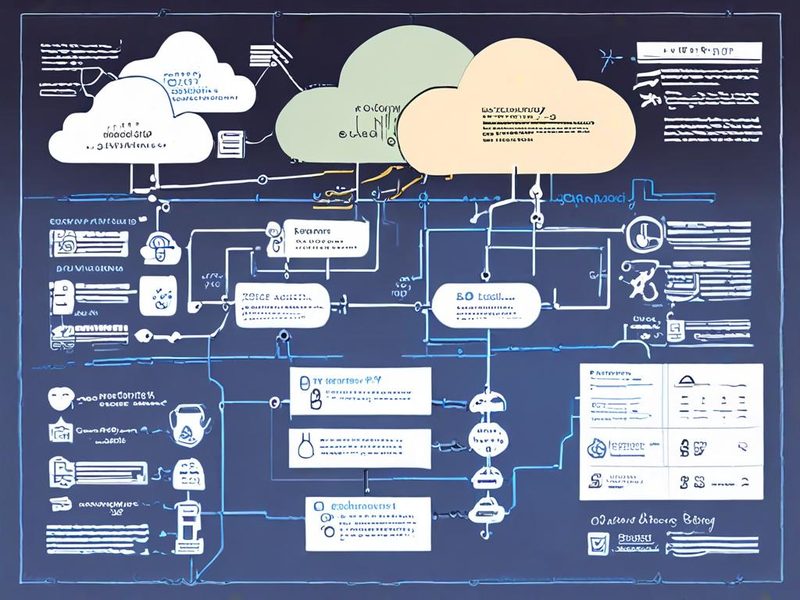
    Cloudflare 감원 후 클라우드 보안 전략 재평가를 위한 사용자의 의사결정 플로우차트

    Cloudflare 감원 이후, 사용자들은 현재의 클라우드 보안 전략을 재평가하고 잠재적인 위험에 대비하기 위한 의사결정 과정을 거쳐야 해요. 이 플로우차트는 그 과정을 시각적으로 보여줍니다.

    결론: 변화에 유연하게 대응하는 자세가 중요

    Cloudflare의 대규모 감원 소식은 단순히 한 기업의 이슈를 넘어, 클라우드 보안 시장의 변화와 미래 방향을 가늠하게 하는 중요한 사건이라고 생각합니다. AI 자동화로 인한 효율성 추구, 경제 불확실성, 그리고 끊임없이 진화하는 사이버 위협 속에서 기업들은 생존을 위해 끊임없이 변화를 모색할 거예요.

    저 같은 13년차 인프라 엔지니어의 경험에 비추어 보면, 이런 변화의 시기에는 한 가지 기술이나 벤더에만 얽매이지 않고 유연하게 대응하는 자세가 가장 중요합니다. 새로운 기술을 꾸준히 학습하고, 다양한 솔루션들을 직접 경험해보며 우리 환경에 최적화된 조합을 찾아나가는 것이죠. 저도 여전히 홈랩에서 이것저것 실험하며 삽질 중이거든요. ㅎㅎ
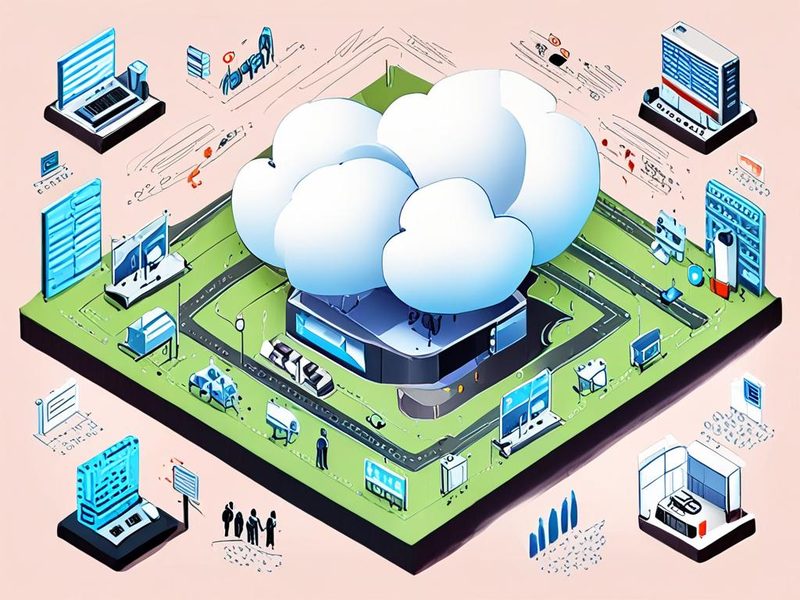
    Cloudflare 감원이 클라우드 보안 시장 경쟁, AI 도입, 사용자 전략에 미치는 영향을 요약한 인포그래픽

    Cloudflare 감원이 클라우드 보안 시장의 경쟁, AI 도입 가속화, 그리고 사용자들의 보안 전략 재고에 미치는 영향을 요약한 인포그래픽이에요.

    Cloudflare는 여전히 강력한 서비스를 제공하고 있지만, 이번 일을 계기로 우리 모두가 클라우드 보안 전략을 한 번 더 점검하고 미래를 준비하는 계기가 되었으면 좋겠습니다. 다음 글에서는 특정 클라우드 보안 솔루션을 직접 구축해보는 실전 경험담을 다뤄볼까 합니다. 기대해주세요!

  • [Cloud] AWS 클라우드 비용 폭탄 피하기: 1년 운영 회고와 절감 전략

    [Cloud] AWS 클라우드 비용 폭탄 피하기: 1년 운영 회고와 절감 전략

    AWS 클라우드 비용 폭탄 피하기: 1년 운영 회고와 절감 전략

    안녕하세요, 13년차 서버실 지킴이입니다. 😅 오늘은 클라우드, 특히 AWS 비용 절감에 대한 제 경험을 좀 풀어보려 합니다. 클라우드가 참 편리하잖아요? 필요한 만큼 쓰고, 안 쓰면 돈 나갈 일 없고… 처음엔 그렇게 생각했죠. 근데 말입니다, 이게 생각보다 AWS 비용 폭탄으로 돌아올 때가 많더라고요. 저도 홈랩을 운영하면서 이것저것 실험하다가 “헉, 이게 뭐야?!” 하면서 요금 명세서를 받아 든 적이 한두 번이 아니거든요.

    특히 작은 프로젝트나 개인 홈랩에서 아무 생각 없이 자원을 굴리다 보면, 어느새 월말에 등골이 오싹해지는 경험, 혹시 있으신가요? 오늘은 제가 1년 동안 AWS를 운영하면서 겪었던 삽질과, 그 과정에서 얻은 클라우드 비용 관리 노하우, 그리고 실질적인 AWS 비용 최적화 전략들을 솔직하게 공유해 보려고 합니다. 이 글이 여러분의 클라우드 운영에 작은 멘토가 되기를 바랍니다!

    AWS 서비스들이 복잡하게 연결되어 있고, 비용이 상승하는 모습을 나타내는 다이어그램

    클라우드 환경에서 다양한 AWS 서비스들이 상호 연결되어 있고, 예상치 못한 비용 상승을 보여주는 개략적인 다이어그램입니다. 각 서비스의 비용 발생 요소를 시각적으로 이해하는 데 도움이 됩니다.

    왜 클라우드 비용은 예상보다 많이 나올까요? (비용 폭탄의 주범들)

    사실 클라우드의 Pay-as-you-go (사용한 만큼 지불) 모델은 양날의 검입니다. 유연하다는 장점은 있지만, 사용량 예측을 잘못하거나 불필요한 자원을 방치하면 그대로 비용으로 직결되죠. 제가 겪었던 주요 비용 폭탄의 주범들을 몇 가지 꼽아볼게요.

    • 잊혀진 EC2 인스턴스 (Forgotten EC2 Instances): 개발/테스트용으로 잠깐 띄워놓고 끄는 걸 깜빡한 인스턴스들이 생각보다 많습니다. 특히 Free Tier 기간이 끝난 후에도 계속 돌아가고 있으면… 💸
    • EBS 볼륨 및 스냅샷 (EBS Volumes & Snapshots): EC2를 삭제해도 EBS 볼륨이 남아있는 경우가 많고, 오래된 스냅샷들이 계속 쌓여서 비용을 잡아먹는 경우가 꽤 흔합니다.
    • 데이터 전송 비용 (Data Transfer Costs): 특히 AWS 외부로 나가는 Egress (이그레스, 외부 트래픽 송신) 트래픽은 비용이 비쌉니다. S3에서 대량의 데이터를 다운로드하거나, CDN을 사용하지 않고 직접 서비스를 외부에 노출할 때 폭탄을 맞을 수 있습니다.
    • NAT Gateway (NAT 게이트웨이): Private Subnet (프라이빗 서브넷)의 인스턴스가 인터넷에 접속할 때 사용하는 NAT Gateway는 인스턴스 시간당 요금과 처리되는 데이터 양에 따라 비용이 발생합니다. 작은 규모에서는 무시할 수 없더라고요.
    • 관리형 서비스의 숨겨진 비용: RDS, ElastiCache 같은 관리형 서비스는 편리하지만, 인스턴스 유형과 저장 공간, 백업 정책 등에 따라 비용이 크게 달라질 수 있습니다.

    13년차 인프라 엔지니어의 AWS 1년 운영 회고 (삽질 기록)

    제가 처음 AWS를 시작했을 때는 Free Tier (프리 티어) 덕분에 참 행복했습니다. EC2 t2.micro로 웹 서버도 띄워보고, S3에 정적 웹사이트도 호스팅 해보고… 근데 홈랩 프로젝트가 점점 커지면서, 저도 모르게 프리 티어 범위를 훌쩍 넘어가더라고요. 처음 AWS 예산 설정 없이 막 쓰다가 첫 요금 명세서를 보고 깜짝 놀랐습니다.

    가장 큰 삽질은 역시 “방치된 자원”이었습니다. 개발용 EC2 인스턴스를 주말에 잠깐 켜놓고 작업하다가, 끄는 걸 깜빡하고 퇴근한 적이 여러 번 있었죠. 월요일에 출근해서 정신없이 업무를 보다가 문득 “어? 그 서버 아직 켜져 있나?” 하고 확인해 보면 이미 이틀치 요금이 청구된 상태… 🤦‍♂️ 처음에는 그냥 “에이, 뭐 얼마나 나오겠어?” 했는데, 이런 게 쌓이고 쌓이니 무시 못 할 금액이 되더라고요.

    또 하나는 NAT Gateway였습니다. Private Subnet에 있는 제 서버가 외부 패키지를 다운로드하거나 API를 호출할 때 NAT Gateway를 거치는데, 이게 데이터 처리량에 따라 요금이 꽤 나옵니다. “어? 트래픽도 별로 없는데 왜 이렇게 비싸지?” 하고 Cost Explorer (코스트 익스플로러)를 자세히 들여다보니 NAT Gateway가 상위권에 떡하니 버티고 있더라고요. 이때부터 클라우드 비용 관리의 중요성을 절실히 깨달았습니다.

    비용 절감을 위한 핵심 전략: 이 세 가지는 꼭 확인하세요!

    이런 삽질들을 통해 저는 세 가지 핵심 전략을 세웠습니다. 여러분도 이 세 가지를 먼저 점검해 보시면 좋을 것 같아요.

    1. 자원 최적화 (Resource Optimization)

    • EC2 인스턴스:
      • Spot Instances (스팟 인스턴스): 중단되어도 괜찮은 워크로드(배치 처리, CI/CD 등)라면 스팟 인스턴스를 활용하세요. 온디맨드(On-Demand)보다 훨씬 저렴하더라고요.
      • Reserved Instances (RI, 예약 인스턴스) / Savings Plans (세이빙스 플랜): 1년 또는 3년 약정을 통해 온디맨드 대비 30~70%까지 할인받을 수 있어요. 꾸준히 사용할 워크로드에 적합합니다.
      • 인스턴스 스케줄링: 개발/테스트용 인스턴스는 업무 시간 외에 자동으로 중지되도록 스케줄링하는 것이 필수입니다. Lambda와 CloudWatch Events를 활용하면 쉽게 구현할 수 있어요.
    • EBS 볼륨 & 스냅샷:
      • 미사용 볼륨 삭제: EC2 인스턴스 삭제 시 연결된 EBS 볼륨이 자동으로 삭제되는지 확인하고, 미사용 볼륨은 주기적으로 정리하세요.
      • 스냅샷 라이프사이클 관리 (Snapshot Lifecycle Management): 오래된 스냅샷은 삭제하거나, 더 저렴한 스토리지 클래스(예: Amazon S3 Glacier)로 옮기는 정책을 설정하세요.
    • S3 스토리지 클래스 최적화:
      • 데이터 접근 빈도에 따라 S3 Standard, S3 Standard-IA (Infrequent Access), S3 Glacier 등으로 스토리지 클래스를 적절히 선택하세요. IA나 Glacier는 훨씬 저렴하더라고요.

    2. 비용 가시성 확보 (Cost Visibility)

    어디서 돈이 나가는지 알아야 절약을 하죠. 저는 다음 도구들을 적극 활용했습니다.

    • AWS Cost Explorer (코스트 익스플로러): 가장 기본적인 도구입니다. 월별, 일별 사용량과 비용을 그래프로 시각화해서 보여줘요. 서비스별, 리전별, 태그별로 필터링해서 볼 수 있어서 어디서 비용이 많이 나오는지 한눈에 파악하기 좋더라고요.
    • AWS Budgets (AWS 예산): 특정 서비스나 계정에 대한 예산 임계값을 설정하고, 이 임계값에 도달하거나 초과할 경우 알림(SNS, 이메일)을 받을 수 있어요. 저처럼 깜빡하는 분들에게는 필수입니다!
    • Cost & Usage Report (CUR, 비용 및 사용 보고서): 가장 상세한 비용 데이터입니다. S3 버킷으로 CSV 파일 형태로 받아볼 수 있는데, 이걸 Athena나 QuickSight 같은 도구와 연동해서 심층 분석할 수 있어요. 처음엔 좀 어려울 수 있지만, 제대로 된 클라우드 비용 관리를 위해서는 결국 CUR을 보게 되더라고요.

    3. 아키텍처 개선 (Architectural Refinement)

    기술적인 해결책으로 비용을 절감하는 방법입니다.

    • NAT Gateway 대체:
      • S3나 DynamoDB 같은 AWS 서비스에 접속하는 경우, VPC Endpoint (VPC 엔드포인트)를 사용하면 NAT Gateway를 거치지 않고 Private Link (프라이빗 링크)를 통해 직접 연결되어 데이터 전송 비용을 절감할 수 있어요.
      • 아니면 자체적으로 EC2에 NAT 인스턴스를 구성하는 방법도 있지만, 관리 부담이 늘어납니다.
    • 데이터 전송 최적화:
      • 정적 콘텐츠는 Amazon CloudFront (클라우드프론트) 같은 CDN을 사용하세요. 엣지 로케이션에서 사용자에게 콘텐츠를 제공하므로, S3에서 직접 나가는 트래픽보다 훨씬 저렴하고 빠릅니다.
      • 리전 간 데이터 전송(Cross-Region Data Transfer)은 비용이 비싸니, 가능하면 같은 리전 내에서 통신하도록 아키텍처를 설계하는 것이 좋아요.
    • 서버리스 (Serverless) 활용:
      • 간헐적으로 실행되는 백엔드 로직이나 API는 AWS Lambda (람다)를 활용하면 좋습니다. 사용한 만큼만 요금을 내기 때문에, 유휴 시간에 발생하는 비용을 없앨 수 있어요.
      • 정적 웹사이트는 S3 Static Website Hosting (S3 정적 웹사이트 호스팅)과 CloudFront를 조합하면 매우 저렴하게 운영할 수 있습니다.

    실전! AWS 비용 절감 설정 따라하기

    제가 실제로 효과를 본 두 가지 설정을 예시로 보여드릴게요. 따라 해보시면 바로 효과를 보실 수 있을 겁니다.

    1. AWS Budgets 설정하기 (feat. 월별 비용 알림)

    이건 정말 필수입니다. 예산을 설정해두면 예상치 못한 비용 폭탄을 미리 방지할 수 있어요.

    1. AWS 콘솔 로그인 후 ‘Budgets’ 검색: Management Console (관리 콘솔)에 로그인해서 검색창에 ‘Budgets’를 입력하고 이동합니다.
    2. ‘Create budget’ 클릭: 새 예산을 생성합니다.
    3. ‘Cost budget’ 선택: 비용 예산을 선택하고 ‘Next’를 클릭합니다.
    4. 예산 세부 정보 설정:
      • Period (기간): ‘Monthly’ (월별)
      • Budget type (예산 유형): ‘Fixed’ (고정) 또는 ‘Planned’ (계획)
      • Budget amount (예산 금액): 여러분이 생각하는 최대 허용 금액을 입력합니다. (예: 50 USD)
      • Scope (범위): 모든 AWS 서비스를 대상으로 할지, 특정 서비스(예: EC2)만 대상으로 할지 선택합니다. 저는 보통 ‘All AWS services’로 설정해두는 편입니다.
    5. 알림 설정 (Alerts):
      • Threshold (임계값): ‘Actual’ (실제 비용)이 ‘80%’에 도달하면 알림을 받도록 설정합니다. (예: 80% of budgeted amount)
      • Email recipients (이메일 수신자): 알림을 받을 이메일 주소를 입력합니다.
      • ‘Next’를 클릭하여 마무리합니다.

    이렇게 설정해두면, 예산에 근접하거나 초과할 때마다 이메일로 알림을 받을 수 있어서 바로 조치를 취할 수 있습니다. 이거 하나만으로도 불필요한 지출을 많이 막았네요. 💡

    AWS Budgets 콘솔에서 EC2 서비스에 대한 월별 예산을 설정하고, 임계치에 따른 알림을 구성하는 화면

    AWS Budgets 콘솔에서 EC2 서비스에 대한 월별 예산을 설정하고, 실제 비용이 예산의 80%에 도달하면 알림을 받도록 구성하는 화면입니다. 이메일 수신자를 지정하여 즉각적인 대응이 가능하도록 설정할 수 있습니다.

    2. 개발/테스트용 EC2 인스턴스 스케줄링 (feat. Lambda & CloudWatch Events)

    24시간 돌릴 필요 없는 인스턴스는 자동으로 끄고 켤 수 있게 설정하면 비용을 절반 이상 줄일 수 있습니다.

    
    import boto3
    
    def lambda_handler(event, context):
        ec2 = boto3.client('ec2', region_name='ap-northeast-2') # 본인 리전으로 변경
    
        # 특정 태그가 있는 인스턴스만 제어 (예: Environment: dev)
        filters = [
            {'Name': 'tag:Environment', 'Values': ['dev']},
            {'Name': 'instance-state-name', 'Values': ['running']} # 현재 실행 중인 인스턴스
        ]
        
        # 인스턴스 중지
        instances = ec2.describe_instances(Filters=filters)
        instance_ids = []
        for reservation in instances['Reservations']:
            for instance in reservation['Instances']:
                instance_ids.append(instance['InstanceId'])
    
        if instance_ids:
            ec2.stop_instances(InstanceIds=instance_ids)
            print(f"Stopped instances: {instance_ids}")
        else:
            print("No running 'dev' instances found to stop.")
    
        # 인스턴스 시작 (다른 람다 함수나 다른 이벤트로 분리하는 것이 일반적)
        # filters = [
        #     {'Name': 'tag:Environment', 'Values': ['dev']},
        #     {'Name': 'instance-state-name', 'Values': ['stopped']} # 현재 중지된 인스턴스
        # ]
        # instances_to_start = ec2.describe_instances(Filters=filters)
        # start_instance_ids = []
        # for reservation in instances_to_start['Reservations']:
        #     for instance in reservation['Instances']:
        #         start_instance_ids.append(instance['InstanceId'])
        #
        # if start_instance_ids:
        #     ec2.start_instances(InstanceIds=start_instance_ids)
        #     print(f"Started instances: {start_instance_ids}")
        # else:
        #     print("No stopped 'dev' instances found to start.")
    

    위 Python 코드를 Lambda 함수로 만들고, CloudWatch Events (또는 EventBridge)로 특정 시간에 실행되도록 스케줄링하면 돼요. 예를 들어, 평일 저녁 7시에 중지하고, 평일 아침 9시에 시작하도록 설정하는 거죠. 인스턴스에는 <code>Environment: dev 같은 태그를 붙여서 관리하면 편리합니다. 제가 직접 써보니, 이 방법으로 개발 서버 비용을 정말 많이 아꼈습니다. ✅

    ⚠️ 삽질 경험 공유: 저도 이런 문제 겪었습니다!

    비용 절감 노력을 하면서도 예상치 못한 문제에 부딪히곤 했습니다. 몇 가지 팁을 드릴게요.

    • 스케줄링 누락: EC2 스케줄링을 설정했더라도, 새로 생성한 인스턴스에 태그를 붙이는 걸 깜빡하거나, 스케줄링 대상에서 누락되는 경우가 있었습니다. 주기적으로 태그를 확인하고, 모든 개발/테스트 인스턴스가 스케줄링 대상인지 점검하는 루틴을 만드세요.
    • Cost Explorer의 함정: Cost Explorer는 편리하지만, 정확한 비용 분석을 위해서는 CUR (Cost & Usage Report)를 보는 게 좋아요. 특히 데이터 전송 비용 같은 세부 항목은 CUR에서 더 명확하게 파악할 수 있거든요. 처음엔 CSV 파일이 너무 방대해서 당황했지만, Athena로 쿼리 해보니 훨씬 유용하더라고요.
    • NAT Gateway 비용의 재발견: VPC Endpoint를 설정해도, 모든 트래픽이 VPC Endpoint로 가는 것은 아닙니다. 특히 외부 인터넷으로 나가는 트래픽은 여전히 NAT Gateway를 거치기 때문에, 네트워크 아키텍처를 잘 이해하고 불필요한 외부 통신을 줄이는 것이 중요합니다.
    • 백업 비용: RDS나 EBS 스냅샷 백업 정책을 무심코 ‘매일’로 설정해두면, 오래된 백업들이 쌓여서 은근히 비용이 나옵니다. 필요한 보존 기간을 설정하고, 라이프사이클 정책을 꼭 적용해주세요.

    비용 절감, 과연 얼마나 효과가 있었을까요? (결과 검증)

    이러한 AWS 비용 최적화 전략들을 적용한 결과, 제 홈랩의 월별 AWS 청구서는 이전 대비 평균 40% 이상 감소했습니다. 특히 EC2 인스턴스 스케줄링과 미사용 EBS 볼륨 정리, 그리고 NAT Gateway 트래픽 최적화가 가장 큰 기여를 했어요.

    처음에는 “이걸 언제 다 해?” 싶었는데, 하나씩 적용하고 Cost Explorer로 효과를 확인하는 재미가 쏠쏠하더라고요. 특히 AWS Budgets에서 “예산 초과 임박” 알림이 오지 않을 때의 그 뿌듯함이란! 🎉 물론 실시간으로 비용을 0으로 만들 수는 없겠지만, 불필요한 지출을 확실히 줄이고, 꼭 필요한 곳에만 비용을 쓰는 현명한 클라우드 운영이 가능해졌습니다.

    AWS 월별 비용이 전략 적용 전후로 크게 감소한 것을 보여주는 대시보드 그래프

    AWS 비용 절감 전략 적용 전후의 월별 비용 추이를 보여주는 대시보드 그래프입니다. 전략 적용 이후 비용이 확연히 감소한 것을 확인할 수 있습니다.

    마무리하며: 클라우드 비용 관리는 지속적인 여정입니다

    클라우드 비용 관리는 한 번 설정하고 끝나는 일이 아닙니다. 서비스가 계속 변하고, 새로운 기능이 추가되며, 우리 워크로드도 진화하기 때문에 꾸준히 모니터링하고 최적화해야 합니다. 마치 홈랩 서버실의 전기 요금을 아끼기 위해 어떤 장비를 끄고 켤지 고민하는 것과 같죠.

    제가 오늘 공유해드린 AWS 비용 절감 전략들이 여러분의 클라우드 여정에 도움이 되었기를 바랍니다. 처음부터 모든 걸 완벽하게 하려고 하기보다는, 작은 것부터 하나씩 시작해보는 것을 추천해요. AWS Budgets 설정하고, 안 쓰는 인스턴스부터 끄는 것만으로도 큰 변화를 느낄 수 있을 겁니다!

    다음 글에서는 더 심도 있는 Cost & Usage Report (CUR) 분석 방법이나, FinOps (파이놉스) 문화 도입 같은 주제로 찾아올게요. 그때까지 여러분의 클라우드 서버실도 건강하고, 지갑도 건강하시기를!

    클라우드 비용 최적화를 위한 세 가지 핵심 전략을 요약한 인포그래픽

    클라우드 비용 최적화를 위한 핵심 전략인 자원 최적화, 비용 모니터링, 아키텍처 검토를 시각적으로 요약한 인포그래픽입니다. 각 전략의 중요성을 한눈에 파악할 수 있도록 디자인되었습니다.

  • [Cloud] Flux CD 마이그레이션 경험기: Argo CD와 비교하며

    [Cloud] Flux CD 마이그레이션 경험기: Argo CD와 비교하며

    13년차 인프라 엔지니어의 GitOps 전환기: Flux CD 마이그레이션과 Argo CD 비교

    안녕하세요! 13년차 인프라 엔지니어입니다. 오늘은 많은 분들이 관심을 갖고 계신 Flux CD 마이그레이션 경험에 대해 얘기해볼까 합니다. 기존에 Argo CD를 쓰다가 Flux CD로 전환을 고민 중이신 분들이나 이제 막 GitOps를 시작하려는 분들께 제 경험이 도움이 되길 바랍니다. 저도 처음에는 두 도구 사이에서 정말 많이 고민했거든요. 😅

    쿠버네티스 환경에서 애플리케이션 배포를 자동화하는 GitOps는 이제 선택이 아닌 필수가 되어가고 있습니다. Git 저장소를 단일 진실 공급원(Single Source of Truth)으로 삼아 인프라와 애플리케이션의 상태를 관리하는 방식인데요. 이 GitOps 워크플로우를 구현하는 데 핵심적인 역할을 하는 도구가 바로 Argo CD와 Flux CD입니다. 오늘은 이 두 도구를 비교하며, 제가 Flux CD v2로 마이그레이션하면서 겪었던 실제 경험과 배운 점들을 솔직하게 공유해볼게요.

    GitOps 아키텍처 개요 다이어그램: Git 저장소, GitOps 컨트롤러, 쿠버네티스 클러스터 간의 동기화 흐름

    GitOps의 기본적인 흐름과 도구의 역할을 보여주는 아키텍처 다이어그램입니다.

    1. GitOps와 CI/CD 도구, 왜 이렇게 중요할까요?

    개발자라면 누구나 ‘배포’라는 단어에 복잡한 감정을 느낄 겁니다. 빠르고 정확하게 배포하고 싶지만, 현실은 늘 예상치 못한 문제들로 가득하죠. 수동 배포는 실수를 유발하기 쉽고, 스크립트 기반 자동화는 관리 포인트가 자꾸 늘어납니다. GitOps는 이런 고민을 해결해주는 강력한 방법론입니다. Git 저장소를 통해 인프라와 애플리케이션의 상태를 선언적으로 관리하기 때문에, 누가 언제 무엇을 바꿨는지 명확하게 추적할 수 있고, 문제가 생기면 이전 상태로 롤백하기도 쉬워요. 롤백? 네, Git 커밋 하나면 끝입니다! 🎉

    이런 GitOps 환경을 구축할 때 Argo CD와 Flux CD는 대표적인 선택지입니다. 두 도구 모두 Git 저장소의 상태와 쿠버네티스 클러스터의 실제 상태를 동기화하는 역할을 하지만, 동작 방식이나 기능, 설정 방법 등에서 확실히 달라요. 제가 Flux CD로 마이그레이션하게 된 배경도 이런 차이점들과 저희 팀의 특정 요구사항 때문이었습니다.

    2. Argo CD vs Flux CD: 핵심 개념 비교

    마이그레이션 얘기를 시작하기 전에, 두 도구의 기본적인 차이를 짚고 넘어가겠습니다. 쉽게 말해, Argo CD는 Pull 방식에 집중하고, Flux CD는 GitOps Toolkit이라는 모듈식 접근 방식을 사용합니다.

    Argo CD는 클러스터 내부에 설치되어 Git 저장소를 주기적으로 폴링(polling)하며 변경 사항을 감지합니다. 사용자는 Argo CD UI나 CLI를 통해 Git 저장소와 클러스터의 동기화 상태를 쉽게 확인하고 관리할 수 있죠. 다양한 Git provider와의 통합이 잘 되어 있고, 사용자 친화적인 웹 UI가 강점입니다.

    반면 Flux CD는 GitOps Toolkit이라는 여러 컴포넌트(Source Controller, Kustomize Controller, Helm Controller, Notification Controller 등)로 구성돼 있어요. 각 컴포넌트가 특정 역할을 수행하며, 필요한 컴포넌트만 선택적으로 구성할 수 있습니다. Flux CD는 Git 저장소를 주기적으로 폴링하기보다는 Git hook이나 내부 Controller를 통해 변경 사항을 감지하는 방식을 선호하며, 좀 더 세밀한 제어가 가능하다는 특징이 있어요. 특히 Flux CD v2부터는 이런 모듈식 아키텍처가 훨씬 강화됐습니다.

    구분 Argo CD Flux CD (v2)
    아키텍처 단일 컨트롤러 기반 모듈식 GitOps Toolkit (Source, Kustomize, Helm Controller 등)
    설정 방식 Application CRD, UI, CLI Kustomization/HelmRelease CRD, CLI
    동기화 방식 주기적 폴링 (기본), Git hook 지원 Git hook (권장), 주기적 폴링
    UI 풍부하고 사용자 친화적인 웹 UI CLI 중심, 웹 UI는 제한적 (지속 개선 중)
    확장성/유연성 높음 매우 높음 (모듈식)
    학습 곡선 비교적 완만함 초기 학습 곡선 있음 (GitOps Toolkit 이해 필요)
    Flux CD v2 GitOps Toolkit 구성 요소 다이어그램: Source, Kustomize, Helm Controller 등 모듈 설명

    Flux CD v2의 핵심 컴포넌트인 GitOps Toolkit의 구조를 나타내는 다이어그램입니다.

    3. Flux CD v2 마이그레이션 여정: 삽질과 깨달음 😅

    저희는 기존에 Argo CD를 잘 사용하고 있었어요. 하지만 몇 가지 이유로 Flux CD v2로의 전환을 결정했습니다. 첫째, 클러스터의 상태를 좀 더 세밀하게 제어하고 싶다는 생각이 들었어요. Flux CD의 모듈식 아키텍처가 이런 요구를 충족해줄 수 있다고 판단했거든요. 둘째, Helm Chart 관리를 더 효율적으로 하고 싶었는데, Flux CD의 Helm Controller가 이를 잘 지원한다는 정보를 얻었습니다.

    마이그레이션 단계는 크게 다음과 같았습니다.

    1. Flux CD 설치 및 기본 설정: 먼저 클러스터에 Flux CD v2를 설치했어요. bootstrapping 과정을 통해 Git 저장소와 연결하고, 초기 동기화 설정을 완료합니다. 이때 Git 저장소의 디렉토리 구조나 접근 권한 등을 꼼꼼히 확인해야 했습니다.
    2. 기존 Argo CD 애플리케이션 전환: Argo CD에서 관리하던 Kubernetes Manifests (YAML 파일)나 Helm Charts를 Flux CD가 인식할 수 있는 형태로 변경했습니다. 저는 주로 Kustomize를 사용하고 있었기 때문에, Flux CD의 Kustomization Controller가 참조할 수 있도록 Git 저장소 구조를 조정하는 작업이 필요했어요.
    3. Helm Chart 관리 전환: Argo CD에서 Helm Release를 사용했다면, Flux CD의 Helm Controller를 사용하도록 설정 파일을 변경합니다. Helm Chart의 `values.yaml` 파일 관리 방식이나 Release 이름, 네임스페이스 등을 Flux CD의 `HelmRelease` CRD(Custom Resource Definition)에 맞게 수정해야 했어요. 이 과정에서 몇 가지 오타와 설정 누락으로 배포가 실패하는 경험도 했습니다. ⚠️
    4. 동기화 방식 검토 및 적용: Git hook을 사용할지, 주기적인 폴링을 사용할지 결정하고 설정했어요. 보안과 효율성을 고려했을 때 Git hook이 낫다고 판단하여, Git Provider (GitHub/GitLab 등)와 Flux CD 간의 Webhook 설정을 진행했습니다.
    5. 검증 및 테스트: 모든 설정이 완료된 후, 실제 애플리케이션 배포 및 업데이트를 반복적으로 테스트했습니다. 변경 사항이 제대로 Git에 반영되고, Flux CD가 이를 감지하여 클러스터에 적용하는지, 롤백은 잘 되는지 등을 꼼꼼히 확인했어요.
    Flux CD CLI를 이용한 Git 저장소 부트스트랩 및 초기 설정 화면

    Flux CD CLI를 사용하여 Git 저장소와 클러스터를 연결하고 초기 설정을 진행하는 과정의 일부입니다.

    4. ⚠️ 주의사항 및 트러블슈팅 경험

    마이그레이션 과정에서 몇 가지 예상 밖의 문제들을 겪었어요. 여러분도 이런 상황에 마주칠 수 있으니 미리 알아두시면 좋을 겁니다.

    • Git 저장소 구조 및 권한 문제: Flux CD는 Git 저장소의 특정 경로를 바라보고 동기화합니다. 처음에는 Git 저장소 구조를 Argo CD 방식 그대로 사용하려다 보니 Flux CD가 파일을 제대로 찾지 못하더라고요. Git 저장소 구조를 Flux CD가 이해하기 쉬운 형태로 재구성하는 게 중요했습니다. 또한 Git 저장소에 대한 클러스터의 접근 권한 (SSH Key 또는 Access Token) 설정이 올바르지 않으면 동기화 자체가 실패합니다.
    • HelmRelease CRD 설정 오류: Helm Chart를 관리할 때 `HelmRelease` CRD의 필드 이름을 잘못 입력하거나, 필수 값을 누락하는 경우가 있었어요. 예를 들어, `chart.spec.version` 대신 `chart.version`으로 잘못 입력한다거나, `releaseName`을 지정하지 않아 예상치 못한 이름으로 Helm Release가 생성되는 등의 문제가 발생했습니다. Flux CD의 공식 문서를 옆에 끼고 설정하는 걸 추천합니다.
    • Controller 간의 의존성 문제: Flux CD v2는 여러 Controller가 협력하여 동작합니다. Source Controller가 Git 저장소에서 소스를 가져오면, Kustomize Controller나 Helm Controller가 이를 받아 실제 리소스를 생성/업데이트하는 식이죠. Source Controller에 문제가 생기면 후속 Controller들도 제대로 동작하지 않아요. Flux CD의 각 Controller 상태를 `flux get kustomization`, `flux get helmrelease` 같은 명령어로 자주 확인하는 습관이 중요합니다.
    • 네임스페이스 (Namespace) 관리: Argo CD에서는 Application CRD에 네임스페이스를 지정하는 방식이 Flux CD의 `HelmRelease`나 `Kustomization` CRD와 조금 달라요. 기존 Argo CD에서 여러 네임스페이스에 걸쳐 리소스를 관리하고 있었다면, Flux CD에서는 각 CRD에 네임스페이스를 명확히 지정해주거나, Git 저장소 구조를 네임스페이스별로 분리하는 전략이 필요했습니다.

    가장 큰 삽질은 아마 Helm Chart의 `values.yaml`을 GitOps 방식으로 관리하면서 발생했던 버전 충돌 문제였어요. Git 저장소에서 Helm Chart를 가져오고, 이를 Kustomize로 패치하는 과정에서 버전 관리가 꼬여버렸거든요. 결국에는 Flux CD의 **`HelmRelease` CRD 내에서 `valuesFrom` 필드를 활용하여 Git 파일 참조 방식을 명확히 지정**해주고, Kustomize를 통한 패치보다는 `HelmRelease` 자체에서 값을 관리하는 방식으로 변경했어요. 이게 가장 큰 깨달음 중 하나였습니다. 💡

    Flux CD CLI를 이용한 동기화 상태 및 리소스 정보 확인 화면

    Flux CD의 CLI 명령어로 확인한 동기화 상태 및 리소스 정보를 보여주는 화면입니다.

    5. Flux CD 마이그레이션 결과: 뭐가 달라졌나? ✅

    Flux CD v2로 성공적으로 마이그레이션한 후, 저희는 몇 가지 긍정적인 변화를 경험했어요.

    • 향상된 모듈성과 유연성: GitOps Toolkit 덕분에 필요한 기능만 선택적으로 활성화하고 설정할 수 있게 됐어요. 이건 클러스터 리소스 사용량을 최적화하는 데도 도움이 되더라고요.
    • 강력해진 Helm Chart 관리: Helm Controller를 통해 Helm Chart 버전을 관리하고, `values.yaml`을 GitOps 방식으로 선언적으로 관리하는 게 훨씬 수월해졌어요.
    • 세밀한 제어 기능: Git hook을 통한 실시간 동기화, Controller별 상태 확인 등 이전보다 클러스터 상태를 더 세밀하게 제어하고 모니터링할 수 있게 됐습니다.
    • 개발팀의 GitOps 경험 개선: Git 저장소에 대한 변경 사항이 자동으로 클러스터에 반영되는 경험은 개발팀의 만족도를 높였어요. Pull Request를 통해 변경 사항을 리뷰하고 머지하는 과정이 자연스럽게 CI/CD 파이프라인으로 통합됐거든요.

    물론, Argo CD의 풍부한 웹 UI가 제공하는 편함은 Flux CD에서는 조금 줄어들었어요. 하지만 CLI의 발전과 커뮤니티의 노력으로 많은 부분이 개선되고 있고, 저희 팀은 CLI 중심의 워크플로우에 금방 익숙해졌습니다. 오히려 **CLI의 강력한 자동화 가능성** 덕분에 더 많은 부분을 스크립트로 관리할 수 있게 된 점을 긍정적으로 보고 있어요.

    Flux CD 마이그레이션 이후 CI/CD 파이프라인의 성공률 및 배포 속도 개선 지표를 시각화한 그래프입니다.

    6. 마무리하며: Flux CD와 함께하는 GitOps 여정

    Flux CD로의 마이그레이션은 분명 쉽지 않은 과정이었어요. Argo CD와는 다른 철학과 구조를 가지고 있었기에, 새로운 학습이 필요했고 예상치 못한 문제들과도 많이 씨름했거든요. 하지만 결과적으로 저희 팀은 GitOps 환경을 더욱 견고하고 효율적으로 구축할 수 있었습니다.

    핵심은 각 도구의 철학을 이해하고, 우리 환경에 맞는 방식을 선택하는 것입니다.

    • 단순하고 직관적인 GitOps 환경을 원하고, 풍부한 웹 UI가 중요하다면 Argo CD가 좋은 선택이 될 거예요.
    • 세밀한 제어, 모듈성, 그리고 강력한 Helm/Kustomize 통합을 원한다면 Flux CD v2가 매력적인 대안이 될 겁니다.

    아직 GitOps를 도입하지 않으셨거나, CI/CD 도구 전환을 고민하고 계신다면, 오늘 제가 나눈 경험이 조금이라도 도움이 되었으면 좋겠어요. 다음 글에서는 Flux CD의 특정 기능 (예: Policy as Code, Observability)에 대해 더 깊이 파고드는 내용을 다룰 예정이니 기대해주세요!

    궁금한 점이 있다면 언제든지 댓글로 남겨주세요. 함께 성장하는 엔지니어들이 되겠습니다! 감사합니다. 😊

  • [Cloud] AWS IAM 권한 설계 베스트 프랙티스 – CISA GovCloud 키 유출 사건으로 배우는 클라우드 보안

    [Cloud] AWS IAM 권한 설계 베스트 프랙티스 – CISA GovCloud 키 유출 사건으로 배우는 클라우드 보안

    AWS IAM 권한 설계 베스트 프랙티스 – CISA GovCloud 키 유출 사건으로 배우는 클라우드 보안

    안녕하세요, 13년차 서버실 지킴이 ’13년차의 서버실’입니다. 오늘은 최근 발생했던 흥미롭지만 무서운 사건을 통해 AWS IAM 권한 설계의 중요성을 다시 한번 되짚어보려고 합니다. 바로 CISA (Cybersecurity and Infrastructure Security Agency)의 AWS GovCloud 키 유출 사건인데요. 미국 연방 기관에서 이런 보안 사고가 터졌다는 소식을 듣고 저도 처음엔 ‘설마 저런 일이…’ 싶었는데, 내용을 살펴보니 우리가 평소에 간과하기 쉬운 부분에서 발생한 문제더라고요.

    솔직히 인프라 엔지니어라면 누구나 한 번쯤은 ‘빨리 배포해야 하는데’, ‘이거 권한 없어서 안 되네, 그냥 다 열어버릴까?’ 하는 유혹에 빠져본 적 있을 겁니다. 저도 처음엔 이게 뭔가 싶어서 그냥 `*` (와일드카드)로 대충 권한 설정했다가 나중에 등골이 오싹했던 경험이 있거든요. 실제로 이런 클라우드 보안 사고가 터지면 수습하기 정말 힘들고, 기업 이미지에도 치명타를 입을 수 있습니다. 그래서 오늘은 CISA 사건을 교훈 삼아, AWS IAM(Identity and Access Management) 권한 설계를 어떻게 해야 안전하고 효율적으로 할 수 있을지, 제 삽질 경험을 녹여서 이야기해볼까 합니다.

    AWS IAM이 중심이 되는 클라우드 보안 아키텍처 다이어그램

    클라우드 환경에서 IAM은 단순한 사용자 관리를 넘어 전체 보안의 핵심입니다.

    AWS IAM, 최소 권한 원칙(Principle of Least Privilege)이란?

    본격적인 이야기에 앞서, 핵심 개념인 AWS IAM과 최소 권한 원칙(Principle of Least Privilege)에 대해 잠깐 짚고 넘어갈게요.

    • AWS IAM (Identity and Access Management, 아이덴티티 및 접근 관리): AWS 클라우드 리소스에 대한 접근을 안전하게 관리하는 웹 서비스입니다. 누가 어떤 리소스에 어떤 작업을 할 수 있는지 정의하는 역할을 하죠. 쉽게 말해, ‘회사 문지기’라고 생각하시면 편합니다. 누가 회사에 들어올 수 있고(인증), 어디까지 갈 수 있는지(권한 부여)를 결정하는 거죠.
    • 최소 권한 원칙 (Principle of Least Privilege): 이 원칙은 ‘필요한 최소한의 권한만 부여하라’는 강력한 보안 철학입니다. 예를 들어, 웹 서버가 S3 버킷에 파일을 업로드해야 한다면, S3에 파일을 읽고 쓰는 권한만 주면 됩니다. S3의 모든 설정 변경 권한이나 다른 서비스의 권한까지 줄 필요는 없다는 거죠. CISA 사건도 이 최소 권한 원칙이 제대로 지켜지지 않아 발생한 부분이 크다고 볼 수 있습니다.

    AWS IAM은 크게 IAM 사용자(User), IAM 그룹(Group), IAM 역할(Role), 그리고 이들의 권한을 정의하는 정책(Policy)으로 구성됩니다. 이 네 가지 요소를 잘 조합해서 안전한 환경을 만드는 게 핵심이에요.

    실전 구현: AWS IAM 권한 설계 베스트 프랙티스

    자, 이제 저의 홈랩에서 직접 적용하고 있는 AWS IAM 권한 설계 베스트 프랙티스 몇 가지를 소개해드릴게요. 이건 제가 직접 여러 번의 삽질 끝에 깨달은 소중한 경험들이거든요.

    1. 루트 사용자(Root User)는 금고에! MFA(Multi-Factor Authentication)는 필수!

      AWS 계정을 처음 만들면 ‘루트 사용자’가 생성되죠? 이 루트 사용자는 계정의 모든 권한을 가지고 있는 슈퍼 계정입니다. 절대! 일상적인 작업에 사용하면 안 됩니다. 저도 처음엔 그냥 루트 계정으로 다 했었는데, 나중에 보안 교육을 받고 식겁했어요. 루트 사용자는 계정 생성 후 한 번만 사용해서 IAM 사용자를 만들고, 강력한 암호와 함께 MFA (Multi-Factor Authentication, 다단계 인증)를 설정한 뒤 금고에 넣어두세요. 그리고 다시는 사용하지 않는 것이 좋습니다. 혹시 아직 MFA 설정 안 하셨다면 지금 당장 설정하세요! ⚠️

    2. IAM 사용자(User) 대신 IAM 역할(Role)을 적극 활용하세요!

      많은 분들이 EC2 인스턴스나 람다(Lambda) 함수에 권한을 줄 때, IAM 사용자 자격 증명(Access Key, Secret Key)을 직접 코드에 하드코딩하는 경우가 있습니다. 절대 금물입니다! 이 키가 유출되면 CISA 사건처럼 큰일 날 수 있어요. 대신 IAM 역할(Role)을 사용해야 합니다. IAM 역할은 특정 AWS 서비스나 사용자가 임시 자격증명을 자동으로 받아서 다른 리소스에 접근할 수 있게 해주는 기능이거든요. 키를 직접 관리할 필요가 없어서 훨씬 안전하고 편리하죠.

      예를 들어, EC2 인스턴스가 S3 버킷에 파일을 업로드해야 한다면, 다음과 같은 정책을 가진 IAM 역할을 만들어서 EC2 인스턴스에 할당하면 됩니다.

      {
      "Version": "2012-10-17",
      "Statement": [
      {
      "Effect": "Allow",
      "Action": [
      "s3:PutObject",
      "s3:GetObject",
      "s3:ListBucket"
      ],
      "Resource": [
      "arn:aws:s3:::my-secure-bucket",
      "arn:aws:s3:::my-secure-bucket/*"
      ]
      }
      ]
      }

      이 역할은 <code>my-secure-bucket이라는 S3 버킷에 대해서만 객체를 넣고, 가져오고, 버킷 내용을 나열하는 최소한의 권한만 부여합니다. 🎉

    3. 최소 권한 원칙에 기반한 정책(Policy) 설계

      위 예시처럼, 필요한 최소한의 작업(Action)과 리소스(Resource)만 명시하는 커스텀 정책(Custom Policy)을 만드는 습관을 들여야 합니다. AWS에서 제공하는 관리형 정책(Managed Policy)도 편리하지만, 너무 포괄적인 권한을 포함하는 경우가 많아요. 예를 들어, AmazonS3FullAccess 정책은 S3의 모든 작업을 허용하는데, 이건 대부분의 경우 과도한 권한입니다. 제가 직접 해보니 커스텀 정책이 손은 더 가지만, 훨씬 안전하더라고요. 처음엔 좀 어렵게 느껴질 수 있지만, 몇 번 만들어보면 익숙해집니다.

    4. 조건 키(Condition Keys)를 활용한 정교한 제어

      IAM 정책은 단순히 ‘누가 무엇을 할 수 있는가’를 넘어, ‘언제, 어디서, 어떻게’ 할 수 있는가까지 제어할 수 있습니다. 바로 조건 키(Condition Keys)를 활용하는 건데요. 특정 IP 주소 대역에서만 접근을 허용하거나, MFA 인증이 된 사용자만 특정 작업을 수행할 수 있도록 강제하는 등의 설정이 가능합니다. CISA 사건처럼 키가 유출되더라도, 추가적인 조건이 없다면 접근을 막을 수 있는 강력한 방어선이 됩니다.

      {
      "Version": "2012-10-17",
      "Statement": [
      {
      "Effect": "Allow",
      "Action": "s3:GetObject",
      "Resource": "arn:aws:s3:::my-secure-bucket/*",
      "Condition": {
      "IpAddress": {
      "aws:SourceIp": "203.0.113.0/24"
      },
      "Bool": {
      "aws:MultiFactorAuthPresent": "true"
      }
      }
      }
      ]
      }

      위 정책은 203.0.113.0/24 IP 대역에서 MFA 인증을 거친 사용자만 S3 객체를 가져올 수 있도록 허용합니다. 💡

    5. AWS Access Analyzer로 권한 검토하기

      아무리 열심히 정책을 설계해도, 사람인지라 실수는 할 수 있습니다. 이때 AWS Access Analyzer가 정말 큰 도움이 됩니다. 이 서비스는 외부 엔티티(다른 AWS 계정, IAM 사용자, 역할 등)가 내 계정의 리소스(S3 버킷, SQS 큐 등)에 접근할 수 있는 경로를 분석하고 경고해줍니다. 제가 직접 써보니 예상치 못한 경로로 외부에 리소스가 공유된 걸 찾아내서 바로 조치할 수 있었어요. 정기적으로 Access Analyzer를 돌려 외부 접근 권한을 점검하는 습관을 들이는 게 좋습니다.

    AWS Access Analyzer 대시보드 화면

    Access Analyzer는 예상치 못한 권한 설정을 찾아내고 시각적으로 경고해줍니다.

    ⚠️ 주의사항 및 트러블슈팅: 삽질은 나의 힘!

    저도 AWS IAM 권한 설계를 하면서 수많은 삽질을 했습니다. 여러분은 저 같은 실수 하지 마시라고 몇 가지 팁을 공유해드려요.

    • 와일드카드(`*`) 사용은 정말 신중하게!

      특히 Action: "*"이나 Resource: "*"는 치명적일 수 있습니다. 처음엔 귀찮아서 이렇게 줬다가 나중에 ‘아차!’ 싶었던 적이 한두 번이 아니거든요. 항상 필요한 최소한의 범위만 지정하는 연습을 해야 합니다.

    • IAM Policy Simulator로 미리 테스트해보세요

      정책을 만들었는데 제대로 작동하는지 확신이 없을 때, IAM Policy Simulator를 사용하면 아주 유용합니다. 특정 사용자/역할이 특정 리소스에 대해 특정 작업을 수행할 수 있는지 시뮬레이션해볼 수 있거든요. 이거 써보니 삽질 많이 줄었습니다. ‘아, 이렇게 하면 되는구나!’ 하고 바로 알 수 있어서 진짜 편하더라고요.

    • 너무 빡빡한 권한은 오히려 문제!

      최소 권한 원칙도 좋지만, 너무 권한을 빡빡하게 설정해서 정작 필요한 작업이 안 되는 경우도 있습니다. 예를 들어, S3 버킷에 객체를 업로드하는 권한만 줬는데, 버킷 리스트를 볼 수 없어서 디버깅이 어려운 경우가 있었어요. 이때는 임시로 디버깅용 권한을 추가했다가, 문제 해결 후 다시 최소 권한으로 돌리는 유연함도 필요하더라고요. 역시 디버깅이 중요하더라고요.

    AWS IAM Policy Simulator 사용 화면

    정책 적용 전 IAM Policy Simulator로 미리 검증하면 불필요한 오류를 줄일 수 있습니다.

    AWS Access Analyzer를 통한 최종 검증

    권한 설정을 모두 마쳤다면, 다시 한번 AWS Access Analyzer를 통해 점검하는 과정을 거쳐야 합니다. 저는 이 과정을 습관처럼 하고 있는데요, 실제로 개발팀에서 실수로 특정 S3 버킷을 ‘Public’으로 열어둔 것을 Access Analyzer가 잡아내서 바로 수정했던 경험이 있습니다. 이렇게 검증하는 과정이 진짜 중요합니다. 단순한 실수가 큰 보안 사고로 이어질 수 있거든요.

    Access Analyzer는 지속적으로 계정을 모니터링하여 예상치 못한 외부 접근을 감지하고, 이에 대한 상세한 보고서를 제공합니다. 이 보고서를 바탕으로 정책을 조정하거나, 문제가 되는 설정을 수정하는 것이 중요합니다. ✅

    마무리하며: 보안은 끝이 없는 마라톤!

    오늘은 CISA AWS GovCloud 키 유출 사건을 통해 AWS IAM 권한 설계의 중요성과 베스트 프랙티스에 대해 이야기해봤습니다. 13년차 인프라 엔지니어로 살아오면서 느낀 건데, 보안은 정말 끝이 없는 마라톤과 같아요. 한 번 설정했다고 끝이 아니라, 지속적으로 검토하고 개선해야 합니다.

    오늘 제가 소개해드린 내용은 AWS IAM 권한 설계의 기본적인 베스트 프랙티스이지만, 이것만 잘 지켜도 대부분의 보안 위협으로부터 계정을 안전하게 보호할 수 있을 겁니다. 특히 최소 권한 원칙과 IAM 역할 활용은 꼭 기억해주세요. 혹시 이 글을 읽고 여러분의 AWS 환경을 다시 한번 점검해보는 계기가 된다면, 정말 기쁠 것 같네요.

    다음 글에서는 AWS GuardDuty나 Security Hub 같은 다른 보안 서비스들을 활용한 클라우드 보안 강화 방안에 대해 다뤄볼까 합니다. 기대해주세요! 👋

    AWS IAM 권한 설계 베스트 프랙티스 요약 인포그래픽

    안전한 AWS 환경을 위한 IAM 베스트 프랙티스 요약.

  • [Cloud] GitLab CI/CD, 월 300달러 린트 비용 낭비 막는 법

    [Cloud] GitLab CI/CD, 월 300달러 린트 비용 낭비 막는 법

    안녕하세요, 13년차 인프라 엔지니어 ’13년차의 서버실’입니다. 오늘은 많은 분들이 공감하실 만한, 하지만 간과하기 쉬운 CI/CD 비용 문제에 대해 이야기해보려고 해요. 특히 GitLab CI/CD 비용 최적화와 관련해서 제가 직접 겪었던 뼈아픈 경험과 그 해결 과정을 공유합니다. 사실 저도 처음엔 CI/CD를 구축하고 나면 다 끝난 줄 알았거든요. 그런데 시간이 지나면서 예상치 못한 곳에서 비용이 새고 있더라고요. 바로 불필요하게 돌아가는 린트(Lint) 비용이었죠. 한 달에 무려 300달러나 되는 돈이 린트 때문에 나가고 있었다니, 처음엔 믿을 수가 없었어요. 오늘은 이 낭비를 어떻게 막았는지, 그 노하우를 풀어볼게요!

    GitLab CI/CD 린트 비용 낭비 및 최적화 전후 비교 다이어그램

    GitLab CI/CD 파이프라인에서 불필요한 린트(Lint) 작업으로 인해 비용이 낭비되고, 이를 최적화하여 절감하는 과정을 시각적으로 보여주는 다이어그램.

    CI/CD 린트(Lint)가 왜 비용 낭비의 주범이 될까요?

    CI/CD(Continuous Integration/Continuous Deployment, 지속적 통합/지속적 배포)는 정말 신기한 도구거든요. 코드를 푸시할 때마다 자동으로 테스트하고 배포하니까요. 이 과정에서 린트(Lint, 코드 스타일 및 잠재적 오류 검사)는 코드 품질을 유지하는 데 정말 중요한 역할을 합니다. 문제가 크기 전에 미리 잡아주니 정말 고맙죠.

    그런데 여기서 문제가 발생합니다. 대부분의 CI/CD 설정은 코드가 변경될 때마다, 즉 <code>git push 할 때마다 모든 파이프라인 작업을 실행하도록 되어 있더라고요. 작은 오타 수정이나 README 파일 업데이트 같은 사소한 변경에도 린트 작업을 포함한 모든 CI 작업이 돌아가는 거죠. 린트 작업 자체는 비교적 가볍다고 생각하기 쉽지만, 이게 수십, 수백 번 반복되면 이야기가 달라집니다. 특히 GitLab.com 같은 SaaS(Software as a Service) 환경에서는 사용량에 따라 CI/CD Runner minutes(러너 사용 시간) 비용이 발생하거든요. 제가 운영하는 홈랩에서도 처음엔 이런 비용을 크게 신경 쓰지 않았는데, 프로젝트가 많아지고 커밋이 잦아지면서 슬금슬금 비용이 올라가는 걸 보고 깜짝 놀랐습니다.

    비용 낭비의 핵심 원인:

    • 잦은 커밋: 개발 과정에서 수많은 중간 커밋이 발생합니다.
    • 불필요한 실행: 코드를 변경하지 않는 파일(예: 주석, 문서)의 변경에도 린트가 실행됩니다.
    • 모든 브랜치 실행: 개발 브랜치, 피처 브랜치 등 모든 브랜치에 푸시될 때마다 린트가 실행됩니다.

    이런 상황을 제가 직접 겪어보니, “아, 이건 뭔가 바꿔야겠다!” 싶더라고요. 그래서 CI/CD 최적화 방안을 진지하게 고민하기 시작했습니다.

    GitLab CI/CD 비용 최적화를 위한 핵심 전략: 조건부 실행 (Conditional Execution)

    GitLab CI/CD에서 비용을 절감하는 가장 효과적인 방법 중 하나는 조건부 실행(Conditional Execution)입니다. 말 그대로 특정 조건이 충족될 때만 CI/CD 작업을 실행하도록 하는 거죠. 린트 작업의 경우, 모든 커밋에 대해 실행하기보다는 특정 상황에서만 실행하도록 제한할 수 있습니다.

    제가 주로 활용한 전략은 다음과 같습니다:

    1. 머지 리퀘스트(Merge Request) 시에만 실행: 피처 브랜치에서 개발할 때는 린트 작업을 건너뛰고, 메인 브랜치로 머지하기 위한 MR이 생성될 때만 린트 검사를 실행합니다. 이렇게 하면 불필요한 중간 커밋에 대한 린트 실행을 대폭 줄일 수 있거든요.
    2. 코드 변경이 있는 파일에 대해서만 실행: 정말 필요한 경우에만 린트 작업을 실행하도록 조건을 더 세분화할 수 있습니다. 예를 들어, 특정 코드 파일이 변경되었을 때만 린트 작업을 실행하는 방식이죠.

    GitLab CI/CD는 rules 키워드를 통해 이런 조건부 실행을 강력하게 지원합니다. 처음엔 only/except 문법을 사용하기도 했는데, rules가 훨씬 유연하고 강력하더라고요. rules를 사용하면 여러 조건을 조합해서 원하는 시나리오를 만들 수 있습니다.

    실전 구현: `.gitlab-ci.yml`에 조건부 린트 잡(Job) 추가하기

    자, 그럼 이제 제가 실제로 어떻게 GitLab CI 비용 절감을 이뤄냈는지 `.gitlab-ci.yml` 설정과 함께 설명해 드릴게요. 핵심은 린트 작업을 위한 잡(Job)에 rules를 적용하는 겁니다.

    1. 머지 리퀘스트(MR) 시에만 린트 실행하기

    가장 기본적이고 효과적인 방법입니다. 개발 브랜치에 푸시할 때는 린트를 건너뛰고, MR이 생성되거나 업데이트될 때만 린트를 실행합니다. 이렇게 하면 개발 중 발생하는 수많은 중간 커밋의 CI 비용을 아낄 수 있거든요.

    
    lint_job:
      stage: lint
      image: python:3.9-slim # 린트 도구에 맞는 이미지 사용
      script:
        - pip install flake8 # 예시: Python flake8 린터 설치
        - flake8 .
      rules:
        - if: '$CI_PIPELINE_SOURCE == "merge_request_event"' # MR이 생성되거나 업데이트될 때만 실행
          when: on_success
        - if: '$CI_COMMIT_BRANCH == $CI_DEFAULT_BRANCH' # 기본 브랜치(master/main)에 푸시될 때 실행 (최종 검증)
          when: on_success
    

    위 코드에서 $CI_PIPELINE_SOURCE == "merge_request_event"는 머지 리퀘스트 파이프라인에서만 이 잡(Job)을 실행하라는 의미입니다. 그리고 $CI_COMMIT_BRANCH == $CI_DEFAULT_BRANCH는 메인 브랜치(보통 main 또는 master)에 직접 푸시될 때도 린트가 실행되도록 해서 최종적인 코드 품질을 보장합니다. 이렇게 설정하니 월 300달러나 나가던 린트 비용이 확 줄어들더라고요! 🎉

    GitLab CI/CD 린트 조건부 실행을 위한 .gitlab-ci.yml rules 설정

    GitLab CI/CD 설정 파일(.gitlab-ci.yml)에서 ‘rules’ 키워드를 사용하여 린트(Lint) 작업을 조건부로 실행하도록 구성된 YAML 코드 스니펫.

    2. 특정 파일 변경 시에만 린트 실행하기 (고급)

    좀 더 세밀한 제어가 필요하다면 rules:changes를 활용할 수 있습니다. 예를 들어, Python 코드 파일(.py)이 변경되었을 때만 Python 린트를 실행하고, JavaScript 파일(.js)이 변경되었을 때만 JavaScript 린트를 실행하는 식이죠.

    
    python_lint_job:
      stage: lint
      image: python:3.9-slim
      script:
        - pip install flake8
        - flake8 .
      rules:
        - if: '$CI_PIPELINE_SOURCE == "merge_request_event"'
          changes:
            - "**/*.py" # .py 파일 변경 시에만 실행
          when: on_success
        - if: '$CI_COMMIT_BRANCH == $CI_DEFAULT_BRANCH'
          changes:
            - "**/*.py"
          when: on_success
    
    javascript_lint_job:
      stage: lint
      image: node:16-slim # Node.js 린터에 맞는 이미지 사용
      script:
        - npm install eslint
        - npx eslint .
      rules:
        - if: '$CI_PIPELINE_SOURCE == "merge_request_event"'
          changes:
            - "**/*.js" # .js 파일 변경 시에만 실행
          when: on_success
        - if: '$CI_COMMIT_BRANCH == $CI_DEFAULT_BRANCH'
          changes:
            - "**/*.js"
          when: on_success
    

    이 방식은 파이프라인을 더욱 효율적으로 만들지만, rules:changes는 GitLab Runner가 변경된 파일을 확인하는 과정에서 약간의 오버헤드가 발생할 수 있거든요. 하지만 특정 언어의 린트가 매우 무겁거나, 모노레포(Monorepo)처럼 여러 프로젝트가 한 레포지토리에 있을 때는 정말 유용하게 활용할 수 있습니다. 제가 홈랩에서 여러 마이크로서비스를 한 레포에 넣어두고 관리할 때 이 방법을 써봤는데, 확실히 비용 절감 효과가 좋았어요.

    ⚠️ 주의사항 및 트러블슈팅: 꼼꼼함이 핵심!

    GitLab CI/CD 최적화는 비용 절감이라는 큰 장점이 있지만, 몇 가지 주의할 점도 있습니다. 제가 삽질 좀 하면서 겪었던 시행착오들을 공유해 드릴게요.

    1. 조건 설정의 오작동: rules 문법이 생각보다 까다로울 수 있거든요. 조건을 너무 복잡하게 설정하면 예상치 못하게 잡(Job)이 실행되지 않거나, 반대로 불필요하게 실행될 수 있어요. 항상 테스트를 통해 의도한 대로 동작하는지 확인해야 합니다. rules:if와 rules:changes를 함께 사용할 때는 특히 주의해야 합니다.
    2. 개발자의 실수: 머지 리퀘스트 파이프라인에서만 린트를 실행하도록 했는데, 개발자가 실수로 로컬에서 린트를 돌리지 않고 MR을 올리는 경우가 생길 수 있거든요. 이렇게 되면 MR 파이프라인에서 린트 에러가 발생하고, 다시 수정해서 커밋해야 하는 번거로움이 생기죠. 이를 방지하기 위해 프리-커밋 훅(Pre-commit Hook) 같은 도구를 도입하여 로컬에서도 린트 검사를 강제하는 것을 고려해볼 수 있습니다. 저도 이 문제 때문에 초기에는 좀 곤란했는데, husky나 lint-staged 같은 도구를 도입해서 해결했어요.
    3. 초기 러너 비용: rules:changes를 사용할 때, GitLab Runner는 변경된 파일 목록을 가져오기 위해 Git 히스토리를 확인해야 합니다. 이 과정에서 필요한 최소한의 Git 클론(clone) 작업이 발생하므로, 아주 미미하지만 초기 러너 사용 시간이 발생할 수 있거든요. 대부분의 경우 무시할 만한 수준이지만, 극단적인 최적화를 목표로 한다면 고려할 만한 요소입니다.

    가장 중요한 건, 변경 사항을 적용한 후에 GitLab CI/CD 파이프라인을 여러 시나리오(새 브랜치 푸시, MR 생성, 메인 브랜치 푸시 등)로 테스트해보고, CI/CD Analytics(분석) 탭에서 러너 사용 시간을 주기적으로 확인하는 겁니다. 저도 처음엔 설정이 제대로 됐는지 확신이 없어서 파이프라인 로그를 꼼꼼히 뜯어봤거든요. 💡

    결과 검증: 실제로 비용이 줄었는지 확인하기

    그럼 이제 가장 중요한 부분이죠. 이렇게 설정하고 나면 정말 비용 절감이 되는지 어떻게 확인할까요? GitLab은 친절하게도 CI/CD 사용량에 대한 통계를 제공하더라고요. 저는 주로 Settings → CI/CD → Usage Quotas 섹션과 Analytics → CI/CD Analytics를 활용했습니다.

    제 경험으로는, 조건부 린트 잡을 적용하기 전과 후의 Runner minutes(러너 사용 시간) 그래프가 확연히 달라지는 것을 확인할 수 있었습니다. 특히 월말에 청구되는 금액을 비교해보니, 월 300달러 가까이 나가던 CI/CD 비용이 100달러 미만으로 줄어드는 것을 보고 정말 뿌듯했습니다. 🎉 이 정도면 꽤 괜찮은 성과 아닌가요?

    GitLab CI/CD 러너 사용 시간 및 비용 최적화 효과 차트

    GitLab CI/CD Usage Quotas 또는 CI/CD Analytics 대시보드에서 러너 사용 시간(Runner minutes)이 최적화 전후로 극적으로 감소한 것을 보여주는 차트 또는 그래프.

    ✅ 핵심 검증 포인트:

    • Runner minutes 감소: 월별, 주별 러너 사용 시간이 줄어들었는지 확인.
    • 파이프라인 실행 횟수 감소: 불필요한 린트 잡의 실행 횟수가 줄었는지 확인.
    • 청구서 확인: 실제 청구되는 금액이 줄었는지 최종적으로 확인.

    마무리: 작은 변화가 큰 절약을 만듭니다

    오늘은 GitLab CI/CD 비용 최적화, 특히 불필요한 린트 비용을 절감하는 방법에 대해 제 경험을 바탕으로 이야기해 봤습니다. 사실 린트 작업 하나에 월 300달러라는 비용이 나가는 건 좀 과하다 싶었거든요. 하지만 조건부 실행(Conditional Execution)이라는 작은 변화를 통해 예상보다 훨씬 큰 비용 절감 효과를 볼 수 있었습니다.

    이러한 비용 최적화는 린트 작업뿐만 아니라, 빌드(Build), 테스트(Test) 등 다른 CI/CD 잡에도 확장해서 적용할 수 있습니다. 예를 들어, 프론트엔드 코드만 변경되었을 때는 백엔드 테스트를 건너뛰는 식으로요. 항상 “이 잡이 지금 꼭 실행되어야 하는가?”라는 질문을 던져보면 최적화 포인트를 찾기 쉬울 겁니다.

    결국, CI/CD 최적화는 단순히 비용을 줄이는 것을 넘어, 파이프라인의 효율성을 높이고 개발자들이 더 빠르고 정확하게 피드백을 받을 수 있도록 돕는 중요한 과정입니다. 저도 이 과정을 통해 CI/CD에 대한 이해를 한 단계 더 높일 수 있었어요. 여러분도 이 글을 통해 비용 절감과 효율적인 CI/CD 운영에 도움이 되셨기를 바랍니다!

    GitLab CI/CD 비용 절감 전략 요약 인포그래픽

    GitLab CI/CD 비용 절감 전략을 요약하고, 지속적인 최적화의 중요성을 강조하는 인포그래픽 또는 비교표.

    다음 글에서는 GitHub Actions에서도 유사한 비용 최적화 전략을 어떻게 적용할 수 있는지 알아보는 시간을 가져볼게요. 궁금한 점이 있다면 언제든지 댓글로 남겨주세요!

  • [Cloud] 기존 인프라를 Pulumi로 전환하기: 마이그레이션 전략 및 체크리스트

    [Cloud] 기존 인프라를 Pulumi로 전환하기: 마이그레이션 전략 및 체크리스트

    안녕하세요, 13년차의 서버실 운영자입니다. 오늘은 많은 인프라 엔지니어분들이 한 번쯤 고민해봤을 주제, 기존 인프라를 Pulumi(풀루미)로 전환하는 마이그레이션 전략에 대해 이야기해보려고 해요.

    혹시 지금도 수동으로 서버를 만들고, 설정 변경할 때마다 손으로 클릭하거나 스크립트를 돌리고 계신가요? 처음엔 괜찮았는데, 인프라가 커질수록 관리하기 너무 힘들잖아요. 저도 그랬거든요. 예전에는 직접 하나하나 다 세팅했었는데, 시간이 지나니 너무 비효율적이라는 걸 깨달았어요. 그러다 IaC(Infrastructure as Code, 코드형 인프라)에 관심을 가지게 되었고, 특히 Pulumi를 접하면서 기존 인프라를 코드로 관리하는 것에 매력을 느꼈습니다. 기존 인프라를 Pulumi로 마이그레이션(Migration)하는 과정이 쉽지는 않았지만, 그만큼 얻는 것이 많았기에 제 경험을 공유하고 싶었어요.

    이 글을 통해 여러분의 Pulumi 도입과 IaC 전환에 도움이 될 만한 실질적인 전략과 마이그레이션 체크리스트를 함께 살펴보겠습니다. 삽질했던 경험도 솔직하게 풀어낼 테니, 비슷한 고민을 하고 계신다면 분명 도움이 될 거예요. 자, 그럼 시작해볼까요?

    수동 인프라와 Pulumi 코드형 인프라 비교 다이어그램

    수동으로 관리되는 복잡한 인프라와 Pulumi로 코드화되어 정돈된 인프라의 개념적인 비교 다이어그램입니다.

    Pulumi, 왜 도입해야 할까요? IaC 전환의 필요성

    우선, Pulumi가 정확히 무엇이고 왜 우리가 굳이 기존 인프라를 Pulumi로 전환(Pulumi Migration)해야 하는지 간단하게 짚고 넘어가 볼까요?

    Pulumi(풀루미)는 Python, TypeScript, Go, C# 같은 익숙한 프로그래밍 언어로 클라우드 인프라를 코드로 정의하고 배포할 수 있는 IaC(Infrastructure as Code, 코드형 인프라) 도구예요. 쉽게 말해, AWS EC2 인스턴스나 S3 버킷 같은 리소스들을 CLI(Command Line Interface)나 콘솔에서 직접 만드는 게 아니라, Python 스크립트처럼 코드로 작성해서 관리하는 거죠.

    제가 처음 Pulumi를 써봤을 때 가장 인상 깊었던 건, 기존 프로그래밍 언어의 강점을 그대로 가져온다는 점이었어요. 조건문, 반복문, 함수 같은 일반적인 프로그래밍 로직을 인프라 코드에 적용할 수 있으니 훨씬 유연하고 강력하게 인프라를 관리할 수 있더라고요. Terraform(테라폼)도 훌륭한 IaC 도구지만, HCL(HashiCorp Configuration Language)이라는 자체 언어를 배워야 했거든요. Pulumi는 제가 이미 아는 언어로 인프라를 다룰 수 있다는 게 정말 큰 장점이었어요.

    그럼 왜 IaC로 전환(IaC 전환)해야 할까요? 기존 인프라가 잘 돌아가고 있는데 굳이 건드려야 하나 싶을 수도 있어요. 하지만 IaC는 다음과 같은 명확한 이점을 제공합니다.

    • 일관성(Consistency): 코드로 정의되니 휴먼 에러가 줄어들고, 항상 동일한 환경을 배포할 수 있어요.
    • 반복 가능성(Repeatability): 개발, 스테이징, 프로덕션 환경을 똑같이 빠르게 구축할 수 있습니다.
    • 버전 관리(Version Control): Git(깃) 같은 VCS(Version Control System)로 인프라 변경 이력을 추적하고, 필요하면 롤백(Rollback)도 가능해져요.
    • 협업(Collaboration): 여러 엔지니어가 함께 인프라를 정의하고 검토할 수 있습니다.
    • 재사용성(Reusability): 공통 모듈을 만들어 인프라 배포 시간을 단축할 수 있죠.

    이런 장점들 때문에 기존 인프라를 인프라 코드화하는 건 이제 선택이 아닌 필수가 되어가고 있어요.

    기존 인프라 Pulumi 마이그레이션 전략 및 체크리스트

    자, 이제 본론으로 들어와서, 기존에 수동으로 구축된 인프라를 Pulumi로 마이그레이션(Migration)하는 구체적인 전략과 제가 직접 겪으면서 만들어 본 체크리스트(Checklist)를 공유해 드릴게요. 한 번에 모든 걸 바꾸려고 하면 대혼란이 올 수 있으니, 점진적인 접근이 중요합니다.

    1. 사전 준비 및 환경 설정 (Pre-requisites & Setup)

    가장 먼저 Pulumi를 사용할 환경을 구축해야겠죠? 제 경험상 이 단계에서 꼼꼼하게 준비해야 나중에 삽질을 줄일 수 있더라고요.

    1. Pulumi CLI 설치: 운영체제에 맞는 Pulumi CLI를 설치합니다.
      curl -fsSL https://get.pulumi.com | sh
    2. 클라우드 프로바이더 인증 설정: AWS, Azure, GCP 등 여러분이 사용하는 클라우드에 Pulumi가 접근할 수 있도록 인증 정보를 설정해야 합니다. 예를 들어 AWS의 경우, ~/.aws/credentials 파일이나 환경 변수를 통해 설정하죠.
    3. 프로젝트 생성 및 초기화: Pulumi 프로젝트를 생성하고 사용할 언어를 선택합니다. 저는 주로 TypeScript나 Python을 사용하는데, 여기서는 Python을 예시로 들어볼게요.
      mkdir my-pulumi-infra
      cd my-pulumi-infra
      pulumi new python

      이 명령어를 실행하면 기본 템플릿 파일들이 생성됩니다.

    4. 백엔드 상태 저장소 결정: Pulumi는 인프라의 상태(State)를 관리하는데, 이 상태 파일을 어디에 저장할지 결정해야 합니다. 기본적으로 Pulumi Service(클라우드)에 저장되지만, AWS S3나 Azure Blob Storage 같은 자체 스토리지를 사용할 수도 있습니다. 프로덕션 환경에서는 자체 스토리지를 권장해요.

    2. 리소스 임포트 전략 (Resource Import Strategy)

    기존 인프라를 Pulumi로 가져오는 가장 중요한 단계입니다. Pulumi는 이미 존재하는 리소스를 코드로 임포트(Import)하는 기능을 제공하는데, 이게 정말 유용하더라고요. 수동으로 하나하나 코드를 작성하는 것보다 훨씬 빠르고 정확합니다.

    제가 해보니, 한 번에 모든 리소스를 임포트하는 것보다는 작은 단위로 쪼개서 임포트하는 것이 훨씬 안전하고 관리하기 편했습니다. 예를 들어 VPC(Virtual Private Cloud), 서브넷(Subnet), 보안 그룹(Security Group)부터 먼저 임포트하고, 그다음에 EC2 인스턴스, RDS(Relational Database Service) 데이터베이스 순으로 진행하는 식이죠.

    1. 임포트할 리소스 식별: 마이그레이션할 인프라 리스트를 작성하고, 어떤 순서로 임포트할지 우선순위를 정합니다. 의존성(Dependency)이 낮은 리소스부터 시작하는 게 좋아요.
    2. 임포트 대상 리소스 ID 확인: 클라우드 콘솔이나 CLI에서 각 리소스의 ID(또는 ARN)를 확인합니다. 이 ID는 임포트 명령에 필요해요.
    3. Pulumi 임포트 코드 작성 및 실행: Pulumi는 pulumi import 명령어를 통해 기존 리소스를 가져올 수 있습니다.
    # my_pulumi_infra/__main__.py 에 임포트할 리소스 코드를 먼저 작성합니다.
    import pulumi_aws as aws
    
    # 이 리소스는 아직 실제 AWS에 존재하지 않습니다.
    # 임포트를 위해 임시로 코드를 작성하고, 실제 리소스 ID를 지정해야 합니다.
    my_vpc = aws.ec2.Vpc("my-existing-vpc",
        cidr_block="10.0.0.0/16",
        # 기타 속성들은 실제 VPC의 속성과 일치시켜야 합니다.
        # 예를 들어, tags={ "Name": "my-existing-vpc" } 등
    )
    
    # 임포트 명령 실행 예시 (터미널에서)
    # pulumi import aws:ec2/vpc:Vpc my-existing-vpc vpc-xxxxxxxxxxxxxxxxx
    # 여기서 'vpc-xxxxxxxxxxxxxxxxx'는 실제 AWS VPC의 ID입니다.
    

    pulumi import 명령을 실행하면 Pulumi가 해당 리소스의 현재 상태를 읽어와서 __main__.py 파일에 코드를 생성해 줍니다. 이 코드를 기반으로 Pulumi 스택(Stack)과 클라우드 리소스 간의 상태가 동기화되는 거죠. 이 과정에서 diff(차이점)를 잘 확인하는 게 중요해요.

    Pulumi 기존 리소스 임포트 과정 플로우차트

    Pulumi CLI를 이용해 기존 클라우드 리소스를 코드로 임포트하는 과정의 흐름을 보여주는 플로우차트입니다.

    3. 코드 리팩토링 및 모듈화 (Code Refactoring & Modularization)

    임포트된 코드는 보통 원시적인 형태입니다. 이걸 그대로 사용하는 것보다는 리팩토링(Refactoring)하고 모듈화(Modularization)하는 과정이 꼭 필요해요.

    1. 하드코딩된 값 제거: IP 주소, 리소스 이름 등 하드코딩된 값들을 pulumi.Config나 변수로 분리하여 유연성을 높입니다.
    2. 재사용 가능한 모듈 생성: VPC, 네트워크 구성, 공통 보안 그룹 등 여러 스택에서 재사용될 수 있는 부분은 별도의 모듈(예: Python 파일)로 분리합니다. 이렇게 하면 코드가 훨씬 깔끔해지고 유지보수가 쉬워집니다.
      # modules/network.py 예시
      import pulumi_aws as aws
      
      def create_vpc(name: str, cidr_block: str):
          vpc = aws.ec2.Vpc(name, cidr_block=cidr_block)
          # 서브넷, 인터넷 게이트웨이 등 추가 생성 로직
          return vpc
      
      # my_pulumi_infra/__main__.py 에서 사용
      # from .modules import network
      # my_vpc = network.create_vpc("my-app-vpc", "10.0.0.0/16")
      
    3. Pulumi 컴포넌트 리소스 활용: 복잡한 인프라 패턴을 추상화하고 싶다면 Pulumi 컴포넌트 리소스(Component Resources)를 직접 만들어 사용하는 것도 좋은 방법입니다. 여러 개의 기본 리소스를 하나의 논리적인 단위로 묶을 수 있거든요.

    4. 테스트 및 검증 (Testing & Validation)

    코드 리팩토링 후에는 반드시 테스트(Testing)를 거쳐야 합니다. 특히 기존에 잘 운영되던 서비스에 영향을 주면 안 되니까요.

    1. Dry Run (pulumi preview): pulumi preview 명령어를 통해 실제 변경 사항이 어떻게 적용될지 미리 확인합니다. 이 단계에서 예상치 못한 변경이 없는지 꼼꼼하게 검토해야 합니다. ⚠️
    2. Staging 환경 배포: 프로덕션 환경에 바로 적용하기보다는, 최대한 프로덕션과 유사한 스테이징(Staging) 환경에 먼저 배포해보고 문제가 없는지 철저히 검증합니다.
    3. 서비스 영향도 최소화: 마이그레이션 중 서비스 중단이 불가피하다면, 다운타임(Downtime)을 최소화할 수 있는 전략(예: Blue/Green Deployment, Canary Deployment)을 고려해야 합니다.

    ⚠️ Pulumi 마이그레이션 시 주의사항 및 삽질 경험

    제가 13년간 인프라를 만져보면서 느낀 건데, 항상 계획대로만 되는 건 아니더라고요. Pulumi 마이그레이션(Migration) 과정에서도 예상치 못한 문제들이 발생했습니다. 몇 가지 주의사항(Caveats)과 제가 삽질(Troubleshooting)했던 경험을 공유해 드릴게요.

    • 상태 불일치 (State Drift): 가장 흔한 문제 중 하나입니다. Pulumi가 관리하는 코드 상태와 실제 클라우드 리소스 상태가 달라지는 경우죠. 예를 들어, Pulumi 코드를 배포한 후에 누군가 수동으로 AWS 콘솔에서 보안 그룹 설정을 변경했다면, 다음 pulumi up 실행 시 Pulumi는 이 변경 사항을 되돌리려고 할 수 있습니다. 이걸 막으려면 Pulumi가 관리하는 리소스는 절대로 수동으로 변경하지 않도록 팀원들과 약속해야 합니다. 만약 상태 불일치가 발생하면, pulumi refresh 명령으로 현재 클라우드 상태를 읽어와 Pulumi 스택 상태를 업데이트하거나, pulumi state delete 후 다시 임포트하는 등의 방법을 사용해야 합니다.
    • 의존성 문제 (Dependency Issues): 리소스 간의 의존성을 Pulumi가 정확히 파악하지 못해서 배포 순서가 꼬이는 경우가 가끔 있었습니다. 특히 복잡한 네트워크 구성에서 이런 문제가 발생하더라고요. 이럴 때는 depends_on 옵션을 명시적으로 사용해서 의존성을 지정해 주면 해결할 수 있습니다.
      my_resource_b = aws.some.ResourceB("my-resource-b",
          # ...
          opts=pulumi.ResourceOptions(depends_on=[my_resource_a])
      )
      
    • 기존 리소스 삭제 위험: pulumi import를 잘못 사용하거나, 임포트 후 코드를 수정하는 과정에서 기존 리소스가 삭제될 수 있다는 경고를 보지 못하고 진행했던 적이 있어요. 😱 항상 pulumi preview 결과를 꼼꼼히 확인하고, 삭제(Delete) 또는 교체(Replace) 작업이 있다면 다시 한번 심사숙고해야 합니다. 특히 프로덕션 환경에서는 더욱 조심해야겠죠.
    • 권한 문제: Pulumi CLI를 실행하는 계정이 필요한 클라우드 리소스에 대한 모든 권한을 가지고 있지 않아 배포가 실패하는 경우가 많았습니다. 특히 IAM(Identity and Access Management) 정책이 복잡할 때 자주 발생하더라고요. 최소한의 권한(Least Privilege) 원칙은 중요하지만, 마이그레이션 초기에는 필요한 권한을 충분히 부여하고, 안정화된 후에 점진적으로 줄여나가는 전략도 고려해 볼 만합니다.

    이런 삽질들을 겪으면서 Pulumi 마이그레이션(Pulumi Migration)은 기술적인 부분만큼이나 프로세스(Process)와 팀원 간의 소통(Communication)이 중요하다는 걸 깨달았습니다. 항상 변경 사항을 공유하고, 리뷰하는 과정을 거치는 것이 중요해요.

    마이그레이션 완료 후 검증 및 관리

    성공적으로 Pulumi 마이그레이션(Pulumi Migration)을 마쳤다면, 이제 모든 것이 제대로 작동하는지 검증(Validation)해야 합니다. 그리고 앞으로 Pulumi로 관리되는 인프라를 어떻게 운영할지에 대한 계획도 세워야겠죠?

    1. Pulumi 스택 상태 확인: pulumi stack ls, pulumi stack select <stack_name>, pulumi stack output 명령어를 통해 현재 스택의 상태와 배포된 리소스 정보를 확인합니다.
    2. 클라우드 리소스 확인: 실제 클라우드 콘솔이나 CLI에서 Pulumi가 배포한 리소스들이 의도한 대로 생성되고 설정되었는지 다시 한번 확인합니다. 불필요한 리소스가 남아있지는 않은지도 확인해야 해요.
    3. 모니터링 연동: 기존에 사용하던 모니터링 시스템(예: Prometheus, Grafana, CloudWatch)과 Pulumi로 배포된 리소스들이 제대로 연동되어 데이터를 수집하고 있는지 확인합니다.
    4. CI/CD 파이프라인 구축: Pulumi 코드를 Git 저장소에 올리고, CI/CD(Continuous Integration/Continuous Delivery) 파이프라인을 구축하여 코드 변경 시 자동으로 pulumi preview, pulumi up이 실행되도록 자동화하는 것이 좋습니다. 제가 직접 해보니, 이렇게 자동화했을 때 인프라 배포 속도와 안정성이 엄청나게 향상되더라고요.
    Pulumi 클라우드 리소스 관리 대시보드 예시

    Pulumi를 통해 배포 및 관리되는 클라우드 리소스들의 현황을 한눈에 볼 수 있는 가상의 대시보드 화면입니다.

    마이그레이션을 마치며: Pulumi와 함께 성장하기

    지금까지 기존 인프라를 Pulumi로 전환(Pulumi 마이그레이션)하는 전략과 제가 겪었던 경험들을 공유해 드렸습니다. 처음에는 낯선 IaC 도구와 씨름하는 것이 쉽지 않게 느껴질 수 있어요. 저도 처음엔 기존 스크립트나 수동 작업에 익숙해서 ‘이걸 언제 다 코드로 바꾸나’ 막막했었거든요. 하지만 한 번 전환하고 나니, 인프라 관리가 훨씬 수월해지고, 개발 생산성(Developer Productivity)도 눈에 띄게 좋아지는 걸 체감할 수 있었습니다.

    Pulumi 도입(Pulumi 도입)은 단순히 도구 하나를 바꾸는 것을 넘어, 인프라를 바라보는 관점을 바꾸는 중요한 과정이라고 생각합니다. 코드로 인프라를 정의하고 관리함으로써, 우리는 더 예측 가능하고, 안정적이며, 확장 가능한 시스템을 구축할 수 있게 되죠. 인프라 코드화의 여정은 계속될 거예요.

    이 글이 여러분의 Pulumi 마이그레이션(Pulumi 마이그레이션) 여정에 작은 도움이 되었기를 바랍니다. 다음번에는 Pulumi의 고급 기능이나 특정 클라우드 서비스 연동에 대해 더 깊이 파고들어 보는 시간을 가져볼게요. 혹시 궁금한 점이나 공유하고 싶은 삽질 경험이 있다면 언제든지 댓글로 남겨주세요! 저도 배우는 게 많을 겁니다. 🎉

    Pulumi IaC 및 DevOps 요약 인포그래픽

    Pulumi 로고와 함께 IaC, DevOps, 자동화, 클라우드 관리 등의 핵심 개념을 시각적으로 요약한 인포그래픽입니다.

  • [Cloud] Jenkins 빌드 실패 디버깅: 흔한 문제와 해결 전략 5가지

    [Cloud] Jenkins 빌드 실패 디버깅: 흔한 문제와 해결 전략 5가지

    [Jenkins] 빌드 실패 디버깅: 흔한 문제와 해결 전략 5가지

    안녕하세요, 13년차 인프라 엔지니어 ’13년차의 서버실’입니다. 오늘도 제 홈랩에서 밤늦게까지 삽질 좀 했네요. 😅

    1. 젠킨스 빌드 실패, 혹시 오늘도?

    인프라 엔지니어라면 누구나 한 번쯤은 젠킨스(Jenkins) 빌드 실패 화면 앞에서 한숨을 쉬어본 경험이 있으실 겁니다. 분명 로컬에서는 잘 되던 코드가 젠킨스만 올라가면 에러를 뿜어내고, 이유를 찾다 보면 어느새 퇴근 시간이 훌쩍 지나버리곤 하죠. 저도 13년차 베테랑이라고는 하지만, 가끔 젠킨스 빌드 실패 로그를 보면 머리를 쥐어뜯게 만듭니다.

    하지만 너무 좌절하지 마세요! 수많은 삽질 끝에 얻은 저만의 노하우가 있거든요. 오늘은 젠킨스(Jenkins) 빌드 실패의 흔한 원인들을 파헤치고, 13년차 인프라 엔지니어인 제가 실제로 겪고 해결했던 젠킨스 문제 해결 전략 5가지를 여러분께 멘토처럼 자세히 알려드리려고 합니다. CI/CD 트러블슈팅 시간을 단축하고 더 견고한 빌드 자동화 시스템을 만드는 데 큰 도움이 되기를 바랍니다. 자, 그럼 시작해볼까요? 🎉

    Jenkins CI/CD 파이프라인 개요 다이어그램

    Jenkins CI/CD 파이프라인 개요 다이어그램

    2. Jenkins 빌드 실패, 왜 늘 우리를 괴롭힐까요?

    젠킨스(Jenkins)는 CI/CD(Continuous Integration/Continuous Delivery, 지속적인 통합/지속적인 배포) 파이프라인의 핵심 도구로, 개발자가 코드를 커밋(Commit)하면 자동으로 빌드(Build), 테스트(Test), 배포(Deploy)까지 해주는 참 고마운 친구입니다. 하지만 이 과정에서 수많은 외부 요인과 내부 설정들이 복합적으로 작용하기 때문에, 빌드 실패는 피할 수 없는 숙명처럼 느껴질 때가 많습니다.

    쉽게 말해, 젠킨스 빌드는 여러 단계를 거치는데, 각 단계마다 환경 설정, 외부 라이브러리, 시스템 자원, 네트워크 등 고려해야 할 것이 한두 가지가 아닙니다. 그래서 로컬 환경과 젠킨스 서버 환경의 미묘한 차이 하나가 빌드 실패라는 거대한 벽으로 다가오곤 하죠. 결국, 젠킨스 에러를 해결하는 과정은 마치 탐정이 되어 단서를 찾아 범인을 잡는 과정과 비슷합니다. 그럼, 이제 실제 발생했던 흔한 문제들과 그 해결 전략들을 하나씩 살펴보겠습니다.

    3. 흔한 Jenkins 빌드 실패 유형과 해결 전략 5가지

    3.1. 🚨 환경 변수 (Environment Variable) 문제: “PATH가 왜 이래?”

    가장 흔하고도 사람을 미치게 하는 문제 중 하나가 바로 환경 변수(Environment Variable) 문제입니다. 제가 직접 해보니, 쉘 스크립트(Shell Script)로 특정 명령어를 실행했는데 ‘command not found’ 에러가 뜨는 경우가 부지기수였어요. 로컬에서는 분명 <code>JAVA_HOME이나 PATH가 잘 잡혀있는데 젠킨스에서는 딴판이더라고요. 삽질 좀 했습니다 ㅎㅎ.

    • 문제 발생 원인: 젠킨스 에이전트(Agent)가 실행되는 환경과 개발자의 로컬 환경의 PATH, JAVA_HOME, M2_HOME 등 주요 환경 변수가 다르게 설정되어 있거나 아예 없는 경우입니다. 젠킨스 에이전트는 일반 사용자 계정으로 실행되는 경우가 많아서, 시스템 전역(Global) 환경 변수를 제대로 인식하지 못할 수 있거든요.
    • 해결 전략:
      1. Jenkins Global Tool Configuration 활용: 젠킨스 관리(Manage Jenkins) > Global Tool Configuration 메뉴에서 JDK, Git, Maven, Gradle, Node.js 등 빌드에 필요한 도구들의 경로를 직접 설정하면 돼요. 젠킨스가 이 경로를 기준으로 환경 변수를 자동으로 설정해주니, 이 방법을 가장 먼저 고려해보세요.
      2. Jenkinsfile 내에서 환경 변수 설정: 파이프라인 스크립트(Pipeline Script)인 Jenkinsfile 내에서 withEnv 스텝을 사용해 특정 환경 변수를 명시적으로 설정할 수 있어요. 이는 해당 스텝 내에서만 유효한 환경 변수를 설정할 때 유용합니다.

    예시: Jenkinsfile에서 환경 변수 설정

    pipeline {
        agent any
        stages {
            stage('Build') {
                steps {
                    script {
                        withEnv([
                            "JAVA_HOME=/usr/lib/jvm/java-11-openjdk-amd64",
                            "PATH+JDK=${env.JAVA_HOME}/bin"
                        ]) {
                            sh 'java -version'
                            sh 'mvn clean install'
                        }
                    }
                }
            }
        }
    }
    

    3.2. 📦 의존성 (Dependency) 누락 또는 버전 불일치: “라이브러리가 없다고?”

    로컬에서는 잘 되는데 젠킨스에서만 안 된다고요? 십중팔구 이 녀석 때문입니다. 제가 처음엔 이게 뭔가 싶었는데, 빌드 실패 로그를 자세히 살펴보니 특정 라이브러리를 찾을 수 없다는 에러가 뜨더라고요. 개발 환경과 젠킨스 환경의 의존성이 달라서 생기는 문제였습니다.

    • 문제 발생 원인: 프로젝트가 필요로 하는 라이브러리나 모듈(Module)이 젠킨스 에이전트 환경에 설치되어 있지 않거나, 로컬과 다른 버전이 설치되어 호환성 문제가 발생하는 경우입니다. 특히 Node.js 프로젝트의 node_modules나 Maven/Gradle 프로젝트의 로컬 리포지토리(Repository) 캐시 문제로 자주 발생합니다.
    • 해결 전략:
      1. 의존성 설치 스텝 추가: 빌드 전 항상 필요한 의존성 설치 명령어를 실행하도록 Jenkinsfile이나 빌드 스크립트에 추가하면 좋아요. 예를 들어, Node.js 프로젝트는 npm install, Maven 프로젝트는 mvn clean install, Gradle 프로젝트는 gradle build를 실행해야 합니다.
      2. 캐시(Cache) 관리: 젠킨스 워크스페이스(Workspace)를 매 빌드마다 클린(Clean)하게 유지하거나, 의존성 캐싱(Caching)을 위한 플러그인(Plugin)을 활용하여 다운로드 시간을 줄이고 일관성을 유지할 수 있어요.
      3. 버전 명시: package.json(Node.js), pom.xml(Maven), build.gradle(Gradle) 등 의존성 관리 파일에 라이브러리 버전을 명시하면 환경 간의 불일치를 최소화할 수 있습니다.

    예시: Maven 프로젝트 의존성 설치 스텝

    pipeline {
        agent any
        stages {
            stage('Dependencies & Build') {
                steps {
                    sh 'mvn clean install -DskipTests'
                }
            }
        }
    }
    
    Jenkins 빌드 설정 화면 (의존성 관리)

    Jenkins 빌드 설정 화면 (의존성 관리)

    3.3. 🔐 권한 (Permission) 문제: “파일 접근이 안 된다고?”

    빌드 스크립트가 특정 파일에 쓰려고 하는데 ‘Permission denied’ 에러를 뿜어낼 때의 그 허탈함이란… 저도 처음엔 젠킨스 실행 계정이 어떤 권한을 가지고 있는지 제대로 파악하지 못해서 꽤나 삽질했습니다. 특히 파일 시스템에 직접 접근하거나 특정 도구를 실행할 때 많이 발생하더라고요.

    • 문제 발생 원인: 젠킨스 에이전트가 실행되는 사용자 계정(보통 jenkins 사용자)이 빌드 과정에서 필요한 파일이나 디렉토리(Directory)에 대한 읽기/쓰기/실행 권한이 없는 경우입니다. 특정 서비스 계정으로만 접근 가능한 리소스(Resource)에 접근하려 할 때도 문제가 생깁니다.
    • 해결 전략:
      1. 젠킨스 사용자 권한 확인: 젠킨스 에이전트가 어떤 사용자로 실행되는지 확인하고, 해당 사용자가 빌드에 필요한 모든 리소스에 접근할 수 있도록 권한을 부여하면 돼요. ls -al 명령어로 파일/디렉토리의 소유자(Owner)와 권한을 확인해보세요.
      2. sudoers 설정: 젠킨스 사용자가 특정 명령어를 sudo로 실행해야 할 경우, /etc/sudoers 파일에 해당 명령어를 NOPASSWD 옵션으로 추가하면 비밀번호 없이 실행할 수 있어요. (⚠️ 보안에 유의하여 최소한의 권한만 부여해야 합니다.)
      3. 쓰기 권한 부여: 빌드 과정에서 파일을 생성하거나 수정하는 디렉토리에 젠킨스 사용자가 쓰기(Write) 권한을 가지고 있는지 chmod 명령어로 확인하고 조정하면 됩니다.

    예시: 권한 확인 및 변경

    # 젠킨스 워크스페이스 디렉토리 권한 확인
    ls -ld /var/lib/jenkins/workspace/MyProject
    
    # 필요한 경우 젠킨스 사용자에게 소유권 부여
    sudo chown -R jenkins:jenkins /var/lib/jenkins/workspace/MyProject
    
    # 특정 스크립트에 실행 권한 부여
    chmod +x myscript.sh
    

    3.4. 💾 메모리/디스크 공간 부족: “아니, 또 공간 부족이야?”

    어느 날 갑자기 빌드가 죽더니 ‘OutOfMemoryError’를 뱉는 겁니다. 슬레이브 서버에 가보니 디스크가 꽉 차 있었죠. 이런 상황은 처음엔 정말 당황스러운데, 13년차인 저도 겪어보니 꽤 흔한 문제더라고요. 특히 대규모 프로젝트나 많은 빌드 아티팩트(Artifact)가 쌓일 때 자주 발생합니다.

    • 문제 발생 원인: 젠킨스 에이전트 서버의 물리적 메모리(RAM)나 디스크 공간이 부족하여 빌드 프로세스가 중단되는 경우입니다. Java 기반 애플리케이션의 경우 JVM 힙(Heap) 메모리 부족으로 OutOfMemoryError가 발생할 수 있고, 빌드 아티팩트나 임시 파일이 과도하게 쌓여 디스크 공간이 고갈되기도 합니다.
    • 해결 전략:
      1. 디스크 사용량 확인 및 정리: df -h 명령어로 디스크 사용량을 확인하고, du -sh * 명령어로 어느 디렉토리가 공간을 많이 차지하는지 파악하면 돼요. 젠킨스 워크스페이스 클린업 플러그인(Workspace Cleanup Plugin)을 활용하여 오래된 빌드 파일들을 주기적으로 삭제하는 것도 효과적입니다.
      2. 메모리 증설 또는 JVM 설정 조정: 서버의 물리적 메모리를 증설하거나, 빌드 스크립트에서 JVM 옵션(예: -Xmx)을 조정하면 애플리케이션에 할당되는 최대 힙 메모리 크기를 늘릴 수 있어요.
      3. Swap 공간 활성화/증설: 물리적 메모리가 부족할 경우, 스왑(Swap) 공간을 활성화하거나 증설하면 시스템 안정성을 확보할 수 있습니다.

    예시: 디스크 사용량 확인

    df -h
    # /var/lib/jenkins/workspace 디렉토리의 용량 확인
    du -sh /var/lib/jenkins/workspace/*
    
    Jenkins 빌드 로그 (메모리 부족 에러)

    Jenkins 빌드 로그 (메모리 부족 에러)

    3.5. ⏳ 타임아웃 (Timeout) 및 네트워크 문제: “왜 이렇게 오래 걸려?”

    빌드가 아무런 에러 메시지 없이 그냥 ‘실패(Failure)’로 뜨는 경우가 있습니다. 처음엔 이게 뭔가 싶었는데, 로그를 자세히 보니 특정 작업이 너무 오래 걸려서 타임아웃(Timeout)으로 종료된 거였더라고요. 특히 Git Fetch가 너무 오래 걸려서 빌드가 실패하는 걸 보고, 네트워크 문제일 거라곤 상상도 못 했습니다.

    • 문제 발생 원인: 빌드 스텝(Step) 중 특정 작업(예: Git Clone/Fetch, 외부 API 호출, 대규모 컴파일)이 설정된 시간 안에 완료되지 못하고 타임아웃되어 빌드가 중단되는 경우입니다. 또한, 젠킨스 에이전트에서 외부 리소스(예: Git 리포지토리, 의존성 미러 서버)에 대한 네트워크 연결이 불안정하거나 프록시(Proxy) 설정이 잘못되어 통신에 실패하는 경우도 흔합니다.
    • 해결 전략:
      1. 타임아웃 설정 조정: 젠킨스 파이프라인(Pipeline) 스크립트 내에서 timeout 스텝을 사용해 개별 스텝 또는 전체 스테이지(Stage)의 실행 시간을 충분히 늘려주면 돼요. SCM(Source Code Management) 설정에서도 타임아웃을 조정할 수 있습니다.
      2. 네트워크 연결성 확인: 젠킨스 에이전트 서버에서 ping, curl, traceroute 등의 명령어를 사용해 외부 리소스에 대한 네트워크 연결성을 확인하면 돼요. 방화벽(Firewall)이나 보안 그룹(Security Group) 설정도 점검해보세요.
      3. 프록시 설정: 회사 네트워크 환경에서 프록시 서버를 통해 외부 네트워크에 접속해야 한다면, 젠킨스 시스템 설정(Manage Jenkins > System)이나 빌드 스크립트 내에서 http_proxy, https_proxy 환경 변수를 올바르게 설정해야 합니다.

    예시: Jenkinsfile에서 타임아웃 설정

    pipeline {
        agent any
        stages {
            stage('Long Running Task') {
                options {
                    timeout(time: 30, unit: 'MINUTES') // 30분 타임아웃 설정
                }
                steps {
                    sh 'your_long_running_command_here'
                }
            }
        }
    }
    

    4. 💡 젠킨스 로그, 최고의 디버깅 친구 (트러블슈팅/검증)

    제가 13년 동안 수많은 젠킨스 빌드 실패를 겪으면서 얻은 가장 큰 교훈은 바로 ‘로그를 꼼꼼히 읽는 습관’이 삽질 시간을 줄이는 가장 확실한 방법이라는 겁니다. 젠킨스 콘솔 출력(Console Output)은 단순히 빌드 진행 상황만 보여주는 것이 아니라, 실패의 원인을 알려주는 가장 중요한 단서들이 담겨 있거든요.

    • 로그 확인 방법: 실패한 빌드 번호를 클릭한 후, 좌측 메뉴에서 ‘Console Output’을 선택하면 빌드 전체 로그를 볼 수 있어요.
    • 핵심 에러 메시지 찾기: 로그가 너무 길어서 어디부터 봐야 할지 모르겠다면, ‘ERROR’, ‘FAILED’, ‘Exception’, ‘Permission denied’, ‘OutOfMemoryError’, ‘timeout’ 같은 키워드로 검색해보세요. 보통 에러 발생 지점 주변에 원인을 파악할 수 있는 중요한 정보들이 있습니다.
    • 스택 트레이스(Stack Trace) 분석: Java 기반 프로젝트의 경우, 스택 트레이스를 통해 어떤 코드 라인에서 예외(Exception)가 발생했는지 정확히 파악할 수 있어요.

    로그를 읽는 것은 마치 개발자와 젠킨스가 대화하는 내용을 엿듣는 것과 같습니다. 이 대화 속에서 우리는 문제의 핵심을 찾을 수 있어요. 처음엔 어렵겠지만, 꾸준히 하다 보면 어느새 여러분도 젠킨스 로그 전문가가 되어 있을 겁니다! 🎉

    Jenkins 빌드 실패 해결 전략 5가지 요약 인포그래픽

    Jenkins 빌드 실패 해결 전략 5가지 요약 인포그래픽

    5. 마무리: “삽질은 거름이 됩니다!”

    오늘은 젠킨스(Jenkins) 빌드 실패의 흔한 원인 5가지와 그 해결 전략에 대해 이야기해봤습니다. 환경 변수, 의존성, 권한, 자원 부족, 타임아웃 및 네트워크 문제까지, 젠킨스 빌드를 괴롭히는 다양한 요소들을 짚어봤는데요.

    CI/CD 파이프라인은 복잡하지만, 각 실패 원인을 체계적으로 파악하고 해결해나가는 과정은 여러분의 문제 해결 능력을 한층 더 성장시킬 겁니다. 저도 수많은 삽질을 통해 이 자리까지 올 수 있었거든요. 여러분의 삽질은 결코 헛되지 않을 겁니다! 오히려 더 견고한 시스템을 만드는 데 필요한 귀한 거름이 될 거예요.

    다음번에는 젠킨스 파이프라인(Jenkins Pipeline)을 더욱 효율적으로 관리하는 방법에 대해 다뤄볼까 합니다. 혹시 다루고 싶은 주제가 있다면 언제든지 댓글로 남겨주세요! 여러분의 성공적인 빌드 자동화를 응원하며, ’13년차의 서버실’은 다음 글에서 또 찾아뵙겠습니다. 감사합니다! 😊

  • [Cloud] Cloudflare Workers & R2 비용 최적화: 숨겨진 과금 피하는 실전 전략

    [Cloud] Cloudflare Workers & R2 비용 최적화: 숨겨진 과금 피하는 실전 전략

    Cloudflare Workers & R2 비용 최적화: 숨겨진 과금 피하는 실전 전략

    안녕하세요, 13년차 서버실 지킴이입니다. 오늘은 많은 분들이 관심 가질 만한 주제, 바로 Cloudflare Workers & R2 비용 최적화에 대한 이야기를 풀어보려고 합니다. 클라우드를 쓰다 보면 예상치 못한 과금에 당황하는 경우가 종종 있잖아요? 저도 처음엔 Cloudflare의 매력적인 Free Tier에 혹해서 이것저것 써보다가, 나중에 대시보드를 보고 ‘어라? 이 비용은 어디서 나온 거지?’ 하고 삽질 좀 했습니다. 특히 Cloudflare Workers(클라우드플레어 워커스, 서버리스 엣지 컴퓨팅 플랫폼)와 Cloudflare R2(클라우드플레어 R2, S3 호환 오브젝트 스토리지)는 정말 강력한 조합이지만, 그만큼 숨겨진 과금 포인트들이 있거든요. 오늘은 제가 직접 겪었던 경험을 바탕으로, 어떻게 하면 이 숨겨진 과금들을 피하고 Cloudflare 비용 최적화를 할 수 있는지 실전 전략을 공유해 드릴게요.

    Cloudflare Workers와 R2를 활용한 일반적인 데이터 흐름 아키텍처 다이어그램

    Cloudflare Workers와 R2를 사용한 기본적인 데이터 흐름 아키텍처 다이어그램. 사용자의 요청이 Workers를 통해 R2에 저장된 데이터를 가져오거나 처리하는 과정을 보여줍니다.

    Cloudflare Workers와 R2: 핵심 개념 이해하기

    먼저, Cloudflare Workers와 R2가 무엇인지 간단하게 짚고 넘어갈게요. 이미 잘 아시는 분들도 계시겠지만, 비용 최적화의 기본은 서비스의 작동 방식을 정확히 이해하는 거거든요.

    • Cloudflare Workers (클라우드플레어 워커스): 쉽게 말해, 전 세계 Cloudflare 엣지 네트워크에 배포되는 서버리스 JavaScript/WebAssembly 환경이에요. 사용자의 요청에 가장 가까운 엣지에서 코드가 실행되니 응답 속도가 빠르고, 서버 관리 부담이 없어서 정말 편합니다. Free Tier도 넉넉해서 개인 프로젝트나 소규모 서비스에 많이 쓰이죠.
    • Cloudflare R2 (클라우드플레어 R2): Amazon S3(아마존 S3)와 호환되는 오브젝트 스토리지 서비스입니다. 가장 큰 특징은 바로 이그레스(Egress, 외부로 나가는 데이터 전송) 비용이 무료라는 점이에요! 이게 진짜 혁명적이거든요. 다른 클라우드 스토리지 서비스들은 데이터가 나갈 때마다 비용을 청구해서, 트래픽이 많아지면 배보다 배꼽이 커지는 경우가 많았거든요.

    이 두 서비스는 조합하면 정적 파일 호스팅, API 게이트웨이, 이미지 리사이징 등 다양한 작업을 엣지에서 효율적으로 처리할 수 있습니다. 하지만 이 매력적인 무료 정책 뒤에는 몇 가지 주의해야 할 과금 포인트들이 숨어있어요.

    실전 구현: Workers로 R2 데이터 서빙하기

    제가 자주 사용하는 시나리오 중 하나는 Workers를 통해 R2에 저장된 정적 파일(이미지, 비디오 등)을 서빙하거나, 간단한 API 게이트웨이 역할을 하는 것입니다. 한번 기본적인 구현 과정을 살펴볼까요?

    1. R2 버킷 생성

    먼저 Cloudflare 대시보드에서 R2 버킷을 생성합니다. 버킷 이름은 고유해야 해요.

    2. Workers 프로젝트 생성 및 R2 바인딩

    <code>wrangler CLI(명령줄 인터페이스)를 사용해서 Workers 프로젝트를 만들고, R2 버킷을 바인딩해줍니다. 이 과정이 제일 중요해요.

    npx wrangler generate my-r2-worker --ts
    cd my-r2-worker
    

    wrangler.toml 파일을 열어서 R2 바인딩을 추가합니다. bucket_name은 여러분이 생성한 R2 버킷 이름으로 바꿔주세요.

    name = "my-r2-worker"
    main = "src/index.ts"
    compatibility_date = "2023-10-26"
    
    [[r2_buckets]]
    binding = "MY_BUCKET" # Workers 코드에서 사용할 변수 이름
    bucket_name = "my-awesome-r2-bucket" # 실제 R2 버킷 이름
    

    3. Workers 코드 작성: R2 데이터 반환

    src/index.ts 파일에서 R2 버킷에서 파일을 읽어 반환하는 코드를 작성합니다. 여기서는 간단하게 모든 요청에 대해 index.html 파일을 반환한다고 가정해볼게요.

    interface Env {
      MY_BUCKET: R2Bucket;
    }
    
    export default {
      async fetch(request: Request, env: Env, ctx: ExecutionContext): Promise<Response> {
        const url = new URL(request.url);
        const key = url.pathname.slice(1) || 'index.html'; // 요청 경로를 R2 객체 키로 사용
    
        const object = await env.MY_BUCKET.get(key);
    
        if (object === null) {
          return new Response('File Not Found', { status: 404 });
        }
    
        const headers = new Headers();
        object.writeHttpMetadata(headers);
        headers.set('etag', object.httpEtag);
    
        // R2 객체 스트림을 직접 반환하여 Workers Egress 비용 최적화
        return new Response(object.body, {
          headers,
        });
      },
    };
    

    여기서 중요한 포인트가 하나 있습니다. return new Response(object.body, { headers }); 이 부분인데요. R2에서 읽어온 object.body 스트림을 Workers가 직접 클라이언트로 전달하도록 하는 것이 중요합니다. 이렇게 하면 Workers가 데이터를 내부적으로 처리하는 시간을 최소화하고, R2 Egress Free 정책의 혜택을 최대한 받을 수 있어요. 만약 Workers가 이 데이터를 가공하거나 다른 곳으로 전달한다면, Workers Data Egress(워커스 데이터 이그레스) 비용으로 과금될 수 있거든요. 저도 처음엔 이 부분을 간과해서 예상치 못한 과금이 발생했었습니다 😅.

    Cloudflare 대시보드 Workers 서비스의 R2 버킷 바인딩 설정 화면

    Cloudflare 대시보드에서 Workers 서비스에 R2 버킷이 올바르게 바인딩된 설정 화면을 보여줍니다.

    ⚠️ 숨겨진 과금 포인트와 실전 최적화 전략

    이제 본격적으로 숨겨진 과금 포인트를 파헤쳐보고, 제가 직접 겪은 삽질 경험을 바탕으로 한 Cloudflare 비용 최적화 전략을 공유해 드릴게요.

    1. Workers Compute Duration(워커스 컴퓨트 듀레이션) 과금 최소화

    Workers는 코드가 실행되는 시간에 따라 과금되죠. Free Tier는 하루에 10만 건의 요청과 1,000,000ms(1초)의 CPU 시간이 주어지지만, 이를 초과하면 과금됩니다.

    • 불필요한 작업 줄이기: Workers 내부에서 복잡한 연산, 외부 API 호출 대기 시간 등을 최소화해야 합니다. 특히 R2에서 데이터를 읽어오는 동안 Workers가 대기하는 시간도 Compute Duration에 포함될 수 있거든요.
    • 스트리밍 활용: 위 코드 예시처럼 R2의 object.body를 직접 Response로 반환하면, Workers가 모든 데이터를 메모리에 로드할 필요 없이 스트리밍으로 처리하여 Compute Duration을 줄일 수 있어요.
    • Durable Objects(듀러블 오브젝트) 사용 주의: Durable Objects는 상태 저장형 Workers로 매우 강력하지만, 일반 Workers보다 과금 기준이 복잡하고 비쌀 수 있습니다. 꼭 필요한 경우에만 사용하고, 사용 패턴을 면밀히 분석해야 해요.

    2. R2 API Requests(R2 API 요청) 최적화

    R2는 스토리지 용량 외에도 API 요청 횟수에 따라 과금됩니다. 특히 Class A(쓰기 작업) 요청이 Class B(읽기 작업) 요청보다 비싸죠.

    • 캐싱 전략: Workers에서 R2 데이터를 읽어올 때, Cloudflare의 Cache API(캐시 API)를 적극 활용하세요. 자주 접근하는 데이터는 엣지 캐시에 저장하여 R2 API 호출 횟수를 줄일 수 있어요. 예를 들어, 이미지 파일 같은 정적 콘텐츠는 Cache API와 함께 Cache-Control 헤더를 잘 설정하면 R2 요청을 확 줄일 수 있습니다.
    • Batch 작업: 여러 객체를 한 번에 처리해야 한다면, Batch API를 사용하여 요청 횟수를 줄일 수 있는지 고려해보세요.

    3. 데이터 이그레스(Data Egress) 착시 효과 방지

    ⚠️ R2는 Egress Free가 맞지만, Workers의 Egress는 별도 과금됩니다. 제가 가장 크게 삽질했던 부분이 바로 여기인데요.

    • Workers Data Egress: Workers가 R2에서 데이터를 읽어서 클라이언트에게 전달할 때, 이 데이터는 R2의 Egress가 아닌 Workers의 Data Egress로 계산됩니다. 하지만 위에서 설명한 return new Response(object.body, { headers }); 방식처럼 R2의 스트림을 그대로 전달하면, Cloudflare는 이를 R2 Egress로 간주하여 무료 혜택을 적용해줍니다. 즉, Workers가 R2 데이터를 “거의 가공 없이” 프록시처럼 전달할 때만 R2의 Egress Free 혜택을 받는다고 생각하는 게 좋아요. 만약 Workers가 R2 데이터를 읽어서 이미지 리사이징을 하거나, JSON 형태로 가공해서 보내면, 그건 Workers Data Egress로 과금될 수 있거든요. 이 부분은 공식 문서도 좀 헷갈리게 되어 있어서, 저처럼 삽질하는 분들이 많더라고요.
    • Cloudflare CDN(콘텐츠 전송 네트워크) 활용: R2에 직접 도메인을 연결하고 Cloudflare CDN을 사용하면, R2 Egress Free 혜택을 온전히 누릴 수 있습니다. Workers는 복잡한 로직이 필요할 때만 사용하고, 단순 정적 파일 서빙은 R2 + CDN 조합이 비용 효율적이에요.

    4. 로그 분석으로 비용 낭비 요소 찾기

    Cloudflare Workers는 요청 로그를 제공합니다. 이를 통해 어떤 요청이 Compute Duration을 많이 소모하는지, 어떤 Workers가 비정상적으로 많이 호출되는지 등을 파악할 수 있어요. 저도 주기적으로 로그를 보면서 최적화 포인트를 찾아냅니다.

    Cloudflare 대시보드에서 Workers 및 R2의 상세 비용 분석 대시보드

    Cloudflare 대시보드에서 Workers의 Compute Duration, Requests, R2 스토리지 및 API 요청 수 등 자세한 비용 분석 데이터를 보여주는 화면입니다.

    검증 및 결과: 비용 모니터링의 중요성

    최적화 전략을 적용했다면, 이제 그 효과를 검증할 차례입니다. Cloudflare 대시보드의 Analytics(분석) 섹션과 Billing(청구) 섹션을 주기적으로 확인하는 것이 중요해요.

    • Workers Analytics: Workers의 요청 수, CPU 시간, 오류율 등을 자세히 볼 수 있습니다. 여기서 비정상적인 패턴이나 높은 CPU 시간을 소모하는 Workers를 찾아내 개선할 수 있어요.
    • R2 Analytics: R2의 스토리지 사용량, Class A/B API 요청 수, 데이터 전송량 등을 확인할 수 있습니다. 특히 API 요청 수가 예상보다 높다면 캐싱 전략을 다시 점검해야 합니다.
    • Billing Page: 마지막으로 청구 페이지에서 실제 과금 내역을 확인합니다. 과금 항목별로 상세 내역을 볼 수 있으니, 어떤 서비스에서 비용이 발생했는지 정확히 파악하고 다음 최적화 계획을 세울 수 있어요.

    저도 처음에는 대시보드 보는 법도 익숙지 않아서 헤맸는데, 몇 번 해보니 금방 적응되더라고요. 실제 비용이 줄어드는 걸 보면 그렇게 뿌듯할 수가 없습니다 🎉.

    Cloudflare Workers 및 R2 비용 최적화 핵심 전략 요약 인포그래픽

    Cloudflare Workers 및 R2 비용 절감을 위한 핵심 전략들을 시각적으로 요약한 인포그래픽. 캐싱, 스트리밍, 로깅, 모니터링 등의 키워드와 간략한 설명을 포함합니다.

    마무리하며: 지속적인 관심이 최고의 비용 절감 전략

    오늘은 Cloudflare Workers와 R2를 사용하면서 제가 직접 겪었던 Cloudflare 비용 최적화 경험과 실전 전략들을 공유해 드렸습니다. 핵심은 서비스의 과금 방식을 정확히 이해하고, 불필요한 자원 소모를 최소화하며, 지속적으로 모니터링하는 것입니다.

    Cloudflare는 정말 매력적인 서비스들을 많이 제공하지만, 클라우드 서비스가 다 그렇듯 ‘무료’라는 말에 혹해서 무작정 사용하다 보면 예상치 못한 비용 폭탄을 맞을 수도 있어요. 하지만 오늘 알려드린 전략들을 잘 활용하시면, Cloudflare Workers와 R2의 강력한 성능과 R2의 Egress Free라는 엄청난 장점을 비용 걱정 없이 누릴 수 있을 겁니다.

    저도 여전히 새로운 기술들을 실험하고 삽질하면서 배우고 있습니다. 여러분도 저의 경험을 발판 삼아 더 효율적인 인프라를 구축하시길 바랍니다! 다음번에는 Cloudflare의 다른 서비스, 예를 들어 KV(Key-Value Store)나 Durable Objects를 활용할 때의 비용 고려 사항에 대해 이야기해볼까 합니다. 그때까지 다들 즐거운 삽질(?) 되세요!

  • [Cloud] GitHub Actions 비용 폭탄 방지: 불필요한 과금 줄이는 실전 전략

    [Cloud] GitHub Actions 비용 폭탄 방지: 불필요한 과금 줄이는 실전 전략

    GitHub Actions 비용 폭탄 방지: 불필요한 과금 줄이는 실전 전략

    안녕하세요, 13년차의 서버실 주인장입니다. 홈랩에서 이것저것 자동화 돌려보면서 GitHub Actions(깃허브 액션즈)를 정말 요긴하게 쓰고 있는데요. 처음엔 ‘우와, 이거 진짜 편하다!’ 하면서 신나게 돌리다가 어느 날 월말에 날아온 비용 청구서를 보고 깜짝 놀랐던 기억이 납니다. 저만 이런 경험 있는 거 아니죠? 😅 생각보다 GitHub Actions 비용이 만만치 않게 나올 때가 있더라고요. 특히 Public 리포지토리(Repository)는 무료 사용량이 넉넉하지만, Private 리포지토리(Repository)에서 조금만 무심하게 사용하다 보면 예상치 못한 과금 폭탄을 맞기 쉬워요. 저도 한동안 ‘이게 왜 이렇게 나왔지?’ 하면서 삽질 좀 했거든요. 그래서 오늘은 제가 직접 겪고 배운 GitHub Actions 과금을 줄이는 실전 전략들을 여러분께 공유해 드릴까 합니다. CI/CD(Continuous Integration/Continuous Delivery, 지속적인 통합/지속적인 배포) 환경을 효율적으로 운영하면서도 비용 걱정 없이 GitHub Actions를 활용하는 방법을 함께 알아봐요!

    GitHub Actions 비용 절감 전략 개요 다이어그램

    GitHub Actions는 편리하지만, 비용 관리가 중요해요. 워크플로우를 최적화하여 GitHub Actions 비용을 절감하는 여정을 시작해볼까요?

    개념 설명: GitHub Actions 과금은 어떻게 될까?

    본격적인 전략에 앞서, GitHub Actions가 어떤 기준으로 과금되는지 간단하게 짚고 넘어가야겠죠? 사실 GitHub Actions는 실행 시간에 따라 요금이 부과돼요. 즉, 워크플로우(Workflow)가 실행되는 시간이 길어질수록, 또는 실행 횟수가 많아질수록 비용이 늘어나는 구조더라고요. 공식 문서에 따르면, GitHub이 제공하는 호스팅 러너(Hosted Runner)를 사용할 경우 OS 종류(Ubuntu, Windows, macOS)와 인스턴스 사양에 따라 분당 요금이 다르게 책정되어 있어요. 예를 들어, Ubuntu(우분투)는 비교적 저렴하고 macOS(맥OS)는 비싼 편이죠. Private 리포지토리의 경우 기본적으로 매월 일정 시간(예: Free 계정은 2,000분)이 무료로 제공되는데, 이 시간을 초과하면 분당 요금이 청구되기 시작해요. 제 경험상, 작은 프로젝트라도 CI/CD 파이프라인(Pipeline)을 여러 개 돌리다 보면 이 무료 시간을 금방 소진하더라고요.

    실전 전략 1: 불필요한 워크플로우 실행 줄이기

    가장 기본적인 전략이지만, 의외로 간과하기 쉬운 부분입니다. 워크플로우는 필요한 순간에만 실행되도록 해야 해요. 불필요하게 모든 커밋(Commit)이나 모든 브랜치(Branch)에서 실행되도록 설정되어 있진 않은지 확인해봐야 합니다.

    • on 트리거(Trigger) 최적화:

      on 키워드는 워크플로우가 언제 실행될지 정의해요. 예를 들어, push 이벤트(Event) 시 특정 브랜치에서만 실행되도록 제한하거나, pull_request 이벤트 시에만 실행되도록 설정할 수 있습니다.

      name: CI
      
      on:
        push:
          branches:
            - main # main 브랜치에 push 될 때만 실행
        pull_request:
          branches:
            - main # main 브랜치로 PR이 열릴 때만 실행
        # workflow_dispatch: # 수동 실행을 위한 트리거 (필요할 때만)
      

      저는 보통 main 브랜치에 푸시되거나, main 브랜치로 풀 리퀘스트가 들어올 때만 CI/CD 워크플로우가 돌도록 설정하는 편이에요. 개발 브랜치에서는 테스트가 필요할 때만 수동으로 돌리거나, 아예 워크플로우를 분리해서 비용 효율적으로 관리하죠.

    • paths 필터(Filter) 활용:

      특정 파일이 변경되었을 때만 워크플로우가 실행되도록 설정할 수도 있어요. 예를 들어, 백엔드(Backend) 코드가 변경되었을 때만 백엔드 CI 워크플로우가 돌도록 하는 식이죠.

      name: Frontend CI
      
      on:
        push:
          paths:
            - 'frontend/**' # frontend 디렉토리 하위 파일 변경 시에만 실행
        pull_request:
          paths:
            - 'frontend/**'
      

      이렇게 설정하면 프론트엔드(Frontend) 코드만 바뀌었는데 백엔드 테스트까지 불필요하게 도는 일을 막을 수 있어요. 초기엔 이걸 몰라서 모든 변경에 모든 워크플로우가 다 돌았었는데, paths 필터 적용하고 나니 실행 시간이 확 줄더라고요. 💡

    실전 전략 2: 워크플로우 실행 시간 단축 및 리소스 최적화

    다음은 워크플로우 자체의 실행 시간을 줄이는 방법이에요. 실행 시간이 짧아질수록 과금되는 분(minute)도 줄어들겠죠?

    • 캐싱(Caching) 적극 활용:

      의존성(Dependencies) 설치는 워크플로우에서 상당한 시간을 차지합니다. actions/cache 액션(Action)을 사용해서 의존성이나 빌드(Build) 결과물을 캐싱하면 다음 실행부터는 훨씬 빠르게 작업을 시작할 수 있어요.

      jobs:
        build:
          runs-on: ubuntu-latest
          steps:
            - uses: actions/checkout@v4
            - name: Cache pnpm modules
              uses: actions/cache@v4
              with:
                path: ~/.pnpm-store
                key: ${{ runner.os }}-pnpm-${{ hashFiles('**/pnpm-lock.yaml') }}
                restore-keys: |
                  ${{ runner.os }}-pnpm-
            - name: Setup pnpm
              uses: pnpm/action-setup@v3
              with:
                version: 8
                run_install: false
            - name: Install dependencies
              run: pnpm install --frozen-lockfile
            - name: Build
              run: pnpm build
      

      저는 Node.js(노드제이에스) 프로젝트에서 pnpm을 사용할 때 캐싱을 적용한 예시예요. 처음엔 캐싱이 적용 안 돼서 매번 pnpm install이 오래 걸렸는데, 캐싱하고 나니 빌드 시간이 절반 이하로 줄어들더라고요. ✅ 특히 자주 바뀌지 않는 의존성이라면 캐싱 효과가 정말 크더라고요.

    • 셀프 호스팅 러너(Self-hosted Runner) 고려:

      만약 항상 돌아가는 서버나 홈랩 장비가 있다면, 여기에 GitHub Actions 러너를 직접 설치해서 사용하는 셀프 호스팅 러너를 고려해볼 수 있어요. 이 경우 GitHub 호스팅 러너 사용에 대한 분당 요금은 발생하지 않습니다. 대신 러너를 운영하는 서버의 전기료나 유지보수 비용은 발생하겠죠.

      GitHub Actions 셀프 호스팅 러너 설정 화면

      셀프 호스팅 러너를 설정하는 화면입니다. 서버 환경에 맞춰 러너를 구성하고 토큰으로 연결하면 돼요.

      저는 홈랩을 운영하는 가장 큰 이유 중 하나가 바로 이런 부분이에요. GitHub Actions 러너를 제 미니 PC에 설치해서 돌리니까, 비용 걱정 없이 마구잡이로 워크플로우를 테스트해볼 수 있더라고요. 😆 물론 초기 설정 삽질은 좀 했지만, 장기적으로 보면 아주 효율적인 방법이에요. 특히 GPU(그래픽 처리 장치)가 필요한 머신러닝(Machine Learning) 워크로드(Workload) 같은 경우에는 셀프 호스팅 러너가 거의 필수적이라고 할 수 있어요.

    실전 전략 3: 매트릭스(Matrix) 전략과 병렬 처리 최적화

    워크플로우의 실행 시간을 줄이는 또 다른 방법은 작업을 효율적으로 병렬 처리하는 거예요. GitHub Actions의 매트릭스 전략은 여러 환경에서 동시에 테스트를 실행할 때 유용하죠.

    • 매트릭스 전략으로 병렬 작업:

      여러 버전의 언어나 운영체제에서 테스트를 실행해야 할 때 매트릭스 전략을 사용하면 각 조합을 병렬로 실행하여 전체 시간을 단축할 수 있어요.

      jobs:
        test:
          runs-on: ubuntu-latest
          strategy:
            matrix:
              node-version: [18.x, 20.x] # Node.js 18과 20에서 각각 실행
          steps:
            - uses: actions/checkout@v4
            - name: Use Node.js ${{ matrix.node-version }}
              uses: actions/setup-node@v4
              with:
                node-version: ${{ matrix.node-version }}
            - run: npm ci
            - run: npm test
      

      위 예시처럼 node-version을 18.x와 20.x로 설정하면, 두 가지 환경에서 동시에 테스트가 실행돼요. 각 환경별 테스트 시간이 총 워크플로우 실행 시간에 합산되지 않고 병렬로 처리되기 때문에 전체 시간이 확 줄어드는 효과가 있죠. 물론 동시 실행되는 러너 수만큼 비용은 발생할 수 있지만, 전체 빌드/테스트 시간을 줄여서 결과적으로 총 소요 분을 줄이는 데 도움이 되더라고요.

    트러블슈팅: 예상치 못한 비용 발생, 어떻게 확인하고 해결할까?

    저도 처음엔 비용이 왜 이렇게 많이 나왔는지 몰라서 막막했어요. GitHub Actions 대시보드에서 사용량을 확인하는 것이 첫걸음입니다.

    • 사용량(Usage) 대시보드 확인:

      GitHub 리포지토리의 Settings > Billing and plans > Usage 메뉴에서 GitHub Actions 사용량을 확인할 수 있어요. 여기서 어떤 워크플로우가 얼마나 많은 시간을 사용했는지, 어떤 OS 러너를 사용했는지 상세하게 볼 수 있습니다.

      GitHub Actions 사용량 대시보드 화면

      GitHub Actions 사용량 대시보드예요. 이 화면을 통해 어떤 워크플로우가 비용을 많이 쓰고 있는지 파악할 수 있어요.

      이 대시보드를 주기적으로 확인하는 습관을 들이는 게 중요해요. ‘어? 이 워크플로우는 이렇게 많이 돌 필요가 없는데?’ 같은 인사이트를 얻을 수 있거든요. 저는 이 대시보드를 보고 나서 불필요한 push 트리거를 꽤 많이 제거했어요. ⚠️

    • 워크플로우 로그(Log) 분석:

      특정 워크플로우가 너무 오래 걸린다면, 해당 워크플로우의 실행 로그를 자세히 살펴봐요. 어떤 스텝(Step)에서 시간이 오래 걸리는지 파악하고 그 부분을 최적화하는 것이 중요합니다. 예를 들어, 특정 테스트 스위트(Test Suite)가 너무 느리다면, 테스트 코드를 개선하거나 병렬 테스트 프레임워크를 도입하는 것을 고려해볼 수 있어요.

    마무리: 비용 효율적인 CI/CD를 위한 여정

    오늘은 GitHub Actions 비용 폭탄을 방지하고 불필요한 과금을 줄이는 실전 전략들을 함께 알아봤어요. 제가 직접 삽질하면서 터득한 내용들이라 여러분께도 도움이 되었으면 좋겠네요.

    전략 주요 내용 기대 효과
    트리거 최적화 on, paths 필터로 불필요한 실행 방지 ⚠️ 불필요한 과금 원천 차단
    캐싱 활용 의존성 및 빌드 결과물 캐싱 워크플로우 실행 시간 단축, 비용 절감
    셀프 호스팅 러너 자체 서버/홈랩에 러너 구축 GitHub 호스팅 러너 비용 0, 커스텀 환경 구축 가능
    병렬 처리 매트릭스 전략으로 동시 작업 실행 전체 워크플로우 시간 단축
    사용량 모니터링 GitHub 대시보드 및 로그 분석으로 문제 워크플로우 식별 지속적인 최적화 기회 확보
    GitHub Actions 비용 절감 핵심 팁 요약 인포그래픽

    GitHub Actions 비용 절감을 위한 핵심 팁을 한눈에 볼 수 있는 요약 인포그래픽이에요.

    GitHub Actions는 정말 강력하고 편리한 도구지만, 제대로 관리하지 않으면 예상치 못한 비용이 발생할 수 있어요. 오늘 알려드린 전략들을 잘 활용하셔서 여러분의 CI/CD 환경을 더욱 효율적이고 경제적으로 만드시길 바랍니다. 저도 여전히 새로운 기술을 실험하고 삽질하면서 배우고 있는데요, 혹시 더 좋은 팁이 있다면 댓글로 공유해 주시면 저도 다음 글에 참고하겠습니다! 다음번엔 좀 더 깊이 있는 GitHub Actions 최적화 팁으로 찾아올게요. 그때까지 다들 즐거운 개발 라이프 되세요! 🎉

  • [Cloud] Cloudflare Zero Trust 구축: VPN 대체 및 보안 강화 실전 가이드

    [Cloud] Cloudflare Zero Trust 구축: VPN 대체 및 보안 강화 실전 가이드

    VPN의 한계를 넘어, Cloudflare Zero Trust로 보안을 강화하다

    안녕하세요, 13년차 서버실 지킴이입니다. 제가 13년 동안 인프라 엔지니어로 일하면서 가장 많이 들었던 말 중 하나가 "보안"이에요. 특히 재택근무가 일상화되고 클라우드 전환이 가속화되면서, 기존 VPN(Virtual Private Network)만으로는 한계를 느끼는 순간이 많아졌습니다. 저도 홈랩을 운영하면서 내부 서비스에 안전하게 접속하는 방법을 항상 고민했거든요. 기존 VPN은 설정도 복잡하고, 모든 트래픽을 내부망으로 보내는 방식이라 보안 위협에 취약할 수 있다는 생각도 들었고요. 그러다 문득, Cloudflare Zero Trust가 떠올랐습니다. "이거다!" 싶었죠. VPN을 대체하고 보안 강화까지 가능한 실전 가이드를 제가 직접 구축해본 경험을 바탕으로 여러분께 공유해볼까 합니다.

    Cloudflare Zero Trust, 그게 대체 뭔데요?

    Cloudflare Zero Trust(클라우드플레어 제로 트러스트)는 이름 그대로 "아무것도 신뢰하지 않는다"는 전제에서 시작하는 보안 모델이에요. 기존 보안 모델은 내부 네트워크에 들어오면 신뢰하고, 외부 네트워크는 불신하는 "성곽과 해자(Castle and Moat)" 방식이었죠. 하지만 Zero Trust는 내부든 외부든 모든 접근 시도를 "기본적으로 신뢰하지 않고(Never Trust), 항상 검증한다(Always Verify)"는 원칙을 따릅니다.

    쉽게 말해, 어떤 사용자가 어떤 기기에서 어떤 애플리케이션에 접근하려 할 때마다, 그 사용자가 누구인지, 기기가 안전한지, 접근하려는 애플리케이션에 대한 권한이 있는지 등 모든 요소를 실시간으로 검증하는 방식이에요. Cloudflare Zero Trust는 이 원칙을 구현하기 위한 다양한 도구와 서비스를 제공하는데, 특히 Cloudflare Access(클라우드플레어 액세스)와 Cloudflare WARP(클라우드플레어 워프)가 핵심적인 역할을 합니다.

    Cloudflare Zero Trust는 기존 VPN과 달리, 모든 접근을 개별적으로 검증하여 보안을 한층 더 높입니다.

    왜 Zero Trust 보안이 필요한가요?

    • 보안 강화: 내부 네트워크 침투 시 측면 이동(Lateral Movement) 공격을 어렵게 만듭니다. 각 리소스 접근 시마다 인증과 권한 검증을 거치니까요.
    • 유연한 접근: 사용자가 어디에 있든(사무실, 재택, 카페 등) 안전하게 필요한 리소스에 접근할 수 있습니다.
    • VPN 대체: 복잡한 VPN 설정 없이도 특정 애플리케이션에 대한 접근 제어가 가능해요. 저처럼 홈랩에서 특정 서비스만 외부에서 접근하고 싶을 때 정말 유용하더라고요.
    • 성능 향상: 모든 트래픽을 데이터 센터로 모으는 VPN과 달리, 최적의 경로로 리소스에 연결되므로 성능 저하가 훨씬 덜합니다.

    Cloudflare Zero Trust, 실전 구축 가이드

    이제 본격적으로 Cloudflare Zero Trust 구축 과정을 살펴볼까요? 저도 처음엔 좀 헤맸는데, 막상 해보니 별거 아니더라고요. 단계별로 차근차근 따라오시면 됩니다.

    Step 1: Cloudflare Teams 계정 활성화

    1. Cloudflare 대시보드에 로그인합니다.
    2. 왼쪽 메뉴에서 "Zero Trust"를 클릭하세요.
    3. 처음 접근하는 경우, Cloudflare Teams 계정을 활성화하라는 메시지가 나타날 거예요. "Launch Zero Trust" 버튼을 눌러 활성화하고, 팀 이름(Team Name)을 설정해줍니다. 저는 제 홈랩 이름으로 만들었죠.
    4. 요금제는 우선 무료 플랜인 "Free"로 시작하시면 됩니다. 소규모 팀에 충분한 수의 사용자를 지원하거든요.

    Step 2: Cloudflare WARP 클라이언트 설정

    WARP는 사용자 기기와 Cloudflare Edge 네트워크 사이에 암호화된 터널을 생성해주는 클라이언트 프로그램입니다. 이걸 설치해야 Zero Trust 정책이 적용돼요.

    1. Cloudflare Zero Trust 대시보드에서 "Settings" > "WARP Client"로 이동합니다.
    2. "Device enrollment" 탭에서 "Manage"를 클릭하고, 팀 도메인(예: <code>myhomelab.cloudflareaccess.com)을 확인해둡니다.
    3. 사용자 기기(PC, 모바일)에 맞는 WARP 클라이언트를 다운로드하여 설치합니다. 저는 리눅스 서버에 설치할 거라 아래 명령어를 사용했어요.
    # Debian/Ubuntu 기준
    curl https://pkg.cloudflareclient.com/pubkey.gpg | sudo gpg --yes --dearmor --output /usr/share/keyrings/cloudflare-warp-archive-keyring.gpg
    echo "deb [arch=amd64 signed-by=/usr/share/keyrings/cloudflare-warp-archive-keyring.gpg] https://pkg.cloudflareclient.com/ $(lsb_release -cs) main" | sudo tee /etc/apt/sources.list.d/cloudflare-client.list
    sudo apt update
    sudo apt install cloudflare-warp
    
    # WARP 등록
    warp-cli register
    warp-cli set-mode tunnel
    warp-cli set-gateway-mode proxy
    warp-cli set-license <YOUR_LICENSE_KEY_IF_PAID> # 무료 플랜은 필요 없음
    warp-cli connect
    

    설치 후에는 웹 브라우저가 열리면서 Cloudflare Zero Trust 계정으로 로그인하라고 할 거예요. 로그인하면 WARP가 활성화됩니다. WARP 대시보드에서 "Connected" 상태를 확인하면 성공!

    Cloudflare Zero Trust 대시보드에서 Access 애플리케이션을 손쉽게 관리할 수 있습니다.

    Step 3: Access 애플리케이션 생성

    이제 특정 내부 서비스에 접근할 수 있도록 Cloudflare Access 애플리케이션을 만들어볼까요? 저는 홈랩의 Prometheus(프로메테우스) 대시보드에 접근하는 시나리오를 예로 들겠습니다.

    1. Zero Trust 대시보드에서 "Access" > "Applications"로 이동합니다.
    2. "Add an application" 버튼을 클릭하고, "Self-hosted"를 선택합니다.
    3. "Subdomain"에 접근할 도메인(예: prometheus.myhomelab.com)을 입력하고, "Session Duration" 등 필요한 설정을 합니다.
    4. 여기서 중요한 것이 Cloudflare Tunnel(클라우드플레어 터널)입니다. 내부망에 있는 서비스를 외부로 노출하지 않고 Cloudflare Edge 네트워크로 연결해주는 방식이죠. 저는 cloudflared라는 클라이언트 프로그램을 사용해서 터널을 만들었어요.
    # cloudflared 설치 (Debian/Ubuntu 기준)
    curl -L --output cloudflared.deb https://github.com/cloudflare/cloudflared/releases/latest/download/cloudflared-linux-amd64.deb
    sudo dpkg -i cloudflared.deb
    
    # 터널 생성 및 인증
    cloudflared tunnel login
    cloudflared tunnel create prometheus-tunnel # 터널 이름 지정
    
    # 터널 설정 파일 (config.yaml) 생성
    # nano ~/.cloudflared/config.yaml
    # --- (아래 내용 붙여넣기) ---
    tunnel: <YOUR_TUNNEL_UUID> # tunnel create 명령 실행 후 나오는 UUID
    credentials-file: /root/.cloudflared/<YOUR_TUNNEL_UUID>.json
    
    ingress:
      - hostname: prometheus.myhomelab.com
        service: http://localhost:9090 # Prometheus가 실행되는 내부 주소
      - service: http_status:404 # 일치하는 규칙이 없으면 404 반환
    # --- (여기까지) ---
    
    # 터널 실행 (서비스로 등록하여 자동 시작 설정 권장)
    sudo cloudflared tunnel run prometheus-tunnel
    

    Cloudflare Tunnel을 통해 내부의 Prometheus 서비스(http://localhost:9090)가 prometheus.myhomelab.com 도메인으로 Cloudflare Edge 네트워크에 안전하게 연결됩니다.

    Step 4: 정책 설정 및 사용자 인증

    이제 누가 이 애플리케이션에 접근할 수 있는지 정책(Policy)을 설정할 차례입니다. 이게 바로 Zero Trust 보안의 핵심이에요!

    1. Access 애플리케이션 설정 화면에서 "Policies" 탭으로 이동합니다.
    2. "Add a policy"를 클릭하여 새로운 정책을 만듭니다.
    3. 저는 다음과 같은 정책을 설정했어요:

      필드 (Field) 조건 (Rule) 값 (Value) 설명
      Emails in ['[email protected]'] 특정 이메일 주소만 허용
      Countries in ['KR'] 대한민국 IP에서만 접근 허용
      Device Posture Requires ['WARP is connected'] WARP 클라이언트가 연결된 기기에서만 허용
    4. "Action"은 "Allow"로 설정합니다. 이렇게 하면 지정된 조건(제 이메일, 한국 IP, WARP 연결 기기)을 모두 만족하는 사용자만 prometheus.myhomelab.com에 접근할 수 있게 됩니다.
    5. 사용자 인증은 Cloudflare Access가 제공하는 다양한 IDP(Identity Provider)와 연동할 수 있어요. 저는 주로 Google Workspace(구 G Suite)나 GitHub를 사용하는데, 무료 플랜에서도 연동이 가능해서 정말 편하더라고요.

    ⚠️ 삽질 경험 공유: 저도 이거 때문에 고생 좀 했습니다

    13년차 엔지니어라고 삽질을 안 하는 건 아니죠! 저도 몇 가지 문제 때문에 머리를 쥐어뜯었거든요. 혹시 여러분도 겪을 수 있는 문제들이니 참고하세요.

    • Cloudflare Tunnel 서비스 문제: cloudflared tunnel run 명령어로 터널을 실행했는데, 서버 재부팅 후 터널이 끊어져 있는 경우가 있었습니다. 당연히 서비스로 등록해서 자동 시작되도록 해야 하는데, 처음엔 수동으로 실행하고 "왜 안되지?" 했지 뭐예요. 꼭 systemd 등으로 서비스 등록해서 관리해주세요.

      # 서비스 파일 예시 (/etc/systemd/system/cloudflared-prometheus.service)
      [Unit]
      Description=Cloudflared Tunnel for Prometheus
      After=network.target
      
      [Service]
      TimeoutStartSec=0
      Type=notify
      ExecStart=/usr/local/bin/cloudflared tunnel run --config /root/.cloudflared/config.yaml prometheus-tunnel
      Restart=on-failure
      RestartSec=5s
      
      [Install]
      WantedBy=multi-user.target
      
      # 서비스 활성화 및 시작
      sudo systemctl enable cloudflared-prometheus
      sudo systemctl start cloudflared-prometheus
      sudo systemctl status cloudflared-prometheus
      
    • DNS 설정 누락: Cloudflare Access 애플리케이션을 만들면, 해당 서브도메인에 대한 CNAME 레코드를 Cloudflare DNS에 추가하라고 안내 메시지가 나옵니다. 이걸 빼먹으면 외부에서 접근이 안 돼요. prometheus.myhomelab.com CNAME -> <UUID>.cfargotunnel.com 이런 식으로요.

    • 정책 순서와 조건: Zero Trust 정책은 순서가 중요합니다. 특정 조건을 먼저 허용하고 다음 조건에서 거부하면, 의도치 않게 접근이 허용될 수 있어요. 항상 가장 엄격한 규칙을 위에 두는 것이 좋습니다. 또한, AND/OR 조건 조합을 잘 활용해야 하는데, 저는 처음에 이메일과 국가 조건을 OR로 묶어서 "왜 다른 사람이 접근되지?" 하고 당황했거든요. 각 조건이 모두 충족되어야 할 때는 AND처럼 동작하도록 여러 Require 규칙을 추가해야 합니다.

    🎉 드디어 성공! Cloudflare Zero Trust의 위력

    모든 설정을 마치고 제 홈랩의 Prometheus 대시보드에 접속해보니… 드디어 됐다! 처음에 웹 브라우저가 Cloudflare Access 인증 페이지로 리디렉션되고, 제 Google 계정으로 로그인한 후에야 Prometheus 화면이 나타났습니다. WARP 클라이언트가 연결되지 않은 상태에서는 아예 접근이 차단되는 것을 확인했고요.

    이거 진짜 편하더라고요! 기존 VPN 접속처럼 전체 트래픽이 느려지는 느낌도 없고, 필요한 서비스에만 딱 접근할 수 있으니 훨씬 직관적이고 빨랐어요. 게다가 Cloudflare의 글로벌 네트워크를 통해 트래픽이 처리되니 안정성도 높고요. 기존 VPN에서 발생했던 IP 충돌 문제나 복잡한 라우팅 설정이 필요 없다는 점도 정말 큰 장점입니다.

    Cloudflare Zero Trust를 통해 안전하게 내부 Prometheus 대시보드에 접속한 모습.

    마무리하며: Zero Trust, 이제 선택이 아닌 필수!

    오늘은 제가 직접 Cloudflare Zero Trust를 구축하여 VPN을 대체하고 보안을 한층 더 높인 실전 경험을 공유해드렸습니다. 처음엔 낯설게 느껴질 수 있지만, 한번 구축하고 나면 기존 VPN 방식보다 훨씬 강력하고 유연한 보안 환경을 갖출 수 있다는 것을 몸소 느꼈습니다.

    Cloudflare Zero Trust는 단순히 VPN을 대체하는 것을 넘어, 사용자와 애플리케이션, 데이터의 위치에 상관없이 일관된 보안 정책을 적용할 수 있게 해주는 미래 지향적인 보안 모델입니다. 특히 재택근무가 활성화되고 클라우드 환경이 보편화된 요즘에는 선택이 아닌 필수가 되어가고 있다고 생각해요. 여러분도 저처럼 삽질 좀 하시면서 직접 경험해보시면, 이 강력한 보안 솔루션의 매력에 푹 빠지실 겁니다. 혹시 이 글을 읽고 궁금한 점이 있다면 언제든지 댓글로 물어봐 주세요!

    Cloudflare Zero Trust와 전통 VPN의 주요 특징 비교.

    다음 글에서는 Cloudflare Zero Trust의 또 다른 강력한 기능인 WARP Gateway(워프 게이트웨이)를 활용한 DNS 필터링과 L7 방화벽 설정에 대해 더 깊이 다뤄볼게요. 기대해주세요!