13년차의 서버실

서버, 인프라, 홈랩 기술 블로그

[카테고리:] homelab

  • [HomeLabs] 홈랩 AI 성능 비교: Jetson Nano와 구형 GPU 벤치마크

    [HomeLabs] 홈랩 AI 성능 비교: Jetson Nano와 구형 GPU 벤치마크

    홈랩 AI 성능 비교: Jetson Nano와 구형 GPU 벤치마크

    홈랩 AI 성능이 궁금해서 장비를 하나씩 꺼내 비교해보신 적 있으신가요? 저도 홈랩에 굴러다니던 Jetson Nano와 예전에 쓰던 구형 GPU 장비를 다시 올려서 AI 추론(Inference, 학습이 아니라 이미 학습된 모델을 실행하는 과정) 성능을 비교해봤습니다. 처음엔 “둘 다 오래된 장비인데 큰 차이 있겠어?” 싶었는데, 막상 돌려보면 체감 포인트가 꽤 다르더라고요. 특히 로컬 LLM(Local LLM, 인터넷 없이 내 장비에서 직접 돌리는 언어 모델) 쪽은 숫자 하나보다 메모리, 전력, 드라이버, 발열이 훨씬 중요했습니다.

    이 글은 막연한 감상문이 아니라, 홈랩에서 재현 가능한 기준으로 Jetson Nano와 구형 GPU를 어떻게 비교하면 되는지 정리한 글입니다. 직접 삽질하면서 느낀 점도 담았고, 어떤 항목을 봐야 실제 운영에 도움이 되는지도 같이 풀어보겠습니다. 집에서 소형 AI 노드 하나 만들어보려는 분이라면 꽤 실용적으로 보실 수 있을 거예요.
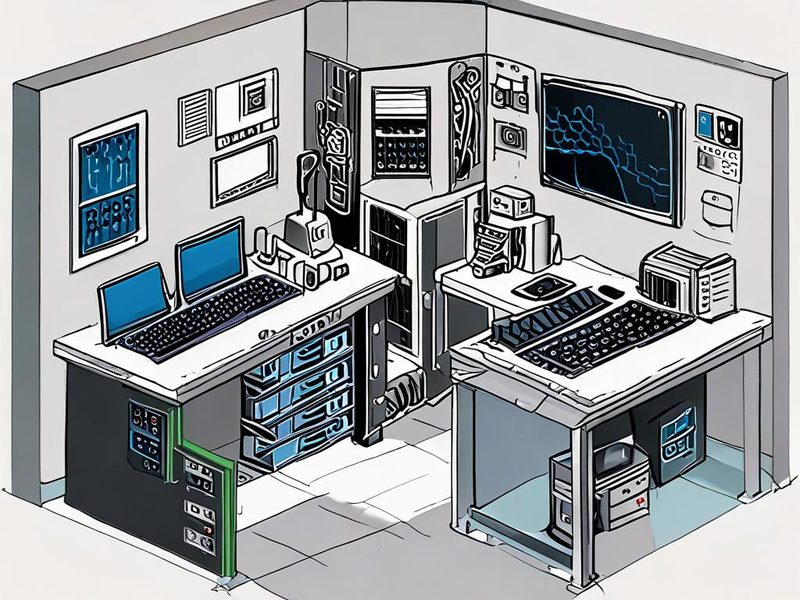
    홈랩 AI 성능 비교를 위한 Jetson Nano와 구형 GPU 아키텍처 이미지

    Jetson Nano, 구형 GPU 데스크톱, NAS 또는 측정용 노트북이 함께 연결된 홈랩 AI 벤치마크 구성 예시입니다.

    왜 홈랩 AI 성능 비교에서 Jetson Nano와 구형 GPU를 같이 봐야 할까

    쉽게 말해 둘은 출발점이 다릅니다. Jetson Nano는 소형 엣지 장비(edge device)라 전력과 크기에서 강점이 있고, 구형 GPU는 데스크톱이나 워크스테이션에 꽂아 순간 성능을 끌어올리는 쪽에 가깝습니다. 그래서 같은 AI 추론이라도 쓰임새가 달라집니다. 장비 하나만 보고 결론 내리면 생각보다 자주 틀립니다.

    • Jetson Nano: 저전력, 작은 크기, GPIO 같은 확장성, 카메라 연동이 편합니다.
    • 구형 GPU: 절대 성능이 더 잘 나오는 경우가 많고, 로컬 개발 환경을 맞추기 쉽습니다.
    • 로컬 LLM: 둘 다 시도는 가능하지만, Jetson Nano는 모델 크기와 메모리 제약을 아주 강하게 탑니다.
    • 비용 관점: 이미 가지고 있는 장비를 재활용하면 가성비가 좋아집니다.

    여기서 중요한 포인트가 하나 있습니다. 벤치마크는 단순히 “누가 더 빠르냐”가 아닙니다. 홈랩에서는 보통 아래 네 가지를 같이 봐야 해요.

    항목 Jetson Nano 구형 GPU 홈랩 관점 해석
    전력 효율 강점 상대적으로 불리 24시간 운영이면 중요합니다.
    순간 추론 속도 제한적 유리한 경우 많음 대화형 응답 체감에 영향이 큽니다.
    설치 난이도 JetPack 계열 의존성 큼 드라이버와 CUDA 조합 확인 필요 막히는 지점이 서로 다릅니다.
    용도 적합성 비전, 센서 연동, 경량 워크로드 실험, 로컬 LLM, 배치 추론 목적을 먼저 정하는 게 맞습니다.

    홈랩 AI 성능 비교에서 꼭 맞춰야 하는 기준

    처음에는 장비마다 되는 모델을 그냥 올려서 돌렸거든요. 그런데 그렇게 하면 결과가 사실상 의미가 없습니다. 벤치마크(Benchmark, 성능 비교 테스트)는 조건을 맞춰야 비교가 됩니다. 이 부분을 대충 넘기면 로그는 많이 남는데 결론은 흐려지더라고요.

    1. 가능하면 같은 모델을 씁니다.
    2. 같은 양자화(Quantization, 모델을 더 작은 정밀도로 압축하는 방식) 옵션을 씁니다.
    3. 입력 길이와 스레드 수를 고정합니다.
    4. 첫 실행과 반복 실행을 구분합니다.
    5. 속도뿐 아니라 메모리와 발열도 기록합니다.

    특히 로컬 LLM은 첫 토큰 시간(Time To First Token)과 초당 토큰 수(tokens per second)를 같이 봐야 합니다. 반면 이미지 분류나 객체 탐지처럼 전형적인 엣지 AI 워크로드는 지연 시간(latency)과 초당 처리량(throughput)이 더 중요하죠. 그래서 저는 홈랩에서 보통 두 갈래로 나눠 봅니다.

    • LLM 계열: 응답 생성 속도, 메모리 사용량, 프롬프트 길이 영향
    • 비전 계열: 프레임 처리 속도, 추론 지연, 장시간 안정성

    이번 글에서는 제목에 맞춰 AI 추론과 로컬 LLM 기준으로 설명하되, Jetson Nano의 특성을 고려해서 “무리한 대형 모델” 대신 “경량 모델 또는 CPU 기준 테스트” 중심으로 접근하겠습니다. Jetson Nano는 실사용 자체는 가능하지만, 최신 데스크톱 GPU처럼 여유 있게 돌리는 그림과는 거리가 있습니다.

    실전 비교 환경 설계: 이렇게 맞추면 덜 틀립니다

    실제로 써보니까 결과를 망치는 건 코드보다 환경 차이였습니다. 그래서 저는 아래처럼 아주 보수적으로 기준을 잡습니다. 조금 답답할 정도로 조건을 고정해두면 나중에 표를 볼 때 훨씬 덜 헷갈려요.

    비교 대상 예시

    • Jetson Nano: JetPack 기반 Ubuntu 환경
    • 구형 GPU 시스템: 리눅스 데스크톱 또는 서버
    • 동일 저장소: 같은 커밋의 벤치마크 도구 사용

    측정 항목

    • 응답 속도: 초당 토큰 수 또는 평균 지연 시간
    • 메모리 사용량: OOM(Out Of Memory, 메모리 부족) 발생 여부 포함
    • 전력과 발열: 장시간 운영 가능성 확인
    • 재현성: 3회 이상 반복 후 편차 체크

    여기서 팁 하나 드리면, Jetson Nano는 “된다/안 된다”의 경계가 생각보다 명확합니다. 모델이 조금만 커져도 스와핑(swapping, 메모리를 디스크로 넘기는 현상) 때문에 체감 성능이 급격히 무너집니다. 반대로 구형 GPU는 드라이버만 잘 맞으면 의외로 꽤 버텨줍니다. 그래서 홈랩 AI 성능을 볼 때는 최고점보다 지속 가능한 설정을 찾는 게 더 중요합니다.
    홈랩 AI 성능 실험 조건을 정리한 Jetson Nano와 구형 GPU 비교 이미지

    동일 모델, 동일 프롬프트 길이, 반복 횟수, 메모리 기록 항목을 정리한 벤치마크 설계 화면 예시입니다.

    실전 구현 1: 벤치마크 도구 준비

    재현성과 단순함 때문에 저는 llama.cpp 계열 도구를 기준점으로 잡는 편입니다. 공식 저장소에서 <code>llama-cli와 llama-bench를 함께 쓸 수 있어서 비교 작업이 단순하거든요. 물론 Jetson Nano에서 최신 대형 모델을 기대하면 실망하기 쉽습니다. 여기서는 작은 GGUF 양자화 모델을 기준으로 “돌아가는지, 얼마나 버티는지”를 보는 쪽이 현실적입니다.

    1. 공통 패키지 설치

    sudo apt update
    sudo apt install -y git build-essential cmake python3 python3-pip htop

    기본 빌드 도구와 모니터링 도구만 먼저 맞춰둡니다. 여기서 패키지 버전을 과하게 올리기보다, 두 장비에서 공통으로 무리 없이 깔리는 구성이 더 낫더라고요.

    2. 저장소 받기

    git clone https://github.com/ggml-org/llama.cpp.git
    cd llama.cpp

    예전에는 다른 저장소 경로를 기억하시는 분도 있는데, 현재는 ggml-org/llama.cpp 기준으로 보는 편이 안전합니다.

    3. Jetson Nano에서 CPU 기준 빌드

    cmake -B build
    cmake --build build -j

    Jetson Nano는 GPU 오프로딩보다 우선 CPU 기준선부터 확보하는 게 좋습니다. 빌드가 단순해야 비교도 단순해지거든요.

    4. 구형 NVIDIA GPU 시스템에서 CUDA 사용 가능 시 빌드

    cmake -B build -DGGML_CUDA=ON
    cmake --build build -j

    여기서 주의하실 점이 있습니다. 구형 GPU는 CUDA 지원 범위가 카드 세대와 드라이버 조합에 따라 갈립니다. 그래서 “CUDA 빌드가 되느냐” 자체가 1차 체크포인트예요. 안 되면 억지로 붙잡지 말고 CPU 기준선부터 확보하세요. 저도 처음엔 드라이버만 붙잡고 시간 꽤 날렸습니다.

    5. 시스템 상태 확인

    uname -a
    free -h
    htop

    Jetson Nano에서는 가능하면 별도 터미널에서 리소스를 같이 보는 게 좋습니다. tegrastats는 Jetson Linux에서 기본 제공되는 모니터링 도구라 실사용할 때 꽤 편합니다.

    tegrastats

    구형 NVIDIA GPU 시스템에서는 아래 명령으로 GPU 상태를 같이 확인합니다.

    nvidia-smi

    실전 구현 2: 벤치마크 실행과 기록 자동화

    실제 비교는 손으로 돌리면 금방 꼬입니다. 입력 길이 하나 바뀌고, 스레드 하나 바뀌면 결과가 달라지거든요. 그래서 아주 단순한 기록 스크립트라도 두는 편이 낫습니다. 복잡한 자동화보다 조건 고정이 먼저예요.

    mkdir -p ~/bench-results
    MODEL_PATH=/path/to/model.gguf
    THREADS=4
    PROMPT="홈랩에서 로컬 LLM을 운영할 때 가장 중요한 자원은 무엇인가요?"
    
    ./build/bin/llama-bench -m "$MODEL_PATH" | tee ~/bench-results/bench_cpu.txt
    ./build/bin/llama-cli -m "$MODEL_PATH" -t $THREADS -p "$PROMPT" -n 64 | tee ~/bench-results/run_cpu.txt

    위 예시는 CPU 기준선 확인용입니다. 먼저 이 값을 잡아두면 나중에 GPU 오프로딩이나 다른 장비를 붙였을 때 비교가 훨씬 쉬워집니다.

    MODEL_PATH=/path/to/model.gguf
    THREADS=4
    PROMPT="Jetson Nano와 구형 GPU의 추론 특성을 비교해 주세요."
    
    ./build/bin/llama-bench -m "$MODEL_PATH" | tee ~/bench-results/bench_gpu.txt
    ./build/bin/llama-cli -m "$MODEL_PATH" -t $THREADS -ngl 20 -p "$PROMPT" -n 64 | tee ~/bench-results/run_gpu.txt

    -ngl처럼 GPU 레이어 오프로딩 옵션은 지원 카드와 빌드 방식에 따라 체감 차이가 큽니다. 그래서 GPU 시스템에서는 값을 조금씩 올려가며 확인하는 방식이 가장 현실적이었습니다. 한 번에 정답 값을 찾으려 하면 오히려 더 오래 걸리더라고요.

    조금 더 정리된 로그를 남기고 싶다면 Python으로 타임스탬프만 붙여도 충분합니다.

    import subprocess
    import time
    from pathlib import Path
    
    out_dir = Path.home() / "bench-results"
    out_dir.mkdir(exist_ok=True)
    log_file = out_dir / "session.log"
    cmd = [
        "./build/bin/llama-cli",
        "-m", "/path/to/model.gguf",
        "-t", "4",
        "-p", "홈랩 AI 성능 비교 테스트를 시작합니다.",
        "-n", "64",
    ]
    
    start = time.time()
    result = subprocess.run(cmd, capture_output=True, text=True)
    elapsed = time.time() - start
    
    with log_file.open("a", encoding="utf-8") as f:
        f.write(f"time={elapsed:.2f}s\n")
        f.write(result.stdout)
        f.write("\n---\n")
    
    print(result.stdout)

    이 정도만 해도 홈랩에서는 충분합니다. 핵심은 연구 논문처럼 정교한 계측보다, 같은 조건으로 반복 가능한지를 확보하는 데 있습니다. 이게 쌓이면 나중에 장비 교체할 때도 판단이 훨씬 빨라져요.
    홈랩 AI 성능 측정을 위해 Jetson Nano와 구형 GPU 벤치마크를 실행하는 이미지

    벤치마크 실행 중 리소스 사용량과 추론 로그를 동시에 관찰하는 실제 운영 화면을 표현한 이미지입니다.

    실제 겪었던 문제와 해결 방법

    이 파트는 정말 중요합니다. 스펙표보다 도움이 더 많이 됩니다. 직접 해보니 아래 네 가지에서 가장 많이 막혔습니다.

    1. Jetson Nano에서 메모리 부족

    증상: 실행은 되는데 엄청 느리거나, 아예 프로세스가 죽습니다.

    원인: 모델 크기, 컨텍스트 길이(context length), 스레드 수가 장비 한계를 넘긴 경우가 많습니다.

    해결:

    • 더 작은 모델 또는 더 강한 양자화를 사용합니다.
    • 생성 길이(-n)와 컨텍스트 길이를 줄입니다.
    • 백그라운드 서비스부터 정리합니다.

    2. 구형 GPU에서 CUDA 빌드는 되는데 속도가 애매함

    증상: GPU를 쓰는데도 기대만큼 빠르지 않습니다.

    원인: PCIe 대역폭, VRAM 한계, 오프로딩 비율이 맞지 않는 경우가 있습니다.

    해결:

    • -ngl 값을 여러 단계로 바꿔봅니다.
    • GPU 메모리에 안 맞는 모델은 과감히 낮춥니다.
    • CPU와 GPU 혼합 구성이 오히려 느릴 수 있다는 점을 염두에 둡니다.

    3. 같은 모델인데 결과 편차가 큼

    증상: 첫 실행과 두 번째 실행이 꽤 다릅니다.

    원인: 캐시, 발열 스로틀링(thermal throttling, 온도 때문에 성능이 낮아지는 현상), 백그라운드 작업 영향입니다.

    해결:

    • 최소 3회 반복합니다.
    • 첫 실행은 워밍업(warm-up)으로 분리합니다.
    • 장비 온도가 안정된 뒤 다시 측정합니다.

    4. 로컬 LLM이 되긴 되는데 체감이 나쁨

    이건 성능 숫자와 사용 경험이 다를 때 생깁니다. 초당 토큰 수가 아주 나쁘지 않아도 첫 토큰이 늦으면 답답하거든요. 그래서 저는 벤치마크 결과를 볼 때 “총 처리량”보다 “대화가 가능한가”를 먼저 봅니다. 홈랩 장비는 특히 그렇습니다. 이 차이가 실제 만족도를 꽤 크게 갈라요.

    홈랩 AI 성능 검증과 결과 해석: 숫자보다 중요한 것

    이제 결과를 어떻게 읽을지 이야기해보겠습니다. 정확한 수치를 여기서 단정적으로 적지는 않겠습니다. 장비 상태, 모델 크기, 양자화, 드라이버 조합에 따라 차이가 꽤 크거든요. 대신 여러 번 비교하면서 거의 공통적으로 느낀 경향은 있습니다.

    • Jetson Nano는 경량 추론이나 엣지 연동에서 매력이 큽니다.
    • 구형 GPU는 전력과 소음은 불리해도, 로컬 실험용 추론 체감은 더 좋은 경우가 많습니다.
    • 로컬 LLM은 Jetson Nano에서 “가능 여부”를 먼저 확인해야 하고, 구형 GPU는 “쓸 만한 응답 속도”가 나오는지 확인하면 됩니다.
    • 홈랩 AI 성능은 절대 속도보다도 안정적으로 몇 시간 돌릴 수 있는지가 더 중요합니다.

    제가 추천하는 결과 기록 방식은 아래처럼 아주 단순한 표입니다.

    테스트 항목 Jetson Nano 구형 GPU 메모
    부팅 후 준비 시간 기록 기록 드라이버 초기화 포함
    모델 로드 체감 느림/보통/빠름 느림/보통/빠름 주관 평가도 같이 적기
    첫 토큰 반응 기록 기록 대화형 사용성 핵심
    반복 실행 안정성 좋음/보통/불안정 좋음/보통/불안정 발열 영향 체크
    장시간 운영 적합성 높음 중간 전력과 소음도 반영

    결론만 빨리 말씀드리면 이렇습니다. Jetson Nano는 “작고 오래 도는 노드”, 구형 GPU는 “실험이 빠른 노드”로 보는 게 맞았습니다. 둘 중 하나가 절대 우위라기보다 역할이 다르더라고요.
    홈랩 AI 성능 결과를 요약한 Jetson Nano와 구형 GPU 벤치마크 대시보드 이미지

    응답 속도, 메모리 사용량, 안정성 항목을 한눈에 비교하는 홈랩 AI 성능 결과 대시보드 이미지입니다.

    어떤 장비를 고르면 좋을까

    이 부분은 가장 많이들 궁금해하시는 대목이죠. 제 경험으로는 목적을 먼저 정하면 선택이 훨씬 쉬워집니다. 성능표보다 운영 방식이 더 중요할 때가 정말 많습니다.

    1. 센서, 카메라, 경량 추론이 목적이면 Jetson Nano가 잘 맞습니다.
    2. 로컬 LLM 체험과 빠른 반복 실험이 목적이면 구형 GPU가 유리합니다.
    3. 24시간 홈랩 운영이 중요하면 전력과 발열부터 계산하세요.
    4. 개발 생산성이 중요하면 드라이버와 빌드 편의성도 성능만큼 중요합니다.

    홈랩은 “최신 장비가 답”인 분야가 아니었습니다. 남는 장비를 얼마나 목적에 맞게 배치하느냐가 훨씬 중요하더라고요. 저도 처음엔 큰 모델만 쫓아갔는데, 실제로는 작은 모델을 빠르고 안정적으로 돌리는 구성이 더 자주 쓰였습니다.
    홈랩 AI 성능 기준으로 Jetson Nano와 구형 GPU 선택 포인트를 보여주는 이미지

    전력 효율, 추론 속도, 소음, 설치 난이도 기준으로 두 장비를 선택하는 요약 인포그래픽입니다.

    정리와 다음 단계

    이번 홈랩 AI 성능 비교에서 핵심은 단순했습니다. Jetson Nano와 구형 GPU는 같은 AI 추론 장비처럼 보여도 실제 운영 포인트가 다릅니다. Jetson Nano는 저전력 엣지 추론에, 구형 GPU는 로컬 LLM 실험과 반응성 확보에 더 어울립니다. 직접 해보니 숫자 하나보다 메모리 한계와 발열, 그리고 드라이버 삽질 시간이 결과를 더 크게 좌우했습니다.

    다음 글에서는 실제로 홈랩에서 작은 모델을 올려 API 서버 형태로 붙이는 방법, 예를 들면 FastAPI 기반 추론 엔드포인트나 reverse proxy 구성까지 이어서 다뤄볼 예정입니다. 이전 글에서 다룬 홈서버 리소스 모니터링 구성과 함께 보시면 흐름이 더 잘 잡힐 거예요.

    자주 묻는 질문

    Jetson Nano로 로컬 LLM 운영이 가능할까요?

    가능은 하지만 모델 크기와 양자화 수준에 따라 체감이 크게 달라집니다. 기대치를 낮추고 경량 구성부터 시작하는 편이 훨씬 낫습니다.

    구형 GPU가 항상 더 좋은가요?

    항상 그렇진 않습니다. 전력, 소음, 공간, 안정성까지 같이 보면 홈랩에서는 Jetson Nano가 더 좋은 선택일 때도 있습니다.

    벤치마크에서 가장 먼저 기록할 값은 뭔가요?

    첫 토큰 반응 시간, 반복 실행 안정성, 메모리 부족 여부부터 보시면 됩니다. 이 세 가지가 실제 체감과 가장 잘 연결됩니다.

  • [홈랩] Frigate NVR 녹화 끊김·성능 저하 해결 디버깅 팁

    [홈랩] Frigate NVR 녹화 끊김·성능 저하 해결 디버깅 팁

    [홈랩] Frigate NVR 녹화 끊김·성능 저하 해결 디버깅 팁

    홈랩에서 카메라 몇 대만 붙여도 처음엔 잘 돌아가다가, 어느 순간 녹화가 뚝뚝 끊기고 CPU가 치솟는 경험 한 번쯤 있으실 겁니다. 저도 Frigate NVR 녹화 끊김 문제 때문에 꽤 오래 삽질했었는데요. 처음엔 카메라 문제인가 싶었고, 그다음엔 디스크가 느린가 싶었고, 나중엔 네트워크까지 의심하게 되더라고요. 근데 실제로 써보니까 이런 증상은 한 군데만 보는 식으로는 잘 안 잡힙니다. 입력 스트림, 디코딩, 감지 파이프라인, 저장소, 컨테이너 자원을 같이 봐야 하거든요.

    이번 글에서는 제가 홈랩에서 자주 만났던 Frigate NVR 성능 문제를 기준으로, 어디부터 확인해야 하는지 순서대로 정리해보겠습니다. 막연하게 “서버가 느린가?” 수준에서 끝내지 않고, 실제 로그와 명령어로 좁혀가는 방식입니다. 지금도 녹화 파일이 띄엄띄엄 생기거나, 타임라인이 비거나, 감지가 몰릴 때 프레임이 급격히 떨어지는 상황이라면 꽤 바로 도움이 되실 겁니다.

    Frigate NVR 녹화 끊김 점검을 위한 홈랩 아키텍처 개요

    Frigate NVR, IP 카메라, 스토리지, GPU 또는 iGPU 가속 경로를 한눈에 보여주는 홈랩 구성 예시입니다.

    Frigate NVR 녹화 끊김이 생기는 구조부터 이해해봅시다

    쉽게 말해 Frigate는 카메라에서 들어오는 영상 스트림을 받아서, 필요한 경우 decode(디코드, 압축 해제)하고, detect(객체 감지)에 쓰고, record(녹화)용으로 저장합니다. 여기서 중요한 포인트가 있습니다. 우리가 보기엔 그냥 “영상 하나”지만, 내부적으로는 역할이 나뉘어 있는 경우가 많습니다.

    • record(녹화): 원본에 가깝게 저장하는 흐름입니다.
    • detect(감지): 객체 인식용으로 해상도나 프레임을 낮춰 쓰는 경우가 많습니다.
    • ffmpeg: 스트림을 받아서 변환하고 전달하는 핵심 도구입니다.
    • hwaccel(하드웨어 가속): CPU 대신 GPU나 iGPU를 활용해 디코딩 부담을 줄입니다.

    이 구조를 모르고 접근하면 보통 녹화 끊김이 생겼을 때 CPU만 봅니다. 저도 처음엔 그랬거든요. 근데 실제 원인은 CPU가 아니라 RTSP 스트림 불안정, 디스크 I/O 병목, 컨테이너 볼륨 권한 문제, detect와 record를 같은 고해상도 스트림으로 태운 설정 같은 쪽에서 더 자주 나왔습니다.

    Frigate 디버깅 순서: 제가 먼저 확인하는 체크리스트

    Frigate 디버깅은 순서가 중요합니다. 여기서 한 번에 다 건드리면 더 헷갈립니다. 저는 아래 순서로 봅니다.

    1. 컨테이너와 Frigate 로그에 에러가 있는지 확인합니다.
    2. CPU, 메모리, 디스크 I/O 사용량을 동시에 봅니다.
    3. 카메라 RTSP 스트림이 독립적으로 안정적인지 테스트합니다.
    4. detect용 스트림과 record용 스트림을 분리했는지 확인합니다.
    5. 하드웨어 가속이 실제로 적용됐는지 확인합니다.
    6. 저장소가 로컬 디스크인지, 느린 네트워크 스토리지인지 확인합니다.

    여기서 중요한 건 증상과 원인을 분리하는 겁니다. 예를 들어 CPU 90%는 원인이 아니라 결과일 수 있습니다. RTSP 재연결이 반복되면 ffmpeg 프로세스가 늘어나고, 그게 다시 전체 성능 저하로 보일 수 있거든요.

    실전 구현 1: 로그와 자원부터 확인합니다

    가장 먼저 아래 명령어부터 보시면 됩니다. Docker(도커) 환경 기준으로 적어볼게요.

    docker ps
    
    docker logs --tail=200 frigate
    
    docker stats frigate
    
    df -h
    
    iostat -xz 1
    
    free -m
    
    top

    제가 직접 해보니 여기서 이미 방향이 잡히는 경우가 많았습니다. 예를 들어 docker stats에서 CPU가 높게 치솟는데 디스크는 한가하다면 디코딩이나 감지 쪽을 먼저 의심하게 되고요. 반대로 CPU는 괜찮은데 iostat에서 await가 길게 나오면 저장소 병목일 가능성이 큽니다.

    로그에서 특히 자주 보는 단서는 이런 것들입니다.

    • Connection timed out: 카메라 또는 네트워크 구간 문제일 수 있습니다.
    • No frames received: 스트림이 끊기거나 인증이 꼬였을 수 있습니다.
    • error while decoding: 코덱, 하드웨어 가속, 손상된 스트림을 의심합니다.
    • Unable to write: 저장소 권한 또는 디스크 공간 문제일 수 있습니다.

    자원 병목을 빠르게 비교하는 기준

    증상 먼저 볼 곳 의심 원인 우선 조치
    녹화가 띄엄띄엄 저장됨 디스크 I/O, 볼륨 경로 저장소 병목, 권한 문제 로컬 SSD 확인, 마운트 경로 재검토
    CPU가 계속 높음 ffmpeg 프로세스, hwaccel 소프트웨어 디코딩, 고해상도 detect 하드웨어 가속 적용, detect 스트림 분리
    특정 카메라만 자주 끊김 카메라 RTSP 테스트 카메라 펌웨어, 네트워크 불안정 개별 스트림 재생 테스트
    감지 몰릴 때 전체가 느려짐 객체 감지 설정, 해상도 detect 과부하 해상도/프레임 조정

    실전 구현 2: 카메라 스트림과 설정을 분리해서 봅니다

    Frigate NVR 성능 문제를 줄이는 데서 가장 체감이 큰 건, 보통 녹화용 스트림과 감지용 스트림을 분리하는 겁니다. 처음엔 “어차피 같은 카메라 영상인데 왜 나누지?” 싶었는데, 이게 효과가 꽤 큽니다. 감지는 낮은 해상도와 적당한 프레임으로도 충분한 경우가 많거든요.

    cameras:
      front_door:
        ffmpeg:
          inputs:
            - path: rtsp://USER:[email protected]:554/stream1
              roles:
                - record
            - path: rtsp://USER:[email protected]:554/stream2
              roles:
                - detect
        detect:
          width: 1280
          height: 720
          fps: 5
        record:
          enabled: true

    위 예시는 원리를 보여주기 위한 단순한 형태입니다. 핵심은 이겁니다.

    1. record는 화질 보존이 우선입니다.
    2. detect는 낮은 부담으로 안정성이 우선입니다.
    3. 모든 역할을 같은 고해상도 스트림 하나로 몰아주면 CPU가 쉽게 올라갑니다.
    Frigate NVR 성능 문제를 줄이기 위한 record와 detect 스트림 분리 구성

    녹화용 원본 스트림과 감지용 저해상도 스트림을 나눠 CPU 부담을 줄이는 구성 예시입니다.

    그리고 RTSP 스트림 자체가 안정적인지도 꼭 따로 확인해보셔야 합니다. 저는 이걸 나중에 봤다가 시간을 많이 썼습니다 ㅎㅎ

    ffprobe rtsp://USER:[email protected]:554/stream1
    
    ffplay rtsp://USER:[email protected]:554/stream1

    Frigate 밖에서 재생이 불안정하면, Frigate 안에서 아무리 튜닝해도 해결이 안 됩니다. 여기서 끊기면 카메라 자체 설정, 스위치 포트, PoE 상태, 무선 구간 사용 여부까지 봐야 합니다.

    실전 구현 3: 하드웨어 가속과 저장소를 점검합니다

    저도 처음엔 “서버 CPU가 꽤 괜찮은데 왜 이러지?” 했었는데, 실제로 써보니까 하드웨어 가속이 빠졌거나 제대로 붙지 않은 상태가 정말 흔합니다. 특히 여러 대 카메라를 붙이면 소프트웨어 디코딩만으로는 금방 버거워집니다.

    리눅스에서 장치가 보이는지부터 확인합니다.

    ls /dev/dri
    
    vainfo
    
    docker exec -it frigate ls /dev/dri

    여기서 장치가 보이지 않으면 컨테이너에 디바이스 전달이 안 된 경우가 많습니다. 반대로 장치는 보이는데 여전히 CPU가 높다면, ffmpeg 쪽 옵션이나 실제 사용 코덱과 가속 경로가 맞지 않는 경우가 있습니다. 이런 부분은 하드웨어마다 조금씩 다르기 때문에, 무리해서 확정적으로 단정하기보다 로그와 실제 CPU 변화를 같이 보시는 게 안전합니다.

    저장소도 중요합니다. 특히 NVR 오류 해결을 하다 보면 네트워크 스토리지에 바로 녹화하는 구성이 종종 보이는데요. 편하긴 한데, 지연(latency, 지연 시간)이 조금만 늘어나도 타임라인이 비거나 녹화가 밀리는 증상이 생길 수 있습니다. 저는 가능하면 로컬 SSD에 먼저 기록하고, 이후 보관 정책으로 넘기는 방식을 선호합니다.

    ⚠️ 실제로 자주 만난 Frigate 녹화 끊김 문제와 해결법

    여기부터는 제가 직접 해보니 재현 빈도가 높았던 케이스들입니다. Frigate 디버깅할 때 꽤 자주 만납니다.

    1. 특정 시간대에만 녹화 끊김이 생기는 경우

    이건 네트워크 트래픽 몰림이나 디스크 백그라운드 작업이 원인인 경우가 많았습니다. 백업, 썸네일 작업, 다른 컨테이너 업데이트가 겹치면 체감상 “Frigate만 문제”처럼 보이거든요.

    • 해결 팁: 같은 시간대에 돌아가는 작업 스케줄을 확인합니다.
    • 확인 명령어: <code>docker stats, iostat -xz 1, dmesg

    2. 녹화는 되는데 감지 순간만 프레임이 떨어지는 경우

    detect 해상도나 fps가 과한 경우가 많았습니다. 특히 카메라 수가 늘어날수록 누적 부담이 커집니다.

    • 해결 팁: detect 해상도와 fps를 낮춰봅니다.
    • 확인 포인트: 객체 감지 정확도와 CPU 사용량을 같이 봅니다.

    3. 컨테이너 재시작 후부터 녹화 경로 오류가 나는 경우

    볼륨 마운트 경로가 달라졌거나 권한이 꼬인 경우가 있었습니다. 로그에는 단순한 write error처럼 보이는데, 알고 보면 호스트 경로 소유권 문제더라고요.

    ls -al /path/to/frigate/media
    
    id
    
    docker inspect frigate
    • 해결 팁: 컨테이너 사용자와 호스트 디렉터리 권한을 같이 확인합니다.

    4. 카메라 한 대만 유독 불안정한 경우

    이건 Frigate가 아니라 카메라 쪽 문제였던 적이 많았습니다. 펌웨어, RTSP 세션 제한, 비트레이트 과다, 스위치 포트 상태 같은 게 숨어 있더라고요.

    • 해결 팁: 카메라를 직접 재생해보고, 동일 모델 다른 장비와 비교합니다.
    • 추가 확인: 고정 비트레이트(CBR)와 키프레임 간격도 확인해보면 좋습니다.

    CPU 사용량, 디스크 지연, 로그 메시지를 함께 보면서 병목 지점을 찾아가는 실제 디버깅 흐름 예시입니다.

    검증: Frigate 성능 개선 후 무엇을 보면 될까요?

    설정을 바꿨으면 바로 체감으로만 판단하지 마시고, 최소 몇 시간은 지표를 보시는 걸 권장드립니다. 저도 처음엔 “드디어 됐다!” 싶었는데, 밤에 다시 끊겨서 허탈했던 적이 있거든요.

    1. Frigate 타임라인에 빈 구간이 줄었는지 확인합니다.
    2. 컨테이너 CPU 사용률이 이전보다 안정적인지 봅니다.
    3. 디스크 await와 utilization이 과하게 치솟지 않는지 봅니다.
    4. 특정 카메라의 재연결 로그가 줄었는지 확인합니다.
    5. 감지 정확도가 너무 희생되지 않았는지 같이 봅니다.

    여기서 중요한 포인트! 성능 최적화와 감지 품질은 항상 트레이드오프가 있습니다. detect 해상도와 fps를 너무 낮추면 CPU는 편해지지만, 작은 객체를 놓칠 수 있거든요. 그래서 저는 한 번에 크게 바꾸지 않고, 한 항목씩 줄여가면서 로그와 결과를 비교합니다.

    조치 항목 기대 효과 주의점
    detect fps 낮춤 CPU 감소 빠른 움직임 감지 저하 가능
    detect 해상도 낮춤 디코딩/감지 부담 감소 작은 객체 인식률 저하 가능
    하드웨어 가속 적용 CPU 대폭 완화 가능 장치 전달, 코덱 호환 확인 필요
    로컬 SSD 저장 녹화 안정성 향상 보관 공간 관리 필요
    Frigate NVR 녹화 끊김 해결 후 안정화된 타임라인과 모니터링 결과

    타임라인 빈 구간이 줄고 CPU와 디스크 지표가 안정화된 결과를 보여주는 대시보드 예시입니다.

    정리: Frigate NVR 녹화 끊김은 한 군데만 보면 잘 안 잡힙니다

    이번 글을 한 줄로 요약하면 이겁니다. Frigate NVR 녹화 끊김 문제는 카메라, ffmpeg, 감지 설정, 저장소, 하드웨어 가속을 같이 봐야 풀립니다. 저도 처음엔 이게 뭔가 싶었는데, 결국 가장 효과적이었던 건 복잡한 튜닝보다도 원인 후보를 하나씩 지워가는 디버깅 순서였습니다.

    특히 아래 네 가지는 거의 항상 점검하시는 걸 추천드립니다.

    • detect와 record 스트림을 분리했는지
    • 하드웨어 가속이 실제로 적용됐는지
    • RTSP 스트림 자체가 안정적인지
    • 녹화 저장소가 병목이 아닌지

    이 방식으로 보면 Frigate NVR 성능 문제가 생각보다 빨리 좁혀집니다. 다음 글에서는 홈랩 기준으로 저장소 분리 전략이나, 카메라 수가 늘어났을 때 운영 포인트도 따로 정리해보겠습니다. 이전에 다뤘던 컨테이너 자원 분리 방식과 같이 보시면 더 이해가 잘 되실 거예요.

    최적화 전후의 CPU 사용량, 녹화 안정성, 디버깅 포인트를 한 장으로 정리한 요약 인포그래픽입니다.

    자주 묻는 질문

    Q1. CPU만 낮추면 Frigate 디버깅이 끝난 걸까요?

    아닙니다. CPU가 낮아도 디스크 쓰기 지연이나 RTSP 재연결이 있으면 녹화는 계속 끊길 수 있습니다. 그래서 로그와 저장소 지표를 같이 봐야 합니다.

    Q2. Frigate NVR 녹화 끊김이 있을 때 가장 먼저 볼 항목은 뭔가요?

    저는 컨테이너 로그, 카메라 스트림 단독 재생, 디스크 I/O 이 세 가지부터 봅니다. 이 세 군데에서 방향이 잡히는 경우가 많았습니다.

    Q3. 무조건 detect 해상도를 낮추면 되나요?

    그건 아닙니다. 작은 객체를 중요하게 보시는 환경이면 감지 품질이 너무 떨어질 수 있습니다. 한 번에 크게 바꾸지 말고 단계적으로 조정해보시는 게 좋습니다.

  • [HomeLabs] 소규모 홈랩 랙 구성 베스트 프랙티스: 공간 효율과 소음 관리 체크리스트

    [HomeLabs] 소규모 홈랩 랙 구성 베스트 프랙티스: 공간 효율과 소음 관리 체크리스트

    [홈랩] 홈랩 랙 구성 베스트 프랙티스: 공간 효율과 소음 관리 체크리스트

    홈랩 랙 구성, 처음엔 그냥 장비만 차곡차곡 올리면 되는 줄 알았습니다. 저도 처음 홈랩을 꾸릴 때는 미니 PC 몇 대, 스위치 하나, NAS(Network Attached Storage, 네트워크 저장장치) 하나만 있으면 끝일 줄 알았거든요. 근데 막상 장비가 늘어나기 시작하면 이야기가 완전히 달라집니다. 케이블은 엉키고, 팬 소음은 밤마다 존재감을 드러내고, 랙 안쪽은 뜨거워지고, 바닥 공간은 점점 사라집니다. 결국 홈랩 최적화는 성능보다 먼저 공간 효율과 서버 소음 관리부터 잡아야 오래 갑니다.

    특히 집에서 운영하는 홈랩은 데이터센터처럼 넓은 서버실이 아니니까요. 거실 한쪽, 작은 작업방, 베란다 수납장, 혹은 책상 아래 같은 제한된 공간에서 시작하는 경우가 많습니다. 그래서 이번 글은 화려한 장비 자랑보다는, 실제로 오래 굴려보면서 정리된 체크리스트 중심으로 풀어보겠습니다. 혹시 장비는 늘어나는데 공간은 그대로고, 소음 때문에 가족 눈치까지 보이고 있다면 딱 이 글이 필요한 상황일 수 있습니다.

    compact homelab rack overview in a small room

    소형 공간에 배치된 홈랩 랙의 전체 구조를 한눈에 보여주는 이미지입니다.

    1. 왜 홈랩 랙 구성에서 공간 효율과 소음 관리가 먼저일까요?

    쉽게 말해 홈랩 랙 구성은 장비를 넣는 일이 아니라 운영 가능한 상태로 유지하는 일입니다. CPU(Central Processing Unit)나 RAM(Random Access Memory) 스펙만 보고 장비를 들이면 처음 며칠은 신납니다. 그런데 실제로 써보니까 문제는 다른 데서 터지더라고요.

    • 장비 높이가 제각각이라 랙 유닛(U, Rack Unit) 계산이 꼬입니다.
    • 케이블이 앞으로 튀어나오면 문이 닫히지 않습니다.
    • 짧은 깊이의 미니 랙인데 스위치나 UPS(Uninterruptible Power Supply, 무정전 전원장치)가 예상보다 깊습니다.
    • 작은 팬 여러 개가 내는 고주파 소음이 생각보다 거슬립니다.
    • 흡기와 배기 방향이 섞이면 온도가 계속 올라갑니다.

    제가 직접 해보니 홈랩은 한 번 예쁘게 꾸미는 것보다, 나중에 장비 하나 추가해도 무너지지 않는 구조가 훨씬 중요했습니다. 드디어 됐다 싶어도 케이블 하나 더 넣는 순간 난장판이 되는 구조라면 그건 좋은 설계가 아니더라고요.

    2. 홈랩 랙 구성의 핵심 개념: 랙 유닛, 깊이, 공기 흐름

    여기서 중요한 포인트! 홈랩 랙 구성은 보통 세 가지 기준으로 보면 정리가 잘 됩니다. 높이, 깊이, 공기 흐름입니다.

    2-1. 랙 유닛(U, Rack Unit) 이해하기

    랙 유닛은 장비 높이를 맞추는 기준입니다. 쉽게 말해 1U, 2U 같은 표기는 장비가 랙에서 얼마나 세로 공간을 차지하는지 보여주는 단위입니다. 홈랩에서는 6U, 9U, 12U 정도의 소형 랙이나 미니 랙을 많이 고민하시는데, 처음엔 작아 보여도 패치 패널(Patch Panel, 케이블 정리용 패널), 선반, PDU(Power Distribution Unit, 전원 분배 장치)까지 넣으면 금방 찹니다.

    2-2. 깊이(Depth) 계산이 의외로 더 중요합니다

    처음엔 저도 높이만 봤었는데, 실제로는 랙 깊이가 더 자주 문제를 일으켰습니다. 미니 랙은 공간 효율은 좋지만 깊이가 짧은 경우가 많거든요. 이때 본체 길이만 보면 안 되고, 전원 케이블이 뒤로 꺾이는 공간, 랜 케이블 커넥터가 튀어나오는 길이, 문이나 측면 패널 여유까지 같이 계산해야 합니다.

    2-3. Airflow(에어플로우, 공기 흐름)는 장비 수명과 직결됩니다

    서버 소음을 줄인다고 무조건 팬 속도만 낮추면 안 됩니다. 공기 흐름이 막히면 발열이 쌓이고, 결국 팬이 더 크게 돌거나 장비 수명이 줄어들 수 있습니다. 일반적으로는 차가운 공기가 들어오고 뜨거운 공기가 빠져나가는 흐름을 의도적으로 만들어야 합니다. 홈랩 최적화는 조용함과 냉각의 균형을 잡는 작업이라고 보시면 됩니다.

    항목 초보자가 자주 놓치는 부분 체크 포인트
    높이(U) 장비 본체만 계산함 선반, 패치 패널, 여유 1~2U 포함
    깊이 케이블 돌출 길이 미반영 후면 여유 공간 포함
    소음 팬 개수만 봄 팬 크기, RPM, 위치, 공진 확인
    전원 멀티탭으로 임시 구성 PDU, 부하 분산, 스위치 분리
    냉각 문 닫으면 해결된다고 생각 흡기/배기 방향과 열 정체 점검

    3. 홈랩 랙 구성 체크리스트: 장비 넣기 전에 먼저 볼 것

    제가 지금은 새 장비를 넣기 전에 아래 순서로 꼭 확인합니다. 예전엔 이걸 안 해서 같은 선반을 두 번 뜯고, 케이블 다시 뽑고, 팬 방향 바꾸고 삽질 좀 했습니다 ㅎㅎ

    1. 설치 위치 결정
      벽과 너무 붙이지 않았는지 확인합니다. 후면 배기 공간이 없으면 열이 갇힙니다.
    2. 소음 기준 정하기
      침실 옆인지, 작업실인지, 낮에만 쓰는 공간인지에 따라 허용 소음이 달라집니다.
    3. 장비 우선순위 분류
      항상 켜둘 장비와 필요할 때만 켤 장비를 나눕니다. 이거 진짜 편하더라고요.
    4. 전원 분리
      네트워크 장비, 스토리지, 실험용 서버를 가능한 한 분리합니다.
    5. 케이블 길이 표준화
      짧은 케이블과 긴 케이블을 섞어 쓰면 외관보다 유지보수가 먼저 망가집니다.
    6. 열원 배치
      발열이 큰 장비는 서로 붙이지 않는 편이 좋습니다.
    7. 유지보수 동선 확보
      랙을 벽에 너무 밀착시키면 나중에 SSD(Solid State Drive) 하나 교체하는 것도 큰일입니다.

    4. 실전 구현: 소규모 홈랩 랙 구성 순서

    이제 실제로 어떻게 구성하면 되는지, 너무 복잡하지 않게 단계별로 정리해보겠습니다. 특정 브랜드나 모델보다도 구성 원칙에 집중하는 편이 장비가 바뀌어도 오래 써먹을 수 있습니다.

    4-1. 아래에서 위로 쌓는 기본 배치

    1. 무거운 장비는 아래쪽에 둡니다.
      UPS나 대형 NAS 같은 장비가 아래에 있어야 무게중심이 안정적입니다.
    2. 항상 켜지는 네트워크 장비는 접근 쉬운 위치에 둡니다.
      스위치, 라우터(Router, 경로 제어 장비), 모뎀 같은 장비가 여기에 해당합니다.
    3. 자주 만지는 장비는 눈높이 근처가 편합니다.
      USB를 꽂거나 상태 LED를 확인할 일이 있다면 특히 그렇습니다.
    4. 열이 많은 장비는 배기 흐름을 고려해 간격을 둡니다.
      가능하면 블랭크 패널(Blank Panel, 빈 슬롯 막이)이나 빈 공간을 활용합니다.

    4-2. 케이블 관리 기본 예시

    제가 많이 쓰는 방식은 전원과 데이터 케이블을 처음부터 분리하는 겁니다. 같은 방향으로 다 몰아넣으면 나중에 추적이 너무 힘들어요.

    # 인터페이스 이름과 링크 상태를 먼저 확인합니다
    ip -br link
    
    # 연결된 네트워크 정보를 간단히 확인합니다
    ip addr
    
    # 스위치나 서버 포트 확인 후 라벨링 기준을 정합니다
    # 예: uplink, mgmt, nas, proxmox-node1, ap, camera
    

    라벨링은 거창할 필요 없습니다. 저는 처음엔 마스킹 테이프로 시작했는데, 그것만으로도 장애 대응 속도가 확 달라졌습니다. 특히 야간에 포트 하나 찾을 때 체감이 큽니다.

    cable routing and airflow layout inside a mini rack

    미니 랙 내부에서 전원선과 랜선을 분리하고 공기 흐름을 확보한 구성 예시입니다.

    4-3. 점검용 환경 수집 명령어

    리눅스 기반 장비라면 아래 정도만 확인해도 현재 상태를 빠르게 파악할 수 있습니다.

    # 온도 센서 확인
    sensors
    
    # 디스크 상태 확인
    lsblk
    df -h
    
    # 최근 부팅 로그에서 열/팬 관련 메시지 확인
    journalctl -b | tail -n 50
    
    # 네트워크 포트 통계 확인
    ip -s link
    

    처음엔 이게 뭔가 싶었는데, 실제로 써보니까 소음 이슈와 발열 이슈는 생각보다 로그와 센서에서 힌트를 많이 줍니다. 팬이 계속 올라가는 이유가 CPU 때문인지, 디스크 베이 때문인지, 통풍 부족 때문인지 구분이 되거든요.

    4-4. 간단한 홈랩 인벤토리 파일 예시

    장비가 3대만 넘어가도 메모가 필요합니다. YAML(YAML Ain’t Markup Language, 사람이 읽기 쉬운 설정 형식)로 적어두면 나중에 자동화할 때도 연결하기 좋습니다.

    rack:
      location: office-corner
      units_total: 9
      notes: "rear clearance required"
    
    devices:
      - name: router
        role: gateway
        power: always-on
        heat_level: medium
    
      - name: switch
        role: network-core
        power: always-on
        heat_level: low
    
      - name: nas
        role: storage
        power: always-on
        heat_level: medium
    
      - name: lab-node-1
        role: virtualization
        power: on-demand
        heat_level: high
    

    이 정도만 적어놔도 장비 추가할 때 훨씬 덜 헷갈립니다. 저도 예전엔 머리로 기억하려고 했었는데, 몇 달 지나면 왜 저 포트에 저 장비가 꽂혀 있는지 기억이 안 나더라고요.

    5. 서버 소음 줄이는 현실적인 방법

    여기서 가장 민감한 주제죠. 서버 소음은 단순히 데시벨(dB) 숫자보다도 어떤 성격의 소리인지가 중요합니다. 큰 풍절음보다 얇고 높은 팬 소리가 더 거슬릴 때가 많습니다.

    • 작은 고속 팬보다 큰 저속 팬이 대체로 체감 소음이 덜합니다.
    • 진동 차단이 생각보다 중요합니다. 선반 공진이 생기면 소리가 커집니다.
    • 문 닫힌 캐비닛이 항상 정답은 아닙니다. 열이 빠지지 않으면 팬이 더 세게 돌 수 있습니다.
    • 항상 켜둘 장비 수를 줄이는 것도 강력한 방법입니다.

    제가 직접 해보니 소음 문제는 장비 교체보다 배치 수정으로 해결되는 경우가 많았습니다. 예를 들어 스위치를 맨 위로 올리고, 발열 큰 장비 사이를 벌리고, 케이블 뭉치를 팬 흡기 쪽에서 치워주는 것만으로도 체감이 꽤 달라집니다.

    또 하나 팁을 드리면, 홈랩 최적화에서는 완전 무소음을 목표로 잡기보다 거슬리지 않는 상태를 목표로 잡는 편이 현실적입니다. 집에서 운영하는 장비는 성능, 확장성, 예산이 다 얽혀 있으니까요.

    6. ⚠️ 실제로 자주 겪는 문제와 트러블슈팅

    이 섹션은 진짜 경험담 위주로 적어보겠습니다. 저도 처음엔 헷갈렸는데, 아래 문제는 홈랩 하시는 분들이 거의 비슷하게 겪습니다.

    6-1. 랙은 들어가는데 케이블 때문에 문이 안 닫힘

    원인: 장비 본체 깊이만 보고 샀기 때문입니다.
    해결: 후면 케이블 꺾임 반경과 플러그 돌출 길이까지 포함해 계산해야 합니다. 짧은 미니 랙일수록 이 문제가 자주 나옵니다.

    6-2. 팬은 정상인데 랙 안이 계속 뜨거움

    원인: 뜨거운 공기가 순환하지 못하고 정체됩니다.
    해결: 흡기와 배기 방향을 다시 확인하고, 앞을 막는 케이블 뭉치나 빈틈 없는 적층 배치를 피합니다.

    6-3. 밤에 유독 소리가 커지는 느낌

    원인: 주변이 조용해져서 상대적으로 더 크게 들리거나, 실내 온도 변화로 팬 제어가 달라질 수 있습니다.
    해결: 항상 켤 장비를 최소화하고, 불필요한 노드를 야간에 꺼두는 운영 정책이 효과적입니다.

    6-4. 케이블 정리를 했는데도 유지보수가 더 불편함

    원인: 너무 빽빽하게 묶어버렸기 때문입니다.
    해결: 보기 좋은 것보다 한 가닥씩 추적 가능한 구성이 중요합니다. 벨크로 타이(Velcro Tie, 재사용 가능한 케이블 타이)를 느슨하게 쓰는 편이 좋습니다.

    troubleshooting a noisy homelab rack with airflow and vibration points highlighted

    소음과 발열 문제가 발생한 홈랩 랙에서 점검 포인트를 시각적으로 보여주는 이미지입니다.

    7. 검증: 홈랩 랙 구성이 잘 되었는지 확인하는 방법

    구성은 끝났는데, 과연 잘 된 걸까요? 저는 아래 체크리스트로 마무리 확인합니다.

    1. 앞뒤 문 또는 패널이 무리 없이 닫히는지
    2. 장비 교체 없이도 케이블 추적이 가능한지
    3. 온도 상승 시 팬 소음이 과도하게 튀지 않는지
    4. 전원 분리가 명확해서 장애 범위를 예측할 수 있는지
    5. 새 장비 1대 추가할 여유 공간이 남아 있는지

    특히 마지막 항목이 중요합니다. 홈랩 랙 구성은 오늘 완성됐다고 끝나는 게 아니거든요. 한 달 뒤 VM(Virtual Machine, 가상 머신) 호스트를 추가할 수도 있고, 스토리지 노드를 분리할 수도 있고, AP(Access Point, 무선 접속 장치) PoE(Power over Ethernet, 랜선 전원 공급) 구성을 넣을 수도 있습니다. 지금 딱 맞는 구성은 나중엔 오히려 발목을 잡습니다.

    저는 개인적으로 빈 공간이 남아 있는 랙을 잘 된 랙이라고 봅니다. 처음엔 허전해 보여도, 실제 운영 단계에서는 그 여유가 관리 편의성과 장애 대응 시간을 크게 줄여줍니다. 🎉

    8. 정리: 소규모 홈랩 최적화 체크리스트

    긴 글이었으니 마지막으로 핵심만 다시 묶어보겠습니다. 이 부분은 실제로 장비 넣기 전에 한 번씩 확인해보시면 좋습니다.

    • 랙 높이보다 깊이와 후면 여유 공간을 먼저 확인합니다.
    • 미니 랙일수록 케이블 돌출 길이를 꼭 계산합니다.
    • 전원선과 데이터선은 처음부터 분리합니다.
    • 항상 켜둘 장비와 실험용 장비를 분리해 서버 소음을 줄입니다.
    • 발열 장비는 몰아넣지 말고 공기 흐름을 확보합니다.
    • 라벨링과 인벤토리 문서를 남겨 유지보수 시간을 줄입니다.
    • 홈랩 최적화의 목표는 꽉 채운 랙이 아니라 운영 가능한 랙입니다.
    체크 항목 좋은 상태 다시 손봐야 하는 상태
    공간 효율 장비 추가 여유 있음 처음부터 꽉 참
    케이블 관리 포트 추적 가능 묶음만 많고 식별 안 됨
    서버 소음 생활 소음에 묻힘 특정 팬 소리가 튐
    냉각 흡배기 흐름 분명함 열이 랙 내부에 갇힘
    유지보수 전면/후면 접근 가능 장비 하나 만지려면 전부 뜯어야 함
    before and after comparison infographic of optimized homelab rack setup

    정리 전후의 공간 효율과 소음 관리 차이를 요약한 인포그래픽 이미지입니다.

    9. 마무리: 홈랩은 예쁘게보다 오래 굴러가게

    결국 홈랩 랙 구성은 사진발보다 운영성이 더 중요합니다. 저도 처음엔 꽉 찬 랙이 멋있어 보여서 욕심냈었는데, 실제로 써보니까 여유 공간 하나, 라벨 하나, 선 정리 한 번이 훨씬 값지더라고요. 드디어 됐다 싶게 만드는 건 비싼 장비가 아니라 정리된 구조였습니다.

    혹시 지금 홈랩을 새로 시작하시거나, 기존 구성이 점점 시끄럽고 답답해지고 있다면 오늘 소개한 체크리스트부터 적용해보세요. 특히 홈랩 랙 구성, 공간 효율, 서버 소음 이 세 가지를 같이 보셔야 결과가 좋습니다. 다음 글에서는 홈랩 전원 구성과 UPS 배치 기준도 한번 정리해보겠습니다. 이전 글에서 다뤘던 네트워크 분리와 VLAN(Virtual LAN, 가상 랜) 구성 내용이 있다면 같이 보셔도 연결이 잘 되실 겁니다.

    마지막으로 한 줄 정리하자면 이렇습니다. 홈랩 최적화는 장비를 더 넣는 기술이 아니라, 덜 힘들게 운영하는 기술입니다. 💡

  • [HomeLabs] Proxmox UPS 연동: NUT 설정으로 홈랩 자동 종료 구성하기

    [HomeLabs] Proxmox UPS 연동: NUT 설정으로 홈랩 자동 종료 구성하기

    Proxmox UPS 연동: NUT 설정으로 홈랩 자동 종료 구성하기

    홈랩을 오래 굴리다 보면 한 번쯤은 정전이나 순간 전압 강하 때문에 식은땀이 나는 순간이 오더라고요. 특히 Proxmox UPS 연동을 안 해둔 상태에서 갑자기 전원이 나가면, 가상머신(VM, Virtual Machine)이나 컨테이너(CT, Container)가 비정상 종료되면서 파일시스템이 꼬이거나, 다음 부팅 때 예상치 못한 복구 작업이 걸릴 수 있어요. 저도 처음엔 “UPS만 꽂아두면 되는 거 아닌가?” 싶었는데, 실제로 써보니까 무정전 전원 장치와 하이퍼바이저(Hypervisor, 가상화 호스트) 사이의 신호 전달이 제대로 돼야 비로소 의미가 있더라고요.

    이번 글에서는 제가 홈랩에서 정리해둔 방식 기준으로, Proxmox VE와 UPS를 연동해서 Proxmox 자동 종료까지 연결하는 흐름을 설명드리겠습니다. 중심은 NUT(Network UPS Tools, 네트워크 UPS 관리 도구) 설정이고요. 단순 설치 명령만 나열하지 않고, 왜 그렇게 해야 하는지, 어디서 자주 막히는지, 그리고 실제 검증은 어떻게 하는지까지 같이 보겠습니다.

    Proxmox 서버, UPS, 네트워크 스위치, NAS가 어떻게 연결되는지 한눈에 보여주는 전체 구성도입니다.

    1. 왜 Proxmox VE와 UPS 연동이 중요한가

    쉽게 말해 UPS는 배터리만 달린 멀티탭이 아니에요. 전원 이상이 생겼을 때 “지금 배터리로 버티는 중이니 정리하고 내려가세요”라는 신호를 서버에 줄 수 있어야 제대로 된 구성이 됩니다. 여기서 중요한 포인트! 그냥 전원만 유지한다고 끝이 아니고, 언제 종료를 시작할지를 운영자가 정해줘야 하거든요.

    • 전원 순간 끊김 대응: 짧은 정전에는 서비스 지속
    • 배터리 한계 대응: 오래 가는 정전이면 안전 종료 수행
    • 스토리지 보호: ZFS 같은 파일시스템도 강제 전원 차단은 반갑지 않아요
    • 무인 운영 안정성: 집 비울 때도 자동으로 처리 가능

    제가 직접 해보니, UPS를 달아두고도 자동 종료를 안 걸어두면 반쯤만 구성한 셈이었어요. 배터리는 버티는데 결국 배터리가 다 닳으면 더 난감해지거든요. 그래서 홈랩 전원 관리는 “버틴다”보다 “정해진 조건에서 질서 있게 내려간다”에 초점을 두는 게 맞습니다.

    2. NUT 설정, 쉽게 말해 어떤 구조인가

    NUT(Network UPS Tools)는 UPS 상태를 읽고, 그 상태를 다른 시스템에 전달하고, 필요하면 종료 액션까지 연결하는 도구 모음이에요. 처음엔 이게 뭔가 싶었는데, 역할을 나눠서 보면 생각보다 단순합니다.

    구성 요소 역할 홈랩에서 보통 어디에 두나
    driver UPS와 직접 통신 USB로 연결된 Proxmox 호스트 또는 별도 관리 서버
    upsd 상태를 네트워크로 제공 driver가 있는 같은 장비
    upsmon 상태를 감시하고 종료 조건 처리 Proxmox 호스트, 필요하면 다른 서버에도

    보통 홈랩에서는 두 가지 패턴이 많아요.

    1. 단일 노드형: UPS를 Proxmox 서버에 USB로 직접 연결하고, 그 서버에서 NUT를 모두 처리
    2. 중앙 관리형: NAS나 별도 리눅스 장비가 UPS를 읽고, Proxmox는 네트워크 클라이언트로 감시

    저는 처음에 단일 노드형으로 시작했어요. 가장 단순하고, 장애 포인트가 적어서 입문에는 좋더라고요. 클러스터(Cluster)나 장비가 늘어나면 중앙 관리형이 더 편할 수 있습니다.

    3. Proxmox UPS 연동 전에 먼저 확인할 것들

    설정 들어가기 전에 아래는 꼭 체크해보세요. 이 단계 건너뛰면 뒤에서 삽질 좀 합니다.

    • UPS가 USB HID(Human Interface Device) 또는 NUT 지원 드라이버로 인식 가능한지
    • UPS 연결 대상이 Proxmox 호스트인지: VM 안에 USB 패스스루로 넣어두면 종료 타이밍이 꼬일 수 있어요
    • 전원 종료 정책이 명확한지: 배터리 잔량 기준인지, 런타임 기준인지, on battery 지속 시간 기준인지
    • 스토리지 구조 파악: 로컬 디스크인지, NAS/iSCSI인지에 따라 종료 순서가 달라질 수 있어요

    특히 홈랩 전원 관리에서 많이 놓치는 게 네트워크 장비예요. UPS는 서버만 물려 있고 스위치나 공유기는 일반 멀티탭에 꽂혀 있으면, 정전 때 네트워크가 먼저 죽어버립니다. 그러면 NUT 서버와 클라이언트 통신이 끊겨서 상태 전달이 애매해질 수 있어요. 가능하면 최소한 UPS 상태 전달에 필요한 네트워크 장비는 같이 보호하는 편이 낫습니다.

    Proxmox UPS 연동에서 NUT 설정 흐름을 보여주는 구성도

    UPS 드라이버, upsd, upsmon이 어떤 순서로 동작하는지 보여주는 설정 흐름도입니다.

    4. 실전 구현: Proxmox VE에서 NUT 설치와 기본 설정

    이제 실제로 해보겠습니다. 아래 예시는 UPS를 Proxmox 호스트에 USB로 직접 연결하는 가장 흔한 방식이에요. 제품별 드라이버 이름은 다를 수 있으니, 모델별로 NUT 호환 드라이버를 확인해두는 게 좋습니다. 여기서는 대표적으로 많이 쓰는 USB HID 계열 기준으로 적겠습니다.

    4-1. 패키지 설치

    apt update
    apt install nut

    설치 후엔 NUT 동작 모드를 지정해요.

    grep -v '^#' /etc/nut/nut.conf
    MODE=standalone

    standalone은 이 장비가 직접 UPS를 읽고 감시까지 하는 형태예요. 만약 별도 NUT 서버가 있고 Proxmox는 감시만 할 거라면 netclient 구성을 생각해볼 수 있습니다.

    4-2. UPS 장치 정의

    /etc/nut/ups.conf에 UPS를 정의합니다.

    [homelab-ups]
      driver = usbhid-ups
      port = auto
      desc = "HomeLab UPS"

    여기서 driver는 장치별로 다를 수 있어요. 처음엔 저도 무조건 usbhid-ups면 될 줄 알았는데, 모델에 따라 다른 드라이버가 맞는 경우도 있더라고요. 인식이 안 되면 이 지점부터 다시 봐야 합니다.

    4-3. 접근 계정 설정

    /etc/nut/upsd.users에 모니터링 계정을 만들어요.

    [monuser]
      password = strong-password-here
      upsmon master

    단일 서버 기준이라면 upsmon master 권한으로 충분한 경우가 많아요.

    4-4. upsd 리스닝 주소 확인

    /etc/nut/upsd.conf는 기본적으로 로컬호스트만 열어도 돼요. 다른 장비에서도 상태를 볼 거라면 내부망 IP를 추가하세요.

    LISTEN 127.0.0.1 3493
    LISTEN 192.168.0.10 3493

    외부에 열 필요는 없어요. 이 포트는 내부망에서만 관리하는 걸 권장합니다.

    4-5. upsmon 연결 설정

    /etc/nut/upsmon.conf에서 감시 대상을 지정합니다.

    MONITOR homelab-ups@localhost 1 monuser strong-password-here master
    MINSUPPLIES 1
    SHUTDOWNCMD "/sbin/shutdown -h +0"
    POLLFREQ 5
    POLLFREQALERT 5
    HOSTSYNC 15
    DEADTIME 15
    POWERDOWNFLAG /etc/killpower

    여기서 많이 보는 항목 몇 개만 짚어볼게요.

    • MONITOR: 어떤 UPS를 어떤 계정으로 감시할지
    • SHUTDOWNCMD: 종료 시 실제 실행할 명령
    • HOSTSYNC: 클라이언트 종료 대기 관련 타이밍
    • POWERDOWNFLAG: 전원 차단 단계와 연계되는 플래그 파일

    설정 후 서비스 재시작해요.

    systemctl restart nut-server
    systemctl restart nut-monitor

    4-6. 상태 확인

    upsc homelab-ups@localhost

    정상이라면 배터리 상태, 입력 전압, UPS 상태 같은 정보가 출력돼요. 이게 안 나오면 뒤 단계로 가지 마세요. 여기서 멈추고 드라이버, 권한, USB 인식부터 다시 확인하는 게 맞습니다.

    5. Proxmox 자동 종료를 어디까지 할 것인가

    여기서부터가 운영 포인트예요. 그냥 호스트만 꺼버리면 끝이냐? 사실 그렇진 않습니다. Proxmox는 그 위에 VM과 CT가 올라가 있으니까요. 제가 실제로 써보니까 가장 깔끔했던 건 게스트 종료 시간을 평소에 정리해두는 것이었어요.

    1. 중요 서비스가 올라간 VM은 Guest Agent(QEMU Guest Agent 등)를 가능하면 활성화
    2. 종료 우선순위가 중요한 VM은 Proxmox 시작/종료 순서 옵션을 미리 설정
    3. NAS 의존 서비스가 있다면 스토리지 종료 순서를 마지막까지 고려
    4. UPS 이벤트가 왔을 때 호스트가 너무 빨리 내려가지 않도록 약간의 여유를 둠

    실무적으로는 “배터리 모드 진입 즉시 종료”보다, “배터리 모드가 일정 시간 지속되면 종료”가 더 덜 민감해요. 순간 정전은 생각보다 자주 오고, 그때마다 전체 홈랩이 내려가면 운영 피로도가 높아지거든요.

    만약 더 세밀하게 제어하고 싶다면, NUT 알림 이벤트를 받아 후처리 스크립트를 거는 방식도 있어요. 예를 들면 배터리 모드 진입 시 로그를 남기고, 실제 저전력 상태(Low Battery)일 때만 종료하도록 설계하는 식입니다.

    NOTIFYCMD /usr/sbin/upssched
    NOTIFYFLAG ONBATT SYSLOG+EXEC
    NOTIFYFLAG LOWBATT SYSLOG+EXEC
    NOTIFYFLAG ONLINE SYSLOG+EXEC

    이 부분은 환경마다 편차가 있어서, 처음부터 복잡하게 들어가기보다 기본 종료 동작이 안정적으로 되는지 먼저 확인한 뒤 확장하는 걸 추천드립니다.

    Proxmox 자동 종료와 UPS 이벤트 흐름을 표현한 운영 화면 이미지

    가상머신 종료 순서와 UPS 상태 이벤트가 연결되는 운영 관점을 시각화한 이미지입니다.

    6. ⚠️ 트러블슈팅: 실제로 자주 막히는 지점들

    이 섹션이 아마 제일 도움 되실 겁니다. 저도 처음엔 설정 파일 몇 줄 넣으면 끝날 줄 알았는데, 생각보다 함정이 많더라고요.

    6-1. upsc가 응답하지 않는 경우

    가장 먼저 볼 건 세 가지예요.

    • UPS가 운영체제에서 USB 장치로 보이는지
    • ups.conf의 드라이버가 맞는지
    • nut-server와 nut-monitor가 정상 실행 중인지
    systemctl status nut-server
    systemctl status nut-monitor
    journalctl -u nut-server -n 50
    journalctl -u nut-monitor -n 50

    로그를 보면 의외로 힌트가 바로 나와요. 드라이버 초기화 실패, 권한 오류, 장치 점유 실패 같은 메시지가 보이면 방향이 잡혀요.

    6-2. USB는 잡히는데 상태값이 이상한 경우

    이건 UPS 자체 호환성이나 드라이버 매핑 문제일 때가 있어요. 특히 일부 장비는 기본 정보만 주고, 세부 값은 제한적으로 주는 경우가 있더라고요. 이럴 땐 배터리 퍼센트 숫자 하나에만 의존하지 말고, ONBATT(배터리 모드), LOWBATT(저전력) 같은 상태 이벤트 위주로 설계하는 게 더 안정적이었어요.

    6-3. 정전 테스트가 무서워서 검증을 못 하는 경우

    이거 공감하실 겁니다. 저도 처음엔 멀티탭을 뽑았다가 뭔가 잘못될까 봐 망설였거든요. 근데 검증 없이 운영하면 더 위험해요. 다만 순서를 나눠서 테스트하면 부담이 줄어듭니다.

    1. 상태 조회 테스트: upsc로 현재 값 확인
    2. 이벤트 테스트: UPS 입력 전원을 잠깐 빼서 ONBATT 전환 확인
    3. 복귀 테스트: 전원 복구 후 ONLINE 복귀 확인
    4. 종료 테스트: 실제 종료 조건은 낮은 부하 시간대에만 검증

    6-4. 네트워크형 NUT 구성에서 클라이언트가 못 붙는 경우

    이건 보통 LISTEN 주소나 방화벽(Firewall) 쪽 문제예요. 그리고 내부 DNS 이름보다 처음엔 IP로 먼저 붙여보는 것이 troubleshooting에는 낫습니다. 이름 해석 문제인지, 포트 문제인지 분리하기 쉬워지거든요.

    6-5. 호스트는 꺼졌는데 게스트가 지저분하게 죽는 경우

    이건 UPS 문제가 아니라 Proxmox 종료 순서 문제일 가능성이 커요. Guest Agent 설치 여부, VM shutdown timeout, 시작/종료 순서 설정을 다시 보세요. 결국 Proxmox UPS 연동은 UPS만 붙인다고 끝나는 게 아니라, 게스트 운영 정책까지 묶여야 완성돼요.

    7. 검증 방법: 완성 후 꼭 확인할 체크리스트

    설정 끝났다고 바로 안심하시면 안 돼요. 실제로 써보니까 검증 체크리스트 하나 만들어두는 게 진짜 편하더라고요.

    1. upsc homelab-ups@localhost가 정상 응답하는지 확인
    2. UPS 전원을 잠깐 빼서 상태가 OL에서 배터리 모드로 바뀌는지 확인
    3. 시스템 로그에 ONBATT 이벤트가 기록되는지 확인
    4. 전원 복귀 후 ONLINE 이벤트가 찍히는지 확인
    5. 테스트용 VM이 정상 shutdown 되는지 확인
    6. 호스트 종료 명령이 실제로 실행 가능한 상태인지 확인
    journalctl -f

    실시간 로그를 보면서 테스트하면 전환 흐름이 명확하게 보여요. 드디어 됐다! 싶은 순간이 여기서 오더라고요. 눈으로 상태 변화를 확인하면 훨씬 안심돼요.

    Proxmox UPS 연동 결과와 NUT 상태 검증을 보여주는 터미널 이미지

    UPS 상태값, 이벤트 로그, 종료 검증 포인트를 한 화면에서 확인하는 결과 예시입니다.

    8. 베스트 프랙티스 정리와 운영 팁

    이제 핵심만 압축해서 정리해보겠습니다. 아래는 제가 현재도 지키는 기준이에요.

    항목 권장 방식 이유
    UPS 연결 위치 가능하면 Proxmox 호스트 직접 연결 구조 단순, 장애 포인트 감소
    종료 트리거 즉시 종료보다 지속 조건 기반 순간 정전에 덜 민감
    감시 범위 호스트 + 핵심 네트워크 장비 고려 상태 전달 경로 유지
    게스트 종료 사전 종료 순서 정리 비정상 종료 방지
    검증 주기 정기적인 짧은 테스트 설정 드리프트 조기 발견

    추가로 몇 가지 팁을 더 드리면요.

    • USB 케이블 접촉 불량은 생각보다 흔해요
    • NUT 설정을 바꾼 뒤에는 서비스 재시작과 상태 조회를 세트로 하세요
    • 로그 확인 습관을 들이면 문제를 절반은 줄일 수 있어요
    • 클러스터 환경이라면 어느 노드가 UPS 마스터 역할을 할지 먼저 정하는 게 좋습니다

    혹시 이런 경험 있으신가요? 정전은 거의 없는데, 막상 한 번 터지면 제일 아픈 타이밍에 오더라고요. 그래서 무정전 전원 장치는 장비 구매보다 운영 설계가 더 중요해요. 저도 처음엔 UPS 하나 달면 끝인 줄 알았는데, 결국 중요한 건 홈랩 전원 관리 시나리오 전체를 미리 정리하는 거였어요.

    9. 자주 묻는 질문과 마무리

    FAQ

    • Q. UPS를 샀는데 바로 안전 종료가 되나요?
      A. 아니에요. 전원 공급은 되더라도, 상태 전달과 종료 정책이 설정되지 않으면 자동 종료는 동작하지 않습니다.
    • Q. NUT 말고 다른 방법도 있나요?
      A. 있어요. 다만 여러 장비에 상태를 배포하거나 표준적인 구성을 원하면 NUT가 많이 쓰입니다.
    • Q. 배터리 퍼센트 기준과 시간 기준 중 뭐가 더 낫나요?
      A. 환경마다 달라요. 저는 상태 이벤트와 지속 시간을 같이 보는 쪽이 더 안정적이었어요.

    정리하면, Proxmox UPS 연동의 핵심은 단순해요. UPS를 연결하고, NUT로 상태를 읽고, 적절한 조건에서 Proxmox 자동 종료가 되도록 만드는 것. 그런데 실제 운영에서는 이 단순한 흐름 사이사이에 종료 순서, 네트워크 생존성, 로그 검증 같은 디테일이 숨어 있더라고요.

    이번 글은 troubleshooting 중심으로 정리해봤고요. 다음 글에서는 NUT 서버를 별도로 두고 여러 장비가 하나의 UPS 상태를 공유하는 구조도 다뤄볼 예정입니다. 이전에 다룬 스토리지/가상머신 백업 글과 같이 보시면, 홈랩 안정성이 훨씬 탄탄해질 겁니다.

    Proxmox UPS 연동 베스트 프랙티스와 트러블슈팅 요약 인포그래픽

    설정 포인트, 검증 순서, 자주 발생하는 문제를 한 장으로 정리한 요약 이미지입니다.

    처음엔 헷갈려도 한 번만 제대로 잡아두면 진짜 편해요. 저처럼 미리 한 번 삽질해두시면, 나중에 정전이 와도 훨씬 덜 당황하게 되실 겁니다.

  • [홈랩] Frigate NVR 하드웨어 체크리스트: 최적 성능을 위한 선택

    [홈랩] Frigate NVR 하드웨어 체크리스트: 최적 성능을 위한 선택

    [홈랩] Frigate NVR 하드웨어 체크리스트: 최적 성능을 위한 선택

    Frigate NVR 하드웨어를 어떻게 골라야 하는지 막막하셨다면, 딱 그 지점에서 이 글을 보시면 됩니다. 저도 처음 Frigate를 붙일 때는 “카메라 몇 대 안 되는데 아무 미니 PC나 쓰면 되겠지” 하고 시작했었거든요. 근데 실제로 써보니까 NVR(Network Video Recorder, 네트워크 영상 녹화 장치)은 단순 저장 장비가 아니라 영상 디코딩, 객체 감지, 저장, 네트워크 처리가 한 번에 몰리는 워크로드였습니다. 여기서 하드웨어 선택을 대충 하면 CPU는 100%로 치솟고, 녹화는 끊기고, 홈랩 보안은 오히려 불안해지더라고요.

    이번 글은 광고성 추천이 아니라, 제가 홈랩에서 Frigate, 보안 카메라, Coral AI(코랄 AI 가속기) 조합을 만지면서 정리한 실전 체크리스트입니다. 제품명만 나열하기보다 어떤 부품이 왜 중요한지, 어디서 병목이 생기는지, 그리고 최소한 무엇부터 챙겨야 하는지 멘토처럼 짚어보겠습니다.

    Frigate NVR 하드웨어 전체 아키텍처를 보여주는 홈랩 보안 구성 이미지

    Frigate, 보안 카메라, 스토리지, Coral AI, 스위치가 어떻게 연결되는지 한눈에 보여주는 전체 구성도입니다.

    1. 왜 Frigate NVR 하드웨어가 먼저 정리되어야 할까요?

    쉽게 말해 Frigate는 “녹화기”이면서 동시에 “영상 분석기”입니다. 카메라에서 RTSP(Real Time Streaming Protocol, 실시간 스트리밍 프로토콜)로 영상을 받아오고, ffmpeg로 스트림을 처리하고, 객체 감지를 돌리고, 이벤트 클립과 스냅샷을 저장하죠. 이 중에서 특히 무거운 건 영상 디코딩과 객체 감지입니다.

    제가 직접 해보니 같은 카메라 4대라도 설정에 따라 부하 차이가 꽤 컸어요. 해상도가 높아질수록, 프레임 수가 늘어날수록, 감지 구역이 많아질수록 하드웨어 부담이 훅 올라갑니다. 그래서 Frigate NVR 하드웨어를 고를 때는 “서버가 켜지느냐”보다 지속적으로 안정 동작하느냐를 봐야 합니다. 여기서 중요한 포인트! 처음부터 과하게 비싼 장비를 살 필요는 없지만, 병목이 생기는 영역은 정확히 알아야 삽질을 줄일 수 있습니다.

    2. Frigate와 NVR의 핵심 개념, 쉽게 말해 이겁니다

    Frigate는 오픈소스 NVR로 많이 알려져 있고, 홈 어시스턴트(Home Assistant)와 함께 쓰는 분도 꽤 많아요. 구조를 아주 단순하게 풀면 아래 흐름입니다.

    1. 보안 카메라가 영상을 계속 보냅니다.
    2. Frigate가 그 영상을 받아 녹화합니다.
    3. 필요하면 객체 감지(Object Detection, 사람/차량/동물 등 인식)를 수행합니다.
    4. 이벤트만 따로 저장하거나 알림을 보냅니다.

    이때 CPU는 전체 제어와 일부 디코딩을 맡고, GPU(Graphics Processing Unit, 그래픽 처리 장치)나 iGPU(내장 GPU)는 영상 가속을 도와주고, Coral AI 같은 TPU(Tensor Processing Unit, 추론 가속기)는 객체 감지를 덜어줍니다. 스토리지는 녹화 영상을 버티는 저장소 역할을 하고요. 즉, 한 부품만 좋아서는 안 되고 전체 밸런스가 맞아야 해요.

    3. Frigate NVR 하드웨어 체크리스트: 꼭 보는 항목 6가지

    3-1. CPU: 무조건 고클럭보다 “지속 부하”가 중요합니다

    처음엔 코어 수만 보면 되는 줄 알았는데, 실제로 써보니까 Frigate는 장시간 켜두는 서비스라서 발열과 스로틀링(throttling, 발열로 인한 성능 제한)도 같이 봐야 하더라고요. 소형 장비는 순간 성능은 괜찮아도 여름철에 성능이 출렁이는 경우가 있습니다.

    • 카메라 수: 2대와 8대는 완전히 다른 이야기입니다.
    • 해상도/프레임: 1080p와 4MP 이상급은 부하 차이가 큽니다.
    • 하드웨어 가속 유무: 지원되는 환경에서는 CPU 부담을 크게 줄어들어요.

    3-2. Coral AI: 객체 감지용 가속기는 체감 차이가 큽니다

    Frigate 이야기에서 Coral AI를 빼기 어렵습니다. 저도 처음엔 “CPU로도 되지 않나?” 싶었는데, 객체 감지를 CPU로 오래 돌리면 다른 작업까지 같이 무거워지더라고요. Coral USB Accelerator나 M.2 기반 Edge TPU 같은 실존하는 Coral 장치는 Frigate 구성에서 많이 쓰이는 편입니다.

    특히 사람, 차량 같은 이벤트 감지를 꾸준히 돌릴 계획이라면 Coral AI 같은 추론 가속기를 고려할 만한 가치가 충분해요. 다만 여기서 중요한 건, Coral이 모든 문제를 해결해주진 않는다는 점입니다. 영상 디코딩 병목은 여전히 별개라서 CPU/iGPU/스토리지도 같이 맞춰야 합니다.

    3-3. 저장장치: SSD와 HDD를 역할 분리하면 편합니다

    이거 진짜 편하더라고요. 운영체제, 컨테이너, 데이터베이스 성격의 파일은 SSD에 두고, 연속 녹화는 HDD에 두는 방식입니다. 제가 한동안 전부 한 디스크에 몰아넣고 썼었는데, 로그와 녹화가 같이 쌓이니 관리가 번거로웠어요.

    • SSD: OS, Docker, Frigate 메타데이터, 캐시
    • HDD: 장시간 녹화 보관
    • 여유 용량: 이벤트 중심 저장인지, 24시간 연속 녹화인지에 따라 크게 달라집니다

    3-4. 네트워크: 카메라보다 스위치가 먼저 흔들릴 수 있습니다

    보안 카메라는 한 대씩 보면 대역폭이 커 보이지 않는데, 여러 대가 동시에 붙으면 스위치와 업링크가 생각보다 바빠집니다. PoE(Power over Ethernet, 랜선 전원 공급) 스위치를 쓰면 배선은 깔끔해지지만, 전력 예산도 함께 봐야 해요. 홈랩 보안에서 의외로 자주 놓치는 부분입니다.

    3-5. 카메라 스트림 호환성: RTSP와 코덱 확인은 필수입니다

    Frigate 자체보다 카메라 설정에서 더 오래 헤매는 경우도 많더라고요. 메인 스트림은 녹화용, 서브 스트림은 감지용으로 나누는 구성이 흔한데요, 실제로 써보니까 카메라가 RTSP를 안정적으로 제공하는지, H.264/H.265 코덱을 어떻게 내보내는지부터 확인해야 했습니다.

    3-6. 전원과 냉각: 조용한 서버가 꼭 좋은 서버는 아니더라고요

    24시간 켜둘 장비라면 어댑터 품질, 케이스 통풍, 팬 소음보다 먼저 안정성을 보셔야 합니다. 미니 PC나 소형 보드 장비는 공간은 적게 먹지만, 먼지와 여름철 온도에 꽤 민감하더라고요. 저도 처음엔 무소음이 좋아 보였는데, 결국 약한 강제 냉각을 넣고 훨씬 안정화됐습니다.

    항목 중요 이유 체크 포인트
    CPU 전체 처리와 디코딩 부담 카메라 수, 발열, 지속 성능
    Coral AI 객체 감지 오프로딩 USB 또는 M.2 연결 가능 여부
    스토리지 녹화 데이터 누적 SSD/HDD 분리, 보관 기간
    네트워크 다중 카메라 스트림 수집 PoE, 스위치 용량, 케이블 상태
    카메라 스트림 품질과 호환성 RTSP, 서브 스트림, 코덱
    냉각/전원 24시간 안정성 온도, 어댑터, 팬 구성

    4. 실전 구현: 제가 주로 확인하는 구축 순서

    여기서는 제품 추천보다, 어떤 순서로 확인하면 덜 꼬이는지 말씀드리겠습니다. 저도 처음엔 Docker부터 올렸다가 카메라 스트림 문제를 뒤늦게 발견해서 삽질 좀 했습니다 ㅎㅎ 순서는 아래처럼 가는 게 훨씬 낫습니다.

    1. 카메라 RTSP 접속 확인
    2. 서버에서 저장소 마운트 구성
    3. Docker와 Frigate 컨테이너 실행
    4. 감지용 서브 스트림 연결
    5. Coral AI 인식 여부 확인
    6. 녹화/이벤트 저장 경로 검증
    7. 온도와 CPU 사용률 모니터링
    docker run --rm hello-world
    ls /dev/bus/usb
    lsblk
    df -h

    위 명령은 아주 기본이지만 꼭 해보시는 걸 권합니다. 특히 Coral USB를 쓴다면 장치가 보이는지부터 확인해야 하고, 저장소는 남은 공간보다 어디에 마운트됐는지가 더 중요합니다.

    mqtt:
      enabled: false
    
    cameras:
      front_door:
        ffmpeg:
          inputs:
            - path: rtsp://USER:PASS@CAMERA_IP:554/stream1
              roles:
                - record
            - path: rtsp://USER:PASS@CAMERA_IP:554/stream2
              roles:
                - detect
        detect:
          enabled: true
        record:
          enabled: true
    
    detectors:
      coral:
        type: edgetpu
        device: usb

    설정의 핵심은 녹화용 스트림과 감지용 스트림을 분리하는 겁니다. 메인 스트림은 선명하지만 무겁고, 서브 스트림은 가볍지만 감지에는 충분한 경우가 많거든요. Frigate NVR 하드웨어 부담을 줄이는 가장 현실적인 방법 중 하나입니다.

    Frigate NVR 하드웨어에서 메인 스트림과 서브 스트림 분리 구성을 설명하는 이미지

    메인 스트림은 녹화, 서브 스트림은 감지에 사용하는 Frigate 설정 흐름을 보여주는 구성 이미지입니다.

    docker compose up -d
    docker logs frigate
    docker stats

    docker stats를 보면 대략적인 CPU와 메모리 사용량을 볼 수 있습니다. 드디어 됐다! 싶어도 바로 끝내지 말고, 카메라 여러 대를 동시에 붙였을 때도 안정적인지 꼭 보세요.

    5. ⚠️ 실제로 많이 겪는 문제와 해결 포인트

    이 섹션은 이론보다 실전입니다. 저도 처음엔 설정 파일 문법보다 하드웨어 병목에서 더 많이 막혔습니다.

    • CPU 사용률이 너무 높다: 감지 해상도를 낮추고, 서브 스트림을 감지용으로 분리해보세요. 하드웨어 가속 지원 여부도 다시 확인해야 합니다.
    • Coral AI가 안 잡힌다: USB 패스스루나 장치 권한 문제일 수 있습니다. 컨테이너에서 장치가 노출되는지 먼저 확인하세요.
    • 녹화가 중간중간 끊긴다: 네트워크 품질, 카메라 RTSP 안정성, 디스크 쓰기 지연을 순서대로 의심하는 게 좋습니다.
    • 저장 공간이 너무 빨리 찬다: 연속 녹화와 이벤트 녹화를 분리해서 생각해야 합니다. 보관 기간(retention)을 현실적으로 잡아야 합니다.
    • 장비가 뜨거워진다: 특히 소형 장비는 케이스 내부 공기 흐름만 바꿔도 안정성이 확 달라져요.

    혹시 이런 경험 있으신가요? 저는 한동안 카메라 문제인 줄 알았는데, 알고 보니 USB Coral이 허브를 타면서 인식이 불안정했던 적이 있었습니다. 결국 포트를 바꾸고 전원 환경을 정리하니 해결됐습니다. 사소해 보여도 이런 물리 계층 이슈가 꽤 많습니다.

    6. 검증 방법: 구축 후 무엇을 확인해야 할까요?

    구축이 끝났다고 바로 안심하긴 이릅니다. 홈랩 보안은 “켜졌다”보다 “며칠 지나도 멀쩡하다”가 훨씬 중요하거든요. 제가 보통 보는 검증 포인트는 아래와 같습니다.

    1. Frigate 대시보드에서 카메라별 라이브 뷰가 안정적으로 보이는지
    2. 사람이나 차량 같은 객체 이벤트가 정상 기록되는지
    3. 녹화 디렉터리에 파일이 꾸준히 생성되는지
    4. CPU, 메모리, 온도가 과하게 치솟지 않는지
    5. 재부팅 후에도 자동으로 서비스가 복구되는지
    docker ps
    docker logs --tail 100 frigate
    df -h
    uptime

    실제로 써보니까 하루 정도는 멀쩡해도, 3일째부터 문제가 드러나는 경우가 있었습니다. 그래서 저는 최소 며칠은 돌려보면서 로그를 확인합니다. 🎉 이 과정을 통과하면 그때부터는 꽤 마음이 편해집니다.

    Frigate NVR 하드웨어 검증을 위한 대시보드와 시스템 리소스 모니터링 이미지

    카메라 상태, 이벤트 감지, CPU 사용률을 함께 확인하는 검증 단계의 대시보드 이미지입니다.

    7. 옵션별 판단 기준: 어떤 환경에 무엇이 맞을까요?

    정답은 한 가지가 아닙니다. 다만 사용 목적에 따라 우선순위는 분명히 갈립니다.

    환경 우선순위 추천 판단 기준
    카메라 1~2대 소형 홈랩 저전력, 저소음 서브 스트림 활용, SSD 중심 구성
    카메라 여러 대 상시 녹화 스토리지, 냉각 HDD 분리, 안정 전원, 네트워크 점검
    객체 감지 비중이 큰 환경 Coral AI Edge TPU 연결성과 컨테이너 인식 확인
    확장 예정이 있는 홈랩 여유 포트와 슬롯 저장장치 추가 가능성, USB/M.2 여유

    여기서 중요한 포인트! 지금 당장 카메라가 2대라고 해서 2대 기준으로만 짜면 나중에 꼭 후회하더라고요. 보안 카메라는 한 번 맛보면 주차장, 현관, 복도까지 늘어나기 쉽습니다. 저도 그랬습니다.

    8. 자주 묻는 질문과 마무리 체크

    • Q. Frigate는 무조건 Coral AI가 있어야 하나요?
      A. 꼭 그렇진 않습니다. 다만 객체 감지를 오래 안정적으로 돌릴 계획이면 Coral AI 같은 가속기가 체감상 도움이 큽니다.
    • Q. SSD만으로도 가능한가요?
      A. 가능합니다. 다만 장시간 녹화 보관이 목적이라면 저장 전략을 따로 설계하는 게 낫습니다.
    • Q. 보안 카메라는 어떤 점을 먼저 봐야 하나요?
      A. RTSP 지원, 스트림 분리 가능 여부, 코덱 호환성을 먼저 보시는 게 좋습니다.

    CPU, Coral AI, 스토리지, 네트워크, 냉각 요소를 한 장으로 정리한 요약 이미지입니다.

    정리해보면 Frigate NVR 하드웨어 선택의 핵심은 비싼 장비를 사는 게 아니라 병목이 생기는 지점을 먼저 이해하는 것입니다. CPU만 보지 마시고, Coral AI 같은 감지 가속기, 저장장치 역할 분리, 카메라 스트림 설계, 그리고 전원과 냉각까지 같이 보셔야 합니다. 제가 직접 해보니 이 순서로 접근하면 시행착오가 훨씬 줄었습니다.

    다음 글에서는 Frigate 설정 파일을 더 깊게 들어가서, 감지 구역(zone), 마스크(mask), 녹화 보관 정책을 어떻게 잡으면 좋은지 다뤄볼 예정입니다. 이전 글에서 홈랩 네트워크와 역방향 프록시(Reverse Proxy, 리버스 프록시) 구성 이야기를 보셨다면, 그 위에 얹는 방식으로 생각하시면 이해가 훨씬 쉬우실 겁니다. 홈랩 보안, 천천히 하나씩 쌓아가면 됩니다. 급하게 가면 꼭 다시 뜯게 되더라고요.

  • [HomeLabs] 인텔 N100 미니PC 홈서버, 1년 전기요금 및 실제 성능 비용 분석

    [HomeLabs] 인텔 N100 미니PC 홈서버, 1년 전기요금 및 실제 성능 비용 분석

    [홈서버] 인텔 N100 미니PC 1년 전기요금과 성능 비용 분석

    인텔 N100 미니PC를 홈서버로 써볼까 고민하시는 분들, 대부분 여기서 막히시더라고요. 전기를 얼마나 먹는지, 그리고 그 전기요금 대비 성능이 정말 괜찮은지가 애매하거든요. 저도 홈랩을 굴리다 보면 CPU 성능보다 먼저 보는 게 월 전기요금입니다. 장비는 싸게 샀는데 24시간 켜두는 순간 운영비가 계속 나가니까요. 그래서 이번 글에서는 인텔 N100 미니PC를 기준으로, 홈서버 전기요금을 어떻게 계산하면 되는지, 어떤 작업까지는 무난하고 어디서 한계가 오는지, 그리고 미니PC 가성비를 실제 운영 관점에서 어떻게 봐야 하는지 차근차근 정리해보겠습니다.

    결론부터 짧게 말씀드리면, 저전력 서버를 목표로 할 때 N100 계열은 꽤 설득력이 있습니다. 다만 “본체 가격이 싸다”만 보고 들어가면 안 되고, 스토리지 구성, 메모리 용량, 컨테이너 수, 트랜스코딩 유무까지 같이 봐야 진짜 비용이 보입니다. 여기서 중요한 포인트입니다. 홈서버 전기요금은 CPU 이름보다도 실제 벽전력(Wall Power, 콘센트에서 측정한 전력)이 더 중요합니다.

    인텔 N100 미니PC 홈서버 전체 아키텍처와 전력 흐름 개요 이미지

    인텔 N100 미니PC를 중심으로 공유기, NAS 저장소, Docker 컨테이너, 모니터링 도구가 연결된 홈서버 개요를 보여주는 이미지입니다.

    인텔 N100 미니PC가 홈서버에서 자주 언급되는 이유

    쉽게 말해 인텔 N100은 저전력과 기본적인 서버 작업의 균형 때문에 많이 언급됩니다. 이 프로세서는 Alder Lake-N 계열로 알려져 있고, 고성능 P-core가 아니라 E-core 중심 설계라서 데스크톱 급 폭발력은 약하지만, 대신 24시간 켜두는 장비에는 꽤 잘 맞는 편입니다. 특히 다음 같은 용도에서는 만족도가 괜찮은 편이죠.

    • Docker(도커, 컨테이너 기반 애플리케이션 실행 환경) 몇 개 띄우기
    • Home Assistant(홈 어시스턴트, 스마트홈 통합 관리)
    • AdGuard Home 또는 Pi-hole(광고/추적 차단 DNS)
    • 가벼운 NAS 보조 노드
    • 백업 서버, 다운로드 서버, 리버스 프록시(Reverse Proxy, 요청 중계 서버)
    • 테스트용 Kubernetes(쿠버네티스) 또는 가상화 입문

    반대로 처음부터 기대치를 너무 높게 잡으면 실망할 수 있습니다. 예를 들어 다수의 가상머신을 동시에 돌리거나, 무거운 데이터베이스를 계속 때리거나, 여러 명이 동시에 미디어 트랜스코딩을 쓰는 환경은 얘기가 달라집니다. 저도 처음엔 “CPU 이름만 보면 요즘 칩이니까 다 되겠지” 싶었는데, 실제 운영은 메모리와 I/O, 그리고 발열 설계가 더 크게 체감되더라고요.

    홈서버 전기요금은 이렇게 계산하시면 됩니다

    전기요금 계산은 생각보다 단순합니다. 핵심 공식은 이것 하나예요.

    연간 사용 전력량(kWh) = 소비전력(W) x 24시간 x 365일 / 1000

    그 다음 전기요금은 아래처럼 계산합니다.

    연간 전기요금 = 연간 사용 전력량(kWh) x 적용 단가(원/kWh)

    문제는 여기서 소비전력(W)이 CPU 스펙표 숫자와 다르다는 점입니다. 미니PC는 메인보드, SSD, 메모리, USB 장치, 전원 어댑터 효율까지 합쳐진 값으로 봐야 하거든요. 그래서 저는 홈랩 장비 볼 때 항상 “CPU 전력”보다 “벽전력” 기준으로 판단하라고 말씀드립니다.

    예를 들어, 아래처럼 세 가지 운영 시나리오로 보면 감이 빨리 옵니다.

    운영 시나리오 평균 소비전력 예시 연간 사용 전력량 특징
    거의 유휴 상태 10W 87.6kWh DNS, 홈 오토메이션, 경량 컨테이너 위주
    일반 홈서버 운영 15W 131.4kWh 모니터링, 다운로드, 파일 공유, 프록시 포함
    부하가 잦은 운영 20W 175.2kWh 백업, 인덱싱, 미디어 작업이 자주 발생

    여기서 단가를 예시로 넣어보겠습니다. 전기요금 체계는 지역과 계약 조건에 따라 달라지니, 아래는 비교용 예시 계산으로 보시면 됩니다.

    평균 전력 연간 사용량 150원/kWh 기준 200원/kWh 기준
    10W 87.6kWh 13,140원 17,520원
    15W 131.4kWh 19,710원 26,280원
    20W 175.2kWh 26,280원 35,040원

    이 표를 보면 감이 오실 겁니다. 인텔 N100 미니PC를 아주 무겁게만 쓰지 않는다면, 1년 전기요금 자체는 꽤 낮게 관리되는 편입니다. 물론 이 수치는 어디까지나 평균 전력 가정치이기 때문에, 실제 값은 꼭 측정이 필요합니다. 특히 USB 외장디스크 여러 개 붙이면 생각보다 많이 올라갑니다. 이 부분, 은근히 놓치기 쉽습니다 ㅎㅎ

    N100 성능은 어디까지 기대하면 맞을까

    N100 성능을 평가할 때 실수하기 쉬운 게 데스크톱 CPU처럼 보는 겁니다. 이 칩은 “고성능 작업을 짧게 폭발시키는 용도”보다 “적당한 작업을 오래, 조용하게, 싸게” 돌리는 데 더 어울립니다. 쉽게 말해 아래 기준으로 생각하시면 거의 안 틀립니다.

    • 잘 맞는 작업: 리버스 프록시, 홈 오토메이션, Git 서버, Wiki, 가벼운 DB, 백업 에이전트
    • 무난한 작업: 소규모 Docker 스택, 테스트용 가상화, 단일 사용자 미디어 서버
    • 버거울 수 있는 작업: 다중 동시 트랜스코딩, 무거운 CI 빌드, 대형 DB, 사용자 많은 NAS 올인원

    성능 비용 분석은 이렇게 보시면 됩니다. 본체 가격만 놓고 보면 저렴해 보여도, 만약 내 워크로드가 N100의 처리 범위를 넘어서면 결국 더 큰 장비를 다시 사게 됩니다. 그러면 초기 가성비가 무너집니다. 반대로 DNS, VPN, 백업, 알림봇, 가벼운 웹서비스 같은 걸 24시간 돌릴 목적이라면 미니PC 가성비가 꽤 좋게 나올 수 있습니다.

    제가 홈랩에서 자주 보는 판단 기준은 이것입니다.

    1. 항상 켜져 있어야 하는가
    2. CPU보다 스토리지가 더 중요한가
    3. 동시 접속자가 많은가
    4. 트랜스코딩이나 가상머신이 자주 필요한가
    5. 소음과 발열을 얼마나 민감하게 보는가

    이 질문에 대부분 “가벼운 서비스 위주”라고 답하신다면, N100 계열은 꽤 현실적인 선택입니다.

    실전 구현: 소비전력과 운영 비용 직접 계산하기

    이제 실제로 계산해보겠습니다. 제 방식은 복잡하지 않습니다. 우선 벽전력계로 대기 상태와 평소 부하 상태를 각각 재고, 그 평균값으로 연간 비용을 추산합니다. Home Assistant나 Grafana(그라파나, 시각화 대시보드)까지 붙이면 더 보기 편하고요. 처음엔 귀찮아 보이는데, 한 번 해두면 장비 교체 판단이 엄청 쉬워집니다.

    1. 리눅스에서 현재 CPU 정보 확인

    lscpu
    uname -a
    free -h
    lsblk

    이 명령은 CPU, 커널, 메모리, 스토리지 구성을 확인할 때 기본입니다. 특히 미니PC는 같은 N100이라도 메모리 채널, 저장장치 종류, 네트워크 칩셋이 달라서 체감이 달라질 수 있습니다.

    2. 부하 전후 상태 확인

    uptime
    top
    vmstat 1 5
    iostat -xz 1 3

    여기서 Load Average(로드 애버리지, 시스템 평균 부하)가 계속 높게 유지되는지, I/O Wait(입출력 대기)가 큰지 보면 병목 위치가 보입니다. CPU가 약한 줄 알았는데 사실은 SSD 쓰기나 USB 저장장치가 느린 경우도 많습니다.

    인텔 N100 미니PC의 Docker 홈서버 구성과 모니터링 연결 구조 이미지

    Docker 컨테이너, 모니터링 스택, 저장소가 어떻게 연결되는지 보여주는 구성 다이어그램 또는 설정 화면 이미지입니다.

    3. 연간 전기요금 계산 스크립트

    간단한 계산은 쉘로도 되지만, 여러 시나리오를 비교하려면 파이썬이 편하더라고요.

    def yearly_cost(avg_watts, price_per_kwh):
        yearly_kwh = avg_watts * 24 * 365 / 1000
        return yearly_kwh, yearly_kwh * price_per_kwh
    
    scenarios = [10, 15, 20]
    prices = [150, 200]
    
    for watts in scenarios:
        for price in prices:
            kwh, cost = yearly_cost(watts, price)
            print(f"avg={watts}W, price={price}원 -> {kwh:.1f}kWh/year, {cost:,.0f}원/year")

    이런 식으로 계산해두면 장비가 여러 대일 때도 금방 비교됩니다. 예를 들어 N100 미니PC 한 대와 구형 데스크톱 한 대를 비교하면, 성능보다 먼저 상시 대기 전력 차이가 크게 보일 수 있습니다.

    4. Docker 기반 홈서버 예시 구성

    version: "3.8"
    services:
      adguardhome:
        image: adguard/adguardhome
        container_name: adguardhome
        restart: unless-stopped
        ports:
          - "53:53/tcp"
          - "53:53/udp"
          - "3000:3000/tcp"
          - "80:80/tcp"
        volumes:
          - ./adguard/work:/opt/adguardhome/work
          - ./adguard/conf:/opt/adguardhome/conf
    
      node-exporter:
        image: prom/node-exporter
        container_name: node-exporter
        restart: unless-stopped
        network_mode: host
    
      uptime-kuma:
        image: louislam/uptime-kuma
        container_name: uptime-kuma
        restart: unless-stopped
        ports:
          - "3001:3001"
        volumes:
          - ./uptime-kuma:/app/data

    이 정도 스택은 대체로 가볍습니다. DNS, 모니터링, 상태 체크 정도는 N100 계열에서도 충분히 운영 가능한 범주로 많이 거론됩니다. 다만 컨테이너가 늘어나기 시작하면 메모리가 먼저 찰 수 있으니, CPU만 보지 말고 RAM도 같이 보셔야 합니다.

    ⚠️ 실제 운영에서 자주 겪는 문제와 해결 포인트

    여기부터가 진짜 중요합니다. 사양표에는 잘 안 나오는데, 실사용에서 발목 잡는 건 대부분 이런 부분입니다.

    1. 저장장치 때문에 체감이 무너지는 경우

    처음엔 CPU가 느린 줄 알았는데, 실제로는 저가형 SATA SSD나 USB 외장 케이스가 병목인 경우가 많습니다. 특히 로그가 많은 컨테이너, 사진 인덱싱, 백업 검증 작업은 디스크가 버벅이면 전체가 굼떠집니다.

    • 운영체제와 데이터 디스크를 분리하면 관리가 쉬워집니다
    • 가능하면 안정적인 SSD를 쓰는 편이 낫습니다
    • USB 저장장치는 절전 설정 때문에 끊김이 날 수 있습니다

    2. 발열과 스로틀링(Throttling, 과열 시 성능 제한)

    팬리스(Fanless, 무팬) 미니PC는 조용해서 좋지만, 여름철 장시간 부하에서는 성능이 내려갈 수 있습니다. 저도 예전에 “왜 갑자기 응답이 굼뜨지?” 싶었는데, 케이스 온도부터 올라가 있더라고요. 특히 트랜스코딩이나 압축 작업을 자주 돌리면 더 민감합니다.

    • 통풍 공간 확보
    • 상시 고부하 작업 분리
    • 모니터링으로 온도 추적

    3. 네트워크 포트와 확장성 한계

    미니PC는 소형이라 편하지만, LAN 포트 수나 스토리지 베이가 제한적인 경우가 많습니다. 그래서 “이걸 NAS까지 다 합칠까?” 하다가 나중에 다시 분리하는 경우도 많습니다. 홈서버는 한 번에 완성하려고 하면 오히려 꼬입니다.

    4. 가상화는 되는데, 욕심내면 금방 빡빡해집니다

    가벼운 VM 몇 개는 가능하더라도, VM마다 메모리와 디스크를 먹기 시작하면 체감이 확 달라집니다. Proxmox(프록스목스, 가상화 플랫폼) 입문용으로는 괜찮지만, 운영 서비스가 늘어나면 컨테이너 중심이 더 효율적일 때가 많습니다.

    인텔 N100 미니PC 소비전력과 홈서버 전기요금을 검증하는 대시보드 이미지

    콘센트 전력 측정기, CPU 사용률 그래프, 온도와 메모리 사용량이 함께 보이는 검증용 대시보드 이미지입니다.

    검증: 1년 전기요금과 성능 비용은 어떻게 해석해야 할까

    이제 숫자를 해석해보겠습니다. 만약 평균 소비전력이 10W에서 20W 사이로 관리된다면, 연간 전력 사용량은 대략 87.6kWh에서 175.2kWh 수준입니다. 예시 단가 150원에서 200원을 넣으면 연간 비용은 대략 1만 원대 초반부터 3만 원대 중반 정도 범위가 나옵니다. 이 정도면 저전력 서버라는 표현이 과장은 아닙니다.

    그런데 여기서 놓치면 안 되는 게 있습니다. 성능 비용은 전기만 보면 안 됩니다. 총비용은 보통 아래 네 가지를 같이 봐야 합니다.

    1. 초기 장비 구매 비용
    2. 스토리지 업그레이드 비용
    3. 연간 전기요금
    4. 부족한 성능 때문에 생기는 재구매 가능성

    예를 들어 가벼운 홈 오토메이션, DNS, 모니터링, 다운로드 서버라면 N100 쪽이 굉장히 효율적일 수 있습니다. 반면 Jellyfin이나 Plex 같은 미디어 서버에서 여러 사용자가 동시에 작업하고, NAS 기능까지 한 대에 몰아넣고, 거기에 백업 검증까지 같이 하겠다면 이야기가 달라집니다. 이 경우엔 전기요금이 조금 더 들더라도 상위 CPU나 별도 NAS 구성이 오히려 낫습니다.

    기준 N100 미니PC가 잘 맞는 경우 다른 선택지를 봐야 하는 경우
    운영 목표 24시간 가벼운 서비스 운영 고부하 작업과 통합 서버 운영
    전기요금 최대한 낮추고 싶음 전력보다 절대 성능이 더 중요
    확장성 장비 1대에 소규모 구성 다중 디스크, 다중 NIC 필요
    성능 여유 경량 컨테이너 중심 VM, 인코딩, 무거운 DB 다수

    결국 인텔 N100 미니PC의 핵심 가치는 “엄청 빠르다”가 아니라, 계속 켜놔도 부담이 비교적 적고, 기본적인 홈서버 업무를 안정적으로 맡길 수 있다는 데 있습니다. 이 관점에서 보면 미니PC 가성비가 좋다는 말이 성립합니다.

    정리: 이런 분께는 N100 홈서버가 꽤 잘 맞습니다

    • 첫 홈랩 장비를 찾는 분
    • 전기요금이 부담돼서 구형 데스크톱 서버를 줄이고 싶은 분
    • Docker, Home Assistant, DNS, 백업 에이전트 위주로 돌릴 분
    • 작고 조용한 장비를 원하는 분
    • 반대로 헤비한 가상화, 다중 트랜스코딩이 목적이라면 재검토가 필요한 분

    혹시 지금 집에서 안 쓰는 구형 데스크톱을 홈서버로 돌리고 계신가요? 그렇다면 한 번쯤은 평균 소비전력을 재보시는 걸 권합니다. 생각보다 차이가 큽니다. 저도 홈랩 정리할 때 늘 그렇게 판단하거든요. CPU 벤치마크 숫자보다, 내 워크로드에서 1년 동안 얼마를 먹는지가 훨씬 현실적입니다.

    인텔 N100 미니PC와 구형 서버의 전력 대비 활용도 비교 이미지

    인텔 N100 미니PC와 구형 데스크톱 서버를 전력 효율, 소음, 확장성, 홈서버 적합성 관점에서 비교한 요약 인포그래픽입니다.

    FAQ: 많이 받는 질문

    Q1. N100으로 NAS와 홈서버를 한 번에 합쳐도 될까요?

    가능은 하지만, 저장장치 확장성과 백업 전략을 먼저 보셔야 합니다. 데이터가 중요하면 컴퓨트와 스토리지를 분리하는 편이 운영이 더 편한 경우가 많습니다.

    Q2. 홈서버 전기요금은 CPU 스펙만 보면 되나요?

    아닙니다. 반드시 벽전력 기준으로 보셔야 합니다. 어댑터 효율, SSD, USB 장치, 네트워크 장치까지 전부 포함해야 실제 비용이 나옵니다.

    Q3. N100 성능으로 가상화도 가능할까요?

    가벼운 수준은 가능합니다. 다만 VM 수가 늘거나 디스크 I/O가 많아지면 빠르게 답답해질 수 있어서, 초반엔 컨테이너 중심 구성을 추천드립니다.

    마무리

    정리하면, 인텔 N100 미니PC는 화려한 장비는 아니지만, 저전력 서버라는 목적에는 꽤 잘 맞는 카드입니다. 1년 전기요금도 평균 전력만 잘 관리되면 부담이 크지 않은 편이고요. 다만 성능 비용 분석은 항상 내가 실제로 돌릴 서비스 기준으로 하셔야 합니다. DNS 한두 개 돌릴 건데 상위 장비를 살 필요는 없고, 반대로 모든 걸 한 대에 몰아넣을 건데 N100에 너무 많은 기대를 거는 것도 위험합니다.

    다음 글에서는 인텔 N100 미니PC에 Proxmox를 올릴지, Docker 전용 호스트로 갈지 판단하는 기준을 정리해보겠습니다. 이전 글에서 다뤘던 백업 전략과 같이 보시면 더 감이 오실 거예요. 여러분도 장비 스펙표보다 먼저 콘센트 전력부터 한번 확인해보세요. 거기서 진짜 운영비가 시작됩니다. 🎉

  • [홈랩] 팬 컨트롤로 홈랩 서버 발열 관리하기

    [홈랩] 팬 컨트롤로 홈랩 서버 발열 관리하기

    [홈랩] 팬 컨트롤로 홈랩 서버 발열 관리하기

    홈랩 서버를 오래 돌리다 보면 결국 부딪히는 게 팬 컨트롤입니다. 소음 때문에 팬을 낮추면 온도가 불안하고, 반대로 발열 관리만 생각해서 풀 RPM으로 돌리면 집안이 바로 서버실이 되거든요. 저도 처음엔 “팬만 좀 조용해지면 되겠지” 하고 접근했다가, 디스크 베이 쪽 온도만 올라가고 CPU는 멀쩡한 이상한 상황을 겪었어요. 삽질 좀 했습니다 ㅎㅎ 결국 핵심은 팬 속도 하나만 보는 게 아니라, 홈랩 서버의 공기 흐름과 센서 기준점을 같이 잡는 데 있더라고요.

    1. 왜 홈랩 서버 발열 관리가 생각보다 까다로운가

    쉽게 말해 서버는 데스크톱처럼 “CPU만 시원하면 끝”이 아닙니다. 메인보드 VRM(전압 레귤레이터 모듈), HBA(Host Bus Adapter, 스토리지 확장 카드), NIC(Network Interface Card, 네트워크 카드), 그리고 드라이브 앞쪽까지 같이 봐야 하거든요. 특히 랙마운트나 좁은 케이스는 앞에서 뒤로 가는 에어플로우(airflow, 공기 흐름)가 조금만 틀어져도 특정 구역만 뜨거워집니다.

    제가 직접 해보니 가장 흔한 실수는 아래 셋이었습니다.

    • CPU 센서만 기준으로 잡고 SSD/HDD 구역 온도를 놓치는 경우
    • 팬이 “도는 것”만 확인하고 실제 풍량은 체크하지 않는 경우
    • BMC(Baseboard Management Controller, 원격 관리 칩) 자동 제어와 OS 레벨 제어가 서로 싸우는 경우
    팬 컨트롤 중심의 홈랩 서버 공기 흐름 개요 이미지

    홈랩 서버의 전면 흡기, 후면 배기, CPU와 스토리지 구역이 분리된 공기 흐름을 보여주는 개요 이미지입니다.

    2. 팬 컨트롤의 핵심 개념: PWM과 센서 매핑

    PWM(Pulse Width Modulation, 펄스 폭 변조)은 팬에 들어가는 전력의 듀티 비율을 조절해서 속도를 바꾸는 방식입니다. 리눅스 hwmon(Hardware Monitoring, 하드웨어 모니터링) 인터페이스에서는 보통 fan*_input, temp*_input, pwm* 같은 항목으로 노출되거든요. 리눅스 커널 문서에도 이런 항목들이 표준 이름으로 설명되어 있습니다.

    여기서 중요한 포인트! 팬 제어는 “온도 하나에 팬 하나”처럼 단순하지 않은 경우가 많습니다. lm-sensors의 fancontrol도 같은 생각을 합니다. PWM 출력과 온도 센서를 매핑하고, MINTEMP, MAXTEMP, MINSTART, MINSTOP 같은 값으로 곡선을 만들거든요. 실제로 써보니까 MINSTART를 너무 낮게 잡으면 팬이 멈췄다가 다시 못 도는 경우가 있어서 꽤 중요했습니다.

    전략 장점 주의할 점
    BMC/BIOS 자동 제어 구성 간단, 부팅 직후부터 동작 센서 기준이 거칠고 소음이 커질 수 있음
    OS 기반 fancontrol 세밀한 온도 조절 가능, 곡선 튜닝 쉬움 재부팅 전후 정책, 커널 지원 여부 확인 필요
    외부 팬 허브/컨트롤러 보드 제약이 적고 배선 정리가 쉬움 RPM 피드백, 알람 연동이 제한될 수 있음

    3. 제가 추천하는 팬 컨트롤 전략

    최근 몇 년간 데이터센터도 냉각을 더 똑똑하게 제어하는 흐름이 강합니다. 홈랩도 규모는 작아도 방향은 비슷합니다. 무조건 세게 돌리는 것보다, 어느 센서를 기준으로 어떤 팬을 얼마나 올릴지를 명확히 잡는 게 훨씬 효율적이더라고요.

    1. 기본값은 BMC/BIOS 자동 제어로 시작합니다.
    2. 소음이 거슬리거나 특정 구역만 뜨거우면 OS 기반 팬 컨트롤로 세분화합니다.
    3. CPU, 메인보드, 드라이브 베이 중 가장 느리게 식는 구역을 기준 센서로 잡습니다.
    4. 팬 정지 허용 여부를 먼저 정합니다. 홈랩 서버는 개인적으로 완전 정지보다 저속 유지 쪽이 안정적이었습니다.

    혹시 이런 경험 있으신가요? CPU는 50도대인데 드라이브가 계속 뜨거운 상황이요. 이럴 땐 CPU 센서 기준 곡선보다 전면 흡기 팬을 드라이브 온도 기준으로 나눠 잡는 게 훨씬 낫더라고요.

    4. 실전 구현: Linux에서 lm-sensors와 fancontrol 설정하기

    아래 예시는 Debian/Ubuntu 계열 기준입니다. 다른 배포판도 패키지 이름만 조금 다르고 흐름은 비슷합니다.

    1. 센서 도구 설치
    2. 센서 감지
    3. PWM 제어 가능 여부 확인
    4. 자동 설정 생성
    5. 서비스 등록 후 재부팅 테스트
    sudo apt update
    sudo apt install -y lm-sensors fancontrol ipmitool
    
    sudo sensors-detect
    sudo sensors
    
    ls /sys/class/hwmon/
    grep . /sys/class/hwmon/hwmon*/name
    grep . /sys/class/hwmon/hwmon*/temp*_input 2>/dev/null
    grep . /sys/class/hwmon/hwmon*/fan*_input 2>/dev/null
    grep . /sys/class/hwmon/hwmon*/pwm* 2>/dev/null
    

    여기서 pwm*가 안 보이면 메인보드나 드라이버 차원에서 OS 제어가 안 열려 있을 수 있습니다. 그런 경우는 억지로 만지기보다 BMC 쪽을 쓰는 게 낫습니다.

    sudo pwmconfig
    

    pwmconfig는 인터랙티브하게 팬과 온도 센서를 매핑해 줍니다. 생성된 설정은 보통 /etc/fancontrol에 저장됩니다.

    sudo systemctl enable fancontrol
    sudo systemctl start fancontrol
    sudo systemctl status fancontrol
    
    ipmitool sensor
    ipmitool sdr type Temperature
    

    위 두 명령은 BMC/IPMI(Intelligent Platform Management Interface, 지능형 플랫폼 관리 인터페이스) 센서 상태를 확인할 때 유용합니다. 저는 OS 센서와 BMC 센서를 같이 봐야 이상 징후를 빨리 찾을 수 있더라고요.

    팬 컨트롤 설정을 점검하는 홈랩 서버 터미널 이미지

    lm-sensors와 pwmconfig로 센서와 PWM 제어 가능 여부를 확인하는 실전 설정 화면 이미지입니다.

    예시 설정 파일

    환경마다 경로와 센서 이름은 다르니, 아래는 구조를 이해하기 위한 예시로 보시면 됩니다.

    INTERVAL=10
    DEVPATH=hwmon0=devices/platform/nct6775.656 hwmon1=devices/platform/coretemp.0
    DEVNAME=hwmon0=nct6798 hwmon1=coretemp
    FCTEMPS=hwmon0/pwm1=hwmon1/temp1_input
    FCFANS=hwmon0/pwm1=hwmon0/fan1_input
    MINTEMP=hwmon0/pwm1=40
    MAXTEMP=hwmon0/pwm1=70
    MINSTART=hwmon0/pwm1=120
    MINSTOP=hwmon0/pwm1=90
    MINPWM=hwmon0/pwm1=90
    MAXPWM=hwmon0/pwm1=255
    AVERAGE=hwmon0/pwm1=3
    

    제가 직접 해보니 AVERAGE를 조금 주면 짧은 온도 튐에 팬이 과하게 반응하지 않아서 체감 소음이 확 줄었습니다.

    5. 외부 팬 컨트롤러를 쓸 때의 판단 기준

    케이스 팬이 많거나 메인보드 헤더가 부족하면 외부 PWM 허브나 팬 컨트롤러가 편합니다. 다만 여기서도 기준은 단순합니다.

    • 메인보드의 PWM 신호를 그대로 확장하는지
    • RPM 피드백이 한 채널만 올라오는지, 여러 채널이 보이는지
    • SATA 전원 기반인지, 별도 전원 설계가 필요한지
    • 정전 후 복구 시 이전 상태를 유지하는지

    사실 허브를 달면 배선은 편해지는데, 팬 하나 고장 났을 때 개별 RPM 추적이 흐려질 수 있습니다. 그래서 발열 관리가 중요한 NAS 겸용 홈랩 서버라면, 스토리지 존 팬은 가능하면 별도 확인이 되는 구조를 추천드립니다.

    6. ⚠️ 실제로 자주 겪는 문제와 해결법

    • 팬이 너무 낮은 PWM에서 재시동하지 못함
      해결: MINSTART를 올리고, MINSTOP과 MINPWM을 분리해서 테스트합니다.
    • BMC 자동 제어와 OS fancontrol이 충돌함
      해결: 둘 중 하나만 주 제어권을 가져가게 해야 합니다. 동시에 잡으면 팬 속도가 계속 튑니다.
    • 센서 이름이 재부팅 후 바뀜
      해결: 설정 전후로 /sys/class/hwmon/hwmon*/name을 다시 확인하고 서비스 재검증을 합니다.
    • CPU는 차가운데 HBA/NIC가 뜨거움
      해결: 사이드 에어플로우나 전면 팬 곡선을 별도로 봐야 합니다. 이것 때문에 저도 한동안 원인을 못 찾았었습니다.

    여기서 정말 중요한 포인트는, 홈랩 서버의 온도 조절은 평균 온도보다 핫스팟(hot spot, 국소 고온 구역) 관리가 우선이라는 점입니다.

    홈랩 서버 팬 컨트롤 트러블슈팅과 발열 관리 포인트 이미지

    팬 재시동 실패, 센서 매핑 오류, BMC와 OS 충돌 같은 트러블슈팅 포인트를 정리한 이미지입니다.

    7. 검증: 설정 후 무엇을 확인해야 하나

    설정을 끝냈다고 바로 안심하면 안 됩니다. 저는 최소 하루는 부하 패턴을 바꿔가며 확인합니다.

    1. 유휴 상태(idle)에서 팬이 불필요하게 출렁이지 않는지
    2. 파일 복사나 백업 중 드라이브 베이 온도가 급상승하지 않는지
    3. CPU 부하 시 팬이 선형적으로 반응하는지
    4. 재부팅 후에도 정책이 정상 복구되는지
    watch -n 2 sensors
    
    journalctl -u fancontrol -n 50 --no-pager
    

    제 경험상 결과가 좋을 때는 두 가지가 동시에 보입니다. 첫째, 평소 소음이 줄어듭니다. 둘째, 부하가 걸렸을 때는 오히려 더 빠르고 예측 가능하게 팬이 올라갑니다. 이게 잘 잡히면 “조용한데 불안하지 않은” 상태가 나오더라고요. 드디어 됐다 싶은 순간이 있습니다 🎉

    팬 컨트롤 결과를 보여주는 홈랩 서버 온도 조절 대시보드 이미지

    CPU, 메인보드, 드라이브 존 온도와 팬 RPM 변화가 함께 보이는 검증용 대시보드 이미지입니다.

    8. 정리와 다음 단계

    팬 컨트롤의 핵심은 화려한 장비보다 기준점입니다. 어떤 센서를 기준으로, 어느 팬이, 어느 구간에서, 얼마나 반응해야 하는지 정리되면 발열 관리와 소음을 같이 잡을 수 있습니다. 반대로 이 기준 없이 감으로 만지면 온도 조절은 된 것 같은데 실제로는 특정 구역만 뜨거워지기 쉽습니다.

    정리하면 이렇습니다 ✅

    • 처음엔 BMC/BIOS 자동 제어로 시작합니다.
    • 세밀한 튜닝이 필요하면 lm-sensors와 fancontrol로 넘어갑니다.
    • CPU만 보지 말고 스토리지와 확장 카드 존까지 확인합니다.
    • 완전 무소음보다 예측 가능한 저속 운용이 홈랩 서버에는 대체로 안정적입니다.

    다음 글에서는 홈랩에서 Prometheus(프로메테우스, 모니터링 수집기)와 Grafana(그라파나, 시각화 도구)로 온도와 팬 RPM을 장기 추적하는 방법도 다뤄보겠습니다. 이전 글에서 다룬 UPS 연동이나 전력 모니터링과 같이 묶으면 훨씬 재밌어지거든요. 참고한 공식 문서는 Linux hwmon sysfs 인터페이스와 lm-sensors fancontrol 문서, 그리고 IPMI 관련 공개 문서입니다.

    팬 제어 방식별 장단점과 점검 순서를 한눈에 정리한 요약 인포그래픽 이미지입니다.

    FAQ

    Q. 팬을 완전히 멈춰도 되나요?

    가능한 환경도 있지만, 홈랩 서버는 주변 부품 발열이 있어서 저는 저속 유지 쪽을 더 선호합니다.

    Q. 팬 속도가 자꾸 튀는데 왜 그럴까요?

    센서 기준점이 과민하거나 평균화가 없어서 그럴 수 있습니다. AVERAGE와 온도 구간을 같이 손봐 보세요.

    Q. OS 제어와 BMC 제어 중 뭐가 더 낫나요?

    간단함은 BMC, 세밀함은 OS입니다. 다만 둘을 동시에 강하게 쓰면 충돌 가능성이 큽니다.

    참고 자료

  • [홈랩] MikroTik 운영 비용 1년 분석: 전력·유지보수·ROI

    [홈랩] MikroTik 운영 비용 1년 분석: 전력·유지보수·ROI

    [홈랩] MikroTik 운영 비용 1년 분석: 전력·유지보수·ROI

    MikroTik 운영 비용이 궁금하신 분들이 꽤 많습니다. 홈랩을 조금만 굴려보면 장비 가격보다 무서운 게 24시간 켜두는 전기요금, 그리고 생각보다 자주 생기는 유지보수 시간이거든요. 저도 처음엔 “라우터 하나인데 얼마나 나오겠어” 하고 넘겼었는데, 실제로 1년 단위로 계산해보니 체감이 완전히 다르더라고요. 특히 홈랩 라우터 비용은 장비 구매가 끝이 아니라 전력, 백업, 펌웨어 관리, 장애 대응 시간까지 같이 봐야 합니다.

    이번 글은 특정 모델 스펙을 억지로 끼워 넣는 방식이 아니라, 실제로 제가 홈랩에서 MikroTik과 RouterOS(라우터 운영체제)를 굴리면서 정리한 비용 계산 방식 위주로 풀어보겠습니다. 숫자는 지역 전기요금과 구성에 따라 달라질 수 있으니, 누구나 자기 환경에 맞게 다시 계산할 수 있도록 식과 예시 중심으로 정리할게요.

    홈랩 네트워크에서 MikroTik 운영 비용 분석에 쓰이는 라우터 아키텍처 이미지

    홈랩 네트워크에서 MikroTik 라우터가 인터넷 회선, 스위치, NAS, 서버 사이에서 어떤 역할을 하는지 보여주는 개요 이미지입니다.

    MikroTik 운영 비용, 쉽게 말해 뭐를 합쳐야 할까요?

    쉽게 말해 운영 비용은 장비값 + 전기요금 + 유지보수 시간 + 장애 리스크입니다. 많은 분들이 여기서 장비값만 보고 끝내시는데, 1년 운영 기준으로 보면 전혀 다르게 보일 때가 많습니다.

    • CapEx(자본 지출): 라우터 본체, 어댑터, 랙 선반, 예비 케이블 같은 초기 구매비입니다.
    • OpEx(운영 지출): 전기요금, 교체 부품, 백업 저장소, 관리 시간 같은 반복 비용입니다.
    • ROI(투자 대비 효과): 돈을 아꼈는지만 보는 게 아니라, 안정성 향상과 학습 효과까지 포함해 보는 지표입니다.

    여기서 중요한 포인트! 네트워크 장비 ROI는 단순히 “싼 장비를 샀다”가 아닙니다. 장애가 줄었는지, 정책 라우팅(Policy Routing, 정책 기반 경로 제어)이나 VLAN(가상 랜) 분리가 쉬워졌는지, 내가 쓰는 시간 대비 얻는 가치가 커졌는지를 봐야 하거든요.

    1년 기준으로 보는 홈랩 라우터 비용 계산 항목

    1. 초기 구매비

    가장 눈에 보이는 비용입니다. 다만 저는 여기서 본체 가격만 넣지 않습니다. 실제로 써보니까 아래 항목들이 은근히 따라오더라고요.

    • 라우터 본체
    • 전원 어댑터 또는 전원 케이블
    • 랙 또는 선반 공간
    • 예비 이더넷 케이블
    • 장애 대응용 백업 설정 저장

    2. 전력 비용: MikroTik 전력 소비 측정과 계산

    MikroTik 전력 소비는 모델별로 다르지만, 홈랩에서 더 중요한 건 실제 평균 소비전력입니다. 최대 전력만 보고 계산하면 과하게 나오고, 반대로 너무 낙관적으로 잡으면 실제 청구서와 안 맞습니다. 저는 보통 스마트 플러그나 UPS 모니터링으로 평균 소비전력(Watt, 와트)을 확인해서 계산합니다.

    연간 전기요금 계산식은 단순합니다.

    연간 전력 사용량(kWh) = 평균 소비전력(W) x 24 x 365 / 1000
    연간 전기요금 = 연간 전력 사용량(kWh) x 전기요금 단가

    3. 유지보수 비용

    이건 돈으로 바로 안 보여서 자주 빠집니다. 그런데 삽질 좀 해보신 분들은 아실 겁니다. 라우터는 문제 한 번 나면 집 전체 인터넷이 멈추니까, 생각보다 대응 시간이 커요.

    • 펌웨어 업그레이드 점검
    • RouterOS 설정 백업과 복구 테스트
    • 방화벽(Firewall, 트래픽 필터링) 규칙 정리
    • 로그 확인과 장애 추적

    4. 기회비용

    이건 숫자로 딱 고정하기 어렵지만 무시하면 안 됩니다. 예를 들어 저처럼 홈랩을 공부 겸 운영하시는 분은, 같은 시간을 써도 학습 효과가 있으니 비용이 전부 손해는 아니거든요. 반대로 가족 인터넷이 자주 끊긴다면 그건 분명한 마이너스입니다.

    MikroTik 운영 비용 직접 계산하는 방법

    이제 실전으로 가보겠습니다. 저는 계산을 최대한 단순하게 유지하는 편입니다. 복잡한 시트는 결국 안 열어보게 되거든요.

    1. 라우터 평균 소비전력을 측정합니다.
    2. 지역 전기요금 단가를 넣습니다.
    3. 연간 유지보수 시간을 대략 기록합니다.
    4. 대체 장비와 비교해서 ROI를 봅니다.

    bash로 전력 비용 계산하기

    아래 예시는 리눅스나 macOS 터미널에서 바로 돌릴 수 있는 단순 계산 스크립트입니다. 숫자는 예시입니다. 직접 측정한 값으로 바꿔 넣으시면 됩니다.

    #!/usr/bin/env bash
    AVG_WATT=8
    RATE_PER_KWH=140
    MAINT_HOURS_PER_YEAR=6
    MY_HOURLY_VALUE=0
    
    KWH_YEAR=$(awk "BEGIN { printf \"%.2f\", (${AVG_WATT}*24*365)/1000 }")
    POWER_COST=$(awk "BEGIN { printf \"%.0f\", ${KWH_YEAR}*${RATE_PER_KWH} }")
    MAINT_COST=$(awk "BEGIN { printf \"%.0f\", ${MAINT_HOURS_PER_YEAR}*${MY_HOURLY_VALUE} }")
    TOTAL_COST=$(awk "BEGIN { printf \"%.0f\", ${POWER_COST}+${MAINT_COST} }")
    
    echo "Annual kWh: ${KWH_YEAR}"
    echo "Annual power cost: ${POWER_COST}"
    echo "Annual maintenance cost: ${MAINT_COST}"
    echo "Estimated annual operating cost: ${TOTAL_COST}"

    제가 직접 해보니 이런 식으로 숫자를 분리해두면 장비를 바꿀 때도 비교가 정말 편합니다. 평균 소비전력만 바꾸면 바로 새 시나리오가 나오거든요.

    RouterOS 백업 자동화 기본 예시

    운영 비용에는 장애 복구 시간도 들어가니, 백업 자동화는 사실상 비용 절감입니다. 저는 백업이 안 되어 있으면 비용 계산 자체가 왜곡된다고 봅니다.

    /system backup save name=pre_upgrade_backup
    /export file=pre_upgrade_export
    /system package update check-for-updates

    명령 자체는 단순한데, 실제로 써보니까 업그레이드 전에 백업 파일과 export 설정을 같이 남겨두는 습관이 제일 중요하더라고요. 바이너리 백업과 텍스트 export는 역할이 다릅니다.

    MikroTik 전력 소비와 연간 비용 계산 흐름을 보여주는 이미지

    평균 소비전력 측정, 전기요금 입력, 유지보수 시간 반영까지 이어지는 계산 흐름을 시각화한 이미지입니다.

    비교 표로 보는 네트워크 장비 ROI 판단 기준

    아래 표는 제가 실제로 검토할 때 쓰는 기준입니다. 특정 장비 우열을 단정하려는 표가 아니라, 홈랩 라우터 비용을 어떤 축으로 봐야 하는지 정리한 체크리스트에 가깝습니다.

    항목 MikroTik 유지 상위 장비로 교체 저가 장비로 단순화
    초기 비용 추가 지출이 적음 한 번에 커질 수 있음 낮을 수 있음
    전력 비용 모델별 차이 있음 구성에 따라 증가 가능 낮을 수 있으나 기능 제한 가능
    기능 유연성 높은 편 아주 높을 수 있음 낮은 편
    학습 가치 높음 높음 낮을 수 있음
    유지보수 시간 설정 수준에 따라 달라짐 초기 학습 필요 단순하지만 확장성 제한

    혹시 이런 경험 있으신가요? 처음엔 기능 많은 장비가 이득 같았는데, 막상 내 홈랩 규모에서는 기능 절반도 안 쓰는 경우요. 그럴 때는 네트워크 장비 ROI가 떨어집니다. 반대로 VLAN, VPN, QoS(서비스 품질 제어)를 제대로 쓰는 환경이라면 MikroTik 쪽 가치가 확 올라갑니다.

    ⚠️ 실제 운영하면서 겪은 문제와 해결 포인트

    업데이트를 미루다가 한 번에 처리

    저도 처음엔 귀찮아서 RouterOS 업데이트를 꽤 미뤘었습니다. 근데 그러다 보면 변경폭이 커져서 검증 시간이 늘어나고, 결과적으로 유지보수 비용이 더 커지더라고요.

    • 문제: 변경사항이 쌓여 장애 원인 파악이 어려워짐
    • 해결: 분기 단위로 점검하고, 적용 전후 백업 유지

    전력 측정을 대충 추정

    이 부분도 많이들 놓치십니다. 어댑터 표기값을 그대로 넣으면 실제 사용량과 차이가 큽니다. 처음엔 저도 그랬는데 계산이 이상하게 부풀려져서 다시 측정했었네요.

    • 문제: 정격 최대치와 평균 사용량을 혼동
    • 해결: 스마트 플러그, UPS, PDU 모니터링으로 평균값 확인

    설정 백업을 한 종류만 보관

    백업 파일 하나만 믿으면 복구 시점에 당황할 수 있습니다. 실제로 써보니까 텍스트 export가 있어야 정책 비교가 쉬웠고, 바이너리 백업은 빠른 복구에 유리했습니다.

    • 문제: 복구는 되는데 설정 차이 추적이 어려움
    • 해결: binary backup과 export를 함께 보관

    검증: 1년 운영 비용은 어떻게 해석해야 할까?

    이제 계산 결과를 어떻게 읽을지 보겠습니다. 사실 숫자 하나만 보면 판단이 안 서요. 연간 전기요금이 생각보다 적어 보여도, 장애 대응 시간이 크면 전체 운영 비용은 올라갑니다. 반대로 전기요금이 조금 더 들더라도 안정적으로 1년을 넘기면 체감 ROI는 좋아집니다.

    제가 실제로 보는 기준은 아래 4가지입니다.

    1. 연간 전기요금이 전체 홈랩 예산에서 차지하는 비중
    2. 장애 발생 횟수와 평균 복구 시간
    3. 기능 활용도: VLAN, VPN, 방화벽, 라우팅 정책 사용 여부
    4. 내가 이 장비로 배우고 있는 기술 가치

    MikroTik 운영 비용은 보통 전기요금만 보면 과소평가되고, 운영 시간을 포함하면 훨씬 현실적으로 보입니다. 그래서 저는 ROI를 볼 때도 “얼마나 싼지”보다 “내 시간을 얼마나 절약하거나 가치 있게 쓰게 해주는지”를 더 중요하게 봅니다.

    네트워크 장비 ROI와 MikroTik 운영 비용 결과를 보여주는 대시보드 이미지

    연간 소비전력, 유지보수 시간, 장애 횟수, 기능 활용도를 한눈에 확인할 수 있는 결과 대시보드 이미지입니다.

    정리: 어떤 환경에서 MikroTik이 이득일까요?

    • VLAN 분리, VPN, 방화벽 규칙을 직접 운영하는 분
    • 단순 공유기보다 세밀한 제어가 필요한 홈랩 사용자
    • 학습 가치까지 포함해 투자 효과를 보는 분

    반대로 인터넷만 안정적으로 되면 되고, 세부 설정을 자주 안 만지실 분이라면 너무 복잡한 구성이 오히려 운영 비용을 키울 수 있습니다. 저도 처음엔 “기능 많으면 무조건 좋지”라고 생각했는데, 실제로는 내가 쓰는 기능의 밀도가 더 중요하더라고요.

    다음 글에서는 RouterOS 방화벽 규칙 정리 방법과 홈랩에서 자주 쓰는 기본 보안 정책을 다뤄볼 예정입니다. 이전 글에서 다뤘던 홈 서버 백업 전략과 같이 보시면 운영 안정성 판단에 더 도움이 됩니다.

    홈랩 라우터 비용 관점에서 MikroTik 유지와 교체를 비교하는 요약 이미지

    MikroTik 유지, 상위 장비 교체, 단순 장비로 축소 중 어떤 선택이 맞는지 핵심 판단 기준을 요약한 이미지입니다.

    자주 묻는 질문

    MikroTik 전력 소비는 꼭 실측해야 하나요?

    가능하면 그렇습니다. 제조사 표기 최대치와 실제 평균치는 다를 수 있어서, 실측해야 홈랩 라우터 비용이 현실적으로 나옵니다.

    ROI를 돈으로만 계산해도 될까요?

    저는 그렇게 보지 않습니다. 학습 효과, 장애 감소, 설정 유연성도 같이 봐야 합니다. 특히 홈랩은 업무 역량과 이어지는 경우가 많거든요.

    유지보수 시간이 너무 많이 들면 어떡하죠?

    그때는 기능을 줄이거나, 백업과 문서화를 먼저 손보시는 걸 추천드립니다. 복잡도를 줄이는 것만으로도 운영 비용이 꽤 내려갑니다.

  • [홈랩] Minisforum UM780 XTX 랙 구성 시 고려사항 및 비용 분석

    [홈랩] Minisforum UM780 XTX 랙 구성 시 고려사항 및 비용 분석

    [홈랩] Minisforum UM780 XTX 랙 구성 시 고려사항 및 비용 분석

    홈랩 서버를 꾸미다 보면 한 번쯤은 Minisforum UM780 XTX 같은 미니PC를 랙에 넣어보고 싶어집니다. 책상 위에서는 조용하고 예쁜데, 막상 랙 구성으로 들어가면 이야기가 조금 달라지거든요. 전원은 어떻게 넣을지, 발열은 괜찮을지, 선반에 둘지 브라켓을 쓸지, 그리고 제일 많이들 놓치는 비용 분석까지 같이 봐야 합니다. 저도 처음엔 “작은 미니PC니까 그냥 선반 하나면 끝 아닌가?” 싶었는데, 실제로 홈랩 서버로 굴려보니까 숨은 비용이 꽤 있더라고요. 오늘은 Minisforum UM780 XTX를 중심으로, 랙 구성에서 무엇을 먼저 따져야 하는지 경험 기준으로 정리해보겠습니다.

    Minisforum UM780 XTX 홈랩 서버 랙 아키텍처 개요

    UM780 XTX 기반 홈랩 서버가 스위치, UPS, PDU와 함께 랙에 배치된 전체 구성 예시입니다.

    1. 왜 미니PC를 랙에 넣으려는가: 홈랩 서버 관점에서 보는 장점

    쉽게 말해 미니PC는 전력 대비 성능과 공간 효율이 좋습니다. 특히 UM780 XTX처럼 고성능 모바일 프로세서 기반 장비는, 풀사이즈 타워 서버보다 공간을 훨씬 덜 먹으면서도 가상화, 컨테이너, 경량 쿠버네티스 테스트 정도는 충분히 소화하는 편입니다.

    제가 직접 홈랩을 굴리면서 느낀 건, 랙 공간이 좁을수록 소음과 발열, 케이블 동선이 성능만큼 중요하다는 점입니다. 데스크 위에서는 괜찮던 장비도 랙에 여러 대 쌓이면 열이 위로 몰리고, 전원 어댑터가 PDU(Power Distribution Unit, 전원 분배 장치) 자리를 많이 차지하고, 외장 스토리지까지 붙는 순간 생각보다 복잡해집니다.

    • 장점: 저전력, 작은 설치 공간, 비교적 쉬운 배치
    • 장점: 홈 어시스턴트(Home Assistant), Proxmox, Docker 호스트로 쓰기 편함
    • 단점: 랙 전용 마운트가 기본 제공되지 않는 경우가 많음
    • 단점: 전원 어댑터, 냉각 공기 흐름, 확장성에서 별도 고민이 필요함

    2. Minisforum UM780 XTX를 볼 때 핵심 개념 4가지

    Minisforum UM780 XTX는 미니PC 계열에서 자주 언급되는 모델이고, OCuLink(외부 PCIe 확장 인터페이스) 지원으로 주목받았던 장비입니다. 여기서 중요한 건 스펙 숫자 자체보다, 홈랩 서버로 쓸 때 어떤 의미가 있느냐입니다.

    2-1. CPU와 가상화 여유

    이 급의 미니PC는 단일 서비스보다 여러 역할을 한 대에 몰아넣는 구성에서 빛을 봅니다. 예를 들어 Proxmox 위에 방화벽 VM, 모니터링 VM, 테스트용 리눅스 VM 몇 개, 그리고 Docker 몇 개 올리는 식이죠. 물론 운영 서비스가 커지면 전용 서버가 낫습니다. 근데 입문 홈랩 서버로는 꽤 균형이 좋습니다.

    2-2. NVMe와 저장소 확장

    미니PC는 저장소가 넉넉하지 않은 경우가 많아서, 처음부터 OS 디스크와 데이터 디스크를 어떻게 나눌지 생각하셔야 합니다. ZFS 같은 구성을 쓰실 분이라면 더더욱요. 제가 예전에 이 부분을 대충 보고 들어갔다가, 나중에 로그 디스크와 VM 디스크 분리하느라 삽질 좀 했습니다 ㅎㅎ

    2-3. 네트워크와 업링크

    홈랩에서 생각보다 병목이 잘 생기는 부분이 네트워크입니다. 특히 NAS나 백업 서버를 따로 두는 경우, 2.5GbE 이상 스위치를 같이 볼지 여부가 총비용에 바로 반영됩니다. 본체 가격만 보고 시작하면 뒤에서 스위치 비용이 훅 들어옵니다.

    2-4. OCuLink는 장점이지만, 모두에게 필요한 건 아님

    OCuLink는 eGPU(외장 그래픽 확장) 같은 확장 시나리오에 매력적입니다. 다만 홈랩 서버 용도에서 GPU 패스스루(장치 직접 할당)나 AI 추론을 정말 할 계획이 아니라면, 이 기능은 “있으면 좋은 옵션” 정도로 보시는 게 맞습니다. 여기서 중요한 포인트! 기능이 많다고 전체 비용이 내려가는 건 아닙니다.

    3. 랙 구성 방식: 선반형이냐, 커스텀 마운트냐

    미니PC를 랙에 넣는 방식은 크게 두 가지입니다. 제가 여러 번 해보니, 처음엔 무조건 선반(Shelf)으로 시작하는 게 제일 덜 힘들더라고요.

    방식 장점 단점 추천 상황
    선반형 배치 설치가 쉽고 범용성 높음 공간 효율이 아주 좋진 않음 처음 랙 구성할 때
    브라켓/거치대 커스텀 깔끔하고 밀도 높음 호환성, 진동, 발열 검토 필요 2대 이상 동일 모델 운영 시
    서랍형/트레이형 접근성이 좋음 비용이 올라감 자주 분해·테스트할 때

    사실 랙 구성에서 제일 먼저 체크할 건 이것입니다.

    1. 전원 어댑터가 선반 위에서 차지하는 부피
    2. 흡기/배기 방향
    3. 랜 케이블과 전원 케이블이 팬 흡입구를 막지 않는지
    4. 앞면 USB나 전원 버튼 접근성

    이걸 빼먹으면, 나중에 장비 하나 재부팅하려고 랙에서 선반 반쯤 꺼내는 상황이 생깁니다. 저도 처음엔 배선만 예쁘게 하면 끝인 줄 알았는데, 정작 유지보수 동선이 더 중요하더라고요.

    4. 실전 구현: UM780 XTX 홈랩 서버 랙 배치 절차

    아래 순서대로 가시면 실패 확률이 많이 줄어듭니다. 저라면 처음부터 이렇게 갑니다.

    1. 랙 깊이와 선반 실제 유효 면적 확인
    2. 미니PC 본체와 전원 어댑터 위치 분리 계획
    3. PDU와 멀티탭 점유 수 계산
    4. 네트워크 업링크 속도와 스위치 포트 수 산정
    5. 발열 검증 후 서비스 이관

    4-1. 장비 인벤토리부터 정리

    rack:
      name: homelab-rack-a
      shelf_u: 1
      devices:
        - name: minisforum-um780-xtx
          role: proxmox-node
          power_adapter: external
          network: 2.5gbe
          storage: nvme
        - name: switch-2.5gbe
          role: lan
        - name: ups
          role: backup-power
        - name: pdu
          role: power-distribution
    

    이렇게 적어두면 단순해 보여도 도움이 큽니다. 특히 외장 어댑터가 붙는 장비는 본체보다 어댑터 자리 때문에 레이아웃이 꼬이는 경우가 많거든요.

    4-2. 리눅스에서 하드웨어 인식 확인

    sudo lscpu
    sudo lsblk -o NAME,SIZE,TYPE,MOUNTPOINT
    sudo lspci
    sudo ip -br link
    sudo sensors
    

    저는 랙에 넣기 전에 꼭 바닥에서 먼저 확인합니다. CPU 정보, NVMe 인식, NIC(네트워크 인터페이스) 상태, 온도 센서까지 보고 들어가야 나중에 원인 추적이 편합니다.

    4-3. 네트워크 성능 검증

    sudo apt-get update
    sudo apt-get install -y iperf3
    iperf3 -s
    
    iperf3 -c 192.168.0.10 -t 30
    

    한쪽은 서버, 한쪽은 클라이언트로 두고 측정해보시면 됩니다. 여기서 기대한 속도가 안 나오면, 본체 문제가 아니라 케이블이나 스위치 협상(negotiation) 문제인 경우도 꽤 많습니다.

    Minisforum UM780 XTX 랙 구성 선반과 전원 배선 예시

    랙 선반 위에 미니PC 본체와 전원 어댑터를 분리 배치하고 케이블 동선을 정리한 예시입니다.

    4-4. 장기 안정성 체크용 로그 수집

    mkdir -p ~/homelab-check
    while true; do
      date >> ~/homelab-check/thermal.log
      sensors >> ~/homelab-check/thermal.log
      echo "---" >> ~/homelab-check/thermal.log
      sleep 300
    done
    

    처음엔 이게 뭔가 싶었는데, 랙 안에 넣고 나서 온도 로그를 남겨보면 답이 바로 나옵니다. 책상 위와 랙 내부의 차이가 생각보다 큽니다.

    5. 비용 분석: 본체보다 주변 장비가 더 무서운 이유

    이제 제일 현실적인 이야기입니다. Minisforum UM780 XTX 비용 분석을 할 때 많은 분들이 본체 가격만 먼저 보시는데, 홈랩 서버는 사실 주변 비용이 더 크게 붙습니다. 정확한 판매가는 시기와 지역, 메모리/스토리지 포함 여부에 따라 변동이 크기 때문에 여기서는 비용이 커지는 구조를 중심으로 보겠습니다.

    항목 필수 여부 비용 영향도 메모
    UM780 XTX 본체 필수 높음 베어본 여부에 따라 차이 큼
    DDR5 메모리 필수 중간~높음 가상화 VM 수에 직접 영향
    NVMe SSD 필수 중간~높음 내구성과 용량 모두 중요
    랙 선반 필수에 가까움 중간 가장 무난한 시작점
    PDU 필수 중간 어댑터 크기 때문에 멀티탭 선택 중요
    UPS 권장 중간~높음 정전 복구 자동화에 유리
    2.5GbE 스위치 구성 따라 다름 중간~높음 NAS 연동 시 체감 큼
    케이블/라벨/정리용품 필수 낮음~중간 은근히 계속 추가됨

    제가 실제로 계산할 때는 아래처럼 세 가지 시나리오로 나눕니다.

    5-1. 최소 구성

    • 본체 1대
    • 메모리, NVMe 1개
    • 기본 선반
    • 기존 공유기/스위치 재활용

    이 구성은 가장 저렴하지만, 나중에 서비스가 늘어나면 업그레이드 비용이 다시 붙습니다.

    5-2. 밸런스 구성

    • 본체 1대
    • 메모리 여유 확보
    • OS와 데이터 저장소 역할 분리
    • PDU, UPS, 2.5GbE 스위치 포함

    개인적으로는 이 구성이 가장 현실적입니다. 처음 비용은 조금 올라가도, 운영이 훨씬 편합니다. 이거 진짜 편하더라고요. 장애 대응 시간도 줄고요.

    5-3. 확장 대비 구성

    • 동일 계열 미니PC 2대 이상
    • 클러스터 구성
    • 별도 NAS 또는 백업 노드
    • UPS 용량 상향

    여기부터는 미니PC 한 대의 경제성이 조금 희석됩니다. 왜냐하면 본체는 작아도, 랙 주변 생태계는 결국 서버급으로 커지기 때문입니다.

    6. ⚠️ 실제로 많이 겪는 문제와 해결법

    이 섹션은 제가 직접 해보면서 자주 만난 문제들입니다. 혹시 이런 경험 있으신가요? 분명 미니PC는 조용했는데 랙에 넣는 순간 상황이 달라지는 거요.

    6-1. 발열이 갑자기 올라가는 문제

    원인: 선반 위 장비를 너무 촘촘히 배치하거나, 배기 방향이 막힌 경우가 많습니다.

    해결: 본체 위를 비우고, 어댑터를 옆으로 분리하고, 랙 후면 공기 흐름을 확보합니다. 필요하면 1U 블랭크 패널(빈 패널)로 공기 흐름을 정리하는 것도 방법입니다.

    6-2. 전원 어댑터 때문에 PDU 자리가 부족한 문제

    원인: 브릭형 어댑터가 인접 포트를 가립니다.

    해결: 간격 넓은 멀티탭이나 짧은 연장 케이블을 준비합니다. 이건 별거 아닌 것 같아도, 랙 내부 정리 난이도를 크게 바꿉니다.

    6-3. 생각보다 저장소가 빨리 차는 문제

    원인: VM 이미지, 백업, 컨테이너 볼륨 로그가 금방 쌓입니다.

    해결: 처음부터 저장소 역할을 분리하고, 장기 보관은 NAS나 외부 백업 대상으로 넘깁니다. 홈랩 서버는 서비스보다 백업 정책이 더 중요할 때가 많습니다.

    6-4. 미니PC인데 소음이 생기는 문제

    원인: 랙 내부 열집중으로 팬이 더 자주 돕니다.

    해결: 랙 상단 배기, 주변 장비 간격, 실내 온도부터 확인합니다. 본체 자체 불량으로 보기 전에 환경부터 보셔야 합니다.

    7. 검증과 결과: 랙 구성 후 무엇을 확인해야 하나

    배치를 끝냈다고 바로 실서비스 올리면 안 됩니다. 저는 최소 하루 이상은 아래 항목을 확인합니다.

    1. 유휴 시 온도와 부하 시 온도 차이
    2. 네트워크 링크 속도와 실제 전송 성능
    3. 재부팅 후 자동 복구 여부
    4. UPS 연동 종료 테스트
    5. SMART 상태와 NVMe 열 스로틀링 여부
    sudo smartctl -a /dev/nvme0
    journalctl -b
    systemctl --failed
    

    여기서 에러가 조용히 쌓이는지 보는 게 중요합니다. 겉으로는 멀쩡해 보여도, 로그를 열어보면 네트워크 재협상이나 저장소 관련 경고가 보이기도 하거든요.

    Minisforum UM780 XTX 홈랩 서버 온도와 네트워크 검증 화면

    온도 로그, 네트워크 성능, 저장소 상태를 함께 확인하는 검증 대시보드 예시입니다.

    검증이 끝나면 그때부터 진짜 홈랩 서버 역할을 맡기시면 됩니다. 저는 보통 모니터링부터 올립니다. Prometheus, Grafana 같은 조합도 좋고, 가볍게 Netdata로 시작해도 괜찮습니다.

    8. 정리: UM780 XTX는 좋은 출발점이지만, 랙은 별도 프로젝트입니다

    Minisforum UM780 XTX는 홈랩 입문부터 중급 단계까지 꽤 매력적인 미니PC 축에 들어갑니다. 다만 랙 구성으로 넘어가는 순간, 본체 하나의 문제가 아니라 전원, 열, 배선, 저장소, 네트워크, UPS까지 전부 설계 대상이 됩니다. 저도 처음엔 본체만 잘 고르면 끝인 줄 알았는데, 결국 랙은 따로 설계해야 하더라고요.

    핵심만 정리하면 이렇습니다.

    • 선반형 배치로 시작하는 게 가장 안전합니다.
    • 비용 분석은 본체보다 주변 장비까지 포함해서 봐야 합니다.
    • 발열과 전원 어댑터 공간을 과소평가하면 나중에 다시 뜯게 됩니다.
    • OCuLink는 확장 옵션이지, 모든 홈랩 서버에 필수는 아닙니다.

    다음 글에서는 미니PC 기반 Proxmox 클러스터 구성과 백업 전략을 더 자세히 다뤄볼 예정입니다. 이전 글에서 정리했던 스위치와 VLAN(가상 랜) 구성 내용과도 연결해서 보시면 흐름이 더 잘 잡히실 겁니다.

    Minisforum UM780 XTX 랙 구성 비용 분석 요약 이미지

    본체, 메모리, 저장소, 스위치, UPS까지 포함한 홈랩 랙 구성 비용 포인트를 요약한 인포그래픽입니다.

  • [홈랩] 홈서버 마이그레이션, Intel NUC로 저전력 전환하기

    [홈랩] 홈서버 마이그레이션, Intel NUC로 저전력 전환하기

    [홈랩] 홈서버 마이그레이션, Intel NUC로 저전력 전환하기

    구형 홈서버를 오래 돌리신 분들이라면 한 번쯤 비슷한 고민을 하셨을 겁니다. 성능은 아직 버틸 만한데, 전기요금이 은근히 신경 쓰이고 팬 소음도 있고, 무엇보다 24시간 켜두는 장비라서 발열이 계속 마음에 걸리거든요. 저도 그래서 한동안 구형 데스크톱 기반 홈서버를 쓰다가 홈서버 마이그레이션을 결심했습니다. 결론부터 말씀드리면, Intel NUC 같은 소형 PC로 옮기면서 체감상 운영 부담이 꽤 줄었습니다. 드디어 됐다 싶더라고요. 이번 글에서는 제가 실제로 진행했던 흐름을 기준으로, 저전력 홈랩으로 넘어갈 때 어떤 기준으로 장비를 보고, 서버 이전을 어떻게 준비하면 덜 고생하는지 정리해보겠습니다.

    특히 가상화 환경으로 Proxmox VE를 쓰고 계신 분들, 혹은 ASUS PN 같은 미니 PC와 Intel NUC 사이에서 고민하는 분들께 도움이 될 만한 포인트를 담았습니다. 저도 처음엔 "그냥 백업하고 복원하면 끝 아닌가?" 싶었는데, 막상 해보니 네트워크 브리지, 스토리지 경로, 부팅 방식에서 삽질 좀 했습니다 ㅎㅎ

    홈서버 마이그레이션 구조를 보여주는 Intel NUC 기반 저전력 홈랩 아키텍처 이미지

    구형 타워형 홈서버에서 소형 Intel NUC 기반 가상화 서버로 이전하는 구조를 한눈에 보여주는 이미지입니다.

    왜 지금 홈서버 마이그레이션을 고민하게 되는가

    홈랩(Home Lab, 개인 실험용 서버 환경)을 오래 운영하다 보면 초기에는 "남는 부품으로 만든 서버"가 꽤 합리적으로 느껴집니다. 저도 그랬습니다. 문제는 시간이 지나면서 운영 기준이 바뀐다는 점입니다. 단순히 서비스가 돌아가느냐보다, 얼마나 조용한가, 얼마나 덜 먹는가, 장애가 났을 때 얼마나 빨리 복구되는가가 더 중요해지더라고요.

    • 전력 효율: 24시간 켜두는 장비는 누적 전력 차이가 큽니다.
    • 소음과 발열: 집 안에 두는 장비는 특히 체감이 큽니다.
    • 공간 절약: 미니 PC는 책상이나 선반 배치가 훨씬 편합니다.
    • 운영 단순화: 오래된 디스크와 팬이 많을수록 장애 포인트도 늘어납니다.

    여기서 중요한 포인트! 무조건 작은 장비가 정답은 아닙니다. 다만 홈서버에 올리는 워크로드가 컨테이너 몇 개, VM 몇 개, NAS 보조 역할 정도라면 Intel NUC나 ASUS PN 계열이 꽤 현실적인 선택지가 됩니다.

    Intel NUC와 ASUS PN, 저전력 홈랩 기준으로 어떻게 볼까

    쉽게 말해 두 제품군 모두 작고 조용한 x86 미니 PC라는 공통점이 있습니다. 홈랩 관점에서는 제조사보다도 다음 기준이 더 중요했습니다. 제가 직접 써보니 브랜드보다 실제 확장성과 발열 특성이 더 크게 체감되더라고요.

    항목 Intel NUC ASUS PN
    포지션 대표적인 초소형 PC 라인업 비슷한 목적의 미니 PC 라인업
    홈랩 적합성 작고 배치가 쉬움 작고 확장 구성이 다양한 편
    고려 포인트 발열, 저장장치 구성, NIC 개수 발열, BIOS 옵션, 저장장치 구성
    추천 대상 검증된 소형 서버 느낌을 원하는 경우 동급 대안도 함께 비교하고 싶은 경우

    저는 최종적으로 NUC 계열로 정리했는데, 이유는 단순했습니다. 크기가 작고, 제가 돌리려는 서비스 규모에 비해 충분했고, Proxmox 마이그레이션을 하기에도 구조가 복잡하지 않았거든요. 물론 2.5GbE나 다중 NIC가 꼭 필요한 분은 장비 선택 기준이 달라질 수 있습니다. 이 부분은 본인 홈랩의 네트워크 구조를 먼저 그려보시는 게 좋습니다.

    마이그레이션 전에 꼭 정리해야 할 체크리스트

    이 단계 건너뛰면 거의 100% 다시 돌아오게 됩니다. 저도 처음엔 대충 메모만 하고 시작했다가, 어떤 VM이 어떤 볼륨에 붙어 있었는지 헷갈려서 시간을 꽤 썼습니다.

    1. 서비스 목록 작성: VM, LXC, Docker, NAS 공유, VPN, 모니터링을 전부 적습니다.
    2. 스토리지 구조 확인: 로컬 디스크인지, 외장 스토리지인지, ZFS인지, LVM-Thin인지 확인합니다.
    3. 네트워크 설정 백업: 브리지, VLAN, 고정 IP, DHCP 예약 여부를 정리합니다.
    4. 복구 순서 설계: DNS, VPN, 리버스 프록시(Reverse Proxy, 역방향 프록시)처럼 의존성이 큰 서비스부터 복구합니다.
    5. 다운타임 창 확보: 야간에 조용히 하려다가 더 꼬일 수 있습니다. 집중 가능한 시간을 잡는 게 낫습니다.

    제가 추천하는 방식은 아주 단순합니다. 먼저 "없어도 되는 것"과 "끊기면 바로 티 나는 것"을 나누세요. 예를 들어 테스트용 VM은 나중에 옮겨도 되지만, 홈 어시스턴트(Home Assistant, 홈 자동화 플랫폼)나 DNS가 물려 있으면 우선순위가 올라갑니다.

    Proxmox 마이그레이션 실전: 제가 했던 순서

    이번 섹션은 서버 이전에서 가장 핵심입니다. 제 경우에는 기존 장비와 새 Intel NUC를 잠시 동시에 켜두고, 백업 후 복원하는 방식으로 진행했습니다. 클러스터(Cluster, 다중 노드 묶음)를 억지로 만드는 방식도 가능하지만, 홈랩에서는 오히려 단순한 백업/복원 흐름이 덜 꼬이는 경우가 많습니다.

    1. 기존 Proxmox 설정과 게스트 목록 확인

    pveversion -v
    qm list
    pct list
    lsblk
    ip a
    cat /etc/network/interfaces

    이 출력에서 확인할 것은 세 가지입니다. 어떤 VM과 LXC가 있는지, 어떤 디스크가 붙었는지, 그리고 브리지 구성이 어떻게 되어 있는지입니다. 특히 vmbr0 같은 브리지 이름이 바뀌면 복원 후 네트워크가 바로 안 붙을 수 있습니다.

    2. VM과 LXC 백업

    mkdir -p /mnt/backup
    vzdump 101 --mode stop --compress zstd --dumpdir /mnt/backup
    vzdump 102 --mode snapshot --compress zstd --dumpdir /mnt/backup
    vzdump 201 --mode snapshot --compress zstd --dumpdir /mnt/backup

    여기서 vzdump는 Proxmox 기본 백업 도구입니다. 서비스 중단이 괜찮은 VM은 stop 모드로, 가능한 중단을 줄이고 싶다면 snapshot 모드를 고려할 수 있습니다. 다만 스토리지 타입에 따라 동작 차이가 있으니 사전에 확인은 필요합니다.

    Proxmox 마이그레이션 과정에서 VM과 LXC가 Intel NUC로 이전되는 홈서버 마이그레이션 이미지

    Proxmox 환경에서 기존 노드의 VM/LXC를 백업한 뒤 새 Intel NUC 노드로 복원하는 절차를 설명하는 이미지입니다.

    3. 백업 파일을 새 서버로 전달

    rsync -avh --progress /mnt/backup/ [email protected]:/var/lib/vz/dump/

    저는 단순하게 rsync(알싱크, 파일 동기화 도구)로 옮겼습니다. 네트워크 속도가 느리다면 외장 SSD로 옮기는 쪽이 더 빠를 때도 있습니다. 홈랩에서는 이상하게 이론보다 물리 이동이 더 편한 경우가 종종 있더라고요.

    4. 새 Intel NUC에 Proxmox 설치 후 네트워크 기본 구성

    auto lo
    iface lo inet loopback
    
    auto eno1
    iface eno1 inet manual
    
    auto vmbr0
    iface vmbr0 inet static
        address 192.168.0.50/24
        gateway 192.168.0.1
        bridge-ports eno1
        bridge-stp off
        bridge-fd 0

    이 파일은 보통 /etc/network/interfaces에 들어갑니다. 실제 인터페이스 이름은 장비마다 다를 수 있으니 꼭 ip a로 확인하세요. 저도 예전 장비에선 enp3s0 비슷한 이름이었는데, NUC에서는 다르게 잡혀서 처음 부팅 후 네트워크가 안 붙었습니다. 이거 진짜 자주 나오는 함정입니다.

    5. 백업 복원

    qmrestore /var/lib/vz/dump/vzdump-qemu-101-*.zst 101
    qmrestore /var/lib/vz/dump/vzdump-qemu-102-*.zst 102
    pct restore 201 /var/lib/vz/dump/vzdump-lxc-201-*.tar.zst

    복원할 때는 VM ID 충돌 여부와 스토리지 타겟을 같이 보셔야 합니다. 예전 서버에서 쓰던 스토리지 이름과 새 서버 이름이 다르면 GUI에서 보정하거나 명령 옵션으로 맞춰줘야 합니다.

    Docker와 데이터 디렉터리 이전은 따로 챙기기

    Proxmox 안에서 Docker를 돌리고 있었다면, 사실상 핵심은 컨테이너 이미지보다 볼륨 데이터(volume data, 영속 데이터)입니다. 데이터베이스, 설정 파일, 미디어 메타데이터는 대부분 여기에 있거든요.

    docker ps
    docker compose ls
    tar -czf appdata-backup.tar.gz /opt/appdata
    scp appdata-backup.tar.gz [email protected]:/root/

    새 서버에서 경로를 맞춰 복원한 뒤, docker compose up -d로 다시 띄우는 식으로 정리하면 비교적 깔끔합니다. 만약 NFS(Network File System, 네트워크 파일 시스템)나 SMB 공유를 마운트해서 쓰고 있다면 마운트 지점이 동일한지도 확인하셔야 합니다.

    ⚠️ 실제로 겪었던 문제와 해결 방법

    이 부분은 좀 현실적으로 적어보겠습니다. 문서만 보면 마이그레이션이 매끈하게 끝날 것 같지만, 실제로는 작은 차이 때문에 막힐 때가 많습니다.

    1. 네트워크 브리지가 달라서 VM이 외부와 통신 안 됨

    복원은 됐는데 VM이 인터넷이 안 되는 경우가 있었습니다. 원인을 보니 VM 설정이 기존 브리지 이름을 참조하고 있더라고요. 해결은 단순했습니다. Proxmox GUI에서 NIC가 연결된 브리지를 vmbr0으로 다시 맞춰줬습니다.

    2. 스토리지 이름이 달라서 복원 중 경고 발생

    기존 서버는 local-lvm 구조였고, 새 장비는 local만 쓰는 식으로 간단하게 잡았더니 복원 경로가 안 맞았습니다. 이럴 땐 처음부터 스토리지 설계를 단순하게 하거나, 복원 전에 같은 이름으로 맞춰두는 편이 편합니다.

    3. BIOS에서 가상화 옵션 확인 안 해서 삽질

    Intel VT-x나 VT-d 같은 가상화 관련 옵션이 기본 활성화라고 생각했는데, 장비 상태에 따라 확인이 필요한 경우가 있습니다. 저도 처음엔 이게 뭔가 싶었는데, nested virtualization 같은 걸 건드릴 계획이면 BIOS 체크는 미리 해두는 게 좋습니다.

    4. USB 장치 패스스루(Passthrough, 장치 직접 연결) 재설정 필요

    홈 어시스턴트용 Zigbee 동글 같은 USB 장치를 쓰고 있었다면, 장비가 바뀌면서 버스 번호나 장치 경로가 달라질 수 있습니다. 이건 복원 후 바로 확인하셔야 합니다. 안 그러면 서비스는 살아 있는데 실제 장치 연동만 안 됩니다.

    서버 이전 중 브리지와 스토리지 문제를 점검하는 홈서버 마이그레이션 트러블슈팅 이미지

    마이그레이션 과정에서 자주 발생하는 브리지 설정 오류와 스토리지 경로 문제를 점검하는 장면을 보여주는 이미지입니다.

    검증: 마이그레이션 후 무엇을 확인해야 하나

    이제 다 옮겼다고 끝이 아닙니다. 저는 이 단계에서 꼭 체크리스트를 돌립니다. 특히 홈서버 마이그레이션은 "부팅됨"과 "운영 가능함"이 다르거든요.

    1. VM/LXC 부팅 확인: 자동 시작이 정상인지 봅니다.
    2. 네트워크 통신 확인: 내부 IP, 외부 DNS, 게이트웨이 연결을 확인합니다.
    3. 스토리지 마운트 확인: NAS, 외장 디스크, 백업 디렉터리를 점검합니다.
    4. 서비스 헬스체크: Nginx Proxy Manager, Home Assistant, Grafana 같은 주요 서비스에 접속합니다.
    5. 백업 재설정: 이전 서버 기준 경로가 남아 있지 않은지 확인합니다.
    ping -c 4 192.168.0.1
    ping -c 4 8.8.8.8
    systemctl status pveproxy
    qm list
    pct list
    df -h

    가능하면 모니터링도 함께 보세요. Grafana(그라파나, 시각화 도구)나 Prometheus(프로메테우스, 메트릭 수집 도구)를 쓰고 있다면 이전 전후의 자원 사용 패턴을 비교해보는 게 좋습니다. 수치를 과장해서 말하고 싶진 않지만, 체감상 발열과 소음 쪽은 확실히 관리가 쉬워졌습니다. 그리고 공간이 줄어드니 홈랩을 계속 유지할 마음도 더 생기더라고요. 그게 꽤 큽니다.

    Intel NUC 기반 저전력 홈랩에서 Proxmox가 정상 동작하는 홈서버 마이그레이션 결과 이미지

    새 Intel NUC 환경에서 Proxmox 대시보드와 주요 서비스가 정상 동작하는 결과를 시각적으로 보여주는 이미지입니다.

    마이그레이션 이후 운영 방식도 같이 바꾸면 더 편합니다

    저는 이번 저전력 홈랩 전환을 하면서 운영 습관도 같이 바꿨습니다. 예전에는 장비를 키워서 해결하려고 했는데, 지금은 구조를 단순하게 만드는 쪽이 훨씬 낫다고 생각합니다.

    • 역할 분리: 실험용 VM과 운영용 VM을 분리합니다.
    • 백업 자동화: 수동 백업은 결국 밀리기 쉽습니다.
    • 문서화: IP, 계정, 마운트 경로, 복원 순서를 적어둡니다.
    • 전력보다 복구성 우선: 무조건 저전력보다, 장애 시 빨리 되살릴 수 있어야 합니다.

    혹시 이런 경험 있으신가요? 장비를 바꿨는데 성능보다 정리된 구조에서 오는 편안함이 더 크게 느껴지는 경우요. 저는 이번에 그걸 많이 느꼈습니다. 특히 홈랩은 취미이기도 하지만, 실제 운영 감각을 연습하는 공간이기도 해서, 작고 단순한 구조가 유지보수에는 정말 큰 장점이 됩니다.

    정리: 구형 홈서버에서 Intel NUC로 옮길 때 핵심만 다시 보면

    • 장비 선택: Intel NUC와 ASUS PN 모두 괜찮지만, NIC 수와 저장장치 구성이 우선입니다.
    • 이전 방식: 홈랩에서는 복잡한 실시간 이전보다 백업/복원 방식이 실수 관리에 유리합니다.
    • 체크 포인트: 브리지 이름, 스토리지 경로, USB 패스스루를 꼭 확인합니다.
    • 운영 관점: 저전력도 중요하지만, 문서화와 복구성이 더 오래 갑니다.

    제가 직접 해보니 홈서버 마이그레이션은 장비 교체 작업이라기보다, 홈랩 구조를 다시 설계하는 과정에 더 가깝습니다. 처음엔 좀 번거롭지만 한 번 정리해두면 이후가 정말 편합니다. 다음 글에서는 Proxmox 백업 자동화와 외부 스토리지를 붙여서 운영 안정성을 높이는 방법도 다뤄볼 예정입니다. 이전 글에서 다뤘던 네트워크 분리나 리버스 프록시 구성이 있다면 함께 맞춰보시면 더 깔끔하게 정리될 겁니다.

    구형 홈서버와 Intel NUC 저전력 홈랩을 비교한 홈서버 마이그레이션 요약 이미지

    마이그레이션 전후의 공간, 소음, 운영 복잡도 차이를 비교해 보여주는 요약 이미지입니다.