13년차의 서버실

서버, 인프라, 홈랩 기술 블로그

[카테고리:] k8s

  • [k8s] OpenTelemetry K8s 모니터링, 비용 효율적인 구축 전략

    [k8s] OpenTelemetry K8s 모니터링, 비용 효율적인 구축 전략

    OpenTelemetry K8s 모니터링, 비용 효율적인 구축 전략

    안녕하세요, 13년차의 서버실 주인장입니다. 😎

    요즘 Kubernetes(쿠버네티스) 환경에서 애플리케이션을 운영하는 건 거의 기본이 되었죠. 근데 이 복잡한 환경을 제대로 모니터링하는 게 정말 쉽지 않더라고요. 특히 OpenTelemetry K8s 모니터링은 분산 시스템의 가시성(Observability)을 확보하는 데 필수적인데, 이걸 어떻게 구축해야 할지 막막한 분들이 많으실 거예요.

    비용 문제도 무시할 수 없죠. 상용 모니터링 솔루션은 비싸고, 직접 구축하려니 삽질이 이만저만이 아니거든요. 😅

    오늘은 제가 직접 Kubernetes 모니터링을 OpenTelemetry로 구축하면서 겪었던 삽질과, 어떻게 하면 비용 효율적인 구축 전략을 가져갈 수 있는지 제 경험을 바탕으로 이야기해보려 합니다. 초기엔 저도 뭐가 뭔지 헷갈렸는데, 결국 해내고 나니 뿌듯하더라고요. 함께 가시죠! 💪

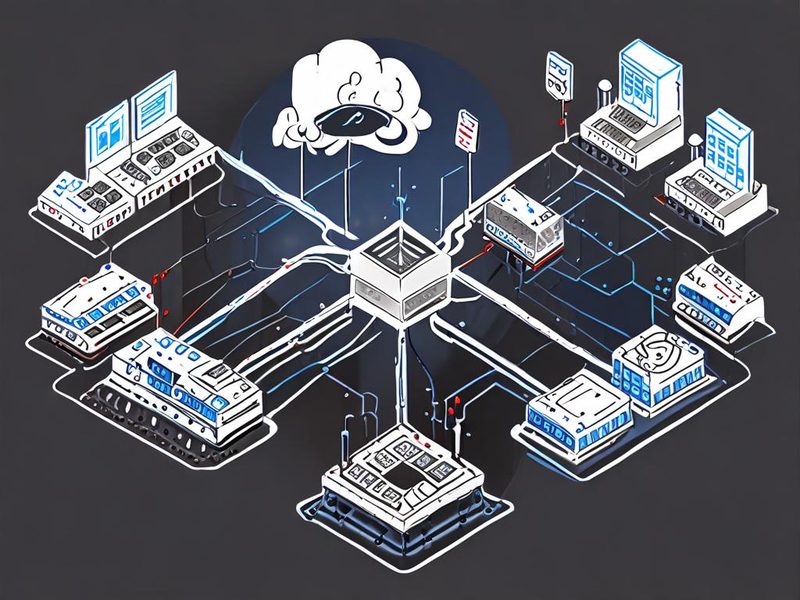
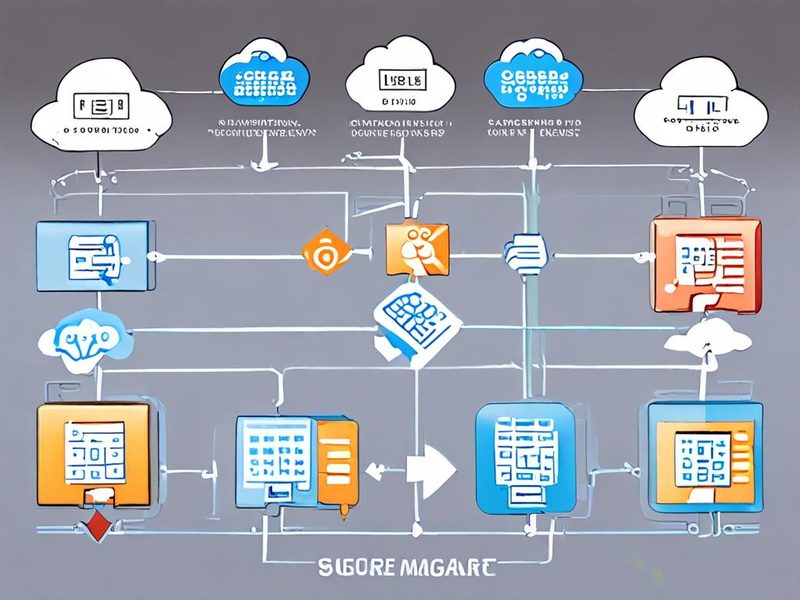
    OpenTelemetry를 활용한 Kubernetes 모니터링 아키텍처는 위 그림처럼 구성할 수 있습니다. 데이터를 수집하고 백엔드로 보내는 과정이 깔끔하죠.

    개념 설명: OpenTelemetry, K8s 모니터링의 핵심

    자, 그럼 핵심 개념부터 간단히 짚고 넘어갈까요?

    • Observability(옵저버빌리티): 시스템 내부 상태를 외부에서 추론할 수 있는 능력입니다. 주로 Metrics(메트릭), Logs(로그), Traces(트레이스) 세 가지 기둥으로 구성되거든요. 이 세 가지를 제대로 봐야 시스템에서 무슨 일이 일어나는지 파악할 수 있죠.
    • OpenTelemetry(오픈텔레메트리): 이 옵저버빌리티 데이터를 수집하고, 처리하고, 내보내는 표준화된 프레임워크입니다. 벤더 종속성을 줄여주는 엄청난 장점이 있어요. 예전에는 각 모니터링 솔루션마다 에이전트를 다르게 심고 그랬었는데, OpenTelemetry 덕분에 한 번만 계측(Instrumentation)하면 다양한 백엔드로 데이터를 보낼 수 있게 된 거죠. 이게 진짜 편하더라고요!
    • Kubernetes 모니터링: K8s 클러스터 내의 Pod(파드), Node(노드), Deployment(디플로이먼트) 등의 상태와 성능을 지속적으로 관찰하는 활동입니다. CPU 사용량, 메모리, 네트워크 트래픽부터 애플리케이션 로그, 에러 트레이스까지 다 포함되거든요.
    • 비용 분석: 모니터링 솔루션은 데이터 수집량에 따라 비용이 천차만별입니다. 특히 클라우드 환경에서는 데이터 전송량, 저장량, 쿼리량 등에 따라 과금되기 때문에, 불필요한 데이터를 줄이고 효율적으로 관리하는 전략이 정말 중요하더라고요. 놓치면 배보다 배꼽이 더 커질 수 있거든요.

    실전 구현: OpenTelemetry Collector와 백엔드 구축

    이제 본격적으로 OpenTelemetry Collector를 K8s에 배포하고, 데이터를 수집하는 방법을 알아볼게요. 저는 비용 효율성을 위해 Prometheus(프로메테우스) + Grafana(그라파나) 조합으로 메트릭을, Loki(로키)로 로그를, Jaeger(예거)로 트레이스를 수집하는 방법을 선호합니다. 다 오픈소스라서 초기 비용 부담이 적거든요. 제 홈랩에서도 이 조합으로 잘 쓰고 있습니다. 👍

    먼저 OpenTelemetry Collector를 DaemonSet(데몬셋)으로 배포해서 각 노드에서 데이터를 수집하도록 설정합니다. 이게 가장 일반적이고 안정적인 방법이에요.

    # opentelemetry-collector-daemonset.yaml
    apiVersion: apps/v1
    kind: DaemonSet
    metadata:
      name: otel-collector
      namespace: monitoring
      labels:
        app: otel-collector
    spec:
      selector:
        matchLabels:
          app: otel-collector
      template:
        metadata:
          labels:
            app: otel-collector
        spec:
          serviceAccountName: otel-collector
          containers:
          - name: otel-collector
            image: otel/opentelemetry-collector:0.87.0 # 최신 안정 버전 확인 필요합니다. 공식 도커 허브를 참고하세요!
            command: ["--config=/conf/otel-collector-config.yaml"]
            volumeMounts:
            - name: otel-collector-config-vol
              mountPath: /conf
            - name: host-proc
              mountPath: /proc
              readOnly: true
            - name: host-sys
              mountPath: /sys
              readOnly: true
            securityContext:
              privileged: true # 노드 메트릭 수집을 위해 필요할 수 있습니다. 보안에 유의하세요.
          volumes:
          - name: otel-collector-config-vol
            configMap:
              name: otel-collector-config
          - name: host-proc
            hostPath:
              path: /proc
          - name: host-sys
            hostPath:
              path: /sys
    

    다음은 ConfigMap(컨피그맵)으로 OpenTelemetry Collector의 설정을 정의합니다. 여기서 중요한 건 어떤 데이터를 수집해서 어디로 보낼지 정의하는 부분이에요. Receivers, Processors, Exporters가 핵심이죠.

    # opentelemetry-collector-config.yaml
    apiVersion: v1
    kind: ConfigMap
    metadata:
      name: otel-collector-config
      namespace: monitoring
    data:
      otel-collector-config.yaml: |
        receivers:
          otlp:
            protocols:
              grpc:
              http:
          prometheus:
            config:
              scrape_configs:
                - job_name: 'kubernetes-nodes'
                  scrape_interval: 15s
                  kubernetes_sd_configs:
                    - role: node
                  relabel_configs:
                    - action: labelmap
                      regex: __meta_kubernetes_node_label_(.+)
                    - target_label: __address__
                      replacement: kubernetes.default.svc:443
                    - source_labels: [__meta_kubernetes_node_name]
                      regex: (.+)
                      target_label: __metrics_path__
                      replacement: /api/v1/nodes/${1}/proxy/metrics
                - job_name: 'kubernetes-pods'
                  kubernetes_sd_configs:
                    - role: pod
                  relabel_configs:
                    - source_labels: [__meta_kubernetes_pod_annotation_prometheus_io_scrape]
                      action: keep
                      regex: true
                    - source_labels: [__meta_kubernetes_pod_annotation_prometheus_io_path]
                      action: replace
                      target_label: __metrics_path__
                      regex: (.+)
                    - source_labels: [__address__, __meta_kubernetes_pod_annotation_prometheus_io_port]
                      action: replace
                      regex: ([^:]+)(?::\d+)?;(\d+)
                      target_label: __address__
                      replacement: $1:$2
                    - action: labelmap
                      regex: __meta_kubernetes_pod_label_(.+)
                    - source_labels: [__meta_kubernetes_namespace]
                      action: replace
                      target_label: kubernetes_namespace
                    - source_labels: [__meta_kubernetes_pod_name]
                      action: replace
                      target_label: kubernetes_pod_name
        
        processors:
          batch:
            send_batch_size: 1000
            timeout: 5s
          memory_limiter:
            limit_mib: 200
            spike_limit_mib: 50
          resourcedetection:
            detectors: [env, system, kubernetes]
            timeout: 2s
            kubernetes:
              pod_association:
                - from: cgroup
                - from: resource_attribute
                  key: k8s.pod.uid
          attributes:
            actions:
              - key: host.name
                action: delete
              - key: host.id
                action: delete
              - key: os.type
                action: delete
        
        exporters:
          prometheus:
            endpoint: "0.0.0.0:8889" # Prometheus가 이 엔드포인트를 스크래핑하여 메트릭 수집
          prometheusremotewrite:
            endpoint: "http://prometheus-server.monitoring.svc.cluster.local:9090/api/v1/write" # Prometheus Remote Write API
          otlp/logs:
            endpoint: "loki.monitoring.svc.cluster.local:3100" # Loki OTLP/HTTP Endpoint
            tls:
              insecure: true # 개발 환경에서만 사용하세요. 프로덕션에서는 TLS 구성이 필요합니다.
          otlp/traces:
            endpoint: "jaeger-collector.monitoring.svc.cluster.local:14250" # Jaeger gRPC Endpoint
            tls:
              insecure: true # 개발 환경에서만 사용하세요. 프로덕션에서는 TLS 구성이 필요합니다.
    
        service:
          pipelines:
            metrics:
              receivers: [otlp, prometheus]
              processors: [resourcedetection, attributes, batch, memory_limiter]
              exporters: [prometheus, prometheusremotewrite] # prometheus는 메트릭 노출, prometheusremotewrite는 원격 Prometheus로 전송
            logs:
              receivers: [otlp]
              processors: [resourcedetection, attributes, batch, memory_limiter]
              exporters: [otlp/logs]
            traces:
              receivers: [otlp]
              processors: [resourcedetection, attributes, batch, memory_limiter]
              exporters: [otlp/traces]
    

    여기서 exporters 부분을 보면 Prometheus, Loki, Jaeger로 데이터를 보내도록 설정한 걸 볼 수 있죠. 각 백엔드에 맞게 엔드포인트를 지정해주면 됩니다. 특히 processors 섹션에서 attributes를 사용해서 불필요한 메트릭 속성들을 제거하는 게 비용 효율적인 모니터링에 큰 도움이 되더라고요. 클라우드에서 데이터 전송량이나 저장량 줄이는 데 효과 만점입니다. 💡
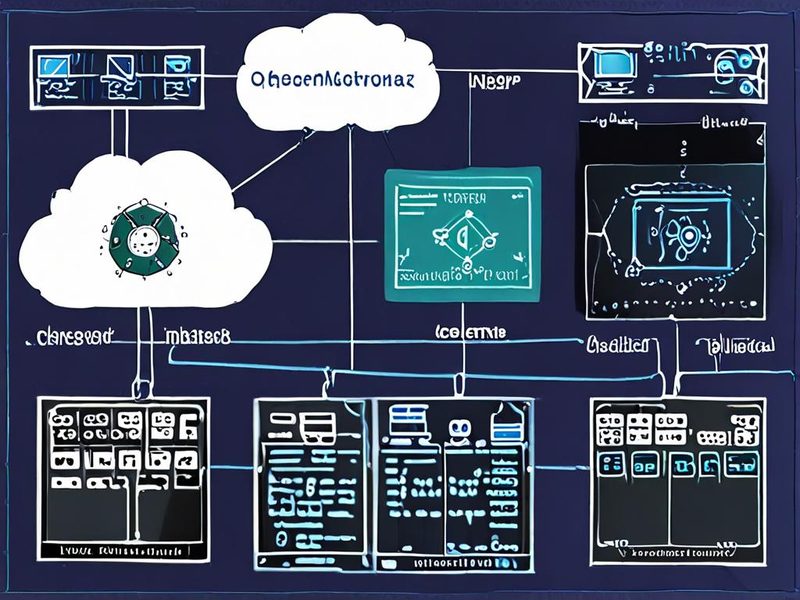
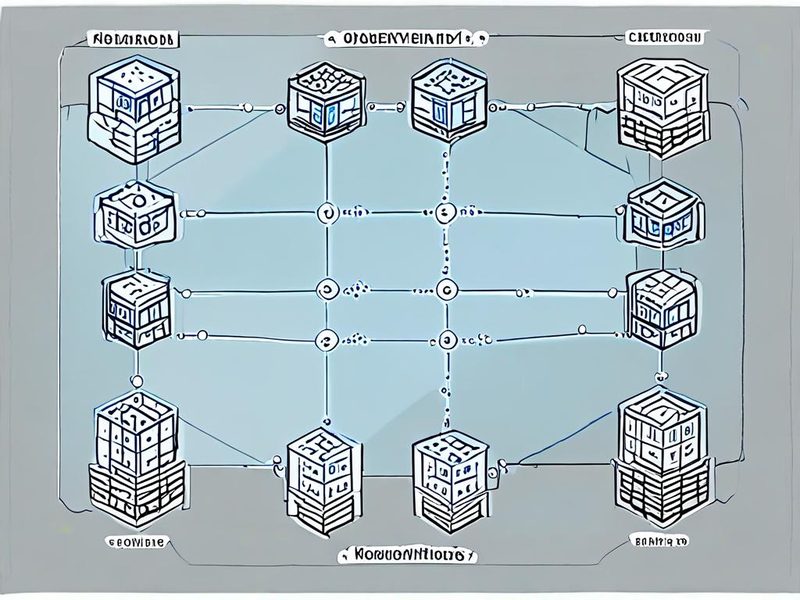
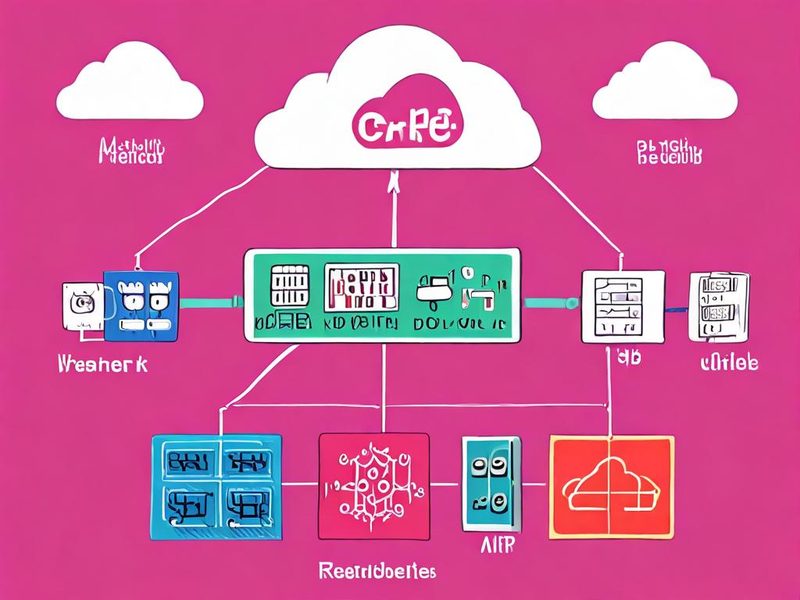
    OpenTelemetry Collector와 모니터링 백엔드 상세 구성도

    OpenTelemetry Collector와 모니터링 백엔드 간의 상세 데이터 흐름 구성도입니다. 이 그림을 보면서 각 컴포넌트가 어떻게 연결되는지 쉽게 이해할 수 있을 거예요.

    주의사항/트러블슈팅: 삽질 피하기! ⚠️

    제가 이 부분에서 삽질을 좀 많이 했었습니다. 여러분은 이런 실수 안 하시길 바라면서 몇 가지 중요한 주의사항과 해결법을 공유해드릴게요. 멘토의 조언이라고 생각해주세요! 😉

    • ⚠️ 권한 문제: OpenTelemetry Collector가 노드 메트릭을 제대로 수집하려면 host-proc, host-sys 마운트와 privileged: true 설정이 필요할 수 있거든요. 보안상 민감한 부분이니 필요한 최소한의 권한만 부여하는 게 중요해요. 처음엔 권한 부족으로 메트릭이 안 들어와서 한참 헤맸습니다.
    • ⚠️ 설정 파일 오타: YAML 파일은 스페이스 하나에도 민감하죠. 특히 ConfigMap에 data 아래에 otel-collector-config.yaml: | 부분의 들여쓰기를 조심하세요. 오타 하나 때문에 Collector가 시작도 안 되는 경우가 허다하거든요. kubectl logs로 Collector Pod의 로그를 꼭 확인하세요.
    • ⚠️ 네트워크 문제: 백엔드(Prometheus, Loki, Jaeger)의 서비스 이름과 포트가 정확한지 확인해야 합니다. 특히 K8s 클러스터 내에서 service.namespace.svc.cluster.local 형태로 접근하는 게 일반적이에요. 방화벽이나 NetworkPolicy(네트워크 정책) 때문에 통신이 안 되는 경우도 많으니 kubectl exec로 Collector Pod에 들어가서 curl 등으로 연결 테스트를 해보는 게 좋습니다.
    • 💡 데이터 과부하: OpenTelemetry Collector의 memory_limiter와 batch 프로세서를 적절히 설정해서 Collector가 과도한 리소스를 사용하거나, 데이터 전송에 병목이 생기는 걸 방지해야 합니다. 저도 한 번 Collector가 메모리 폭주해서 노드가 비정상적으로 동작하는 바람에 새벽에 호출된 적이 있습니다… 😅

    검증/결과: 모니터링 대시보드 확인

    이제 모든 설정이 끝났으니, 제대로 동작하는지 확인해볼 시간입니다! 🎉 드디어 됐다! 하고 외칠 준비 되셨죠?

    1. 먼저 Grafana(그라파나)에 접속해서 Prometheus 데이터 소스를 추가하고, Kubernetes 노드/파드 메트릭 대시보드를 임포트해보세요. 저는 보통 Node Exporter Full이나 Kubernetes / Kubelet 대시보드를 사용합니다.
    2. 로그는 Loki에 쌓인 데이터를 Grafana의 Explore(탐색) 기능으로 확인하거나, Loki 전용 대시보드를 만들어 볼 수 있습니다. logcli 같은 도구로도 확인 가능하고요.
    3. 트레이스는 Jaeger UI에 접속해서 애플리케이션에서 보낸 트레이스가 잘 수집되는지 확인합니다. 서비스 이름과 오퍼레이션 이름으로 검색해보면 되겠죠.
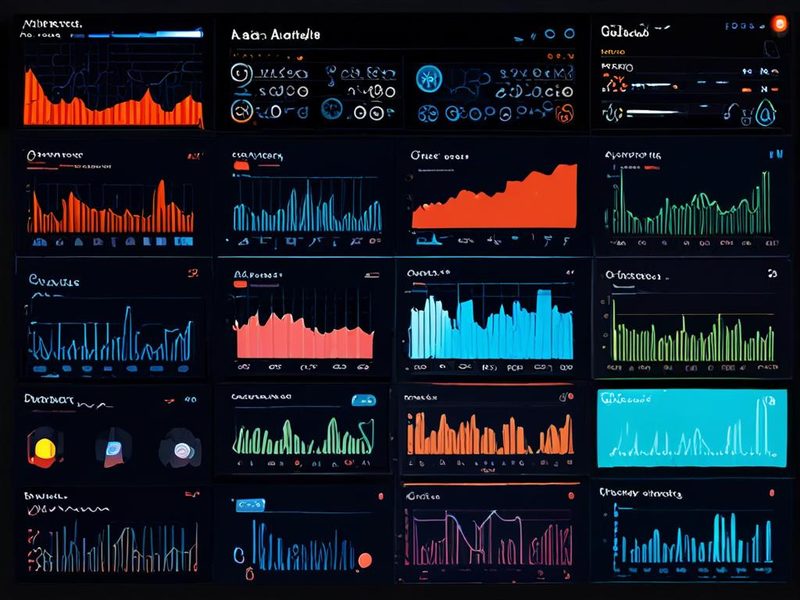
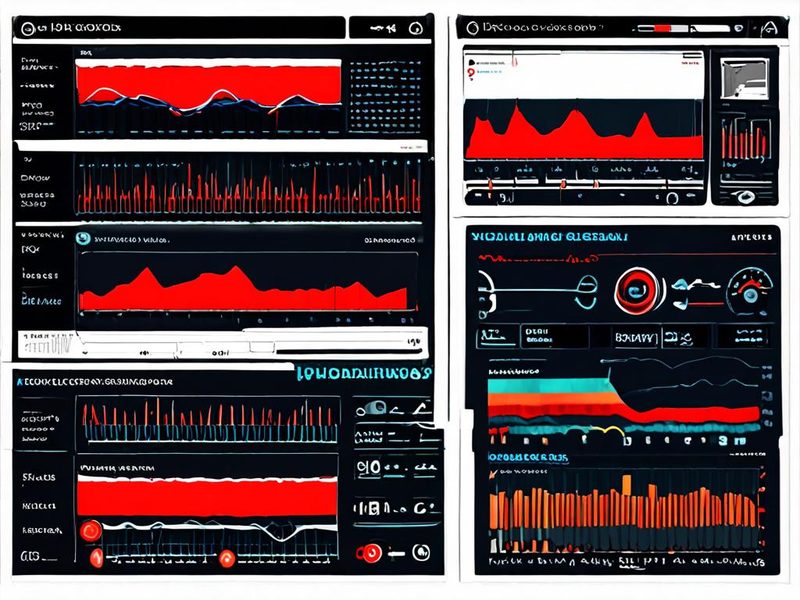
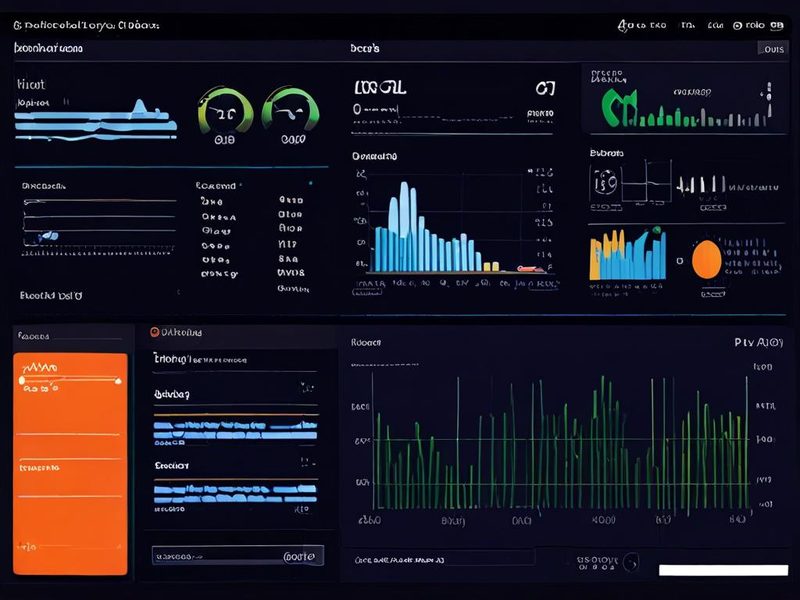
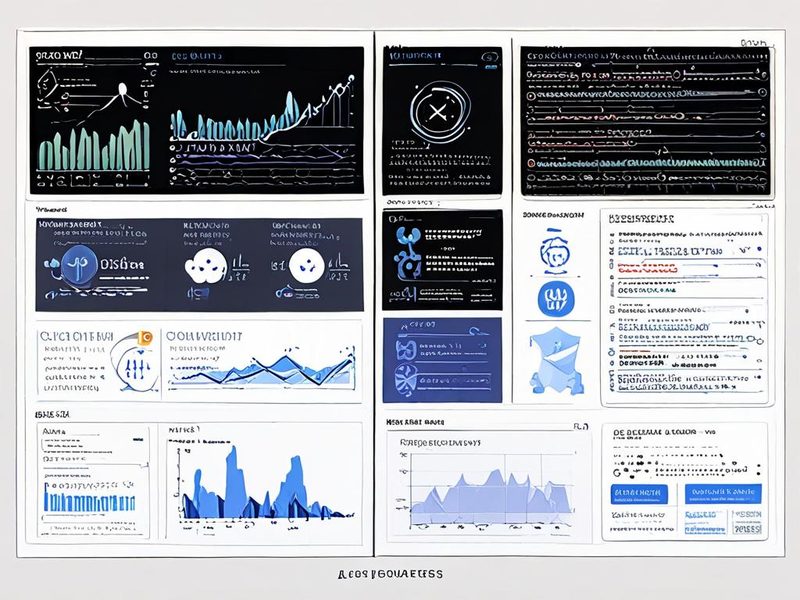
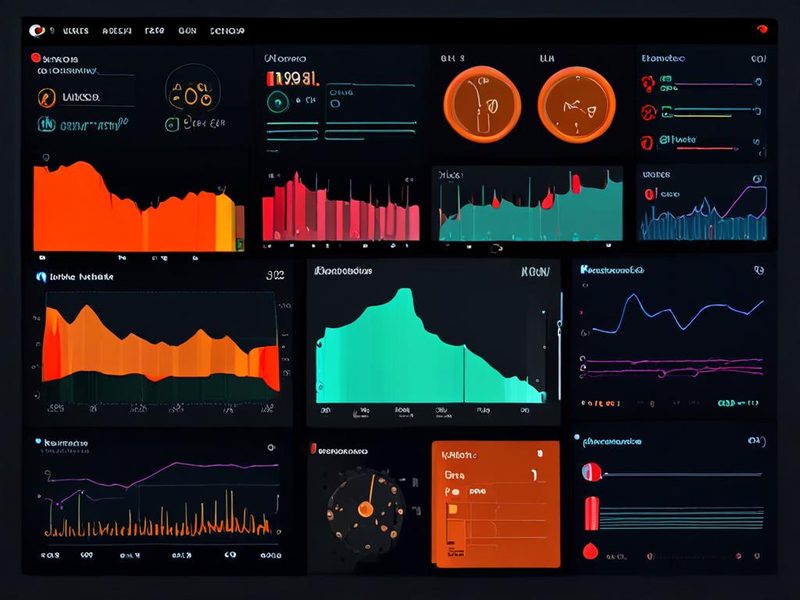
    OpenTelemetry K8s 모니터링 Grafana 대시보드 예시

    OpenTelemetry로 수집한 Kubernetes 메트릭을 Grafana 대시보드에서 시각화한 모습입니다. 이렇게 한눈에 시스템 상태를 파악할 수 있으면 얼마나 든든한지 몰라요!

    마무리: 비용 효율과 미래를 위한 전략

    오늘은 OpenTelemetry K8s 모니터링을 비용 효율적으로 구축하는 전략에 대해 제 경험을 공유해드렸습니다.

    가장 중요한 포인트는 OpenTelemetry를 통해 특정 벤더에 종속되지 않고, 오픈소스 백엔드(Prometheus, Grafana, Loki, Jaeger)를 활용하여 초기 구축 비용을 최소화하는 것이었습니다. 이 조합은 특히 홈랩이나 소규모 프로젝트에서 빛을 발하더라고요.

    특히 OpenTelemetry Collector의 processors를 활용하여 불필요한 데이터를 필터링하고, 샘플링(Sampling) 전략을 적용하는 것이 클라우드 환경에서 비용 분석 및 절감에 큰 영향을 미친다는 점을 꼭 기억해주세요. 제가 이 부분에서 시행착오를 많이 겪었거든요. 데이터 양을 줄이는 게 진짜 중요합니다!

    Kubernetes 모니터링은 한 번 구축했다고 끝이 아닙니다. 지속적으로 데이터를 분석하고, 대시보드를 개선하며, 새로운 요구사항에 맞춰 시스템을 확장해나가야 하거든요. OpenTelemetry는 앞으로도 옵저버빌리티 분야에서 핵심적인 역할을 할 것이 분명합니다. 여러분의 환경에 맞춰 최적의 비용 효율적인 구축 전략을 찾아보시길 바랍니다. 다음 기회에 심화 내용을 다뤄볼게요! 😊

    OpenTelemetry를 활용한 비용 효율적인 Kubernetes 모니터링 이점

    OpenTelemetry를 통한 모니터링 구축은 단순히 기술적인 선택을 넘어, 장기적인 관점에서 비용 효율성과 유연성을 확보하는 전략적인 결정이 될 수 있습니다.

  • [Kubernetes] External Secrets Operator 보안 강화 체크리스트 10가지

    [Kubernetes] External Secrets Operator 보안 강화 체크리스트 10가지

    [Kubernetes] External Secrets Operator 보안 강화 체크리스트 10가지

    안녕하세요, 13년차의 서버실 주인장입니다. 오늘은 Kubernetes(쿠버네티스) 환경에서 민감한 정보를 안전하게 관리하는 데 필수적인 External Secrets Operator(외부 시크릿 연동 오퍼레이터, 이하 ESO)의 보안을 어떻게 더 튼튼하게 만들 수 있는지, 제가 직접 겪고 배운 경험들을 바탕으로 10가지 체크리스트를 공유하려고 합니다. 사실 저도 처음엔 Kubernetes Secret(쿠버네티스 시크릿)에 직접 값을 넣다가, GitOps(깃옵스) 환경에서 시크릿 노출 문제 때문에 엄청 고민했었거든요. 그때 External Secrets Operator를 만나고 나서 ‘이거다!’ 싶었죠. 하지만 편리함 뒤에는 항상 보안이라는 그림자가 따라붙는 법입니다. ESO를 잘 쓰는 것만큼, 안전하게 쓰는 것이 중요하더라고요.

    Kubernetes 클러스터에서 데이터베이스 비밀번호, API 키 같은 민감한 정보들을 안전하게 보관하고 관리하는 건 인프라 엔지니어의 숙명과도 같습니다. 특히 GitOps를 도입하면 모든 설정이 Git(깃) 저장소에 코드 형태로 관리되는데, 여기에 시크릿이 그대로 노출되면 정말 큰일 나잖아요? ESO는 이런 문제의 훌륭한 해답이 되어주지만, 그 자체로 또 다른 보안 고려사항을 만들어냅니다. 제가 홈랩에서 이것저것 실험하면서, 그리고 실제 서비스에 적용하면서 얻은 노하우들을 지금부터 하나씩 풀어볼게요. 혹시 이런 고민 해보신 적 있으신가요? 그렇다면 이 글이 큰 도움이 될 겁니다. 💡

    Kubernetes External Secrets Operator와 외부 시크릿 저장소 연동 아키텍처 다이어그램: Kubernetes 클러스터 내의 ESO가 AWS Secrets Manager, HashiCorp Vault 등 외부 시크릿 저장소와 안전하게 통신하며 시크릿을 동기화하는 구조를 보여줍니다.

    External Secrets Operator, 왜 중요할까요?

    External Secrets Operator는 쉽게 말해 Kubernetes 클러스터와 외부 시크릿 저장소(Secret Store)를 연결해주는 다리 역할을 합니다. AWS Secrets Manager, HashiCorp Vault, Azure Key Vault, Google Secret Manager 같은 전문 시크릿 관리 서비스에 저장된 민감 정보를 Kubernetes Secret 리소스(Resource)로 동기화(Synchronize)해주는 거죠. 이렇게 하면:

    • ✅ 시크릿 중앙 관리: 모든 시크릿을 한 곳에서 관리할 수 있어서 일관성을 유지하고 감사(Audit)하기가 편해집니다.
    • ✅ Git 노출 방지: Git 저장소에는 ExternalSecret 리소스의 정의만 있고, 실제 민감한 값은 들어가지 않으니 보안 위험이 줄어듭니다.
    • ✅ 보안 기능 활용: 외부 시크릿 저장소가 제공하는 강력한 암호화, 접근 제어, 감사 로깅 등의 기능을 그대로 활용할 수 있어요.

    이런 장점들 때문에 많은 분들이 ESO를 사용하시는데요, 중요한 건 이 편리함을 누리면서도 보안을 놓치지 않는 겁니다. 제가 13년 동안 Kubernetes와 인프라를 다루면서 깨달은 External Secrets Operator 보안 강화 체크리스트 10가지를 지금부터 공유합니다!

    External Secrets Operator 보안 강화 체크리스트 10가지

    자, 이제 본론입니다. 제가 직접 써보고 효과를 본 핵심 보안 설정들을 하나씩 짚어볼게요.

    1. SecretStore(시크릿 저장소) 권한 최소화 (Principle of Least Privilege)

    가장 기본 중의 기본이죠. ESO가 외부 시크릿 저장소에 접근할 때 사용하는 계정(예: AWS IAM Role, Vault AppRole)에는 필요한 최소한의 권한만 부여해야 합니다. 예를 들어, 특정 Path(경로)나 Prefix(접두사)에 해당하는 시크릿만 읽을 수 있도록 제한하는 거죠. 제가 예전에 실수로 모든 시크릿을 읽을 수 있는 권한을 줬다가 등골이 서늘했던 기억이 있습니다. ⚠️

    apiVersion: external-secrets.io/v1beta1
    kind: SecretStore
    metadata:
      name: aws-secrets-manager
    spec:
      provider:
        aws:
          service: SecretsManager
          region: ap-northeast-2
          auth:
            jwt:
              serviceAccountRef:
                name: external-secrets-sa
          # 특정 시크릿만 접근하도록 IAM 정책에서 제한
          # 예시: arn:aws:secretsmanager:ap-northeast-2:123456789012:secret:my-app/*
    

    2. SecretStore 백엔드 인증 방식 강화

    외부 시크릿 저장소와의 인증은 강력한 방식을 사용해야 합니다. 클라우드 환경에서는 IRSA(IAM Roles for Service Accounts)나 Workload Identity(워크로드 아이덴티티) 같은 방식을 활용해서 Kubernetes Service Account(서비스 어카운트)에 IAM Role(아이덴티티 및 접근 관리 역할)을 연결하는 게 가장 안전합니다. 자격 증명(Credentials)을 파일로 관리하거나 환경 변수에 직접 넣는 방식은 피해야 해요. Vault(볼트)를 쓴다면 AppRole(앱 역할)이나 Kubernetes Auth Method(쿠버네티스 인증 방식)를 추천합니다.

    3. ExternalSecret Scope(범위) 제한 및 네임스페이스 분리

    ExternalSecret 리소스는 특정 Kubernetes Namespace(네임스페이스)에 배포되어야 합니다. 또한, ClusterSecretStore를 사용하더라도 ExternalSecret 자체는 해당 네임스페이스에만 영향을 미치도록 설계해야 합니다. 각 애플리케이션이나 팀별로 별도의 네임스페이스를 사용하고, 그 안에 필요한 ExternalSecret만 정의하는 것이 모범 사례입니다. 이렇게 하면 한 곳에서 문제가 생겨도 다른 곳으로 전파되는 걸 막을 수 있어요.

    4. 데이터 전송 및 저장 중 암호화 (Encryption in Transit/At Rest)

    이건 ESO 자체보다는 외부 시크릿 저장소의 역할이 더 큽니다. 외부 시크릿 저장소가 제공하는 암호화 기능을 반드시 활성화해야 합니다. 대부분의 클라우드 서비스는 기본적으로 저장 중 암호화(Encryption at Rest)를 제공하지만, 전송 중 암호화(Encryption in Transit)도 TLS(전송 계층 보안) 등을 통해 보장되는지 확인해야 합니다. ESO와 외부 시크릿 저장소 간의 통신은 HTTPS(보안 하이퍼텍스트 전송 프로토콜) 기반으로 이루어지므로, 이 부분은 크게 걱정할 필요는 없지만, 클라우드 설정 단계에서 한 번 더 확인해두면 좋습니다.

    5. RBAC(Role-Based Access Control) 설정 강화

    Kubernetes RBAC을 이용해서 누가 ExternalSecret 리소스를 생성, 수정, 삭제할 수 있는지 명확하게 정의해야 합니다. 개발팀은 자신의 네임스페이스 내에서 ExternalSecret을 관리할 수 있지만, 다른 네임스페이스의 리소스에는 접근할 수 없도록 제한하는 거죠. ExternalSecret 리소스를 직접 수정할 수 있다는 건, 결국 어떤 시크릿을 Kubernetes Secret으로 가져올지 결정할 수 있다는 의미이기 때문에 강력한 접근 제어가 필요합니다.

    # 예시: 특정 네임스페이스에서 ExternalSecret을 관리할 수 있는 Role
    apiVersion: rbac.authorization.k8s.io/v1
    kind: Role
    metadata:
      name: external-secrets-manager
      namespace: my-app-namespace
    rules:
    - apiGroups: ["external-secrets.io"]
      resources: ["externalsecrets"]
      verbs: ["get", "list", "watch", "create", "update", "patch", "delete"]
    
    ExternalSecret 리소스의 보안 설정 예시 YAML

    ExternalSecret 리소스의 보안 설정 예시 YAML: ExternalSecret 정의에서 SecretStore 참조, 시크릿 키 매핑 등 보안과 관련된 주요 설정 요소들을 강조하여 보여줍니다.

    6. Secret Rotation(시크릿 주기적 교체) 자동화

    아무리 강력한 시크릿이라도 오래 사용하면 위험이 커집니다. 외부 시크릿 저장소가 제공하는 시크릿 교체(Rotation) 기능을 적극 활용해서 데이터베이스 비밀번호나 API 키를 주기적으로 자동으로 바꿔주세요. ESO는 동기화된 시크릿이 외부 저장소에서 변경되면 자동으로 Kubernetes Secret도 업데이트해주기 때문에, 이 부분이 정말 편하더라고요. 수동으로 하다가 깜빡해서 서비스 장애를 냈던 경험이 있다면, 이 자동화가 얼마나 소중한지 아실 겁니다. 🎉

    7. Audit Logging(감사 로깅) 활성화 및 모니터링

    누가, 언제, 어떤 시크릿에 접근했는지, 그리고 어떤 변경이 있었는지 꼼꼼하게 기록하고 모니터링해야 합니다. 외부 시크릿 저장소의 감사 로그 기능(예: AWS CloudTrail, Vault Audit Devices)을 활성화하고, 이를 중앙 로깅 시스템(예: ELK Stack, Splunk)으로 수집하여 비정상적인 접근 시도를 탐지할 수 있도록 설정해야 합니다. ESO 자체 로그도 중요한 단서가 될 수 있으니 항상 주의 깊게 살펴보세요.

    8. Deprecation(폐기) 정책 수립 및 불필요한 시크릿 정리

    사용하지 않는 시크릿은 더 이상 존재할 필요가 없습니다. 불필요한 시크릿은 잠재적인 공격 벡터(Attack Vector)가 될 수 있으므로, 주기적으로 검토하고 삭제하는 정책을 수립해야 합니다. 애플리케이션 배포 주기나 서비스 생명 주기(Life Cycle)에 맞춰 시크릿도 함께 관리하는 것이 중요합니다.

    9. 최신 버전 유지 및 보안 패치 적용

    ESO와 외부 시크릿 저장소 모두 항상 최신 버전으로 유지하고, 보안 패치가 나오면 빠르게 적용해야 합니다. 오픈소스 프로젝트인 ESO는 꾸준히 개선되고 보안 취약점이 발견되면 패치되거든요. 제가 예전에 마이너 버전 업데이트를 미루다가 특정 기능이 제대로 작동하지 않아 삽질했던 기억이 있네요. 😅 물론 업데이트 전에는 테스트 환경에서 충분히 검증해야 합니다!

    10. GitOps 워크플로우 통합 및 검증

    ExternalSecret 리소스 정의를 Git에 저장하고 CI/CD(지속적 통합/지속적 배포) 파이프라인을 통해 배포하는 GitOps 워크플로우를 완벽하게 통합하고 검증해야 합니다. Git 저장소에 민감 정보가 포함되지 않도록 하는 것은 물론, Pull Request(풀 리퀘스트) 검토 프로세스를 강화하여 ExternalSecret 변경 사항에 대한 보안 검토를 필수화해야 합니다. 이렇게 하면 휴먼 에러(Human Error)로 인한 보안 사고를 줄일 수 있습니다.

    ⚠️ 삽질 경험 공유: 외부 시크릿 연동 오류와 권한 문제

    제가 ESO를 처음 도입했을 때 가장 많이 겪었던 삽질은 바로 권한 문제였습니다. AWS Secrets Manager와 연동하는데, 분명히 IAM Role을 잘 설정했다고 생각했는데도 계속 Permission Denied(권한 거부) 에러가 뜨더라고요. 한참을 헤매다가 결국 발견한 건, Service Account에 연결된 IAM Role의 정책(Policy)이 특정 시크릿에 대한 secretsmanager:GetSecretValue 액션을 허용하지 않고 있었다는 겁니다. 🤯

    이걸 해결하려면 AWS IAM 콘솔에서 해당 Role의 권한을 꼼꼼히 확인하고, 필요한 시크릿 ARN(Amazon Resource Name)과 액션을 명시적으로 추가해야 했어요. 특히, 시크릿 이름에 와일드카드(*)를 사용할 때는 정말 신중해야 합니다. 최소 권한 원칙을 지키는 게 생각보다 어렵지만, 이 과정을 통해 저는 IAM 정책 디버깅 능력을 키울 수 있었습니다. 여러분도 꼭 로그를 꼼꼼히 확인하고, 에러 메시지를 구글링하기 전에 권한부터 다시 한번 살펴보세요!

    ✅ 검증 및 결과 확인

    위 체크리스트를 적용한 후에는 반드시 제대로 작동하는지 확인해야겠죠? 저는 주로 다음 명령어로 시크릿 동기화 상태를 확인합니다.

    # ExternalSecret 리소스 상태 확인
    kubectl get externalsecrets -n my-app-namespace
    
    # 동기화된 Kubernetes Secret 확인
    kubectl get secrets my-app-secret -n my-app-namespace -o yaml
    
    # External Secrets Operator 컨트롤러 로그 확인
    kubectl logs -f -l app.kubernetes.io/name=external-secrets -n external-secrets
    

    externalsecrets 리소스의 Status 필드를 보면 동기화 성공 여부와 마지막 동기화 시간을 알 수 있어요. 만약 에러가 있다면 컨트롤러 로그에서 자세한 내용을 확인할 수 있습니다. 모든 시크릿이 안전하게 동기화되고, 불필요한 권한이 없는지 주기적으로 검토하는 것이 중요합니다. 드디어 제가 원하는 대로 시크릿이 안전하게 동기화되는 걸 봤을 때, 그 성취감이란! 🎉

    External Secrets Operator를 통한 시크릿 동기화 확인 결과

    External Secrets Operator를 통한 시크릿 동기화 확인 결과: kubectl get externalsecrets와 kubectl get secrets 명령의 터미널 출력으로 ESO가 외부 시크릿을 Kubernetes 시크릿으로 성공적으로 동기화했음을 보여줍니다.

    마무리하며: 안전한 Kubernetes 시크릿 관리, 이제 시작입니다!

    오늘은 Kubernetes External Secrets Operator의 보안을 강화하기 위한 10가지 체크리스트를 제가 경험하면서 깨달은 내용들을 함께 나누어봤습니다. 시크릿 관리는 인프라 보안의 핵심 중 하나이며, ESO는 이를 효율적으로 도와주는 강력한 도구입니다. 하지만 어떤 도구든 올바르게, 그리고 안전하게 사용하는 것이 중요하죠. 제가 오늘 공유한 내용들이 여러분의 Kubernetes 환경을 더 안전하게 만드는 데 도움이 되었으면 좋겠습니다.

    핵심은 최소 권한 원칙, 강력한 인증, 주기적인 관리, 그리고 철저한 모니터링입니다. 이 네 가지를 항상 염두에 두시고, 오늘 알려드린 체크리스트를 여러분의 환경에 맞춰 적용해보세요. 처음엔 좀 번거롭게 느껴질 수도 있지만, 한 번 세팅해두면 나중에 훨씬 더 안정적이고 안전한 운영이 가능할 겁니다. 혹시 궁금한 점이 있다면 댓글로 남겨주시고요! 다음 글에서는 ESO와 Admission Controller(어드미션 컨트롤러)를 연동해서 시크릿 접근을 더 세밀하게 제어하는 방법에 대해 다뤄볼 예정입니다. 기대해주세요!

    External Secrets Operator 보안 강화 10가지 체크리스트 요약 인포그래픽

    External Secrets Operator 보안 강화 10가지 체크리스트 요약 인포그래픽: 최소 권한, 강력한 인증, 암호화, RBAC 등 10가지 주요 보안 강화 요소를 아이콘과 함께 시각적으로 요약하여 보여줍니다.

  • [k8s] OpenShift 비용 최적화: 실제 청구서와 예상 비용 불일치 분석

    [k8s] OpenShift 비용 최적화: 실제 청구서와 예상 비용 불일치 분석

    OpenShift 비용 최적화: 실제 청구서와 예상 비용 불일치 분석

    안녕하세요, 13년차 서버실 지킴이입니다. 오늘은 OpenShift 비용 최적화라는, 생각해보면 모든 인프라 엔지니어들의 영원한 숙제 같은 이야기를 해볼까 합니다. 특히 클라우드 환경에서 OpenShift(오픈시프트)를 운영하시는 분들이라면, 매달 날아오는 청구서를 보고 한숨 쉬어본 경험, 분명 있으실 거예요. 저도 그랬거든요.

    처음 OpenShift를 도입하고 예상 비용을 산정했을 때와, 실제로 청구서에 찍힌 금액을 받아봤을 때의 그 괴리감이란… 😅 이건 마치 홈랩에 새 장비를 들여놓고 전력 소비량을 예상했는데, 막상 한 달 전기요금 고지서를 보고 깜짝 놀라는 것과 비슷하죠. 오늘은 제가 직접 겪었던 OpenShift 비용 불일치 삽질 경험을 솔직하게 공유하고, 어떻게 이 문제를 해결해나갔는지 그 과정을 보여드리려고 합니다. 클라우드 비용 관리, 특히 Kubernetes 비용과 OpenShift 청구서 분석에 관심 있으신 분들이라면 끝까지 읽어주세요!

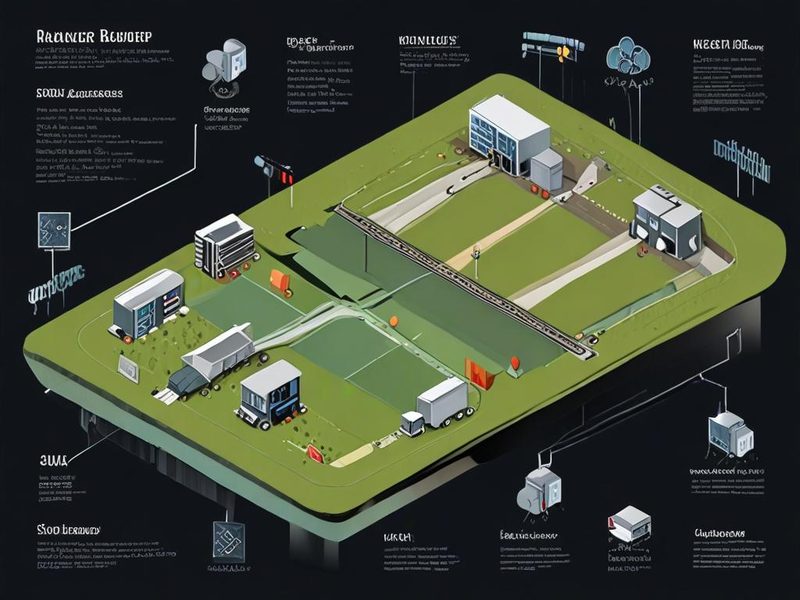
    OpenShift 클라우드 아키텍처 다이어그램 및 비용 흐름

    OpenShift 클라우드 환경 아키텍처 다이어그램: 복잡하게 얽힌 구성 요소와 각 영역에서 발생하는 비용 흐름을 한눈에.

    OpenShift 비용, 왜 그렇게 복잡할까요?

    사실 OpenShift는 Kubernetes(쿠버네티스)를 기반으로 하는 엔터프라이즈 컨테이너 플랫폼이에요. 단순히 VM(가상 머신) 몇 대 돌리는 것과는 차원이 다르게 복잡한 비용 구조를 가지고 있더라고요. 크게 보면 몇 가지 축으로 나눌 수 있습니다.

    • 라이선스 (Subscription): Red Hat OpenShift 자체에 대한 라이선스 비용이에요. 보통 코어(Core) 수나 노드(Node) 수에 따라 책정되죠.
    • 인프라 (Infrastructure): OpenShift 클러스터가 올라가는 클라우드 자원 비용입니다. 이게 사실 가장 예측하기 어려운 부분 중 하나더라고요.
      • 컴퓨트 (Compute): Control Plane(컨트롤 플레인) 노드와 Worker Node(워커 노드)의 CPU, Memory 사용량에 따른 비용이에요.
      • 스토리지 (Storage): Persistent Volume(영구 볼륨)과 같은 데이터 저장 공간 비용. IOPS(초당 입출력 작업 수)나 용량에 따라 가격이 천차만별이더라고요.
      • 네트워크 (Network): 클러스터 내부 및 외부와의 통신에 사용되는 데이터 전송 비용인데, 특히 Egress(외부 송신 트래픽)가 주범입니다.
    • 부가 서비스 (Add-on Services): 클라우드 제공사의 로드밸런서(Load Balancer), 관리형 데이터베이스(Managed Database), 모니터링 도구 등 OpenShift와 연동되는 다양한 서비스 비용이에요.

    이 모든 요소들이 유기적으로 연결되어 있어서, 한두 가지만 보고 비용을 예측하기가 정말 어렵더라고요. 특히 클라우드 환경에서는 사용량에 따라 실시간으로 요금이 변동되니, Kubernetes 비용 예측이 더욱 까다로울 수밖에 없어요.

    실제 청구서와 예상 비용, 어디서 어긋났나? 삽질 경험담

    제가 운영하는 OpenShift 클러스터에서 OpenShift 청구서를 받아보고 ‘어라?’ 했던 몇 가지 사례를 공유해볼게요.

    사례 1: 스토리지 비용 예상치 못한 증가

    처음엔 Persistent Volume Claim (PVC, 영구 볼륨 요청)을 만들 때 ‘넉넉하게’ 요청해두는 게 좋다고 생각했어요. 나중에 부족해서 확장하는 것보다야 낫다고 봤거든요. 예를 들어, 10GB만 필요한데 100GB짜리 PVC를 요청하는 식이었어요.

    apiVersion: v1
    kind: PersistentVolumeClaim
    metadata:
      name: my-app-pvc
    spec:
      accessModes:
        - ReadWriteOnce
      resources:
        requests:
          storage: 100Gi # 넉넉하게 100GB 요청
      storageClassName: standard-ssd
    

    근데 이걸 모든 애플리케이션에 적용하다 보니, 실제 사용량은 10%도 안 되는데 청구서에는 100% 용량에 대한 비용이 꼬박꼬박 붙고 있었어요. 당황하지 않을 수 없었습니다. 😱 게다가 자동으로 생성되는 스냅샷(Snapshot) 정책을 제대로 관리하지 못해서, 불필요한 스냅샷들이 쌓여 용량을 잡아먹고 있었더라고요.

    사례 2: 네트워크 비용, 무시무시한 Egress!

    클라우드에서 네트워크 비용의 주범은 항상 Egress(외부 송신 트래픽)예요. 내부에서 아무리 데이터를 주고받아도 비용이 거의 발생하지 않지만, 클러스터 외부로 나가는 데이터는 칼같이 요금이 매겨지죠. 저희 시스템에서는 특정 서비스가 외부 API와 통신하는 양이 많았는데, 이걸 간과했어요.

    또 하나는 불필요한 Ingress(인그레스, 외부 트래픽 진입점) 라우팅이었어요. 특정 PoC(개념 증명) 환경에서 불필요하게 외부로 노출된 서비스가 있었고, 여기에 공격성 트래픽이나 스캐닝 트래픽이 유입되면서 Egress가 발생했던 경우도 있었어요. 아, 진짜 머리 아프더라고요. 😫

    사례 3: 컴퓨트 자원, 워커 노드 스케일링의 오해

    처음에는 ‘오토스케일링(Autoscaling)이 알아서 잘 해주겠지!’ 하는 막연한 기대를 했었어요. 하지만 OpenShift의 Cluster Autoscaler(클러스터 오토스케일러)나 Horizontal Pod Autoscaler(수평 Pod 오토스케일러)를 제대로 설정하지 않으면, 불필요하게 많은 워커 노드(Worker Node)가 유지되거나 Pod(파드)가 과하게 스케일 아웃(Scale Out)될 수 있어요. 특히 새벽 시간처럼 트래픽이 거의 없는 시간에도 워커 노드 수가 줄지 않고 계속 유지되면서 비용이 낭비되고 있었더라고요.

    apiVersion: autoscaling.k8s.io/v1
    kind: HorizontalPodAutoscaler
    metadata:
      name: my-app-hpa
    spec:
      scaleTargetRef:
        apiVersion: apps/v1
        kind: Deployment
        name: my-app
      minReplicas: 1
      maxReplicas: 5
      targetCPUUtilizationPercentage: 50 # CPU 사용률이 50%를 넘으면 Pod 증가
    

    targetCPUUtilizationPercentage를 너무 낮게 잡거나, minReplicas를 실제 필요한 것보다 높게 설정해두는 실수를 범했어요. 이런 미세한 설정 오류가 장기적으로 큰 비용 낭비로 이어지더라고요.

    OpenShift 리소스 사용량 및 비용 모니터링 대시보드

    OpenShift 콘솔의 리소스 모니터링 대시보드: Pod, PVC, 네트워크 사용량을 통해 비용 관련 지표를 확인하는 화면.

    OpenShift 비용 최적화를 위한 실전 전략

    이런 삽질들을 겪으면서 얻은 교훈과 최적화 방법을 공유해봅니다. 💡

    1. 스토리지 비용 최적화

    • StorageClass (스토리지 클래스) 정책 검토: 클라우드 제공사마다 다양한 스토리지 타입을 제공해요. 애플리케이션의 요구사항(성능, 내구성)에 맞춰 가장 저렴하면서도 적합한 StorageClass를 선택하는 게 중요해요. 예를 들어, 고성능 SSD가 필요 없는 워크로드에는 HDD 기반 스토리지를 쓰는 거죠.
    • PVC (Persistent Volume Claim) 사용량 모니터링: Prometheus(프로메테우스)나 Grafana(그라파나) 같은 모니터링 툴을 활용해서 실제 PVC 사용량을 주기적으로 확인하고, 필요 이상으로 프로비저닝된 볼륨은 줄여야 해요.
    • Snapshot (스냅샷) 정책 자동화 및 관리: 불필요한 스냅샷이 쌓이지 않도록 명확한 보존 정책을 세우고, 자동화된 스크립트로 관리하는 게 필수적이에요.

    2. 네트워크 비용 최적화

    • Egress (외부 송신) 트래픽 분석: 어떤 서비스가 얼마나 많은 외부 트래픽을 발생시키는지 정확히 파악하는 게 중요해요. 클라우드 제공사의 네트워크 모니터링 도구나 클러스터 내부의 네트워크 플로우(Flow) 모니터링 툴(예: OpenShift Network Observability Operator)을 활용하면 됩니다.
    • 내부 트래픽 최적화: 가능한 한 클러스터 내부에서 통신하도록 설계하고, 서비스 메쉬(Service Mesh, 예: Istio)를 활용해 내부 트래픽 라우팅을 최적화할 수 있어요.
    • CDN (콘텐츠 전송 네트워크) 활용 검토: 정적 콘텐츠 전송에 많은 Egress 비용이 발생한다면, CDN을 도입하여 비용을 절감할 수 있어요.

    3. 컴퓨트 자원 비용 최적화

    • Cluster Autoscaler (클러스터 오토스케일러) 및 HPA (수평 Pod 오토스케일러) 정교화: 워크로드 패턴에 맞춰 minReplicas, maxReplicas, targetCPUUtilizationPercentage 등을 섬세하게 조정해야 해요. 특히 야간이나 주말처럼 유휴 시간이 긴 워크로드의 경우, minReplicas를 0으로 설정하여 완전히 스케일 다운(Scale Down)되도록 하는 것도 효과적이에요.
    • Resource Request/Limit (자원 요청/제한) 정교화: Pod에 필요한 CPU, Memory를 정확하게 예측하여 requests와 limits를 설정하는 게 중요해요. 너무 과하게 잡으면 자원 낭비, 너무 적게 잡으면 OOMKilled(메모리 부족으로 인한 종료) 같은 문제가 생기거든요.
    • 클라우드 비용 관리 도구 활용: Red Hat Advanced Cluster Management (RHACM) for Kubernetes의 비용 관리 기능이나 클라우드 제공사의 비용 관리 대시보드를 적극적으로 활용하여 클러스터 전체의 비용 가시성을 확보하는 게 중요해요.

    비용 가시성 확보: OpenShift 비용 관리 도구 활용

    OpenShift 환경에서 비용을 효과적으로 관리하려면 무엇보다 ‘가시성(Visibility)’이 중요해요. 어디서 돈이 새고 있는지 알아야 막을 수 있겠죠? 제가 추천하는 방법은 다음과 같습니다.

    1. Kube-state-metrics (쿠베 스테이트 메트릭스): Kubernetes API 오브젝트의 상태를 메트릭으로 노출해줘요. Pod의 requests, limits 설정 같은 정보를 알 수 있죠.
    2. Prometheus (프로메테우스) + Grafana (그라파나): kube-state-metrics나 cAdvisor(컨테이너 어드바이저) 등을 통해 수집된 데이터를 Prometheus로 저장하고, Grafana로 시각화하면 클러스터 전체의 리소스 사용량과 추이를 한눈에 파악할 수 있어요.
    3. Red Hat Advanced Cluster Management (ACM) for Kubernetes의 비용 관리 기능: RHACM은 멀티 클러스터 환경을 관리하는 데 특화되어 있는데, 여기에 비용 관리(Cost Management) 기능이 포함되어 있어 클러스터별, 네임스페이스(Namespace)별, 심지어 Pod별 비용을 추정할 수 있도록 도와줘요. 이건 정말 유용하더라고요.

    ⚠️ 주의사항 & 트러블슈팅: 최적화하다가 성능 저하?!

    클라우드 비용 관리를 한다고 너무 무리하게 자원을 줄이다 보면, 오히려 서비스 안정성이나 성능에 문제가 생길 수 있어요. 제가 경험했던 대표적인 사례는 다음과 같습니다.

    • 너무 빡빡한 Resource Limit 설정: Pod의 Memory Limit(메모리 제한)을 너무 낮게 설정했다가, 순간적인 트래픽 증가로 메모리 사용량이 폭증하면서 OOMKilled(메모리 부족으로 인한 종료)가 발생해 Pod가 재시작되는 문제가 있었어요. 결국 애플리케이션 장애로 이어졌죠.
    • Cluster Autoscaler의 aggressive한 설정: 유휴 노드를 너무 빨리 줄이도록 설정했더니, 갑자기 트래픽이 몰려 Pod가 스케줄링(Scheduling)될 때 필요한 워커 노드가 부족해서 서비스 지연이 발생했어요.

    비용 최적화는 단순히 절감만이 목표가 아니라, 최소한의 비용으로 최대한의 가치를 얻는 것이에요. 따라서 비용과 성능 사이의 적절한 균형점을 찾는 게 정말 중요해요. 트래픽 패턴, 애플리케이션의 특성, SLA(서비스 수준 협약) 등을 종합적으로 고려하여 신중하게 접근해야 해요. ✅

    Grafana 대시보드의 OpenShift 리소스 사용량 및 비용 비교 그래프

    Grafana 대시보드: OpenShift 클러스터의 리소스 사용량 및 최적화 전후 예상 비용 변화를 보여주는 시각화 자료.

    마무리: 지속적인 모니터링과 정책 업데이트가 핵심

    OpenShift 비용 최적화는 한 번 설정하고 끝나는 작업이 아니에요. 서비스가 진화하고 트래픽 패턴이 변하듯, 비용 구조도 계속 변하기 마련이죠. 따라서 지속적인 모니터링과 주기적인 정책 업데이트가 필수적이에요.

    저도 여전히 홈랩에서 다양한 OpenShift 환경을 구축하고 비용 효율적인 운영 방안을 실험하고 있어요. 이 글을 통해 클라우드 비용 관리의 어려움을 겪고 계신 분들에게 조금이나마 도움이 되었기를 바랍니다. 다음 글에서는 OpenShift 환경에서 비용 관리 도구를 더 심층적으로 활용하는 방법에 대해 다뤄볼까 합니다. 기대해주세요! 🎉

    OpenShift 비용 최적화 전략 요약 인포그래픽

    OpenShift 비용 최적화 전략 인포그래픽: 스토리지, 네트워크, 컴퓨트 자원별 핵심 최적화 팁을 아이콘과 함께 요약.

  • [K8s] 쿠버네티스 비용 최적화 5가지 핵심 전략 – 클라우드 비용 폭탄 방지

    쿠버네티스 비용 최적화 5가지 핵심 전략: 클라우드 비용 폭탄 방지 완벽 가이드

    안녕하세요, 13년차 인프라 엔지니어 ’13년차의 서버실’입니다. 클라우드 인프라를 운영하다 보면 정말 다양한 경험을 하게 되죠. 그중에서도 클라우드 비용만큼 심장을 철렁하게 만드는 것도 없을 겁니다. 특히 쿠버네티스(Kubernetes, K8s)를 도입하고 나서 ‘비용 폭탄’을 맞았다는 이야기를 참 많이 듣더라고요. 제가 직접 홈랩에서 다양한 기술을 실험하고 실제 프로덕션 환경에서 쿠버네티스를 운영하면서 겪었던 경험과 노하우를 바탕으로, 클라우드 비용을 효과적으로 최적화하는 5가지 핵심 전략을 오늘 아낌없이 풀어보려고 합니다.

    혹시 지금 여러분의 클라우드 청구서가 예상보다 많이 나왔거나, 쿠버네티스 비용 최적화에 어려움을 겪고 있다면 이 글이 분명 큰 도움이 될 거예요. 저도 처음엔 이게 뭔가 싶었는데, 하나하나 적용해보니 정말 확실한 차이가 나더라고요. 자, 그럼 함께 클라우드 비용 폭탄을 막으러 떠나볼까요?

    쿠버네티스 클라우드 비용 구조 개요 다이어그램

    클라우드 비용, 정말 폭탄 맞기 쉬워요

    사실 클라우드 환경에서는 리소스를 유연하게 쓸 수 있다는 게 큰 장점이에요. 근데 그만큼 자원 사용량을 예측하고 관리하기가 쉽지 않거든요. 특히 쿠버네티스는 컨테이너 오케스트레이션이라는 강력한 기능을 제공하지만, 그 복잡성 때문에 비용 최적화가 더 어렵게 느껴지기도 합니다. 파드(Pod)들이 알아서 스케일 업/다운되고, 워커 노드(Worker Node)들도 자동으로 늘었다 줄었다 하니, 대체 어디서 돈이 나가는지 파악하기가 여간 어려운 게 아니거든요. 저도 처음엔 그냥 잘 돌아가면 됐지 싶었는데, 월말에 청구서 보고 깜짝 놀란 적이 한두 번이 아니었습니다. 😅

    왜 쿠버네티스에서 비용 관리가 어려울까요?

    쿠버네티스는 다양한 추상화 계층(Abstraction Layer)을 가지고 있어서, 실제 물리적인 자원 사용량과 애플리케이션이 요구하는 자원량 사이의 괴리가 쉽게 발생합니다. 예를 들어, 파드에 필요한 CPU와 메모리를 정확히 예측하기 어렵고, 노드에 남는 자원이 있어도 파드가 스케줄링되지 않는 경우가 생기기도 하죠. 또한, 멀티 테넌시(Multi-tenancy) 환경에서는 여러 팀이 하나의 클러스터를 공유하기 때문에, 어떤 팀이 얼마나 비용을 소모하고 있는지 추적하기도 힘들어집니다. 이런 점들이 K8s 비용 절감을 어렵게 만드는 주된 이유입니다.

    쿠버네티스 비용 최적화 5가지 핵심 전략

    그럼 이제 제가 직접 해보고 효과를 본 5가지 핵심 전략을 소개해 드릴게요. 이 방법들을 잘 활용하면 클라우드 비용 관리의 새로운 지평을 열 수 있을 겁니다.

    1. 리소스 요청(Requests)과 제한(Limits) 정확히 설정하기

    이건 정말 기본 중의 기본이지만, 가장 많이 간과되기도 하는 부분입니다. 쿠버네티스에서 파드를 배포할 때, 각 컨테이너가 사용할 CPU와 메모리 양을 resources.requests와 resources.limits로 명시해줘야 합니다. Requests(요청)는 파드가 스케줄링될 때 필요한 최소 자원이고, Limits(제한)는 파드가 최대로 사용할 수 있는 자원량이에요.

    이 값을 너무 높게 설정하면 노드에 자원이 남아돌아도 다른 파드가 스케줄링되지 않아 불필요하게 노드를 증설하게 되고, 너무 낮게 설정하면 파드가 갑자기 죽거나 성능 저하가 발생해요. 제가 처음엔 그냥 대충 설정했었는데, 결국 자원이 부족해서 파드가 툭툭 죽는 바람에 며칠 밤낮을 고생했었죠. 😭

    애플리케이션의 실제 사용량을 모니터링해서 적절한 값을 찾아야 합니다. Prometheus(프로메테우스)나 Grafana(그라파나) 같은 툴로 사용량을 꾸준히 확인하면서 최적의 값을 찾아가는 과정이 정말 중요해요.

    apiVersion: apps/v1
    kind: Deployment
    metadata:
      name: my-app
    spec:
      replicas: 3
      selector:
        matchLabels:
          app: my-app
      template:
        metadata:
          labels:
            app: my-app
        spec:
          containers:
          - name: my-container
            image: my-image:latest
            resources:
              requests:
                cpu: "200m"     # 0.2 CPU 코어 요청
                memory: "256Mi"  # 256 MiB 메모리 요청
              limits:
                cpu: "500m"     # 0.5 CPU 코어 제한
                memory: "512Mi"  # 512 MiB 메모리 제한
    

    여기서 200m은 0.2 CPU 코어, 256Mi는 256 메가바이트를 의미합니다. 애플리케이션의 특성을 잘 파악해서 이 값을 정교하게 설정하는 것이 쿠버네티스 비용 최적화의 첫걸음입니다.

    2. 효율적인 워커 노드(Worker Node) 관리하기 (클러스터 오토스케일링)

    쿠버네티스 클러스터에서 가장 큰 비용을 차지하는 부분은 바로 워커 노드입니다. 사용량이 적을 때는 노드를 줄이고, 많을 때는 늘려주는 클러스터 오토스케일러(Cluster Autoscaler)를 활용해야 합니다. 클라우드 제공업체(AWS, GCP, Azure 등)마다 자체적인 오토스케일링 기능을 제공하며, 쿠버네티스에서는 Cluster Autoscaler가 이를 연동하여 노드 수를 자동으로 조절해줍니다.

    이걸 적용하면 피크 타임에는 충분한 자원을 제공하고, 유휴 시간에는 불필요한 노드를 종료시켜 비용을 확실히 절감할 수 있습니다. 제가 처음엔 수동으로 노드를 늘렸다 줄였다 했는데, 이게 정말 비효율적이더라고요. Cluster Autoscaler를 도입하고 나서는 야간이나 주말에 노드 수가 자동으로 줄어드는 걸 보고 속으로 쾌재를 불렀습니다. 🎉

    3. 스팟 인스턴스(Spot Instances) 적극 활용하기

    클라우드 환경에서는 일반 온디맨드(On-demand) 인스턴스보다 훨씬 저렴하게 쓸 수 있는 스팟 인스턴스(Spot Instances)라는 게 있습니다. AWS의 Spot Instances, GCP의 Preemptible VMs, Azure의 Spot VMs 등이 여기에 해당하죠. 이 인스턴스들은 클라우드 제공업체의 여유 자원을 활용하는 방식이라 가격이 정말 저렴해요.

    물론, 클라우드 제공업체에 자원이 부족해지면 언제든지 회수될 수 있다는 단점이 있지만, Stateless(무상태)하고 Fault-tolerant(장애 허용)한 워크로드(예: 배치 처리, 개발/테스트 환경, 일부 백엔드 서비스)에는 정말 안성맞춤입니다. 저도 개발 환경이나 CI/CD 파이프라인에는 스팟 인스턴스를 적극적으로 활용해서 비용을 많이 아끼고 있어요. 중요한 건, 애플리케이션이 스팟 인스턴스가 회수되더라도 문제없이 동작하도록 잘 설계해야 한다는 점이에요.

    4. 비용 모니터링 및 분석 도구 활용하기 (Kubecost)

    눈에 보이지 않는 건 관리할 수 없습니다. 쿠버네티스 환경에서 비용을 정확하게 추적하고 분석하려면 전용 도구가 필수적이에요. 제가 여러 도구를 써봤지만, 그중에서도 Kubecost(쿠베코스트)는 정말 강력한 툴이더라고요. Kubecost는 클러스터 내의 리소스 사용량과 클라우드 제공업체의 비용 데이터를 연동하여, 파드, 디플로이먼트(Deployment), 네임스페이스(Namespace) 등 쿠버네티스 오브젝트(Object)별로 상세한 비용 분석 정보를 제공해줍니다.

    설치도 Helm(헬름) 차트(Chart)로 정말 간단하게 할 수 있어요.

    helm repo add kubecost https://kubecost.github.io/cost-analyzer/
    helm install kubecost kubecost/cost-analyzer --namespace kubecost --create-namespace
    

    이렇게 설치하고 나면 웹 UI에 접속해서 우리 클러스터에서 어떤 리소스가 얼마나 비용을 잡아먹고 있는지 한눈에 확인할 수 있습니다. 저도 Kubecost 덕분에 특정 네임스페이스에서 불필요하게 많은 리소스를 쓰고 있다는 걸 파악하고 바로 조치할 수 있었어요. FinOps(파인옵스) Kubernetes를 실현하는 데 핵심적인 도구라고 할 수 있습니다. 💡

    Kubecost 대시보드 예시: 쿠버네티스 비용 분석 화면

    5. 네임스페이스(Namespace) 및 라벨(Label) 기반 비용 할당

    클라우드 비용을 효과적으로 관리하려면, 누가 얼마나 쓰고 있는지 명확히 아는 것이 정말 중요합니다. 쿠버네티스에서는 네임스페이스(Namespace)와 라벨(Label)을 활용하여 비용을 할당하고 추적할 수 있어요. 예를 들어, 각 팀이나 프로젝트별로 별도의 네임스페이스를 사용하고, 모든 리소스에 team: frontend, project: my-service와 같은 라벨을 붙이는 거죠.

    이렇게 하면 Kubecost 같은 도구를 활용했을 때, 특정 팀이나 프로젝트가 사용하는 자원과 그에 따른 비용을 정확히 파악할 수 있습니다. 이는 FinOps(Financial Operations)의 핵심 원칙 중 하나인데, 개발팀이 자신의 서비스가 사용하는 클라우드 비용을 인지하고 책임감을 가지도록 유도할 수 있어요. 저도 처음엔 라벨링이 귀찮았는데, 나중에 비용 분석할 때 라벨이 잘 되어 있으면 정말 편하더라고요.

    ⚠️ 삽질 경험: 과도한 리소스 할당과 스팟 인스턴스 주의사항

    제가 겪었던 삽질 중 하나는 파드에 limits를 너무 낮게 설정해서 OOMKilled(Out Of Memory Killed)로 파드가 계속 죽어나갔던 경험입니다. 처음엔 왜 죽는지 몰라서 밤늦게까지 삽질하다가 겨우 limits 부족인 걸 알아냈죠. 너무 아끼려다가 오히려 서비스 장애를 유발한 셈이에요. 🤦‍♂️

    또 다른 삽질은 너무 많은 핵심 서비스를 스팟 인스턴스에 올렸다가 클라우드 제공업체의 자원 부족으로 인스턴스가 회수되면서 서비스가 일시적으로 마비되었던 경험입니다. 스팟 인스턴스는 분명 비용 절감에 효과적이지만, 안정성이 중요한 서비스에는 온디맨드 인스턴스를 쓰는 것이 현명합니다. 항상 워크로드의 특성을 고려해서 적절한 인스턴스 유형을 선택해야 해요. 이 경험을 통해 내결함성(Fault Tolerance) 설계의 중요성을 다시 한번 깨달았습니다.

    최적화 효과 확인하기

    이런 전략들을 적용하고 나면, 반드시 그 효과를 측정해야겠죠? 클라우드 제공업체의 비용 청구서를 정기적으로 확인하고, Kubecost 같은 도구에서 제공하는 월별 비용 보고서를 분석해보세요. 시간이 지남에 따라 비용이 어떻게 변화하는지 추이를 보는 것이 정말 중요합니다. 저희 팀도 최적화 전략 적용 후 약 3개월 만에 클라우드 비용을 20% 이상 절감하는 성과를 거두었습니다. ✅

    쿠버네티스 비용 최적화 후 월별 비용 절감 효과 그래프

    마무리하며: FinOps는 선택이 아닌 필수

    오늘 쿠버네티스 비용 최적화를 위한 5가지 핵심 전략에 대해 이야기해 봤습니다. 정리하자면, 리소스 요청/제한 정확히 설정하기, 클러스터 오토스케일링 활용하기, 스팟 인스턴스 적극 활용하기, Kubecost 같은 비용 모니터링 도구 사용하기, 그리고 네임스페이스/라벨 기반 비용 할당입니다.

    클라우드 환경, 특히 쿠버네티스 환경에서의 비용 관리는 더 이상 개발이나 운영팀만의 문제가 아닙니다. FinOps(파인옵스)는 재무(Finance)와 개발/운영(DevOps)의 결합으로, 클라우드 비용을 효율적으로 관리하고 최적화하기 위한 문화와 실천을 의미합니다. 클라우드 비용 관리는 이제 선택이 아니라 필수가 된 거죠.

    제가 알려드린 전략들을 적용해보면서 여러분만의 최적화 방법을 찾아나가시길 바랍니다. 처음엔 어렵고 복잡하게 느껴질 수 있지만, 꾸준히 노력하면 분명 좋은 결과를 얻을 수 있을 거예요. 다음번에는 Kubecost를 활용한 좀 더 심화된 분석 방법에 대해 다뤄볼까 합니다. 기대해주세요! 다음 글에서 만나요! 👋

    FinOps 쿠버네티스 비용 관리 워크플로우 인포그래픽

  • [Kubernetes] OpenTelemetry K8s 분산 추적: 13년차 삽질 & 활용 사례

    [Kubernetes] OpenTelemetry K8s 분산 추적: 13년차 삽질 & 활용 사례

    [Kubernetes] OpenTelemetry K8s 분산 추적: 13년차 삽질 & 활용 사례

    안녕하세요, 13년차의 서버실 주인장입니다. 오늘은 마이크로서비스 아키텍처(MSA)를 운영하시는 분들이라면 한 번쯤은 머리 싸매고 고민했을 주제, 바로 분산 추적(Distributed Tracing)에 대해 이야기해보려고 해요. 특히 Kubernetes(쿠버네티스) 환경에서 OpenTelemetry(오픈텔레메트리)를 활용해서 어떻게 이 복잡한 문제를 풀어갈 수 있었는지, 제가 직접 삽질했던 경험들을 솔직하게 공유해볼게요.

    요즘 애플리케이션들은 웬만하면 다 마이크로서비스 형태로 쪼개져 있잖아요? 서비스 간 호출이 꼬리에 꼬리를 물고 이어지다 보니, ‘도대체 이 에러가 어디서부터 시작된 거야?’ 하고 원인을 찾기 시작하면 정말 막막할 때가 많더라고요. 저도 처음엔 로그만 가지고 씨름했는데, 시간이 갈수록 이건 아니다 싶었어요. 그래서 자연스럽게 분산 추적에 관심을 가지게 되었고, 홈랩에서 이것저것 실험하다가 OpenTelemetry라는 보석 같은 녀석을 만나게 되었죠. 🎉

    이 글을 통해 여러분도 저처럼 서비스 트러블슈팅 시간을 확 줄이고, 시스템 전체를 한눈에 파악하는 데 큰 도움을 받으실 수 있을 거예요. 자, 그럼 함께 시작해볼까요?

    OpenTelemetry와 Kubernetes 환경에서 분산 추적이 어떻게 작동하는지 보여주는 전체 아키텍처 다이어그램입니다.

    OpenTelemetry, 분산 추적, 그리고 Observability: 개념 정리

    본격적인 설정에 들어가기 전에, 몇 가지 핵심 개념을 짚고 넘어가야겠죠? 제가 처음 이 분야를 접했을 때 가장 헷갈렸던 부분들이거든요.

    • Observability (옵저버빌리티, 관측 가능성): 시스템 내부 상태를 외부에서 추론할 수 있는 능력이에요. 단순히 ‘이상이 있다/없다’를 넘어 ‘왜 이상이 발생했는지’까지 파악할 수 있는 거죠. 보통 Logs(로그), Metrics(메트릭), Traces(추적) 세 가지 기둥으로 구성돼요.
    • Distributed Tracing (분산 추적): 마이크로서비스 아키텍처에서 사용자 요청이 여러 서비스를 거쳐 처리될 때, 그 전체 흐름을 따라가며 추적하는 기술입니다. 각 서비스 간 호출이 하나의 Trace(트레이스, 추적)로 묶이고, 그 안에서 각 작업 단위는 Span(스팬, 구간)으로 표현돼요. 쉽게 말해, 요청의 여권을 만들어서 각 서비스마다 도장을 찍고 다니게 하는 거라고 보면 돼요.
    • OpenTelemetry (오픈텔레메트리): CNCF(Cloud Native Computing Foundation)에서 주도하는 오픈소스 프로젝트예요. 벤더에 종속되지 않고, 모든 Observability 데이터를 수집하고 내보내는 표준화된 방법을 제공합니다. 애플리케이션 코드에 SDK(Software Development Kit)를 넣어 계측(Instrumentation)하고, OpenTelemetry Collector(컬렉터)를 통해 데이터를 수집하고 원하는 백엔드(Jaeger, Prometheus, Zipkin 등)로 전송할 수 있어요.

    처음엔 이 용어들이 다 비슷비슷하게 느껴졌는데, 결국 OpenTelemetry는 Observability를 구현하기 위한 도구고, 그중 분산 추적은 특히 마이크로서비스 환경에서 빛을 발하는 핵심 기능이라고 이해하면 편해요.

    실전 구현: K8s 환경에서 OpenTelemetry Collector 설정하기

    자, 이제 직접 Kubernetes 클러스터에 OpenTelemetry를 설정해볼 시간입니다. 저는 주로 Helm(헬름)을 사용해서 배포하는 편인데, 이게 관리하기도 편하고 설정도 직관적이더라고요.

    1. OpenTelemetry Collector 배포 전략 선택

    OpenTelemetry Collector는 데이터를 수집하고 처리해서 백엔드로 보내는 역할을 합니다. K8s 환경에서는 보통 두 가지 방식으로 배포할 수 있어요.

    1. Agent (DaemonSet) 모드: 각 노드에 하나씩 Collector를 배포해서, 해당 노드에서 실행되는 애플리케이션들의 트레이스/메트릭을 수집합니다. 노드별로 리소스를 분리할 수 있고 안정적이거든요. 저는 주로 이 방식을 선호해요.
    2. Gateway (Deployment) 모드: 클러스터 내부에 중앙 Collector를 배포해서 모든 트래픽을 한곳으로 모읍니다. 관리는 편하지만, 부하가 한곳에 집중될 수 있고 네트워크 경로가 복잡해질 수 있죠.

    이 글에서는 DaemonSet 모드로 Agent를 배포하는 방법을 기준으로 설명드릴게요. 각 노드에서 효율적으로 데이터를 수집하는 데 유리하거든요.

    2. Helm으로 OpenTelemetry Collector 배포

    먼저 OpenTelemetry Helm Chart를 추가하고 업데이트합니다.

    
    helm repo add open-telemetry https://open-telemetry.github.io/opentelemetry-helm-charts
    helm repo update
    

    다음으로, values.yaml 파일을 만들어서 Collector 설정을 커스터마이징해요. 여기서는 Jaeger(예거) 백엔드로 트레이스를 내보내는 설정을 해볼 거고, Jaeger는 분산 추적 데이터를 시각화하는 데 정말 유용한 도구예요.

    
    # otel-collector-values.yaml
    agent:
      mode: "daemonset"
      config:
        receivers:
          otlp:
            protocols:
              grpc:
              http:
        processors:
          batch:
        exporters:
          jaeger:
            endpoint: "jaeger-collector.monitoring.svc.cluster.local:14250" # Jaeger Collector 서비스 주소
            tls:
              insecure: true # 실제 프로덕션 환경에서는 TLS 설정 필요
        service:
          pipelines:
            traces:
              receivers: [otlp]
              processors: [batch]
              exporters: [jaeger]
    
    # Jaeger도 함께 배포한다고 가정합니다. (별도 Helm Chart 사용)
    # jaeger:
    #   agent:
    #     strategy: "daemonset"
    #   collector:
    #     ingress:
    #       enabled: true
    #       hosts:
    #         - jaeger.mydomain.com
    

    위 values.yaml 파일로 Helm을 이용해 Collector를 배포해요.

    
    helm install otel-collector open-telemetry/opentelemetry-collector -f otel-collector-values.yaml -n monitoring --create-namespace
    

    -n monitoring은 monitoring 네임스페이스에 배포하겠다는 의미예요. --create-namespace로 없으면 새로 만들어줍니다. 이 과정이 끝나면 각 노드에 OpenTelemetry Collector Agent가 실행될 거고요.

    Kubernetes 클러스터 내 OpenTelemetry Collector DaemonSet 배포 구성도

    Kubernetes 클러스터 내에서 OpenTelemetry Collector Agent가 DaemonSet으로 배포되어 각 노드의 애플리케이션 트레이스를 수집하는 구성도입니다.

    3. 애플리케이션 계측 (Instrumentation)

    Collector가 준비되었으니, 이제 애플리케이션에서 트레이스를 생성해서 Collector로 보내야 해요. OpenTelemetry는 다양한 언어별 SDK를 제공하거든요. 예를 들어 Python 애플리케이션이라면 다음과 같이 계측할 수 있어요.

    
    from opentelemetry import trace
    from opentelemetry.exporter.otlp.proto.grpc.trace_exporter import OTLPSpanExporter
    from opentelemetry.sdk.resources import Resource
    from opentelemetry.sdk.trace import TracerProvider
    from opentelemetry.sdk.trace.export import SimpleSpanProcessor
    
    # 리소스 설정 (서비스 이름 등)
    resource = Resource.create({"service.name": "my-python-service"})
    
    # TracerProvider 생성
    tracer_provider = TracerProvider(resource=resource)
    trace.set_tracer_provider(tracer_provider)
    
    # OTLP 익스포터 설정 (Collector Agent의 주소)
    # Kubernetes 내부에서 서비스 이름으로 접근 가능합니다.
    # otel-collector는 'otel-collector-agent' 서비스로 노출됩니다.
    exporter = OTLPSpanExporter(endpoint="otel-collector-agent.monitoring.svc.cluster.local:4317")
    
    # SpanProcessor 등록
    tracer_provider.add_span_processor(SimpleSpanProcessor(exporter))
    
    # Tracer 가져오기
    tracer = trace.get_tracer(__name__)
    
    # 트레이스 생성 예시
    with tracer.start_as_current_span("my-operation") as span:
        span.set_attribute("http.method", "GET")
        span.set_attribute("http.route", "/data")
        # ... 여기에 실제 비즈니스 로직
        print("Doing some work...")
        with tracer.start_as_current_span("sub-operation"):
            print("Doing sub-work...")
    
    print("Trace sent!")
    

    otel-collector-agent.monitoring.svc.cluster.local:4317이 여기서 핵심인데요, 이는 Kubernetes 서비스 디스커버리를 통해 monitoring 네임스페이스의 otel-collector-agent 서비스(OpenTelemetry Collector Agent가 노출하는 gRPC 포트)로 트레이스를 보낸다는 의미예요.

    ⚠️ 삽질 & 트러블슈팅 경험

    제가 이 과정을 진행하면서 겪었던 몇 가지 삽질과 해결책을 공유해 드릴게요. 여러분은 저처럼 헤매지 마시길!

    1. Collector Agent 포드 상태 불량: kubectl get pods -n monitoring으로 확인했을 때 Collector Agent 포드가 CrashLoopBackOff 상태인 경우가 있었어요. kubectl logs <pod-name> -n monitoring으로 로그를 확인해보니, 설정 파일에 오타가 있거나 리소스 부족으로 인해 시작되지 못하는 경우가 많더라고요. 특히 config: 아래 들여쓰기(indentation) 오류가 잦았습니다.

    2. 네트워크 연결 문제: 애플리케이션에서 Collector로, Collector에서 Jaeger로 트레이스가 전송되지 않는 문제가 있었어요. 이럴 땐 다음을 확인해보세요.

      • Kubernetes Service Name: 애플리케이션에서 Collector로 트레이스를 보낼 때, otel-collector-agent.monitoring.svc.cluster.local:4317 주소가 올바른지 확인해야 합니다. 서비스 이름이 잘못되었거나 네임스페이스가 다르면 연결이 안 되죠.
      • Port: OTLP gRPC 기본 포트인 4317이 맞는지, 또는 OTLP HTTP 기본 포트인 4318이 맞는지 확인하세요.
      • Network Policy: 혹시 Kubernetes Network Policy(네트워크 정책)가 설정되어 있다면, 애플리케이션 파드에서 Collector 파드로의 4317/4318 포트 통신이 허용되어 있는지 확인해야 해요. 저도 이 정책 때문에 한참을 헤맸거든요.
      • Firewall: 클러스터 외부와 통신하는 경우, 방화벽 규칙도 확인해야 합니다.
    3. Jaeger UI에서 트레이스 안 보임: Collector는 잘 동작하는데 Jaeger UI에서 아무것도 안 보이는 경우가 있었어요. 이건 주로 Collector의 exporters 설정 문제이거나 Jaeger Collector 서비스 주소가 잘못된 경우였거든요. Jaeger Collector의 포트(gRPC는 14250, HTTP는 14268)가 맞는지, 서비스 이름이 정확한지 꼼꼼히 확인해야 해요. 💡

    이런 문제들을 해결할 때 가장 중요한 건 로그(Logs)를 꼼꼼히 확인하고, kubectl describe pod 명령어로 파드의 이벤트와 환경 변수를 살펴보는 거예요. 그리고 curl이나 telnet 같은 간단한 도구로 포트 연결 테스트를 해보는 것도 큰 도움이 됩니다.

    OpenTelemetry Collector 트러블슈팅 과정에서 로그를 분석하는 엔지니어의 모습

    OpenTelemetry Collector 설정 중 문제가 발생하여 로그와 Kubernetes 이벤트를 분석하며 트러블슈팅하는 인프라 엔지니어의 모습입니다.

    결과 확인 및 활용 사례

    모든 설정이 완료되고 애플리케이션에서 트레이스를 보내기 시작하면, 이제 Jaeger UI 같은 백엔드에서 멋진 시각화된 트레이스를 확인할 수 있어요. 저도 처음 성공했을 때 ‘드디어 됐다!’ 하고 외쳤던 기억이 나네요. 🎉

    Jaeger UI에 접속해서 서비스 이름을 선택하고 검색하면, 아래와 같이 요청의 전체 흐름을 시각적으로 볼 수 있습니다. 각 스팬이 어떤 서비스에서 얼마나 시간을 소모했는지, 어떤 에러가 발생했는지 한눈에 파악할 수 있어요.

    • 성능 병목 지점 파악: 특정 서비스나 함수 호출에서 유독 시간이 오래 걸린다면, 그 부분이 성능 병목 지점일 가능성이 높아요. 트레이스를 통해 정확히 어디서 시간이 지연되는지 찾아낼 수 있죠.
    • 에러 원인 분석: 에러가 발생한 스팬을 클릭하면 관련 로그나 태그(tags) 정보를 확인하여 문제의 근본 원인을 빠르게 파악할 수 있어요. 수많은 로그를 뒤지는 것보다 훨씬 효율적이죠.
    • 서비스 의존성 파악: 복잡한 마이크로서비스 간의 호출 관계를 시각적으로 이해하는 데 큰 도움이 돼요. 새로운 팀원이 합류했을 때 시스템 구조를 설명하는 자료로도 활용할 수 있거든요.
    Jaeger UI에서 분산 추적 데이터가 성공적으로 시각화된 대시보드 스크린샷

    Jaeger UI에서 애플리케이션의 분산 추적 데이터가 성공적으로 수집되어 시각화된 대시보드 스크린샷입니다. 서비스 간 호출 흐름과 각 스팬의 지연 시간을 보여줍니다.

    마무리하며: OpenTelemetry, 선택이 아닌 필수

    OpenTelemetry를 Kubernetes 환경에서 설정하고 활용하는 과정이 처음엔 다소 복잡하게 느껴질 수 있어요. 하지만 한 번 구축하고 나면 얻을 수 있는 이점은 정말 상상 이상이라고 생각합니다. 특히 복잡한 마이크로서비스 아키텍처에서는 분산 추적이 선택이 아닌 필수가 되고 있거든요.

    저도 13년 동안 수많은 인프라 환경을 운영하면서, 이렇게 시스템의 속을 들여다볼 수 있는 도구의 중요성을 절실히 느꼈어요. OpenTelemetry는 단순히 에러를 찾는 것을 넘어, 시스템의 건강 상태를 지속적으로 모니터링하고 최적화하는 데 큰 인사이트를 제공해줍니다.

    다음 글에서는 OpenTelemetry를 활용해서 메트릭(Metrics)과 로그(Logs)를 수집하고 시각화하는 방법에 대해 좀 더 깊이 있게 다뤄볼 예정이에요. 궁금한 점이 있다면 언제든지 댓글로 남겨주세요!

    OpenTelemetry가 제공하는 Observability의 세 가지 핵심 기둥인 Logs, Metrics, Traces를 시각적으로 요약한 인포그래픽입니다.

  • [k8s] Calico 네트워크 정책 베스트 프랙티스: 프로덕션 환경 보안 강화 체크리스트

    [k8s] Calico 네트워크 정책 베스트 프랙티스: 프로덕션 환경 보안 강화 체크리스트

    Calico 네트워크 정책 베스트 프랙티스: 프로덕션 환경 보안 강화 체크리스트

    안녕하세요, 13년차 서버실 지킴이입니다. 오늘은 Kubernetes(쿠버네티스) 환경에서 네트워크 보안을 단단하게 다지는 핵심 요소인 Calico 네트워크 정책(Network Policy)에 대해 이야기해보려고 합니다. 프로덕션 환경에서 보안은 아무리 강조해도 지나치지 않거든요. 특히 마이크로서비스 아키텍처(MSA)가 보편화되면서 수많은 Pod(파드)들이 서로 통신하게 되는데, 이때 제대로 된 네트워크 격리(Network Isolation)가 이루어지지 않으면 작은 취약점이 전체 시스템으로 퍼질 수 있는 무서운 상황이 발생합니다. 저도 처음엔 ‘에이, 그냥 Pod끼리 통신 잘 되면 됐지 뭐’ 하고 안일하게 생각했었는데, 한 번 크게 데이고 나서는 Calico 네트워크 정책의 중요성을 뼈저리게 느꼈습니다. 오늘은 제가 직접 삽질하면서 터득한 Calico 네트워크 정책 베스트 프랙티스와 함께, 프로덕션 환경 보안 강화를 위한 체크리스트를 공유해보겠습니다. Pod 간 불필요한 통신으로 고민이 많으셨다면, 이 글이 좋은 가이드가 될 거예요!

    Kubernetes 클러스터에서 Calico 네트워크 정책이 적용되어 Pod 간 통신을 제어하는 개념도

    1. Calico 네트워크 정책, 쉽게 말해 뭘까요? 💡

    Calico는 Kubernetes 클러스터의 CNI(Container Network Interface, 컨테이너 네트워크 인터페이스) 솔루션 중 하나입니다. Calico 네트워크 정책은 바로 이 Calico가 제공하는 Pod 간 통신 규칙을 정의하는 도구거든요. 쉽게 말해, ‘어떤 Pod가 어떤 Pod와 통신할 수 있고, 어떤 포트로 통신할 수 있는지’를 명확하게 지정해주는 방화벽(Firewall) 역할을 Kubernetes 레벨에서 해주는 거라고 생각하시면 돼요.

    Kubernetes 자체적으로도 NetworkPolicy 리소스가 있긴 한데, Calico는 이를 확장해서 더 강력하고 유연한 기능을 제공합니다. 예를 들어, Namespace(네임스페이스)를 넘어선 통제나, Host(호스트) 레벨의 정책, 그리고 GlobalNetworkPolicy(글로벌 네트워크 정책) 같은 기능들이 대표적이에요. 저도 처음엔 Kubernetes NetworkPolicy만으로 충분하다고 생각했었는데, 실제 운영 환경에서는 Calico의 확장 기능이 훨씬 유용하더라고요. 특히 클러스터 전체에 걸쳐 일관된 보안 정책을 적용해야 할 때 GlobalNetworkPolicy가 정말 빛을 발합니다.

    2. 프로덕션 환경을 위한 Calico 네트워크 정책 베스트 프랙티스 체크리스트 ✅

    자, 이제 본론으로 들어가서 프로덕션 환경에서 제가 추천하는 Calico 네트워크 정책 베스트 프랙티스들을 하나씩 살펴보겠습니다. 이 체크리스트만 잘 따라 하셔도 보안 레벨을 한 단계 업그레이드할 수 있을 거예요.

    2.1. 기본은 ‘Deny All’ (모든 트래픽 차단)부터 시작하기

    가장 중요한 원칙 중 하나입니다. 처음부터 모든 통신을 허용하고 필요한 것만 차단하는 방식(Permissive Policy)은 보안에 구멍이 생기기 쉬워요. 기본적으로 모든 Ingress(인그레스, 외부에서 들어오는 트래픽)와 Egress(이그레스, 내부에서 나가는 트래픽)를 차단한 다음, 허용해야 할 통신만 명시적으로 열어주는 방식(Restrictive Policy)을 채택해야 합니다. 이게 바로 Zero Trust(제로 트러스트) 보안 모델의 핵심이기도 하죠. 처음엔 좀 귀찮을 수 있지만, 장기적으로 보면 훨씬 안전합니다.

    apiVersion: projectcalico.org/v3
    kind: NetworkPolicy
    metadata:
      name: default-deny-all
      namespace: default
    spec:
      selector: {}
      types:
      - Ingress
      - Egress
      ingress:
      - {}
      egress:
      - {}
    

    위 정책은 default 네임스페이스의 모든 Pod에 대해 Ingress와 Egress를 차단하는 정책입니다. selector: {}는 모든 Pod를 의미하고, ingress: - {}와 egress: - {}는 아무런 규칙도 없으므로 기본적으로 모든 트래픽을 차단해요. ⚠️ 주의: 이 정책을 적용하면 해당 네임스페이스의 Pod들이 통신을 전혀 할 수 없게 되니, 바로 이어서 필요한 허용 정책을 적용해야 합니다.

    2.2. 필요한 통신만 최소한으로 허용하기

    default-deny-all 정책을 적용했다면, 이제 애플리케이션이 정상적으로 동작하는 데 필요한 통신만 정확히 허용해야 합니다. 예를 들어, 프론트엔드(Frontend) Pod는 백엔드(Backend) Pod의 특정 포트로만 접근할 수 있게 하고, 백엔드 Pod는 데이터베이스(Database) Pod의 특정 포트로만 접근할 수 있게 하는 식이죠.

    apiVersion: projectcalico.org/v3
    kind: NetworkPolicy
    metadata:
      name: allow-frontend-to-backend
      namespace: default
    spec:
      selector: app == 'backend'
      types:
      - Ingress
      ingress:
      - from:
        - selector: app == 'frontend'
        ports:
        - protocol: TCP
          port: 8080 # 백엔드 서비스 포트
    

    이 정책은 app: backend 레이블을 가진 Pod에게, app: frontend 레이블을 가진 Pod로부터 8080 포트로 들어오는 TCP 트래픽만 허용합니다. Pod Selector(파드 셀렉터)와 Port(포트)를 명확히 지정하는 게 정말 중요해요.

    2.3. 레이블 기반 정책 활용하기

    Pod의 레이블(Label)은 네트워크 정책을 관리하는 데 있어 강력한 도구입니다. app: myapp, tier: frontend, env: production 같은 레이블을 잘 활용하면, 수십, 수백 개의 Pod가 생겨나더라도 정책을 쉽게 적용하고 관리할 수 있어요. 저도 처음엔 IP 기반으로 정책을 만들까 고민했었는데, Kubernetes 환경에서는 Pod IP가 동적으로 할당되니 레이블 기반이 훨씬 효율적이고 유지보수하기 좋더라고요.

    Calico 네트워크 정책이 레이블 셀렉터를 이용해 다양한 Pod 그룹 간 통신을 제어하는 다이어그램

    Calico 네트워크 정책이 레이블 셀렉터를 이용해 다양한 Pod 그룹 간 통신을 제어하는 다이어그램

    2.4. GlobalNetworkPolicy 활용하여 클러스터 전역 정책 적용하기

    특정 네임스페이스에 국한되지 않고 클러스터 전체에 적용해야 하는 정책들이 있습니다. 예를 들어, 모든 Pod가 DNS 서버에 접근할 수 있도록 허용하거나, 특정 관리용 Pod만 Kubernetes API 서버에 접근할 수 있도록 하는 정책 같은 거죠. 이럴 때 GlobalNetworkPolicy를 사용합니다.

    apiVersion: projectcalico.org/v3
    kind: GlobalNetworkPolicy
    metadata:
      name: allow-dns-egress
    spec:
      selector: {}
      order: 100 # 우선순위, 숫자가 낮을수록 높음
      types:
      - Egress
      egress:
      - to:
        - ipBlock:
            cidr: 0.0.0.0/0
        ports:
        - protocol: UDP
          port: 53 # DNS (UDP)
        - protocol: TCP
          port: 53 # DNS (TCP)
    

    위 정책은 모든 Pod가 53번 포트로 DNS 쿼리를 날릴 수 있도록 허용하는 GlobalNetworkPolicy입니다. order 필드는 정책의 우선순위를 결정하는데, 숫자가 낮을수록 우선순위가 높아요. 여러 정책이 겹칠 때 어떤 정책이 먼저 적용될지 잘 고려해야 합니다.

    2.5. Egress 정책도 Ingress만큼 중요하게 다루기

    보통 네트워크 정책을 만들 때 Ingress(들어오는 트래픽)에만 집중하는 경향이 있는데, Egress(나가는 트래픽) 정책도 보안에 아주 중요해요. 악성 Pod가 외부로 데이터를 유출하거나 C2(Command & Control) 서버와 통신하는 것을 막으려면 Egress 정책을 꼼꼼하게 설정해야 합니다. 예를 들어, 개발 Pod들은 특정 개발용 리포지토리(Repository)에만 접근할 수 있게 하고, 운영 Pod들은 외부에 전혀 접근하지 못하게 할 수도 있어요.

    2.6. 테스트 환경에서 충분히 검증하기 ⚠️

    네트워크 정책은 잘못 설정하면 서비스 장애로 직결될 수 있습니다. 그래서 프로덕션에 적용하기 전에 반드시 개발/스테이징 환경에서 충분히 테스트해야 해요. 저도 한 번은 너무 엄격하게 정책을 설정해서 핵심 서비스의 DB 연결이 끊긴 적이 있었거든요. 결국 밤샘 삽질 끝에 겨우 복구했었죠. calicoctl 명령어나 kubectl describe networkpolicy 등으로 정책이 제대로 적용되었는지 확인하고, curl이나 ping 명령어로 통신 테스트를 꼼꼼히 해보는 게 좋습니다.

    3. Calico 네트워크 정책 검증/결과 🎉

    정책을 적용하고 나면, 예상대로 통신이 차단되거나 허용되는지 확인해야 합니다. kubectl exec 명령으로 Pod에 접속해서 curl 등의 도구를 사용하거나, calicoctl 명령으로 정책 상태를 확인할 수 있어요.

    # 특정 Pod에서 다른 Pod로 통신 테스트
    kubectl exec -it <my-app-pod> -- curl <target-service-ip>:<port>
    
    # Calico 네트워크 정책 목록 확인
    calicoctl get networkpolicy -o wide
    calicoctl get globalnetworkpolicy -o wide
    
    # 특정 Pod에 적용된 정책 확인 (이건 Calico Enterprise 기능일 수 있으니 확인 필요)
    # calicoctl get activepolicy --namespace <namespace> --workload <pod-name>
    

    만약 통신이 안 된다면, calicoctl의 log 명령어를 활용해서 어떤 정책에 의해 트래픽이 차단되었는지 확인할 수 있어요. 저도 이 로그를 보면서 ‘아, 이 정책 때문에 막혔구나!’ 하고 무릎을 탁 친 적이 한두 번이 아닙니다. 😅

    Calico 네트워크 정책 적용 후 Pod 간 통신 흐름이 시각적으로 차단되거나 허용되는 대시보드 화면 캡처

    Calico 네트워크 정책 적용 후 Pod 간 통신 흐름이 시각적으로 차단되거나 허용되는 대시보드 화면 캡처

    4. 삽질 경험 공유 및 트러블슈팅 ⚠️

    제가 Calico 네트워크 정책을 운영하면서 겪었던 흔한 삽질과 해결책을 공유해볼게요.

    1. 정책 순서(Order) 문제: GlobalNetworkPolicy와 NetworkPolicy, 그리고 여러 정책이 동시에 적용될 때 order 필드를 제대로 설정하지 않아 예상과 다르게 동작하는 경우가 많아요. Calico는 우선순위가 높은 정책(order 값이 낮은 정책)이 먼저 적용됩니다. 기본적으로 NetworkPolicy는 GlobalNetworkPolicy보다 우선순위가 낮게(order 값이 높게) 적용되니, 충돌을 피하려면 order 값을 잘 조정해야 해요.

    2. kube-system 네임스페이스 정책 누락: kube-system 네임스페이스의 Pod들은 Kubernetes 클러스터 운영에 필수적인 역할을 하거든요. 여기에 default-deny-all 같은 강력한 정책을 적용했다가 클러스터 자체가 마비되는 참사를 겪을 수 있습니다. kube-system이나 calico-system 같은 핵심 네임스페이스에는 웬만하면 정책을 적용하지 않거나, 적용하더라도 매우 신중하게 필수 통신만 허용해야 해요.

    3. Prometheus/Grafana 같은 모니터링 툴 통신 문제: 모니터링 툴들은 다른 Pod의 메트릭(Metric)을 수집해야 하는데, 네트워크 정책으로 인해 이 통신이 막히는 경우가 잦습니다. 모니터링 스택(Stack)을 배포할 때는 반드시 해당 Pod들이 메트릭을 수집할 대상 Pod에 접근할 수 있도록 Ingress 정책을 허용해줘야 해요.

    Calico 네트워크 정책의 Ingress/Egress, Selector, Order 필드 등 주요 개념을 요약한 인포그래픽

    Calico 네트워크 정책의 Ingress/Egress, Selector, Order 필드 등 주요 개념을 요약한 인포그래픽

    5. 마무리하며: 꾸준한 관리와 검토가 중요합니다.

    오늘은 Calico 네트워크 정책을 활용해서 Kubernetes 프로덕션 환경의 보안을 강화하는 베스트 프랙티스들을 소개해드렸습니다. 기본적으로 모든 트래픽을 차단하고 필요한 통신만 명시적으로 허용하는 방식, 레이블 기반의 유연한 정책 관리, 그리고 GlobalNetworkPolicy를 활용한 클러스터 전역 정책 적용 등이 핵심이었습니다. 처음에는 다소 복잡하고 어렵게 느껴질 수 있지만, 몇 번 해보면 금방 익숙해져요. 오히려 이렇게 단단하게 네트워크 보안을 구축해두면 나중에 훨씬 마음이 편하거든요.

    네트워크 정책은 한 번 설정했다고 끝이 아닙니다. 애플리케이션이 변경되거나 새로운 서비스가 추가될 때마다 정책을 검토하고 업데이트해야 해요. 지속적인 관리와 검토만이 강력한 보안을 유지하는 길입니다. 저도 아직 배워야 할 게 많지만, 앞으로도 이렇게 삽질하며 얻은 경험들을 아낌없이 공유해드리겠습니다. 다음번에는 Calico 네트워크 정책을 GitOps 방식으로 관리하는 방법에 대해 다뤄볼까 합니다. 기대해주세요! 궁금한 점이 있다면 언제든지 댓글로 남겨주세요. 😊

  • [Kubernetes] Helm 차트 비용 최적화 전략: 클라우드 리소스 낭비 줄이기

    [Kubernetes] Helm 차트 비용 최적화 전략: 클라우드 리소스 낭비 줄이기

    [Kubernetes] Helm 차트 비용 최적화 전략: 클라우드 리소스 낭비 줄이기

    안녕하세요, 13년차 서버실 지킴이입니다. 오늘은 클라우드 비용 때문에 밤잠 설치셨던 분들을 위한 이야기를 해볼까 합니다. <code>Kubernetes 환경에서 Helm을 쓰다 보면 편리함 뒤에 숨겨진 클라우드 리소스 낭비라는 복병을 만나게 될 때가 많거든요. 저도 처음엔 이게 뭔가 싶었는데, 월말 청구서를 받아보고 깜짝 놀라 아찔했던 경험이 한두 번이 아닙니다. 😮

    특히 Helm 차트는 재사용성과 배포 편의성을 높여주지만, 기본값이 너무 후하거나, 최적화 없이 무심코 배포하다 보면 불필요하게 많은 리소스를 할당하게 됩니다. 결국 이 모든 게 불어나는 클라우드 비용으로 이어지죠. 그래서 오늘은 제가 직접 삽질하며 터득한 Helm 비용 최적화 전략에 대해 이야기해볼까 합니다. 쿠버네티스 비용 절감, 함께 고민하고 해결해나가 봐요!

    클라우드 환경에서 Helm을 사용하여 Kubernetes 리소스를 배포하고, 이 과정에서 리소스 낭비가 발생하는 상황을 개념적으로 보여주는 다이어그램입니다.

    Helm과 클라우드 비용 낭비 이해하기

    Helm(헬름)은 Kubernetes(쿠버네티스) 애플리케이션을 관리하는 패키지 매니저입니다. 복잡한 Kubernetes 배포를 Chart(차트)라는 형태로 묶어서 쉽게 설치, 업데이트, 삭제할 수 있게 해주죠. 마치 apt나 yum처럼요. 정말 편리한 도구인데, 이 편리함이 때로는 방심을 부르기도 합니다.

    많은 Helm 차트들은 ‘일단 잘 돌아가게’ 만드는 데 초점이 맞춰져 있습니다. 그래서 기본 values.yaml 파일에 명시된 리소스 요청(requests)이나 제한(limits)이 실제 필요한 것보다 훨씬 크게 잡혀있는 경우가 많아요. 예를 들어, 작은 개발 환경인데도 CPU 1코어, 메모리 2GB를 기본으로 할당한다거나 하는 식이죠. 이게 여러 개의 Pod(파드)로 복제되고, 여러 서비스가 배포되면 눈덩이처럼 불어나는 건 순식간입니다. 😱

    • 리소스 요청 (requests): Kubernetes 스케줄러가 Pod를 노드에 할당할 때 필요한 최소 리소스입니다. 이만큼은 보장해달라는 의미죠.
    • 리소스 제한 (limits): Pod가 사용할 수 있는 최대 리소스입니다. 이 이상은 사용하지 못하게 막는 거죠.

    이 두 가지 설정이 너무 높게 잡히면, 사용하지도 않는 리소스를 미리 예약하고 돈을 내는 꼴이 됩니다. 클라우드 비용 분석을 해보면 예상치 못한 곳에서 돈이 새고 있다는 걸 알 수 있어요. K8s 배포 최적화의 첫걸음은 바로 여기서 시작됩니다.

    실전 Helm 차트 리소스 최적화 단계

    1. 정확한 리소스 요청/Limit 설정

    가장 기본적이면서도 중요한 단계입니다. values.yaml 파일에서 각 컨테이너의 resources 섹션을 꼼꼼히 검토해야 합니다. 제가 직접 운영하던 서비스에서 컨테이너들이 실제 얼마나 리소스를 쓰는지 모니터링 툴로 쭉 살펴봤거든요. 처음엔 그냥 대충 넣어놨었는데, 실제로 써보니 CPU는 0.1코어, 메모리는 256MB면 충분하더라고요. 이걸 1코어 1GB로 해놓고 있었다니… 🤦‍♂️

    예시 values.yaml:

    # myapp/values.yaml
    replicaCount: 2
    
    image:
      repository: myapp/web
      pullPolicy: IfNotPresent
      tag: "1.0.0"
    
    resources:
      requests:
        cpu: 100m  # 0.1 core
        memory: 256Mi
      limits:
        cpu: 200m  # 0.2 core
        memory: 512Mi
    
    service:
      type: ClusterIP
      port: 80
    

    여기서 cpu: 100m은 0.1 코어를 의미하고, memory: 256Mi는 256 메비바이트를 의미합니다. 처음에는 조금 타이트하게 설정하고, 서비스 운영 중 모니터링하면서 점진적으로 늘려나가는 것을 추천해요. ⚠️ 너무 타이트하게 잡으면 OOMKilled(메모리 부족으로 인한 강제 종료)나 CPU Throttling(CPU 사용 제한으로 인한 성능 저하)이 발생할 수 있으니 주의해야 합니다.

    2. HPA, VPA를 활용한 자동 스케일링

    수동으로 리소스를 조정하는 건 한계가 있습니다. 사용량에 따라 자동으로 리소스를 조절해주는 Horizontal Pod Autoscaler (HPA, 수평 Pod 자동 확장)와 Vertical Pod Autoscaler (VPA, 수직 Pod 자동 확장)를 적극 활용해야 합니다. 제가 홈랩에서 여러 서비스에 적용해봤는데, 확실히 피크 타임에는 리소스를 늘려주고, 한가할 때는 줄여주니 Helm 리소스 관리에 엄청난 도움이 되더라고요!

    • HPA: Pod의 개수를 자동으로 늘리거나 줄입니다. CPU 사용률, 메모리 사용률, 또는 커스텀 메트릭을 기준으로 합니다.
    • VPA: Pod의 requests와 limits를 자동으로 조절합니다. Pod를 재시작해야 적용되는 경우가 많으니 주의해야 합니다.

    values.yaml에 HPA를 추가하는 예시:

    # myapp/values.yaml
    ...
    hpa:
      enabled: true
      minReplicas: 1
      maxReplicas: 5
      targetCPUUtilizationPercentage: 70 # CPU 사용률이 70%를 넘으면 Pod 개수 증가
      targetMemoryUtilizationPercentage: 80 # 메모리 사용률이 80%를 넘으면 Pod 개수 증가
    ...
    

    VPA는 조금 더 복잡한 설정이 필요하지만, Kubernetes 클러스터에 VPA 컨트롤러가 설치되어 있다면 values.yaml에서 간단히 활성화할 수 있습니다. K8s 배포 최적화를 위한 필수 요소라고 생각합니다.

    Helm 차트 values.yaml 리소스, HPA, VPA 설정 구성 다이어그램

    Helm 차트의 values.yaml 파일에서 리소스 요청(requests), 제한(limits), HPA, VPA 설정을 보여주는 YAML 코드 스니펫과 설명이 포함된 구성 다이어그램입니다.

    3. 불필요한 리소스 제거 및 효율적인 차트 설계

    가끔 Helm 차트를 보면 기본적으로 따라오는 사이드카 컨테이너나 불필요한 리소스들이 있어요. 예를 들어, 로깅 에이전트나 모니터링 에이전트가 모든 Pod에 기본적으로 포함되어 있는데, 이미 클러스터 레벨에서 DaemonSet(데몬셋)으로 관리하고 있다면 중복일 수 있습니다. 이런 것들은 과감히 values.yaml에서 enabled: false로 꺼버려야 합니다.

    • 불필요한 컨테이너/Sidecar(사이드카) 비활성화: values.yaml을 확인하여 사용하지 않는 기능을 끄세요.
    • 효율적인 _helpers.tpl 활용: 공통적으로 사용되는 라벨, 어노테이션 등을 _helpers.tpl 파일에 정의하여 중복을 줄이고 일관성을 유지합니다.
    • Node Affinity(노드 어피니티) / Tolerations(톨러레이션): 특정 워크로드를 특정 노드에 배치하여 리소스 활용도를 높일 수 있습니다. 예를 들어, GPU 노드에만 특정 머신러닝 워크로드를 배치하는 거죠.

    ⚠️ 주의사항과 삽질 경험

    Helm 비용 최적화는 한 번에 끝나지 않는 여정입니다. 저도 여러 번 뼈아픈 경험을 했는데요.

    • 과도한 리소스 절감은 독이 됩니다: 너무 아끼려다가 서비스가 느려지거나 뻗어버리는 경험, 저도 해봤습니다. 😭 결국 비싼 야간 작업비와 고객 불만으로 이어지더라고요. 항상 모니터링과 테스트가 병행되어야 합니다.
    • Helm Release(헬름 릴리즈) 정리: helm uninstall만으로는 완전히 사라지지 않는 경우가 있습니다. --purge 옵션을 사용하거나, Kubernetes 리소스를 직접 확인해서 삭제하는 습관을 들이세요. Secret(시크릿)이나 PersistentVolumeClaim(영구 볼륨 클레임) 같은 것들이 남아있어 불필요한 비용을 발생시키기도 합니다.
    • VPA와 HPA의 충돌: VPA와 HPA를 동시에 사용할 때 주의해야 합니다. 서로 다른 방식으로 스케일링을 시도하기 때문에 충돌이 발생할 수 있습니다. 일반적으로 VPA는 requests/limits를 조절하고, HPA는 Pod 개수를 조절하므로, VPA가 requests/limits를 관리하고 HPA는 replicaCount만 조절하도록 설정하는 것이 좋습니다.

    검증 및 지속적인 모니터링

    최적화 작업을 마쳤다면, 반드시 그 효과를 검증해야 합니다. Prometheus(프로메테우스)와 Grafana(그라파나) 같은 모니터링 툴을 활용해서 Pod별 CPU, 메모리 사용량을 꾸준히 지켜봐야 합니다. 클라우드 제공업체의 대시보드에서 실제 청구되는 비용도 확인해야겠죠. 저는 최적화 작업 후 한 달 정도 지켜보니, 이전보다 CPU 사용률은 높아졌지만, 전체 Pod 개수는 줄고 클라우드 비용도 눈에 띄게 줄어드는 걸 보면서 얼마나 뿌듯했는지 모릅니다. 🎉

    Helm 비용 최적화 전후 클라우드 리소스 사용량 및 비용 변화 대시보드 그래프

    최적화 전후의 클라우드 리소스 사용량 및 비용 변화를 보여주는 대시보드 그래프입니다.

    마무리하며: Helm 비용 최적화는 끝없는 여정

    Helm 차트 비용 최적화는 한 번 설정하고 끝나는 작업이 아닙니다. 서비스의 트래픽 패턴이 바뀌거나, 새로운 기능을 추가할 때마다 리소스 요구사항도 달라지거든요. 그래서 주기적인 검토와 튜닝이 필수입니다. 마치 자동차 정비하듯이요.

    오늘 제가 공유한 Helm 리소스 관리 팁들이 여러분의 클라우드 비용 절감에 조금이나마 도움이 되었으면 좋겠습니다. 처음엔 복잡하고 어렵게 느껴질 수 있지만, 한번 손에 익으면 클라우드 자원을 훨씬 효율적으로 사용할 수 있게 될 거예요. FinOps(파인옵스)의 관점에서 봐도, 엔지니어가 직접 비용 최적화에 참여하는 것은 매우 중요합니다.

    혹시 이런 경험 있으신가요? 아니면 더 좋은 팁이 있다면 댓글로 공유해주세요! 저도 계속 배우고 있습니다. 다음 글에서는 더 재미있는 Kubernetes 이야기로 찾아오겠습니다. 그때까지 모두 즐거운 삽질(?) 되시길 바랍니다! 😊

    Helm 비용 최적화 핵심 전략 요약 및 비용 절감 효과 비교 인포그래픽

    Helm 비용 최적화의 핵심 전략들을 요약하고, 최적화 전후의 비용 절감 효과를 인포그래픽 형태로 비교하는 이미지입니다.

  • [k8s] GKE WireGuard 보안 취약점 분석: 매니지드 쿠버네티스 보안 강화 전략

    [k8s] GKE WireGuard 보안 취약점 분석: 매니지드 쿠버네티스 보안 강화 전략

    GKE WireGuard 보안 취약점 분석: 매니지드 쿠버네티스 보안 강화 전략

    안녕하세요, 13년차 서버실 지킴이입니다. 요즘 클라우드 환경에서 쿠버네티스(Kubernetes)를 운영하는 분들이 정말 많으시더라고요. 저도 홈랩(Homelab)에서 이것저것 만져보면서 GKE(Google Kubernetes Engine)의 편리함에 푹 빠져 있는데, 이 편리함 뒤에는 우리가 꼭 알아야 할 보안의 그림자가 숨어있다는 걸 아시나요?

    특히 온프레미스(On-premise) 환경이나 다른 클라우드에 있는 시스템과 GKE 클러스터를 안전하게 연결할 때 WireGuard(와이어가드) 같은 VPN(Virtual Private Network)을 많이 쓰는데요. 오늘은 이 GKE와 WireGuard 조합에서 발생할 수 있는 잠재적인 보안 취약점들을 어떻게 분석하고 효과적으로 보안을 강화할 수 있을지 저의 삽질 경험을 바탕으로 솔직하게 풀어보려 합니다. 매니지드 쿠버네티스(Managed Kubernetes)의 보안, 과연 어디까지가 우리의 책임일까요? 함께 파헤쳐 봅시다! 💡

    GKE와 WireGuard, 왜 함께 쓸까요?

    먼저, GKE와 WireGuard가 무엇이고 왜 이 둘을 함께 쓰는지 간단히 짚고 넘어갈게요. 이미 잘 아시는 분들도 계시겠지만, 쉽게 말해드릴게요.

    • GKE (Google Kubernetes Engine): 구글에서 제공하는 매니지드 쿠버네티스 서비스예요. 복잡한 쿠버네티스 클러스터(Cluster) 구축과 운영을 구글이 대신 해주니까, 우리는 애플리케이션 개발에만 집중할 수 있죠. 노드(Node) 관리, 업그레이드, 확장성 등 많은 부분이 자동화되어 있어서 정말 편합니다.
    • WireGuard (와이어가드): 최근 각광받는 오픈소스 VPN 프로토콜이에요. 기존 VPN(예: OpenVPN, IPSec)보다 훨씬 가볍고 빠르면서도 강력한 암호화를 제공하거든요. 설정도 간단해서 저도 홈랩에서 자주 써먹고 있습니다.

    그럼 이 둘을 왜 같이 쓸까요? 주로 이런 시나리오에서 빛을 발합니다:

    • 하이브리드 클라우드(Hybrid Cloud) 환경 구축: 온프레미스 데이터센터나 다른 클라우드에 있는 시스템이 GKE 클러스터 내부의 서비스와 안전하게 통신해야 할 때요.
    • 개발자/운영자 원격 접속: 관리자들이 집이나 외부에서 GKE 클러스터의 프라이빗(Private) 네트워크에 안전하게 접속하여 kubectl(쿠버네티스 커맨드라인 툴) 명령어를 실행하거나 내부 서비스에 접근해야 할 때죠.
    • 보안 강화: GKE 클러스터의 외부 노출을 최소화하고, 특정 허용된 경로(VPN)를 통해서만 접근을 허용하여 전반적인 보안 수준을 높일 때입니다.

    이렇게 들으면 정말 만능 조합 같죠? 근데 여기서부터 우리의 보안 취약점 분석이 시작됩니다.

    GKE와 WireGuard를 연동하여 안전한 접근 경로를 확보하는 일반적인 아키텍처 다이어그램

    GKE와 WireGuard를 연동하여 안전한 접근 경로를 확보하는 일반적인 아키텍처 다이어그램입니다.

    “취약점 분석”의 의미: 잠재적 위험 요소 파악

    제목에 “GKE WireGuard 보안 취약점 분석”이라고 했더니, 혹시 특정 버그(Bug)나 제로데이(Zero-day) 취약점을 떠올리셨나요? 사실 오늘 다룰 내용은 특정 소프트웨어의 버그보다는, GKE와 WireGuard를 연동하는 과정에서 발생할 수 있는 설계적, 설정적 미흡함으로 인한 잠재적 보안 문제들에 대한 분석입니다. 이걸 저는 넓은 의미의 ‘취약점’으로 보고 접근해요.

    매니지드 서비스라고 마냥 안심할 수 없는 이유는 바로 공동 책임 모델 (Shared Responsibility Model) 때문입니다. GKE 자체의 인프라(Infrastructure), 즉 쿠버네티스 컨트롤 플레인(Control Plane)이나 노드 운영체제(Operating System) 등은 구글이 관리하지만, 그 위에서 돌아가는 우리의 워크로드(Workload), 네트워크 구성, 데이터 보안 등은 전적으로 사용자의 책임이거든요. WireGuard 설정 역시 마찬가지예요. 이 경계를 명확히 이해하는 것이 보안 강화의 첫걸음입니다. ⚠️

    WireGuard 구성 시 고려해야 할 보안 취약점

    제가 실제로 GKE에 WireGuard를 연결하면서 “아차!” 했던 부분들을 중심으로 잠재적 취약점들을 짚어볼게요.

    1. 키 관리 (Key Management)의 허술함

    WireGuard는 공개키 암호화(Public-key cryptography)를 사용해요. 각 피어(Peer)마다 고유한 프라이빗 키(Private Key)와 퍼블릭 키(Public Key)를 가지죠. 이 프라이빗 키가 유출된다면 어떻게 될까요? 해당 키를 가진 누구나 VPN을 통해 우리 GKE 네트워크에 접근할 수 있게 됩니다. 홈랩에서는 제가 직접 관리하니 괜찮지만, 여러 팀원이나 시스템이 사용하는 프로덕션(Production) 환경에서는 정말 치명적입니다.

    • 문제점: 프라이빗 키를 코드 저장소에 올리거나, 관리 서버에 평문(Plaintext)으로 저장하는 경우가 있어요.
    • 강화 전략: Google Secret Manager(시크릿 매니저) 같은 안전한 키 관리 서비스(KMS, Key Management Service)를 활용하여 키를 안전하게 보관하고, 필요한 인스턴스(Instance)나 서비스 계정(Service Account)에만 최소한의 권한으로 접근을 허용해야 합니다.

    2. 과도한 접근 제어 (Access Control)

    WireGuard 서버를 설정할 때, `AllowedIPs` 옵션으로 허용할 IP 대역을 지정하죠. “일단 다 열어두고 나중에 좁혀야지” 하는 생각으로 0.0.0.0/0이나 너무 넓은 대역을 설정하면 곤란합니다. GKE 내부의 민감한 서비스까지 접근이 허용될 수 있거든요.

    • 문제점: WireGuard 피어가 GKE 클러스터의 모든 서브넷(Subnet)에 접근 가능하게 설정되는 경우예요.
    • 강화 전략: 최소 권한의 원칙 (Principle of Least Privilege)을 적용해야 해요. 특정 WireGuard 피어는 필요한 GKE 내부 서비스의 IP 대역이나 특정 파드(Pod)의 IP 대역에만 접근할 수 있도록 `AllowedIPs`를 정확하게 지정해야 하니까요.

    3. 네트워크 분리 (Network Segmentation)의 부재

    WireGuard VPN으로 GKE VPC(Virtual Private Cloud)에 연결했다고 해서 모든 것이 끝나는 게 아닙니다. VPN 터널(Tunnel)은 단지 ‘길’을 만들어줄 뿐, 그 ‘길’을 통해 어디까지 갈 수 있는지는 GKE와 GCP(Google Cloud Platform)의 네트워크 규칙이 결정하거든요.

    • 문제점: WireGuard 서버가 위치한 서브넷과 GKE 클러스터 서브넷 간의 방화벽 규칙(Firewall Rule)이 너무 느슨하거나, GKE 내부의 네트워크 정책(Network Policy)이 없는 경우를 말해요.
    • 강화 전략: Shared VPC(공유 VPC)를 활용하여 네트워크를 중앙에서 관리하고, GCP 방화벽 규칙을 통해 WireGuard 서버에서 GKE 클러스터로 들어오는 트래픽을 세밀하게 제어해야 합니다. 예를 들어, 특정 포트(Port)와 프로토콜(Protocol)만 허용하는 식이죠. 또한, GKE 내부에서는 쿠버네티스 네트워크 정책(Kubernetes Network Policies)을 사용하여 파드 간 통신을 제어해야 한답니다.

    4. 모니터링 및 로깅 (Monitoring & Logging)의 부족

    아무리 보안을 강화해도 사고는 발생할 수 있어요. 중요한 건 사고 발생 시 얼마나 빠르게 인지하고 대응하느냐죠. WireGuard 트래픽이나 GKE 내부 네트워크 트래픽에 대한 가시성(Visibility)이 없다면 문제가 생겨도 알 수가 없습니다.

    • 문제점: WireGuard 서버의 접속 로그(Log)나 GKE의 감사 로깅(Audit Logging)을 제대로 설정하지 않거나, 모니터링 시스템과 연동하지 않는 경우가 많아요.
    • 강화 전략: WireGuard 서버의 접속 및 트래픽 로그를 Cloud Logging(클라우드 로깅)으로 연동하고, GKE의 Cloud Audit Logs(클라우드 감사 로그)를 통해 클러스터 내의 모든 활동을 기록해야 해요. Cloud Monitoring(클라우드 모니터링)으로 관련 지표를 대시보드(Dashboard)에 띄우고, 비정상적인 활동에 대한 알림(Alert)을 설정하는 것이 필수입니다.

    GKE 환경에서 WireGuard 보안 강화 전략 (실전 팁)

    그럼 이제 위에서 언급한 취약점들을 보완하면서 실제로 어떻게 GKE와 WireGuard의 보안을 강화할 수 있는지 제가 사용해본 몇 가지 실전 팁을 공유해드릴게요.

    1. 프라이빗 GKE 클러스터 (Private GKE Cluster) 활용

    GKE 클러스터의 마스터(Master)와 노드(Node) 모두 프라이빗 IP 주소만 가지도록 설정하여 인터넷에 노출되지 않게 하는 것이 가장 강력한 보안 조치 중 하나예요. WireGuard VPN을 통해서만 접근 가능하게 만들 수 있거든요.

    
    gcloud container clusters create my-private-gke \
        --region=asia-east1 \
        --enable-private-nodes \
        --enable-private-endpoint \
        --master-ipv4-cidr=172.16.0.0/28 \
        --create-subnetwork name=my-gke-subnet,range=10.10.0.0/20
    

    이렇게 하면 외부에서는 프라이빗 IP로만 접근할 수 있기 때문에, WireGuard VPN을 통해 VPC 네트워크에 연결된 경우에만 GKE API 서버에 접근할 수 있어요. 🔒

    2. Shared VPC(공유 VPC)와 세분화된 방화벽 규칙

    WireGuard 서버는 별도의 서브넷에 두거나, 아예 다른 GCP 프로젝트(Project)의 Shared VPC에 위치시켜 GKE 클러스터와 네트워크를 분리하는 것을 권장합니다. 그리고 반드시 필요한 트래픽만 허용하는 방화벽 규칙을 적용해야 해요.

    
    gcloud compute firewall-rules create allow-wireguard-to-gke-api \
        --network=my-shared-vpc \
        --allow=tcp:443 \
        --source-ranges=YOUR_WIREGUARD_SERVER_IP/32 \
        --target-tags=gke-master-api-endpoint
    
    gcloud compute firewall-rules create allow-wireguard-to-gke-nodes \
        --network=my-shared-vpc \
        --allow=tcp:10250,tcp:30000-32767 \
        --source-ranges=YOUR_WIREGUARD_SERVER_IP/32 \
        --target-tags=gke-node
    

    위 예시처럼 WireGuard 서버 IP에서 GKE 마스터 API(tcp:443)와 노드(tcp:10250, NodePort 범위)로만 접근을 허용하는 방화벽 규칙을 만들 수 있어요. `YOUR_WIREGUARD_SERVER_IP` 부분은 실제 WireGuard 서버의 IP 주소로 바꿔주세요.

    GCP 콘솔에서 GKE와 WireGuard 간의 통신을 제어하는 방화벽 규칙을 설정하는 화면 예시

    GCP 콘솔에서 GKE와 WireGuard 간의 통신을 제어하는 방화벽 규칙을 설정하는 화면 예시입니다.

    3. Kubernetes Network Policies(네트워크 정책) 활용

    WireGuard VPN을 통해 GKE 내부 네트워크에 접근하더라도, 클러스터 내부의 파드 간 통신은 네트워크 정책으로 다시 한번 제어해야 합니다. 특정 네임스페이스(Namespace)나 파드에만 접근을 허용하는 식으로 말이에요. 이건 GKE 내부 보안의 핵심이거든요.

    
    apiVersion: networking.k8s.io/v1
    kind: NetworkPolicy
    metadata:
      name: allow-wireguard-access-to-backend
      namespace: default
    spec:
      podSelector:
        matchLabels:
          app: backend-service
      policyTypes:
        - Ingress
      ingress:
        - from:
            - ipBlock:
                cidr: 10.128.0.0/14  # GKE 클러스터의 Pod CIDR 범위 (WireGuard 서버에서 접근할 수 있는 IP 대역)
            - namespaceSelector:
                matchLabels:
                  name: wireguard-client-namespace # WireGuard 클라이언트 Pod가 있다면 해당 네임스페이스
          ports:
            - protocol: TCP
              port: 8080
    

    이 정책은 `backend-service` 레이블을 가진 파드가 특정 IP 대역(WireGuard를 통해 접근하는 클라이언트 IP 범위) 또는 특정 네임스페이스의 파드로부터 8080 포트로만 트래픽을 허용하도록 한답니다.

    WireGuard 키를 안전하게 생성하고 Secret Manager를 통해 관리하는 프로세스 다이어그램

    WireGuard 키를 안전하게 생성하고 Secret Manager를 통해 관리하는 프로세스 다이어그램입니다.

    삽질 경험: “나는 괜찮겠지” 하다가 겪은 일

    저도 처음엔 “GKE는 구글이 관리해주니까 보안은 기본으로 되겠지? WireGuard는 빠르고 가볍다니까 그냥 연결만 하면 되겠지!” 하는 안일한 생각으로 시작했었어요. 홈랩에서 대충 WireGuard 서버 하나 띄워서 GKE VPC에 연결하고 `AllowedIPs = 0.0.0.0/0` 해놓고 썼습니다. 처음엔 잘 되더라고요. 🎉

    근데 어느 날, 개발자 한 분이 “특정 마이크로서비스(Microservice)에만 접속해서 디버깅(Debugging)해야 하는데, 뭔가 불안해요”라는 피드백을 주시더라고요. 그때 정신이 번쩍 들었습니다. WireGuard VPN을 통해 들어오면 마치 데이터센터 안에 있는 것처럼 GKE 클러스터의 모든 파드와 서비스에 접근이 가능한 상태였던 거죠. 😱

    이거 진짜 삽질 좀 했습니다 ㅎㅎ. 처음엔 방화벽 규칙을 좁혔는데, GKE 노드들이 서로 통신을 못 해서 클러스터가 깨지는 일도 있었고요. Network Policy를 적용하는 과정에서도 파드 셀렉터(Pod Selector)를 잘못 지정해서 멀쩡한 서비스가 통신 불가가 되는 상황도 겪었죠. 결국은 GCP 방화벽 규칙과 K8s 네트워크 정책을 촘촘하게, 그리고 단계적으로 적용하면서 테스트하고 또 테스트하는 과정을 거쳤어요. 이 과정에서 최소 권한의 원칙과 네트워크 분리의 중요성을 뼈저리게 느꼈습니다. 💡

    결과 및 검증

    위에 설명드린 보안 강화 전략들을 적용하고 나면, 반드시 검증 과정을 거쳐야 해요. 저는 주로 다음과 같은 방법으로 확인했습니다.

    • 접근 테스트: WireGuard VPN을 통해 접속한 후, 허용되지 않은 IP 대역이나 포트로 접근을 시도하여 차단되는지 확인합니다.
    • GCP Security Command Center(보안 명령 센터): GKE Security Posture(보안 상태) 대시보드를 통해 클러스터의 전반적인 보안 상태를 점검하고, 취약점이 없는지 확인했어요.
    • 로깅 확인: Cloud Logging에서 WireGuard 서버 로그와 GKE 감사 로그를 확인하여 비정상적인 접근 시도나 차단 기록이 잘 남는지 확인해요.

    이 과정을 통해 “아, 이제야 좀 안심하고 쓸 수 있겠구나” 하는 생각이 들더라고요. ✅

    GCP Security Command Center의 GKE Security Posture 대시보드를 통해 클러스터의 보안 상태를 점검하는 화면 예시

    GCP Security Command Center의 GKE Security Posture 대시보드를 통해 클러스터의 보안 상태를 점검하는 화면 예시입니다.

    마무리: 결국 보안은 지속적인 관리입니다

    오늘은 GKE와 WireGuard를 연동할 때 발생할 수 있는 잠재적인 보안 취약점들을 분석하고, 이를 강화하기 위한 전략들을 저의 경험을 바탕으로 이야기해봤습니다.

    핵심은 이거예요. 매니지드 서비스라고 해도 ‘내 책임’ 영역은 분명히 존재한다는 점, 그리고 그 영역에서 우리는 ‘최소 권한의 원칙’과 ‘네트워크 분리’를 철저히 지켜야 한다는 것. WireGuard 키 관리부터 시작해서 GCP 방화벽, K8s 네트워크 정책까지, 겹겹이 보안을 쌓아 올리는 것이 중요합니다.

    보안은 한 번 설정해두면 끝나는 게 아니라, 지속적인 관심과 관리가 필요해요. 정기적인 구성 감사, 취약점 스캔, 그리고 최신 보안 패치 적용을 게을리하지 마세요. 우리 서버실의 평화를 위해서 말이에요! 🛡️

    다음번엔 GKE 보안 모범 사례를 좀 더 깊게 파고들어볼까 합니다. 기대해주세요!

    GKE WireGuard 보안 강화 전략의 주요 내용을 요약한 인포그래픽입니다.

  • [k8s] K3s/MicroK8s로 구축하는 경량 엣지 쿠버네티스: 실제 운영 사례 분석

    [k8s] K3s/MicroK8s로 구축하는 경량 엣지 쿠버네티스: 실제 운영 사례 분석

    안녕하세요, 13년차 서버실 지킴이입니다. 오늘도 제 홈랩 서버에서 굴러가는 작은 친구들 이야기를 좀 해볼까 합니다. 요즘 엣지 컴퓨팅(Edge Computing)에 대한 관심이 정말 뜨거우니까요? 클라우드의 강점을 작은 엣지 디바이스까지 끌어내려는 움직임이 활발합니다. 그런데 막상 작은 디바이스에 쿠버네티스(Kubernetes)를 올리려고 하면, 덩치 큰 녀석이라 부담스러울 때가 많았거든요.

    저도 처음엔 라즈베리 파이(Raspberry Pi) 같은 작은 보드 컴퓨터에 풀 스택 쿠버네티스를 올려보려다가 리소스 부족으로 꽤나 삽질을 했어요. 😅 그러다 발견한 보석 같은 친구들이 바로 K3s와 MicroK8s거든요. 이 경량 쿠버네티스 배포판들이 엣지 환경에서 얼마나 쓸모 있게 쓰일 수 있는지, 그리고 제가 직접 운영하면서 겪었던 경험담들을 공유해볼까 합니다. 저처럼 작은 디바이스에서 쿠버네티스를 돌려보고 싶으셨던 분들이라면 오늘 글이 좋은 가이드가 될 거예요!

    엣지 컴퓨팅 환경에서 경량 쿠버네티스 클러스터가 어떻게 구성되는지 보여주는 아키텍처 다이어그램

    이미지: 엣지 환경에서 경량 쿠버네티스 클러스터가 어떻게 구성되는지 보여주는 아키텍처 다이어그램입니다.

    K3s와 MicroK8s, 뭐가 다를까? (개념 설명 및 비교)

    경량 쿠버네티스라는 카테고리 안에 K3s와 MicroK8s가 대표주자인데, 이 둘은 각각 다른 접근 방식으로 ‘가벼움’을 추구해요. 핵심부터 쉽게 설명해 드릴게요.

    K3s: Rancher Labs의 선택

    K3s는 Rancher Labs에서 만든 경량 쿠버네티스 배포판이에요. ‘K8s’에서 숫자 8을 3으로 바꾼 건, 일반적인 쿠버네티스보다 절반도 안 되는 리소스로 동작한다는 의미를 담고 있더라고요. 💡 K3s의 가장 큰 특징은 단일 바이너리(Single Binary) 형태로 배포된다는 점이에요. 모든 핵심 컴포넌트(kube-apiserver, kube-controller-manager 등)가 하나의 파일에 쏙 들어있어서 설치가 정말 간편합니다. 게다가 SQLite를 기본 데이터베이스로 써서 외부 DB(데이터베이스) 없이도 잘 동작하거든요. 엣지 환경처럼 리소스가 제한적이거나 네트워크 연결이 불안정한 곳에 정말 안성맞춤이죠.

    MicroK8s: Canonical의 유연성

    MicroK8s는 Canonical(우분투를 만드는 회사)에서 만든 경량 쿠버네티스예요. K3s만큼 설치가 간단한 건 맞는데, 애드온(Add-ons) 시스템이 정말 강점이거든요. Ingress(인그레스, 외부 트래픽 진입점), DNS, Storage(스토리지) 같은 필수 기능들을 필요할 때마다 쉽게 켜고 끄는 식으로 활성화할 수 있어요. 스냅(Snap) 패키지로 배포되기 때문에 우분투(Ubuntu) 환경에서 특히 설치와 관리가 편리합니다. 저는 홈랩에서 우분투를 주로 쓰는데, MicroK8s는 정말 친숙하게 느껴지더라고요.

    간단한 비교 표

    두 솔루션의 특징을 한눈에 보기 위해 표로 정리해봤어요.

    특징 K3s MicroK8s
    개발사 Rancher Labs Canonical
    설치 방식 단일 바이너리, 스크립트 Snap 패키지
    데이터베이스 SQLite (기본), PostgreSQL, MySQL 등 etcd
    장점 극강의 경량성, 빠른 설치, 단일 파일 모듈식 애드온, 스냅 자동 업데이트, 고가용성 용이
    적합 환경 초소형 엣지, IoT, CI/CD 개발/테스트, 데스크톱, 엣지

    경량 쿠버네티스 설치, 어디서부터 시작할까? (실전 구현)

    이제 직접 설치해보는 과정을 보여드릴게요. 저는 주로 라즈베리 파이나 집에 굴러다니는 미니 PC에 설치해서 쓰고 있거든요. 여기서는 범용적으로 사용할 수 있는 K3s 설치 예시를 들어볼 텐데, MicroK8s도 과정이 비슷하게 간단합니다.

    K3s 설치 예시

    제가 실제로 경험해본 K3s는 정말 😎 쉽습니다. 단 한 줄의 명령어로 서버(Master)와 에이전트(Agent)를 세팅할 수 있거든요.

    1. 서버 노드(Master) 설치

    먼저 클러스터의 컨트롤 플레인(Control Plane) 역할을 할 서버 노드를 깔아봅시다. 보통 가장 먼저 설치하고, 이 노드가 나머지 에이전트 노드들을 관리하게 되거든요. 다음 명령어를 실행하면 K3s가 알아서 설치되고 시작돼요.

    curl -sfL https://get.k3s.io | sh -
    

    설치가 끝나면 kubectl 명령어를 바로 사용할 수 있게 돼요. 잘 설치됐는지 확인해볼까요?

    sudo k3s kubectl get nodes
    

    자신의 서버 노드가 Ready 상태로 보일 텐데, 이때 느끼는 쾌감은 정말 🎉 입니다.

    2. 에이전트 노드(Agent) 추가

    이제 클러스터에 워커 노드를 추가할 차례예요. 다른 라즈베리 파이나 미니 PC에 접속해서 다음 명령어를 실행하면 되는데, 여기서 중요한 게 K3S_URL과 K3S_TOKEN입니다.

    • K3S_URL: 서버 노드의 IP 주소를 지정합니다.
    • K3S_TOKEN: 서버 노드에서 생성된 토큰이에요. 이 토큰은 /var/lib/rancher/k3s/server/node-token 파일에서 확인할 수 있습니다.
    # 서버 노드에서 토큰 확인
    sudo cat /var/lib/rancher/k3s/server/node-token
    
    # 에이전트 노드에서 설치 (TOKEN과 SERVER_IP는 자신의 환경에 맞게 변경)
    curl -sfL https://get.k3s.io | K3S_URL="https://YOUR_SERVER_IP:6443" K3S_TOKEN="K10xxxxxxxxxxxxxxxxxxxx" sh -
    

    모든 에이전트 노드에 이 과정을 반복하면 되는데, 몇 분이 지난 후 서버 노드에서 다시 sudo k3s kubectl get nodes를 실행해보면 새로 추가된 노드들이 보일 거예요. 정말 신기하지 않나요? 😁

    K3s 클러스터에 연결된 노드들의 상태를 보여주는 터미널 화면

    이미지: K3s 클러스터에 연결된 노드들의 상태를 보여주는 터미널 화면입니다.

    홈랩에서 겪은 삽질 경험과 해결책 (주의사항/트러블슈팅)

    13년차 엔지니어라고 해서 삽질을 안 하는 건 아닙니다. 오히려 더 많이 해요. 😅 특히 엣지 환경에서는 예상치 못한 변수들이 많아서 몇 번은 머리를 쥐어뜯었거든요. 제가 직접 겪었던 몇 가지 문제와 그 해결책을 공유해볼게요.

    ⚠️ 1. 네트워크 문제: 노드 간 통신 장애

    정말 흔한 문제예요. 처음엔 분명 잘 연결된 것 같았는데, 어느 순간 노드(Node)들이 NotReady 상태로 바뀌는 경우가 있더라고요. 대부분 방화벽(Firewall)이나 네트워크 설정 때문이었습니다. 특히 라즈베리 파이 같은 작은 디바이스들은 무선 LAN(랜)을 많이 쓰는데, 공유기 설정 때문에 서로 통신이 안 되는 경우도 있었어요.

    • 해결책:
    • 방화벽 확인: ufw나 firewalld 같은 방화벽이 6443 포트(Port)나 다른 쿠버네티스 관련 포트를 막고 있지 않은지 확인하고 열어줍니다.
    • IP 주소 고정: DHCP(동적 호스트 구성 프로토콜)로 IP가 자꾸 바뀌면 노드 통신이 끊기기도 해요. 각 노드의 IP 주소를 고정(Static IP)으로 설정하는 게 좋습니다.
    • Cilium/Flannel 로그 확인: CNI(Container Network Interface) 플러그인(Plug-in)인 Cilium이나 Flannel 로그를 확인하면 네트워크 문제를 진단하는 데 정말 큰 도움이 돼요.

    ⚠️ 2. 리소스 제한: 메모리/CPU 부족

    라즈베리 파이 3B+나 4B 모델에 1GB, 2GB 램(RAM)을 가진 노드들을 운영하다 보면 파드(Pod) 몇 개만 돌려도 메모리가 부족하다고 아우성칠 때가 많아요. 특히 메트릭 서버(Metrics Server)나 모니터링 툴(Monitoring Tool)까지 올리면 순식간에 리소스가 바닥나더라고요.

    • 해결책:
    • 오버프로비저닝 금지: 😭 욕심부리지 마세요! 필요한 파드만 최소한으로 배포합니다.
    • 리소스 요청/제한 설정: 디플로이먼트(Deployment) YAML 파일에 resources.requests와 resources.limits를 명확하게 설정해서 파드가 필요한 만큼만 쓰도록 제한하는 거예요.
    • 스왑(Swap) 공간 활용: 성능 저하를 감수하고라도 메모리가 정말 부족하다면 스왑 공간을 활성화하는 것도 한 방법입니다. 하지만 이건 최후의 수단으로 생각하세요.

    ⚠️ 3. SD 카드 수명 문제

    라즈베리 파이에서 SD 카드를 부팅 디스크로 쓸 때, 쿠버네티스는 로그(Log)나 데이터베이스 쓰기 작업이 정말 많아서 SD 카드 수명이 급격히 줄어들 수 있어요. 실제로 저도 몇 번 SD 카드가 사망하는 경험을 했습니다. 💀

    • 해결책:
    • USB SSD 사용: 가능하면 USB 외장 SSD(솔리드 스테이트 드라이브)를 부팅 디스크로 쓰는 게 정말 좋아요. 훨씬 빠르고 안정적이며 수명도 길거든요.
    • 로그 회전(Log Rotation) 설정: 로그 파일이 너무 커지지 않도록 logrotate를 설정해서 관리하는 게 중요합니다.

    성능 모니터링 및 리소스 관리 팁 (추가적인 팁)

    경량 쿠버네티스라고 해서 모니터링을 소홀히 하면 안 돼요. 오히려 작은 시스템일수록 더욱 꼼꼼하게 지켜봐야 합니다. 제가 실제로 쓰는 몇 가지 팁을 알려드릴게요.

    1. Prometheus/Grafana로 시각화

    작은 규모의 클러스터라도 프로메테우스(Prometheus)와 그라파나(Grafana)는 거의 필수라고 생각해요. 노드의 CPU(중앙 처리 장치), 메모리(Memory) 사용량, 네트워크 트래픽(Traffic) 등을 실시간으로 시각화해서 볼 수 있거든요. K3s나 MicroK8s 모두 Prometheus를 쉽게 설치할 수 있는 방법을 제공합니다.

    # MicroK8s의 경우
    microk8s enable prometheus
    
    # K3s의 경우, Helm 차트(Chart)로 설치
    helm repo add prometheus-community https://prometheus-community.github.io/helm-charts
    helm repo update
    helm install prometheus prometheus-community/kube-prometheus-stack
    

    저는 Grafana 대시보드를 띄워놓고 커피 마시면서 클러스터 상태를 확인하는 게 소소한 낙이에요. 😄

    2. 리소스 쿼터(Resource Quotas) 설정

    여러 애플리케이션(Application)을 배포할 때, 특정 네임스페이스(Namespace)나 파드가 너무 많은 리소스를 독점하지 않도록 리소스 쿼터를 설정하는 게 중요해요. 특히 홈랩처럼 리소스가 제한적인 환경에서는 더욱 그렇거든요.

    # resource-quota.yaml
    apiVersion: v1
    kind: ResourceQuota
    metadata:
      name: pod-quota
    spec:
      hard:
        pods: "10"
        requests.cpu: "1"
        requests.memory: "1Gi"
        limits.cpu: "2"
        limits.memory: "2Gi"
    
    kubectl apply -f resource-quota.yaml -n my-namespace
    

    이렇게 하면 my-namespace 안에서는 최대 10개의 파드만 생성할 수 있고, CPU와 메모리도 지정된 범위 내에서만 쓸 수 있게 된답니다. 💸

    Grafana 대시보드에서 경량 쿠버네티스 클러스터의 실시간 리소스 사용량을 모니터링하는 모습

    이미지: Grafana 대시보드에서 경량 쿠버네티스 클러스터의 실시간 리소스 사용량을 모니터링하는 모습입니다.

    실제 운영 사례와 얻은 교훈 (검증/결과)

    저는 홈랩에서 K3s 클러스터를 여러 대 운영하고 있어요. 주로 하는 일들을 정리해보면 다음과 같습니다.

    • 개인 웹사이트/블로그 호스팅: Nginx Ingress Controller(엔진엑스 인그레스 컨트롤러)와 Cert-Manager(서트 매니저)를 활용해서 Let’s Encrypt(렛츠 인크립트) SSL(보안 소켓 계층) 인증서를 자동으로 발급받아 제 블로그를 안전하게 운영하고 있어요.
    • IoT 데이터 수집 및 처리: 여러 센서(Sensor)에서 들어오는 데이터를 Kafka(카프카)로 수집하고, Go(고) 언어로 작성된 경량 워커(Worker) 파드에서 데이터를 처리한 후 InfluxDB(인플럭스디비)에 저장하는 파이프라인(Pipeline)을 구축했어요.
    • CI/CD 테스트 환경: 작은 규모의 개발 프로젝트를 할 때, 젠킨스(Jenkins)나 아르고 CD(Argo CD)를 K3s 클러스터에 배포해서 CI/CD(지속적 통합/지속적 배포) 파이프라인 테스트 환경으로 활용하고 있습니다.

    이런 실제 운영 사례들을 통해 얻은 가장 큰 교훈은, ‘작은 것이 아름답다’는 거예요. 😊 복잡하고 무거운 쿠버네티스 기능을 모두 필요로 하지 않는 엣지 환경에서는 K3s나 MicroK8s처럼 핵심 기능에만 집중하고 가볍게 동작하는 솔루션이 훨씬 더 효율적이더라고요.

    물론, 완전한 프로덕션(Production) 환경에서 엔터프라이즈(Enterprise)급 요구사항을 만족시키기에는 제약이 있을 수 있어요. 하지만 소규모 팀, 홈랩, IoT 디바이스, 임베디드(Embedded) 시스템 같은 곳에서는 정말 ‘게임 체인저(Game Changer)’라고 할 수 있죠. 경량 쿠버네티스 덕분에 엣지 컴퓨팅의 문턱이 훨씬 낮아졌다고 저는 생각합니다.

    경량 쿠버네티스의 주요 장점과 고려해야 할 한계점을 시각적으로 요약한 인포그래픽

    이미지: 경량 쿠버네티스의 주요 장점과 고려해야 할 한계점을 시각적으로 요약한 인포그래픽입니다.

    마무리: 엣지 쿠버네티스의 미래와 다음 단계

    오늘은 K3s와 MicroK8s를 중심으로 경량 엣지 쿠버네티스를 구축하고 운영했던 제 경험을 공유해드렸어요. 처음엔 단순히 ‘작은 쿠버네티스’ 정도로 생각했는데, 직접 써보니까 엣지 환경에 특화된 기능과 철학이 담겨 있더라고요. 설치는 쉽고 리소스 소모는 적어서, 저처럼 홈랩을 꾸리거나 소규모 엣지 프로젝트를 진행하는 분들께는 정말 강력 추천하고 싶은 솔루션입니다. 💪

    물론, 모든 기술이 그렇듯 장점만 있는 건 아니에요. 풀 스택 쿠버네티스가 제공하는 모든 기능을 기대하기보다는, 자신의 환경과 필요한 기능에 맞춰 현명하게 선택하고 활용하는 지혜가 필요합니다. 하지만 ‘경량’이라는 이름표를 달고 엣지 컴퓨팅의 중요한 축으로 자리 잡은 K3s와 MicroK8s의 미래는 앞으로도 계속 밝을 거라고 확신해요.

    다음번에는 이 경량 쿠버네티스 클러스터 위에 GitOps(깃옵스) 환경을 구축해서 애플리케이션 배포를 자동화하는 방법에 대해 다뤄볼까 합니다. 기대해주세요! 혹시 K3s나 MicroK8s를 사용하면서 겪었던 재미있는 경험이나 삽질 스토리가 있다면 댓글로 공유해주세요. 저도 배우는 게 많을 것 같습니다. 😊

  • [k8s] Rancher vs OpenShift: 엔터프라이즈 쿠버네티스 플랫폼 비용 비교 분석

    [k8s] Rancher vs OpenShift: 엔터프라이즈 쿠버네티스 플랫폼 비용 비교 분석

    [쿠버네티스 비용 분석] Rancher vs OpenShift: 엔터프라이즈 쿠버네티스 플랫폼 비용 비교와 TCO 줄이기

    안녕하세요, 13년차의 서버실 주인장입니다. 오늘은 많은 인프라 엔지니어분들이 한 번쯤은 고민해봤을, 아니 어쩌면 지금도 밤잠 설치며 고민하고 있을 주제를 들고 왔습니다. 바로 엔터프라이즈 환경에서 쿠버네티스(Kubernetes)를 도입할 때 마주치는 Rancher vs OpenShift 비용 문제입니다.

    저도 처음엔 “쿠버네티스면 다 똑같지 않을까?” 하는 막연한 생각을 했었거든요. 근데 실제로 프로젝트를 진행하고, 여러 기업 환경을 경험해보니 겉으로 보기엔 비슷해 보이는 두 플랫폼이 **총소유비용(TCO, Total Cost of Ownership)** 측면에서는 정말 큰 차이를 보이더라고요. 단순히 라이선스 비용만 비교했다가 나중에 땅을 치고 후회하는 경우도 많이 봤고요.

    오늘은 제가 직접 엔터프라이즈 쿠버네티스 플랫폼을 도입하고 운영하면서 겪었던 삽질 경험과 함께, Rancher와 OpenShift 두 플랫폼의 비용 비교 분석을 TCO 관점에서 솔직하게 풀어보려고 합니다. 홈랩(Home Lab)에서 이것저것 실험하며 얻은 교훈도 함께요! 여러분의 현명한 선택에 멘토처럼 도움이 되었으면 좋겠습니다.

    Rancher와 OpenShift 엔터프라이즈 쿠버네티스 플랫폼의 아키텍처 및 주요 비용 요소 개요 다이어그램

    Rancher와 OpenShift 엔터프라이즈 쿠버네티스 플랫폼의 아키텍처 및 주요 비용 요소 개요 다이어그램

    Rancher와 OpenShift, 무엇이 다를까요? 핵심 개념 정리

    본격적인 비용 분석에 들어가기 전에, 두 플랫폼의 핵심 개념을 간략하게 짚고 넘어가겠습니다.

    Rancher (랜처)

    • SUSE에서 제공하는 오픈소스 기반의 쿠버네티스 관리 플랫폼입니다.
    • 여러 쿠버네티스 클러스터를 중앙에서 통합 관리하고 배포하는 데 특화되어 있거든요. K3s, RKE(Rancher Kubernetes Engine) 같은 자체 배포판은 물론, 클라우드 벤더의 EKS, AKS, GKE 같은 매니지드 쿠버네티스(Managed Kubernetes)까지 모두 관리할 수 있습니다.
    • 쉽게 말해, “쿠버네티스 관리 도구 모음”이라고 생각하시면 편할 겁니다. 유연성과 확장성이 강점이죠.

    OpenShift (오픈시프트)

    • Red Hat에서 제공하는 엔터프라이즈급 쿠버네티스 플랫폼입니다.
    • 단순히 쿠버네티스 위에 그치는 것이 아니라, 개발자 도구, CI/CD(Continuous Integration/Continuous Delivery), 서비스 메시(Service Mesh), 모니터링, 로깅, 보안 기능 등 개발부터 배포, 운영에 필요한 모든 기능을 통합하여 제공하는 “풀 스택(Full Stack)” 솔루션입니다.
    • Red Hat의 강력한 기술 지원과 엔터프라이즈 환경에 최적화된 안정성이 강점이라고 할 수 있어요.

    두 플랫폼 모두 클라우드 관리 플랫폼의 역할을 하지만, 접근 방식에서 차이가 있다는 것을 알 수 있습니다. Rancher는 ‘쿠버네티스 관리’에, OpenShift는 ‘통합 개발 및 운영 플랫폼’에 더 방점이 찍혀 있어요. 그리고 바로 이 차이가 총소유비용(TCO)에 결정적인 영향을 미치게 됩니다.

    총소유비용(TCO) 관점에서 본 두 플랫폼의 비용 구조

    엔터프라이즈 환경에서 기술 도입을 결정할 때, 단순히 초기 구매 비용만 봐서는 안 됩니다. 장기적인 관점에서 발생하는 모든 비용을 고려하는 것이 바로 **총소유비용(TCO)** 분석이거든요. 제가 직접 경험해보니, 이 TCO를 제대로 파악하지 못해서 나중에 곤란을 겪는 경우가 정말 많더라고요. TCO는 크게 다음 구성 요소로 이루어집니다.

    TCO 구성 요소 설명 Rancher vs OpenShift 관점
    라이선스 비용 (License Cost) 소프트웨어 사용료. Rancher는 오픈소스 기반, OpenShift는 유료 라이선스.
    인프라 비용 (Infrastructure Cost) 서버, 네트워크, 스토리지 등 하드웨어/클라우드 자원. OpenShift가 더 많은 자원을 요구할 수 있어요. Rancher는 유연한 인프라 선택 가능.
    운영 비용 (Operational Cost) 인력, 모니터링, 유지보수, 트러블슈팅 등. OpenShift는 통합 솔루션으로 운영 효율이 높아요. Rancher는 개별 툴 통합 시 운영 비용이 늘어날 수 있어요.
    교육 비용 (Training Cost) 엔지니어의 새로운 기술 습득 및 역량 강화. 두 플랫폼 모두 학습 곡선이 있어요. OpenShift는 Red Hat 교육 프로그램을 활용할 수 있어요.
    마이그레이션 비용 (Migration Cost) 기존 시스템에서 새로운 플랫폼으로 전환 시 발생. 초기 도입 시 고려해야 할 일회성 비용입니다.
    엔터프라이즈 쿠버네티스 TCO(총소유비용)의 주요 구성 요소와 Rancher, OpenShift 비용 구조 차이

    엔터프라이즈 쿠버네티스 TCO(총소유비용)의 주요 구성 요소와 Rancher, OpenShift 비용 구조 차이 시각화

    Rancher의 비용 장점과 고려사항

    Rancher는 많은 분들이 **’오픈소스’**라는 점 때문에 비용 절감 효과를 기대하고 접근하는 플랫폼입니다. 저도 그랬고요. 💡

    ✅ Rancher의 비용 장점

    • 오픈소스 기반의 낮은 초기 진입 장벽: 기본적으로는 무료로 사용할 수 있습니다. 소규모 환경이나 PoC(Proof of Concept, 개념 증명) 단계에서는 라이선스 비용 없이 시작할 수 있다는 점이 큰 매력이죠.
    • 유연한 인프라 선택: 특정 클라우드 벤더나 하드웨어에 종속되지 않습니다. AWS EKS, Azure AKS, Google GKE 등 다양한 클라우드 환경과 온프레미스(On-premise) 환경에서 유연하게 쿠버네티스를 배포하고 관리할 수 있어서 인프라 비용 최적화에 유리합니다.
    • 커뮤니티 지원: 활발한 오픈소스 커뮤니티 덕분에 문제 발생 시 정보를 얻기 쉽습니다.

    ⚠️ Rancher 사용 시 고려사항 (저의 삽질 경험)

    제가 직접 Rancher를 써보니, 초기 PoC 비용은 확실히 적게 들더라고요. 근데 이게 규모가 커지고, 미션 크리티컬한 워크로드(Mission-critical Workload)를 올리면서 문제가 발생했습니다. “무료”라는 말만 믿고 엔터프라이즈 서포트(Enterprise Support) 없이 덤볐다가 나중에 더 큰 삽질을 하게 되더라고요.

    • 엔터프라이즈 서포트 비용: 프로덕션 환경에서는 SUSE로부터 엔터프라이즈 서포트를 구매해야 하거든요. 이 비용은 노드(Node) 수나 코어(Core) 수에 따라 과금될 수 있는데, 생각보다 저렴하지 않을 수 있어요. 예상치 못한 비용이 될 수도 있죠.
    • 추가 기능 통합 비용: CI/CD, 모니터링(Prometheus, Grafana), 로깅(ELK Stack), 서비스 메시(Istio) 등 엔터프라이즈 환경에 필요한 부가 기능들은 별도로 구축하고 통합해야 하거든요. 각 툴의 버전 호환성, 보안 설정, 연동 문제 등으로 인해 인력 및 운영 비용이 크게 발생할 수 있어요. 😅
    • 내부 엔지니어 역량 요구: 오픈소스 기반이다 보니, 문제 발생 시 내부 엔지니어의 해결 능력이 정말 중요하거든요. 숙련된 인력이 없다면 트러블슈팅에 많은 시간이 소요되고, 이는 곧 운영 비용 증가로 이어져요.

    OpenShift의 비용 장점과 고려사항

    OpenShift는 처음부터 엔터프라이즈 환경을 위해 설계된 “통합 솔루션”입니다. 그래서 Rancher에 비해 초기 라이선스 비용이 높다는 인식이 강하죠. 하지만 이 “높은 비용” 뒤에는 숨겨진 가치가 있어요.

    ✅ OpenShift의 비용 장점

    • 통합 솔루션으로 인한 운영 효율 증대: 쿠버네티스뿐만 아니라 CI/CD(OpenShift Pipelines), 서비스 메시(OpenShift Service Mesh), 모니터링, 로깅 등 개발 및 운영에 필요한 모든 기능이 통합되어 제공돼요. 개발자들은 별도의 툴을 찾거나 설치할 필요 없이 즉시 개발에 집중할 수 있고, 운영팀은 통합된 환경에서 효율적으로 관리할 수 있어요.
    • 강력하고 안정적인 서포트: Red Hat의 엔터프라이즈 서포트는 업계 최고 수준입니다. 미션 크리티컬한 상황에서 문제 발생 시 빠르고 안정적인 지원을 받을 수 있다는 것은 정말 큰 장점이거든요. 이는 곧 트러블슈팅에 드는 시간과 인력 비용을 절감하는 효과를 가져옵니다.
    • 보안 및 규정 준수 (Compliance): 엔터프라이즈 환경에 특화된 강력한 보안 기능과 다양한 산업 규정 준수(예: PCI DSS, HIPAA)를 지원해요. 보안 취약점 관리나 규제 준수 관련 비용을 줄일 수 있습니다.

    ⚠️ OpenShift 사용 시 고려사항

    제가 OpenShift를 처음 접했을 때는 “와, 이거 진짜 비싸네”라는 생각이 먼저 들었었죠. 근데 막상 도입해서 운영해보니, “비싼 데는 이유가 있다”는 걸 경험했어요. 물론 단점도 명확하거든요.

    • 높은 라이선스 비용: 일반적으로 코어(Core) 수나 소켓(Socket) 수에 따라 과금되는 모델이에요. 초기 도입 비용이 Rancher에 비해 높은 것이 사실입니다.
    • 리소스 요구량: 통합 솔루션이다 보니 Rancher보다 더 많은 인프라 자원(예: 컨트롤 플레인 노드)을 필요로 할 수 있어요. 이는 곧 인프라 비용 증가로 이어질 수 있습니다.
    • 벤더 종속성 (Vendor Lock-in): Red Hat 기술 스택에 대한 종속성이 생길 수 있어요. 장기적으로 다른 플랫폼으로 전환하기가 어려울 수 있거든요.

    삽질 경험: “무료”의 함정과 “통합”의 가치

    저의 13년 인프라 엔지니어 경력 중 가장 큰 깨달음 중 하나가 바로 “무료에는 대가가 따른다”는 사실입니다. 초기에는 Rancher로 여러 클러스터를 관리하며 라이선스 비용을 아끼려 했었죠. 오픈소스 툴들을 하나하나 붙여가면서 나름 뿌듯하기도 했습니다. 🎉

    근데 개발팀이 늘어나고, CI/CD 파이프라인이 복잡해지면서 Prometheus(프로메테우스)로 모니터링하고, Grafana(그라파나)로 대시보드를 만들고, Jenkins(젠킨스)로 CI/CD를 구성하는 등 툴들을 하나하나 통합하려니 이게 보통 일이 아니더라고요. 각 툴의 버전 호환성 문제, 보안 설정, 모니터링 연동… 끝없는 **삽질(Troubleshooting)**의 연속이었어요. 😵‍💫

    결국, 각 툴을 관리하고 트러블슈팅하는 데 드는 인력 비용이 라이선스 비용을 넘어설 수도 있다는 걸 깨달았어요. 개발자들은 “우리팀은 왜 A 툴 안 써줘요?”, “B 툴이랑 연동이 안 되네요?” 같은 불만을 쏟아냈고, 운영팀은 툴 하나하나 붙잡고 밤샘 작업을 하기 일쑤였죠. ⚠️

    이때 OpenShift의 가치를 다시 보게 되었어요. 이 모든 게 통합되어 있어서, 개발자는 개발에만 집중하고 운영팀은 플랫폼 안정성에만 집중할 수 있는 환경을 만들어주더라고요. 처음엔 비싸다고 생각했던 돈이 결국은 **시간(Time)**과 **인력(Manpower)**을 절약해주는 투자였던 거죠. 단기적인 비용 절감보다는 장기적인 **총소유비용(TCO)** 관점에서 접근해야 한다는 교훈을 얻었습니다.

    Rancher(오픈소스 통합)와 OpenShift(통합 플랫폼)의 비용 대비 가치 곡선 및 총소유비용(TCO) 차이 시각화

    Rancher(오픈소스 통합)와 OpenShift(통합 플랫폼)의 비용 대비 가치 곡선 및 총소유비용(TCO) 차이 시각화

    그래서, 어떤 플랫폼을 선택해야 할까요? TCO 최적화 전략

    결론적으로, 어떤 플랫폼이 “더 좋다”고 단정하기는 어렵습니다. 중요한 것은 우리 조직의 특성과 니즈(Needs)에 맞는 선택을 하는 것이거든요. 💡

    Rancher가 유리한 경우

    • 작은 규모의 클러스터 관리, PoC, 또는 초기 단계에서 비용 민감도가 높은 경우.
    • 내부 엔지니어링 역량이 충분하여 다양한 오픈소스 툴을 직접 통합하고 운영할 수 있는 숙련된 팀이 있는 경우.
    • 특정 클라우드 벤더 종속성(Vendor Lock-in)을 피하고, 다양한 환경에서 유연하게 쿠버네티스를 관리하고 싶은 경우.

    OpenShift가 유리한 경우

    • 대규모 엔터프라이즈 환경, 미션 크리티컬한 워크로드(Mission-critical Workload)를 운영해야 하는 경우.
    • 개발부터 배포, 운영까지 모든 단계에서 통합된 플랫폼과 안정적인 환경이 필요한 경우.
    • 강력한 서포트와 검증된 보안, 규정 준수(Compliance)가 필수적인 산업 분야.
    • 운영 인력의 부담을 줄이고, 개발자들이 개발에만 집중할 수 있는 환경을 제공하고 싶은 경우.

    여기서 중요한 포인트는! 단순히 **라이선스 비용**만 보고 판단하면 안 된다는 거예요. 장기적인 관점에서 총소유비용(TCO)을 구성하는 모든 요소를 꼼꼼하게 따져보고, 우리 조직이 어떤 가치에 투자할 것인지를 명확히 하는 것이 핵심입니다.

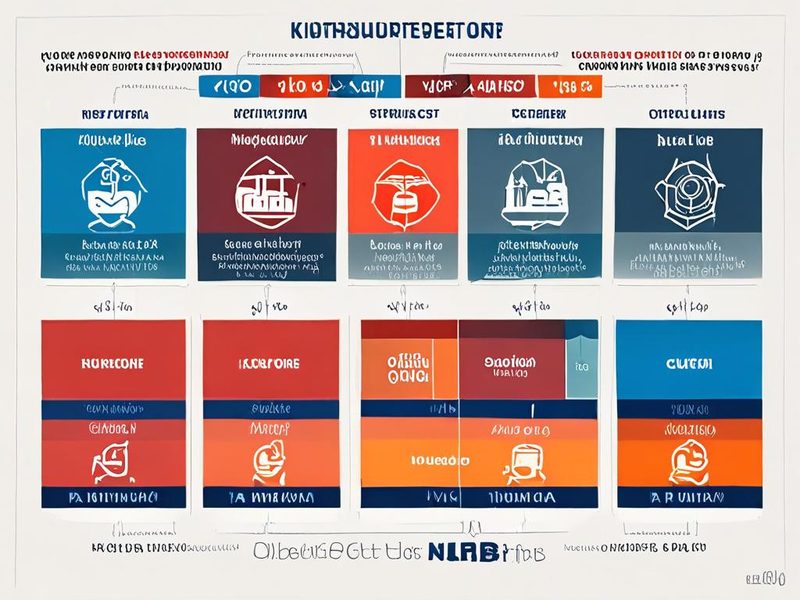
    Rancher와 OpenShift 엔터프라이즈 쿠버네티스 플랫폼의 주요 비용, 기능, 사용 사례 비교표

    Rancher와 OpenShift 엔터프라이즈 쿠버네티스 플랫폼의 주요 비용, 기능, 사용 사례 비교표 요약

    마무리: 나에게 맞는 쿠버네티스 플랫폼을 찾아서

    Rancher와 OpenShift는 각자의 강점과 비용 구조를 가지고 있습니다. 제가 13년 동안 인프라 엔지니어로 일하면서 느낀 건, 어떤 기술이든 “만능”은 없다는 겁니다. 우리 조직의 니즈(Needs)와 예산(Budget)을 정확히 파악하고, 장기적인 관점에서 **총소유비용(TCO)**을 분석하는 지혜가 필요합니다.

    “무료”라는 단어에 현혹되지 않고, “통합 솔루션”의 가치를 제대로 평가하는 안목을 기르는 것이 중요하다고 생각해요. 초기에는 저도 오픈소스가 무조건 좋다고 생각했지만, 결국 프로덕션 환경에서는 안정성과 운영 효율이 비용 못지않게 중요하다는 것을 뼈저리게 느꼈거든요. 😅

    여러분의 엔터프라이즈 쿠버네티스 여정에 이 글이 작은 등불이 되었기를 바라며, 다음 글에서는 클라우드 환경에서 쿠버네티스 비용을 더욱 최적화하는 구체적인 팁들을 다뤄볼게요. 기대해주세요! 🙌