13년차의 서버실

서버, 인프라, 홈랩 기술 블로그

[카테고리:] linux

  • [Linux] LVM 스토리지 관리: 6개월 운영 경험과 성능 최적화 회고

    [Linux] LVM 스토리지 관리: 6개월 운영 경험과 성능 최적화 회고

    LVM 스토리지 관리: 6개월 운영 경험과 성능 최적화 회고

    1. LVM을 다시 보게 된 6개월

    LVM(Logical Volume Manager)은 새롭지도, 화려하지도 않습니다. 그런데 운영해보면 오래 살아남은 이유가 보이더라고요. 지난 6개월 동안 홈랩과 소규모 내부 서비스에서 VM 이미지, 컨테이너 볼륨, 로그, 백업 데이터를 나눠 운영하면서 얻은 결론은 단순했습니다. LVM은 스토리지 문제를 자동으로 해결하는 기술이 아니라, 운영자가 디스크 변경을 덜 위험하게 수행하도록 도와주는 계층입니다.

    처음에는 저도 “요즘은 ZFS, btrfs, Ceph도 있는데 굳이 이걸?”이라고 생각했습니다. 하지만 단일 Linux 서버에서 디스크를 추가하고, 특정 서비스의 공간만 늘리고, 마운트 경로를 유지하면서 용량 계획을 바꾸는 일은 생각보다 자주 생깁니다. 단순 파티션만 쓰면 재파티셔닝이나 데이터 이동이 부담스럽고, 분산 스토리지는 과한 경우가 많습니다. 이 중간 지점에서 꽤 실용적이었습니다.

    이 글은 명령어 모음이 아닙니다. 13년 가까이 서버를 만지면서 느낀 기준으로, 어디까지를 볼륨 관리에 맡기고 어디서부터 파일시스템, 백업, RAID, 모니터링의 문제로 봐야 하는지 정리했습니다. 특히 “LV는 커졌는데 df는 그대로인 상황”, “스냅샷을 백업처럼 오래 들고 있다가 위험해지는 상황”, “iostat 숫자를 어떻게 해석해야 하는지”처럼 실제 운영에서 자주 부딪히는 실패 모드를 중심으로 썼습니다.

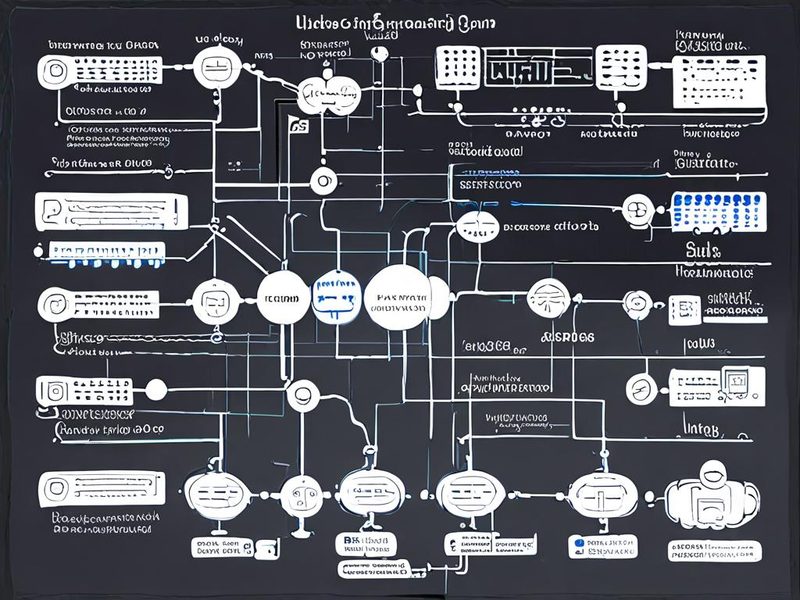
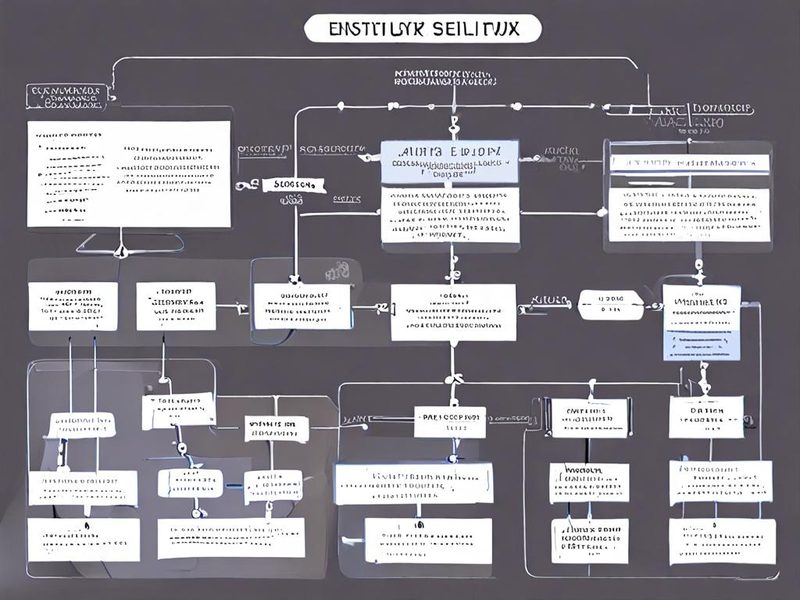
    LVM 기반 홈랩 스토리지 관리 전체 아키텍처 다이어그램

    홈랩 서버에서 물리 디스크, PV, VG, LV, 파일시스템, 마운트 경로가 어떤 계층으로 연결되는지 한눈에 보는 개요 이미지입니다.

    2. 스토리지 관리에서 먼저 잡아야 할 책임 경계

    처음 배울 때는 보통 PV, VG, LV 개념부터 외웁니다. 틀린 접근은 아니지만, 운영에서는 용어보다 책임 경계를 먼저 잡는 편이 훨씬 안전했습니다.

    PV(Physical Volume)는 LVM에 편입한 실제 디스크나 파티션입니다. VG(Volume Group)는 여러 PV를 묶은 저장소 풀이고, LV(Logical Volume)는 그 풀에서 잘라낸 논리 디스크입니다. 여기에 ext4, XFS 같은 파일시스템을 만들고, 마지막으로 특정 경로에 마운트합니다. 장애 분석은 이 순서를 거꾸로 따라가면 덜 헷갈립니다.

    가장 중요한 오해는 이것입니다. LVM은 백업도 아니고, RAID도 아니고, 고가용성 솔루션도 아닙니다. 디스크 하나가 죽었을 때 데이터를 보존하려면 RAID, 복제, 검증된 백업이 필요합니다. 이 선을 넘겨 기대하면 사고가 납니다.

    계층 역할 운영자가 확인할 것 자주 생기는 착각
    PV 디스크나 파티션을 볼륨 관리 재료로 등록 pvs -o pv_name,vg_name,pv_size,pv_free,pv_used, lsblk -f PV가 보이면 파일시스템도 자동으로 커졌다고 생각함
    VG PV를 묶은 저장소 풀 vgs -o vg_name,vg_size,vg_free,vg_extent_size VG 여유 공간과 마운트 경로 여유 공간을 혼동함
    LV 서비스에 할당하는 논리 디스크 lvs -a -o lv_name,lv_size,segtype,devices LV 확장만 하면 애플리케이션 공간 부족이 바로 해결된다고 봄
    Filesystem ext4, XFS 등 실제 파일 저장 구조 df -hT, findmnt, xfs_info 볼륨 계층과 파일시스템 계층을 한 덩어리로 취급함

    3. 새 디스크를 붙일 때 실제로 쓰는 절차

    가장 많이 반복한 작업은 새 디스크를 추가하고 기존 데이터 LV를 확장하는 일이었습니다. 아래 예시는 /dev/sdb를 새 디스크로 가정합니다. 실제 서버에서는 장치명이 바뀔 수 있으니, 명령어를 그대로 붙여넣기 전에 반드시 lsblk, blkid, findmnt로 확인해야 합니다. 저는 작업 전후 출력까지 운영 메모에 남깁니다.

    # 0) 현재 디스크, 파일시스템, 마운트 상태 확인
    lsblk -o NAME,SIZE,TYPE,FSTYPE,MOUNTPOINTS,MODEL
    sudo blkid
    findmnt -o TARGET,SOURCE,FSTYPE,OPTIONS
    
    # 1) 현재 상태를 작업 로그에 남기기
    sudo pvs -o pv_name,vg_name,pv_size,pv_free
    sudo vgs -o vg_name,vg_size,vg_free,vg_extent_size
    sudo lvs -a -o lv_name,vg_name,lv_size,segtype,devices
    
    # 2) 새 디스크를 PV로 초기화
    # 주의: /dev/sdb 안의 기존 데이터는 LVM 메타데이터로 덮일 수 있습니다.
    sudo pvcreate /dev/sdb
    
    # 3) 기존 VG에 새 PV 추가
    sudo vgextend vg_data /dev/sdb
    
    # 4) LV와 파일시스템을 함께 확장
    # -r은 fsadm을 통해 파일시스템 확장까지 시도합니다.
    sudo lvextend -r -L +100G /dev/vg_data/lv_app
    
    # 5) 작업 후 계층별로 확인
    sudo lvs -a -o lv_name,lv_size,data_percent,metadata_percent,segtype,devices
    sudo vgs -o vg_name,vg_size,vg_free
    df -hT /srv/app

    lvextend -r은 실수를 줄여주는 좋은 옵션입니다. 다만 “항상 알아서 된다”는 뜻은 아닙니다. 파일시스템 종류, 마운트 상태, 관련 도구 설치 여부에 따라 실패할 수 있거든요. 그래서 저는 확장 후 lvs와 df -hT를 꼭 같이 봅니다. 하나는 볼륨 계층, 다른 하나는 서비스가 실제로 체감하는 파일시스템 계층입니다.

    LVM 디스크 추가와 논리 볼륨 확장 절차 구성도

    새 디스크를 PV로 만들고 VG에 붙인 뒤 LV와 파일시스템을 확장하는 흐름을 단계별로 보여주는 이미지입니다.

    4. 이름 규칙은 장애 대응 속도입니다

    6개월 동안 가장 크게 체감한 것은 기능 자체보다 명명 규칙과 마운트 규칙의 중요성이었습니다. 급한 상황에서 lv01, data2, newdisk 같은 이름을 보면 손이 멈춥니다. 이 볼륨이 VM용인지, 로그용인지, 백업용인지 바로 알 수 없기 때문입니다.

    저는 VG에는 물리적 성격이나 서버 내 역할을, LV에는 서비스 역할을 넣었습니다. 예를 들면 vg_ssd, vg_bulk, lv_vm, lv_log, lv_backup처럼 구분했습니다. SSD와 HDD를 같은 VG에 섞는 것도 가능하지만, 특별한 이유가 없으면 피합니다. 성능 병목을 추적할 때 판단이 흐려지더라고요.

    결정 지점 제가 택한 기준 이유
    VG 구성 성능 특성이 비슷한 디스크끼리 묶기 SSD/HDD 혼합 풀은 병목 분석과 기대 성능 예측이 어려움
    LV 분리 VM, 로그, 백업, 애플리케이션 데이터를 분리 한 서비스의 폭주가 다른 서비스 공간을 잠식하는 일을 줄임
    마운트 경로 /srv/vm, /srv/log, /srv/backup처럼 역할 기반 사용 로그와 모니터링 화면에서 의미가 바로 드러남
    확장 단위 필요분보다 약간 여유를 두되, VG 전체를 한 번에 소진하지 않기 다음 장애나 임시 스냅샷을 위한 완충 공간이 필요함

    5. Linux 성능보다 먼저 확인한 문제: LV는 커졌는데 df는 그대로

    한 번은 로그 디렉터리 공간이 꽉 차서 급하게 LV를 늘렸습니다. lvs로 보면 분명히 커졌는데 애플리케이션은 계속 쓰기 오류를 냈습니다. 원인은 단순했습니다. LV 확장만 끝났고 파일시스템 확장이 끝나지 않았던 겁니다. 알고 나면 간단한데, 장애 중에는 이런 기본이 제일 잘 미끄러집니다.

    # 문제 상황 진단 루틴
    findmnt /srv/app
    lsblk -o NAME,SIZE,FSTYPE,MOUNTPOINTS
    
    df -hT /srv/app
    
    sudo lvs -a -o lv_path,lv_size,segtype,devices
    sudo vgs -o vg_name,vg_size,vg_free
    
    # ext4라면 디바이스 기준으로 확장
    # 온라인 확장이 가능한 상태라면 마운트 중에도 수행할 수 있습니다.
    sudo resize2fs /dev/vg_data/lv_app
    
    # XFS라면 마운트 포인트 기준으로 확장
    # XFS는 축소를 지원하지 않는다는 점도 용량 설계 때 고려해야 합니다.
    sudo xfs_growfs /srv/app
    
    df -hT /srv/app
    sudo lvs -o lv_path,lv_size

    판단 기준은 명확합니다. lvs의 LV 크기는 늘었는데 df -hT의 파일시스템 크기가 그대로라면 파일시스템 확장이 빠진 것입니다. ext4는 resize2fs, XFS는 xfs_growfs를 확인합니다. 특히 XFS는 확장할 때 디바이스 경로가 아니라 마운트 포인트를 넘긴다는 점이 초반에 헷갈리기 쉽습니다.

    여기서 더 중요한 교훈은 XFS의 축소 불가입니다. ext4는 오프라인 축소가 가능하지만, XFS는 일반적으로 축소를 지원하지 않습니다. 그래서 XFS 기반 LV를 크게 잡아버리면 나중에 줄여서 다른 곳에 나누기가 어렵습니다. 로그나 백업처럼 증가 방향이 뚜렷한 데이터에는 XFS가 편했지만, 크기 변경을 자주 실험하는 볼륨에는 더 신중하게 접근했습니다.

    6. 성능 최적화: LVM 오버헤드보다 I/O 패턴이 먼저 보였습니다

    LVM을 쓰면 성능이 크게 떨어진다는 식의 이야기를 종종 봅니다. 제 운영 경험에서는 그렇게 단순하지 않았습니다. 기본적인 linear LV 구성에서는 볼륨 계층 자체보다 디스크 종류, 파일시스템, 동시 작업, 백업 시간대, VM 이미지 포맷, 로그 쓰기 패턴이 더 자주 병목을 만들었습니다. 물론 thin provisioning, snapshot, RAID 타입 LV를 쓰면 관찰해야 할 지표도 늘어납니다.

    성능을 볼 때는 단일 숫자를 절대적인 기준으로 삼지 않았습니다. await, %util, r/s, w/s, aqu-sz를 같이 보고, 애플리케이션 로그의 지연 시점과 맞춰봤습니다. 중요한 건 “평소보다 얼마나 달라졌는가”입니다. 정상 상태 기준선이 없으면 장애 시점의 숫자가 큰지 작은지 판단하기 어렵습니다.

    # 디스크별 확장 지표를 1초 간격으로 확인
    # await: I/O 요청 평균 대기 시간
    # %util: 장치가 바쁘게 처리한 시간 비율
    # aqu-sz: 평균 큐 길이
    iostat -x 1
    
    # 특정 프로세스가 실제로 I/O를 만드는지 확인
    sudo iotop -oPa
    
    # CPU 병목과 I/O 대기 구분
    sar -u 1 5
    sar -d 1 5
    
    # 메모리 부족으로 swap이 개입하는지 확인
    free -h
    swapon --show
    vmstat 1
    
    # LV가 어느 물리 디스크를 쓰는지 확인
    sudo lvs -a -o lv_name,lv_size,segtype,devices

    %util이 높다고 바로 디스크 고장이나 볼륨 관리 문제로 단정하지는 않았습니다. 야간 백업, 압축 작업, 로그 로테이션, 컨테이너 이미지 정리 작업이 겹치면 일시적으로 지표가 튈 수 있거든요. 반대로 await가 평소보다 길어지고, 큐가 쌓이고, 애플리케이션 응답 지연이 같은 시간대에 나타나면 I/O 병목 가능성이 높습니다. 이때 lvs -o +devices로 해당 LV가 어느 물리 디스크를 쓰는지 확인하면 원인 범위를 빨리 줄일 수 있습니다.

    제가 적용한 최적화는 거창하지 않았습니다. VM 이미지와 백업 데이터를 같은 LV에 몰아넣지 않았고, 대량 백업은 서비스 피크 시간과 분리했습니다. 로그가 많은 서비스는 별도 LV로 빼서 폭주 시 영향 범위를 제한했습니다. SSD와 HDD를 같은 VG에 섞지 않았습니다. 이 네 가지가 튜닝 옵션을 만지는 것보다 체감 효과가 컸습니다.

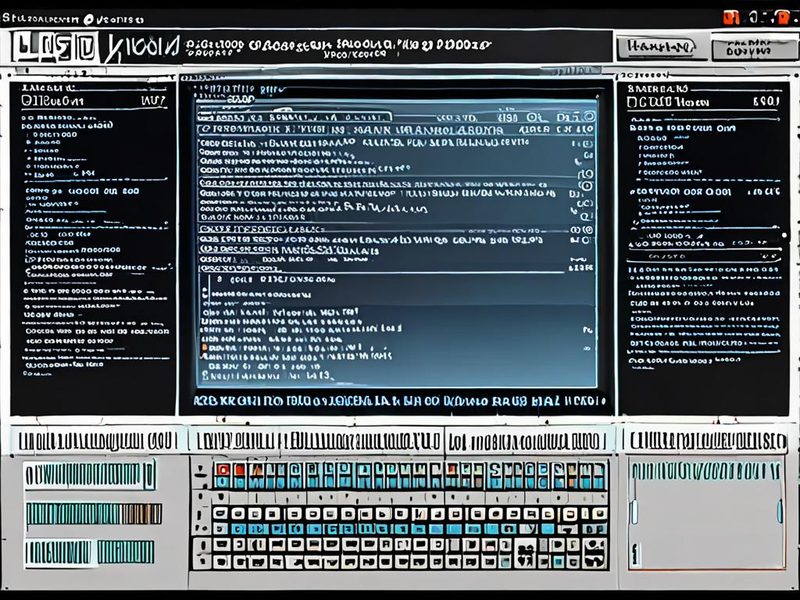
    LVM과 Linux 성능 모니터링 대시보드 예시

    LVM 용량 상태와 디스크 I/O 지표를 함께 보며 병목을 판단하는 운영 대시보드 예시입니다.

    7. Snapshot은 보험이 아니라 짧은 안전핀입니다

    LVM snapshot은 패키지 업그레이드나 설정 변경 전에 마음을 편하게 해줍니다. 저도 몇 번 도움을 받았습니다. 하지만 스냅샷을 오래 들고 있는 순간부터 성격이 바뀝니다. 임시 보호 장치가 아니라 운영 리스크가 됩니다.

    전통적인 snapshot은 원본 볼륨 변경분을 추적합니다. 변경량이 많아질수록 스냅샷 공간을 더 압박하고, 공간이 부족하면 스냅샷이 무효화될 수 있습니다. 그래서 저는 스냅샷을 “작업 전후 몇 시간 안에 제거할 대상”으로만 봅니다. 장기 보관은 백업 시스템의 일입니다.

    # 작업 전 스냅샷 생성
    sudo lvcreate -L 20G -s -n lv_app_prechange /dev/vg_data/lv_app
    
    # 스냅샷 상태 확인
    # data_percent가 계속 증가하는지 봅니다.
    sudo lvs -a -o lv_name,origin,lv_size,data_percent,metadata_percent,lv_attr
    
    # 작업이 성공했고 롤백 필요가 없으면 즉시 제거
    sudo lvremove /dev/vg_data/lv_app_prechange
    
    # 롤백이 필요하면 merge 검토
    # 대상 LV가 활성 상태이면 다음 활성화 시점이나 재부팅 시점에 병합될 수 있습니다.
    sudo lvconvert --merge /dev/vg_data/lv_app_prechange

    스냅샷을 쓸 때 제 규칙은 세 가지입니다. 첫째, 생성 전 vgs로 VG 여유 공간을 확인합니다. 둘째, 생성 후 data_percent를 모니터링합니다. 셋째, 작업이 끝나면 바로 삭제합니다. 스냅샷이 있다는 사실이 백업 검증을 대신해주지는 않습니다.

    8. Thin Provisioning은 편하지만 감시 없이는 쓰지 않습니다

    LVM thin provisioning은 실제 물리 공간보다 큰 논리 볼륨을 미리 만들어두는 방식입니다. VM을 많이 만들거나 개발 환경처럼 사용량이 천천히 늘어나는 곳에서는 매력적입니다. 하지만 공짜는 아닙니다. thin pool의 data 영역이나 metadata 영역이 부족해지면 일반 LV보다 장애 양상이 더 까다로워질 수 있습니다.

    저는 홈랩에서 thin LV를 테스트해봤지만, 중요한 데이터에는 보수적으로 접근했습니다. thin을 쓰려면 최소한 data_percent, metadata_percent를 정기적으로 보고, 임계치에 도달하기 전에 알림이 와야 합니다. 모니터링 없이 thin을 쓰는 건 “언젠가 정리하겠지”라는 마음으로 운영하는 셈이라서, 결국 언젠가는 문제가 됩니다.

    # thin pool과 thin LV 상태 확인
    sudo lvs -a -o lv_name,lv_size,segtype,data_percent,metadata_percent,lv_attr,devices
    
    # thin pool 자동 확장 설정 위치 확인
    sudo grep -n 'thin_pool_autoextend' /etc/lvm/lvm.conf
    
    # lvm.conf에서 검토할 대표 파라미터
    # thin_pool_autoextend_threshold: 자동 확장을 시작할 사용률 기준
    # thin_pool_autoextend_percent: 자동 확장 시 늘릴 비율
    # 설정 변경 후에는 배포판의 lvm 서비스 구성과 dmeventd 동작을 함께 확인해야 합니다.

    중요한 점은 파라미터 이름을 아는 것보다 운영 조건을 정하는 것입니다. thin pool 자동 확장을 켜더라도 VG에 남은 공간이 없다면 확장할 수 없습니다. 즉, thin provisioning은 공간 계획을 없애는 기술이 아니라 공간 계획을 더 자주 확인해야 하는 기술에 가깝습니다.

    9. 운영 회고: 이런 경우엔 쓰고, 이런 경우엔 다른 선택을 봅니다

    6개월간 운영하며 세운 기준은 꽤 분명해졌습니다. 단일 서버에서 데이터 파티션을 자주 조정하고, 서비스별로 공간을 분리하고, 디스크 추가가 종종 발생한다면 LVM은 여전히 좋은 선택입니다. 반대로 여러 서버에 걸친 자동 복제, 장애 조치, 데이터 무결성 검증, 스냅샷 기반 장기 보관까지 기대한다면 이것만으로는 부족합니다.

    상황 추천 판단 이유 같이 고려할 것
    단일 Linux 서버에서 서비스별 용량 조정이 잦음 LVM 추천 VG에 디스크를 추가하고 LV를 유연하게 확장하기 좋음 정기 백업, 용량 알림, 명명 규칙
    VM 이미지와 컨테이너 데이터를 역할별로 분리하고 싶음 LVM 추천 LV 단위로 마운트와 모니터링을 나누기 쉬움 SSD/HDD 혼합 여부, 백업 시간대 분리
    업그레이드 전 짧은 롤백 지점이 필요함 LVM snapshot 제한적 사용 작업 보호용으로 유용하지만 장기 보관에는 부적합 data_percent 모니터링, 작업 후 즉시 삭제
    여러 서버 간 자동 복제와 장애 조치가 필요함 LVM 단독 사용 비추천 분산 스토리지나 HA를 제공하지 않음 RAID, DRBD, Ceph, 백업/복구 설계
    운영자가 스토리지 계층을 추적하기 어려움 단순 파티션부터 시작 계층이 늘어나면 장애 분석 난이도도 올라감 문서화, 변경 이력, 복구 절차
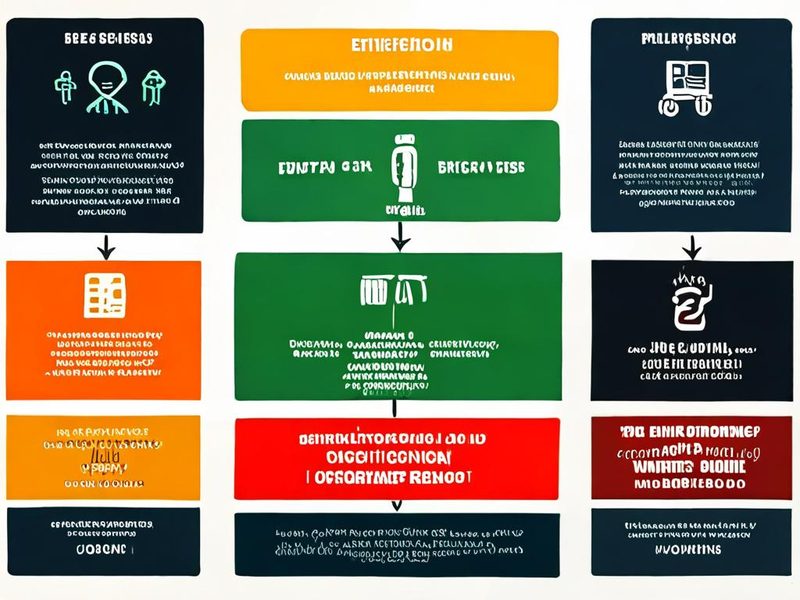
    LVM 운영 선택 기준과 권장 사용 사례 요약 인포그래픽

    LVM을 써도 좋은 상황과 피해야 할 상황을 운영 관점에서 비교한 요약 이미지입니다.

    10. 운영 체크리스트: 저는 이 순서로 봅니다

    장애나 용량 이슈가 생기면 감으로 명령어를 치기보다 같은 순서로 확인하는 편이 안전했습니다. 아래 루틴은 제가 실제로 자주 쓰는 확인 순서입니다. 핵심은 “서비스 경로에서 시작해서 물리 디스크까지 내려가는 것”입니다.

    # 1) 서비스가 쓰는 경로가 어디에 붙어 있는지 확인
    findmnt /srv/app
    df -hT /srv/app
    
    # 2) 블록 디바이스 계층 확인
    lsblk -o NAME,SIZE,TYPE,FSTYPE,MOUNTPOINTS
    
    # 3) LVM 계층 확인
    sudo pvs -o pv_name,vg_name,pv_size,pv_free,pv_used
    sudo vgs -o vg_name,vg_size,vg_free,lv_count,pv_count
    sudo lvs -a -o lv_path,lv_size,segtype,data_percent,metadata_percent,devices
    
    # 4) 커널 로그에서 디스크 오류 확인
    sudo dmesg -T | grep -Ei 'error|fail|reset|timeout|I/O'
    
    # 5) I/O 병목 여부 확인
    iostat -x 1
    sudo iotop -oPa

    이 루틴을 정해두면 장애 상황에서 불필요한 추측이 줄어듭니다. 예를 들어 df는 가득 찼는데 vgs에 여유 공간이 있다면 LV 확장으로 해결할 수 있습니다. 반대로 VG 자체가 꽉 찼다면 디스크 추가, 데이터 정리, 백업 이동 중 하나를 선택해야 합니다. dmesg에 I/O 오류가 보인다면 용량 문제가 아니라 물리 디스크나 컨트롤러 문제일 수 있습니다.

    11. 자주 묻는 질문

    LVM을 쓰면 성능이 많이 떨어지나요?

    일반적인 linear LV 구성에서는 LVM 계층 자체보다 디스크 성능, I/O 패턴, 파일시스템, 백업 작업, 애플리케이션 쓰기 방식이 더 크게 체감되는 경우가 많았습니다. 다만 snapshot, thin provisioning, RAID 타입 LV를 쓰면 관리해야 할 지표가 늘어납니다. iostat -x 1, iotop -oPa, lvs -o +devices를 같이 보세요.

    운영 중에도 LV 확장이 가능한가요?

    가능한 경우가 많습니다. ext4와 XFS는 온라인 확장을 지원하는 대표적인 파일시스템입니다. 다만 축소는 별개 문제입니다. 특히 XFS는 일반적으로 축소를 지원하지 않으므로 처음부터 너무 크게 잡는 결정을 조심해야 합니다. 확장 전에는 장치명, 마운트 경로, 백업 상태를 확인하세요.

    LVM snapshot만 있으면 백업은 없어도 되나요?

    아니요. 스냅샷은 짧은 작업 보호 장치이고, 백업은 장애 후 복구 전략입니다. 원본 디스크 장애, 실수로 인한 삭제, 장기 보관, 별도 서버 복구까지 생각하면 스냅샷만으로는 부족합니다. 저는 스냅샷을 만들면 제거 예정 시간까지 같이 기록합니다.

    SSD와 HDD를 같은 VG에 묶어도 되나요?

    기술적으로는 가능합니다. 하지만 저는 특별한 이유가 없으면 분리합니다. 성능 특성이 다른 디스크를 한 VG에 섞으면 특정 LV가 어느 디스크를 쓰는지 계속 확인해야 하고, 병목 원인을 설명하기 어려워집니다. 빠른 저장소와 대용량 저장소는 VG부터 분리하는 편이 운영이 편했습니다.

    마무리: 오래됐지만, 기준을 세우면 여전히 강합니다

    제 결론은 꽤 실용적인 쪽입니다. 단일 Linux 서버, 홈랩, 소규모 내부 서비스처럼 스토리지 구성이 계속 조금씩 바뀌는 환경이라면 LVM은 아직 충분히 쓸모 있습니다. 특히 서비스별 LV 분리, 경로 유지 확장, 짧은 작업 전 스냅샷, 디스크 추가 대응에서는 단순 파티션보다 운영 부담이 적었습니다.

    다만 기대할 것과 기대하지 말 것을 분명히 해야 합니다. LVM은 유연성, 백업은 생존 전략, RAID나 복제는 장애 대응 설계입니다. 저는 작은 서버라면 LVM + 정기 백업 + 용량/I/O 모니터링부터 시작하겠습니다. 여러 서버의 고가용성이 필요해지는 순간에는 LVM 단독 구성을 고집하지 않고 RAID, 원격 복제, 분산 스토리지, 복구 테스트까지 함께 설계하는 쪽을 택하겠습니다.

    관련 글로는 Linux 파일시스템 선택 기준, iostat 해석법, 백업 복구 테스트 절차를 함께 연결하면 독자가 다음 단계로 이동하기 좋습니다.

  • Ansible로 홈랩 자동화 입문 — 인벤토리와 첫 플레이북

    홈랩에 서버가 몇 대만 넘어가도 “하나하나 SSH 접속해서 똑같은 설정” 반복이 지옥이 됩니다. 저는 그래서 Ansible을 씁니다. 제어 노드 한 대에서 여러 서버를 동시에, 일관되게 설정하는 자동화 도구죠. 홈랩에 Ansible 학습 환경을 꾸리고 쓰는 법을 입문자 눈높이로 정리합니다.

    1. Ansible이 좋은 이유

    • 에이전트 불필요: 관리 대상에 뭘 설치할 필요 없이 SSH만 되면 됩니다.
    • 멱등성(idempotent): 같은 플레이북을 몇 번 돌려도 결과가 같습니다(이미 된 건 건너뜀).
    • YAML: 사람이 읽는 선언형 문법이라 진입장벽이 낮습니다.

    2. 홈랩 학습 토폴로지

    저는 제어 노드 1대 + 관리 대상 여러 대로 학습 랩을 구성했습니다.

    역할 설명
    제어 노드(control) Ansible 설치, 여기서 명령 실행
    관리 대상(node1~3) SSH로 제어받는 서버들

    Proxmox에서 cloud-init 템플릿으로 노드 몇 대를 찍어내면 학습 환경이 몇 분 만에 완성됩니다.

    3. 설치와 인벤토리

    # 제어 노드에 설치
    sudo apt install -y ansible
    
    # SSH 키를 관리 대상에 배포(비밀번호 없이 접속)
    ssh-copy-id user@node1

    인벤토리는 “누구를 관리할지” 목록입니다.

    # inventory.ini
    [webservers]
    node1 ansible_host=10.0.0.11
    node2 ansible_host=10.0.0.12
    
    [all:vars]
    ansible_user=user
    # 연결 확인 (전체에 ping)
    ansible -i inventory.ini all -m ping

    4. 첫 플레이북

    플레이북은 “무엇을 할지”를 YAML로 적은 것입니다. 패키지 설치 + 서비스 보장 예시입니다.

    # site.yml
    - hosts: webservers
      become: true
      tasks:
        - name: nginx 설치
          apt:
            name: nginx
            state: present
            update_cache: true
    
        - name: nginx 실행 보장
          service:
            name: nginx
            state: started
            enabled: true
    ansible-playbook -i inventory.ini site.yml

    이 한 번으로 모든 webservers에 nginx가 설치·실행됩니다. 다시 돌려도 “이미 됨”으로 건너뛰는 게 멱등성입니다.

    5. 실전에서 자주 쓰는 모듈

    모듈 용도
    apt/dnf 패키지 관리
    copy/template 파일·설정 배포(변수 치환)
    service/systemd 서비스 제어
    user 계정 관리
    lineinfile 설정 파일 한 줄 수정

    6. 홈랩에서의 활용

    • 초기 세팅 표준화: 새 VM마다 계정·SSH·방화벽·패키지를 플레이북 하나로.
    • 일괄 업데이트: apt upgrade를 전 서버에 동시에.
    • 설정 드리프트 방지: 플레이북이 곧 “원하는 상태” 문서이자 복구 수단.

    7. 정리

    Ansible은 인벤토리(누구를) + 플레이북(무엇을), 이 두 가지가 전부입니다. 에이전트 없이 SSH만으로, 멱등하게, 여러 서버를 한 번에 — 홈랩이 2~3대만 넘어가도 체감 효과가 큽니다. cloud-init으로 노드를 찍고 Ansible로 설정하는 조합이면, 서버를 “손으로” 만지는 일이 확 줄어듭니다.

  • [Linux] strace 활용: 리눅스 애플리케이션 시스템 콜 추적 및 디버깅 심층 분석

    [Linux] strace 활용: 리눅스 애플리케이션 시스템 콜 추적 및 디버깅 심층 분석

    strace 활용: 리눅스 애플리케이션 시스템 콜 추적 및 디버깅 심층 분석

    서버에서 애플리케이션이 멈췄을 때, strace가 필요한 순간

    strace는 애플리케이션이 리눅스 커널에 보낸 요청과 그 결과를 그대로 보여주는 추적 도구입니다. 파일을 열었는지, 소켓 연결을 시도했는지, 권한 때문에 거절됐는지, 어떤 호출에서 기다리고 있는지를 애플리케이션 로그보다 한 단계 아래에서 확인합니다.

    제가 strace를 꺼내는 순간은 대체로 비슷합니다. 프로세스는 살아 있고 CPU도 튀지 않는데 응답이 없거나, 로그에는 failed 한 줄만 남았거나, 컨테이너 안에서는 파일이 있다고 믿었는데 실제 프로세스는 다른 경로를 보고 있을 때입니다. 이런 문제는 프레임워크 로그만 붙잡고 있으면 오래 돌아갑니다. 커널 입장에서 보면 대개 ENOENT, EACCES, ECONNREFUSED, ETIMEDOUT, futex 대기 같은 단서로 쪼개집니다.

    다만 strace는 만능 관찰기가 아닙니다. 시스템 콜 경계는 잘 보여주지만, 애플리케이션 내부 변수나 비즈니스 로직의 분기까지 알려주지는 않습니다. 그래서 저는 장애 대응 때 순서를 이렇게 잡습니다. 먼저 애플리케이션 로그와 메트릭으로 증상을 좁히고, 파일·권한·네트워크·프로세스 대기처럼 운영체제 경계가 의심될 때 strace를 붙입니다. 이 순서를 지키면 출력의 바다에서 헤매는 시간이 확 줄어듭니다.

    strace가 애플리케이션과 리눅스 커널 사이의 시스템 콜을 추적하는 개요

    strace는 사용자 공간(User Space)의 애플리케이션과 커널(Kernel) 사이에서 오가는 시스템 콜 흐름을 추적합니다. 그래서 “내 코드가 뭘 하려고 했는가”보다 “커널에 실제로 어떤 요청이 도착했는가”를 확인하는 데 강합니다.

    strace 개념: 시스템 콜을 로그처럼 읽는 법

    리눅스 애플리케이션은 파일, 네트워크, 프로세스, 시간, 메모리 같은 자원을 직접 만지지 않습니다. openat(), read(), write(), connect(), statx(), clone(), execve(), futex() 같은 시스템 콜을 통해 커널에 요청합니다. strace는 그 요청의 인자와 반환값을 보여줍니다.

    출력 한 줄은 보통 아래처럼 읽습니다.

    openat(AT_FDCWD, "/etc/myapp/config.yml", O_RDONLY|O_CLOEXEC) = -1 ENOENT (No such file or directory)

    왼쪽은 호출 이름과 인자, 오른쪽은 반환값입니다. = -1은 실패, ENOENT는 파일이 없다는 뜻입니다. 이 한 줄만으로도 “설정 로딩 실패”가 코드 문제인지, 배포 경로 문제인지, 마운트 문제인지 조사 방향이 달라집니다.

    증상 먼저 볼 시스템 콜 해석 기준 다음 액션
    설정 파일을 못 읽음 openat, newfstatat, access ENOENT면 경로·마운트, EACCES면 권한·보안 정책 pwdx PID, systemd WorkingDirectory, 컨테이너 볼륨 확인
    외부 API 연결 실패 socket, connect, getsockopt ECONNREFUSED는 대상 포트 거부, ETIMEDOUT은 경로·방화벽 가능성 ss -tnp, 라우팅, 보안 그룹, 프록시 설정 확인
    프로세스가 멈춘 듯 보임 read, poll, epoll_wait, futex I/O 대기인지 이벤트 대기인지 락 대기인지 분리 top -H, 스레드 덤프, FD 상태 같이 확인
    자식 프로세스에서만 실패 clone, fork, execve 부모만 추적하면 핵심 흐름이 안 보일 수 있음 -f 또는 -ff로 PID별 로그 분리
    라이브러리 로딩 실패 openat, mmap, execve .so 탐색 경로가 예상과 다른지 확인 LD_LIBRARY_PATH, ldconfig -p, 컨테이너 이미지 확인

    실전 구현: 기본 명령어보다 필터링이 먼저입니다

    설치는 간단합니다. 운영 서버에 새 패키지를 설치해야 한다면 변경 절차를 따라야 하지만, 대부분의 배포판에서는 표준 패키지로 제공합니다.

    # Debian/Ubuntu 계열
    sudo apt update
    sudo apt install -y strace
    
    # RHEL/CentOS/Fedora 계열
    sudo dnf install -y strace
    
    # 설치 확인
    strace -V

    가장 단순한 실행은 명령 앞에 strace를 붙이는 방식입니다.

    strace ls /tmp

    하지만 실무에서는 이렇게 전체를 보는 일이 많지 않습니다. 출력이 너무 많고, 동적 라이브러리 로딩이나 로케일 파일 접근처럼 지금 문제와 무관한 줄이 섞입니다. 처음부터 범위를 좁히는 편이 낫습니다.

    # 파일 관련 시스템 콜만 추적
    strace -e trace=file ls /etc/nginx
    
    # 네트워크 관련 시스템 콜만 추적
    strace -e trace=network curl -I https://example.com
    
    # 프로세스 실행 흐름 확인
    strace -e trace=process bash -lc 'echo hello'
    
    # 시간 정보와 각 호출 소요 시간 표시
    strace -tt -T -e trace=file ls /etc
    
    # 실패한 시스템 콜만 보고 싶을 때
    strace -e trace=file -e status=failed ls /does-not-exist

    -e trace=file은 파일 관련 호출 그룹만 표시합니다. -e trace=network는 소켓과 연결 흐름을 좁혀 보여줍니다. -tt는 시각을 마이크로초 단위까지 자세히 표시하고, -T는 각 시스템 콜에 걸린 시간을 꺾쇠괄호로 붙입니다. -e status=failed는 실패한 호출만 추려서 볼 때 유용합니다. strace 버전이나 배포판에 따라 지원 옵션이 다를 수 있으니, 현장 서버에서는 strace -h로 한 번 확인하는 습관이 좋습니다.

    strace 명령으로 파일 관련 시스템 콜을 필터링하는 Linux 디버깅 화면

    운영 환경에서는 전체 추적보다 trace=file, trace=network, status=failed처럼 질문을 좁히는 방식이 훨씬 빠릅니다.

    이미 실행 중인 프로세스에 붙어서 Linux 디버깅하기

    실제 장애에서는 새 명령을 실행하는 것보다 이미 떠 있는 프로세스를 봐야 할 때가 많습니다. 이때는 -p로 PID에 붙습니다.

    # PID 확인
    pgrep -af 'nginx|gunicorn|java|node'
    
    # 실행 중인 프로세스에 연결
    sudo strace -p 12345
    
    # 자식 프로세스까지 따라가며 파일에 저장
    sudo strace -f -tt -T -s 256 -o /tmp/app.strace.log -p 12345
    
    # PID별로 로그 파일을 나누고 싶을 때
    sudo strace -ff -tt -T -s 256 -o /tmp/app.strace -p 12345

    -f는 fork, clone, vfork로 생기는 자식 프로세스까지 추적합니다. 웹 서버, 워커, 큐 컨슈머, CGI 계열처럼 실행 흐름이 자식 프로세스로 넘어가는 구조에서는 거의 필수입니다. -ff는 PID별로 로그를 분리합니다. 한 파일에 모든 프로세스 로그가 섞이면 시간순으로 따라가기는 쉽지만, 특정 워커만 분석할 때는 분리 로그가 더 편합니다.

    -s 256은 문자열 출력 길이를 늘립니다. 기본 출력 길이로는 긴 파일 경로나 HTTP 헤더 일부가 잘려서 원인을 놓칠 수 있습니다. 분석용이면 -s 256 또는 -s 1024 정도로 늘리고, 민감정보가 섞일 수 있는 환경에서는 저장 위치와 공유 범위를 조심해야 합니다. strace 로그에는 파일 경로, 환경 변수 일부, 소켓 주소, 토큰처럼 보안상 민감한 값이 드러날 수 있습니다.

    운영 서버에 붙일 때는 짧게, 좁게, 파일로 남기는 쪽을 권합니다. strace는 ptrace 기반으로 대상 프로세스를 관찰하므로 오버헤드가 생길 수 있습니다. 특히 초당 시스템 콜이 많은 프로세스에 전체 추적을 오래 걸면 지연이 커질 수 있습니다. 수치를 단정할 수는 없지만, 장애 중인 서비스에 무심코 전체 추적을 오래 붙이는 건 피하는 편이 안전합니다.

    재현 가능한 시나리오 1: 설정 파일을 못 찾는 애플리케이션 분석

    먼저 가장 흔한 파일 경로 문제를 작게 재현해보겠습니다. 일부러 없는 설정 파일을 열고, strace에서 실제 접근 경로와 에러 코드를 확인합니다.

    # app.py
    from pathlib import Path
    
    config_path = Path("/etc/myapp/config.yml")
    print(config_path.read_text())
    python3 app.py
    
    # 파일 관련 시스템 콜만 추적
    strace -e trace=file -s 256 python3 app.py

    출력에서 이런 줄을 찾습니다.

    openat(AT_FDCWD, "/etc/myapp/config.yml", O_RDONLY|O_CLOEXEC) = -1 ENOENT (No such file or directory)
    • openat: 파일을 열려고 했습니다.
    • "/etc/myapp/config.yml": 애플리케이션이 실제로 접근한 경로입니다.
    • O_RDONLY: 읽기 전용으로 열려고 했습니다.
    • -1 ENOENT: 호출이 실패했고, 커널은 파일이 없다고 답했습니다.

    여기서 중요한 건 “설정 파일이 없다”가 아니라 “해당 프로세스의 파일 시스템 네임스페이스에서 그 경로가 없다”입니다. 호스트에는 파일이 있어도 컨테이너 안에는 없을 수 있고, systemd 서비스의 WorkingDirectory가 달라 상대 경로가 다르게 해석될 수 있습니다. Kubernetes라면 ConfigMap/Secret 마운트 경로와 컨테이너 이미지를 같이 봐야 합니다.

    EACCES라면 방향이 바뀝니다. 파일 존재 여부보다 소유자, 그룹, 모드, 디렉터리 실행 권한, SELinux/AppArmor 정책을 봐야 합니다. 디렉터리 중간 경로에 실행 권한이 없어도 파일 접근은 실패합니다.

    # 파일과 상위 디렉터리 권한을 함께 확인
    namei -l /etc/myapp/config.yml
    
    # systemd 서비스의 작업 디렉터리와 실행 사용자 확인
    systemctl cat myapp.service
    systemctl show myapp.service -p User -p Group -p WorkingDirectory

    재현 가능한 시나리오 2: 연결 거부와 타임아웃을 구분하기

    네트워크 장애에서 strace가 빛나는 지점은 connect()의 반환값입니다. “안 붙는다”는 말은 너무 넓습니다. 대상이 즉시 거부하는지, 네트워크 경로에서 시간이 빠지는지, DNS 이전 단계인지에 따라 담당 영역이 달라집니다.

    # 로컬에서 열려 있지 않은 포트에 연결 시도
    strace -tt -T -e trace=network curl -v --connect-timeout 3 http://127.0.0.1:9/
    
    # DNS 해석까지 포함해 파일/네트워크 흐름을 함께 확인
    strace -tt -T -e trace=file,network -s 256 curl -v --connect-timeout 3 https://example.com/

    ECONNREFUSED는 대상 호스트까지 도달했지만 해당 포트가 거부했다는 쪽에 가깝습니다. 서비스가 안 떠 있거나, 다른 포트에 떠 있거나, 로컬 방화벽이 즉시 거부하는 식입니다. 반대로 ETIMEDOUT은 응답이 돌아오지 않는 흐름이라 라우팅, 보안 그룹, 방화벽 드롭, 네트워크 ACL을 의심합니다. 둘을 구분하지 않고 “네트워크 문제”라고 뭉개면 담당자도, 조사 순서도 흐려집니다.

    strace 단서 가능성이 큰 원인 바로 이어서 볼 명령
    connect(...) = -1 ECONNREFUSED 대상 포트에 리스닝 서비스 없음, 즉시 거부 정책 ss -ltnp, 대상 서비스 상태, 포트 설정
    connect(...) = -1 ETIMEDOUT 패킷 드롭, 라우팅 문제, 보안 그룹/방화벽 ip route, 방화벽 정책, 클라우드 네트워크 ACL
    openat(... resolv.conf ...) 이후 지연 DNS 설정 또는 네임서버 응답 문제 resolvectl status, dig, /etc/resolv.conf
    EACCES 또는 EPERM 보안 정책, 권한, 샌드박스 제한 SELinux/AppArmor, 컨테이너 capability, seccomp 프로파일

    strace 옵션 비교: 장애 유형별 조합을 외우는 편이 낫습니다

    옵션을 백과사전처럼 외울 필요는 없습니다. 장애 유형별로 손에 익는 조합을 만들어두면 됩니다. 저는 아래 표를 기준으로 시작하고, 필요할 때만 넓힙니다.

    목적 추천 명령 장점 주의할 점
    실행 중 서비스가 멈춘 위치 확인 sudo strace -p PID 즉시 현재 대기 호출 확인 짧게 붙이고 필요하면 필터 추가
    파일·권한 문제 추적 sudo strace -f -e trace=file -s 256 -o /tmp/file.log -p PID 경로, 권한, 라이브러리 탐색 확인 민감한 파일 경로가 로그에 남을 수 있음
    네트워크 연결 실패 분석 strace -tt -T -e trace=network curl -v URL 연결 거부와 타임아웃 구분 DNS까지 보려면 trace=file,network가 더 유용할 수 있음
    자식 프로세스 포함 추적 sudo strace -ff -tt -T -s 256 -o /tmp/app.strace -p PID 워커별 로그 분리 로그 파일이 여러 개 생기므로 정리 필요
    호출 빈도 요약 strace -c COMMAND 어떤 시스템 콜이 많은지 빠르게 파악 개별 실패 경로는 보이지 않음
    반환값 중심 필터링 strace -e status=failed -e trace=file COMMAND 실패 호출만 빠르게 확인 성공했지만 느린 호출은 놓칠 수 있음
    strace 옵션별 Linux 디버깅 선택 흐름 요약

    옵션 선택의 핵심은 “무엇이 궁금한가”입니다. 파일이 궁금하면 trace=file, 네트워크면 trace=network, 자식 프로세스가 의심되면 -f, 흐름 공유가 필요하면 -o부터 붙이면 됩니다.

    주의사항과 트러블슈팅: 실제 현장에서 자주 밟는 함정

    권한 문제: Operation not permitted

    다른 사용자의 프로세스에 붙을 때 Operation not permitted가 나올 수 있습니다. 우선 root 권한으로 실행합니다.

    sudo strace -p 12345

    그래도 막힌다면 ptrace 제한이나 컨테이너 보안 정책을 봐야 합니다. Ubuntu 계열에서는 /proc/sys/kernel/yama/ptrace_scope가 관련될 수 있습니다.

    cat /proc/sys/kernel/yama/ptrace_scope

    이 값을 낮추면 붙을 수 있는 범위가 넓어질 수 있지만, 보안 정책을 약하게 만드는 결정입니다. 운영 서버에서 임의로 바꾸기보다 승인된 디버그 절차, 동일 사용자 실행, 재현 환경, 디버그 컨테이너를 먼저 검토하는 편이 맞습니다.

    로그가 너무 많아서 못 읽겠는 문제

    전체 추적을 파일로 남기면 몇 초 만에도 읽기 어려운 양이 될 수 있습니다. 먼저 실패 호출만 보거나, 파일과 네트워크처럼 관심 범위를 좁힙니다.

    # 파일 문제만 본다
    sudo strace -f -e trace=file -e status=failed -s 256 -o /tmp/file.failed.log -p 12345
    
    # 네트워크 문제만 본다
    sudo strace -f -tt -T -e trace=network -s 256 -o /tmp/network.log -p 12345
    
    # 요약 통계만 본다
    strace -c curl -I https://example.com

    futex가 많이 보이면 무조건 문제일까?

    futex는 멀티스레드 애플리케이션에서 흔합니다. 많이 보인다는 사실만으로 장애라고 판단하면 안 됩니다. 중요한 건 맥락입니다. 요청 처리가 멈춘 상태에서 특정 스레드가 계속 futex 대기에 머물고, CPU 사용률은 낮고, 처리량이 떨어졌다면 락 경합이나 데드락 가능성을 봅니다. 이때 strace만으로 결론을 내리지 말고 스레드 단위 관찰을 같이 해야 합니다.

    # 스레드별 CPU/상태 확인
    top -H -p 12345
    
    # 프로세스의 스레드 목록 확인
    ps -L -p 12345 -o pid,tid,stat,comm
    
    # Java라면 스레드 덤프와 함께 비교
    jstack 12345 > /tmp/jstack.12345.txt

    컨테이너에서는 strace가 안 붙는 경우

    컨테이너 안에서 strace를 쓰려면 패키지가 없거나, ptrace 권한이 막혀 있거나, seccomp 프로파일 때문에 제한될 수 있습니다. 운영 정책이 허용한다면 디버그 컨테이너나 임시 권한 부여를 사용합니다.

    # Docker에서 재현 환경을 만들 때의 예시
    # 운영에 그대로 적용하기 전에 보안 정책을 반드시 확인하세요.
    docker run --rm -it --cap-add SYS_PTRACE --security-opt seccomp=unconfined ubuntu:latest bash

    Kubernetes에서는 노드 접근, ephemeral container, 보안 컨텍스트, 배포 조직의 운영 기준을 같이 봐야 합니다. 여기서 중요한 판단은 “운영 파드에 도구를 설치할지”가 아니라 “동일 증상을 낮은 위험으로 관찰할 방법이 있는지”입니다.

    검증과 결과 해석: 에러 코드, 반복, 대기 시간을 분리해서 봅니다

    strace 로그를 받을 때 저는 세 갈래로 읽습니다. 첫째, 실패 코드를 봅니다. 둘째, 같은 호출이 반복되는지 봅니다. 셋째, -T 기준으로 특정 호출이 오래 걸리는지 봅니다.

    1. 실패 코드: ENOENT, EACCES, EPERM, ECONNREFUSED, ETIMEDOUT, EROFS 같은 반환값을 우선 확인합니다.
    2. 반복 패턴: 같은 경로, 같은 포트, 같은 FD에 대한 호출이 짧은 간격으로 반복되는지 봅니다.
    3. 대기 지점: -T 출력에서 connect, read, poll, epoll_wait, futex 뒤에 시간이 길게 붙는지 봅니다.

    파일 문제는 openat()의 경로와 반환값이 거의 출발점입니다. ENOENT면 경로, 마운트, 작업 디렉터리, 배포 산출물을 봅니다. EACCES면 권한, 상위 디렉터리 실행 권한, SELinux/AppArmor, 컨테이너 사용자 UID를 봅니다. EROFS가 보이면 읽기 전용 파일 시스템이나 컨테이너 마운트 옵션 쪽입니다.

    네트워크 문제는 connect() 반환값으로 먼저 나눕니다. ECONNREFUSED는 상대가 거부한 상황에 가깝고, ETIMEDOUT은 응답이 돌아오지 않는 상황에 가깝습니다. DNS 문제는 connect() 이전의 /etc/resolv.conf, /etc/hosts, NSS 관련 파일 접근 흐름에서 힌트가 나올 수 있습니다.

    # strace 로그에서 자주 보는 실패만 빠르게 훑기
    grep -E 'ENOENT|EACCES|EPERM|ECONNREFUSED|ETIMEDOUT|EROFS' /tmp/app.strace.log | head -100
    
    # 특정 설정 파일 접근 여부 확인
    grep '/etc/myapp/config.yml' /tmp/app.strace.log
    
    # 오래 걸린 호출 후보를 눈으로 보기 쉽게 추리기
    grep -E '<[0-9]+\.[0-9]+>' /tmp/app.strace.log | head -50
    strace 로그에서 시스템 콜 오류를 분류해 분석하는 화면

    해석은 감이 아니라 분류입니다. 에러 코드로 범주를 나누고, 반복 패턴으로 재현성을 보고, 대기 시간으로 병목 후보를 좁히면 strace 로그가 훨씬 덜 거칠게 느껴집니다.

    언제 strace를 쓰고, 언제 다른 도구를 먼저 써야 할까

    strace는 강력하지만 모든 문제의 첫 번째 도구는 아닙니다. 시스템 콜 경계의 증거가 필요할 때 가장 좋고, 애플리케이션 내부 상태나 장기 성능 분석이 필요할 때는 다른 도구가 더 맞습니다.

    n

    상황 추천 도구 이유
    파일 경로·권한·라이브러리 탐색이 의심됨 strace 실제 접근 경로와 커널 반환값을 바로 확인 가능
    어떤 포트로 연결하는지, 거부인지 타임아웃인지 확인 strace + ss 호출 결과와 소켓 상태를 함께 확인
    열린 파일과 소켓 목록이 궁금함 lsof, ss 추적보다 현재 상태 스냅샷이 빠름
    CPU 병목이나 함수별 비용 분석 perf, 언어별 profiler strace는 사용자 공간 함수 비용을 설명하지 못함
    메모리 누수·GC·힙 상태 분석 런타임별 도구 시스템 콜 로그만으로는 힙 구조를 알 수 없음
    락 경합·데드락 의심 strace + 스레드 덤프 futex 대기만으로는 원인 스레드를 특정하기 어려움

    제가 쓰는 기준은 단순합니다. “커널에 무엇을 요청했는지”가 질문이면 strace가 맞습니다. “코드 내부에서 왜 그 요청을 했는지”가 질문이면 로그, 디버거, 프로파일러, 스레드 덤프가 필요합니다.

    자주 묻는 질문

    strace를 운영 서버에서 써도 괜찮나요?

    가능은 하지만 짧게 쓰는 쪽을 권합니다. -e trace=...로 범위를 줄이고, -o로 파일에 저장하고, 필요한 순간에만 붙이세요. 초당 시스템 콜이 많은 프로세스에 전체 추적을 오래 거는 방식은 피하는 편이 안전합니다.

    애플리케이션 로그와 strace 중 무엇을 먼저 봐야 하나요?

    대부분은 애플리케이션 로그가 먼저입니다. 로그에서 파일, 권한, 네트워크, 외부 프로세스 실행, 대기 상태가 의심될 때 strace로 내려가면 좋습니다. 처음부터 strace를 보면 단서보다 소음이 많을 수 있습니다.

    컨테이너에서도 쓸 수 있나요?

    쓸 수 있습니다. 다만 컨테이너 이미지에 strace가 없을 수 있고, SYS_PTRACE capability, seccomp, AppArmor, Kubernetes 보안 정책에 막힐 수 있습니다. 운영 파드에 직접 설치하기보다 디버그 컨테이너나 재현 환경을 먼저 고려하세요.

    strace 로그에 민감정보가 남나요?

    남을 수 있습니다. 파일 경로, 실행 인자, 소켓 주소, 일부 문자열 버퍼가 출력될 수 있습니다. -s 값을 크게 잡을수록 더 많은 문자열이 보입니다. 공유 전에는 토큰, 인증 헤더, 고객 데이터가 섞였는지 확인해야 합니다.

    마무리: 장애 유형별로 이렇게 꺼내면 됩니다

    strace는 “리눅스에서 애플리케이션이 실제로 무엇을 요청했는가”를 확인하는 도구입니다. 로그가 애매할 때, 커널의 반환값을 보면 문제가 갑자기 작아지는 순간이 있습니다.

    파일 경로나 권한이 의심되면 strace -e trace=file -s 256로 시작하세요. 네트워크 연결 문제가 의심되면 strace -tt -T -e trace=network로 connect() 반환값을 보세요. 실행 중인 서비스가 멈춘 듯 보이면 sudo strace -f -tt -T -s 256 -o /tmp/app.strace.log -p PID 조합이 출발점으로 좋습니다. 자식 프로세스가 많으면 -ff로 PID별 로그를 분리하세요.

    반대로 CPU 병목, 메모리 누수, 애플리케이션 내부 락 원인까지 strace 하나로 끝내려 하면 돌아갑니다. 그때는 perf, lsof, ss, 스레드 덤프, 언어별 프로파일러와 함께 봐야 합니다. 실무에서 중요한 건 도구 이름이 아니라 관찰 순서입니다. strace는 그 순서에서 “운영체제는 뭐라고 답했나”를 확인하는 가장 직접적인 렌즈입니다.

    strace는 로그가 말해주지 않는 커널 레벨의 단서를 보여주는 실무형 디버깅 도구입니다. 짧게 붙이고, 질문을 좁히고, 반환값으로 다음 조사를 결정하세요.

  • [Linux] APT 패키지 관리와 Flatpak 전환 전략

    [Linux] APT 패키지 관리와 Flatpak 전환 전략

    APT 패키지 관리와 Flatpak 전환 전략

    APT를 버리는 문제가 아니라, 경계를 다시 긋는 문제입니다

    APT에서 Flatpak으로 옮긴다는 표현은 조금 위험합니다. Debian, Ubuntu 계열에서 APT는 여전히 운영체제 패키지 관리의 기준축입니다. 커널, systemd, OpenSSH, 네트워크 도구, 드라이버, 서버 데몬, 보안 업데이트 흐름은 배포판 저장소 정책 위에서 돌아갑니다. Flatpak은 이 자리를 대체하기보다, 데스크톱 애플리케이션을 배포판 릴리스 주기에서 분리하는 선택지에 가깝습니다.

    제가 13년 정도 Linux 서버와 데스크톱을 같이 운영하면서 얻은 기준은 단순합니다. 시스템을 구성하는 패키지는 APT, 사용자가 실행하는 독립형 GUI 앱은 Flatpak 후보로 봅니다. 이 기준을 세우면 “무엇을 옮길지”보다 “무엇을 절대 옮기지 말아야 할지”가 먼저 보입니다. 실제 마이그레이션에서 사고를 줄이는 건 과감한 전환이 아니라 경계 설정이더라고요.

    무작정 “기존 앱을 전부 Flatpak으로 바꾸자”로 가면 생각보다 빨리 꼬입니다. 같은 앱을 배포판 패키지와 Flatpak으로 동시에 설치하면 설정 경로, 실행 파일, MIME 연결, 포털 권한, 자동 실행 항목이 서로 다른 층에서 움직입니다. 사용자는 같은 아이콘을 눌렀다고 생각하지만 실제로는 다른 패키징 채널의 앱이 실행될 수 있습니다. 이때 “설정이 사라졌다”가 아니라 다른 설정 디렉터리를 보고 있는 것인 경우가 많습니다.

    APT와 Flatpak 패키지 관리 구조 다이어그램

    APT는 운영체제와 서비스 계층, Flatpak은 사용자 앱 계층으로 나뉘는 구조를 보여주는 다이어그램이 잘 맞습니다.

    APT와 Flatpak의 차이는 설치 방식보다 운영 책임입니다

    APT는 배포판 저장소의 패키지를 시스템 경로에 설치하고, 의존성까지 배포판 기준으로 맞춥니다. 패키지는 대체로 /usr/bin, /usr/lib, /etc, /var 같은 경로와 강하게 연결됩니다. 운영 입장에서는 이 점이 꽤 든든합니다. 보안 업데이트, 서비스 재시작, 설정 파일 관리, 로그 위치가 배포판 관례를 따르거든요.

    Flatpak은 앱과 런타임을 별도로 관리하고, 앱을 샌드박스 안에서 실행합니다. 사용자 설정은 대체로 ~/.var/app/앱ID/ 아래에 쌓입니다. 앱은 flatpak run 앱ID 형태로 실행하며, 파일 접근은 Flatpak 권한과 데스크톱 포털(xdg-desktop-portal)의 영향을 받습니다. 그래서 Flatpak은 “최신 GUI 앱을 깔기 쉬운 도구”이면서 동시에 “파일 접근과 시스템 통합을 명시적으로 다뤄야 하는 도구”입니다.

    판단 항목 APT가 맞는 경우 Flatpak이 맞는 경우 실무 판단 기준
    운영 책임 OS, 서비스, 보안 업데이트와 함께 관리해야 함 앱 단위로 독립 업데이트해도 됨 장애 시 systemd, 로그, 설정 파일을 바로 추적해야 하면 APT
    업데이트 속도 배포판 안정성 정책을 따름 Flathub 또는 remote 정책을 따름 최신 GUI 기능이 중요하면 Flatpak 후보
    파일 접근 홈 디렉터리와 시스템 경로 접근이 자연스러움 샌드박스 권한과 포털 정책의 영향을 받음 프로젝트 폴더, 외장 디스크, 네트워크 마운트를 많이 쓰면 사전 테스트 필요
    자동화 apt, dpkg, apt-mark로 서버 자동화에 적합 flatpak install, override, mask 등 별도 관리 필요 Ansible이나 셸 스크립트에 넣을 때 두 업데이트 루틴을 분리
    설정 위치 ~/.config, ~/.local, /etc 등 앱별 관례 ~/.var/app/앱ID/ 중심 전환 전 설정 백업과 경로 비교가 필수
    추천 대상 SSH, Docker 엔진, 서버 데몬, 입력기, 드라이버, CLI 도구 GIMP, Inkscape, 미디어 플레이어, 메신저, 독립형 GUI 앱 시스템과 많이 붙을수록 APT, 독립 실행 성격이 강할수록 Flatpak

    이 표에서 핵심은 “Flatpak이 더 좋다”가 아닙니다. Flatpak은 앱 경계를 명확하게 만들지만, 그만큼 경계 밖 리소스를 쓰려면 권한을 열어야 합니다. 반대로 배포판 패키지는 시스템과 자연스럽게 붙지만, 앱별 격리나 배포판 버전 독립성은 약합니다. 도구의 우열보다 책임 범위가 다릅니다.

    Linux 마이그레이션 전에는 설치 목록보다 출처를 먼저 확인하세요

    제가 현장에서 제일 먼저 보는 건 패키지 이름이 아니라 어느 채널에서 설치됐는지입니다. 같은 Firefox, 같은 GIMP라도 배포판 패키지, Snap, Flatpak, 수동 압축 해제본이 섞여 있으면 문제를 재현하기 어렵습니다. 특히 Ubuntu 계열은 일부 데스크톱 앱이 apt 명령으로 설치되는 것처럼 보여도 실제로는 다른 패키징 채널로 연결되는 경우가 있어 실행 경로 확인이 중요합니다.

    # 현재 APT 설치 상태를 파일로 남깁니다.
    apt list --installed > apt-installed.txt
    apt-mark showmanual > apt-manual.txt
    
    # Flatpak 앱과 런타임을 분리해서 확인합니다.
    flatpak list --app > flatpak-apps.txt 2>/dev/null || true
    flatpak list --runtime > flatpak-runtimes.txt 2>/dev/null || true
    
    # 특정 앱의 APT 출처와 버전 후보를 봅니다.
    apt policy gimp
    apt-cache show gimp | sed -n '1,80p'
    
    # 실행 경로와 데스크톱 런처를 확인합니다.
    command -v gimp
    which -a gimp
    ls /usr/share/applications | grep -i gimp || true
    ls ~/.local/share/applications | grep -i gimp || true
    ls /var/lib/flatpak/exports/share/applications | grep -i gimp 2>/dev/null || true
    ls ~/.local/share/flatpak/exports/share/applications | grep -i gimp 2>/dev/null || true

    apt policy에서 Installed는 현재 설치된 버전, Candidate는 저장소 기준으로 설치 또는 업그레이드될 후보입니다. Candidate: (none)에 가깝거나 배포판 저장소의 앱이 업무에 필요한 기능보다 늦게 따라온다면 Flatpak 전환 후보로 표시합니다. 다만 후보가 오래됐다는 이유만으로 서버 도구까지 옮기면 안 됩니다. 서버 도구는 최신 기능보다 재현성과 배포판 보안 흐름이 더 중요한 경우가 많습니다.

    실행 경로도 꼭 봐야 합니다. 터미널에서 command -v gimp가 /usr/bin/gimp를 가리키는데 런처는 Flatpak 데스크톱 파일을 가리키는 상황이 생길 수 있습니다. 이러면 터미널에서 실행한 앱과 메뉴에서 실행한 앱이 서로 다른 설정을 씁니다. 버그처럼 보이지만 실제 원인은 런처와 PATH의 불일치입니다.

    Flatpak 설치와 Flathub remote는 시스템 단위와 사용자 단위를 구분하세요

    Flatpak 자체는 보통 배포판 패키지 관리자로 설치합니다. 여기서 이미 역할 분리가 시작됩니다. 기반 도구는 배포판 패키지로 받고, GUI 앱 배포 채널만 Flatpak remote로 분리하는 방식입니다. 데스크톱 한 대만 쓰면 별 차이가 없어 보이지만, 가족 PC, 홈랩 워크스테이션, 공용 장비처럼 사용자가 여러 명이면 설치 범위가 중요해집니다.

    # Debian/Ubuntu 계열에서 Flatpak 기반 도구 설치
    sudo apt update
    sudo apt install flatpak
    
    # 시스템 전체에 Flathub remote 추가
    sudo flatpak remote-add --if-not-exists flathub https://flathub.org/repo/flathub.flatpakrepo
    
    # 현재 등록된 remote와 설치 범위 확인
    flatpak remotes --show-details
    flatpak remotes --user --show-details
    flatpak remotes --system --show-details
    
    # 앱 목록 확인
    flatpak list --app
    flatpak list --app --columns=application,name,version,branch,installation

    sudo flatpak remote-add는 시스템 설치 범위에 remote를 추가합니다. 반대로 사용자 단위로만 쓰고 싶다면 flatpak remote-add --user --if-not-exists flathub https://flathub.org/repo/flathub.flatpakrepo 형태를 씁니다. 개인 노트북이라면 둘 중 하나로 통일하는 편이 낫습니다. 같은 remote가 사용자 범위와 시스템 범위에 동시에 들어가면 나중에 앱이 어디에 설치됐는지 헷갈립니다.

    설치 위치도 달라집니다. 시스템 범위 Flatpak은 보통 /var/lib/flatpak 아래에 있고, 사용자 범위 설치는 ~/.local/share/flatpak 아래에 있습니다. 백업이나 디스크 정리를 할 때 이 차이가 바로 영향을 줍니다. 용량이 부족한 데스크톱이라면 앱뿐 아니라 런타임도 같이 쌓인다는 점을 염두에 두셔야 합니다. 정확한 용량은 설치한 앱과 런타임에 따라 달라지므로, 추측하지 말고 아래처럼 직접 확인하는 게 좋습니다.

    # Flatpak 설치 공간 확인
    sudo du -sh /var/lib/flatpak 2>/dev/null || true
    du -sh ~/.local/share/flatpak 2>/dev/null || true
    
    # 사용하지 않는 런타임 정리 후보 확인 및 제거
    flatpak uninstall --unused
    
    # Flatpak 앱, 런타임, 설치 범위를 함께 확인
    flatpak list --columns=application,name,type,branch,installation
    Flatpak remote 런타임 앱 구성 다이어그램

    Flathub remote, 런타임, 앱, 사용자/시스템 설치 범위가 어떻게 이어지는지 보여주는 구성도가 있으면 좋습니다.

    APT 앱을 Flatpak으로 옮기는 절차: 한 번에 하나씩, 되돌릴 수 있게

    실전에서는 앱 하나를 골라 전환하고 하루 정도 써본 뒤 다음 앱으로 넘어가는 방식이 안전합니다. GIMP 같은 GUI 앱은 좋은 시험 대상입니다. 시스템 서비스가 아니고, 파일 접근 권한 문제가 드러나기 쉽고, 설정 디렉터리 차이도 확인하기 좋기 때문입니다. 이거 진짜 번거로워 보여도, 나중에 문제를 좁히는 데 큰 도움이 됩니다.

    1. 배포판 패키지 설치 여부, 버전, 실행 경로, 데스크톱 파일을 확인합니다.
    2. 기존 설정 디렉터리를 백업합니다. 바로 삭제하지 않습니다.
    3. Flatpak 앱 ID를 확인하고 설치합니다.
    4. 실행, 파일 열기, 저장, 플러그인, 기본 앱 연결을 테스트합니다.
    5. 문제가 없으면 기존 패키지를 제거하되, 설정 purge는 며칠 뒤에 판단합니다.
    # 1. APT 상태 확인
    apt policy gimp
    command -v gimp
    which -a gimp
    
    # 2. 기존 사용자 설정 백업 예시
    mkdir -p ~/migration-backup/gimp
    cp -a ~/.config/GIMP ~/migration-backup/gimp/ 2>/dev/null || true
    cp -a ~/.gimp-* ~/migration-backup/gimp/ 2>/dev/null || true
    
    # 3. Flatpak 앱 검색 및 설치
    flatpak search gimp
    flatpak install flathub org.gimp.GIMP
    
    # 4. 실행 및 정보 확인
    flatpak run org.gimp.GIMP
    flatpak info org.gimp.GIMP
    flatpak info --show-permissions org.gimp.GIMP
    
    # 5. APT 패키지 제거. 마이그레이션 직후에는 purge보다 remove를 권합니다.
    sudo apt remove gimp
    sudo apt autoremove

    flatpak search에서는 이름보다 Application ID를 확인해야 합니다. org.gimp.GIMP 같은 ID가 이후 실행, 권한 확인, 제거, override, 업데이트에서 계속 쓰입니다. 이름은 사람이 읽는 라벨이고, 운영할 때 필요한 키는 앱 ID입니다.

    sudo apt remove는 시스템 패키지를 제거하지만 사용자 홈 디렉터리 설정은 대체로 남깁니다. sudo apt purge는 패키지의 시스템 설정까지 제거하는 데 쓰지만, 사용자 홈 아래 설정까지 항상 정리해주는 만능 청소 도구는 아닙니다. 저는 마이그레이션 당일에는 purge를 피합니다. 되돌릴 일이 생겼을 때 기존 설정이 남아 있으면 복구가 훨씬 빠릅니다.

    설정 이전은 앱마다 다릅니다. 기존 설정을 Flatpak 경로로 그대로 복사하면 될 때도 있지만, 버전 차이나 플러그인 경로 차이 때문에 오히려 문제를 만들 수 있습니다. 특히 IDE, 브라우저, 그래픽 도구는 “설정 폴더 전체 복사”보다 내보내기/가져오기 기능을 우선 쓰는 편이 낫습니다.

    가장 자주 본 실패 모드: 파일이 안 보이는 건 권한 모델 차이입니다

    Flatpak 전환 후 가장 흔한 문제는 “파일이 안 보인다”입니다. 배포판 패키지로 설치한 앱은 홈 디렉터리를 자연스럽게 읽는 경우가 많지만, Flatpak 앱은 샌드박스와 포털을 거칩니다. 그래서 다운로드 폴더는 보이는데 ~/projects, 외장 디스크, NAS 마운트, 숨김 디렉터리는 안 보이는 상황이 생깁니다. 근본 원인은 앱 버그가 아니라 파일시스템 권한이 앱에 부여되지 않았거나, 포털 파일 선택기를 통해 전달된 파일만 접근 가능한 상태인 경우가 많습니다.

    # 현재 권한 확인
    flatpak info --show-permissions org.gimp.GIMP
    
    # 현재 적용된 사용자 override 확인
    flatpak override --user --show org.gimp.GIMP
    
    # 특정 프로젝트 디렉터리만 읽기/쓰기 허용
    flatpak override --user --filesystem="$HOME/projects" org.gimp.GIMP
    
    # 읽기 전용으로만 허용하고 싶을 때
    flatpak override --user --filesystem="$HOME/reference:ro" org.gimp.GIMP
    
    # 홈 전체 접근을 허용하는 예시. 편하지만 격리 이점은 줄어듭니다.
    flatpak override --user --filesystem=home org.gimp.GIMP
    
    # override 초기화
    flatpak override --user --reset org.gimp.GIMP

    권한을 줄 때는 넓게 열기 전에 좁게 열어보는 편이 좋습니다. 이미지 편집 앱이 ~/projects/design만 필요하다면 해당 디렉터리만 허용합니다. 문서 편집기처럼 여러 작업 폴더를 오가야 한다면 xdg-documents, 특정 마운트 경로, 또는 홈 접근을 검토합니다. 다만 메신저, 뷰어, 단순 유틸리티에 홈 전체 권한을 주는 건 Flatpak을 쓰는 이유를 스스로 줄이는 선택입니다.

    개발 도구는 더 까다롭습니다. Flatpak IDE가 프로젝트는 보지만 시스템의 /usr/bin/python, Docker 소켓, SDK 경로, SSH agent, GPG agent를 기대대로 못 볼 수 있습니다. 이 경우 Flatpak이 나쁘다기보다 개발 환경 자체가 호스트 시스템과 강하게 결합돼 있기 때문입니다. IDE를 Flatpak으로 옮길 때는 “편집만 하는가, 빌드와 디버깅까지 하는가”를 기준으로 판단하세요. 빌드, 컨테이너, 디바이스 접근이 많다면 배포판 패키지, 공식 tarball, 또는 전용 툴박스 환경이 더 안정적일 수 있습니다.

    전환 후 검증: 실행되는지보다 어느 쪽이 실행되는지 보세요

    마이그레이션 검증은 앱이 켜지는 순간 끝나지 않습니다. 실제로 문제는 그 다음에 옵니다. 파일 더블클릭은 기존 앱으로 열리고, 메뉴 런처는 Flatpak을 띄우고, 터미널에서는 예전 바이너리가 실행되는 식입니다. 사용자는 같은 앱을 쓴다고 느끼지만, 시스템은 서로 다른 실행 단위를 다루고 있습니다.

    # Flatpak 앱 목록과 설치 범위
    flatpak list --app --columns=application,name,version,branch,installation
    
    # Flatpak 업데이트
    flatpak update
    
    # APT 쪽 동일 패키지 잔존 여부
    apt list --installed 2>/dev/null | grep -i '^gimp/' || true
    apt policy gimp
    
    # 실행 경로 확인
    command -v gimp || true
    which -a gimp || true
    
    # 데스크톱 파일 중복 확인
    find /usr/share/applications ~/.local/share/applications /var/lib/flatpak/exports/share/applications ~/.local/share/flatpak/exports/share/applications \
      -iname '*gimp*.desktop' 2>/dev/null -print
    
    # MIME 연결 확인 예시
    xdg-mime query default image/png
    xdg-mime query default image/jpeg

    flatpak list --app에 앱이 있고 flatpak run 앱ID로 정상 실행되면 Flatpak 설치는 된 겁니다. 하지만 apt list --installed에도 같은 앱이 남아 있으면 중복 설치 상태입니다. 이 자체가 항상 장애는 아니지만, 기본 앱 연결과 런처가 섞이면 사용성이 나빠집니다. 장기 운영에서는 하나로 정리하는 편이 낫습니다.

    업데이트 루틴도 분리해야 합니다. sudo apt upgrade는 APT 패키지를 갱신하고, flatpak update는 Flatpak 앱과 런타임을 갱신합니다. 둘 중 하나만 자동화하면 절반만 관리하는 셈입니다. 저는 데스크톱 장비에서는 주기적으로 둘 다 실행하고, 오래 안 쓰는 런타임은 flatpak uninstall --unused로 정리합니다.

    Flatpak 전환 후 앱 목록과 업데이트 상태 확인 화면

    APT 잔존 패키지, Flatpak 앱 목록, MIME 연결, 업데이트 상태를 한 화면에서 점검하는 대시보드형 이미지가 어울립니다.

    APT와 Flatpak을 같이 쓸 때의 패키지 관리 전략

    저는 데스크톱 Linux를 운영할 때 패키지를 세 부류로 나눕니다. 첫째, OS와 서비스에 붙은 패키지는 배포판 기본 관리 체계에 남깁니다. 둘째, 독립형 GUI 앱은 Flatpak 후보로 둡니다. 셋째, 개발 도구와 브라우저처럼 시스템 연동이 많은 앱은 테스트 후 결정합니다. 이 셋을 구분하지 않으면 패키지 관리가 취향 싸움처럼 흐릅니다.

    앱/구성요소 추천 이유 확인할 것
    OpenSSH, systemd 서비스, 서버 데몬 APT 유지 배포판 보안 업데이트, 로그, 서비스 관리와 강하게 연결 systemctl, journalctl, /etc 설정 흐름
    그래픽 편집기, 미디어 플레이어, 메신저 Flatpak 우선 검토 앱 단위 업데이트와 격리의 이점이 큼 파일 접근 권한, 포털 동작, 플러그인 경로
    브라우저 환경별 판단 보안 격리 장점이 있지만 인증서, 확장, 외부 앱 호출 이슈 가능 기본 브라우저 설정, 다운로드 경로, 패스키/인증 장치 연동
    IDE, SDK, Docker 연동 도구 신중히 테스트 호스트 도구, 소켓, 터미널, 빌드 체인과 많이 연결됨 프로젝트 권한, Docker socket, SSH/GPG agent, SDK 경로
    파일 관리자, 입력기, 드라이버 APT 권장 세션, 장치, 시스템 통합 의존도가 높음 데스크톱 환경 통합, 권한, 장치 접근

    현실적인 운영 예시는 이렇습니다. Ubuntu 데스크톱에서 SSH, Git, 빌드 도구, Docker 엔진은 APT로 유지합니다. GIMP, Inkscape, VLC, 일부 메신저는 Flatpak으로 둡니다. VS Code나 JetBrains IDE처럼 프로젝트 빌드와 컨테이너 연동이 많은 도구는 Flatpak으로 먼저 시험 설치한 뒤, 터미널 통합과 SDK 탐지가 불편하면 배포판 저장소나 공식 패키지로 돌아갑니다. 이 접근이 지저분해 보일 수 있지만, 실제 운영에서는 훨씬 덜 고장 납니다.

    자동화할 때는 두 세계를 분리해서 써야 합니다. APT는 apt-mark showmanual과 패키지 목록으로 관리하고, Flatpak은 앱 ID 목록으로 관리합니다. 아래처럼 간단한 목록 파일을 만들면 새 장비 세팅이 편해집니다. 관련 글을 운영한다면 “Ubuntu 초기 세팅 체크리스트”나 “Linux 백업 전략” 같은 내부 링크로 이어주기 좋습니다.

    # flatpak-apps.txt 예시
    org.gimp.GIMP
    org.inkscape.Inkscape
    org.videolan.VLC
    
    # 목록 파일 기반 설치
    while read -r app; do
      [ -z "$app" ] && continue
      flatpak install -y flathub "$app"
    done < flatpak-apps.txt
    
    # 현재 설치된 Flatpak 앱 ID만 추출
    flatpak list --app --columns=application > flatpak-apps-current.txt

    자주 묻는 질문

    Flatpak으로 바꾸면 APT는 안 써도 되나요?

    아닙니다. Debian/Ubuntu 계열에서는 APT가 시스템 패키지 관리의 중심입니다. Flatpak은 주로 데스크톱 GUI 앱을 배포판 릴리스 주기와 분리해 관리하기 위한 보조 축으로 보는 게 맞습니다.

    같은 앱을 APT와 Flatpak으로 같이 설치해도 되나요?

    짧은 테스트 기간에는 괜찮습니다. 다만 장기간 유지하는 건 추천하지 않습니다. 실행 경로, 설정 디렉터리, 파일 연결, 런처 항목이 섞이면 문제를 추적하기 어려워집니다. 테스트가 끝나면 한쪽으로 정리하세요.

    Flatpak 앱이 느리거나 무겁다고 봐야 하나요?

    앱과 런타임 구성에 따라 다르므로 일반화하면 안 됩니다. 다만 런타임이 별도로 설치되고 업데이트되기 때문에 디스크 사용량과 업데이트 대상이 늘 수 있습니다. 실제 판단은 du -sh /var/lib/flatpak ~/.local/share/flatpak, flatpak list --runtime으로 확인하는 게 정확합니다.

    마이그레이션 순서는 어떻게 잡는 게 좋나요?

    시스템 핵심 패키지가 아닌 독립형 GUI 앱부터 시작하세요. 앱별로 설치, 실행, 파일 열기/저장, 권한, 기본 앱 연결, 업데이트를 확인한 뒤 다음 앱으로 넘어가는 방식이 안전합니다.

    권한 관리는 CLI만 써야 하나요?

    아닙니다. CLI에서는 flatpak info --show-permissions와 flatpak override를 쓰고, GUI로는 Flatseal 같은 도구를 쓸 수 있습니다. 다만 자동화나 문서화가 필요하면 CLI 명령을 남겨두는 편이 재현성이 좋습니다.

    제가 권하는 최종 기준

    서버 운영, 시스템 구성, 드라이버, 입력기, 네트워크 도구, 서비스 데몬은 APT를 유지하세요. 이 영역은 배포판의 보안 업데이트와 서비스 관리 흐름을 타는 편이 안정적입니다. 반대로 그래픽 편집기, 미디어 플레이어, 메신저, 독립형 데스크톱 앱은 Flatpak으로 먼저 테스트할 가치가 있습니다. 최신 버전과 앱별 격리의 이점이 실제 사용성으로 이어질 가능성이 큽니다.

    브라우저와 개발 IDE는 중간 지대입니다. 브라우저는 인증서, 패스키, 외부 앱 호출, 다운로드 경로를 확인해야 합니다. IDE는 프로젝트 디렉터리, SDK, Docker, SSH/GPG agent, 터미널 통합까지 봐야 합니다. 이 항목에서 문제가 생기면 Flatpak을 고집하지 말고 배포판 패키지나 공식 패키지로 남기는 게 더 실용적입니다.

    제가 쓰는 한 줄 기준은 이렇습니다. 운영체제와 서비스는 APT, 독립형 데스크톱 앱은 Flatpak, 호스트와 깊게 엮인 개발 도구는 별도 검증. 이 기준만 잡아도 “설치했는데 왜 설정이 없지?”, “왜 터미널과 런처 결과가 다르지?”, “왜 프로젝트 폴더가 안 보이지?” 같은 시간을 꽤 줄일 수 있습니다.

    APT와 Flatpak 선택 기준 요약 인포그래픽

    서버 패키지, GUI 앱, 브라우저, 개발 도구별로 APT와 Flatpak 선택 기준을 나눈 인포그래픽이 마무리에 잘 맞습니다.

    마이그레이션은 도구 교체가 아니라 운영 모델 변경입니다. APT는 시스템의 기준선을 안정적으로 잡고, Flatpak은 사용자 앱 레이어를 더 유연하게 만듭니다. 둘을 섞어 쓰는 것이 타협처럼 보일 수 있지만, Linux 데스크톱을 오래 굴려보면 그게 가장 덜 피곤한 전략인 경우가 많습니다.

  • 컨테이너는 어떻게 격리되나 — namespaces와 cgroups 원리

    “컨테이너는 가벼운 VM”이라고들 하지만, 사실 둘은 원리가 완전히 다릅니다. 컨테이너는 가상 머신이 아니라 “격리된 프로세스”일 뿐입니다. 그 격리를 만드는 두 가지 리눅스 커널 기능 — namespaces와 cgroups — 를 이해하면 LXC·Docker가 왜 그렇게 가벼운지, 그리고 왜 Docker-in-LXC에 특별한 설정이 필요한지가 보입니다.

    1. 컨테이너 vs VM — 근본 차이

    VM 컨테이너
    격리 방식 하드웨어 가상화 커널 기능(격리된 프로세스)
    커널 게스트마다 별도 호스트와 공유
    부팅 OS 부팅(수십 초) 프로세스 시작(즉시)
    오버헤드 큼 거의 없음

    컨테이너는 호스트 커널을 그대로 공유하면서, “이 프로세스는 자기만의 세상에 있는 것처럼” 보이게 속입니다. 그 속임수의 두 축이 namespaces와 cgroups입니다.

    2. namespaces — “무엇을 볼 수 있는가”

    namespace는 프로세스가 보는 시야를 격리합니다. 종류별로 각각 다른 자원을 가립니다.

    namespace 격리 대상
    PID 프로세스 목록(자기 PID 1)
    NET 네트워크(자기 IP·인터페이스)
    MNT 파일시스템 마운트
    UTS 호스트명
    IPC 프로세스 간 통신
    USER 사용자·권한(UID 매핑)

    그래서 컨테이너 안에서 ps를 치면 자기 프로세스만 보이고, 자기만의 IP를 갖습니다. 실제로는 호스트의 한 프로세스일 뿐인데도요. USER namespace가 바로 “unprivileged 컨테이너”의 핵심 — 컨테이너의 root를 호스트의 비특권 사용자로 매핑해 보안을 높입니다.

    3. cgroups — “얼마나 쓸 수 있는가”

    namespace가 “시야”라면, cgroups(control groups)는 “자원 사용량 제한”입니다.

    • CPU: 이 컨테이너는 코어 2개까지
    • 메모리: 512MB 넘으면 제한
    • I/O: 디스크 대역폭 제한

    Proxmox에서 LXC에 cores·memory를 지정하면, 내부적으로 cgroups가 그 한도를 강제합니다. vCPU 오버커밋이 가능한 것도 cgroups가 실제 사용량을 조율하기 때문입니다.

    4. 그래서 Docker-in-LXC가 까다롭다

    컨테이너가 이 커널 기능들에 의존하다 보니, 컨테이너 안에서 또 컨테이너(LXC 안 Docker)를 돌리려면 커널 기능 접근을 열어줘야 합니다.

    • nesting=1: 중첩된 namespace 생성 허용
    • keyctl=1: Docker가 쓰는 커널 키링 접근 허용

    원리를 알고 나면 이 플래그들이 왜 필요한지 자연스럽게 이해됩니다 — 컨테이너의 격리 메커니즘을 한 겹 더 쌓는 것이니까요.

    5. 정리

    컨테이너 = namespaces(시야 격리) + cgroups(자원 제한)로 만든 “격리된 프로세스”입니다. VM처럼 커널을 통째로 복제하지 않으니 가볍고 빠른 거죠. 이 원리 하나를 잡으면 LXC·Docker의 동작, unprivileged의 의미, nesting 플래그의 이유가 전부 하나로 꿰어집니다.

  • KVM·QEMU·libvirt — Proxmox 가상화의 실체 이해하기

    Proxmox에서 VM을 만들면 그 아래에서 실제로는 무엇이 도는지 아시나요? KVM, QEMU, libvirt — 가상화의 3대 축입니다. 이 구조를 이해하면 Proxmox 설정 하나하나가 왜 그런지 보이기 시작합니다. 가상화의 실체를 정리합니다.

    1. 하이퍼바이저 타입 — Type 1 vs Type 2

    Type 1 (베어메탈) Type 2 (호스트형)
    구조 하드웨어 위에 직접 일반 OS 위에 앱처럼
    성능 높음 상대적으로 낮음
    예시 KVM, ESXi, Proxmox VirtualBox, VMware Workstation

    Proxmox는 Type 1입니다. 정확히는 리눅스 커널 자체가 하이퍼바이저가 되는 KVM 방식이죠.

    2. 3대 축 — KVM · QEMU · libvirt

    • KVM (Kernel-based VM): 리눅스 커널 모듈. CPU의 하드웨어 가상화 기능(Intel VT-x/AMD-V)을 써서 VM을 네이티브에 가깝게 돌립니다. “가상화의 엔진”.
    • QEMU: 에뮬레이터·디바이스 모델. 가상 디스크·네트워크카드·칩셋 등 “가상 하드웨어”를 제공합니다. KVM과 결합해 qemu-kvm으로 동작.
    • libvirt: 이들을 다루는 관리 API/데몬. Proxmox·virsh 같은 도구가 libvirt를 통해 VM을 제어합니다.
    관리도구(Proxmox) → libvirt/QEMU → KVM(커널) → CPU 가상화(VT-x/AMD-V)

    즉 KVM은 엔진, QEMU는 차체, libvirt는 운전대라고 보면 됩니다.

    3. 전가상화 vs 반가상화(virtio)

    가상 하드웨어를 “진짜 하드웨어처럼 완벽히 흉내”내면(전가상화) 호환성은 좋지만 느립니다. 그래서 나온 게 virtio(반가상화)입니다.

    • virtio: “이건 가상 환경이야”를 게스트가 알고, 전용 드라이버로 훨씬 빠르게 디스크·네트워크를 처리.
    • Proxmox에서 디스크를 VirtIO SCSI, 네트워크를 virtio로 두는 이유가 성능입니다.
    # Proxmox에서 VM 디스크/네트워크를 virtio로 (성능 최적)
    qm set 100 --scsihw virtio-scsi-single
    qm set 100 --net0 virtio,bridge=vmbr0

    단, 윈도우 게스트는 virtio 드라이버를 따로 설치해줘야 인식합니다(리눅스는 대부분 기본 내장).

    4. CPU 타입과 중첩 가상화

    Proxmox의 VM CPU 타입도 이 맥락입니다.

    • kvm64(기본): 호환성 위주, CPU 기능 일부 감춤
    • host: 물리 CPU 기능을 그대로 노출 → 성능↑, 중첩 가상화 가능

    그래서 OpenStack 컴퓨트 노드처럼 “VM 안에서 또 VM”을 돌려야 하면 반드시 --cpu host를 줍니다. 이제 왜 그런지 이해되시죠?

    5. 정리

    Proxmox의 VM은 KVM(커널 엔진) + QEMU(가상 하드웨어) + libvirt/관리도구의 합작입니다. 성능의 핵심은 virtio, 중첩 가상화의 핵심은 CPU host. 이 구조를 알고 나면 Proxmox의 디스크·네트워크·CPU 옵션이 더 이상 주술이 아니라 논리로 보입니다.

  • [Linux] `cron` 작업 실패 사례 분석: 리눅스 스케줄링 오류 예방 전략

    [Linux] `cron` 작업 실패 사례 분석: 리눅스 스케줄링 오류 예방 전략

    도입부: “분명 스크립트는 되는데… cron에만 걸면 왜 이럴까요?”

    안녕하세요! 13년차 서버실 지킴이, ’13년차의 서버실’입니다. 인프라 엔지니어로 일하다 보면 자동화(Automation)는 정말 빼놓을 수 없는 중요한 부분이죠. 그중에서도 리눅스 환경에서 특정 시간에 작업을 반복 실행하게 해주는 cron은 우리에게 너무나 익숙한 친구일 겁니다. 시스템 관리, 백업, 로그 정리, 데이터 동기화 등 안 쓰이는 곳이 없으니까요.

    근데 말입니다, 이 cron이 가끔 우리를 정말 힘들게 만들 때가 있어요. 터미널에서 직접 실행하면 아무 문제 없이 잘 돌아가는 스크립트인데, 이상하게 cron에만 등록하면 감감무소식인 경우. 혹시 이런 경험 없으신가요? 저도 처음엔 이게 뭔가 싶어서 삽질 좀 했습니다. “내가 뭘 잘못했지?” 하면서 밤새 구글링했던 기억이 생생하네요. 😅

    오늘은 제가 직접 겪었던 cron 작업 실패 사례들을 분석하고, 앞으로 여러분이 저처럼 삽질하지 않도록 리눅스 스케줄링 오류 예방 전략에 대해 멘토처럼 알려드릴게요. 핵심은 cron이 우리와는 다른 환경에서 움직인다는 걸 이해하는 데 있습니다!

    터미널 실행 성공과 cron 실패를 대비하는 환경 변수 차이 다이어그램

    터미널에서 스크립트가 잘 돌아가는데 cron에서만 실패하는 상황을 보여주는 다이어그램입니다.

    개념 설명: cron, 그 미묘한 환경의 차이

    cron(크론)은 특정 시간이나 간격에 맞춰 명령어나 스크립트를 자동으로 실행시켜주는 리눅스의 스케줄러(Scheduler) 데몬(Daemon)입니다. 사용자별로 작업 목록을 관리하는데, 이 목록을 crontab(크론탭)이라고 불러요.

    crontab 파일에는 다음과 같은 형식으로 작업을 정의합니다.

    
    * * * * * command_to_execute
    ┬ ┬ ┬ ┬ ┬
    │ │ │ │ │
    │ │ │ │ └─ 요일 (0 - 6, 일요일은 0 또는 7)
    │ │ │ └─ 월 (1 - 12)
    │ │ └─ 일 (1 - 31)
    │ └─ 시 (0 - 23)
    └─ 분 (0 - 59)
    

    여기까지는 다들 아시는 내용일 거예요. 근데 여기서 중요한 포인트가 있습니다! 💡 cron이 스크립트를 실행할 때의 환경(Environment)은 여러분이 터미널에서 직접 실행할 때와는 많이 다릅니다. 이게 대부분의 리눅스 스케줄링 문제의 근원이에요.

    • 제한적인 PATH (환경 변수): cron은 최소한의 PATH 환경 변수만을 가지고 스크립트를 실행합니다. 예를 들어, 여러분이 python이라고만 입력해서 실행하던 스크립트가 cron에서는 python 명령어를 찾지 못할 수 있습니다.
    • 로그인 셸 없음: cron은 로그인 셸(Login Shell)을 거치지 않으므로, .bashrc나 .profile 같은 파일에 정의된 환경 변수나 별칭(Alias)을 로드하지 않습니다.
    • 작업 디렉토리(Current Working Directory): cron은 기본적으로 사용자의 홈 디렉토리(HOME)에서 작업을 실행합니다. 스크립트 내에서 상대 경로를 사용했다면 문제가 발생할 수 있죠.

    실전 구현: 삽질 경험으로 배우는 cron 설정

    제가 홈랩에서 특정 디렉토리의 파일을 주기적으로 백업하는 자동화 스크립트를 만들었을 때였습니다. 처음에는 간단하게 이렇게 만들었죠.

    # backup_script.sh
    #!/bin/bash
    
    # 현재 날짜로 백업 파일명 생성
    DATE=$(date +%Y%m%d_%H%M%S)
    
    # 백업할 디렉토리
    SOURCE_DIR="./data"
    
    # 백업 저장 디렉토리
    BACKUP_DIR="/mnt/backup_storage"
    
    # 백업 실행
    tar -czf "${BACKUP_DIR}/data_backup_${DATE}.tar.gz" "${SOURCE_DIR}"
    
    echo "Backup completed at ${DATE}"
    

    그리고 crontab -e로 다음과 같이 등록했습니다. 매분 실행되도록 말이죠.

    * * * * * /home/user/scripts/backup_script.sh
    

    터미널에서 /home/user/scripts/backup_script.sh를 실행하면 잘 되는데, cron에서는 백업 파일이 생기지 않는 겁니다. 처음엔 정말 황당했어요. 😵‍💫 이게 바로 cron 작업 실패의 전형적인 증상이었던 거죠.

    주의사항/트러블슈팅: cron 작업 실패의 주범들

    저의 삽질 경험을 토대로 리눅스 스케줄링 오류의 주요 원인과 해결책을 공유합니다.

    1. ⚠️ 환경 변수 (PATH) 문제

    cron이 실행하는 셸은 우리가 로그인할 때 쓰는 셸과 환경이 다릅니다. 특히 PATH 변수가 최소한으로 설정되어 있어, 특정 명령어(예: python, node, aws CLI 등)의 전체 경로를 모르면 실행에 실패합니다.

    • 해결책: 스크립트 내에서 명령어의 절대 경로(Absolute Path)를 명시하거나, crontab 파일 상단에 PATH를 명시적으로 설정해줍니다.

    예를 들어, python의 절대 경로를 찾으려면 which python 명령어를 사용합니다.

    
    $ which python3
    /usr/bin/python3
    

    스크립트에서는 python3 대신 /usr/bin/python3를 사용하고, tar 명령어 같은 것도 which tar로 찾아서 절대 경로를 써주는 게 좋습니다. 제 backup_script.sh도 tar 명령어에 절대 경로를 붙여줬습니다.

    # backup_script.sh (수정본)
    #!/bin/bash
    
    # PATH 환경 변수를 명시적으로 설정 (선택 사항, 스크립트 내 모든 명령어에 적용)
    # PATH=/usr/local/sbin:/usr/local/bin:/usr/sbin:/usr/bin:/sbin:/bin
    
    DATE=$(date +%Y%m%d_%H%M%S)
    SOURCE_DIR="/home/user/scripts/data" # 상대 경로 대신 절대 경로 사용
    BACKUP_DIR="/mnt/backup_storage"
    
    # tar 명령어에 절대 경로 사용
    /usr/bin/tar -czf "${BACKUP_DIR}/data_backup_${DATE}.tar.gz" "${SOURCE_DIR}"
    
    echo "Backup completed at ${DATE}"
    

    crontab 파일 자체에 PATH를 설정할 수도 있습니다. 이렇게 하면 해당 crontab 파일의 모든 작업에 적용됩니다.

    
    PATH=/usr/local/sbin:/usr/local/bin:/usr/sbin:/usr/bin:/sbin:/bin
    * * * * * /home/user/scripts/backup_script.sh
    

    2. 📁 작업 디렉토리 (Current Working Directory) 문제

    cron은 기본적으로 사용자의 홈 디렉토리(~)에서 작업을 실행합니다. 스크립트 내에서 ./data처럼 상대 경로를 사용하면 예상치 못한 디렉토리를 참조하게 됩니다.

    • 해결책: 스크립트 내에서 모든 경로를 절대 경로로 명시하거나, 스크립트 시작 부분에서 cd 명령어로 올바른 작업 디렉토리로 이동한 후 작업을 실행합니다.
    # crontab -e
    * * * * * cd /home/user/scripts && /home/user/scripts/backup_script.sh
    

    3. 🔐 권한 (Permissions) 문제

    스크립트 파일에 실행 권한(Execute Permission)이 없으면 cron이 실행할 수 없습니다.

    • 해결책: chmod +x your_script.sh 명령어로 실행 권한을 부여합니다.

    4. 📧 출력 리디렉션 및 메일 확인

    cron 작업은 표준 출력(Standard Output)이나 표준 에러(Standard Error)가 발생하면 기본적으로 crontab에 설정된 MAILTO 주소(기본값은 cron 작업을 등록한 사용자)로 메일을 보냅니다. 그런데 메일 서버가 없거나 확인하지 않으면 오류를 알 수 없죠.

    • 해결책: 스크립트의 모든 출력을 로그 파일로 리디렉션하여 남기고, 오류 발생 시에만 메일을 받도록 설정하거나 아예 메일을 비활성화합니다.
    # 로그 파일로 출력 리디렉션 (성공/실패 모두 기록)
    * * * * * /home/user/scripts/backup_script.sh >> /var/log/backup.log 2>&1
    
    # 오류만 로그 파일로 리디렉션 (성공 시 출력 없음)
    * * * * * /home/user/scripts/backup_script.sh 2>> /var/log/backup_error.log
    
    # 모든 출력 무시 (디버깅 시에는 추천하지 않음)
    * * * * * /home/user/scripts/backup_script.sh > /dev/null 2>&1
    

    MAILTO=""를 crontab 파일 맨 위에 추가하면 모든 메일 발송을 비활성화할 수 있습니다. 대신 로그를 잘 남겨야겠죠?

    crontab 설정과 syslog/journalctl 로그를 통한 문제 해결 과정

    crontab 설정과 해당 작업의 로그를 비교하며 문제점을 확인하는 예시입니다.

    검증/결과: 내 cron 작업, 잘 돌아가고 있나?

    위의 삽질 끝에 제 backup_script.sh는 드디어 cron에서도 문제없이 잘 돌아가기 시작했습니다. 🎉 백업 파일이 /mnt/backup_storage에 차곡차곡 쌓이는 걸 보니 얼마나 뿌듯하던지요.

    cron 작업이 제대로 실행되는지 확인하는 가장 좋은 방법은 역시 로그(Log)를 확인하는 겁니다.

    • syslog 또는 journalctl 확인: 대부분의 리눅스 시스템에서 cron 데몬의 실행 기록은 /var/log/syslog (Debian/Ubuntu 계열) 또는 journalctl -u cron (systemd 사용하는 CentOS/RHEL 계열)에서 확인할 수 있습니다.
    
    # Ubuntu/Debian
    $ tail -f /var/log/syslog | grep CRON
    
    # CentOS/RHEL
    $ journalctl -u cron -f
    

    위 명령어를 실행하면 cron이 어떤 작업을 언제 실행했는지, 오류가 발생했는지 등을 실시간으로 확인할 수 있습니다. 저도 이 명령어를 통해 스크립트가 실행은 되는데 특정 경로를 못 찾았다는 에러 메시지를 보고 PATH 문제나 작업 디렉토리 문제를 파악할 수 있었죠.

    성공적인 cron 작업 결과: 백업 파일 목록 및 완료 로그

    cron 작업이 성공적으로 완료되어 백업 파일이 생성되고, 로그에서도 성공 메시지를 확인할 수 있는 화면입니다.

    마무리: 견고한 cron 작업을 위한 실무 전략

    지금까지 cron 작업 실패 사례를 통해 우리가 놓치기 쉬운 부분들을 짚어봤습니다. 13년차 엔지니어로서 제가 드리고 싶은 핵심 조언은 이겁니다.

    “cron은 항상 여러분이 기대하는 것보다 더 순진하고, 더 제한적인 환경에서 실행된다는 것을 기억하세요.”

    아래 표는 cron 작업을 설정할 때 고려해야 할 핵심 요소들을 정리한 것입니다.

    문제 유형 증상 예방/해결 전략
    환경 변수 (PATH) command not found 오류, 특정 명령어 실행 불가 모든 명령어에 절대 경로 사용 또는 crontab 상단에 PATH 명시
    작업 디렉토리 file not found, 상대 경로 파일 접근 실패 스크립트 내 절대 경로 사용 또는 cd 명령어로 디렉토리 이동
    권한 스크립트 실행 안 됨, permission denied 오류 chmod +x script.sh로 실행 권한 부여
    출력/오류 처리 cron이 실행되었는지 알 수 없음, 오류 발생 시 확인 불가 출력을 로그 파일로 리디렉션 (>> log.txt 2>&1), MAILTO 설정 활용
    실행 셸 스크립트의 특정 기능이 작동하지 않음 (예: Bash 문법 오류) crontab 상단에 SHELL=/bin/bash 명시

    결론적으로, cron 작업을 등록할 때는 항상 ‘독립적인 환경’에서 실행된다는 점을 염두에 두고 스크립트를 작성하고 crontab을 설정해야 합니다. 모든 경로를 명시하고, 출력을 기록하며, 로그를 주기적으로 확인하는 습관을 들이는 것이 중요해요. 이렇게 하면 여러분의 자동화 스크립트는 더욱 견고해질 겁니다. 혹시 궁금한 점이 있다면 댓글로 남겨주세요! 다음번에는 systemd timer를 이용한 스케줄링 방법에 대해서도 다뤄볼게요!

    cron 작업의 성공적인 설정을 위한 체크리스트 인포그래픽입니다.

  • [Linux] SELinux 실제 서비스 적용 시 흔한 실수와 해결 사례

    [Linux] SELinux 실제 서비스 적용 시 흔한 실수와 해결 사례

    안녕하세요, 13년차의 서버실 주인장입니다. 오늘도 제 홈랩에서 밤샘 삽질 끝에 얻은 귀한 경험을 풀어보려 합니다. 혹시 여러분의 서비스에 SELinux (Security-Enhanced Linux)를 적용했다가 예상치 못한 오류에 부딪혀 당황했던 경험 없으신가요? “분명 권한은 다 줬는데 왜 안 되는 거지?” 하고 머리 싸매본 적 있으시다면, 오늘 제 이야기가 조금이나마 도움이 될 거라고 확신합니다.

    SELinux는 리눅스 시스템의 보안을 강화하는 강력한 메커니즘이에요. 제대로 이해하지 못하고 적용하면 서비스 장애의 주범이 될 수도 있거든요. 저도 처음엔 이 녀석 때문에 꽤나 고생했던 기억이 납니다. “아니, 그냥 보안 모듈인데 왜 이렇게 복잡해?” 싶었죠. 하지만 그 복잡함 속에는 시스템을 훨씬 더 안전하게 지켜줄 잠재력이 숨어있더라고요.

    오늘은 제가 직접 겪었던 SELinux 적용 시의 흔한 실수들과 그 해결 과정을 솔직하게 공유해볼까 합니다. 특히 서비스 운영 환경에서 맞닥뜨릴 수 있는 실제 사례들을 중심으로 말이죠. 함께 SELinux의 벽을 넘어봅시다! ✅

    SELinux의 강제적 접근 제어(MAC) 작동 방식 개요 다이어그램

    SELinux는 리눅스 커널의 보안 모듈이에요. 강제적 접근 제어(MAC, Mandatory Access Control)를 구현해서 시스템 보안을 한 단계 올려주는 거죠. 기존의 임의적 접근 제어(DAC, Discretionary Access Control) 방식은 사용자나 그룹에게 권한을 주는 방식이고, SELinux는 모든 프로세스와 파일에 보안 컨텍스트(Security Context)를 할당해서 이 컨텍스트 간의 상호작용을 정책에 따라 엄격하게 통제합니다. 쉽게 말해, “이 프로세스는 이 파일에만 접근할 수 있어!” 하고 딱지를 붙여놓는 거라고 생각하시면 됩니다.

    SELinux는 크게 세 가지 모드로 작동합니다.

    • Enforcing (강제 모드): 정책 위반 시 접근을 차단하고 로그를 남깁니다. 가장 강력한 보안을 제공하지만, 잘못된 정책은 서비스 장애로 이어질 수 있어요.
    • Permissive (허용 모드): 정책 위반 시 접근을 허용하지만 로그를 남깁니다. 주로 SELinux 적용 전 정책 테스트나 트러블슈팅 단계에서 활용돼요.
    • Disabled (비활성화 모드): SELinux가 완전히 비활성화됩니다. 보안적인 측면에서 권장되지 않습니다.

    현재 SELinux 상태는 <code>sestatus 명령으로 확인할 수 있어요.

    sestatus
    

    만약 Enforcing 모드라면, 이제부터 SELinux의 강제적 통제 아래에 놓이게 되는 겁니다. 저도 처음에 이걸 모르고 Enforcing으로 바로 올렸다가 서비스가 통째로 멈춰서 식은땀을 흘렸던 기억이 생생하네요. 😅

    실전 적용의 시작: 기본 설정과 첫 삽질

    제가 운영하는 홈랩에는 Nginx 웹 서버가 돌고 있습니다. 어느 날 문득 “보안을 좀 더 강화해야겠다!” 싶어서 SELinux를 Enforcing 모드로 전환했죠. 그리고 Nginx가 8080 포트에서 잘 동작하는지 확인했는데… 맙소사, 502 Bad Gateway 에러가 뜨는 겁니다!

    분명 Nginx 설정 파일(nginx.conf)에는 listen 8080; 이라고 되어 있고, 방화벽(firewalld)에도 8080 포트를 열어줬는데 말이죠. 처음엔 Nginx 설정 문제인가 싶어 이리저리 뜯어봤지만, 아무리 봐도 문제는 없었어요. 결국 “SELinux 때문에 문제가 생겼을 거야!” 라는 감이 왔습니다.

    SELinux 관련 문제를 진단할 때 가장 먼저 해야 할 일은 Audit Log (감사 로그)를 확인하는 것이에요. SELinux는 정책 위반이 발생하면 /var/log/audit/audit.log 파일에 상세한 정보를 기록하거든요. 이 로그를 잘 해석하는 것이 SELinux 트러블슈팅의 핵심입니다.

    SELinux 정책 위반 발생 시 Audit Log에서 에러를 추출하고 분석하는 과정 흐름도

    Audit Log는 내용이 방대해서 특정 메시지를 찾기가 쉽지 않아요. 이때 유용한 도구가 바로 sealert와 audit2allow입니다. 먼저 audit.log에서 “denied” 키워드로 필터링해서 SELinux 관련 에러를 찾아봅시다.

    grep "denied" /var/log/audit/audit.log | tail -n 10
    

    이것만으로는 해석하기 어려울 때가 많거든요. 이때는 sealert 유틸리티가 큰 도움을 줍니다. sealert -a /var/log/audit/audit.log 명령을 실행하면, Audit Log에서 SELinux 관련 경고를 추출하여 사람이 읽기 쉬운 형태로 요약해주고, 심지어 해결책까지 제안해줄 때도 있어요.

    sudo yum install setroubleshoot-server # CentOS/RHEL 계열
    sudo apt install setroubleshoot-server # Debian/Ubuntu 계열 (패키지명 상이할 수 있음)
    
    sealert -a /var/log/audit/audit.log
    

    저의 Nginx 8080 포트 문제의 경우, Audit Log를 확인해보니 다음과 비슷한 메시지를 찾을 수 있었습니다.

    type=AVC msg=audit(1678886400.123:456): avc:  denied  { name_bind } for  pid=1234 comm="nginx" src=8080 scontext=system_u:system_r:httpd_t:s0 tcontext=system_u:object_r:port_t:s0 tclass=tcp_socket permissive=0
    

    여기서 중요한 부분은 denied { name_bind }, src=8080, scontext=system_u:system_r:httpd_t:s0 입니다. httpd_t 타입의 Nginx 프로세스가 8080 포트에 name_bind (바인딩) 하는 것을 SELinux가 거부했다는 뜻이거든요. 즉, Nginx 프로세스가 일반적으로 허용된 포트(80, 443 등)가 아닌 8080 포트를 사용하려고 해서 생긴 문제입니다.

    흔한 실수와 해결 사례

    자, 이제 실제 서비스 운영 환경에서 자주 겪을 수 있는 SELinux 문제들을 몇 가지 사례를 통해 알아보겠습니다.

    케이스 1: 특정 포트 접근 문제 (Nginx 8080 포트 바인딩 실패)

    위에서 언급했던 Nginx의 8080 포트 바인딩 문제 해결입니다. SELinux는 웹 서버(httpd_t)가 특정 포트 타입(http_port_t)에만 바인딩하도록 정책을 정해뒀어요. 8080 포트는 기본적으로 웹 서버용 포트가 아니라고 인식되어 접근이 거부된 것이죠. 이 문제를 해결하려면 8080 포트를 웹 서버용 포트 타입으로 추가해줘야 합니다.

    # 현재 http_port_t 타입에 어떤 포트들이 등록되어 있는지 확인
    sudo semanage port -l | grep http_port_t
    
    # 8080 포트를 http_port_t 타입으로 추가 (TCP)
    sudo semanage port -a -t http_port_t -p tcp 8080
    
    # 변경사항 확인
    sudo semanage port -l | grep http_port_t
    
    # Nginx 재시작
    sudo systemctl restart nginx
    

    semanage port -a는 새로운 포트를 추가할 때 쓰고, -m은 수정, -d는 삭제할 때 쓰거든요. 이렇게 SELinux 정책을 수정하고 나니 Nginx가 8080 포트에서 정상적으로 동작하는 것을 확인할 수 있었습니다. 💡

    `semanage` 명령어를 사용하여 SELinux 포트 및 파일 컨텍스트 정책을 추가하는 CLI 화면 예시

    semanage 명령은 SELinux 정책을 관리하는 데 매우 중요한 도구예요. 포트뿐만 아니라 파일 시스템 컨텍스트, 불리언(Boolean) 값 등 다양한 정책을 다룰 수 있거든요.

    케이스 2: 웹 서버 특정 디렉터리 접근 문제

    홈랩에서는 웹 서버의 기본 문서 루트(Document Root)를 /var/www/html 대신 /srv/www 같은 다른 경로로 변경해서 사용하는 경우가 많아요. 그런데 SELinux가 Enforcing 모드일 때, Nginx나 Apache가 /srv/www에 있는 파일을 읽지 못하는 문제가 발생할 수 있습니다.

    이유는 간단해요. SELinux는 /var/www/html 경로에 있는 파일들에 httpd_sys_content_t라는 웹 서버 콘텐츠용 보안 컨텍스트를 자동으로 할당하지만, /srv/www 같은 비표준 경로의 파일들은 다른 컨텍스트(예: default_t)를 가질 수 있기 때문이에요. 웹 서버 프로세스(httpd_t)는 httpd_sys_content_t 타입의 파일에만 접근이 허용되므로, 다른 컨텍스트의 파일에는 접근이 거부됩니다.

    # /srv/www 경로에 있는 파일들의 현재 컨텍스트 확인
    ls -Zd /srv/www /srv/www/*
    
    # /srv/www 경로에 httpd_sys_content_t 컨텍스트를 영구적으로 적용하는 정책 추가
    sudo semanage fcontext -a -t httpd_sys_content_t "/srv/www(/.*)?"  
    
    # 파일 시스템에 변경된 컨텍스트 적용
    sudo restorecon -Rv /srv/www
    
    # 변경사항 확인
    ls -Zd /srv/www /srv/www/*
    
    # Nginx 재시작
    sudo systemctl restart nginx
    

    semanage fcontext는 파일 시스템 컨텍스트를 정의하는 규칙을 추가하고, restorecon은 이 규칙에 따라 실제 파일 시스템의 컨텍스트를 바꾸는 명령이에요. -R 옵션은 재귀적으로, -v 옵션은 변경되는 내용을 자세히 출력해주거든요. 이렇게 컨텍스트를 바꿔주니 웹 서버가 새로운 경로의 콘텐츠를 문제없이 제공하기 시작했습니다. 🎉

    케이스 3: 스크립트 실행 권한 문제 (PHP-FPM 소켓 접근 실패)

    PHP 애플리케이션을 Nginx와 함께 사용할 때, Nginx가 PHP-FPM 소켓(/run/php-fpm/www.sock)에 접근하지 못해서 502 에러가 나는 경우가 있어요. Nginx는 httpd_t 타입, PHP-FPM은 php_t 타입으로 실행되는데, Nginx가 PHP-FPM 소켓에 접근하는 것이 SELinux 정책에 의해 막힐 수 있거든요.

    이런 문제는 보통 SELinux 불리언(Boolean) 값을 조정하여 해결해요. SELinux 불리언은 특정 기능의 활성화/비활성화를 제어하는 스위치 역할을 하거든요. 웹 서버가 PHP-FPM과 같은 FastCGI 애플리케이션과 통신할 수 있도록 허용하는 불리언이 존재합니다.

    # 관련 불리언 목록 확인 (httpd_can으로 시작하는 것들)
    sudo getsebool -a | grep httpd_can
    
    # httpd_can_network_connect_php 불리언이 on으로 설정되어 있는지 확인
    sudo getsebool httpd_can_network_connect_php
    
    # 만약 off라면, on으로 변경 (영구적으로 적용하려면 -P 옵션 추가)
    sudo setsebool -P httpd_can_network_connect_php on
    
    # Nginx 및 PHP-FPM 재시작
    sudo systemctl restart nginx php-fpm
    

    httpd_can_network_connect_php 불리언을 on으로 설정하면, httpd_t 타입의 프로세스가 php_t 타입의 소켓에 네트워크 연결을 시도할 수 있게 돼요. 이 외에도 httpd_can_network_connect, httpd_can_sendmail 등 다양한 불리언이 있으니, 필요한 기능이 제대로 동작하지 않을 때는 관련 불리언을 찾아보는 것이 중요합니다.

    SELinux 정책 관리 팁

    SELinux는 강력하지만 복잡한 만큼, 올바른 접근 방식이 중요해요. 제가 삽질하며 배운 몇 가지 팁을 공유할게요.

    1. Permissive 모드 활용: 새로운 서비스를 배포하거나 SELinux를 처음 적용할 때는 Permissive 모드로 시작하는 게 좋습니다. 이 모드에서는 정책 위반이 차단되지 않고 로그만 남기거든요. 어떤 정책 위반이 발생하는지 미리 파악하고 필요한 정책을 구축하는 데 유용해요.
      sudo setenforce 0 # Permissive 모드로 전환
      sudo setenforce 1 # Enforcing 모드로 전환
              
    2. audit2allow의 양날의 검: audit2allow는 Audit Log를 분석하여 필요한 SELinux 정책 모듈을 자동으로 생성해주는 강력한 도구예요. 하지만 너무 남용하면 보안 구멍을 만들 수 있으니 주의해야 합니다. 최소한의 권한만을 허용하는 정책을 신중하게 생성하고 적용해야 하거든요.
      # Audit Log에서 정책 위반 메시지를 추출하여 모듈 생성 (예시)
      grep "httpd" /var/log/audit/audit.log | audit2allow -M mynginx
      
      # 생성된 모듈 확인 (mynginx.te, mynginx.pp)
      # 정책을 설치
      sudo semodule -i mynginx.pp
      

      audit2allow로 생성된 .te 파일 내용을 반드시 검토하여 불필요하게 넓은 권한을 부여하지 않는지 확인해야 해요. 저는 처음엔 그냥 생성된 대로 다 적용했다가 나중에 “이게 뭐지?” 하고 다시 삭제했던 적도 많습니다. ⚠️

    3. 영구 적용과 임시 적용: setenforce는 재부팅 시 초기화되는 임시 설정이고, /etc/selinux/config 파일은 영구적인 설정이에요. setsebool 명령도 -P 옵션을 사용해야 영구적으로 적용되거든요. semanage 명령으로 추가된 정책은 기본적으로 영구 적용됩니다. 이 차이를 이해하고 적절하게 활용하는 것이 중요해요.
    SELinux의 Enforcing, Permissive, Disabled 세 가지 작동 모드를 비교하는 요약표

    SELinux의 세 가지 모드를 비교하여 어떤 상황에 어떤 모드를 사용해야 할지 다시 한번 정리해봤어요.

    모드 정책 위반 처리 로그 기록 여부 주요 사용 목적 권장 상황
    Enforcing 접근 차단 ✅ 예 최종 서비스 운영 환경 보안 강화 모든 정책이 검증된 안정적인 서비스
    Permissive 접근 허용 ✅ 예 정책 개발 및 트러블슈팅 SELinux 도입 초기, 문제 진단 시
    Disabled 제한 없음 ❌ 아니오 SELinux 비활성화 극히 제한적이며 보안 취약점 발생

    마무리: SELinux, 두려워 말고 친해지세요!

    처음 SELinux를 접하면 그 복잡함과 엄격함 때문에 거부감이 들 수 있어요. 저도 그랬거든요. 하지만 SELinux는 리눅스 시스템의 보안을 한 차원 높여주는 강력한 도구임에 틀림없습니다. 제 경험상, SELinux는 한 번 제대로 설정해두면 시스템의 견고함이 비교할 수 없을 정도로 좋아져요.

    SELinux 트러블슈팅의 핵심은 Audit Log를 꼼꼼히 분석하고, 필요한 최소한의 정책만 추가하거나 수정하는 것이에요. 그리고 sealert, semanage, restorecon, setsebool 같은 도구들을 능숙하게 다루는 것이 중요하죠. 처음에는 시행착오를 많이 겪겠지만, 꾸준히 연습하고 경험을 쌓으면 SELinux가 더 이상 두려운 존재가 아니라 든든한 보안 파트너가 될 겁니다.

    혹시 여러분도 SELinux 때문에 겪었던 재미있는(혹은 슬픈) 삽질 경험이 있다면 댓글로 공유해주세요! 저도 배우는 자세로 함께 고민해보겠습니다. 다음번에는 홈랩에서 컨테이너 환경에 SELinux를 적용하는 방법에 대해 다뤄볼까 합니다. 기대해주세요! 🚀

  • [Linux] Arch Linux 설치 가이드: pacman 패키지 관리부터 부트로더까지

    [Linux] Arch Linux 설치 가이드: pacman 패키지 관리부터 부트로더까지

    Arch Linux 설치 가이드: pacman 패키지 관리부터 부트로더까지

    Arch Linux는 단순함과 사용자 제어를 최우선으로 하는 롤링 릴리즈 배포판이에요. pacman이라는 강력한 패키지 관리자로 최신 소프트웨어를 항상 사용할 수 있다는 게 가장 큰 매력입니다. 설치 과정이 다소 복잡하긴 하지만, 그만큼 시스템을 완전히 이해하고 원하는 대로 구성할 수 있어서 숙련 사용자들이 선호하죠. 이 글에서는 실제로 사용할 수 있는 명령어와 함께 Arch Linux 설치 과정을 단계별로 안내해드릴 테니 차근차근 따라가시면 됩니다.

    다른 배포판과의 비교

    Arch Linux를 선택하기 전에, 주요 Linux 배포판들과 비교해보겠습니다. pacman의 강점이 드러나는 부분이 바로 패키지 관리 방식입니다.

    항목 Arch Linux Ubuntu Fedora Debian
    릴리즈 방식 롤링 릴리즈 LTS / 반기 릴리즈 반기 릴리즈 안정 릴리즈
    패키지 관리자 pacman + AUR apt dnf apt
    초보자 친화성 낮음 높음 중간 중간
    최신 패키지 매우 빠름 느림 (LTS) 빠름 느림
    설치 방식 수동 CLI GUI 설치 마법사 GUI 설치 마법사 텍스트/GUI
    커스터마이징 매우 높음 중간 중간 높음
    추천 대상 숙련 사용자 입문자 개발자 서버/안정성 중시

    설치 전 준비

    Arch Linux ISO를 다운로드한 후, USB 부팅 미디어를 만들어야 합니다. Linux 환경에서는 dd 명령어를 사용하면 간단하게 처리할 수 있어요.

    # USB 드라이브 경로 확인
    lsblk
    
    # ISO를 USB에 쓰기 (/dev/sdX를 실제 USB 경로로 교체)
    dd if=archlinux-2024.01.01-x86_64.iso of=/dev/sdX bs=4M status=progress oflag=sync

    파티션 설정

    UEFI 시스템 기준으로 파티션을 구성합니다. fdisk 또는 cfdisk를 사용할 수 있어요. 이 부분이 가장 신경 써야 할 부분이더라고요.

    # 디스크 목록 확인
    fdisk -l
    
    # cfdisk로 파티션 편집 (대화형 UI)
    cfdisk /dev/sda
    
    # 파티션 포맷 예시
    # EFI 파티션
    mkfs.fat -F32 /dev/sda1
    
    # 루트 파티션
    mkfs.ext4 /dev/sda2
    
    # 스왑 파티션 (선택)
    mkswap /dev/sda3
    swapon /dev/sda3
    
    # 마운트
    mount /dev/sda2 /mnt
    mkdir -p /mnt/boot/efi
    mount /dev/sda1 /mnt/boot/efi

    기본 시스템 설치와 pacman 설정

    pacstrap을 사용해 기본 패키지를 설치합니다. pacman 패키지 관리자가 여기서 처음 등장해요.

    # 미러 속도 최적화
    reflector --country South Korea --age 12 --protocol https --sort rate --save /etc/pacman.d/mirrorlist
    
    # 기본 시스템 설치
    pacstrap /mnt base linux linux-firmware vim networkmanager
    
    # fstab 생성
    genfstab -U /mnt >> /mnt/etc/fstab
    
    # chroot 진입
    arch-chroot /mnt

    시스템 기본 설정

    chroot 환경에서 시스템 기본 설정을 진행합니다. 이 단계는 시간이 좀 걸리지만 꼭 필요한 부분이에요.

    # 타임존 설정
    ln -sf /usr/share/zoneinfo/Asia/Seoul /etc/localtime
    hwclock --systohc
    
    # 로케일 설정
    echo "en_US.UTF-8 UTF-8" >> /etc/locale.gen
    echo "ko_KR.UTF-8 UTF-8" >> /etc/locale.gen
    locale-gen
    echo "LANG=ko_KR.UTF-8" > /etc/locale.conf
    
    # 호스트명 설정
    echo "myhostname" > /etc/hostname
    
    # /etc/hosts 설정
    cat >> /etc/hosts << EOF
    127.0.0.1   localhost
    ::1         localhost
    127.0.1.1   myhostname.localdomain myhostname
    EOF
    
    # root 비밀번호 설정
    passwd

    부트로더 설치

    UEFI 시스템에서는 systemd-boot 또는 GRUB를 사용할 수 있습니다. 여기서는 범용성이 높은 GRUB를 사용하는 방법을 보여드릴게요.

    # GRUB 및 efibootmgr 설치
    pacman -S grub efibootmgr
    
    # GRUB 설치
    grub-install --target=x86_64-efi --efi-directory=/boot/efi --bootloader-id=GRUB
    
    # GRUB 설정 파일 생성
    grub-mkconfig -o /boot/grub/grub.cfg

    네트워크 및 사용자 설정

    # NetworkManager 활성화
    systemctl enable NetworkManager
    
    # 일반 사용자 추가
    useradd -m -G wheel -s /bin/bash username
    passwd username
    
    # sudo 권한 부여 (visudo에서 wheel 그룹 주석 해제)
    pacman -S sudo
    VISUAL=vim visudo
    # %wheel ALL=(ALL:ALL) ALL 줄의 주석(#)을 제거

    설치 완료 후 재부팅

    # chroot 종료 및 재부팅
    exit
    umount -R /mnt
    reboot

    데스크탑 환경 설치 (선택)

    재부팅 후 원하는 데스크탑 환경을 pacman으로 설치할 수 있습니다. 각각의 특징을 비교해서 선택하면 돼요.

    데스크탑 환경 pacman 설치 명령어 특징 리소스 사용
    GNOME pacman -S gnome gnome-extra 현대적 UI, 통합된 경험 높음
    KDE Plasma pacman -S plasma kde-applications 고도의 커스터마이징 중간~높음
    XFCE pacman -S xfce4 xfce4-goodies 가볍고 안정적 낮음
    i3 pacman -S i3-wm i3status dmenu 타일링 윈도우 매니저 매우 낮음

    AUR 헬퍼와 pacman 확장

    Arch User Repository(AUR)를 쉽게 사용하려면 AUR 헬퍼를 설치하는 게 편리합니다. pacman으로는 공식 저장소만 관리하는데, AUR은 커뮤니티 기여 패키지를 다루거든요. yay가 가장 널리 사용되더라고요.

    # git 설치
    pacman -S git base-devel
    
    # yay 설치
    git clone https://aur.archlinux.org/yay.git
    cd yay
    makepkg -si
    
    # AUR 패키지 설치 예시 (pacman과 같은 문법으로 사용)
    yay -S google-chrome visual-studio-code-bin

    마치며

    Arch Linux 설치 과정과 pacman 패키지 관리는 처음엔 복잡해 보이지만, 한 번 익혀두면 시스템 전반에 대한 깊은 이해를 얻을 수 있습니다. Arch Wiki(wiki.archlinux.org)는 세계 최고 수준의 Linux 문서로, 문제가 생길 때 대부분의 해답을 찾을 수 있어서 정말 유용해요. 처음에는 꼭 가상 머신에서 연습해보시길 추천드립니다!

  • [Linux] ext4 디스크 I/O 성능 저하 원인 분석 및 진단 방법

    [Linux] ext4 디스크 I/O 성능 저하 원인 분석 및 진단 방법

    [Linux] ext4 디스크 I/O 성능 저하 원인 분석 및 진단 방법

    안녕하세요, 13년차 서버실 지킴이입니다. 🤓

    어느 날 갑자기 서버가 느려졌는데, CPU나 메모리 사용량은 평온하고 네트워크 트래픽도 평소와 다를 바 없을 때, 문득 이런 생각이 들지 않으세요? “혹시 ext4의 디스크 I/O 문제인가?” 네, 정확한 추측일 수도 있어요. 리눅스 서버에서 가장 흔하게 사용되는 파일시스템인 ext4에서 성능 저하가 벌어지면 정말 당황스럽죠. 특히 서비스 운영 중이라면 심장이 덜컥 내려앉을 겁니다.

    저도 홈랩에서 이것저것 실험하다가 갑자기 디스크 읽기/쓰기 속도가 확 떨어져서 며칠 밤낮을 삽질했던 경험이 있거든요. 처음엔 설정 문제인가 싶었는데, 알고 보니 ext4 파일시스템 자체의 특성이나 잘못된 마운트 옵션, 혹은 숨겨진 병목 때문이었더라고요. 그래서 오늘은 ext4 디스크 I/O 성능 저하의 원인을 파헤치고, 어떻게 진단하고 해결할 수 있는지 제 경험을 바탕으로 솔직하게 풀어보려 합니다. 함께 리눅스 디스크 I/O 문제를 해결해 봅시다! 💡

    리눅스 서버의 ext4 파일시스템 I/O 흐름 및 잠재적 병목 지점 개요 다이어그램

    ext4 파일시스템과 디스크 I/O, 대체 뭐가 문제일까요? 🤔

    먼저, 기본적인 개념부터 짚고 넘어갈게요. 디스크 I/O(Input/Output)는 말 그대로 디스크에 데이터를 쓰고(write) 읽는(read) 작업을 말합니다. 서버 애플리케이션의 응답 속도는 이 디스크 I/O 성능에 크게 좌우되죠. 웹 서버의 로그 기록, 데이터베이스의 쿼리 처리, 캐시 파일 저장 등 거의 모든 작업이 디스크 I/O를 수반하거든요.

    ext4는 리눅스에서 가장 널리 사용되는 저널링 파일시스템(Journaling Filesystem)입니다. 저널링 덕분에 시스템 크래시(crash) 시 데이터 일관성(data consistency)을 보장하는 강력한 장점이 있지만, 이 저널링 과정 자체가 때로는 I/O 성능 오버헤드(overhead)로 작용할 수 있어요. 쉽게 말해, 데이터를 변경하기 전에 먼저 변경 내용을 저널(journal)이라는 특별한 영역에 기록하고 나서 실제 데이터 영역에 쓰는 방식이라, 안정성은 높지만 그만큼 추가적인 디스크 작업이 필요하다는 거죠.

    ext4의 성능에 영향을 미치는 주요 요소는 다음과 같습니다:

    • 저널링 모드 (Journaling Mode): data=journal, data=ordered, data=writeback 등 모드에 따라 데이터 안정성과 성능이 달라집니다.
    • 블록 사이즈 (Block Size): 파일시스템 생성 시 지정하는 데이터 처리 단위로, 작은 파일이 많으면 작은 블록 사이즈가, 큰 파일이 많으면 큰 블록 사이즈가 유리할 수 있습니다.
    • 마운트 옵션 (Mount Options): noatime, discard, barrier=0 등 다양한 옵션으로 성능을 튜닝할 수 있습니다.
    • 디스크 자체 성능: HDD냐 SSD냐, RAID 구성이냐 등 물리적인 디스크의 스펙도 중요하죠.
    • 파일 단편화 (Fragmentation): 파일이 디스크 여러 곳에 흩어져 저장되면 읽기/쓰기 성능이 저하됩니다.

    실전! ext4 디스크 I/O 성능 진단 도구 활용법 🛠️

    자, 이제 실제로 서버에서 디스크 I/O 병목을 어떻게 찾아내는지 알아볼 차례입니다. 리눅스에는 정말 유용한 도구들이 많아요. 제가 즐겨 쓰는 몇 가지를 소개합니다.

    1. iostat: 시스템 전체 디스크 I/O 통계

    iostat은 시스템 전체의 디스크 I/O 통계를 실시간으로 보여주는 강력한 도구예요. 특정 디스크의 사용률, 큐 길이, 응답 시간 등을 한눈에 파악할 수 있거든요.

    # iostat -x 1 5
    # -x: 확장 통계 정보 출력 (extended statistics)
    # 1: 1초 간격으로
    # 5: 5번 반복 출력
    
    Linux 5.15.0-78-generic (my-server) 	08/20/2023 	_x86_64_ 	(8 CPU)
    
    avg-cpu:  %user   %nice %system %iowait  %steal   %idle
               1.20    0.00    0.80    0.10    0.00   97.90
    
    Device             r/s   w/s   rkB/s   wkB/s  avgrq-sz avgqu-sz   await r_await w_await  svctm  %util
    sda               0.10  0.00    2.00    0.00     40.00     0.00    0.20    0.20    0.00   0.20   0.00
    sdb               0.00  0.00    0.00    0.00      0.00     0.00    0.00    0.00    0.00   0.00   0.00
    

    여기서 봐야 할 핵심 지표들은 다음과 같습니다:

    • %util: 디스크 사용률입니다. 100%에 가깝다면 디스크가 항상 바쁘다는 뜻인데, 성능 병목의 강력한 신호일 수 있어요. (⚠️ 단, 고성능 NVMe SSD의 경우 100%에 가까워도 실제 성능은 좋을 수 있으니 다른 지표와 함께 봐야 합니다!)
    • avgqu-sz (Average Queue Size): 디스크 I/O 요청 큐의 평균 길이입니다. 이 값이 지속적으로 높다면 디스크가 요청을 처리하지 못하고 대기 중인 작업이 많다는 뜻이에요. 보통 1 이상이면 주의 깊게 봐야 합니다.
    • await (Average Wait Time): I/O 요청이 디스크에서 처리되기까지 걸리는 평균 시간(밀리초)입니다. 큐에서 대기하는 시간까지 포함하므로, 이 값이 높으면 응답성이 떨어진다는 의미죠.
    • svctm (Average Service Time): I/O 요청이 디스크 컨트롤러에 의해 실제로 처리되는 평균 시간(밀리초)입니다. await과 svctm의 차이가 크다면, 큐에서 대기하는 시간이 길다는 의미로 해석할 수 있어요.

    2. sar -d: 상세 디스크 활동 통계

    sar는 시스템 활동 리포트(System Activity Reporter)의 약자로, CPU, 메모리, 네트워크 등 다양한 시스템 통계를 기록하고 분석할 수 있습니다. 디스크 I/O를 보려면 -d 옵션을 사용하면 되죠.

    # sar -d 1 5
    # -d: 디스크 활동 통계 출력
    # 1: 1초 간격으로
    # 5: 5번 반복 출력
    
    Linux 5.15.0-78-generic (my-server) 	08/20/2023 	_x86_64_ 	(8 CPU)
    
    02:30:01 PM   DEV       tps  rd_sec/s  wr_sec/s  avgrq-sz  avgqu-sz  await  svctm  %util
    02:30:02 PM   sda      0.10      2.00      0.00     40.00      0.00   0.20   0.20   0.00
    02:30:02 PM   sdb      0.00      0.00      0.00      0.00      0.00   0.00   0.00   0.00
    

    iostat과 비슷한 지표들을 제공하지만, sar는 기록된 데이터를 나중에 분석할 때 유용해요. 특히 tps (초당 전송 수), rd_sec/s (초당 읽기 섹터 수), wr_sec/s (초당 쓰기 섹터 수)를 통해 디스크의 처리량(throughput)을 가늠해볼 수 있습니다. sar는 sysstat 패키지에 포함되어 있으니, 설치되어 있지 않다면 sudo apt install sysstat (Debian/Ubuntu) 또는 sudo yum install sysstat (CentOS/RHEL)로 설치해 주세요.

    3. iotop: 프로세스별 디스크 I/O 사용량

    시스템 전체나 특정 디스크의 I/O 통계를 봤는데, 어떤 프로세스가 디스크를 많이 쓰고 있는지 궁금할 때가 있습니다. 이럴 땐 iotop이 아주 유용해요. 마치 top 명령어처럼 프로세스별 I/O 사용량을 실시간으로 보여주거든요.

    # iotop
    # -o: 현재 I/O를 사용하는 프로세스만 표시
    # -P: 프로세스만 표시 (스레드 제외)
    
    Total DISK READ :       0.00 B/s | Total DISK WRITE :       0.00 B/s
    Actual DISK READ:       0.00 B/s | Actual DISK WRITE:       0.00 B/s
      TID  PRIO  USER     DISK READ  DISK WRITE  SWAPIN     IO>    COMMAND
        1 be/4 root        0.00 B/s    0.00 B/s  0.00 %  0.00 % init
        2 be/4 root        0.00 B/s    0.00 B/s  0.00 %  0.00 % [kthreadd]
      ...
    

    iotop을 실행하면 어떤 프로세스가 디스크를 가장 많이 쓰고 있는지 바로 알 수 있어요. IO> 컬럼을 통해 I/O 대기(wait) 상태를 파악할 수 있고, 이를 통해 특정 애플리케이션이나 서비스가 디스크 병목을 유발하는 주범인지 쉽게 찾아낼 수 있습니다. 💡

    iotop 명령어로 확인하는 프로세스별 디스크 I/O 사용량

    iotop 명령어를 통해 실시간 프로세스별 디스크 I/O 사용량을 확인하는 모습

    ⚠️ 삽질 경험담: ext4 마운트 옵션과 저널링의 함정

    제가 가장 많이 삽질했던 부분 중 하나가 바로 ext4의 마운트 옵션(Mount Options)과 저널링(Journaling)이었습니다. 단순히 디스크를 마운트할 때 아무 생각 없이 기본값으로 쓰다가 나중에 피를 본 적이 많거든요. 특히 작은 파일을 빈번하게 읽고 쓰는 웹 서버나 캐시 서버에서 이런 문제가 자주 발생하더라고요.

    1. atime 업데이트 오버헤드

    기본적으로 리눅스 파일시스템은 파일에 접근(access)할 때마다 atime(access time)을 업데이트합니다. 이게 참 좋은 기능이지만, 문제는 파일에 접근할 때마다 디스크 쓰기 작업이 발생한다는 거예요. 즉, 읽기 작업인데도 쓰기 I/O가 발생해 성능 저하를 일으킬 수 있어요. 그래서 저는 특별한 이유가 없다면 noatime 옵션을 즐겨 사용합니다.

    # /etc/fstab 파일 예시
    UUID=xxxxxxxx-xxxx-xxxx-xxxx-xxxxxxxxxxxx /data ext4 defaults,noatime,errors=remount-ro 0 1
    
    # 변경 후 적용
    sudo mount -o remount /data
    

    noatime은 atime 업데이트를 완전히 비활성화합니다. 만약 atime 정보가 필요하지만 I/O 오버헤드를 줄이고 싶다면 relatime 옵션을 사용할 수도 있어요. relatime은 마지막 접근 시간이 마지막 변경 시간(mtime)보다 오래되었을 때만 atime을 업데이트합니다. 대부분의 경우 relatime으로도 충분하고, 극단적인 성능이 필요하면 noatime을 사용하죠.

    2. 저널링 모드 선택

    앞서 설명했듯이, ext4는 저널링 모드에 따라 성능과 데이터 안정성이 달라집니다. 주요 모드는 세 가지입니다.

    • data=journal: 데이터와 메타데이터(metadata) 모두 저널에 기록합니다. 가장 안전하지만, 가장 느려요. 데이터 일관성이 최우선인 경우에만 고려해볼 만합니다.
    • data=ordered (기본값): 메타데이터만 저널에 기록하고, 데이터는 메타데이터가 커밋(commit)되기 전에 디스크에 쓰여지도록 보장합니다. 안정성과 성능의 균형이 좋아서 대부분의 경우에 적합하죠.
    • data=writeback: 메타데이터만 저널에 기록하고, 데이터는 저널링되지 않습니다. 가장 빠르지만, 시스템 크래시 시 데이터 손실 위험이 있어요. 캐시 디스크나 로그 디스크처럼 데이터 손실이 치명적이지 않은 경우에 고려할 수 있습니다.

    저널링 모드 변경은 파일시스템 생성 시 또는 tune2fs 명령으로 변경 가능하지만, 마운트 옵션으로도 지정할 수 있어요. 예를 들어, 성능을 최우선으로 한다면:

    # /etc/fstab 파일 예시
    UUID=xxxxxxxx-xxxx-xxxx-xxxx-xxxxxxxxxxxx /cache ext4 defaults,noatime,data=writeback 0 2
    
    # 변경 후 적용
    sudo mount -o remount /cache
    

    ⚠️ data=writeback은 데이터 손실 위험이 있으니 신중하게 사용하세요!

    3. 그 외 유용한 마운트 옵션

    몇 가지 더 유용한 옵션들을 표로 정리해봤습니다.

    옵션 설명 효과 주의사항
    noatime 파일 접근 시간(atime) 업데이트 비활성화 읽기 I/O 발생 시 쓰기 I/O 감소 atime 정보가 필요한 애플리케이션에 문제 발생 가능
    relatime mtime보다 오래된 atime만 업데이트 noatime과 atime 업데이트의 절충안 대부분의 경우 noatime 대신 사용 권장
    data=writeback 데이터 저널링 비활성화 가장 빠른 쓰기 성능 시스템 크래시 시 데이터 손실 위험
    barrier=0 디스크 쓰기 배리어(write barrier) 비활성화 일부 환경에서 쓰기 성능 향상 RAID 컨트롤러 또는 가상 환경에서 데이터 손실 위험 증가, 신중히 사용
    discard TRIM 명령 활성화 (SSD에 유용) SSD 성능 유지 및 수명 연장 지속적인 TRIM으로 인한 오버헤드 발생 가능 (주기적인 fstrim 권장)
    ext4 마운트 옵션별 성능 및 데이터 안정성 비교 인포그래픽

    ext4 마운트 옵션별 성능 및 데이터 안정성 비교

    ✅ 검증 및 결과 확인: 성능 개선을 눈으로 확인하기!

    마운트 옵션을 변경했거나, 문제가 되는 프로세스를 해결했다면, 이제 정말로 성능이 개선되었는지 확인해야겠죠? 저는 주로 iostat이나 sar로 다시 한번 지표를 확인해요. 특히 await, avgqu-sz, %util 값이 어떻게 변했는지 집중해서 봅니다.

    • await 값이 5ms 미만으로 꾸준히 유지된다면 양호한 수준입니다. 10ms 이상으로 지속된다면 여전히 I/O 병목이 있을 가능성이 높아요.
    • avgqu-sz 값이 1 이하로 떨어졌는지 확인해요. 이 값이 높으면 I/O 요청이 계속 밀리고 있다는 뜻이거든요.
    • %util은 무조건 낮다고 좋은 건 아니지만, 과도하게 높으면서 다른 지표들(await, avgqu-sz)도 높다면 문제가 있다는 신호예요.

    만약 특정 애플리케이션의 성능 저하가 문제였다면, 해당 애플리케이션의 응답 시간(response time)이나 처리량(throughput) 지표를 직접 확인하는 것이 가장 정확해요. 예를 들어, 데이터베이스 쿼리 속도가 빨라졌는지, 웹 페이지 로딩 시간이 단축되었는지 등을 측정해보는 거죠. 저는 Grafana와 Prometheus를 활용해서 I/O 지표를 시각화해서 보곤 하는데, 이렇게 하면 변화 추이를 한눈에 파악하기 정말 편하더라고요. 🎉

    Grafana 대시보드에서 디스크 I/O 성능 개선 추이를 시각적으로 확인하는 예시

    마무리: 나의 ext4는 어떤 길을 가야 할까? 🚀

    ext4 디스크 I/O 성능 문제는 정말 흔하고, 처음엔 막막하게 느껴질 수 있어요. 하지만 iostat, sar, iotop 같은 도구들을 활용해서 정확한 원인을 파악하고, 적절한 마운트 옵션 튜닝이나 저널링 모드 변경을 통해 충분히 해결할 수 있습니다.

    결론적으로, “내 ext4는 어떤 설정이 최적일까?”라는 질문에 대한 답은 “어떤 데이터를, 어떻게 사용하는지에 따라 다르다”는 거예요.

    • 만약 데이터 일관성과 안전성이 최우선이라면, data=ordered (기본값)를 유지하고, noatime보다는 relatime을 고려하는 것이 좋습니다.
    • 로그 파일이나 캐시처럼 데이터 손실에 비교적 관대한 환경에서 최고의 쓰기 성능을 원한다면, data=writeback과 noatime 조합을 신중하게 테스트해볼 수 있습니다. 하지만 이 경우 백업 전략을 더욱 철저히 해야겠죠.
    • SSD를 사용 중이라면, discard 옵션을 사용하거나 주기적으로 fstrim 명령을 실행하여 성능을 유지하는 것이 좋아요.

    이번 글이 여러분의 ext4 성능 문제 해결에 작은 도움이 되었기를 바랍니다. 다음번에는 파일 단편화(fragmentation) 문제를 깊이 다루거나, 더 나아가 ZFS나 Btrfs 같은 다른 파일시스템의 성능 튜닝에 대해서도 이야기해볼까 합니다. 궁금한 점이 있다면 언제든 댓글로 남겨주세요! 저의 삽질 경험이 또 다른 글이 될 수 있으니까요. 😉