홈랩을 굴리다 보면 “업데이트 한 번 잘못 눌렀다가 서비스가 통째로 날아갈 뻔한” 순간이 옵니다. 저는 그때마다 ZFS 스냅샷 덕에 몇 초 만에 되돌렸습니다. 이번 글은 제가 실제로 쓰는 ZFS 스냅샷 안전망 — 장점만이 아니라 아직 못 채운 구멍까지 솔직하게 공개합니다. 미화된 튜토리얼이 아니라 실제 제 홈랩 상태 그대로입니다.
1. 왜 ZFS 스냅샷이 홈랩의 안전망인가
스냅샷은 특정 시점의 파일시스템 상태를 통째로 얼려 두는 기능입니다. ZFS는 Copy-on-Write 구조라 스냅샷을 찍어도 공간을 거의 안 먹고(변경분만 차지), 찍는 데 1초도 안 걸립니다. 그래서 저는 위험한 작업 직전에 습관처럼 하나 찍습니다.
# 컨테이너/데이터셋 스냅샷 하나 찍기
zfs snapshot rpool/data/subvol-102-disk-0@pre_immich_upgrade

# 현재 스냅샷 목록 확인
zfs list -t snapshot
실제로 제 홈랩엔 이런 스냅샷이 남아 있습니다 — subvol-102-disk-0@pre_immich_v275. Immich(사진 서버)를 v2.75로 올리기 직전에 찍어 둔 것이고, 용량은 2.38GB(그 뒤 바뀐 만큼만) 차지합니다. 업그레이드가 꼬였으면 아래 한 줄로 되돌렸을 겁니다.
# 문제 생기면 스냅샷 시점으로 롤백
zfs rollback rpool/data/subvol-102-disk-0@pre_immich_v275
2. 덤으로 얻는 것 — 압축
ZFS를 쓰면 lz4 압축이 사실상 공짜로 따라옵니다. CPU 부담은 거의 없는데 공간은 아껴 줍니다. 제 실제 압축비입니다.
풀
용도
압축비(실측)
rpool (SSD 236GB)
시스템·컨테이너
1.66x
nas-data (14.5TB)
사진·미디어 파일
약 1.01x
포인트는 압축은 데이터 종류를 탄다는 겁니다. 시스템·설정·텍스트가 많은 SSD 풀은 1.66배(≈40% 절약)나 압축되지만, 이미 압축돼 있는 사진·동영상 풀은 1.01배로 거의 효과가 없습니다. “ZFS 압축 켜면 무조건 이득”이 아니라 미디어엔 의미 없고 시스템·백업 데이터엔 크게 이득입니다.
3. 가장 중요한 함정 — 스냅샷은 백업이 아니다
여기서 많은 분이 착각합니다. 스냅샷은 백업이 아닙니다. 스냅샷은 같은 풀·같은 디스크 안에 있습니다. 즉 —
실수로 지운 파일 복구, 잘못된 업데이트 롤백 → 스냅샷으로 충분
디스크(풀) 자체가 고장, 서버 도난·화재, 랜섬웨어 → 스냅샷도 같이 사라짐
스냅샷은 “되돌리기(undo)”이고, 백업은 “다른 장소에 복제본”입니다. 둘은 역할이 다르고 둘 다 필요합니다.
4. 솔직한 고백 — 내 구성의 구멍
제 홈랩을 점검해 보니 이렇습니다.
스냅샷 28개가 있지만 전부 수동입니다. 자동 스냅샷 도구(sanoid 등)도, 예약 타이머도 없습니다.
예약된 오프사이트 백업 잡이 없습니다. 즉 “위험 작업 전 수동 스냅샷”은 잘 하지만, 주기적 자동 스냅샷·외부 백업은 아직 못 갖췄습니다.
이건 자랑이 아니라 많은 개인 홈랩의 현실이고, 저도 예외가 아니라는 고백입니다. 그래서 다음 단계로 아래를 정리했습니다.
5. 제대로 하려면 — 다음 단계
(1) 자동 스냅샷 로테이션 — sanoid
수동 스냅샷은 잊어버리기 쉽습니다. sanoid를 쓰면 “시간별·일별·주별로 자동으로 찍고 오래된 건 자동 삭제”가 됩니다.
ZFS 스냅샷은 홈랩에서 가장 값싸고 강력한 안전장치입니다. 위험한 작업 전에 한 줄이면 몇 초 만에 되돌릴 수 있으니까요. 하지만 스냅샷 ≠ 백업이라는 점, 그리고 수동에 기대면 언젠가 빈다는 점을 잊으면 안 됩니다. 저처럼 “수동 스냅샷은 하는데 자동화·오프사이트 백업은 아직”인 분이 많을 겁니다. 스냅샷으로 시작하되, sanoid 자동화와 3-2-1 백업까지 가는 걸 목표로 삼으시길 권합니다. 저도 그렇게 채워 갈 계획입니다.
장애 디스크를 교체한 뒤 RAID 어레이를 복구하는 과정도 미리 알아두면 실제 상황에서 당황하지 않아요.
# 장애 디스크 제거 (예: /dev/sdb가 장애)
sudo mdadm /dev/md0 --remove /dev/sdb

# 새 디스크 추가
sudo mdadm /dev/md0 --add /dev/sde

# 리빌드 진행 상황 모니터링
watch -n 5 cat /proc/mdstat
마무리
NAS 디스크 선택은 단순히 용량만 보는 게 아니라, 사용 환경(베이 수, 접속 인원, 워크로드)에 맞는 제품군과 RAID 레벨을 함께 고려해야 해요. 가정용이라면 WD Red Plus나 IronWolf로 충분하고, 소규모 사무실이나 미디어 서버 용도라면 Pro 라인업을 추천드립니다. 무엇보다 RAID는 백업을 대체하지 않는다는 점, 꼭 기억해주세요!
ZFS를 운영하다 보면 어느 순간 I/O 속도가 뚝 떨어지거나 응답 지연이 눈에 띄게 늘어나는 경험을 하게 됩니다. 단순히 디스크 문제처럼 보이지만, ZFS 특유의 ARC·VDEV 구조를 이해하지 못하면 원인을 찾기 어렵더라고요. 이 글에서는 성능 저하의 주요 원인을 체계적으로 진단하고, 실제 명령어와 설정으로 해결하는 방법을 정리했습니다. TrueNAS를 포함한 OpenZFS 환경에서 즉시 적용할 수 있습니다.
1. 현재 상태 진단
먼저 풀의 현재 상태와 I/O 현황을 파악해야 합니다. 이게 병목 지점을 찾는 첫 단계거든요.
# 풀 전체 상태 확인 (오류·degraded 여부)
zpool status -v

# 1초 간격으로 I/O 통계 실시간 확인
zpool iostat -v 1

# 특정 데이터셋의 모든 속성 확인
zfs get all tank/data
<code>zpool iostat 출력에서 wait 컬럼이 높다면 디스크 큐가 포화 상태라는 뜻이고, read/write 대역폭이 예상보다 낮다면 ARC 히트율이나 압축 설정을 점검해봐야 합니다.
2. ARC(Adaptive Replacement Cache) 튜닝
ZFS의 성능은 ARC 크기에 크게 의존합니다. 기본적으로 시스템 RAM의 절반까지 사용하지만, 다른 워크로드와 충돌할 경우 명시적으로 제한이 필요합니다.
# ARC 현재 사용량·히트율 확인 (Linux)
cat /proc/spl/kstat/zfs/arcstats | grep -E "^(hits|misses|c |c_max|size)"

# ARC 최대 크기를 8 GiB로 제한 (영구 적용, Debian/Ubuntu)
echo "options zfs zfs_arc_max=8589934592" | sudo tee /etc/modprobe.d/zfs.conf
sudo update-initramfs -u

# 런타임 즉시 적용 (재부팅 시 초기화됨)
echo 8589934592 | sudo tee /sys/module/zfs/parameters/zfs_arc_max

# 데이터베이스용: recordsize를 DB 블록 크기에 맞춤 (PostgreSQL 기본 8K)
sudo zfs set recordsize=8K tank/postgres

# 접근 시간 기록 비활성화 (읽기 많은 워크로드에서 불필요한 쓰기 I/O 감소)
sudo zfs set atime=off tank/data

# LZ4 압축 활성화 (CPU 부담 낮고 압축률 양호)
sudo zfs set compression=lz4 tank/data
* sync=disabled는 UPS 또는 전원 이중화 환경에서만 사용하세요. 전원 손실 시 데이터 유실 위험이 있습니다.
4. 마치며
ZFS 성능 저하는 단일 원인보다 ARC 크기 부족, recordsize 불일치, sync 설정, 디스크 포화가 복합적으로 작용하는 경우가 많습니다. zpool iostat로 병목 지점을 먼저 특정한 뒤, 위 설정들을 차근차근 적용하면서 변화를 관찰해 보세요. 측정 → 변경 → 검증 사이클을 지키는 것이 성능 튜닝의 가장 중요한 원칙입니다.
안녕하세요, 13년차 인프라 엔지니어 ‘서버실’입니다. 홈랩을 운영하면서 다양한 장비들을 써보고 또 바꿔보고 있는데요. 오늘은 제가 1년 전에 겪었던 큰 변화, 바로 TrueNAS CORE에서 Unraid로 NAS 운영체제(OS)를 마이그레이션한 경험에 대해 이야기해보려 합니다. 지금 TrueNAS와 Unraid 사이에서 고민하거나, NAS 환경에 변화를 주고 싶은 분들이라면 제 경험담이 참고가 될 거예요.
솔직히 말씀드리면, TrueNAS CORE는 정말 훌륭한 NAS OS입니다. ZFS(Zettabyte File System)라는 강력한 파일 시스템을 기반으로 데이터 무결성과 안정성 면에서는 타의 추종을 불허하죠. 저도 오랫동안 TrueNAS CORE를 사용하면서 데이터 손실 걱정 없이 잘 지냈습니다. 하지만 홈랩 환경이라는 게 항상 똑같지 않잖아요? 이런저런 실험을 하다 보니, 좀 더 유연하고 다양한 컨테이너(Container) 환경을 쉽게 구축하고 싶다는 욕구가 생기더라고요. 특히 Docker나 가상 머신(Virtual Machine, VM)을 좀 더 자유롭게 쓰고 싶어졌습니다.
처음엔 TrueNAS SCALE을 고려하기도 했지만, 당시에는 아직 안정화가 덜 됐다는 판단이 들어서 다른 대안을 찾아봤어요. 그러다 눈에 들어온 게 바로 Unraid였습니다. 근데 이게 FreeBSD 기반의 TrueNAS CORE와는 완전히 다른 Linux 기반이라, 마이그레이션 결정까지 꽤나 고민이 많았죠. 과연 이 결정이 옳았을까요? 지금부터 그 1년 간의 여정을 솔직하게 풀어보겠습니다.
TrueNAS CORE와 Unraid의 핵심 아키텍처 및 기능 차이를 한눈에 볼 수 있는 다이어그램입니다. 각 시스템의 장단점이 명확히 드러나죠.
TrueNAS CORE vs. Unraid: 핵심 개념 이해하기
먼저, 두 NAS 운영체제의 핵심 개념부터 간단히 짚고 넘어갈게요. 마이그레이션을 고려한다면 반드시 알아야 할 차이점들입니다.
TrueNAS CORE (FreeBSD 기반, ZFS): TrueNAS CORE는 FreeBSD 운영체제 위에 ZFS(Zettabyte File System)를 핵심으로 사용합니다. ZFS는 RAID-Z1, RAID-Z2, RAID-Z3 등 다양한 방식의 RAID를 소프트웨어적으로 구현하며, 데이터 무결성(Data Integrity)과 스냅샷(Snapshot), 복제(Replication) 기능이 강력해요. 드라이브(Drive)를 추가할 때는 기존 VDEV(Virtual Device)에 새 드라이브를 추가하거나, 새로운 VDEV를 만들어 풀(Pool)에 통합하는 방식입니다. 한 번 구성된 풀은 드라이브를 유연하게 추가/교체하기가 쉽지 않다는 특징이 있어요.
Unraid (Linux 기반, Array/Cache Pool): Unraid는 경량 Linux 배포판을 기반으로 하며, 독자적인 패리티(Parity) 시스템을 사용합니다. TrueNAS처럼 전통적인 RAID 방식이 아니라, 개별 드라이브들을 묶어 하나의 큰 스토리지 배열(Array)을 만들고, 그 중 하나 또는 두 개를 패리티 드라이브(Parity Drive)로 지정해 데이터를 보호하는 방식이에요. 가장 큰 장점은 드라이브 용량에 관계없이 자유롭게 드라이브를 추가/제거할 수 있다는 점입니다. 또한, SSD를 이용한 캐시 풀(Cache Pool)을 별도로 구성하여 성능을 높이는 게 일반적입니다.
쉽게 말해, TrueNAS는 ‘데이터 안정성’에 방점을 두고 탄탄하게 설계된 엔터프라이즈(Enterprise)급 스토리지 솔루션이고, Unraid는 ‘유연성과 확장성’에 초점을 맞춘 홈랩 친화적인 솔루션이라고 볼 수 있어요. 제가 Unraid로 눈을 돌린 것도 바로 이 유연성 때문이었습니다.
Unraid로의 마이그레이션: 선택 기준 비교표
어떤 NAS OS를 선택할지는 개인의 사용 목적과 환경에 따라 크게 달라집니다. 제가 TrueNAS CORE에서 Unraid로 넘어가기로 결정했던 주요 기준들을 정리해봤어요. 비슷한 고민을 하고 계신 분이라면 이 표가 참고가 될 거라고 생각합니다.
고려 사항
TrueNAS CORE가 더 적합한 경우
Unraid가 더 적합한 경우
제가 Unraid를 선택한 이유
데이터 무결성 & 안정성
최고 수준의 데이터 보호(ZFS), 기업용 환경, 미션 크리티컬(Mission-critical) 데이터
개별 드라이브 오류 보호(패리티), 일반적인 홈 미디어/파일 서버
홈랩 환경에서 극단적인 무결성보다 유연성이 더 필요하다고 판단
드라이브 확장성
새 VDEV 구성 또는 풀 확장 시 복잡성, 유연성 부족, 동일 용량 드라이브 권장
용량 무관하게 자유로운 드라이브 추가/제거, 유휴 드라이브 활용 용이
다양한 용량의 드라이브를 보유하고 있어 유연한 확장이 절실
Docker & 가상화
Jail/Plugin(컨테이너), bhyve(가상화) 지원하나 리소스 관리 및 생태계 제한적
Docker 및 KVM 기반 VM 지원이 강력, 플러그인 생태계 활발, GUI 친화적
Docker 컨테이너를 더 쉽게, 더 많이 활용하고 싶었음
하드웨어 요구사항
ZFS 특성상 ECC RAM 필수 권장, CPU 성능 중요
ECC RAM 필수 아님(권장), 저전력 CPU로도 충분, USB 부팅
기존 하드웨어 재활용 시 ECC RAM 제약이 덜함
운영 편의성
초기 설정 후 안정적, 학습 곡선(Learning Curve) 존재
직관적인 웹 UI, 플러그인으로 기능 확장 용이, 활발한 커뮤니티
더 빠르고 쉽게 새로운 서비스를 배포하고 싶었음
실전 마이그레이션 준비 및 과정
마이그레이션은 항상 신중해야 합니다. 특히 데이터가 걸려있는 작업이니까요. 제가 진행했던 과정을 간략하게 설명해 드릴게요. ⚠️ 가장 중요한 것은 데이터 백업입니다. 어떤 상황이 발생할지 모르니, 반드시 핵심 데이터는 별도의 공간에 백업해두세요. 저는 외부 USB 드라이브와 클라우드를 활용했습니다.
1. 데이터 백업 및 TrueNAS 풀 내보내기
기존 TrueNAS CORE 시스템에서 중요한 데이터를 백업했습니다. 그리고 기존 ZFS 풀을 안전하게 내보내는(Export) 작업을 진행했어요. 이건 필수 단계는 아니지만, 혹시 모를 상황에 대비하는 차원이었습니다.
sudo zpool export my_data_pool
my_data_pool은 본인의 ZFS 풀 이름으로 바꿔주시면 됩니다. 이 명령은 풀을 비활성화하고 시스템에서 분리해요.
2. Unraid USB 부트 드라이브 생성
Unraid는 USB 드라이브로 부팅하는 방식입니다. 공식 웹사이트에서 다운로드한 툴을 사용해 USB를 만들었어요. 💡 팁: 안정적인 부팅을 위해 가급적 검증된 USB 3.0 드라이브를 사용하는 게 좋습니다.
3. 하드웨어 세팅 및 Unraid 초기 설정
기존 TrueNAS 서버의 드라이브들을 물리적으로 Unraid 서버에 연결하고, Unraid USB로 부팅했습니다. Unraid 웹 UI에 접속해서 초기 설정을 진행했죠. 여기서 패리티 드라이브를 지정하고, 데이터 드라이브들을 배열(Array)에 추가합니다. 저는 기존의 모든 드라이브를 Unraid에 연결하고, 가장 큰 용량의 드라이브를 패리티 드라이브로 지정했어요.
Unraid의 깔끔한 웹 인터페이스입니다. 드라이브의 상태, 패리티 동기화 여부, 캐시 풀 등을 한눈에 확인할 수 있어요.
4. 데이터 복사
가장 시간이 오래 걸리는 작업입니다. 기존 TrueNAS에 있던 데이터 드라이브들을 Unraid 시스템에 임시로 연결하고, rsync 명령어를 이용해 데이터를 Unraid 배열로 복사했어요. 이 과정에서 여러 번의 삽질이 있었습니다.
-a (archive mode), -v (verbose), -h (human-readable), --progress (진행 상황 표시) 옵션은 대용량 파일 복사 시 정말 유용해요. 특히 TrueNAS의 ZFS 스냅샷 때문에 생긴 .zfs 폴더나 권한 문제 때문에 애를 먹기도 했습니다. Unraid의 사용자(User) 및 공유(Share) 권한 설정을 제대로 이해하는 게 중요하더라고요.
삽질 경험 및 트러블슈팅
마이그레이션이 늘 순탄하지만은 않죠. 저도 몇 가지 삽질을 경험했습니다.
⚠️ ZFS 풀 마운트 문제: TrueNAS의 ZFS 풀을 Unraid(Linux)에서 직접 읽어오려고 시도했는데, 생각보다 쉽지 않더라고요. zfs-fuse 같은 도구를 써보려 했으나, 안정성과 성능 문제로 포기하고 결국 드라이브를 하나씩 연결해서 rsync로 복사하는 방식을 택했습니다. 이 과정에서 드라이브를 여러 번 뺐다 끼웠는데, 이게 물리적인 삽질이더라고요. 그냥 안전하게 네트워크로 데이터를 옮기거나, SATA 포트가 충분하다면 동시에 연결해서 옮기는 게 정신 건강에 이롭습니다.
💡 Unraid 공유 권한 설정: Unraid는 공유 폴더(Share) 단위로 사용자 권한을 설정해요. 처음에는 TrueNAS의 복잡한 권한 체계에 익숙해져 있다 보니 Unraid의 비교적 단순한 권한 설정에서 헷갈렸습니다. 특히 Docker 컨테이너에서 접근할 볼륨(Volume) 권한을 제대로 설정하지 않아 컨테이너가 파일을 생성하지 못하는 문제가 발생했더라고요. Unraid의 Users 탭에서 사용자 생성 및 권한을, Shares 탭에서 각 공유 폴더의 접근 권한을 꼼꼼히 설정해야 합니다.
✅ Docker 컨테이너 전환: TrueNAS의 Jail이나 플러그인으로 운영하던 서비스들을 Unraid의 Docker로 옮기는 과정은 생각보다 훨씬 수월했어요. Unraid의 Community Applications(CA) 플러그인 덕분인데, 이게 마치 앱스토어처럼 다양한 Docker 템플릿을 제공해서 클릭 몇 번으로 Plex, Nextcloud, Home Assistant 같은 서비스들을 쉽게 설치할 수 있더라고요. 처음엔 TrueNAS의 iocage 명령어나 플러그인 설정에 익숙했었는데, Unraid의 Docker 환경은 신세계였습니다.
1년 사용 후기: 장점과 단점
Unraid로 마이그레이션하고 1년이 지난 지금, 저는 매우 만족하고 있어요. 주요 장점과 단점을 정리해볼게요.
장점
경이로운 드라이브 확장성: 가장 큰 만족 부분이에요. 집에 굴러다니던 1TB, 2TB, 4TB 드라이브들을 모두 활용해서 큰 스토리지 풀을 만들 수 있었거든요. 용량 증설이 필요할 때마다 새 드라이브를 사서 꽂기만 하면 되니, 정말 편하더군요.
압도적인 Docker 생태계: Community Applications 플러그인 덕분에 다양한 서비스를 매우 쉽게 설치하고 관리할 수 있어요. 웹 UI에서 Docker 컨테이너를 시작, 중지, 업데이트하는 게 직관적이고, 트러블슈팅도 로그 확인이 쉽습니다.
KVM 기반 가상화: 가상 머신 관리가 정말 편리해요. Windows Server나 Ubuntu Server 같은 VM을 몇 번의 클릭으로 설치하고, 웹 UI에서 자원 할당이나 콘솔 접속까지 가능합니다.
저전력 운영: 모든 드라이브가 항상 스핀업(Spin up)되어 있지 않고, 필요할 때만 깨어나기 때문에 전기 요금 절감에도 도움이 돼요.
단점 및 아쉬운 점
ZFS의 부재: 역시 ZFS 특유의 데이터 무결성 검증이나 스냅샷 기능이 아쉬울 때가 있어요. Unraid의 패리티 시스템도 훌륭하지만, ZFS만큼 강력하진 않다는 느낌을 받습니다. 중요한 데이터는 별도의 백업 전략을 더 철저히 세워야겠다고 느꼈어요.
성능: 개별 드라이브에 직접 접근하는 방식이라, 단일 파일에 대한 순차 읽기/쓰기 성능은 RAID 시스템보다 떨어질 수 있어요. 하지만 캐시 풀을 적극적으로 활용하면 대부분의 홈랩 환경에서는 충분한 성능을 제공합니다.
Unraid에서 다양한 Docker 컨테이너들이 안정적으로 동작하는 모습입니다. 각 컨테이너의 리소스 사용량도 한눈에 파악할 수 있어요.
결론: 어떤 NAS OS를 선택해야 할까?
1년 간의 Unraid 사용 경험을 바탕으로, 어떤 분들이 어떤 NAS OS를 선택해야 할지 명확하게 추천해 드릴게요.
최고의 데이터 안정성과 무결성, 그리고 엔터프라이즈급 기능을 원한다면 TrueNAS CORE (또는 SCALE)를 선택하세요. 특히 중요한 업무용 데이터를 다루거나, ZFS의 강력한 기능을 적극 활용하고 싶다면 TrueNAS가 정답이에요. ECC RAM과 안정적인 하드웨어 투자가 필수적입니다.
유연한 드라이브 확장성, 강력한 Docker 및 가상화 기능, 그리고 쉬운 홈랩 환경 구축을 원한다면 Unraid를 선택하세요. 다양한 용량의 드라이브를 활용하고 싶거나, 미디어 서버, 스마트 홈 허브 등 여러 서비스를 Docker로 쉽게 운영하고 싶다면 Unraid가 탁월한 선택이 될 거예요. 초보자도 비교적 쉽게 접근할 수 있어요.
제 경우, 홈랩 환경에서는 유연성과 확장성, 그리고 Docker의 편리함이 데이터 무결성의 최우선 순위보다 더 중요했어요. 그래서 Unraid로의 마이그레이션은 저에게 아주 만족스러운 결정이었습니다. 물론 ZFS의 강력함은 여전히 인정하고 존경합니다만, 제 사용 패턴에는 Unraid가 더 잘 맞았던 거죠.
어떤 선택이든 정답은 없습니다. 중요한 건 자신이 무엇을 가장 중요하게 생각하는지 명확히 파악하고 그에 맞는 도구를 선택하는 것이에요. 이 글이 여러분의 현명한 NAS OS 선택에 조금이나마 도움이 되었기를 바랍니다. 다음번에는 Unraid에서 Docker 컨테이너를 더 효율적으로 관리하는 실전 팁에 대해 다뤄보겠습니다. 그때까지 즐거운 홈랩 생활하세요! 🎉
TrueNAS와 Unraid, 두 NAS 운영체제의 핵심 장단점과 각 OS에 적합한 사용 시나리오를 한눈에 비교할 수 있는 요약 인포그래픽입니다.
rclone 동기화 실패는 단순 전송 에러로 끝나지 않는 경우가 많습니다. 홈랩이든 사내 NAS든, 잡이 한 번 돌았다는 사실보다 더 중요한 건 목적지가 정말 신뢰 가능한 상태로 닫혔는지거든요. 제가 이 에러를 볼 때 먼저 의심하는 건 세 가지입니다. 원본 목록을 끝까지 읽지 못했거나, 파일 비교 기준이 현재 백엔드 조합과 안 맞거나, 삭제를 허용하면 안 되는 타이밍인데 삭제 판단 직전까지 갔거나 하는 경우입니다.
특히 NAS 운영에서는 파일이 조용히 빠지는 패턴이 더 위험하더라고요. 전체 실패면 바로 티가 나는데, 일부 디렉터리만 권한 문제로 누락되거나 수정 시간 비교가 흔들려 같은 파일을 계속 덮어쓰는 일은 며칠 지나서야 드러나기 쉽습니다. 그래서 저는 rclone을 그냥 복사 도구로 보기보다 검증 가능한 동기화 파이프라인으로 다루는 편을 권합니다. 이 글은 명령어를 많이 나열하기보다, NAS 데이터 무결성을 지키려면 어떤 옵션을 왜 고르는지에 집중해 보겠습니다.
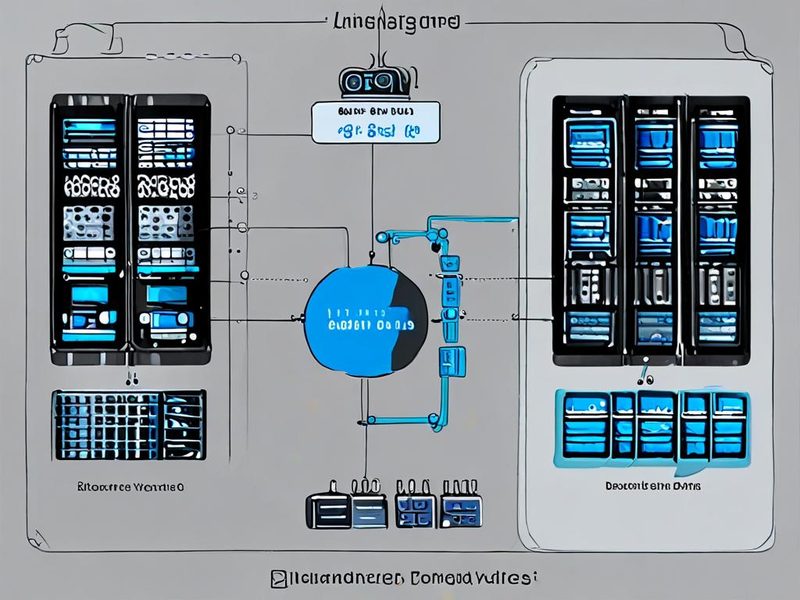
NAS 원본, 원격 저장소, 검증 로그가 어떻게 이어지는지 한눈에 보는 구조입니다.
왜 rclone 동기화 실패를 가볍게 보면 안 되나
<code>rclone sync는 목적지를 출발지와 같게 맞추는 명령입니다. 여기서 무서운 지점은 단순 복사 실패보다 정리 단계가 꼬이는 상황입니다. rclone은 기본적으로 실행 중 에러가 나면 목적지 삭제를 진행하지 않습니다. 이 보호 동작은 분명 안전장치지만, 그렇다고 데이터가 이미 맞는 상태라는 뜻은 아니어서 여기서 방심하면 사고가 납니다.
제가 현장에서 더 자주 본 패턴은 이렇습니다.
목록 조회 이상: 원본 트리를 끝까지 읽지 못해 대량 삭제 후보가 생깁니다.
부분 읽기 실패: 특정 하위 폴더나 파일만 계속 빠지는데, 잡 자체는 종료됩니다.
비교 기준 불일치: modtime 정밀도 차이, 공통 해시 부재, 대소문자 처리 차이 때문에 변경 감지가 흔들립니다.
운영 정책 불일치: 보관이 목적인데도 sync를 써서 삭제 전파 위험을 키웁니다.
제 기준에서 rclone 문제 해결의 출발점은 간단합니다. 왜 실패했는지만 보지 말고, 이 실패가 삭제 판단인지 비교 판단인지 목록 판단인지부터 나눠 보는 겁니다. 이 분류가 안 되면 로그를 오래 봐도 답이 잘 안 나옵니다.
핵심 개념: sync, copy, check, bisync를 역할별로 나눠야 합니다
이 부분이 흐려지면 뒤에서 옵션을 아무리 만져도 계속 헷갈립니다. 저는 기능 설명보다 운영 질문으로 구분합니다. 목적지를 원본과 똑같이 맞출 건지, 목적지에 남아 있는 파일을 보존할 건지, 지금 필요한 게 복사가 아니라 검증인지로 나누는 식이죠.
명령
실제 의미
삭제 전파
제가 쓰는 판단 기준
rclone sync
출발지를 기준으로 목적지를 정렬
있음
단방향 미러 백업, 원본이 진실 소스일 때
rclone copy
원본을 추가 반영하되 목적지 잔존 파일은 유지
없음
초기 적재, 보관성 백업, 삭제 전파를 늦출 때
rclone check
두 경로의 일치 여부만 검사
없음
동기화 후 닫는 검증 단계
rclone bisync
양방향 변경을 조정
양쪽 모두 가능
양쪽에서 실제 수정이 일어나는 협업 폴더
여기서 제 추천은 명확합니다. 백업 NAS라면 기본값은 sync + check이고, 삭제 전파가 아직 부담스럽다면 copy + check로 시작하는 편이 낫습니다. 반대로 한쪽이 원본인데도 bisync를 쓰는 건 문제를 줄이기보다 늘리는 경우가 많았습니다. bisync는 첫 실행, 필터 변경, 이전 오류 복구 같은 상황에서 --resync가 필요한 고급 워크플로라서, 양방향 같아 보인다는 이유만으로 바로 고를 도구는 아닙니다.
제가 먼저 확인하는 rclone 동기화 실패 모드 7가지
운영에서 시간을 가장 많이 잡아먹는 건 에러 문구 자체보다, 서로 다른 원인이 비슷한 로그를 만든다는 점입니다. 아래 표처럼 증상과 근본 원인을 분리해 두면 판단이 훨씬 빨라집니다.
증상
근본 원인 후보
먼저 볼 것
권장 대응
삭제 예정 파일이 비정상적으로 많음
원본 목록 조회 실패, 필터 변경, 잘못된 경로 지정
dry-run 로그, 소스 경로, 필터 파일
실행 중단 후 lsf 또는 lsjson로 목록 자체를 재검증
같은 파일만 반복 실패
권한, 파일 잠금, 손상, 긴 경로, 특수문자
해당 파일 단독 접근 테스트
실행 계정 권한 재검토, 가능하면 스냅샷 경로에서 재시도
매번 같은 파일이 다시 전송됨
modtime 정밀도 차이, 공통 해시 부재, 시계 불일치
원본과 목적지의 수정 시각 표현
--checksum 또는 --modify-window 검토
목적지 삭제가 계속 보류됨
동기화 중 I/O 에러 누적
첫 번째 ERROR 라인
삭제 문제로 보지 말고 선행 에러부터 제거
대소문자만 다른 파일이 꼬임
소스는 case-sensitive, 목적지는 case-insensitive
파일명 충돌 여부
--fix-case 검토, 충돌 파일명 정리
심볼릭 링크가 누락됨
기본 동작상 로컬 symlink 미전송
링크 포함 여부
정책적으로 필요하면 --links 사용
갑자기 전부 바뀐 것처럼 보임
필터 규칙 변경, bisync 재동기화 누락, 원격 API 이상
최근 설정 변경 이력
필터 변경 시 별도 검증 후 재동기화 전략 적용
이 표에서 중요한 건 에러 메시지 해석보다 증상과 조치의 연결입니다. 목적지 삭제가 안 됐다고 해서 삭제 옵션부터 손대면 거의 항상 순서가 틀리더라고요. 먼저 찾아야 할 건 그보다 앞서 발생한 읽기 실패, 해시 실패, 권한 실패입니다.
실전 시나리오: NAS 원본에서 원격 백업으로 보낼 때 제가 잡는 기준
제가 실무에서 가장 강하게 권하는 기준 하나만 꼽으면 변경 중인 라이브 트리를 바로 sync하지 말라는 겁니다. 이건 rclone만의 문제가 아닙니다. 가상머신 이미지, 데이터베이스 덤프 디렉터리, 감시 카메라 녹화 폴더처럼 쓰기 작업이 계속 일어나는 트리는 전송 도중에도 내용이 바뀝니다. 이 상태에서 실패가 나면 전송 실패와 원본이 계속 움직여서 생긴 차이가 한꺼번에 섞여 버립니다.
그래서 저는 가능하면 NAS 스냅샷 경로나 읽기 전용 스테이징 경로를 원본으로 잡습니다. Btrfs, ZFS, LVM 스냅샷이 있으면 그 경로가 가장 좋고, 없으면 최소한 애플리케이션이 파일을 쓰지 않는 시간대로 옮기는 편이 낫습니다. 이거 하나만 지켜도 로그 해석 난도가 꽤 낮아집니다. 관련해서 이 블로그의 스냅샷 운영이나 systemd 자동화 글도 함께 읽어 두면 운영 기준을 잡기 쉬워집니다.
--use-json-log: 한 번 읽고 끝낼 로그보다, 다음 실행과 비교하고 알림 스크립트에 태우기 쉬운 형식입니다.
--check-first: 전송보다 비교를 먼저 끝내서 왜 이 파일이 대상이 됐는지 읽기 쉽게 해 줍니다.
--checksum: 양쪽이 비교 가능한 해시를 제공할 때 modtime 흔들림을 줄이는 데 유리합니다. 해시를 못 쓰는 조합이라면 기대만큼 효과가 안 나올 수 있습니다.
--max-delete: 경로 오타나 목록 실패가 났을 때 대량 삭제를 기계적으로 끊는 안전장치입니다.
--backup-dir: 삭제나 덮어쓰기 대상 파일을 별도 계층으로 우회시켜, 사고가 나도 복구 경로를 남깁니다.
제가 dry-run에서 가장 먼저 보는 건 삭제 개수 자체보다 삭제가 어느 디렉터리 묶음에서 몰려 나오는가입니다. 전체 트리에서 고르게 나타나면 정책 이슈일 때가 많고, 특정 공유 폴더 한 군데에서 몰리면 그 하위 트리의 마운트 문제, 권한 문제, 필터 문제일 가능성이 큽니다.
실제 동기화 전에 dry-run 로그를 검토하는 장면을 보여주는 이미지 자리입니다.
실제 적용: 안전한 sync와 검증을 분리해서 운영하는 방법
dry-run이 정상이라면 그때 실동기화를 돌립니다. 이 단계에서 제가 중요하게 보는 건 속도보다 실패의 형태를 제어할 수 있느냐입니다. 회선이 가끔 흔들리는 원격지라면 무턱대고 병렬값을 올리기보다, --transfers와 --checkers를 줄여 요청 폭을 안정화하는 편이 더 낫더라고요. 반대로 API 호출 비용이 민감하고 전체 목록이 메모리에 들어가는 환경이라면 --fast-list가 거래 수를 줄이는 데 유리할 수 있지만, 아주 큰 트리에서는 메모리 사용량이 늘 수 있어 주의가 필요합니다.
--transfers, --checkers: 느린 NAS CPU나 원격 API 타임아웃이 잦으면 올리기보다 낮춰서 안정화하는 쪽이 맞습니다.
--contimeout: 연결 자체가 안 붙는 환경에서 기다림을 너무 길게 끌지 않게 해 줍니다.
--timeout: 전송이 시작됐는데 오래 멈춘 세션을 끊는 데 유용합니다.
--backup-dir: 삭제를 막지 않으면서도 복구 여지를 확보합니다. 보관 목적 백업에서 특히 실용적입니다.
--one-way: 원본에 있는 파일이 목적지에 존재하는지 중심으로 검증할 때 해석이 단순합니다.
여기서 한 가지 더. rclone check는 기본적으로 크기와 해시를 중심으로 비교하므로, 양쪽 백엔드에 공통 해시가 없으면 검증 전략을 따로 잡아야 합니다. 이런 조합에서는 --download를 검토하거나, 비용이 부담되면 두 번째 sync 또는 copy 결과까지 함께 보는 식으로 운영 기준을 세우는 편이 현실적입니다. NAS의 권한, xattr, ownership 같은 메타데이터 자체가 중요하다면 목적지 지원 여부를 확인한 뒤 --metadata까지 검토해야 합니다.
크론도 나쁘진 않지만, 저는 실패 로그와 후처리 단계를 다루기 쉬워서 systemd를 더 자주 씁니다. 특히 sync와 check를 같은 서비스에서 순차 실행하면, 전송은 됐는데 검증이 안 돈 상태를 줄이기 좋았습니다. 위 예시처럼 날짜 치환이 필요하면 쉘을 명시해서 실행해야 한다는 점도 실무에서는 꽤 중요합니다.
자주 만나는 rclone 에러와 제가 했던 삽질
1. 권한 문제로 일부 파일만 계속 실패하는 경우
이건 NAS에서 정말 자주 봅니다. SMB로 생성된 파일을 로컬 쉘이나 SFTP 경로에서 읽을 때 권한 체계가 다르게 보이는 경우가 있고, ACL 때문에 일반 퍼미션만 보고 판단하면 놓치기 쉽습니다. 로그에 특정 파일만 계속 permission denied나 read failed로 남으면 네트워크보다 먼저 실행 계정이 그 파일을 실제로 읽을 수 있는지부터 확인해야 합니다.
제가 여기서 많이 했던 실수는 rclone 옵션을 바꾸는 거였습니다. 원인은 도구가 아니라 데이터 소유권과 접근 경로인 경우가 더 많았거든요. 파일을 열고 있는 서비스가 있다면 동기화 시간대를 바꾸거나, 아예 스냅샷 경로를 읽는 게 더 깔끔합니다.
2. 수정 시간(modtime) 비교가 꼬여서 계속 다시 전송하는 경우
서로 다른 스토리지 조합에서는 수정 시각 정밀도가 다릅니다. 어떤 백엔드는 초 단위만 보존하고, 어떤 쪽은 더 세밀하게 들고 있죠. 시계 동기화까지 흔들리면 같은 파일을 자꾸 바뀐 것으로 보기 쉽습니다.
이럴 때는 파일 수는 많고 변경량은 적은데, 매번 동일 파일이 재전송된다는 패턴이 보이는지 먼저 봅니다. 그다음 --checksum이나 --modify-window를 검토하는 편이 맞습니다. 반대로 대용량 파일이 드물게 바뀌는 환경에서 해시 계산 비용이 너무 크다면 modtime 기반을 유지하고 스냅샷 시점의 안정성을 높이는 쪽이 더 낫더라고요.
3. 네트워크 흔들림 때문에 같은 객체에서 오래 머무는 경우
--low-level-retries는 개별 요청 레벨 재시도, --retries는 상위 작업 재시도 정도로 이해하면 운영 판단에는 충분합니다. 여기서 중요한 건 숫자를 크게 주는 것보다 어디서 반복되느냐를 보는 겁니다. 같은 파일 하나에만 오래 매달리면 파일 손상이나 원격 객체 이상일 가능성이 있고, 여러 파일에서 산발적으로 반복되면 네트워크 품질이나 원격 API 응답성 쪽으로 보는 게 맞았습니다.
제가 직접 겪은 케이스 중에는 병렬값을 높인 뒤 오히려 타임아웃이 늘어난 경우가 많았습니다. 회선이 느리거나 원격 서비스가 엄격한 환경에서는 --transfers와 --checkers를 낮춰서 요청 폭을 줄이는 편이 더 안정적이었습니다.
4. sync를 양방향처럼 오해해서 데이터가 덮이는 경우
이건 사람 실수인데, 사고 규모는 제일 큽니다. sync는 단방향입니다. 목적지가 보조본이어야지, 양쪽의 최신본을 알아서 합쳐 주는 명령은 아닙니다. 양쪽에서 파일을 수정하는 작업 폴더라면 sync 자체가 정책 미스입니다.
이럴 때는 bisync를 검토하되, 첫 실행이나 필터 변경 뒤에는 --resync가 필요할 수 있습니다. 바로 본 실행부터 넣기보다 --dry-run으로 델타를 먼저 확인하는 습관이 훨씬 안전합니다.
5. 필터를 바꿨더니 갑자기 삭제 후보가 폭증하는 경우
이건 문서만 읽고도 놓치기 쉬운 지점인데, 운영에서는 진짜 자주 터집니다. 제외 규칙을 손보면 rclone 입장에서는 원래 보이던 파일이 갑자기 안 보이는 것처럼 해석될 수 있습니다. 특히 --delete-excluded 같은 옵션과 섞이면 더 위험합니다.
제 경험상 필터를 건드린 날은 본 실행보다 dry-run diff를 길게 보는 날로 잡는 게 맞습니다. bisync를 쓴다면 필터 변경 후 --resync가 필요한지도 꼭 확인해야 합니다.
6. 대소문자만 다른 파일명이 섞여 있는 경우
Linux NAS에서는 정상인 트리가, 대소문자 비민감한 목적지에서는 충돌로 바뀌는 케이스가 있습니다. 이런 경우 파일 내용보다 이름 계층이 먼저 깨집니다. 같은 파일명인데 케이스만 다른 자산이 있다면 사전에 정리하고, 필요한 경우 --fix-case를 검토하는 편이 안전합니다.
동기화 실패의 대표 원인을 한 장에 요약하는 시각 자료 자리입니다.
rclone 동기화 실패 로그를 어떻게 읽어야 원인을 빨리 찾을까
저는 긴 로그를 처음부터 끝까지 읽지 않습니다. 세 갈래로 자릅니다. 무엇을 지우려 했는지, 무엇을 읽지 못했는지, 검증에서 무엇이 남았는지만 따로 봅니다. 이 흐름이 익숙해지면 원인 추적 속도가 훨씬 빨라집니다.
dry-run 삭제 후보: 예상보다 많으면 실행 중단입니다. 대량 삭제는 실제 변경보다 경로, 목록, 필터 이슈일 때가 많았습니다.
첫 번째 ERROR: 후속 에러가 수십 줄 있어도 원인은 첫 에러 부근에 걸리는 경우가 많습니다.
check 리포트 분리: missing-on-dst, missing-on-src, differ, error를 섞어 읽지 않습니다.
리포트 해석도 저는 꽤 기계적으로 합니다.
missing-on-dst가 많다: 원본엔 있는데 목적지에 없습니다. 전송 실패, 필터 제외, 권한 문제 순서로 봅니다.
missing-on-src가 많다: 목적지에만 남은 파일이 많습니다. 보관 백업이라면 정상일 수도 있고, 미러링 정책이라면 왜 누적되는지 점검해야 합니다.
differ가 나온다: 파일명은 같지만 내용이나 해시가 다를 가능성이 큽니다. 샘플 몇 개를 직접 비교해 원인이 modtime인지 실제 내용 차이인지 가릅니다.
error가 남는다: 검증 자체가 끝나지 않은 상태입니다. 이 경우 성공 판정을 내리면 안 됩니다.
추가로 저는 일반 텍스트 로그보다 JSON 로그를 선호합니다. 한 번 실패했을 때만 보기엔 비슷하지만, 두 실행 간 패턴 비교를 하거나 알림 스크립트에서 ERROR 이벤트만 뽑아낼 때 차이가 큽니다. 자동화 단계로 넘어가면 이거 진짜 편하더라고요.
검증 결과를 어떻게 운영 기준으로 바꿀까
검증은 단순 통과나 실패 체크가 아니라 다음 행동을 자동으로 결정하기 위한 분류여야 합니다. 저는 아래 기준으로 운영합니다.
계속 진행: sync 중 경고는 있었어도 check 리포트가 비어 있고, 삭제 후보가 정책 범위 안입니다.
같은 조건으로 1회 재시도: error에 일시적 읽기나 해시 문제만 있고, 동일 파일 재현성이 낮습니다.
조건 바꿔서 재시도: 특정 파일 반복 실패, 특정 디렉터리 집중 실패, timeout 누적이면 병렬값, 시간대, 원본 경로를 바꿉니다.
즉시 중단: dry-run에서 대량 삭제, 소스 경로 비정상, 필터 변경 직후 대규모 누락이 보입니다.
정책 전환 검토: missing-on-src가 계속 누적되고 삭제 전파가 부담스럽다면 sync보다 copy + check가 더 맞습니다.
제 운영 원칙은 단순합니다. 삭제 허용은 가장 늦게, 검증은 가장 먼저 자동화입니다. 많은 분이 전송 자동화부터 시작하시는데, 실제 사고를 줄이는 건 검증 결과를 기준으로 잡을 멈추는 쪽이었습니다.
누락 파일, 차이 파일, 오류 파일 리포트를 한눈에 확인하는 결과 화면 이미지 자리입니다.
운영 권장안: 이럴 땐 A, 저럴 땐 B
환경이 다르면 정답도 달라집니다. 그래도 백업 정책만 분명하면 선택은 의외로 단순합니다.
상황
추천 방식
쓰는 이유
피해야 할 선택
원본 NAS를 그대로 미러링해야 함
sync + check
원본을 진실 소스로 두고 목적지를 맞춤
검증 없는 단독 sync
삭제 전파가 아직 부담스러움
copy + check
목적지 잔존 파일을 보존
초기부터 공격적인 삭제 허용
원본 트리가 계속 변경됨
스냅샷 경로 대상 sync
전송 중 변화를 원인에서 제거
라이브 DB, VM 파일 직접 sync
modtime 신뢰도가 낮음
--checksum 우선 검토
내용 기반 비교 가능 시 전송 반복 감소
원인 파악 없이 재시도만 반복
트리가 매우 크고 메모리가 제한적
기본 listing 유지
메모리 안정성 우선
무조건 --fast-list
양쪽에서 파일 수정이 발생
bisync를 신중히 검토
단방향 sync 정책과 맞지 않음
양방향 작업 폴더에 sync
제 실제 권고를 짧게 적으면 이렇습니다.
백업 NAS의 기본값은 sync + check + dry-run 선행입니다.
삭제 사고가 걱정되면 당분간은 copy + check로 운영하면서 로그 패턴부터 익히는 편이 낫습니다.
원본 트리가 계속 바뀌는 환경이라면 옵션 튜닝보다 먼저 스냅샷 경로를 확보하세요.
대량 삭제 방지는 --max-delete, 복구 여지는 --backup-dir로 확보하세요.
양방향 협업 폴더가 아니라면 bisync를 먼저 꺼낼 이유는 거의 없습니다.
마지막으로 제가 가장 많이 강조하는 문장은 이겁니다. rclone 동기화 실패는 도구가 약해서가 아니라, 운영자가 전송과 검증을 같은 일로 취급할 때 사고로 커집니다. 로그를 구조화해서 남기고, dry-run으로 삭제를 먼저 보고, check 리포트로 최종 상태를 닫으세요. 이 흐름으로 운영하면 NAS 데이터 동기화의 무결성을 훨씬 덜 불안하게 가져갈 수 있습니다.
홈랩에서 Btrfs Proxmox NAS 조합을 검토할 때 제일 먼저 갈리는 지점은 하나입니다. “저장소를 VM 안으로 넣어 역할을 분리할까, 아니면 호스트에 바로 붙여 단순하게 갈까.” 저도 둘 다 꽤 오래 굴려봤는데, 테스트와 롤백이 잦은 환경이라면 Proxmox 가상 환경 안에 NAS VM을 두고 그 안에서 Btrfs를 운영하는 방식이 생각보다 꽤 실용적이더라고요. 특히 장애를 몇 번 겪고 나니, 이 구조의 진짜 장점은 스냅샷 자체보다 복구 단위를 세밀하게 나눌 수 있다는 점에 있었습니다.
물론 이 구성이 항상 정답은 아닙니다. VM 하나에 파일 공유, 미디어 보관, 백업 적재, VM 이미지 저장까지 다 몰아넣으면 Btrfs 장점보다 쓰기 패턴 충돌이 먼저 보이거든요. 반대로 NAS VM을 “공유 데이터와 백업의 운영 계층”으로 한정하고, 데이터베이스나 VM 디스크 이미지 같은 덮어쓰기 중심 워크로드를 분리하면 구조가 한결 안정적이었습니다. 이번 글은 제가 실제로 운영하면서 부딪힌 선택 기준, 실패 패턴, 명령어 수준의 운영 방법까지 한 번에 정리한 사례 기록입니다.
Proxmox 호스트, Btrfs NAS 게스트, 클라이언트 PC와 백업 대상이 연결된 전체 아키텍처 예시입니다.
왜 Btrfs Proxmox NAS 조합을 택했나
제가 이 조합을 유지한 이유는 “최고 성능” 때문이 아니라 복구 흐름이 예측 가능했기 때문입니다. 홈랩에서는 속도보다도, 뭔가 잘못됐을 때 어디까지 되돌릴 수 있는지가 더 중요할 때가 많더라고요. Proxmox 스냅샷은 VM 단위 복구에 빠르고, Btrfs 스냅샷은 공유 폴더나 백업 디렉터리처럼 데이터 단위 복구에 유리합니다. 둘이 비슷해 보여도 실제 쓰임새는 꽤 다릅니다.
역할 분리: 하이퍼바이저와 파일 서비스를 논리적으로 떼어내기 쉽습니다.
복구 단위 분리: VM 전체 롤백과 특정 공유 복원을 따로 판단할 수 있습니다.
서브볼륨 정책화: data, backup, media를 분리하면 보존 기간과 스냅샷 빈도를 다르게 가져가기 좋습니다.
운영 실험성: 공유 구조를 바꿔도 호스트 스토리지 레이아웃까지 함께 건드릴 일이 적습니다.
반대로 이 조합이 안 맞는 경우도 분명합니다. 대용량 순차 쓰기만 몰리는 저장소, 랜덤 덮어쓰기가 많은 DB 볼륨, VM 디스크 이미지를 NAS VM 내부 Btrfs에 다시 저장하는 중첩 구조는 추천하지 않습니다. 이런 환경에서는 유연성보다 CoW 부작용, 캐시 계층 중첩, 장애 분석 복잡도가 먼저 문제를 만듭니다.
구성 방식
추천 상황
강점
피해야 할 상황
Btrfs in VM
홈랩 NAS, 스냅샷 중심 복구, 역할 분리
서브볼륨 운영과 복구 지점 관리가 편함
VM 이미지와 DB 파일까지 한곳에 몰아넣는 경우
ext4 in VM
설정 단순함, 익숙한 운영 우선
트러블슈팅 경로가 단순함
공유 단위 시점 복구가 자주 필요한 경우
호스트 직접 NAS
가상화보다 저장소 일체형 운영
계층이 적어 성능 해석이 쉬움
서비스 역할을 자주 갈아끼우는 홈랩
Btrfs Proxmox NAS에서 좋은 점과 아쉬운 점
초보자 글에서는 Btrfs를 “스냅샷 되는 ext4 비슷한 파일시스템”처럼 설명하는 경우가 많은데, 실제 운영 감각으로 보면 그렇게 접근하면 거의 항상 꼬입니다. Btrfs는 파일시스템이면서 동시에 데이터 세트와 변경 이력을 같이 관리하는 계층에 가깝습니다. 그래서 공유 디렉터리를 정책 단위로 쪼개서 관리할 때는 정말 편한데, 덮어쓰기가 많은 단일 대용량 파일 위주 워크로드에는 장점이 약해집니다.
서브볼륨과 스냅샷은 폴더 분리가 아니라 운영 단위 분리입니다
data, backup, media를 나누는 이유는 보기 좋으라고가 아닙니다. 스냅샷 보존 기간, 복구 우선순위, 삭제 정책, 압축 적용 범위를 다르게 하기 위해서입니다. 예를 들어 backup은 매일 스냅샷을 남겨도 괜찮지만, 미디어 보관소인 media는 굳이 자주 남길 필요가 없을 때가 많습니다. 이 구분이 없으면 스냅샷 수만 늘고 복구 기준은 흐려집니다.
Copy-on-Write는 만능이 아니라, 쓰기 패턴에 따라 약점이 분명합니다
Btrfs의 CoW는 파일 변경 이력을 보존하고 스냅샷을 가볍게 만드는 핵심입니다. 다만 랜덤 덮어쓰기가 많은 파일에는 불리할 수 있습니다. 저는 아래처럼 나눠서 봅니다.
문서, 사진, 설정 백업, 프로젝트 아카이브: Btrfs와 잘 맞습니다.
SQLite, VM 이미지, active DB dump 재작성 파일: 별도 볼륨으로 분리하거나 No_COW 적용을 미리 검토하는 편이 낫습니다.
다운로드 중인 토런트 작업 디렉터리: 조각화와 메타데이터 증가를 빨리 유발해 분리하는 쪽이 보통 낫습니다.
중요한 건 chattr +C를 만능 해법처럼 쓰지 않는 겁니다. 이 속성은 새 디렉터리나 빈 파일에 미리 적용해야 의미가 있고, 이미 기록된 데이터에는 결과를 장담하기 어렵습니다. 그래서 “문제 생기면 나중에 +C 붙이자” 식 접근은 대개 늦습니다.
제가 실제로 잡은 홈랩 NAS 구조
제가 선호한 구조는 단순합니다. Proxmox 호스트는 하이퍼바이저 역할만 맡고, NAS는 별도 리눅스 VM에서 처리합니다. 그리고 디스크는 가능하면 “큰 qcow2 파일 하나”보다 게스트가 블록 장치를 좀 더 직접적으로 인식하는 방식으로 붙입니다. 이유는 세 가지였습니다. 첫째, 패스스루나 HBA 경유라면 SMART와 I/O 에러 해석이 쉬워지는 경우가 많고, 둘째, 캐시 계층이 덜 꼬이며, 셋째, 장애가 났을 때 원인 추적 경로가 짧아집니다.
Proxmox 호스트에 NAS 전용 VM 생성
디스크를 VirtIO SCSI 또는 개별 디스크 패스스루로 연결
게스트 리눅스에서 Btrfs 파일시스템 생성
서브볼륨 분리 후 UUID 기반 /etc/fstab 등록
Samba 또는 NFS 설정
scrub, balance, snapshot, 로그 점검 작업 예약
여기서 많이 하는 실수가 하나 있습니다. Proxmox 스냅샷과 Btrfs 스냅샷을 같은 목적으로 쓰는 것입니다. 둘 다 “되돌리기”라서 비슷해 보여도 운영 목적이 다릅니다. 그리고 VM 스냅샷의 정합성이 중요하다면 QEMU guest agent와 파일시스템 freeze 여부도 같이 확인하는 편이 안전합니다.
게스트 내부에서 /srv/nas 아래 data, backup, media 서브볼륨을 나눈 예시 구조입니다.
Btrfs Proxmox NAS 실전 구현 1: 파일시스템 생성과 마운트
예시는 Debian 또는 Ubuntu 계열 게스트 기준입니다. 디스크가 /dev/sdb로 보인다고 가정하지만, 실제 작업 전에는 반드시 장치명을 다시 확인해야 합니다. 이 단계는 감으로 하면 안 됩니다. 홈랩에서 제일 복구하기 어려운 사고가 “잘못된 디스크 포맷”이거든요.
실제 적용 전에는 숫자를 그대로 붙여넣지 말고 반드시 blkid로 확인하세요. 그리고 수정 후에는 아래처럼 검증하는 편이 안전합니다.
mount -a
findmnt -t btrfs
btrfs filesystem usage -T /srv/nas/data
Btrfs Proxmox NAS 실전 구현 2: Samba 공유와 스냅샷 운영
SMB 공유는 기능보다도 권한 해석이 일관적인지가 중요합니다. 홈랩에서는 성능보다 권한 꼬임 때문에 시간을 더 많이 쓰게 되더라고요. 아래 예시는 최소 구성인데, 저는 공유 목적별로 권한을 일부러 다르게 둡니다. 백업 공유는 쓰기 주체를 줄이고, 일반 데이터 공유는 팀이나 가족 계정에 맞춰 그룹 권한을 조금 더 넓게 둡니다.
[global]
   workgroup = WORKGROUP
   server string = Btrfs NAS VM
   security = user
   map to guest = Bad User
   load printers = no
   printing = bsd
   disable spoolss = yes
   ea support = yes
   vfs objects = acl_xattr
   map acl inherit = yes
   store dos attributes = yes

[data]
   path = /srv/nas/data
   browsable = yes
   read only = no
   valid users = nasuser
   force group = nas
   create mask = 0664
   directory mask = 0775

[backup]
   path = /srv/nas/backup
   browsable = yes
   read only = no
   valid users = nasbackup
   force group = nasbackup
   create mask = 0660
   directory mask = 0770
설정 후에는 서비스 재시작만 하지 말고, 문법과 실제 접근을 둘 다 확인해야 합니다. 이런 확인 절차를 한 번만 습관 들여도 시간을 꽤 아낄 수 있습니다.
복구할 때 바로 원본 위에 덮지 않고 data-restore로 한 번 펼쳐 확인하는 이유는, 실제 사고 상황에서는 “삭제 복구”보다 “원치 않는 오래된 상태로 되돌리는 실수”가 더 무섭기 때문입니다. 특히 여러 사용자가 동시에 접근하는 공유라면 더 그렇습니다.
testparm, btrfs subvolume snapshot, smbclient로 구성 검증하는 흐름을 보여주는 이미지 위치입니다.
⚠️ 제가 실제로 겪은 문제와 해결 과정
운영하면서 가장 헷갈렸던 건 용량 자체보다 공간이 어떻게 배치되어 있는지였습니다. Btrfs는 “남은 GB”만 봐서는 상태 판단이 잘 안 됩니다. 특히 작은 파일이 많고 스냅샷이 누적될수록, 데이터보다 메타데이터 청크 상태가 먼저 문제를 일으키는 경우가 있습니다.
실패 모드 1: 데이터는 남아 보이는데 쓰기가 실패하는 경우
제가 재현했던 상황은 이렇습니다. 작은 파일이 많은 프로젝트 백업 디렉터리를 여러 번 복사하고, 그 사이에 스냅샷을 반복 생성했습니다. 그다음 새 파일을 쓰려니 No space left on device가 나왔습니다. df로 보면 공간이 남아 있었는데도요. 근본 원인은 메타데이터 청크 사용률과 데이터 청크 분포가 비대칭적으로 꼬였기 때문이었습니다.
여기서 중요한 건 full balance를 습관적으로 돌리지 않는 겁니다. 운영 중 balance는 생각보다 오래 걸릴 수 있고, I/O 부하도 꽤 큽니다. 저는 보통 -dusage, -musage로 필요한 범위만 정리합니다. “왜 공간이 부족해졌나”를 보지 않고 무조건 balance부터 돌리면, 증상만 잠깐 눌러놓고 패턴은 그대로 남는 경우가 있더라고요.
실패 모드 2: 성능이 들쑥날쑥한데 원인이 안 보이는 경우
이건 Proxmox와 게스트 캐시가 겹칠 때 자주 헷갈립니다. 파일 복사 첫 번째는 빠르고 두 번째는 더 빠른데, 다른 디렉터리로 바꾸면 다시 느려지는 패턴이 대표적입니다. 이런 경우 단순 벤치마크 숫자보다 캐시가 아닌 워크로드를 섞어서 보는 것이 중요했습니다. 저는 같은 파일 하나만 반복 복사하는 테스트는 거의 신뢰하지 않습니다.
큰 파일 1개 복사
작은 파일 수천 개 복사
스냅샷 생성 직후 복사
SMB 경유 복사와 게스트 내부 로컬 복사 비교
이 네 가지를 섞어보면 병목 위치가 꽤 잘 드러납니다. SMB만 느리면 네트워크 또는 Samba 설정, 내부 로컬도 느리면 파일시스템 또는 디스크 경로를 의심하는 식입니다.
실패 모드 3: 스냅샷은 많지 않은데 삭제 후에도 공간이 안 돌아오는 경우
이건 Btrfs를 처음 쓸 때 가장 당황하기 쉬운 패턴입니다. 스냅샷, 공유 파일, 중복 블록 참조가 얽혀 있으면 “삭제했는데 왜 안 줄지?”가 자연스럽게 나옵니다. 이때는 du보다 btrfs filesystem usage와 qgroup 사용 여부, 스냅샷 참조 상태를 봐야 합니다. 단순히 휴지통을 비웠다고 공간이 즉시 선형적으로 줄어드는 구조는 아니거든요.
scrub와 device stats는 루틴으로 보는 편이 낫습니다
btrfs scrub start -Bd /srv/nas/data
btrfs scrub status /srv/nas/data
btrfs device stats /srv/nas/data
smartctl -a /dev/sdb
scrub status에서 uncorrectable errors가 보이면 파일시스템만 볼 문제가 아닙니다. 실제 디스크 상태, 케이블, HBA, USB-SATA 브리지까지 함께 봐야 합니다.
btrfs device stats의 write_io_errs, read_io_errs, flush_io_errs, corruption_errs는 누적값입니다. 한 번의 숫자보다 증가 추세가 중요합니다.
smartctl은 패스스루나 장치 노출 방식에 따라 게스트에서 바로 안 보일 수 있습니다. 이 경우 호스트 측 SMART 정보와 함께 보는 편이 정확합니다.
이 정도만 해도 “언제 무엇이 삭제됐는지”를 추적하기가 훨씬 수월합니다. 홈랩이라고 해서 로그를 안 남기면, 나중에 본인이 제일 답답해집니다.
Btrfs 상태 점검과 I/O 관찰을 한 화면에서 보는 운영용 대시보드 예시입니다.
언제 이 구성을 쓰고, 언제 피해야 하나
제가 실제로 운영한 기준으로 말씀드리면 선택은 꽤 명확합니다.
쓰는 게 맞는 경우: 파일 공유, 사진 보관, 설정 백업, 프로젝트 아카이브, 컨테이너 볼륨 백업처럼 시점 복구 가치가 큰 데이터
보류하는 게 맞는 경우: 고빈도 덮어쓰기 DB 파일, VM 디스크 이미지 저장소, 대용량 연속 쓰기만 몰리는 수집 저장소
호스트 직결이 나은 경우: 단일 서비스, 최소 계층, 빠른 장애 복구보다 구조 단순화가 더 중요한 환경
ext4가 나은 경우: 파일시스템 기능보다 관리 익숙함과 예측 가능성이 우선인 경우
짧게 말하면 이렇습니다. 데이터를 시점 단위로 되돌릴 일이 잦으면 Btrfs NAS VM이 잘 맞고, 파일을 그냥 안정적으로 쌓아두기만 하면 ext4나 호스트 직결이 더 낫습니다.
검증 결과와 운영하면서 느낀 점
제가 이 구조를 계속 쓰게 된 결정적인 이유는 두 번의 복구 경험 때문이었습니다. 한 번은 사용자가 디렉터리를 통째로 날렸을 때였고, 다른 한 번은 백업 작업이 덮어쓰기로 꼬였을 때였습니다. 두 경우 모두 VM 전체를 되돌릴 필요 없이 해당 서브볼륨의 스냅샷만 복원해서 문제를 끊을 수 있었습니다. 이 차이가 꽤 큽니다. VM 스냅샷만 있었다면 애플리케이션 상태까지 같이 과거로 돌아가야 했을 가능성이 높습니다.
반면 불편한 지점도 분명했습니다. Btrfs는 “공간이 남았는지”보다 “공간이 어떻게 배치됐는지”를 봐야 하고, Proxmox 위에 올리면 디스크 계층을 하나 더 이해해야 합니다. 그래서 이 구성이 좋은 이유는 쉽기 때문이 아니라, 운영 목적이 분명할 때 얻는 이익이 번거로움을 넘어설 때가 많기 때문입니다.
조건부로 추천드립니다. 역할 분리와 스냅샷 기반 복구가 목적이면 만족도가 꽤 높습니다. 대신 “그냥 간단한 공유 폴더 하나”가 목표라면 ext4 기반 NAS가 더 편합니다. 기능이 많다고 항상 좋은 선택은 아니더라고요.
Q2. Proxmox 스냅샷만 쓰면 안 되나요?
가능은 하지만, 데이터 복구 단위가 너무 큽니다. VM 전체를 되돌리는 건 빠르지만, 특정 공유 폴더 한 시점만 복원하기에는 거칠게 느껴질 때가 많습니다. 저는 시스템 변경 보호는 Proxmox 스냅샷, 데이터 사고 복구는 Btrfs 스냅샷으로 나눠 쓰는 쪽이 훨씬 깔끔했습니다.
Q3. 홈랩 NAS에서 꼭 기억할 한 줄은?
스냅샷은 백업이 아닙니다. 같은 파일시스템 안에 있으면 하부 디스크 문제가 생길 때 같이 잃을 수 있습니다. 운영 복구와 재해 복구는 꼭 분리해서 보셔야 합니다.
마무리: 제 추천은 꽤 분명합니다
Btrfs Proxmox NAS 조합은 “가상화 환경 안에서도 데이터 복구 단위를 세밀하게 관리하고 싶다”는 분에게 잘 맞습니다. 제가 직접 굴려본 기준으로는, 홈랩에서 자주 생기는 삭제 사고, 잘못된 덮어쓰기, 테스트 후 롤백 같은 상황에 특히 강했습니다. 대신 이 구조를 고르셨다면 메타데이터 usage 확인, 정기 scrub, device stats 추적은 선택이 아니라 운영 기본값으로 가져가야 합니다.
스냅샷 복구가 우선이다: Btrfs 기반 NAS VM이 맞습니다.
구성이 단순해야 한다: ext4 기반 단순 NAS부터 시작하는 편이 낫습니다.
디스크 장애 분석까지 직접 보고 싶다: 가상 디스크보다 패스스루 또는 장치 식별이 쉬운 구조가 유리합니다.
DB, VM 이미지, 랜덤 덮어쓰기가 많다: 같은 Btrfs NAS 안에 넣지 말고 별도 볼륨이나 다른 저장소로 분리하세요.
제 판단을 한 문장으로 압축하면 이렇습니다. 복구 관점의 NAS를 만들 거라면 이 조합은 충분히 설득력이 있고, 단순 저장소가 목표라면 굳이 복잡도를 들일 이유는 많지 않습니다. 다음 단계로 넘어가신다면, 이 구조 위에 Restic 같은 외부 백업 경로를 붙여서 스냅샷과 재해 복구를 분리하는 쪽까지 함께 가져가시는 걸 권합니다. 관련 내부 글로는 Proxmox 백업 정책, Samba 권한 설계, Restic 오프사이트 백업 가이드를 이어서 묶어두면 SEO와 체류시간 측면에서도 도움이 됩니다.
어떤 환경에서 Btrfs NAS 가상화가 맞는지 빠르게 판단할 수 있는 요약 이미지입니다.
기존 VPN을 오래 쓰신 분들이라면 한 번쯤 이런 순간이 옵니다. 집 밖에서 NAS에 붙으려는데 포트포워딩(Port Forwarding, 공유기에서 외부 요청을 내부 장비로 넘기는 설정) 상태를 다시 확인해야 하고, 인증서나 키 파일이 어디 있었는지 찾게 되고, 모바일에서는 또 프로파일이 꼬여 있더라고요. 저도 OpenVPN을 꽤 오래 썼고, WireGuard도 직접 올려서 운영했었는데, 결국 홈랩과 NAS 원격 접속 환경은 VPN Tailscale 마이그레이션 쪽으로 정리하게 됐습니다. 처음엔 “이게 그렇게까지 편한가?” 싶었는데, 실제로 써보니까 관리 포인트가 확 줄었습니다.
특히 NAS 원격 접속이 목적이라면, 단순히 연결만 되는 것보다 운영 피로도가 중요합니다. 가족 계정, 제 노트북, 아이패드, 테스트용 VM까지 장비가 늘어나면 기존 VPN은 언젠가 손이 많이 가기 시작하거든요. 이번 글에서는 OpenVPN Tailscale 전환, WireGuard Tailscale 이전을 고민하는 분들을 위해, 제가 직접 정리하면서 부딪혔던 포인트까지 포함해서 현실적인 마이그레이션 가이드를 적어보겠습니다.
기존 VPN 서버 중심 구조와 Tailscale 기반 장치 간 연결 구조를 한눈에 보여주는 개요 이미지입니다.
왜 기존 VPN에서 Tailscale로 옮기게 되나
쉽게 말해, 기존 VPN은 내가 서버를 운영하는 느낌이 강하고, Tailscale은 장치들을 하나의 사설 네트워크처럼 묶어 관리하는 느낌입니다. 물론 OpenVPN이든 WireGuard든 지금도 충분히 좋은 기술입니다. 문제는 운영 난이도거든요.
OpenVPN: 성숙하고 자료가 많지만, 인증서 관리와 클라이언트 배포가 번거로운 편입니다.
WireGuard: 설정은 간결하지만, 피어(Peer, 연결 대상 장치) 수가 늘어나면 키와 설정 동기화가 귀찮아질 수 있어요.
Tailscale: WireGuard 기반 기술을 활용하면서도 장치 등록, 접근 제어, 상태 확인이 훨씬 간단합니다.
제가 직접 해보니, 성능 그 자체보다도 “다음 달의 나”가 덜 고생하는가가 더 중요하더라고요. 홈랩은 처음 세팅할 때보다, 6개월 뒤 유지보수할 때 본색이 드러나거든요.
여기서 중요한 포인트가 하나 있습니다. Tailscale이 기존 VPN을 기술적으로 완전히 대체한다기보다는, NAS 원격 접속 변경 관점에서 훨씬 관리하기 쉬운 형태로 추상화해준다고 보는 편이 정확합니다.
Tailscale 핵심 개념, 쉽게 말해 뭐가 달라지나
저도 처음엔 헷갈렸는데, 쉽게 말해 Tailscale은 장치마다 클라이언트를 설치하고 같은 네트워크 그룹에 묶어주는 방식입니다. 예전처럼 “외부에서 VPN 서버 하나에 먼저 들어간 뒤 내부망으로 이동”하는 사고방식에서, “허가된 장치끼리 안전하게 직접 통신”하는 쪽으로 바뀌는 거죠.
1. Tailnet(테일넷, Tailscale 네트워크 그룹)
같은 계정 또는 조직 아래 등록된 장치들이 묶이는 논리적 네트워크입니다. 제 경우엔 노트북, 스마트폰, 맥미니, NAS를 한 그룹으로 관리하니까 장치 찾기가 훨씬 쉬웠어요.
2. Node(노드, 네트워크에 참여한 장치)
NAS도 노드가 되고, 노트북도 노드가 됩니다. 각 장치는 보통 고유한 사설 주소와 이름을 받아서 접근할 수 있게 돼요.
3. ACL(Access Control List, 접근 제어 목록)
누가 누구에게 접근 가능한지 정하는 정책입니다. 이걸 잘 써두면 가족용 장치와 운영 장비를 분리하기 좋아요. 저도 처음에는 “일단 다 열어놓고 쓰자” 했다가, 나중에 다시 정리하느라 삽질 좀 했습니다. 처음부터 최소 권한으로 가는 게 낫습니다.
4. Subnet Router(서브넷 라우터, 기존 내부망 중계 장치)
NAS에 직접 Tailscale을 설치하지 못하는 환경이라면, 같은 내부망의 작은 리눅스 장비나 미니 PC를 중계 장치로 둘 수 있습니다. 구형 NAS에서 특히 유용해요.
VPN Tailscale 마이그레이션 전에 체크할 것
현재 접속 방식 파악 OpenVPN 서버인지, WireGuard 서버인지, 아니면 공유기 내장 VPN인지 먼저 정리합니다. 마이그레이션은 기술보다 현황 파악이 반입니다.
NAS에 직접 설치 가능한지 확인 지원 패키지가 있거나 컨테이너(Container, 격리 실행 환경)로 우회 가능한지 봅니다. 불확실하면 서브넷 라우터 방식을 고려하세요.
기존 VPN 종료 시점 분리 이게 중요합니다. 기존 VPN을 바로 내리면 안 됩니다. 최소 하루에서 며칠은 병행 운영하세요.
접속 대상 정리 NAS 웹 관리 화면, SMB, SSH, 백업 에이전트 같은 실제 사용 경로를 적어두면 테스트가 훨씬 빨라져요.
계정 정책 정리 개인 계정으로만 쓸지, 가족/팀 멤버를 초대할지 미리 생각해두면 ACL 설계가 수월합니다.
이 단계는 좀 지루하지만, 실무에서도 그렇고 홈랩에서도 그렇고 여기 건너뛰면 뒤에서 더 오래 헤맵니다.
Tailscale 설정 가이드: NAS 원격 접속 단계별 이전
이제 본론입니다. 아래 순서는 제가 실제로 권장하는 흐름입니다. 핵심은 기존 VPN은 살아 있게 두고, 새 경로를 먼저 검증한 뒤 마지막에 전환하는 거예요.
1. 클라이언트 장치부터 Tailscale 설치
먼저 내 노트북이나 스마트폰에 Tailscale을 설치해서 네트워크가 어떤 느낌인지 보는 게 좋습니다. 서버보다 클라이언트부터 붙여보는 게 감을 잡기 쉽거든요.
curl -fsSL https://tailscale.com/install.sh | sh
sudo tailscale up
설치 후 브라우저 로그인 절차가 나오면 계정 인증을 마칩니다. 장치가 등록되면 상태를 확인해봅시다.
tailscale status
tailscale ip -4
여기서 장치명이 잘 보이면 1차 성공입니다. 드디어 됐다 싶은 순간이 이때 옵니다.
2. NAS에 직접 설치하거나, 안 되면 우회 경로 준비
가장 이상적인 건 NAS 자체를 Tailscale 노드로 등록하는 거예요. 다만 NAS 모델과 운영체제에 따라 방법이 다릅니다. 패키지 지원이 있으면 그대로 쓰고, 없으면 같은 네트워크 대역에 있는 리눅스 장비를 Subnet Router로 구성하면 돼요.
예를 들어 리눅스 장비를 중계로 둘 때는 대략 이런 흐름입니다.
curl -fsSL https://tailscale.com/install.sh | sh
sudo tailscale up --advertise-routes=192.168.0.0/24
이후 관리 화면에서 광고된 라우트(Route, 경로)를 승인하면, Tailnet 안의 장치가 해당 내부망으로 들어갈 수 있어요. 즉, NAS에 직접 Tailscale이 없어도 내부 IP로 접속이 가능해지는 거죠.
NAS에 직접 에이전트를 올리는 방식과 별도 리눅스 장비를 중계로 두는 방식을 비교하는 설명 이미지입니다.
3. NAS 접근 대상별로 실제 접속 테스트
여기서부터는 단순히 핑(Ping, 연결 확인 신호)만 보면 안 돼요. 실제로 내가 쓰는 프로토콜이 붙어야 합니다.
제가 실제로 써보니까, 브라우저 접속은 되는데 SMB가 안 되는 경우가 있었어요. 이런 건 대부분 라우팅이나 방화벽(Firewall, 트래픽 차단 규칙) 문제더라고요. “웹은 되니까 끝”이 아니라, 내가 쓰는 모든 경로를 꼭 따져봐야 합니다.
4. 최소 권한 기준으로 ACL 정리
혼자 쓰는 홈랩이면 처음엔 널널하게 열어도 되지만, 결국 다시 정리하게 될 거예요. 예시 수준으로 보면 아래처럼 특정 사용자 그룹만 NAS 대역에 접근하도록 정책을 둘 수 있습니다.
# Example concept only
# Grant admin group access to NAS subnet
acls:
  - action: accept
    src:
      - group:admins
    dst:
      - 192.168.0.0/24:*
정책 문법은 환경에 따라 다듬어야 하니, 운영 반영 전에는 테스트 장치로 먼저 검증하세요. 여기서 중요한 건 “모든 장치가 모든 장치에 붙을 필요는 없다”는 점이에요.
5. 기존 OpenVPN 또는 WireGuard와 병행 운영
이 단계가 진짜 중요합니다. OpenVPN Tailscale 전환이든 WireGuard Tailscale 이전이든, 바로 갈아타면 꼭 하나씩 빠지는 접속 경로가 생겨요. 저는 최소 이 순서로 갔습니다.
Tailscale 설치 및 장치 등록
NAS 또는 서브넷 라우터 연결 확인
웹, 파일공유, SSH 테스트
모바일 외부망 테스트
자동 백업/동기화 테스트
문제 없으면 기존 VPN 신규 접속만 중단
며칠 관찰 후 기존 VPN 완전 종료
이렇게 하면 장애가 나도 바로 롤백(Rollback, 이전 상태로 복귀)할 수 있어요.
⚠️ 마이그레이션하면서 자주 만나는 문제
여기부터가 진짜 실전입니다. 문서만 보면 다 쉬워 보이는데, 현장에선 늘 변수가 있거든요.
문제 1. NAS는 보이는데 서비스 접속이 안 됩니다
원인은 보통 셋 중 하나예요.
NAS 자체 방화벽이 Tailscale 경로를 허용하지 않음
서브넷 라우터는 붙었지만 경로 승인이 안 됨
서비스가 특정 인터페이스만 바인딩(Binding, 네트워크 인터페이스에 연결)됨
해결은 단순해요. 먼저 핑, 그다음 SSH, 그다음 웹, 마지막으로 SMB 순서로 작게 쪼개서 확인하세요. 한 번에 다 보려 하면 오히려 더 헷갈려요.
문제 2. 모바일에서는 되는데 노트북에서는 안 됩니다
저도 이걸 한 번 겪었는데, 회사 네트워크 정책이나 로컬 방화벽 영향일 때가 많았어요. 특히 사내 보안 에이전트가 있는 장비는 예상과 다르게 동작할 수 있습니다. 개인 장비와 회사 장비를 구분해서 테스트하세요.
문제 3. 기존 WireGuard보다 덜 직관적으로 느껴집니다
맞습니다. 설정 파일을 내가 다 쥐고 있던 방식에서 관리형 인터페이스로 넘어가면 처음엔 답답할 수 있어요. 근데 며칠 지나면 장치 추가와 정책 수정이 훨씬 편하다는 걸 체감하게 돼요. 처음의 낯섦과 장기 운영 편의성은 별개더라고요.
문제 4. 기존 VPN과 동시에 켜놓으니 경로가 꼬입니다
이건 충분히 가능한 증상이에요. 같은 내부 대역으로 들어가는 경로가 둘 이상이면 OS 라우팅 우선순위에 따라 엉뚱한 쪽으로 갈 수 있어요. 병행 운영 중에는 테스트 장비를 정해서 사용하고, 어느 경로를 타는지 꼭 확인하세요.
ip route
netstat -rn
운영체제에 따라 명령은 다를 수 있지만, 핵심은 “내 패킷이 어디로 가는지”를 보는 거예요. 네트워크는 감으로 보면 꼭 틀립니다.
핑, SSH, 웹 접속, 파일 공유 테스트 순서를 시각적으로 정리한 트러블슈팅 이미지입니다.
검증: NAS 원격 접속 변경이 제대로 끝났는지 확인하는 방법
마이그레이션이 끝났다고 말하려면, 단순 연결이 아니라 사용 시나리오 검증이 필요해요. 저는 아래 체크리스트를 기준으로 봅니다.
외부 모바일 네트워크에서 NAS 관리 화면 접속 성공
노트북에서 파일 공유 마운트 성공
SSH 세션이 안정적으로 유지됨
백업 또는 동기화 작업이 정상 수행됨
기존 VPN을 끈 상태에서도 동일 기능 유지
간단한 상태 점검 명령도 함께 확인해두면 좋아요.
tailscale status
tailscale ping <target-node>
제가 실제로 써보니까 가장 만족도가 높았던 건, 가족이나 다른 장치에 새 접속 환경을 설명할 때였어요. 예전엔 프로파일 파일 보내고, 키 넣고, 접속 주소 알려주고, 포트까지 설명해야 했는데요. 바꾸고 나서는 장치 등록과 승인 흐름만 정리하면 되니까 훨씬 덜 복잡했습니다. 운영자 입장에서는 이게 꽤 큰 차이예요. NAS 원격 접속 변경의 목적이 편리함과 안정성이라면 방향은 맞다고 봅니다.
정리: 어떤 사용자에게 특히 잘 맞나
사용자 유형
추천도
이유
OpenVPN 오래 운영 중인 홈랩 사용자
매우 높음
프로파일/인증서 관리 부담을 줄이기 좋음
WireGuard 직접 구성에 익숙한 사용자
높음
운영 단순화와 장치 추가 편의성이 큼
구형 NAS 사용자
중간 이상
서브넷 라우터로 우회 가능
복잡한 자체 정책이 많은 환경
검토 필요
기존 설계와 새 접근 제어 정책 비교 필요
기존 VPN 대비 Tailscale 전환 후 관리 포인트가 어떻게 줄어드는지 요약한 비교 이미지입니다.
자주 묻는 질문
Q1. 기존 VPN을 바로 지워도 될까요?
권장하지 않아요. 며칠이라도 병행 운영해보세요. 특히 자동화 백업이나 모바일 앱 접근은 나중에 빠진 게 발견되는 경우가 있거든요.
Q2. NAS에 직접 설치가 안 되면 포기해야 하나요?
아니에요. 같은 내부망의 리눅스 장비를 서브넷 라우터로 두면 충분히 현실적인 대안이 됩니다.
Q3. WireGuard를 이미 잘 쓰고 있는데 굳이 바꿔야 하나요?
굳이 바꿔야 하는 건 아니에요. 다만 장치 수가 늘고 운영 피로도가 커졌다면, WireGuard Tailscale 이전은 꽤 설득력 있는 선택입니다.
마무리
이번 VPN Tailscale 마이그레이션은 성능 수치보다 운영 경험을 바꾸는 작업에 가깝습니다. 저도 처음엔 “기존 OpenVPN이나 WireGuard도 잘 되는데 굳이?” 싶었거든요. 근데 실제로 써보니까, 특히 홈랩과 NAS처럼 장비가 서서히 늘어나는 환경에서는 이 차이가 계속 누적돼요. 접속 자체보다 관리가 쉬워진다는 게 진짜 포인트였습니다.
혹시 지금 포트포워딩, 인증서, 설정 파일 관리 때문에 조금씩 피곤해지고 계셨다면, 이번 기회에 작은 범위부터 옮겨보셔도 좋겠습니다. 다음 글에서는 Tailscale과 서브넷 라우터를 이용해 여러 VLAN(브이랜, 가상 LAN) 구간을 안전하게 다루는 방법도 정리해볼까 합니다. 이전 글에서 다뤘던 홈랩 방화벽 설계 내용과 같이 보면 더 이해가 잘 되실 거예요. 천천히 옮기되, 검증은 꼼꼼하게. 이게 제일 덜 고생하는 방법이었습니다.
전환 완료 후 노트북, 모바일, NAS가 안정적으로 연결된 상태를 상징적으로 보여주는 마무리 이미지입니다.
Tailscale NAS 속도를 궁금해하시는 분들이 정말 많습니다. 저도 홈랩에서 NAS를 굴리면서, 로컬에서는 빠른데 외부에서는 왜 이렇게 들쭉날쭉하지? 하고 한참 삽질했었거든요. 특히 같은 파일을 보내도 어떤 날은 괜찮고, 어떤 날은 유난히 느리게 느껴질 때가 있습니다. 그래서 이번 글에서는 제가 실제로 테스트할 때 쓰는 방식으로 Tailscale NAS 파일 전송 속도 벤치마크를 어떻게 잡아야 하는지, 로컬과 원격을 어떻게 비교해야 하는지, 그리고 결과를 어떻게 해석해야 하는지 정리해보겠습니다.
핵심은 단순합니다. Tailscale 성능은 NAS 자체 성능만으로 결정되지 않습니다. 네트워크 경로, 직접 연결(Direct connection), 릴레이(DERP relay), 프로토콜(SMB, NFS, SFTP), 디스크 I/O까지 다 같이 봐야 하거든요. 파일 복사만 해보고 느리네 하고 끝내면 원인을 놓치기 쉽습니다. 여기서 중요한 포인트, NAS 원격 전송 속도는 파일 크기와 파일 개수에 따라서도 체감이 완전히 달라집니다.
로컬 네트워크, 외부 네트워크, Tailscale 경로를 한눈에 보여주는 개요 이미지입니다.
Tailscale NAS 속도, 왜 벤치마크를 따로 봐야 할까요?
쉽게 말해 Tailscale은 WireGuard(와이어가드, 경량 VPN 프로토콜)를 기반으로 장비끼리 안전한 오버레이 네트워크(overlay network, 논리적으로 덮어쓰는 가상 네트워크)를 만들어주는 도구입니다. 설정이 간단해서 저도 처음엔 이게 뭔가 싶었는데, 막상 써보니까 원격 접속은 진짜 편하더라고요. 문제는 편한 것과 빠른 것은 조금 다른 이야기라는 점입니다.
예를 들어 로컬에서는 NAS와 PC가 같은 스위치에 물려 있으니 경로가 짧습니다. 반면 원격에서는 인터넷 업로드 대역폭, NAT traversal(네트워크 주소 변환 우회), 방화벽, 중간 경로 품질까지 같이 영향을 줍니다. 여기에 Tailscale이 직접 연결을 잡으면 괜찮은데, 상황에 따라 DERP relay(중계 서버 경유)로 돌아가면 속도와 지연시간이 확 내려가는 경우도 있었습니다.
로컬 전송: NAS 디스크 성능, LAN 품질, 프로토콜 오버헤드 영향이 큽니다.
원격 전송: 업로드 대역폭, 라우터 상태, 직접 연결 여부가 더 중요합니다.
작은 파일 다건 전송: 파일 메타데이터 처리와 세션 오버헤드 때문에 더 느리게 느껴집니다.
큰 파일 단건 전송: 상대적으로 회선 품질과 디스크 연속 쓰기 속도가 잘 드러납니다.
Tailscale 벤치마크를 제대로 하려면 먼저 기준을 나눠야 합니다
제가 직접 해보니, 파일 전송 테스트를 한 번만 돌려서는 의미 있는 결론이 잘 안 나오더라고요. 최소한 아래 네 가지는 분리해서 보는 게 좋았습니다.
구분
무엇을 보는지
추천 도구
기본 네트워크 경로
직접 연결인지, 릴레이인지 확인
tailscale status, tailscale netcheck
순수 네트워크 대역폭
파일시스템 영향 없이 회선 상태 확인
iperf3
실제 파일 전송
프로토콜별 체감 속도 확인
rsync, scp, SMB 복사
디스크 병목
NAS 저장장치 쓰기/읽기 영향 확인
dd, iostat, NAS 모니터링
이 순서가 중요한 이유가 있습니다. 처음부터 SMB 복사만 보면 느린 원인이 Tailscale인지, NAS 디스크인지, 아니면 공유 폴더 설정인지 분간이 안 되거든요. 저도 예전에 Tailscale이 느린 줄 알았는데, 알고 보니 NAS 쪽 디스크 재동기화가 한창이라 쓰기 성능이 떨어지고 있던 적이 있었습니다. 그때 진짜 허무했습니다 ㅎㅎ
실전 구현 1: 테스트 환경 정리와 사전 점검
벤치마크 전에 테스트 조건을 고정해야 합니다. 그래야 결과를 비교할 수 있습니다. 저는 보통 아래처럼 메모부터 해둡니다.
테스트 장비: 노트북, 데스크톱, NAS 모델명 또는 역할
연결 위치: 같은 집 Wi-Fi, 같은 스위치, 외부 LTE/5G, 외부 유선
전송 프로토콜: SMB, NFS, SFTP, rsync 중 무엇인지
파일 종류: 큰 ISO 1개, 작은 파일 다수, 사진 폴더 같은 혼합 세트
Tailscale 상태: direct인지 DERP인지
먼저 Tailscale 연결 상태부터 확인합니다.
tailscale status
상세 경로가 궁금하면 이 명령도 자주 씁니다.
tailscale netcheck
tailscale netcheck는 NAT mapping(주소 변환 매핑)과 DERP 관련 상태를 볼 때 꽤 유용합니다. 여기서 직접 연결이 잘 안 잡히면, 파일 전송 결과만 보고 NAS 성능을 논하기가 어렵습니다. 혹시 이런 경험 있으신가요? 분명 집 NAS는 멀쩡한데 외부에서만 유독 답답한 경우요. 그런 때 이 단계가 꽤 중요합니다.
실전 테스트 전에 반드시 확인해야 할 Tailscale 연결 상태와 경로 점검 포인트를 보여주는 이미지입니다.
실전 구현 2: 로컬 vs 원격 테스트 시나리오 만들기
이제 본격적으로 시나리오를 나눕니다. 제가 추천하는 방식은 아주 단순합니다. 같은 파일 세트를 가지고 같은 도구로 같은 방향으로 여러 번 반복하는 겁니다.
1. 로컬 기준선 만들기
먼저 같은 네트워크 안에서 NAS와 클라이언트 간 전송을 해봅니다. 이 값이 기준선이 됩니다. 로컬에서도 느리면 원격 이전에 NAS나 LAN부터 봐야 합니다.
여기서 중요한 건 전송 방향입니다. 업로드와 다운로드를 둘 다 봐야 합니다. 집 인터넷은 다운로드보다 업로드가 낮은 경우가 흔해서, 원격에서 NAS로 올릴 때와 NAS에서 받을 때 결과가 다르게 나옵니다.
2. 원격 시나리오 분리하기
원격은 최소한 두 가지로 나누면 좋습니다.
원격 유선 또는 안정적인 Wi-Fi 환경
모바일 테더링 또는 LTE/5G 환경
이렇게 나눠보면 NAS 원격 전송 속도가 Tailscale 자체보다 회선 환경에 더 민감한 경우를 바로 확인할 수 있습니다. 실제로 써보니까, 외부 카페 Wi-Fi는 속도보다 지연시간과 안정성 때문에 결과 편차가 꽤 컸습니다.
3. 파일 세트도 분리하기
테스트 세트
의미
왜 필요한가
큰 파일 1개
연속 전송 성능 확인
회선과 디스크 처리량 파악
작은 파일 다수
메타데이터/세션 오버헤드 확인
실사용 체감에 가깝습니다
혼합 폴더
실제 백업/동기화 상황 반영
현실적인 비교가 가능합니다
벤치마크라고 해서 꼭 거창할 필요는 없습니다. 중요한 건 재현성입니다. 같은 조건으로 3회 정도 반복하고 평균 경향을 보는 방식이면 충분합니다.
실전 구현 3: iperf3로 순수 네트워크 상태 먼저 보기
파일 복사 전에 iperf3로 대역폭을 먼저 보면 해석이 쉬워집니다. NAS에 iperf3를 설치할 수 있거나, 같은 네트워크의 다른 장비에 띄울 수 있다면 적극 추천합니다.
iperf3 -s
iperf3 -c 100.x.y.z
리버스 방향도 꼭 봅니다.
iperf3 -c 100.x.y.z -R
이 테스트는 파일시스템 영향을 줄이고 네트워크 자체를 보기 좋습니다. 다만 여기서 주의할 점이 있습니다. iperf3 결과가 곧 실제 파일 전송 속도는 아닙니다. SMB나 rsync는 암호화, 체크섬, 파일 메타데이터 처리, 디스크 쓰기 때문에 실제 체감이 더 낮을 수 있습니다. 그래서 iperf3는 기준선, 파일 전송은 실사용 검증으로 보는 게 맞습니다.
⚠️ 제가 실제로 겪었던 트러블슈팅 포인트
이 부분은 꼭 말씀드리고 싶었습니다. 처음엔 Tailscale만 붙으면 무조건 비슷한 속도가 나올 줄 알았는데, 현실은 그렇지 않더라고요.
DERP relay 경유: 직접 연결이 안 되면 체감 성능이 확 떨어질 수 있습니다. netcheck와 status부터 확인하세요.
NAS CPU 사용률: 저전력 NAS는 암호화와 파일 전송이 겹치면 CPU가 먼저 찰 수 있습니다.
디스크 재동기화 또는 스냅샷 작업: RAID 재구성, 백업, 스냅샷이 돌고 있으면 전송 속도가 흔들립니다.
SMB 설정 차이: 클라이언트 OS에 따라 SMB 체감이 다를 수 있습니다. 같은 네트워크에서도 rsync와 SMB 결과가 다르게 나오더라고요.
작은 파일 지옥: 사진 수천 장, 소스코드 폴더 같은 건 큰 파일보다 훨씬 느리게 느껴집니다.
특히 작은 파일 테스트는 정말 중요합니다. 대용량 영상 하나는 잘 가는데, 문서 폴더 백업은 유난히 오래 걸리는 경우가 있거든요. 저도 처음엔 회선 문제인 줄 알았는데, 실제로는 파일 수가 너무 많아서 생기는 오버헤드가 컸습니다.
–stats 옵션을 붙여두면 전체 파일 수와 전송량을 같이 보기 좋아서 나중에 기록 정리할 때 편합니다.
속도 저하 원인이 네트워크인지 디스크인지 구분하는 과정을 시각화한 이미지입니다.
검증/결과: Tailscale 성능은 어떻게 해석하면 될까요?
여기서부터가 진짜 중요합니다. 숫자 하나만 보고 빠르다, 느리다 결론 내리면 아쉽습니다. 저는 보통 아래 기준으로 해석합니다.
로컬에서도 느리면 Tailscale 문제가 아닐 가능성이 큽니다.
iperf3는 괜찮은데 파일 전송만 느리면 프로토콜이나 디스크를 의심합니다.
원격에서만 느리고 direct connection이 안 잡히면 경로 문제를 먼저 봅니다.
큰 파일은 빠른데 작은 파일이 느리면 정상적인 현상일 수도 있습니다.
벤치마크 기록은 이런 식으로 남기면 나중에 비교하기 좋습니다.
환경
연결 상태
테스트 종류
관찰 포인트
메모
로컬 유선
동일 LAN
큰 파일 1개
기준선 확보
NAS 디스크 상태 확인
로컬 Wi-Fi
동일 LAN
작은 파일 다수
무선 편차 확인
Wi-Fi 품질 영향 큼
원격 유선
Tailscale direct
큰 파일 1개
실사용 성능 확인
업로드 대역폭 중요
원격 모바일
Tailscale direct 또는 DERP
혼합 폴더
체감 테스트
지연시간 영향 큼
제가 실제로 써보니까, 가장 만족도가 높았던 패턴은 이렇습니다. 로컬 기준선을 먼저 만들고, 원격에서는 direct 여부를 꼭 체크한 뒤, 큰 파일과 작은 파일을 분리해서 본다. 이 세 가지만 해도 Tailscale 벤치마크 해석이 훨씬 명확해집니다. 드디어 됐다! 싶은 순간이 이때 오더라고요.
환경별 전송 결과를 한눈에 비교할 수 있는 성능 검증 시각화 이미지입니다.
실무 팁: 벤치마크할 때 같이 보면 좋은 보조 지표
파일 전송 속도만 보지 말고 아래 항목도 같이 기록해보세요.
지연시간(Latency): 반응성에 직접 영향을 줍니다.
CPU 사용률: NAS 또는 클라이언트 쪽 암호화 병목 확인
디스크 사용률: 쓰기 캐시, RAID 작업 여부 점검
재전송/끊김 여부: 모바일 환경에서 특히 중요
리눅스 환경이라면 이런 식으로 보조 지표를 같이 확인할 수 있습니다.
iostat -xz 1
top
NAS가 리눅스 기반이라면 SSH 접속 후 확인이 가능하고, 상용 NAS라면 자체 리소스 모니터를 같이 띄워두는 것도 좋습니다. 이걸 같이 보면, 네트워크 문제인지 저장장치 문제인지 훨씬 빨리 감이 옵니다.
정리: Tailscale NAS 속도는 숫자보다 해석이 더 중요합니다
Tailscale NAS 속도를 비교할 때 가장 많이 하는 실수가, 한 번 파일 복사해보고 전체 성능을 판단하는 겁니다. 저도 처음엔 그렇게 했다가 원인을 완전히 잘못 짚었었거든요. 근데 여기서 한 단계만 더 들어가면 보이는 게 많습니다.
Tailscale 벤치마크는 direct/DERP 여부를 먼저 확인해야 합니다.
NAS 원격 전송 속도는 인터넷 업로드 대역폭 영향을 크게 받습니다.
큰 파일과 작은 파일은 반드시 분리해서 테스트해야 합니다.
iperf3와 실제 파일 복사를 함께 봐야 병목을 구분할 수 있습니다.
다음 글에서는 Tailscale과 SMB, SFTP, rsync를 실제 운영 관점에서 어떻게 선택하면 좋은지 더 깊게 다뤄볼 예정입니다. 이전 글에서 홈랩 네트워크 구성과 NAS 백업 전략을 정리했었다면 같이 연결해서 보시면 더 이해가 쉬우실 겁니다. 여기서 중요한 포인트 하나만 다시 강조하면, Tailscale 성능은 제품 자체보다 경로와 환경의 영향을 많이 받는다는 점입니다.
마무리 전에 다시 확인할 수 있도록 테스트 순서와 체크포인트를 정리한 요약 이미지입니다.
FAQ: 자주 헷갈리는 질문
Q1. Tailscale만 쓰면 NAS 전송이 항상 느려지나요?
그렇지는 않습니다. direct connection이 잘 잡히고, 양쪽 회선 품질이 괜찮으면 꽤 만족스럽게 쓸 수 있습니다. 다만 원격 환경에서는 인터넷 업로드 대역폭과 경로 상태가 같이 영향을 줍니다.
Q2. iperf3 결과가 좋으면 파일 전송도 무조건 빠른가요?
아닙니다. iperf3는 네트워크 기준선이고, 실제 파일 전송은 프로토콜과 디스크 성능 영향을 추가로 받습니다.
Q3. SMB가 느리면 Tailscale이 문제인가요?
반드시 그렇지는 않습니다. SMB 설정, OS 차이, 작은 파일 개수, NAS CPU 사용률까지 같이 봐야 합니다.
혹시 지금 Tailscale NAS 속도 때문에 답답하셨다면, 오늘 소개한 순서대로 한 번만 다시 측정해보세요. 숫자보다 원인을 구분하는 힘이 생기면, 그다음부터는 속도 문제를 훨씬 덜 헤매게 됩니다.
Tailscale 가격이 궁금해서 들어오신 분들, 아마 목적은 비슷하실 거예요. 집이나 사무실에 있는 NAS를 밖에서 안전하게 붙고 싶은데, VPN 장비를 따로 사자니 번거롭고, 포트 포워딩은 불안하거든요. 저도 홈랩에서 이것저것 붙여 보다가 결국 Tailscale로 많이 정리했어요.
이번 글은 2026년 10월 기준 공개된 공식 가격 정보를 바탕으로, Tailscale 무료 vs 유료 플랜을 NAS 원격 접속 용도에 맞춰 다시 정리했습니다. 8월에 봤던 핵심 가격은 그대로지만, 이후 Tailscale PAM beta, 클라이언트 v1.102.4, 컨테이너 이미지 v1.102.5 같은 운영 관련 업데이트가 추가됐어요.
집 안의 NAS와 외부 기기가 Tailscale 네트워크로 안전하게 연결되는 전체 구조를 보여주는 이미지입니다.
Tailscale 요금제, 쉽게 말해 뭐가 다를까요?
쉽게 말해 Tailscale은 WireGuard 기반의 오버레이 네트워크예요. NAS에 Tailscale 클라이언트를 올리면 외부에서도 사설 IP처럼 붙을 수 있게 해주죠. 여기서 중요한 건 장비 수보다 사용자 수와 관리 기능입니다.
Tailscale 무료 플랜 핵심
Personal: 개인용 무료 플랜입니다.
2026년 10월 공식 가격 페이지 기준으로 최대 6명 사용자까지 가능합니다.
사용자 디바이스는 무제한입니다.
홈 NAS, 개인 노트북, 스마트폰, 태블릿을 묶는 용도로는 꽤 넉넉합니다.
서브넷 라우터, exit node, MagicDNS 같은 NAS 원격 접속 핵심 기능도 쓸 수 있어요.
Tailscale 유료 플랜 핵심
Standard: 사용자당 월 8달러
Premium: 사용자당 월 18달러
유료로 가면 단순 접속 자체보다 조직 관리, 권한 제어, 운영 가시성이 커집니다.
SCIM, 고급 역할, 더 많은 ACL 그룹, 로그 스트리밍, 네트워크 플로우 로그가 필요할 때 의미가 있습니다.
즉, Tailscale 가격을 NAS 원격 접속만 놓고 보면 무료가 유리하고, 여러 사람이 함께 운영하는 인프라라면 유료가 맞아요.
Tailscale 무료 vs 유료 플랜 비교 표
항목
Personal 무료
Standard 유료
Premium 유료
가격
0달러
사용자당 월 8달러
사용자당 월 18달러
주 용도
개인, 홈랩, 가족 NAS
소규모 팀, 운영 조직
고급 보안, 감사, 대규모 운영
사용자 수
최대 6명
무제한
무제한
사용자 디바이스
무제한
무제한
무제한
ACL 그룹
최대 3개
최대 10개
최대 300개
NAS 원격 접속 적합성
매우 높음
팀 공유 NAS에 적합
기업 보안 요구 시 적합
추천 대상
혼자 쓰는 NAS, 가족 백업
회사 파일서버, 협업 환경
감사 로그와 고급 제어가 필요한 조직
2026년 10월에 추가로 확인할 변화
가격 자체는 8월에 정리했던 내용과 큰 차이가 없지만, 운영 관점에서 참고할 변화가 몇 가지 생겼습니다.
NAS 디스크 수명 연장은 홈랩이든 작은 사무실이든 결국 한 번은 꼭 부딪히는 주제입니다. 저도 처음 NAS를 꾸렸을 때는 용량만 보면 끝인 줄 알았거든요. 그런데 실제로 굴려보니까 문제는 저장 공간이 아니라 디스크 고장 예방이었습니다. 멀쩡하던 공유 폴더가 갑자기 느려지고, 재할당 섹터(Reallocated Sector) 경고가 뜨고, 백업은 해뒀지만 복구에 반나절 넘게 쓰는 상황이 생기더라고요. 그때부터 저는 S.M.A.R.T.(Self-Monitoring, Analysis and Reporting Technology, 자가 진단/분석/보고 기술) 데이터를 꾸준히 보기 시작했습니다. 오늘은 제가 실제로 해보면서 정리한 NAS 디스크 수명 연장 방법, 그리고 S.M.A.R.T. 데이터 분석을 어떻게 실무적으로 해석하면 좋은지 정리해보겠습니다.
핵심만 먼저 말씀드리면 이렇습니다. 디스크는 어느 날 갑자기 죽는 것 같아도, 그 전에 꽤 많은 신호를 보냅니다. 문제는 그 신호를 안 보고 지나치기 쉽다는 점이죠. 혹시 NAS는 잘 돌아가는데 가끔 딸깍거리는 소리가 난다든가, 특정 파일 복사 속도가 이상하게 떨어진 적 있으신가요? 여기서 중요한 포인트! 그런 현상은 단순 성능 이슈가 아니라 디스크 건강 상태와 연결되는 경우가 많습니다.
NAS 디스크 수명 연장 전략의 전체 흐름을 한눈에 보여주는 개요 이미지입니다. 디스크, S.M.A.R.T. 데이터, 알림, 백업의 관계를 이해하는 데 도움이 됩니다.
1. 왜 NAS 디스크 수명 연장이 중요한가
NAS는 보통 24시간 켜두는 경우가 많습니다. 데스크톱 PC처럼 하루 몇 시간만 쓰는 환경이 아니죠. 그래서 디스크 입장에서는 회전, 온도 변화, 진동, 읽기/쓰기 누적이 계속 쌓입니다. 특히 RAID(Redundant Array of Independent Disks, 다중 디스크 중복 구성)를 쓴다고 해서 안심하면 안 됩니다. 저도 예전엔 RAID 1이면 끝이라고 생각했었는데, 실제로 써보니까 RAID는 가용성(Availability, 서비스 지속성)을 높여주는 장치이지, 디스크 수명 자체를 마법처럼 늘려주진 않더라고요.
오히려 같은 시기에 산 같은 모델의 디스크들이 비슷한 시점에 문제를 일으키는 경우도 있습니다. 그래서 NAS 하드 관리의 핵심은 세 가지입니다.
징후를 빨리 본다
온도와 진동을 관리한다
교체 타이밍을 감으로 판단하지 않는다
이 세 가지를 체계화해주는 가장 현실적인 출발점이 바로 S.M.A.R.T.입니다.
2. S.M.A.R.T. 데이터 분석, 쉽게 말해 뭐냐면
쉽게 말해 S.M.A.R.T.는 디스크가 자기 상태를 숫자로 기록해두는 건강 수첩 같은 겁니다. 제조사마다 세부 기준은 조금씩 다를 수 있지만, 공통적으로 봐야 할 항목은 어느 정도 정해져 있습니다. 처음엔 표에 숫자가 너무 많아서 저도 이게 뭔가 싶었는데, 자주 보다 보면 정말 중요한 값은 몇 개 안 되더라고요.
자주 보는 핵심 항목
항목
의미
실무 해석 포인트
Reallocated Sector Count
재할당된 불량 섹터 수
0이 아니면 추적 시작, 증가 추세면 교체 검토
Current Pending Sector
불안정해서 재검사 대기 중인 섹터
가장 민감하게 봅니다. 데이터 읽기 오류 전조일 수 있습니다
Offline Uncorrectable
오프라인 검사 중 복구 불가 섹터
백업 상태부터 확인해야 합니다
UDMA CRC Error Count
전송 오류 횟수
디스크 자체보다 SATA 케이블/백플레인 문제일 수도 있습니다
Power-On Hours
누적 사용 시간
절대값보다 다른 지표와 함께 봐야 합니다
Temperature
온도
지속적으로 높으면 수명 단축 가능성이 큽니다
Start/Stop Count
모터 기동/정지 횟수
절전 정책이 과하면 오히려 누적 횟수가 늘 수 있습니다
여기서 중요한 건 숫자 하나만 보고 판단하지 않는 것입니다. 예를 들어 Reallocated Sector Count가 1이라고 무조건 폐기할 상황은 아닐 수 있습니다. 반대로 Pending Sector가 늘고 있는데 계속 버티는 건 꽤 위험합니다. 제가 직접 해보니 절대값보다 증가 추세(trend, 시간에 따른 변화)를 보는 게 훨씬 중요했습니다.
2.1 상태 판단은 단발성보다 추세가 중요합니다
실제로 운영하다 보면 오늘 상태가 좋고 나쁨보다, 지난주 대비 어떤 값이 어떻게 변했는지가 더 의미 있습니다. 그래서 저는 월 1회 수동 확인보다 주기적인 기록을 권장합니다. 굳이 거창한 모니터링 스택까지 안 가더라도 로그만 쌓아도 도움이 됩니다.
온도 상승 추세: 여름철 팬 먼지, 통풍 문제 확인
CRC 오류 증가: 케이블 체결, 백플레인 접촉 확인
Pending Sector 발생: 즉시 백업 상태 점검
짧은 시간 내 재할당 섹터 증가: 교체 후보로 분류
3. 실전 구현: smartctl로 S.M.A.R.T. 데이터 확인하기
리눅스 기반 NAS나 홈랩 서버라면 smartmontools의 <code>smartctl이 가장 기본입니다. 시놀로지(Synology), QNAP 같은 상용 NAS도 내부적으로 유사한 개념으로 동작합니다. 다만 UI에서 보이는 정보가 축약돼 있을 수 있어서, 가능하면 원본 데이터를 직접 보는 습관이 좋습니다.
처음엔 출력이 길어서 부담스럽지만, 실제로는 위 다섯 군데만 먼저 봐도 절반은 해결됩니다.
3.2 짧은 테스트와 긴 테스트 실행
S.M.A.R.T. 속성만 보는 것보다 자체 테스트(Self-test, 자가 진단)를 같이 돌려보는 게 훨씬 좋습니다. 저는 보통 주간으로 짧은 테스트, 월간으로 긴 테스트를 잡아둡니다.
# 짧은 테스트
sudo smartctl -t short /dev/sda

# 긴 테스트
sudo smartctl -t long /dev/sda

# 결과 확인
sudo smartctl -a /dev/sda
긴 테스트는 디스크 용량과 상태에 따라 시간이 꽤 걸립니다. 그래서 운영 중인 NAS에서는 야간 시간대에 예약하는 편이 낫습니다. 실제로 써보니까 낮 시간에 대용량 재빌드(rebuild, RAID 재구성)와 긴 테스트를 겹치면 체감 성능이 떨어질 수 있더라고요.
S.M.A.R.T. 데이터 분석에서 실제로 어디를 봐야 하는지 보여주는 예시 이미지입니다. 재할당 섹터, 온도, 테스트 결과 같은 핵심 항목을 시각적으로 이해할 수 있습니다.
3.3 자동 점검 스크립트 예시
반복 작업은 자동화가 답입니다. 저는 예전엔 눈으로만 봤다가, 어느 날 값이 조금씩 증가하는 걸 놓친 적이 있었거든요. 삽질 좀 했습니다 ㅎㅎ 그래서 아래처럼 간단한 스크립트로 핵심 항목만 추출해 로그로 남기는 방식부터 시작했습니다.
#!/usr/bin/env bash
set -euo pipefail

DISKS=(/dev/sda /dev/sdb)
DATE=$(date +%F_%H-%M-%S)
OUTDIR=/var/log/smart-history
mkdir -p "$OUTDIR"

for disk in "${DISKS[@]}"; do
  name=$(basename "$disk")
  sudo smartctl -A "$disk" > "$OUTDIR/${name}_$DATE.log"
done
좀 더 바로 보기 쉽게 핵심 줄만 뽑을 수도 있습니다.
sudo smartctl -A /dev/sda | egrep "Reallocated_Sector_Ct|Current_Pending_Sector|Offline_Uncorrectable|UDMA_CRC_Error_Count|Temperature"
이 정도만 해도 NAS 디스크 수명 연장에 큰 도움이 됩니다. 왜냐하면 사람 기억은 부정확한데 로그는 거짓말을 안 하거든요.
4. NAS 하드 관리에서 놓치기 쉬운 환경 요소
디스크 상태는 단순히 제조 품질만으로 결정되지 않습니다. 환경 영향이 꽤 큽니다. 저도 처음엔 S.M.A.R.T. 숫자만 열심히 봤는데, 나중에 원인이 팬 먼지와 케이블 장력인 경우가 있었습니다. 근데 여기서 진짜 중요한 건, S.M.A.R.T. 경고가 떴다고 항상 디스크 플래터(platter, 자기 원판) 자체가 문제인 건 아니라는 점입니다.
4.1 온도 관리
NAS 흡기/배기구를 막지 않습니다
먼지 필터와 팬 상태를 주기적으로 확인합니다
여름철에는 캐비닛 내부보다 외부 통풍이 더 중요할 때가 많습니다
디스크 여러 개를 너무 촘촘히 붙이면 국소 발열이 생깁니다
온도가 높다고 바로 고장 나는 건 아니지만, 지속적인 고온은 분명 부담입니다. 제가 홈랩 랙을 닫힌 공간에 넣어뒀다가 디스크 온도가 눈에 띄게 오른 적이 있었는데, 문 열고 공기 흐름만 개선해도 체감 차이가 있더라고요.
4.2 진동과 체결
트레이 나사가 느슨하지 않은지 확인합니다
다중 베이 환경에서는 진동 누적이 생길 수 있습니다
책상 위 NAS라면 공진이 줄어드는 받침대도 도움이 됩니다
4.3 절전 정책
절전은 무조건 좋은 게 아닙니다. 너무 공격적인 스핀다운(spindown, 디스크 회전 정지) 설정은 Start/Stop Count를 많이 쌓을 수 있습니다. 파일 접근이 잦은 NAS라면 절전 정책을 보수적으로 가져가는 편이 오히려 나을 때도 있습니다. 이 부분은 사용 패턴에 따라 다르니, 집 NAS와 사무실 NAS를 똑같이 설정하면 안 됩니다.
5. ⚠️ 실제 겪은 문제와 트러블슈팅
여기서는 제가 실제로 많이 봤던 케이스 위주로 적어보겠습니다. 이런 건 문서만 봐서는 감이 잘 안 오거든요.
5.1 UDMA CRC Error Count가 늘어날 때
처음엔 디스크가 죽는 줄 알고 식겁했습니다. 그런데 실제로는 SATA 케이블 접촉 문제였던 적이 있습니다. NAS나 서버를 이동한 뒤에 이런 증상이 생기기도 하더라고요.
디스크 자체 불량으로 단정하지 않습니다
케이블 재체결 또는 교체를 먼저 해봅니다
백플레인 사용 시 슬롯 변경 후 추이를 봅니다
이후 CRC 오류가 계속 증가하는지 로그로 확인합니다
5.2 Current Pending Sector가 생길 때
이건 저는 꽤 민감하게 봅니다. 아직 완전히 재할당된 건 아니지만 읽기/쓰기 불안정 징후일 수 있거든요. 이 상태에서 제일 먼저 할 일은 성능 테스트가 아니라 백업 검증입니다.
백업 최신성 확인
중요 데이터 복구 가능 여부 점검
짧은 테스트와 긴 테스트 모두 수행
값이 유지되는지, 증가하는지 추적
한 번 생겼다가 사라지는 경우도 있지만, 저는 중요한 데이터가 올라간 디스크라면 꽤 보수적으로 대응합니다.
5.3 RAID라서 괜찮겠지 했던 착각
이 부분은 정말 많이들 헷갈리십니다. RAID 재구성 중에는 남은 디스크에도 부하가 걸립니다. 이미 비슷하게 노화된 디스크들이라면 재빌드 도중 추가 문제가 생길 수도 있죠. 그래서 디스크 고장 예방은 RAID 구성 이전에, 그리고 RAID 운영 중에도 계속 관리해야 합니다.
NAS 하드 관리에서 자주 놓치는 물리적 점검 포인트를 보여주는 이미지입니다. 케이블, 공기 흐름, 팬 먼지 같은 요소를 함께 관리해야 한다는 메시지를 담습니다.
6. 검증: 점검 후 무엇을 확인해야 하나
설정을 했으면 결과를 확인해야겠죠. 여기서 끝내면 안 됩니다. 드디어 됐다! 하고 넘어가면 나중에 또 반복됩니다. 저는 아래 순서로 검증합니다.
현재 S.M.A.R.T. 속성 저장: 기준점(baseline, 비교 기준)을 만듭니다
자가 테스트 결과 확인: Completed without error 같은 정상 상태인지 확인합니다
알림까지 자동화하고 싶다면 cron과 메일 전송을 붙이거나, Prometheus(프로메테우스, 모니터링 수집 시스템)와 Grafana(그라파나, 시각화 대시보드)를 연결하는 방법도 있습니다. 다만 처음부터 너무 크게 시작하면 지치기 쉽습니다. 저는 작은 로그 저장부터 시작해서 점점 키우는 쪽을 추천드립니다.
6.1 운영 기준 예시
상황
권장 대응
S.M.A.R.T. 전체 상태 정상, 핵심 항목 변화 없음
정기 모니터링 유지
온도만 높음
통풍, 팬, 설치 위치 개선
CRC 오류 증가
케이블/슬롯/백플레인 점검
Pending Sector 발생
백업 확인 후 집중 모니터링
재할당/복구 불가 섹터 증가 추세
교체 일정 수립 및 데이터 이전 준비
S.M.A.R.T. 데이터 분석 결과를 추세로 보는 이유를 보여주는 대시보드 이미지입니다. 단발성 수치보다 변화 흐름이 중요하다는 점을 시각화합니다.
7. 실무적으로 추천하는 운영 습관
여기까지 읽으셨다면 아마 이런 생각이 드실 수 있습니다. “그래서 결국 뭘 습관으로 만들면 되냐?” 저도 체크리스트가 없을 때는 자꾸 놓쳤거든요. 그래서 지금은 아래 항목을 루틴처럼 봅니다.
주 1회: 핵심 S.M.A.R.T. 항목 확인
월 1회: 긴 자가 테스트 수행
계절 변경 시: 팬 청소와 통풍 점검
디스크 추가/교체 후: 초기 상태값 저장
백업 점검일과 디스크 점검일을 분리하지 않고 같이 운영
특히 마지막이 중요합니다. 디스크 건강 확인과 백업 검증은 따로 노는 일이 아니거든요. 하나만 잘해도 반쪽짜리입니다.
8. 정리와 다음 단계
NAS 디스크 수명 연장은 비싼 장비를 새로 사는 문제보다, 지금 있는 장비에서 신호를 얼마나 빨리 읽어내느냐의 문제에 더 가깝습니다. S.M.A.R.T.는 완벽한 예측 도구는 아니지만, 무시하기엔 너무 유용합니다. 제가 직접 운영해보니 결국 차이를 만드는 건 거창한 기술보다도 꾸준한 기록, 추세 확인, 백업 검증이었습니다.
정리해보면 이렇습니다.
S.M.A.R.T. 데이터 분석은 절대값보다 변화 추세를 봐야 합니다
NAS 하드 관리는 온도, 진동, 케이블, 절전 정책까지 함께 봐야 합니다
디스크 고장 예방의 첫 단계는 알림과 로그를 남기는 것입니다
RAID는 백업이 아니며, 디스크 수명 관리도 대신해주지 않습니다
혹시 지금 NAS를 운영 중인데 아직 S.M.A.R.T. 로그를 따로 쌓지 않고 계셨다면, 오늘 바로 한 번 시작해보세요. 생각보다 어렵지 않습니다. 다음 글에서는 NAS 백업 정책과 스냅샷(snapshot, 시점 복구본) 운영을 어떻게 같이 묶으면 좋은지 이어서 다뤄볼 예정입니다. 이전 글에서 홈랩 모니터링 구성을 보셨다면, 그 흐름에 디스크 상태도 자연스럽게 연결해보시면 좋겠습니다.
오늘 내용의 핵심을 한 장으로 정리한 요약 이미지입니다. NAS 디스크 수명 연장에 필요한 점검 루틴을 빠르게 복습할 수 있습니다.
9. 자주 묻는 질문
Q1. S.M.A.R.T. 전체 상태가 PASSED면 완전히 안전한가요?
아닙니다. PASSED는 참고 지표일 뿐이고, 핵심 속성의 변화 추세를 같이 봐야 합니다. 실제로 PASSED인데도 Pending Sector가 생기는 경우를 본 적이 있습니다.
Q2. 재할당 섹터가 1이면 바로 교체해야 하나요?
무조건 그렇진 않습니다. 다만 증가 추세인지, 다른 오류와 함께 나타나는지를 꼭 봐야 합니다. 중요한 데이터가 있다면 더 보수적으로 대응하는 게 맞습니다.
Q3. SSD에도 같은 방식이 적용되나요?
기본 원리는 비슷하지만, 보는 항목은 조금 다를 수 있습니다. SSD는 마모(wear, 수명 소모) 관련 지표와 총 쓰기량 같은 정보를 함께 보는 편이 좋습니다.
![[Nas] NAS 디스크 선택 완벽 가이드: WD Red vs IronWolf 비교, RAID 구성까지](https://blog.pswq.net/wp-content/uploads/2026/09/nas-disk-smart-error-analysis-troubleshooting-thumbnail.jpg)
![[Nas] ZFS 풀 성능 저하 및 데이터 무결성 문제 해결 전략 (TrueNAS 환경 중심)](https://blog.pswq.net/wp-content/uploads/2026/09/zfs-pool-performance-degradation-troubleshooting-truenas-thumbnail.jpg)
![[Nas] TrueNAS CORE에서 Unraid로 마이그레이션: 1년 사용 후기 및 선택 기준](https://blog.pswq.net/wp-content/uploads/2026/09/truenas-core-to-unraid-migration-1-year-retrospective-thumbnail.jpg)

![[Nas] rclone 동기화 실패 원인 분석과 NAS 무결성 대응 전략](https://blog.pswq.net/wp-content/uploads/2026/08/rclone-sync-failure-analysis-troubleshooting-nas-data-integrity-thumbnail.jpg)

![[Nas] Btrfs Proxmox NAS 구축 사례: 성능보다 복구와 스냅샷 운영](https://blog.pswq.net/wp-content/uploads/2026/08/proxmox-btrfs-nas-setup-case-study-performance-snapshot-thumbnail.jpg)
![[Nas] Tailscale 마이그레이션 가이드: OpenVPN/WireGuard 사용자를 위한 NAS 원격 접속 전환](https://blog.pswq.net/wp-content/uploads/2026/08/vpn-to-tailscale-nas-migration-guide-thumbnail.jpg)



![[Nas] Tailscale NAS 파일 전송 속도 벤치마크 가이드: 로컬 vs 원격 환경별 성능 비교](https://blog.pswq.net/wp-content/uploads/2026/08/tailscale-nas-file-transfer-benchmark-thumbnail.jpg)


![[Nas] Tailscale 가격 가이드: NAS 무료 vs 유료 플랜 2026년 10월 비교](https://blog.pswq.net/wp-content/uploads/2026/08/tailscale-free-vs-paid-nas-cost-analysis-thumbnail.jpg)
![[Nas] NAS 디스크 수명 연장 전략: S.M.A.R.T. 데이터 분석과 관리 팁](https://blog.pswq.net/wp-content/uploads/2026/08/nas-disk-lifespan-extension-smart-data-analysis-thumbnail.jpg)