13년차의 서버실

서버, 인프라, 홈랩 기술 블로그

[카테고리:] security

  • [보안] YubiKey 도입 체크리스트로 끝내는 하드웨어 2FA 구축 전략

    [보안] YubiKey 도입 체크리스트로 끝내는 하드웨어 2FA 구축 전략

    [보안] YubiKey 도입 체크리스트로 끝내는 하드웨어 2FA 구축 전략

    회사 계정이든 개인 홈랩이든, 계정 보안은 결국 인증(Authentication, 사용자 확인)에서 무너지더라고요. 특히 OTP 앱만 믿고 가다가 피싱 페이지에 코드까지 넘겨버리는 사고, 생각보다 멀지 않습니다. 그래서 오늘은 YubiKey 도입 체크리스트를 중심으로, 하드웨어 2FA와 MFA 구축을 시작하기 전에 꼭 봐야 할 포인트를 정리해보겠습니다. 제가 직접 여러 서비스에 보안키(Security Key, 물리 보안 토큰)를 붙여보니, 막상 키를 사는 것보다 어디에 어떻게 적용할지를 먼저 정리하는 게 훨씬 중요하더라고요.

    처음엔 저도 “그냥 꽂고 등록하면 끝 아닌가?” 싶었는데, 실제로 써보니까 백업 키 정책, 계정 복구 절차, 운영체제 호환성, SSH 로그인까지 생각보다 챙길 게 많았습니다. 특히 조직 단위로 가면 더 그렇고요. 여기서 중요한 포인트! YubiKey는 제품이 아니라 운영 방식까지 포함해서 설계해야 성공합니다.
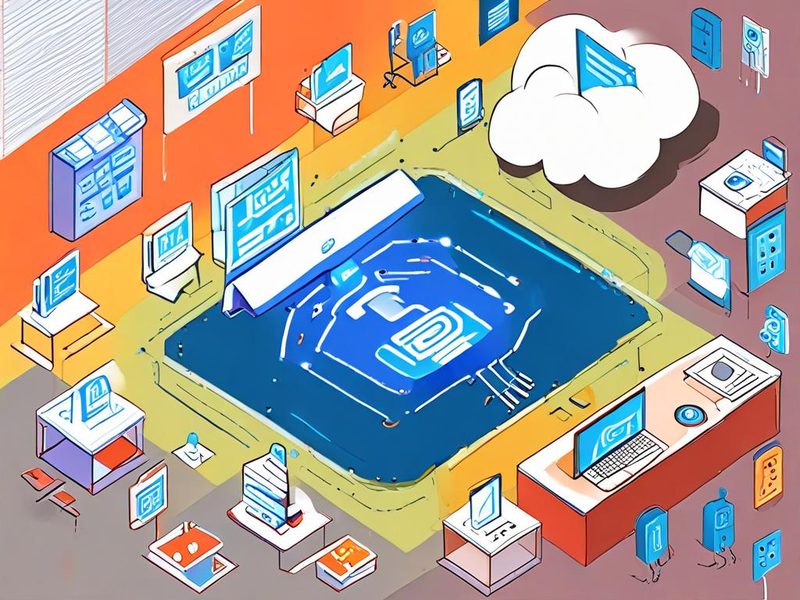
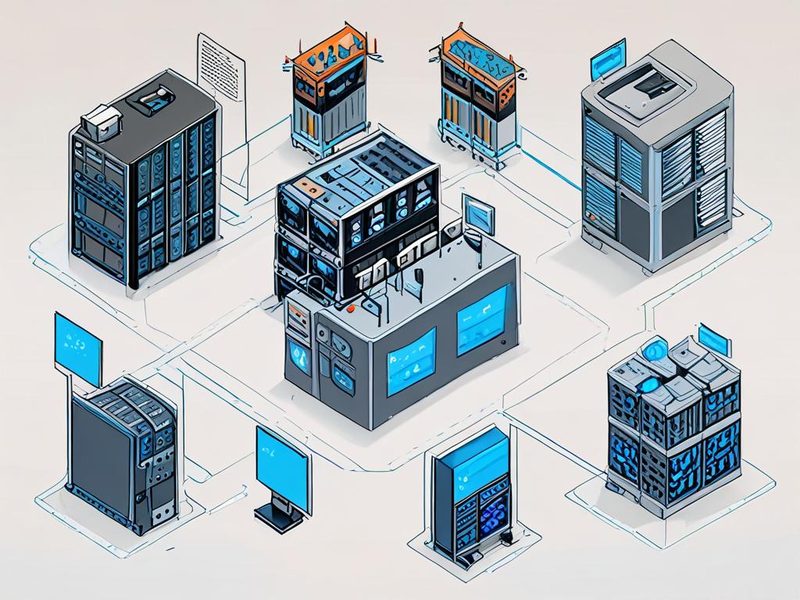
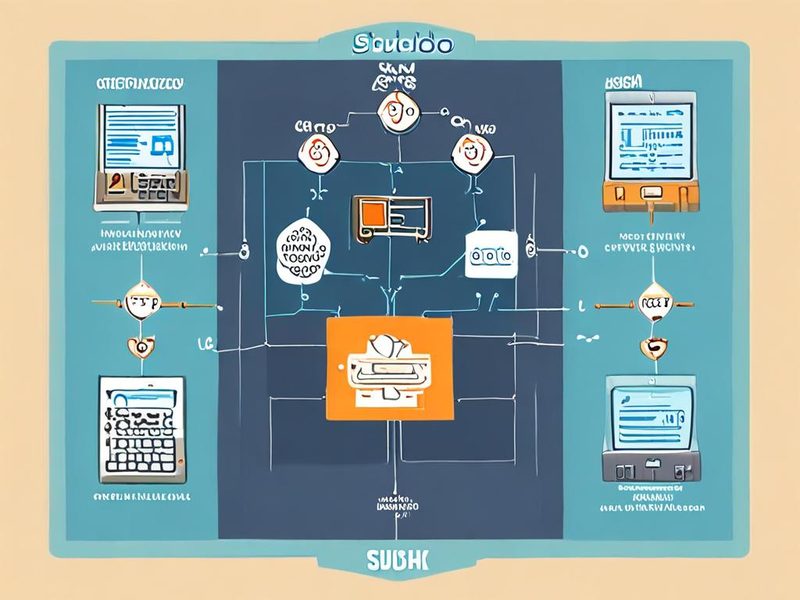
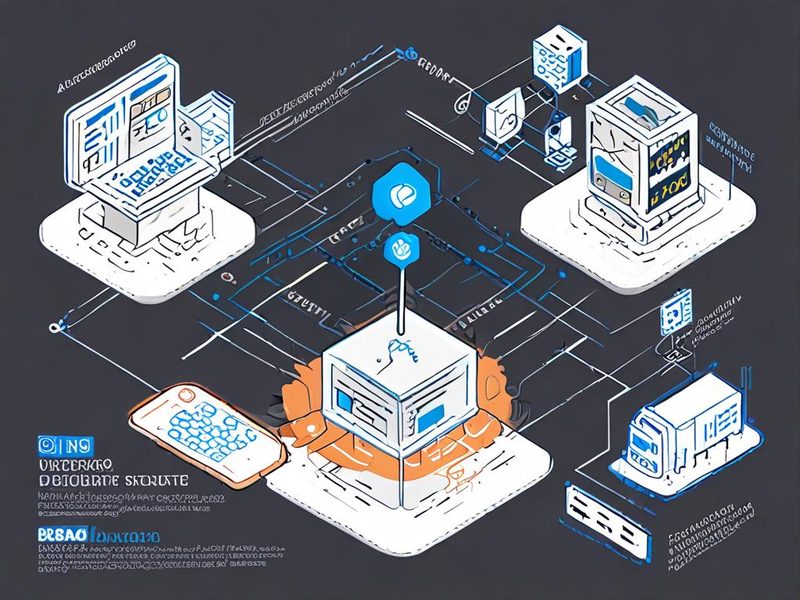
    YubiKey 도입 체크리스트를 위한 하드웨어 2FA 전체 아키텍처 이미지

    YubiKey와 사용자, 노트북, SaaS 서비스, IdP가 연결된 전체 인증 흐름을 보여주는 개요 이미지입니다.

    1. 왜 YubiKey 도입 체크리스트가 먼저 필요한가

    하드웨어 2FA는 말 그대로 인증 수단을 물리 장치로 분리하는 방식입니다. SMS나 앱 기반 OTP보다 피싱 방지 측면에서 훨씬 강력한 경우가 많습니다. 특히 FIDO2/WebAuthn 같은 방식은 도메인 바인딩(domain binding) 특성 덕분에, 사용자가 가짜 로그인 페이지에 속아도 인증이 성립하지 않는 구조를 기대할 수 있거든요.

    근데 여기서 흔히 하는 실수가 있습니다.

    • 키를 먼저 사고, 나중에 어떤 서비스가 지원하는지 확인합니다.
    • 운영팀 계정만 등록하고 비상용 계정(Break Glass Account, 비상 접근 계정)은 빼먹습니다.
    • 백업 키 없이 1개만 등록합니다.
    • 복구 코드(Recovery Code, 복구용 일회성 코드) 보관 정책이 없습니다.
    • USB-A, USB-C, NFC 같은 인터페이스를 사용자 단말 환경과 맞추지 않습니다.

    제가 실제로 삽질했던 것도 이 부분이었습니다. 노트북은 USB-C만 있는데 보안키는 USB-A 위주로 사뒀다가, 허브 찾아다니는 상황이 생기더라고요 ㅎㅎ 기능보다 운영 현실이 먼저입니다.

    2. 하드웨어 2FA와 MFA 구축, 쉽게 말해 뭐가 다른가

    쉽게 말해 2FA(Two-Factor Authentication, 2단계 인증)는 두 가지 인증 요소를 쓰는 방식이고, MFA(Multi-Factor Authentication, 다중 인증)는 그 개념을 확장한 상위 개념입니다. YubiKey는 이 둘 모두에서 활용될 수 있거든요.

    구분 설명 피싱 방지 관점 운영 포인트
    SMS OTP 문자로 받은 일회용 코드 입력 낮음 도입은 쉽지만 보안 한계가 큽니다
    앱 OTP Authenticator 앱 코드 입력 중간 백업/기기 교체 관리가 필요합니다
    Push MFA 앱 푸시 승인 중간 MFA fatigue 대응이 중요합니다
    FIDO2/WebAuthn 보안키 브라우저/OS와 연동된 하드웨어 인증 높음 호환성과 등록 정책 설계가 핵심입니다

    즉, YubiKey 도입 체크리스트의 핵심은 “우리 조직이 어떤 인증 시나리오에서 어떤 강도를 원하느냐”입니다. 관리자 계정, VPN, 비밀번호 관리자(Password Manager, 자격 증명 금고), Git 호스팅, 클라우드 콘솔은 우선순위가 높습니다. 반대로 모든 서비스에 한 번에 붙이려 하면 금방 지쳐버리더라고요.

    3. 도입 전에 꼭 확인할 체크리스트

    3-1. 서비스 지원 범위부터 확인하세요

    1. 주요 SaaS가 FIDO2/WebAuthn를 지원하는지 확인합니다.
    2. 지원하지 않으면 OTP만 가능한지, SSO/IdP 연동으로 우회 가능한지 봅니다.
    3. 관리자 계정과 일반 사용자 계정의 정책 차이가 있는지 확인합니다.
    4. 모바일 앱에서도 보안키 인증이 가능한지 확인합니다.

    3-2. 사용자 단말 인터페이스를 먼저 조사하세요

    • 노트북 포트: USB-A / USB-C
    • 모바일 사용 여부: NFC 필요 여부
    • 공용 PC 사용 여부
    • 브라우저 정책: Chrome, Edge, Safari 등

    이건 진짜 중요합니다. 보안이 좋아도 사용성이 나쁘면 안 쓰게 되거든요. 실제로 써보니까, 데스크톱은 USB 계열이 편하고 모바일은 NFC가 꽤 유용하더라고요.

    3-3. 운영 정책을 문서화해야 합니다

    • 사용자당 최소 2개 등록: 주 키 + 예비 키
    • 퇴사/분실 시 폐기 절차
    • 복구 코드 보관 위치
    • 긴급 우회 계정 운영 여부
    • 헬프데스크 본인 확인 절차

    보안키는 등록보다 분실 이후 운영이 더 중요합니다. 처음엔 이게 뭔가 싶었는데, 결국 사고는 “등록할 때”가 아니라 “키를 못 찾는 날” 터지더라고요.

    4. 실전 구현: YubiKey 인식 확인부터 SSH까지

    여기서는 개인 홈랩이나 운영자 워크스테이션 기준으로, 가장 현실적인 확인 절차를 적어보겠습니다. 리눅스에서 먼저 장치 인식과 관리 도구부터 점검하는 방식입니다.

    1. OS에서 보안키를 인식하는지 확인합니다.
    2. 관리 도구로 YubiKey 상태를 확인합니다.
    3. WebAuthn 등록이 가능한 주요 서비스부터 붙입니다.
    4. 운영 계정에는 SSH 보안키도 검토합니다.

    4-1. 장치 인식 확인

    # Debian/Ubuntu 계열 예시
    sudo apt update
    sudo apt install -y yubikey-manager pcscd opensc
    
    # PC/SC 데몬 활성화
    sudo systemctl enable --now pcscd
    
    # 보안키 정보 확인
    ykman list
    ykman info

    ykman은 YubiKey Manager CLI입니다. 리눅스에서 제일 먼저 이걸로 확인해보면 됩니다. 장치가 안 보이면 포트 문제인지, 데몬 문제인지, 권한 문제인지부터 좁혀갈 수 있습니다.

    4-2. SSH용 보안키 생성 예시

    # OpenSSH 보안키 생성 예시
    ssh-keygen -t ed25519-sk -O resident -O verify-required -f ~/.ssh/id_ed25519_sk
    
    # 공개키 확인
    cat ~/.ssh/id_ed25519_sk.pub

    여기서 -sk는 security key 기반 키 타입입니다. verify-required를 넣으면 사용자 확인(User Verification, PIN/생체 등)을 요구하는 흐름을 만들 수 있습니다. 다만 이 부분은 클라이언트와 서버 OpenSSH 버전, 단말 지원 여부를 같이 봐야 하거든요.

    4-3. 서버 측 authorized_keys 등록

    mkdir -p ~/.ssh
    chmod 700 ~/.ssh
    cat ~/id_ed25519_sk.pub >> ~/.ssh/authorized_keys
    chmod 600 ~/.ssh/authorized_keys

    이건 기본이지만, 의외로 권한 때문에 막히는 경우가 많습니다. 저도 처음에 키는 잘 만들어졌는데 서버에서 거부돼서 한참 봤었거든요. 알고 보니 .ssh 권한 문제였습니다.

    YubiKey 도입 체크리스트 중 SSH 보안키 등록 과정을 보여주는 이미지

    리눅스 터미널에서 YubiKey를 인식하고 SSH 보안키를 생성해 서버에 등록하는 과정을 보여주는 구성 이미지입니다.

    4-4. 팀 운영용 체크리스트를 YAML로 관리하는 방법

    yubikey_rollout:
      target_groups:
        - admins
        - sre
        - finance
      required_registration:
        primary_key: true
        backup_key: true
      protected_services:
        - email
        - idp
        - vpn
        - password_manager
        - git_hosting
      recovery_policy:
        emergency_account: true
        recovery_codes_offline_storage: true
        helpdesk_identity_verification: required
      validation:
        phishing_resistant_auth_required_for_admins: true
        quarterly_access_review: true

    이런 식으로 운영 기준을 코드처럼 관리해두면 좋습니다. Terraform이나 IdP 정책과 직접 연결하지 않더라도, 적어도 누가 무엇을 언제 등록해야 하는지가 명확해지거든요.

    5. 실제 도입 순서: 어디부터 붙여야 덜 고생하나

    제가 여러 번 해보니, 모든 계정에 한 번에 적용하는 방식은 실패 확률이 높았습니다. 순서를 잘 잡는 게 중요합니다.

    1. 이메일: 계정 복구의 시작점이라 최우선입니다.
    2. IdP/SSO: 조직 전체 정책의 중심입니다.
    3. 비밀번호 관리자: 자격 증명 전체가 걸려 있습니다.
    4. VPN / 원격 접속: 외부 진입점이라 위험도가 높습니다.
    5. 클라우드 관리자 계정: 권한이 크기 때문에 우선 보호해야 합니다.
    6. Git/CI 계정: 소스 유출과 공급망 보안까지 연결됩니다.

    여기서 중요한 포인트! MFA 구축은 서비스별로 따로 노는 게 아니라, 계정 복구 체인 전체를 봐야 합니다. 이메일이 털리면 나머지 계정도 연쇄적으로 위험해지거든요.

    6. ⚠️ 주의사항과 트러블슈팅: 제가 실제로 막혔던 부분들

    6-1. 백업 키 없이 시작하지 마세요

    이건 거의 필수입니다. 메인 키 1개만 등록해두고 자신감 있게 운영하다가, 분실하거나 세탁기에 돌리면 바로 난감해집니다. 저도 예전에 “설마 잃어버리겠어?” 했다가 가방 바꿔 들고 멘붕 온 적이 있습니다. 다행히 예비 키가 있어서 살았네요.

    6-2. 모든 서비스가 피싱 방지형 인증을 제공하진 않습니다

    일부 서비스는 보안키를 꽂아도 내부적으로는 OTP 대체 수준으로만 쓰거나, 관리자 정책이 제한적일 수 있습니다. 그래서 하드웨어 2FA라고 다 같은 강도는 아닙니다. 반드시 서비스 문서에서 WebAuthn/FIDO2 지원 범위를 확인하세요.

    6-3. 브라우저/OS 조합 이슈가 있습니다

    • 회사 보안 정책 때문에 브라우저가 제한되는 경우
    • 가상 데스크톱(VDI)에서 USB 패스스루가 꼬이는 경우
    • 리눅스에서 pcscd가 안 떠 있는 경우
    • 모바일 브라우저에서 NFC 동작이 일관되지 않은 경우

    이 부분은 문서만 보고는 잘 안 보입니다. 파일럿(Pilot, 소규모 선행 도입) 그룹을 꼭 운영해보세요. 저도 홈랩에서 잘 되길래 회사 환경도 쉽겠지 했는데, VDI에서 또 다른 세상이 펼쳐지더라고요.

    6-4. 비상 계정은 따로 관리하세요

    조직 계정이 모두 보안키에 묶였는데, SSO 장애가 나거나 키 관리 절차가 꼬이면 운영팀 전체가 잠길 수 있습니다. 그래서 Break Glass Account(비상 접근 계정)는 강력하게 보호하되, 별도 절차와 로그 감사를 붙여서 관리하는 편이 안전합니다.
    YubiKey 도입 체크리스트의 분실 대응과 복구 절차를 설명하는 이미지

    보안키 분실, 브라우저 호환성 문제, 계정 복구 절차를 한눈에 이해할 수 있는 트러블슈팅 개념 이미지입니다.

    7. 검증과 결과: 성공적인 YubiKey 도입 체크리스트의 기준

    보안키를 등록했다고 끝이 아닙니다. 검증 항목이 있어야 진짜 도입이 끝난 겁니다. 저는 아래 항목으로 점검하는 편입니다.

    1. 주요 계정에 주 키와 예비 키가 모두 등록되었는가
    2. 복구 코드가 오프라인 또는 안전한 금고에 보관되었는가
    3. 사용자가 실제로 새 브라우저/새 단말에서 로그인 테스트를 했는가
    4. 관리자 계정에 피싱 방지형 인증이 강제되었는가
    5. SSH, VPN, 이메일 등 핵심 진입점이 우선 보호되었는가
    6. 분실/교체/퇴사 절차가 문서화되었는가

    이 체크가 끝나면 체감 차이가 정말 큽니다. OTP 코드를 손으로 치는 번거로움도 줄고, 무엇보다 피싱 방지 측면에서 마음이 훨씬 편해집니다. 드디어 됐다! 싶은 순간이 오더라고요. 물론 100% 무적은 아니지만, 공격자가 넘어야 할 벽이 확실히 높아집니다. 이게 핵심입니다.

    검증 항목 완료 기준 비고
    계정 등록 핵심 서비스에 2개 이상 등록 주 키 + 예비 키
    복구 절차 문서화 및 실제 리허설 완료 헬프데스크 포함
    피싱 방지 관리자 계정 우선 적용 WebAuthn/FIDO2 중심
    운영 점검 분기별 리뷰 수행 미사용 키 정리
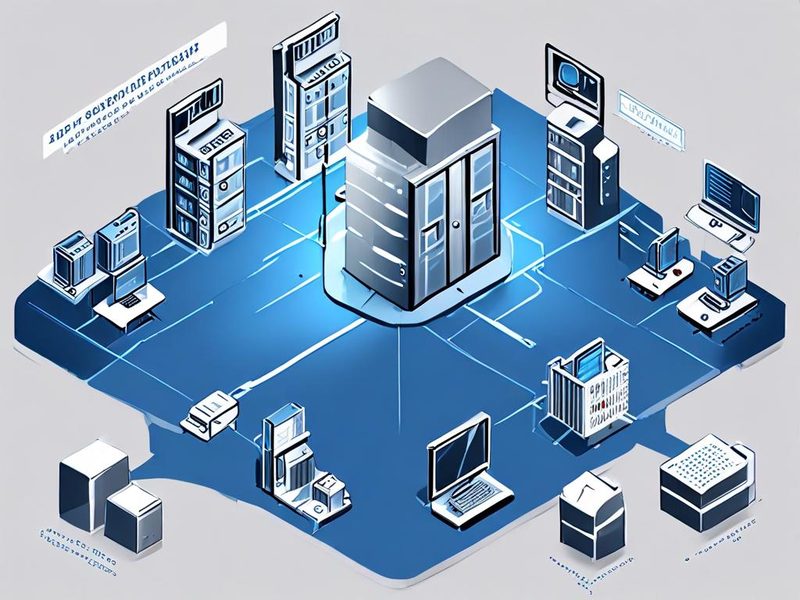
    YubiKey 도입 체크리스트 결과 검증과 핵심 서비스 등록 현황 이미지

    이메일, VPN, 클라우드, Git 계정의 보안키 등록과 검증 상태를 보여주는 대시보드 스타일 이미지입니다.

    8. 정리와 FAQ: 다음 단계는 무엇인가

    정리해보면, YubiKey 도입 체크리스트의 핵심은 세 가지입니다. 첫째, 어떤 서비스에 적용할지 우선순위를 정할 것. 둘째, 사용자당 최소 2개 키와 복구 절차를 준비할 것. 셋째, 파일럿 테스트로 호환성과 운영 이슈를 먼저 확인할 것입니다… 라고 딱딱하게 말하고 싶진 않고요, 실제로는 “키를 사기 전에 운영 그림부터 그리자” 이 한 줄이면 됩니다.

    혹시 이런 경험 있으신가요? 보안은 강화했는데 정작 로그인 못 해서 더 큰 사고가 나는 경우요. 저도 처음엔 헷갈렸는데, 보안키는 기술보다 운영이 절반 이상이더라고요. 다음 글에서는 홈랩 기준으로 SSH, sudo, 패스워드 매니저까지 묶어서 보안키 중심 인증 체계를 어떻게 확장하는지 다뤄볼 예정입니다. 이전 글에서 다뤘던 계정 분리 전략과 함께 보시면 더 흐름이 잘 잡히실 겁니다.

    자주 묻는 질문

    • Q. YubiKey 하나만 있어도 되나요?
      A. 권장하지 않습니다. 최소 2개, 가능하면 주 사용 환경과 분리된 장소에 예비 키를 두는 편이 안전합니다.
    • Q. 모든 서비스가 같은 수준의 피싱 방지를 제공하나요?
      A. 아닙니다. 서비스마다 WebAuthn/FIDO2 지원 수준이 다르니 꼭 확인해야 합니다.
    • Q. 개인 사용자도 하드웨어 2FA가 필요한가요?
      A. 이메일, 비밀번호 관리자, 클라우드 저장소를 자주 쓴다면 충분히 고려할 가치가 있습니다.

    도입 우선순위, 백업 키 정책, 복구 절차를 한 장으로 정리한 요약 인포그래픽 이미지입니다.

    한 줄 결론: YubiKey 도입 체크리스트는 장비 선택표가 아니라, 성공적인 MFA 구축과 피싱 방지 운영 전략 문서입니다. 이 관점으로 시작하면 시행착오를 꽤 많이 줄일 수 있습니다.

  • [보안] YARA 규칙 활용한 악성코드 분석: 실제 사례와 작성 팁

    [보안] YARA 규칙 활용한 악성코드 분석: 실제 사례와 작성 팁

    [보안] YARA 규칙 활용한 악성코드 분석: 실제 사례와 작성 팁

    악성 샘플이 쏟아지는 환경에서 YARA 규칙 기반 탐지는 여전히 가장 강력한 도구입니다. 시그니처(signature, 특정 패턴 식별 정보) 기반이라고 하면 좀 올드하게 들릴 수 있지만, 현장에서는 아직도 엄청 중요하거든요. 특히 위협 헌팅(threat hunting, 위협 추적)이나 디지털 포렌식(digital forensics, 디지털 증거 분석) 단계에서 파일 묶음을 빠르게 훑어야 할 때, YARA 규칙 하나 잘 써두면 시간을 꽤 아낄 수 있습니다. 저도 처음엔 정규식 몇 개 넣으면 끝나는 줄 알았는데, 오탐(false positive, 정상 파일을 악성으로 잘못 판단) 때문에 삽질 좀 했습니다. 근데 몇 번 제대로 부딪혀 보니까, 규칙을 어떻게 나눠 쓰고 어떤 문자열을 고르느냐에 따라 결과가 완전히 달라지더라고요.

    이번 글에서는 YARA 규칙 작성부터 실제 사례 기반의 악성코드 탐지 흐름, 그리고 제가 직접 해보며 겪었던 트러블슈팅까지 정리해보겠습니다. 너무 이론적으로만 가지 않고, 실무에서 바로 써먹기 좋게 풀어볼게요.

    YARA 악성코드 분석 아키텍처를 보여주는 개요 이미지

    수집한 샘플, YARA 규칙, 분석 시스템, 결과 검증 흐름을 한눈에 보여주는 개요 이미지입니다.

    YARA 규칙이 아직도 중요한 이유

    쉽게 말해 YARA는 파일 안에서 우리가 찾고 싶은 흔적을 규칙으로 정의해서 걸러내는 도구입니다. 안티바이러스처럼 모든 걸 알아서 해주는 도구는 아니지만, 분석가가 의도를 담아 탐지 포인트를 직접 설계할 수 있다는 게 핵심이죠.

    • 위협 헌팅에서 대량 파일 스캔이 빠릅니다.
    • 디지털 포렌식에서 의심 파일의 공통 패턴을 추려내기 좋습니다.
    • IOC(Indicator of Compromise, 침해 지표) 수준을 넘어서 문자열, 바이트 패턴, 조건식을 함께 쓸 수 있습니다.
    • 샘플 간 유사도를 빠르게 보는 1차 필터로 유용합니다.

    현장에서 중요한 건 완벽한 자동화보다 재현 가능한 규칙입니다. 예를 들어 악성코드 패밀리(family, 계열)가 바뀌어도 공통으로 남는 문자열, 뮤텍스 이름(mutex name, 중복 실행 방지용 이름), C2 관련 흔적, 패커(packer, 실행 파일 압축 도구) 특성 같은 걸 잘 잡으면 꽤 오래 써먹을 수 있습니다.

    YARA 규칙 작성, 어디서부터 시작하면 되나

    YARA 규칙 작성은 문법보다도 무엇을 고를지가 더 어렵습니다. 저도 처음엔 눈에 띄는 문자열을 마구 넣었었는데, 정상 프로그램에도 흔한 API 이름만 잔뜩 들어가 있으면 오탐이 많이 나더라고요. 그래서 보통은 아래 순서로 접근합니다.

    1. 샘플 여러 개에서 반복되는 문자열을 찾습니다.
    2. 너무 일반적인 문자열은 제외합니다.
    3. 문자열(string)과 조건(condition)을 분리해서 생각합니다.
    4. 파일 크기, 헤더, 섹션 특성 같은 보조 조건을 붙입니다.
    5. 정상 파일 세트에도 반드시 테스트합니다.

    기본 구조는 이렇게 봐두시면 됩니다

    rule Suspicious_Downloader_Generic
    {
        meta:
            author = "13년차의 서버실"
            description = "Generic downloader pattern example"
            scope = "malware triage"
    
        strings:
            $s1 = "User-Agent" ascii wide
            $s2 = "http://" ascii
            $s3 = "https://" ascii
            $s4 = "cmd.exe /c" ascii wide
            $mz = { 4D 5A }
    
        condition:
            $mz at 0 and 2 of ($s*)
    }

    이 규칙은 아주 단순한 예시입니다. 실제로 써보니까 여기서 중요한 건 문자열 조합과 조건의 균형이더라고요. 단일 문자열 하나만 믿으면 약하고, 반대로 조건을 너무 빡빡하게 잡으면 놓치는 악성코드가 많아집니다.

    실제 사례로 보는 YARA 악성코드 탐지 흐름

    제가 홈랩에서 테스트할 때 자주 쓰는 방식은 이렇습니다. 공개 분석용 샘플이 있거나, 내부 교육용으로 만든 모의 샘플이 있을 때 먼저 문자열을 추출하고, 거기서 반복 패턴을 뽑아 규칙을 만듭니다. 처음엔 이게 뭔가 싶었는데, 막상 몇 번 해보면 흐름이 꽤 단순합니다.

    1. 문자열 후보 추출

    strings suspicious_sample.bin | less
    strings suspicious_sample.bin | grep -Ei "http|powershell|cmd.exe|User-Agent|mutex"
    xxd suspicious_sample.bin | less

    여기서 바로 규칙으로 만들지 않고, 여러 샘플에서 반복되는 후보만 남깁니다. 한 개 샘플에만 있는 임시 문자열은 오히려 방해가 되는 경우가 많았습니다.

    2. 첫 번째 초안 규칙 작성

    rule Case_Study_Downloader_Family
    {
        meta:
            description = "Case-study style downloader family selector"
            analyst = "13년차의 서버실"
    
        strings:
            $a1 = "powershell -enc" ascii wide nocase
            $a2 = "Software\\Microsoft\\Windows\\CurrentVersion\\Run" ascii wide
            $a3 = "User-Agent:" ascii wide
            $a4 = "cmd.exe /c" ascii wide
            $a5 = "%TEMP%" ascii wide
            $b1 = { 50 45 00 00 }
    
        condition:
            $b1 and 3 of ($a*)
    }

    여기서 3 of ($a*) 같은 조건이 실전에서 꽤 유용합니다. 패밀리 변종마다 일부 문자열은 빠질 수 있거든요. 전부 일치해야 한다고 걸어두면 놓치는 악성코드가 많았습니다.

    YARA 규칙 작성과 문자열 선별 과정을 보여주는 이미지

    문자열 추출, 후보 정리, 규칙 초안 작성, 샘플/정상 파일 검증 순서를 보여주는 이미지입니다.

    3. 규칙 테스트

    yara case_study_downloader.yar suspicious_sample.bin
    yara -r case_study_downloader.yar ./samples/
    yara -r case_study_downloader.yar ./benign_files/

    여기서 중요한 포인트! 악성 샘플만 테스트하면 반쪽짜리 검증입니다. 정상 파일 세트에 같이 돌려봐야 합니다. 저도 예전에 악성 샘플에서만 잘 맞는다고 좋아했다가, 운영 서버의 관리 스크립트까지 잡아내는 바람에 식겁했었거든요.

    4. Python으로 자동화하기

    파일 수가 많아지면 수동 실행이 금방 귀찮아집니다. 이럴 때는 yara-python 같은 바인딩(binding, 언어 연동 라이브러리)을 써서 자동화하는 편이 낫습니다.

    import os
    import yara
    
    rules = yara.compile(filepath="case_study_downloader.yar")
    scan_root = "./samples"
    
    for root, _, files in os.walk(scan_root):
        for name in files:
            path = os.path.join(root, name)
            try:
                matches = rules.match(path)
                if matches:
                    print(f"MATCH: {path} -> {[m.rule for m in matches]}")
            except Exception as exc:
                print(f"ERROR: {path} -> {exc}")

    실제로 써보니까 이 방식이 편하더라고요. 결과를 JSON으로 떨구거나, 해시(hash, 파일 고유값)와 함께 저장해서 후속 분석으로 넘기기 좋습니다.

    YARA 규칙 작성 시 자주 부딪히는 문제

    규칙을 조금만 늘리면 금방 현실적인 문제가 생깁니다. 특히 위협 헌팅 환경에서는 성능과 오탐 관리가 핵심입니다.

    문제 원인 제가 주로 쓰는 해결 방법
    오탐이 많음 너무 일반적인 문자열 사용 파일 경로, 레지스트리, 실행 인자 조합으로 조건 강화
    탐지를 놓침 조건이 너무 엄격함 all of 대신 n of 패턴으로 완화
    성능 저하 짧고 흔한 문자열 과다 사용 의미 있는 긴 문자열 위주로 정리
    변종 대응이 약함 고정 문자열만 사용 wide, ascii, nocase와 조합 조건 활용
    분석 재현이 어려움 메타 정보 부족 meta에 분석 목적과 범위 기록

    ⚠️ 제가 직접 겪은 트러블슈팅 4가지

    이 섹션은 진짜 경험 기반으로 적어보겠습니다. 이런 건 문법 문서만 봐서는 감이 잘 안 옵니다.

    1. API 이름만 넣었다가 오탐 폭발

    CreateProcess, VirtualAlloc 같은 API 이름은 악성코드에서도 많이 보이지만 정상 프로그램에도 흔합니다. 처음엔 이걸 넣고 탐지율이 좋아진 줄 알았는데, 정상 유틸리티까지 줄줄이 걸리더라고요. 그 뒤로는 API 이름 단독 사용을 거의 안 합니다.

    2. wide 옵션을 빼먹어서 탐지 실패

    윈도우 계열 샘플은 UTF-16LE 형태 문자열이 많아서 wide 옵션을 빼먹으면 생각보다 많이 놓칩니다. 저도 한참 규칙이 안 맞아서 샘플을 다시 뜯어봤더니 문자열 인코딩 때문이었습니다. 드디어 됐다! 싶었던 순간이었네요.

    3. 파일 크기 조건을 안 걸어서 잡음 증가

    특정 계열이 유난히 작은 드로퍼(dropper, 추가 악성 파일을 떨어뜨리는 파일)였다면 filesize 조건이 꽤 유효합니다. 물론 절대적인 기준은 아니지만, 보조 필터로는 좋습니다.

    condition:
        uint16(0) == 0x5A4D and filesize < 500KB and 2 of them

    4. 정상 파일 기준선이 없어서 규칙 품질 판단 실패

    이건 의외로 많이 놓칩니다. 악성코드 탐지는 결국 비교 문제거든요. 정상 샘플 집합이 없으면 규칙이 좋은지 나쁜지 판단이 안 됩니다. 그래서 저는 테스트할 때 최소한 아래 두 묶음은 따로 둡니다.

    • 의심 샘플 디렉터리
    • 정상 유틸리티, 스크립트, 설치 파일 디렉터리
    YARA 악성코드 분석 결과 검증과 오탐 분류를 표현한 이미지

    탐지 결과를 정탐, 오탐, 미탐으로 나눠 검토하는 장면을 보여주는 이미지입니다.

    검증 단계에서 꼭 보는 체크리스트

    YARA 규칙 검증은 단순히 맞는지 틀렸는지로 끝나지 않습니다. 얼마나 재현 가능하고, 팀이 같이 써도 이해 가능한지가 중요합니다.

    1. 악성 샘플에서 반복 일치하는가
    2. 정상 파일에서 오탐이 과도하지 않은가
    3. 규칙 이름(rule name)이 목적을 설명하는가
    4. meta 정보에 작성자와 설명이 있는가
    5. 문자열 선택 이유를 나중에 설명할 수 있는가

    여기서 중요한 건 성능도 같이 보는 겁니다. 위협 헌팅에 바로 넣을 규칙이라면, 테스트 환경에서만 괜찮고 실제 파일 서버나 증적 저장소에서는 느린 규칙이 있을 수 있거든요. 저는 그래서 초안 규칙, 검증 통과 규칙, 운영 적용 규칙을 분리해두는 편입니다.

    검증 결과 예시 정리

    [+] malicious set: matched expected family samples
    [+] benign set: no matches on baseline utilities
    [!] one admin script matched during first test
    [+] final rule tuned after removing generic string

    이런 식으로 남겨두면 나중에 규칙 수정할 때 맥락을 잃지 않습니다. 생각보다 이 기록이 큰 차이를 만듭니다.

    디지털 포렌식과 위협 헌팅에서의 활용 팁

    YARA 규칙 작성은 악성코드 분석가만의 영역은 아닙니다. 인프라 엔지니어, 보안 운영 담당자도 충분히 활용할 수 있습니다. 특히 디지털 포렌식 단계에서는 압수 이미지나 추출 파일 묶음에서 의심 흔적을 1차로 좁히는 데 좋고, 위협 헌팅 단계에서는 특정 행위 패턴이 남긴 파일 산출물을 찾는 데 도움이 됩니다.

    • 침해사고 이후 수집한 파일 묶음에서 공통 산출물 찾기
    • 메일 첨부파일 보관소에서 유사 샘플 선별하기
    • 샌드박스(sandbox, 격리 분석 환경) 산출물 재분류하기
    • 기존 IOC 탐지에서 놓친 변종 후보 찾기

    혹시 이런 경험 있으신가요? 백신은 조용한데 뭔가 찜찜한 파일이 계속 보이는 상황 말입니다. 그럴 때 YARA 규칙은 정말 손에 익혀둘 가치가 있습니다.

    정리: 좋은 YARA 규칙은 화려하지 않고 오래 버팁니다

    결국 YARA 악성코드 분석의 핵심은 복잡한 문법이 아니라 근거 있는 문자열 선택과 검증 습관입니다. 제가 직접 해보니, 처음엔 멋있어 보이는 규칙보다 단순하지만 설명 가능한 규칙이 훨씬 오래 살아남더라고요. 최신 악성코드 탐지라고 해서 무조건 거대한 자동화부터 갈 필요는 없습니다. 오히려 기본적인 YARA 규칙 작성 흐름을 제대로 잡아두면, 나중에 다른 탐지 체계와 연결하기도 수월합니다.

    다음 글에서는 YARA 규칙을 파일 해시 기반 분류와 어떻게 같이 쓰면 좋은지, 그리고 샌드박스 결과와 연결하는 방법도 다뤄볼 예정입니다. 이전 글에서 다뤘던 로그 기반 이상 징후 분석과도 연결해보시면 흐름이 잘 보이실 겁니다.

    좋은 규칙의 조건, 검증 순서, 오탐 줄이는 팁을 한 장으로 요약한 이미지입니다.

    자주 묻는 질문

    YARA만으로 악성코드 탐지가 충분한가요?

    아닙니다. YARA는 매우 유용한 필터이지만, 동적 분석(dynamic analysis, 실행 기반 분석)이나 로그 분석과 함께 써야 맥락이 보입니다. 저는 보통 1차 선별용으로 먼저 돌립니다.

    정규식만 잘 쓰면 되나요?

    정규식도 도움이 되지만, 실전에서는 문자열, 바이트 패턴, 조건식 조합이 더 중요합니다. 정규식 하나로 해결하려고 하면 오히려 복잡해지는 경우가 많습니다.

    초보자는 어디서 가장 많이 실수하나요?

    대부분 일반적인 문자열을 너무 많이 넣는 것, 그리고 정상 파일 검증을 생략하는 것에서 시작합니다. 저도 딱 그랬습니다.

    운영 환경에 바로 넣어도 될까요?

    테스트 없이 바로 넣는 건 권하지 않습니다. 최소한 악성 샘플 세트와 정상 파일 세트에서 검증하고, 성능도 확인한 뒤 단계적으로 적용하는 게 안전합니다.

  • [보안] OpenVAS 스캔 성능 저하? 흔한 문제 해결과 최적화 팁

    [보안] OpenVAS 스캔 성능 저하? 흔한 문제 해결과 최적화 팁

    [보안] OpenVAS 스캔 성능 저하? 흔한 문제 해결과 최적화 팁

    홈랩이든 사내 테스트망이든, 취약점 스캐너를 돌려놨는데 유독 OpenVAS 성능 저하가 심하게 느껴질 때가 있습니다. 스캔 하나 시작했을 뿐인데 CPU는 치솟고, 디스크 I/O는 바빠 보이고, 웹 UI는 굼떠지고, 결과는 한참 뒤에야 나오더라고요. 저도 처음엔 네트워크가 느린 줄 알았습니다. 근데 실제로 뜯어보니 네트워크보다 리소스 병목(resource bottleneck, 자원 병목), 피드 동기화 상태, 동시 작업 수 같은 기본 설정에서 문제가 생기는 경우가 훨씬 많더라고요. 이번 글에서는 제가 직접 겪었던 삽질을 바탕으로 OpenVAS 문제 해결과 취약점 스캔 최적화에 바로 써먹을 수 있는 포인트를 정리해보겠습니다.

    특히 Greenbone 기반 환경을 쓰시는 분들은 비슷한 흐름으로 점검하실 수 있습니다. 제품 패키징이나 서비스 이름은 배포판과 설치 방식에 따라 조금씩 다르지만, 원인은 대체로 비슷하거든요.

    OpenVAS 성능 저하 원인을 설명하는 전체 스캔 아키텍처 이미지

    OpenVAS 스캐너, 관리 데몬, 웹 UI, 피드 동기화, 대상 네트워크 사이의 흐름을 한눈에 보여주는 개요 이미지입니다.

    1. 왜 OpenVAS 성능 저하가 자주 생길까요?

    쉽게 말해 OpenVAS는 단순 포트 스캔만 하는 도구가 아닙니다. NVT(Network Vulnerability Test, 네트워크 취약점 테스트)를 아주 많이 실행하면서 대상 시스템에 대해 여러 프로토콜을 확인합니다. 그러다 보니 CPU, 메모리, 디스크, 네트워크, 심지어 DNS 응답 상태까지 영향을 줍니다.

    여기서 중요한 포인트! 느리다고 해서 무조건 스캐너 성능만 탓하면 안 됩니다. 실제로는 다음 네 가지가 가장 흔한 원인이었습니다.

    • 과도한 동시성(concurrency, 동시 실행) 설정
    • 메모리 부족(memory pressure, 메모리 압박)과 스왑 사용
    • 피드(feed, 취약점 테스트 데이터) 동기화 이상 또는 DB 부담
    • 대상 네트워크 응답 지연과 DNS/방화벽 영향

    제가 처음엔 이게 뭔가 싶었는데, 스캔 속도가 느린 문제가 사실상 한 가지가 아니라 여러 병목이 겹쳐서 나타나는 경우가 많았습니다. 그래서 증상만 보고 설정부터 막 바꾸면 오히려 더 느려질 수 있더라고요.

    2. OpenVAS 구조를 이해하면 문제 원인이 빨리 보입니다

    OpenVAS Scanner(스캐너)는 실제 테스트를 수행하고, gvmd(관리 데몬)는 작업과 결과를 관리하며, GSAD 웹 UI는 우리가 보는 화면을 제공합니다. 여기에 피드 데이터와 데이터베이스가 얹히죠.

    쉽게 말해 이런 구조입니다.

    구성요소 역할 성능 저하 시 보이는 증상
    Scanner 취약점 테스트 실행 CPU 사용량 급증, 스캔 시간 증가
    Manager 작업 스케줄링, 결과 저장 작업 대기, UI 반응 저하
    Database 결과 및 메타데이터 저장 보고서 생성 지연, 조회 느림
    Feed NVT/SCAP/CERT 데이터 제공 누락된 테스트, 비정상 동작 가능

    이 구조를 머릿속에 넣어두면, 어디부터 봐야 할지가 바로 잡힙니다. 예를 들어 스캔 자체가 느리면 스캐너와 시스템 자원부터, 결과 조회만 느리면 DB와 매니저 쪽부터 보는 식이죠.

    3. 실전 점검 1단계: 리소스 병목부터 확인해보세요

    저는 항상 제일 먼저 운영체제 레벨부터 봅니다. 이유는 간단합니다. 서비스 설정을 아무리 예쁘게 바꿔도 CPU가 꽉 차 있거나 디스크가 버벅이면 답이 없거든요.

    1. CPU와 메모리 사용량 확인
    2. 디스크 여유 공간과 I/O 확인
    3. 스왑 사용 여부 확인
    4. 로드(load average, 평균 부하)와 프로세스 상태 확인
    top
    free -h
    df -h
    iostat -xz 1
    vmstat 1

    ⚠️ 스왑(swap)이 적극적으로 사용되고 있다면 체감 성능이 확 떨어집니다. 제가 홈랩 VM 자원을 좀 아끼겠다고 메모리를 넉넉히 안 줬다가, 스캔 중간마다 UI가 멎는 것처럼 보이는 일을 겪었거든요. 그때 로그보다 먼저 메모리를 봤어야 했습니다 ㅎㅎ

    또 하나, 디스크도 중요합니다. 결과 DB와 피드 데이터가 같이 있는 환경에서 느린 스토리지를 쓰면, 스캔보다 보고서 생성에서 더 답답함이 크게 느껴질 수 있습니다. 특히 가상 디스크가 얇게 할당(thin provisioned)되어 있거나, 다른 VM과 I/O를 경쟁하면 금방 티가 납니다.

    OpenVAS 성능 저하 점검을 위한 CPU 메모리 디스크 I/O 확인 이미지

    CPU 사용률, 메모리 압박, 디스크 I/O 병목을 함께 확인하는 점검 흐름을 보여주는 이미지입니다.

    4. 실전 점검 2단계: 서비스 상태와 로그를 같이 봐야 합니다

    자원 사용량에 큰 문제가 없는데도 느리다면, 이제 서비스 상태를 봐야 합니다. 배포판에 따라 서비스 이름은 다를 수 있지만, 보통은 관리 데몬, 스캐너, 웹 UI 관련 프로세스를 확인하면 됩니다.

    systemctl status gvmd
    systemctl status ospd-openvas
    systemctl status gsad
    journalctl -u gvmd -n 100 --no-pager
    journalctl -u ospd-openvas -n 100 --no-pager

    여기서 제가 자주 봤던 증상은 이런 쪽이었습니다.

    • 피드 동기화 이후 캐시가 완전히 반영되지 않아 초기 응답이 매우 느린 경우
    • 스캔 작업이 겹치면서 큐(queue, 대기열)가 쌓이는 경우
    • 타깃 호스트가 응답을 늦게 하거나 차단해서 각 테스트가 타임아웃(timeout, 응답 대기 초과) 나는 경우

    OpenVAS 문제 해결에서 의외로 중요한 게 로그를 너무 무겁게 읽지 않는 겁니다. 모든 줄을 해석하려고 하면 지칩니다. 대신 반복되는 경고, 타임아웃, 연결 실패, DB 지연 같은 패턴만 먼저 찾으세요. 그게 훨씬 빠릅니다.

    5. 취약점 스캔 최적화: 제가 효과 봤던 설정 포인트

    이제 본격적으로 취약점 스캔 최적화 얘기를 해보겠습니다. 성능을 올리는 핵심은 무작정 많이 돌리는 게 아니라, 대상 범위(scope, 스캔 범위)와 동시 작업 수를 현실적으로 맞추는 겁니다.

    5-1. 한 번에 너무 많은 대역을 넣지 마세요

    처음엔 욕심이 나서 넓은 대역을 한 번에 넣기 쉽습니다. 저도 그랬습니다. 근데 실제로 써보니까 네트워크 구간, OS 종류, 중요도별로 타깃을 나누는 게 결과도 깔끔하고 성능도 안정적이더라고요.

    # 예시: 대상을 역할별로 나눠 관리
    # 192.168.10.0/24 : 서버 존
    # 192.168.20.0/24 : 사용자 PC 존
    # 192.168.30.0/24 : 테스트 존

    5-2. 동시 스캔 수를 환경에 맞게 낮춰보세요

    동시성을 높이면 빨라질 것 같지만, VM 자원이 작으면 오히려 전체 완료 시간이 늘어납니다. CPU 코어 수와 메모리에 비해 과한 병렬 처리(parallelism, 병렬 실행)를 주면 컨텍스트 스위칭과 I/O 대기가 늘어나거든요. 저는 작은 홈랩에서는 작업을 나눠서 순차적으로 돌리는 편이 훨씬 안정적이었습니다.

    5-3. DNS와 라우팅을 의심해보세요

    이건 은근히 많이 놓칩니다. 타깃 해석이 꼬이거나 역방향 조회(reverse lookup, 역방향 DNS 조회)가 늦으면 전체 체감 속도가 나빠집니다. 방화벽이 특정 프로브를 조용히 드롭(drop, 폐기)하는 환경도 마찬가지고요. 이런 경우는 스캐너 문제가 아니라 네트워크 응답 정책 문제인 경우가 많습니다.

    5-4. 피드 동기화 직후에는 상태를 한 번 더 확인하세요

    Greenbone VM 팁으로 하나 말씀드리면, 피드 동기화 이후에는 잠깐 정리 시간이 필요할 때가 있습니다. 바로 스캔을 몰아서 넣기보다 서비스 상태와 시스템 부하를 먼저 확인하는 게 안전합니다. 저는 동기화 직후 UI가 유독 굼뜬 날이 있었는데, 잠시 기다린 뒤 다시 시도하니 정상화된 적이 꽤 있었습니다.

    취약점 스캔 최적화와 OpenVAS 대상 분리 설정 이미지

    대상 네트워크 분리, 동시 작업 수 조절, 피드 동기화 타이밍 같은 최적화 포인트를 시각화한 이미지입니다.

    6. 자주 겪는 트러블슈팅 4가지

    여기는 진짜 실전 구간입니다. 제가 삽질 좀 했던 부분만 추려보겠습니다.

    6-1. 스캔이 유난히 오래 걸리고 끝나지 않는 느낌

    원인: 타임아웃이 많은 대상, 방화벽 드롭, 응답 느린 장비가 섞여 있을 가능성이 큽니다.

    해결: 대상을 분리하고, 느린 세그먼트를 따로 스캔하세요. 네트워크 장비나 프린터, IoT 장비가 섞여 있으면 유독 길어질 때가 있습니다.

    6-2. 웹 UI만 느리고 스캔은 도는 경우

    원인: DB 조회 부담이나 보고서 렌더링 지연일 수 있습니다.

    해결: 오래된 결과를 정리하고, 동시에 여러 보고서를 열지 마세요. 리소스가 작은 VM이라면 브라우저에서 체감 차이가 꽤 큽니다.

    6-3. 피드 동기화 후 이상하게 무거워진 경우

    원인: 캐시 반영이나 백그라운드 작업이 끝나지 않았을 수 있습니다.

    해결: 서비스 로그를 먼저 확인하고, 시스템 부하가 안정될 때까지 기다린 뒤 스캔을 시작합니다.

    6-4. 가상머신에서만 유독 느린 경우

    원인: CPU overcommit(오버커밋), 느린 스토리지, 메모리 부족이 흔합니다.

    해결: vCPU와 메모리를 재점검하고, 가능하면 스토리지 I/O 경쟁을 줄이세요. 이건 진짜 체감이 큽니다. 드디어 됐다! 싶은 순간이 여기서 오더라고요.

    증상 먼저 볼 것 우선 조치
    스캔 전체가 느림 CPU, 메모리, 타임아웃 대상 분리, 동시성 완화
    UI만 느림 DB, 보고서 조회 결과 정리, 동시 조회 감소
    동기화 직후 무거움 로그, 백그라운드 작업 상태 안정 후 스캔
    VM 환경만 느림 vCPU, RAM, 스토리지 리소스 재할당

    7. 검증은 이렇게 해보시면 됩니다

    튜닝하고 나서 정말 나아졌는지는 감으로 판단하면 안 됩니다. 같은 대상군으로 비교해보는 게 제일 좋습니다.

    1. 비슷한 규모의 대상 그룹을 고릅니다.
    2. 변경 전 스캔 시간과 시스템 부하를 기록합니다.
    3. 동시 작업 수, 대상 분리, 자원 조정 중 한 가지만 변경합니다.
    4. 다시 스캔해서 완료 시간과 체감 반응을 비교합니다.
    date
    uptime
    free -h
    journalctl -u gvmd -n 30 --no-pager

    제가 직접 해보니 한 번에 여러 설정을 바꾸는 것보다, 한 가지씩 바꾸고 비교하는 게 훨씬 정확했습니다. 사실 귀찮아 보여도 이게 제일 빠른 길입니다. 특히 OpenVAS 성능 저하는 원인이 복합적이라서, 바꾼 항목이 어떤 효과를 냈는지 분리해서 봐야 합니다.

    스캔 시간 비교, 시스템 부하 확인, 결과 검증 흐름을 한 장으로 정리한 이미지입니다.

    8. 정리와 FAQ: 결국 핵심은 병목을 정확히 찾는 겁니다

    OpenVAS 성능 저하가 보이면 무조건 설정 파일부터 열지 마세요. 운영체제 자원, 서비스 상태, 대상 특성, 피드 동기화 순으로 보시면 생각보다 빨리 풀립니다. 저도 처음엔 스캐너 자체 문제라고 단정했었는데, 실제로는 메모리 부족과 과한 동시 실행이 원인이었던 적이 많았습니다.

    정리하면 이렇습니다.

    • 리소스 병목이 있는지 먼저 확인
    • 대상 범위를 잘게 나눠 스캔
    • 동시성은 높을수록 좋은 게 아님
    • 로그 패턴에서 타임아웃과 반복 오류를 먼저 확인
    • 피드 동기화 직후에는 상태 안정 여부를 점검

    자주 묻는 질문

    Q. CPU가 남는데도 느릴 수 있나요?
    네, 가능합니다. 디스크 I/O나 네트워크 타임아웃, DB 조회 지연 때문일 수 있습니다.

    Q. Greenbone VM 팁이 따로 있나요?
    있습니다. 작은 VM에 과한 동시 작업을 넣지 말고, 피드 동기화 직후에는 상태를 먼저 보는 습관이 좋습니다.

    Q. 어디부터 손대야 제일 효과가 큰가요?
    대상 분리와 메모리 확인부터 해보세요. 실제로 가장 빨리 효과를 보는 경우가 많습니다.

    다음 글에서는 스캔 결과를 운영 우선순위로 정리하는 방법, 즉 단순 취약점 개수보다 실제 대응 순서를 어떻게 잡아야 하는지 다뤄볼 예정입니다. 이전 글에서 다룬 홈랩 모니터링 구성과 함께 보시면 더 이해가 잘 되실 거예요.

    OpenVAS 성능 저하 원인과 해결책 요약 인포그래픽

    원인별 점검 순서와 최적화 포인트를 마지막에 다시 확인할 수 있도록 정리한 요약 이미지입니다.

    결론은 단순합니다. OpenVAS 문제 해결은 감이 아니라 순서입니다. 혹시 지금도 스캔이 이상하게 느리다면, 오늘은 딱 세 가지만 보세요. 메모리, 디스크 I/O, 그리고 대상 분리. 여기서 풀리는 경우가 정말 많습니다. 이거 진짜 편하더라고요.

  • [보안] VPN 비용 분석: 매니지드 VPN과 WireGuard 자체 호스팅 3년 TCO 비교

    [보안] VPN 비용 분석: 매니지드 VPN과 WireGuard 자체 호스팅 3년 TCO 비교

    VPN 비용 분석: 매니지드 VPN과 WireGuard 자체 호스팅 3년 TCO 비교

    VPN 비용 분석을 제대로 해보면, 월 구독료만 보는 방식이 얼마나 위험한지 금방 느끼게 됩니다. 특히 팀 규모가 조금만 커져도 매니지드 VPN은 편하긴 한데 생각보다 예산을 빨리 잡아먹고, 반대로 WireGuard 자체 호스팅은 싸게 시작했다가 운영 시간이 숨어 있는 비용으로 돌아오더라고요. 저도 홈랩에서 시작해서 실제 업무 환경처럼 사용자 수를 늘려가며 비교해봤는데, 처음엔 “당연히 직접 올리는 게 싸지” 싶었거든요. 근데 3년 총 소유 비용(TCO, Total Cost of Ownership) 관점으로 보니 얘기가 좀 달라졌습니다.

    이번 글은 특정 서비스의 가격표를 늘어놓기보다, 실제로 검증 가능한 비용 항목을 기준으로 매니지드 VPN과 WireGuard 자체 호스팅 VPN을 비교합니다. 지금 보안 예산을 짜고 계시거나, 네트워크 보안 관점에서 어떤 선택이 덜 아픈지 고민 중이시라면 꽤 도움이 될 거예요.

    매니지드 VPN과 자체 호스팅 VPN의 구성 요소, 운영 책임, 비용 발생 지점을 한눈에 보여주는 개요 이미지입니다.

    1. 왜 VPN 비용 분석은 월 요금표만 보면 안 될까요

    쉽게 말해, 매니지드 VPN은 돈으로 운영 복잡도를 사는 구조고, WireGuard 자체 호스팅은 운영 시간을 써서 현금 지출을 줄이는 구조입니다. 둘 다 맞는 선택이 될 수 있어요. 문제는 이걸 단순히 “서비스 A는 월 얼마, VPS는 월 얼마” 식으로 비교하면 거의 항상 판단이 틀어진다는 점입니다.

    • 매니지드 VPN: 계정 관리, 접속 정책, 로그, 고가용성(HA, High Availability), 지원 체계를 서비스 사업자가 대신 봐줍니다.
    • WireGuard 자체 호스팅 VPN: 서버, 키 관리, 모니터링, 백업, 장애 대응, 운영 문서화까지 직접 책임져야 합니다.
    • 숨은 비용: 장애 한 번 났을 때 누가 새벽에 일어나는지, 이게 진짜 비용이거든요.

    직접 해보니 작은 팀에서는 자체 호스팅이 엄청 매력적으로 보여요. 설정도 단순하고 속도도 좋거든요. 그런데 사용자 온보딩(Onboarding, 신규 사용자 등록), 키 회전(Key Rotation, 키 교체), 감사 로그(Audit Log, 추적 로그)까지 붙기 시작하면 운영 난도가 확 올라갑니다.

    2. 매니지드 VPN과 WireGuard 자체 호스팅, 기본 개념부터 정리하겠습니다

    2-1. 매니지드 VPN이 제공하는 것

    매니지드 VPN은 서비스 제공자가 제어면(Control Plane)을 직접 운영합니다. 관리 콘솔, 사용자 초대, 디바이스 승인, 정책 적용, 상태 확인 기능이 모두 포함되어 있어요. 여기서 중요한 포인트! 여러분이 사는 건 단순한 터널링(Tunneling, 트래픽 캡슐화) 기능이 아니라 운영 자동화입니다.

    2-2. WireGuard 자체 호스팅이 제공하는 것

    WireGuard는 커널 레벨 또는 경량 구현으로 동작하는 VPN 프로토콜로 잘 알려져 있고, 설정 구조가 비교적 단순해요. 그래서 홈랩이나 소규모 팀의 자체 호스팅 VPN으로 많이 선택됩니다. 처음 설정 파일 몇 개로 동작이 잡히는 걸 보고 꽤 인상적이었어요. 다만 WireGuard 그 자체는 운영 포털이 아니라는 게 핵심입니다. 접속은 되는데 관리 체계는 직접 만들어야 하는 경우가 대부분입니다.

    2-3. 3년 총 소유 비용에 들어가는 항목

    항목 매니지드 VPN WireGuard 자체 호스팅
    초기 구축 낮음 중간
    월 고정비 중간~높음 낮음~중간
    운영 시간 낮음 중간~높음
    장애 대응 책임 일부 사업자 부담 대부분 내부 부담
    감사/정책 관리 상대적으로 쉬움 직접 설계 필요
    확장성 사용자 증가 시 비용 증가 설계에 따라 효율적일 수 있음

    3. 3년 VPN 비용 분석: 실제 계산 방식

    VPN 비용 분석에서 저는 아래 항목을 꼭 분리합니다. 숫자를 지어내면 오히려 판단을 망치기 때문에, 각 조직의 실제 단가를 넣는 방식이 가장 안전해요.

    1. 서비스/인프라 비용: 구독료, VPS, 스토리지, 백업, 트래픽 비용
    2. 구축 시간 비용: 초기 설치, 테스트, 문서화
    3. 운영 시간 비용: 계정 관리, 키 재발급, 점검, 패치
    4. 장애 비용: 접속 불가, 복구 시간, 업무 손실
    5. 보안 비용: 로그 보존, 접근 통제, 감사 대응

    예를 들면 이렇게 계산합니다.

    # 3년 총 소유 비용(TCO) 단순 계산 예시
    managed_tco = (월구독료 * 36) + 초기구축인건비 + 운영인건비 + 추가보안옵션비용
    selfhosted_tco = (월인프라비 * 36) + 초기구축인건비 + 운영인건비 + 백업/모니터링비용 + 장애대응비용

    여기서 핵심은 운영인건비를 빼먹지 않는 것입니다. 사실 이게 제일 자주 빠져요. 저도 예전엔 VPS 비용만 보고 “이 정도면 끝”이라고 생각했는데, 키 분실 대응하고, 신규 노트북 교체하고, MTU 꼬인 거 잡고 나니까 생각이 확 달라지더라고요.

    VPN 비용 분석의 3년 총 소유 비용 항목 비교 이미지

    초기 구축비, 월 고정비, 운영 인건비, 장애 대응비를 항목별로 나눠 보여주는 비용 구조 시각화입니다.

    4. WireGuard 자체 호스팅 VPN 실전 구현 예시

    이 글의 목적은 VPN 비용 분석이지만, 실제로 한 번 올려봐야 어떤 항목에서 시간이 나가는지 감이 와요. 그래서 최소 구성 예시를 함께 정리해봤습니다. 저는 홈랩에서 먼저 검증하고, 그다음 업무 환경 체크리스트로 옮기는 식으로 많이 합니다.

    4-1. 키 생성

    umask 077
    wg genkey | tee server_private.key | wg pubkey > server_public.key
    wg genkey | tee client_private.key | wg pubkey > client_public.key

    4-2. 서버 설정 예시

    [Interface]
    Address = 10.10.0.1/24
    ListenPort = 51820
    PrivateKey = SERVER_PRIVATE_KEY
    PostUp = sysctl -w net.ipv4.ip_forward=1
    PostUp = iptables -A FORWARD -i wg0 -j ACCEPT
    PostUp = iptables -t nat -A POSTROUTING -o eth0 -j MASQUERADE
    PostDown = iptables -D FORWARD -i wg0 -j ACCEPT
    PostDown = iptables -t nat -D POSTROUTING -o eth0 -j MASQUERADE
    
    [Peer]
    PublicKey = CLIENT_PUBLIC_KEY
    AllowedIPs = 10.10.0.2/32

    4-3. 클라이언트 설정 예시

    [Interface]
    Address = 10.10.0.2/24
    PrivateKey = CLIENT_PRIVATE_KEY
    DNS = 1.1.1.1
    
    [Peer]
    PublicKey = SERVER_PUBLIC_KEY
    Endpoint = vpn.example.com:51820
    AllowedIPs = 0.0.0.0/0
    PersistentKeepalive = 25

    4-4. 컨테이너 기반으로 올리고 싶다면

    services:
      wireguard:
        image: lscr.io/linuxserver/wireguard:latest
        container_name: wireguard
        cap_add:
          - NET_ADMIN
          - SYS_MODULE
        environment:
          - PUID=1000
          - PGID=1000
          - TZ=Etc/UTC
          - SERVERURL=vpn.example.com
          - SERVERPORT=51820
          - PEERS=3
          - PEERDNS=1.1.1.1
          - INTERNAL_SUBNET=10.10.0.0
        volumes:
          - ./config:/config
          - /lib/modules:/lib/modules
        ports:
          - 51820:51820/udp
        sysctls:
          - net.ipv4.conf.all.src_valid_mark=1
        restart: unless-stopped

    여기까지만 보면 “어? VPN 자체 호스팅 할 만한데요?” 싶어요. 맞습니다. 소규모 환경에서는 진짜 할 만해요. 근데 이제부터가 운영이거든요.

    WireGuard 자체 호스팅 VPN 구성과 연결 흐름 이미지

    WireGuard 인터페이스, 피어 설정, NAT 흐름을 함께 보여주는 실전 구성 이미지입니다.

    5. ⚠️ 실제로 많이 겪는 문제와 숨은 비용

    삽질 경험을 좀 솔직하게 적어보겠습니다. 자체 호스팅 VPN의 비용은 서버비보다 예외 상황 처리 시간에서 크게 나와요.

    • 키 관리: 사용자가 노트북을 바꾸거나 스마트폰을 초기화하면 재배포 작업이 생깁니다.
    • MTU 문제: 연결은 되는데 특정 사이트만 느리거나 끊기는 경우가 있어요.
    • NAT/방화벽: Ingress(인그레스, 외부 트래픽 진입점) 경로가 꼬이면 원인 추적에 시간이 꽤 듭니다.
    • 로그 부족: 누가 언제 왜 안 붙는지 보기가 불편하면 장애 시간이 길어집니다.
    • 문서화 부재: 담당자가 휴가 가면 남은 사람이 고생해요.

    제가 자주 썼던 점검 명령어도 남겨보겠습니다.

    sudo wg show
    sudo ip addr show wg0
    sudo ip route
    sudo ss -lunp | grep 51820
    sudo journalctl -u wg-quick@wg0 --since today

    wg show에서 최신 핸드셰이크(latest handshake)와 전송 바이트가 보여요. 여기서 상태가 멈춰 있으면 키 문제인지 방화벽 문제인지 방향을 빨리 잡을 수 있습니다. 드디어 됐다! 하는 순간이 오긴 오는데, 그 전에 꽤 헤맬 수 있어요.

    6. 어떤 조직에서 무엇이 더 유리할까요

    3년 총 소유 비용 기준으로 자주 권하는 판단 방식을 정리해봤습니다.

    상황 추천 방향 이유
    1인 개발자, 홈랩, 소규모 팀 WireGuard 자체 호스팅 구축 난도 대비 비용 효율이 좋음
    보안 정책/감사 요구가 큰 조직 매니지드 VPN 운영 표준화와 추적성이 중요함
    24×7 대응 인력이 없는 팀 매니지드 VPN 장애 대응 부담을 줄일 수 있음
    네트워크 엔지니어가 직접 운영 가능한 팀 WireGuard 자체 호스팅 내부 역량을 비용 절감으로 전환 가능

    여기서 중요한 포인트! 자체 호스팅이 무조건 저렴한 건 아닙니다. 월 인프라비는 낮아도 운영자가 드문드문 1시간씩 계속 쓰는 구조면, 3년 누적으로 꽤 커져요. 반대로 매니지드 VPN은 비싸 보여도 예산이 예측 가능해서 경영진 설득이 훨씬 쉬운 장점이 있어요.

    7. 검증 방법: 숫자 없이 현실적인 VPN 비용 분석을 하는 법

    정확한 단가를 공개하기 어려운 조직도 많으니까, 아래 체크리스트로 비교표를 먼저 만들어보세요.

    1. 사용자 수를 현재/1년 후/3년 후로 나눕니다.
    2. 접속 기기 수를 사용자당 평균으로 잡습니다.
    3. 월 운영 시간을 실제 담당자 기준으로 추정합니다.
    4. 장애 발생 시 평균 복구 시간을 보수적으로 잡습니다.
    5. 감사 로그, 접근 제어, 백업 요구사항을 따로 체크합니다.

    그리고 최종적으로 아래처럼 정리하면 됩니다.

    # 예시 질문
    - 신규 사용자 추가에 몇 분 걸리는가?
    - 담당자 1명이 없으면 다른 사람이 운영 가능한가?
    - 접속 이력 확인이 필요한가?
    - 보안 예산에서 인건비가 보이는가, 숨겨져 있는가?
    - 3년 뒤 사용자 수가 2배가 되어도 같은 구조로 버틸 수 있는가?

    이 질문에 답하다 보면, 네트워크 보안 설계가 단순히 기술 선택이 아니라 운영 모델 선택이라는 게 명확해져요. 이거 정말 편하더라고요. 숫자가 없어도 방향성이 훨씬 또렷해집니다.

    매니지드 VPN과 자체 호스팅 VPN의 운영 부담 비교 결과 이미지

    사용자 수와 운영 부담에 따라 매니지드 VPN과 자체 호스팅 VPN 중 어느 쪽이 유리한지 보여주는 결과 이미지입니다.

    8. 자주 묻는 질문

    Q1. WireGuard 자체 호스팅 VPN은 보안상 불리한가요?

    반드시 그렇진 않아요. 다만 프로토콜 자체와 별개로, 운영 보안이 중요합니다. 키 배포, 키 폐기, 서버 패치, 백업 관리가 허술하면 위험해집니다.

    Q2. 매니지드 VPN은 왜 비싸게 느껴질까요?

    직접 눈에 보이는 건 월 구독료라서 그래요. 하지만 사용자 관리와 장애 대응 시간을 절약해주는 부분까지 합치면 오히려 합리적인 경우가 많습니다.

    Q3. 보안 예산이 작은 팀은 무조건 자체 호스팅이 맞을까요?

    꼭 그렇진 않아요. 보안 예산이 작아도 운영 담당자가 부족하면 매니지드 VPN이 더 싸게 끝나는 경우가 있습니다. 이 부분은 다음 글에서 ZTNA(Zero Trust Network Access, 제로 트러스트 네트워크 접근)와 함께 비교해볼 예정입니다.

    9. 마무리: 결국 비용보다 운영 책임을 먼저 봐야 합니다

    정리하면, 이번 VPN 비용 분석의 핵심은 단순해요. 매니지드 VPN은 돈으로 복잡도를 줄이고, WireGuard 자체 호스팅은 시간을 써서 현금 지출을 줄입니다. 어느 쪽이 더 낫다는 정답은 없고, 조직의 인력 구조와 운영 성숙도에 따라 달라집니다.

    저는 개인적으로 홈랩이나 소규모 팀에서는 WireGuard 자체 호스팅 VPN을 꽤 좋아해요. 직접 만져보면 배울 것도 많고, 네트워크 보안 감각도 빨리 올라오거든요. 반면 사용자 수가 늘고 감사 대응이 중요해지면, 매니지드 VPN이 훨씬 편해집니다. 사실 편한 게 제일 중요할 때가 많아요.

    VPN 비용 분석 요약 인포그래픽: 매니지드 VPN과 WireGuard 자체 호스팅 비교

    비용, 운영 시간, 보안 정책, 팀 규모를 기준으로 두 방식을 요약 비교한 마무리 인포그래픽입니다.

    지금 자체 호스팅 VPN을 붙일지, 매니지드 VPN으로 갈지 고민 중이라면 먼저 3년 기준으로 운영 시간을 숫자로 적어보세요. 그 한 줄이 의사결정을 거의 다 끝내줍니다. 이전 글의 홈랩 방화벽 구성 편도 함께 보시면 흐름이 더 잘 잡힐 겁니다.

  • [보안] 방화벽 설정, 이것만은 꼭! 10가지 필수 점검 항목

    [보안] 방화벽 설정, 이것만은 꼭! 10가지 필수 점검 항목

    [보안] 방화벽 설정, 이것만은 꼭! 10가지 필수 점검 항목

    서버를 올리고 포트만 열어둔 뒤 불안했던 경험, 아마 한 번쯤 있으실 겁니다. 저도 홈랩에서 테스트 서버를 굴리다가 방화벽 설정을 대충 해두고 넘어갔다가 나중에 로그를 보고 식은땀을 흘린 적이 있거든요. 방화벽 설정은 단순히 포트를 열고 닫는 작업이 아니라, 네트워크 보안의 기본선(baseline, 최소 보안 기준)을 만드는 일입니다. 이번 글에서는 실무와 홈랩에서 반복해서 확인하는 방화벽 보안 체크리스트 중심으로, 꼭 봐야 할 필수 점검 항목 10가지를 정리해보겠습니다.

    특히 이 글은 “방화벽 설정 후 뭘 먼저 확인해야 하지?” 하고 막막하신 분들을 위해 썼습니다. Linux 서버 기준 예시를 넣겠지만, 원칙 자체는 온프레미스(on-premise, 사내 구축 환경), 클라우드, 가상화 환경 모두에 그대로 적용됩니다.

    방화벽 설정이 적용된 홈랩 네트워크 아키텍처 이미지

    방화벽 설정 점검 항목이 DMZ, 내부망, 관리망으로 나뉘어 보이는 전체 개요 이미지입니다.

    1. 왜 방화벽 설정 점검은 항상 사고 전에 해야 할까요

    방화벽(Firewall, 트래픽을 제어하는 보안 장치)은 평소엔 조용합니다. 그래서 더 무섭습니다. 문제가 생기기 전까지는 존재감이 없거든요. 그런데 실제 장애나 침해사고 대응에서는 거의 항상 “이 포트 왜 열려 있었지?”, “관리 포트가 왜 외부에 노출됐지?” 같은 질문이 나옵니다.

    제가 직접 경험해보니 방화벽 설정 검토는 잘한 티는 안 나는데, 한 번 놓치면 문제가 됩니다. 특히 다음 상황에서 실수가 많이 나옵니다.

    • 테스트 서버를 운영 서버처럼 오래 끌고 갔을 때
    • 임시 오픈한 포트를 닫지 않았을 때
    • 소스 IP 제한 없이 관리 포트를 공개했을 때
    • 클라우드 보안 그룹(Security Group, 가상 방화벽)과 OS 방화벽 정책이 따로 놀 때

    여기서 중요한 포인트는 이것입니다: 방화벽은 “설정해뒀다”보다 “지금도 맞는 상태인지 확인하는 것”이 더 중요합니다.

    2. 좋은 방화벽 설정의 기본 원칙

    좋은 방화벽 설정은 결국 한 문장으로 정리됩니다: 필요한 통신만 허용하고, 나머지는 기본 차단(Default Deny, 기본 거부)하는 상태입니다. 이 원칙 하나만 제대로 잡아도 절반은 갑니다.

    방화벽 설정 점검 기준은 세 가지로 보면 편합니다.

    1. 누가 들어오나: 소스 IP, 네트워크 대역
    2. 어디로 들어오나: 목적지 포트, 서비스
    3. 왜 열어두나: 실제 업무 필요성, 운영 근거

    결국 방화벽 설정은 ACL(Access Control List, 접근 제어 목록)을 얼마나 명확하게 관리하느냐의 문제더라고요. “웹 서비스라서 80/443 허용”, “운영자만 SSH 22 접근”, “DB 3306은 앱 서버만 허용” 이런 식으로요.

    3. 방화벽 설정 점검 체크리스트: 필수 10가지 항목

    아래 10가지는 제가 서버 오픈 전에 거의 습관처럼 확인하는 필수 점검 항목입니다. 이 순서로 보면 빠르고, 빠뜨릴 것도 줄어듭니다.

    항목 무엇을 확인하나 핵심 이유
    1 기본 정책(Default Policy) 미정의 트래픽 차단
    2 허용 포트 최소화 공격 표면 축소
    3 관리 포트 접근 제한 SSH, RDP 등 보호
    4 소스 IP 대역 제한 불필요한 외부 접근 차단
    5 인바운드/아웃바운드 구분 양방향 정책 명확화
    6 불필요한 Any 허용 제거 과도한 허용 방지
    7 로그 활성화 추적과 감사 가능
    8 규칙 우선순위 확인 예상과 다른 매칭 방지
    9 예외 정책 문서화 운영 지속성 확보
    10 검증 명령과 정기 점검 설정 드리프트 방지

    보안 체크리스트는 화려할 필요 없습니다. 대신 반복 가능해야 합니다. 그리고 누가 봐도 같은 결론이 나와야 합니다.

    10가지 필수 항목을 짧게 풀어보면

    • 기본 정책은 deny: 허용보다 차단을 기본값으로 둡니다.
    • 포트는 최소한만: 서비스와 무관한 포트는 닫습니다.
    • 관리 포트는 외부 전체 공개 금지: Bastion(배스천, 중계 관리 서버)이나 VPN 뒤로 넣는 게 좋습니다.
    • 소스 제한: 가능하면 특정 사무실 IP나 관리망만 허용합니다.
    • 아웃바운드도 본다: 내부 서버가 외부로 아무 데나 나가는 것도 위험할 수 있습니다.
    • Any-Any 규칙 제거: 편하지만 위험합니다. 저도 급할 때 열었다가 나중에 후회했었습니다.
    • 로그는 꼭 남긴다: 침해 대응의 시작점입니다.
    • 우선순위 확인: 먼저 걸리는 규칙 때문에 뒤 규칙이 무의미해질 수 있습니다.
    • 예외는 기록: 왜 열었는지 안 적어두면 몇 달 뒤 아무도 모릅니다.
    • 정기 검증: 월 1회만 해도 효과가 큽니다.

    4. 실전 구현: Linux 서버의 방화벽 설정 기본

    여기서는 Ubuntu 계열에서 많이 쓰는 UFW(Uncomplicated Firewall, 간단 방화벽 관리 도구) 기준으로 보여드리겠습니다. 환경에 따라 nftables(리눅스 패킷 필터 프레임워크)나 iptables(전통적 패킷 필터)를 쓰실 수도 있는데, 원칙은 같습니다.

    1. 현재 열려 있는 서비스와 포트를 먼저 확인합니다.
    2. 기본 정책을 설정합니다.
    3. 서비스별 허용 규칙을 최소 권한으로 추가합니다.
    4. 로그와 검증을 수행합니다.
    ss -tulpn
    sudo ufw status verbose
    sudo ufw default deny incoming
    sudo ufw default allow outgoing
    sudo ufw allow 80/tcp
    sudo ufw allow 443/tcp
    sudo ufw allow from 203.0.113.10 to any port 22 proto tcp
    sudo ufw logging on
    sudo ufw enable
    sudo ufw status numbered

    위 예시는 정말 기본형입니다. 웹 서버라면 80/443만, SSH는 관리 IP에서만 허용하는 식이죠. 실제로 써보니까 처음부터 이렇게 보수적으로 잡는 게 나중에 훨씬 편하더라고요.

    서비스별 방화벽 설정 기준

    서비스 권장 접근 방식 비고
    SSH 특정 관리 IP만 허용 가능하면 VPN 뒤에서 접근
    HTTP/HTTPS 외부 공개 허용 리버스 프록시 뒤 구성 가능
    DB 포트 앱 서버 IP만 허용 인터넷 직접 공개 지양
    모니터링 포트 관리망만 허용 Prometheus 등 내부 수집 권장
    방화벽 설정에서 허용 포트를 구분한 서버 구성 이미지

    웹 포트와 관리 포트가 구분되어 보이는 실전 방화벽 설정 예시 이미지입니다.

    5. 더 실무적으로: 인바운드와 아웃바운드를 함께 점검하세요

    많이 놓치는 부분이 아웃바운드(Outbound, 서버에서 외부로 나가는 트래픽)입니다. 인바운드만 막아두면 끝이라고 생각하기 쉬운데, 실제 운영에서는 그렇지 않거든요. 만약 서버가 침해당했다면 외부 C2(Command and Control, 원격 제어 서버)와 통신을 시도할 수도 있습니다.

    그래서 저는 최소한 아래는 꼭 봅니다.

    • 패키지 저장소, 시간 동기화, 외부 API 등이 꼭 필요한 목적지인지
    • 내부 서버가 임의 포트로 외부에 나가고 있지 않은지
    • 백업, 모니터링, 알림 전송 경로가 정책과 충돌하지 않는지

    예를 들어 DB 서버는 인터넷으로 직접 나갈 이유가 거의 없습니다. 그런 서버는 아웃바운드 정책도 보수적으로 잡는 편이 낫습니다.

    sudo ufw default deny outgoing
    sudo ufw allow out 53
    sudo ufw allow out 123/udp
    sudo ufw allow out 443/tcp
    sudo ufw status verbose

    물론 이렇게 하면 처음엔 업데이트나 에이전트 통신이 막혀서 좀 삽질했습니다. ㅎㅎ 그래서 운영 서버에 바로 적용하기보다는, 먼저 필요한 통신 목록부터 뽑아보시는 걸 추천드립니다.

    6. 규칙 우선순위, 로그, 문서화: 운영 품질을 갈라놓는 세 가지

    방화벽 설정이 당장은 맞아 보여도, 시간이 지나면 예외 규칙이 늘어나면서 복잡해집니다. 그때 진짜 차이가 나는 게 규칙 우선순위(rule order), 로그(logging), 문서화(documentation)입니다.

    규칙 우선순위 확인하기

    특히 iptables나 클라우드 ACL에서는 먼저 매칭된 규칙이 적용되는 경우가 많습니다. 그래서 아래처럼 번호나 순서를 보고 정리해야 합니다.

    sudo ufw status numbered

    분명 차단 규칙을 넣었는데 접속이 되는 경험 있으신가요? 나중에 보면 위쪽에 더 넓은 허용 규칙이 먼저 있더라고요. 저도 처음엔 꽤 헷갈렸습니다.

    로그는 최소한 이 정도는 남기세요

    • 거부된 접속 시도
    • 관리 포트 접근 시도
    • 비정상적으로 반복되는 스캔 패턴

    로그가 있어야 Fail2ban 같은 자동 방어 도구를 붙이기도 쉽고, 나중에 보안 체크리스트 점검 결과를 설명하기도 편합니다.

    예외 정책은 꼭 기록하세요

    예를 들어 “협력사 고정 IP에서만 임시 허용, 만료일은 2026-08-03” 같은 걸 남겨야 합니다. 안 그러면 임시가 영구가 됩니다. 이거 진짜 자주 봅니다.

    방화벽 설정 결과를 모니터링하는 네트워크 보안 대시보드 이미지

    차단 로그와 관리 포트 접근 시도가 보이는 결과 검증용 모니터링 이미지입니다.

    7. ⚠️ 실제로 겪었던 문제들: 방화벽 트러블슈팅 포인트

    실무든 홈랩이든 방화벽 설정에서 가장 무서운 건 “서비스를 보호하려다가 내가 못 들어가는 상황”입니다. 저도 원격지 장비에서 SSH를 제 손으로 막아본 적 있습니다. “드디어 됐다!” 하고 나갔는데 다시 접속이 안 되더라고요.

    자주 겪는 문제 1: SSH를 너무 빨리 막음

    해결 방법은 간단합니다: 현재 접속 중인 세션을 유지한 상태에서 새 세션으로 재접속 테스트를 먼저 하세요.

    sudo ufw allow from 203.0.113.10 to any port 22 proto tcp
    ssh user@server-ip

    새 세션 접속이 확인되기 전에는 기존 세션을 끊지 않는 게 안전합니다.

    자주 겪는 문제 2: 클라우드 방화벽과 OS 방화벽이 충돌

    AWS Security Group, GCP VPC Firewall, Azure NSG 같은 상위 정책과 OS 내부 정책이 둘 다 있으면, 어디서 막히는지 헷갈립니다. 이런 경우는 아래 순서로 확인하면 됩니다.

    1. 클라우드 보안 그룹에서 허용 여부 확인
    2. OS 방화벽에서 동일 포트 허용 여부 확인
    3. 서비스 데몬이 실제로 Listen(포트 대기) 중인지 확인
    4. 라우팅과 NAT(Network Address Translation, 주소 변환) 경로 확인
    ss -tulpn
    sudo ufw status verbose
    ip addr
    ip route

    자주 겪는 문제 3: IPv4만 보고 끝냄

    이 부분도 은근히 놓칩니다. IPv6이 활성화된 환경이라면 IPv4 규칙만 보고 안심하면 안 됩니다. 방화벽 설정 점검 시 IPv6 정책도 같이 봐야 합니다.

    8. 검증 방법: 설정했으면 반드시 확인하세요

    보안은 추측으로 끝내면 안 됩니다. 설정 후에는 꼭 검증해야 합니다. 저는 보통 서버 내부 확인과 외부 확인을 나눠서 봅니다.

    서버 내부에서 확인

    sudo ufw status verbose
    sudo ufw status numbered
    ss -tulpn
    • 열려 있어야 하는 포트만 열려 있는지
    • 허용 대상 IP가 의도와 맞는지
    • 기본 정책이 incoming deny인지

    외부에서 확인

    nc -vz server-ip 22
    nc -vz server-ip 80
    nc -vz server-ip 443

    관리 PC에서는 열려야 하고, 허용되지 않은 위치에서는 막혀야 정상입니다. 이 차이를 직접 확인해보면 훨씬 마음이 놓입니다.

    방화벽 설정 검증 체크리스트

    1. 기본 정책이 차단 중심인지 확인
    2. 불필요한 포트가 남아 있지 않은지 확인
    3. 관리 포트가 특정 IP로 제한됐는지 확인
    4. 로그가 남고 있는지 확인
    5. 예외 정책이 문서화됐는지 확인

    이 정도만 해도 네트워크 보안 수준이 꽤 안정됩니다. 화려한 장비보다 이런 기본기가 훨씬 오래 갑니다.

    방화벽 설정 필수 점검 항목을 요약한 네트워크 보안 이미지

    점검 전후 차이와 필수 점검 항목 10가지를 한눈에 보여주는 요약 이미지입니다.

    9. 정리: 방화벽 설정은 결국 운영 습관입니다

    정리하면 방화벽 설정의 핵심은 세 가지입니다: 기본 차단, 최소 허용, 지속 검증. 사실 특별한 비법은 없습니다. 대신 귀찮아도 반복해야 합니다. 저도 처음엔 규칙 몇 개 넣고 끝내려 했었는데, 시간이 지나 보니 결국 방화벽 보안 체크리스트를 얼마나 성실하게 돌리느냐가 차이를 만들더라고요.

    다음 글에서는 홈랩 기준으로 리버스 프록시(역방향 프록시)와 방화벽을 함께 구성하는 방법도 다뤄볼 예정입니다. 이전 글에서 다뤘던 로그 모니터링 내용과 연결해서 보시면 더 이해가 쉬우실 겁니다.

    자주 묻는 질문

    Q. 방화벽 설정은 서버마다 다르게 해야 하나요?
    네, 서비스 역할이 다르면 달라져야 합니다. 웹 서버, DB 서버, 모니터링 서버는 필요한 포트와 접근 주체가 다르거든요.

    Q. 클라우드 보안 그룹만 있으면 OS 방화벽은 안 써도 되나요?
    환경에 따라 다르지만, 저는 이중으로 두는 편입니다. 방어 계층(다층 방어)이 생기기 때문입니다.

    Q. 제일 먼저 바꿔야 할 한 가지는 뭔가요?
    기본 정책을 정리하고, SSH 같은 관리 포트의 소스 IP 제한부터 거세요. 체감 효과가 가장 큽니다.

    마지막으로 한 줄만 드리면, 방화벽 설정은 한 번 잘해두는 작업이 아니라 계속 점검하는 운영 루�ine입니다. 오늘 서버 한 대라도 체크리스트대로 다시 보시면 분명 놓친 게 하나쯤은 보일 겁니다.

  • [보안] CIS 벤치마크 기반 서버 보안 강화: 실제 적용 사례와 효과

    [보안] CIS 벤치마크 기반 서버 보안 강화: 실제 적용 사례와 효과

    CIS 벤치마크 기반 서버 보안 강화: 실제 적용 사례와 효과

    서버를 오래 운영하다 보면 한 번쯤은 이런 순간이 옵니다. 서비스는 잘 돌아가는데, 막상 CIS 벤치마크 서버 보안 관점에서 보면 기본 설정이 생각보다 허술한 경우가 있거든요. 저도 홈랩(Home Lab, 개인 실험용 인프라 환경)과 업무 환경에서 Linux(리눅스) 서버를 같이 만지다 보니, “기능은 되는데 보안 감사(Security Audit, 보안 점검)에서 계속 걸리네?” 싶은 날이 있었습니다. 특히 계정 정책, SSH(Secure Shell, 원격 접속), 파일 권한, 로그 설정 같은 항목은 평소엔 문제 없어 보여도 실제 감사 시점에는 바로 드러나더라고요. 그래서 이번 글에서는 제가 직접 정리해서 적용했던 CIS 벤치마크 기반 서버 보안 강화 과정을 사례 중심으로 풀어보겠습니다.

    이 글은 특정 제품 홍보가 아니라, 실제로 많이 부딪히는 Linux 보안 강화 흐름을 기준으로 적었습니다. 보안 감사 대응이 필요하신 분, 서버 설정을 체계적으로 정리하고 싶은 분, 그리고 “어디서부터 손대야 하지?” 막막하신 분께 특히 도움이 될 겁니다.

    CIS 벤치마크 서버 보안 전체 아키텍처 개요 이미지

    기본 서버에서 계정 정책, SSH 설정, 로그 수집, 감사 항목을 단계적으로 강화하는 전체 흐름을 보여주는 이미지입니다.

    CIS 벤치마크 서버 보안, 쉽게 말하면 뭘까요?

    CIS Benchmarks(CIS 벤치마크, Center for Internet Security에서 제공하는 보안 설정 권고안)는 운영체제와 소프트웨어를 보다 안전하게 설정하기 위한 기준 모음입니다. 쉽게 말해, “이 정도는 최소한 맞춰두면 보안 사고 가능성을 꽤 줄일 수 있습니다”라는 체크리스트에 가깝습니다.

    처음엔 저도 이게 뭔가 싶었습니다. 문서를 보면 항목이 많고, 다 적용하면 서비스가 멈플 것 같아 겁부터 나거든요. 근데 실제로 써보니까 핵심은 단순합니다. 모든 항목을 기계적으로 넣는 게 아니라, 서비스 영향도를 보면서 우선순위를 나눠 적용하는 것이더라고요.

    현장에서 특히 많이 보는 점검 항목

    • 계정 및 인증(Authentication, 사용자 신원 확인): 패스워드 정책, 불필요한 계정 정리, sudo 권한 제한
    • SSH 설정: root 직접 로그인 차단, 인증 방식 점검, 접속 가능한 사용자 제한
    • 파일 권한(File Permission, 접근 권한): 중요한 설정 파일의 소유자와 권한 조정
    • 로그와 감사(Auditing, 행위 기록 추적): auth 로그, sudo 로그, 변경 이력 보관
    • 네트워크 최소화: 불필요한 포트와 서비스 비활성화
    구분 적용 전 적용 후
    계정 관리 오래된 계정 방치 불필요 계정 잠금 또는 제거
    SSH 접속 기본값 위주 운영 root 로그인 차단, 접근 사용자 제한
    로그 추적 기본 로그만 확인 감사 기준에 맞춰 로그 보강
    설정 일관성 서버마다 편차 큼 표준 설정 베이스 확보

    여기서 중요한 포인트! CIS 벤치마크 서버 보안은 만능 보안 솔루션이 아닙니다. 다만 서버 설정의 기준선을 맞춰주기 때문에, 보안 감사나 운영 안정성 측면에서 체감 효과가 꽤 큽니다.

    제가 적용할 때 잡았던 기준: 한 번에 다 하지 않기

    실전에서는 보통 신규 서버보다 기존 운영 서버가 더 문제입니다. 이미 서비스가 돌아가고 있으니 설정 하나 잘못 건드리면 장애로 이어질 수 있거든요. 저도 처음엔 의욕이 앞서서 SSH, PAM(Pluggable Authentication Modules, 인증 모듈), sysctl 커널 파라미터까지 한 번에 바꾸려다가 접속 정책 꼬여서 삽질 좀 했습니다 ㅎㅎ

    그래서 이후부터는 아래 순서로 정리했습니다.

    1. 현재 상태 수집
    2. 위험도 높은 항목 우선 적용
    3. 변경 전 백업
    4. 적용 후 즉시 검증
    5. 운영 표준 문서화

    이 순서가 별거 아닌 것 같아도 진짜 중요합니다. 특히 보안 감사 대응에서는 “무엇을 바꿨는지”보다 “왜 이렇게 바꿨고, 어떻게 검증했는지”가 더 중요할 때가 많더라고요.

    실전 구현 1: 현재 서버 설정과 계정 상태 점검

    가장 먼저 한 일은 현황 파악이었습니다. 서버 설정을 바꾸기 전에 지금 어떤 계정이 있고, SSH가 어떻게 열려 있고, 권한이 어떤지 보는 거죠. 아래 명령어는 배포판에 크게 구애받지 않고 기본 점검에 쓸 수 있습니다.

    # 접속 중인 사용자 확인
    who
    
    # 최근 로그인 이력 확인
    last -a | head
    
    # sudo 권한 그룹 확인
    getent group sudo
    getent group wheel
    
    # root 원격 로그인 설정 확인
    grep -Ei '^PermitRootLogin' /etc/ssh/sshd_config
    
    # 패스워드 정책 관련 기본 설정 확인
    grep -E 'PASS_MAX_DAYS|PASS_MIN_DAYS|PASS_WARN_AGE' /etc/login.defs
    
    # 중요 파일 권한 확인
    ls -l /etc/passwd /etc/shadow /etc/group /etc/ssh/sshd_config

    제가 직접 해보니 여기서 이미 문제점이 꽤 보였습니다. 예전 작업용 계정이 남아 있거나, SSH 설정 파일에 주석만 있고 실설정은 애매한 경우도 있었고요. 이런 상태에서 바로 강화 설정부터 넣으면, 나중에 왜 접속이 막혔는지 추적이 어려워집니다.

    CIS 벤치마크 서버 보안 점검을 위한 리눅스 터미널 이미지

    계정 상태, SSH 설정, 파일 권한을 터미널에서 점검하는 실전 분위기의 이미지입니다.

    실전 구현 2: SSH와 계정 정책부터 우선 강화

    초기 단계에서는 영향도가 크지만 효과도 분명한 항목부터 만졌습니다. 제 경험상 SSH와 계정 정책만 정리해도 보안 감사 결과가 꽤 달라지더라고요.

    1. root 직접 로그인 차단

    sudo cp /etc/ssh/sshd_config /etc/ssh/sshd_config.bak
    sudo vi /etc/ssh/sshd_config
    PermitRootLogin no
    PasswordAuthentication yes
    X11Forwarding no
    MaxAuthTries 4
    ClientAliveInterval 300
    ClientAliveCountMax 0
    sudo sshd -t
    sudo systemctl reload sshd

    여기서 중요한 건 reload 전에 반드시 문법 검증입니다. 저도 예전에 오타 하나로 SSH 데몬이 reload 실패해서 콘솔로 붙었던 적이 있습니다. 원격 서버면 정말 식은땀 납니다.

    2. 접속 허용 사용자 제한

    # /etc/ssh/sshd_config 예시
    AllowUsers adminuser deployuser

    운영 서버는 접속 대상이 많을수록 관리가 어렵습니다. 그래서 관리 계정은 분리하고, 실제 접속이 필요한 사용자만 명시하는 편이 훨씬 낫더라고요.

    3. 패스워드 정책 정리

    sudo vi /etc/login.defs
    PASS_MAX_DAYS   90
    PASS_MIN_DAYS   1
    PASS_WARN_AGE   7

    환경에 따라 MFA(Multi-Factor Authentication, 다중 인증)나 키 기반 인증 위주로 운영하는 경우도 있겠지만, 기본 정책이 비어 있으면 보안 감사에서 자주 지적됩니다. 그래서 사용 여부와 별개로 기준은 잡아두는 편이 좋더라고요.

    실전 구현 3: 파일 권한과 감사 로그 보강

    그다음은 Linux 보안에서 기본 중의 기본인 파일 권한과 로그입니다. 평소엔 잘 눈에 안 띄는데, 사고 나면 가장 먼저 후회하는 부분이기도 하죠.

    중요 파일 권한 조정

    sudo chown root:root /etc/ssh/sshd_config
    sudo chmod 600 /etc/ssh/sshd_config
    sudo chown root:root /etc/shadow
    sudo chmod 000 /etc/shadow
    sudo chmod 644 /etc/passwd /etc/group

    배포판 기본값과 다를 수 있으니 적용 전 확인은 필수입니다. 특히 자동화 도구나 이미지 템플릿이 이미 정책을 넣어둔 경우가 있어서, 무작정 덮어쓰면 오히려 표준에서 벗어날 수 있습니다.

    sudo 로그 남기기

    sudo visudo
    Defaults logfile="/var/log/sudo.log"

    이 설정은 나중에 보안 감사뿐 아니라 내부 추적에도 꽤 유용했습니다. 누가 언제 어떤 권한 명령을 쳤는지 보는 것만으로도 원인 파악 속도가 많이 달라지거든요.

    불필요 서비스 점검

    systemctl list-unit-files --type=service --state=enabled
    ss -tulpen

    여기서 안 쓰는 서비스가 떠 있으면 정리합니다. 예를 들어 테스트용으로 잠깐 열어둔 데몬이 계속 살아 있는 경우가 꽤 있습니다. 보안은 거창한 장비보다도 이런 기본 서버 설정 정리에서 차이가 납니다.

    CIS 벤치마크 서버 보안을 위한 SSH 설정과 감사 로그 구성 이미지

    SSH 접근 제어와 sudo 로그 기록 흐름을 한눈에 보여주는 구성 다이어그램 이미지입니다.

    ⚠️ 실제로 겪었던 문제와 트러블슈팅

    이 부분이 제일 중요할 수도 있습니다. 문서만 보면 다 간단해 보이는데, 실제 적용하면 꼭 한두 군데서 걸립니다.

    문제 1. SSH 설정 반영 후 접속 실패

    원인은 대부분 두 가지였습니다. 하나는 AllowUsers에 현재 운영 계정을 빼먹은 경우, 다른 하나는 sshd_config 오타였습니다.

    • 해결 방법 1: 설정 변경 전 현재 세션은 유지한 상태에서 새 세션으로 접속 테스트
    • 해결 방법 2: sshd -t로 문법 검증 후 reload
    • 해결 방법 3: 가능하면 콘솔 접속 경로 확보 후 작업

    문제 2. 보안 감사는 통과했는데 운영팀이 불편해함

    이것도 많이 겪습니다. 정책은 강화됐는데 현업이 쓰기 불편하면 결국 예외 요청이 쌓이거든요. 그래서 저는 서버 역할별로 기준을 나눴습니다. 배치 서버, 운영 웹 서버, 점프 서버(Jump Server, 중간 접속용 서버)를 같은 기준으로 묶지 않았습니다.

    서버 유형 강화 우선 항목 주의점
    운영 웹 서버 SSH 제한, 로그 강화, 불필요 서비스 제거 배포 계정 접근 경로 확인
    점프 서버 계정 감사, sudo 로그, 접속 기록 보관 관리자 편의성과 통제 균형
    배치 서버 계정 만료 정책, 스크립트 권한 점검 자동 실행 계정 영향 확인

    문제 3. 자동화 스크립트가 갑자기 실패

    패스워드 정책이나 파일 권한을 강화하고 나면 기존 스크립트가 가정하고 있던 조건이 깨질 수 있습니다. 저도 키 파일 권한을 조정한 뒤 일부 배포 스크립트가 실패한 적이 있었는데, 원인을 찾고 보니 권한 검사가 더 엄격해졌더라고요. 드디어 됐다 싶다가 다시 되돌아가서 확인하는 과정, 다들 한 번쯤 있으시죠.

    검증과 결과: 무엇이 달라졌나

    설정 적용 후에는 꼭 검증을 했습니다. 그냥 파일만 바뀌었다고 끝내면 안 됩니다. 실제 접속, 권한, 로그, 서비스 상태를 같이 봐야 하거든요.

    # SSH 설정 최종 확인
    sshd -T | egrep 'permitrootlogin|maxauthtries|clientaliveinterval|clientalivecountmax'
    
    # sudo 로그 확인
    sudo tail -n 20 /var/log/sudo.log
    
    # 열려 있는 포트 점검
    ss -tulpen
    
    # 최근 인증 로그 확인
    sudo tail -n 50 /var/log/auth.log

    검증 단계에서 제가 체감한 효과는 크게 네 가지였습니다.

    1. 보안 감사 대응 속도 향상: 항목별 근거를 바로 제시하기 쉬워졌습니다.
    2. 설정 표준화: 서버마다 제각각이던 서버 설정이 어느 정도 정리됐습니다.
    3. 추적성 확보: sudo와 인증 로그가 정리되니 사고 분석이 편해졌습니다.
    4. 운영 리스크 감소: root 직접 로그인 같은 명백한 위험 요소를 줄였습니다.

    물론 한 번 적용했다고 끝은 아닙니다. 하지만 CIS 벤치마크 서버 보안 기준으로 최소선만 맞춰도, 평소 불안하게 남아 있던 부분이 꽤 정리됩니다. 특히 보안 감사 준비할 때 체감 차이가 큽니다.

    CIS 벤치마크 서버 보안 적용 후 보안 감사 검증 대시보드 이미지

    적용 전후 점검 항목과 로그 확인 결과를 시각적으로 보여주는 대시보드 형태의 이미지입니다.

    정리: 제가 배운 점과 다음 단계

    이번 적용에서 다시 느낀 건, 보안은 대단한 도구보다도 기본을 얼마나 꾸준히 맞추느냐가 훨씬 중요하다는 점이었습니다. Linux 보안 강화는 막연히 어렵게 느껴지지만, 실제로는 계정 정책, SSH, 권한, 로그처럼 반복해서 나오는 핵심 축이 있습니다. 저도 처음엔 항목이 많아서 겁먹었는데, 하나씩 잘라서 적용하니 생각보다 정리가 되더라고요.

    혹시 지금 운영 중인 서버가 있고, 보안 감사 일정이 다가오고 있다면 이렇게 시작해보세요.

    1. 현재 계정과 SSH 설정부터 점검합니다.
    2. root 로그인 차단과 접근 사용자 제한을 우선 적용합니다.
    3. 중요 파일 권한과 로그 기록을 보강합니다.
    4. 변경 직후 검증 명령으로 바로 확인합니다.
    5. 서버 역할별 예외 정책을 문서화합니다.

    이 흐름만 잡혀도 서버 설정 품질이 눈에 띄게 좋아집니다. 다음 글에서는 Ansible(앤서블, 자동화 도구) 같은 구성 관리 방식으로 이 작업을 반복 가능하게 만드는 방법도 다뤄볼 예정입니다. 이전 글에서 다뤘던 로그 관리나 계정 표준화 주제와도 연결해서 보시면 더 이해가 쉬우실 거예요.

    CIS 벤치마크 서버 보안 적용 전후 비교 요약 이미지

    적용 전후 차이, 핵심 점검 항목, 다음 단계 체크리스트를 요약한 인포그래픽 이미지입니다.

    자주 묻는 질문

    Q1. CIS 벤치마크 항목을 모두 적용해야 하나요?

    아닙니다. 서비스 특성과 운영 환경에 따라 예외가 생길 수 있습니다. 중요한 건 근거 없이 빼는 게 아니라, 왜 제외했는지 설명 가능해야 한다는 점입니다.

    Q2. 기존 운영 서버에도 바로 적용해도 될까요?

    가능은 하지만, 반드시 백업과 검증 경로를 확보한 뒤 단계적으로 적용하는 걸 권장합니다. 특히 원격 접속 정책은 새 세션으로 꼭 테스트해보세요.

    Q3. 보안 감사 대응에 실제 도움이 되나요?

    네, 꽤 도움이 됩니다. 적어도 계정 정책, 접근 통제, 로그 추적성 같은 기본 항목에서 설명이 훨씬 쉬워집니다. 저도 실제로 써보니까 이 부분이 가장 체감되더라고요.

  • [보안] HashiCorp Vault, 1년 사용 후기: 보안 강화와 운영 효율성 회고

    [보안] HashiCorp Vault, 1년 사용 후기: 보안 강화와 운영 효율성 회고

    [DevOps] HashiCorp Vault 1년 사용 후기와 운영 회고

    인프라를 오래 만지다 보면 결국 한 번은 부딪히는 문제가 있습니다. 비밀번호, API Token(토큰, 인증용 비밀값), 인증서, 데이터베이스 계정 같은 비밀 정보(secret)를 어디에 두고 어떻게 돌볼 것인가 하는 문제입니다. 저도 예전에는 환경 변수, CI/CD 변수, 사설 위키, 심지어 급할 때는 메신저 DM까지 섞여 있던 시절이 있었거든요. 그런데 팀이 커지고 서비스 수가 늘어나니까 그 방식이 한계가 너무 واضح해졌습니다. 그래서 지난 1년 동안 HashiCorp Vault 사용 후기를 쌓아 보자는 마음으로 운영에 붙여 봤고, 결론부터 말씀드리면 보안 강화와 운영 효율성 둘 다 꽤 체감했습니다.

    물론 처음부터 매끈하진 않았습니다. 오히려 초반엔 정책(policy, 접근 제어 규칙) 설계 때문에 삽질 좀 했습니다 ㅎㅎ 그래도 실제로 써보니까, 비밀 관리가 사람 손에 덜 의존하게 되고 누가 무엇에 접근했는지 추적하기 쉬워지더라고요. 이번 글에서는 제가 겪은 HashiCorp Vault 운영 경험을 바탕으로, 왜 도입했고 어떤 식으로 붙였는지, 그리고 1년 돌려보니 무엇이 달라졌는지를 솔직하게 정리해보겠습니다.

    HashiCorp Vault 사용 후기를 설명하는 비밀 관리 아키텍처 다이어그램

    Vault를 중심으로 애플리케이션, CI/CD, 운영자 접근 흐름을 한눈에 보여주는 아키텍처 예시입니다.

    1. 왜 굳이 Vault였을까: 비밀 관리가 운영 비용이 되는 순간

    쉽게 말해 Vault는 Secret Management(비밀 관리) 전용 금고입니다. 그냥 값을 저장하는 저장소가 아니라, 누가 어떤 비밀을 언제 읽었는지 통제하고, 필요하면 동적으로 자격 증명(credentials, 인증 정보)을 발급하고, 주기적으로 회전(rotation, 교체)하는 데 초점이 맞춰져 있습니다.

    제가 직접 해보니 중요한 건 저장보다 수명 주기 관리였습니다. 비밀은 한 번 넣고 끝나는 데이터가 아니더라고요. 생성, 배포, 접근 통제, 만료, 교체, 폐기까지 계속 관리해야 합니다. 이걸 사람이 엑셀이나 문서로 붙잡고 있으면 언젠가 사고가 납니다. 혹시 이런 경험 있으신가요? 퇴사자 계정은 막았는데, 그 사람이 발급해 둔 외부 API 키는 그대로 살아 있는 상황이요. 저는 실제로 그런 걸 정리하면서 Vault의 필요성을 절실하게 느꼈습니다.

    • 보안 강화: 비밀을 평문 파일이나 문서에 두지 않게 됩니다.
    • 접근 통제: 애플리케이션별, 팀별로 읽을 수 있는 경로(path)를 나눌 수 있습니다.
    • 감사 추적: Audit Log(감사 로그) 관점에서 누가 접근했는지 확인하기 편합니다.
    • 운영 효율: 만료와 교체를 자동화하기 쉬워집니다.

    2. HashiCorp Vault 개념 설명: 처음엔 복잡해 보여도 핵심은 단순합니다

    저도 처음엔 용어가 많아서 헷갈렸는데, 딱 몇 가지만 이해하면 흐름이 잡힙니다.

    개념 쉽게 말하면 운영에서 체감한 포인트
    Secrets Engine(시크릿 엔진) 비밀을 저장하거나 발급하는 기능 단위 KV, PKI, Database처럼 목적별로 분리해서 쓰기 좋습니다.
    Auth Method(인증 방식) 사용자나 서비스가 Vault에 로그인하는 방법 Token, AppRole, Kubernetes Auth 등을 상황별로 나눌 수 있습니다.
    Policy(정책) 어디까지 읽고 쓰게 할지 정하는 권한 규칙 처음 설계를 잘해야 운영이 편합니다.
    Lease(임대) 발급된 비밀의 유효 기간 영구 자격 증명 대신 짧게 쓰는 습관이 생깁니다.
    Audit Device(감사 장치) 접근 기록을 남기는 기능 사고 대응과 추적에 정말 중요합니다.

    여기서 중요한 포인트! Vault를 도입한다고 해서 갑자기 모든 비밀이 안전해지는 건 아닙니다. 어떤 인증 방식으로 접속시키고, 어떤 정책으로 경로를 나누고, 애플리케이션이 어떻게 비밀을 가져가게 할지까지 같이 설계해야 진짜 효과가 납니다. 그래서 저는 Vault를 제품 하나로 보기보다, 비밀 관리 운영 체계를 만드는 도구로 보는 편입니다.

    3. 도입 전후 비교: 운영 습관이 어떻게 바뀌었는가

    1년 전과 지금을 비교하면 가장 큰 차이는 “비밀을 사람이 들고 다니지 않게 됐다”는 점입니다. 예전엔 신규 서비스가 뜰 때마다 환경 변수 파일을 복사해 배포하고, 누가 최신값인지 물어보는 일이 잦았거든요. 지금은 최소한 기준 저장소와 접근 절차가 분리되어 있어서 훨씬 낫습니다.

    항목 도입 전 도입 후
    비밀 저장 위치 여러 군데 흩어짐 Vault 경로 기준으로 정리
    권한 관리 사람 기억과 문서 의존 Policy 기반 통제
    교체 작업 수동 공지 후 반영 주기화와 자동화 설계 가능
    장애 대응 누가 뭘 바꿨는지 찾기 어려움 감사 로그로 추적 쉬움
    DevOps 협업 운영팀 병목 발생 경로와 역할을 나눠 위임 가능

    이 변화가 생각보다 큽니다. 특히 DevOps 환경에서는 CI/CD 파이프라인, 컨테이너 워크로드, 운영자 접근이 동시에 얽히거든요. Vault를 넣고 나면 적어도 “어디가 원본이냐”는 질문은 줄어듭니다. 이거 진짜 편하더라고요.

    4. 실전 구현: 제가 초기에 잡았던 최소 구성

    이번 섹션은 처음 구축할 때 제가 사용했던 접근을 최대한 단순하게 정리한 것입니다. 운영 환경에서는 네트워크 분리, TLS(전송 구간 암호화), 백업, 접근 통제, 고가용성 설계를 반드시 더해야 합니다. 아래 예시는 흐름 이해용에 가깝습니다.

    4-1. Vault 서버 기본 구성 예시

    storage "raft" {
      path    = "/opt/vault/data"
      node_id = "vault-1"
    }
    
    listener "tcp" {
      address     = "0.0.0.0:8200"
      tls_disable = 0
      tls_cert_file = "/opt/vault/tls/tls.crt"
      tls_key_file  = "/opt/vault/tls/tls.key"
    }
    
    api_addr = "https://vault.example.internal:8200"
    cluster_addr = "https://vault.example.internal:8201"
    ui = true

    처음엔 외부 스토리지와 따로 연동할지 고민했는데, 실제로 써보니까 Integrated Storage(통합 스토리지, Raft 기반 저장소)가 운영 복잡도를 낮추는 데 도움이 되더라고요. 물론 조직 상황에 따라 선택은 달라질 수 있습니다.

    4-2. 초기화와 언실(unseal) 절차

    vault operator init
    vault operator unseal
    vault login

    여기서 나오는 Unseal Key(언실 키)와 초기 Root Token(루트 토큰)은 정말 조심해서 다뤄야 합니다. 저는 초반에 테스트 환경에서만 가볍게 생각했다가, 나중에 누가 어떤 키를 갖고 있는지 정리하느라 고생했습니다. 운영 환경에서는 보관 정책부터 먼저 정해야 합니다.

    4-3. KV 엔진으로 애플리케이션 비밀 저장

    vault secrets enable -path=kv kv-v2
    vault kv put kv/apps/payment DB_USER="app_user" DB_PASSWORD="change-me"
    vault kv get kv/apps/payment

    처음 시작은 대부분 KV(Key-Value) Engine부터 하게 됩니다. 저도 그랬습니다. 일단 애플리케이션이 읽어 가는 기준 경로를 만드는 것만으로도 운영 정리가 꽤 됩니다.

    HashiCorp Vault 운영에서 정책과 KV 경로 구성을 보여주는 이미지

    서비스별 경로, 팀별 정책, 인증 방식이 어떻게 연결되는지 보여주는 구성 예시입니다.

    4-4. 정책 분리: 서비스별 최소 권한으로 시작

    path "kv/data/apps/payment" {
      capabilities = ["read"]
    }
    vault policy write payment-read payment-read.hcl

    제가 초기에 가장 많이 했던 실수가 이 부분입니다. 귀찮아서 넓게 열어두면 나중에 정리하기가 더 어렵습니다. Least Privilege(최소 권한) 원칙으로 서비스별 경로를 쪼개 두는 게 결국 덜 힘듭니다.

    4-5. 애플리케이션 인증 연결

    환경에 따라 Token, AppRole, Kubernetes Auth를 선택할 수 있는데, 저는 사람이 직접 접근하는 경우와 워크로드가 접근하는 경우를 분리해서 생각했습니다. 사람은 SSO나 운영 계정 기준으로, 서비스는 AppRole 또는 플랫폼 네이티브 인증을 우선 검토하는 식이었습니다.

    vault auth enable approle
    vault write auth/approle/role/payment-role token_policies="payment-read"
    vault read auth/approle/role/payment-role/role-id
    vault write -f auth/approle/role/payment-role/secret-id

    이렇게 발급한 값으로 애플리케이션이 로그인해서 필요한 값만 읽게 만들 수 있습니다. 처음엔 번거로워 보여도, 장기적으로는 운영자가 직접 비밀번호를 전달하는 일 자체가 줄어듭니다.

    5. 1년 써보니 좋았던 점: 보안 강화와 운영 효율성은 같이 갑니다

    HashiCorp Vault 사용 후기를 한 줄로 줄이면, “보안 때문에 시작했는데 운영 효율까지 따라왔다”입니다. 제가 체감한 장점은 아래와 같았습니다.

    1. 비밀의 원본 위치가 명확해졌습니다. 장애가 나도 어디를 봐야 하는지 알 수 있습니다.
    2. 비밀 관리가 요청 기반에서 정책 기반으로 바뀝니다. 운영자가 매번 전달하지 않아도 됩니다.
    3. 회전(rotation) 설계를 붙이기 쉬워집니다. 특히 만료 개념이 들어오면 영구 계정에 대한 경각심이 생깁니다.
    4. 감사 로그가 남습니다. 누가 읽었는지, 어느 경로에 접근했는지 확인이 쉬워집니다.

    특히 여러 팀이 같이 쓰는 환경에서 효과가 컸습니다. 이전에는 “이 값 최신 맞나요?”라는 질문이 자주 왔는데, 이제는 “이 서비스가 읽을 권한이 있나요?”로 질문의 성격이 바뀌었습니다. 이 차이가 큽니다. 운영의 초점이 값 전달에서 권한 설계로 이동하거든요.

    6. ⚠️ 실제로 겪은 문제들: HashiCorp Vault 운영에서 막혔던 지점

    좋은 점만 있던 건 아닙니다. 저도 처음엔 “금고 하나 세우면 끝이겠지”라고 생각했었는데, 현실은 그렇지 않았습니다. 아래는 제가 실제로 자주 부딪힌 문제들입니다.

    6-1. 정책 경로를 잘못 잡아 접근이 안 되는 문제

    Vault는 경로와 정책 문법이 익숙해질 때까지 헷갈립니다. KV v2는 내부적으로 data 경로가 들어가서, 눈으로 보는 경로와 정책 대상 경로가 달라 보일 때가 있거든요. 처음엔 이게 뭔가 싶었는데, 경로 규칙을 문서화해 두고 나서야 정리가 됐습니다.

    • 증상: 로그인은 되는데 secret read가 거부됩니다.
    • 원인: 정책 경로와 실제 엔진 경로 불일치
    • 해결: 엔진 버전과 정책 대상 경로를 분리해서 표준 문서로 정리

    6-2. 루트 토큰 의존

    초반엔 급하니까 Root Token으로 다 해버리기 쉽습니다. 저도 테스트 환경에서 그랬고요. 근데 여기서 운영 습관이 잘못 들면 나중에 정리 비용이 큽니다. 관리자 역할도 세분화해서 일상 작업은 일반 관리 정책으로 하시는 걸 추천드립니다.

    6-3. 비밀 주입 방식 미정

    Vault를 넣어도 애플리케이션이 비밀을 어떻게 받아갈지 정하지 않으면 반쪽짜리입니다. 시작 전에 아래 셋 중 하나는 정해야 합니다.

    1. 애플리케이션 시작 시 가져와 환경 변수로 주입
    2. 사이드카(sidecar, 보조 컨테이너) 또는 에이전트(agent)로 파일 렌더링
    3. 애플리케이션이 직접 API로 조회

    저는 서비스 특성에 따라 다르게 갔습니다. 단순한 배치 작업은 시작 시 주입이 편했고, 회전이 중요한 워크로드는 갱신이 쉬운 방식이 낫더라고요.

    6-4. 운영자 교육 비용

    이건 의외로 큽니다. Vault는 강력하지만, 익숙하지 않은 팀에게는 진입장벽이 있습니다. 용어도 많고 정책 문법도 낯설거든요. 그래서 저는 내부 위키에 “자주 쓰는 경로, 정책 예시, 장애 시 체크 순서”를 짧게 정리해 두었습니다. 이거 하나만 있어도 온보딩 속도가 꽤 달라집니다.

    HashiCorp Vault 사용 후기의 초기 설정과 CLI 구성 흐름 이미지

    초기화, 언실, 정책 적용, 인증 방식 연결까지의 흐름을 단계적으로 보여주는 이미지입니다.

    7. 검증과 결과: 무엇이 실제로 달라졌는지

    1년 운영하면서 제가 가장 중요하게 본 건 “얼마나 화려한 기능을 썼는가”가 아니라, 실제 운영에서 반복 작업이 줄었는가였습니다. 그 기준으로 보면 결과는 꽤 만족스러웠습니다.

    • ✅ 신규 서비스 온보딩 때 비밀 전달 절차가 단순해졌습니다.
    • ✅ 운영자가 개별 비밀번호를 전달하는 횟수가 줄었습니다.
    • ✅ 접근 경로와 책임 범위가 명확해졌습니다.
    • ✅ 감사 로그 중심으로 사고 대응 흐름을 잡기 쉬워졌습니다.

    물론 모든 문제가 자동으로 해결되진 않습니다. 예를 들어 애플리케이션 코드가 비밀 갱신을 고려하지 않으면 Vault를 써도 회전 효과를 충분히 못 누릴 수 있습니다. 그래서 저는 보안 강화를 제품 도입만으로 보지 않고, 애플리케이션 수명 주기까지 함께 보는 편입니다.

    vault status
    vault token lookup
    vault audit list
    vault kv get kv/apps/payment

    운영 중에는 이런 기본 확인 명령만 자주 써도 상태 파악이 빨라집니다. 특히 audit 설정 여부는 꼭 챙기세요. “나중에 붙여야지” 하다가 잊기 쉽습니다. 저도 한 번 그랬다가 식은땀 흘렸습니다.

    HashiCorp Vault 운영 결과와 보안 강화 상태를 보여주는 대시보드 이미지

    비밀 접근 통제, 감사 로그, 서비스별 정책 적용 결과를 대시보드 형태로 표현한 이미지입니다.

    8. 정리와 FAQ: HashiCorp Vault 사용 후기에서 남은 교훈

    정리해보면, HashiCorp Vault 사용 후기에서 제가 얻은 가장 큰 교훈은 “비밀 관리는 저장이 아니라 운영”이라는 점입니다. Vault는 분명 강력합니다. 하지만 진짜 효과는 제품 기능보다 정책, 인증, 배포 흐름, 운영 문서화가 맞물릴 때 나옵니다.

    처음 도입하시는 분이라면 욕심내서 모든 기능을 한 번에 붙이기보다, 아래 순서로 가시는 걸 추천드립니다.

    1. KV 엔진으로 비밀의 원본 위치를 단일화합니다.
    2. 서비스별 정책을 최소 권한으로 나눕니다.
    3. 사람과 애플리케이션의 인증 방식을 분리합니다.
    4. 감사 로그와 백업 절차를 운영 문서에 포함합니다.
    5. 그다음에 동적 자격 증명이나 회전 자동화를 확장합니다.

    💡 개인적으로는 이 순서가 가장 덜 아프더라고요. 처음부터 거대한 보안 플랫폼처럼 접근하면 지칩니다. 작게 시작해서 운영 습관을 바꾸는 쪽이 오래 갑니다.

    HashiCorp Vault 사용 후기 기반 도입 전후 비교와 운영 체크리스트 인포그래픽

    도입 전후 차이, 권장 구축 순서, 운영 체크리스트를 요약한 인포그래픽입니다.

    자주 묻는 질문

    Q. 소규모 팀도 Vault가 필요할까요?
    A. 비밀이 여러 서비스에 걸쳐 있고, 담당자가 둘 이상이면 충분히 검토할 만합니다. 반대로 단일 서비스, 단일 운영자, 짧은 수명 프로젝트라면 과할 수도 있습니다.

    Q. 도입하면 바로 운영 효율이 올라가나요?
    A. 바로라기보다는, 정책과 인증 구조를 정리하는 과정에서 효율이 올라옵니다. 초반 학습 비용은 분명 있습니다.

    Q. 무엇부터 시작하는 게 좋을까요?
    A. KV 기반 비밀 통합과 정책 분리부터입니다. 동적 비밀은 그다음입니다.

    다음 글에서는 Vault Agent(에이전트)나 Kubernetes Auth 같은 실제 연동 패턴을 조금 더 깊게 다뤄볼 예정입니다. 이전 글에서 다룬 CI/CD 비밀 주입 방식과 같이 보시면 흐름이 더 잘 잡히실 거예요. 혹시 지금 비밀 관리가 점점 사람 손에 의존하고 있다면, 이 시점이 구조를 바꿀 타이밍일 수도 있습니다. 저도 처음엔 헷갈렸지만, 하나씩 정리하니까 분명히 운영이 가벼워졌습니다. 🎉

  • [보안] 중소기업 Wazuh 도입 1년 회고: SIEM 구축 성공과 실패 사례

    [보안] 중소기업 Wazuh 도입 1년 회고: SIEM 구축 성공과 실패 사례

    [보안] 중소기업 Wazuh 도입 1년 회고: SIEM 구축 성공과 실패 사례

    중소기업에서 Wazuh 도입을 고민하시는 분들은 대개 비슷한 지점에서 막히시더라고요. 보안 모니터링은 해야겠는데 상용 솔루션은 부담스럽고, 그렇다고 로그를 그냥 쌓아만 두자니 사고가 터졌을 때 아무것도 못 보는 상황이 생깁니다. 저도 홈랩과 실무 환경에서 비슷한 흐름을 여러 번 겪었습니다. 특히 SIEM 구축은 제품 하나 설치한다고 끝나는 일이 아니라, 로그 수집 범위, 경보 기준, 운영 인력의 습관까지 같이 바뀌어야 하거든요. 이번 글은 제가 1년 정도 오픈소스 SIEM 계열을 실제로 굴려보면서 느낀 점, 그리고 그중에서도 Wazuh를 중심으로 어떤 부분은 잘 됐고 어떤 부분은 삽질이었는지 정리한 회고입니다.

    처음엔 저도 “이거 설치만 하면 보안 관제가 되는 건가?” 싶었는데요, 실제로 써보니까 그런 기대는 빨리 버리는 게 맞았습니다. 대신 기준만 잘 잡으면 중소기업에서도 꽤 현실적인 보안 모니터링 체계를 만들 수 있더라고요. 혹시 지금 사내 서버 로그가 각자 제자리에서만 돌고 있고, 장애나 이상 징후를 사람 감으로만 보고 계신가요? 그렇다면 이 글이 꽤 도움이 되실 겁니다.

    Wazuh 도입 기반 중소기업 보안 모니터링 아키텍처 다이어그램

    중소기업 환경에서 Wazuh manager, agents, 로그 수집 대상 서버, 대시보드 흐름을 한눈에 보여주는 개요 이미지입니다.

    1. 왜 중소기업에서 Wazuh 도입을 검토하게 되는가

    현실적으로 중소기업은 보안팀이 따로 없거나, 있어도 인프라 담당자가 같이 보는 경우가 많습니다. 저도 비슷했거든요. 그러다 보니 가장 먼저 필요한 건 거창한 위협 인텔리전스보다 “무슨 일이 일어났는지 한곳에서 보는 능력”이었습니다.

    • 서버마다 로그인 실패 로그가 흩어져 있음
    • Windows 이벤트와 Linux syslog가 따로 놀음
    • 파일 무결성 체크(FIM, File Integrity Monitoring)가 안 됨
    • 에이전트(agent, 수집기) 배포 후 운영 기준이 없음
    • 알림은 오는데 무엇이 중요한지 구분이 안 됨

    이런 상황에서 Wazuh는 비교적 잘 알려진 오픈소스 기반 보안 플랫폼이고, 호스트 단위 가시성 확보에 강점이 있습니다. 특히 Linux와 Windows를 같이 보는 환경에서 시작점으로는 꽤 괜찮았습니다. 다만 여기서 중요한 포인트가 하나 있습니다. Wazuh 도입 자체가 목표가 되면 실패합니다. 목표는 도구 설치가 아니라, 운영 가능한 탐지 체계를 만드는 겁니다.

    2. SIEM 구축을 쉽게 말하면 무엇인가

    SIEM(Security Information and Event Management, 보안 정보 및 이벤트 관리)을 쉽게 말하면, 여러 시스템에서 나오는 로그와 이벤트를 한곳에 모아서 “이상 징후를 더 빨리 찾고, 나중에 추적도 할 수 있게 만드는 체계”입니다. 단순 로그 저장소하고는 조금 다릅니다.

    예를 들어 보겠습니다. 어떤 사용자가 새벽 시간대에 VPN에 접속하고, 직후 Linux 서버에서 sudo 사용이 늘어나고, 그다음 애플리케이션 서버에서 특정 설정 파일이 바뀌었다고 해보죠. 개별 로그만 보면 각각 별일 아닐 수 있습니다. 그런데 SIEM 구축 관점에서는 이 흐름을 묶어서 볼 수 있어야 합니다. 그게 핵심입니다.

    구분 로그 저장 SIEM 구축
    목적 나중에 확인 탐지와 대응
    데이터 처리 수집 위주 상관분석과 룰 기반 경보
    운영 난이도 상대적으로 낮음 튜닝이 필수
    성과 측정 저장 여부 실제 탐지율과 오탐 감소

    Wazuh 활용도 결국 여기로 연결됩니다. 에이전트를 깔고 대시보드만 띄우는 단계에서 멈추면 그냥 보기 좋은 로그 화면 하나 생긴 수준이에요. 반대로 자산 분류, 룰 튜닝, 알림 우선순위까지 잡아가면 중소기업에서도 쓸 만한 보안 모니터링 체계가 됩니다.

    3. 제가 잡았던 Wazuh 도입 목표와 범위

    처음부터 모든 자산을 넣지는 않았습니다. 이건 진짜 중요합니다. 욕심내서 한 번에 다 넣으면 대시보드가 아니라 경보 쓰레기통이 되거든요. 제가 직접 해보니 1단계 목표는 아주 단순해야 했습니다.

    1. 인터넷 노출 가능성이 있는 서버부터 우선 수집
    2. 관리 계정 로그인, 권한 상승, 주요 파일 변경을 우선 탐지
    3. 운영팀이 실제로 대응 가능한 수준까지만 알림 설정
    4. 2주 단위로 오탐(false positive, 정상인데 경보 발생) 정리

    범위는 Linux 서버 몇 대, Windows 서버 몇 대, 그리고 일부 웹 서비스 로그 정도로 시작했습니다. 네트워크 장비까지 한 번에 얹고 싶었는데, 예전 경험상 그렇게 하면 룰 정리도 안 되고 책임 범위만 넓어지더라고요. 결국 성공 포인트는 “작게 시작해서 운영에 녹이는 것”이었습니다.

    4. 실전 구현: 중소기업 환경에서 Wazuh 활용 시작하기

    여기서는 복잡한 HA(High Availability, 고가용성) 구성보다, 현실적으로 시작 가능한 단일 매니저 중심 구조를 기준으로 설명드리겠습니다. 운영 환경에서는 백업, 디스크 용량, 인덱스 보존 기간부터 먼저 계산하셔야 합니다.

    4-1. 에이전트 연결 전 체크리스트

    • 시간 동기화: NTP(Network Time Protocol) 확인
    • 수집 대상 서버 자산 목록 정리
    • 로그 보존 기간과 디스크 사용량 가늠
    • 누가 경보를 보고, 누가 처리할지 역할 정의

    4-2. Linux 에이전트 등록 예시

    배포판에 따라 설치 방식은 조금 다르지만, 기본 흐름은 비슷합니다. 실무에서는 사내 패키지 저장소나 자동화 도구를 같이 쓰시는 편이 좋습니다.

    # manager address example
    sudo /var/ossec/bin/agent-auth -m 10.0.0.10
    
    # agent service start example
    sudo systemctl enable wazuh-agent
    sudo systemctl start wazuh-agent
    
    # status check
    sudo systemctl status wazuh-agent

    처음엔 에이전트가 붙기만 하면 끝인 줄 알았는데, 실제로는 여기서부터 시작입니다. 붙은 뒤에 어떤 로그를 더 읽을지, 파일 무결성 감시 대상을 어디까지 둘지 정해야 하거든요.

    4-3. Linux 주요 로그 수집 예시

    <localfile>
      <log_format>syslog</log_format>
      <location>/var/log/auth.log</location>
    </localfile>
    
    <localfile>
      <log_format>syslog</log_format>
      <location>/var/log/syslog</location>
    </localfile>

    Ubuntu 계열이면 <code>/var/log/auth.log가 중요했고, RHEL 계열은 경로나 로그 체계가 다를 수 있어서 환경별 확인이 필요했습니다. 이런 기본 로그만 잘 들어와도 계정 사용 패턴이 꽤 보입니다.

    Wazuh 도입 시 에이전트 등록과 로그 수집 흐름 이미지

    에이전트 설치, 매니저 등록, 인증, 로그 전달, 대시보드 반영 흐름을 단계별로 보여주는 구성 이미지입니다.

    4-4. 파일 무결성 감시 설정 예시

    FIM(File Integrity Monitoring, 파일 무결성 감시)은 생각보다 체감 효과가 컸습니다. 웹 서버 설정 파일이나 중요 스크립트가 바뀌었을 때 바로 보이니까요. 다만 범위를 넓히면 바로 시끄러워집니다.

    <syscheck>
      <directories check_all="yes" realtime="yes">/etc</directories>
      <directories check_all="yes" realtime="yes">/usr/local/bin</directories>
      <ignore>/etc/mtab</ignore>
    </syscheck>

    제가 처음엔 /var 쪽까지 넓게 걸었다가 로그 회전과 임시 파일 변경 때문에 경보가 너무 많이 쏟아졌습니다. 삽질 좀 했습니다 ㅎㅎ 그래서 지금은 보안적으로 의미 있는 경로만 좁게 잡는 쪽을 권합니다.

    4-5. 경보 레벨 운영 기준 정리

    Wazuh 활용에서 정말 중요한 건 경보의 품질입니다. 경보가 너무 많으면 결국 아무도 안 봅니다. 저는 대략 이렇게 나눠서 운영했습니다.

    레벨 의미 운영 방식
    낮음 정보성 이벤트 대시보드 확인 위주
    중간 반복 확인 필요 일일 검토
    높음 권한 상승, 정책 위반 가능성 즉시 확인
    치명 침해 의심 흐름 담당자 즉시 호출

    5. 성공 사례: 작게 시작했더니 운영이 굴러갔습니다

    성공했던 부분은 의외로 화려한 탐지가 아니었습니다. 기본기였어요. 예를 들면 다음과 같습니다.

    • 관리 계정 로그인 실패 반복 확인이 쉬워짐
    • 주요 설정 파일 변경 이력 가시성 확보
    • Windows와 Linux 이벤트를 같은 관점에서 보기 시작
    • 보안팀이 없어도 운영팀이 최소한의 이상 징후를 확인 가능

    특히 계정 관련 이벤트는 체감이 컸습니다. 예전에는 “누가 언제 어디서 실패했는지”를 서버별로 따로 봤는데, 이제는 한 화면에서 흐름이 이어지니까 조사 시간이 줄더라고요. 드디어 됐다 싶은 순간이 이런 데서 나왔습니다. 엄청 첨단 기능이 아니라도, 찾아야 할 로그를 덜 헤매는 것만으로 운영 품질이 달라졌습니다.

    또 하나 좋았던 건 내부 커뮤니케이션입니다. 장애냐, 보안 이슈냐 애매한 상황에서 로그 근거를 바로 보여줄 수 있으니 논의가 빨라졌습니다. 인프라 팀과 개발팀 사이에서도 “느낌상 그런 것 같다”가 아니라 이벤트 기준으로 이야기하게 되더라고요.

    6. 실패 사례: Wazuh 도입 후 오히려 피곤해졌던 순간들

    반대로 실패도 분명히 있었습니다. 솔직히 말씀드리면, 도입 초반 2개월은 시스템이 아니라 사람이 먼저 지칩니다. 이유는 대부분 비슷합니다.

    6-1. 오탐이 많아서 아무도 안 보기 시작함

    가장 흔한 실패입니다. 룰을 많이 켠다고 좋은 게 아니더라고요. 시스템 업데이트, 배치 작업, 운영자의 정상 작업이 전부 경보로 올라오면 며칠 안 가서 무감각해집니다. 이 상태가 제일 위험합니다. 진짜 중요한 이벤트가 섞여도 묻히거든요.

    6-2. 자산 분류 없이 에이전트만 늘림

    중요 서버와 덜 중요한 서버가 같은 우선순위로 들어오면 분석 리소스가 분산됩니다. 제가 처음엔 “일단 많이 붙이자” 쪽이었는데 완전히 잘못된 접근이었습니다. 자산 등급이 먼저고, 수집은 그다음입니다.

    6-3. 저장 정책을 가볍게 봄

    로그는 쌓이는 속도가 생각보다 빠릅니다. 특히 웹 접근 로그나 상세 시스템 이벤트까지 같이 보면 보존 정책이 금방 문제 됩니다. 디스크만의 문제가 아니라 검색 성능도 같이 내려갑니다. 이 부분은 SIEM 구축에서 꽤 현실적인 비용 포인트입니다.

    Wazuh 활용에서 경보 튜닝 전후를 보여주는 보안 모니터링 대시보드

    오탐이 많던 초기 상태와 룰 튜닝 이후 상태를 시각적으로 비교해 주는 대시보드 개념 이미지입니다.

    7. ⚠️ 실제 겪은 트러블슈팅과 해결 방법

    여기서는 제가 실제로 많이 부딪힌 문제 위주로 적어보겠습니다. 비슷한 상황이 정말 자주 나옵니다.

    7-1. 에이전트는 붙었는데 기대한 로그가 안 들어오는 문제

    원인은 대체로 세 가지였습니다. 로그 파일 경로를 잘못 잡았거나, 권한 문제이거나, 애플리케이션 로그 포맷이 기대와 다른 경우입니다. 특히 커스텀 애플리케이션은 syslog 형식이 아니라서 별도 파싱 전략이 필요할 때가 있습니다.

    # recent agent logs example
    sudo tail -n 50 /var/ossec/logs/ossec.log
    
    # auth log check example
    sudo tail -n 50 /var/log/auth.log

    이럴 때 저는 무조건 에이전트 로그부터 봤습니다. 대시보드에서만 찾으려고 하면 시간 더 걸립니다.

    7-2. 파일 무결성 감시가 너무 시끄러운 문제

    해결은 단순했습니다. 감시 경로를 줄이고, 변동이 잦은 경로는 과감히 제외했습니다. 모든 변경을 다 잡겠다는 욕심보다 중요 변경만 놓치지 않는 것이 낫습니다.

    7-3. 경보는 오는데 누가 볼지 정해지지 않은 문제

    이건 기술 이슈 같지만 사실 운영 이슈입니다. Slack이든 메일이든 알림 채널만 만들면 끝날 줄 알았는데 아니었습니다. 근무시간 내 확인 담당, 야간 긴급 기준, 주간 리포트 담당을 정해야 실제 운영이 됩니다. 도구보다 프로세스가 먼저라는 말을 괜히 하는 게 아니더라고요.

    7-4. 업데이트 이후 룰 동작이 달라졌다고 느껴질 때

    버전 업그레이드는 항상 검증 환경에서 먼저 보는 게 맞습니다. 저는 홈랩에서 비슷한 구성을 따로 돌려보면서 룰 변화, 에이전트 연결, 주요 대시보드 동작을 먼저 확인했습니다. 중소기업 환경일수록 운영 서버가 곧 테스트 서버가 되는 경우가 있는데, 보안 시스템은 그렇게 다루면 피곤해집니다.

    8. 검증과 결과: 1년 운영 후 무엇이 남았나

    정량 수치를 과하게 들이밀고 싶진 않습니다. 환경마다 다르거든요. 대신 운영 체감 기준으로는 확실한 변화가 있었습니다.

    1. 이상 로그인이나 권한 상승 흔적을 찾는 시간이 줄었습니다.
    2. 주요 서버의 변경 이력을 더 빨리 추적하게 됐습니다.
    3. 인프라 운영과 보안 모니터링 사이의 경계가 조금 정리됐습니다.
    4. 무엇보다 “문제 발생 후 로그를 찾는 문화”에서 “평소에 보는 문화”로 조금 이동했습니다.

    완벽하진 않았습니다. 여전히 룰 튜닝은 계속해야 하고, 애플리케이션 레벨 가시성은 부족한 부분이 있습니다. 하지만 Wazuh 도입으로 최소한의 기준선은 만들 수 있었습니다. 이게 꽤 큽니다. 아무것도 없는 상태와, 조금이라도 지속 가능한 보안 모니터링 체계가 있는 상태는 정말 다르거든요.

    Wazuh 도입 1년 후 보안 이벤트 가시성과 대응 흐름 결과 이미지

    운영 1년 후 주요 이벤트 분류, 우선순위, 대응 흐름이 정리된 상태를 보여주는 결과 시각화 이미지입니다.

    9. 마무리: 중소기업에서 오픈소스 SIEM을 성공시키는 기준

    정리해보면, Wazuh 도입은 “무료니까 일단 깔아보자”로 접근하면 금방 지칩니다. 대신 아래 기준으로 접근하면 훨씬 낫습니다.

    • 작게 시작할 것
    • 중요 자산부터 붙일 것
    • 오탐을 줄이는 운영 시간을 반드시 확보할 것
    • 경보를 누가 볼지 먼저 정할 것
    • 보안 모니터링 목표를 기술보다 운영 기준으로 정의할 것

    제가 직접 해보니 오픈소스 SIEM의 핵심은 기능 수보다 지속 가능성이었습니다. 멋진 룰셋보다, 팀이 실제로 매주 볼 수 있는 대시보드와 알림이 더 중요하더라고요. 혹시 지금 Wazuh 활용을 검토 중이시라면, 처음부터 거대한 청사진보다 “이번 달에 무엇을 탐지할 것인가”부터 적어보시면 좋겠습니다.

    다음 글에서는 Wazuh 룰 튜닝과 알림 우선순위 설계를 좀 더 실무적으로 다뤄볼 예정입니다. 이전 글에서 다뤘던 로그 보존 전략이나 syslog 수집 구조와도 연결되는 주제라, 같이 보시면 흐름이 더 잘 잡히실 겁니다.

    중소기업 Wazuh 도입 성공과 실패 포인트 요약 인포그래픽

    중소기업 관점에서 Wazuh 도입 성공 기준, 실패 패턴, 다음 단계 체크리스트를 한 장으로 정리한 요약 이미지입니다.

    자주 묻는 질문

    Wazuh는 중소기업 SIEM 구축 시작점으로 괜찮은가요?

    네, 시작점으로는 괜찮았습니다. 다만 설치보다 운영 기준 정의가 더 중요합니다.

    보안 전담 인력이 없어도 운영 가능한가요?

    가능은 합니다. 대신 자산 범위를 좁게 시작하고, 경보 우선순위를 명확히 나눠야 합니다.

    오픈소스 SIEM이면 비용이 아예 없나요?

    라이선스 비용이 없을 수는 있어도, 저장소 비용과 운영 시간 비용은 분명히 듭니다. 이걸 과소평가하면 실패 확률이 높습니다.

  • [보안] OAuth 2.0 보안 허점 파헤치기: 실제 공격 사례와 방어 전략

    [보안] OAuth 2.0 보안 허점 파헤치기: 실제 공격 사례와 방어 전략

    목차

    [보안] OAuth 2.0 보안 허점 파헤치기: 실제 공격 사례와 방어 전략

    서비스 로그인 붙이다 보면 OAuth 2.0 보안 이야기를 꼭 만나게 됩니다. 처음엔 그냥 소셜 로그인 한 번 붙이면 끝나는 줄 알았거든요. 근데 운영 환경으로 올라가고, 모바일 앱이 붙고, 리버스 프록시(Reverse Proxy, 역방향 프록시) 뒤에 애플리케이션이 숨어버리면 얘기가 완전히 달라집니다. 제가 홈랩과 사내 테스트 환경에서 직접 굴려보니, OAuth 공격은 거창한 제로데이보다도 설정 실수, 검증 누락, 토큰 저장 위치 같은 데서 시작되는 경우가 훨씬 많더라고요. 이번 글에서는 OAuth 2.0 보안을 실제 공격 흐름 중심으로 풀어보고, 현업에서 바로 적용할 수 있는 방어 전략까지 정리해보겠습니다.

    OAuth 2.0 보안 전체 흐름과 공격 지점을 보여주는 아키텍처 다이어그램

    OAuth 2.0 인증 흐름에서 사용자, 애플리케이션, 인증 서버, 리소스 서버 사이의 이동 경로와 주요 공격 지점을 한눈에 보여주는 다이어그램입니다.

    1. 왜 OAuth 2.0 보안이 자꾸 사고로 이어질까요

    쉽게 말해 OAuth 2.0은 비밀번호를 직접 주고받지 않고 권한을 위임하는 방식입니다. 문제는 구조가 유연한 만큼, 잘못 붙이면 공격자에게도 길을 열어준다는 점입니다. 특히 아래 세 가지가 자주 문제를 만듭니다.

    • Redirect URI(리다이렉트 URI) 검증이 느슨한 경우가 많더라고요
    • state 값 검증이 빠져 CSRF(Cross-Site Request Forgery, 사이트 간 요청 위조)가 가능한 경우
    • Access Token(액세스 토큰)을 브라우저에 무방비로 저장하는 경우

    저도 예전에 테스트 앱 하나 만들면서 redirect URI를 와일드카드 비슷하게 처리했다가, “이거 설마 되겠어?” 했던 우회가 진짜 성립하는 걸 보고 식은땀 난 적이 있습니다. 드디어 됐다 싶었던 로그인 연동이, 보안 관점에서는 시작점이었던 거죠.

    2. OAuth 2.0 핵심 개념, 헷갈리는 부분만 딱 짚어보겠습니다

    OAuth 2.0 보안을 보려면 역할을 먼저 분리해서 봐야 합니다.

    구성 요소 역할 보안 포인트
    Resource Owner 사용자 피싱 페이지 유도 방지
    Client 웹/모바일 애플리케이션 state, PKCE, redirect URI 검증
    Authorization Server 인증 및 토큰 발급 정확한 클라이언트 검증
    Resource Server API 서버 토큰 검증과 권한 범위 확인

    여기서 중요한 포인트가 있습니다. 인증(Authentication, 본인 확인)과 인가(Authorization, 권한 부여)를 섞어 생각하면 설계가 꼬입니다. OAuth 2.0은 기본적으로 인가 프레임워크이고, 로그인은 보통 OpenID Connect(OIDC, 인증 레이어)를 함께 붙여 다룹니다. 이 차이를 놓치면 토큰을 너무 많은 곳에서 믿어버리게 되거든요.

    Authorization Code Flow와 PKCE를 기본값으로 봐야 하는 이유

    요즘은 Authorization Code Flow(인가 코드 흐름)에 PKCE(Proof Key for Code Exchange, 코드 교환용 증명 키)를 붙이는 구성이 사실상 기본입니다. 예전엔 Implicit Flow(암시적 흐름)도 많이 보였는데, 실제로 써보니까 브라우저 노출 면이 넓고 운영상 통제가 까다롭더라고요. 그래서 저는 브라우저 기반 앱도 가능하면 백엔드 연계나 BFF(Backend For Frontend, 프론트엔드 전용 백엔드) 구조를 함께 검토합니다.

    3. 실제 OAuth 공격 사례, 패턴으로 보면 훨씬 잘 보입니다

    특정 회사 사고를 끌어와 자극적으로 보기보다, 반복되는 공격 패턴으로 보는 게 실무에는 훨씬 도움이 되거든요. 아래 세 가지는 제가 테스트 환경에서 재현도 해봤고, 보안 리뷰 때도 정말 자주 보는 유형입니다.

    사례 1. state 누락으로 인한 로그인 CSRF

    애플리케이션이 인증 요청을 보낼 때 state를 만들지 않거나, 만들어도 응답에서 검증하지 않으면 공격자가 자기 계정으로 발급한 인가 응답을 피해자 세션에 주입할 수 있습니다. 겉으로는 로그인 성공처럼 보이는데, 실제로는 피해자가 공격자 계정에 연결된 상태가 되는 거죠.

    • 증상: 사용자가 모르는 계정으로 연결됨
    • 원인: state 생성 또는 검증 누락
    • 방어: 요청별 고유 state 생성, 서버 세션과 비교, 1회성 사용

    사례 2. Redirect URI 오검증으로 인가 코드 탈취

    이건 진짜 위험합니다. Redirect URI를 정확히 일치시키지 않고 접두어(prefix) 비교나 부분 문자열 비교로 처리하면, 공격자가 비슷한 주소를 만들어 인가 코드나 토큰을 가로챌 수 있습니다. 처음엔 “도메인만 같으면 괜찮지 않나” 싶었는데, 하위 경로나 쿼리 문자열까지 엮이면 생각보다 쉽게 틈이 생기더라고요.

    • 증상: 정상 로그인 후 공격자 페이지로 코드 전달
    • 원인: 느슨한 redirect URI 검증
    • 방어: 사전 등록된 URI와 정확히 일치 비교

    사례 3. PKCE 미적용으로 인가 코드 가로채기 위험

    특히 퍼블릭 클라이언트(public client)인 모바일 앱, SPA(Single Page Application, 단일 페이지 애플리케이션) 계열에서 PKCE가 없으면 코드가 중간에서 노출됐을 때 교환 방어가 어렵습니다. PKCE는 code_verifier와 code_challenge를 사용해서, 코드를 훔쳐도 토큰으로 못 바꾸게 막는 장치입니다.

    • 증상: 코드 탈취 후 토큰 교환 시도
    • 원인: PKCE 미적용
    • 방어: S256 기반 PKCE 강제
    OAuth 2.0 보안에서 state 누락과 redirect URI, PKCE 문제를 비교한 공격 흐름 이미지

    세 가지 대표적인 OAuth 공격 패턴이 어디서 시작되고 어느 지점에서 차단할 수 있는지 비교하는 흐름도입니다.

    4. 실전 구현: 안전한 OAuth 2.0 보안 체크포인트를 코드로 붙여보겠습니다

    여기서는 Python Flask(플라스크) 예시로 보겠습니다. 프레임워크는 달라도 핵심은 같습니다. state 검증, PKCE 적용, redirect URI 고정, 이 세 개는 기본값으로 가져가셔야 합니다.

    Step 1. state 값을 만들고 세션에 묶기

    1. 로그인 시작 시 난수 기반 state 생성
    2. 서버 세션 또는 안전한 저장소에 보관
    3. 콜백에서 반드시 동일성 검증
    import secrets
    from flask import Flask, redirect, request, session, abort
    from urllib.parse import urlencode
    
    app = Flask(__name__)
    app.secret_key = "replace-with-secure-secret"
    
    AUTHORIZATION_ENDPOINT = "https://auth.example.com/oauth2/authorize"
    CLIENT_ID = "demo-client"
    REDIRECT_URI = "https://app.example.com/callback"
    
    @app.route("/login")
    def login():
        state = secrets.token_urlsafe(32)
        session["oauth_state"] = state
    
        params = {
            "response_type": "code",
            "client_id": CLIENT_ID,
            "redirect_uri": REDIRECT_URI,
            "scope": "openid profile email",
            "state": state,
        }
        return redirect(f"{AUTHORIZATION_ENDPOINT}?{urlencode(params)}")
    
    @app.route("/callback")
    def callback():
        returned_state = request.args.get("state")
        expected_state = session.pop("oauth_state", None)
    
        if not returned_state or returned_state != expected_state:
            abort(400, "invalid state")
    
        code = request.args.get("code")
        if not code:
            abort(400, "missing code")
    
        return "state validation passed"
    

    이 코드는 단순하지만 중요합니다. 제가 직접 해보니 state를 검증하는 순간, 재현되던 로그인 CSRF 시나리오가 바로 막히더라고요.

    Step 2. PKCE 붙이기

    PKCE는 생각보다 어렵지 않습니다. code_verifier를 만들고, 그걸 SHA-256으로 해시해서 code_challenge를 보내면 됩니다.

    import base64
    import hashlib
    import secrets
    
    
    def generate_pkce_pair():
        code_verifier = secrets.token_urlsafe(64)
        digest = hashlib.sha256(code_verifier.encode("ascii")).digest()
        code_challenge = base64.urlsafe_b64encode(digest).rstrip(b"=").decode("ascii")
        return code_verifier, code_challenge
    
    code_verifier, code_challenge = generate_pkce_pair()
    session["code_verifier"] = code_verifier
    
    params = {
        "response_type": "code",
        "client_id": CLIENT_ID,
        "redirect_uri": REDIRECT_URI,
        "scope": "openid profile email",
        "state": session["oauth_state"],
        "code_challenge": code_challenge,
        "code_challenge_method": "S256",
    }
    

    토큰 교환 시에는 저장한 code_verifier를 함께 보내야 합니다. 이 부분 빠뜨리면 “분명 PKCE 넣었는데 왜 안 되지?” 하고 삽질 좀 하게 됩니다 ㅎㅎ

    Step 3. Redirect URI는 정확히 고정하기

    운영 환경에서 제일 많이 깨지는 부분이기도 합니다. 프록시 뒤에서 http로 인식하거나, path가 달라지거나, 포트가 틀어지면 인증 서버와 애플리케이션의 인식이 어긋납니다.

    oauth:
      client_id: demo-client
      redirect_uri: https://app.example.com/callback
      allowed_redirect_uris:
        - https://app.example.com/callback
    

    여기서 중요한 포인트! 부분 일치 금지, 와일드카드 지양, 환경별 URI 명확 분리입니다.

    Step 4. 로컬에서 공격 시나리오 점검하기

    제가 홈랩에서 자주 쓰는 방식은 curl로 콜백을 강제로 때려보는 겁니다. 최소한의 재현만 해도 어디서 검증이 빠졌는지 바로 보입니다.

    curl -i "https://app.example.com/callback?code=test-code&state=wrong-state"
    
    curl -i "https://app.example.com/callback?code=test-code"
    

    정상이라면 둘 다 거절돼야 합니다. 하나라도 통과하면 바로 수정해야 합니다.

    OAuth 2.0 보안 구현에서 state와 PKCE 설정을 설명하는 구성 이미지

    안전한 OAuth 클라이언트 구현에서 state, PKCE, redirect URI 고정이 각각 어디에 들어가는지 보여주는 구성 이미지입니다.

    5. OAuth 2.0 보안 운영 팁: 코드보다 설정에서 더 많이 무너집니다

    사실 OAuth 공격은 코드보다 운영 설정에서 더 자주 터집니다. 애플리케이션 보안 관점에서 특히 아래 항목은 꼭 챙기셔야 합니다.

    • Access Token 저장 위치: 브라우저의 localStorage는 XSS에 취약할 수 있으니 신중히 접근
    • HTTPS 강제: 토큰과 코드가 평문으로 흘러가면 끝입니다
    • Scope 최소화: 꼭 필요한 권한만 요청
    • 토큰 수명 짧게: 장기 유효 토큰은 사고 반경을 키웁니다
    • Refresh Token 보호: 서버 측 저장과 회전(rotation) 전략 검토
    • 로그 마스킹: 토큰, 인가 코드, 사용자 식별자 노출 금지

    이건 제가 정말 여러 번 봤는데요. 개발 편의 때문에 디버그 로그에 전체 콜백 URL을 남기면, 거기에 code나 token이 그대로 찍히는 경우가 있습니다. 테스트 때는 편한데, 운영에서는 그대로 사고 증거가 되더라고요.

    6. ⚠️ 트러블슈팅: 제가 실제로 자주 겪었던 문제들

    문제 1. 프록시 뒤에서 redirect URI가 http로 바뀌는 경우

    Nginx나 Ingress(인그레스, 외부 트래픽 진입점) 뒤에 둘 때 앱이 원래 스킴을 못 알아차리면 https:// 대신 http://로 redirect URI를 만들어버립니다.

    • 해결: X-Forwarded-Proto 신뢰 설정
    • 해결: 프레임워크별 proxy headers 설정 확인
    • 해결: 인증 서버 등록 URI와 앱 생성 URI를 동일하게 맞춤

    문제 2. state를 세션에 저장했는데 콜백에서 사라지는 경우

    도메인, 서브도메인, SameSite 쿠키 정책이 엮이면 세션이 유지되지 않을 수 있습니다. 저도 처음엔 코드만 의심했는데, 알고 보니 쿠키 속성이 문제였던 적이 많았습니다.

    • 해결: 세션 쿠키 도메인과 SameSite 정책 점검
    • 해결: 로드밸런서 환경에서 세션 일관성 확인
    • 해결: 다중 인스턴스면 중앙 세션 저장소 사용

    문제 3. 모바일 앱에서 PKCE는 넣었는데 교환 실패

    대부분은 code_verifier를 로그인 시작 시점과 토큰 교환 시점에 다르게 쓰거나, Base64 URL 인코딩 처리가 어긋난 경우였습니다.

    • 해결: 최초 생성한 code_verifier를 그대로 유지
    • 해결: code_challenge_method=S256 확인
    • 해결: URL-safe Base64 처리와 패딩 제거 확인

    7. 검증과 결과: 무엇을 통과해야 “안전하다”고 말할 수 있을까요

    보안은 느낌으로 끝내면 안 됩니다. 체크리스트로 검증해야 합니다. 저는 아래 항목을 통과해야 최소 기준은 넘겼다고 봅니다.

    1. state가 없거나 틀리면 콜백이 거절된다
    2. 등록되지 않은 redirect URI는 인증 서버에서 거절된다
    3. PKCE 없이 또는 잘못된 verifier로는 토큰 교환이 실패한다
    4. 토큰과 code가 애플리케이션 로그에 남지 않는다
    5. 브라우저 개발자 도구에서 민감한 토큰 노출 면이 최소화돼 있다
    6. 권한 범위(scope)가 필요한 수준으로 제한돼 있다

    이렇게 점검하고 나면 OAuth 2.0 보안이 훨씬 단단해집니다. 화려한 기능 추가는 없어 보여도, 실제로는 장애와 사고를 줄이는 가장 값진 작업이더라고요.

    OAuth 2.0 보안 검증 결과와 체크리스트를 보여주는 대시보드 이미지

    state 검증, PKCE, redirect URI 검사, 로그 마스킹 여부를 통과/실패로 시각화한 결과 이미지입니다.

    8. OAuth 공격 방어 전략 한눈에 정리

    공격 유형 주요 원인 방어 전략
    로그인 CSRF state 검증 누락 고유 state 생성, 세션 바인딩, 1회성 사용
    인가 코드 탈취 redirect URI 오검증 정확 일치 비교, 사전 등록 URI만 허용
    코드 재사용/가로채기 PKCE 미적용 S256 PKCE 강제
    토큰 유출 부적절한 저장/로그 출력 로그 마스킹, 저장 위치 최소화, HTTPS 강제
    과도한 권한 넓은 scope 요청 최소 권한 원칙 적용

    혹시 지금 운영 중인 서비스가 있다면, 위 표 기준으로 하나씩 점검해보세요. 특히 OAuth 2.0 보안은 한 군데만 잘한다고 끝나는 게 아니라, 클라이언트와 인증 서버, 프록시와 브라우저 저장소까지 같이 봐야 합니다.

    OAuth 2.0 보안 공격 유형과 방어 전략을 요약한 인포그래픽

    대표적인 OAuth 공격 유형과 대응책을 좌우 비교 형태로 정리한 인포그래픽입니다.

    9. 마무리: OAuth 2.0 보안은 기능이 아니라 운영 습관입니다

    정리해보면, OAuth 2.0 보안의 핵심은 복잡한 암호 기술보다도 기본기입니다. state 검증, PKCE 적용, redirect URI 정확 일치, 토큰 노출 최소화. 이 네 가지만 제대로 해도 공격면이 눈에 띄게 줄어듭니다. 저도 처음엔 문서만 보고 붙였다가 왜 자꾸 이상한 케이스가 생기나 했었는데, 결국 문제는 대부분 “설마 이 정도는 괜찮겠지”에서 시작됐습니다.

    다음 글에서는 OAuth와 함께 자주 등장하는 OpenID Connect(OIDC, 인증 레이어)의 ID Token 검증 포인트를 따로 다뤄볼 예정입니다. 이전 글에서 다룬 리버스 프록시와 쿠키 보안 설정을 함께 보시면 더 이해가 잘 되실 겁니다.

    FAQ. 자주 헷갈리는 질문

    Q1. SPA에서도 OAuth를 안전하게 쓸 수 있나요?

    가능합니다. 다만 PKCE를 기본으로 하고, 토큰 저장 전략과 XSS 대응을 같이 설계해야 합니다.

    Q2. state와 nonce는 같은 건가요?

    완전히 같지는 않습니다. state는 요청 위조 방지에, nonce는 주로 재생 공격 방지와 토큰 검증 맥락에서 쓰입니다.

    Q3. redirect URI를 여러 개 등록해도 괜찮나요?

    괜찮습니다. 다만 각각을 명시적으로 등록하고 정확히 일치 비교해야 합니다. 범용 패턴 허용은 조심하셔야 합니다.

  • [보안] 안전한 웹 서버를 위한 TLS/SSL 설정 베스트 프랙티스 체크리스트 10가지

    [보안] 안전한 웹 서버를 위한 TLS/SSL 설정 베스트 프랙티스 체크리스트 10가지

    [보안] TLS/SSL 설정 베스트 프랙티스 체크리스트 10가지

    TLS SSL 보안 설정은 웹 서버를 운영할 때 가장 먼저 점검해야 하는 기본기입니다. 서비스는 잘 열렸는데 브라우저에 경고가 뜨거나, HTTPS는 붙었는데 설정이 허술해서 취약한 암호 스위트(cipher suite, 암호군)가 열려 있는 경우가 생각보다 많거든요. 저도 처음 홈랩에서 Nginx SSL을 붙일 때는 '자물쇠만 뜨면 끝 아닌가?' 싶었는데, 실제로 써보니까 그 뒤에 챙겨야 할 게 꽤 많았습니다. 특히 웹 서버 보안은 한 번 설정하고 끝나는 일이 아니라서, 점검 가능한 체크리스트 형태로 잡아두는 게 진짜 편하더라고요.

    이번 글에서는 안전한 웹 서버를 위해 제가 현업과 홈랩에서 반복해서 확인하는 TLS/SSL 설정 베스트 프랙티스 10가지를 정리해보겠습니다. Nginx SSL, Apache SSL 둘 다 적용할 수 있게 예시를 넣었고, 중간중간 제가 삽질했던 포인트도 같이 적어둘게요. 혹시 '인증서만 설치했는데 왜 점수가 안 나오지?' 같은 경험 있으신가요? 딱 그런 분들께 맞는 checklist 글입니다.

    TLS SSL 보안 설정이 적용된 웹 서버 아키텍처 개요 이미지

    인터넷 사용자, 로드밸런서, 웹 서버, 인증서, HTTPS 흐름이 한눈에 보이는 개요 이미지입니다.

    TLS/SSL이 뭔지부터 짧게 정리해보겠습니다

    쉽게 말해 TLS(Transport Layer Security, 전송 계층 보안)는 클라이언트와 서버 사이 통신을 암호화해서 중간에서 내용을 훔쳐보거나 변조하기 어렵게 만드는 기술입니다. SSL(Secure Sockets Layer)은 예전 이름에 가깝고, 요즘 실무에서는 대부분 TLS를 쓰지만 여전히 'SSL 인증서', 'Nginx SSL' 같은 표현이 널리 쓰이죠.

    여기서 중요한 포인트는 HTTPS를 켰다고 해서 곧바로 안전한 건 아니라는 점입니다. 어떤 프로토콜 버전을 허용하는지, 어떤 암호 알고리즘을 쓰는지, 인증서 체인이 올바른지, HTTP에서 HTTPS로 강제 전환이 되는지 같은 운영 설정이 같이 맞아야 합니다. 그래서 저는 아래 10가지를 묶어서 봅니다.

    TLS/SSL 보안 설정 체크리스트 10가지

    1. TLS 1.2, TLS 1.3만 허용하기
    2. 구형 SSL/TLS 프로토콜 비활성화하기
    3. 안전한 Cipher Suite(암호군) 사용하기
    4. 신뢰 가능한 인증서 체인 전체 구성하기
    5. HTTP를 HTTPS로 강제 리다이렉트하기
    6. HSTS(HTTP Strict Transport Security, 강제 HTTPS 정책) 적용하기
    7. OCSP Stapling(인증서 상태 확인 최적화) 검토하기
    8. 개인키 권한 최소화 및 자동 갱신 점검하기
    9. 보안 헤더와 쿠키 속성 함께 점검하기
    10. 외부 도구와 명령어로 반드시 검증하기

    Nginx SSL과 Apache SSL에 공통으로 적용되는 핵심 원칙

    항목 왜 중요한가 권장 방향
    프로토콜 구형 버전은 알려진 약점이 많습니다 TLS 1.2 이상만 허용
    암호군 취약한 알고리즘 허용 시 전체 보안이 약해집니다 현대적 기본값 사용
    리다이렉트 사용자가 평문 HTTP로 들어오면 보호가 깨집니다 HTTPS 강제 전환
    인증서 체인 중간 인증서 누락 시 접속 오류가 발생할 수 있습니다 full chain 구성
    검증 설정 파일만 보고는 실수 찾기 어렵습니다 명령어와 외부 검사 병행

    실전 구현: Nginx SSL 보안 설정 예시

    제가 직접 해보니 Nginx는 설정이 비교적 단순해서 체크리스트를 반영하기 좋았습니다. 다만 처음엔 인증서 파일 경로와 체인 파일 개념이 헷갈려서 삽질 좀 했습니다 ㅎㅎ 아래 예시는 일반적인 리버스 프록시(reverse proxy, 역방향 프록시) 웹 서버 기준입니다.

    1. TLS 버전 제한

    server {
        listen 443 ssl http2;
        server_name example.com;
    
        ssl_protocols TLSv1.2 TLSv1.3;
    }

    핵심은 SSLv3, TLSv1.0, TLSv1.1 같은 구형 프로토콜을 열어두지 않는 것입니다. 오래된 클라이언트 호환성이 아쉽긴 한데, 요즘은 보안 측면에서 닫는 쪽이 맞습니다.

    2. 인증서와 개인키 연결

    server {
        listen 443 ssl http2;
        server_name example.com;
    
        ssl_certificate /etc/letsencrypt/live/example.com/fullchain.pem;
        ssl_certificate_key /etc/letsencrypt/live/example.com/privkey.pem;
    }

    여기서 fullchain.pem을 쓰는 이유가 중요합니다. 서버 인증서만 달랑 넣으면 브라우저나 일부 클라이언트에서 체인 검증 실패가 날 수 있거든요.

    3. 권장 보안 옵션 추가

    server {
        listen 443 ssl http2;
        server_name example.com;
    
        ssl_protocols TLSv1.2 TLSv1.3;
        ssl_session_timeout 1d;
        ssl_session_cache shared:SSL:10m;
        ssl_session_tickets off;
    
        add_header Strict-Transport-Security "max-age=31536000; includeSubDomains" always;
        add_header X-Content-Type-Options "nosniff" always;
        add_header X-Frame-Options "SAMEORIGIN" always;
        add_header Referrer-Policy "strict-origin-when-cross-origin" always;
    }

    HTTP/2는 성능상 이점이 있어 많이 쓰지만, 중요한 건 성능보다도 보안 헤더를 빠뜨리지 않는 것입니다. TLS SSL 보안 설정을 한다고 하면서 헤더는 비워두는 경우가 의외로 많습니다.

    4. HTTP에서 HTTPS로 강제 전환

    server {
        listen 80;
        server_name example.com;
        return 301 https://$host$request_uri;
    }

    이건 정말 기본인데, 운영 들어가면 종종 빠집니다. 특히 오래된 북마크나 외부 링크가 HTTP를 타고 들어오는 경우가 있어서 웹 서버 보안 관점에서는 꼭 넣는 편이 좋습니다.

    Nginx SSL과 Apache SSL 설정 비교를 보여주는 이미지

    Nginx SSL과 Apache SSL에서 프로토콜, 인증서, 리다이렉트 설정이 어떻게 대응되는지 비교하는 이미지입니다.

    실전 구현: Apache SSL 보안 설정 예시

    Apache SSL도 원리는 같습니다. 문법만 다를 뿐이에요. 현업에서 레거시 시스템은 아직 Apache 비중이 꽤 있어서, 이 부분도 같이 알아두면 좋습니다.

    <VirtualHost *:443>
        ServerName example.com
    
        SSLEngine on
        SSLProtocol -all +TLSv1.2 +TLSv1.3
    
        SSLCertificateFile /etc/letsencrypt/live/example.com/fullchain.pem
        SSLCertificateKeyFile /etc/letsencrypt/live/example.com/privkey.pem
    
        Header always set Strict-Transport-Security "max-age=31536000; includeSubDomains"
        Header always set X-Content-Type-Options "nosniff"
        Header always set X-Frame-Options "SAMEORIGIN"
    </VirtualHost>
    
    <VirtualHost *:80>
        ServerName example.com
        Redirect permanent / https://example.com/
    </VirtualHost>

    Apache SSL에서 자주 놓치는 건 모듈 활성화 여부입니다. 배포판에 따라 mod_ssl, headers 모듈이 필요하니 로드 상태를 확인하세요. 저도 처음엔 설정 다 넣고 왜 헤더가 안 보이나 했었는데, 알고 보니 모듈이 빠져 있었더라고요.

    체크리스트별로 조금 더 깊게 보겠습니다

    1. 구형 프로토콜 제거

    SSLv2, SSLv3, TLS 1.0, TLS 1.1은 지금 기준으로는 운영망에서 유지할 이유가 거의 없습니다. 아주 특수한 구형 장비 호환이 아니라면 닫는 쪽이 맞고, 그 예외는 문서화해두는 게 좋습니다.

    2. Cipher Suite 정리

    암호군은 운영체제와 웹 서버 버전에 따라 권장값이 조금 달라질 수 있어서, 제가 실무에서는 무리하게 직접 나열하기보다 지원 중인 최신 배포판과 웹 서버의 기본 권장값을 우선 확인합니다. 확실하지 않은 값을 인터넷 글에서 복붙하면 오히려 더 위험할 수 있거든요.

    3. HSTS는 신중하게 적용

    HSTS는 강력합니다. 한 번 브라우저가 기억하면 계속 HTTPS만 쓰게 만들거든요. 근데 서브도메인까지 강제로 묶는 includeSubDomains를 넣을 땐 정말 확인하고 넣으셔야 합니다. 테스트 서브도메인이 아직 HTTP만 쓰는 환경이라면 바로 장애로 이어질 수 있습니다. 여기서 중요한 포인트! 운영 전에 도메인 구조를 먼저 점검하세요.

    4. 인증서 자동 갱신

    Let's Encrypt 같은 자동화 도구를 쓰는 환경이라면 갱신 자체보다도 갱신 후 reload/restart가 정상 동작하는지가 더 중요합니다. 인증서는 갱신됐는데 프로세스가 예전 인증서를 물고 있는 경우, 생각보다 자주 봤습니다.

    5. 개인키 권한

    개인키(private key, 비밀키)는 정말 최소 권한으로 다뤄야 합니다. 홈랩에서는 편하다고 권한을 넉넉하게 주고 넘어가기 쉬운데, 나중에 습관이 그대로 남거든요. 운영 서버라면 읽기 권한 대상과 백업 위치까지 같이 점검하시는 걸 권합니다.

    검증 명령어: 설정 후 꼭 확인해야 하는 것들

    설정을 넣었다면 이제 검증입니다. 드디어 됐다! 하고 넘기면 안 됩니다. 실제로 써보니까 TLS SSL 보안 설정은 검증 단계에서 문제를 제일 많이 잡습니다.

    1. 웹 서버 설정 문법 검사
    2. HTTPS 접속 및 인증서 체인 확인
    3. HTTP 리다이렉트 동작 확인
    4. 보안 헤더 응답 확인
    5. 외부 스캐너로 최종 진단
    sudo nginx -t
    sudo apachectl configtest
    curl -I http://example.com
    curl -I https://example.com
    openssl s_client -connect example.com:443 -servername example.com

    curl -I는 헤더만 빠르게 보기 좋아서 저는 거의 습관처럼 씁니다. openssl s_client는 처음엔 출력이 길어서 당황스러운데, 인증서 체인과 핸드셰이크(handshake, 연결 협상) 상태를 볼 수 있어서 익숙해지면 아주 든든합니다.

    TLS SSL 보안 설정 검증을 위한 HTTPS 터미널 점검 이미지

    openssl s_client와 curl -I 결과를 통해 인증서 체인, 리다이렉트, 보안 헤더를 검증하는 예시 이미지입니다.

    ⚠️ 제가 실제로 겪었던 트러블슈팅 포인트

    인증서가 맞는데도 브라우저 경고가 뜨는 경우

    이건 중간 인증서 누락이 원인인 경우가 많았습니다. 서버 인증서만 맞다고 끝이 아니더라고요. 체인 파일이 올바른지 먼저 보세요.

    리다이렉트 루프가 생기는 경우

    로드밸런서(load balancer, 부하 분산 장치) 뒤에 웹 서버가 있을 때 자주 봤습니다. 앞단에서 이미 HTTPS 종료를 했는데 뒤 서버도 강제로 HTTPS를 재해석하면 무한 루프가 납니다. 이럴 땐 X-Forwarded-Proto 같은 프록시 헤더 처리 로직을 같이 확인해야 합니다.

    HSTS 적용 후 테스트 도메인이 접속 안 되는 경우

    이건 진짜 당황스럽습니다. 저도 예전에 서브도메인까지 묶어버렸다가 테스트 환경 접근이 꼬였던 적이 있습니다. 그래서 요즘은 처음부터 긴 max-age를 넣기보다 짧게 검증하고 늘리는 편입니다.

    보안 점수만 보고 안심하는 경우

    외부 진단 점수는 참고용으로 좋지만, 그 점수만 높다고 실제 운영이 안전한 건 아닙니다. 인증서 갱신 실패 알림, 키 보관 정책, 리버스 프록시 구조, 애플리케이션 쿠키 속성까지 같이 봐야 하거든요.

    결과 확인: 무엇이 달라져야 하나요?

    설정이 잘 끝나면 최소한 아래 결과는 확인되어야 합니다.

    • HTTP 요청이 HTTPS로 일관되게 전환됩니다.
    • 브라우저 자물쇠 경고 없이 인증서 체인이 정상 표시됩니다.
    • 구형 프로토콜 협상이 차단됩니다.
    • 보안 헤더가 응답에 포함됩니다.
    • 자동 갱신 후에도 서비스 재기동 없이 안정적으로 운영됩니다.

    이 상태가 되면 단순히 HTTPS만 켠 수준이 아니라, 실제 서비스 운영에 맞는 보안 강화 체크리스트를 한 바퀴 돈 셈입니다. 특히 웹 서버 보안은 누락 하나가 전체 신뢰도를 떨어뜨리니, 변경 후에는 반드시 다시 스캔해보세요.

    HTTPS와 TLS SSL 보안 설정 검증 결과 대시보드 이미지

    HTTPS 적용 완료, 리다이렉트 성공, 보안 헤더 확인, 프로토콜 제한 상태를 대시보드 형태로 보여주는 이미지입니다.

    정리: 안전한 HTTPS 운영을 위한 최종 체크

    마지막으로 제가 현장에서 보는 관점으로 한 번 더 압축해볼게요.

    1. TLS 1.2 이상만 허용했는지 확인합니다.
    2. 인증서 체인(full chain)이 올바른지 확인합니다.
    3. HTTP -> HTTPS 강제 전환이 되는지 확인합니다.
    4. HSTS와 기본 보안 헤더가 적용됐는지 확인합니다.
    5. 개인키 권한과 자동 갱신을 점검합니다.
    6. curl, openssl, 외부 점검 도구로 실제 동작을 검증합니다.

    처음엔 이게 뭔가 싶어도, 한 번 체크리스트로 정리해두면 다음부터는 훨씬 수월합니다. 저도 처음엔 설정 파일 한 줄 바꿀 때마다 겁났는데, 지금은 검증 루틴까지 묶어서 운영하니 훨씬 편해졌습니다. 이거 진짜 편하더라고요.

    다음 글에서는 Nginx SSL 환경에서 리버스 프록시와 HSTS를 함께 운영할 때 주의할 점, 그리고 프록시 뒤 애플리케이션 쿠키 보안 설정까지 이어서 다뤄볼 예정입니다. 이전 글에서 다뤘던 리버스 프록시 기본 구성과 함께 보시면 흐름이 더 잘 잡히실 거예요.

    안전한 HTTPS 운영을 위한 10가지 체크리스트를 한 장으로 요약한 인포그래픽 이미지입니다.

    자주 묻는 질문

    Q. SSL과 TLS를 같은 뜻으로 써도 되나요?

    실무 대화에서는 섞여 쓰는 경우가 많습니다. 다만 정확히는 현대 웹 보안 통신은 TLS를 의미한다고 보시면 됩니다.

    Q. Nginx SSL과 Apache SSL 중 뭐가 더 안전한가요?

    둘 중 무엇이 절대적으로 더 안전하다기보다, 어떻게 설정하고 검증하느냐가 더 중요합니다. 기본 원칙은 같습니다.

    Q. HTTPS만 켜면 웹 서버 보안은 끝인가요?

    아닙니다. TLS SSL 보안 설정은 시작점이고, 접근 제어, 패치 관리, 로깅, WAF(Web Application Firewall, 웹 애플리케이션 방화벽), 애플리케이션 보안까지 같이 봐야 전체가 단단해집니다.