![[Proxmox] VMware 마이그레이션, Proxmox로 전환 시 고려사항 및 성공 전략](https://blog.pswq.net/wp-content/uploads/2026/06/vmware-migration-to-proxmox-considerations-success-strategy-thumbnail.jpg)
목차
- Proxmox VE, 과연 VMware의 좋은 대안일까요?
- VMware에서 Proxmox로 가상머신 마이그레이션 실전 전략
- 1. VMware VM 내보내기 (Exporting VMware Virtual Machines)
- 2. 가상 디스크 포맷 변환 (Converting Virtual Disk Format)
- 3. Proxmox VE로 가져오기 및 VM 생성 (Importing to Proxmox VE and Creating VM)
- 4. 게스트 에이전트 설치 및 네트워크 설정 (Installing Guest Agent and Network Configuration)
- ⚠️ 마이그레이션 중 겪었던 주의사항 및 트러블슈팅
- 🎉 마이그레이션 결과 확인 및 검증
- 마무리하며: Proxmox, 새로운 시작을 위한 현명한 선택
[Proxmox] VMware 마이그레이션, Proxmox로 전환 시 고려사항 및 성공 전략
안녕하세요, 13년차의 서버실입니다. 제가 13년 동안 서버실을 지키면서 참 많은 가상화 솔루션을 만나보고 또 직접 구축하고 운영해봤는데요. 그중에서도 VMware ESXi는 오랫동안 업계 표준처럼 여겨져 왔죠. 저도 수많은 프로젝트에서 VMware를 사용해왔습니다. 근데 최근 들어 이런저런 이유로 VMware ESXi를 대체할 솔루션을 고민하시는 분들이 부쩍 늘었더라고요. 특히 홈랩을 운영하는 분들이나 중소기업 환경에서는 비용 부담 때문에 오픈소스 솔루션으로 눈을 돌리는 경우가 많더라고요.
저도 최근에 홈랩의 일부 워크로드를 VMware ESXi에서 Proxmox VE로 마이그레이션(Migration)하는 삽질을 좀 했습니다. 처음엔 이거 뭐 그냥 옮기면 되는 거 아니야? 싶었는데, 막상 해보니 생각보다 고려해야 할 점들이 많더군요. 특히 기존 VMware 가상머신(Virtual Machine, VM)을 Proxmox 환경으로 가져올 때 포맷 변환부터 드라이버 문제까지, 하나하나 짚어가면서 해결해야 할 숙제들이 있었습니다. 오늘은 제가 직접 겪었던 경험을 바탕으로 VMware 마이그레이션을 Proxmox로 전환할 때 어떤 점들을 고려해야 하고, 어떻게 하면 성공적으로 마이그레이션할 수 있는지 그 전략들을 함께 알아보는 시간을 가지려고 합니다. 저처럼 삽질하실 분들을 위해 핵심만 콕콕 짚어드릴게요!
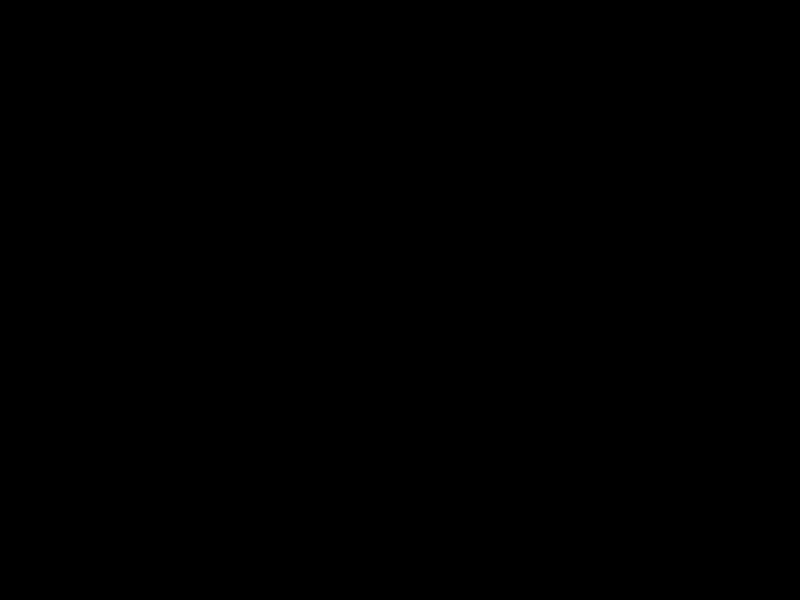
VMware ESXi에서 Proxmox VE로의 가상머신 마이그레이션 전체 흐름을 보여주는 다이어그램입니다. 각 단계별로 어떤 작업이 필요한지 한눈에 파악할 수 있어요.
Proxmox VE, 과연 VMware의 좋은 대안일까요?
먼저, Proxmox VE (Virtual Environment)가 뭔지 간단하게 짚고 넘어갈게요. Proxmox VE는 오픈소스 기반의 완전한 가상화 관리 플랫폼이에요. 쉽게 말해, VMware ESXi처럼 서버 한 대에 여러 개의 가상머신을 돌릴 수 있게 해주는 하이퍼바이저(Hypervisor)인 셈이죠. 근데 Proxmox는 단순히 가상머신(KVM)만 지원하는 게 아니라, 컨테이너(LXC)까지 통합해서 관리할 수 있다는 점이 정말 좋더라고요. 게다가 웹 기반의 깔끔한 관리 인터페이스를 제공해서 초보자도 쉽게 접근할 수 있고요. Ceph (분산 스토리지)나 HA (High Availability, 고가용성) 클러스터링 기능까지 기본으로 제공하니, 엔터프라이즈급 기능들을 오픈소스로 무료로 사용할 수 있다는 게 정말 신선했어요.
제가 Proxmox를 홈랩에 도입해보고 느낀 건, “이거 진짜 물건이네?” 였습니다. 특히 기존 VMware ESXi 환경에서 익숙했던 기능들이 Proxmox에도 대부분 존재하고, 오히려 더 유연하게 설정할 수 있는 부분들도 많더라고요. 물론 상용 솔루션만큼의 완벽한 기능이나 기술 지원을 기대하긴 어렵지만, 커뮤니티가 활성화되어 있어서 웬만한 문제는 검색만으로도 해결할 수 있었습니다.
VMware에서 Proxmox로 가상머신 마이그레이션 실전 전략
자, 그럼 이제 본격적으로 VMware ESXi에 있던 가상머신을 Proxmox VE로 옮기는 방법을 알아볼까요? 제가 직접 해보니 몇 가지 핵심 단계가 있더라고요.
1. VMware VM 내보내기 (Exporting VMware Virtual Machines)
가장 먼저 할 일은 VMware ESXi에 있는 가상머신을 내보내는 겁니다. 보통 OVF (Open Virtualization Format)나 OVA (Open Virtual Appliance) 파일 형식으로 내보내게 되죠. vSphere Client나 OVF Tool을 사용해서 쉽게 내보낼 수 있어요. 저는 주로 vSphere Client를 사용했는데요, 간단히 VM을 우클릭해서 ‘템플릿’ → ‘OVF 템플릿 내보내기’를 선택하면 됩니다. 이때 모든 디스크를 하나로 묶을지, 아니면 개별로 분리할지 선택할 수 있어요. 나중에 Proxmox에서 작업하기 훨씬 편하니까, 개별 파일로 내보내는 걸 추천해요.
# OVF Tool을 사용하여 VM 내보내기 (예시)
# OVF Tool은 VMware에서 제공하는 CLI 도구입니다.
# 'vi://:@/' 형식으로 원본 VM을 지정합니다.
# --targetDiskFormat: thin, thick, monolithicSparse, monolithicFlat 등
# --noImageFiles: 디스크 이미지를 제외하고 OVF 파일만 내보낼 때 사용

# 예시: vSphere ESXi 호스트에서 'MyVM'이라는 가상머신을 로컬 디렉토리로 내보내기
# ovftool "vi://root:[email protected]/MyVM" "/path/to/save/MyVM.ovf"

# 주의: OVF Tool은 설치와 사용법이 다소 복잡할 수 있어, vSphere Client GUI가 더 편리할 수 있습니다.
2. 가상 디스크 포맷 변환 (Converting Virtual Disk Format)
VMware에서 내보낸 가상 디스크 파일은 주로 VMDK (.vmdk) 포맷입니다. 그런데 Proxmox VE는 KVM 기반이라 QCOW2 (.qcow2) 포맷이 더 일반적이고 성능도 좋거든요. 그래서 이 VMDK 파일을 QCOW2로 변환해줘야 하는데요. 이때 사용하는 강력한 도구가 바로 qemu-img입니다. Proxmox 서버나 별도의 Linux 서버에서 이 작업을 할 수 있어요.
제가 가장 많이 삽질했던 부분 중 하나가 바로 이 포맷 변환이었습니다. 변환 옵션을 잘못 주거나, 원본 파일이 손상되어 있으면 부팅이 안 되는 불상사가 발생하더라고요. 원본 VMDK 파일은 꼭 백업해두고 작업하세요!
# Proxmox 서버나 Linux 터미널에서 실행
# VMDK 파일을 QCOW2 포맷으로 변환
# -f: 원본 파일 형식 (from format)
# -O: 대상 파일 형식 (to format)

qemu-img convert -f vmdk -O qcow2 /path/to/your/vmware_vm.vmdk /path/to/your/proxmox_vm.qcow2

# 만약 변환 중 문제가 발생한다면, 원본 VMDK 파일의 무결성을 확인하거나
# 다른 변환 옵션 (예: -o cluster_size=2M)을 시도해볼 수 있어요.
# 스냅샷이 포함된 VMDK 파일은 더 복잡할 수 있습니다.
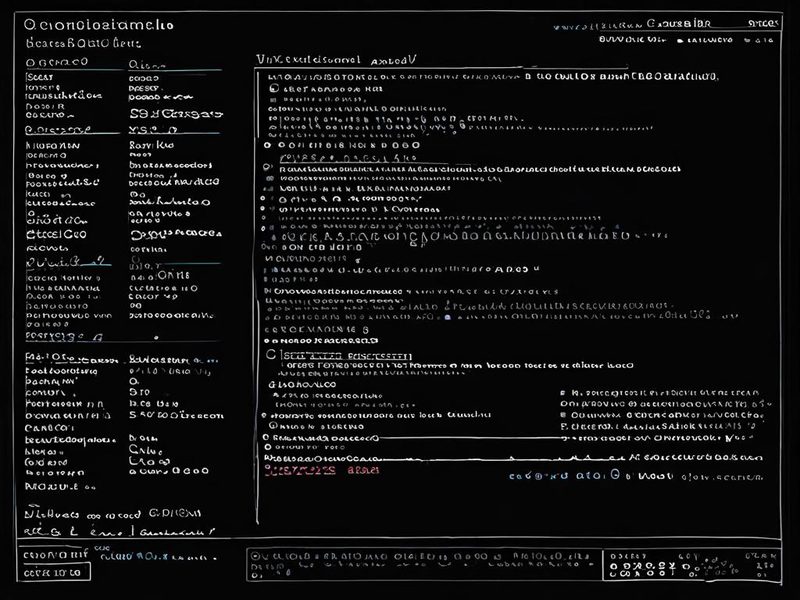
qemu-img convert 명령어를 통해 VMDK 파일을 QCOW2 포맷으로 변환하는 과정을 터미널에서 보여주는 화면입니다. 이 과정은 마이그레이션의 핵심 단계 중 하나입니다.
3. Proxmox VE로 가져오기 및 VM 생성 (Importing to Proxmox VE and Creating VM)
변환된 QCOW2 파일을 Proxmox VE 서버의 적절한 스토리지 경로로 옮긴 다음, 새로운 가상머신을 생성하고 이 디스크를 연결해줘야 합니다.
- QCOW2 파일 업로드/이동: Proxmox 서버의 `/var/lib/vz/images/` 경로 아래에 새 VM ID 폴더를 만들고 그 안에 QCOW2 파일을 복사해요. 또는 Proxmox 웹 UI의 ‘스토리지’에서 ‘콘텐츠’ 업로드 기능을 사용할 수도 있어요.
- 새 가상머신 생성: Proxmox 웹 UI에서 ‘VM 생성’ 버튼을 누르고, 운영체제는 ‘미디어 사용 안 함’을 선택해요. CPU, 메모리, 네트워크 등은 기존 VMware VM과 비슷하게 설정하면 됩니다.
- 기본 디스크 분리: 새로 생성된 VM에는 기본적으로 작은 디스크가 하나 붙어있을 겁니다. 이 디스크는 ‘하드웨어’ 탭에서 선택 후 ‘분리’하면 됩니다.
- 변환된 디스크 연결: ‘하드웨어’ 탭에서 ‘추가’ → ‘하드 디스크’를 선택해요. ‘저장소’는 QCOW2 파일이 있는 스토리지를 선택하고, ‘디스크 이미지’는 앞서 복사해둔 QCOW2 파일을 선택합니다. 버스/장치는 SCSI 또는 VirtIO Block을 선택하는 게 성능상 유리해요. 컨트롤러는 VirtIO SCSI Single을 추천합니다.
- 부팅 순서 설정: ‘옵션’ 탭에서 ‘부팅 순서’를 변경하여 새로 연결한 디스크로 부팅하도록 설정합니다.
4. 게스트 에이전트 설치 및 네트워크 설정 (Installing Guest Agent and Network Configuration)
여기서 또 한 번의 삽질이 기다리고 있을 수 있어요. VM이 성공적으로 부팅되었다고 끝이 아니거든요! 성능 최적화와 안정적인 관리를 위해 몇 가지 추가 작업이 필요합니다.
- QEMU Guest Agent 설치: VMware Tools처럼, Proxmox 환경에서는 QEMU Guest Agent를 설치해야 해요. 이걸 설치해야 Proxmox 웹 UI에서 VM의 IP 주소나 게스트 OS 상태를 정확하게 확인할 수 있고, 깔끔한 종료(shutdown)나 재부팅(reboot) 명령도 정상적으로 동작합니다.
# Debian/Ubuntu 기반 게스트 OS에서 QEMU Guest Agent 설치
sudo apt update
sudo apt install qemu-guest-agent
sudo systemctl start qemu-guest-agent
sudo systemctl enable qemu-guest-agent

# CentOS/RHEL 기반 게스트 OS에서 QEMU Guest Agent 설치
sudo yum install qemu-guest-agent
sudo systemctl start qemu-guest-agent
sudo systemctl enable qemu-guest-agent
- 네트워크 드라이버 설정: VMware에서 사용하던
E1000이나VMXNET3드라이버가 Proxmox 환경에서는 제대로 작동하지 않을 수 있습니다. Proxmox에서는 VirtIO (Virtio network device) 드라이버를 사용하는 게 성능상 훨씬 유리해요. VM 설정에서 네트워크 장치를 VirtIO로 변경하고, 게스트 OS 내부에서 네트워크 설정을 다시 해줘야 할 수 있습니다.
⚠️ 마이그레이션 중 겪었던 주의사항 및 트러블슈팅
저도 마이그레이션을 하면서 몇 번의 좌절을 겪었습니다. 특히 이런 문제들이 자주 발생하더라고요.
- 부팅 문제 (Boot Issues): VMDK를 QCOW2로 변환 후 부팅이 안 되는 경우가 있어요. 대부분 디스크 컨트롤러 타입 문제인데요. Proxmox VM 생성 시 디스크 컨트롤러를 VirtIO SCSI로 설정하고, 게스트 OS에 VirtIO 드라이버가 없으면 부팅이 안 될 수 있습니다. Windows OS의 경우 VirtIO 드라이버 ISO를 연결하여 드라이버를 수동으로 설치해야 할 수도 있어요.
- 네트워크 연결 불가: 위에서 언급했듯이, 네트워크 장치를 VirtIO로 변경하면 기존 드라이버가 없어서 네트워크가 안 잡힐 수 있습니다. 게스트 OS에 접속해서 네트워크 인터페이스 설정 파일(예: Linux의
/etc/network/interfaces나/etc/sysconfig/network-scripts/)을 수정하거나, Windows의 경우 장치 관리자에서 드라이버를 업데이트해야 합니다. - 스냅샷 문제: VMware VM에 스냅샷이 많다면 마이그레이션이 복잡해질 수 있어요. 가급적 스냅샷을 모두 제거하고 베이스 디스크만 내보내는 것을 권장합니다.
- 성능 저하: 마이그레이션 후 VM 성능이 기대 이하라면, 디스크와 네트워크 장치를 모두 VirtIO로 설정했는지, QEMU Guest Agent가 설치되어 잘 작동하는지 꼭 확인해봐요. CPU 타입도 ‘host’로 설정하는 게 최적의 성능을 낼 수 있습니다.
🎉 마이그레이션 결과 확인 및 검증
모든 과정을 거쳐 VM이 정상적으로 부팅되고 작동한다면, 이제 마이그레이션이 성공적으로 완료된 거예요. Proxmox 웹 UI에서 VM의 상태를 확인하고, 게스트 OS 내부에서 네트워크 연결, 서비스 동작 여부 등을 꼼꼼히 검증해야 합니다.
- Proxmox 웹 UI 확인: VM의 CPU, 메모리 사용량, 네트워크 트래픽 등이 정상적으로 표시되는지 확인해요. QEMU Guest Agent가 활성화되어 있다면, IP 주소도 보일 겁니다.
- 게스트 OS 내부 확인: SSH나 콘솔로 접속하여 주요 서비스(웹 서버, DB 등)가 제대로 시작되었는지, 파일 시스템은 정상인지, 네트워크 연결은 원활한지 테스트해요.
ping,ifconfig(또는ip a),df -h등의 명령어를 활용하면 좋겠죠.
Proxmox VE 웹 인터페이스에서 성공적으로 마이그레이션된 가상머신의 개요 대시보드 화면입니다. VM의 상태, 리소스 사용량, 네트워크 정보 등을 한눈에 확인할 수 있습니다.
마무리하며: Proxmox, 새로운 시작을 위한 현명한 선택
솔직히 처음엔 VMware ESXi에 너무 익숙해서 Proxmox VE로 넘어가는 게 번거롭지 않을까 걱정했었습니다. 하지만 직접 마이그레이션을 해보고 몇 주간 운영해보니, Proxmox VE는 충분히 강력하고 유연한 대안이라는 걸 깨달았어요. 물론 중간중간 삽질도 좀 했지만, 그 과정에서 얻은 경험은 정말 값지다고 생각합니다.
특히 비용 문제로 고민이 많으셨던 분들이나, 홈랩에서 다양한 기술을 자유롭게 실험해보고 싶으신 분들에게 Proxmox VE는 아주 좋은 선택이 될 거예요. 이번 글이 VMware 마이그레이션을 Proxmox로 전환하려는 분들에게 조금이나마 도움이 되었으면 좋겠네요. 다음번에는 Proxmox VE 클러스터링이나 Ceph 스토리지 구성에 대한 저의 삽질 경험을 공유해드릴게요!
VMware ESXi와 Proxmox VE의 주요 특징들을 비교하여 보여주는 인포그래픽 표입니다. 각 솔루션의 장단점을 파악하는 데 도움이 될 것입니다.
![[Nas] TrueNAS iSCSI로 가상머신 마이그레이션: ESXi 스토리지 이전 완벽가이드](https://blog.pswq.net/wp-content/uploads/2026/05/vmware-esxi-truenas-iscsi-vm-migration-case-study-thumbnail.jpg)