13년차의 서버실

서버, 인프라, 홈랩 기술 블로그

[태그:] 가상화

  • [Proxmox] Proxmox ZFS 스토리지, 흔한 문제와 해결책: 안정적인 운영 노하우

    [Proxmox] Proxmox ZFS 스토리지, 흔한 문제와 해결책: 안정적인 운영 노하우

    [가상화] Proxmox ZFS 스토리지, 흔한 문제와 해결책

    홈랩이나 사내 가상화 환경을 운영하다 보면 Proxmox ZFS 문제는 생각보다 빨리 한 번쯤 만나게 됩니다. 처음엔 VM만 잘 뜨면 끝인 줄 알았는데, 실제로 써보니까 스토리지가 흔들리면 전체 운영이 같이 흔들리더라고요. 특히 ZFS(File System, 체크섬과 복구 기능이 강한 파일 시스템) 기반으로 Proxmox VE(가상화 플랫폼)를 굴릴 때는 디스크 상태, 메모리 여유, 풀(pool) 구성, 스냅샷 관리가 다 연결되어 있습니다. 저도 처음엔 이게 뭔가 싶었는데, 에러 메시지는 짧고 증상은 묘하게 길게 이어져서 삽질 좀 했습니다 ㅎㅎ

    이번 글에서는 제가 홈랩과 테스트 서버에서 직접 부딪히며 정리한 Proxmox 스토리지 운영 팁을 기준으로, 자주 보이는 ZFS 에러, 성능 저하, 풀 손상 징후, 그리고 데이터 복구 접근 순서를 정리해보겠습니다. 단순히 명령어만 던지는 글이 아니라, 왜 이런 문제가 생기고 어떤 순서로 확인해야 덜 망가지는지까지 같이 보실 수 있게 구성했습니다.

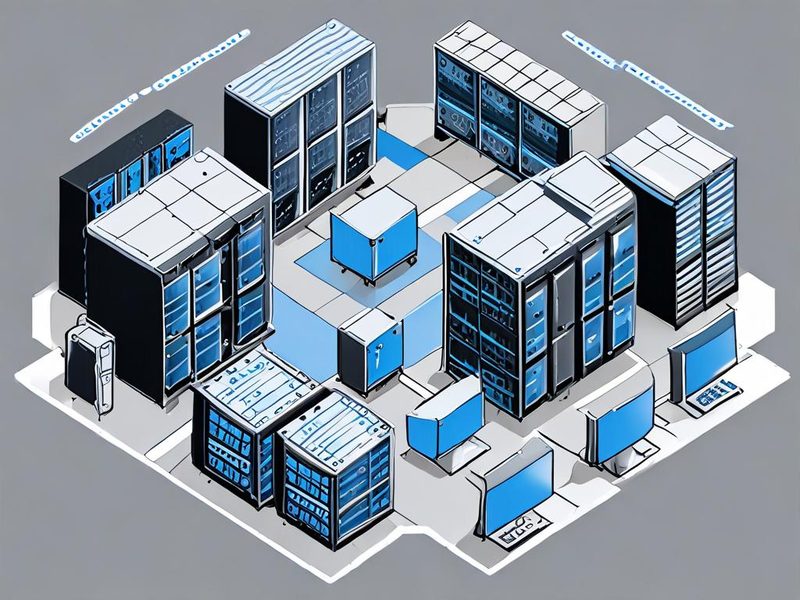
    Proxmox 호스트, ZFS 풀, VM 디스크, 백업 저장소의 관계를 한눈에 보여주는 개요 이미지입니다.

    1. 왜 Proxmox ZFS 문제가 자주 체감될까요?

    쉽게 말해 ZFS는 그냥 디스크 묶음이 아니라, 스토리지 관리자 + 파일 시스템 + 무결성 검사기 역할을 같이 합니다. 그래서 장점이 큽니다. 체크섬(checksum, 데이터 변조나 손상 여부를 확인하는 값) 기반으로 데이터 무결성을 챙기고, 스냅샷(snapshot, 특정 시점 상태 저장)도 편하고, 미러(mirror)나 RAIDZ 같은 구성도 안정적으로 가져갈 수 있거든요.

    근데 여기서 중요한 포인트가 있습니다. ZFS는 문제를 숨기기보다 드러내는 편입니다. 디스크가 애매하게 고장 나기 시작하면 ext4 같은 단순 파일 시스템에서는 조용히 지나갈 수도 있는 이상 징후를 ZFS가 읽기/쓰기 오류로 먼저 드러내는 경우가 있었습니다. 운영자 입장에서는 무섭죠. 하지만 길게 보면 이게 오히려 안전합니다.

    • 디스크 자체 불량: SATA 케이블, HBA(Host Bus Adapter, 스토리지 연결 카드), SSD 펌웨어 문제까지 포함됩니다.
    • 메모리 부족: ARC(Adaptive Replacement Cache, ZFS 메모리 캐시)가 압박을 받으면 체감 성능이 떨어집니다.
    • 풀 용량 과다 사용: 여유 공간이 적으면 쓰기 성능이 급격히 흔들릴 수 있습니다.
    • 과도한 스냅샷: 삭제 정책 없이 쌓아두면 관리도 복잡해지고 공간 회수도 꼬입니다.
    • 불균형한 풀 설계: VM 랜덤 I/O와 백업 대용량 쓰기를 같은 풀에 몰아넣으면 병목이 생깁니다.

    저는 예전에 테스트한다고 VM 이미지, ISO, 백업, 템플릿을 한 풀에 다 넣었다가 야간 백업 시간만 되면 지연(latency, 응답 지연)이 튀는 걸 겪었습니다. 처음엔 네트워크 문제인 줄 알았는데, 결국 스토리지 쪽이더라고요.

    2. ZFS 핵심 개념, 운영자가 꼭 알아야 하는 것만

    2-1. pool, vdev, dataset 차이

    처음 ZFS를 접하면 용어부터 헷갈립니다. 저도 그랬습니다. 쉽게 말해 아래처럼 이해하시면 됩니다.

    용어 쉽게 설명 운영 포인트
    pool 전체 저장소 묶음 실제 사용량, 상태, 장애 여부를 먼저 보는 대상
    vdev 풀을 구성하는 디스크 그룹 미러, RAIDZ 구조에 따라 성능과 복구 특성이 달라짐
    dataset 풀 안의 논리 단위 파일 시스템 압축, 쿼터, 스냅샷 정책을 나눠 적용하기 좋음
    zvol 블록 디바이스처럼 쓰는 볼륨 VM 디스크 저장에 자주 사용

    2-2. scrub와 resilver는 다릅니다

    scrub은 전체 데이터를 읽으면서 손상 여부를 검사하는 작업이고, resilver는 디스크 교체 후 필요한 데이터를 다시 맞춰 넣는 작업입니다. 이름이 비슷해서 초반엔 헷갈리는데, 역할이 다릅니다. 운영 중에는 scrub 결과를 주기적으로 확인하는 습관이 정말 중요합니다.

    2-3. ZFS는 여유 공간이 성능입니다

    이 부분은 경험상 진짜 중요합니다. 풀 사용률이 높아질수록 메타데이터 처리와 쓰기 패턴이 불리해져서, 같은 SSD라도 체감이 확 달라집니다. 그래서 저는 실서비스든 홈랩이든 풀 여유 공간을 충분히 남겨두는 것을 우선 원칙으로 둡니다.

    3. 실전 점검: Proxmox 스토리지 기본 진단 순서

    Proxmox ZFS 문제가 생겼을 때 제일 위험한 건, 원인도 모른 채 디스크를 막 빼거나 재부팅부터 하는 겁니다. 실제로 써보니까 순서가 중요하더라고요. 저는 보통 아래 순서로 갑니다.

    1. 현재 풀 상태 확인
    2. 읽기/쓰기/체크섬 오류 확인
    3. 디스크 식별 정보와 SMART 상태 점검
    4. 용량, 압축, 스냅샷 과다 여부 확인
    5. Proxmox 작업 로그와 커널 메시지 확인
    6. 필요하면 scrub 또는 교체 작업 진행

    3-1. 가장 먼저 볼 명령어

    zpool status -v
    zpool list
    zfs list
    zfs get compressratio,used,available,mountpoint -r rpool
    

    zpool status -v는 거의 출발점입니다. 여기에 읽기 오류(read errors), 쓰기 오류(write errors), 체크섬 오류(checksum errors), DEGRADED 상태, OFFLINE 디스크, 최근 scrub 결과가 다 모여 있거든요.

    예를 들어 상태가 아래처럼 나오면 디스크 이상을 의심해볼 수 있습니다.

    pool: tank
    state: DEGRADED
    status: One or more devices could not be used because the label is missing or invalid.
    action: Replace the device using 'zpool replace'.
    scan: scrub repaired 0B in 02:11:00 with 0 errors on Sun Aug 10 02:11:00 2026
    config:
    
        NAME        STATE     READ WRITE CKSUM
        tank        DEGRADED     0     0     0
          mirror-0  DEGRADED     0     0     0
            sda     ONLINE       0     0     0
            sdb     UNAVAIL      0     0     0
    

    이런 경우 저는 먼저 “진짜 디스크 고장인가, 연결 문제인가”를 분리해서 봅니다. SATA 환경에서는 케이블 불량이 생각보다 자주 있습니다.

    3-2. 디스크 식별과 SMART 확인

    ls -l /dev/disk/by-id/
    smartctl -a /dev/sda
    smartctl -a /dev/sdb
    

    가능하면 /dev/sdX보다 /dev/disk/by-id/ 기준으로 실제 장치를 확인하는 게 좋습니다. 재부팅 후 장치명이 바뀌는 경우가 있거든요. 여기서 재할당 섹터, 미디어 오류, 인터페이스 오류, 온도 이상 같은 징후를 같이 봅니다.
    Proxmox ZFS 문제 점검을 위한 디스크 상태 확인 이미지

    ZFS 풀 상태 확인과 디스크 오류 진단 흐름을 보여주는 예시 이미지입니다.

    3-3. Proxmox 쪽 로그도 같이 봐야 합니다

    journalctl -b | grep -i zfs
    journalctl -b | grep -Ei 'ata|scsi|nvme|i/o error'
    dmesg | grep -Ei 'zfs|ata|nvme|reset|error'
    pvesm status
    

    여기서 ATA reset, I/O error, device timeout 같은 메시지가 보이면 ZFS 자체보다 하드웨어 경로 문제일 확률도 높습니다. 특히 HBA 패스스루(pass-through, 장치를 직접 넘기는 방식) 환경에서는 케이블, 백플레인(backplane), 전원 안정성까지 봐야 하더라고요.

    4. 흔한 ZFS 에러와 해결책

    4-1. 풀 상태가 DEGRADED로 바뀐 경우

    이건 가장 많이 보는 유형 중 하나입니다. 미러 구성에서는 한 디스크가 빠져도 서비스는 계속 돌아가지만, 그 상태로 오래 두면 다음 장애 때 복구 여지가 줄어듭니다.

    • 케이블 재장착 후 다시 인식되는지 확인
    • SMART 상태가 나쁘면 디스크 교체
    • 교체 후 zpool replace로 resilver 진행
    zpool replace tank old-disk-id new-disk-id
    zpool status -v
    

    처음엔 단순히 새 디스크만 꽂으면 끝나는 줄 알았는데, 실제로는 기존 디스크 식별자를 정확히 잡는 게 중요했습니다. 잘못 잡으면 엉뚱한 장치 건드릴 수 있으니 꼭 by-id 기준으로 확인하세요.

    4-2. checksum error가 누적되는 경우

    ZFS 에러 중에서 운영자를 가장 찝찝하게 만드는 게 체크섬 오류입니다. 데이터가 읽히긴 읽히는데 무결성 문제가 감지되는 거라서, 디스크 자체뿐 아니라 케이블이나 컨트롤러도 의심해봐야 합니다.

    • 특정 디스크에만 집중되는지 확인
    • scrub 실행 후 오류 증가 여부 확인
    • 다른 포트나 케이블로 바꿔서 재검증
    zpool scrub tank
    zpool status -v
    

    제 경험상 checksum error가 꾸준히 늘어나는데 SMART는 멀쩡한 경우, 케이블이나 포트 문제였던 적이 꽤 있었습니다. 디스크만 의심하면 오히려 늦어집니다.

    4-3. 성능 저하가 갑자기 심해진 경우

    성능 저하는 원인이 하나가 아닙니다. ZFS는 캐시, 압축, 동기식 쓰기, 스냅샷, 풀 사용률이 서로 영향을 줍니다.

    • 풀 사용률이 지나치게 높은지 확인
    • 백업 작업이나 scrub가 겹치는 시간인지 확인
    • 스냅샷이 과도하게 쌓였는지 확인
    • 랜덤 I/O가 많은 VM과 대용량 백업이 같은 풀인지 확인
    zfs list -t snapshot | wc -l
    zpool iostat -v 2
    

    zpool iostat -v 2는 체감이 안 좋을 때 꼭 한 번 보게 됩니다. 어느 vdev에서 병목이 걸리는지 흐름이 보이거든요. 드디어 원인 잡았을 때 그 시원함, 아시는 분은 아실 겁니다.

    4-4. 스냅샷 때문에 공간이 안 돌아오는 것처럼 보일 때

    삭제했는데도 공간이 안 늘어나는 경우가 있죠. 이건 대개 스냅샷이 이전 블록을 붙잡고 있어서 그렇습니다. VM 디스크를 자주 지우고 만들었다면 더 눈에 띕니다.

    zfs list -t snapshot -o name,used,creation -s creation
    zfs destroy tank/vmdata@old-snapshot
    

    다만 스냅샷은 복구 안전망이기도 하니까 무작정 지우면 안 됩니다. 저는 운영 환경에서는 보존 주기를 먼저 정하고 자동화하는 쪽을 권합니다.

    5. 데이터 복구 접근은 이렇게 하시는 게 안전합니다

    데이터 복구는 속도보다 순서가 중요합니다. 이건 정말 강조하고 싶습니다. 풀 상태가 불안정한데 이것저것 쓰기 작업부터 해버리면 상황이 더 꼬일 수 있거든요.

    1. 먼저 현재 상태를 기록합니다. zpool status -v, zpool history, SMART 출력 저장.
    2. 자동 작업을 잠시 멈춥니다. 대량 백업, 복제(replication), 불필요한 VM 작업 중지.
    3. 읽기 우선으로 접근합니다. 필요한 데이터부터 다른 저장소로 백업합니다.
    4. 하드웨어 문제와 논리 문제를 구분합니다.
    5. 교체 후 resilver, 또는 백업 복원 순서로 갑니다.
    zpool history tank
    zfs snapshot tank/vmdata@pre-recovery
    zfs send tank/vmdata@pre-recovery | mbuffer | zfs receive backup-pool/vmdata
    

    물론 위 전송 예시는 대상 풀과 네트워크 환경이 준비되어 있어야 합니다. 핵심은 “문제 풀이 아니라 데이터 보존이 먼저”라는 점입니다. 저도 예전에 에러 잡는다고 로그만 보다가, 정작 중요한 VM 백업을 늦게 떠서 식은땀 흘린 적이 있습니다.
    Proxmox ZFS 문제 발생 시 데이터 복구 흐름도 이미지

    장애 발생 후 점검, 백업, 교체, 복구 순서를 정리한 흐름도 이미지입니다.

    6. 운영하면서 미리 해두면 좋은 Proxmox ZFS 안정화 팁

    6-1. 역할이 다른 워크로드를 분리하세요

    가능하면 VM 운영 풀과 백업 저장소 성격을 분리하는 게 좋습니다. 같은 SSD 풀에 모든 걸 몰면 평소엔 괜찮아 보여도, 백업 시간이나 대량 복제 시간에 병목이 확 옵니다.

    6-2. scrub 주기와 결과 확인 습관

    scrub를 주기적으로 돌리고 결과를 눈으로 확인하세요. 자동으로 돌았다고 끝이 아닙니다. “repaired 0B with 0 errors” 같은 결과가 쌓이는 게 안심 포인트거든요.

    6-3. 스냅샷 정책은 짧고 명확하게

    스냅샷은 많다고 무조건 좋은 게 아닙니다. 운영 편의성과 공간 회수 사이 균형이 필요합니다. 저는 보통 아래처럼 생각합니다.

    대상 권장 방향 이유
    중요 VM 짧은 간격 + 짧은 보존 복구 시점 확보
    테스트 VM 작업 전 수동 스냅샷 위주 불필요한 누적 방지
    백업 데이터셋 정책 단순화 공간 추적 용이

    6-4. 모니터링 포인트를 정해두세요

    • 풀 상태 변화: ONLINE, DEGRADED, FAULTED
    • 읽기/쓰기/체크섬 오류 카운트
    • 사용률과 여유 공간
    • 디스크 온도와 SMART 경고
    • 백업 시간대 I/O 급증 여부

    여기서 중요한 포인트! 문제가 터진 뒤 로그를 모으는 것보다, 평소 정상 상태를 알고 있는 게 훨씬 강합니다.

    7. 검증: 문제 해결 후 무엇을 확인해야 할까요?

    조치가 끝났다고 바로 안심하긴 이릅니다. 저도 처음엔 디스크 교체 후 ONLINE만 보고 끝냈었는데, 실제로 써보니까 이후 검증이 더 중요했습니다.

    1. zpool status -v에서 모든 장치가 ONLINE인지 확인
    2. 최근 scrub 결과에 추가 오류가 없는지 확인
    3. VM 디스크 읽기/쓰기 테스트와 실제 부팅 확인
    4. 백업 작업을 한 번 수동 실행해 병목이 줄었는지 확인
    5. 이벤트 로그에 추가 I/O error가 없는지 재확인
    zpool status -v
    zpool iostat -v 2
    qm list
    pvesm status
    

    체감상 가장 좋은 검증은 “평소 하던 작업을 다시 돌려보는 것”입니다. VM 마이그레이션, 백업, 스냅샷 생성, 복원 테스트까지 한 번 해보면 진짜 안정화됐는지 감이 옵니다.

    Proxmox ZFS 문제 해결 후 정상 상태를 보여주는 검증 이미지

    복구 이후 ZFS 풀이 정상 ONLINE 상태로 돌아오고 성능 지표가 안정된 모습을 보여주는 이미지입니다.

    8. 자주 묻는 질문 정리

    Q1. scrub 중인데 서버가 느려졌습니다. 중단해야 할까요?

    상황에 따라 다릅니다. 서비스 영향이 크면 시간대를 조정하는 게 낫습니다. 다만 손상 의심 상황이라면 너무 오래 미루는 것도 좋지 않습니다.

    Q2. ZFS 에러가 0이어도 체감이 느릴 수 있나요?

    그렇습니다. 에러 카운트가 없어도 풀 사용률, 스냅샷 누적, 백업 동시 수행, 느린 디스크 혼합 구성 때문에 성능 저하는 충분히 생깁니다.

    Q3. 데이터 복구 전에 scrub부터 돌려도 되나요?

    무조건 그렇진 않습니다. 불안정한 하드웨어 상태에서는 먼저 중요한 데이터를 다른 곳으로 옮기는 쪽이 더 안전할 수 있습니다.

    Q4. Proxmox 스토리지는 ZFS 하나로 끝내도 될까요?

    작은 환경에서는 충분히 좋습니다. 다만 백업 저장소 성격까지 한 풀에 몰아넣기보다는, 역할 분리를 고민해보시는 게 운영이 편합니다.

    9. 마무리: 결국 안정성은 구조와 습관에서 나옵니다

    Proxmox ZFS 문제는 단순히 명령어 몇 줄로 끝나는 경우도 있지만, 실제로는 구조와 습관의 문제인 경우가 많습니다. 케이블 하나, 스냅샷 정책 하나, 여유 공간 관리 하나가 나중에 큰 차이를 만들더라고요. 저도 처음엔 ZFS가 너무 예민한 거 아닌가 싶었는데, 오래 운영해보니 예민한 게 아니라 정확한 쪽에 가깝다는 생각이 들었습니다.

    정리하면 이렇습니다. ZFS 에러는 메시지 자체보다 맥락을 봐야 하고, Proxmox 스토리지는 평소 설계가 반입니다. 그리고 데이터 복구는 원인 분석보다 보존이 먼저입니다. 이 세 가지만 잡아도 운영 안정성이 꽤 달라집니다.

    다음 글에서는 Proxmox 백업 저장소 분리 전략과 스냅샷/복제 운영 패턴도 다뤄볼 예정입니다. 이전 글에서 다뤘던 홈랩 네트워크 분리 구성과 함께 보시면 더 이해가 잘 되실 거예요.

    운영 전 점검, 장애 대응, 복구 후 검증까지 한 장으로 정리한 요약 인포그래픽 이미지입니다.

  • [홈랩] Proxmox ARM64 홈랩 1년 회고: 라즈베리 파이 5 기반 운영 경험과 교훈

    [홈랩] Proxmox ARM64 홈랩 1년 회고: 라즈베리 파이 5 기반 운영 경험과 교훈

    [홈랩] Proxmox ARM64 홈랩 1년 회고: 라즈베리 파이 5 기반 운영 경험과 교훈

    Proxmox ARM64 조합이 궁금한 분들이 꽤 많으시더라고요. 특히 라즈베리 파이 5로 홈랩 구축을 시작하려는 분들은 “전력도 적게 먹고 조용한데, 이걸 ARM 서버처럼 굴릴 수 없을까?” 하는 생각 한 번쯤 해보셨을 겁니다. 저도 딱 그랬습니다. x86 미니 PC는 성능이 좋지만, 늘 켜두는 장비에서는 발열, 소음, 소비전력이 계속 신경 쓰이거든요. 그래서 한동안은 라즈베리 파이 5를 중심으로 ARM 서버 성격의 홈랩을 꾸려보면서, 어디까지 실전에 쓸 수 있는지 꽤 집요하게 확인해봤습니다.

    다만 여기서 먼저 짚고 가야 할 게 있습니다. Proxmox VE는 전통적으로 x86_64 중심으로 많이 쓰여 왔고, ARM64 환경은 공식 배포판보다는 커뮤니티 포팅(community port, 비공식 이식판)이나 실험적 구성에 가깝습니다. 이 포인트를 빼고 이야기하면 괜히 기대만 높아지거든요. 저도 처음엔 “가볍게 되겠지” 했다가 삽질 좀 했습니다 ㅎㅎ 그래도 결론부터 말하면, 목적만 분명하면 꽤 재미있고 배울 점도 많았습니다.

    이번 글은 “무조건 추천”보다도, 1년 가까이 ARM 기반 홈랩을 굴리며 느낀 현실적인 장단점에 더 가깝습니다. 혹시 지금 Proxmox ARM64, 라즈베리 파이 5, 홈랩 구축 사이에서 고민 중이시라면, 시행착오 줄이는 데 도움이 될 겁니다.

    Proxmox ARM64와 라즈베리 파이 5 기반 홈랩 구축 전체 아키텍처 이미지

    라즈베리 파이 5, 스토리지, 네트워크, 컨테이너와 VM 흐름을 한눈에 보여주는 전체 아키텍처 이미지입니다.

    Proxmox ARM64를 어떻게 이해하면 좋을까

    쉽게 말해 Proxmox VE는 KVM(커널 기반 가상머신)과 LXC(리눅스 컨테이너)를 웹 UI로 관리하기 편하게 묶어둔 가상화 플랫폼입니다. x86 서버에서는 워낙 익숙한 선택지죠. 문제는 ARM으로 오면 이야기가 조금 달라집니다.

    왜냐하면 ARM64 환경에서는 CPU 아키텍처 자체가 다르기 때문에, x86에서 별생각 없이 쓰던 이미지나 패키지가 그대로 안 돌아가는 경우가 꽤 있더라고요. 예를 들어 Docker 이미지도 amd64만 제공하는 경우가 있고, VM 이미지도 cloud image(클라우드 이미지) 지원이 제각각이거든요. 즉, Proxmox ARM64 홈랩은 '설치가 끝'이 아니라 워크로드 호환성까지 같이 봐야 하는 구조입니다.

    제가 직접 써보니 운영 감각은 이렇습니다.

    • LXC(Container, 컨테이너) 위주의 경량 워크로드는 꽤 잘 맞습니다.
    • KVM VM은 가능하더라도 이미지 호환성과 리소스 여유를 더 따져야 합니다.
    • 스토리지와 전원 안정성이 생각보다 중요합니다. 여기서 삐끗하면 OS보다 먼저 데이터가 흔들립니다.
    • 홈랩 구축 관점에서는 학습 가치가 매우 큽니다. 다만 프로덕션 흉내를 내기보다, 제약을 이해하는 실험실에 더 가깝습니다.

    라즈베리 파이 5가 홈랩에 매력적인 이유

    라즈베리 파이 5는 이전 세대보다 체감 성능이 꽤 좋아졌고, 네트워크/스토리지 주변 구성을 신경 쓰면 단순 장난감 수준은 확실히 넘습니다. 물론 기업용 서버 대체는 아니지만, 저전력 ARM 서버 실험 용도로는 진입 장벽이 낮더라고요. 실제로 써보니까 책상 한쪽에서 조용히 계속 돌아가는 점이 진짜 편했습니다.

    항목 라즈베리 파이 5 기반 ARM 홈랩 x86 미니 PC 홈랩
    전력/소음 유리한 편 상대적으로 높을 수 있음
    호환성 ARM64 제약 있음 대체로 넓음
    학습 재미 매우 높음 실용성 중심
    가상화 유연성 워크로드별 편차 큼 전반적으로 안정적
    권장 용도 실험, 경량 서비스, 학습 범용 홈서버, VM 다수 운영

    제가 잡았던 운영 목표: “적게, 가볍게, 오래”

    처음엔 이것저것 다 올리고 싶었습니다. 근데 라즈베리 파이 5 기반 Proxmox ARM64 환경에서 욕심내면 금방 한계가 보이더라고요. 그래서 운영 원칙을 아주 단순하게 잡았습니다.

    1. 컨테이너 우선: 가능하면 LXC로 먼저 배치합니다.
    2. 서비스 분리: DNS, 리버스 프록시(reverse proxy, 역방향 프록시), 모니터링, 파일 동기화처럼 역할을 분리합니다.
    3. 스토리지 외장 분리: microSD 한 장에 모든 걸 맡기지 않습니다.
    4. 백업 자동화: 실험 환경일수록 백업이 더 중요합니다.

    여기서 중요한 포인트! ARM 서버 홈랩은 “최대한 많은 걸 띄우는 경쟁”보다 “어디까지 안정적으로 굴러가는지 이해하는 과정”이 훨씬 값집니다.

    Proxmox ARM64 실전 구현: 설치 전 준비

    비공식 ARM64 포팅 환경은 세부 절차가 배포 방식마다 조금씩 다를 수 있습니다. 그래서 저는 설치 문서의 명령을 그대로 외우기보다, 어떤 구성 원칙이 필요한지를 기준으로 접근하는 편을 추천드립니다. 아래 예시는 Debian/ARM64 기반에 가상화 관련 패키지와 브리지 네트워크(bridge network, 가상 스위치 역할)를 준비하는 흐름입니다.

    1. 라즈베리 파이 5에 안정적인 전원을 준비합니다.
    2. 운영체제는 microSD보다 SSD/NVMe 성격의 외장 스토리지를 우선 검토합니다.
    3. 고정 IP를 잡고, 관리용 네트워크 대역을 분리합니다.
    4. 업데이트 후 재부팅해서 기본 상태를 먼저 안정화합니다.
    sudo apt update
    sudo apt full-upgrade -y
    sudo reboot

    재부팅 이후에는 기본 정보부터 확인합니다. 이 과정을 은근히 많이 건너뛰시는데, 나중에 문제 생겼을 때 제일 먼저 다시 보게 되는 값들입니다.

    uname -a
    arch
    ip addr
    lsblk
    free -h

    실제로 써보니까 여기서 디스크 인식 상태와 네트워크 인터페이스 이름을 미리 확인해두는 게 중요했습니다. 예전 습관대로 `eth0`만 보고 설정했다가 이름이 달라서 한참 헤맨 적이 있거든요.

    브리지 네트워크 구성 예시

    Proxmox 계열 환경을 쓰면 결국 브리지 네트워크를 많이 만지게 됩니다. 브리지(bridge)는 쉽게 말해 호스트와 VM/LXC가 같은 스위치에 물린 것처럼 보이게 해주는 방식입니다.

    auto lo
    iface lo inet loopback
    
    auto eth0
    iface eth0 inet manual
    
    auto vmbr0
    iface vmbr0 inet static
        address 192.168.10.20/24
        gateway 192.168.10.1
        bridge-ports eth0
        bridge-stp off
        bridge-fd 0

    이런 식의 구성은 개념 이해용으로 좋습니다. 다만 실제 파일 위치나 관리 방식은 사용 중인 배포 환경에 따라 달라질 수 있으니, 현재 배포판의 네트워크 관리 체계를 먼저 확인하고 적용하시는 게 안전합니다.

    Proxmox ARM64 홈랩의 브리지 네트워크와 LXC VM 연결 구조 이미지

    브리지 네트워크, 호스트, 컨테이너, VM이 어떻게 연결되는지 이해하기 쉽게 보여주는 구성도입니다.

    실전 운영: 어떤 워크로드가 잘 맞았나

    제가 1년 가까이 굴리면서 느낀 건 명확했습니다. Proxmox ARM64에서는 '가볍고 분리하기 쉬운 서비스'가 잘 맞습니다. 예를 들면 이런 부류입니다.

    • Pi-hole 같은 DNS 기반 서비스
    • Nginx Proxy Manager나 Caddy 같은 리버스 프록시
    • Prometheus, Grafana 계열의 경량 모니터링
    • 테스트용 Git 러너나 작은 자동화 작업
    • 내부 문서, 파일 동기화, 간단한 API 실험

    반대로 무거운 데이터베이스를 여러 개 올리거나, x86 전용 이미지 의존성이 큰 서비스는 금방 피곤해집니다. 처음엔 “이 정도면 되겠지” 했었는데, 막상 이미지 아키텍처가 안 맞거나 메모리 여유가 줄어들면 체감이 확 오더라고요.

    LXC 우선 운영 예시

    저는 가능한 서비스는 컨테이너 중심으로 나눠서 운영했습니다. 서비스가 꼬여도 한 덩어리 전체가 죽지 않게 하려는 의도였죠.

    pct list
    pct start 101
    pct enter 101
    apt update && apt install -y curl vim

    여기서 `pct`는 Proxmox 환경에서 LXC를 다룰 때 자주 보는 명령입니다. 컨테이너 안으로 들어가서 패키지를 설치하고, 로그를 분리해서 보는 흐름이 익숙해지면 운영이 꽤 편해집니다.

    백업과 스냅샷 관점에서 배운 점

    홈랩은 어차피 실험용이라고 생각하면 백업을 소홀히 하게 되는데, 이상하게 꼭 주말 밤에 터집니다. 저도 그랬습니다. 그래서 나중엔 백업 정책을 단순하게 잡았습니다.

    1. 설정 파일은 Git 또는 별도 백업 저장소로 이중화
    2. 컨테이너 단위 백업 정기 실행
    3. OS 디스크와 데이터 디스크를 논리적으로 분리
    4. 업데이트 전 스냅샷 또는 설정 백업 선행
    vzdump 101 --mode snapshot --compress zstd --storage local
    vzdump 102 --mode stop --compress zstd --storage local

    모든 환경에서 똑같이 동작하는 건 아니지만, 이런 식의 백업 흐름 자체는 꼭 익혀두시는 걸 추천드립니다. 실패를 빨리 복구하는 능력이 홈랩 만족도를 많이 좌우하거든요.

    ⚠️ 실제로 많이 부딪힌 문제들

    이 섹션은 좀 현실적으로 적어보겠습니다. “잘 된다”보다 중요한 게, 어디서 잘 안 되는지 아는 거니까요.

    1. ARM64 이미지 호환성 문제

    가장 자주 맞닥뜨린 문제입니다. Docker든 VM 이미지든 amd64만 준비된 경우가 생각보다 많습니다. 이럴 땐 에뮬레이션(emulation, 다른 아키텍처 흉내)로 우회하고 싶어지는데, 홈랩에서는 성능과 복잡도가 동시에 올라갑니다.

    해결 팁은 단순합니다.

    • 먼저 공식적으로 arm64 이미지를 제공하는지 확인합니다.
    • 같은 역할의 대체 소프트웨어를 찾습니다.
    • x86 전용 워크로드는 과감히 다른 노드로 분리합니다.

    2. 스토리지 병목과 안정성

    처음엔 microSD로도 되겠지 싶었는데, 로그와 업데이트, 컨테이너 쓰기 작업이 쌓이니까 금방 신경 쓰이더라고요. 드디어 됐다 싶다가도 I/O가 흔들리면 체감이 확 옵니다. 라즈베리 파이 5 홈랩 구축에서는 저장장치 품질이 성능만큼 중요합니다.

    그래서 저는 운영 기준을 이렇게 바꿨습니다.

    • 부팅 매체와 데이터 매체를 가능하면 분리
    • 쓰기 많은 서비스는 별도 스토리지 고려
    • SMART 확인 가능한 장치를 선호

    3. 발열과 장시간 부하

    라즈베리 파이 5는 성능이 올라간 만큼 발열 관리도 같이 봐야 합니다. 짧게 테스트할 때는 괜찮아도, 백업이나 업데이트처럼 부하가 길게 가면 차이가 납니다. 팬, 케이스, 통풍 구조를 너무 가볍게 보면 나중에 후회하더라고요.

    4. 커뮤니티 포팅 특유의 변수

    이건 정말 중요합니다. Proxmox ARM64는 공식 지원 범위보다 커뮤니티 정보 의존도가 큰 편이라서, 검색했을 때 나오는 글이 작성 시점마다 다릅니다. 어떤 글은 잘 되는데, 내 환경에서는 안 되기도 합니다. 저도 처음엔 이게 뭔가 싶었는데, 결국 핵심은 버전보다도 현재 커널, 패키지 상태, 네트워크/스토리지 구성을 같이 보는 거였습니다.

    dmesg | tail -n 50
    journalctl -xe
    systemctl --failed
    df -h

    문제 생기면 꼭 위 네 가지는 같이 보세요. 특히 `journalctl`과 `dmesg`를 같이 보면 실마리가 빨리 잡힙니다.

    Proxmox ARM64 트러블슈팅과 로그 분석 중인 라즈베리 파이 5 홈랩 이미지

    로그 확인, 서비스 실패, 스토리지 상태 점검 등 실제 트러블슈팅 흐름을 보여주는 이미지입니다.

    검증: 1년 운영 후 무엇이 남았나

    성능 수치를 화려하게 적고 싶지만, 홈랩은 벤치마크 숫자보다 운영 감각이 더 중요하더라고요. 제가 얻은 결론은 이렇습니다.

    • 경량 서비스 위주의 분산 운영에는 충분히 재미있고 실용적입니다.
    • ARM 서버 특성상 호환성 점검이 습관이 됩니다.
    • 장애 대응, 백업, 네트워크 분리 같은 기본기가 훨씬 단단해집니다.
    • 무거운 VM 중심 환경을 기대하면 아쉬울 수 있습니다.

    특히 좋았던 건 서비스를 작게 쪼개는 습관이 생겼다는 점입니다. 예전엔 한 VM 안에 이것저것 몰아넣곤 했는데, ARM 홈랩에서는 그렇게 하면 금방 관리가 복잡해집니다. 그래서 역할별 분리, 로그 분리, 백업 분리를 자연스럽게 하게 되더라고요. 이건 x86 환경으로 돌아가도 그대로 도움이 됐습니다.

    그리고 Proxmox ARM64를 만져보면, “가상화 플랫폼은 단순히 설치해서 쓰는 게 아니라 하드웨어 제약과 운영 철학까지 같이 보는 거구나” 하는 감각이 생깁니다. 이건 숫자로 표현하기 어렵지만 정말 큰 수확이었습니다.

    평가 항목 1년 운영 후 느낌
    학습 가치 매우 높음
    안정성 구성을 보수적으로 잡으면 괜찮음
    확장성 무거운 워크로드에는 한계가 분명함
    운영 편의성 익숙해지면 좋지만 초반 삽질 있음
    재구성 의향 실험용/보조 노드로는 충분히 있음
    Proxmox ARM64 홈랩 운영 결과와 모니터링 상태를 보여주는 이미지

    CPU, 메모리, 네트워크, 컨테이너 상태가 안정적으로 보이는 운영 결과 이미지입니다.

    정리: Proxmox ARM64 홈랩을 추천할 사람, 말릴 사람

    여기서 정리해보겠습니다. 혹시 이런 경험 있으신가요? 시작할 땐 “작고 조용한 서버 하나면 다 되겠지” 싶은데, 막상 운영해보면 내가 원하는 게 성능인지, 안정성인지, 학습인지 헷갈릴 때가 있습니다. Proxmox ARM64 + 라즈베리 파이 5 조합은 그 질문에 답하게 해주는 환경이었습니다.

    이런 분께 추천합니다

    • 홈랩 구축 자체가 재미있는 분
    • ARM 아키텍처 제약을 배우고 싶은 분
    • LXC 중심 경량 서비스를 나눠 운영하고 싶은 분
    • 전력과 소음을 중요하게 보는 분

    이런 분께는 x86이 더 낫습니다

    • 여러 개의 무거운 VM을 안정적으로 돌려야 하는 분
    • amd64 전용 이미지 의존성이 큰 분
    • 트러블슈팅 시간을 줄이고 바로 결과가 필요한 분

    제가 배운 가장 큰 교훈은 하나였습니다. 홈랩은 '최고 사양'보다 '운영을 계속하게 만드는 구조'가 더 중요하다는 점입니다. 라즈베리 파이 5 기반 ARM 서버는 분명 제약이 있지만, 그 제약 덕분에 오히려 운영 기본기를 더 제대로 배우게 되더라고요.

    다음 글에서는 이 ARM 홈랩 위에 모니터링 스택을 어떻게 얹었는지, 그리고 어떤 서비스는 컨테이너로 두고 어떤 서비스는 분리했는지 더 자세히 다뤄볼 예정입니다. 이전 글에서 다룬 홈 네트워크 분리 전략과 함께 보시면 흐름이 더 잘 잡히실 겁니다.

    Proxmox ARM64와 라즈베리 파이 5 홈랩의 장단점 요약 이미지

    장점, 한계, 추천 사용 시나리오를 한 장으로 정리한 요약 인포그래픽 이미지입니다.

    자주 묻는 질문

    Q. 라즈베리 파이 5에 Proxmox를 공식 지원하나요?

    제가 확인하고 운영 방향을 잡을 때 기준으로는, x86_64 중심의 공식 흐름을 먼저 보는 게 맞았고, ARM64는 커뮤니티 포팅 성격을 염두에 두는 편이 안전했습니다. 그래서 실험/학습 목적이라면 좋지만, 무조건 공식 지원 장비처럼 기대하면 실망할 수 있습니다.

    Q. Proxmox ARM64 홈랩에서 VM보다 컨테이너가 더 나은가요?

    대체로 그렇습니다. 물론 워크로드에 따라 다르지만, 제가 직접 운영해보니 LXC 중심이 훨씬 가볍고 관리도 수월했습니다.

    Q. 홈랩 구축 입문자도 바로 시작해도 될까요?

    가능은 합니다. 다만 첫 홈랩이라면 x86 미니 PC가 더 수월할 수 있고, ARM 서버는 배움의 밀도가 높은 대신 변수도 많습니다. 본인이 “조금 돌아가더라도 배우면서 가겠다” 쪽이면 재미있게 하실 수 있습니다.

    마무리

    Proxmox ARM64는 만능 해법은 아니었습니다. 하지만 라즈베리 파이 5로 만든 홈랩 구축 경험은, 단순히 서버 한 대 굴린 것 이상을 남겨줬습니다. 아키텍처 차이, 이미지 호환성, 스토리지 안정성, 백업 습관, 장애 대응. 이런 것들이 전부 한 번에 묶여서 들어오거든요. 저도 처음엔 헷갈렸는데, 지나고 보니 그 과정 자체가 가장 큰 자산이었습니다.

    한 줄로 정리하면 이렇습니다. “ARM 홈랩은 불편해서 배운다. 그리고 그 배움이 의외로 오래 간다.” 혹시 지금 라즈베리 파이 5 기반 ARM 서버를 고민 중이시라면, 너무 큰 기대보다는 분명한 목표 하나를 잡고 시작해보세요. 그게 DNS든, 프록시든, 모니터링이든 상관없습니다. 작게 시작하면 생각보다 오래, 그리고 꽤 재미있게 갑니다. 🎉

  • [Proxmox] Proxmox 스냅샷 7가지 핵심 전략: 백업 분리와 안전한 운영을 위한 베스트 프랙티스

    [Proxmox] Proxmox 스냅샷 7가지 핵심 전략: 백업 분리와 안전한 운영을 위한 베스트 프랙티스

    목차

    Proxmox 스냅샷 7가지 핵심 전략: 백업 분리와 안전한 운영을 위한 베스트 프랙티스

    Proxmox 스냅샷을 너무 가볍게 보면 꼭 한 번은 크게 데이더라고요. 저도 처음엔 “변경 전이니까 일단 스냅샷 하나 떠두면 되겠지” 하고 넘어갔었는데, 실제 운영 VM에서 디스크 공간이 갑자기 부족해지고 성능이 미묘하게 떨어지면서 삽질 좀 했습니다 ㅎㅎ 특히 스냅샷 관리를 백업처럼 다루면 복구 시점도 꼬이고, 데이터 보호 관점에서도 기대한 만큼 안전하지 않더라고요. 그래서 이번 글에서는 체크리스트 형태로, Proxmox 스냅샷을 실무와 홈랩에서 좀 더 안전하게 쓰는 방법을 정리해보겠습니다.

    이 글은 “스냅샷은 자주 쓰는데 뭔가 찜찜하다”, “롤백은 해봤는데 어디까지 믿어야 할지 모르겠다”, “재해 복구(Disaster Recovery, 재난 상황에서 서비스 복구)”까지 생각하면 뭐부터 챙겨야 하는지 궁금하다 하시는 분들께 맞춰 썼습니다. 제가 직접 해보니 핵심은 단순합니다. 스냅샷은 빠른 되돌리기 도구이지, 백업 그 자체는 아니다. 이 기준만 흔들리지 않으면 운영이 훨씬 편해집니다.

    Proxmox 스냅샷, 백업 저장소, 복구 흐름을 한눈에 보여주는 아키텍처 개요 이미지입니다.

    1. Proxmox 스냅샷 개념부터 정확히 잡아야 합니다

    쉽게 말해 스냅샷(snapshot)은 특정 시점의 VM 상태를 빠르게 되돌리기 위한 체크포인트에 가깝습니다. 반면 백업(backup)은 원본 스토리지와 분리된 사본을 만들어서 장애나 실수에 대비하는 용도죠. 이 둘을 섞어 생각하면 사고가 납니다.

    실제로 써보니까 많은 분들이 여기서 헷갈리시더라고요. 저도 처음엔 “스냅샷도 복구되니까 백업 아닌가?” 싶었는데, 스토리지 자체가 깨지거나 노드 장애가 나면 스냅샷만으로는 답이 안 나오는 경우가 있습니다. 그래서 스냅샷은 변경 전 안전장치, 백업은 장애 대응 자산으로 역할을 나눠야 합니다.

    구분 스냅샷 백업
    목적 빠른 롤백 장기 보관 및 장애 복구
    저장 위치 대개 동일 스토리지 계층 분리된 저장소 권장
    사용 시점 패치, 설정 변경, 업그레이드 전 정기 보호, 재해 복구 대비
    보관 기간 짧게 정책에 따라 길게
    위험 장기 유지 시 성능·용량 부담 복구 테스트 안 하면 무용지물

    2. 체크리스트 1~3: 스냅샷 관리의 기본 체력부터 만드세요

    전략 1. 스냅샷을 백업처럼 오래 들고 가지 마세요

    이게 첫 번째 핵심입니다. Proxmox 스냅샷은 편해서 자꾸 남겨두게 되거든요. 근데 여기서 중요한 포인트! 스냅샷은 오래 쌓일수록 관리 부담이 커집니다. 변경 블록이 계속 누적되면 디스크 사용량 예측도 어려워지고, 경우에 따라 성능 체감이 생기기도 합니다.

    • 운영 변경 전 생성
    • 변경 검증 후 빠르게 삭제
    • 장기 보관이 필요하면 백업으로 전환

    제 기준은 이렇습니다. 패치 작업, 커널 변경, 애플리케이션 대규모 업데이트 전에는 스냅샷을 만듭니다. 그리고 작업이 안정화되면 지우는 쪽으로 갑니다. “혹시 몰라서” 몇 주씩 남겨두는 습관은 나중에 꼭 문제를 만들더라고요.

    전략 2. 이름 규칙(Naming Convention, 명명 규칙)을 반드시 정하세요

    스냅샷 이름을 before-update 하나로 끝내면, 나중에 누가 뭘 위해 만들었는지 모릅니다. 저도 홈랩에서 VM 수가 늘어나니까 이름 규칙 없이는 바로 엉키더라고요.

    추천 패턴은 아래처럼 단순하게 가면 됩니다.

    2026-08-11_before-nginx-upgrade
    2026-08-11_pre-kernel-patch
    2026-08-11_before-app-config-change

    설명(description)도 같이 남겨두면 더 좋습니다. 작업자, 목적, 예상 삭제 시점을 적어두면 운영 중 서로 덜 헷갈립니다.

    전략 3. 변경 작업 전에만 만들고, 기준 없는 상시 생성은 피하세요

    “주기적으로 그냥 스냅샷 많이 만들어두면 안전하지 않을까?” 하고 생각하기 쉬운데, 실제로는 그렇지 않습니다. 기준 없는 상시 스냅샷은 관리만 복잡해지고, 진짜 중요한 시점의 복구 포인트가 묻히기 쉽습니다.

    저는 아래 상황에서만 스냅샷을 권장합니다.

    1. OS 패치 전
    2. 애플리케이션 버전 업그레이드 전
    3. 대규모 설정 변경 전
    4. DB 스키마 변경 전
    5. 복구 리허설 직전

    즉, 이유 있는 스냅샷만 남기는 겁니다. 이 원칙 하나만 지켜도 스냅샷 관리 난이도가 확 내려갑니다.

    3. 체크리스트 4~5: 애플리케이션 일관성과 용량 감시를 같이 보세요

    전략 4. 애플리케이션 정합성(Consistency, 일관성)을 고려하세요

    스냅샷이 찍혔다고 해서 항상 애플리케이션까지 완벽하게 정합성이 보장되는 건 아닙니다. 특히 데이터베이스나 쓰기 작업이 많은 서비스는 더 조심해야 합니다. 여기서 자주 나오는 게 QEMU Guest Agent(게스트 에이전트, VM 내부와 하이퍼바이저가 소통하는 도구)입니다.

    게스트 에이전트를 쓰면 파일시스템 동기화나 상태 정리에 도움이 될 수 있습니다. 다만 서비스 특성에 따라서는 DB 플러시(flush, 메모리의 변경 내용을 디스크에 반영)나 애플리케이션 자체의 점검 절차가 따로 필요할 수 있어요. 저도 MySQL 계열 작업 전에 무턱대고 스냅샷만 믿었다가, 나중에 로그 정합성 확인하느라 시간을 더 쓴 적이 있습니다.

    • DB가 있으면 애플리케이션 정지 가능 여부 확인
    • 게스트 에이전트 활성화 여부 점검
    • 중요 서비스는 스냅샷 전후 헬스체크 수행
    qm config 101
    qm listsnapshot 101

    위처럼 VM 구성을 먼저 보고, 현재 스냅샷 상태를 확인하는 습관이 좋습니다. 환경마다 차이가 있어서, 무조건 한 방식으로 밀어붙이기보다 서비스 특성에 맞춰야 합니다.

    Proxmox 스냅샷 설정과 정책 점검 화면을 표현한 이미지

    게스트 에이전트, 디스크 구성, 스냅샷 정책을 확인하는 운영 체크포인트를 시각화한 이미지입니다.

    전략 5. 스토리지 여유 공간을 먼저 확인하세요

    이건 정말 중요합니다. 스냅샷 자체가 금방 끝나니까 방심하기 쉬운데, 이후 변경이 누적되면 결국 스토리지 공간을 먹습니다. 저도 한 번은 “이 정도면 충분하겠지” 했다가 테스트 VM 여러 대에서 동시에 작업하면서 여유 공간이 빠르게 줄더라고요. 그때 느꼈습니다. 스냅샷은 생성 순간보다 유지 기간이 더 무섭다는 걸요.

    pvesm status
    qm snapshot 101 2026-08-11_before-update --description "before package update"
    qm listsnapshot 101

    실전에서는 아래 순서가 안전합니다.

    1. pvesm status로 스토리지 상태 확인
    2. 작업 대상 VM 식별
    3. 설명 포함 스냅샷 생성
    4. 작업 완료 후 검증
    5. 문제 없으면 스냅샷 삭제

    특히 여러 VM을 한 번에 만질 때는, “지금 남아 있는 오래된 스냅샷이 있는가?”를 먼저 확인하세요. 오래된 찌꺼기 하나가 새 작업 전체를 불안하게 만듭니다.

    4. 실전 구현: 제가 주로 쓰는 Proxmox 스냅샷 운영 절차

    여기서는 너무 복잡한 자동화보다, 운영 중 바로 적용 가능한 절차로 적어보겠습니다. 처음엔 이게 뭔가 싶었는데, 결국 반복 가능한 루틴이 제일 강하더라고요.

    작업 전 체크리스트

    1. 작업 대상 VM ID와 서비스 영향 범위를 확인합니다.
    2. 최근 백업이 실제로 존재하는지 확인합니다.
    3. 스토리지 여유 공간을 확인합니다.
    4. 애플리케이션 정합성 요구사항을 점검합니다.
    5. 스냅샷 이름과 삭제 예정 시점을 정합니다.

    스냅샷 생성과 확인

    # VM 목록 확인
    qm list
    
    # 특정 VM의 현재 설정 확인
    qm config 101
    
    # 스냅샷 생성
    qm snapshot 101 2026-08-11_before-app-upgrade --description "pre upgrade checkpoint"
    
    # 생성된 스냅샷 확인
    qm listsnapshot 101

    CLI(Command Line Interface, 명령줄 환경)로 해두면 기록 남기기가 좋아서 저는 꽤 자주 씁니다. 물론 GUI로 만들어도 됩니다. 중요한 건 방식보다 절차입니다.

    변경 작업 후 검증

    # 서비스 상태 확인 예시
    systemctl status nginx
    systemctl status mysql
    
    # 네트워크 응답 확인 예시
    curl -I http://127.0.0.1

    서비스 종류에 따라 확인 명령은 달라집니다. 웹이면 HTTP 응답, DB면 접속과 간단한 쿼리, 배치 서버면 로그 확인까지 보는 식으로요. 저는 최소한 “프로세스 기동”, “포트 응답”, “핵심 기능 1개”는 꼭 확인합니다.

    문제 발생 시 롤백

    # 롤백 전 현재 상황을 먼저 기록
    qm listsnapshot 101
    
    # 문제가 생기면 스냅샷으로 롤백
    qm rollback 101 2026-08-11_before-app-upgrade

    롤백은 빠르지만, 그 자체가 끝은 아닙니다. 롤백 후에도 서비스 기동 확인, 애플리케이션 로그 확인, 사용자 관점 검증까지 이어져야 진짜 복구입니다. 드디어 됐다! 싶은 순간도, 마지막 검증 전까지는 아직 끝난 게 아니더라고요.

    안정화 후 정리

    # 안정화가 끝났다면 불필요한 스냅샷 삭제
    qm delsnapshot 101 2026-08-11_before-app-upgrade

    이 단계가 제일 많이 빠집니다. 근데 실제 운영에서는 이 정리 단계가 정말 중요합니다. 스냅샷은 남길수록 리스크가 누적되니, 쓸모가 끝난 순간 지우는 습관이 필요합니다.

    Proxmox 스냅샷 생성과 롤백 CLI 흐름을 보여주는 이미지

    실제 운영 절차에 맞춘 스냅샷 생성부터 롤백까지의 CLI 흐름 예시 이미지입니다.

    5. 체크리스트 6~7: 복구 가능성과 재해 복구까지 분리해서 보세요

    전략 6. 스냅샷만 믿지 말고 백업과 함께 운영하세요

    이 문장은 몇 번을 강조해도 부족합니다. 스냅샷은 백업을 대체하지 못합니다. 특히 노드 장애, 스토리지 손상, 운영자 실수 같은 상황에서는 외부 백업이 없으면 선택지가 급격히 줄어듭니다.

    제 홈랩도 처음엔 스냅샷 위주로 굴렸습니다. 근데 실제로 써보니까 불안하더라고요. 결국 중요한 VM은 정기 백업을 따로 두고, 스냅샷은 변경 전 체크포인트로만 쓰는 구조로 바꿨습니다. 이 구조가 제일 덜 흔들립니다.

    • 스냅샷: 작업 직전, 짧은 보관
    • 백업: 정기 수행, 분리 저장소 보관
    • 재해 복구: 다른 노드 또는 다른 저장 위치에서 복원 가능해야 함

    여기서 중요한 포인트! 재해 복구는 “복원 파일이 있다”에서 끝나지 않습니다. 실제로 다른 위치에서 살아나는지까지 확인해야 합니다.

    전략 7. 복구 테스트를 정기적으로 해보세요

    백업도 그렇고 스냅샷도 그렇고, 테스트하지 않으면 절반짜리입니다. 저도 예전엔 백업만 돌아가면 안심했었는데, 막상 복구 순서를 문서화하지 않으면 긴급 상황에서 손이 꼬입니다. 그래서 지금은 분기별로라도 복구 리허설을 합니다.

    1. 테스트용 VM 또는 분리 환경 준비
    2. 백업 복원 절차 확인
    3. 스냅샷 롤백 절차 확인
    4. 서비스 검증 체크리스트 수행
    5. 소요 시간과 문제점 기록

    이 과정에서 운영 문서(runbook, 실행 절차 문서)가 같이 좋아집니다. 평소엔 귀찮아 보여도, 사고 나면 이 문서가 사람 살립니다. 진짜입니다.

    6. ⚠️ 제가 실제로 겪었던 트러블슈팅 포인트

    오래된 스냅샷을 방치했더니 용량이 애매하게 줄었습니다

    가장 흔한 문제죠. “당장 문제 없으니까” 하고 놔둔 스냅샷이 쌓이면, 어느 순간 새 작업을 시작하기 전에 용량부터 걱정하게 됩니다. 해결은 단순합니다. 삭제 기준을 운영 정책으로 명시하세요.

    롤백만 하면 끝인 줄 알았는데 서비스 검증이 더 오래 걸렸습니다

    특히 앱 설정과 인증 연동이 있는 서비스에서 자주 그랬습니다. VM은 돌아왔는데, 실제 사용자 흐름이 안 되는 거죠. 그래서 저는 롤백 후 검증 항목을 따로 적어둡니다.

    • 웹 접속 여부
    • 로그인 가능 여부
    • 외부 연동 API 응답
    • 주요 로그 에러 여부

    스냅샷과 백업의 역할이 섞이면서 책임 구분이 모호해졌습니다

    운영 팀이 여럿이면 더 심합니다. 누군가는 스냅샷을 믿고, 누군가는 백업만 믿는 식이 되거든요. 그래서 문서에 아래처럼 딱 써두는 게 좋습니다.

    snapshot_policy:
      purpose: "short term rollback before risky changes"
      retention: "remove after validation"
    backup_policy:
      purpose: "recovery from storage, node, or operational failure"
      retention: "follow backup schedule"
    verification:
      required: true

    이렇게 기준만 분리해도 커뮤니케이션 비용이 확 줄어듭니다.

    7. 검증 결과: 잘 운영되는 Proxmox 스냅샷 환경은 뭐가 다를까요?

    잘 굴러가는 환경은 화려한 자동화보다도 상태가 명확합니다. 제가 기준으로 보는 건 아래 네 가지입니다.

    • 오래된 불필요 스냅샷이 거의 없습니다.
    • 변경 전 스냅샷 생성 이유가 기록돼 있습니다.
    • 정기 백업과 스냅샷 역할이 분리돼 있습니다.
    • 롤백과 복구 테스트 기록이 남아 있습니다.

    이렇게만 굴려도 운영 안정감이 꽤 달라집니다. 실제로 써보니까 장애가 아예 안 나는 건 아니지만, 장애가 나도 덜 당황하게 되더라고요. 그 차이가 큽니다.

    Proxmox 스냅샷 관리와 복구 검증 상태를 보여주는 운영 대시보드 이미지

    운영 관점에서 건강한 스냅샷 관리 상태를 점검하는 대시보드 형태의 이미지입니다.

    8. 정리: 데이터 보호를 위해 오늘 바로 적용할 체크리스트

    마무리로 딱 정리해보겠습니다. Proxmox 스냅샷은 정말 유용합니다. 저도 자주 씁니다. 근데 편하다고 해서 백업처럼 믿으면 안 됩니다. 결국 안전한 운영은 짧은 스냅샷 보관, 명확한 스냅샷 관리, 분리된 백업, 복구 테스트 이 네 축으로 돌아갑니다.

    1. 스냅샷은 변경 전 체크포인트로만 사용합니다.
    2. 오래된 스냅샷은 남기지 않습니다.
    3. 이름 규칙과 설명을 표준화합니다.
    4. 애플리케이션 정합성을 확인합니다.
    5. 스토리지 여유 공간을 먼저 봅니다.
    6. 백업과 스냅샷 역할을 분리합니다.
    7. 복구 테스트를 정기적으로 수행합니다.

    혹시 지금 홈랩이나 운영 환경에서 Proxmox 스냅샷을 그냥 감으로 쓰고 계셨다면, 오늘은 최소한 “삭제 기준” 하나만이라도 정해보세요. 그거 하나로도 정말 많이 달라집니다. 다음 글에서는 Proxmox 백업 전략과 보관 정책 설계를 조금 더 깊게 다뤄볼 예정입니다. 이전 글에서 다뤘던 스토리지 설계 원칙과 함께 보시면 더 연결이 잘 되실 거예요.

    Proxmox 스냅샷 베스트 프랙티스를 요약한 인포그래픽 이미지

    데이터 보호와 재해 복구 관점에서 스냅샷 운영 원칙을 한 장으로 정리한 요약 이미지입니다.

    9. 자주 묻는 질문

    Q1. Proxmox 스냅샷만 있으면 백업은 없어도 되나요?

    아닙니다. 스냅샷은 빠른 롤백에 강하고, 백업은 장애 복구에 강합니다. 둘은 용도가 다릅니다.

    Q2. 스냅샷은 얼마나 오래 보관하는 게 좋나요?

    정해진 절대값보다 원칙이 중요합니다. 변경 검증이 끝났다면 가능한 빨리 정리하는 쪽이 안전합니다.

    Q3. DB 서버도 스냅샷만 찍으면 괜찮을까요?

    서비스 특성에 따라 다릅니다. 파일시스템 상태뿐 아니라 애플리케이션 정합성까지 고려해야 하므로, 중요 DB는 별도 점검 절차와 백업을 같이 보는 게 좋습니다.

  • [Proxmox] proxmox 블루투스 패스스루 성공 사례와 설정 팁

    [Proxmox] proxmox 블루투스 패스스루 성공 사례와 설정 팁

    proxmox 블루투스 패스스루 성공 사례: 홈랩에서 VM에 무선 장치 붙이기

    홈랩을 굴리다 보면 한 번쯤은 proxmox 블루투스 패스스루가 필요해지는 순간이 옵니다. 저도 처음엔 서버는 유선이 기본이지 싶었는데, 막상 써보니까 블루투스 동글 하나를 가상 머신에 넘겨서 무선 장치를 붙여야 할 일이 생기더라고요. 예를 들어 무선 컨트롤러를 테스트한다든지, BLE 센서나 오디오 장치를 분리된 환경에서 다뤄야 할 때요. 물리 머신에 직접 붙이면 간단한데, VM 안에서 안정적으로 잡히게 만드는 과정은 생각보다 체크할 포인트가 많았습니다.

    특히 Proxmox VE에서는 USB 패스스루 자체는 어렵지 않지만, 블루투스 동글은 호스트가 먼저 장치를 초기화하거나 게스트 쪽 도구가 부족하면 바로 안 되는 것처럼 보이기 쉽습니다. 제가 직접 해보니 핵심은 화려한 튜닝보다도 호스트가 장치를 계속 사용하지 않게 하는 것, 그리고 VM 안에서 동글이 독립된 USB 장치로 보이게 만드는 것 이 두 가지였습니다. 이 두 가지만 잡아도 시행착오가 꽤 줄어들더라고요.

    Proxmox 호스트, USB 블루투스 동글, 그리고 게스트 VM 사이의 연결 구조를 한눈에 보여주는 개요 이미지입니다.

    1. 왜 가상 머신 블루투스 구성이 까다로운가

    쉽게 말해 블루투스는 그냥 꽂으면 끝나는 저장장치랑 성격이 다릅니다. 저장장치는 마운트만 안 하면 비교적 조용한 편인데, 블루투스 어댑터는 Linux 호스트가 부팅 직후부터 인식하고 초기화하는 경우가 많거든요. 그러면 내가 의도한 VM이 아니라 Proxmox 호스트 쪽에서 먼저 장치를 만지는 상황이 생길 수 있습니다.

    여기서 중요한 포인트가 있습니다.

    • USB 패스스루는 장치를 VM으로 직접 넘기는 기능입니다.
    • 블루투스 스택(Bluetooth Stack)은 Linux에서 보통 BlueZ가 담당합니다.
    • 호스트가 장치를 먼저 초기화했거나, 게스트에 필요한 도구와 드라이버가 없으면 인식이 불안정해질 수 있습니다.
    • 무선 컨트롤러처럼 재연결이 잦은 장치는 이런 차이를 더 민감하게 탑니다.

    저도 처음엔 “USB 장치 추가했는데 왜 VM 안에서 안 보이지?” 하고 한참 봤었는데, 결국 드라이버 충돌이라기보다 장치 점유와 확인 절차 문제인 경우가 많았습니다. 이 부분을 놓치면 괜히 다른 설정만 계속 만지게 되더라고요.

    2. proxmox 블루투스 패스스루 개념, 쉽게 말해 이겁니다

    proxmox 블루투스 패스스루는 블루투스 동글을 Proxmox 호스트가 아니라 특정 가상 머신이 직접 쓰게 만드는 구성입니다. 즉, VM 입장에서는 “내 서버에 USB 블루투스 동글이 하나 꽂혀 있다”고 느끼는 셈이죠.

    보통 구현 방식은 아래 두 가지로 생각하시면 됩니다.

    방식 설명 장점 주의점
    USB 장치 단위 패스스루 특정 블루투스 동글만 VM에 연결 구성이 단순하고 홈랩 활용에 적합 장치 식별은 버스 번호보다 Vendor ID/Product ID 기준이 안전함
    USB 컨트롤러 단위 패스스루 USB 포트 묶음 전체를 넘김 일부 장치에서 호환성이 더 나을 수 있음 영향 범위가 커서 초보자에겐 부담

    홈랩에서는 대개 USB 장치 단위 패스스루가 현실적입니다. 저도 이 방식으로 구성했습니다. 블루투스 동글 하나만 넘기면 되는데 굳이 USB 컨트롤러 전체를 건드릴 필요는 없었거든요.

    3. proxmox 블루투스 패스스루 전 준비물과 체크 포인트

    실전 들어가기 전에 아래 정도는 확인해두시면 좋습니다.

    1. Proxmox 호스트에서 USB 동글이 인식되는지 확인합니다.
    2. 연결 대상 VM이 정상 동작 중인지 확인합니다.
    3. 게스트 OS가 Linux인지 Windows인지에 따라 드라이버 준비 여부를 봅니다.
    4. 호스트에서 해당 블루투스 동글을 계속 써야 하는 상황은 아닌지 점검합니다.

    제가 실제로 체크했던 명령어는 아래와 비슷합니다.

    lsusb
    qm list
    qm config 101

    lsusb는 USB 장치 식별용이고, qm은 Proxmox의 VM 관리 CLI입니다. 여기서 동글의 Vendor ID:Product ID를 확인해두면 뒤에서 편합니다.

    예시로 확인하는 장치 식별

    lsusb
    
    # 예시 출력 형식
    # Bus 001 Device 004: ID 0a12:0001 Cambridge Silicon Radio, Ltd Bluetooth Dongle

    위처럼 보인다면 0a12:0001 같은 식별자를 확보한 겁니다. 제품명은 장치마다 다를 수 있으니, 실제 환경에서는 본인 장치 기준으로 확인하시면 됩니다.

    4. 실전 구현: USB 패스스루로 블루투스 동글 넘기기

    이제 본격적으로 설정해보겠습니다. 저는 웹 UI와 CLI를 둘 다 써봤는데, 처음 구성은 UI가 편하고 문제 해결은 CLI가 더 빠르더라고요. 다만 설정을 바꾼 뒤에는 게스트 안에서 단순 재부팅만 보기보다, VM을 완전히 종료한 뒤 다시 시작해서 확인하는 편이 더 확실했습니다.

    4-1. 웹 UI에서 추가하는 방법

    1. Proxmox에서 대상 VM을 선택합니다.
    2. Hardware 메뉴로 들어갑니다.
    3. Add > USB Device를 선택합니다.
    4. 목록에서 블루투스 동글을 고르거나 USB Vendor/Device ID 기준으로 지정합니다.
    5. 설정을 저장한 뒤 VM을 완전히 종료 후 다시 시작합니다.

    처음엔 이게 뭔가 싶었는데, 실제로 써보니까 핵심은 자동으로 바뀌는 버스 번호보다 장치 ID 기준으로 잡는 것 이었습니다. 버스 번호는 재부팅이나 재연결 때 달라질 수 있거든요.

    proxmox 블루투스 패스스루 설정 화면을 설명하는 이미지

    VM의 Hardware 메뉴에서 USB Device를 추가하고 블루투스 동글을 지정하는 흐름을 보여주는 설정 이미지입니다.

    4-2. CLI에서 추가하는 방법

    VM ID가 101이라고 가정하면 아래처럼 설정할 수 있습니다.

    qm set 101 -usb0 host=0a12:0001
    qm config 101

    환경에 따라 USB 포트를 더 써야 하면 -usb1, -usb2 식으로 추가할 수 있습니다. 다만 블루투스 동글 하나만 쓰는 목적이라면 보통 -usb0 하나면 충분했습니다.

    4-3. 게스트 OS 안에서 확인하기

    Linux 게스트라면 먼저 장치 자체가 보이는지 확인합니다.

    lsusb
    rfkill list

    그다음 실제 블루투스 어댑터가 잡혔는지 봅니다. 요즘 배포판에서는 bluetoothctl이나 btmgmt 쪽이 더 익숙하고, hciconfig는 배포판에 따라 빠져 있거나 deprecated 도구로 분리된 경우가 있습니다.

    bluetoothctl list
    bluetoothctl show
    btmgmt info

    btmgmt가 없다면 BlueZ 관련 패키지를 먼저 설치해야 할 수 있습니다. 여기서 어댑터가 보이면 절반은 끝난 겁니다. 저는 이 단계에서 장치가 딱 뜨는 순간, 진짜 끝이 보이더라고요.

    5. 가상 머신 블루투스 활용 예시와 홈랩 활용 포인트

    블루투스를 VM에 붙인다고 해서 모든 상황에 의미가 있는 건 아닙니다. 그런데 맞는 용도에 쓰면 꽤 편합니다. 제가 보기에 현실적인 홈랩 활용은 이 정도입니다.

    • 무선 컨트롤러 테스트: 에뮬레이션 환경이나 게임 스트리밍 실험용
    • BLE(Bluetooth Low Energy) 장치 연동: 센서, 비콘, IoT 실험
    • 분리된 개발 환경 구성: 호스트를 건드리지 않고 VM 안에서만 블루투스 관련 소프트웨어 검증
    • 자동화 실험: Home Assistant 같은 서비스와 연계 테스트

    특히 호스트를 깔끔하게 유지하고 싶을 때 좋습니다. 블루투스 관련 라이브러리나 테스트 도구를 전부 VM 안에 넣고 굴리면, 문제 생겨도 스냅샷 복구가 쉽거든요. 이거 진짜 편하더라고요. 이전에 정리한 VM 네트워크 분리나 VLAN 구성 글이 있다면, 여기서 함께 내부 링크로 묶어주는 것도 흐름이 좋습니다.

    6. 제가 겪었던 문제와 해결법

    이 섹션이 사실 제일 중요합니다. 설정 자체보다 트러블슈팅에서 시간이 더 많이 갔거든요. 저도 여기서 시간을 꽤 썼습니다.

    6-1. 호스트에서는 보이는데 게스트에서는 안 보일 때

    가장 흔한 경우입니다. 보통 아래 순서로 확인하면 됩니다.

    1. USB 장치를 설정에 추가한 뒤 VM을 완전히 종료했다가 다시 시작합니다.
    2. qm config VMID로 실제 설정 반영 여부를 확인합니다.
    3. 게스트 부팅 후 lsusb로 장치가 보이는지 확인합니다.
    4. 안 보이면 게스트 쪽 드라이버, BlueZ 도구, 서비스 상태를 같이 확인합니다.

    여기서 중요한 포인트는, USB 패스스루가 추가되어도 게스트 OS 안에 필요한 드라이버나 사용자 공간 도구가 없으면 “안 되는 것처럼” 보일 수 있다는 점입니다.

    6-2. 재부팅 후 장치가 바뀌는 문제

    버스 번호 기반으로만 보시면 헷갈립니다. 그래서 저는 가능하면 Vendor ID / Product ID 기준으로 잡는 편을 추천드립니다. 물리 포트를 옮겼다가 이름이 바뀌는 경우도 있어서요.

    6-3. 블루투스는 잡히는데 페어링이 불안정할 때

    이 경우는 패스스루 문제라기보다, 무선 환경이나 게스트 OS의 블루투스 서비스 상태 문제일 때도 많습니다. Linux 게스트라면 서비스 상태를 먼저 확인해보세요.

    systemctl status bluetooth
    journalctl -u bluetooth --no-pager

    로그를 보면 생각보다 힌트가 잘 나옵니다. 저도 처음엔 Proxmox 설정이 잘못된 줄 알았는데, 실제로는 게스트 내부 서비스가 제대로 올라오지 않은 적이 있었습니다.

    6-4. 무선 컨트롤러 연결이 끊겼다 붙었다 할 때

    이건 동글 품질, 거리, 전원 관리, 간섭까지 변수가 많아서 한 가지 원인으로 단정하긴 어렵습니다. 다만 USB 3.x 장치 근처 간섭 이야기는 블루투스 환경에서 자주 나옵니다. 그래서 저는 가능하면 짧은 연장 케이블로 동글 위치를 조금 빼서 테스트해보는 편입니다. 무조건 해결된다고 말할 수는 없지만, 체감상 도움이 되는 경우가 있더라고요.

    7. 검증: proxmox 블루투스 패스스루가 정말 성공했는지 확인하는 방법

    설정이 끝났다고 바로 성공으로 보면 안 됩니다. 재시작 후에도 유지되는지, 게스트에서 장치 검색과 연결이 되는지까지 확인해야 합니다.

    1. 필요하면 Proxmox 호스트를 재부팅해 장치 재인식 상태를 확인
    2. 대상 VM 부팅
    3. 게스트에서 블루투스 어댑터 확인
    4. 실제 장치 검색 스캔
    5. 가능하면 한 번 페어링 테스트
    bluetoothctl
    power on
    agent on
    default-agent
    scan on

    스캔이 되고 주변 장치가 보이면 기본 통신은 살아있는 겁니다. 저는 여기서 무선 컨트롤러와 BLE 장치를 각각 한 번씩 잡아보면서 확인했습니다. 모든 환경에서 동일하다고 말할 순 없지만, 적어도 proxmox 블루투스 패스스루 자체는 홈랩 테스트 용도로 충분히 실사용 가능한 구성이었습니다.

    가상 머신 블루투스 검증 결과를 보여주는 proxmox 블루투스 패스스루 이미지

    게스트 VM 안에서 블루투스 어댑터가 인식되고 주변 장치 스캔이 되는 결과를 보여주는 검증 이미지입니다.

    8. 정리 표: 어떤 상황에서 이 구성이 잘 맞는가

    상황 추천 여부 이유
    홈랩에서 BLE 센서 실험 추천 ✅ 호스트를 건드리지 않고 VM 단위로 관리 가능
    무선 컨트롤러 기능 테스트 추천 ✅ 분리된 테스트 환경 구성에 유리
    호스트 자체에서 블루투스를 계속 사용 중 주의 ⚠️ 호스트와 게스트가 동시에 같은 동글을 안정적으로 공유하긴 어려움
    매우 민감한 실시간 오디오 용도 상황별 판단 지연 시간과 연결 안정성은 별도 검증 필요

    이 표만 봐도 방향이 좀 잡히실 겁니다. 사실 가상 머신 블루투스 구성이 만능은 아니지만, 테스트용, 분리 환경용, 홈랩 자동화용으로는 꽤 실용적입니다.

    proxmox 블루투스 패스스루 추천 상황과 주의점을 정리한 이미지

    어떤 상황에서 이 구성이 적합한지 빠르게 판단할 수 있도록 정리한 요약 인포그래픽입니다.

    9. 마무리: 제가 얻은 결론과 다음에 해볼 것

    정리해보면, proxmox 블루투스 패스스루는 생각보다 진입장벽이 높지 않습니다. 다만 USB 장치를 추가하는 것 자체보다, 호스트 점유 문제와 게스트 내부 확인 절차를 놓치지 않는 게 중요했습니다. 저도 처음엔 장치만 붙이면 끝날 줄 알았는데, 실제로 써보니까 재시작 후 유지 여부와 장치 스캔까지 확인해야 진짜 성공이더라고요.

    특히 홈랩 활용 관점에서는 만족도가 높았습니다. 호스트를 건드리지 않고 VM 안에서만 블루투스 실험을 할 수 있으니 실패해도 부담이 적었거든요. 혹시 여러분도 가상 머신 블루투스 구성 때문에 막히고 계셨다면, 오늘 정리한 순서대로 하나씩 점검해보시면 훨씬 수월할 겁니다.

    다음 글에서는 BLE 장치를 Home Assistant와 연동하는 흐름이나, USB 패스스루 대신 다른 분리 전략을 어떻게 잡는지까지 이어서 다뤄볼 예정입니다. 이전 글에서 다뤘던 VM 네트워크 분리나 VLAN 구성과도 연결되는 부분이 있으니, 그쪽에 관심 있으시면 함께 보셔도 좋겠습니다.

    홈랩에서 proxmox 블루투스 패스스루 구축 전후를 보여주는 마무리 이미지

    구축 전후의 차이와 다음 단계 확장 방향을 한 장으로 정리한 마무리 이미지입니다.

    FAQ

    Q1. Proxmox에서 블루투스 동글을 VM에 넘기면 호스트에서는 못 쓰나요?

    보통은 그렇습니다. 같은 USB 블루투스 동글을 호스트와 게스트가 동시에 안정적으로 공유하는 방식으로 보긴 어렵습니다. 하나의 소유권을 어디에 둘지 정하는 개념으로 이해하시면 편합니다.

    Q2. USB 패스스루와 PCI 패스스루 중 무엇이 더 적합한가요?

    블루투스 동글 하나를 붙이는 용도라면 대개 USB 패스스루가 더 단순합니다. PCI 패스스루는 범위가 커서 초기에 접근하기엔 부담이 있습니다.

    Q3. Windows 게스트에서도 가능한가요?

    원리는 같습니다. 다만 게스트 OS에 맞는 드라이버 준비가 중요합니다. 특히 일부 저가형 동글은 Windows에서 제조사 드라이버 의존성이 있을 수 있어서, 장치 인식 후 드라이버 상태를 같이 확인하는 게 좋습니다.

    Q4. 홈랩 활용 관점에서 가장 먼저 테스트할 건 뭔가요?

    장치 인식, VM 재시작 후 유지, 실제 페어링 이 세 가지입니다. 기능 테스트보다 먼저 연결 안정성을 확인하는 게 시간을 아껴줍니다.

  • [Proxmox] Proxmox 마이그레이션 비교: 라이브 vs 스토리지, 언제 뭘 쓸까

    [Proxmox] Proxmox 마이그레이션 비교: 라이브 vs 스토리지, 언제 뭘 쓸까

    Proxmox 마이그레이션 비교: 라이브 vs 스토리지, 언제 뭘 쓸까

    홈랩이든 사내 가상화 환경이든, VM 하나 잘못 옮겼다가 서비스 끊기면 그날 하루가 길어지죠. 저도 처음 Proxmox를 만졌을 때는 라이브 마이그레이션(Live Migration, 실행 중인 VM을 다른 노드로 이동)과 스토리지 마이그레이션(Storage Migration, VM 디스크를 다른 저장소로 이동)이 이름부터 비슷해서 꽤 헷갈렸습니다. 그래서 이번 글은 Proxmox 마이그레이션 비교 관점에서, 어떤 상황에서 무엇을 선택해야 하는지 직접 경험한 내용으로 정리해보려고 합니다. 특히 Proxmox VM 이동이 필요한데 다운타임 최소화가 중요한 분들이라면 도움이 될 거예요.

    제가 직접 해보니, 이 둘은 비슷해 보여도 목적이 완전히 달랐더라고요. 하나는 “어느 서버에서 VM을 돌릴 것인가”의 문제이고, 다른 하나는 “VM 디스크를 어디에 둘 것인가”의 문제였습니다. 처음엔 이게 뭔가 싶었는데, 이 차이만 정확히 잡아도 작업 실패율이 정말 많이 줄어듭니다.

    Proxmox 클러스터에서 노드 이동과 디스크 이동이 어떻게 다른지 한눈에 보여주는 개요 이미지입니다.

    1. 왜 Proxmox 마이그레이션 비교가 중요한가

    실무에서 자주 만나는 상황은 대체로 비슷합니다. 특정 노드 CPU 사용률이 높아졌거나, 오래된 저장소를 SSD 풀로 옮기고 싶거나, 유지보수 때문에 물리 서버를 비워야 하는 경우죠. 이때 무조건 라이브 마이그레이션만 생각하면 안 되고, 반대로 디스크만 옮기면 되는 상황에 노드 간 이동을 먼저 건드려도 안 됩니다.

    실제로 써보니 가장 흔한 실수는 이겁니다. “VM을 다른 노드로 옮기면 디스크 위치도 알아서 정리되겠지”라고 기대하는 경우요. 공유 저장소(shared storage)가 있으면 정말 깔끔하게 넘어가는데, 로컬 저장소(local storage) 기반 환경에서는 이야기가 달라집니다. 여기서 핵심! 컴퓨트 위치와 저장소 위치는 별개로 봐야 합니다.

    • 노드 유지보수: 서비스는 계속 켜둔 채 VM 실행 위치만 옮기고 싶다
    • 저장소 교체: VM은 같은 노드에 두고 디스크만 더 빠른 저장소로 옮기고 싶다
    • 클러스터 재배치: 노드와 디스크를 함께 정리해야 한다
    • 다운타임 최소화: 가능한 한 사용자 체감 중단을 줄이고 싶다

    2. 개념부터 정리: 라이브 마이그레이션 vs 스토리지 마이그레이션

    쉽게 말해, 라이브 마이그레이션은 “VM의 실행 장소를 옮기는 작업”이고, 스토리지 마이그레이션은 “VM 디스크가 저장된 장소를 옮기는 작업”입니다. 둘 다 마이그레이션이라는 단어를 쓰지만, 해결하는 문제가 완전히 달라요.

    2-1. 라이브 마이그레이션(Live Migration)

    실행 중인 VM을 메모리 상태까지 통째로 다른 노드로 옮기는 거죠. 보통 클러스터(cluster, 여러 노드를 묶은 구성) 환경에서 사용하고, 목표는 서비스 중단을 거의 느끼지 못하게 하면서 노드를 비우는 거예요. 제가 처음 이걸 성공시켰을 때는 “드디어 됐다!” 싶었습니다. 점검 시간 잡기가 훨씬 편해지거든요.

    • 주 목적: VM 실행 노드 변경
    • 잘 맞는 상황: 하드웨어 점검, 로드 분산, 장애 대응
    • 핵심 전제: 클러스터 구성, 네트워크 상태, 저장소 접근 조건 확인

    2-2. 스토리지 마이그레이션(Storage Migration)

    VM 디스크를 다른 저장소로 옮기는 작업입니다. 예를 들어 느린 HDD 기반 저장소에서 SSD 기반 저장소로 이동하거나, 용량 정리를 위해 다른 저장소 풀로 옮길 때 쓰죠. VM이 어느 노드에서 도는지는 그대로인데, 디스크 위치만 바꾸는 거예요. 저는 홈랩에서 디스크 풀 정리할 때 이 기능을 정말 많이 썼습니다. 생각보다 체감 성능 차이가 크더라고요.

    • 주 목적: 디스크 위치 변경
    • 잘 맞는 상황: 저장소 교체, 성능 개선, 공간 재배치
    • 핵심 전제: 대상 저장소 형식과 여유 공간 확인

    2-3. 한눈에 보는 차이

    항목 라이브 마이그레이션 스토리지 마이그레이션
    무엇을 옮기나 VM 실행 위치 VM 디스크 위치
    주요 목적 노드 유지보수, 로드 분산 저장소 성능/용량 재배치
    다운타임 체감 매우 짧거나 거의 없음 환경에 따라 다름
    필요 확인사항 클러스터, 네트워크, 저장소 접근성 저장소 타입, 여유 공간, 디스크 포맷
    대표 질문 “이 VM을 다른 서버로 옮길까?” “이 VM 디스크를 다른 저장소로 옮길까?”

    Proxmox 마이그레이션 비교를 할 때 가장 중요한 기준은 기능 이름이 아니라, 내가 지금 바꾸려는 대상이 노드인지 디스크인지입니다.

    3. 어떤 상황에서 뭘 선택해야 하나

    여기서부터는 제가 실제로 작업하면서 세운 판단 기준입니다. 복잡하게 생각할 것 없이 아래처럼 나누면 됩니다.

    1. 서버 점검이 목적이면 라이브 마이그레이션을 먼저 봅니다.
    2. 디스크 성능 개선이 목적이면 스토리지 마이그레이션을 봅니다.
    3. 로컬 디스크 기반 VM을 다른 노드로 옮기고 싶다면, 저장소 조건을 먼저 확인합니다.
    4. 다운타임 최소화가 최우선이면, 사전 검증을 충분히 하고 트래픽 낮은 시간대에 진행합니다.

    근데 여기서 함정이 하나 있습니다. 공유 저장소를 쓰는 환경에서는 라이브 마이그레이션이 정말 자연스럽게 느껴지는데, 로컬 저장소를 많이 쓰는 홈랩에서는 상황이 훨씬 까다롭습니다. 그래서 Proxmox VM 이동을 계획할 때는 반드시 “디스크가 지금 어디에 있는가”를 먼저 확인하셔야 합니다.

    • 공유 저장소 환경: 라이브 마이그레이션이 상대적으로 단순합니다
    • 로컬 저장소 환경: 디스크 복제/이동이 같이 얽힐 수 있습니다
    • 고부하 VM: 메모리 변경량이 많으면 마이그레이션 시간이 길어질 수 있습니다
    • 대용량 디스크: 스토리지 마이그레이션 전 예상 시간과 공간을 꼭 확인해야 합니다
    Proxmox 마이그레이션 비교에서 노드 선택과 설정 흐름을 보여주는 구성 이미지

    실전에서 확인해야 할 노드 선택, 저장소 위치, 마이그레이션 흐름을 시각적으로 정리한 이미지입니다.

    4. 실전 구현: Proxmox에서 VM 이동 전에 확인할 것

    이제 실제 작업 흐름으로 가보겠습니다. 저는 작업 전에 무조건 세 가지를 먼저 봅니다. 클러스터 상태, VM 디스크 위치, 대상 노드와 저장소 여유 공간이죠. 이거 안 보고 들어갔다가 삽질 좀 했습니다 ㅎㅎ 특히 로컬 저장소에 디스크가 묶여 있는 걸 뒤늦게 발견하면 계획이 틀어지거든요.

    4-1. 클러스터와 VM 상태 확인

    pvecm status
    qm list
    qm status 101
    qm config 101

    pvecm status는 클러스터 상태를 확인할 때 기본입니다. qm config 101으로 해당 VM의 디스크가 어느 저장소에 붙어 있는지 먼저 보세요. 예를 들어 local-lvm인지, NFS 같은 공유 저장소인지 확인하는 단계입니다.

    4-2. 저장소 상태 확인

    pvesm status

    이 명령으로 저장소 타입과 사용량을 빠르게 확인할 수 있습니다. 대상 저장소 여유 공간이 부족하면 스토리지 마이그레이션은 중간에 멈추거나, 아예 시작 전에 막히기도 합니다.

    4-3. 라이브 마이그레이션 예시

    노드 유지보수가 목적이라면 저는 먼저 라이브 마이그레이션부터 검토합니다.

    qm migrate 101 pve2 --online

    위 명령은 VM 101을 pve2 노드로 온라인 상태에서 옮기는 예시입니다. 다만 실제 적용 전에는 대상 노드의 CPU 호환성, 브리지(bridge, 가상 스위치) 구성, 저장소 접근성을 꼭 확인하세요. 처음엔 단순히 명령만 외우면 되는 줄 알았는데, 사실 성공 여부는 주변 조건이 더 크게 좌우하더라고요.

    4-4. 스토리지 마이그레이션 예시

    같은 노드 안에서 디스크만 더 빠른 저장소로 옮길 때는 이런 흐름을 씁니다.

    qm move_disk 101 scsi0 fast-ssd --delete 1

    이 예시는 VM 101의 scsi0 디스크를 fast-ssd 저장소로 옮기고, 이동이 끝난 뒤 원본을 정리하는 형태입니다. 운영 환경에서는 바로 삭제 옵션을 쓰기 전에 백업 정책과 스냅샷(snapshot, 특정 시점 상태 저장) 유무를 먼저 확인하는 편이 안전합니다.

    4-5. GUI로 진행할 때 체크 포인트

    1. VM 선택 후 현재 디스크 위치를 먼저 확인합니다.
    2. 노드 이동이 목적이면 Migrate에서 대상 노드를 봅니다.
    3. 디스크 이동이 목적이면 Hardware에서 디스크별 이동 대상을 봅니다.
    4. 작업 전 백업 또는 스냅샷 가능 여부를 확인합니다.
    5. 작업 후 VM 네트워크, 디스크 성능, 애플리케이션 로그를 검증합니다.

    CLI가 빠르긴 한데, 익숙하지 않다면 처음 한두 번은 GUI로 흐름을 확인하는 것도 정말 좋습니다. 실제로 써보니 GUI가 현재 위치와 목표 위치를 머릿속에서 정리하는 데 꽤 도움이 됐거든요.

    5. ⚠️ 주의사항과 트러블슈팅

    여기부터가 진짜 실전입니다. 문서만 보면 쉬워 보이는데, 막상 하면 예상 밖 포인트가 꼭 나옵니다.

    5-1. 라이브 마이그레이션이 느리거나 오래 걸리는 경우

    메모리 변경량이 큰 VM, 즉 쓰기 작업이 많은 DB나 캐시 계열은 반복 동기화가 길어질 수 있습니다. 이럴 땐 트래픽이 적은 시간대로 옮기거나, 일시적으로 쓰기 부하를 낮추는 식으로 접근하는 게 현실적입니다.

    • 대상 노드 리소스 여유 확인
    • 마이그레이션 네트워크 품질 확인
    • 고변경 메모리 워크로드 여부 확인

    5-2. 로컬 저장소 때문에 계획이 꼬이는 경우

    이게 홈랩에서 정말 자주 나옵니다. “왜 라이브 마이그레이션이 생각처럼 안 되지?” 하고 보면 VM 디스크가 특정 노드의 로컬 저장소에만 묶여 있는 경우가 많거든요. 이런 경우는 단순한 노드 이동이 아니라, 저장소 전략까지 같이 봐야 합니다. 그래서 저는 VM 만들 때부터 공유 저장소에 둘지, 로컬에 둘지 기준을 정해두는 편입니다.

    5-3. 디스크 이동 후 성능이 기대보다 별로인 경우

    저장소 이름만 SSD라고 좋아질 거라고 기대하면 안 됩니다. 실제 체감은 백엔드 RAID 구성, 네트워크, 캐시 정책, 동시 I/O 부하 영향을 같이 받거든요. 저도 예전에 디스크만 옮기면 끝일 줄 알았는데, 병목은 다른 데 있더라고요.

    5-4. 작업 전에 꼭 해둘 것

    • 백업 확인: 마이그레이션은 안전 기능이 많아도 운영 작업입니다
    • 스냅샷 정책 확인: 롤백 전략이 있으면 훨씬 편합니다
    • 애플리케이션 특성 확인: DB, 메시지 큐, 파일 서버는 검증 포인트가 다릅니다
    • 모니터링 준비: CPU, I/O, 네트워크, 서비스 로그를 같이 봐야 합니다
    Proxmox 마이그레이션 비교 중 모니터링 지표를 확인하는 대시보드 이미지

    마이그레이션 중 어떤 지표를 봐야 하는지 보여주는 운영 관점의 모니터링 예시 이미지입니다.

    6. 검증: 마이그레이션 후 무엇을 확인해야 하나

    마이그레이션은 “작업이 끝났다”가 아니라 “서비스가 정상이다”까지 봐야 마무리예요. 여기서 대충 끝내면 나중에 사용자 문의로 되돌아오거든요.

    qm status 101
    qm config 101
    pvesm status

    저는 보통 아래 순서로 검증합니다.

    1. VM 상태 확인: 실행 중인지, 재시작 흔적은 없는지 봅니다.
    2. 디스크 위치 확인: 원하는 저장소로 실제 이동했는지 확인합니다.
    3. 서비스 포트 확인: 웹, DB, API 응답이 정상인지 봅니다.
    4. 로그 확인: 애플리케이션 에러와 시스템 로그를 함께 봅니다.
    5. 체감 성능 확인: 사용자 입장에서 느린 구간이 없는지 확인합니다.

    여기서 중요한 포인트! 다운타임 최소화는 명령 하나로 달성되는 게 아니라, 사전 점검과 사후 검증까지 포함한 운영 습관에 가깝습니다. 제가 직접 해보니 마이그레이션보다 검증이 더 중요할 때가 많았습니다.

    7. 상황별 추천 정리

    빠르게 판단해야 할 때는 아래 기준으로 정리하시면 됩니다.

    상황 추천 선택 이유
    노드 점검 전 VM 비우기 라이브 마이그레이션 서비스 중단을 최소화하면서 실행 위치를 옮길 수 있음
    느린 저장소에서 빠른 저장소로 이동 스토리지 마이그레이션 디스크 위치 자체를 바꾸는 작업이기 때문
    공유 저장소 기반 클러스터 재배치 라이브 마이그레이션 우선 디스크 접근 경로가 이미 공유되어 있으면 노드 이동이 쉬움
    로컬 저장소 기반 홈랩 정리 저장소 조건 먼저 확인 노드 이동보다 디스크 위치 제약이 더 큰 변수

    결국 Proxmox 마이그레이션 비교의 핵심은 이 한 줄입니다. 서버를 비우고 싶은가, 저장소를 바꾸고 싶은가. 질문만 제대로 하면 답은 의외로 간단해져요.

    Proxmox 마이그레이션 비교의 핵심 차이를 요약한 인포그래픽

    두 마이그레이션 방식의 차이와 선택 기준을 빠르게 복습할 수 있는 요약 인포그래픽입니다.

    8. 마무리: 제가 정리한 실전 기준과 다음 단계

    처음엔 저도 라이브 마이그레이션이 더 고급 기능이고, 스토리지 마이그레이션은 부가 기능 정도로 생각했었습니다. 근데 실제로 써보니 둘은 우열 관계가 아니라 역할 분담 관계더라고요. 라이브 마이그레이션은 운영 연속성에 강하고, 스토리지 마이그레이션은 저장소 재구성에 강합니다. 그래서 무엇이 더 좋으냐보다, 지금 내 목표에 맞느냐가 중요합니다.

    혹시 지금 홈랩이나 사내 클러스터에서 Proxmox VM 이동을 앞두고 계신가요? 그렇다면 작업 전에 꼭 이 세 가지만 기억해보세요. 현재 디스크 위치 확인, 대상 노드/저장소 여유 확인, 작업 후 검증 계획 준비. 이것만 해도 실패 확률이 정말 줄어듭니다.

    다음 글에서는 공유 저장소 환경과 로컬 저장소 환경에서 마이그레이션 설계를 어떻게 다르게 가져가야 하는지 더 깊게 다뤄볼 예정입니다. 이전 글에서 다뤘던 백업 전략과 함께 보시면 운영 안정성이 더 잘 잡히실 겁니다.

    9. 자주 묻는 질문

    Q1. 라이브 마이그레이션이면 무조건 무중단인가요?

    완전한 의미의 무중단이라고 단정하긴 어렵습니다. 다만 정상적인 환경에서는 사용자 체감이 매우 적은 방향으로 설계된 기능입니다. 네트워크 상태, 워크로드 특성, 저장소 구조에 따라 차이는 납니다.

    Q2. 스토리지 마이그레이션만 하면 성능이 무조건 좋아지나요?

    아닙니다. 저장소 자체의 성능뿐 아니라 네트워크, 컨트롤러, 동시 부하, VM 내부 파일시스템 상태까지 영향을 줍니다. 그래서 이동 후 실제 지표를 꼭 봐야 합니다.

    Q3. 둘 중 하나만 알면 되지 않나요?

    운영하다 보면 결국 둘 다 만나게 됩니다. 특히 Proxmox 마이그레이션 비교 관점을 잡아두면 장애 대응, 확장, 유지보수 때 판단 속도가 확실히 빨라집니다.

  • [Proxmox] Proxmox Cloud-Init으로 VM 배포 자동화 사례 연구

    [Proxmox] Proxmox Cloud-Init으로 VM 배포 자동화 사례 연구

    Proxmox Cloud-Init으로 VM 배포 자동화 사례 연구

    홈랩을 오래 굴리다 보면 결국 부딪히는 문제가 하나 있습니다. VM은 금방 늘어나는데, 매번 설치 ISO를 붙이고 네트워크 설정하고 SSH 키 넣고 패키지 업데이트까지 손으로 반복하자니 시간이 너무 아깝더라고요. 저도 처음엔 “한두 대 정도야 괜찮지” 싶었는데, 쿠버네티스 실습용 노드나 테스트 서버를 자주 만들기 시작하니까 이게 진짜 일처럼 느껴졌습니다. 그래서 제가 정착한 방식이 바로 Proxmox Cloud-Init 기반 자동화였습니다. 쉽게 말해, VM의 초기 설정을 템플릿에 묶어두고 필요할 때 바로 복제해서 쓰는 방식인데요. 실제로 써보니까 랩 환경 구축 속도가 눈에 띄게 빨라졌고, 실수도 많이 줄었습니다.

    이번 글에서는 제가 홈랩에서 Proxmox Cloud-Init를 어떻게 써서 VM 자동 배포를 구성했는지, 어떤 부분에서 삽질했는지, 그리고 결과적으로 어떤 운영 습관이 자리 잡았는지를 사례 중심으로 정리해보겠습니다. 비슷하게 Proxmox 템플릿을 만들고 계신 분들이라면 꽤 바로 써먹을 수 있을 겁니다.

    Proxmox Cloud-Init 기반 홈랩 VM 자동 배포 아키텍처 다이어그램

    Proxmox 노드, 스토리지, 템플릿 VM, Cloud-Init 설정 흐름을 한눈에 보여주는 아키텍처 예시입니다.

    1. 왜 Proxmox Cloud-Init이 랩 환경 구축에서 중요한가

    랩 환경은 프로덕션(production, 실제 서비스 환경)보다 더 자주 만들고 더 자주 부숩니다. 문제는 그 과정이 반복적이라는 점이죠. 테스트용 Ubuntu VM 하나 만드는 데 10분, 세 대 만들면 30분, 거기에 네트워크나 사용자 설정이 조금씩 다르면 또 헷갈립니다. 저도 예전에 IP를 잘못 넣어서 “왜 SSH가 안 붙지?” 하면서 콘솔만 한참 들여다본 적이 있습니다. 삽질 좀 했습니다 ㅎㅎ

    여기서 중요한 포인트는 자동화가 거창할 필요가 없다는 겁니다. Ansible(앤서블, 에이전트 없이 원격 구성을 자동화하는 도구)이나 Terraform(테라폼, 인프라를 코드로 관리하는 도구)까지 가기 전에, Proxmox Cloud-Init만 잘 써도 기본 배포 속도와 일관성이 상당히 좋아져요.

    • 반복 작업 제거: 사용자 생성, SSH 키 배포, 네트워크 설정을 자동화합니다.
    • 일관성 확보: 매번 같은 기준으로 VM이 올라옵니다.
    • 템플릿 재사용: Proxmox 템플릿을 만들어두면 실습 환경을 빠르게 복제할 수 있습니다.
    • 실패 복구 용이: 문제가 생기면 지우고 다시 만드는 쪽이 더 빨라집니다.

    2. Cloud-Init 활용 사례를 쉽게 설명해보면

    Cloud-Init은 클라우드 이미지(cloud image, 자동 배포에 적합하게 최소 구성된 운영체제 이미지)가 처음 부팅될 때 초기 설정을 적용해주는 메커니즘입니다. 쉽게 말해 “이 VM은 처음 켜질 때 사용자 이름은 뭘 쓰고, 비밀번호는 어떻게 하고, IP는 뭘 받고, SSH 키는 뭘 넣을지”를 미리 주입하는 도구라고 보시면 됩니다.

    Proxmox에서는 이걸 꽤 편하게 감싸줍니다. 템플릿 VM 하나를 만들고, 거기에 Cloud-Init 디스크를 붙인 다음, VM별로 IP나 hostname 같은 초기값만 바꿔서 복제하면 돼요. 처음엔 이게 뭔가 싶었는데, 한 번 흐름을 이해하고 나니까 정말 편하더라고요.

    구분 수동 설치 방식 Proxmox Cloud-Init 방식
    OS 배포 ISO 부팅 후 직접 설치 클라우드 이미지 기반 템플릿 복제
    사용자 생성 로그인 후 수동 생성 초기 부팅 시 자동 적용
    SSH 키 배포 직접 복사 또는 스크립트 사용 Cloud-Init에 등록
    네트워크 설정 VM 내부에서 수동 변경 복제 시 IP/Gateway 지정 가능
    반복 배포 귀찮고 실수 많음 빠르고 일관적

    혹시 랩 환경에서 노드를 자주 만들었다 지우셨던 경험 있으신가요? 그런 패턴이라면 Cloud-Init은 거의 필수에 가깝니다.

    3. Proxmox 템플릿 준비: 제가 실제로 잡은 기본 구조

    제가 주로 쓰는 흐름은 이렇습니다. 먼저 공식 클라우드 이미지 중 널리 쓰이는 Ubuntu cloud image를 내려받고, Proxmox에 VM을 만든 뒤 디스크를 연결합니다. 그 다음 에이전트와 시리얼 콘솔 같은 기본 옵션을 잡고 템플릿으로 전환하거든요. 굳이 복잡하게 시작할 필요 없습니다. 핵심은 재사용 가능한 기준점을 만드는 겁니다.

    1. 클라우드 이미지 준비
    2. 기본 VM 생성
    3. Cloud-Init 디스크 추가
    4. 부팅 순서와 시리얼 콘솔 정리
    5. 템플릿 변환

    예시는 아래처럼 잡을 수 있습니다.

    wget https://cloud-images.ubuntu.com/jammy/current/jammy-server-cloudimg-amd64.img
    
    qm create 9000 --name ubuntu-cloudinit-template --memory 2048 --cores 2 --net0 virtio,bridge=vmbr0
    qm importdisk 9000 jammy-server-cloudimg-amd64.img local-lvm
    qm set 9000 --scsihw virtio-scsi-pci --scsi0 local-lvm:vm-9000-disk-0
    qm set 9000 --ide2 local-lvm:cloudinit
    qm set 9000 --boot c --bootdisk scsi0
    qm set 9000 --serial0 socket --vga serial0
    qm set 9000 --agent enabled=1
    qm template 9000

    여기서 QEMU Guest Agent(게스트 에이전트, 하이퍼바이저와 게스트 간 상태 정보를 교환하는 도구)를 켜두는 건 꽤 중요해요. IP 확인이나 종료 처리 같은 부분에서 차이가 납니다. 물론 게스트 OS 안에도 패키지가 설치되어 있어야 제대로 동작하거든요.

    4. VM 자동 배포 실전: clone 이후 Cloud-Init 값 주입

    이제부터가 진짜 본론입니다. 템플릿만 있으면 VM 자동 배포는 훨씬 단순해집니다. 저는 보통 역할별로 VM ID 규칙을 먼저 정해둡니다. 예를 들어 91xx는 쿠버네티스 노드, 92xx는 모니터링, 93xx는 테스트 DB 같은 식이죠. 이런 식으로 정리해두면 나중에 훨씬 덜 헷갈립니다.

    복제 후에는 hostname, 사용자, SSH 공개키, 네트워크 값을 넣습니다. 아래 예시는 정적 IP를 쓰는 랩 환경 기준입니다.

    qm clone 9000 9101 --name k8s-node-01
    qm set 9101 --ciuser labadmin
    qm set 9101 --sshkey /root/.ssh/id_ed25519.pub
    qm set 9101 --ipconfig0 ip=192.168.10.101/24,gw=192.168.10.1
    qm set 9101 --nameserver 192.168.10.10
    qm set 9101 --searchdomain homelab.local
    qm start 9101

    여기서 중요한 포인트! Cloud-Init은 “처음 부팅될 때 적용되는 초기화”라는 성격이 강합니다. 즉, 템플릿 복제 후 값을 다 넣은 다음 부팅해야 깔끔합니다. 이미 한 번 부팅한 뒤에 설정을 바꾸면 기대한 대로 반영되지 않는 경우가 있거든요. 저도 이걸 모르고 먼저 켜버렸다가 “왜 사용자 계정이 안 생기지?” 하고 한참 봤었습니다.

    Proxmox Cloud-Init 템플릿 복제와 설정 흐름 이미지

    템플릿 복제 후 사용자, SSH 키, IP 정보를 주입하는 실전 흐름을 보여주는 이미지 위치입니다.

    4-1. 여러 대를 한 번에 만드는 간단한 패턴

    랩 환경 구축에서는 한 대보다 여러 대를 한 번에 만드는 경우가 많습니다. 이럴 때는 shell loop 정도만 써도 꽤 편하거든요.

    for i in 101 102 103; do
      vmid="9${i}"
      name="lab-node-${i}"
      ip="192.168.10.${i}/24"
    
      qm clone 9000 ${vmid} --name ${name}
      qm set ${vmid} --ciuser labadmin
      qm set ${vmid} --sshkey /root/.ssh/id_ed25519.pub
      qm set ${vmid} --ipconfig0 ip=${ip},gw=192.168.10.1
      qm start ${vmid}
    done

    이 정도만 해도 랩 환경 구축 속도가 확 달라집니다. 실제로 써보니까 테스트 클러스터 3대 띄우는 데 걸리는 체감 시간이 엄청 줄더라고요.

    4-2. Cloud-Init user-data를 더 쓰고 싶을 때

    조금 더 나아가면 패키지 설치나 파일 배포도 하고 싶어집니다. Cloud-Init의 user-data를 활용하면 첫 부팅 시점에 패키지를 설치하거나 간단한 명령을 실행할 수 있거든요. 다만 저는 여기서 선을 좀 긋는 편입니다. 초기 부팅 설정은 Cloud-Init, 서비스별 구성은 Ansible로 넘기는 편이 유지보수성이 더 좋았거든요.

    #cloud-config
    package_update: true
    packages:
      - qemu-guest-agent
      - curl
    users:
      - name: labadmin
        sudo: ALL=(ALL) NOPASSWD:ALL
        shell: /bin/bash
        ssh_authorized_keys:
          - ssh-ed25519 AAAA...examplekey
    runcmd:
      - systemctl enable qemu-guest-agent
      - systemctl start qemu-guest-agent

    이전 글에서 다뤘던 SSH 키 운영 방식이나, 다음 글에서 다룰 예정인 Ansible 초기 프로비저닝과 연결하면 훨씬 매끄럽게 이어집니다.

    5. ⚠️ 주의사항과 트러블슈팅: 제가 실제로 막혔던 지점들

    여기서는 진짜 경험담 위주로 말씀드릴게요. 문서만 보면 쉬워 보이는데, 막상 해보면 사소한 부분에서 자주 막힙니다.

    • 클라우드 이미지 내부에 게스트 에이전트가 없음
      Proxmox에서 agent 옵션을 켰다고 끝이 아닙니다. 게스트 OS 안에도 qemu-guest-agent가 있어야 합니다. 안 그러면 IP 조회가 비어 있거나 종료 상태가 어색할 수 있어요.
    • 복제 전에 템플릿 정리가 덜 됨
      불필요한 패키지나 임시 파일이 남아 있으면 그 상태가 계속 복제됩니다. 템플릿은 최대한 담백하게 유지하는 게 좋습니다.
    • 네트워크 설정 충돌
      Cloud-Init으로 IP를 주입했는데 OS 내부의 기존 netplan 설정과 충돌하는 경우가 있었습니다. 이럴 땐 템플릿 이미지의 기본 네트워크 동작을 먼저 확인해야 합니다.
    • SSH 키 경로 실수
      서버에 있는 공개키 파일 경로를 잘못 넣으면 당연히 접속이 안 됩니다. 근데 처음엔 다들 방화벽부터 의심하거든요. 저도 그랬습니다.
    • 한 번 부팅한 VM 재사용
      Cloud-Init 특성상 초기 부팅 타이밍이 중요합니다. 실험용으로 부팅한 VM을 다시 템플릿처럼 쓰면 예상과 다르게 꼬일 수 있어요.

    제가 정리한 체크리스트는 아래와 같습니다.

    qm config 9101
    qm guest cmd 9101 network-get-interfaces
    cloud-init status
    journalctl -u cloud-init
    ip a

    특히 journalctl -u cloud-init 로그는 꼭 보세요. 왜 설정이 안 먹었는지 생각보다 솔직하게 보여줍니다. 여기서 중요한 건 문제를 Proxmox 탓만 하지 않는 겁니다. 실제론 이미지 자체 설정, 네트워크 설정, 키 파일 경로 같은 기본기 문제인 경우가 많더라고요.

    6. 검증 방법: 배포가 끝났다고 바로 믿지 않는 이유

    자동화는 성공 메시지가 아니라 결과 일관성으로 검증해야 합니다. 저는 최소한 아래 항목은 항상 확인합니다.

    1. VM이 기대한 hostname으로 올라왔는지 확인
    2. 의도한 IP 주소가 붙었는지 확인
    3. SSH 키 기반 로그인만 가능한지 확인
    4. qemu-guest-agent가 정상 동작하는지 확인
    5. 필수 패키지와 초기 명령이 반영됐는지 확인
    ssh [email protected] hostname
    ssh [email protected] cloud-init status --wait
    ssh [email protected] systemctl status qemu-guest-agent --no-pager
    ssh [email protected] ip route

    드디어 됐다! 싶은 순간은 대개 이 검증 단계에서 옵니다. 템플릿 하나로 VM이 예상대로 척척 올라오면, 그 뒤부터는 운영 방식 자체가 바뀝니다. “고쳐서 오래 쓴다”보다 “문제 있으면 다시 배포한다”는 사고방식으로 넘어가게 되거든요.

    Proxmox Cloud-Init으로 자동 배포된 VM 검증 결과 이미지

    자동 생성된 VM들이 동일한 기준으로 정상 부팅되고 SSH 접속 가능한 상태임을 보여주는 결과 이미지 위치입니다.

    7. 결과와 체감 효과: 숫자보다 운영 방식이 달라졌습니다

    정확한 시간을 재서 벤치마크를 남기진 않았지만, 체감상 가장 큰 변화는 “새 VM을 만드는 부담”이 거의 없어졌다는 점이었습니다. 이전에는 테스트 하나 하려면 VM 생성 자체가 귀찮아서 미루는 경우도 있었는데, 지금은 템플릿 복제 후 Cloud-Init 값만 넣으면 되니까 훨씬 가볍게 시도하게 됩니다.

    • 테스트 환경 준비 속도가 빨라졌습니다.
    • 사용자/키/네트워크 설정 실수가 줄었습니다.
    • VM 이름 규칙과 역할 분리가 자연스럽게 정리됐습니다.
    • 다음 자동화 단계로 넘어갈 기반이 생겼습니다.

    특히 Cloud-Init 활용 사례에서 중요한 건, 처음부터 모든 걸 자동화하려고 하지 않는 겁니다. VM 배포 자동화만 안정적으로 만들어도 이미 절반은 끝난 거예요. 그 다음에 Ansible, Terraform, GitOps 같은 운영 자동화 레이어를 얹는 편이 훨씬 덜 꼬입니다.

    8. 정리와 FAQ: Proxmox Cloud-Init을 시작하려는 분께

    Proxmox Cloud-Init은 홈랩뿐 아니라 소규모 운영 환경에서도 꽤 실용적인 출발점입니다. 제가 직접 해보니 핵심은 세 가지였습니다. 첫째, 템플릿은 최대한 깔끔하게 만들 것. 둘째, 초기값은 부팅 전에 모두 넣을 것. 셋째, Cloud-Init이 맡을 역할과 이후 구성 관리 도구가 맡을 역할을 구분할 것. 이 세 가지만 지켜도 삽질이 많이 줄어듭니다.

    Proxmox Cloud-Init 도입 전후 비교 요약 이미지

    수동 배포와 자동 배포의 차이, 그리고 템플릿 재사용 이점을 요약한 비교 이미지 위치입니다.

    마지막으로 자주 받는 질문을 짧게 정리해보겠습니다.

    FAQ

    • Q. Cloud-Init만으로 모든 설정을 끝내야 하나요?
      아닙니다. 초기 부팅에 꼭 필요한 사용자, 키, 네트워크 정도만 넣고, 나머지는 구성 관리 도구로 넘기는 편이 보통 더 낫습니다.
    • Q. DHCP 환경에서도 쓸 수 있나요?
      네, 물론이죠. 다만 랩 환경에서는 정적 IP가 추적이 쉬워서 저는 정적 할당을 더 선호합니다.
    • Q. Proxmox 템플릿은 하나만 만들면 되나요?
      운영체제별로 최소 1개씩은 분리하는 게 좋습니다. Ubuntu 계열과 다른 배포판은 초기화 방식 차이가 있을 수 있거든요.

    이 글이 도움이 되셨다면, 다음 글에서 다룰 예정인 Ansible 연계 자동 프로비저닝도 같이 보시면 흐름이 더 잘 이어질 겁니다. 이미 Proxmox 템플릿을 운영 중이시라면, 지금 쓰는 방식에 Cloud-Init 한 단계만 붙여보세요. 생각보다 빨리 “왜 이제 했지?” 싶은 순간이 옵니다. 진짜 그렇습니다. 🎉

  • [가상화] Proxmox VLAN 실전 가이드: 네트워크 분리부터 트러블슈팅까지

    [가상화] Proxmox VLAN 실전 가이드: 네트워크 분리부터 트러블슈팅까지

    [가상화] Proxmox VLAN 실전 가이드: 네트워크 분리부터 트러블슈팅까지

    홈랩이나 사내 테스트 환경을 굴리다 보면 결국 부딪히는 게 네트워크 분리입니다. VM 몇 대까지는 그냥 같은 대역에 몰아넣어도 돌아가긴 하거든요. 근데 서비스망, 관리망, 실험망이 섞이기 시작하면 어느 순간부터 문제가 터집니다. DHCP가 엉뚱한 데서 응답하고, 관리 IP가 안 붙고, 방화벽 정책도 꼬이기 시작하죠. 그래서 오늘은 Proxmox VLAN 설정을 기준으로, 제가 실제로 홈랩에서 정리해 둔 흐름을 바탕으로 Proxmox 네트워크 분리를 어떻게 접근하면 되는지 차근차근 풀어보겠습니다.

    저도 처음엔 VLAN이 딱딱한 스위치 용어처럼 느껴졌는데요. 실제로 써보니까 핵심은 단순하더라고요. 물리 케이블은 적게 쓰면서 논리적으로 네트워크를 나누는 거예요. 문제는 개념보다 구현에서 많이 막히더라고요. 특히 Proxmox 브릿지 VLAN 구성에서 스위치 쪽 trunk 설정과 호스트 쪽 bridge 설정이 조금만 어긋나도 통신이 안 됩니다. 이번 글에서는 개념, 설정, 검증, 그리고 자주 만나는 VLAN 트러블슈팅까지 한 번에 정리해보겠습니다.

    Proxmox VLAN 설정을 위한 전체 네트워크 아키텍처 다이어그램

    Proxmox 호스트, 관리망, 서비스망, 실험망이 VLAN으로 분리된 전체 구성 예시입니다.

    왜 Proxmox VLAN 설정이 중요한가

    쉽게 말해 VLAN은 하나의 스위치 위에 여러 개의 논리적 네트워크를 만드는 방식입니다. VLAN ID로 트래픽을 구분하고, 필요한 포트만 같은 네트워크처럼 동작하게 만드는 거죠. 서버실에서 이런 분리는 거의 기본인데, 홈랩에서도 생각보다 효과가 큽니다.

    • Management(매니지먼트, 관리망)와 서비스망을 분리할 수 있습니다.
    • Lab(랩, 실험망)에서 삽질해도 운영망에 영향이 적습니다.
    • Security(시큐리티, 보안) 측면에서 접근 제어가 쉬워집니다.
    • 한 장의 NIC로도 여러 네트워크를 태울 수 있어 배선이 단순해집니다.

    제가 직접 해보니 가장 큰 장점은 정리감이었더라고요. 처음엔 케이블 추가 안 해도 되니까 편하겠네 정도였는데, 실제로는 장애 분석 속도가 훨씬 빨라지더라고요. 어느 트래픽이 어느 VLAN에 있어야 하는지가 명확하니까요.

    VLAN과 Proxmox 브릿지 구조를 쉽게 이해해보기

    여기서 중요한 포인트! Proxmox에서 VLAN을 볼 때는 세 가지 층을 같이 생각해야 합니다.

    1. Switch Port(스위치 포트): trunk인지 access인지
    2. Bridge(브릿지): Proxmox 호스트가 VLAN 태그를 인식하는지
    3. Guest NIC(게스트 네트워크 카드): VM 또는 컨테이너에 어떤 VLAN을 태울지

    쉽게 말해 이런 구조입니다. 스위치는 여러 VLAN이 오가는 통로를 열어주고, Proxmox의 브릿지인 vmbr0가 그 프레임을 받아서, 각 VM이나 컨테이너에 필요한 VLAN 태그를 붙여 전달하는 식이죠.

    구성 요소 역할 실수하기 쉬운 포인트
    스위치 trunk 포트 여러 VLAN 태그를 서버로 전달 허용 VLAN 목록 누락
    Proxmox bridge 물리 NIC와 게스트 NIC를 연결 VLAN awareness 미설정
    VM/LXC tag 어느 VLAN에 붙을지 결정 잘못된 VLAN ID 입력
    게이트웨이/라우터 VLAN 간 라우팅 담당 통신 불가를 브릿지 문제로 오해

    이 구성을 이해하면 왜 핑이 안 되는지 볼 때도 훨씬 빨라집니다. L2인지, L3인지, 아니면 스위치 정책 문제인지 범위를 줄일 수 있거든요.

    실전 설계: VLAN 번호부터 먼저 정리합니다

    설정 들어가기 전에 VLAN 계획부터 잡는 걸 추천드립니다. 이거 별거 아닌 것 같아도, 나중에 문서화와 트러블슈팅에서 엄청 차이가 납니다. 저도 예전에는 생각나는 대로 10, 20, 99 붙였다가 어느 순간 헷갈려서 다시 정리했었습니다.

    VLAN 10  = Management(관리망)
    VLAN 20  = Service(서비스망)
    VLAN 30  = Lab(실험망)
    VLAN 40  = Storage(스토리지망, 필요시)

    관리망은 Proxmox 웹 UI와 SSH 접속용으로 두고, 서비스망은 VM 서비스용, 실험망은 테스트용으로 나누면 깔끔합니다. 스토리지망은 Ceph나 NFS, iSCSI 같은 걸 별도 분리할 때 고려하면 좋고요.

    Proxmox VLAN 설정: /etc/network/interfaces 예시

    이제 본격적으로 Proxmox VLAN 설정에 들어가 보겠습니다. 가장 많이 쓰는 방식은 물리 NIC 하나를 브릿지에 붙이고, 그 브릿지에서 VLAN aware를 켜는 방법입니다. 아래 예시는 관리 IP는 VLAN 10 대역에 두고, VM들은 10, 20, 30 VLAN을 사용할 수 있게 열어둔 형태입니다.

    auto lo
    iface lo inet loopback
    
    iface eno1 inet manual
    
    auto vmbr0
    iface vmbr0 inet static
        address 192.168.10.11/24
        gateway 192.168.10.1
        bridge-ports eno1
        bridge-stp off
        bridge-fd 0
        bridge-vlan-aware yes
        bridge-vids 10 20 30

    여기서 자주 보는 항목을 짚어보면 이렇습니다.

    • bridge-ports eno1: 물리 NIC를 브릿지에 연결합니다.
    • bridge-vlan-aware yes: 브릿지가 VLAN 태그를 인식하도록 켭니다.
    • bridge-vids 10 20 30: 해당 브릿지에서 허용할 VLAN 목록입니다.

    근데 여기서 한 가지. 관리 IP를 어떤 방식으로 둘지는 환경에 따라 다릅니다. 어떤 분은 untagged/native VLAN에 두고, 어떤 분은 아예 별도 VLAN 인터페이스를 만들어 관리망을 분리하기도 하거든요. 저는 가능하면 관리망도 의도를 분명히 하기 위해 VLAN 기준으로 정리하는 편입니다.

    Proxmox의 브릿지 설정과 VLAN aware 개념을 한눈에 보여주는 예시 이미지입니다.

    관리망을 VLAN 인터페이스로 분리하는 방식

    조금 더 명시적으로 관리하고 싶다면 호스트 관리 IP를 VLAN 서브인터페이스에 둘 수도 있습니다. 예를 들면 이런 식입니다.

    auto lo
    iface lo inet loopback
    
    iface eno1 inet manual
    
    auto eno1.10
    iface eno1.10 inet manual
    
    auto vmbr0
    iface vmbr0 inet manual
        bridge-ports eno1
        bridge-stp off
        bridge-fd 0
        bridge-vlan-aware yes
        bridge-vids 10 20 30
    
    auto vmbr10
    iface vmbr10 inet static
        address 192.168.10.11/24
        gateway 192.168.10.1
        bridge-ports eno1.10
        bridge-stp off
        bridge-fd 0

    이 방식은 구조가 좀 더 눈에 보입니다. 대신 브릿지가 여러 개가 되거나 설정이 길어질 수 있어서, 작은 홈랩에서는 첫 번째 방식이 더 단순할 때도 많습니다.

    VM과 LXC에 VLAN 태그 붙이기

    브릿지 준비가 끝났다면 이제 게스트에 VLAN을 태우면 됩니다. Proxmox GUI에서도 가능하지만, CLI가 익숙하시면 명령으로 처리하는 게 반복 작업엔 더 편하더라고요. 이거 진짜 편하거든요.

    qm set 101 --net0 virtio,bridge=vmbr0,tag=20
    qm set 102 --net0 virtio,bridge=vmbr0,tag=30

    LXC 컨테이너는 이렇게 줄 수 있습니다.

    pct set 201 -net0 name=eth0,bridge=vmbr0,tag=20,ip=dhcp
    pct set 202 -net0 name=eth0,bridge=vmbr0,tag=30,ip=dhcp

    여기서 tag=20 같은 값이 핵심입니다. 브릿지에서 허용된 VLAN 안에서, 해당 VM NIC가 어느 네트워크에 속할지 결정하거든요. 만약 VM 안에서 직접 VLAN subinterface를 만들 계획이라면 설계가 조금 달라질 수 있지만, 일반적인 운영에서는 호스트 레벨에서 태그를 넣는 쪽이 관리가 편합니다.

    GUI에서 확인할 때 볼 항목

    1. VM 또는 CT의 Hardware 메뉴로 들어갑니다.
    2. Network Device 설정에서 Bridge가 vmbr0인지 확인합니다.
    3. VLAN Tag 항목에 10, 20, 30 중 올바른 값을 넣습니다.
    4. 게스트 OS 내부 IP 설정이 해당 대역과 맞는지 봅니다.

    생각보다 마지막 단계에서 많이 틀립니다. VLAN 20에 붙여놓고 게스트는 VLAN 10 대역 IP를 수동으로 넣어두면 당연히 통신이 안 되는데, 막상 장애 상황에서는 이 단순한 걸 놓치기 쉽더라고요.

    ⚠️ VLAN 트러블슈팅: 실제로 많이 막히는 지점

    여기부터가 진짜 중요합니다. 설정은 했는데 핑이 안 되면 멘탈이 흔들리죠. 저도 처음엔 Proxmox 문제인가 싶어서 한참 헤맸는데, 결국 원인은 대부분 정해져 있었습니다.

    1. 스위치 trunk 허용 VLAN 누락

    가장 흔합니다. Proxmox 쪽은 멀쩡한데 스위치에서 해당 포트에 VLAN 20, 30이 허용되지 않은 경우예요. 이럴 때는 특정 VLAN만 안 되고, 다른 VLAN은 멀쩡한 식으로 나타납니다.

    • 증상: VLAN 10은 되고 VLAN 20만 안 됨
    • 확인 포인트: 스위치 포트가 trunk인지, allowed VLAN 목록이 맞는지
    • 해결: 스위치 설정에서 필요한 VLAN을 추가

    2. Native VLAN(네이티브 VLAN) 오해

    untagged 트래픽과 tagged 트래픽이 섞이면 헷갈립니다. 특히 관리 IP를 native VLAN에 두고 VM은 tagged VLAN으로 보낼 때, 스위치와 호스트가 native VLAN 해석을 다르게 하면 접속이 끊길 수 있습니다.

    제가 직접 해보니 이 경우는 “분명 어제까지 됐는데 왜 안 되지?” 같은 증상으로 나오는 경우가 많았습니다. 스위치 교체나 포트 이동 후에 특히 그렇고요. 가능하면 운영 초반부터 native VLAN 의존도를 낮추는 쪽이 덜 헷갈립니다.

    3. bridge-vlan-aware 누락

    Proxmox 브릿지 VLAN 구성에서 이 옵션이 빠지면, 태그를 넣어도 기대한 대로 동작하지 않습니다.

    ip -d link show vmbr0
    bridge vlan show

    이 명령으로 브릿지 상태를 먼저 확인해보세요. 저는 이상하면 무조건 여기부터 봅니다. GUI만 보고 믿었다가 실제 적용 상태가 달랐던 적도 있었거든요.

    4. 게스트 OS 내부 설정 문제

    호스트는 정상인데, VM 안에서 방화벽이 막거나 IP/게이트웨이가 잘못된 경우도 많습니다. 특히 클라우드 이미지 기반 VM은 네트워크 설정 방식이 배포판마다 다를 수 있어서, netplan이든 ifcfg든 내부 설정도 꼭 같이 봐야 합니다.

    5. 라우팅 문제를 VLAN 문제로 착각

    VLAN 20과 VLAN 30은 서로 다른 네트워크입니다. 둘 사이 통신은 보통 라우터나 L3 스위치가 처리해야 합니다. 그래서 같은 VLAN 내부 핑은 되는데 다른 VLAN으로 안 간다면, 브릿지보다 라우팅 정책을 먼저 봐야 맞습니다.

    6. 패킷 캡처로 보면 빨라집니다

    감으로 잡으려다 시간 쓰지 마시고, 패킷을 보시는 걸 추천드립니다. 저도 삽질 좀 했습니다 ㅎㅎ 결국 눈으로 보니까 답이 나오더라고요.

    tcpdump -eni eno1 vlan 20
    tcpdump -eni vmbr0
    tcpdump -eni tap101i0

    어디까지 프레임이 들어오는지 보면, 스위치에서 안 오는 건지, 브릿지에서 안 넘기는 건지, 게스트 직전에서 막히는 건지 금방 좁혀집니다.

    VLAN 트러블슈팅 과정을 보여주는 Proxmox VLAN 설정 이미지

    VLAN 태그와 브릿지 상태를 확인하면서 장애 원인을 좁혀가는 트러블슈팅 예시입니다.

    검증 단계: 설정 후 꼭 확인할 체크리스트

    설정만 끝내고 넘어가면 나중에 더 힘들어집니다. 저는 아래 순서대로 검증하는 습관을 들였는데, 장애 예방에 꽤 도움이 됐습니다.

    1. Proxmox 호스트에서 관리 IP로 게이트웨이 핑 확인
    2. 같은 VLAN에 있는 VM끼리 통신 확인
    3. DHCP 사용 시 올바른 대역 주소를 받는지 확인
    4. 서로 다른 VLAN 간 통신은 라우터 정책에 따라 테스트
    5. 재부팅 후에도 설정이 유지되는지 확인
    ping -c 4 192.168.10.1
    bridge vlan show
    ip addr show
    qm config 101
    pct config 201

    여기서 특히 마지막 재부팅 검증이 중요합니다. 실행 중엔 되는데 재부팅 후 안 되는 케이스가 은근 있거든요. 인터페이스 이름이 예상과 다르거나, 스위치 쪽 변경이 저장되지 않았을 때 자주 나옵니다.

    운영하면서 느낀 팁: Proxmox 네트워크 분리를 너무 복잡하게 시작하지 마세요

    처음부터 VLAN을 8개, 10개 나누는 건 추천하지 않습니다. 저도 한때는 망을 세분화하면 무조건 좋아 보였는데, 실제로 운영해보니 관리 복잡도가 같이 올라가더라고요. 홈랩 기준이면 보통 이렇게 시작해도 충분합니다.

    • VLAN 10: 관리망
    • VLAN 20: 서비스망
    • VLAN 30: 실험망

    이 정도만 해도 체감이 큽니다. 그리고 나중에 스토리지망이나 백업망을 분리하는 식으로 확장하는 게 좋습니다. 내부 링크로 이어질 만한 주제도 많습니다. 예를 들면 다음 글에서 방화벽 정책과 VLAN 연동, 또는 Proxmox 백업 네트워크 분리를 따로 다뤄도 좋겠죠.

    구성 방식 장점 주의점
    단일 브릿지 + VLAN aware 구성이 단순하고 확장 쉬움 스위치 trunk 설정이 정확해야 함
    VLAN별 별도 브릿지 시각적으로 이해 쉬움 설정이 길어지고 관리 포인트 증가
    게스트 내부 VLAN 처리 특수 환경에 유연함 게스트별 관리 복잡도 증가

    정리와 FAQ: 결국 핵심은 경계 지점을 구분하는 겁니다

    Proxmox VLAN 설정의 핵심은 어렵지 않습니다. 스위치에서 VLAN을 올바르게 전달하고, Proxmox 브릿지에서 VLAN aware를 켜고, VM/LXC에 정확한 tag를 넣는 것. 딱 이 세 가지입니다. 근데 장애는 늘 경계에서 납니다. 스위치와 호스트 사이, 호스트와 게스트 사이, L2와 L3 사이요. 그래서 저는 문제를 보면 항상 “지금 어디 경계에서 끊겼지?”부터 생각합니다.

    실제로 써보니까 VLAN은 단순히 깔끔한 구성이 아니라 운영 안정성을 높여주는 도구였습니다. 드디어 됐다! 싶은 순간이 오면, 그 다음부터는 서비스 추가할 때도 훨씬 자신감이 생기더라고요.

    자주 묻는 질문

    • Q. Proxmox에서 VLAN은 꼭 스위치가 관리형이어야 하나요?
      네, 일반적으로 VLAN 태그를 다루려면 managed switch(관리형 스위치)가 필요합니다.
    • Q. VM마다 다른 VLAN을 줄 수 있나요?
      가능합니다. 같은 bridge를 쓰더라도 각 NIC에 다른 VLAN tag를 지정하면 됩니다.
    • Q. VLAN끼리 통신이 안 되면 Proxmox 문제인가요?
      반드시 그렇진 않습니다. 라우터 또는 L3 스위치 정책 문제일 수 있습니다.
    • Q. 관리망을 서비스망과 꼭 분리해야 하나요?
      작은 환경에선 필수는 아니지만, 운영 안정성과 보안을 생각하면 분리하는 쪽이 훨씬 낫습니다.
    Proxmox 네트워크 분리 결과를 검증하는 대시보드 이미지

    설정 후 VLAN별 연결 상태와 게스트 통신 결과를 검증하는 단계의 예시입니다.

    Proxmox VLAN 설정 핵심 체크포인트 요약 인포그래픽

    스위치, 브릿지, 게스트 태그까지 핵심 점검 포인트를 한 장으로 요약한 이미지입니다.

    혹시 지금 Proxmox 네트워크 분리를 막 시작하시는 단계라면, 먼저 VLAN 10/20/30 정도로 단순하게 구성해보세요. 그 다음에 방화벽, 라우팅, 백업망까지 넓히면 됩니다. 이전 글에서 다룬 리눅스 브릿지 기본 개념이 있다면 같이 참고하시면 더 이해가 빠르고, 다음 글에서는 방화벽 정책과 VLAN 연동 사례도 정리해보겠습니다.

  • [Proxmox] Terraform Proxmox Provider 활용: VM 자동 프로비저닝 심층 분석

    [Proxmox] Terraform Proxmox Provider 활용: VM 자동 프로비저닝 심층 분석

    [인프라] Terraform Proxmox Provider 활용: VM 자동 프로비저닝 심층 분석

    홈랩을 조금만 오래 굴려보신 분들은 공감하실 겁니다. VM 하나는 금방 만들지만, 비슷한 설정의 VM을 여러 대 반복해서 만들기 시작하면 사람이 제일 큰 병목이 되더라고요. 저도 처음엔 Proxmox VE(프록스목스 가상화 플랫폼) 웹 UI에서 하나씩 클릭하면서 만들었었는데, 어느 순간부터는 이름 규칙이 꼬이고, CPU나 메모리 설정이 조금씩 달라지고, 네트워크 브리지도 실수로 잘못 붙이는 일이 생겼습니다. 그때 제대로 체감한 게 바로 Terraform Proxmox provider의 가치였습니다.

    Terraform Proxmox provider를 쓰면 Proxmox VM 자동화, IaC Proxmox, 프로비저닝 흐름을 코드로 관리할 수 있습니다. 쉽게 말해, “어떤 VM을 어떤 노드에 어떤 스펙으로 만들지”를 사람이 기억하는 게 아니라 코드가 기억하게 만드는 방식이죠. 실제로 써보니까 한 번만 템플릿과 변수 구조를 잘 잡아두면, 이후엔 VM 증설이 거의 배포 작업처럼 바뀝니다. 이거 진짜 편하더라고요.

    특히 테스트 서버, 쿠버네티스 노드, CI Runner(러너, 작업 실행기), 관제용 유틸리티 VM처럼 반복 생성되는 워크로드에는 효과가 큽니다. 반대로 템플릿 설계가 어설프면 삽질도 크게 옵니다. 저도 처음엔 Cloud-Init(클라우드 이닛, 최초 부팅 자동 설정)과 스토리지 설정 때문에 꽤 헤맸거든요. 이번 글에서는 그 과정을 최대한 실무 관점으로 풀어보겠습니다.

    Terraform Proxmox provider 기반 VM 자동화 아키텍처 이미지

    Terraform Proxmox provider로 템플릿 기반 VM이 자동 생성되는 전체 흐름을 보여주는 아키텍처 이미지입니다.

    왜 Terraform Proxmox provider가 중요한가

    핵심은 재현성(reproducibility, 동일한 결과를 반복 생성하는 성질)입니다. 사람이 수동으로 만든 VM은 겉보기엔 같아도 내부 설정이 미묘하게 다를 때가 많습니다. 그런데 Terraform(테라폼, 선언형 인프라 도구)은 원하는 상태를 선언하고, Provider(프로바이더, 특정 플랫폼과 통신하는 플러그인)가 그 상태를 실제 인프라에 반영합니다.

    쉽게 말해 이렇습니다.

    • Proxmox VE는 VM을 실행하는 플랫폼입니다.
    • Terraform은 “이런 VM을 만들어라”라고 선언하는 도구입니다.
    • Terraform Proxmox provider는 그 선언을 Proxmox API 요청으로 바꿔주는 다리 역할을 합니다.

    여기서 중요한 포인트! 수동 작업을 없애는 것도 좋지만, 더 중요한 건 변경 이력과 표준화입니다. 누가 언제 CPU를 2개에서 4개로 바꿨는지, 왜 디스크 타입을 SCSI(스카시, 저장장치 인터페이스)로 통일했는지, 네트워크 브리지를 왜 vmbr0로 고정했는지 코드와 Git 기록으로 남길 수 있거든요.

    수동 생성과 IaC Proxmox 방식 비교

    항목 수동 생성 IaC Proxmox
    반복 작업 사람이 매번 클릭 코드 재실행으로 반복
    설정 일관성 실수 발생 가능 동일 코드면 동일 결과
    변경 추적 메모 의존 Git으로 추적 가능
    대량 배포 시간 많이 소요 상대적으로 빠름
    복구 다시 손으로 작업 코드 기반 재생성 가능

    Terraform Proxmox provider의 동작 원리

    제가 직접 해보니 가장 헷갈리는 지점은 “Terraform이 VM 이미지를 직접 만드는 건가요?”라는 부분이었습니다. 사실은 그렇지 않습니다. 보통 흐름은 아래처럼 갑니다.

    1. Proxmox에 미리 VM 템플릿을 만들어 둡니다.
    2. Terraform이 Provider를 통해 Proxmox API에 접속합니다.
    3. 기존 템플릿을 Clone(클론, 복제)해서 새 VM을 만듭니다.
    4. CPU, 메모리, 디스크, 네트워크, IP 같은 값을 주입합니다.
    5. Cloud-Init으로 초기 사용자, SSH 키, 네트워크 정보를 반영합니다.

    즉, 템플릿 품질이 절반이고, Terraform 코드 구조가 나머지 절반입니다. 처음엔 이게 뭔가 싶었는데, 몇 번 구성해보니까 “템플릿은 골조, Terraform은 배포 정의서”라고 생각하면 이해가 빨랐습니다.

    실무에서 많이 쓰는 구성 요소

    • Template VM: Ubuntu 같은 게스트 OS를 미리 구성한 원본
    • Cloud-Init: 호스트명, 계정, SSH 키, IP 초기 설정
    • Bridge Network: vmbr0 같은 브리지 네트워크
    • Storage: local-lvm, zfs 같은 스토리지 대상
    • API Token: 자동화를 위한 인증 수단

    여기서 인증은 비밀번호보다 API Token(에이피아이 토큰, 자동화용 인증 토큰) 기반이 관리하기 더 낫습니다. 노출 범위를 줄이기도 좋고, 권한 분리도 더 명확하거든요.

    실전 구현: Proxmox VM 자동화 기본 구조

    이제 구현으로 들어가보겠습니다. 아래 예시는 가장 흔하게 쓰는 흐름인 “템플릿 복제 + Cloud-Init + 변수 기반 프로비저닝” 기준입니다. 다만 여기서 한 가지는 꼭 짚고 가야 합니다. Terraform Proxmox provider는 커뮤니티 제공 구현이 여럿 존재할 수 있고, 세부 인자명은 사용하는 provider 계열에 따라 조금씩 다를 수 있습니다. 그래서 아래 예시는 많이 쓰이는 패턴 중심으로 보시고, 실제 적용 전에는 사용 중인 provider 문서를 반드시 한 번 더 확인하시는 걸 권장합니다.

    1. 사전 준비

    1. Proxmox VE에 템플릿용 Linux VM을 하나 준비합니다.
    2. Cloud-Init이 활성화된 이미지 또는 패키지를 사용합니다.
    3. API Token을 생성합니다.
    4. Terraform 실행 환경에 인증 정보를 환경 변수로 넣습니다.

    제가 처음 삽질했던 부분은 템플릿을 그냥 “설치 완료된 VM” 정도로만 생각했던 점이었습니다. 근데 실제로는 템플릿 안에서 네트워크 초기화, SSH 접근, qemu-guest-agent 사용 여부까지 꽤 중요하더라고요.

    2. Provider 설정

    terraform {
      required_providers {
        proxmox = {
          source = "Telmate/proxmox"
        }
      }
    }
    
    provider "proxmox" {
      pm_api_url          = var.pm_api_url
      pm_api_token_id     = var.pm_api_token_id
      pm_api_token_secret = var.pm_api_token_secret
      pm_tls_insecure     = true
    }

    테스트 랩에서는 자체 서명 인증서 때문에 pm_tls_insecure = true를 쓰는 경우가 있습니다. 다만 운영 환경이라면 TLS 검증을 제대로 구성하는 쪽이 맞습니다. 홈랩에서는 편의상 넘어가도, 실무에선 보안 예외가 습관이 되면 좀 위험하거든요.

    3. 변수 정의

    variable "pm_api_url" {
      type = string
    }
    
    variable "pm_api_token_id" {
      type = string
    }
    
    variable "pm_api_token_secret" {
      type      = string
      sensitive = true
    }
    
    variable "target_node" {
      type    = string
      default = "pve01"
    }
    
    variable "template_name" {
      type    = string
      default = "ubuntu-cloudinit-template"
    }
    
    variable "vm_name" {
      type    = string
      default = "lab-app-01"
    }
    
    variable "vm_id" {
      type    = number
      default = 201
    }
    
    variable "vm_cores" {
      type    = number
      default = 2
    }
    
    variable "vm_memory" {
      type    = number
      default = 4096
    }
    
    variable "vm_ip" {
      type    = string
      default = "192.168.10.51/24"
    }
    
    variable "vm_gateway" {
      type    = string
      default = "192.168.10.1"
    }
    
    variable "ssh_public_key" {
      type = string
    }

    여기서는 일부러 값들을 분리했습니다. 이유가 있습니다. 처음엔 파일 하나에 다 때려 넣고 싶어지는데, VM 개수가 늘어나면 변수 분리가 안 되어 있는 구성이 유지보수 지옥으로 바뀝니다. 특히 이름, VM ID, IP는 충돌 관리 포인트라서 명시적으로 빼두는 게 좋습니다.

    Terraform Proxmox provider 설정과 템플릿 복제 흐름 이미지

    변수 파일, Provider, 템플릿 VM, Cloud-Init이 어떻게 연결되는지 설명하는 구성 이미지입니다.

    4. VM 리소스 정의

    resource "proxmox_vm_qemu" "app_vm" {
      name        = var.vm_name
      target_node = var.target_node
      clone       = var.template_name
      vmid        = var.vm_id
    
      cores   = var.vm_cores
      sockets = 1
      memory  = var.vm_memory
      agent   = 1
      onboot  = true
    
      os_type   = "cloud-init"
      bootdisk  = "scsi0"
      scsihw    = "virtio-scsi-pci"
    
      disk {
        slot    = "scsi0"
        size    = "20G"
        type    = "disk"
        storage = "local-lvm"
      }
    
      network {
        model  = "virtio"
        bridge = "vmbr0"
      }
    
      ipconfig0  = "ip=${var.vm_ip},gw=${var.vm_gateway}"
      ciuser     = "ubuntu"
      sshkeys    = var.ssh_public_key
    }

    이 구성이 기본 골격입니다. clone으로 템플릿을 복제하고, ipconfig0와 sshkeys로 초기 설정을 주입합니다. 실제로 써보니까 사람이 VM 만들고 SSH 키 복붙하고 IP 적어 넣던 시간을 거의 없애주더라고요. 드디어 됐다! 싶은 순간이 여기였습니다.

    5. 실행 명령

    export TF_VAR_pm_api_url="https://proxmox.example.local:8006/api2/json"
    export TF_VAR_pm_api_token_id="terraform@pve!iac"
    export TF_VAR_pm_api_token_secret="REDACTED"
    export TF_VAR_ssh_public_key="ssh-ed25519 AAAA... user@host"
    
    terraform init
    terraform plan
    terraform apply

    terraform plan 단계는 꼭 보셔야 합니다. 특히 VM ID, 스토리지 이름, 브리지 이름이 맞는지 여기서 1차로 걸러집니다. 저는 예전에 스토리지 이름을 기억으로 넣었다가 local-lvm 대신 다른 이름을 써서 실패했었는데, plan에서 못 알아차리고 바로 적용했다가 로그 뒤지느라 시간 꽤 썼습니다 ㅎㅎ

    여러 대를 한 번에 만드는 패턴

    한 대만 만들 거면 변수 몇 개로도 충분합니다. 그런데 홈랩이든 사내 테스트 존이든, VM이 3대 이상 넘어가면 반복 생성이 필요해집니다. 이때는 count 또는 for_each 패턴을 잡아두는 게 좋습니다.

    variable "vm_map" {
      type = map(object({
        vmid    = number
        ip      = string
        memory  = number
        cores   = number
      }))
    }
    
    resource "proxmox_vm_qemu" "node" {
      for_each    = var.vm_map
      name        = each.key
      target_node = var.target_node
      clone       = var.template_name
      vmid        = each.value.vmid
    
      cores   = each.value.cores
      sockets = 1
      memory  = each.value.memory
      agent   = 1
      onboot  = true
    
      os_type  = "cloud-init"
      bootdisk = "scsi0"
      scsihw   = "virtio-scsi-pci"
    
      disk {
        slot    = "scsi0"
        size    = "20G"
        type    = "disk"
        storage = "local-lvm"
      }
    
      network {
        model  = "virtio"
        bridge = "vmbr0"
      }
    
      ipconfig0 = "ip=${each.value.ip},gw=${var.vm_gateway}"
      ciuser    = "ubuntu"
      sshkeys   = var.ssh_public_key
    }

    이렇게 해두면 노드 이름과 IP를 맵으로 받아서 여러 대를 한 번에 만들 수 있습니다. 쿠버네티스 실습 클러스터 같은 데서 정말 유용합니다. 다음 글에서는 이 구성을 기반으로 Ansible(앤서블, 구성 자동화 도구)까지 연결하는 흐름도 다룰 예정입니다.

    ⚠️ 실제로 자주 만나는 문제와 해결법

    여기는 경험담 비중이 큽니다. 문서만 보면 금방 될 것 같았는데, 막상 해보면 안 되는 포인트가 몇 군데 있습니다.

    1. Cloud-Init이 적용되지 않는 문제

    증상은 이렇습니다. VM은 생성됐는데 호스트명, 사용자, SSH 키, IP가 안 들어갑니다. 보통 원인은 아래 중 하나였습니다.

    • 템플릿 자체가 Cloud-Init 준비가 안 되어 있음
    • 게스트 OS 내부 패키지 누락
    • 네트워크 인터페이스 이름이 템플릿 예상과 다름
    • 템플릿 변환 전에 초기화가 덜 끝남

    해결 팁: 템플릿에서 먼저 수동 부팅 테스트를 해보세요. SSH 키 주입과 네트워크가 정상 반영되는지 검증한 뒤 템플릿으로 바꾸는 게 낫습니다. 저도 이걸 건너뛰었다가 Terraform 탓인 줄 알고 한참 돌았었습니다.

    2. VM ID 충돌

    Proxmox는 VM ID가 겹치면 당연히 실패합니다. 작은 랩에서는 사람이 관리 가능하지만, 자동화가 늘어나면 금방 꼬입니다. 이럴 땐 ID 정책을 아예 정해두는 게 좋습니다. 예를 들어 200번대는 앱 서버, 300번대는 쿠버네티스 노드처럼요.

    3. 스토리지 이름과 디스크 타입 불일치

    문서 예제 그대로 복사했는데 안 되는 경우가 많습니다. 이유는 환경마다 스토리지 이름이 다르기 때문입니다. local-lvm, local, ZFS 풀 이름 등이 제각각이거든요. 여기서 중요한 포인트! 예제 코드는 참고용이고, 실제 환경 값은 Proxmox UI에서 다시 확인하셔야 합니다.

    4. 권한 부족 또는 API 토큰 범위 문제

    API Token을 만들었는데도 생성이 안 되는 경우가 있습니다. 이건 대개 토큰 자체보다 연결된 사용자 권한 범위 문제였습니다. 특히 특정 노드나 특정 스토리지에 대한 권한이 빠져 있으면 묘하게 일부만 되고 일부는 안 되는 식으로 보이더라고요.

    5. 병렬 생성 시 타이밍 이슈

    여러 대를 한 번에 만들면 템플릿 clone 이후 디스크나 네트워크 상태 반영이 느려서 간헐 실패하는 경우가 있습니다. 홈랩 장비 성능이 여유롭지 않으면 더 잘 보입니다. 이런 경우는 한 번에 너무 많이 생성하지 말고, 상태를 확인하면서 배치 크기를 조절하는 게 현실적이었습니다.

    검증: 프로비저닝 결과는 어떻게 확인하나

    자동화는 “생성됐다”보다 “원하는 상태로 생성됐다”가 중요합니다. 그래서 저는 적용 후 아래 순서로 꼭 확인합니다.

    1. Terraform state에 리소스가 정상 반영됐는지 확인
    2. Proxmox UI에서 VM 스펙과 노드 배치 확인
    3. IP 할당과 부팅 상태 확인
    4. SSH 접속 확인
    5. qemu-guest-agent 정보 반영 여부 확인
    terraform state list
    terraform show
    ssh [email protected]
    ping -c 3 192.168.10.51

    여기서 SSH 접속까지 되면 거의 끝난 겁니다. 실제로 써보니까 가장 기분 좋은 순간이 이때예요. 코드 한 번 실행했을 뿐인데 VM이 살아 있고, 네트워크도 붙고, 키 인증도 바로 되는 걸 보면 자동화 체감이 확 옵니다. 🎉

    Terraform Proxmox provider 적용 후 VM 생성 결과 이미지

    Terraform 적용 후 여러 VM이 정상 생성되고 실행 중인 결과를 시각적으로 보여주는 이미지입니다.

    결과 해석 포인트

    • Created만 보지 말고 실제 접속 가능 여부까지 확인합니다.
    • State drift(상태 드리프트, 코드와 실제 상태 불일치)가 없는지 주기적으로 봅니다.
    • 운영 전이라면 destroy까지 테스트해보는 게 좋습니다.

    이 마지막 포인트가 은근 중요합니다. 생성은 잘 되는데 삭제가 깔끔하지 않으면 나중에 리소스 찌꺼기가 남습니다. 홈랩은 그래도 괜찮은데, 운영성 테스트에서는 꼭 확인해보셔야 합니다.

    정리: Terraform Proxmox provider를 잘 쓰려면

    이번 내용을 한 줄로 요약하면 이렇습니다. Terraform Proxmox provider의 핵심은 템플릿 품질, 변수 설계, 검증 습관입니다. 도구 자체는 어렵지 않은데, 환경 차이 때문에 사소한 설정명이 계속 발목을 잡습니다. 저도 처음엔 “왜 문서대로 했는데 안 되지?”를 몇 번 겪었고, 결국 문제의 대부분은 템플릿 준비 부족이나 환경별 값 차이에서 나오더라고요.

    그래도 한 번 구조를 잡아두면 Proxmox VM 자동화는 정말 강력합니다. 테스트 서버를 빠르게 띄우고, 실습 클러스터를 반복 재현하고, IaC Proxmox 방식으로 변경 이력을 남길 수 있습니다. 사람이 기억하던 인프라를 코드가 기억하게 되는 거죠. 여기서부터 운영 수준이 확 달라집니다.

    실전 체크리스트

    • 템플릿 VM이 Cloud-Init 준비가 됐는지 확인
    • API Token 권한 범위를 최소 필요 수준으로 설계
    • 스토리지, 브리지, 노드 이름을 실제 환경 값으로 검증
    • VM ID 정책을 미리 정리
    • terraform plan 결과를 습관적으로 검토
    • 생성 후 SSH와 네트워크까지 확인

    자주 묻는 질문

    Q1. Terraform Proxmox provider만으로 모든 운영 자동화가 끝나나요?

    아닙니다. 보통은 VM 생성까지 Terraform이 맡고, 내부 패키지 설치나 서비스 배포는 Ansible 같은 도구와 함께 쓰는 경우가 많습니다.

    Q2. 운영 환경에서도 바로 써도 되나요?

    가능은 하지만, 홈랩 예제를 그대로 가져가면 안 됩니다. 인증서 검증, 권한 분리, 스토리지 정책, 백업 정책, 삭제 절차를 먼저 정리하셔야 합니다.

    Q3. 단일 VM보다 여러 대 자동화에서 더 효과가 큰가요?

    네, 효과 차이가 큽니다. 한 대만 만들면 수동도 가능하지만, 3대 이상 반복되면 프로비저닝 자동화 가치가 바로 보입니다.

    IaC Proxmox와 수동 VM 생성 비교 인포그래픽

    수동 작업과 Terraform 기반 IaC Proxmox 자동화의 차이를 한눈에 정리한 비교 이미지입니다.

    이전 글에서 다뤘던 네트워크 브리지 설계나 템플릿 표준화 내용을 함께 보시면 더 이해가 빠르실 겁니다. 다음 글에서는 이 구성을 바탕으로 멀티 VM 배포 뒤 Ansible로 후속 설정까지 이어붙이는 흐름을 정리해보겠습니다. 혹시 지금 Proxmox 환경에서 VM을 반복 생성하고 계신다면, 이번 기회에 정말 한 번 코드로 바꿔보세요. 처음엔 조금 귀찮아도, 나중엔 수동 클릭으로 돌아가기 어렵습니다. ✅

  • [Proxmox] Proxmox Datacenter Manager 활용, 다중 노드 관리 베스트 프랙티스 체크리스트

    [Proxmox] Proxmox Datacenter Manager 활용, 다중 노드 관리 베스트 프랙티스 체크리스트

    Proxmox Datacenter Manager 활용, 다중 노드 관리 베스트 프랙티스 체크리스트

    Proxmox Datacenter Manager를 찾는 분들은 대개 비슷한 시점에 도달합니다. 노드(node, 물리 호스트) 한두 대일 때는 괜찮았는데, 어느 순간 VM(가상 머신)과 LXC(Container, 리눅스 컨테이너)가 늘어나고, 클러스터(cluster, 여러 노드의 묶음)도 둘 이상으로 쪼개지면서 운영 피로도가 확 올라가거든요. 저도 홈랩과 업무 환경에서 비슷한 구간을 여러 번 지나왔습니다. 처음엔 “중앙에서 한 번에 보면 끝 아닌가?” 싶었는데, 실제로 써보니까 화면 하나로 끝나는 문제가 아니더라고요. 결국 핵심은 중앙 관리 도구를 붙이기 전에 운영 기준을 먼저 통일하는 것입니다.

    이번 글은 제품 소개보다는 체크리스트에 집중해보겠습니다. 특히 다중 Proxmox 노드를 중앙에서 관리할 때, 어떤 순서로 점검해야 덜 삽질하는지, 제가 직접 해보며 정리한 Proxmox 클러스터 관리 관점의 베스트 프랙티스를 담았습니다.

    Proxmox Datacenter Manager 기반 다중 노드 전체 아키텍처 다이어그램

    여러 Proxmox VE 노드와 클러스터를 중앙에서 바라보는 구성 예시입니다.

    1. 왜 다중 노드 중앙 관리가 중요해졌을까

    쉽게 말해, Proxmox VE 자체는 원래도 웹 UI(Web User Interface, 웹 관리 화면)가 잘 되어 있습니다. 단일 클러스터 안에서는 노드 상태, 스토리지(storage, 저장소), 네트워크(network), 백업 작업까지 꽤 편하게 볼 수 있죠. 문제는 클러스터가 여러 개가 되거나, 성격이 다른 노드가 섞일 때입니다.

    • 개발용 클러스터와 운영용 클러스터가 분리되어 있음
    • CPU 세대나 스토리지 구성이 다른 노드가 섞여 있음
    • 백업 서버, VLAN, 인증 체계가 제각각임
    • 장애가 나면 “어느 노드부터 봐야 하지?”가 바로 안 잡힘

    여기서 다중 노드를 중앙에서 관리하는 체계가 필요해집니다. 다만 중요한 포인트가 하나 있습니다. 중앙 관리 도구는 운영 품질을 대신 만들어주지 않습니다. 이미 꼬여 있는 노드들을 한 화면에 모아 보여줄 뿐이거든요. 저도 처음엔 중앙 화면만 있으면 정리될 줄 알았는데, 오히려 경고가 더 잘 보여서 스트레스만 커진 적이 있었습니다 ㅎㅎ

    2. 개념부터 정리: 다중 노드 관리에서 뭘 묶어야 하는가

    헷갈리기 쉬워서 먼저 선을 그어보겠습니다. Proxmox VE는 KVM(커널 기반 가상머신)과 LXC를 관리하는 가상화 플랫폼이고, Proxmox 클러스터 관리는 보통 pvecm, corosync, shared storage(공유 스토리지) 같은 요소와 함께 움직입니다. 반면 여러 노드나 여러 클러스터를 중앙에서 통합 관리하는 접근은 더 넓은 시야에서 운영 체계를 바라보는 운영 계층으로 이해하면 편합니다.

    구분 단일 Proxmox VE 클러스터 다중 노드/다중 클러스터 운영
    주요 관심사 VM 생성, 마이그레이션, 스토리지 연결 표준화, 상태 가시성, 운영 일관성
    문제 발생 지점 개별 VM 또는 노드 이슈 구성 드리프트(configuration drift, 설정 불일치)
    중요 지표 CPU, RAM, 디스크 사용량 클러스터 간 정책 차이, 백업 누락, 네트워크 불일치
    운영 포인트 기능 사용법 체크리스트와 표준 운영 절차

    여기서 중요한 포인트! 다중 노드 관리를 잘 하려면 먼저 “모든 노드가 비슷한 기준으로 관리되고 있는가?”를 확인해야 합니다. 이게 안 되어 있으면 중앙 관리가 아니라 중앙 혼란이 됩니다.

    3. 사전 체크리스트: 통합 관리를 붙이기 전에 꼭 맞춰야 할 항목

    제가 직접 해보니 이 단계가 제일 중요했습니다. 귀찮아서 건너뛰면 나중에 더 오래 잡아먹습니다. 정말입니다.

    3-1. 노드 기본 정보 표준화

    1. 호스트명(hostname) 규칙 통일: 예) pve-prod-01, pve-prod-02, pve-lab-01
    2. DNS(도메인 이름 해석)와 역방향 조회 확인
    3. NTP(시간 동기화) 상태 통일
    4. 관리용 IP 대역과 스토리지용 IP 대역 분리 여부 확인
    5. 각 노드의 리포지토리(repository, 패키지 저장소) 정책 통일

    시간 동기화가 어긋나면 인증, 클러스터 통신, 로그 분석이 한 번에 꼬입니다. 별거 아닌 것 같아도 장애 분석할 때 진짜 크게 느껴지더라고요.

    hostnamectl
    ip -br addr
    timedatectl status
    cat /etc/hosts
    pvesm status
    pvecm status

    3-2. 스토리지와 백업 정책 점검

    • 로컬 디스크(local disk)와 공유 스토리지(shared storage)의 역할을 분리합니다.
    • VM 디스크가 어디에 올라가는지 팀 내 규칙을 정합니다.
    • 백업 저장 위치와 보존 기간(retention, 보관 정책)을 문서화합니다.
    • 가능하면 Proxmox Backup Server와 작업 스케줄을 함께 표준화합니다.

    저는 예전에 운영 VM은 공유 스토리지, 테스트 VM은 로컬 스토리지로 대충 나눠 썼었는데요. 나중에 정리하려고 보니 마이그레이션 전략이 꼬여서 삽질 좀 했습니다. 처음부터 역할을 나눠두는 게 훨씬 낫습니다.

    3-3. 권한과 접근 경로 정리

    • 관리자 계정 공유를 줄이고 역할 기반 접근 제어(RBAC, 역할 기반 권한 관리)를 씁니다.
    • LDAP, Active Directory, OIDC 같은 외부 인증 연동을 쓴다면 클러스터별 정책 차이를 줄입니다.
    • SSH 접근 정책과 웹 UI 접근 정책을 분리해서 관리합니다.
    Proxmox Datacenter Manager 도입 전 노드 관리 체크리스트 구성 이미지

    중앙 관리 전에 반드시 맞춰야 하는 네트워크, 스토리지, 백업 표준화 항목입니다.

    4. 실전 구현: 다중 노드 관리용 운영 점검 루틴

    이제 실전입니다. 여기서는 특정 버전의 세부 메뉴 이름보다, 가상화 베스트 프랙티스 관점의 운영 루틴을 기준으로 설명드리겠습니다. 이유는 간단합니다. 제품 UI는 바뀔 수 있어도 운영 원칙은 오래 가거든요.

    4-1. 1차 점검: 노드 상태를 CLI로 먼저 본다

    중앙 화면만 믿지 말고, 먼저 각 노드의 기본 상태를 CLI(Command Line Interface, 명령줄)로 확인해보세요. 실제로 써보니까 GUI에서 “느리다” 정도로만 보이던 문제가 CLI에서는 훨씬 빨리 드러나는 경우가 많았습니다.

    # 노드 자원 확인
    uptime
    free -h
    df -h
    
    # Proxmox 클러스터 상태
    pvecm status
    
    # VM / 컨테이너 목록
    qm list
    pct list
    
    # 작업 이력과 서비스 상태 확인
    systemctl --failed
    journalctl -p err -b

    4-2. 2차 점검: 네트워크 브리지와 VLAN 일관성 확인

    다중 노드 운영에서 가장 자주 터지는 문제 중 하나가 브리지(bridge) 이름 불일치입니다. 예를 들어 어떤 노드는 vmbr0에 운영망이 붙어 있고, 다른 노드는 vmbr1에 붙어 있으면 마이그레이션이나 템플릿 재배치 때 계속 발목을 잡습니다.

    # 네트워크 인터페이스 요약
    ip -br link
    ip -br addr
    
    # 브리지 설정 확인
    cat /etc/network/interfaces

    제가 추천하는 방식은 이렇습니다.

    1. 관리망, 스토리지망, 서비스망을 역할별로 구분합니다.
    2. 브리지 이름 규칙을 고정합니다. 예) vmbr0=관리, vmbr1=서비스
    3. VLAN ID 사용 기준을 문서화합니다.
    4. 새 노드 투입 시 네트워크 템플릿부터 맞춥니다.

    4-3. 3차 점검: 업데이트와 재부팅 순서를 표준화

    여기서 많이들 급하게 갑니다. 근데 다중 노드에서는 업데이트(update, 패키지 갱신)보다 순서가 더 중요합니다. 특히 HA(High Availability, 고가용성)나 스토리지 종속성이 있으면 더 그렇고요.

    apt update
    apt list --upgradable
    pveversion -v
    • 한 번에 전체 노드를 올리지 않습니다.
    • 여유 자원이 있는 노드부터 순차적으로 진행합니다.
    • 재부팅 전에 마이그레이션 가능한 VM을 먼저 옮깁니다.
    • 업데이트 후 pvecm status와 스토리지 상태를 다시 확인합니다.

    처음엔 이게 뭔가 싶었는데, 실제 장애는 업데이트 자체보다 “A 노드를 먼저 내리면 B 스토리지 경로가 잠깐 흔들리는 구조” 같은 데서 나오더라고요.

    5. 제가 쓰는 운영 체크리스트: 중앙 관리 관점에서 보면 더 잘 보이는 것들

    아래 항목은 제가 노드 관리할 때 거의 습관처럼 보는 것들입니다. 이건 한 번 템플릿으로 만들어두면 진짜 편합니다.

    1. 노드 상태: CPU steal, 메모리 압박, 디스크 사용률
    2. 클러스터 상태: quorum(정족수) 문제, 통신 지연, 분리 여부
    3. 스토리지 상태: 마운트 누락, 지연 증가, 용량 임계치
    4. 백업 상태: 전날 작업 성공 여부, 증분 백업 체인 무결성
    5. 네트워크 상태: 브리지 누락, VLAN mismatch, MTU 차이
    6. 권한 상태: 만료된 계정, 과한 관리자 권한, 공유 계정 사용
    7. 구성 드리프트: 어떤 노드만 다른 리포지토리, 커널, 방화벽 정책 사용

    특히 다중 노드 중앙 관리 같은 접근의 장점은 “개별 장애”보다 “운영 방식의 불균형”을 더 빨리 발견하게 해준다는 점입니다. 예를 들어 노드 하나가 자꾸 문제를 일으키는 게 아니라, 사실은 그 노드만 시간 동기화가 안 되어 있거나 백업 정책이 빠져 있는 경우가 있거든요.

    Proxmox Datacenter Manager로 보는 다중 노드 모니터링 대시보드 이미지

    노드 상태, 스토리지, 백업, 네트워크를 한눈에 보는 운영 대시보드 예시입니다.

    6. ⚠️ 주의사항과 트러블슈팅: 제가 실제로 자주 만난 문제

    6-1. 클러스터는 멀쩡한데 마이그레이션이 안 되는 경우

    이건 대개 네트워크 이름 불일치나 스토리지 접근 경로 차이였습니다. 증상만 보면 “왜 저 노드만 안 되지?” 싶은데, 하나씩 뜯어보면 브리지 이름이나 스토리지 ID가 다르더라고요.

    • 해결: 브리지 이름, VLAN, 스토리지 ID를 표준화합니다.
    • 검증: 테스트 VM 하나를 만들어 노드 간 이동을 반복해봅니다.

    6-2. 백업은 돌았는데 복원이 불안한 경우

    백업 성공 로그만 보고 안심하면 안 됩니다. 저도 예전에 “백업 성공”만 믿고 있다가 복원 시점에 권한이나 네트워크 연결 문제를 발견한 적이 있습니다. 드디어 됐다 싶었는데 복원 VM이 부팅 후 네트워크를 못 잡아서 다시 손봤네요.

    • 해결: 월 1회라도 복원 테스트를 합니다.
    • 검증: 임시 네트워크에서 실제 부팅과 서비스 확인까지 해봅니다.

    6-3. 특정 노드만 유독 느린 경우

    이럴 때는 무조건 Proxmox 문제로 보지 마세요. BIOS 전원 정책, 디스크 상태, CPU 세대 차이, RAID 캐시 설정, 심지어 펌웨어 차이도 봐야 합니다. 중앙 관리 화면은 증상을 보여주지만, 원인까지 대신 찾아주진 않거든요.

    dmesg | tail -n 50
    lsblk
    smartctl -a /dev/sda
    journalctl -xe

    6-4. 알림이 너무 많아서 오히려 못 보는 경우

    처음 중앙 관리 체계를 붙이면 경고가 확 늘어납니다. 사실 환경이 갑자기 나빠진 게 아니라, 원래 있던 문제를 이제야 한곳에서 보게 된 경우가 많습니다. 이럴 땐 경고를 끄기보다 우선순위를 나누는 게 맞습니다.

    • 즉시 대응: quorum, 스토리지 분리, 백업 실패
    • 당일 대응: 용량 임계치, 업데이트 불일치
    • 정기 점검: 이름 규칙, 문서화 누락, 권한 정리

    7. 검증과 결과: 잘 구축됐는지 어떻게 확인할까

    완성 여부는 “중앙에서 보인다”가 아니라 “운영 판단이 빨라진다”로 확인해야 합니다. 저는 아래 기준으로 봅니다.

    1. 새 노드 추가 시 30분 안에 기본 표준에 편입되는가
    2. 장애 발생 시 어느 노드, 어느 스토리지, 어느 네트워크를 먼저 볼지 바로 정해지는가
    3. 백업 실패와 업데이트 누락을 주간 단위로 추적할 수 있는가
    4. 운영자마다 보는 화면과 체크 순서가 크게 다르지 않은가

    이 기준이 맞으면 다중 노드 중앙 관리 체계를 붙였을 때 체감 효율이 확 올라갑니다. 반대로 이 기준이 없으면 화면만 중앙화되고 운영은 여전히 개인기 중심으로 흘러갑니다.

    # 최종 점검 예시
    pvecm status
    pvesm status
    qm list
    pct list
    systemctl --failed
    journalctl -p warning -b

    🎉 결과적으로 제가 얻은 가장 큰 변화는 “문제가 생겼을 때 감으로 뛰어들지 않게 됐다”는 점입니다. 노드 관리가 체계로 바뀌면 운영 스트레스가 확 줄어듭니다.

    Proxmox Datacenter Manager 운영 체크리스트 적용 전후 비교 인포그래픽

    체크리스트 적용 전후의 운영 흐름과 점검 효율 변화를 비교한 요약 이미지입니다.

    8. 정리와 다음 단계

    오늘 핵심만 다시 정리해보겠습니다. Proxmox 다중 노드 관리는 분명 체계적인 접근의 가치가 있습니다. 하지만 진짜 성과는 도구 자체보다 노드 관리 표준화, 백업 검증, 네트워크 일관성, 업데이트 순서 관리에서 나옵니다. 제가 직접 해보니, 결국 잘 되는 환경은 화려한 기능보다 기본기가 탄탄한 환경이었습니다.

    • ✅ 호스트명, DNS, 시간 동기화부터 맞춥니다.
    • ✅ 스토리지와 백업 정책을 문서화합니다.
    • ✅ 브리지와 VLAN 규칙을 노드 전체에 통일합니다.
    • ✅ 업데이트와 재부팅 순서를 운영 절차로 고정합니다.
    • ✅ 복원 테스트를 반드시 정기적으로 합니다.

    혹시 지금도 클러스터는 늘어나는데 운영 기준은 사람마다 다른 상태이신가요? 그렇다면 중앙 관리 화면을 열기 전에 먼저 체크리스트부터 만들어보세요. 그게 제일 빨랐습니다. 다음 글에서는 Proxmox Backup Server 백업 검증 루틴이나 Ceph 스토리지 운영 체크포인트를 이어서 다뤄보겠습니다. 이전 글에서 다룬 VLAN 설계나 홈랩 네트워크 분리 방법이 있다면 함께 보셔도 흐름이 잘 이어질 겁니다.

    자주 묻는 질문

    Q1. 단일 클러스터만 있어도 다중 노드 관리 체계가 필요할까요?

    반드시 그렇진 않습니다. 노드 수가 적고 운영자가 한 명이면 기본 Proxmox VE UI만으로도 충분한 경우가 많습니다. 다만 앞으로 노드가 늘어날 계획이라면 운영 체크리스트를 먼저 준비해두는 게 좋습니다.

    Q2. 다중 노드 관리에서 가장 먼저 표준화할 항목은 뭔가요?

    저는 호스트명, 시간 동기화, 네트워크 브리지 이름 이 세 가지를 가장 먼저 봅니다. 이 셋이 흔들리면 나머지도 줄줄이 흔들리더라고요.

    Q3. 가상화 베스트 프랙티스에서 제일 많이 놓치는 부분은요?

    백업 성공 여부만 보고 복원 테스트를 안 하는 부분입니다. 운영에서 진짜 중요한 건 백업 파일 존재가 아니라 복원 가능성입니다.

  • [Proxmox] Proxmox API 활용, Grafana 연동을 통한 자원 사용량 모니터링 및 자동화 사례

    [Proxmox] Proxmox API 활용, Grafana 연동을 통한 자원 사용량 모니터링 및 자동화 사례

    [인프라] Proxmox API Grafana 연동으로 자원 사용량 모니터링과 자동화 사례

    홈랩이나 소규모 가상화 환경을 굴리다 보면, 처음에는 Proxmox VE(프록스목스 가상화 환경) 웹 UI만 봐도 충분하다고 느끼실 수 있습니다. 저도 그랬거든요. 그런데 VM이 몇 대만 넘어가도 CPU, Memory(메모리), Storage(스토리지) 사용량이 순간적으로 튀는 구간이 보이고, 그때마다 사람이 직접 들어가 확인하는 방식은 금방 한계가 오더라고요. 그래서 이번 글에서는 Proxmox API Grafana 조합으로 자원 사용량을 한눈에 보고, 특정 조건에서는 자동화까지 연결한 실제 운영 패턴을 정리해보겠습니다. Proxmox 모니터링과 API 자동화, Grafana 연동이 왜 같이 가야 하는지, 제가 직접 해보면서 느낀 삽질 포인트까지 솔직하게 적어보겠습니다.

    특히 이런 분들께 잘 맞습니다. VM 수가 늘면서 자원 사용량을 장기적으로 보고 싶으신 분, 장애 직전의 징후를 미리 잡고 싶으신 분, 그리고 반복 확인 작업을 자동화하고 싶으신 분이요. 여기서 중요한 포인트! 단순히 대시보드만 예쁘게 만드는 게 목적이 아니라, 운영 판단 속도를 올리는 것이 핵심입니다.

    Proxmox API Grafana 연동 전체 흐름을 보여주는 아키텍처 예시입니다. Proxmox 노드, 메트릭 수집 스크립트, 시각화 계층의 관계를 한눈에 볼 수 있게 배치하면 이해가 훨씬 쉬워집니다.

    왜 Proxmox API Grafana 구성이 중요한가

    쉽게 말해 Proxmox API는 현재 상태를 꺼내오는 창구이고, Grafana는 그 상태를 사람이 판단하기 좋은 형태로 보여주는 대시보드입니다. 둘을 따로 보면 평범한데, 같이 묶으면 운영 품질이 꽤 달라집니다.

    예를 들어 웹 UI에서는 지금 CPU가 높은지 낮은지 바로 볼 수는 있어도, 지난 일주일 동안 특정 VM이 언제부터 메모리를 먹기 시작했는지, 백업 시간대와 I/O 부하가 겹쳤는지 같은 맥락은 금방 흐려집니다. 실제로 써보니까, 이 부분이 사람이 체감하는 운영 난이도를 크게 갈라놓더라고요.

    • Proxmox API: 노드, VM, 컨테이너(CT), 스토리지 상태를 JSON 형태로 조회
    • Grafana: 시계열 그래프, 표, 상태 패널로 이상 징후 시각화
    • 자동화: 임계치 초과 시 알림 또는 후속 작업 실행

    저는 초반에 “그냥 필요한 순간에 UI 들어가서 보면 되지 않을까?”라고 생각했었는데요. 막상 밤에 부하가 튀고, 다음 날 와서 원인을 보려니 이미 지나간 데이터는 감으로만 추적하게 되더라고요. 그때부터 API 기반 수집을 붙였습니다. 드디어 됐다 싶은 순간이 있었던 게, 장애가 나기 전에 패턴이 보이기 시작했다는 점이었습니다.

    핵심 개념 정리: API 자동화와 Proxmox 모니터링

    Proxmox API는 무엇을 주는가

    Proxmox VE는 REST API(레스트 API, HTTP 기반 관리 인터페이스)를 제공합니다. 이 API로 노드 목록, VM 상태, CPU 사용량, 메모리 점유, 디스크 상태 같은 정보를 조회할 수 있습니다. 인증은 보통 API Token(토큰 인증)이나 세션 기반으로 처리합니다.

    여기서 주의하실 점은, API가 만능은 아니라는 겁니다. 현재값(current) 조회에는 아주 편하지만, 장기 보관과 비교 분석은 별도 저장 계층이 있어야 합니다. 그래서 Grafana를 붙일 때도 대개는 중간에 메트릭 저장소나 수집 스크립트를 둡니다.

    Grafana는 어디서 빛나는가

    Grafana는 단순 그래프 툴이 아니라, 운영자가 “그래서 지금 뭘 해야 하지?”를 판단하게 해주는 시각화 도구에 가깝습니다. CPU 평균, 메모리 사용률, VM별 트렌드, 노드별 비교, 이상치 탐지에 강하거든요.

    구성 요소 역할 운영 포인트
    Proxmox API 실시간 상태 조회 인증과 요청 빈도 관리가 중요
    수집 스크립트 API 응답을 메트릭 형태로 변환 실패 시 재시도와 로그 필요
    Prometheus 시계열 메트릭 저장 스크랩 주기와 보존 기간 설계
    Grafana 대시보드/알림 운영자 시점 패널 구성 필요

    혹시 이런 경험 있으신가요? 숫자는 많은데, 막상 어떤 VM이 문제인지 바로 안 보이는 상황이요. 저는 딱 그랬습니다. 그래서 패널을 예쁘게 만드는 것보다, 노드 단위와 VM 단위를 분리해서 보는 구조가 더 중요하다는 걸 뒤늦게 배웠습니다.

    실전 구현 1: Proxmox API 토큰과 수집 흐름 만들기

    제가 실제로 안정적으로 썼던 방식은 이렇습니다. Proxmox API에서 값을 읽고, Python(파이썬) 스크립트로 필요한 필드만 정리한 뒤, Prometheus exporter(프로메테우스 익스포터, 메트릭 노출기) 형태로 내보내고, Grafana에서 이를 시각화하는 구조입니다. Grafana가 직접 API를 두드리는 방식도 가능은 하지만, 운영해보니 중간 계층을 두는 편이 훨씬 관리가 편하더라고요.

    1. Proxmox에서 읽기 전용 API Token 생성
    2. 수집 대상 노드와 VM 범위 정의
    3. Python 스크립트로 API 호출 및 메트릭 변환
    4. Prometheus가 주기적으로 수집
    5. Grafana 대시보드와 알림 정책 구성

    1. API 토큰 준비

    실서비스든 홈랩이든, 자동화에는 계정 분리가 기본입니다. 관리자 계정을 그대로 물리는 건 추천드리지 않습니다. 최소 권한 원칙(Principle of Least Privilege, 최소 권한 원칙)으로 읽기 전용 토큰을 따로 만드시는 게 좋습니다.

    export PVE_HOST="https://proxmox.example.local:8006"
    export PVE_TOKEN_ID="monitor@pve!grafana"
    export PVE_TOKEN_SECRET="YOUR_TOKEN_SECRET"
    

    환경 변수로 분리해두면 스크립트 수정 없이 운영하기 편합니다. 저는 처음에 토큰 문자열을 코드 안에 박아뒀다가, 나중에 회전(rotation)할 때 꽤 귀찮았거든요.

    2. API 확인

    먼저 가장 단순한 조회부터 붙여보면 감이 옵니다.

    curl -k -H "Authorization: PVEAPIToken=${PVE_TOKEN_ID}=${PVE_TOKEN_SECRET}" \
      "${PVE_HOST}/api2/json/nodes"
    

    응답은 JSON 형태로 오고, 여기서 노드 이름을 먼저 확인할 수 있습니다. 그다음 특정 노드의 상태를 조회합니다.

    NODE="pve01"
    curl -k -H "Authorization: PVEAPIToken=${PVE_TOKEN_ID}=${PVE_TOKEN_SECRET}" \
      "${PVE_HOST}/api2/json/nodes/${NODE}/status"
    

    이 단계에서 API 응답 구조를 손으로 한 번 읽어보시는 걸 추천드립니다. 제가 직접 해보니, 어떤 필드를 지표로 쓸지 이때 정리해두면 이후 Grafana 패널 설계가 훨씬 빨라집니다.

    Proxmox API 응답과 메트릭 수집 흐름을 보여주는 Grafana 연동 이미지

    API 응답 JSON에서 CPU, 메모리, 디스크 필드를 골라 메트릭으로 바꾸는 과정을 표현한 이미지 자리입니다. 중간 수집 계층의 역할을 보여주면 실전 흐름 이해에 도움이 됩니다.

    실전 구현 2: Python으로 메트릭 변환하고 Grafana 연동하기

    여기서는 예시로 간단한 Python 스크립트를 사용하겠습니다. 핵심은 Proxmox API 응답을 가져와서 Prometheus가 읽기 좋은 텍스트 포맷으로 내보내는 겁니다.

    import os
    import requests
    from flask import Flask, Response
    
    app = Flask(__name__)
    
    PVE_HOST = os.environ["PVE_HOST"]
    PVE_TOKEN_ID = os.environ["PVE_TOKEN_ID"]
    PVE_TOKEN_SECRET = os.environ["PVE_TOKEN_SECRET"]
    VERIFY_TLS = False
    
    
    def pve_get(path: str):
        headers = {
            "Authorization": f"PVEAPIToken={PVE_TOKEN_ID}={PVE_TOKEN_SECRET}"
        }
        r = requests.get(f"{PVE_HOST}{path}", headers=headers, verify=VERIFY_TLS, timeout=10)
        r.raise_for_status()
        return r.json()["data"]
    
    
    @app.route("/metrics")
    def metrics():
        lines = []
        nodes = pve_get("/api2/json/nodes")
    
        for node in nodes:
            node_name = node["node"]
            status = pve_get(f"/api2/json/nodes/{node_name}/status")
    
            cpu = status.get("cpu", 0)
            maxmem = status.get("memory", {}).get("total", 0) if isinstance(status.get("memory"), dict) else 0
            usedmem = status.get("memory", {}).get("used", 0) if isinstance(status.get("memory"), dict) else 0
    
            lines.append(f'proxmox_node_cpu_ratio{{node="{node_name}"}} {cpu}')
            lines.append(f'proxmox_node_memory_used_bytes{{node="{node_name}"}} {usedmem}')
            lines.append(f'proxmox_node_memory_total_bytes{{node="{node_name}"}} {maxmem}')
    
        body = "\n".join(lines) + "\n"
        return Response(body, mimetype="text/plain; version=0.0.4")
    
    
    if __name__ == "__main__":
        app.run(host="0.0.0.0", port=9108)
    

    여기서 한 가지 말씀드리면, 실제 API 응답 필드 구조는 환경에 따라 확인이 필요합니다. 그래서 처음부터 모든 리소스를 다 넣기보다, CPU와 메모리처럼 운영 판단에 바로 쓰이는 값부터 시작하는 편이 좋습니다. 저도 처음엔 욕심내서 디스크, 네트워크, VM 상태, 백업 작업까지 한 번에 넣으려다가 오히려 디버깅 시간이 길어졌습니다.

    Prometheus 스크랩 설정

    scrape_configs:
      - job_name: "proxmox-api-exporter"
        metrics_path: /metrics
        static_configs:
          - targets:
              - "proxmox-exporter.local:9108"
    

    이제 Grafana에서는 Prometheus 데이터 소스를 연결하고 패널을 만듭니다. 예를 들면 이런 쿼리들이 기본 뼈대가 됩니다.

    proxmox_node_cpu_ratio * 100
    
    (proxmox_node_memory_used_bytes / proxmox_node_memory_total_bytes) * 100
    

    Grafana 연동에서 중요한 건 패널 개수보다 뷰의 목적입니다. 저는 보통 아래처럼 나눕니다.

    • 상단: 노드별 CPU, 메모리 전체 상태
    • 중단: VM별 Top N 사용량
    • 하단: 지난 24시간 변화량과 이상 구간

    이 구성이 생각보다 편합니다. 문제를 위에서 아래로 좁혀 들어가기 좋거든요.

    실전 구현 3: API 자동화로 반복 작업 줄이기

    이제 대시보드가 보이기 시작하면, 다음 단계는 자동화입니다. 저는 처음에 알림만 붙였다가, 나중에는 특정 조건에서 후속 작업을 자동으로 실행하는 구조까지 확장했습니다. 여기서 말하는 자동화는 무조건 VM을 강제로 끄는 위험한 방식이 아니라, 안전한 선에서 운영자 개입을 줄이는 보조 자동화입니다.

    예를 들면 이런 식입니다.

    1. 특정 노드 메모리 사용률이 일정 시간 이상 높게 유지됨
    2. Grafana Alerting(알림) 또는 별도 스크립트가 Webhook(웹훅)을 호출
    3. Webhook 수신 스크립트가 Slack, 메일, 또는 내부 운영 채널로 통보
    4. 필요 시 사전 정의된 Ansible(앤서블, 자동화 도구) 작업 실행

    저는 여기서 “자동 복구”라는 말을 쉽게 쓰지 않습니다. 자동화는 편하지만, 잘못 걸면 장애를 키우거든요. 대신 알림 + 안전한 후속 조치 구조가 현실적이었습니다.

    import requests
    
    THRESHOLD = 0.90
    
    
    def notify_if_high(node_name, memory_ratio):
        if memory_ratio >= THRESHOLD:
            requests.post(
                "https://hooks.example.local/proxmox-alert",
                json={
                    "node": node_name,
                    "metric": "memory",
                    "ratio": memory_ratio,
                    "message": f"{node_name} memory usage is high"
                },
                timeout=5,
            )
    

    작게 시작하시는 걸 추천드립니다. 예를 들면 “임계치 초과 시 알림”까지만 먼저 붙여도 운영 피로도가 꽤 줄어듭니다. 그다음에 스냅샷 정리, 백업 전 상태 점검, 테스트 VM 정리 같은 보조 자동화를 단계적으로 넣는 게 안전합니다.

    Proxmox 모니터링과 Grafana 연동 결과를 보여주는 운영 대시보드 이미지

    노드 CPU, 메모리 추이 그래프와 임계치 초과 알림 흐름을 함께 보여주는 이미지 자리입니다. 결과가 머릿속에 바로 그려지게 만드는 용도로 좋습니다.

    ⚠️ 제가 겪었던 문제들: 인증, TLS, 지표 해석

    여기 구간은 정말 중요합니다. 문서만 보면 금방 될 것 같았는데, 실제로는 여기서 삽질을 좀 했습니다 ㅎㅎ

    1. API 인증은 되는데 일부 엔드포인트가 비어 보이는 문제

    원인은 대부분 권한 범위였습니다. 토큰이 살아 있어도 읽기 권한이 필요한 경로에 충분히 부여되지 않으면 응답이 제한적으로 보일 수 있습니다. 관리자 토큰으로 대충 해결하기보다, 어떤 리소스를 읽어야 하는지 먼저 정리하고 권한을 맞추시는 게 좋습니다.

    2. 사설 인증서(Private CA) 때문에 요청 실패

    홈랩에서는 TLS(전송 계층 보안) 인증서를 자체 서명으로 쓰는 경우가 많죠. 저도 처음엔 요청마다 인증서 검증 오류가 났습니다. 개발 단계에서만 검증을 끄고, 운영 단계에서는 신뢰할 수 있는 CA를 배포하는 쪽이 맞습니다. 검증 비활성화는 임시 조치라고 생각하셔야 합니다.

    3. CPU 비율과 메모리 절대값을 한 패널에 섞어놓은 실수

    이거 진짜 헷갈리더라고요. 초반엔 한 패널에 다 넣었다가 그래프 해석이 너무 어려웠습니다. 비율(%)과 절대값(Bytes)은 분리해서 보는 게 맞습니다. 운영자는 예쁜 그래프보다 빠른 판단이 중요하거든요.

    4. 스크랩 주기를 너무 짧게 잡은 문제

    수집 주기를 과하게 짧게 잡으면 API 요청 수만 늘고, 얻는 실익은 크지 않을 수 있습니다. 특히 홈랩처럼 자원이 넉넉하지 않은 환경에서는 더 그렇습니다. 저는 처음엔 촘촘하게 잡아야 정확할 줄 알았는데, 실제로는 운영 목적에 맞는 간격이 더 중요했습니다.

    • 실시간 장애 대응이 목적이면 짧은 주기
    • 용량 계획(capacity planning, 용량 계획)이 목적이면 중간 주기
    • 장기 추세 분석이 목적이면 보존 정책이 더 중요

    검증: 대시보드에서 무엇이 보이면 성공인가

    모니터링은 붙였다고 끝이 아닙니다. 검증 기준이 있어야 합니다. 제가 보는 기준은 아래와 같습니다.

    1. 노드별 CPU, 메모리 사용률이 시간 흐름으로 안정적으로 보이는가
    2. 특정 VM의 급격한 사용량 증가가 구분되는가
    3. 백업, 배치 작업, 업데이트 시간대와 부하 상관관계가 보이는가
    4. 임계치 초과 시 알림이 중복 없이 적절히 오는가

    이 정도만 확보돼도 Proxmox 모니터링 체계가 운영에 실제 도움이 되기 시작합니다. 숫자를 모으는 것과 운영에 쓰는 건 다르거든요. 저는 Grafana에서 하루 뷰, 7일 뷰, 30일 뷰를 나눠두니 체감이 확 달랐습니다. 하루 뷰는 장애 분석용, 7일 뷰는 패턴 확인용, 30일 뷰는 증설 판단용으로 쓰기 좋았습니다.

    그리고 의외로 유용했던 게 표(Table) 패널입니다. Top N VM 목록을 표로 뽑아두면, 그래프보다 바로 눈에 들어오는 경우가 많습니다. 특히 야간에 급한 상황에서는요.

    Proxmox API Grafana 기반 자원 사용량 시각화 결과 이미지

    Grafana에서 CPU, 메모리 추이를 시각화하고 VM별 Top N 표를 함께 보여주는 결과 예시 이미지 자리입니다. 모니터링 완성 상태를 전달하기 좋습니다.

    정리: 제가 다시 구성한다면 이렇게 하겠습니다

    지금 다시 처음부터 구성한다면, 저는 이렇게 갑니다.

    • 1단계: Proxmox API로 노드/VM 기본 지표만 수집
    • 2단계: Prometheus에 저장하고 Grafana에서 노드/VM 대시보드 분리
    • 3단계: 알림 추가
    • 4단계: 안전한 범위의 API 자동화 연결

    중요한 건 처음부터 모든 걸 다 하려 하지 않는 겁니다. 저도 처음엔 “이왕 하는 김에 완벽하게” 갔다가 시간이 꽤 들었어요. 그런데 운영은 결국 지속 가능해야 하더라고요. 작게 시작해서 점진적으로 확장하는 쪽이 훨씬 오래 갑니다.

    이번 글의 핵심을 짧게 정리하면 이렇습니다. Proxmox API Grafana 조합은 단순 시각화 도구가 아니라, 운영 판단 체계를 만드는 기반입니다. API 자동화는 반복 작업을 줄여주고, Grafana 연동은 문제를 더 빨리 보게 해줍니다. 둘이 합쳐질 때 가치가 커집니다.

    다음 글에서는 Proxmox 백업 작업과 알림 흐름을 더 세밀하게 묶는 방법, 그리고 장기 보존 지표를 기준으로 증설 시점을 판단하는 방법도 다뤄볼 예정입니다. 이전 글에서 홈랩 네트워크 분리와 스토리지 구성 이야기를 보셨다면, 이번 구성과 같이 연결해서 보시면 훨씬 이해가 잘 되실 겁니다.

    구성 요소, 장점, 주의사항, 자동화 확장 단계를 한 장으로 요약하는 인포그래픽 자리입니다. 글 마무리 직전에 넣으면 복습용으로 좋습니다.

    자주 묻는 질문

    Grafana가 Proxmox API를 직접 읽어야 하나요?

    반드시 그럴 필요는 없습니다. 제가 운영해보니 중간 수집 계층을 두는 편이 안정적이었습니다. API 응답을 바로 시각화하는 것보다 메트릭 구조를 정리한 뒤 보여주는 쪽이 관리가 쉽습니다.

    API 자동화는 어디까지 붙이는 게 좋을까요?

    처음에는 알림과 로그 수집 정도가 적당합니다. 운영 흐름이 충분히 검증된 뒤에 후속 작업 자동화를 넣는 게 안전합니다.

    Proxmox 모니터링에서 가장 먼저 볼 지표는 무엇인가요?

    노드 CPU, 메모리 사용률, 그리고 VM별 상위 사용량 목록부터 시작하시면 됩니다. 이 세 가지가 문제 파악 속도를 가장 많이 올려줍니다.