13년차의 서버실

서버, 인프라, 홈랩 기술 블로그

[태그:] 게임 서버 구축

  • [Game] 테라리아/ARK 서버 접속 불가? 흔한 포트포워딩 및 방화벽 문제 해결법

    [Game] 테라리아/ARK 서버 접속 불가? 흔한 포트포워딩 및 방화벽 문제 해결법

    [트러블슈팅] 게임 서버 접속 오류, 테라리아/ARK 포트포워딩과 방화벽부터 점검하세요

    집에서 테라리아 서버나 ARK 서버를 열어놨는데, 내 PC에서는 잘 되는데 친구만 못 들어오는 경우가 있죠. 이럴 때 가장 흔한 원인이 바로 포트포워딩(Port Forwarding, 공유기에서 내부 장치로 트래픽을 넘기는 설정)과 방화벽(Firewall, 허용되지 않은 통신을 막는 보안 장치)입니다. 저도 처음엔 게임 설정 문제인 줄 알고 한참 삽질했었는데, 막상 원인은 네트워크 쪽이더라고요. 오늘은 게임 서버 접속 오류가 날 때 어디부터 봐야 하는지, 특히 테라리아와 ARK 기준으로 실전에서 바로 써먹을 수 있는 확인 순서를 정리해보겠습니다.

    중요한 포인트는 단순합니다. 서버 프로세스가 실제로 떠 있는지, 운영체제 방화벽이 포트를 열어줬는지, 공유기가 해당 포트를 내부 서버 PC로 전달하는지, 마지막으로 통신사가 외부 인바운드 연결을 막는 환경은 아닌지를 순서대로 보면 됩니다. 이 순서를 무시하고 여기저기 건드리면 저처럼 시간만 날릴 수 있습니다 ㅎㅎ
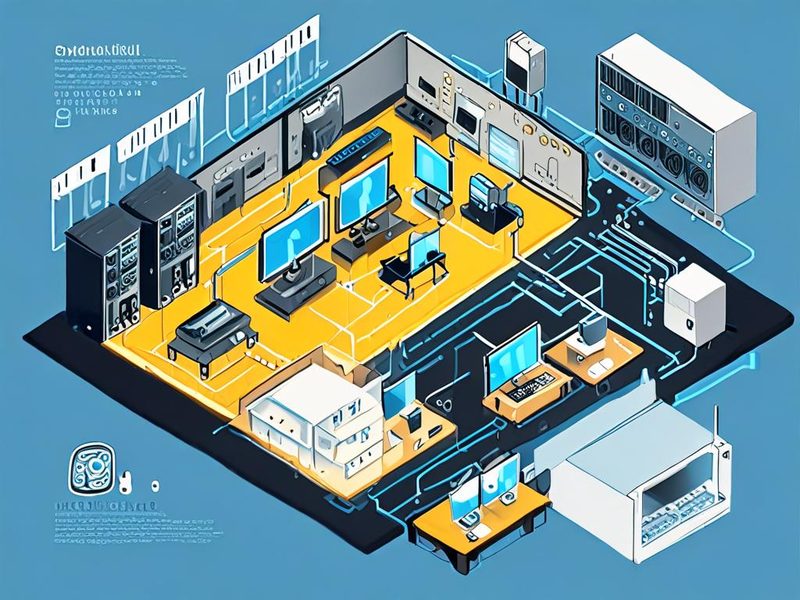
    게임 서버 접속 오류 원인을 설명하는 홈 네트워크와 포트포워딩 구조 이미지

    인터넷, 공유기, 서버 PC, 외부 플레이어가 어떻게 연결되는지 한눈에 보여주는 개요 이미지입니다.

    1. 왜 내 컴퓨터에서는 되고 친구는 안 될까요?

    쉽게 말해, 같은 집 안에서 접속되는 것과 인터넷 밖에서 접속되는 것은 완전히 다른 문제입니다. 내 PC나 같은 LAN(Local Area Network, 내부망)에서는 서버의 사설 IP로 붙을 수 있습니다. 그런데 외부 친구는 공인 IP를 통해 공유기까지 들어온 뒤, 공유기가 정확한 내부 서버 PC로 연결을 넘겨줘야 하거든요.

    여기서 자주 헷갈리는 개념을 표로 정리해보면 이렇습니다.

    항목 의미 자주 생기는 문제
    사설 IP 집 안 장치에 할당되는 내부 주소 서버 PC IP가 바뀌면 포트포워딩 대상이 틀어짐
    공인 IP 인터넷에서 보이는 외부 주소 잘못된 IP를 친구에게 전달함
    포트 서비스별 통신 창구 게임 포트와 포워딩 포트가 다름
    방화벽 들어오고 나가는 통신 제어 프로그램은 실행 중인데 접속은 차단됨
    NAT 공유기가 내부/외부 주소를 변환 NAT 구조를 몰라 외부 접속이 막힘

    혹시 이런 경험 있으신가요? 친구는 접속 실패인데, 나는 localhost나 192.168.x.x 주소로 잘 들어가집니다. 이건 게임이 고장 난 게 아니라, 외부에서 내부 서버까지 들어오는 길이 안 열려 있는 상황인 경우가 많습니다.

    2. 테라리아 서버, ARK 서버에서 먼저 확인할 개념

    테라리아 서버와 ARK 서버는 둘 다 외부 클라이언트가 서버가 열어둔 포트로 들어와야 합니다. 다만 게임마다 쓰는 포트와 프로토콜(TCP/UDP)이 다를 수 있습니다. 여기서 중요한 건 숫자를 무작정 외우는 게 아니라, 내가 실제로 실행한 서버 설정 파일이나 실행 옵션에서 어떤 포트를 쓰는지 확인하는 습관입니다.

    그래도 많이 쓰는 예시는 알고 있으면 편합니다.

    • Terraria: 기본 예시로 7777 포트를 많이 사용합니다.
    • ARK: 환경에 따라 다르지만 게임 포트와 쿼리 포트(query port)를 함께 여는 경우가 많습니다.
    • 프로토콜: 게임마다 TCP, UDP 중 하나 또는 둘 다 필요할 수 있습니다. 서버 문서나 실행 로그를 반드시 같이 보셔야 합니다.

    제가 직접 해보니 여기서 많이 틀립니다. 공유기에는 7777만 열었는데, 실제 서버는 다른 포트로 떠 있거나, ARK 쪽은 쿼리 포트를 안 열어서 서버 목록에 안 보이는 식이더라고요. 게임 서버 접속 오류가 났다면, 제일 먼저 “서버가 실제로 어느 포트에서 리슨(listen, 연결 대기) 중인가?”를 확인해보세요.

    3. 실전 점검 1단계: 서버 프로세스와 리슨 포트 확인

    가장 먼저 할 일은 게임 서버 프로그램이 정상 실행 중인지 보는 겁니다. 실행 창이 떠 있다고 끝이 아니고, 운영체제에서 실제로 포트를 열고 대기 중이어야 합니다.

    Linux에서 확인하는 방법

    ss -tulpen | grep -E '7777|27015'
    

    또는 구형 환경이면 아래처럼 볼 수 있습니다.

    netstat -tulpen | grep -E '7777|27015'
    

    출력에서 LISTEN 또는 UDP 소켓이 보이면 일단 서버가 포트를 잡고 있는 겁니다.

    Windows에서 확인하는 방법

    netstat -ano | findstr :7777
    netstat -ano | findstr :27015
    

    PID가 보이면 작업 관리자(Task Manager)나 아래 명령으로 어떤 프로세스인지 연결해볼 수 있습니다.

    tasklist /FI "PID eq 1234"
    

    여기서 아무것도 안 나온다면, 포트포워딩 이전에 서버 자체가 제대로 안 떠 있는 겁니다. 설정 파일 경로가 틀렸거나, 저장 경로 권한 문제거나, 이미 다른 프로그램이 같은 포트를 쓰고 있을 수 있습니다.

    테라리아 서버와 ARK 서버 포트 리슨 상태를 확인하는 터미널 점검 이미지

    실제 점검 과정에서 가장 먼저 보는 화면입니다. 포트가 열려 있는지부터 확인해야 다음 단계가 의미가 있습니다.

    4. 실전 점검 2단계: 운영체제 방화벽 열기

    서버가 떠 있어도 방화벽 설정이 막고 있으면 외부 접속은 안 됩니다. 저도 예전에 공유기 설정만 한참 만지다가, 결국 Windows Defender Firewall에서 차단 중인 걸 보고 허탈했던 적이 있습니다.

    Windows Defender Firewall 예시

    관리자 권한 PowerShell 또는 명령 프롬프트에서 아래처럼 인바운드 규칙을 추가할 수 있습니다.

    netsh advfirewall firewall add rule name="Terraria TCP 7777" dir=in action=allow protocol=TCP localport=7777
    netsh advfirewall firewall add rule name="Terraria UDP 7777" dir=in action=allow protocol=UDP localport=7777
    netsh advfirewall firewall add rule name="ARK UDP 7777" dir=in action=allow protocol=UDP localport=7777
    netsh advfirewall firewall add rule name="ARK UDP 27015" dir=in action=allow protocol=UDP localport=27015
    

    실제 포트는 여러분 서버 설정에 맞게 바꾸셔야 합니다.

    Ubuntu의 UFW(Uncomplicated Firewall) 예시

    sudo ufw allow 7777/tcp
    sudo ufw allow 7777/udp
    sudo ufw allow 27015/udp
    sudo ufw status verbose
    

    firewalld 예시

    sudo firewall-cmd --permanent --add-port=7777/tcp
    sudo firewall-cmd --permanent --add-port=7777/udp
    sudo firewall-cmd --permanent --add-port=27015/udp
    sudo firewall-cmd --reload
    sudo firewall-cmd --list-ports
    

    여기서 중요한 포인트! 서버 프로그램을 예외 처리할지, 포트 자체를 열지 방식이 갈릴 수 있는데, 홈랩에서는 포트 기준으로 명확하게 여는 방식이 나중에 추적하기 편했습니다. 어떤 포트를 왜 열었는지 기록도 남기 좋거든요.

    5. 실전 점검 3단계: 공유기 포트포워딩 설정

    이제 포트포워딩을 봅니다. 쉽게 말해 외부에서 들어온 7777번 요청을, 내부의 192.168.0.10 같은 서버 PC IP로 넘겨주는 규칙입니다. 공유기 제조사마다 메뉴 이름은 조금씩 다르지만 보통 Port Forwarding, Virtual Server, NAT, Applications 같은 이름으로 들어가면 나옵니다.

    1. 서버 PC의 현재 내부 IP를 확인합니다.
    2. 가능하면 DHCP Reservation(고정 할당)으로 서버 IP가 바뀌지 않게 묶습니다.
    3. 외부 포트와 내부 포트를 게임 서버 포트에 맞춰 입력합니다.
    4. 프로토콜을 TCP, UDP 또는 둘 다로 정확히 지정합니다.
    5. 대상 IP를 서버 PC 내부 IP로 설정합니다.
    6. 저장 후 공유기 재적용 또는 재부팅을 합니다.

    예를 들어 이런 식입니다.

    서비스명 외부 포트 내부 IP 내부 포트 프로토콜
    Terraria 7777 192.168.0.10 7777 TCP 또는 설정값 기준
    ARK Game 7777 192.168.0.10 7777 UDP 예시
    ARK Query 27015 192.168.0.10 27015 UDP 예시

    공유기 웹 UI에서 메뉴를 찾기 어렵다면, 핵심은 하나입니다. 외부에서 들어온 특정 포트를 내부 서버 장치로 전달하는 기능을 찾으면 됩니다. 메뉴 이름이 달라도 원리는 같습니다.

    포트포워딩 설정으로 게임 서버 접속 오류를 해결하는 공유기 설정 이미지

    실제 공유기 화면은 제조사마다 다르지만, 외부 포트를 내부 서버 IP로 연결하는 구조는 거의 비슷합니다.

    6. ⚠️ 많이 막히는 지점: 이중 공유기, CGNAT, 잘못된 테스트 방식

    여기가 진짜 핵심입니다. 게임 서버 접속 오류를 잡을 때 포트포워딩과 방화벽을 다 맞췄는데도 안 되는 경우가 있거든요. 저도 처음엔 이게 뭔가 싶었는데, 알고 보니 네트워크 구조 자체가 문제였습니다.

    1) 이중 공유기(Double NAT, NAT 두 번)

    통신사 장비 뒤에 개인 공유기를 또 물려 쓴다면, 포트포워딩을 두 군데 다 해야 할 수 있습니다. 예를 들어 통신사 장비가 192.168.0.x 대역이고, 내 공유기가 192.168.1.x 대역이면 이미 NAT가 한 번 더 있는 구조일 가능성이 큽니다.

    • 증상: 설정은 다 맞는 것 같은데 외부 접속만 안 됨
    • 확인: 내 공유기의 WAN IP가 사설 IP인지 확인
    • 해결: 브리지 모드(Bridge Mode)나 DMZ, 또는 상위 장비에도 포워딩 설정

    2) CGNAT(Carrier-Grade NAT, 통신사 공유 공인망)

    일부 인터넷 환경에서는 아예 집에 직접 공인 IP가 안 들어오는 경우가 있습니다. 이 경우 일반적인 포트포워딩만으로는 외부에서 직접 접속이 안 됩니다.

    • 증상: 공유기 WAN 주소가 공인 IP처럼 안 보임
    • 해결: 통신사에 공인 IP 제공 여부 문의, 또는 VPN/WireGuard/Tailscale 같은 우회 구조 검토

    3) 내부에서 공인 IP로 테스트

    이것도 자주 틀립니다. 같은 집 안에서 내 공인 IP로 접속 테스트했는데 실패했다고 해서, 외부 접속이 반드시 안 되는 건 아닙니다. 공유기마다 NAT loopback(내부에서 외부 주소로 다시 들어오는 동작) 지원 여부가 다르거든요. 그래서 모바일 데이터나 외부 네트워크에서 테스트해야 정확합니다.

    4) 서버 IP가 바뀜

    DHCP로 서버 PC IP가 바뀌면, 공유기 포워딩이 옛날 IP를 보고 있어서 갑자기 접속이 끊깁니다. 어제까지 되다가 오늘 안 되면 이 경우가 꽤 많습니다.

    제가 실제로 써보니까, 홈랩에서는 서버 장비만큼은 고정 IP 또는 DHCP Reservation을 꼭 걸어두는 게 마음 편하더라고요.

    7. 검증 방법: 어디까지 열렸는지 단계별로 보기

    설정을 끝냈다면 이제 감으로 보지 말고 검증해야 합니다. 아래 순서대로 보면 문제 구간이 꽤 빨리 좁혀집니다.

    1. 로컬 테스트: 서버 PC에서 localhost 또는 내부 IP로 접속
    2. 같은 집 내부 테스트: 다른 PC/기기에서 사설 IP로 접속
    3. 외부 테스트: 모바일 데이터 또는 다른 장소 네트워크에서 공인 IP로 접속
    4. 포트 개방 점검: 외부 포트 체크 도구 또는 실제 클라이언트 접속 시도
    5. 로그 확인: 서버 콘솔에 접속 시도 흔적이 남는지 보기

    로그에 접속 흔적조차 없으면, 대부분 서버 앞단인 방화벽 설정 또는 포트포워딩 문제입니다. 반대로 로그는 찍히는데 게임에서 튕긴다면, 버전 불일치나 모드 충돌, 세이브 파일 문제 같은 애플리케이션 레벨을 봐야 합니다.

    ipconfig
    ip addr
    ss -tulpen | grep 7777
    sudo ufw status verbose
    

    Windows 환경이라면 아래도 같이 보세요.

    ipconfig
    netstat -ano | findstr :7777
    netsh advfirewall firewall show rule name=all | findstr 7777

    
    외부 네트워크에서 테라리아 서버와 ARK 서버 접속을 검증하는 결과 이미지

    외부 환경에서 실제 접속이 되는지 확인하는 장면입니다. 내부 테스트만으로는 놓치는 문제가 꽤 많습니다.

    8. 정리와 FAQ: 테라리아 서버, ARK 서버 접속 안 될 때 체크리스트

    마지막으로 빠르게 훑을 수 있게 체크리스트 형태로 정리해보겠습니다. 저는 이런 식으로 하나씩 지우면서 봅니다. 의외로 가장 단순한 항목에서 끝나는 경우가 많더라고요.

    • 서버 프로세스가 실제로 실행 중인가?
    • 서버가 원하는 포트에서 리슨 중인가?
    • 운영체제 방화벽에서 해당 포트를 허용했는가?
    • 공유기 포트포워딩 대상 IP가 현재 서버 IP와 같은가?
    • 프로토콜 TCP/UDP를 맞게 설정했는가?
    • 이중 공유기 또는 CGNAT 환경은 아닌가?
    • 외부 네트워크에서 테스트했는가?
    • 서버 로그에 접속 시도 흔적이 남는가?

    자주 묻는 질문

    Q. 테라리아 서버는 켜져 있는데 친구가 못 들어옵니다.
    A. 서버가 7777 같은 예상 포트가 아니라 다른 포트로 떠 있을 수 있습니다. 먼저 리슨 포트를 확인하고, 그 포트 기준으로 방화벽과 포트포워딩을 다시 맞춰보세요.

    Q. ARK 서버가 목록에 안 보입니다.
    A. 게임 포트만 열고 쿼리 포트를 빼먹는 경우가 있습니다. 서버 실행 옵션과 문서를 같이 보고 필요한 포트를 모두 열었는지 확인해보세요.

    Q. 포트 개방 사이트에서는 닫힘인데, 뭘 봐야 하나요?
    A. 서버 프로세스가 해당 포트에서 대기 중인지, 방화벽이 막고 있지 않은지, 그리고 외부 테스트가 정확한 네트워크에서 이루어졌는지 순서대로 보셔야 합니다.

    결국 게임 서버 접속 오류는 복잡해 보여도 흐름은 같습니다. 서버 실행 → OS 방화벽 → 공유기 포트포워딩 → 외부 테스트. 이 순서만 지켜도 원인을 훨씬 빨리 찾습니다. 다음 글에서는 홈랩 기준으로 WireGuard VPN이나 리버스 프록시(reverse proxy, 요청을 대신 받아 내부 서비스로 넘기는 구성) 같은 대안 접근도 다뤄볼 예정입니다. 이전 글에서 다룬 홈서버 네트워크 기본편과 함께 보시면 이해가 더 빨라집니다.

    포트포워딩과 방화벽 설정 체크리스트로 게임 서버 접속 오류를 정리한 인포그래픽

    마지막 점검용 요약 이미지입니다. 실제 장애 대응 때는 이런 체크리스트 한 장이 제일 도움이 됩니다.

  • [Game] 팰월드 전용 서버 구축: 저사양 PC로 친구들과 함께 즐기는 완벽 가이드

    [Game] 팰월드 전용 서버 구축: 저사양 PC로 친구들과 함께 즐기는 완벽 가이드

    팰월드 전용 서버 구축: 저사양 PC로 친구들과 함께 즐기는 완벽 가이드

    안녕하세요, 13년차 서버실 지킴이 ’13년차의 서버실’입니다. 요즘 팰월드(Palworld)가 정말 핫하죠? 저도 밤낮으로 팰들을 잡으러 다니느라 정신이 없었어요. 친구들과 같이 하고 싶은데, 스팀(Steam) 기본 멀티플레이는 동접(동시 접속) 인원 제한도 있고, 호스트가 게임을 끄면 친구들도 다 나가야 하는 불편함이 있잖아요. 그런데 말입니다, 이럴 때 바로 필요한 게 팰월드 전용 서버(Dedicated Server)거든요!

    근데 ‘전용 서버’라고 하면 뭔가 거창하고, 고사양 PC가 필요할 것 같아서 지레 겁먹는 분들이 많으시더라고요. 저도 처음엔 ‘이거 홈랩에 있는 저사양 PC로 될까?’ 싶었거든요. 하지만 직접 삽질해보니, 생각보다 저사양 PC로도 충분히 친구들과 소규모로 즐길 수 있는 팰월드 전용 서버를 구축할 수 있었습니다!

    이번 글에서는 제가 직접 겪은 경험과 삽질기를 바탕으로, 여러분의 저사양 PC를 활용해서 팰월드 전용 서버를 구축하는 완벽 가이드를 알려드릴게요. 친구들과 밤새도록 팰월드를 즐길 준비 되셨나요? 그럼 시작해볼까요!

    이해하기 쉽게 팰월드 전용 서버와 클라이언트, 그리고 인터넷망의 관계를 도식화한 아키텍처 다이어그램입니다.

    팰월드 전용 서버, 왜 필요한가요?

    쉽게 말해 팰월드 전용 서버는 게임 호스트 역할을 전담하는 독립적인 프로그램이에요. 기존 스팀 멀티플레이는 친구 중 한 명이 게임을 켜고 ‘월드 호스트’ 역할을 하는 방식이잖아요? 이 방식의 문제는 호스트가 게임을 종료하면 다른 친구들도 모두 접속이 끊긴다는 거예요. 정말 답답하죠.

    반면 팰월드 전용 서버를 구축하면 어떻게 되냐고요? 여러분의 PC가 24시간 내내 게임 월드를 운영하게 돼요. 호스트가 게임을 하든 안 하든, 심지어 잠을 자고 있어도 친구들은 언제든지 접속해서 팰월드를 즐길 수 있거든요. 마치 온라인 게임 서버처럼 말이에요.

    팰월드 전용 서버의 최소 사양이 얼마나 되는지 궁금하시죠? 공식적으로는 명확히 제시되지 않았지만, 제 경험상 4코어 CPU, 8GB RAM 정도면 2~4명 정도의 소규모 인원은 충분히 감당할 수 있더라고요. 물론 인원이 늘어나면 더 많은 리소스(CPU, RAM)가 필요하겠지만, 저사양 PC로도 충분히 가능하다는 점이 정말 중요합니다!

    저사양 PC에 팰월드 전용 서버 설치하기

    자, 이제 본격적으로 팰월드 전용 서버를 구축해볼 시간입니다. 저는 윈도우(Windows) 환경 기준으로 설명하겠지만, 리눅스(Linux)도 명령어만 조금 다를 뿐 원리는 거의 같아요.

    SteamCMD 설치

    팰월드 전용 서버는 스팀 클라이언트(Steam Client)가 아니라, 스팀 커맨드라인 툴인 SteamCMD를 통해 설치하고 관리합니다. 좀 복잡해 보이지만 차근차근 해나가면 정말 쉬워요.

    1. SteamCMD 다운로드:
      먼저 SteamCMD를 다운로드 받아야 해요. 구글에 ‘SteamCMD’라고 검색하면 스팀 개발자 문서 페이지가 나올 겁니다. 거기서 윈도우용 ZIP 파일을 다운로드 받으세요.
      https://developer.valvesoftware.com/wiki/SteamCMD
    2. 폴더 생성 및 압축 해제:
      <code>C:\SteamCMD와 같이 짧고 관리하기 쉬운 경로에 폴더를 만들고, 다운로드 받은 ZIP 파일의 압축을 풀어주세요. 경로가 짧을수록 나중에 관리하기 편하거든요.
    3. SteamCMD 실행:
      압축을 푼 폴더 안에 있는 steamcmd.exe를 실행합니다. 처음 실행하면 필요한 파일들을 자동으로 다운로드 받고 업데이트할 거예요. 시간이 좀 걸릴 수 있으니 느긋하게 기다려주세요. Steam> 프롬프트가 뜨면 성공입니다!

    팰월드 전용 서버 설치

    이제 SteamCMD를 통해 팰월드 전용 서버를 설치해볼게요. 앞서 설명했던 SteamCMD 창에서 아래 명령어들을 순서대로 입력하면 돼요.

    1. 로그인:
      login anonymous

      익명으로 로그인합니다. 계정이 없어도 괜찮으니까 이렇게 진행하시면 돼요.

    2. 설치 경로 지정:
      서버 파일을 설치할 경로를 지정합니다. 저는 C:\PalworldServer에 설치할게요.

      force_install_dir C:\PalworldServer
    3. 팰월드 전용 서버 다운로드 및 설치:
      팰월드 전용 서버의 앱 ID는 2394010입니다. 이 ID를 사용해서 서버를 설치하면 돼요.

      app_update 2394010 validate

      이 명령어를 실행하면 팰월드 전용 서버 파일들이 지정한 경로에 다운로드됩니다. 파일 용량이 꽤 되니 역시 시간이 좀 걸릴 거예요. Success! 메시지가 뜨면 설치가 완료된 거랍니다!

    4. SteamCMD 종료:
      quit

      이제 SteamCMD는 종료해도 돼요.

    방화벽 및 포트 포워딩 설정

    이 부분이 정말 중요합니다! 외부에서 여러분의 팰월드 전용 서버로 접속하려면 반드시 이 설정을 해줘야 해요. 이 부분에서 대부분의 사람들이 막히더라고요.

    1. 윈도우 방화벽(Windows Firewall) 설정:
      • ‘Windows Defender 방화벽’을 검색해서 실행합니다.
      • ‘고급 설정’ -> ‘인바운드 규칙’으로 이동합니다.
      • ‘새 규칙…’을 클릭하고, ‘포트’를 선택한 후 ‘다음’을 누릅니다.
      • ‘UDP’를 선택하고 ‘특정 로컬 포트’에 8211을 입력합니다. (TCP가 아니라 꼭 UDP여야 해요!)
      • ‘연결 허용’을 선택하고 ‘다음’을 누릅니다.
      • ‘도메인’, ‘개인’, ‘공용’ 모두 선택하고 ‘다음’을 누릅니다.
      • 규칙 이름을 ‘Palworld Server UDP 8211’ 정도로 지정하고 ‘마침’을 누릅니다.

      이렇게 하면 윈도우 방화벽이 팰월드 전용 서버 트래픽을 허용하게 돼요.

    2. 공유기(Router) 포트 포워딩(Port Forwarding):
      이 설정은 공유기마다 인터페이스가 달라서 제가 정확한 스크린샷을 보여드리기는 어렵지만, 원리는 다 같아요. 따라가기만 하면 돼요.

      • 웹 브라우저에서 공유기 관리 페이지에 접속합니다. (보통 192.168.0.1이나 192.168.1.1 등)
      • 로그인 후 ‘NAT 설정’, ‘포트 포워딩’ 또는 ‘가상 서버’와 같은 메뉴를 찾으세요.
      • 외부 포트(External Port): 8211 (UDP)
      • 내부 포트(Internal Port): 8211 (UDP)
      • 내부 IP 주소(Internal IP Address): 팰월드 전용 서버를 돌릴 PC의 내부 IP 주소 (예: 192.168.0.100). 이 IP는 고정 IP로 설정해두는 것이 나중에 편해요.
      • 프로토콜(Protocol): UDP를 선택합니다. 꼭 TCP가 아니라 UDP여야 한다는 거 잊지 마세요!

      이 정보를 입력하고 규칙을 저장하면 완료돼요.

    일반적인 공유기 웹 인터페이스에서 포트 포워딩을 설정하는 화면의 예시입니다. 내부 IP, 외부 포트, 내부 포트, 프로토콜을 설정하는 부분이 중요합니다.

    팰월드 전용 서버 실행 및 설정

    이제 서버를 실행하고 기본적인 설정을 해볼 시간입니다. 거의 다 왔어요!

    1. 서버 실행 배치 파일 생성:
      팰월드 전용 서버를 쉽게 실행하기 위해 배치 파일(.bat)을 만들겠습니다. C:\PalworldServer 폴더 안에 start_server.bat 파일을 만들고 아래 내용을 넣어주세요.

      @echo off
      start PalServer.exe -publicip=당신의_공인_IP -port=8211 -players=4
      exit

      ⚠️ 주의사항: 당신의_공인_IP 부분은 여러분의 현재 공인 IP 주소를 입력해야 합니다. ‘내 아이피’ 등으로 구글에 검색하면 쉽게 찾을 수 있어요. 만약 공인 IP를 직접 입력하기 싫거나 IP가 자주 바뀌는 환경이라면 publicip 옵션은 생략해도 되긴 하는데, 외부 접속 시 문제가 생길 수 있으니 가급적 입력하는 것을 권장합니다.
      -players=4는 최대 동접 인원을 4명으로 제한하는 옵션입니다. 저사양 PC라면 이 값을 너무 높게 잡지 않는 것이 좋아요.

    2. 게임 설정 파일 수정 (선택 사항):
      팰월드 전용 서버의 세부 설정을 조정하려면 C:\PalworldServer\Pal\Saved\Config\WindowsServer\PalWorldSettings.ini 파일을 열어서 게임 설정을 변경하면 돼요. 처음에는 이 파일이 없을 수도 있는데, 서버를 한 번 실행하면 자동으로 생성됩니다.

      이 파일이 없을 경우, C:\PalworldServer\DefaultPalWorldSettings.ini 파일을 Pal\Saved\Config\WindowsServer 경로로 복사한 후 이름을 PalWorldSettings.ini로 변경하여 수정하세요.

      ; DefaultPalWorldSettings.ini 내용을 복사해서 수정합니다.
      [/Script/Pal.PalGameWorldSettings]
      OptionSettings=(
          Difficulty=None,
          DayTimeSpeedRate=1.000000,
          NightTimeSpeedRate=1.000000,
          ExpRate=1.000000,
          PalCaptureRate=1.000000,
          PalSpawnNumRate=1.000000,
          DamageRateAttack=1.000000,
          DamageRateDefense=1.000000,
          PlayerStomachDecreaceRate=1.000000,
          PlayerStaminaDecreaceRate=1.000000,
          PlayerAutoHPRegeneRate=1.000000,
          PlayerAutoSPRegeneRate=1.000000,
          PalStomachDecreaceRate=1.000000,
          PalStaminaDecreaceRate=1.000000,
          PalAutoHPRegeneRate=1.000000,
          PalAutoSPRegeneRate=1.000000,
          BuildObjectDamageRate=1.000000,
          BuildObjectDeteriorationDamageRate=1.000000,
          CollectionDropRate=1.000000,
          CollectionObjectHpRate=1.000000,
          CollectionObjectRespawnSpeedRate=1.000000,
          EnemyDropItemRate=1.000000,
          DeathPenalty=All, ; 사망 시 아이템 드롭 설정 (None, Item, ItemAndEquipment, All)
          EnablePlayerToPlayerDamage=False,
          EnableFriendlyFire=False,
          EnableInvaderEnemy=True,
          ActiveUNKO=False,
          CanPickupOtherPlayerDroptem=False,
          PalEggDefaultHatchingTime=72.000000, ; 알 부화 시간 (시간 단위)
          WorkSpeedRate=1.000000,
          bIsMultiplay=True,
          bIsPvP=False,
          bCanPickupPlayerCorpse=True,
          bEnableFastTravel=True,
          bIsStartLocationSelectByMap=True,
          bExistPlayerAfterLogout=False,
          bEnableDefenseOtherPalOnAttack=False,
          CoopPlayerMaxNum=4, ; Co-op 최대 플레이어 수 (전용 서버에서는 이 값보다는 start_server.bat의 -players 옵션이 우선시됩니다)
          ServerPlayerMaxNum=4, ; 서버 최대 플레이어 수
          ServerName="13년차의 서버실 Palworld", ; 서버 이름
          ServerDescription="13년차 인프라 엔지니어의 홈랩 서버입니다!", ; 서버 설명
          AdminPassword="YourAdminPassword", ; 관리자 비밀번호 (필수)
          PublicPort=8211,
          PublicIP="당신의_공인_IP", ; 여기도 공인 IP
          RCONEnabled=True,
          RCONPort=25575,
          Region="",
          bUseUPNP=False,
          bCanHostLocalOnly=False,
          bEnableNonLoginPenalty=True,
          bEnableFastTravelToDesert=True,
          bEnableFastTravelToSnow=True,
          MaxDroppableItemsNum=3000,
          bAutoResetGuildNoOnlinePlayers=False,
          DarknessDamageRate=1.000000,
          bCanPalCapturePlayer=False,
          bIsMotionBlur=False
      )

      주요 설정 항목들은 이렇습니다:

      • ServerName: 팰월드 전용 서버의 이름
      • ServerDescription: 서버 설명
      • AdminPassword: 관리자 비밀번호 (반드시 설정하세요!)
      • ServerPlayerMaxNum: 팰월드 전용 서버의 최대 플레이어 수 (여기서 설정해도 start_server.bat의 -players 옵션이 우선합니다.)
      • PublicIP: 위에서 배치 파일에 넣었던 공인 IP를 여기에도 넣어주는 것이 좋습니다.

      수정 후 파일을 저장하고 start_server.bat 파일을 실행합니다. 검은색 콘솔 창이 뜨면서 팰월드 전용 서버가 시작될 거예요.

    팰월드 전용 서버가 성공적으로 실행되어 콘솔 창에 로그가 출력되는 모습입니다. 에러 메시지 없이 정상적으로 시작되는 것을 확인합니다.

    주의사항 및 트러블슈팅 (삽질 경험 공유!) ⚠️

    저도 팰월드 전용 서버를 구축하면서 정말 여러 번 막혔거든요. 제가 직접 삽질하면서 겪었던 문제들과 해결책들을 알려드릴게요. 여러분은 저처럼 고생하지 마시길 바랍니다!

    • ⚠️ 서버가 시작되지 않아요!
      • SteamCMD 업데이트 문제: steamcmd.exe를 다시 실행해서 업데이트가 필요한지 확인해보세요. 혹시 설치 과정에서 중단되었을 수도 있거든요.
      • 종속성(Dependency) 누락: 윈도우 환경이라면 Visual C++ 재배포 패키지(Redistributable Package)가 설치되어 있는지 확인해 보세요. 팰월드를 포함한 대부분의 게임들은 이걸 필요로 하거든요.
      • 파일 경로 문제: force_install_dir 경로가 올바른지 다시 한번 확인해보세요. 혹시 경로를 잘못 입력했거나, 해당 폴더가 없을 수도 있습니다.
      • IP 주소 충돌/오류: start_server.bat 파일에 publicip를 잘못 넣었거나, 내부 IP가 바뀌었을 수도 있어요.
    • ⚠️ 친구가 팰월드 전용 서버에 접속을 못 해요!
      • 가장 흔한 문제: 포트 포워딩(Port Forwarding) 불량: 공유기 설정이 제대로 되었는지 다시 한번 꼼꼼히 확인하세요. UDP 8211 포트가 여러분의 서버 PC 내부 IP로 정확히 포워딩되어야 합니다. 이 부분이 잘못되면 외부에서 아예 접속이 안 돼요.
      • 윈도우 방화벽(Windows Firewall) 문제: 방화벽 규칙이 제대로 추가되었는지, 또는 아예 방화벽이 잠시 꺼져 있는지 확인해 보세요.
      • 공인 IP 문제: start_server.bat 파일의 publicip가 현재 여러분의 공인 IP와 일치하는지 확인하세요. 만약 공인 IP가 자주 바뀌는 환경이라면 매번 업데이트해야 할 수도 있어요.
      • 동접 인원 초과: start_server.bat의 -players 옵션이나 PalWorldSettings.ini의 ServerPlayerMaxNum 설정값을 확인하세요. 혹시 이미 최대 인원이 접속되어 있는 건 아닐까요?
    • ⚠️ 팰월드 전용 서버 성능이 너무 안 좋아요! (저사양 PC의 숙명)
      • 플레이어 수 제한: 저사양 PC에서는 동시 접속자 수를 2~4명 정도로 제한하는 것이 정말 중요해요. 무리하게 더 많은 인원을 받으려다 보면 게임이 끊길 수 있거든요.
      • 옵션 조정: PalWorldSettings.ini에서 PalSpawnNumRate, CollectionObjectRespawnSpeedRate 등의 값을 낮춰서 팰월드 전용 서버의 부하를 줄일 수 있습니다. 낮은 값일수록 덜 무거워요.
      • 백그라운드 프로그램 종료: 팰월드 전용 서버를 돌릴 PC에서 불필요한 다른 프로그램들을 모두 종료해서 리소스를 확보하세요. 웹 브라우저, 유튜브, 기타 게임 등을 다 닫으면 훨씬 나아요.
      • SSD 사용: 게임 월드 로딩과 저장 시 HDD보다 SSD가 훨씬 빠릅니다. 가능하면 팰월드 전용 서버를 SSD에 설치하세요.
    • ⚠️ 팰월드 전용 서버 저장 파일 위치:
      서버의 월드 데이터와 플레이어 데이터는 보통 C:\PalworldServer\Pal\Saved\SaveGames 경로에 저장됩니다. 정말 중요한 부분인데, 주기적으로 백업하는 습관을 들이세요! 나중에 팰월드 전용 서버가 갑자기 뻑 나도 백업 파일만 있으면 다시 복구할 수 있거든요. 저는 이전에 다른 게임 서버에서 백업 안 했다가 눈물을 머금고 처음부터 다시 시작한 적도 많습니다… (경험담!)

    친구들과 팰월드 즐기기! 🎉

    이제 팰월드 전용 서버가 잘 돌아가는지 확인해볼 시간입니다. 설레지 않나요?

    1. 게임 실행: 팰월드 게임을 실행합니다.
    2. 팰월드 전용 서버에 접속:
      • 메인 화면에서 ‘게임 시작’ -> ‘멀티플레이 참가(전용 서버)’를 선택합니다.
      • 하단에 있는 ‘Connect’ 버튼 옆에 여러분의 공인 IP 주소:8211을 입력합니다. (예: 123.45.67.89:8211)
      • ‘Connect’ 버튼을 클릭합니다.

      정상적으로 접속되면 드디어 여러분이 구축한 팰월드 전용 서버에 접속된 겁니다! 친구들도 같은 방식으로 접속하면 돼요. 접속이 성공하면 팰월드 전용 서버 콘솔 창에 접속 로그가 뜰 거예요. ‘드디어 됐다!’ 하는 쾌감이 정말 장난 아니더라고요.

    팰월드 게임 클라이언트에서 팰월드 전용 서버로 접속하는 화면입니다. 공인 IP 주소와 포트 번호를 입력하는 부분이 강조되어 있습니다.

    마무리: 팰월드 전용 서버, 이제 완벽해!

    이번 글에서는 저사양 PC로 팰월드 전용 서버를 구축하는 방법에 대해 자세히 알아봤습니다. SteamCMD를 이용한 설치부터 방화벽, 포트 포워딩 설정, 그리고 팰월드 전용 서버 실행 및 트러블슈팅까지, 제가 겪었던 모든 과정을 솔직하게 공유해드렸어요.

    사실 처음엔 저도 ‘이거 복잡해서 되겠어?’ 싶었는데, 하나하나 해나가다 보니 결국 성공했더라고요. 역시 인프라 엔지니어는 삽질 끝에 성장하는 법인가 봅니다. ㅎㅎ

    여러분도 이 팰월드 전용 서버 가이드를 따라 차근차근 진행하시면 분명 성공하실 수 있을 거예요. 친구들과 함께 밤새도록 팰월드를 즐기면서 정말 즐거운 추억 많이 만드시길 바랍니다!

    다음번에는 팰월드 전용 서버를 좀 더 안정적으로 운영하기 위한 백업 자동화나 모니터링 방법에 대해서도 다뤄볼 생각이에요. 기대해주세요!

    저사양 PC에서 팰월드 전용 서버를 효율적으로 운영하기 위한 핵심 팁들을 요약한 인포그래픽입니다.

  • [Game] 팔월드 전용 서버 구축: SteamCMD부터 포트포워딩까지 완벽 가이드

    친구들과 팔월드 멀티플레이하는데 렉이 심할 때

    팔월드가 출시됐을 때 저도 꽤 빠져들었습니다. 근데 문제가 생겼어요. 친구들과 함께 멀티플레이를 켰더니 렉이 장난이 아니더라고요. 호스트 역할을 맡은 친구 PC 사양이 딸리기도 했고, 친구가 게임을 꺼버리면 서버도 같이 꺼지는 구조라서 지속적인 플레이가 불가능했거든요.

    그래서 결국 저 직접 팔월드 전용 서버를 구축하기로 했습니다. 처음엔 “이거 어렵겠지”라고 생각했는데, 막상 해보니까 생각보다 할 만하더라고요. 물론 삽질도 좀 했습니다 ㅎㅎ. 이 글에서는 제가 직접 겪은 과정을 바탕으로 팔월드 전용 서버 구축 방법을 처음부터 끝까지 안내해 드릴게요.

    팔월드 전용 서버의 전체 구성 개요 — 클라이언트, 서버, 포트포워딩의 관계를 한눈에 볼 수 있습니다.

    팔월드 멀티플레이 방식, 어떤 게 있나요?

    팔월드 멀티플레이를 하는 방법은 크게 세 가지입니다.

    • 인게임 멀티플레이(Co-op): 게임 내에서 바로 초대하는 방식. 가장 간단하지만 호스트가 꺼지면 서버도 꺼집니다.
    • 팔월드 전용 서버(Dedicated Server): 별도 서버 프로세스를 24시간 운영. 호스트 없이 언제든 접속 가능합니다.
    • 서버 호스팅 업체 이용: 돈 내고 업체에 맡기는 방식. 편하지만 월 비용이 발생합니다.

    저는 직접 제어하고 싶기도 했고, 비용도 아끼고 싶어서 두 번째 방법인 팔월드 전용 서버를 직접 구축하는 방향을 선택했습니다. 집에 굴러다니는 리눅스 서버가 있어서 더 좋았고요.

    팔월드 서버 사양은 어느 정도가 필요할까?

    팔월드 공식 권장 사양이 있는데, 실제로 써보니 최소 사양 이상은 맞춰줘야 쾌적하더라고요. 아래 표로 정리했습니다.

    항목 최소 사양 권장 사양
    CPU 4코어 8코어 이상
    RAM 16GB 32GB
    저장공간 20GB 이상 SSD 40GB 이상
    OS Ubuntu 20.04 LTS 이상 / Windows Server Ubuntu 22.04 LTS
    네트워크 100Mbps 1Gbps

    💡 팁: 친구 4~5명 정도 소규모로 즐긴다면 16GB RAM에 4코어도 충분했습니다. 10명 이상이 접속한다면 넉넉하게 잡는 게 좋아요.

    팔월드 전용 서버 구축 — 단계별 가이드 (Linux 기준)

    저는 Ubuntu 22.04 LTS 기반으로 진행했습니다. Windows도 방식은 비슷하지만, 리눅스가 서버 운영에는 훨씬 안정적이더라고요. 자, 시작해볼게요.

    1단계: SteamCMD 설치

    팔월드 서버 파일은 Steam의 서버 전용 CLI 도구인 SteamCMD를 통해 다운로드합니다. Steam 클라이언트 없이 서버 파일만 받을 수 있는 커맨드라인 도구예요.

    # 32비트 라이브러리 및 SteamCMD 설치
    sudo apt-get update
    sudo apt-get install -y lib32gcc-s1 steamcmd
    

    설치가 끝나면 SteamCMD를 실행해서 팔월드 서버 파일을 받아옵니다.

    # SteamCMD 실행
    steamcmd
    
    # SteamCMD 내부 명령어
    login anonymous
    force_install_dir /home/palworld-server
    app_update 2394010 validate
    quit
    

    여기서 2394010은 팔월드 전용 서버의 Steam App ID입니다. 다운로드가 좀 걸리니까 커피 한 잔 하고 오시면 돼요 ☕

    2단계: 팔월드 서버 설정 파일 수정

    서버 파일이 다운로드됐으면 설정 파일을 손봐야 합니다. 처음 실행 전에는 설정 파일이 없으니, 일단 서버를 한 번 실행해서 기본 파일을 생성해줘야 해요. 저도 이 부분에서 처음에 헷갈렸습니다.

    # 서버 폴더로 이동
    cd /home/palworld-server
    
    # 첫 실행 (설정 파일 생성 목적)
    ./PalServer.sh
    

    몇 초 실행하다가 Ctrl+C로 종료하면 설정 파일이 생성됩니다. 이제 설정 파일을 열어볼게요.

    nano Pal/Saved/Config/LinuxServer/PalWorldSettings.ini
    

    아래는 제가 실제로 사용하는 핵심 설정값들입니다.

    [/Script/Pal.PalGameWorldSettings]
    OptionSettings=(
        Difficulty=None,
        DayTimeSpeedRate=1.000000,
        NightTimeSpeedRate=1.000000,
        ExpRate=1.000000,
        PalCaptureRate=1.000000,
        ServerPlayerMaxNum=32,
        ServerName="13년차의 서버실 팔월드",
        ServerDescription="친구들만 접속 가능",
        AdminPassword="여기에_관리자_비밀번호",
        ServerPassword="여기에_서버_입장_비밀번호",
        PublicPort=8211,
        PublicIP="",
        RCONEnabled=False,
        RCONPort=25575
    )
    

    ⚠️ 주의: AdminPassword와 ServerPassword는 반드시 설정하세요. 비워두면 누구나 관리자 권한을 얻거나 접속할 수 있습니다. 저도 처음에 이 부분을 빼먹었다가 모르는 사람이 접속해서 당황했었거든요 ㅎㅎ

    PalWorldSettings.ini 설정 파일 수정 및 공유기 포트포워딩 설정 화면 예시입니다.

    3단계: 방화벽 및 포트 개방

    팔월드 서버는 기본적으로 UDP 8211 포트를 사용합니다. 방화벽에서 이 포트를 열어줘야 외부에서 접속이 가능해요.

    # UFW 방화벽 포트 개방
    sudo ufw allow 8211/udp
    sudo ufw allow 8211/tcp
    sudo ufw reload
    
    # 방화벽 상태 확인
    sudo ufw status
    

    집 서버를 사용한다면 공유기에서도 포트포워딩 설정이 필요합니다. 공유기 관리 페이지(보통 192.168.1.1 또는 192.168.0.1)에 접속해서 UDP 8211 포트를 서버 내부 IP로 연결해주면 됩니다. 공유기마다 UI가 다르니까 제조사 이름 + “포트포워딩” 검색하시면 바로 나와요.

    4단계: systemd 서비스로 자동 실행 설정

    서버를 매번 수동으로 켜는 건 너무 불편하죠. systemd에 서비스로 등록하면 서버가 재부팅돼도 자동으로 팔월드 서버가 켜집니다. 이거 설정하고 나서 진짜 편해졌어요.

    sudo nano /etc/systemd/system/palworld.service
    
    [Unit]
    Description=Palworld Dedicated Server
    After=network.target
    
    [Service]
    Type=simple
    User=ubuntu
    WorkingDirectory=/home/palworld-server
    ExecStart=/home/palworld-server/PalServer.sh
    Restart=on-failure
    RestartSec=10
    
    [Install]
    WantedBy=multi-user.target
    
    # 서비스 등록 및 시작
    sudo systemctl daemon-reload
    sudo systemctl enable palworld
    sudo systemctl start palworld
    
    # 서비스 상태 확인
    sudo systemctl status palworld
    

    ✅ Active: active (running)이 뜨면 팔월드 전용 서버가 정상 실행 중인 겁니다!

    실제로 겪은 트러블슈팅

    솔직히 말하면 처음 설정할 때 한 번에 됐던 건 아니었습니다. 제가 겪었던 문제들과 해결법을 공유할게요.

    문제 1: 서버는 켜졌는데 접속이 안 돼요

    가장 흔한 문제입니다. 체크리스트를 순서대로 확인해보세요.

    1. 방화벽에서 UDP 8211 포트가 열려 있는지 확인
    2. 공유기 포트포워딩이 올바르게 설정됐는지 확인
    3. 서버의 공인 IP 주소를 정확히 입력했는지 확인 (내부 IP가 아닌 외부 IP)
    4. sudo systemctl status palworld로 서버 프로세스가 살아있는지 확인

    제 경우엔 포트포워딩을 TCP로만 설정하고 UDP를 빠뜨려서 한참 헤맸습니다. UDP 꼭 챙기세요!

    문제 2: 서버가 자꾸 크래시돼요

    메모리 부족이 원인인 경우가 많습니다. free -h 명령어로 메모리 여유를 확인해보세요. 16GB 이하라면 스왑(Swap) 메모리를 추가해주는 게 좋습니다.

    # 4GB 스왑 파일 생성
    sudo fallocate -l 4G /swapfile
    sudo chmod 600 /swapfile
    sudo mkswap /swapfile
    sudo swapon /swapfile
    
    # 재부팅 후에도 유지되게 fstab에 추가
    echo '/swapfile none swap sw 0 0' | sudo tee -a /etc/fstab
    

    문제 3: 시간이 지나면 팔월드 서버가 느려져요

    팔월드 서버는 장시간 운영하면 메모리 누수가 발생하는 경우가 있습니다. 임시방편이지만 새벽에 자동으로 재시작하도록 크론탭(crontab)을 설정해두면 훨씬 쾌적해져요.

    crontab -e
    
    # 매일 새벽 4시에 팔월드 서버 재시작
    0 4 * * * sudo systemctl restart palworld
    

    팔월드 서버 접속 확인 및 결과

    설정이 다 끝났으면 팔월드 게임을 실행하고 접속해봐야겠죠. 방법은 간단합니다.

    1. 팔월드 실행 후 “멀티플레이 참가” 선택
    2. “IP 주소로 접속” 클릭
    3. 서버 공인 IP 주소와 포트 입력: 123.456.789.0:8211 형식
    4. 설정한 서버 비밀번호 입력
    5. 🎉 입장!

    처음 접속했을 때 친구가 “오, 렉 없다!”라고 했을 때의 그 쾌감이란… 진짜 보람 있더라고요. 서버 상태를 실시간으로 모니터링하고 싶다면 journalctl -u palworld -f 명령어로 로그를 실시간으로 볼 수 있습니다.

    팔월드 전용 서버 접속 성공 화면과 터미널에서 확인하는 서버 실시간 로그입니다.

    홈 서버 vs 클라우드 서버 — 어떤 걸 선택할까?

    혹시 집에 굴러다니는 서버가 없다면 클라우드 서버를 쓰는 방법도 있습니다. 각각 장단점이 있으니 상황에 맞게 선택하세요.

    항목 홈 서버 클라우드 서버 (AWS, GCP 등)
    초기 비용 장비 구매 필요 없음 (사용량 과금)
    월 운영비 전기세만 발생 인스턴스 비용 발생
    네트워크 안정성 ISP 품질에 의존 데이터센터급 안정성
    유지보수 직접 해야 함 인프라는 업체가 관리
    확장성 하드웨어 한계 필요할 때 바로 확장 가능
    추천 대상 이미 서버 있는 분, 홈랩 운영자 빠르게 시작하고 싶은 분

    저는 홈랩 서버가 있어서 그냥 집에서 돌리고 있는데, 만약 처음 시작하신다면 AWS Lightsail이나 Oracle Cloud Free Tier 같은 서비스를 써보는 것도 방법이에요. Oracle Cloud는 무료 티어가 꽤 넉넉하거든요.

    자주 묻는 질문 (FAQ)

    Q. 팔월드 전용 서버를 돌리려면 팔월드를 구매해야 하나요?

    A. 서버 전용 파일은 SteamCMD로 무료로 다운로드 가능합니다. 하지만 접속하는 클라이언트(플레이어)는 각자 팔월드를 구매해야 합니다.

    Q. 서버를 24시간 켜두면 전기세가 많이 나오나요?

    A. 서버 사양과 전력 소비량에 따라 다르지만, 일반 미니 PC 계열이라면 월 몇 천 원 수준입니다. 고성능 타워 서버라면 더 나올 수 있어요.

    Q. 친구가 접속할 때 제 IP 주소를 알려줘야 하나요?

    A. 네, 공인 IP 주소를 알려줘야 합니다. 보안이 걱정된다면 서버 비밀번호를 반드시 설정하고, 필요하다면 VPN을 활용하는 방법도 있습니다. 다음 글에서 팔월드 서버에 VPN을 적용하는 방법도 다뤄볼 예정이에요.

    Q. 팔월드 서버 파일 업데이트는 어떻게 하나요?

    A. SteamCMD로 동일하게 app_update 2394010 validate를 실행하면 됩니다. 업데이트 전에 서버를 먼저 종료하는 게 좋아요.

    팔월드 전용 서버 구축 방법 선택 가이드 — 홈 서버, 클라우드, 호스팅 업체 비교 요약입니다.

    마무리 — 팔월드 전용 서버 구축, 어렵지 않아요

    팔월드 전용 서버 구축, 생각보다 어렵지 않죠? 핵심을 정리하면 이렇습니다.

    • ✅ SteamCMD로 팔월드 서버 파일 다운로드
    • ✅ PalWorldSettings.ini 설정 (서버 이름, 비밀번호 필수)
    • ✅ 방화벽 + 포트포워딩으로 UDP 8211 포트 개방
    • ✅ systemd 서비스 등록으로 자동 실행
    • ✅ 친구들과 공인 IP:8211로 접속

    처음 설정할 때 포트포워딩 때문에 한 시간 넘게 헤맸던 기억이 나네요. 근데 그 과정이 있었기에 지금은 이런 글을 쓸 수 있는 거겠죠 ㅎㅎ. 혹시 설정하다가 막히는 부분이 있으시면 댓글로 남겨주세요. 제가 아는 선에서 최대한 도와드리겠습니다.

    다음 글에서는 팔월드 서버에 백업 자동화를 적용하는 방법을 다뤄볼 예정입니다. 열심히 키운 팰들을 날려먹지 않으려면 백업은 필수거든요. 즐거운 팔월드 생활 되세요! 🎉