13년차의 서버실

서버, 인프라, 홈랩 기술 블로그

[태그:] 게임 최적화

  • [Game] FSR 3.0 성능 테스트: AAA 게임 프레임 향상 효과 벤치마크

    [Game] FSR 3.0 성능 테스트: AAA 게임 프레임 향상 효과 벤치마크

    FSR 3.0 성능 테스트: AAA 게임 프레임 향상 효과 벤치마크

    안녕하세요, 13년차 서버실 지킴이입니다. 오늘도 제 홈랩에서 밤샘 삽질을 거듭한 끝에 얻은 따끈따끈한 경험담을 들려드리려고 합니다. 게이머라면 누구나 더 높은 프레임(Frame Rate)으로 부드러운 게임 플레이를 꿈꾸실 거예요. 고사양 그래픽 카드(Graphic Card)를 구매하는 것이 가장 확실한 방법이지만, 늘 주머니 사정이 녹록지 않은 게 현실이잖아요? 🥲

    그래서 오늘은 AMD FidelityFX Super Resolution 3.0 (FSR 3.0)이라는 기술을 파헤쳐 봤습니다. 사실 출시 초기부터 관심은 많았는데, 제 홈랩 환경에서 직접 써보고 그 효과가 어느 정도인지, 그리고 어떤 삽질을 겪었는지 솔직하게 공유해 드릴게요. 혹시 여러분도 게임 프레임 때문에 고민하고 계셨다면, 이 글이 작은 도움이 되기를 바랍니다!

    FSR 3.0, 도대체 뭘까요?

    FSR 3.0은 AMD에서 개발한 오픈소스(Open Source) 업스케일링(Upscaling) 및 프레임 생성(Frame Generation) 기술입니다. 쉽게 말해, 게임 해상도(Resolution)를 낮춰서 렌더링(Rendering)한 다음, AI 알고리즘을 사용해 고해상도로 ‘복원’하고, 심지어는 실제 프레임 사이에 ‘가짜 프레임’을 만들어서 삽입하는 기술이죠. 이렇게 하면 그래픽 카드에 걸리는 부하를 줄이면서도 체감 프레임을 크게 높일 수 있어요.

    • 업스케일링 (Upscaling): 낮은 해상도로 그린 그림을 고해상도 모니터에 맞춰 선명하게 확대하는 기술입니다. FSR 1.0, 2.0에서 핵심 기능이었죠.
    • 프레임 생성 (Frame Generation): 이것이 FSR 3.0의 가장 큰 특징인데요. 기존 프레임들 사이의 움직임을 예측해서 새로운 중간 프레임을 만들어 끼워 넣습니다. 예를 들어 초당 60프레임이 나오던 게임이 120프레임처럼 느껴지게 하는 마법 같은 기술이에요!

    이 기술은 이론적으로는 정말 매력적이거든요. 특히 최신 AAA 게임들이 요구하는 사양이 점점 높아지면서, 기존 하드웨어(Hardware)로도 최신 게임을 즐길 수 있게 해주는 구세주 같은 역할을 할 수 있다는 점이 좋습니다.
    FSR 3.0 기술 개요 다이어그램: 낮은 해상도 렌더링 후 업스케일링 및 프레임 생성을 통해 고프레임을 달성하는 과정

    FSR 3.0의 기술 개요를 보여주는 다이어그램입니다. 낮은 해상도 렌더링 후 업스케일링 및 프레임 생성을 통해 고프레임을 달성하는 과정을 시각적으로 설명합니다.

    홈랩에서 FSR 3.0 실전 적용기

    자, 그럼 제가 직접 FSR 3.0을 제 홈랩 PC에 적용해 본 경험을 이야기해 드릴게요. FSR 3.0은 엔비디아(NVIDIA), 인텔(Intel) 그래픽 카드에서도 사용 가능한 오픈소스 기술이라 특정 제조사에 얽매이지 않는다는 점이 참 좋더라고요. 다만, 모든 게임에서 지원하는 것은 아니고, 개발사가 FSR 3.0을 게임에 직접 통합(Integrate)해야만 사용할 수 있습니다.

    제가 FSR 3.0을 테스트하기 위해 주로 살펴본 것은 몇 가지 최신 AAA 게임들이었습니다. 여기서 중요한 포인트는, FSR 3.0을 활성화하려면 먼저 해당 게임의 그래픽 설정에서 FSR 옵션을 찾아야 한다는 거예요.

    1. 게임 업데이트 및 드라이버 확인: 가장 먼저 게임이 최신 버전으로 업데이트되어 있는지, 그리고 그래픽 카드 드라이버(Driver)가 FSR 3.0을 지원하는 최신 버전인지 확인해야 합니다. 이거 안 해서 삽질 좀 했습니다 ㅎㅎ.
    2. 게임 내 그래픽 설정 진입: 게임을 실행하고 ‘설정(Options)’ -> ‘그래픽(Graphics)’ 메뉴로 들어갑니다.
    3. FSR 활성화: 보통 ‘FSR’ 또는 ‘FidelityFX Super Resolution’이라는 항목이 있어요. 여기서 ‘켜기(On)’로 설정하고, ‘품질 모드(Quality Mode)’를 선택합니다. ‘품질(Quality)’, ‘균형(Balanced)’, ‘성능(Performance)’, ‘초고성능(Ultra Performance)’ 등 여러 옵션이 있는데, 저는 일단 ‘품질’ 모드부터 시작했어요.
    4. 프레임 생성 (Frame Generation) 활성화: FSR 3.0의 핵심 기능인 프레임 생성은 별도의 토글(Toggle) 스위치로 제공되는 경우가 많습니다. 이것도 ‘켜기’로 설정해야 합니다.

    이렇게 설정하는 과정 자체는 어렵지 않아요. 다만 각 게임마다 메뉴 위치나 명칭이 조금씩 달라서 처음엔 헤매기도 했습니다. 😅
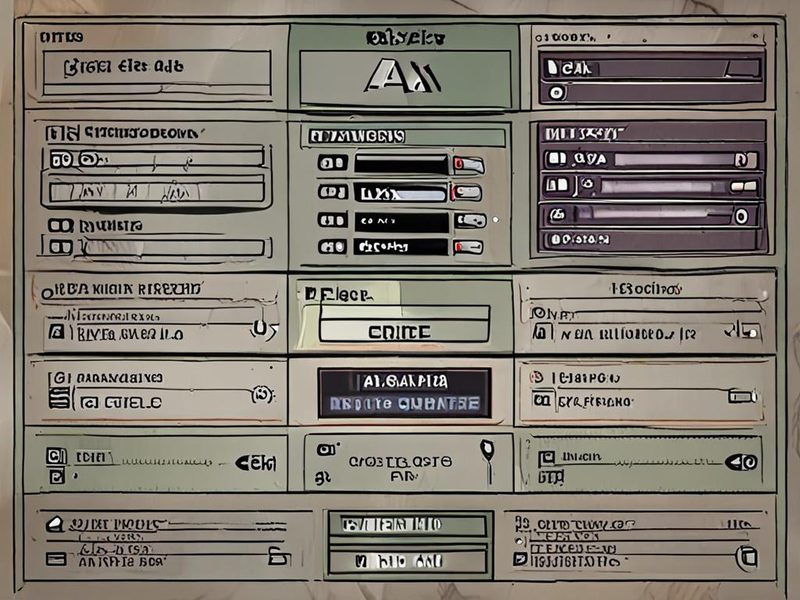
    FSR 3.0 게임 내 그래픽 설정 화면 예시: FSR 및 프레임 생성 기능 활성화

    특정 AAA 게임의 그래픽 설정 메뉴에서 FSR 3.0 옵션과 프레임 생성 기능을 활성화하는 화면 예시입니다. 품질 모드 선택 드롭다운 메뉴도 포함되어 있습니다.

    ⚠️ 삽질 경험: 인풋 랙과의 씨름

    FSR 3.0을 활성화하고 나서 처음 느낀 건 ‘와, 프레임 진짜 많이 올라갔다!’는 감탄이었어요. 그런데 마냥 좋기만 한 건 아니더라고요. 프레임 생성 기술이 아무리 뛰어나도, 결국 가상의 프레임을 만드는 과정에서 미세한 딜레이(Delay)가 발생할 수밖에 없거든요. 이게 바로 인풋 랙 (Input Lag) 증가로 이어지더라고요.

    특히 제가 즐겨 하는 FPS(First-Person Shooter) 게임에서는 이 인풋 랙이 게임 플레이에 꽤 영향을 미쳤습니다. 마우스 움직임이 한 박자 느리게 반응하는 듯한 느낌이랄까요? 처음엔 제 컨트롤 문제인가 싶어서 계속 삽질했는데, 나중에 알고 보니 FSR 3.0의 프레임 생성 기능 때문인 경우가 많았어요.

    해결 과정:

    • Radeon Anti-Lag+ / NVIDIA Reflex 활성화: 인풋 랙을 줄여주는 기술들을 함께 활성화했습니다. AMD 그래픽 카드 사용자라면 Radeon Anti-Lag+를, 엔비디아 그래픽 카드 사용자라면 NVIDIA Reflex Low Latency Mode를 ‘켜기’로 설정하면 인풋 랙을 상당 부분 줄일 수 있어요. 이 두 기술은 게임 엔진과 그래픽 드라이버 간의 지연 시간을 최소화하여 반응성을 높여줍니다.
    • 프레임 제한 (Frame Cap): 무작정 프레임을 올리기보다는, 모니터 주사율(Refresh Rate)에 맞춰 프레임 제한을 걸어주니 인풋 랙이 좀 더 안정화되는 느낌을 받았어요. 예를 들어 144Hz 모니터라면 140~144 FPS 정도로 제한하는 거죠.
    • 품질 모드 조정: ‘초고성능’ 모드보다는 ‘품질’이나 ‘균형’ 모드에서 인풋 랙이 덜 느껴지는 경우도 있었어요. 이는 각자의 하드웨어와 게임에 따라 다르니 여러 설정을 시도해 보는 것이 중요합니다.

    이런저런 설정을 만져보고 나니, 인풋 랙이 많이 줄어들어서 훨씬 쾌적하게 게임을 즐길 수 있게 됐어요. 역시 기술은 그냥 쓰는 게 아니라, 최적화가 필수라는 걸 다시 한번 깨달았네요. 💡

    FSR 3.0 적용 후 체감 프레임 변화

    가장 궁금해하실 부분일 텐데요. FSR 3.0을 적용했을 때 실제 프레임은 얼마나 오를까요? 제가 직접 여러 게임에서 성능 테스트를 해보니, 게임과 설정에 따라 편차가 크다는 것을 알 수 있었습니다. 하지만 확실한 건, 프레임 생성 기술이 비활성화되었을 때보다 평균 프레임(Average FPS)이 눈에 띄게 증가한다는 점이었어요.

    특히 벤치마크에서 중요한 지표로 꼽히는 1% Low FPS(하위 1% 프레임)도 개선되는 경향을 보였습니다. 1% Low FPS는 게임 플레이 중 순간적으로 프레임이 뚝 떨어지는 현상(Stuttering)을 나타내는 지표거든요. 이 수치가 높아진다는 건 전반적인 게임 안정성이 향상된다는 의미예요. 게임이 뚝뚝 끊기는 느낌 없이 부드럽게 이어진다는 거죠.

    다만 제가 여기서 특정 게임의 ‘정확히 몇 프레임이 올랐다’고 단정적으로 말씀드리기는 어렵습니다. 게임의 종류, 그래픽 설정, CPU(Central Processing Unit), GPU(Graphics Processing Unit) 사양, 드라이버 버전, 심지어는 백그라운드에서 실행되는 프로그램 등 수많은 변수가 결과에 영향을 미치기 때문이거든요. 정확한 실측 벤치마크는 동일한 환경에서 반복적인 테스트를 거쳐야만 얻을 수 있는 데이터입니다. 대신 제가 직접 여러 게임에서 FSR 3.0을 켜고 끌 때 체감한 변화와 모니터링 툴(Monitoring Tool)로 확인한 일반적인 경향을 말씀드릴게요.

    • 프레임 증가: 대체로 30%에서 80% 이상의 프레임 증가 효과를 볼 수 있었어요. 특히 그래픽 카드 부하가 높은 게임에서 효과가 두드러졌습니다. 예를 들어, 기본 50 FPS 정도 나오던 AAA 게임이 FSR 3.0 활성화 후 80 FPS 이상으로 올라가는 경험을 종종 했습니다.
    • 시각적 품질: ‘품질’ 모드에서는 원본과 큰 차이를 느끼기 어려웠지만, ‘초고성능’ 모드로 갈수록 약간의 블러링(Blurring)이나 아티팩트(Artifact)가 관찰되기도 했어요. 이건 개인차가 크니 직접 경험해 보시는 게 가장 좋습니다.

    결론적으로 FSR 3.0은 저사양 또는 중사양 그래픽 카드 사용자에게 정말 유용한 기술입니다. 고사양 그래픽 카드 사용자라도 더 높은 주사율 모니터를 최대한 활용하고 싶을 때 좋은 선택지가 될 수 있어요. 🎉
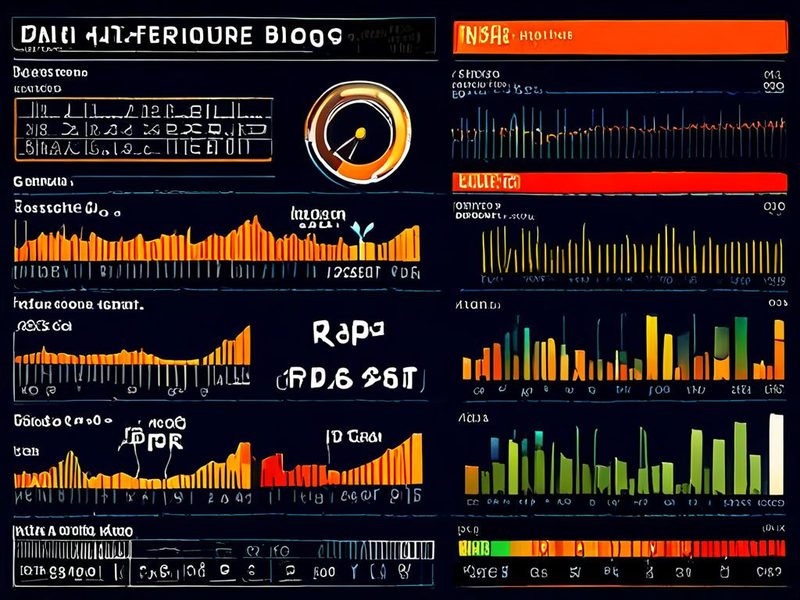
    FSR 3.0 적용 전후의 프레임 레이트(FPS) 및 1% Low FPS를 보여주는 게임 내 모니터링 툴 화면

    FSR 3.0 적용 전후의 프레임 레이트(FPS)와 1% Low FPS를 보여주는 게임 내 모니터링 툴 또는 오버레이(Overlay) 화면 예시입니다.

    FSR 3.0, 누구에게 유용할까요?

    제가 FSR 3.0을 직접 사용해보고 내린 결론은 다음과 같습니다.

    • 현실적인 게이머: 최신 그래픽 카드 구매가 부담스러운 분들께 강력 추천해요. 기존 시스템으로도 최신 게임을 더 높은 프레임으로 즐길 수 있게 해줍니다.
    • 고주사율 모니터 사용자: 144Hz, 240Hz 같은 고주사율 모니터를 가지고 계신데, 게임 프레임이 모니터 주사율을 따라가지 못할 때 FSR 3.0이 큰 도움이 될 수 있어요.
    • 싱글 플레이 위주 게이머: 인풋 랙에 민감한 경쟁적인 멀티 플레이 게임보다는, 시각적 몰입감이 중요한 싱글 플레이 AAA 게임에서 FSR 3.0의 효과를 더 만족스럽게 누릴 수 있습니다.
    FSR 3.0 적용 전후 체감 효과 비교 인포그래픽: 낮은 프레임에서 높은 프레임으로의 시각적 개선과 인풋 랙 감소 기술

    FSR 3.0 적용 전(Low FPS, 끊김)과 적용 후(High FPS, 부드러움)의 시각적 체감 효과를 비교하는 인포그래픽입니다. 인풋 랙 감소 기술도 함께 표시합니다.

    마무리: FSR 3.0의 현재와 미래

    FSR 3.0은 확실히 인상적인 기술이에요. 저처럼 홈랩을 운영하며 이것저것 실험해보는 인프라 엔지니어 입장에서는, 이렇게 소프트웨어(Software)적으로 게임 경험을 개선할 수 있다는 점이 정말 흥미롭더라고요. 물론 아직은 지원하는 게임의 수가 제한적이고, 인풋 랙이라는 한계도 있지만, Radeon Anti-Lag+ / NVIDIA Reflex 같은 저지연 기술과의 시너지를 통해 단점을 보완해나가고 있습니다.

    앞으로 더 많은 게임에서 FSR 3.0을 지원하고, 기술 자체도 더 발전해서 인풋 랙 없이 완벽한 프레임 생성 경험을 제공할 수 있기를 기대합니다. 새로운 그래픽 카드를 구매하기 전에, 일단 FSR 3.0이 지원되는지 확인하고 한번 적용해보시는 건 어떨까요? 분명 생각 이상의 성능 향상을 체감하실 겁니다! 다음번에는 또 다른 흥미로운 기술 삽질기로 찾아오겠습니다. 😉

  • [Game] 스팀 게임 렉 줄이기: RTX 3080 그래픽카드 성능 최적화 가이드

    [Game] 스팀 게임 렉 줄이기: RTX 3080 그래픽카드 성능 최적화 가이드

    스팀 게임 렉 줄이기: RTX 3080 그래픽카드 성능 최적화 가이드

    스팀 게임 렉 줄이기, 생각보다 많은 분들이 고민하시는 문제더라고요. 저도 RTX 3080을 장착하고 나서 “이 정도 카드면 렉은 없겠지” 싶었는데, 막상 몇몇 게임에서 프레임이 뚝뚝 끊기는 걸 보고 좀 당황했거든요. 고사양 카드를 샀는데 왜 이러지? 싶었죠. 결국 며칠을 이것저것 파보면서 최적화 설정을 하나씩 잡아나갔는데, 그 과정을 오늘 정리해서 공유해 드리려고 합니다. 인프라 엔지니어라 서버 쪽은 잘 알아도 게임 최적화는 처음 파보는 영역이라 삽질도 꽤 했습니다 ㅎㅎ

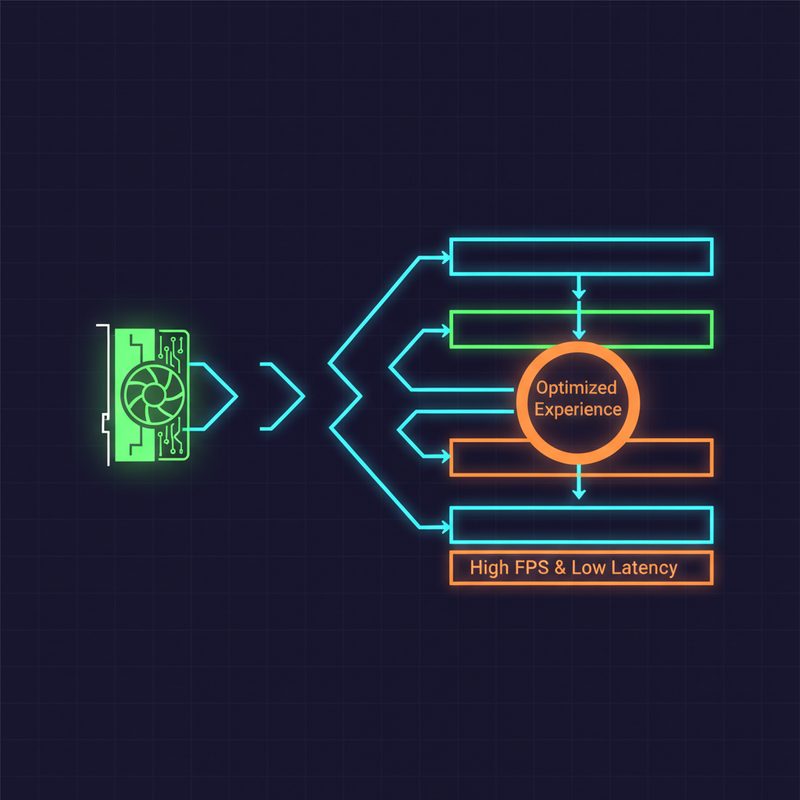
    RTX 3080 스팀 게임 최적화 전체 파이프라인 다이어그램

    RTX 3080 기반 스팀 게임 최적화 전체 흐름 — 드라이버, OS, 게임 내 설정까지 단계별로 접근해야 합니다.

    왜 고사양 카드인데도 렉이 생길까요?

    이걸 이해하는 게 최적화의 시작이에요. GPU(그래픽 처리 장치)가 아무리 좋아도, 병목(Bottleneck)은 다른 곳에서 생기거든요. 제가 겪어보니 크게 세 가지 원인이 있었어요.

    • CPU 병목 (CPU Bottleneck): GPU가 다음 프레임을 그리려고 대기하는데, CPU가 게임 로직 처리를 못 따라오는 경우
    • VRAM 초과 (VRAM Overflow): 텍스처 품질을 너무 높게 설정해서 VRAM 용량을 초과하면, 시스템 RAM으로 넘어가며 급격한 프레임 드랍이 발생
    • 드라이버/소프트웨어 설정 미흡: 기본값으로 두면 GPU 성능을 100% 못 쓰는 경우가 생각보다 많음

    쉽게 말해, RTX 3080은 엔진이 엄청 좋은 스포츠카인데 도로(CPU, 메모리, 설정)가 엉망이면 제 속도를 못 낸다는 거예요. 자, 그럼 하나씩 잡아봅시다.

    1단계: NVIDIA 드라이버 최신화 및 설정 최적화

    가장 먼저 해야 할 일인데, 의외로 많은 분들이 드라이버를 오래된 버전으로 쓰고 계시더라고요. NVIDIA 공식 사이트에서 최신 Game Ready Driver를 설치하세요. 설치 후에는 NVIDIA 제어판(NVIDIA Control Panel)에서 아래 설정을 꼭 확인하세요.

    NVIDIA 제어판 핵심 설정

    1. 바탕화면 우클릭 → NVIDIA 제어판 열기
    2. 3D 설정 관리 → 전역 설정 탭으로 이동
    3. 아래 항목들을 변경
    # NVIDIA 제어판 권장 설정 (전역 설정 기준)
    
    전원 관리 모드        → "최고 성능 선호" (Prefer Maximum Performance)
    저지연 모드           → "울트라" (Ultra) — 입력 지연 감소에 효과적
    텍스처 필터링 - 품질  → "성능 우선" (Performance)
    수직 동기화           → "끄기" (Off) — 게임 내에서 별도 제어
    OpenGL 렌더링 GPU     → RTX 3080 명시 선택
    셰이더 캐시 크기      → "드라이버 기본값" 또는 수동으로 10GB 이상 설정

    💡 팁: “저지연 모드 울트라”는 NVIDIA Reflex와 비슷한 역할을 해서, FPS 게임에서 특히 체감이 좋습니다. 처음 이걸 켰을 때 마우스 반응이 확실히 달라지더라고요.

    NVIDIA Reflex 지원 게임이라면 반드시 활성화

    Valorant, Apex Legends, Fortnite 등 NVIDIA Reflex를 지원하는 게임이라면 게임 내 설정에서 반드시 Reflex Low Latency를 “Enabled + Boost”로 켜두세요. 이게 생각보다 렉 체감에 큰 영향을 줍니다.

    2단계: Windows 시스템 설정 최적화

    드라이버 다음은 OS(운영체제) 설정이에요. Windows가 기본적으로 게임보다 절전을 우선시하는 설정이 꽤 있거든요.

    전원 옵션: 고성능 또는 Ultimate Performance

    # PowerShell을 관리자 권한으로 실행
    # Ultimate Performance(최고 성능) 전원 플랜 활성화
    
    powercfg -duplicatescheme e9a42b02-d5df-448d-aa00-03f14749eb61
    
    # 이후 제어판 → 전원 옵션에서 "Ultimate Performance" 선택

    이 명령어 처음 봤을 때 저도 “이게 뭔가” 싶었는데, Windows에 숨겨진 전원 플랜을 활성화하는 거예요. 특히 CPU가 최대 클럭으로 동작하도록 강제하는 효과가 있어서, CPU 병목 완화에 도움이 됩니다.

    게임 모드(Game Mode) 및 하드웨어 가속 GPU 스케줄링

    1. Windows 설정 → 게임 → 게임 모드: 켬
    2. Windows 설정 → 디스플레이 → 그래픽 → 하드웨어 가속 GPU 스케줄링(HAGS): 켬

    ⚠️ 주의: HAGS(Hardware Accelerated GPU Scheduling, 하드웨어 가속 GPU 스케줄링)는 RTX 30 시리즈에서 잘 작동하지만, 일부 오래된 게임에서 오히려 프레임이 불안정해지는 경우도 있었어요. 게임별로 켰다 꺼보면서 확인하는 걸 권장합니다.

    백그라운드 프로세스 정리

    # 게임 중 불필요한 백그라운드 앱 확인
    # 작업 관리자(Ctrl+Shift+Esc) → 시작 프로그램 탭에서 불필요한 항목 비활성화
    
    # 특히 아래 항목들은 게임 중 CPU/메모리를 많이 잡아먹을 수 있음:
    # - OneDrive 실시간 동기화
    # - 브라우저 백그라운드 실행
    # - 각종 업데이트 에이전트 (게임 중 자동 업데이트 타이밍 주의)
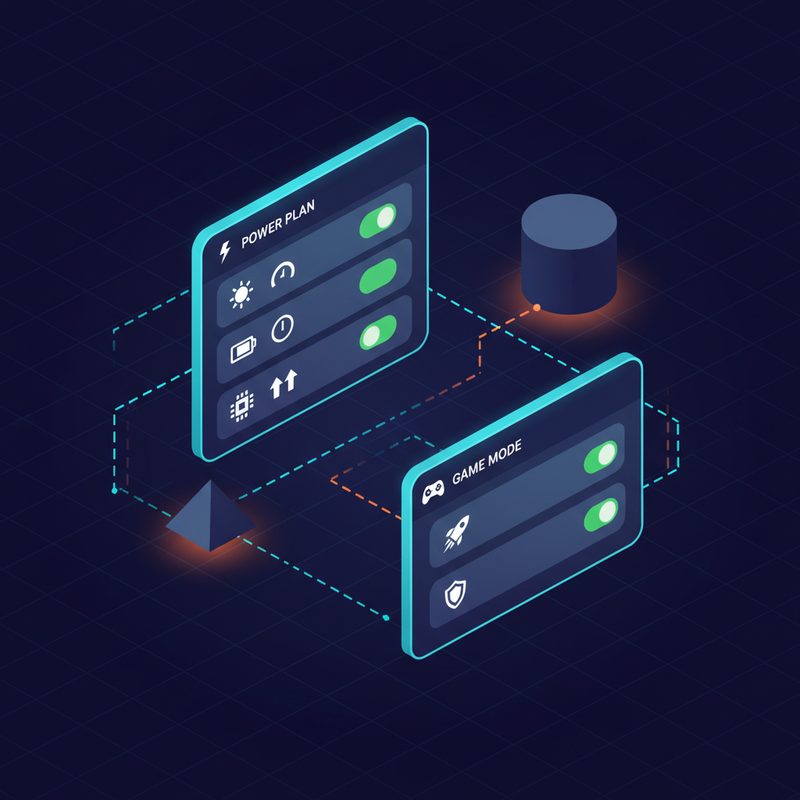
    Windows 게임 모드 및 전원 옵션 최적화 설정 화면

    Windows 전원 옵션과 HAGS 설정 위치 — 이 두 가지만 잡아도 게임 프레임 향상에 체감 차이가 납니다.

    3단계: 스팀(Steam) 설정 최적화

    스팀 자체에도 성능에 영향을 주는 설정들이 있어요. 저도 이 부분은 나중에 알았는데, 꽤 효과가 있었습니다.

    스팀 오버레이 및 셰이더 사전 컴파일

    1. Steam → 설정 → 게임 내 → 게임 중 Steam 오버레이 활성화: 필요 없으면 끄기 (오버레이가 일부 게임에서 미세한 프레임 드랍 유발)
    2. Steam → 설정 → 셰이더 사전 캐싱 → 백그라운드 처리 활성화: 켬

    셰이더 사전 캐싱(Shader Pre-Caching)은 게임 플레이 중에 셰이더를 컴파일하지 않고 미리 처리해두는 기능이에요. 특히 Vulkan이나 DirectX 12 기반 게임에서 게임 중 갑작스럽게 프레임이 뚝 떨어지는 “셰이더 컴파일 스터터링” 현상을 줄이는 데 도움이 됩니다.

    게임별 실행 옵션 설정

    스팀 라이브러리에서 게임 우클릭 → 속성 → 일반 → 실행 옵션에 아래 같은 파라미터를 넣을 수 있어요.

    # Source 엔진 계열 게임 (CS2, Team Fortress 2 등) 예시
    -high -nojoy -novid
    
    # -high: 게임 프로세스 우선순위를 높음으로 설정
    # -nojoy: 조이스틱 입력 비활성화 (불필요한 리소스 절약)
    # -novid: 인트로 영상 스킵
    
    # 주의: 게임마다 지원하는 파라미터가 다르므로
    # 해당 게임의 공식 문서나 커뮤니티를 참고하세요

    4단계: 게임 내 그래픽 설정 최적화 (RTX 3080 기준)

    이제 게임 내부 설정이에요. 여기서 핵심은 “무조건 높게”가 아니라 “성능 대비 시각적 임팩트가 낮은 옵션을 타협”하는 거예요. 13년간 서버 리소스 최적화를 해온 관점으로 보면, 결국 트레이드오프 문제거든요.

    설정 항목 권장 설정 이유
    해상도 스케일링 100% (네이티브) 3080은 1440p/4K 네이티브 충분히 처리 가능
    그림자(Shadow) 품질 중간~높음 최고 설정은 GPU 부하가 매우 큼, 시각적 차이는 작음
    앰비언트 오클루전 (AO) HBAO+ 또는 끄기 RTAO는 성능 소모가 큼, 게임에 따라 끄는 게 나을 수도
    레이 트레이싱 (Ray Tracing) 게임에 따라 선택적 사용 성능 소모가 매우 큼, DLSS와 함께 사용 권장
    DLSS (딥 러닝 슈퍼 샘플링) 품질 또는 균형 모드 3080의 핵심 기능, 반드시 활용
    모션 블러 끄기 시각적 선호도 차이, 성능 절약 가능
    뎁스 오브 필드 (DOF) 끄기 성능 소모 대비 게임플레이 기여도 낮음

    DLSS는 반드시 활용하세요

    DLSS(Deep Learning Super Sampling, 딥 러닝 기반 업스케일링 기술)는 RTX 30 시리즈의 핵심 기능이에요. 낮은 해상도로 렌더링한 뒤 AI로 고해상도처럼 보이게 해주는 건데, 솔직히 써보기 전까지는 “그게 얼마나 좋겠어” 싶었는데 실제로 켜보니 프레임은 크게 오르면서 화질 저하는 생각보다 적더라고요. 레이 트레이싱을 쓰면서 프레임이 부족하다면 DLSS 품질 모드가 최고의 선택입니다.

    5단계: 프레임 타임 모니터링으로 진짜 문제 파악하기

    여기서 중요한 포인트! 많은 분들이 평균 FPS만 보시는데, 사실 렉의 진짜 원인은 프레임 타임(Frame Time)을 봐야 알 수 있어요. 평균 FPS가 100이어도 프레임 타임이 불규칙하면 렉처럼 느껴지거든요.

    저는 MSI Afterburner + RivaTuner Statistics Server(RTSS) 조합을 씁니다. 둘 다 무료고, 게임 내 오버레이로 실시간 모니터링이 가능해요.

    # MSI Afterburner 모니터링 권장 항목
    # (설정 → 모니터링 탭에서 활성화)
    
    - GPU 사용률 (GPU Usage)          → 90% 이상이 이상적, 100% 고착은 GPU 병목 신호
    - CPU 사용률 (CPU Usage)          → 특정 코어만 100%이면 CPU 병목
    - GPU 온도 (GPU Temperature)     → 85°C 이상 지속 시 쓰로틀링 의심
    - 프레임 타임 (Frame Time)        → 그래프가 일정해야 부드러운 게임플레이
    - VRAM 사용량 (Memory Usage)     → 3080 기준 10GB 초과 시 주의

    ⚠️ 주의사항: GPU 온도가 지속적으로 높다면 쿨링 문제일 수 있어요. 케이스 내부 에어플로우를 점검하고, 써멀 패드/그리스 교체도 고려해 보세요. 저도 한번은 쓰로틀링(온도 상승으로 인한 자동 성능 저하) 때문에 프레임이 뚝뚝 끊기는 걸 한참 다른 데서 찾다가 온도가 문제였다는 걸 뒤늦게 알았습니다 😅

    MSI Afterburner GPU 사용률 프레임 타임 실시간 모니터링 오버레이

    MSI Afterburner로 실시간 GPU 사용률, 프레임 타임, VRAM 사용량을 모니터링하는 화면 — 이 데이터를 보면 병목 지점이 어디인지 바로 파악됩니다.

    ⚠️ 자주 겪는 문제와 해결법

    문제 1: 게임 시작 초반에만 렉이 심하다

    → 셰이더 컴파일 스터터링일 가능성이 높아요. 스팀의 셰이더 사전 캐싱을 활성화하거나, 게임을 한두 번 더 플레이하면 캐시가 쌓이면서 나아지는 경우가 많습니다.

    문제 2: 프레임은 높은데 체감 렉이 있다

    → 입력 지연(Input Lag) 문제일 수 있어요. V-Sync를 끄고, NVIDIA 제어판에서 저지연 모드를 울트라로 설정해 보세요. 모니터 주사율이 게임 FPS와 맞는지도 확인하세요.

    문제 3: 특정 게임에서만 프레임 드랍이 심하다

    → 해당 게임의 API(DirectX 11/12, Vulkan)를 확인하세요. DX12나 Vulkan 게임은 멀티스레드 CPU 활용도가 높아서, 구형 CPU라면 CPU 업그레이드가 근본 해결책일 수 있습니다. 단기 방편으로는 그래픽 설정을 낮춰서 GPU 대기 시간을 줄이는 방법이 있어요.

    문제 4: VRAM 사용량이 계속 10GB를 넘는다

    → 텍스처 품질 설정을 한 단계 낮추세요. RTX 3080은 VRAM이 10GB인 모델이 있는데, 4K 울트라 텍스처 설정에서는 VRAM이 부족할 수 있어요. 텍스처 품질을 “높음”으로 낮추면 대부분 해결됩니다.

    🎉 최적화 결과 확인

    위 설정들을 하나씩 적용하면서 MSI Afterburner로 모니터링해 보면, 전후 차이를 직접 확인할 수 있어요. 제 경우에는 특히 아래 변화가 있었습니다.

    • ✅ 저지연 모드 울트라 + DLSS 품질: 레이 트레이싱 켠 상태에서도 부드러운 프레임 유지
    • ✅ 셰이더 사전 캐싱 활성화: 게임 초반 스터터링 현상 크게 감소
    • ✅ 전원 플랜 최고 성능: CPU 클럭이 안정적으로 유지되면서 프레임 타임 그래프가 훨씬 일정해짐
    • ✅ 백그라운드 프로세스 정리: 간헐적 프레임 드랍 감소

    물론 게임마다, 시스템 구성마다 결과가 다를 수 있어요. 중요한 건 모니터링 데이터를 보면서 본인 시스템의 병목을 찾아서 타겟팅하는 것입니다. 무작정 모든 설정을 건드리는 것보다, 데이터를 기반으로 접근하는 게 훨씬 효율적이에요. 이건 서버 성능 튜닝이랑 완전히 같은 논리더라고요.

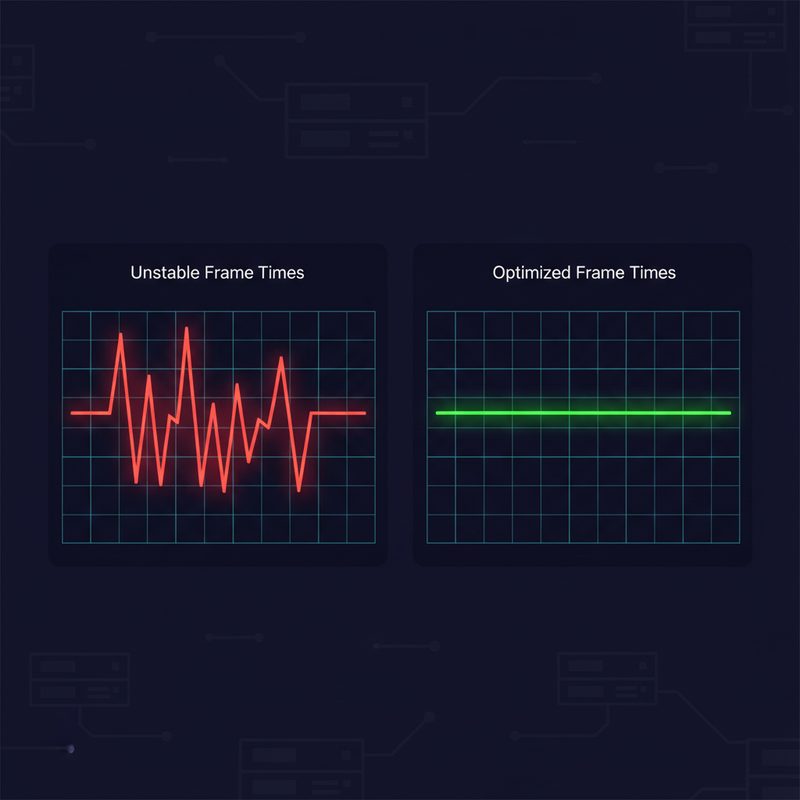
    게임 최적화 전후 프레임 타임 비교 그래프 시각화

    최적화 전후 프레임 타임 비교 — 불규칙하던 그래프가 일정하게 바뀌면 렉 체감이 크게 줄어듭니다.

    정리: RTX 3080 스팀 게임 렉 줄이기 체크리스트

    1. ☑️ NVIDIA 드라이버 최신 버전 설치
    2. ☑️ NVIDIA 제어판 → 전원 관리 “최고 성능”, 저지연 모드 “울트라” 설정
    3. ☑️ Windows 전원 플랜 → Ultimate Performance 활성화
    4. ☑️ HAGS(하드웨어 가속 GPU 스케줄링) 활성화 (게임별 테스트 필요)
    5. ☑️ 스팀 셰이더 사전 캐싱 활성화
    6. ☑️ 게임 내 DLSS 활성화 (지원 게임)
    7. ☑️ 그림자, AO 등 성능 소모 큰 옵션 조정
    8. ☑️ MSI Afterburner로 GPU 온도, VRAM, 프레임 타임 모니터링
    9. ☑️ 백그라운드 프로세스 및 시작 프로그램 정리

    자주 묻는 질문 (FAQ)

    Q. V-Sync는 켜야 하나요, 꺼야 하나요?

    A. 프레임 제한이 없으면 GPU가 필요 이상으로 과부하되고 화면 티어링이 생길 수 있어요. 고주사율 모니터(144Hz 이상)를 쓰신다면 G-Sync나 FreeSync를 활성화하고 V-Sync는 끄는 게 일반적으로 더 좋습니다. 일반 60Hz 모니터라면 게임 내에서 프레임 캡을 60~62로 걸어두는 것도 방법이에요.

    Q. DLSS를 켜면 화질이 많이 떨어지나요?

    A. DLSS 품질(Quality) 모드는 네이티브 해상도와 차이를 거의 느끼기 어려운 수준입니다. 성능(Performance) 모드는 차이가 좀 보이지만 프레임 향상 폭이 커요. 레이 트레이싱을 쓰면서 프레임이 부족하다면 DLSS 품질 모드가 가성비 최고의 선택이에요.

    Q. CPU를 업그레이드해야 할지 어떻게 판단하나요?

    A. MSI Afterburner로 게임 중 CPU 사용률을 확인했을 때, 특정 코어가 지속적으로 100%에 달하고 GPU 사용률이 70% 이하라면 CPU 병목입니다. 이 경우 그래픽 설정을 아무리 낮춰도 프레임이 크게 오르지 않아요. CPU 업그레이드를 고려해 볼 시점입니다.


    오늘 다룬 내용이 도움이 되셨으면 좋겠네요. 스팀 게임 렉 줄이기는 결국 시스템 전체를 하나의 파이프라인으로 보고 병목을 찾는 작업이에요. 인프라 엔지니어로 일하면서 배운 게 있다면, 문제는 항상 데이터를 보면 보인다는 거거든요. 게임도 다르지 않더라고요 😄

    다음 글에서는 홈랩 환경에서 게임 서버를 직접 운영하는 방법을 다뤄볼 예정입니다. 스팀 게임 전용 네트워크 최적화도 함께 다룰 예정이니 기대해 주세요!