13년차의 서버실

서버, 인프라, 홈랩 기술 블로그

[태그:] 관리형 스위치

  • [홈랩] 홈랩 VLAN 설정 완벽 가이드: 스위치와 라우터 연동

    [홈랩] 홈랩 VLAN 설정 완벽 가이드: 스위치와 라우터 연동

    [홈랩] 홈랩 VLAN 설정 완벽 가이드: 스위치와 라우터 연동

    홈랩 VLAN 설정, 한 번 제대로 잡아두면 네트워크가 정말 편해집니다. 서버는 서버끼리, IoT는 IoT끼리, 게스트 Wi-Fi는 내부망과 분리해서 굴릴 수 있거든요. 저도 처음 홈랩을 키울 때는 스위치에 선만 꽂으면 끝인 줄 알았는데, VM 하나 늘고 NAS 하나 붙고 카메라까지 들어오니까 금방 복잡해지더라고요. 결국 VLAN 구성으로 정리하고 나서야 드디어 됐다 싶었습니다. 특히 네트워크 분리와 보안 강화를 같이 챙기고 싶다면, 관리형 스위치와 라우터 VLAN 연동은 거의 필수에 가깝습니다.
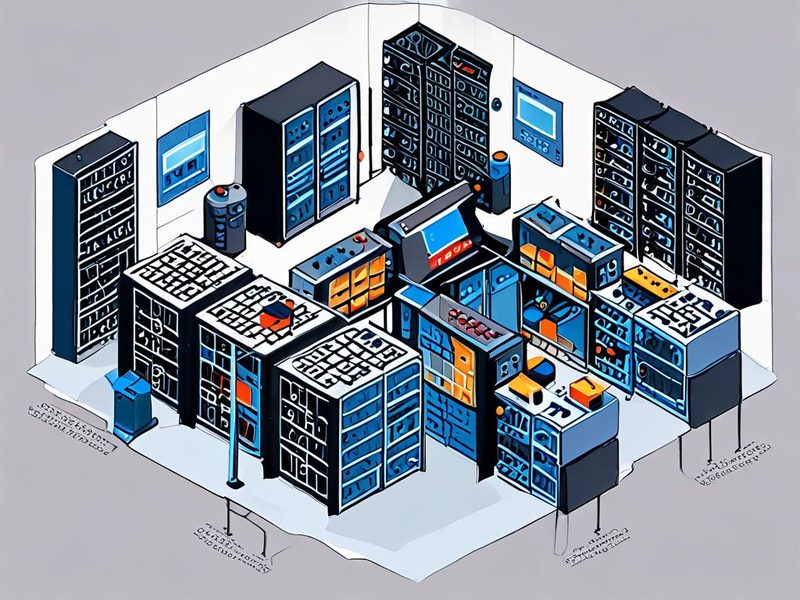
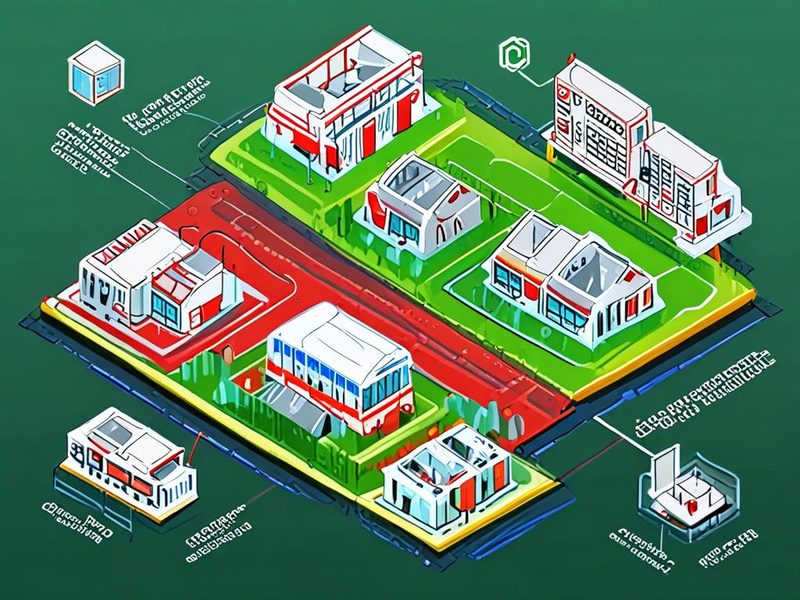
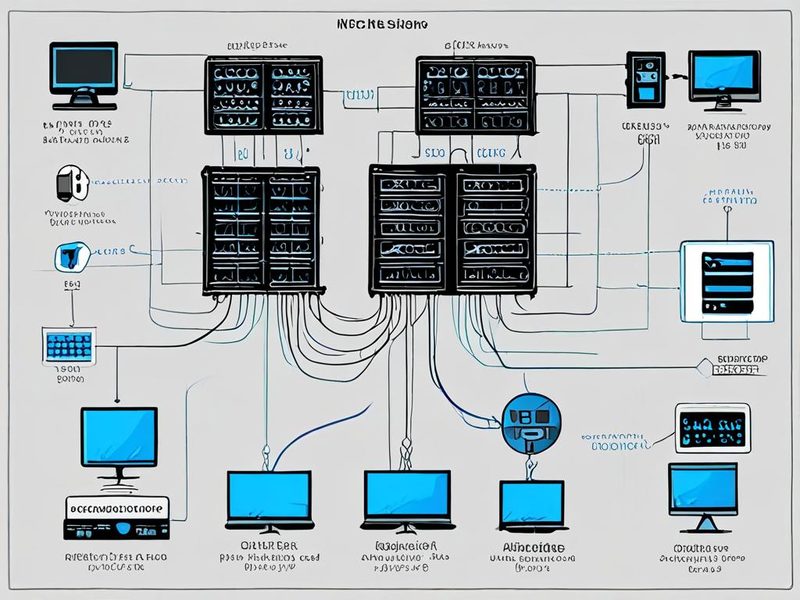
    홈랩 VLAN 설정 전체 아키텍처를 보여주는 다이어그램

    관리형 스위치, 라우터, 서버, IoT, 게스트망이 VLAN별로 분리된 전체 구성 예시입니다.

    왜 홈랩 VLAN 설정이 중요한가요

    쉽게 말해 VLAN은 하나의 물리 네트워크를 여러 개의 논리 네트워크로 쪼개는 방식입니다. 선은 같은 스위치에 꽂혀 있어도, VLAN ID가 다르면 서로 다른 네트워크처럼 동작합니다. 이게 왜 좋으냐면요.

    • 관리망(Management)을 따로 빼서 스위치나 하이퍼바이저 관리 페이지를 안전하게 둘 수 있습니다.
    • 서버망(Server Network)과 개인 PC망을 분리해서 사고 범위를 줄일 수 있습니다.
    • IoT망을 따로 두면 카메라나 스마트 플러그가 내부 서버에 함부로 접근하지 못합니다.
    • 게스트망(Guest Network)을 만들면 손님 Wi-Fi를 줘도 마음이 좀 편해집니다.

    여기서 중요한 포인트! VLAN은 만능 보안 장비가 아니라 분리의 기본 단위입니다. 즉, 나누는 것만으로 끝나는 게 아니라 라우터에서 VLAN 간 통신 정책까지 같이 잡아야 진짜 의미가 있습니다.

    VLAN 구성 개념, 쉽게 말해 이렇게 이해하시면 됩니다

    저도 처음엔 태그니 언태그니 하면서 머리가 좀 아팠습니다 ㅎㅎ 그런데 아래 두 가지만 잡으면 금방 감이 옵니다.

    Tagged(태그드)와 Untagged(언태그드)

    Tagged(태그드)는 패킷에 VLAN 번호를 붙여서 보내는 방식입니다. 보통 스위치와 라우터 사이, 스위치와 하이퍼바이저 사이처럼 여러 VLAN을 한 선으로 같이 보낼 때 씁니다. 이 연결을 흔히 Trunk(트렁크)라고 부릅니다.

    Untagged(언태그드)는 패킷에 VLAN 태그를 붙이지 않는 방식입니다. PC 한 대, 프린터 한 대처럼 한 포트에서 한 네트워크만 쓰는 경우에 일반적으로 사용합니다. 이 포트를 흔히 Access(액세스) 포트라고 부르죠.

    PVID와 Native VLAN

    PVID(Port VLAN ID)는 태그 없이 들어온 트래픽을 어떤 VLAN으로 볼지 정하는 값입니다. 관리형 스위치에서 액세스 포트 설정할 때 자주 보게 됩니다. 제조사마다 표현은 조금 달라도 개념은 비슷합니다.

    항목 의미 주로 쓰는 곳
    Tagged VLAN 태그 포함 라우터-스위치, 스위치-서버 업링크
    Untagged VLAN 태그 없음 PC, 프린터, 단일 장비 연결 포트
    PVID 태그 없는 프레임의 기본 VLAN 액세스 포트 기본 소속 설정
    Trunk 여러 VLAN을 한 링크로 전달 업링크 포트

    실제로 써보니까, 홈랩 VLAN 설정에서 가장 많이 꼬이는 부분이 바로 여기였습니다. 스위치에서는 태그드로 보냈는데 라우터는 언태그드만 받고 있다거나, PVID가 엉뚱하게 남아 있다거나요. 증상은 인터넷 안 됨 하나로 보이는데 원인은 꽤 다양합니다.

    실전 설계: 먼저 VLAN 번호부터 정리해보겠습니다

    제가 홈랩에서 자주 쓰는 방식은 아래처럼 역할별로 VLAN을 나누는 겁니다. 꼭 이 숫자를 따라야 하는 건 아니지만, 일단 규칙을 정해두면 나중에 훨씬 덜 헷갈립니다.

    1. VLAN 10: 관리망 (스위치, 라우터, 하이퍼바이저 관리)
    2. VLAN 20: 서버망 (NAS, VM, 컨테이너 호스트)
    3. VLAN 30: IoT망 (카메라, 센서, 스마트 기기)
    4. VLAN 40: 게스트망 (외부 사용자용 Wi-Fi)

    예시 주소 체계도 같이 정해두면 좋습니다.

    vlans:
      10:
        name: mgmt
        subnet: 192.168.10.0/24
        gateway: 192.168.10.1
      20:
        name: servers
        subnet: 192.168.20.0/24
        gateway: 192.168.20.1
      30:
        name: iot
        subnet: 192.168.30.0/24
        gateway: 192.168.30.1
      40:
        name: guest
        subnet: 192.168.40.0/24
        gateway: 192.168.40.1

    이렇게 해두면 문서화도 쉽고, 방화벽(Firewall, 네트워크 접근 제어 장치) 규칙 만들 때도 편합니다.

    관리형 스위치와 라우터 VLAN 연동, 단계별로 해보겠습니다

    여기서는 특정 제조사 화면이 아니라, 대부분의 관리형 스위치와 Linux 기반 라우터에서 공통으로 이해할 수 있는 흐름으로 설명드릴게요. 모델마다 메뉴 이름은 달라도 핵심은 같습니다.

    1. 라우터 쪽에 VLAN 인터페이스 만들기

    라우터의 물리 인터페이스가 <code>eth0라고 가정해보겠습니다. 802.1Q(이더넷 VLAN 태깅 표준) 기반 서브인터페이스를 생성합니다.

    ip link add link eth0 name eth0.10 type vlan id 10
    ip link add link eth0 name eth0.20 type vlan id 20
    ip link add link eth0 name eth0.30 type vlan id 30
    ip link add link eth0 name eth0.40 type vlan id 40
    
    ip addr add 192.168.10.1/24 dev eth0.10
    ip addr add 192.168.20.1/24 dev eth0.20
    ip addr add 192.168.30.1/24 dev eth0.30
    ip addr add 192.168.40.1/24 dev eth0.40
    
    ip link set eth0 up
    ip link set eth0.10 up
    ip link set eth0.20 up
    ip link set eth0.30 up
    ip link set eth0.40 up

    이 작업은 재부팅해도 유지되도록 배포판 설정 파일이나 라우터 UI에 반영해야 하더라고요. CLI로 테스트한 뒤 영구 설정으로 옮기는 방식이 여러 번 배웠던 삽질을 줄여줍니다.

    2. DHCP 범위도 VLAN별로 분리하기

    라우터가 DHCP 서버 역할도 한다면, 네트워크별로 주소 풀을 따로 나눠서 줘야 합니다.

    dhcp:
      - interface: eth0.10
        range: 192.168.10.100-192.168.10.199
      - interface: eth0.20
        range: 192.168.20.100-192.168.20.199
      - interface: eth0.30
        range: 192.168.30.100-192.168.30.199
      - interface: eth0.40
        range: 192.168.40.100-192.168.40.199

    저는 예전에 이걸 빼먹어서, VLAN은 잘 나뉘었는데 IP가 안 붙는 바람에 한참 헤맸습니다. 핑도 안 되고, 장비는 링크 업인데 네트워크는 죽어 있고… 이런 경우 DHCP부터 보시면 됩니다.
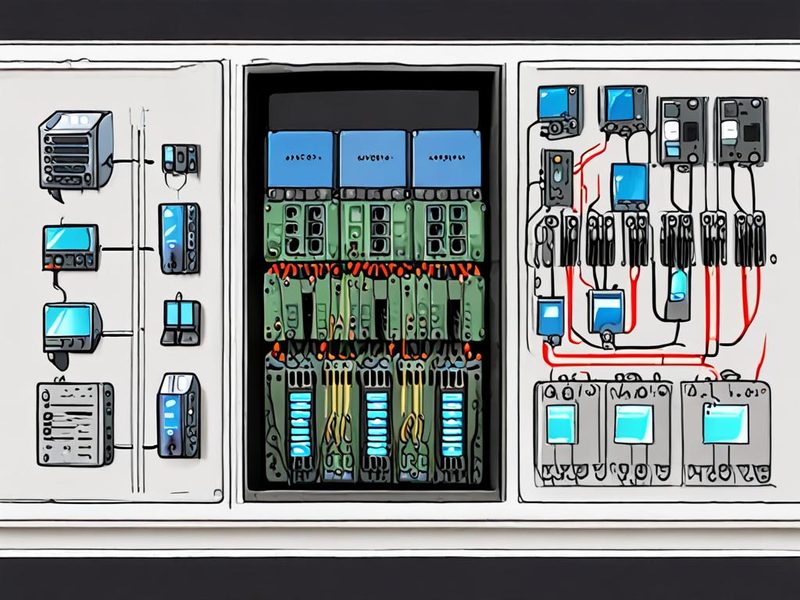
    홈랩 VLAN 설정에서 관리형 스위치 포트 구성을 설명하는 이미지

    라우터-스위치 업링크는 트렁크, 단말 포트는 액세스 형태로 나뉘는 구성을 보여주는 예시입니다.

    3. 관리형 스위치 포트 역할 정하기

    예를 들어 포트 1번은 라우터와 연결, 포트 2번은 하이퍼바이저, 포트 3번은 NAS, 포트 4번은 IoT AP, 포트 5번은 관리용 PC라고 가정해보겠습니다.

    포트 연결 대상 설정 비고
    1 라우터 VLAN 10/20/30/40 Tagged 트렁크
    2 하이퍼바이저 VLAN 10/20 Tagged VM별 VLAN 사용
    3 NAS VLAN 20 Untagged, PVID 20 서버망 전용
    4 무선 AP VLAN 30/40 Tagged, VLAN 10 Untagged 또는 Tagged SSID 분리
    5 관리 PC VLAN 10 Untagged, PVID 10 관리망 접속

    여기서 중요한 포인트! 스위치 관리 IP를 어느 VLAN에 둘지 먼저 정하셔야 합니다. 저는 보통 관리망 VLAN 10에 둡니다. 나중에 장비 찾기가 훨씬 쉽거든요.

    4. 스위치에 VLAN 멤버십 적용하기

    제조사마다 화면은 다르지만 보통 이런 순서로 진행합니다.

    1. VLAN 10, 20, 30, 40 생성
    2. 포트 1을 각 VLAN의 Tagged 멤버로 추가
    3. 포트 3은 VLAN 20의 Untagged 멤버로 설정하고 PVID 20 지정
    4. 포트 5는 VLAN 10의 Untagged 멤버로 설정하고 PVID 10 지정
    5. AP 연결 포트는 SSID 설계에 맞춰 Tagged VLAN 추가

    혹시 메인 SSID는 직원망, 게스트 SSID는 손님망처럼 나누고 싶다면 여기서 라우터 VLAN과 무선 SSID 매핑까지 함께 설계하면 됩니다.

    5. VLAN 간 접근 정책 만들기

    VLAN을 나누는 것만으로는 부족합니다. 라우터에서 어디까지 통신을 허용할지 정해야 진짜 보안 강화가 됩니다. 저는 보통 이렇게 시작합니다.

    # 예시 개념
    # guest(40) -> internet only
    # iot(30) -> internet allowed, mgmt(10) blocked
    # servers(20) -> mgmt(10) from admin PC only
    
    iptables -A FORWARD -s 192.168.40.0/24 -d 192.168.10.0/24 -j DROP
    iptables -A FORWARD -s 192.168.40.0/24 -d 192.168.20.0/24 -j DROP
    iptables -A FORWARD -s 192.168.30.0/24 -d 192.168.10.0/24 -j DROP
    iptables -A FORWARD -s 192.168.10.50 -d 192.168.20.0/24 -j ACCEPT

    물론 실제 환경에서는 기본 정책, 상태 기반(Stateful) 허용, DNS/NTP 예외도 같이 보셔야 합니다. 다만 처음에는 차단 먼저, 필요한 것만 허용 이 원칙으로 가는 게 훨씬 안전합니다.

    ⚠️ 제가 직접 겪은 트러블슈팅 포인트

    홈랩 VLAN 설정에서 많이 겪는 문제를 정리해보겠습니다. 이건 진짜 현장에서, 아니 제 방 서버실에서 삽질하면서 얻은 체크리스트입니다.

    • 인터넷은 되는데 내부 장비가 안 보임: 방화벽 규칙이 너무 강하거나, 반대로 라우팅은 됐는데 DNS가 VLAN별로 안 열려 있을 수 있습니다.
    • 아예 IP를 못 받음: DHCP가 해당 VLAN 인터페이스에 바인딩되지 않았거나, 스위치 포트 PVID가 틀렸을 가능성이 큽니다.
    • 스위치 관리 페이지 접속 불가: 스위치 관리 IP가 속한 VLAN과 접속 포트 VLAN이 안 맞는 경우가 많습니다. 이거 한 번 꼬이면 공장 초기화 유혹이 엄청 강해집니다.
    • 하이퍼바이저 VM만 통신 안 됨: 가상 스위치(vSwitch)나 브리지에서 VLAN 태깅을 따로 켜야 하는 경우가 있습니다.
    • 무선 AP의 게스트 SSID 분리가 안 됨: AP 업링크 포트가 트렁크가 아니거나, SSID별 VLAN ID 매핑이 다를 수 있습니다.

    저도 처음엔 라우터 문제인 줄 알고 라우터만 계속 봤었는데, 알고 보니 스위치 포트 하나가 Untagged로 남아 있더라고요. 이런 건 진짜 허무합니다. 그래서 저는 이제 변경할 때마다 포트별 역할을 메모해둡니다.

    빠르게 확인하는 점검 명령어

    ip -d link show
    ip addr show
    ip route show
    ping 192.168.10.1
    ping 192.168.20.1
    arp -n

    ip -d link show는 VLAN 서브인터페이스가 제대로 올라왔는지 볼 때 꽤 유용합니다. 태그 ID까지 보여서 실수 잡기 좋습니다.
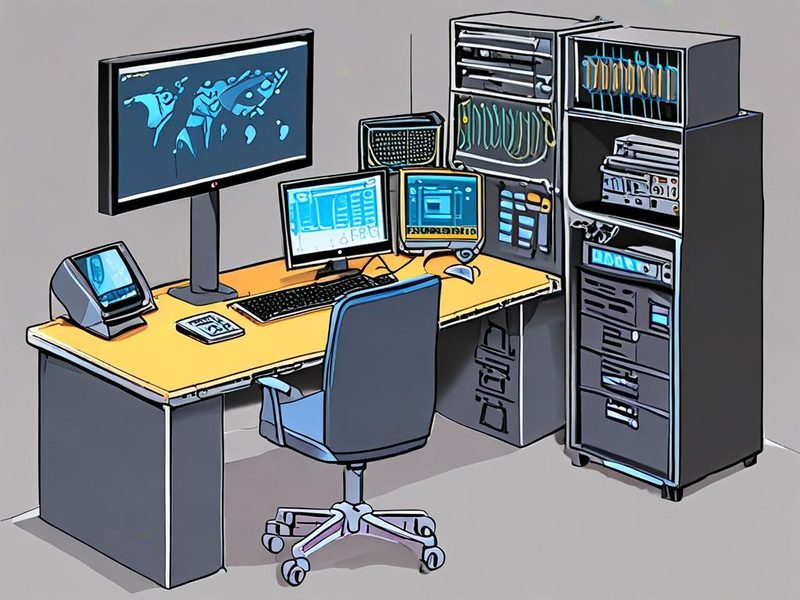
    홈랩 VLAN 설정 검증을 위한 라우터 VLAN 상태 점검 이미지

    라우터에서 VLAN 서브인터페이스와 접근 제어 정책을 점검하는 장면을 표현한 이미지입니다.

    검증: 네트워크 분리와 통신 결과는 어떻게 확인할까요

    구성이 끝나면 아래 순서로 검증해보시면 됩니다. 이 과정을 건너뛰면 나중에 어디가 잘못됐는지 찾기가 더 어려워집니다.

    1. 관리 PC를 VLAN 10 포트에 연결하고 스위치/라우터 관리 페이지 접속 확인
    2. 서버 장비가 VLAN 20 주소를 정상적으로 받는지 확인
    3. IoT 장비가 VLAN 30 대역에서 인터넷만 되는지 확인
    4. 게스트망 장비가 내부 NAS나 관리 페이지에 접근되지 않는지 확인
    5. 필요한 예외 통신만 허용되는지 로그로 점검

    예를 들어, 게스트망에서 아래 테스트를 해보는 식입니다.

    ping 192.168.10.1
    ping 192.168.20.10
    ping 8.8.8.8
    nslookup example.com

    정상이라면 관리망/서버망 핑은 막히고, 외부 인터넷과 DNS는 동작해야겠죠. 이런 식으로 시나리오 기반으로 확인해보면 설정이 눈에 잘 들어옵니다. 🎉

    정리 표: 어떤 식으로 나누면 운영이 편한가요

    VLAN 용도 권장 정책 운영 팁
    10 관리망 관리자 PC만 접근 허용 장비 관리 IP 일관성 유지
    20 서버망 필요 포트만 외부/내부 허용 서비스별 방화벽 로그 확인
    30 IoT망 인터넷 허용, 내부망 최소화 제조사 클라우드 의존성 주의
    40 게스트망 인터넷 전용, 내부 접근 차단 DNS/NTP만 예외 허용 검토
    홈랩 VLAN 설정 결과와 네트워크 분리 상태를 요약한 이미지

    각 VLAN 간 허용/차단 관계와 인터넷 접근 여부를 한눈에 보여주는 요약 이미지입니다.

    자주 묻는 질문

    Q1. VLAN 하나만 써도 되는데 굳이 나눠야 하나요?

    장비가 3~4대 수준이면 당장은 괜찮을 수 있습니다. 근데 홈랩은 보통 점점 커지거든요. NAS 붙고, 미니 PC 붙고, AP 붙고, 카메라 들어오면 그때부터 한 네트워크에 다 섞여 있는 게 더 불편해집니다.

    Q2. 관리형 스위치가 꼭 필요한가요?

    홈랩 VLAN 설정을 제대로 하려면 사실상 필요합니다. 비관리형 스위치는 VLAN 태그 처리나 포트별 정책이 안 되니까, 라우터 VLAN만으로는 한계가 있습니다.

    Q3. 라우터 한 대로도 가능한가요?

    가능합니다. 라우터가 802.1Q VLAN 인터페이스와 방화벽 정책을 지원하면 됩니다. 다만 포트 수나 무선 SSID 분리까지 생각하면 관리형 스위치와 AP까지 같이 보는 편이 현실적입니다.

    마무리: 홈랩 VLAN 설정은 귀찮지만, 한 번 해두면 오래 갑니다

    처음엔 이게 뭔가 싶었는데, 막상 구성해두면 체감 차이가 큽니다. 관리망은 깔끔해지고, 서버는 좀 더 안전해지고, IoT 장비 때문에 찝찝한 마음도 줄어들거든요. 제가 직접 해보니 핵심은 딱 세 가지였습니다. VLAN 번호 규칙 통일, 스위치 포트 역할 문서화, 라우터 방화벽 정책 분리입니다.

    혹시 지금 홈랩이 점점 복잡해지고 있다면, 이번 기회에 VLAN 구성부터 정리해보셔도 좋겠습니다. 다음 글에서는 VLAN 위에 얹는 Inter-VLAN Routing(인터 VLAN 라우팅) 정책과 홈랩 방화벽 룰 설계 팁도 다뤄볼 예정입니다. 이전 글에서 다뤘던 백업 네트워크 분리 구성과도 연결되는 내용이라 같이 보시면 이해가 더 잘 되실 거예요. 💡

    구축 후 점검해야 할 체크리스트와 다음 확장 단계 아이디어를 담은 마무리 이미지입니다.

  • [HomeLabs] PoE 스위치 체크리스트: 홈랩 전원·호환성·케이블링 점검

    [HomeLabs] PoE 스위치 체크리스트: 홈랩 전원·호환성·케이블링 점검

    PoE 스위치 체크리스트: 홈랩 전원·호환성·케이블링 점검

    홈랩을 꾸리다 보면 어느 순간 PoE 스위치 체크리스트가 꼭 필요해지는 때가 옵니다. AP(Access Point, 무선 접속 장치), IP 카메라, VoIP 전화기, 소형 SBC(Single Board Computer, 단일보드 컴퓨터) 같은 장치가 하나둘 늘어나면 어댑터도 같이 늘어나거든요. 저도 처음에는 포트 수만 보고 스위치를 골랐다가 전력 예산이 모자라 장치가 들쭉날쭉 꺼진 적이 있었습니다. 그때 확실히 느꼈어요. PoE 스위치 선택은 포트 개수보다 전원, 장치 호환성, 그리고 네트워크 케이블링을 먼저 봐야 합니다.

    이번 글에서는 제가 홈랩에서 실제로 점검하는 기준을 바탕으로, 도입 전에 꼭 확인해야 할 항목을 정리해보겠습니다. 숫자만 외우는 방식보다 왜 체크해야 하는지까지 같이 보면 훨씬 오래 남더라고요. 스위치는 샀는데 장치가 안 켜지거나, 링크는 잡히는데 속도가 애매하게 떨어졌던 경험이 있다면 특히 도움이 될 겁니다.

    PoE 스위치 체크리스트를 설명하는 홈랩 전체 구성도

    PoE 스위치에서 AP, 카메라, NAS 관리망, 업링크가 어떻게 연결되는지 한눈에 보여주는 전체 구성 예시입니다.

    1. PoE 스위치 체크리스트의 출발점: PoE 규격 이해

    PoE(Power over Ethernet, 이더넷 전원 공급)는 랜 케이블 한 가닥으로 데이터와 전원을 함께 보내는 방식입니다. 배선이 깔끔해지고, 천장 AP나 벽면 카메라처럼 전원 콘센트가 애매한 위치에 장치를 둘 때 특히 편합니다. 다만 여기서 중요한 점이 하나 있습니다. 모든 PoE가 같은 방식으로 동작하는 건 아닙니다.

    • IEEE 802.3af: 일반적으로 PoE라고 부르는 기본 규격입니다.
    • IEEE 802.3at: 보통 PoE+라고 부르며, 802.3af보다 더 높은 전력을 요구하는 장치에 쓰입니다.
    • IEEE 802.3bt: 그보다 더 높은 전력을 제공하는 확장 규격으로, 장치와 스위치가 모두 지원해야 의미가 있습니다.

    많이 헷갈리는 부분이 바로 여기입니다. 스위치에 PoE라고 적혀 있다고 해서 아무 장치나 바로 연결되는 건 아닙니다. 실제로는 PoE 전원 공급 방식과 장치가 요구하는 규격이 맞아야 합니다. 반대로 일부 장치는 패시브 PoE(Passive PoE, 비표준 고정 전압 방식)를 쓰기도 해서 더 조심해야 하고요. 표준 기반인지, 비표준 방식인지 확인하지 않으면 전원이 아예 들어오지 않거나 장치 쪽 보호 회로 이슈가 생길 수 있습니다.

    2. PoE 스위치 체크리스트의 핵심은 전력 예산입니다

    제가 홈랩 장비를 늘릴 때 제일 먼저 보는 건 포트 수가 아니라 총 전력 예산(Power Budget, 전체 공급 가능 전력)입니다. 8포트 PoE 스위치라고 해서 8개 포트가 동시에 충분한 전력을 낼 수 있다는 뜻은 아니거든요. 이 부분이 생각보다 자주 헷갈립니다.

    전력 예산을 보는 방법

    1. 연결할 장치 목록을 먼저 적습니다.
    2. 각 장치가 요구하는 PoE 규격과 최대 소비 전력을 확인합니다.
    3. 동시 사용 기준으로 합산합니다.
    4. 확장과 순간 부하를 고려해 여유 전력을 남깁니다.

    실제로 써보면 홈랩은 처음 계획보다 장치가 늘어날 가능성이 높습니다. 오늘은 AP 2대만 연결해도 몇 달 뒤에는 카메라나 추가 노드가 붙는 경우가 많더라고요. 그래서 현재 사용량에만 딱 맞춰 사면 금방 답답해집니다. 저는 대체로 계산값보다 20~30% 정도 여유를 두는 편입니다.

    점검 항목 왜 중요한가 제가 보는 기준
    총 PoE 예산 여러 장치 동시 구동 가능 여부 현재 합계보다 20~30% 여유 확보
    포트당 최대 전력 고전력 장치 지원 여부 AP, 카메라, 미니 장치 요구치 확인
    업링크 속도 장치가 늘면 병목 발생 기가비트 이상, 필요 시 멀티기가 확인
    팬 소음 홈랩 환경 체감 품질 서재·거실 설치면 특히 중요
    관리 기능 VLAN, LLDP, 포트 상태 확인 문제 추적이 훨씬 쉬워짐

    PoE 스위치 체크리스트를 문서로 적어두면 실수가 크게 줄어듭니다. 머리로만 계산하면 꼭 하나 빠지더라고요.

    3. 장치 호환성은 규격 이름만 보지 마세요

    PoE 스위치 선택에서 두 번째로 중요한 건 장치 호환성입니다. 여기서는 세 가지를 같이 봐야 합니다.

    • PoE 표준 일치 여부: 802.3af, 802.3at, 802.3bt 중 무엇을 요구하는지
    • 전원 입력 방식: 표준 PoE인지, 어댑터 전용인지, 패시브 PoE인지
    • 데이터 링크 속도: 100Mbps면 충분한지, 1Gbps 이상이 필요한지

    저도 처음엔 전압만 맞으면 되는 줄 알았는데, 실제로는 포트당 공급 가능한 전력이 부족해서 장치가 반복 부팅되는 경우가 있었습니다. 또 어떤 장치는 전원은 들어오는데 협상(auto-negotiation)이 깔끔하지 않아 링크가 100Mbps로만 잡히기도 했고요. 결국 홈랩 구축에서는 스위치 사양표와 장치 사양표를 나란히 놓고 보는 습관이 제일 중요합니다.

    호환성 점검용 간단 표

    장치 유형 확인할 것 놓치기 쉬운 부분
    무선 AP PoE 규격, 포트 속도 무선 성능보다 유선 업링크 병목
    IP 카메라 PoE 지원 여부, 실외 배선 거리와 케이블 품질 영향
    소형 SBC PoE HAT 또는 스플리터 필요 여부 부팅 시 순간 전력
    VoIP 장치 표준 PoE 지원 여부 VLAN 필요성

    4. 네트워크 케이블링은 생각보다 더 중요합니다

    네트워크 케이블링은 그냥 연결만 되면 끝이라고 보기 쉽지만, PoE 환경에서는 더 민감합니다. 오래된 케이블, 직접 압착한 커넥터, 중간에 품질이 불안한 패치 패널이 있으면 문제 추적이 꽤 까다로워집니다. 링크는 살아 있는데 장치가 재부팅되거나 속도가 낮게 잡히는 식으로 애매하게 증상이 나오거든요. 이런 문제가 제일 피곤합니다.

    제가 홈랩에서 기본으로 체크하는 건 아래 정도입니다.

    • Cat5e 이상 케이블 사용 여부
    • 케이블 길이가 과도하게 길지 않은지
    • 피복 손상, 접점 불량, 재압착 흔적 확인
    • 패치 패널이나 키스톤 잭을 포함한 전체 경로 점검
    • 전원선과 과도하게 밀착 배선하지 않았는지 확인

    체감상 가장 빠른 진단 방법은 의외로 단순합니다. 스위치를 의심하기 전에 검증된 짧은 케이블로 먼저 교차 테스트해보는 거예요. 저도 이상 증상이 나오면 제일 먼저 케이블부터 바꿔봅니다. 이게 진짜 시간을 많이 아껴주더라고요.

    PoE 스위치 체크리스트 중 네트워크 케이블링 점검 장면

    패치 패널, 랜 케이블, 천장 AP 라인을 점검하면서 문제 구간을 분리하는 모습을 표현한 이미지입니다.

    5. 실전에서 제가 쓰는 PoE 스위치 체크리스트

    이제부터는 제가 실제로 신규 장비를 붙일 때 점검하는 순서입니다. 복잡해 보여도 한 번 체크리스트로 만들어두면 다음부터는 훨씬 편합니다.

    1단계. 장치 인벤토리 작성

    devices:
      - name: living-room-ap
        type: access-point
        poe_standard: "802.3at"
        uplink_speed: "1G"
        note: "천장 설치 예정"
      - name: entry-camera
        type: ip-camera
        poe_standard: "802.3af"
        uplink_speed: "100M or 1G 확인"
        note: "실외 배선 구간 점검 필요"
      - name: lab-sbc
        type: sbc
        poe_standard: "PoE splitter or HAT 확인"
        uplink_speed: "1G"
        note: "부팅 안정성 확인"
    

    문서화가 사소해 보여도 나중에 장치 추가할 때 큰 도움이 됩니다. 처음엔 귀찮은데, 결국 시간을 아껴주는 쪽은 이 방법이더라고요.

    2단계. 링크 상태와 속도 확인

    ip link show
    ethtool eth0
    

    ethtool은 Linux 환경에서 링크 속도, 듀플렉스, 자동 협상 상태를 확인할 때 유용합니다. 스위치에서 1Gbps로 될 줄 알았는데 실제 서버 NIC(Network Interface Card, 네트워크 인터페이스 카드)는 100Mbps로 잡히는 경우가 종종 있습니다. 인터페이스 이름은 환경마다 eth0가 아니라 enp1s0처럼 다를 수 있다는 점도 같이 확인해두세요.

    3단계. LLDP로 연결 정보 점검

    sudo lldpcli show neighbors
    

    관리형 스위치와 지원 장치 조합이라면 LLDP(Link Layer Discovery Protocol, 링크 계층 장치 탐색 프로토콜)가 꽤 유용합니다. 어느 포트에 무엇이 연결됐는지 추적하기 쉬워지거든요. 다만 이 명령은 보통 lldpd 같은 LLDP 데몬이 설치되고 실행 중이어야 동작합니다. 처음엔 없어도 되겠지 싶었는데, 장치가 5대만 넘어가도 체감 차이가 꽤 큽니다.

    4단계. 실제 통신 테스트

    ping -c 4 192.168.1.10
    iperf3 -c 192.168.1.20
    

    장치에 전원이 들어왔다고 끝은 아닙니다. 데이터 경로가 안정적인지도 같이 봐야 합니다. 특히 AP나 카메라는 전원만 들어오고 네트워크 품질은 애매한 상태가 남는 경우가 있습니다. 참고로 iperf3는 상대편 장치나 서버에서 미리 iperf3 -s로 대기 중이어야 제대로 측정됩니다.

    PoE 스위치 선택 시 확인하는 포트 상태와 장치 호환성 점검 이미지

    포트 업 상태, 속도, 연결 장치 식별 정보를 함께 확인하는 관리형 스위치 점검 화면을 표현한 이미지입니다.

    6. 실전에서 자주 겪는 문제와 해결법

    이 섹션은 문서보다 현장에서 더 자주 만나는 문제를 정리한 부분입니다. 홈랩에서는 사양표보다 증상이 먼저 보일 때가 많거든요.

    문제 1. 장치는 켜지는데 자꾸 재부팅됩니다

    전력 부족이거나 케이블 품질 문제일 가능성이 큽니다. 저는 우선 다른 포트로 바꿔보고, 짧고 검증된 케이블로 교체합니다. 그다음 장치 스펙과 포트당 공급 가능 전력을 다시 대조합니다.

    문제 2. 링크는 잡히는데 속도가 낮습니다

    자동 협상 문제나 배선 품질 이슈일 수 있습니다. 특히 직접 만든 케이블이면 더 의심해볼 만합니다. 생각보다 케이블 교체만으로 해결되는 경우가 많았습니다.

    문제 3. 어떤 장치는 PoE가 아예 안 들어옵니다

    표준 PoE가 아니라 패시브 PoE 기반 장치일 수 있습니다. 이때는 무리해서 연결하지 말고 장치 문서를 다시 확인하는 게 우선입니다. 표준 장비와 비표준 전원 방식을 섞는 건 리스크가 큽니다.

    문제 4. 스위치는 조용할 줄 알았는데 생각보다 시끄럽습니다

    홈랩은 서버실이 아니라 생활 공간에 있는 경우가 많습니다. 그래서 팬 소음과 발열도 꼭 체크해야 합니다. 성능만 보고 들여왔다가 책상 옆에서 상시 팬 소음을 듣게 되면 꽤 괴롭더라고요.

    • 전력 예산 부족: 장치 수가 늘수록 흔합니다.
    • 비표준 PoE 혼용: 사전 문서 확인이 필수입니다.
    • 불량 케이블: 증상이 애매하게 나타나서 더 까다롭습니다.
    • 관리 기능 부재: 원인 추적 시간이 길어집니다.

    7. 검증은 전원과 데이터 둘 다 봐야 끝입니다

    최종 검증 단계에서는 단순히 전원이 들어오는지만 보지 말고, PoE 전원 공급과 데이터 통신이 동시에 안정적인지 확인해야 합니다. 저는 보통 아래 순서로 점검합니다.

    1. 스위치 포트 상태 LED 또는 관리 화면 확인
    2. 장치 부팅 완료 여부 확인
    3. 링크 속도 확인
    4. 핑과 실제 서비스 응답 확인
    5. 부하가 걸릴 때도 안정적인지 재확인

    설치 직후엔 멀쩡해 보여도 몇 시간 뒤 문제가 드러나는 경우가 있습니다. 그래서 가능하면 하루 정도는 로그와 상태를 지켜보는 편입니다. 바로 정리했다가 다음 날 카메라가 오프라인으로 떠 있으면 허탈하거든요.

    PoE 전원 공급이 안정적으로 동작하는 홈랩 구축 결과 이미지

    모든 장치가 온라인 상태로 표시되고 링크 상태가 안정적인 홈랩 모니터링 결과를 보여주는 이미지입니다.

    8. 정리: PoE 스위치 체크리스트에서 꼭 볼 것

    PoE 스위치 체크리스트를 한 줄로 줄이면 이겁니다. 포트 수보다 전력 예산, 스펙표보다 실제 장치 호환성, 그리고 마지막은 케이블링입니다. 저도 여러 번 시행착오를 겪고 나서야 이 순서가 몸에 붙었습니다. 처음엔 스위치만 바꾸면 해결될 줄 알았는데, 실제로는 케이블 하나가 원인이었던 적도 있었고요.

    정리하면 아래 네 가지를 먼저 보시면 됩니다.

    1. 총 전력 예산이 충분한가
    2. 장치 호환성이 표준 기준으로 맞는가
    3. 네트워크 케이블링 품질이 받쳐주는가
    4. 관리 기능과 소음 같은 운영 요소가 괜찮은가

    이 체크만 해도 불필요한 재구매를 많이 줄일 수 있습니다. 다음 글에서는 관리형 스위치에서 VLAN(Virtual LAN, 가상 LAN)과 AP를 묶어 홈랩 네트워크를 분리하는 방법도 다뤄볼 예정입니다. 이전 글에서 다룬 랙 정리나 UPS(Uninterruptible Power Supply, 무정전 전원 장치) 구성 글과 함께 보면 흐름이 더 잘 잡힙니다.

    전력 예산, 규격 호환성, 케이블링, 검증 절차를 한 장으로 정리한 요약형 이미지입니다.

    9. 자주 묻는 질문

    Q1. 홈랩이면 무조건 관리형 스위치가 좋을까요?

    반드시 그런 건 아닙니다. 다만 장치가 늘어나고 문제 추적이 필요해지면 관리형 스위치가 훨씬 편합니다. VLAN, LLDP, 포트 상태 확인 기능이 운영 난도를 꽤 낮춰주거든요.

    Q2. PoE 인젝터(PoE Injector, 개별 전원 주입 장치)로 대체해도 될까요?

    소수 장치라면 가능합니다. 다만 장치 수가 늘어나면 배선과 어댑터 관리가 다시 복잡해집니다. 일정 규모 이상이면 스위치로 정리하는 편이 더 깔끔합니다.

    Q3. 케이블이 오래돼도 일단 링크만 잡히면 괜찮은가요?

    그렇지 않은 경우가 많습니다. 특히 PoE는 전원과 데이터가 함께 지나가서 애매한 불량이 숨어 있을 수 있습니다. 문제 생기면 가장 먼저 교체 테스트를 해보세요.

  • [HomeLabs] 10기가비트 스위치 성능 비교 및 홈랩 네트워크 최적화 완벽 가이드

    [HomeLabs] 10기가비트 스위치 성능 비교 및 홈랩 네트워크 최적화 완벽 가이드

    10기가비트 스위치 성능 비교 및 홈랩 네트워크 최적화 완벽 가이드

    안녕하세요, 13년차 서버실입니다. 홈랩을 운영하면서 가장 확실하게 느껴지는 성능 향상은 역시 네트워크 대역폭 확장이거든요. 특히 1기가비트(Gbps)에서 10기가비트(10Gbps)로 넘어가면서 체감하는 속도 차이는 정말 드라마틱합니다. 하지만 막상 10기가비트 스위치를 구매하려고 하면 수많은 모델과 복잡한 스펙 때문에 어디서부터 시작해야 할지 막막하더라고요. 오늘은 13년차 인프라 엔지니어로서 다양한 10기가비트 스위치를 직접 만져보고 써본 경험을 바탕으로, 스위치 선택부터 홈랩 네트워크 구축, 실제 성능 검증까지 꼼꼼하게 알려드릴게요. 대용량 파일 전송이나 가상 머신(VM) 간 통신 속도 때문에 답답함을 느끼고 계셨다면, 이 글이 분명 도움이 될 겁니다.

    홈랩 10기가비트 네트워크 구성 개요 다이어그램

    홈랩 네트워크 구성 개요

    1. 왜 10기가비트(10Gbps) 네트워크가 필요할까요?

    처음에는 1기가비트(1Gbps)로도 충분하지 않냐고 생각했었어요. 그런데 홈랩 환경이 점점 복잡해지고, 여러 대의 장비에서 동시에 고용량 데이터를 주고받으니 1Gbps의 한계를 절실히 느끼게 되더군요. NAS(Network Attached Storage)에 저장된 대용량 비디오 파일을 여러 장비에서 동시에 스트리밍하거나, 가상 머신(VM)을 여러 개 띄워놓고 테스트하면 1Gbps는 병목 현상의 주범이 되기 십상입니다. 10Gbps 네트워크는 이런 상황에서 **최대 10배 빠른 속도**를 제공해서, 마치 뻥 뚫린 고속도로처럼 쾌적한 네트워크 환경을 만들어 줍니다. 데이터 백업, 영상 편집, 실시간 데이터 분석 같은 높은 대역폭을 요구하는 작업에서는 거의 필수라고 할 수 있죠.

    2. 10기가비트 스위치, 어떤 종류가 있나요?

    시중에 나와 있는 10기가비트 스위치는 크게 두 가지로 나뉩니다. **관리형(Managed) 스위치**와 **비관리형(Unmanaged) 스위치**인데요. 각각의 특징을 살펴볼게요.

    2.1. 비관리형(Unmanaged) 스위치

    가장 큰 특징은 **설정이 간단하고 저렴하다**는 거예요. 플러그 앤 플레이(Plug and Play) 방식으로, 그냥 케이블만 연결하면 바로 사용할 수 있습니다. 복잡한 네트워크 설정이나 VLAN(Virtual LAN) 같은 기능이 필요 없는 단순한 홈랩 환경, 또는 10Gbps 포트 몇 개만 추가하고 싶을 때 딱 맞습니다. 대신 **세밀한 네트워크 제어나 QoS(Quality of Service)** 같은 고급 기능은 지원하지 않아요.

    2.2. 관리형(Managed) 스위치

    비관리형보다 **설정 옵션이 훨씬 다양하고 기능이 많아요**. CLI(Command Line Interface)나 웹 인터페이스를 통해 VLAN 설정, 포트 미러링(Port Mirroring), SNMP(Simple Network Management Protocol) 모니터링 등으로 네트워크를 세밀하게 제어하고 관리할 수 있습니다. 홈랩에서 여러 개의 VLAN으로 네트워크를 분리하거나, 특정 트래픽의 우선순위를 높여야 할 때 정말 유용하더라고요. 물론 비관리형 스위치보다는 가격이 비싸고 설정이 복잡하다는 단점이 있습니다. 저처럼 여러 서비스와 테스트 환경을 분리해서 운영하는 경우, 관리형 스위치가 거의 필수적이라고 할 수 있어요.

    3. 10기가비트 스위치 성능 비교: 직접 써보니 알겠더군요!

    제가 직접 사용해본 여러 10기가비트 스위치 모델들을 기반으로 성능을 비교했습니다. 실제 성능은 사용 환경, 연결된 장비, 테스트 방식에 따라 달라질 수 있다는 점은 꼭 염두에 두셔야 합니다. 여기서는 **Throughput(처리량)**과 **Latency(지연 시간)** 측면에서 주로 비교해 보겠습니다.

    Throughput(처리량)은 스위치가 단위 시간당 얼마나 많은 데이터를 처리하는지를 나타냅니다. 10Gbps 스위치라면 이론적으로 초당 약 1.25GB(10 Gbps ÷ 8 bits/byte)의 데이터를 처리할 수 있어야 하죠.

    Latency(지연 시간)은 패킷이 스위치를 통과하는 데 걸리는 시간입니다. 이 값이 낮을수록 온라인 게임이나 실시간 통신 같은 응답성이 중요한 애플리케이션에 유리해요.

    모델 (예시) 포트 구성 관리 방식 주요 특징 Throughput (실측치, 대략) Latency (실측치, 대략)
    A사 8포트 10GbE 스위치 8 x 10GbE SFP+ 비관리형 간단한 설정, 저렴한 가격 9.x Gbps ~ 5 microseconds
    B사 16포트 10GbE 스위치 16 x 10GbE RJ45 관리형 (웹/CLI) VLAN, QoS 지원, PoE+ (옵션) 9.x Gbps ~ 3 microseconds
    C사 24포트 10GbE + 40GbE uplink 24 x 10GbE SFP+, 2 x 40GbE QSFP+ 관리형 (CLI 중심) 높은 확장성, 고성능 CPU 10 Gbps (포트당) ~ 1-2 microseconds
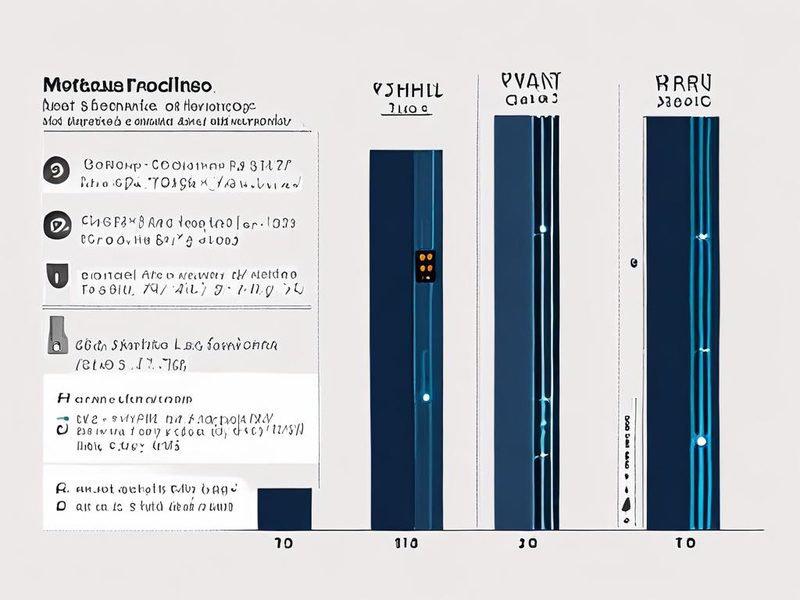
    10기가비트 스위치 성능 비교 그래프 (Throughput 및 Latency)

    10기가비트 스위치 성능 비교 결과

    💡 팁: SFP+ 포트와 RJ45 포트의 차이도 알아두면 좋아요. SFP+는 광 모듈을 사용해서 더 먼 거리 전송이 가능하고, RJ45는 일반 랜선(Cat6a 이상 권장)을 사용합니다. 홈랩 환경에서는 공간, 발열, 전력 소모 등을 고려해서 선택하는 게 좋습니다. 저는 주로 SFP+를 선호하지만, RJ45 스위치가 더 저렴하고 편할 때도 있더라고요.

    4. 홈랩 최적화 방안: 10Gbps 네트워크 구축 A to Z

    이제 이론은 충분하니, 실질적인 홈랩 네트워크 최적화 방안을 알아볼 차례입니다. 제가 겪었던 시행착오를 바탕으로 핵심만 뽑아 설명해 드릴게요.

    4.1. 스위치 선택 가이드

    • 예산과 기능: 먼저 예산을 정하고, 필요한 기능(VLAN, QoS 등)을 고려해서 관리형 또는 비관리형을 선택하세요.
    • 포트 종류 및 개수: 사용할 장비 수와 연결 방식을 고려해서 SFP+ 또는 RJ45 포트 타입을 정합니다. 필요한 포트 개수보다 1~2개 여유 있게 선택하는 게 좋아요.
    • 확장성: 향후 홈랩 네트워크 확장을 고려한다면 uplink 포트(예: 40GbE)가 있는 모델을 선택하는 것도 방법입니다.
    • 소음 및 발열: 홈랩은 보통 거실이나 방에 두니까, 팬 소음이 적거나 팬리스 모델을 선택하는 게 좋습니다. 발열도 성능 저하나 수명에 영향을 주니까 꼭 확인해야 해요.

    4.2. 네트워크 구성 시뮬레이션 및 구축

    10Gbps 네트워크를 구축하면서 가장 중요하다고 느낀 부분은 **미리 그려보는 것**이었습니다. 어떤 장비들이 서로 통신할지, 어떤 VLAN으로 분리할지 등을 미리 계획하면 나중에 헤매지 않아요.

    1. 네트워크 토폴로지 설계: 메인 라우터 → 10Gbps 스위치 → NAS, 워크스테이션, 서버 등 각 장비로 이어지는 경로를 명확히 설계합니다.
    2. VLAN 설계 (관리형 스위치 사용 시): VM 전용 VLAN, NAS 전용 VLAN, IoT 기기용 VLAN 등으로 분리하면 보안성과 관리 효율성을 높일 수 있어요.
    3. 케이블링: 10Gbps 속도를 제대로 내려면 **Cat6a 이상의 UTP 케이블**을 사용하거나, SFP+ 포트 간에는 **DAC(Direct Attach Cable)** 또는 **광케이블**을 사용해야 합니다. 저는 주로 DAC 케이블을 쓰는데, 가격도 합리적이고 설치도 간편해서 정말 좋더라고요.
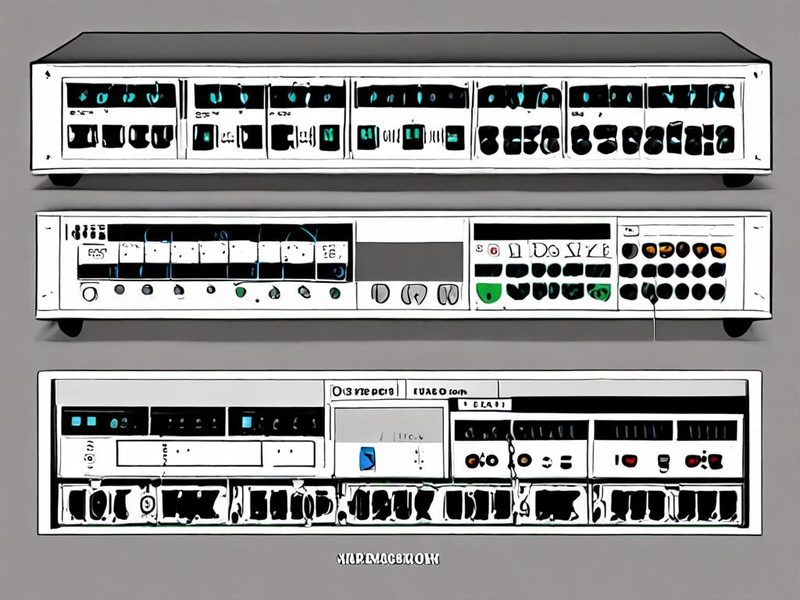
    홈랩 10기가비트 스위치 설정 화면 - VLAN 구성 예시

    홈랩 10기가비트 스위치 설정 화면 (VLAN 구성 예시)

    4.3. ⚠️ 실제 겪었던 트러블슈팅 사례

    10Gbps 환경 구축이 처음부터 순조롭지만은 않았습니다. 몇 가지 겪었던 문제와 해결 방법을 공유할게요.

    • 문제 1: 특정 포트에서 속도가 안 나옴
    • 원인: 케이블 불량, 호환되지 않는 SFP+ 모듈, 포트 설정 오류 (예: Auto-negotiation 실패)
    • 해결: 다른 케이블로 교체, 검증된 제조사의 SFP+ 모듈 사용, 스위치 포트 설정을 강제로 10Gbps로 설정 (Auto-negotiation 해제)
    • 문제 2: VLAN 간 통신 불가
    • 원인: 스위치 설정 오류 (Trunk 포트 설정 미비, VLAN 태그 설정 오류)
    • 해결: 스위치 관리 페이지에서 Trunk 포트 설정 확인 및 VLAN 태그 설정 재검토 (802.1Q 프로토콜 이해 필수)
    • 문제 3: 과도한 발열 및 소음
    • 원인: 고성능 스위치의 경우, 팬 작동으로 인한 소음과 발열은 어느 정도 감수해야 합니다.
    • 해결: 팬리스 모델 고려, 스위치를 통풍이 잘 되는 곳에 배치, SNMP 모니터링으로 온도 체크

    5. 10Gbps 네트워크 구축 후 성능 검증

    네트워크 구축이 완료되었다면 이제 성능을 검증해야겠죠? 가장 간단하면서도 확실한 방법은 **대용량 파일 전송 테스트**입니다.

    1. iPerf3 활용: 두 대의 10Gbps 지원 장비(예: 워크스테이션과 NAS) 간에 iPerf3 툴을 사용해서 대역폭을 측정합니다. 클라이언트와 서버 모드로 실행해서 TCP와 UDP 성능을 모두 확인해 보세요.
    2. 실제 파일 전송: NAS에 수십 GB 이상의 대용량 파일을 복사하고 붙여넣기 하면서 실제 전송 속도를 측정합니다.

    iPerf3 테스트 결과, 클라이언트와 서버 간 이론적인 최대 속도에 근접하는 **9Gbps 이상의 성능**이 꾸준히 나왔어요. 실제 파일 전송할 때도 기존 1Gbps 환경에서 몇 시간이 걸리던 작업이 10~20분 내외로 단축되는 걸 보고 정말 감탄했습니다. 🎉

    iPerf3 10기가비트 네트워크 성능 테스트 결과

    iPerf3 테스트 결과

    6. 마치며: 10기가비트, 홈랩의 새로운 기준

    10기가비트 스위치 구축은 처음에는 다소 어렵고 복잡하게 느껴집니다. 하지만 제대로 구축해 놓으면 홈랩 환경의 전반적인 성능 향상은 물론, 작업 효율성도 비약적으로 높일 수 있어요. 대용량 데이터를 자주 다루거나, 여러 가상 환경을 동시에 운영하는 분들이라면 **확실히 투자할 가치가 있다**고 자신 있게 말씀드립니다. 13년차 인프라 엔지니어로서 다양한 장비를 만져본 경험이 여러분의 홈랩 구축에 작게나마 도움이 되기를 바랍니다. 다음 글에서는 10Gbps 스위치와 함께 고려하면 좋을 10Gbps NIC(Network Interface Card)에 대해 더 자세히 다뤄볼 예정이니 기대해 주세요!