![[HomeLabs] 홈랩 고급 라우터/방화벽 선택: pfSense, OPNsense, MikroTik 비교 분석](https://blog.pswq.net/wp-content/uploads/2026/09/homelab-router-firewall-analysis-thumbnail.jpg)
목차
홈랩 고급 라우터/방화벽 선택: pfSense, OPNsense, MikroTik 비교 분석
안녕하세요, 13년차 인프라 엔지니어입니다. 오늘은 많은 홈랩 운영자분들이 한 번쯤 고민했을 법한 주제, 바로 고급 라우터/방화벽 선택에 대해 이야기해보려고 합니다. 저도 처음 홈랩을 꾸릴 때는 통신사에서 제공하는 기본 공유기로 버티다가, VLAN(Virtual Local Area Network), VPN(Virtual Private Network), IDS/IPS(Intrusion Detection/Prevention System) 같은 고급 기능들에 눈이 돌아가면서 본격적으로 장비 업그레이드를 고민했거든요.
기존 공유기들의 펌웨어는 기능이 제한적이고, 내가 원하는 대로 네트워크를 세밀하게 제어하기가 쉽지 않습니다. 특히 보안에 신경 쓰기 시작하면 ‘아, 이건 안 되겠다!’ 싶은 순간이 오죠. 그래서 오늘은 홈랩 환경에서 강력한 네트워크 제어와 보안 기능을 제공하는 대표적인 세 가지 솔루션, pfSense, OPNsense, 그리고 MikroTik에 대해 제 경험을 바탕으로 솔직하게 분석해보겠습니다.
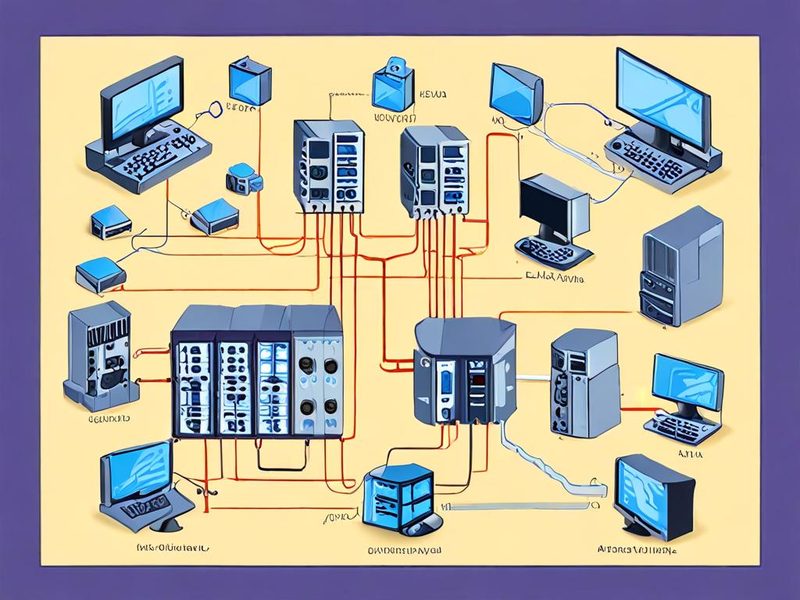
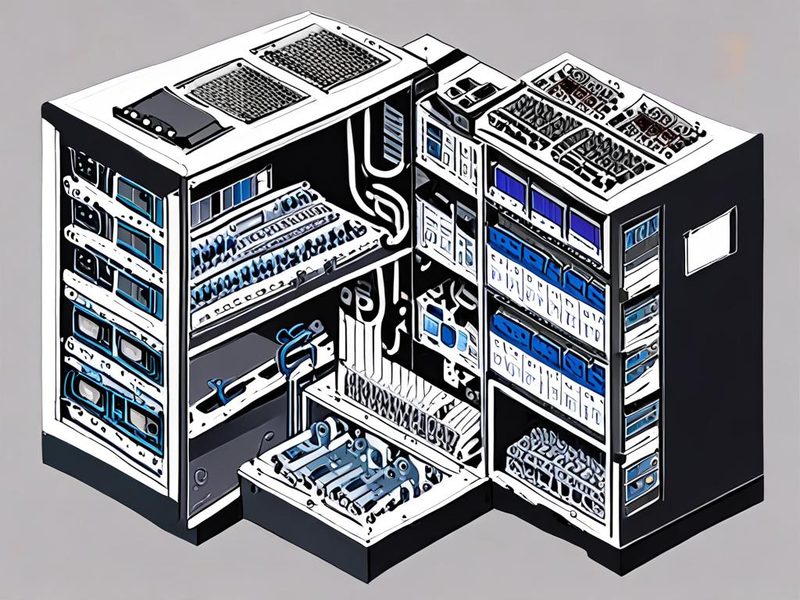
홈랩 환경에서 고급 라우터/방화벽이 인터넷과 내부 네트워크 사이에서 핵심적인 역할을 하는 모습을 시각화한 다이어그램입니다.
네트워크의 심장, 고급 라우터/방화벽은 왜 필요할까요?
쉽게 말해, 고급 라우터/방화벽은 우리 집 네트워크의 심장이자 경비원 역할을 합니다. 단순히 인터넷 연결을 나눠주는 것을 넘어, 외부의 위협으로부터 내부 네트워크를 보호하고, 내부 트래픽을 효율적으로 관리하며, 필요한 서비스만 접근을 허용하는 등 다양한 기능을 수행하죠.
- 강력한 보안: IDS/IPS를 통해 악성 트래픽을 탐지하고 차단합니다.
- 세밀한 제어: VLAN을 이용해 IoT 기기, 게스트 네트워크, 서버 네트워크 등을 분리하여 보안과 관리를 용이하게 합니다.
- 원격 접속: VPN 서버를 구축하여 외부에서도 안전하게 홈랩에 접속할 수 있어요.
- 트래픽 관리: QoS(Quality of Service)를 통해 특정 서비스나 기기에 네트워크 우선순위를 부여할 수 있습니다.
이런 기능들은 일반 공유기에서는 찾아보기 어렵거나, 있더라도 매우 제한적인 경우가 대부분이에요. 그래서 저 같은 인프라 엔지니어들이 홈랩에서 직접 이런 솔루션들을 써보면서 공부하고, 실제 환경에도 적용해보는 거죠. 그럼 이제 각 솔루션에 대해 자세히 살펴보겠습니다.
pfSense: 안정성의 대명사, 오랫동안 검증된 강자
pfSense는 FreeBSD 기반의 오픈소스 방화벽/라우터 소프트웨어로, 오랜 역사와 방대한 사용자 커뮤니티를 자랑합니다. 안정성(Stability)과 기능의 풍부함(Feature-rich)이 가장 큰 장점이에요. 제가 처음 홈랩에 고급 라우터를 도입할 때 가장 먼저 고려했던 것도 pfSense였습니다. 워낙 유명하고 자료가 많아서 삽질하더라도 해결책을 찾기 쉬울 것 같았거든요.
제가 겪은 pfSense 경험
- 장점: 웹 UI(User Interface)가 직관적이라 처음 접하는 분들도 비교적 쉽게 접근할 수 있어요. 수많은 패키지(Squid Proxy, Snort, OpenVPN 등)를 추가해서 기능을 확장하는 재미가 쏠쏠했습니다. 특히 HA(High Availability) 구성이 용이해서 중요한 서비스에 대한 안정성을 확보하기 좋았습니다.
- 단점: 하드웨어 호환성(Hardware Compatibility)을 좀 가립니다. 특히 네트워크 카드(NIC)는 Intel 칩셋을 선호하는 경향이 있어서, 저렴한 리얼텍(Realtek) NIC가 달린 미니 PC를 썼다가 성능 문제로 애 좀 먹었어요. 결국 Intel NIC가 달린 장비로 교체했는데, 그때 ‘아, 역시 검증된 하드웨어가 최고구나’ 싶었죠.
pfSense는 주로 웹 UI를 통해 설정하지만, 콘솔에서도 기본적인 네트워크 설정이 가능해요. 예를 들어, 특정 패키지를 설치하거나 업데이트할 때 다음과 같은 명령어를 사용할 수 있습니다 (물론 웹 UI에서 더 편합니다).
pkg update
pkg upgrade
pkg install nmap # 예시: nmap 설치
OPNsense: 현대적인 감각의 보안 특화 라우터
OPNsense는 pfSense에서 포크(Fork)되어 나온 프로젝트로, 현대적인 UI(Modern UI)와 보안(Security)에 더 중점을 둔 것이 특징입니다. pfSense와 기반은 비슷하지만, 개발 방향이 좀 더 민첩하고 새로운 기술 도입에 적극적이에요. 제가 pfSense를 한동안 쓰다가 OPNsense로 갈아타봤는데, UI가 훨씬 세련되고 반응성이 좋아서 정말 만족스러웠습니다.
제가 겪은 OPNsense 경험
- 장점: 웹 UI가 정말 깔끔하고 직관적이에요. HardenedBSD 기반이라 보안에 대한 신뢰도도 높고요. 특히 REST API를 지원해서 자동화에 관심 있는 분들에게는 큰 매력으로 다가올 겁니다. Suricata와 같은 IDS/IPS 기능도 기본적으로 강력하게 제공되더라고요.
- 단점: 아무래도 pfSense보다는 커뮤니티(Community) 규모가 작은 편입니다. 그래서 특정 문제에 대한 해결책을 찾기가 조금 더 어려울 때도 있었어요. 그리고 pfSense와 마찬가지로 하드웨어 호환성을 고려해야 합니다.
OPNsense는 설치 후 웹 UI를 통해 대부분의 설정을 진행합니다. 방화벽 규칙 설정 화면은 다음과 같은 느낌으로 구성되어 있죠.
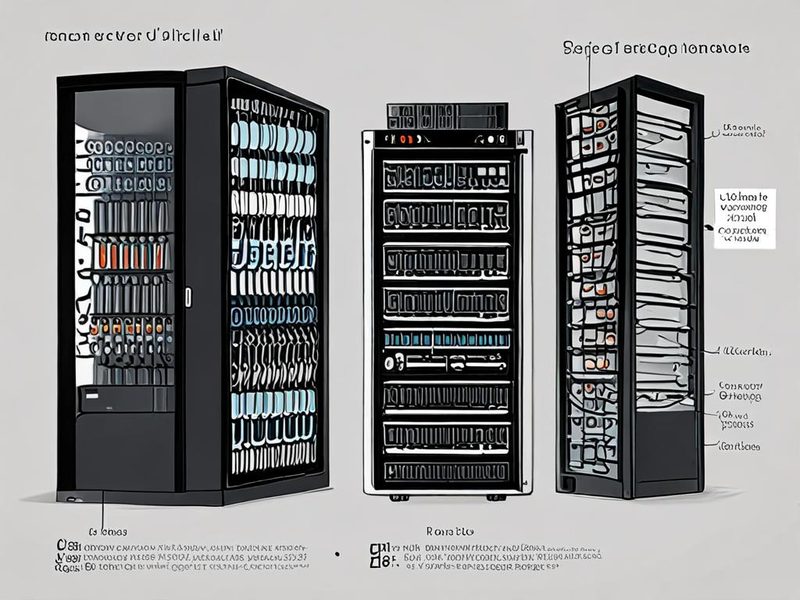
pfSense 또는 OPNsense의 웹 UI에서 방화벽 규칙(Firewall Rules)을 설정하는 화면의 예시입니다.
MikroTik: 강력한 CLI의 마스터, 하드웨어와 소프트웨어의 조화
MikroTik은 라트비아의 네트워크 장비 제조사로, 자체 개발한 RouterOS라는 운영체제를 탑재한 RouterBOARD
제가 겪은 MikroTik 경험
MikroTik RouterOS CLI는 정말 강력해요. 간단한 방화벽 규칙 하나를 추가하는 것도 CLI로 이렇게 할 수 있습니다.
/ip firewall filter
add chain=forward action=drop src-address=192.168.1.100 protocol=tcp dst-port=80 comment="Block specific internal host from accessing port 80"
위 명령어는 `192.168.1.100` IP를 가진 내부 호스트가 외부의 80번 포트(HTTP)로 나가는 트래픽을 차단하는 방화벽 규칙을 `forward` 체인에 추가하는 예시입니다. 이렇게 세밀한 제어가 CLI로 가능하니, 익숙해지면 웹 UI보다 훨씬 빠르게 설정할 수 있어요.
홈랩 고급 라우터/방화벽 비교 및 선택 가이드
자, 이제 세 가지 솔루션의 장단점과 제 경험을 바탕으로 여러분이 어떤 선택을 해야 할지 정리해볼 시간입니다. 홈랩 환경은 개인마다 요구사항이 다르기 때문에, ‘어떤 것이 최고다!’라고 단정하기는 어렵습니다. 대신 여러분의 상황에 맞는 최적의 선택을 할 수 있도록 비교표와 함께 가이드를 드릴게요.
| 특성 | pfSense | OPNsense | MikroTik |
|---|---|---|---|
| 기반 | FreeBSD (소프트웨어) | HardenedBSD (소프트웨어) | RouterOS (전용 OS/하드웨어) |
| UI/CLI | 웹 UI 중심, 콘솔 CLI 지원 | 현대적 웹 UI 중심, REST API, 콘솔 CLI 지원 | WinBox GUI, 강력한 CLI 중심, WebFig GUI |
| 학습 곡선 | 중간 (웹 UI 익숙하면 쉬움) | 중간 (웹 UI 익숙하면 쉬움) | 높음 (CLI 마스터 필요) |
| 하드웨어 | 범용 x86 (Intel NIC 선호) | 범용 x86 (Intel NIC 선호) | 전용 RouterBOARD 하드웨어 |
| 주요 강점 | 안정성, 방대한 커뮤니티, 기능 확장성 | 현대적 UI, 보안 강화, 빠른 업데이트, API | 강력한 라우팅/CLI, 가격 대비 성능, 다양한 하드웨어 |
| 가격대 | 하드웨어 비용 (중저가 미니PC ~ 고가 서버) | 하드웨어 비용 (중저가 미니PC ~ 고가 서버) | 하드웨어 일체형 (저가 ~ 중고가) |
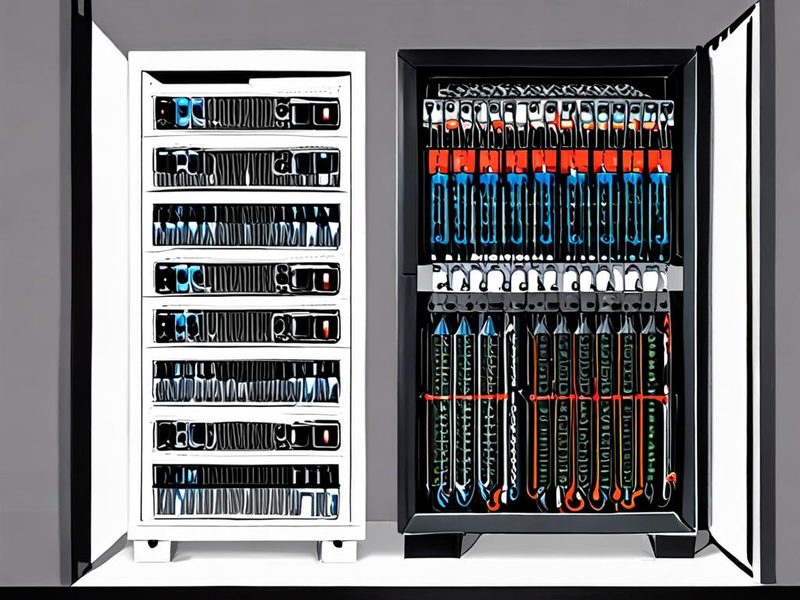
pfSense, OPNsense, MikroTik의 주요 특징과 장단점을 한눈에 비교할 수 있는 시각적 요약입니다.
주의사항 및 삽질 경험 공유 ⚠️
홈랩에서 이런 고급 장비들을 다루다 보면 예상치 못한 문제에 부딪히기 마련입니다. 저도 수많은 삽질을 거쳤는데요, 몇 가지 중요한 주의사항과 제 경험을 공유해 드릴게요.
- 하드웨어 호환성: pfSense나 OPNsense를 설치할 때는 반드시 Intel 기반 네트워크 카드를 사용하는 것을 추천합니다. 저도 처음에는 저렴한 Realtek 칩셋 NIC가 달린 미니 PC를 썼다가, 점보 프레임(Jumbo Frame) 설정이나 특정 상황에서 패킷 손실이 발생하는 등 알 수 없는 문제로 고생했어요. 결국 Intel I210/I211 칩셋이 달린 장비로 바꾼 뒤에야 문제가 해결되더라고요. 네트워크 성능은 NIC에서 시작된다는 걸 뼈저리게 느꼈습니다.
- 백업의 중요성: 펌웨어 업데이트나 설정 변경 전에는 항상 백업하세요! 특히 MikroTik은 CLI로 설정하다가 실수로 `export compact` 명령어 한 번 잘못 치면 전체 설정이 날아갈 수도 있습니다. pfSense/OPNsense도 마찬가지로 설정 파일을 주기적으로 백업해야 해요. ‘설마’ 하는 순간 ‘역시나’가 되는 경험을 하고 싶지 않다면 말이죠.
- MikroTik의 학습 곡선: 앞에서 말씀드렸지만, MikroTik은 정말 강력한 도구지만, 그만큼 배우는 데 시간이 걸립니다. 처음에는 WinBox로 간단한 설정만 하다가, 나중에는 CLI 매뉴얼을 옆에 끼고 살았어요. 하지만 한 번 익숙해지면 다른 어떤 장비보다 빠르게 원하는 설정을 할 수 있게 되니, 투자를 아끼지 마세요!
설정 검증 및 결과 확인 ✅
라우터/방화벽 설정을 마쳤다면, 제대로 작동하는지 반드시 확인해야 해요. 제가 주로 사용하는 방법들을 알려드릴게요.
- 네트워크 연결 확인: 가장 기본적이지만 필수적입니다. 설정한 VLAN 간 통신이 되는지, 외부 인터넷 연결은 잘 되는지 확인하세요. 특정 IP나 도메인으로 `ping`을 날려보거나, `traceroute` 명령어로 경로를 확인해보세요.
ping -c 4 google.com # 구글로 4번 핑 테스트
traceroute 8.8.8.8    # 구글 DNS 서버까지 경로 추적
- 방화벽 규칙 테스트: 설정한 방화벽 규칙이 제대로 트래픽을 차단하거나 허용하는지 테스트해야 해요. 예를 들어, 특정 포트를 막았다면 해당 포트로 접속을 시도해서 차단되는지 확인하고, 열어두었다면 접속이 되는지 확인하는 거죠.
- 로그 확인: pfSense/OPNsense의 경우 `Status -> System Logs -> Firewall` 메뉴에서 방화벽 로그를 확인할 수 있습니다. MikroTik은 `Log` 메뉴에서 다양한 시스템 로그를 볼 수 있어요. 차단된 트래픽이나 의심스러운 활동이 있는지 주기적으로 확인하는 습관을 들이세요.
- 성능 모니터링: CPU 사용량, 메모리 사용량, 네트워크 트래픽 등을 모니터링하여 장비가 과부하 상태에 있는지 확인합니다. pfSense/OPNsense는 대시보드에서, MikroTik은 `Tools -> Torch`나 `Graphing` 메뉴에서 확인할 수 있어요. 특정 값이 임계치를 넘으면 병목 현상이 발생하고 있다는 신호일 수 있으니, 설정을 최적화하거나 하드웨어 업그레이드를 고려해야 합니다.
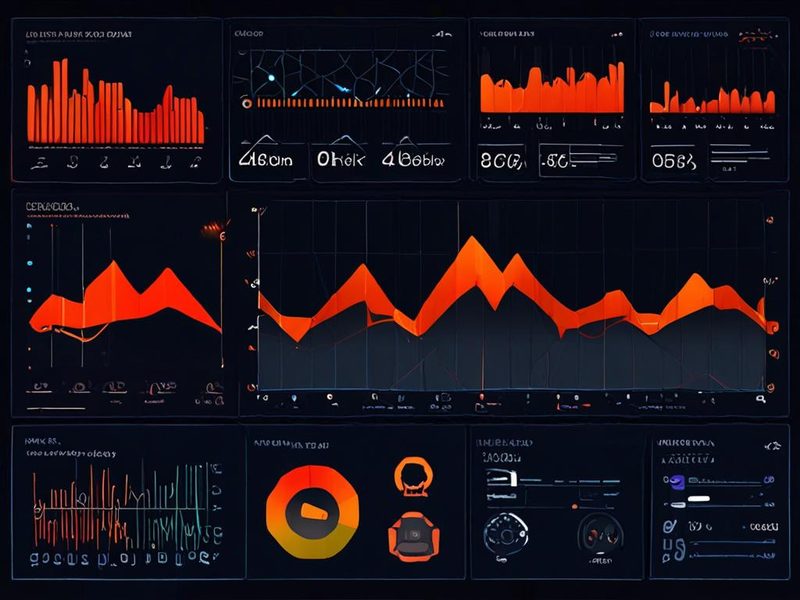
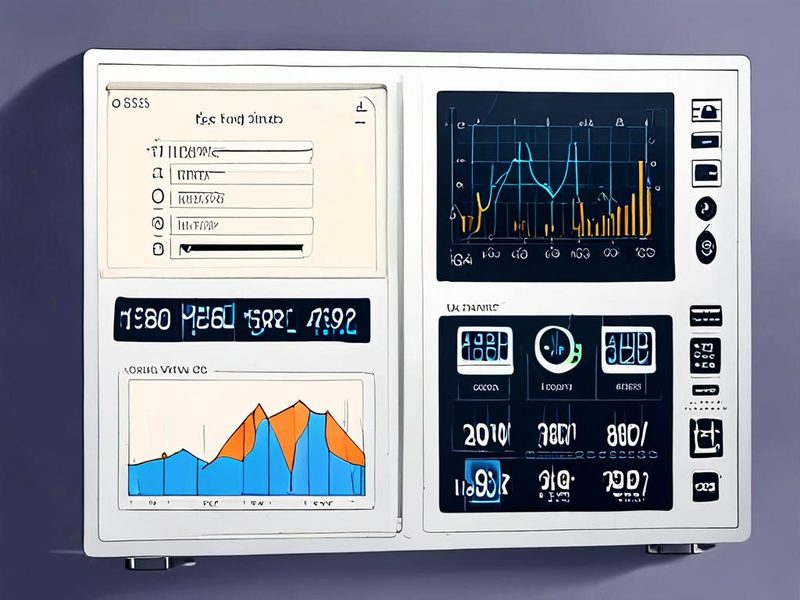
라우터/방화벽의 실시간 트래픽, CPU, 메모리 사용량 등을 보여주는 모니터링 대시보드입니다.
마무리: 당신의 홈랩에 맞는 최적의 선택은? 🎉
자, 오늘은 홈랩 고급 라우터/방화벽의 대표 주자인 pfSense, OPNsense, MikroTik에 대해 제 경험과 함께 자세히 알아봤습니다. 각 솔루션마다 명확한 장단점이 있기 때문에, 여러분의 홈랩 환경과 네트워크 지식 수준, 그리고 예산에 따라 최적의 선택은 달라질 수 있습니다.
- 나는 안정성과 넓은 커뮤니티, 그리고 익숙한 웹 UI가 최우선이다! → pfSense를 추천합니다. 처음 고급 방화벽을 접하는 분들도 비교적 쉽게 시작할 수 있을 거예요.
- 나는 현대적인 UI와 최신 보안 기능, 그리고 API 연동에 관심이 많다! → OPNsense가 좋은 선택이 될 겁니다. pfSense의 강력한 대안으로 떠오르고 있는 솔루션이죠.
- 나는 강력한 CLI 기반의 세밀한 제어와 하드웨어/소프트웨어 통합 솔루션을 원한다! → MikroTik에 도전해보세요. 높은 학습 곡선을 넘어서면 정말 강력한 나만의 네트워크를 구축할 수 있을 겁니다.
어떤 솔루션을 선택하든, 중요한 것은 직접 설치하고 설정해보면서 배우는 경험이라고 생각해요. 저도 수많은 삽질을 통해 지금의 지식을 쌓았거든요. 여러분의 홈랩도 이 글을 통해 한층 더 강력하고 안전해지기를 바랍니다.
다음 글에서는 이 라우터/방화벽을 활용한 고급 VPN 구축기에 대해 자세히 다뤄볼 예정이니, 많은 기대 부탁드립니다!
![[HomeLabs] 홈랩 랙 구성: 비용 효율적인 장비 선택 및 배치 전략](https://blog.pswq.net/wp-content/uploads/2026/05/homelab-rack-configuration-cost-effective-equipment-strategy-thumbnail.jpg)