![[3D Printer] 인기 3D 프린터 장기 사용 회고: Ender 3 vs Prusa i3, 1년 후 유지보수 팁](https://blog.pswq.net/wp-content/uploads/2026/09/popular-3d-printer-longterm-retrospective-thumbnail.jpg)
목차
- 인프라 엔지니어의 3D 프린터 장기 사용 회고: Ender 3 vs Prusa i3, 1년 후 유지보수 팁
- 3D 프린터, 왜 인프라 엔지니어의 홈랩에 들어왔을까?
- Ender 3, 첫 만남 그리고 삽질의 시작
- Ender 3 유지보수를 위한 G-code 활용 예시: 노즐 교체 전 예열
- Prusa i3 MK3S+, ‘프리미엄’의 가치
- Prusa i3 MK3S+의 자동 베드 레벨링 확인 G-code
- 1년 후, 두 프린터의 유지보수 비교와 장기 사용 팁
- 3D 프린터 장기 사용을 위한 유지보수 팁
- Ender 3 vs Prusa i3 장기 사용 비교
- 흔하게 겪는 문제와 해결 팁 ⚠️
- 장기 사용 회고 및 최종 권고
인프라 엔지니어의 3D 프린터 장기 사용 회고: Ender 3 vs Prusa i3, 1년 후 유지보수 팁
안녕하세요, 13년차 서버실 지킴이입니다. 서버실에서 인프라를 만지다 보니 자연스럽게 장비에 대한 관심이 많아지더라고요. 그러다 보니 어느새 제 홈랩에는 서버들뿐만 아니라 3D 프린터까지 들어와 자리를 잡게 됐어요. 처음에는 그저 호기심 반, 실용성 반으로 시작했는데, 1년 넘게 두 대의 인기 3D 프린터, Creality Ender 3 (크리얼리티 엔더 3)와 Prusa i3 MK3S+ (프루사 i3 MK3S+)를 직접 사용해보니 이게 또 인프라 장비 못지않은 애정과 문제 해결의 대상이 되더라고요. 오늘은 이 두 프린터를 1년 넘게 사용하면서 겪었던 경험과, 장기적인 관점에서 중요한 유지보수 팁들을 멘토처럼 솔직하게 공유해볼까 합니다. 💡
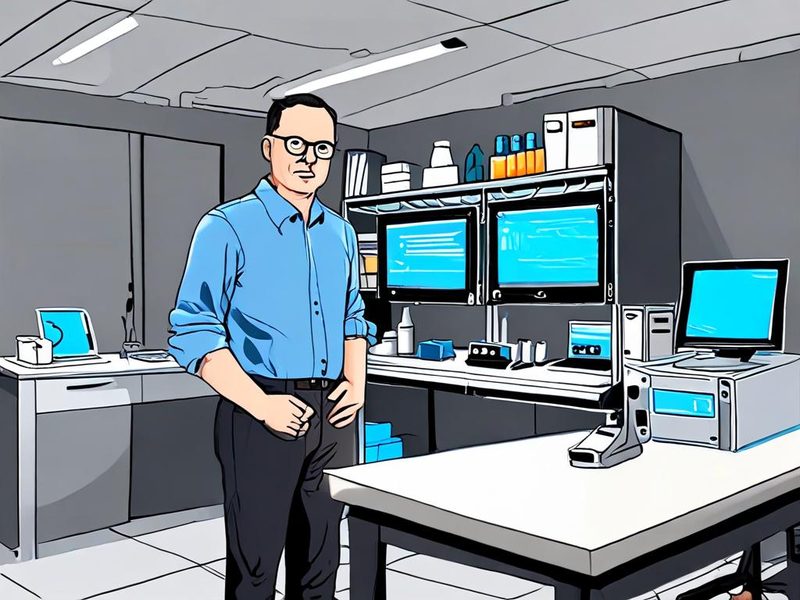
홈랩에 자리 잡은 저의 두 3D 프린터와 그 주변의 인프라 장비들입니다.
3D 프린터, 왜 인프라 엔지니어의 홈랩에 들어왔을까?
처음 3D 프린터에 관심을 갖게 된 건, 서버 랙에 들어갈 커스텀 브라켓이나 라즈베리 파이 케이스 같은 작은 부품들을 직접 만들고 싶어서였어요. FDM (Fused Deposition Modeling, 용융 적층 모델링) 방식의 3D 프린터는 필라멘트(filament)라고 불리는 플라스틱 재료를 녹여 한 층씩 쌓아 올리는 방식으로, 비교적 저렴한 비용으로 다양한 형태의 물건을 만들 수 있다는 장점이 있습니다. 특히 Ender 3와 Prusa i3는 FDM 방식의 대표 주자이자, 가성비와 성능 면에서 많은 사용자들에게 사랑받는 모델들이죠. 쉽게 말해, ‘만들고 싶은 것을 직접 만들어낸다’는 매력이 저 같은 메이커(maker) 성향의 엔지니어에게는 거부할 수 없는 유혹이었습니다. 🤣
Ender 3, 첫 만남 그리고 삽질의 시작
제 첫 3D 프린터는 Creality Ender 3였습니다. 20만원대의 저렴한 가격에 ‘가성비 끝판왕’이라는 명성을 듣고 주저 없이 들였죠. 조립 키트 형태로 오기 때문에 직접 조립해야 했는데, 이게 또 인프라 장비 조립과는 다른 재미가 있더라고요. 설명서를 보며 나사 하나하나 조립하고, 전선을 연결하고… 그렇게 몇 시간을 씨름해서 드디어 첫 출력을 시작했습니다. 🎉
하지만 ‘가성비’에는 늘 ‘노력’이 따르는 법이죠. 처음에는 베드 레벨링(bed leveling) 때문에 정말 삽질을 많이 했습니다. 출력물이 베드에 제대로 붙지 않고 들뜨거나, 한쪽만 높게 출력되는 문제가 계속 발생하더라고요. ㅠㅠ 수동으로 베드를 맞추는 게 생각보다 까다로웠습니다. 노즐(nozzle) 막힘도 잦아서, 뜨거운 노즐을 분해하고 필라멘트를 빼내는 작업을 여러 번 반복해야 했어요. 하지만 이 과정에서 3D 프린터의 구조와 원리를 제대로 이해하게 됐고, 문제 해결 능력도 한 단계 업그레이드됐습니다. 💡
Ender 3 유지보수를 위한 G-code 활용 예시: 노즐 교체 전 예열
노즐을 교체할 때는 필라멘트가 녹아 부드러워져야 쉽게 분리할 수 있습니다. 저는 주로 OctoPrint 같은 웹 인터페이스나 Pronterface 같은 터미널 프로그램을 통해 아래와 같은 G-code를 전송하여 노즐을 예열합니다.
M104 S240 ; 노즐 온도를 240도로 설정 (PLA 기준, PETG 등은 더 높게)
M109 S240 ; 노즐이 240도에 도달할 때까지 대기
M117 Hotend is heated. Ready for nozzle change. ; 프린터 LCD에 메시지 출력
⚠️ 주의사항: 노즐 교체 시에는 반드시 전원을 끄고, 화상에 주의하며 장갑을 착용하세요. 뜨거운 노즐을 맨손으로 만지면 큰일 납니다!
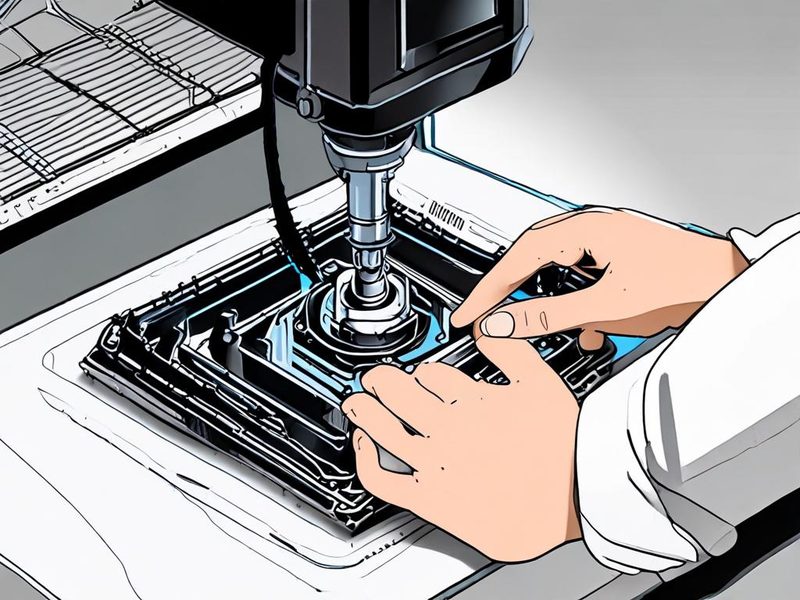
Ender 3의 노즐을 교체하는 모습입니다. 꾸준한 관리가 출력 품질을 좌우하죠.
Prusa i3 MK3S+, ‘프리미엄’의 가치
Ender 3로 어느 정도 경험이 쌓이고 나니, 좀 더 안정적이고 고품질의 출력을 원하게 되었습니다. 그래서 들인 것이 바로 Prusa i3 MK3S+입니다. 가격은 Ender 3의 몇 배에 달하지만, ‘Just Print’ (그냥 출력해라)라는 슬로건처럼 사용자 경험(user experience)이 정말 좋다는 평이 많았거든요.
Prusa i3는 자동 베드 레벨링(automatic bed leveling) 기능이 기본으로 탑재되어 있어, Ender 3에서 그렇게 고생했던 베드 레벨링 스트레스가 확 줄었습니다. 조립도 훨씬 정교하고, 매뉴얼도 상세해서 따라 하기 쉬웠어요. 출력 품질도 기본적으로 뛰어나서, 처음부터 만족스러운 결과물을 얻을 수 있었죠. 물론 Prusa도 완벽하진 않습니다. 가끔 필라멘트가 엉키거나, 복잡한 모델에서 서포트(support) 제거가 어려운 경우도 있었지만, Ender 3에 비하면 확실히 ‘삽질’의 빈도가 훨씬 적었습니다.
Prusa i3 MK3S+의 자동 베드 레벨링 확인 G-code
Prusa i3는 시작 G-code에 자동 베드 레벨링 루틴이 포함되어 있어, 별도로 명령어를 입력할 필요는 거의 없습니다. 하지만 특정 상황에서 베드 레벨링 센서(PINDA probe)의 상태를 확인하거나, 수동으로 Z-offset을 미세 조정할 필요가 있을 때 저는 다음과 같은 명령어를 활용합니다.
G28 ; 모든 축 홈 위치로 이동
G80 ; Mesh Bed Leveling (메쉬 베드 레벨링) 실행
M117 Z-offset calibration done. ; LCD에 메시지 출력
G80 명령어는 Prusa 펌웨어에서 베드 레벨링 프로세스를 시작하는 명령입니다. Prusa의 경우, LCD 메뉴를 통해 Z-offset을 직접 조정하는 것이 더 일반적입니다. 이는 펌웨어(firmware)와 사용자 인터페이스(user interface)가 잘 통합되어 있기 때문이죠.
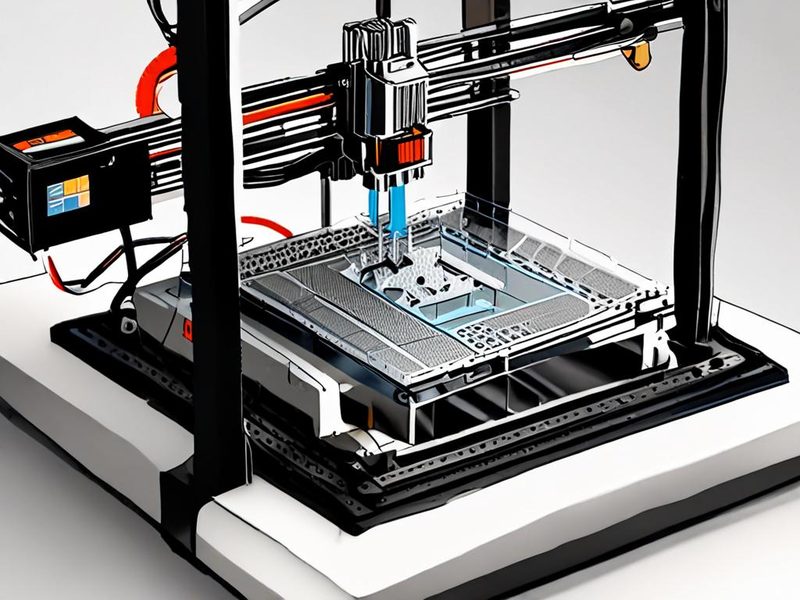
Prusa i3 MK3S+로 출력 중인 모습입니다. 안정적인 출력이 돋보이죠.
1년 후, 두 프린터의 유지보수 비교와 장기 사용 팁
1년 넘게 두 프린터를 사용하면서 느낀 가장 큰 차이점은 역시 유지보수 난이도와 빈도였습니다. Ender 3는 주기적인 점검과 부품 교체가 필수적이었던 반면, Prusa i3는 상대적으로 손이 덜 갔습니다.
3D 프린터 장기 사용을 위한 유지보수 팁
- 노즐 관리: 필라멘트를 교체할 때마다 노즐 청소를 습관화하는 것이 좋습니다. 특히 PLA 필라멘트 외에 PETG나 ABS 같은 다른 재료를 사용했다면 잔여물이 남기 쉬워요. 노즐이 막혔다면 위에서 언급한 G-code로 예열 후 클리닝 니들(cleaning needle)로 뚫어주거나, 심하면 새 노즐로 교체해야 합니다.
- 베드 레벨링: Ender 3는 최소 한 달에 한 번, 출력 빈도가 높다면 더 자주 수동 레벨링을 해주는 것이 좋습니다. Prusa는 자동 레벨링이지만, 가끔 Z-offset을 미세 조정해주면 더 완벽한 첫 레이어(first layer)를 얻을 수 있습니다.
- 펌웨어 업데이트: 프린터 제조사에서는 주기적으로 펌웨어 업데이트를 통해 버그를 수정하고 새로운 기능을 추가합니다. 저는 안정성(stability)과 성능 향상을 위해 업데이트가 나오면 적용하는 편입니다. 특히 Ender 3의 경우 Marlin (말린) 펌웨어를 직접 컴파일하여 올리면 더 많은 기능을 활용할 수 있습니다.
- 구동부 청소 및 윤활: X, Y, Z축의 레일과 나사(lead screw)에는 먼지가 쌓이기 쉽습니다. 주기적으로 청소해주고, 리튬 그리스(lithium grease) 같은 윤활제를 발라주면 소음 감소와 부품 수명 연장에 도움이 됩니다.
- 필라멘트 보관: 필라멘트는 습기에 취약합니다. 습기를 먹으면 출력 품질이 저하되고 노즐 막힘의 원인이 되기도 합니다. 드라이 박스(dry box)나 지퍼백에 실리카겔(silica gel)과 함께 보관하는 것이 중요합니다.
Ender 3 vs Prusa i3 장기 사용 비교
| 특징 | Creality Ender 3 | Prusa i3 MK3S+ |
|---|---|---|
| 가격대 | 저렴 (20만원대) | 고가 (100만원대 초반) |
| 조립 난이도 | 높음 (완전 DIY 키트) | 보통 (상세한 매뉴얼, 정교한 부품) |
| 초기 설정 | 수동 베드 레벨링 등 많은 조정 필요 | 자동 베드 레벨링, 높은 완성도 |
| 출력 품질 | 초기 조정 필요, 튜닝에 따라 향상 | 높은 기본 품질, 안정적 |
| 유지보수 난이도 | 자주 필요, DIY 해결 능력 요구 | 상대적으로 적음, 편리함 |
| 커뮤니티/지원 | 매우 활발, 방대한 자료 (비공식) | 공식 지원 우수, 활발한 사용자 커뮤니티 |
| 주요 특징 | 오픈소스, 개조(modding) 용이, 가성비 | 안정성, 신뢰성, 고급 센서(필라멘트 센서 등) |
Ender 3와 Prusa i3의 주요 특징들을 한눈에 비교한 표입니다.
흔하게 겪는 문제와 해결 팁 ⚠️
두 프린터를 사용하면서 정말 다양한 문제에 부딪혔습니다. 특히 초보자들이 많이 겪는 몇 가지 문제와 제가 직접 해결했던 방법들을 공유해볼게요.
- 출력물 베드 이탈 (Bed Adhesion Issues):
- 문제: 출력물이 베드에 잘 붙지 않고 중간에 떨어져 버립니다.
- 해결:
- 베드 레벨링 확인: 가장 중요합니다. 노즐과 베드 사이 간격이 너무 멀거나 가까우면 안 됩니다. A4 용지 한 장이 간신히 들어갈 정도가 적당합니다.
- 베드 온도 조절: PLA는 50~60°C, PETG는 70~80°C 정도로 베드 온도를 높여 접착력을 향상시킵니다.
- 접착 보조제 사용: 헤어스프레이(hairspray), 글루 스틱(glue stick), 또는 전용 PEI 시트(PEI sheet)를 사용하면 접착력이 월등히 좋아집니다. 저는 Prusa의 스프링 스틸 PEI 시트 덕을 톡톡히 봤습니다.
- 실 꼬임 현상 (Stringing):
- 문제: 노즐이 이동할 때 필라멘트가 실처럼 가늘게 늘어지는 현상입니다.
- 해결:
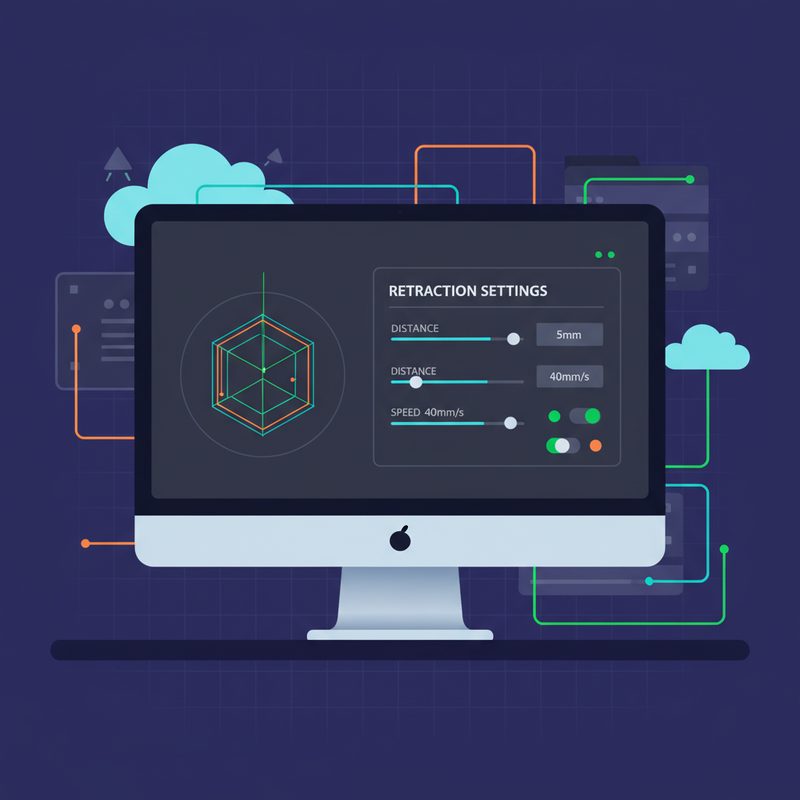
- 리트랙션(retraction) 설정: 슬라이서(slicer) 프로그램(Cura, PrusaSlicer 등)에서 리트랙션 거리(retraction distance)와 속도(retraction speed)를 조절해 보세요. 노즐이 이동할 때 필라멘트를 살짝 뒤로 당겨 실 꼬임을 방지합니다.
- 온도 조절: 노즐 온도가 너무 높으면 필라멘트가 과도하게 녹아 실 꼬임이 심해집니다. 5°C 단위로 온도를 낮춰가며 테스트해보세요.
- 레이어 쉬프트 (Layer Shift):
- 문제: 출력 도중 레이어가 한쪽 방향으로 밀려나는 현상입니다.
- 해결:
- 벨트 장력 확인: X축과 Y축의 타이밍 벨트(timing belt)가 너무 느슨하거나 팽팽하지 않은지 확인합니다. 적당한 장력이 중요해요.
- 모터 과열 확인: 모터 드라이버(motor driver) 설정이 너무 높거나 냉각이 부족하면 모터가 과열되어 스텝 손실(step loss)이 발생할 수 있습니다.
- 장애물 제거: 출력 경로에 케이블이나 기타 장애물이 없는지 확인하세요.
장기 사용 회고 및 최종 권고
1년 넘는 시간 동안 Ender 3와 Prusa i3를 사용하면서 많은 것을 배우고 즐겼습니다. 두 프린터 모두 각자의 매력이 있지만, 저는 독자 여러분의 상황에 따라 다음과 같이 추천드리고 싶어요.
만약 예산이 제한적이고, 기계를 만지고 탐구하는 것을 좋아하며, 문제 해결에 대한 의지가 강한 분이라면 Creality Ender 3를 강력히 추천합니다. Ender 3는 저렴한 가격으로 3D 프린팅의 전반적인 과정을 경험하고, 직접 튜닝하며 성능을 끌어올리는 재미를 선사할 것입니다. 마치 리눅스 서버를 직접 빌드업하는 것과 비슷한 느낌이랄까요? 초기에는 ‘삽질’을 좀 하겠지만, 그만큼 배우는 것도 많고 성취감도 클 겁니다.
반면, 안정적이고 고품질의 출력을 원하며, ‘Just Print’라는 편리함을 추구하는 분이라면 Prusa i3 MK3S+가 좋은 선택이 될 것입니다. 초기 투자 비용은 높지만, 그만큼 시간과 스트레스를 절약해주고, 처음부터 만족스러운 결과물을 얻을 확률이 높습니다. 마치 상용 솔루션을 도입하여 안정적인 서비스를 운영하는 것과 유사하다고 볼 수 있겠네요. 특히 바쁜 인프라 엔지니어에게는 시간을 절약해주는 것이 큰 장점입니다.
어떤 프린터를 선택하시든, 3D 프린팅은 정말 매력적인 취미이자 때로는 업무 효율을 높여주는 도구가 될 수 있습니다. 꾸준한 관리와 관심만 있다면, 여러분의 홈랩에서도 멋진 결과물들을 계속해서 만들어낼 수 있을 겁니다. 다음 글에서는 특정 3D 프린팅 프로젝트를 통해 제가 직접 만든 서버실 부품들에 대해 이야기해볼까 합니다. 기대해주세요! 😄
![[3D Printer] 3D 프린터 노즐 막힘 해결: 원인과 완벽한 청소 방법](https://blog.pswq.net/wp-content/uploads/2026/04/3d-printer-nozzle-clogging-troubleshooting-thumbnail.jpg)