13년차의 서버실

서버, 인프라, 홈랩 기술 블로그

[태그:] 대시보드 구축

  • [홈랩] Proxmox Grafana 연동: 실시간 시스템 모니터링 대시보드 구축하기

    [홈랩] Proxmox Grafana 연동: 실시간 시스템 모니터링 대시보드 구축하기

    [홈랩] Proxmox Grafana 연동: 실시간 시스템 모니터링 대시보드 구축하기

    홈랩이나 작은 서버실을 굴리다 보면 제일 먼저 드는 생각이 있습니다. “지금 이 서버가 멀쩡한 건가?” 하는 거요. 저도 처음엔 Proxmox VE(프록스목스 가상화 플랫폼) 웹 UI만 열어두고 CPU랑 메모리 그래프만 대충 봤었는데, VM(가상 머신) 몇 대 늘어나고 백업 작업까지 겹치니까 감으로 운영하는 게 한계가 오더라고요. 그래서 정리한 게 바로 Proxmox Grafana 연동입니다. 실시간 모니터링을 붙여두면 장애가 터진 뒤에 보는 게 아니라, 터지기 전에 징후를 읽을 수 있게 되거든요.

    특히 디스크 I/O가 순간적으로 튄다든지, 특정 시간대에 메모리 압박이 몰린다든지, 네트워크 사용량이 평소와 다르게 치솟는다든지 하는 패턴은 대시보드로 봐야 감이 옵니다. 실제로 써보니까 “아, 이 VM 때문에 스토리지가 버벅였구나” 같은 걸 훨씬 빨리 잡게 되더라고요. 여기서 중요한 포인트는, 복잡한 엔터프라이즈 구성을 바로 따라 하기보다 작게 시작해서 계속 확장 가능한 구조로 가는 겁니다.

    Proxmox 호스트, Prometheus, Grafana가 어떤 흐름으로 연결되는지 보여주는 전체 구성 예시입니다.

    왜 Proxmox Grafana 연동이 필요한가요?

    쉽게 말해 Proxmox는 가상화 운영에 강하고, Grafana는 시각화에 강합니다. Proxmox 웹 화면만으로도 기본 상태는 볼 수 있지만, 장기간 추세 확인이나 여러 노드 비교, 경고 기준 잡기에는 조금 아쉬운 부분이 있습니다. 반대로 Grafana는 숫자를 보기 좋게 정리해 주고, 한 화면에 여러 지표를 모아서 보여주기 좋습니다.

    제가 직접 해보니 둘을 묶었을 때 가장 편했던 점은 아래 세 가지였습니다.

    • 실시간 모니터링이 가능해서 순간 부하를 놓치지 않습니다.
    • 대시보드 구축이 쉬워서 CPU, 메모리, 디스크, 네트워크를 한 번에 봅니다.
    • 시스템 성능 추세를 쌓아두면 증설 타이밍을 판단하기 편합니다.

    구성 개념 먼저 잡고 가겠습니다

    저도 처음엔 이게 뭔가 싶었는데, 구조를 한 번만 이해하면 생각보다 단순합니다.

    구성 요소 역할 쉽게 말하면
    Proxmox VE 가상화 호스트 운영 VM과 LXC(리눅스 컨테이너)를 돌리는 본체
    node_exporter 시스템 메트릭 노출 CPU, 메모리, 디스크 같은 숫자를 밖으로 보여주는 창구
    Prometheus 메트릭 수집 및 저장 정해진 주기로 숫자를 긁어와 쌓는 수집기
    Grafana 시각화 쌓인 숫자를 대시보드로 예쁘고 실용적으로 보여주는 도구

    이번 글에서는 가장 무난하게 많이 쓰는 흐름인 Proxmox 호스트 + node_exporter + Prometheus + Grafana 기준으로 설명드릴게요. 이 방식은 홈랩에서도 부담이 적고, 나중에 알람(Alerting)이나 추가 노드 확장도 비교적 자연스럽습니다.

    구축 전 체크할 것들

    설치 들어가기 전에 몇 가지만 확인해 두면 삽질을 많이 줄일 수 있습니다 ㅎㅎ

    1. Proxmox 호스트가 정상 동작 중인지 확인합니다.
    2. Prometheus와 Grafana를 올릴 별도 VM 또는 같은 관리용 서버를 준비합니다.
    3. 방화벽에서 Prometheus 수집 포트와 Grafana 접속 포트를 확인합니다.
    4. 시간 동기화가 맞는지 봅니다. 시간 틀어지면 그래프가 이상하게 보일 수 있거든요.

    참고로 저는 관리용 VM을 따로 두는 편입니다. Proxmox 호스트에 이것저것 다 올릴 수도 있지만, 나중에 분리하고 싶어질 가능성이 높더라고요. 특히 테스트 환경에서는 더 그렇습니다.

    실전 구현 1: Proxmox 호스트에 node_exporter 설치

    먼저 Proxmox 호스트의 시스템 지표를 외부에서 읽게 만들어봅시다. 여기서 사용하는 node_exporter는 Prometheus 생태계에서 가장 널리 쓰이는 시스템 메트릭 수집용 에이전트입니다.

    Debian 계열 기준으로 아래처럼 진행하면 됩니다. Proxmox VE도 Debian 기반이라 흐름은 비슷합니다.

    apt update
    apt install -y prometheus-node-exporter
    systemctl enable --now prometheus-node-exporter
    systemctl status prometheus-node-exporter

    설치가 끝나면 기본적으로 9100 포트에서 메트릭을 노출하게 됩니다. 여기서 중요한 건, 외부에 무작정 열지 말고 관리망에서만 접근 가능하게 두는 겁니다.

    ss -tulpen | grep 9100
    curl http://127.0.0.1:9100/metrics | head

    위 명령에서 숫자가 쭉 나오면 정상입니다. 처음 보면 좀 당황스럽습니다. 저도 “이걸 사람이 어떻게 읽지?” 싶었는데, 사람이 읽는 용도가 아니라 Prometheus가 읽는 형식이라고 생각하시면 됩니다.

    Proxmox Grafana 연동을 위한 node_exporter 메트릭 확인 화면

    node_exporter가 정상적으로 실행되고 메트릭이 노출되는지 확인하는 예시 화면입니다.

    실전 구현 2: Prometheus 설정으로 Proxmox 메트릭 수집

    이제 Prometheus가 Proxmox 호스트의 메트릭을 주기적으로 가져가도록 설정합니다. Prometheus 설정 파일은 보통 prometheus.yml입니다.

    global:
      scrape_interval: 15s
      evaluation_interval: 15s
    
    scrape_configs:
      - job_name: "proxmox-node"
        static_configs:
          - targets:
              - "192.168.0.10:9100"

    여기서 192.168.0.10은 Proxmox 호스트 IP로 바꿔주시면 됩니다. 여러 노드를 운영 중이면 targets에 계속 추가하면 되고요.

    promtool check config /etc/prometheus/prometheus.yml
    systemctl restart prometheus
    systemctl status prometheus

    promtool 검사를 먼저 하는 습관을 들이시면 좋습니다. YAML(야믈, 들여쓰기 기반 설정 형식)은 공백 하나 때문에도 실패하거든요. 저는 여기서 띄어쓰기 때문에 10분 넘게 헤맨 적 있습니다.

    Prometheus 웹 UI에 들어가서 타깃 상태를 확인해 보세요. 상태가 UP으로 보이면 수집이 정상입니다.

    실전 구현 3: Grafana 데이터 소스 연결과 대시보드 구축

    이제부터가 진짜 재미있는 구간입니다. 데이터를 쌓는 것까지 끝났다면, Grafana에서 읽어와 보기 좋은 대시보드로 만들면 됩니다. Proxmox Grafana 연동의 체감 포인트가 여기서 확 옵니다.

    1. Grafana에 로그인합니다.
    2. Data Sources에서 Prometheus를 추가합니다.
    3. Prometheus URL을 입력합니다.
    4. Save & Test로 연결 상태를 확인합니다.
    5. 새 Dashboard를 만들고 패널을 추가합니다.

    Prometheus URL 예시는 보통 아래처럼 넣습니다.

    http://192.168.0.20:9090

    패널에서 바로 써먹기 좋은 기본 쿼리 예시는 이런 식입니다.

    100 - (avg by(instance) (rate(node_cpu_seconds_total{mode="idle"}[5m])) * 100)
    (1 - (node_memory_MemAvailable_bytes / node_memory_MemTotal_bytes)) * 100
    rate(node_network_receive_bytes_total[5m])
    rate(node_disk_read_bytes_total[5m])

    첫 번째는 CPU 사용률, 두 번째는 메모리 사용률, 세 번째와 네 번째는 네트워크 및 디스크 처리량 확인에 많이 씁니다. 꼭 외울 필요는 없습니다. 일단 하나씩 붙여보면서 어떤 값이 나오는지 보는 게 더 빨라요.
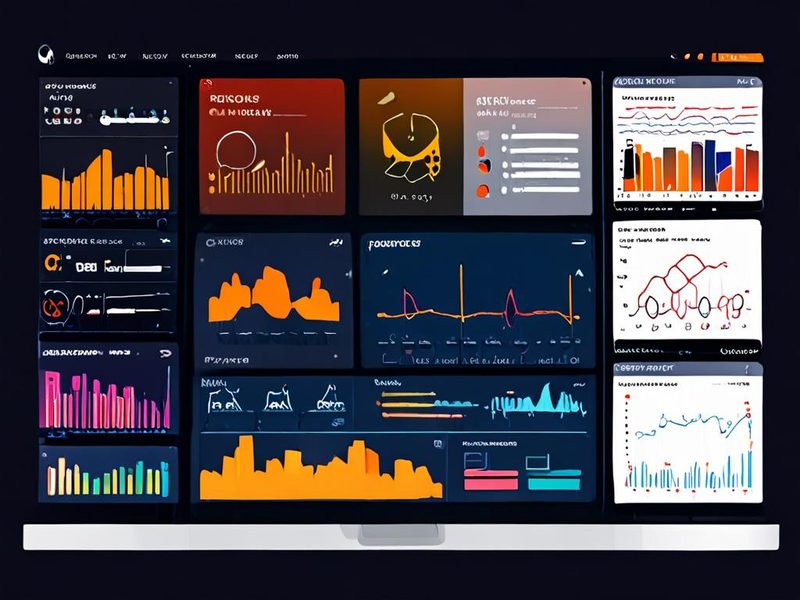
    Proxmox Grafana 연동 설정과 대시보드 구축 화면

    Grafana에서 Prometheus를 데이터 소스로 등록하고 기본 패널을 구성하는 예시입니다.

    추천 대시보드 구성

    • 상단: 전체 노드 상태 요약, 업타임, 현재 부하
    • 중단: CPU, 메모리, Load Average(로드 애버리지, 시스템 평균 부하)
    • 하단: 디스크 읽기/쓰기, 네트워크 송수신, 파일시스템 사용률

    혹시 여기서 “VM별로도 더 자세히 보고 싶은데요?” 싶으실 수 있습니다. 그럴 땐 수집 대상을 더 세분화하거나, 별도 exporter(익스포터, 메트릭 노출 도구)를 추가하는 방식으로 확장할 수 있어요. 다만 처음부터 욕심내면 오히려 구조가 꼬이기 쉬워서, 저는 호스트 레벨 모니터링부터 안정화하는 걸 추천드립니다.

    대시보드 설계 팁: 숫자보다 패턴이 중요합니다

    실제로 써보니까 예쁜 대시보드보다 중요한 건 문제 패턴이 바로 보이게 만드는 것이었습니다. 예를 들어 CPU 패널만 크게 놓는 것보다, 같은 시간축에 디스크 I/O와 메모리 사용량을 같이 두는 게 원인 추적에 훨씬 유리합니다.

    패널 보면 좋은 이유 주의할 점
    CPU Usage 부하 급증 구간 확인 짧은 스파이크에만 과민 반응하지 않기
    Memory Usage 누수나 캐시 압박 확인 리눅스 캐시 사용을 오해하지 않기
    Disk I/O 스토리지 병목 파악 백업 시간대와 함께 보기
    Network Throughput 백업, 마이그레이션, 다운로드 패턴 확인 단발성 피크와 지속 부하를 구분하기

    여기서 중요한 포인트! 시스템 성능은 단일 수치보다 상관관계로 봐야 합니다. CPU가 높은데 실제 원인은 디스크 대기 때문인 경우도 있고, 네트워크가 치솟아서 백업이 오래 걸리는 경우도 있거든요.

    ⚠️ 제가 겪었던 문제와 트러블슈팅

    이 파트는 좀 현실적으로 적어보겠습니다. 저도 처음엔 설정 몇 줄 넣으면 끝날 줄 알았는데, 은근히 자잘한 문제를 많이 만났습니다.

    1. Prometheus 타깃이 DOWN으로 보일 때

    • node_exporter 서비스가 실제로 떠 있는지 확인합니다.
    • 포트 접근이 방화벽에서 막히지 않았는지 봅니다.
    • Prometheus 설정의 IP와 포트가 맞는지 다시 확인합니다.
    systemctl status prometheus-node-exporter
    curl http://192.168.0.10:9100/metrics
    journalctl -u prometheus -n 50

    2. 그래프는 나오는데 값이 이상할 때

    이건 대개 쿼리나 단위 해석 문제였습니다. 예를 들어 바이트(bytes)와 비트(bits)를 혼동하면 네트워크 그래프가 엉뚱하게 보이더라고요. 또 메모리 사용량은 캐시 영역 때문에 숫자만 보고 “메모리 꽉 찼네”라고 오해하기 쉽습니다.

    3. 대시보드가 너무 복잡해질 때

    처음엔 이것도 넣고 저것도 넣고 싶어집니다. 저도 그랬고요. 근데 결국 자주 보는 패널만 남더라고요. 운영 화면은 한눈에 이해되는 것이 제일 중요합니다. 디테일한 패널은 별도 탭으로 분리하는 게 좋았습니다.

    4. 시간축이 어긋나 보일 때

    서버 시간 동기화 문제를 꼭 확인하세요. 모니터링에서 시간 꼬이면 진짜 골치 아픕니다. 그래프가 안 맞아 보이는 순간 신뢰도가 확 떨어지거든요.

    Proxmox Grafana 연동 상태를 검증하는 Prometheus 모니터링 화면

    Prometheus에서 수집 대상 상태를 점검하며 문제를 찾는 장면을 표현한 이미지입니다.

    검증: 제대로 붙었는지 어떻게 확인할까요?

    구축이 끝났다면 아래 순서로 검증해 보시면 됩니다.

    1. Prometheus Targets 화면에서 Proxmox 노드가 UP인지 확인합니다.
    2. Grafana 패널에서 최근 15분 데이터가 정상적으로 쌓이는지 봅니다.
    3. 테스트로 부하를 조금 주고 그래프 변화가 바로 반영되는지 확인합니다.

    예를 들어 Proxmox 호스트에서 패키지 업데이트나 파일 복사 작업을 수행해 보면 CPU, 디스크, 네트워크 그래프가 움직이는 걸 바로 볼 수 있습니다. 드디어 됐다! 싶은 순간이 여기입니다. 이 맛에 모니터링 붙이는 거죠.

    apt update
    dd if=/dev/zero of=/tmp/io-test.bin bs=1M count=256 oflag=direct
    rm -f /tmp/io-test.bin

    테스트 명령은 운영 환경 상황을 보고 조심해서 사용하셔야 합니다. 특히 디스크 테스트는 스토리지 성격에 따라 부담이 될 수 있으니 무리하지 않는 선에서 확인하세요.

    정리: 제가 추천하는 최소 구성

    처음 시작하신다면 아래 정도면 충분합니다.

    • Proxmox 호스트마다 node_exporter 설치
    • 별도 관리 VM에 Prometheus 설치
    • Grafana에서 호스트별 대시보드 1개, 전체 요약 대시보드 1개 구성
    • CPU, 메모리, 디스크 I/O, 네트워크만 먼저 안정화

    이 구성이 좋은 이유는 단순합니다. 운영이 쉽고, 나중에 확장도 자연스럽습니다. 실제로 Proxmox Grafana 연동을 해두면 장애 대응 속도가 꽤 달라집니다. 문제가 생긴 뒤 로그를 뒤지는 시간이 줄고, 평소 패턴을 알아야 이상 징후도 빨리 눈에 들어오거든요.
    Proxmox Grafana 연동 완료 후 실시간 시스템 성능 대시보드

    CPU, 메모리, 디스크, 네트워크 지표가 한눈에 보이는 최종 대시보드 요약 이미지입니다.

    마무리: 실시간 모니터링은 사치가 아니라 기본입니다

    예전엔 저도 “작은 홈랩인데 굳이 여기까지 해야 하나?” 싶었습니다. 근데 한 번 붙여보면 생각이 바뀝니다. 실시간 모니터링은 큰 환경에서만 필요한 게 아니라, 오히려 혼자 운영하는 작은 환경일수록 더 중요하더라고요. 사람이 적을수록 대시보드가 대신 봐줘야 하니까요.

    이번 글에서는 가장 보편적인 방식으로 Proxmox Grafana 연동 흐름을 정리해봤습니다. 다음 단계로는 알람 조건을 붙이거나, 여러 Proxmox 노드를 비교하는 대시보드까지 확장해 보시면 좋습니다. 이전 글에서 다룬 백업 전략과 같이 묶어보면 운영 안정성이 훨씬 좋아집니다. 다음 글에서는 Alerting(알러팅, 임계치 기반 경고) 쪽도 따로 다뤄볼 예정입니다.

    혹시 지금 Proxmox는 잘 돌아가는데, 가끔씩 이유 없이 느려지는 순간이 있으신가요? 그럴 때야말로 대시보드가 진짜 힘을 발휘합니다. 저도 처음엔 헷갈렸는데, 한번 구축해 두니까 운영이 훨씬 편해졌습니다. 이거 진짜 편하더라고요.

  • [k8s] 쿠버네티스 모니터링: Prometheus & Grafana 구축 및 대시보드 활용 가이드

    [k8s] 쿠버네티스 모니터링: Prometheus & Grafana 구축 및 대시보드 활용 가이드

    🚀 쿠버네티스 모니터링, 왜 중요할까요?

    안녕하세요, 13년차의 서버실 주인장입니다. 오늘은 쿠버네티스 모니터링의 핵심이라고 할 수 있는 Prometheus(프로메테우스)와 Grafana(그라파나) 구축 경험을 공유해볼까 합니다. 쿠버네티스 환경을 운영하다 보면 ‘도대체 내 파드는 잘 돌고 있나?’, ‘CPU 사용량이 왜 이렇게 높지?’, ‘메모리 누수가 생긴 건 아닐까?’ 같은 고민을 하게 되죠.

    저도 처음 쿠버네티스를 도입했을 때, 여러 파드들이 여기저기서 돌아다니는데 이걸 어떻게 한눈에 볼 수 있을까 막막했어요. 로그를 일일이 뒤져보는 것도 한계가 있고요. 그때 제 눈을 번쩍 뜨이게 한 것이 바로 Prometheus와 Grafana 조합이었습니다. 이 두 가지 도구 덕분에 제 홈랩의 쿠버네티스 클러스터는 24시간 감시 체제를 갖추게 되었고, 문제가 생기면 빠르게 파악하고 조치할 수 있게 됐죠. 마치 제 서버실에 똑똑한 비서 한 명을 들인 기분이랄까요?

    이번 글에서는 이 강력한 모니터링 스택을 어떻게 구축하고, 어떤 대시보드를 활용하면 좋을지 제 경험을 녹여서 자세히 알려드리겠습니다. 삽질했던 부분들도 솔직하게 공유할 테니, 여러분은 저처럼 헤매지 않으시길 바랍니다! 자, 그럼 시작해볼까요?

    쿠버네티스 환경에서 Prometheus와 Grafana를 이용한 모니터링 시스템의 전체 아키텍처 다이어그램입니다.

    💡 Prometheus와 Grafana, 핵심 개념 파헤치기

    자, 이제 본론으로 들어가서 쿠버네티스 모니터링의 양대 산맥인 Prometheus(프로메테우스)와 Grafana(그라파나)에 대해 좀 더 깊이 있게 알아볼까요? 처음엔 이름도 어렵고, 뭐가 뭔지 헷갈렸는데, 사실 원리만 이해하면 생각보다 간단하더라고요.

    Prometheus (프로메테우스): 지표 수집의 달인

    Prometheus는 오픈 소스 모니터링 시스템으로, 시계열 데이터베이스(Time-series Database, TSDB)를 기반으로 합니다. 쉽게 말해, 시간의 흐름에 따라 변화하는 다양한 지표(Metrics)들을 수집하고 저장하는 데 특화된 도구거든요. 기존의 많은 모니터링 시스템이 에이전트가 데이터를 서버로 밀어 넣는 Push 방식이었다면, Prometheus는 대상으로부터 데이터를 Pull(가져오는) 방식을 사용합니다. 이 방식은 서비스 디스커버리(Service Discovery)와 결합될 때 쿠버네티스 같은 동적인 환경에서 정말 큰 시너지를 내거든요.

    • Metrics (메트릭, 지표 데이터): CPU 사용량, 메모리 사용량, 네트워크 트래픽 등 서버나 애플리케이션의 상태를 나타내는 수치 데이터입니다.
    • Exporters (익스포터): Prometheus가 지표를 가져올 수 있도록 데이터를 노출하는 작은 에이전트예요. 예를 들어, 서버의 OS 지표를 수집하는 Node Exporter나 쿠버네티스 노드/파드의 지표를 수집하는 cAdvisor 같은 것들이죠.
    • Service Discovery (서비스 디스커버리): 쿠버네티스 환경에서는 파드(Pod)가 수시로 생성되고 사라집니다. Prometheus는 이런 변화를 감지해서 자동으로 새로운 모니터링 대상을 찾아냅니다. 정말 편리하더라고요.

    Grafana (그라파나): 시각화의 마법사

    Prometheus가 지표를 열심히 수집하고 저장해놨다면, Grafana는 그 데이터를 멋진 그래프와 대시보드로 시각화해주는 도구입니다. 복잡한 숫자들을 한눈에 알아보기 쉽게 보여주니까, 이상 징후를 빠르게 파악하고 문제 해결에 집중할 수 있게 도와주죠. 처음에는 Grafana UI가 좀 어려웠는데, 몇 번 써보니 이거 진짜 물건이더라고요! 다양한 데이터 소스(Prometheus 외에도 많은 DB를 지원합니다)를 연결해서 대시보드를 만들 수 있고, 커스텀도 자유롭습니다.

    🛠️ 실전! Helm으로 Prometheus & Grafana 배포하기

    이제 이론은 충분히 봤으니, 실제로 쿠버네티스 클러스터에 Prometheus와 Grafana를 배포해보겠습니다. 저는 Helm(헬름)을 이용하는 것을 선호하는데, 복잡한 쿠버네티스 리소스들을 한 번에 쉽게 배포하고 관리할 수 있거든요. 마치 패키지 매니저처럼요!

    사전 준비물

    1. 동작하는 쿠버네티스 클러스터 (저는 홈랩에서 Kubeadm으로 구성한 클러스터를 사용했습니다.)
    2. Helm v3 이상 설치
    3. (선택 사항) PersistentVolume(영구 볼륨)을 위한 StorageClass(스토리지 클래스) 설정 (데이터 유실 방지를 위해 권장합니다)

    Step 1: Helm Repository 추가

    Prometheus와 Grafana를 포함하는 <code>kube-prometheus-stack은 Helm 차트로 제공됩니다. 먼저 Helm 레포지토리를 추가해주세요.

    helm repo add prometheus-community https://prometheus-community.github.io/helm-charts
    helm repo update

    Step 2: Prometheus 스택 배포

    이제 kube-prometheus-stack을 배포할 차례입니다. 이 차트 안에는 Prometheus, Grafana, Alertmanager(알림 관리자), Kube-State-Metrics(쿠버네티스 상태 지표 수집기), Node Exporter(노드 지표 수집기) 등 쿠버네티스 모니터링에 필요한 모든 것이 한 번에 들어있어서 정말 편합니다. 저는 보통 monitoring 네임스페이스에 배포합니다.

    ⚠️ 중요: 프로덕션 환경에서는 values.yaml 파일을 통해 스토리지 클래스, 리소스 제한, 서비스 타입 등을 반드시 커스터마이징해야 합니다. 저는 홈랩이라 기본 설정으로 진행했지만, 여러분은 꼭 신경 써주세요!

    # values.yaml 파일 예시 (간단하게 스토리지 클래스만 지정)
    # my-prometheus-values.yaml
    
    prometheus:
      prometheusSpec:
        storageSpec:
          volumeClaimTemplate:
            spec:
              storageClassName: my-storage-class # 본인의 StorageClass 이름으로 변경
              resources:
                requests:
                  storage: 10Gi
    
    grafana:
      persistence:
        enabled: true
        storageClassName: my-storage-class # 본인의 StorageClass 이름으로 변경
        size: 5Gi
    

    이제 위 values.yaml 파일을 적용하여 배포합니다.

    helm install prometheus prometheus-community/kube-prometheus-stack \
      --namespace monitoring --create-namespace \
      -f my-prometheus-values.yaml # 커스터마이징한 values.yaml 파일 적용

    배포가 완료되면 kubectl get pods -n monitoring 명령어로 파드들이 잘 떠 있는지 확인해보세요. 모든 파드가 Running 상태라면 성공입니다! 🎉

    Step 3: Grafana 접속 및 초기 설정

    Grafana는 기본적으로 ClusterIP 타입의 서비스로 배포됩니다. 외부에서 접속하려면 Ingress(인그레스, 외부 트래픽 진입점)를 설정하거나, 간단하게 포트 포워딩(Port-forwarding)을 이용할 수 있어요. 저는 테스트를 위해 포트 포워딩을 자주 사용합니다.

    kubectl port-forward svc/prometheus-grafana 3000:80 -n monitoring

    이제 웹 브라우저에서 http://localhost:3000으로 접속해보세요. 초기 로그인 정보는 다음과 같습니다.

    • User (사용자): admin
    • Password (비밀번호): prom-operator (또는 kubectl get secret prometheus-grafana -n monitoring -o jsonpath='{.data.admin-password}' | base64 --decode 명령어로 확인)

    로그인 후에는 비밀번호 변경을 요청할 겁니다. 안전하게 변경해주세요!

    Grafana에서 Prometheus 데이터 소스를 추가하는 설정 화면입니다.

    📊 나만의 쿠버네티스 대시보드 만들기 & 활용하기

    Grafana에 접속했다면 이제 Prometheus 데이터를 시각화할 차례예요. kube-prometheus-stack 덕분에 Prometheus 데이터 소스는 이미 설정되어 있을 겁니다. 혹시 없다면, Configuration > Data Sources에서 Prometheus를 추가하고 URL을 http://prometheus-kube-prometheus-prometheus.monitoring.svc.cluster.local:9090 (네임스페이스와 서비스 이름에 따라 다를 수 있음)으로 설정하면 됩니다.

    기본 대시보드 활용하기

    kube-prometheus-stack은 기본적으로 여러 유용한 대시보드들을 Grafana에 자동으로 임포트해줍니다. 왼쪽 메뉴에서 Dashboards > Manage로 이동해보세요. 아마 Kubernetes / Compute Resources, Node Exporter Full 같은 대시보드들을 볼 수 있을 겁니다. 저도 처음엔 이 대시보드들만으로도 충분히 모니터링이 가능해서 정말 편하더라고요.

    Grafana Labs 공유 대시보드 임포트하기

    만약 더 다양한 대시보드를 원한다면, Grafana Labs 웹사이트(https://grafana.com/grafana/dashboards/)에서 다른 사람들이 공유한 대시보드를 임포트할 수 있습니다. 예를 들어, Node Exporter Full 대시보드(ID: 1860)나 Kubernetes Cluster Overview(ID: 12150) 같은 것들이 인기가 많죠.

    1. Grafana 좌측 메뉴에서 + > Import를 클릭합니다.
    2. Import via grafana.com dashboard 칸에 대시보드 ID (예: 1860)를 입력하고 Load를 클릭합니다.
    3. 대시보드 이름, 폴더를 설정하고, Prometheus 데이터 소스를 선택한 후 Import를 클릭합니다.

    짜잔! 멋진 대시보드가 눈앞에 펼쳐질 겁니다. 🤩

    나만의 대시보드 커스터마이징

    기존 대시보드를 활용하는 것도 좋지만, 특정 애플리케이션이나 서비스에 특화된 대시보드 구축은 필수입니다. 저는 주로 복제(Duplicate) 기능을 이용해서 기존 대시보드를 복사한 다음, 필요한 패널(Panel)을 추가하거나 수정하는 방식으로 커스터마이징합니다. PromQL(프로메테우스 쿼리 언어)을 조금만 익히면 원하는 지표를 자유자재로 뽑아낼 수 있거든요.

    Prometheus와 Grafana를 통해 구현된 쿠버네티스 클러스터 모니터링 대시보드 예시입니다.

    ⚠️ 삽질 대잔치! 트러블슈팅 경험담

    인프라 엔지니어의 삶은 삽질의 연속이죠. 저도 Prometheus & Grafana 구축 과정에서 몇 번의 삽질을 경험했어요. 여러분은 이런 문제들을 미리 알고 피하시길 바랍니다.

    1. PersistentVolumeClaim (PVC) Pending 문제

    증상: Prometheus나 Grafana 파드가 Pending 상태에서 벗어나지 못하고, PVC가 Pending으로 남아있을 때입니다.

    원인: 대부분 StorageClass가 없거나, 잘못 지정되었을 때 발생합니다. Prometheus는 데이터를 저장하기 위해 영구 스토리지를 써야 하는데, 이를 위한 StorageClass가 없으면 볼륨을 프로비저닝할 수 없거든요.

    해결: 클러스터에 NFS CSI Driver나 Longhorn 같은 동적 프로비저너를 설치하고, 해당 StorageClass를 values.yaml에 올바르게 지정해주세요. 저는 처음에 이 부분을 놓쳐서 한참 헤맸습니다. 🤦‍♂️

    2. 리소스 부족으로 인한 OOMKilled

    증상: Prometheus 파드가 자꾸 재시작되면서 OOMKilled(Out Of Memory Killed) 오류가 발생합니다.

    원인: Prometheus는 수집하는 지표의 양이 많아질수록 메모리 사용량이 늘어나요. 기본 설정된 리소스 제한(Resource Limits)이 클러스터 규모에 비해 너무 낮을 때 발생하는 거죠.

    해결: values.yaml에서 Prometheus 파드의 resources.requests와 resources.limits를 적절히 늘려주세요. 특히 memory 부분을 여유 있게 설정하는 게 중요합니다. 너무 많이 늘리면 다른 파드에 영향을 줄 수 있으니, 모니터링하면서 점진적으로 조정하는 것을 추천합니다.

    3. Prometheus가 타겟을 찾지 못하는 문제

    증상: Grafana 대시보드에서 데이터가 보이지 않거나, Prometheus UI의 Targets 페이지에서 특정 파드가 DOWN 상태로 표시될 때입니다.

    원인: Prometheus의 서비스 디스커버리 설정이 잘못되었거나, 파드에 올바른 레이블(Label)이 지정되지 않았을 때, 혹은 네트워크 정책(Network Policy) 등으로 인해 Prometheus가 파드의 익스포터에 접근하지 못할 때 발생합니다.

    해결:

    • 해당 파드에 Prometheus가 찾을 수 있는 annotations나 labels가 잘 붙어있는지 확인합니다. (예: prometheus.io/scrape: "true")
    • ServiceMonitor 또는 PodMonitor 리소스가 올바르게 정의되어 있는지 확인합니다.
    • 네트워크 정책이 Prometheus 파드에서 대상 파드로의 트래픽을 허용하는지 검토합니다.

    제가 직접 커스텀 애플리케이션을 모니터링할 때 이 문제로 고생 좀 했어요. 애플리케이션 파드에 어노테이션을 빼먹어서 그랬더라고요. ㅎㅎ

    ✅ 구축 결과 확인 및 다음 단계 제안

    이제 여러분의 쿠버네티스 클러스터는 Prometheus와 Grafana라는 강력한 모니터링 시스템을 갖추게 되었습니다. Grafana 대시보드를 통해 노드의 CPU/메모리 사용량, 파드의 상태, 네트워크 트래픽 등 다양한 지표들을 한눈에 볼 수 있을 겁니다. 문제가 발생하면 즉시 알 수 있고, 미리 예방할 수도 있게 되는 거죠. 정말 뿌듯하지 않나요? 🎉

    저도 처음 이 대시보드를 보면서 ‘드디어 됐다!’ 싶었던 기억이 생생하네요. 덕분에 제 홈랩 클러스터가 훨씬 더 안정적으로 운영되고 있습니다.

    다음 단계로 나아가기

    여기서 멈추지 마세요! 쿠버네티스 모니터링은 계속 발전해야 합니다. 몇 가지 다음 단계를 제안해봅니다.

    • Alertmanager(알림 관리자) 설정: Prometheus가 수집한 지표를 기반으로 알림(Alert)을 생성하고, 이를 Slack, 이메일, PagerDuty 등으로 전송하도록 설정해보세요. 저는 슬랙으로 알림을 받는데, 긴급 상황 발생 시 정말 유용합니다.
    • Custom Exporter 개발: 여러분의 특정 애플리케이션에서만 나오는 커스텀 지표를 수집하고 싶다면, 직접 익스포터를 개발해보는 것도 좋은 경험입니다. Python이나 Go 언어로 쉽게 만들 수 있어요.
    • 장기 지표 저장 (Long-term Storage): Prometheus는 기본적으로 로컬 스토리지를 써요. 장기간 지표를 보관하고 싶다면 Thanos(타노스)나 Cortex(코텍스) 같은 솔루션을 연동하여 스케일 아웃 및 장기 보관 기능을 추가할 수 있습니다.

    Prometheus 및 Grafana 기반 쿠버네티스 모니터링 시스템의 주요 이점과 활용 방안을 요약한 인포그래픽입니다.

    맺음말: 13년차 엔지니어의 조언

    쿠버네티스 모니터링은 클러스터 운영의 핵심이자, 인프라 엔지니어의 역량을 보여주는 중요한 부분입니다. 처음에는 어렵게 느껴질 수 있지만, 이렇게 직접 구축하고 활용해보면서 얻는 경험은 그 어떤 이론보다 값지다고 생각합니다. 저도 13년차 엔지니어이지만, 여전히 새로운 기술을 배우고 직접 손으로 만져보면서 배우는 것이 가장 즐겁고 효과적하더라고요.

    오늘 제가 공유한 내용이 여러분의 쿠버네티스 여정에 작은 도움이 되었기를 바랍니다. 혹시 진행 중에 궁금한 점이나 막히는 부분이 있다면 언제든지 댓글로 남겨주세요. 제가 아는 선에서 최대한 도와드리겠습니다. 다음에는 Alertmanager 설정이나 Custom Exporter 개발 경험에 대해서도 다뤄볼 예정이니 기대해주세요!

    다음 글에서 또 만나요! ✋