![[클라우드] AWS GCS vs Azure Blob Storage, 실제 사용 비교와 마이그레이션 전략](https://blog.pswq.net/wp-content/uploads/2026/07/aws-gcs-vs-azure-blob-storage-comparison-migration-thumbnail.jpg)
목차
- 1. 클라우드 스토리지 비교가 실무에서 중요한 이유
- 2. 쉽게 말해, S3/GCS/Azure Blob은 무엇이 다를까요?
- 3. 클라우드 스토리지 비교: 실무 기준으로 보면
- 3-1. 권한 관리가 생각보다 큰 차이를 만듭니다
- 3-2. 비용 최적화는 저장 요금보다 전송 요금이 더 아픕니다
- 4. 마이그레이션 전략: 제가 보통 이렇게 나눕니다
- 5. 실전 구현: S3에서 Azure Blob으로 옮길 때 기본 흐름
- 5-1. 사전 점검 체크리스트
- 5-2. AWS CLI로 원본 목록 확인
- 5-3. Azure 쪽 컨테이너 준비
- 5-4. AzCopy로 Azure 업로드 작업 예시
- 5-5. 매핑 정보를 남겨두는 설정 예시
- 6. GCS에서 Azure Blob으로 옮길 때는 뭐가 다를까요?
- 7. ⚠️ 실제 겪었던 문제와 트러블슈팅
- 7-1. 권한은 맞는데 접근이 안 되는 경우
- 7-2. 파일은 다 갔는데 애플리케이션이 깨지는 경우
- 7-3. 작은 파일이 너무 많아서 속도가 안 나오는 경우
- 8. 검증과 결과 확인: 여기까지 해야 진짜 끝입니다
- 9. 정리: 어떤 선택이 더 나을까요?
- FAQ
- AWS GCS라는 서비스가 정말 있나요?
- 마이그레이션 시 가장 먼저 볼 항목은 뭔가요?
- 비용 최적화는 어떤 방식으로 접근하면 좋나요?
[클라우드] AWS GCS vs Azure Blob Storage, 실제 사용 비교와 마이그레이션 전략
AWS GCS vs Azure Blob Storage 같은 검색어로 들어오시는 분들이 꽤 많습니다. 근데 여기서 먼저 짚고 갈 게 하나 있네요. AWS에는 Google Cloud Storage(GCS)가 없습니다. AWS의 객체 스토리지(Object Storage, 오브젝트 저장소)는 Amazon S3이고, GCS는 Google Cloud Storage입니다. 저도 현업에서 회의하다 보면 이 표현이 자주 섞이더라고요. 처음엔 ‘이게 뭔가 싶었는데’, 막상 마이그레이션(Migration, 데이터 이전) 설계 들어가면 이 용어 정리가 꽤 중요합니다.
그래서 이 글에서는 검색 의도를 살려 AWS GCS vs Azure Blob Storage라는 키워드를 기준으로 설명하되, 실제 비교는 Amazon S3, Google Cloud Storage, Azure Blob Storage를 함께 놓고 보겠습니다. 특히 클라우드 스토리지 비교, 데이터 마이그레이션, 비용 최적화 관점에서 제가 직접 운영하면서 부딪혔던 포인트를 중심으로 정리해보겠습니다.

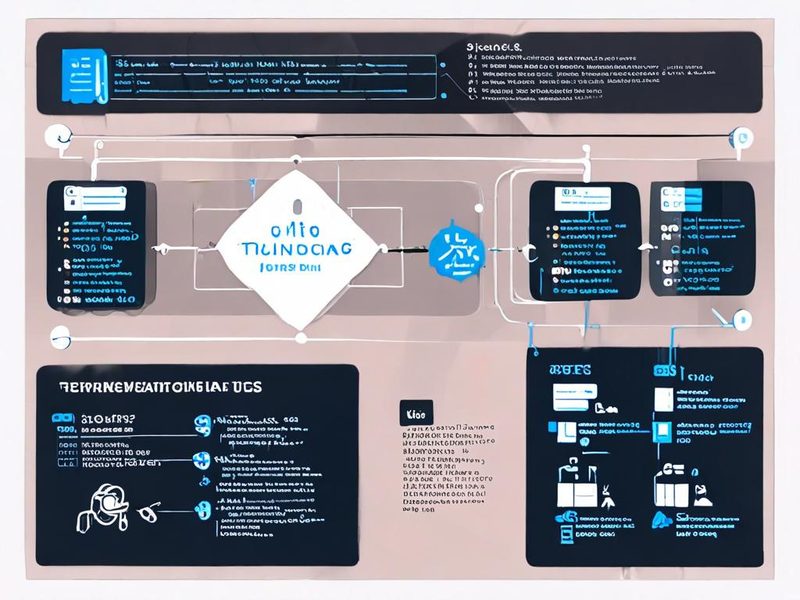
Amazon S3, Google Cloud Storage, Azure Blob Storage를 한눈에 비교하는 멀티 클라우드 아키텍처 개요 이미지입니다.
1. 클라우드 스토리지 비교가 실무에서 중요한 이유
객체 스토리지는 그냥 파일 올려두는 공간처럼 보이지만, 실제로는 백업(Backup, 백업 저장), 로그 적재(Log Ingestion, 로그 수집), 정적 웹 호스팅(Static Hosting, 정적 파일 제공), 데이터 레이크(Data Lake, 대용량 데이터 저장소)까지 거의 다 닿습니다. 한 번 올바르지 않게 설계하면 나중에 옮기는 비용이 꽤 커요. 진짜입니다.
제가 홈랩(Home Lab, 개인 실험용 인프라)과 업무 환경에서 공통으로 느낀 건 이겁니다. 처음엔 API만 맞추면 다 비슷해 보이는데, 운영 들어가면 IAM(Identity and Access Management, 권한 관리), 네트워크 요금, 티어링(Tiering, 저장 계층 분리), 마이그레이션 툴에서 차이가 크게 납니다. 특히 여러 클라우드를 같이 쓰는 조직은 ‘어디에 원본을 두고 어디로 복제할지’부터 정책이 갈리거든요.
2. 쉽게 말해, S3/GCS/Azure Blob은 무엇이 다를까요?
쉽게 말해 셋 다 객체 스토리지입니다. 폴더처럼 보여도 실제로는 키(Key, 객체 이름) 기반으로 파일을 저장합니다. 서버에 디스크 마운트하듯 접근하는 블록 스토리지(Block Storage)와는 성격이 다르죠.
- Amazon S3: AWS 생태계와 가장 자연스럽게 붙습니다. Lambda, Athena, CloudFront 같은 서비스와 연결이 편하더라고요.
- Google Cloud Storage: GCP 데이터 분석 쪽, 특히 BigQuery나 데이터 파이프라인과 조합할 때 깔끔합니다.
- Azure Blob Storage: Microsoft 생태계, 특히 Azure AD 기반 권한 관리와 기업 환경 연동에서 강점이 있습니다.
여기서 중요한 포인트! 기능이 겹친다고 해서 운영 경험까지 같은 건 아닙니다. 예를 들어 버킷(Bucket, 객체 저장 컨테이너) 만들고 업로드하는 것까지는 다 쉬워요. 근데 권한 분리, 수명 주기(Lifecycle, 자동 보관 정책), 리전 간 복제(Replication, 데이터 복제)부터 슬슬 차이가 보입니다.
3. 클라우드 스토리지 비교: 실무 기준으로 보면
| 비교 항목 | Amazon S3 | Google Cloud Storage | Azure Blob Storage |
|---|---|---|---|
| 기본 개념 | Bucket 중심 객체 저장 | Bucket 중심 객체 저장 | Storage Account + Container 구조 |
| 권한 모델 | IAM, Bucket Policy, ACL | IAM 중심 | RBAC, SAS, Access Key |
| 생태계 연동 | AWS 서비스와 강함 | GCP 분석 서비스와 강함 | Microsoft/Azure 서비스와 강함 |
| 마이그레이션 난이도 | 도구 다양 | gsutil 등 단순함 | AzCopy 강력 |
| 운영 포인트 | 정책 세분화 유리 | 구조 단순 | 기업 권한 체계와 잘 맞음 |
제가 실제로 써보니까, S3는 유연성, GCS는 단순함, Azure Blob은 조직형 권한 관리 쪽으로 체감됐습니다. 물론 이건 워크로드(Workload, 실제 실행 업무)마다 다릅니다. 이미지 백업 위주인지, 데이터 분석용인지, 사내 파일 아카이브인지에 따라 느낌이 달라져요.
3-1. 권한 관리가 생각보다 큰 차이를 만듭니다
초기에는 업로드/다운로드만 되면 끝인 줄 알았는데, 운영하다 보면 누가 읽고 누가 쓰고 누가 삭제할 수 있는지가 가장 골치 아픕니다. S3는 Bucket Policy와 IAM Role 조합이 강력하지만 초반엔 살짝 복잡합니다. Azure Blob은 SAS(Shared Access Signature, 서명 기반 임시 접근 토큰)를 잘 쓰면 외부 공유가 편하더라고요. 다만 만료 시간과 권한 범위 관리를 대충 잡으면 나중에 추적이 어려워집니다.
3-2. 비용 최적화는 저장 요금보다 전송 요금이 더 아픕니다
이거 진짜 많이 놓칩니다. 많은 분이 GB당 저장 비용만 보시는데, 실제 청구서 보면 데이터 송신(Egress, 외부 전송) 비용이 체감상 더 아프게 들어올 때가 있습니다. 특히 멀티 클라우드 구조에서 한쪽에 저장하고 다른 쪽 컴퓨트에서 계속 읽는 구조는 생각보다 비효율적입니다. 비용 최적화 하려면 저장 위치와 소비 위치를 같이 봐야 합니다.
4. 마이그레이션 전략: 제가 보통 이렇게 나눕니다
데이터 마이그레이션은 무조건 한 번에 크게 옮기기보다, 단계별로 나누는 게 안전합니다. 저도 처음엔 ‘주말에 한 번에 끝내죠’ 했다가 삽질 좀 했습니다. 결국 안정적인 방식은 아래 순서더라고요.
- 데이터 분류: 정적 파일, 로그, 백업, 아카이브를 나눕니다.
- 권한 모델 정리: 기존 접근 정책을 새 환경에서 어떻게 매핑할지 정합니다.
- 소량 검증: 일부 Prefix(프리픽스, 객체 경로 묶음)만 먼저 옮깁니다.
- 동기화 반복: 초기 전체 복사 후 증분 동기화(Incremental Sync, 변경분만 반영)를 돌립니다.
- 애플리케이션 전환: 읽기 경로를 새 스토리지로 바꿉니다.
- 정합성 검증: 객체 수, 체크섬(Checksum, 무결성 검증값), 샘플 다운로드를 확인합니다.
혹시 이런 경험 있으신가요? 데이터는 다 옮겼는데 애플리케이션이 예전 엔드포인트(Endpoint, 접속 주소)를 계속 바라보는 경우요. 이게 진짜 흔합니다. 그래서 저는 복사보다 전환 계획을 더 오래 잡는 편입니다.
5. 실전 구현: S3에서 Azure Blob으로 옮길 때 기본 흐름
여기서는 가장 많이 물어보시는 패턴 중 하나인 Amazon S3 → Azure Blob Storage 예시로 보겠습니다. 도구는 여러 가지가 있지만, 기본 원리는 비슷합니다. 중요한 건 사전 검증과 증분 동기화입니다.
5-1. 사전 점검 체크리스트
- 버킷/컨테이너 이름 규칙 확인
- 객체 메타데이터(Metadata, 부가 속성) 유지 필요 여부 확인
- 애플리케이션이 S3 API 의존인지 확인
- 대용량 객체와 소형 파일 비율 확인
- 암호화(Encryption, 데이터 암호화) 정책 확인
5-2. AWS CLI로 원본 목록 확인
aws s3 ls s3://example-bucket --recursive --summarize이 단계에서 총 객체 수와 대략적인 용량 감을 먼저 잡습니다. 저는 항상 이 결과를 따로 저장해둡니다. 나중에 검증할 때 기준점이 되거든요.
5-3. Azure 쪽 컨테이너 준비
az storage container create \
  --account-name mystorageaccount \
  --name archive-data \
  --auth-mode login
Azure Blob은 Storage Account 아래에 Container를 두는 구조입니다. S3 버킷만 생각하고 접근하면 처음엔 약간 헷갈릴 수 있습니다.

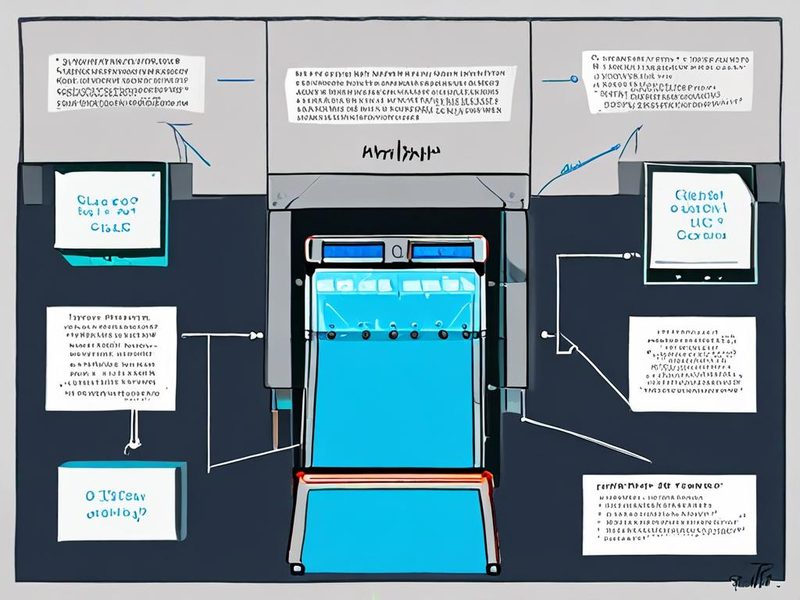
S3 버킷에서 Azure Blob 컨테이너로 복사되는 흐름과 검증 단계를 표현한 구성 이미지입니다.
5-4. AzCopy로 Azure 업로드 작업 예시
실제로는 중간 서버를 두고 내려받았다가 다시 올리는 방식보다, 가능하면 공식 도구와 직접 경로를 검토하는 게 좋습니다. 예시는 로컬 검증용 흐름입니다.
azcopy copy \
  "/data/migration" \
  "https://mystorageaccount.blob.core.windows.net/archive-data?<SAS_TOKEN>" \
  --recursive=true
대규모 이전에서는 한 번에 끝내려 하지 말고, 테스트 Prefix부터 돌려보세요. 정말입니다. 저도 처음엔 전체부터 밀었다가 메타데이터 누락 확인하느라 다시 했었거든요.
5-5. 매핑 정보를 남겨두는 설정 예시
migration:
  source:
    type: s3
    bucket: example-bucket
    prefix: app-data/
  destination:
    type: azure-blob
    account: mystorageaccount
    container: archive-data
    prefix: app-data/
  validation:
    compare_object_count: true
    sample_download: true
    checksum_when_available: true
이런 식으로라도 문서화해두면 팀 작업이 훨씬 편합니다. 나중에 ‘어디까지 옮겼죠?’ 하는 순간을 줄여주거든요.
6. GCS에서 Azure Blob으로 옮길 때는 뭐가 다를까요?
Google Cloud Storage에서 Azure Blob으로 이동할 때도 핵심은 비슷합니다. 다만 운영 도구가 달라집니다. GCS 쪽은 보통 gsutil이나 GCP 콘솔 기반 검증을 많이 쓰죠.
gsutil ls -r gs://example-bucketGCS는 구조가 단순해서 처음 다루기 편한 편입니다. 근데 여기서도 조심할 게 있습니다. 애플리케이션이 GCS SDK나 이벤트 모델에 직접 의존하고 있으면, 저장소만 바꿔도 끝나지 않습니다. 저장 위치 이전과 애플리케이션 의존성 제거는 별개입니다.
그래서 저는 마이그레이션 전략을 두 갈래로 봅니다.
- 저장소만 이전: 파일 위치만 바꾸고 앱은 최소 수정
- 플랫폼 의존성까지 제거: SDK, 이벤트, 권한 구조까지 같이 재설계
시간이 없으면 1번으로 가되, 장기적으로는 2번을 준비하는 게 맞습니다. 멀티 클라우드 운영에서는 이 차이가 꽤 큽니다.
7. ⚠️ 실제 겪었던 문제와 트러블슈팅
7-1. 권한은 맞는데 접근이 안 되는 경우
이거 정말 자주 봅니다. 키나 토큰은 있는데 네트워크 제한이나 퍼블릭 액세스 차단 정책 때문에 막히는 경우요. 특히 Azure는 계정 레벨 설정과 컨테이너 레벨 설정을 같이 봐야 할 때가 있습니다.
- 확인 포인트: 계정 수준 퍼블릭 차단 여부
- 확인 포인트: SAS 만료 시간
- 확인 포인트: 방화벽/허용 IP 정책
7-2. 파일은 다 갔는데 애플리케이션이 깨지는 경우
원인은 대부분 경로 규칙 차이, 메타데이터 처리, 캐시(Cache, 임시 저장)입니다. 예를 들어 정적 웹 리소스는 Content-Type이 틀어지면 브라우저에서 바로 티가 납니다. 저는 이 부분 때문에 이미지가 다운로드로 열리는 문제를 겪었었는데, 메타데이터 재설정으로 해결했습니다.
7-3. 작은 파일이 너무 많아서 속도가 안 나오는 경우
대용량 단일 파일보다, 작은 파일 수십만 개가 더 까다롭습니다. API 호출 수가 많아지고 병렬 처리 튜닝이 필요하거든요. 이럴 땐 샘플 구간으로 성능을 먼저 재보고, 작업 창(Window, 이전 가능 시간)을 계산하는 게 안전합니다.

권한 오류, 메타데이터 누락, 경로 불일치 같은 대표적인 마이그레이션 문제를 요약한 트러블슈팅 이미지입니다.
8. 검증과 결과 확인: 여기까지 해야 진짜 끝입니다
복사가 끝났다고 끝이 아닙니다. 검증(Validation, 결과 확인)이 빠지면 운영 전환 후 사고가 납니다. 저는 최소한 아래 네 가지는 꼭 봅니다.
- 객체 수 비교: 원본과 대상의 총 개수 확인
- 샘플 다운로드: 랜덤 파일 몇 개 직접 열어보기
- 애플리케이션 테스트: 실제 서비스 경로에서 읽기 확인
- 로그 모니터링: 403, 404, 타임아웃 여부 확인
aws s3 ls s3://example-bucket --recursive | wc -l
az storage blob list \
  --account-name mystorageaccount \
  --container-name archive-data \
  --num-results "*" \
  --auth-mode login
실제로 써보니까, 숫자만 맞는다고 안심하면 안 되더라고요. 샘플 파일 열어보면 메타데이터나 인코딩 문제를 발견하는 경우가 있습니다. 드디어 됐다! 싶었는데 마지막 검증에서 다시 되돌아간 적도 있었네요.

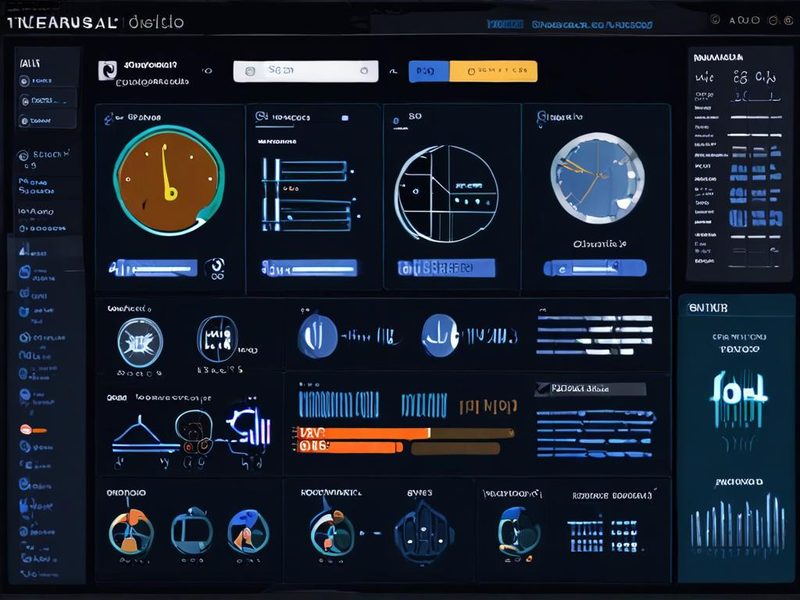
객체 수, 오류율, 전환 완료 상태를 보여주는 운영 검증 대시보드 이미지입니다.
9. 정리: 어떤 선택이 더 나을까요?
결론부터 말씀드리면, 어느 스토리지가 무조건 더 좋다기보다 현재 워크로드와 조직 구조에 더 잘 맞는 쪽이 있습니다.
- AWS 중심 운영이면 Amazon S3가 가장 자연스럽습니다.
- GCP 분석 워크로드가 많으면 Google Cloud Storage가 편합니다.
- 기업 권한 체계와 Microsoft 생태계가 중요하면 Azure Blob Storage가 강점이 있습니다.
다만 AWS GCS vs Azure Blob Storage처럼 검색하신 분이라면, 실제 의사결정에서는 S3 vs GCS vs Azure Blob 세 축으로 다시 정리해보시는 걸 권합니다. 이름이 섞인 상태로 비교를 시작하면 요구사항도 같이 꼬이거든요.
제가 직접 해보니 마이그레이션 전략에서 제일 중요한 건 화려한 도구보다 정합성 검증, 권한 설계, 전환 순서였습니다. 이 세 가지만 잡아도 실패 확률이 확 줄어듭니다. 다음 글에서는 S3 호환(Object Storage Compatibility) 스토리지를 포함해서 MinIO 같은 대안까지 비교해볼 예정입니다. 이전 글에서 다뤘던 백업 정책 설계 글과 함께 보시면 더 연결이 잘 되실 겁니다.
FAQ
AWS GCS라는 서비스가 정말 있나요?
아닙니다. AWS의 대표 객체 스토리지는 Amazon S3이고, GCS는 Google Cloud Storage입니다. 검색어에서 두 이름이 섞여 쓰이는 경우가 많습니다.
마이그레이션 시 가장 먼저 볼 항목은 뭔가요?
저는 권한 모델과 데이터 전송 경로를 먼저 봅니다. 저장 요금보다 전송 요금과 접근 실패가 더 큰 문제를 만들 때가 많거든요.
비용 최적화는 어떤 방식으로 접근하면 좋나요?
저장 계층(Tier)만 보지 말고, 데이터가 어디서 생성되고 어디서 읽히는지를 같이 봐야 합니다. 특히 멀티 클라우드에서는 Egress 비용을 꼭 확인하세요.
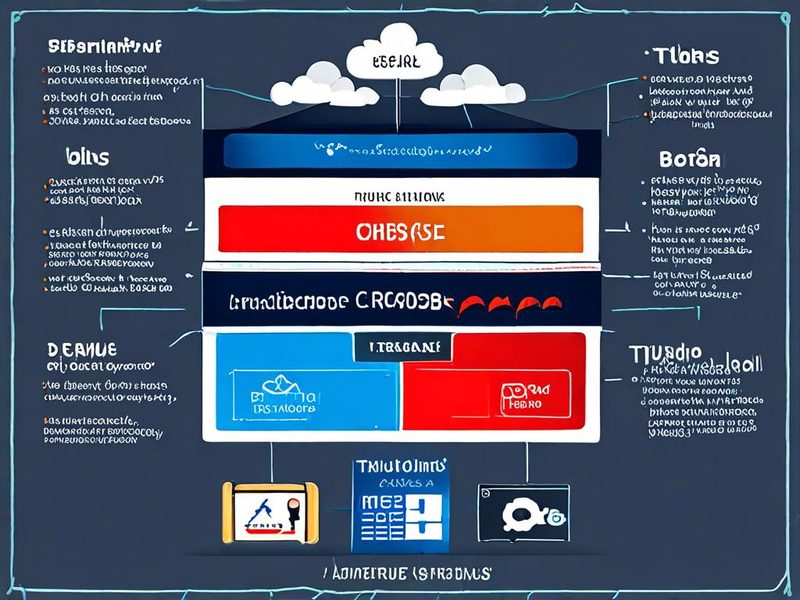
워크로드, 권한, 비용, 마이그레이션 난이도 기준으로 세 스토리지를 요약 비교한 인포그래픽입니다.
![[NAS] TrueNAS CORE에서 SCALE로: 안전한 데이터 마이그레이션 전략](https://blog.pswq.net/wp-content/uploads/2026/06/truenas-core-to-scale-migration-strategy-thumbnail.jpg)