13년차의 서버실

서버, 인프라, 홈랩 기술 블로그

[태그:] 라즈베리 파이

  • [인프라] 홈랩 IP KVM 선택 가이드: PiKVM부터 상용 제품까지 실측 비교

    [인프라] 홈랩 IP KVM 선택 가이드: PiKVM부터 상용 제품까지 실측 비교

    [인프라] 홈랩 IP KVM 선택 가이드: PiKVM부터 상용 제품까지 실측 비교

    안녕하세요, 13년차의 서버실 운영자입니다. 홈랩(Homelab) 운영하시는 분들이라면 한 번쯤은 경험해 보셨을 거예요. 서버실 구석에 박혀있는 서버에 모니터, 키보드, 마우스 연결해서 작업하다가 허리도 아프고, 공간도 부족하고… 특히 헤드리스(headless) 서버로 돌리던 친구가 갑자기 부팅이 안 되거나 네트워크 설정이 꼬여버리면 정말 난감하죠? 이럴 때 필요한 게 바로 IP KVM입니다. 저도 수많은 삽질 끝에 이 IP KVM의 매력에 푹 빠졌거든요. 오늘은 홈랩에서 IP KVM을 어떻게 선택하고 활용할 수 있는지, 제가 직접 경험한 팁들을 아낌없이 공유해 드릴게요!
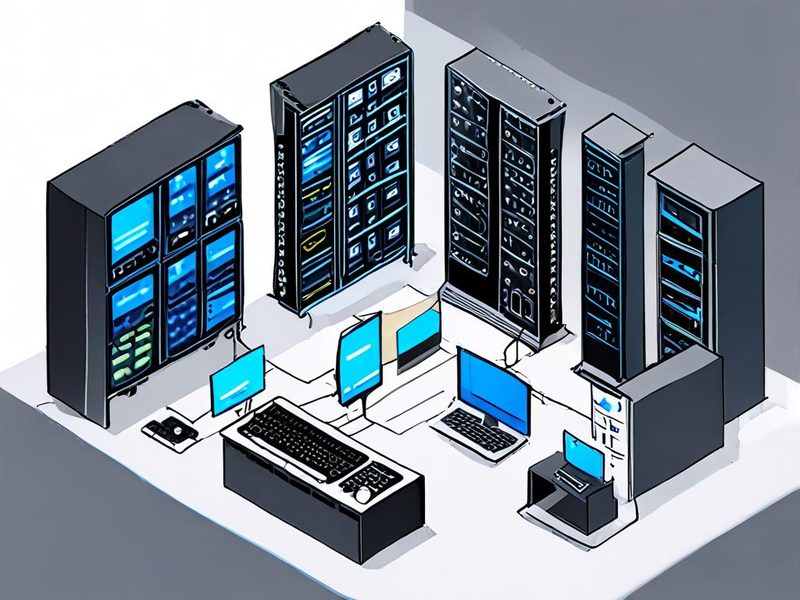
    IP KVM을 활용한 홈랩 원격 서버 관리 아키텍처 다이어그램

    홈랩 원격 관리 아키텍처 예시: IP KVM을 통한 서버 접속

    IP KVM, 넌 대체 뭐니? (개념 설명)

    IP KVM은 간단히 말해 KVM(Keyboard, Video, Mouse) 스위치에 IP 네트워크 기능을 더한 장치예요. 일반 KVM 스위치는 여러 대의 서버를 하나의 키보드, 모니터, 마우스로 전환하며 물리적으로 연결해서 사용하죠. 하지만 IP KVM은 이 모든 걸 네트워크를 통해 원격으로 제어할 수 있게 해줘요. 즉, 인터넷이 되는 곳이라면 어디서든 내 홈랩 서버의 화면을 보고 키보드, 마우스로 조작할 수 있다는 뜻이죠. 마치 서버 앞에 앉아있는 것처럼요. KVM over IP(KVM 오버 IP)라고도 불리는데, 물리적인 콘솔 포트에 직접 연결하지 않고도 원격에서 바이오스(BIOS) 설정이나 OS 설치 같은 작업을 할 수 있다는 게 가장 큰 장점이죠. 💡 네트워크 설정이 잘못돼서 SSH 접속이 안 될 때, 정말 구세주 같은 존재예요!

    홈랩의 인기 스타, PiKVM 파헤치기

    상용 IP KVM은 가격대가 꽤 나가는 편이라 홈랩에서는 부담스러울 수 있어요. 그래서 많은 분들이 PiKVM(파이 KVM)을 선택합니다. PiKVM은 이름처럼 라즈베리 파이(Raspberry Pi)를 기반으로 만드는 오픈소스 IP KVM 솔루션이에요. 저도 처음엔 ‘라즈베리 파이로 KVM이 된다고?’ 반신반의했었는데, 실제로 써보니 기대 이상이었거든요. 구축하는 과정이 조금 복잡할 수 있지만, 한 번 해두면 두고두고 잘 쓰게 될 거예요.

    PiKVM 구축 준비물 (제가 썼던 조합)

    • 라즈베리 파이 4 (Raspberry Pi 4): 4GB 램 이상을 추천합니다.
    • 캡처 카드 (HDMI Video Capture Card): UVC(USB Video Class)를 지원하는 저렴한 제품도 괜찮습니다. 알리익스프레스에서 만 원대에 파는 제품도 쓸만하더라고요.
    • USB-C OTG Y 스플리터 케이블 (USB-C OTG Y Splitter Cable): 라즈베리 파이 4의 USB-C 포트를 전원과 USB 입력으로 동시에 사용하기 위함입니다.
    • HDMI 케이블, USB A to A 케이블: 서버와 PiKVM 연결용.
    • MicroSD 카드: PiKVM OS 설치용.

    PiKVM 설치 과정 (핵심 요약)

    1. PiKVM OS 이미지 다운로드 및 MicroSD 카드에 쓰기: PiKVM 공식 웹사이트에서 라즈베리 파이 4용 이미지를 다운로드하여 발레나 에처(Balena Etcher) 같은 툴로 MicroSD 카드에 씁니다.
    2. 초기 설정 (네트워크, SSH 활성화): MicroSD 카드의 부트 파티션에 있는 <code>config.txt 파일을 수정하여 Wi-Fi 설정이나 SSH를 활성화할 수 있습니다.
    3. 하드웨어 연결: 서버의 HDMI 출력은 캡처 카드 입력으로, 캡처 카드 출력은 라즈베리 파이의 USB 3.0 포트에 연결합니다. 서버의 USB 포트와 라즈베리 파이의 USB-C OTG 포트를 USB A to A 케이블로 연결해서 키보드/마우스 신호를 보냅니다.
    4. 부팅 및 웹 인터페이스 접속: 라즈베리 파이를 부팅하고, 웹 브라우저로 PiKVM의 IP 주소에 접속하면 끝!
    # PiKVM OS 이미지 다운로드 및 SD 카드에 쓰기 (예시)
    # sudo dd if=pikvm-os-rpi4-vX.Y.Z.img of=/dev/sdX bs=4M status=progress
    
    # SSH 활성화 (부트 파티션에서 ssh 파일을 생성)
    # touch /boot/ssh
    
    # Wi-Fi 설정 예시 (boot 파티션의 wpa_supplicant.conf 수정)
    # network={
    #   ssid="YOUR_WIFI_SSID"
    #   psk="YOUR_WIFI_PASSWORD"
    # }
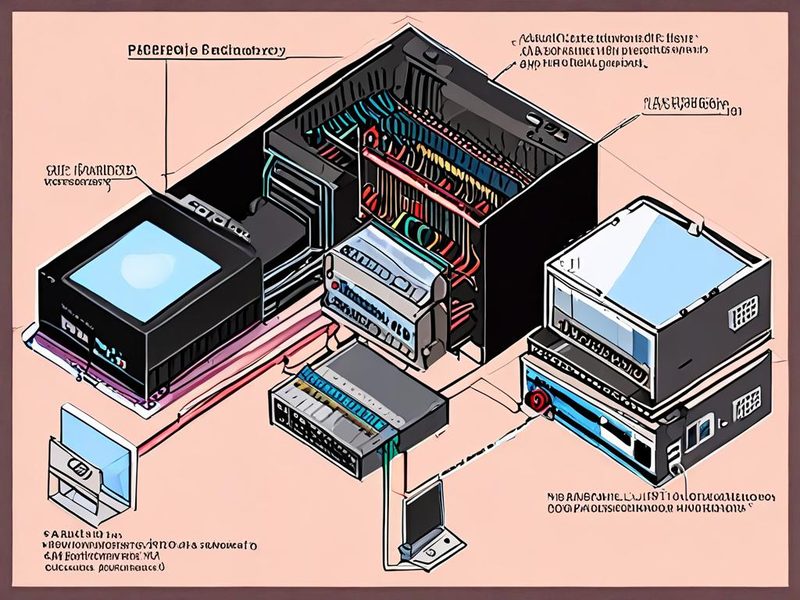
    
    PiKVM 구축을 위한 라즈베리 파이와 서버 하드웨어 연결 다이어그램

    PiKVM 하드웨어 연결 구성

    PiKVM 구축 삽질기 & 트러블슈팅 ⚠️

    저도 처음엔 좀 헤맸거든요. 특히 USB-C OTG Y 스플리터 케이블을 제대로 사용하지 않아서 전원 부족 문제가 발생하더라고요. PiKVM은 서버의 USB로부터 전원을 공급받아 키보드/마우스 신호를 보낼 수 있어야 하는데, 저가형 Y 케이블은 데이터 통신이 안 되거나 전원 공급이 불안정한 경우가 많았습니다. 결국 여러 케이블을 바꿔가면서 데이터 통신과 전원 공급이 동시에 안정적으로 가능한 케이블을 찾는 데 시간을 좀 썼네요. 또, 일부 저가형 캡처 카드는 해상도나 주사율(Refresh Rate) 문제로 화면이 제대로 나오지 않는 경우도 있었어요. 이럴 때는 PiKVM 웹 인터페이스에서 비디오 설정(Video Settings)을 조절해보거나, 서버의 바이오스에서 출력 해상도를 낮춰보는 방법으로 해결했습니다. 가장 중요한 건 PiKVM 공식 문서(Official Documentation)를 꼼꼼히 읽어보는 것! 여기에 대부분의 해결책이 담겨 있더라고요.

    PiKVM 실사용 후기: 장점과 아쉬운 점 ✅

    PiKVM을 구축하고 나니 홈랩 관리의 신세계가 열렸어요. 진짜 편하더라고요!

    장점 🎉

    • 저렴한 비용: 상용 제품에 비해 압도적으로 저렴한 비용으로 IP KVM 기능을 구현할 수 있습니다.
    • 뛰어난 확장성: 라즈베리 파이 기반이라 다양한 센서나 추가 기능을 연동하기 쉬워요. 예를 들어, 서버 전원 제어(Power Control)를 위한 GPIO 핀 활용도 가능하죠.
    • 오픈소스 커뮤니티: 문제가 생겼을 때 커뮤니티의 도움을 받기 용이합니다.
    • 원격 바이오스/OS 설치: 네트워크 부팅 문제나 OS 재설치 시에도 원격으로 모든 작업을 할 수 있어요.

    아쉬운 점 😥

    • 구축 난이도: 초보자에게는 초기 설정이 다소 복잡하게 느껴질 수 있어요.
    • 성능 한계: 고해상도(4K)나 고주사율 모니터 연결 시 프레임 드롭이나 지연이 발생할 수 있습니다. (홈랩 환경에서는 크게 문제되지 않았습니다만)
    • 안정성: 상용 제품에 비해 하드웨어/소프트웨어 통합 안정성이 떨어질 수 있어요. 가끔 캡처 카드가 먹통이 되거나 라즈베리 파이가 멈추는 경우도 있었거든요.
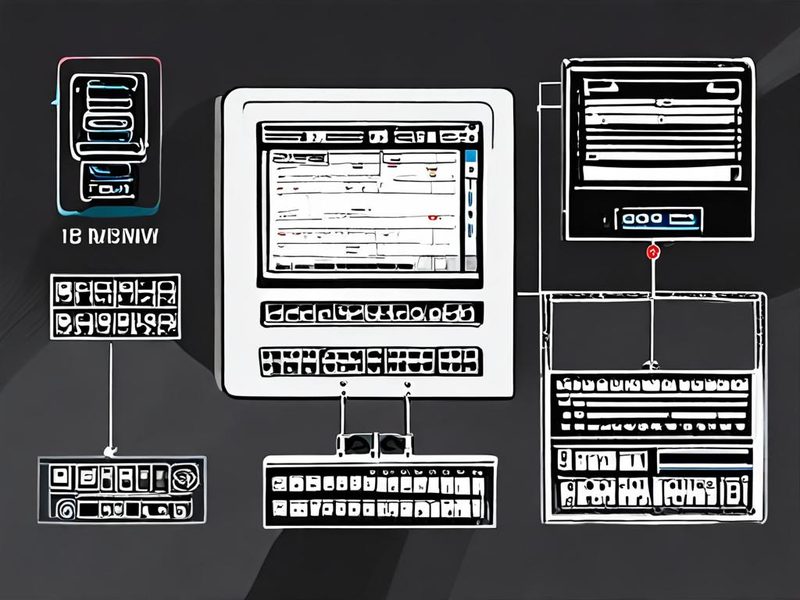
    PiKVM 웹 인터페이스를 통한 원격 서버 콘솔 화면

    PiKVM 웹 인터페이스: 원격 콘솔 화면

    상용 IP KVM, 뭐가 다를까? (PiKVM과 비교)

    그럼 상용 IP KVM은 PiKVM과 어떻게 다를까요? 제가 직접 상용 제품들을 써보기도 하고, 벤치마크 자료들도 찾아본 경험을 바탕으로 비교해 봤습니다. 상용 제품은 주로 데이터센터나 기업 환경에서 사용되는 만큼, 안정성과 기능 면에서 PiKVM보다 훨씬 강력한 모습을 보여줍니다.

    구분 PiKVM (오픈소스) 상용 IP KVM (예: Aten, Raritan, HPE iLO 등)
    비용 매우 저렴 (라즈베리 파이 + 부품) 고가 (수십만 원 ~ 수백만 원)
    구축/설치 사용자가 직접 조립/설정 필요, 난이도 있음 플러그 앤 플레이(Plug & Play), 간편한 설치
    안정성 하드웨어/소프트웨어 통합에 따라 편차 있음, 가끔 불안정 매우 높음, 24/7 안정적인 동작 보장
    성능 (비디오) 최대 FHD@60Hz (캡처 카드에 따라 다름), 약간의 지연 가능 최대 4K@60Hz 이상, 저지연, 고품질 비디오 스트리밍
    보안 기능 SSH, HTTPS 등 기본적인 보안 기능 강력한 사용자 인증, LDAP/AD 연동, 세션 암호화, 역할 기반 접근 제어 등
    전원 제어 GPIO 활용으로 구현 가능 (별도 설정) 대부분 내장된 전원 제어 기능 (원격 부팅/종료/재부팅)
    가상 미디어 USB 드라이브 마운트 기능 제공 ISO/CD/DVD 이미지, USB 드라이브 원격 마운트 지원
    관리 기능 웹 인터페이스, CLI 중앙 집중식 관리 콘솔, SNMP 모니터링, API 연동 등
    기술 지원 커뮤니티 기반 제조사 공식 기술 지원

    보시면 아시겠지만, 상용 제품은 확실히 안정성과 엔터프라이즈급 기능에서 우위를 점하죠. 특히 여러 대의 서버를 동시에 관리해야 하거나, 미션 크리티컬한 환경에서는 상용 제품이 필수적입니다. 하지만 홈랩이나 소규모 환경에서는 PiKVM으로도 충분히 만족스러운 경험을 할 수 있어요.
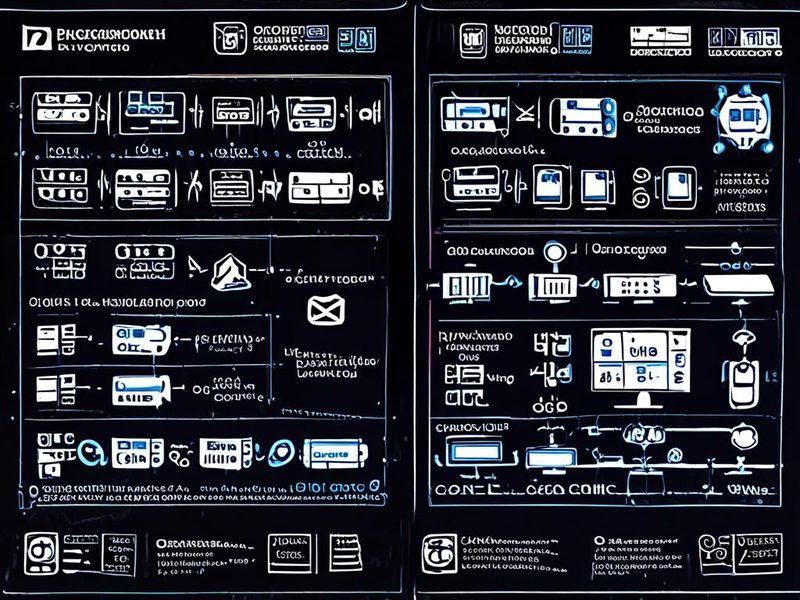
    PiKVM과 상용 IP KVM의 주요 특징 및 장단점 비교 인포그래픽

    PiKVM vs 상용 IP KVM 핵심 비교

    내 홈랩에 맞는 IP KVM 선택 가이드

    그럼 어떤 IP KVM을 선택해야 할까요? 이건 전적으로 여러분의 홈랩 환경과 예산, 그리고 필요에 따라 달라지거든요.

    • 예산이 제한적이고 직접 만드는 재미를 느끼고 싶다면: PiKVM
      • 라즈베리 파이 조작에 익숙하거나, 리눅스(Linux) 기본 지식이 있는 분들에게 추천합니다.
      • 한두 대의 서버만 원격 관리하면 되는 소규모 홈랩에 적합해요.
      • 약간의 불안정성은 감수할 수 있는 분.
    • 안정성과 편의성이 최우선이라면: 상용 IP KVM
      • 예산에 여유가 있고, ‘한 번 설치하면 신경 쓰고 싶지 않다’ 하는 분들에게 추천합니다.
      • 여러 대의 서버를 안정적으로 관리해야 하는 환경.
      • 엔터프라이즈급 보안 기능이나 중앙 집중식 관리가 필요한 경우.

    저 같은 경우는 대부분의 홈랩 서버는 PiKVM으로 관리하고, 아주 가끔 테스트용으로 구매하는 서버에만 내장된 iLO(Integrated Lights-Out)나 iDRAC(Dell Remote Access Controller) 같은 펌웨어 기반 IP KVM을 활용합니다. 이전 글에서 다뤘던 전원 제어와 연동하면 더욱 강력한 원격 관리 환경을 구축할 수 있을 거예요.

    마무리하며: 원격 관리의 자유를 누리세요!

    홈랩은 끊임없는 삽질과 배움의 연속인 것 같아요. 저도 처음엔 IP KVM이 이렇게 편리한 줄 모르고 물리적인 콘솔에만 매달렸었거든요. 하지만 한 번 써보니 정말 삶의 질이 달라졌어요. 이제는 서버실에 직접 가지 않고도 집 안 어디에서든, 심지어 외부에서도 제 서버들을 완벽하게 제어할 수 있게 됐죠. PiKVM이든 상용 제품이든, 여러분의 환경에 맞는 IP KVM을 구축하셔서 홈랩 원격 관리의 자유를 만끽하시길 바랍니다. 다음에는 PiKVM을 활용한 원격 전원 제어 자동화에 대해 좀 더 자세히 다뤄볼게요. 궁금한 점이 있다면 언제든 댓글로 남겨주세요! 👋

  • [3D 프린팅] OctoPrint 완벽 가이드: 라즈베리 파이로 원격 제어하기

    [3D 프린팅] OctoPrint 완벽 가이드: 라즈베리 파이로 원격 제어하기

    [3D 프린팅] OctoPrint 완벽 가이드: 라즈베리 파이로 3D 프린터 원격 제어하기

    안녕하세요, 13년차 인프라 엔지니어입니다. 오늘은 제 홈랩에서 정말 유용하게 쓰고 있는 OctoPrint에 대한 이야기를 해볼까 합니다. 혹시 3D 프린터 출력 시작 버튼 누르고 나서, 혹시나 실패할까 봐 전전긍긍하며 프린터 앞에서 밤새 대기하고 계신가요? 아니면 출력 상태 확인하려고 작업실까지 왔다 갔다 하는 게 귀찮으신가요? 제가 딱 그랬거든요. 😅

    저도 처음엔 3D 프린터 출력을 시작하면 중간에 문제가 생길까 봐 걱정이 많았어요. 출력물 베드가 들뜨거나, 필라멘트가 엉키거나, 심지어는 프린터가 오작동해서 불이 날까 봐 불안했죠. 이런 불안감을 해결해 준 게 바로 라즈베리 파이와 OctoPrint였습니다. 이제는 사무실에 앉아서도, 심지어는 외부에 있을 때도 제 3D 프린터의 상태를 실시간으로 모니터링하고 제어할 수 있게 됐습니다. 정말 편하더라고요! 오늘은 이 OctoPrint를 라즈베리 파이에 설치하고 활용하는 완벽 가이드를 공유해 드릴게요. 저의 삽질 경험을 녹여냈으니, 여러분은 좀 더 쉽게 성공하실 수 있을 겁니다. 🎉

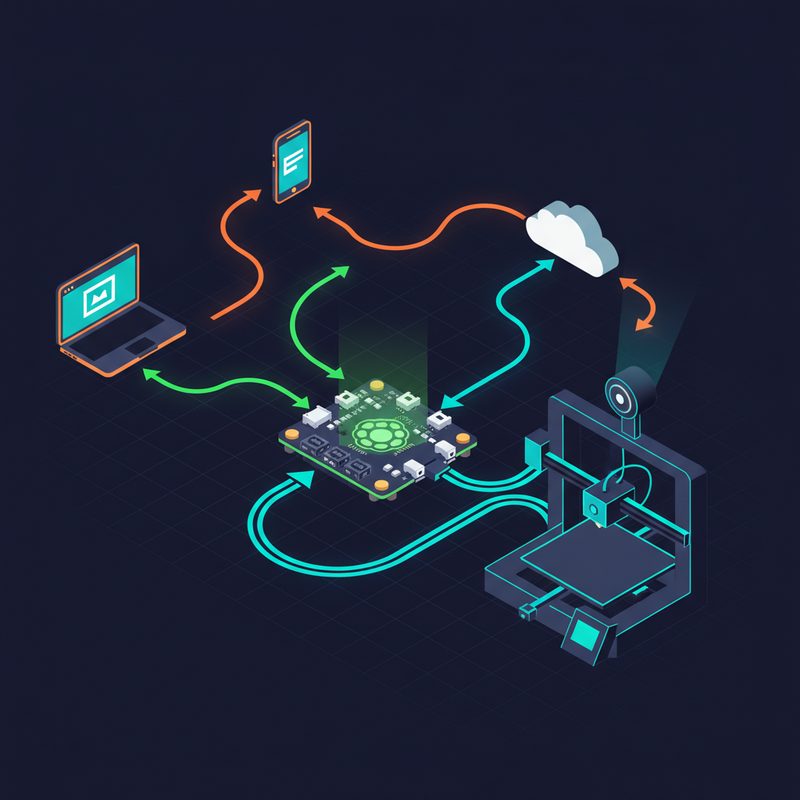
    OctoPrint가 라즈베리 파이와 3D 프린터를 연결하여 원격 제어 및 모니터링하는 전체 아키텍처 다이어그램

    OctoPrint와 라즈베리 파이, 그리고 3D 프린터의 연결 구조를 보여주는 다이어그램입니다. 마치 뇌가 신체 각 부분을 통제하는 모습과 비슷하죠?

    OctoPrint가 뭐야? 왜 써야 할까요?

    먼저 OctoPrint가 정확히 무엇인지, 그리고 왜 이걸 써야 하는지부터 알아봐야겠죠?

    OctoPrint 개념 쉽게 설명

    쉽게 말해 OctoPrint는 3D 프린터를 위한 웹 인터페이스 기반의 원격 제어 및 모니터링 시스템입니다. 오픈소스 프로젝트로, 주로 라즈베리 파이 같은 싱글 보드 컴퓨터에 설치해서 사용하죠. 3D 프린터에 USB로 연결하면, 마치 프린터의 두뇌처럼 작동하면서 웹 브라우저나 스마트폰 앱으로 모든 제어를 가능하게 해줍니다.

    OctoPi는 이런 OctoPrint를 라즈베리 파이에 쉽게 설치할 수 있도록 미리 세팅해 놓은 운영체제 이미지입니다. 라즈베리 파이 OS 위에 OctoPrint와 웹캠 스트리밍을 위한 mjpg-streamer 등이 포함되어 있어서, SD 카드에 굽기만 하면 바로 사용할 수 있어요. 저처럼 이것저것 설정하는 데 익숙한 사람에게도 편하지만, 초보자에게는 더할 나위 없이 좋은 솔루션입니다.

    OctoPrint의 주요 장점

    • 원격 제어: 웹 브라우저나 앱으로 언제 어디서든 프린터의 움직임, 온도, 팬 속도 등을 제어할 수 있습니다. G-code(3D 프린터 명령 언어)를 직접 보내는 것도 가능하죠.
    • 실시간 모니터링: 웹캠을 연결하면 실시간으로 출력 과정을 영상으로 볼 수 있습니다. 제가 가장 애용하는 기능 중 하나예요.
    • 타임랩스: 출력 과정 전체를 멋진 타임랩스 영상으로 자동 제작해 줍니다. 결과물을 보면서 뿌듯함을 느낄 수 있죠.
    • 플러그인 확장성: 수많은 플러그인이 있어서 기능을 무한히 확장할 수 있습니다. 예를 들어, AI 기반의 실패 감지 플러그인이나 Telegram 알림 플러그인 등이 있습니다.
    • 파일 관리: G-code 파일을 웹 인터페이스에서 직접 업로드하고 관리할 수 있습니다. SD 카드에 넣었다 뺐다 할 필요가 없어져요.

    실전 구현: 라즈베리 파이에 OctoPi 설치하기

    자, 이제 직접 OctoPrint를 설치해볼 차례입니다. 단계별로 차근차근 따라오시면 어렵지 않게 성공하실 수 있을 거예요. 저도 처음엔 좀 헤맸지만, 결국 해냈거든요! 💡

    준비물

    시작하기 전에 필요한 것들을 먼저 챙겨봅시다.

    • 라즈베리 파이: Raspberry Pi 3B+ 또는 Raspberry Pi 4 (2GB 이상 권장). 저는 Pi 4 4GB 모델을 쓰고 있습니다. 구형 모델은 웹캠 스트리밍 시 버벅일 수 있어요.
    • MicroSD 카드: 16GB 이상 (클래스 10 이상 권장).
    • 라즈베리 파이 전원 어댑터: 5V 3A 이상. 전원 부족은 라즈베리 파이의 가장 흔한 문제입니다. ⚠️ 정품 어댑터를 쓰시는 게 정신 건강에 좋습니다. 제가 싸구려 어댑터 썼다가 엄청 삽질했거든요.
    • USB 케이블 (Type A to B): 3D 프린터와 라즈베리 파이를 연결할 케이블.
    • USB 웹캠 (선택 사항): 모니터링을 위한 웹캠. 라즈베리 파이와 호환되는 모델인지 확인하는 게 좋아요.
    • 컴퓨터: OctoPi 이미지를 MicroSD 카드에 구울 때 사용합니다.

    단계 1: OctoPi 이미지 다운로드 및 설치

    1. OctoPi 이미지 다운로드: OctoPrint 공식 홈페이지에서 최신 OctoPi 이미지를 다운로드합니다.

    2. Raspberry Pi Imager 설치: 컴퓨터에 Raspberry Pi Imager를 설치합니다. 이 툴을 사용하면 아주 쉽게 OS 이미지를 SD 카드에 구울 수 있습니다.

    3. 이미지 굽기:

      • Imager를 실행하고 CHOOSE OS를 클릭합니다.
      • Custom을 선택한 후, 다운로드한 OctoPi 이미지를 선택합니다.
      • CHOOSE STORAGE를 클릭하여 MicroSD 카드를 선택합니다.
      • WRITE를 클릭하여 이미지를 굽습니다. 이 과정은 몇 분 정도 소요될 수 있습니다.
    4. Wi-Fi 및 SSH 설정 (강력 권장): 이미지가 성공적으로 구워지면, SD 카드가 컴퓨터에 다시 마운트됩니다. 이 SD 카드 내부에 boot 파티션이 보일 거예요. 여기에 octopi-wpa-supplicant.txt 파일을 열어서 Wi-Fi 설정을 해줍니다. 주석을 제거하고 아래와 같이 수정하세요.

      # WPA/WPA2 secured
      network={
        ssid="YOUR_WIFI_SSID"
        psk="YOUR_WIFI_PASSWORD"
      }
      

      그리고 SSH를 활성화하려면 boot 파티션에 확장자 없는 ssh라는 이름의 빈 파일을 생성합니다. 윈도우에서는 메모장으로 ssh.txt를 만든 후 확장자를 제거하면 됩니다. ⚠️ SSID나 PSK 오타 조심하세요! 제가 여기서 오타 때문에 연결이 안 돼서 한참을 헤맸습니다. ㅎㅎ

    단계 2: OctoPrint 초기 설정

    1. 라즈베리 파이 부팅: 설정이 완료된 MicroSD 카드를 라즈베리 파이에 삽입하고 전원을 연결합니다. 처음 부팅하는 데 시간이 좀 걸릴 수 있어요.

    2. OctoPrint 접속: 라즈베리 파이가 네트워크에 연결되면, 웹 브라우저를 열고 http://octopi.local 또는 라즈베리 파이의 IP 주소(예: http://192.168.1.xxx)로 접속합니다. IP 주소는 공유기 관리 페이지에서 확인하거나, nmap 같은 툴로 스캔해서 찾을 수 있습니다.

    3. 초기 설정 마법사 진행: 웹 인터페이스에 접속하면 OctoPrint 초기 설정 마법사가 시작됩니다. 사용자 이름, 비밀번호를 설정하고, 3D 프린터 프로필을 생성합니다. 프린터의 베드 사이즈, 노즐 크기 등을 입력하면 돼요. 이 과정에서 액세스 제어를 설정하여 보안을 강화하는 게 중요합니다. 외부에서 접속할 계획이라면 꼭 비밀번호를 강력하게 설정하세요!

    4. 3D 프린터 연결: 라즈베리 파이와 3D 프린터를 USB 케이블로 연결한 다음, OctoPrint 웹 인터페이스에서 Connect 버튼을 클릭합니다. 올바른 Serial Port와 Baudrate를 선택해야 합니다. 보통 자동으로 감지되지만, 안 되면 수동으로 설정해야 해요. 제 프린터는 115200 Baudrate를 썼습니다.

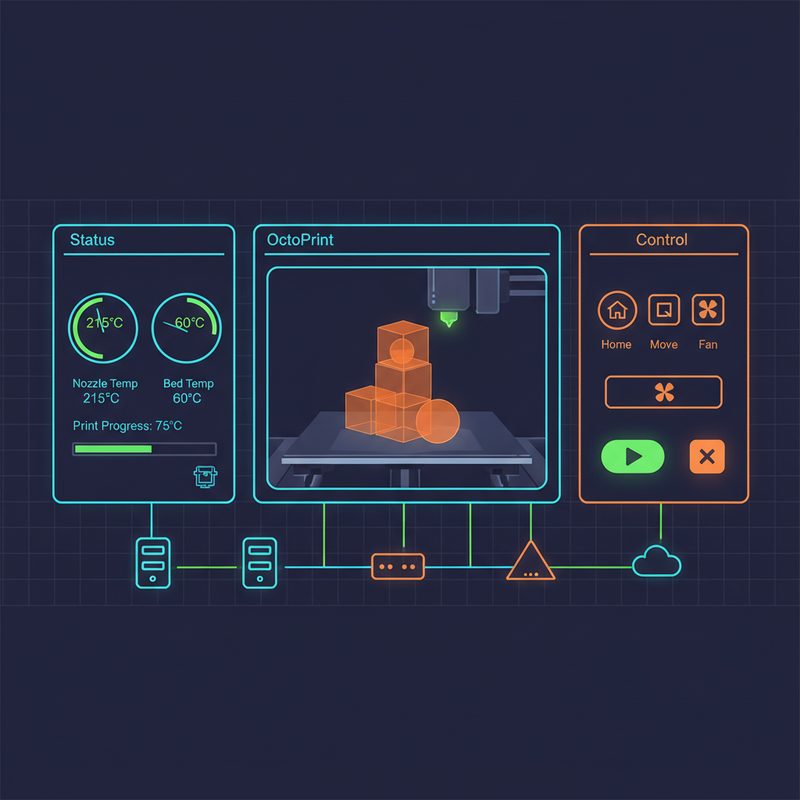
    OctoPrint 웹 인터페이스의 대시보드 화면, 3D 프린터 원격 제어 및 모니터링

    OctoPrint에 성공적으로 접속했을 때 볼 수 있는 대시보드 화면입니다. 제 3D 프린터가 연결되어 있고, 웹캠 스트리밍도 잘 나오고 있네요.

    단계 3: 웹캠 연결 및 설정 (선택 사항)

    실시간 모니터링의 핵심인 웹캠을 연결해봅시다.

    1. USB 웹캠 연결: 라즈베리 파이에 USB 웹캠을 연결합니다.

    2. 웹캠 스트리밍 확인: OctoPrint 웹 인터페이스의 Control 탭으로 이동하면, 웹캠 스트리밍 화면이 보일 겁니다. 만약 보이지 않으면, Settings > Webcam & Timelapse 섹션에서 Stream URL이 올바르게 설정되어 있는지 확인합니다. 보통 /webcam/?action=stream으로 되어 있을 거예요. 웹캠 호환성 문제가 있을 수 있으니, 미리 라즈베리 파이에서 잘 동작하는지 확인해두는 게 좋습니다.

    주의사항 및 삽질 해결 경험

    제가 OctoPrint를 설치하고 사용하면서 겪었던 몇 가지 문제점과 그 해결 방법을 공유해 드립니다. 여러분은 저처럼 삽질하지 마세요! 😅

    • ⚠️ 라즈베리 파이 전원 부족: 가장 흔한 문제입니다. 웹캠이나 다른 USB 장치를 연결했을 때, 라즈베리 파이의 전압이 부족하면 오작동하거나 부팅이 안 될 수 있습니다. 저는 정품 5V 3A 어댑터로 교체하고 나서 해결됐습니다. 터미널에서 dmesg | grep voltage 명령으로 전압 경고를 확인할 수 있어요.

    • ⚠️ USB 케이블 불량: 3D 프린터와 라즈베리 파이를 연결하는 USB 케이블이 불량인 경우가 의외로 많습니다. 다른 케이블로 바꿔보니 바로 연결되는 경험을 몇 번 했어요. 데이터 전송이 가능한 케이블인지 확인하세요.

    • ⚠️ Wi-Fi 연결 문제: SSID나 비밀번호에 오타가 있으면 라즈베리 파이가 Wi-Fi에 연결되지 않습니다. 특히 특수문자가 포함된 비밀번호는 더 주의해야 해요. ssh로 접속해서 sudo cat /var/log/syslog | grep wpa 명령으로 로그를 확인해보면 원인을 찾을 수 있습니다.

    • ⚠️ 웹캠 인식 문제: 일부 웹캠은 라즈베리 파이에서 제대로 인식되지 않거나, mjpg-streamer와 호환되지 않을 수 있습니다. lsusb 명령으로 웹캠이 인식되는지 확인하고, 구글에 [웹캠 모델명] Raspberry Pi OctoPrint로 검색해서 호환성 정보를 찾아보세요. 저는 로지텍 C920 모델을 사용하는데, 아무 문제 없이 잘 작동하더라고요.

    • ⚠️ 프린터 연결 오류: OctoPrint에서 프린터 연결이 안 될 때, Serial Port가 여러 개 뜨거나 Baudrate가 맞지 않는 경우가 있습니다. /dev/ttyUSB0이나 /dev/ttyACM0 같은 포트를 시도해보고, 프린터 제조사에서 권장하는 Baudrate를 찾아보세요. 보통 115200 또는 250000을 많이 써요.

    결과 확인: 따뜻한 커피와 함께하는 원격 출력!

    모든 설정이 완료되고, 드디어 OctoPrint를 통해 3D 프린터를 원격으로 제어할 수 있게 되었습니다! 🎉 이제 여러분은 웹 인터페이스에서 G-code 파일을 업로드하고, 출력을 시작하며, 웹캠으로 진행 상황을 지켜볼 수 있어요. 심지어 문제가 생기면 출력을 일시 중지하거나 취소할 수도 있죠. 이 편리함은 정말이지 겪어봐야 압니다.

    저는 이제 아침에 출근해서 사무실에 앉아 어제 자기 전에 슬라이싱해둔 G-code 파일을 OctoPrint에 업로드하고 출력을 시작합니다. 그리고 중간중간 웹캠으로 출력 상태를 확인하면서 다른 업무를 보거나, 따뜻한 커피 한 잔의 여유를 즐기죠. 예전 같으면 프린터 옆에 붙어 앉아 노심초사했을 텐데, 정말 삶의 질이 달라졌어요. 홈랩의 진정한 의미를 여기서 찾았다고 생각합니다.

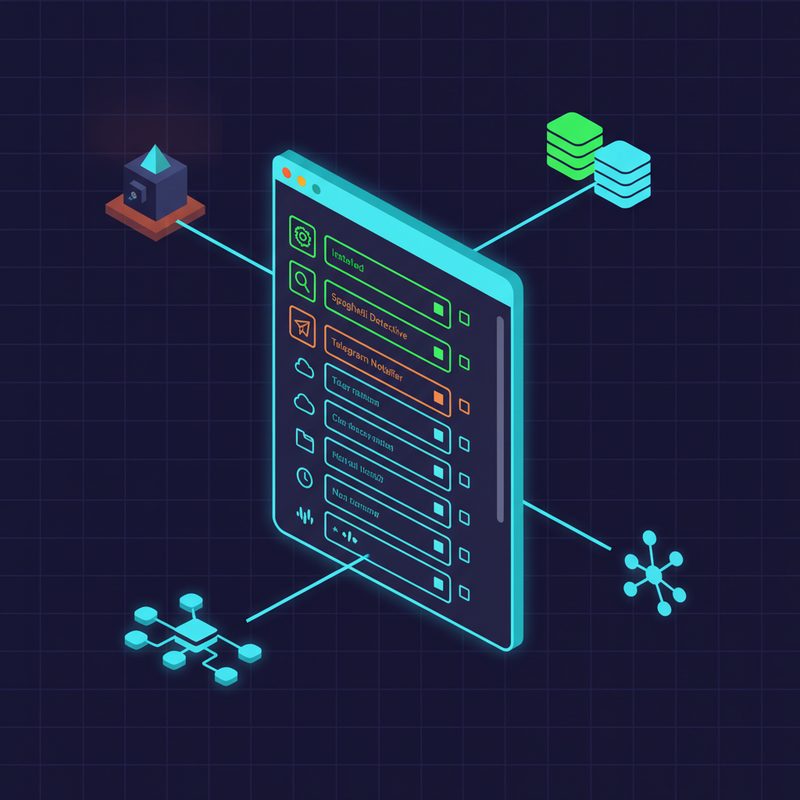
    OctoPrint의 플러그인 목록 화면, 3D 프린터 기능 확장

    OctoPrint의 강력한 기능 중 하나인 플러그인 확장 기능입니다. 다양한 플러그인을 통해 기능을 무한히 확장할 수 있어요.

    마무리: 이제 당신의 3D 프린터는 스마트해졌습니다!

    오늘은 OctoPrint와 라즈베리 파이를 활용해 3D 프린터를 원격 제어하고 모니터링하는 방법에 대해 자세히 알아봤습니다. 제가 직접 경험한 삽질과 해결 과정을 공유하면서, 여러분이 좀 더 쉽고 빠르게 이 편리함을 누리시길 바라는 마음으로 글을 써봤어요.

    OctoPrint는 단순히 원격 제어를 넘어, 3D 프린팅 경험 자체를 한 단계 업그레이드 시켜주는 강력한 도구입니다. 이제 여러분의 3D 프린터도 스마트해졌으니, 더 멋진 출력물을 만드는데 집중할 수 있을 거예요. 다음 단계로는 다양한 플러그인을 활용해보시길 추천합니다. 특히 AI 기반 실패 감지 플러그인은 정말 신세계입니다. 🤩

    혹시 설치 중에 궁금한 점이나 문제가 발생하면 언제든지 댓글로 남겨주세요. 저의 13년차 인프라 경험이 여러분의 삽질을 줄여주는 데 도움이 될 수 있다면 기쁠 것 같습니다. 그럼 다음 기술 이야기에서 또 만나요! 🚀

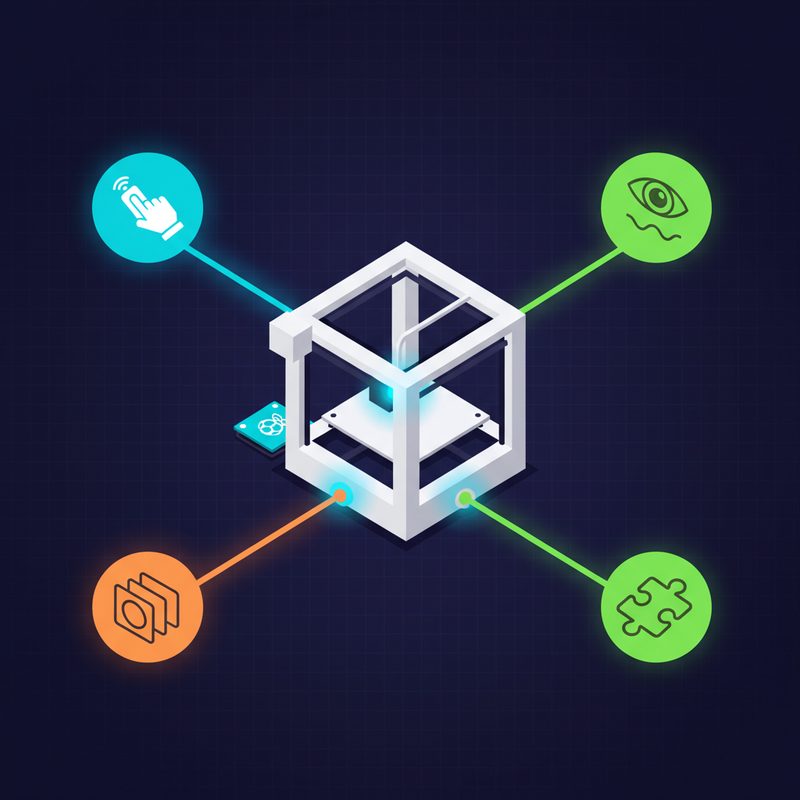
    OctoPrint와 라즈베리 파이를 통한 3D 프린터 원격 제어 장점 인포그래픽

    OctoPrint와 라즈베리 파이의 주요 장점들을 한눈에 볼 수 있도록 요약한 인포그래픽입니다.