13년차의 서버실

서버, 인프라, 홈랩 기술 블로그

[태그:] 랙 구성

  • [홈랩] Minisforum UM780 XTX 랙 구성 시 고려사항 및 비용 분석

    [홈랩] Minisforum UM780 XTX 랙 구성 시 고려사항 및 비용 분석

    [홈랩] Minisforum UM780 XTX 랙 구성 시 고려사항 및 비용 분석

    홈랩 서버를 꾸미다 보면 한 번쯤은 Minisforum UM780 XTX 같은 미니PC를 랙에 넣어보고 싶어집니다. 책상 위에서는 조용하고 예쁜데, 막상 랙 구성으로 들어가면 이야기가 조금 달라지거든요. 전원은 어떻게 넣을지, 발열은 괜찮을지, 선반에 둘지 브라켓을 쓸지, 그리고 제일 많이들 놓치는 비용 분석까지 같이 봐야 합니다. 저도 처음엔 “작은 미니PC니까 그냥 선반 하나면 끝 아닌가?” 싶었는데, 실제로 홈랩 서버로 굴려보니까 숨은 비용이 꽤 있더라고요. 오늘은 Minisforum UM780 XTX를 중심으로, 랙 구성에서 무엇을 먼저 따져야 하는지 경험 기준으로 정리해보겠습니다.
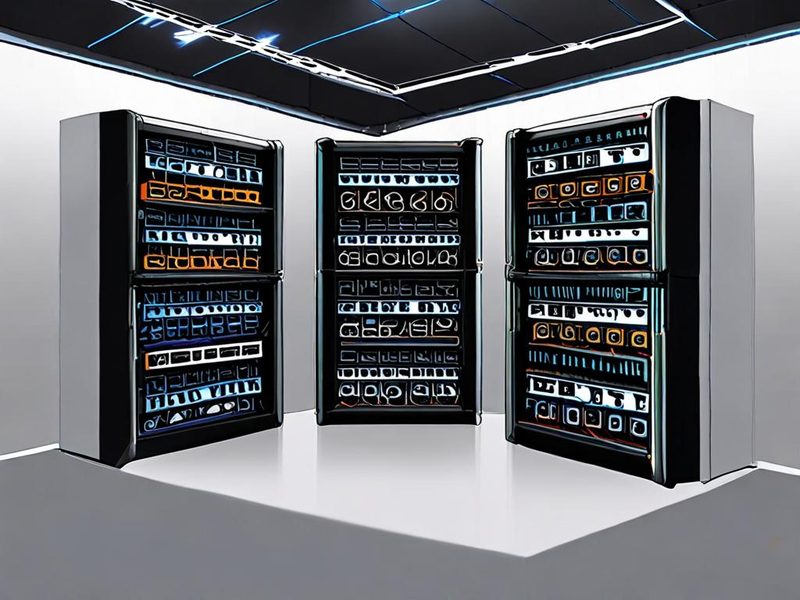
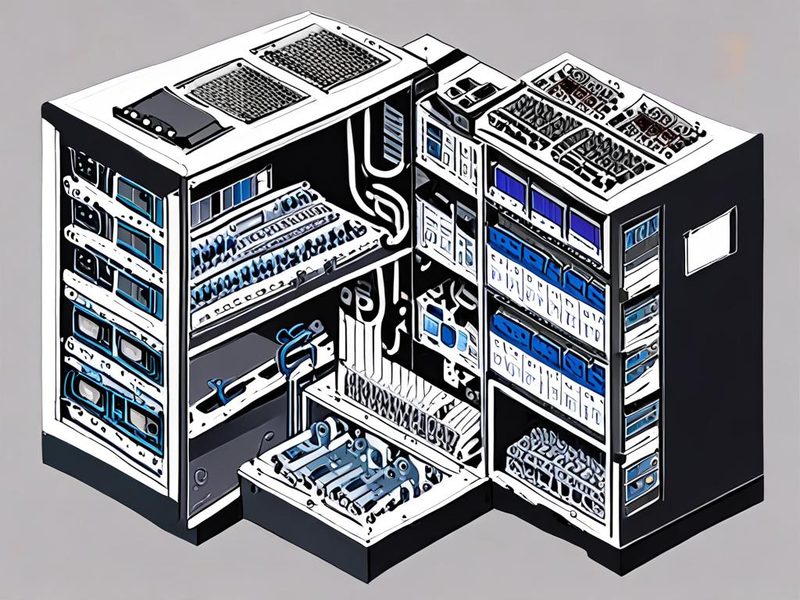
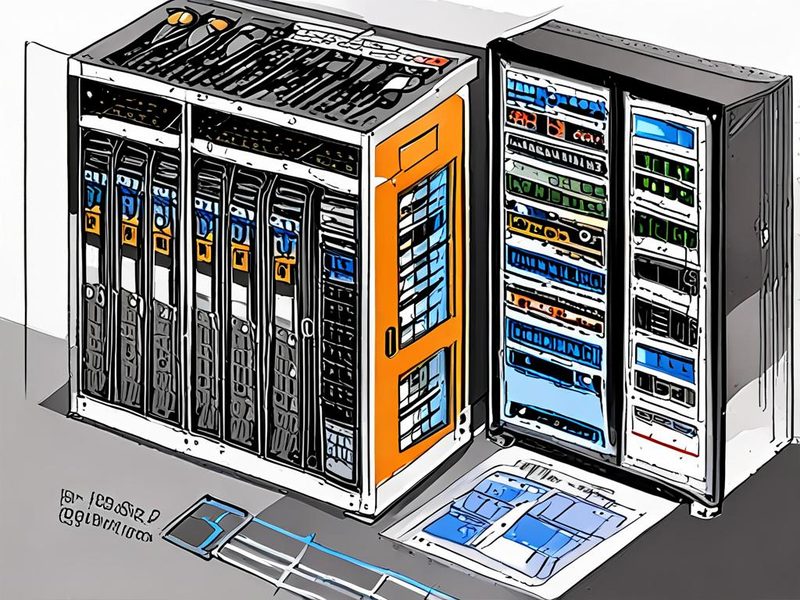
    Minisforum UM780 XTX 홈랩 서버 랙 아키텍처 개요

    UM780 XTX 기반 홈랩 서버가 스위치, UPS, PDU와 함께 랙에 배치된 전체 구성 예시입니다.

    1. 왜 미니PC를 랙에 넣으려는가: 홈랩 서버 관점에서 보는 장점

    쉽게 말해 미니PC는 전력 대비 성능과 공간 효율이 좋습니다. 특히 UM780 XTX처럼 고성능 모바일 프로세서 기반 장비는, 풀사이즈 타워 서버보다 공간을 훨씬 덜 먹으면서도 가상화, 컨테이너, 경량 쿠버네티스 테스트 정도는 충분히 소화하는 편입니다.

    제가 직접 홈랩을 굴리면서 느낀 건, 랙 공간이 좁을수록 소음과 발열, 케이블 동선이 성능만큼 중요하다는 점입니다. 데스크 위에서는 괜찮던 장비도 랙에 여러 대 쌓이면 열이 위로 몰리고, 전원 어댑터가 PDU(Power Distribution Unit, 전원 분배 장치) 자리를 많이 차지하고, 외장 스토리지까지 붙는 순간 생각보다 복잡해집니다.

    • 장점: 저전력, 작은 설치 공간, 비교적 쉬운 배치
    • 장점: 홈 어시스턴트(Home Assistant), Proxmox, Docker 호스트로 쓰기 편함
    • 단점: 랙 전용 마운트가 기본 제공되지 않는 경우가 많음
    • 단점: 전원 어댑터, 냉각 공기 흐름, 확장성에서 별도 고민이 필요함

    2. Minisforum UM780 XTX를 볼 때 핵심 개념 4가지

    Minisforum UM780 XTX는 미니PC 계열에서 자주 언급되는 모델이고, OCuLink(외부 PCIe 확장 인터페이스) 지원으로 주목받았던 장비입니다. 여기서 중요한 건 스펙 숫자 자체보다, 홈랩 서버로 쓸 때 어떤 의미가 있느냐입니다.

    2-1. CPU와 가상화 여유

    이 급의 미니PC는 단일 서비스보다 여러 역할을 한 대에 몰아넣는 구성에서 빛을 봅니다. 예를 들어 Proxmox 위에 방화벽 VM, 모니터링 VM, 테스트용 리눅스 VM 몇 개, 그리고 Docker 몇 개 올리는 식이죠. 물론 운영 서비스가 커지면 전용 서버가 낫습니다. 근데 입문 홈랩 서버로는 꽤 균형이 좋습니다.

    2-2. NVMe와 저장소 확장

    미니PC는 저장소가 넉넉하지 않은 경우가 많아서, 처음부터 OS 디스크와 데이터 디스크를 어떻게 나눌지 생각하셔야 합니다. ZFS 같은 구성을 쓰실 분이라면 더더욱요. 제가 예전에 이 부분을 대충 보고 들어갔다가, 나중에 로그 디스크와 VM 디스크 분리하느라 삽질 좀 했습니다 ㅎㅎ

    2-3. 네트워크와 업링크

    홈랩에서 생각보다 병목이 잘 생기는 부분이 네트워크입니다. 특히 NAS나 백업 서버를 따로 두는 경우, 2.5GbE 이상 스위치를 같이 볼지 여부가 총비용에 바로 반영됩니다. 본체 가격만 보고 시작하면 뒤에서 스위치 비용이 훅 들어옵니다.

    2-4. OCuLink는 장점이지만, 모두에게 필요한 건 아님

    OCuLink는 eGPU(외장 그래픽 확장) 같은 확장 시나리오에 매력적입니다. 다만 홈랩 서버 용도에서 GPU 패스스루(장치 직접 할당)나 AI 추론을 정말 할 계획이 아니라면, 이 기능은 “있으면 좋은 옵션” 정도로 보시는 게 맞습니다. 여기서 중요한 포인트! 기능이 많다고 전체 비용이 내려가는 건 아닙니다.

    3. 랙 구성 방식: 선반형이냐, 커스텀 마운트냐

    미니PC를 랙에 넣는 방식은 크게 두 가지입니다. 제가 여러 번 해보니, 처음엔 무조건 선반(Shelf)으로 시작하는 게 제일 덜 힘들더라고요.

    방식 장점 단점 추천 상황
    선반형 배치 설치가 쉽고 범용성 높음 공간 효율이 아주 좋진 않음 처음 랙 구성할 때
    브라켓/거치대 커스텀 깔끔하고 밀도 높음 호환성, 진동, 발열 검토 필요 2대 이상 동일 모델 운영 시
    서랍형/트레이형 접근성이 좋음 비용이 올라감 자주 분해·테스트할 때

    사실 랙 구성에서 제일 먼저 체크할 건 이것입니다.

    1. 전원 어댑터가 선반 위에서 차지하는 부피
    2. 흡기/배기 방향
    3. 랜 케이블과 전원 케이블이 팬 흡입구를 막지 않는지
    4. 앞면 USB나 전원 버튼 접근성

    이걸 빼먹으면, 나중에 장비 하나 재부팅하려고 랙에서 선반 반쯤 꺼내는 상황이 생깁니다. 저도 처음엔 배선만 예쁘게 하면 끝인 줄 알았는데, 정작 유지보수 동선이 더 중요하더라고요.

    4. 실전 구현: UM780 XTX 홈랩 서버 랙 배치 절차

    아래 순서대로 가시면 실패 확률이 많이 줄어듭니다. 저라면 처음부터 이렇게 갑니다.

    1. 랙 깊이와 선반 실제 유효 면적 확인
    2. 미니PC 본체와 전원 어댑터 위치 분리 계획
    3. PDU와 멀티탭 점유 수 계산
    4. 네트워크 업링크 속도와 스위치 포트 수 산정
    5. 발열 검증 후 서비스 이관

    4-1. 장비 인벤토리부터 정리

    rack:
      name: homelab-rack-a
      shelf_u: 1
      devices:
        - name: minisforum-um780-xtx
          role: proxmox-node
          power_adapter: external
          network: 2.5gbe
          storage: nvme
        - name: switch-2.5gbe
          role: lan
        - name: ups
          role: backup-power
        - name: pdu
          role: power-distribution
    

    이렇게 적어두면 단순해 보여도 도움이 큽니다. 특히 외장 어댑터가 붙는 장비는 본체보다 어댑터 자리 때문에 레이아웃이 꼬이는 경우가 많거든요.

    4-2. 리눅스에서 하드웨어 인식 확인

    sudo lscpu
    sudo lsblk -o NAME,SIZE,TYPE,MOUNTPOINT
    sudo lspci
    sudo ip -br link
    sudo sensors
    

    저는 랙에 넣기 전에 꼭 바닥에서 먼저 확인합니다. CPU 정보, NVMe 인식, NIC(네트워크 인터페이스) 상태, 온도 센서까지 보고 들어가야 나중에 원인 추적이 편합니다.

    4-3. 네트워크 성능 검증

    sudo apt-get update
    sudo apt-get install -y iperf3
    iperf3 -s
    
    iperf3 -c 192.168.0.10 -t 30
    

    한쪽은 서버, 한쪽은 클라이언트로 두고 측정해보시면 됩니다. 여기서 기대한 속도가 안 나오면, 본체 문제가 아니라 케이블이나 스위치 협상(negotiation) 문제인 경우도 꽤 많습니다.
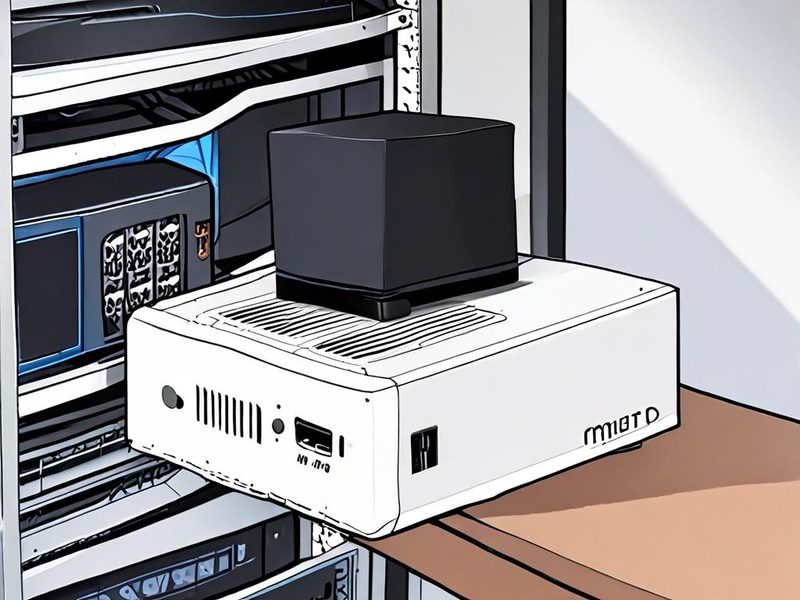
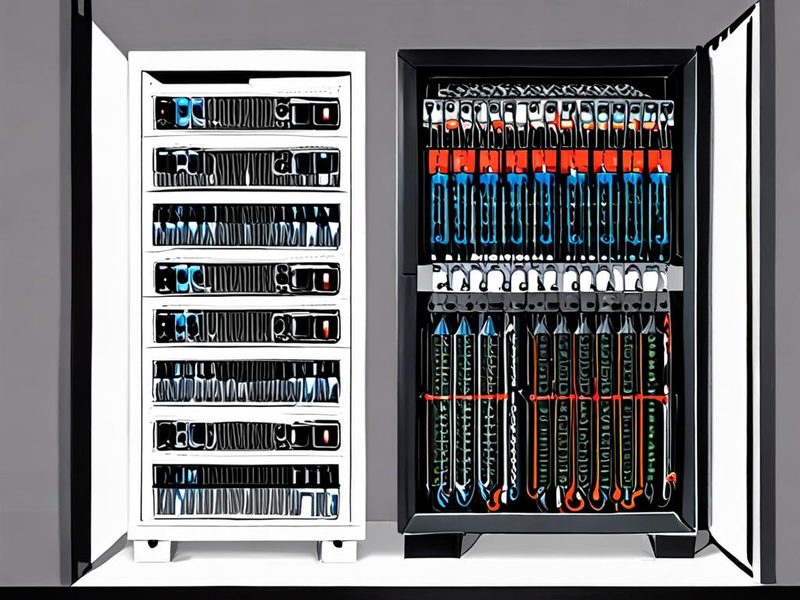
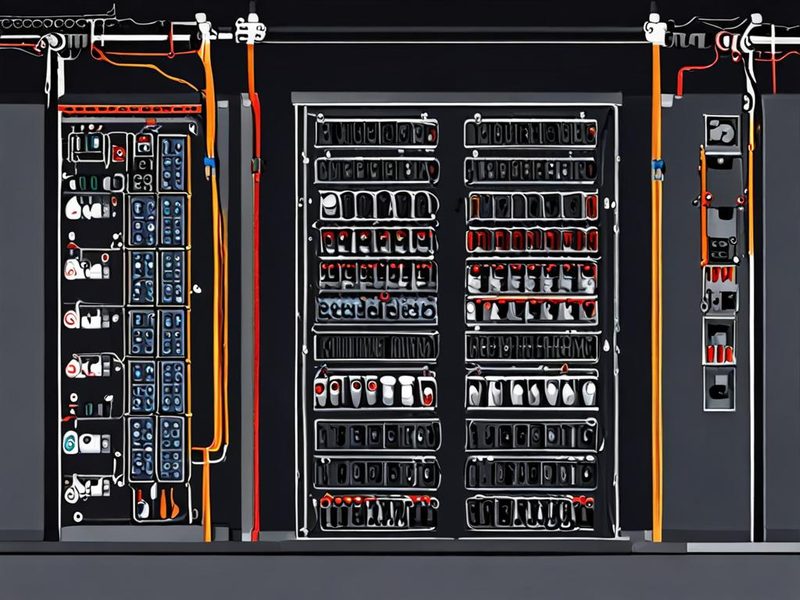
    Minisforum UM780 XTX 랙 구성 선반과 전원 배선 예시

    랙 선반 위에 미니PC 본체와 전원 어댑터를 분리 배치하고 케이블 동선을 정리한 예시입니다.

    4-4. 장기 안정성 체크용 로그 수집

    mkdir -p ~/homelab-check
    while true; do
      date >> ~/homelab-check/thermal.log
      sensors >> ~/homelab-check/thermal.log
      echo "---" >> ~/homelab-check/thermal.log
      sleep 300
    done
    

    처음엔 이게 뭔가 싶었는데, 랙 안에 넣고 나서 온도 로그를 남겨보면 답이 바로 나옵니다. 책상 위와 랙 내부의 차이가 생각보다 큽니다.

    5. 비용 분석: 본체보다 주변 장비가 더 무서운 이유

    이제 제일 현실적인 이야기입니다. Minisforum UM780 XTX 비용 분석을 할 때 많은 분들이 본체 가격만 먼저 보시는데, 홈랩 서버는 사실 주변 비용이 더 크게 붙습니다. 정확한 판매가는 시기와 지역, 메모리/스토리지 포함 여부에 따라 변동이 크기 때문에 여기서는 비용이 커지는 구조를 중심으로 보겠습니다.

    항목 필수 여부 비용 영향도 메모
    UM780 XTX 본체 필수 높음 베어본 여부에 따라 차이 큼
    DDR5 메모리 필수 중간~높음 가상화 VM 수에 직접 영향
    NVMe SSD 필수 중간~높음 내구성과 용량 모두 중요
    랙 선반 필수에 가까움 중간 가장 무난한 시작점
    PDU 필수 중간 어댑터 크기 때문에 멀티탭 선택 중요
    UPS 권장 중간~높음 정전 복구 자동화에 유리
    2.5GbE 스위치 구성 따라 다름 중간~높음 NAS 연동 시 체감 큼
    케이블/라벨/정리용품 필수 낮음~중간 은근히 계속 추가됨

    제가 실제로 계산할 때는 아래처럼 세 가지 시나리오로 나눕니다.

    5-1. 최소 구성

    • 본체 1대
    • 메모리, NVMe 1개
    • 기본 선반
    • 기존 공유기/스위치 재활용

    이 구성은 가장 저렴하지만, 나중에 서비스가 늘어나면 업그레이드 비용이 다시 붙습니다.

    5-2. 밸런스 구성

    • 본체 1대
    • 메모리 여유 확보
    • OS와 데이터 저장소 역할 분리
    • PDU, UPS, 2.5GbE 스위치 포함

    개인적으로는 이 구성이 가장 현실적입니다. 처음 비용은 조금 올라가도, 운영이 훨씬 편합니다. 이거 진짜 편하더라고요. 장애 대응 시간도 줄고요.

    5-3. 확장 대비 구성

    • 동일 계열 미니PC 2대 이상
    • 클러스터 구성
    • 별도 NAS 또는 백업 노드
    • UPS 용량 상향

    여기부터는 미니PC 한 대의 경제성이 조금 희석됩니다. 왜냐하면 본체는 작아도, 랙 주변 생태계는 결국 서버급으로 커지기 때문입니다.

    6. ⚠️ 실제로 많이 겪는 문제와 해결법

    이 섹션은 제가 직접 해보면서 자주 만난 문제들입니다. 혹시 이런 경험 있으신가요? 분명 미니PC는 조용했는데 랙에 넣는 순간 상황이 달라지는 거요.

    6-1. 발열이 갑자기 올라가는 문제

    원인: 선반 위 장비를 너무 촘촘히 배치하거나, 배기 방향이 막힌 경우가 많습니다.

    해결: 본체 위를 비우고, 어댑터를 옆으로 분리하고, 랙 후면 공기 흐름을 확보합니다. 필요하면 1U 블랭크 패널(빈 패널)로 공기 흐름을 정리하는 것도 방법입니다.

    6-2. 전원 어댑터 때문에 PDU 자리가 부족한 문제

    원인: 브릭형 어댑터가 인접 포트를 가립니다.

    해결: 간격 넓은 멀티탭이나 짧은 연장 케이블을 준비합니다. 이건 별거 아닌 것 같아도, 랙 내부 정리 난이도를 크게 바꿉니다.

    6-3. 생각보다 저장소가 빨리 차는 문제

    원인: VM 이미지, 백업, 컨테이너 볼륨 로그가 금방 쌓입니다.

    해결: 처음부터 저장소 역할을 분리하고, 장기 보관은 NAS나 외부 백업 대상으로 넘깁니다. 홈랩 서버는 서비스보다 백업 정책이 더 중요할 때가 많습니다.

    6-4. 미니PC인데 소음이 생기는 문제

    원인: 랙 내부 열집중으로 팬이 더 자주 돕니다.

    해결: 랙 상단 배기, 주변 장비 간격, 실내 온도부터 확인합니다. 본체 자체 불량으로 보기 전에 환경부터 보셔야 합니다.

    7. 검증과 결과: 랙 구성 후 무엇을 확인해야 하나

    배치를 끝냈다고 바로 실서비스 올리면 안 됩니다. 저는 최소 하루 이상은 아래 항목을 확인합니다.

    1. 유휴 시 온도와 부하 시 온도 차이
    2. 네트워크 링크 속도와 실제 전송 성능
    3. 재부팅 후 자동 복구 여부
    4. UPS 연동 종료 테스트
    5. SMART 상태와 NVMe 열 스로틀링 여부
    sudo smartctl -a /dev/nvme0
    journalctl -b
    systemctl --failed
    

    여기서 에러가 조용히 쌓이는지 보는 게 중요합니다. 겉으로는 멀쩡해 보여도, 로그를 열어보면 네트워크 재협상이나 저장소 관련 경고가 보이기도 하거든요.
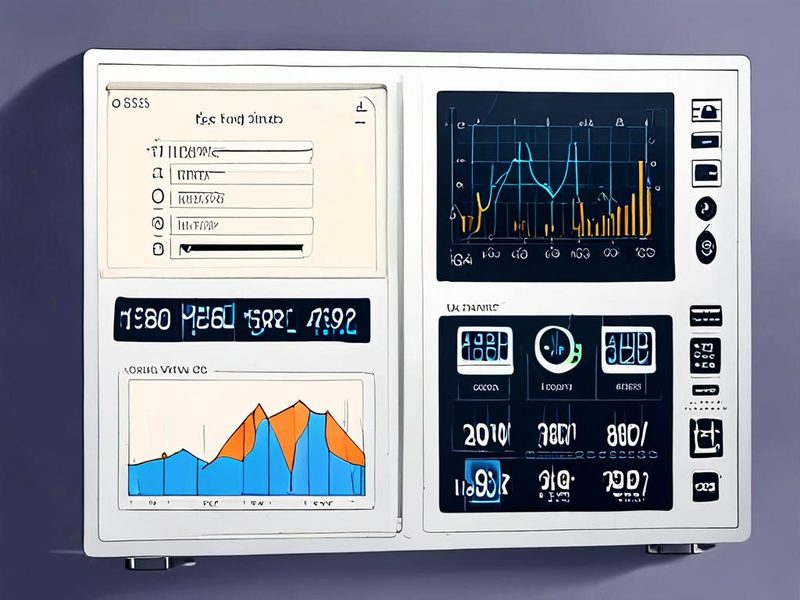
    Minisforum UM780 XTX 홈랩 서버 온도와 네트워크 검증 화면

    온도 로그, 네트워크 성능, 저장소 상태를 함께 확인하는 검증 대시보드 예시입니다.

    검증이 끝나면 그때부터 진짜 홈랩 서버 역할을 맡기시면 됩니다. 저는 보통 모니터링부터 올립니다. Prometheus, Grafana 같은 조합도 좋고, 가볍게 Netdata로 시작해도 괜찮습니다.

    8. 정리: UM780 XTX는 좋은 출발점이지만, 랙은 별도 프로젝트입니다

    Minisforum UM780 XTX는 홈랩 입문부터 중급 단계까지 꽤 매력적인 미니PC 축에 들어갑니다. 다만 랙 구성으로 넘어가는 순간, 본체 하나의 문제가 아니라 전원, 열, 배선, 저장소, 네트워크, UPS까지 전부 설계 대상이 됩니다. 저도 처음엔 본체만 잘 고르면 끝인 줄 알았는데, 결국 랙은 따로 설계해야 하더라고요.

    핵심만 정리하면 이렇습니다.

    • 선반형 배치로 시작하는 게 가장 안전합니다.
    • 비용 분석은 본체보다 주변 장비까지 포함해서 봐야 합니다.
    • 발열과 전원 어댑터 공간을 과소평가하면 나중에 다시 뜯게 됩니다.
    • OCuLink는 확장 옵션이지, 모든 홈랩 서버에 필수는 아닙니다.

    다음 글에서는 미니PC 기반 Proxmox 클러스터 구성과 백업 전략을 더 자세히 다뤄볼 예정입니다. 이전 글에서 정리했던 스위치와 VLAN(가상 랜) 구성 내용과도 연결해서 보시면 흐름이 더 잘 잡히실 겁니다.
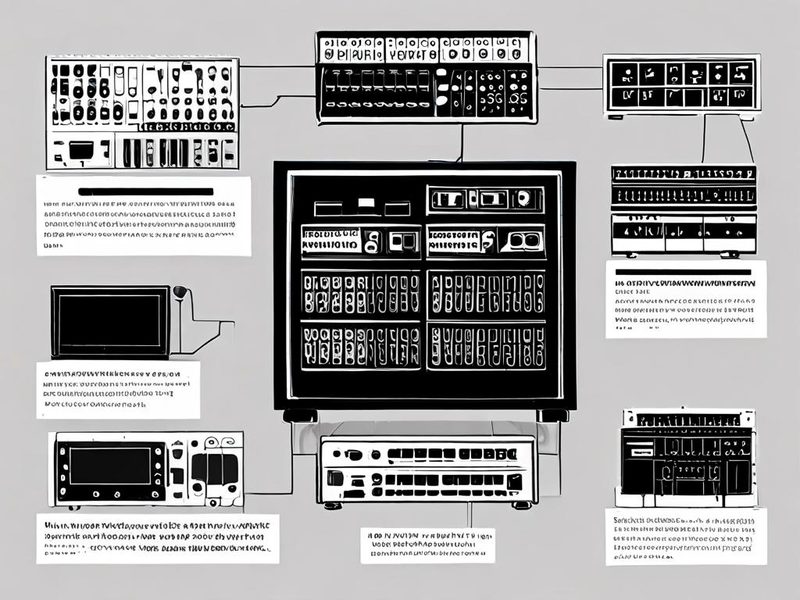
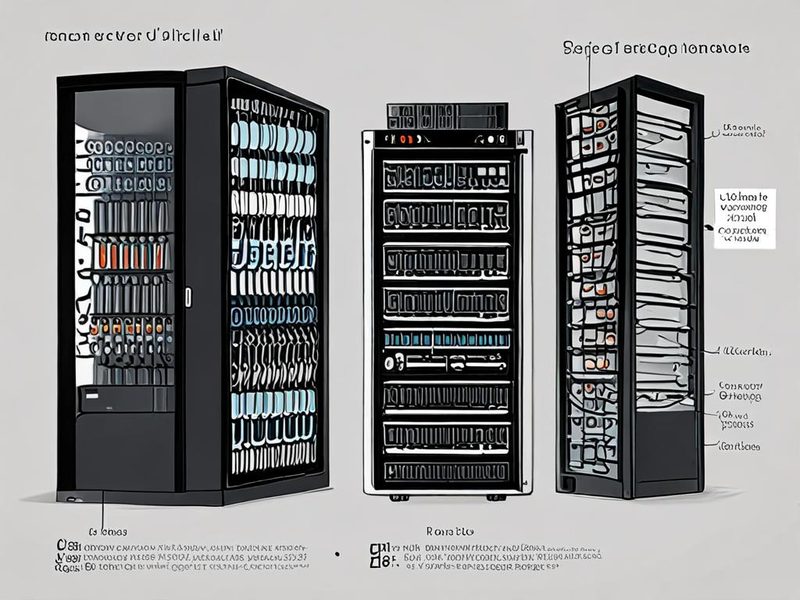
    Minisforum UM780 XTX 랙 구성 비용 분석 요약 이미지

    본체, 메모리, 저장소, 스위치, UPS까지 포함한 홈랩 랙 구성 비용 포인트를 요약한 인포그래픽입니다.

  • [HomeLabs] 홈랩 랙 구성: 비용 효율적인 장비 선택 및 배치 전략

    [HomeLabs] 홈랩 랙 구성: 비용 효율적인 장비 선택 및 배치 전략

    [홈랩 랙 구성] 비용 효율적인 장비 선택 및 배치 전략

    안녕하세요, 13년차 서버실 지킴이입니다. 홈랩을 시작하려는 분들이 가장 먼저 부딪히는 문제, 바로 랙(Rack) 구성과 장비 선택이죠. 저도 처음엔 작은 책상 위에서 시작했는데, 장비가 늘어나면서 ‘이대로는 안 되겠다’ 싶더라고요. 😅 깔끔하고 효율적인 랙 구성은 나중에 장비를 추가하거나 트러블슈팅할 때 정말 큰 차이를 만듭니다. 이번 글에서는 제가 13년차 인프라 엔지니어로서 홈랩을 운영하며 얻은 경험을 바탕으로, 비용 효율적인 랙 구성과 장비 선택 및 배치 전략에 대해 솔직하게 이야기해볼까 합니다.

    랙 구성, 왜 중요할까요? 핵심 개념 이해하기

    홈랩에서 랙 구성은 단순히 장비를 쌓아 놓는 것 이상의 의미가 있어요. 효율적인 공간 활용과 안정적인 운영을 위한 첫 단계거든요. 몇 가지 핵심 개념을 먼저 살펴볼까요?

    • 랙(Rack): 서버나 네트워크 장비들을 효율적으로 보관하고 관리하기 위한 구조물입니다. 쉽게 말해, 장비들을 차곡차곡 쌓아 올릴 수 있는 선반 같은 거라고 생각하시면 돼요.
    • U (Unit): 랙의 높이를 나타내는 단위입니다. 1U는 약 44.45mm(1.75인치)예요. 보통 랙은 12U, 24U, 42U 등으로 판매되는데, 홈랩에서는 공간과 비용을 고려해 12U~24U 정도가 많이 쓰이죠.
    • 오픈랙(Open Rack) vs 클로즈드랙(Closed Rack):
      • 오픈랙: 앞뒤가 뻥 뚫려있는 형태입니다. 통풍이 잘 되고 장비 접근이 쉽지만, 먼지에 취약하고 소음이 그대로 노출되죠. 가격이 저렴한 편입니다.
      • 클로즈드랙: 문과 측면 패널이 있어서 장비를 보호하고 소음을 줄여줍니다. 냉각 팬이 있는 경우가 많아 온도 관리에 유리하지만, 가격이 비싸고 무게도 더 나갑니다. 홈랩에서는 소음과 미관 때문에 클로즈드랙을 선호하는 경우가 많아요.
    • 랙 깊이(Rack Depth): 랙의 앞뒤 길이를 말합니다. 서버 같은 깊은 장비를 넣으려면 600mm, 800mm, 1000mm 등 다양한 깊이 중 적절한 것을 선택해야 해요. 깊이가 짧은 벽걸이 랙(Wall-mount rack)도 있죠.

    실전 홈랩 랙 구성: 비용 효율적인 장비 선택 및 배치 전략

    3.1. 홈랩 랙 선택 기준: 가성비와 공간 효율

    제가 처음 홈랩 랙을 구성할 때 가장 고민했던 부분이 바로 랙 자체의 선택이었습니다. 새 랙은 생각보다 가격대가 있거든요.

    • 중고 랙 활용: 당근마켓이나 중고나라, 또는 서버 관련 중고 장비 판매 커뮤니티에서 오픈랙 12U~24U나 단문형 클로즈드랙을 저렴하게 구하는 방법이 있습니다. 저는 12U 오픈랙으로 시작했는데, 나중에 클로즈드랙으로 바꾸면서 소음 문제에서 해방되었어요. 🎉
    • 깊이(Depth) 고려: 사용하려는 서버나 UPS(Uninterruptible Power Supply)의 깊이를 먼저 확인하세요. 일반적으로 600mm~800mm 깊이의 랙이면 대부분의 홈랩 장비를 수용할 수 있습니다.
    • 벽걸이 랙(Wall-mount rack): 공간이 정말 협소하다면 벽걸이 랙도 좋은 대안입니다. 다만, 장비 무게 제한과 발열 관리에 더 신경 써야 합니다.
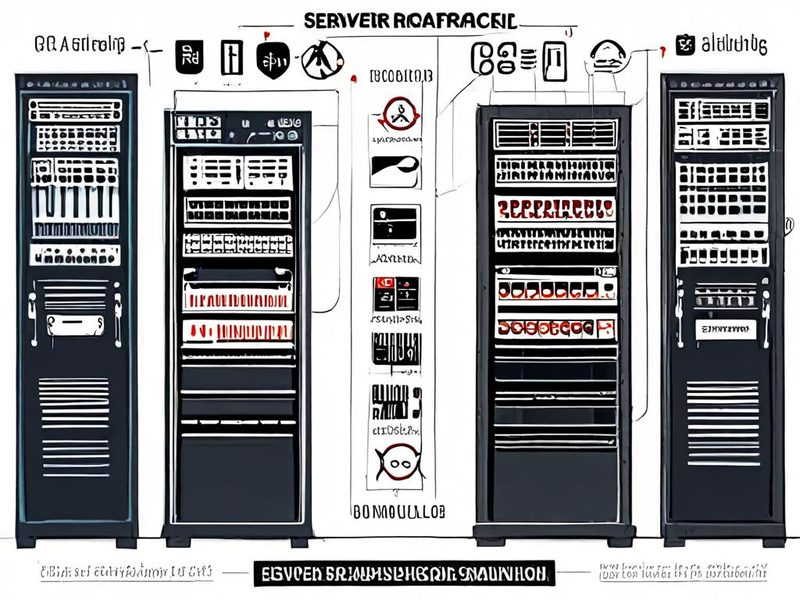
    홈랩 랙 구성 장비 배치 개요 다이어그램

    홈랩 랙 구성의 전체적인 개요를 보여주는 다이어그램입니다. 다양한 장비들이 랙에 어떻게 배치되는지 한눈에 볼 수 있습니다.

    3.2. 핵심 장비 선택: 중고와 가성비의 조화

    장비 선택에서 비용 효율을 극대화하는 것이 중요합니다.

    • 서버: 저는 주로 Dell PowerEdge R 시리즈 (예: R720, R730)나 HP ProLiant G 시리즈 (예: DL380 G8, G9) 같은 엔터프라이즈급 중고 서버를 선호합니다. 이 모델들은 출시된 지 좀 되었지만, 여전히 강력한 성능과 안정성을 제공하며, 중고 가격이 매우 합리적이에요. E5-2600 v2/v3 시리즈 CPU를 장착한 모델들은 가상화(Virtualization) 환경을 구축하기에 충분합니다. 처음엔 구형이라 망설였는데, 실제로 써보니 가성비가 정말 최고더라고요. 💡
    • 네트워크 스위치(Network Switch): L3 스위치까지는 홈랩에 과할 수 있습니다. 저는 주로 Cisco Catalyst 2960S 시리즈나 HP ProCurve 시리즈 같은 중고 기가비트(Gigabit) L2 스위치를 활용합니다. PoE(Power over Ethernet) 포트가 있는 모델을 선택하면 IP 카메라나 무선 AP(Access Point) 전원 공급에 유리하더라고요.
    • 라우터/방화벽(Router/Firewall): pfsense나 OPNsense 같은 오픈소스 방화벽 OS를 설치할 수 있는 미니 PC나 저전력 서버를 활용하는 것이 일반적입니다. 저는 NUC(Next Unit of Computing) 계열 미니 PC에 듀얼 NIC(Network Interface Card)를 추가해서 사용하고 있어요.
    • UPS (Uninterruptible Power Supply, 무정전 전원 장치): 정전 시 장비를 안전하게 종료하거나 잠시 동안 전원을 공급해주는 필수 장비입니다. APC Back-UPS나 CyberPower UPS 같은 제품군에서 홈랩 규모에 맞는 용량을 선택하시면 돼요. 랙마운트형도 있지만, 비용을 아끼려면 타워형(Tower type)을 랙 바닥에 두는 것도 방법입니다.

    3.3. 효율적인 장비 배치 전략

    랙에 장비를 단순히 쌓아 올리는 것이 아니라, 효율적으로 배치하는 것이 중요합니다.

    • 무거운 장비는 아래로: UPS나 무거운 서버는 랙의 가장 아래쪽에 배치하여 무게 중심을 잡고 안정성을 높입니다.
    • 발열 장비 분산 배치: 발열이 심한 서버나 스위치는 연속해서 배치하기보다 중간에 빈 공간(Blank Panel)을 두거나, 온도가 비교적 낮은 장비와 교차 배치하여 공기 흐름을 원활하게 합니다.
    • 케이블 관리:
      • 패치 패널(Patch Panel): 네트워크 케이블을 깔끔하게 정리하고 관리하는 데 필수적입니다. 각 장비에서 올라온 케이블을 패치 패널에 연결하고, 패치 패널에서 다시 스위치로 짧은 패치 케이블을 연결하면 복잡한 케이블을 체계적으로 관리할 수 있어요.
      • 케이블 오거나이저(Cable Organizer): 랙 앞뒤에 설치하여 케이블을 한곳으로 모으고 고정하는 데 사용합니다. 벨크로 타이(Velcro Tie)를 사용하면 재활용도 쉽고 장비 변경 시에도 편리합니다.
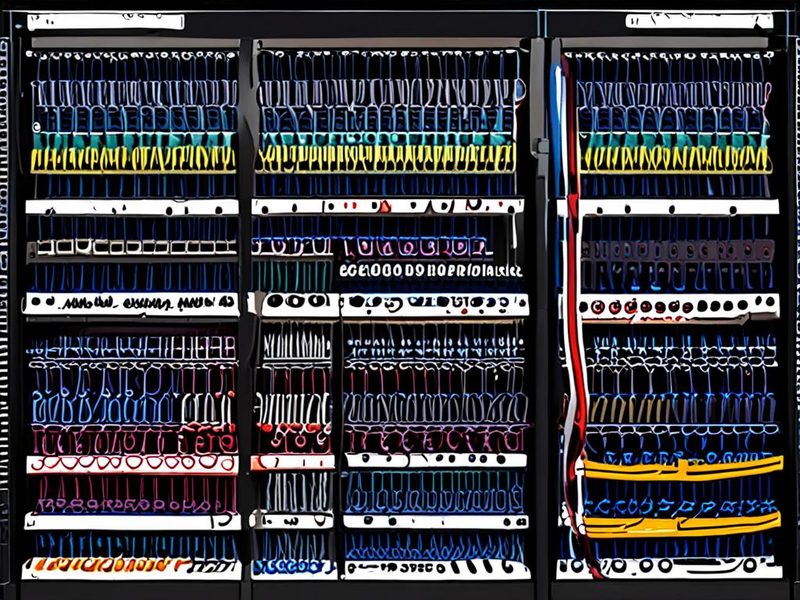
    깔끔하게 정리된 홈랩 랙 장비 배치와 케이블 관리 모습

    실제 랙에 장비가 배치되고 케이블이 깔끔하게 정리된 모습을 보여주는 이미지입니다.

    ⚠️ 주의사항 및 트러블슈팅: 홈랩 운영의 현실

    4.1. 소음과 발열: 홈랩의 영원한 숙제

    엔터프라이즈급 장비들은 소음과 발열이 상당합니다. 제가 R720을 처음 들였을 때 ‘이게 선풍기 소리인가, 서버 소리인가’ 헷갈릴 정도였거든요. 😅

    • 클로즈드랙과 방음: 클로즈드랙은 소음 감소에 큰 도움이 됩니다. 추가로 랙 내부에 방음 패드를 부착하거나, 랙 자체를 방음이 되는 공간에 두는 것도 고려해볼 수 있습니다.
    • 환기(Ventilation): 랙 내부의 뜨거운 공기를 효과적으로 배출하고 시원한 공기를 유입시키는 것이 중요합니다. 랙 팬(Rack Fan)을 설치하거나, 랙 후면에 배기 팬을 달아주는 것이 좋습니다. 저는 랙 문을 열어두는 삽질도 해봤는데, 결국 팬을 추가 설치하는 것으로 해결했어요.
    • 온도 모니터링: IP 카메라나 센서를 활용하여 랙 내부 온도를 주기적으로 모니터링하면 과열을 방지할 수 있어요.

    4.2. 전력 소모와 전기 요금

    홈랩 장비들은 생각보다 많은 전력을 소모합니다. 특히 중고 서버들은 전력 효율이 최신 장비에 비해 떨어지는 경우가 많죠.

    • 와트미터(Wattmeter) 활용: 각 장비나 랙 전체의 전력 소모량을 측정할 수 있는 와트미터를 사용해 보세요. 예상치 못한 전기 요금 폭탄을 피하는 데 큰 도움이 됩니다.
    • 저전력 장비 활용: 24/7 구동해야 하는 서비스는 라즈베리 파이(Raspberry Pi)나 NUC 같은 저전력 장비를 활용하고, 고성능이 필요한 작업은 필요할 때만 서버를 켜는 전략도 유효합니다.

    4.3. 공간 제약

    홈랩은 결국 ‘집’에 꾸미는 것이기 때문에 공간 제약이 따릅니다.

    • 미니 랙 또는 벽걸이 랙: 공간이 부족하다면 작은 랙이나 벽걸이 랙을 고려하고, 장비 크기를 최대한 줄이는 노력이 필요합니다.

    검증 및 결과: 깔끔하고 효율적인 나만의 서버실

    이렇게 구성된 랙은 단순한 장비 보관을 넘어, 효율적인 홈랩 운영의 기반이 됩니다. 제가 직접 구성한 랙의 모습과 몇 가지 모니터링 결과를 보여드릴게요.

    • 깔끔하게 정리된 랙: 모든 장비가 제자리에 있고, 케이블이 잘 정리된 랙은 보기도 좋지만, 무엇보다 장비 추가나 문제 발생 시 훨씬 빠르게 대응할 수 있어요. 처음엔 선이 너무 복잡해서 어떤 선이 어디로 가는지 한참 찾았었는데, 패치 패널과 벨크로 타이 덕분에 이제는 척 보면 알 수 있습니다. ✅
    • 전력 소모량 모니터링: 와트미터로 각 장비의 전력 소모량을 측정하고, 불필요한 장비는 끄거나 저전력 모드로 운영하여 전기 요금을 절감할 수 있었습니다. 예를 들어, 제 홈랩의 아이들(Idle) 상태 전력 소모는 약 150W 정도예요. 💡
    • 온도 모니터링: 랙 내부에 온도 센서를 설치하여 평균 온도를 25~30°C로 유지하고 있습니다. 여름철에는 랙 팬을 더 강하게 돌리거나 에어컨을 활용하여 온도를 조절해요. 🌡️
    홈랩 랙 온도 및 전력 소모 모니터링 대시보드

    홈랩 랙의 온도, 전력 소모 등을 실시간으로 보여주는 모니터링 대시보드 스크린샷입니다.

    마무리: 꾸준함이 만드는 멋진 홈랩

    홈랩 랙을 구성하는 과정은 마치 작은 데이터센터를 만드는 것과 같아서, 고려해야 할 사항이 많습니다. 하지만 비용 효율적인 장비 선택과 전략적인 배치를 통해 충분히 멋진 나만의 서버실을 만들 수 있어요. 제가 직접 겪었던 삽질과 해결 과정을 통해 여러분도 시행착오를 줄이고, 더욱 즐겁게 홈랩을 꾸려나가길 바랍니다. 🎉

    가장 중요한 건, 욕심내지 않고 필요한 것부터 하나씩 채워나가는 것이에요. 처음부터 완벽한 랙을 만들려 하기보다, 현재 예산과 목적에 맞춰 시작하고, 필요에 따라 장비를 추가하거나 업그레이드하는 유연한 접근 방식이 중요합니다.

    다음 글에서는 이렇게 구성된 랙 위에 가상화 환경(Virtualization Environment)을 어떻게 구축하고 운영하는지에 대해 이야기해볼까 합니다. 기대해주세요! ✨

    홈랩 랙 종류별 (오픈랙, 클로즈드랙, 벽걸이 랙) 구성 비교표

    오픈랙, 클로즈드랙, 벽걸이 랙 등 다양한 홈랩 랙 구성의 장단점과 권장 환경을 비교하는 표입니다.

  • [HomeLabs] 홈랩·서버 랙 구성 초보자를 위한 필수 체크리스트: 10가지 점검 사항

    [HomeLabs] 홈랩·서버 랙 구성 초보자를 위한 필수 체크리스트: 10가지 점검 사항

    [인프라 엔지니어의 홈랩 일기] 랙 구성 초보자를 위한 필수 체크리스트: 10가지 점검 사항

    안녕하세요, 13년차 서버실 지킴이입니다! 👨‍💻 오늘은 홈랩이나 작은 서버실을 꾸리려는 분들을 위해 랙 구성 시 제가 직접 겪었던 삽질 경험과 함께 꼭 확인해야 할 10가지 필수 체크리스트를 공유하려고 해요.

    처음엔 그냥 랙 하나 사서 장비 넣으면 되는 줄 알았거든요? 근데 막상 해보니 고려할 게 한두 가지가 아니더라고요. 특히 랙은 한번 설치하면 위치나 종류를 바꾸기가 어렵잖아요. 그래서 첫 단추를 잘 꿰는 게 정말 중요합니다. 저도 처음엔 멋모르고 샀다가 나중에 후회했던 기억이 새록새록 떠오르네요. 😅

    이 글을 통해 여러분은 랙 구성 체크리스트를 완벽하게 파악하고, 저처럼 시행착오를 겪지 않기를 바랍니다. 자, 그럼 시작해볼까요?

    랙 구성 체크리스트를 위한 서버 랙의 주요 구성 요소 개요

    안정적인 서버 랙 구성을 위한 필수 구성 요소 개요

    랙(Rack)이 뭔가요? 왜 필요한가요?

    랙(Rack)은 서버, 네트워크 스위치, 스토리지 등 IT 장비들을 표준화된 규격에 맞춰 효율적으로 수납하고 관리하기 위한 구조물이에요. 쉽게 말해, IT 장비들을 위한 아파트라고 생각하시면 됩니다. 층별로 장비를 배치하고, 전원과 네트워크 케이블을 깔끔하게 정리할 수 있도록 도와주죠.

    랙을 사용하면 장비의 물리적 보호는 물론, 냉각(Cooling), 전원 공급(Power Delivery), 케이블 관리(Cable Management)를 훨씬 용이하게 할 수 있어요. 특히 제한된 공간에서 많은 장비를 운영해야 할 때 그 진가가 발휘됩니다. 홈랩에서도 깔끔하고 안정적인 환경을 구축하는 데 필수적이죠.

    ✅ 랙 구성 초보자를 위한 10가지 필수 체크리스트

    제가 13년 동안 수많은 랙을 만지면서 얻은 노하우를 바탕으로, 여러분이 랙을 선택하고 구성할 때 반드시 점검해야 할 10가지 사항을 정리해봤습니다. 하나씩 꼼꼼히 살펴볼게요!

    1. 랙 사이즈 및 종류 (Rack Size and Type)

    • U (Unit) 단위: 랙의 높이를 나타내는 표준 단위로, 1U는 약 44.45mm(1.75인치)입니다. 서버나 스위치 등 대부분의 장비는 1U, 2U, 4U 등으로 표기돼요.
    • 랙 너비 및 깊이: 대부분의 랙은 19인치 표준 너비를 따르지만, 깊이는 다양합니다. 사용하는 서버의 깊이(특히 레일 길이)를 고려해서 선택해야 해요. 저도 처음엔 무조건 큰 게 좋은 줄 알았는데, 공간 제약이 있더라고요. 😅
    • 랙 종류:
      • 4-Post Rack (4주형 랙): 가장 일반적인 형태로, 앞뒤 기둥 4개가 장비를 안정적으로 지지합니다. 서버, 스토리지 등 무거운 장비에 적합해요.
      • 2-Post Rack (2주형 랙): 주로 네트워크 스위치나 패치 패널처럼 가벼운 장비를 설치할 때 사용합니다.
      • Wall-mount Rack (벽걸이 랙): 공간이 협소할 때 벽에 걸어 사용합니다. 홈랩에 고려해볼 만해요.
      • Open-frame Rack (오픈형 랙): 문과 측면 패널이 없어 접근성이 좋지만, 보안과 먼지에 취약합니다.
      • Enclosed Rack (밀폐형 랙): 문과 측면 패널이 있어 보안과 냉각 관리에 유리하며, 가장 많이 사용되는 형태입니다.

    💡 팁: 홈랩이라면 12U~24U 정도의 4-Post Enclosed Rack이 적당할 수 있습니다. 미래에 추가될 장비들을 위해 조금 여유 있는 U를 선택하는 것이 좋습니다.

    2. 장비 무게 및 하중 (Equipment Weight and Load Capacity)

    서버는 생각보다 무겁습니다. 특히 랙에 여러 대의 서버와 UPS(Uninterruptible Power Supply)까지 설치하면 총 무게가 상당해져요. 랙이 이 무게를 안전하게 견딜 수 있는지 하중 지지 능력(Load Capacity)을 반드시 확인해야 합니다.

    • 랙 자체의 최대 하중
    • 랙 레일(Rail Kit)의 하중 지지 능력

    저도 예전에 랙 레일 없이 서버를 혼자 올리다가 허리 나갈 뻔했어요. 😥 꼭 장비 제조사에서 제공하는 순정 랙 레일 키트를 사용하시거나, 호환되는 레일을 구해서 안전하게 설치하세요.

    3. 전원 요구 사항 (Power Requirements)

    IT 장비는 전기를 먹고 살죠! 랙 구성에서 전원 계획은 정말 중요합니다.

    • 총 전력 소모량 계산: 랙에 들어갈 모든 장비의 정격 전력(Rated Power)을 합산하여 총 전력 소모량을 계산해야 합니다.
    • PDU (Power Distribution Unit, 전원 분배 장치): 랙 내 장비에 안정적으로 전원을 공급하고 관리하는 장치입니다. PDU의 총 용량과 콘센트 타입(C13, C19, NEMA 등)이 장비와 호환되는지 확인하세요.
    • UPS (Uninterruptible Power Supply, 무정전 전원 공급 장치): 정전 시에도 일정 시간 동안 전원을 공급하여 장비를 안전하게 종료하거나 계속 운영할 수 있게 해줍니다.
    • 회로 구성: 랙의 총 전력 소모량이 너무 높으면 별도의 전용 회로(Dedicated Circuit)를 구성해야 할 수도 있습니다. 이거 계산 잘못해서 차단기(Circuit Breaker) 내려간 적도 많아요. ⚠️
    랙 전원 공급을 위한 PDU와 UPS 연결 및 다양한 콘센트 타입 다이어그램

    랙 전원 공급을 위한 PDU와 UPS 연결 및 다양한 콘센트 타입

    4. 냉각 및 공기 흐름 (Cooling and Airflow)

    서버는 열을 많이 발생시켜요. 이 열을 제대로 식혀주지 않으면 장비의 성능 저하와 수명 단축으로 이어집니다. 여름에 서버 룸이 아니라 사우나 되는 줄 알았죠. 🥵

    • 공기 흐름 방향: 대부분의 서버는 앞(Front)에서 찬 공기를 흡입하고 뒤(Rear)로 뜨거운 공기를 배출합니다. 랙 안에서 공기가 효율적으로 순환되도록 장비를 배치해야 합니다.
    • 블랭킹 패널 (Blanking Panel): 비어 있는 U 공간을 막아주는 패널입니다. 찬 공기가 비어 있는 공간으로 새는 것을 막아, 장비를 통과하는 공기의 효율을 높여줍니다.
    • 랙 팬 (Rack Fan): 랙 내부의 공기 순환을 돕기 위해 상단 또는 하단에 설치하는 팬입니다.
    • 서버실/홈랩 환경: 랙 주변의 실내 온도와 습도도 중요합니다. 에어컨이나 제습기 등의 설치도 고려해야 합니다.

    5. 네트워크 케이블링 (Network Cabling)

    아름다운 랙은 아름다운 케이블링에서 시작됩니다! 엉망인 케이블은 나중에 장애 발생 시 문제 해결을 어렵게 하고, 공기 흐름까지 방해할 수 있어요. 😱

    • 패치 패널 (Patch Panel): 랙 외부에서 들어오는 네트워크 케이블을 한곳에 모아 관리하기 쉽게 해줍니다.
    • 케이블 타이 (Cable Tie): 벨크로 타이(Velcro Tie)를 사용하는 것이 좋습니다. 플라스틱 타이는 너무 강하게 조이면 케이블 손상을 유발할 수 있거든요.
    • 케이블 트레이 (Cable Tray): 랙 내에서 케이블을 깔끔하게 정리하고 지지하는 데 사용됩니다.
    • 케이블 길이: 너무 길거나 짧지 않게, 적절한 길이의 케이블을 사용하는 것이 중요합니다.

    💡 팁: 케이블은 색상별로 용도를 구분하거나, 라벨링(Labeling)을 해두면 나중에 정말 편합니다. 지저분하면 나중에 진짜 피눈물 흘려요. 😭

    랙 구성에서 잘 정리된 케이블링과 복잡한 케이블링 비교

    잘 정리된 랙 케이블링(좌)과 복잡한 케이블링(우) 비교

    6. 접지 (Grounding)

    안전은 아무리 강조해도 지나치지 않습니다. 접지(Grounding)는 전기 안전의 기본이에요. 장비를 정전기나 낙뢰로부터 보호하고, 누전 시 인명 피해를 방지합니다.

    • 랙 자체의 접지 단자를 건물 접지 시스템에 연결해야 합니다.
    • 모든 장비의 전원 케이블이 접지된 콘센트에 연결되었는지 확인하세요.

    설마 하는 순간 사고가 터지죠. ⚡️ 꼭 확인해주세요.

    7. 보안 (Security)

    물리적 보안도 중요합니다. 특히 중요한 데이터나 장비가 있는 경우 랙에 대한 접근을 제한해야 합니다.

    • 잠금장치: 랙 도어에 잠금장치가 있는지 확인하세요.
    • 접근 제어: 홈랩에서는 덜하겠지만, 상업용 환경에서는 랙이 있는 공간 자체에 대한 접근 제어가 필요합니다.

    누군가 내 서버 만지는 거 싫잖아요? 🔒

    8. 유지보수 공간 (Maintenance Space)

    랙 설치 시 앞뒤 공간을 충분히 확보하는 것이 중요해요. 장비 교체, 케이블 작업, 문제 해결 등 유지보수 작업을 할 때 정말 필요하거든요.

    • 랙 앞뒤로 최소 1m 정도의 여유 공간을 확보하는 것을 권장합니다.
    • 측면 패널을 열어야 하는 경우를 대비해 측면 공간도 고려해야 합니다.

    등 뒤에 벽 있으면 진짜 고생합니다. 낑낑대면서 장비 빼는 거 해봤는데, 정말 힘들더라고요. 😩

    9. 예산 (Budget)

    랙 구성에는 생각보다 많은 비용이 들어갑니다. 랙 자체뿐만 아니라 부대비용도 고려해야 하거든요.

    • 랙 본체
    • PDU, UPS
    • 랙 레일 키트 (장비별로 구매해야 할 수도 있습니다)
    • 케이블, 패치 패널, 케이블 정리 용품
    • 블랭킹 패널, 랙 팬
    • 배송 및 설치 비용 (랙이 워낙 크고 무거워서 배송비도 만만치 않습니다)

    생각보다 돈 많이 들어가요. 랙만 사는 게 아니거든요. 💸 예산을 넉넉하게 잡는 것이 좋습니다.

    10. 확장성 (Scalability)

    미래를 보고 계획하는 것이 중요합니다. 지금 당장 필요한 것보다 조금 더 여유 있게 랙을 구성하는 것이 좋아요.

    • 나중에 서버나 스위치를 추가할 계획이 있다면, 넉넉한 U 공간을 가진 랙을 선택하세요.
    • PDU의 포트 수와 용량, UPS의 백업 시간 등도 미래를 고려하여 선택합니다.

    나중에 장비 추가하고 싶은데 랙이 꽉 차 있으면 얼마나 서글픈데요. 😢

    랙 구성 초보자를 위한 10가지 필수 체크리스트 요약 인포그래픽

    랙 구성 체크리스트 요약 인포그래픽

    마무리하며: 랙 구성, 어렵지만 한번 잘 해두면 두고두고 편합니다!

    오늘은 랙 구성 초보자분들을 위해 제가 13년 동안 겪은 경험을 바탕으로 10가지 필수 체크리스트를 공유해드렸습니다. 처음에는 복잡하게 느껴질 수 있지만, 이 체크리스트를 하나씩 따라가다 보면 훨씬 안정적이고 효율적인 랙 환경을 구축할 수 있을 거예요.

    저도 처음엔 이게 뭔가 싶었는데, 한번 제대로 세팅해두면 장비 관리와 유지보수가 정말 편해지더라고요. 여러분의 멋진 홈랩 랙이나 서버 랙 구성을 응원합니다! 🎉

    다음번에는 PDU와 UPS 선정 가이드를 좀 더 자세히 다뤄볼 예정이니, 기대해주세요! 궁금한 점이 있다면 언제든지 댓글로 남겨주세요. 제가 아는 선에서 최대한 도와드리겠습니다.