13년차의 서버실

서버, 인프라, 홈랩 기술 블로그

[태그:] 리눅스 게이밍

  • [Game] 스팀덱 OLED 1년 사용 후기: 2026년 9월 기준 휴대용 게임 경험의 명과 암

    [Game] 스팀덱 OLED 1년 사용 후기: 2026년 9월 기준 휴대용 게임 경험의 명과 암

    [Game] 스팀덱 OLED 1년 사용 후기: 2026년 9월 기준 휴대용 게임 경험의 명과 암

    스팀덱 OLED를 1년 정도 꾸준히 써보면서 느낀 건, 이 기기가 단순한 휴대용 게임기가 아니더라는 거였어요. 처음엔 그냥 침대에서 스팀 게임 좀 편하게 하려고 들였거든요. 그런데 실제로 써보니까, 이건 게임기이면서 동시에 작은 리눅스 PC이기도 하더라고요. 특히 스팀덱 OLED는 화면 만족감이 커서 손이 더 자주 갔고, 반대로 관리 포인트도 분명했습니다. 오늘은 광고성 칭찬 말고, 제가 직접 써보며 좋았던 점과 불편했던 점을 솔직하게 정리해보겠습니다.

    혹시 이런 경험 있으신가요? 게임은 하고 싶은데 책상 앞에 다시 앉기는 싫고, 그렇다고 모바일 게임은 손이 안 가는 상황이요. 저도 딱 그랬습니다. 그래서 이 글은 구매를 부추기는 글보다는, 1년 뒤에도 계속 쓰게 되는지를 기준으로 적어보려 합니다. 2026년 9월 기준으로는 SteamOS 3.8 업데이트, HDR 스트리밍, 가격 변동 같은 새 변수도 생겼기 때문에, 스팀덱 사용기 찾아보시는 분들께 조금은 현실적인 기준이 되었으면 좋겠습니다.

    스팀덱 OLED로 소파에서 게임하는 홈랩 분위기 이미지

    스팀덱 OLED를 일상에서 쓰는 분위기와 홈랩 감성을 함께 보여주는 이미지입니다.

    스팀덱 OLED, 쉽게 말해 어떤 기기인가

    쉽게 말해 스팀덱 OLED는 SteamOS(스팀OS, Valve의 리눅스 기반 운영체제) 위에서 돌아가는 휴대용 PC예요. 공식 사양 기준으로는 SteamOS 3 계열과 KDE Plasma 데스크톱을 쓰고, 7.4인치 HDR OLED 디스플레이, 최대 90Hz 주사율, Wi-Fi 6E, 50Wh 배터리를 갖춘 기기입니다. 중요한 건 여기서 “PC”라는 부분입니다. 콘솔처럼 전원 켜고 바로 게임으로 들어가는 경험도 주지만, 필요하면 Desktop Mode(데스크톱 모드)로 들어가서 파일도 보고, 로그도 확인하고, 외부 프로그램도 만질 수 있거든요.

    이 차이가 꽤 큽니다. 일반적인 휴대용 게임기는 보통 제조사가 정한 범위 안에서만 움직이는데, 스팀덱 OLED는 사용자가 조금만 익숙해지면 손댈 수 있는 영역이 훨씬 넓어요. 그래서 장점도 커지고, 반대로 삽질 포인트도 생깁니다 ㅎㅎ

    • 장점: 스팀 라이브러리 접근성이 좋고, PC 게임 문법을 그대로 가져갈 수 있습니다.
    • 장점: Proton(프로톤, 윈도우 게임 호환 레이어) 덕분에 생각보다 많은 게임이 돌아갑니다.
    • 주의: 모든 게임이 콘솔처럼 완벽하게 맞춰진 상태는 아닙니다.
    • 주의: 런처, 안티치트(Anti-cheat), 해상도, 텍스트 가독성 같은 변수가 있습니다.

    여기서 중요한 포인트! 스팀덱 OLED를 사면 모든 게임이 자동으로 완벽해질 거라고 기대하면 실망할 수 있어요. 반대로 “조금 만져도 된다”는 분에게는 굉장히 재미있는 기기입니다.

    1년 써보니 가장 좋았던 점

    1. 화면이 생각보다 체감이 큽니다

    처음엔 OLED니까 색이 좀 더 예쁘겠지, 이 정도로만 생각했었는데요. 실제로 써보니까 차이가 꽤 직접적으로 느껴졌어요. 어두운 장면에서 블랙 표현이 깔끔하고, HDR을 지원하는 게임이나 스트리밍 환경에서는 밝은 장면의 표현도 더 살아납니다. 텍스트도 상대적으로 또렷하게 보이는 느낌이 있어서 장시간 들고 있을 때 만족감이 높더라고요. 특히 인디 게임이나 어두운 분위기의 액션 게임에서 체감이 컸습니다.

    2. 잠깐씩 하는 플레이에 정말 강합니다

    인프라 엔지니어 일하다 보면 집중해서 오래 게임할 시간보다, 20분 정도 비는 시간이 더 자주 생기거든요. 스팀덱 OLED는 바로 켜서 이어서 하기 좋은 편이라 이런 생활 패턴에 잘 맞았어요. 이건 데스크톱 PC로는 대체가 잘 안 되는 경험이더라고요.

    3. 리눅스 게이밍의 장벽이 낮아졌습니다

    저는 원래 홈랩에서 리눅스 만지는 시간이 많아서, 리눅스 게이밍이라는 말에 늘 관심은 있었습니다. 근데 예전에는 드라이버, 런처, 호환성 문제를 하나씩 감수해야 했잖아요. 스팀덱 OLED는 그 과정을 꽤 많이 줄여줍니다. 물론 완전히 사라지진 않아요. 다만 “설정하고 버티는 맛”이 아니라 “대부분은 그냥 된다” 쪽으로 무게가 옮겨간 건 분명했습니다.

    게임 모드와 데스크톱 모드를 오가며 스팀덱을 관리하는 흐름을 보여주는 이미지입니다.

    제가 실제로 정착한 스팀덱 사용기 세팅

    여기부터는 제가 1년 동안 쓰면서 거의 습관처럼 확인하는 것들입니다. 엄청 고급 튜닝은 아니에요. 오히려 오래 쓰려면 이런 기본 점검이 더 중요하더라고요.

    1. 저장공간부터 먼저 봅니다

    처음엔 왜 갑자기 다운로드가 꼬이지 싶었는데, 알고 보니 셰이더 캐시(Shader Cache)나 호환 레이어 관련 데이터가 쌓이면서 공간 압박이 오더라고요. 데스크톱 모드에서 아래처럼 확인합니다.

    df -h
    lsblk
    

    df(디스크 사용량 확인)로 마운트된 파일시스템 사용량을 보고, lsblk(블록 디바이스 목록)로 내장 스토리지와 microSD 상태를 같이 확인해요. 별거 아닌데, 이거 안 보면 원인 모를 버벅임을 체감으로만 받아들이게 됩니다.

    2. 설치된 패키지와 Flatpak부터 정리합니다

    스팀덱을 조금 쓰다 보면 브라우저, 런처, 보조 앱을 이것저것 넣게 되거든요. 저도 처음엔 이게 뭔가 싶었는데, 나중엔 데스크톱 모드가 슬슬 지저분해졌어요.

    flatpak list
    flatpak uninstall --unused
    

    Flatpak(플랫팩, 샌드박스형 리눅스 앱 배포 방식) 기반 앱을 정리하면 생각보다 개운해요. 다만 삭제 전에는 앱 이름을 꼭 확인하세요. 예전에 별생각 없이 지웠다가 다시 세팅한 적 있습니다 ㅎㅎ

    3. 문제가 생기면 로그부터 봅니다

    게임이 튕기거나, 절전 후 복귀가 매끄럽지 않거나, 특정 앱이 실행되지 않을 때 감으로 붙잡고 있으면 시간만 갑니다. 저도 처음엔 재부팅만 반복했었는데, 결국 로그 보는 습관이 시간을 제일 많이 아껴줬어요.

    journalctl -b --priority=3
    

    journalctl(시스템 로그 조회 도구)로 현재 부팅 세션의 에러 레벨 로그를 보면, 적어도 어디서부터 의심해야 할지는 감이 와요. 인프라 쪽에서 장애 볼 때도 그렇지만, 로그를 보는 순간 삽질 범위가 줄어듭니다.

    4. 호환성은 무조건 한 번 더 확인합니다

    어떤 게임은 기본 설정으로 잘 되지만, 어떤 게임은 Proton Experimental이나 다른 버전으로 바꿔야 해요. 여기서 중요한 건 “안 된다”로 바로 결론내리지 않는 겁니다. 스팀 속성에서 호환성 옵션을 바꾸는 것만으로 해결되는 경우가 꽤 많았거든요.

    1. 게임 속성으로 들어갑니다.
    2. Compatibility(호환성)를 켭니다.
    3. 다른 Proton 버전을 바꿔가며 실행해봅니다.
    4. 문제가 반복되면 해상도와 컨트롤러 레이아웃도 같이 확인해요.

    이 과정은 솔직히 콘솔 같은 편안함과는 거리가 있습니다. 그런데 익숙해지면 5분 안에 판단이 되더라고요.

    리눅스 게이밍 관점에서 느낀 명(明)

    제가 리눅스 게이밍에 대해 예전보다 훨씬 긍정적으로 보게 된 계기가 바로 이 부분입니다. 스팀덱 OLED는 리눅스가 게임에 약하다는 오래된 인식을 꽤 많이 흔들어놨거든요.

    • 게임 실행 경험이 예전보다 단순해졌어요. 설정 몇 번으로 해결되는 경우가 많습니다.
    • 운영체제를 의식하지 않고 즐기는 순간이 늘었어요. 이게 사실 가장 큰 변화입니다.
    • 커뮤니티 정보가 풍부해요. 비슷한 증상을 겪은 사람이 많아서 방향을 잡기 좋습니다.
    • SteamOS 업데이트가 꾸준히 이어집니다. 2026년 9월에도 SteamOS 3.8.28처럼 안정성, 드라이버, VRAM 관리 쪽 개선이 계속 들어오고 있습니다.

    특히 저는 홈랩을 굴리면서 “문제 해결 과정 자체”를 즐기는 편인데요. 스팀덱은 그 성향과 잘 맞았어요. 단, 이게 모두에게 장점은 아닙니다. 그냥 아무 생각 없이 카트리지 꽂듯 쓰고 싶은 분께는 오히려 피로할 수도 있습니다.
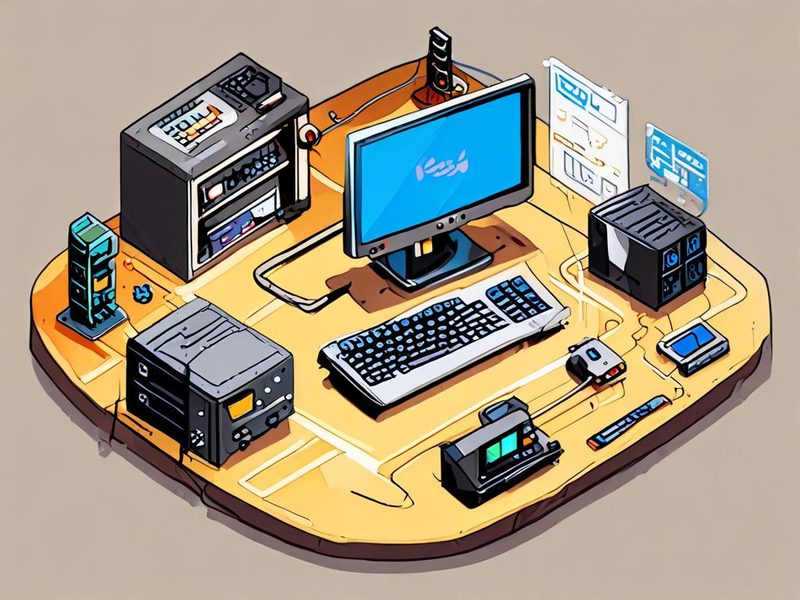
    스팀덱 OLED 리눅스 게이밍 관리 흐름 이미지

    저장공간, 로그, 호환성 설정을 점검하는 실제 관리 포인트를 요약한 이미지입니다.

    ⚠️ 1년 쓰면서 분명히 아쉬웠던 점

    1. 모든 게임이 편하지는 않습니다

    이건 정말 솔직하게 말해야 해요. 스팀덱 OLED가 훌륭한 기기인 건 맞는데, 모든 게임이 콘솔 최적화 수준으로 딱 맞지는 않아요. 특히 런처가 여러 번 뜨거나, 텍스트가 작거나, 입력이 애매한 게임은 피곤할 때가 있습니다. 2026년에도 안티치트와 외부 런처 이슈는 스팀덱 호환성 체크에서 여전히 중요한 부분입니다.

    2. 관리 안 하면 금방 지저분해집니다

    PC의 자유도는 결국 관리 책임으로 돌아와요. 설치만 계속하고 정리를 안 하면 저장공간, 캐시, 런처, 계정 연동이 조금씩 꼬입니다. 저도 한동안 “나중에 정리해야지” 하고 미뤘다가, 한 번에 손보느라 시간 꽤 썼어요.

    3. 독(dock) 연결은 기대치를 조절해야 합니다

    모니터 연결해서 작은 콘솔처럼 쓰는 재미는 분명 있습니다. 다만 모든 환경이 매끈하게 이어지는 느낌은 아니었어요. 해상도 인식이나 입력장치 전환이 상황에 따라 손이 갈 때가 있었거든요. 공식 사양상 USB-C DisplayPort 출력은 4K 120Hz나 8K 60Hz까지 언급되지만, 실제 체감은 독, 케이블, 모니터, VRR 설정 조합을 꽤 탑니다. 이건 책상 위 메인 게임 머신을 완전히 대체한다기보다, 보조 역할로 보는 편이 마음이 편했습니다.

    4. 배터리보다 더 중요한 건 발열과 사용 패턴입니다

    수치 이야기는 일부러 줄이겠습니다. 사용 게임마다 너무 다르거든요. 공식 배터리 범위도 3~12시간으로 넓게 잡혀 있는 이유가 있습니다. 대신 체감상 말씀드리면, 무거운 게임을 오래 하면 결국 손에 닿는 온도와 팬 소리가 더 기억에 남아요. 그래서 저는 이동 중엔 가벼운 게임, 집에서는 상대적으로 무거운 게임 위주로 나눠 쓰게 되더라고요.

    트러블슈팅: 제가 실제로 겪은 삽질들

    여기서부터는 조금 더 현실적인 이야기예요. 저도 처음엔 “왜 어제 되던 게 오늘 안 되지?”를 꽤 겪었습니다.

    1. 게임 실행 후 바로 종료
      해결 접근: 호환성 설정 변경, 런처 재로그인, 로그 확인 순서로 좁혀갔습니다.
    2. 저장공간은 남았는데 뭔가 답답함
      해결 접근: 불필요한 앱 정리, 다운로드 캐시 확인, microSD 상태 점검을 먼저 했습니다.
    3. 절전 복귀 후 입력이 어색함
      해결 접근: 해당 게임만 재실행하거나 컨트롤러 레이아웃을 다시 불러오면 풀린 경우가 있었어요.
    4. 업데이트 뒤 팬 소리나 성능이 달라진 느낌
      해결 접근: SteamOS 릴리스 노트를 먼저 보고, 재부팅과 게임별 그래픽 설정, 프레임 제한, TDP 설정을 다시 확인했습니다.

    중요한 건 문제를 한 번에 다 해결하려고 하지 않는 거예요. 인프라 장애 대응이랑 똑같더라고요. 변수 하나씩 줄여가야 합니다. 이 원칙만 지켜도 체감 스트레스가 꽤 줄어듭니다. 💡

    1년 뒤 결론: 결국 계속 쓰게 되었나

    네, 저는 계속 쓰게 되었어요. 이유는 단순합니다. 완벽해서가 아니라, 귀찮음을 이기는 순간이 많았기 때문입니다. 큰 화면 앞에 앉기 싫은 날에도 게임을 시작하게 만들어줬고, 밀려 있던 스팀 라이브러리를 다시 열게 해줬어요. 이건 분명한 장점이었습니다.

    반면에, 모든 사람이 만족할 기기냐고 물으면 그렇진 않습니다. 세팅을 거의 만지고 싶지 않은 분, 특정 온라인 게임 하나만 확실하게 돌리고 싶은 분, 콘솔식 일관성을 가장 중요하게 보는 분께는 애매할 수 있어요. 그래서 스팀덱 사용기를 볼 때는 “성능이 좋다/나쁘다”보다 내가 이 자유도를 감당할 의향이 있는가를 먼저 보셔야 합니다.

    스팀덱 OLED 활용 환경 비교 요약 이미지

    침대, 소파, 책상 환경에서 스팀덱 OLED를 어떻게 다르게 활용하는지 요약한 이미지입니다.

    휴대용 게임기 선택 기준, 이런 분께 맞습니다

    구분 잘 맞는 사용자 덜 맞는 사용자
    게임 성향 스팀 라이브러리를 자주 쓰는 분 폐쇄형 콘솔 경험만 원하는 분
    기기 성향 설정 만지는 걸 크게 싫어하지 않는 분 초기 설정도 번거롭게 느끼는 분
    사용 환경 침대, 소파, 이동 중 짧은 플레이가 많은 분 항상 책상에서만 플레이하는 분
    운영체제 이해도 리눅스 게이밍에 약간의 호기심이 있는 분 운영체제 개념을 전혀 보고 싶지 않은 분
    구매 타이밍 가격 변동과 재고를 확인하고 사는 분 예전 출시가만 보고 바로 판단하는 분

    이 표가 전부는 아니지만, 구매 판단에는 꽤 도움이 돼요. 특히 휴대용 게임기를 고를 때 “무슨 게임을 하느냐” 못지않게 “어떤 상황에서 하느냐”가 중요하더라고요. 2026년 기준으로는 스팀덱 OLED뿐 아니라 다른 PC 핸드헬드 게임기와 비교하는 분도 많으니, 스팀 라이브러리와 SteamOS 경험을 얼마나 중요하게 보는지가 더 큰 기준이 됩니다.

    2026년 9월 기준으로 새로 체크할 변화

    이 글을 처음 쓴 뒤 한 달 정도밖에 지나지 않았지만, 스팀덱 쪽은 업데이트 속도가 꽤 빠릅니다. 그래서 2026년 9월 기준으로 구매 전이나 업데이트 전 확인하면 좋은 변화만 따로 적어둡니다.

    • SteamOS 3.8.28 안정 채널 업데이트: 2026년 9월 말 기준으로 SteamOS 3.8.28이 배포되며 그래픽 드라이버, VRAM 관리, 일부 팬 제어 관련 수정 등 체감 안정성과 관련된 변경이 이어졌습니다. 업데이트 뒤에는 게임별 프레임 제한과 전력 설정을 한 번 다시 보는 편이 좋습니다.
    • 스팀덱 OLED HDR 스트리밍 지원 확대: 2026년 9월 Steam 클라이언트 업데이트에서 스팀덱 OLED의 HDR 스트리밍 지원이 추가되었습니다. 집 안에서 데스크톱 PC 게임을 스트리밍해 즐기는 분이라면 화면 장점이 조금 더 살아나는 변화입니다.
    • 스팀덱 OLED 가격 인상 이슈: 2026년 5월 Valve가 OLED 모델 가격을 인상했습니다. 미국 기준으로 512GB 모델은 789달러, 1TB 모델은 949달러로 알려졌기 때문에, 중고가나 병행수입 가격을 볼 때 예전 출시가 기준으로만 판단하면 착시가 생길 수 있습니다.
    • Windows 설치 자료 정리: Valve가 Steam 하드웨어용 Windows 리소스 페이지를 제공하고 있지만, 기본 경험은 여전히 SteamOS 중심입니다. Windows 듀얼부팅이나 교체 설치를 고민한다면 드라이버 지원 범위와 업데이트 관리 부담을 같이 봐야 합니다.

    결론적으로 2026년 9월의 스팀덱 OLED는 “이미 나온 지 시간이 지난 기기”라기보다, 소프트웨어 업데이트로 계속 다듬어지는 휴대용 게이밍 PC에 가깝습니다. 다만 가격이 예전보다 부담스러워진 만큼, 지금은 스팀덱 OLED 가격, SteamOS 3.8, Proton 호환성, PC 핸드헬드 게임기 비교까지 같이 보고 결정하는 게 더 현실적입니다.

    정리와 다음 이야기

    스팀덱 OLED 1년 사용 후기를 한 줄로 줄이면 이렇습니다. 잘 맞는 사람에게는 생활 패턴을 바꿔줄 정도로 좋은 기기, 안 맞는 사람에게는 생각보다 손이 많이 가는 기기예요. 저는 직접 써보니까 장점이 더 크게 느껴졌습니다. 특히 PC 게임을 다시 가볍게 즐기게 해준 점은 꽤 인상적이었어요. 다만 관리 포인트를 무시하면 만족도가 금방 떨어지는 것도 사실이었습니다.

    2026년 9월 기준으로는 SteamOS 3.8.28 업데이트와 HDR 스트리밍 지원 같은 반가운 변화가 있지만, 동시에 가격 인상 때문에 구매 판단은 조금 더 신중해졌습니다. 다음 글에서는 SteamOS(스팀OS) 기준으로 제가 실제로 해본 저장공간 정리 루틴이나, 데스크톱 모드에서 유용했던 도구들을 따로 정리해볼 예정이에요. 이전 글에서 다룬 홈랩 관점의 로그 확인 습관과도 연결되는 부분이 있어서, 그런 흐름으로 읽으셔도 재미있을 것 같습니다. 🎉

    자주 묻는 질문

    Q1. 스팀덱 OLED는 그냥 콘솔처럼 쓰면 되나요?

    대부분은 가능해요. 다만 일부 게임은 호환성 설정이나 런처 대응이 필요할 수 있습니다. 특히 온라인 게임은 안티치트와 런처 정책을 먼저 확인하는 게 좋습니다.

    Q2. 리눅스를 몰라도 쓸 수 있나요?

    물론 쓸 수 있어요. 하지만 문제 해결 범위를 넓히려면 기본적인 로그 확인이나 저장공간 점검 정도는 익혀두면 훨씬 편합니다.

    Q3. 스팀덱 사용기에서 제일 중요한 체크포인트는 뭔가요?

    내가 원하는 게임이 잘 도는지, 그리고 내가 약간의 세팅을 감수할 의향이 있는지예요. 여기에 2026년 기준으로는 현재 가격과 재고, SteamOS 업데이트 흐름까지 같이 보면 더 정확합니다.

    🔄 마지막 업데이트: 2026년 09월

  • [Game] Proton DB 활용 가이드: 윈도우 게임을 리눅스에서 완벽하게 즐기는 방법

    [Game] Proton DB 활용 가이드: 윈도우 게임을 리눅스에서 완벽하게 즐기는 방법

    Proton DB 활용 가이드: 윈도우 게임을 리눅스에서 완벽하게 즐기는 방법

    리눅스 게임 환경이 예전보다 정말 많이 좋아졌습니다. 그래도 막상 스팀(Steam)을 열고 윈도우 전용 게임을 설치하려고 하면, “이 게임 돌아가나?”, “실행은 되는데 튕기진 않나?”, “한글 입력이나 런처는 괜찮나?” 같은 걱정이 먼저 들더라고요. 이럴 때 가장 먼저 보는 사이트가 바로 Proton DB입니다. 저도 홈랩(Home Lab)에서 데스크톱 리눅스와 게임용 머신을 따로 굴리면서 꽤 여러 번 삽질했는데요, 실제로 써보니 Proton DB 하나만 잘 봐도 불필요한 시행착오를 정말 많이 줄일 수 있었습니다.

    특히 리눅스 게임 입문하시는 분들은 “스팀에서 설치 버튼만 누르면 끝 아닌가요?”라고 생각하시기 쉬운데, 현실은 조금 다릅니다. 같은 게임이라도 배포판, GPU 드라이버, 커널(kernel), Vulkan(벌칸, 저수준 그래픽 API) 환경, 그리고 Proton(프로톤, 윈도우 게임 호환 레이어) 버전에 따라 체감이 꽤 달라지거든요. 여기서 중요한 포인트! Proton DB는 단순한 평점 사이트가 아니라, 실제 사용자들이 남긴 실행 결과와 설정 팁을 모아 둔 현장 기록에 가깝습니다.

    이번 글에서는 Proton DB를 어떻게 읽고, 어떤 기준으로 믿고, 실제 설정에 어떻게 반영하면 되는지 제가 직접 해본 흐름대로 풀어보겠습니다. 복잡한 이론보다 “어떻게 확인하고, 어떻게 적용하고, 어디서 막히는지”에 집중해 보겠습니다.

    Proton DB 기반 리눅스 게임 호환성 개요 다이어그램

    Proton DB를 기준으로 게임 호환성 정보를 읽고 실제 실행 설정으로 연결하는 전체 흐름입니다.

    Proton DB란 무엇인가요? 리눅스 게임 호환성의 출발점

    쉽게 말해 Proton DB는 스팀 게임이 리눅스에서 얼마나 잘 동작하는지 사용자 경험을 모아 보여주는 데이터베이스입니다. 공식 문서라기보다는 커뮤니티 기반 기록에 가깝고, 그래서 오히려 실전 감각이 좋습니다. “실행됨”, “메뉴는 뜨는데 튕김”, “특정 런처 우회 필요”, “이 버전의 Proton에서만 정상” 같은 정보가 꽤 솔직하게 올라오거든요.

    처음엔 저도 “그냥 평점 사이트 아닌가?” 싶었는데, 실제로 써보니까 이게 게임 구매 전 확인용으로도 좋고, 이미 가지고 있는 게임의 문제를 해결할 때도 상당히 유용하더라고요. 특히 어떤 사용자가 남긴 런치 옵션(launch options), 특정 Proton 버전, 드라이버 조합, 컨트롤러 이슈 같은 정보는 공식 스토어 페이지보다 훨씬 현실적이었습니다.

    Proton(프로톤)과 Wine(와인)의 차이도 함께 알아두면 좋습니다

    Proton은 Valve가 스팀 게임 실행에 맞게 다듬은 호환 레이어라고 생각하시면 편합니다. 내부적으로는 Wine(와인, 윈도우 API 호환 레이어) 기반 요소와 여러 게임 관련 구성요소가 함께 쓰입니다. 사용자는 복잡한 내부 구조를 다 알 필요는 없지만, 중요한 건 게임마다 잘 맞는 Proton 버전이 다를 수 있다는 점입니다.

    항목 쉽게 설명하면 실전에서 중요한 점
    Steam 게임 실행 플랫폼 설치와 실행, 호환 설정의 출발점
    Proton 스팀용 윈도우 게임 호환 레이어 버전에 따라 실행 결과가 달라질 수 있음
    Proton DB 사용자 호환성 기록 모음 구매 전 확인, 문제 해결, 설정 참고에 유용
    Vulkan 그래픽 처리용 API 드라이버 상태가 성능과 안정성에 큰 영향

    Proton DB 페이지를 읽을 때 꼭 봐야 하는 포인트

    여기서 많이들 놓치는 부분이 있습니다. Proton DB 페이지를 열면 그냥 등급만 보고 끝내는 경우가 많은데, 사실 핵심은 최근 보고서와 구체적인 실행 조건입니다. 예전에 잘 됐던 설정이 지금은 안 맞을 수도 있고, 반대로 예전엔 안 되던 게임이 지금은 훨씬 수월하게 돌아가기도 하거든요.

    • 등급(Rating): 대략적인 호환성 감을 잡는 용도입니다.
    • 최근 보고서: 오래된 팁보다 최근 환경의 성공 사례를 우선 보시는 게 좋습니다.
    • GPU/드라이버 정보: NVIDIA, AMD, Intel마다 체감이 다를 수 있습니다.
    • 배포판 정보: Ubuntu, Fedora, Arch 계열 등 환경 차이를 볼 수 있습니다.
    • 런치 옵션: 특정 옵션 하나로 해결되는 경우가 은근 많습니다.
    • 특정 Proton 버전: 기본값보다 이전 버전이나 Experimental이 더 잘 맞는 게임도 있습니다.

    제가 직접 해보니 가장 도움 되는 건 “나와 비슷한 환경의 사용자”를 찾는 거였습니다. 예를 들어 AMD GPU에 Wayland(웨일랜드, 디스플레이 서버 프로토콜) 환경인지, 아니면 NVIDIA에 Xorg(X 오그, 전통적 디스플레이 서버)인지에 따라 힌트의 가치가 달라지더라고요.

    등급은 참고용이지, 판결문은 아닙니다

    Proton DB의 등급은 빠르게 판단하는 데는 좋지만, 그것만 믿고 결정하면 아쉽습니다. 어떤 게임은 높은 평가를 받아도 특정 DLC나 멀티플레이, 런처 단계에서 막히는 경우가 있고요. 반대로 평가가 애매해 보여도 최근 보고서를 보면 이미 해결된 경우도 있습니다. 저는 구매 전에 등급을 보고, 설치 전에는 최근 리포트를 읽고, 실행 문제가 생기면 댓글성 팁까지 챙겨보는 식으로 접근합니다.

    실전 준비: 스팀과 드라이버 상태부터 확인해 보세요

    본격적으로 적용하기 전에 기본 상태를 먼저 점검해야 합니다. 사실 이 단계가 제일 중요합니다. Proton DB에서 좋은 설정을 찾아도, 로컬 환경이 꼬여 있으면 결과가 안 맞거든요. 저도 처음엔 게임 탓만 했었는데, 알고 보니 Vulkan 쪽 패키지가 덜 깔려 있었던 적이 있었습니다. 삽질 좀 했습니다 ㅎㅎ

    1. 스팀(Steam)을 설치하고 로그인합니다.
    2. 그래픽 드라이버가 정상인지 확인합니다.
    3. Vulkan 관련 도구가 동작하는지 점검합니다.
    4. 스팀 설정에서 Steam Play를 활성화합니다.
    5. 실행하려는 게임의 Proton 버전을 개별 지정해 봅니다.

    환경 점검에 도움이 되는 기본 명령어

    # GPU 확인
    lspci | grep -iE "vga|3d|display"
    
    # Vulkan 정보 확인
    vulkaninfo --summary
    
    # OpenGL 렌더러 확인
    glxinfo | grep "OpenGL renderer"
    

    위 명령어는 “내가 어떤 그래픽 장치를 쓰고 있고, 그래픽 스택이 정상인지” 빠르게 확인할 때 유용합니다. 모든 배포판에 기본 포함되진 않을 수 있지만, 문제 진단에는 꽤 도움이 됩니다.

    스팀에서 Proton 활성화하는 흐름

    1. Steam 설정으로 들어갑니다.
    2. Compatibility 또는 Steam Play 관련 항목을 확인합니다.
    3. 지원 타이틀 외 다른 게임도 실행하도록 옵션을 켭니다.
    4. 기본 Proton 버전을 하나 정합니다.
    5. 특정 게임에서 문제가 있으면 게임 속성에서 별도 버전을 지정합니다.

    여기서 중요한 포인트! 모든 게임을 무조건 최신 Proton으로 돌리는 게 정답은 아닙니다. 실제로 써보니까 어떤 게임은 기본 Stable이 낫고, 어떤 게임은 Experimental에서 먼저 해결되기도 하더라고요.

    Proton DB 참고 후 스팀에서 Proton 버전을 설정하는 리눅스 게임 화면

    스팀에서 Steam Play를 활성화하고 게임별로 Proton 버전을 선택하는 핵심 설정 흐름입니다.

    Proton DB를 실제 설정에 반영하는 방법

    이제부터가 본론입니다. Proton DB에서 본 정보를 어떻게 실제 실행 설정으로 옮길지 단계별로 보겠습니다. 저는 보통 아래 순서로 진행합니다. 이 순서를 지키면 원인 분리가 쉬워집니다.

    1. 게임의 Proton DB 페이지를 엽니다.
    2. 최근 성공 보고서에서 공통 패턴을 찾습니다.
    3. 특정 Proton 버전 언급이 많으면 먼저 맞춰 봅니다.
    4. 런치 옵션이 반복적으로 보이면 그대로 적용합니다.
    5. 문제가 있으면 로그를 켜고 다시 실행합니다.

    자주 쓰는 런치 옵션 예시

    PROTON_LOG=1 %command%
    DXVK_HUD=1 %command%
    gamemoderun %command%
    

    PROTON_LOG는 실행 로그를 남길 때 유용하고, DXVK_HUD는 그래픽 레이어 동작 여부를 확인할 때 참고가 됩니다. gamemoderun은 GameMode(게임모드, 리눅스 성능 조정 도구)를 쓰는 환경에서 선택적으로 붙일 수 있습니다. 물론 모든 게임에 필요한 건 아닙니다. Proton DB에서 같은 옵션이 여러 사용자에게서 반복되면 그때 적용해 보는 식이 안전했습니다.

    게임별 설정을 기록해 두면 나중에 훨씬 편합니다

    제가 한동안 고생했던 이유 중 하나가 “어제 뭐 바꿨더라?”였습니다. 그래서 지금은 게임별로 메모를 남깁니다. Proton 버전, 런치 옵션, 첫 실행 성공 여부, 멀티플레이 가능 여부 정도만 적어도 나중에 정말 편하더라고요.

    게임명: 예시 게임
    Proton 버전: Proton Experimental
    런치 옵션: PROTON_LOG=1 %command%
    특이사항: 첫 실행은 오래 걸림, 두 번째부터 정상
    

    ⚠️ 실제로 자주 만나는 문제와 해결 흐름

    리눅스 게임 환경에서 가장 흔한 오해가 하나 있습니다. “설치는 됐으니 게임 자체 문제겠지”라고 넘기기 쉬운데, 실제론 첫 실행 준비 과정이나 런처, 권한, 캐시 생성 때문에 시간이 걸리는 경우가 꽤 많습니다. 저도 처음엔 검은 화면만 보고 실패한 줄 알았는데, 조금 기다리니 셰이더(shader) 캐시와 프리픽스(prefix) 생성 후 살아나는 경우가 있었습니다. 드디어 됐다! 싶었던 순간이 한두 번이 아니네요.

    • 첫 실행이 매우 느림: 프리픽스 생성이나 셰이더 준비 과정일 수 있습니다. 바로 강제 종료하지 말고 조금 기다려 보세요.
    • 런처에서 멈춤: 게임 본체보다 서드파티 런처가 문제인 경우가 있습니다. Proton DB에서 동일 증상이 보고됐는지 먼저 확인합니다.
    • 멀티플레이가 안 됨: 안티치트(anti-cheat)나 별도 보호 모듈이 변수일 수 있습니다. 이 부분은 게임마다 차이가 큽니다.
    • 영상은 나오는데 성능이 이상함: 드라이버 상태나 Vulkan 환경부터 다시 점검합니다.
    • 한글 입력이나 창 전환 문제: 데스크톱 세션, 입력기, 창 모드 설정 영향을 받을 수 있습니다.

    제가 자주 쓰는 문제 분리 순서

    1. 기본 Proton으로 실행해 봅니다.
    2. 안 되면 게임별로 다른 Proton 버전을 지정합니다.
    3. Proton DB의 최근 성공 사례와 동일한 런치 옵션을 적용합니다.
    4. 로그를 켜고 어디서 멈추는지 봅니다.
    5. 멀티플레이라면 안티치트 관련 보고를 따로 확인합니다.

    여기서 중요한 건 한 번에 여러 설정을 바꾸지 않는 겁니다. 저도 예전엔 옵션을 한꺼번에 세네 개씩 넣었다가 뭐가 효과 있었는지 추적이 안 됐거든요. 하나씩 바꾸고, 실행해 보고, 기록하는 게 결국 제일 빠릅니다.

    설정 변경 전후를 비교할 때 유용한 체크리스트

    확인 항목 변경 전 변경 후
    게임 실행 여부 실행 안 됨 / 튕김 메뉴 진입 / 인게임 진입
    첫 로딩 시간 매우 김 반복 실행 시 개선 여부 확인
    그래픽 출력 검은 화면 / 깨짐 정상 렌더링 여부 확인
    입력 장치 패드/키보드 문제 정상 인식 여부 확인
    멀티플레이 접속 실패 안티치트/세션 진입 확인

    검증: Proton DB 기반으로 결과를 확인하는 방법

    설정을 끝냈다면 이제 검증을 해야 합니다. 단순히 실행만 됐다고 끝내지 마시고, 실제 플레이 가능한지까지 봐야 합니다. 저는 보통 아래 기준으로 체크합니다.

    1. 메인 메뉴 진입 여부
    2. 인게임 로딩 가능 여부
    3. 30분 이상 플레이 시 안정성
    4. 세이브 저장과 재실행 정상 여부
    5. 패드, 해상도, 창 전환, 사운드 확인

    특히 게임 호환성은 “실행됨”과 “플레이 가능”이 다릅니다. 메뉴까진 들어가는데 실제 전투나 로딩 구간에서 튕기는 게임도 있거든요. 실제로 써보니까 검증은 최소 두 번 이상 해 보는 게 좋았습니다. 첫 실행은 캐시 생성 때문에 불안정할 수 있고, 두 번째 실행부터 안정되는 경우도 있더라고요.

    Proton DB 기준으로 리눅스 게임 실행 결과를 검증하는 대시보드 이미지

    게임 실행 성공 여부와 인게임 진입, 로그 확인 포인트를 한눈에 보는 검증 단계 예시입니다.

    제가 체감한 Proton DB 활용의 장점

    • 구매 전에 리스크를 줄일 수 있습니다.
    • 문제 발생 시 검색 범위를 빠르게 좁힐 수 있습니다.
    • 같은 게임을 돌린 사용자들의 실전 팁을 바로 참고할 수 있습니다.
    • Proton 버전 선택이 훨씬 수월해집니다.

    이거 진짜 편하더라고요. 예전에는 검색 엔진에서 포럼 글을 몇 페이지씩 뒤졌는데, 이제는 Proton DB만 먼저 확인해도 방향이 어느 정도 잡힙니다.

    상황별 추천 접근법: 무작정 최신보다, 재현 가능한 조합이 우선

    독자분들이 자주 묻는 질문이 “그럼 어떤 Proton 버전이 정답이냐”인데요, 제 답은 늘 같습니다. 정답 버전이 있는 게 아니라, 게임별로 검증된 조합을 찾는 게 더 중요합니다. 특히 리눅스 게임 환경은 배포판, GPU, 드라이버, 세션 종류까지 변수라서, 남의 성공 사례를 그대로 복사해도 100% 같진 않습니다.

    상황 먼저 해볼 것 왜 이 순서가 좋은가
    신규 설치 직후 기본 Proton으로 첫 실행 기본 상태를 알아야 문제 분리가 쉬움
    실행 불가 Proton DB 최근 리포트 확인 중복 보고된 해결책이 있을 가능성 높음
    성능 저하 드라이버와 Vulkan 점검 게임보다 환경 이슈일 수 있음
    특정 구간 튕김 다른 Proton 버전 테스트 호환 레이어 차이로 해결되는 경우 존재
    멀티플레이 문제 안티치트 관련 보고 확인 개별 사용자 설정만으로 안 풀릴 수 있음

    정리: Proton DB를 잘 보면 리눅스 게임이 훨씬 편해집니다

    정리해 보면, Proton DB는 리눅스에서 윈도우 게임을 돌릴 때 가장 먼저 확인할 만한 실전 자료입니다. 등급만 보고 끝내지 말고, 최근 보고서와 환경 조건, Proton 버전, 런치 옵션을 같이 보셔야 합니다. 그리고 한 번에 여러 설정을 바꾸지 말고, 하나씩 적용하면서 결과를 기록해 두면 문제 해결 속도가 확실히 빨라집니다.

    저도 처음엔 “리눅스에서 게임은 아직 멀었나?” 싶었는데, 실제로 Proton DB를 기준으로 접근하니 꽤 많은 게임이 생각보다 수월하게 돌아갔습니다. 물론 모든 게임이 완벽하진 않습니다. 특히 멀티플레이와 외부 런처는 여전히 변수예요. 근데 여기서 포기할 필요는 없습니다. 핵심은 감으로 건드리지 말고, 검증된 사례를 참고해서 재현 가능한 방식으로 접근하는 것입니다.

    혹시 지금 특정 게임 때문에 막혀 계신가요? 그럼 먼저 Proton DB에서 최근 리포트를 읽어 보시고, 기본 Proton과 게임별 버전 지정부터 차근차근 시도해 보세요. 다음 글에서는 Steam Deck(스팀 덱)과 데스크톱 리눅스에서 설정 접근이 어떻게 다른지도 다뤄볼 예정입니다. 이전 글에서 다룬 홈랩 기반 모니터링 환경처럼, 게임 환경도 결국은 기록과 비교가 답이더라고요.

    Proton DB 활용 핵심 포인트를 정리한 리눅스 게임 인포그래픽

    Proton DB 활용 핵심 포인트와 문제 해결 순서를 빠르게 복습할 수 있는 요약 이미지입니다.

    자주 묻는 질문

    Q1. Proton DB 등급이 높으면 무조건 잘 되나요?

    아닙니다. 높을수록 가능성이 좋은 건 맞지만, 최근 보고서와 내 환경이 더 중요합니다.

    Q2. 실행만 되면 끝인가요?

    아닙니다. 인게임 진입, 저장, 패드 인식, 장시간 안정성까지 확인해야 진짜로 플레이 가능하다고 볼 수 있습니다.

    Q3. 리눅스 게임 초보라면 가장 먼저 뭘 해야 하나요?

    스팀의 Proton 활성화, 드라이버 점검, 그리고 Proton DB에서 내 게임의 최근 리포트 확인. 이 세 가지부터 하시면 됩니다.

  • [Game] ROG Ally에 SteamOS 설치 후기: 윈도우에서 리눅스로 게이밍 환경 전환

    [Game] ROG Ally에 SteamOS 설치 후기: 윈도우에서 리눅스로 게이밍 환경 전환

    ROG Ally에 SteamOS 설치 후기: 윈도우에서 리눅스로 게이밍 환경 전환

    안녕하세요, 13년차 서버실 지킴이, “13년차의 서버실”입니다. 오늘은 제가 최근에 푹 빠져서 삽질 좀 했던 이야기, 바로 ROG Ally에 SteamOS를 설치한 후기를 공유해볼까 합니다. 윈도우 기반의 휴대용 게이밍 PC인 ROG Ally(ROG 앨라이)를 사용하면서 겪었던 불편함과, 이를 해결하고자 리눅스 기반의 SteamOS(스팀OS) 환경으로 전환했던 과정을 솔직하게 풀어볼게요. 혹시 ROG Ally의 윈도우 환경에 지치셨거나, ROG Ally 리눅스 게이밍 환경에 관심 있으신 분들이라면 제 경험이 조금이나마 도움이 될 겁니다.

    처음 ROG Ally를 구매했을 때는 ‘와, 윈도우 기반이라 뭐든 할 수 있겠네!’ 하고 잔뜩 기대했었거든요. 그런데 막상 써보니까, 윈도우가 가볍지 않아서 배터리 효율이 아쉽고, 백그라운드에서 돌아가는 수많은 프로세스 때문에 게임 성능이 들쭉날쭉하더라고요. 게다가 잦은 윈도우 업데이트는 휴대용 기기에서 여간 번거로운 게 아니었습니다. 이런저런 아쉬움이 쌓여가던 차에, 문득 “Steam Deck(스팀 덱)처럼 SteamOS를 설치하면 어떨까?” 하는 생각이 들었죠. 그렇게 저의 ROG Ally SteamOS 마이그레이션(migration) 여정이 시작되었습니다. 꽤나 흥미진진한 삽질의 연속이었지만, 결과적으로는 만족스러운 게이밍 환경을 구축할 수 있었답니다! 🎉

    ROG Ally에 SteamOS를 설치하여 윈도우와 대비되는 휴대용 게이밍 환경을 보여주는 다이어그램

    ROG Ally에 SteamOS를 설치하여 윈도우와 대비되는 휴대용 게이밍 환경을 보여주는 다이어그램

    개념 설명: ROG Ally와 SteamOS, 그리고 HoloISO

    본격적인 설치 후기에 앞서, 핵심 개념들을 간단히 짚고 넘어가겠습니다.

    • ROG Ally (에이수스 ROG 앨라이): ASUS(에이수스)에서 출시한 휴대용 게이밍 PC입니다. 강력한 AMD Ryzen Z1 Extreme 프로세서를 탑재하여 AAA급 게임도 구동할 수 있죠. 기본 OS는 Windows 11(윈도우 11)입니다.

    • SteamOS (스팀OS): Valve(밸브)에서 개발한 Linux(리눅스) 기반의 운영체제입니다. 자사 휴대용 게이밍 기기인 Steam Deck에 최적화되어 있습니다. 게이밍 성능, 빠른 부팅, 배터리 효율성에 강점이 있어요. Steam(스팀) 라이브러리를 위한 Big Picture Mode(빅 픽처 모드)와 유사한 사용자 인터페이스를 제공합니다.

    • HoloISO (홀로ISO): Valve의 SteamOS는 공식적으로 Steam Deck 전용입니다. 하지만 오픈소스 커뮤니티에서는 다른 하드웨어에서도 SteamOS와 유사한 경험을 할 수 있도록 HoloISO라는 비공식 프로젝트를 진행하고 있습니다. 쉽게 말해, SteamOS의 핵심 요소를 일반 PC나 ROG Ally 같은 휴대용 기기에 설치할 수 있도록 만든 배포판이라고 보시면 돼요. 저는 이 HoloISO를 사용하여 ROG Ally에 SteamOS 설치를 진행했습니다.

    이러한 휴대용 게이밍 PC OS 전환은 비공식적인 경로를 택해야 하지만, 윈도우의 무거움에서 벗어나고자 하는 저 같은 사용자들에게는 충분히 매력적인 시도였죠.

    실전 구현: ROG Ally에 HoloISO 설치 단계별 가이드

    이제 제가 직접 겪었던 ROG Ally 리눅스 환경 구축 과정을 단계별로 설명해 드릴게요. 삽질을 줄이기 위한 저의 노하우도 함께 담았습니다.

    1. 사전 준비물 확보

    설치에 필요한 것들을 미리 준비해두면 정말 도움이 됩니다.

    • USB 드라이브: 8GB 이상의 용량. HoloISO 설치 이미지를 구울 거예요.
    • Rufus(루퍼스) 또는 Balena Etcher(발레나 에처): 부팅 가능한 USB를 만들기 위한 도구입니다.
    • USB-C 허브: ROG Ally에 USB 드라이브, 유선 키보드, 마우스를 연결해야 해요.
    • 유선 키보드/마우스: 설치 과정에서 필수입니다. 터치스크린과 Ally의 컨트롤러는 초기 단계에서 작동하지 않을 수 있거든요.
    • HoloISO 이미지 파일: HoloISO 프로젝트의 공식 GitHub 저장소나 커뮤니티에서 제공하는 최신 ISO 파일을 다운로드하세요. (버전은 항상 최신 것을 확인하세요!)

    2. 부팅 USB 만들기

    다운로드한 HoloISO ISO 파일을 Rufus나 Balena Etcher를 이용해 USB 드라이브에 구워요. 이 과정은 일반적인 OS 설치 USB를 만드는 것과 동일합니다.

    # Rufus 사용 예시 (Windows)
    # Rufus를 실행하고, 다운로드한 HoloISO ISO 파일을 선택한 후, 
    # 부팅 가능한 USB 드라이브를 선택하고 '시작' 버튼을 누릅니다.
    

    3. ROG Ally BIOS 설정

    ROG Ally에서 USB로 부팅하려면 BIOS(바이오스) 설정을 변경해야 합니다.

    1. ROG Ally 전원을 끈 상태에서 전원 버튼 + 볼륨 다운 버튼을 동시에 눌러 BIOS로 진입해요.
    2. <code>Advanced Mode(고급 모드)로 들어갑니다.
    3. Security(보안) 탭에서 Secure Boot(보안 부팅)을 Disabled(비활성화)로 설정하세요. 이게 활성화되어 있으면 리눅스 부팅이 안 되더라고요.
    4. Boot(부팅) 탭에서 USB 드라이브를 최우선 부팅 순위로 변경합니다.
    5. Save & Exit(저장 후 종료)를 선택하여 변경사항을 저장하고 재부팅하세요.

    4. HoloISO 설치 진행

    USB로 부팅이 되면 HoloISO 설치 화면이 나타납니다.

    1. 설치 시작 화면에서 Install HoloISO를 선택해요.
    2. 언어, 시간대, 키보드 레이아웃 등을 설정합니다.
    3. 파티션 설정: 여기서 중요한 선택을 해야 해요.
      • Full Disk Erase(전체 디스크 지우기): 기존 윈도우 환경을 완전히 지우고 HoloISO만 설치하는 방법입니다. 가장 깔끔하고 권장하는 방식이에요.
      • Dual Boot(듀얼 부팅): 윈도우와 HoloISO를 함께 사용하는 방법인데, ROG Ally에서는 파티션 관리가 복잡하고 추후 문제가 생길 여지가 많아 초보자에게는 추천하지 않아요. 저는 Full Disk Erase를 선택했습니다.
    4. 사용자 계정 (username, password)을 설정하세요.
    5. 설치가 완료되면 재부팅하라는 메시지가 나오고, USB를 제거한 후 재부팅하면 HoloISO로 부팅돼요.
    ROG Ally에 HoloISO(SteamOS 파생)를 설치하는 과정 중 부팅 USB 선택 및 초기 설정 화면

    ROG Ally에 HoloISO(SteamOS 파생)를 설치하는 과정 중 부팅 USB 선택 및 초기 설정 화면 스크린샷

    5. 초기 설정 및 드라이버 설치

    설치 후 바로 모든 기능이 완벽하게 작동하는 건 아니에요. 여기서부터 진짜 삽질이 시작될 수 있죠. 😅

    1. Steam 클라이언트 로그인: HoloISO 부팅 후 Steam 클라이언트에 로그인해요. Steam Deck과 동일한 사용자 경험을 제공합니다.

    2. 드라이버 및 패치 적용: ROG Ally는 Steam Deck과 하드웨어가 다르기 때문에, Wi-Fi(와이파이), Bluetooth(블루투스), 오디오, 컨트롤러, 자이로 센서 등 일부 드라이버가 제대로 작동하지 않을 수 있어요. 저도 처음에 Wi-Fi가 안 잡혀서 엄청 당황했거든요. ⚠️

      이럴 때는 커뮤니티에서 제공하는 스크립트나 패치를 적용해야 해요. 예를 들어, GitHub에서 “HoloISO ROG Ally fixes” 같은 키워드로 검색하면 커뮤니티 프로젝트들을 찾을 수 있습니다. 터미널(terminal)을 열어 다음처럼 시스템을 업데이트하고 필요한 패치를 적용할 수 있어요. (구체적인 스크립트는 해당 프로젝트의 가이드를 따르세요.)

      # 시스템 업데이트
      sudo pacman -Syu
      
      # 커뮤니티에서 제공하는 드라이버/패치 스크립트 적용 예시
      # GitHub의 해당 프로젝트 저장소에서 명령어를 복사해 실행합니다.
      

    주의사항 및 트러블슈팅: 제가 겪었던 문제들

    ROG Ally SteamOS 환경은 분명 매력적이지만, 비공식적인 경로를 택하는 만큼 감수해야 할 부분들도 있어요. 제가 직접 겪었던 문제들과 해결책을 공유합니다.

    • ⚠️ 공식 지원의 부재: 가장 큰 문제예요. HoloISO는 Valve의 공식 제품이 아니므로, 문제가 발생하면 오직 커뮤니티의 도움에 의존해야 합니다. 새로운 하드웨어 지원이나 버그 수정이 늦어질 수 있어요.

    • 드라이버 문제: 위에서 언급했듯이, Wi-Fi, 블루투스, 오디오, 자이로 센서 등이 제대로 작동하지 않을 수 있습니다. 특히 오디오 드라이버는 저를 꽤나 괴롭혔어요. 커뮤니티의 패치 스크립트가 중요하고, 리눅스 환경에 대한 기본적인 이해가 있다면 트러블슈팅에 정말 도움이 될 거예요.

    • Armoury Crate(아머리 크레이트) 기능 부재: ROG Ally의 핵심 소프트웨어인 Armoury Crate는 윈도우 전용이에요. 팬 속도, TDP(열 설계 전력), 컨트롤러 매핑, 작동 모드 변경 등 ROG Ally의 특수 기능을 SteamOS에서 완벽하게 제어하기 어려워요. 저전력 모드나 터보 모드 전환이 안 되니 답답하더라고요.

      • 해결법: “HandyGCCS” 같은 서드파티 리눅스 툴을 사용하면 일부 기능을 제어할 수 있어요. 하지만 윈도우의 Armoury Crate만큼 완벽하지는 않습니다.
    • 게임 호환성 문제: SteamOS는 Proton(프로톤)을 통해 윈도우 게임을 구동하지만, 모든 게임이 100% 호환되는 건 아니에요. 특히 Easy Anti-Cheat(이지 안티 치트)나 BattlEye(배틀아이) 같은 Anti-cheat(안티 치트) 프로그램이 적용된 온라인 게임들은 구동이 어렵거나 아예 불가능한 경우가 많더라고요. 제가 즐겨 하던 몇몇 온라인 게임은 결국 포기해야 했습니다. 😢

    검증 및 결과: 만족스러운가?

    수많은 삽질 끝에 ROG Ally에 SteamOS 설치를 완료하고, 실제로 게임들을 돌려보니 확실히 장단점이 명확했어요.

    • 성능 향상 및 배터리 효율: 윈도우 대비 OS 자체가 가볍고 백그라운드 프로세스가 적어서 전반적으로 빠릿빠릿한 느낌을 받았어요. 체감상 게임 로딩 속도도 빨라졌고, 배터리 지속 시간도 소폭 개선된 것 같았습니다. 휴대용 게이밍 PC OS로서의 본분에 더 충실해진 느낌이 들었어요.

    • 게이밍 경험: Steam Deck과 유사한 편리한 인터페이스는 정말 큰 장점이에요. 게임 라이브러리에 바로 접근하고, 컨트롤러 매핑도 잘 작동해서 콘솔처럼 편하게 게임을 즐길 수 있었습니다. “이거 진짜 편하더라고요!” 하는 감탄사가 절로 나왔어요.

    • 단점 재확인: 물론 드라이버 문제는 여전히 존재하고, Armoury Crate의 부재는 ROG Ally의 잠재력을 100% 끌어내지 못하는 아쉬움으로 남아요. 온라인 멀티플레이 게임을 즐기는 분들에게는 정말 치명적인 단점일 수 있습니다.

    제 경험을 바탕으로 ROG Ally SteamOS 환경의 장단점을 표로 정리해봤습니다.

    장점 (Pros) 단점 (Cons)
    ✅ 가벼운 OS로 인한 성능 향상 ⚠️ 비공식 OS로 인한 제한적인 지원
    ✅ 향상된 배터리 효율 ❌ 일부 하드웨어 드라이버 문제 (Wi-Fi, 오디오 등)
    ✅ Steam Deck과 유사한 게이밍 UI/UX ❌ Armoury Crate(팬, TDP 등) 기능 부재
    ✅ 빠른 부팅 및 종료 ❌ 안티 치트 게임 호환성 문제
    ✅ 리눅스 기반의 확장성 ❌ 설치 및 유지보수에 기술적 지식 요구
    ROG Ally에서 SteamOS 기반으로 스팀 게임을 실행하는 화면

    ROG Ally에서 SteamOS 기반으로 스팀 게임을 실행하는 화면. 게임 로딩 중이거나 게임 플레이 중인 모습

    마무리: 도전적인 선택의 가치

    ROG Ally에 SteamOS를 설치하는 것은 분명 도전적이지만 매력적인 선택지예요. 윈도우의 편리함을 포기하는 대신, 더 가볍고 게이밍에 최적화된 환경을 얻을 수 있죠. 저처럼 리눅스 환경에 익숙하고, 새로운 기술을 직접 실험해보는 걸 즐기며, 윈도우의 제약에서 벗어나 배터리 효율과 Steam Deck과 유사한 사용자 경험을 원하는 분들이라면 충분히 시도해볼 가치가 있다고 생각해요. 물론, 그 과정에서 겪는 삽질은 각자의 몫이겠지만요! ㅎㅎ

    이번 ROG Ally SteamOS 마이그레이션 경험을 통해, 하드웨어의 잠재력을 최대한 끌어내기 위해 OS를 바꾸는 것이 얼마나 큰 변화를 가져올 수 있는지 다시 한번 느꼈어요. 휴대용 게이밍 PC OS의 선택은 개인의 취향과 활용 목적에 따라 정말 달라질 수 있다는 점도요.

    다음 글에서는 ROG Ally 리눅스 환경에서 에뮬레이션(emulation)을 설정하는 방법이나, Dual Boot(듀얼 부팅)을 위한 좀 더 안정적인 방법을 찾아보는 이야기도 다뤄볼까 합니다. 혹시 이런 경험 있으신가요? 여러분도 ROG Ally에 SteamOS 설치해보실 의향이 있으신가요? 아래 댓글로 여러분의 생각이나 경험을 공유해주세요! 💡

    ROG Ally에서 SteamOS를 사용하는 경험의 장단점을 요약한 인포그래픽

    ROG Ally에서 SteamOS를 사용하는 경험의 장단점을 요약한 인포그래픽