![[Linux] ext4 디스크 I/O 성능 저하 원인 분석 및 진단 방법](https://blog.pswq.net/wp-content/uploads/2026/09/ext4-disk-io-performance-troubleshooting-analysis-thumbnail.jpg)
목차
- [Linux] ext4 디스크 I/O 성능 저하 원인 분석 및 진단 방법
- ext4 파일시스템과 디스크 I/O, 대체 뭐가 문제일까요? 🤔
- 실전! ext4 디스크 I/O 성능 진단 도구 활용법 🛠️
- 1.
iostat: 시스템 전체 디스크 I/O 통계 - 2.
sar -d: 상세 디스크 활동 통계 - 3.
iotop: 프로세스별 디스크 I/O 사용량 - ⚠️ 삽질 경험담: ext4 마운트 옵션과 저널링의 함정
- 1.
atime업데이트 오버헤드 - 2. 저널링 모드 선택
- 3. 그 외 유용한 마운트 옵션
- ✅ 검증 및 결과 확인: 성능 개선을 눈으로 확인하기!
- 마무리: 나의 ext4는 어떤 길을 가야 할까? 🚀
[Linux] ext4 디스크 I/O 성능 저하 원인 분석 및 진단 방법
안녕하세요, 13년차 서버실 지킴이입니다. 🤓
어느 날 갑자기 서버가 느려졌는데, CPU나 메모리 사용량은 평온하고 네트워크 트래픽도 평소와 다를 바 없을 때, 문득 이런 생각이 들지 않으세요? “혹시 ext4의 디스크 I/O 문제인가?” 네, 정확한 추측일 수도 있어요. 리눅스 서버에서 가장 흔하게 사용되는 파일시스템인 ext4에서 성능 저하가 벌어지면 정말 당황스럽죠. 특히 서비스 운영 중이라면 심장이 덜컥 내려앉을 겁니다.
저도 홈랩에서 이것저것 실험하다가 갑자기 디스크 읽기/쓰기 속도가 확 떨어져서 며칠 밤낮을 삽질했던 경험이 있거든요. 처음엔 설정 문제인가 싶었는데, 알고 보니 ext4 파일시스템 자체의 특성이나 잘못된 마운트 옵션, 혹은 숨겨진 병목 때문이었더라고요. 그래서 오늘은 ext4 디스크 I/O 성능 저하의 원인을 파헤치고, 어떻게 진단하고 해결할 수 있는지 제 경험을 바탕으로 솔직하게 풀어보려 합니다. 함께 리눅스 디스크 I/O 문제를 해결해 봅시다! 💡
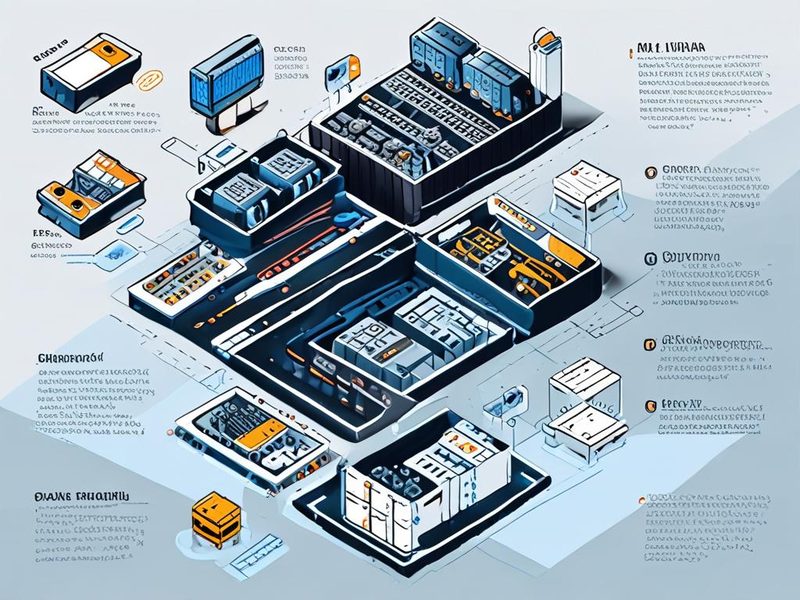
리눅스 서버의 ext4 파일시스템 I/O 흐름 및 잠재적 병목 지점 개요 다이어그램
ext4 파일시스템과 디스크 I/O, 대체 뭐가 문제일까요? 🤔
먼저, 기본적인 개념부터 짚고 넘어갈게요. 디스크 I/O(Input/Output)는 말 그대로 디스크에 데이터를 쓰고(write) 읽는(read) 작업을 말합니다. 서버 애플리케이션의 응답 속도는 이 디스크 I/O 성능에 크게 좌우되죠. 웹 서버의 로그 기록, 데이터베이스의 쿼리 처리, 캐시 파일 저장 등 거의 모든 작업이 디스크 I/O를 수반하거든요.
ext4는 리눅스에서 가장 널리 사용되는 저널링 파일시스템(Journaling Filesystem)입니다. 저널링 덕분에 시스템 크래시(crash) 시 데이터 일관성(data consistency)을 보장하는 강력한 장점이 있지만, 이 저널링 과정 자체가 때로는 I/O 성능 오버헤드(overhead)로 작용할 수 있어요. 쉽게 말해, 데이터를 변경하기 전에 먼저 변경 내용을 저널(journal)이라는 특별한 영역에 기록하고 나서 실제 데이터 영역에 쓰는 방식이라, 안정성은 높지만 그만큼 추가적인 디스크 작업이 필요하다는 거죠.
ext4의 성능에 영향을 미치는 주요 요소는 다음과 같습니다:
- 저널링 모드 (Journaling Mode):
data=journal,data=ordered,data=writeback등 모드에 따라 데이터 안정성과 성능이 달라집니다. - 블록 사이즈 (Block Size): 파일시스템 생성 시 지정하는 데이터 처리 단위로, 작은 파일이 많으면 작은 블록 사이즈가, 큰 파일이 많으면 큰 블록 사이즈가 유리할 수 있습니다.
- 마운트 옵션 (Mount Options):
noatime,discard,barrier=0등 다양한 옵션으로 성능을 튜닝할 수 있습니다. - 디스크 자체 성능: HDD냐 SSD냐, RAID 구성이냐 등 물리적인 디스크의 스펙도 중요하죠.
- 파일 단편화 (Fragmentation): 파일이 디스크 여러 곳에 흩어져 저장되면 읽기/쓰기 성능이 저하됩니다.
실전! ext4 디스크 I/O 성능 진단 도구 활용법 🛠️
자, 이제 실제로 서버에서 디스크 I/O 병목을 어떻게 찾아내는지 알아볼 차례입니다. 리눅스에는 정말 유용한 도구들이 많아요. 제가 즐겨 쓰는 몇 가지를 소개합니다.
1. iostat: 시스템 전체 디스크 I/O 통계
iostat은 시스템 전체의 디스크 I/O 통계를 실시간으로 보여주는 강력한 도구예요. 특정 디스크의 사용률, 큐 길이, 응답 시간 등을 한눈에 파악할 수 있거든요.
# iostat -x 1 5
# -x: 확장 통계 정보 출력 (extended statistics)
# 1: 1초 간격으로
# 5: 5번 반복 출력

Linux 5.15.0-78-generic (my-server) 	08/20/2023 	_x86_64_ 	(8 CPU)

avg-cpu:  %user   %nice %system %iowait  %steal   %idle
           1.20    0.00    0.80    0.10    0.00   97.90

Device             r/s   w/s   rkB/s   wkB/s  avgrq-sz avgqu-sz   await r_await w_await  svctm  %util
sda               0.10  0.00    2.00    0.00     40.00     0.00    0.20    0.20    0.00   0.20   0.00
sdb               0.00  0.00    0.00    0.00      0.00     0.00    0.00    0.00    0.00   0.00   0.00
여기서 봐야 할 핵심 지표들은 다음과 같습니다:
%util: 디스크 사용률입니다. 100%에 가깝다면 디스크가 항상 바쁘다는 뜻인데, 성능 병목의 강력한 신호일 수 있어요. (⚠️ 단, 고성능 NVMe SSD의 경우 100%에 가까워도 실제 성능은 좋을 수 있으니 다른 지표와 함께 봐야 합니다!)avgqu-sz(Average Queue Size): 디스크 I/O 요청 큐의 평균 길이입니다. 이 값이 지속적으로 높다면 디스크가 요청을 처리하지 못하고 대기 중인 작업이 많다는 뜻이에요. 보통 1 이상이면 주의 깊게 봐야 합니다.await(Average Wait Time): I/O 요청이 디스크에서 처리되기까지 걸리는 평균 시간(밀리초)입니다. 큐에서 대기하는 시간까지 포함하므로, 이 값이 높으면 응답성이 떨어진다는 의미죠.svctm(Average Service Time): I/O 요청이 디스크 컨트롤러에 의해 실제로 처리되는 평균 시간(밀리초)입니다.await과svctm의 차이가 크다면, 큐에서 대기하는 시간이 길다는 의미로 해석할 수 있어요.
2. sar -d: 상세 디스크 활동 통계
sar는 시스템 활동 리포트(System Activity Reporter)의 약자로, CPU, 메모리, 네트워크 등 다양한 시스템 통계를 기록하고 분석할 수 있습니다. 디스크 I/O를 보려면 -d 옵션을 사용하면 되죠.
# sar -d 1 5
# -d: 디스크 활동 통계 출력
# 1: 1초 간격으로
# 5: 5번 반복 출력

Linux 5.15.0-78-generic (my-server) 	08/20/2023 	_x86_64_ 	(8 CPU)

02:30:01 PM   DEV       tps  rd_sec/s  wr_sec/s  avgrq-sz  avgqu-sz  await  svctm  %util
02:30:02 PM   sda      0.10      2.00      0.00     40.00      0.00   0.20   0.20   0.00
02:30:02 PM   sdb      0.00      0.00      0.00      0.00      0.00   0.00   0.00   0.00
iostat과 비슷한 지표들을 제공하지만, sar는 기록된 데이터를 나중에 분석할 때 유용해요. 특히 tps (초당 전송 수), rd_sec/s (초당 읽기 섹터 수), wr_sec/s (초당 쓰기 섹터 수)를 통해 디스크의 처리량(throughput)을 가늠해볼 수 있습니다. sar는 sysstat 패키지에 포함되어 있으니, 설치되어 있지 않다면 sudo apt install sysstat (Debian/Ubuntu) 또는 sudo yum install sysstat (CentOS/RHEL)로 설치해 주세요.
3. iotop: 프로세스별 디스크 I/O 사용량
시스템 전체나 특정 디스크의 I/O 통계를 봤는데, 어떤 프로세스가 디스크를 많이 쓰고 있는지 궁금할 때가 있습니다. 이럴 땐 iotop이 아주 유용해요. 마치 top 명령어처럼 프로세스별 I/O 사용량을 실시간으로 보여주거든요.
# iotop
# -o: 현재 I/O를 사용하는 프로세스만 표시
# -P: 프로세스만 표시 (스레드 제외)

Total DISK READ :       0.00 B/s | Total DISK WRITE :       0.00 B/s
Actual DISK READ:       0.00 B/s | Actual DISK WRITE:       0.00 B/s
  TID  PRIO  USER     DISK READ  DISK WRITE  SWAPIN     IO>    COMMAND
    1 be/4 root        0.00 B/s    0.00 B/s  0.00 %  0.00 % init
    2 be/4 root        0.00 B/s    0.00 B/s  0.00 %  0.00 % [kthreadd]
  ...
iotop을 실행하면 어떤 프로세스가 디스크를 가장 많이 쓰고 있는지 바로 알 수 있어요. IO> 컬럼을 통해 I/O 대기(wait) 상태를 파악할 수 있고, 이를 통해 특정 애플리케이션이나 서비스가 디스크 병목을 유발하는 주범인지 쉽게 찾아낼 수 있습니다. 💡
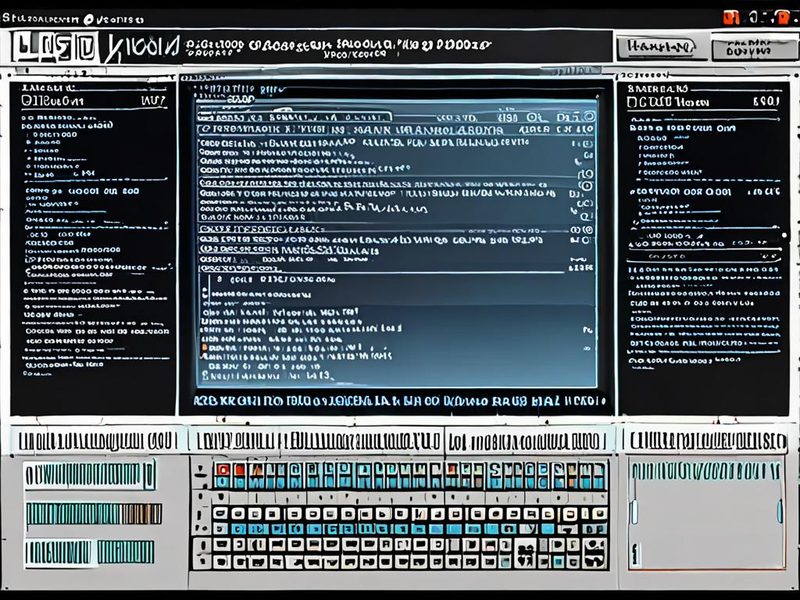
iotop 명령어를 통해 실시간 프로세스별 디스크 I/O 사용량을 확인하는 모습
⚠️ 삽질 경험담: ext4 마운트 옵션과 저널링의 함정
제가 가장 많이 삽질했던 부분 중 하나가 바로 ext4의 마운트 옵션(Mount Options)과 저널링(Journaling)이었습니다. 단순히 디스크를 마운트할 때 아무 생각 없이 기본값으로 쓰다가 나중에 피를 본 적이 많거든요. 특히 작은 파일을 빈번하게 읽고 쓰는 웹 서버나 캐시 서버에서 이런 문제가 자주 발생하더라고요.
1. atime 업데이트 오버헤드
기본적으로 리눅스 파일시스템은 파일에 접근(access)할 때마다 atime(access time)을 업데이트합니다. 이게 참 좋은 기능이지만, 문제는 파일에 접근할 때마다 디스크 쓰기 작업이 발생한다는 거예요. 즉, 읽기 작업인데도 쓰기 I/O가 발생해 성능 저하를 일으킬 수 있어요. 그래서 저는 특별한 이유가 없다면 noatime 옵션을 즐겨 사용합니다.
# /etc/fstab 파일 예시
UUID=xxxxxxxx-xxxx-xxxx-xxxx-xxxxxxxxxxxx /data ext4 defaults,noatime,errors=remount-ro 0 1

# 변경 후 적용
sudo mount -o remount /data
noatime은 atime 업데이트를 완전히 비활성화합니다. 만약 atime 정보가 필요하지만 I/O 오버헤드를 줄이고 싶다면 relatime 옵션을 사용할 수도 있어요. relatime은 마지막 접근 시간이 마지막 변경 시간(mtime)보다 오래되었을 때만 atime을 업데이트합니다. 대부분의 경우 relatime으로도 충분하고, 극단적인 성능이 필요하면 noatime을 사용하죠.
2. 저널링 모드 선택
앞서 설명했듯이, ext4는 저널링 모드에 따라 성능과 데이터 안정성이 달라집니다. 주요 모드는 세 가지입니다.
data=journal: 데이터와 메타데이터(metadata) 모두 저널에 기록합니다. 가장 안전하지만, 가장 느려요. 데이터 일관성이 최우선인 경우에만 고려해볼 만합니다.data=ordered(기본값): 메타데이터만 저널에 기록하고, 데이터는 메타데이터가 커밋(commit)되기 전에 디스크에 쓰여지도록 보장합니다. 안정성과 성능의 균형이 좋아서 대부분의 경우에 적합하죠.data=writeback: 메타데이터만 저널에 기록하고, 데이터는 저널링되지 않습니다. 가장 빠르지만, 시스템 크래시 시 데이터 손실 위험이 있어요. 캐시 디스크나 로그 디스크처럼 데이터 손실이 치명적이지 않은 경우에 고려할 수 있습니다.
저널링 모드 변경은 파일시스템 생성 시 또는 tune2fs 명령으로 변경 가능하지만, 마운트 옵션으로도 지정할 수 있어요. 예를 들어, 성능을 최우선으로 한다면:
# /etc/fstab 파일 예시
UUID=xxxxxxxx-xxxx-xxxx-xxxx-xxxxxxxxxxxx /cache ext4 defaults,noatime,data=writeback 0 2

# 변경 후 적용
sudo mount -o remount /cache
⚠️ data=writeback은 데이터 손실 위험이 있으니 신중하게 사용하세요!
3. 그 외 유용한 마운트 옵션
몇 가지 더 유용한 옵션들을 표로 정리해봤습니다.
| 옵션 | 설명 | 효과 | 주의사항 |
|---|---|---|---|
noatime |
파일 접근 시간(atime) 업데이트 비활성화 | 읽기 I/O 발생 시 쓰기 I/O 감소 | atime 정보가 필요한 애플리케이션에 문제 발생 가능 |
relatime |
mtime보다 오래된 atime만 업데이트 | noatime과 atime 업데이트의 절충안 |
대부분의 경우 noatime 대신 사용 권장 |
data=writeback |
데이터 저널링 비활성화 | 가장 빠른 쓰기 성능 | 시스템 크래시 시 데이터 손실 위험 |
barrier=0 |
디스크 쓰기 배리어(write barrier) 비활성화 | 일부 환경에서 쓰기 성능 향상 | RAID 컨트롤러 또는 가상 환경에서 데이터 손실 위험 증가, 신중히 사용 |
discard |
TRIM 명령 활성화 (SSD에 유용) | SSD 성능 유지 및 수명 연장 | 지속적인 TRIM으로 인한 오버헤드 발생 가능 (주기적인 fstrim 권장) |

ext4 마운트 옵션별 성능 및 데이터 안정성 비교
✅ 검증 및 결과 확인: 성능 개선을 눈으로 확인하기!
마운트 옵션을 변경했거나, 문제가 되는 프로세스를 해결했다면, 이제 정말로 성능이 개선되었는지 확인해야겠죠? 저는 주로 iostat이나 sar로 다시 한번 지표를 확인해요. 특히 await, avgqu-sz, %util 값이 어떻게 변했는지 집중해서 봅니다.
await값이 5ms 미만으로 꾸준히 유지된다면 양호한 수준입니다. 10ms 이상으로 지속된다면 여전히 I/O 병목이 있을 가능성이 높아요.avgqu-sz값이 1 이하로 떨어졌는지 확인해요. 이 값이 높으면 I/O 요청이 계속 밀리고 있다는 뜻이거든요.%util은 무조건 낮다고 좋은 건 아니지만, 과도하게 높으면서 다른 지표들(await, avgqu-sz)도 높다면 문제가 있다는 신호예요.
만약 특정 애플리케이션의 성능 저하가 문제였다면, 해당 애플리케이션의 응답 시간(response time)이나 처리량(throughput) 지표를 직접 확인하는 것이 가장 정확해요. 예를 들어, 데이터베이스 쿼리 속도가 빨라졌는지, 웹 페이지 로딩 시간이 단축되었는지 등을 측정해보는 거죠. 저는 Grafana와 Prometheus를 활용해서 I/O 지표를 시각화해서 보곤 하는데, 이렇게 하면 변화 추이를 한눈에 파악하기 정말 편하더라고요. 🎉
Grafana 대시보드에서 디스크 I/O 성능 개선 추이를 시각적으로 확인하는 예시
마무리: 나의 ext4는 어떤 길을 가야 할까? 🚀
ext4 디스크 I/O 성능 문제는 정말 흔하고, 처음엔 막막하게 느껴질 수 있어요. 하지만 iostat, sar, iotop 같은 도구들을 활용해서 정확한 원인을 파악하고, 적절한 마운트 옵션 튜닝이나 저널링 모드 변경을 통해 충분히 해결할 수 있습니다.
결론적으로, “내 ext4는 어떤 설정이 최적일까?”라는 질문에 대한 답은 “어떤 데이터를, 어떻게 사용하는지에 따라 다르다”는 거예요.
- 만약 데이터 일관성과 안전성이 최우선이라면,
data=ordered(기본값)를 유지하고,noatime보다는relatime을 고려하는 것이 좋습니다. - 로그 파일이나 캐시처럼 데이터 손실에 비교적 관대한 환경에서 최고의 쓰기 성능을 원한다면,
data=writeback과noatime조합을 신중하게 테스트해볼 수 있습니다. 하지만 이 경우 백업 전략을 더욱 철저히 해야겠죠. - SSD를 사용 중이라면,
discard옵션을 사용하거나 주기적으로fstrim명령을 실행하여 성능을 유지하는 것이 좋아요.
이번 글이 여러분의 ext4 성능 문제 해결에 작은 도움이 되었기를 바랍니다. 다음번에는 파일 단편화(fragmentation) 문제를 깊이 다루거나, 더 나아가 ZFS나 Btrfs 같은 다른 파일시스템의 성능 튜닝에 대해서도 이야기해볼까 합니다. 궁금한 점이 있다면 언제든 댓글로 남겨주세요! 저의 삽질 경험이 또 다른 글이 될 수 있으니까요. 😉
![[Linux] 커널 튜닝 ext4 파일 시스템 성능 최적화 실전 사례](https://blog.pswq.net/wp-content/uploads/2026/07/linux-kernel-tuning-ext4-filesystem-performance-optimization-case-study-thumbnail.jpg)