13년차의 서버실

서버, 인프라, 홈랩 기술 블로그

[태그:] 마이크로서비스

  • [Kubernetes] OpenTelemetry K8s 분산 추적: 13년차 삽질 & 활용 사례

    [Kubernetes] OpenTelemetry K8s 분산 추적: 13년차 삽질 & 활용 사례

    [Kubernetes] OpenTelemetry K8s 분산 추적: 13년차 삽질 & 활용 사례

    안녕하세요, 13년차의 서버실 주인장입니다. 오늘은 마이크로서비스 아키텍처(MSA)를 운영하시는 분들이라면 한 번쯤은 머리 싸매고 고민했을 주제, 바로 분산 추적(Distributed Tracing)에 대해 이야기해보려고 해요. 특히 Kubernetes(쿠버네티스) 환경에서 OpenTelemetry(오픈텔레메트리)를 활용해서 어떻게 이 복잡한 문제를 풀어갈 수 있었는지, 제가 직접 삽질했던 경험들을 솔직하게 공유해볼게요.

    요즘 애플리케이션들은 웬만하면 다 마이크로서비스 형태로 쪼개져 있잖아요? 서비스 간 호출이 꼬리에 꼬리를 물고 이어지다 보니, ‘도대체 이 에러가 어디서부터 시작된 거야?’ 하고 원인을 찾기 시작하면 정말 막막할 때가 많더라고요. 저도 처음엔 로그만 가지고 씨름했는데, 시간이 갈수록 이건 아니다 싶었어요. 그래서 자연스럽게 분산 추적에 관심을 가지게 되었고, 홈랩에서 이것저것 실험하다가 OpenTelemetry라는 보석 같은 녀석을 만나게 되었죠. 🎉

    이 글을 통해 여러분도 저처럼 서비스 트러블슈팅 시간을 확 줄이고, 시스템 전체를 한눈에 파악하는 데 큰 도움을 받으실 수 있을 거예요. 자, 그럼 함께 시작해볼까요?

    OpenTelemetry와 Kubernetes 환경에서 분산 추적이 어떻게 작동하는지 보여주는 전체 아키텍처 다이어그램입니다.

    OpenTelemetry, 분산 추적, 그리고 Observability: 개념 정리

    본격적인 설정에 들어가기 전에, 몇 가지 핵심 개념을 짚고 넘어가야겠죠? 제가 처음 이 분야를 접했을 때 가장 헷갈렸던 부분들이거든요.

    • Observability (옵저버빌리티, 관측 가능성): 시스템 내부 상태를 외부에서 추론할 수 있는 능력이에요. 단순히 ‘이상이 있다/없다’를 넘어 ‘왜 이상이 발생했는지’까지 파악할 수 있는 거죠. 보통 Logs(로그), Metrics(메트릭), Traces(추적) 세 가지 기둥으로 구성돼요.
    • Distributed Tracing (분산 추적): 마이크로서비스 아키텍처에서 사용자 요청이 여러 서비스를 거쳐 처리될 때, 그 전체 흐름을 따라가며 추적하는 기술입니다. 각 서비스 간 호출이 하나의 Trace(트레이스, 추적)로 묶이고, 그 안에서 각 작업 단위는 Span(스팬, 구간)으로 표현돼요. 쉽게 말해, 요청의 여권을 만들어서 각 서비스마다 도장을 찍고 다니게 하는 거라고 보면 돼요.
    • OpenTelemetry (오픈텔레메트리): CNCF(Cloud Native Computing Foundation)에서 주도하는 오픈소스 프로젝트예요. 벤더에 종속되지 않고, 모든 Observability 데이터를 수집하고 내보내는 표준화된 방법을 제공합니다. 애플리케이션 코드에 SDK(Software Development Kit)를 넣어 계측(Instrumentation)하고, OpenTelemetry Collector(컬렉터)를 통해 데이터를 수집하고 원하는 백엔드(Jaeger, Prometheus, Zipkin 등)로 전송할 수 있어요.

    처음엔 이 용어들이 다 비슷비슷하게 느껴졌는데, 결국 OpenTelemetry는 Observability를 구현하기 위한 도구고, 그중 분산 추적은 특히 마이크로서비스 환경에서 빛을 발하는 핵심 기능이라고 이해하면 편해요.

    실전 구현: K8s 환경에서 OpenTelemetry Collector 설정하기

    자, 이제 직접 Kubernetes 클러스터에 OpenTelemetry를 설정해볼 시간입니다. 저는 주로 Helm(헬름)을 사용해서 배포하는 편인데, 이게 관리하기도 편하고 설정도 직관적이더라고요.

    1. OpenTelemetry Collector 배포 전략 선택

    OpenTelemetry Collector는 데이터를 수집하고 처리해서 백엔드로 보내는 역할을 합니다. K8s 환경에서는 보통 두 가지 방식으로 배포할 수 있어요.

    1. Agent (DaemonSet) 모드: 각 노드에 하나씩 Collector를 배포해서, 해당 노드에서 실행되는 애플리케이션들의 트레이스/메트릭을 수집합니다. 노드별로 리소스를 분리할 수 있고 안정적이거든요. 저는 주로 이 방식을 선호해요.
    2. Gateway (Deployment) 모드: 클러스터 내부에 중앙 Collector를 배포해서 모든 트래픽을 한곳으로 모읍니다. 관리는 편하지만, 부하가 한곳에 집중될 수 있고 네트워크 경로가 복잡해질 수 있죠.

    이 글에서는 DaemonSet 모드로 Agent를 배포하는 방법을 기준으로 설명드릴게요. 각 노드에서 효율적으로 데이터를 수집하는 데 유리하거든요.

    2. Helm으로 OpenTelemetry Collector 배포

    먼저 OpenTelemetry Helm Chart를 추가하고 업데이트합니다.

    
    helm repo add open-telemetry https://open-telemetry.github.io/opentelemetry-helm-charts
    helm repo update
    

    다음으로, values.yaml 파일을 만들어서 Collector 설정을 커스터마이징해요. 여기서는 Jaeger(예거) 백엔드로 트레이스를 내보내는 설정을 해볼 거고, Jaeger는 분산 추적 데이터를 시각화하는 데 정말 유용한 도구예요.

    
    # otel-collector-values.yaml
    agent:
      mode: "daemonset"
      config:
        receivers:
          otlp:
            protocols:
              grpc:
              http:
        processors:
          batch:
        exporters:
          jaeger:
            endpoint: "jaeger-collector.monitoring.svc.cluster.local:14250" # Jaeger Collector 서비스 주소
            tls:
              insecure: true # 실제 프로덕션 환경에서는 TLS 설정 필요
        service:
          pipelines:
            traces:
              receivers: [otlp]
              processors: [batch]
              exporters: [jaeger]
    
    # Jaeger도 함께 배포한다고 가정합니다. (별도 Helm Chart 사용)
    # jaeger:
    #   agent:
    #     strategy: "daemonset"
    #   collector:
    #     ingress:
    #       enabled: true
    #       hosts:
    #         - jaeger.mydomain.com
    

    위 values.yaml 파일로 Helm을 이용해 Collector를 배포해요.

    
    helm install otel-collector open-telemetry/opentelemetry-collector -f otel-collector-values.yaml -n monitoring --create-namespace
    

    -n monitoring은 monitoring 네임스페이스에 배포하겠다는 의미예요. --create-namespace로 없으면 새로 만들어줍니다. 이 과정이 끝나면 각 노드에 OpenTelemetry Collector Agent가 실행될 거고요.
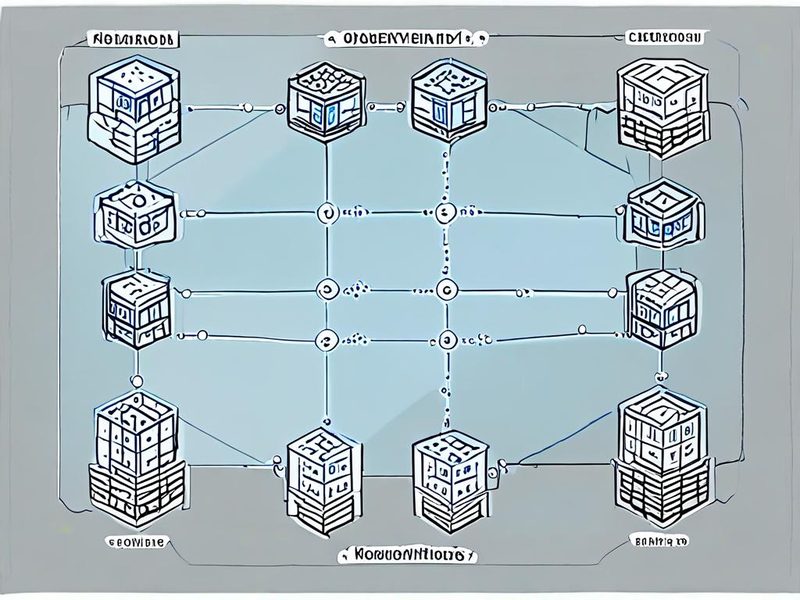
    Kubernetes 클러스터 내 OpenTelemetry Collector DaemonSet 배포 구성도

    Kubernetes 클러스터 내에서 OpenTelemetry Collector Agent가 DaemonSet으로 배포되어 각 노드의 애플리케이션 트레이스를 수집하는 구성도입니다.

    3. 애플리케이션 계측 (Instrumentation)

    Collector가 준비되었으니, 이제 애플리케이션에서 트레이스를 생성해서 Collector로 보내야 해요. OpenTelemetry는 다양한 언어별 SDK를 제공하거든요. 예를 들어 Python 애플리케이션이라면 다음과 같이 계측할 수 있어요.

    
    from opentelemetry import trace
    from opentelemetry.exporter.otlp.proto.grpc.trace_exporter import OTLPSpanExporter
    from opentelemetry.sdk.resources import Resource
    from opentelemetry.sdk.trace import TracerProvider
    from opentelemetry.sdk.trace.export import SimpleSpanProcessor
    
    # 리소스 설정 (서비스 이름 등)
    resource = Resource.create({"service.name": "my-python-service"})
    
    # TracerProvider 생성
    tracer_provider = TracerProvider(resource=resource)
    trace.set_tracer_provider(tracer_provider)
    
    # OTLP 익스포터 설정 (Collector Agent의 주소)
    # Kubernetes 내부에서 서비스 이름으로 접근 가능합니다.
    # otel-collector는 'otel-collector-agent' 서비스로 노출됩니다.
    exporter = OTLPSpanExporter(endpoint="otel-collector-agent.monitoring.svc.cluster.local:4317")
    
    # SpanProcessor 등록
    tracer_provider.add_span_processor(SimpleSpanProcessor(exporter))
    
    # Tracer 가져오기
    tracer = trace.get_tracer(__name__)
    
    # 트레이스 생성 예시
    with tracer.start_as_current_span("my-operation") as span:
        span.set_attribute("http.method", "GET")
        span.set_attribute("http.route", "/data")
        # ... 여기에 실제 비즈니스 로직
        print("Doing some work...")
        with tracer.start_as_current_span("sub-operation"):
            print("Doing sub-work...")
    
    print("Trace sent!")
    

    otel-collector-agent.monitoring.svc.cluster.local:4317이 여기서 핵심인데요, 이는 Kubernetes 서비스 디스커버리를 통해 monitoring 네임스페이스의 otel-collector-agent 서비스(OpenTelemetry Collector Agent가 노출하는 gRPC 포트)로 트레이스를 보낸다는 의미예요.

    ⚠️ 삽질 & 트러블슈팅 경험

    제가 이 과정을 진행하면서 겪었던 몇 가지 삽질과 해결책을 공유해 드릴게요. 여러분은 저처럼 헤매지 마시길!

    1. Collector Agent 포드 상태 불량: kubectl get pods -n monitoring으로 확인했을 때 Collector Agent 포드가 CrashLoopBackOff 상태인 경우가 있었어요. kubectl logs <pod-name> -n monitoring으로 로그를 확인해보니, 설정 파일에 오타가 있거나 리소스 부족으로 인해 시작되지 못하는 경우가 많더라고요. 특히 config: 아래 들여쓰기(indentation) 오류가 잦았습니다.

    2. 네트워크 연결 문제: 애플리케이션에서 Collector로, Collector에서 Jaeger로 트레이스가 전송되지 않는 문제가 있었어요. 이럴 땐 다음을 확인해보세요.

      • Kubernetes Service Name: 애플리케이션에서 Collector로 트레이스를 보낼 때, otel-collector-agent.monitoring.svc.cluster.local:4317 주소가 올바른지 확인해야 합니다. 서비스 이름이 잘못되었거나 네임스페이스가 다르면 연결이 안 되죠.
      • Port: OTLP gRPC 기본 포트인 4317이 맞는지, 또는 OTLP HTTP 기본 포트인 4318이 맞는지 확인하세요.
      • Network Policy: 혹시 Kubernetes Network Policy(네트워크 정책)가 설정되어 있다면, 애플리케이션 파드에서 Collector 파드로의 4317/4318 포트 통신이 허용되어 있는지 확인해야 해요. 저도 이 정책 때문에 한참을 헤맸거든요.
      • Firewall: 클러스터 외부와 통신하는 경우, 방화벽 규칙도 확인해야 합니다.
    3. Jaeger UI에서 트레이스 안 보임: Collector는 잘 동작하는데 Jaeger UI에서 아무것도 안 보이는 경우가 있었어요. 이건 주로 Collector의 exporters 설정 문제이거나 Jaeger Collector 서비스 주소가 잘못된 경우였거든요. Jaeger Collector의 포트(gRPC는 14250, HTTP는 14268)가 맞는지, 서비스 이름이 정확한지 꼼꼼히 확인해야 해요. 💡

    이런 문제들을 해결할 때 가장 중요한 건 로그(Logs)를 꼼꼼히 확인하고, kubectl describe pod 명령어로 파드의 이벤트와 환경 변수를 살펴보는 거예요. 그리고 curl이나 telnet 같은 간단한 도구로 포트 연결 테스트를 해보는 것도 큰 도움이 됩니다.

    OpenTelemetry Collector 트러블슈팅 과정에서 로그를 분석하는 엔지니어의 모습

    OpenTelemetry Collector 설정 중 문제가 발생하여 로그와 Kubernetes 이벤트를 분석하며 트러블슈팅하는 인프라 엔지니어의 모습입니다.

    결과 확인 및 활용 사례

    모든 설정이 완료되고 애플리케이션에서 트레이스를 보내기 시작하면, 이제 Jaeger UI 같은 백엔드에서 멋진 시각화된 트레이스를 확인할 수 있어요. 저도 처음 성공했을 때 ‘드디어 됐다!’ 하고 외쳤던 기억이 나네요. 🎉

    Jaeger UI에 접속해서 서비스 이름을 선택하고 검색하면, 아래와 같이 요청의 전체 흐름을 시각적으로 볼 수 있습니다. 각 스팬이 어떤 서비스에서 얼마나 시간을 소모했는지, 어떤 에러가 발생했는지 한눈에 파악할 수 있어요.

    • 성능 병목 지점 파악: 특정 서비스나 함수 호출에서 유독 시간이 오래 걸린다면, 그 부분이 성능 병목 지점일 가능성이 높아요. 트레이스를 통해 정확히 어디서 시간이 지연되는지 찾아낼 수 있죠.
    • 에러 원인 분석: 에러가 발생한 스팬을 클릭하면 관련 로그나 태그(tags) 정보를 확인하여 문제의 근본 원인을 빠르게 파악할 수 있어요. 수많은 로그를 뒤지는 것보다 훨씬 효율적이죠.
    • 서비스 의존성 파악: 복잡한 마이크로서비스 간의 호출 관계를 시각적으로 이해하는 데 큰 도움이 돼요. 새로운 팀원이 합류했을 때 시스템 구조를 설명하는 자료로도 활용할 수 있거든요.
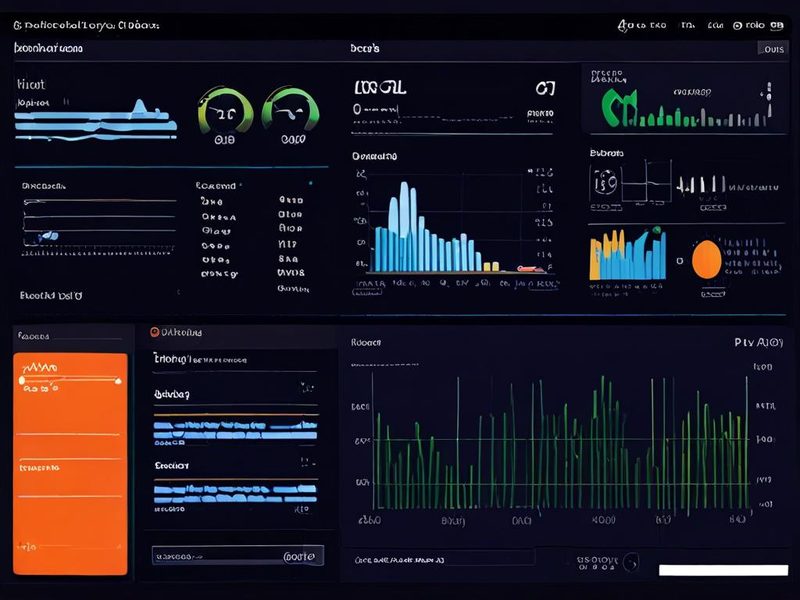
    Jaeger UI에서 분산 추적 데이터가 성공적으로 시각화된 대시보드 스크린샷

    Jaeger UI에서 애플리케이션의 분산 추적 데이터가 성공적으로 수집되어 시각화된 대시보드 스크린샷입니다. 서비스 간 호출 흐름과 각 스팬의 지연 시간을 보여줍니다.

    마무리하며: OpenTelemetry, 선택이 아닌 필수

    OpenTelemetry를 Kubernetes 환경에서 설정하고 활용하는 과정이 처음엔 다소 복잡하게 느껴질 수 있어요. 하지만 한 번 구축하고 나면 얻을 수 있는 이점은 정말 상상 이상이라고 생각합니다. 특히 복잡한 마이크로서비스 아키텍처에서는 분산 추적이 선택이 아닌 필수가 되고 있거든요.

    저도 13년 동안 수많은 인프라 환경을 운영하면서, 이렇게 시스템의 속을 들여다볼 수 있는 도구의 중요성을 절실히 느꼈어요. OpenTelemetry는 단순히 에러를 찾는 것을 넘어, 시스템의 건강 상태를 지속적으로 모니터링하고 최적화하는 데 큰 인사이트를 제공해줍니다.

    다음 글에서는 OpenTelemetry를 활용해서 메트릭(Metrics)과 로그(Logs)를 수집하고 시각화하는 방법에 대해 좀 더 깊이 있게 다뤄볼 예정이에요. 궁금한 점이 있다면 언제든지 댓글로 남겨주세요!

    OpenTelemetry가 제공하는 Observability의 세 가지 핵심 기둥인 Logs, Metrics, Traces를 시각적으로 요약한 인포그래픽입니다.

  • [k8s] 쿠버네티스 서비스 메시: Istio vs Linkerd 심층 비교 및 선택 가이드

    [k8s] 쿠버네티스 서비스 메시: Istio vs Linkerd 심층 비교 및 선택 가이드

    안녕하세요, 13년차의 서버실 주인장입니다. 😎

    마이크로서비스 아키텍처(MSA)가 대세가 되면서 애플리케이션 개발은 훨씬 유연해졌지만, 그만큼 인프라 운영의 복잡도는 기하급수적으로 늘어나더라고요. 수많은 서비스 간의 통신, 트래픽 관리, 보안, 그리고 장애 발생 시 원인 추적까지… 저도 처음엔 이게 뭔가 싶어서 삽질 좀 많이 했었죠. 특히 쿠버네티스(Kubernetes) 환경에서 이런 고민은 더 커지더라고요.

    그래서 등장한 개념이 바로 서비스 메시(Service Mesh)입니다. 서비스 메시는 이런 복잡한 문제들을 깔끔하게 해결해 줄 수 있는 강력한 도구인데요, 그중에서도 가장 많이 언급되는 두 가지가 바로 Istio와 Linkerd입니다. 오늘은 이 두 서비스 메시 솔루션을 심층적으로 비교해 보고, 여러분의 환경에 어떤 것이 더 적합할지 함께 고민해 보는 시간을 가져볼까 합니다. 제가 홈랩에서 직접 써보면서 느꼈던 점들을 솔직하게 공유해 드릴게요!

    쿠버네티스 환경에서 서비스 메시가 어떻게 동작하는지 보여주는 개념도입니다. 데이터 플레인과 컨트롤 플레인의 역할을 시각적으로 나타냅니다.

    서비스 메시(Service Mesh)란 무엇인가요?

    쉽게 말해 서비스 메시는 마이크로서비스 간의 통신을 관리하고 제어하는 인프라 계층입니다. 애플리케이션 코드 변경 없이 트래픽 관리, 보안, 관측 가능성(Observability) 기능을 제공하거든요. 마치 서비스들 사이에 ‘스마트한 프록시’를 두는 것과 같다고 생각하시면 편합니다.

    • 데이터 플레인(Data Plane): 실제 서비스 간 트래픽을 가로채고 처리하는 부분입니다. 보통 사이드카(Sidecar) 프록시 형태로 각 서비스 파드(Pod) 옆에 배포됩니다. Istio는 Envoy를, Linkerd는 자체 개발한 Rust 기반 프록시를 사용합니다.
    • 컨트롤 플레인(Control Plane): 데이터 플레인의 프록시들을 제어하고 구성하는 부분입니다. 트래픽 라우팅 규칙, 정책, 인증서 등을 관리합니다.

    이런 분리 덕분에 개발자는 비즈니스 로직에만 집중하고, 인프라 엔지니어는 서비스 메시를 통해 네트워크 관련 문제들을 중앙에서 효율적으로 관리할 수 있게 되더라고요. 이거 진짜 편하더라고요! 처음엔 설치하고 설정하는 게 좀 번거로웠지만, 한 번 구축해두니 마이크로서비스 운영이 훨씬 수월해졌습니다. 🎉

    Istio 깊게 파보기: 강력함과 유연함의 상징

    Istio(이스티오)는 Google, IBM, Lyft가 함께 개발한 오픈소스 서비스 메시 프로젝트입니다. 가장 강력하고 기능이 풍부하다는 평을 받죠. 저도 처음엔 Istio의 방대한 기능에 압도당했었는데, 하나하나 파고들수록 그 유연함에 감탄했었습니다.

    Istio의 주요 특징

    • Envoy 프록시(Proxy): 데이터 플레인으로 업계 표준에 가까운 Envoy 프록시를 사용합니다. 높은 성능과 확장성을 제공하죠.
    • 강력한 트래픽 관리(Traffic Management): A/B 테스팅, 카나리 배포(Canary Deployment), 서킷 브레이킹(Circuit Breaking), 타임아웃, 재시도 등 고급 트래픽 제어 기능을 제공합니다. 제가 특정 서비스의 트래픽을 10%만 신규 버전으로 보내보고 싶을 때 정말 유용하게 썼습니다.
    • 정책 시행(Policy Enforcement): 쿼터(Quota), 속도 제한(Rate Limiting) 등 다양한 정책을 정의하고 적용할 수 있습니다.
    • 보안(Security): 서비스 간 상호 TLS(mTLS)를 기본으로 제공하며, 강력한 인증(Authentication) 및 권한 부여(Authorization) 정책을 설정할 수 있습니다.
    • 관측 가능성(Observability): Prometheus, Grafana, Jaeger 등 다양한 도구와 통합되어 풍부한 메트릭(Metrics), 로그(Logs), 트레이스(Traces)를 수집합니다.

    Istio는 엔터프라이즈 환경이나 매우 복잡한 마이크로서비스 아키텍처를 운영하는 팀에 딱 맞아떨어지더라고요. 기능이 많은 만큼 학습 곡선이 높고, 리소스 소모도 Linkerd에 비해 큰 편입니다. 저도 처음에 설정 파일 보면서 ‘이걸 다 알아야 하나’ 싶었는데, 핵심 기능 위주로 접근하니 그래도 괜찮더라고요.

    Linkerd 깊게 파보기: 심플함과 성능의 미학

    Linkerd(링커디)는 CNCF(Cloud Native Computing Foundation)에서 졸업(Graduated)한 프로젝트로, Buoyant가 주도하고 있습니다. Istio에 비해 기능은 적지만, 가볍고 빠르며 사용하기 쉽다는 게 장점이더라고요. 제 홈랩처럼 리소스가 제한적인 환경에서는 Linkerd의 매력이 상당했습니다.

    Linkerd의 주요 특징

    • Rust 기반 프록시: 데이터 플레인에 경량화된 Rust 기반의 프록시를 사용합니다. 메모리 사용량과 지연 시간(Latency)이 매우 낮아 성능이 뛰어납니다.
    • 간결한 기능(Simplicity): Istio처럼 모든 기능을 제공하기보다는, 핵심적인 트래픽 관리, 관측 가능성, 보안 기능에 집중합니다. 복잡한 설정 없이도 빠르게 시작할 수 있습니다.
    • 자동 mTLS(Automatic mTLS): 서비스 간 통신을 자동으로 암호화하여 보안을 강화합니다. 별다른 설정 없이도 적용되는 점이 좋더라고요.
    • 대시보드(Dashboard): Linkerd CLI와 함께 제공되는 대시보드는 서비스의 상태, 트래픽 흐름, 지연 시간 등을 직관적으로 보여줍니다. 처음 써봤을 때 ‘와, 한눈에 다 보이네!’ 싶었습니다.

    Linkerd는 빠르고 가벼우며, 비교적 작은 규모의 팀이나 복잡한 설정보다는 핵심 기능에 집중하고 싶은 프로젝트에 이상적입니다. 특히 성능이 중요한 환경이라면 Linkerd가 좋은 선택이 될 수 있습니다. 하지만 Istio처럼 세밀한 트래픽 제어가 필요한 경우에는 아쉬울 수 있습니다.

    Istio와 Linkerd의 주요 구성 요소와 기능을 비교하여 보여주는 다이어그램입니다. 각 서비스 메시의 강점이 시각적으로 강조됩니다.

    Istio vs Linkerd 심층 비교 테이블

    이제 두 서비스 메시의 핵심적인 차이점을 한눈에 볼 수 있도록 표로 정리해볼게요. 제가 직접 써보면서 느낀 점들도 함께 녹여냈으니, 여러분의 선택에 도움이 되었으면 좋겠습니다.

    구분 Istio Linkerd
    개발 주체 Google, IBM, Lyft (커뮤니티 중심) Buoyant (CNCF 졸업 프로젝트)
    데이터 플레인 프록시 Envoy Proxy Rust 기반 경량 프록시
    복잡도 & 학습 곡선 높음 (다양한 기능, 세밀한 설정) 낮음 (간결한 기능, 쉬운 시작)
    성능 & 리소스 리소스 소모 상대적으로 높음 (기능이 많아서) 매우 낮음 (경량화, 고성능)
    트래픽 관리 매우 강력하고 세밀함 (A/B, 카나리, 서킷 브레이커 등) 필수적인 기능 위주 (mTLS, HTTP/gRPC 리트라이 등)
    보안 mTLS, 인증/권한 부여 정책, JWT 검증 등 자동 mTLS 기본 제공, 정책은 Istio보다 적음
    관측 가능성 Prometheus, Grafana, Jaeger 등 통합 (풍부한 메트릭/트레이스) 내장 대시보드, Grafana 통합 (핵심 메트릭)
    확장성 Mixer(구), WASM 등 플러그인 확장 용이 비교적 제한적 (핵심 기능에 집중)
    주요 사용 사례 대규모 엔터프라이즈, 복잡한 마이크로서비스 아키텍처, 세밀한 제어 필요 성능 중시, 빠른 시작, 리소스 제약 환경, 심플한 관리 선호

    어떤 서비스 메시를 선택해야 할까요? 선택 가이드 및 실전 팁

    결론부터 말하자면 ‘정답은 없다’는 거죠. 여러분의 프로젝트 요구사항, 팀의 역량, 그리고 인프라 환경에 따라 최적의 선택이 달라질 수 있습니다.

    1. 복잡한 트래픽 제어가 필수라면 Istio: A/B 테스팅, 카나리 배포, 폴트 인젝션(Fault Injection) 등 매우 세밀하고 다양한 트래픽 제어 전략이 필요하다면 Istio가 좋은 선택입니다. 초반 학습 비용은 들겠지만, 그만큼 강력한 기능을 제공하거든요.
    2. 심플함과 성능이 최우선이라면 Linkerd: 서비스 메시의 핵심 기능(mTLS, 기본적인 트래픽 관리, 관측 가능성)만으로 충분하고, 리소스 효율성과 낮은 지연 시간이 중요하다면 Linkerd가 탁월합니다. 제가 홈랩에서 가볍게 실험할 때는 Linkerd가 정말 편하더라고요. 설치도 쉽고, 금방 결과물을 볼 수 있었어요.
    3. 팀의 역량과 학습 곡선 고려: Istio는 강력한 만큼 설정할 것이 많고 복잡합니다. 팀에 서비스 메시 전문가가 있거나, 학습에 충분한 시간을 투자할 여력이 있다면 Istio를 고려해볼 만합니다. Linkerd는 비교적 쉽게 시작하고 운영할 수 있어서, 서비스 메시를 처음 도입하는 팀에 부담이 덜할 수 있습니다.
    4. 기존 에코시스템 통합: 이미 Prometheus, Grafana, Jaeger 같은 특정 도구들을 깊게 사용하고 있다면, 해당 도구들과의 통합이 얼마나 쉬운지도 고려해야 합니다. 두 솔루션 모두 잘 통합되지만, Istio는 더 넓은 스펙트럼의 통합을 지원하는 경향이 있습니다.

    제가 실제로 여러 프로젝트에서 두 가지를 모두 사용해보니, ‘작은 규모부터 시작해서 점진적으로 확장할 계획이라면 Linkerd로 가볍게 시작하고, 나중에 필요하다면 Istio로 마이그레이션을 고려하는 것도 한 방법’이라는 생각을 하게 되었습니다. 💡

    ⚠️ 주의사항 및 트러블슈팅: 삽질은 나의 힘!

    서비스 메시를 도입하면 모든 문제가 해결될 것 같지만, 사실 새로운 종류의 삽질이 시작되기도 합니다. 저도 처음엔 많이 헤맸거든요.

    • 리소스 오버헤드(Resource Overhead): 서비스 메시의 사이드카 프록시는 각 파드에 추가되므로, 네트워크 오버헤드와 함께 CPU, 메모리 사용량이 증가합니다. 특히 Istio는 이 부분이 Linkerd보다 더 두드러질 수 있어요. 항상 리소스 모니터링을 철저히 해야 합니다.
    • 설정 복잡도: 특히 Istio의 VirtualService, DestinationRule, Gateway 같은 CRD(Custom Resource Definition)들은 처음 접할 때 매우 혼란스러울 수 있습니다. YAML 파일을 작성할 때 인덴트(Indent) 하나만 잘못돼도 에러가 나기 일쑤였죠. 😅 공식 문서와 예제를 꼼꼼히 보면서 익숙해지는 수밖에 없습니다.
    • 디버깅의 어려움: 서비스 메시 계층에서 문제가 발생하면, 트래픽이 애플리케이션에 도달하기 전에 차단되거나 잘못 라우팅될 수 있습니다. 이때는 프록시의 로그를 확인하거나, Istio의 istioctl analyze, Linkerd의 linkerd check 같은 진단 도구를 적극 활용해야 합니다. 제가 한번은 특정 서비스로 요청이 계속 실패해서 몇 시간을 날렸는데, 알고 보니 서비스 메시 정책 설정이 잘못되어 외부 트래픽을 아예 막고 있었더라고요. 🤦‍♂️

    이런 삽질을 줄이려면, 도입 전에 작은 스케일로 PoC(개념 증명)를 충분히 해보고, 팀원들과 함께 학습하는 시간을 가지는 것이 중요하다고 생각합니다. 그리고 문서화! 정말 중요합니다.

    서비스 메시 도입 후 Prometheus와 Grafana를 통해 수집된 트래픽, 에러율, 지연 시간 등의 메트릭을 시각적으로 보여주는 대시보드 예시입니다.

    결과 및 검증: 잘 동작하고 있나?

    서비스 메시를 성공적으로 배포했다면, 이제 제대로 동작하는지 확인해야겠죠? 저는 주로 다음과 같은 방법으로 검증했습니다.

    1. 대시보드 확인: Linkerd는 자체 대시보드를 제공하고, Istio는 Kiali 같은 도구와 통합하여 서비스 간 트래픽 흐름, 오류율, 지연 시간 등을 시각적으로 보여줍니다. 여기서 이상 징후를 빠르게 파악할 수 있어요.
    2. 메트릭 및 로그 분석: Prometheus와 Grafana를 통해 수집되는 메트릭을 확인하여 서비스 메시가 트래픽을 정상적으로 처리하고 있는지, 리소스 사용량에 문제는 없는지 주기적으로 모니터링합니다.
    3. 트레이싱(Tracing): Jaeger 같은 분산 트레이싱 도구를 사용하여 특정 요청이 여러 서비스를 거쳐 어떻게 처리되는지 엔드투엔드(End-to-End)로 추적할 수 있습니다. 마이크로서비스 환경에서 문제 발생 시 원인 서비스를 특정하는 데 정말 큰 도움이 되더라고요.
    4. 정책 테스트: 설정한 트래픽 라우팅 규칙이나 보안 정책이 의도한 대로 동작하는지 직접 테스트 요청을 보내 확인합니다. 예를 들어, 특정 버전으로 10% 트래픽을 라우팅하는 카나리 배포를 했다면, 실제로 그 비율대로 트래픽이 분산되는지 확인하는 거죠.

    이런 검증 과정을 통해 서비스 메시가 안정적으로 운영될 수 있도록 지속적으로 관리해야 합니다. 처음엔 낯설겠지만, 익숙해지면 엄청난 효율성을 가져다줄 거예요.

    Istio와 Linkerd 중 하나를 선택하기 위한 의사결정 흐름을 보여주는 인포그래픽입니다. 프로젝트 규모, 기능 요구사항, 팀 역량 등을 기준으로 선택 과정을 요약합니다.

    마무리: 나에게 맞는 서비스 메시 찾기

    오늘은 쿠버네티스 서비스 메시의 양대 산맥인 Istio와 Linkerd에 대해 깊이 있게 알아보고 비교해 봤습니다. 두 솔루션 모두 마이크로서비스 운영의 복잡도를 줄여주고, 트래픽 관리, 보안, 관측 가능성을 향상시키는 강력한 도구라는 점은 변함이 없습니다.

    핵심은 여러분의 프로젝트가 무엇을 더 중요하게 생각하는가입니다. 강력한 기능과 세밀한 제어가 필요하다면 Istio를, 심플함, 경량성, 그리고 빠른 도입이 중요하다면 Linkerd를 고려해 보세요. 저도 처음엔 무조건 기능이 많은 Istio가 최고인 줄 알았는데, 막상 홈랩에서는 Linkerd의 가벼움에 반했거든요. ㅎㅎ

    어떤 솔루션을 선택하든, 충분한 PoC와 학습, 그리고 지속적인 모니터링이 필수입니다. 서비스 메시 도입은 한 번의 설정으로 끝나는 것이 아니라, 마이크로서비스 운영 철학의 변화를 가져오는 과정이라고 생각합니다.

    혹시 Istio나 Linkerd를 사용하면서 겪었던 재미있는 삽질 경험이나 꿀팁이 있다면 댓글로 공유해 주세요! 다음번에는 서비스 메시를 실제 쿠버네티스 클러스터에 배포하고 운영하는 더 구체적인 방법을 다뤄볼까 합니다. 기대해 주세요! 😊

  • [k8s] Istio 서비스 메시 완벽 가이드: 설치부터 트래픽 관리, 보안까지

    마이크로서비스가 늘어날수록 머리가 아파지더라고요

    처음 마이크로서비스(Microservices) 아키텍처를 도입했을 때만 해도 “이제 서비스별로 독립 배포되니까 편하겠다!” 싶었거든요. 근데 서비스가 10개, 20개를 넘어가면서 슬슬 문제가 생기기 시작했습니다. 서비스 A가 서비스 B를 호출하다 타임아웃이 나는데, 어디서 문제가 생겼는지 추적이 안 되고… 보안 정책은 각 서비스마다 따로 관리해야 하고… 트래픽을 특정 버전으로 라우팅하고 싶은데 코드를 건드려야 하고…

    그때 Istio 서비스 메시(Service Mesh)를 처음 접했습니다. 솔직히 처음엔 “또 새로운 복잡한 거 배워야 하나…” 싶었는데, 써보고 나서 생각이 완전히 바뀌었어요. 오늘은 Istio 설치부터 트래픽 관리, 보안까지 제가 직접 삽질하며 쌓은 경험을 공유해 드리려 합니다.

    Istio 서비스 메시의 전체 아키텍처 — 컨트롤 플레인(istiod)과 데이터 플레인(Envoy 사이드카)의 관계를 보여줍니다.

    Istio 서비스 메시가 뭔지 먼저 짚고 가죠

    서비스 메시(Service Mesh)란?

    쉽게 말해, 마이크로서비스들 사이의 통신을 인프라 레벨에서 투명하게 관리해주는 레이어입니다. 각 서비스 옆에 Envoy(엔보이)라는 프록시를 붙여놓고, 모든 네트워크 트래픽이 이 프록시를 거치게 하는 방식이에요. 개발자는 코드를 건드릴 필요 없이 운영팀에서 트래픽 정책을 관리할 수 있게 됩니다.

    Istio는 현재 가장 널리 쓰이는 서비스 메시 솔루션으로, CNCF(Cloud Native Computing Foundation)의 그래듀에이티드 프로젝트입니다.

    Istio 핵심 구성 요소

    • istiod: 컨트롤 플레인(Control Plane). Pilot, Citadel, Galley가 합쳐진 단일 바이너리. 정책 관리의 두뇌 역할을 합니다
    • Envoy Sidecar(엔보이 사이드카): 각 Pod에 자동 주입되는 프록시. 실제 트래픽을 처리하는 데이터 플레인(Data Plane)입니다
    • Ingress Gateway(인그레스 게이트웨이): 클러스터 외부에서 들어오는 트래픽의 진입점입니다
    • Egress Gateway(이그레스 게이트웨이): 클러스터 외부로 나가는 트래픽을 제어합니다
    구성 요소 역할 위치
    istiod 설정 배포, 인증서 관리, 서비스 디스커버리 컨트롤 플레인 (istio-system 네임스페이스)
    Envoy Proxy 실제 트래픽 처리, 메트릭 수집 각 Pod 내 사이드카 컨테이너
    Ingress Gateway 외부 트래픽 수신 및 라우팅 데이터 플레인 (별도 Pod)

    Istio 설치 — 제가 권장하는 방법

    사전 준비

    Istio 설치 전에 Kubernetes 클러스터가 준비되어 있어야 합니다. 저는 홈랩에서 k3s 위에 올려서 테스트했고, 실무에서는 EKS, GKE 환경에서도 써봤어요. 공통적으로 잘 동작하더라고요.

    • Kubernetes 1.21 이상 (권장)
    • kubectl 설치 및 클러스터 접근 설정
    • 충분한 리소스 (컨트롤 플레인용 최소 4GB RAM 권장)

    istioctl 설치

    Istio 공식 CLI 도구인 istioctl을 먼저 설치합니다. 가장 간단한 방법은 공식 설치 스크립트를 사용하는 거예요.

    # Istio 최신 버전 다운로드 및 설치
    curl -L https://istio.io/downloadIstio | sh -
    
    # 다운로드된 디렉토리로 이동 (버전 번호는 다를 수 있습니다)
    cd istio-*
    
    # PATH에 istioctl 추가
    export PATH=$PWD/bin:$PATH
    
    # 영구 적용을 원하면 ~/.bashrc 또는 ~/.zshrc에 추가
    echo 'export PATH=$HOME/istio-*/bin:$PATH' >> ~/.bashrc
    
    # 설치 확인
    istioctl version

    Istio 프로파일 선택 및 설치

    Istio는 여러 설치 프로파일(Profile)을 제공합니다. 처음엔 이게 뭔 차이인지 몰라서 그냥 default로 했다가 나중에 조정했었는데요. 미리 파악해두시면 정말 도움이 됩니다.

    프로파일 특징 권장 사용처
    default istiod + Ingress Gateway 포함 프로덕션 환경
    demo 모든 기능 활성화, 모니터링 포함 학습/테스트
    minimal istiod만 설치 커스텀 구성
    external 외부 컨트롤 플레인 연결용 멀티 클러스터
    # 사전 체크 (클러스터 호환성 확인)
    istioctl x precheck
    
    # demo 프로파일로 설치 (학습 목적)
    istioctl install --set profile=demo -y
    
    # 설치 확인
    kubectl get pods -n istio-system
    
    # 출력 예시:
    # NAME                                   READY   STATUS    RESTARTS   AGE
    # istiod-xxxxxxxxx-xxxxx                 1/1     Running   0          2m
    # istio-ingressgateway-xxxxxxxxx-xxxxx   1/1     Running   0          2m
    # istio-egressgateway-xxxxxxxxx-xxxxx    1/1     Running   0          2m

    네임스페이스에 사이드카 자동 주입 활성화

    이 단계를 빠뜨리면 나중에 “왜 메시가 안 되지?” 하고 한참 헤맵니다. 저도 처음에 이거 놓쳐서 30분을 날렸어요 ㅎㅎ

    # default 네임스페이스에 사이드카 자동 주입 레이블 추가
    kubectl label namespace default istio-injection=enabled
    
    # 확인
    kubectl get namespace default --show-labels

    Envoy 사이드카가 Pod에 자동 주입되는 과정 — 모든 인바운드/아웃바운드 트래픽이 사이드카 프록시를 거쳐 처리됩니다.

    Istio 트래픽 관리 — 이게 진짜 핵심입니다

    트래픽 관리가 Istio를 쓰는 가장 큰 이유 중 하나라고 생각해요. 카나리 배포(Canary Deployment), 블루/그린 배포(Blue/Green Deployment), A/B 테스트를 코드 변경 없이 할 수 있거든요.

    VirtualService와 DestinationRule 이해하기

    Istio 트래픽 관리의 두 핵심 리소스입니다.

    • VirtualService(버추얼 서비스): “이 트래픽을 어디로 보낼지” 라우팅 규칙을 정의합니다
    • DestinationRule(데스티네이션 룰): “목적지 서비스를 어떻게 나눌지” 서브셋(Subset) 및 로드밸런싱 정책을 정의합니다

    카나리 배포 설정 예시

    실제로 제가 가장 많이 쓰는 패턴입니다. 새 버전(v2)에 10%만 트래픽을 보내고, 안정적이면 점진적으로 늘리는 방식이에요.

    # destination-rule.yaml
    apiVersion: networking.istio.io/v1alpha3
    kind: DestinationRule
    metadata:
      name: my-service-destination
    spec:
      host: my-service
      subsets:
      - name: v1
        labels:
          version: v1
      - name: v2
        labels:
          version: v2
      trafficPolicy:
        loadBalancer:
          simple: ROUND_ROBIN
    # virtual-service.yaml — 90% v1, 10% v2로 트래픽 분배
    apiVersion: networking.istio.io/v1alpha3
    kind: VirtualService
    metadata:
      name: my-service-vs
    spec:
      hosts:
      - my-service
      http:
      - route:
        - destination:
            host: my-service
            subset: v1
          weight: 90
        - destination:
            host: my-service
            subset: v2
          weight: 10
    # 적용
    kubectl apply -f destination-rule.yaml
    kubectl apply -f virtual-service.yaml
    
    # 확인
    kubectl get virtualservice
    kubectl get destinationrule

    헤더 기반 라우팅 — A/B 테스트에 유용해요

    특정 헤더가 있는 요청만 새 버전으로 보내는 방식입니다. QA팀이나 내부 테스터에게만 새 버전을 보여줄 때 정말 유용하더라고요.

    # 헤더 기반 라우팅 VirtualService
    apiVersion: networking.istio.io/v1alpha3
    kind: VirtualService
    metadata:
      name: my-service-header-routing
    spec:
      hosts:
      - my-service
      http:
      - match:
        - headers:
            x-test-user:
              exact: "true"
        route:
        - destination:
            host: my-service
            subset: v2
      - route:
        - destination:
            host: my-service
            subset: v1

    서킷 브레이커(Circuit Breaker) 설정

    장애가 전파되는 걸 막는 패턴입니다. 특정 서비스가 느려지거나 에러가 많이 나면 자동으로 차단해서 전체 시스템을 보호해주는 거예요.

    # circuit-breaker.yaml
    apiVersion: networking.istio.io/v1alpha3
    kind: DestinationRule
    metadata:
      name: my-service-cb
    spec:
      host: my-service
      trafficPolicy:
        outlierDetection:
          consecutive5xxErrors: 5        # 연속 5xx 에러 5회
          interval: 30s                   # 30초 간격으로 체크
          baseEjectionTime: 30s           # 30초 동안 제외
          maxEjectionPercent: 100         # 최대 100% 제외 가능
        connectionPool:
          tcp:
            maxConnections: 100
          http:
            http1MaxPendingRequests: 100
            http2MaxRequests: 1000

    Istio 보안 — mTLS로 서비스 간 통신 암호화

    mTLS(Mutual TLS) 이해하기

    Istio 보안의 핵심은 mTLS(상호 TLS 인증)입니다. 클라이언트와 서버 양쪽 모두 인증서로 신원을 증명하는 방식이에요. 일반 TLS는 서버만 인증서를 제시하지만, mTLS는 양방향 인증이라 훨씬 강력합니다.

    Istio 1.5 버전부터는 기본적으로 mTLS가 PERMISSIVE(허용) 모드로 설정됩니다. 암호화된 연결과 평문 연결 모두 허용하는 모드예요. 마이그레이션할 때 유용하지만, 프로덕션에서는 STRICT 모드로 바꾸는 걸 강력히 권장합니다.

    # peer-auth-strict.yaml — STRICT mTLS 적용
    apiVersion: security.istio.io/v1beta1
    kind: PeerAuthentication
    metadata:
      name: default
      namespace: default
    spec:
      mtls:
        mode: STRICT
    # 적용
    kubectl apply -f peer-auth-strict.yaml
    
    # 검증 — 사이드카 없는 Pod에서 호출하면 실패해야 함
    kubectl exec -it [pod-name] -c istio-proxy -- curl http://my-service:8080

    AuthorizationPolicy — 세밀한 접근 제어

    mTLS로 암호화는 됐는데, 어떤 서비스가 어떤 서비스를 호출할 수 있는지 제어하고 싶을 때 AuthorizationPolicy(인가 정책)를 사용합니다.

    # authz-policy.yaml — frontend 서비스만 backend 서비스 호출 허용
    apiVersion: security.istio.io/v1beta1
    kind: AuthorizationPolicy
    metadata:
      name: backend-authz
      namespace: default
    spec:
      selector:
        matchLabels:
          app: backend
      action: ALLOW
      rules:
      - from:
        - source:
            principals:
            - "cluster.local/ns/default/sa/frontend-service-account"
        to:
        - operation:
            methods: ["GET", "POST"]
            paths: ["/api/*"]

    JWT 인증 설정

    # request-auth.yaml — JWT 토큰 검증
    apiVersion: security.istio.io/v1beta1
    kind: RequestAuthentication
    metadata:
      name: jwt-auth
      namespace: default
    spec:
      selector:
        matchLabels:
          app: my-service
      jwtRules:
      - issuer: "https://your-auth-server.com"
        jwksUri: "https://your-auth-server.com/.well-known/jwks.json"

    ⚠️ 삽질 경험 — 이것만 조심하세요

    제가 Istio 도입하면서 겪었던 주요 문제들 공유합니다. 미리 알고 계시면 정말 시간 많이 절약하실 거예요.

    문제 1: 사이드카가 주입이 안 된다

    # Pod 확인 — READY가 2/2가 아니라 1/1이면 사이드카 미주입
    kubectl get pods
    
    # 네임스페이스 레이블 확인
    kubectl get namespace default --show-labels
    
    # istio-injection=enabled 레이블이 없으면 추가
    kubectl label namespace default istio-injection=enabled
    
    # 기존 Pod는 재시작해야 사이드카가 주입됨!
    kubectl rollout restart deployment/my-deployment

    문제 2: mTLS STRICT 모드 전환 후 통신 두절

    STRICT 모드로 바꿨더니 레거시 서비스들이 다 죽어버린 경험이 있습니다. 사이드카가 없는 서비스는 mTLS를 못 하거든요.

    # 어떤 서비스가 mTLS를 안 하고 있는지 확인
    istioctl x describe service my-service
    
    # 특정 네임스페이스만 STRICT, 나머지는 PERMISSIVE 유지하는 방법
    # 네임스페이스별로 PeerAuthentication 적용 가능

    문제 3: VirtualService 적용했는데 트래픽 분배가 안 된다

    VirtualService의 hosts 필드와 실제 Kubernetes Service 이름이 정확히 일치해야 합니다. FQDN(완전 정규화 도메인 이름)으로 쓰거나 짧은 이름으로 통일해야 해요.

    # Istio 설정 검증
    istioctl analyze
    
    # 특정 Pod의 Envoy 설정 확인
    istioctl proxy-config cluster [pod-name]
    istioctl proxy-config route [pod-name]
    
    # 트래픽 흐름 확인
    istioctl proxy-config listeners [pod-name]

    문제 4: 리소스 사용량이 예상보다 높다

    사이드카가 모든 Pod에 붙으니까 메모리, CPU 사용량이 꽤 올라갑니다. 소규모 환경에서는 부담이 될 수 있어요. 저는 홈랩에서 처음 올렸을 때 메모리가 모자라서 한참 고생했습니다.

    • Envoy 프록시 하나당 약 50~100MB 메모리 사용 (환경마다 다름)
    • 사이드카 리소스 제한 설정을 통해 조절 가능
    • 꼭 필요한 네임스페이스에만 주입하는 것도 방법

    Kiali로 서비스 메시 시각화 확인하기

    Kiali(키알리)는 Istio의 공식 관찰성(Observability) 대시보드입니다. 서비스 간 트래픽 흐름을 그래프로 보여줘서 정말 유용해요. 처음 켰을 때 “오, 이게 되네!” 하고 감탄했습니다.

    # Kiali 설치 (demo 프로파일이면 이미 설치되어 있을 수 있음)
    kubectl apply -f https://raw.githubusercontent.com/istio/istio/release-1.17/samples/addons/kiali.yaml
    
    # Prometheus, Grafana, Jaeger도 함께 설치 권장
    kubectl apply -f https://raw.githubusercontent.com/istio/istio/release-1.17/samples/addons/prometheus.yaml
    kubectl apply -f https://raw.githubusercontent.com/istio/istio/release-1.17/samples/addons/grafana.yaml
    kubectl apply -f https://raw.githubusercontent.com/istio/istio/release-1.17/samples/addons/jaeger.yaml
    
    # Kiali 대시보드 열기
    istioctl dashboard kiali

    Kiali 대시보드에서 서비스 간 트래픽 흐름을 시각적으로 확인 — 실시간 RPS, 에러율, 레이턴시를 한눈에 볼 수 있습니다.

    Istio 도입 전후 비교 정리

    항목 Istio 도입 전 Istio 도입 후
    트래픽 라우팅 코드 변경 필요, 재배포 필요 YAML 수정만으로 즉시 적용
    서비스 간 암호화 개별 서비스에서 TLS 직접 구현 mTLS 자동 적용
    장애 추적 로그 뒤지며 수동 추적 분산 트레이싱(Distributed Tracing)으로 자동 추적
    접근 제어 각 서비스에서 개별 구현 AuthorizationPolicy로 중앙 관리
    카나리 배포 Ingress 설정 복잡, 별도 도구 필요 VirtualService weight 조정만으로 가능
    서킷 브레이커 라이브러리 직접 구현 (Hystrix 등) DestinationRule로 선언적 설정

    Istio 서비스 메시 도입 전후 비교 — 트래픽 관리, 보안, 관찰성 측면에서의 변화를 한눈에 정리한 인포그래픽입니다.

    자주 묻는 질문 (FAQ)

    Q. Istio는 소규모 환경에도 도입할 만한가요?

    솔직히 말씀드리면, 서비스가 5개 미만이면 오버엔지니어링일 수 있습니다. Istio 자체의 운영 복잡도가 있거든요. 서비스가 10개 이상이고, 트래픽 관리나 보안 요구사항이 복잡해질 때 도입을 고려하는 걸 권장합니다.

    Q. Istio 업그레이드는 어떻게 하나요?

    istioctl upgrade 명령어로 인플레이스(In-place) 업그레이드가 가능합니다. 다만 프로덕션에서는 카나리 업그레이드 방식을 권장해요. 이 부분은 다음 글에서 자세히 다룰 예정입니다.

    Q. Linkerd와 비교하면 어떤가요?

    Linkerd는 더 가볍고 단순하지만 기능이 제한적입니다. Istio는 기능이 풍부하지만 복잡도가 높아요. 팀의 기술 역량과 요구사항에 따라 선택하시면 됩니다. 서비스 메시 솔루션 비교는 별도 글로 정리해 드리겠습니다.

    Q. 사이드카 없이 Istio를 쓸 수 있나요?

    Istio 1.15부터 Ambient Mesh(앰비언트 메시)라는 사이드카 없는 방식이 알파로 도입됐습니다. 사이드카의 리소스 오버헤드를 줄이는 방향으로 발전하고 있어요. 아직 프로덕션에 쓰기엔 이르지만 지켜볼 만한 기술입니다.

    마무리 — 처음엔 어렵지만 익숙해지면 없어서 못 삽니다

    처음 Istio를 배울 때는 개념도 많고, CRD(Custom Resource Definition)도 낯설고, 트러블슈팅도 어렵게 느껴집니다. 저도 처음 3개월은 꽤 힘들었어요. 근데 한 번 익숙해지고 나면, 이게 없는 환경으로 돌아가기가 싫어지더라고요.

    오늘 다룬 내용을 정리하면:

    1. ✅ istioctl로 Istio 설치 및 네임스페이스 레이블 설정
    2. ✅ VirtualService + DestinationRule로 카나리 배포, A/B 테스트 구현
    3. ✅ PeerAuthentication STRICT으로 mTLS 강제 적용
    4. ✅ AuthorizationPolicy로 서비스 간 접근 제어
    5. ✅ Kiali + Prometheus로 서비스 메시 가시성 확보

    다음 글에서는 Istio를 활용한 멀티 클러스터 서비스 메시 구성과 Istio 업그레이드 전략을 다뤄볼 예정입니다. 그리고 이전 글에서 다뤘던 Kubernetes 네트워크 정책(NetworkPolicy)과 Istio를 함께 쓰는 방법도 참고하시면 좋아요.

    궁금한 점이나 막히는 부분 있으시면 댓글로 남겨주세요. 같이 삽질해봐요! 🎉