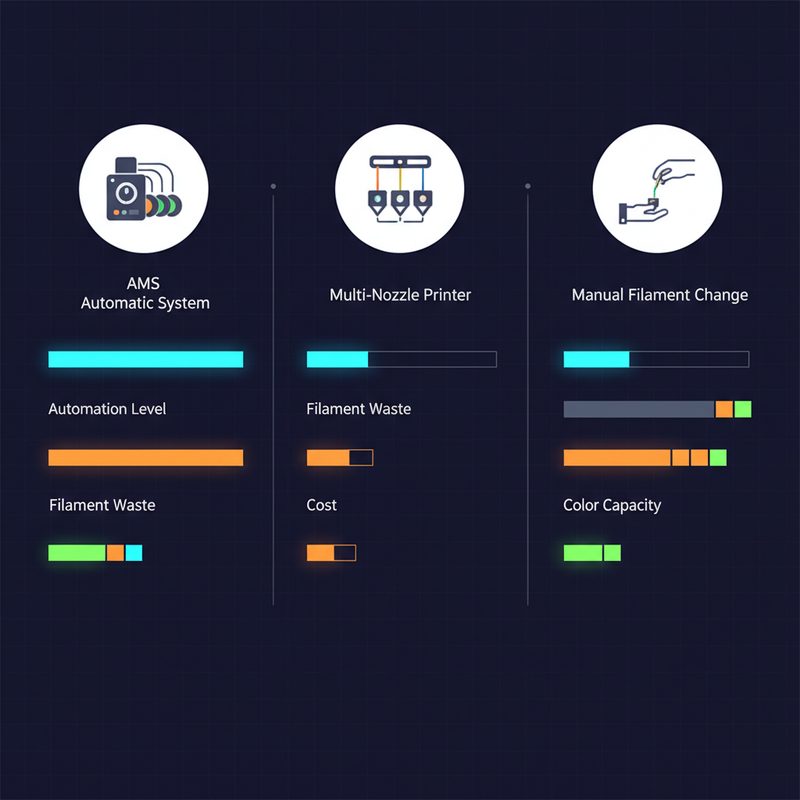
![[3D Printer] 뱀부랩 AMS vs 프루사 MMU 3.0: 멀티컬러 3D 프린팅 시스템 1년 사용 후기](https://blog.pswq.net/wp-content/uploads/2026/06/bambulab-ams-prusa-mmu3-multicolor-3d-printing-retrospective-thumbnail.jpg)
목차
- 멀티컬러 3D 프린팅이 왜 생각보다 어렵나
- 뱀부랩 AMS와 프루사 MMU3, 접근 방식부터 다릅니다
- 제가 1년 동안 어떻게 굴렸는지
- 실전 구현: 제가 실제로 챙긴 세팅 포인트
- 1. 출력 전 공통 체크리스트
- 2. 슬라이서 프로필 백업
- 3. 테스트용 G-code 예시
- 4. 운영 메모를 남기는 습관
- ⚠️ 실제로 자주 겪은 문제와 해결 과정
- 1. 필라멘트 상태가 안 좋으면 둘 다 힘들어집니다
- 2. AMS는 편한데, 편한 만큼 재료 관리에 방심하게 됩니다
- 3. MMU3는 원인 추적이 되는 대신, 사용자가 봐야 할 포인트가 더 많습니다
- 4. 퍼지 낭비는 시스템 특성보다 모델 설계에서 더 크게 줄어듭니다
- 검증 결과: 1년 써보니 체감 차이는 여기서 갈렸습니다
- 누구에게 더 맞는지 한 번에 정리
- 자주 묻는 질문
- Q1. 멀티컬러 3D 프린팅이면 무조건 시간을 많이 잡아먹나요?
- Q2. 멀티 재료 프린팅은 바로 시작해도 될까요?
- Q3. 둘 중 하나만 고르라면 뭘 추천하나요?
- 마무리: 결국 좋은 멀티컬러 시스템은 잘 맞는 운영 방식입니다
[3D프린팅] 멀티컬러 3D 프린팅, 뱀부랩 AMS vs 프루사 MMU3 1년 후기
멀티컬러 3D 프린팅, 처음엔 다들 비슷하게 기대하실 겁니다. 한 번에 여러 색이 나오고, 서포트 재료까지 깔끔하게 분리되고, 이제 수작업 후가공이 줄어들겠구나 싶거든요. 저도 그랬습니다. 그런데 실제로 1년 정도 홈랩에서 굴려보니까, 뱀부랩 AMS와 프루사 MMU3는 같은 멀티컬러 장비처럼 보여도 철학이 꽤 다르더라고요. 빠르게 결과를 뽑아내는 쪽과, 구조를 이해하고 다듬으면서 안정화를 만들어가는 쪽의 차이가 분명했습니다.
이번 글은 스펙 나열보다는, 제가 직접 써보면서 느낀 운용 난이도, 실패 패턴, 멀티 재료 프린팅에서의 현실적인 차이를 정리한 후기입니다. 혹시 지금 멀티컬러 3D 프린팅 장비를 고민 중이시라면, 카탈로그보다 운영 경험이 더 궁금하실 텐데요. 그 포인트 위주로 풀어보겠습니다.
홈랩 환경에서 뱀부랩 AMS와 프루사 MMU3 기반 멀티컬러 3D 프린팅 시스템을 비교하는 개요 이미지입니다.
멀티컬러 3D 프린팅이 왜 생각보다 어렵나
쉽게 말해 멀티컬러 3D 프린팅은 한 노즐(nozzle, 용융 필라멘트를 밀어내는 출력부)에 여러 필라멘트(filament, 인쇄 재료)를 번갈아 넣는 과정입니다. 문제는 색만 바뀌는 게 아니라, 이전 재료가 노즐 안에 남아 있다는 점입니다. 그래서 색을 바꿀 때마다 퍼지(purge, 남은 재료를 밀어내는 배출)가 필요하고, 이 과정에서 시간과 재료가 같이 들어갑니다.
여기서 중요한 포인트가 있습니다. 멀티컬러 시스템의 핵심은 단순히 “색을 몇 개 쓸 수 있나”가 아니고요, 실제로는 아래 세 가지입니다.
- 로딩/언로딩 안정성: 필라멘트를 넣고 빼는 과정에서 막힘이 적은가
- 퍼지 관리: 색 전환 시 낭비와 오염을 얼마나 잘 제어하는가
- 장시간 출력 신뢰성: 밤새 돌려도 아침에 완성품이 남아 있는가
실제로 써보니까 두 제품의 체감 차이는 여기서 갈렸습니다. 스펙표에서는 비슷해 보여도, 실패가 나는 지점이 다르더라고요.
뱀부랩 AMS와 프루사 MMU3, 접근 방식부터 다릅니다
뱀부랩 AMS는 상대적으로 “사용자가 덜 만지게” 설계된 느낌이 강했습니다. 장비 전체가 하나의 제품처럼 맞물려 돌아가고, 준비만 되면 바로 출력 흐름으로 들어가는 편입니다. 처음엔 이게 뭔가 싶었는데, 익숙해지면 정말 편하더라고요. 특히 여러 색을 자주 바꾸는 소형 출력물에서는 진입장벽이 낮았습니다.
반대로 프루사 MMU3는 “구조를 이해한 사용자가 안정화를 만들어가는” 쪽에 가깝습니다. 프루사 쪽 생태계가 원래 그렇죠. 오픈 구조(open architecture, 내부 구성을 사용자가 파악하고 손보기 쉬운 성격)에 익숙한 분에게는 장점이지만, 처음부터 편의성이 자동으로 따라오진 않았습니다. 대신 한 번 감을 잡고 나면 왜 이런 구조인지 이해가 되기 시작합니다.
제 기준으로 한 줄 요약하면 이렇습니다.
| 항목 | 뱀부랩 AMS | 프루사 MMU3 |
|---|---|---|
| 첫인상 | 바로 써보고 싶게 만드는 일체감 | 구조를 이해해야 진가가 보이는 타입 |
| 초기 진입 | 상대적으로 쉬움 | 초기 세팅 이해가 중요 |
| 운용 감각 | 가전제품에 가까움 | 튜닝 가능한 공구에 가까움 |
| 실패 대응 | 원인 파악이 단순한 편 | 경로와 장력을 세밀하게 봐야 함 |
| 추천 사용자 | 빠른 결과 중심 | 구조 이해와 제어를 선호 |
제가 1년 동안 어떻게 굴렸는지
비교는 공정해야 하니까, 둘 다 완전히 새 장비 상태에서만 본 건 아니고 실제 생활 출력 기준으로 봤습니다. 장식물도 뽑고, 레이블 파츠(label parts, 식별용 부품)도 만들고, 서포트가 복잡한 기능성 출력도 섞어서 돌렸습니다. 한마디로 “잘 나온 샘플”보다 “실패했을 때 어떻게 복구되느냐”를 더 많이 본 셈이죠.
제가 중요하게 본 운영 기준은 다음과 같았습니다.
- 짧은 다색 출력에서 준비 시간이 얼마나 적은가
- 오래 걸리는 출력에서 중간 실패가 얼마나 적은가
- 필라멘트 상태가 조금 안 좋을 때도 버텨주는가
- 문제가 났을 때 사용자가 원인을 찾기 쉬운가
이 기준으로 보면, 뱀부랩 AMS는 평소 속도가 좋고 일상 사용성이 높았습니다. 반면 프루사 MMU3는 세팅을 제대로 잡아둔 뒤에는 출력 논리를 이해하기 쉬웠습니다. 즉, 한쪽은 운영 편의성, 다른 한쪽은 통제감이 강했습니다.
실전 구현: 제가 실제로 챙긴 세팅 포인트
이 섹션은 “뭘 체크하면 덜 삽질하나”에 집중해보겠습니다. 멀티컬러 3D 프린팅은 장비 본체보다도 필라멘트 경로(path, 재료가 이동하는 통로), 스풀 상태(spool condition, 감김과 마찰 상태), 슬라이서(slicer, 출력 경로 생성 소프트웨어) 세팅에서 승부가 갈리거든요.
1. 출력 전 공통 체크리스트
- 필라멘트 끝단을 깔끔하게 정리합니다. 찌그러진 끝은 로딩 실패 확률이 확 올라갑니다.
- 스풀 감김이 지나치게 빡빡하지 않은지 확인합니다. 옆으로 겹쳐 감긴 필라멘트가 있으면 중간에 걸립니다.
- PTFE 튜브(폴리테트라플루오로에틸렌 튜브, 저마찰 재료 이송관) 꺾임이 없는지 봅니다.
- 색 전환이 많은 모델이면 퍼지량보다 모델 분할 방식을 먼저 점검합니다.
- 장시간 출력 전에는 동일 재료로 짧은 테스트를 먼저 돌립니다.
2. 슬라이서 프로필 백업
이건 정말 추천드립니다. 슬라이서 세팅이 꼬이면 원복이 생각보다 귀찮거든요. 저는 설정 바꾸기 전에 백업부터 합니다.
mkdir -p ~/printer-profile-backup
cp -r ~/.config/*Slicer* ~/printer-profile-backup/ 2>/dev/null || true
find ~/printer-profile-backup -maxdepth 2 -type f | sort
리눅스 기준 예시이고, 실제 경로는 환경마다 조금 다를 수 있습니다. 중요한 건 프로필을 복사해 두고 비교 가능한 상태를 만드는 것입니다.
3. 테스트용 G-code 예시
색 전환 직전 직후의 압출 상태를 보려고 저는 작은 테스트 조각과 함께 아래처럼 기본 동작을 자주 확인했습니다.
M104 S210
M109 S210
G28
G92 E0
G1 E20 F200
G1 X20 Y20 F6000
G1 X120 E12 F900
G92 E0
물론 AMS나 MMU3의 자동 전환 전체를 이 코드만으로 대체하는 건 아니고요. 노즐 상태와 압출 일관성을 빠르게 확인하는 용도입니다. 저도 처음엔 복잡한 멀티컬러 테스트부터 했었는데, 나중엔 이렇게 단순 검증이 더 빠르다는 걸 깨달았습니다.
슬라이서에서 색상별 필라멘트 매핑과 퍼지 관련 설정을 점검하는 장면을 보여주는 이미지입니다.
4. 운영 메모를 남기는 습관
이건 의외로 효과가 컸습니다. 어떤 재료가 잘 걸렸는지, 어떤 스풀이 유독 문제였는지, 어느 색 전환에서 오염이 심했는지 짧게 적어두면 다음 삽질을 줄일 수 있습니다.
print_log:
  date: 2026-06-29
  printer: multi-material-system
  material: PLA
  issue: color-bleed-on-transition
  action: reduce-complex-color-changes
  result: improved
형식은 아무거나 괜찮습니다. 핵심은 재현 가능한 기록입니다.
⚠️ 실제로 자주 겪은 문제와 해결 과정
여기부터가 진짜 후기죠. 광고 페이지에는 잘 안 나오는 부분입니다.
1. 필라멘트 상태가 안 좋으면 둘 다 힘들어집니다
많이들 장비 탓부터 하시는데, 실제로 써보면 필라멘트 컨디션이 훨씬 큽니다. 습기 먹은 필라멘트는 팁(tip, 필라멘트 선단) 모양이 일정하지 않게 나오고, 그게 다시 로딩 실패로 이어지더라고요. 특히 멀티 재료 프린팅에서는 재장전 횟수가 많아서 작은 차이가 크게 보입니다.
해결법은 의외로 단순했습니다. 상태 애매한 재료를 멀티컬러 작업에 넣지 않는 겁니다. 저는 단색 출력에서는 그냥 넘어가던 스풀도, 멀티컬러 작업에서는 과감히 제외했습니다. 이것만으로 실패율이 꽤 줄었습니다.
2. AMS는 편한데, 편한 만큼 재료 관리에 방심하게 됩니다
뱀부랩 AMS는 처음 진입이 편해서 “이 정도면 다 되겠지” 하고 넘어가게 만드는 면이 있습니다. 저도 그렇게 생각했었는데요, 막상 긴 출력에서 문제 나면 대부분 기본으로 돌아가야 하더라고요. 스풀 마찰, 튜브 경로, 필라멘트 끝단 상태 같은 아주 기본적인 부분이요. 드디어 됐다! 싶다가도, 재료 하나만 바꾸면 다시 꼬일 때가 있었습니다.
해결 포인트는 AMS를 “자동화 장치”로만 보지 않는 겁니다. 자동화는 결국 좋은 입력이 들어갈 때 잘 돌아갑니다.
3. MMU3는 원인 추적이 되는 대신, 사용자가 봐야 할 포인트가 더 많습니다
프루사 MMU3는 잘 풀리면 굉장히 납득이 됩니다. 왜 실패했는지, 어느 구간에서 걸렸는지, 장력(tension, 당기는 힘)과 경로를 어떻게 봐야 하는지 감이 옵니다. 그런데 그 단계까지 가는 동안 삽질 좀 했습니다 ㅎㅎ 처음엔 이게 장비 문제인지, 재료 문제인지, 경로 문제인지 구분이 잘 안 되거든요.
해결 포인트는 한 번에 여러 변수를 바꾸지 않는 겁니다. 튜브 길이, 스풀 위치, 재료 종류, 슬라이서 세팅을 동시에 건드리면 원인을 잃어버립니다. 저는 한 항목씩 바꿔가며 테스트한 뒤에야 안정화가 됐습니다.
4. 퍼지 낭비는 시스템 특성보다 모델 설계에서 더 크게 줄어듭니다
이 부분은 의외였습니다. 장비를 바꾸면 퍼지가 확 줄 줄 알았는데, 실제로는 모델 분할 방식과 색 배치가 더 중요했습니다. 작은 파츠에 색이 자주 섞이면 어떤 시스템이든 손해가 커집니다. 반대로 색 전환 구간을 줄이도록 모델링하면 체감 낭비가 많이 줄더라고요.
💡 팁 하나 드리면, “예쁘게 보이기 위한 포인트 컬러”만 멀티컬러로 두고 나머지는 단색으로 정리하는 방식이 훨씬 효율적입니다.
검증 결과: 1년 써보니 체감 차이는 여기서 갈렸습니다
정리하면, 멀티컬러 3D 프린팅 자체의 성공 여부는 장비 이름보다 운영 방식에 더 크게 좌우됐습니다. 다만 체감은 분명히 달랐습니다.
- 뱀부랩 AMS: 빠르게 시작하고, 일상적으로 여러 색을 쓰는 데 편했습니다.
- 프루사 MMU3: 세팅 이해도가 올라갈수록 신뢰성이 좋아지는 느낌이 있었습니다.
- 멀티 재료 프린팅: 두 시스템 모두 재료 상태와 경로 관리가 핵심이었습니다.
| 체감 항목 | 뱀부랩 AMS | 프루사 MMU3 |
|---|---|---|
| 첫 주 적응 | 상대적으로 빠름 | 학습 필요 |
| 문제 발생 시 복구 | 사용자 개입이 적은 편 | 원인 추적은 쉬운 편 |
| 반복 출력 편의성 | 좋음 | 세팅 후 안정적 |
| 튜닝 재미 | 낮음 | 높음 |
| 추천 방향 | 결과 중심 사용자 | 구조 이해형 사용자 |

실제 멀티컬러 출력 결과물과 색 전환 흔적, 퍼지 타워를 함께 비교하는 이미지입니다.
제가 직접 해보니 결국 선택 기준은 아주 명확했습니다. “나는 장비를 덜 만지고 결과를 빨리 보고 싶은가?” 아니면 “조금 더 만지더라도 구조를 이해하고 내 손에 맞게 잡고 싶은가?” 이 질문에 답이 있더라고요.
누구에게 더 맞는지 한 번에 정리
이 부분은 많이 물어보셔서 표로 정리해봤습니다.
| 사용자 성향 | 더 잘 맞는 선택 | 이유 |
|---|---|---|
| 처음 멀티컬러 3D 프린팅을 시작 | 뱀부랩 AMS | 초기 흐름이 단순하고 결과 확인이 빠름 |
| 장비 구조를 이해하며 최적화 | 프루사 MMU3 | 튜닝과 원인 분석의 재미가 있음 |
| 반복 작업이 많음 | 뱀부랩 AMS | 일상 운용 편의성이 좋음 |
| 세부 제어를 선호 | 프루사 MMU3 | 구성 요소를 파악하며 안정화 가능 |
여기서 중요한 포인트! 프루사 MMU 3.0이라고 검색하시는 분도 많은데, 실제 제품명은 일반적으로 MMU3로 많이 표기됩니다. 검색하실 때 둘 다 같이 넣으면 자료 찾기가 더 편합니다.
뱀부랩 AMS와 프루사 MMU3의 장단점을 한눈에 정리한 요약 비교 이미지입니다.
자주 묻는 질문
Q1. 멀티컬러 3D 프린팅이면 무조건 시간을 많이 잡아먹나요?
네, 대체로 그렇습니다. 색 전환이 들어가면 로딩, 언로딩, 퍼지 시간이 붙기 때문입니다. 그래서 저는 색 전환 횟수를 줄이는 모델 설계를 먼저 권합니다.
Q2. 멀티 재료 프린팅은 바로 시작해도 될까요?
가능은 하지만, 처음엔 같은 재질의 다른 색부터 시작하는 게 좋습니다. 재질이 달라지면 온도와 접합 특성까지 같이 들어오거든요. 저도 처음엔 욕심냈다가 다시 기본으로 돌아왔습니다.
Q3. 둘 중 하나만 고르라면 뭘 추천하나요?
빠른 만족감과 일상 운용 편의성을 원하면 뱀부랩 AMS 쪽이 더 맞을 가능성이 높습니다. 반대로 구조를 이해하고 만지는 과정까지 즐긴다면 프루사 MMU3가 더 재미있습니다.
마무리: 결국 좋은 멀티컬러 시스템은 잘 맞는 운영 방식입니다
1년 써보니까 결론은 단순했습니다. 멀티컬러 3D 프린팅은 장비 자체보다도, 내가 어떤 방식으로 출력 생활을 하고 싶은지에 따라 만족도가 갈립니다. 뱀부랩 AMS는 편의성과 속도가 강점이었고, 프루사 MMU3는 이해와 제어의 재미가 있었습니다. 둘 다 장점이 분명했고, 둘 다 방심하면 실패합니다. 이건 진짜 공통이더라고요.
다음 글에서는 퍼지량을 줄이기 위한 모델 분할 전략과, 멀티 재료 프린팅에서 서포트 재료를 어떻게 접근하면 좋은지 따로 다뤄볼 예정입니다. 이전 글에서 다뤘던 홈랩 3D 프린터 유지보수 루틴과 연결해서 보셔도 도움이 될 겁니다. 혹시 지금 두 시스템 사이에서 고민 중이시라면, “내가 더 원하는 게 편의성인지, 통제감인지”부터 정리해보세요. 선택이 훨씬 쉬워집니다. 🎉
![[3D Printer] 멀티컬러 3D 프린팅 완벽 가이드: Bambu Lab AMS 세팅부터 슬라이서까지](https://blog.pswq.net/wp-content/uploads/2026/04/multi-color-3d-printing-bambulab-ams-slicer-guide-thumbnail.jpg)