![[홈랩] 홈서버 마이그레이션, Intel NUC로 저전력 전환하기](https://blog.pswq.net/wp-content/uploads/2026/06/old-homelab-to-intel-nuc-migration-case-study-thumbnail.jpg)
목차
- 왜 지금 홈서버 마이그레이션을 고민하게 되는가
- Intel NUC와 ASUS PN, 저전력 홈랩 기준으로 어떻게 볼까
- 마이그레이션 전에 꼭 정리해야 할 체크리스트
- Proxmox 마이그레이션 실전: 제가 했던 순서
- 1. 기존 Proxmox 설정과 게스트 목록 확인
- 2. VM과 LXC 백업
- 3. 백업 파일을 새 서버로 전달
- 4. 새 Intel NUC에 Proxmox 설치 후 네트워크 기본 구성
- 5. 백업 복원
- Docker와 데이터 디렉터리 이전은 따로 챙기기
- ⚠️ 실제로 겪었던 문제와 해결 방법
- 1. 네트워크 브리지가 달라서 VM이 외부와 통신 안 됨
- 2. 스토리지 이름이 달라서 복원 중 경고 발생
- 3. BIOS에서 가상화 옵션 확인 안 해서 삽질
- 4. USB 장치 패스스루(Passthrough, 장치 직접 연결) 재설정 필요
- 검증: 마이그레이션 후 무엇을 확인해야 하나
- 마이그레이션 이후 운영 방식도 같이 바꾸면 더 편합니다
- 정리: 구형 홈서버에서 Intel NUC로 옮길 때 핵심만 다시 보면
[홈랩] 홈서버 마이그레이션, Intel NUC로 저전력 전환하기
구형 홈서버를 오래 돌리신 분들이라면 한 번쯤 비슷한 고민을 하셨을 겁니다. 성능은 아직 버틸 만한데, 전기요금이 은근히 신경 쓰이고 팬 소음도 있고, 무엇보다 24시간 켜두는 장비라서 발열이 계속 마음에 걸리거든요. 저도 그래서 한동안 구형 데스크톱 기반 홈서버를 쓰다가 홈서버 마이그레이션을 결심했습니다. 결론부터 말씀드리면, Intel NUC 같은 소형 PC로 옮기면서 체감상 운영 부담이 꽤 줄었습니다. 드디어 됐다 싶더라고요. 이번 글에서는 제가 실제로 진행했던 흐름을 기준으로, 저전력 홈랩으로 넘어갈 때 어떤 기준으로 장비를 보고, 서버 이전을 어떻게 준비하면 덜 고생하는지 정리해보겠습니다.
특히 가상화 환경으로 Proxmox VE를 쓰고 계신 분들, 혹은 ASUS PN 같은 미니 PC와 Intel NUC 사이에서 고민하는 분들께 도움이 될 만한 포인트를 담았습니다. 저도 처음엔 "그냥 백업하고 복원하면 끝 아닌가?" 싶었는데, 막상 해보니 네트워크 브리지, 스토리지 경로, 부팅 방식에서 삽질 좀 했습니다 ㅎㅎ
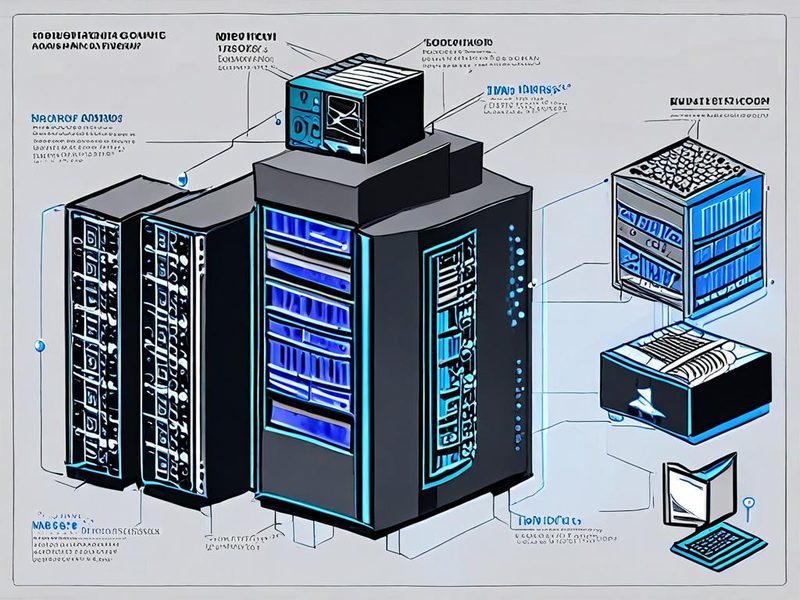
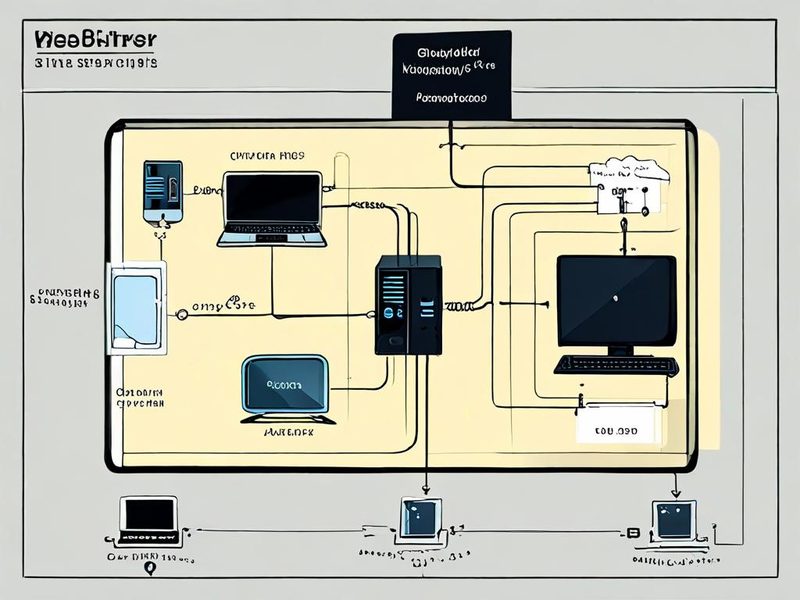
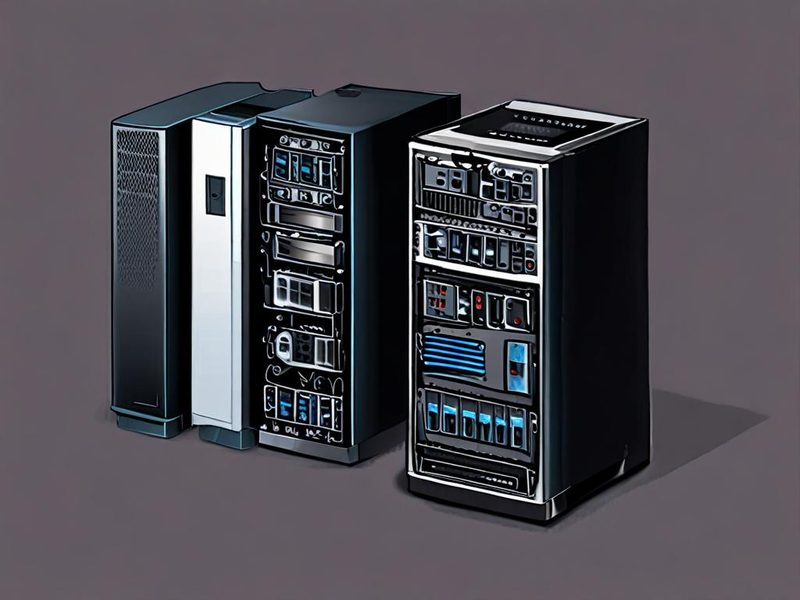
구형 타워형 홈서버에서 소형 Intel NUC 기반 가상화 서버로 이전하는 구조를 한눈에 보여주는 이미지입니다.
왜 지금 홈서버 마이그레이션을 고민하게 되는가
홈랩(Home Lab, 개인 실험용 서버 환경)을 오래 운영하다 보면 초기에는 "남는 부품으로 만든 서버"가 꽤 합리적으로 느껴집니다. 저도 그랬습니다. 문제는 시간이 지나면서 운영 기준이 바뀐다는 점입니다. 단순히 서비스가 돌아가느냐보다, 얼마나 조용한가, 얼마나 덜 먹는가, 장애가 났을 때 얼마나 빨리 복구되는가가 더 중요해지더라고요.
- 전력 효율: 24시간 켜두는 장비는 누적 전력 차이가 큽니다.
- 소음과 발열: 집 안에 두는 장비는 특히 체감이 큽니다.
- 공간 절약: 미니 PC는 책상이나 선반 배치가 훨씬 편합니다.
- 운영 단순화: 오래된 디스크와 팬이 많을수록 장애 포인트도 늘어납니다.
여기서 중요한 포인트! 무조건 작은 장비가 정답은 아닙니다. 다만 홈서버에 올리는 워크로드가 컨테이너 몇 개, VM 몇 개, NAS 보조 역할 정도라면 Intel NUC나 ASUS PN 계열이 꽤 현실적인 선택지가 됩니다.
Intel NUC와 ASUS PN, 저전력 홈랩 기준으로 어떻게 볼까
쉽게 말해 두 제품군 모두 작고 조용한 x86 미니 PC라는 공통점이 있습니다. 홈랩 관점에서는 제조사보다도 다음 기준이 더 중요했습니다. 제가 직접 써보니 브랜드보다 실제 확장성과 발열 특성이 더 크게 체감되더라고요.
| 항목 | Intel NUC | ASUS PN |
|---|---|---|
| 포지션 | 대표적인 초소형 PC 라인업 | 비슷한 목적의 미니 PC 라인업 |
| 홈랩 적합성 | 작고 배치가 쉬움 | 작고 확장 구성이 다양한 편 |
| 고려 포인트 | 발열, 저장장치 구성, NIC 개수 | 발열, BIOS 옵션, 저장장치 구성 |
| 추천 대상 | 검증된 소형 서버 느낌을 원하는 경우 | 동급 대안도 함께 비교하고 싶은 경우 |
저는 최종적으로 NUC 계열로 정리했는데, 이유는 단순했습니다. 크기가 작고, 제가 돌리려는 서비스 규모에 비해 충분했고, Proxmox 마이그레이션을 하기에도 구조가 복잡하지 않았거든요. 물론 2.5GbE나 다중 NIC가 꼭 필요한 분은 장비 선택 기준이 달라질 수 있습니다. 이 부분은 본인 홈랩의 네트워크 구조를 먼저 그려보시는 게 좋습니다.
마이그레이션 전에 꼭 정리해야 할 체크리스트
이 단계 건너뛰면 거의 100% 다시 돌아오게 됩니다. 저도 처음엔 대충 메모만 하고 시작했다가, 어떤 VM이 어떤 볼륨에 붙어 있었는지 헷갈려서 시간을 꽤 썼습니다.
- 서비스 목록 작성: VM, LXC, Docker, NAS 공유, VPN, 모니터링을 전부 적습니다.
- 스토리지 구조 확인: 로컬 디스크인지, 외장 스토리지인지, ZFS인지, LVM-Thin인지 확인합니다.
- 네트워크 설정 백업: 브리지, VLAN, 고정 IP, DHCP 예약 여부를 정리합니다.
- 복구 순서 설계: DNS, VPN, 리버스 프록시(Reverse Proxy, 역방향 프록시)처럼 의존성이 큰 서비스부터 복구합니다.
- 다운타임 창 확보: 야간에 조용히 하려다가 더 꼬일 수 있습니다. 집중 가능한 시간을 잡는 게 낫습니다.
제가 추천하는 방식은 아주 단순합니다. 먼저 "없어도 되는 것"과 "끊기면 바로 티 나는 것"을 나누세요. 예를 들어 테스트용 VM은 나중에 옮겨도 되지만, 홈 어시스턴트(Home Assistant, 홈 자동화 플랫폼)나 DNS가 물려 있으면 우선순위가 올라갑니다.
Proxmox 마이그레이션 실전: 제가 했던 순서
이번 섹션은 서버 이전에서 가장 핵심입니다. 제 경우에는 기존 장비와 새 Intel NUC를 잠시 동시에 켜두고, 백업 후 복원하는 방식으로 진행했습니다. 클러스터(Cluster, 다중 노드 묶음)를 억지로 만드는 방식도 가능하지만, 홈랩에서는 오히려 단순한 백업/복원 흐름이 덜 꼬이는 경우가 많습니다.
1. 기존 Proxmox 설정과 게스트 목록 확인
pveversion -v
qm list
pct list
lsblk
ip a
cat /etc/network/interfaces
이 출력에서 확인할 것은 세 가지입니다. 어떤 VM과 LXC가 있는지, 어떤 디스크가 붙었는지, 그리고 브리지 구성이 어떻게 되어 있는지입니다. 특히 vmbr0 같은 브리지 이름이 바뀌면 복원 후 네트워크가 바로 안 붙을 수 있습니다.
2. VM과 LXC 백업
mkdir -p /mnt/backup
vzdump 101 --mode stop --compress zstd --dumpdir /mnt/backup
vzdump 102 --mode snapshot --compress zstd --dumpdir /mnt/backup
vzdump 201 --mode snapshot --compress zstd --dumpdir /mnt/backup
여기서 vzdump는 Proxmox 기본 백업 도구입니다. 서비스 중단이 괜찮은 VM은 stop 모드로, 가능한 중단을 줄이고 싶다면 snapshot 모드를 고려할 수 있습니다. 다만 스토리지 타입에 따라 동작 차이가 있으니 사전에 확인은 필요합니다.
Proxmox 환경에서 기존 노드의 VM/LXC를 백업한 뒤 새 Intel NUC 노드로 복원하는 절차를 설명하는 이미지입니다.
3. 백업 파일을 새 서버로 전달
rsync -avh --progress /mnt/backup/ [email protected]:/var/lib/vz/dump/저는 단순하게 rsync(알싱크, 파일 동기화 도구)로 옮겼습니다. 네트워크 속도가 느리다면 외장 SSD로 옮기는 쪽이 더 빠를 때도 있습니다. 홈랩에서는 이상하게 이론보다 물리 이동이 더 편한 경우가 종종 있더라고요.
4. 새 Intel NUC에 Proxmox 설치 후 네트워크 기본 구성
auto lo
iface lo inet loopback

auto eno1
iface eno1 inet manual

auto vmbr0
iface vmbr0 inet static
    address 192.168.0.50/24
    gateway 192.168.0.1
    bridge-ports eno1
    bridge-stp off
    bridge-fd 0
이 파일은 보통 /etc/network/interfaces에 들어갑니다. 실제 인터페이스 이름은 장비마다 다를 수 있으니 꼭 ip a로 확인하세요. 저도 예전 장비에선 enp3s0 비슷한 이름이었는데, NUC에서는 다르게 잡혀서 처음 부팅 후 네트워크가 안 붙었습니다. 이거 진짜 자주 나오는 함정입니다.
5. 백업 복원
qmrestore /var/lib/vz/dump/vzdump-qemu-101-*.zst 101
qmrestore /var/lib/vz/dump/vzdump-qemu-102-*.zst 102
pct restore 201 /var/lib/vz/dump/vzdump-lxc-201-*.tar.zst
복원할 때는 VM ID 충돌 여부와 스토리지 타겟을 같이 보셔야 합니다. 예전 서버에서 쓰던 스토리지 이름과 새 서버 이름이 다르면 GUI에서 보정하거나 명령 옵션으로 맞춰줘야 합니다.
Docker와 데이터 디렉터리 이전은 따로 챙기기
Proxmox 안에서 Docker를 돌리고 있었다면, 사실상 핵심은 컨테이너 이미지보다 볼륨 데이터(volume data, 영속 데이터)입니다. 데이터베이스, 설정 파일, 미디어 메타데이터는 대부분 여기에 있거든요.
docker ps
docker compose ls
tar -czf appdata-backup.tar.gz /opt/appdata
scp appdata-backup.tar.gz [email protected]:/root/
새 서버에서 경로를 맞춰 복원한 뒤, docker compose up -d로 다시 띄우는 식으로 정리하면 비교적 깔끔합니다. 만약 NFS(Network File System, 네트워크 파일 시스템)나 SMB 공유를 마운트해서 쓰고 있다면 마운트 지점이 동일한지도 확인하셔야 합니다.
⚠️ 실제로 겪었던 문제와 해결 방법
이 부분은 좀 현실적으로 적어보겠습니다. 문서만 보면 마이그레이션이 매끈하게 끝날 것 같지만, 실제로는 작은 차이 때문에 막힐 때가 많습니다.
1. 네트워크 브리지가 달라서 VM이 외부와 통신 안 됨
복원은 됐는데 VM이 인터넷이 안 되는 경우가 있었습니다. 원인을 보니 VM 설정이 기존 브리지 이름을 참조하고 있더라고요. 해결은 단순했습니다. Proxmox GUI에서 NIC가 연결된 브리지를 vmbr0으로 다시 맞춰줬습니다.
2. 스토리지 이름이 달라서 복원 중 경고 발생
기존 서버는 local-lvm 구조였고, 새 장비는 local만 쓰는 식으로 간단하게 잡았더니 복원 경로가 안 맞았습니다. 이럴 땐 처음부터 스토리지 설계를 단순하게 하거나, 복원 전에 같은 이름으로 맞춰두는 편이 편합니다.
3. BIOS에서 가상화 옵션 확인 안 해서 삽질
Intel VT-x나 VT-d 같은 가상화 관련 옵션이 기본 활성화라고 생각했는데, 장비 상태에 따라 확인이 필요한 경우가 있습니다. 저도 처음엔 이게 뭔가 싶었는데, nested virtualization 같은 걸 건드릴 계획이면 BIOS 체크는 미리 해두는 게 좋습니다.
4. USB 장치 패스스루(Passthrough, 장치 직접 연결) 재설정 필요
홈 어시스턴트용 Zigbee 동글 같은 USB 장치를 쓰고 있었다면, 장비가 바뀌면서 버스 번호나 장치 경로가 달라질 수 있습니다. 이건 복원 후 바로 확인하셔야 합니다. 안 그러면 서비스는 살아 있는데 실제 장치 연동만 안 됩니다.
마이그레이션 과정에서 자주 발생하는 브리지 설정 오류와 스토리지 경로 문제를 점검하는 장면을 보여주는 이미지입니다.
검증: 마이그레이션 후 무엇을 확인해야 하나
이제 다 옮겼다고 끝이 아닙니다. 저는 이 단계에서 꼭 체크리스트를 돌립니다. 특히 홈서버 마이그레이션은 "부팅됨"과 "운영 가능함"이 다르거든요.
- VM/LXC 부팅 확인: 자동 시작이 정상인지 봅니다.
- 네트워크 통신 확인: 내부 IP, 외부 DNS, 게이트웨이 연결을 확인합니다.
- 스토리지 마운트 확인: NAS, 외장 디스크, 백업 디렉터리를 점검합니다.
- 서비스 헬스체크: Nginx Proxy Manager, Home Assistant, Grafana 같은 주요 서비스에 접속합니다.
- 백업 재설정: 이전 서버 기준 경로가 남아 있지 않은지 확인합니다.
ping -c 4 192.168.0.1
ping -c 4 8.8.8.8
systemctl status pveproxy
qm list
pct list
df -h
가능하면 모니터링도 함께 보세요. Grafana(그라파나, 시각화 도구)나 Prometheus(프로메테우스, 메트릭 수집 도구)를 쓰고 있다면 이전 전후의 자원 사용 패턴을 비교해보는 게 좋습니다. 수치를 과장해서 말하고 싶진 않지만, 체감상 발열과 소음 쪽은 확실히 관리가 쉬워졌습니다. 그리고 공간이 줄어드니 홈랩을 계속 유지할 마음도 더 생기더라고요. 그게 꽤 큽니다.
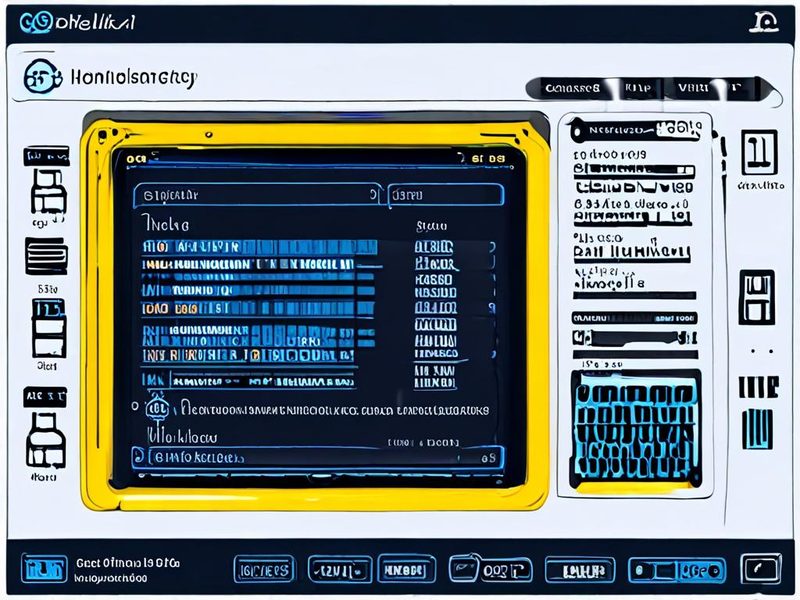
새 Intel NUC 환경에서 Proxmox 대시보드와 주요 서비스가 정상 동작하는 결과를 시각적으로 보여주는 이미지입니다.
마이그레이션 이후 운영 방식도 같이 바꾸면 더 편합니다
저는 이번 저전력 홈랩 전환을 하면서 운영 습관도 같이 바꿨습니다. 예전에는 장비를 키워서 해결하려고 했는데, 지금은 구조를 단순하게 만드는 쪽이 훨씬 낫다고 생각합니다.
- 역할 분리: 실험용 VM과 운영용 VM을 분리합니다.
- 백업 자동화: 수동 백업은 결국 밀리기 쉽습니다.
- 문서화: IP, 계정, 마운트 경로, 복원 순서를 적어둡니다.
- 전력보다 복구성 우선: 무조건 저전력보다, 장애 시 빨리 되살릴 수 있어야 합니다.
혹시 이런 경험 있으신가요? 장비를 바꿨는데 성능보다 정리된 구조에서 오는 편안함이 더 크게 느껴지는 경우요. 저는 이번에 그걸 많이 느꼈습니다. 특히 홈랩은 취미이기도 하지만, 실제 운영 감각을 연습하는 공간이기도 해서, 작고 단순한 구조가 유지보수에는 정말 큰 장점이 됩니다.
정리: 구형 홈서버에서 Intel NUC로 옮길 때 핵심만 다시 보면
- 장비 선택: Intel NUC와 ASUS PN 모두 괜찮지만, NIC 수와 저장장치 구성이 우선입니다.
- 이전 방식: 홈랩에서는 복잡한 실시간 이전보다 백업/복원 방식이 실수 관리에 유리합니다.
- 체크 포인트: 브리지 이름, 스토리지 경로, USB 패스스루를 꼭 확인합니다.
- 운영 관점: 저전력도 중요하지만, 문서화와 복구성이 더 오래 갑니다.
제가 직접 해보니 홈서버 마이그레이션은 장비 교체 작업이라기보다, 홈랩 구조를 다시 설계하는 과정에 더 가깝습니다. 처음엔 좀 번거롭지만 한 번 정리해두면 이후가 정말 편합니다. 다음 글에서는 Proxmox 백업 자동화와 외부 스토리지를 붙여서 운영 안정성을 높이는 방법도 다뤄볼 예정입니다. 이전 글에서 다뤘던 네트워크 분리나 리버스 프록시 구성이 있다면 함께 맞춰보시면 더 깔끔하게 정리될 겁니다.
마이그레이션 전후의 공간, 소음, 운영 복잡도 차이를 비교해 보여주는 요약 이미지입니다.
![[HomeLabs] Beelink 미니 PC, 홈랩 서버로 활용 시 흔한 문제점과 해결 방안](https://blog.pswq.net/wp-content/uploads/2026/06/beelink-mini-pc-homelab-troubleshooting-thumbnail.jpg)