13년차의 서버실

서버, 인프라, 홈랩 기술 블로그

[태그:] 보안 운영

  • [Cloud] 클라우드 IAM 보안 체크리스트: 최소 권한 원칙 적용 가이드

    [Cloud] 클라우드 IAM 보안 체크리스트: 최소 권한 원칙 적용 가이드

    [보안] 클라우드 IAM 보안 최소 권한 원칙 적용 체크리스트

    클라우드 IAM 보안은 다들 중요하다고 말하죠. 문제는 운영 환경에 들어가는 순간부터입니다. 장애를 급하게 막으려고 AdministratorAccess 같은 넓은 권한을 붙여두고, 그 임시 조치가 몇 달씩 굳어지는 장면을 저는 정말 많이 봤습니다. 인프라와 보안 경계에서 오래 일하다 보면 사고는 화려한 제로데이보다 “원래 잠깐 열어둔 권한”에서 시작되는 경우가 더 많더라고요.

    그래서 이 글은 원칙 설명보다 실제 점검 순서에 집중했습니다. AWS, GCP, Azure는 문법이 달라도 판단 기준은 거의 같습니다. 누가, 어떤 자원에, 어떤 경로와 조건으로, 얼마 동안 접근하는지 분해해서 보면 됩니다. 반대로 이 네 가지 중 하나라도 불명확하면, 그 권한은 나중에 운영 리스크나 감사 이슈로 돌아올 가능성이 높습니다.

    이번 체크리스트는 특히 이런 분들께 맞춰 썼습니다.

    • 권한이 과도한 건 알지만 어디서부터 줄여야 할지 막막한 팀
    • 멀티 클라우드라 정책 문법보다 운영 기준이 먼저 필요한 팀
    • 감사 대응, 사고 조사, 온콜 안정성까지 같이 고려해야 하는 운영자
    클라우드 IAM 보안과 최소 권한 원칙 아키텍처 개요 이미지

    멀티 클라우드 환경에서 사용자, 역할, 정책, 리소스가 어떻게 연결되는지 보여주는 개요 이미지입니다.

    1. 클라우드 IAM 보안에서 최소 권한 원칙을 어떻게 해석할까

    문장으로는 간단합니다. 업무에 필요한 액션만, 필요한 자원에만, 필요한 조건에서만, 필요한 시간 동안만 허용하는 겁니다. 그런데 현장에서는 이 네 축이 자주 섞입니다. 정책을 줄인다고 해놓고 액션만 줄이고 리소스 범위는 그대로 두거나, 사람 계정엔 MFA를 걸면서 워크로드 자격 증명은 장기 키로 방치하는 식이죠. 이 부분, 실제 운영 들어가면 생각보다 자주 꼬입니다.

    제가 현장에서 가장 자주 보는 오해는 두 가지입니다.

    • 오해 1: 읽기 전용이면 안전하다. 실제로는 읽기 권한만으로 시크릿, 인프라 구조, 고객 데이터 위치, 백업 경로가 드러날 수 있습니다.
    • 오해 2: 정책 문서만 예쁘게 만들면 끝난다. 실제론 AssumeRole 경로, 리소스 정책, 조직 단위 제한, 세션 조건까지 함께 봐야 결과가 맞습니다.

    저는 IAM을 볼 때 항상 아래 순서로 쪼개서 봅니다.

    • Identity: 사람, 서비스, 배치, 외부 계정 중 누가 호출하나
    • Permission: 정확히 어떤 API 액션이 필요한가
    • Resource Scope: 어떤 계정, 프로젝트, 구독, 버킷, 키, 시크릿까지로 한정할 수 있나
    • Condition: IP, VPC 엔드포인트, 태그, 시간, 디바이스, 세션 속성으로 더 줄일 수 있나

    이 네 축을 따로 안 보면 왜 힘드냐면, 나중에 문제가 생겼을 때 원인을 분리하기가 어렵기 때문입니다. 예를 들어 S3 읽기 실패 하나만 봐도 실제 원인은 s3:GetObject 누락일 수도 있고, KMS 복호화 권한 부족일 수도 있고, VPC Endpoint 조건 불일치일 수도 있습니다. 겉으로는 모두 AccessDenied인데 근본 원인은 다릅니다.

    2. 클라우드 IAM 보안 체크리스트 전에 먼저 정리할 것

    정책부터 열어보면 대부분 다시 돌아오게 됩니다. 먼저 호출 주체와 자격 증명 경로부터 정리해야 합니다. 제가 새 환경을 인수받으면 보통 아래 다섯 가지를 제일 먼저 적어둡니다.

    1. 사람 계정과 워크로드 계정 분리: 사람은 SSO와 MFA 중심, 애플리케이션은 Role 또는 Service Account 중심으로 갑니다.
    2. 공유 계정 금지: 누가 무엇을 했는지 로그에서 바로 식별되지 않으면, 사고 조사 시간이 길어집니다.
    3. 장기 액세스 키 최소화: 가능하면 임시 자격 증명으로 바꾸고, 불가피한 장기 키는 소유자와 만료 관리 기준을 붙입니다.
    4. 권한 관리 역할 분리: 운영, 배포, 보안 감사, 비상 대응 권한을 한 주체에 합치지 않습니다.
    5. 태그/네이밍 기준 통일: 리소스 범위를 줄일 때 사람 기억이 아니라 규칙으로 묶기 위함입니다.

    여기서 선택 기준도 분명해야 합니다. 예를 들어 소규모 팀이라고 해서 사람 계정에 장기 키를 허용하면 안 됩니다. 작은 팀일수록 한 사람이 여러 시스템을 만지기 때문에, 키 하나 노출됐을 때 파급 범위가 더 큽니다. 반대로 자동화 워크로드가 짧은 주기로 반복 호출되는 환경이라면, 권한을 지나치게 세분화해 운영자가 계속 예외를 붙이는 구조도 썩 좋지 않습니다. 이럴 땐 액션 최소화와 세션 기반 임시 자격 증명을 먼저 잡고, 리소스 세분화는 로그를 보며 단계적으로 줄이는 편이 낫습니다.

    3. 실무용 클라우드 IAM 보안 체크리스트: 저는 이 순서로 봅니다

    3-1. 아이덴티티 정리

    • 퇴사자, 장기 미사용 계정, 테스트용 임시 계정이 아직 활성 상태인지 확인합니다.
    • 서비스별 공용 계정이나 여러 앱이 하나의 서비스 계정을 공유하는지 봅니다.
    • 관리자급 계정에 MFA가 강제되는지, 예외 계정이 남아 있지 않은지 확인합니다.
    • 루트 계정 또는 테넌트 최고 권한 계정이 일상 업무에 쓰이지 않는지 확인합니다.
    • 외부 위탁사, 협력사, 다른 계정에서 들어오는 접근이 있다면 신뢰 경로와 만료 시점을 따로 관리합니다.

    3-2. 권한 범위 정리

    • Action: *, Resource: *, 광범위한 built-in 관리자 역할이 남아 있는지 확인합니다.
    • 읽기, 쓰기, 삭제, 권한 변경 액션이 한데 묶여 있지 않은지 봅니다.
    • 서비스 전역 권한이 정말 필요한지, 리소스 단위로 줄일 수 있는지 확인합니다.
    • 운영자에게 데이터 평문 조회 권한과 인프라 운영 권한이 같이 들어가 있지 않은지 분리합니다.
    • 권한 상승이 가능한 액션, 예를 들면 역할 전달(pass role), 정책 수정, 키 복호화, 시크릿 조회를 별도로 취급합니다.

    3-3. 조건 기반 접근 제어

    • Source IP, VPC/프라이빗 엔드포인트, 관리 디바이스, Session Tag, Time 조건을 적용할 수 있는지 검토합니다.
    • 프로덕션과 개발 환경을 태그, 프로젝트, 구독, 계정 단위로 분리합니다.
    • 운영 콘솔 접근은 사람 계정만, API 호출은 워크로드 계정만 허용하도록 경계를 나눕니다.
    • 긴급 권한은 승인 후 일정 시간만 유지되게 설계합니다.

    3-4. 감사와 탐지

    • AWS는 조직 단위 CloudTrail 또는 추적 대상 트레일, GCP는 Cloud Audit Logs, Azure는 Activity Log와 필요한 리소스 로그가 실제로 수집·보관되는지 확인합니다.
    • 권한 변경 이벤트, 역할 가정 실패, 비정상 지역 로그인, 장기 키 사용에 대한 경보가 있는지 봅니다.
    • 정책 시뮬레이션, 액세스 리뷰, 사용 이력 점검이 정기 작업으로 돌아가는지 확인합니다.
    • 로그가 중앙 저장되고 변경 불가능한 보존 정책으로 관리되는지 점검합니다.

    3-5. 비밀정보와 자격 증명

    • 액세스 키가 코드 저장소, CI 변수, 운영 문서에 흩어져 있지 않은지 확인합니다.
    • 시크릿은 Secret Manager, Key Vault, Parameter Store 같은 전용 저장소에 넣습니다.
    • 키 로테이션 기준, 소유자, 사용 중인 애플리케이션 매핑이 있는지 봅니다.
    • 서비스 계정 토큰, OIDC 연동, 워크로드 아이덴티티를 사용할 수 있는데도 정적 자격 증명을 유지 중인지 확인합니다.
    점검 항목 이럴 땐 A 저럴 땐 B 제가 권하는 기준
    사람 계정 인증 SSO + MFA 로컬 IAM 사용자 + 장기 키 사람이 직접 쓰는 계정은 가능하면 SSO로 통일합니다. 키 발급이 필요하면 예외 사유를 남깁니다.
    워크로드 인증 Role/Service Account/OIDC 정적 액세스 키 클라우드 내부 워크로드는 임시 자격 증명이 기본입니다. 정적 키는 외부 시스템 연동처럼 대안이 없을 때만 씁니다.
    권한 설계 시작점 최근 사용 이력 기반 축소 처음부터 수작업으로 완전 최소화 운영 서비스는 관찰 후 축소가 덜 위험합니다. 신규 서비스는 작은 정책으로 시작하는 편이 낫습니다.
    긴급 운영 권한 승인 기반 일시 상승 상시 관리자 권한 부여 온콜 대응 때문에 넓은 권한이 필요해도 만료 시간 없는 상시 권한은 피합니다.
    감사 대응 로그 중앙화 + 변경 경보 필요할 때 콘솔에서 수동 조회 감사 대응이 잦은 팀일수록 증적 수집 자동화가 운영 비용을 줄입니다.

    4. 실전 구현: AWS 기준으로 클라우드 IAM 보안 최소 권한 줄여보기

    AWS를 예시로 드는 이유는 CLI와 시뮬레이션 도구가 좋아서 점검 흐름을 설명하기 편하기 때문입니다. 다만 여기서 보여드릴 판단 방식은 GCP IAM과 Azure RBAC에도 그대로 옮길 수 있습니다. 핵심은 정책 문서를 보기 전에 실제 사용 흔적을 먼저 확인하는 겁니다. 이 순서, 해보면 꽤 편합니다.

    4-1. 현재 권한 사용 흔적부터 봅니다

    운영 중인 역할을 줄일 때 제가 제일 경계하는 실수는 문서상으로만 불필요해 보이는 권한을 바로 삭제하는 것입니다. 숨은 배치, 장애 복구 스크립트, 월말 작업, 사람이 잘 모르는 서브시스템이 뒤에서 쓰는 경우가 꽤 많습니다. 그래서 최근 접근 서비스부터 뽑아봅니다.

    aws iam generate-service-last-accessed-details \
      --arn arn:aws:iam::123456789012:role/app-role
    
    aws iam get-service-last-accessed-details \
      --job-id JOB_ID_FROM_PREVIOUS_COMMAND

    이 결과는 이렇게 해석하시면 됩니다.

    • 최근 사용 흔적이 전혀 없는 서비스 권한은 우선 제거 후보입니다.
    • 업무상 필요한데 사용 흔적이 없다면 분석 기간, 호출 경로, 다른 역할을 통한 우회 접근 여부를 다시 확인합니다.
    • 서비스 사용 흔적이 있다고 해서 그 서비스의 모든 액션이 필요한 건 아닙니다. 서비스 단위에서 액션 단위로 한 번 더 줄여야 합니다.

    여기서 한 가지 실무 팁이 있습니다. 마지막 접근 서비스 목록은 시작점이지 증거의 끝이 아닙니다. 실제 호출이 드문 월간 배치나 재해복구 작업은 이 목록만으로 놓칠 수 있습니다. 그래서 저는 이 데이터를 보고 바로 삭제하지 않고, CloudTrail에서 해당 역할 이름이나 세션 발급자 정보를 함께 확인합니다.

    aws cloudtrail lookup-events \
      --lookup-attributes AttributeKey=Username,AttributeValue=app-role \
      --max-results 50

    CloudTrail 조회 결과를 볼 때는 단순 성공 이벤트만 보지 마시고, AccessDenied, AssumeRole, KMS, Secrets Manager, STS 관련 호출이 이어지는지도 같이 보세요. 필요하면 이벤트 JSON의 sessionIssuer 나 userIdentity 필드까지 내려가서 확인하는 편이 더 정확합니다. 애플리케이션 입장에선 “S3 읽기” 한 번인데, 실제 IAM 평가는 그 뒤에 여러 서비스 의존성을 타고 들어가거든요.

    4-2. 정책은 작게 시작하되, 의존 권한을 같이 봅니다

    예를 들어 애플리케이션이 특정 버킷 객체 읽기만 필요하다면 아래처럼 시작할 수 있습니다.

    {
      "Version": "2012-10-17",
      "Statement": [
        {
          "Sid": "ReadOnlySpecificBucketObjects",
          "Effect": "Allow",
          "Action": [
            "s3:GetObject"
          ],
          "Resource": "arn:aws:s3:::example-app-bucket/*"
        },
        {
          "Sid": "ListSpecificBucket",
          "Effect": "Allow",
          "Action": [
            "s3:ListBucket"
          ],
          "Resource": "arn:aws:s3:::example-app-bucket"
        }
      ]
    }

    이 부분에서 많이 헷갈리는 게 s3:GetObject 와 s3:ListBucket 의 리소스 범위가 다르다는 점입니다. 전자는 객체 ARN, 후자는 버킷 ARN을 대상으로 평가됩니다. 여기서 잘못 묶으면 정책은 멀쩡해 보여도 런타임에서 바로 실패합니다.

    그리고 실제 운영에선 이것만으로 끝나지 않는 경우가 많습니다. 버킷 객체가 KMS로 암호화돼 있다면 아래처럼 키 복호화 권한도 같이 필요할 수 있습니다.

    {
      "Version": "2012-10-17",
      "Statement": [
        {
          "Sid": "AllowDecryptForAppKey",
          "Effect": "Allow",
          "Action": [
            "kms:Decrypt"
          ],
          "Resource": "arn:aws:kms:ap-northeast-2:123456789012:key/11111111-2222-3333-4444-555555555555"
        }
      ]
    }

    여기서 중요한 판단 포인트는 이겁니다. 문제가 발생했다고 필요한 액션만 하나씩 덧붙이면 정책은 금방 다시 비대해집니다. 호출 체인 전체를 보고, 어떤 서비스 의존 때문에 추가 권한이 필요한지 메모를 남겨야 나중에 리뷰가 가능합니다. 저는 정책 옆에 “왜 필요한가”를 코드 주석이나 변경 티켓에 꼭 남기는 편입니다. 이거 진짜 나중에 큰 차이를 만들더라고요.
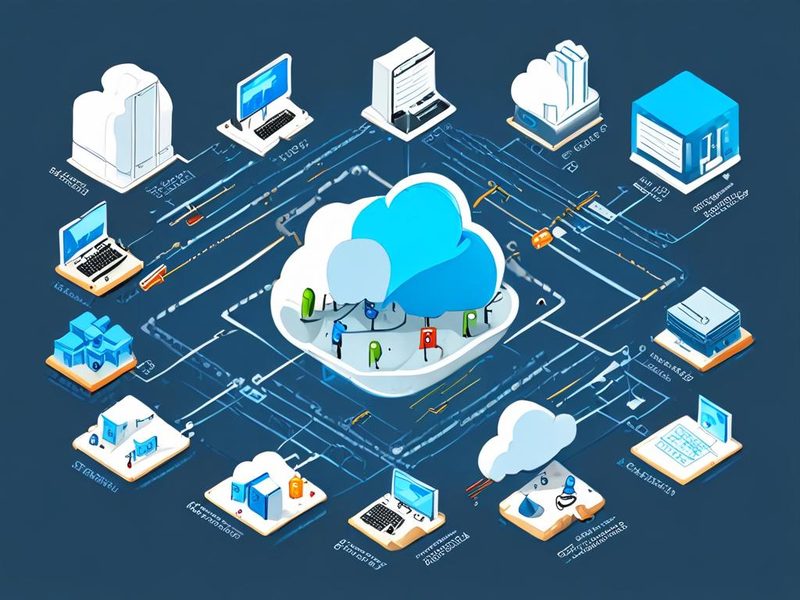
    클라우드 IAM 보안에서 권한 관리 범위를 축소하는 구성 다이어그램

    광범위한 권한에서 특정 버킷과 특정 액션으로 줄여가는 정책 설계 흐름을 보여주는 이미지입니다.

    4-3. 시뮬레이션으로 미리 검증합니다

    aws iam simulate-principal-policy \
      --policy-source-arn arn:aws:iam::123456789012:role/app-role \
      --action-names s3:ListBucket s3:GetObject s3:DeleteObject kms:Decrypt \
      --resource-arns arn:aws:s3:::example-app-bucket arn:aws:s3:::example-app-bucket/test.txt arn:aws:kms:ap-northeast-2:123456789012:key/11111111-2222-3333-4444-555555555555

    이 명령은 반영 전에 실패 가능성을 줄이는 데 정말 유용합니다. 결과를 볼 때는 아래 기준으로 해석하시면 됩니다.

    • 정상 업무에 필요한 액션은 allowed 여야 합니다.
    • 삭제, 권한 수정, 리소스 파괴 같은 불필요 액션은 implicitDeny 또는 explicitDeny 상태가 나와야 합니다.
    • 예상과 다를 경우, 주체 정책만 보지 말고 리소스 정책, SCP, Permission Boundary, Session Policy 를 같이 봐야 합니다.

    시뮬레이션의 한계도 알아두셔야 합니다. 실제 서비스 호출은 컨텍스트 키, 세션 태그, 조직 정책, 리소스 상태에 영향을 받습니다. AWS 공식 문서도 시뮬레이터 결과와 실제 환경 결과가 다를 수 있다고 안내합니다. 그래서 저는 시뮬레이션을 배포 전 1차 필터로 쓰고, 최종 확인은 실제 스테이징 경로 테스트로 합니다.

    4-4. 조건을 붙일 수 있으면 권한보다 먼저 붙입니다

    경험상 운영 리스크를 빨리 낮추는 방법은 액션 수를 줄이는 것만이 아닙니다. 같은 권한이라도 어디서, 어떤 세션으로 쓰게 할지 제한하면 즉시 공격 면적이 줄어듭니다. 예를 들어 특정 네트워크 경로에서만 버킷 읽기를 허용하는 식입니다.

    {
      "Version": "2012-10-17",
      "Statement": [
        {
          "Sid": "AllowReadFromSpecificVpce",
          "Effect": "Allow",
          "Action": [
            "s3:GetObject"
          ],
          "Resource": "arn:aws:s3:::example-app-bucket/*",
          "Condition": {
            "StringEquals": {
              "aws:SourceVpce": "vpce-0123456789abcdef0"
            }
          }
        }
      ]
    }

    다만 이런 조건 정책은 운영 편의성과 충돌할 수 있습니다. 새 네트워크 경로가 추가되거나 배포 아키텍처가 바뀌면 예전엔 되던 호출이 갑자기 막힐 수 있거든요. 그래서 제 기준은 이렇습니다.

    • 호출 경로가 고정적인 내부 서비스라면 네트워크 또는 프라이빗 엔드포인트 조건을 적극 사용합니다.
    • 사람이 여러 위치에서 접속하는 운영 계정이라면 IP 고정보다 SSO, MFA, 승인 기반 상승 권한이 더 현실적입니다.
    • 빠르게 변하는 워크로드에는 지나치게 촘촘한 조건보다 임시 자격 증명과 짧은 세션 시간이 더 안정적일 수 있습니다.

    4-5. 다른 클라우드도 같은 방식으로 봅니다

    gcloud projects get-iam-policy PROJECT_ID --format=json
    
    az role assignment list --all --assignee PRINCIPAL_ID

    GCP에서는 프로젝트나 폴더 단위 정책을 먼저 보고, 어떤 서비스 계정이 어떤 역할을 받았는지 확인합니다. Azure에서는 주체 기준으로 Role Assignment를 먼저 뽑아보는 편이 파악이 빠릅니다. 다만 여기서도 핵심은 출력 자체가 아닙니다. 팀에서 허용하는 역할 목록과 예외 승인 기준이 있어야 비교가 됩니다. 기준표 없이 JSON과 목록만 쌓아두면, 결국 사람이 콘솔을 오래 들여다보는 방식으로 돌아갑니다.

    5. 제가 자주 겪었던 트러블슈팅 포인트

    문서만 보면 단순해 보이는데, 실제로 시간을 많이 잡아먹는 구간은 따로 있습니다. 아래는 제가 특히 자주 겪었던 실패 패턴입니다.

    5-1. 서비스가 갑자기 AccessDenied를 뿜는 경우

    가장 흔한 원인은 숨은 의존 권한입니다. 앱은 S3를 읽는다고 알고 있었는데 실제론 KMS 복호화가 필요하고, Lambda가 다른 서비스 호출을 이어가고, 대상 리소스 정책까지 통과해야 하는 경우가 많습니다. 이런 케이스, 한 번 걸리면 시간 꽤 씁니다.

    • S3 객체가 KMS로 암호화돼 있으면 kms:Decrypt 필요 여부를 확인합니다.
    • Lambda, ECS, GKE, AKS 같은 실행 환경은 실행 주체 역할과 대상 리소스 정책을 함께 봅니다.
    • 교차 계정 접근이라면 Trust Policy 와 대상 리소스 정책 중 하나만 맞아도 안 됩니다. 둘 다 맞아야 합니다.
    • 세션 태그나 조건 키를 썼다면, 런타임 세션에 실제로 그 값이 들어오는지도 확인해야 합니다.

    이럴 때 제가 안 하는 방식이 하나 있습니다. 에러 메시지에 나온 액션을 바로 허용하는 식의 에러 따라 권한 추가입니다. 그 방식은 빠르지만 정책이 점점 누더기가 됩니다. 저는 호출 체인을 먼저 적고, 누구의 어떤 세션이 어느 리소스 정책과 충돌했는지부터 봅니다.

    5-2. 사람 계정은 되는데 배치만 실패하는 경우

    이건 대부분 AssumeRole 경로 또는 토큰 수명 문제입니다. 콘솔에서 사람이 직접 테스트하면 되는데, 배치에서는 실패하는 경우가 그렇습니다. 사람은 더 넓은 권한을 가진 상위 계정으로 들어왔고, 배치는 제한된 역할이나 짧은 세션 토큰으로 실행되는 경우가 많습니다.

    특히 다음을 같이 보셔야 합니다.

    • 배치가 실제로 어떤 역할을 가정하는지
    • 세션 시간이 작업 길이보다 짧지 않은지
    • OIDC 또는 외부 ID 연동 시 토큰 클레임 조건이 바뀌지 않았는지
    • 리소스 정책이 사람 계정 ARN만 허용하고 워크로드 주체는 빠져 있지 않은지

    한 번은 운영자가 콘솔에서 테스트할 땐 정상인데 새벽 배치만 계속 실패한 적이 있었습니다. 원인은 정책이 아니라, 배치가 가정한 역할 세션에 붙는 태그 값이 조건과 맞지 않았던 경우였습니다. 이게 왜 중요하냐면, 권한 문서만 보면 정상이기 때문에 담당자가 한참 헤매게 됩니다.

    5-3. 와일드카드를 못 줄이겠다고 느껴질 때

    처음부터 액션 단위 완전 최소화를 목표로 잡으면 오히려 운영이 꼬일 수 있습니다. 저는 아래 순서가 가장 덜 아팠습니다.

    1. 서비스 범위를 줄입니다.
    2. 리소스 범위를 특정합니다.
    3. 읽기, 쓰기, 삭제, 권한 변경을 분리합니다.
    4. 마지막에 조건을 붙입니다.

    이 순서가 좋은 이유는 실패 원인을 추적하기 쉽기 때문입니다. 액션과 조건을 한 번에 너무 많이 손대면, 나중에 왜 막혔는지 되짚기가 어려워집니다. 운영 안정성이 중요한 서비스라면 더더욱 단계적으로 줄이시는 게 낫습니다.
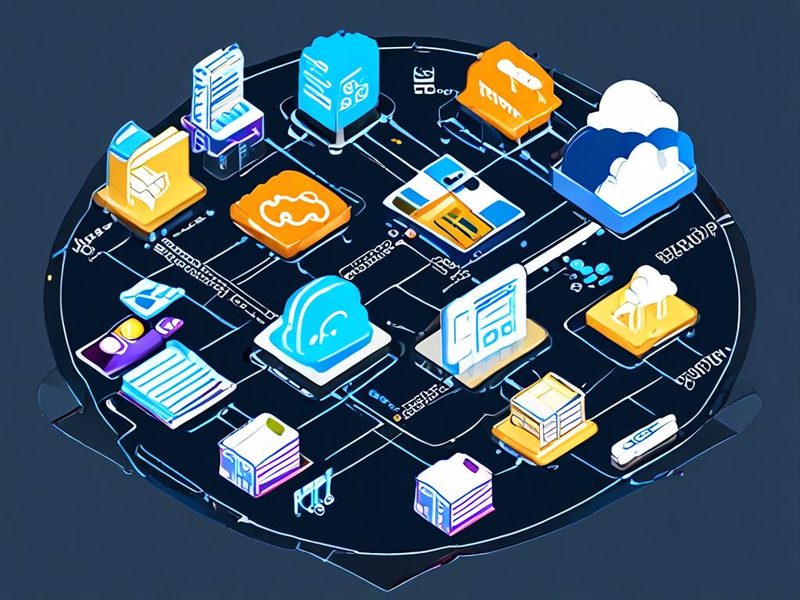
    클라우드 IAM 보안의 접근 제어 오류 분석 흐름 이미지

    정책, 리소스 정책, 권한 경계, 조직 정책을 순서대로 확인하는 문제 해결 흐름을 설명하는 이미지입니다.

    6. 클라우드 IAM 보안 적용 후 검증 기준

    최소 권한 적용은 정책 저장 버튼으로 끝나지 않습니다. 운영에서는 정상 경로가 유지되는지, 원치 않는 경로가 실제로 막히는지, 문제가 생겼을 때 원인을 빨리 찾을 수 있는지까지 확인해야 의미가 있습니다. 저는 보통 아래 네 가지를 필수로 봅니다.

    1. 정상 업무 경로 테스트: 로그인, 배포, 백업, 배치, 모니터링, 장애 대응 스크립트까지 포함합니다.
    2. 불필요 액션 차단 확인: 삭제, 권한 수정, 광범위 조회, 시크릿 읽기 같은 액션이 막히는지 봅니다.
    3. 감사 로그 확인: 누가 어떤 자격 증명으로 어떤 API를 호출했는지 로그에서 재구성 가능한지 확인합니다.
    4. 재현 문서화: 왜 이 권한이 필요한지 티켓, 저장소 문서, IaC 리뷰 기록에 남깁니다.

    결과 해석 기준도 구체적이어야 합니다.

    • 정상 시나리오에서 애플리케이션이 기대한 API 호출을 끝까지 수행하면 1차 통과입니다.
    • 운영자가 실수로 삭제 API를 호출해도 거부된다면 잘 줄인 겁니다.
    • 권한 오류가 났는데 어떤 정책에서 막혔는지 바로 추적되지 않으면 감사 설계가 부족한 겁니다.
    • 새 리소스가 생길 때마다 관리자 권한을 임시 부여해야만 일이 굴러가면 역할 설계가 아직 거친 상태입니다.

    여기서 선택이 갈립니다. 변경 속도가 아주 빠른 팀은 처음부터 완벽한 최소 권한보다 검증 자동화부터 붙이는 편이 낫습니다. 반대로 감사 대응이 잦고 권한 오남용 리스크가 큰 팀은 로그 중앙화와 권한 변경 경보를 먼저 강화해야 합니다. 둘 다 중요하지만, 팀 상황에 따라 선후가 달라져야 합니다.

    7. 체크리스트를 운영 프로세스에 붙이는 방법

    문서만 있어서는 잘 굴러가지 않습니다. 실제로 살아남는 체크리스트는 변경 프로세스에 붙어 있습니다. 제가 팀에 넣는 기본 규칙은 아래와 같습니다.

    • 새 애플리케이션 온보딩 시 IAM 리뷰를 필수 단계로 넣습니다.
    • 월 1회 또는 분기 1회 액세스 리뷰 일정을 고정합니다.
    • Terraform, CloudFormation, Bicep 같은 IaC 변경에는 정책 diff 리뷰를 붙입니다.
    • 긴급 권한은 승인 기반으로 올리고, 만료 시간 후 자동 회수되게 설계합니다.
    • 콘솔 핫픽스가 발생하면 같은 변경을 코드에 반영하기 전까지 작업 완료로 보지 않습니다.

    이 구간에서 흔한 실패 모드는 드리프트입니다. 급해서 콘솔에서 권한을 바로 붙이고, 나중에 IaC에 반영하지 않아 선언 상태와 실제 상태가 갈라지는 경우죠. 그러면 다음 배포 때 권한이 다시 사라지거나, 반대로 이유를 모르는 예외가 계속 남습니다. 운영자가 지치는 이유가 바로 이런 보이지 않는 차이입니다.

    그래서 저는 권한 변경 요청이 들어오면 항상 둘 중 하나를 고르게 합니다.

    • 지금 당장 서비스 복구가 우선: 승인된 임시 권한을 짧게 올리고, 사후에 반드시 코드 반영과 회고를 합니다.
    • 긴급하지 않다: 먼저 사용 이력과 시뮬레이션으로 필요한 범위를 정리한 뒤 코드로 반영합니다.

    속도와 통제를 둘 다 잡으려면, 예외를 없애는 게 아니라 예외가 오래 남지 않게 만드는 구조가 필요합니다.

    권한 변경 프로세스를 더 다듬고 싶다면 클라우드 보안 체크리스트나 AWS CloudTrail 운영 가이드도 같이 보세요. 이런 문서를 내부 표준과 묶어두면 리뷰 속도가 훨씬 빨라집니다.

    8. 자주 묻는 질문과 바로 적용할 권고안

    Q1. 작은 팀도 최소 권한 원칙을 꼭 해야 하나요?

    네. 오히려 작은 팀일수록 한 사람이 배포, 운영, 개발, 장애 대응을 다 맡으면서 권한이 빠르게 커집니다. 초반에 기준이 없으면 나중에 줄이는 비용이 훨씬 큽니다. 작은 팀이라면 완벽함보다 SSO + MFA, 공유 계정 금지, 워크로드 임시 자격 증명 이 세 가지부터 잡으시면 됩니다.

    Q2. 읽기 전용 권한이면 안전한가요?

    그렇지 않습니다. 읽기 권한만으로도 시크릿, 환경 변수, 저장소 위치, 네트워크 구성, 고객 데이터 메타데이터가 노출될 수 있습니다. 읽기 전용도 리소스 범위와 조건을 줄여야 합니다. 제가 운영자 권한을 나눌 때도 인프라 읽기 와 민감 데이터 읽기 는 같은 범주로 취급하지 않습니다.

    Q3. 완벽한 최소 권한을 한 번에 만들 수 있나요?

    현실적으로 어렵습니다. 대신 관찰 → 축소 → 시뮬레이션 → 배포 → 검증 루프를 돌리면 안정적으로 다듬어집니다. 신규 서비스는 작게 시작하고, 기존 서비스는 사용 흔적을 본 뒤 줄이는 쪽이 실패 확률이 낮습니다.

    상황 추천 접근 이유
    초기 구축 단계 사람 계정과 워크로드 계정 분리부터 시작 초기에 경계를 잘 그어두면 이후 권한 확장이 느려집니다.
    운영 중 권한이 과도함 최근 사용 이력 + 정책 시뮬레이션 우선 실제 영향 범위를 보면서 줄여야 장애 가능성을 낮출 수 있습니다.
    멀티 클라우드 환경 공통 체크리스트를 두고 클라우드별 예외만 문서화 개념은 통일하고 문법 차이만 분리해야 운영이 단순해집니다.
    감사 대응이 잦음 로그 중앙화와 권한 변경 알림 자동화 우선 증적 수집 시간을 줄이고, 사고 조사 속도를 높일 수 있습니다.
    온콜 부담이 큰 팀 상시 관리자 권한 대신 승인 기반 임시 상승 권한 평시 공격 면적을 줄이면서도 비상 대응은 유지할 수 있습니다.
    최소 권한 원칙 적용 전후를 보여주는 클라우드 IAM 보안 인포그래픽

    광범위 권한 구조와 최소 권한 구조를 비교해 핵심 차이를 한눈에 보여주는 요약 이미지입니다.

    제가 현장에서 내리는 권고는 꽤 분명합니다. 사람이 쓰는 계정이면 SSO와 MFA부터, 애플리케이션이면 역할 분리와 임시 자격 증명부터 시작하시면 됩니다. 이미 권한이 엉켜 있다면 관리자 권한을 한 번에 다 뜯지 마시고, 최근 사용 이력과 시뮬레이션을 바탕으로 서비스 범위부터 줄이세요. 반대로 운영 속도가 아주 중요하다면 처음부터 모든 액션을 잘게 쪼개기보다 읽기/쓰기/삭제 분리 와 권한 변경 액션 격리 부터 해도 효과가 큽니다.

    어떤 팀에는 A가 맞고, 어떤 팀에는 B가 맞습니다. 변경이 잦고 실험이 많은 팀이라면 검증 자동화와 짧은 세션 자격 증명이 먼저고, 감사 대응과 데이터 민감도가 높은 팀이라면 로그 중앙화, 시크릿 접근 통제, 권한 변경 경보가 먼저입니다. 다만 공통적으로 피해야 할 건 하나입니다. 상시 넓은 권한을 임시라는 이름으로 방치하는 것. 이건 거의 항상 나중에 더 큰 비용으로 돌아옵니다.

    다음 단계로 바로 옮기신다면, 오늘은 한 계정이나 한 역할만 골라서 해보시면 됩니다. 최근 사용 이력을 보고, 불필요한 서비스 하나만 제거 후보로 올리고, 시뮬레이션까지 돌려보세요. 그 한 번의 루프를 돌려보면 팀 환경에서 어디가 가장 위험한지 생각보다 빨리 드러납니다.

  • [보안] Suricata IDS/IPS 6개월 운영 회고: 오탐 줄이고 위협 탐지율 높이기

    [보안] Suricata IDS/IPS 6개월 운영 회고: 오탐 줄이고 위협 탐지율 높이기

    [보안] Suricata IDS/IPS 6개월 운영 회고: 오탐 줄이고 위협 탐지율 높이기

    홈랩과 소규모 운영망에서 Suricata IDS/IPS를 6개월 정도 굴려보면, 처음 기대했던 그림과 실제 운영 감각이 꽤 다르다는 걸 느끼게 됩니다. 처음엔 “오픈소스 보안 도구 하나 올리면 네트워크 보안이 한 단계 올라가겠지” 싶었거든요. 그런데 막상 붙여보니 알림은 많은데 중요한 이벤트가 묻히고, 정상 트래픽까지 의심해서 마음이 불편해지는 순간이 꼭 옵니다. 저도 처음엔 이게 뭔가 싶었는데, 결국 핵심은 엔진 자체보다 룰 관리, 네트워크 맥락 이해, 로그 검증 습관이더라고요.

    이번 글은 제가 직접 해보면서 겪었던 시행착오를 정리한 회고입니다. 단순 설치기가 아니라, Suricata IDS/IPS를 실제로 6개월 운영하면서 어떻게 오탐(false positive, 정상인데 경고가 나는 경우)을 줄였는지, 그리고 위협 탐지율을 높이기 위해 어떤 기준으로 튜닝했는지 차근차근 풀어보겠습니다. 혹시 알림이 너무 많아서 결국 대시보드를 안 열게 되는 단계까지 가보신 적 있으신가요? 그 상태가 딱 개선 포인트입니다.

    Suricata IDS/IPS 기반 홈랩 네트워크 보안 아키텍처 이미지

    Suricata가 스위치 미러링 또는 인라인 구간에서 트래픽을 분석하는 전체 구조를 보여주는 개요 이미지입니다.

    Suricata IDS/IPS, 쉽게 말해 뭐가 다른가요?

    쉽게 말해 IDS(Intrusion Detection System, 침입 탐지 시스템)는 “수상한 걸 찾아서 알려주는 역할”이고, IPS(Intrusion Prevention System, 침입 방지 시스템)는 “수상한 걸 찾아서 막는 역할”입니다. 같은 엔진을 쓰더라도 어느 위치에 두고 어떤 정책으로 동작시키느냐에 따라 체감이 꽤 달라집니다.

    Suricata는 패킷(packet, 네트워크를 오가는 데이터 조각)을 보고 시그니처(signature, 알려진 패턴) 기반으로 탐지할 수 있고, 프로토콜 단위로 로그를 꽤 잘 뽑아줍니다. 실제로 써보니까 단순히 “악성 트래픽 잡는 도구”라기보다, 내 네트워크에서 평소 어떤 통신이 오가는지 이해하게 만들어주는 관찰 장비에 더 가깝더라고요. 이 관점이 생기니 운영이 훨씬 편해지더라고요.

    구분 IDS 모드 IPS 모드
    목적 탐지와 경보 탐지 후 차단
    장점 업무 영향이 적음 즉각 대응 가능
    단점 후속 대응이 필요 오탐 시 정상 서비스 영향
    추천 시작점 초기 도입 단계 검증 후 점진 적용

    제가 6개월 운영하면서 내린 결론은 단순했습니다. 처음부터 IPS로 크게 가면 삽질합니다 ㅎㅎ 먼저 IDS로 충분히 관찰하고, 자주 보이는 정상 패턴을 이해한 뒤 일부 룰만 선별적으로 차단하는 쪽이 훨씬 안정적이었습니다.

    6개월 운영하면서 느낀 핵심: 규칙보다 맥락이 먼저다

    처음에는 Emerging Threats 계열 룰셋을 넣고 경고가 많이 뜨는 걸 보면서 “오, 잘 잡히네”라고 생각했었습니다. 근데 여기서 함정이 있습니다. 경고가 많다고 탐지가 잘 되는 게 아니거든요. 오히려 운영자는 금방 피로해집니다. 제가 초반에 가장 많이 한 실수가 모든 경고를 동일한 중요도로 본 것입니다.

    실제로 중요한 포인트는 아래 네 가지였습니다.

    • 자산 분류: 서버, NAS, 개발 장비, IoT, 테스트 VM을 구분해야 합니다.
    • 트래픽 방향: Ingress(인그레스, 외부에서 내부로 들어오는 트래픽)와 Egress(이그레스, 내부에서 외부로 나가는 트래픽)를 분리해서 봐야 합니다.
    • 기준선 파악: 평소 정상 통신이 뭔지 알아야 이상 징후가 보입니다.
    • 차단 범위 절제: 처음부터 광범위 차단보다 고신뢰 규칙만 선별 적용해야 합니다.

    예를 들어 백업 서버가 새벽마다 외부 저장소와 대용량 TLS 통신을 하는데, 그걸 평소 패턴으로 인지하지 못하면 이상 트래픽처럼 보일 수 있습니다. 반대로 평소 조용한 관리망에서 갑자기 특정 호스트가 다수의 외부 목적지로 연결을 시도하면, 그건 규칙 경고가 약하더라도 직접 확인해볼 가치가 높습니다. 이게 운영의 감각 차이더라고요.

    실전 구현: Suricata를 6개월 안정적으로 운영하는 구성

    이제 제가 실제로 정착시킨 흐름을 정리해보겠습니다. 배포 환경마다 패키지명이나 경로는 조금 다를 수 있으니, 아래 예시는 운영 개념과 설정 방향 위주로 보시면 됩니다. 저는 처음부터 복잡하게 가지 않고, 미러 트래픽을 보는 IDS 성격으로 시작한 뒤 검증된 일부 정책만 IPS에 가까운 운영으로 확장했습니다.

    1. 트래픽 위치 선정: 코어 스위치 미러 포트나 경계 구간처럼 관찰 가치가 높은 위치를 먼저 잡습니다.
    2. HOME_NET 정의: 보호 대상 대역을 명확히 지정합니다.
    3. 규칙셋 최소화: 다 넣지 말고 필요한 범주부터 켭니다.
    4. EVE 로그 정리: JSON 로그를 검색 가능한 형태로 적재합니다.
    5. 오탐 라벨링: 반복되는 정상 이벤트를 분류합니다.
    6. 선별 차단: 충분히 검증된 규칙만 차단 동작에 연결합니다.

    1. 기본 설정에서 가장 먼저 볼 항목

    여기서 중요한 포인트! 설치보다 suricata.yaml의 네트워크 범위와 출력 로그가 더 중요합니다. 저도 처음엔 기본값으로 돌렸었는데, 로그는 쌓여도 운영에 쓸 만한 정보가 정리되지 않더라고요.

    vars:
      address-groups:
        HOME_NET: "[192.168.10.0/24,192.168.20.0/24,10.10.0.0/16]"
        EXTERNAL_NET: "!$HOME_NET"
    
    default-rule-path: /etc/suricata/rules
    
    rule-files:
      - suricata.rules
      - local.rules
    
    outputs:
      - eve-log:
          enabled: yes
          filetype: regular
          filename: /var/log/suricata/eve.json
          types:
            - alert
            - http
            - dns
            - tls
            - flow
            - ssh

    HOME_NET을 제대로 잡아두면 해석이 쉬워집니다. 어떤 경고가 내부 자산 보호와 직접 연결되는지 판단이 빨라지거든요. 그리고 EVE JSON 로그는 나중에 검색, 집계, 시각화할 때 정말 편합니다. 이건 진짜 편하더라고요.

    2. 로컬 예외 규칙과 임계치(threshold) 조정

    오탐을 줄이는 데 가장 효과가 컸던 건 거창한 차단 정책이 아니라, 예외 처리와 빈도 제한이었습니다. 같은 이벤트가 짧은 시간에 수십 번 반복되면 운영자가 무뎌집니다. 그래서 반복성 높은 이벤트는 threshold를 걸고, 정상으로 검증된 내부 서비스는 suppress 또는 pass 정책을 검토했습니다.

    sudo suricata -T -c /etc/suricata/suricata.yaml -v
    sudo systemctl restart suricata
    sudo tail -f /var/log/suricata/eve.json
    threshold:
      - gen_id: 1
        sig_id: 1000001
        type: threshold
        track: by_src
        count: 5
        seconds: 60

    다만 여기서 조심해야 합니다. 무턱대고 억제하면 진짜 신호까지 가려집니다. 저는 반복되는 경고를 바로 끄지 않고, 최소 며칠은 패턴을 관찰했습니다. 특히 내부 스캐너, 취약점 점검 도구, 백업 에이전트, 모니터링 시스템은 보안 장비 입장에서 꽤 시끄러운 존재거든요.

    Suricata IDS/IPS 설정과 로그 흐름 구성 다이어그램

    HOME_NET, 규칙 파일, EVE JSON 출력, 로그 적재 경로를 한눈에 보여주는 구성 이미지입니다.

    3. 운영자가 읽기 쉬운 로컬 규칙 추가

    기본 규칙셋만 믿고 가기보다, 운영 환경에 맞는 가벼운 로컬 규칙을 추가하면 체감이 좋습니다. 예를 들어 관리망에서 외부로 나가는 비표준 포트 연결, 평소 쓰지 않는 국가 대역과의 통신, 특정 테스트 구간의 스캔 패턴 같은 것들이죠. 아래는 아주 단순한 예시입니다.

    alert tcp $HOME_NET any -> $EXTERNAL_NET 8443 \
      (msg:\"LOCAL Suspicious outbound 8443\"; flow:to_server; sid:1000001; rev:1;)
    
    alert icmp $EXTERNAL_NET any -> $HOME_NET any \
      (msg:\"LOCAL External ICMP to HOME_NET\"; sid:1000002; rev:1;)

    물론 이런 규칙은 환경에 따라 너무 시끄러울 수 있습니다. 그래서 저는 로컬 규칙을 추가할 때마다 꼭 물었습니다. 이 알림이 떠서 내가 실제로 행동할 수 있는가? 행동으로 이어지지 않는 경고는 결국 소음이 되더라고요.

    ⚠️ 실제로 겪었던 문제들: 오탐 줄이다가 탐지를 망치는 순간

    6개월 동안 가장 많이 배운 건 “줄이는 기술”보다 “안 줄여야 할 걸 구분하는 기술”이었습니다. 저도 초반에는 너무 시끄러워서 여러 규칙을 공격적으로 꺼봤는데, 나중에 보니 관찰 가치가 높은 이벤트까지 같이 묻힌 적이 있었습니다.

    문제 1. 개발 환경 트래픽이 전부 수상해 보였던 경우

    컨테이너 이미지 다운로드, 패키지 저장소 접근, 각종 API 호출이 반복되면서 외부 연결이 정말 많아집니다. 개발망을 일반 사용자망과 같은 기준으로 보면 경고가 폭증합니다.

    해결: 네트워크 세그먼트(segment, 구간)별로 기대 동작을 분리했습니다. 개발망은 외부 통신이 상대적으로 많다는 걸 전제로 보고, 관리망과 서버망은 더 엄격하게 봤습니다.

    문제 2. DNS 관련 경고가 너무 많아서 안 보게 된 경우

    내부 DNS 포워더나 광고 차단 DNS, 테스트용 질의가 섞이면 경고 해석이 꽤 까다롭습니다. 처음엔 전부 수상해 보여서 하나하나 열어봤는데, 솔직히 금방 지치더라고요.

    해결: DNS는 쿼리 양보다 희귀성과 대상을 중심으로 봤습니다. 자주 가는 정상 도메인보다, 평소 없던 패턴이나 관리 자산에서 나온 이례적 질의를 우선 확인했습니다.

    문제 3. IPS 성격의 차단을 너무 빨리 건 경우

    이거 삽질 좀 했습니다 ㅎㅎ 특정 시그니처를 신뢰하고 차단을 걸었는데, 정상 자동화 작업이 막히는 일이 생겼습니다. 보안은 강화됐는데 운영이 불편해지는 전형적인 상황이었죠.

    해결: 차단은 아래 기준을 통과한 것만 적용했습니다.

    • 최소 며칠 이상 반복 관찰된 이벤트일 것
    • 정상 서비스와 충돌하지 않을 것
    • 차단 시 영향 범위를 설명할 수 있을 것
    • 롤백 방법이 준비되어 있을 것

    문제 4. 로그는 쌓이는데 검증 루틴이 없었던 경우

    Suricata가 잘 동작하는지 확인하려면, 단순히 프로세스가 떠 있는지만 보면 안 됩니다. 이벤트가 생성되고, 로그가 적재되고, 필요한 사람이 그 로그를 읽을 수 있어야 하거든요.

    해결: 주 1회라도 좋으니 검증 루틴을 만들었습니다. “경고 발생 여부”가 아니라 “의미 있는 경고가 해석 가능한 상태인지”를 체크하는 습관이 생기니 운영 품질이 달라졌습니다.

    검증 방법: 탐지율을 높였는지 어떻게 확인했나

    보안 장비 운영에서 늘 어려운 질문이 이겁니다. “그래서 지금 더 잘 잡고 있나요?” 저도 처음엔 대답이 애매했습니다. 벤치마크 수치를 함부로 말할 수는 없고, 그렇다고 느낌만 얘기할 수는 없으니까요. 그래서 저는 정량보다는 운영 지표 중심으로 봤습니다.

    운영 전후 비교 항목 초기 상태 6개월 후 체감
    알림 피로도 높음 확실히 감소
    이벤트 해석 시간 길었음 짧아짐
    정상/비정상 구분 애매함 기준선이 생김
    차단 정책 신뢰도 낮음 선별 적용 가능

    제가 실제로 확인한 지표는 이런 것들이었습니다.

    1. 하루 경고 수 자체보다, 확인할 가치가 있는 경고 비율이 늘었는가
    2. 같은 오탐을 반복해서 보지 않게 되었는가
    3. 이상 이벤트가 떴을 때 자산, 방향, 서비스 맥락을 바로 설명할 수 있는가
    4. 차단 정책 적용 후 정상 업무 영향이 줄어들었는가

    이 기준으로 보니 분명한 변화가 있었습니다. 초반에는 이벤트가 많아도 대응 품질이 낮았는데, 나중에는 이벤트 수가 조금 줄더라도 대응 가능한 알림의 밀도가 높아졌습니다. 드디어 됐다! 싶은 순간이 이런 때였네요.

    Suricata IDS/IPS 운영 결과와 오탐 감소 대시보드 이미지

    경고 수 변화, 오탐 감소 추세, 검토 가치가 높은 이벤트 비율 상승을 시각화한 결과 이미지입니다.

    제가 정착시킨 운영 체크리스트

    혹시 지금 막 Suricata를 붙여놓고 “이 다음엔 뭘 해야 하지?” 싶은 분이라면, 아래 체크리스트부터 시작해보시면 좋겠습니다. 저도 처음엔 거창한 설계를 하려다가 오히려 복잡해졌고, 결국 이 기본기로 돌아왔습니다.

    • 보호 대상 정의: 무엇을 지키는지 먼저 정합니다.
    • 네트워크 구간 분리: 사용자망, 서버망, 관리망, 실험망을 섞어 보지 않습니다.
    • 로그 우선순위 설정: alert, dns, http, tls, flow 중 필요한 것부터 봅니다.
    • 오탐 기록: 같은 이벤트를 다시 분석하지 않도록 메모를 남깁니다.
    • 규칙 변경 이력 관리: 왜 끄고 왜 켰는지 근거를 남깁니다.
    • 차단 전 검증: IDS에서 충분히 본 뒤 IPS 성격 정책으로 넘깁니다.

    특히 침입 탐지 시스템과 침입 방지 시스템을 같은 것으로 다루지 않는 태도가 중요했습니다. 엔진은 같아 보여도 운영 책임은 완전히 다르거든요. 탐지는 관찰의 문제이고, 차단은 서비스 영향까지 떠안는 결정입니다.

    자주 묻는 질문: Suricata 운영에서 헷갈리는 부분들

    Q1. 처음부터 IPS로 가도 될까요?

    제 경험상 권장하지 않습니다. 먼저 IDS로 기준선을 잡고, 신뢰도가 높은 일부 정책만 단계적으로 차단에 연결하는 게 안전했습니다.

    Q2. 오탐은 어느 정도가 정상인가요?

    환경마다 다릅니다. 중요한 건 절대 숫자보다, 같은 오탐을 반복해서 방치하지 않는 운영 루틴입니다.

    Q3. 규칙을 많이 넣을수록 좋은가요?

    아닙니다. 많이 넣는 것보다, 내 환경에서 의미 있게 읽을 수 있는 규칙을 유지하는 게 더 중요했습니다.

    Q4. 소규모 홈랩에도 가치가 있나요?

    충분히 있습니다. 특히 트래픽 흐름을 이해하고, 평소와 다른 행위를 잡아내는 감각을 키우는 데 큰 도움이 됩니다.

    마무리: 6개월 운영하고 나니, 진짜 중요한 건 도구보다 습관이었습니다

    Suricata IDS/IPS를 6개월 운영해보니 가장 크게 남은 건 화려한 탐지 기능보다 운영 습관이었습니다. 정상 트래픽을 이해하는 습관, 오탐을 기록하는 습관, 차단 전에 충분히 검증하는 습관 말이죠. 사실 이런 기본기가 없으면 어떤 오픈소스 보안 도구를 붙여도 금방 지치게 됩니다.

    반대로 이 루틴이 잡히면, 네트워크 보안은 훨씬 현실적인 수준으로 올라갑니다. 로그가 더 이상 소음이 아니라 단서로 보이기 시작하거든요. 저도 처음엔 경고가 많아 반쯤 포기할 뻔했는데, 환경별 기준선과 규칙 정리를 해놓고 나니 운영이 훨씬 편해졌습니다. 이건 생각보다 큰 차이입니다.

    도입 초기와 6개월 후의 차이, 오탐 감소 원칙, 차단 적용 기준을 요약한 인포그래픽 이미지입니다.

    다음 글에서는 EVE JSON 로그를 조금 더 실무적으로 다뤄보려고 합니다. 예를 들어 어떤 필드를 우선 봐야 하는지, 검색 시스템과 붙일 때 무엇을 남기고 무엇을 버릴지 같은 부분이요. 이전 글에서 다뤘던 홈랩 네트워크 분리 전략과 같이 보면 더 이해가 잘 되실 겁니다. 혹시 지금 운영 중인 Suricata IDS/IPS에서 제일 힘든 부분이 오탐인지, 차단 정책인지, 아니면 로그 해석인지 한 번 점검해보세요. 거기서부터 개선 방향이 꽤 선명해집니다. 🎉

  • [보안] MFA 도입 문제 해결: 기업 2FA 트러블슈팅 및 운영 방법

    [보안] MFA 도입 문제 해결: 기업 2FA 트러블슈팅 및 운영 방법

    [보안] MFA 도입 문제 해결: 기업 2FA 트러블슈팅 및 운영 방법

    기업에서 MFA 도입 문제를 한 번이라도 겪어보신 분들은 아실 겁니다. 보안팀은 분명 좋은 의도로 다단계 인증을 붙였는데, 현업에서는 갑자기 로그인 실패가 늘고 헬프데스크 티켓이 쏟아지거든요. 저도 처음엔 “보안 강해졌으면 끝 아닌가?” 싶었는데, 실제로 운영해보니 그 다음부터가 시작이더라고요. 특히 재택근무, 개인 휴대폰 사용, 해외 출장, VPN(Virtual Private Network, 가상사설망) 환경이 섞이면 작은 설정 하나가 사용자 불만으로 바로 이어졌습니다.

    이번 글은 특정 벤더 제품 홍보가 아니라, 기업 MFA/2FA 도입 후 실제로 자주 터지는 문제를 어떻게 정리하고 풀어갔는지를 사례 중심으로 정리한 글입니다. 2FA 트러블슈팅이 필요한 분, 사용자 경험 개선과 인증 보안 사이에서 균형점을 찾고 싶은 분들께 도움이 될 겁니다.

    MFA 도입 문제를 설명하는 기업 인증 아키텍처 다이어그램

    사내 IdP(Identity Provider, 인증 제공자), 사용자 디바이스, OTP 앱, VPN, 헬프데스크까지 연결된 전체 흐름을 보여주는 이미지입니다.

    MFA가 왜 이렇게 자주 욕을 먹는가

    MFA(Multi-Factor Authentication, 다단계 인증)는 쉽게 말해 비밀번호 하나만으로는 부족하니 추가 증명 수단을 더 붙이자는 개념이거든요. 보통 아래 조합으로 구성됩니다.

    • 알고 있는 것: 비밀번호, PIN
    • 가지고 있는 것: OTP 앱, 보안키(Security Key, 물리 보안키), 푸시 인증 기기
    • 자기 자신인 것: 생체인증

    문제는 여기서 끝이 아니라는 점입니다. 사용자는 로그인 한 번 더 하면 되는 줄 아는데, 운영자 입장에서는 시간 동기화, 백업 코드, 기기 교체, 예외 정책, 네트워크 지연, 프록시 헤더, 브라우저 호환성까지 챙겨야 하거든요. 실제로 써보니까 보안 기능 자체보다 운영 시나리오 설계가 더 중요했습니다.

    현업에서 많이 나오는 MFA 도입 문제 패턴

    1. OTP 코드는 맞는데 계속 틀렸다고 나오는 경우
    2. 사용자 휴대폰 교체 후 2FA 복구가 안 되는 경우
    3. 푸시 인증이 해외망이나 사내망 제한으로 지연되는 경우
    4. VPN 로그인과 SaaS 로그인에서 정책이 달라 혼선이 생기는 경우
    5. 신규 입사자 초기 등록 과정이 복잡해서 첫날부터 막히는 경우

    여기서 중요한 포인트! 사용자 불만의 대부분은 보안 자체가 아니라 등록과 복구 과정에서 발생합니다. 저도 처음엔 인증 실패 로그만 봤는데, 막상 인터뷰해보니 “어떻게 해야 하는지 모르겠다”가 더 많았어요.

    MFA 인증 흐름 이해: 구성 요소와 장애 지점

    제가 현장에서 설명할 때는 복잡한 용어를 줄이고 이렇게 풀었습니다. 로그인 체인은 대체로 사용자 – 애플리케이션 – IdP(Identity Provider, 인증 제공자) – MFA 수단으로 이어집니다. 여기서 어느 한 군데라도 시간이 안 맞거나 세션 정보가 꼬이거나, 리다이렉트(Redirect, 로그인 후 재이동)가 잘못되면 사용자는 그냥 “로그인이 안 된다”고 느끼게 됩니다.

    구성 요소 역할 문제 발생 시 증상
    IdP 사용자 본인 확인과 정책 적용 로그인 루프, 정책 오적용
    TOTP 시간 기반 OTP 생성 코드 불일치, 시간 오차
    Push MFA 앱 푸시 승인 지연, 알림 미수신
    WebAuthn 브라우저 기반 강한 인증 기기/브라우저 호환성 이슈
    VPN/Proxy 접속 경로와 헤더 전달 위치 기반 정책 오판, 세션 실패
    Helpdesk 복구와 예외 처리 티켓 폭증, 우회 절차 남발

    MFA 도입 문제를 줄이기 위한 사전 설계

    이 단계는 나중에 삽질을 줄여줍니다. 저는 실제로 아래 4가지를 먼저 정리한 뒤부터 장애가 확 줄었습니다.

    1. 등록(Enrollment): 첫 로그인 시 무엇을 먼저 등록하게 할지 정합니다.
    2. 복구(Recovery): 휴대폰 분실, 번호 변경, 앱 삭제 시 절차를 정합니다.
    3. 예외(Exception): 임원, 현장직, 공유 단말 사용자의 예외 정책을 문서화합니다.
    4. 지원(Support): 헬프데스크가 확인할 체크리스트를 만듭니다.

    특히 TOTP(Time-based One-Time Password, 시간 기반 일회용 비밀번호)만 강제하면 단순해 보이지만, 휴대폰 교체 시 복구 경험이 나빠질 수 있습니다. 반대로 WebAuthn(웹인증)이나 보안키를 섞으면 보안은 좋아지는데 초기 등록 안내가 어려워질 수 있죠. 결국 정답은 하나가 아니라 조직의 사용자 층에 맞는 조합입니다.

    실전 구현: 운영자가 먼저 점검해야 할 기본 항목

    제가 직접 해보니 사용자 계정 문제로 보였던 장애의 상당수가 사실은 인프라 설정 문제였습니다. 그래서 헬프데스크에 넘기기 전에 서버 쪽부터 확인하는 루틴을 만들었습니다.

    1. 시간 동기화 확인

    TOTP 기반 2FA 트러블슈팅에서 가장 먼저 볼 것은 시간입니다. 서버 시간이 몇십 초만 틀어져도 인증 실패가 반복되거든요.

    timedatectl status
    chronyc tracking
    chronyc sources -v

    출력에서 시스템 시간과 NTP(Network Time Protocol, 네트워크 시간 동기화) 상태를 확인합니다. 만약 시간 소스가 불안정하다면 아래처럼 서비스 상태도 같이 봅니다.

    systemctl status chronyd
    journalctl -u chronyd --since "-30 min"

    처음엔 사용자 OTP 앱이 이상한 줄 알고 계정만 붙잡고 있었는데, 알고 보니 가상화 환경에서 호스트 시간 드리프트(Time Drift, 시간 밀림)가 있었던 적도 있었습니다. 그때 드디어 됐다! 했던 기억이 아직도 선명하네요.

    2. 리버스 프록시 헤더 확인

    사내 SSO(Single Sign-On, 통합 로그인) 앞단에 Reverse Proxy(리버스 프록시)가 있으면 원본 IP, 프로토콜, 호스트 헤더가 제대로 전달되는지 꼭 봐야 합니다. 위치 기반 정책이나 신뢰 디바이스 정책이 이 값에 의존하는 경우가 많습니다.

    proxy_headers:
      x_forwarded_for: true
      x_forwarded_proto: true
      x_forwarded_host: true
      preserve_host: true
    session:
      cookie_secure: true
      same_site: Lax

    벤더별 설정 형식은 다르지만 핵심은 비슷합니다. HTTPS 종료 지점이 어디인지, 애플리케이션이 실제 외부 URL을 정확히 인지하는지가 중요합니다.

    MFA 도입 문제 해결을 위한 시간 동기화와 OTP 등록 구성 이미지

    인증 실패 원인을 서버 시간, 프록시, 사용자 등록 단계로 나눠 확인하는 흐름을 시각화한 이미지입니다.

    3. 등록 절차를 단계별로 최소화

    사용자 경험 개선 측면에서 제일 효과 있었던 건 화면 개수 줄이기였습니다. 등록 화면에서 한 번에 너무 많은 선택지를 보여주면 사용자들이 멈춥니다. 그래서 저는 보통 이렇게 안내했습니다.

    1. 비밀번호 로그인 완료
    2. 기본 MFA 수단 1개 등록
    3. 백업 수단 1개 추가 등록
    4. 백업 코드 저장 확인

    여기서 백업 코드를 빼먹으면 나중에 헬프데스크가 고생합니다. 진짜 많이요.

    4. 로그에서 먼저 봐야 할 필드

    인증 보안 로그는 길기만 하고 실무에서 바로 못 쓰는 경우가 많습니다. 저는 아래 필드만 먼저 보라고 팀에 공유해뒀습니다.

    • 사용자 ID
    • 인증 방식: TOTP, Push, WebAuthn 등
    • 실패 사유 코드
    • 클라이언트 IP와 User-Agent
    • 정책 매칭 결과
    • 시간대와 서버 시각
    grep "mfa" /var/log/auth.log | tail -n 50

    리눅스 표준 인증 로그만으로는 부족할 수 있지만, 최소한 최근 실패 흐름은 빠르게 볼 수 있습니다.

    ⚠️ 실제로 많이 겪는 2FA 트러블슈팅 사례

    이제부터는 현장에서 자주 만나는 케이스입니다. 혹시 이런 경험 있으신가요? 증상은 비슷한데 원인은 꽤 다르게 나옵니다.

    사례 1. OTP는 맞는데 계속 실패

    증상: 사용자는 앱에 뜬 코드를 정확히 넣었다고 하는데 실패합니다.

    원인: 서버 시간 불일치, 사용자 휴대폰 시간 자동 보정 해제, OTP 등록 시점의 QR 재사용.

    해결:

    1. 서버 NTP 상태 확인
    2. 사용자 휴대폰 시간 자동 설정 확인 안내
    3. 기존 시크릿(Secret, OTP 공유 비밀값) 폐기 후 재등록

    저도 처음엔 사용자가 코드를 잘못 넣는다고 생각했었는데, 실제로는 휴대폰 시간이 수동으로 바뀌어 있던 케이스가 있었어요. 이런 건 로그만 봐서는 잘 안 보입니다.

    사례 2. 휴대폰 교체 후 로그인 불가

    증상: 새 휴대폰으로 OTP 앱을 옮겼는데 코드가 다릅니다.

    원인: 앱 데이터 이전만 하고 실제 계정 재등록을 안 했거나, 클라우드 동기화가 조직 정책과 충돌.

    해결:

    • 백업 코드 또는 보조 인증 수단으로 임시 로그인
    • 기존 MFA 디바이스 해제
    • 신규 기기 재등록
    • 헬프데스크에서 본인 확인 후 복구 승인

    여기서 중요한 포인트! 복구 정책이 없으면 보안은 강해도 운영은 망가집니다. 그래서 저는 최소 2개 수단 등록을 권장했습니다. 예를 들면 TOTP + 백업 코드, 혹은 TOTP + 보안키 같은 조합이죠.

    사례 3. 푸시 인증이 너무 늦게 옴

    증상: 푸시는 오긴 오는데 30초, 1분 뒤에 도착합니다.

    원인: 배터리 최적화, 모바일 OS 알림 제한, 해외망 지연, 기업 MDM(Mobile Device Management, 모바일 단말 관리) 정책 충돌.

    해결:

    1. 푸시만 강제하지 말고 TOTP 대체 수단 제공
    2. 모바일 앱의 알림 권한과 배터리 예외 설정 점검
    3. 네트워크 품질 낮은 지역 사용자에게는 보안키 옵션 검토

    사실 푸시는 편한데, 네트워크 품질에 너무 기대는 면이 있습니다. 특히 글로벌 조직이면 더 그렇고요.

    사례 4. VPN에서는 되는데 SaaS에서는 막힘

    증상: 사내 VPN 로그인은 되는데 메일이나 협업툴 SSO는 실패합니다.

    원인: 애플리케이션별 정책 차이, Conditional Access(조건부 접근) 규칙 불일치, 시간대별 위험 로그인 탐지 민감도 차이.

    해결:

    • 정책을 앱별로 따로 만들었다면 우선순위 재검토
    • 공통 베이스라인 정책 정의
    • 예외 그룹을 줄이고 만료일이 있는 예외만 허용

    이거 진짜 자주 나옵니다. 정책을 빠르게 붙이다 보면 서비스별 예외가 쌓이거든요. 나중엔 운영자도 왜 막히는지 헷갈립니다 ㅎㅎ

    사용자 경험 개선을 위해 제가 바꿨던 것들

    사용자 경험 개선은 거창한 UI 개편보다 작은 문구 수정과 절차 정리에서 시작됐습니다. 실제로 효과 있었던 항목만 적어보겠습니다.

    개선 전 개선 후 체감 효과
    인증 실패: 다시 시도 시간 자동 설정 확인 후 다시 시도 불필요한 문의 감소
    MFA 등록 1개만 요구 기본 수단 + 백업 수단 등록 복구 문의 감소
    예외 정책 무기한 허용 만료일 있는 예외 정책 운영 통제 강화
    헬프데스크 개별 대응 표준 체크리스트 배포 응답 속도 향상

    저는 안내 문구도 꽤 많이 손봤습니다. 예를 들어 “코드가 올바르지 않습니다” 대신 “휴대폰 시간 자동 설정을 확인한 뒤 새 코드를 입력하세요”처럼 다음 행동이 보이도록 바꿨죠. 별거 아닌 것 같은데, 이런 차이가 티켓 수를 꽤 줄여줬습니다.

    MFA 도입 문제 완화를 위한 헬프데스크 체크리스트와 사용자 경험 개선 이미지

    운영자 체크리스트, 복구 절차, 사용자용 안내 문구 개선 포인트를 비교해 보여주는 이미지입니다.

    검증: 도입 후 무엇을 확인해야 하나

    구성이 끝났다고 바로 안심하면 안 됩니다. MFA 도입 문제는 보통 배포 직후보다 2주에서 4주 사이에 많이 드러납니다. 신규 등록, 휴가 후 복귀, 단말 교체, 출장 같은 이벤트가 그때 몰리거든요.

    운영 검증 체크리스트

    1. 성공/실패 로그인 비율 확인
    2. MFA 등록 완료율 확인
    3. 복구 요청 건수와 원인 분류
    4. 예외 정책 사용 빈도 확인
    5. 시간 동기화 경고 이벤트 확인
    # 예시: 최근 인증 실패 건수 집계
    journalctl --since "-24 hours" | grep -i "mfa failed" | wc -l
    
    # 예시: 시간 동기화 관련 경고 확인
    journalctl --since "-24 hours" | grep -Ei "ntp|chrony|time sync"

    실제로 써보니까 성공률 숫자 하나만 보면 안 되더라고요. 성공률은 높아도 복구 요청이 급증하면 이미 사용자 경험은 나빠진 상태일 수 있습니다.

    MFA 도입 문제 검증을 위한 인증 성공률과 복구 요청 대시보드

    인증 성공률과 실패 사유, 복구 요청 변화 추이를 한 번에 볼 수 있는 결과 검증용 대시보드 이미지입니다.

    정리: 보안과 편의성은 대립만 하는 게 아닙니다

    이번 사례에서 제가 배운 건 명확했습니다. MFA 도입 문제는 기능을 켜서 생기는 게 아니라, 등록과 복구, 예외 정책을 설계하지 않아서 커진다는 점입니다. 다단계 인증 자체는 이미 표준에 가깝지만, 사용자가 불편하다고 느끼는 순간은 늘 운영 디테일에서 나옵니다.

    정리하면 이렇습니다.

    • 시간 동기화는 TOTP 운영의 기본입니다.
    • 복구 절차가 없으면 헬프데스크가 병목이 됩니다.
    • 백업 수단 등록은 선택이 아니라 사실상 필수입니다.
    • 정책 일관성이 없으면 VPN과 SaaS 사이에서 혼선이 생깁니다.
    • 안내 문구와 체크리스트만 잘 정리해도 사용자 불만이 크게 줄어듭니다.

    저도 처음엔 보안 정책을 얼마나 강하게 걸지에만 집중했었는데, 결국 오래 버티는 구성은 사용자가 스스로 해결 가능한 구조였습니다. 다음 글에서는 보안키(Security Key)와 TOTP를 함께 운영할 때 어떤 기준으로 그룹을 나누면 좋은지 다뤄볼 예정입니다. 이전 글에서 다뤘던 SSO 정책 정리 방법과 함께 보시면 흐름이 더 잘 잡히실 겁니다.

    MFA 도입 문제 운영 개선 포인트를 정리한 인포그래픽

    등록, 복구, 예외, 검증의 네 축으로 MFA 운영 개선 포인트를 정리한 요약 인포그래픽입니다.

    자주 묻는 질문

    Q1. TOTP만 써도 충분한가요?

    환경에 따라 다릅니다. 기본 수단으로는 충분할 수 있지만, 복구용 백업 수단은 꼭 함께 준비하는 게 좋습니다.

    Q2. 사용자 불만이 많으면 MFA 강제를 늦춰야 하나요?

    무조건 늦추기보다, 파일럿 그룹에서 실패 원인과 복구 절차를 먼저 다듬는 쪽이 낫습니다.

    Q3. 2FA 트러블슈팅에서 제일 먼저 볼 것은 뭔가요?

    저는 항상 시간 동기화, 사용자 등록 상태, 예외 정책 순서로 봅니다. 이 세 가지에서 의외로 많이 걸립니다.

  • [보안] OpenVAS 활용 취약점 스캔 효율성 높이는 10가지 체크리스트

    [보안] OpenVAS 활용 취약점 스캔 효율성 높이는 10가지 체크리스트

    OpenVAS 활용 취약점 스캔 효율성 높이는 10가지 체크리스트

    OpenVAS 활용 이야기를 하면 생각보다 많은 분들이 비슷한 고민을 하시더라고요. 분명 취약점 스캔은 돌렸는데 결과가 너무 많아서 뭘 먼저 봐야 할지 모르겠고, 반대로 꼭 잡아야 할 이슈는 놓치는 경우도 있습니다. 저도 홈랩과 사내 테스트망에서 GVM(Greenbone Vulnerability Management, 그린본 취약점 관리)을 만지기 시작했을 때 딱 그랬습니다. 스캔은 도는데 성능은 답답하고, 결과는 많은데 우선순위는 안 보이고, 인증 스캔(Authenticated Scan, 계정 기반 점검)은 왜 이렇게 손이 많이 가나 싶었거든요. 그래서 오늘은 OpenVAS 활용 관점에서, 실제 운영 전에 꼭 챙겨야 할 체크리스트 10가지를 경험 기반으로 정리해보겠습니다.

    이 글은 제품 홍보용이 아니라, 취약점 스캔을 조금 더 현실적으로 잘 굴리기 위한 실전 메모에 가깝습니다. 특히 GVM으로 보안 점검을 자동화하려는 분, 내부 자산이 늘면서 네트워크 취약점 관리가 버거워진 분께 도움이 될 겁니다.

    OpenVAS 활용 전체 아키텍처와 GVM 구성요소를 보여주는 다이어그램

    OpenVAS 활용 흐름을 한눈에 볼 수 있도록, 스캐너와 매니저, 웹 UI, 대상 자산 관계를 정리한 개요 이미지입니다.

    1. 왜 OpenVAS 활용에서 효율이 갈리는가

    쉽게 말해 OpenVAS는 스캔 엔진만 잘 켠다고 끝나는 도구가 아닙니다. 어떤 자산을, 어떤 방식으로, 어느 시간대에, 어떤 계정으로, 어떤 정책으로 스캔하느냐에 따라 결과 품질이 완전히 달라집니다. 처음엔 이게 뭔가 싶었는데, 실제로 써보니까 스캔 정확도보다 먼저 스캔 설계가 중요하더라고요.

    제가 직접 해보니 가장 흔한 실패 패턴은 이렇습니다. 전 대역을 한 번에 돌린다, 인증 정보 없이 깊은 점검을 기대한다, 결과를 CSV로만 뽑아두고 안 본다, 그리고 다음 달에 또 같은 경고를 받습니다. 이 루프를 끊으려면 처음부터 체크리스트 기반으로 접근하는 게 훨씬 낫습니다.

    2. GVM과 OpenVAS 개념, 헷갈리는 부분부터 정리

    여기서 많이 헷갈리시는 포인트가 있더라고요. OpenVAS는 보통 취약점 스캐너를 가리키는 이름으로 많이 쓰이고, GVM은 이를 포함한 관리 프레임워크 전체를 뜻하는 경우가 많습니다. 쉽게 말해 OpenVAS가 엔진 쪽 느낌이라면, GVM은 스캔 관리, 결과 저장, 웹 인터페이스까지 묶어서 보는 그림에 가깝습니다.

    구분 역할 실무에서 보는 포인트
    OpenVAS 취약점 탐지 스캐너 포트, 서비스, 취약점 탐지 품질에 직접 영향
    GVM 관리 프레임워크 스캔 정책, 일정, 보고서, 자산 관리에 유리
    GSAD 웹 인터페이스 결과 확인과 운영 편의성 담당

    혹시 이런 경험 있으신가요? 분명 스캔은 했는데, 결과를 운영팀이 읽기 쉽게 전달하지 못해서 다시 수작업 정리하게 되는 경우요. 그래서 저는 이제 스캐너만 보는 게 아니라, 결과 소비 방식까지 포함해서 설계합니다.

    3. OpenVAS 활용 체크리스트 10가지

    1. 자산 목록(Asset Inventory, 자산 인벤토리)을 먼저 정리합니다. IP만 모아두지 말고 서버 역할, 담당자, 운영시간, 중요도를 함께 붙여두세요.
    2. 스캔 범위를 나눕니다. 서버망, 사용자망, DMZ(디엠지, 외부 공개 구간)를 한 번에 섞지 않는 게 좋습니다.
    3. 인증 스캔 여부를 구분합니다. 가능한 서버는 인증 스캔을 쓰고, 불가능한 장비는 비인증 스캔으로 별도 운영하세요.
    4. 포트 스캔 정책을 과하게 넓히지 않습니다. 처음부터 모든 포트를 깊게 보면 시간만 오래 걸리는 경우가 많습니다.
    5. 피드(Feed, 취약점 검사 데이터)를 최신 상태로 유지합니다. 검사 데이터가 오래되면 결과 해석 자체가 흔들립니다.
    6. 스캔 시간대를 운영 영향이 적은 시간으로 잡습니다. 특히 레거시 장비는 응답 지연이 생기더라고요.
    7. 동시성(Concurrency, 동시 실행 수)을 욕심내지 않습니다. 스캐너가 먼저 버벅이면 결과도 불안정해집니다.
    8. False Positive(오탐) 기준을 팀 내에서 합의합니다. 같은 항목을 매번 사람마다 다르게 처리하면 피곤합니다.
    9. 결과를 티켓화합니다. 보고서로 끝내지 말고 조치 담당자와 마감일을 연결하세요.
    10. 재스캔 정책을 미리 정합니다. 수정 후 확인 스캔이 없으면 개선 활동이 기록으로 남지 않습니다.

    여기서 중요한 포인트! OpenVAS 활용의 핵심은 더 많이 스캔하는 게 아니라, 더 잘 나눠서 반복 가능하게 운영하는 겁니다.

    4. 실전 구현: 설치 후 가장 먼저 확인할 것

    환경마다 패키지 구성은 조금씩 다릅니다. 저는 Debian 계열이나 Kali 계열에서 먼저 기본 상태를 확인하는 편입니다. 처음엔 서비스 이름이 헷갈려서 삽질 좀 했습니다. 그래도 아래 순서대로 보면 대부분 감이 옵니다.

    4-1. 설치 직후 상태 점검

    gvm-check-setup
    systemctl status gvmd
    systemctl status gsad
    systemctl status ospd-openvas

    gvm-check-setup는 말 그대로 기본 점검용입니다. 이 단계에서 인증서, 소켓 권한, 피드 동기화 상태 같은 기본 문제가 자주 드러납니다. 드디어 됐다 싶어도 여기서 한 번 더 보는 게 좋습니다.

    4-2. 피드 동기화 확인

    greenbone-feed-sync --type GVMD_DATA
    greenbone-feed-sync --type SCAP
    greenbone-feed-sync --type CERT

    배포판과 설치 방식에 따라 동기화 명령은 조금 다를 수 있습니다. 중요한 건 피드가 최신인지 확인하는 습관입니다. 예전엔 이걸 대충 넘겼다가, 분명 존재하는 취약점이 결과에서 안 보여서 한참 원인을 찾았던 적이 있거든요.

    4-3. 웹 UI 접속 전 기본 확인

    ss -lntp | grep 9392
    journalctl -u gsad --no-pager | tail -n 50

    GSAD 웹 포트가 열려 있는지, 로그에 인증이나 바인딩 오류가 없는지 먼저 봅니다. UI가 안 뜨면 무조건 브라우저부터 의심하기 쉬운데, 실제로는 서비스 바인딩이나 인증서 쪽 문제인 경우가 많더라고요.

    OpenVAS 활용을 위한 GVM 스캔 정책 설정 화면 이미지

    스캔 정책, 대상(Target), 스케줄(Schedule)을 어떻게 나누는지 감을 잡을 수 있도록 운영 화면 느낌의 이미지를 배치하는 구간입니다.

    5. 실전 구현: 효율을 높이는 스캔 정책 구성

    이제부터가 진짜입니다. 단순 설치보다 운영 정책이 훨씬 중요합니다. 저는 보통 아래처럼 나눕니다.

    정책 유형 추천 대상 운영 팁
    빠른 탐색 스캔 신규 자산 파악 전체 상태 파악용으로 먼저 사용
    일반 취약점 스캔 정기 점검 대상 서버 주간 또는 월간 반복에 적합
    인증 스캔 관리 가능한 Linux/Windows 서버 계정 권한과 접근 제어를 사전 검토
    민감 구간 저강도 스캔 레거시 장비, 네트워크 장비 운영 시간 외에 제한적으로 수행

    5-1. 대상 그룹 분리

    # 예시: 자산 목록 파일을 그룹별로 분리
    mkdir -p targets
    printf "192.168.10.10\n192.168.10.11\n" > targets/linux-servers.txt
    printf "192.168.20.10\n192.168.20.20\n" > targets/network-devices.txt

    실제로 써보니까 대상 그룹을 잘 나누는 것만으로도 운영 난도가 확 내려갑니다. 한 번 실패한 스캔이 전체 일정에 영향을 주는 일이 줄어드니까요.

    5-2. 인증 스캔 계정 관리

    인증 스캔(Authenticated Scan, 계정 기반 점검)은 결과 품질이 좋지만 관리가 까다롭습니다. 최소 권한 원칙을 지키면서도 필요한 패키지 정보와 설정 정보를 읽을 수 있어야 하거든요. 저는 운영계와 점검계를 분리하고, 스캔 계정의 사용 범위를 문서화하는 편입니다.

    # 예시: Linux 서버에서 점검 계정 연결 확인
    ssh [email protected] 'uname -a'
    ssh [email protected] 'dpkg -l | head'

    물론 이 명령 자체가 모든 배포판에서 동일하게 의미 있진 않습니다. 다만 원격에서 필요한 정보를 안정적으로 읽을 수 있는지 확인하는 흐름은 꼭 필요합니다.

    5-3. 스케줄 분리

    # 운영 메모 예시
    # 월요일 22:00 - 사용자망 빠른 스캔
    # 화요일 23:00 - 서버망 인증 스캔
    # 토요일 01:00 - DMZ 심화 점검

    이건 코드보다 운영 원칙이 중요합니다. 스캔은 결국 네트워크와 대상 시스템에 부하를 줍니다. 특히 오래된 장비는 예상보다 민감합니다. 저도 예전에 네트워크 장비 쪽을 평일 낮에 건드렸다가 응답 지연 때문에 식은땀 난 적이 있습니다.

    6. ⚠️ 자주 겪는 문제와 해결 방법

    여기부터는 제가 실제로 자주 부딪힌 문제들입니다. 문서만 보면 간단해 보였는데, 막상 현장에서는 여기서 시간이 많이 나갑니다.

    6-1. 스캔이 너무 오래 걸립니다

    • 대상 그룹을 더 작게 나눕니다.
    • 포트 범위를 업무 특성에 맞게 조정합니다.
    • 동시 실행 수를 낮춰 스캐너 병목을 줄입니다.

    처음엔 장비가 느린 줄 알았는데, 실제로는 스캐너 자원이 먼저 포화되는 경우가 꽤 있었습니다.

    6-2. 오탐이 많습니다

    • 비인증 스캔 결과를 바로 조치 대상으로 넘기지 않습니다.
    • 서비스 배너(Banner, 서비스 식별 문자열) 기반 추정인지 확인합니다.
    • 운영팀 검증과 재스캔 절차를 붙입니다.

    특히 배너 정보만으로 판단된 결과는 한 번 더 확인하는 게 좋습니다. 오탐 처리 기준이 없으면 보안팀과 운영팀 둘 다 지치더라고요.

    6-3. 인증 스캔이 실패합니다

    • 계정 권한 부족인지 확인합니다.
    • 방화벽과 접근 제어 목록을 점검합니다.
    • SSH 키 또는 비밀번호 정책 변경 여부를 확인합니다.

    저도 처음엔 스캐너 설정 문제만 의심했는데, 알고 보니 대상 서버 측 SSH 정책이 바뀐 경우가 있었습니다. 이런 건 로그를 같이 보지 않으면 놓치기 쉽습니다.

    OpenVAS 활용 중 인증 스캔 문제를 점검하는 트러블슈팅 다이어그램

    인증 스캔 실패, 오탐, 지연 문제를 어떤 순서로 점검하는지 한눈에 보여주는 트러블슈팅 이미지 자리입니다.

    7. 결과 검증: 무엇을 보고 성공이라고 할 것인가

    보안 점검은 결과 파일이 생성됐다고 끝난 게 아닙니다. 저는 아래 네 가지를 꼭 봅니다.

    1. 대상 커버리지: 스캔 대상이 실제 자산 목록과 맞는가
    2. 인증 성공률: 인증 스캔 대상 중 실제 인증이 적용된 비율은 어떤가
    3. 재현성: 같은 조건에서 다시 돌렸을 때 결과가 크게 흔들리지 않는가
    4. 조치 연결성: 결과가 티켓이나 작업 항목으로 이어졌는가

    여기서 중요한 포인트! 취약점 수가 많다고 무조건 스캔이 잘 된 건 아닙니다. 오히려 범위가 잘못 잡혀서 잡음만 늘어난 경우도 있거든요.

    # 보고서 검토 시 운영 메모 예시
    # - High/Medium 항목 중 인증 필요 여부 확인
    # - 동일 자산의 반복 경고 여부 확인
    # - 조치 완료 자산 재스캔 예약

    실제로 써보니까, 결과 검증 단계에서 OpenVAS 활용 수준이 확 갈립니다. 보는 항목이 정리된 팀은 시간이 갈수록 빨라지고, 그냥 보고서만 쌓아두는 팀은 계속 원점이더라고요.

    OpenVAS 활용 결과를 분석하는 취약점 스캔 대시보드 이미지

    스캔 결과를 심각도별로 분류하고, 조치 대상과 재스캔 대상을 나누는 대시보드 이미지를 넣기 좋은 구간입니다.

    8. 제가 정착한 운영 체크리스트 요약

    아래 표는 팀에 공유하기 좋게 정리한 버전입니다. 신규 담당자에게 넘길 때도 꽤 유용했습니다.

    체크 항목 확인 질문 중요도
    자산 분류 중요 자산과 일반 자산이 구분되어 있는가 높음
    스캔 방식 인증/비인증 기준이 정리되어 있는가 높음
    피드 상태 최근 동기화 상태를 확인했는가 높음
    운영 시간 업무 영향이 적은 시간대로 분리했는가 중간
    오탐 관리 재검증 절차가 있는가 높음
    후속 조치 결과가 티켓으로 연결되는가 높음

    이 표만 잘 굴려도 취약점 스캔 품질이 꽤 안정됩니다. 다음 글에서는 결과를 자산 관리 체계와 연결하는 방법도 다뤄볼 예정입니다. 이전 글에서 다뤘던 로그 수집 체계와 붙이면 더 편해지더라고요.

    9. 자주 묻는 질문 FAQ

    Q1. OpenVAS 활용 시 인증 스캔은 꼭 필요한가요?

    가능하면 권장합니다. 비인증 스캔만으로는 패키지 상태나 내부 설정을 충분히 확인하기 어려운 경우가 있기 때문입니다. 다만 모든 장비에 무리하게 적용할 필요는 없습니다.

    Q2. 네트워크 장비도 같은 정책으로 스캔해도 되나요?

    보통은 권장하지 않습니다. 레거시 장비나 민감한 장비는 저강도 정책으로 분리하는 게 안전합니다. 저도 처음엔 한 정책으로 밀어붙였다가 반응이 좋지 않았습니다.

    Q3. 결과가 너무 많을 때는 어디부터 봐야 하나요?

    자산 중요도, 외부 노출 여부, 인증 성공 여부를 먼저 보세요. 그 다음에 반복적으로 재현되는 항목부터 묶어서 처리하면 훨씬 수월합니다.

    OpenVAS 활용 10가지 체크리스트 요약 인포그래픽

    마무리 전에 핵심 체크리스트를 빠르게 복습할 수 있도록, 10가지 항목을 요약한 인포그래픽을 배치하는 자리입니다.

    10. 마무리: 많이 돌리는 것보다, 잘 설계하는 게 먼저입니다

    오늘 정리한 내용은 화려한 기능 소개보다 훨씬 현실적인 이야기입니다. 결국 GVM과 OpenVAS는 도입보다 운영이 더 중요합니다. 제가 직접 해보니, 처음부터 완벽한 정책을 만들겠다는 생각보다는 작은 범위에서 검증하고, 오탐 기준을 정하고, 인증 스캔 대상을 늘려가는 방식이 훨씬 안정적이었습니다.

    OpenVAS 활용은 도구 자체보다 운영 습관에서 성패가 갈립니다. 자산을 나누고, 스케줄을 나누고, 결과를 티켓으로 연결하고, 수정 후 재스캔까지 닫아보세요. 이 루프만 잡혀도 보안 점검 품질이 한 단계 올라갑니다. 혹시 지금 스캔 결과가 너무 많아서 막막하셨다면, 오늘 체크리스트 10개부터 하나씩 적용해보시면 좋겠습니다. 이거 진짜 편하더라고요. 🎉

  • [보안] 중소기업 Wazuh 도입 1년 회고: SIEM 구축 성공과 실패 사례

    [보안] 중소기업 Wazuh 도입 1년 회고: SIEM 구축 성공과 실패 사례

    [보안] 중소기업 Wazuh 도입 1년 회고: SIEM 구축 성공과 실패 사례

    중소기업에서 Wazuh 도입을 고민하시는 분들은 대개 비슷한 지점에서 막히시더라고요. 보안 모니터링은 해야겠는데 상용 솔루션은 부담스럽고, 그렇다고 로그를 그냥 쌓아만 두자니 사고가 터졌을 때 아무것도 못 보는 상황이 생깁니다. 저도 홈랩과 실무 환경에서 비슷한 흐름을 여러 번 겪었습니다. 특히 SIEM 구축은 제품 하나 설치한다고 끝나는 일이 아니라, 로그 수집 범위, 경보 기준, 운영 인력의 습관까지 같이 바뀌어야 하거든요. 이번 글은 제가 1년 정도 오픈소스 SIEM 계열을 실제로 굴려보면서 느낀 점, 그리고 그중에서도 Wazuh를 중심으로 어떤 부분은 잘 됐고 어떤 부분은 삽질이었는지 정리한 회고입니다.

    처음엔 저도 “이거 설치만 하면 보안 관제가 되는 건가?” 싶었는데요, 실제로 써보니까 그런 기대는 빨리 버리는 게 맞았습니다. 대신 기준만 잘 잡으면 중소기업에서도 꽤 현실적인 보안 모니터링 체계를 만들 수 있더라고요. 혹시 지금 사내 서버 로그가 각자 제자리에서만 돌고 있고, 장애나 이상 징후를 사람 감으로만 보고 계신가요? 그렇다면 이 글이 꽤 도움이 되실 겁니다.

    Wazuh 도입 기반 중소기업 보안 모니터링 아키텍처 다이어그램

    중소기업 환경에서 Wazuh manager, agents, 로그 수집 대상 서버, 대시보드 흐름을 한눈에 보여주는 개요 이미지입니다.

    1. 왜 중소기업에서 Wazuh 도입을 검토하게 되는가

    현실적으로 중소기업은 보안팀이 따로 없거나, 있어도 인프라 담당자가 같이 보는 경우가 많습니다. 저도 비슷했거든요. 그러다 보니 가장 먼저 필요한 건 거창한 위협 인텔리전스보다 “무슨 일이 일어났는지 한곳에서 보는 능력”이었습니다.

    • 서버마다 로그인 실패 로그가 흩어져 있음
    • Windows 이벤트와 Linux syslog가 따로 놀음
    • 파일 무결성 체크(FIM, File Integrity Monitoring)가 안 됨
    • 에이전트(agent, 수집기) 배포 후 운영 기준이 없음
    • 알림은 오는데 무엇이 중요한지 구분이 안 됨

    이런 상황에서 Wazuh는 비교적 잘 알려진 오픈소스 기반 보안 플랫폼이고, 호스트 단위 가시성 확보에 강점이 있습니다. 특히 Linux와 Windows를 같이 보는 환경에서 시작점으로는 꽤 괜찮았습니다. 다만 여기서 중요한 포인트가 하나 있습니다. Wazuh 도입 자체가 목표가 되면 실패합니다. 목표는 도구 설치가 아니라, 운영 가능한 탐지 체계를 만드는 겁니다.

    2. SIEM 구축을 쉽게 말하면 무엇인가

    SIEM(Security Information and Event Management, 보안 정보 및 이벤트 관리)을 쉽게 말하면, 여러 시스템에서 나오는 로그와 이벤트를 한곳에 모아서 “이상 징후를 더 빨리 찾고, 나중에 추적도 할 수 있게 만드는 체계”입니다. 단순 로그 저장소하고는 조금 다릅니다.

    예를 들어 보겠습니다. 어떤 사용자가 새벽 시간대에 VPN에 접속하고, 직후 Linux 서버에서 sudo 사용이 늘어나고, 그다음 애플리케이션 서버에서 특정 설정 파일이 바뀌었다고 해보죠. 개별 로그만 보면 각각 별일 아닐 수 있습니다. 그런데 SIEM 구축 관점에서는 이 흐름을 묶어서 볼 수 있어야 합니다. 그게 핵심입니다.

    구분 로그 저장 SIEM 구축
    목적 나중에 확인 탐지와 대응
    데이터 처리 수집 위주 상관분석과 룰 기반 경보
    운영 난이도 상대적으로 낮음 튜닝이 필수
    성과 측정 저장 여부 실제 탐지율과 오탐 감소

    Wazuh 활용도 결국 여기로 연결됩니다. 에이전트를 깔고 대시보드만 띄우는 단계에서 멈추면 그냥 보기 좋은 로그 화면 하나 생긴 수준이에요. 반대로 자산 분류, 룰 튜닝, 알림 우선순위까지 잡아가면 중소기업에서도 쓸 만한 보안 모니터링 체계가 됩니다.

    3. 제가 잡았던 Wazuh 도입 목표와 범위

    처음부터 모든 자산을 넣지는 않았습니다. 이건 진짜 중요합니다. 욕심내서 한 번에 다 넣으면 대시보드가 아니라 경보 쓰레기통이 되거든요. 제가 직접 해보니 1단계 목표는 아주 단순해야 했습니다.

    1. 인터넷 노출 가능성이 있는 서버부터 우선 수집
    2. 관리 계정 로그인, 권한 상승, 주요 파일 변경을 우선 탐지
    3. 운영팀이 실제로 대응 가능한 수준까지만 알림 설정
    4. 2주 단위로 오탐(false positive, 정상인데 경보 발생) 정리

    범위는 Linux 서버 몇 대, Windows 서버 몇 대, 그리고 일부 웹 서비스 로그 정도로 시작했습니다. 네트워크 장비까지 한 번에 얹고 싶었는데, 예전 경험상 그렇게 하면 룰 정리도 안 되고 책임 범위만 넓어지더라고요. 결국 성공 포인트는 “작게 시작해서 운영에 녹이는 것”이었습니다.

    4. 실전 구현: 중소기업 환경에서 Wazuh 활용 시작하기

    여기서는 복잡한 HA(High Availability, 고가용성) 구성보다, 현실적으로 시작 가능한 단일 매니저 중심 구조를 기준으로 설명드리겠습니다. 운영 환경에서는 백업, 디스크 용량, 인덱스 보존 기간부터 먼저 계산하셔야 합니다.

    4-1. 에이전트 연결 전 체크리스트

    • 시간 동기화: NTP(Network Time Protocol) 확인
    • 수집 대상 서버 자산 목록 정리
    • 로그 보존 기간과 디스크 사용량 가늠
    • 누가 경보를 보고, 누가 처리할지 역할 정의

    4-2. Linux 에이전트 등록 예시

    배포판에 따라 설치 방식은 조금 다르지만, 기본 흐름은 비슷합니다. 실무에서는 사내 패키지 저장소나 자동화 도구를 같이 쓰시는 편이 좋습니다.

    # manager address example
    sudo /var/ossec/bin/agent-auth -m 10.0.0.10
    
    # agent service start example
    sudo systemctl enable wazuh-agent
    sudo systemctl start wazuh-agent
    
    # status check
    sudo systemctl status wazuh-agent

    처음엔 에이전트가 붙기만 하면 끝인 줄 알았는데, 실제로는 여기서부터 시작입니다. 붙은 뒤에 어떤 로그를 더 읽을지, 파일 무결성 감시 대상을 어디까지 둘지 정해야 하거든요.

    4-3. Linux 주요 로그 수집 예시

    <localfile>
      <log_format>syslog</log_format>
      <location>/var/log/auth.log</location>
    </localfile>
    
    <localfile>
      <log_format>syslog</log_format>
      <location>/var/log/syslog</location>
    </localfile>

    Ubuntu 계열이면 <code>/var/log/auth.log가 중요했고, RHEL 계열은 경로나 로그 체계가 다를 수 있어서 환경별 확인이 필요했습니다. 이런 기본 로그만 잘 들어와도 계정 사용 패턴이 꽤 보입니다.

    Wazuh 도입 시 에이전트 등록과 로그 수집 흐름 이미지

    에이전트 설치, 매니저 등록, 인증, 로그 전달, 대시보드 반영 흐름을 단계별로 보여주는 구성 이미지입니다.

    4-4. 파일 무결성 감시 설정 예시

    FIM(File Integrity Monitoring, 파일 무결성 감시)은 생각보다 체감 효과가 컸습니다. 웹 서버 설정 파일이나 중요 스크립트가 바뀌었을 때 바로 보이니까요. 다만 범위를 넓히면 바로 시끄러워집니다.

    <syscheck>
      <directories check_all="yes" realtime="yes">/etc</directories>
      <directories check_all="yes" realtime="yes">/usr/local/bin</directories>
      <ignore>/etc/mtab</ignore>
    </syscheck>

    제가 처음엔 /var 쪽까지 넓게 걸었다가 로그 회전과 임시 파일 변경 때문에 경보가 너무 많이 쏟아졌습니다. 삽질 좀 했습니다 ㅎㅎ 그래서 지금은 보안적으로 의미 있는 경로만 좁게 잡는 쪽을 권합니다.

    4-5. 경보 레벨 운영 기준 정리

    Wazuh 활용에서 정말 중요한 건 경보의 품질입니다. 경보가 너무 많으면 결국 아무도 안 봅니다. 저는 대략 이렇게 나눠서 운영했습니다.

    레벨 의미 운영 방식
    낮음 정보성 이벤트 대시보드 확인 위주
    중간 반복 확인 필요 일일 검토
    높음 권한 상승, 정책 위반 가능성 즉시 확인
    치명 침해 의심 흐름 담당자 즉시 호출

    5. 성공 사례: 작게 시작했더니 운영이 굴러갔습니다

    성공했던 부분은 의외로 화려한 탐지가 아니었습니다. 기본기였어요. 예를 들면 다음과 같습니다.

    • 관리 계정 로그인 실패 반복 확인이 쉬워짐
    • 주요 설정 파일 변경 이력 가시성 확보
    • Windows와 Linux 이벤트를 같은 관점에서 보기 시작
    • 보안팀이 없어도 운영팀이 최소한의 이상 징후를 확인 가능

    특히 계정 관련 이벤트는 체감이 컸습니다. 예전에는 “누가 언제 어디서 실패했는지”를 서버별로 따로 봤는데, 이제는 한 화면에서 흐름이 이어지니까 조사 시간이 줄더라고요. 드디어 됐다 싶은 순간이 이런 데서 나왔습니다. 엄청 첨단 기능이 아니라도, 찾아야 할 로그를 덜 헤매는 것만으로 운영 품질이 달라졌습니다.

    또 하나 좋았던 건 내부 커뮤니케이션입니다. 장애냐, 보안 이슈냐 애매한 상황에서 로그 근거를 바로 보여줄 수 있으니 논의가 빨라졌습니다. 인프라 팀과 개발팀 사이에서도 “느낌상 그런 것 같다”가 아니라 이벤트 기준으로 이야기하게 되더라고요.

    6. 실패 사례: Wazuh 도입 후 오히려 피곤해졌던 순간들

    반대로 실패도 분명히 있었습니다. 솔직히 말씀드리면, 도입 초반 2개월은 시스템이 아니라 사람이 먼저 지칩니다. 이유는 대부분 비슷합니다.

    6-1. 오탐이 많아서 아무도 안 보기 시작함

    가장 흔한 실패입니다. 룰을 많이 켠다고 좋은 게 아니더라고요. 시스템 업데이트, 배치 작업, 운영자의 정상 작업이 전부 경보로 올라오면 며칠 안 가서 무감각해집니다. 이 상태가 제일 위험합니다. 진짜 중요한 이벤트가 섞여도 묻히거든요.

    6-2. 자산 분류 없이 에이전트만 늘림

    중요 서버와 덜 중요한 서버가 같은 우선순위로 들어오면 분석 리소스가 분산됩니다. 제가 처음엔 “일단 많이 붙이자” 쪽이었는데 완전히 잘못된 접근이었습니다. 자산 등급이 먼저고, 수집은 그다음입니다.

    6-3. 저장 정책을 가볍게 봄

    로그는 쌓이는 속도가 생각보다 빠릅니다. 특히 웹 접근 로그나 상세 시스템 이벤트까지 같이 보면 보존 정책이 금방 문제 됩니다. 디스크만의 문제가 아니라 검색 성능도 같이 내려갑니다. 이 부분은 SIEM 구축에서 꽤 현실적인 비용 포인트입니다.

    Wazuh 활용에서 경보 튜닝 전후를 보여주는 보안 모니터링 대시보드

    오탐이 많던 초기 상태와 룰 튜닝 이후 상태를 시각적으로 비교해 주는 대시보드 개념 이미지입니다.

    7. ⚠️ 실제 겪은 트러블슈팅과 해결 방법

    여기서는 제가 실제로 많이 부딪힌 문제 위주로 적어보겠습니다. 비슷한 상황이 정말 자주 나옵니다.

    7-1. 에이전트는 붙었는데 기대한 로그가 안 들어오는 문제

    원인은 대체로 세 가지였습니다. 로그 파일 경로를 잘못 잡았거나, 권한 문제이거나, 애플리케이션 로그 포맷이 기대와 다른 경우입니다. 특히 커스텀 애플리케이션은 syslog 형식이 아니라서 별도 파싱 전략이 필요할 때가 있습니다.

    # recent agent logs example
    sudo tail -n 50 /var/ossec/logs/ossec.log
    
    # auth log check example
    sudo tail -n 50 /var/log/auth.log

    이럴 때 저는 무조건 에이전트 로그부터 봤습니다. 대시보드에서만 찾으려고 하면 시간 더 걸립니다.

    7-2. 파일 무결성 감시가 너무 시끄러운 문제

    해결은 단순했습니다. 감시 경로를 줄이고, 변동이 잦은 경로는 과감히 제외했습니다. 모든 변경을 다 잡겠다는 욕심보다 중요 변경만 놓치지 않는 것이 낫습니다.

    7-3. 경보는 오는데 누가 볼지 정해지지 않은 문제

    이건 기술 이슈 같지만 사실 운영 이슈입니다. Slack이든 메일이든 알림 채널만 만들면 끝날 줄 알았는데 아니었습니다. 근무시간 내 확인 담당, 야간 긴급 기준, 주간 리포트 담당을 정해야 실제 운영이 됩니다. 도구보다 프로세스가 먼저라는 말을 괜히 하는 게 아니더라고요.

    7-4. 업데이트 이후 룰 동작이 달라졌다고 느껴질 때

    버전 업그레이드는 항상 검증 환경에서 먼저 보는 게 맞습니다. 저는 홈랩에서 비슷한 구성을 따로 돌려보면서 룰 변화, 에이전트 연결, 주요 대시보드 동작을 먼저 확인했습니다. 중소기업 환경일수록 운영 서버가 곧 테스트 서버가 되는 경우가 있는데, 보안 시스템은 그렇게 다루면 피곤해집니다.

    8. 검증과 결과: 1년 운영 후 무엇이 남았나

    정량 수치를 과하게 들이밀고 싶진 않습니다. 환경마다 다르거든요. 대신 운영 체감 기준으로는 확실한 변화가 있었습니다.

    1. 이상 로그인이나 권한 상승 흔적을 찾는 시간이 줄었습니다.
    2. 주요 서버의 변경 이력을 더 빨리 추적하게 됐습니다.
    3. 인프라 운영과 보안 모니터링 사이의 경계가 조금 정리됐습니다.
    4. 무엇보다 “문제 발생 후 로그를 찾는 문화”에서 “평소에 보는 문화”로 조금 이동했습니다.

    완벽하진 않았습니다. 여전히 룰 튜닝은 계속해야 하고, 애플리케이션 레벨 가시성은 부족한 부분이 있습니다. 하지만 Wazuh 도입으로 최소한의 기준선은 만들 수 있었습니다. 이게 꽤 큽니다. 아무것도 없는 상태와, 조금이라도 지속 가능한 보안 모니터링 체계가 있는 상태는 정말 다르거든요.

    Wazuh 도입 1년 후 보안 이벤트 가시성과 대응 흐름 결과 이미지

    운영 1년 후 주요 이벤트 분류, 우선순위, 대응 흐름이 정리된 상태를 보여주는 결과 시각화 이미지입니다.

    9. 마무리: 중소기업에서 오픈소스 SIEM을 성공시키는 기준

    정리해보면, Wazuh 도입은 “무료니까 일단 깔아보자”로 접근하면 금방 지칩니다. 대신 아래 기준으로 접근하면 훨씬 낫습니다.

    • 작게 시작할 것
    • 중요 자산부터 붙일 것
    • 오탐을 줄이는 운영 시간을 반드시 확보할 것
    • 경보를 누가 볼지 먼저 정할 것
    • 보안 모니터링 목표를 기술보다 운영 기준으로 정의할 것

    제가 직접 해보니 오픈소스 SIEM의 핵심은 기능 수보다 지속 가능성이었습니다. 멋진 룰셋보다, 팀이 실제로 매주 볼 수 있는 대시보드와 알림이 더 중요하더라고요. 혹시 지금 Wazuh 활용을 검토 중이시라면, 처음부터 거대한 청사진보다 “이번 달에 무엇을 탐지할 것인가”부터 적어보시면 좋겠습니다.

    다음 글에서는 Wazuh 룰 튜닝과 알림 우선순위 설계를 좀 더 실무적으로 다뤄볼 예정입니다. 이전 글에서 다뤘던 로그 보존 전략이나 syslog 수집 구조와도 연결되는 주제라, 같이 보시면 흐름이 더 잘 잡히실 겁니다.

    중소기업 Wazuh 도입 성공과 실패 포인트 요약 인포그래픽

    중소기업 관점에서 Wazuh 도입 성공 기준, 실패 패턴, 다음 단계 체크리스트를 한 장으로 정리한 요약 이미지입니다.

    자주 묻는 질문

    Wazuh는 중소기업 SIEM 구축 시작점으로 괜찮은가요?

    네, 시작점으로는 괜찮았습니다. 다만 설치보다 운영 기준 정의가 더 중요합니다.

    보안 전담 인력이 없어도 운영 가능한가요?

    가능은 합니다. 대신 자산 범위를 좁게 시작하고, 경보 우선순위를 명확히 나눠야 합니다.

    오픈소스 SIEM이면 비용이 아예 없나요?

    라이선스 비용이 없을 수는 있어도, 저장소 비용과 운영 시간 비용은 분명히 듭니다. 이걸 과소평가하면 실패 확률이 높습니다.