13년차의 서버실

서버, 인프라, 홈랩 기술 블로그

[태그:] 보안 취약점

  • [보안] IoT 기기 보안 사고 분석과 홈 네트워크 점검

    [보안] IoT 기기 보안 사고 분석과 홈 네트워크 점검

    [보안] IoT 기기 보안 사고 분석과 홈 네트워크 점검

    홈에서 카메라, 도어벨, 스마트 플러그, NAS(Network Attached Storage, 네트워크 저장장치), 공유기까지 다 붙여 쓰다 보면 편하긴 한데요. 문제는 IoT 기기 보안이 한 번만 삐끗해도 집 안 네트워크 전체가 흔들릴 수 있다는 겁니다. 저도 홈랩을 굴리면서 처음엔 “설마 집까지 노리겠나” 싶었는데, 실제로 포트 포워딩(Port Forwarding, 포트 전달) 잘못 열어둔 장비 로그를 보고 생각이 완전히 바뀌었어요. 로그인 시도는 생각보다 훨씬 자주 들어오더라고요. 오늘은 실제로 널리 알려진 사례를 바탕으로 홈 네트워크 보안을 어떻게 봐야 하는지, 그리고 개인이 당장 점검할 수 있는 방법까지 정리해보겠습니다.
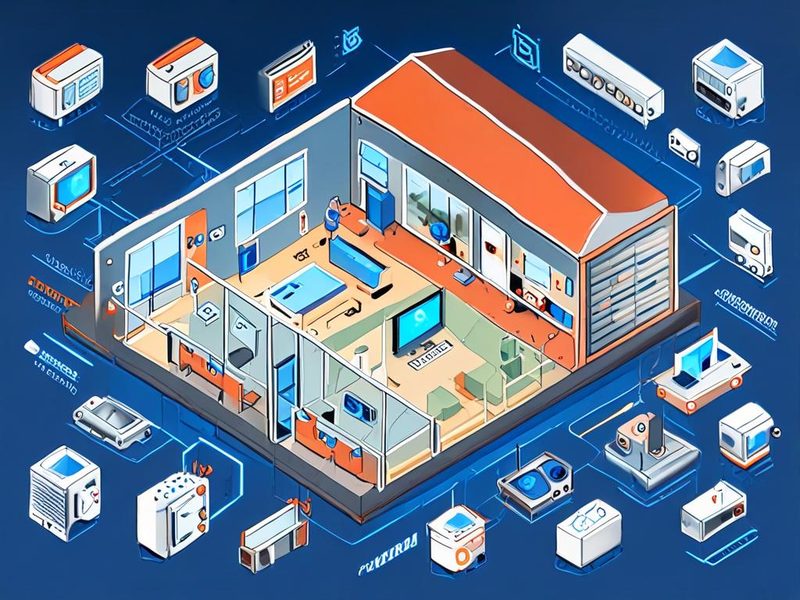
    IoT 기기 보안과 홈 네트워크 보안 구조를 보여주는 아키텍처 다이어그램

    공유기, VLAN, IoT 기기, 인터넷을 연결한 전체 보안 구조를 한눈에 보여주는 개요 이미지입니다.

    1. 왜 IoT 기기 보안이 계속 사고로 이어질까요?

    쉽게 말해 IoT 기기는 “작은 컴퓨터”예요. 근데 서버처럼 꼼꼼하게 운영되지 않는 경우가 많거든요. 기본 비밀번호(Default Credentials, 출고 계정), 느린 업데이트, 과한 권한, 클라우드 계정 재사용 같은 문제가 겹치면 사고가 납니다.

    • 기본 계정을 바꾸지 않음
    • 펌웨어(Firmware, 장비 내장 소프트웨어) 업데이트가 늦음
    • UPnP(Universal Plug and Play, 자동 포트 개방 기능)로 외부 노출이 쉬워짐
    • 카메라 영상, 음성, 위치 같은 개인 정보 보호 이슈가 큼
    • 한 대가 뚫리면 같은 네트워크 다른 장비로 이동하기 쉬움

    여기서 중요한 포인트는, 공격자가 꼭 우리 집 자체에 관심이 있어서 들어오는 건 아니라는 거예요. 취약한 장비를 대량으로 스캔해서 봇넷(Botnet, 감염 장비 집합)에 편입시키거나, 계정 탈취 후 영상에 접근하거나, 내부망 이동의 발판으로 삼는 경우가 더 많거든요.

    2. 실제 사례 연구: 사고는 이렇게 터졌습니다

    사례 1. Mirai 봇넷과 기본 비밀번호 문제

    2016년에 악명 높았던 Mirai는 인터넷에 노출된 라우터, 카메라, DVR(Digital Video Recorder, 디지털 영상 녹화장치) 같은 IoT 기기를 노렸습니다. 핵심은 거창하지 않았어요. 기본 사용자명과 비밀번호를 그대로 둔 장비가 많았고, 그걸 자동으로 긁어서 감염시켰죠. 이건 “고급 해킹”이라기보다 운영 부주의가 대형 사고로 번진 전형적인 사례였습니다.

    제가 이 사례를 계속 꺼내는 이유가 있어요. 홈 네트워크 보안 상담 비슷하게 주변 지인들 환경을 같이 봐주다 보면, 아직도 admin/admin 류 조합이나 제조사 기본 계정이 남아 있는 경우를 꽤 보거든요. 저도 예전에 테스트용 카메라 하나를 세팅만 해두고 계정 변경을 미뤘다가 식은땀 났던 기억이 있어요. 삽질 좀 했습니다 ㅎㅎ

    사례 2. 가정용 카메라의 계정 보호 실패와 사생활 침해

    또 하나 많이 회자된 사례가 가정용 보안 카메라 서비스의 계정 보호 실패 문제예요. 잘 알려진 공개 사례에서는 직원 또는 계약자가 고객 영상에 과도하게 접근할 수 있었고, 일부 계정은 Credential Stuffing(크리덴셜 스터핑, 유출된 계정 정보 재사용 공격)이나 무차별 대입에 취약해 사용자 카메라와 영상이 침해됐어요. 이 사례가 보여준 건 딱 두 가지입니다. 첫째, 기기 자체 보안만 보면 안 된다는 거고, 둘째, 클라우드 계정 보안이 뚫리면 집 안 영상까지 넘어간다는 겁니다.

    즉, IoT 기기 보안은 장비 한 대의 문제가 아니라 계정, 네트워크, 클라우드, 앱 권한까지 다 같이 봐야 해요.

    3. 핵심 개념 정리: 내 홈 네트워크는 어디서 위험해질까?

    쉽게 말해 공격 경로는 아래 네 군데에서 시작됩니다.

    위험 지점 설명 대표 문제
    기기(Device) 카메라, 센서, 플러그 자체 취약점 기본 계정, 미적용 패치
    공유기(Router) 외부와 내부를 잇는 관문 UPnP, 불필요한 포트 개방
    계정(Account) 앱/클라우드 로그인 정보 비밀번호 재사용, MFA 미설정
    내부망(LAN) 같은 네트워크의 다른 장비 평면망, 세그먼트 미분리

    저는 홈랩에서 이걸 항상 이렇게 설명해요. IoT 전용망을 따로 두고, 메인 PC와 NAS는 멀리 떼어놓는 것. 이게 생각보다 체감 효과가 크거든요. VLAN(브이랜, 가상 LAN)까지 가면 더 좋고, 그게 아직 부담되면 최소한 게스트 네트워크라도 분리해보세요.

    4. 실전 점검 1단계: 우리 집에 뭐가 붙어 있는지부터 확인

    보안 점검은 화려한 장비보다 가시성(Visibility, 무엇이 있는지 아는 것)이 먼저예요. 모르는 기기가 붙어 있으면 방어가 안 되거든요.

    1. 공유기 관리자 화면에서 연결 기기 목록을 확인해보세요.
    2. 기기 이름이 모호하면 MAC 주소와 제조사 정보를 대조합니다.
    3. 사용하지 않는 장비는 Wi-Fi 자격 증명부터 바꿉니다.
    4. 외부 개방 포트와 UPnP 상태를 같이 봐야 해요.

    리눅스 환경이나 홈 서버가 있다면 아래처럼 확인할 수 있어요.

    ip neigh
    nmap -sn 192.168.0.0/24
    sudo ss -tulpn
    

    <code>nmap -sn은 핑 스캔(Ping Scan, 생존 호스트 탐지)이고, ss -tulpn은 현재 열려 있는 소켓을 봅니다. 결과를 해석할 때는 “이 포트가 왜 열려 있지?”를 꼭 묻는 습관이 필요해요. 저도 처음엔 mDNS(multicast DNS, 로컬 장치 자동 발견) 트래픽을 보고 괜히 놀랐었는데, 정상 서비스와 비정상 노출을 구분하는 눈이 생기면 훨씬 편해집니다.

    IoT 기기 보안을 위한 공유기 연결 기기 목록과 포트 점검 이미지

    공유기 연결 목록, 포트 포워딩, UPnP 설정 위치를 설명하는 이미지입니다.

    5. 실전 점검 2단계: 바로 효과 보는 홈 네트워크 보안 설정

    제가 실제로 추천하는 순서는 복잡하지 않아요. 비싼 장비보다 기본기부터 잡는 게 먼저거든요.

    1. 기본 계정 변경: 제조사 기본 ID/PW는 바로 교체해야 해요.
    2. MFA(Multi-Factor Authentication, 다중 인증) 활성화: 클라우드 연동 서비스는 꼭 켜세요.
    3. UPnP 비활성화: 자동 포트 개방은 편하지만 사고가 납니다.
    4. 세그먼트 분리: IoT 전용 SSID 또는 게스트 네트워크를 분리하세요.
    5. 원격 관리 차단: 외부에서 공유기 관리자 페이지 접근은 꺼두는 게 좋아요.
    6. 정기 업데이트: 펌웨어 자동 업데이트가 가능하면 꼭 켜세요.

    예를 들어 방화벽(Firewall, 트래픽 통제 장치)이나 리눅스 라우터를 직접 운영한다면 개념은 이런 식입니다.

    # IoT 대역은 인터넷만 허용하고 내부 주요 자산은 차단하는 예시 개념
    iptables -A FORWARD -s 192.168.50.0/24 -d 192.168.10.0/24 -j DROP
    iptables -A FORWARD -s 192.168.50.0/24 -d 192.168.20.0/24 -j DROP
    iptables -A FORWARD -s 192.168.50.0/24 -p tcp --dport 443 -j ACCEPT
    iptables -A FORWARD -s 192.168.50.0/24 -p udp --dport 53 -j ACCEPT
    

    이건 어디까지나 개념 예시예요. 실제 정책은 DNS, NTP, 앱 연동 주소를 고려해서 조정해야 해요. 처음엔 차단 후 허용 방식이 답답한데, 한 번 틀을 잡아두면 나중엔 진짜 편해집니다.

    구성 파일을 IaC(Infrastructure as Code, 코드형 인프라)처럼 관리한다면 이런 식으로 기록을 남겨두는 것도 좋습니다.

    iot_network:
      subnet: 192.168.50.0/24
      allow_outbound:
        - dns
        - ntp
        - https
      deny_internal_access:
        - 192.168.10.0/24
        - 192.168.20.0/24
      upnp: false
      remote_admin: false
    

    6. ⚠️ 트러블슈팅: 제가 실제로 자주 본 문제들

    경고 포인트는 대체로 비슷해요. 설정은 맞는 것 같은데 기기가 안 붙거나, 앱 연동이 끊기거나, 영상 업로드가 실패하는 경우가 많거든요.

    • 문제 1. IoT 전용망으로 옮기니 앱에서 장비가 안 보임
      원인: 같은 브로드캐스트 도메인(Broadcast Domain, 장치 자동 검색이 도는 네트워크 범위)이 아니어서 자동 발견이 깨진 경우가 많아요.
    • 해결: 초기 등록만 메인망에서 하고, 이후 IoT망으로 이동하거나 mDNS 릴레이가 가능한 장비를 써보세요.
    • 문제 2. 카메라가 갑자기 오프라인으로 보임
      원인: DNS, NTP, HTTPS 중 하나를 과하게 막았을 가능성이 커요.
    • 해결: 먼저 DNS와 시간 동기화부터 열어봐요. 시간 틀어지면 TLS(Transport Layer Security, 암호화 통신) 인증서 검증이 꼬이는 경우가 있거든요.
    • 문제 3. 외부 접속이 안 돼서 포트를 열고 싶어짐
      원인: 편의성 압박이죠. 근데 여기서 많이 무너져요.
    • 해결: 가능하면 VPN(Virtual Private Network, 가상 사설망)으로 우회하세요. 직접 포트 노출은 정말 마지막 수단으로 두는 게 좋아요.

    혹시 이런 경험 있으세요? 분리까지는 했는데 음성 스피커 연동이 꼬이고, 가족들이 불편하다고 해서 다시 합치는 경우 말이에요. 저도 그랬어요. 그래서 제 기준은 “완벽한 제로 트러스트”보다 가족이 유지 가능한 수준의 보안이에요. 현실적으로 굴러가야 하니까요.
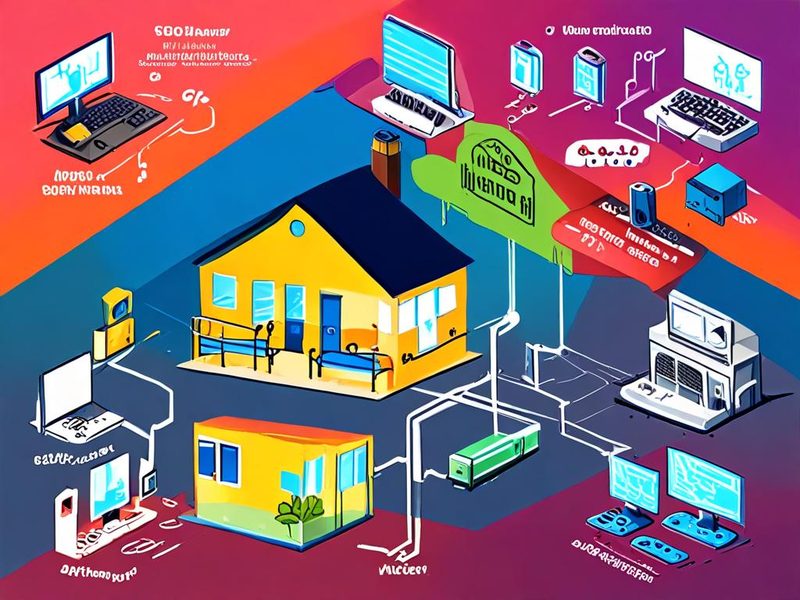
    홈 네트워크 보안을 위한 IoT 전용 VLAN 분리 구성 이미지

    메인 네트워크와 IoT 전용 네트워크를 분리한 예시 구성도입니다.

    7. 검증: 설정 후 무엇을 확인해야 안전하다고 볼 수 있을까?

    설정만 해두고 끝내면 아쉬워요. 검증이 있어야 해요.

    1. 공유기에서 UPnP 비활성화 상태를 재확인해보세요.
    2. 포트 포워딩 목록에 불필요한 규칙이 없는지 봐요.
    3. IoT 대역에서 NAS, 메인 PC로 핑이나 관리 포트 접근이 막히는지 확인하세요.
    4. 각 서비스 계정의 MFA 적용 여부를 다시 체크해봐요.
    5. 이상 로그인 알림, 새 장치 로그인 메일을 켜세요.

    간단한 확인 예시는 아래처럼 해볼 수 있어요.

    nmap 192.168.10.20
    nmap 192.168.20.30
    ping 192.168.10.20
    

    IoT 대역 장비에서 위 테스트가 막히거나 제한적으로만 동작하면 의도한 분리가 어느 정도 적용된 거예요. 반대로 NAS 관리 포트나 SSH가 그대로 열리면 아직 평면망에 가깝다고 보셔야 해요.

    그리고 로그를 꼭 봐요. 방화벽 로그든 공유기 보안 로그든, 실제로 써보면 생각보다 많은 스캔과 실패한 로그인 시도가 보여요. 처음엔 좀 무섭거든요. 근데 그걸 보는 순간부터 보안이 추상적인 개념이 아니라 운영 이슈로 바뀌어요. 저는 그때부터 습관이 바뀌더라고요.

    IoT 기기 보안 검증을 위한 방화벽 로그와 차단 결과 대시보드 이미지

    차단 로그, 실패한 접속 시도, 세그먼트 분리 결과를 보여주는 검증용 이미지입니다.

    8. 정리와 FAQ: 개인 정보 보호까지 같이 봐야 합니다

    오늘 사례 연구의 결론은 단순해요. IoT 기기 보안은 장비 스펙보다 운영 습관이 더 중요합니다. Mirai 같은 사례는 기본 비밀번호 하나가 얼마나 큰 문제로 이어질 수 있는지 보여줬고, 가정용 카메라 계정 침해 사례는 개인 정보 보호가 곧 보안이라는 걸 보여줬어요.

    • Q. 비싼 공유기면 안전한가요?
      A. 장비 품질은 도움이 되지만, 기본 계정 방치와 포트 노출을 막아주진 않아요.
    • Q. IoT 기기를 전부 버려야 하나요?
      A. 아니에요. 네트워크 분리, 계정 보호, 업데이트만 제대로 해도 위험을 크게 줄 수 있습니다.
    • Q. 가장 먼저 할 한 가지는 뭔가요?
      A. UPnP를 끄고, 클라우드 계정 MFA를 켜고, 기본 비밀번호를 바꾸는 거예요.

    다음 글에서는 VLAN을 이용한 좀 더 촘촘한 홈 네트워크 보안 구성과, NAS/서버/IoT를 어떻게 나눠야 관리가 쉬운지 실제 홈랩 기준으로 풀어보겠습니다. 이전 글에서 다뤘던 백업 전략과 연결해서 보면 더 이해가 잘 될 거예요.
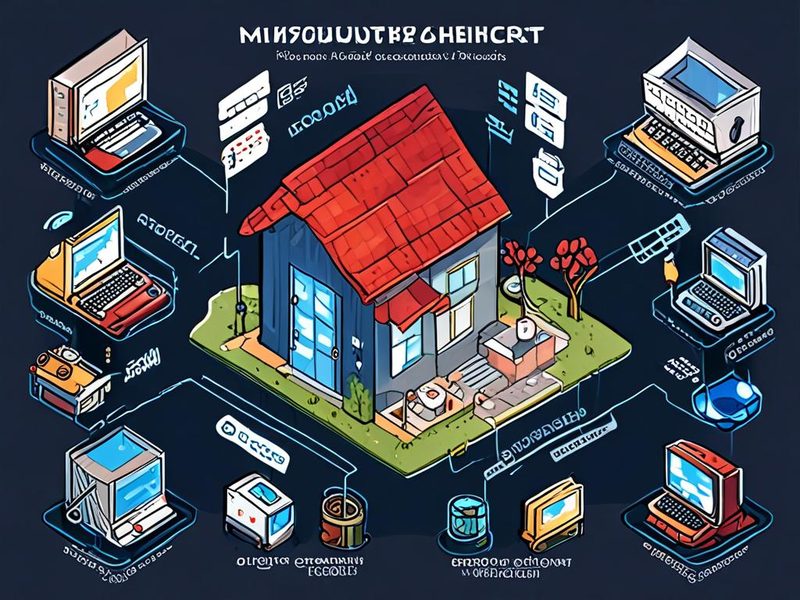
    IoT 기기 보안 점검 체크리스트와 홈 네트워크 보안 우선순위 요약 이미지

    기본 계정 변경, MFA, 업데이트, 네트워크 분리, 로그 확인 순서로 요약한 이미지입니다.

    마지막으로 한 줄 요약하자면 이거예요. 내 홈 네트워크는 “안전하겠지”가 아니라 “어디까지 노출됐는지 확인했는가”로 판단해야 합니다. 이 차이가 꽤 커요. 직접 점검해보면 생각보다 금방 개선할 수 있어요. 드디어 됐다! 싶은 순간이 오거든요. 그때부터 운영이 훨씬 덜 불안해져요.

  • [보안] 최신 보안 취약점 CVE 분석: 기업 패치 관리 자동화 전략

    [보안] 최신 보안 취약점 CVE 분석: 기업 패치 관리 자동화 전략

    [보안] CVE 분석으로 보는 기업 패치 관리 자동화 전략

    요즘 보안팀이 가장 바쁘게 반응하는 순간이 언제냐고 물으시면, 저는 망설임 없이 CVE 분석 결과가 실제 운영 자산 목록이랑 맞물리는 순간이라고 말씀드립니다. 취약점 공지 하나 뜨는 건 흔한 일인데, 그게 우리 회사의 인터넷 노출 자산이랑 연결되고, 거기에 제로데이 공격(zero-day attack, 패치 전 선제 공격)이나 Known Exploited Vulnerabilities(KEV, 실제 악용 확인 취약점) 태그까지 붙으면 얘기가 완전히 달라지거든요. 저도 홈랩이랑 실서비스 환경에서 비슷한 흐름을 여러 번 겪어봤는데, 처음엔 CVE 번호만 잔뜩 모아두고도 우선순위를 못 잡아서 삽질 좀 했습니다 ㅎㅎ 결국 답은 하나였습니다. 보안 취약점 자체보다, 그걸 운영 자산과 연결해서 패치 관리를 자동화하는 체계를 먼저 만들어야 한다는 점입니다.

    이 글은 2026년 7월 23일 기준으로 공식 문서에서 확인 가능한 사례를 바탕으로 정리했습니다. 특히 2026년 6월 Google Chrome의 CVE-2026-11645, 2026년 5월 Linux kernel의 CVE-2026-31431, 2026년 4월 Chrome의 CVE-2026-5281, 그리고 2025년 7월 온프레미스 SharePoint의 CVE-2025-53770 계열 사례는 기업이 왜 자동화 전략을 가져가야 하는지 아주 선명하게 보여줍니다.

    최신 CVE 분석 기반 패치 관리 자동화 아키텍처 개요

    자산 인벤토리, KEV 피드, 패치 오케스트레이션, 검증 단계를 한눈에 보여주는 개요 이미지입니다.

    1. 왜 최신 CVE 분석이 운영팀 일을 폭발시키는가

    쉽게 말해 CVE는 취약점의 주민등록번호 같은 겁니다. 그런데 번호만 있다고 대응이 되는 건 아니더라고요. 운영에서는 항상 세 가지를 같이 봐야 합니다.

    • 악용 여부: 공개만 된 건지, 실제 공격이 돌고 있는지
    • 영향 자산: 우리 환경에 해당 소프트웨어가 있는지
    • 패치 가능성: 즉시 반영 가능한지, 재부팅이나 서비스 중단이 필요한지

    여기서 중요한 포인트! 보안 뉴스만 빠르게 보는 팀보다, 자산 인벤토리(asset inventory, 자산 목록)와 변경 자동화(change automation, 변경 자동화)가 잘 잡혀 있는 팀이 훨씬 덜 흔들립니다. 실제로 써보니까 취약점 대응은 분석보다도 연결이 핵심이더라고요. CVE와 서버 목록이 연결되고, 서버 목록과 패치 작업이 연결되고, 패치 작업과 검증 로그가 연결돼야 비로소 굴러갑니다.

    2. 개념부터 짚고 가겠습니다: CVE, KEV, 제로데이 공격

    저도 처음엔 KEV랑 제로데이를 섞어서 이해했었는데, 운영 의사결정에서는 둘을 구분해야 합니다.

    용어 쉽게 말해 운영 우선순위
    CVE 공개된 취약점 식별자 영향 자산이 있으면 평가 시작
    KEV CISA가 실제 악용을 확인한 취약점 목록 즉시 상향 우선순위
    Zero-day 패치가 없거나, 패치 이전부터 공격이 진행된 취약점 완화책과 노출 차단까지 함께 검토

    보안 취약점 대응에서 흔한 실수는 CVSS 점수만 보는 겁니다. 물론 CVSS도 참고는 해야죠. 근데 현장에서는 KEV 포함 여부, 인터넷 노출 여부, 권한 상승(Local Privilege Escalation, 로컬 권한 상승)인지 원격 코드 실행(Remote Code Execution, 원격 코드 실행)인지가 더 직접적으로 중요할 때가 많습니다.

    3. 최신 CVE 분석: 공식 문서로 확인된 사례 4개

    아래 사례는 제가 이번 글을 준비하면서 공식 문서 기준으로 다시 확인한 내용입니다. 숫자를 억지로 늘리기보다, 운영에 바로 연결되는 사례만 골랐습니다.

    3-1. CVE-2026-11645: Chrome V8 취약점

    NVD와 Chrome 공식 릴리스 노트 기준으로, CVE-2026-11645는 Google Chrome의 V8에서 발생한 out-of-bounds read/write 취약점입니다. 2026년 6월 8일 공개됐고, Chrome 팀은 149.0.7827.103 이전 버전에 영향이 있다고 안내했습니다. 또 Chrome 공식 공지에는 실제 악용이 존재한다는 문구가 포함됐고, NVD에는 2026년 6월 9일 CISA KEV 포함 이력이 보입니다.

    이런 브라우저 계열 취약점은 서버팀이 놓치기 쉽습니다. 그런데 VDI, 점프박스, 운영자 워크스테이션, 콜센터 단말까지 생각하면 범위가 금방 커지거든요. 패치 관리 자동화 전략에서 데스크톱 브라우저도 빼면 안 되는 이유입니다.

    3-2. CVE-2026-31431: Linux kernel Copy Fail

    CVE-2026-31431은 Linux kernel의 로컬 권한 상승 취약점으로, NVD에는 2026년 4월 22일 게시, 2026년 5월 1일 CISA KEV 포함 이력이 확인됩니다. Microsoft Security Blog에서는 이 취약점이 cloud workload(클라우드 워크로드), CI/CD, Kubernetes(쿠버네티스) 같은 환경에서 특히 문제라고 짚었습니다.

    이 사례가 무서운 이유는 원격 RCE처럼 겉으로 화려하진 않아도, 이미 침투당한 뒤 권한 상승에 쓰이면 피해가 확 커진다는 점입니다. 제가 예전에 컨테이너 호스트 보안 점검할 때도 이런 LPE 계열은 항상 나중에 크게 터지더라고요. 처음엔 “로컬이면 괜찮지 않나?” 싶었는데, 실제 운영에서는 초기 침투 이후 단계에서 훨씬 자주 문제 됩니다.

    3-3. CVE-2026-5281: Chrome Dawn use-after-free

    CVE-2026-5281은 Chrome의 Dawn 컴포넌트 use-after-free 취약점입니다. NVD 기준으로 2026년 4월 1일 게시됐고, 같은 날 CISA KEV 포함 이력이 있습니다. Chrome 공식 공지에도 실제 악용 존재가 적혀 있습니다.

    여기서 배울 점은 명확합니다. 브라우저 계열 취약점은 배포 주기가 빠르기 때문에, 수동 공지 메일만 기다리면 이미 늦습니다. 자동화 전략은 “누가 메일 읽었나”가 아니라 “어떤 자산이 아직 취약 버전인가”를 바로 보여줘야 합니다.

    3-4. CVE-2025-53770 / CVE-2025-53771: SharePoint ToolShell 계열

    Microsoft Security Blog와 MSRC 기준으로, 2025년 7월 온프레미스 SharePoint Server를 노린 활발한 공격이 확인됐습니다. Microsoft는 CVE-2025-49704, CVE-2025-49706 악용 이후, 이를 완전히 막는 업데이트로 CVE-2025-53770, CVE-2025-53771 대응을 안내했습니다. 특히 Microsoft는 실제 공격자가 웹셸(web shell, 웹셸)을 심고, MachineKey 탈취, PsExec 이동, 심지어 ransomware(랜섬웨어) 배포까지 이어갔다고 설명했습니다.

    이건 운영팀 입장에서 교과서 같은 사건입니다. 단순 패치만 하면 끝이 아니라 다음이 같이 붙습니다.

    • 보안 업데이트 적용
    • AMSI(Antimalware Scan Interface, 악성코드 스캔 인터페이스) 활성화
    • MachineKey 교체
    • IIS 재시작
    • 침해 지표(IOC) 점검

    즉, 패치 관리는 설치 버튼 누르는 작업이 아니라 표준화된 런북(runbook, 운영 절차서) 자동화입니다.

    CVE 분석과 보안 취약점 우선순위 분류 흐름도

    KEV 포함 여부, 인터넷 노출, 자산 중요도에 따라 패치 우선순위를 나누는 흐름도 이미지입니다.

    4. 기업 패치 관리 자동화 전략: 제가 추천하는 4단계

    제가 직접 해보니 복잡한 플랫폼부터 도입하려고 하면 오히려 늦어집니다. 처음에는 아래 4단계만 잡아도 체감이 꽤 큽니다.

    1. 자산 인벤토리 정리: 호스트명, 서비스명, 인터넷 노출 여부, 담당 팀, 유지보수 윈도우
    2. CVE 수집 자동화: NVD API, CISA KEV, 벤더 보안 공지 수집
    3. 영향도 매칭: 제품명과 버전을 자산 목록에 연결
    4. 패치/완화 조치 자동 실행: 승인된 작업은 Ansible(앤서블), SCCM, Intune, 스크립트 등으로 배포

    여기서 핵심은 자동으로 수집하고, 사람이 최종 승인하는 형태입니다. 완전 무인 자동화를 처음부터 밀어붙이면 예외 케이스 때문에 더 고생할 가능성이 높습니다. 특히 생산계 서버, 레거시 장비, 공장망 자산은 maintenance window(점검 창)가 다르니까요.

    5. 실전 구현: KEV와 NVD를 기준으로 패치 후보를 자동 추리기

    아래 예시는 가장 단순한 형태입니다. inventory(인벤토리) CSV를 만들고, NVD API로 CVE 정보를 조회해 우선순위 리포트를 만드는 방식입니다. 처음엔 이게 뭔가 싶었는데, 막상 돌려보면 팀 회의 때 이야기 속도가 확 달라집니다.

    5-1. 자산 목록 예시

    cat <<'CSV' > inventory.csv
    hostname,product,version,internet_exposed,owner,patch_window
    jumpbox-01,Google Chrome,149.0.7827.90,no,itops,daily
    vdi-gold-01,Google Chrome,145.0.7680.120,no,euC,weekly
    k8s-node-01,Linux kernel,5.15.0,yes,platform,weekly
    sharepoint-01,Microsoft SharePoint Server 2019,2019,yes,collab,emergency
    CSV

    5-2. NVD에서 CVE 상세를 조회하는 Python 예시

    import csv
    import json
    import urllib.parse
    import urllib.request
    
    CVE_IDS = [
        "CVE-2026-11645",
        "CVE-2026-31431",
        "CVE-2026-5281",
        "CVE-2025-53770",
        "CVE-2025-53771",
    ]
    
    API = "https://services.nvd.nist.gov/rest/json/cves/2.0"
    
    def fetch_cve(cve_id):
        url = API + "?" + urllib.parse.urlencode({"cveId": cve_id})
        with urllib.request.urlopen(url, timeout=20) as resp:
            data = json.load(resp)
        vuln = data["vulnerabilities"][0]["cve"]
        desc = vuln["descriptions"][0]["value"]
        return {
            "cve_id": cve_id,
            "description": desc,
            "published": vuln.get("published"),
            "lastModified": vuln.get("lastModified"),
        }
    
    with open("inventory.csv", newline="", encoding="utf-8") as f:
        inventory = list(csv.DictReader(f))
    
    report = []
    for cve_id in CVE_IDS:
        cve = fetch_cve(cve_id)
        for asset in inventory:
            product = asset["product"].lower()
            if "chrome" in cve["description"].lower() and "chrome" in product:
                priority = "critical" if asset["internet_exposed"] == "yes" else "high"
                report.append({"asset": asset["hostname"], "priority": priority, **cve})
            elif "linux kernel" in cve["description"].lower() and "linux kernel" in product:
                priority = "critical" if asset["internet_exposed"] == "yes" else "high"
                report.append({"asset": asset["hostname"], "priority": priority, **cve})
            elif "sharepoint" in cve["description"].lower() and "sharepoint" in product:
                report.append({"asset": asset["hostname"], "priority": "critical", **cve})
    
    print(json.dumps(report, ensure_ascii=False, indent=2))

    물론 이 코드는 제품명 매칭이 단순합니다. 실제 기업 환경에서는 CPE(Common Platform Enumeration, 표준 제품 식별자)나 SBOM(Software Bill of Materials, 소프트웨어 구성 명세)까지 붙여야 정확도가 올라갑니다. 그래도 첫 단계에선 이런 단순 매칭만 해도 충분히 시작할 수 있습니다.

    5-3. 패치 작업 실행 예시

    ---
    - name: Patch high priority assets
      hosts: patch_targets
      become: true
      tasks:
        - name: Update Linux packages on Debian family
          apt:
            update_cache: true
            upgrade: dist
          when: ansible_os_family == 'Debian'
    
        - name: Update Linux packages on RedHat family
          dnf:
            name: "*"
            state: latest
          when: ansible_os_family == 'RedHat'
    
        - name: Reboot when kernel changed
          reboot:
            reboot_timeout: 1800
          when: ansible_kernel is defined

    브라우저나 Windows 계열은 Intune, SCCM, WSUS 같은 기존 도구가 이미 있으면 그쪽으로 보내는 게 낫습니다. 굳이 모든 걸 한 도구에 우겨 넣지 마세요. 실제로 써보니까 수집은 중앙화하고, 배포는 기존 채널 재사용하는 방식이 가장 덜 아픕니다.

    패치 관리 자동화 결과를 보여주는 CVE 분석 운영 대시보드

    NVD 조회 결과와 자산 우선순위 리포트가 대시보드 형태로 정리된 화면을 묘사하는 이미지입니다.

    6. 주의사항과 트러블슈팅: 여기서 많이 막힙니다

    ⚠️ 이 부분이 진짜 중요합니다. 자동화는 멋있어 보이지만, 실제론 예외 처리에서 거의 승부가 납니다.

    • 제품명 불일치: 자산 목록엔 Chrome, 공지엔 Google Chrome으로 적히는 식입니다. 별칭(alias) 테이블이 필요합니다.
    • 버전 비교 오류: 149.0.7827.103 같은 커스텀 버전은 문자열 비교로 처리하면 틀어집니다.
    • 온프레미스/클라우드 혼동: SharePoint 사례처럼 SharePoint Online은 영향 없고 온프레미스만 영향인 경우가 있습니다.
    • 패치만 하고 후속 조치 누락: MachineKey 교체, 서비스 재시작, IOC 점검을 빼먹기 쉽습니다.
    • 점검 창 미준수: 운영팀 승인 없이 야간 재부팅 들어가면 사고 납니다.

    제가 예전에 제일 크게 삽질했던 건 버전 비교였습니다. 문자열로만 비교하다가 149.0.9가 149.0.10보다 크다고 판단해버린 적이 있었거든요. 드디어 됐다 싶었는데 리포트가 다 틀려서 다시 만들었습니다. 이런 건 처음부터 semver(시맨틱 버전) 처리 라이브러리나 정규화 로직을 넣는 게 낫습니다.

    7. 검증과 결과: 자동화가 잘 되고 있는지 어떻게 보나

    자동화를 만들고 나면 반드시 검증 지표를 남겨야 합니다. 저는 보통 아래 네 가지를 봅니다.

    1. MTTR(Mean Time To Remediate, 평균 조치 시간): 취약점 인지부터 패치 완료까지 걸린 시간
    2. KEV 잔존 수량: 실제 악용 취약점이 몇 대 남아 있는지
    3. 인터넷 노출 자산의 미패치 수: 외부 노출 장비에서 특히 중요
    4. 예외 승인 건수: 패치가 안 된 이유가 추적 가능한지

    완성된 결과는 단순합니다. 보안팀은 “이 CVE 위험해요”에서 끝나지 않고, 운영팀은 “어느 서버를 언제 어떻게 조치할지”가 보입니다. 이 상태가 되면 회의 시간이 짧아지고, 긴급 공지 대응도 덜 흔들립니다. 🎉

    검증 항목 좋은 상태 위험 신호
    KEV 노출 자산 지속 감소 2주 이상 정체
    긴급 패치 소요 시간 사전 정의된 SLA 내 처리 담당자 확인 단계에서 지연
    재부팅 후 서비스 상태 헬스체크 자동 통과 수동 확인 필요
    예외 관리 만료일과 사유가 기록됨 메일 승인만 있고 기록 없음
    보안 취약점 패치 관리 자동화 전후 비교 요약 이미지

    KEV 노출 자산 수, 평균 조치 시간, 패치 성공률을 전후 비교로 보여주는 요약 이미지입니다.

    8. 정리와 다음 단계

    CVE 분석은 이제 보안팀만의 일이 아닙니다. 운영, 플랫폼, 엔드포인트, 협업 시스템 관리자까지 다 연결되는 작업입니다. 제가 여러 환경에서 느낀 건 하나예요. 최신 보안 취약점 이슈는 계속 나오고, 제로데이 공격도 반복되지만, 대응 품질은 결국 자동화 전략이 좌우합니다.

    오늘 내용만 먼저 적용하셔도 좋습니다.

    • KEV 포함 CVE는 일반 취약점과 별도 큐로 분리
    • 자산 인벤토리에 인터넷 노출 여부와 담당 팀 추가
    • 패치 후 검증 절차를 런북으로 고정
    • 예외 승인도 자동으로 만료 추적

    다음 글에서는 SBOM 기반 영향도 매칭이나, Kubernetes 노드 패치 자동화와 drain 전략까지 이어서 다뤄볼 예정입니다. 이전 글에서 다뤘던 인벤토리 정리 방법이 있으시다면 그 구조와 붙여서 확장하셔도 좋고요. 혹시 지금 팀에서 “공지는 오는데 누가 뭘 해야 할지 모르겠다” 상태라면, 오늘 소개한 방식부터 시작해보세요. 생각보다 빨리 체감이 옵니다. 💡

    참고한 공식 문서