13년차의 서버실

서버, 인프라, 홈랩 기술 블로그

[태그:] 비용 절감

  • [Cloud] GitLab CI/CD, 월 300달러 린트 비용 낭비 막는 법

    [Cloud] GitLab CI/CD, 월 300달러 린트 비용 낭비 막는 법

    안녕하세요, 13년차 인프라 엔지니어 ’13년차의 서버실’입니다. 오늘은 많은 분들이 공감하실 만한, 하지만 간과하기 쉬운 CI/CD 비용 문제에 대해 이야기해보려고 해요. 특히 GitLab CI/CD 비용 최적화와 관련해서 제가 직접 겪었던 뼈아픈 경험과 그 해결 과정을 공유합니다. 사실 저도 처음엔 CI/CD를 구축하고 나면 다 끝난 줄 알았거든요. 그런데 시간이 지나면서 예상치 못한 곳에서 비용이 새고 있더라고요. 바로 불필요하게 돌아가는 린트(Lint) 비용이었죠. 한 달에 무려 300달러나 되는 돈이 린트 때문에 나가고 있었다니, 처음엔 믿을 수가 없었어요. 오늘은 이 낭비를 어떻게 막았는지, 그 노하우를 풀어볼게요!
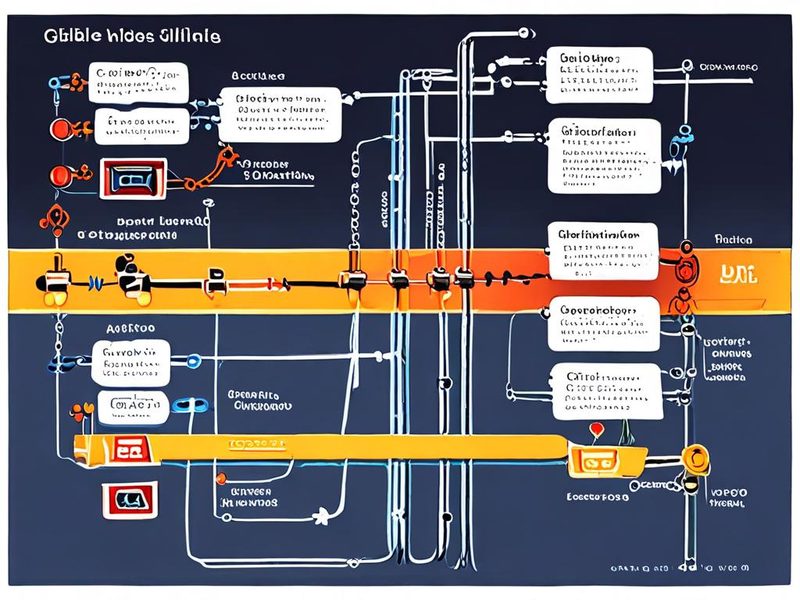
    GitLab CI/CD 린트 비용 낭비 및 최적화 전후 비교 다이어그램

    GitLab CI/CD 파이프라인에서 불필요한 린트(Lint) 작업으로 인해 비용이 낭비되고, 이를 최적화하여 절감하는 과정을 시각적으로 보여주는 다이어그램.

    CI/CD 린트(Lint)가 왜 비용 낭비의 주범이 될까요?

    CI/CD(Continuous Integration/Continuous Deployment, 지속적 통합/지속적 배포)는 정말 신기한 도구거든요. 코드를 푸시할 때마다 자동으로 테스트하고 배포하니까요. 이 과정에서 린트(Lint, 코드 스타일 및 잠재적 오류 검사)는 코드 품질을 유지하는 데 정말 중요한 역할을 합니다. 문제가 크기 전에 미리 잡아주니 정말 고맙죠.

    그런데 여기서 문제가 발생합니다. 대부분의 CI/CD 설정은 코드가 변경될 때마다, 즉 <code>git push 할 때마다 모든 파이프라인 작업을 실행하도록 되어 있더라고요. 작은 오타 수정이나 README 파일 업데이트 같은 사소한 변경에도 린트 작업을 포함한 모든 CI 작업이 돌아가는 거죠. 린트 작업 자체는 비교적 가볍다고 생각하기 쉽지만, 이게 수십, 수백 번 반복되면 이야기가 달라집니다. 특히 GitLab.com 같은 SaaS(Software as a Service) 환경에서는 사용량에 따라 CI/CD Runner minutes(러너 사용 시간) 비용이 발생하거든요. 제가 운영하는 홈랩에서도 처음엔 이런 비용을 크게 신경 쓰지 않았는데, 프로젝트가 많아지고 커밋이 잦아지면서 슬금슬금 비용이 올라가는 걸 보고 깜짝 놀랐습니다.

    비용 낭비의 핵심 원인:

    • 잦은 커밋: 개발 과정에서 수많은 중간 커밋이 발생합니다.
    • 불필요한 실행: 코드를 변경하지 않는 파일(예: 주석, 문서)의 변경에도 린트가 실행됩니다.
    • 모든 브랜치 실행: 개발 브랜치, 피처 브랜치 등 모든 브랜치에 푸시될 때마다 린트가 실행됩니다.

    이런 상황을 제가 직접 겪어보니, “아, 이건 뭔가 바꿔야겠다!” 싶더라고요. 그래서 CI/CD 최적화 방안을 진지하게 고민하기 시작했습니다.

    GitLab CI/CD 비용 최적화를 위한 핵심 전략: 조건부 실행 (Conditional Execution)

    GitLab CI/CD에서 비용을 절감하는 가장 효과적인 방법 중 하나는 조건부 실행(Conditional Execution)입니다. 말 그대로 특정 조건이 충족될 때만 CI/CD 작업을 실행하도록 하는 거죠. 린트 작업의 경우, 모든 커밋에 대해 실행하기보다는 특정 상황에서만 실행하도록 제한할 수 있습니다.

    제가 주로 활용한 전략은 다음과 같습니다:

    1. 머지 리퀘스트(Merge Request) 시에만 실행: 피처 브랜치에서 개발할 때는 린트 작업을 건너뛰고, 메인 브랜치로 머지하기 위한 MR이 생성될 때만 린트 검사를 실행합니다. 이렇게 하면 불필요한 중간 커밋에 대한 린트 실행을 대폭 줄일 수 있거든요.
    2. 코드 변경이 있는 파일에 대해서만 실행: 정말 필요한 경우에만 린트 작업을 실행하도록 조건을 더 세분화할 수 있습니다. 예를 들어, 특정 코드 파일이 변경되었을 때만 린트 작업을 실행하는 방식이죠.

    GitLab CI/CD는 rules 키워드를 통해 이런 조건부 실행을 강력하게 지원합니다. 처음엔 only/except 문법을 사용하기도 했는데, rules가 훨씬 유연하고 강력하더라고요. rules를 사용하면 여러 조건을 조합해서 원하는 시나리오를 만들 수 있습니다.

    실전 구현: `.gitlab-ci.yml`에 조건부 린트 잡(Job) 추가하기

    자, 그럼 이제 제가 실제로 어떻게 GitLab CI 비용 절감을 이뤄냈는지 `.gitlab-ci.yml` 설정과 함께 설명해 드릴게요. 핵심은 린트 작업을 위한 잡(Job)에 rules를 적용하는 겁니다.

    1. 머지 리퀘스트(MR) 시에만 린트 실행하기

    가장 기본적이고 효과적인 방법입니다. 개발 브랜치에 푸시할 때는 린트를 건너뛰고, MR이 생성되거나 업데이트될 때만 린트를 실행합니다. 이렇게 하면 개발 중 발생하는 수많은 중간 커밋의 CI 비용을 아낄 수 있거든요.

    
    lint_job:
      stage: lint
      image: python:3.9-slim # 린트 도구에 맞는 이미지 사용
      script:
        - pip install flake8 # 예시: Python flake8 린터 설치
        - flake8 .
      rules:
        - if: '$CI_PIPELINE_SOURCE == "merge_request_event"' # MR이 생성되거나 업데이트될 때만 실행
          when: on_success
        - if: '$CI_COMMIT_BRANCH == $CI_DEFAULT_BRANCH' # 기본 브랜치(master/main)에 푸시될 때 실행 (최종 검증)
          when: on_success
    

    위 코드에서 $CI_PIPELINE_SOURCE == "merge_request_event"는 머지 리퀘스트 파이프라인에서만 이 잡(Job)을 실행하라는 의미입니다. 그리고 $CI_COMMIT_BRANCH == $CI_DEFAULT_BRANCH는 메인 브랜치(보통 main 또는 master)에 직접 푸시될 때도 린트가 실행되도록 해서 최종적인 코드 품질을 보장합니다. 이렇게 설정하니 월 300달러나 나가던 린트 비용이 확 줄어들더라고요! 🎉
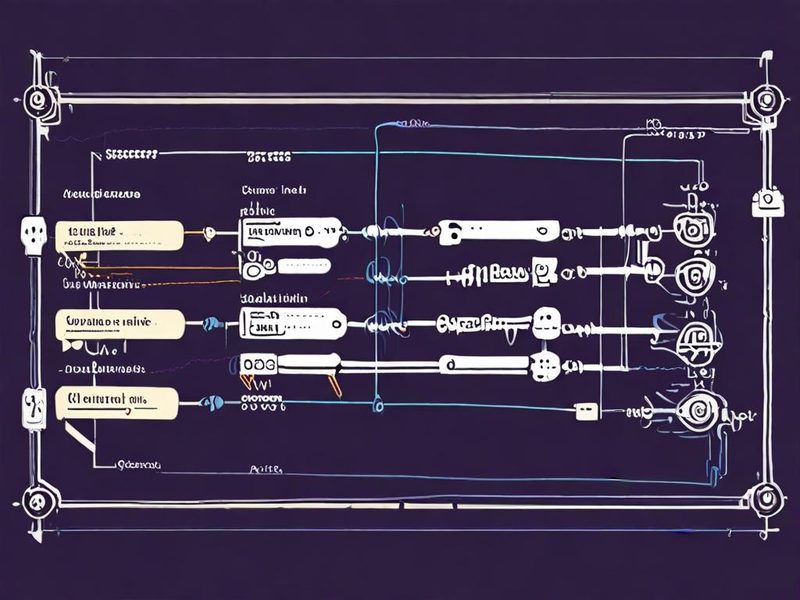
    GitLab CI/CD 린트 조건부 실행을 위한 .gitlab-ci.yml rules 설정

    GitLab CI/CD 설정 파일(.gitlab-ci.yml)에서 ‘rules’ 키워드를 사용하여 린트(Lint) 작업을 조건부로 실행하도록 구성된 YAML 코드 스니펫.

    2. 특정 파일 변경 시에만 린트 실행하기 (고급)

    좀 더 세밀한 제어가 필요하다면 rules:changes를 활용할 수 있습니다. 예를 들어, Python 코드 파일(.py)이 변경되었을 때만 Python 린트를 실행하고, JavaScript 파일(.js)이 변경되었을 때만 JavaScript 린트를 실행하는 식이죠.

    
    python_lint_job:
      stage: lint
      image: python:3.9-slim
      script:
        - pip install flake8
        - flake8 .
      rules:
        - if: '$CI_PIPELINE_SOURCE == "merge_request_event"'
          changes:
            - "**/*.py" # .py 파일 변경 시에만 실행
          when: on_success
        - if: '$CI_COMMIT_BRANCH == $CI_DEFAULT_BRANCH'
          changes:
            - "**/*.py"
          when: on_success
    
    javascript_lint_job:
      stage: lint
      image: node:16-slim # Node.js 린터에 맞는 이미지 사용
      script:
        - npm install eslint
        - npx eslint .
      rules:
        - if: '$CI_PIPELINE_SOURCE == "merge_request_event"'
          changes:
            - "**/*.js" # .js 파일 변경 시에만 실행
          when: on_success
        - if: '$CI_COMMIT_BRANCH == $CI_DEFAULT_BRANCH'
          changes:
            - "**/*.js"
          when: on_success
    

    이 방식은 파이프라인을 더욱 효율적으로 만들지만, rules:changes는 GitLab Runner가 변경된 파일을 확인하는 과정에서 약간의 오버헤드가 발생할 수 있거든요. 하지만 특정 언어의 린트가 매우 무겁거나, 모노레포(Monorepo)처럼 여러 프로젝트가 한 레포지토리에 있을 때는 정말 유용하게 활용할 수 있습니다. 제가 홈랩에서 여러 마이크로서비스를 한 레포에 넣어두고 관리할 때 이 방법을 써봤는데, 확실히 비용 절감 효과가 좋았어요.

    ⚠️ 주의사항 및 트러블슈팅: 꼼꼼함이 핵심!

    GitLab CI/CD 최적화는 비용 절감이라는 큰 장점이 있지만, 몇 가지 주의할 점도 있습니다. 제가 삽질 좀 하면서 겪었던 시행착오들을 공유해 드릴게요.

    1. 조건 설정의 오작동: rules 문법이 생각보다 까다로울 수 있거든요. 조건을 너무 복잡하게 설정하면 예상치 못하게 잡(Job)이 실행되지 않거나, 반대로 불필요하게 실행될 수 있어요. 항상 테스트를 통해 의도한 대로 동작하는지 확인해야 합니다. rules:if와 rules:changes를 함께 사용할 때는 특히 주의해야 합니다.
    2. 개발자의 실수: 머지 리퀘스트 파이프라인에서만 린트를 실행하도록 했는데, 개발자가 실수로 로컬에서 린트를 돌리지 않고 MR을 올리는 경우가 생길 수 있거든요. 이렇게 되면 MR 파이프라인에서 린트 에러가 발생하고, 다시 수정해서 커밋해야 하는 번거로움이 생기죠. 이를 방지하기 위해 프리-커밋 훅(Pre-commit Hook) 같은 도구를 도입하여 로컬에서도 린트 검사를 강제하는 것을 고려해볼 수 있습니다. 저도 이 문제 때문에 초기에는 좀 곤란했는데, husky나 lint-staged 같은 도구를 도입해서 해결했어요.
    3. 초기 러너 비용: rules:changes를 사용할 때, GitLab Runner는 변경된 파일 목록을 가져오기 위해 Git 히스토리를 확인해야 합니다. 이 과정에서 필요한 최소한의 Git 클론(clone) 작업이 발생하므로, 아주 미미하지만 초기 러너 사용 시간이 발생할 수 있거든요. 대부분의 경우 무시할 만한 수준이지만, 극단적인 최적화를 목표로 한다면 고려할 만한 요소입니다.

    가장 중요한 건, 변경 사항을 적용한 후에 GitLab CI/CD 파이프라인을 여러 시나리오(새 브랜치 푸시, MR 생성, 메인 브랜치 푸시 등)로 테스트해보고, CI/CD Analytics(분석) 탭에서 러너 사용 시간을 주기적으로 확인하는 겁니다. 저도 처음엔 설정이 제대로 됐는지 확신이 없어서 파이프라인 로그를 꼼꼼히 뜯어봤거든요. 💡

    결과 검증: 실제로 비용이 줄었는지 확인하기

    그럼 이제 가장 중요한 부분이죠. 이렇게 설정하고 나면 정말 비용 절감이 되는지 어떻게 확인할까요? GitLab은 친절하게도 CI/CD 사용량에 대한 통계를 제공하더라고요. 저는 주로 Settings → CI/CD → Usage Quotas 섹션과 Analytics → CI/CD Analytics를 활용했습니다.

    제 경험으로는, 조건부 린트 잡을 적용하기 전과 후의 Runner minutes(러너 사용 시간) 그래프가 확연히 달라지는 것을 확인할 수 있었습니다. 특히 월말에 청구되는 금액을 비교해보니, 월 300달러 가까이 나가던 CI/CD 비용이 100달러 미만으로 줄어드는 것을 보고 정말 뿌듯했습니다. 🎉 이 정도면 꽤 괜찮은 성과 아닌가요?
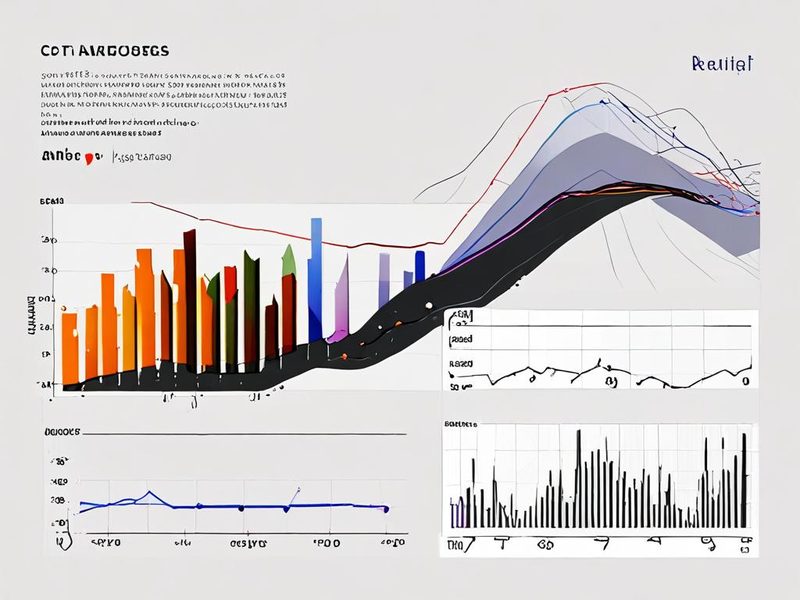
    GitLab CI/CD 러너 사용 시간 및 비용 최적화 효과 차트

    GitLab CI/CD Usage Quotas 또는 CI/CD Analytics 대시보드에서 러너 사용 시간(Runner minutes)이 최적화 전후로 극적으로 감소한 것을 보여주는 차트 또는 그래프.

    ✅ 핵심 검증 포인트:

    • Runner minutes 감소: 월별, 주별 러너 사용 시간이 줄어들었는지 확인.
    • 파이프라인 실행 횟수 감소: 불필요한 린트 잡의 실행 횟수가 줄었는지 확인.
    • 청구서 확인: 실제 청구되는 금액이 줄었는지 최종적으로 확인.

    마무리: 작은 변화가 큰 절약을 만듭니다

    오늘은 GitLab CI/CD 비용 최적화, 특히 불필요한 린트 비용을 절감하는 방법에 대해 제 경험을 바탕으로 이야기해 봤습니다. 사실 린트 작업 하나에 월 300달러라는 비용이 나가는 건 좀 과하다 싶었거든요. 하지만 조건부 실행(Conditional Execution)이라는 작은 변화를 통해 예상보다 훨씬 큰 비용 절감 효과를 볼 수 있었습니다.

    이러한 비용 최적화는 린트 작업뿐만 아니라, 빌드(Build), 테스트(Test) 등 다른 CI/CD 잡에도 확장해서 적용할 수 있습니다. 예를 들어, 프론트엔드 코드만 변경되었을 때는 백엔드 테스트를 건너뛰는 식으로요. 항상 “이 잡이 지금 꼭 실행되어야 하는가?”라는 질문을 던져보면 최적화 포인트를 찾기 쉬울 겁니다.

    결국, CI/CD 최적화는 단순히 비용을 줄이는 것을 넘어, 파이프라인의 효율성을 높이고 개발자들이 더 빠르고 정확하게 피드백을 받을 수 있도록 돕는 중요한 과정입니다. 저도 이 과정을 통해 CI/CD에 대한 이해를 한 단계 더 높일 수 있었어요. 여러분도 이 글을 통해 비용 절감과 효율적인 CI/CD 운영에 도움이 되셨기를 바랍니다!
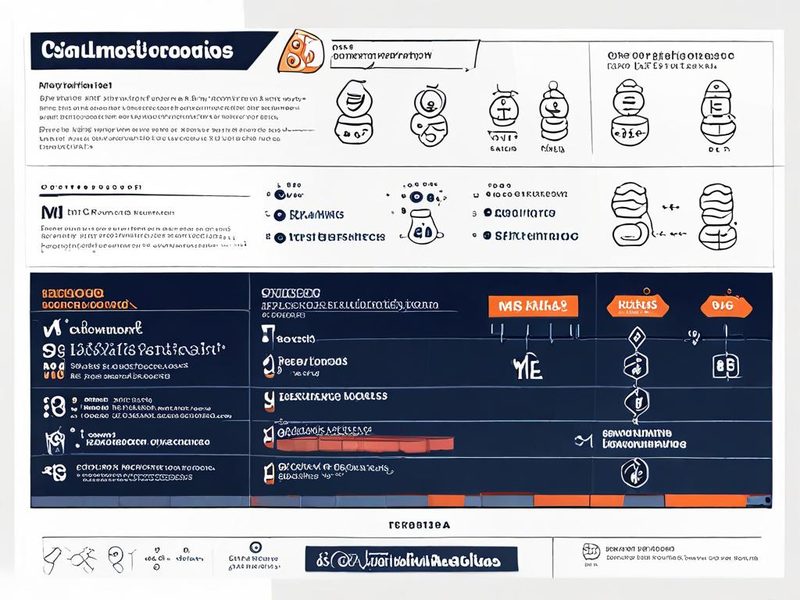
    GitLab CI/CD 비용 절감 전략 요약 인포그래픽

    GitLab CI/CD 비용 절감 전략을 요약하고, 지속적인 최적화의 중요성을 강조하는 인포그래픽 또는 비교표.

    다음 글에서는 GitHub Actions에서도 유사한 비용 최적화 전략을 어떻게 적용할 수 있는지 알아보는 시간을 가져볼게요. 궁금한 점이 있다면 언제든지 댓글로 남겨주세요!

  • [Cloud] GitHub Actions 비용 폭탄 방지: 불필요한 과금 줄이는 실전 전략

    [Cloud] GitHub Actions 비용 폭탄 방지: 불필요한 과금 줄이는 실전 전략

    GitHub Actions 비용 폭탄 방지: 불필요한 과금 줄이는 실전 전략

    안녕하세요, 13년차의 서버실 주인장입니다. 홈랩에서 이것저것 자동화 돌려보면서 GitHub Actions(깃허브 액션즈)를 정말 요긴하게 쓰고 있는데요. 처음엔 ‘우와, 이거 진짜 편하다!’ 하면서 신나게 돌리다가 어느 날 월말에 날아온 비용 청구서를 보고 깜짝 놀랐던 기억이 납니다. 저만 이런 경험 있는 거 아니죠? 😅 생각보다 GitHub Actions 비용이 만만치 않게 나올 때가 있더라고요. 특히 Public 리포지토리(Repository)는 무료 사용량이 넉넉하지만, Private 리포지토리(Repository)에서 조금만 무심하게 사용하다 보면 예상치 못한 과금 폭탄을 맞기 쉬워요. 저도 한동안 ‘이게 왜 이렇게 나왔지?’ 하면서 삽질 좀 했거든요. 그래서 오늘은 제가 직접 겪고 배운 GitHub Actions 과금을 줄이는 실전 전략들을 여러분께 공유해 드릴까 합니다. CI/CD(Continuous Integration/Continuous Delivery, 지속적인 통합/지속적인 배포) 환경을 효율적으로 운영하면서도 비용 걱정 없이 GitHub Actions를 활용하는 방법을 함께 알아봐요!

    GitHub Actions 비용 절감 전략 개요 다이어그램

    GitHub Actions는 편리하지만, 비용 관리가 중요해요. 워크플로우를 최적화하여 GitHub Actions 비용을 절감하는 여정을 시작해볼까요?

    개념 설명: GitHub Actions 과금은 어떻게 될까?

    본격적인 전략에 앞서, GitHub Actions가 어떤 기준으로 과금되는지 간단하게 짚고 넘어가야겠죠? 사실 GitHub Actions는 실행 시간에 따라 요금이 부과돼요. 즉, 워크플로우(Workflow)가 실행되는 시간이 길어질수록, 또는 실행 횟수가 많아질수록 비용이 늘어나는 구조더라고요. 공식 문서에 따르면, GitHub이 제공하는 호스팅 러너(Hosted Runner)를 사용할 경우 OS 종류(Ubuntu, Windows, macOS)와 인스턴스 사양에 따라 분당 요금이 다르게 책정되어 있어요. 예를 들어, Ubuntu(우분투)는 비교적 저렴하고 macOS(맥OS)는 비싼 편이죠. Private 리포지토리의 경우 기본적으로 매월 일정 시간(예: Free 계정은 2,000분)이 무료로 제공되는데, 이 시간을 초과하면 분당 요금이 청구되기 시작해요. 제 경험상, 작은 프로젝트라도 CI/CD 파이프라인(Pipeline)을 여러 개 돌리다 보면 이 무료 시간을 금방 소진하더라고요.

    실전 전략 1: 불필요한 워크플로우 실행 줄이기

    가장 기본적인 전략이지만, 의외로 간과하기 쉬운 부분입니다. 워크플로우는 필요한 순간에만 실행되도록 해야 해요. 불필요하게 모든 커밋(Commit)이나 모든 브랜치(Branch)에서 실행되도록 설정되어 있진 않은지 확인해봐야 합니다.

    • on 트리거(Trigger) 최적화:

      on 키워드는 워크플로우가 언제 실행될지 정의해요. 예를 들어, push 이벤트(Event) 시 특정 브랜치에서만 실행되도록 제한하거나, pull_request 이벤트 시에만 실행되도록 설정할 수 있습니다.

      name: CI
      
      on:
        push:
          branches:
            - main # main 브랜치에 push 될 때만 실행
        pull_request:
          branches:
            - main # main 브랜치로 PR이 열릴 때만 실행
        # workflow_dispatch: # 수동 실행을 위한 트리거 (필요할 때만)
      

      저는 보통 main 브랜치에 푸시되거나, main 브랜치로 풀 리퀘스트가 들어올 때만 CI/CD 워크플로우가 돌도록 설정하는 편이에요. 개발 브랜치에서는 테스트가 필요할 때만 수동으로 돌리거나, 아예 워크플로우를 분리해서 비용 효율적으로 관리하죠.

    • paths 필터(Filter) 활용:

      특정 파일이 변경되었을 때만 워크플로우가 실행되도록 설정할 수도 있어요. 예를 들어, 백엔드(Backend) 코드가 변경되었을 때만 백엔드 CI 워크플로우가 돌도록 하는 식이죠.

      name: Frontend CI
      
      on:
        push:
          paths:
            - 'frontend/**' # frontend 디렉토리 하위 파일 변경 시에만 실행
        pull_request:
          paths:
            - 'frontend/**'
      

      이렇게 설정하면 프론트엔드(Frontend) 코드만 바뀌었는데 백엔드 테스트까지 불필요하게 도는 일을 막을 수 있어요. 초기엔 이걸 몰라서 모든 변경에 모든 워크플로우가 다 돌았었는데, paths 필터 적용하고 나니 실행 시간이 확 줄더라고요. 💡

    실전 전략 2: 워크플로우 실행 시간 단축 및 리소스 최적화

    다음은 워크플로우 자체의 실행 시간을 줄이는 방법이에요. 실행 시간이 짧아질수록 과금되는 분(minute)도 줄어들겠죠?

    • 캐싱(Caching) 적극 활용:

      의존성(Dependencies) 설치는 워크플로우에서 상당한 시간을 차지합니다. actions/cache 액션(Action)을 사용해서 의존성이나 빌드(Build) 결과물을 캐싱하면 다음 실행부터는 훨씬 빠르게 작업을 시작할 수 있어요.

      jobs:
        build:
          runs-on: ubuntu-latest
          steps:
            - uses: actions/checkout@v4
            - name: Cache pnpm modules
              uses: actions/cache@v4
              with:
                path: ~/.pnpm-store
                key: ${{ runner.os }}-pnpm-${{ hashFiles('**/pnpm-lock.yaml') }}
                restore-keys: |
                  ${{ runner.os }}-pnpm-
            - name: Setup pnpm
              uses: pnpm/action-setup@v3
              with:
                version: 8
                run_install: false
            - name: Install dependencies
              run: pnpm install --frozen-lockfile
            - name: Build
              run: pnpm build
      

      저는 Node.js(노드제이에스) 프로젝트에서 pnpm을 사용할 때 캐싱을 적용한 예시예요. 처음엔 캐싱이 적용 안 돼서 매번 pnpm install이 오래 걸렸는데, 캐싱하고 나니 빌드 시간이 절반 이하로 줄어들더라고요. ✅ 특히 자주 바뀌지 않는 의존성이라면 캐싱 효과가 정말 크더라고요.

    • 셀프 호스팅 러너(Self-hosted Runner) 고려:

      만약 항상 돌아가는 서버나 홈랩 장비가 있다면, 여기에 GitHub Actions 러너를 직접 설치해서 사용하는 셀프 호스팅 러너를 고려해볼 수 있어요. 이 경우 GitHub 호스팅 러너 사용에 대한 분당 요금은 발생하지 않습니다. 대신 러너를 운영하는 서버의 전기료나 유지보수 비용은 발생하겠죠.

      GitHub Actions 셀프 호스팅 러너 설정 화면

      셀프 호스팅 러너를 설정하는 화면입니다. 서버 환경에 맞춰 러너를 구성하고 토큰으로 연결하면 돼요.

      저는 홈랩을 운영하는 가장 큰 이유 중 하나가 바로 이런 부분이에요. GitHub Actions 러너를 제 미니 PC에 설치해서 돌리니까, 비용 걱정 없이 마구잡이로 워크플로우를 테스트해볼 수 있더라고요. 😆 물론 초기 설정 삽질은 좀 했지만, 장기적으로 보면 아주 효율적인 방법이에요. 특히 GPU(그래픽 처리 장치)가 필요한 머신러닝(Machine Learning) 워크로드(Workload) 같은 경우에는 셀프 호스팅 러너가 거의 필수적이라고 할 수 있어요.

    실전 전략 3: 매트릭스(Matrix) 전략과 병렬 처리 최적화

    워크플로우의 실행 시간을 줄이는 또 다른 방법은 작업을 효율적으로 병렬 처리하는 거예요. GitHub Actions의 매트릭스 전략은 여러 환경에서 동시에 테스트를 실행할 때 유용하죠.

    • 매트릭스 전략으로 병렬 작업:

      여러 버전의 언어나 운영체제에서 테스트를 실행해야 할 때 매트릭스 전략을 사용하면 각 조합을 병렬로 실행하여 전체 시간을 단축할 수 있어요.

      jobs:
        test:
          runs-on: ubuntu-latest
          strategy:
            matrix:
              node-version: [18.x, 20.x] # Node.js 18과 20에서 각각 실행
          steps:
            - uses: actions/checkout@v4
            - name: Use Node.js ${{ matrix.node-version }}
              uses: actions/setup-node@v4
              with:
                node-version: ${{ matrix.node-version }}
            - run: npm ci
            - run: npm test
      

      위 예시처럼 node-version을 18.x와 20.x로 설정하면, 두 가지 환경에서 동시에 테스트가 실행돼요. 각 환경별 테스트 시간이 총 워크플로우 실행 시간에 합산되지 않고 병렬로 처리되기 때문에 전체 시간이 확 줄어드는 효과가 있죠. 물론 동시 실행되는 러너 수만큼 비용은 발생할 수 있지만, 전체 빌드/테스트 시간을 줄여서 결과적으로 총 소요 분을 줄이는 데 도움이 되더라고요.

    트러블슈팅: 예상치 못한 비용 발생, 어떻게 확인하고 해결할까?

    저도 처음엔 비용이 왜 이렇게 많이 나왔는지 몰라서 막막했어요. GitHub Actions 대시보드에서 사용량을 확인하는 것이 첫걸음입니다.

    • 사용량(Usage) 대시보드 확인:

      GitHub 리포지토리의 Settings > Billing and plans > Usage 메뉴에서 GitHub Actions 사용량을 확인할 수 있어요. 여기서 어떤 워크플로우가 얼마나 많은 시간을 사용했는지, 어떤 OS 러너를 사용했는지 상세하게 볼 수 있습니다.

      GitHub Actions 사용량 대시보드 화면

      GitHub Actions 사용량 대시보드예요. 이 화면을 통해 어떤 워크플로우가 비용을 많이 쓰고 있는지 파악할 수 있어요.

      이 대시보드를 주기적으로 확인하는 습관을 들이는 게 중요해요. ‘어? 이 워크플로우는 이렇게 많이 돌 필요가 없는데?’ 같은 인사이트를 얻을 수 있거든요. 저는 이 대시보드를 보고 나서 불필요한 push 트리거를 꽤 많이 제거했어요. ⚠️

    • 워크플로우 로그(Log) 분석:

      특정 워크플로우가 너무 오래 걸린다면, 해당 워크플로우의 실행 로그를 자세히 살펴봐요. 어떤 스텝(Step)에서 시간이 오래 걸리는지 파악하고 그 부분을 최적화하는 것이 중요합니다. 예를 들어, 특정 테스트 스위트(Test Suite)가 너무 느리다면, 테스트 코드를 개선하거나 병렬 테스트 프레임워크를 도입하는 것을 고려해볼 수 있어요.

    마무리: 비용 효율적인 CI/CD를 위한 여정

    오늘은 GitHub Actions 비용 폭탄을 방지하고 불필요한 과금을 줄이는 실전 전략들을 함께 알아봤어요. 제가 직접 삽질하면서 터득한 내용들이라 여러분께도 도움이 되었으면 좋겠네요.

    전략 주요 내용 기대 효과
    트리거 최적화 on, paths 필터로 불필요한 실행 방지 ⚠️ 불필요한 과금 원천 차단
    캐싱 활용 의존성 및 빌드 결과물 캐싱 워크플로우 실행 시간 단축, 비용 절감
    셀프 호스팅 러너 자체 서버/홈랩에 러너 구축 GitHub 호스팅 러너 비용 0, 커스텀 환경 구축 가능
    병렬 처리 매트릭스 전략으로 동시 작업 실행 전체 워크플로우 시간 단축
    사용량 모니터링 GitHub 대시보드 및 로그 분석으로 문제 워크플로우 식별 지속적인 최적화 기회 확보
    GitHub Actions 비용 절감 핵심 팁 요약 인포그래픽

    GitHub Actions 비용 절감을 위한 핵심 팁을 한눈에 볼 수 있는 요약 인포그래픽이에요.

    GitHub Actions는 정말 강력하고 편리한 도구지만, 제대로 관리하지 않으면 예상치 못한 비용이 발생할 수 있어요. 오늘 알려드린 전략들을 잘 활용하셔서 여러분의 CI/CD 환경을 더욱 효율적이고 경제적으로 만드시길 바랍니다. 저도 여전히 새로운 기술을 실험하고 삽질하면서 배우고 있는데요, 혹시 더 좋은 팁이 있다면 댓글로 공유해 주시면 저도 다음 글에 참고하겠습니다! 다음번엔 좀 더 깊이 있는 GitHub Actions 최적화 팁으로 찾아올게요. 그때까지 다들 즐거운 개발 라이프 되세요! 🎉