![[HomeLabs] 소규모 홈랩 랙 구성 베스트 프랙티스: 공간 효율과 소음 관리 체크리스트](https://blog.pswq.net/wp-content/uploads/2026/07/small-homelab-rack-configuration-noise-checklist-thumbnail.jpg)
목차
- 1. 왜 홈랩 랙 구성에서 공간 효율과 소음 관리가 먼저일까요?
- 2. 홈랩 랙 구성의 핵심 개념: 랙 유닛, 깊이, 공기 흐름
- 2-1. 랙 유닛(U, Rack Unit) 이해하기
- 2-2. 깊이(Depth) 계산이 의외로 더 중요합니다
- 2-3. Airflow(에어플로우, 공기 흐름)는 장비 수명과 직결됩니다
- 3. 홈랩 랙 구성 체크리스트: 장비 넣기 전에 먼저 볼 것
- 4. 실전 구현: 소규모 홈랩 랙 구성 순서
- 4-1. 아래에서 위로 쌓는 기본 배치
- 4-2. 케이블 관리 기본 예시
- 4-3. 점검용 환경 수집 명령어
- 4-4. 간단한 홈랩 인벤토리 파일 예시
- 5. 서버 소음 줄이는 현실적인 방법
- 6. ⚠️ 실제로 자주 겪는 문제와 트러블슈팅
- 6-1. 랙은 들어가는데 케이블 때문에 문이 안 닫힘
- 6-2. 팬은 정상인데 랙 안이 계속 뜨거움
- 6-3. 밤에 유독 소리가 커지는 느낌
- 6-4. 케이블 정리를 했는데도 유지보수가 더 불편함
- 7. 검증: 홈랩 랙 구성이 잘 되었는지 확인하는 방법
- 8. 정리: 소규모 홈랩 최적화 체크리스트
- 9. 마무리: 홈랩은 예쁘게보다 오래 굴러가게
[홈랩] 홈랩 랙 구성 베스트 프랙티스: 공간 효율과 소음 관리 체크리스트
홈랩 랙 구성, 처음엔 그냥 장비만 차곡차곡 올리면 되는 줄 알았습니다. 저도 처음 홈랩을 꾸릴 때는 미니 PC 몇 대, 스위치 하나, NAS(Network Attached Storage, 네트워크 저장장치) 하나만 있으면 끝일 줄 알았거든요. 근데 막상 장비가 늘어나기 시작하면 이야기가 완전히 달라집니다. 케이블은 엉키고, 팬 소음은 밤마다 존재감을 드러내고, 랙 안쪽은 뜨거워지고, 바닥 공간은 점점 사라집니다. 결국 홈랩 최적화는 성능보다 먼저 공간 효율과 서버 소음 관리부터 잡아야 오래 갑니다.
특히 집에서 운영하는 홈랩은 데이터센터처럼 넓은 서버실이 아니니까요. 거실 한쪽, 작은 작업방, 베란다 수납장, 혹은 책상 아래 같은 제한된 공간에서 시작하는 경우가 많습니다. 그래서 이번 글은 화려한 장비 자랑보다는, 실제로 오래 굴려보면서 정리된 체크리스트 중심으로 풀어보겠습니다. 혹시 장비는 늘어나는데 공간은 그대로고, 소음 때문에 가족 눈치까지 보이고 있다면 딱 이 글이 필요한 상황일 수 있습니다.
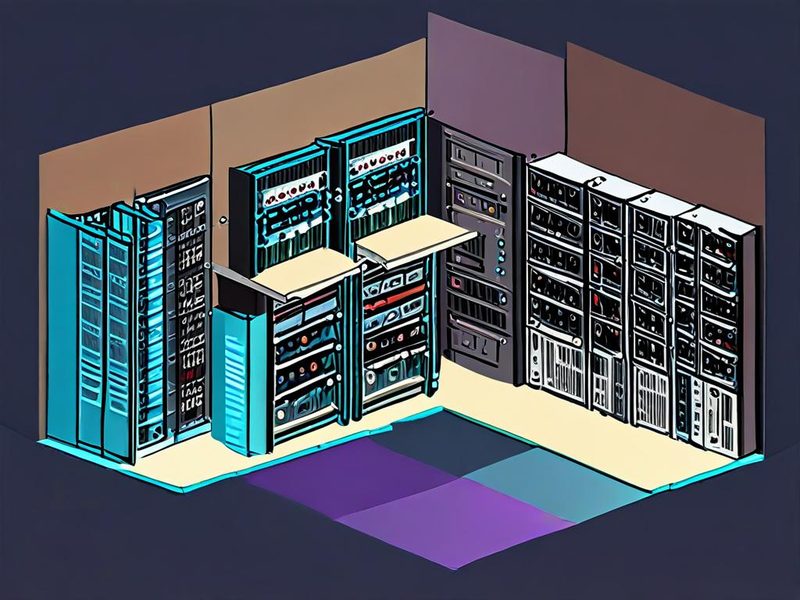
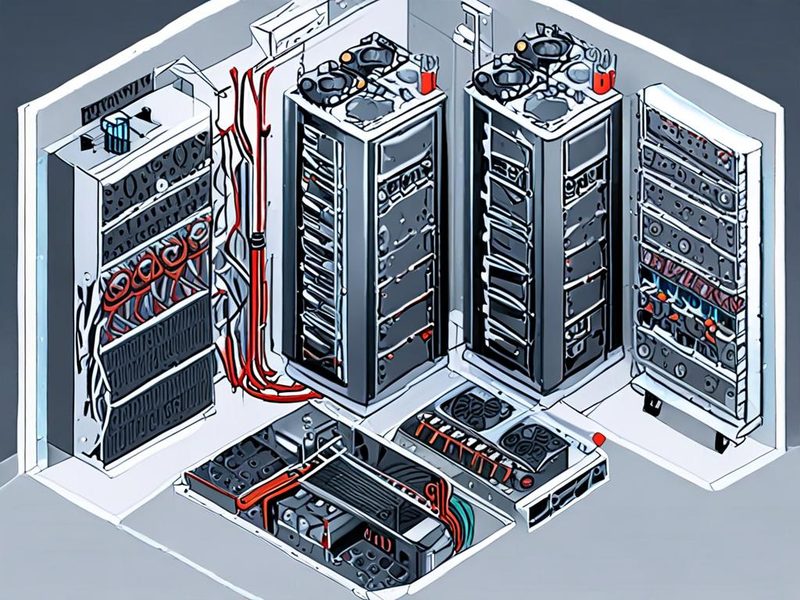
소형 공간에 배치된 홈랩 랙의 전체 구조를 한눈에 보여주는 이미지입니다.
1. 왜 홈랩 랙 구성에서 공간 효율과 소음 관리가 먼저일까요?
쉽게 말해 홈랩 랙 구성은 장비를 넣는 일이 아니라 운영 가능한 상태로 유지하는 일입니다. CPU(Central Processing Unit)나 RAM(Random Access Memory) 스펙만 보고 장비를 들이면 처음 며칠은 신납니다. 그런데 실제로 써보니까 문제는 다른 데서 터지더라고요.
- 장비 높이가 제각각이라 랙 유닛(U, Rack Unit) 계산이 꼬입니다.
- 케이블이 앞으로 튀어나오면 문이 닫히지 않습니다.
- 짧은 깊이의 미니 랙인데 스위치나 UPS(Uninterruptible Power Supply, 무정전 전원장치)가 예상보다 깊습니다.
- 작은 팬 여러 개가 내는 고주파 소음이 생각보다 거슬립니다.
- 흡기와 배기 방향이 섞이면 온도가 계속 올라갑니다.
제가 직접 해보니 홈랩은 한 번 예쁘게 꾸미는 것보다, 나중에 장비 하나 추가해도 무너지지 않는 구조가 훨씬 중요했습니다. 드디어 됐다 싶어도 케이블 하나 더 넣는 순간 난장판이 되는 구조라면 그건 좋은 설계가 아니더라고요.
2. 홈랩 랙 구성의 핵심 개념: 랙 유닛, 깊이, 공기 흐름
여기서 중요한 포인트! 홈랩 랙 구성은 보통 세 가지 기준으로 보면 정리가 잘 됩니다. 높이, 깊이, 공기 흐름입니다.
2-1. 랙 유닛(U, Rack Unit) 이해하기
랙 유닛은 장비 높이를 맞추는 기준입니다. 쉽게 말해 1U, 2U 같은 표기는 장비가 랙에서 얼마나 세로 공간을 차지하는지 보여주는 단위입니다. 홈랩에서는 6U, 9U, 12U 정도의 소형 랙이나 미니 랙을 많이 고민하시는데, 처음엔 작아 보여도 패치 패널(Patch Panel, 케이블 정리용 패널), 선반, PDU(Power Distribution Unit, 전원 분배 장치)까지 넣으면 금방 찹니다.
2-2. 깊이(Depth) 계산이 의외로 더 중요합니다
처음엔 저도 높이만 봤었는데, 실제로는 랙 깊이가 더 자주 문제를 일으켰습니다. 미니 랙은 공간 효율은 좋지만 깊이가 짧은 경우가 많거든요. 이때 본체 길이만 보면 안 되고, 전원 케이블이 뒤로 꺾이는 공간, 랜 케이블 커넥터가 튀어나오는 길이, 문이나 측면 패널 여유까지 같이 계산해야 합니다.
2-3. Airflow(에어플로우, 공기 흐름)는 장비 수명과 직결됩니다
서버 소음을 줄인다고 무조건 팬 속도만 낮추면 안 됩니다. 공기 흐름이 막히면 발열이 쌓이고, 결국 팬이 더 크게 돌거나 장비 수명이 줄어들 수 있습니다. 일반적으로는 차가운 공기가 들어오고 뜨거운 공기가 빠져나가는 흐름을 의도적으로 만들어야 합니다. 홈랩 최적화는 조용함과 냉각의 균형을 잡는 작업이라고 보시면 됩니다.
| 항목 | 초보자가 자주 놓치는 부분 | 체크 포인트 |
|---|---|---|
| 높이(U) | 장비 본체만 계산함 | 선반, 패치 패널, 여유 1~2U 포함 |
| 깊이 | 케이블 돌출 길이 미반영 | 후면 여유 공간 포함 |
| 소음 | 팬 개수만 봄 | 팬 크기, RPM, 위치, 공진 확인 |
| 전원 | 멀티탭으로 임시 구성 | PDU, 부하 분산, 스위치 분리 |
| 냉각 | 문 닫으면 해결된다고 생각 | 흡기/배기 방향과 열 정체 점검 |
3. 홈랩 랙 구성 체크리스트: 장비 넣기 전에 먼저 볼 것
제가 지금은 새 장비를 넣기 전에 아래 순서로 꼭 확인합니다. 예전엔 이걸 안 해서 같은 선반을 두 번 뜯고, 케이블 다시 뽑고, 팬 방향 바꾸고 삽질 좀 했습니다 ㅎㅎ
- 설치 위치 결정
벽과 너무 붙이지 않았는지 확인합니다. 후면 배기 공간이 없으면 열이 갇힙니다. - 소음 기준 정하기
침실 옆인지, 작업실인지, 낮에만 쓰는 공간인지에 따라 허용 소음이 달라집니다. - 장비 우선순위 분류
항상 켜둘 장비와 필요할 때만 켤 장비를 나눕니다. 이거 진짜 편하더라고요. - 전원 분리
네트워크 장비, 스토리지, 실험용 서버를 가능한 한 분리합니다. - 케이블 길이 표준화
짧은 케이블과 긴 케이블을 섞어 쓰면 외관보다 유지보수가 먼저 망가집니다. - 열원 배치
발열이 큰 장비는 서로 붙이지 않는 편이 좋습니다. - 유지보수 동선 확보
랙을 벽에 너무 밀착시키면 나중에 SSD(Solid State Drive) 하나 교체하는 것도 큰일입니다.
4. 실전 구현: 소규모 홈랩 랙 구성 순서
이제 실제로 어떻게 구성하면 되는지, 너무 복잡하지 않게 단계별로 정리해보겠습니다. 특정 브랜드나 모델보다도 구성 원칙에 집중하는 편이 장비가 바뀌어도 오래 써먹을 수 있습니다.
4-1. 아래에서 위로 쌓는 기본 배치
- 무거운 장비는 아래쪽에 둡니다.
UPS나 대형 NAS 같은 장비가 아래에 있어야 무게중심이 안정적입니다. - 항상 켜지는 네트워크 장비는 접근 쉬운 위치에 둡니다.
스위치, 라우터(Router, 경로 제어 장비), 모뎀 같은 장비가 여기에 해당합니다. - 자주 만지는 장비는 눈높이 근처가 편합니다.
USB를 꽂거나 상태 LED를 확인할 일이 있다면 특히 그렇습니다. - 열이 많은 장비는 배기 흐름을 고려해 간격을 둡니다.
가능하면 블랭크 패널(Blank Panel, 빈 슬롯 막이)이나 빈 공간을 활용합니다.
4-2. 케이블 관리 기본 예시
제가 많이 쓰는 방식은 전원과 데이터 케이블을 처음부터 분리하는 겁니다. 같은 방향으로 다 몰아넣으면 나중에 추적이 너무 힘들어요.
# 인터페이스 이름과 링크 상태를 먼저 확인합니다
ip -br link

# 연결된 네트워크 정보를 간단히 확인합니다
ip addr

# 스위치나 서버 포트 확인 후 라벨링 기준을 정합니다
# 예: uplink, mgmt, nas, proxmox-node1, ap, camera
라벨링은 거창할 필요 없습니다. 저는 처음엔 마스킹 테이프로 시작했는데, 그것만으로도 장애 대응 속도가 확 달라졌습니다. 특히 야간에 포트 하나 찾을 때 체감이 큽니다.
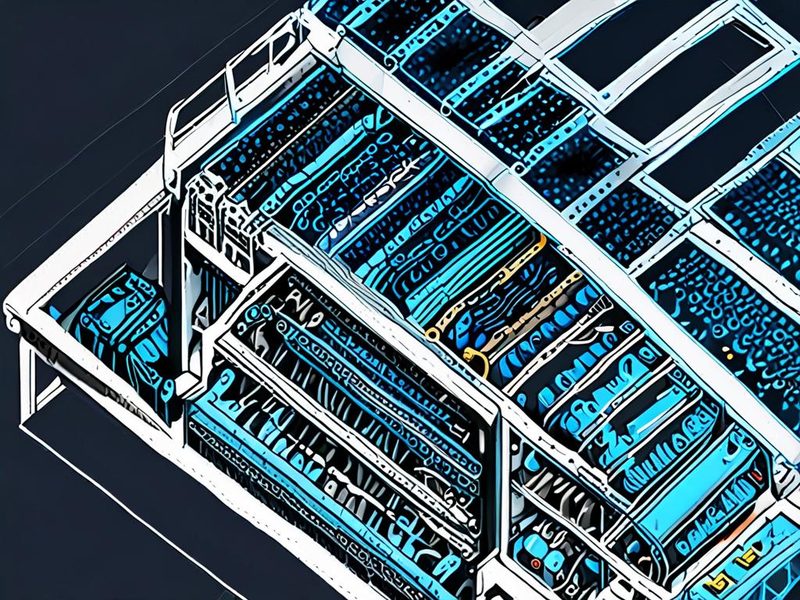
미니 랙 내부에서 전원선과 랜선을 분리하고 공기 흐름을 확보한 구성 예시입니다.
4-3. 점검용 환경 수집 명령어
리눅스 기반 장비라면 아래 정도만 확인해도 현재 상태를 빠르게 파악할 수 있습니다.
# 온도 센서 확인
sensors

# 디스크 상태 확인
lsblk
df -h

# 최근 부팅 로그에서 열/팬 관련 메시지 확인
journalctl -b | tail -n 50

# 네트워크 포트 통계 확인
ip -s link
처음엔 이게 뭔가 싶었는데, 실제로 써보니까 소음 이슈와 발열 이슈는 생각보다 로그와 센서에서 힌트를 많이 줍니다. 팬이 계속 올라가는 이유가 CPU 때문인지, 디스크 베이 때문인지, 통풍 부족 때문인지 구분이 되거든요.
4-4. 간단한 홈랩 인벤토리 파일 예시
장비가 3대만 넘어가도 메모가 필요합니다. YAML(YAML Ain’t Markup Language, 사람이 읽기 쉬운 설정 형식)로 적어두면 나중에 자동화할 때도 연결하기 좋습니다.
rack:
  location: office-corner
  units_total: 9
  notes: "rear clearance required"

devices:
  - name: router
    role: gateway
    power: always-on
    heat_level: medium

  - name: switch
    role: network-core
    power: always-on
    heat_level: low

  - name: nas
    role: storage
    power: always-on
    heat_level: medium

  - name: lab-node-1
    role: virtualization
    power: on-demand
    heat_level: high
이 정도만 적어놔도 장비 추가할 때 훨씬 덜 헷갈립니다. 저도 예전엔 머리로 기억하려고 했었는데, 몇 달 지나면 왜 저 포트에 저 장비가 꽂혀 있는지 기억이 안 나더라고요.
5. 서버 소음 줄이는 현실적인 방법
여기서 가장 민감한 주제죠. 서버 소음은 단순히 데시벨(dB) 숫자보다도 어떤 성격의 소리인지가 중요합니다. 큰 풍절음보다 얇고 높은 팬 소리가 더 거슬릴 때가 많습니다.
- 작은 고속 팬보다 큰 저속 팬이 대체로 체감 소음이 덜합니다.
- 진동 차단이 생각보다 중요합니다. 선반 공진이 생기면 소리가 커집니다.
- 문 닫힌 캐비닛이 항상 정답은 아닙니다. 열이 빠지지 않으면 팬이 더 세게 돌 수 있습니다.
- 항상 켜둘 장비 수를 줄이는 것도 강력한 방법입니다.
제가 직접 해보니 소음 문제는 장비 교체보다 배치 수정으로 해결되는 경우가 많았습니다. 예를 들어 스위치를 맨 위로 올리고, 발열 큰 장비 사이를 벌리고, 케이블 뭉치를 팬 흡기 쪽에서 치워주는 것만으로도 체감이 꽤 달라집니다.
또 하나 팁을 드리면, 홈랩 최적화에서는 완전 무소음을 목표로 잡기보다 거슬리지 않는 상태를 목표로 잡는 편이 현실적입니다. 집에서 운영하는 장비는 성능, 확장성, 예산이 다 얽혀 있으니까요.
6. ⚠️ 실제로 자주 겪는 문제와 트러블슈팅
이 섹션은 진짜 경험담 위주로 적어보겠습니다. 저도 처음엔 헷갈렸는데, 아래 문제는 홈랩 하시는 분들이 거의 비슷하게 겪습니다.
6-1. 랙은 들어가는데 케이블 때문에 문이 안 닫힘
원인: 장비 본체 깊이만 보고 샀기 때문입니다.
해결: 후면 케이블 꺾임 반경과 플러그 돌출 길이까지 포함해 계산해야 합니다. 짧은 미니 랙일수록 이 문제가 자주 나옵니다.
6-2. 팬은 정상인데 랙 안이 계속 뜨거움
원인: 뜨거운 공기가 순환하지 못하고 정체됩니다.
해결: 흡기와 배기 방향을 다시 확인하고, 앞을 막는 케이블 뭉치나 빈틈 없는 적층 배치를 피합니다.
6-3. 밤에 유독 소리가 커지는 느낌
원인: 주변이 조용해져서 상대적으로 더 크게 들리거나, 실내 온도 변화로 팬 제어가 달라질 수 있습니다.
해결: 항상 켤 장비를 최소화하고, 불필요한 노드를 야간에 꺼두는 운영 정책이 효과적입니다.
6-4. 케이블 정리를 했는데도 유지보수가 더 불편함
원인: 너무 빽빽하게 묶어버렸기 때문입니다.
해결: 보기 좋은 것보다 한 가닥씩 추적 가능한 구성이 중요합니다. 벨크로 타이(Velcro Tie, 재사용 가능한 케이블 타이)를 느슨하게 쓰는 편이 좋습니다.
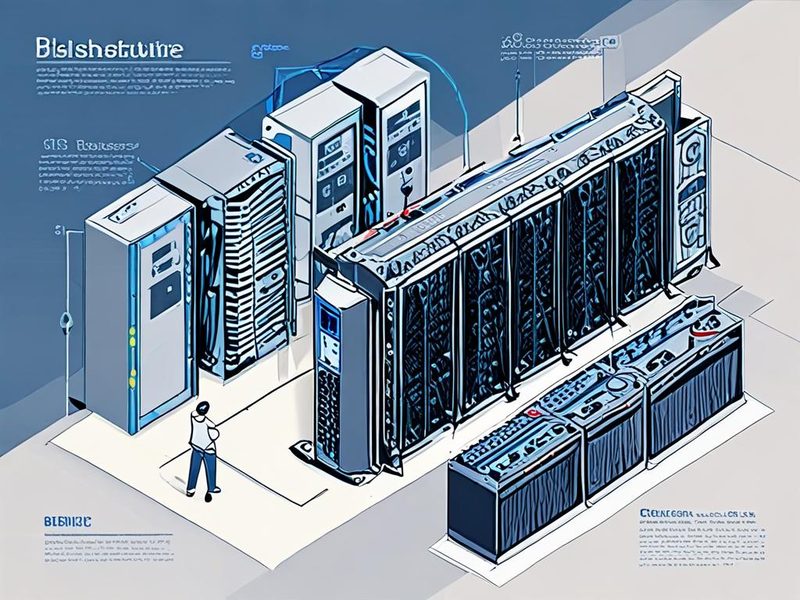
소음과 발열 문제가 발생한 홈랩 랙에서 점검 포인트를 시각적으로 보여주는 이미지입니다.
7. 검증: 홈랩 랙 구성이 잘 되었는지 확인하는 방법
구성은 끝났는데, 과연 잘 된 걸까요? 저는 아래 체크리스트로 마무리 확인합니다.
- 앞뒤 문 또는 패널이 무리 없이 닫히는지
- 장비 교체 없이도 케이블 추적이 가능한지
- 온도 상승 시 팬 소음이 과도하게 튀지 않는지
- 전원 분리가 명확해서 장애 범위를 예측할 수 있는지
- 새 장비 1대 추가할 여유 공간이 남아 있는지
특히 마지막 항목이 중요합니다. 홈랩 랙 구성은 오늘 완성됐다고 끝나는 게 아니거든요. 한 달 뒤 VM(Virtual Machine, 가상 머신) 호스트를 추가할 수도 있고, 스토리지 노드를 분리할 수도 있고, AP(Access Point, 무선 접속 장치) PoE(Power over Ethernet, 랜선 전원 공급) 구성을 넣을 수도 있습니다. 지금 딱 맞는 구성은 나중엔 오히려 발목을 잡습니다.
저는 개인적으로 빈 공간이 남아 있는 랙을 잘 된 랙이라고 봅니다. 처음엔 허전해 보여도, 실제 운영 단계에서는 그 여유가 관리 편의성과 장애 대응 시간을 크게 줄여줍니다. 🎉
8. 정리: 소규모 홈랩 최적화 체크리스트
긴 글이었으니 마지막으로 핵심만 다시 묶어보겠습니다. 이 부분은 실제로 장비 넣기 전에 한 번씩 확인해보시면 좋습니다.
- 랙 높이보다 깊이와 후면 여유 공간을 먼저 확인합니다.
- 미니 랙일수록 케이블 돌출 길이를 꼭 계산합니다.
- 전원선과 데이터선은 처음부터 분리합니다.
- 항상 켜둘 장비와 실험용 장비를 분리해 서버 소음을 줄입니다.
- 발열 장비는 몰아넣지 말고 공기 흐름을 확보합니다.
- 라벨링과 인벤토리 문서를 남겨 유지보수 시간을 줄입니다.
- 홈랩 최적화의 목표는 꽉 채운 랙이 아니라 운영 가능한 랙입니다.
| 체크 항목 | 좋은 상태 | 다시 손봐야 하는 상태 |
|---|---|---|
| 공간 효율 | 장비 추가 여유 있음 | 처음부터 꽉 참 |
| 케이블 관리 | 포트 추적 가능 | 묶음만 많고 식별 안 됨 |
| 서버 소음 | 생활 소음에 묻힘 | 특정 팬 소리가 튐 |
| 냉각 | 흡배기 흐름 분명함 | 열이 랙 내부에 갇힘 |
| 유지보수 | 전면/후면 접근 가능 | 장비 하나 만지려면 전부 뜯어야 함 |
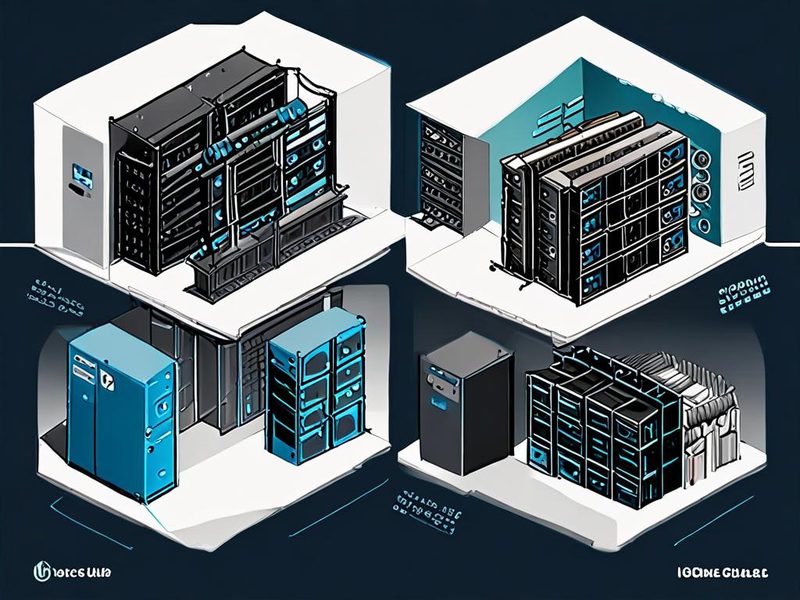
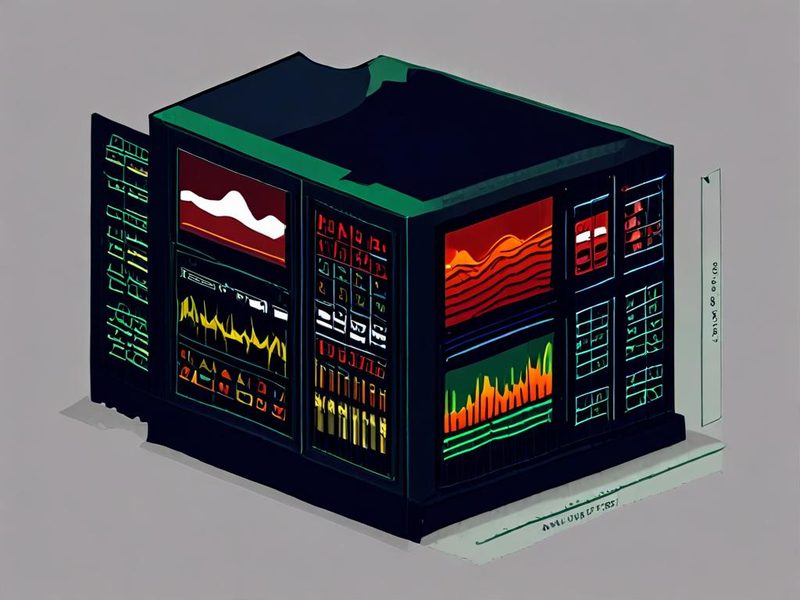
정리 전후의 공간 효율과 소음 관리 차이를 요약한 인포그래픽 이미지입니다.
9. 마무리: 홈랩은 예쁘게보다 오래 굴러가게
결국 홈랩 랙 구성은 사진발보다 운영성이 더 중요합니다. 저도 처음엔 꽉 찬 랙이 멋있어 보여서 욕심냈었는데, 실제로 써보니까 여유 공간 하나, 라벨 하나, 선 정리 한 번이 훨씬 값지더라고요. 드디어 됐다 싶게 만드는 건 비싼 장비가 아니라 정리된 구조였습니다.
혹시 지금 홈랩을 새로 시작하시거나, 기존 구성이 점점 시끄럽고 답답해지고 있다면 오늘 소개한 체크리스트부터 적용해보세요. 특히 홈랩 랙 구성, 공간 효율, 서버 소음 이 세 가지를 같이 보셔야 결과가 좋습니다. 다음 글에서는 홈랩 전원 구성과 UPS 배치 기준도 한번 정리해보겠습니다. 이전 글에서 다뤘던 네트워크 분리와 VLAN(Virtual LAN, 가상 랜) 구성 내용이 있다면 같이 보셔도 연결이 잘 되실 겁니다.
마지막으로 한 줄 정리하자면 이렇습니다. 홈랩 최적화는 장비를 더 넣는 기술이 아니라, 덜 힘들게 운영하는 기술입니다. 💡
![[홈랩] 팬 컨트롤로 홈랩 서버 발열 관리하기](https://blog.pswq.net/wp-content/uploads/2026/06/homelab-server-thermal-management-fan-controller-strategy-analysis-thumbnail.jpg)