![[AI] Flux 이미지 모델 실무 적용 사례 분석: 성공과 실패를 넘어](https://blog.pswq.net/wp-content/uploads/2026/07/flux-image-model-case-study-analysis-thumbnail.jpg)
목차
- Flux 이미지 모델이 왜 실무에서 자주 언급될까
- Flux 이미지 모델 사례로 보는 적합한 업무와 부적합한 업무
- 잘 맞는 쪽: 마케팅 시안, 콘셉트 러프, 내부 기획안
- 애매한 쪽: 브랜드 일관성이 중요한 결과물
- 성공 사례: 내부 콘텐츠 제작 파이프라인에 붙였을 때
- 실패 사례: 결과는 멋진데 운영이 안 붙는 경우
- 1. 프롬프트가 길어질수록 의도가 흐려지는 문제
- 2. GPU 메모리와 처리 시간 문제
- 3. 결과물 검수 기준이 없으면 팀이 더 피곤해지는 문제
- 실전 구현: FLUX.1 기반 최소 워크플로우
- 1. 기본 환경 준비
- 2. 최소 생성 스크립트
- 3. 프롬프트 템플릿 분리
- 4. 배치 생성과 결과 저장
- 주의사항과 트러블슈팅: 여기서 많이 막힙니다
- ⚠️ 체크리스트
- 자주 겪는 문제와 대응
- 검증과 결과: 무엇을 성공으로 볼 것인가
- 정리: FLUX를 실무에 붙일 때 제가 권하는 접근
- 자주 묻는 질문
- Q1. FLUX는 바로 서비스에 넣어도 되나요?
- Q2. AI 이미지 생성이 디자이너를 대체하나요?
- Q3. 가장 먼저 준비할 것은 무엇인가요?
[AI] Flux 이미지 모델 실무 적용 사례 분석: 성공과 실패를 넘어
현업에서 AI 이미지 생성이 이제는 데모용 장난감이 아니라, 실제 작업 시간을 줄이는 도구가 됐습니다. 저도 홈랩에서 이것저것 붙여 보면서 느낀 게 하나 있더라고요. 모델 성능 자체보다도 어떤 업무에 붙이느냐, 그리고 어디서 실패하느냐가 훨씬 중요합니다. 오늘 글은 그런 관점에서 Flux 이미지 모델 사례를 정리해보려 합니다. 특히 Black Forest Labs의 FLUX.1 계열이 왜 실무에서 자주 언급되는지, 어떤 업무에서는 잘 맞고 어떤 업무에서는 생각보다 애매한지, 제가 직접 실험하고 운영 관점에서 검토했던 흐름을 바탕으로 풀어보겠습니다.
처음엔 저도 “이미지 모델이 다 거기서 거기 아닌가?” 싶었는데, 실제로 써보니까 프롬프트 이해력(prompt adherence, 프롬프트 지시 반영력)과 워크플로우 통합성(workflow integration, 기존 시스템 연결성)에서 차이가 꽤 크게 느껴졌습니다. 반대로, 기대가 너무 큰 상태로 들어가면 실망도 큽니다. 이 글은 성공담만 모아놓은 글이 아니라, 실패 사례까지 같이 보는 실전 기록이라고 생각하시면 됩니다.
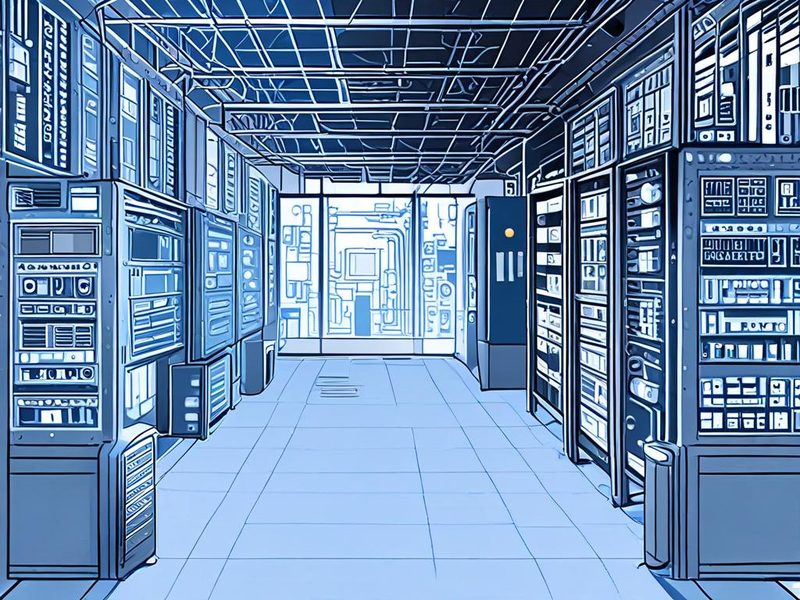
FLUX.1 계열 모델이 기획, 생성, 검수, 배포까지 어떤 흐름으로 연결되는지 보여주는 개요 이미지입니다.
Flux 이미지 모델이 왜 실무에서 자주 언급될까
쉽게 말해 FLUX.1은 텍스트를 받아 이미지를 생성하는 text-to-image(텍스트-투-이미지, 문장 기반 이미지 생성) 계열 모델입니다. 2024년에 공개된 이후, 커뮤니티에서는 디테일 표현과 프롬프트 반영 측면에서 많이 회자됐죠. 다만 여기서 중요한 포인트가 있습니다. 좋은 이미지가 나온다와 업무에 바로 쓸 수 있다는 전혀 다른 문제라는 점입니다.
실무에서는 보통 아래 네 가지를 먼저 봅니다.
- 재현성(reproducibility, 같은 조건에서 비슷한 결과를 다시 얻는 능력)이 있는가
- 처리 시간(latency, 요청 후 결과가 나올 때까지 걸리는 시간)이 허용 범위인가
- 운영 비용(operations cost, 인프라와 관리 비용)이 감당 가능한가
- 검수 가능성(reviewability, 사람이 결과를 통제하고 승인할 수 있는 구조)이 있는가
제가 직접 해보니, FLUX 계열은 “와, 결과물 좋네”라는 첫인상은 분명 강합니다. 근데 여기서 끝나면 안 됩니다. 실제 서비스에 넣으려면 프롬프트 템플릿, 큐(queue, 작업 대기열), 검수 단계, 실패 재시도 로직까지 같이 봐야 하거든요.
Flux 이미지 모델 사례로 보는 적합한 업무와 부적합한 업무
잘 맞는 쪽: 마케팅 시안, 콘셉트 러프, 내부 기획안
가장 먼저 성공하기 쉬운 건 초안 생성입니다. 예를 들어 마케팅 배너 시안, 블로그 썸네일 방향성, 제품 소개용 콘셉트 보드 같은 작업이죠. 이런 건 결과가 100% 정확할 필요보다, 빠르게 여러 안을 뽑아 비교하는 게 더 중요합니다.
실제로 써보니까 이 단계에서는 사람이 제일 귀찮아하는 반복 작업이 줄어듭니다. 배경 분위기 바꾸기, 구도 바꾸기, 색감 바꾸기 같은 걸 짧은 시간 안에 여러 장 뽑을 수 있거든요. 드디어 됐다 싶었던 지점도 여기였습니다. “디자이너를 대체한다”가 아니라, 디자이너가 더 빨리 결정하게 돕는다 쪽으로 잡아야 잘 굴러갑니다.
애매한 쪽: 브랜드 일관성이 중요한 결과물
반대로 실패하기 쉬운 건 정확한 브랜드 자산 관리입니다. 로고 위치, 제품 외형, 캐릭터 일관성, 법무 검토가 필요한 광고 이미지처럼 기준이 빡빡한 작업은 생각보다 손이 많이 갑니다. AI 이미지 생성은 기본적으로 확률적 생성이라서, 같은 프롬프트라도 미묘하게 달라지거든요. 이게 기획 단계에선 장점인데, 운영 단계에선 오히려 리스크가 됩니다.
| 업무 유형 | 적합도 | 이유 |
|---|---|---|
| 기획 시안 초안 | 높음 | 빠른 반복 생성과 아이디어 확장에 유리 |
| 블로그/콘텐츠용 비주얼 | 높음 | 원본 사진이 꼭 필요하지 않은 경우 효율적 |
| 광고 콘셉트 테스트 | 중간 | 방향성 검증에는 좋지만 최종본은 별도 검수 필요 |
| 브랜드 공식 키비주얼 | 낮음 | 일관성과 법적 검토 부담이 큼 |
| 정확한 제품 컷 | 낮음 | 실물과의 형태 차이가 문제 될 수 있음 |
성공 사례: 내부 콘텐츠 제작 파이프라인에 붙였을 때
제가 홈랩에서 먼저 검증했던 패턴은 이겁니다. 블로그용 이미지, 발표 자료용 배경, 문서 썸네일 같이 정확한 실사보다 전달력이 중요한 곳에 붙이는 방식이었습니다. 여기서는 FLUX 계열의 장점이 꽤 또렷하게 보였습니다.
- 콘텐츠 주제를 입력합니다.
- 프롬프트 템플릿(prompt template, 반복 사용 가능한 지시문 틀)을 적용합니다.
- 여러 장을 생성한 뒤 후보를 고릅니다.
- 사람이 최종 검수하고 게시합니다.
이 흐름의 핵심은 사람을 빼는 게 아니라, 사람의 판단 시점을 뒤로 미루는 것입니다. 예전엔 이미지 초안이 없어서 회의가 길어졌는데, 이제는 초안을 먼저 만들고 나서 고치니까 의사결정이 빨라지더라고요. 이거 진짜 편하더군요.
특히 다음 같은 경우 성공 확률이 높았습니다.
- 정답이 하나가 아닌 작업
- 시각적 분위기 전달이 중요한 작업
- 콘텐츠 생산량이 많아 반복 자동화 가치가 큰 작업
- 최종 게시 전에 사람 검수가 가능한 작업
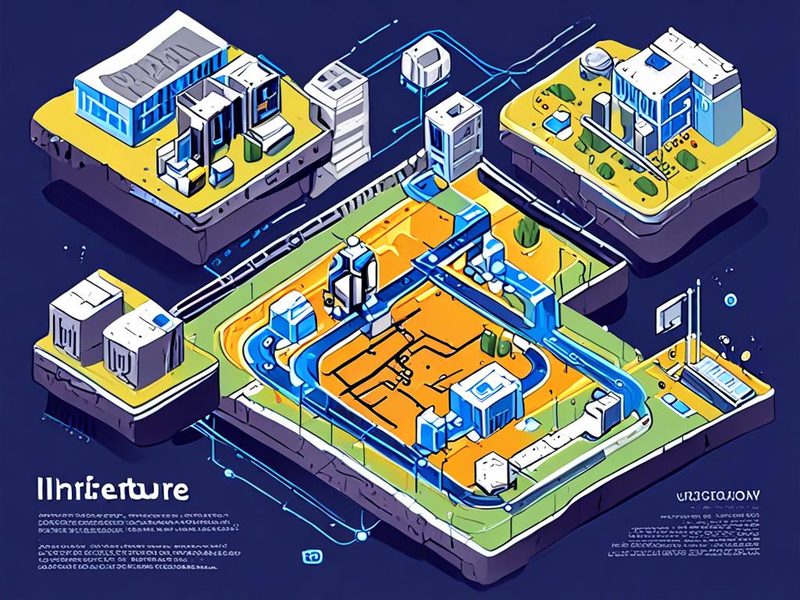
프롬프트 입력, 모델 호출, 결과 저장, 사람 검수 단계로 이어지는 실전 구성 예시입니다.
실패 사례: 결과는 멋진데 운영이 안 붙는 경우
Flux 이미지 모델 사례를 이야기할 때 실패 쪽을 빼면 반쪽짜리 글이 됩니다. 가장 흔한 실패는 “샘플은 멋졌는데 운영에 못 넣는 경우”입니다. 저도 여기서 삽질 좀 했습니다 ㅎㅎ
1. 프롬프트가 길어질수록 의도가 흐려지는 문제
처음엔 요구사항을 다 넣으면 더 정확할 줄 알았습니다. 근데 실제로는 반대더라고요. 스타일, 색감, 구도, 배경, 소품, 조명, 금지 요소까지 한 번에 밀어 넣으면 오히려 핵심 의도가 흐려졌습니다. 그래서 나중에는 핵심 3요소만 남기고 나머지는 후처리로 넘겼습니다.
2. GPU 메모리와 처리 시간 문제
로컬에서 돌릴 때 가장 먼저 부딪히는 건 결국 자원입니다. 이미지 생성은 모델 품질만 볼 게 아니라 VRAM(비디오 메모리), 배치 전략, 동시성(concurrency, 동시에 몇 작업을 처리할지)까지 같이 봐야 합니다. 테스트 한두 번은 괜찮은데, 여러 요청이 몰리면 갑자기 병목이 생깁니다. 인프라 엔지니어 관점에서는 여기서부터 진짜 일이 시작됩니다.
3. 결과물 검수 기준이 없으면 팀이 더 피곤해지는 문제
AI 이미지 생성은 결과가 빨리 나오니까 얼핏 생산성이 높아 보입니다. 그런데 검수 기준이 없으면 오히려 비교할 후보만 늘어납니다. 결국 사람 시간을 더 먹죠. 그래서 실무 적용에서는 생성 기준보다 폐기 기준을 먼저 정하는 게 좋습니다. 예를 들어 손 모양이 어색하면 폐기, 텍스트가 섞이면 폐기, 브랜드 색상 규칙에서 벗어나면 폐기 같은 식입니다.
실전 구현: FLUX.1 기반 최소 워크플로우
여기서는 복잡한 서비스 배포보다는, 실험 가능한 최소 구성(minimum viable workflow, 최소 검증용 흐름)으로 보여드리겠습니다. 제 경험상 처음부터 거대한 시스템을 만들면 거의 망합니다. 먼저 한 대에서 잘 도는지, 프롬프트 템플릿이 먹히는지, 저장 경로와 검수 단계가 맞는지 확인해야 하거든요.
1. 기본 환경 준비
python -m venv .venv
source .venv/bin/activate
pip install --upgrade pip
pip install torch diffusers transformers accelerate sentencepiece safetensors
환경은 단순하게 가는 게 좋습니다. CUDA 환경이 이미 잡혀 있다면 그대로 쓰시고, 아니면 먼저 드라이버와 런타임부터 확인하세요. 여기서 꼬이면 뒤는 다 무너집니다.
2. 최소 생성 스크립트
from diffusers import FluxPipeline
import torch

model_id = "black-forest-labs/FLUX.1-schnell"
pipe = FluxPipeline.from_pretrained(model_id, torch_dtype=torch.bfloat16)
pipe.enable_model_cpu_offload()

prompt = "A clean server room illustration, cold lighting, organized racks, cinematic composition, no text"
image = pipe(
    prompt=prompt,
    guidance_scale=0.0,
    num_inference_steps=4,
    max_sequence_length=256,
).images[0]

image.save("output.png")
print("saved: output.png")
여기서 중요한 건 코드 자체보다 운영 전제입니다. 어떤 모델을 쓰든, 실제 환경에서는 입력값 검증과 실패 처리 예외 로직을 꼭 넣어야 합니다. 예를 들어 프롬프트가 비어 있으면 막고, 저장 실패 시 재시도하고, 결과 파일명은 충돌 나지 않게 해야 하죠.
3. 프롬프트 템플릿 분리
style_profile: "clean editorial illustration"
negative_rules:
  - "no text"
  - "no watermark"
  - "no distorted hands"
base_prompt: "server room, infrastructure engineer workspace, realistic lighting"
variants:
  - "wide composition"
  - "top-down diagram feel"
  - "calm blue-gray tone"
제가 직접 해보니 이 템플릿 분리가 꽤 중요했습니다. 프롬프트를 코드 안에 하드코딩하면 나중에 운영팀이 수정하기 너무 불편합니다. 반대로 YAML 같은 설정 파일로 빼두면 시안 담당자와 개발 담당자가 역할을 나누기 쉽습니다.
4. 배치 생성과 결과 저장
mkdir -p outputs
for i in 1 2 3 4; do
  python generate.py
  mv output.png "outputs/result-${i}.png"
done
이런 식으로 여러 장을 뽑아 비교하는 게 현실적입니다. 한 장만 보고 판단하면 모델 장단점을 잘못 해석할 가능성이 큽니다.
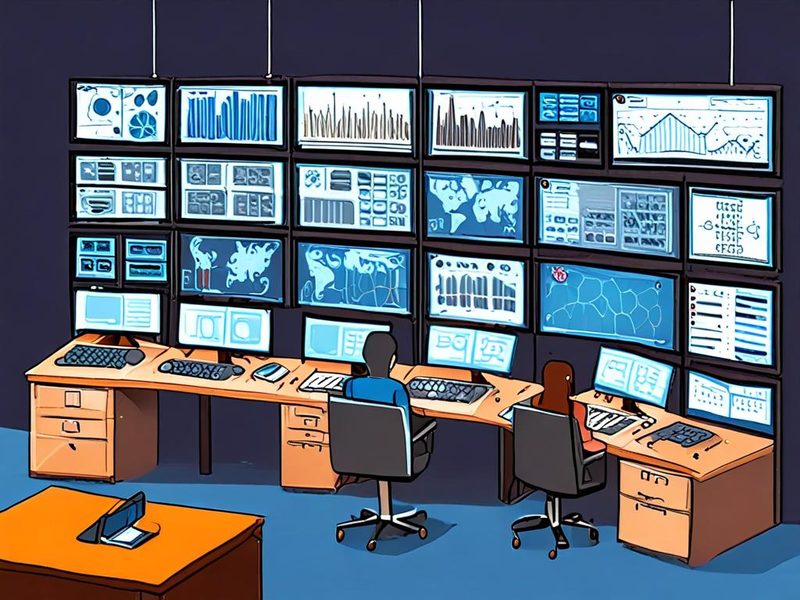
여러 장의 생성 결과를 나란히 놓고 통과/보류/폐기 기준으로 검수하는 장면을 보여주는 이미지입니다.
주의사항과 트러블슈팅: 여기서 많이 막힙니다
이 섹션은 정말 중요합니다. 화려한 데모보다 운영 사고가 더 오래 갑니다. 혹시 이런 경험 있으신가요? 데모에선 잘 되는데, 막상 반복 실행하니 갑자기 느려지고 결과도 들쭉날쭉해지는 경우요. 딱 그 구간입니다.
⚠️ 체크리스트
- 모델 라이선스(license, 사용 조건)를 배포 형태에 맞게 먼저 확인합니다.
- 입력값 검증(input validation, 잘못된 요청 차단) 없이 외부 공개 API로 열지 않습니다.
- 큐 기반 처리(queue-based processing)를 두어 GPU 과부하를 막습니다.
- 결과물 보관 정책(retention policy, 파일 유지 기준)을 정하지 않으면 스토리지가 금방 찬다.
- 사람 검수 단계를 빼면 품질 문제보다 운영 책임 문제가 더 커집니다.
자주 겪는 문제와 대응
| 문제 | 증상 | 대응 방법 |
|---|---|---|
| 메모리 부족 | 생성 중 중단 또는 속도 급감 | 동시 요청 수 제한, 더 작은 워크플로우부터 검증 |
| 프롬프트 편차 | 결과 스타일이 매번 달라짐 | 템플릿화, 예시 프롬프트 고정, 검수 기준 문서화 |
| 결과물 과다 생성 | 고를 이미지가 너무 많아짐 | 후보 개수 상한 설정, 폐기 규칙 먼저 정의 |
| 운영 병목 | 요청이 몰릴 때 지연 심화 | 비동기 큐, 우선순위 작업 분리, 캐시 전략 검토 |
여기서 중요한 포인트! 딥러닝 모델을 도입할 때 가장 큰 착각은 모델만 좋으면 시스템도 좋아질 거라는 기대입니다. 실제론 그 반대입니다. 시스템 설계가 허술하면 좋은 모델도 금방 애물단지가 됩니다.
검증과 결과: 무엇을 성공으로 볼 것인가
Flux 이미지 모델 사례를 평가할 때 저는 벤치마크 숫자보다도 다음 질문을 먼저 던집니다.
- 사람이 직접 만들던 초안 시간을 줄였는가
- 검수 가능한 수준의 일관성을 확보했는가
- 운영 비용이 업무 가치보다 낮은가
- 팀이 반복 사용하고 싶어 하는가
실제로 써보니까 결과물 자체의 품질도 중요하지만, 팀이 다시 쓰게 되느냐가 진짜 지표였습니다. 한 번 멋진 이미지가 나오는 건 의미가 작습니다. 다음 주에도, 다음 달에도 같은 프로세스로 쓸 수 있어야 하거든요. 이 기준으로 보면 FLUX 계열은 초안 생성과 내부 콘텐츠 생산 쪽에서 가능성이 높고, 정밀 브랜드 자산 쪽에서는 아직 사람이 꽉 잡아야 한다는 결론에 가깝습니다.
결론적으로, 성공 사례는 “사람의 판단을 더 빠르게 만드는 곳”에서 나오고, 실패 사례는 “모델이 사람 판단을 완전히 대체하려는 곳”에서 많이 나옵니다. 이 차이를 놓치면 도입 후 실망이 큽니다.
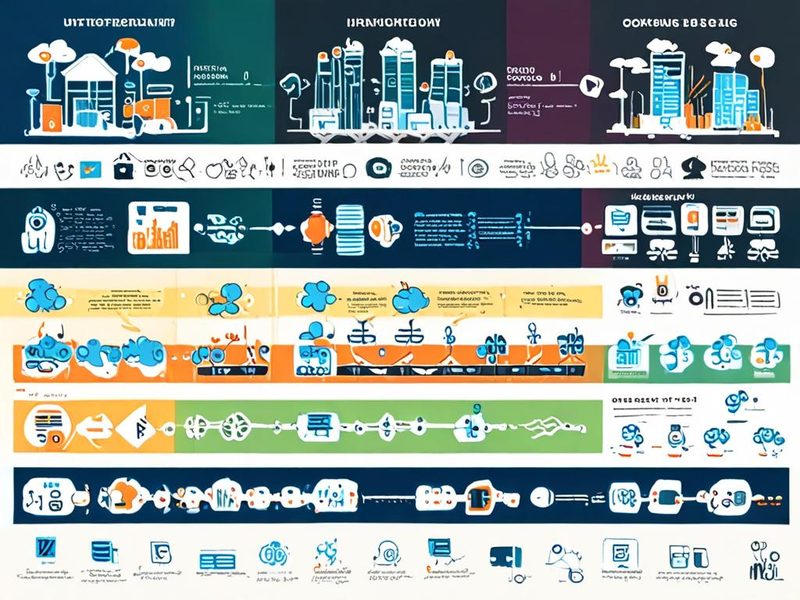
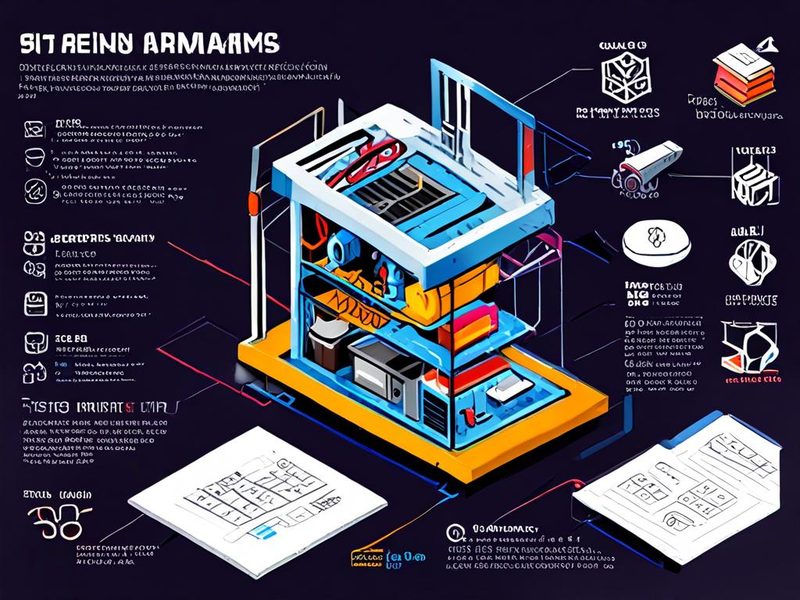
어떤 업무에선 효과적이고 어떤 업무에선 리스크가 큰지 한눈에 정리한 비교 요약 이미지입니다.
정리: FLUX를 실무에 붙일 때 제가 권하는 접근
정리해보면 이렇습니다. FLUX.1 같은 모델은 확실히 인상적인 결과를 보여줍니다. 하지만 실무 적용은 늘 모델 바깥에서 결정됩니다. 프롬프트 설계, 검수 프로세스, 큐 처리, 저장 정책, 책임 경계가 같이 설계돼야 합니다. 저도 처음엔 결과물만 보고 들떴다가, 운영 단계에서 정신이 번쩍 들었거든요.
- 작게 시작하세요. 먼저 내부용 시안 생성부터 붙여보는 게 좋습니다.
- 사람 검수를 기본값으로 두세요.
- 브랜드 정합성이 중요한 영역은 최종본 자동화를 서두르지 마세요.
- 실패 로그를 남기세요. 어떤 프롬프트가 자주 망하는지 보면 개선이 빨라집니다.
AI 이미지 생성은 앞으로도 계속 좋아질 겁니다. 다만 지금 당장 가장 현실적인 전략은, 모델을 만능 도구로 보는 게 아니라 업무 단계 중 일부를 압축하는 엔진으로 보는 겁니다. 그 관점에서 보면 Flux 이미지 모델 사례는 꽤 배울 점이 많습니다.
다음 글에서는 ComfyUI 기반으로 이미지 생성 파이프라인을 큐 시스템과 연결하는 방법, 그리고 NAS(Network Attached Storage, 네트워크 스토리지) 보관 전략까지 같이 다뤄볼 예정입니다. 이전 글에서 다뤘던 GPU 워크로드 분리 방식과 함께 보시면 더 이해가 쉬우실 겁니다.
자주 묻는 질문
Q1. FLUX는 바로 서비스에 넣어도 되나요?
A. 제 경험상 바로 외부 공개 서비스에 넣기보다는, 먼저 내부 도구로 검증하는 게 안전합니다. 품질보다 운영 통제가 더 중요하거든요.
Q2. AI 이미지 생성이 디자이너를 대체하나요?
A. 대체보다 보조에 가깝습니다. 특히 초안 생성과 비교 시안 제작에서 강점이 큽니다.
Q3. 가장 먼저 준비할 것은 무엇인가요?
A. GPU보다도 검수 기준입니다. 무엇을 통과시키고 무엇을 버릴지 먼저 정해야 workflow(워크플로우, 작업 흐름)가 안정됩니다.
![[3D Printer] Bambu Lab AMS 활용 멀티 컬러 3D 프린팅: 실제 프로젝트 성공 사례와 노하우](https://blog.pswq.net/wp-content/uploads/2026/06/bambu-lab-ams-multi-color-3d-printing-case-study-thumbnail.jpg)