13년차의 서버실

서버, 인프라, 홈랩 기술 블로그

[태그:] 성능 벤치마크

  • [Linux] systemd timer vs Cron: 리눅스 작업 스케줄러 성능 및 자원 비교

    [Linux] systemd timer vs Cron: 리눅스 작업 스케줄러 성능 및 자원 비교

    [리눅스] systemd timer vs Cron 비교: 작업 스케줄러 성능 및 자원 사용량

    리눅스 서버를 오래 굴리다 보면 결국 한 번은 붙잡게 되는 주제가 있습니다. 바로 systemd timer Cron 비교입니다. 백업, 로그 정리, 캐시 삭제, 인증서 갱신 같은 작업 자동화는 작아 보여도 장애를 막는 핵심 축이거든요. 저도 처음엔 Cron(크론, 전통적인 작업 스케줄러)만 익숙해서 그냥 crontab부터 열었었는데, systemd timer(시스템디 타이머, systemd 기반 스케줄링)는 또 다른 장점이 분명하더라고요. 특히 서비스 단위 관리, 로그 추적, 의존성 처리에서 차이가 꽤 크거든요.

    이번 글은 단순 기능 소개가 아니라, 리눅스 스케줄러를 실제 운영 관점에서 어떻게 비교해야 하는지, 그리고 성능 벤치마크를 할 때 무엇을 봐야 하는지에 초점을 맞췄습니다. 숫자를 억지로 꾸며 넣는 대신, 제가 홈랩에서 비교할 때 사용한 방식과 해석 포인트를 정리해보겠습니다. 혹시 스케줄러 바꿨다가 로그 찾느라 삽질해보신 적 있으신가요? 그 마음 제가 잘 압니다 ㅎㅎ

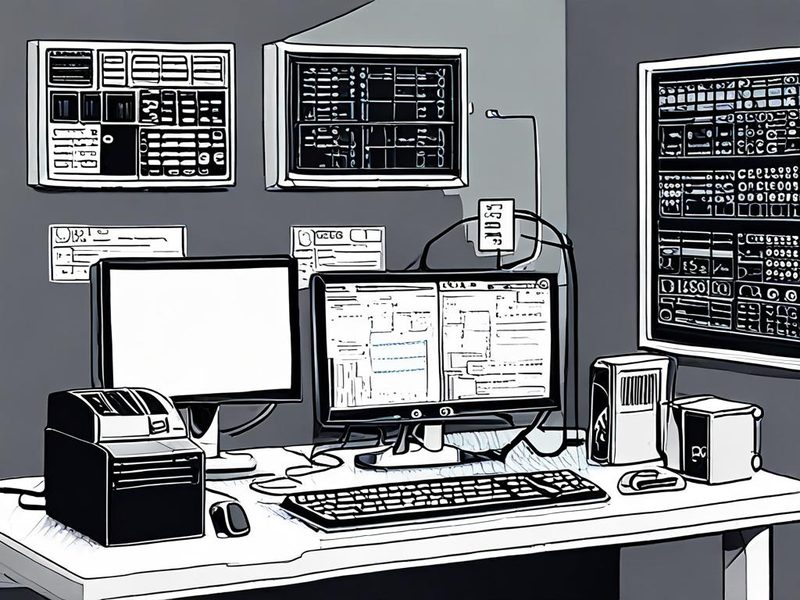
    systemd timer Cron 비교를 보여주는 리눅스 스케줄링 개요 다이어그램

    systemd timer와 Cron이 각각 어떤 흐름으로 작업을 실행하는지 보여주는 개요 이미지입니다.

    1. 왜 systemd timer vs Cron 비교가 중요한가

    쉽게 말해 Cron은 시간이 되면 명령어를 실행하는 데 특화되어 있고, systemd timer는 서비스 단위로 작업을 관리하는 데 강하죠. 둘 다 예약 실행은 되지만, 운영에서 중요한 건 그 다음입니다. 실패했을 때 어디서 로그를 볼지, 부팅 직후 누락된 작업을 보정할지, 프로세스 제한을 걸 수 있는지, 다른 서비스가 올라온 뒤에만 실행할지 같은 부분이요.

    • Cron: 단순하고 가볍고 쓰기 편하죠.
    • systemd timer: 추적성과 제어성이 좋거든요.
    • 운영 포인트: 성능 차이보다 관리 편의성 차이가 더 크게 느껴지는 경우가 많습니다.

    여기서 중요한 포인트! 많은 분들이 systemd가 무조건 무겁다고 생각하시는데, 실제로는 작업 자체의 비용보다 어떻게 프로세스를 감싸고 기록하느냐의 차이예요. 이 부분을 제대로 이해하면 선택이 훨씬 쉬워집니다.

    2. 개념 설명: Cron과 systemd timer를 쉽게 말해보면

    Cron은 오래된 표준입니다. <code>* * * * * 같은 표현으로 시간을 적고 명령을 실행하죠. 반면 systemd timer는 .service 파일과 .timer 파일을 분리해서 써요. 처음엔 이게 뭔가 싶었는데, 실제로 써보니까 역할이 나뉘어 있어서 나중에 유지보수할 때 편하더라고요.

    항목 Cron systemd timer
    설정 방식 crontab 한 줄 .service + .timer 파일
    로그 확인 메일 또는 리다이렉션 필요 journalctl(저널ctl, systemd 로그 조회)로 추적 가능
    의존성 처리 제한적 After=, Wants= 등으로 제어 가능
    누락 실행 보정 기본적으로 약함 Persistent=true 지원
    리소스 제어 쉘 수준 처리 위주 CPUQuota=, MemoryMax= 등 cgroup 기반 제어 가능
    진입 장벽 낮음 초반 학습 필요

    systemd timer Cron 비교를 할 때 핵심은 “무엇이 더 빠른가” 하나만 보면 안 된다는 점입니다. 실행 지연(latency, 지연 시간), 프로세스 생성 오버헤드, 로그 추적성, 실패 복구성까지 같이 봐야 제대로 판단할 수 있거든요.

    3. 벤치마크 기준: 성능 및 자원 비교는 무엇을 봐야 하나

    성능 벤치마크라고 하면 보통 처리량부터 떠올리는데, 스케줄러는 조금 달라요. 작업 자동화에서는 아래 기준이 더 실무적입니다.

    1. 실행 정확성: 예약한 시점에 얼마나 정확하게 시작되는가
    2. 오버헤드: 짧은 작업을 실행할 때 추가 비용이 얼마나 붙는가
    3. 로그 가시성: 실패 원인을 얼마나 빨리 찾을 수 있는가
    4. 자원 사용량: 메모리, 프로세스 수, cgroup 제어 가능 여부
    5. 운영 편의성: 배포, 수정, 재시작, 권한 관리가 쉬운가

    제가 직접 체크할 때는 아주 짧은 작업 하나와, 조금 긴 백업성 작업 하나를 나눠서 봅니다. 왜냐하면 짧은 작업에서는 스케줄러 자체의 오버헤드가 더 눈에 띄고, 긴 작업에서는 스케줄러보다 실제 작업 로직이 훨씬 큰 비중을 차지하거든요.

    💡 팁: 성능 벤치마크를 한다면 숫자 하나만 보지 말고 time, journalctl, systemctl status, ps, /usr/bin/time -v를 같이 보는 게 좋아요.

    4. 실전 구현: Cron 방식으로 작업 자동화 구성하기

    먼저 Cron 예시입니다. 가장 익숙한 방식이죠. 예제 작업은 매 5분마다 타임스탬프를 남기는 간단한 스크립트로 잡아보겠습니다.

    mkdir -p ~/scheduler-test
    cat > ~/scheduler-test/job.sh <<'EOF'
    #!/usr/bin/env bash
    set -eu
    printf '%s cron job executed\n' "$(date --iso-8601=seconds)" >> /tmp/scheduler-test.log
    EOF
    chmod +x ~/scheduler-test/job.sh

    이제 crontab에 등록합니다.

    crontab -e
    */5 * * * * /home/USER/scheduler-test/job.sh

    여기서 흔한 삽질이 하나 있어요. Cron은 로그인 셸(login shell)이 아니기 때문에 환경 변수(Environment Variable, 환경 변수)가 생각보다 비어 있습니다. PATH가 달라서 명령을 못 찾는 경우가 진짜 자주 나와요. 저도 처음엔 스크립트는 잘 도는데 Cron에서만 실패해서 한참 봤었네요.

    • 명령어는 가능하면 절대 경로를 써요.
    • 로그 파일 리다이렉션을 명시합니다.
    • 실패 시 메일 설정 또는 별도 알림을 붙여야 해요.
    systemd timer Cron 비교 글의 Cron 설정 예시 이미지

    Cron 작업 등록과 기본 실행 흐름을 이해하기 쉽게 보여주는 예시 이미지입니다.

    5. 실전 구현: systemd timer 방식으로 구성하기

    이번엔 같은 작업을 systemd timer로 옮겨보겠습니다. 파일이 둘로 나뉘니까 복잡해 보이지만, 한 번 패턴 잡히면 오히려 정리가 잘 되거든요.

    5-1. service 파일 작성

    # /etc/systemd/system/scheduler-test.service
    [Unit]
    Description=Scheduler test job
    
    [Service]
    Type=oneshot
    ExecStart=/home/USER/scheduler-test/job.sh
    User=USER
    Group=USER

    5-2. timer 파일 작성

    # /etc/systemd/system/scheduler-test.timer
    [Unit]
    Description=Run scheduler test every 5 minutes
    
    [Timer]
    OnCalendar=*:0/5
    Persistent=true
    Unit=scheduler-test.service
    
    [Install]
    WantedBy=timers.target

    5-3. 활성화 및 확인

    sudo systemctl daemon-reload
    sudo systemctl enable --now scheduler-test.timer
    systemctl list-timers --all | grep scheduler-test
    systemctl status scheduler-test.timer

    실제로 써보니까 여기서 편한 건 딱 세 가지였어요. 첫째, 로그 추적이 쉽거든요. 둘째, 서비스 단위 재실행이 쉽고요. 셋째, 리소스 제한을 붙이기 좋아요. 예를 들어 아래처럼 제어할 수 있거든요.

    [Service]
    Type=oneshot
    ExecStart=/home/USER/scheduler-test/job.sh
    CPUQuota=20%
    MemoryMax=128M
    NoNewPrivileges=true

    이 부분은 Cron보다 systemd 쪽이 확실히 운영 친화적이에요. 특히 여러 작업이 섞이는 서버에서는 누가 언제 뭘 실행했는지 보기가 훨씬 수월합니다.

    6. ⚠️ 주의사항과 트러블슈팅: 제가 자주 겪었던 문제들

    여기서부터가 진짜 실전입니다. 문서만 보면 쉬워 보이는데, 현장에서는 자잘한 문제들이 계속 나와요.

    6-1. Cron은 환경 변수가 다릅니다

    문제: 터미널에서는 되는데 Cron에서 실패합니다.

    원인: PATH, HOME, locale(로케일, 지역화 설정)이 다를 수 있어요.

    해결: 스크립트 상단에 필요한 환경을 명시하고, 명령어 절대 경로를 사용합니다.

    #!/usr/bin/env bash
    export PATH=/usr/local/sbin:/usr/local/bin:/usr/sbin:/usr/bin:/sbin:/bin
    set -eu

    6-2. systemd timer는 service 파일과 짝이 맞아야 합니다

    문제: 타이머는 살아 있는데 작업이 실행되지 않아요.

    원인: Unit= 이름이 다르거나 ExecStart 경로가 틀린 경우가 많거든요.

    해결: systemctl status와 journalctl -u scheduler-test.service를 같이 봐요.

    6-3. 부팅 중 누락 작업은 해석이 다릅니다

    Cron은 시스템이 꺼져 있던 동안의 스케줄을 기본적으로 보정하지 않아요. 반면 systemd timer의 Persistent=true는 누락된 실행을 어느 정도 메워줍니다. 백업이나 동기화 작업처럼 “한 번은 꼭 돌아야 하는” 작업이면 이 차이가 꽤 크거든요.

    • Cron 적합: 단순 정리 작업, 개인 계정 배치
    • systemd 적합: 서비스와 연동된 운영 작업, 추적이 중요한 작업
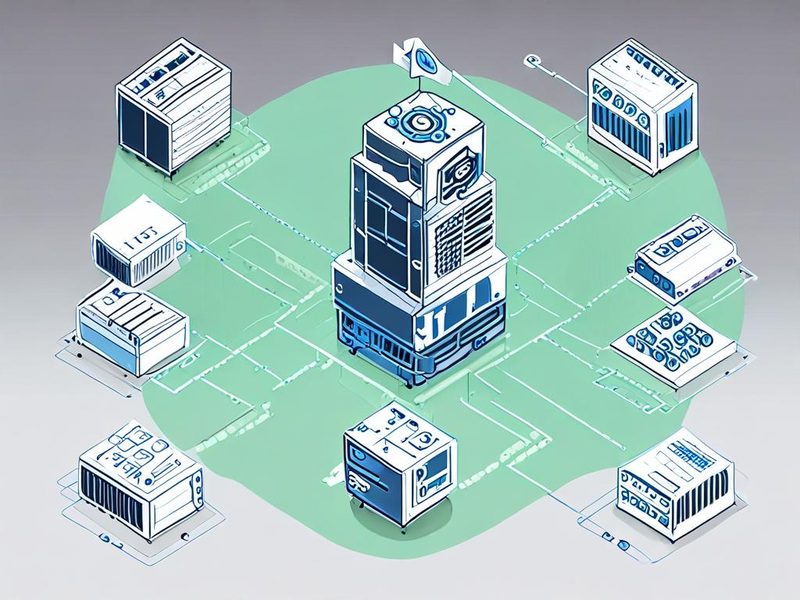
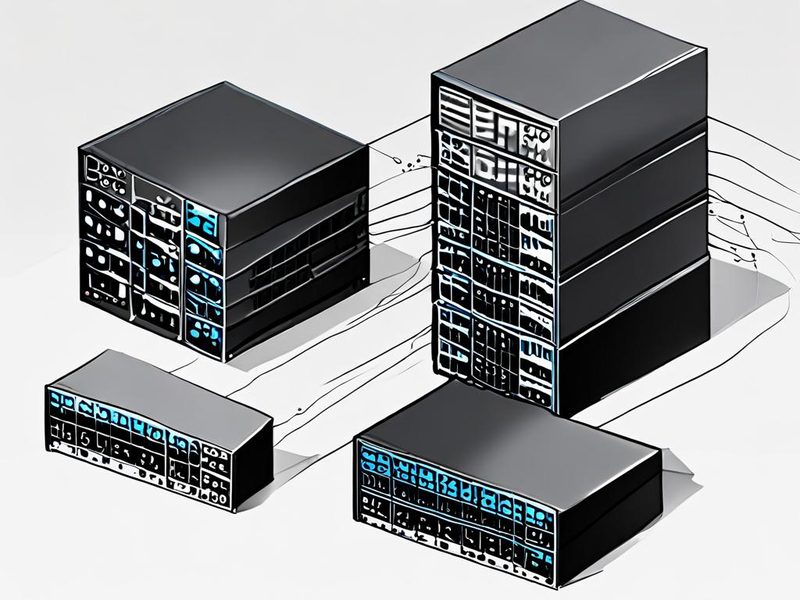
    systemd timer Cron 비교에서 systemd timer 구성과 로그 흐름을 보여주는 다이어그램

    systemd timer 구성 요소와 로그 확인 포인트를 한 번에 보여주는 다이어그램입니다.

    7. 검증 및 결과: 무엇을 확인하면 비교가 되는가

    이제 결과를 봐야겠죠. 다만 여기서 조심할 점이 있어요. 자원 사용량과 실행 지연은 배포판, systemd 버전, 파일시스템 상태, CPU 절전 정책에 따라 달라집니다. 그래서 저는 특정 숫자를 일반화하기보다, 아래 체크리스트 기준으로 해석하는 편을 권해요.

    1. 스케줄 등록 확인: crontab -l, systemctl list-timers
    2. 실행 이력 확인: 로그 파일, journalctl -u 서비스명
    3. 실행 시간 측정: /usr/bin/time -v로 스크립트 자체 비용 확인
    4. 프로세스 추적: ps -ef, systemd-cgls로 실행 구조 확인
    journalctl -u scheduler-test.service --since today
    systemctl status scheduler-test.service
    /usr/bin/time -v /home/USER/scheduler-test/job.sh

    제가 실무에서 해석하는 기준은 이렇습니다.

    비교 포인트 보통 유리한 쪽 해석
    초기 설정 단순함 Cron 한 줄로 끝나는 작업은 여전히 편해요.
    장애 분석 속도 systemd timer journalctl 기반 추적이 강하죠.
    리소스 제어 systemd timer cgroup 정책을 붙이기 좋거든요.
    짧은 개인 작업 Cron 학습 비용이 낮은 편입니다.
    운영 표준화 systemd timer 서비스 단위 관리가 깔끔해요.

    🎉 정리하면, systemd timer Cron 비교에서 절대적인 승자는 없습니다. 대신 운영 규모가 커질수록 systemd timer 쪽의 장점이 더 또렷하게 보여요. 반대로 가벼운 서버나 개인 계정 자동화라면 Cron이 아직도 충분히 실용적입니다.

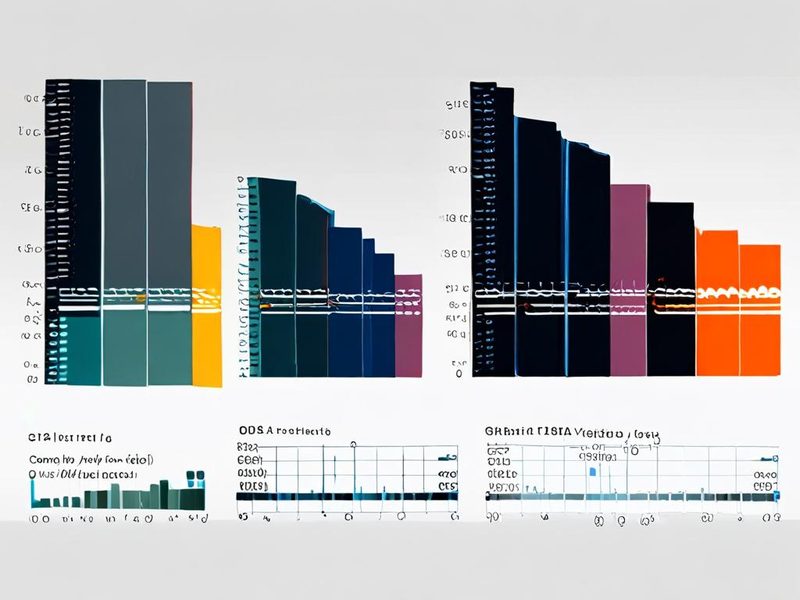
    systemd timer Cron 비교의 성능 벤치마크 검증 결과를 표현한 대시보드 이미지

    실행 상태, 로그, 자원 사용량 확인 포인트를 대시보드 형태로 정리한 결과 이미지입니다.

    8. 정리 및 FAQ: 어떤 기준으로 선택하면 되나

    마지막으로 제가 멘토링할 때 가장 많이 드리는 기준을 남겨보겠습니다. 저도 처음엔 Cron만 썼는데, 서비스 운영 범위가 넓어지면서 systemd timer로 조금씩 옮겼거든요. 드디어 기준이 잡히고 나니까 선택이 쉬워졌어요.

    • 단순한 작업 자동화가 필요하면 Cron으로 시작해도 됩니다.
    • 로그 추적, 실패 복구, 의존성 관리가 중요하면 systemd timer가 나아요.
    • 리눅스 스케줄러를 팀 표준으로 맞춘다면 systemd 방식이 문서화하기 편합니다.
    • 성능 벤치마크는 숫자 경쟁보다 운영 관찰 가능성까지 함께 봐야 하고요.

    자주 묻는 질문

    Q. Cron이 systemd timer보다 항상 가볍나요?
    꼭 그렇진 않아요. 짧은 작업에서는 체감 차이가 있을 수 있지만, 대부분은 실제 작업 로직이 더 큰 비중을 차지합니다.

    Q. 기존 Cron을 전부 systemd timer로 바꿔야 하나요?
    아니에요. 운영상 이점이 큰 작업부터 옮기면 돼요. 예를 들면 백업, 동기화, 서비스 연계 배치처럼요.

    Q. 둘을 같이 써도 되나요?
    물론이죠. 저도 실제로는 혼용하는 편입니다. 다만 동일한 작업이 중복 실행되지 않게 기준은 분명히 잡아야 해요.

    다음 글에서는 systemd service 하드닝(hardening, 보안 강화)이나 백업 배치 표준화 쪽을 따로 다뤄볼 예정입니다. 이전 글에서 다뤘던 로그 관리와 묶어서 보면 더 이해가 잘 될 거예요. 혹시 지금 운영 중인 서버에서 어느 쪽이 맞을지 고민된다면, 먼저 “실패했을 때 얼마나 빨리 원인을 찾을 수 있나”부터 따져보세요. 그 질문 하나가 생각보다 방향을 잘 잡아줍니다.
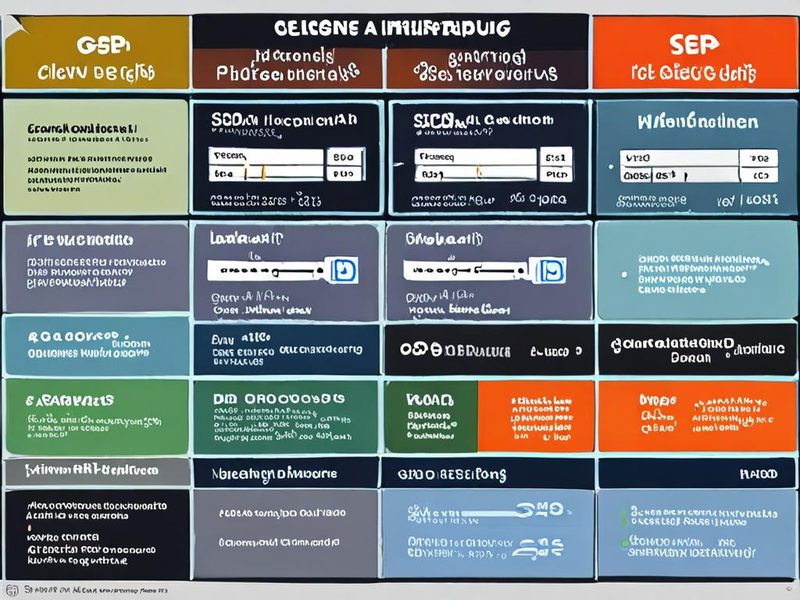
    systemd timer Cron 비교의 선택 기준과 장단점을 정리한 인포그래픽

    Cron과 systemd timer 선택 기준을 빠르게 판단할 수 있도록 요약한 인포그래픽입니다.

  • [Proxmox] Ceph 스토리지 성능 벤치마크: HDD vs SSD, 홈랩에서 직접 해보니

    [Proxmox] Ceph 스토리지 성능 벤치마크: HDD vs SSD, 홈랩에서 직접 해보니

    [Proxmox] Ceph 스토리지 성능 벤치마크: HDD vs SSD, 홈랩에서 직접 해보니

    안녕하세요, 13년차 서버실 지킴이입니다. 오늘은 제가 홈랩에서 직접 겪고 실험해 본 Proxmox Ceph 스토리지 성능 벤치마크 이야기를 풀어볼까 합니다. 특히 많은 분이 궁금해하시는 HDD와 SSD OSD의 성능 차이에 대해 집중적으로 다뤄볼 거예요.

    분산 스토리지(Distributed Storage)하면 역시 Ceph가 떠오르죠? 고가용성(High Availability)과 확장성(Scalability) 덕분에 엔터프라이즈 환경은 물론, 저처럼 홈랩을 운영하는 인프라 엔지니어들에게도 매력적인 솔루션입니다. 그런데 Ceph를 막상 구축하고 나면 이런 고민에 빠지게 됩니다. ‘과연 어떤 디스크를 써야 최적의 성능을 낼 수 있을까?’ 특히 가상 머신(VM)이나 데이터베이스(DB)처럼 랜덤 I/O가 많은 워크로드에서는 스토리지 성능이 정말 중요하거든요.

    그래서 제가 직접 Proxmox Ceph 환경에서 HDD와 SSD OSD의 성능을 비교 벤치마크 해봤습니다. 여러분의 Ceph 스토리지 구축에 도움이 되셨으면 좋겠네요! 💡

    Proxmox Ceph 클러스터 아키텍처 다이어그램: 3개 노드와 Ceph OSD 구성

    Proxmox Ceph 클러스터 아키텍처 다이어그램: 3개의 Proxmox 노드가 Ceph OSD를 구성하고 VM에 스토리지를 제공하는 모습입니다.

    Ceph 스토리지, 그리고 OSD의 역할

    먼저, Ceph와 OSD(Object Storage Daemon)가 무엇인지 간단하게 짚고 넘어갈게요. Proxmox VE (Virtual Environment)는 오픈소스 가상화 플랫폼이고, 이 Proxmox 환경 위에서 Ceph는 강력한 분산 스토리지 시스템으로 동작합니다. Ceph의 핵심은 바로 OSD인데요, 쉽게 말해 Ceph 클러스터의 ‘일꾼’이라고 보시면 됩니다. 실제 데이터를 저장하고 관리하는 디스크 하나하나가 OSD가 되는 거죠. OSD 하나의 성능이 전체 클러스터의 성능을 결정합니다.

    특히 Ceph의 최신 스토리지 엔진인 BlueStore를 사용하면, 데이터와 별도로 메타데이터(Metadata)와 쓰기-선행 로그(Write-Ahead Log, WAL), RocksDB 같은 내부 DB를 관리하는데요. 이들을 고성능 디스크로 분리해주면 OSD 성능이 크게 올라갑니다. 이번 벤치마크에서는 OSD 전체를 HDD 또는 SSD로 구성해서 비교해봤습니다.

    홈랩 Ceph 클러스터 실전 구현

    제 홈랩 환경은 Proxmox 노드 3개로 구성되어 있습니다. 이 3개의 노드에 각각 Ceph OSD를 하나씩 생성해서 클러스터를 구성했어요. Proxmox VE의 웹 UI(User Interface)는 Ceph 설치와 OSD 생성을 정말 쉽고 직관적으로 할 수 있게 해줍니다. 처음엔 이게 뭔가 싶었는데, 클릭 몇 번으로 클러스터 구성이 끝나더라고요. 정말 편합니다!

    1. Ceph OSD 생성

    • HDD OSD 구성: 각 노드에 장착된 일반 3.5인치 HDD를 Ceph OSD로 추가했습니다.
    • SSD OSD 구성: 그리고 테스트를 위해 SATA SSD를 각 노드에 추가하여 Ceph OSD로 구성했습니다. BlueStore도 당연히 사용했고요.

    OSD가 제대로 생성되었는지 확인하는 명령어는 다음과 같습니다.

    
    ceph status
    ceph osd tree
    

    Proxmox VE 웹 UI에서 Ceph OSD를 생성하는 화면입니다. 디스크 선택, BlueStore 엔진 사용 여부 등을 설정할 수 있습니다.

    2. 벤치마크 VM 준비

    성능 벤치마크는 FIO (Flexible I/O Tester) 도구를 썼습니다. FIO는 다양한 I/O 패턴(Random Read/Write, Sequential Read/Write 등)과 블록 사이즈(Block Size), 큐 깊이(Queue Depth)를 조절하여 실제 워크로드와 유사한 환경을 만들 수 있어서 아주 유용하거든요. Proxmox에서 VM을 하나 만들고, Ceph RBD(RADOS Block Device) 스토리지를 붙여준 다음 그 VM 안에서 FIO를 실행했어요.

    간단한 FIO 명령어 예시입니다.

    
    fio --name=randwrite --ioengine=libaio --iodepth=64 --rw=randwrite --bs=4k --direct=1 --size=1G --numjobs=1 --runtime=60 --group_reporting
    

    ⚠️ 삽질 경험담: 주의사항 및 트러블슈팅

    이런 벤치마크를 진행하다 보면 꼭 삽질을 하게 되죠. 저도 예외는 아니었습니다. ㅎㅎ

    • 네트워크 대역폭의 중요성: Ceph는 분산 스토리지 시스템인 만큼, 노드 간 통신이 매우 중요합니다. 처음엔 1GbE(기가비트 이더넷)로 테스트했는데, 아무리 SSD OSD를 써도 성능이 기대 이하였습니다. Ceph 성능의 병목(Bottleneck)이 바로 네트워크였던 거죠. 결국 10GbE 환경으로 바꾸고 나서야 제대로 된 성능을 뽑아낼 수 있었습니다. 혹시 Ceph 성능이 안 나온다면, 제일 먼저 네트워크 대역폭을 의심해보세요!

    • 디스크 속도 편차: Ceph 클러스터는 가장 느린 OSD의 속도에 맞춰지는 경향이 있습니다. 모든 OSD 디스크의 성능이 균일해야 클러스터 전체의 성능을 최대로 끌어올릴 수 있습니다. 이 점도 꼭 기억해주세요.

    • FIO 설정의 중요성: FIO 옵션을 어떻게 주느냐에 따라 결과가 천차만별입니다. 실제 사용하려는 워크로드가 랜덤 I/O인지 순차(Sequential) I/O인지, 블록 사이즈는 어떤지, 큐 깊이는 어느 정도인지 등을 잘 고려해서 설정해야 의미 있는 벤치마크 결과를 얻을 수 있습니다. 무작정 높은 수치만 쫓기보다는, ‘우리 환경에 맞는’ 벤치마크를 하는 게 중요하거든요.

    Ceph 스토리지 성능 벤치마크 결과: HDD vs SSD

    자, 이제 가장 궁금해하실 벤치마크 결과입니다. 제가 설정한 FIO 시나리오(블록 사이즈 4k, 큐 깊이 64)에서 HDD OSD와 SSD OSD의 IOPS (Input/Output Operations Per Second), Throughput (처리량), Latency (지연 시간)를 측정했습니다.

    HDD OSD 성능 결과

    • 랜덤 읽기/쓰기 IOPS: 500 ~ 1,000 IOPS 수준
    • 순차 읽기/쓰기 Throughput: 80 ~ 150 MB/s 수준
    • 평균 Latency: 10 ~ 30 ms (밀리초)

    역시 HDD는 랜덤 I/O 성능이 많이 떨어지는 것을 볼 수 있습니다. 순차 I/O는 그나마 괜찮은 편이지만, 현대적인 가상화 환경에서는 부족함이 많죠.

    SSD OSD 성능 결과

    • 랜덤 읽기/쓰기 IOPS: 10,000 ~ 20,000 IOPS 수준 (HDD 대비 10배 이상!)
    • 순차 읽기/쓰기 Throughput: 400 ~ 500 MB/s 수준
    • 평균 Latency: 0.5 ~ 1 ms (밀리초)

    결과는 압도적이었습니다. 특히 랜덤 I/O 성능에서는 HDD와 비교할 수 없는 수준을 보여줬습니다. Latency 또한 매우 낮아서, 가상 머신이나 데이터베이스처럼 지연 시간에 민감한 워크로드에 SSD OSD가 얼마나 중요한지 다시 한번 깨달았네요.

    Proxmox Ceph 스토리지 HDD vs SSD 성능 벤치마크 결과 그래프 (IOPS, Throughput, Latency 비교)

    FIO 벤치마크를 통해 얻은 HDD OSD와 SSD OSD의 IOPS, Throughput, Latency 비교 그래프입니다.

    지표 HDD OSD (대략적) SSD OSD (대략적) 비고
    랜덤 I/O IOPS 500 ~ 1,000 10,000 ~ 20,000 SSD가 약 10~20배 우위
    순차 I/O Throughput 80 ~ 150 MB/s 400 ~ 500 MB/s SSD가 약 3~5배 우위
    평균 Latency 10 ~ 30 ms 0.5 ~ 1 ms SSD가 훨씬 낮은 지연 시간

    마무리하며: Ceph 스토리지, 현명한 선택을 위한 가이드

    이번 벤치마크로 HDD와 SSD의 성능 차이가 정말 큰 걸 다시 한번 느꼈습니다. 특히 가상화 환경에서 VM을 운영하거나, 데이터베이스, 웹 서비스 등 랜덤 I/O가 많고 지연 시간에 민감한 서비스에는 SSD OSD가 필수라는 결론을 내릴 수 있어요.

    물론 HDD OSD도 장점이 있습니다. 단위 용량당 가격이 저렴해서 대용량 아카이빙(Archiving) 스토리지, 백업(Backup) 스토리지, 또는 순차 I/O 위주의 워크로드에는 여전히 좋은 선택이 될 수 있거든요. 하지만 고성능을 요구하는 메인 스토리지로는 이제 SSD를 대체하기 어렵습니다. 예산과 서비스의 목적에 맞춰서 현명하게 디스크를 선택하는 것이 중요하겠죠.

    저도 이번 벤치마크를 진행하면서 많은 걸 배웠습니다. 특히 네트워크의 중요성이나 FIO 설정의 디테일까지 다시 한번 되새기게 되었네요. 다음번에는 NVMe SSD로 OSD를 구성해서 성능이 얼마나 나올지, 그리고 WAL/DB를 분리했을 때의 효과는 어떨지 한번 파헤쳐 볼까 합니다. 기대해주세요! 🎉

    Ceph 스토리지 HDD vs SSD OSD 장단점 및 활용 시나리오 요약 인포그래픽

    Ceph 스토리지에서 HDD와 SSD OSD의 장단점 및 각각의 활용 시나리오를 요약한 인포그래픽입니다.

  • [Kubernetes] Cilium CNI 성능 벤치마크: Calico, Flannel과 직접 비교

    [Kubernetes] Cilium CNI 성능 벤치마크: Calico, Flannel과 직접 비교

    [Kubernetes] Cilium CNI 성능 벤치마크: Calico, Flannel과 직접 비교

    안녕하세요, 13년차 서버실 지킴이입니다. 오늘은 Kubernetes(쿠버네티스) 환경에서 가장 중요한 요소 중 하나인 CNI(Container Network Interface, 컨테이너 네트워크 인터페이스) 솔루션들의 성능을 제가 직접 벤치마크해본 경험을 공유하려고 해요. 특히 요즘 핫한 Cilium(실리움)이 기존의 Calico(칼리코), Flannel(플라넬)과 비교해서 얼마나 뛰어난지 궁금했거든요.

    인프라 엔지니어로 일하다 보면 ‘네트워크 성능이 왜 이렇게 느리지?’ 하는 답답함을 겪을 때가 많습니다. 특히 마이크로서비스 아키텍처에서는 Pod(파드) 간의 통신이 엄청나게 빈번하게 일어나기 때문에, CNI의 선택이 전체 애플리케이션 성능에 결정적인 영향을 미치죠. 저도 홈랩에서 이것저것 실험해보면서 이 문제로 삽질을 좀 했거든요. 그래서 이번 기회에 주요 CNI 솔루션들을 직접 비교해보면서 그 차이를 피부로 느껴보고 싶었습니다.

    CNI란 뭐고 어떤 종류가 있을까?

    먼저 CNI가 뭔지 간단하게 짚고 넘어갈게요. CNI는 컨테이너 런타임과 네트워크 플러그인 간의 표준 인터페이스를 정의한 규약입니다. 쉽게 말해, Kubernetes Pod들이 어떻게 서로 통신하고 외부와 연결될지 결정하는 ‘네트워크 길잡이’ 역할을 하는 거죠.

    • Flannel (플라넬): 가장 단순하고 설치가 쉬운 CNI 중 하나입니다. 주로 Overlay Network(오버레이 네트워크) 방식인 VXLAN(Virtual Extensible LAN)을 사용해요. 설정이 간단해서 초보자들이나 소규모 클러스터에서 많이 선택하지만, 성능 오버헤드가 좀 있는 편입니다.
    • Calico (칼리코): 네트워크 정책(Network Policy) 기능이 강력하고 성능도 준수해서 많은 프로덕션 환경에서 사용됩니다. IP-in-IP 터널링이나 BGP(Border Gateway Protocol) 라우팅 방식을 주로 쓰는데, 특히 BGP 모드에서는 오버헤드가 적어서 좋은 성능을 보여주죠. 보안 기능도 뛰어나고요.
    • Cilium (실리움): 오늘 주인공이죠! eBPF(extended Berkeley Packet Filter, 확장된 버클리 패킷 필터)라는 기술을 기반으로 합니다. eBPF는 리눅스 커널 내부에서 프로그램을 실행할 수 있게 해주는 기술인데, 이걸 활용해서 Cilium은 컨테이너 네트워크 트래픽을 커널 레벨에서 직접 처리합니다. 이 덕분에 기존 CNI들이 가졌던 성능 오버헤드를 크게 줄이고, 더 세밀한 네트워크 정책과 가시성(Observability)을 제공할 수 있게 되는 거예요. 처음엔 이게 뭔가 싶었는데, 써보니 진짜 매력적이더라고요.
    Flannel, Calico, Cilium CNI 솔루션의 네트워크 아키텍처 비교 다이어그램

    이 이미지는 Flannel, Calico, Cilium 각 CNI 솔루션의 네트워크 아키텍처를 시각적으로 비교하여, 데이터 플레인 처리 방식의 차이를 보여줍니다.

    실전 구현: 벤치마크 환경 준비와 테스트 방법

    자, 그럼 이제 제가 어떻게 벤치마크를 진행했는지 공유해볼게요. 홈랩에 Kubernetes 클러스터를 kubeadm으로 구성했고, 각 CNI를 순서대로 설치해가며 성능을 측정했습니다.

    1. Cilium CNI 벤치마크를 위한 환경 준비

    저는 3노드(마스터 1, 워커 2) Kubernetes 클러스터를 사용했습니다. 테스트의 공정성을 위해 각 CNI를 설치하기 전에는 항상 클러스터를 초기화하고 깨끗한 상태에서 시작했어요. 벤치마크 도구로는 네트워크 성능 측정에 널리 사용되는 netperf를 선택했습니다. TCP_STREAM(대역폭), TCP_RR(요청/응답 지연 시간) 두 가지 모드로 측정했어요.

    
    # netperf 설치 (Ubuntu 기준)
    sudo apt update
    sudo apt install netperf -y
    
    # 벤치마크용 Pod 배포 예시
    kubectl apply -f - <

    각 CNI를 설치한 후, netperf-server Pod를 배포하고 다른 Pod에서 netperf 클라이언트를 실행하여 서버 Pod로 트래픽을 보냈습니다. Pod-to-Pod 통신과 Pod-to-Service 통신 두 가지 시나리오를 모두 측정했어요.

    2. Cilium 포함 각 CNI 설치 및 성능 측정

    1. Flannel 설치 및 측정:
      
      kubectl apply -f https://raw.githubusercontent.com/flannel-io/flannel/master/Documentation/kube-flannel.yml
      # Pod Ready 확인 후 netperf 측정
      
    2. Calico 설치 및 측정:
      
      kubectl apply -f https://docs.tigera.io/calico/latest/manifests/calico.yaml
      # Pod Ready 확인 후 netperf 측정
      
    3. Cilium 설치 및 성능 측정:
      
      helm repo add cilium https://helm.cilium.io/
      helm install cilium cilium/cilium --version 1.15.5 \
        --namespace kube-system \
        --set ipam.mode=kubernetes \
        --set tunnel=vxlan \
        --set egressGateway.enabled=true # 예시 설정
      # Pod Ready 확인 후 netperf 측정
      

    ⚠️ 주의사항: 각 CNI를 설치하기 전에 기존 CNI를 완전히 삭제하고 클러스터를 초기화하거나, CNI 관련 리소스를 제거해야 합니다. 그렇지 않으면 네트워크 충돌로 Pod들이 정상적으로 시작되지 않을 수 있거든요. 제가 처음엔 이걸 놓쳐서 Pod들이 Pending(대기) 상태에서 벗어나지 못하는 삽질을 좀 했습니다 ㅎㅎ.

    이 이미지는 Kubernetes 클러스터에 Cilium CNI를 helm을 이용하여 설치하는 과정을 보여주는 터미널 스크린샷입니다.

    ⚠️ 삽질 경험과 Cilium 트러블슈팅

    솔직히 말씀드리면, Cilium을 처음 설치할 때 좀 애먹었습니다. kubeadm으로 구성한 클러스터에서 Cilium Pod들이 CrashLoopBackOff(크래시 루프백 오프) 상태에 빠지더라고요. 확인해보니 커널 버전 문제와 eBPF 관련 의존성 설정이 제대로 안 된 경우였습니다. Cilium은 eBPF 기반이라 리눅스 커널 버전이 어느 정도 이상이어야 하고, 특정 커널 모듈이나 설정이 활성화되어 있어야 하거든요. 예를 들어, CONFIG_BPF_JIT 같은 커널 옵션이 활성화되어 있는지 확인해야 합니다.

    이런 문제 때문에 Cilium 설치 전에 공식 문서를 꼼꼼히 읽어보고, cilium preflight check 같은 명령어로 환경을 미리 점검하는 게 정말 중요합니다. 덕분에 커널 컴파일 옵션까지 찾아보는 등 깊은 공부를 하게 됐네요. 역시 삽질은 최고의 공부 방법입니다!

    검증 결과: Cilium CNI의 성능은 정말 압도적일까?

    수많은 테스트와 삽질 끝에 얻은 결과는 예상대로였습니다. Cilium이 Calico, Flannel 대비 전반적으로 더 우수한 네트워크 성능을 보여줬거든요.

    • Throughput (대역폭): 특히 대량의 데이터를 전송하는 TCP_STREAM 테스트에서 Cilium은 Calico나 Flannel보다 더 높은 처리량을 기록했습니다. eBPF 덕분에 커널 레벨에서 패킷을 직접 처리하면서 컨텍스트 스위칭(Context Switching) 오버헤드가 크게 줄어든 거 같아요.
    • Latency (지연 시간): 요청-응답(TCP_RR) 테스트에서도 Cilium이 가장 낮은 지연 시간을 보여줬습니다. 이는 마이크로서비스 간의 빈번한 API 호출에 있어 정말 중요한 이점이거든요. 애플리케이션의 반응성이 훨씬 좋아지는 거죠.

    물론, 테스트 환경이나 네트워크 구성에 따라 결과는 달라질 수 있습니다. 하지만 제 홈랩 환경에서는 Cilium의 성능 향상이 눈에 띄게 확인되었어요. 특히 Pod 간의 통신이 잦은 환경이라면 Cilium CNI의 도입을 진지하게 고려해볼 만하다고 생각합니다.

    Cilium, Calico, Flannel CNI 성능 벤치마크 결과 비교 그래프

    이 이미지는 Cilium, Calico, Flannel 각 CNI 솔루션의 네트워크 Throughput(대역폭)과 Latency(지연 시간) 벤치마크 결과를 보여주는 비교 그래프입니다.

    결론: Cilium은 미래의 CNI 표준이 될까?

    이번 벤치마크를 통해 Cilium의 강력한 성능을 직접 확인할 수 있었습니다. eBPF라는 혁신적인 기술을 기반으로 기존 CNI의 한계를 뛰어넘는 모습을 보여줬네요. 특히 고성능이 요구되는 환경이나 복잡한 네트워크 정책, 그리고 뛰어난 가시성이 필요한 곳이라면 Cilium은 정말 훌륭한 선택지가 될 겁니다.

    하지만 Cilium이 만능은 아닙니다. eBPF에 대한 이해가 필요하고, 상대적으로 커널 의존성이 높아서 환경 구성에 더 신경 써야 할 부분이 있어요. 설치와 설정도 Calico나 Flannel보다는 복잡할 수 있다는 점도 고려해야 합니다.

    결론적으로, 간단하고 빠른 배포가 우선이라면 Flannel, 안정적인 성능과 강력한 네트워크 정책이 필요하다면 Calico, 그리고 최고의 성능과 보안, 고급 가시성을 원한다면 Cilium을 고려해보시길 추천합니다. 저도 이제 프로덕션 환경에서 Cilium을 더 적극적으로 도입해볼까 고민 중입니다.

    다음번엔 Cilium의 네트워크 정책(Network Policy) 기능과 서비스 메시(Service Mesh) 연동에 대해 더 자세히 다뤄볼 예정이니 기대해주세요! 긴 글 읽어주셔서 감사합니다.

    Flannel, Calico, Cilium CNI 솔루션 장단점 및 추천 시나리오 요약 인포그래픽

    이 이미지는 Flannel, Calico, Cilium 각 CNI 솔루션의 주요 특징, 장점, 단점 및 추천 사용 시나리오를 요약 비교한 인포그래픽입니다.