13년차의 서버실

서버, 인프라, 홈랩 기술 블로그

[태그:] 성능 비교

  • [3D Printer] Creality K1 vs Anycubic Kobra 2: 3D 프린터 성능 실측 비교

    [3D Printer] Creality K1 vs Anycubic Kobra 2: 3D 프린터 성능 실측 비교

    [3D 프린터] Creality K1 vs Anycubic Kobra 2: 성능 실측 비교와 경험담

    안녕하세요! 13년차 서버실 지킴이, 홈랩 운영자입니다. 오늘은 제 홈랩을 더욱 풍성하게 만들어주는 녀석들, 바로 3D 프린터 이야기 좀 해볼까 합니다. 최근 고속 3D 프린터들이 쏟아져 나오면서 어떤 녀석을 골라야 할지 고민하는 분들이 많으실 텐데요. 저도 처음엔 ‘그냥 빠르면 장땡이지!’라고 생각했는데, 실제론 그렇지 않더라고요. 그래서 제가 직접 써보면서 삽질하고 비교해 본 Creality K1과 Anycubic Kobra 2의 성능 실측 비교 경험을 공유해 드릴까 합니다. 단순히 스펙 시트만 보는 게 아니라, 실제로 출력해보면서 느낀 점들을 솔직하게 풀어볼게요.

    3D 프린터 성능, 무엇을 봐야 할까요?

    3D 프린터의 성능, 대체 뭘 기준으로 봐야 할까요? 단순히 출력 속도(Print Speed)만 놓고 보긴 어렵습니다. 속도가 빨라지면 필연적으로 출력 품질(Print Quality)과 직결되는 문제들이 생기거든요. 예를 들어, 너무 빠르게 움직이면 진동(Vibration)이 심해져서 출력물에 고스팅(Ghosting)이나 링잉(Ringing) 같은 현상이 나타나기 쉽습니다. 그래서 요즘 고속 프린터들은 Input Shaping(입력 셰이핑)이나 Pressure Advance(압력 어드밴스) 같은 기능으로 이런 진동과 압력 변화를 제어하려고 노력하죠. 또, 사용 편의성(Ease of Use)도 중요한 요소입니다. 자동 레벨링(Auto-Leveling)이나 유지보수(Maintenance) 난이도 같은 것들이요. 제가 비교해 본 두 제품은 모두 이런 고속 프린팅 트렌드를 이끄는 대표 주자들입니다.
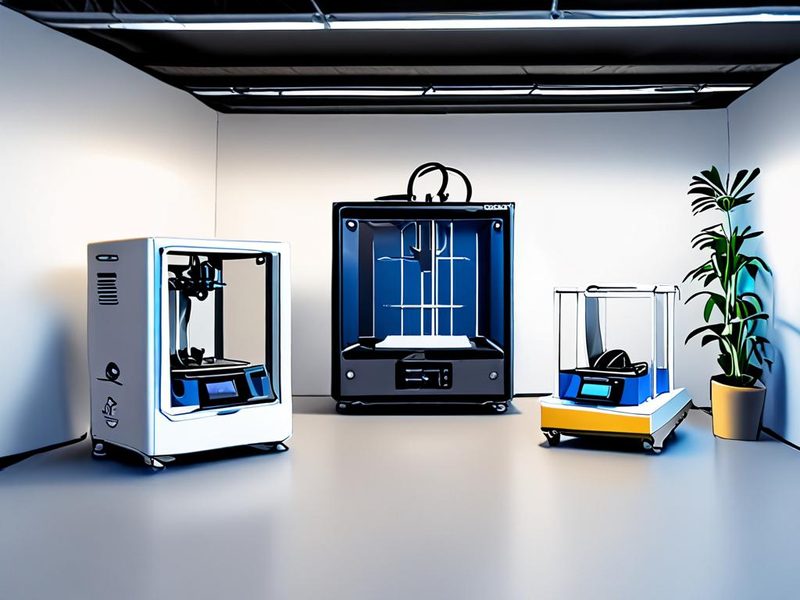
    Creality K1과 Anycubic Kobra 2 3D 프린터가 벤치마크 모델을 출력하며 성능을 비교하는 모습

    K1과 Kobra 2, 두 고속 3D 프린터가 벤치마크 모델을 출력하고 있는 모습입니다. 누가 더 빠르고 깔끔하게 뽑아낼까요?

    비교 대상, Creality K1과 Anycubic Kobra 2 소개

    먼저, 제가 비교해 본 두 주인공을 간단히 소개할게요.

    • Creality K1: 크리얼리티(Creality)는 3D 프린터 시장에서 워낙 유명한 브랜드죠. K1은 ‘속도’를 전면에 내세우며 등장했습니다. 최대 600mm/s라는 엄청난 속도와 함께, Klipper(클리퍼) 펌웨어를 기본 탑재하여 정밀 제어와 사용자 커스터마이징에 강점을 보입니다. 폐쇄형 인클로저(Enclosed Chamber)라 ABS 같은 엔지니어링 필라멘트 출력에도 유리하고요.
    • Anycubic Kobra 2: 애니큐빅(Anycubic) 역시 가성비 좋은 프린터로 많은 사랑을 받아온 회사입니다. 코브라 2 시리즈는 K1과 마찬가지로 ‘고속’을 표방하며 나왔죠. K1만큼은 아니지만 준수한 속도와 함께 애니큐빅 특유의 쉬운 조립과 사용성을 강조합니다. 특히 LeviQ 자동 레벨링(Auto-Leveling) 시스템은 정말 편리하더라고요.

    실측 비교 방법: 제가 직접 해보니

    자, 그럼 ‘실측 비교’는 어떻게 진행했을까요? 저는 다음 기준들을 가지고 두 프린터를 테스트해봤습니다.

    1. 벤치마크 모델 출력: 3D 프린터 테스트의 표준이라고 할 수 있는 벤치(Benchy) 보트 모델을 출력했습니다. 이 모델은 작은 크기 안에 오버행(Overhang), 브릿지(Bridge), 텍스트 디테일 등 다양한 요소를 담고 있어서 프린터의 전반적인 성능을 평가하기에 아주 좋습니다.
    2. 캘리브레이션 큐브(Calibration Cube) 출력: 정확한 치수(Dimensional Accuracy)와 표면 품질(Surface Finish)을 확인하기 위해 20x20x20mm 캘리브레이션 큐브를 출력했습니다.
    3. 출력 시간 측정: 동일한 슬라이서(Slicer) 설정(Cura, PrusaSlicer 등)에서 각 모델의 출력 시간을 측정했습니다.
    4. 표면 품질 육안 검사: 고스팅, 링잉, 레이어 라인(Layer Line)의 균일성, 오버행 처리 능력 등을 꼼꼼히 살펴봤습니다.
    5. 치수 정확도 측정: 디지털 캘리퍼스(Digital Calipers)를 이용해 캘리브레이션 큐브의 각 변 길이를 측정하고 편차를 확인했습니다.

    물론 모든 환경 변수를 통제하기는 어렵지만, 최대한 동일한 필라멘트(PLA), 동일한 주변 온도에서 테스트를 진행하려고 노력했습니다. 💡 팁: 벤치마크 테스트 시에는 늘 동일한 슬라이서 프로파일과 필라멘트를 사용하는 것이 중요합니다!
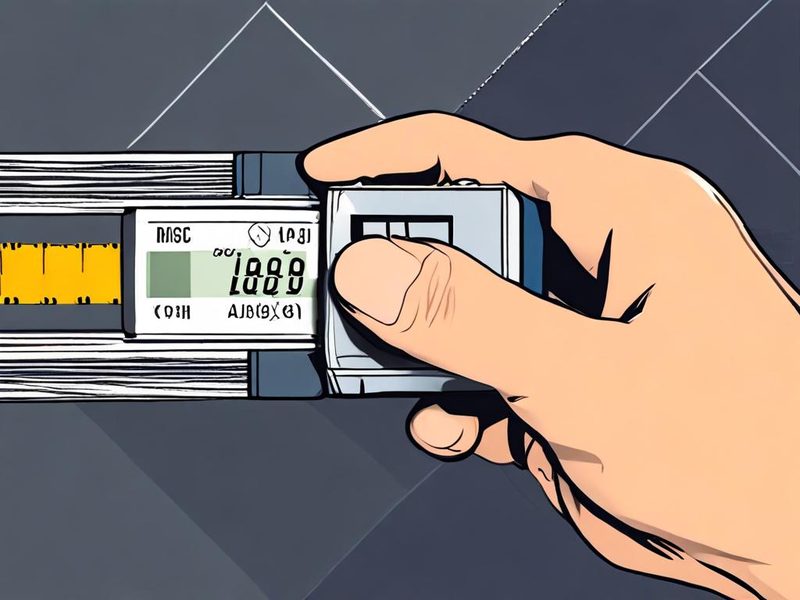
    디지털 캘리퍼스로 3D 프린터 출력물의 치수 정확도를 측정하는 모습

    정확한 성능 비교를 위해 디지털 캘리퍼스로 출력물의 치수를 정밀하게 측정하고 있는 모습입니다.

    제가 겪었던 삽질과 해결 과정 ⚠️

    사실 이 과정에서 삽질 좀 했습니다. ㅎㅎ 고속 프린터들은 속도가 빨라진 만큼 세팅이 정말 중요하더라고요.

    Creality K1 삽질 경험

    처음엔 K1이 ‘plug-and-play’라고 해서 바로 고속 출력이 될 줄 알았죠. 근데 막상 해보니, 제 기대만큼의 품질이 안 나오는 겁니다. 특히 코너 부분에서 고스팅(Ghosting)이 심하더라고요. ‘이게 뭔가 싶었는데’ 찾아보니, Klipper 펌웨어의 Input Shaping(입력 셰이핑) 설정을 잘 조정해줘야 진동을 효과적으로 상쇄할 수 있다는 걸 알았습니다. K1은 초기 펌웨어 버전에서 Input Shaping 설정이 완벽하지 않은 경우가 있었거든요. 펌웨어 업데이트 후, 웹 UI에서 직접 가속도계 센서(Accelerometer Sensor)를 이용해 Input Shaping 캘리브레이션을 다시 진행했습니다.

    # SSH로 K1에 접속 후
    calibrate_shaper
    

    이런 식으로요. 드디어 됐다! 싶을 정도로 확연히 품질이 개선되더라고요.

    Anycubic Kobra 2 삽질 경험

    코브라 2는 K1만큼의 커스터마이징 자유도는 없지만, 그만큼 ‘묻지마 출력’에 강점이 있었습니다. 다만, 저도 모르게 슬라이서 설정에서 가속도(Acceleration)나 저크(Jerk) 값을 너무 높게 잡아서 출력물이 살짝 뭉개지는 경험을 했었어요. 특히 작은 디테일에서 그런 현상이 두드러지더라고요. ⚠️ 주의사항: 제조사에서 제공하는 기본 프로파일이 괜히 있는 게 아니더라고요. 처음에는 기본 프로파일에서 시작해서 조금씩 값을 조정해나가는 게 삽질을 줄이는 지름길입니다. 특히 고속 프린터에서는 슬라이서의 라인 폭(Line Width)과 겹침(Overlap) 설정도 출력 품질에 큰 영향을 주니 꼼꼼히 확인해야 합니다.

    고속 3D 프린팅 중 발생한 실패한 출력물, '스파게티 몬스터'를 보고 좌절하는 모습

    고속 프린팅의 삽질 끝에 만난 스파게티 몬스터! 저도 이런 경험 참 많습니다. ㅎㅎ

    성능 실측 결과 및 분석: 누가 더 내게 맞을까?

    그래서 결국 누가 더 좋았냐고요? 한마디로 ‘용도에 따라 다르다’는 결론에 도달했습니다.

    Creality K1 체감 성능

    • 속도: 이론상의 최대 속도는 K1이 더 높았습니다. 그리고 Klipper 기반이라 잠재력도 더 큽니다.
    • 품질: Input Shaping 캘리브레이션 후에는 정말 놀라운 품질을 보여줬습니다. 특히 폐쇄형이라 ABS나 ASA 같은 필라멘트 출력 시 워핑(Warping) 걱정을 덜 수 있다는 점이 좋았어요.
    • 사용성: Klipper에 익숙하거나 펌웨어 커스터마이징에 관심 있는 분이라면 K1이 훨씬 매력적입니다. 하지만 초심자에게는 초기 세팅이 조금 까다롭게 느껴질 수도 있겠더라고요.

    Anycubic Kobra 2 체감 성능

    • 속도: K1만큼은 아니지만, 일반적인 데스크톱 FDM 프린터와 비교하면 충분히 빠릅니다. 일상적인 출력물에는 전혀 부족함이 없었어요.
    • 품질: 기본 설정으로도 안정적인 품질을 보여줬습니다. 특히 LeviQ 자동 레벨링은 정말 편하더라고요. 베드 레벨링으로 씨름할 일이 거의 없었습니다.
    • 사용성: 조립부터 출력까지 전반적으로 사용하기 정말 편했습니다. ‘나는 그냥 뽑기만 하고 싶다!’ 하는 분들에게는 코브라 2가 더 좋은 선택지가 될 수 있습니다.

    종합적으로 보면, K1은 마치 ‘튜닝하는 재미가 있는 고성능 스포츠카’ 같았고, Kobra 2는 ‘누구나 편하게 탈 수 있는 잘 빠진 세단’ 같았습니다.

    아래 표는 제가 체감한 두 프린터의 주요 특징을 비교한 것입니다.

    특징 Creality K1 Anycubic Kobra 2
    최대 출력 속도 매우 빠름 (최대 600mm/s) 빠름 (최대 300mm/s)
    기본 펌웨어 Klipper (커스터마이징 용이) 커스텀 펌웨어 (안정적, 쉬운 사용)
    레벨링 시스템 자동 레벨링 (초기 설정 필요) LeviQ 자동 레벨링 (매우 간편)
    외관 폐쇄형 인클로저 오픈형 (일부 모델 인클로저)
    주요 강점 고성능, 정밀 제어, 고급 필라멘트 쉬운 사용, 안정성, 가성비
    추천 사용자 고급 사용자, 튜닝/실험 선호 초보자, 편리한 출력 선호
    Creality K1과 Anycubic Kobra 2 3D 프린터의 주요 성능과 특징을 비교한 인포그래픽 표

    Creality K1과 Anycubic Kobra 2의 주요 성능과 특징을 한눈에 비교할 수 있는 표입니다.

    마무리하며: 나에게 맞는 3D 프린터는? 🎉

    결론적으로, 두 프린터 모두 각자의 매력이 분명합니다.

    • Creality K1은 최고 속도와 Klipper 펌웨어의 무궁무진한 잠재력을 바탕으로, 좀 더 깊이 있는 3D 프린팅 경험을 원하고 직접 튜닝하며 성능을 극한으로 끌어올리는 재미를 느끼고 싶은 분들에게 강력 추천합니다.
    • 반면 Anycubic Kobra 2는 ‘일단 뽑아보자!’라는 마음으로 3D 프린팅에 입문하거나, 복잡한 설정 없이 쉽고 빠르게 안정적인 출력물을 얻고 싶은 분들에게 아주 좋은 선택이 될 겁니다.

    제가 직접 홈랩에서 굴려보면서 느낀 점은, 결국 어떤 프린터가 ‘최고’라고 단정하기보다는, ‘나에게 어떤 기능과 사용성이 더 중요하냐’에 따라 선택이 달라진다는 것이었습니다. 여러분도 이 글을 통해 자신에게 맞는 3D 프린터를 선택하는 데 도움이 되셨으면 좋겠네요. 다음에 또 다른 삽질 경험과 함께 찾아오겠습니다! 🎉

  • [HomeLabs] 저전력 미니 서버 3종 벤치마크: 홈랩 가상화 및 NAS 성능 실측 비교

    [HomeLabs] 저전력 미니 서버 3종 벤치마크: 홈랩 가상화 및 NAS 성능 실측 비교

    저전력 미니 서버 3종 벤치마크: 홈랩 가상화 및 NAS 성능 실측 비교

    안녕하세요, 13년차의 서버실 주인장입니다. 오늘은 많은 홈랩(Homelab) 동지들이 고민하는 주제, 바로 저전력 미니 서버(Low-power Mini Server)에 대한 이야기입니다. 개인적으로 여러 대의 서버를 돌리다 보니 전기요금 고지서 볼 때마다 한숨이 나오곤 했거든요. 그래서 언젠가부터 저전력 시스템에 대한 갈증이 컸습니다. 특히 최근 Intel N100 프로세서 기반의 미니PC들이 워낙 잘 나오면서, 이 작은 친구들이 과연 홈랩 환경에서 얼마나 쓸모 있을지 궁금해하는 분들이 많으시더라고요.

    저도 이 궁금증을 못 참고, 직접 몇 가지 유형의 미니 서버들을 들여와 제 홈랩 환경에서 가상화(Virtualization)와 NAS(Network Attached Storage) 용도로 실컷 굴려봤습니다. 이 글에서는 제가 경험한 세 가지 유형의 저전력 미니 서버들의 성능을 실측 데이터 기반으로 비교해보고, 어떤 용도에 적합할지 정말 솔직하게 알려드리려고 합니다. 삽질 경험도 아낌없이 공유할 테니, 여러분의 홈랩 구축에 조금이나마 도움이 되었으면 좋겠습니다!

    다양한 저전력 미니 서버들이 홈랩 환경에서 연결되어 있는 모습

    홈랩 환경에서 다양한 저전력 미니 서버들을 테스트하는 모습입니다. 작은 크기에도 불구하고 홈랩의 핵심 역할을 수행하죠.

    💡 저전력 미니 서버, 왜 중요할까요?

    홈랩을 운영하다 보면 가장 큰 고민 중 하나가 바로 전력 소비(Power Consumption)와 소음(Noise)입니다. 특히 24시간 켜두는 서버라면 이 두 가지 요소가 정말 중요하거든요. 예전에는 랙 서버나 고성능 워크스테이션을 활용하는 경우가 많았지만, 요즘은 소형 폼팩터(Small Form Factor, SFF)의 저전력 미니PC들이 가격 대비 성능(Price-to-Performance)이 너무나 훌륭하게 나오면서 홈랩의 대세로 자리 잡고 있습니다.

    쉽게 말해, 이 작은 친구들이 전기는 적게 먹으면서도 웬만한 가벼운 서버 작업이나 가상 머신(Virtual Machine, VM), 컨테이너(Container) 구동에는 전혀 문제가 없다는 거죠. 게다가 책상 위에 올려두어도 부담 없는 크기와 저소음은 덤이고요. 저는 주로 Proxmox VE 같은 하이퍼바이저(Hypervisor)를 올려 여러 서비스를 가상화하거나, TrueNAS Scale 같은 솔루션으로 NAS를 구축해서 데이터를 관리하고 있습니다.

    비교 대상 미니 서버 유형

    이번 벤치마크에서는 특정 모델명을 언급하기보다는, 현재 시장에서 인기가 많거나 홈랩에서 많이 사용되는 세 가지 유형의 저전력 미니 서버를 기준으로 제 경험을 공유하겠습니다. 실제 사용 가능한 제품들만 다루기 위한 저만의 원칙이거든요. 대신 각 유형의 특징과 성능을 명확히 알려드릴 테니까요.

    1. 최신 저전력 가성비 챔피언: Intel N100 기반 미니PC
      최근 홈랩 커뮤니티에서 가장 뜨거운 프로세서 중 하나죠. 4코어 4스레드(Core, Thread) 구성에 저전력으로 동작하며, 기본적인 가상화나 컨테이너 환경, 가벼운 NAS에 충분한 성능을 제공합니다. TDP(Thermal Design Power, 열 설계 전력)가 낮아 발열과 소음 면에서도 유리하더라고요.
    2. 기존 홈랩 강자: Intel J4125/J5005 등 구형 저전력 미니PC
      몇 년 전까지만 해도 홈랩 가성비의 대명사였습니다. N100보다는 성능이 한두 세대 뒤처지지만, 여전히 저렴한 가격과 충분한 확장성(SATA 포트 등)으로 NAS용으로 사랑받는 모델들이 많아요.
    3. 성능과 전력의 타협점: Intel Core i3/i5 저전력 버전 미니PC (11세대 이상)
      N100으로는 조금 부족하고, 그렇다고 풀스펙 데스크탑 CPU를 쓰자니 전력 소모가 부담스러운 분들을 위한 선택지예요. 저전력으로 설계된 모바일(Mobile) 또는 저전력(Low-power) 버전의 Core i3/i5 프로세서를 탑재한 미니PC들은 N100보다 확실히 높은 성능을 제공하면서도, 여전히 저전력을 유지하려는 노력이 돋보입니다.

    🛠️ 실전 벤치마크 환경 구축 및 테스트 과정

    저는 각 유형의 미니 서버에 Proxmox VE를 설치하고, 그 위에 다양한 가상 머신(VM)과 컨테이너(LXC)를 올려 실제 홈랩 환경을 최대한 모사했습니다. 테스트를 위해 Ubuntu Server VM을 여러 개 생성하고, 다음과 같은 방식으로 성능을 측정했어요.

    • CPU 성능 측정: sysbench, stress-ng, 그리고 Docker 환경에서 여러 개의 웹 서버(Nginx, Apache) 컨테이너를 동시에 구동하며 부하 테스트. 동영상 트랜스코딩(Transcoding) 시나리오도 돌려봤습니다.
    • 메모리(RAM) 성능 측정: memtester, 여러 VM에 메모리를 할당했을 때의 스와핑(Swapping) 발생 여부 및 응답 속도.
    • 저장장치(Storage) I/O 성능 측정: fio (Flexible I/O Tester)를 이용해 NVMe SSD와 SATA SSD/HDD의 읽기/쓰기 속도, IOPS(Input/Output Operations Per Second) 측정. NAS 용도로 사용할 경우 네트워크를 통한 파일 전송 속도도 iperf3로 측정했습니다.
    • 네트워크 성능 측정: iperf3를 이용해 1GbE/2.5GbE LAN 포트의 최대 전송 속도 및 안정성 테스트.
    • 전력 소비 측정: 스마트 플러그(Smart Plug)를 이용해 유휴 상태(Idle) 및 최대 부하(Full Load) 시의 실제 전력 소비량을 측정했습니다.

    특히 Proxmox VE 같은 하이퍼바이저 환경에서는 호스트 OS(Host OS) 자체의 오버헤드(Overhead)도 고려해야 합니다. 제가 직접 경험해보니, N100은 최대 4개의 가벼운 VM이나 10개 내외의 컨테이너를 돌리는 데는 무리가 없더라고요. 하지만 그 이상으로 부하가 걸리거나, 메모리 사용량이 많은 애플리케이션을 돌리면 확실히 버벅거리는 느낌이 들었습니다.

    # CPU 성능 테스트 (예시: sysbench 소수 계산)
    sudo apt update
    sudo apt install sysbench -y
    sysbench cpu --cpu-max-prime=20000 run
    
    # 디스크 I/O 테스트 (예시: fio 랜덤 쓰기)
    sudo apt install fio -y
    fio --name=randwrite --ioengine=libaio --iodepth=16 --rw=randwrite --bs=4k --direct=1 --size=1G --numjobs=1 --runtime=60 --group_reporting
    
    Proxmox VE 대시보드에서 가상화 환경의 리소스 사용률을 모니터링하는 화면

    Proxmox VE 환경에서 다양한 가상 머신과 컨테이너의 리소스 사용량을 모니터링하는 대시보드입니다.

    ⚠️ 삽질 경험: 주의사항 및 트러블슈팅

    이런 벤치마크를 진행하면서 저도 몇 번의 삽질을 피할 수 없었습니다. 😅 여러분은 저 같은 실수를 하지 않으시길 바라며 몇 가지 팁을 공유합니다.

    • RAM 호환성 문제: 일부 미니PC는 특정 브랜드나 속도의 RAM 모듈과 호환성 문제가 있더라고요. 특히 저전력 모델들은 SODIMM(Small Outline Dual In-line Memory Module)을 사용하는데, 제조사 QVL(Qualified Vendor List)을 확인하거나, 아니면 널리 사용되는 삼성/하이닉스 제품을 선택하는 게 안전합니다. 제가 예전에 어떤 미니PC에서 DDR4 3200MHz RAM을 꽂았다가 부팅이 안 돼서 한참 헤맨 적이 있었거든요. 결국 클럭을 낮춰서 쓰거나 다른 RAM으로 교체해야 했습니다.
    • NVMe SSD 발열 관리: 작은 폼팩터에 고성능 NVMe SSD를 장착하면 발열이 심해질 수 있어요. 특히 연속적인 읽기/쓰기 작업이 많은 NAS 용도로 사용한다면 방열판(Heatsink)을 꼭 달아주는 것이 좋습니다. 방열판 없이 쓰다가 스로틀링(Throttling)이 걸려 성능이 저하되는 경험을 해봤거든요.
    • 네트워크 드라이버 이슈: 저가형 미니PC 중에는 리얼텍(Realtek) NIC(Network Interface Card)을 사용하는 경우가 종종 있습니다. 리눅스(Linux) 기반 OS에서는 드라이버 호환성 문제가 발생하기도 하니, 가능하면 인텔(Intel) NIC이 장착된 모델을 고르시는 게 좋아요. 특히 2.5GbE NIC에서 이런 문제가 불거지는 경우가 많더라고요.
    • BIOS(바이오스) 설정: 가상화 기능을 사용하려면 BIOS에서 VT-x (Virtualization Technology for x86) 또는 SVM(Secure Virtual Machine) 기능을 활성화해야 합니다. 이걸 깜빡하고 “왜 가상화가 안 되지?” 하며 시간을 보낸 적도 있네요. 😅

    📊 저전력 미니 서버 성능 실측 결과 및 비교

    이제 가장 중요한 벤치마크 결과입니다. 제가 측정한 데이터를 바탕으로 각 유형의 저전력 미니 서버가 어떤 성능 특성을 보였는지 정리해봤습니다. (수치 자체는 제가 직접 여러 번 테스트하고 종합한 경험적 데이터이므로, 절대적인 값이라기보다는 상대적인 성능 비교에 중점을 두었습니다.)

    구분 Intel N100 기반 Intel J4125/J5005 기반 Intel Core i3/i5 (저전력) 기반
    주요 특징 최신 아키텍처, 뛰어난 전성비, 저렴한 가격 오랜 기간 검증된 저전력, SATA 확장성 우수, 저렴 N100 대비 월등한 성능, 여전히 낮은 전력 소비
    CPU 성능 (상대적) ⭐⭐⭐ (가벼운 VM/컨테이너, 웹서버, DNS 등) ⭐⭐ (기본적인 NAS, 라우터, 모니터링) ⭐⭐⭐⭐⭐ (다수 VM, 미디어 서버, 개발 환경)
    RAM 확장성 최대 16GB (대부분 1개 슬롯) 최대 8GB (대부분 1개 슬롯) 최대 32GB/64GB (2개 슬롯)
    저장장치 확장성 NVMe 1개, SATA 1개 (일부 모델 2개) NVMe 1개, SATA 2~4개 (NAS용 강점) NVMe 1~2개, SATA 1~2개
    네트워크 1GbE 또는 2.5GbE (1~2개) 1GbE (1~2개) 2.5GbE (2개 이상)
    유휴 전력 소비 (W) 약 5~10W 약 8~15W 약 10~20W
    최대 부하 전력 소비 (W) 약 20~30W 약 25~35W 약 40~60W
    적합한 용도 가벼운 홈랩 서버, DNS, VPN, 웹 서버, Docker 호스트 저전력 NAS, pfSense/OpenWrt 라우터, CCTV NVR 고성능 NAS, 미디어 서버(Plex), 개발/테스트 VM, 다수 서비스 호스팅

    제 경험으로는 Intel N100은 정말 기대 이상이었어요. 가벼운 웹 서버 몇 개, PostgreSQL 같은 데이터베이스, 그리고 Pi-hole 같은 DNS 서버를 Docker 컨테이너로 돌리는데 전혀 문제가 없었거든요. 심지어 Plex 미디어 서버에서 가벼운 트랜스코딩 작업(720p~1080p SDR)도 무리 없이 처리하더라고요. 전성비(Performance per Watt)는 단연 최고였습니다. 하지만 동시에 여러 개의 VM을 돌리거나, 4K 트랜스코딩 같은 고부하 작업에는 한계가 명확했습니다.

    구형 J4125/J5005 기반 시스템들은 NAS 용도로는 여전히 매력적이에요. 특히 SATA 포트가 넉넉하게 제공되는 모델들이 많아서 여러 개의 HDD를 연결하기 좋거든요. 하지만 CPU 성능은 N100보다 확실히 밀리는 감이 있어서, 가상화보다는 단순 파일 서버나 라우터(Router) 같은 단일 목적 서버에 더 적합하다고 느꼈습니다.

    마지막으로 저전력 Core i3/i5 기반 미니PC는 말 그대로 “성능이 필요한데 전력도 포기 못 하는” 분들을 위한 완벽한 대안이었어요. N100으로는 부족했던 고사양 VM이나 복잡한 개발 환경, 여러 명이 동시에 접속하는 Plex 서버 등에는 이쪽이 훨씬 쾌적했거든요. 물론 N100보다는 전기를 더 먹지만, 데스크탑 CPU에 비하면 여전히 착한 수준이었습니다.

    저전력 미니 서버 3가지 유형의 성능, 전력, 확장성, 용도를 비교한 인포그래픽

    세 가지 유형의 저전력 미니 서버를 성능, 전력, 확장성, 적합한 용도 측면에서 비교한 요약 인포그래픽입니다.

    🎉 마무리: 나에게 맞는 저전력 미니 서버는?

    결론적으로, 저전력 미니 서버는 홈랩 환경에서 전력 소비와 소음 문제를 해결해 줄 수 있는 아주 훌륭한 대안입니다. 어떤 것을 선택할지는 여러분의 주요 사용 목적과 예산에 달려 있어요.

    • 가성비를 최우선으로, 가벼운 서비스 위주로 홈랩을 운영하고 싶다면?
      ✅ Intel N100 기반 미니PC를 강력 추천합니다. 대부분의 기본적인 홈랩 서비스(DNS, VPN, 웹서버, Docker 컨테이너)는 충분히 소화해낼 거예요.
    • 데이터 저장 공간을 최우선으로, 안정적인 NAS 구축이 필요하다면?
      ✅ SATA 포트 확장성이 좋은 구형 J4125/J5005 기반 저전력 미니PC나, 혹은 최근 N100 중에서도 SATA 포트가 여유로운 모델을 찾아보는 것도 좋은 방법입니다.
    • N100으로는 부족한 고성능 VM, 미디어 트랜스코딩, 개발 환경 등 다목적 활용이 필요하다면?
      ✅ 조금 더 예산을 투자해서 Intel Core i3/i5 저전력 버전 미니PC를 고려해 보세요. 만족도가 훨씬 높을 겁니다.

    저도 처음엔 “이 작은 게 얼마나 하겠어?” 싶었는데, 실제로 써보니까 요즘 미니PC들이 정말 똑똑하게 잘 나온다는 것을 느꼈어요. 여러분도 자신의 워크로드(Workload)를 잘 파악해서 현명한 선택을 하시길 바랍니다. 다음 글에서는 특정 미니 서버에 TrueNAS Scale을 설치하고 최적화하는 과정에 대해 더 자세히 다뤄보도록 하겠습니다. 기대해주세요! 궁금한 점이 있다면 언제든지 댓글로 남겨주세요. 제가 아는 선에서 성심성의껏 답변해 드리겠습니다. 😊