13년차의 서버실

서버, 인프라, 홈랩 기술 블로그

[태그:] 스냅샷

  • [Nas] TrueNAS SCALE 1년 사용 후기: 홈랩 운영 교훈과 팁

    [Nas] TrueNAS SCALE 1년 사용 후기: 홈랩 운영 교훈과 팁

    TrueNAS SCALE 1년 사용 후기: 홈랩 운영 교훈과 팁

    홈랩을 오래 굴리다 보면 결국 한 번은 스토리지 구조를 다시 보게 되더라고요. VM(가상머신), 컨테이너, 백업, 미디어 라이브러리까지 한 장비에 몰리기 시작하면 작은 설정 실수 하나가 꽤 크게 돌아옵니다. 그래서 오늘은 제가 직접 굴려본 TrueNAS SCALE 사용 후기를 정리해보려고 합니다. 단순히 좋다, 나쁘다 수준이 아니라, TrueNAS SCALE 홈랩 환경에서 1년 정도 운영하면서 어떤 점이 편했고, 어디서 삽질했는지, 그리고 지금 다시 세팅한다면 무엇부터 다르게 할지를 중심으로 적어보겠습니다.

    특히 NAS 운영체제 선택 때문에 고민하시는 분들, ZFS(제트에프에스, 데이터 무결성과 스냅샷에 강한 파일시스템)를 실제 운영 관점에서 보고 싶은 분들께 도움이 될 겁니다. 저도 처음엔 기능표만 보고 골랐었는데, 실제로 써보니까 체크해야 할 포인트가 완전히 다르더라고요.

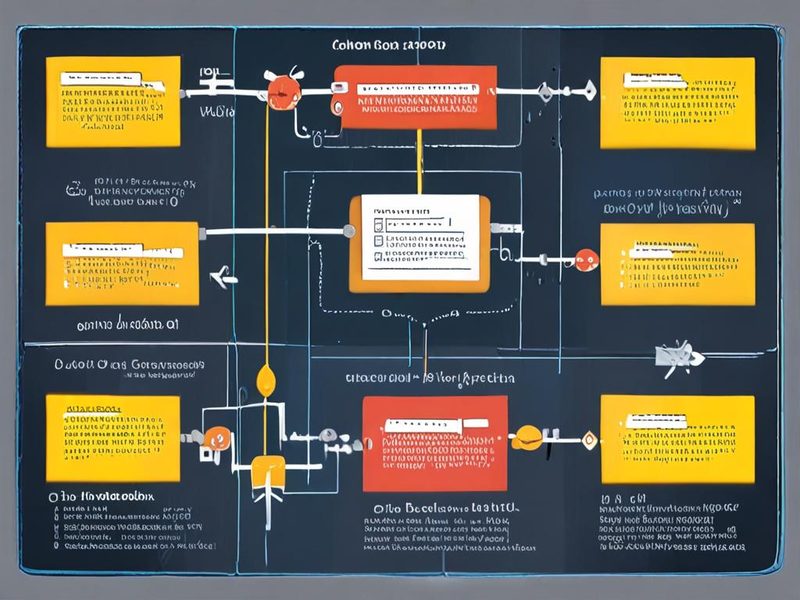
    홈랩에서 NAS, 백업 장비, 미디어 서버, 가상화 호스트가 어떻게 연결되는지 한눈에 보여주는 아키텍처 이미지입니다.

    왜 TrueNAS SCALE 사용 후기가 중요한가

    쉽게 말해 홈랩의 스토리지는 모든 서비스의 바닥입니다. 애플리케이션이야 다시 띄우면 되는데, 데이터가 꼬이면 복구 비용이 훨씬 커지거든요. 제가 TrueNAS SCALE을 선택한 이유도 여기 있었습니다. Linux(리눅스) 기반의 운영 경험을 살리면서도, ZFS의 장점을 활용해 데이터 무결성, 스냅샷, 복제 같은 기본기를 챙기고 싶었어요.

    다만 여기서 중요한 포인트가 있습니다. TrueNAS SCALE이 만능은 아닙니다. UI(사용자 인터페이스)가 있다고 해서 설계 고민이 없어지는 건 아니고, 오히려 디스크 구성, 공유 방식, 앱 배치, 백업 전략을 더 분명하게 정해야 하더라고요. 이걸 안 하면 초반엔 편한데 몇 달 뒤부터 복잡성이 확 올라갑니다.

    TrueNAS SCALE 홈랩에서 이해해야 할 핵심 개념

    ZFS와 풀(Pool) 개념부터 잡아야 합니다

    처음엔 저도 디스크를 그냥 묶으면 되는 줄 알았어요. 근데 ZFS는 생각보다 철학이 분명합니다. 파일 하나하나보다 풀(Pool)과 데이터셋(Dataset) 단위로 운영 감각을 가져가야 편합니다.

    • Pool(풀): 물리 디스크 집합입니다. 저장소의 큰 그릇이라고 보면 됩니다.
    • Dataset(데이터셋): 폴더처럼 보이지만, 압축, 스냅샷, 권한 정책을 따로 줄 수 있는 논리 단위입니다.
    • Snapshot(스냅샷): 특정 시점 상태를 잡아두는 기능입니다. 삭제 실수나 설정 꼬임 복구에 정말 유용합니다.
    • Scrub(스크럽): 데이터 무결성을 주기적으로 검사하는 작업입니다.
    • Replication(복제): 다른 시스템이나 다른 풀로 스냅샷 기반 복사를 하는 방식입니다.

    제가 실제로 써보니까, 폴더 구조를 먼저 만드는 것보다 데이터 성격별로 데이터셋을 쪼개는 설계가 훨씬 중요했습니다. 예를 들어 백업, 미디어, 문서, 컨테이너 볼륨을 한 군데 섞어두면 나중에 스냅샷 주기와 권한 정책을 맞추기가 너무 힘들어집니다.

    NAS 운영체제 관점에서 봤을 때 차이점

    항목 TrueNAS SCALE 일반적인 단순 파일서버 구성
    파일시스템 운영 ZFS 기반으로 스냅샷과 무결성 관리에 강함 구성에 따라 기능 편차가 큼
    관리 방식 웹 UI 중심, 일부는 CLI(명령줄 인터페이스) 병행 직접 수동 관리 비중이 높음
    백업 전략 스냅샷/복제 설계가 쉬운 편 별도 스크립트나 도구 의존도가 높음
    초기 진입장벽 개념 이해가 필요함 단순 구성은 빠르지만 확장 시 복잡해짐

    그래서 TrueNAS SCALE 사용 후기를 한 줄로 줄이면 이렇습니다. 초반엔 학습 비용이 있지만, 운영이 길어질수록 그 비용을 회수하게 됩니다.

    제가 실제로 구성한 방식과 단계별 세팅 흐름

    아래는 제가 홈랩에서 정착한 기본 흐름입니다. 특정 하드웨어 모델이나 버전 숫자보다, 운영 원칙 자체가 더 중요해서 그 부분 위주로 적겠습니다.

    1. 디스크 역할을 먼저 정합니다. 운영 데이터와 백업 데이터를 논리적으로 분리합니다.
    2. ZFS 풀을 만들고, 용도별 데이터셋을 나눕니다.
    3. SMB(에스엠비, 윈도우 파일 공유)나 NFS(엔에프에스, 유닉스 계열 네트워크 파일 공유) 공유를 목적에 맞게 나눕니다.
    4. 스냅샷 주기를 데이터 중요도별로 다르게 잡습니다.
    5. 외부 백업 또는 다른 장비로 복제를 붙입니다.
    6. 앱 데이터와 일반 파일 데이터를 같은 정책으로 다루지 않습니다.

    1. 데이터셋 구조를 먼저 설계했습니다

    처음엔 그냥 tank/data 하나로 밀어붙였었는데요, 몇 달 지나니까 스냅샷 관리가 너무 지저분해졌습니다. 그래서 아래처럼 다시 나눴어요.

    # 예시 구조
    /home
      /tank
        /backup
        /media
        /documents
        /apps
        /vmdata

    실제 명령은 UI로 해도 되지만, 개념은 이렇게 이해하면 편합니다. 핵심은 백업 데이터셋과 앱 데이터셋을 분리하는 겁니다. 앱 쪽은 변경이 잦고, 미디어는 상대적으로 정적이거든요.

    2. 스냅샷 정책은 동일하게 주지 않았습니다

    이 부분에서 삽질 좀 했습니다 ㅎㅎ 처음엔 전부 같은 주기로 스냅샷을 잡았는데, 공간 사용 패턴이 완전히 다르더라고요. 지금은 대략 이런 식으로 생각해요.

    데이터 유형 권장 접근 이유
    문서/설정 짧은 주기 스냅샷 실수 복구 가치가 큼
    미디어 파일 긴 주기 또는 최소화 변경 빈도가 낮음
    앱 볼륨 업데이트 전 스냅샷 롤백이 필요할 수 있음
    백업 저장소 중복 정책 주의 백업 위에 또 과한 스냅샷은 비효율적일 수 있음

    3. 공유 서비스는 목적별로 나눴습니다

    Windows PC가 많으면 SMB가 편하고, 리눅스 호스트나 하이퍼바이저와 붙일 땐 NFS가 더 자연스러울 때가 있어요. 저는 처음에 다 SMB로 밀었다가 권한과 마운트 습관 때문에 다시 정리했습니다.

    # Linux 클라이언트에서 NFS 마운트 예시
    sudo mkdir -p /mnt/homelab-media
    sudo mount -t nfs truenas.local:/mnt/tank/media /mnt/homelab-media

    이런 식으로 용도를 분명히 나누면 클라이언트 쪽도 덜 꼬입니다. 특히 Proxmox 같은 가상화 호스트나 Docker 호스트와 연동할 때 체감이 크더라고요.
    TrueNAS SCALE 홈랩의 스토리지 풀과 데이터셋 구성 이미지

    스토리지 풀 생성부터 데이터셋 분리, SMB/NFS 공유까지 연결되는 흐름을 보여주는 구성 이미지입니다.

    4. 백업은 NAS 안에서 끝내지 않았습니다

    여기 정말 중요합니다. 많은 분들이 NAS를 넣으면 백업이 끝났다고 생각하시는데, 사실은 그때부터가 시작이거든요. NAS는 저장소이고, 백업은 별도 전략입니다. 저도 처음엔 풀 하나만 믿고 갔었는데, 그건 그냥 단일 장애 지점을 조금 덜 불편하게 만든 수준이었어요.

    그래서 지금은 최소한 아래 원칙으로 갑니다.

    • 중요 데이터는 스냅샷을 유지합니다.
    • 가능하면 다른 장비나 외부 저장소로 복제합니다.
    • 복구 테스트를 실제로 해봅니다.
    # rsync 기반 외부 백업 예시
    rsync -avh --delete /mnt/tank/documents/ /backup-target/documents/

    물론 환경에 따라 ZFS 복제를 쓰는 게 더 자연스러울 수 있습니다. 중요한 건 도구가 아니라 복구 경로가 실제로 있느냐입니다.

    ⚠️ 1년 동안 겪었던 문제와 해결 과정

    문제 1. 스냅샷은 많은데 정리가 안 됐습니다

    처음엔 스냅샷이 많으면 무조건 좋은 줄 알았어요. 근데 오래 가동해보니, 남기는 정책보다 언제 지울지가 더 중요하더라고요. 복구 지점은 많아졌는데, 운영자가 이해하지 못하는 스냅샷 체계는 결국 사고를 부립니다.

    • 해결: 데이터 성격별 보존 정책을 다시 분리했습니다.
    • 교훈: 스냅샷은 보험이지만, 보험 증권이 정리 안 되면 사고 때 더 헷갈립니다.

    문제 2. 앱 데이터와 일반 파일 데이터를 섞었습니다

    이건 제가 제일 크게 후회한 부분입니다. 컨테이너 볼륨, 다운로드 폴더, 미디어 라이브러리를 한쪽에 섞어두니까 권한도 꼬이고, 성격이 다른 데이터를 한 정책으로 다뤄야 했어요. 처음엔 간단해서 좋았는데 나중엔 유지보수가 훨씬 어려웠습니다.

    • 해결: 앱 전용 데이터셋을 따로 만들고, 일반 공유 데이터와 분리했습니다.
    • 교훈: 운영 데이터는 목적별 분리가 기본입니다.

    문제 3. 디스크 확장 계획을 너무 늦게 생각했습니다

    홈랩은 늘 그렇죠. 처음엔 충분해 보입니다. 근데 VM 이미지, 백업, 미디어가 쌓이기 시작하면 생각보다 금방 차더라고요. 여기서 중요한 건 단순 총용량이 아니라, 어떤 방식으로 확장할 건지를 미리 생각해야 한다는 점입니다.

    • 해결: 데이터 성장 패턴을 보고, 정적 데이터와 변동 데이터의 저장 위치를 분리했습니다.
    • 교훈: 용량 계획은 숫자보다 구조입니다.

    문제 4. UI만 믿고 내부 동작을 대충 넘겼습니다

    솔직히 웹 UI가 있으니까 너무 편했습니다. 근데 문제 생기면 결국 로그, 권한, 마운트 구조, 네트워크 흐름을 봐야 하더라고요. 저도 처음엔 이게 뭔가 싶었는데, 몇 번 장애를 겪고 나니까 UI는 입구일 뿐이고, 운영 이해는 따로 챙겨야 한다는 걸 배웠습니다.

    검증: 1년 운영 후 남은 것들

    그럼 결과적으로 만족했냐고 물으시면, 제 대답은 예, 다만 설계를 해가면서 만족도가 올라가는 타입입니다. 처음 세 달은 적응기였고, 중간에 구조를 한 번 갈아엎고 나서야 훨씬 편해졌어요.

    • ✅ 데이터셋 분리 이후 스냅샷 관리가 훨씬 쉬워졌습니다.
    • ✅ 공유 목적이 분명해져서 클라이언트 마운트 문제도 줄었습니다.
    • ✅ 백업 관점을 따로 가져가니 심리적으로도 훨씬 안정적이었습니다.
    • ⚠️ 반대로, 설계 없이 시작하면 나중에 구조조정 비용이 꽤 큽니다.

    특히 TrueNAS SCALE 사용 후기를 찾는 분들께 말씀드리고 싶은 건, 이 제품이 마법처럼 문제를 없애주지는 않는다는 점입니다. 대신 스토리지를 제대로 운영하게 만드는 압력은 분명히 있습니다. 저는 그 점이 오히려 좋았습니다.

    TrueNAS SCALE 사용 후기의 운영 결과를 보여주는 대시보드 이미지

    스냅샷 주기, 저장소 사용량, 백업 상태가 안정적으로 관리되는 모습을 보여주는 대시보드형 이미지입니다.

    홈랩에서 바로 써먹는 팁 정리

    스토리지 교훈 5가지

    1. 폴더보다 데이터셋부터 생각하세요. ZFS의 장점은 여기서 살아납니다.
    2. 스냅샷은 많이보다 적절하게. 보존 정책이 핵심입니다.
    3. NAS와 백업을 같은 개념으로 보면 안 됩니다. 이건 진짜 중요합니다.
    4. 앱 데이터는 일반 공유와 분리하세요. 나중에 반드시 편해집니다.
    5. 복구 테스트를 실제로 해보세요. 백업 성공 메시지보다 복구 성공이 더 중요합니다.

    이런 분들께 특히 잘 맞습니다

    • 홈랩에서 VM, 컨테이너, 파일 공유를 함께 운영하는 분
    • ZFS 기반으로 스토리지 운영 습관을 제대로 잡고 싶은 분
    • 장기적으로 정리된 NAS 운영체제를 원하는 분

    반대로, 아주 단순한 파일 저장만 필요하고 학습 비용을 최소화하고 싶다면 조금 무겁게 느껴질 수도 있어요. 이건 솔직히 사용 목적에 따라 갈리는 부분입니다.

    자주 묻는 질문

    Q1. TrueNAS SCALE 홈랩 용도로 시작해도 괜찮을까요?

    괜찮습니다. 다만 처음부터 완벽하게 하려 하지 마시고, 데이터셋 분리와 백업 구조만 먼저 잡으세요. 나머지는 운영하면서 다듬는 편이 현실적입니다.

    Q2. ZFS는 왜 그렇게 많이 언급되나요?

    데이터 무결성, 스냅샷, 복제 같은 운영 핵심 기능을 한 흐름으로 가져가기 좋기 때문입니다. 쉽게 말해, 나중에 후회할 가능성을 줄여주는 설계 철학이 있습니다.

    Q3. TrueNAS SCALE 사용 후기에서 가장 큰 교훈 하나만 꼽는다면요?

    설계 없는 편의성은 오래 못 간다는 점입니다. 처음 며칠보다 6개월 뒤를 기준으로 구조를 잡으셔야 합니다.
    TrueNAS SCALE 사용 후기와 스토리지 교훈 요약 인포그래픽

    도입 난이도, 운영 편의성, 백업 전략, 확장성 관점에서 핵심 교훈을 정리한 요약 인포그래픽입니다.

    마무리: 1년 써보고 나서 남은 생각

    정리해보면, 이번 TrueNAS SCALE 사용 후기의 핵심은 제품 자체보다 운영 태도에 더 가깝습니다. 좋은 NAS 운영체제는 버튼이 많은 시스템이 아니라, 데이터를 함부로 다루지 않게 만드는 시스템이더라고요. 제가 직접 해보니 편한 점도 분명히 많았고, 동시에 대충 설계하면 그 대가도 분명했습니다.

    혹시 지금 홈랩 스토리지를 새로 짜고 계신가요? 그렇다면 디스크 용량표부터 보지 마시고, 어떤 데이터를 얼마나 오래, 어떤 방식으로 복구할 건지부터 적어보세요. 거기서 절반은 이미 끝납니다. 다음 글에서는 스냅샷 보존 정책과 백업 분리 전략을 좀 더 실전적으로 다뤄볼 예정입니다. 이전 글에서 다뤘던 홈랩 네트워크 분리 내용과 같이 보시면 훨씬 이해가 잘 되실 겁니다. 🎉

  • [Nas] NAS 데이터 안전 지킴이: 재앙을 막는 백업 전략 체크리스트 10가지

    [Nas] NAS 데이터 안전 지킴이: 재앙을 막는 백업 전략 체크리스트 10가지

    안녕하세요, 13년차 인프라 엔지니어 서버실입니다. 오늘은 NAS 데이터 안전 지킴이: 재앙을 막는 백업 전략 체크리스트 10가지라는 주제로 이야기를 나눠볼까 합니다. 13년간 일하면서 수많은 데이터 재해 현장을 목격했고, 제 홈랩에서도 아찔한 경험을 여러 번 겪었거든요. 데이터 손실은 생각만 해도 등골이 오싹하죠? 특히 NAS(Network Attached Storage)는 우리 소중한 사진, 영상, 문서, 그리고 각종 프로젝트 파일들을 보관하는 핵심 저장소잖아요. 이 NAS 데이터, 과연 안전하다고 확신하시나요?

    저는 처음 NAS를 들였을 때, 그저 RAID만 구성하면 만사형통인 줄 알았어요. 그런데 하드디스크 여러 개가 동시에 고장 나거나, 랜섬웨어 공격을 받거나, 혹은 제 부주의로 파일을 날려버리는 경험을 하고 나서야, 진정한 데이터 보호는 백업 전략에서 온다는 것을 깨달았죠. 그때부터 정말 다양한 백업 방식을 연구하고 실험하면서 수많은 삽질을 거듭했답니다. 오늘은 그 경험을 바탕으로, 여러분의 NAS 데이터가 재앙으로부터 안전할 수 있도록 NAS 백업 전략의 핵심 체크리스트 10가지를 멘토처럼 알려드릴게요. 저와 함께 소중한 데이터를 지켜봅시다! ✅

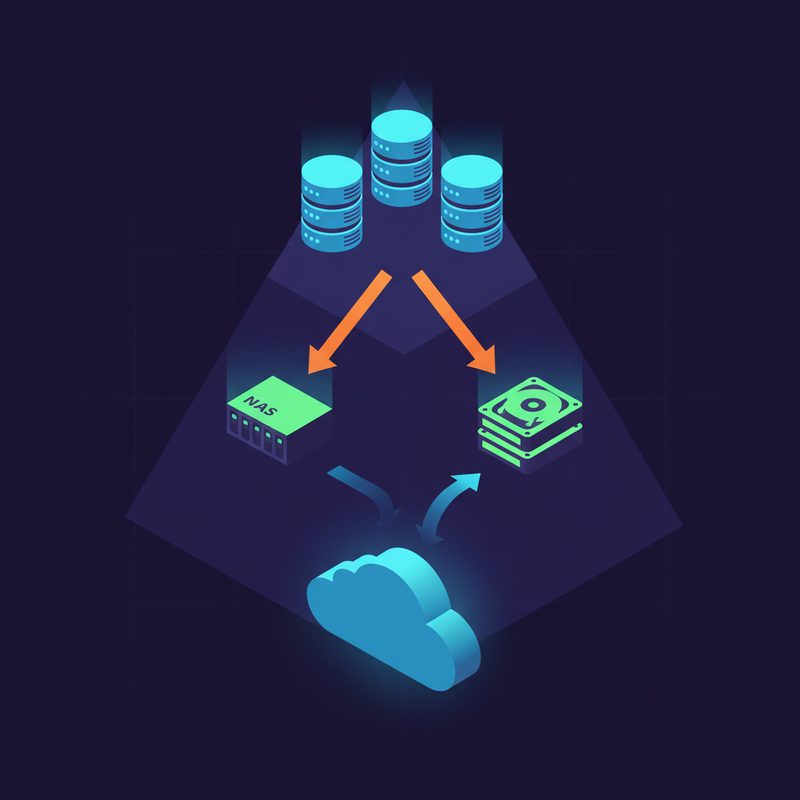
    NAS 시스템에서 클라우드, 외장하드, 다른 NAS로 안전하게 백업되는 전체 데이터 보호 아키텍처 다이어그램

    NAS에 저장된 데이터가 클라우드, 외장 하드 드라이브, 그리고 다른 NAS로 안전하게 백업되는 전체 시스템 개요도입니다.

    NAS 데이터, 왜 ‘백업’이 필수일까요? (Feat. RAID는 만능이 아니다!)

    NAS를 사용하시는 분들이 흔히 오해하는 부분이 있습니다. 바로 RAID(Redundant Array of Independent Disks, 복수 독립 디스크의 중복 배열)만 구성하면 데이터가 안전하다고 생각하는 거죠. 저도 처음엔 그랬습니다! RAID는 디스크 고장에 대비하는 훌륭한 기술이지만, 백업과는 다릅니다.

    • RAID: 여러 개의 하드디스크를 묶어 성능 향상이나 데이터 중복성(Redundancy)을 확보하는 기술입니다. 한두 개의 디스크가 고장 나도 데이터를 보호할 수 있죠.
    • 백업(Backup): 원본 데이터와는 물리적으로 분리된 다른 저장소에 데이터를 복사해두는 행위입니다.

    쉽게 말해, RAID는 “집 안에 있는 금고” 같은 거예요. 금고 자체는 튼튼하지만, 집 전체에 불이 나면 금고 속 물건도 위험하죠. 반면 백업은 “은행 대여금고” 같은 겁니다. 집이 불타도 은행에 보관된 물건은 안전하겠죠? 랜섬웨어 공격, 실수로 인한 파일 삭제, 바이러스 감염, 자연재해 같은 상황에서는 RAID만으로는 데이터를 지킬 수 없습니다. 그래서 NAS 재해 복구(Disaster Recovery)를 위한 철저한 NAS 백업 전략이 필수적인 거거든요.

    재앙을 막는 NAS 백업 전략 체크리스트 10가지

    자, 이제 본론으로 들어가서, 제가 직접 홈랩을 운영하며 체득한 백업 베스트 프랙티스(Best Practice)를 바탕으로 여러분의 NAS 데이터를 안전하게 지킬 수 있는 10가지 체크리스트를 하나씩 짚어보겠습니다.

    1. ✅ 3-2-1 백업 규칙 엄수 (3-2-1 Backup Rule)

      데이터 백업의 황금률입니다. 저도 처음엔 이 규칙이 너무 철저한 것 같아서 살짝 무시했었는데, 결국 한번 크게 데이고 나서야 중요성을 깨달았죠. 이 규칙은 다음과 같습니다:

      • 3: 최소 3개의 데이터 복사본을 유지합니다. (원본 + 2개의 백업)
      • 2: 최소 2가지 이상의 다른 저장 매체(예: NAS 내부, 외장하드, 클라우드)에 저장합니다.
      • 1: 최소 1개의 백업본은 물리적으로 다른 장소(Off-site)에 보관합니다.

      이 규칙을 지키면 대부분의 재난 상황에서 데이터를 복구할 수 있는 확률이 비약적으로 높아집니다. 저는 중요한 데이터는 NAS, 외장하드, 그리고 클라우드 스토리지(Amazon S3 Glacier나 Google Drive)에 분산해서 보관하고 있습니다.

    2. ✅ 정기적인 백업 스케줄링 (Regular Backup Scheduling)

      백업은 한 번 하고 끝나는 게 아닙니다. 데이터는 계속 생성되고 변화하거든요. 그래서 정기적인 백업 스케줄링이 필수예요. 저는 중요한 데이터는 매일 밤, 덜 중요한 데이터는 주간 단위로 백업하도록 설정해두고 있습니다. 대부분의 NAS OS(예: Synology DSM, QNAP QTS)는 Hyper Backup이나 Hybrid Backup Sync 같은 강력한 백업 스케줄링 기능을 제공하니 적극 활용하세요. 💡

    3. ✅ 다양한 백업 대상 활용 (Diverse Backup Destinations)

      단일 저장소에만 백업하는 것은 위험합니다. 앞서 3-2-1 규칙에서도 강조했듯이, 다양한 백업 대상을 활용해야 해요. 제가 주로 사용하는 조합은 다음과 같습니다:

      • 내부 백업: NAS 자체의 다른 볼륨 또는 다른 RAID 그룹
      • 로컬 외부 백업: USB 외장하드, 다른 NAS (LAN을 통해)
      • 원격 백업: 클라우드 스토리지(Google Drive, OneDrive, S3), FTP/SFTP 서버

      이렇게 다중화하면 한 곳에 문제가 생겨도 다른 곳에서 복구할 수 있습니다. 특히 클라우드 백업은 물리적으로 다른 장소라는 3-2-1 규칙의 ‘1’을 충족시켜주기 때문에 매우 유용하더라고요.

    4. ✅ 백업 데이터 암호화 (Backup Data Encryption)

      백업 데이터는 말 그대로 원본 데이터의 복사본입니다. 이 데이터가 외부에 유출된다면 큰 문제가 발생할 수 있죠. 그래서 백업 데이터를 암호화(Encryption)하는 것이 중요해요. 클라우드에 백업할 때는 특히 더 신경 써야 합니다. 대부분의 NAS 백업 솔루션은 암호화 기능을 제공하니 반드시 활성화하세요. 처음엔 복구할 때마다 암호 입력하는 게 귀찮게 느껴졌는데, 데이터 유출 위험을 생각하면 이 정도 수고는 아무것도 아니더라고요.

    5. ✅ 백업 데이터 무결성 검증 (Backup Data Integrity Verification)

      백업은 했는데, 막상 복구하려니 파일이 손상되어 있다면? 생각만 해도 끔찍하죠. 백업이 제대로 되었는지, 데이터가 손상되지 않았는지 무결성 검증(Integrity Verification)을 주기적으로 해야 합니다. 저는 중요한 백업 데이터에 대해 체크섬(Checksum)을 계산해서 원본과 비교하는 스크립트를 만들어두고 있거든요. 예를 들어, sha256sum 같은 명령어를 활용할 수 있죠.

      # 원본 파일의 체크섬 계산
      sha256sum /volume1/data/my_precious_file.zip > my_precious_file.zip.sha256
      
      # 백업 파일의 체크섬 계산 및 비교 (백업 저장소에서)
      sha256sum --check my_precious_file.zip.sha256
      

      이런 식으로 주기적으로 검증해주면 백업 데이터의 신뢰도를 높일 수 있어요.

    6. ✅ 복구 테스트 주기적 실행 (Regular Recovery Testing)

      백업 전략에서 가장 간과하기 쉬운 부분입니다. “백업은 복구를 위한 것”이라는 사실을 잊지 마세요. 저는 실제로 백업은 완벽하게 해두고 복구 테스트를 소홀히 했다가, 막상 데이터가 날아가서 복구하려고 했을 때 절차를 몰라 헤매거나, 백업본 자체가 손상되어 복구가 불가능했던 뼈아픈 경험이 있습니다. 최소한 6개월에 한 번 정도는 실제 데이터를 복구해보는 복구 테스트(Recovery Test)를 진행해야 해요. ⚠️

    7. ✅ 버전 관리 활용 (Version Control)

      실수로 파일을 수정하거나 삭제했을 때, 단순히 최신 백업본만으로는 충분하지 않을 수 있습니다. 이전 버전으로 되돌리고 싶을 때가 많거든요. 버전 관리(Version Control) 기능을 사용하면 특정 시점의 파일 상태로 복원할 수 있어요. 대부분의 NAS 백업 솔루션은 여러 백업 버전을 저장하고 관리하는 기능을 제공하니 적극 활용하세요. 파일의 변경 이력을 추적할 수 있어 정말 편합니다!

    8. ✅ 스냅샷(Snapshot) 활용 (Snapshots)

      스냅샷(Snapshot)은 특정 시점의 파일 시스템 상태를 기록하는 기술입니다. 백업과는 약간 다르지만, 갑작스러운 데이터 손상이나 랜섬웨어 공격 시 매우 유용하거든요. 스냅샷은 백업보다 훨씬 빠르게 생성되고 복원할 수 있어, 최근 변경된 파일을 보호하는 데 탁월해요. 저는 중요한 공유 폴더에는 시간 단위 또는 일 단위로 스냅샷을 생성하도록 설정해두고 있습니다. ⚠️ 주의할 점은 스냅샷은 같은 볼륨 내에 저장되므로, 볼륨 전체가 손상되면 함께 사라질 수 있다는 거예요. 그래서 백업과 스냅샷은 상호 보완적인 관계입니다.

      3-2-1 백업 규칙을 설명하는 인포그래픽: 3개의 복사본, 2가지 저장 매체, 1개 오프사이트 백업

      데이터 보호의 황금률, 3-2-1 백업 규칙을 한눈에 볼 수 있는 인포그래픽입니다.

    9. ✅ 접근 제어 및 보안 강화 (Access Control & Security)

      아무리 백업을 잘 해둬도, NAS 자체가 해킹당하거나 악성코드에 감염되면 무용지물이 될 수 있습니다. 강력한 접근 제어(Access Control)와 보안 강화는 기본 중의 기본이에요. 저의 팁은 다음과 같습니다:

      • 강력한 비밀번호 사용: 기본 계정(admin)은 사용하지 말고, 복잡한 비밀번호를 사용하세요.
      • 2단계 인증(2FA) 활성화: 로그인 시 보안을 한층 강화합니다.
      • 불필요한 포트 비활성화: 외부에서 접근할 필요 없는 서비스 포트는 닫아두세요.
      • 방화벽(Firewall) 설정: 외부 접근을 제한하고, 특정 IP만 허용하는 화이트리스트 정책을 사용하세요.
      • 안티바이러스/안티랜섬웨어 솔루션 활용: NAS OS에서 제공하는 보안 기능을 적극 활용하세요.

      이런 기본적인 보안 조치만으로도 많은 위협을 예방할 수 있더라고요.

    10. ✅ 백업 계획 문서화 및 공유 (Document & Share Backup Plan)

      마지막으로, 이 모든 백업 전략을 문서화(Documentation)하고, 필요하다면 가족이나 팀원과 공유하는 것이 중요합니다. “만약 내가 갑자기 자리를 비우거나, 서버실에 문제가 생겼을 때, 누가 어떻게 데이터를 복구해야 하는가?”를 명확히 해야 하거든요. 저도 처음엔 혼자만 알고 있다가, 갑자기 출장 가는 길에 NAS에 문제가 생겨서 가족들이 발만 동동 구르던 경험이 있습니다. 복구 절차, 백업 저장 위치, 암호 등 핵심 정보를 정리해두면 비상시 큰 도움이 돼요. A4 용지 한 장이라도 좋으니 꼭 정리해두세요! 📝

    ⚠️ 삽질 경험: 백업은 성공, 복구는 실패?

    제가 겪었던 가장 뼈아픈 삽질 중 하나는 바로 “백업은 성공했으나, 복구는 실패한” 경험입니다. 수년간 쌓아온 프로젝트 파일들을 NAS에 보관하고 있었는데, 어느 날 실수로 중요한 폴더를 통째로 날려버렸거든요. 백업은 매일 클라우드로 하고 있었으니 안심했습니다. 그런데 막상 복구하려고 보니, 백업 스크립트 설정 오류로 인해 일부 파일만 백업되고 있었고, 그마저도 압축 과정에서 손상되어 복구 불가능한 상태였던 겁니다! 그때의 절망감이란… 😱

    이 경험 이후로 저는 복구 테스트의 중요성을 뼈저리게 느꼈습니다. 백업이 얼마나 잘 되는지도 중요하지만, 결국 최종 목표는 성공적인 복구거든요. 단순히 백업 로그만 보고 ‘성공’이라고 판단하지 마세요. 직접 복원해보는 과정이 반드시 필요합니다. 저는 이 사건 이후로 복구 테스트용 더미 데이터를 만들어 주기적으로 복원해보는 루틴을 만들었어요. 여러분도 꼭 해보시길 강력히 권합니다! 💪

    NAS 백업 관리 대시보드 화면: 백업 성공/실패 상태, 최신 백업 시간, 다음 스케줄 등 현황 표시

    NAS 백업 솔루션의 관리 대시보드 예시입니다. 백업 성공 여부, 스케줄, 용량 등 현황을 한눈에 파악할 수 있어요.

    결과 확인 및 지속적인 관리

    위 체크리스트를 따라 NAS 백업 전략을 구축하셨다면, 이제 그 결과를 주기적으로 확인하고 관리해야 합니다. 백업 작업이 예상대로 잘 실행되고 있는지 NAS의 시스템 로그나 백업 솔루션의 대시보드를 통해 모니터링하세요. 간혹 네트워크 문제나 저장 공간 부족으로 백업이 실패하는 경우가 있거든요. 이런 문제들을 조기에 발견하고 해결하는 것이 지속적인 데이터 안전을 위한 핵심입니다.

    저처럼 홈랩을 운영하는 분들이라면, grep 명령어로 백업 스크립트 로그를 주기적으로 확인하는 스크립트를 짜거나, Prometheus + Grafana 같은 모니터링 스택을 활용하여 백업 성공 여부를 시각화하는 것도 좋은 방법이에요. 복잡해 보이지만, 한 번 구축해두면 마음이 정말 편해집니다. 🎉

    NAS 백업 전략 체크리스트 10가지 핵심 내용을 요약한 인포그래픽

    오늘 다룬 10가지 NAS 백업 전략 체크리스트의 핵심 내용을 요약한 인포그래픽입니다.

    마무리하며: 데이터 안전은 언제나 최우선!

    오늘은 NAS 데이터 안전 지킴이: 재앙을 막는 백업 전략 체크리스트 10가지에 대해 자세히 알아봤습니다. 13년간 인프라 엔지니어로 일하면서 깨달은 가장 중요한 진리 중 하나는 “데이터는 사라지기 전까지는 소중함을 모른다”는 것입니다. 한 번 날아간 데이터는 다시 되돌릴 수 없어요. 저는 이 글을 통해 여러분이 저와 같은 삽질을 반복하지 않고, 소중한 데이터들을 안전하게 지켜낼 수 있기를 진심으로 바랍니다.

    오늘 알려드린 체크리스트를 바탕으로 여러분만의 튼튼한 데이터 보호 시스템을 구축하시길 바랍니다. 백업은 귀찮은 작업이 아니라, 미래의 나를 위한 가장 확실한 투자거든요! 다음번에는 백업 자동화를 위한 스크립트 작성법이나, 특정 클라우드 서비스 연동 방법에 대해 더 깊이 다뤄보도록 하겠습니다. 그때까지 여러분의 NAS 데이터, 꼼꼼하게 관리해주세요! 감사합니다. 😊

  • [NAS 파일 시스템] Btrfs, 데이터 무결성을 위한 현명한 선택일까?

    [NAS 파일 시스템] Btrfs, 데이터 무결성을 위한 현명한 선택일까?

    [NAS 파일 시스템] Btrfs, 데이터 무결성을 위한 현명한 선택일까?

    안녕하세요, 13년차 서버실 지킴이입니다. 오늘은 NAS를 운영하시는 분들이라면 한 번쯤 고민해봐야 할 주제, 바로 Btrfs 파일 시스템에 대해 얘기해보려고 합니다. 저도 처음엔 ZFS(Zettabyte File System)만 최고인 줄 알았거든요. 근데 홈랩에서 다양한 파일 시스템을 직접 써보고 삽질도 좀 해보면서, Btrfs가 NAS 환경에서 얼마나 매력적인 선택지가 될 수 있는지 깨달았습니다. 특히 데이터 무결성(Data Integrity)을 중요하게 생각하신다면, 오늘 제 경험담이 도움이 될 거예요.

    소중한 데이터, 한순간의 실수나 하드웨어 오류로 날아가면 정말 끔찍하잖아요? 저도 예전에 백업 없이 중요한 자료를 날려본 경험이 있어서, 그때부터는 파일 시스템 선택에 정말 신중해졌습니다. Btrfs는 이런 걱정을 덜어줄 수 있는 강력한 기능들을 제공하더라고요. 과연 Btrfs가 여러분의 NAS 데이터를 안전하게 지켜줄 수 있을지, 함께 파헤쳐 봅시다!

    Btrfs 파일 시스템의 Copy-on-Write(CoW) 및 스냅샷 작동 방식 개념도

    Btrfs 파일 시스템의 Copy-on-Write(CoW) 및 스냅샷 작동 방식 개념도

    Btrfs, 너는 누구냐? 핵심 기능 파헤치기

    Btrfs는 ‘B-tree file system’의 약자로, 오라클에서 개발을 시작한 차세대 파일 시스템입니다. 리눅스 환경에서 널리 사용되고 있죠. 사실 처음엔 이게 뭔가 싶었는데, 몇 가지 핵심 기능들을 알고 나니 “이거 진짜 물건이더라고요!” 하는 생각이 들었습니다. 특히 NAS에 적용했을 때 빛을 발하는 기능들이 많더라고요.

    1. Copy-on-Write (CoW, 카피 온 라이트)

    이름 그대로 ‘쓸 때 복사한다’는 의미입니다. 기존 데이터를 변경할 때, 해당 데이터를 덮어쓰지 않고 새로운 위치에 변경된 데이터를 쓴 다음, 메타데이터(Metadata)만 업데이트하는 방식이죠. 이게 왜 중요하냐면요?

    • 데이터 손상 방지: 전원이 갑자기 나가거나 시스템에 문제가 생겨도, 작업 중이던 데이터는 손상될지언정 기존 데이터는 온전히 보존됩니다.
    • 스냅샷의 기반: 이 CoW 덕분에 스냅샷(Snapshot) 기능이 아주 효율적으로 작동합니다.

    사실 CoW 방식은 ZFS에서도 볼 수 있는 강력한 기능인데, Btrfs도 이걸 아주 잘 활용하고 있더라고요.

    2. 스냅샷 (Snapshot)

    스냅샷은 특정 시점의 파일 시스템 상태를 저장하는 기능입니다. 마치 게임에서 세이브 포인트를 만드는 것과 같아요. Btrfs의 스냅샷은 CoW 덕분에 용량을 거의 차지하지 않는다는 게 정말 큰 장점입니다. 변경된 블록만 저장하면 되니까요.

    • 실수로 파일 삭제/수정: 걱정 마세요! 스냅샷으로 쉽게 특정 시점으로 되돌릴 수 있어요.
    • 랜섬웨어 공격: 이것 때문에 저도 Btrfs를 더 신뢰하게 됐는데요, 만약 랜섬웨어에 감염되더라도 감염되기 전 스냅샷으로 복원하면 피해를 최소화할 수 있습니다. 정말 든든하죠!

    3. 데이터 무결성 (Data Integrity)을 위한 체크섬 (Checksum)

    Btrfs는 데이터 블록과 메타데이터 블록에 각각 체크섬을 적용합니다. 데이터를 읽을 때마다 체크섬을 확인해서, 혹시라도 데이터가 손상(Bit Rot, 비트 로트)되었는지 검사하죠. 만약 손상된 부분을 발견하면, RAID 1이나 RAID 10처럼 미러링된 구성에서는 자동으로 손상되지 않은 사본으로 복구해버립니다. 이게 바로 자가 복구(Self-Healing) 능력입니다.

    제가 실제로 써보니까, 이런 기능들이 작은 홈랩 NAS부터 기업용 스토리지까지 데이터의 신뢰성을 크게 높여주더라고요. 처음엔 “굳이 이렇게까지 해야 하나?” 싶었는데, 한 번 데이터를 잃고 나면 생각이 확 달라집니다.

    NAS에서 Btrfs 실전 활용: 어떻게 적용할까?

    많은 NAS 제조사들이 Btrfs를 채택하고 있습니다. 특히 Synology(시놀로지) 같은 경우 Btrfs를 적극적으로 활용해서 스냅샷, 데이터 무결성 기능을 사용자에게 제공하고 있죠. 하지만 직접 리눅스 서버에 NAS를 구축한다면, Btrfs를 직접 설정해야 합니다.

    1. Btrfs 파일 시스템 생성

    먼저 Btrfs로 포맷할 디스크를 준비해야 합니다. 저는 주로 여러 디스크를 묶어서 사용하는데요, Btrfs는 자체적으로 소프트웨어 RAID 기능을 제공합니다. (물론 안정성 측면에서는 하드웨어 RAID나 mdadm 위에 Btrfs를 쓰는 것도 고려할 수 있습니다.)

    # /dev/sdb, /dev/sdc 두 개의 디스크로 RAID1 Btrfs 파일 시스템 생성
    sudo mkfs.btrfs -d raid1 -m raid1 /dev/sdb /dev/sdc
    
    # 기존 디스크를 Btrfs 풀에 추가할 경우
    sudo btrfs device add /dev/sdd /mnt/btrfs_pool
    sudo btrfs balance start -dusage=50 /mnt/btrfs_pool # 데이터 분배

    이렇게 생성된 Btrfs 볼륨을 원하는 마운트 포인트에 마운트하면 됩니다.

    2. 서브볼륨 (Subvolume) 생성 및 관리

    Btrfs의 서브볼륨은 일반적인 디렉토리와 비슷하지만, 독립적인 스냅샷을 찍거나 할당량(Quota)을 설정할 수 있는 등 더 강력한 기능을 제공합니다. 저는 보통 용도별로 서브볼륨을 나눠서 사용해요. 예를 들어, ‘Documents’, ‘Media’, ‘Backup‘ 이런 식으로요.

    sudo mount /dev/sdb /mnt/btrfs_pool
    
    # 'data'라는 서브볼륨 생성
    sudo btrfs subvolume create /mnt/btrfs_pool/data
    
    # 'data' 서브볼륨을 /srv/nas에 마운트 (fstab에도 등록하여 부팅 시 자동 마운트)
    sudo mount -o subvol=data /dev/sdb /srv/nas

    3. 스냅샷 생성 및 관리

    이제 서브볼륨에 데이터를 저장하고, 주기적으로 스냅샷을 찍어줍니다. 스냅샷은 읽기 전용(Read-Only)으로 생성하는 것이 일반적입니다.

    # 'data' 서브볼륨의 스냅샷 생성
    sudo btrfs subvolume snapshot -r /srv/nas /srv/nas/.snapshots/data_$(date +%Y%m%d_%H%M%S)
    
    # 생성된 스냅샷 목록 확인
    sudo btrfs subvolume list -t -o /mnt/btrfs_pool

    스냅샷을 자동으로 찍어주는 스크립트나 서비스(예: <code>btrfs-autosnap, snapper)를 활용하면 훨씬 편리하게 관리할 수 있어요. 저도 처음엔 수동으로 찍다가, 나중엔 스크립트 걸어놓고 마음 편하게 쓰고 있습니다.

    Btrfs 파일 시스템을 활용한 NAS 구성 개념도

    Btrfs 파일 시스템을 활용한 NAS 구성 개념도

    ⚠️ 주의사항 및 트러블슈팅: 제가 겪었던 삽질들

    Btrfs가 만능은 아닙니다. 제가 직접 써보면서 몇 가지 주의할 점과 삽질 경험을 공유해 드릴게요.

    1. 성능 오버헤드 (Performance Overhead)

    Copy-on-Write 방식은 데이터 무결성을 높여주지만, 쓰기(Write) 작업 시 약간의 성능 저하가 발생할 수 있습니다. 특히 랜덤 쓰기(Random Write)가 많은 환경에서는 체감될 수 있어요. 처음엔 “왜 이렇게 느리지?” 싶었는데, 알고 보니 CoW 때문이더라고요. 그래서 고성능이 최우선인 환경보다는 데이터 안정성이 중요한 환경에 더 적합하다고 생각합니다.

    2. 디스크 공간 관리 (Disk Space Management)

    스냅샷은 공간을 효율적으로 사용하지만, 너무 많은 스냅샷을 오랫동안 보관하면 결국 디스크 공간을 많이 차지하게 됩니다. 특히 삭제된 파일이 스냅샷에 남아있다면 실제 공간은 회수되지 않거든요. 주기적으로 오래된 스냅샷을 삭제해주는 정책이 필요해요.

    # 오래된 스냅샷 삭제 예시 (가장 최신 스냅샷 10개만 남기고 삭제)
    # 실제 사용 시에는 신중하게 접근해야 합니다.
    LATEST_SNAPSHOTS=$(sudo btrfs subvolume list -t -o /mnt/btrfs_pool | grep 'snapshots' | sort -r | head -n 10 | awk '{print $9}')
    ALL_SNAPSHOTS=$(sudo btrfs subvolume list -t -o /mnt/btrfs_pool | grep 'snapshots' | awk '{print $9}')
    
    for SNAPSHOT in $ALL_SNAPSHOTS; do
        IS_LATEST=false
        for LATEST in $LATEST_SNAPSHOTS; do
            if [ "$SNAPSHOT" == "$LATEST" ]; then
                IS_LATEST=true
                break
            fi
        done
        if ! $IS_LATEST; then
            echo "Deleting old snapshot: $SNAPSHOT"
            sudo btrfs subvolume delete "$SNAPSHOT"
        fi
    done

    ⚠️ 경고: 스냅샷 삭제는 신중하게! 복구 불가능합니다.

    3. RAID 기능의 성숙도

    Btrfs는 자체 RAID0, RAID1, RAID5, RAID6 기능을 제공해요. 하지만 RAID5/6의 경우 초기에는 안정성 문제가 보고되기도 했습니다. 지금은 많이 개선되었지만, 아직까지는 mdadm RAID1 위에 Btrfs를 사용하거나, RAID10을 선호하는 경우가 많습니다. 저도 안정성을 위해 RAID10을 주로 사용하거나, 디스크 두 개만 쓰는 NAS에는 Btrfs RAID1을 쓰는 편입니다.

    ✅ 검증 및 결과: 내 데이터는 안전한가?

    Btrfs를 설정하고 나면, 데이터가 정말 안전하게 관리되고 있는지 확인해야겠죠? 저는 주기적으로 btrfs scrub 명령어를 실행해서 파일 시스템의 데이터 무결성을 검사합니다. 이 명령은 모든 데이터와 메타데이터 블록의 체크섬을 확인하고, 손상된 부분이 있으면 자동으로 복구해줍니다.

    # Btrfs 파일 시스템 스크럽 시작
    sudo btrfs scrub start /mnt/btrfs_pool
    
    # 스크럽 진행 상황 확인
    sudo btrfs scrub status /mnt/btrfs_pool

    스크럽이 완료되면 “드디어 됐다!” 하는 안도감이 들어요. 이 기능을 통해서 디스크 자체의 물리적인 오류나 비트 로트 현상으로부터 데이터를 보호할 수 있습니다. NAS를 며칠씩 켜놓는 저에게는 정말 필수적인 기능이라고 생각해요.

    Btrfs scrub 및 스냅샷 목록 확인 터미널 출력 화면

    Btrfs scrub 및 스냅샷 목록 확인 터미널 출력 화면

    마무리: Btrfs, NAS 데이터 무결성을 위한 현명한 선택일까?

    결론부터 말씀드리자면, Btrfs는 NAS 환경에서 데이터 무결성과 관리 유연성을 크게 향상시켜 줄 수 있는 현명한 선택지가 될 수 있습니다. 특히 스냅샷 기능은 랜섬웨어 방어나 실수로 인한 데이터 손실 복구에 엄청난 강점을 보여주거든요. CoW 기반의 효율적인 공간 활용도 정말 매력적입니다.

    하지만 성능 오버헤드나 RAID 기능의 성숙도 등 고려해야 할 부분도 분명히 있습니다. 완벽한 파일 시스템은 없으니까요. 여러분의 NAS 사용 목적과 중요도에 따라 Btrfs가 최적의 선택이 될 수도, 아닐 수도 있겠죠. 저처럼 홈랩에서 다양한 시도를 해보면서 자신에게 맞는 최적의 조합을 찾아가는 과정 자체가 인프라 엔지니어의 숙명 아닐까요? ㅎㅎ

    다음 글에서는 Btrfs와 ZFS를 좀 더 심층적으로 비교해보는 시간을 가져볼까 합니다. 혹시 Btrfs를 사용하면서 겪었던 재미있는 삽질 경험이 있으시다면 댓글로 공유해주세요! 저도 배우는 재미가 쏠쏠하거든요. 긴 글 읽어주셔서 감사합니다!

    Btrfs 파일 시스템의 NAS 적용 장단점 인포그래픽 요약

    Btrfs 파일 시스템의 NAS 적용 장단점 인포그래픽 요약

  • [NAS] TrueNAS ZFS 스냅샷과 복제: 데이터 보호 전략

    [NAS] TrueNAS ZFS 스냅샷과 복제: 데이터 보호 전략

    데이터 유실의 악몽, 여러분은 준비되셨나요?

    안녕하세요, 13년차 인프라 엔지니어입니다. 서버실 관리하며 수많은 데이터 유실 사고를 직간접적으로 경험했어요. 실수로 파일을 지우거나, 하드디스크가 갑자기 고장 나거나, 심지어 랜섬웨어 공격까지… 상상만 해도 끔찍하죠?

    그래서 홈랩에서 TrueNAS를 운영하면서 데이터 보호에 정말 신경을 많이 씁니다. RAID만 믿고 있으면 안 된다는 걸 너무 잘 알거든요. RAID는 디스크 고장으로부터는 지켜주지만, 실수나 논리적 오류(Logical Error), 랜섬웨어 같은 위협에는 무력합니다. 이럴 때 필요한 게 바로 ZFS의 스냅샷(Snapshot)과 복제(Replication) 기능입니다. 제가 직접 써보니 이거 진짜 물건이더라고요!

    오늘은 여러분의 소중한 데이터를 지켜줄 TrueNAS ZFS 스냅샷과 복제 전략을 제 경험을 바탕으로 자세히 이야기해보겠습니다. 삽질하며 배운 노하우도 아낌없이 공유해 드릴게요!

    이 다이어그램은 TrueNAS ZFS 스냅샷과 복제 아키텍처의 개요를 보여줍니다. 로컬 TrueNAS에서 생성된 ZFS 스냅샷이 원격 TrueNAS로 복제되는 과정을 시각화했습니다.

    ZFS 스냅샷과 복제, 이게 뭔가요?

    처음엔 ZFS라는 이름도 생소하고, 스냅샷이니 복제니 하는 용어들이 헷갈리더라고요. 제가 직접 경험한 것을 바탕으로 쉽게 설명해 드릴게요.

    1. ZFS 스냅샷(Snapshot): 시간 여행 기능

    ZFS 스냅샷은 특정 시점의 파일 시스템 상태를 읽기 전용(Read-only)으로 저장하는 기능입니다. 비유하자면, 게임을 하다가 중요한 순간에 ‘저장’ 버튼을 누르는 것과 같아요. 언제든지 그 저장 지점으로 돌아갈 수 있거든요. 근데 일반적인 백업과는 좀 다릅니다. 변경된 데이터만 저장하는 CoW(Copy-on-Write) 방식을 사용해서 용량 효율이 정말 좋고, 생성도 눈 깜짝할 사이에 이루어져요. 제가 써보니 수백 GB짜리 데이터셋도 TrueNAS ZFS 스냅샷 뜨는데 1초도 안 걸리더라고요. 신기했습니다!

    • 즉시 생성 & 낮은 오버헤드: 순식간에 만들어지고 시스템 성능에 거의 영향을 주지 않습니다.
    • 공간 효율성: 변경된 블록만 저장하므로 추가 용량이 최소화됩니다.
    • 데이터 복구 용이성: 특정 시점으로 쉽게 롤백(Rollback)하거나, 스냅샷에서 파일을 직접 복사할 수 있습니다.
    • 불변성(Immutability): 생성된 스냅샷은 변경할 수 없어서 랜섬웨어 공격으로부터 안전합니다.

    2. ZFS 복제(Replication): 원격지 백업의 완성

    ZFS 복제는 이렇게 만들어진 스냅샷을 다른 ZFS 시스템(다른 TrueNAS 서버나 원격 서버)으로 전송(Transfer)하는 기능입니다. 게임 저장 파일을 친구 집 컴퓨터에 똑같이 복사해두는 것과 비슷해요. 내 컴퓨터가 고장 나도 친구 컴퓨터의 저장 파일로 다시 시작할 수 있는 거죠.

    TrueNAS 복제 기능은 ZFS의 델타(Delta) 전송을 활용합니다. 첫 번째 복제 때는 전체 스냅샷을 보내지만, 그 이후부턴 이전 스냅샷과 현재 스냅샷 간의 변경된 부분(Incremental changes)만 전송합니다. 실제로 홈랩에서 써보니 처음 한 번만 오래 걸리고 그 다음부턴 정말 빠르더라고요. 네트워크 트래픽도 확 줄고요. 이게 바로 재해 복구(Disaster Recovery, DR) 전략의 핵심입니다.

    • 원격지 백업: 로컬 시스템에 문제가 생겨도 원격지에 안전한 사본이 있습니다.
    • 대역폭 효율성: 증분(Incremental) 복제를 통해 네트워크 사용량을 최소화합니다.
    • 자동화 가능: TrueNAS UI에서 스케줄링하여 자동으로 복제를 수행할 수 있습니다.
    • 완전한 복구: 원격지에서 전체 데이터셋을 복구하거나, 특정 스냅샷으로 롤백하여 복구할 수 있습니다.

    TrueNAS ZFS 스냅샷 & 복제, 제가 직접 해보니

    이제 직접 TrueNAS에서 스냅샷과 복제 설정을 해볼 시간입니다. 처음엔 메뉴가 좀 복잡해 보여서 삽질 좀 했지만, 한 번 해보면 어렵지 않아요. 저를 따라오시면 금방 하실 수 있을 겁니다. 제가 쓰는 TrueNAS SCALE 기준으로 설명해 드릴게요.

    1. 자동 스냅샷 태스크 설정하기

    가장 먼저 할 일은 원하는 데이터셋에 주기적으로 ZFS 스냅샷을 찍도록 설정하는 겁니다. 저는 매일 밤 12시에 스냅샷을 찍고, 최근 7일치 스냅샷을 보관하도록 설정했어요.

    1. TrueNAS 웹 UI에 접속합니다.
    2. 왼쪽 메뉴에서 ‘Data Protection’ > ‘Snapshots’로 이동합니다.
    3. 우측 상단의 ‘ADD’ 버튼을 클릭합니다.
    4. 설정 화면에서 다음 항목들을 채워줍니다.
      • Dataset: 스냅샷을 찍을 데이터셋을 선택합니다. (예: Pool명/데이터셋명)
      • Recursive: 하위 데이터셋까지 스냅샷을 찍을지 여부입니다. 저는 보통 체크합니다.
      • Naming Schema: 스냅샷 이름 규칙입니다. 기본값 auto-%Y-%m-%d_%H-%M을 사용해도 충분합니다.
      • Schedule: 스냅샷을 찍을 주기입니다. 저는 ‘Daily’로 설정하고 ‘Time’을 ’00:00’으로 지정했습니다.
      • Keep for: 스냅샷을 얼마나 보관할지 설정합니다. 저는 ‘7 Days’로 설정했습니다.
    5. ‘SAVE’ 버튼을 클릭하여 저장합니다.

    ✅ 이제 지정된 시간에 자동으로 ZFS 스냅샷이 생성되고 오래된 스냅샷은 자동으로 삭제될 겁니다. ‘Snapshots’ 메뉴에서 생성된 스냅샷 목록을 확인할 수 있습니다.

    TrueNAS 웹 UI에서 ZFS 자동 스냅샷 태스크를 설정하는 화면입니다. 데이터셋, 스케줄, 보관 기간 등을 지정하여 원하는 스냅샷 정책을 만들 수 있습니다.

    2. ZFS 복제 태스크 설정하기 (원격 백업)

    스냅샷만으로는 부족합니다. 메인 TrueNAS 서버 자체가 망가지면 스냅샷도 소용없거든요. 그래서 저는 집의 다른 미니 PC에 TrueNAS를 설치해서 원격 복제 타겟으로 사용하고 있습니다. 물론 클라우드 스토리지(S3 등)로 복제하는 방법도 있지만, 저는 로컬 네트워크에서 빠르고 안정적인 TrueNAS 복제를 선호해서 이렇게 구성했어요.

    복제를 위해서는 먼저 원격 TrueNAS 서버에 SSH 접속을 위한 SSH Key를 설정해야 합니다. 보안상 ID/PW 방식보다는 SSH Key 방식을 추천합니다. 이 부분은 한 번 설정해두면 정말 편합니다.

    1. SSH Key 생성:
      • 복제를 시작할 TrueNAS(소스)에서 왼쪽 메뉴 ‘System Settings’ > ‘SSH Keypairs’로 이동합니다.
      • ‘ADD’를 클릭하고 키 이름을 지정한 후 ‘GENERATE KEYPAIR’를 선택하여 새 키를 생성합니다.
      • 생성된 Public Key 내용을 복사해둡니다.
    2. 원격 TrueNAS에 Public Key 등록:
      • 원격 TrueNAS(타겟) 웹 UI에 접속합니다.
      • ‘System Settings’ > ‘Users’로 이동하여 복제에 사용할 유저(예: root)를 선택하고 ‘EDIT’합니다.
      • ‘SSH Public Keys’ 필드에 아까 복사해둔 Public Key 내용을 붙여넣고 저장합니다.
      • 💡 팁: SSH 서비스가 활성화되어 있는지 확인하세요. ‘System Settings’ > ‘Services’에서 SSH 서비스를 ‘Running’ 상태로 변경하고 ‘Start Automatically’를 체크합니다.
    3. 복제 태스크 설정:
      • 다시 소스 TrueNAS로 돌아와서 ‘Data Protection’ > ‘Replication Tasks’로 이동합니다.
      • 우측 상단의 ‘ADD’ 버튼을 클릭합니다.
      • 설정 화면에서 다음 항목들을 채워줍니다.
        • Source: 복제할 데이터셋을 선택합니다. (예: Pool명/데이터셋명)
        • Destination: 원격 TrueNAS의 IP 주소와 SSH 포트(기본값 22)를 입력합니다. (예: ssh://192.168.1.100)
        • SSH Key: 아까 생성한 SSH Keypair를 선택합니다.
        • Remote Hostname: 원격 TrueNAS의 호스트명이나 IP를 다시 확인합니다.
        • Remote ZFS Filesystem: 원격 TrueNAS에서 ZFS 스냅샷이 저장될 데이터셋 경로를 지정합니다. (예: remote_pool/replicated_data)
        • Naming Schema: 원격지에 생성될 스냅샷 이름 규칙입니다. 소스와 동일하게 설정하는 것이 좋습니다.
        • Schedule: 복제 주기를 설정합니다. 저는 스냅샷 주기와 비슷하게 ‘Daily’로 설정했습니다.
        • Liveness Check: 원격지가 살아있는지 확인할 주기입니다.
        • Enable Replication: 체크박스를 활성화합니다.
      • ‘SAVE’ 버튼을 클릭하여 저장합니다.

    🎉 드디어 복제 태스크 설정이 완료되었습니다! 첫 복제는 소스 데이터셋의 크기에 따라 시간이 좀 걸릴 수 있습니다. ‘Replication Tasks’ 목록에서 진행 상황을 확인할 수 있어요. 완료되면 원격 TrueNAS에서도 복제된 스냅샷과 데이터셋을 확인할 수 있을 겁니다.

    ⚠️ 삽질 경험 & 주의사항

    제가 TrueNAS ZFS 복제를 세팅하면서 겪었던 몇 가지 삽질과 주의사항을 공유해 드릴게요. 여러분은 저처럼 고생하지 마시라고요!

    • SSH Key 설정 오류: 가장 많이 겪는 문제입니다. Public Key를 잘못 복사하거나, 원격 TrueNAS의 유저에게 Key가 제대로 등록되지 않았을 때 복제가 실패합니다. ‘System Settings’ > ‘Users’에서 해당 유저의 SSH Public Keys 필드에 제대로 들어갔는지 꼭 확인하세요. 줄 바꿈이나 공백 하나에도 민감하니까요.
    • 네트워크 문제: 소스 TrueNAS와 타겟 TrueNAS 간의 네트워크 연결이 불안정하거나 방화벽(Firewall)이 SSH 포트(기본 22)를 막고 있는 경우가 있습니다. ping 명령어로 연결 확인하고, 방화벽 설정을 꼭 확인해 주세요. 예를 들어, 소스 TrueNAS에서 원격 TrueNAS로 Ping 테스트를 해볼 수 있습니다.
      
      ping 192.168.1.100
      

      혹은 SSH 서비스가 제대로 실행 중인지 원격 TrueNAS에서 확인하는 것도 중요합니다.

    • 데이터셋 경로 오류: 원격 TrueNAS의 ‘Remote ZFS Filesystem’ 경로를 잘못 지정하면 복제가 실패합니다. 반드시 원격 TrueNAS에 해당 풀(Pool)이 존재해야 하고, 원하는 데이터셋 경로가 유효한지 확인해야 합니다. 저는 실수로 존재하지 않는 데이터셋에 복제하려고 해서 한참 헤맸던 기억이 있거든요.
    • 스냅샷 보존 정책: ZFS 스냅샷과 복제 태스크의 보존 정책(Keep for)을 잘 설정해야 합니다. 너무 짧게 설정하면 중요한 스냅샷이 삭제될 수 있고, 너무 길게 설정하면 스토리지 공간을 너무 많이 차지하게 됩니다. 데이터의 중요도와 스토리지 용량을 고려해서 적절한 기간을 설정하는 것이 중요합니다.
    • 초기 복제 시간: 첫 복제는 전체 데이터를 전송하므로 시간이 오래 걸릴 수 있습니다. 데이터 양이 많다면 네트워크 대역폭과 시간을 충분히 확보하고 시작하는 것이 좋습니다. 저는 1TB 넘는 데이터를 첫 TrueNAS 복제할 때 거의 하루 종일 걸리더라고요.

    이런 문제들 때문에 저도 초기에는 꽤나 애를 먹었습니다. 에러 메시지를 꼼꼼히 읽어보고, TrueNAS 포럼이나 커뮤니티를 검색해보는 것이 큰 도움이 됩니다. 결국 해결하고 나면 그렇게 뿌듯할 수가 없어요! 🎉

    ✅ 복제 결과 확인 및 데이터 복구 테스트

    설정이 끝났다고 마냥 손 놓고 있으면 안 되겠죠? 실제로 잘 작동하는지, 그리고 만약의 사태가 발생했을 때 제대로 복구할 수 있는지 검증(Verification)하는 과정이 정말 중요합니다. 제가 직접 해본 검증 방법들을 알려드릴게요.

    1. 원격 TrueNAS에서 스냅샷 확인

    가장 기본적인 확인 절차입니다. 원격 TrueNAS 웹 UI에 접속해서 ‘Data Protection’ > ‘Snapshots’ 메뉴로 이동해 보세요. 소스 TrueNAS에서 복제된 스냅샷들이 보인다면 일단 복제는 성공적으로 진행되고 있다는 뜻입니다.

    또한, ‘Storage’ > ‘Pools’ 메뉴에서 해당 데이터셋을 클릭하고 ‘Snapshots’ 탭으로 이동하면 해당 데이터셋의 스냅샷 목록을 볼 수 있습니다. 제가 확인해보니 소스에서 찍힌 ZFS 스냅샷 이름과 동일하게 잘 복제되어 있더라고요.

    2. 파일 복구 시뮬레이션

    실제로 데이터를 잃어버렸을 때 어떻게 복구하는지 미리 경험해보는 것이 좋습니다. 저는 테스트용 파일을 만들고 삭제한 다음, 스냅샷으로 복구하는 시뮬레이션을 해봤어요.

    1. 원격 TrueNAS의 복제된 데이터셋에 접속합니다. (SMB/NFS 등으로 마운트)
    2. 테스트용 파일을 몇 개 생성합니다.
    3. 강제로 이 파일들을 삭제하거나 내용을 변경합니다.
    4. ‘Storage’ > ‘Pools’에서 해당 데이터셋을 선택하고 ‘Snapshots’ 탭으로 이동합니다.
    5. 복구하고 싶은 시점의 ZFS 스냅샷을 선택하고 ‘Rollback’ 버튼을 클릭합니다. ⚠️ 롤백은 현재 상태를 스냅샷 시점으로 되돌리는 것이므로, 신중하게 진행해야 합니다. 보통은 스냅샷을 Clone(클론)하여 새로운 데이터셋으로 만든 후, 필요한 파일만 복사하는 방식을 더 많이 사용합니다.
    6. 아니면 스냅샷 내부로 들어가 필요한 파일만 복사해 올 수도 있습니다. 스냅샷은 읽기 전용으로 마운트될 수 있거든요.

    제가 해보니 롤백은 너무 강력한 기능이라 신중해야 하고, 보통은 스냅샷을 마운트해서 특정 파일만 가져오는 게 훨씬 안전하고 편리했습니다. 💡

    TrueNAS 웹 UI에서 복제된 ZFS 데이터셋의 스냅샷 목록을 확인하고, 필요시 롤백 또는 클론 기능을 사용하는 화면입니다.

    마무리하며: 데이터 보호는 선택이 아닌 필수

    TrueNAS의 ZFS 스냅샷과 복제 기능은 정말 강력한 데이터 보호 및 재해 복구 전략을 구축할 수 있게 해줍니다. 저도 처음엔 설정이 좀 복잡하게 느껴졌지만, 한 번 제대로 구축해두니 마음이 정말 편안하더라고요. 홈랩의 소중한 사진, 영상, 문서 파일들이 안전하게 보호되고 있다는 생각에 뿌듯했습니다.

    데이터 유실은 언제든 일어날 수 있는 일입니다. 중요한 건 문제가 생겼을 때 얼마나 빨리, 그리고 얼마나 완벽하게 복구할 수 있느냐입니다. ZFS 스냅샷은 로컬에서의 빠른 복구를, ZFS 복제는 원격지 재해 발생 시의 데이터 복구를 보장해 줍니다.

    여러분도 오늘 제가 공유해드린 내용을 바탕으로 TrueNAS ZFS 스냅샷과 복제 기능을 꼭 활용해 보셨으면 좋겠습니다. 혹시 설정 중에 궁금한 점이나 막히는 부분이 있다면 언제든지 댓글로 남겨주세요. 제가 아는 선에서 최대한 도와드리겠습니다!

    다음 글에서는 이렇게 복제된 데이터를 활용하여 다른 용도로 쓰는 방법이나, 클라우드 스토리지로의 복제 등 좀 더 심화된 내용들을 다뤄볼까 합니다. 기대해 주세요!

    TrueNAS ZFS 스냅샷과 복제 기능이 제공하는 핵심 장점들을 요약한 인포그래픽입니다.

  • [Proxmox] Proxmox VE 백업 및 복원 전략: 안전한 가상 환경 운영 가이드

    [Proxmox] Proxmox VE 백업 및 복원 전략: 안전한 가상 환경 운영 가이드

    백업 없는 서버는 시한폭탄이나 마찬가지입니다

    13년 동안 인프라를 운영하면서 가장 많이 들은 말이 뭔지 아세요? “백업은 있는데 복원은 해본 적이 없어요.” 이거거든요. 솔직히 저도 초반에 그랬습니다. 백업 스크립트 돌려놓고 ‘됐겠지’ 하고 넘어갔다가… 실제로 장애가 났을 때 복원이 안 되는 경험을 한 번 해보고 나서야 정신이 번쩍 들었죠.

    Proxmox VE(프록스목스 가상 환경) 환경에서 VM(가상 머신)이나 LXC 컨테이너를 운영 중이라면, Proxmox VE 백업 전략은 선택이 아니라 필수입니다. 홈랩이든 소규모 프로덕션이든 마찬가지예요. 오늘은 제가 실제로 구성하고 운영 중인 Proxmox VE 백업 및 복원 전략을 처음부터 끝까지 풀어드리겠습니다.

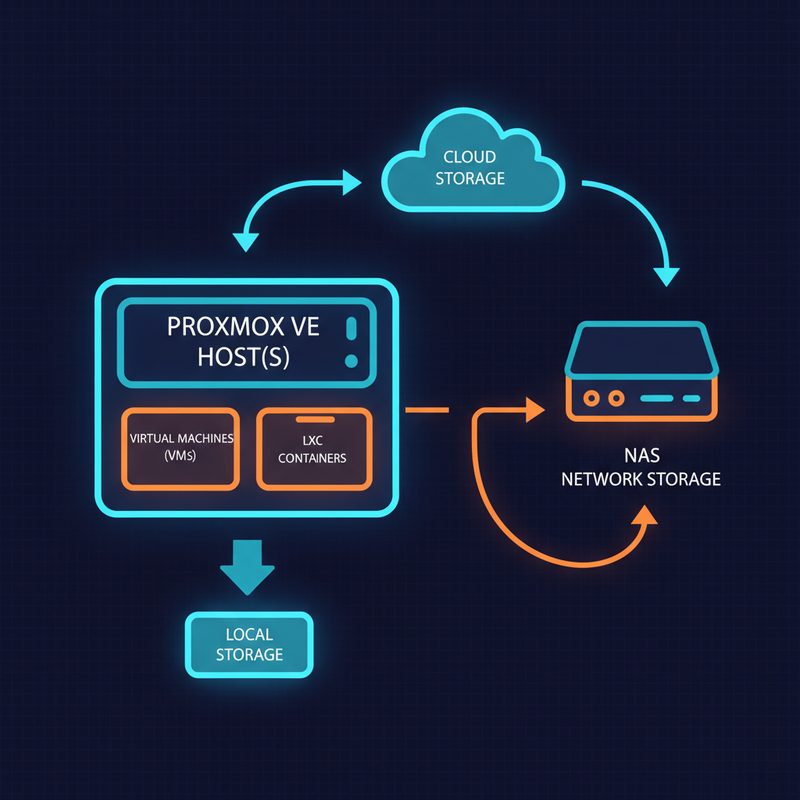
    Proxmox VE 백업 전략 전체 아키텍처 구성도 — VM, 로컬 스토리지, NAS, 클라우드 백업 흐름

    ▲ Proxmox VE 백업 전략의 전체 구성도 — VM 백업, 스냅샷, 외부 스토리지까지 한눈에 볼 수 있습니다.

    Proxmox VE 백업 방식, 뭐가 다른 건가요?

    Proxmox VE에서 제공하는 데이터 보호 방식은 크게 세 가지입니다. 처음 접하면 헷갈리는데, 쉽게 정리해드릴게요.

    1. 스냅샷 (Snapshot) — 빠르지만 독립적이지 않다

    스냅샷은 특정 시점의 VM 상태를 기록해두는 기능입니다. 쉽게 말해서, 게임의 세이브 포인트 같은 거예요. 디스크 상태뿐 아니라 RAM 상태까지 저장할 수 있어서 그 순간 그대로 돌아올 수 있습니다. 단, 스냅샷은 원본 스토리지에 의존하기 때문에 스토리지 자체가 날아가면 함께 사라집니다. 이 점을 반드시 기억해야 해요.

    2. 백업 (Backup/vzdump) — 진짜 의미의 백업

    Proxmox VE의 vzdump 도구를 사용해서 VM이나 LXC의 전체 이미지를 별도 파일로 추출하는 방식입니다. 이 파일은 독립적으로 존재하기 때문에 원본이 날아가도 복원이 가능합니다. 저장 형식은 .vma(VM용) 또는 .tar(LXC용)이고, 압축 옵션을 선택할 수 있습니다.

    3. 복제 (Replication) — HA 구성을 위한 실시간 동기화

    Proxmox VE 클러스터 환경에서 노드 간에 ZFS 스냅샷 기반으로 데이터를 동기화하는 기능입니다. 고가용성(HA, High Availability) 구성에 주로 쓰이고, 단일 노드 홈랩에서는 크게 쓸 일이 없습니다.

    방식 독립성 속도 용도 권장 상황
    스냅샷 ❌ 원본 의존 ⚡ 매우 빠름 작업 전 임시 저장 업데이트, 설정 변경 전
    vzdump 백업 ✅ 독립적 🐢 느림 재해 복구(DR) 정기 백업, 장기 보관
    복제 ✅ 노드 분리 ⚡ 빠름(증분) HA 구성 클러스터 환경

    실전 구현: vzdump로 VM 백업 설정하기

    자, 이제 실제로 설정해봅시다. Proxmox VE 웹 UI와 CLI 양쪽 다 설명드릴게요. 저는 주로 CLI를 쓰는 편인데, 자동화하기 훨씬 편하거든요.

    백업 스토리지 추가

    먼저 백업 파일을 저장할 스토리지를 지정해야 합니다. 웹 UI 기준으로는 Datacenter → Storage → Add에서 추가할 수 있어요. NFS나 SMB/CIFS, 로컬 디렉토리 등 다양한 방식을 지원합니다.

    CLI로 NFS 스토리지를 추가하는 예시입니다:

    # NFS 백업 스토리지 추가
    pvesm add nfs backup-nfs \
      --server 192.168.1.100 \
      --export /mnt/nas/proxmox-backup \
      --content backup \
      --maxfiles 3
    
    # 추가된 스토리지 확인
    pvesm status

    여기서 --maxfiles 3은 백업 파일을 최대 3개까지 보관하고, 초과하면 오래된 것부터 자동 삭제한다는 뜻입니다. 스토리지가 부족할 때 꼭 설정해줘야 해요. 저 처음에 이거 안 해놨다가 NAS가 꽉 차서 백업이 실패하는 상황을 겪었거든요.

    수동 백업 실행 (CLI)

    # 특정 VM 백업 (VM ID: 100)
    vzdump 100 --storage backup-nfs --compress zstd --mode snapshot
    
    # 모든 VM 백업
    vzdump --all --storage backup-nfs --compress zstd --mode snapshot
    
    # LXC 컨테이너 백업 (CT ID: 200)
    vzdump 200 --storage backup-nfs --compress zstd --mode suspend

    백업 모드(--mode) 옵션이 중요합니다. 세 가지가 있어요:

    • snapshot: VM을 계속 실행하면서 스냅샷 기반으로 Proxmox VE 백업을 진행. 서비스 중단 없음. 권장
    • suspend: 백업 중 VM을 일시 정지. 데이터 일관성은 좋지만 서비스 잠깐 중단
    • stop: VM을 완전히 중지 후 백업. 가장 안전하지만 다운타임 발생

    자동 백업 스케줄 설정

    Proxmox VE 웹 UI에서 Datacenter → Backup → Add로 스케줄을 만들 수 있습니다. 하지만 저는 설정 파일을 직접 확인하고 관리하는 걸 더 좋아해요. 설정 파일 위치는 여기입니다:

    # 백업 스케줄 설정 파일
    cat /etc/cron.d/vzdump
    
    # 예시: 매일 새벽 2시에 모든 VM 백업
    0 2 * * * root /usr/bin/vzdump --all --storage backup-nfs \
      --compress zstd --mode snapshot \
      --mailto [email protected] \
      --quiet 1

    웹 UI에서 만든 스케줄은 /etc/pve/jobs.cfg 파일에 저장됩니다. 확인해보면 이런 형태예요:

    vzdump: job-daily-backup
    	compress zstd
    	day mon,tue,wed,thu,fri,sat,sun
    	enabled 1
    	mailnotification always
    	mode snapshot
    	node pve-node01
    	starttime 02:00
    	storage backup-nfs
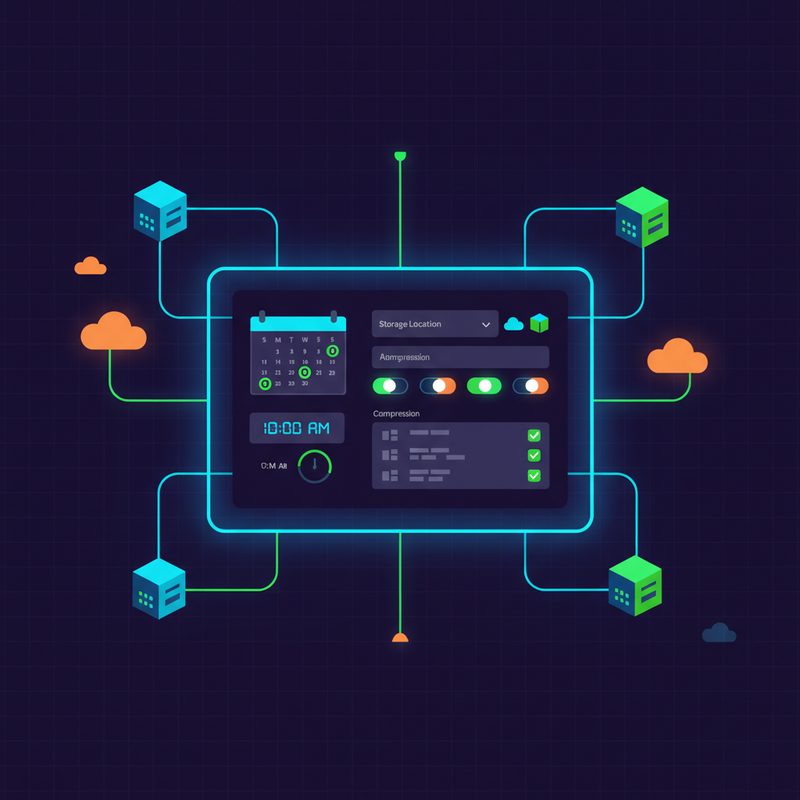
    Proxmox VE 웹 UI 자동 백업 스케줄 설정 화면 예시

    ▲ Proxmox VE 웹 UI에서 자동 백업 스케줄을 설정하는 화면 — 스토리지, 시간, 압축 방식을 직관적으로 설정할 수 있습니다.

    복원(Restore) 실전 가이드

    백업만큼 중요한 게 복원 연습입니다. 실제로 장애 상황에서 손이 떨리면서 복원 명령어 치는 것보다, 미리 한 번이라도 해봤냐 안 해봤냐가 엄청난 차이를 만들어요.

    웹 UI로 복원하기

    1. Proxmox VE 웹 UI 접속 → 왼쪽 패널에서 백업 스토리지 선택
    2. Content 탭 클릭 → 백업 파일 목록 확인
    3. 복원할 백업 파일 선택 → Restore 버튼 클릭
    4. 복원할 노드, VM ID, 스토리지 선택 후 Restore 실행

    CLI로 복원하기

    # 백업 파일 목록 확인
    pvesm list backup-nfs
    
    # VM 복원 (백업 파일에서 VM ID 101로 복원)
    qmrestore /mnt/pve/backup-nfs/dump/vzdump-qemu-100-2024_01_15-02_00_00.vma.zst 101
    
    # 기존 VM을 덮어쓰면서 복원 (같은 ID 사용)
    qmrestore /mnt/pve/backup-nfs/dump/vzdump-qemu-100-2024_01_15-02_00_00.vma.zst 100 --force
    
    # LXC 컨테이너 복원
    pct restore 201 /mnt/pve/backup-nfs/dump/vzdump-lxc-200-2024_01_15-02_00_00.tar.zst \
      --storage local-lvm

    복원 후에는 반드시 VM을 시작해서 서비스가 정상 동작하는지 확인하세요. 저는 복원 테스트할 때 항상 다른 VM ID로 먼저 복원해보고, 내부에서 서비스 상태 확인한 다음에 실제 교체하는 방식을 씁니다.

    스냅샷 활용 전략 — 올바르게 쓰는 법

    스냅샷은 정말 편리한 기능인데, 잘못 쓰면 오히려 독이 됩니다. 제가 봐온 가장 흔한 실수가 스냅샷을 백업 대용으로 쓰는 거예요.

    스냅샷 생성 및 관리

    # VM 스냅샷 생성 (RAM 상태 포함)
    qm snapshot 100 pre-update-20240115 \
      --description "커널 업데이트 전 스냅샷" \
      --vmstate 1
    
    # 스냅샷 목록 확인
    qm listsnapshot 100
    
    # 스냅샷으로 롤백
    qm rollback 100 pre-update-20240115
    
    # 스냅샷 삭제
    qm delsnapshot 100 pre-update-20240115

    💡 팁: 스냅샷이 쌓이면 VM 성능에 영향을 줄 수 있습니다. 특히 QCOW2 포맷에서 스냅샷 체인이 길어지면 I/O 성능이 떨어지거든요. 작업이 끝나면 반드시 필요 없는 스냅샷은 지워주세요.

    스냅샷 vs 백업 — 언제 뭘 써야 하나

    • ✅ 스냅샷 사용 시점: 패키지 업데이트 전, 설정 변경 전, 테스트 작업 전 (단기 롤백 목적)
    • ✅ 백업 사용 시점: 정기적 데이터 보호, 장기 보관, 다른 서버로 이전, 재해 복구(DR, Disaster Recovery)

    ⚠️ 트러블슈팅 — 제가 직접 겪은 문제들

    자, 이제 진짜 중요한 부분입니다. Proxmox VE 백업 설정하면서 제가 삽질했던 경험들을 공유할게요.

    문제 1: 백업 중 “lock file exists” 오류

    백업이 중간에 실패하면 락 파일이 남아서 다음 백업도 실패하는 경우가 있습니다.

    # 락 파일 확인
    ls /var/run/vzdump.lock
    
    # 강제 삭제 (프로세스가 없을 때만!)
    rm /var/run/vzdump.lock
    
    # vzdump 프로세스 확인
    ps aux | grep vzdump

    문제 2: NFS 스토리지 백업 실패

    NFS 마운트 포인트 권한 문제로 백업이 실패하는 경우가 많습니다. NFS 서버 설정에서 no_root_squash 옵션이 빠져 있으면 root 권한으로 쓰기가 안 돼요.

    # NFS 서버 측 /etc/exports 설정 예시
    /mnt/nas/proxmox-backup 192.168.1.0/24(rw,sync,no_root_squash,no_subtree_check)
    
    # NFS 서버에서 exports 재적용
    exportfs -ra
    
    # Proxmox에서 마운트 상태 확인
    mount | grep nfs
    df -h

    문제 3: 스냅샷 상태에서 백업 실패

    VM에 스냅샷이 남아 있는 상태에서 mode=snapshot으로 백업하면 오류가 나는 경우가 있습니다. 특히 QCOW2 포맷에서 발생하는데, 이럴 때는 mode=suspend나 mode=stop을 시도해보세요.

    문제 4: 백업 파일 무결성 검증

    백업 파일이 제대로 됐는지 확인하는 방법도 알아두면 좋습니다.

    # 백업 파일 무결성 검사
    vzdump --verify /mnt/pve/backup-nfs/dump/vzdump-qemu-100-2024_01_15-02_00_00.vma.zst
    
    # zstd 압축 파일 테스트
    zstd --test /mnt/pve/backup-nfs/dump/vzdump-qemu-100-2024_01_15-02_00_00.vma.zst
    Proxmox VE 백업 무결성 검증 및 복원 테스트 결과 대시보드

    ▲ 백업 무결성 검증 및 복원 테스트 결과 확인 — 정기적인 복원 테스트가 진짜 재해 복구의 핵심입니다.

    3-2-1 백업 규칙 — 홈랩에도 적용하세요

    인프라 업계에서 오랫동안 통용되는 백업 황금 규칙이 있습니다. 3-2-1 규칙이에요.

    • 📁 3: 데이터 복사본을 최소 3개 보관
    • 💾 2: 2가지 이상의 서로 다른 미디어/스토리지에 저장
    • 🌍 1: 1개는 오프사이트(원격 위치)에 보관

    홈랩 기준으로 현실적인 구성을 제안드리면:

    복사본 위치 방법
    원본 Proxmox 노드 로컬 스토리지 운영 중인 VM 자체
    2번째 로컬 NAS vzdump → NFS/SMB 백업
    3번째 클라우드 또는 외장 드라이브 rclone으로 클라우드 동기화

    클라우드 동기화는 rclone을 이용하면 편리합니다. Backblaze B2나 AWS S3 같은 저렴한 오브젝트 스토리지와 연동할 수 있거든요.

    # rclone으로 백업 파일 클라우드 동기화 예시
    rclone sync /mnt/pve/backup-nfs/dump/ remote:proxmox-backup/ \
      --include "*.vma.zst" \
      --min-age 1h \
      --log-file /var/log/rclone-backup.log
    
    # cron에 등록 (매일 새벽 4시 실행)
    echo "0 4 * * * root rclone sync /mnt/pve/backup-nfs/dump/ remote:proxmox-backup/ --include '*.vma.zst' --min-age 1h" >> /etc/cron.d/rclone-backup

    재해 복구(DR) 시나리오별 대응 전략

    마지막으로, 실제 장애 상황별로 어떻게 대응해야 하는지 정리해드릴게요. 이걸 미리 문서화해두면 실제 장애 시 훨씬 침착하게 대응할 수 있습니다.

    시나리오 1: VM 데이터 손상 (단일 VM 문제)

    1. 해당 VM 중지
    2. 최신 백업 파일 확인: pvesm list backup-nfs
    3. 새 VM ID로 복원 후 데이터 확인
    4. 문제없으면 기존 VM 삭제 후 ID 교체

    시나리오 2: Proxmox 노드 장애 (하드웨어 교체 필요)

    1. 새 하드웨어에 동일 버전 Proxmox VE 설치
    2. 백업 스토리지(NAS) 연결 및 스토리지 추가
    3. 모든 VM을 백업에서 순차 복원
    4. 네트워크 설정 재확인 및 서비스 점검

    시나리오 3: 스토리지 전체 장애

    1. 클라우드 또는 외장 드라이브에 보관된 3번째 백업 사용
    2. 새 스토리지 준비 후 백업 파일 복사
    3. Proxmox에서 스토리지 재구성 후 복원 진행
    Proxmox VE 재해 복구 전략 3-2-1 백업 규칙 인포그래픽

    ▲ 재해 복구 전략 요약 인포그래픽 — 3-2-1 백업 규칙과 시나리오별 대응 흐름을 한눈에 정리했습니다.

    자주 묻는 질문 (FAQ)

    Q. 백업 중에 VM을 사용해도 되나요?

    네, mode=snapshot 옵션을 사용하면 백업 중에도 VM이 계속 실행됩니다. 다만 데이터베이스 서버처럼 트랜잭션이 많은 경우엔 애플리케이션 레벨의 백업도 병행하는 걸 권장합니다.

    Q. 압축 형식은 뭘 써야 하나요?

    Proxmox VE 7.x 이상에서는 zstd를 추천합니다. gzip보다 훨씬 빠르면서 압축률도 비슷하거든요. 구버전에서는 lzo가 속도가 빠른 편입니다.

    Q. 백업 파일 크기가 너무 큰데 줄일 방법이 있나요?

    VM 내부에서 불필요한 파일을 정리하고 디스크 빈 공간을 0으로 채운 후 백업하면 압축률이 올라갑니다. Linux VM 기준으로 dd if=/dev/zero of=/tmp/zero.file; rm /tmp/zero.file 실행 후 백업해보세요.

    마무리 — 백업은 문화입니다

    오늘 Proxmox VE 백업과 복원 전략을 처음부터 끝까지 다뤄봤는데요. 핵심만 다시 정리하면:

    • ✅ 스냅샷은 단기 롤백, vzdump 백업은 장기 보관용으로 구분해서 사용하세요
    • ✅ 3-2-1 규칙을 홈랩에도 적용하세요 — 클라우드 동기화가 생각보다 저렴합니다
    • ✅ 복원 테스트를 정기적으로 해보세요 — 최소 분기에 한 번은 실제로 복원해보는 걸 강력 추천합니다
    • ✅ 백업 알림 설정을 꼭 해두세요 — 실패했는데 모르고 있는 게 제일 위험합니다

    혹시 Proxmox VE 클러스터 환경에서의 복제(Replication) 설정이나 Proxmox Backup Server(PBS) 연동에 대해 궁금하신 분들은 다음 글에서 자세히 다룰 예정이니 기대해주세요. PBS는 중복 제거(deduplication) 기능이 있어서 스토리지 효율이 훨씬 좋거든요.

    13년 동안 서버 운영하면서 배운 가장 중요한 교훈 하나를 드리고 마칠게요. “백업은 있는데 복원은 안 된다”는 건 백업이 없는 것과 같습니다. 오늘 바로 복원 테스트 한 번 해보시는 거 어떨까요? 🎉