![[HomeLabs] 홈 어시스턴트와 Matter 연동: 스마트홈 구축 실전 사례와 시행착오](https://blog.pswq.net/wp-content/uploads/2026/05/home-assistant-matter-integration-case-study-thumbnail.jpg)
목차
- 🤔 스마트홈의 새로운 표준, Matter와 Home Assistant
- ✔️ 홈 어시스턴트 (Home Assistant, HA)
- ✔️ Matter: 스마트홈의 통합 표준
- 🛠️ 홈 어시스턴트와 Matter 연동, 실전 구현!
- 1. 준비물 확인
- 2. Home Assistant Matter 애드온 설치 및 설정
- 3. Matter 기기 페어링
- ⚠️ 삽질 경험: 흔히 겪는 문제와 해결책
- 1. Thread 네트워크 불안정 및 채널 간섭
- 2. 페어링 실패 및 타임아웃
- 3. Matter 기기의 제한적인 기능
- ✅ 연동 결과 및 스마트홈 자동화 활용
- 자동화 예시: “굿모닝” 루틴
- 마무리하며: Matter, 스마트홈의 미래를 열다
홈 어시스턴트와 Matter 연동: 스마트홈 구축 실전 사례와 시행착오
안녕하세요, 13년차 서버실 지킴이입니다. 오늘은 스마트홈 구축에 관심 있는 분들이라면 한 번쯤 고민해봤을 주제, 바로 홈 어시스턴트(Home Assistant)와 Matter 연동에 대한 이야기를 풀어볼까 합니다. 제가 홈랩에서 수많은 스마트 기기들을 가지고 씨름하며 얻은 경험과 시행착오를 바탕으로, 어떻게 Matter 기기들을 Home Assistant에 성공적으로 붙일 수 있었는지 실전 사례를 공유해 드릴게요.
스마트홈, 참 매력적이죠? 저도 처음엔 전등 하나 켜고 끄는 것부터 시작해서 지금은 집안의 거의 모든 것을 자동화하려고 노력하고 있습니다. 그런데 여기서 항상 발목을 잡는 게 있었으니, 바로 파편화(Fragmentation) 문제였습니다. 제조사마다 다른 앱, 다른 프로토콜… 이게 진짜 골치 아프더라고요. 그러다 드디어 Matter라는 새로운 표준이 등장했고, 저처럼 인프라를 좋아하는 사람들에게는 마치 새로운 네트워크 프로토콜을 공부하는 것 같은 설렘을 안겨줬습니다.
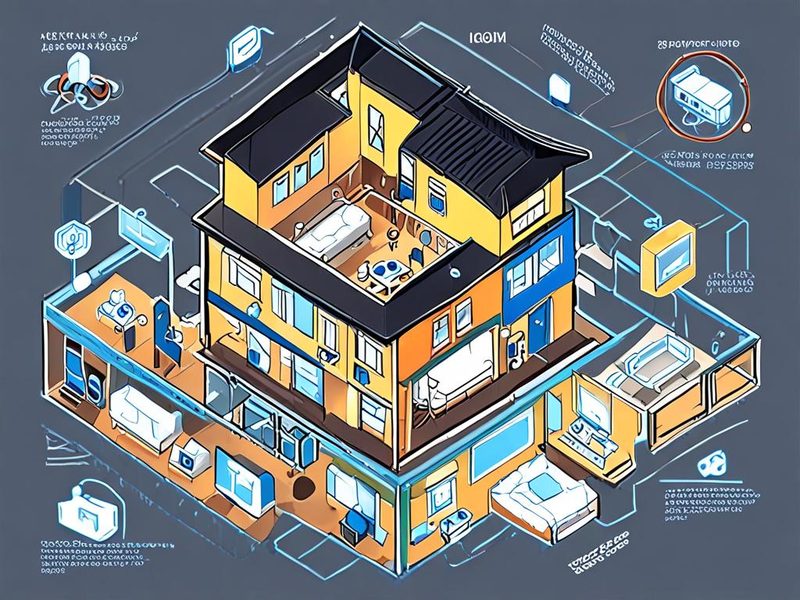
스마트홈 생태계의 복잡성을 Matter가 어떻게 해결하고 Home Assistant가 이를 통합하는지 보여주는 개념도입니다.
🤔 스마트홈의 새로운 표준, Matter와 Home Assistant
본격적인 연동에 앞서, 핵심 개념을 먼저 짚고 넘어가야겠죠? 저도 처음엔 이게 뭔가 싶었는데, 알고 보면 그리 어렵지 않습니다.
✔️ 홈 어시스턴트 (Home Assistant, HA)
홈 어시스턴트(Home Assistant, HA)는 오픈소스 기반의 스마트홈 플랫폼입니다. 쉽게 말해, 온갖 제조사의 스마트 기기들을 한곳에 모아 관리하고 자동화할 수 있게 해주는 나만의 스마트홈 컨트롤 타워라고 보면 됩니다. Raspberry Pi 같은 작은 장치부터 Docker 컨테이너, 가상 머신 등 다양한 환경에 설치할 수 있어서 확장성이 정말 좋더라고요. 저는 Home Assistant OS를 사용하고 있는데, 안정성 면에서 가장 만족스럽더라고요.
- 로컬 제어(Local Control): 인터넷 연결 없이도 기기 제어가 가능해서 응답 속도가 빠르고 보안에도 유리합니다.
- 높은 자유도와 커스터마이징(Customization): 수많은 통합(Integrations)과 애드온(Add-ons)을 통해 거의 모든 것을 원하는 대로 설정할 수 있습니다.
- 강력한 자동화(Automation) 기능: 조건에 따라 다양한 액션을 수행하는 자동화를 만들 수 있습니다.
✔️ Matter: 스마트홈의 통합 표준
Matter는 CSA(Connectivity Standards Alliance)가 개발한 새로운 스마트홈 표준입니다. 기존의 파편화된 스마트홈 시장을 통합하고, 제조사에 상관없이 모든 기기가 서로 통신할 수 있게 하자는 목표를 가지고 있거든요. Wi-Fi, Thread, Ethernet 등 다양한 네트워크 기술 위에서 동작하며, 특히 Thread는 저전력 메시 네트워크를 구성하여 스마트 기기 간의 안정적인 통신을 가능하게 합니다.
- 상호 운용성(Interoperability): 어떤 제조사의 Matter 기기든 Matter를 지원하는 컨트롤러(예: Home Assistant, Apple HomeKit, Google Home)에 연결할 수 있습니다.
- 단순한 설정(Simple Setup): QR 코드나 숫자 코드를 이용해 쉽고 빠르게 기기를 추가할 수 있습니다.
- 로컬 제어(Local Control): Matter 기기 역시 로컬 네트워크 내에서 제어되므로 빠르고 안정적입니다.
- 보안성(Security): 강력한 암호화와 인증 메커니즘을 통해 보안을 강화했습니다.
🛠️ 홈 어시스턴트와 Matter 연동, 실전 구현!
자, 이제 이론은 충분히 익혔으니, 제가 직접 삽질하며 터득한 연동 과정을 단계별로 설명해 드릴게요. “이거 진짜 되네?” 하는 순간을 경험하실 수 있을 겁니다! 🎉
1. 준비물 확인
가장 먼저 필요한 준비물들을 확인해야 합니다.
- Home Assistant 설치 환경: 저는
Home Assistant OS를 사용하고 있지만,Docker나 가상 머신 환경도 무방합니다. 최신 버전으로 업데이트하는 건 필수더라고요! - Matter 지원 허브 또는 동글: Home Assistant를 Matter 컨트롤러로 사용하려면
Matter over Thread를 위한Thread Border Router기능이 필요합니다.Home Assistant SkyConnect같은Zigbee/Thread USB 동글이 대표적이죠. 이 동글이 없으면Matter over Wi-Fi기기만 연동할 수 있거나, 다른Thread Border Router(예:Apple HomePod mini,Google Nest Hub)를 활용해야 합니다. - Matter 지원 기기: 테스트를 위해
Matter over Wi-Fi나Matter over Thread를 지원하는 스마트 플러그나 전구 같은 기기가 필요합니다. Matter를 지원하는 주요 브랜드의 제품들(예: Nanoleaf, Eve, LIFX 등)을 추천합니다.
2. Home Assistant Matter 애드온 설치 및 설정
Home Assistant OS 기준으로 설명드릴게요. Configuration -> Add-ons 메뉴로 이동해서 Add-on Store에서 Matter를 검색하고 설치합니다.
# Home Assistant CLI (SSH 접속 후)
ha core update
ha supervisor update
ha os update
설치 후에는 Matter 애드온을 시작하고, Configuration 탭에서 설정을 확인합니다. 여기서 가장 중요한 건 Thread 네트워크 설정입니다. 만약 SkyConnect 같은 동글을 사용하고 있다면, 이 동글이 Thread Border Router 역할을 할 수 있도록 설정해야 합니다.
- 새 Thread 네트워크 생성: 집에 Thread 네트워크가 없다면, 여기서 새로운 Thread 네트워크를 생성할 수 있습니다.
- 기존 Thread 네트워크 참여: 이미
Apple HomePod mini나Google Nest Hub같은Thread Border Router가 있다면, 그 네트워크에 참여하도록 설정할 수 있습니다.
저는 SkyConnect를 이용해서 새로운 Thread 네트워크를 생성했습니다. 채널 선택은 주변 Wi-Fi와의 간섭을 최소화하도록 잘 고르는 게 중요하더라고요. ⚠️
Home Assistant에서 Matter 애드온을 설정하고 Thread 네트워크를 구성하는 화면입니다.
3. Matter 기기 페어링
이제 거의 다 왔습니다! Matter 기기를 Home Assistant에 연동할 차례입니다.
- 기기 초기화: Matter 기기를 초기화 상태로 만듭니다. 보통 전원 버튼을 길게 누르거나 여러 번 껐다 켜는 방식입니다. 제조사 설명서를 참고하세요.
- Home Assistant에서 기기 추가 시작:
Settings -> Devices & Services -> Add Integration으로 이동한 다음, Matter를 검색해서 선택합니다. - QR 코드 또는 숫자 코드 입력: 기기 박스나 설명서에 있는
Matter QR 코드를 스캔하거나,설정 코드(Setup Code)를 직접 입력합니다. - 페어링 완료: Home Assistant가 기기를 검색하고 연결을 시도합니다. 성공적으로 연결되면 기기가 Home Assistant 대시보드에 나타납니다. 드디어 됐다! 🎉
⚠️ 삽질 경험: 흔히 겪는 문제와 해결책
사실 이 과정이 늘 순탄하지만은 않죠. 제가 겪었던 몇 가지 삽질 경험과 그 해결책을 공유합니다.
1. Thread 네트워크 불안정 및 채널 간섭
처음에는 Matter 기기가 자꾸 오프라인으로 떨어지거나 응답이 느리더라고요. 알고 보니 Thread 채널과 주변 Wi-Fi 채널이 간섭을 일으키고 있었던 겁니다. Thread와 Wi-Fi는 모두 2.4GHz 대역을 사용하기 때문에, 채널 선택이 정말 중요합니다.
- 해결책: 💡
Thread Border Router(예:SkyConnect)의Thread 채널을 Wi-Fi와 겹치지 않게 변경했습니다. Wi-Fi에서 주로 사용되는 채널(1, 6, 11번)을 피하고, Thread는 이들과 거리가 먼 채널(예: 25번 근처)을 선택하는 것이 효과적이더라고요. - 팁:
Home Assistant의Developer Tools -> States에서thread관련 엔티티의 정보를 확인해보면 현재 채널과 신호 강도를 파악할 수 있습니다.
2. 페어링 실패 및 타임아웃
QR 코드를 스캔했는데도 “기기를 찾을 수 없습니다”라고 뜨거나, 페어링 과정에서 타임아웃이 나는 경우가 있었습니다.
- 해결책:
- 기기 초기화 재확인: 기기가 제대로 초기화 상태에 있는지 다시 확인했습니다.
- 거리 문제: 처음 페어링할 때는 Matter 컨트롤러(
Home Assistant)와 기기 간의 거리를 가깝게 유지하는 게 좋더라고요. - Home Assistant 재시작: 가끔은
Home Assistant Core를 재시작하는 것만으로도 문제가 해결되기도 합니다. - 네트워크 분리:
Wi-Fi기반과Thread기반Matter기기를 동시에 연동할 때 네트워크 설정이 꼬이는 경우도 있습니다. 가능하면 초반에는 한 종류의 네트워크 기반 기기부터 연동해보는 걸 추천합니다.
3. Matter 기기의 제한적인 기능
어떤 Matter 기기는 연동은 되는데, 모든 기능(예: 특정 센서 데이터, 고급 조명 효과)이 Home Assistant에 완벽하게 노출되지 않는 경우도 있었습니다.
- 해결책:
Matter표준 자체가 아직 진화 과정에 있어서 모든 기기의 모든 기능을 100% 지원하지 못할 수도 있습니다.Home Assistant커뮤니티나 제조사 포럼에서 해당 기기의Matter지원 범위에 대한 정보를 찾아보는 게 도움이 됩니다. 간혹 펌웨어 업데이트로 해결되는 경우도 있거든요.
✅ 연동 결과 및 스마트홈 자동화 활용
몇 번의 삽질 끝에 드디어 모든 기기가 Home Assistant에 성공적으로 연동되었습니다! 🥳
대시보드에서 연동된 Matter 기기들을 한눈에 확인할 수 있었고, 전구의 밝기를 조절하거나 스마트 플러그를 켜고 끄는 등 기본적인 제어가 모두 가능했습니다.
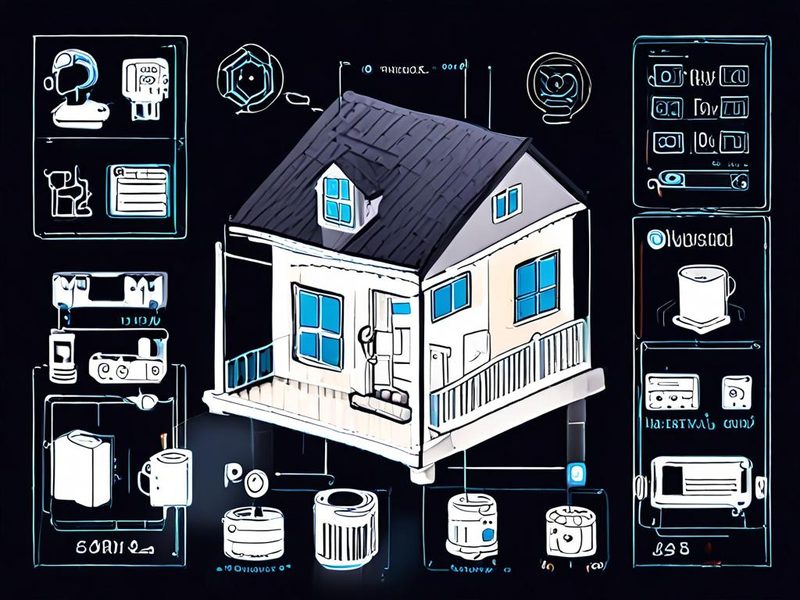
Home Assistant 대시보드에서 Matter 기기들이 성공적으로 연동되어 제어 가능한 모습을 보여줍니다.
자동화 예시: “굿모닝” 루틴
Home Assistant의 진가는 역시 자동화죠. 연동된 Matter 기기들을 활용해 간단한 자동화를 만들어봤습니다.
automation:
  - alias: 'Good Morning Routine with Matter Lights'
    trigger:
      - platform: time
        at: '07:00:00'
    condition:
      - condition: state
        entity_id: 'binary_sensor.bedroom_motion_sensor' # Matter 센서가 있다면
        state: 'off' # 움직임이 없으면
    action:
      - service: light.turn_on
        target:
          entity_id: 'light.bedroom_ceiling_light' # Matter 전등
        data:
          brightness_pct: 50
          color_temp: 4000
      - service: switch.turn_on
        target:
          entity_id: 'switch.coffee_maker_plug' # Matter 스마트 플러그
매일 아침 7시, 침실에 움직임이 없으면 (아직 잠들어 있다면) 침실 전등이 50% 밝기로 서서히 켜지고, 커피 메이커 플러그가 자동으로 켜지는 자동화입니다. 별거 아닌 것 같아도 아침이 훨씬 부드러워지더라고요. 이거 진짜 편하더라고요!
마무리하며: Matter, 스마트홈의 미래를 열다
오늘은 제가 Home Assistant와 Matter 기기를 연동하면서 겪었던 실전 경험과 삽질 과정을 솔직하게 공유해 드렸습니다. Matter는 아직 초기 단계이고, 모든 기기가 완벽하게 연동되는 것은 아니지만, 스마트홈 시장의 파편화를 해결하고 진정한 상호 운용성을 제공하려는 시도 자체만으로도 충분히 가치 있다고 생각합니다.
물론 Matter 연동 과정이 항상 쉽지만은 않았습니다. 저도 처음엔 “왜 안 되지?” 하며 밤늦게까지 헤매기도 했었죠. 하지만 하나하나 해결해나가면서 얻는 지식과 성취감은 인프라 엔지니어로서의 저에게 큰 즐거움이었습니다. 혹시 이런 경험 있으신가요? 😃
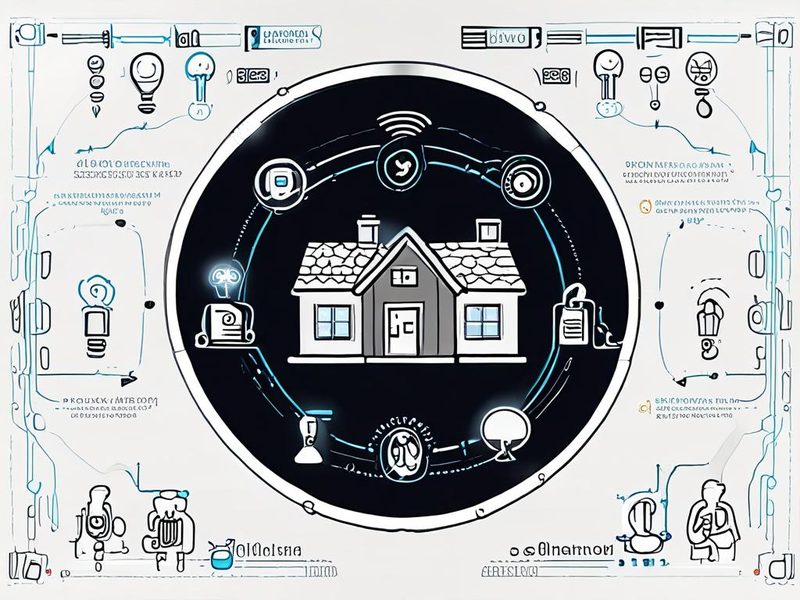
Matter와 Home Assistant가 함께 스마트홈의 미래를 열어가는 모습을 시각적으로 표현한 인포그래픽입니다.
스마트홈 구축은 단순히 기기를 설치하는 것을 넘어, 나만의 공간을 더 편리하고 효율적으로 만드는 여정이라고 생각합니다. Home Assistant와 Matter는 이 여정을 더욱 풍요롭게 만들어 줄 강력한 도구가 될 것입니다. 다음 글에서는 Matter 기기를 활용한 좀 더 복잡한 자동화 시나리오나, Zigbee, Z-Wave 같은 다른 프로토콜과의 연동 경험에 대해서도 다뤄볼 예정입니다. 그때까지 즐거운 홈랩 생활 이어가시길 바랍니다!
![[Nas] NAS 전력 소비 최적화: 전기세 절감 및 효율적인 운영 가이드](https://blog.pswq.net/wp-content/uploads/2026/05/nas-power-consumption-optimization-guide-thumbnail.jpg)