![[OpenStack] OpenStack Ceph 성능 병목과 실전 해결 방안](https://blog.pswq.net/wp-content/uploads/2026/09/openstack-ceph-performance-troubleshooting-thumbnail.jpg)
목차
- OpenStack Ceph 성능 문제는 대부분 느린 디스크처럼만 보이지 않습니다
- OpenStack에서 Ceph 병목이 헷갈리는 이유
- Ceph 병목을 잡는 첫 10분: 범위를 먼저 자르세요
- Ceph OSD 지연은 단독 숫자가 아니라 편차로 봅니다
- Nova, Cinder, Glance 설정은 같은 Ceph를 보는가부터 확인합니다
- Cinder RBD 백엔드 예시
- Nova libvirt RBD 설정 예시
- Glance RBD 저장소 예시
- 서비스 계정으로 직접 Ceph에 붙어보면 빠르게 걸러집니다
- 스토리지 트러블슈팅을 위한 병목 유형별 판단 기준
- Ceph 최적화 튜닝값은 목적별로 다르게 접근해야 합니다
- 제가 겪은 대표 삽질: Ceph는 멀쩡한데 VM만 느린 경우
- 네트워크 병목은 대역폭보다 손실과 재전송을 먼저 봅니다
- 검증은 고쳤다가 아니라 재현 조건에서 나아졌다로 해야 합니다
- 운영 체크리스트: 성능보다 먼저 무너지는 것들
- 증상별 추천 경로: 이럴 땐 이렇게 보세요
- 자주 묻는 질문
- Q. OpenStack Ceph 성능 문제는 Ceph 튜닝으로 해결되나요?
- Q. OSD latency가 높으면 바로 디스크 교체인가요?
- Q. Glance도 꼭 Ceph RBD를 써야 하나요?
- Q. pool을 꼭 images, vms, volumes로 나눠야 하나요?
- 마지막 판단: 먼저 좁히고, 그다음에 바꾸세요
OpenStack Ceph 성능 병목과 실전 해결 방안
OpenStack Ceph 성능 문제는 대부분 느린 디스크처럼만 보이지 않습니다
OpenStack Ceph 성능 장애는 보통 아주 평범한 증상으로 시작합니다. 인스턴스 부팅이 길어지고, 볼륨 attach가 가끔 멈칫하고, Glance 이미지 업로드가 어느 날부터 오래 걸리죠. 사용자 입장에서는 전부 VM 디스크가 느리다고 느끼지만, 운영자 입장에서는 Ceph OSD가 느린지, OpenStack 서비스가 RBD를 제대로 쓰는지, compute node 네트워크가 막히는지, recovery/backfill이 정상적으로 자원을 쓰는지까지 같이 봐야 합니다.
저는 OpenStack과 Ceph를 같이 볼 때 튜닝값을 먼저 만지지 않는다는 원칙을 꽤 강하게 지킵니다. 특히 운영 환경에서는 osd_max_backfills, osd_recovery_max_active, rbd_cache 같은 값을 감으로 바꾸면 일시적으로 숫자는 좋아져도 장애 반경이 넓어질 수 있거든요. 먼저 병목 위치를 좁히고, 그다음에 설정을 조정해야 합니다.
이 글은 공식 문서식 옵션 나열이 아니라, 실제 장애 대응 순서에 가깝게 구성했습니다. 느리다는 말을 들었을 때 어떤 명령어를 먼저 치고, 어떤 로그를 같이 열고, 어떤 경우에는 Ceph가 아니라 Nova/Cinder/Glance를 의심해야 하는지에 초점을 맞춥니다.
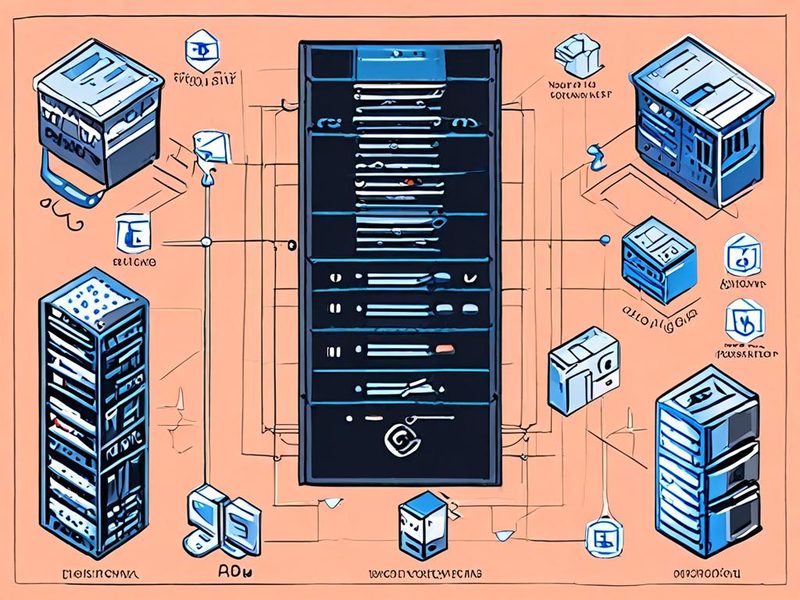
OpenStack Nova, Cinder, Glance가 Ceph RBD 풀과 연결되는 구조를 한눈에 보는 개요 이미지입니다.
OpenStack에서 Ceph 병목이 헷갈리는 이유
OpenStack은 Ceph를 단순한 외장 스토리지처럼 쓰지 않습니다. Nova는 VM ephemeral disk를 RBD에 둘 수 있고, Cinder는 volume을 RBD image로 만들고, Glance는 base image를 Ceph pool에 저장할 수 있습니다. 이 셋이 같은 Ceph 클러스터를 쓰더라도 병목 지점은 서로 다릅니다.
- Nova 병목: VM 생성, 부팅, live migration, libvirt secret, compute node의 RBD 접속 경로에서 드러납니다.
- Cinder 병목: volume create/delete, snapshot, clone, flatten, attach/detach 지연으로 보입니다.
- Glance 병목: image upload/download, image conversion, Nova의 base image clone 경로에서 나타납니다.
- Ceph 병목: OSD latency, PG 상태, recovery/backfill, full/nearfull, 네트워크 손실, CRUSH 배치 문제로 드러납니다.
현장에서 자주 본 실패 패턴은 HEALTH_OK니까 Ceph는 아니라고 너무 빨리 결론 내리는 경우였습니다. HEALTH_OK는 클러스터의 일관성과 위험 상태를 보는 신호에 가깝지, 모든 OSD가 빠르고 모든 클라이언트 경로가 정상이라는 보장은 아닙니다. 반대로 HEALTH_WARN이 있어도 실제 사용자 지연의 직접 원인은 libvirt secret 불일치일 수 있습니다. 그래서 Ceph와 OpenStack을 항상 나란히 봐야 합니다.
Ceph 병목을 잡는 첫 10분: 범위를 먼저 자르세요
처음부터 fio를 돌리거나 설정값을 바꾸지 마세요. 저는 먼저 영향을 받는 범위를 세 가지 질문으로 자릅니다.
- 모든 VM이 느린가, 특정 compute node의 VM만 느린가?
- 볼륨 작업만 느린가, 이미지 부팅과 업로드도 같이 느린가?
- Ceph에서 recovery/backfill/scrub 같은 내부 작업이 돌고 있는가?
이 질문에 답하면 조사 방향이 빨라집니다. 전체 VM이 느리면 Ceph cluster, OSD, 네트워크를 봅니다. 특정 compute node만 느리면 해당 노드의 ceph.conf, keyring, libvirt secret, NIC 오류를 먼저 봅니다. 볼륨 생성만 느리면 Cinder backend와 volumes pool을 봐야지 Nova 설정부터 만지는 건 순서가 아닙니다.
# 컨트롤러 또는 Ceph admin 노드에서 1차 확인
ceph -s
ceph health detail
ceph osd tree
ceph osd df tree
ceph pg stat
ceph osd perf
ceph osd pool stats

# OpenStack 관점에서 영향 범위 확인
openstack server list --all-projects --long
openstack volume list --all-projects --long
openstack image list --long
openstack hypervisor list
openstack compute service list
openstack volume service list
ceph -s에서 recovery, backfill, degraded, undersized, peering 같은 단어가 보이면 성능 저하가 자연스럽게 따라올 수 있습니다. 이때 중요한 건 왜 그런 상태가 됐는지입니다. OSD 하나가 내려갔는지, 디스크 교체 후 재분산 중인지, full ratio에 가까운 OSD가 있는지, 네트워크가 흔들렸는지까지 연결해서 봐야 합니다.
Ceph OSD 지연은 단독 숫자가 아니라 편차로 봅니다
ceph osd perf는 OSD별 commit/apply latency를 보여줍니다. 여기서 가장 위험한 해석은 몇 ms 이상이면 무조건 장애처럼 외부 숫자를 그대로 가져오는 겁니다. HDD, SSD, NVMe, replication size, network, BlueStore DB/WAL 구성에 따라 정상 범위가 달라집니다. 대신 같은 장비군에서 특정 OSD만 지속적으로 튀는지, latency 상승과 iostat의 대기열 증가가 같이 움직이는지를 봐야 합니다.
# Ceph 쪽 편차 확인
ceph osd perf
ceph osd df tree
ceph osd pool stats

# 특정 OSD 호스트에서만 확인합니다. admin socket이 있는 노드에서 실행해야 합니다.
ceph daemon osd.0 perf dump | less

# 운영 중 bench 명령은 부하를 만들 수 있으니 점검 창에서만 사용하세요.
ceph tell osd.0 bench

# OSD 호스트에서 디스크와 CPU 확인
iostat -x 1
sar -n DEV 1
sar -u 1
vmstat 1
journalctl -k --since '1 hour ago'
iostat -x에서는 await, aqu-sz, %util, r_await, w_await를 같이 봅니다. %util이 높고 aqu-sz가 커지면서 await도 같이 오르면 디스크 대기열이 밀리는 그림입니다. 반대로 디스크는 한가한데 Ceph latency만 높다면 네트워크, CPU, OSD 프로세스, RocksDB/WAL 장치, 또는 클라이언트 경로를 더 봐야 합니다.
특정 OSD만 튄다면 바로 out 처리하기보다 먼저 원인을 확인하세요. 커널 로그에 I/O error가 있으면 디스크/컨트롤러 쪽 가능성이 커지고, NIC drop이 같이 보이면 네트워크 쪽입니다. OSD가 있는 호스트의 CPU steal이나 softirq가 높으면 스토리지 문제가 아니라 호스트 자원 경합일 수 있습니다.
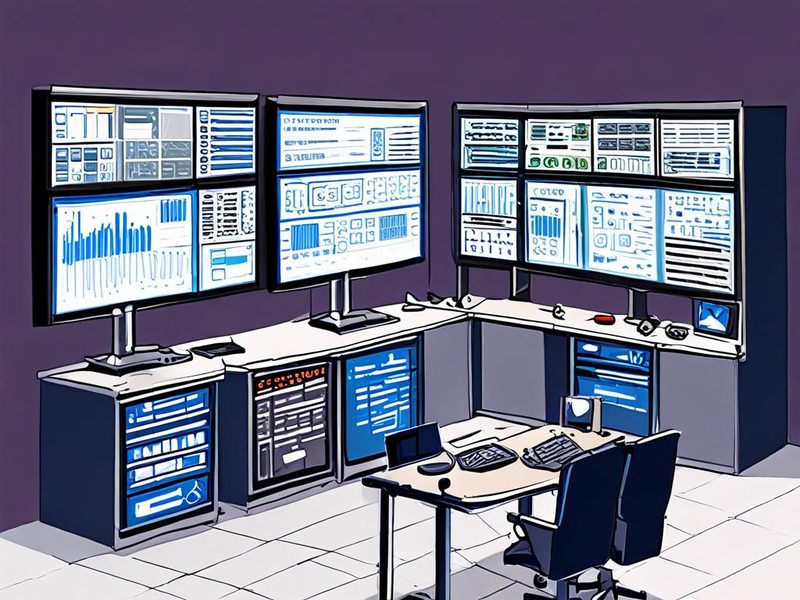
OSD latency, iostat, 네트워크 지표를 나란히 비교하며 병목 지점을 좁히는 장면입니다.
Nova, Cinder, Glance 설정은 같은 Ceph를 보는가부터 확인합니다
OpenStack Ceph 연동에서 의외로 많은 문제는 Ceph 성능이 아니라 설정 일관성에서 생깁니다. Glance는 Ceph RBD에 이미지를 저장하는데 Nova는 로컬 파일 기반으로 부팅한다든지, Cinder와 Nova가 서로 다른 user/keyring을 본다든지, compute node마다 /etc/ceph/ceph.conf 내용이 다른 식입니다. 이거 진짜 자주 나옵니다.
Cinder RBD 백엔드 예시
[DEFAULT]
enabled_backends = ceph

[ceph]
volume_driver = cinder.volume.drivers.rbd.RBDDriver
volume_backend_name = ceph
rbd_pool = volumes
rbd_user = cinder
rbd_ceph_conf = /etc/ceph/ceph.conf
rbd_flatten_volume_from_snapshot = false
rbd_max_clone_depth = 5
rados_connect_timeout = -1
rbd_flatten_volume_from_snapshot = false는 clone 기반 흐름을 살려 생성 속도를 빠르게 가져갈 수 있지만, clone depth가 깊어지면 나중에 읽기 경로가 복잡해질 수 있습니다. rbd_max_clone_depth는 그 균형점입니다. 볼륨 생성 속도가 중요하고 snapshot 계층이 잘 관리된다면 clone을 적극적으로 쓰는 편이 유리합니다. 반대로 오래된 snapshot에서 파생된 볼륨이 많이 쌓이고 삭제 정책이 느슨한 환경이라면 flatten 전략을 더 보수적으로 잡아야 합니다.
Nova libvirt RBD 설정 예시
[libvirt]
images_type = rbd
images_rbd_pool = vms
images_rbd_ceph_conf = /etc/ceph/ceph.conf
rbd_user = nova
rbd_secret_uuid = 00000000-0000-0000-0000-000000000000

[workarounds]
rbd_volume_local_attach = false
rbd_secret_uuid는 libvirt secret과 정확히 맞아야 합니다. 예시 UUID를 그대로 쓰면 안 됩니다. 실제 compute node에서 virsh secret-list와 virsh secret-dumpxml로 확인해야 합니다. rbd_volume_local_attach는 RBD Cinder volume을 QEMU의 native RBD 경로가 아니라 compute host의 block device로 붙이는 Nova workaround 옵션입니다. 기본값처럼 false로 두는 구성이 일반적이지만, 배포판과 암호화 볼륨 요구사항에 따라 판단해야 합니다.
Glance RBD 저장소 예시
[glance_store]
stores = file,http,rbd
default_store = rbd
rbd_store_ceph_conf = /etc/ceph/ceph.conf
rbd_store_user = glance
rbd_store_pool = images
rbd_store_chunk_size = 8
Glance를 RBD에 두면 Nova가 base image를 clone하는 흐름을 만들기 쉬워집니다. 다만 이미지 변환이 필요한 포맷을 무분별하게 올리면 업로드나 부팅 경로에서 예기치 않은 지연이 생길 수 있습니다. 운영 기준으로는 Glance 이미지 포맷, Nova images_type, Cinder backend가 한 방향으로 맞아야 합니다. 이미지 저장소는 file, VM은 rbd, volume은 rbd처럼 섞인 구성이 꼭 틀린 건 아니지만, 장애 때 확인해야 할 경로가 늘어납니다.
서비스 계정으로 직접 Ceph에 붙어보면 빠르게 걸러집니다
운영자가 admin keyring으로 ceph -s를 쳐서 성공하는 것과 Nova/Cinder/Glance가 자기 계정으로 RBD pool에 접근하는 것은 완전히 다른 이야기입니다. 장애 대응 때는 반드시 서비스 계정으로 직접 확인해보는 편이 좋습니다.
# compute node에서 Nova 계정 확인
ceph -n client.nova --keyring /etc/ceph/ceph.client.nova.keyring -s
rbd -n client.nova --keyring /etc/ceph/ceph.client.nova.keyring -p vms ls

# cinder-volume 노드에서 Cinder 계정 확인
ceph -n client.cinder --keyring /etc/ceph/ceph.client.cinder.keyring -s
rbd -n client.cinder --keyring /etc/ceph/ceph.client.cinder.keyring -p volumes ls

# glance-api 노드에서 Glance 계정 확인
ceph -n client.glance --keyring /etc/ceph/ceph.client.glance.keyring -s
rbd -n client.glance --keyring /etc/ceph/ceph.client.glance.keyring -p images ls

# libvirt secret 확인
virsh secret-list
virsh secret-dumpxml 00000000-0000-0000-0000-000000000000
여기서 실패하면 Ceph 튜닝은 잠시 내려놓고 인증과 권한을 봐야 합니다. 흔한 원인은 keyring 파일 경로 불일치, 파일 권한, CephX caps 부족, secret UUID 오타, 배포 자동화가 일부 노드에만 반영된 경우입니다. 특히 compute node가 여러 대일 때는 문제 없는 노드와 느린 노드의 /etc/ceph 디렉터리, Nova 설정, libvirt secret을 비교하면 빠릅니다.
스토리지 트러블슈팅을 위한 병목 유형별 판단 기준
아래 표는 실제 점검할 때 쓰는 분류에 가깝습니다. 한 줄짜리 정답표는 아니지만, 어디부터 볼지 정하는 데는 꽤 도움이 됩니다.
| 증상 | 같이 볼 지표 | 가능성이 큰 원인 | 먼저 할 조치 | 피해야 할 대응 |
|---|---|---|---|---|
| 전체 VM 디스크 I/O가 느림 | ceph -s, ceph osd perf, iostat -x |
OSD 지연, recovery/backfill, 네트워크 혼잡 | 느린 OSD와 내부 작업 여부를 먼저 분리 | Nova 설정부터 무작정 변경 |
| 특정 compute node의 VM만 느림 | sar -n DEV, journalctl -u nova-compute, virsh secret-list |
compute node 네트워크, keyring, libvirt secret | 정상 노드와 ceph.conf/keyring/secret 비교 | Ceph 클러스터 전체 재시작 |
| 볼륨 생성·삭제가 오래 걸림 | Cinder 로그, ceph osd pool stats, RBD clone depth |
Cinder backend 부하, snapshot/clone 누적, pool 병목 | Cinder service 상태와 volumes pool I/O 확인 | 사용자 VM fio 테스트로만 판단 |
| 이미지 업로드나 첫 부팅이 느림 | Glance 로그, image format, Nova images_type | Glance 저장소 경로, 이미지 변환, RBD clone 미사용 | Glance default store와 Nova RBD 설정 일관성 확인 | OSD 교체부터 검토 |
| 평소에는 괜찮다가 특정 시간대만 느림 | scrub/deep-scrub, backup, snapshot 작업 로그 | 예약 작업과 클라이언트 I/O 경합 | 작업 시간대와 Ceph 내부 작업 스케줄 조정 | 일시 현상으로 방치 |
Ceph 최적화 튜닝값은 목적별로 다르게 접근해야 합니다
Ceph 성능 글에서 자주 보이는 실수는 이 값을 올리면 빨라진다는 식의 단정입니다. 실제 운영에서는 값 하나가 성능, 복구 속도, 사용자 I/O 안정성을 동시에 흔듭니다. 특히 OpenStack은 사용자 VM이 계속 I/O를 내고 있으므로, 복구를 빠르게 끝내는 것과 사용자 지연을 줄이는 것 사이에서 선택해야 합니다.
| 결정 지점 | A를 선택할 때 | B를 선택할 때 | 운영 판단 |
|---|---|---|---|
| recovery/backfill 속도 | 장애 복구를 빨리 끝내야 할 때 | 업무 시간 사용자 I/O를 보호해야 할 때 | 업무 시간에는 보수적으로, 점검 창에서는 적극적으로 조정 |
| Glance RBD 사용 | Nova/Cinder도 Ceph를 쓰고 이미지 clone 경로를 단순화하고 싶을 때 | 이미지 저장소를 별도로 운영하고 Ceph 부하를 분리하고 싶을 때 | Ceph 기반 OpenStack은 Glance도 RBD로 맞추면 운영이 단순해지는 경우가 많습니다 |
| pool 분리 | images, vms, volumes의 성격과 장애 분석을 나누고 싶을 때 | 작은 테스트 환경이라 관리 단순성이 더 중요할 때 | 운영 환경에서는 최소한 images/vms/volumes는 분리하는 쪽을 권합니다 |
| SSD/NVMe 혼합 | 워크로드별 CRUSH rule과 pool을 나눌 수 있을 때 | 장비 수가 적고 장애 도메인이 충분하지 않을 때 | 빠른 디스크를 섞기만 하면 평균이 좋아지는 게 아니라 예측성이 나빠질 수 있습니다 |
제가 겪은 대표 삽질: Ceph는 멀쩡한데 VM만 느린 경우
한 번은 ceph -s가 멀쩡하고 OSD latency도 크게 튀지 않는데, 특정 compute node의 VM만 디스크가 굼뜨게 느껴진 적이 있습니다. 처음에는 Ceph 최적화 문제라고 생각했습니다. 그런데 정상 노드와 문제 노드를 비교해보니 /etc/ceph/ceph.conf 배포 시점이 달랐고, libvirt secret도 서로 맞지 않았습니다.
이런 경우에는 Ceph dashboard만 보면 놓칩니다. Ceph는 정상인데, OpenStack 서비스 계층에서 RBD를 제대로 잡지 못하는 상태이기 때문입니다. 저는 이런 케이스 이후로 compute node 단위 문제가 나오면 아래 명령을 거의 습관처럼 칩니다.
# 문제 compute node에서 실행
hostname -f
ls -l /etc/ceph/
sha256sum /etc/ceph/ceph.conf /etc/ceph/*.keyring
ceph -n client.nova --keyring /etc/ceph/ceph.client.nova.keyring -s
rbd -n client.nova --keyring /etc/ceph/ceph.client.nova.keyring -p vms ls
virsh secret-list
journalctl -u nova-compute --since '1 hour ago'
journalctl -u libvirtd --since '1 hour ago'
journalctl -u virtqemud --since '1 hour ago'
journalctl -k --since '1 hour ago'
정상 노드와 문제 노드의 sha256sum이 다르면 배포 일관성부터 의심합니다. 물론 Ceph 설정 파일이 일부러 다를 수도 있지만, OpenStack compute node에서 의도치 않게 다른 MON 주소나 keyring을 보고 있다면 성능 문제가 아니라 구성 문제입니다. 이때는 튜닝보다 재배포와 서비스 재시작 순서를 차분히 잡는 게 낫습니다.
네트워크 병목은 대역폭보다 손실과 재전송을 먼저 봅니다
Ceph는 네트워크에 민감합니다. 그런데 운영자가 10GbE니까 괜찮겠지라고 생각하는 순간이 위험합니다. 대역폭이 충분해도 packet drop, MTU 불일치, bonding 설정 문제, 스위치 buffer 이슈가 있으면 RBD 클라이언트 입장에서는 지연으로 보입니다.
# OSD/compute node에서 NIC 오류와 처리량 확인
ip -s link
netstat -s | grep -Ei 'retrans|timeout|listen|segments retransmitted'
sar -n DEV 1
sar -n TCP,ETCP 1

# 경로와 MTU 확인
ip route
ip addr show
ping -M do -s 8972 CEPH_OSD_IP
MTU 9000을 쓰는 환경이라면 end-to-end로 맞아야 합니다. compute node, storage node, 스위치, bond, VLAN 어디 하나라도 다르면 큰 패킷이 깨지거나 경로에 따라 묘한 지연이 생깁니다. Jumbo frame은 제대로 맞추면 도움이 될 수 있지만, 반쯤 적용된 jumbo frame은 차라리 기본 MTU보다 나쁩니다. 저는 운영 안정성이 먼저인 환경에서는 모든 구간을 검증할 수 있을 때만 jumbo frame을 쓰는 쪽을 선호합니다.
검증은 고쳤다가 아니라 재현 조건에서 나아졌다로 해야 합니다
수정 후에는 단순히 HEALTH_OK만 보고 끝내지 않습니다. 같은 증상이 났던 경로를 다시 밟아야 합니다. 이미지 업로드가 문제였으면 Glance 경로를, 볼륨 attach가 문제였으면 Cinder와 Nova attach 경로를, 특정 compute node가 문제였으면 그 노드에서 새 VM을 띄워 봐야 합니다.
# Ceph 상태 재확인
ceph -s
ceph health detail
ceph osd perf
ceph osd pool stats

# RBD pool 확인
rbd -p images ls
rbd -p volumes ls
rbd -p vms ls

# OpenStack 리소스 흐름 확인
openstack image list --long
openstack volume list --all-projects --long
openstack server list --all-projects --long

# 최근 로그에서 timeout/auth/error 확인
journalctl -u nova-compute --since '30 minutes ago' | grep -Ei 'rbd|ceph|timeout|error|auth|secret'
journalctl -u cinder-volume --since '30 minutes ago' | grep -Ei 'rbd|ceph|timeout|error|auth'
journalctl -u glance-api --since '30 minutes ago' | grep -Ei 'rbd|ceph|timeout|error|auth'
운영 환경에서 무리한 쓰기 부하 테스트를 바로 돌리는 건 권하지 않습니다. 먼저 작은 테스트 VM과 테스트 볼륨으로 재현 경로를 확인하고, 업무 영향이 낮은 시간대에 점진적으로 부하를 올리는 편이 안전합니다. 스토리지는 한 번 흔들리면 넓게 흔들리는 영역이라서, 확인도 단계적으로 해야 합니다.
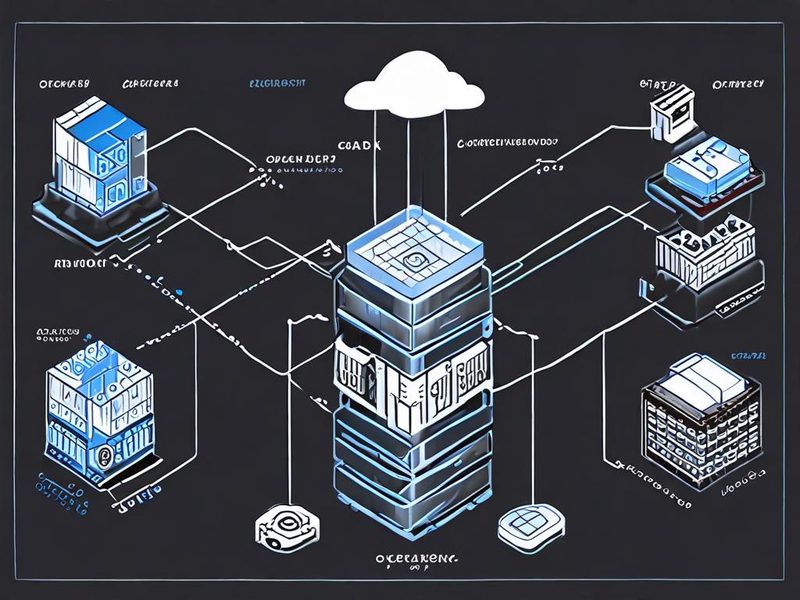
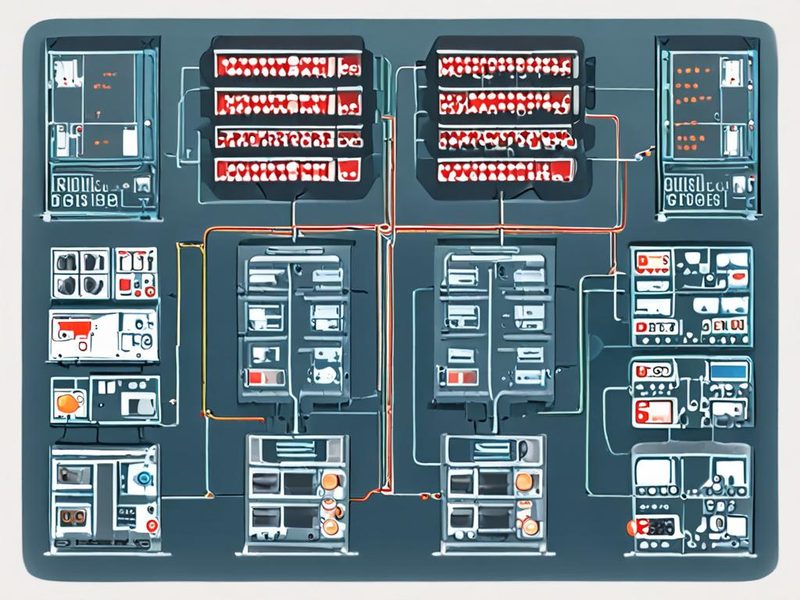
Nova, Cinder, Glance 서비스가 각각 vms, volumes, images 풀을 사용하는 구성을 보여주는 이미지입니다.
운영 체크리스트: 성능보다 먼저 무너지는 것들
- pool 분리: 운영 환경에서는 images, vms, volumes pool을 분리해 원인 분석과 정책 적용을 쉽게 만듭니다.
- CRUSH rule 확인: HDD, SSD, NVMe가 섞인 환경에서는 장치 class와 rule이 의도대로 적용되는지 확인합니다.
- 시간 동기화: 모든 컨트롤러, compute, storage node에서 chrony 또는 NTP 상태를 확인합니다.
- 네트워크 역할 분리: 가능하면 Ceph public/client traffic과 cluster replication/backfill traffic을 분리합니다.
- 복구 작업 정책: 업무 시간과 점검 시간의 recovery/backfill 정책을 다르게 가져갈지 결정합니다.
- 로그 보존: nova-compute, cinder-volume, glance-api, libvirt 또는 virtqemud, kernel 로그가 충분히 남도록 설정합니다.
- 배포 일관성: ceph.conf, keyring, libvirt secret이 모든 관련 노드에 동일하게 배포되는지 검증합니다.
여기서 제일 많이 과소평가되는 항목은 배포 일관성입니다. Ceph 자체가 아무리 튼튼해도 compute node 한 대가 오래된 ceph.conf를 보고 있으면 사용자에게는 OpenStack Ceph 성능 문제로 접수됩니다. 자동화 도구를 쓰더라도 실제 파일 checksum을 비교하는 습관이 도움이 됩니다.
Ceph health, OSD latency, OpenStack 리소스 상태가 안정화된 모습을 보여주는 검증 이미지입니다.
증상별 추천 경로: 이럴 땐 이렇게 보세요
모든 VM이 동시에 느려졌다면 Ceph cluster 상태, OSD latency, recovery/backfill, 네트워크 손실을 먼저 봅니다. 이 경우에는 개별 VM 안에서 fio를 오래 돌리는 것보다 클러스터 전체 지표를 보는 편이 빠릅니다.
특정 compute node의 VM만 느리다면 Ceph 전체 튜닝보다 해당 노드의 네트워크, /etc/ceph 파일, Nova 설정, libvirt secret을 먼저 비교하세요. 정상 노드와 문제 노드의 차이를 찾는 방식이 가장 빠릅니다.
볼륨 생성·삭제·attach만 느리다면 Cinder volume 서비스와 volumes pool을 봅니다. snapshot/clone이 많이 쌓인 환경이라면 clone depth와 flatten 정책도 같이 봐야 합니다.
이미지 업로드나 첫 부팅만 느리다면 Glance 저장소, 이미지 포맷, Nova의 RBD 사용 여부를 확인합니다. Glance와 Nova가 같은 Ceph 기반 흐름을 쓰지 않으면 불필요한 복사나 변환 경로가 끼어들 수 있습니다.
특정 시간대만 느리다면 백업, snapshot, scrub/deep-scrub, recovery 작업 시간표를 확인하세요. 이 경우에는 하드웨어 증설보다 작업 스케줄과 우선순위 조정이 먼저일 수 있습니다.
자주 묻는 질문
Q. OpenStack Ceph 성능 문제는 Ceph 튜닝으로 해결되나요?
항상 그렇지는 않습니다. 실제 현장에서는 Nova/Cinder/Glance 설정 불일치, compute node 네트워크, libvirt secret, keyring 권한 문제가 꽤 많습니다. Ceph 튜닝은 병목이 Ceph 내부에 있다는 근거를 잡은 뒤에 하는 게 안전합니다.
Q. OSD latency가 높으면 바로 디스크 교체인가요?
바로 교체로 가기보다는 특정 OSD만 반복적으로 튀는지, 해당 호스트의 iostat, 커널 로그, NIC 오류, recovery 상태가 같이 움직이는지 봐야 합니다. 디스크 고장일 수도 있지만 네트워크 손실이나 복구 작업 영향일 수도 있습니다.
Q. Glance도 꼭 Ceph RBD를 써야 하나요?
필수는 아닙니다. 다만 Nova와 Cinder가 Ceph를 쓰는 구조라면 Glance도 RBD에 두는 구성이 운영과 장애 분석 측면에서 단순해지는 경우가 많습니다. 특히 이미지 clone 경로를 활용하고 싶다면 세 서비스의 저장 경로를 함께 설계하는 편이 좋습니다.
Q. pool을 꼭 images, vms, volumes로 나눠야 하나요?
작은 테스트 환경에서는 하나로도 돌아갑니다. 운영 환경에서는 분리하는 쪽을 권합니다. 워크로드 성격이 다르고, 장애 분석과 용량 정책, 권한 설정, 향후 CRUSH rule 적용이 쉬워지기 때문입니다.
관련 글로는 OpenStack Nova 트러블슈팅, Cinder 백엔드 설계, Ceph CRUSH rule 운영 가이드를 함께 연결해두면 독자가 다음 점검 단계로 이동하기 좋습니다.

증상별로 Ceph, OpenStack 서비스, 네트워크, 디스크 중 어디를 먼저 확인할지 정리한 요약 이미지입니다.
마지막 판단: 먼저 좁히고, 그다음에 바꾸세요
OpenStack Ceph 성능 문제를 다룰 때 제 추천은 분명합니다. 전체가 느리면 Ceph cluster와 OSD부터, 특정 compute node만 느리면 해당 노드의 RBD 접속 경로부터, 볼륨만 느리면 Cinder와 volumes pool부터, 이미지 부팅만 느리면 Glance와 Nova RBD 연결부터 보세요.
설정값 변경은 마지막 카드에 가깝습니다. ceph -s, ceph osd perf, iostat -x, 서비스 계정 RBD 접근 테스트, Nova/Cinder/Glance 로그를 통해 병목 위치를 먼저 좁히면 불필요한 튜닝을 줄일 수 있습니다. 운영에서 좋은 트러블슈팅은 멋진 한 방이 아니라, 잘못된 가능성을 빠르게 제거하는 과정에 더 가깝습니다.
![[Proxmox] Proxmox ZFS 스토리지, 흔한 문제와 해결책: 안정적인 운영 노하우](https://blog.pswq.net/wp-content/uploads/2026/08/proxmox-zfs-troubleshooting-thumbnail.jpg)