![[게임] 스팀덱 독 추천: 휴대용 게이밍 경험을 확장하는 최고의 선택](https://blog.pswq.net/wp-content/uploads/2026/07/steam-deck-dock-recommendation-best-choice-thumbnail.jpg)
목차
- 스팀덱 독이 왜 중요한가요?
- 스팀덱 독 추천 기준: 브랜드보다 먼저 볼 것
- 실제로 많이 고르는 선택지: 어떤 타입이 맞는지
- 1. 공식 독 계열
- 2. 서드파티 거치형 독
- 3. 범용 USB-C 허브
- 실전 구성 예시: 스팀덱 독을 제대로 활용하는 연결 방법
- TV 연결용으로 쓸 때 체크할 점
- 데스크톱 모드 활용용으로 쓸 때 체크할 점
- ⚠️ 제가 겪었던 문제들: 스팀덱 독 트러블슈팅
- 1. 화면이 안 뜨는 문제
- 2. 충전은 되는데 배터리가 조금씩 줄어드는 문제
- 3. 유선 랜이 불안정한 문제
- 4. 발열과 거치 안정성
- 검증해보면 체감이 확실한 변화가 있습니다
- 어떤 분에게 어떤 스팀덱 독 추천이 맞을까?
- 정리와 FAQ: 스팀덱 악세사리 중 독은 우선순위가 높습니다
- 자주 묻는 질문
[게임] 스팀덱 독 추천: 휴대용 게이밍 경험을 확장하는 최고의 선택
스팀덱 독 추천을 찾는 분들은 대개 비슷한 고민을 하시더라고요. 휴대용으로는 만족스러운데, 막상 집에 와서 모니터나 TV에 연결하고 키보드, 마우스, 유선 랜까지 붙이려면 뭔가 하나가 부족합니다. 저도 처음엔 USB-C 허브 하나면 다 되겠지 싶었는데, 실제로 써보니까 충전 안정성, 출력 호환성, 발열, 거치 각도까지 생각보다 체크할 게 많았습니다. 특히 스팀덱 악세사리 중에서 독(dock, 확장 거치 장치)은 체감 차이가 큰 편이라, 잘 고르면 휴대용 게이밍 독 이상의 역할을 해줍니다. 오늘은 제가 홈랩에서 이것저것 물려보며 삽질했던 경험을 바탕으로, 어떤 기준으로 골라야 덜 후회하는지 정리해보겠습니다.
이 글은 특정 신제품 루머보다는, 실제로 많이 알려진 선택지와 검증된 구매 기준 중심으로 설명합니다. 모델 하나만 콕 집어서 끝내기보다는, 어떤 사용자에게 어떤 타입이 맞는지 비교하는 글로 보시면 더 도움이 될 겁니다.
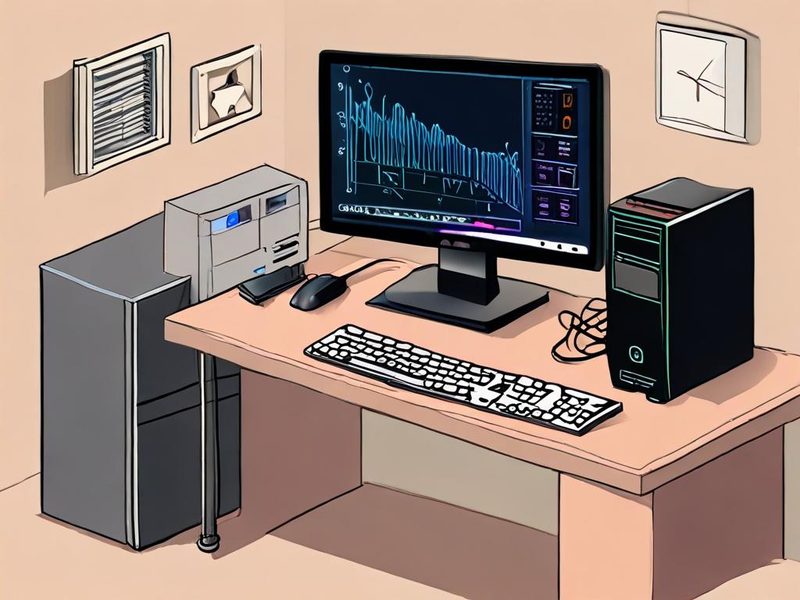
스팀덱 독을 중심으로 주변기기가 연결되는 전체 구성 예시입니다. 휴대용 기기가 데스크톱처럼 확장되는 흐름을 한눈에 보여주면 이해가 빨라집니다.
스팀덱 독이 왜 중요한가요?
쉽게 말해 스팀덱 독은 USB-C 포트 하나를 여러 포트로 확장해주는 베이스입니다. 그런데 단순한 허브(hub, 포트 확장기)와는 조금 다르게 봐야 합니다. 스팀덱은 충전과 화면 출력, 입력 장치 연결이 동시에 이뤄져야 하거든요. 여기서 Power Delivery(PD 충전)가 불안정하면 플레이 중 배터리가 천천히 닳기도 하고, 외부 디스플레이 연결이 깜빡이거나 해상도 협상이 꼬이는 경우도 있습니다.
제가 직접 해보니 가장 큰 차이는 두 가지였습니다. 하나는 거실 콘솔처럼 쓰기 편해지느냐이고, 다른 하나는 작업용 미니 리눅스 PC처럼도 활용되느냐였습니다. 스팀덱 활용 범위가 여기서 확 넓어집니다. 게임만 하는 분도 이득이 있고, 에뮬레이터나 데스크톱 모드까지 쓰는 분은 더더욱 체감이 큽니다.
- HDMI나 DisplayPort로 TV/모니터 연결이 가능합니다.
- USB-A 포트에 키보드, 마우스, 게임패드 리시버를 붙일 수 있습니다.
- Ethernet(이더넷, 유선 랜)이 있으면 대용량 다운로드나 원격 접속이 안정적입니다.
- 충전 패스스루(pass-through, 전원 동시 공급)가 되면 장시간 플레이가 훨씬 편합니다.
스팀덱 독 추천 기준: 브랜드보다 먼저 볼 것
여기서 중요한 포인트! 저는 처음에 브랜드만 보고 골랐다가 한 번 실패했습니다. 유명한 허브라도 스팀덱과 조합이 미묘하면 기대한 느낌이 안 나더라고요. 그래서 제품명보다 먼저 아래 기준으로 보시는 걸 권합니다.
- 전원 안정성
PD 충전을 안정적으로 받는지 보셔야 합니다. 충전이 되긴 되는데 부하가 걸리면 배터리가 유지되지 않는 경우가 있거든요. - 영상 출력 호환성
HDMI 연결 후 화면이 바로 뜨는지, 해상도 전환이 무난한지가 중요합니다. TV마다 궁합 차이가 꽤 있습니다. - 포트 구성
USB-A가 2~3개 필요한지, 유선 랜이 꼭 필요한지, SD 카드 리더가 필요한지 먼저 정리해두면 선택이 쉬워집니다. - 거치 형태
세워두는 독 형태인지, 케이블형 허브인지에 따라 사용성이 달라집니다. 책상 위에서는 거치형이 확실히 편합니다. - 발열과 케이블 간섭
독 자체 발열도 있고, 스팀덱 상단 배기와 간섭이 없는지도 봐야 합니다.
| 구분 | 장점 | 아쉬운 점 | 추천 대상 |
|---|---|---|---|
| 공식 독 | 호환성이 검증되고 안정적 | 가격 부담이 있을 수 있음 | 안정성을 가장 우선하는 분 |
| 서드파티 거치형 독 | 포트 구성이 다양하고 선택 폭이 넓음 | 제품별 편차가 큼 | 가성비와 확장성 둘 다 보는 분 |
| USB-C 허브형 | 휴대가 편하고 다른 기기와 공유 가능 | 거치 안정성이 떨어질 수 있음 | 노트북, 태블릿과 같이 쓰는 분 |
실제로 많이 고르는 선택지: 어떤 타입이 맞는지
실존하고 널리 알려진 선택지만 기준으로 보면, 크게는 Valve 공식 Steam Deck Dock, 그리고 JSAUX 같은 서드파티 거치형 독, 마지막으로 Anker, UGREEN 계열의 범용 USB-C 허브로 나눠 생각하면 편합니다. 개별 모델 숫자까지 집착하기보다, 이 세 부류로 접근하는 게 실패 확률이 낮았습니다.
1. 공식 독 계열
가장 무난합니다. 펌웨어(Firmware, 장치 내장 소프트웨어) 업데이트 대응이나 기본 호환성 측면에서 심리적으로 편하더라고요. 저처럼 괜히 설정 만지다가 시간을 쓰기 싫은 분에게 맞습니다.
2. 서드파티 거치형 독
가성비 측면에서 경쟁력이 있습니다. 포트 수가 넉넉하고, 스팀덱 본체를 세워두는 구조라 데스크 셋업이 깔끔해집니다. 다만 제품별 편차가 있어서 후기 확인은 필수입니다.
3. 범용 USB-C 허브
이건 스팀덱 전용은 아닌데 의외로 쓸만합니다. 노트북이나 태블릿에도 돌려 쓸 수 있거든요. 대신 거치대는 별도로 필요할 수 있고, 충전과 출력 안정성은 전용 독보다 신중하게 봐야 합니다.
혹시 이런 경험 있으신가요? 분명 연결은 되는데, 게임 시작하고 조금 지나면 화면이 순간적으로 깜빡이거나 입력 장치가 다시 잡히는 경우요. 저는 이런 문제를 겪고 나서야 포트 수보다 전원부와 호환성이 더 중요하다는 걸 제대로 느꼈습니다.
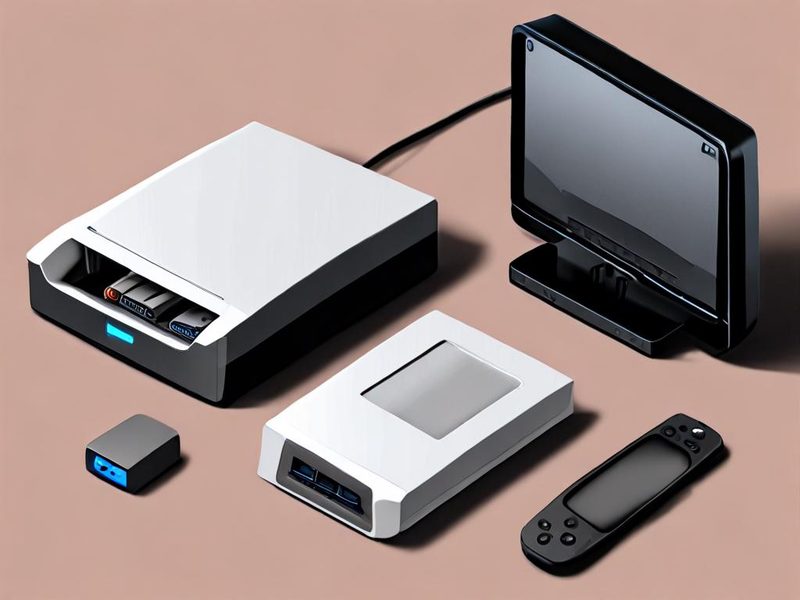
스팀덱 독 선택지를 유형별로 비교하는 이미지입니다. 공식 독, 서드파티 거치형, 범용 허브의 차이를 한눈에 보여주는 용도입니다.
실전 구성 예시: 스팀덱 독을 제대로 활용하는 연결 방법
이제 실전입니다. 거창한 설정은 아닙니다. 다만 연결 순서를 조금 신경 쓰면 문제를 줄일 수 있습니다. 제가 실제로 안정적으로 썼던 방식도 이 순서에 가깝습니다.
- 독에 전원 어댑터를 먼저 연결합니다.
- 모니터나 TV를 HDMI로 독에 연결합니다.
- 필요하면 키보드, 마우스, 유선 랜을 독에 꽂습니다.
- 마지막에 스팀덱을 독의 USB-C 단자에 연결합니다.
- 부팅 후 디스플레이 설정과 오디오 출력 대상을 확인합니다.
스팀덱이 리눅스 기반인 만큼, 데스크톱 모드에서 확인해보면 원인 파악이 빨라집니다. 예를 들어 네트워크 인터페이스(interface, 장치 연결 단위)나 해상도 인식 상태를 보려면 아래 같은 명령이 유용합니다.
ip addr
xrandr
pactl list short sinks
각 명령의 의미는 이렇습니다.
- <code>ip addr: 유선 랜이 제대로 잡혔는지 확인
xrandr: 외부 모니터 해상도와 출력 상태 확인pactl list short sinks: 오디오 출력 장치가 TV/모니터로 넘어갔는지 확인
게임 모드(Game Mode, 콘솔형 인터페이스)만 쓰는 분은 명령어까지 갈 일은 적지만, 문제 생겼을 때 이 정도는 알아두면 진짜 편합니다. 저도 처음엔 화면만 나오면 끝인 줄 알았는데, 오디오가 본체 스피커로 남아 있어서 한참 헤맸거든요 ㅎㅎ
TV 연결용으로 쓸 때 체크할 점
- 해상도 자동 전환이 이상하면 TV 입력을 다시 선택해봅니다.
- 게임패드 리시버는 USB 3.x 포트 간섭이 있을 수 있어 위치를 바꿔봅니다.
- 블루투스(Bluetooth, 무선 근거리 통신)보다 유선 연결이 초기 세팅은 덜 꼬입니다.
데스크톱 모드 활용용으로 쓸 때 체크할 점
- 유선 랜이 있으면 게임 다운로드와 업데이트가 훨씬 안정적입니다.
- 키보드와 마우스를 붙이면 웹 브라우징이나 파일 관리가 편해집니다.
- 외장 저장장치를 자주 쓴다면 전원 여유가 있는 독이 낫습니다.
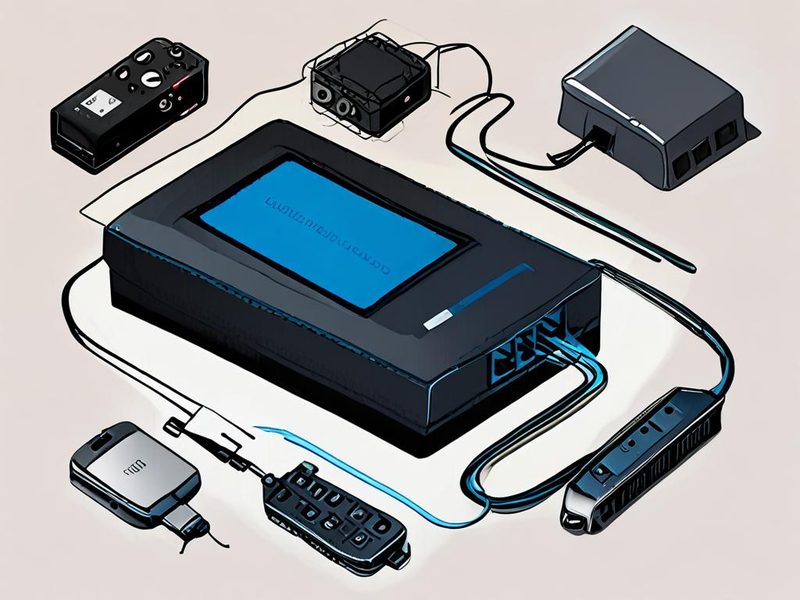
전원, HDMI, USB, Ethernet 포트가 어떤 순서로 연결되는지 이해할 수 있는 구성 이미지입니다. 처음 세팅하는 독자에게 특히 유용합니다.
⚠️ 제가 겪었던 문제들: 스팀덱 독 트러블슈팅
이 섹션은 좀 현실적으로 적어보겠습니다. 광고성 후기에서는 잘 안 보이는 부분인데, 실제로는 여기서 만족도가 갈리더라고요.
1. 화면이 안 뜨는 문제
가장 흔합니다. 저는 처음에 독 불량인가 싶었는데, 실제로는 케이블 문제인 경우가 한 번 있었고, TV 입력 전환이 꼬인 경우도 있었습니다. 특히 오래된 HDMI 케이블은 의외로 변수입니다.
- 해결법: HDMI 케이블 교체, 전원 재연결, TV 입력 소스 재선택
- 팁: 스팀덱 연결 전에 독 전원을 먼저 올려두면 인식이 더 깔끔한 경우가 있습니다.
2. 충전은 되는데 배터리가 조금씩 줄어드는 문제
이건 고사양 게임에서 체감되더라고요. 충전 자체는 되지만 소비 전력이 더 큰 상황이면 배터리가 유지되지 않을 수 있습니다. 독만 볼 게 아니라 어댑터 조합도 같이 봐야 합니다.
- 해결법: 검증된 USB-C PD 충전기 사용, 케이블 품질 확인
- 팁: 휴대폰 충전기로 대충 버티려다가 오히려 애매한 동작이 나오는 경우가 있습니다.
3. 유선 랜이 불안정한 문제
허브형 장치에서 종종 겪는 부분입니다. 링크는 잡히는데 속도나 안정성이 들쭉날쭉한 경우가 있었어요. 저도 한 번은 공유기 문제인 줄 알고 한참 봤는데, 독 재연결로 해결됐습니다.
- 해결법: 독 재연결, 다른 랜 케이블 테스트, 데스크톱 모드에서 인터페이스 상태 확인
4. 발열과 거치 안정성
스팀덱은 상단 배기 구조를 고려해야 합니다. 거치부가 지나치게 타이트하면 케이스와 간섭이 생기고, 두꺼운 보호 케이스를 끼운 상태에서는 아예 맞지 않는 독도 있습니다.
- 해결법: 케이스 장착 상태에서 물리적 호환성 확인
- 팁: 보호 케이스를 계속 끼고 쓸 분은 독 홈의 폭도 꼭 보셔야 합니다.
중요 포인트는, 문제 원인을 독 하나로 단정하지 않는 겁니다. 전원 어댑터, USB-C 케이블, HDMI 케이블, TV 입력, 펌웨어 상태까지 같이 봐야 하거든요. 저도 처음엔 장비 하나만 바꾸면 끝날 줄 알았는데, 실제로는 조합 이슈가 꽤 많았습니다.
검증해보면 체감이 확실한 변화가 있습니다
잘 맞는 독으로 세팅이 끝나면 만족도가 꽤 올라갑니다. 휴대용으로만 쓰던 스팀덱이, 필요할 때는 작은 콘솔이 되고, 또 필요할 때는 데스크톱 모드 작업기처럼 바뀌거든요. 특히 업데이트 다운로드, 에뮬레이터 관리, 웹 브라우저 사용 같은 부분은 독이 있을 때 훨씬 편합니다.
제가 실제로 써보니까 이런 변화가 가장 컸습니다.
- ✅ TV 연결이 쉬워져서 거실 플레이 빈도가 늘었습니다.
- ✅ 유선 랜 사용 시 대용량 다운로드 스트레스가 줄었습니다.
- ✅ 키보드와 마우스를 연결하면 설정 변경 속도가 빨라집니다.
- ✅ 충전과 출력이 동시에 안정되면 장시간 플레이가 훨씬 편합니다.
결국 스팀덱 독 추천의 핵심은 최고 스펙 경쟁이 아니라, 내 사용 패턴에 맞는 안정적인 조합을 찾는 데 있습니다. 스펙표만 보면 다 비슷해 보여도, 실제 사용감은 꽤 다르더라고요.
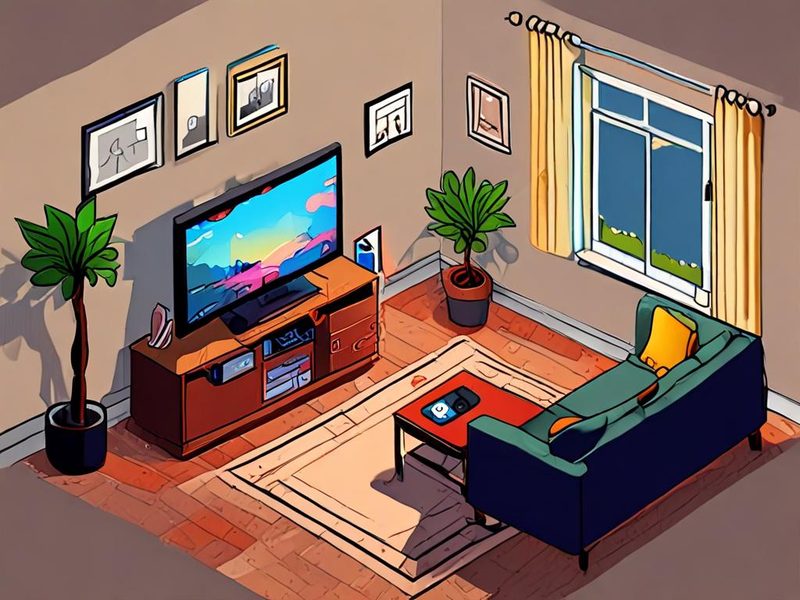
스팀덱 독 사용 전후의 체감 결과를 보여주는 이미지입니다. 거실 게임 환경과 데스크톱 모드 활용 장면을 함께 담으면 전달력이 좋습니다.
어떤 분에게 어떤 스팀덱 독 추천이 맞을까?
| 사용자 유형 | 추천 방향 | 이유 |
|---|---|---|
| 설정 만지기 싫은 분 | 공식 독 우선 검토 | 호환성과 심리적 안정감이 큼 |
| 가성비를 중시하는 분 | 평판 좋은 서드파티 거치형 독 | 포트 구성 대비 가격 경쟁력이 좋음 |
| 노트북과 같이 쓰는 분 | 범용 USB-C 허브 | 여러 기기에서 공용 사용 가능 |
| 거실 플레이 비중이 큰 분 | HDMI와 충전 안정성 우선 | TV 연결 품질이 만족도를 좌우함 |
| 데스크톱 모드 활용이 많은 분 | 유선 랜 포함 모델 | 작업성과 다운로드 안정성이 좋아짐 |
정리와 FAQ: 스팀덱 악세사리 중 독은 우선순위가 높습니다
정리하자면, 스팀덱 독 추천은 단순히 비싼 제품을 고르는 문제가 아닙니다. 공식 독은 안정성, 서드파티 거치형은 가성비와 확장성, 범용 허브는 범용성으로 이해하면 훨씬 판단이 쉬워집니다. 휴대용 게이밍 독을 고를 때는 포트 수보다도 충전 안정성, 영상 출력 호환성, 그리고 내가 어떤 환경에서 쓸지를 먼저 보셔야 합니다.
저도 처음엔 그냥 꽂으면 다 되는 줄 알았는데, 실제로 써보니까 전원과 케이블, 디스플레이 궁합이 생각보다 중요했습니다. 그래도 한 번 제대로 맞춰두면 체감이 큽니다. 드디어 됐다! 싶은 순간이 오거든요. 다음 글에서는 스팀덱 악세사리를 조금 더 넓혀서, 휴대용 배터리와 케이스, 입력 장치 조합까지 묶어서 정리해볼 예정입니다. 이전 글에서 다뤘던 홈 네트워크 최적화 내용과도 연결해보면 재미있을 것 같네요.
자주 묻는 질문
- Q. 꼭 공식 독을 사야 하나요?
아닙니다. 다만 설정 스트레스를 줄이고 싶다면 공식 독이 무난합니다. - Q. 일반 USB-C 허브도 되나요?
됩니다. 대신 충전과 화면 출력 안정성은 전용 독보다 더 꼼꼼히 확인하는 게 좋습니다. - Q. 스팀덱 활용 측면에서 가장 먼저 살 악세사리인가요?
집에서 자주 쓰는 분이라면 우선순위가 꽤 높습니다. 활용 범위를 크게 넓혀주거든요.
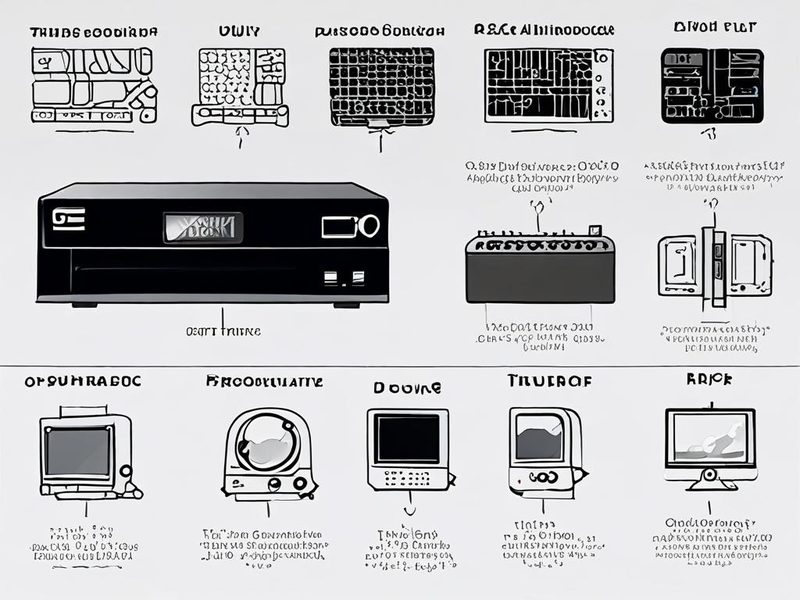
구매 기준과 추천 대상을 한 장으로 정리한 요약 이미지입니다. 글을 끝까지 읽지 않아도 핵심 판단 기준이 보이도록 구성하면 좋습니다.
![[Game] 스팀덱 Decky Loader 필수 플러그인: 설정 가이드 및 추천](https://blog.pswq.net/wp-content/uploads/2026/05/steam-deck-decky-loader-guide-plugins-tips-thumbnail.jpg)