13년차의 서버실

서버, 인프라, 홈랩 기술 블로그

[태그:] 업무 자동화

  • [AI 비교] Claude Sonnet vs GPT-4o, 실제 업무 시나리오별 선택 기준

    [AI 비교] Claude Sonnet vs GPT-4o, 실제 업무 시나리오별 선택 기준

    [AI 비교] Claude Sonnet vs GPT-4o, 실제 업무 시나리오별 선택 기준

    요즘 팀에서 Claude Sonnet과 GPT-4o 비교 이야기가 정말 자주 나오죠. 저도 홈랩에서 이것저것 붙여 보면서, 문서 요약부터 코드 리뷰, 운영 자동화 초안 작성까지 꽤 여러 흐름에 두 모델을 넣어봤습니다. 처음엔 그냥 “더 똑똑한 모델 고르면 되는 거 아닌가?” 싶었는데, 실제로 써보니까 LLM 비교는 성능 순위보다 업무 맥락이 훨씬 중요하더라고요. 같은 프롬프트라도 어떤 작업에서는 Claude Sonnet이 더 안정적으로 느껴지고, 또 어떤 작업에서는 GPT-4o가 훨씬 손에 잘 붙는 경우가 있었습니다.

    특히 AI 모델 선택을 잘못하면 자동화 파이프라인이 괜히 복잡해지거나, 사람이 다시 손봐야 하는 비율이 높아집니다. 인프라 엔지니어 관점에서는 이게 꽤 치명적이거든요. API 요금보다 더 무서운 게 운영 피로도입니다. 그래서 이번 글에서는 벤치마크 숫자놀이보다, 실제 업무 시나리오 기준으로 두 모델을 어떻게 봐야 하는지 정리해보겠습니다.

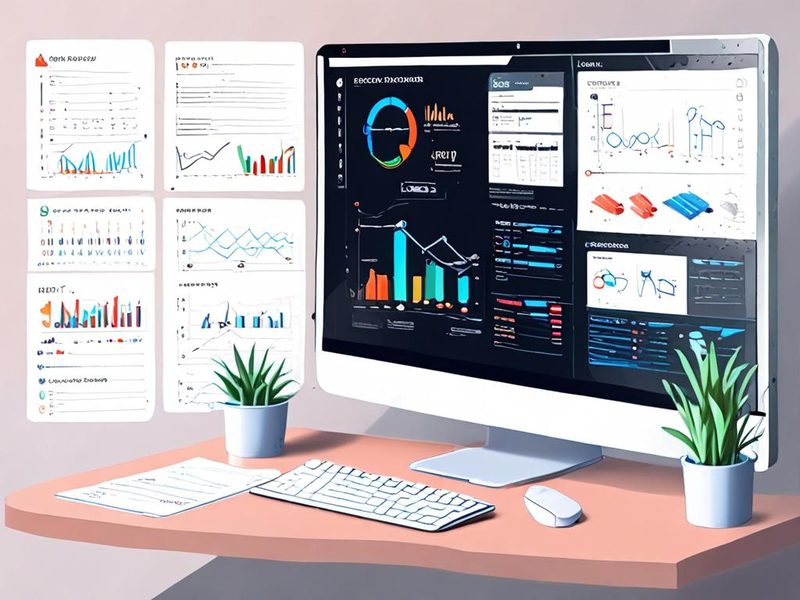
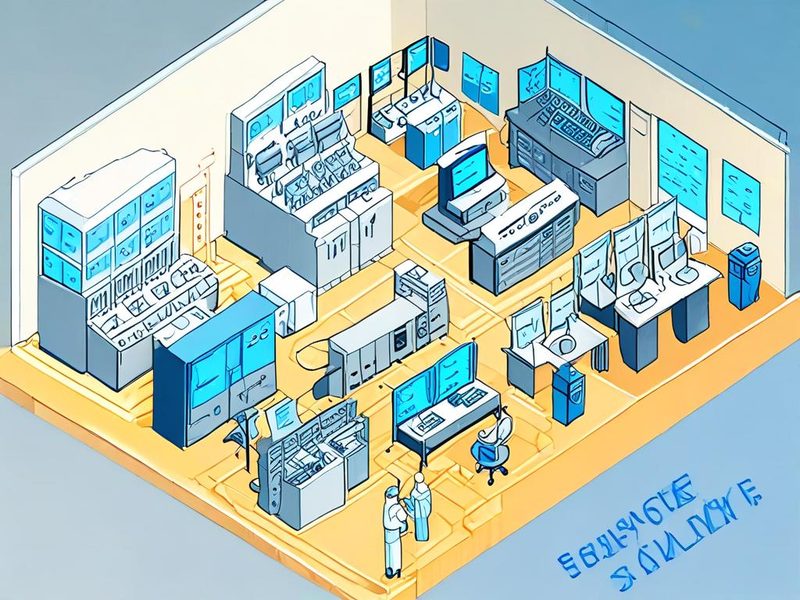
    문서 분석, 코드 작업, 운영 자동화, 멀티모달 입력 흐름을 한 장에 정리한 개요 이미지입니다.

    1. Claude Sonnet vs GPT-4o, 뭐가 다른가요?

    쉽게 말해 둘 다 범용 대형언어모델, 즉 LLM(Large Language Model, 대규모 언어 모델)이지만, 실제 사용감이 조금 다릅니다. 제가 직접 써보니 Claude Sonnet은 긴 문서를 읽고 맥락을 정리하는 쪽에서 답변의 결이 차분하고, GPT-4o는 빠르게 주고받는 인터랙션이나 이미지까지 섞인 입력에서 손에 잘 붙는 편이었습니다. 물론 이건 절대평가가 아니라 업무 자동화 관점에서의 체감입니다.

    여기서 중요한 포인트는 하나입니다. 좋은 모델을 찾는 게 아니라 내 업무에 덜 삽질하게 만드는 모델을 골라야 한다는 거죠. 저도 처음엔 헷갈렸는데, 문장 품질만 보고 고르면 나중에 파이프라인에서 꼭 한 번씩 발목을 잡더라고요.

    비교할 때 봐야 할 핵심 항목

    • 긴 문맥 유지: 정책 문서, 회의록, RFC 같은 긴 텍스트를 얼마나 안정적으로 다루는지
    • 지시 이행: 출력 포맷, 금지 조건, JSON 구조를 얼마나 잘 지키는지
    • 멀티모달: 이미지, 스크린샷, 다이어그램을 함께 넣었을 때의 작업 효율
    • 응답 속도 체감: 사람이 붙어서 쓰는 대화형 작업에서 답답하지 않은지
    • 재현성: 같은 프롬프트를 반복했을 때 결과 편차가 큰지 작은지

    2. 업무 기준으로 보면 어떤 차이가 보이나요?

    업무 항목 Claude Sonnet GPT-4o 제가 보는 포인트
    긴 문서 요약 맥락 유지가 차분한 편 빠르게 핵심을 잡는 편 정책 문서, 회의록이면 Sonnet 쪽이 편했습니다
    코드 설명/리뷰 서술이 정돈된 편 왕복 질의응답이 경쾌한 편 리뷰 코멘트 초안은 둘 다 가능, 팀 스타일이 더 중요합니다
    시각 자료 포함 분석 가능 여부보다 워크플로 설계가 중요 멀티모달 체감이 좋은 편 스크린샷 같이 보는 작업은 GPT-4o가 편하더군요
    형식 강제 출력 프롬프트 설계에 따라 안정적 도구 연동 시 편한 경우가 많음 JSON 검증기를 꼭 붙이세요
    아이디어 초안 긴 글의 구조화에 강점 체감 짧은 반복 브레인스토밍에 유리 블로그 초안은 Sonnet, 실시간 협업은 GPT-4o가 손에 잘 붙었습니다

    Anthropic Claude 계열을 고를지, GPT-4o를 고를지 고민될 때는 위 표처럼 “작업 단위”로 잘라 보시면 훨씬 결정이 쉬워집니다. 이것만 해도 불필요한 감정 소모가 많이 줄어요.

    3. 실전 구현: 감으로 고르지 말고 평가 환경부터 만드세요

    제가 추천하는 방법은 간단합니다. 모델을 바로 프로덕션에 넣지 말고, 먼저 작은 평가 하네스(harness, 반복 실험용 틀)를 만들어서 같은 입력을 양쪽에 던져보는 겁니다. 사실 이 과정이 제일 귀찮았는데요. 근데 이걸 해두면 나중에 “왜 이 모델을 골랐는지” 설명이 됩니다. 팀 설득이 쉬워져요.

    1. 업무 시나리오를 3개만 고릅니다.
    2. 각 시나리오마다 입력 샘플을 5개 정도 준비합니다.
    3. 동일 프롬프트, 동일 출력 형식을 강제합니다.
    4. 사람이 보는 평가 항목을 미리 정의합니다.
    5. 결과를 표로 남기고, 실제 실패 사례를 기록합니다.
    mkdir -p llm-eval/{inputs,prompts,outputs,scores}
    cd llm-eval
    printf '%s\n' 'temperature: 0' 'format: markdown' > settings.yaml
    scenario: incident-summary
    system: |
      You are an assistant that summarizes infrastructure incidents.
      Keep facts only. If uncertain, say "unknown".
    user_template: |
      Read the incident log below and return:
      1. Timeline
      2. Root cause
      3. Mitigation
      4. Follow-up actions
    rubric:
      - factual_consistency
      - structure
      - actionability
      - unnecessary_assumptions

    이렇게 시작하면 됩니다. 별거 아닌 것 같죠? 근데 여기서 이미 절반은 끝난 겁니다. 모델 비교에서 가장 흔한 실수가 프롬프트를 계속 바꾸는 거거든요.
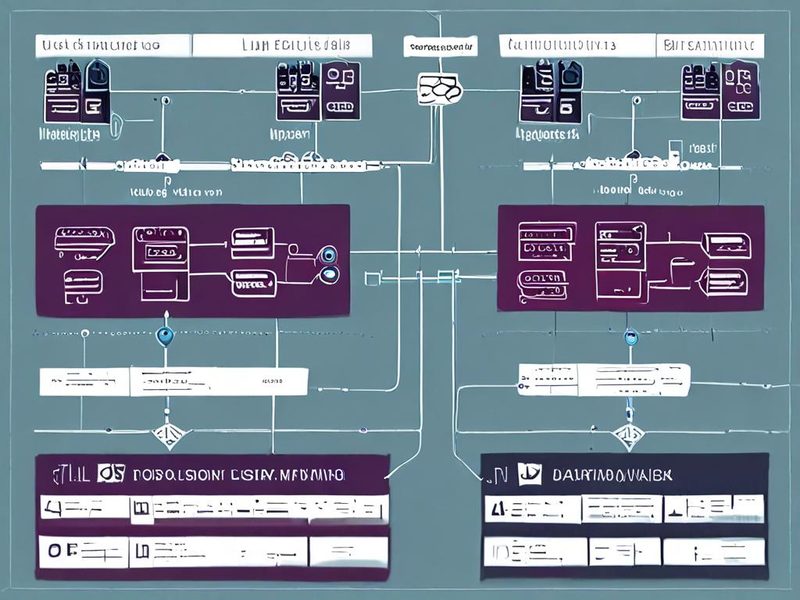
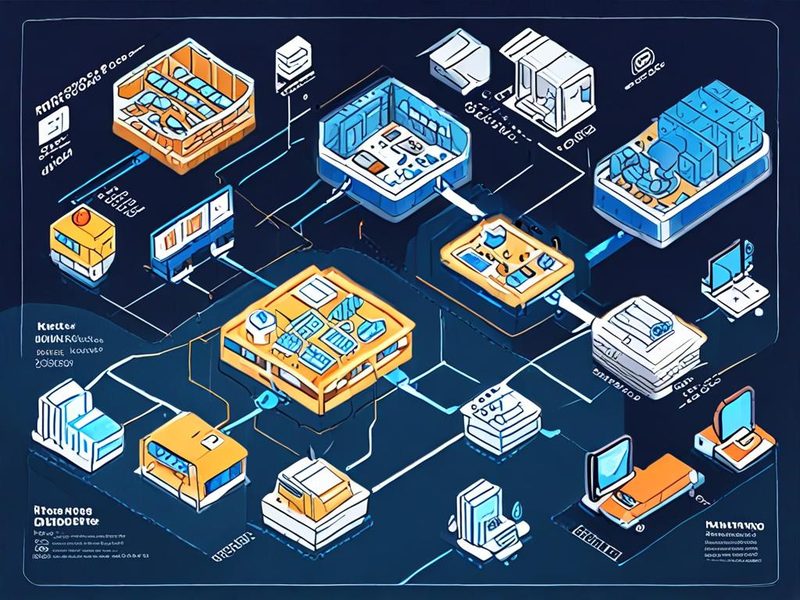
    claude sonnet gpt-4o 비교를 위한 로컬 평가 하네스 구성 다이어그램

    입력 샘플, 프롬프트 템플릿, 모델 출력, 점수 파일이 어떻게 연결되는지 보여주는 이미지입니다.

    간단한 비교 스크립트 예시

    API 호출 코드는 공급자별로 바뀔 수 있어서, 여기서는 일단 결과 파일을 비교하는 로컬 스크립트로 설명드리겠습니다. 이런 방식이 오히려 오래 갑니다.

    from pathlib import Path
    import json
    
    base = Path("outputs")
    results = []
    
    for scenario_dir in base.iterdir():
        if not scenario_dir.is_dir():
            continue
        claude_file = scenario_dir / "claude_sonnet.md"
        gpt_file = scenario_dir / "gpt4o.md"
        if claude_file.exists() and gpt_file.exists():
            results.append({
                "scenario": scenario_dir.name,
                "claude_chars": len(claude_file.read_text(encoding="utf-8")),
                "gpt4o_chars": len(gpt_file.read_text(encoding="utf-8")),
            })
    
    Path("scores/summary.json").write_text(
        json.dumps(results, ensure_ascii=False, indent=2),
        encoding="utf-8"
    )
    print("summary written to scores/summary.json")

    이 스크립트 자체가 모델의 우열을 판단해주진 않습니다. 다만 반복 가능한 비교 환경을 만드는 출발점이 됩니다. 인프라 쪽도 그렇지만, 재현이 안 되면 결국 말싸움만 남더라고요.

    4. 실제 업무 시나리오별로 보면

    4-1. 긴 운영 문서 요약

    장애 보고서, 포스트모템(postmortem, 사후 분석), 보안 점검 메모처럼 긴 문서는 생각보다 까다롭습니다. 제가 실제로 써보니까 Claude Sonnet은 긴 문서에서 톤이 덜 흔들리고, 항목별로 정리해 주는 느낌이 좋았습니다. 반면 GPT-4o는 핵심을 빠르게 잡아주는 쪽이 편했어요. 회의 중간에 바로 정리해달라고 던질 때는 오히려 GPT-4o가 손이 더 자주 갔습니다.

    4-2. 코드 리뷰 초안과 자동화 스크립트

    여기서는 둘 다 충분히 실무에 들어올 수 있습니다. 다만 차이가 있다면, Claude Sonnet은 설명이 차분하게 길어지는 경우가 있고, GPT-4o는 상호작용하면서 빠르게 수정해 나가는 느낌이 있습니다. 예를 들어 Bash(배시, 셸 스크립트)나 Python(파이썬)으로 운영 스크립트 초안을 받을 때, 저는 첫 초안은 둘 다 받아보고 최종 채택은 테스트 통과율로 정합니다. 말 잘하는 모델보다, 엣지 케이스에서 덜 무너지는 모델이 낫거든요.

    4-3. 이미지나 스크린샷이 섞인 작업

    모니터링 대시보드 스크린샷, 에러 화면, 설정 UI 같은 걸 같이 보면서 설명받아야 할 때가 있죠. 이 영역은 GPT-4o가 체감상 더 편한 경우가 있었습니다. “이 버튼이 왜 비활성화됐는지” 같은 걸 빠르게 물어볼 때 특히요. 반대로 문서 중심의 차분한 정리나 긴 글 초안은 Claude Sonnet 쪽이 더 마음에 들 때가 있었습니다.

    4-4. 고객 응대 초안, 사내 공지, 운영 보고서

    이건 의외로 중요합니다. 기술적으로 맞는 말과, 사람이 읽기 편한 문장은 다르거든요. Claude Sonnet은 긴 설명문에서 문단 연결이 자연스럽다고 느낀 적이 많았고, GPT-4o는 여러 버전을 빠르게 돌려보며 어조를 다듬는 데 편했습니다. 결국 초안 품질과 수정 속도 중 어디에 더 무게를 둘지의 문제입니다.

    5. ⚠️ 주의사항: 제가 실제로 삽질한 포인트

    여기서 많이들 놓치는 게 있습니다. 모델 자체보다 비교 방식이 잘못되면 결론이 틀어집니다. 저도 처음엔 “왜 오늘은 이 모델이 별로지?” 싶었는데, 파보니까 대부분 환경 문제였어요 ㅎㅎ

    • 프롬프트가 미세하게 다름: 한쪽만 추가 설명이 들어가면 비교가 무너집니다.
    • 출력 형식 검증 없음: JSON을 기대했는데 markdown이 나오면 후처리에서 터집니다.
    • 문서 분할(chunking, 청킹) 기준이 다름: 긴 문서 비교에서는 입력 분할 전략이 결과에 큰 영향을 줍니다.
    • 사람 평가 기준이 모호함: “더 좋아 보임” 말고 체크리스트가 있어야 합니다.
    • 한 번 잘 나온 결과에 과몰입: 최소 여러 샘플로 반복해 보셔야 합니다.
    jq . outputs/incident-summary/result.json > /dev/null \
      || echo 'JSON validation failed'

    이런 식으로 형식 검증기를 붙여두면 좋습니다. 별것 아닌데, 운영 자동화에서는 이 한 줄이 진짜 사람 살립니다.

    6. 검증과 결과: 뭘 보면 “이 모델로 가자”라고 말할 수 있을까

    결과 검증은 생각보다 단순해야 합니다. 너무 많은 항목을 넣으면 결국 아무도 안 봅니다. 저는 보통 아래 네 가지를 남깁니다.

    1. 사실 보존: 없는 내용을 지어내지 않았는지
    2. 실행 가능성: 바로 복사해서 쓸 수 있는지
    3. 후편집량: 사람이 얼마나 다시 고쳐야 하는지
    4. 재현성: 비슷한 입력에서 결과가 얼마나 안정적인지
    시나리오 Claude Sonnet 경향 GPT-4o 경향 추천 선택
    장애 보고서 요약 문맥 정리가 안정적 속도감 있는 초안 정확성 우선이면 Sonnet 검토
    대시보드 스크린샷 설명 문장 정리는 무난 시각 자료 왕복이 편함 멀티모달 중심이면 GPT-4o 검토
    운영 스크립트 초안 설명형 답변이 좋음 반복 수정이 빠름 테스트 통과율로 최종 결정
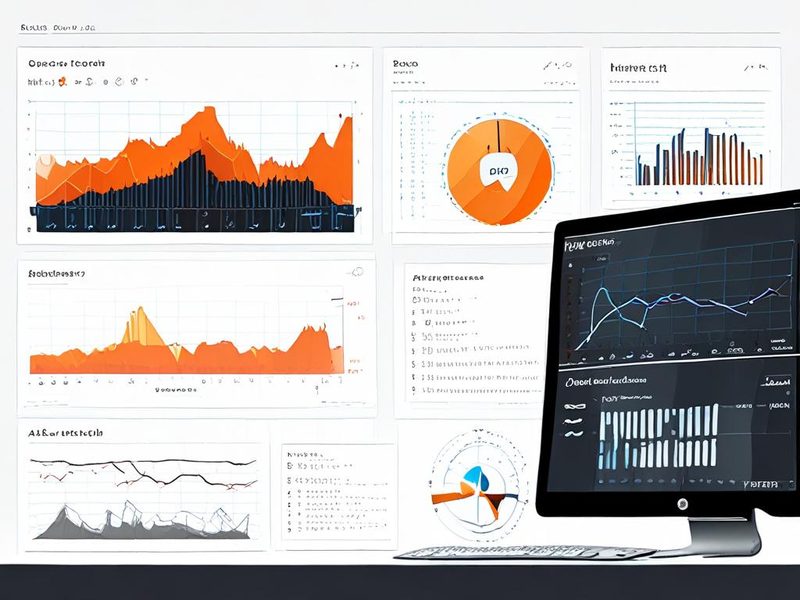
    claude sonnet gpt-4o 비교 결과를 정리한 시나리오별 평가 대시보드

    각 업무 시나리오에서 어떤 기준으로 점검했고, 어느 모델이 더 적합했는지 보여주는 결과 이미지입니다.

    제 경험을 아주 짧게 정리하면 이렇습니다. 긴 문서 정리와 차분한 초안이 중요하면 Claude Sonnet을 먼저 검토했고, 빠른 상호작용과 시각 자료 포함 작업은 GPT-4o를 먼저 꺼냈습니다. 하지만 이건 어디까지나 시작점입니다. 팀 데이터와 팀 문화가 바뀌면 결론도 달라집니다.

    7. 자주 묻는 질문

    Q1. 하나만 골라야 한다면 뭘 선택하나요?

    업무가 텍스트 중심인지, 멀티모달 중심인지부터 보세요. 회의록, 운영 문서, 긴 설명문이 많다면 Claude Sonnet 쪽을 먼저 시험해 보고, 스크린샷 분석이나 빠른 협업이 많다면 GPT-4o를 먼저 넣어보는 편이 실용적입니다.

    Q2. 비용보다 먼저 볼 건 뭔가요?

    후편집 시간입니다. 사람이 다시 손보는 시간이 길어지면 비용 계산이 전부 틀어집니다. 이건 진짜 중요합니다.

    Q3. 벤치마크 점수만 보면 안 되나요?

    안 됩니다. 벤치마크는 참고용이고, 실제 업무 데이터에서의 실패 패턴이 훨씬 더 중요합니다. 인프라 운영은 예쁜 데모보다 재현 가능한 결과가 우선이거든요.
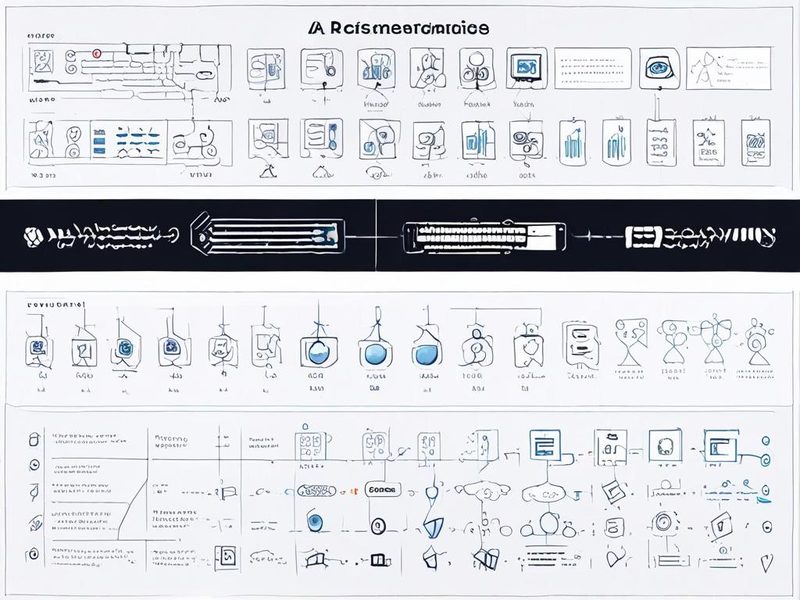
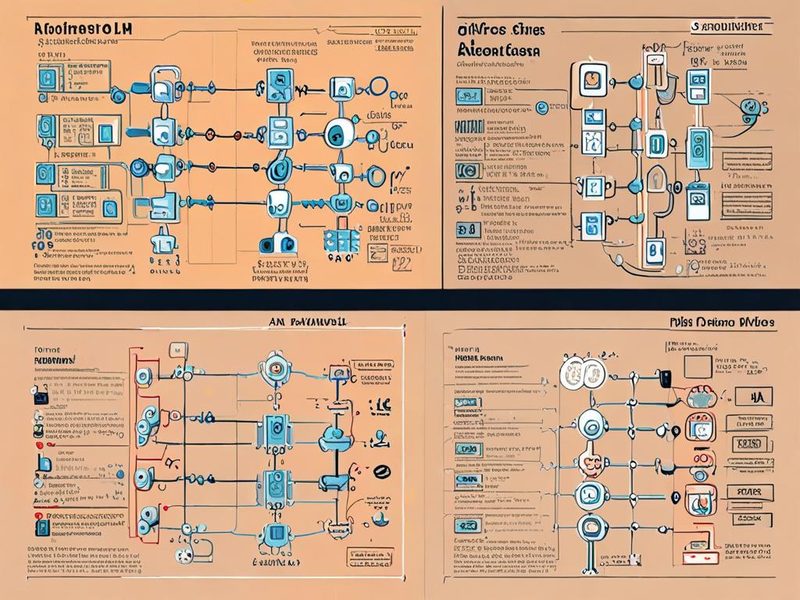
    claude sonnet gpt-4o 비교 선택 기준을 요약한 인포그래픽

    문서 중심, 코드 작업, 멀티모달, 자동화 관점에서 어떤 모델을 우선 검토할지 요약한 이미지입니다.

    8. 마무리: 정답보다 기준이 먼저입니다

    Claude Sonnet과 GPT-4o 비교를 한 줄로 끝내달라고 하면 사실 좀 곤란합니다. 왜냐하면 정답은 모델 이름이 아니라 평가 기준 안에 있기 때문입니다. 제가 직접 해보니, 모델을 바꾸는 것보다 비교 방식을 바로잡는 쪽이 훨씬 효과가 컸습니다. 처음엔 이게 뭔가 싶었는데, 평가 하네스를 만들어 두고 나니까 팀 의사결정이 훨씬 빨라졌어요. 이거 진짜 편하더라고요.

    정리하면 이렇습니다. 긴 문서와 정돈된 초안이 우선이면 Claude Sonnet을, 빠른 상호작용과 시각 자료 활용이 많다면 GPT-4o를 먼저 검토해 보세요. 그리고 어떤 쪽이든 동일 프롬프트, 동일 검증 기준, 실제 업무 샘플 이 세 가지는 꼭 지키셔야 합니다. 다음 글에서는 API 기반 자동 비교 파이프라인과 결과 저장 구조를 더 깊게 다뤄볼 예정입니다. 이전 글에서 다뤘던 로그 자동화 흐름과 같이 보시면 더 이해가 잘 되실 겁니다.

  • [AI] Gemini Advanced 2년 사용 후기: 생산성 변화와 실전 운영 팁

    [AI] Gemini Advanced 2년 사용 후기: 생산성 변화와 실전 운영 팁

    Gemini Advanced 2년 사용 후기: 생산성 변화와 실전 운영 팁

    오늘은 제가 꽤 오래 붙잡고 써 본 Gemini Advanced 사용 후기를 정리해보려고 합니다. AI 비서(AI Assistant, 업무 보조형 인공지능) 얘기가 워낙 많아서 처음엔 저도 반신반의했거든요. 그런데 실제로 업무 문서 초안, 장애 대응 정리, 회의 메모 재구성, 아이디어 브레인스토밍까지 계속 얹어 보니까 생산성 도구로서의 장단점이 꽤 선명하게 보이더라고요. 특히 인프라 엔지니어 입장에서는 ‘답을 바로 주는가’보다 맥락을 얼마나 잘 정리해 주는가가 더 중요했는데, 여기서 차이가 났습니다.

    혹시 이런 경험 있으신가요? 문서는 써야 하는데 시작이 안 되고, 장애 보고서는 머릿속에 있는데 문장으로 안 나오고, 회의 끝나고 나면 할 일만 잔뜩 남는 상황이요. 저는 딱 그 구간에서 구글 제미니를 AI 비서처럼 붙여 쓰기 시작했습니다. 오늘 글은 홍보가 아니라, 2년 가까이 굴려보면서 느낀 변화와 숨겨진 팁, 그리고 삽질 포인트까지 솔직하게 적어보겠습니다.

    gemini advanced 사용 후기를 다루는 홈랩 기반 AI 업무 흐름 이미지

    Gemini Advanced를 중심으로 메모, 문서, 운영 체크리스트가 연결되는 업무 흐름을 시각적으로 보여주는 이미지입니다.

    1. Gemini Advanced를 왜 오래 쓰게 됐나

    쉽게 말해 Gemini Advanced는 질문 하나 던지고 끝내는 챗봇보다는, 조금 더 긴 문맥을 붙여서 생각을 정리하게 도와주는 유료형 AI 비서에 가깝습니다. 제가 처음에 기대했던 건 엄청난 정답 기계가 아니었습니다. 오히려 다음 세 가지가 필요했어요.

    • 흩어진 메모를 업무 문서 형태로 정리해 주는 능력
    • 제가 이미 알고 있는 내용을 더 빠르게 구조화해 주는 능력
    • 반복 설명을 줄여서 집중력을 아껴 주는 능력

    처음엔 이게 뭔가 싶었는데, 몇 달 지나고 나서 보니까 핵심은 정확도 100%가 아니라 시작 비용(startup cost)을 줄여주는 것이었습니다. 빈 화면 앞에서 30분 멈춰 있던 일을 5분 안에 초안으로 바꿔주면, 그다음은 사람 판단으로 다듬으면 되거든요. 이 차이가 진짜 큽니다.

    2. Gemini Advanced란 무엇인가: 실무 엔지니어 관점의 개념

    Gemini Advanced를 한 줄로 설명하면 이렇습니다. 구글 생태계와 잘 붙는 상위형 LLM 활용 도구입니다. 여기서 LLM(Large Language Model, 대규모 언어 모델)은 문장을 생성하는 엔진이고, 우리가 실제로 체감하는 가치는 그 엔진을 얼마나 일에 맞게 쓰느냐에 달려 있습니다.

    저도 처음엔 무료 AI와 뭐가 그렇게 다른가 싶었는데, 실제로 써보니까 차이는 ‘더 똑똑하다’ 하나로 끝나지 않더라고요. 아래 표는 스펙표가 아니라, 제가 현업에서 체감한 운영 관점 비교입니다.

    구분 일반 무료형 AI 사용 Gemini Advanced 같은 유료형 AI 비서
    사용 목적 단발성 질문, 간단한 요약 문서 초안, 반복 업무, 긴 맥락 정리
    체감 가치 빠른 답변 업무 문맥 유지와 결과물 품질 안정화
    적합한 사용자 가끔 쓰는 사용자 매일 업무에 붙이는 사용자
    운영 포인트 질문을 잘 던지는 것 프롬프트 자산(prompt asset)을 쌓는 것

    여기서 중요한 포인트! AI를 잘 쓰는 사람은 질문을 매번 새로 만들지 않습니다. 템플릿을 만들고, 상황별 문맥을 붙이고, 결과물을 검수하는 루틴을 만듭니다. 저도 이 감을 잡기 전까지는 같은 말을 매번 다시 쳤습니다. 삽질 좀 했습니다 ㅎㅎ

    3. Gemini Advanced 사용 후기: 업무 생산성이 달라진 순간들

    3-1. 장애 보고서 초안이 빨라졌습니다

    인시던트(Incident, 장애 이벤트) 끝나고 제일 귀찮은 게 보고서 초안이죠. 실제로 써보니까 장애 타임라인, 원인 후보, 임시 조치, 재발 방지 항목을 뼈대로 뽑아주는 데 꽤 유용했습니다. 물론 사실관계 검증은 제가 직접 해야 합니다. 하지만 빈 문서에서 시작하지 않아도 되는 것만으로도 체감 차이가 컸습니다.

    3-2. 회의 메모를 실행 항목으로 바꾸는 속도가 빨라졌습니다

    회의록은 길고, 액션 아이템(Action Item, 실행 과제)은 묻히기 쉽거든요. Gemini Advanced에 메모를 넣고 “결정 사항 / 보류 사항 / 담당자 확인 필요 / 다음 액션” 구조로 정리해 달라고 하면 바로 업무형 문서로 바뀝니다. 이건 진짜 편하더라고요.

    3-3. 기술 문서 초안 작성 피로가 줄었습니다

    아키텍처 변경안이나 운영 가이드 쓸 때, 제가 직접 해보니 가장 도움 된 부분은 문장을 대신 써주는 것보다 문서 구조를 먼저 세워주는 것이었습니다. 제목, 목차, 체크리스트, 위험 요소까지 먼저 뽑아놓으면 그다음은 사람이 채우면 됩니다.

    3-4. 생각 정리가 빨라졌습니다

    사실 AI 비서의 가장 큰 가치는 답이 아니라 거울 역할입니다. 제가 머릿속에 어렴풋이 갖고 있던 문제를 던지면, 그걸 구조화해서 다시 보여주거든요. “지금 내가 뭘 고민하는지”를 문장으로 보는 순간, 해결 속도가 확 올라갑니다.

    4. 제가 정착한 실전 운영 방식: 프롬프트를 자산으로 만들기

    여기부터가 핵심입니다. Gemini Advanced 사용 후기를 한 줄로 줄이면, 결국 성패는 모델보다 운영 방식에 달렸습니다. 저는 프롬프트(prompt, 지시문)를 일회용으로 쓰지 않고 파일로 관리하기 시작하면서 만족도가 확 올라갔습니다.

    1. 반복 업무를 3개 정도만 먼저 고릅니다.
    2. 각 업무마다 입력 형식과 원하는 출력 형식을 고정합니다.
    3. 잘 나온 프롬프트는 파일로 저장합니다.
    4. 결과물은 반드시 사람이 마지막 검토를 합니다.

    저는 아래처럼 아주 단순하게 시작했습니다.

    mkdir -p ~/ai-workflow/{prompts,context,output}
    cd ~/ai-workflow
    printf '%s\n' 'role: infra-engineer' 'goal: summarize incident' > prompts/incident-template.txt
    printf '%s\n' '# incident notes' '- timeline:' '- impact:' '- mitigation:' > context/incident-raw.md

    이렇게 만들어 두면 복붙 실수가 줄어듭니다. 그리고 프롬프트도 점점 다듬게 되더라고요.

    role: "13-year infrastructure engineer"
    task: "Turn raw notes into an incident report draft"
    output_format:
      - summary
      - timeline
      - root_cause_candidates
      - immediate_actions
      - prevention_items
    constraints:
      - "Do not invent facts"
      - "Mark unknown items clearly"
      - "Use concise Korean"
    

    실제로 제가 자주 쓰는 패턴은 이런 식입니다.

    아래 메모를 기반으로 장애 보고서 초안을 작성해 주세요.
    모르는 내용은 추정하지 말고 '확인 필요'로 표시해 주세요.
    출력은 다음 순서를 지켜 주세요.
    1. 한 줄 요약
    2. 영향 범위
    3. 타임라인
    4. 원인 후보
    5. 즉시 조치
    6. 재발 방지 항목
    gemini advanced 사용 후기의 프롬프트 템플릿 운영 흐름 이미지

    반복 프롬프트를 파일로 관리하고, 메모를 구조화된 입력으로 바꾸는 흐름을 보여주는 이미지입니다.

    이 방식의 장점은 두 가지입니다. 첫째, 같은 품질을 반복해서 얻기 쉬워집니다. 둘째, 내가 무엇을 원하는지 스스로 더 명확해집니다. AI를 쓰다 보면 결국 사용자 쪽 요구사항 정의 능력이 드러나거든요.

    5. Gemini Advanced를 AI 비서로 쓸 때 숨겨진 팁

    • 처음부터 정답을 요구하지 마세요. 초안, 비교안, 체크리스트처럼 중간 산출물을 먼저 받는 편이 훨씬 안정적입니다.
    • 역할(role)을 지정하세요. “시니어 SRE(Site Reliability Engineer, 서비스 신뢰성 엔지니어)처럼 검토해 달라”고 하면 결과물 결이 달라집니다.
    • 출력 형식을 고정하세요. 표, 목록, 항목별 요약처럼 형식을 고정하면 검토 시간이 줄어듭니다.
    • 금지 사항을 같이 적으세요. “추정 금지”, “모르면 빈칸”, “과장 표현 금지” 같은 문장이 생각보다 중요합니다.
    • 긴 작업은 분할하세요. 한 번에 다 시키면 흐려집니다. 분석, 구조화, 초안, 검토를 나누는 편이 낫습니다.

    저는 특히 “모르는 것은 모른다고 말해 달라”는 문장을 자주 넣습니다. 별거 아닌 것 같아도 결과물 톤이 꽤 달라집니다.

    6. ⚠️ 실제로 겪었던 문제와 해결 방법

    좋은 얘기만 하면 재미없죠. 실제로 써보니까 불편한 점도 분명했습니다.

    6-1. 그럴듯한데 틀린 답이 나올 때

    이건 어떤 LLM 활용에서도 빠지지 않는 문제입니다. 특히 운영 절차나 설정 예시는 너무 그럴듯하게 보여서 위험할 수 있습니다. 저는 그래서 사실 검증이 필요한 항목과 문장 정리가 필요한 항목을 분리합니다. 전자는 제가 직접 확인하고, 후자는 AI에게 맡깁니다.

    6-2. 문맥이 길어지면 결과가 흐려질 때

    회의 메모, 장애 로그, 정책 문서를 한 번에 다 넣으면 오히려 핵심이 퍼질 때가 있었습니다. 해결 방법은 단순했습니다. 입력을 쪼개고, 먼저 요약본을 만든 뒤, 두 번째 요청에서 그 요약본을 다시 쓰는 겁니다. 처음엔 귀찮아 보여도 결과 품질은 훨씬 나아집니다.

    6-3. 민감 정보 처리

    이 부분은 정말 중요합니다. 고객 정보, 내부 IP 체계, 인증 토큰, 계약 정보 같은 건 넣지 않는 게 원칙입니다. 저는 홈랩에서는 마음 편하게 실험해도, 실무에서는 항상 익명화(sanitization, 민감정보 제거) 과정을 먼저 거칩니다.

    sed -E 's/[0-9]{1,3}(\.[0-9]{1,3}){3}/x.x.x.x/g' raw-notes.txt > sanitized-notes.txt

    물론 이 한 줄로 완벽하진 않습니다. 하지만 최소한의 가드레일(guardrail, 안전장치)로는 꽤 유용합니다.

    6-4. 답변이 길기만 하고 실행성이 떨어질 때

    저도 처음엔 긴 답변을 받으면 뭔가 많이 얻은 느낌이었는데요, 실제로는 실행 항목이 없으면 별 의미가 없더라고요. 그래서 요즘은 항상 마지막 줄에 이렇게 붙입니다. “각 항목 끝에 바로 실행 가능한 다음 단계 1개를 써 주세요.” 이거 하나로 결과물이 훨씬 실무형으로 바뀝니다.

    7. 검증과 결과: 무엇이 실제로 달라졌나

    숫자를 과장해서 말하고 싶진 않습니다. 다만 체감상 확실히 달라진 부분은 있습니다. 생각 정리 속도, 초안 작성 피로도, 반복 설명 횟수 이 세 가지는 눈에 띄게 개선됐습니다.

    업무 유형 예전 방식 Gemini Advanced 활용 후 체감 변화
    장애 보고서 초안 빈 문서에서 시작 뼈대 초안부터 시작 시작 부담 감소
    회의 메모 정리 메모 재해석에 시간 소모 액션 아이템 중심 재구성 후속 작업 명확화
    기술 문서 작성 목차 구성부터 막힘 구조 초안 먼저 확보 작성 속도 안정화
    아이디어 정리 혼자 오래 고민 질문-반박-재구성 루프 활용 사고 정리 가속
    gemini advanced 사용 후기로 본 업무 결과 정리 대시보드 이미지

    AI 비서를 활용한 뒤 결과물이 어떻게 더 구조화되었는지 한눈에 보여주는 대시보드형 이미지입니다.

    여기서 중요한 건, AI가 일을 대신해 줬다는 느낌보다는 제가 해야 할 일을 더 빨리 보이게 해줬다는 점입니다. 이 차이를 이해하면 실망도 줄고, 활용도는 올라갑니다.

    8. Gemini Advanced 사용 후기 정리: 어떤 사람에게 맞는가

    Gemini Advanced 사용 후기를 정리하면, 이런 분들에게 특히 잘 맞습니다.

    • 문서 초안 작성이 많은 분
    • 회의 메모를 실행 항목으로 자주 바꿔야 하는 분
    • 머릿속에 있는 걸 구조화하는 데 시간이 오래 걸리는 분
    • AI를 장난감이 아니라 생산성 도구로 굴려보고 싶은 분

    반대로, 한 번씩 짧은 질문만 하는 분이라면 체감 가치가 크지 않을 수도 있습니다. 유료형 도구는 결국 반복 사용에서 본전이 나오거든요. 저도 처음엔 “이걸 계속 쓸까?” 싶었는데, 업무 루틴에 얹고 나서야 의미가 생겼습니다.

    gemini advanced 사용 후기의 도입 전후 비교 인포그래픽 이미지

    도입 전에는 산발적 메모와 수동 정리가 중심이고, 도입 후에는 구조화와 검토 중심으로 바뀌는 흐름을 요약한 이미지입니다.

    9. 마무리: AI 비서의 핵심은 운영 습관

    결론만 말씀드리면, 구글 제미니를 포함한 AI 비서는 정답 기계로 기대하면 금방 실망하고, 생각 정리와 초안 작성의 가속기로 쓰면 만족도가 올라갑니다. 제가 직접 해보니 가장 중요한 건 모델 이름보다 운영 습관이었습니다. 템플릿을 만들고, 금지 사항을 적고, 결과를 검수하는 루틴. 결국 여기가 생산성 차이를 만듭니다.

    다음 글에서는 제가 실제로 쓰는 “장애 보고서용 프롬프트 템플릿”과 “회의록을 액션 아이템으로 바꾸는 프롬프트 설계법”을 따로 정리해볼까 합니다. 이전 글에서 다뤘던 홈랩 자동화 문서화 루틴과도 연결되는 내용이라, 같이 보시면 더 도움이 되실 겁니다.

    자주 묻는 질문

    Gemini Advanced는 어떤 용도로 가장 잘 맞나요?

    긴 문서 초안, 회의 메모 정리, 구조화된 요약, 비교안 생성처럼 생각을 정리하는 작업에 특히 잘 맞았습니다.

    AI 비서로 쓸 때 가장 중요한 팁은 무엇인가요?

    출력 형식을 먼저 정하고, 추정 금지 같은 제약 조건을 같이 주는 것입니다. 프롬프트를 자산처럼 관리하면 품질이 훨씬 안정적입니다.

    기술 업무에도 바로 써도 될까요?

    가능하지만, 설정값이나 절차는 반드시 사람이 검증해야 합니다. 특히 운영 변경이나 보안 관련 내용은 검토 없이 적용하면 안 됩니다.

  • [자동화] LLM 업무 자동화 도입 전 필수 체크리스트 7가지

    [자동화] LLM 업무 자동화 도입 전 필수 체크리스트 7가지

    [자동화] LLM 업무 자동화 도입 전 필수 체크리스트 7가지

    업무 자동화에 관심 있는 팀이라면 한 번쯤은 LLM 업무 자동화를 붙여보고 싶다는 생각을 하셨을 겁니다. 저도 처음엔 “프롬프트 몇 줄이면 반복 업무가 확 줄겠지” 싶었는데요. 실제로 써보니까 그렇게 단순하지는 않더라고요. 특히 기존 RPA(Robotic Process Automation, 반복 작업 자동화)와 다르게 LLM(Large Language Model, 대규모 언어 모델)은 답이 매번 조금씩 달라질 수 있어서, 운영 관점에서 체크해야 할 포인트가 분명히 있어요.

    제가 홈랩이랑 사내 파일 정리, 티켓 분류, 문서 요약 같은 작은 자동화부터 붙여보면서 느낀 건 하나입니다. 도입 전에 체크리스트를 먼저 만들면 삽질이 확 줄어든다는 점이죠. 반대로 이 과정을 건너뛰면 데모는 멋있는데 운영에서 무너집니다. 이번 글에서는 AI 자동화 체크리스트 관점에서, LLM을 업무에 붙이기 전에 꼭 확인해야 할 7가지를 경험 기반으로 정리해봤습니다.

    LLM 업무 자동화 전체 아키텍처를 보여주는 개요 다이어그램

    입력 데이터, 프롬프트, 검증 단계, 승인 흐름, 로그 저장까지 한눈에 보이는 LLM 업무 자동화 구조 예시입니다.

    LLM 업무 자동화, 쉽게 말해 뭐가 다른가요?

    쉽게 말해 RPA는 정해진 버튼을 누르고 정해진 필드를 채우는 데 강합니다. 반면 LLM은 문장을 읽고 요약하고 분류하고 초안을 만드는 데 강하죠. 그래서 둘은 경쟁 관계라기보다 역할이 다릅니다. 실제 현장에서는 RPA와 LLM을 섞는 경우가 더 많습니다.

    • RPA: 화면 클릭, 파일 이동, 정해진 양식 입력처럼 규칙이 명확한 작업
    • LLM: 메일 분류, 티켓 요약, 문서 초안 작성, 자연어 질의 처리처럼 언어 이해가 필요한 작업
    • 함께 쓸 때: LLM이 판단하고, RPA가 실행하는 구조

    여기서 중요한 포인트! LLM은 똑똑해 보이지만, 운영 시스템에 넣는 순간엔 “모델 성능”보다 입력 품질, 실패 처리, 감사 로그가 더 중요해요. 저도 처음엔 모델만 바꾸면 해결될 줄 알았는데, 실제 문제는 프롬프트보다 데이터 형식 불일치에서 더 많이 터졌습니다 ㅎㅎ

    도입 전 필수 체크리스트 7가지

    1. 자동화 대상 업무가 정말 적합한가

    첫 번째는 의외로 기술이 아닙니다. 무엇을 자동화할지가 먼저예요. 사람이 매번 판단 기준을 설명하기 어려운 업무, 입력 형태가 너무 제각각인 업무, 결과 오류가 바로 금전 손실로 이어지는 업무는 처음부터 크게 시작하면 위험합니다.

    제가 직접 해보니 처음 붙이기 좋은 건 아래 유형이었습니다.

    1. 입력은 텍스트 중심이고
    2. 출력 형식이 비교적 고정되어 있고
    3. 사람 검토를 중간에 넣을 수 있는 업무

    예를 들면 고객 문의 1차 분류, 장애 티켓 요약, 회의록 초안 정리 같은 작업이죠. 반대로 승인 없이 바로 외부 시스템을 수정하는 자동화는 초반엔 피하는 게 낫습니다.

    2. 정답 기준과 실패 기준이 있는가

    이건 정말 중요합니다. 많은 팀이 “잘 요약해 주세요” 같은 목표로 시작하는데요. 운영에서는 그걸로는 부족해요. 무엇이 성공인지, 무엇이 실패인지를 먼저 정해야 합니다.

    • 분류 작업: 카테고리 집합이 고정되어 있는가
    • 요약 작업: 반드시 포함할 항목이 있는가
    • 초안 작성: 금지 표현, 누락되면 안 되는 문장이 있는가
    • 추출 작업: JSON 구조가 엄격하게 정의되어 있는가

    처음엔 이게 좀 귀찮아 보였는데, 나중에 품질 측정하려면 결국 다시 돌아오게 되더라고요. 드디어 됐다 싶었는데 결과 비교 기준이 없어서 다시 설계한 적도 있습니다.

    3. 데이터 보안과 개인정보 범위를 정했는가

    LLM 도입 전략에서 가장 먼저 결재받는 항목이기도 합니다. 어떤 데이터를 모델에 넣을 수 있고, 어떤 데이터는 마스킹(masking, 민감정보 가리기)해야 하는지 정해두는 게 중요해요. 특히 메일, 계약서, 고객 문의처럼 개인정보가 섞이는 업무라면 더 그렇습니다.

    항목 질문 권장 조치
    입력 데이터 개인정보가 포함되는가 마스킹 또는 제외 규칙 정의
    출력 결과 외부 공유 가능 문서인가 민감정보 재검사 추가
    로그 원문 저장이 필요한가 요약 로그와 원문 로그 분리
    권한 누가 실행 결과를 보는가 역할 기반 접근 제어 적용

    혹시 이런 경험 있으신가요? 자동화는 편해졌는데, 나중에 “이 텍스트가 어디까지 외부로 갔죠?”라는 질문이 나오면 갑자기 분위기가 싸해집니다. 그래서 보안 범위는 초반에 문서로 박아두는 게 좋습니다.

    4. 프롬프트보다 입력 포맷을 먼저 고정했는가

    실제로 써보니까 프롬프트(prompt, 모델 지시문)보다 더 중요한 게 입력 포맷 표준화였습니다. 입력이 들쭉날쭉하면 모델도 흔들립니다. 반대로 입력 템플릿만 잘 잡아도 품질이 꽤 안정돼요.

    예를 들어 티켓 분류 자동화라면 제목, 본문, 서비스명, 긴급도 후보, 작성 시각 같은 필드를 미리 정리해서 넣는 식이죠. 자유 문장을 그대로 던지는 것보다 훨씬 낫습니다.

    5. 사람 승인 구간(Human-in-the-loop)이 있는가

    저는 이걸 초반 필수 조건으로 봅니다. 특히 외부 발송 메일, 공지문 초안, 운영 명령 추천 같은 건 자동 실행보다 추천 + 승인 구조가 안전해요. LLM이 완전히 틀리지 않더라도, 어조나 맥락이 미묘하게 어긋나는 순간이 있거든요.

    • 초기 단계: 전수 검토
    • 안정화 단계: 샘플링 검토
    • 고위험 작업: 상시 승인 유지

    근데 여기서 욕심내서 승인 단계를 바로 빼면, 나중에 복구 비용이 더 커요. 이건 진짜 여러 번 봤습니다.

    6. 모니터링과 재현 로그를 남길 수 있는가

    인프라 쪽에서 오래 일하다 보면 결국 남는 건 로그입니다. 왜 저런 결과가 나왔는지 재현이 안 되면 운영이 안 돼요. 최소한 아래는 남겨두는 걸 추천해요.

    • 입력 텍스트 해시 또는 식별자
    • 프롬프트 버전
    • 모델 이름 또는 엔드포인트 구분값
    • 응답 시간
    • 출력 결과
    • 후처리 검증 성공 여부
    • 사람 승인 여부

    이거 진짜 편하더라고요. 나중에 “이번 주부터 갑자기 분류가 이상해졌어요” 같은 이슈가 나왔을 때 프롬프트 변경인지, 입력 포맷 변경인지, 후처리 버그인지 좁혀갈 수 있습니다.

    7. 비용보다 먼저 처리량과 실패율을 보았는가

    많은 분들이 가격부터 보시는데, 저는 초반엔 처리량, 지연 시간(latency, 응답 지연), 실패율을 먼저 봐요. 자동화는 결국 사용자 경험과 운영 효율로 판단해야 하거든요. 응답이 너무 느리면 사람이 그냥 수동으로 처리하는 게 나을 수 있습니다.

    그래서 파일럿 단계에서는 다음 질문을 꼭 던져보면 좋습니다.

    1. 하루 몇 건을 처리해야 하는가
    2. 한 건당 몇 초까지 허용 가능한가
    3. 실패 시 재시도 정책은 있는가
    4. 실패한 건을 사람이 이어받는 절차가 있는가
    LLM 업무 자동화에서 입력 포맷과 승인 흐름을 설명하는 구성 다이어그램

    입력 템플릿, 모델 호출, JSON 검증, 사람 승인 단계를 연결한 구성 예시입니다.

    실전 구현: 작은 파일럿부터 만드는 방법

    이제 말만 하면 아쉽죠. 아래는 문서 요약과 태깅을 하는 아주 작은 파일럿 예시입니다. 핵심은 모델 호출 자체보다 입력 표준화, 출력 검증, 로그 기록을 같이 넣는 겁니다.

    1. 입력 스키마 정의

    task: ticket_summary
    input_schema:
      - title
      - body
      - service
      - priority_hint
    output_schema:
      summary: string
      category: string
      action_items: array
    rules:
      - category must be one of: incident, request, billing, account
      - action_items must be shorter than 5 items
      - do not include personal data in output

    이런 식으로 정리해두면 프롬프트가 길어져도 중심이 흔들리지 않습니다.

    2. 실행용 환경 변수 분리

    export LLM_API_URL="https://example-llm-endpoint.local"
    export LLM_API_KEY="change-me"
    export APP_ENV="pilot"
    export LOG_LEVEL="info"

    실서비스라면 비밀값은 시크릿 저장소(secret store)에 넣는 게 맞고요. 홈랩 수준에서도 최소한 평문 하드코딩은 피하는 게 좋습니다.

    3. Python으로 최소 호출기 작성

    import json
    import os
    import time
    from urllib import request
    
    payload = {
        "input": {
            "title": "VPN 접속이 자주 끊깁니다",
            "body": "재택 근무 중 오후 시간대에 접속이 반복적으로 종료됩니다.",
            "service": "remote-access",
            "priority_hint": "medium"
        },
        "instruction": (
            "Summarize the ticket in Korean. "
            "Return JSON with keys: summary, category, action_items. "
            "Category must be one of incident, request, billing, account."
        )
    }
    
    req = request.Request(
        os.environ["LLM_API_URL"],
        data=json.dumps(payload).encode("utf-8"),
        headers={
            "Content-Type": "application/json",
            "Authorization": f"Bearer {os.environ['LLM_API_KEY']}"
        }
    )
    
    start = time.time()
    with request.urlopen(req, timeout=30) as resp:
        raw = resp.read().decode("utf-8")
    elapsed = time.time() - start
    
    print(json.dumps({"elapsed_seconds": round(elapsed, 2), "raw_response": raw}, ensure_ascii=False))

    여기서 중요한 건 응답이 예쁘게 오는지가 아니라, 운영에 필요한 메타데이터를 같이 남기는가입니다.

    4. 출력 검증과 실패 처리 추가

    import json
    
    ALLOWED = {"incident", "request", "billing", "account"}
    
    def validate_output(text):
        data = json.loads(text)
        if data.get("category") not in ALLOWED:
            raise ValueError("invalid category")
        if not isinstance(data.get("action_items"), list):
            raise ValueError("action_items must be list")
        return data

    처음엔 이게 너무 빡빡한가 싶었는데, 실제로 운영해보면 이 단계가 없으면 장애 분석이 너무 힘들어요.

    5. 승인 워크플로우 붙이기

    1. LLM이 요약과 분류 결과 생성
    2. 후처리 검증 수행
    3. 담당자가 결과 확인
    4. 승인된 결과만 티켓 시스템에 반영

    이 구조가 초반엔 조금 느려 보여도, 품질 학습에는 훨씬 유리해요. 나중에 승인 로그를 기반으로 프롬프트 개선 포인트도 뽑을 수 있거든요.

    ⚠️ 제가 실제로 겪었던 문제와 해결법

    여기부터가 진짜 운영 이야기입니다. 데모에서는 잘 되는데 실전에서 흔히 터지는 문제들이 있습니다.

    문제 1. 입력 길이가 제각각이라 결과 품질이 흔들림

    처음엔 원문을 통째로 넣었는데, 짧은 문의와 긴 장애 보고서가 섞이니까 출력 형식이 흔들렸습니다. 해결은 단순했어요. 사전 전처리(preprocessing, 입력 정리)를 넣고, 긴 문서는 먼저 섹션 분리 후 요약하게 했습니다.

    문제 2. JSON 형식이 깨져서 후속 시스템이 실패

    이건 많이 겪습니다. 사람이 보기엔 말이 되는데, 시스템은 JSON 파싱에서 바로 죽어요. 그래서 저는 모델 응답을 바로 저장하지 않고, 검증 실패 시 재시도하거나 사람 검토 큐로 보내는 방식으로 바꿨습니다.

    문제 3. 프롬프트 수정 이력이 없어 원인 추적이 안 됨

    삽질 좀 했습니다 ㅎㅎ 어느 날부터 결과가 달라졌는데, 누가 프롬프트를 바꿨는지 안 남아 있더라고요. 그 뒤로는 프롬프트를 파일로 분리하고 버전 태그를 로그에 남겼습니다.

    문제 4. LLM이 맞는 말처럼 보이는 틀린 답을 만듦

    이른바 hallucination(환각, 사실과 다른 생성)이죠. 해결은 모델을 믿지 않는 쪽으로 설계하는 겁니다. 자유 생성 대신 분류 후보 제한, 필수 필드 강제, 외부 기준 데이터와 대조를 넣으면 훨씬 안정돼요.

    LLM 업무 자동화 운영 로그와 검증 결과를 보여주는 대시보드 이미지

    처리량, 응답 시간, 검증 실패 건수, 사람 승인 비율을 함께 보는 운영 대시보드 예시입니다.

    검증과 결과 확인: 파일럿에서 뭘 봐야 하나

    파일럿을 돌릴 때는 “느낌상 괜찮다” 말고 숫자와 절차를 같이 봐야 합니다. 저는 보통 아래 항목을 체크해요.

    • 자동 분류 성공률
    • 사람 수정 비율
    • 평균 응답 시간
    • 검증 실패 비율
    • 재시도 후 복구 비율
    • 최종 승인까지 걸리는 시간

    여기서 핵심은 완벽함이 아닙니다. 어느 단계에서 실패하는지 보이는 구조를 만드는 게 먼저예요. 그래야 생산성 향상도 진짜인지 판단할 수 있어요. 단순히 생성만 빨라도 승인과 수정 시간이 길면 전체 흐름은 오히려 느려질 수 있거든요.

    그래서 결과 보고는 아래처럼 나누면 깔끔합니다.

    구분 확인 포인트 의미
    품질 사람 수정 비율 출력 신뢰도 판단
    속도 평균 처리 시간 수동 업무 대비 효율 비교
    안정성 검증 실패 및 재시도 비율 운영 가능성 판단
    보안 민감정보 누출 여부 확장 가능성 판단

    RPA와 LLM, 어떻게 같이 가져가면 좋을까요?

    RPA와 LLM을 대립적으로 볼 필요는 없습니다. 오히려 가장 현실적인 조합은 이겁니다. LLM이 문서를 읽고 분류하고, RPA가 그 결과를 받아 시스템에 입력하는 구조요. 이렇게 나누면 책임 경계가 분명해집니다.

    1. LLM: 언어 처리와 판단 보조
    2. 검증기: 형식 체크와 정책 확인
    3. RPA 또는 API 연동: 실제 시스템 반영
    4. 사람: 승인과 예외 처리

    이 구조는 LLM 도입 전략을 세울 때도 설명하기 좋습니다. 경영진에게는 생산성 향상 포인트를, 운영팀에는 실패 처리와 감사 가능성을 보여줄 수 있으니까요.

    RPA와 LLM 역할 분담을 비교하는 LLM 업무 자동화 인포그래픽

    문서 이해는 LLM, 정형 실행은 RPA가 맡는 역할 분담을 한눈에 정리한 비교 그림입니다.

    정리: 도입 전에 이 7가지만은 꼭 보세요

    마무리해보겠습니다. LLM 업무 자동화는 분명 강력합니다. 저도 직접 붙여보니 반복 업무를 줄이는 데 꽤 효과가 있었고요. 다만 운영으로 들어가는 순간, 멋진 데모보다 체크리스트와 검증 흐름이 훨씬 중요했습니다.

    1. 자동화 대상 업무가 LLM에 맞는지 확인
    2. 성공 기준과 실패 기준 정의
    3. 보안 및 개인정보 범위 확정
    4. 입력 포맷 표준화
    5. 사람 승인 구간 설계
    6. 로그와 재현 정보 저장
    7. 비용보다 처리량과 실패율 먼저 점검

    여기까지 정리하면 적어도 “일단 붙여보고 나중에 보자” 단계에서 생기는 큰 사고는 많이 줄어듭니다. 다음 글에서는 실제로 AI 자동화 체크리스트를 팀 문서 템플릿으로 만드는 방법, 그리고 프롬프트 버전 관리 흐름을 다뤄볼 예정입니다. 이전 글에서 다뤘던 로그 표준화 이야기도 함께 보면 연결이 더 잘 되실 겁니다.

    자주 묻는 질문

    Q1. LLM 업무 자동화는 어디서부터 시작하는 게 좋나요?

    정답이 명확하고 사람이 검토할 수 있는 작은 분류나 요약 업무부터 시작하는 게 좋습니다. 처음부터 완전 자동 실행은 위험해요.

    Q2. RPA만으로도 되는데 굳이 LLM이 필요한가요?

    정형 데이터 입력만 하면 되는 업무는 RPA가 더 단순할 수 있습니다. 다만 메일, 문서, 문의 내용처럼 비정형 텍스트를 다루면 LLM이 훨씬 유리해요.

    Q3. 생산성 향상은 어떻게 측정하나요?

    생성 속도보다 전체 처리 시간을 보셔야 합니다. 사람 수정 시간, 승인 시간, 실패 재처리 시간을 같이 봐야 실제 생산성 향상인지 판단할 수 있어요.