![[HomeLabs] 홈랩 Matter 통합, 흔히 겪는 문제와 해결책: 디버깅 로그 분석](https://blog.pswq.net/wp-content/uploads/2026/06/homelab-matter-integration-troubleshooting-log-analysis-thumbnail.jpg)
목차
[스마트홈] 홈랩 Matter 통합, 흔히 겪는 문제와 해결책: 디버깅 로그 분석
안녕하세요, 13년차 서버실 지킴이입니다! 💡 오랜만에 홈랩 이야기로 찾아왔네요. 요즘 스마트홈 좀 꾸며보셨다는 분들, Matter 프로토콜 이야기는 한 번쯤 들어보셨을 겁니다. 저도 한참 전부터 기대하고 있었던 표준인데, 드디어 우리 홈랩에서도 Matter 통합을 시도해볼 만한 환경이 되었죠.
하지만… 왠지 쉽게 될 것 같다는 기대는 늘 배신당하는 법 아니겠습니까? 😅 저도 처음엔 ‘오, 이제 모든 기기가 한 번에 연결되겠네!’ 하며 의기양양하게 시작했는데, 역시나 삽질 좀 했습니다. 특히 기기가 제대로 연결되지 않거나, 연결은 된 것 같은데 제어가 안 될 때 정말 답답하더라고요. 이럴 때 필요한 게 바로 디버깅 로그 분석입니다. 오늘은 제가 직접 겪었던 Matter 오류 해결 경험을 바탕으로, 어떻게 디버깅 로그를 파고들었는지 자세히 알려드릴게요. 혹시 저처럼 고생하고 계신 분들이 있다면, 이 글이 조금이나마 도움이 되었으면 좋겠습니다!
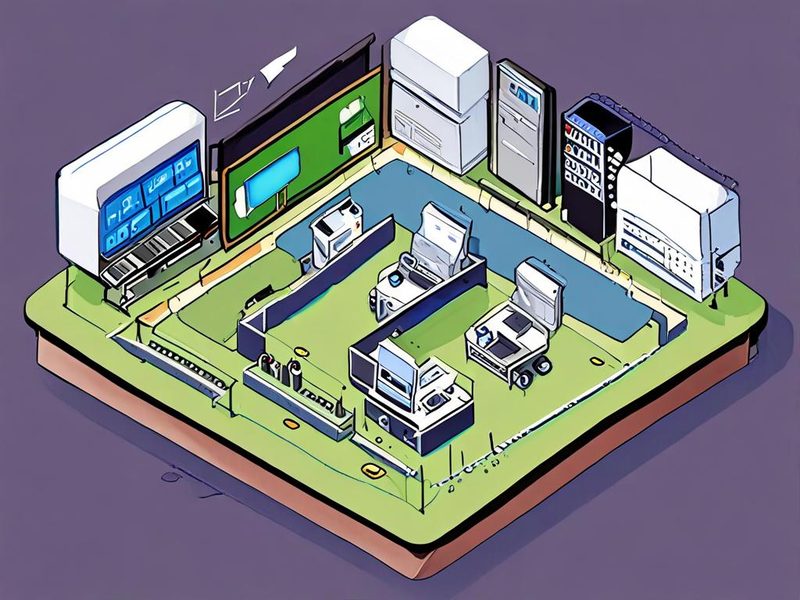
Matter는 다양한 스마트홈 기기들이 서로 다른 제조사나 플랫폼에 얽매이지 않고 원활하게 통신할 수 있도록 설계된 개방형 표준입니다. 홈랩에 Matter를 통합하는 기본적인 아키텍처를 보여줍니다.
Matter 프로토콜, 쉽게 말해 스마트홈 만능 통역사
자, 먼저 Matter 프로토콜이 뭔지 간략하게 짚고 넘어갈까요? 쉽게 말해, Matter는 스마트홈 기기들을 위한 ‘만능 통역사’ 같은 겁니다. 예전에는 삼성 기기는 SmartThings, 애플 기기는 HomeKit, 구글 기기는 Google Home 등 각자 다른 언어를 써서 서로 소통하기 어려웠잖아요? 그런데 Matter는 이 모든 기기들이 공통으로 이해할 수 있는 언어(프로토콜)를 만들어 준 거죠. 그래서 제조사에 상관없이 스마트홈 연동이 훨씬 쉬워지고 사용자 경험도 좋아질 거라고 기대를 모으고 있습니다.
홈랩에서는 보통 Home Assistant 같은 오픈소스 스마트홈 플랫폼을 Matter 컨트롤러(Controller)로 사용하곤 합니다. 이 컨트롤러가 Matter 장치(Device)들을 검색하고, 커미셔닝(Commissioning, 장치 등록 과정)을 수행해서 네트워크에 편입시키는 역할을 하죠. 하지만 이 과정에서 문제가 생기는 경우가 허다합니다.
실전 구현: Home Assistant와 Matter 통합하기 (feat. 삽질 예고)
저는 Home Assistant OS를 사용하고 있어서, Matter 통합을 위해 공식 Matter 애드온(Add-on)을 설치했습니다. 설치 과정 자체는 어렵지 않아요. Home Assistant의 Supervisor 메뉴에서 Matter 애드온을 찾아서 설치하고 시작하면 됩니다. 문제는 그 다음부터였죠. 애드온이 잘 실행되는 것 같아도, 실제 Matter 기기를 연결하려고 하면 뜻대로 안 되는 경우가 많았습니다.
일반적인 Matter 장치 연결 절차는 다음과 같습니다.
- Matter 장치 전원 켜기 (페어링 모드 진입)
- Home Assistant에서 Matter 통합 설정 시작
- 장치의 QR 코드 또는 설정 코드(Setup Code) 입력
- 네트워크에 연결 및 커미셔닝
여기서 3단계까지는 어떻게든 가는데, 4단계에서 멈추거나 실패하는 경우가 많더라고요. 특히 Thread 네트워크 기반의 Matter 장치는 Thread 보더 라우터(Border Router)가 필수적인데, 이 설정이 제대로 안 되어 있으면 헤매기 십상입니다. Home Assistant의 Matter 애드온은 자체적으로 Thread 보더 라우터 기능을 포함하고 있거나, 기존 Thread 네트워크와 연동할 수 있도록 설계되어 있습니다.
Home Assistant에서 Matter 애드온을 설치하고, 새로운 Matter 기기를 추가하는 설정 화면을 보여줍니다. QR 코드 스캔 또는 수동 코드 입력 옵션이 강조되어 있습니다.
⚠️ 삽질 경험: 흔히 겪는 Matter 통합 문제와 디버깅 로그 분석
제가 겪었던 대표적인 문제들과 그 해결 과정, 그리고 핵심인 디버깅 로그 분석 방법을 공유해볼게요.
1. 장치 검색 실패 (Device Discovery Failure)
가장 흔한 문제입니다. 분명히 Matter 기기는 페어링 모드인데, Home Assistant에서 아무리 찾아도 나타나지 않는 경우죠. 이때는 먼저 다음을 확인해야 합니다.
- Matter 장치와 Home Assistant가 동일한 네트워크에 있는지?
- 네트워크 방화벽이 Matter 통신에 필요한 포트(예: UDP 5353, TCP 5540)를 막고 있지는 않은지?
- Thread 네트워크를 사용하는 장치라면, Thread 보더 라우터가 정상 작동하는지? (예: Home Assistant의 Open Thread Border Router 애드온 상태 확인)
로그에서는 보통 다음과 같은 메시지를 찾아볼 수 있습니다.
[homeassistant.components.matter.discovery] No Matter devices found during discovery
[chip.MDNS] Failed to resolve service: _matter._tcp.local. (Timeout)
No Matter devices found나 Failed to resolve service 같은 메시지는 네트워크 단에서 장치 검색이 제대로 이루어지지 않고 있다는 강력한 증거입니다. 이럴 땐 Wi-Fi 공유기 설정이나 방화벽 규칙을 다시 확인해야 합니다.
2. 커미셔닝 실패 (Commissioning Failure)
장치는 검색했는데, QR 코드를 스캔하거나 코드를 입력한 후 ‘연결 중…’ 상태에서 한참을 기다리다 실패하는 경우입니다. 이게 제일 속 터지는 상황이죠. 😤
이때는 Home Assistant의 Matter 애드온 로그를 더 자세히 들여다봐야 합니다. 보통 Home Assistant의 ‘설정’ > ‘로그’ 메뉴나 ‘Supervisor’ > ‘Matter 애드온’ > ‘로그’ 탭에서 확인할 수 있습니다.
주로 나타나는 오류 메시지 유형은 다음과 같습니다.
- TLS 핸드셰이크 실패 (TLS Handshake Failure): 보안 통신 채널을 수립하는 과정에서 문제가 발생한 겁니다. 장치와 컨트롤러 간의 시간 동기화 문제, 또는 펌웨어 버전 문제일 수 있습니다.
- PASE/CASE 실패 (PASE/CASE Failure): Matter의 초기 보안 페어링 과정(Password-Authenticated Session Establishment)이나 재연결 과정(Certificate-Authenticated Session Establishment)에서 문제가 생긴 경우입니다. 잘못된 설정 코드 입력, 장치 초기화 필요 등의 원인이 있습니다.
- 네트워크 연결 문제 (Network Connectivity Issues): 커미셔닝 중간에 장치가 네트워크에서 떨어져 나가는 경우입니다. Wi-Fi 신호 강도, IP 주소 할당 문제 등을 점검해야 합니다.
실제 로그 예시는 이렇습니다.
[chip.Commissioning] Commissioning failed: Error: Status: 0x00000001 (CHIP_ERROR_BAD_REQUEST)
[chip.Commissioning] Commissioning state machine failed with error: CHIP_ERROR_TLS_HANDSHAKE_FAILED
[homeassistant.components.matter.controller] Failed to commission device with node ID 12345: CHIP_ERROR_PASE_FAILURE
CHIP_ERROR_BAD_REQUEST는 일반적인 오류 메시지이지만, 뒤따라오는 CHIP_ERROR_TLS_HANDSHAKE_FAILED나 CHIP_ERROR_PASE_FAILURE는 특정 단계에서 문제가 발생했음을 알려줍니다. 이럴 때는 장치를 공장 초기화(Factory Reset)하고 다시 시도해보는 것이 가장 빠를 때가 많습니다. 저도 이걸로 몇 번 진땀 뺐거든요.
3. 장치 제어 불가 (Device Control Failure)
오, 드디어 연결은 됐어요! 🎉 Home Assistant에 장치가 나타나고, 엔티티(Entity)도 생성되었습니다. 근데 불을 켜거나 끄려고 하면 아무 반응이 없거나, 상태가 제대로 업데이트되지 않는 경우가 있습니다.
이건 주로 장치와 컨트롤러 간의 통신 채널에 문제가 있거나, 장치가 Matter 표준을 완전히 준수하지 못하는 경우에 발생할 수 있습니다.
로그에서는 다음과 같은 메시지를 찾아볼 수 있습니다.
[chip.App] Failed to send command to node 12345: Error: Status: 0x00000001 (CHIP_ERROR_BAD_REQUEST)
[homeassistant.components.matter.device] Device 12345 does not respond to attribute read request
Failed to send command나 does not respond to attribute read request는 장치와의 실제 상호작용에 문제가 있다는 뜻입니다. 이런 경우엔 장치 펌웨어 업데이트 여부를 확인하고, Matter 애드온을 재시작해보거나, 최후의 수단으로 재커미셔닝을 시도해보는 수밖에 없습니다.
저의 경험상, Matter는 아직 초기 단계라 이런 자잘한 버그나 호환성 문제가 꽤 있습니다. 너무 좌절하지 마시고, 끈기를 가지고 로그를 파고드는 게 중요합니다. 그리고 꼭 최신 펌웨어를 유지하는 것이 좋습니다!
✅ 디버깅 로그 분석 팁과 검증
디버깅 로그를 분석할 때는 몇 가지 팁이 있습니다.
- 로그 레벨 조정: Home Assistant의 Matter 애드온 설정에서 로그 레벨을
DEBUG로 높이면 더 상세한 정보를 얻을 수 있습니다. 하지만 너무 많은 로그는 오히려 혼란을 줄 수 있으니 필요한 경우에만 사용하세요. - 타임스탬프 확인: 문제가 발생한 시점의 로그를 정확히 찾아내는 것이 중요합니다. 타임스탬프를 유심히 살펴보세요.
- 키워드 검색:
ERROR,FAILED,CHIP_ERROR,Matter,Commissioning등의 키워드로 검색하면 관련 로그를 빠르게 찾을 수 있습니다. - 공식 문서 참고: Matter 공식 문서나 Home Assistant 커뮤니티 포럼에서 비슷한 오류 메시지를 검색해보면 해결책을 찾을 수 있을 때가 많습니다.
모든 삽질 끝에 드디어 Matter 장치가 Home Assistant에 성공적으로 연동되고, 제가 원하는 대로 제어될 때의 그 쾌감이란! 🥳 불필요한 오류 메시지 없이 깨끗하게 동작하는 로그를 보면 비로소 안심이 됩니다. 이제 홈랩이 한 단계 더 스마트해진 거죠.
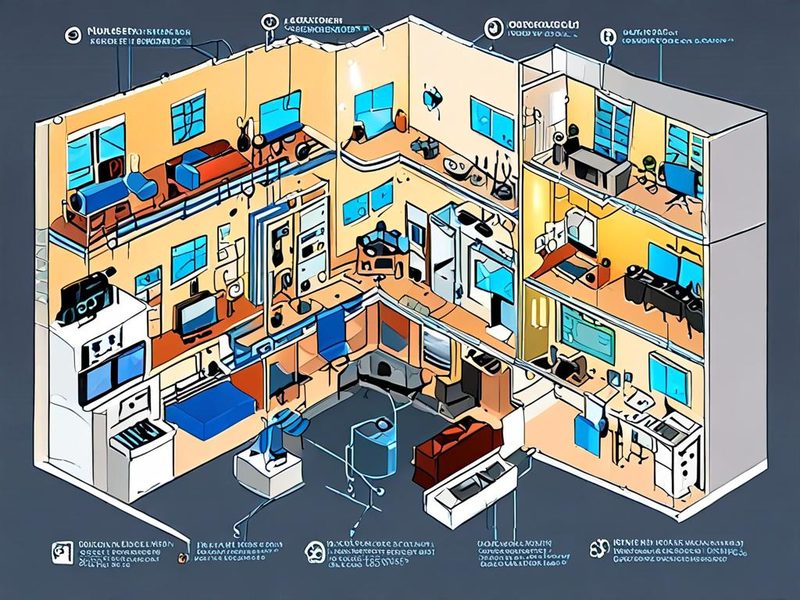
Matter를 통해 연결된 스마트 플러그나 전구 등의 장치가 Home Assistant 대시보드에 표시되고, 상태가 실시간으로 업데이트되며 제어가 가능한 상태를 보여주는 스크린샷입니다.
마무리하며: Matter, 아직은 성장통이지만 기대되는 미래
오늘은 홈랩 Matter 통합 과정에서 제가 직접 겪었던 문제들과 디버깅 로그 분석을 통한 오류 해결 경험을 공유해드렸습니다. 솔직히 Matter는 아직 완벽하지 않습니다. 초기 표준이다 보니 다양한 제조사의 기기들이 각자의 방식으로 구현하면서 발생하는 자잘한 버그와 호환성 문제가 많거든요. 저도 수많은 삽질 경험을 했고, 멘붕도 여러 번 왔었습니다.
하지만 그럼에도 불구하고 Matter는 스마트홈 연동의 미래를 바꿀 강력한 표준임에 틀림없습니다. 제조사에 얽매이지 않는 진정한 의미의 스마트홈을 구축할 수 있게 해줄 테니까요. 지금은 조금 힘들어도, 꾸준히 펌웨어 업데이트를 주시하고, 문제가 생기면 로그를 꼼꼼히 살펴보며 해결해나가는 노력이 필요합니다. 이것이 바로 13년차 인프라 엔지니어의 숙명이자 홈랩의 재미 아니겠습니까? 😉
다음 글에서는 아마 Thread 보더 라우터 구성에 대한 더 깊은 이야기를 다루게 될 것 같네요. 그때까지 여러분의 스마트홈도 평화롭기를 바랍니다! 궁금한 점이 있다면 언제든 댓글로 남겨주세요.
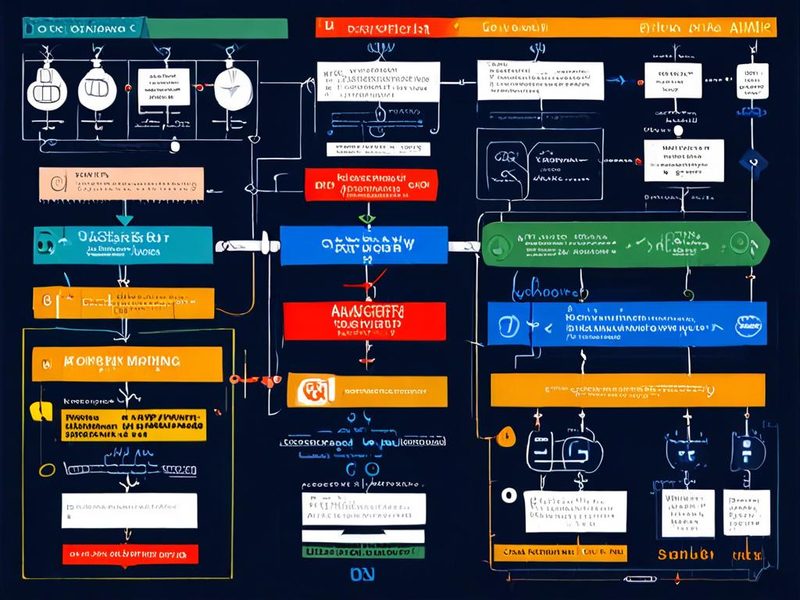
Matter 장치 통합 시 발생할 수 있는 일반적인 문제 유형과 그에 따른 디버깅 및 해결책을 요약한 흐름도 또는 표입니다. 주요 오류 코드와 그 의미를 담고 있습니다.
![[Cloud] GitHub Actions CI/CD 파이프라인, 흔한 실패 원인과 디버깅 전략](https://blog.pswq.net/wp-content/uploads/2026/06/github-actions-cicd-pipeline-troubleshooting-guide-thumbnail.jpg)