13년차의 서버실

서버, 인프라, 홈랩 기술 블로그

[태그:] 워크플로우

  • [AI] Stable Diffusion 고급 활용: 이미지 일관성 유지 및 워크플로우 최적화 팁

    [AI] Stable Diffusion 고급 활용: 이미지 일관성 유지 및 워크플로우 최적화 팁

    Stable Diffusion 고급 활용: 이미지 일관성 유지 및 워크플로우 최적화 팁

    안녕하세요, 13년차 서버실 지킴이입니다. 오늘은 제가 홈랩에서 Stable Diffusion (스테이블 디퓨전)을 가지고 놀면서 겪었던 삽질과 그 해결 과정을 공유해 볼까 합니다. 요즘 AI 이미지 생성, 정말 신기하고 재미있잖아요? 텍스트 몇 줄만 입력하면 기가 막힌 이미지가 뚝딱 나오고요. 그런데 말입니다, 막상 특정 캐릭터나 일관된 스타일을 유지하면서 여러 장의 이미지를 뽑으려고 하면 생각보다 쉽지 않더라고요. 😅

    “프롬프트 (Prompt, 명령문) 조금만 바꿔도 전혀 다른 인물이 나와요!” “이거 작업하려면 너무 오래 걸리고, 원하는 결과 얻기가 복불복이에요!” 혹시 이런 경험 있으신가요? 제가 처음 Stable Diffusion 고급 활용에 도전했을 때 딱 그랬습니다. 원하는 그림을 뽑아내기 위해 수십 번, 수백 번 돌려봐야 했고, 그러다 보면 VRAM (Video Random Access Memory, 그래픽 카드 메모리) 부족으로 고통받기도 했죠. ㅋㅋㅋ

    그래서 오늘은 이런 문제들을 해결하고, AI 이미지 일관성을 유지하면서 Stable Diffusion 워크플로우를 최적화할 수 있는 몇 가지 팁과 노하우를 제 경험을 바탕으로 솔직하게 알려드리려고 합니다. 삽질하며 배운 소중한 경험들이니, 독자분들께도 큰 도움이 될 거라고 확신합니다! 자, 그럼 시작해 볼까요? 🎉
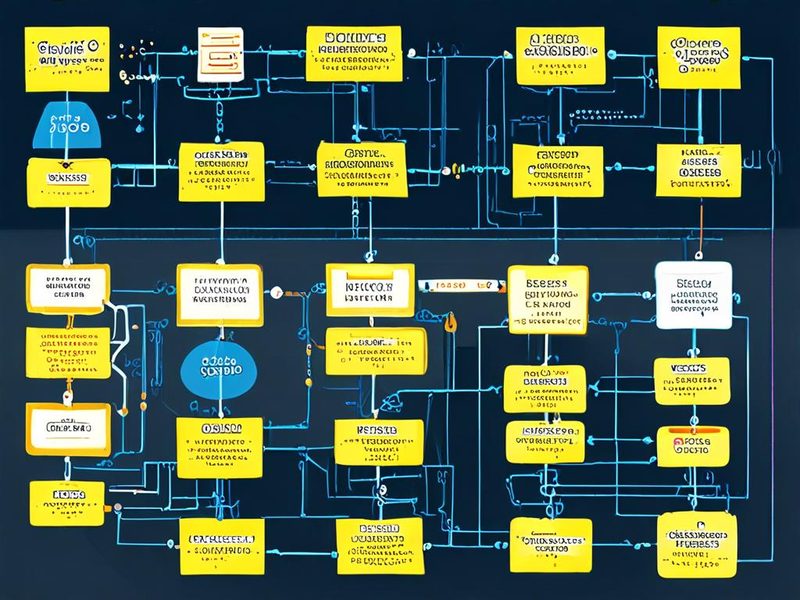
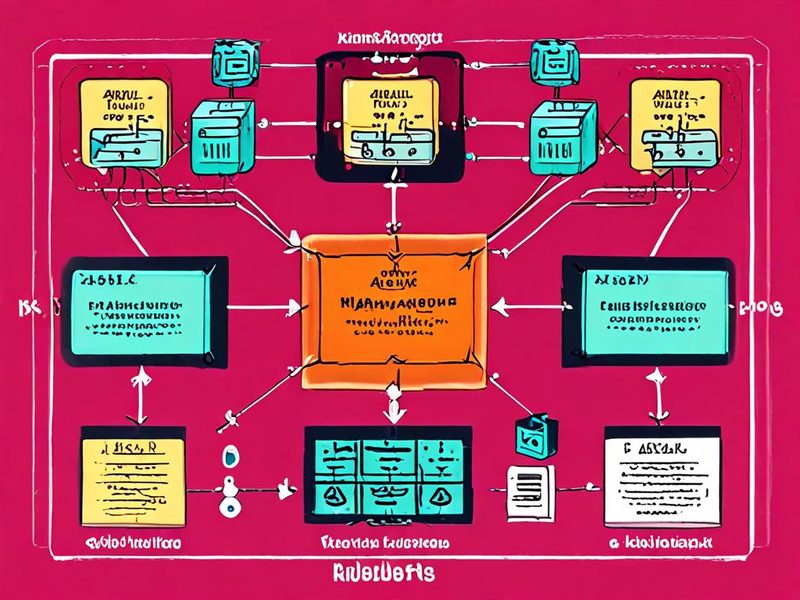
    Stable Diffusion 고급 워크플로우 개요 다이어그램

    Stable Diffusion 고급 워크플로우 개요를 나타내는 다이어그램입니다.

    개념 설명: 왜 일관성 유지가 어려울까요?

    Stable Diffusion은 기본적으로 텍스트 프롬프트를 기반으로 노이즈 (Noise, 무작위 신호)에서 이미지를 생성하는 확률적 모델이에요. 쉽게 말해, 매번 새로운 이미지를 생성할 때마다 주사위를 던지는 것과 같다고 볼 수 있어요. 그래서 같은 프롬프트를 넣어도 미묘하게 다른 결과가 나오는 거죠. 이게 바로 AI 이미지 일관성 유지가 어려운 근본적인 이유입니다.

    하지만 걱정 마세요! 이 문제를 해결하기 위한 강력한 도구들이 있어요. 핵심 개념들을 먼저 살펴보고 갈게요. 제가 처음에 이게 뭔가 싶었는데, 결국 이런 원리더라고요.

    • Seed (시드): 이미지 생성의 초기 노이즈 패턴을 결정하는 고유한 숫자 값이에요. 같은 시드와 프롬프트를 사용하면 아주 유사한 이미지를 얻을 수 있어요. 일관성 유지의 기본 중의 기본입니다.

    • LoRA (Low-Rank Adaptation, 로라): 특정 스타일, 캐릭터, 또는 개념을 학습시킨 경량 모델이에요. 기존 Stable Diffusion 모델에 추가하여 특정 특징을 강조하거나 반영할 때 사용합니다. 적은 용량으로도 강력한 커스터마이징이 가능하죠.

    • ControlNet (컨트롤넷): 이미지의 포즈 (Pose), 깊이 (Depth), 선 (Canny)과 같은 구조적 정보를 정밀하게 제어할 수 있게 해주는 확장 기능이에요. 특정 자세나 구도를 유지하면서 이미지를 생성할 때 정말 유용해요.

    • IP-Adapter (Image Prompt Adapter, 아이피 어댑터): 프롬프트 입력 없이 참조 이미지 (Reference Image)의 스타일이나 내용을 반영하여 이미지를 생성하는 기술이에요. 기존 이미지의 색감, 분위기, 심지어 특정 특징까지 새로운 이미지에 손쉽게 전이시킬 수 있어요. 이거 진짜 물건이더라고요! 💡

    실전 구현: 일관성 유지를 위한 핵심 워크플로우

    자, 그럼 이제 이 강력한 도구들을 어떻게 활용해서 Stable Diffusion 워크플로우를 최적화하고 AI 이미지 일관성을 유지할 수 있는지 제가 직접 해본 경험을 바탕으로 알려드리겠습니다. 제가 직접 해보니 이 조합이 제일 좋더라고요!

    1. Seed 값 고정 및 Variation Seed 활용

    가장 기본적인 단계지만, 가장 중요해요. 특정 이미지가 마음에 들었다면, 그 이미지의 Seed 값을 반드시 확인하고 고정해야 합니다. 그래야 다음 생성 시에도 일관된 베이스를 유지할 수 있거든요.

    하지만 똑같은 이미지만 뽑아낼 수는 없잖아요? 여기서 Variation Seed (변형 시드)를 활용하면 좋아요. 원본 시드의 일관성을 유지하면서 미묘한 변화를 줄 수 있죠. 저는 보통 Variation Strength (변형 강도)를 0.1~0.2 정도로 낮게 설정해서 사용해요.

    # Stable Diffusion WebUI (Automatic1111) 기준
    # txt2img 탭에서 Seed 값에 원하는 숫자 입력
    # Variation Seed 활성화 후 Seed 값 입력 (또는 -1로 랜덤)
    # Variation Strength를 0.1 ~ 0.2 정도로 설정
    

    2. LoRA를 통한 캐릭터/스타일 학습 및 적용

    특정 캐릭터나 화풍을 일관되게 유지하고 싶다면 LoRA는 필수예요. Civitai (시비타이) 같은 커뮤니티에서 잘 만들어진 LoRA를 다운로드받아 사용하는 것도 좋지만, 정말 나만의 캐릭터를 만들고 싶다면 직접 LoRA를 학습시키는 것도 좋은 방법입니다. (나중에 기회가 되면 나만의 LoRA 학습에 대해서도 다뤄볼게요!)

    프롬프트에 LoRA를 적용하는 방법은 간단해요. 보통 <code><lora:LoRAName:weight> 형식으로 사용하죠. weight 값으로 LoRA의 적용 강도를 조절할 수 있어요.

    # 프롬프트 예시
    beautiful girl, in a park, <lora:my_character_v1:0.7>, wearing a white dress
    

    3. ControlNet으로 포즈와 구도 제어

    같은 캐릭터가 다양한 포즈를 취하는 이미지를 만들 때 ControlNet만큼 강력한 도구는 없어요. 저는 주로 OpenPose (오픈포즈)를 사용해서 원하는 포즈를 스켈레톤 (Skeleton) 형태로 입력하고, Canny (캐니)나 Depth (뎁스)를 사용해서 이미지의 윤곽선이나 깊이 정보를 제어합니다. 이게 진짜 편하더라고요!

    예를 들어, 웹에서 찾은 특정 인물의 포즈 이미지를 ControlNet의 OpenPose Preprocessor (전처리자)에 넣으면, 그 포즈를 그대로 따라 하는 이미지를 생성할 수 있어요. 여러 개의 ControlNet을 동시에 사용할 수도 있는데, 이 경우 가중치 (Weight) 조절이 중요해요. ⚠️
    Stable Diffusion ControlNet 설정 화면 예시

    Stable Diffusion WebUI에서 ControlNet을 설정하는 화면 예시입니다.

    4. IP-Adapter로 레퍼런스 이미지 스타일 전이

    이건 제가 정말 좋아하는 기능인데요! 프롬프트로 색감이나 분위기를 설명하는 것이 어려울 때, IP-Adapter는 정말 빛을 발해요. 특정 레퍼런스 이미지의 색상 팔레트 (Color Palette)나 전체적인 분위기를 새로운 이미지에 입히고 싶을 때 사용하면 좋아요.

    저는 주로 캐릭터의 룩앤필 (Look and Feel)을 유지하면서 배경이나 의상을 바꿀 때 IP-Adapter를 활용합니다. 참조 이미지를 업로드하고 적절한 Weight를 조절하면, 프롬프트만으로는 얻기 힘든 결과물을 쉽게 얻을 수 있어요. 이거 한 번 써보시면 헤어 나오기 어려울 겁니다. 😉
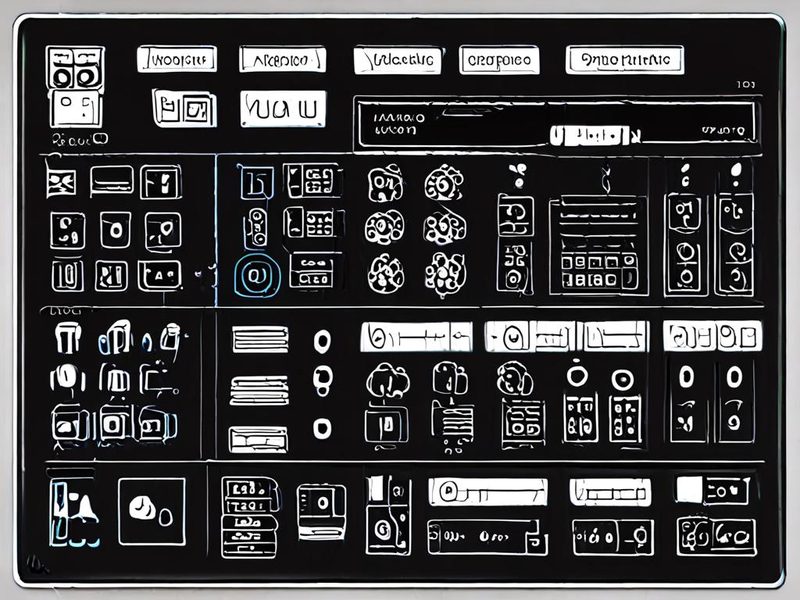
    Stable Diffusion IP-Adapter 설정 화면 예시

    Stable Diffusion WebUI에서 IP-Adapter를 설정하는 화면 예시입니다.

    주의사항 및 트러블슈팅: 삽질 피하기! ⚠️

    제가 13년 동안 인프라 삽질을 하면서 느낀 건, 어떤 기술이든 만능은 없다는 거예요. Stable Diffusion 고급 활용도 마찬가지에요. 제가 겪었던 몇 가지 문제와 해결법을 공유합니다.

    • LoRA와 ControlNet의 과도한 사용: 너무 많은 LoRA나 ControlNet을 동시에 사용하면 이미지 퀄리티가 떨어지거나, 아예 엉뚱한 결과가 나올 수 있어요. 각 기능의 Weight를 낮게 시작해서 점진적으로 올리면서 최적 값을 찾아야 합니다. 저도 처음엔 이게 뭔가 싶었는데, 결국 하나씩 빼가면서 테스트해봤죠.

    • Seed Variation의 과한 강도: Variation Strength를 너무 높게 설정하면 원본 시드의 일관성이 깨져버려요. 일관성 유지가 목적이라면 0.1~0.3 사이의 낮은 값을 권장합니다.

    • VRAM 부족 문제: ControlNet을 여러 개 사용하거나, 높은 해상도의 이미지를 생성하거나, 배치 사이즈 (Batch Size)를 늘리면 VRAM이 순식간에 동납니다. 아이고, VRAM이 터지더라고요! ㅋㅋㅋ

      • 해결책: Stable Diffusion 실행 시 --xformers, --lowvram 또는 --medvram 옵션을 사용해보세요. xformers는 메모리 사용량을 줄여주면서 속도도 향상시켜줘요. 저는 이걸로 한숨 돌렸습니다.
    • 프롬프트의 섬세한 조정: 아무리 강력한 도구를 써도 결국 프롬프트가 모호하거나 일관성이 없으면 좋은 결과를 얻기 어려워요. 핵심 키워드는 명확하게, 부정 프롬프트 (Negative Prompt)는 꼼꼼하게 작성하는 습관을 들이는 것이 중요합니다.

    검증 및 결과: 실제 적용 사례

    위에 설명드린 Seed 고정, LoRA, ControlNet, IP-Adapter 조합을 활용해서 제가 직접 캐릭터 시리즈를 만들어봤습니다. 결과는 대만족이었어요! 🎉

    이전에는 프롬프트 조금만 바꿔도 다른 사람이 나왔었는데, 이제는 정말 특정 캐릭터의 얼굴 특징, 의상, 심지어 분위기까지 일관되게 유지하면서 다양한 포즈와 배경의 이미지를 생성할 수 있게 됐어요. 드디어 됐다! 이 맛에 삽질하는 거 아니겠습니까? ㅎㅎ

    예를 들어, 제가 만든 LoRA 캐릭터 모델을 기반으로, ControlNet으로 특정 운동 포즈를 잡아주고, IP-Adapter로 빈티지한 사진의 색감을 입혔더니, 마치 한 작가가 그린 듯한 일관된 시리즈 이미지를 얻을 수 있었어요. 이 과정에서 Stable Diffusion 워크플로우는 훨씬 효율적으로 바뀌었고요. AI 아트 최적화의 진정한 의미를 깨달은 순간이었죠.

    Stable Diffusion 고급 기법 적용 전후 이미지 일관성 유지 결과 비교

    Stable Diffusion 고급 기법을 적용했을 때와 적용하지 않았을 때의 이미지 일관성 유지 결과를 비교하는 예시입니다.

    마무리: 13년차의 제언

    오늘은 Stable Diffusion 고급 활용을 통해 AI 이미지 일관성을 유지하고 워크플로우를 최적화하는 방법에 대해 제가 겪었던 경험과 팁들을 공유해드렸어요. Seed, LoRA, ControlNet, 그리고 IP-Adapter를 잘 조합하면 여러분도 원하는 결과물을 훨씬 쉽고 효율적으로 얻을 수 있을 겁니다.

    결국 인프라 엔지니어로서 AI 이미지 생성도 시스템 최적화의 연장선이더라고요. 어떤 도구를 어떻게 조합하고, 어떤 변수를 조절하느냐에 따라 결과가 천차만별이니까요.

    이 글이 여러분의 Stable Diffusion 여정에 작은 등불이 되었으면 좋겠어요. 다음 글에서는 ComfyUI (컴피유아이) 같은 노드 기반의 고급 워크플로우 자동화 툴이나, 나만의 LoRA 학습 방법에 대해서도 다뤄볼 예정이니 기대해주세요! 혹시 이런 경험 있으신가요? 댓글로 자유롭게 공유해주세요! 😊

  • [Cloud] GitHub Actions CI/CD 파이프라인, 흔한 실패 원인과 디버깅 전략

    [Cloud] GitHub Actions CI/CD 파이프라인, 흔한 실패 원인과 디버깅 전략

    GitHub Actions CI/CD 파이프라인, 흔한 실패 원인과 디버깅 전략

    안녕하세요! 13년차 인프라 엔지니어입니다. 홈랩에서 이것저것 만져보며 얻은 경험을 여러분과 나누고 싶어서 블로그를 운영하고 있어요. 오늘은 많은 개발팀이 사용하시는 GitHub Actions CI/CD 파이프라인에서 자주 발생하는 실패 원인과, 효과적인 디버깅 전략에 대한 이야기를 해볼까 합니다. 저도 처음에는 CI/CD 파이프라인이 제대로 동작하지 않을 때마다 멘붕에 빠지곤 했는데, 몇 가지 패턴을 파악하고 나니 훨씬 수월해지더라고요. 혹시 파이프라인 실패 때문에 밤샘하신 경험 있으신가요? 😅

    GitHub Actions 워크플로우 개요 다이어그램

    왜 GitHub Actions CI/CD는 자꾸 실패할까요?

    GitHub Actions는 코드를 푸시하거나 풀 리퀘스트를 보낼 때마다 빌드, 테스트, 배포 과정을 자동화해주는 정말 강력한 도구입니다. 덕분에 개발 생산성이 엄청나게 올라가죠. 그런데 말이에요, 이 녀석이 가끔씩 예상치 못한 오류를 뿜어낼 때가 있거든요. 원인도 정말 다양합니다. 설정 파일(YAML)의 사소한 오타부터, 외부 서비스와의 연동 문제, 권한 문제, 심지어는 GitHub Actions 자체의 일시적인 이슈까지… GitHub Actions 디버깅을 위해 로그를 파고 또 파는 과정은 정말 힘들더라고요. 😵‍💫

    GitHub Actions 디버깅, 어디서부터 시작해야 할까?

    가장 먼저 해야 할 일은 당연히 실패한 워크플로우(Workflow) 로그를 확인하는 겁니다. GitHub 저장소의 “Actions” 탭에 가면 실행된 워크플로우 목록과 각 실행 결과(성공/실패)를 볼 수 있어요. 실패한 워크플로우를 클릭하면 각 잡(Job)과 스텝(Step)별 실행 로그를 상세히 볼 수 있거든요. 여기서 오류 메시지를 주의 깊게 읽는 것이 디버깅의 첫걸음입니다.

    1. 로그 확인: 실패 메시지의 비밀

    실패한 스텝에 빨간색 ‘X’ 표시가 되어 있을 거예요. 해당 스텝을 클릭하면 상세 로그가 나오는데, 보통 오류 해결의 핵심은 Error:, failed, exit code 1 등과 같은 키워드와 함께 출력됩니다. 이 메시지를 복사해서 구글에 검색해보는 것이 가장 빠르고 일반적인 해결 방법이거든요. 저도 에러 메시지가 보이면 복붙해서 검색부터 시작합니다. 😂

    2. 워크플로우 파일(YAML) 문법 오류

    GitHub Actions 워크플로우는 YAML 형식으로 작성됩니다. YAML은 들여쓰기가 매우 중요한 언어라서, 스페이스(Space)와 탭(Tab)을 잘못 사용하거나 콜론(:)을 빼먹는 등 사소한 문법 오류가 발생하기 쉬워요. 이런 오류는 보통 워크플로우 실행 자체가 안 되거나, 특정 스텝에서 바로 실패하게 됩니다. GitHub Actions는 어느 정도 문법 체크를 해주지만, 미묘한 오류는 놓칠 때가 있더라고요.

    💡 팁: VS Code 같은 코드 에디터에서 YAML 확장 프로그램을 설치하면 GitHub Actions 오류 해결에 도움이 됩니다.

    # 잘못된 예시 (들여쓰기 오류)
    jobs:
      build:
      runs-on: ubuntu-latest
        steps:
        - uses: actions/checkout@v3
        - name: Setup Node.js
          uses: actions/setup-node@v3
          with:
            node-version: '18'
        - name: Install dependencies
          run: npm ci
        - name: Build
          run: npm run build
    
    # 올바른 예시 (정확한 들여쓰기)
    jobs:
      build:
        runs-on: ubuntu-latest
        steps:
          - uses: actions/checkout@v3
          - name: Setup Node.js
            uses: actions/setup-node@v3
            with:
              node-version: '18'
          - name: Install dependencies
            run: npm ci
          - name: Build
            run: npm run build
    
    GitHub Actions YAML 파일 예시

    GitHub Actions YAML 파일 예시

    3. 권한(Permissions) 문제

    GitHub Actions 워크플로우는 기본적으로 GITHUB_TOKEN이라는 임시 토큰을 사용해서 저장소에 접근합니다. 이 토큰은 기본적으로 읽기 권한만 가지고 있어요. 만약 워크플로우에서 저장소에 쓰기 작업을 하거나, 다른 GitHub API를 호출해야 한다면 권한 부족으로 실패할 가능성이 높습니다.

    이럴 때는 워크플로우 파일의 `jobs` 섹션에 `permissions`를 명시적으로 설정해주거나, Personal Access Token (PAT)을 Secrets에 등록하여 사용하는 방법을 고려하세요.

    jobs:
      deploy:
        runs-on: ubuntu-latest
        permissions:
          contents: write # 저장소에 쓰기 권한 부여
        steps:
          # ... 배포 관련 스텝 ...
          - name: Commit and push changes
            run: |
              git config --global user.name 'GitHub Actions'
              git config --global user.email '[email protected]'
              git add .
              git commit -m "CI: Automated deployment commit"
              git push
    

    4. 의존성(Dependencies) 및 환경 문제

    빌드나 테스트 스텝에서 발생하는 GitHub Actions 오류 해결은 대부분 의존성 문제일 가능성이 높습니다. 예를 들어, `npm ci`나 `bundle install` 같은 패키지 설치 명령어가 실패하는 경우죠. 네트워크 문제로 패키지 레지스트리(Registry)에 접속하지 못하거나, 로컬에 캐싱된 패키지가 꼬여서 발생하기도 합니다.

    ⚠️ 주의: actions/cache 액션을 사용하여 의존성을 캐싱하면 빌드 속도를 높여주지만, 캐시된 파일이 손상되면 오히려 문제를 일으킬 수도 있어요. 캐시를 삭제하고 다시 시도하는 것이 해결책이 될 때도 있습니다.

    또한, 워크플로우가 실행되는 러너(Runner) 환경의 차이도 문제가 될 수 있습니다. 특정 버전의 Node.js나 Python이 필요한데, 러너에 해당 버전이 설치되어 있지 않거나 설정이 잘못된 경우죠. actions/setup-node@v3나 actions/setup-python@v3 같은 액션을 사용하여 환경을 명확하게 설정해주는 것이 좋습니다.

    GitHub Actions 러너 환경 설정 예시

    GitHub Actions 러너 환경 설정 예시

    5. 외부 서비스 연동 문제

    CI/CD 파이프라인이 외부 API, 데이터베이스, 클라우드 서비스 등과 연동될 때도 실패할 수 있습니다. 이 경우, API 키, 비밀번호, 엔드포인트(Endpoint) 주소 등 설정값이 잘못되었거나, 해당 서비스의 방화벽 설정으로 인해 GitHub Actions 러너의 IP가 차단되었을 가능성이 있어요.

    💡 팁: 민감한 정보는 반드시 GitHub Secrets에 저장하고, 워크플로우에서는 환경 변수(Environment Variable)로 참조하세요. secrets.MY_API_KEY 와 같이 사용하면 됩니다.

    6. 타임아웃(Timeout) 문제

    워크플로우의 특정 스텝이나 전체 잡이 너무 오래 실행되면 타임아웃으로 인해 실패할 수 있습니다. 특히 대규모 프로젝트의 빌드나 복잡한 테스트 스위트를 실행할 때 자주 발생하죠. 기본 타임아웃은 6시간인데, 이를 늘려야 할 수도 있습니다. 하지만 타임아웃이 발생했다면, 근본적으로 코드 최적화, 테스트 효율화, 병렬 실행 등을 통해 실행 시간을 줄이는 방법을 먼저 고민해보는 것이 좋아요.

    디버깅을 위한 고급 전략

    단순히 로그만 보는 것 외에 좀 더 체계적인 GitHub Actions 디버깅을 위한 몇 가지 전략이 있습니다.

    • run 스텝에서 명령어 실행 테스트: 복잡한 명령어나 스크립트가 문제라면, 실제 러너 환경과 유사한 로컬 환경에서 해당 명령어를 먼저 실행해보세요.
    • actions/github-script 활용: 복잡한 로직이나 API 호출이 필요할 때, GitHub Script 액션을 사용하면 JavaScript로 더 유연하게 제어하고 디버깅할 수 있습니다.
    • 디버깅용 스텝 추가: 현재 환경 변수 값, 파일 목록 등을 출력하는 스텝을 중간중간 추가하여 상태를 확인해보세요.
    • continue-on-error: true 활용: 특정 스텝이 실패해도 전체 워크플로우가 중단되지 않도록 설정할 수 있습니다. 이를 이용해 문제 범위를 좁혀나갈 수 있어요.
    GitHub Actions 디버깅 스텝 예시

    GitHub Actions 디버깅 스텝 예시

    마무리하며: 삽질은 곧 성장의 밑거름

    GitHub Actions CI/CD 파이프라인의 실패는 처음에는 좌절감을 줄 수 있지만, 결국은 우리 시스템을 더 견고하게 만드는 과정이라고 생각합니다. 오늘 살펴본 흔한 실패 원인들과 디버깅 전략들을 잘 기억해두셨다가, 다음에 파이프라인이 말썽을 부릴 때 침착하게 해결해나가시길 바랍니다. 저도 여전히 새로운 문제에 부딪히며 배우고 있답니다. ㅎㅎ

    다음 글에서는 실제 홈랩 환경에서 구축한 Docker 기반 배포 자동화 파이프라인에 대해 좀 더 자세히 다뤄볼 예정이니, 기대해주세요! 😉

  • [k8s] K3s와 AWX 통합 사례 연구: 경량 Kubernetes 자동화 워크플로우 구축

    [k8s] K3s와 AWX 통합 사례 연구: 경량 Kubernetes 자동화 워크플로우 구축

    안녕하세요, 13년차의 서버실입니다. 오늘은 제가 홈랩에서 직접 경험하고 삽질하면서 얻은 지식 하나를 여러분과 공유해볼게요. 바로 K3s(케이쓰리쓰)와 AWX(에이더블유엑스)를 통합하여 경량 Kubernetes(쿠버네티스) 환경에서 자동화 워크플로우를 구축하는 사례입니다.

    작은 규모의 인프라나 홈랩에서 Kubernetes를 운영하다 보면, 리소스 제약 때문에 고민이 많아지죠. 게다가 반복적인 배포나 설정 변경 작업을 수동으로 하다 보면 시간 낭비는 물론이고 휴먼 에러 발생 확률도 높아지고요. 저도 “이걸 어떻게 하면 좀 더 효율적으로 관리할 수 있을까?” 하는 고민에 빠져있었거든요. 그러다가 경량 Kubernetes인 K3s와 Ansible(앤서블) 기반의 자동화 플랫폼인 AWX의 조합을 떠올리게 됐습니다.

    이 둘을 잘 엮으면 리소스 효율적인 환경에서 강력한 자동화 시스템을 만들 수 있겠다는 확신이 들었죠. 그래서 직접 부딪혀가며 구축해봤고, 그 과정과 삽질 경험을 솔직하게 풀어보려 합니다. 혹시 여러분도 비슷한 고민을 하고 계셨다면, 이 글이 좋은 가이드가 될 수 있을 거예요. 💡

    K3s와 AWX를 통합한 자동화 워크플로우의 전체 아키텍처 다이어그램

    K3s 클러스터 위에 AWX가 배포되어 외부 Git 리포지토리의 Ansible 플레이북을 가져와 다른 K3s/Kubernetes 클러스터에 배포하는 통합 아키텍처 다이어그램입니다.

    K3s와 AWX, 왜 이 조합일까요?

    먼저, 이 두 가지 기술이 무엇인지, 그리고 왜 함께 사용하면 시너지가 나는지 간단하게 짚고 넘어가겠습니다.

    K3s: 가볍지만 강력한 경량 Kubernetes

    K3s(케이쓰리쓰)는 Rancher Labs(랜처 랩스)에서 만든 경량 Kubernetes(쿠버네티스) 배포판입니다. 이름에서 알 수 있듯이 ‘K8s(케이츠) – 5 = K3s’라는 유머러스한 의미를 가지고 있어요. 그만큼 바이너리 크기가 작고, 메모리 사용량도 적으니까요. 일반적인 Kubernetes는 컨트롤 플레인(Control Plane) 구성 요소들이 많은 리소스를 요구하는데, K3s는 SQLite를 기본 데이터베이스로 사용하고 불필요한 기능을 제거해서 엣지 컴퓨팅(Edge Computing), IoT(사물 인터넷), 또는 저사양 환경에 정말 딱 맞습니다. 제가 홈랩에서 운영하는 라즈베리 파이(Raspberry Pi) 클러스터 같은 곳에 정말 찰떡이더라고요. ✅

    AWX: Ansible 자동화 플랫폼의 중앙 허브

    AWX(에이더블유엑스)는 Red Hat(레드햇)의 Ansible Tower(앤서블 타워)의 오픈소스 업스트림 프로젝트입니다. Ansible(앤서블)은 강력한 IT 자동화 도구인데, AWX는 이 Ansible 플레이북(Playbook)들을 웹 UI를 통해 중앙에서 관리하고 실행할 수 있게 해줍니다. 그냥 복잡한 커맨드 라인(Command Line) 없이도 프로젝트, 인벤토리(Inventory), 자격 증명(Credential) 등을 관리하고, 잡 템플릿(Job Template)을 만들어 반복적인 작업을 예약하거나 실행 결과를 쉽게 확인할 수 있죠. 특히 팀 단위로 자동화 작업을 공유하고 접근 제어를 해야 할 때 진짜 빛을 발합니다. 🎉

    통합의 시너지: 경량 K3s 위의 자동화 플랫폼

    저는 K3s의 가벼움 위에 AWX를 올려서 경량 Kubernetes 환경을 위한 자동화 허브를 구축하고 싶었습니다. K3s에서 돌아가는 애플리케이션의 배포나 설정을 AWX를 통해 관리하려는 거였거든요. 예를 들어, 새로운 컨테이너 이미지를 빌드하면 AWX가 자동으로 K3s 클러스터에 배포하도록 하거나, 특정 서비스의 스케일링(Scaling) 작업을 AWX 잡 템플릿으로 만들어서 필요할 때마다 클릭 한 번으로 실행하는 식입니다. 이렇게 하면 인프라 관리가 정말 수월해지더라고요. 💡

    실전 구현: K3s 위에 AWX 배포하기

    이제 제가 직접 K3s 클러스터에 AWX를 배포했던 과정을 단계별로 설명해 드릴게요. 저는 이미 K3s 클러스터가 구성되어 있다는 가정하에 진행했습니다. 아직 K3s 설치가 안 되어 있다면, 다음 명령어로 간단하게 설치할 수 있습니다.

    curl -sfL https://get.k3s.io | sh -

    1. AWX Operator 설치

    AWX는 Kubernetes 환경에 AWX Operator(오퍼레이터)를 통해 배포하는 것이 가장 일반적입니다. Operator는 특정 애플리케이션(여기서는 AWX)을 Kubernetes의 컨트롤러처럼 관리해주는 도구라고 생각하시면 돼요. 배포부터 업데이트, 스케일링까지 알아서 처리해주니까요.

    AWX Operator를 설치하려면 공식 AWX Operator 저장소에서 최신 설치 가이드를 확인하시고, 다음 명령어로 설치합니다.

    kubectl apply -f https://raw.githubusercontent.com/ansible/awx-operator/devel/deploy/operator.yaml

    이 명령어가 AWX Operator와 필요한 CRD(Custom Resource Definition, 사용자 정의 리소스 정의)를 모두 설치해줍니다. CRD는 Kubernetes가 AWX라는 새로운 리소스 타입을 이해할 수 있도록 해주는 설정 파일이거든요. 이 과정을 거치면 awx-operator 파드(Pod)가 실행되면서 AWX 인스턴스를 배포할 준비가 완료됩니다.

    2. AWX 인스턴스 배포

    Operator가 준비되었다면, 이제 우리가 원하는 AWX 인스턴스를 생성할 차례입니다. AWX라는 Custom Resource(CR) 객체를 생성하면, Operator가 이 CR을 감지하고 실제 AWX 애플리케이션을 배포해줍니다. 저는 awx.yaml이라는 파일을 만들어서 다음과 같이 설정했습니다.

    apiVersion: awx.ansible.com/v1beta1
    kind: AWX
    metadata:
      name: my-awx
    spec:
      # AWX Operator가 배포할 AWX 인스턴스의 이름
      # 여기서는 my-awx로 지정했습니다.
    
      # ingressType: Ingress를 사용하여 Kubernetes Ingress를 통해 AWX에 접근하도록 설정합니다.
      # K3s는 기본적으로 Traefik Ingress Controller를 포함하고 있어 편리합니다.
      ingressType: Ingress
      # ingress_host: AWX에 접근할 호스트 이름을 지정합니다.
      # 실제 환경에서는 DNS에 이 호스트를 등록해야 합니다.
      ingress_host: awx.myhomelab.local
      
      # 기타 설정 (필요에 따라 주석 해제 및 수정)
      # postgres_storage_class: AWX 데이터베이스를 위한 Persistent Volume Claim(PVC)의 StorageClass를 지정합니다.
      # 홈랩 환경에서는 hostPath나 local-storage 등을 사용할 수 있습니다.
      # postgres_storage_class: standard
      
      # web_extra_volume_mounts: AWX 웹 파드에 추가 볼륨을 마운트할 때 사용합니다.
      # e.g., 인증서 마운트 등
      # tasks_extra_volume_mounts: AWX 태스크 파드에 추가 볼륨을 마운트할 때 사용합니다.
      
      # image_version: 사용할 AWX 이미지 버전 (특정 버전을 고정할 경우)
      # image_version: "23.3.0"
      
      # resource_requirements: AWX 파드들의 리소스 요청/제한을 설정합니다.
      # 작은 환경에서는 이 부분을 적절히 조절해야 합니다.
      # web_resource_requirements:
      #   requests:
      #     cpu: 500m
      #     memory: 1Gi
      #   limits:
      #     cpu: 1000m
      #     memory: 2Gi
    

    이 파일을 저장하고 kubectl apply -f awx.yaml 명령어를 실행하면 AWX Operator가 AWX 인스턴스에 필요한 Deployment(디플로이먼트), Service(서비스), Ingress(인그레스), Persistent Volume Claim(PVC) 등을 자동으로 생성하기 시작합니다.

    K3s 클러스터에 AWX 파드들이 정상적으로 실행 중임을 나타내는 터미널 화면

    AWX 웹 UI의 로그인 화면 또는 kubectl get pods -n awx 명령어를 실행했을 때 AWX 관련 파드들이 모두 Running 상태인 것을 보여주는 스크린샷입니다.

    ⚠️ 삽질 경험과 트러블슈팅

    제가 이 과정을 진행하면서 겪었던 몇 가지 삽질 경험과 해결 방법을 공유합니다. 여러분은 저처럼 헤매지 않으시길 바라요! 😂

    1. 리소스 부족 문제

    K3s는 가볍지만, AWX는 생각보다 많은 리소스를 필요로 합니다. 특히 데이터베이스(PostgreSQL)와 웹, 태스크 파드들이 동시에 돌아가기 때문에, 2GB RAM 이하의 시스템에서는 버벅이거나 파드가 계속 재시작되는 문제가 발생할 수 있어요. 최소 4GB RAM, 2코어 CPU 이상을 권장합니다. 저도 처음엔 라즈베리 파이 4(4GB 모델)에서 돌렸는데, 다른 서비스들과 함께 돌리니 정말 아슬아슬하더라고요. 결국 8GB 모델로 업그레이드하거나, AWX 전용 노드를 따로 두는 것을 고려하게 됐습니다.

    해결책: awx.yaml 파일의 resource_requirements 섹션을 통해 각 파드의 리소스 요청(requests)과 제한(limits)을 조절할 수 있습니다. 하지만 너무 낮추면 성능 문제가 발생하니, 하드웨어 사양을 충분히 확보하는 것이 최고의 방법입니다.

    2. Persistent Volume(영구 볼륨) 설정

    AWX는 데이터베이스(PostgreSQL)와 작업 실행 로그 등을 저장하기 위해 Persistent Volume(PV, 영구 볼륨)이 필요합니다. K3s는 기본적으로 local-path-provisioner(로컬 패스 프로비저너)를 내장하고 있어서 별도의 StorageClass(스토리지 클래스) 설정 없이도 PVC(Persistent Volume Claim)를 생성하면 자동으로 PV가 프로비저닝(Provisioning)됩니다. 하지만 이 방식은 특정 노드에 데이터가 종속되기 때문에 노드 장애 시 데이터 손실 위험이 있습니다.

    해결책: 홈랩 환경에서는 간단하게 hostPath 타입을 사용하여 특정 경로에 데이터를 저장할 수 있지만, 좀 더 안정적인 환경을 원한다면 NFS(네트워크 파일 시스템) 서버를 구축하고 NFS CSI Driver(드라이버)를 설치하여 공유 스토리지를 사용하는 것이 좋습니다. 저도 NFS를 사용해서 여러 노드에서 AWX 파드들이 유연하게 움직일 수 있도록 구성했거든요.

    3. Ingress(인그레스) 접근 문제

    ingress_host를 설정했지만, 웹 브라우저에서 접속이 안 되는 경우가 있었습니다. K3s는 기본적으로 Traefik(트래픽) Ingress Controller(인그레스 컨트롤러)를 내장하고 있어 편리합니다. 하지만 제 경우에는 다음과 같은 문제가 있었습니다.

    • DNS 설정: awx.myhomelab.local과 같은 호스트 이름을 사용하려면, 홈랩 내 DNS 서버에 해당 호스트를 등록하거나, 접속하려는 PC의 /etc/hosts (Linux/macOS) 또는 C:\Windows\System32\drivers\etc\hosts (Windows) 파일에 IP 주소와 호스트 이름을 직접 매핑해주어야 합니다.
      # /etc/hosts 예시
      192.168.1.100 awx.myhomelab.local # K3s 마스터 노드의 IP 주소
    • Traefik 설정: 가끔 Traefik이 외부 트래픽을 제대로 라우팅(Routing)하지 못하는 경우가 있는데, K3s 설치 시 Traefik 관련 옵션을 확인하거나, Traefik 대시보드(보통 http://<k3s_master_ip>:8080/dashboard/)에서 Ingress Route(인그레스 라우트)가 제대로 생성되었는지 확인해야 합니다.

    해결책: 저는 /etc/hosts 파일을 수정하고, kubectl get ingress -n awx 명령어로 AWX Ingress 리소스가 정상적으로 생성되었는지 확인하면서 문제를 해결했습니다.

    검증 및 결과: AWX로 K3s 자동화하기

    여러 삽질 끝에 드디어 AWX가 K3s 클러스터 위에 성공적으로 배포되었습니다! 🎉 이제 웹 브라우저를 열고 설정했던 ingress_host로 접속하면 AWX 로그인 화면이 보일 겁니다. 초기 관리자 비밀번호는 AWX Operator가 Secret(시크릿)으로 생성해두는데, 다음 명령어로 확인할 수 있습니다.

    kubectl get secret my-awx-admin-password -o jsonpath='{.data.password}' | base64 --decode

    로그인 후, 저는 간단한 Ansible 플레이북을 만들어서 K3s 클러스터의 노드 목록을 조회하는 작업을 자동화해봤습니다. AWX에서 Project(프로젝트), Inventory(인벤토리), Credential(자격 증명)을 설정하고 Job Template(잡 템플릿)을 생성한 뒤 실행하니, 깔끔하게 K3s 노드 정보가 출력되는 것을 확인할 수 있었습니다. 이 화면을 보는 순간, 그동안의 고생이 눈 녹듯 사라지더라고요! 정말 뿌듯했어요. 😄

    AWX 웹 UI에서 K3s 노드 목록을 조회하는 Ansible 잡이 성공적으로 실행된 결과 화면

    AWX 웹 UI에서 Ansible 플레이북이 성공적으로 실행되어 K3s 클러스터의 노드 목록을 출력하는 잡 실행 결과 화면 스크린샷입니다. 초록색 성공 메시지와 함께 결과가 표시됩니다.

    마무리: 경량 Kubernetes 자동화, 여러분도 해보세요!

    K3s와 AWX를 통합하여 경량 Kubernetes 환경에서 자동화 워크플로우를 구축한 경험은 저에게 정말 값진 시간이었습니다. 비록 중간중간 삽질도 많이 했지만, 그 과정에서 얻은 지식과 해결 능력은 어떤 책에서도 배울 수 없는 것이었거든요.

    주요 배운 점:

    • K3s는 가볍지만, AWX처럼 리소스를 많이 쓰는 애플리케이션을 올릴 때는 충분한 하드웨어 리소스 계획이 필요하다는 것.
    • Persistent Volume 설정은 안정적인 운영을 위한 핵심이라는 것. (홈랩이라도 NFS는 정말 중요합니다.)
    • Kubernetes Ingress와 DNS 설정은 항상 꼼꼼하게 확인해야 한다는 것.
    • AWX Operator를 사용하면 복잡한 AWX 배포를 Kubernetes 스타일로 정말 간단하게 할 수 있다는 것.

    이 조합은 특히 저처럼 홈랩을 운영하거나, 소규모 팀에서 효율적인 인프라 자동화를 목표로 할 때 정말 강력한 솔루션이 될 수 있다고 확신합니다. 여러분도 직접 K3s와 AWX를 설치하고 이것저것 만져보면서 자신만의 자동화 워크플로우를 구축해보시길 강력히 추천합니다. 직접 해보면서 얻는 경험만큼 값진 건 없으니까요! 💪

    다음 글에서는 AWX를 이용한 좀 더 복잡한 GitOps(깃옵스) 파이프라인 구축에 대해 더 깊이 다뤄볼 예정입니다. 기대해주세요! 😄

    K3s와 AWX 통합으로 얻을 수 있는 주요 장점을 시각적으로 요약한 인포그래픽

    K3s와 AWX 통합의 주요 장점 (예: 리소스 효율성, 중앙 집중식 자동화, 빠른 배포, 간편한 관리)을 시각적으로 요약한 인포그래픽입니다.