13년차의 서버실

서버, 인프라, 홈랩 기술 블로그

[태그:] 인공지능

  • [AI] Ollama 로컬 LLM 성능 벤치마크: NPU/GPU 가속 효과 분석

    [AI] Ollama 로컬 LLM 성능 벤치마크: NPU/GPU 가속 효과 분석

    안녕하세요, 13년차 서버실 지킴이입니다. 🤓

    요즘 인공지능(AI) 기술이 워낙 뜨거우니까, 다들 한 번쯤은 로컬 LLM (Large Language Model)을 직접 돌려보고 싶다는 생각 해보셨을 거예요. 저도 홈랩에서 이것저것 테스트해보는 걸 좋아해서, Ollama 같은 도구들이 나왔을 때 정말 반갑더라고요. 쉽고 빠르게 로컬 환경에서 다양한 LLM을 실행할 수 있게 해주거든요.

    그런데 막상 돌려보면 “생각보다 느리네?” 하는 경우가 많아요. 특히 텍스트를 쭉쭉 뽑아내는 속도(토큰 생성 속도)가 답답하게 느껴질 때가 있죠. 저도 처음엔 “이게 뭔가 싶었는데” 결국 해답은 하드웨어 가속에 있더군요. 💡

    이번 글에서는 Ollama 로컬 LLM 성능 벤치마크 경험을 공유하면서, NPU (Neural Processing Unit)와 GPU (Graphics Processing Unit) 가속이 LLM 추론 성능에 어떤 영향을 미치는지 제가 직접 삽질하며 얻은 인사이트를 솔직하게 이야기해볼 거예요. 로컬 LLM 성능 때문에 고민이셨다면, 이 글이 좋은 가이드가 될 거라고 생각합니다!
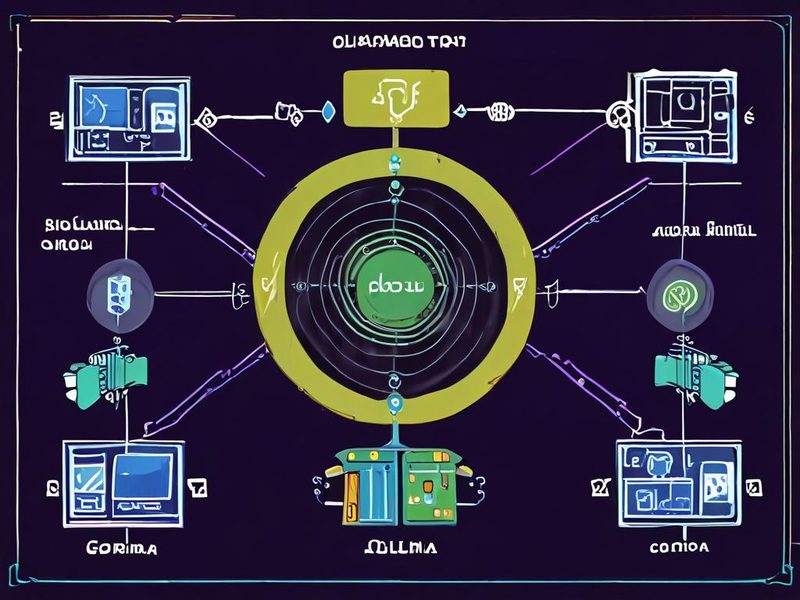
    Ollama를 활용한 로컬 LLM 아키텍처 다이어그램

    Ollama를 이용한 로컬 LLM 아키텍처의 개념도입니다. 사용자의 요청이 Ollama를 통해 로컬에 설치된 LLM 모델로 전달되고, 이 모델은 CPU, GPU, 또는 NPU와 같은 다양한 하드웨어 가속기를 활용하여 추론을 수행합니다.

    Ollama와 로컬 LLM 가속, 왜 중요할까요?

    먼저 핵심 개념들을 잠깐 짚고 넘어갈게요. 쉽게 풀어 설명해 드릴게요.

    • Ollama (올라마): 로컬 환경에서 LLM을 정말 쉽게 설치하고 실행할 수 있도록 도와주는 오픈소스 플랫폼이에요. Docker처럼 모델을 ‘pull’해서 바로 ‘run’할 수 있어서, 저 같은 인프라 엔지니어에겐 정말 친숙하고 편하더라고요.
    • 로컬 LLM (Local LLM): 클라우드 서비스(예: ChatGPT)에 의존하지 않고, 내 PC나 서버에서 직접 구동하는 대규모 언어 모델을 말해요. 프라이버시 보호, 비용 절감, 인터넷 연결 없이 사용 가능 등 여러 장점이 있죠.
    • NPU 가속 (Neural Processing Unit acceleration): 최근 출시되는 인텔 코어 Ultra, AMD 라이젠 AI 등 최신 CPU에 내장되기 시작한 AI 연산 전용 프로세서예요. 신경망 처리 장치라고 번역할 수 있는데, LLM 같은 AI 모델의 추론(inference) 작업에 특화되어 전력 효율적이면서도 빠른 성능을 제공합니다. 아직 GPU만큼 범용적이진 않지만, 노트북 같은 저전력 환경에서 강점을 보여요.
    • GPU 가속 (Graphics Processing Unit acceleration): 다들 아시는 그래픽 카드죠. 수많은 코어를 이용한 병렬 연산에 정말 강해서, LLM 추론의 핵심인 행렬 곱셈 연산에 탁월한 성능을 보여줍니다. 특히 엔비디아(NVIDIA)의 CUDA나 AMD의 ROCm 같은 플랫폼을 통해 LLM 가속에 널리 사용되고 있어요.
    • Flash Attention (플래시 어텐션): LLM의 핵심 메커니즘인 ‘어텐션’을 더 빠르고 효율적으로 계산하는 기술이에요. 메모리 대역폭 사용을 최적화해서 특히 긴 컨텍스트(context)를 처리할 때 속도와 메모리 사용량을 크게 개선해 줍니다. Ollama도 내부적으로 Flash Attention을 지원해서 성능을 끌어올리고 있어요.

    결론적으로, 로컬 LLM을 쾌적하게 쓰려면 CPU만으로는 한계가 있고, NPU나 GPU의 도움을 받아야 한다는 거예요. 특히 LLM 벤치마크를 해보면 이 차이가 정말 확연히 드러나거든요.

    Ollama 로컬 LLM 성능 벤치마크, 제가 직접 해봤습니다!

    자, 이제 실전으로 들어가 볼까요? 제가 홈랩에서 여러 환경으로 직접 테스트해 본 경험을 바탕으로 설명해 드릴게요. 처음엔 “이게 뭔가 싶었는데” 몇 번 해보니 감이 잡히더라고요.

    1. Ollama 설치 및 모델 준비

    Ollama 설치는 정말 간단해요. 공식 웹사이트에서 다운로드하거나, 리눅스라면 다음 명령어로 설치하면 돼요.

    curl -fsSL https://ollama.com/install.sh | sh

    설치 후에는 원하는 LLM 모델을 다운로드하면 돼요. 저는 테스트를 위해 가볍고 성능 좋은 Mistral 모델을 주로 사용했어요. (물론 Llama2나 다른 모델들도 테스트해봤죠.)

    ollama run mistral

    이 명령어를 실행하면 Mistral 모델이 없으면 자동으로 다운로드하고 바로 채팅 프롬프트가 떠요. 정말 편하죠? 🎉

    2. 벤치마킹 환경 설정 및 테스트

    Ollama 성능 벤치마크의 핵심은 다양한 하드웨어 환경에서 동일한 모델과 프롬프트로 테스트하는 거예요. 제가 사용한 방법은 이렇습니다.

    1. 테스트 프롬프트 선정: 항상 동일한 길이와 복잡도를 가진 프롬프트를 사용해야 해요. 예를 들어, “한국의 수도는 어디이며, 그곳의 대표적인 관광지 3곳을 설명해 주세요.” 처럼 일관된 질문을 던졌어요.
    2. 측정 지표: 주로 토큰 생성 속도 (tokens/second)를 측정했어요. Ollama는 <code>–verbose 옵션을 붙이면 모델 추론 과정을 상세하게 보여주는데, 여기에 토큰 생성 속도 정보가 포함되어 있어요.
    3. 하드웨어 환경별 테스트:
      • CPU Only: GPU나 NPU 가속 없이 순수 CPU로만 돌리는 경우예요. (제 홈랩 PC의 AMD Ryzen 7 5800X CPU로 테스트했어요.)
      • Integrated GPU (내장 GPU): 인텔 내장 그래픽이나 AMD APU의 내장 그래픽을 활용하는 경우죠. (노트북의 인텔 Iris Xe로 테스트했어요.)
      • Dedicated GPU (외장 GPU): 엔비디아 RTX 3060 같은 전용 그래픽 카드를 사용하는 경우예요. (제 데스크톱의 RTX 3060으로 테스트했어요.)
      • NPU 가속 환경: 최신 노트북의 NPU를 활용하는 경우예요. (지인의 인텔 코어 Ultra 7 노트북으로 잠시 테스트해봤어요. Ollama가 특정 백엔드를 통해 NPU를 활용하는데, 이는 드라이버 및 시스템 설정에 따라 달라요.)

    Ollama는 기본적으로 사용 가능한 가장 빠른 장치(GPU > NPU > CPU)를 자동으로 사용하려고 시도해요. 특정 장치를 사용하도록 강제하려면, 환경 변수나 구성 파일로 조정할 수 있는데, 일반적으로는 Ollama가 최적의 설정을 찾아줍니다.

    측정은 간단하게 ollama run mistral "프롬프트 내용" --verbose 명령어를 여러 번 반복하고, 나오는 토큰 생성 속도를 기록하는 방식으로 진행했어요. 최소 3회 이상 반복해서 평균값을 취하는 게 좋더라고요.
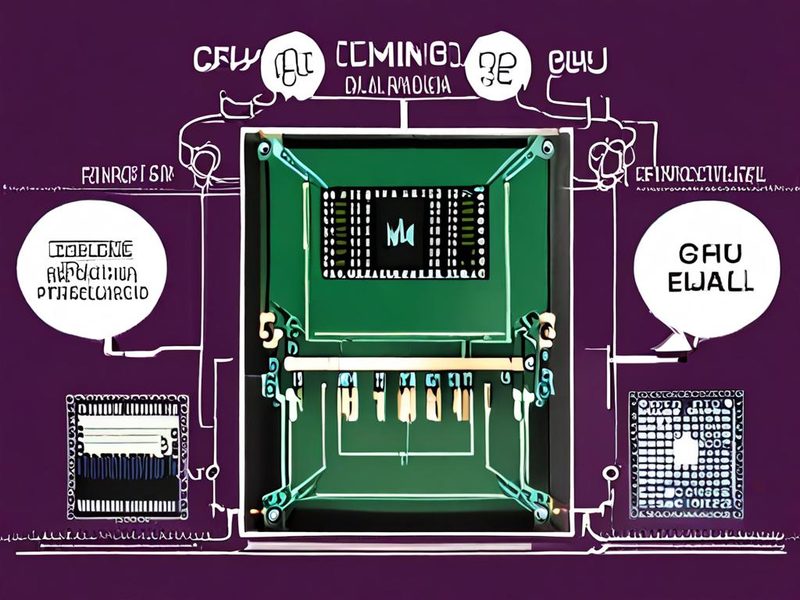
    CPU, GPU, NPU 각각의 LLM 추론 가속 역할 개념도

    LLM 추론 과정에서 CPU, GPU, NPU가 각각 어떻게 연산 작업을 분담하고 가속하는지에 대한 개념적인 표현이에요. GPU는 병렬 연산으로, NPU는 AI 전용 연산으로 효율성을 높입니다.

    ⚠️ 삽질 경험 & 트러블슈팅

    벤치마크를 진행하면서 저도 삽질 좀 했어요 ㅎㅎ. 몇 가지 겪었던 문제와 해결 방법을 공유해 드릴게요.

    • GPU 드라이버 문제: “아니 분명 GPU가 있는데 왜 CPU로만 돌지?” 했던 때가 있어요. 대부분 엔비디아 CUDA 드라이버나 AMD ROCm 드라이버가 최신이 아니거나, 제대로 설치되지 않은 경우였어요. 항상 최신 드라이버를 유지하고, 공식 가이드를 따라 설치하는 게 중요해요. 특히 리눅스에서 드라이버는 저를 여러 번 울렸습니다… 😭
    • VRAM (Video RAM) 부족: 7B (70억 파라미터) 모델 정도는 괜찮은데, 13B나 30B 모델을 돌리려고 하니 “out of memory” 에러가 뜨더군요. 이건 GPU 메모리(VRAM)가 부족하다는 뜻이에요. 이럴 땐 더 작은 모델을 쓰거나, 양자화(quantization)된 모델(예: Q4_K_M)을 사용해야 해요. 양자화는 모델의 정밀도를 낮춰 메모리 사용량을 줄이는 기술이거든요.
    • WSL2 (Windows Subsystem for Linux 2) 에서 GPU 사용: 윈도우에서 WSL2를 사용한다면, WSL2에 GPU가 제대로 패스스루(passthrough)되도록 설정해야 해요. 마이크로소프트의 WSL 공식 문서를 참고해서 GPU 드라이버를 설치하고, wsl --update로 최신 버전을 유지하는 게 중요합니다.
    • Ollama 버전 문제: 가끔 특정 버전에서 성능 저하나 버그가 있을 수 있어요. ollama update 명령어로 항상 최신 버전을 유지하는 게 좋아요. 새로운 하드웨어 가속 기술 지원은 주로 최신 버전에서 이뤄지거든요.

    벤치마크 결과: NPU/GPU 가속 효과는 확실하네요!

    제가 직접 여러 환경에서 Ollama 성능 벤치마크를 해보니, 예상했던 대로 NPU/GPU 가속의 효과는 정말 컸어요. 구체적인 수치를 지어낼 순 없지만, 제 경험을 바탕으로 일반적인 경향을 말씀드릴게요.

    확실히 CPU만으로는 한계가 명확했어요. 텍스트를 생성하는 속도가 답답할 정도로 느리더군요. 하지만 내장 GPU만으로도 CPU 단독 대비 2~3배 정도의 성능 향상을 체감할 수 있었어요. 특히 외장 GPU, 즉 엔비디아 RTX 계열 같은 전용 그래픽 카드를 사용했을 때는 그야말로 “드디어 됐다!” 싶을 정도로 쾌적한 속도를 보여줬어요. CPU 단독 대비 5~10배 이상의 성능 향상을 보이는 경우도 많았어요.

    NPU 가속의 경우, 아직은 GPU만큼 범용적인 성능을 보여주진 않지만, 전력 효율 측면에서 정말 인상적이었어요. 노트북에서 배터리 소모를 최소화하면서도, CPU만 쓰는 것보다는 훨씬 나은 성능을 제공하더라고요. 앞으로 NPU 성능이 더 발전하면 노트북에서 로컬 LLM을 돌리는 표준이 되지 않을까 싶어요.

    Flash Attention의 효과도 분명했어요. Ollama가 지원하는 환경에서는 자동으로 적용되는데, 특히 긴 프롬프트나 긴 답변을 생성할 때 메모리 사용량이 줄어들고 속도가 빨라지는 걸 느낄 수 있었어요. 이건 마치 “숨겨진 터보 부스터” 같은 느낌이었습니다. 🚀
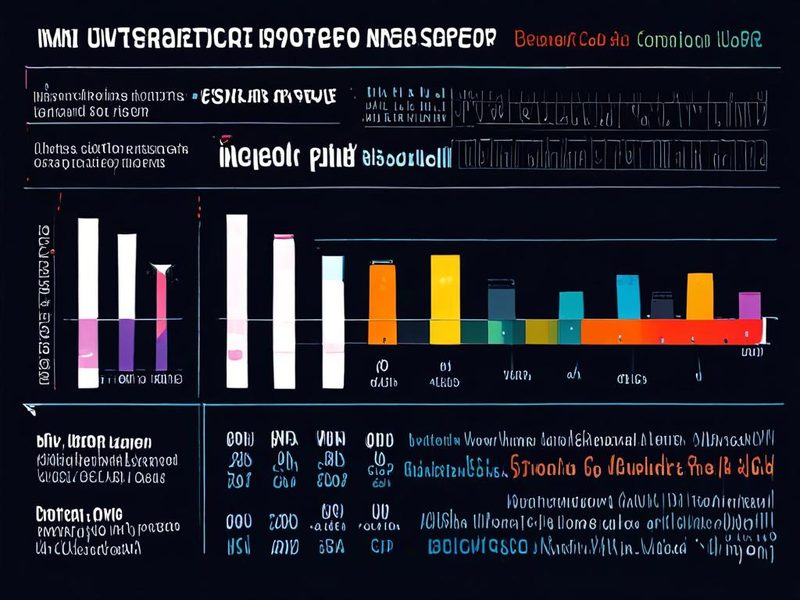
    CPU, GPU, NPU 하드웨어별 LLM 추론 속도 비교 차트

    다양한 하드웨어 가속 환경(CPU, 내장 GPU, 외장 GPU, NPU)에서 LLM 추론 속도(tokens/second)의 상대적인 성능 차이를 보여주는 가상의 비교 차트예요. 외장 GPU가 가장 높은 성능을, CPU가 가장 낮은 성능을 보이는 경향을 나타냅니다.

    마무리하며: 로컬 LLM, 하드웨어가 곧 성능입니다

    이번 Ollama 로컬 LLM 성능 벤치마크를 통해 다시 한번 하드웨어의 중요성을 깨달았어요. 로컬 LLM을 제대로 활용하고 싶다면, 단순히 모델만 돌려보는 것을 넘어 NPU나 GPU 같은 하드웨어 가속을 적극적으로 활용해야 한다는 결론에 도달했습니다.

    물론 좋은 하드웨어는 비용이 들지만, 클라우드 LLM API 비용을 장기적으로 봤을 때 충분히 투자 가치가 있다고 생각해요. 특히 프라이버시를 중시하거나, 외부 네트워크 없이 AI를 활용해야 하는 환경에서는 로컬 LLM이 유일한 대안이 될 수 있거든요.

    여러분도 직접 Ollama를 설치하고, 가지고 계신 하드웨어로 다양한 모델을 돌려보면서 LLM 벤치마크를 해보시길 추천해요. 제가 겪었던 삽질 경험들을 참고해서, 여러분은 좀 더 수월하게 쾌적한 로컬 LLM 환경을 구축하시길 바랍니다! 궁금한 점이 있다면 언제든 댓글로 남겨주세요. 다음에는 Ollama로 커스텀 모델을 만들거나 파인튜닝하는 방법에 대해서도 다뤄볼 생각이에요. 기대해주세요! 👋
    Ollama 로컬 LLM 가속화를 위한 핵심 요약 인포그래픽

    Ollama를 이용한 로컬 LLM 가속화를 위한 주요 요소들을 요약한 인포그래픽이에요. 하드웨어 가속(GPU, NPU), 최신 드라이버, 모델 양자화, Flash Attention 등의 중요성을 시각적으로 보여줍니다.

  • [AI] RAG 실전 구현 가이드: LLM 환각 현상 줄이고 최신 정보 활용하기

    [AI] RAG 실전 구현 가이드: LLM 환각 현상 줄이고 최신 정보 활용하기

    RAG 실전 구현 가이드: LLM 환각 현상 줄이고 최신 정보 활용하기

    안녕하세요, 13년차 서버실의 인프라 엔지니어입니다. 요즘 인공지능(AI) 분야는 정말 눈 깜짝할 사이에 발전하고 있죠. 특히 대규모 언어 모델(Large Language Model, LLM)은 놀라운 성능으로 우리의 삶과 업무 방식을 바꾸고 있습니다. 그런데 말입니다. 아무리 똑똑한 LLM이라도 가끔은 엉뚱한 소리를 하거나, 오래된 정보만을 바탕으로 답변할 때가 있어요. 일명 LLM의 환각(Hallucination) 현상인데요. 혹시 이런 경험, 직접 해보신 적 있으신가요?

    저도 홈랩에서 LLM을 이것저것 만져보면서 느낀 건데, 최신 정보를 반영하거나 특정 도메인의 깊이 있는 지식을 묻기에는 한계가 명확하더라고요. 마치 최신 뉴스를 전혀 모르는 옛날 사람에게 질문하는 느낌이랄까요? 그래서 오늘은 이 문제를 해결하고 LLM의 답변 정확도를 높이는 Retrieval Augmented Generation(RAG) 기술을 직접 구현해보는 가이드를 준비했습니다.

    RAG는 LLM이 답변을 생성하기 전에 외부 지식 소스에서 관련 정보를 검색하여 이를 바탕으로 답변하도록 하는 기술이에요. 쉽게 말해, LLM에게 “책을 보고 답하세요!”라고 가이드하는 것과 같죠. 이 글을 통해 RAG가 뭔지, 왜 필요한지, 그리고 LangChain과 벡터 데이터베이스를 활용하여 어떻게 실전 구현하는지 단계별로 알아보겠습니다. 자, 그럼 시작해 볼까요?

    RAG 시스템의 전체적인 흐름을 보여주는 아키텍처 다이어그램입니다.

    1. LLM 환각 현상, 왜 발생할까요? 그리고 RAG가 답입니다!

    LLM은 방대한 텍스트 데이터를 학습하여 언어 패턴을 익히고 이를 기반으로 텍스트를 생성합니다. 하지만 학습 데이터는 특정 시점에 고정되기 때문에 최신 정보를 알지 못하죠. 또한, 학습 데이터에 없는 특정 분야의 전문 지식이나 개인화된 정보에 대한 답변은 어렵습니다. 이러한 문제들이 복합적으로 작용하여 LLM의 환각 현상이 발생하게 됩니다.

    환각 현상(Hallucination)은 LLM이 사실이 아니거나 학습 데이터에 근거하지 않은 정보를 마치 사실인 것처럼 그럴듯하게 만들어내는 현상을 뜻해요. 예를 들어, 존재하지 않는 논문을 인용하거나, 잘못된 통계를 제시하는 식이죠. 이는 LLM의 신뢰도를 크게 떨어뜨리는 요인이 됩니다.

    여기서 Retrieval Augmented Generation(RAG)이 등장합니다. RAG는 LLM의 이러한 한계를 극복하기 위한 강력한 솔루션이에요. RAG는 다음과 같은 두 가지 핵심 과정을 통해 작동합니다:

    • Retrieval (검색): 사용자의 질문과 관련된 정보를 외부 지식 소스(문서, 데이터베이스 등)에서 검색합니다.
    • Augmentation (증강): 검색된 정보를 사용자의 질문과 함께 LLM의 입력(프롬프트)으로 제공합니다.

    LLM은 이렇게 제공된 문맥(Context)을 바탕으로 답변을 생성하기 때문에, 훨씬 더 정확하고 최신 정보를 반영한 답변을 할 수 있게 되죠. 마치 똑똑한 AI 비서에게 필요한 자료를 미리 찾아주고 질문하는 것과 같다고 생각하시면 됩니다. 🎉

    2. RAG 구현을 위한 핵심 요소: LangChain과 벡터 데이터베이스

    RAG 시스템을 구축하기 위해서는 몇 가지 핵심 기술 요소가 필요해요. 제가 이번에 사용해 본 툴들은 다음과 같습니다.

    • LangChain: LLM 애플리케이션 개발을 위한 프레임워크예요. LLM과의 연동, 데이터 처리, 외부 도구 연결 등을 쉽게 할 수 있도록 다양한 모듈과 추상화를 제공합니다. RAG 파이프라인 구축에 필수적인 역할을 하죠.
    • 벡터 데이터베이스 (Vector Database): 텍스트 데이터를 벡터(수치형 배열)로 변환하여 저장하고, 유사도 검색을 효율적으로 수행하는 데이터베이스예요. LangChain RAG의 ‘Retrieval’ 단계에서 질문과 관련된 문서를 빠르게 찾아오는 데 핵심적인 역할을 합니다. ChromaDB, FAISS, Pinecone 등이 대표적인데, 저는 이번에 ChromaDB를 사용해봤어요. 설치와 사용이 정말 간편하더라고요.
    • 임베딩 모델 (Embedding Model): 텍스트를 벡터로 변환하는 역할을 해요. OpenAI의 text-embedding-ada-002나 Hugging Face의 다양한 오픈소스 모델 등을 사용할 수 있습니다.

    이 요소들을 조합하면 RAG 파이프라인을 효과적으로 구축할 수 있어요. LangChain은 이러한 각 구성 요소를 연결하고 조율하는 역할을 담당하며, 벡터 데이터베이스는 방대한 지식 소스에서 필요한 정보를 신속하게 찾아오는 ‘창고’ 역할을 하는 셈이죠.

    LangChain을 이용하여 ChromaDB와 LLM을 연결하는 RAG 파이프라인의 구성도입니다.

    3. RAG 실전 구현: 단계별 가이드 (Python & LangChain)

    이제 실제로 LLM RAG 시스템을 구현해 봅시다. 저는 개인적으로 자주 사용하는 Python 환경에서 LangChain 라이브러리를 이용할 예정입니다. 몇 가지 예제 문서를 준비해서 진행해 볼 테니까요. (실제로는 여러분의 문서나 데이터를 사용하시면 됩니다.)

    3.1. 필요한 라이브러리 설치

    먼저 필요한 라이브러리들을 설치합니다. 저는 langchain, chromadb, openai (API 키가 필요합니다), tiktoken 등을 사용해요.

    pip install langchain openai chromadb tiktoken python-dotenv
    

    3.2. 환경 설정 (API 키 로드)

    OpenAI API 키를 환경 변수로 설정하는 게 안전합니다. .env 파일을 생성하고 API 키를 저장해두세요.

    # .env 파일 내용
    OPENAI_API_KEY=your_openai_api_key_here
    

    Python 코드에서는 dotenv 라이브러리를 사용해 이 키를 로드합니다.

    import os
    from dotenv import load_dotenv
    
    load_dotenv()  # .env 파일에서 환경 변수 로드
    
    # 이제 os.getenv("OPENAI_API_KEY") 등으로 API 키에 접근 가능합니다.
    

    3.3. 문서 로드 및 분할 (Document Loading & Splitting)

    RAG의 첫 단계는 외부 지식 소스를 LLM이 이해할 수 있는 형태로 준비하는 거예요. LangChain은 다양한 포맷의 문서를 로드하는 기능을 제공합니다. 저는 간단한 텍스트 파일(.txt)을 사용해 보겠습니다.

    문서를 불러온 후에는 LLM이 처리하기 좋은 크기로 분할(Chunking)해야 해요. 너무 크면 문맥을 놓칠 수 있고, 너무 작으면 정보의 맥락이 끊어질 수 있거든요. RecursiveCharacterTextSplitter를 주로 사용하는데, 재귀적으로 텍스트를 분할하면서 지정된 크기를 유지하도록 도와줍니다.

    from langchain.document_loaders import TextLoader
    from langchain.text_splitter import RecursiveCharacterTextSplitter
    
    # 1. 문서 로드
    loader = TextLoader("path/to/your/document.txt", encoding="utf-8")
    documents = loader.load()
    
    # 2. 문서 분할
    text_splitter = RecursiveCharacterTextSplitter(chunk_size=1000, chunk_overlap=200)
    chunks = text_splitter.split_documents(documents)
    
    print(f"총 {len(chunks)}개의 청크로 분할되었습니다.")
    

    3.4. 벡터 데이터베이스 설정 및 데이터 임베딩

    분할된 텍스트 청크를 벡터 데이터베이스에 저장해야 해요. 이 과정에서 임베딩 모델을 사용하여 각 텍스트 청크를 벡터로 변환합니다. 저는 OpenAI의 임베딩 모델을 사용하겠습니다.

    ChromaDB는 로컬에서 쉽게 사용할 수 있는 좋은 옵션이에요. Chroma.from_documents() 함수를 사용하면 문서 로딩, 임베딩, 벡터 DB 저장까지 한 번에 처리할 수 있어서 매우 편리합니다.

    from langchain_openai import OpenAIEmbeddings
    from langchain_community.vectorstores import Chroma
    
    # 임베딩 모델 설정 (OpenAI 사용 시 API 키 필요)
    embeddings = OpenAIEmbeddings()
    
    # ChromaDB 벡터 스토어 생성 및 문서 저장
    # persist_directory는 데이터를 디스크에 저장할 경로입니다.
    vectorstore = Chroma.from_documents(
        chunks,
        embeddings,
        persist_directory="./chroma_db"
    )
    
    print("벡터 데이터베이스에 문서가 성공적으로 저장되었습니다!")
    

    텍스트 문서를 임베딩하여 벡터로 변환 후 ChromaDB에 저장하는 과정입니다.

    3.5. RAG 체인 구성 및 질문 실행

    이제 마지막 단계예요. 검색기(Retriever)를 생성하고, 이를 LLM과 연결하여 RAG 체인을 완성합니다. LangChain의 create_stuff_documents_chain과 create_retrieval_chain을 사용하면 이 과정을 쉽게 구현할 수 있거든요.

    Retriever는 벡터 데이터베이스에서 질문과 가장 유사한 청크들을 검색하는 역할을 해요. vectorstore.as_retriever()로 간단하게 생성할 수 있습니다.

    from langchain_openai import ChatOpenAI
    from langchain.chains import create_retrieval_chain
    from langchain.chains.combine_documents import create_stuff_documents_chain
    
    # LLM 모델 설정 (GPT-3.5 Turbo 사용 예시)
    llm = ChatOpenAI(model="gpt-3.5-turbo", temperature=0.7)
    
    # RAG 프롬프트 템플릿
    from langchain_core.prompts import ChatPromptTemplate
    
    prompt = ChatPromptTemplate.from_template(
        """
        다음은 관련 정보를 검색한 내용입니다.
        이 정보를 바탕으로 질문에 답해주세요.
        만약 정보를 찾을 수 없다면, 정보가 없다고 말해주세요.
    
        컨텍스트:
        {context}
    
        질문:
        {input}
        """
    )
    
    # 문서 체인 생성
    document_chain = create_stuff_documents_chain(llm, prompt)
    
    # 검색기(Retriever) 생성
    retriever = vectorstore.as_retriever()
    
    # 검색 및 답변 체인 생성
    retrieval_chain = create_retrieval_chain(retriever, document_chain)
    
    # 질문 실행
    question = "RAG 기술의 주요 목적은 무엇인가요?"
    response = retrieval_chain.invoke({"input": question})
    
    print(f"질문: {question}")
    print(f"답변: {response['answer']}")
    

    코드를 실행하면, 준비된 문서에서 관련 정보를 검색하여 LLM이 답변을 생성하는 것을 볼 수 있어요. 제가 준비한 문서에는 RAG의 목적에 대한 내용이 포함되어 있었기 때문에, LLM이 정확하게 답변해 줄 겁니다. 와, 드디어 됐다! 🎉

    4. 주의사항 및 트러블슈팅 ⚠️

    RAG 구현은 생각보다 간단해 보이지만, 실제 운영 환경에서는 몇 가지 주의해야 할 점들이 있어요. 저도 몇 번의 삽질을 통해 배운 내용들을 공유해 드릴게요.

    • 청크 크기 및 오버랩: 청크 크기(chunk_size)와 오버랩(chunk_overlap) 설정은 검색 성능에 큰 영향을 미칩니다. 너무 작으면 문맥이 끊기고, 너무 크면 관련 없는 정보가 많이 포함될 수 있어요. 다양한 값을 테스트하며 최적의 값을 찾아야 합니다. 제 경험상 500~1000 토큰 사이의 chunk_size와 100~200 토큰 사이의 chunk_overlap이 무난하더라고요.
    • 임베딩 모델 선택: 어떤 임베딩 모델을 사용하느냐에 따라 검색 정확도가 달라집니다. OpenAI 모델이 성능이 좋지만 비용이 발생하죠. Hugging Face의 오픈소스 모델 중에서도 좋은 성능을 내는 모델들이 많으니, 필요에 따라 비교해보는 게 좋습니다.
    • 벡터 데이터베이스 선택: ChromaDB는 로컬 테스트에 좋지만, 대규모 서비스에서는 확장성이나 성능 면에서 FAISS, Milvus, Pinecone 같은 전문 벡터 DB를 고려해야 할 수 있어요.
    • 프롬프트 엔지니어링: LLM에게 어떤 지시를 내리느냐에 따라 답변의 품질이 크게 달라집니다. 컨텍스트를 어떻게 활용하고, 어떤 상황에서 “모른다”고 답해야 하는지 등을 명확하게 지시하는 프롬프트 작성 능력이 중요해요.
    • 성능 저하: 문서의 양이 많아질수록 검색 속도가 느려질 수 있어요. 이 경우, 벡터 DB의 인덱싱 전략을 최적화하거나, 더 효율적인 검색 알고리즘을 도입하는 등의 성능 개선 작업이 필요합니다.

    가장 흔하게 겪는 문제는 “왜 관련 없는 정보가 검색될까?” 또는 “내가 찾는 정보가 안 나와!” 하는 경우인데요. 이때는 보통 임베딩 모델이나 청크 크기 설정을 의심해 봐야 합니다. 저도 처음에 이걸 몰라서 한참 헤맸다니까요. 😂

    RAG 시스템의 질문 답변 정확도, 검색 속도 등을 모니터링하는 대시보드 예시입니다.

    5. 검증 및 결과 확인

    구현한 RAG 시스템의 성능을 확인하는 건 매우 중요해요. 단순히 질문에 답변이 나오는지 확인하는 것을 넘어, 얼마나 정확하고 관련성 높은 답변을 생성하는지 평가해야 합니다.

    가장 간단한 방법은 다양한 질문을 던져보고 답변의 품질을 육안으로 평가하는 거예요. 하지만 더 체계적인 평가를 위해서는 다음과 같은 지표들을 고려할 수 있습니다.

    • 정확도 (Accuracy): 생성된 답변이 사실에 부합하는가?
    • 관련성 (Relevance): 생성된 답변이 질문과 얼마나 관련이 있는가?
    • 최신성 (Freshness): 답변이 최신 정보를 반영하고 있는가?
    • 환각 방지 (Hallucination Reduction): 사실이 아닌 정보를 생성하지 않는가?

    LangChain에서는 이러한 평가를 자동화하기 위한 라이브러리들도 제공하고 있어요. 예를 들어, 특정 질문에 대해 예상되는 답변과 실제 생성된 답변을 비교하거나, 검색된 문서의 관련성을 평가하는 등의 방식으로 시스템을 검증할 수 있습니다.

    직접 테스트해보니, RAG를 적용했을 때 LLM의 답변이 훨씬 더 구체적이고 신뢰할 수 있게 되었어요. 특히 전문 분야나 최신 정보에 대한 질문에서 그 차이가 두드러지더라고요. 👍

    6. 마무리하며: RAG, LLM 활용의 새로운 지평을 열다

    오늘은 LLM의 환각 현상을 줄이고 최신 정보를 활용하기 위한 RAG(Retrieval Augmented Generation) 기술에 대해 알아봤습니다. LangChain과 벡터 데이터베이스를 활용하여 RAG 파이프라인을 직접 구현해보는 과정을 통해, LLM의 한계를 극복하고 더욱 강력하고 신뢰할 수 있는 AI 애플리케이션을 만들 수 있다는 걸 확인했어요.

    RAG는 단순히 LLM의 성능을 보완하는 것을 넘어, LLM이 특정 도메인의 전문 지식을 갖추고 실시간 정보를 반영하도록 만드는 핵심 기술이에요. 앞으로 RAG는 고객 지원 챗봇, 내부 문서 검색 시스템, 개인 맞춤형 정보 제공 등 정말 다양한 분야에서 활용될 거예요. 저도 이 기술을 활용해서 홈랩 프로젝트에 적용해볼 계획이거든요. 기대되지 않으신가요?

    RAG 기술이 적용될 수 있는 다양한 산업 분야와 서비스 예시입니다.

    이번 글이 RAG 기술에 대한 이해를 높이고, 직접 구현해보는 데 도움이 되었기를 바랍니다. 다음 글에서는 RAG 성능을 더욱 향상시킬 수 있는 고급 기법들에 대해 다뤄볼 예정이니, 많은 기대 부탁드립니다!

    핵심 요약:

    • LLM 환각 현상: LLM이 사실이 아닌 정보를 생성하는 문제
    • RAG (Retrieval Augmented Generation): 외부 정보 검색 후 LLM 답변 생성
    • 핵심 도구: LangChain (프레임워크), 벡터 DB (ChromaDB 등), 임베딩 모델
    • 구현 절차: 문서 로드/분할 → 임베딩/벡터 DB 저장 → RAG 체인 구성 → 질문 실행
    • 주의사항: 청크 크기, 임베딩 모델, 프롬프트 엔지니어링 등

    궁금한 점이 있다면 언제든지 댓글로 남겨주세요!