13년차의 서버실

서버, 인프라, 홈랩 기술 블로그

[태그:] 인프라관리

  • [Proxmox] Ansible로 Proxmox 환경 1년 자동화 회고: 효율과 함정

    [Proxmox] Ansible로 Proxmox 환경 1년 자동화 회고: 효율과 함정

    Ansible로 Proxmox 환경 1년 자동화 회고: 효율과 함정

    안녕하세요, 13년차 서버실 지킴이입니다. 인프라 엔지니어로 일하다 보면 반복적인 작업에 지칠 때가 많죠. 특히 홈랩(Homelab)을 운영하는 저 같은 경우는 작은 규모라도 손이 많이 가는 일들이 부지기수입니다. 새로운 가상 머신(Virtual Machine, VM)을 만들고, 네트워크를 설정하고, 백업을 돌리는 일들은 매번 마우스 클릭과 타이핑의 연속이었거든요. ‘이걸 좀 더 효율적으로 할 수 없을까?’ 하는 고민은 늘 저를 따라다녔습니다. 그러다 1년 전, 제 Proxmox(프록스목스) 환경에 Ansible(앤서블)을 도입하기로 결심했고, 지금까지 정말 많은 것을 배우고 경험했습니다.

    오늘은 제가 지난 1년간 Ansible Proxmox 자동화를 구축하고 운영하면서 느꼈던 효율성과, 예상치 못했던 함정들, 그리고 그 해결 과정까지 솔직하게 풀어보려고 합니다. 혹시 저처럼 수동 작업의 굴레에서 벗어나고 싶은 인프라 엔지니어 분들이 계시다면, 이 글이 작은 힌트가 되기를 바랍니다.
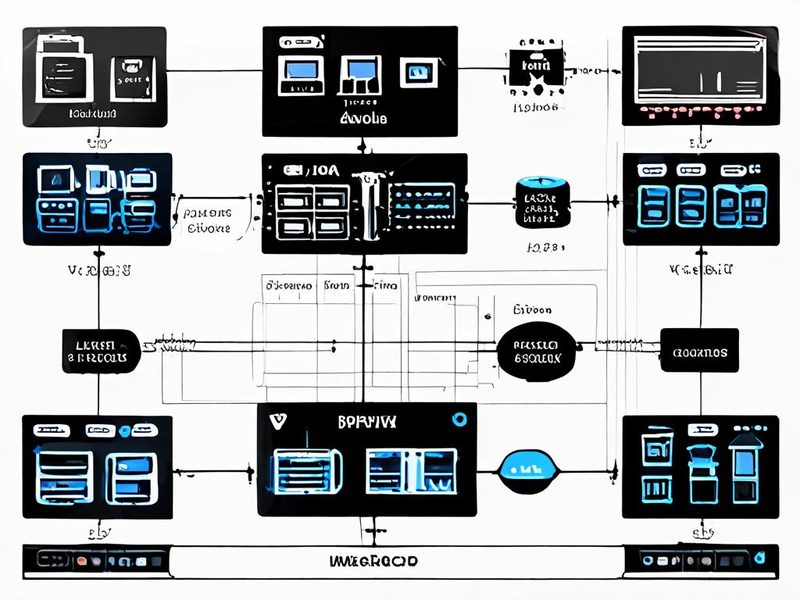
    Ansible과 Proxmox를 활용한 홈랩 자동화 아키텍처 다이어그램

    Proxmox와 Ansible이 어떻게 연동되어 홈랩 인프라를 자동화하는지 보여주는 추상적인 아키텍처 다이어그램입니다. Ansible 컨트롤러가 SSH를 통해 Proxmox 노드와 통신하며, Proxmox API를 활용하여 VM, LXC 컨테이너, 스토리지, 네트워크 등의 리소스를 관리하는 모습을 나타냅니다.

    Ansible과 Proxmox, 왜 찰떡궁합일까요?

    먼저, 두 기술의 핵심 개념을 짧게 짚고 넘어가죠.

    • Ansible (앤서블): 에이전트리스(Agentless) 방식의 IT 자동화 도구입니다. 관리 대상 서버에 별도의 에이전트(Agent)를 설치할 필요 없이 SSH(Secure Shell) 연결을 통해 명령을 실행하고 작업을 수행하더라고요. YAML(야믈) 기반의 플레이북(Playbook)으로 인프라의 상태를 코드화(Infrastructure as Code, IaC)할 수 있다는 게 가장 큰 장점입니다.
    • Proxmox VE (프록스목스 가상 환경): 오픈소스 기반의 강력한 가상화 플랫폼입니다. 리눅스 컨테이너(LXC)와 KVM(Kernel-based Virtual Machine) 기반의 가상 머신을 모두 지원하며, 웹 기반 UI를 통해 쉽게 관리할 수 있죠. 엔터프라이즈급 기능을 홈랩에서도 무료로 활용할 수 있다는 점에서 인기가 많습니다.

    Ansible은 Proxmox가 제공하는 풍부한 API(Application Programming Interface)를 활용해 VM 생성, 네트워크 설정, 스냅샷 관리 등 거의 모든 작업을 자동화할 수 있더라고요. Ansible Proxmox 모듈 덕분에 복잡한 API 호출 없이도 YAML 플레이북으로 직관적인 작업이 가능합니다. 말 그대로 인프라를 코드로 관리하는 거죠.

    1년 간의 Ansible Proxmox 자동화, 실전 구현 경험

    처음엔 저도 ‘이게 진짜 될까?’ 싶었거든요. 그런데 막상 해보니 생각보다 강력하더라고요. 기본적인 VM 생성부터 복잡한 네트워크 설정, 백업 관리까지 Ansible 플레이북 하나로 뚝딱 해결되는 걸 보고 감탄했습니다.

    기본적인 VM 생성 플레이북

    가장 많이 사용하는 작업이죠. 새로운 VM을 만들고, OS 이미지를 마운트하고, 기본적인 리소스(CPU, RAM, 디스크)를 할당하는 플레이북입니다. 저는 주로 community.general.proxmox 컬렉션의 모듈들을 활용했습니다.

    # vm_create.yml
    ---
    - name: Proxmox에 새로운 VM 생성 및 설정
      hosts: proxmox_host
      gather_facts: no
      vars:
        vm_id: 101
        vm_name: my-test-vm
        vm_memory: 2048 # MB
        vm_cores: 2
        vm_disk_size: 30 # GB
        vm_iso: local:iso/ubuntu-22.04-live-server-amd64.iso # Proxmox ISO 스토리지 경로
        vm_bridge: vmbr0
        vm_ip: 192.168.1.101/24
        vm_gw: 192.168.1.1
        vm_dns: 8.8.8.8
    
      tasks:
        - name: VM 생성
          community.general.proxmox_kvm:
            api_host: "{{ inventory_hostname }}"
            api_user: root@pam
            api_password: "{{ proxmox_root_password }}" # ansible vault로 관리
            vmid: "{{ vm_id }}"
            name: "{{ vm_name }}"
            memory: "{{ vm_memory }}"
            cores: "{{ vm_cores }}"
            scsihw: virtio-scsi-pci
            bootdisk: scsi0
            iso: "{{ vm_iso }}"
            net:
              - name: net0
                model: virtio
                bridge: "{{ vm_bridge }}"
            state: present
          register: create_vm_result
    
        - name: 디스크 추가 (VM 생성 시 디스크 옵션이 없는 경우)
          community.general.proxmox_disk:
            api_host: "{{ inventory_hostname }}"
            api_user: root@pam
            api_password: "{{ proxmox_root_password }}"
            vmid: "{{ vm_id }}"
            disk: scsi0
            size: "{{ vm_disk_size }}G"
            storage: local-lvm # Proxmox 스토리지 이름
            format: qcow2
            state: present
          when: create_vm_result.changed # VM이 새로 생성되었을 때만 디스크 추가
    
        - name: VM 부팅
          community.general.proxmox_kvm:
            api_host: "{{ inventory_hostname }}"
            api_user: root@pam
            api_password: "{{ proxmox_root_password }}"
            vmid: "{{ vm_id }}"
            state: started
          when: create_vm_result.changed

    위 플레이북은 특정 Proxmox 호스트(proxmox_host)에 새로운 VM을 만들고 시작하는 예시입니다. proxmox_root_password 같은 민감 정보는 나중에 설명할 Ansible Vault(볼트)로 암호화해서 관리하는 게 좋습니다. 그리고 VM 생성 시 디스크 옵션을 한 번에 주기 어려운 모듈 버전도 있어서, 저는 디스크 추가 태스크를 따로 분리하기도 했어요.

    네트워크 설정 자동화 (Bridge, VLAN)

    Proxmox 노드의 네트워크 인터페이스 설정도 Ansible로 자동화하더라고요. 특히 브릿지(Bridge)나 VLAN(Virtual Local Area Network) 태그를 적용할 때 정말 유용했습니다.

    # network_config.yml
    ---
    - name: Proxmox 노드 네트워크 설정
      hosts: proxmox_host
      become: yes
      tasks:
        - name: 네트워크 인터페이스 백업
          ansible.builtin.copy:
            src: /etc/network/interfaces
            dest: /etc/network/interfaces.bak_{{ ansible_date_time.iso8601_basic_short }}
            remote_src: yes
    
        - name: 새로운 네트워크 설정 적용
          ansible.builtin.template:
            src: interfaces.j2
            dest: /etc/network/interfaces
            owner: root
            group: root
            mode: '0644'
          notify: 네트워크 서비스 재시작
    
      handlers:
        - name: 네트워크 서비스 재시작
          ansible.builtin.systemd:
            name: networking
            state: restarted
    # templates/interfaces.j2
    # /etc/network/interfaces - Proxmox Host Network Configuration
    
    auto lo
    iface lo inet loopback
    
    auto vmbr0
    iface vmbr0 inet static
      address {{ vmbr0_ip }}
      netmask {{ vmbr0_netmask }}
      gateway {{ vmbr0_gateway }}
      bridge-ports {{ physical_nic }}
      bridge-stp off
      bridge-fd 0
    
    # VLAN 10 for Management
    auto vmbr0.10
    iface vmbr0.10 inet static
      address {{ vmbr0_10_ip }}
      netmask {{ vmbr0_10_netmask }}
      vlan-raw-device vmbr0

    template 모듈을 사용해서 Jinja2 템플릿 파일(interfaces.j2)로 Proxmox 호스트의 /etc/network/interfaces 파일을 관리했습니다. 이렇게 하면 네트워크 구성이 코드화되어 버전 관리도 쉽고, 여러 노드에 동일한 설정을 적용하기도 편리하죠. notify 핸들러를 사용해서 변경 사항 적용 후 네트워크 서비스를 자동으로 재시작하도록 했습니다.

    백업 및 스냅샷 관리

    데이터는 소중하니까요. 자동화된 백업과 스냅샷 관리는 필수입니다. 특히 홈랩에서는 실수로 날려버리는 경우가 많아서 꼭 필요하더라고요.

    # backup_snapshot.yml
    ---
    - name: Proxmox VM 백업 및 스냅샷 관리
      hosts: proxmox_host
      gather_facts: no
      vars:
        vmid_to_manage: 101
        backup_storage: backup_pool # Proxmox 백업 스토리지 이름
    
      tasks:
        - name: VM 스냅샷 생성
          community.general.proxmox_snap:
            api_host: "{{ inventory_hostname }}"
            api_user: root@pam
            api_password: "{{ proxmox_root_password }}"
            vmid: "{{ vmid_to_manage }}"
            snapname: "daily-snapshot-{{ ansible_date_time.iso8601_basic_short }}"
            description: "Daily snapshot by Ansible"
            state: present
    
        - name: VM 백업 실행 (shell 명령 사용)
          ansible.builtin.shell: |
            vzdump {{ vmid_to_manage }} \
              --storage {{ backup_storage }} \
              --compress zstd \
              --mode stop
          register: backup_result
          async: 3600
          poll: 60

    proxmox_snap 모듈로 특정 VM의 스냅샷을 생성했습니다. 백업의 경우, Proxmox 환경에 따라 직접 vzdump 유틸리티를 호출하는 방식도 많이 사용합니다. 이렇게 하면 더 세밀한 제어가 가능하더라고요. async: 3600과 poll: 60을 사용해서 백업이 완료될 때까지 Ansible이 기다려줍니다.

    Ansible 플레이북 실행 성공 결과 터미널 화면

    Ansible 플레이북이 성공적으로 실행되어 Proxmox 환경에 VM이 생성되고 네트워크 설정이 적용되는 과정을 보여주는 터미널 화면입니다. 각 태스크의 성공 여부와 변경 사항이 녹색으로 표시되어 자동화가 잘 작동하고 있음을 나타냅니다.

    ⚠️ 삽질 대잔치! Proxmox Ansible 자동화의 함정과 해결책

    자동화가 늘 쉬웠던 건 아닙니다. 저도 꽤 많은 삽질을 했거든요. 특히 Proxmox는 업데이트 주기가 빠르고, Ansible 모듈도 계속 발전하다 보니 버전 호환성이나 예상치 못한 동작으로 골머리를 앓기도 했습니다.

    모듈 버전 호환성 문제

    초기에는 community.general 컬렉션의 proxmox 모듈이 자주 업데이트되면서, 특정 옵션이 사라지거나 이름이 바뀌는 경우가 많았습니다. 제가 작성했던 플레이북이 갑자기 에러를 뿜어낼 때마다 당황했죠.

    • 해결책: `ansible-galaxy collection install community.general:==X.Y.Z` 명령으로 특정 버전의 컬렉션을 설치하고 고정했습니다. 프로덕션 환경이라면 더더욱 버전을 명확히 관리하는 것이 중요하더라고요.

    인증 방식의 복잡함

    Proxmox API에 접근하려면 인증이 필요합니다. 처음엔 root 계정의 비밀번호를 직접 플레이북에 넣었는데, 보안상 너무 위험하다는 걸 깨달았죠.

    • 해결책: Proxmox의 API 토큰(API Token) 기능을 활용했습니다. 특정 사용자에게만 권한을 부여한 API 토큰을 발급받아 사용하고, 이 토큰 정보는 Ansible Vault (앤서블 볼트)로 암호화해서 관리했습니다. ansible-vault encrypt_string 'MY_PROXMOX_API_TOKEN' --name 'proxmox_api_token' 같은 명령어로 쉽게 암호화할 수 있습니다.

    네트워크 인터페이스 이름 충돌

    VM을 생성할 때 네트워크 인터페이스를 여러 개 추가하다 보면, Proxmox 내부적으로 할당되는 인터페이스 이름(예: net0, net1) 때문에 예상치 못한 문제가 발생하기도 했습니다. 특히 net 배열 인덱스를 잘못 지정하면 원하는 브릿지에 연결이 안 되는 경우가 있었어요.

    • 해결책: 플레이북 내에서 net 옵션을 사용할 때 인덱스 순서를 명확히 하고, Proxmox 웹 UI에서 VM 생성 후 실제 할당된 인터페이스 이름과 비교하며 디버깅했습니다. 그리고 네트워크 설정 변경 후 Proxmox 호스트 재부팅이 필요한 경우도 있어서, reboot 모듈을 활용하기도 했습니다.

    비동기 작업 처리

    VM 생성이나 백업 같은 작업은 시간이 오래 걸릴 수 있습니다. Ansible은 기본적으로 동기(Synchronous) 방식으로 동작하기 때문에, Proxmox에서 작업이 완료되기 전에 Ansible 태스크가 타임아웃(Timeout)되거나 다음 태스크로 넘어가 버리는 문제가 있었습니다.

    • 해결책: async와 poll 옵션을 활용했습니다. 예를 들어, async: 300은 해당 태스크를 백그라운드에서 최대 300초(5분) 동안 실행하고, poll: 10은 10초마다 작업 완료 여부를 확인하는 방식입니다. 이렇게 하면 Ansible이 Proxmox의 비동기 작업을 기다려줍니다.
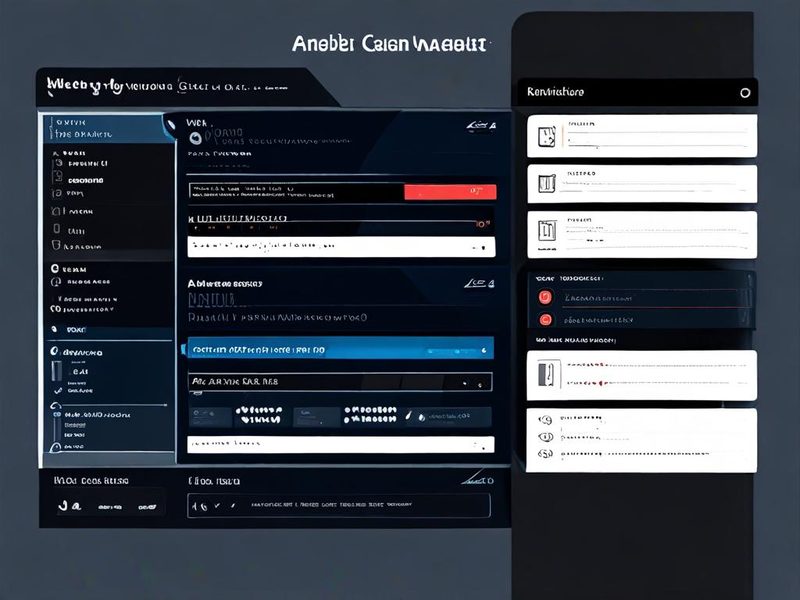
    Proxmox 웹 UI에서 Ansible로 자동화된 VM 리스트 확인

    Ansible 자동화로 생성 및 설정된 Proxmox VM들의 리스트를 Proxmox 웹 UI에서 보여주는 화면입니다. 플레이북으로 지정된 이름과 ID, 그리고 현재 상태(Running)가 명확하게 표시되어 자동화가 잘 작동하고 있음을 나타냅니다.

    🎉 1년 간의 성과와 얻은 교훈 (검증 및 결과)

    지난 1년간 Ansible과 Proxmox를 함께 사용하면서 얻은 가장 큰 성과는 역시 효율성입니다. 이제는 새로운 서버를 구축하거나 기존 서버 환경을 재구성할 때 클릭 몇 번이 아니라, 플레이북 실행 한 번으로 모든 것이 해결됩니다. 삽질도 많이 했지만, 그만큼 얻은 것도 많아요.

    압도적인 효율성 증가

    예전에는 새 VM 하나 만드는데 10분 이상 걸렸지만, 이제는 플레이북 실행부터 VM 부팅까지 2~3분이면 충분합니다. 특히 여러 대의 VM을 동시에 배포할 때는 그 효과가 정말 크더라고요. 재현 가능한(Idempotent) 인프라를 구축했다는 점도 중요합니다. 언제든 동일한 상태로 인프라를 복원하거나 재구축할 수 있거든요.

    인프라 문서화 효과

    플레이북 자체가 인프라의 현재 상태를 설명하는 가장 정확한 문서가 됩니다. 누가 봐도 이 플레이북이 어떤 VM을 어떤 설정으로 만들고 있는지 한눈에 들어오더라고요. 팀원들과의 협업이나 나중에 인프라를 다시 파악할 때 정말 큰 도움이 됩니다.

    홈랩 운영의 즐거움

    무엇보다 홈랩 운영이 훨씬 즐거워졌습니다. 새로운 기술을 실험하고 싶을 때, 클릭 몇 번으로 환경을 만들고 망가뜨려도 부담이 없거든요. 실패해도 플레이북만 다시 돌리면 그만이니까요. 이게 진짜 홈랩 자동화 경험의 핵심 아닐까요?
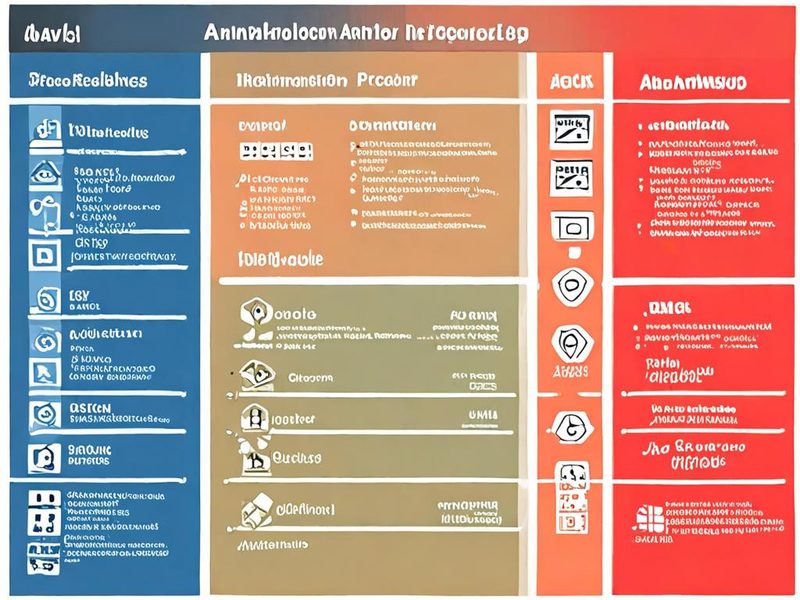
    Ansible Proxmox 자동화의 장점과 단점을 비교하는 표

    Ansible을 활용한 Proxmox 자동화의 주요 장점과 고려해야 할 단점을 비교하여 보여주는 표입니다. 효율성, 재현성, 문서화 등의 장점과 함께 학습 곡선, 복잡성 관리 등의 단점을 요약합니다.

    마무리하며: 다음 단계와 독자에게 전하는 말

    Ansible과 Proxmox의 조합은 저의 인프라 관리 방식을 완전히 바꿔놓았습니다. 물론 완벽하지는 않았지만, 수동 작업으로 인한 피로감을 줄이고, 더 본질적인 문제 해결에 집중할 수 있게 해주었죠. Ansible 플레이북과 Proxmox 인프라 관리에 대한 경험은 저에게 큰 자산이 되었습니다.

    혹시 아직 자동화를 시작하지 않으셨다면, 작은 부분부터라도 꼭 도전해보시길 권합니다. 처음엔 어렵게 느껴질 수 있지만, 한 번 손에 익으면 인프라 관리의 새로운 지평이 열릴 겁니다. Ansible 외에도 Terraform(테라폼) 같은 다른 IaC 도구들도 많으니, 여러분의 환경과 필요에 맞는 도구를 찾아보는 것도 좋은 방법입니다. 저는 다음 단계로 Proxmox 클러스터 관리나 더 복잡한 스토리지 연동 자동화에 도전해볼 생각입니다. 여러분의 자동화 여정도 응원할게요! 궁금한 점이나 공유하고 싶은 경험이 있다면 언제든 댓글로 남겨주세요.

  • [Cloud] Pulumi vs Terraform 비교: IaC 도구 선택 가이드

    IaC 도구 선택, 왜 이렇게 어렵냐고요 😅

    팀에서 인프라 자동화 도구를 새로 도입하려고 할 때, 가장 먼저 나오는 질문이 있죠. “Terraform 쓸까요, Pulumi 쓸까요?”

    저도 몇 년 전에 이 선택 앞에서 한참 고민했거든요. 당시엔 Terraform이 거의 IaC(Infrastructure as Code, 코드로 인프라를 정의하고 관리하는 방식)의 표준처럼 여겨지던 시절이었는데, Pulumi라는 새로운 녀석이 등장하면서 “이거 써야 하나?” 싶었던 기억이 납니다.

    결론부터 말씀드리면 — 둘 다 써봤고, 둘 다 장단점이 뚜렷해요. Pulumi vs Terraform 비교는 단순히 “어느 게 더 좋냐”의 문제가 아니라, 팀 상황과 프로젝트 성격에 따라 달라지는 문제더라고요. 오늘은 13년 동안 인프라 엔지니어로 일하면서 직접 겪은 경험을 바탕으로, 이 두 IaC 도구를 제대로 비교해드리겠습니다.

    Pulumi와 Terraform의 전체적인 구조와 접근 방식 차이를 보여주는 개요 다이어그램

    Terraform과 Pulumi, 각각 어떤 도구인가요?

    Terraform — IaC의 베테랑

    Terraform은 HashiCorp에서 만든 오픈소스 IaC 도구로, 2014년에 처음 출시됐습니다. HCL(HashiCorp Configuration Language)이라는 자체 DSL(Domain-Specific Language, 특정 목적을 위해 만들어진 언어)을 사용하는 게 특징이에요.

    쉽게 말해서, “인프라를 선언적으로 정의”하는 방식입니다. “EC2 인스턴스 이렇게 만들어줘”라고 적어두면, Terraform이 알아서 현재 상태와 비교해서 필요한 작업만 수행하는 거죠.

    # Terraform 예시 — AWS EC2 인스턴스 생성
    resource "aws_instance" "web_server" {
      ami           = "ami-0c55b159cbfafe1f0"
      instance_type = "t3.micro"
    
      tags = {
        Name        = "web-server"
        Environment = "production"
      }
    }
    
    output "instance_ip" {
      value = aws_instance.web_server.public_ip
    }

    처음 보면 “이게 뭔 언어야?” 싶을 수 있는데, 몇 번 써보면 꽤 직관적이더라고요. 특히 인프라 구성을 “읽는” 관점에서는 진짜 편합니다.

    Pulumi — 개발자 친화적인 도전자

    Pulumi는 2018년에 등장한 비교적 젊은 IaC 도구입니다. 가장 큰 차별점은 실제 프로그래밍 언어를 그대로 사용한다는 점이에요. Python, TypeScript, Go, C#, Java 등을 지원하거든요.

    처음 이걸 봤을 때 “오, 이거 개발자들 좋아하겠다” 싶었어요. 인프라 엔지니어보다 소프트웨어 개발자 출신이 많은 팀이라면 특히요.

    # Pulumi 예시 — Python으로 AWS EC2 인스턴스 생성
    import pulumi
    import pulumi_aws as aws
    
    web_server = aws.ec2.Instance(
        "web-server",
        ami="ami-0c55b159cbfafe1f0",
        instance_type="t3.micro",
        tags={
            "Name": "web-server",
            "Environment": "production",
        }
    )
    
    pulumi.export("instance_ip", web_server.public_ip)

    같은 결과물인데, Python 개발자라면 아래 코드가 훨씬 익숙하게 느껴질 겁니다. 이게 Pulumi의 핵심 가치예요.

    Pulumi vs Terraform 핵심 차이점 비교

    자, 이제 본격적으로 비교해 봅시다. 제가 직접 두 도구를 써보면서 느낀 차이점들을 정리했어요.

    비교 항목 Terraform Pulumi
    언어 HCL (자체 DSL) Python, TypeScript, Go, C# 등
    학습 곡선 HCL은 쉽지만, 복잡한 로직은 어려움 언어는 익숙하지만 Pulumi 개념 학습 필요
    상태 관리 로컬 파일 또는 원격 백엔드 Pulumi Cloud 또는 자체 백엔드
    프로바이더 생태계 매우 방대 (성숙한 생태계) 성장 중 (Terraform 프로바이더 브리지 지원)
    테스트 제한적 (Terratest 등 별도 도구 필요) 언어 기본 테스트 프레임워크 활용 가능
    커뮤니티 매우 활발, 레퍼런스 풍부 성장 중
    라이선스 BSL 1.1 (v1.5.5부터 변경) Apache 2.0 (오픈소스)
    엔터프라이즈 기능 Terraform Cloud/Enterprise Pulumi Cloud

    ⚠️ 라이선스 변경 이슈 주의! Terraform은 2023년 8월에 라이선스를 MPL 2.0에서 BSL(Business Source License) 1.1로 변경했습니다. 이 때문에 OpenTofu라는 포크 프로젝트가 생겼을 정도로 커뮤니티에서 논란이 됐었어요. 상업적 목적으로 사용할 때는 라이선스 조건을 꼭 확인하세요.

    Terraform의 plan/apply 워크플로우와 Pulumi의 preview/up 워크플로우를 나란히 비교한 다이어그램

    실전에서 느끼는 차이 — 직접 써보니까요

    Terraform이 빛나는 순간들

    제가 Terraform을 처음 도입했을 때가 2019년쯤이었는데, 당시 팀에 인프라 엔지니어가 저 포함 3명이었어요. 개발팀과 협업할 일이 많았는데, HCL 파일을 코드 리뷰할 때 개발자들도 꽤 잘 읽더라고요. 선언적 문법이라 “이 리소스가 이렇게 생겼구나”를 직관적으로 파악하기 좋거든요.

    특히 이런 상황에서 Terraform이 강점을 발휘했어요:

    • 💡 팀에 인프라 전문가 비율이 높을 때 — HCL에 익숙해지면 오히려 더 깔끔하게 관리됨
    • 💡 레퍼런스가 중요할 때 — 거의 모든 클라우드 리소스에 대한 예제가 넘쳐남
    • 💡 안정성이 최우선일 때 — 10년 넘은 도구라 예측 가능한 동작이 보장됨
    • 💡 모듈 재사용이 핵심일 때 — Terraform Registry의 공개 모듈 생태계가 압도적
    # Terraform 모듈 활용 예시
    module "vpc" {
      source  = "terraform-aws-modules/vpc/aws"
      version = "~> 5.0"
    
      name = "my-vpc"
      cidr = "10.0.0.0/16"
    
      azs             = ["ap-northeast-2a", "ap-northeast-2b", "ap-northeast-2c"]
      private_subnets = ["10.0.1.0/24", "10.0.2.0/24", "10.0.3.0/24"]
      public_subnets  = ["10.0.101.0/24", "10.0.102.0/24", "10.0.103.0/24"]
    
      enable_nat_gateway = true
    
      tags = {
        Environment = "production"
        Terraform   = "true"
      }
    }

    Terraform Registry에서 검증된 VPC 모듈 몇 줄로 완성이에요. 이런 거 보면 “역시 생태계가 갑이다” 싶죠.

    Terraform의 아픈 부분 😅

    근데 솔직히 말씀드리면, 복잡한 로직 처리할 때는 좀 힘들어요. 예를 들어 “조건에 따라 리소스 개수를 동적으로 결정”하려면…

    # Terraform에서 동적 리소스 생성 — 이게 직관적이지 않음
    resource "aws_security_group_rule" "ingress_rules" {
      count = length(var.ingress_ports)
    
      type              = "ingress"
      from_port         = var.ingress_ports[count.index]
      to_port           = var.ingress_ports[count.index]
      protocol          = "tcp"
      cidr_blocks       = ["0.0.0.0/0"]
      security_group_id = aws_security_group.main.id
    }
    
    # for_each를 쓰면 좀 낫지만, 여전히 복잡한 로직엔 한계가 있음
    resource "aws_instance" "servers" {
      for_each = var.server_configs
    
      ami           = each.value.ami
      instance_type = each.value.instance_type
    
      tags = {
        Name = each.key
      }
    }

    count, for_each 같은 메타 인수를 쓰다 보면 “이게 프로그래밍이 아니라 퍼즐 푸는 느낌”이 들 때가 있어요. 저도 처음엔 이게 뭔가 싶었는데, 익숙해지는 데 시간이 좀 걸렸습니다 ㅎㅎ

    Pulumi가 빛나는 순간들

    반면에 Pulumi는 개발자 팀에서 진가를 발휘하더라고요. 제가 사이드 프로젝트로 홈랩 인프라를 Pulumi(Python)로 관리해봤는데, 이런 점이 진짜 좋았어요:

    # Pulumi Python — 복잡한 로직도 그냥 Python으로
    import pulumi
    import pulumi_aws as aws
    
    # 환경별 설정을 딕셔너리로 관리
    env_configs = {
        "production": {"instance_type": "t3.medium", "count": 3},
        "staging":    {"instance_type": "t3.small",  "count": 1},
        "dev":        {"instance_type": "t3.micro",  "count": 1},
    }
    
    config = pulumi.Config()
    env = config.require("environment")
    current_config = env_configs[env]
    
    # 그냥 for 루프로 인스턴스 생성 — 이게 얼마나 자연스러운지!
    instances = []
    for i in range(current_config["count"]):
        instance = aws.ec2.Instance(
            f"web-server-{i}",
            ami="ami-0c55b159cbfafe1f0",
            instance_type=current_config["instance_type"],
            tags={
                "Name": f"web-server-{i}",
                "Environment": env,
            }
        )
        instances.append(instance)
    
    # 결과 출력도 Python 리스트 컴프리헨션으로
    pulumi.export("instance_ids", [inst.id for inst in instances])

    이거 처음 써봤을 때 “드디어 됐다!” 싶었어요. 프로그래밍 언어의 모든 기능을 그대로 쓸 수 있으니까, 복잡한 조건 처리나 반복 작업이 훨씬 자연스럽거든요.

    Pulumi가 특히 유리한 상황:

    • 💡 팀이 개발자 중심일 때 — TypeScript, Python 등 이미 아는 언어로 바로 시작 가능
    • 💡 인프라 로직이 복잡할 때 — 조건문, 반복문, 함수 등을 자유롭게 사용
    • 💡 테스트 자동화가 중요할 때 — pytest, Jest 등 기존 테스트 도구 그대로 활용
    • 💡 기존 코드베이스와 통합할 때 — 앱 코드와 인프라 코드를 같은 언어로 관리

    Pulumi의 아픈 부분 ⚠️

    근데 Pulumi도 완벽하진 않아요. 제가 겪은 몇 가지 불편한 점들:

    • 레퍼런스 부족 — 문제 생겼을 때 구글링해도 Terraform만큼 자료가 안 나와요. 특히 엣지 케이스는 직접 디버깅해야 하는 경우가 많았음
    • Pulumi Cloud 의존성 — 기본 상태 관리가 Pulumi Cloud를 통하는 방식이라, 자체 관리하려면 별도 설정이 필요
    • 언어별 지원 수준 차이 — TypeScript 지원이 가장 성숙하고, 다른 언어는 업데이트 시점이 조금씩 달라요
    • 팀 온보딩 — 인프라 엔지니어가 특정 프로그래밍 언어에 익숙하지 않으면 오히려 진입 장벽이 될 수 있음

    Pulumi Cloud 콘솔에서 스택 상태와 리소스 배포 결과를 확인하는 화면

    ⚠️ 실전에서 주의해야 할 것들

    Terraform 상태 파일(State File) 관리

    Terraform 쓰면서 가장 많이 삽질하는 부분이 상태 파일 관리예요. 처음에 로컬에 `terraform.tfstate` 파일 두고 팀에서 같이 쓰다가 충돌 났던 경험, 한 번쯤은 다들 있으실 거예요 ㅎㅎ

    # 반드시 원격 백엔드 설정하세요!
    terraform {
      backend "s3" {
        bucket         = "my-terraform-state"
        key            = "production/terraform.tfstate"
        region         = "ap-northeast-2"
        encrypt        = true
        dynamodb_table = "terraform-state-lock"  # 동시 수정 방지용 잠금
      }
    }
    

    DynamoDB로 상태 잠금(State Locking) 설정 안 해두면, 두 사람이 동시에 apply 실행할 때 상태 파일이 꼬일 수 있어요. 이거 한 번 겪어보면 절대 안 잊어버리게 됩니다 😅

    Pulumi 스택(Stack) 분리 전략

    Pulumi에서는 환경별로 스택을 분리하는 게 기본 패턴인데, 초반에 이걸 제대로 설계 안 하면 나중에 꽤 고생해요.

    # Pulumi 스택 생성 및 관리
    pulumi stack init production
    pulumi stack init staging
    pulumi stack init dev
    
    # 현재 스택 확인
    pulumi stack ls
    
    # 스택 전환
    pulumi stack select production
    
    # 배포 미리보기 (Terraform의 plan에 해당)
    pulumi preview
    
    # 실제 배포
    pulumi up

    💡 팁: Pulumi에서 환경별 설정값은 `pulumi config set`으로 관리하세요. 민감한 값은 `–secret` 플래그로 암호화해서 저장할 수 있어요.

    # 일반 설정값
    pulumi config set aws:region ap-northeast-2
    pulumi config set environment production
    
    # 민감한 정보는 암호화 저장
    pulumi config set --secret db_password "super-secret-password"

    Terraform 라이선스 변경 이후 고민

    앞서 언급했지만, 2023년 Terraform의 BSL 라이선스 전환은 꽤 큰 이슈였어요. 이 때문에 OpenTofu라는 오픈소스 포크가 Linux Foundation 산하에서 시작됐고, 많은 조직에서 마이그레이션을 고려하기 시작했죠. Pulumi로 넘어가는 팀들도 일부 있었고요.

    만약 상업적 사용이나 Terraform 기반 서비스 제공을 고려하고 있다면, BSL 1.1 조건을 법무팀과 함께 꼼꼼히 검토하시길 권장합니다.

    결국 뭘 선택해야 할까요? — 상황별 가이드

    제가 컨설팅이나 팀 내 논의에서 자주 받는 질문이 “그래서 뭐 써야 해요?”인데요. 정답은 없지만, 제 기준을 공유해 드릴게요.

    ✅ Terraform을 선택하면 좋은 경우

    • 팀에 인프라 전문가 비율이 높고, HCL에 거부감이 없을 때
    • 커뮤니티 레퍼런스와 안정성이 최우선일 때
    • Terraform Registry의 공개 모듈을 적극 활용하고 싶을 때
    • 기존 Terraform 코드베이스가 있는 팀에 합류할 때
    • 비교적 단순한 인프라 구성이 주를 이룰 때

    ✅ Pulumi를 선택하면 좋은 경우

    • 팀이 소프트웨어 개발자 중심이고, 특정 언어에 능숙할 때
    • 인프라 로직이 복잡해서 프로그래밍적 표현이 필요할 때
    • 인프라 코드에 유닛 테스트를 적용하고 싶을 때
    • 앱 코드와 인프라 코드를 같은 언어로 통합 관리하고 싶을 때
    • 라이선스 이슈에서 자유로운 완전 오픈소스 도구가 필요할 때

    팀 상황과 프로젝트 특성에 따른 Terraform vs Pulumi 선택 가이드 인포그래픽

    자주 묻는 질문 (FAQ)

    Q. Terraform에서 Pulumi로 마이그레이션할 수 있나요?

    네, Pulumi에서 공식적으로 변환 도구를 제공해요. `pulumi convert –from terraform` 명령으로 기본적인 리소스 변환이 가능합니다. 완벽하지는 않지만, 간단한 구성은 꽤 잘 변환되더라고요. 다만 복잡한 모듈이나 커스텀 프로바이더는 수동 작업이 필요할 수 있어요.

    Q. 둘 다 멀티 클라우드(Multi-Cloud)를 지원하나요?

    둘 다 AWS, Azure, GCP 등 주요 클라우드 프로바이더를 지원합니다. Terraform은 프로바이더 생태계가 더 방대하고, Pulumi는 Terraform 프로바이더를 브리지(Bridge)해서 쓸 수 있어서 커버리지 차이가 많이 줄어들었어요.

    Q. Pulumi는 무료인가요?

    Pulumi 자체는 오픈소스(Apache 2.0)로 무료입니다. Pulumi Cloud의 경우 개인 사용은 무료 플랜이 있고, 팀 협업 기능이나 고급 기능은 유료 플랜이 필요해요. 자체 백엔드(S3, Azure Blob Storage 등)를 사용하면 Cloud 없이도 운영 가능합니다.

    Q. 둘 다 Kubernetes(쿠버네티스) 관리에 적합한가요?

    네, 둘 다 Kubernetes 리소스 관리를 지원합니다. 다만 Kubernetes 전용으로는 Helm이나 Kustomize와의 조합이 더 일반적이에요. 클라우드 인프라(EKS 클러스터 생성 등)와 Kubernetes 리소스를 함께 관리할 때 IaC 도구가 유용하게 쓰입니다.

    마무리 — 결국 중요한 건 팀과 컨텍스트

    Pulumi vs Terraform 비교를 오래 해봤지만, 솔직히 말씀드리면 둘 다 훌륭한 IaC 도구입니다. 어느 쪽이 “객관적으로 더 좋다”라고 말하기가 어려워요.

    제 개인적인 포지션을 말씀드리면:

    • 🏢 엔터프라이즈 환경, 인프라 팀 주도 → Terraform (안정성, 레퍼런스, 생태계)
    • 🚀 스타트업, 개발자 팀, 복잡한 로직 → Pulumi (유연성, 언어 친숙도)
    • 🏠 홈랩, 개인 프로젝트 → 둘 다 배워보세요! 경험치 쌓기엔 최고

    저는 요즘 홈랩은 Pulumi(Python)로, 업무 환경은 Terraform으로 관리하고 있어요. 두 도구를 병행하면서 각각의 강점을 더 명확하게 느끼게 됐달까요.

    혹시 이미 둘 중 하나를 쓰고 계신 분들은, 반대편 도구도 간단한 사이드 프로젝트로 한번 써보시길 추천드려요. 비교해봐야 진짜 차이가 느껴지거든요.

    다음 글에서는 Terraform 상태 관리와 원격 백엔드 설정을 더 깊이 다뤄볼 예정이에요. Terraform 쓰다가 상태 파일로 삽질한 경험이 있으신 분들이라면 도움이 될 겁니다. 이전 글에서 다뤘던 클라우드 인프라 자동화 기초도 함께 참고해보세요!

    질문이나 의견은 댓글로 남겨주세요. 저도 아직 배우는 중이라, 여러분의 경험도 궁금합니다 😊