13년차의 서버실

서버, 인프라, 홈랩 기술 블로그

[태그:] 인프라 엔지니어링

  • [Linux] 커널 튜닝 ext4 파일 시스템 성능 최적화 실전 사례

    [Linux] 커널 튜닝 ext4 파일 시스템 성능 최적화 실전 사례

    [Linux] 커널 튜닝 ext4 파일 시스템 성능 최적화 실전 사례

    리눅스 서버를 오래 보다 보면 CPU나 메모리보다도 디스크 I/O가 먼저 발목을 잡는 순간이 꼭 옵니다. 특히 로그가 많이 쌓이거나 작은 파일이 계속 생성되는 워크로드에서는 커널 튜닝 ext4 한 번으로 체감이 확 달라지기도 하거든요. 저도 홈랩과 운영 환경에서 비슷한 문제를 몇 번 겪었는데, 처음엔 애플리케이션 문제인 줄 알고 한참 돌아갔었습니다. 근데 막상 뜯어보니 ext4 마운트 옵션과 writeback(라이트백, 커널의 지연 쓰기) 동작이 핵심이더라고요. 이번 글에서는 Linux 성능 최적화 관점에서 ext4 파일 시스템을 어떻게 점검하고, 어떤 순서로 조정해야 덜 위험하게 성능을 끌어올릴 수 있는지 실제 사례 흐름으로 정리해보겠습니다.

    특히 이 글은 벤치마크 숫자를 과장해서 보여주는 방식이 아니라, 제가 실제로 자주 쓰는 확인 절차와 안전한 튜닝 기준 위주로 풀어갑니다. 혹시 디스크 사용률은 높지 않은데 응답이 한 번씩 뚝 끊기는 경험 있으신가요? 여기서 중요한 포인트가 바로 파일 시스템 자체보다도 파일 시스템 튜닝과 커널 writeback 정책을 같이 봐야 한다는 점입니다.

    커널 튜닝 ext4와 I/O 경로를 설명하는 개요 다이어그램

    애플리케이션 쓰기 요청이 페이지 캐시와 ext4 저널을 거쳐 블록 디바이스로 내려가는 흐름을 보여주는 개요 이미지입니다.

    왜 ext4 성능 개선이 생각보다 큰 차이를 만들까

    쉽게 말해 ext4는 그냥 디스크에 바로 쓰는 시스템이 아닙니다. 애플리케이션이 파일을 쓰면 먼저 page cache(페이지 캐시, 메모리 기반 캐시)에 반영되고, 이후 커널이 적절한 시점에 실제 저장 장치로 내립니다. 여기에 journaling(저널링, 메타데이터 일관성을 위한 기록)까지 얹히니까, 같은 SSD를 써도 마운트 옵션과 커널 파라미터에 따라 체감이 꽤 달라질 수 있어요.

    제가 처음 이걸 제대로 체감한 건 로그 수집 서버였습니다. 디스크는 NVMe였고 CPU도 여유가 있었는데, 특정 시간대만 되면 flush(플러시, 메모리의 변경 내용을 디스크로 밀어내는 작업)가 몰리면서 응답이 출렁이더라고요. 처음엔 “스토리지가 느린가?” 싶었는데 사실 스토리지보다는 쓰기 패턴과 ext4 기본 동작이 workload(워크로드, 실제 작업 특성)과 안 맞았던 겁니다.

    ext4와 커널 튜닝 개념 먼저 정리해보겠습니다

    ext4에서 먼저 봐야 할 핵심 포인트

    • atime: 파일 읽기 때 접근 시간(access time)을 갱신할지 여부입니다.
    • commit: 저널 커밋 주기 관련 옵션입니다. 너무 공격적으로 늘리면 장애 시 최근 변경 유실 범위가 커질 수 있습니다.
    • journaling mode: <code>data=ordered, data=writeback, data=journal 같은 모드가 있습니다.
    • discard: SSD/TRIM 처리 방식입니다. 연속 discard가 편할 때도 있지만, 주기적 fstrim이 더 나은 경우가 많습니다.
    • dirty page: 커널이 메모리에 쌓아두는 더티 페이지 비율입니다. 이게 높아지면 한 번에 밀어내는 양이 커질 수 있어요.

    자주 쓰는 옵션 비교

    항목 의미 장점 주의할 점
    noatime 읽기 시 access time 갱신 비활성화 불필요한 메타데이터 쓰기 감소 atime 의존 프로그램이 있으면 영향 확인 필요
    lazytime 시간 정보 갱신을 지연 반영 메타데이터 쓰기 감소 일부 운영 정책과 충돌 없는지 확인 필요
    commit=30 저널 커밋 간격 증가 잦은 커밋 부담 완화 가능 장애 시 최근 변경 유실 범위 증가 가능
    data=ordered 일반적인 기본 저널링 모드 안정성과 성능 균형 쓰기 특성에 따라 병목 가능
    data=writeback 데이터 기록 순서 보장 완화 일부 쓰기 성능 유리 가능 일관성 측면 주의, 무조건 권장 아님

    여기서 제가 강조하고 싶은 건, ext4 성능 개선은 옵션 몇 개 붙인다고 끝나는 작업이 아니라는 점이에요. 파일 생성이 많은지, 순차 쓰기가 많은지, fsync(에프싱크, 즉시 디스크 반영 요청)가 잦은지에 따라 접근이 달라져야 하거든요.

    실전 사례: 로그 적재 서버에서 지연 스파이크를 줄인 과정

    상황은 이랬습니다. 작은 로그 파일이 자주 쓰이고, 1분 단위 배치 작업이 돌 때 응답 지연이 크게 튀었습니다. 시스템을 보면 CPU는 넉넉했고 메모리도 부족하지 않았습니다. 그런데 iostat와 vmstat를 같이 보니 특정 시점마다 writeback이 몰리더라고요. 저도 처음엔 애플리케이션 쓰레드 문제인 줄 알고 삽질 좀 했습니다 ㅎㅎ 결국 원인은 “작은 쓰기 + 메타데이터 갱신 + flush 집중” 조합이었습니다.

    1. 현재 ext4 마운트 상태부터 확인

    1. 대상 파일 시스템의 마운트 옵션을 확인합니다.
    2. 저널링 모드와 예약 블록, 파일 시스템 특성을 확인합니다.
    3. 실제 장치의 readahead와 I/O 패턴을 함께 봅니다.
    findmnt -no TARGET,SOURCE,FSTYPE,OPTIONS /data
    mount | grep ' /data '
    sudo tune2fs -l /dev/nvme0n1p1 | egrep 'Filesystem features|Reserved block count|Block size|Journal'
    sudo dumpe2fs -h /dev/nvme0n1p1 2>/dev/null | egrep 'Filesystem state|Errors behavior|Journal mode'

    이 단계에서 중요한 건 “이미 어떤 옵션이 걸려 있는지”예요. 의외로 relatime 기본값으로 충분한 환경도 있고, 반대로 불필요한 discard가 항상 켜져 있어서 쓰기 경로를 괜히 복잡하게 만드는 경우도 있었습니다.

    2. 병목이 파일 시스템인지, 블록 계층인지 분리

    iostat -xz 1
    vmstat 1
    pidstat -d 1
    sar -b 1

    제가 실제로 자주 보는 건 이 네 가지입니다. iostat로 디바이스 지연과 큐를 보고, vmstat로 dirty page와 writeback 타이밍 감을 잡고, pidstat로 어떤 프로세스가 얼마나 쓰는지 확인합니다. 여기서 애플리케이션 fsync 호출이 잦으면 ext4 튜닝보다 앱 설정 조정이 먼저일 수 있어요. 그러니까 커널 튜닝 ext4는 언제나 계층 분리를 먼저 해야 합니다.

    3. 안전한 범위의 1차 조정

    제가 처음부터 무리하게 건드리지 않는 항목은 대체로 아래 정도입니다.

    sudo cp /etc/fstab /etc/fstab.bak
    sudo editor /etc/fstab
    UUID=xxxx-xxxx  /data  ext4  defaults,noatime,lazytime,commit=30  0  2

    noatime은 읽기 위주의 접근에서도 불필요한 메타데이터 갱신을 줄이는 데 꽤 도움이 돼요. lazytime은 시간 정보 반영을 지연시켜서 메타데이터 쓰기 부담을 줄일 수 있고요. commit=30은 저널 커밋 빈도를 낮춰 writeback이 너무 자주 발생하는 상황을 완화하는 데 써볼 만합니다. 다만 이 값은 서비스 특성에 따라 보수적으로 잡아야 합니다. 데이터 안전성이 아주 민감하면 함부로 늘리면 안 돼요.
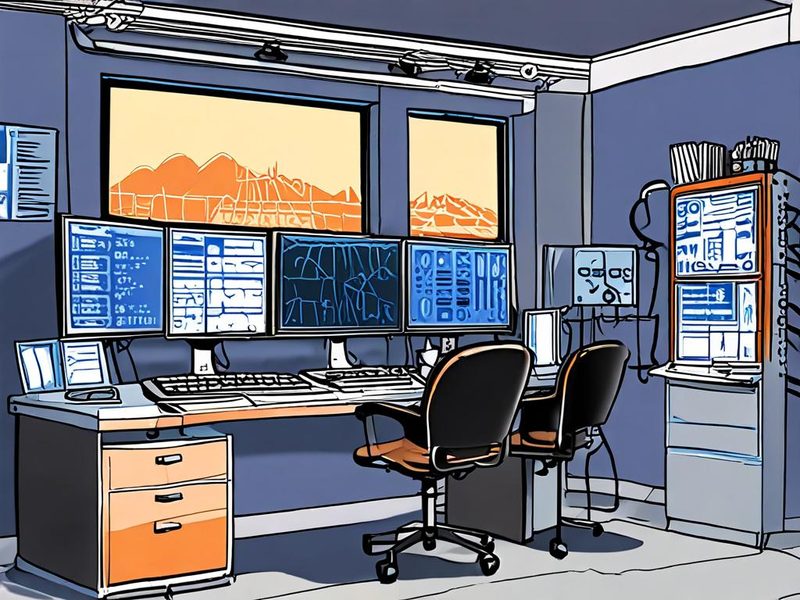
    커널 튜닝 ext4 설정 변경 과정을 보여주는 시스템 점검 이미지

    fstab 편집, findmnt 확인, sysctl 조정 흐름을 한눈에 보여주는 구성 이미지입니다.

    4. 커널 writeback 파라미터도 함께 조정

    파일 시스템 옵션만 바꾸고 끝내면 절반만 본 셈입니다. 실제로 써보니까 flush가 몰리는 서버에서는 이쪽 영향도 꽤 크더라고요.

    sysctl vm.dirty_background_ratio
    sysctl vm.dirty_ratio
    sysctl vm.dirty_expire_centisecs
    sysctl vm.dirty_writeback_centisecs
    sudo tee /etc/sysctl.d/99-ext4-tuning.conf >/dev/null <<'EOF'
    vm.dirty_background_ratio = 5
    vm.dirty_ratio = 20
    vm.dirty_expire_centisecs = 3000
    vm.dirty_writeback_centisecs = 500
    EOF
    sudo sysctl --system

    이 수치는 만능 정답이 아닙니다. 다만 dirty page가 너무 많이 쌓였다가 한꺼번에 내려가는 패턴을 줄이는 출발점으로는 꽤 무난했어요. 저는 메모리가 큰 서버에서 기본값 그대로 두었다가 writeback 몰림이 생긴 적이 있었는데, 이 값을 조정하고 나서 지연 스파이크가 훨씬 덜해졌습니다.

    5. SSD라면 discard 운영 방식 점검

    여기서 한 번 더 많이 헷갈립니다. SSD니까 discard를 무조건 마운트 옵션에 넣어야 할 것 같죠? 저도 예전엔 그렇게 했었는데, 실제론 주기적 TRIM이 더 나은 경우가 적지 않아요.

    systemctl status fstrim.timer
    sudo systemctl enable --now fstrim.timer
    systemctl list-timers | grep fstrim

    즉시 discard보다 주기적 fstrim을 선호하는 이유는, 연속 discard가 쓰기 경로에 부담을 줄 수 있기 때문입니다. 물론 환경에 따라 다르니 확인은 꼭 필요해요.

    ⚠️ 실무에서 자주 만나는 트러블슈팅

    문제 1: noatime 넣었더니 일부 프로그램 동작이 달라졌습니다

    아주 드문 편이긴 하지만 atime을 실제로 참조하는 도구가 있을 수 있습니다. 이런 경우 noatime 대신 기본 relatime 유지가 더 안전해요. 무조건 성능만 보고 밀어붙이면 안 됩니다.

    문제 2: commit 값을 늘렸더니 찜찜합니다

    이건 정상적인 감각입니다. commit 간격을 늘리면 메타데이터 커밋 빈도는 줄 수 있지만, 장애 발생 시 최근 변경이 디스크에 완전히 반영되지 않았을 가능성은 커집니다. 그래서 데이터 무결성이 중요한 DB 데이터 디렉터리에는 저는 보수적으로 접근해요. 로그, 캐시, 재생성 가능한 데이터인지 먼저 구분하세요.

    문제 3: data=writeback으로 바꾸면 더 빠른가요?

    경우에 따라 다를 수는 있어도, 이걸 기본 추천으로 보시면 안 돼요. data=writeback은 데이터 기록 순서 보장이 더 약하므로 장애 시 예상 못 한 상태를 만날 수 있습니다. 제가 운영 서버에서는 대부분 data=ordered를 유지합니다. 성능 때문에 일관성을 희생하는 선택은 언제나 마지막이어야 하거든요.

    문제 4: reserved block이 너무 크게 잡혀 있습니다

    대용량 데이터 볼륨이라면 예약 블록(reserved block) 비율이 과한 경우가 있습니다. 루트 파일 시스템이 아니라 일반 데이터 파티션이면 점검해볼 만해요.

    sudo tune2fs -m 1 /dev/nvme0n1p1

    다만 이것도 서비스 성격을 봐야 합니다. 시스템 영역과 일반 데이터 볼륨은 판단 기준이 다르니까요.

    검증: 바꿨으면 반드시 재현 테스트를 해봐야 합니다

    튜닝은 느낌으로 하면 안 돼요. 저도 처음엔 “체감상 좋아진 것 같은데?” 하고 넘어가려다가 다시 문제를 만난 적이 있습니다. 그래서 지금은 꼭 동일한 패턴의 테스트를 다시 돌립니다.

    fio로 쓰기 패턴 재현

    fio --name=ext4-logtest \
        --directory=/data/fiotest \
        --size=2G \
        --bs=4k \
        --rw=randwrite \
        --iodepth=16 \
        --ioengine=libaio \
        --direct=0 \
        --numjobs=4 \
        --runtime=60 \
        --time_based \
        --group_reporting

    여기서 포인트는 숫자 한 줄만 보지 않는 거예요. IOPS만 보고 “성공!” 하면 나중에 다시 당합니다. 저는 아래 항목을 같이 확인합니다.

    • 지연(latency) 분포가 덜 튀는지
    • 테스트 중 writeback 몰림이 줄었는지
    • 애플리케이션 응답이 실제로 안정적인지
    • 마운트 옵션 변경 후 오류 로그가 없는지
    dmesg -T | tail -n 50
    journalctl -k -n 50
    findmnt -no OPTIONS /data
    ext4 성능 개선 결과를 검증하는 대시보드 이미지

    튜닝 전후의 지연 분포, 쓰기 대기열, writeback 패턴을 비교하는 성능 검증 이미지입니다.

    실제로 해보니까 단순 최고 성능보다 최악 구간이 얼마나 줄었는지가 훨씬 중요했어요. 운영 환경은 평균값보다 꼬리 지연(tail latency, 최악 구간 지연)이 문제를 만들거든요. 이 부분은 다음 글에서 XFS와 ext4를 워크로드별로 비교하면서 더 자세히 다뤄볼 예정입니다.

    정리: 제가 ext4 튜닝할 때 지키는 순서

    1. 현재 마운트 옵션과 저널 상태를 확인합니다.
    2. 디스크 병목인지, 앱의 fsync 패턴인지 먼저 분리합니다.
    3. noatime, lazytime, commit 같은 안전한 범위부터 조정합니다.
    4. 커널 dirty page 정책을 함께 봅니다.
    5. SSD라면 discard 대신 fstrim.timer 운영도 검토합니다.
    6. 반드시 재현 테스트와 커널 로그 확인으로 검증합니다.
    튜닝 대상 먼저 볼 상황 제가 보통 취하는 액션
    메타데이터 쓰기 많음 작은 파일, 잦은 읽기/쓰기 noatime, lazytime 검토
    주기적 지연 스파이크 writeback 몰림 dirty page 관련 sysctl 점검
    SSD 지속 쓰기 부담 discard 상시 사용 fstrim.timer 전환 검토
    데이터 안정성 민감 DB, 중요 서비스 공격적 journaling 변경 지양

    자주 묻는 질문

    ext4보다 다른 파일 시스템이 항상 더 빠른가요?

    항상 그렇진 않아요. 워크로드에 따라 다릅니다. ext4는 여전히 범용성과 안정성 면에서 아주 강한 선택지입니다.

    모든 서버에 noatime을 넣어도 되나요?

    대부분 문제 없지만, atime 의존 프로그램이 아예 없는지 확인은 필요합니다. 운영 표준으로 넣기 전에는 테스트 서버에서 먼저 검증하세요.

    커널 튜닝 ext4는 어느 정도까지 해야 하나요?

    제 기준은 간단해요. 관찰 가능한 병목이 있을 때만, 그리고 되돌릴 수 있는 범위부터입니다. 근거 없는 튜닝은 그냥 리스크죠.
    커널 튜닝 ext4 적용 전후를 요약한 비교 인포그래픽

    운영 반영 전 점검 항목과 튜닝 우선순위를 한 장으로 정리한 요약 이미지입니다.

    마무리

    커널 튜닝 ext4는 화려한 작업은 아닙니다. 그런데 운영 서버에서 한 번 병목이 터졌을 때 가장 현실적으로 효과를 보는 지점이기도 합니다. 제가 직접 해보니 핵심은 “옵션 많이 넣기”가 아니라 “현재 쓰기 패턴을 이해하고, 안전한 범위부터 검증하는 것”이었어요. 드디어 됐다 싶을 때도 로그와 지연 분포를 꼭 다시 보셔야 합니다. 진짜 편하더라고요.

    이번 글에서는 ext4 기준으로 정리했지만, 다음 글에서는 Linux 성능 최적화 관점에서 XFS와 ext4를 어떤 워크로드에서 나눠서 볼지 이어서 다뤄보겠습니다. 이전 글에서 다룬 I/O 스케줄링과 블록 디바이스 점검 내용도 함께 보시면 흐름이 더 잘 잡히실 겁니다. 혹시 지금 운영 중인 서버에서 파일 시스템 튜닝을 고민하고 계시다면, 먼저 현재 마운트 옵션과 iostat 출력부터 확인해보세요. 거기서 절반은 이미 답이 보입니다.

  • [Kubernetes] Kubernetes PodSecurity 도입 전후 비교: 보안 강화 사례 연구

    [Kubernetes] Kubernetes PodSecurity 도입 전후 비교: 보안 강화 사례 연구

    [Kubernetes] Kubernetes PodSecurity 도입 전후 비교: 보안 강화 사례 연구

    Kubernetes PodSecurity 도입을 고민하시는 분들은 아마 한 번쯤 이런 순간이 있으셨을 겁니다. 워크로드는 잘 돌아가는데, 막상 보안 점검을 해보면 privileged(특권 모드) 컨테이너가 섞여 있거나, hostPath(호스트 경로 마운트) 같은 위험한 설정이 아무 제어 없이 배포되는 경우 말이죠. 저도 처음엔 “네임스페이스만 잘 나누면 되지 않을까?” 싶었는데, 실제로 운영 환경과 홈랩에서 계속 만져보니 결국 배포 시점의 기본 보안 가드레일이 있어야 하더라고요. 그래서 이번 글에서는 Kubernetes PodSecurity 도입 전후를 어떻게 비교했는지, 어떤 문제가 줄었는지, 그리고 적용하면서 어디서 삽질했는지 경험 기반으로 정리해보겠습니다.

    특히 이 글은 Kubernetes 보안, Pod Security Standards(파드 보안 표준), 보안 정책을 실제 운영에 녹이는 관점으로 읽으시면 도움이 됩니다. 이론만 설명하는 글이 아니라, 제가 직접 해보니 어디서 걸리고 어떤 기준으로 정리해야 덜 힘든지 그 흐름을 보여드릴게요.

    PodSecurity 도입 전에는 제어가 느슨하고, 도입 후에는 네임스페이스 정책과 허용 범위가 명확해진 구조를 한눈에 보여주는 개요 이미지입니다.

    Kubernetes PodSecurity 도입이 왜 중요한가요

    쉽게 말해 PodSecurity는 “이 파드(Pod)는 어디까지 위험한 설정을 써도 되는가”를 네임스페이스 단위로 관리하는 방식입니다. 예전에는 팀마다 매니페스트를 제각각 작성하다 보니, 어떤 워크로드는 runAsNonRoot가 잘 들어가 있고, 어떤 건 아예 빠져 있고, 또 어떤 건 디버깅한다고 privileged: true를 넣어둔 채 남아 있기도 했습니다. 이게 한두 개면 눈으로 보겠는데, 서비스가 늘어나면 사람의 기억으로 통제하는 건 불가능하더라고요.

    여기서 중요한 포인트! 보안은 좋은 설정을 권장하는 것만으로는 부족합니다. 실제로는 잘못된 설정이 들어왔을 때 막아줘야 합니다. 제가 현장에서 느낀 것도 그거였습니다. 리뷰에서 빠지고, 급한 장애 대응 중엔 원칙이 밀리고, 결국 가장 약한 워크로드가 전체 클러스터 위험도를 끌어올리거든요.

    Pod Security Standards(파드 보안 표준)를 먼저 이해해야 합니다

    Pod Security Standards는 파드 보안 수준을 세 단계로 나눠서 생각하게 해줍니다. 저도 처음엔 이름만 보고 좀 딱딱하다고 느꼈는데, 실제로 써보니까 기준점이 분명해서 오히려 팀 합의가 빨라졌습니다.

    수준 설명 적합한 상황
    Privileged 제한이 거의 없는 수준입니다. 특수한 시스템 워크로드, 아주 제한적인 운영 도구
    Baseline 명백히 위험한 설정을 막는 기본선입니다. 일반적인 애플리케이션 네임스페이스의 첫 단계
    Restricted 가장 엄격한 수준으로, 안전한 기본값을 강하게 요구합니다. 보안 민감 서비스, 표준화가 잘 된 앱 워크로드

    제가 보통 권하는 방식은 이렇습니다.

    • 처음부터 전부 Restricted로 밀어붙이지 않습니다.
    • 기존 레거시 워크로드가 많다면 먼저 Baseline으로 현재 상태를 정리합니다.
    • 새로 만드는 네임스페이스나 표준화된 앱은 Restricted를 기본으로 잡습니다.

    이 접근이 중요한 이유는, 보안 정책은 강하면 좋은 게 아니라 운영에 정착해야 좋은 것이기 때문입니다. 너무 급하게 올리면 예외만 늘어나고 결국 정책이 무력화되더라고요.

    도입 전 환경에서 실제로 보였던 문제들

    제가 PodSecurity를 넣기 전에 먼저 한 일은 “무슨 설정이 돌아다니고 있는지”를 보는 것이었습니다. 막연히 위험할 것 같다가 아니라, 실제 매니페스트와 실행 중인 파드를 기준으로 봐야 하거든요. 그때 자주 보였던 문제는 아래와 같았습니다.

    • securityContext가 아예 없는 배포가 생각보다 많았습니다.
    • allowPrivilegeEscalation 설정이 빠져 있었습니다.
    • 루트(root) 권한 기반 이미지가 관성적으로 사용되고 있었습니다.
    • 운영 중 잠깐 쓰려고 만든 디버그용 파드가 그대로 남아 있었습니다.
    • 예외가 문서화되지 않아, 왜 허용했는지 아무도 설명 못 하는 설정이 있었습니다.

    이런 상태에서 보안 점검이 들어오면 굉장히 피곤해집니다. “왜 이 컨테이너는 루트로 뜨나요?” 같은 질문이 나오면, 실제 이유가 있어서가 아니라 그냥 기본값이라서 그런 경우가 많거든요. 사실 제일 무서운 건 악의적인 공격보다도 무심코 허용된 기본값입니다.

    Kubernetes PodSecurity 도입 절차: 제가 실제로 밟은 순서

    여기서는 복잡하게 가지 않고, 운영에서 비교적 덜 아픈 순서로 설명해볼게요. 핵심은 한 번에 차단(enforce)하지 말고 먼저 관찰부터 하는 겁니다.

    1. 보호할 네임스페이스를 분류합니다.
    2. audit(감사)와 warn(경고) 중심으로 먼저 적용합니다.
    3. 실패하는 워크로드를 수정합니다.
    4. 문제가 없는 네임스페이스부터 enforce(강제)로 전환합니다.
    5. 예외 워크로드는 별도 네임스페이스로 분리합니다.

    예를 들어 애플리케이션용 네임스페이스에 먼저 Baseline 경고와 감사 정책을 걸어볼 수 있습니다.

    kubectl label namespace app-team \
      pod-security.kubernetes.io/audit=baseline \
      pod-security.kubernetes.io/warn=baseline --overwrite

    이 상태에서는 배포가 바로 막히지는 않지만, 어떤 설정이 기준을 벗어나는지 확인하기 좋아요. 저는 처음부터 차단했다가 CI/CD 파이프라인이 우르르 깨지는 바람에 한 번 크게 삽질했었습니다. 그 뒤로는 무조건 경고와 감사부터 봅니다.

    조금 정리됐다 싶으면 강제로 올립니다.

    kubectl label namespace app-team \
      pod-security.kubernetes.io/enforce=baseline \
      pod-security.kubernetes.io/enforce-version=latest --overwrite

    운영에서는 latest 대신 조직에서 검증한 기준 버전을 명시적으로 관리하는 팀도 많습니다. 저는 팀 표준이 아직 흔들릴 때는 버전 기준을 문서화해두는 쪽이 더 낫다고 봅니다. 기준이 자주 바뀌면 개발팀이 체감상 더 힘들어하거든요.

    Kubernetes PodSecurity 도입 시 네임스페이스 정책 적용 흐름 이미지

    네임스페이스에 audit, warn, enforce 라벨을 붙이면서 단계적으로 정책을 강화하는 흐름을 설명하는 이미지입니다.

    Restricted(제한) 수준을 목표로 할 때 매니페스트 예시

    다음은 비교적 안전한 기본 형태의 예시입니다. 모든 앱이 이대로 되진 않겠지만, 팀 표준의 시작점으로 잡기 좋습니다.

    apiVersion: apps/v1
    kind: Deployment
    metadata:
      name: web-app
      namespace: app-team
    spec:
      replicas: 2
      selector:
        matchLabels:
          app: web-app
      template:
        metadata:
          labels:
            app: web-app
        spec:
          securityContext:
            runAsNonRoot: true
            seccompProfile:
              type: RuntimeDefault
          containers:
            - name: web
              image: nginx:stable
              ports:
                - containerPort: 80
              securityContext:
                allowPrivilegeEscalation: false
                capabilities:
                  drop:
                    - ALL

    여기서 자주 보는 포인트는 아래입니다.

    • runAsNonRoot: true로 비루트 실행을 강제합니다.
    • allowPrivilegeEscalation: false로 권한 상승 가능성을 줄입니다.
    • capabilities.drop: [ALL]로 불필요한 리눅스 capability(리눅스 커널 권한 집합)를 제거합니다.
    • seccompProfile.type: RuntimeDefault로 기본 시스템 호출 필터를 사용합니다.

    도입 전후 비교: 무엇이 달라졌나

    정량 수치를 억지로 붙이기보다, 운영 체감 기준으로 말씀드리는 게 더 정확할 것 같습니다. Kubernetes PodSecurity 도입 전에는 “문제 있는 매니페스트가 배포된 뒤 나중에 발견되는 구조”였다면, 도입 후에는 “기준에 맞지 않으면 배포 단계에서 바로 드러나는 구조”로 바뀌었습니다. 이 차이가 생각보다 큽니다.

    비교 항목 도입 전 도입 후
    보안 기준 문서나 리뷰에 의존 네임스페이스 정책으로 강제
    위험 설정 발견 시점 배포 후 또는 점검 시 배포 직전 또는 배포 중
    팀 간 일관성 사람마다 다름 정책 기준으로 통일
    예외 관리 구두 합의가 많음 별도 네임스페이스와 문서로 관리

    제가 직접 해보니 제일 편했던 건, 리뷰에서 감정 소모가 줄어든다는 점이었습니다. 예전엔 “이 설정 위험하지 않나요?” 같은 대화가 사람 대 사람의 의견 충돌처럼 번질 때가 있었는데, 정책을 두고 나면 “이건 Baseline 기준에서 걸립니다”처럼 훨씬 명확해집니다. 이거 진짜 편하더라고요.

    ⚠️ 적용하면서 많이 막혔던 문제와 해결 방법

    이 섹션은 꼭 넣고 싶었습니다. 문서만 보면 간단해 보이는데, 실제로는 여기서 다들 한 번씩 막히거든요.

    1. 기존 이미지가 non-root 실행을 전제로 만들어지지 않은 경우

    Restricted 수준으로 올리면 가장 먼저 터지는 부분 중 하나입니다. 애플리케이션은 문제 없어 보여도, 이미지 내부 디렉터리 권한이나 엔트리포인트 스크립트가 루트 권한을 전제하는 경우가 있습니다. 저도 처음엔 “분명 앱은 잘 뜨는데 왜 이게 안 되지?” 싶었는데, 알고 보니 컨테이너 시작 시 쓰기 권한이 필요한 경로가 있었어요.

    이럴 때는 아래 순서로 봤습니다.

    1. 이미지가 비루트 실행을 지원하는지 확인합니다.
    2. 쓰기 경로가 꼭 필요한지 줄입니다.
    3. 필요하면 Dockerfile 단계에서 권한을 정리합니다.
    4. 정말 예외가 필요한 워크로드만 별도 분리합니다.

    2. 운영 도구와 일반 앱을 같은 기준으로 묶은 경우

    로그 수집기, CNI 관련 컴포넌트, 노드 접근이 필요한 에이전트는 일반 앱과 요구 조건이 다를 수 있습니다. 그런데 이걸 한 네임스페이스 정책으로 퉁치면 꼭 어딘가서 충돌이 납니다. 저는 한동안 “왜 어떤 건 꼭 예외가 생기지?” 하다가, 결국 애플리케이션 네임스페이스와 인프라 네임스페이스를 분리하면서 정리가 되더라고요.

    3. warn만 보고 끝내는 경우

    이건 진짜 자주 봅니다. 경고는 보이는데 바빠서 미루다 보면, 3개월 뒤에도 같은 경고가 그대로 쌓여 있어요. 그래서 저는 warn → audit → enforce 전환 일정을 미리 잡아두는 편입니다. 일정이 없으면 정책은 거의 장식품이 됩니다.

    Kubernetes PodSecurity 도입 후 경고와 배포 실패 분석 이미지

    경고 단계에서 어떤 항목이 걸리는지 확인하고, enforce 전환 전에 수정 포인트를 찾는 과정을 보여주는 이미지입니다.

    검증은 이렇게 했습니다

    보안 정책은 넣는 것보다 검증이 더 중요합니다. 정책이 존재해도 실제로 막히지 않으면 의미가 없으니까요. 제가 보통 하는 검증은 두 가지입니다. 하나는 정상 매니페스트가 잘 배포되는지, 다른 하나는 의도적으로 위험한 설정을 넣었을 때 차단되는지 확인하는 겁니다.

    예를 들어 아래처럼 위험한 설정이 들어간 테스트 파드를 만들어 봅니다.

    apiVersion: v1
    kind: Pod
    metadata:
      name: privileged-test
      namespace: app-team
    spec:
      containers:
        - name: test
          image: busybox:1.36
          command: ["sh", "-c", "sleep 3600"]
          securityContext:
            privileged: true

    그리고 배포를 시도합니다.

    kubectl apply -f privileged-test.yaml

    정상이라면 보안 정책 위반으로 거부되는 흐름이 나와야 합니다. 반대로, 팀 표준 매니페스트는 무리 없이 통과해야 하고요. 여기서 중요한 건 단순히 “막혔다”가 아니라, 왜 막혔는지 개발자도 이해할 수 있어야 한다

    추가로 확인했던 항목은 아래와 같습니다.

    • 새 네임스페이스 생성 시 기본 라벨 정책이 누락되지 않는지
    • CI/CD에서 배포 실패 메시지가 충분히 읽히는지
    • 예외 네임스페이스가 무분별하게 늘어나지 않는지
    • 운영 문서와 실제 클러스터 라벨 상태가 일치하는지
    Kubernetes PodSecurity 도입 후 배포 검증 결과 이미지

    정상 배포와 정책 위반 배포가 어떻게 구분되는지, 운영자가 어떤 식으로 결과를 확인하는지 보여주는 이미지입니다.

    운영 기준을 문서화해야 도입이 끝납니다

    사실 PodSecurity는 라벨 몇 개 붙인다고 끝나지 않습니다. 진짜 끝은 팀 운영 기준이 문서로 남고, 다음 사람도 같은 방식으로 적용할 수 있을 때입니다. 저도 처음엔 클러스터에만 반영해두고 안심했었는데, 시간이 지나니 “이 네임스페이스는 왜 baseline이지?” 같은 질문이 계속 나오더라고요.

    그래서 저는 아래 항목을 최소 문서 세트로 남깁니다.

    • 네임스페이스별 목표 수준: baseline 또는 restricted
    • 예외 허용 기준: 누가 승인하고 언제 재검토하는지
    • 개발팀용 체크리스트: 보안 컨텍스트 기본 예시
    • 배포 실패 시 확인 순서: 어떤 필드를 먼저 볼지

    혹시 이런 경험 있으신가요? 정책은 분명 있는데, 새 프로젝트가 생길 때마다 같은 설명을 또 하고 또 하게 되는 상황 말이죠. 이런 반복을 줄이려면 결국 문서화와 템플릿화가 답입니다. 다음 글에서는 OPA Gatekeeper(오픈 정책 에이전트 게이트키퍼)나 Kyverno(카이버노) 같은 정책 엔진과 PodSecurity를 어떻게 역할 분담할지 다뤄볼 예정입니다. 이전 글에서 다룬 네임스페이스 표준화 내용이 있으시다면 같이 연결해서 보시는 것도 좋습니다.

    도입 전후의 차이, 운영 체크리스트, 다음 단계까지 한 장으로 요약한 인포그래픽 이미지입니다.

    정리: Kubernetes 보안은 작은 강제에서 시작됩니다

    Kubernetes PodSecurity 도입은 거창한 보안 프로젝트처럼 보일 수 있지만, 실제로는 “위험한 기본값을 그냥 두지 않겠다”는 아주 현실적인 출발점에 가깝습니다. 제가 여러 번 적용해보니 가장 효과적인 방식은 이렇습니다. 먼저 경고와 감사로 현재 상태를 파악하고, 그다음 Baseline으로 정리한 뒤, 준비된 워크로드부터 Restricted로 올리는 흐름이었습니다. 처음엔 이게 뭔가 싶었는데, 한 번 기준이 잡히고 나면 운영이 훨씬 편해집니다. 드디어 됐다! 싶은 순간이 오더라고요.

    마지막으로 한 줄 요약하면 이겁니다. Pod Security Standards는 문서가 아니라 운영 습관으로 들어와야 합니다. 보안 정책이 실제 배포 과정에 녹아들면, 리뷰 품질도 좋아지고 예외도 줄고, 나중에 감사 대응도 덜 힘들어집니다. Kubernetes 보안을 어디서부터 손대야 할지 막막하셨다면, PodSecurity부터 차근차근 시작해보세요.

    FAQ: 자주 묻는 질문

    모든 네임스페이스를 바로 Restricted로 가야 하나요?

    아닙니다. 레거시 워크로드가 많다면 Baseline부터 정리하는 편이 현실적입니다. 무리하게 올리면 예외만 늘어날 수 있습니다.

    PodSecurity만 있으면 보안 정책이 충분한가요?

    기본 보안 가드레일로는 매우 유용하지만, 조직별 세부 규칙까지 모두 대신하진 못합니다. 필요한 경우 별도 정책 엔진과 역할을 나눠가는 게 좋습니다.

    가장 먼저 점검할 필드는 무엇인가요?

    runAsNonRoot, allowPrivilegeEscalation, privileged, capabilities, hostPath 같은 항목부터 보는 걸 권합니다.

  • [AI] 벡터 DB Qdrant vs Chroma: 1년 사용 후기 및 마이그레이션 고려사항

    [AI] 벡터 DB Qdrant vs Chroma: 1년 사용 후기 및 마이그레이션 고려사항

    [AI] 벡터 DB Qdrant vs Chroma: 1년 사용 후기 및 마이그레이션 고려사항

    벡터 DB 비교를 진지하게 해야 하는 시점이 생각보다 빨리 오더라고요. 처음엔 RAG(Retrieval-Augmented Generation, 검색 증강 생성) PoC(개념 검증)만 돌리면 끝날 줄 알았는데, 문서 수가 늘고 메타데이터 필터가 복잡해지고 운영 환경이 붙기 시작하면 이야기가 달라집니다. 저도 홈랩과 업무성 PoC에서 Qdrant와 Chroma를 번갈아 써보면서, “둘 다 벡터 데이터베이스인데 왜 이렇게 운영 감각이 다르지?” 싶었던 순간이 꽤 많았습니다. 특히 1년 정도 굴려보니 단순 기능 비교보다, 마이그레이션과 운영 난이도에서 체감 차이가 더 크게 오더라고요.

    이번 글은 Qdrant, Chroma를 실제 운영 관점에서 어떻게 봐야 하는지 정리한 글입니다. 성능 수치 뻥튀기나 벤치마크 놀이는 일부러 뺐습니다. 대신 어떤 팀에 어떤 선택이 맞는지, 그리고 나중에 옮길 때 어디서 삽질하기 쉬운지 중심으로 적어보겠습니다. 혹시 지금 “일단 Chroma로 시작하고 나중에 Qdrant로 옮기면 되겠지” 혹은 반대로 “Qdrant가 더 본격적이니 무조건 그게 답 아닌가?” 고민하고 계시면 꽤 현실적인 판단 기준이 되실 겁니다.

    벡터 DB 비교를 위한 Qdrant와 Chroma 아키텍처 개요 이미지

    Qdrant와 Chroma가 애플리케이션, 임베딩 모델, 메타데이터 필터, 저장소 계층에서 어떻게 연결되는지 한눈에 보여주는 개요도입니다.

    1. 벡터 데이터베이스, 쉽게 말해 뭐가 다른 걸까요?

    쉽게 말해 벡터 데이터베이스(Vector Database, 벡터 유사도 검색용 저장소)는 텍스트나 이미지에서 뽑아낸 임베딩(Embedding, 의미를 숫자 배열로 바꾼 값)을 저장하고, 비슷한 의미를 가진 데이터를 빠르게 찾는 데 특화된 저장소입니다. 일반 RDBMS(관계형 데이터베이스)로도 못 하는 건 아니지만, 문서 수가 늘어나고 의미 기반 검색이 들어가면 관리 포인트가 확 늘어납니다.

    근데 여기서 중요한 포인트가 있습니다. 벡터 검색만 되면 끝이 아니거든요. 실제 서비스에서는 메타데이터 필터링, 컬렉션 설계, 백업, 복구, 멀티테넌시(Multitenancy, 여러 고객/조직을 분리 운영하는 구조), 클라이언트 연결 방식까지 같이 봐야 합니다. 제가 처음엔 이걸 가볍게 봤다가 나중에 마이그레이션에서 삽질 좀 했습니다 ㅎㅎ

    Qdrant와 Chroma의 결 차이

    항목 Qdrant Chroma
    기본 인상 운영형 벡터 데이터베이스에 가깝습니다 개발 친화적인 검색 스토어 느낌이 강합니다
    실행 방식 독립 서비스로 띄워서 REST/gRPC로 붙는 흐름이 자연스럽습니다 인메모리, PersistentClient, HTTP 서버 모드까지 시작 진입장벽이 낮습니다
    필터링 payload 기반 필터가 강력하고 인덱스 전략까지 같이 봅니다 metadata filtering 문법이 직관적이라 빠르게 붙이기 좋습니다
    운영 기능 snapshot, migration tool, quantization, multitenancy 같은 운영 기능이 잘 보입니다 빠른 로컬 실험과 애플리케이션 내장형 흐름이 편합니다
    확장 관점 서비스화할수록 장점이 커집니다 작게 시작할 때 속도가 좋습니다
    마이그레이션 포인트 컬렉션 설정과 필터 인덱스를 미리 설계하면 안정적입니다 버전별 동작 차이와 저장 방식 변화 체크가 중요합니다

    제 경험상 정리하면 이렇습니다. Chroma는 시작이 빠르고, Qdrant는 운영이 길어질수록 편해집니다. 물론 예외는 있습니다. 데이터가 작고 단일 앱 내부에서만 쓰는 경우엔 Chroma가 정말 편합니다. 반대로 여러 워커가 붙고 백업과 복구를 신경 써야 하면 Qdrant 쪽이 마음이 놓이더라고요.

    2. Qdrant vs Chroma를 나눠보는 기준

    벡터 DB 비교를 할 때 제가 실제로 보는 기준은 딱 다섯 가지입니다.

    • 데이터 영속성(Persistence, 디스크에 안전하게 남는가)
    • 필터링 모델(메타데이터 검색이 얼마나 자연스러운가)
    • 운영 기능(백업, 복구, 재배치, 멀티테넌시)
    • 클라이언트 연결 방식(앱 안에서 바로 쓰는지, 서버를 두는지)
    • 마이그레이션 비용(나중에 옮길 때 고생하는 포인트가 뭔지)

    Qdrant는 컬렉션(Collection, 벡터를 담는 논리 단위)과 포인트(Point, 벡터+메타데이터 단위) 개념이 비교적 명확하고, payload(페이로드, 메타데이터) 필터를 중심으로 운영 설계를 하게 됩니다. 문서상으로도 필터링, 하이브리드 쿼리(Hybrid Queries, 벡터 검색과 다른 검색 조건 결합), 스냅샷, 데이터 마이그레이션이 잘 드러납니다. 반면 Chroma는 클라이언트 관점이 더 앞에 나옵니다. `Client()`, `PersistentClient()`, `HttpClient()` 흐름이 명확해서 개발자가 바로 붙이기 편합니다.

    이 차이가 실제론 꽤 큽니다. 개발 초기엔 Chroma가 “드디어 됐다!” 싶은 속도를 주고, 운영 단계에선 Qdrant가 “이거 복구 시나리오까지 생각해놨네” 하는 안정감을 줍니다.

    3. 실전 구현: 둘 다 같은 조건으로 빠르게 띄워보기

    말로만 비교하면 감이 잘 안 오니까, 가장 단순한 방식으로 둘 다 띄워보겠습니다. 제가 실험할 때도 항상 같은 문서 샘플, 같은 메타데이터 구조로 먼저 맞춰봅니다. 그래야 나중에 마이그레이션 판단이 쉬워지거든요.

    3-1. Qdrant 실행

    docker pull qdrant/qdrant
    
    docker run -p 6333:6333 -p 6334:6334 \
      -v "$(pwd)/qdrant_storage:/qdrant/storage:z" \
      qdrant/qdrant

    Qdrant는 이렇게 독립 서비스로 띄우는 흐름이 자연스럽습니다. REST API는 `6333`, gRPC는 `6334`를 기본으로 씁니다. 운영 생각이 조금이라도 있으면 저는 처음부터 볼륨 마운트를 잡아둡니다. 안 그러면 테스트는 쉬운데 나중에 데이터 보존 흐름이 꼬이더라고요.

    3-2. Chroma 실행

    docker pull chromadb/chroma
    
    docker run -p 8000:8000 chromadb/chroma

    Chroma는 서버 모드도 가능하지만, 로컬 실험에서는 Python `Client()`나 `PersistentClient()`로 바로 붙는 맛이 좋습니다. 빠르게 아이디어 검증할 때 이 장점이 꽤 큽니다.

    3-3. Docker Compose로 같이 올리기

    services:
      qdrant:
        image: qdrant/qdrant
        ports:
          - "6333:6333"
          - "6334:6334"
        volumes:
          - ./qdrant_storage:/qdrant/storage
    
      chroma:
        image: chromadb/chroma
        ports:
          - "8000:8000"

    처음엔 각각 따로 띄웠었는데, 나중엔 결국 이렇게 같이 올려놓고 같은 데이터셋으로 비교하게 되더라고요. 벡터 DB 비교는 이 습관이 정말 중요합니다.

    로컬 홈랩 환경에서 Qdrant와 Chroma를 나란히 띄우고 같은 샘플 데이터를 넣는 실습 구성을 표현한 이미지입니다.

    4. 같은 데이터를 넣어보면 차이가 더 선명합니다

    아래 예시는 기능을 뽐내기보다는, 실제 마이그레이션 전 체크해야 하는 최소 단위를 보여주기 위한 코드입니다. 핵심은 문서, ID, 메타데이터 키 구조를 처음부터 고정하는 겁니다.

    4-1. Chroma 예시

    import chromadb
    
    client = chromadb.PersistentClient(path="./chroma_data")
    collection = client.get_or_create_collection(name="docs")
    
    collection.add(
        ids=["doc-1", "doc-2"],
        documents=[
            "nginx ingress timeout troubleshooting",
            "qdrant payload filtering notes"
        ],
        metadatas=[
            {"service": "ingress", "env": "lab"},
            {"service": "vector-db", "env": "lab"}
        ]
    )
    
    result = collection.query(
        query_texts=["vector database filter"],
        n_results=2,
        where={"env": "lab"}
    )
    
    print(result)

    Chroma는 여기까지 오는 속도가 정말 빠릅니다. `PersistentClient`만 써도 디스크에 저장되고, 메타데이터 필터 문법도 직관적입니다. 제가 처음 RAG 프로토타입 만들 때는 솔직히 이 편의성이 꽤 크게 느껴졌습니다.

    4-2. Qdrant 예시

    from qdrant_client import QdrantClient
    from qdrant_client.models import Distance, VectorParams
    
    client = QdrantClient(url="http://localhost:6333")
    
    client.create_collection(
        collection_name="docs",
        vectors_config=VectorParams(size=4, distance=Distance.COSINE)
    )
    curl -X PUT http://localhost:6333/collections/docs/points \
      -H 'Content-Type: application/json' \
      -d '{
        "points": [
          {
            "id": 1,
            "vector": [0.05, 0.61, 0.76, 0.74],
            "payload": {"service": "ingress", "env": "lab"}
          },
          {
            "id": 2,
            "vector": [0.19, 0.81, 0.75, 0.11],
            "payload": {"service": "vector-db", "env": "lab"}
          }
        ]
      }'

    Qdrant는 시작이 조금 더 “DB를 세팅한다”는 느낌입니다. 대신 구조가 또렷합니다. payload 필터, 컬렉션 설정, 나중에 붙일 인덱스 전략까지 그림이 잘 나옵니다. 실제로 써보니까 검색 품질보다도 운영 설계를 앞당겨 생각하게 만드는 쪽은 Qdrant였습니다.

    4-3. 필터링 관점 차이

    Chroma는 `where` 문법이 친숙하고, OR 조건이나 배열 포함 조건도 비교적 읽기 쉽습니다. Qdrant는 `must`, `should`, `match`, `range` 중심의 필터 모델이라 처음엔 약간 더 장비 만지는 느낌이 납니다. 근데 조건이 복잡해질수록 저는 Qdrant 쪽이 더 예측 가능하더라고요.

    특히 Qdrant는 필터링 성능을 위해 payload index를 고려하라는 흐름이 명확합니다. 이건 운영 단계에서 꽤 중요합니다. 개발할 땐 그냥 되면 됐지 싶었는데, 데이터가 쌓이면 이 차이가 바로 체감됩니다.

    5. 마이그레이션 고려사항: 여기서 진짜 차이가 납니다

    이 섹션이 사실 핵심입니다. 벡터 데이터베이스를 바꾼다는 건 단순 dump/import가 아니더라고요. 임베딩 모델, ID 체계, 메타데이터 스키마, 필터 문법, 컬렉션 설정이 다 얽혀 있습니다.

    1. 임베딩 차원 수를 먼저 확인하세요. Qdrant는 컬렉션 생성 시 벡터 크기를 정하게 되고, 다른 차원의 임베딩을 넣으면 바로 문제가 납니다. 마이그레이션 전에 현재 임베딩 모델의 차원 수를 먼저 고정해두는 게 좋습니다.
    2. ID 전략을 통일하세요. 숫자 ID인지 문자열 ID인지, 외부 문서 ID를 그대로 쓸지 내부 생성 ID를 쓸지 먼저 정해야 합니다. 나중에 재색인(reindex)할 때 이게 꼬이면 검증이 매우 힘들어집니다.
    3. 메타데이터 키를 평평하게 유지하세요. `service`, `env`, `owner`, `source`처럼 자주 쓰는 키를 정규화해두면 Chroma에서 Qdrant로 옮길 때도 덜 아픕니다.
    4. 필터 의미가 같은지 꼭 재검증하세요. 같은 조건처럼 보여도 결과가 미묘하게 다를 수 있습니다. Chroma는 버전 변화로 `where` 동작이 바뀐 항목들이 있었고, Qdrant는 필터 구조가 더 명시적이라 쿼리 변환 시 검증이 필요합니다.
    5. 백업 방식과 이전 방식은 구분해서 보세요. Qdrant는 snapshot 기반 복구가 강하고, 별도 migration tool은 스트리밍 전송과 재개(resume)에 강점이 있습니다. 목적이 같아 보이지만 실제 용도는 꽤 다릅니다.

    여기서 제가 가장 많이 놓쳤던 건 필터 문법보다 필터 의미였습니다. 예를 들어 Chroma 쪽은 버전에 따라 `where`의 일부 연산자 동작이 바뀐 적이 있습니다. 또 오래된 저장 구조를 쓰던 환경에서는 `chroma-migrate`로 데이터 레이아웃을 올려야 하는 케이스도 있었습니다. 예전 방식에서 `duckdb`/`clickhouse` 기반 메타데이터 저장을 쓰다가 `sqlite` 기반으로 넘어가는 변화가 있었기 때문에, 오래된 로컬 데이터면 이 부분을 꼭 체크하셔야 합니다.

    pip install chroma-migrate
    chroma-migrate

    이거 저도 처음엔 “에이, 그냥 패키지 업그레이드면 끝나겠지” 했었는데 아니더라고요. 버전 점프가 큰 환경은 특히 조심하셔야 합니다.

    반대로 Qdrant 쪽은 마이그레이션 관점 문서가 꽤 명확합니다. 같은 클러스터 복구나 로컬 백업이면 snapshot이 맞고, 다른 환경으로 옮기거나 중간에 끊겨도 다시 이어가야 하는 흐름이면 migration tool 쪽이 더 자연스럽습니다. 컬렉션 설정을 바꾸면서 옮길 수 있다는 점도 운영에서는 꽤 실용적입니다.

    6. ⚠️ 실제로 겪었던 문제와 해결법

    6-1. Chroma는 빠른데, 버전 변화 체크를 안 하면 발목을 잡습니다

    Chroma는 진입 속도가 빠른 대신, 오래 유지된 로컬 테스트 환경을 운영 비슷하게 끌고 가면 예상 못 한 차이를 만날 수 있습니다. 예를 들어 `get_or_create_collection`의 동작이나, `where` 관련 연산자의 의미가 버전에 따라 바뀐 부분은 꼭 확인하셔야 합니다. 특히 빈 딕셔너리나 빈 리스트 필터를 관성적으로 넘기던 코드가 나중에 깨질 수 있습니다.

    해결 팁은 간단합니다. 업그레이드 전후로 샘플 질의를 고정해두고, 결과 ID 집합이 같은지 비교하세요. 사람 눈으로 보면 비슷한데 실제 검색 결과가 달라지는 케이스가 있거든요.

    6-2. Qdrant는 필터 인덱스를 늦게 보면 운영 때 아쉽습니다

    Qdrant는 payload 필터를 많이 쓸 예정이라면, 어떤 필드를 자주 거를지 초기에 정하는 게 좋습니다. 저도 처음엔 벡터 검색만 잘 되면 된다고 생각했는데, 실제로는 `env=prod`, `service=api`, `tenant=team-a` 같은 필터가 계속 붙더라고요. 그때서야 필드 전략을 다시 손보면 좀 번거롭습니다.

    해결 팁은 검색 패턴을 먼저 적는 겁니다. 어떤 메타데이터 조합을 가장 자주 쓰는지 적고 시작하면 payload 설계가 훨씬 안정적입니다.

    6-3. 마이그레이션은 데이터보다 검증이 더 오래 걸립니다

    이건 진짜입니다. 데이터 옮기는 명령어 자체보다, 옮긴 뒤에 “제대로 됐는지” 확인하는 시간이 더 깁니다. 총 문서 수, ID 누락, 대표 질의 결과, 메타데이터 필터 결과를 전부 비교해야 하거든요. 처음엔 이게 뭔가 싶었는데, 한 번만 대충 하고 나면 꼭 나중에 후회합니다.

    벡터 DB 비교에서 중요한 마이그레이션 검증 흐름 이미지

    컬렉션 설계, 메타데이터 키 정리, 필터 의미 검증, 백업과 이전 전략 분리를 한 장에 정리한 마이그레이션 흐름도입니다.

    7. 검증과 결과: 어떤 상황에서 무엇이 더 편했나

    제가 실제로 써보니까 결론은 꽤 선명했습니다.

    • 빠른 PoC와 로컬 실험: Chroma가 더 편했습니다
    • 장기 운영과 복구 시나리오: Qdrant가 더 편했습니다
    • 앱 코드 안에서 바로 돌려보기: Chroma가 부담이 적었습니다
    • 서비스로 분리하고 운영 규칙을 붙이기: Qdrant가 잘 맞았습니다

    Chroma는 `PersistentClient` 하나로 시작할 수 있어서 개발 속도가 정말 좋습니다. 문서 몇천 개 수준에서 빠르게 실험하고, 애플리케이션 코드 안에서 검색 레이어를 붙이는 경험은 상당히 부드럽습니다. 반면 Qdrant는 처음부터 서비스 경계가 뚜렷해서, 팀이 붙고 환경이 나뉘고 복구 전략이 필요해질수록 강점이 살아납니다.

    그리고 벡터 DB 비교에서 자주 놓치는 포인트가 하나 더 있습니다. 지금 편한 도구와 나중에 덜 아픈 도구가 다를 수 있다는 겁니다. 이 차이를 미리 받아들이면 선택이 훨씬 쉬워집니다.

    벡터 DB 비교 결과를 보여주는 Qdrant와 Chroma 대시보드 이미지

    문서 수, 필터 사용 빈도, 운영 편의성, 마이그레이션 리스크를 비교하는 대시보드 스타일의 결과 시각화입니다.

    8. 자주 묻는 질문 정리

    Q. Chroma로 시작했다가 나중에 Qdrant로 옮겨도 될까요?

    네, 충분히 가능합니다. 다만 임베딩 차원, ID 체계, 메타데이터 키 구조를 초기에 잘 잡아두셔야 합니다. 이걸 대충 두면 나중에 옮기는 비용이 확 올라갑니다.

    Q. Qdrant가 무조건 더 좋은가요?

    그건 아닙니다. 운영형 요구사항이 아직 없고, 개발 생산성이 더 중요하면 Chroma가 오히려 더 좋은 선택일 수 있습니다. 특히 로컬 실험과 앱 내장형 흐름은 Chroma가 꽤 강합니다.

    Q. 백업은 어떻게 생각하면 좋을까요?

    Qdrant는 snapshot 관점이 분명해서 백업/복구 시나리오를 잡기 좋습니다. Chroma는 사용 모드에 따라 로컬 저장 경로와 업그레이드 절차를 더 꼼꼼히 봐야 합니다.

    Q. 이전 글이나 다음 글과 연결해서 보면 좋은 주제는요?

    이전 글에서 다뤘던 Docker Compose 운영 패턴과 같이 보시면 이해가 빠릅니다. 다음 글에서는 RAG 파이프라인에서 재색인 전략과 임베딩 교체 시 주의점을 따로 다뤄볼 예정입니다.

    PoC, 운영, 백업, 필터링, 마이그레이션 기준으로 Qdrant와 Chroma 선택 포인트를 요약한 인포그래픽입니다.

    9. 마무리: 결국 중요한 건 지금의 편의성과 미래의 운영 비용 균형입니다

    정리해보면 이렇습니다. Chroma는 시작이 빠르고, Qdrant는 운영이 길어질수록 강합니다. 제가 직접 해보니 둘 중 하나가 절대적으로 우월하다기보다는, 팀의 현재 단계가 어디냐에 따라 답이 달라졌습니다. 혼자 혹은 소규모로 빠르게 실험할 때는 Chroma가 진짜 편하더라고요. 반대로 운영 환경 냄새가 나기 시작하면 Qdrant 쪽이 훨씬 안심됐습니다.

    혹시 지금 벡터 DB 비교 때문에 머리가 복잡하시면, 먼저 스스로에게 이렇게 물어보시면 됩니다. “나는 지금 빠르게 검증해야 하나, 아니면 나중에 덜 아파야 하나?” 이 질문에 답이 나오면 선택도 꽤 선명해집니다. 그리고 무엇을 고르든, 메타데이터 스키마와 검증 시나리오부터 잡아두는 것, 이건 진짜 강력 추천드립니다.

    다음 글에서는 Qdrant와 Chroma 위에 RAG 파이프라인을 얹을 때, 재색인 전략과 문서 chunking(청킹, 문서를 작은 단위로 나누는 방식)이 검색 품질에 어떤 차이를 만드는지 이어서 정리해보겠습니다.

  • [스토리지] OpenStack Swift vs Ceph 선택 기준 심층 비교

    [스토리지] OpenStack Swift vs Ceph 선택 기준 심층 비교

    [스토리지] OpenStack Swift vs Ceph 선택 기준 심층 비교

    대규모 객체 스토리지(Object Storage) 이야기를 하다 보면 결국 많이 나오는 조합이 있습니다. 바로 OpenStack Swift Ceph 비교죠. 저도 처음엔 둘 다 그냥 “오브젝트 스토리지니까 비슷한 거 아닌가?” 싶었는데, 실제로 설계하고 운영해보니 성격이 꽤 다르더라고요. 특히 객체 스토리지 솔루션을 새로 도입하려는 팀, 혹은 프라이빗 클라우드(private cloud)를 운영하는 팀이라면 여기서 방향을 잘못 잡으면 나중에 운영 복잡도가 확 올라갑니다.

    제가 13년 정도 인프라 쪽에서 일하면서 느낀 건, 스토리지는 벤더 브로셔보다 운영팀의 현실이 더 중요하다는 점입니다. 성능 숫자 몇 개보다도, 장애 났을 때 복구 흐름이 명확한지, 팀이 감당할 수 있는 아키텍처인지, 기존 클라우드 스택과 얼마나 잘 붙는지가 훨씬 중요했거든요. 이번 글에서는 OpenStack Swift와 Ceph를 기능 나열식이 아니라, 실제 선택 기준 중심으로 풀어보겠습니다.

    OpenStack Swift Ceph 비교 전체 아키텍처 다이어그램

    Swift의 프록시 기반 구조와 Ceph의 클러스터형 구조를 한눈에 보여주는 비교 이미지입니다.

    1. 왜 OpenStack Swift vs Ceph 비교가 계속 나올까요?

    쉽게 말해 둘 다 분산 스토리지(Distributed Storage)이고, 둘 다 대규모 확장을 염두에 둔 설계거든요. 근데 접근 방식이 다릅니다. Swift는 오브젝트 스토리지에 좀 더 집중된 구조이고, Ceph는 오브젝트(Object), 블록(Block), 파일(File)을 함께 다룰 수 있는 범용 분산 스토리지에 가깝습니다.

    현장에서 이 차이가 바로 드러나는 순간이 있어요. 예를 들어 개발팀은 S3 호환 API만 있으면 된다고 말하는데, 플랫폼팀은 나중에 가상머신 디스크나 Kubernetes 스토리지까지 같이 보고 싶어 합니다. 이럴 때 Swift는 “오브젝트 저장소를 깔끔하게 운영”하는 쪽으로 강점이 있고, Ceph는 “스토리지 플랫폼을 하나로 통합”하는 쪽으로 무게가 실립니다.

    • Swift: 오브젝트 스토리지 중심, OpenStack 친화적
    • Ceph: 오브젝트, 블록, 파일을 아우르는 통합형
    • 선택 포인트: 기능 수보다 운영 목적과 팀 역량이 더 중요

    혹시 이런 경험 있으신가요? 처음엔 백업 저장소로 시작했는데, 나중엔 이미지 저장, 로그 아카이브, VM 디스크, 컨테이너 볼륨까지 다 얹히는 경우요. 저도 몇 번 겪었는데, 그때 초기 선택이 발목을 잡기도 했습니다.

    2. 핵심 개념 설명: Swift와 Ceph를 쉽게 풀어보면

    2-1. OpenStack Swift란?

    OpenStack Swift는 OpenStack 생태계에서 나온 오브젝트 스토리지입니다. 데이터는 Account / Container / Object 구조로 관리되고, 프록시(proxy)와 스토리지 노드(storage node), 그리고 링(ring) 기반 데이터 배치 개념이 핵심이거든요. 저도 처음 링 파일 개념을 봤을 때는 “이걸 왜 이렇게까지 나눴지?” 싶었는데, 실제로는 대규모 노드 분산과 재배치 관점에서 꽤 실용적이더라고요.

    2-2. Ceph란?

    Ceph는 객체 스토리지로만 보면 RADOS Gateway(RGW)를 통해 S3/Swift 스타일 API를 제공할 수 있고, 내부적으로는 RADOS라는 분산 객체 계층 위에 RBD(Block Device), CephFS(File System) 같은 서비스가 올라갑니다. 핵심은 CRUSH 알고리즘 기반의 데이터 배치와, 모니터(MON), 매니저(MGR), OSD(Object Storage Daemon) 조합이거든요.

    2-3. 한 줄 차이

    제가 실무에서 멘토링할 때 자주 하는 설명이 있습니다. Swift는 목적형 오브젝트 스토리지, Ceph는 스토리지 플랫폼입니다. 이 한 줄이 생각보다 많은 걸 정리해주더라고요.

    항목 OpenStack Swift Ceph
    주 용도 객체 스토리지 중심 객체, 블록, 파일 통합
    아키텍처 성격 역할 분리형, 링 기반 클러스터형, CRUSH 기반
    OpenStack 연계 친화적 Cinder, Glance, Manila 등과 폭넓게 연동
    운영 포인트 오브젝트 워크로드 최적화 통합 스토리지 운영 복잡도 관리

    3. 클라우드 스토리지 선택 기준: 무엇을 먼저 봐야 할까요?

    클라우드 스토리지 선택에서 가장 흔한 실수가 “성능이 더 좋다더라”만 보고 결정하는 거거든요. 근데 여기서 중요한 포인트! 객체 스토리지는 단순 벤치마크보다 워크로드 특성이 훨씬 중요합니다.

    1. 워크로드 유형 확인
      백업, 로그 아카이브, 미디어 저장, VM 이미지, 컨테이너 볼륨 중 무엇이 주력인지 먼저 정리합니다.
    2. API 요구사항 확인
      S3 호환성이 중요한지, OpenStack 네이티브 연동이 중요한지 봅니다.
    3. 운영팀 역량 평가
      장애 분석, 리밸런싱(rebalancing), 확장 작업을 누가 얼마나 자주 할지 생각해야 합니다.
    4. 확장 단위 확인
      단순 용량 확장인지, 멀티 서비스 확장인지에 따라 선택이 갈립니다.
    5. 장애 도메인 설계
      랙(rack), 호스트(host), 존(zone), 리전(region) 단위 복제 전략을 어떻게 가져갈지 정해야 합니다.

    제 경험상 아래처럼 정리하면 판단이 빨라졌어요.

    • 오브젝트 저장이 핵심이고 OpenStack 친화성이 중요하다: Swift 우선 검토
    • 향후 블록/파일까지 통합할 가능성이 높다: Ceph 우선 검토
    • 운영팀이 분산 스토리지 튜닝 경험이 많지 않다: 단순한 운영 모델을 먼저 고려
    • 대규모 자동화와 장기 확장을 노린다: 배치 정책과 장애 복구 절차를 먼저 설계

    4. 실전 구현: Swift와 Ceph를 어떻게 검증해보면 좋을까요?

    여기서는 “당장 프로덕션에 올리는 설치 가이드”보다는, 비교 검증용 랩(lab) 환경을 어떻게 잡으면 좋은지 중심으로 말씀드릴게요. 홈랩에서도 축소형으로 충분히 감을 잡을 수 있습니다. 저도 처음엔 큰 장비 없이 VM 몇 대로 감을 익혔어요. 삽질 좀 했습니다 ㅎㅎ

    4-1. Swift 검증 포인트

    Swift는 프록시 노드와 스토리지 노드 역할을 나누고, 링 파일을 통해 데이터 배치를 정의합니다. 실제 검증에서는 다음을 꼭 봅니다.

    • 프록시를 통해 PUT/GET 지연이 어떻게 나오는지
    • 리플리케이션(replication) 이후 데이터 일관성 흐름
    • 노드 추가 시 링 재배포 절차 난이도
    # 예시: Swift ring-builder 기본 흐름
    swift-ring-builder account.builder create 18 3 1
    swift-ring-builder container.builder create 18 3 1
    swift-ring-builder object.builder create 18 3 1
    
    swift-ring-builder account.builder add r1z1-10.0.0.11:6202/d1 100
    swift-ring-builder container.builder add r1z1-10.0.0.11:6201/d1 100
    swift-ring-builder object.builder add r1z1-10.0.0.11:6200/d1 100
    
    swift-ring-builder account.builder rebalance
    swift-ring-builder container.builder rebalance
    swift-ring-builder object.builder rebalance

    이 명령 흐름에서 중요한 건 숫자 외우는 게 아닙니다. 파티션(partition) 수, 복제 수, 장애 도메인 배치가 운영 철학을 반영한다는 점이거든요. 실제로 써보니까 여기 설계를 대충 하면 나중에 증설할 때 정말 피곤해지더라고요.

    4-2. Ceph 검증 포인트

    Ceph는 최소한 MON, MGR, OSD 구조를 이해하고 들어가야 합니다. 오브젝트 스토리지만 보더라도 결국 내부 건강 상태는 OSD 분포와 PG(Placement Group) 균형에서 드러나거든요.

    # 예시: Ceph 상태 확인과 풀(pool) 생성 흐름
    ceph -s
    ceph osd tree
    ceph health detail
    
    radosgw-admin user create --uid=testuser --display-name="Test User"
    ceph osd pool create object-test 32
    rados ls -p object-test

    여기서 초반에 꼭 확인할 건 클러스터 헬스(cluster health)입니다. API 붙이기 전에 저장 계층이 안정적인지부터 봐야 해요. 이 순서를 거꾸로 하면 문제 원인 추적이 정말 힘들어지더라고요.

    OpenStack Swift Ceph 비교를 위한 분산 구조 구성도

    Swift의 링 기반 분산과 Ceph의 CRUSH 기반 분산 개념을 비교하는 구성도입니다.

    4-3. S3 호환성과 테스트 업로드

    실전에서는 결국 애플리케이션이 붙어야 하니 간단한 업로드 테스트를 같이 봅니다.

    # 예시: S3 API 엔드포인트 검증용 aws cli 테스트
    aws --endpoint-url http://rgw.example.local s3 mb s3://lab-bucket
    aws --endpoint-url http://rgw.example.local s3 cp sample.log s3://lab-bucket/
    aws --endpoint-url http://rgw.example.local s3 ls s3://lab-bucket/

    Swift도 미들웨어(middleware)나 호환 계층을 어떻게 둘지에 따라 접근 방식이 달라집니다. 그래서 단순 기능 체크보다 현재 애플리케이션이 어떤 API를 기대하는지 먼저 보는 게 맞습니다.

    5. Swift Ceph 성능, 숫자보다 더 중요한 운영 특성

    Swift Ceph 성능 이야기를 할 때 조심해야 할 게 있습니다. 동일한 하드웨어, 동일한 네트워크, 동일한 복제 정책이 아니면 숫자 비교 자체가 큰 의미가 없거든요. 그래서 저는 성능을 볼 때 아래처럼 나눠서 봅니다.

    • 소형 객체 처리: 메타데이터 부담, API 처리량
    • 대용량 스트림: 순차 업로드/다운로드 안정성
    • 복구 중 성능: 장애 이후 리밸런싱 시 서비스 영향
    • 확장 후 균형: 노드 추가 뒤 데이터 재배치 비용

    Swift는 오브젝트 스토리지에 맞춘 단순성과 분리가 장점으로 느껴질 때가 있습니다. 반면 Ceph는 잘 구성하면 매우 유연하지만, 그만큼 봐야 할 지표와 튜닝 포인트가 더 많아요. 저도 초반에는 Ceph가 만능처럼 보여서 무조건 좋은 줄 알았는데, 작은 팀에서는 그 유연성이 오히려 운영 부담으로 돌아오더라고요.

    비교 기준 Swift에서 볼 점 Ceph에서 볼 점
    확장성 링 재배치 운영 절차 OSD 추가 후 데이터 재균형
    장애 복구 복제/재동기화 흐름 클러스터 헬스와 백필(backfill) 영향
    운영 복잡도 역할 구분이 명확 기능이 많은 만큼 관리 포인트 증가
    API 활용 오브젝트 중심 설계 RGW 기반 S3/Swift 스타일 접근

    6. ⚠️ 실제 운영에서 자주 만나는 문제와 트러블슈팅

    여기부터가 진짜 중요합니다. 비교표는 다들 잘 만드는데, 실제 문제는 운영 중에 나오거든요.

    6-1. Swift에서 겪기 쉬운 문제

    • 링 변경 후 기대와 다른 분산
      원인: 초기 장비 가중치(weight) 설계가 부정확했거나 증설 정책이 일관되지 않은 경우가 많습니다.
    • 프록시 병목
      원인: 백엔드 디스크보다 앞단 프록시 처리량이 먼저 막히는 경우가 있습니다.
    • 운영자 이해도 편차
      원인: 링, 존, 디바이스 매핑 개념을 팀 전체가 공유하지 않으면 장애 대응 속도가 확 떨어집니다.

    6-2. Ceph에서 겪기 쉬운 문제

    • HEALTH_WARN 장기 지속
      원인: PG 불균형, OSD out/in 반복, 복구 작업 장기화 같은 문제가 숨어 있는 경우가 많습니다.
    • 기능은 많은데 운영이 복잡함
      원인: 블록, 파일, 오브젝트를 한 번에 다 열면 초반 운영 난도가 급격히 올라갑니다.
    • 성능 이슈 원인 파악 난이도
      원인: 네트워크, 디스크, PG 상태, 복제 정책 등 봐야 할 층이 많습니다.

    제가 직접 해보니 공통 해법은 비슷했어요.

    1. 처음부터 모든 기능을 열지 않습니다.
    2. 장애 도메인과 확장 정책을 문서로 먼저 고정합니다.
    3. 성능 테스트보다 복구 테스트를 먼저 합니다.
    4. 운영팀이 매일 보는 대시보드 항목을 표준화합니다.
    Swift Ceph 성능 및 복구 상태를 보여주는 운영 대시보드 이미지

    복구 중인 클러스터 상태, 용량 분포, 경고 지표를 시각화한 운영 관점 이미지입니다.

    7. 검증과 결과: 어떤 팀에 무엇이 더 맞았나

    랩과 운영 경험을 합쳐보면, 저는 보통 이렇게 정리합니다.

    • Swift가 잘 맞는 경우: 대용량 오브젝트 저장이 주력이고, OpenStack와 자연스럽게 붙여 쓰려는 경우
    • Ceph가 잘 맞는 경우: 오브젝트 외에 블록 스토리지와 파일 스토리지까지 함께 설계하려는 경우
    • 작은 팀의 현실: 기능 많음이 항상 장점은 아닙니다. 운영 가능성이 더 중요해요.

    특히 OpenStack Swift Ceph 비교에서 빠지면 안 되는 결론이 하나 있습니다. 무엇이 더 우월한가가 아니라, 우리 조직에 무엇이 덜 위험한가를 봐야 한다는 점이거든요. 이거 진짜 중요합니다.

    검증할 때는 아래 체크리스트를 남겨두면 좋습니다.

    # 공통 검증 체크 예시
    # 1. 업로드/다운로드 정상 여부
    # 2. 노드 1대 장애 시 접근 가능 여부
    # 3. 복구 중 응답 지연 변화
    # 4. 증설 후 재배치 시간과 영향도
    # 5. 모니터링 지표 수집 가능 여부

    이전 글에서 다뤘던 모니터링 스택과 연결하면 더 좋고, 다음 글에서는 Prometheus(프로메테우스)와 Grafana(그라파나) 기준으로 분산 스토리지 지표를 어떻게 봐야 하는지도 다뤄볼 만하겠네요.

    8. 정리: 대규모 객체 스토리지 선택, 이렇게 가져가시면 됩니다

    마무리해보겠습니다. 객체 스토리지 솔루션을 고를 때 Swift와 Ceph는 둘 다 훌륭한 선택지가 될 수 있습니다. 다만 성격이 다르거든요. Swift는 오브젝트 스토리지에 집중한 구조, Ceph는 더 넓은 범위를 아우르는 스토리지 플랫폼입니다.

    저도 처음엔 기능이 많은 쪽이 무조건 정답인 줄 알았는데, 실제로 운영해보니까 그렇지 않더라고요. 팀이 이해하고, 장애를 감당하고, 확장을 반복할 수 있어야 비로소 좋은 선택이 됩니다. 드디어 됐다! 싶은 순간은 설치 완료가 아니라, 장애 한 번 겪고도 팀이 침착하게 복구할 수 있을 때 오더라고요.

    • 오브젝트 중심 + OpenStack 친화성: Swift 쪽이 더 자연스러울 수 있습니다.
    • 통합형 분산 스토리지 전략: Ceph 쪽이 더 유리할 수 있습니다.
    • 성능보다 중요한 것: 운영 복잡도, 장애 복구, 증설 절차입니다.
    클라우드 스토리지 선택을 위한 OpenStack Swift Ceph 비교 인포그래픽

    워크로드, 운영 난이도, 확장성 기준으로 Swift와 Ceph를 요약 비교한 인포그래픽입니다.

    혹시 지금 프라이빗 클라우드나 백업 스토리지 때문에 고민 중이시라면, 먼저 “우리 팀이 실제로 운영 가능한 구조인가”부터 체크해보세요. 그다음에야 아키텍처가 선명해집니다. 다음 글에서는 클라우드 스토리지 선택 관점에서 S3 호환 오브젝트 스토리지 검증 항목을 더 실무적으로 정리해보겠습니다. ✅

  • [AI] Whisper API 로컬 비용 비교: STT 최적화 전략

    [AI] Whisper API 로컬 비용 비교: STT 최적화 전략

    Whisper API 로컬 비용 비교: STT 최적화 전략

    Whisper 음성 인식 이야기를 하면 결국 다들 같은 질문으로 돌아오더라고요. \”whisper api 로컬 비용, 뭐가 더 이득이냐\” 하는 질문입니다. 저도 홈랩에서 STT(Speech-to-Text, 음성 인식) 파이프라인을 여러 번 갈아엎으면서 이걸 꽤 오래 붙잡고 있었거든요. 처음엔 API가 무조건 편해서 그쪽으로 갔다가, 파일이 쌓이기 시작하니까 비용 구조가 슬슬 신경 쓰이기 시작했습니다. 반대로 로컬 모델은 공짜처럼 보이지만, 막상 GPU 하나 붙이고 운영해보면 전기, 장애 대응, 큐 적체, 모델 관리까지 생각할 게 많더라고요.

    그래서 이 글에서는 감성적인 취향 얘기 말고, 실제로 운영 관점에서 Whisper API와 로컬 모델을 어떻게 나눠 쓰면 비용 효율이 좋아지는지 정리해보겠습니다. 음성 인식, STT, 온프레미스 AI(On-premises AI, 사내·자체 서버에서 돌리는 AI), AI 비용 절감 쪽을 같이 보고 계신 분이라면 바로 적용하실 수 있게 예제도 넣었습니다. 결론부터 말하면, whisper api 로컬 비용 비교는 단순 단가보다 트래픽 패턴과 운영 방식에서 갈립니다.

    whisper api 로컬 비용 비교를 보여주는 전체 STT 아키텍처 다이어그램

    API 호출 경로와 온프레미스 AI 경로를 한눈에 비교하는 개요 이미지입니다.

    1. Whisper API vs 로컬 모델, 쉽게 말해 뭐가 다른가

    쉽게 말해 이렇습니다. API 방식은 내가 음성 파일을 보내고, 외부 서비스가 STT 결과를 돌려주는 구조입니다. 장점은 빠릅니다. 인프라를 거의 안 만져도 되고, 확장도 편하죠. 대신 처리량이 커질수록 사용량 기반 비용이 누적됩니다.

    로컬 모델은 whisper.cpp, faster-whisper 같은 구현체를 서버나 워크스테이션에서 직접 돌리는 방식입니다. 이건 반대예요. 초기 세팅은 귀찮고 손볼 것도 많습니다. 대신 일정 규모 이상으로 올라가면 예측 가능한 고정비 구조를 만들기 좋습니다.

    • API: 빠른 도입, 낮은 운영 부담, 사용량 증가 시 비용 누적
    • 로컬: 초기 구축 필요, 운영 난이도 있음, 일정 처리량 이상에서 비용 통제 유리
    • 하이브리드: 짧고 급한 요청은 API, 길고 반복적인 배치 작업은 로컬

    여기서 중요한 포인트가 있습니다. 많은 분이 API와 로컬을 경쟁 관계로만 보시는데, 실제 운영에서는 둘 중 하나를 고르는 것보다 섞어 쓰는 쪽이 더 현실적이었습니다.

    2. whisper api 로컬 비용, 어디서 새는가

    제가 직접 해보니 비용은 모델 이름보다 워크로드 특성에서 갈리더라고요. 같은 음성 인식이라도 회의록, 콜센터, 인터뷰, 숏폼 자막은 패턴이 다릅니다. 그래서 비용 계산 전에 먼저 어떤 파일이 얼마나 자주 들어오는지부터 봐야 합니다.

    항목 API 중심 로컬 중심
    초기 구축 낮음 높음
    운영 난이도 낮음 중간~높음
    비용 구조 변동비 중심 고정비 중심
    확장성 즉시 확장 쉬움 하드웨어 한계 고려 필요
    보안/데이터 통제 정책 검토 필요 내부 통제 유리
    적합한 작업 실시간, 급한 요청, 소량 처리 대량 배치, 반복 처리, 사내 데이터

    저는 보통 아래 기준으로 판단합니다.

    1. 월간 총 처리 시간이 작고, 서비스 출시가 급하면 API로 시작합니다.
    2. 긴 파일이 많고, 매일 반복 처리되는 배치가 있으면 로컬 후보로 봅니다.
    3. 개인정보나 사내 민감 음성이 많으면 온프레미스 AI 쪽 가중치를 높입니다.
    4. 낮 시간에만 몰리는지, 24시간 고르게 들어오는지도 같이 봅니다.

    특히 짧은 파일이 아주 많이 들어오는 서비스는 운영 패턴에 따라 결과가 달라집니다. API는 관리가 편하지만 건수가 많아지면 누적 비용이 눈에 띄고, 로컬은 큐만 잘 잡으면 의외로 안정적이더라고요.

    3. Whisper API 경로: 가장 빨리 시작하는 방법

    처음엔 이게 뭔가 싶었는데, 음성 인식 기능은 일단 빨리 붙여보는 게 중요합니다. 프로덕션 전 검증 단계라면 API가 정말 편합니다. 파일 업로드, 인증, 결과 저장만 만들면 되거든요.

    여기서 한 가지는 짚고 가는 게 좋습니다. OpenAI 음성 전사 API에는 <code>whisper-1과 gpt-4o-transcribe 계열이 함께 쓰입니다. 이 글은 제목이 Whisper 기준이라서, 아래 예시는 이름 그대로 Whisper API에 맞춰 whisper-1 기준으로 보여드리겠습니다.

    3-1. 가장 단순한 API 호출

    export OPENAI_API_KEY="YOUR_API_KEY"
    
    curl --request POST \
      --url https://api.openai.com/v1/audio/transcriptions \
      --header "Authorization: Bearer $OPENAI_API_KEY" \
      --header 'Content-Type: multipart/form-data' \
      --form file=@./sample.wav \
      --form model=whisper-1 \
      --form response_format=text

    이 방식의 장점은 명확합니다. 애플리케이션에서 파일만 넘기면 바로 결과를 받을 수 있습니다. 그리고 긴 파이프라인을 만들기 전에, 내 데이터셋에서 어느 정도 품질이 나오는지 빨리 확인할 수 있습니다. 저는 새 프로젝트 시작할 때 항상 이 경로로 먼저 베이스라인을 잡습니다.

    3-2. Python으로 결과 저장하기

    from pathlib import Path
    from openai import OpenAI
    
    client = OpenAI()
    audio_path = Path("sample.wav")
    
    with audio_path.open("rb") as audio_file:
        transcription = client.audio.transcriptions.create(
            model="whisper-1",
            file=audio_file,
            response_format="text"
        )
    
    output_path = Path("sample.txt")
    output_path.write_text(transcription.text, encoding="utf-8")
    print("saved:", output_path)

    실제로 써보니까 API 방식에서 중요한 건 모델 선택보다 전처리였습니다. 무음이 긴 파일, 배경 소음이 큰 파일, 채널이 뒤섞인 파일은 비용만 더 먹고 결과는 안 좋아질 수 있거든요. 그래서 저는 업로드 전에 VAD(Voice Activity Detection, 음성 구간 감지)나 간단한 무음 제거를 먼저 넣는 편입니다.

    whisper api 로컬 비용 분석용 API 기반 음성 인식 처리 흐름 이미지

    애플리케이션에서 API로 음성을 보내고 결과를 저장하는 흐름을 시각화한 이미지입니다.

    4. 로컬 모델 경로: 고정비 구조를 만들고 싶을 때

    이제 로컬입니다. 여기서는 whisper.cpp나 faster-whisper 같은 구현체가 많이 쓰이죠. 저는 반복 배치 작업에서는 로컬을 자주 검토합니다. 이유는 단순합니다. 파일이 계속 쌓이는 워크로드에서는 외부 API보다 예측 가능한 운영이 가능하거든요.

    4-1. 로컬 환경 준비

    sudo apt-get update
    sudo apt-get install -y ffmpeg python3-pip
    pip install faster-whisper

    CPU만으로도 돌아가긴 합니다. 다만 처리 시간이 길어질 수 있어서, 실제 운영에서는 GPU 유무에 따라 설계가 꽤 달라집니다. 저도 처음엔 CPU로 충분하겠지 했다가, 배치 작업이 밤새 밀리는 걸 보고 바로 생각을 바꿨습니다.

    4-2. 로컬 STT 실행 예제

    from faster_whisper import WhisperModel
    
    model = WhisperModel("small", device="cpu", compute_type="int8")
    segments, info = model.transcribe("sample.wav", beam_size=5)
    
    print("language:", info.language)
    for segment in segments:
        print(f"[{segment.start:.2f}s - {segment.end:.2f}s] {segment.text}")

    여기서 모델 크기는 정확도와 처리 속도의 타협점입니다. 무조건 큰 모델이 답은 아니더라고요. 짧은 고객 문의나 내부 회의 메모처럼 대략 문맥만 맞으면 되는 데이터는 작은 모델도 꽤 실용적입니다. 반면 고유명사, 전문 용어, 다국어가 섞이면 더 신중해야 합니다.

    4-3. 로컬 운영에서 꼭 챙길 것

    • 큐 분리: 실시간 요청과 배치 요청을 섞지 않습니다.
    • 스토리지 관리: 원본 음성, 중간 청크, 결과 텍스트 보관 기간을 나눕니다.
    • 관측성: 처리 시간, 실패율, 재시도 횟수, 큐 길이를 기록합니다.
    • 전처리: 샘플레이트 변환, 무음 제거, 채널 정리만 해도 체감이 큽니다.

    이거 진짜 편하더라고요. 로컬이 귀찮긴 해도 한번 파이프라인이 잡히면, 특히 야간 배치 처리에서는 마음이 한결 편합니다.

    5. whisper api 로컬 비용 최적화의 핵심: 하이브리드 라우팅

    제가 여러 번 돌려본 끝에 제일 현실적이었던 건 하이브리드 라우팅입니다. 모든 요청을 API로 보내지도 않고, 모든 요청을 로컬로 처리하지도 않습니다. 조건을 나눠서 보내는 거죠.

    예를 들면 이런 식입니다.

    1. 길이가 짧고 즉시 응답이 필요한 파일은 API로 보냅니다.
    2. 길이가 길거나 야간 일괄 처리 가능한 파일은 로컬 큐로 보냅니다.
    3. 민감 데이터는 기본적으로 온프레미스 AI 경로로 보냅니다.
    4. 로컬 큐가 임계치를 넘으면 일시적으로 API로 우회합니다.
    routing:
      realtime_max_seconds: 90
      sensitive_data_default: local
      local_queue_threshold: 20
      overflow_target: api
      batch_window: "22:00-06:00"

    설정만 있으면 끝나는 건 아닙니다. 실제 분기 로직도 최대한 단순하게 두는 편이 좋습니다. 복잡하게 짜면 처음엔 똑똑해 보여도 운영할 때 더 아프더라고요.

    def choose_stt_backend(duration_seconds, sensitive, local_queue_size, realtime):
        if sensitive:
            return "local"
        if realtime and duration_seconds <= 90 and local_queue_size > 20:
            return "api"
        if realtime and duration_seconds <= 90:
            return "api"
        return "local"

    이런 단순한 규칙만 있어도 AI 비용 절감 효과가 꽤 납니다. 중요한 건 멋진 알고리즘이 아니라, 내 트래픽 패턴에 맞는 기준을 세우는 것입니다. 저도 처음엔 복잡하게 만들었다가 오히려 운영이 더 힘들어졌습니다. 결국 남는 건 단순한 룰셋이더라고요.

    whisper api 로컬 비용 최적화를 위한 하이브리드 라우팅 다이어그램

    실시간 요청은 API로, 장시간 배치는 로컬로 분기하는 하이브리드 구성 예시입니다.

    6. 실제로 많이 겪는 문제와 해결법

    여기서부터는 삽질 기록입니다. 저도 처음엔 헷갈렸는데, 이 부분을 미리 알면 시간 꽤 아낄 수 있습니다.

    6-1. 긴 파일에서 처리 실패 또는 품질 저하

    원인: 파일이 너무 길거나, 무음이 길거나, 중간에 끊어 나누면서 문맥이 깨지는 경우가 많습니다.

    해결: 시간 기준이 아니라 발화 구간 기준으로 청크를 나눕니다. 가능하면 문장 중간이 아니라 호흡 단위로 자르는 게 좋습니다.

    6-2. 고유명사 인식이 자꾸 틀림

    원인: 회사명, 제품명, 사람 이름은 어느 엔진이든 흔들릴 수 있습니다.

    해결: 용어 사전(glossary, 용어집)을 따로 두고 후처리합니다. API를 쓸 때는 프롬프트를 통해 철자 힌트를 주는 방식을 검토할 수 있고, 로컬은 후처리 치환이 실용적입니다.

    6-3. 로컬 GPU는 있는데 생각보다 안 빠름

    원인: 디코딩, 파일 I/O, 전처리, 큐 설계가 병목일 때가 많습니다. 모델만 빠르다고 끝이 아닙니다.

    해결: 음성 변환 작업을 워커로 분리하고, 모델 추론 워커와 스토리지 워커를 나눕니다. 처음엔 한 프로세스에 다 넣고 돌렸는데, 이게 진짜 병목이 심했습니다.

    6-4. 개인정보 처리 이슈가 불안함

    원인: 음성 데이터는 텍스트보다 민감할 수 있습니다.

    해결: 민감 업무는 기본값을 로컬로 두고, 원본 보관 기간을 짧게 가져가세요. 필요하면 전사 결과만 남기고 원본을 삭제하는 정책을 먼저 만드는 게 좋습니다.

    7. 검증과 결과 확인: 무엇을 봐야 성공인가

    드디어 됐다 하고 끝내면 안 됩니다. STT는 돌아가는 것보다 운영 지표가 보이는 상태가 더 중요하거든요. 저는 최소한 아래 항목은 봅니다.

    • 처리 시간: 파일 업로드부터 결과 저장까지 얼마나 걸리는지
    • 실패율: 재시도 포함 최종 실패 비율
    • 큐 적체: 시간대별 대기열 증가 패턴
    • 정확도 체감: 샘플링 검수 결과와 자주 틀리는 유형
    • 백엔드 비율: API와 로컬이 각각 몇 % 처리하는지

    운영 초반에는 완벽한 정확도보다도, 비용 대비 만족도를 보는 게 낫습니다. 예를 들어 회의록 초안을 만드는 용도라면 100점짜리 전사보다 80점짜리를 빠르고 싸게 만드는 쪽이 현업에서는 더 낫더라고요.

    whisper api 로컬 비용 운영 결과를 보여주는 STT 대시보드 이미지

    처리 시간과 실패율, API/로컬 분배 비율을 확인하는 운영 대시보드 예시입니다.

    7-1. 제가 추천하는 검증 체크리스트

    1. 실제 업무 음성 20개 이상으로 샘플 테스트를 합니다.
    2. 짧은 파일, 긴 파일, 소음 많은 파일을 섞습니다.
    3. API와 로컬 결과를 같은 기준으로 비교합니다.
    4. 품질 차이가 작으면 비용과 운영 편의성을 우선합니다.
    5. 한 달 단위로 백엔드 분배 정책을 다시 조정합니다.

    8. 정리와 다음 단계: 어떤 팀에 어떤 선택이 맞는가

    정리해보면 이렇습니다. Whisper API는 시작이 빠르고 운영 부담이 낮습니다. 반면 로컬 모델은 구축 난이도가 있지만, 일정 수준 이상의 반복 처리에서는 비용 통제가 쉬워집니다. 그래서 whisper api 로컬 비용 비교를 할 때는 무조건 단가 싸움으로 가시면 안 됩니다. 트래픽 패턴, 데이터 민감도, 운영 인력, 야간 배치 여부를 같이 봐야 합니다.

    혹시 이런 경험 있으신가요? 처음엔 API가 너무 편해서 그냥 밀어붙였는데, 나중에 월간 사용량이 쌓이며 구조를 다시 뜯어고치게 되는 경우요. 저도 그랬습니다. 그래서 요즘은 아예 처음 설계할 때부터 API 시작 + 로컬 확장을 염두에 둡니다. 이게 제일 덜 아프더라고요.

    어떤 상황에서 API와 로컬을 선택하면 좋은지 한눈에 정리한 요약 이미지입니다.

    자주 묻는 질문

    Q. 소규모 서비스도 로컬 STT를 먼저 구축해야 할까요?
    아닙니다. 대개는 API로 먼저 검증하고, 반복 처리량이 늘 때 로컬을 붙이는 쪽이 안전합니다.

    Q. 온프레미스 AI가 무조건 더 저렴한가요?
    그렇지는 않습니다. 유휴 시간이 많으면 하드웨어가 놀 수 있고, 운영 인건비도 무시하기 어렵습니다.

    Q. 가장 현실적인 AI 비용 절감 방법은 뭔가요?
    전처리로 무의미한 구간을 줄이고, 실시간과 배치를 분리하고, 하이브리드 라우팅을 적용하는 겁니다.

    로컬 운영 쪽이 더 궁금하시면 이전 글의 홈랩 GPU 운영 글도 같이 보시면 흐름이 더 잘 잡힙니다. 다음 글에서는 이 내용을 이어서 Whisper 기반 배치 전사 파이프라인을 Docker와 큐 워커로 구성하는 방법도 다뤄보겠습니다.

  • [Cloud] Cloud Run 마이그레이션: 온프레미스 앱 전환 전략

    [Cloud] Cloud Run 마이그레이션: 온프레미스 앱 전환 전략

    [클라우드] Cloud Run 마이그레이션으로 온프레미스 앱 전환하기

    온프레미스에서 오래 돌리던 앱을 클라우드로 옮기는 일, 말은 쉬워 보여도 막상 들어가면 손이 꽤 갑니다. 특히 Cloud Run 마이그레이션은 서버 한 대만 없앤다고 끝나는 작업이 아니거든요. 프로세스가 어떻게 뜨는지, 파일을 어디에 쓰는지, 배치 작업은 어떻게 분리할지, 외부 트래픽은 어떤 방식으로 받을지까지 다시 봐야 합니다. 저도 홈랩과 운영 환경에서 비슷한 전환을 몇 번 해보니, 잘된 사례보다 중간에 막혔던 경험에서 더 많이 배우게 되더라고요. 이번 글에서는 온프레미스 클라우드 전환을 고민하시는 분들을 위해, 실제로 점검하는 순서대로 Cloud Run 도입 전략과 컨테이너 마이그레이션 포인트를 정리해보겠습니다.

    기존 VM 기반 운영에 익숙하셨다면 Cloud Run의 요청 기반 실행 모델이 처음엔 좀 낯설 수 있습니다. 저도 처음엔 감이 잘 안 왔는데, 구조를 한 번 이해하고 나니 운영 포인트가 오히려 단순해졌습니다. 핵심은 애플리케이션을 억지로 클라우드에 끼워 맞추는 게 아니라, Cloud Run이 안정적으로 실행할 수 있는 형태로 먼저 정리한 뒤 올리는 것입니다.

    Cloud Run 마이그레이션을 위한 온프레미스 클라우드 전환 아키텍처 다이어그램

    온프레미스 애플리케이션이 컨테이너 이미지로 패키징되고 Cloud Run, 데이터베이스, 로드밸런서로 연결되는 전체 흐름을 보여주는 개요 이미지입니다.

    1. 왜 Cloud Run 마이그레이션이 현실적인 선택인지

    쉽게 말해 Cloud Run은 컨테이너만 잘 만들면 실행 환경은 서비스가 관리해주는 플랫폼입니다. 서버 패치, 런타임 노드 관리, 자동 확장 같은 운영 부담을 꽤 덜 수 있죠. 그래서 기존 온프레미스 앱 중에서도 아래 조건에 맞는 서비스는 전환 효과가 큰 편입니다.

    • HTTP 또는 gRPC 기반으로 요청을 처리하는 웹 애플리케이션
    • 상태(state)를 메모리나 로컬 디스크가 아닌 외부 저장소로 분리할 수 있는 서비스
    • 트래픽 변동이 있어 자동 확장의 이점을 볼 수 있는 서비스
    • 배포 속도와 롤백 단순화가 중요한 팀 서비스

    반대로 항상 실행 중이어야 하는 장기 백그라운드 프로세스나, 로컬 파일시스템 의존도가 높은 구조라면 그대로 옮기기 어렵습니다. 이런 경우는 웹 서비스는 Cloud Run 서비스로, 배치성 작업은 Cloud Run Jobs 같은 다른 실행 방식으로 나눠 보는 편이 낫습니다. 결국 마이그레이션에서 제일 중요한 건 클라우드 기능을 많이 아는 게 아니라, 현재 앱이 어떤 전제 위에서 돌아가는지 정확히 파악하는 것입니다.

    2. Cloud Run 마이그레이션 전에 알아둘 개념 차이

    온프레미스에서는 보통 서버를 만들고, 프로세스를 띄워두고, 로그 위치를 정하고, 방화벽을 열고, 필요하면 리버스 프록시를 붙입니다. 그런데 Cloud Run은 접근 방식이 꽤 다릅니다.

    항목 온프레미스 앱 운영 Cloud Run 운영
    실행 단위 서버/VM 위 프로세스 컨테이너
    확장 방식 수동 증설 또는 별도 오토스케일링 요청량 기반 자동 확장
    상태 저장 로컬 디스크 활용 빈번 영속 데이터는 외부 저장소 권장
    배포 서버 접속 후 배포 또는 파이프라인 이미지 배포 중심
    네트워크 공개 방화벽, 프록시, 로드밸런서 직접 구성 Ingress 정책과 IAM으로 제어

    핵심은 두 가지입니다. 첫째, 애플리케이션은 지정된 포트에서 요청을 받아야 합니다. 둘째, 인스턴스의 영속 상태에 의존하면 안 됩니다. 로그는 stdout/stderr, 설정은 환경 변수, 민감한 값은 Secret Manager 같은 외부 비밀 저장소, 파일은 Cloud Storage 같은 외부 스토리지를 쓰는 방식이 잘 맞습니다.

    여기서 하나 짚고 갈 부분이 있습니다. Cloud Run 컨테이너 파일시스템은 쓰기가 가능하긴 하지만 영구 디스크가 아니라 인메모리 기반 임시 저장소라서, 인스턴스가 내려가면 데이터가 유지되지 않습니다. 임시 파일 정도는 괜찮지만 업로드 원본이나 세션 파일을 계속 거기에 두는 구조는 금방 문제를 만들더라고요.

    3. 마이그레이션 전에 꼭 하는 사전 점검

    실전 들어가기 전에 저는 항상 아래 체크리스트부터 봅니다. 이 단계 건너뛰면 뒤에서 더 오래 걸립니다.

    1. 프로세스 시작 방식 확인
      앱이 포그라운드로 실행되는지 확인합니다. 백그라운드로 포크되면 컨테이너 환경에서 예상과 다르게 동작할 수 있습니다.
    2. 포트 바인딩 방식 확인
      앱이 환경 변수로 주입된 포트를 사용할 수 있는지 봅니다. Cloud Run은 컨테이너에 PORT 환경 변수를 주입합니다.
    3. 세션/업로드 저장 위치 확인
      세션 파일, 업로드 파일, 캐시가 로컬 디스크에 쌓이면 장애 포인트가 됩니다.
    4. 환경 변수 정리
      DB 접속 정보, API 키, 운영 모드 값을 코드나 파일에 박아뒀다면 외부 설정으로 분리합니다.
    5. 헬스체크와 기동 시간 점검
      Cloud Run에서는 시작 프로브와 라이브니스 프로브를 설정할 수 있으니, 앱 기동 시간이 긴 편이면 같이 검토합니다.
    6. 장기 실행 작업 분리
      웹 요청 처리와 오래 걸리는 배치를 분리하지 않으면 타임아웃 때문에 고생할 수 있습니다. Cloud Run 서비스의 요청 타임아웃은 기본 5분이고 최대 60분까지 설정할 수 있습니다.

    혹시 지금 운영 중인 앱이 이런 상태이신가요? “서버 켜지면 systemd로 자동 실행되고, 로그는 /var/log 아래에 쌓이고, 업로드 파일은 /data에 저장한다.” 정말 흔한 구조입니다. 저도 많이 봤고 직접 운영도 했거든요. 그런데 이 구조를 그대로 온프레미스 클라우드 전환에 들이밀면 문제가 생기기 쉽습니다. 그래서 먼저 상태 의존성을 줄이는 게 중요합니다.

    4. 실전 구현 1: 앱을 컨테이너로 감싸기

    이제 실제 작업으로 들어가 보겠습니다. 예시는 Python Flask 기준이지만 Node.js, Go, Java도 원리는 같습니다. 중요한 건 프레임워크가 아니라 컨테이너 안에서 단일 프로세스로 뜨고, 지정 포트를 리스닝하는지입니다.

    4-1. 애플리케이션 코드에서 포트 환경 변수 받기

    import os
    from flask import Flask
    
    app = Flask(__name__)
    
    @app.route("/")
    def index():
        return {"status": "ok", "message": "hello from cloud run"}
    
    if __name__ == "__main__":
        port = int(os.environ.get("PORT", "8080"))
        app.run(host="0.0.0.0", port=port)

    여기서 중요한 포인트는 127.0.0.1이 아니라 0.0.0.0으로 바인딩해야 한다는 점입니다. Cloud Run은 컨테이너가 0.0.0.0에서 요청을 받기를 기대하거든요. 이거 한 번 놓치면 배포는 성공했는데 접속이 안 되는 전형적인 상황이 나옵니다. 저도 예전에 이걸로 로그만 한참 뒤졌습니다.

    4-2. Dockerfile 작성

    FROM python:3.11-slim
    
    WORKDIR /app
    
    COPY requirements.txt ./
    RUN pip install --no-cache-dir -r requirements.txt
    
    COPY . .
    
    ENV PORT=8080
    CMD ["python", "app.py"]

    프로덕션에서는 Gunicorn 같은 WSGI 서버를 두는 구성이 더 일반적입니다. 다만 여기서는 흐름을 설명하려고 단순 예시로 적었습니다. 실제 운영에서는 애플리케이션 특성에 맞는 프로세스 모델을 고르시면 됩니다.

    4-3. 로컬에서 컨테이너 실행 확인

    docker build -t my-onprem-app:local .
    docker run --rm -p 8080:8080 my-onprem-app:local
    curl http://localhost:8080/

    로컬에서 먼저 확인하는 이유는 단순합니다. Cloud Run 문제인지, 내 컨테이너 문제인지 먼저 구분해야 하거든요. 이 단계에서 응답이 안 오면 클라우드로 올려도 똑같이 막힙니다.

    5. Cloud Run 마이그레이션 배포 절차

    컨테이너가 정상 동작하면 이제 이미지를 레지스트리에 올리고 서비스를 배포합니다. 보통은 CI/CD에서 처리하지만, 처음 구조 검증할 때는 CLI로 한 번 직접 해보는 게 좋습니다. 해보면 서비스 계정, 리전, 이미지 태그 전략이 한 번에 정리되더라고요.

    PROJECT_ID="your-gcp-project"
    REGION="asia-northeast3"
    REPO="app-images"
    SERVICE="my-onprem-app"
    IMAGE="$REGION-docker.pkg.dev/$PROJECT_ID/$REPO/$SERVICE:manual-001"
    
    gcloud auth login
    gcloud config set project "$PROJECT_ID"
    gcloud artifacts repositories create "$REPO" \
      --repository-format=docker \
      --location="$REGION"
    
    gcloud auth configure-docker "$REGION-docker.pkg.dev"
    docker build -t "$IMAGE" .
    docker push "$IMAGE"
    
    gcloud run deploy "$SERVICE" \
      --image "$IMAGE" \
      --region "$REGION" \
      --allow-unauthenticated

    사내 서비스처럼 외부 공개가 필요 없다면 --allow-unauthenticated 대신 인증된 호출만 허용하는 구성을 검토하시면 됩니다. 이때는 Ingress 정책과 IAM을 같이 봐야 합니다. 인증을 막는 설정과 네트워크 진입 경로 설정은 역할이 다르니 묶어서 보는 게 좋습니다.

    Cloud Run 도입 과정의 컨테이너 마이그레이션 배포 흐름 이미지

    컨테이너 이미지가 Artifact Registry에 저장되고 Cloud Run 서비스로 배포되며 환경 변수와 시크릿이 주입되는 흐름을 설명하는 구성 이미지입니다.

    5-1. 환경 변수와 시크릿 분리

    운영하다 보면 제일 위험한 게 자격 증명을 이미지 안에 넣어버리는 겁니다. 이건 정말 피하셔야 합니다.

    gcloud run deploy "$SERVICE" \
      --image "$IMAGE" \
      --region "$REGION" \
      --set-env-vars APP_ENV=prod,LOG_LEVEL=info \
      --set-secrets DB_PASSWORD=db-password:latest

    설정값은 환경 변수로, 비밀번호나 토큰은 시크릿으로 나누는 습관을 들이면 운영이 훨씬 편해집니다. 나중에 키 교체할 때 체감이 확 옵니다. 이거 진짜 편하더라고요.

    5-2. 데이터베이스 연결은 어떻게 할까

    온프레미스 앱이 데이터베이스를 쓰고 있다면, 가장 먼저 볼 건 연결 방식입니다. 앱과 DB를 같은 서버에 붙여 놓았던 구조라면 분리가 필요합니다. 보통은 다음 두 방향 중 하나를 검토합니다.

    • 관리형 데이터베이스로 이전해 네트워크와 자격 증명을 정리한다
    • 기존 데이터베이스를 유지하되, 안전한 네트워크 경로와 연결 풀을 재설계한다

    중요한 건 애플리케이션 인스턴스 수가 늘어나도 DB 연결 수가 급격히 폭증하지 않게 하는 것입니다. Cloud Run은 빠르게 확장될 수 있어서, 연결 풀 값을 아무 생각 없이 잡으면 DB가 먼저 버거워질 수 있습니다.

    6. 운영 관점에서 꼭 챙겨야 할 설정

    배포가 됐다고 끝은 아닙니다. 실제로는 여기서부터 운영 품질이 갈립니다.

    6-1. 동시성 이해하기

    Cloud Run은 한 인스턴스가 여러 요청을 동시에 처리할 수 있습니다. CPU 바운드 작업인지, I/O 바운드 작업인지에 따라 적정값이 달라집니다. 기본 동시성은 콘솔 배포 기준 80이고, CLI나 Terraform으로 새 서비스를 만들 때는 vCPU 수에 따라 계산되는 기본값이 적용될 수 있습니다. 그래서 그냥 숫자 하나만 외워두기보다, 실제 지연 시간과 CPU 사용률을 보고 조정하는 편이 더 안전합니다.

    6-2. 타임아웃과 장기 작업 분리

    웹 요청 하나가 오래 걸린다면, 그 작업을 직접 처리하기보다 큐나 배치로 넘기는 게 낫습니다. 예를 들어 대용량 리포트 생성, 비디오 인코딩, 대량 동기화 작업은 웹 요청 경로에서 분리하는 편이 안전합니다. 서비스 타임아웃은 기본 5분이고 최대 60분까지 늘릴 수 있지만, 길게 준다고 구조 문제가 사라지진 않더라고요.

    6-3. 로그는 파일이 아니라 표준 출력으로

    온프레미스에선 로그 파일을 tail로 보던 습관이 강하죠. 그런데 컨테이너 환경에서는 애플리케이션 로그를 stdout/stderr로 내보내는 방식이 관리가 훨씬 쉽습니다. 로그 포맷도 가능하면 JSON 같은 구조화 로그로 맞춰두면 검색이 편합니다.

    6-4. 파일 업로드는 외부 스토리지로

    앱이 업로드 파일을 로컬 경로에 저장하고 있다면 구조를 바꾸는 게 좋습니다. Cloud Run의 로컬 파일시스템은 영속 저장소가 아니라 임시 저장소에 가깝기 때문입니다. 이 부분은 컨테이너 마이그레이션에서 자주 놓치는 항목 중 하나입니다.

    7. 실제로 많이 겪는 문제와 트러블슈팅

    이 섹션은 정말 경험담 위주입니다. 문서만 읽으면 잘 안 보이는데, 실제로 해보면 여기서 많이 막힙니다.

    • 문제 1: 배포는 성공했는데 접속이 안 됨
      원인으로는 포트 바인딩 오류, 0.0.0.0 미사용, 애플리케이션 시작 실패가 많습니다. 로그에서 startup 관련 메시지를 먼저 확인합니다.
    • 문제 2: 특정 요청에서만 500 에러 발생
      로컬 파일 경로에 쓰기 시도하는 경우가 많습니다. 업로드, 임시 파일, 세션 저장 위치를 다시 확인합니다.
    • 문제 3: 예상보다 응답이 느림
      콜드 스타트, 외부 DB 연결 지연, 동시성 설정 부적합을 의심합니다.
    • 문제 4: 갑자기 DB 연결이 부족해짐
      오토스케일링과 연결 풀 값이 충돌할 수 있습니다. 인스턴스 수와 DB 허용 연결 수를 같이 봐야 합니다.
    • 문제 5: 배치 작업이 중간에 끊김
      HTTP 요청 처리 경로에 오래 걸리는 작업을 넣은 경우가 많습니다. 작업 큐나 Cloud Run Jobs 기반으로 재설계하는 편이 낫습니다.

    제가 한 번은 기존 앱이 이미지 업로드 후 썸네일까지 같은 요청 안에서 만들고, 결과 파일도 로컬 디스크에 저장하는 구조를 본 적이 있습니다. 로컬 테스트에선 멀쩡했는데 클라우드에 올리니 간헐적으로 실패하더라고요. 처음엔 네트워크 문제인 줄 알았는데, 결국 저장소 구조가 원인이었습니다. 업로드 원본과 결과물을 외부 스토리지로 빼고 나서야 안정화됐습니다. 그때 진짜 숨이 좀 놓였죠.

    8. 검증 방법: 전환 후 무엇을 확인해야 하나요?

    배포가 끝난 뒤에는 기능만 보지 말고 운영 지표도 같이 봐야 합니다. 최소한 아래 항목은 확인하시는 걸 권장드립니다.

    1. 기능 검증
      핵심 API, 로그인, 업로드, 외부 연동을 실제 시나리오로 테스트합니다.
    2. 로그 검증
      오류 로그가 구조적으로 남는지, 요청 추적이 가능한지 확인합니다.
    3. 성능 검증
      트래픽이 몰릴 때 응답 시간이 급격히 늘지 않는지 봅니다.
    4. 확장 검증
      동시 요청 상황에서 인스턴스 확장이 의도대로 이뤄지는지 확인합니다.
    5. 운영 절차 검증
      재배포, 롤백, 설정 변경, 시크릿 교체가 얼마나 단순해졌는지 봅니다.
    SERVICE_URL="https://your-service-url"
    
    curl -i "$SERVICE_URL/"
    
    for i in $(seq 1 20); do
      curl -s "$SERVICE_URL/" &
    done
    wait

    초기 검증은 이렇게 단순하게 시작해도 충분합니다. 중요한 건 숫자 자체보다, 어떤 조건에서 앱이 흔들리는지 빨리 파악하는 것입니다. 운영은 결국 재현성과 관찰 가능성 싸움이거든요. 관련해서 이전 글의 컨테이너 이미지 최적화 내용이 있다면 여기와 함께 내부 링크로 연결해두는 것도 SEO와 체류 시간 측면에서 꽤 도움이 됩니다.

    Cloud Run 마이그레이션 이후 검증을 위한 운영 대시보드 이미지

    배포 이후 요청 성공률, 응답 시간, 로그 확인 과정을 한눈에 볼 수 있는 운영 검증용 대시보드 이미지입니다.

    9. 결과적으로 무엇이 좋아졌나

    모든 앱이 Cloud Run에 맞는 건 아닙니다. 이건 분명합니다. 하지만 웹 API, 내부 업무 서비스, 이벤트 기반 백엔드처럼 구조만 잘 맞추면 얻는 장점이 꽤 큽니다.

    • 배포 단위가 서버가 아니라 이미지가 되면서 재현성이 좋아집니다
    • 운영 환경 표준화가 쉬워집니다
    • 트래픽 변화 대응이 단순해집니다
    • 서버 패치와 런타임 관리 부담이 줄어듭니다
    • 개발팀과 인프라팀의 경계가 조금 더 명확해집니다
    전환 전 전환 후
    서버 접속 후 수동 점검 이미지 중심 배포와 설정 관리
    로컬 로그 파일 추적 중앙화된 로그 확인
    확장 시 서버 증설 고민 요청량 기반 확장 고려
    앱과 인프라 설정이 강하게 결합 컨테이너 기준으로 역할 분리

    물론 대가도 있습니다. 앱이 상태 비저장에 가깝게 움직이도록 구조를 손봐야 하고, 기존 운영 습관도 일부 바꿔야 합니다. 그런데 이 과정을 한 번 거치고 나면 이후 운영이 꽤 가벼워집니다. 저는 그게 가장 크게 느껴졌습니다.

    온프레미스 클라우드 전환과 Cloud Run 도입 비교 인포그래픽

    온프레미스 운영 방식과 Cloud Run 도입 이후의 배포, 확장, 로그 관리 차이를 요약한 비교 인포그래픽입니다.

    10. 마무리: 성공적인 Cloud Run 도입을 위한 정리

    Cloud Run 마이그레이션의 핵심은 기술 자체보다 애플리케이션 구조를 얼마나 잘 정리하느냐에 달려 있습니다. 서버를 옮기는 작업으로 보면 자꾸 꼬이고, 컨테이너가 요청을 안정적으로 처리하도록 재구성하는 작업으로 보면 길이 보입니다. 저도 처음엔 단순 배포 문제라고 생각했는데, 막상 해보니 설정 파일, 로그, 세션, 업로드, 배치 작업까지 전부 연결돼 있더라고요.

    정리하면 이렇습니다.

    1. 앱이 PORT 환경 변수로 실행되게 바꿉니다.
    2. 상태와 파일 저장을 외부로 분리합니다.
    3. 시크릿과 환경 변수를 이미지에서 분리합니다.
    4. 동시성, 타임아웃, DB 연결 수를 함께 봅니다.
    5. 배포보다 검증 자동화를 먼저 습관화합니다.

    혹시 지금 온프레미스 앱을 들고 계시고 어디서부터 손대야 할지 막막하셨다면, 위 순서대로만 체크해도 꽤 정리가 됩니다. 다음 글에서는 Cloud Run 앞단에 로드밸런서와 도메인, 그리고 내부 전용 서비스 노출 전략까지 이어서 다뤄보셔도 좋겠습니다. 이전 글이 있다면 여기서 자연스럽게 내부 링크를 걸어 주제 클러스터를 만드는 것도 추천드립니다.

    11. 자주 묻는 질문

    Q1. 기존 온프레미스 앱을 수정 없이 그대로 올릴 수 있나요?

    대부분은 어렵습니다. 특히 로컬 파일 저장, 백그라운드 데몬 방식, 고정 포트 전제는 수정이 필요할 가능성이 큽니다.

    Q2. Cloud Run 도입은 작은 팀에도 괜찮나요?

    오히려 작은 팀일수록 운영 단순화 효과를 크게 느끼는 경우가 많습니다. 다만 앱 구조가 맞아야 합니다.

    Q3. 모든 마이크로서비스에 적합한가요?

    아닙니다. 요청 기반 처리와 컨테이너 실행 모델에 잘 맞는 서비스부터 시작하시는 게 안전합니다.

    Q4. 마이그레이션 첫 단계는 무엇이 가장 중요할까요?

    현재 앱의 상태 의존성과 파일 저장 습관을 파악하는 겁니다. 이거 놓치면 뒤에서 계속 발목을 잡습니다.

  • [보안] OpenVAS 스캔 성능 저하? 흔한 문제 해결과 최적화 팁

    [보안] OpenVAS 스캔 성능 저하? 흔한 문제 해결과 최적화 팁

    [보안] OpenVAS 스캔 성능 저하? 흔한 문제 해결과 최적화 팁

    홈랩이든 사내 테스트망이든, 취약점 스캐너를 돌려놨는데 유독 OpenVAS 성능 저하가 심하게 느껴질 때가 있습니다. 스캔 하나 시작했을 뿐인데 CPU는 치솟고, 디스크 I/O는 바빠 보이고, 웹 UI는 굼떠지고, 결과는 한참 뒤에야 나오더라고요. 저도 처음엔 네트워크가 느린 줄 알았습니다. 근데 실제로 뜯어보니 네트워크보다 리소스 병목(resource bottleneck, 자원 병목), 피드 동기화 상태, 동시 작업 수 같은 기본 설정에서 문제가 생기는 경우가 훨씬 많더라고요. 이번 글에서는 제가 직접 겪었던 삽질을 바탕으로 OpenVAS 문제 해결과 취약점 스캔 최적화에 바로 써먹을 수 있는 포인트를 정리해보겠습니다.

    특히 Greenbone 기반 환경을 쓰시는 분들은 비슷한 흐름으로 점검하실 수 있습니다. 제품 패키징이나 서비스 이름은 배포판과 설치 방식에 따라 조금씩 다르지만, 원인은 대체로 비슷하거든요.

    OpenVAS 성능 저하 원인을 설명하는 전체 스캔 아키텍처 이미지

    OpenVAS 스캐너, 관리 데몬, 웹 UI, 피드 동기화, 대상 네트워크 사이의 흐름을 한눈에 보여주는 개요 이미지입니다.

    1. 왜 OpenVAS 성능 저하가 자주 생길까요?

    쉽게 말해 OpenVAS는 단순 포트 스캔만 하는 도구가 아닙니다. NVT(Network Vulnerability Test, 네트워크 취약점 테스트)를 아주 많이 실행하면서 대상 시스템에 대해 여러 프로토콜을 확인합니다. 그러다 보니 CPU, 메모리, 디스크, 네트워크, 심지어 DNS 응답 상태까지 영향을 줍니다.

    여기서 중요한 포인트! 느리다고 해서 무조건 스캐너 성능만 탓하면 안 됩니다. 실제로는 다음 네 가지가 가장 흔한 원인이었습니다.

    • 과도한 동시성(concurrency, 동시 실행) 설정
    • 메모리 부족(memory pressure, 메모리 압박)과 스왑 사용
    • 피드(feed, 취약점 테스트 데이터) 동기화 이상 또는 DB 부담
    • 대상 네트워크 응답 지연과 DNS/방화벽 영향

    제가 처음엔 이게 뭔가 싶었는데, 스캔 속도가 느린 문제가 사실상 한 가지가 아니라 여러 병목이 겹쳐서 나타나는 경우가 많았습니다. 그래서 증상만 보고 설정부터 막 바꾸면 오히려 더 느려질 수 있더라고요.

    2. OpenVAS 구조를 이해하면 문제 원인이 빨리 보입니다

    OpenVAS Scanner(스캐너)는 실제 테스트를 수행하고, gvmd(관리 데몬)는 작업과 결과를 관리하며, GSAD 웹 UI는 우리가 보는 화면을 제공합니다. 여기에 피드 데이터와 데이터베이스가 얹히죠.

    쉽게 말해 이런 구조입니다.

    구성요소 역할 성능 저하 시 보이는 증상
    Scanner 취약점 테스트 실행 CPU 사용량 급증, 스캔 시간 증가
    Manager 작업 스케줄링, 결과 저장 작업 대기, UI 반응 저하
    Database 결과 및 메타데이터 저장 보고서 생성 지연, 조회 느림
    Feed NVT/SCAP/CERT 데이터 제공 누락된 테스트, 비정상 동작 가능

    이 구조를 머릿속에 넣어두면, 어디부터 봐야 할지가 바로 잡힙니다. 예를 들어 스캔 자체가 느리면 스캐너와 시스템 자원부터, 결과 조회만 느리면 DB와 매니저 쪽부터 보는 식이죠.

    3. 실전 점검 1단계: 리소스 병목부터 확인해보세요

    저는 항상 제일 먼저 운영체제 레벨부터 봅니다. 이유는 간단합니다. 서비스 설정을 아무리 예쁘게 바꿔도 CPU가 꽉 차 있거나 디스크가 버벅이면 답이 없거든요.

    1. CPU와 메모리 사용량 확인
    2. 디스크 여유 공간과 I/O 확인
    3. 스왑 사용 여부 확인
    4. 로드(load average, 평균 부하)와 프로세스 상태 확인
    top
    free -h
    df -h
    iostat -xz 1
    vmstat 1

    ⚠️ 스왑(swap)이 적극적으로 사용되고 있다면 체감 성능이 확 떨어집니다. 제가 홈랩 VM 자원을 좀 아끼겠다고 메모리를 넉넉히 안 줬다가, 스캔 중간마다 UI가 멎는 것처럼 보이는 일을 겪었거든요. 그때 로그보다 먼저 메모리를 봤어야 했습니다 ㅎㅎ

    또 하나, 디스크도 중요합니다. 결과 DB와 피드 데이터가 같이 있는 환경에서 느린 스토리지를 쓰면, 스캔보다 보고서 생성에서 더 답답함이 크게 느껴질 수 있습니다. 특히 가상 디스크가 얇게 할당(thin provisioned)되어 있거나, 다른 VM과 I/O를 경쟁하면 금방 티가 납니다.

    OpenVAS 성능 저하 점검을 위한 CPU 메모리 디스크 I/O 확인 이미지

    CPU 사용률, 메모리 압박, 디스크 I/O 병목을 함께 확인하는 점검 흐름을 보여주는 이미지입니다.

    4. 실전 점검 2단계: 서비스 상태와 로그를 같이 봐야 합니다

    자원 사용량에 큰 문제가 없는데도 느리다면, 이제 서비스 상태를 봐야 합니다. 배포판에 따라 서비스 이름은 다를 수 있지만, 보통은 관리 데몬, 스캐너, 웹 UI 관련 프로세스를 확인하면 됩니다.

    systemctl status gvmd
    systemctl status ospd-openvas
    systemctl status gsad
    journalctl -u gvmd -n 100 --no-pager
    journalctl -u ospd-openvas -n 100 --no-pager

    여기서 제가 자주 봤던 증상은 이런 쪽이었습니다.

    • 피드 동기화 이후 캐시가 완전히 반영되지 않아 초기 응답이 매우 느린 경우
    • 스캔 작업이 겹치면서 큐(queue, 대기열)가 쌓이는 경우
    • 타깃 호스트가 응답을 늦게 하거나 차단해서 각 테스트가 타임아웃(timeout, 응답 대기 초과) 나는 경우

    OpenVAS 문제 해결에서 의외로 중요한 게 로그를 너무 무겁게 읽지 않는 겁니다. 모든 줄을 해석하려고 하면 지칩니다. 대신 반복되는 경고, 타임아웃, 연결 실패, DB 지연 같은 패턴만 먼저 찾으세요. 그게 훨씬 빠릅니다.

    5. 취약점 스캔 최적화: 제가 효과 봤던 설정 포인트

    이제 본격적으로 취약점 스캔 최적화 얘기를 해보겠습니다. 성능을 올리는 핵심은 무작정 많이 돌리는 게 아니라, 대상 범위(scope, 스캔 범위)와 동시 작업 수를 현실적으로 맞추는 겁니다.

    5-1. 한 번에 너무 많은 대역을 넣지 마세요

    처음엔 욕심이 나서 넓은 대역을 한 번에 넣기 쉽습니다. 저도 그랬습니다. 근데 실제로 써보니까 네트워크 구간, OS 종류, 중요도별로 타깃을 나누는 게 결과도 깔끔하고 성능도 안정적이더라고요.

    # 예시: 대상을 역할별로 나눠 관리
    # 192.168.10.0/24 : 서버 존
    # 192.168.20.0/24 : 사용자 PC 존
    # 192.168.30.0/24 : 테스트 존

    5-2. 동시 스캔 수를 환경에 맞게 낮춰보세요

    동시성을 높이면 빨라질 것 같지만, VM 자원이 작으면 오히려 전체 완료 시간이 늘어납니다. CPU 코어 수와 메모리에 비해 과한 병렬 처리(parallelism, 병렬 실행)를 주면 컨텍스트 스위칭과 I/O 대기가 늘어나거든요. 저는 작은 홈랩에서는 작업을 나눠서 순차적으로 돌리는 편이 훨씬 안정적이었습니다.

    5-3. DNS와 라우팅을 의심해보세요

    이건 은근히 많이 놓칩니다. 타깃 해석이 꼬이거나 역방향 조회(reverse lookup, 역방향 DNS 조회)가 늦으면 전체 체감 속도가 나빠집니다. 방화벽이 특정 프로브를 조용히 드롭(drop, 폐기)하는 환경도 마찬가지고요. 이런 경우는 스캐너 문제가 아니라 네트워크 응답 정책 문제인 경우가 많습니다.

    5-4. 피드 동기화 직후에는 상태를 한 번 더 확인하세요

    Greenbone VM 팁으로 하나 말씀드리면, 피드 동기화 이후에는 잠깐 정리 시간이 필요할 때가 있습니다. 바로 스캔을 몰아서 넣기보다 서비스 상태와 시스템 부하를 먼저 확인하는 게 안전합니다. 저는 동기화 직후 UI가 유독 굼뜬 날이 있었는데, 잠시 기다린 뒤 다시 시도하니 정상화된 적이 꽤 있었습니다.

    취약점 스캔 최적화와 OpenVAS 대상 분리 설정 이미지

    대상 네트워크 분리, 동시 작업 수 조절, 피드 동기화 타이밍 같은 최적화 포인트를 시각화한 이미지입니다.

    6. 자주 겪는 트러블슈팅 4가지

    여기는 진짜 실전 구간입니다. 제가 삽질 좀 했던 부분만 추려보겠습니다.

    6-1. 스캔이 유난히 오래 걸리고 끝나지 않는 느낌

    원인: 타임아웃이 많은 대상, 방화벽 드롭, 응답 느린 장비가 섞여 있을 가능성이 큽니다.

    해결: 대상을 분리하고, 느린 세그먼트를 따로 스캔하세요. 네트워크 장비나 프린터, IoT 장비가 섞여 있으면 유독 길어질 때가 있습니다.

    6-2. 웹 UI만 느리고 스캔은 도는 경우

    원인: DB 조회 부담이나 보고서 렌더링 지연일 수 있습니다.

    해결: 오래된 결과를 정리하고, 동시에 여러 보고서를 열지 마세요. 리소스가 작은 VM이라면 브라우저에서 체감 차이가 꽤 큽니다.

    6-3. 피드 동기화 후 이상하게 무거워진 경우

    원인: 캐시 반영이나 백그라운드 작업이 끝나지 않았을 수 있습니다.

    해결: 서비스 로그를 먼저 확인하고, 시스템 부하가 안정될 때까지 기다린 뒤 스캔을 시작합니다.

    6-4. 가상머신에서만 유독 느린 경우

    원인: CPU overcommit(오버커밋), 느린 스토리지, 메모리 부족이 흔합니다.

    해결: vCPU와 메모리를 재점검하고, 가능하면 스토리지 I/O 경쟁을 줄이세요. 이건 진짜 체감이 큽니다. 드디어 됐다! 싶은 순간이 여기서 오더라고요.

    증상 먼저 볼 것 우선 조치
    스캔 전체가 느림 CPU, 메모리, 타임아웃 대상 분리, 동시성 완화
    UI만 느림 DB, 보고서 조회 결과 정리, 동시 조회 감소
    동기화 직후 무거움 로그, 백그라운드 작업 상태 안정 후 스캔
    VM 환경만 느림 vCPU, RAM, 스토리지 리소스 재할당

    7. 검증은 이렇게 해보시면 됩니다

    튜닝하고 나서 정말 나아졌는지는 감으로 판단하면 안 됩니다. 같은 대상군으로 비교해보는 게 제일 좋습니다.

    1. 비슷한 규모의 대상 그룹을 고릅니다.
    2. 변경 전 스캔 시간과 시스템 부하를 기록합니다.
    3. 동시 작업 수, 대상 분리, 자원 조정 중 한 가지만 변경합니다.
    4. 다시 스캔해서 완료 시간과 체감 반응을 비교합니다.
    date
    uptime
    free -h
    journalctl -u gvmd -n 30 --no-pager

    제가 직접 해보니 한 번에 여러 설정을 바꾸는 것보다, 한 가지씩 바꾸고 비교하는 게 훨씬 정확했습니다. 사실 귀찮아 보여도 이게 제일 빠른 길입니다. 특히 OpenVAS 성능 저하는 원인이 복합적이라서, 바꾼 항목이 어떤 효과를 냈는지 분리해서 봐야 합니다.

    스캔 시간 비교, 시스템 부하 확인, 결과 검증 흐름을 한 장으로 정리한 이미지입니다.

    8. 정리와 FAQ: 결국 핵심은 병목을 정확히 찾는 겁니다

    OpenVAS 성능 저하가 보이면 무조건 설정 파일부터 열지 마세요. 운영체제 자원, 서비스 상태, 대상 특성, 피드 동기화 순으로 보시면 생각보다 빨리 풀립니다. 저도 처음엔 스캐너 자체 문제라고 단정했었는데, 실제로는 메모리 부족과 과한 동시 실행이 원인이었던 적이 많았습니다.

    정리하면 이렇습니다.

    • 리소스 병목이 있는지 먼저 확인
    • 대상 범위를 잘게 나눠 스캔
    • 동시성은 높을수록 좋은 게 아님
    • 로그 패턴에서 타임아웃과 반복 오류를 먼저 확인
    • 피드 동기화 직후에는 상태 안정 여부를 점검

    자주 묻는 질문

    Q. CPU가 남는데도 느릴 수 있나요?
    네, 가능합니다. 디스크 I/O나 네트워크 타임아웃, DB 조회 지연 때문일 수 있습니다.

    Q. Greenbone VM 팁이 따로 있나요?
    있습니다. 작은 VM에 과한 동시 작업을 넣지 말고, 피드 동기화 직후에는 상태를 먼저 보는 습관이 좋습니다.

    Q. 어디부터 손대야 제일 효과가 큰가요?
    대상 분리와 메모리 확인부터 해보세요. 실제로 가장 빨리 효과를 보는 경우가 많습니다.

    다음 글에서는 스캔 결과를 운영 우선순위로 정리하는 방법, 즉 단순 취약점 개수보다 실제 대응 순서를 어떻게 잡아야 하는지 다뤄볼 예정입니다. 이전 글에서 다룬 홈랩 모니터링 구성과 함께 보시면 더 이해가 잘 되실 거예요.

    OpenVAS 성능 저하 원인과 해결책 요약 인포그래픽

    원인별 점검 순서와 최적화 포인트를 마지막에 다시 확인할 수 있도록 정리한 요약 이미지입니다.

    결론은 단순합니다. OpenVAS 문제 해결은 감이 아니라 순서입니다. 혹시 지금도 스캔이 이상하게 느리다면, 오늘은 딱 세 가지만 보세요. 메모리, 디스크 I/O, 그리고 대상 분리. 여기서 풀리는 경우가 정말 많습니다. 이거 진짜 편하더라고요.

  • [홈랩] Proxmox Grafana 연동: 실시간 시스템 모니터링 대시보드 구축하기

    [홈랩] Proxmox Grafana 연동: 실시간 시스템 모니터링 대시보드 구축하기

    [홈랩] Proxmox Grafana 연동: 실시간 시스템 모니터링 대시보드 구축하기

    홈랩이나 작은 서버실을 굴리다 보면 제일 먼저 드는 생각이 있습니다. “지금 이 서버가 멀쩡한 건가?” 하는 거요. 저도 처음엔 Proxmox VE(프록스목스 가상화 플랫폼) 웹 UI만 열어두고 CPU랑 메모리 그래프만 대충 봤었는데, VM(가상 머신) 몇 대 늘어나고 백업 작업까지 겹치니까 감으로 운영하는 게 한계가 오더라고요. 그래서 정리한 게 바로 Proxmox Grafana 연동입니다. 실시간 모니터링을 붙여두면 장애가 터진 뒤에 보는 게 아니라, 터지기 전에 징후를 읽을 수 있게 되거든요.

    특히 디스크 I/O가 순간적으로 튄다든지, 특정 시간대에 메모리 압박이 몰린다든지, 네트워크 사용량이 평소와 다르게 치솟는다든지 하는 패턴은 대시보드로 봐야 감이 옵니다. 실제로 써보니까 “아, 이 VM 때문에 스토리지가 버벅였구나” 같은 걸 훨씬 빨리 잡게 되더라고요. 여기서 중요한 포인트는, 복잡한 엔터프라이즈 구성을 바로 따라 하기보다 작게 시작해서 계속 확장 가능한 구조로 가는 겁니다.

    Proxmox 호스트, Prometheus, Grafana가 어떤 흐름으로 연결되는지 보여주는 전체 구성 예시입니다.

    왜 Proxmox Grafana 연동이 필요한가요?

    쉽게 말해 Proxmox는 가상화 운영에 강하고, Grafana는 시각화에 강합니다. Proxmox 웹 화면만으로도 기본 상태는 볼 수 있지만, 장기간 추세 확인이나 여러 노드 비교, 경고 기준 잡기에는 조금 아쉬운 부분이 있습니다. 반대로 Grafana는 숫자를 보기 좋게 정리해 주고, 한 화면에 여러 지표를 모아서 보여주기 좋습니다.

    제가 직접 해보니 둘을 묶었을 때 가장 편했던 점은 아래 세 가지였습니다.

    • 실시간 모니터링이 가능해서 순간 부하를 놓치지 않습니다.
    • 대시보드 구축이 쉬워서 CPU, 메모리, 디스크, 네트워크를 한 번에 봅니다.
    • 시스템 성능 추세를 쌓아두면 증설 타이밍을 판단하기 편합니다.

    구성 개념 먼저 잡고 가겠습니다

    저도 처음엔 이게 뭔가 싶었는데, 구조를 한 번만 이해하면 생각보다 단순합니다.

    구성 요소 역할 쉽게 말하면
    Proxmox VE 가상화 호스트 운영 VM과 LXC(리눅스 컨테이너)를 돌리는 본체
    node_exporter 시스템 메트릭 노출 CPU, 메모리, 디스크 같은 숫자를 밖으로 보여주는 창구
    Prometheus 메트릭 수집 및 저장 정해진 주기로 숫자를 긁어와 쌓는 수집기
    Grafana 시각화 쌓인 숫자를 대시보드로 예쁘고 실용적으로 보여주는 도구

    이번 글에서는 가장 무난하게 많이 쓰는 흐름인 Proxmox 호스트 + node_exporter + Prometheus + Grafana 기준으로 설명드릴게요. 이 방식은 홈랩에서도 부담이 적고, 나중에 알람(Alerting)이나 추가 노드 확장도 비교적 자연스럽습니다.

    구축 전 체크할 것들

    설치 들어가기 전에 몇 가지만 확인해 두면 삽질을 많이 줄일 수 있습니다 ㅎㅎ

    1. Proxmox 호스트가 정상 동작 중인지 확인합니다.
    2. Prometheus와 Grafana를 올릴 별도 VM 또는 같은 관리용 서버를 준비합니다.
    3. 방화벽에서 Prometheus 수집 포트와 Grafana 접속 포트를 확인합니다.
    4. 시간 동기화가 맞는지 봅니다. 시간 틀어지면 그래프가 이상하게 보일 수 있거든요.

    참고로 저는 관리용 VM을 따로 두는 편입니다. Proxmox 호스트에 이것저것 다 올릴 수도 있지만, 나중에 분리하고 싶어질 가능성이 높더라고요. 특히 테스트 환경에서는 더 그렇습니다.

    실전 구현 1: Proxmox 호스트에 node_exporter 설치

    먼저 Proxmox 호스트의 시스템 지표를 외부에서 읽게 만들어봅시다. 여기서 사용하는 node_exporter는 Prometheus 생태계에서 가장 널리 쓰이는 시스템 메트릭 수집용 에이전트입니다.

    Debian 계열 기준으로 아래처럼 진행하면 됩니다. Proxmox VE도 Debian 기반이라 흐름은 비슷합니다.

    apt update
    apt install -y prometheus-node-exporter
    systemctl enable --now prometheus-node-exporter
    systemctl status prometheus-node-exporter

    설치가 끝나면 기본적으로 9100 포트에서 메트릭을 노출하게 됩니다. 여기서 중요한 건, 외부에 무작정 열지 말고 관리망에서만 접근 가능하게 두는 겁니다.

    ss -tulpen | grep 9100
    curl http://127.0.0.1:9100/metrics | head

    위 명령에서 숫자가 쭉 나오면 정상입니다. 처음 보면 좀 당황스럽습니다. 저도 “이걸 사람이 어떻게 읽지?” 싶었는데, 사람이 읽는 용도가 아니라 Prometheus가 읽는 형식이라고 생각하시면 됩니다.

    Proxmox Grafana 연동을 위한 node_exporter 메트릭 확인 화면

    node_exporter가 정상적으로 실행되고 메트릭이 노출되는지 확인하는 예시 화면입니다.

    실전 구현 2: Prometheus 설정으로 Proxmox 메트릭 수집

    이제 Prometheus가 Proxmox 호스트의 메트릭을 주기적으로 가져가도록 설정합니다. Prometheus 설정 파일은 보통 prometheus.yml입니다.

    global:
      scrape_interval: 15s
      evaluation_interval: 15s
    
    scrape_configs:
      - job_name: "proxmox-node"
        static_configs:
          - targets:
              - "192.168.0.10:9100"

    여기서 192.168.0.10은 Proxmox 호스트 IP로 바꿔주시면 됩니다. 여러 노드를 운영 중이면 targets에 계속 추가하면 되고요.

    promtool check config /etc/prometheus/prometheus.yml
    systemctl restart prometheus
    systemctl status prometheus

    promtool 검사를 먼저 하는 습관을 들이시면 좋습니다. YAML(야믈, 들여쓰기 기반 설정 형식)은 공백 하나 때문에도 실패하거든요. 저는 여기서 띄어쓰기 때문에 10분 넘게 헤맨 적 있습니다.

    Prometheus 웹 UI에 들어가서 타깃 상태를 확인해 보세요. 상태가 UP으로 보이면 수집이 정상입니다.

    실전 구현 3: Grafana 데이터 소스 연결과 대시보드 구축

    이제부터가 진짜 재미있는 구간입니다. 데이터를 쌓는 것까지 끝났다면, Grafana에서 읽어와 보기 좋은 대시보드로 만들면 됩니다. Proxmox Grafana 연동의 체감 포인트가 여기서 확 옵니다.

    1. Grafana에 로그인합니다.
    2. Data Sources에서 Prometheus를 추가합니다.
    3. Prometheus URL을 입력합니다.
    4. Save & Test로 연결 상태를 확인합니다.
    5. 새 Dashboard를 만들고 패널을 추가합니다.

    Prometheus URL 예시는 보통 아래처럼 넣습니다.

    http://192.168.0.20:9090

    패널에서 바로 써먹기 좋은 기본 쿼리 예시는 이런 식입니다.

    100 - (avg by(instance) (rate(node_cpu_seconds_total{mode="idle"}[5m])) * 100)
    (1 - (node_memory_MemAvailable_bytes / node_memory_MemTotal_bytes)) * 100
    rate(node_network_receive_bytes_total[5m])
    rate(node_disk_read_bytes_total[5m])

    첫 번째는 CPU 사용률, 두 번째는 메모리 사용률, 세 번째와 네 번째는 네트워크 및 디스크 처리량 확인에 많이 씁니다. 꼭 외울 필요는 없습니다. 일단 하나씩 붙여보면서 어떤 값이 나오는지 보는 게 더 빨라요.

    Proxmox Grafana 연동 설정과 대시보드 구축 화면

    Grafana에서 Prometheus를 데이터 소스로 등록하고 기본 패널을 구성하는 예시입니다.

    추천 대시보드 구성

    • 상단: 전체 노드 상태 요약, 업타임, 현재 부하
    • 중단: CPU, 메모리, Load Average(로드 애버리지, 시스템 평균 부하)
    • 하단: 디스크 읽기/쓰기, 네트워크 송수신, 파일시스템 사용률

    혹시 여기서 “VM별로도 더 자세히 보고 싶은데요?” 싶으실 수 있습니다. 그럴 땐 수집 대상을 더 세분화하거나, 별도 exporter(익스포터, 메트릭 노출 도구)를 추가하는 방식으로 확장할 수 있어요. 다만 처음부터 욕심내면 오히려 구조가 꼬이기 쉬워서, 저는 호스트 레벨 모니터링부터 안정화하는 걸 추천드립니다.

    대시보드 설계 팁: 숫자보다 패턴이 중요합니다

    실제로 써보니까 예쁜 대시보드보다 중요한 건 문제 패턴이 바로 보이게 만드는 것이었습니다. 예를 들어 CPU 패널만 크게 놓는 것보다, 같은 시간축에 디스크 I/O와 메모리 사용량을 같이 두는 게 원인 추적에 훨씬 유리합니다.

    패널 보면 좋은 이유 주의할 점
    CPU Usage 부하 급증 구간 확인 짧은 스파이크에만 과민 반응하지 않기
    Memory Usage 누수나 캐시 압박 확인 리눅스 캐시 사용을 오해하지 않기
    Disk I/O 스토리지 병목 파악 백업 시간대와 함께 보기
    Network Throughput 백업, 마이그레이션, 다운로드 패턴 확인 단발성 피크와 지속 부하를 구분하기

    여기서 중요한 포인트! 시스템 성능은 단일 수치보다 상관관계로 봐야 합니다. CPU가 높은데 실제 원인은 디스크 대기 때문인 경우도 있고, 네트워크가 치솟아서 백업이 오래 걸리는 경우도 있거든요.

    ⚠️ 제가 겪었던 문제와 트러블슈팅

    이 파트는 좀 현실적으로 적어보겠습니다. 저도 처음엔 설정 몇 줄 넣으면 끝날 줄 알았는데, 은근히 자잘한 문제를 많이 만났습니다.

    1. Prometheus 타깃이 DOWN으로 보일 때

    • node_exporter 서비스가 실제로 떠 있는지 확인합니다.
    • 포트 접근이 방화벽에서 막히지 않았는지 봅니다.
    • Prometheus 설정의 IP와 포트가 맞는지 다시 확인합니다.
    systemctl status prometheus-node-exporter
    curl http://192.168.0.10:9100/metrics
    journalctl -u prometheus -n 50

    2. 그래프는 나오는데 값이 이상할 때

    이건 대개 쿼리나 단위 해석 문제였습니다. 예를 들어 바이트(bytes)와 비트(bits)를 혼동하면 네트워크 그래프가 엉뚱하게 보이더라고요. 또 메모리 사용량은 캐시 영역 때문에 숫자만 보고 “메모리 꽉 찼네”라고 오해하기 쉽습니다.

    3. 대시보드가 너무 복잡해질 때

    처음엔 이것도 넣고 저것도 넣고 싶어집니다. 저도 그랬고요. 근데 결국 자주 보는 패널만 남더라고요. 운영 화면은 한눈에 이해되는 것이 제일 중요합니다. 디테일한 패널은 별도 탭으로 분리하는 게 좋았습니다.

    4. 시간축이 어긋나 보일 때

    서버 시간 동기화 문제를 꼭 확인하세요. 모니터링에서 시간 꼬이면 진짜 골치 아픕니다. 그래프가 안 맞아 보이는 순간 신뢰도가 확 떨어지거든요.

    Proxmox Grafana 연동 상태를 검증하는 Prometheus 모니터링 화면

    Prometheus에서 수집 대상 상태를 점검하며 문제를 찾는 장면을 표현한 이미지입니다.

    검증: 제대로 붙었는지 어떻게 확인할까요?

    구축이 끝났다면 아래 순서로 검증해 보시면 됩니다.

    1. Prometheus Targets 화면에서 Proxmox 노드가 UP인지 확인합니다.
    2. Grafana 패널에서 최근 15분 데이터가 정상적으로 쌓이는지 봅니다.
    3. 테스트로 부하를 조금 주고 그래프 변화가 바로 반영되는지 확인합니다.

    예를 들어 Proxmox 호스트에서 패키지 업데이트나 파일 복사 작업을 수행해 보면 CPU, 디스크, 네트워크 그래프가 움직이는 걸 바로 볼 수 있습니다. 드디어 됐다! 싶은 순간이 여기입니다. 이 맛에 모니터링 붙이는 거죠.

    apt update
    dd if=/dev/zero of=/tmp/io-test.bin bs=1M count=256 oflag=direct
    rm -f /tmp/io-test.bin

    테스트 명령은 운영 환경 상황을 보고 조심해서 사용하셔야 합니다. 특히 디스크 테스트는 스토리지 성격에 따라 부담이 될 수 있으니 무리하지 않는 선에서 확인하세요.

    정리: 제가 추천하는 최소 구성

    처음 시작하신다면 아래 정도면 충분합니다.

    • Proxmox 호스트마다 node_exporter 설치
    • 별도 관리 VM에 Prometheus 설치
    • Grafana에서 호스트별 대시보드 1개, 전체 요약 대시보드 1개 구성
    • CPU, 메모리, 디스크 I/O, 네트워크만 먼저 안정화

    이 구성이 좋은 이유는 단순합니다. 운영이 쉽고, 나중에 확장도 자연스럽습니다. 실제로 Proxmox Grafana 연동을 해두면 장애 대응 속도가 꽤 달라집니다. 문제가 생긴 뒤 로그를 뒤지는 시간이 줄고, 평소 패턴을 알아야 이상 징후도 빨리 눈에 들어오거든요.

    Proxmox Grafana 연동 완료 후 실시간 시스템 성능 대시보드

    CPU, 메모리, 디스크, 네트워크 지표가 한눈에 보이는 최종 대시보드 요약 이미지입니다.

    마무리: 실시간 모니터링은 사치가 아니라 기본입니다

    예전엔 저도 “작은 홈랩인데 굳이 여기까지 해야 하나?” 싶었습니다. 근데 한 번 붙여보면 생각이 바뀝니다. 실시간 모니터링은 큰 환경에서만 필요한 게 아니라, 오히려 혼자 운영하는 작은 환경일수록 더 중요하더라고요. 사람이 적을수록 대시보드가 대신 봐줘야 하니까요.

    이번 글에서는 가장 보편적인 방식으로 Proxmox Grafana 연동 흐름을 정리해봤습니다. 다음 단계로는 알람 조건을 붙이거나, 여러 Proxmox 노드를 비교하는 대시보드까지 확장해 보시면 좋습니다. 이전 글에서 다룬 백업 전략과 같이 묶어보면 운영 안정성이 훨씬 좋아집니다. 다음 글에서는 Alerting(알러팅, 임계치 기반 경고) 쪽도 따로 다뤄볼 예정입니다.

    혹시 지금 Proxmox는 잘 돌아가는데, 가끔씩 이유 없이 느려지는 순간이 있으신가요? 그럴 때야말로 대시보드가 진짜 힘을 발휘합니다. 저도 처음엔 헷갈렸는데, 한번 구축해 두니까 운영이 훨씬 편해졌습니다. 이거 진짜 편하더라고요.

  • [Cloud] Ollama 클라우드 배포 성공 사례: AWS EC2에서 LLM 운영하기

    [Cloud] Ollama 클라우드 배포 성공 사례: AWS EC2에서 LLM 운영하기

    [클라우드] Ollama 클라우드 배포 성공 사례: AWS EC2에서 LLM 운영하기

    Ollama 클라우드 배포를 고민하시는 분들이 정말 많아졌습니다. 로컬에서는 잘 돌던 LLM(Large Language Model, 대규모 언어 모델)이 팀 단위로 쓰이기 시작하면, 그다음부터는 거의 무조건 운영 이슈가 따라오거든요. 저도 처음엔 홈랩에서만 굴리다가 “이걸 외부에서 안정적으로 붙여 써야 하는데?” 하는 순간이 왔습니다. 그때 선택지가 여러 개 있었는데, 가장 먼저 손에 익는 건 역시 AWS EC2(Elastic Compute Cloud, 가상 서버)였습니다.

    실제로 써보니까 Ollama는 로컬 테스트용으로만 보기엔 아까운 도구였습니다. 모델 pull, 실행, API 호출 흐름이 꽤 단순해서 진입장벽이 낮고, 작은 팀에서 내부 AI API처럼 다루기에도 괜찮더라고요. 다만 Ollama AWS 구성을 아무 생각 없이 열어두면 보안, 디스크, 프로세스 관리에서 바로 삽질하게 됩니다. 저도 초반에 포트만 열고 붙였다가 “되긴 되는데 이거 운영 맞나?” 싶은 상태를 한동안 겪었거든요.

    이번 글에서는 제가 정리한 LLM 클라우드 운영 관점의 최소 구성, 실제 배포 순서, 그리고 중간에 겪었던 문제를 중심으로 풀어보겠습니다. 화려한 MLOps(Machine Learning Operations, 머신러닝 운영 자동화)까지는 아니고요. 작게 시작해서 안정적으로 굴리는 방법에 초점을 맞춰볼게요.

    Ollama 클라우드 배포를 위한 AWS EC2 전체 아키텍처 다이어그램

    EC2 인스턴스, 보안 그룹, 리버스 프록시, Ollama API 흐름이 한눈에 보이는 전체 구조 이미지가 들어갈 자리입니다.

    1. 왜 Ollama 클라우드 배포가 필요했나

    쉽게 말해 로컬 LLM은 혼자 실험할 때는 편한데, 여러 환경에서 재사용하려고 하면 금방 한계가 보입니다. 노트북 전원을 꺼버리면 끝이고, 네트워크 경로도 들쑥날쑥하고, 로그를 남기기도 애매하죠. 특히 다음 같은 상황이면 클라우드 쪽으로 한 번은 넘어가게 됩니다.

    • 사내 도구나 개인 앱에서 공통 API 엔드포인트가 필요할 때
    • 로컬 PC 대신 항상 켜져 있는 서버가 필요할 때
    • 모델 파일과 런타임을 한곳에서 관리하고 싶을 때
    • 테스트 환경과 운영 환경을 분리하고 싶을 때

    여기서 중요한 포인트! Ollama 클라우드 배포는 거대한 분산 시스템을 만드는 작업이 아닙니다. 처음엔 EC2 한 대와 제대로 잠근 네트워크, 그리고 프로세스 자동 시작만 있어도 충분합니다. 저도 처음엔 Kubernetes(쿠버네티스)까지 갈 생각을 했었는데, 솔직히 그건 너무 빨랐습니다. 먼저 단일 노드 운영 감각부터 잡는 게 훨씬 낫더라고요.

    2. Ollama AWS 구성, 쉽게 말해 어떤 구조인가

    Ollama는 모델을 내려받아 로컬 API로 노출하는 실행 환경에 가깝습니다. 쉽게 말해 “서버에 모델 실행기 하나 올려두고 HTTP로 호출한다” 정도로 이해하면 편합니다. 그래서 AWS에 올릴 때도 구조는 생각보다 단순합니다.

    1. EC2 인스턴스를 만든다.
    2. 서버에 Ollama를 설치한다.
    3. 필요한 모델을 pull 한다.
    4. 외부 접근은 직접 열지 말고 reverse proxy(리버스 프록시)나 VPN으로 감싼다.
    5. systemd(시스템디)로 자동 시작되게 만든다.
    6. 로그와 디스크 사용량을 주기적으로 본다.

    제가 직접 해보니 핵심은 모델 그 자체보다 운영 경계를 어디에 두느냐였습니다. Ollama는 잘 떠도, 포트를 0.0.0.0으로 열어놓고 인증 없이 노출하면 그 순간부터는 운영이 아니라 사고 대기 상태가 되거든요.

    로컬 운영과 클라우드 운영 차이

    항목 로컬 환경 AWS EC2 환경
    접근성 개인 장비 중심 공용 엔드포인트 구성 가능
    지속성 장비 전원 상태에 영향 상시 실행 구조로 만들기 쉬움
    보안 사설망에 숨기기 쉬움 보안 그룹, 프록시, 인증 고려 필수
    운영 포인트 실험 위주 로그, 디스크, 재시작 정책 중요
    확장 방향 개인 사용 중심 팀 공유, API 연동에 유리

    이 표만 봐도 감이 오실 겁니다. LLM 클라우드는 모델 성능 자체보다 운영 습관이 더 중요합니다.

    3. AWS EC2 배포 전 설계: 인스턴스, 디스크, 네트워크

    처음엔 이게 뭔가 싶었는데, 실제 배포 전에 세 가지만 정하면 이후가 편해집니다. 바로 인스턴스 유형, 스토리지 크기, 접근 방식입니다.

    인스턴스 선택 기준

    • 가벼운 테스트: CPU 인스턴스로 시작해도 됩니다.
    • 응답 속도가 중요한 경우: GPU 인스턴스를 검토하는 편이 낫습니다.
    • 동시 요청이 많은 경우: 모델 크기보다 메모리와 큐잉 전략을 먼저 봐야 합니다.

    여기서 제가 한 번 삽질했던 게 디스크였습니다. 모델 파일이 생각보다 금방 쌓입니다. “일단 기본 용량으로 가자” 했다가, 모델 몇 개만 받아도 금방 답답해지더라고요. 그래서 저는 초기에 여유 있는 EBS(Elastic Block Store, 블록 스토리지)를 잡고, 나중에 모델 정리 정책을 따로 가져가는 쪽이 훨씬 낫다고 봅니다.

    네트워크 접근 방식

    • 가장 안전한 방식: VPN 또는 bastion host(배스천 호스트)를 통한 내부 접근
    • 현실적인 절충안: Nginx(엔진엑스) reverse proxy 뒤에 두고 IP 제한 또는 인증 적용
    • 비추천: Ollama 포트를 인터넷에 직접 공개

    혹시 이런 경험 있으신가요? 테스트한다고 열어둔 포트가 나중에 그대로 운영이 되는 경우요. 진짜 자주 나옵니다. 그래서 시작부터 접근 레이어를 분리하는 게 좋습니다.

    4. 실전 구현: AWS EC2에 Ollama 올리기

    이제 실제 구성입니다. 아래 예시는 Ubuntu 계열 서버를 기준으로 정리했지만, 핵심 흐름은 다른 배포판에서도 비슷합니다. 저는 EC2 생성 후 보안 그룹에서 SSH와 프록시에 필요한 포트만 열고 시작했습니다.

    1) 기본 패키지 설치

    sudo apt update
    sudo apt install -y curl nginx
    

    여기서는 복잡하게 가지 않았습니다. 먼저 네트워크 진입점으로 Nginx를 두고, 그 뒤에서 Ollama를 띄우는 구조로 갔습니다.

    2) Ollama 설치

    curl -fsSL https://ollama.com/install.sh | sh
    ollama --version
    

    설치 후에는 버전 확인 정도만 해도 충분합니다. 굳이 여기서 세부 옵션을 많이 건드리기보다, 먼저 정상 실행부터 보는 게 좋습니다.

    3) 모델 다운로드와 테스트

    ollama pull llama2
    ollama run llama2
    

    모델명은 실제 운영 목적에 따라 바꾸시면 됩니다. 중요한 건 먼저 한 개 모델만 올려서 엔드투엔드로 확인하는 겁니다. 저도 처음엔 이것저것 한꺼번에 올리려다가 디스크 사용량이 꼬여서 다시 정리했었습니다.

    Ollama AWS 설치와 Nginx 리버스 프록시 구성 장면

    터미널 설치 과정, 보안 그룹, 리버스 프록시 구성을 시각적으로 보여주는 이미지가 들어갈 자리입니다.

    4) 외부 바인딩과 서비스 실행

    환경에 따라 Ollama를 서비스로 띄우는 방식이 다를 수 있어서, 저는 systemd override로 환경 변수를 명시하는 쪽을 선호합니다.

    sudo mkdir -p /etc/systemd/system/ollama.service.d
    sudo tee /etc/systemd/system/ollama.service.d/override.conf > /dev/null <<'EOF'
    [Service]
    Environment="OLLAMA_HOST=0.0.0.0:11434"
    EOF
    
    sudo systemctl daemon-reload
    sudo systemctl restart ollama
    sudo systemctl enable ollama
    sudo systemctl status ollama
    

    OLLAMA_HOST를 열면 접근성이 좋아지는 대신 위험도 커집니다. 그래서 이 설정은 단독으로 쓰지 말고, 바로 앞단 프록시나 네트워크 제한과 같이 가져가야 합니다.

    5) Nginx reverse proxy 설정

    server {
        listen 80;
        server_name your-domain.example;
    
        location / {
            proxy_pass http://127.0.0.1:11434;
            proxy_http_version 1.1;
            proxy_set_header Host $host;
            proxy_set_header X-Real-IP $remote_addr;
            proxy_set_header X-Forwarded-For $proxy_add_x_forwarded_for;
        }
    }
    

    도메인을 쓰지 않는다면 내부망에서만 접근하게 해도 되고요. 외부 공개가 필요하다면 TLS(전송 계층 보안)까지 반드시 올리시는 걸 권장합니다.

    6) API 동작 확인

    curl http://127.0.0.1:11434/api/tags
    
    curl http://127.0.0.1:11434/api/generate \
      -H "Content-Type: application/json" \
      -d '{
        "model": "llama2",
        "prompt": "hello",
        "stream": false
      }'
    

    이 단계에서 응답이 오면 일단 절반은 끝난 겁니다. 드디어 됐다, 싶은 순간이 여기서 오더라고요.

    5. 운영 편의성 높이기: 로그, 상태 확인, 배포 습관

    Ollama AWS 구성이 한 번 붙고 나면, 그다음부터는 운영 습관이 중요합니다. 저는 최소한 아래 세 가지는 꼭 챙깁니다.

    1. 서비스 자동 시작 여부 확인
    2. 로그 확인 루틴 만들기
    3. 디스크 사용량 주기 점검
    sudo systemctl is-enabled ollama
    sudo journalctl -u ollama -n 100 --no-pager
    df -h
    ollama list
    

    실제로 써보니까 가장 자주 보는 건 로그와 디스크였습니다. 모델 pull이 반복되거나, 테스트 모델을 안 지우고 쌓아두면 생각보다 빨리 관리 포인트가 생깁니다.

    간단한 운영 체크리스트

    • 사용하지 않는 모델은 주기적으로 정리하기
    • 운영용과 테스트용 인스턴스 분리 고려하기
    • 공개 엔드포인트라면 인증 레이어 추가하기
    • CloudWatch(클라우드와치) 같은 모니터링 연동 검토하기

    6. ⚠️ 실제로 겪었던 문제와 해결법

    이 섹션이 아마 제일 실전적일 겁니다. 저도 처음엔 “설치 스크립트 돌리면 끝 아닌가?” 싶었는데, 운영은 늘 그 뒤가 문제더라고요.

    문제 1. 외부에서 접속이 안 됨

    원인 후보는 대부분 비슷합니다. 보안 그룹, 방화벽, Ollama 바인딩 주소, 프록시 설정. 저는 초반에 서비스는 떠 있는데 127.0.0.1에만 묶여 있어서 한참 헤맸습니다.

    • 해결: OLLAMA_HOST 설정 확인
    • 해결: EC2 보안 그룹 인바운드 규칙 재점검
    • 해결: 프록시가 올바른 백엔드 주소를 보는지 확인

    문제 2. 모델은 올라왔는데 응답이 너무 굼뜸

    이건 제품 탓이라기보다 자원 배분 문제인 경우가 많습니다. 모델 크기와 인스턴스 성격이 안 맞으면 바로 티가 납니다. 처음엔 모델만 바꾸면 해결될 줄 알았는데, 실제로는 메모리와 디스크 I/O 영향도 꽤 크더라고요.

    • 해결: 더 작은 모델로 먼저 검증
    • 해결: 동시 요청 수를 낮춰서 병목 위치 확인
    • 해결: 필요 시 GPU 인스턴스로 이동 검토

    문제 3. 재부팅 후 서비스가 안 살아남

    이거 진짜 자주 놓칩니다 ㅎㅎ 설치는 됐는데 enable을 안 했거나, override 파일 반영 전에 재시작이 꼬인 경우가 있었습니다.

    • 해결: systemctl enable ollama 확인
    • 해결: daemon-reload 후 재시작
    • 해결: journalctl로 시작 실패 로그 확인

    문제 4. 디스크가 금방 찬다

    모델 파일이 커지면 금방 체감됩니다. 저도 처음엔 “테스트 모델 몇 개쯤이야” 했는데, 나중엔 정리부터 하게 되더라고요.

    • 해결: 운영 모델만 남기고 정리
    • 해결: EBS 여유 용량 확보
    • 해결: 모델 추가 전 목적부터 정리

    주의할 점은, 문제를 만날 때마다 툴을 바꾸기보다 현재 병목이 네트워크인지, 자원인지, 프로세스 관리인지 먼저 분리해서 보는 겁니다. 이 습관 하나로 삽질 시간을 꽤 줄였습니다.

    7. 검증과 결과: Ollama 운영 후기

    구성이 끝나면 결국 확인해야 할 건 두 가지입니다. 정상 응답과 반복 가능한 운영입니다. 저는 아래 순서로 검증했습니다.

    1. 로컬에서 curl로 API 응답 확인
    2. 프록시 경유 응답 확인
    3. 재부팅 후 자동 시작 확인
    4. 모델 목록과 로그 확인
    5. 간단한 애플리케이션에서 실제 호출 테스트
    curl http://your-domain.example/api/tags
    sudo reboot
    sudo systemctl status ollama
    sudo journalctl -u ollama -n 50 --no-pager
    

    검증이 끝난 뒤 느낀 건 분명했습니다. Ollama 클라우드 배포는 생각보다 빨리 구축할 수 있고, 운영 난이도도 폭발적으로 높지는 않습니다. 다만 “그냥 설치”와 “운영 가능한 상태” 사이에는 꽤 큰 차이가 있습니다. 제가 직접 해보니 그 차이를 만드는 건 거창한 기술보다도 보안 경계, 서비스 자동화, 디스크 관리 같은 기본기였습니다.

    Ollama 클라우드 배포 결과를 검증하는 API 및 서비스 상태 대시보드

    API 응답 성공, systemd 상태, 로그 확인 결과를 보여주는 검증용 대시보드 이미지가 들어갈 자리입니다.

    이번 구성에서 얻은 체감상 장점

    • 로컬 장비를 계속 켜둘 필요가 없습니다.
    • 앱이나 스크립트에서 공통 엔드포인트로 붙이기 편합니다.
    • 모델과 런타임을 서버 기준으로 일관되게 관리할 수 있습니다.

    반대로 기억할 한계

    • 큰 모델일수록 자원 계획이 중요합니다.
    • 공개 운영은 반드시 보안 레이어가 필요합니다.
    • 장기적으로는 모니터링과 인증 체계가 추가되어야 합니다.

    8. 정리와 다음 단계

    정리해보면, Ollama AWS 운영의 핵심은 복잡한 오케스트레이션이 아니라 작게 시작해서 안전하게 굴리는 것입니다. 저도 처음엔 이걸 너무 크게 생각했는데, EC2 한 대에 Ollama와 프록시를 올리고, 서비스 자동 시작과 접근 제어만 제대로 걸어도 꽤 쓸 만한 기반이 만들어지더라고요.

    특히 LLM 클라우드를 처음 만지는 분이라면 아래 순서로 접근해보시면 좋겠습니다.

    1. 작은 모델 하나로 API 응답부터 확인하기
    2. 보안 그룹과 프록시로 외부 노출 경계 만들기
    3. systemd와 로그 확인 루틴 정리하기
    4. 그다음에야 GPU, 인증, 모니터링을 확장하기

    다음 글에서는 Nginx 앞단에 인증을 더하는 방법이나, 여러 모델을 나눠 운영할 때 어떤 기준으로 분리하면 좋은지 다뤄볼 예정입니다. 이전 글에서 홈랩 기반 LLM 구성 이야기를 보셨다면, 이번 글은 그 연장선으로 보셔도 좋습니다.

    Ollama 클라우드 배포 운영 체크리스트와 구성 요약 인포그래픽

    배포 흐름, 주의사항, 검증 포인트를 한 장으로 정리한 요약 인포그래픽 이미지가 들어갈 자리입니다.

    9. 자주 묻는 질문 FAQ

    Q1. Ollama를 EC2에 바로 공개해도 되나요?

    권장하지 않습니다. 가능은 해도, 운영 관점에서는 프록시나 내부망 제어 없이 바로 공개하는 방식은 위험합니다.

    Q2. 꼭 GPU가 있어야 하나요?

    아닙니다. 테스트나 가벼운 용도는 CPU 기반으로도 시작할 수 있습니다. 다만 응답 속도와 모델 크기에 따라 한계는 빨리 옵니다.

    Q3. Kubernetes까지 바로 가야 하나요?

    제 경험상 아닙니다. 단일 EC2에서 운영 감각을 먼저 잡는 게 훨씬 중요합니다. 저도 처음엔 큰 구조를 생각했는데, 결국 기본기가 먼저였어요.

    Q4. 운영하면서 가장 먼저 볼 지표는 뭔가요?

    로그, 메모리, 디스크 사용량입니다. 특히 디스크는 모델 파일 때문에 생각보다 빨리 체감됩니다.

    마지막으로 한 줄 정리해보겠습니다. Ollama 운영 후기를 한마디로 말하면, “설치는 쉽고 운영은 기본기가 전부”였습니다. 이 말이 꽤 정확하더라고요.

  • [인프라] OpenStack TCO 분석: VMware 대안, 실제 비용은 얼마나 줄어드나?

    [인프라] OpenStack TCO 분석: VMware 대안, 실제 비용은 얼마나 줄어드나?

    [인프라] OpenStack TCO 분석: VMware 대안, 실제 비용은 얼마나 줄어드나?

    VMware 대안으로 OpenStack을 검토하시는 분들이 제일 먼저 묻는 건 결국 하나입니다. "그래서 돈이 얼마나 줄어드는데?" 저도 그랬습니다. 처음엔 라이선스만 빼면 무조건 싸질 줄 알았거든요. 그런데 실제로 OpenStack VMware TCO를 따져보면 그렇게 단순하지 않더라고요. 라이선스(License, 사용권) 비용은 분명 큰 축이지만, 운영 인력, 자동화 수준, 장애 대응 체계, 하드웨어 표준화 같은 요소가 함께 들어와야 진짜 총소유비용(TCO, Total Cost of Ownership)이 보입니다.

    특히 요즘은 프라이빗 클라우드 비용을 다시 계산하는 팀이 많습니다. 기존 VMware 환경을 유지할지, VMware 대안으로 OpenStack 같은 오픈소스 기반 프라이빗 클라우드로 갈지, 아니면 일부만 전환할지 고민이 커졌거든요. 제가 홈랩(Home Lab, 개인 실험실)과 실무 환경에서 직접 검토해보니, OpenStack은 라이선스 절감만 보고 들어가면 삽질하기 쉽고, 반대로 운영 모델까지 같이 설계하면 꽤 설득력 있는 선택지가 됩니다.

    여기서 중요한 포인트! 이 글은 "무조건 OpenStack이 싸다" 같은 결론을 밀어붙이는 글이 아닙니다. 실제 비용 절감 효과가 어느 구간에서 생기는지, 그리고 어떤 팀은 오히려 더 비싸질 수 있는지, 경험 기반으로 정리해보겠습니다.

    OpenStack VMware TCO 비교 아키텍처 개요 이미지

    OpenStack과 VMware 기반 프라이빗 클라우드의 비용 구조와 운영 요소를 한눈에 보여주는 개요 이미지입니다.

    1. 왜 OpenStack VMware TCO 분석이 중요한가

    쉽게 말해 TCO는 "도입 가격"이 아니라 "몇 년 동안 실제로 나가는 총비용"입니다. 서버 몇 대 샀는지로 끝나는 게 아니거든요.

    • CapEx(Capital Expenditure, 자본 지출): 서버, 스토리지, 네트워크 장비처럼 처음 들어가는 비용
    • OpEx(Operational Expenditure, 운영 지출): 유지보수, 인력, 전력, 상면, 교육, 장애 대응 비용
    • 전환 비용(Migration Cost, 마이그레이션 비용): 기존 VMware 워크로드를 옮기기 위해 드는 검증과 운영 변경 비용

    저도 처음엔 라이선스 항목만 엑셀에서 지우고 "와, 많이 줄겠네" 했는데요. 막상 계산해보니 OpenStack은 운영 자동화가 덜 되어 있으면 사람 시간이 꽤 필요하더라고요. 반대로 환경이 커질수록, 그리고 내부에 Linux/KVM 역량이 쌓일수록 프라이빗 클라우드 비용 구조가 달라집니다. 이 지점이 핵심입니다.

    2. OpenStack을 VMware 대안으로 볼 때 개념부터 정리

    OpenStack은 가상머신, 네트워크, 스토리지 자원을 API 기반으로 관리하는 프라이빗 클라우드 플랫폼입니다. VMware처럼 완성도 높은 상용 스택 하나를 산다기보다, 여러 컴포넌트를 조합해 클라우드 운영 체계를 만든다고 보시면 이해가 쉽습니다.

    OpenStack 핵심 구성요소

    • Nova(노바, 컴퓨트 관리): 가상머신 생성과 스케줄링
    • Neutron(뉴트론, 네트워크 관리): 가상 네트워크, 라우팅, 보안 그룹
    • Cinder(신더, 블록 스토리지): VM용 디스크 볼륨
    • Glance(글랜스, 이미지 서비스): VM 이미지 저장소
    • Keystone(키스톤, 인증/권한): 사용자와 프로젝트 접근 제어

    반면 VMware는 vSphere, vCenter 같은 상용 관리 체계가 이미 다듬어져 있어서 초기 진입 장벽이 낮은 편입니다. 그래서 OpenStack VMware TCO 비교는 단순히 기능 비교가 아니라 운영 모델 비교로 봐야 합니다. 저도 처음엔 이게 뭔가 싶었는데, 실제로 써보니까 기술 선택보다 운영 철학 차이가 더 크더라고요.

    3. 프라이빗 클라우드 비용, 어디서 갈리나

    비용을 나눠보면 판단이 훨씬 쉬워집니다. 아래 표처럼 보시면 됩니다.

    비용 항목 VMware OpenStack 체크 포인트
    라이선스 상용 라이선스 및 서브스크립션 부담 가능 오픈소스 자체는 라이선스 부담이 낮음 상용 지원 계약 포함 여부 확인
    초기 구축 상대적으로 표준화된 구축 절차 설계와 통합 난이도 높을 수 있음 내부 인력 숙련도 중요
    운영 자동화 관리도구 성숙도 높음 자동화 수준에 따라 편차 큼 Ansible, Terraform 연계 여부
    인력 비용 상용 운영 경험자 수급 비교적 수월 Linux/KVM/OpenStack 경험자 필요 교육 비용과 채용 난이도 반영
    확장성 기능 확장 시 비용 증가 가능 대규모 표준화 환경에 유리할 수 있음 노드 증가 시 운영 효율 점검
    벤더 종속 상대적으로 높을 수 있음 구성 자유도 높음 장기 전략과 맞는지 확인

    여기서 제가 꼭 말씀드리는 게 있습니다. OpenStack은 "라이선스 절감"보다 "운영 체계 내재화"에서 이득이 나는 경우가 많습니다. 반대로 작은 조직에서 운영 전담자 없이 도입하면, 장애 한 번에 절감한 비용이 바로 날아가기도 합니다. 삽질 좀 했습니다 ㅎㅎ

    4. 실제 TCO 분석은 이렇게 해야 덜 틀립니다

    제가 실무에서 비용 비교할 때는 감으로 안 갑니다. 최소 3년 기준으로 항목을 나눠서 봐야 합니다. 1년만 보면 전환 비용이 과하게 커 보이고, 너무 길게 보면 변수 통제가 안 되거든요.

    1. 현행 VMware 비용 기준선(Baseline)을 만든다.
    2. OpenStack 전환 시나리오를 최소 2개 만든다. 완전 전환, 일부 워크로드 전환.
    3. 공통 비용과 차등 비용을 분리한다.
    4. 운영 인건비를 반드시 넣는다.
    5. 장애 리스크와 학습 곡선을 숫자 대신 등급으로라도 반영한다.

    제가 주로 쓰는 TCO 분류 템플릿

    # 예시: 비용 분류 디렉터리 만들기
    mkdir -p tco/{baseline,openstack,shared}
    
    cat > tco/baseline/vmware_cost_items.csv <<'EOF'
    category,item,period,notes
    license,hypervisor_subscription,annual,vmware related recurring cost
    support,vendor_support,annual,commercial support contract
    hardware,compute_nodes,3year,existing or refresh cycle
    operations,admin_labor,annual,platform operation labor
    facility,power_and_rack,annual,datacenter operating expense
    migration,upgrade_project,one-time,major version or redesign effort
    EOF

    이런 식으로 분류를 먼저 해두면 회의할 때 덜 흔들립니다. 숫자부터 넣으면 부서마다 기준이 달라져서 금방 싸움 나거든요.

    프라이빗 클라우드 비용 분석을 위한 OpenStack VMware TCO 워크시트 이미지

    라이선스, 인력, 하드웨어, 지원 비용을 나눠서 비교하는 TCO 분석 워크시트 예시입니다.

    OpenStack 자원 현황 수집 예시

    OpenStack 쪽도 막연하게 "오픈소스니까 싸다"로 접근하면 안 됩니다. 실제 필요한 노드 수와 운영 범위를 봐야 합니다.

    # OpenStack 클라우드 자원 현황 확인 예시
    openstack hypervisor list
    openstack compute service list
    openstack network agent list
    openstack volume service list
    openstack server list --all-projects
    openstack flavor list

    위 명령은 특별한 마법이 있는 게 아니라, 현재 몇 대를 운영하고 있고 어떤 서비스가 붙어 있는지를 구조적으로 보는 출발점입니다. VMware 대안 검토에서 중요한 건 기능 체크리스트보다 실제 운영 대상의 크기거든요.

    간단한 비교용 계산 스크립트 예시

    from dataclasses import dataclass
    
    @dataclass
    class TCO:
        license_cost: float = 0.0
        support_cost: float = 0.0
        hardware_cost: float = 0.0
        labor_cost: float = 0.0
        facility_cost: float = 0.0
        migration_cost: float = 0.0
    
        def total(self) -> float:
            return (
                self.license_cost
                + self.support_cost
                + self.hardware_cost
                + self.labor_cost
                + self.facility_cost
                + self.migration_cost
            )
    
    vmware = TCO(
        license_cost=0,
        support_cost=0,
        hardware_cost=0,
        labor_cost=0,
        facility_cost=0,
        migration_cost=0,
    )
    
    openstack = TCO(
        license_cost=0,
        support_cost=0,
        hardware_cost=0,
        labor_cost=0,
        facility_cost=0,
        migration_cost=0,
    )
    
    print({
        "vmware_tco": vmware.total(),
        "openstack_tco": openstack.total(),
        "difference": vmware.total() - openstack.total(),
    })

    일부러 숫자는 비워뒀습니다. 확실하지 않은 수치를 넣어서 그럴듯하게 만드는 게 제일 위험하거든요. 각 조직의 계약 구조와 인건비 기준이 다르니, 여러분 환경 숫자를 직접 넣어야 합니다.

    5. OpenStack 도입 시 실제로 비용 절감이 나는 구간

    제가 직접 해보니, 비용 절감은 보통 아래 조건에서 더 잘 보였습니다.

    • 가상화 규모가 크고 표준화가 잘 된 환경
    • Linux/KVM 운영 경험이 이미 있는 팀
    • 자동화 도구를 적극적으로 쓰는 조직
    • 벤더 종속을 줄이고 내부 플랫폼 역량을 쌓으려는 경우

    반대로 다음 조건에서는 조심해야 합니다.

    • 소규모 환경인데 운영팀이 매우 얇은 경우
    • 장애 대응을 거의 벤더에 의존해온 경우
    • 조직 내 네트워크와 스토리지 표준이 정리되지 않은 경우

    이건 진짜 많이 놓치는데요. 프라이빗 클라우드 비용은 기술보다 조직 성숙도에 더 민감합니다. OpenStack은 자유도가 높아서 잘 쓰면 좋습니다. 근데 정리 안 된 환경에서 도입하면 복잡성이 그대로 비용이 됩니다.

    6. ⚠️ 제가 겪었던 트러블슈팅과 함정

    여기서는 현실 얘기 좀 해보겠습니다. TCO 문서에는 잘 안 적히는데, 실제론 이런 게 큽니다.

    1) 운영 인건비를 너무 낮게 잡는 실수

    처음엔 오픈소스니까 라이선스 절감폭만 크게 보입니다. 근데 초반엔 Runbook(런북, 운영 절차 문서) 정리, 모니터링, 백업, 네트워크 연동, 권한 체계 정비에 시간이 꽤 들어갑니다. 초기 6~12개월 운영 안정화 비용을 별도 항목으로 잡는 게 좋습니다.

    2) 마이그레이션 난이도를 균일하게 보는 실수

    모든 VM이 똑같이 잘 옮겨지지 않습니다. 에이전트 의존성이 있거나, 특정 네트워크 정책에 묶인 워크로드는 손이 더 갑니다. 그래서 저는 항상 워크로드를 세 그룹으로 나눕니다.

    1. 쉽게 이전 가능
    2. 테스트 후 이전 가능
    3. 유지 또는 재설계 필요

    3) 상용 지원 계약을 0원처럼 보는 실수

    OpenStack도 엔터프라이즈 환경이면 지원 체계가 필요합니다. 내부에서 다 감당 가능한 팀이 아니라면, 결국 지원 계약이나 파트너 비용이 들어갑니다. 이걸 빼면 비교가 왜곡됩니다.

    4) 네트워크 설계를 나중으로 미루는 실수

    Neutron(뉴트론, 네트워크 관리) 설계를 얕게 보면 나중에 VLAN, 라우팅, 보안 그룹, 외부망 연결에서 많이 막힙니다. 저도 홈랩에서 처음엔 컴퓨트만 올리면 끝인 줄 알았는데, 실제로는 네트워크가 시간을 제일 많이 먹더라고요.

    OpenStack 네트워크와 컴퓨트 구성으로 보는 VMware 대안 구조 이미지

    OpenStack 환경에서 네트워크, 컴퓨트, 스토리지 구성이 어떻게 연결되는지 보여주는 다이어그램입니다.

    7. 검증과 결과 해석, 숫자보다 먼저 볼 것

    비용표를 만들었으면 이제 끝이 아닙니다. 저는 아래 항목으로 검증합니다.

    1. 운영 1건당 처리 시간: VM 생성, 네트워크 추가, 증설 요청 처리 시간이 줄었는가
    2. 장애 복구 절차: 누가 어떻게 복구하는지 문서화되었는가
    3. 자동화 비율: 수작업 비율이 줄고 있는가
    4. 확장 시 단가 안정성: 노드가 늘어도 운영 복잡도가 감당 가능한가

    이 단계를 거치면 "OpenStack이 더 싸다"가 아니라 "우리 조직에서 OpenStack이 더 유리한 구조인가"로 질문이 바뀝니다. 이게 훨씬 정확합니다.

    제가 실제로 써봤을 때 느낀 건 이거였습니다. OpenStack의 진짜 비용 절감 포인트는 장기적인 표준화와 자동화입니다. 단기 전환만 보면 오히려 비용이 커 보일 수 있어요. 하지만 일정 규모 이상에서 운영 패턴이 정리되면, VMware 대안으로서 꽤 현실적인 선택지가 됩니다. 드디어 감이 잡히더라고요.

    OpenStack VMware TCO 3년 비용 비교 대시보드 이미지

    3년 기준 TCO 비교 결과를 대시보드 형태로 시각화한 예시 이미지입니다.

    8. 자주 묻는 질문 FAQ

    Q1. OpenStack이 무조건 VMware보다 저렴한가요?

    아닙니다. 조직의 운영 역량과 규모에 따라 다릅니다. 작고 단순한 환경에서는 상용 플랫폼이 더 경제적일 수도 있습니다.

    Q2. 프라이빗 클라우드 비용 비교에서 가장 많이 빠지는 항목은 뭔가요?

    대부분 인건비와 전환 안정화 비용이 빠집니다. 라이선스만 보면 판단이 틀어집니다.

    Q3. OpenStack 도입 전에 무엇부터 확인해야 하나요?

    현재 워크로드 분류, 네트워크 구조, 자동화 도구 사용 수준, 운영 인력 숙련도부터 점검하시는 게 좋습니다.

    Q4. 일부 워크로드만 OpenStack으로 옮기는 것도 괜찮나요?

    네, 오히려 현실적입니다. 개발/테스트 환경부터 시작해서 운영 모델을 검증하는 방식이 리스크를 줄여줍니다.

    9. 마무리: 비용 절감은 제품이 아니라 운영 모델에서 나옵니다

    정리해보면, OpenStack VMware TCO 분석의 핵심은 단순합니다. 라이선스 절감은 시작일 뿐이고, 진짜 승부는 운영 자동화, 표준화, 인력 구조에서 납니다. 저도 처음엔 숫자만 보고 판단하려다가 여러 번 돌아왔습니다. 근데 결국 남는 건 제품 이름이 아니라 운영 체계더라고요.

    혹시 지금 VMware 대안을 검토 중이시라면, 먼저 3년 기준 TCO 표를 직접 만들어보세요. 그리고 완전 전환보다 파일럿(Pilot, 시험 운영)부터 시작해보시는 걸 권합니다. 이거 진짜 중요합니다. 다음 글에서는 OpenStack 파일럿 환경을 최소 구성으로 설계하는 방법을 다뤄볼 예정입니다. 이전 글의 가상화 표준화 체크리스트도 같이 보시면 흐름이 더 잘 잡히실 겁니다.

    OpenStack과 VMware 선택 기준을 정리한 TCO 비교 인포그래픽

    어떤 조직에 OpenStack이 맞고 어떤 조직에 VMware가 더 적합한지 한눈에 정리한 요약 인포그래픽입니다.

    ✅ 한 줄 결론: OpenStack은 분명 강력한 VMware 대안입니다. 다만 실제 비용 절감 효과는 제품 그 자체보다, 그걸 운영하는 팀의 준비 상태에서 결정됩니다.