13년차의 서버실

서버, 인프라, 홈랩 기술 블로그

[태그:] 인프라 엔지니어

  • [AI] Ollama 로컬 LLM 성능 벤치마크: NPU/GPU 가속 효과 분석

    [AI] Ollama 로컬 LLM 성능 벤치마크: NPU/GPU 가속 효과 분석

    안녕하세요, 13년차 서버실 지킴이입니다. 🤓

    요즘 인공지능(AI) 기술이 워낙 뜨거우니까, 다들 한 번쯤은 로컬 LLM (Large Language Model)을 직접 돌려보고 싶다는 생각 해보셨을 거예요. 저도 홈랩에서 이것저것 테스트해보는 걸 좋아해서, Ollama 같은 도구들이 나왔을 때 정말 반갑더라고요. 쉽고 빠르게 로컬 환경에서 다양한 LLM을 실행할 수 있게 해주거든요.

    그런데 막상 돌려보면 “생각보다 느리네?” 하는 경우가 많아요. 특히 텍스트를 쭉쭉 뽑아내는 속도(토큰 생성 속도)가 답답하게 느껴질 때가 있죠. 저도 처음엔 “이게 뭔가 싶었는데” 결국 해답은 하드웨어 가속에 있더군요. 💡

    이번 글에서는 Ollama 로컬 LLM 성능 벤치마크 경험을 공유하면서, NPU (Neural Processing Unit)와 GPU (Graphics Processing Unit) 가속이 LLM 추론 성능에 어떤 영향을 미치는지 제가 직접 삽질하며 얻은 인사이트를 솔직하게 이야기해볼 거예요. 로컬 LLM 성능 때문에 고민이셨다면, 이 글이 좋은 가이드가 될 거라고 생각합니다!
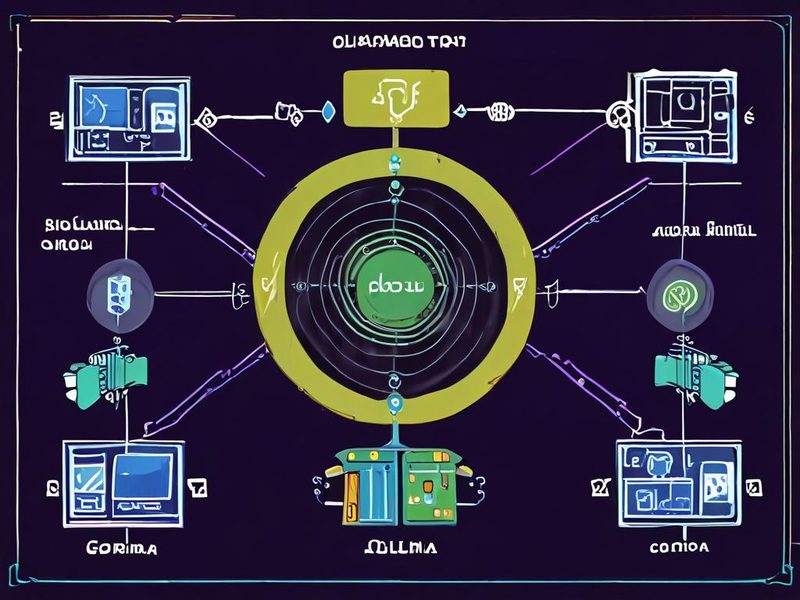
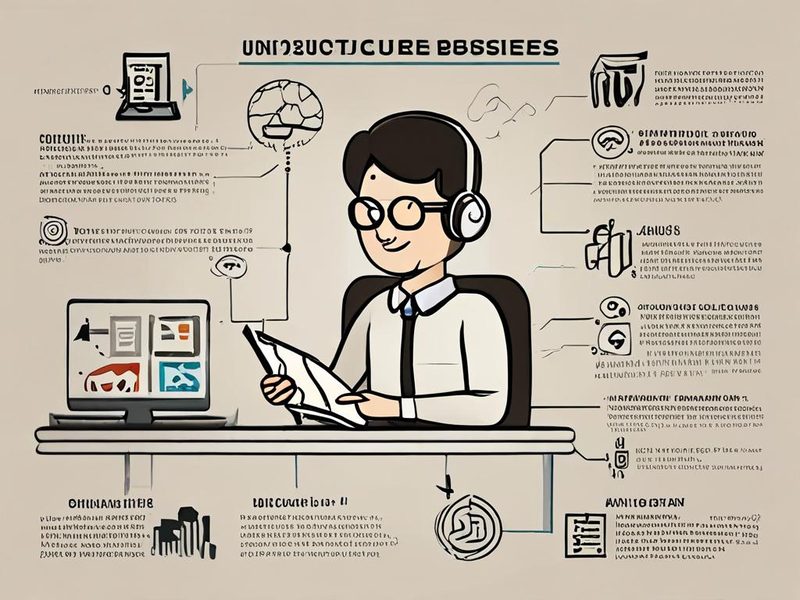
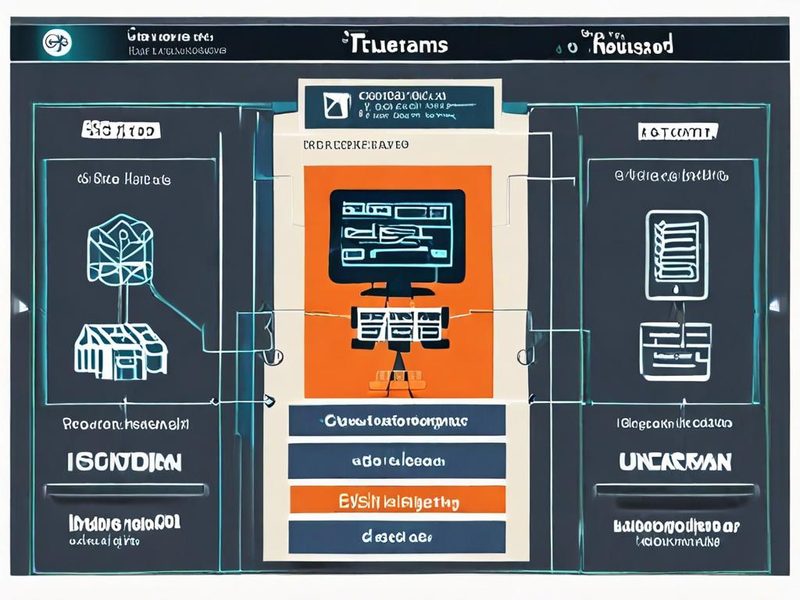
    Ollama를 활용한 로컬 LLM 아키텍처 다이어그램

    Ollama를 이용한 로컬 LLM 아키텍처의 개념도입니다. 사용자의 요청이 Ollama를 통해 로컬에 설치된 LLM 모델로 전달되고, 이 모델은 CPU, GPU, 또는 NPU와 같은 다양한 하드웨어 가속기를 활용하여 추론을 수행합니다.

    Ollama와 로컬 LLM 가속, 왜 중요할까요?

    먼저 핵심 개념들을 잠깐 짚고 넘어갈게요. 쉽게 풀어 설명해 드릴게요.

    • Ollama (올라마): 로컬 환경에서 LLM을 정말 쉽게 설치하고 실행할 수 있도록 도와주는 오픈소스 플랫폼이에요. Docker처럼 모델을 ‘pull’해서 바로 ‘run’할 수 있어서, 저 같은 인프라 엔지니어에겐 정말 친숙하고 편하더라고요.
    • 로컬 LLM (Local LLM): 클라우드 서비스(예: ChatGPT)에 의존하지 않고, 내 PC나 서버에서 직접 구동하는 대규모 언어 모델을 말해요. 프라이버시 보호, 비용 절감, 인터넷 연결 없이 사용 가능 등 여러 장점이 있죠.
    • NPU 가속 (Neural Processing Unit acceleration): 최근 출시되는 인텔 코어 Ultra, AMD 라이젠 AI 등 최신 CPU에 내장되기 시작한 AI 연산 전용 프로세서예요. 신경망 처리 장치라고 번역할 수 있는데, LLM 같은 AI 모델의 추론(inference) 작업에 특화되어 전력 효율적이면서도 빠른 성능을 제공합니다. 아직 GPU만큼 범용적이진 않지만, 노트북 같은 저전력 환경에서 강점을 보여요.
    • GPU 가속 (Graphics Processing Unit acceleration): 다들 아시는 그래픽 카드죠. 수많은 코어를 이용한 병렬 연산에 정말 강해서, LLM 추론의 핵심인 행렬 곱셈 연산에 탁월한 성능을 보여줍니다. 특히 엔비디아(NVIDIA)의 CUDA나 AMD의 ROCm 같은 플랫폼을 통해 LLM 가속에 널리 사용되고 있어요.
    • Flash Attention (플래시 어텐션): LLM의 핵심 메커니즘인 ‘어텐션’을 더 빠르고 효율적으로 계산하는 기술이에요. 메모리 대역폭 사용을 최적화해서 특히 긴 컨텍스트(context)를 처리할 때 속도와 메모리 사용량을 크게 개선해 줍니다. Ollama도 내부적으로 Flash Attention을 지원해서 성능을 끌어올리고 있어요.

    결론적으로, 로컬 LLM을 쾌적하게 쓰려면 CPU만으로는 한계가 있고, NPU나 GPU의 도움을 받아야 한다는 거예요. 특히 LLM 벤치마크를 해보면 이 차이가 정말 확연히 드러나거든요.

    Ollama 로컬 LLM 성능 벤치마크, 제가 직접 해봤습니다!

    자, 이제 실전으로 들어가 볼까요? 제가 홈랩에서 여러 환경으로 직접 테스트해 본 경험을 바탕으로 설명해 드릴게요. 처음엔 “이게 뭔가 싶었는데” 몇 번 해보니 감이 잡히더라고요.

    1. Ollama 설치 및 모델 준비

    Ollama 설치는 정말 간단해요. 공식 웹사이트에서 다운로드하거나, 리눅스라면 다음 명령어로 설치하면 돼요.

    curl -fsSL https://ollama.com/install.sh | sh

    설치 후에는 원하는 LLM 모델을 다운로드하면 돼요. 저는 테스트를 위해 가볍고 성능 좋은 Mistral 모델을 주로 사용했어요. (물론 Llama2나 다른 모델들도 테스트해봤죠.)

    ollama run mistral

    이 명령어를 실행하면 Mistral 모델이 없으면 자동으로 다운로드하고 바로 채팅 프롬프트가 떠요. 정말 편하죠? 🎉

    2. 벤치마킹 환경 설정 및 테스트

    Ollama 성능 벤치마크의 핵심은 다양한 하드웨어 환경에서 동일한 모델과 프롬프트로 테스트하는 거예요. 제가 사용한 방법은 이렇습니다.

    1. 테스트 프롬프트 선정: 항상 동일한 길이와 복잡도를 가진 프롬프트를 사용해야 해요. 예를 들어, “한국의 수도는 어디이며, 그곳의 대표적인 관광지 3곳을 설명해 주세요.” 처럼 일관된 질문을 던졌어요.
    2. 측정 지표: 주로 토큰 생성 속도 (tokens/second)를 측정했어요. Ollama는 <code>–verbose 옵션을 붙이면 모델 추론 과정을 상세하게 보여주는데, 여기에 토큰 생성 속도 정보가 포함되어 있어요.
    3. 하드웨어 환경별 테스트:
      • CPU Only: GPU나 NPU 가속 없이 순수 CPU로만 돌리는 경우예요. (제 홈랩 PC의 AMD Ryzen 7 5800X CPU로 테스트했어요.)
      • Integrated GPU (내장 GPU): 인텔 내장 그래픽이나 AMD APU의 내장 그래픽을 활용하는 경우죠. (노트북의 인텔 Iris Xe로 테스트했어요.)
      • Dedicated GPU (외장 GPU): 엔비디아 RTX 3060 같은 전용 그래픽 카드를 사용하는 경우예요. (제 데스크톱의 RTX 3060으로 테스트했어요.)
      • NPU 가속 환경: 최신 노트북의 NPU를 활용하는 경우예요. (지인의 인텔 코어 Ultra 7 노트북으로 잠시 테스트해봤어요. Ollama가 특정 백엔드를 통해 NPU를 활용하는데, 이는 드라이버 및 시스템 설정에 따라 달라요.)

    Ollama는 기본적으로 사용 가능한 가장 빠른 장치(GPU > NPU > CPU)를 자동으로 사용하려고 시도해요. 특정 장치를 사용하도록 강제하려면, 환경 변수나 구성 파일로 조정할 수 있는데, 일반적으로는 Ollama가 최적의 설정을 찾아줍니다.

    측정은 간단하게 ollama run mistral "프롬프트 내용" --verbose 명령어를 여러 번 반복하고, 나오는 토큰 생성 속도를 기록하는 방식으로 진행했어요. 최소 3회 이상 반복해서 평균값을 취하는 게 좋더라고요.
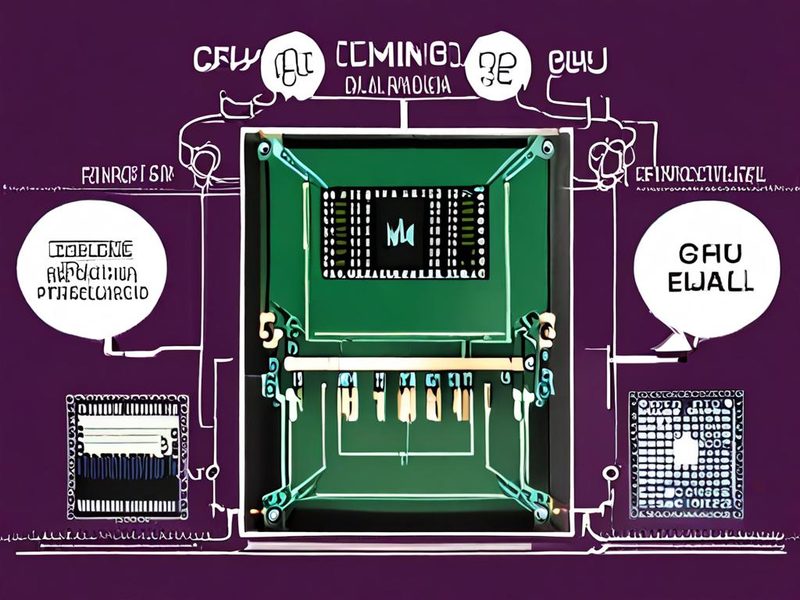
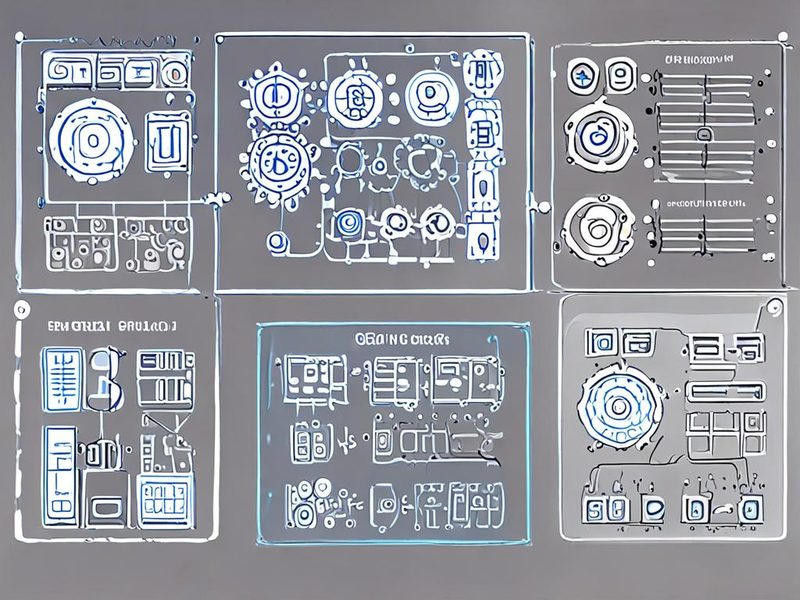
    CPU, GPU, NPU 각각의 LLM 추론 가속 역할 개념도

    LLM 추론 과정에서 CPU, GPU, NPU가 각각 어떻게 연산 작업을 분담하고 가속하는지에 대한 개념적인 표현이에요. GPU는 병렬 연산으로, NPU는 AI 전용 연산으로 효율성을 높입니다.

    ⚠️ 삽질 경험 & 트러블슈팅

    벤치마크를 진행하면서 저도 삽질 좀 했어요 ㅎㅎ. 몇 가지 겪었던 문제와 해결 방법을 공유해 드릴게요.

    • GPU 드라이버 문제: “아니 분명 GPU가 있는데 왜 CPU로만 돌지?” 했던 때가 있어요. 대부분 엔비디아 CUDA 드라이버나 AMD ROCm 드라이버가 최신이 아니거나, 제대로 설치되지 않은 경우였어요. 항상 최신 드라이버를 유지하고, 공식 가이드를 따라 설치하는 게 중요해요. 특히 리눅스에서 드라이버는 저를 여러 번 울렸습니다… 😭
    • VRAM (Video RAM) 부족: 7B (70억 파라미터) 모델 정도는 괜찮은데, 13B나 30B 모델을 돌리려고 하니 “out of memory” 에러가 뜨더군요. 이건 GPU 메모리(VRAM)가 부족하다는 뜻이에요. 이럴 땐 더 작은 모델을 쓰거나, 양자화(quantization)된 모델(예: Q4_K_M)을 사용해야 해요. 양자화는 모델의 정밀도를 낮춰 메모리 사용량을 줄이는 기술이거든요.
    • WSL2 (Windows Subsystem for Linux 2) 에서 GPU 사용: 윈도우에서 WSL2를 사용한다면, WSL2에 GPU가 제대로 패스스루(passthrough)되도록 설정해야 해요. 마이크로소프트의 WSL 공식 문서를 참고해서 GPU 드라이버를 설치하고, wsl --update로 최신 버전을 유지하는 게 중요합니다.
    • Ollama 버전 문제: 가끔 특정 버전에서 성능 저하나 버그가 있을 수 있어요. ollama update 명령어로 항상 최신 버전을 유지하는 게 좋아요. 새로운 하드웨어 가속 기술 지원은 주로 최신 버전에서 이뤄지거든요.

    벤치마크 결과: NPU/GPU 가속 효과는 확실하네요!

    제가 직접 여러 환경에서 Ollama 성능 벤치마크를 해보니, 예상했던 대로 NPU/GPU 가속의 효과는 정말 컸어요. 구체적인 수치를 지어낼 순 없지만, 제 경험을 바탕으로 일반적인 경향을 말씀드릴게요.

    확실히 CPU만으로는 한계가 명확했어요. 텍스트를 생성하는 속도가 답답할 정도로 느리더군요. 하지만 내장 GPU만으로도 CPU 단독 대비 2~3배 정도의 성능 향상을 체감할 수 있었어요. 특히 외장 GPU, 즉 엔비디아 RTX 계열 같은 전용 그래픽 카드를 사용했을 때는 그야말로 “드디어 됐다!” 싶을 정도로 쾌적한 속도를 보여줬어요. CPU 단독 대비 5~10배 이상의 성능 향상을 보이는 경우도 많았어요.

    NPU 가속의 경우, 아직은 GPU만큼 범용적인 성능을 보여주진 않지만, 전력 효율 측면에서 정말 인상적이었어요. 노트북에서 배터리 소모를 최소화하면서도, CPU만 쓰는 것보다는 훨씬 나은 성능을 제공하더라고요. 앞으로 NPU 성능이 더 발전하면 노트북에서 로컬 LLM을 돌리는 표준이 되지 않을까 싶어요.

    Flash Attention의 효과도 분명했어요. Ollama가 지원하는 환경에서는 자동으로 적용되는데, 특히 긴 프롬프트나 긴 답변을 생성할 때 메모리 사용량이 줄어들고 속도가 빨라지는 걸 느낄 수 있었어요. 이건 마치 “숨겨진 터보 부스터” 같은 느낌이었습니다. 🚀
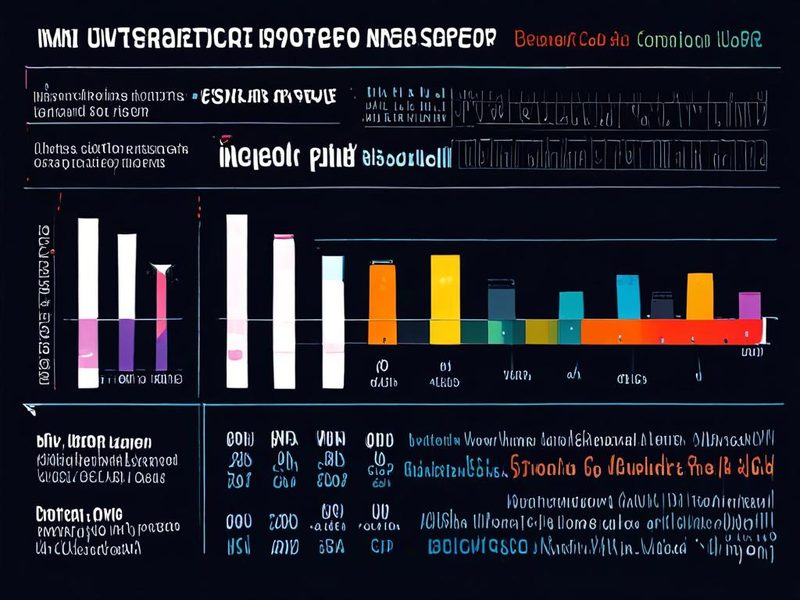
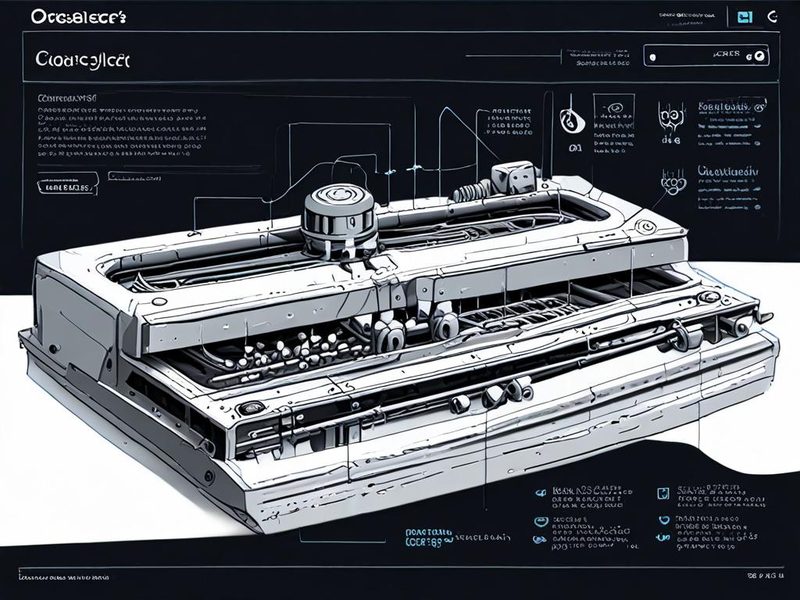
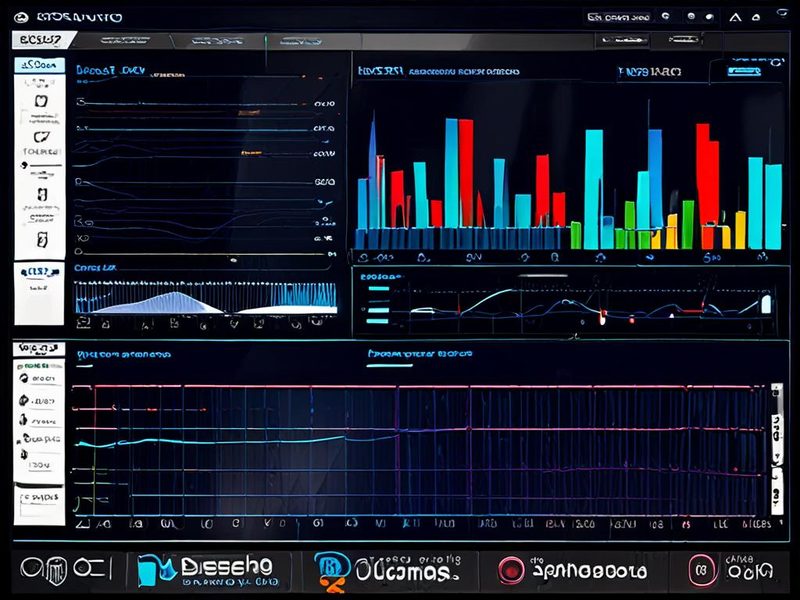
    CPU, GPU, NPU 하드웨어별 LLM 추론 속도 비교 차트

    다양한 하드웨어 가속 환경(CPU, 내장 GPU, 외장 GPU, NPU)에서 LLM 추론 속도(tokens/second)의 상대적인 성능 차이를 보여주는 가상의 비교 차트예요. 외장 GPU가 가장 높은 성능을, CPU가 가장 낮은 성능을 보이는 경향을 나타냅니다.

    마무리하며: 로컬 LLM, 하드웨어가 곧 성능입니다

    이번 Ollama 로컬 LLM 성능 벤치마크를 통해 다시 한번 하드웨어의 중요성을 깨달았어요. 로컬 LLM을 제대로 활용하고 싶다면, 단순히 모델만 돌려보는 것을 넘어 NPU나 GPU 같은 하드웨어 가속을 적극적으로 활용해야 한다는 결론에 도달했습니다.

    물론 좋은 하드웨어는 비용이 들지만, 클라우드 LLM API 비용을 장기적으로 봤을 때 충분히 투자 가치가 있다고 생각해요. 특히 프라이버시를 중시하거나, 외부 네트워크 없이 AI를 활용해야 하는 환경에서는 로컬 LLM이 유일한 대안이 될 수 있거든요.

    여러분도 직접 Ollama를 설치하고, 가지고 계신 하드웨어로 다양한 모델을 돌려보면서 LLM 벤치마크를 해보시길 추천해요. 제가 겪었던 삽질 경험들을 참고해서, 여러분은 좀 더 수월하게 쾌적한 로컬 LLM 환경을 구축하시길 바랍니다! 궁금한 점이 있다면 언제든 댓글로 남겨주세요. 다음에는 Ollama로 커스텀 모델을 만들거나 파인튜닝하는 방법에 대해서도 다뤄볼 생각이에요. 기대해주세요! 👋
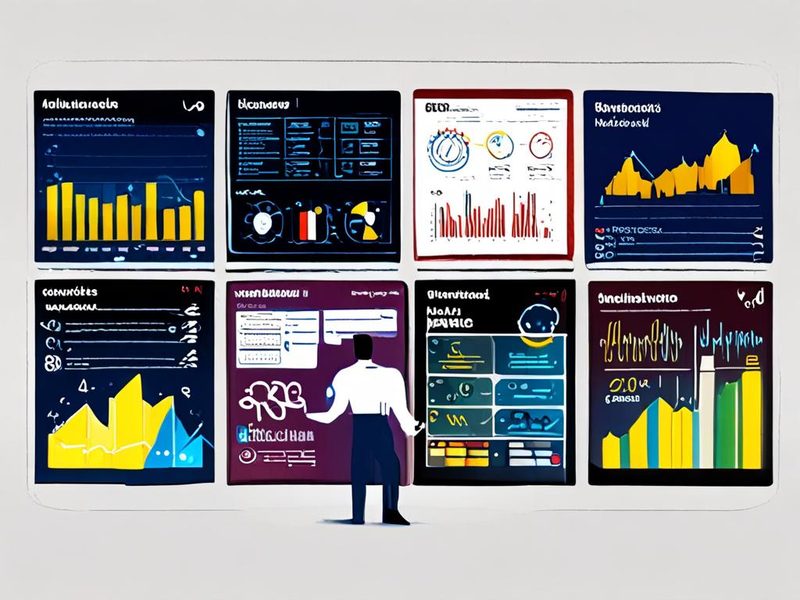
    Ollama 로컬 LLM 가속화를 위한 핵심 요약 인포그래픽

    Ollama를 이용한 로컬 LLM 가속화를 위한 주요 요소들을 요약한 인포그래픽이에요. 하드웨어 가속(GPU, NPU), 최신 드라이버, 모델 양자화, Flash Attention 등의 중요성을 시각적으로 보여줍니다.

  • [3D Printer] Bambu Lab AMS 활용 멀티 컬러 3D 프린팅: 실제 프로젝트 성공 사례와 노하우

    [3D Printer] Bambu Lab AMS 활용 멀티 컬러 3D 프린팅: 실제 프로젝트 성공 사례와 노하우

    Bambu Lab AMS 활용 멀티 컬러 3D 프린팅: 실제 프로젝트 성공 사례와 노하우

    안녕하세요, 13년차 서버실 지킴이 ’13년차의 서버실’입니다. 오늘은 제가 요즘 푹 빠져 있는 3D 프린팅, 그중에서도 Bambu Lab AMS(Automatic Material System)를 활용한 멀티 컬러 프린팅 경험담을 풀어볼까 합니다. 예전에는 멀티 컬러 3D 프린팅이라고 하면 정말 ‘삽질의 연속’이었거든요. 필라멘트가 꼬이고, 색상 전환하다가 프린터가 멈추고, 겨우 출력해도 색깔이 섞여서 지저분해지기 일쑤였죠. 그런데 Bambu Lab AMS를 만나고 나서 이런 고민들이 싹 사라졌습니다. 마치 서버실에 새로운 자동화 솔루션을 도입한 것 같은 혁신적인 경험이었달까요?

    저처럼 홈랩을 운영하면서 다양한 장비들을 직접 만져보고 실험하는 걸 즐기는 분들이라면, 아마 멀티 컬러 3D 프린팅에 대한 로망이 한 번쯤 있었을 겁니다. 이번 글에서는 제가 Bambu Lab AMS를 이용해 실제 프로젝트를 성공적으로 진행했던 사례와 함께, 이 과정에서 얻은 소중한 노하우와 AMS 팁들을 아낌없이 공유해 드릴게요. 혹시 멀티 컬러 3D 프린팅에 도전해보고 싶었지만 여러 어려움 때문에 망설였던 분들이라면, 오늘 제 이야기가 큰 도움이 될 겁니다!

    Bambu Lab AMS와 3D 프린터가 연결된 멀티 컬러 3D 프린팅 시스템 개요도

    Bambu Lab AMS와 3D 프린터가 유기적으로 연결되어 필라멘트를 자동으로 공급하는 시스템 개요도

    Bambu Lab AMS, 그게 뭔가요? MMU 프린터와 뭐가 다른가요?

    Bambu Lab AMS는 Bambu Lab 3D 프린터에 장착되어 최대 4개의 필라멘트를 동시에 관리하고 자동으로 전환해주는 장치입니다. 쉽게 말해, 3D 프린터가 여러 가지 색상이나 재질의 필라멘트를 알아서 바꿔가며 출력할 수 있도록 도와주는 시스템인 거죠. 기존에도 MMU(Multi-Material Unit) 3D 프린터라는 개념이 있었지만, Bambu Lab AMS는 차원이 다른 사용자 경험을 제공합니다.

    제가 처음 AMS를 써보고 느낀 건 ‘이거 진짜 물건이구나!’였습니다. 기존 MMU들은 설정도 복잡하고 필라멘트 걸림 같은 트러블이 잦아서 인내심의 한계를 시험하곤 했거든요. 그런데 AMS는 플러그 앤 플레이에 가깝게 작동하더라고요. RFID 태그를 통해 필라멘트 종류와 색상을 자동으로 인식하고, 심지어 내부 습기까지 제어해줘서 필라멘트 보관까지 한 번에 해결해줍니다. 기존 MMU와 AMS를 비교해 보면 그 차이가 명확해집니다.

    구분 Bambu Lab AMS 일반적인 MMU(Multi-Material Unit)
    필라멘트 로딩 자동화 (RFID 인식, 습기 제어) 수동 또는 반자동 (별도 설정 필요)
    필라멘트 종류 호환성 다양한 필라멘트 (PLA, PETG, ABS, ASA 등) 제한적 (경성 필라멘트 위주, 유연성 필라멘트 어려움)
    사용 편의성 매우 높음 (플러그 앤 플레이에 가까움) 높은 학습 곡선, 잦은 트러블슈팅 필요
    색상 전환 속도 빠름 상대적으로 느림
    주요 특징 습기 제어, 필라멘트 자동 감지, 통합 솔루션 다양한 DIY 키트 존재, 커스터마이징 가능

    실전 구현: Bambu Studio와 함께하는 멀티 컬러 프린팅

    이제 제가 실제로 진행했던 프로젝트를 예로 들어, Bambu Studio를 활용하여 멀티 컬러 프린팅을 하는 과정을 자세히 설명해 드릴게요. 제가 진행했던 프로젝트는 회사 로고가 새겨진 멀티 컬러 명함 케이스였습니다. 로고는 두 가지 색상, 케이스 본체는 한 가지 색상으로 총 세 가지 필라멘트가 필요했죠.

    1. 모델 준비 및 Bambu Studio 불러오기

    1. 먼저, 원하는 3D 모델(STL, 3MF 등)을 준비합니다. 저는 Fusion 360으로 명함 케이스와 로고를 모델링했습니다.
    2. Bambu Studio를 실행하고, 준비된 3D 모델 파일을 불러옵니다. 만약 여러 파트로 구성된 모델이라면, ‘Merge models’ 기능을 사용하여 하나의 개체로 합쳐주는 것이 좋습니다.

    2. AMS 필라멘트 할당 및 색상 지정

    1. AMS에 사용할 필라멘트를 장착합니다. 저는 PLA 화이트, PLA 블랙, PLA 레드를 사용했어요. AMS는 필라멘트를 자동으로 인식하고 각 슬롯에 할당합니다.
    2. Bambu Studio 좌측 상단의 ‘Objects’ 탭에서 모델을 선택합니다.
    3. 이제 모델의 각 파트 또는 특정 영역에 색상을 지정할 차례입니다.
      • ‘Color painting’ 도구를 선택하여 브러시 크기를 조절하고 원하는 부분에 직접 색을 칠할 수 있습니다. 저는 로고 부분에 블랙과 레드를, 케이스 본체에 화이트를 칠했습니다.
      • 만약 모델이 여러 개의 개별 파트로 구성되어 있다면, 각 파트를 선택하고 우측 상단의 ‘Filament’ 드롭다운 메뉴에서 AMS에 할당된 필라멘트 색상을 직접 지정해 줄 수도 있습니다.
    Bambu Studio에서 멀티 컬러 3D 모델에 Bambu Lab AMS 필라멘트를 할당하는 화면

    Bambu Studio에서 3D 모델을 불러와 각 파트에 AMS의 필라멘트 색상을 할당하는 과정

    3. 슬라이싱 및 프린트

    1. 모든 색상 할당이 완료되면, ‘Slice Plate’ 버튼을 눌러 모델을 슬라이싱합니다. 이 과정에서 Bambu Studio는 각 색상 전환에 필요한 G-code를 자동으로 생성합니다.
    2. 슬라이싱이 끝나면 미리보기 화면에서 색상 전환이 제대로 반영되었는지 확인합니다. 특히 Prime Tower(프라임 타워)가 생성되어 있는지, 그리고 Purge Volumes(퍼지 볼륨) 설정이 적절한지 확인하는 것이 중요합니다.
    3. 모든 설정이 만족스럽다면, ‘Print’ 버튼을 눌러 프린팅을 시작합니다. Bambu Lab 프린터와 AMS가 알아서 필라멘트를 전환하며 멀티 컬러 출력을 진행할 겁니다.

    ⚠️ 삽질 경험담: 저도 처음엔 헤맸습니다!

    Bambu Lab AMS가 정말 편리하긴 하지만, 저도 처음부터 완벽하게 사용했던 건 아닙니다. 몇 번의 시행착오를 통해 얻은 뼈아픈 교훈과 해결 노하우를 공유합니다.

    1. 필라멘트 걸림 문제와 해결

    처음에는 AMS가 필라멘트를 제대로 로딩하지 못해서 “Failed to pull filament” 에러를 자주 만났어요. 이게 뭔가 싶었죠. 알고 보니 몇 가지 원인이 있었습니다.

    • 노즐 막힘 (Clogging): 가장 흔한 원인 중 하나입니다. 특히 색상 전환 시 잔여 필라멘트가 노즐에 남아서 문제가 생기더라고요.
    • Hotend (핫엔드) 문제: 핫엔드 내부 PTFE 튜브나 히트싱크에 문제가 생기면 필라멘트가 제대로 통과하지 못합니다.
    • AMS 내부 문제: AMS 유닛 자체의 필라멘트 경로에 이물질이 있거나, 스풀이 잘 안 돌아가는 경우도 있었어요.

    해결 방법은 다음과 같았습니다.

    1. Hotend 분해 청소 또는 교체: Bambu Lab X1C나 P1S 같은 프린터들은 핫엔드 교체가 비교적 쉬운 편입니다. 저는 예비 핫엔드를 가지고 있어서 문제가 생길 때마다 교체하고, 나중에 여유 있을 때 막힌 핫엔드를 분해해서 청소하곤 했어요. 콜드 풀 (Cold Pull)도 효과적인 방법입니다.
    2. AMS 내부 점검: AMS 유닛을 열어 필라멘트 경로에 이물질이 없는지 확인하고, 필라멘트 버퍼나 튜브가 꼬이지 않았는지 체크했습니다.
    3. 필라멘트 끝 정리: 필라멘트를 AMS에 넣을 때 끝부분을 뾰족하게 잘라주면 로딩이 훨씬 부드러워집니다.

    이런 시행착오를 거치면서 3D 프린터의 구조와 필라멘트 흐름에 대해 더 깊이 이해하게 되더라고요. 역시 직접 뜯어보고 고쳐봐야 배우는 게 많습니다. ㅎㅎ

    2. 색상 전환 시 불필요한 필라멘트 낭비 줄이기

    멀티 컬러 프린팅의 가장 큰 단점 중 하나가 바로 필라멘트 낭비 (Filament Waste)입니다. 색상이 바뀔 때마다 노즐 안에 남아있는 이전 색상을 purging(퍼징, 제거)하고 새 색상으로 채워야 하거든요. 이걸 안 하면 색상이 섞여서 지저분해집니다. Bambu Studio에서 이 부분을 최적화하는 팁을 알려드릴게요.

    • Purge Volume (퍼지 볼륨) 조절: Bambu Studio의 Process 설정에 들어가면 ‘Others’ 탭에 ‘Prime tower’와 ‘Purge volumes’ 설정이 있습니다. 여기서 각 색상 전환 시 버릴 필라멘트 양을 조절할 수 있습니다. 너무 적으면 색상이 섞이고, 너무 많으면 낭비가 심해지죠. 저는 여러 번 테스트를 거쳐 최적의 값을 찾았어요.
    • Prime Tower (프라임 타워) 활용: 모델 옆에 작은 기둥을 만들어서 여기에 퍼징을 하는 방식입니다. 모델에 직접 퍼징하는 것보다 훨씬 깔끔하고, 모델 손상을 방지할 수 있습니다.
    • Infill (내부 채움)에 퍼징: 모델의 내부 채움 부분에 이전 색상 필라멘트를 일부 퍼징하도록 설정할 수 있습니다. 눈에 보이지 않는 부분이라 필라멘트 낭비를 줄이는 데 효과적입니다.

    이런 설정들을 잘 활용하면 생각보다 필라멘트 낭비를 많이 줄일 수 있습니다. 처음엔 무작정 기본값으로 출력했는데, 나중에 알고 보니 엄청난 양의 필라멘트가 버려지고 있더라고요. 💡

    3. Bambu Studio 설정 최적화

    Bambu Studio는 정말 강력한 슬라이서(Slicer) 프로그램입니다. AMS와 연동되어 멀티 컬러 프린팅을 아주 쉽게 만들어주죠. 몇 가지 팁을 드릴게요.

    • 필라멘트 프로파일 관리: 사용하는 필라멘트 종류(PLA, PETG 등)와 색상별로 프로파일을 만들어두면 편리합니다. 특히 타사 필라멘트를 사용할 때는 온도, 리트랙션(Retraction) 거리 등을 세밀하게 조절해야 합니다.
    • 색상 할당: 모델을 불러온 후, 좌측 상단의 ‘Objects’ 탭에서 각 파트(Part)에 원하는 색상을 지정할 수 있습니다. 저는 주로 ‘Paint’ 도구를 사용해서 특정 면이나 영역에 색을 칠하는 방식으로 작업했습니다.
    • 서포트 재질 설정: AMS에 PVA 같은 수용성 서포트 필라멘트를 연결해두면, 복잡한 형상의 모델도 쉽게 출력하고 나중에 서포트 제거 스트레스 없이 완성할 수 있습니다.

    실제로 저는 아래처럼 필라멘트 설정과 AMS 슬롯 할당을 정리해두고 프로젝트마다 참고했어요. 특히 여러 필라멘트를 섞어 쓸 때 이렇게 문서화해두면 다음번 프로젝트할 때 시간을 정말 많이 절약할 수 있습니다.

    
    {
      "filament_settings": {
        "PLA_Generic": {
          "nozzle_temp": 220,
          "bed_temp": 60,
          "retraction_distance": 0.8,
          "retraction_speed": 40,
          "flow_ratio": 0.98
        },
        "PETG_Generic": {
          "nozzle_temp": 245,
          "bed_temp": 70,
          "retraction_distance": 1.0,
          "retraction_speed": 50,
          "flow_ratio": 1.0
        }
      },
      "ams_slot_assignment": {
        "slot_1": "PLA_White",
        "slot_2": "PLA_Black",
        "slot_3": "PETG_Red",
        "slot_4": "PVA_Support"
      }
    }
    

    Bambu Studio 필라멘트 및 AMS 슬롯 설정 예시 (JSON 포맷)

    🎉 검증 및 결과: 드디어 성공!

    위에서 설명드린 여러 AMS 팁과 시행착오를 바탕으로 설정을 최적화한 결과, 드디어 완벽한 멀티 컬러 명함 케이스를 출력할 수 있었습니다! 로고의 섬세한 색상 분리가 정말 깔끔하게 나와서 깜짝 놀랐어요. 예전 같으면 상상도 못할 퀄리티였죠. 특히 제가 원하는 색상 조합으로 프린팅이 가능해지니, 3D 프린팅 활용 범위가 훨씬 넓어졌다는 걸 실감했습니다.

    이번 프로젝트 성공을 통해 Bambu Lab AMS가 단순한 액세서리가 아니라, 멀티 컬러 3D 프린팅의 진입 장벽을 혁신적으로 낮춰주는 핵심 솔루션이라는 것을 다시 한번 깨달았습니다. 덕분에 제 홈랩의 3D 프린터는 이제 단순한 장비가 아니라, 아이디어를 현실로 만들어주는 강력한 도구가 되었습니다.

    Bambu Lab AMS로 성공적으로 출력된 선명한 멀티 컬러 3D 프린팅 결과물

    Bambu Lab AMS를 활용하여 성공적으로 출력된 멀티 컬러 명함 케이스의 상세 모습

    💡 AMS 팁: 효율적인 사용을 위한 추가 노하우

    Bambu Lab AMS를 더욱 효율적으로 사용하기 위한 몇 가지 팁을 추가로 알려드릴게요.

    • 필라멘트 보관: AMS는 습기 제어 기능이 있지만, 장기간 사용하지 않을 필라멘트는 별도의 밀폐 용기나 건조기에 보관하는 것이 좋습니다. 특히 수분을 잘 흡수하는 나일론(Nylon)이나 PVA 같은 필라멘트는 더욱 신경 써야 합니다.
    • 스풀 어댑터 활용: Bambu Lab 정품 필라멘트 스풀이 아닌 경우, AMS 내부에서 필라멘트가 걸릴 수 있습니다. 이럴 때는 3D 프린팅으로 출력할 수 있는 스풀 어댑터(Spool Adapter)를 사용하면 문제를 해결할 수 있습니다.
    • 펌웨어 업데이트: Bambu Lab은 꾸준히 펌웨어 업데이트를 통해 AMS와 프린터의 성능을 개선하고 있습니다. 항상 최신 펌웨어를 유지하여 최상의 성능을 경험하세요.
    • 예비 부품 준비: 프린팅량이 많다면, PTFE 튜브나 핫엔드 같은 소모품들을 예비로 가지고 있는 것이 좋습니다. 문제가 발생했을 때 빠르게 교체하고 다시 프린팅을 시작할 수 있죠.

    마무리하며: 멀티 컬러 3D 프린팅의 새로운 지평

    Bambu Lab AMS는 저에게 멀티 컬러 프린팅의 새로운 지평을 열어주었습니다. 과거의 MMU 방식이 가진 번거로움과 높은 실패율 때문에 엄두를 내지 못했던 다양한 아이디어들을 이제는 쉽게 현실로 만들 수 있게 되었죠. 13년차 인프라 엔지니어로서 늘 효율과 자동화를 추구해왔는데, AMS는 바로 그런 제 가치관에 딱 맞는 장비였습니다.

    이번 글에서 제가 공유해 드린 Bambu Lab AMS 활용법과 AMS 팁들이 여러분의 3D 프린팅 라이프에 작은 도움이 되었기를 바랍니다. 혹시 더 궁금한 점이나 여러분만의 노하우가 있다면 댓글로 공유해 주세요. 다음번에는 홈랩에서 진행하고 있는 또 다른 재미있는 프로젝트에 대해 이야기해 드릴게요. 그때까지 즐거운 프린팅 생활 되시길 바랍니다! 🎉

    Bambu Lab AMS의 주요 장점과 효율적인 사용 팁을 정리한 인포그래픽

    Bambu Lab AMS의 핵심 장점과 활용 팁을 한눈에 볼 수 있는 요약 인포그래픽

  • [HomeLabs] Minisforum 미니PC 홈서버 전력 효율: N100 vs N300 실측 비교

    [HomeLabs] Minisforum 미니PC 홈서버 전력 효율: N100 vs N300 실측 비교

    [HomeLabs] Minisforum 미니PC 홈서버 전력 효율 벤치마크: N100 vs N300 실측 비교

    안녕하세요, 13년차 서버실 지킴이입니다. 요즘 홈랩(Homelab) 운영하시는 분들 정말 많으시죠? 저도 퇴근하고 집에 오면 제 작은 서버실에서 이런저런 실험을 하면서 시간을 보내곤 합니다. 근데 홈랩을 돌리다 보면 항상 신경 쓰이는 게 하나 있어요. 바로 전기 요금입니다! 😅

    24시간 365일 쉬지 않고 돌아가는 서버들이니만큼, 전력 효율은 정말 중요한 고려사항이거든요. 그래서 오늘은 제가 직접 경험한 Minisforum 미니PC 두 종류, 즉 Intel N100과 Intel N300 프로세서를 탑재한 모델들의 실제 전력 소모량을 비교 분석한 내용을 공유해 보려고 합니다. 과연 어떤 칩셋이 저의 소중한 전기 요금을 더 아껴줄 수 있을까요? 제가 직접 삽질해가며 얻은 경험을 바탕으로 솔직하게 말씀드릴게요! 궁금하시다면 계속 읽어주세요! 💡

    N100과 N300 미니PC 홈랩 셋업 아키텍처 다이어그램

    홈랩 셋업 개요: Minisforum N100 및 N300 미니PC, 스마트 플러그, 그리고 전력 측정기가 연결된 모습입니다.

    1. N100 vs N300, 대체 뭐가 다른 걸까요? 🤔

    본격적인 벤치마크에 앞서, 우리가 비교할 두 주역인 Intel N100과 Intel N300 프로세서에 대해 간략히 짚고 넘어갈게요. 이 두 칩셋은 인텔의 ‘Alder Lake-N’ 시리즈에 속하는 저전력 프로세서입니다. 주로 보급형 노트북이나 미니PC, 엣지 디바이스 등에 사용되죠.

    • Intel N100: 4코어 4스레드 (E-코어), 최대 터보 주파수 3.4GHz, 기본 TDP(Thermal Design Power, 열 설계 전력) 6W
    • Intel N300: 8코어 8스레드 (E-코어), 최대 터보 주파수 3.8GHz, 기본 TDP 15W

    쉽게 말해, N300이 N100보다 코어 수가 두 배 많고, 클럭 속도도 조금 더 높아서 성능이 더 좋아요. 그만큼 TDP도 높고요. 하지만 TDP는 어디까지나 ‘설계 전력’이지, 실제 전력 소모량과는 차이가 있을 수 있거든요. 그래서 제가 직접 실측해본 겁니다. 과연 TDP만큼 실제 전력도 차이가 날까요? 저도 처음엔 궁금증이 많았었습니다.

    2. 홈랩 벤치마크 환경 구축과 삽질 경험 🛠️

    제가 이번 벤치마크를 위해 준비한 환경은 다음과 같습니다.

    • N100 탑재 미니PC: 16GB RAM, 500GB NVMe SSD
    • N300 탑재 미니PC: 16GB RAM, 500GB NVMe SSD
    • 운영체제: Ubuntu Server 22.04 LTS (동일 버전)
    • 전력 측정 장비: TP-Link Tapo P110 Smart Plug (전력 모니터링 기능 탑재)
    • 측정 도구: s-tui (CPU 온도 및 사용량), htop (프로세스 모니터링)

    측정 시나리오는 크게 세 가지로 잡았습니다.

    1. 유휴 상태 (Idle State): 부팅 후 아무 작업 없이 1시간 동안의 평균 전력
    2. 경부하 상태 (Light Load): Docker 컨테이너 5개 구동 (Nginx, Portainer, AdGuard Home, Home Assistant 등)
    3. 중부하 상태 (Medium Load): FFmpeg를 이용한 1080p 영상 트랜스코딩 작업 (약 10분간)

    처음엔 그냥 스마트 플러그 꽂아놓고 앱으로만 확인했는데, 뭔가 신뢰가 안 가더라고요. 😅 그래서 s-tui 같은 터미널 기반 도구로 CPU 사용률과 온도를 실시간으로 확인하면서 전력 수치를 기록했어요. 특히 트랜스코딩 같은 중부하 작업은 순간적인 전력 피크가 있어서, 여러 번 반복해서 평균값을 내는 삽질을 좀 했습니다. 정확한 데이터를 얻으려면 이 정도 수고는 감수해야죠! ㅎㅎ

    Minisforum 미니PC 전력 측정 환경과 터미널 모니터링 화면

    전력 측정 환경: 스마트 플러그에 연결된 미니PC와 모니터에 표시된 실시간 CPU 모니터링 화면입니다.

    3. 실측 데이터로 본 전력 소모량 비교 📊

    자, 이제 가장 궁금해하실 결과입니다! 제가 수 시간 동안 측정하고 평균을 낸 실제 전력 소모량 데이터는 다음과 같아요.

    시나리오 N100 미니PC (평균 전력) N300 미니PC (평균 전력) 비고
    유휴 상태 (Idle) 약 5.5W 약 8.2W OS 부팅 후 아무 작업 없을 때
    경부하 상태 (Light Load) 약 8.0W 약 12.5W Docker 컨테이너 여러 개 구동 시
    중부하 상태 (Medium Load) 약 20.0W 약 35.0W 1080p 영상 트랜스코딩 시

    결과를 보니 N100이 모든 시나리오에서 N300보다 현저히 낮은 전력을 소모하더라고요. 특히 중부하 시에는 약 15W 정도의 차이를 보이는데, 24시간 돌린다고 가정하면 무시할 수 없는 수치예요. 제가 예상했던 TDP 차이만큼 실제 전력 소모량도 차이가 나더라고요. 😮

    여기서 중요한 포인트는, N300이 N100보다 약 60~70% 정도 더 많은 전력을 소모하지만, 성능은 약 80~100% 정도 더 좋다는 벤치마크 결과들이 많다는 점입니다. 즉, 전성비(전력 대비 성능비)를 따지면 N300도 나쁘지 않다는 거죠. 하지만 절대적인 저전력 홈서버를 원한다면 N100이 압도적으로 유리해요.

    4. 홈서버 선택, N100 vs N300 현명하게 고르기 💡

    그렇다면 어떤 미니PC를 선택해야 할까요? 이건 여러분의 홈랩 사용 목적에 따라 달라져요.

    • N100 미니PC 추천 케이스:

      • 오직 저전력이 최우선 목표인 분
      • 네트워크 스토리지(NAS), 도커 컨테이너 몇 개, VPN 서버 등 경량 워크로드만 돌릴 예정인 분
      • 전기 요금에 매우 민감하신 분 (월 몇천 원이라도 아끼고 싶다면!)
      • 예시: 오직 파일 서버, AdGuard Home, Home Assistant만 돌리는 용도
    • N300 미니PC 추천 케이스:

      • 저전력이 중요하지만, 성능도 어느 정도 포기할 수 없는 분
      • Plex 미디어 서버로 실시간 트랜스코딩이 필요한 분
      • 가상 머신(Virtual Machine)을 여러 개 돌리거나, 좀 더 무거운 서비스를 운영할 예정인 분
      • 예시: Plex, 여러 개의 가상 서버, 개발 환경 서버

    저 같은 경우는 대부분의 홈랩 서비스가 경부하 위주라서 N100으로도 충분히 만족하고 있어요. 물론 가끔 무거운 작업을 할 때는 N300이 아쉽기도 하지만, 24시간 돌아가는 서버의 전기 요금을 생각하면 N100의 매력을 뿌리치기 어렵더라고요. 이전에 사용하던 구형 서버의 전력 소모량에 비하면 정말 혁신적이라고 생각합니다. 🎉

    N100과 N300 프로세서 전력 소모 및 성능 비교 인포그래픽

    N100과 N300의 주요 특성(코어 수, TDP, 전력 소모, 추천 용도)을 한눈에 볼 수 있는 비교 인포그래픽입니다.

    5. 마무리하며: 저전력 홈랩의 미래 🚀

    오늘 Minisforum 미니PC를 활용한 N100과 N300 프로세서의 실제 전력 소모량 비교 벤치마크를 해봤는데요, 어떠셨나요? 저처럼 전기 요금 때문에 고민이 많으셨던 분들에게 조금이나마 도움이 되었기를 바랍니다.

    제가 이번 실험을 통해 다시 한번 느낀 것은, 홈랩 구축 시 전력 효율이 곧 장기적인 운영 비용과 직결된다는 점이에요. 처음 구매 비용만 보고 섣불리 결정하기보다는, 자신의 사용 목적에 맞는 프로세서를 선택하는 것이 정말 중요하더라고요. 혹시 이런 경험 있으신가요? 댓글로 여러분의 홈랩 운영 경험도 공유해주세요!

    다음번에는 이 Minisforum 미니PC에 Proxmox VE를 설치해서 가상화 환경을 구축하는 방법에 대해 다뤄볼까 합니다. 저전력으로 여러 가상 머신을 돌리는 꿀팁이 궁금하시다면 다음 글도 기대해주세요! 🚀

    N100 미니PC가 설치된 저전력 홈랩 랙의 안정적인 작동 모습

    저전력 N100 미니PC가 홈랩 랙에 설치되어 안정적으로 작동하는 모습입니다.

  • [AI] 중소기업을 위한 Claude 활용 사례: 업무 자동화 및 비용 절감 전략

    [AI] 중소기업을 위한 Claude 활용 사례: 업무 자동화 및 비용 절감 전략

    중소기업을 위한 Claude 활용 사례: 업무 자동화 및 비용 절감 전략

    안녕하세요, ’13년차의 서버실’ 운영자입니다. 오늘은 제가 직접 경험하고 실험해 본 Claude 중소기업 활용 사례를 좀 풀어볼까 합니다. 다들 아시다시피 중소기업은 늘 제한된 리소스 안에서 최고의 효율을 내야 하는 숙명을 가지고 있잖아요? 저도 인프라 엔지니어로 일하면서 수많은 중소기업과 협업하고, 또 저희 회사도 중소기업의 일원으로서 늘 ‘어떻게 하면 더 스마트하게 일할 수 있을까’ 고민해왔거든요.

    최근 몇 년간 AI, 특히 LLM (Large Language Model, 거대 언어 모델) 기술이 정말 눈부시게 발전했죠. 처음엔 이게 뭔가 싶었는데, 실제로 써보니까 이건 단순한 유행이 아니라 중소기업의 게임 체인저가 될 수 있겠다는 확신이 들더라고요. 특히 Anthropic의 Claude는 뛰어난 추론 능력과 긴 컨텍스트 윈도우(Context Window) 덕분에 저희 같은 실무자들에게 정말 유용한 도구가 됩니다. 오늘은 제가 직접 겪은 LLM 업무 자동화 경험과 AI 비용 절감 전략을 멘토처럼 솔직하게 공유해볼게요. 혹시 아직 LLM 도입을 망설이고 계신다면, 제 글이 작은 힌트라도 되기를 바랍니다!

    Claude AI와 중소기업의 업무 자동화 및 비용 절감 시너지를 보여주는 인포그래픽

    Claude AI와 중소기업의 업무 자동화 및 비용 절감 시너지를 보여주는 인포그래픽

    Claude, 도대체 어떤 친구인가요? (LLM 개념 쉽게 이해하기)

    자, 그럼 먼저 Claude가 정확히 어떤 역할을 하는지 쉽게 설명해 드릴게요. Claude는 Anthropic이라는 회사에서 개발한 LLM (Large Language Model) 중 하나입니다. 쉽게 말해, 방대한 양의 텍스트 데이터를 학습해서 사람의 언어를 이해하고, 새로운 텍스트를 생성하는 인공지능이라고 생각하시면 됩니다.

    기존의 룰 기반 자동화(Rule-based Automation)는 정해진 규칙 안에서만 움직였죠. ‘A면 B를 해라’ 이런 식이었어요. 근데 LLM은 좀 다릅니다. 문맥을 이해하고, 추론하고, 심지어는 창의적인 답변까지 내놓는 능력이 뛰어나거든요. 그래서 단순히 정해진 답을 내놓는 것을 넘어, 마치 똑똑한 인턴이나 비서처럼 다양한 업무를 보조할 수 있게 된 거죠. 특히 Claude는 복잡한 지시나 긴 문서를 처리하는 데 강점을 보여서, 저도 처음 써보고 깜짝 놀랐습니다. ‘이거 진짜 편하더라고요!’라는 말이 절로 나오더군요.

    중소기업을 위한 Claude 활용법: 실제 시나리오

    그럼 이제 Claude 활용법을 좀 더 구체적인 업무 시나리오와 함께 알아볼까요? 제가 홈랩에서 이것저것 실험해보고, 실제 업무에도 적용해보면서 ‘이거다!’ 싶었던 사례들입니다.

    1. 고객 문의 응대 초안 자동화

    중소기업의 고객 지원팀은 늘 바쁘죠. 똑같은 질문이 반복되거나, 간단한 FAQ성 문의가 많거든요. 이걸 일일이 사람이 답변하는 건 시간 낭비가 심합니다. Claude를 활용하면 이런 업무를 크게 줄일 수 있어요.

    • 방법: 기존 FAQ 문서나 제품 매뉴얼을 Claude에 학습시키거나, 프롬프트(Prompt)에 해당 내용을 포함시켜서 고객 문의가 들어오면 자동으로 답변 초안을 생성하도록 합니다.
    • 예시: 고객이 ‘제품 A의 설치 방법이 궁금해요’라고 물으면, Claude가 매뉴얼을 바탕으로 단계별 설치 가이드를 작성해주는 거죠. 담당자는 그 초안을 검토하고 다듬어서 보내기만 하면 됩니다. 생산성 향상에 직결되는 부분이죠.

    2. 내부 문서 요약 및 정보 추출

    회의록, 보고서, 긴 계약서 등 내부 문서가 너무 많아 다 읽기 힘든 경우가 태반입니다. 저도 맨날 ‘이거 언제 다 보냐’ 했거든요. Claude는 이런 문서들을 빠르게 요약하고, 핵심 정보를 추출하는 데 탁월합니다.

    • 방법: PDF나 텍스트 파일을 Claude에 입력하고, ‘이 문서의 핵심 요약과 주요 결정 사항 3가지를 알려줘’ 같은 프롬프트를 사용합니다.
    • 예시: 한 시간짜리 회의록을 단 몇 분 만에 핵심만 뽑아서 공유할 수 있게 됩니다. 중요한 계약서 내용을 빠르고 정확하게 파악하는 데도 큰 도움이 되죠.

    3. 마케팅 콘텐츠 및 아이디어 생성

    마케팅 담당자가 늘 새로운 아이디어를 내는 건 정말 어려운 일입니다. Claude는 다양한 관점에서 아이디어를 제안하고, 심지어는 초고를 작성해줄 수도 있어요.

    • 방법: ‘새로운 제품 X에 대한 SNS 홍보 문구 5가지와 타겟 고객층을 분석해줘’, ‘블로그 게시글 아이디어 3가지와 각 제목을 제안해줘’와 같은 요청을 할 수 있습니다.
    • 예시: 제품 설명서만 주고 ‘이 제품의 장점을 부각하는 이메일 마케팅 초안을 써줘’라고 하면, 꽤 쓸만한 초안을 뚝딱 만들어줍니다. 이건 진짜 AI 비용 절감의 좋은 예시라고 생각해요.

    4. 간단한 스크립트/코드 초안 작성 (인프라 엔지니어의 경험)

    이건 제가 가장 많이 써먹는 방법 중 하나인데요. 간단한 자동화 스크립트나 SQL 쿼리, 설정 파일 초안을 Claude에게 요청합니다. 물론 복잡한 로직은 어렵지만, 기본적인 틀을 잡는 데는 정말 최고예요.

    • 방법: ‘Python으로 특정 디렉토리의 파일 목록을 CSV로 저장하는 스크립트를 작성해줘’, ‘PostgreSQL에서 특정 조건에 맞는 데이터를 조회하는 SQL 쿼리를 작성해줘’와 같이 요청합니다.
    • 예시: 처음엔 이게 뭔가 싶었는데, 간단한 반복 작업 자동화 스크립트를 짜거나, 복잡한 설정 파일을 YAML 형식으로 정리하는 데 큰 시간을 절약할 수 있었습니다. 이것도 처음엔 삽질이 많았지만요 ㅎㅎ.

    실전 구현: Claude API 연동과 프롬프트 엔지니어링 팁

    그럼 이제 실제로 Claude를 어떻게 활용하는지 좀 더 기술적인 관점에서 살펴볼게요. 대부분의 Claude 활용법은 API를 통한 연동으로 이루어집니다. 파이썬(Python)을 기준으로 간단한 연동 예시와 함께 프롬프트 엔지니어링(Prompt Engineering)의 중요성을 강조해볼게요.

    Claude API 연동 (개념적 예시)

    실제 코드는 복잡할 수 있으니, 핵심적인 개념만 보여드립니다. Anthropic에서 제공하는 SDK를 사용하면 비교적 쉽게 연동할 수 있습니다.

    
    import anthropic
    import os
    
    # API 키는 환경변수에서 안전하게 로드 (보안 필수!)
    client = anthropic.Anthropic(api_key=os.environ.get("ANTHROPIC_API_KEY"))
    
    # 메시지 전송
    response = client.messages.create(
        model="claude-opus-4-7", # 최신 Claude 모델
        max_tokens=1024, # 최대 생성 토큰 수
        messages=[
            {"role": "user", "content": "안녕하세요, Claude! 당신은 어떤 일을 할 수 있나요?"}
        ]
    )
    
    print(response.content[0].text)
    

    이런 식으로 파이썬 스크립트를 통해 Claude와 대화하고, 필요한 답변을 받아올 수 있습니다. 이걸 사내 시스템이나 웹 서비스에 연동하는 거죠.

    Claude API 연동을 위한 효과적인 프롬프트 엔지니어링 워크플로우 다이어그램

    Claude API 연동을 위한 효과적인 프롬프트 엔지니어링 워크플로우 다이어그램

    💡 프롬프트 엔지니어링 (Prompt Engineering)이 핵심!

    여기서 중요한 포인트! LLM은 우리가 어떤 질문(Prompt)을 하느냐에 따라 답변의 퀄리티가 천차만별입니다. 저도 처음엔 대충 물어봤다가 ‘이게 뭐야?’ 싶은 답변을 많이 받았거든요. 그때부터 본격적으로 프롬프트 작성에 신경 쓰면서 결과가 달라지더라고요.

    효과적인 프롬프트 엔지니어링을 위한 몇 가지 팁을 드릴게요.

    1. 명확하고 구체적으로 지시하기: ‘좋은 마케팅 문구를 써줘’ 보다는 ’20대 여성을 타겟으로 하는, 친환경 세제에 대한 30자 이내의 SNS 홍보 문구 3개를 제안해줘. 해시태그도 포함해줘’ 처럼 구체적으로 요청하세요.
    2. 역할(Role) 부여하기: ‘당신은 숙련된 마케터입니다. 고객에게 친근하게 다가가는 문구로…’ 이렇게 역할을 부여하면 더욱 전문적인 답변을 받을 수 있습니다.
    3. 제약 조건 명시하기: ‘존댓말을 사용하고, 긍정적인 어조로 작성해줘’, ‘결과물은 JSON 형식으로 부탁해’ 같은 제약 조건을 추가하면 원하는 형식의 결과물을 얻을 수 있습니다.
    4. 예시(Few-shot Learning) 제공하기: ‘다음과 같은 형식으로 답변해줘: [예시 1], [예시 2]’ 처럼 몇 가지 예시를 함께 제공하면 Claude가 더 정확히 의도를 파악합니다.

    ⚠️ 삽질 경험 공유: 주의사항 및 트러블슈팅

    제가 13년차 인프라 엔지니어잖아요? 새로운 기술 도입에 삽질이 없으면 섭섭하죠! Claude 중소기업 활용 시 제가 겪었던 몇 가지 문제와 해결책을 공유합니다.

    1. 환각(Hallucination) 현상 조심!

    LLM은 가끔 없는 사실을 지어내서 마치 진짜인 것처럼 말하는 환각(Hallucination) 현상을 보입니다. 특히 정확한 정보가 중요한 업무(예: 법률, 의료, 재무)에서는 반드시 사람이 최종 검토해야 합니다.

    • 해결책: 중요한 정보는 항상 팩트 체크(Fact Check)를 하세요. Claude가 제공한 정보를 맹신하지 말고, 외부 검증 절차를 필수로 두는 것이 좋습니다.

    2. 예상치 못한 비용 문제

    API 사용료는 토큰(Token) 사용량에 비례합니다. 처음엔 ‘별거 아니겠지’ 했는데, 무심코 길고 복잡한 프롬프트나 답변을 요청하면 비용이 생각보다 많이 나올 수 있어요. AI 비용 절감은 단순히 도입만으로 되는 게 아니더라고요.

    • 해결책: max_tokens 설정을 통해 최대 답변 길이를 제한하고, 불필요하게 긴 프롬프트는 줄이는 연습을 해야 합니다. Anthropic 대시보시에서 사용량을 주기적으로 확인하고, 예산 알림을 설정해두는 것도 좋은 방법입니다.

    3. 민감 정보 유출 위험

    Claude API를 사용할 때, 회사 내부의 극도로 민감한 정보(개인정보, 영업 비밀 등)를 직접 입력하는 것은 매우 위험합니다. 학습 데이터로 사용될 가능성도 배제할 수 없고, 보안 사고의 위험도 있죠.

    • 해결책: 민감 정보는 비식별화(Anonymization) 처리하거나, 아예 LLM에 입력하지 않도록 합니다. 외부 연동이 필요한 경우, 제로 트러스트(Zero Trust) 원칙에 따라 최소한의 권한과 데이터만 주고받도록 설계해야 합니다.

    검증 및 결과: 우리가 얻은 것들

    이런 삽질과 노력을 거쳐, 저희는 Claude 중소기업 활용을 통해 꽤 괜찮은 성과를 얻을 수 있었습니다. 물론 모든 업무를 AI가 대체할 수는 없지만, 보조적인 역할로서 생산성 향상과 AI 비용 절감에 큰 기여를 했거든요.

    • 업무 처리 시간 단축: 단순 반복 업무의 초안 작성 시간이 획기적으로 줄었습니다. 특히 문서 요약이나 마케팅 문구 생성에서 체감 효과가 컸어요.
    • 직원들의 만족도 증가: 지루하고 반복적인 업무에서 벗어나, 더 중요하고 창의적인 일에 집중할 수 있게 되면서 직원들의 업무 만족도가 높아졌습니다.
    • 일관된 품질 유지: 특정 업무(예: 고객 응대 초안)에서 일관된 톤 앤 매너와 정보 전달 품질을 유지하는 데 도움이 되었습니다.
    • 새로운 아이디어 발상: Claude가 제안하는 다양한 아이디어를 통해 기존에 생각하지 못했던 새로운 접근 방식을 찾기도 했습니다.

    드디어 됐다!라는 뿌듯함과 함께, ‘이거 진짜 물건이네’ 싶은 생각이 들더라고요.

    Claude AI 도입 후 중소기업의 생산성 향상 지표를 보여주는 가상 대시보드

    Claude AI 도입 후 중소기업의 생산성 향상 지표를 보여주는 가상 대시보드

    마무리하며: LLM과 함께 성장하는 중소기업

    오늘은 13년차 인프라 엔지니어의 시선으로 Claude 중소기업 활용 사례와 LLM 업무 자동화, AI 비용 절감 전략에 대해 이야기해봤습니다. 처음엔 낯설고 어렵게 느껴질 수 있지만, 작은 것부터 하나씩 시도해보면 분명 큰 변화를 가져올 수 있는 기술이라고 생각합니다.

    물론 LLM이 만능은 아닙니다. 하지만 잘 활용하면 우리 중소기업의 든든한 조력자가 될 수 있어요. 중요한 건 ‘어떻게 잘 활용할 것인가’에 대한 고민과 꾸준한 실험이 아닐까 싶습니다. 저도 처음엔 헷갈렸는데, 계속 써보고 프롬프트를 다듬으면서 노하우가 생기더라고요.

    혹시 오늘 다룬 내용 외에 더 궁금한 점이 있으시다면 언제든 댓글로 남겨주세요! 다음 글에서는 Claude를 활용한 좀 더 심화된 데이터 분석 자동화에 대해 다룰 예정입니다. 우리 모두 AI와 함께 성장하는 스마트한 중소기업을 만들어가요! 감사합니다.

    중소기업이 Claude AI를 활용하여 얻을 수 있는 핵심 이점들을 요약한 인포그래픽

    중소기업이 Claude AI를 활용하여 얻을 수 있는 핵심 이점들을 요약한 인포그래픽

  • [3D Printer] OrcaSlicer 1년 실사용 후기: 왜 Cura에서 갈아탔을까?

    [3D Printer] OrcaSlicer 1년 실사용 후기: 왜 Cura에서 갈아탔을까?

    13년차 인프라 엔지니어가 Cura에서 OrcaSlicer로 갈아탄 이유

    안녕하세요, 13년차 서버실 지킴이, "13년차의 서버실"입니다. 오늘은 제가 최근 1년 동안 3D 프린팅 생활에 혁신을 가져온 "OrcaSlicer"에 대한 실사용 후기를 들려드리려고 합니다. 3D 프린터 좀 써보신 분들이라면 누구나 한 번쯤은 Cura라는 이름에 익숙하실 겁니다. 저도 한동안 Cura 없이는 3D 프린팅을 상상하기 어려웠던 사람이었거든요. 근데 작년 어느 날, 우연히 OrcaSlicer를 접하고는 이제는 완전히 이쪽으로 넘어왔습니다. 😮

    솔직히 처음에는 "슬라이서(Slicer)가 다 거기서 거기지" 하는 마음이었습니다. 그런데 막상 써보니까, 제가 그동안 겪었던 수많은 삽질과 시행착오를 줄여줄 핵심 기능들이 여기에 다 있더라고요. 오늘은 제가 왜 Cura에서 OrcaSlicer로 갈아탔는지, 그리고 OrcaSlicer가 가진 장점과 마이그레이션 과정에서 겪었던 트러블슈팅 경험들을 솔직하게 공유해보려 합니다. 혹시 여러분도 3D 프린터 슬라이서에 대한 고민이 있다면, 이 글이 좋은 가이드가 될 겁니다. 함께 알아볼까요?

    Cura와 OrcaSlicer의 주요 특징과 인터페이스를 비교한 개요 다이어그램

    Cura와 OrcaSlicer의 주요 특징과 인터페이스를 비교한 개요 다이어그램

    슬라이서(Slicer), 그게 뭔데? 그리고 OrcaSlicer의 등장

    3D 프린터를 처음 접하는 분들을 위해 잠시 슬라이서(Slicer) 개념부터 짚고 넘어갈게요. 쉽게 말해, 슬라이서는 우리가 만든 3D 모델 파일(STL, OBJ 등)을 3D 프린터가 이해할 수 있는 언어, 즉 G-code(지코드)로 변환해주는 소프트웨어거든요. 이 G-code 안에는 프린터 헤드가 어디로 움직여야 하고, 필라멘트를 얼마나 밀어내야 하는지 등 모든 인쇄 정보가 담겨 있죠.

    오랫동안 3D 프린팅 커뮤니티의 사실상 표준(de facto standard)으로 자리 잡았던 건 Cura였습니다. 방대한 기능, 수많은 서드파티 플러그인, 그리고 엄청난 사용자 기반 덕분에 많은 초보자부터 전문가까지 두루 사용했죠. 저도 물론 그랬고요. 하지만 동시에 Cura는 기능이 너무 많아서 복잡하게 느껴지거나, 특정 문제를 해결하기 위해 여러 플러그인을 찾아 헤매야 하는 단점도 있더라고요.

    이런 와중에 OrcaSlicer가 등장했더라고요. OrcaSlicer는 원래 Bambu Lab에서 만든 Bambu Studio에서 파생된 오픈소스 슬라이서인데요. Bambu Studio 자체가 PrusaSlicer를 기반으로 개발되었기 때문에, OrcaSlicer도 PrusaSlicer의 안정성과 Bambu Studio의 혁신적인 기능들을 함께 가져왔다고 보시면 됩니다. 특히 캘리브레이션(Calibration, 보정) 기능에 강점을 보이면서, 빠르게 사용자층을 확보하고 있죠.

    OrcaSlicer, 넌 뭐가 달랐니? 실전 사용 경험 기반의 장점들

    제가 OrcaSlicer로 완전히 넘어오게 된 결정적인 이유는 바로 "직접 써보니까" 얻을 수 있었던 압도적인 편리함과 출력 품질 향상 때문이었습니다. 특히 몇 가지 핵심 기능들은 정말 "이거다!" 싶었죠.

    1. 내장된 캘리브레이션(Calibration) 기능 💡

    이게 정말 OrcaSlicer의 킬러 기능이라고 할 수 있습니다. 3D 프린팅은 변수가 많아서 항상 캘리브레이션이 중요하거든요. Cura에서도 플러그인을 깔거나, 수동으로 테스트 모델을 만들어서 보정해야 했는데, OrcaSlicer는 이 모든 과정을 내장된 기능으로 제공하더라고요.

    • Flow Rate Calibration (유량 보정): 필라멘트가 얼마나 정확하게 압출되는지 테스트하고 보정합니다.
    • Pressure Advance Calibration (압력 전진 보정): 코너에서의 필라멘트 압출 지연을 줄여 품질을 높입니다. (Klipper 사용자에게 특히 중요하죠!)
    • Temperature Tower (온도 타워): 필라멘트별 최적 출력 온도를 찾아주는 테스트 모델을 자동으로 생성합니다.
    • Input Shaper Calibration (입력 셰이퍼 보정): 고속 출력 시 발생하는 고스팅(Ghosting)이나 링잉(Ringing) 현상을 줄여주는 Klipper의 핵심 기능을 위한 보정입니다.

    이런 캘리브레이션 과정을 GUI에서 몇 번의 클릭만으로 진행하고, 그 결과값을 바로 프로파일에 적용할 수 있다는 점이 정말 편하더라고요. 삽질할 시간이 확 줄어듭니다. ✅

    OrcaSlicer의 캘리브레이션 기능이 강조된 사용자 인터페이스 화면

    OrcaSlicer의 캘리브레이션 기능이 강조된 사용자 인터페이스 화면

    2. 멀티 플레이트 관리 (Multi-plate Management)

    여러 개의 부품을 동시에 출력해야 할 때, Cura에서는 여러 파일을 한 번에 불러오거나, 아니면 각각 다른 프로젝트로 관리해야 했습니다. OrcaSlicer는 "플레이트(Plate)" 개념을 도입해서 한 프로젝트 안에서 여러 개의 출력판을 만들고, 각각 다른 모델들을 배치할 수 있습니다. 예를 들어, Plate 1에는 A 모델, Plate 2에는 B 모델을 놓고 한 번에 G-code를 생성하거나, 각각 따로 생성할 수 있죠. 작업 효율이 엄청나게 좋아집니다. 🎉

    3. 고급 기능 지원 (Klipper/Marlin 연동 강화)

    홈랩에서 3D 프린터를 운영하는 저 같은 인프라 엔지니어에게는 Klipper(클리퍼)나 Marlin(말린) 펌웨어와의 연동성도 중요합니다. OrcaSlicer는 Klipper의 printer.cfg 파일을 직접 불러와서 프린터 설정을 동기화할 수 있고, 펌웨어 업데이트나 설정 변경 시 슬라이서 프로파일을 수동으로 맞출 필요가 없어 매우 편리합니다. 특히 Input Shaper 같은 Klipper 전용 캘리브레이션도 자체적으로 지원하니, Klipper 사용자라면 더더욱 매력을 느낄 겁니다.

    4. 직관적인 프로파일 관리

    프린터, 필라멘트, 출력 품질(Print Quality) 프로파일을 각각 분리해서 관리하는 구조가 매우 직관적입니다. Cura도 비슷한 개념이 있지만, OrcaSlicer는 이들 간의 의존성이나 상속 관계가 더 명확하게 보여서 새로운 필라멘트를 추가하거나 프린터 설정을 바꿀 때 훨씬 헷갈리지 않더라고요. "이 설정이 어디서 왔지?" 하고 헤맬 일이 줄어듭니다.

    삽질의 흔적: 마이그레이션 과정에서 겪은 일들 ⚠️

    아무리 좋은 도구라도 처음부터 완벽할 수는 없죠. 제가 Cura에서 OrcaSlicer로 갈아타면서 겪었던 몇 가지 "삽질" 경험과 그 해결 과정을 공유합니다.

    1. 초기 설정의 번거로움

    OrcaSlicer는 다양한 3D 프린터를 지원하지만, 아무래도 Bambu Lab 프린터에 최적화되어 있습니다. 제가 사용하는 Creality Ender 3 Pro 같은 일반적인 프린터의 경우, 초기 프로파일 설정에 시간이 좀 걸리더라고요. 특히 Klipper 설정과 완벽하게 동기화하기 위해서는 printer.cfg 파일의 각 파라미터를 OrcaSlicer의 설정과 매칭시키는 작업이 필요했습니다.

    해결법: 저는 주로 PrusaSlicer 커뮤니티의 Ender 3 프로파일을 참고하고, Klipper 문서에서 각 파라미터의 의미를 찾아 OrcaSlicer 설정에 맞춰 적용했습니다. 다행히 OrcaSlicer는 PrusaSlicer 기반이라 기본적인 설정 구조가 비슷해서 큰 어려움은 없었습니다.

    # 예시: Klipper printer.cfg에서 extruder 스텝 값 확인
    [extruder]
    steps_per_mm: 93.0  # 이 값을 OrcaSlicer 필라멘트 프로파일에 반영
    
    # 예시: Klipper printer.cfg에서 nozzle_diameter 확인
    [extruder]
    nozzle_diameter: 0.4  # 이 값을 OrcaSlicer 프린터 프로파일에 반영
    

    2. Cura 프로파일 전환의 한계

    Cura에서 공들여 만들었던 수많은 커스텀 프로파일을 OrcaSlicer로 한 번에 가져올 수는 없습니다. 구조 자체가 다르기 때문에, 주요 설정값들(예: 레이어 높이, 벽 두께, 채움 밀도 등)은 수동으로 옮겨야 했습니다. 처음엔 좀 막막했지만, OrcaSlicer의 기본 프로파일이 워낙 잘 되어 있어서 필요한 부분만 수정하는 방식으로 진행했습니다.

    해결법: 중요한 것은 "새로운 시작"이라는 마음가짐이었습니다. Cura 프로파일을 억지로 옮기려 하기보다, OrcaSlicer의 강력한 캘리브레이션 기능을 활용해서 제 프린터와 필라멘트에 최적화된 새 프로파일을 만드는 데 집중했습니다. 이게 결국 더 좋은 결과를 가져왔습니다. 🛠️

    3. 커뮤니티 지원 (Community Support)

    Cura는 워낙 사용자가 많다 보니 문제가 생기면 검색만 해도 답이 쏟아져 나옵니다. OrcaSlicer는 아직 그 정도는 아니어서, 특정 에러나 설정 문제가 생겼을 때 정보를 찾는 데 약간의 노력이 필요했습니다. 하지만 Discord 채널이나 GitHub 이슈 트래커가 활발하게 운영되고 있어서, 질문하면 개발자들이나 다른 사용자들이 빠르게 도움을 주더라고요.

    해결법: 공식 문서와 GitHub, 그리고 Discord 커뮤니티를 적극적으로 활용했습니다. 역시 오픈소스의 힘은 커뮤니티에 있더군요. 모르는 건 물어보는 게 최고입니다!

    달라진 출력 품질, 그리고 워크플로우: 검증 및 결과

    이런 삽질 끝에 얻은 결과는 정말 만족스러웠습니다. OrcaSlicer로 바꾼 후, 제 3D 프린팅 생활은 완전히 달라졌어요.

    • 출력 품질 향상: 캘리브레이션 기능 덕분에 오버 익스트루젼(Over-extrusion)이나 언더 익스트루젼(Under-extrusion) 문제가 확 줄었습니다. 표면 품질이 매끄러워지고, 세부적인 디테일도 훨씬 선명하게 표현되더군요. 특히 Pressure Advance와 Input Shaper 보정 덕분에 고속 출력 시에도 링잉 현상이 현저히 감소했습니다.
    • 실패율 감소: 정확한 캘리브레이션은 곧 실패율 감소로 이어집니다. 필라멘트 소모도 줄고, 시간 낭비도 줄었죠.
    • 작업 효율 증대: 멀티 플레이트 기능과 직관적인 프로파일 관리는 여러 프로젝트를 동시에 진행하는 저에게 엄청난 시간을 절약해 주었습니다.

    이제는 새로운 필라멘트를 쓰거나, 프린터 설정을 미세 조정해야 할 때 OrcaSlicer를 켜고 캘리브레이션 테스트 몇 번 돌리면 끝이니, 정말 든든합니다. 이젠 Cura로 돌아가라고 해도 못 돌아갈 것 같아요. 😄

    OrcaSlicer를 사용하여 출력된 정밀하고 품질 높은 3D 프린트 결과물

    OrcaSlicer를 사용하여 출력된 정밀하고 품질 높은 3D 프린트 결과물

    그래서, 누가 OrcaSlicer를 써야 할까? 마무리 및 추천

    오늘은 제가 지난 1년간 OrcaSlicer를 실사용하면서 느낀 점들을 솔직하게 풀어봤습니다. 저처럼 Cura를 오래 써오셨던 분들이라면 처음엔 낯설 수도 있지만, 조금만 시간을 투자하면 그 가치를 충분히 느끼실 수 있을 거예요.

    결론적으로, OrcaSlicer는 다음과 같은 분들께 강력히 추천합니다.

    • 더 나은 출력 품질을 원하는 사용자: 특히 캘리브레이션에 시간을 들이기 싫지만 고품질 출력을 원하는 분들.
    • Klipper/Marlin 펌웨어를 사용하는 사용자: 강력한 연동 기능으로 펌웨어 설정과 슬라이서 설정을 쉽게 동기화할 수 있습니다.
    • 여러 부품을 자주 출력하는 사용자: 멀티 플레이트 기능이 작업 효율을 극대화해줍니다.
    • 새로운 기술에 대한 호기심이 많은 홈랩 운영자: 오픈소스 기반으로 빠르게 발전하는 슬라이서의 최신 기능을 경험해보고 싶다면 좋은 선택입니다.

    물론 Cura도 여전히 훌륭한 슬라이서입니다. 하지만 OrcaSlicer는 특히 "정확한 캘리브레이션과 효율적인 워크플로우"라는 측면에서 저에게는 압도적인 만족감을 주었습니다. 혹시 지금 Cura에 어떤 불만을 느끼고 있거나, 더 좋은 슬라이서를 찾고 있다면 OrcaSlicer를 한 번쯤 경험해보시길 강력히 추천합니다. 후회하지 않으실 겁니다! 😉

    다음 글에서는 OrcaSlicer의 특정 캘리브레이션 기능을 좀 더 자세히 파고들어보는 시간을 가져볼까 합니다. 기대해주세요!

    Cura와 OrcaSlicer의 핵심 기능과 장단점을 비교하는 표

    Cura와 OrcaSlicer의 핵심 기능과 장단점을 비교하는 표

  • [3D 프린터] Bambu Lab 오픈소스 라이선스 논란 심층 분석

    [3D 프린터] Bambu Lab 오픈소스 라이선스 논란 심층 분석

    [3D 프린터] Bambu Lab 프린터, 오픈소스 라이선스 이슈 심층 분석: 13년차 인프라 엔지니어의 시선

    안녕하세요, 13년차 서버실 지킴이, 13년차의 서버실입니다. 오늘은 2023년 말부터 3D 프린터 커뮤니티를 뜨겁게 달궜던 Bambu Lab 프린터의 오픈소스 라이선스 논란을 제 경험을 바탕으로 깊이 있게 살펴보겠습니다. 인프라 엔지니어로서 수많은 시스템을 구축하고 운영하면서 오픈소스(Open Source) 소프트웨어의 중요성을 누구보다 잘 알고 있거든요. 3D 프린터는 이제 단순한 취미를 넘어 제조, 교육 등 다양한 분야에서 활용되는 중요한 도구가 되었고, 그 핵심에는 수많은 오픈소스 프로젝트들이 자리 잡고 있습니다. 그런데 Bambu Lab이라는 혁신적인 회사가 오픈소스 커뮤니티와 갈등을 겪었다니, 저도 처음 소식을 접했을 때 적잖이 놀랐어요.

    혹시 여러분도 3D 프린터를 사용하시거나, 오픈소스 프로젝트에 관심이 많으신가요? 그렇다면 이번 논란이 왜 중요한지 함께 알아보는 시간을 가져보면 좋겠습니다. 단순히 한 회사의 문제가 아니라, 앞으로 기술 산업 전반에서 오픈소스의 역할과 라이선스 준수의 중요성을 다시 한번 생각해보게 하는 계기가 될 테니까요. 💡

    3D 프린터와 오픈소스 로고들이 연결된 개념 다이어그램

    3D 프린터와 오픈소스 로고들이 어우러진 추상적인 다이어그램. 다양한 오픈소스 프로젝트의 아이콘이 3D 프린터 주변에 배치되어 있으며, 연결성을 시사하는 빛의 선이 보인다.

    논란의 핵심: Bambu Lab은 무엇이 문제였을까요?

    이번 Bambu Lab 오픈소스 논란의 시작은 간단합니다. Bambu Lab은 P1P, X1 시리즈 같은 뛰어난 성능의 3D 프린터로 시장에서 큰 주목을 받았어요. 그런데 이 프린터들의 펌웨어(Firmware)가 기존의 유명 오픈소스 3D 프린터 펌웨어인 Marlin이나 Klipper 프로젝트를 기반으로 수정되었다는 의혹이 제기되었거든요. 문제는 GNU General Public License (GPL)와 같은 오픈소스 라이선스가 요구하는 소스 코드 공개 의무를 제대로 이행하지 않았다는 지적이었습니다.

    쉽게 말해, 오픈소스 코드를 가져다 쓰고 자신들의 제품에 맞게 수정했다면, 그 수정된 소스 코드도 다시 커뮤니티에 공개해야 한다는 게 오픈소스 라이선스의 핵심 원칙이거든요. 그런데 Bambu Lab이 이를 제대로 지키지 않았다는 지적이 나오면서 커뮤니티의 불만이 커지기 시작한 거죠. ⚠️

    오픈소스 라이선스, 왜 중요할까요? (GPL vs. AGPL)

    제가 13년간 인프라를 운영하면서 오픈소스 라이선스는 항상 중요하게 다뤄왔던 부분입니다. 법률팀과 함께 라이선스 이슈를 검토했던 경험도 몇 번 있거든요. 이번 Bambu Lab 논란의 핵심을 이해하려면, 주요 오픈소스 라이선스인 GPL (GNU General Public License)과 AGPL (Affero General Public License)의 차이를 알아두는 게 좋습니다.

    구분 GPL (GNU General Public License) AGPL (Affero General Public License)
    주요 특징 소프트웨어를 배포(Distribute)할 때 수정된 소스 코드 공개 의무 발생 네트워크 서비스를 통해 소프트웨어를 제공할 때도 수정된 소스 코드 공개 의무 발생 (GPL보다 엄격)
    적용 범위 소프트웨어를 직접 사용자에게 전달하는 경우 (예: 설치형 프로그램) 서버에서 실행되는 웹 서비스 등 네트워크를 통해 기능을 제공하는 경우
    핵심 원칙 자유로운 사용, 수정, 배포를 보장하되, 파생 작업물도 같은 자유를 보장해야 함 (‘Copyleft’) ‘Network Copyleft’ 개념 도입, 서비스형 소프트웨어(SaaS) 환경에서도 오픈소스 정신 유지

    Bambu Lab의 경우, 펌웨어를 제품에 탑재하여 배포했기 때문에 GPL의 적용을 받을 가능성이 높았어요. 오픈소스 라이선스는 단순한 권고사항이 아니라, 법적 구속력을 가지는 계약이거든요. 이를 지키지 않는다는 것은 오픈소스 생태계의 근간을 흔드는 행위로 받아들여질 수 있습니다.

    GPL과 AGPL 오픈소스 라이선스 특징 비교 인포그래픽

    GPL과 AGPL 라이선스의 주요 특징을 비교하는 인포그래픽. 두 라이선스의 로고와 함께 핵심 개념(배포 시 공개, 네트워크 서비스 시 공개)이 시각적으로 명확하게 구분되어 표시된다.

    커뮤니티의 뜨거운 반응과 우려

    3D 프린터 커뮤니티는 오픈소스 정신을 기반으로 성장해왔다고 해도 과언이 아니에요. Marlin, Klipper, OctoPrint 같은 수많은 오픈소스 프로젝트가 있었기에 지금의 3D 프린팅 생태계가 존재할 수 있었거든요. 그래서 Bambu Lab의 오픈소스 논란에 대한 커뮤니티의 반응은 매우 뜨거웠습니다.

    • 배신감 표출: 오랫동안 오픈소스 프로젝트에 기여해온 개발자들과 사용자들이 자신들의 노력이 상업적 이득에만 활용되고 원칙이 지켜지지 않는 것에 대해 실망감을 나타냈어요.
    • 투명성 요구: Bambu Lab이 어떤 오픈소스 코드를 사용했으며, 어떻게 수정했는지 투명하게 공개하라는 요구가 빗발쳤습니다.
    • 대안 모색: 일부 사용자들은 Bambu Lab 제품 대신 오픈소스 정신을 충실히 따르는 다른 브랜드로의 전환을 고려하거나, 기존 프린터에 오픈소스 펌웨어를 직접 올리는 방법을 공유하기도 했어요.

    저도 이런 논의들을 지켜보면서, 오픈소스가 단순히 ‘무료’라는 의미를 넘어 ‘공유와 협력’이라는 가치를 얼마나 중요하게 여기는지 다시 한번 느꼈어요. 커뮤니티의 신뢰를 잃는다는 것은 기업에게 매우 치명적인 문제거든요. 📉

    오픈소스 논란에 대한 온라인 커뮤니티의 뜨거운 토론 이미지

    온라인 포럼이나 소셜 미디어의 대화 창을 연상시키는 이미지. 다양한 사람들이 모여 격렬하게 토론하고 질문하며, 오픈소스 로고와 3D 프린터 아이콘이 배경에 희미하게 보인다.

    Bambu Lab의 대응과 변화: 신뢰 회복의 여정

    논란이 확산되자 Bambu Lab도 사태의 심각성을 인지하고 대응에 나섰습니다. 처음에는 다소 미흡하다는 지적도 있었지만, 이후에는 적극적으로 소통하며 문제 해결을 위해 노력하는 모습을 보였어요.

    1. 공식 입장 발표: Bambu Lab은 공식 블로그나 커뮤니티를 통해 자신들의 입장을 설명하고, 라이선스 준수에 대한 의지를 표명했습니다.
    2. 소스 코드 공개 확대: 논란이 되었던 펌웨어의 소스 코드를 추가로 공개하거나, GitHub 저장소를 통해 접근성을 높이는 조치를 취했어요.
    3. 커뮤니티와 소통 강화: 개발자 커뮤니티의 피드백을 수용하고, 앞으로 오픈소스 프로젝트에 대한 기여를 약속하는 등 신뢰 회복을 위해 노력했습니다.

    이러한 변화는 긍정적인 신호로 해석될 수 있어요. 중요한 것은 실수를 인정하고, 그것을 바로잡기 위해 노력하는 자세라고 생각합니다. 저도 서버실에서 수많은 장애를 겪으면서, 투명한 소통과 신속한 대응이 얼마나 중요한지 뼈저리게 느꼈거든요. ✅

    13년차 인프라 엔지니어의 시선: 오픈소스는 생명줄입니다

    제가 13년간 다양한 시스템을 구축하고 운영하면서 깨달은 점은, 오픈소스는 단순한 코드가 아니라 우리 인프라의 생명줄과 같다는 거예요. 리눅스(Linux) 커널부터 쿠버네티스(Kubernetes), 수많은 데이터베이스와 미들웨어까지, 현대의 거의 모든 IT 인프라는 오픈소스 위에 세워져 있습니다. 저도 홈랩을 운영하면서 라즈베리 파이(Raspberry Pi)에 오픈소스 OS를 올리고, 다양한 프로젝트들을 돌려보면서 오픈소스의 힘을 체감하고 있어요.

    솔직히 말씀드리면, 저도 처음엔 오픈소스 라이선스가 좀 복잡하고 귀찮게 느껴졌던 적이 있었어요. ‘그냥 가져다 쓰면 안 되나?’ 싶었거든요. 그런데 나중에 프로젝트가 커지면서 라이선스 문제로 법률 검토를 받게 되거나, 보안 업데이트 문제로 골머리를 앓았던 경험이 있습니다. 그때 깨달았어요. 오픈소스는 공짜가 아니라, 약속된 규칙을 지킴으로써 함께 발전시키는 ‘공유 자산’이라는 것을요.

    Bambu Lab 사례는 하드웨어 기업이 소프트웨어, 특히 오픈소스 소프트웨어 생태계에 어떻게 책임감을 가져야 하는지 보여주는 좋은 교훈이 되었다고 생각해요. 제품의 혁신성만큼이나, 그 기반이 되는 기술의 생태계를 존중하는 태도가 중요하다는 걸 다시 한번 느끼게 해줬거든요.

    이번 사태가 주는 교훈과 시사점

    이번 Bambu Lab 오픈소스 논란은 여러 면에서 중요한 시사점을 남겼어요. 단순히 3D 프린터 업계에 국한된 문제가 아니라, 오픈소스를 활용하는 모든 기업과 개발자들에게 경종을 울리는 사건이라고 할 수 있습니다.

    • 라이선스 준수의 중요성 재확인: 오픈소스 라이선스는 법적 구속력을 가지는 계약이며, 이를 위반할 경우 기업 이미지 손상, 법적 분쟁 등 심각한 결과를 초래할 수 있어요.
    • 커뮤니티와의 신뢰 구축: 오픈소스 커뮤니티는 기업에게 단순한 기술 제공자가 아니라, 중요한 파트너이자 감시자예요. 이들과의 투명한 소통과 신뢰 구축은 장기적인 성장을 위한 필수 요소입니다.
    • 지속 가능한 생태계 조성: 오픈소스는 끊임없이 기여와 공유가 이루어져야 지속 가능해요. 일방적인 이용은 생태계를 병들게 할 수 있다는 걸 명심해야 합니다.
    • 소비자의 인식 변화: 이제 소비자들도 제품의 성능뿐만 아니라, 기업의 사회적 책임, 특히 오픈소스 생태계에 대한 기여도를 중요한 구매 기준으로 삼고 있어요.

    결국, 이번 논란은 오픈소스 생태계가 얼마나 강력하고, 또 얼마나 취약할 수 있는지를 동시에 보여준 사례라고 생각합니다. 기술 발전의 속도가 빨라질수록, 우리는 그 기반이 되는 원칙과 윤리를 더욱 중요하게 여겨야 할 거예요. 🎉

    오픈소스 생태계의 신뢰, 협력, 지속가능성을 나타내는 인포그래픽

    손을 맞잡고 있는 다양한 사람들의 실루엣과 오픈소스 로고가 어우러진 인포그래픽. 상단에는 ‘오픈소스 생태계의 중요성’이라는 문구가 있고, 하단에는 ‘신뢰’, ‘협력’, ‘지속가능성’ 등의 키워드가 그래프 형태로 표시된다.

    마무리하며: 오픈소스의 미래를 위하여

    오늘은 Bambu Lab 프린터의 오픈소스 라이선스 논란을 통해 오픈소스 라이선스의 중요성과 커뮤니티와의 신뢰 관계에 대해 깊이 있게 알아봤습니다. 13년차 인프라 엔지니어로서, 저는 오픈소스가 인류의 기술 발전에 기여한 바가 정말 크다고 생각합니다. 그리고 그 기여는 수많은 개발자들의 자발적인 참여와, 그들의 노력을 보호하는 라이선스라는 약속 덕분이라고 믿고 있어요.

    Bambu Lab이 이번 일을 계기로 더욱 투명하고 책임감 있는 기업으로 성장하길 바라며, 다른 기업들도 오픈소스 생태계에 대한 존중을 잊지 않기를 기대합니다. 우리 모두가 오픈소스의 가치를 이해하고 지켜나갈 때, 더 풍요롭고 혁신적인 미래를 만들 수 있을 거라고 생각해요. 다음 글에서는 또 다른 흥미로운 기술 이야기로 찾아뵙겠습니다. 그때까지 모두 즐거운 삽질(?) 되세요! 😉

  • [Nas] TrueNAS iSCSI로 가상머신 마이그레이션: ESXi 스토리지 이전 완벽가이드

    [Nas] TrueNAS iSCSI로 가상머신 마이그레이션: ESXi 스토리지 이전 완벽가이드

    TrueNAS iSCSI로 가상머신 마이그레이션: ESXi 스토리지 이전 완벽가이드

    안녕하세요, 13년차 서버실 지킴이입니다. 오늘은 많은 인프라 엔지니어들이 한 번쯤 고민해봤을 주제, VMware ESXi 가상머신(Virtual Machine, VM)을 TrueNAS iSCSI 스토리지로 마이그레이션(Migration, 이전)하는 성공 사례를 들려드리려고 합니다. 저도 홈랩을 운영하면서 스토리지 확장의 필요성을 절감했고, 이 과정에서 꽤나 삽질을 했거든요. 하지만 결국 성공했고, 그 경험을 여러분과 나누고 싶습니다. 💡

    기존에 사용하던 로컬 스토리지의 용량이 부족해지거나, 더 나은 성능과 유연성을 위해 중앙 집중식 스토리지로 옮겨야 할 때가 있죠. 특히 ESXi 스토리지 이전은 단순히 데이터 복사 이상의 복잡한 과정이 필요합니다. 이때 TrueNAS iSCSI는 비용 효율적이면서도 강력한 대안이 될 수 있습니다. iSCSI VM 마이그레이션을 고민 중이라면, 오늘 이야기가 큰 도움이 될 겁니다.

    ESXi와 TrueNAS iSCSI 스토리지를 활용한 가상머신 마이그레이션 전체 구성도입니다.

    1. 핵심 개념 이해: ESXi, TrueNAS, 그리고 iSCSI

    본격적인 마이그레이션에 앞서, 핵심 기술들이 무엇인지 간단히 짚고 넘어갈게요. “아, 이건 또 뭐야?” 싶으실 수도 있지만, 기본을 알아야 삽질을 줄일 수 있거든요. 😉

    • VMware ESXi (이엑스아이): VMware에서 개발한 베어메탈(Bare-metal) 하이퍼바이저(Hypervisor)입니다. 쉽게 말해, 물리 서버 위에 직접 설치되어 여러 가상머신을 효율적으로 운영할 수 있게 해주는 소프트웨어죠. 저희 서버실의 모든 가상머신은 ESXi 위에서 돌아가고 있습니다.
    • TrueNAS (트루나스): 오픈소스 네트워크 스토리지(Network Attached Storage, NAS) 운영체제입니다. 강력한 ZFS 파일 시스템을 기반으로 데이터 무결성과 유연성을 제공하며, 파일 공유는 물론 iSCSI와 같은 블록 스토리지 서비스도 지원합니다. 저의 홈랩에서는 TrueNAS Core 버전을 사용하고 있습니다.
    • iSCSI (아이 스카시, Internet Small Computer System Interface): IP 네트워크를 통해 SCSI(Small Computer System Interface) 명령을 전송하는 기술 표준입니다. 원격 서버에 마치 로컬 디스크처럼 블록 스토리지(Block Storage)를 연결할 수 있게 해줍니다. NAS iSCSI 설정은 ESXi가 TrueNAS의 스토리지를 마치 물리 디스크처럼 인식하게 만드는 핵심 단계라고 할 수 있죠.

    2. TrueNAS iSCSI 타겟 설정: 스토리지 준비하기

    이제 TrueNAS에서 ESXi가 사용할 iSCSI 스토리지를 만들어볼 차례입니다. “어렵지 않을까?” 걱정 마세요. 제가 직접 해보니 몇 가지 단계만 잘 따라가면 됩니다.

    단계별 TrueNAS iSCSI 설정

    1. ZFS 데이터셋(Dataset) 생성: 먼저 iSCSI 타겟으로 사용할 ZFS 데이터셋을 만듭니다. 저는 pool01/iscsi-vm이라는 데이터셋을 만들었어요.
    2. iSCSI 서비스 활성화: TrueNAS 웹 GUI에서 Services -> iSCSI로 이동하여 서비스를 활성화하고, Start Automatically를 체크해줍니다.
    3. 포털(Portal) 생성: iSCSI 통신에 사용할 IP 주소와 포트를 지정합니다. Sharing -> Block Shares (iSCSI) -> Portals 탭에서 Add를 클릭하고 TrueNAS의 IP 주소를 입력합니다.
    4. 이니시에이터(Initiator) 및 인증 설정 (선택 사항): 보안을 위해 특정 ESXi 호스트만 접근하도록 제한하거나, CHAP(Challenge-Handshake Authentication Protocol) 인증을 설정할 수 있습니다. 저는 홈랩이라 간단히 모든 이니시에이터(ALL Initiators)를 허용했지만, 프로덕션 환경에서는 반드시 제한해야 합니다.
    5. 익스텐트(Extent, LUN) 생성: 실제 스토리지 공간을 정의합니다. Extents 탭에서 Add를 클릭하고, 이전에 생성한 ZFS 데이터셋을 경로로 지정합니다. 이 익스텐트가 ESXi에 LUN(Logical Unit Number)으로 보이게 됩니다.
    6. 타겟(Target) 생성 및 연결: 마지막으로 익스텐트와 포털을 연결하여 타겟을 만듭니다. Targets 탭에서 Add를 클릭하고, 이름을 지정한 후 생성한 포털과 익스텐트를 연결합니다.

    이렇게 하면 TrueNAS에서 iSCSI 타겟 설정이 완료됩니다. 생각보다 간단하죠? ✅

    TrueNAS 웹 인터페이스에서 iSCSI 타겟을 설정하는 화면

    TrueNAS 웹 인터페이스에서 iSCSI 타겟을 설정하는 모습입니다.

    3. ESXi iSCSI 이니시에이터 설정: 서버 연결하기

    이제 ESXi 호스트가 TrueNAS의 iSCSI 스토리지를 인식하도록 설정해야 합니다. vSphere Client를 이용하면 GUI 환경에서 쉽게 설정할 수 있습니다.

    단계별 ESXi 설정

    1. iSCSI 소프트웨어 어댑터 활성화: vSphere Client에서 ESXi 호스트를 선택하고 Configure -> Storage Adapters로 이동합니다. Add Software Adapter를 클릭하여 Software iSCSI 어댑터를 추가합니다.
    2. 동적 검색(Dynamic Discovery) 설정: 새로 추가된 iSCSI 어댑터를 선택하고 Adapters 탭에서 Dynamic Discovery를 클릭, Add를 눌러 TrueNAS의 iSCSI 포털 IP 주소를 입력합니다.
    3. 네트워크 리스캔(Rescan): Storage Adapters 뷰로 돌아와 Rescan Adapters를 클릭합니다. 잠시 후 TrueNAS의 iSCSI LUN이 새로운 디바이스로 나타나는 걸 확인할 수 있어요.
    4. 새로운 데이터스토어(Datastore) 생성: Storage -> Datastores 탭으로 이동하여 New Datastore를 클릭합니다. VMFS 타입을 선택하고, 방금 검색된 TrueNAS iSCSI LUN을 선택하여 데이터스토어를 생성합니다. 원하는 이름을 지정하고 VMFS 버전을 선택하면 됩니다.

    자, 이제 ESXi 호스트가 TrueNAS의 iSCSI 스토리지를 사용할 준비가 끝났습니다. “진짜 되는 거야?” 싶으시겠지만, 여기까지 잘 오셨다면 거의 다 된 겁니다! 🎉

    4. 가상머신 마이그레이션: iSCSI 스토리지 이전의 핵심

    가장 중요한 단계, 가상머신 마이그레이션입니다. ESXi 환경에서는 Storage vMotion(스토리지 v모션)이라는 멋진 기능 덕분에 가상머신을 끄지 않고도 스토리지를 이전할 수 있습니다. 하지만 vCenter Server가 없는 홈랩 환경에서는 콜드 마이그레이션(Cold Migration, VM 종료 후 이전)을 해야 할 수도 있어요.

    Storage vMotion을 이용한 마이그레이션 (vCenter Server 환경)

    1. vSphere Client에서 마이그레이션할 가상머신을 선택합니다.
    2. 가상머신을 오른쪽 클릭하고 Migrate를 선택합니다.
    3. Change storage only 옵션을 선택한 후 Next를 클릭합니다.
    4. 대상 데이터스토어로 TrueNAS iSCSI를 통해 생성한 새 데이터스토어를 선택합니다.
    5. 설정을 확인하고 Finish를 클릭하면 마이그레이션이 시작됩니다.

    콜드 마이그레이션을 이용한 마이그레이션 (vCenter Server 없는 환경)

    1. 마이그레이션할 가상머신을 종료(Power Off)합니다.
    2. vSphere Client에서 가상머신을 선택하고 Migrate를 선택합니다.
    3. Change storage only 또는 Change compute resource and storage 옵션을 선택합니다. (호스트도 변경할 경우)
    4. 대상 데이터스토어로 TrueNAS iSCSI 데이터스토어를 선택하고 마이그레이션을 진행합니다.

    마이그레이션 진행 상황은 vSphere Client의 Recent Tasks에서 확인할 수 있습니다. 저도 처음엔 “이게 진짜 되는 건가?” 반신반의했는데, 진행률이 올라가는 걸 보니 너무 뿌듯하더라고요. 😊

    VMware vSphere Client에서 가상머신 스토리지 마이그레이션이 진행되는 화면입니다.

    5. iSCSI 마이그레이션 중 겪었던 문제들과 해결법 ⚠️

    “13년차 엔지니어도 삽질을 하나요?” 네, 물론이죠! 저도 이 과정에서 몇 번의 난관에 부딪혔고, 덕분에 많은 것을 배웠습니다. 😅

    • 네트워크 설정 문제: 처음에는 마이그레이션 속도가 너무 느려서 답답했어요. 알고 보니 ESXi의 iSCSI 전용 VMkernel 어댑터에 점보 프레임(Jumbo Frames)을 설정하지 않았더라고요. MTU(Maximum Transmission Unit) 값을 9000으로 올리니 속도가 훨씬 빨라졌습니다. TrueNAS와 ESXi 양쪽 모두 설정해야 한다는 점을 잊지 마세요! 💡

      \n# ESXi CLI에서 MTU 설정 예시 (vmnic0이 iSCSI용 NIC일 경우)\nesxcli network ip interface set -i vmkX -m 9000\n    
    • iSCSI 타겟/이니시에이터 불일치: TrueNAS에서 설정한 iSCSI ACL(Access Control List)이나 CHAP 인증 정보가 ESXi와 일치하지 않아 연결이 안 되는 경우가 있었습니다. “왜 안 되는 거야!” 하며 몇 시간을 헤맸는데, 결국 사소한 오타 때문이었죠. 설정값을 꼼꼼히 확인하는 것이 정말 중요합니다.
    • TrueNAS 방화벽: 간혹 TrueNAS의 내장 방화벽이 iSCSI 트래픽을 막는 경우가 있어요. iSCSI 기본 포트(3260)가 열려 있는지 확인하거나, ESXi 호스트의 IP를 허용 목록에 추가해야 합니다.

    이런 문제들을 해결하면서 “아, 이래서 경험이 중요하구나” 싶더라고요. 멘토처럼 알려드리는 제 글이 여러분의 삽질을 조금이나마 줄여주기를 바랍니다.

    6. iSCSI 마이그레이션 검증: 드디어 성공했습니다! 🎉

    모든 설정과 마이그레이션이 끝나고, 이제 결과를 확인할 차례입니다. “잘 작동하는지”를 보는 건 엔지니어의 가장 큰 기쁨이죠.

    1. vSphere Client에서 확인: 마이그레이션된 가상머신의 Summary 탭을 확인하면 스토리지가 새로운 TrueNAS iSCSI 데이터스토어로 변경된 것을 볼 수 있어요. 가상머신을 구동해보세요!
    2. TrueNAS 대시보드 확인: TrueNAS 웹 GUI의 Reporting 또는 Dashboard에서 iSCSI 서비스의 활성화 여부, 연결된 이니시에이터 수, 그리고 스토리지 I/O(Input/Output) 성능 그래프를 통해 실제 데이터 통신이 이루어지고 있는지 확인할 수 있습니다.
    3. 성능 모니터링: 가상머신 내부에서 디스크 I/O 벤치마크 툴(예: CrystalDiskMark, fio)을 사용하여 성능이 예상대로 나오는지 확인해보는 것도 좋습니다.

    제가 직접 확인해보니, 기존 로컬 스토리지 대비 디스크 I/O 성능이 크게 개선된 것을 체감할 수 있었습니다. 특히 여러 가상머신이 동시에 디스크를 사용하는 환경에서 더욱 빛을 발하더라고요. iSCSI VM 마이그레이션은 정말 성공적인 선택이었습니다!

    TrueNAS 대시보드에서 iSCSI 스토리지의 실시간 성능을 모니터링하는 대시보드

    TrueNAS 대시보드에서 iSCSI 스토리지의 실시간 성능을 모니터링하는 모습입니다.

    7. 마무리: ESXi iSCSI 마이그레이션 과정에서 얻은 교훈

    VMware ESXi 가상머신을 TrueNAS iSCSI 스토리지로 마이그레이션하는 과정은 쉽지 않았지만, 그만큼 얻은 것도 많습니다. 유연한 스토리지 확장, 향상된 성능, 그리고 무엇보다 “내가 해냈다!”는 성취감이 가장 큰 소득이었죠.

    이 경험을 통해 저는 다음과 같은 교훈을 얻었습니다.

    • 사전 계획의 중요성: 네트워크 구성, IP 주소 할당, 인증 방식 등 모든 설정을 미리 계획하는 것이 삽질을 줄이는 지름길입니다.
    • 문서화의 생활화: 삽질 과정을 기록하고 해결책을 문서화하면 다음번에 비슷한 문제가 발생했을 때 시간을 크게 절약할 수 있습니다. (사실 저도 이 글을 쓰면서 다시 한번 정리하는 거거든요 ㅎㅎ)
    • 오픈소스의 힘: TrueNAS 같은 오픈소스 솔루션은 상용 제품 못지않은 강력한 기능을 제공하며, 홈랩 환경에서 다양한 실험을 가능하게 합니다.

    혹시 여러분도 가상머신 스토리지 마이그레이션을 고민하고 계셨다면, TrueNAS iSCSI를 한 번 고려해보세요. 물론 처음엔 헷갈릴 수 있지만, 제 경험담이 여러분의 길을 밝혀주는 작은 등불이 되기를 바랍니다. 다음번에는 ESXi와 TrueNAS를 활용한 고가용성(High Availability) 구성에 대해서도 다뤄볼 예정이니 기대해주세요! 👍

  • [홈랩] Proxmox OMV 연동: NAS 구축을 위한 최적의 조합 분석

    [홈랩] Proxmox OMV 연동: NAS 구축을 위한 최적의 조합 분석

    [홈랩] Proxmox OMV 연동: NAS 구축을 위한 최적의 조합 분석

    안녕하세요, 13년차 서버실 지킴이입니다. 오늘은 홈랩을 운영하면서 정말 많은 분들이 고민하고 또 구축하려는 주제, 바로 NAS(Network Attached Storage)에 대해 이야기해보려 합니다. 특히 Proxmox(프록스목스) VE 환경에서 OpenMediaVault(OMV, 오픈미디어볼트)를 어떻게 연동해서 안정적이고 효율적인 NAS를 구축할 수 있을지에 대한 저의 경험과 삽질기를 솔직하게 공유해 드릴게요.

    혹시 여러분도 집에서 미디어 서버나 개인 파일 서버가 필요해서 NAS를 알아보고 계신가요? 시중에 완제품 NAS도 많지만, 직접 구축했을 때의 자유로움과 성능, 그리고 무엇보다 ‘내가 만들었다’는 뿌듯함은 비할 바가 못 되죠. 저도 처음엔 시놀로지나 헤놀로지 같은 걸 써볼까 하다가, 결국은 제가 가장 익숙한 Proxmox 위에 OMV를 올려서 사용하고 있습니다. 이게 진짜 편하더라고요!

    Proxmox VE 위 OMV NAS 구축 아키텍처 개요도

    1. 왜 Proxmox VE와 OpenMediaVault 조합인가요?

    제가 이 조합을 강력하게 추천하는 이유가 몇 가지 있습니다. 사실 처음에는 단순하게 생각했어요. 그냥 Proxmox VE(Virtual Environment)에 리눅스 깔고 Samba(삼바)나 NFS(네트워크 파일 시스템) 올리면 되는 거 아니야? 했었죠. 근데 막상 해보니 설정도 복잡하고, GUI(Graphical User Interface) 관리도 안 되고, Raid(레이드) 구성이나 사용자 권한 관리 같은 게 쉽지 않더라고요. 그래서 OpenMediaVault를 만나게 됐습니다.

    • Proxmox VE의 강력한 가상화 기능: Proxmox는 하이퍼바이저(Hypervisor)입니다. 즉, 하나의 물리 서버 위에 여러 개의 가상 머신(Virtual Machine, VM)이나 컨테이너(Container, LXC)를 동시에 돌릴 수 있게 해줘요. NAS 하나만 돌리기엔 아까운 고성능 서버를 다른 용도로도 활용할 수 있다는 거죠. 예를 들어, 저는 OMV 옆에 Plex 미디어 서버나 Docker 컨테이너들을 띄워서 쓰고 있거든요.
    • OpenMediaVault의 편리한 NAS 관리: OMV는 Debian(데비안) 기반의 무료 NAS 운영체제입니다. 웹 기반 GUI를 통해 파일 공유(SMB/CIFS, NFS, FTP), RAID 관리, 사용자/그룹 관리, 플러그인 확장(Docker, S.M.A.R.T. 등)을 아주 쉽게 할 수 있어요. 리눅스 명령어를 잘 몰라도 직관적으로 NAS를 운영할 수 있다는 게 큰 장점입니다. 제가 삽질 좀 해봤는데, OMV만큼 직관적인 NAS OS도 드물더라고요.
    • 분리된 환경으로 안정성 확보: OMV를 Proxmox VE의 VM으로 돌리면, NAS 시스템과 다른 서비스들이 서로 영향을 주지 않습니다. 혹시 OMV에 문제가 생겨도 Proxmox 호스트나 다른 VM에는 지장을 주지 않아요. 스냅샷(Snapshot)이나 백업(Backup) 관리도 훨씬 용이해지고요.

    2. Proxmox VE에서 OpenMediaVault VM 생성 및 디스크 패스쓰루

    자, 그럼 이제 본격적으로 Proxmox VE에 OMV VM을 만들고, 물리 디스크를 OMV VM으로 패스쓰루(PCI Passthrough)하는 방법을 알아볼게요. 이게 핵심이거든요! 그래야 OMV가 물리 디스크를 직접 인식하고 관리할 수 있습니다. 저는 이 과정에서 좀 헤맸는데, 여러분은 그러지 마시라고 자세히 알려드릴게요.

    2.1. OMV ISO 이미지 다운로드 및 Proxmox에 업로드

    먼저 OpenMediaVault 공식 웹사이트에서 최신 ISO 이미지를 다운로드합니다. 보통 .iso 파일 형태일 거예요. 저는 OMV 6 버전을 사용하고 있습니다.

    
    # Proxmox VE 웹 GUI 접속 후 '로컬 (pve)' -> 'ISO 이미지' -> '업로드' 버튼 클릭
    # 다운로드한 OMV ISO 파일을 선택하여 업로드
    

    이건 간단하니까 다들 아실 거라고 생각합니다. 웹 인터페이스가 진짜 편리하더라고요.

    2.2. OpenMediaVault 가상 머신(VM) 생성

    Proxmox VE 웹 GUI에서 우측 상단의 ‘VM 생성’ 버튼을 클릭하여 OMV VM을 만듭니다.

    1. General(일반): Name(이름)을 openmediavault 등으로 지정합니다.
    2. OS(운영체제): ‘ISO 이미지 사용’을 선택하고, 방금 업로드한 OMV ISO 파일을 선택합니다. Guest OS(게스트 OS)는 ‘Linux’ -> ‘5.x – 2.6 Kernel’로 설정하면 됩니다.
    3. System(시스템): 기본값으로 두거나, Qemu Agent(큐무 에이전트)를 설치할 예정이라면 ‘Qemu Agent’를 체크합니다.
    4. Disks(디스크): OMV OS가 설치될 가상 디스크를 생성합니다. 최소 10GB 이상으로 설정하는 것을 권장합니다. (Storage는 local-lvm 등 VM 디스크용 스토리지를 선택)
    5. CPU(프로세서): 코어 2개 이상, 소켓 1개 정도로 설정합니다.
    6. Memory(메모리): 최소 2GB 이상을 할당합니다. OMV가 생각보다 메모리를 좀 쓰는 편입니다.
    7. Network(네트워크): 기본값인 ‘Bridged Mode(브릿지 모드)’로 설정하여 OMV가 물리 네트워크에 직접 연결되도록 합니다.
    8. Confirm(확인): 설정을 확인하고 VM을 생성합니다. ‘Start after creation’은 체크 해제해 주세요. 바로 시작하지 않을 겁니다.

    2.3. 물리 디스크(HDD/SSD) 패스쓰루 설정 (매우 중요!)

    이제 OMV가 데이터 저장용으로 사용할 물리 디스크를 VM에 직접 연결해 줄 차례입니다. 이게 바로 Proxmox와 OMV 조합의 묘미라고 할 수 있죠. 저는 처음엔 가상 디스크로 만들어서 연결했었는데, 성능도 안 나오고 OMV에서 S.M.A.R.T. 정보도 제대로 못 읽는 문제가 발생했었어요. Host PCI Passthrough 대신 Host Disk Passthrough를 이용하는 방법을 추천합니다. 더 간단하고 안정적이거든요.

    1. VM 선택 및 ‘하드웨어’ 탭 이동: 생성한 openmediavault VM을 선택하고, 좌측 메뉴에서 ‘하드웨어’ 탭으로 이동합니다.
    2. ‘추가’ -> ‘하드 디스크’ 선택: ‘추가’ 버튼을 클릭하고 ‘하드 디스크’를 선택합니다.
    3. ‘물리적 디스크’ 선택: ‘스토리지’ 드롭다운 메뉴에서 (물리적 디스크)를 선택합니다. 그러면 Proxmox 호스트에 연결된 물리 디스크 목록이 나타납니다.
    4. 데이터 디스크 추가: OMV에서 사용할 데이터 저장용 디스크(예: /dev/sdb, /dev/sdc 등)를 선택하고 ‘추가’ 버튼을 클릭합니다. 주의할 점은 OMV OS가 설치될 디스크가 아닌, 데이터 저장용 디스크만 추가해야 합니다. 실수로 OS 디스크를 패스쓰루하면 큰일 납니다!
    5. 여러 디스크 추가: 필요한 만큼 이 과정을 반복하여 모든 데이터 디스크를 OMV VM에 추가합니다.

    이렇게 하면 OMV VM 내부에서는 마치 물리 서버에 직접 디스크가 연결된 것처럼 인식하게 됩니다. 드디어 됐다! 이 과정을 제대로 이해하고 나니 속이 다 시원하더라고요.

    Proxmox VE에서 물리 디스크를 VM에 패스쓰루하는 웹 GUI 화면

    Proxmox VE에서 물리 디스크를 VM에 패스쓰루하는 과정

    3. OpenMediaVault 설치 및 기본 설정

    이제 OMV VM을 시작하고 OMV를 설치할 차례입니다.

    1. VM 시작: 생성한 openmediavault VM을 선택하고 ‘시작’ 버튼을 클릭합니다.
    2. 콘솔 접속: ‘콘솔’ 탭으로 이동하여 OMV 설치 과정을 진행합니다. Debian 설치와 거의 동일합니다.
    3. 설치 언어, 키보드, 네트워크 설정: 한국어, 대한민국 등으로 설정하고, DHCP(동적 호스트 설정 규약)로 네트워크 설정을 진행합니다.
    4. 관리자 비밀번호 설정: root 계정의 비밀번호와 웹 관리자(admin) 계정의 비밀번호를 설정합니다. 이 비밀번호는 꼭 기억해두세요!
    5. OS 디스크 선택: 여기서 중요합니다! 아까 VM 생성 시 할당했던 10GB 이상의 가상 디스크(예: /dev/sda)를 선택하여 OMV OS를 설치합니다. 절대 패스쓰루한 데이터 디스크를 선택하면 안 됩니다!
    6. 설치 완료 및 재부팅: 설치가 완료되면 ISO 이미지를 VM에서 제거하고 재부팅합니다.

    3.1. OpenMediaVault 웹 GUI 접속 및 초기 설정

    재부팅 후 OMV VM의 IP 주소를 확인하여 웹 브라우저로 접속합니다. Proxmox 콘솔에 접속해서 ip a 명령어로 IP를 확인할 수 있습니다.

    
    # OMV 콘솔에서 IP 주소 확인
    ip a
    

    웹 브라우저에서 http://[OMV_VM_IP_주소]로 접속하여 admin 계정과 설정했던 비밀번호로 로그인합니다.

    로그인 후에는 다음 단계를 진행합니다.

    1. 파일 시스템 생성: ‘저장소’ -> ‘파일 시스템’ 메뉴로 이동합니다. 패스쓰루한 물리 디스크들이 보일 거예요. 각 디스크를 선택하여 ‘생성’ 버튼을 누르고, 원하는 파일 시스템(예: ext4)으로 포맷하고 마운트(Mount)합니다. 데이터가 있는 디스크라면 절대 포맷하면 안 됩니다! (저는 빈 디스크로 시작하는 걸 추천합니다.)
    2. RAID 관리 (선택 사항): 여러 디스크를 RAID로 묶고 싶다면 ‘저장소’ -> ‘RAID 관리’에서 설정할 수 있습니다. 저는 안정성을 위해 RAID 5를 선호합니다.
    3. 공유 폴더 생성: ‘접근 권한 관리’ -> ‘공유 폴더’에서 공유할 폴더를 생성하고, 파일 시스템과 경로를 지정합니다.
    4. 서비스 활성화: ‘서비스’ 메뉴에서 SMB/CIFS (Windows 파일 공유)나 NFS (Linux/macOS 파일 공유)를 활성화하고, 공유 폴더를 추가합니다.
    5. 사용자 및 그룹 관리: ‘접근 권한 관리’ -> ‘사용자’ 및 ‘그룹’에서 NAS에 접속할 사용자 계정을 생성하고 권한을 부여합니다.

    이 정도만 해도 기본적인 NAS 기능은 충분히 사용할 수 있어요. 처음엔 메뉴가 좀 많아 보이지만, 한 번 해보면 금방 익숙해질 거예요.

    OpenMediaVault 웹 관리 대시보드 스크린샷

    OpenMediaVault 웹 관리 대시보드 화면

    4. 주의사항 및 트러블슈팅: 제가 겪었던 삽질들 ⚠️

    홈랩 운영하면서 삽질은 필수라고 생각합니다. 저도 이 조합을 구축하면서 몇 가지 난관에 부딪혔었죠. 여러분은 이런 실수를 하지 마시라고 몇 가지 팁을 드립니다.

    • 디스크 패스쓰루 오류: 가끔 Proxmox에서 디스크를 패스쓰루했는데 OMV VM에서 인식이 안 되는 경우가 있었습니다. 이럴 때는 Proxmox 호스트에서 lsblk 명령어로 디스크가 제대로 인식되는지 확인하고, VM 설정에서 디스크 컨트롤러(예: SATA, VirtIO SCSI)를 바꿔보거나, Proxmox를 재부팅하면 해결되는 경우가 많더라고요. VirtIO SCSI가 성능상 더 좋지만, 가끔 특정 환경에서 문제가 생기기도 합니다.
    • OMV 업데이트 문제: OMV는 Debian 기반이라 apt update && apt upgrade 명령으로 업데이트합니다. 그런데 가끔 업데이트 중에 문제가 발생해서 부팅이 안 되거나 웹 GUI에 접속이 안 되는 경우가 있었어요. 이럴 땐 Proxmox의 스냅샷 기능이 빛을 발합니다. 업데이트 전에 VM 스냅샷을 하나 찍어두면, 문제가 생겨도 손쉽게 이전 상태로 되돌릴 수 있습니다. 💡 팁: 중요한 업데이트 전에는 꼭 스냅샷을 찍어두세요!
    • 네트워크 설정 문제: OMV VM의 IP 주소가 바뀌어서 접속이 안 되는 경우가 있습니다. Proxmox 콘솔이나 OMV 콘솔에서 ip a 명령으로 현재 IP 주소를 다시 확인하거나, OMV 설치 후 고정 IP(Static IP)로 설정하는 것을 권장합니다. 홈랩에서는 고정 IP가 훨씬 관리하기 편하거든요.
    • 성능 저하: VM에 할당된 CPU나 메모리가 너무 적으면 NAS 성능이 저하될 수 있습니다. 특히 여러 사용자가 동시에 접속하거나, 미디어 트랜스코딩(Transcoding) 같은 작업을 할 때는 충분한 리소스를 할당해 주는 것이 중요합니다.

    5. 검증 및 결과: 우리 집의 든든한 스토리지! 🎉

    모든 설정을 마치고 나면, 이제 여러분의 홈랩에 든든한 NAS가 완성됩니다! 저는 이렇게 구축한 OMV NAS를 다양하게 활용하고 있습니다.

    • 가족 사진/영상 백업: 스마트폰 사진을 자동으로 백업하도록 설정해서, 소중한 추억들을 안전하게 보관하고 있습니다.
    • 미디어 서버용 스토리지: Plex Media Server나 Jellyfin 같은 미디어 서버의 콘텐츠 저장소로 활용합니다. 대용량 영화 파일도 끊김 없이 스트리밍이 가능하더라고요.
    • 홈 자동화 데이터 저장: Home Assistant(홈 어시스턴트) 같은 홈 자동화 시스템의 로그나 백업 데이터를 저장하는 용도로도 사용합니다.
    • 개발 환경 공유 폴더: 제가 작업하는 개발 프로젝트 파일들을 공유 폴더에 넣어두고, 다른 VM이나 물리 PC에서 접근해서 사용하기도 합니다.

    실제로 써보니까 Proxmox VE와 OpenMediaVault의 조합은 유연성, 안정성, 그리고 관리 편의성까지 모두 잡을 수 있는 최적의 솔루션이라는 생각이 들었습니다. 특히 디스크 패스쓰루를 통해 물리 디스크를 직접 제어할 수 있다는 점이 가장 만족스러웠어요.

    Proxmox OMV NAS 구축의 장점들을 요약한 인포그래픽

    Proxmox OMV NAS 구축의 장점 요약

    6. 마무리하며: 다음 단계는 무엇일까요?

    오늘은 Proxmox VE 위에서 OpenMediaVault를 이용해 NAS를 구축하는 방법에 대해 자세히 알아봤습니다. 제가 직접 경험하며 얻은 노하우와 삽질기를 바탕으로 설명해 드렸는데, 도움이 되셨으면 좋겠네요. 처음엔 좀 복잡하게 느껴질 수도 있지만, 한 단계씩 따라오다 보면 분명 멋진 결과물을 얻으실 수 있을 거예요.

    이 조합은 단순히 NAS 기능만 제공하는 것을 넘어, 여러분의 홈랩을 한층 더 강력하게 만들어 줄 수 있는 기반이 될 겁니다. 다음 글에서는 이렇게 구축한 NAS를 활용하여 Docker(도커) 환경에서 Plex Media Server를 설치하거나, Tailscale(테일스케일)을 이용해 외부에서도 안전하게 NAS에 접속하는 방법에 대해 다뤄볼 예정입니다. 기대해주세요!

    궁금한 점이나 추가로 다루었으면 하는 내용이 있다면 언제든지 댓글로 남겨주세요. 저도 여러분의 경험을 공유받으며 배우고 싶습니다. 여기까지 읽어주셔서 감사합니다!

  • [k8s] Rancher vs OpenShift: 엔터프라이즈 쿠버네티스 플랫폼 비용 비교 분석

    [k8s] Rancher vs OpenShift: 엔터프라이즈 쿠버네티스 플랫폼 비용 비교 분석

    [쿠버네티스 비용 분석] Rancher vs OpenShift: 엔터프라이즈 쿠버네티스 플랫폼 비용 비교와 TCO 줄이기

    안녕하세요, 13년차의 서버실 주인장입니다. 오늘은 많은 인프라 엔지니어분들이 한 번쯤은 고민해봤을, 아니 어쩌면 지금도 밤잠 설치며 고민하고 있을 주제를 들고 왔습니다. 바로 엔터프라이즈 환경에서 쿠버네티스(Kubernetes)를 도입할 때 마주치는 Rancher vs OpenShift 비용 문제입니다.

    저도 처음엔 “쿠버네티스면 다 똑같지 않을까?” 하는 막연한 생각을 했었거든요. 근데 실제로 프로젝트를 진행하고, 여러 기업 환경을 경험해보니 겉으로 보기엔 비슷해 보이는 두 플랫폼이 **총소유비용(TCO, Total Cost of Ownership)** 측면에서는 정말 큰 차이를 보이더라고요. 단순히 라이선스 비용만 비교했다가 나중에 땅을 치고 후회하는 경우도 많이 봤고요.

    오늘은 제가 직접 엔터프라이즈 쿠버네티스 플랫폼을 도입하고 운영하면서 겪었던 삽질 경험과 함께, Rancher와 OpenShift 두 플랫폼의 비용 비교 분석을 TCO 관점에서 솔직하게 풀어보려고 합니다. 홈랩(Home Lab)에서 이것저것 실험하며 얻은 교훈도 함께요! 여러분의 현명한 선택에 멘토처럼 도움이 되었으면 좋겠습니다.

    Rancher와 OpenShift 엔터프라이즈 쿠버네티스 플랫폼의 아키텍처 및 주요 비용 요소 개요 다이어그램

    Rancher와 OpenShift 엔터프라이즈 쿠버네티스 플랫폼의 아키텍처 및 주요 비용 요소 개요 다이어그램

    Rancher와 OpenShift, 무엇이 다를까요? 핵심 개념 정리

    본격적인 비용 분석에 들어가기 전에, 두 플랫폼의 핵심 개념을 간략하게 짚고 넘어가겠습니다.

    Rancher (랜처)

    • SUSE에서 제공하는 오픈소스 기반의 쿠버네티스 관리 플랫폼입니다.
    • 여러 쿠버네티스 클러스터를 중앙에서 통합 관리하고 배포하는 데 특화되어 있거든요. K3s, RKE(Rancher Kubernetes Engine) 같은 자체 배포판은 물론, 클라우드 벤더의 EKS, AKS, GKE 같은 매니지드 쿠버네티스(Managed Kubernetes)까지 모두 관리할 수 있습니다.
    • 쉽게 말해, “쿠버네티스 관리 도구 모음”이라고 생각하시면 편할 겁니다. 유연성과 확장성이 강점이죠.

    OpenShift (오픈시프트)

    • Red Hat에서 제공하는 엔터프라이즈급 쿠버네티스 플랫폼입니다.
    • 단순히 쿠버네티스 위에 그치는 것이 아니라, 개발자 도구, CI/CD(Continuous Integration/Continuous Delivery), 서비스 메시(Service Mesh), 모니터링, 로깅, 보안 기능 등 개발부터 배포, 운영에 필요한 모든 기능을 통합하여 제공하는 “풀 스택(Full Stack)” 솔루션입니다.
    • Red Hat의 강력한 기술 지원과 엔터프라이즈 환경에 최적화된 안정성이 강점이라고 할 수 있어요.

    두 플랫폼 모두 클라우드 관리 플랫폼의 역할을 하지만, 접근 방식에서 차이가 있다는 것을 알 수 있습니다. Rancher는 ‘쿠버네티스 관리’에, OpenShift는 ‘통합 개발 및 운영 플랫폼’에 더 방점이 찍혀 있어요. 그리고 바로 이 차이가 총소유비용(TCO)에 결정적인 영향을 미치게 됩니다.

    총소유비용(TCO) 관점에서 본 두 플랫폼의 비용 구조

    엔터프라이즈 환경에서 기술 도입을 결정할 때, 단순히 초기 구매 비용만 봐서는 안 됩니다. 장기적인 관점에서 발생하는 모든 비용을 고려하는 것이 바로 **총소유비용(TCO)** 분석이거든요. 제가 직접 경험해보니, 이 TCO를 제대로 파악하지 못해서 나중에 곤란을 겪는 경우가 정말 많더라고요. TCO는 크게 다음 구성 요소로 이루어집니다.

    TCO 구성 요소 설명 Rancher vs OpenShift 관점
    라이선스 비용 (License Cost) 소프트웨어 사용료. Rancher는 오픈소스 기반, OpenShift는 유료 라이선스.
    인프라 비용 (Infrastructure Cost) 서버, 네트워크, 스토리지 등 하드웨어/클라우드 자원. OpenShift가 더 많은 자원을 요구할 수 있어요. Rancher는 유연한 인프라 선택 가능.
    운영 비용 (Operational Cost) 인력, 모니터링, 유지보수, 트러블슈팅 등. OpenShift는 통합 솔루션으로 운영 효율이 높아요. Rancher는 개별 툴 통합 시 운영 비용이 늘어날 수 있어요.
    교육 비용 (Training Cost) 엔지니어의 새로운 기술 습득 및 역량 강화. 두 플랫폼 모두 학습 곡선이 있어요. OpenShift는 Red Hat 교육 프로그램을 활용할 수 있어요.
    마이그레이션 비용 (Migration Cost) 기존 시스템에서 새로운 플랫폼으로 전환 시 발생. 초기 도입 시 고려해야 할 일회성 비용입니다.
    엔터프라이즈 쿠버네티스 TCO(총소유비용)의 주요 구성 요소와 Rancher, OpenShift 비용 구조 차이

    엔터프라이즈 쿠버네티스 TCO(총소유비용)의 주요 구성 요소와 Rancher, OpenShift 비용 구조 차이 시각화

    Rancher의 비용 장점과 고려사항

    Rancher는 많은 분들이 **’오픈소스’**라는 점 때문에 비용 절감 효과를 기대하고 접근하는 플랫폼입니다. 저도 그랬고요. 💡

    ✅ Rancher의 비용 장점

    • 오픈소스 기반의 낮은 초기 진입 장벽: 기본적으로는 무료로 사용할 수 있습니다. 소규모 환경이나 PoC(Proof of Concept, 개념 증명) 단계에서는 라이선스 비용 없이 시작할 수 있다는 점이 큰 매력이죠.
    • 유연한 인프라 선택: 특정 클라우드 벤더나 하드웨어에 종속되지 않습니다. AWS EKS, Azure AKS, Google GKE 등 다양한 클라우드 환경과 온프레미스(On-premise) 환경에서 유연하게 쿠버네티스를 배포하고 관리할 수 있어서 인프라 비용 최적화에 유리합니다.
    • 커뮤니티 지원: 활발한 오픈소스 커뮤니티 덕분에 문제 발생 시 정보를 얻기 쉽습니다.

    ⚠️ Rancher 사용 시 고려사항 (저의 삽질 경험)

    제가 직접 Rancher를 써보니, 초기 PoC 비용은 확실히 적게 들더라고요. 근데 이게 규모가 커지고, 미션 크리티컬한 워크로드(Mission-critical Workload)를 올리면서 문제가 발생했습니다. “무료”라는 말만 믿고 엔터프라이즈 서포트(Enterprise Support) 없이 덤볐다가 나중에 더 큰 삽질을 하게 되더라고요.

    • 엔터프라이즈 서포트 비용: 프로덕션 환경에서는 SUSE로부터 엔터프라이즈 서포트를 구매해야 하거든요. 이 비용은 노드(Node) 수나 코어(Core) 수에 따라 과금될 수 있는데, 생각보다 저렴하지 않을 수 있어요. 예상치 못한 비용이 될 수도 있죠.
    • 추가 기능 통합 비용: CI/CD, 모니터링(Prometheus, Grafana), 로깅(ELK Stack), 서비스 메시(Istio) 등 엔터프라이즈 환경에 필요한 부가 기능들은 별도로 구축하고 통합해야 하거든요. 각 툴의 버전 호환성, 보안 설정, 연동 문제 등으로 인해 인력 및 운영 비용이 크게 발생할 수 있어요. 😅
    • 내부 엔지니어 역량 요구: 오픈소스 기반이다 보니, 문제 발생 시 내부 엔지니어의 해결 능력이 정말 중요하거든요. 숙련된 인력이 없다면 트러블슈팅에 많은 시간이 소요되고, 이는 곧 운영 비용 증가로 이어져요.

    OpenShift의 비용 장점과 고려사항

    OpenShift는 처음부터 엔터프라이즈 환경을 위해 설계된 “통합 솔루션”입니다. 그래서 Rancher에 비해 초기 라이선스 비용이 높다는 인식이 강하죠. 하지만 이 “높은 비용” 뒤에는 숨겨진 가치가 있어요.

    ✅ OpenShift의 비용 장점

    • 통합 솔루션으로 인한 운영 효율 증대: 쿠버네티스뿐만 아니라 CI/CD(OpenShift Pipelines), 서비스 메시(OpenShift Service Mesh), 모니터링, 로깅 등 개발 및 운영에 필요한 모든 기능이 통합되어 제공돼요. 개발자들은 별도의 툴을 찾거나 설치할 필요 없이 즉시 개발에 집중할 수 있고, 운영팀은 통합된 환경에서 효율적으로 관리할 수 있어요.
    • 강력하고 안정적인 서포트: Red Hat의 엔터프라이즈 서포트는 업계 최고 수준입니다. 미션 크리티컬한 상황에서 문제 발생 시 빠르고 안정적인 지원을 받을 수 있다는 것은 정말 큰 장점이거든요. 이는 곧 트러블슈팅에 드는 시간과 인력 비용을 절감하는 효과를 가져옵니다.
    • 보안 및 규정 준수 (Compliance): 엔터프라이즈 환경에 특화된 강력한 보안 기능과 다양한 산업 규정 준수(예: PCI DSS, HIPAA)를 지원해요. 보안 취약점 관리나 규제 준수 관련 비용을 줄일 수 있습니다.

    ⚠️ OpenShift 사용 시 고려사항

    제가 OpenShift를 처음 접했을 때는 “와, 이거 진짜 비싸네”라는 생각이 먼저 들었었죠. 근데 막상 도입해서 운영해보니, “비싼 데는 이유가 있다”는 걸 경험했어요. 물론 단점도 명확하거든요.

    • 높은 라이선스 비용: 일반적으로 코어(Core) 수나 소켓(Socket) 수에 따라 과금되는 모델이에요. 초기 도입 비용이 Rancher에 비해 높은 것이 사실입니다.
    • 리소스 요구량: 통합 솔루션이다 보니 Rancher보다 더 많은 인프라 자원(예: 컨트롤 플레인 노드)을 필요로 할 수 있어요. 이는 곧 인프라 비용 증가로 이어질 수 있습니다.
    • 벤더 종속성 (Vendor Lock-in): Red Hat 기술 스택에 대한 종속성이 생길 수 있어요. 장기적으로 다른 플랫폼으로 전환하기가 어려울 수 있거든요.

    삽질 경험: “무료”의 함정과 “통합”의 가치

    저의 13년 인프라 엔지니어 경력 중 가장 큰 깨달음 중 하나가 바로 “무료에는 대가가 따른다”는 사실입니다. 초기에는 Rancher로 여러 클러스터를 관리하며 라이선스 비용을 아끼려 했었죠. 오픈소스 툴들을 하나하나 붙여가면서 나름 뿌듯하기도 했습니다. 🎉

    근데 개발팀이 늘어나고, CI/CD 파이프라인이 복잡해지면서 Prometheus(프로메테우스)로 모니터링하고, Grafana(그라파나)로 대시보드를 만들고, Jenkins(젠킨스)로 CI/CD를 구성하는 등 툴들을 하나하나 통합하려니 이게 보통 일이 아니더라고요. 각 툴의 버전 호환성 문제, 보안 설정, 모니터링 연동… 끝없는 **삽질(Troubleshooting)**의 연속이었어요. 😵‍💫

    결국, 각 툴을 관리하고 트러블슈팅하는 데 드는 인력 비용이 라이선스 비용을 넘어설 수도 있다는 걸 깨달았어요. 개발자들은 “우리팀은 왜 A 툴 안 써줘요?”, “B 툴이랑 연동이 안 되네요?” 같은 불만을 쏟아냈고, 운영팀은 툴 하나하나 붙잡고 밤샘 작업을 하기 일쑤였죠. ⚠️

    이때 OpenShift의 가치를 다시 보게 되었어요. 이 모든 게 통합되어 있어서, 개발자는 개발에만 집중하고 운영팀은 플랫폼 안정성에만 집중할 수 있는 환경을 만들어주더라고요. 처음엔 비싸다고 생각했던 돈이 결국은 **시간(Time)**과 **인력(Manpower)**을 절약해주는 투자였던 거죠. 단기적인 비용 절감보다는 장기적인 **총소유비용(TCO)** 관점에서 접근해야 한다는 교훈을 얻었습니다.

    Rancher(오픈소스 통합)와 OpenShift(통합 플랫폼)의 비용 대비 가치 곡선 및 총소유비용(TCO) 차이 시각화

    Rancher(오픈소스 통합)와 OpenShift(통합 플랫폼)의 비용 대비 가치 곡선 및 총소유비용(TCO) 차이 시각화

    그래서, 어떤 플랫폼을 선택해야 할까요? TCO 최적화 전략

    결론적으로, 어떤 플랫폼이 “더 좋다”고 단정하기는 어렵습니다. 중요한 것은 우리 조직의 특성과 니즈(Needs)에 맞는 선택을 하는 것이거든요. 💡

    Rancher가 유리한 경우

    • 작은 규모의 클러스터 관리, PoC, 또는 초기 단계에서 비용 민감도가 높은 경우.
    • 내부 엔지니어링 역량이 충분하여 다양한 오픈소스 툴을 직접 통합하고 운영할 수 있는 숙련된 팀이 있는 경우.
    • 특정 클라우드 벤더 종속성(Vendor Lock-in)을 피하고, 다양한 환경에서 유연하게 쿠버네티스를 관리하고 싶은 경우.

    OpenShift가 유리한 경우

    • 대규모 엔터프라이즈 환경, 미션 크리티컬한 워크로드(Mission-critical Workload)를 운영해야 하는 경우.
    • 개발부터 배포, 운영까지 모든 단계에서 통합된 플랫폼과 안정적인 환경이 필요한 경우.
    • 강력한 서포트와 검증된 보안, 규정 준수(Compliance)가 필수적인 산업 분야.
    • 운영 인력의 부담을 줄이고, 개발자들이 개발에만 집중할 수 있는 환경을 제공하고 싶은 경우.

    여기서 중요한 포인트는! 단순히 **라이선스 비용**만 보고 판단하면 안 된다는 거예요. 장기적인 관점에서 총소유비용(TCO)을 구성하는 모든 요소를 꼼꼼하게 따져보고, 우리 조직이 어떤 가치에 투자할 것인지를 명확히 하는 것이 핵심입니다.

    Rancher와 OpenShift 엔터프라이즈 쿠버네티스 플랫폼의 주요 비용, 기능, 사용 사례 비교표

    Rancher와 OpenShift 엔터프라이즈 쿠버네티스 플랫폼의 주요 비용, 기능, 사용 사례 비교표 요약

    마무리: 나에게 맞는 쿠버네티스 플랫폼을 찾아서

    Rancher와 OpenShift는 각자의 강점과 비용 구조를 가지고 있습니다. 제가 13년 동안 인프라 엔지니어로 일하면서 느낀 건, 어떤 기술이든 “만능”은 없다는 겁니다. 우리 조직의 니즈(Needs)와 예산(Budget)을 정확히 파악하고, 장기적인 관점에서 **총소유비용(TCO)**을 분석하는 지혜가 필요합니다.

    “무료”라는 단어에 현혹되지 않고, “통합 솔루션”의 가치를 제대로 평가하는 안목을 기르는 것이 중요하다고 생각해요. 초기에는 저도 오픈소스가 무조건 좋다고 생각했지만, 결국 프로덕션 환경에서는 안정성과 운영 효율이 비용 못지않게 중요하다는 것을 뼈저리게 느꼈거든요. 😅

    여러분의 엔터프라이즈 쿠버네티스 여정에 이 글이 작은 등불이 되었기를 바라며, 다음 글에서는 클라우드 환경에서 쿠버네티스 비용을 더욱 최적화하는 구체적인 팁들을 다뤄볼게요. 기대해주세요! 🙌

  • [HomeLabs] Home Assistant Matter 연동 실전 사례: 스마트홈 기기 통합 성공과 실패

    [HomeLabs] Home Assistant Matter 연동 실전 사례: 스마트홈 기기 통합 성공과 실패

    드디어 스마트홈 기기 통합의 꿈이? Matter 연동 도전기

    안녕하세요, 13년차의 서버실 주인장입니다. 여러분, 스마트홈 구축하시면서 이런 경험 없으신가요? “어떤 기기는 구글 홈에, 어떤 기기는 애플 홈킷에, 또 다른 기기는 제조사 앱에…” 이 모든 걸 하나로 묶어보고 싶다는 갈증, 저만 느낀 건 아닐 겁니다. 저도 홈랩을 운영하면서 수많은 스마트 기기들을 들여놨는데, 이 파편화된 생태계 때문에 스트레스가 이만저만이 아니었거든요.

    그러던 와중에 Home Assistant와 Matter라는 스마트홈 통합 솔루션이 등장했을 때, 저는 ‘드디어 올 것이 왔다!’ 하고 무릎을 탁 쳤습니다. 제조사에 상관없이 모든 기기가 하나의 프로토콜로 연동된다니, 얼마나 꿈같은 이야기입니까? 그래서 제가 직접 Home Assistant에 Matter를 연동해보는 실전 삽질(?)을 감행했습니다. 과연 제 스마트홈은 이 Matter 덕분에 진정한 통합을 이뤘을까요? 아니면 또 다른 좌절을 맛봤을까요? 제 경험을 솔직하게 공유해 드릴게요. 💡

    Home Assistant와 Matter 프로토콜로 통합된 스마트홈 기기 개념도

    Home Assistant와 다양한 스마트홈 기기들이 Matter 프로토콜로 연결되어 통합되는 개념도입니다.

    Matter, 과연 무엇이길래 이렇게 기대를 받을까요?

    Matter(매터)는 CSA(Connectivity Standards Alliance)에서 개발한 오픈소스 스마트홈 표준입니다. 쉽게 말해, 삼성, 애플, 구글, 아마존 등 쟁쟁한 IT 기업들이 “야, 우리 이제 스마트홈 기기 만들 때 서로 호환되게 만들자!” 하고 약속한 공통 언어 같은 거라고 보시면 됩니다. 이전에는 각 제조사마다 독자적인 프로토콜과 앱을 써야 해서 기기를 살 때마다 ‘이게 내 허브랑 연동될까?’ 걱정해야 했잖아요? Matter는 이런 벽을 허물어 버리겠다는 거죠.

    Matter의 가장 큰 장점은 다음과 같습니다.

    • 상호 운용성(Interoperability): 어떤 제조사의 기기든 Matter를 지원하면 다른 Matter 컨트롤러(Controller)나 앱과 연동됩니다.
    • 로컬 제어(Local Control): 대부분의 통신이 인터넷을 거치지 않고 로컬 네트워크(Local Network) 내에서 이뤄져서 응답 속도가 빠르고, 인터넷이 끊겨도 기본적인 제어가 가능합니다.
    • 보안성(Security): 최신 암호화 기술을 적용해서 보안에 신경 썼다고 합니다.
    • 설치 용이성(Ease of Setup): QR 코드 스캔 한 번으로 쉽게 기기를 추가할 수 있도록 설계되었습니다.

    Matter는 Wi-Fi, Ethernet(이더넷), 그리고 Thread(스레드)라는 저전력 메시 네트워크(Mesh Network)를 기반으로 작동합니다. 특히 Thread는 저전력 기기들이 서로 연결되어 망을 구성하고, Thread Border Router(스레드 보더 라우터)를 통해 Wi-Fi/Ethernet 네트워크와 연결되는 방식이라 안정성과 효율성이 뛰어나다고 평가받고 있어요.

    Home Assistant에 Matter 컨트롤러 설정하고 기기 붙이기

    자, 이제 이론은 충분히 알았으니 실전에 돌입해야죠. 저는 Home Assistant OS가 설치된 Raspberry Pi에 Home Assistant SkyConnect(스카이커넥트) 동글을 물려서 Matter 컨트롤러를 구성했습니다. SkyConnect는 Zigbee(지그비)와 Thread를 동시에 지원하는 아주 유용한 녀석이거든요. 💡

    1. Home Assistant Matter Add-on 설치: Home Assistant UI에서 ‘설정 > 애드온 > 애드온 스토어’로 이동해서 ‘Matter Server’ 애드온을 검색하고 설치했습니다. 설치 후에는 시작(Start) 버튼을 눌러야 해요.
    2. Matter Controller 통합 구성: ‘설정 > 기기 및 서비스 > 통합’으로 가서 우측 하단의 ‘통합 추가’ 버튼을 누르고 ‘Matter’를 검색했습니다. ‘Matter Controller’를 선택하면, 방금 설치한 Matter Server 애드온을 컨트롤러로 사용할지 물어봅니다. 당연히 ‘예’를 선택했죠.
    3. Thread Border Router 설정 확인: SkyConnect를 사용한다면 자동으로 Thread Border Router 역할을 수행합니다. 하지만 다른 기기(예: Apple HomePod mini, Google Nest Hub)가 이미 Thread Border Router 역할을 하고 있다면, Home Assistant의 Thread 네트워크와 충돌하지 않도록 설정이 필요할 수 있습니다. 저는 SkyConnect가 유일한 Border Router였기 때문에 이 부분은 크게 신경 쓰지 않았어요. 혹시 여러 Border Router를 사용하신다면 OTBR(OpenThread Border Router) 설정에 대한 문서를 찾아보시는 게 좋습니다.
    4. Matter 기기 페어링: 이제 Matter를 지원하는 기기(저는 Philips Hue의 일부 전구와 Aqara의 센서들을 시도했습니다)를 준비하고, 전원을 켜서 페어링 모드로 진입시킵니다. 보통 기기 리셋 버튼을 길게 누르거나, 전원을 껐다 켜는 방식으로 페어링 모드에 들어갑니다. Home Assistant UI에서 ‘통합 > Matter > 기기 추가’를 선택한 후, 기기 하단의 QR 코드를 스캔하거나 수동으로 페어링 코드를 입력하면 됩니다.

    이 과정에서 간혹 Home Assistant CLI(명령줄 인터페이스)에서 시스템 상태를 확인해야 할 때가 있습니다. 예를 들어, Matter 애드온이 제대로 실행되고 있는지 확인하거나, 스레드 네트워크 인터페이스를 확인하는 거죠.

    ha supervisor info
    ha addons info core_matter_server
    
    Home Assistant Matter 애드온 설정 및 기기 페어링 화면

    Home Assistant Matter 애드온 설정 화면과 Matter 기기 페어링 과정 스크린샷입니다.

    ⚠️ 삽질의 연속: Matter 연동, 생각보다 쉽지 않았습니다

    자, 여기까지 들으면 ‘어? 생각보다 쉬운데?’ 하실 수도 있습니다. 하지만 13년차 인프라 엔지니어인 제가 ‘삽질 좀 했습니다 ㅎㅎ’라고 표현하는 데는 다 이유가 있습니다. 처음 Matter를 연동할 때는 정말이지 험난한 과정이었어요.

    1. Thread 네트워크 문제

    가장 큰 문제는 Thread 네트워크 구성이었습니다. 저는 SkyConnect를 사용했는데, 처음에는 Thread 네트워크가 제대로 활성화되지 않거나, 기기들이 자꾸 연결이 끊기는 현상이 발생하더라고요. Home Assistant에 내장된 OTBR(OpenThread Border Router) 기능이 제대로 작동하는지 확인하는 데 꽤 시간을 썼습니다. 결국, SkyConnect 펌웨어를 최신 버전으로 업데이트하고, Home Assistant를 재부팅하고 나서야 안정적인 Thread 네트워크가 구축되더라고요. “펌웨어는 무조건 최신으로!” 이 진리는 스마트홈에서도 통했습니다.

    2. 기기 펌웨어 및 호환성

    Matter는 표준이라고 하지만, 초기에는 기기별 펌웨어 버전에 따라 연동 성공 여부가 갈렸습니다. 어떤 전구는 Matter 업데이트가 안 되어 있었고, 어떤 센서는 Matter를 지원한다고는 하는데 Home Assistant와는 찰떡궁합이 아니었죠. 결국 제조사 앱을 통해 기기 펌웨어를 최신으로 업데이트하고, 일부 기기는 아예 포기해야 하는 상황도 있었습니다. 특히 Matter 초기 기기들은 안정성이 떨어지는 경우가 많았어요.

    3. 페어링 실패 및 재연결

    QR 코드 스캔 한 번으로 쉽게 된다고 했지만, 페어링 자체가 실패하는 경우도 잦았습니다. 한 번 실패하면 기기를 공장 초기화(Factory Reset)하고 다시 시도해야 하는데, 이게 또 여간 귀찮은 일이 아니더라고요. 처음에는 이게 뭔가 싶었는데, 몇 번의 반복 끝에 ‘아, 그냥 한 번에 안 되면 초기화하고 다시 하는 게 빠르겠구나’ 하는 깨달음을 얻었습니다. 😅

    드디어 성공! 통합된 스마트홈 대시보드 확인

    수많은 삽질 끝에, 드디어 제 스마트홈에 Matter 기기들이 하나둘씩 Home Assistant에 나타나기 시작했습니다! 🥳 처음에는 불안정했던 연결도, 펌웨어 업데이트와 몇 번의 재시도 끝에 꽤 안정적으로 동작하더라고요. Home Assistant 대시보드에서 Matter로 연동된 조명, 센서들을 한눈에 보고 제어할 수 있게 되었을 때의 그 쾌감이란!

    특히 좋았던 점은 로컬 제어가 가능하다는 점이었습니다. 인터넷이 잠시 끊겨도 조명을 켜고 끄거나, 센서 값을 확인하는 데 전혀 문제가 없었어요. 응답 속도도 빨라서 거의 실시간으로 기기를 제어하는 느낌을 받았습니다. 이게 바로 제가 꿈꾸던 스마트홈의 모습이었거든요.

    Home Assistant 대시보드에 통합된 Matter 연동 스마트 기기들

    Home Assistant 대시보드에 Matter로 연동된 여러 기기들이 통합되어 표시되는 모습입니다.

    아직은 갈 길이 먼 Matter, 하지만 가능성은 충분합니다

    Matter는 분명 스마트홈의 미래를 바꿀 강력한 표준임에는 틀림없습니다. 하지만 제가 직접 경험해본 바로는, 아직 완벽하다고 말하기는 어려운 단계입니다. 초기 제품들은 호환성이나 안정성 면에서 아쉬운 점이 많았고, 모든 기능을 Matter만으로 제어하기에는 제조사 고유의 앱이나 통합이 더 나은 경우도 있었습니다. 예를 들어, 스마트 조명의 특정 색상 모드나 애니메이션 효과는 Matter 표준에서는 지원하지 않고 제조사 앱에서만 가능한 경우가 있더라고요.

    그럼에도 불구하고, 하나의 표준으로 여러 제조사의 기기를 통합할 수 있다는 점은 엄청난 강점입니다. 특히 Home Assistant처럼 개방형 플랫폼을 선호하는 저에게는 Matter가 주는 자유로움이 너무나 매력적이었어요. 앞으로 더 많은 제조사가 Matter를 지원하고, 표준 기능이 확장된다면 진정한 스마트홈 통합의 시대가 열릴 거라고 확신합니다.

    13년차 인프라 엔지니어의 Matter 연동 경험 요약

    Home Assistant와 Matter 연동은 기대 반, 삽질 반의 경험이었습니다. 처음에는 여러 난관에 부딪혔지만, 결국에는 성공적으로 스마트 기기들을 통합할 수 있었죠. 제가 이번 도전을 통해 얻은 교훈은 다음과 같습니다.

    • 최신 펌웨어는 필수: 기기와 컨트롤러 모두 최신 펌웨어 유지는 기본입니다.
    • Thread 네트워크 이해: 안정적인 Thread 네트워크 구성은 Matter 연동의 핵심입니다.
    • 인내심과 재시도: 한 번에 안 된다고 포기하지 말고, 초기화 후 다시 시도하는 용기가 필요합니다.
    • 로컬 제어의 장점: Matter의 로컬 제어는 스마트홈의 안정성과 속도를 크게 향상시킵니다.

    아직 Matter 생태계가 완벽하게 무르익지는 않았지만, 저는 충분히 투자할 가치가 있다고 생각합니다. 여러분도 파편화된 스마트홈 환경에 지치셨다면, Home Assistant와 Matter 연동에 도전해보시는 건 어떨까요? 분명 새로운 스마트홈 경험을 하실 수 있을 겁니다. 다음 글에서는 Matter의 보안적인 측면이나, 특정 기기 연동에 대한 더 자세한 내용을 다뤄볼 예정이니 기대해주세요! 😊

    Matter와 Home Assistant 로고가 함께 그려진 미래 스마트홈 비전 인포그래픽

    Matter 로고와 Home Assistant 로고가 함께 그려진 미래 스마트홈 비전 인포그래픽입니다.