13년차의 서버실

서버, 인프라, 홈랩 기술 블로그

[태그:] 인프라 운영

  • [Proxmox] Proxmox ZFS 스냅샷·복제 전략 체크리스트

    [Proxmox] Proxmox ZFS 스냅샷·복제 전략 체크리스트

    Proxmox ZFS 스냅샷·복제 전략 체크리스트

    1. Proxmox ZFS 스냅샷은 백업이 아니라 운영 타임머신입니다

    Proxmox ZFS 스냅샷을 제대로 쓰면 패치 실패, 설정 실수, 배포 사고에서 돌아오는 시간이 확 줄어듭니다. 이거 진짜 편하더라고요. 다만 스냅샷을 백업처럼 믿는 순간 위험해집니다. 같은 ZFS 풀 안에 있는 스냅샷은 디스크 장애, 풀 손상, 관리자 계정 탈취, 랜섬웨어가 root 권한을 잡은 상황에서는 같이 위험해질 수 있습니다.

    운영 기준은 단순하게 잡는 편이 좋습니다. 스냅샷은 빠른 롤백용, 복제는 장애 대응 시간 단축용, 백업은 생존용입니다. 이 셋을 섞어서 생각하면 정책이 애매해지고, 장애가 났을 때 ‘이 데이터가 어디까지 살아 있지?’부터 다시 헤매게 됩니다.

    예를 들어 VM 100번에서 패키지 업데이트를 하기 전이라면 Proxmox VM 스냅샷이 가장 빠릅니다. 파일 서버 데이터셋이라면 ZFS 스냅샷과 원격 zfs send/zfs receive가 더 어울립니다. 장기 보관, 삭제 사고, 법적 보존, 랜섬웨어 대응까지 생각한다면 Proxmox Backup Server(PBS)나 별도 백업 저장소가 필요합니다.

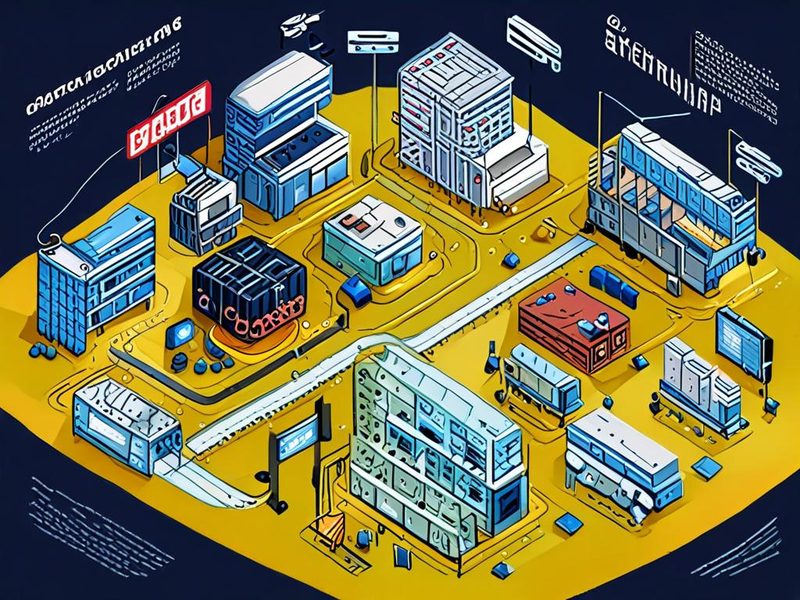
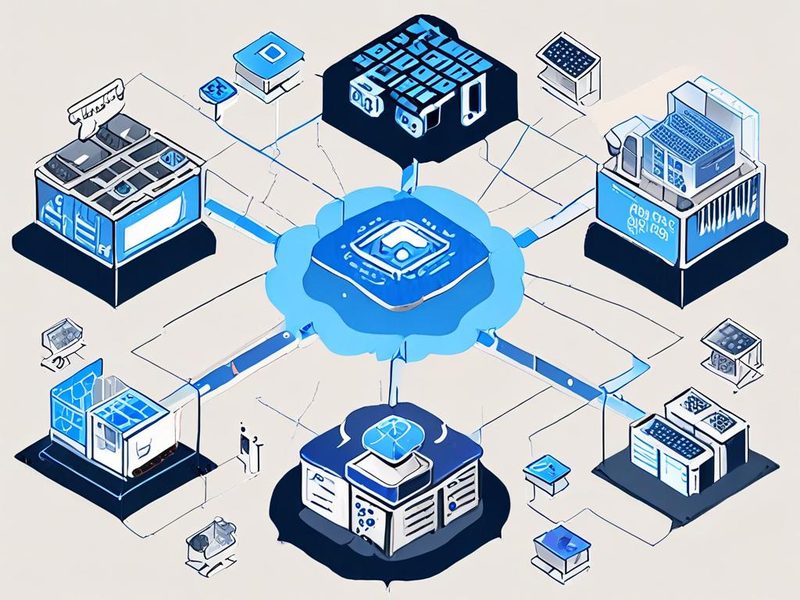
    Proxmox 노드, ZFS 풀, 로컬 스냅샷, 원격 복제 서버가 어떻게 이어지는지 보여주는 전체 구조도입니다.

    2. 스냅샷, 복제, 백업의 책임 경계부터 정하세요

    도구부터 고르면 대개 과하게 복잡해집니다. 먼저 장애 유형을 놓고 어떤 보호 계층이 맡을지 정해야 합니다. 이 기준이 잡혀 있으면 나중에 복구 리허설을 할 때도 훨씬 덜 흔들립니다.

    상황 우선 선택 쓰면 좋은 이유 쓰지 말아야 할 때
    패키지 업데이트, 설정 변경, 방화벽 룰 수정 Proxmox VM 스냅샷 롤백이 빠르고 UI/CLI에서 상태 확인이 쉽습니다. 며칠 이상 오래 보관할 목적이면 부적합합니다.
    파일 서버에서 실수 삭제를 되돌리고 싶음 ZFS 데이터셋 스냅샷 파일 단위 복구 흐름을 만들기 좋습니다. 풀 자체 장애까지 커버한다고 보면 안 됩니다.
    다른 Proxmox 노드에서 빠르게 VM을 다시 띄우고 싶음 Proxmox 내장 Replication 클러스터 안에서 RTO를 줄이는 데 실용적입니다. 장기 백업, 오프사이트 보관, 랜섬웨어 대응의 대체재는 아닙니다.
    ZFS 데이터셋을 다른 서버에 보관하고 싶음 zfs send/zfs receive 스냅샷 단위로 증분 전송할 수 있습니다. 수신 대상 관리와 공통 스냅샷 보존 정책이 없으면 쉽게 꼬입니다.
    삭제, 암호화 사고, 장기 보관까지 대비 PBS 또는 별도 백업 저장소 보관 정책, 검증, 격리를 설계하기 좋습니다. 즉시 롤백만 필요한 작업 전 보호에는 과할 수 있습니다.

    현장에서 쓰기 좋은 결론은 이렇습니다. 작업 전에는 VM 스냅샷, 매일 데이터셋은 ZFS 스냅샷, 중요 데이터는 원격 복제, 최종 생존선은 별도 백업으로 나눕니다. 한 도구에 모든 책임을 몰아주지 않는 게 핵심입니다.

    3. 사전 점검: 풀 상태가 나쁘면 스냅샷도 좋은 답이 아닙니다

    스냅샷이나 복제 전에 풀 건강부터 봐야 합니다. 복제가 실패했는데 원인을 따라가 보면 네트워크나 SSH가 아니라 원본 풀의 checksum error인 경우도 있습니다. 복제는 원본 상태를 마법처럼 고쳐주지 않습니다. 나쁜 블록과 꼬인 상태도 운영 이슈로 그대로 따라옵니다.

    # 1) ZFS 풀 상태와 오류 카운터 확인
    zpool status -v
    
    # 2) 풀 용량과 조각화 경향 확인
    zpool list -o name,size,alloc,free,cap,frag,health
    
    # 3) 데이터셋, zvol, 마운트 지점 확인
    zfs list -o name,type,used,avail,refer,usedbysnapshots,mountpoint
    
    # 4) 스냅샷 목록을 생성일 기준으로 확인
    zfs list -t snapshot -o name,creation,used,refer -s creation
    
    # 5) Proxmox VM 디스크 매핑 확인
    qm config 100
    pvesm status
    

    zpool status에서 봐야 할 것은 state: ONLINE 하나가 아닙니다. READ, WRITE, CKSUM 카운터가 증가하는지, scan 결과에 unrepaired error가 있는지, 특정 디스크만 반복해서 오류를 내는지까지 봐야 합니다. 오류가 보이면 스냅샷 정책보다 디스크 교체, 케이블 확인, scrub 결과 분석이 먼저입니다.

    용량도 중요합니다. ZFS는 여유 공간이 너무 낮아지면 성능과 운영 안정성이 같이 나빠집니다. 여기서 임의의 만능 퍼센트를 외우기보다, cap이 계속 올라가고 오래된 스냅샷의 usedbysnapshots가 크게 잡힌다면 보관 정책을 바로 손봐야 합니다.

    4. Proxmox ZFS 스냅샷: 작업 전에는 빠르게 만들고 빠르게 지우기

    운영에서 가장 많이 쓰는 패턴은 ‘작업 직전 스냅샷’입니다. 스냅샷 이름에는 목적과 날짜를 넣는 편이 좋습니다. 장애 상황에서는 멋진 네이밍보다 pre-upgrade-2026-09-30처럼 바로 읽히는 이름이 이깁니다.

    4-1. VM 단위 스냅샷: Proxmox가 디스크와 메타데이터를 같이 관리하게 하기

    # VM 100번에 작업 전 스냅샷 생성: 메모리 상태는 저장하지 않음
    qm snapshot 100 pre-upgrade-2026-09-30 --description 'before package upgrade' --vmstate 0
    
    # 스냅샷 트리 확인
    qm listsnapshot 100
    
    # 문제가 있으면 해당 스냅샷으로 롤백
    qm rollback 100 pre-upgrade-2026-09-30
    
    # 검증이 끝난 뒤 불필요한 스냅샷 삭제
    qm delsnapshot 100 pre-upgrade-2026-09-30
    

    --vmstate 0은 메모리 상태를 포함하지 않습니다. 대부분의 패키지 업데이트, 설정 파일 변경, 서비스 재시작 전에는 이 편이 부담이 적습니다. 반대로 실행 중인 애플리케이션 상태까지 그대로 붙잡아야 하는 테스트라면 --vmstate 1을 고려할 수 있지만, 스냅샷 생성 시간과 저장 공간 부담이 커질 수 있습니다.

    DB 서버라면 한 가지를 더 봐야 합니다. VM 스냅샷은 스토리지 관점의 시점 보존에 가깝습니다. 애플리케이션 일관성이 필요하면 게스트 안에서 DB flush, backup lock, 애플리케이션 자체 덤프, qemu-guest-agent 기반 freeze/thaw 같은 절차를 같이 설계해야 합니다. ‘스냅샷이 있으니 DB도 무조건 깨끗하다’는 가정은 위험합니다.

    4-2. ZFS 레벨 스냅샷: 데이터셋 정책을 직접 통제할 때

    # 단일 zvol 스냅샷
    zfs snapshot rpool/data/vm-100-disk-0@pre-change-2026-09-30
    
    # 하위 데이터셋까지 같은 이름으로 재귀 스냅샷 생성
    zfs snapshot -r tank/projects@daily-2026-09-30
    
    # 스냅샷별 공간 점유 확인
    zfs list -t snapshot -o name,used,refer,creation -s creation
    
    # 삭제 전 대상 목록만 먼저 확인
    zfs list -t snapshot -r tank/projects
    
    # 불필요한 스냅샷 삭제
    zfs destroy tank/projects@daily-2026-09-30
    

    ZFS 레벨에서 직접 찍은 스냅샷은 Proxmox UI의 VM 스냅샷과 운영 경험이 다릅니다. 특히 VM 디스크가 zvol이면 파일처럼 열어서 복원하는 흐름이 아닙니다. VM 전체 롤백은 Proxmox 스냅샷이 낫고, 파일 서버나 애플리케이션 데이터셋처럼 ZFS 계층을 직접 다루는 대상은 ZFS 스냅샷이 낫습니다.

    Proxmox ZFS 스냅샷 기반 VM 작업 전 점검 흐름

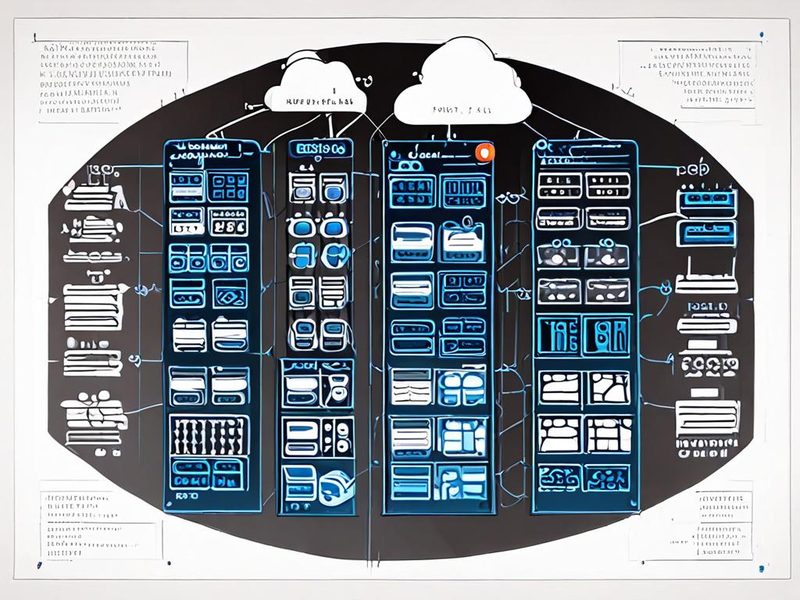
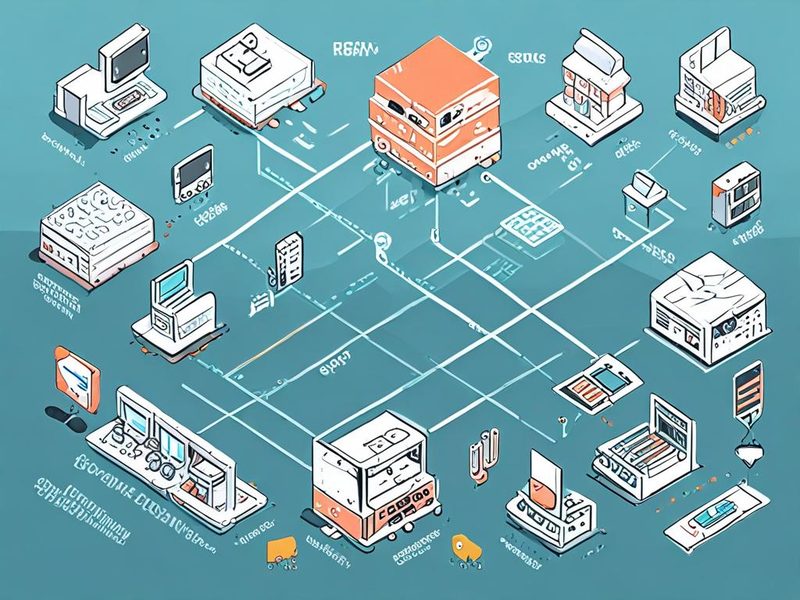
    작업 전 스냅샷 생성, 변경 적용, 검증, 롤백 여부 판단 흐름을 보여주는 운영 절차 이미지입니다.

    5. 보관 정책: 많이 만드는 것보다 제때 지우는 게 어렵습니다

    스냅샷이 공간을 거의 안 쓴다는 말은 반만 맞습니다. 생성 직후에는 작아 보이지만, 원본 데이터가 바뀌면 오래된 스냅샷이 예전 블록을 계속 붙잡습니다. 파일을 지웠는데 용량이 안 돌아오는 대표 원인이 이겁니다.

    기본 보관 구조는 운영 성격별로 달라야 합니다. 자주 바뀌는 VM 디스크는 짧게, 파일 서버는 조금 길게, 장기 보관은 스냅샷이 아니라 백업 정책으로 넘깁니다. 그래야 ZFS 백업과 스냅샷이 서로 역할을 침범하지 않습니다.

    대상 스냅샷 주기 보관 감각 주의점
    패치 전 VM 작업 직전 수동 검증 후 즉시 삭제 남겨두면 VM 디스크 변경분이 계속 누적됩니다.
    파일 서버 데이터셋 일 단위 또는 업무 주기 기준 삭제 사고를 발견할 수 있는 기간만 사용자가 큰 파일을 자주 바꾸면 스냅샷 사용량이 빠르게 늘 수 있습니다.
    DB 데이터셋 애플리케이션 일관성 절차와 함께 복구 리허설로 검증한 기간만 스토리지 스냅샷만으로 논리적 복구를 대체하지 마세요.
    장기 보존 데이터 백업 정책에서 관리 PBS, 오프사이트, 불변 백업 등으로 분리 로컬 스냅샷을 장기 보관소로 쓰면 풀 용량 관리가 어려워집니다.

    간단한 환경에서는 아래처럼 이름 규칙을 고정해두는 것만으로도 사고가 줄어듭니다. 자동 삭제는 편하지만, 처음부터 과감하게 지우는 스크립트를 돌리지 말고 목록 출력부터 검증하세요. 작은 습관인데 나중에 정말 큰 차이를 만듭니다.

    # 예시: tank/projects에 날짜 기반 스냅샷 생성
    SNAP_NAME='daily-'$(date +%F)
    zfs snapshot -r tank/projects@${SNAP_NAME}
    
    # 스냅샷 공간 점유 상위 항목 확인
    zfs list -t snapshot -o name,used,creation -s used | tail -n 20
    
    # 특정 접두어의 스냅샷만 확인
    zfs list -H -t snapshot -o name -r tank/projects | grep '@daily-'
    

    6. 원격 ZFS 복제: send/receive는 공통 스냅샷이 생명입니다

    ZFS 백업을 ZFS답게 만들고 싶다면 zfs send/zfs receive를 이해해야 합니다. 최초에는 전체 스트림을 보내고, 이후에는 양쪽에 공통으로 남아 있는 스냅샷을 기준으로 증분을 보냅니다. 실패의 절반은 이 공통 기준 스냅샷을 지워서 생깁니다.

    # 원본 서버: 최초 기준 스냅샷 생성
    zfs snapshot -r tank/projects@base-2026-09-30
    
    # 백업 서버: 수신 부모 데이터셋 준비
    ssh backup-server 'zfs create -p backup/replica'
    
    # 최초 전체 전송: -R은 하위 데이터셋과 스냅샷 관계를 함께 보냄
    zfs send -R tank/projects@base-2026-09-30 | ssh backup-server 'zfs receive -u backup/replica/projects'
    
    # 다음 스냅샷 생성
    zfs snapshot -r tank/projects@inc-2026-09-30
    
    # 증분 전송: 양쪽에 base 스냅샷이 있어야 함
    zfs send -R -i tank/projects@base-2026-09-30 tank/projects@inc-2026-09-30 | ssh backup-server 'zfs receive -u backup/replica/projects'
    
    # 원본/대상 스냅샷 비교
    zfs list -H -t snapshot -o name -r tank/projects
    ssh backup-server 'zfs list -H -t snapshot -o name -r backup/replica/projects'
    

    -R은 복제 스트림을 만들 때 유용합니다. 하위 데이터셋, 스냅샷 관계, 일부 속성을 함께 다루기 때문입니다. -i는 지정한 이전 스냅샷 이후 변경분만 보냅니다. 중간 스냅샷까지 포함한 증분 체인을 보내야 하는 상황에서는 -I가 더 적합할 수 있습니다. 수신 쪽의 -u는 receive 후 자동 마운트를 막아 백업 서버의 경로가 의도치 않게 올라오는 사고를 줄입니다.

    복제본에는 가능하면 사람이 쓰지 못하게 하세요. 수신 대상 데이터셋이 수정되면 다음 증분 receive가 실패할 수 있습니다. 백업 서버에서 복제 루트를 읽기 전용으로 두고, 복구 테스트가 필요할 때는 clone이나 별도 restore 위치를 쓰는 흐름이 안전합니다.

    # 백업 서버: 복제본을 읽기 전용으로 설정
    ssh backup-server 'zfs set readonly=on backup/replica/projects'
    
    # 읽기 전용 속성 확인
    ssh backup-server 'zfs get readonly backup/replica/projects'
    
    # 복구 테스트용 클론 생성 예시
    ssh backup-server 'zfs clone backup/replica/projects@inc-2026-09-30 backup/restore-test/projects-2026-09-30'
    
    # 테스트 후 클론 제거
    ssh backup-server 'zfs destroy backup/restore-test/projects-2026-09-30'
    

    7. Proxmox 내장 Replication: 빠른 재가동용이지 장기 백업은 아닙니다

    Proxmox의 ZFS 기반 Replication은 클러스터 노드 간 VM 디스크를 주기적으로 복제하는 기능입니다. 장점은 Proxmox가 VM 단위로 작업을 관리해준다는 점입니다. 한계도 분명합니다. 일반적으로 같은 클러스터 안의 다른 노드가 대상이고, 스토리지 구성과 VM 배치 정책의 영향을 많이 받습니다.

    # VM 100의 복제 작업을 pve2 노드 대상으로 생성
    # 작업 ID 100-0은 예시이며, 실제 환경에서는 기존 작업 ID와 충돌하지 않게 확인합니다.
    pvesr create-local-job 100-0 pve2 --schedule '*/15' --rate 50
    
    # 복제 작업 목록과 상태 확인
    pvesr list
    pvesr status
    
    # 작업 중지/재개
    pvesr disable 100-0
    pvesr enable 100-0
    
    # 스케줄 변경 예시
    pvesr update 100-0 --schedule '*/30'
    

    --schedule은 반복 주기를 정합니다. */15는 15분 간격 예시입니다. --rate는 복제 대역폭을 제한할 때 씁니다. 운영 시간대에 복제가 스토리지와 네트워크를 압박한다면 제한을 거는 편이 낫습니다. 다만 제한을 너무 낮게 잡으면 변경량을 따라가지 못해 다음 주기까지 밀릴 수 있습니다.

    Proxmox Replication에서 자주 보는 실패 원인은 세 가지입니다. 첫째, 대상 노드에 같은 스토리지 ID의 ZFS 스토리지가 없거나 VM 디스크가 복제 가능한 ZFS 스토리지에 있지 않은 경우입니다. 둘째, 이전 스냅샷이나 작업 상태가 꼬여 공통 기준을 못 찾는 경우입니다. 셋째, 네트워크, SSH, 노드 상태 문제로 작업이 중간에 끊기는 경우입니다. 이때는 pvesr status만 보지 말고 Proxmox task log와 양쪽 노드의 zfs list -t snapshot을 같이 봐야 합니다.

    8. 흔한 실패 모드와 근본 원인

    장애 대응 문서는 ‘명령어 모음’보다 ‘왜 실패했는지’를 빠르게 좁혀주는 쪽이 더 쓸모 있습니다. 아래 표는 실제 점검 때 우선순위로 보기 좋은 항목입니다.

    증상 가능한 근본 원인 확인 명령 권장 대응
    파일을 지웠는데 풀 용량이 안 줄어듦 오래된 스냅샷이 삭제 전 블록을 계속 참조 zfs list -o name,usedbysnapshots 보관 정책을 확인하고 불필요한 스냅샷부터 정리합니다.
    증분 send가 실패함 원본 또는 대상에서 기준 스냅샷 삭제 zfs list -t snapshot 남아 있는 공통 스냅샷부터 다시 증분하거나 새 기준으로 전체 전송합니다.
    receive 대상이 수정되었다는 오류 백업 서버 복제본에 직접 쓰기 발생 zfs get readonly 복제본은 readonly로 두고 테스트는 clone에서 합니다.
    VM 스냅샷 후 앱 데이터가 이상함 게스트 내부 애플리케이션 일관성 절차 부재 DB 로그, qemu-guest-agent 상태 DB dump, freeze/thaw, 앱별 백업 절차를 병행합니다.
    Proxmox Replication이 반복 실패 스토리지 ID 불일치, 대상 노드 ZFS 미구성, 이전 작업 상태 꼬임 pvesm status, pvesr status 스토리지 구성을 맞추고 task log에서 정확한 실패 지점을 확인합니다.

    재현 가능한 시나리오: 기준 스냅샷을 지운 뒤 증분 복제가 깨지는 경우

    # 원본에서 기준 스냅샷을 실수로 삭제한 상황
    zfs destroy tank/projects@base-2026-09-30
    
    # 이후 이 명령은 기준 스냅샷을 찾지 못해 실패합니다.
    zfs send -R -i tank/projects@base-2026-09-30 tank/projects@inc-2026-09-30 | ssh backup-server 'zfs receive -u backup/replica/projects'
    
    # 양쪽에 남아 있는 공통 스냅샷 확인
    zfs list -H -t snapshot -o name -r tank/projects
    ssh backup-server 'zfs list -H -t snapshot -o name -r backup/replica/projects'
    

    이 상황에서 zfs receive -F를 습관처럼 붙이는 건 조심해야 합니다. -F는 대상 쪽 상태를 송신 스트림에 맞추기 위해 롤백 성격의 동작을 할 수 있습니다. 대상에만 있던 스냅샷이나 변경을 잃을 수 있으니, 적용 전에는 대상 서버의 스냅샷 목록과 필요한 복구 지점을 반드시 확인해야 합니다.

    9. 검증 체크리스트: 성공 메시지보다 복구 가능성이 중요합니다

    Proxmox ZFS 스냅샷과 복제는 생성보다 검증이 더 중요합니다. ‘명령어가 0으로 끝났다’와 ‘장애 때 복구할 수 있다’는 다른 이야기입니다. 복구 리허설을 한 번 해보면 빈틈이 생각보다 빨리 드러납니다.

    1. zpool status -v에서 풀 상태와 오류 카운터를 확인합니다.
    2. zfs list -t snapshot으로 원본과 대상의 스냅샷 이름이 맞는지 비교합니다.
    3. zfs list -o usedbysnapshots로 오래된 스냅샷이 공간을 붙잡고 있는지 봅니다.
    4. zfs get readonly로 백업 복제본이 쓰기 방지되어 있는지 확인합니다.
    5. 테스트 데이터셋을 clone하거나 별도 위치에 receive해서 실제 파일을 열어봅니다.
    6. VM이라면 qm config로 디스크 매핑을 확인하고 테스트 부팅 절차를 문서화합니다.
    7. Proxmox Replication은 pvesr status와 task log를 함께 봅니다.
    # 원본 상태 점검
    zpool status -v
    zfs list -o name,used,avail,refer,usedbysnapshots -r tank/projects
    
    # 원본 스냅샷 확인
    zfs list -t snapshot -o name,creation,used,refer -r tank/projects
    
    # 백업 서버 스냅샷 확인
    ssh backup-server 'zfs list -t snapshot -o name,creation,used,refer -r backup/replica/projects'
    
    # 복제본 읽기 전용 여부 확인
    ssh backup-server 'zfs get readonly backup/replica/projects'
    
    # Proxmox 복제 상태 확인
    pvesr status
    
    ZFS 백업 복제 상태와 Proxmox 재해 복구 검증 화면

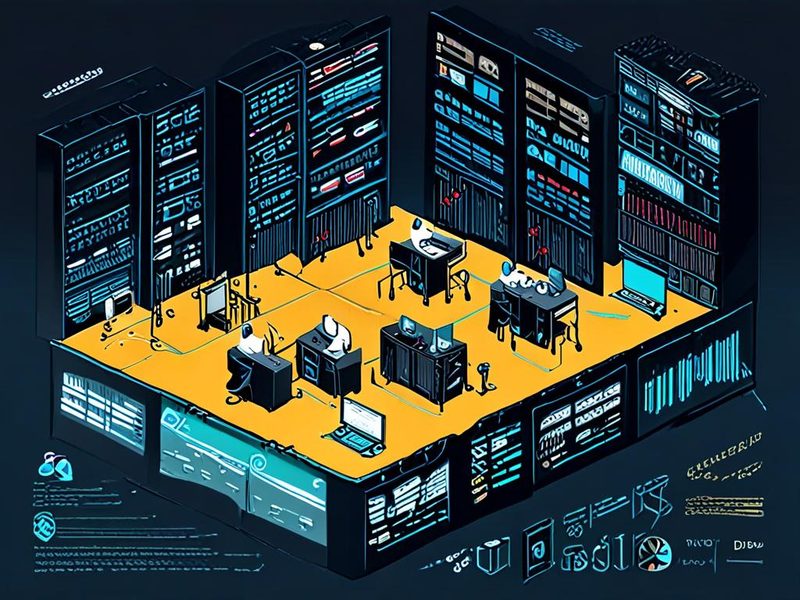
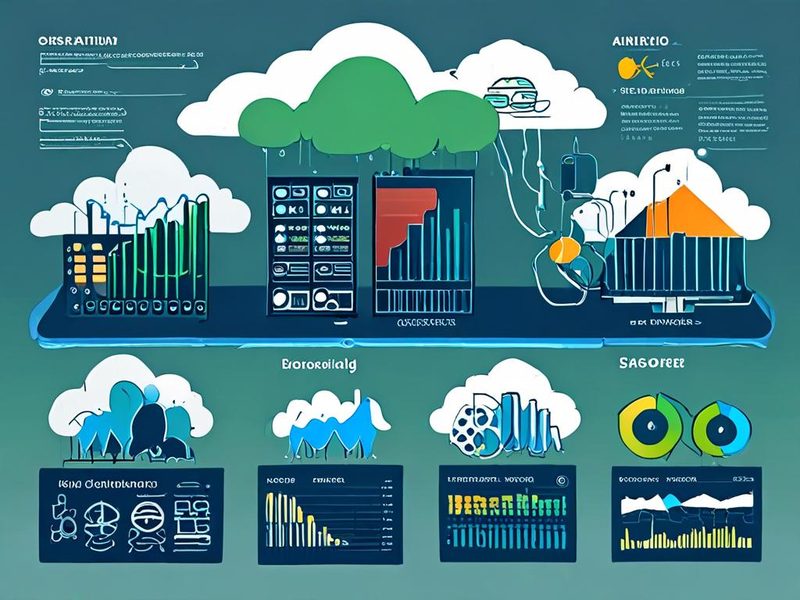
    원본과 백업 서버의 스냅샷 목록, 풀 상태, 복제 상태를 한눈에 점검하는 대시보드 느낌의 이미지입니다.

    10. ZFS 베스트 프랙티스: 성능과 안정성을 가르는 결정 포인트

    ZFS 스냅샷 자체는 보통 빠르게 만들어지지만, 운영 비용은 뒤에서 발생합니다. 변경이 많은 VM 디스크에 스냅샷을 오래 붙잡아두면 쓰기 패턴, 공간 회수, 복제량에 영향을 줍니다. 그래서 성능 튜닝보다 먼저 ‘무엇을 얼마나 오래 잡아둘지’를 정하는 게 우선입니다.

    결정 포인트 선택 기준 운영 영향
    VM 스냅샷에 메모리 포함 여부 실행 상태까지 되돌려야 하면 포함, 일반 패치 전이면 제외 포함 시 생성 시간과 저장 공간 부담이 커질 수 있습니다.
    스냅샷 보관 기간 삭제 사고를 발견하는 데 걸리는 시간 기준 길수록 복구 지점은 늘지만 풀 공간 회수가 늦어집니다.
    zfs send -i와 -I 두 지점 사이 변경만 필요하면 -i, 중간 스냅샷 체인까지 보내려면 -I 수신 측 스냅샷 구조와 보관 정책이 달라질 수 있습니다.
    zfs receive -u 백업 서버에서 자동 마운트를 피하고 싶을 때 사용 복제본이 운영 경로에 갑자기 나타나는 사고를 줄입니다.
    복제 대역폭 제한 업무 시간대 I/O 영향이 있으면 제한 너무 낮으면 변경량을 따라가지 못해 지연이 누적됩니다.
    백업 복제본 readonly 복제 대상에 사람이 직접 접근할 가능성이 있으면 활성화 다음 증분 receive 실패 가능성을 줄입니다.

    또 하나, VM 디스크의 volblocksize나 데이터셋의 recordsize 같은 값은 생성 후 쉽게 바꾸는 튜닝 항목이 아닙니다. 이미 운영 중인 VM에 숫자만 보고 적용하면 기대와 다른 결과가 나올 수 있습니다. 새 스토리지를 설계할 때 워크로드 단위로 검토하고, 기존 환경에서는 스냅샷·복제 정책을 먼저 안정화하는 편이 더 현실적입니다.

    11. Proxmox 재해 복구를 위한 최종 운영 체크리스트

    Proxmox ZFS 환경을 인수하거나 새로 설계할 때 마지막으로 남기기 좋은 체크리스트입니다. 이 정도만 지켜도 ‘스냅샷은 있는데 복구는 못 하는’ 상황을 꽤 줄일 수 있습니다. 관련 글로는 Proxmox Backup Server 구성법, ZFS scrub 운영 주기, Proxmox HA 설계 가이드를 함께 연결해두면 내부 링크 흐름도 자연스럽습니다.

    • 작업 전 VM 스냅샷은 짧게 가져갑니다. 검증이 끝나면 삭제합니다.
    • 중요 데이터셋은 ZFS 스냅샷 이름 규칙을 고정합니다. 예: daily-YYYY-MM-DD, pre-migration-YYYY-MM-DD.
    • 원격 복제는 공통 기준 스냅샷을 절대 함부로 지우지 않습니다. 보관 정책에 ‘복제 기준 스냅샷 보호’를 포함합니다.
    • 백업 서버의 복제본은 readonly로 둡니다. 복구 테스트는 clone 또는 별도 restore 데이터셋에서 합니다.
    • Proxmox Replication은 빠른 재가동용으로 씁니다. 장기 보관과 랜섬웨어 대응은 별도 백업으로 분리합니다.
    • 월 1회 이상 복구 리허설을 합니다. 파일 열기, VM 설정 확인, 테스트 부팅까지 해봐야 진짜 체크입니다.

    12. FAQ: 운영자가 자주 헷갈리는 질문

    Q1. Proxmox ZFS 스냅샷만 있으면 백업은 없어도 되나요?

    아니요. 스냅샷은 같은 풀 안의 시점 보존입니다. 풀 장애, 노드 분실, 관리자 실수, 악성 코드가 root 권한을 잡은 상황까지 대비하려면 별도 위치의 백업이 필요합니다.

    Q2. VM 스냅샷과 ZFS 스냅샷 중 무엇을 써야 하나요?

    VM 전체를 롤백할 목적이면 Proxmox VM 스냅샷을 우선합니다. 특정 파일 서버 데이터셋, 프로젝트 데이터셋처럼 ZFS 계층에서 복구 단위를 관리하고 싶다면 ZFS 스냅샷이 낫습니다.

    Q3. Proxmox Replication과 zfs send/receive 중 무엇이 더 좋나요?

    목적이 다릅니다. 클러스터 안에서 VM을 빨리 다시 띄우는 게 목표라면 Proxmox Replication이 편합니다. 독립 백업 서버에 데이터셋을 보관하고 복구 경로를 직접 통제하려면 zfs send/receive가 좋습니다. 중요한 운영 환경에서는 둘 중 하나만 고르기보다 역할을 나눠 같이 씁니다.

    Q4. 스냅샷을 오래 보관하면 왜 문제가 되나요?

    오래된 스냅샷은 과거 블록을 계속 참조합니다. 원본에서 파일을 삭제하거나 덮어써도 스냅샷이 잡고 있으면 공간이 즉시 반환되지 않습니다. 그래서 스냅샷 정책에는 생성 주기뿐 아니라 삭제 기준이 반드시 있어야 합니다.

    Q5. 추천 조합은 무엇인가요?

    홈랩이나 소규모 사무실이라면 작업 전 VM 스냅샷 + 중요 데이터셋 일일 ZFS 스냅샷 + 주기적 원격 복제 + 별도 백업을 권합니다. Proxmox 클러스터라면 여기에 내장 Replication을 더해 장애 시 재가동 시간을 줄이세요. 대신 Replication을 백업으로 착각하지 않는 선을 분명히 그어야 합니다.

    이 체크리스트의 핵심은 도구를 많이 쓰는 게 아닙니다. 되돌릴 지점, 복제할 위치, 검증할 절차를 운영자가 실제로 반복할 수 있게 만드는 것입니다. 스냅샷은 빠르게 만들고, 복제는 기준을 지키고, 백업은 원본과 분리하세요. 그 세 줄이 Proxmox ZFS 데이터 보호 전략의 뼈대입니다.
    Proxmox ZFS 베스트 프랙티스 체크리스트 요약

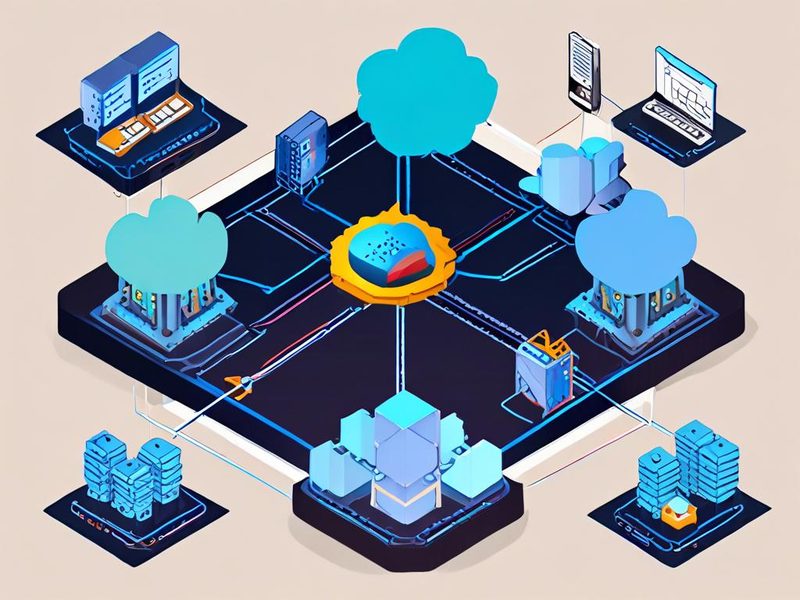
    스냅샷, 복제, 백업, 검증 리허설을 한 장으로 요약한 체크리스트형 인포그래픽입니다.

  • [보안] Kubernetes 보안 체크리스트: 컨테이너 이미지 스캔 자동화

    [보안] Kubernetes 보안 체크리스트: 컨테이너 이미지 스캔 자동화

    본 글은 보안 학습과 본인이 관리하는 시스템의 방어를 위한 교육 목적입니다. 타인의 시스템에 대한 무단 접근·공격은 불법이며 법적 처벌 대상입니다.

    Kubernetes 보안 체크리스트: 컨테이너 이미지 스캔 자동화

    Kubernetes 보안 체크리스트를 운영하다 보면 병목이 꽤 자주 이미지 스캔에서 드러납니다. 배포 파이프라인은 분 단위로 빨라졌는데 보안 판정이 여전히 사람 손에 걸려 있으면, 속도와 통제가 같이 무너지더라고요. 저도 홈랩이든 사내 테스트 클러스터든 처음에는 릴리스 직전 일회성 스캔으로 시작했는데, 운영으로 넘어가면 금방 한계가 보였습니다. 이미지 변경 속도, 베이스 이미지 교체 주기, 레지스트리 정책, 클러스터 반입 기준이 따로 놀면 자동화는 이름만 자동화가 되거든요.

    실무에서는 스캐너를 한 번 붙이는 것으로 끝나지 않습니다. 빌드 시점, 레지스트리 저장 시점, 클러스터 반입 시점, 운영 중 재평가 시점을 나눠서 봐야 합니다. 이유는 단순합니다. 배포 당시엔 통과한 이미지라도, 며칠 뒤 취약점 데이터베이스가 갱신되면 같은 다이제스트가 다른 판정을 받을 수 있습니다. 이 차이를 놓치면 팀은 바로 “어제는 괜찮았는데 왜 오늘 막히지?”라는 혼란에 빠집니다.

    CI, 레지스트리, Kubernetes 클러스터, 보고 체계를 한눈에 보여주는 전체 구성도입니다.

    Kubernetes 보안 체크리스트에서 이미지 스캔이 중요한 이유

    현장에서 필요한 건 CVE 숫자 나열이 아닙니다. 무엇을 기준으로 배포를 막을지, 무엇은 추적만 하고 무엇은 즉시 조치할지, 그 판정을 누가 재현할 수 있는지가 핵심입니다. 실제 스캔 결과를 보면 문제는 대체로 세 부류로 갈립니다. 베이스 이미지 교체로 끝나는 항목, 애플리케이션 의존성 업데이트가 필요한 항목, 이미지가 아니라 배포 매니페스트나 실행 권한 설정을 손봐야 하는 항목입니다. 같은 High라도 대응 경로가 완전히 다릅니다.

    그래서 체크리스트를 만들 때 제가 먼저 적는 건 도구 이름이 아니라 다음 네 가지입니다. 첫째, 어떤 시점에 검사할지. 둘째, 어떤 대상을 검사할지. 셋째, 어떤 심각도와 조건에서 실패로 볼지. 넷째, 예외를 누구 승인으로 얼마나 오래 둘지. 이 네 줄이 빠지면 결과는 늘 많고, 책임은 늘 흐려집니다.

    Kubernetes 보안 체크리스트로 정리한 컨테이너 이미지 스캔 자동화 체크리스트

    1. 이미지 태그보다 다이제스트를 기준으로 기록: repo:tag만 저장하지 말고 repo@sha256:...를 남겨야 스캔 결과와 배포 대상을 정확히 연결할 수 있습니다.
    2. 빌드 직후 스캔: CI에서 이미지 생성 직후 취약점과 시크릿 혼입 여부를 확인합니다.
    3. 실패 기준을 코드로 고정: CRITICAL 즉시 차단, HIGH는 팀 정책에 따라 차단 또는 예외 관리 등으로 명시합니다.
    4. 데이터베이스 갱신 시점 기록: 로컬, CI, 클러스터의 스캔 결과가 다른 흔한 원인입니다.
    5. 레지스트리 인증 분리: 빌드용 자격 증명과 스캔용 읽기 전용 자격 증명을 분리해 두면 사고 범위를 줄이기 좋습니다.
    6. 클러스터 내 재스캔: 이미 떠 있는 워크로드를 주기적으로 다시 평가해야 운영 중 신규 공개 취약점을 따라잡을 수 있습니다.
    7. 예외 처리 만료일 강제: 예외는 허가가 아니라 부채입니다. 사유, 승인자, 만료일이 없으면 결국 영구 면제가 됩니다.
    8. 결과 저장 위치 통일: CI 로그만 믿지 말고 리포트 시스템이나 Kubernetes 리소스로 남겨 반복 조회 가능하게 해야 합니다.
    9. 로컬과 CI 판정 일치: 같은 옵션, 같은 대상, 가능하면 같은 DB 갱신 흐름을 써야 팀이 결과를 신뢰합니다.
    10. 최소 이미지 우선: Distroless나 slim 계열 검토는 보안 때문이기도 하지만, 스캔 노이즈와 패치 범위를 줄이는 데도 효과가 큽니다.
    11. Admission 단계 연계 여부 결정: 규정이 엄격하면 배포 허가 단계에서 차단하고, 초기 도입기라면 관찰 모드부터 들어가는 편이 덜 부서집니다.
    12. 성능 예산 확보: 대형 이미지 재스캔은 노드 자원과 레지스트리 호출을 먹습니다. 운영 클러스터에서 무작정 스캔 빈도를 높이면 다른 워크로드가 피해를 볼 수 있습니다.

    도구 선택 전에 먼저 정할 기준

    Trivy, Grype처럼 널리 쓰이는 스캐너는 출발점으로 충분히 좋습니다. 저는 빠르게 붙일 때는 Trivy를 자주 쓰는 편입니다. 로컬 점검, CI, Kubernetes 연계까지 흐름을 만들기 편해서 이거 진짜 실무에서 손이 덜 가더라고요. 다만 도구보다 먼저 정해야 할 것이 있습니다. 결과 해석 단위가 이미지인지, 레포지토리인지, 실제 클러스터 워크로드인지부터 정해야 합니다. 이 기준이 흔들리면 스캐너를 바꿔도 운영은 그대로 혼란스럽습니다.

    선택 포인트 A를 택할 때 B를 택할 때 제가 실제로 권하는 기준
    스캔 시점 CI만 스캔: 배포 속도와 단순성이 우선일 때 CI + 클러스터 재스캔: 운영 중 노출 추적이 중요할 때 운영 클러스터가 있으면 병행이 맞습니다. CI만으로는 신규 공개 취약점을 놓치기 쉽습니다.
    식별 방식 태그 기준: 초기에 단순하게 시작할 때 다이제스트 기준: 결과 재현성과 감사 추적이 필요할 때 실서비스는 다이제스트 기준으로 가는 편이 안전합니다. 태그는 너무 쉽게 바뀝니다.
    실패 정책 Critical만 차단: 도입 초기에 반발을 줄여야 할 때 Critical + High 차단: 규정과 배포 품질 기준이 이미 성숙했을 때 처음부터 전부 막기보다 Critical 차단, High는 만료일 있는 예외 관리가 현실적입니다.
    스캔 대상 OS 패키지 위주: 베이스 이미지 관리가 주 이슈일 때 OS + 애플리케이션 의존성 + 시크릿: 공급망 전체를 봐야 할 때 실무에서는 최소한 취약점과 시크릿은 같이 보는 편이 낫습니다.
    운영 방식 관찰 모드: 현재 상태 파악이 먼저일 때 차단 모드: 배포 기준을 강제해야 할 때 새로 도입하는 팀은 1~2주 정도 관찰 모드로 데이터부터 모으는 편이 덜 아픕니다.

    실전 구현 1: Kubernetes 보안 체크리스트 기준으로 로컬과 CI 맞추기

    가장 먼저 할 일은 개발자 로컬과 CI가 가능한 한 같은 판정을 내도록 맞추는 것입니다. 로컬에선 통과했는데 CI에서만 실패하면 팀은 금방 스캐너보다 파이프라인을 더 싫어하게 됩니다. 그래서 이 단계에서는 “옵션을 많이 주는 것”보다 “같은 옵션을 고정하는 것”이 더 중요합니다. 이 기준만 맞춰도 운영 피로도가 꽤 줄어듭니다.

    1. 이미지 빌드 후 Trivy로 즉시 검사

    아래 예시는 로컬에서 이미지 빌드 직후 취약점과 시크릿을 같이 보는 가장 단순한 흐름입니다. 팀 공통 기준을 잡을 때는 이런 명령부터 통일하는 게 훨씬 편합니다.

    docker build -t myapp:scan-test .
    trivy image \
      --severity HIGH,CRITICAL \
      --ignore-unfixed \
      --scanners vuln,secret \
      --format table \
      myapp:scan-test

    여기서 중요한 건 옵션 의미보다 운영상의 함정입니다. --ignore-unfixed는 노이즈를 줄이는 데 유용하지만, “아직 수정본이 없으니 위험이 없다”는 뜻은 아닙니다. 패치가 없어도 우회책이나 완화 조치가 필요한 경우가 있습니다. 그래서 저는 이 옵션을 쓰더라도 예외 문서에는 “미조치”보다 “공급사 수정 대기”처럼 상태를 분리해 적는 편입니다.

    --scanners vuln,secret 조합도 실무 효율이 좋습니다. 이미지 레이어에 테스트 토큰, 오래된 인증서, 샘플 키가 남아 있는 경우가 의외로 자주 나옵니다. 이건 CVE보다 발견 즉시 우선순위를 높게 잡아야 하는 유형입니다. 공격 난도가 낮고 노출 즉시 영향이 커질 수 있어서 그렇습니다.

    2. CI에서 실패 기준을 강제하고 결과를 아티팩트로 남기기

    CI에서는 사람 눈으로만 보는 표 형식과, 후처리용 JSON 결과를 같이 남겨 두는 편이 좋습니다. 나중에 추세 비교나 예외 검토할 때 이 차이가 꽤 크게 느껴집니다.

    IMAGE_REF="registry.example.com/team/myapp:${GIT_COMMIT}"
    
    trivy image \
      --severity CRITICAL,HIGH \
      --exit-code 1 \
      --ignore-unfixed \
      --scanners vuln,secret \
      --format json \
      --output trivy-report.json \
      "$IMAGE_REF"
    
    trivy image \
      --severity CRITICAL,HIGH \
      --ignore-unfixed \
      --scanners vuln,secret \
      --format table \
      "$IMAGE_REF"

    --exit-code 1이 없으면 자동화는 반쪽입니다. 로그에 경고가 많아도 배포가 계속되면 운영팀은 곧 “보안 경고는 참고용”으로 받아들이게 됩니다. 그 순간부터 정책은 문서에만 남습니다. 그리고 JSON 결과를 별도 파일로 남기는 이유도 분명합니다. 사람이 읽기 쉬운 표와 기계가 다시 처리하기 쉬운 형식을 분리해야 나중에 재검증이 편해집니다.

    초기에 자주 보는 실패 모드는 “로컬은 어제 DB로 검사했고, CI는 오늘 DB로 검사했다”는 불일치입니다. 겉으로는 같은 이미지, 같은 명령처럼 보여도 결과가 달라집니다. 그래서 운영 문서에는 최소한 이미지 다이제스트, 스캔 시각, 스캐너 버전, DB 갱신 시각 네 가지를 같이 남겨 두는 게 좋습니다.

    컨테이너 이미지 스캔이 포함된 Kubernetes 보안 체크리스트 CI 흐름

    빌드, 스캔, 실패 기준 적용, 배포 차단으로 이어지는 파이프라인 흐름 예시입니다.

    실전 구현 2: Kubernetes 클러스터 안에서 재스캔 자동화

    CI 스캔은 배포 직전의 사진 한 장에 가깝습니다. 운영은 동영상에 더 가깝고요. 이미지 자체는 그대로인데 취약점 데이터베이스가 갱신되거나, 오래된 워크로드가 남아 있거나, 수동 롤백으로 이전 태그가 다시 떠 있을 수 있습니다. 그래서 운영 클러스터에서는 주기 재평가가 꼭 필요합니다.

    1. Helm으로 Trivy Operator 설치

    Trivy Operator는 Kubernetes 안에서 보안 리포트를 CRD 형태로 남겨 주기 때문에, 클러스터 관점 추적이 필요한 팀에는 꽤 잘 맞습니다. 별도 콘솔 없이도 kubectl로 상태를 확인할 수 있다는 점도 편합니다.

    helm repo add aqua https://aquasecurity.github.io/helm-charts/
    helm repo update
    helm upgrade --install trivy-operator aqua/trivy-operator \
      --namespace trivy-system \
      --create-namespace

    이 방식의 장점은 결과가 Kubernetes 리소스로 남는다는 점입니다. CI 로그는 흩어지기 쉽지만 리소스는 조회 경로가 고정됩니다. 운영팀과 플랫폼팀이 같은 화면을 본다는 점도 생각보다 큽니다. 인수인계할 때 특히 편하더라고요.

    2. 스캔 결과 조회

    설치 후에는 먼저 실제로 어떤 리포트가 생성되는지 확인하는 게 좋습니다. 환경과 활성화된 기능에 따라 보이는 리포트 종류가 조금씩 다를 수 있습니다.

    kubectl get vulnerabilityreports -A
    kubectl describe vulnerabilityreport -n default <report-name>

    결과를 읽을 때는 숫자보다 맥락을 먼저 봅니다. 저는 보통 세 가지를 바로 확인합니다. 첫째, 어떤 워크로드의 어떤 컨테이너인지. 둘째, 문제가 베이스 이미지 계층인지 애플리케이션 의존성인지. 셋째, 지금 당장 수정 가능한지입니다. 같은 High라도 베이스 이미지 교체로 끝나는 항목과 코드 호환성 검토가 필요한 라이브러리 문제는 대응 일정이 다릅니다.

    3. 실제 배포 중인 이미지 목록부터 확인

    보고서가 아니라 실제 실행 대상을 먼저 보는 습관이 중요합니다. 선언상 최신 이미지가 적혀 있어도, 운영 클러스터에는 예전 이미지가 남아 있는 경우가 꽤 있습니다.

    kubectl get pods -A -o jsonpath='{range .items[*]}{.metadata.namespace}{"\t"}{.metadata.name}{"\t"}{range .spec.containers[*]}{.image}{" "}{end}{"\n"}{end}'

    이 명령은 단순해 보여도 중요합니다. Git 저장소 기준으로는 최신 태그를 본다고 해도, 실제 클러스터에선 예전 태그나 수동 롤백된 이미지가 남아 있을 수 있습니다. 스캔 체계가 배포 선언만 보고 실제 실행 대상을 안 보면, 보고서는 깨끗한데 운영은 더러운 상태가 됩니다.

    4. 사설 레지스트리 인증 문제가 있는지 먼저 분리 진단

    리포트가 안 생길 때는 스캐너 자체를 의심하기 전에 인증 흐름부터 확인하는 편이 빠릅니다. 여기서 시간 많이 쓰는 팀이 정말 많습니다.

    kubectl get events -A --sort-by=.lastTimestamp
    kubectl get secrets -n trivy-system
    kubectl describe serviceaccount -n trivy-system trivy-operator

    클러스터 내 스캐너가 리포트를 못 만드는 가장 흔한 이유는 인증 연결 누락입니다. 이미지 풀은 애플리케이션 서비스 계정이 잘하는데, 스캐너는 다른 서비스 계정이라 접근을 못 하는 경우가 잦습니다. 표면 증상은 “리포트가 안 생긴다”인데 근본 원인은 권한 경계가 다른 데 있습니다. 이건 설정 몇 줄 더 넣는다고 해결되지 않고, 누가 어느 레지스트리를 어떤 자격 증명으로 읽는지 모델을 분리해서 봐야 합니다.

    재현 가능한 시나리오로 보는 운영 포인트

    이런 시나리오는 실제 운영에서 자주 나옵니다. 내부 API 서비스가 registry.example.com/team/api:2026-09-01로 배포됐고, 배포 당시 CI 스캔은 통과했습니다. 며칠 뒤 베이스 이미지에 대한 신규 취약점 정보가 스캐너 DB에 반영됩니다. 코드도, 이미지 다이제스트도 바뀌지 않았는데 클러스터 리포트에는 새로운 Critical이 생길 수 있습니다. CI만 보는 팀은 “왜 갑자기 숫자가 늘었지?”에서 멈추고, 클러스터 재스캔이 있는 팀은 “지금 떠 있는 워크로드 중 어느 네임스페이스가 영향권인지”까지 바로 확인합니다.

    이 지점에서 중요한 것은 억울함을 줄이는 기록입니다. 결과가 바뀌었는데 이미지가 안 바뀌었을 때 스캐너 오작동으로 몰아가는 경우를 여러 번 봤습니다. 실제로는 취약점 DB 갱신이나 메타데이터 해석 차이인 경우가 많았습니다. 그래서 운영 기준에는 반드시 스캔 시각, DB 갱신 시각, 대상 다이제스트를 함께 남겨 두는 게 좋습니다.

    실제로 많이 막히는 문제와 해결법

    Private Registry 인증이 안 붙는 경우

    증상은 단순합니다. 리포트가 생성되지 않거나 이벤트에 인증 실패가 남습니다. 그런데 근본 원인은 보통 “앱 배포에 쓰는 이미지 풀 자격 증명”과 “스캐너가 읽는 자격 증명”을 같은 것으로 착각한 데 있습니다. 해결은 권한을 더 크게 주는 것이 아니라, 스캐너 전용 읽기 권한이 어디에 연결돼 있는지 확인하는 것입니다.

    취약점이 너무 많이 떠서 운영이 멈추는 경우

    초기 도입기에는 거의 반드시 겪습니다. 이때 모든 심각도를 한 번에 차단하면 실제로는 보안 수준이 올라가는 게 아니라 파이프라인이 멈춥니다. 저는 보통 Critical 즉시 차단, High는 예외 문서와 만료일 부여, Medium 이하는 추세 관찰로 시작합니다. 운영이 감당할 수 있는 속도로 올라가야 자동화도 습관으로 남습니다.

    태그만 보고 이미지를 추적하는 경우

    latest나 재사용되는 릴리스 태그는 감사 추적에 불리합니다. 스캔 결과가 어느 바이너리 집합을 가리키는지 불명확해집니다. 실제 배포 검증이나 사고 대응까지 생각하면 다이제스트 기준 저장이 맞습니다. 태그는 사람이 보기 좋고, 다이제스트는 시스템이 책임지기 좋습니다.

    운영 판단 없이 숫자만 보는 경우

    스캔 수치는 우선순위의 단서일 뿐, 우선순위 그 자체는 아닙니다. 외부에 노출된 서비스의 런타임 라이브러리 문제와 내부 배치 컨테이너의 개발 도구 패키지 문제는 같은 High여도 대응 순서가 달라집니다. 저는 아래 네 항목을 같이 봅니다.

    • 노출 면적: Ingress 뒤 서비스인지, 내부 잡인지 구분합니다.
    • 권한 수준: root 실행 여부, 추가 capability, privileged 여부를 확인합니다.
    • 수정 가능성: 베이스 이미지 교체로 끝나는지, 코드 수정과 검증이 필요한지 나눕니다.
    • 예외 만료: 지금 못 고치는 항목은 다시 볼 날짜가 없으면 영구 미해결이 됩니다.

    스캔이 클러스터 자원을 갉아먹는 경우

    운영 규모가 커지면 이것도 무시하기 어렵습니다. 큰 이미지가 많고 네임스페이스가 많으면 스캔 자체가 CPU, 메모리, 레지스트리 호출량을 소모합니다. 증상은 오퍼레이터가 느려지거나 리포트 생성이 밀리는 식으로 나타납니다. 재스캔은 많이 돌린다고 무조건 좋은 게 아니라, 업데이트 빈도, 클러스터 자원, 조치 가능한 인력에 맞춰야 합니다.

    클러스터 보안 관점의 Kubernetes 보안 체크리스트 리포트 구성도

    오퍼레이터가 워크로드를 스캔하고 리포트를 남기는 클러스터 내부 흐름 예시입니다.

    검증: 자동화가 제대로 작동했는지 확인하는 방법

    자동화 검증은 명령 성공 여부만 보면 부족합니다. 실패해야 할 때 진짜 실패하는지, 운영 중 판정 변화가 반영되는지, 팀원이 바뀌어도 같은 경로로 확인 가능한지가 핵심입니다. 제가 점검할 때는 다음 순서로 봅니다.

    1. 테스트용 이미지를 하나 빌드하고 로컬 결과를 저장합니다.
    2. 같은 이미지를 CI에서 같은 심각도 기준으로 스캔해 동일하게 실패 또는 통과하는지 확인합니다.
    3. 가능하면 배포 시점의 이미지 다이제스트를 기록해 로컬 결과와 CI 결과를 같은 대상으로 묶습니다.
    4. 클러스터에 배포한 뒤 vulnerabilityreports 리소스가 생성되는지 확인합니다.
    5. 사설 레지스트리 이미지는 인증 실패 없이 조회되는지 이벤트와 서비스 계정 기준으로 검증합니다.
    6. 예외 처리한 항목이 문서, CI 정책, 클러스터 결과에서 같은 의미로 반영되는지 비교합니다.

    환경에 따라 추가 리포트가 생성될 수 있으니, 아래처럼 어떤 CRD가 실제로 보이는지 함께 확인하면 좋습니다. 다만 활성화된 기능과 Trivy Operator 설정에 따라 결과는 달라질 수 있습니다.

    kubectl get vulnerabilityreports -A
    kubectl get configauditreports -A
    kubectl get clustercompliancereports -A

    중요한 것은 결과를 반복 조회 가능한 형태로 남기는 것입니다. 사람이 한 번 보고 지나가는 로그는 운영 자산이 아닙니다. 조회 경로가 고정되고 같은 명령으로 다시 확인할 수 있어야 팀 지식이 됩니다. 그리고 Pod Security Standards, RBAC, NetworkPolicy 관련 글도 함께 보면 Kubernetes 보안 체크리스트를 더 입체적으로 잡는 데 도움이 됩니다.

    Kubernetes 보안 체크리스트 결과 검증용 이미지 스캔 대시보드

    배포된 워크로드별 취약점 현황과 확인 포인트를 보여주는 결과 화면 예시입니다.

    FAQ: 현장에서 자주 받는 질문

    Q. 스캔 결과가 바뀌었는데 이미지는 안 바뀌었습니다.

    A. 충분히 가능한 일입니다. 가장 흔한 원인은 취약점 데이터베이스 갱신입니다. 그래서 스캔 시각, DB 갱신 시각, 이미지 다이제스트를 같이 기록해야 나중에 원인 추적이 쉬워집니다.

    Q. 모든 High를 바로 차단해야 하나요?

    A. 팀 상태에 따라 다릅니다. 초기 도입기라면 Critical 우선 차단, High는 예외와 만료일 관리가 현실적입니다. 이미 배포 품질 게이트가 정착된 조직이라면 High까지 차단해도 됩니다. 중요한 건 기준을 문서가 아니라 파이프라인에 넣는 것입니다.

    Q. Kubernetes 보안 체크리스트에서 이미지 스캔만 하면 충분한가요?

    A. 부족합니다. 이미지 스캔은 공급망과 배포 전 검증의 한 축일 뿐입니다. Pod Security Standards, RBAC, NetworkPolicy, Secret 관리, 감사 로그까지 함께 봐야 운영 리스크가 줄어듭니다. 다만 시작점으로는 이미지 스캔이 체감 효과가 빠른 편입니다.

    운영 기준은 이렇게 잡으시면 됩니다

    제가 오래 운영을 보면서 내린 기준은 단순합니다. 팀이 아직 수동 검토에 기대고 있다면 Trivy CLI로 CI 차단부터 붙이세요. 이 단계에서는 로컬과 CI 판정 일치, 다이제스트 기록, 예외 만료일 관리가 핵심입니다. 운영 클러스터가 여러 개이거나 롤백이 잦다면 클러스터 재스캔도 같이 가져가세요. 배포 당시엔 멀쩡했던 이미지가 나중에 문제로 바뀌는 순간을 잡아내려면 이 경로가 필요합니다.

    반대로 아직 팀이 결과 해석도 못 따라가는데 Admission 단계에서 전부 막는 것은 추천하지 않습니다. 그건 통제가 아니라 마찰이 됩니다. 이럴 땐 관찰 모드로 현재 상태 파악, 그다음 Critical 차단, 마지막으로 High까지 확대 순서가 덜 부서집니다. 규정이 엄격하고 변경 이력 감사가 중요하다면, 그때 배포 허가 단계 연계까지 가면 됩니다.

    제 권고를 한 줄로 줄이면 이렇습니다. 작게 시작하는 팀은 CI 스캔 + 실패 코드 적용, 운영 가시성이 필요한 팀은 클러스터 재스캔 추가, 강제 통제가 필요한 조직은 Admission 정책 연계. 이 순서가 실무에서 가장 덜 아프고, 결과가 남고, 다음 담당자도 이해하기 쉽습니다.

    본 글은 보안 학습과 본인이 관리하는 시스템의 방어를 위한 교육 목적입니다. 타인의 시스템에 대한 무단 접근·공격은 불법이며 법적 처벌 대상입니다.

    CI 스캔, 클러스터 재스캔, 예외 관리, 정책 연계를 한 장으로 정리한 요약 이미지입니다.

  • [k8s] Karpenter 비용 최적화: 불필요한 노드 스케일링 방지 전략

    [k8s] Karpenter 비용 최적화: 불필요한 노드 스케일링 방지 전략

    [k8s] Karpenter 비용 최적화: 불필요한 노드 스케일링 방지 전략

    Karpenter 비용 최적화는 쿠버네티스 비용 절감에서 생각보다 훨씬 큰 비중을 차지하는데요. 클러스터를 한동안 운영해보면 CPU나 메모리를 거의 안 쓰는데도 노드가 계속 살아 있고, 짧은 스파이크 때문에 큰 인스턴스가 붙었다가 한참 뒤에야 내려가는 상황을 꼭 한 번쯤 겪게 되더라고요. 저도 홈랩과 실서비스 환경에서 Karpenter를 붙인 뒤 처음엔 “오토스케일링이면 자동으로 다 좋아지겠지”라고 생각했었는데, 실제로 써보니까 설정 하나 잘못 두면 Karpenter 노드 스케일링이 오히려 비용을 키우는 방향으로 움직이더라고요.

    특히 요청값(requests) 과대 설정, 파드 배치 밀도 부족, 비어 있지 않은 애매한 노드, 지나치게 넓은 인스턴스 선택 범위가 겹치면 노드가 쉽게 늘어나는데요. 여기서 중요한 포인트는 Karpenter가 문제의 원인이 아니라 현재 스케줄링 조건에 굉장히 충실하게 반응하는 엔진이라는 거더라고요. 쉽게 말해 입력이 거칠면 결과도 거칠게 나옵니다. 이번 글에서는 제가 직접 삽질하면서 정리한 Karpenter 비용 최적화 방법을, 현장에서 바로 적용할 수 있는 기준 위주로 풀어보겠습니다.

    Karpenter 비용 최적화 아키텍처를 설명하는 쿠버네티스 노드 스케일링 다이어그램

    Karpenter가 스케줄링 수요를 받아 노드를 추가하고, 한가한 노드를 통합하는 흐름을 보여주는 개요 이미지입니다.

    Karpenter 비용 최적화가 어려운 이유

    저도 처음엔 헷갈렸는데, 많은 분이 Cluster Autoscaler(클러스터 오토스케일러)와 Karpenter를 비슷하게만 보시더라고요. 그런데 운영 관점에서는 결이 조금 다르더라고요. Karpenter는 스케줄되지 못한 파드(Pod)를 보고 그때그때 더 적절한 노드를 만들려는 성향이 강합니다. 그래서 잘 맞추면 정말 시원하게 붙고 빠지는데, 반대로 조건이 지저분하면 필요 이상으로 세분화된 노드가 생기기 쉬워요.

    쉽게 말해, 아래 네 가지가 겹치면 비용이 올라갑니다.

    • 과한 requests: 애플리케이션이 실제보다 큰 CPU/메모리 요청을 잡고 있는 경우
    • 낮은 bin packing: 비슷한 파드끼리 한 노드에 촘촘히 못 모이는 경우
    • 느슨한 인스턴스 선택: 너무 큰 타입까지 후보에 열어둔 경우
    • 애매한 축소 정책: 비어 있지 않지만 옮길 수 있는 노드가 오래 살아남는 경우

    결국 핵심은 필요한 순간에는 빨리 늘리고, 불필요해진 순간에는 최대한 덜 남기기예요. 이 균형을 못 잡으면 오토스케일링 최적화가 아니라 오토 과금이 됩니다 ㅎㅎ

    Karpenter 노드 스케일링을 줄이는 핵심 개념

    제가 실무에서 가장 먼저 보는 건 세 가지입니다. 바로 requests, disruption(중단/통합 정책), 그리고 노드 풀의 제약조건이에요.

    항목 왜 중요한가 비용 영향
    resources.requests 스케줄러가 파드 배치 가능 여부를 판단하는 기준 과대 설정 시 필요 노드 수 증가
    NodePool 제약 어떤 인스턴스 계열과 용량 타입을 쓸지 결정 너무 넓으면 큰 노드가 쉽게 선택됨
    Consolidation(통합) 덜 효율적인 노드를 더 적은 수의 노드로 재배치 잔여 노드 제거에 직접적
    DaemonSet 오버헤드 모든 노드에 공통으로 올라가는 리소스 사용량 소형 노드 전략을 무너뜨릴 수 있음

    여기서 특히 놓치기 쉬운 게 DaemonSet(데몬셋, 모든 노드에 공통 배포되는 워크로드) 오버헤드인데요. 모니터링 에이전트, 로그 수집기, CNI(컨테이너 네트워크 인터페이스) 관련 파드가 생각보다 자리를 많이 차지하더라고요. 저도 처음엔 “왜 이렇게 작은 파드 몇 개 때문에 노드가 또 붙지?” 싶었는데, 계산해보니 공통 오버헤드가 누적돼 있더라고요.

    실전 1: requests부터 먼저 다이어트하기

    Karpenter 비용 최적화에서 가장 효과가 큰 건 의외로 Karpenter 설정이 아니라 워크로드 설정 정리더라고요. 실제로 써보니까 requests를 현실화하는 것만으로도 불필요한 노드 스케일링이 확 줄었거든요. HPA(Horizontal Pod Autoscaler, 수평 확장)나 VPA(Vertical Pod Autoscaler, 수직 조정)를 쓰더라도 requests가 터무니없이 크면 소용이 없더라고요.

    1. 상위 소비 워크로드를 찾습니다.
    2. 실사용량 대비 requests가 과한지 봅니다.
    3. 갑자기 줄이지 말고 단계적으로 낮춥니다.
    4. 배포 후 Pending(스케줄 불가)이나 OOMKilled를 꼭 확인합니다.
    kubectl top pod -A --containers
    kubectl get deploy -A -o yaml
    kubectl describe pod -n your-namespace your-pod
    

    예를 들어 웹 애플리케이션이 실제로는 CPU를 크게 쓰지 않는데도 requests를 넉넉하게 잡아두면, 스케줄러는 그 값을 진실로 믿고 더 많은 노드를 요구하게 돼요. 아래처럼 현실적인 범위로 정리하면 밀도가 확 좋아집니다.

    apiVersion: apps/v1
    kind: Deployment
    metadata:
      name: web-api
    spec:
      replicas: 3
      selector:
        matchLabels:
          app: web-api
      template:
        metadata:
          labels:
            app: web-api
        spec:
          containers:
            - name: web-api
              image: nginx:stable
              resources:
                requests:
                  cpu: "250m"
                  memory: "256Mi"
                limits:
                  cpu: "500m"
                  memory: "512Mi"
    

    물론 숫자는 서비스마다 다르게 가져가야 해요. 여기서 중요한 건 정확한 절대값이 아니라, 실제 사용 패턴과 요청값의 간격을 줄이는 것입니다. 혹시 CPU는 낮은데 메모리만 높게 유지되는 워크로드가 있다면, 그 자체가 노드 분산의 원인이 될 수 있더라고요.

    실전 2: NodePool 제약으로 큰 인스턴스 남발 막기

    다음으로 많이 효과를 본 게 NodePool(노드풀, 노드 생성 정책 묶음) 제약이에요. Karpenter는 후보군이 넓을수록 순간적으로 커 보이는 선택을 할 수 있거든요. 특히 “아무 인스턴스나 가능”처럼 열어두면 비용 최적화보다 스케줄 성공률 쪽으로 기울 수 있더라고요. 그래서 저는 업무 성격별로 NodePool을 나눠 두는 편입니다.

    아래 예시는 범용 워크로드를 위한 보수적인 제약 패턴이에요. 인스턴스 계열과 세대, 아키텍처, 용량 타입(capacity type)을 좁혀서 운영 예측 가능성을 높이는 방식이거든요.

    apiVersion: karpenter.sh/v1
    kind: NodePool
    metadata:
      name: general
    spec:
      template:
        spec:
          requirements:
            - key: kubernetes.io/arch
              operator: In
              values: ["amd64"]
            - key: kubernetes.io/os
              operator: In
              values: ["linux"]
            - key: karpenter.k8s.aws/instance-category
              operator: In
              values: ["c", "m"]
            - key: karpenter.k8s.aws/instance-generation
              operator: Gt
              values: ["3"]
            - key: karpenter.sh/capacity-type
              operator: In
              values: ["on-demand", "spot"]
      disruption:
        consolidationPolicy: WhenEmptyOrUnderutilized
        consolidateAfter: 5m
    

    여기서 중요한 포인트! 제약은 좁히되, 너무 빡빡하게는 두지 않는 것이 중요해요. 후보가 지나치게 적으면 스케줄 실패나 가격 변동 대응력 저하로 이어질 수 있더라고요. 제가 처음엔 계열을 너무 좁게 잡았다가 특정 시간대에 배치가 꼬여서 다시 완화했었습니다.

    Karpenter 비용 최적화를 위한 NodePool 요구사항 구성 이미지

    NodePool 제약조건을 통해 인스턴스 후보군을 제어하는 구성을 시각화한 이미지입니다.

    실전 3: Consolidation과 만료 정책으로 잔여 노드 줄이기

    오토스케일링 최적화에서 체감 차이가 큰 기능이 Consolidation(통합)이에요. 쉽게 말해 여러 노드에 어정쩡하게 흩어진 파드를 더 적은 노드로 옮길 수 있으면 정리하는 기능이거든요. 이걸 켜두지 않으면 트래픽이 빠진 뒤에도 애매하게 남은 노드가 오래 버텨요.

    제가 직접 해보니 아래 순서로 접근하는 게 안전했습니다.

    1. 먼저 underutilized(저활용) 통합 정책을 검토합니다.
    2. 바로 공격적으로 줄이지 말고, consolidateAfter 시간을 둡니다.
    3. PodDisruptionBudget(PDB, 파드 중단 예산) 때문에 이동이 막히는지 같이 봅니다.
    4. 배치 안정성이 확인되면 빈 노드 정리 시간을 조금 더 줄입니다.
    kubectl get nodepool
    kubectl get nodes
    kubectl get pods -A -o wide
    kubectl describe node <node-name>
    

    운영하다 보면 “왜 비어 보이는 노드가 안 내려가지?” 싶은 경우가 있는데, 대부분은 다음 중 하나더라고요.

    • PDB 때문에 파드 축출이 제한됨
    • anti-affinity(안티 어피니티, 분산 배치 규칙)가 강해서 재배치가 어려움
    • DaemonSet 오버헤드 때문에 다른 노드로 합치기 애매함
    • local storage(로컬 스토리지) 의존 파드가 있음

    즉, 통합 정책을 켠다고 끝이 아니라 파드가 정말 옮겨질 수 있는 상태인지를 같이 만들어야 해요. 이 부분에서 삽질 좀 했습니다 ㅎㅎ

    실전 4: Spot과 On-Demand를 역할별로 분리하기

    쿠버네티스 비용 절감을 노린다고 무조건 Spot(스팟, 유휴 용량 기반 저비용 인스턴스)을 늘리는 건 조금 위험해요. 비용은 줄 수 있어도 재시작 민감 워크로드가 섞이면 오히려 장애 대응 비용이 올라가더라고요. 그래서 저는 성격이 다른 워크로드를 섞지 않도록 taint/toleration(테인트/톨러레이션, 특정 노드 허용 규칙)과 NodePool 분리 전략을 권장해요.

    워크로드 유형 권장 용량 타입 이유
    배치성 잡(Job), 비동기 처리 Spot 중심 중단 허용 범위가 비교적 큼
    사용자 요청 직접 처리 API On-Demand 중심 지속성과 예측 가능성이 중요
    혼합형 워크로드 분리 운영 비용과 안정성 균형 확보

    이렇게 나누면 Karpenter가 필요한 곳에만 공격적인 비용 절감 전략을 적용하게 되는데요. 결과적으로 비용도 줄고, 왜 특정 노드가 붙었는지도 설명이 쉬워져요.

    ⚠️ 주의사항: 실제로 많이 막히는 포인트

    여기부터는 경험담에 가깝습니다. 저도 처음엔 “Karpenter가 똑똑하니까 알아서 정리해주겠지” 했었는데, 아래 네 가지에서 자주 막혔어요.

    1. requests는 줄였는데 HPA가 갑자기 민감해진 경우

    CPU requests를 낮추면 상대 사용률이 높아 보이면서 HPA가 더 빨리 반응할 수 있거든요. 즉 requests 다이어트와 HPA 목표값은 같이 봐야 합니다.

    2. PDB가 너무 보수적인 경우

    minAvailable이 높으면 consolidation이 생각보다 거의 안 움직여요. 서비스 특성을 해치지 않는 선에서 현실화가 필요합니다.

    3. anti-affinity를 습관처럼 강제한 경우

    고가용성을 위해 분산시키는 건 좋지만, 모든 워크로드에 강한 규칙을 걸면 노드가 잘 안 모여요. 꼭 필요한 곳에만 써야 합니다.

    4. DaemonSet 리소스를 잊은 경우

    노드를 잘게 쪼개 쓰려면 공통 오버헤드가 치명적이에요. 모니터링, 로깅, 보안 에이전트가 많을수록 소형 노드 전략은 불리해져요.

    이런 문제를 점검할 때는 이벤트와 노드 상태를 같이 보는 게 좋습니다.

    kubectl get events -A --sort-by=.lastTimestamp
    kubectl get pdb -A
    kubectl get daemonset -A
    kubectl top node
    
    Karpenter 비용 최적화 과정에서 노드 통합이 막히는 원인을 보여주는 대시보드 이미지

    불필요한 노드가 남아 있는 원인을 추적할 때 보는 지표와 병목 요소를 보여주는 이미지입니다.

    검증: Karpenter 비용 최적화가 잘 되었는지 확인하는 법

    설정을 바꿨으면 반드시 검증해야 해요. 저는 보통 아래 순서로 봅니다.

    1. 노드 수의 일중 변동 폭이 줄었는지 확인합니다.
    2. 트래픽 감소 후 빈 노드 정리 시간이 짧아졌는지 봅니다.
    3. 평균 노드 사용률이 올라갔는지 확인합니다.
    4. Pending 파드나 재스케줄 실패가 없는지 확인합니다.

    여기서 중요한 건 비용만 보면 안 된다는 점이에요. 비용은 줄었는데 배포 시간이 늘어나거나, 특정 시간대 지연이 늘었다면 진짜 최적화가 아니거든요. 제가 보는 체크리스트는 이렇습니다.

    • 노드당 파드 밀도 증가
    • 불필요한 대형 인스턴스 비중 감소
    • 저활용 노드 체류 시간 감소
    • 서비스 안정성 유지

    모니터링 시스템이 있다면 노드 생성/삭제 이벤트, CPU/메모리 요청 대비 사용량, Spot과 On-Demand 비중을 함께 보면 좋아요. 이거 진짜 편하더라고요. 원인과 결과가 한 화면에서 이어져 보이니까요.

    Karpenter 비용 최적화 전후 결과를 보여주는 노드 사용률 및 비용 비교 이미지

    Karpenter 비용 최적화 전후의 노드 개수와 활용률 변화를 비교하는 결과 이미지입니다.

    정리: 제가 권장하는 적용 순서

    마지막으로, 처음 적용하시는 분이라면 아래 순서가 가장 안전해요. 한 번에 다 건드리기보다 단계적으로 가는 게 좋습니다.

    1. 워크로드 requests를 현실화합니다.
    2. NodePool 제약으로 과도한 인스턴스 선택을 줄입니다.
    3. Consolidation 정책을 켜고 재배치 가능성을 점검합니다.
    4. Spot과 On-Demand를 워크로드별로 분리합니다.
    5. HPA, PDB, anti-affinity를 함께 조정합니다.

    Karpenter 비용 최적화는 설정 한 줄의 마법이라기보다, 스케줄링 입력값을 정리하는 운영 습관에 가깝습니다. 저도 처음엔 Karpenter만 만지면 될 줄 알았는데, 실제로는 애플리케이션 requests와 배치 정책이 훨씬 중요했어요. 그래서 이 주제는 결국 플랫폼 팀과 애플리케이션 팀이 같이 봐야 하더라고요.

    혹시 지금 클러스터에서 노드는 자꾸 늘어나는데 사용률은 낮은 상황이라면, 가장 먼저 requests와 PDB부터 점검해보세요. 체감 효과가 큽니다. 다음 글에서는 VPA와 HPA를 함께 사용할 때 어떤 순서로 튜닝하면 좋은지 다뤄볼 예정입니다. 이전 글에서 다룬 리소스 요청값 설계 글이 있다면 같이 참고하셔도 흐름이 잘 이어져요. 드디어 됐다 싶은 순간이 분명 옵니다 🎉

    Karpenter 비용 최적화 체크리스트와 적용 순서를 정리한 인포그래픽

    실무 적용 순서와 핵심 점검 항목을 한 장으로 정리한 요약 이미지입니다.

  • [보안] Trivy 성능 최적화로 대규모 컨테이너 스캔 가속하기

    [보안] Trivy 성능 최적화로 대규모 컨테이너 스캔 가속하기

    [보안] Trivy 성능 최적화로 대규모 컨테이너 스캔 가속하기

    대규모 컨테이너 환경을 운영하다 보면 Trivy 성능 최적화가 생각보다 빨리 중요한 과제가 됩니다. 처음에는 이미지 하나, 둘 스캔할 때는 괜찮거든요. 근데 마이크로서비스가 늘고, CI/CD 파이프라인마다 이미지 스캔이 붙기 시작하면 갑자기 빌드 시간이 확 늘어납니다. 저도 홈랩이랑 실무 환경에서 비슷한 상황을 꽤 겪었는데요. 처음엔 “보안 검사니까 원래 느린가 보다” 하고 넘겼다가, 나중엔 배포 병목이 되더라고요. 특히 컨테이너 보안 정책과 이미지 스캔을 체계적으로 관리하려다 보니, 취약점 관리의 효율성까지 함께 챙겨야 하는 팀들이라면 이 부분을 그냥 두면 안 됩니다.

    오늘은 제가 직접 적용하면서 효과를 봤던 방향 위주로, Trivy를 더 빠르게 돌리는 방법을 정리해보겠습니다. 핵심은 무작정 옵션을 많이 붙이는 게 아니라, 어디서 시간이 쓰이는지 구간을 나눠서 보는 것입니다. 데이터베이스(DB) 다운로드, 레이어 분석, 불필요한 스캐너 실행, CI/CD 캐시 미활용, 중복 스캔. 보통 여기서 시간 대부분이 나갑니다.

    대규모 컨테이너 환경에서 Trivy 스캔이 어디서 느려지는지 한눈에 보여주는 개요 이미지입니다.

    1. 왜 Trivy 성능 최적화가 필요한가

    쉽게 말해 Trivy는 취약점 데이터베이스를 내려받고, 이미지 레이어를 분석하고, 패키지 정보를 대조해서 취약점을 찾는 도구입니다. 이 과정 자체는 합리적이죠. 문제는 서비스 수가 많아질수록 같은 작업을 너무 자주 반복한다는 데 있더라고요.

    • 같은 베이스 이미지를 여러 서비스가 반복 스캔
    • CI/CD 러너(runner, 빌드 실행기)가 매번 새로 떠서 캐시가 없음
    • 필요 없는 스캐너까지 같이 실행
    • 모든 브랜치에서 동일한 깊이로 검사

    저도 처음엔 각 저장소마다 Trivy를 독립 실행하게 해뒀었는데, 실제로 써보니까 DB 다운로드와 캐시 미스(cache miss) 때문에 시간이 꽤 날아가더라고요. 특히 ephemeral runner(에페메럴 러너, 작업 후 사라지는 실행 환경) 쓰는 곳에서는 더 체감이 큽니다.

    2. Trivy가 느려지는 구간을 먼저 이해해보죠

    여기서 중요한 포인트가 있습니다. Trivy를 빠르게 만들려면 먼저 느린 구간을 분리해서 봐야 하더라고요. 보통 아래 네 가지입니다.

    1. DB 준비 시간: 취약점 데이터베이스를 매번 새로 가져오면 느립니다.
    2. 이미지 분석 시간: 레이어가 많거나 패키지 종류가 다양하면 분석 시간이 늘어납니다.
    3. 스캐너 범위: vuln(취약점), secret(시크릿), config(설정)까지 한 번에 다 돌리면 당연히 무거워집니다.
    4. 중복 실행: 같은 이미지를 브랜치마다, 잡(job)마다 반복 스캔하면 비효율이 크더라고요.

    그래서 제가 권하는 접근은 이렇습니다. “DB 캐시 최적화 → 스캔 범위 축소 → 실행 구조 개선 → 서버 모드 검토” 순서로 보시면 됩니다. 이 순서가 좋은 이유는, 앞 단계일수록 적용 난이도 대비 체감 효과가 큰 경우가 많기 때문입니다.

    3. 실전 구현 1: DB 캐시와 캐시 디렉터리부터 잡습니다

    Trivy 성능 최적화에서 제일 먼저 손볼 건 캐시입니다. 이건 진짜 기본인데, 의외로 놓치는 팀이 많아요. 러너가 매번 깨끗한 상태로 시작하면 Trivy 입장에서는 매번 처음부터 다시 해야 하거든요.

    제가 직접 해보니 가장 단순하고 효과적인 방법은 캐시 디렉터리(cache directory)를 고정하고, CI 캐시와 연결하는 거더라고요.

    export TRIVY_CACHE_DIR=.trivycache
    trivy image --cache-dir .trivycache my-registry.example.com/sample-app:latest

    파이프라인에서는 보통 이 디렉터리를 캐시 대상으로 잡습니다. 예를 들면 이런 식이죠.

    steps:
      - name: Restore Trivy cache
        uses: actions/cache@v4
        with:
          path: .trivycache
          key: trivy-cache-${{ runner.os }}-${{ hashFiles('**/Dockerfile') }}
          restore-keys: |
            trivy-cache-${{ runner.os }}-
    
      - name: Scan image
        run: |
          export TRIVY_CACHE_DIR=.trivycache
          trivy image --cache-dir .trivycache my-image:latest

    여기서 팁 하나 더 있습니다. 빌드 잡과 스캔 잡을 분리했다면, 스캔 직전에 DB를 미리 받아두는 방식도 꽤 유용하더라고요.

    trivy image --download-db-only
    trivy image my-image:latest

    이렇게 해두면 네트워크 상태가 애매한 환경에서 시간 분산이 되더라고요. “왜 어떤 날은 빠르고 어떤 날은 느리지?” 싶은 분들, 사실 DB 다운로드 타이밍 영향이 큽니다.

    4. 실전 구현 2: 필요한 스캐너만 돌리고 스캔 범위를 줄입니다

    Trivy는 기능이 많은 만큼, 아무 생각 없이 다 켜면 무거워집니다. 물론 보안 관점에서는 이것저것 다 보고 싶죠. 저도 처음엔 그랬습니다. 근데 CI/CD 전체 시간을 생각하면 목적별 분리가 필요하더라고요.

    예를 들어 PR 단계에서는 취약점(vulnerability, 취약성) 위주로 빠르게 보고, 야간 배치나 메인 브랜치에서는 secret(시크릿, 노출된 비밀정보)나 config(설정 검사)까지 확장하는 식입니다.

    trivy image \
      --scanners vuln \
      --severity HIGH,CRITICAL \
      --ignore-unfixed \
      my-image:latest

    이렇게 하면 노이즈가 꽤 줄어듭니다. 특히 취약점 관리를 실무에서 운영할 때 당장 조치 가능한 항목 위주로 보는 데 도움이 되더라고요.

    또 하나 많이 쓰는 방법이 skip 옵션입니다. 파일 시스템(fs, 파일 시스템) 스캔이나 저장소(repo, 리포지토리) 스캔에서는 불필요한 디렉터리를 건너뛰는 것만으로도 시간이 줄 수 있습니다.

    trivy fs \
      --skip-dirs node_modules \
      --skip-dirs vendor \
      --skip-files '*.log' \
      .

    물론 무턱대고 제외하면 안 돼요. 여기서 중요한 포인트! 실제 배포 산출물에 포함되는 경로인지 먼저 확인해야 합니다. 예전에 제가 빌드 컨텍스트(build context)를 제대로 안 보고 디렉터리 제외했다가, 필요한 패키지 경로까지 날려서 결과가 이상하게 나온 적이 있었어요. 삽질 좀 했습니다 ㅎㅎ

    Trivy 성능 최적화를 위한 CI/CD 캐시 및 스캐너 분리 구성 이미지

    CI 파이프라인에서 Trivy 캐시, 스캐너 범위, 스캔 경로를 어떻게 나누는지 설명하는 구성 이미지입니다.

    5. 실전 구현 3: 서버 모드로 중복 작업을 줄입니다

    이미지가 많고 팀이 여러 파이프라인에서 Trivy를 동시에 쓰는 환경이라면, server mode(서버 모드)도 검토할 만하더라고요. 이 방식은 공용 Trivy 서버가 DB와 캐시를 들고 있고, 클라이언트가 거기로 요청을 보내는 구조입니다. 제가 실제로 여러 서비스 이미지를 반복 검사하던 환경에서 이 구조를 써보니까, 매번 러너마다 준비 작업을 다시 하는 비용이 줄어서 운영이 한결 편해졌어요.

    trivy server --listen 0.0.0.0:4954
    trivy image --server http://trivy-server.internal:4954 my-image:latest

    이 구조의 장점은 명확합니다.

    • DB와 캐시를 중앙에서 관리 가능
    • 여러 CI/CD 잡이 같은 준비 상태를 재활용
    • 에페메럴 러너 환경에서도 일관된 속도 확보

    다만 모든 환경에 정답은 아닙니다. 소규모 팀이나 저장소 수가 적은 경우에는 오히려 운영 포인트만 늘어날 수 있거든요. 그래서 저는 보통 아래 기준으로 판단합니다.

    환경 추천 방식 이유
    소규모 단일 저장소 로컬 캐시 중심 구성이 단순하고 관리가 쉽습니다
    여러 서비스가 있는 CI/CD 공용 캐시 + 잡 분리 중복 다운로드를 줄이기 좋습니다
    대규모 멀티 프로젝트 Trivy 서버 모드 중앙 캐시 재사용 효과가 큽니다

    6. ⚠️ 실제로 자주 만나는 문제와 트러블슈팅

    이 섹션은 정말 중요해요. 문서만 보면 다 쉬워 보이는데, 실제 운영에서는 예상 밖의 병목이 꼭 나옵니다. 제가 겪었던 것과 많이 상담받았던 케이스를 정리해보겠습니다.

    6-1. 캐시를 붙였는데도 체감이 없다

    대부분은 캐시 경로가 매 실행마다 달라지거나, 러너가 캐시 복원을 제대로 못 하고 있는 경우였어요. CI 로그에서 실제로 캐시 restore가 성공했는지 꼭 보셔야 합니다. 경로만 같다고 끝이 아니더라고요.

    6-2. secret 스캔 때문에 예상보다 오래 걸린다

    이건 자주 있습니다. secret 스캔은 용도가 분명하지만, 모든 PR 단계에서 항상 필요한 건 아닐 수 있어요. 빠른 피드백이 우선인 구간과 정밀 검사가 필요한 구간을 분리해보세요.

    6-3. 같은 베이스 이미지를 계속 스캔한다

    이 경우는 이미지 계층(layer) 구조를 먼저 보셔야 합니다. 베이스 이미지가 공통이라면 변경 없는 브랜치에서 풀스캔을 반복하는 구조가 맞는지 점검해보는 게 좋아요. 실제로 써보니까 애플리케이션 변경이 거의 없는데도 이미지만 다시 빌드해서 전체 스캔하는 경우가 많았거든요.

    6-4. 네트워크가 느린 날만 유독 전체 시간이 튄다

    DB 다운로드와 외부 레지스트리 접근 시간이 흔들리면 전체 결과도 흔들린답니다. 이럴 때는 사전 DB 준비, 사내 레지스트리 미러, 스캔 전용 실행 구간 분리가 도움이 돼요.

    • 캐시가 복원되는지 로그로 확인
    • 스캐너 범위를 목적별로 나눌 것
    • 불필요한 디렉터리 제외는 실제 배포 경로 기준으로 검토
    • 중앙 캐시가 필요할 정도인지 운영 복잡도와 함께 판단

    7. 결과 검증: 빨라졌는지 어떻게 확인할까

    최적화는 느낌으로 하면 안 돼요. “조금 빨라진 것 같아요”는 운영에서 별 의미가 없거든요. 최소한 아래 정도는 비교해보시는 걸 권합니다.

    1. DB 다운로드 포함/미포함 전체 소요 시간
    2. PR 스캔과 메인 브랜치 스캔의 평균 실행 시간
    3. 이미지 크기별 스캔 편차
    4. 동시 실행 시 대기 시간 증가 여부

    예를 들어 간단하게는 CI 로그에서 전후 시간을 모아 비교할 수 있어요. 더 여유가 있으면 잡 실행 시간 추이를 대시보드로 모아보세요. 이거 진짜 편하더라고요. 어느 날 갑자기 느려졌을 때 원인 찾는 속도가 달라집니다.

    time trivy image --cache-dir .trivycache my-image:latest

    결과를 볼 때는 단순 평균보다 최악의 경우(worst case)도 같이 보셔야 합니다. 실무에서는 평소 2분이어도 가끔 9분 튀는 게 더 문제거든요. 특히 배포 직전 파이프라인에서 그러면 팀 전체가 멈춘 느낌이 납니다.

    Trivy 성능 최적화 적용 전후 스캔 성능 결과 대시보드

    Trivy 최적화 적용 전후의 스캔 시간, 캐시 적중률, 병목 감소를 시각화한 결과 이미지입니다.

    8. 정리: 상황별 추천 전략과 다음 단계

    지금까지 내용을 정리하면, Trivy 성능 최적화는 거창한 튜닝보다 기본기에서 시작돼요. 캐시를 제대로 쓰고, 필요한 스캐너만 돌리고, 중복 작업을 줄이는 것. 이 세 가지만 해도 체감 차이가 꽤 큽니다. 제가 직접 해보니 특히 CI/CD에서 빌드 대기열이 긴 팀일수록 효과가 빨리 보였어요.

    상황별로 간단히 추천하면 이렇습니다.

    상황 우선 적용할 것 비고
    러너가 매번 새로 생성됨 캐시 디렉터리 고정 + CI 캐시 복원 가장 먼저 볼 포인트입니다
    PR이 너무 느림 severity, scanners 범위 축소 빠른 피드백용 정책 분리
    서비스 수가 많음 공용 캐시 또는 서버 모드 중복 작업 절감 효과가 큽니다
    노이즈가 많음 ignore-unfixed와 정책 재정비 속도와 운영 피로를 함께 줄입니다

    혹시 지금 Trivy를 돌리고 있는데 “느리긴 한데 어디서부터 손대야 할지 모르겠다” 싶으시면, 오늘 글 기준으로는 1) 캐시 확인, 2) 스캐너 범위 분리, 3) 중복 스캔 구조 점검 이 세 가지부터 해보시면 돼요. 이 순서가 실패 확률도 낮고, 결과 확인도 쉽습니다.

    다음 글에서는 CI/CD 파이프라인에서 이미지 스캔 정책을 단계별로 분리하는 방법도 다뤄볼 예정입니다. 이전 글에서 다뤘던 레지스트리 구조 설계와 함께 보시면 훨씬 이해가 쉬우실 거예요.

    Trivy 성능 최적화 핵심 전략을 정리한 요약 인포그래픽

    Trivy 성능 최적화 핵심 포인트를 빠르게 복습할 수 있도록 정리한 요약 인포그래픽입니다.

    9. 자주 묻는 질문

    Q1. Trivy 성능 최적화는 캐시만 잘 써도 충분한가요?

    아닙니다. 캐시는 시작점이에요. 대규모 환경에서는 스캔 범위 조정과 중복 실행 구조 개선까지 같이 봐야 합니다.

    Q2. 모든 CI 단계에서 secret 스캔을 돌려야 할까요?

    반드시 그럴 필요는 없어요. 보안 요구사항에 따라 다르지만, 빠른 피드백이 중요한 구간과 정밀 검사가 필요한 구간을 나누는 편이 현실적입니다.

    Q3. 서버 모드는 언제 고려하면 좋을까요?

    여러 프로젝트가 동일한 취약점 데이터와 캐시를 반복해서 쓰는 환경이라면 검토 가치가 크더라고요. 반대로 작은 팀이라면 운영 복잡도가 더 클 수도 있습니다.

    결국 핵심은 하나입니다. 보안을 포기하지 않으면서도 배포 속도를 지키는 구조를 만드는 것. 이 균형을 맞추는 게 인프라 엔지니어 일의 재미이기도 하죠.

  • [OpenStack] 오픈스택 비용 분석: 프로젝트별 자원 사용량 기반 차지백 모델

    [OpenStack] 오픈스택 비용 분석: 프로젝트별 자원 사용량 기반 차지백 모델

    [OpenStack] 오픈스택 비용 분석: 프로젝트별 자원 사용량 기반 차지백 모델

    오픈스택 비용 분석 이야기는 결국 운영팀과 서비스팀이 같은 숫자를 보느냐의 문제로 이어집니다. OpenStack(오픈스택)을 오래 만지다 보면 CPU는 누가 얼마나 썼는지, Block Storage(블록 스토리지)는 어느 프로젝트가 계속 늘리는지, 떠 있는 인스턴스는 왜 줄지 않는지 같은 질문이 계속 나오거든요. 저도 처음엔 단순히 Quota(쿼터)만 잘 걸면 되겠지 싶었는데, 실제로 운영해보니 그걸로는 안 되더라고요. **프로젝트 테넌트(Project/Tenant)별 자원 사용량을 근거로 한 차지백(Chargeback, 비용 청구) 모델**이 있어야 각 팀이 자기 사용량을 이해하고, 운영팀도 클라우드 비용 관리를 설득력 있게 할 수 있더라고요.

    특히 내부 프라이빗 클라우드에서는 퍼블릭 클라우드처럼 자동 청구서가 나오지 않으니, 오픈스택 비용 분석 체계를 직접 설계해야 합니다. 오늘은 제가 실제로 많이 부딪혔던 기준으로, 무엇을 측정할지, 어떻게 집계할지, 프로젝트별로 어떤 방식으로 금액화할지를 정리해보겠습니다. 복잡하게 시작하면 오래 못 갑니다. 그래서 이번 글은 작동하는 최소 모델부터 시작하는 방향으로 설명드릴게요.

    Keystone, Nova, Cinder, Glance, Ceilometer, Gnocchi, CloudKitty가 어떻게 연결되어 프로젝트별 비용 집계로 이어지는지 보여주는 개요 이미지입니다.

    왜 오픈스택 차지백이 필요한가

    쉽게 말해, 차지백은 "누가 얼마나 썼는지 보이고, 그에 맞게 비용을 배분하는 방식"입니다. Showback(쇼백, 사용량 공개만 하는 방식)에서 시작해 Chargeback(실제 비용 배분)으로 가는 경우가 많습니다.

    • 운영팀 입장: 증설 요청이 들어왔을 때 근거가 생깁니다.
    • 서비스팀 입장: 유휴 자원(idle resources)을 줄일 유인이 생깁니다.
    • 경영/관리 입장: 클라우드 비용 관리가 숫자로 보입니다.

    제가 처음 차지백 모델을 설계할 때 가장 많이 들었던 말이 "우린 그냥 공용 클라우드인데 굳이 계산해야 하나요?"였는데요, 몇 달만 지나면 분위기가 달라집니다. 누군가는 항상 더 많이 쓰고, 누군가는 자기가 손해 본다고 느끼거든요. 여기서 중요한 포인트! 차지백의 핵심은 완벽한 회계가 아니라, 합의 가능한 기준입니다.

    프로젝트 테넌트와 자원 사용량, 어디까지 볼 것인가

    OpenStack Identity(아이덴티티) 서비스인 Keystone(키스톤) 기준으로 Project(프로젝트)는 예전 표현으로 Tenant(테넌트)와 거의 같은 의미로 쓰입니다. 실제 운영 현장에서도 아직 프로젝트 테넌트라는 말을 섞어서 많이 쓰죠. 비용 배분의 기준 단위는 보통 이 프로젝트예요.

    그다음은 어떤 자원을 과금 대상으로 볼지 정해야 합니다. 저는 처음부터 너무 넓게 잡지 않는 걸 추천하는 편입니다.

    자원 영역 대표 서비스 과금 기준 예시 초기 적용 난이도
    Compute(컴퓨트) Nova vCPU, RAM, 인스턴스 가동 시간 낮음
    Block Storage(블록 스토리지) Cinder 볼륨 용량 GB, 스냅샷 용량 낮음
    Image(이미지) Glance 이미지 저장 용량 보통
    Object Storage(오브젝트 스토리지) Swift 저장 용량, 요청 수 보통
    Network(네트워크) Neutron Floating IP, LB, 트래픽 높음

    보통 처음에는 Compute + Volume만으로도 충분하거든요. 왜냐하면 이 두 항목이 가장 설명하기 쉽고, 프로젝트별 자원 사용량 변화가 잘 보이기 때문입니다. 반대로 Network egress(외부 송신 트래픽) 같은 항목은 측정과 합의가 조금 더 까다로워요.

    오픈스택 비용 분석의 기본 구조

    OpenStack Telemetry(텔레메트리) 쪽을 보면 Ceilometer(실로미터)가 미터(meter)와 샘플을 수집하고, 환경에 따라 Gnocchi(그노치) 같은 시계열 저장소와 함께 사용합니다. 그리고 CloudKitty(클라우드키티)는 공식 문서 기준으로 Rating-as-a-Service(과금/평가 서비스) 역할을 하는 프로젝트입니다. 즉, 사용량 수집과 요금 규칙 적용을 분리해서 생각하면 구조가 훨씬 명확해져요.

    1. Keystone에서 프로젝트 식별
    2. Nova, Cinder, Glance 등에서 자원 메타데이터 확인
    3. Ceilometer/Gnocchi로 사용량 데이터 수집
    4. CloudKitty 또는 별도 스크립트로 단가(rule) 적용
    5. 프로젝트별 월간 리포트 생성

    여기서 꼭 기억하실 부분이 있습니다. 사용량 데이터가 있다고 바로 비용 청구가 되는 게 아니더라고요. 측정값(Meter)과 과금 항목(Billable item)은 다르거든요. 예를 들어 CPU 사용률 자체보다는, 실제 운영에서는 할당된 vCPU 수와 인스턴스 실행 시간을 곱해서 보는 편이 훨씬 설명하기 쉽더라고요.

    오픈스택 차지백을 위한 Ceilometer와 CloudKitty 기반 비용 집계 파이프라인 이미지

    Telemetry 수집부터 프로젝트별 요금 계산, 리포트 생성까지 이어지는 파이프라인을 단계별로 표현한 이미지입니다.

    실전 구현 1: 최소 차지백 기준부터 정하기

    제가 직접 해보니 제일 먼저 해야 하는 건 도구 설치가 아니라 과금 기준표를 문서로 박는 일이었어요. 기준이 없으면 숫자가 나와도 싸움만 납니다 ㅎㅎ

    예를 들면 이런 식입니다.

    항목 과금 단위 설명
    vCPU vCPU-hour 인스턴스에 할당된 vCPU 수 x 실행 시간
    RAM GB-hour 할당 메모리 GB x 실행 시간
    Volume GB-month 볼륨 크기 기준 월간 보유량
    Snapshot GB-month 스냅샷 저장량 기준
    Floating IP 개수/월 예약 자원으로 단순화 가능

    이 모델의 장점은 간단해요.

    • 프로젝트 테넌트별 설명이 쉽습니다.
    • 월별 추세 비교가 가능합니다.
    • Idle VM(유휴 가상머신) 정리에 바로 효과가 납니다.

    반대로 단점도 물론 있어요.

    • 실사용 CPU와 할당 CPU가 다를 수 있습니다.
    • Overcommit(오버커밋) 환경을 100% 반영하지 못합니다.
    • 네트워크 사용량까지 정밀하게 포함하긴 어렵습니다.

    그래도 첫 버전은 이 정도가 딱 좋더라고요. 처음부터 완벽한 원가 계산으로 들어가면 운영팀만 지쳐요.

    실전 구현 2: OpenStack CLI로 프로젝트와 자원 목록 뽑기

    이제 실무적으로 데이터를 뽑아보겠습니다. OpenStackClient(오픈스택 클라이언트)가 있다는 전제입니다.

    1. 프로젝트 목록 확인

    openstack project list -f value -c ID -c Name

    이 명령으로 프로젝트 ID와 이름을 간단히 가져와요. 나중에 리포트에서 사람이 읽기 좋은 이름을 붙일 때 필요합니다.

    2. 인스턴스 목록 확인

    openstack server list --all-projects -f json

    기본 목록은 여기까지인데, 실제 비용 계산에서는 Flavor(플레이버) 정보가 꼭 필요하더라고요. vCPU와 RAM이 여기 들어 있으니까요.

    3. 볼륨 목록 확인

    openstack volume list --all-projects -f json

    볼륨은 생각보다 누수 포인트가 많아요. 인스턴스는 지워졌는데 볼륨은 남아 있는 경우, 스냅샷만 계속 쌓이는 경우 정말 흔하거든요.

    4. 사용량 통계 확인

    openstack usage list --start 2026-08-01 --end 2026-08-31

    환경에 따라 제공 정보가 제한적일 수 있지만, 월간 사용량 감을 잡는 데는 꽤 유용하더라고요.

    실전 구현 3: 간단한 비용 계산 스크립트 예시

    처음부터 CloudKitty를 붙이지 않고, CSV 또는 JSON 기반으로 먼저 검증하는 방식을 추천드립니다. 저도 실제로 써보니까 이 단계가 있어야 과금 로직을 눈으로 검산할 수 있어서 훨씬 편하더라고요.

    from decimal import Decimal
    
    RATES = {
        "vcpu_hour": Decimal("15"),
        "ram_gb_hour": Decimal("5"),
        "volume_gb_month": Decimal("1000"),
    }
    
    project_usage = {
        "team-a": {
            "vcpu_hours": Decimal("240"),
            "ram_gb_hours": Decimal("960"),
            "volume_gb_month": Decimal("500"),
        },
        "team-b": {
            "vcpu_hours": Decimal("120"),
            "ram_gb_hours": Decimal("480"),
            "volume_gb_month": Decimal("1200"),
        },
    }
    
    for project, usage in project_usage.items():
        total = (
            usage["vcpu_hours"] * RATES["vcpu_hour"]
            + usage["ram_gb_hours"] * RATES["ram_gb_hour"]
            + usage["volume_gb_month"] * RATES["volume_gb_month"]
        )
        print(project, total)

    숫자 자체는 예시입니다. 여기서 중요한 건 요금 규칙과 사용량 데이터를 분리하는 구조예요. 그러면 나중에 단가 조정, 할인 정책, 특정 프로젝트 예외 처리가 훨씬 쉬워져요.

    실제 운영에서는 보통 아래 흐름으로 갑니다.

    1. OpenStack API나 리포트로 원천 데이터 추출
    2. 프로젝트 ID 기준으로 그룹화
    3. vCPU-hour, GB-hour, GB-month 같은 과금 단위로 변환
    4. 단가 테이블 적용
    5. 월간 리포트 CSV/HTML/PDF 생성

    실전 구현 4: CloudKitty를 붙일 때 보는 포인트

    CloudKitty는 OpenStack용 차지백/레이팅에 특화된 프로젝트더라고요. 규모가 커지면 검토할 가치가 있어요. 공식 문서 기준으로 hashmap(해시맵) 방식의 rating module(평가 모듈)을 사용해 규칙 기반 요금 계산을 구성할 수 있거든요.

    cloudkitty module list

    이런 식으로 모듈 상태를 먼저 확인하고, 어떤 rating module을 쓸지 정합니다. 다만 여기서 한 가지. CloudKitty를 도입한다고 해서 비용 모델 설계가 자동으로 해결되는 건 아니더라고요. 오히려 내부 단가 기준과 메타데이터 정합성이 훨씬 더 중요해요.

    제가 삽질했던 포인트는 딱 세 가지더라고요.

    • 프로젝트명 변경 이력 관리가 안 되어 과거 리포트와 현재 명칭이 안 맞음
    • 삭제된 인스턴스의 사용 이력을 어디까지 반영할지 기준이 없음
    • Volume과 Snapshot의 집계 시점을 월말 기준으로 볼지 평균 보유량으로 볼지 합의가 안 됨

    이런 건 기술 문제가 아니라 운영 기준 문제예요. 그래서 저는 항상 먼저 문서화해요.

    프로젝트별 자원 사용량과 오픈스택 비용 분석 결과를 보여주는 대시보드 이미지

    프로젝트별 vCPU, 메모리, 볼륨 사용량과 월간 비용이 한눈에 보이는 내부 대시보드 예시 이미지입니다.

    ⚠️ 주의사항: 실제로 자주 터지는 문제들

    여기서부터는 정말 현업 냄새 나는 구간입니다. 저도 처음엔 이게 뭔가 싶었는데, 몇 번 월말 정산을 돌려보면 패턴이 보이더라고요.

    1. Meter와 Billing Unit을 혼동하는 문제

    Ceilometer에서 수집한 meter(미터)는 정말 많아요. 하지만 다 과금에 쓸 수 있는 건 아니더라고요. 예를 들어 CPU 누적 시간, 메모리 사용률 같은 값은 관제에는 좋은데, 비용 청구 기준으로는 오히려 설명하기가 어려워요.

    해결법: 운영팀이 설명 가능한 단위로 단순화하세요. vCPU-hour, GB-hour, GB-month가 시작점으로 좋습니다.

    2. 삭제 자원 누락 문제

    월중에 생성됐다가 삭제된 인스턴스는 목록 조회만으로는 빠질 수 있거든요. 이 때문에 "분명 썼는데 왜 청구가 안 됐지?" 또는 반대로 "왜 이 숫자가 나오지?"가 생깁니다.

    해결법: 상태 스냅샷만 보지 말고, 사용량 기록 또는 이벤트 이력을 기준으로 월간 집계하세요.

    3. 프로젝트 메타데이터 불일치

    프로젝트명, 비용 센터(cost center), 담당 조직 정보가 제각각이면 리포트가 엉망이 되더라고요.

    해결법: Keystone 프로젝트에 연결되는 관리용 메타데이터 체계를 따로 두고, 리포트 생성 전에 매핑 테이블을 정리하세요.

    4. 스토리지 과금 시점 논쟁

    볼륨 용량은 월말 시점만 볼지, 일평균 보유량을 볼지에 따라 결과가 달라지더라고요. 둘 다 틀린 건 아닌데, 기준이 매달 바뀌면 신뢰를 잃어요.

    해결법: 정책을 먼저 고정하고, 월별로 동일하게 적용하세요.

    검증: 리포트가 맞는지 어떻게 확인할까

    완성된 차지백 모델은 반드시 검증 단계를 거쳐야 하더라고요. 저는 보통 아래 3단계로 확인하는 편이에요.

    1. 샘플 프로젝트 1개를 골라 수작업으로 계산해 보기
    2. OpenStack CLI 결과와 리포트 결과를 대조하기
    3. 운영팀과 서비스팀이 함께 숫자를 리뷰하기

    예를 들면 이런 검증표를 만들어두면 좋습니다.

    검증 항목 원천 데이터 리포트 값 확인 포인트
    인스턴스 수 server list 월간 집계 수 삭제 자원 포함 여부
    vCPU 총합 flavor 매핑 vCPU-hour 가동 시간 반영 여부
    볼륨 총합 volume list GB-month Detached volume 포함 여부
    프로젝트명 project list 청구서 표기명 매핑 테이블 일치 여부

    이 과정을 지나면 드디어 “아, 이제 숫자가 말이 된다” 싶은 순간이 와요. 그때부터는 Showback 보고서만 돌려도 팀들이 먼저 반응하더라고요. 어떤 팀은 오래된 테스트 인스턴스를 지우고, 어떤 팀은 Snapshot 정리를 하더라고요. 이거 진짜 편합니다. 비용 청구 이전에 자원 최적화 효과가 먼저 나타나거든요.

    오픈스택 차지백 적용 전후의 비용 가시성 개선을 보여주는 인포그래픽

    유휴 자원 감소, 프로젝트별 비용 가시성 향상, 월간 리포트 정착 전후를 비교하는 요약 인포그래픽입니다.

    정리: 오픈스택 비용 분석은 완벽함보다 지속 가능성이 중요합니다

    오늘 정리한 내용을 한 문장으로 요약하면 이래요. 오픈스택 비용 분석은 Telemetry(텔레메트리) 수집보다, 프로젝트 테넌트 기준의 합의 가능한 과금 모델을 만드는 일이 훨씬 더 중요하더라고요.

    제가 여러 번 해보니 가장 현실적인 순서는 아래와 같더라고요.

    1. Compute와 Volume만으로 시작
    2. 프로젝트별 자원 사용량 리포트부터 정착
    3. Showback으로 1~2개월 운영
    4. 이후 Chargeback으로 확대
    5. 필요하면 CloudKitty 같은 전용 도구 도입

    혹시 지금 오픈스택 차지백을 준비 중이신가요? 그렇다면 처음부터 거대한 과금 엔진을 만들기보다, 설명 가능한 숫자를 먼저 만드는 걸 강력 추천해요. 그게 결국 오래 갑니다. 다음 글에서는 프로젝트별 태깅 전략과 비용 센터 매핑, 그리고 리포트 자동화 파이프라인을 더 깊게 다뤄볼 생각입니다. 이전 글에서 다뤘던 OpenStack 운영 표준화 이야기도 같이 보시면 흐름 잡는 데 도움이 되실 거예요.

    FAQ: 현장에서 자주 받는 질문

    Q1. 오픈스택 비용 분석은 반드시 CloudKitty가 있어야 하나요?

    아니에요. 초기에는 OpenStack API 결과와 간단한 스크립트만으로도 충분히 시작할 수 있어요. 다만 규모가 커지고 규칙이 복잡해지면 전용 도구 검토 가치가 있더라고요.

    Q2. 프로젝트 테넌트 기준이 항상 맞나요?

    대부분의 내부 차지백에서는 가장 관리하기 쉬운 기준이에요. 다만 조직 구조와 다르면 프로젝트와 비용 센터 매핑 테이블을 별도로 두는 편이 좋아요.

    Q3. CPU 사용률 기반 과금이 더 정확한 것 아닌가요?

    정확성만 보면 일리가 있지만, 실제 운영에서는 설명 가능성과 재현 가능성이 훨씬 더 중요하더라고요. 그래서 할당량 기반의 vCPU-hour 모델이 출발점으로 많이 쓰여요.

  • [OpenStack] 오픈스택 쿼터 초과 장애 해결: 테넌트 자원 고갈 진단부터 관리까지

    [OpenStack] 오픈스택 쿼터 초과 장애 해결: 테넌트 자원 고갈 진단부터 관리까지

    [OpenStack] 오픈스택 쿼터 초과 장애 해결: 테넌트 자원 고갈 진단부터 관리까지

    운영하다 보면 제일 당황스러운 순간이 있어요. 분명 하이퍼바이저(Hypervisor, 가상화 호스트) 자원은 남아 있는데 사용자 쪽에서는 인스턴스(Instance, 가상머신)가 더 이상 생성되지 않는 상황이거든요. 저도 홈랩(Home Lab, 개인 실험 환경)과 실무 환경에서 비슷한 일을 몇 번 겪었는데, 처음엔 컴퓨트 노드(Compute Node) 장애인가 싶어서 로그만 한참 뒤졌습니다. 그런데 원인은 의외로 단순했어요. 바로 오픈스택 쿼터 초과였거든요. 특히 여러 프로젝트(Project, 테넌트 단위)와 팀이 함께 쓰는 환경에서는 오픈스택 테넌트별 자원 제한을 제대로 보지 않으면, 겉으로는 인프라 장애처럼 보여도 실제로는 정책 문제인 경우가 대부분이에요.

    혹시 이런 경험 있으신가요? CPU나 메모리는 남아 있는데 신규 서버가 안 떠서 급하게 노바(Nova), 신더(Cinder), 뉴트론(Neutron) 로그부터 보는 경우요. 저도 그랬습니다 ㅎㅎ 이번 글에서는 제가 실제로 많이 겪었던 패턴을 바탕으로, 자원 고갈처럼 보이는 쿼터 이슈를 어떤 순서로 확인하고, 어떻게 복구하고, 이후엔 어떤 식으로 쿼터 관리 체계를 잡아야 덜 고생하는지 정리해보겠습니다.

    오픈스택 쿼터 초과와 테넌트별 자원 흐름을 설명하는 아키텍처 다이어그램

    프로젝트별로 컴퓨트, 스토리지, 네트워크 자원이 어떻게 제한되고 소비되는지 한눈에 보여주는 개요 이미지입니다.

    1. 왜 오픈스택 쿼터 초과가 장애처럼 보일까

    쉽게 말해 쿼터(Quota, 사용 한도)는 멀쩡한 클라우드 자원 앞에 달린 논리적 문지기예요. 물리 자원이 남아 있어도 테넌트에 할당된 한도를 넘으면 API 단계에서 요청이 거절됩니다. 그래서 현상만 보면 진짜 자원 부족과 거의 비슷해 보여요.

    • 인스턴스 생성 실패: vCPU, RAM, instances 한도 초과
    • 볼륨 생성 실패: 볼륨 수 또는 총 용량 한도 초과
    • 포트 생성 실패: 네트워크 포트 수 제한 도달
    • 플로팅 IP 부족처럼 보이는 현상: 실제 풀 부족이 아니라 프로젝트 쿼터 제한일 수 있음

    현장에서 무서운 건 여기서부터예요. 사용자 입장에서는 그냥 "서버가 안 만들어진다"로 보이고, 운영자도 로그만 대충 보면 스케줄러(Scheduler, 배치 결정기) 문제로 오해하기 쉽거든요. 오픈스택 장애 해결에서 중요한 건, 물리 자원 확인 전에 논리 자원 제한부터 보는 습관이에요. 이 순서 하나로 장애 대응 시간이 꽤 줄어듭니다.

    2. 핵심 개념 정리: 테넌트, 쿼터, 사용량

    저도 처음엔 프로젝트(Project)와 테넌트(Tenant) 용어가 좀 헷갈렸는데요. 실무에서는 거의 같은 맥락으로 쓰는 경우가 많습니다. 중요한 건 "누가 얼마까지 쓸 수 있나"를 나누는 단위라는 점입니다.

    항목 의미 장애와의 관련성
    Tenant / Project 자원을 사용하는 관리 단위 쿼터가 적용되는 기준
    Quota 인스턴스, 코어, RAM, 볼륨, 포트 등의 상한 초과 시 API 요청 실패
    Usage 현재 사용 중인 실제 자원량 삭제 누락, 유령 리소스 확인 포인트
    Limit 허용된 최대치 운영 정책과 연결됨

    여기서 중요한 포인트! 오픈스택 쿼터 초과는 꼭 사용자가 과하게 쓴 경우만 의미하지 않아요. 삭제했다고 생각한 리소스가 실제로는 남아 있거나, 포트(Port, 네트워크 연결 단위)나 스냅샷(Snapshot, 시점 복사본)처럼 눈에 잘 안 띄는 리소스가 누적돼도 발생합니다. 제가 직접 해보니 특히 테스트 환경에서 이런 잔여 리소스가 잘 쌓이더라고요.

    자주 막히는 리소스 종류

    • cores(vCPU 코어 수)
    • ram(메모리 총량)
    • instances(가상머신 개수)
    • volumes(볼륨 개수)
    • gigabytes(볼륨 총 용량)
    • ports(네트워크 포트 수)
    • floating-ips(공인 IP 할당 수)

    3. 증상 확인: 에러 메시지부터 방향을 잡아야 해요

    장애 대응 초반엔 일단 증상을 짧게 정리해야 합니다. 저는 아래 3가지를 먼저 봐요.

    1. 사용자가 어떤 작업에서 실패했는지 확인합니다. 인스턴스 생성인지, 볼륨 생성인지, 포트 할당인지가 중요하거든요.
    2. CLI(Command Line Interface, 명령행 도구) 또는 대시보드에서 에러 문구를 확인합니다.
    3. 관리자 권한으로 해당 프로젝트의 사용량과 쿼터를 바로 조회합니다.

    대표적으로 보게 되는 흐름은 이렇습니다.

    openstack server create --flavor m1.small --image ubuntu-test --network private-net test-vm

    이때 실패하면 사용자 쪽에서는 막연히 "인스턴스 생성 실패"로만 전달하는 경우가 많아요. 근데 실제로는 쿼터 메시지가 붙어 있는 경우가 있습니다. 그래서 저는 같은 프로젝트 컨텍스트(Context, 인증 범위)에서 자원 상태를 먼저 재현해 봅니다.

    오픈스택 쿼터 초과 점검을 위한 CLI 운영 화면 이미지

    쿼터 조회와 사용량 확인 명령을 실행하며 원인을 좁혀가는 운영 절차를 보여주는 이미지입니다.

    4. 실전 점검 절차: 제가 실제로 쓰는 확인 순서

    이 부분이 핵심이에요. 삽질 좀 했던 경험을 바탕으로, 지금은 거의 이 순서대로 갑니다. 괜히 노바 로그부터 깊게 파지 않고, 범위를 빠르게 좁히는 방식입니다.

    4-1. 프로젝트 쿼터 조회

    openstack quota show <PROJECT_ID 또는 PROJECT_NAME>

    이 명령으로 현재 제한값을 봐요. 환경에 따라 cores, instances, ram, volumes, snapshots, ports 같은 항목이 나옵니다. 숫자만 보지 말고, 어떤 항목이 업무 성격상 먼저 닳을지 감으로 연결해야 합니다. 예를 들어 쿠버네티스(Kubernetes, 컨테이너 오케스트레이션) 실험용 프로젝트는 포트가 생각보다 빨리 찹니다.

    4-2. 실제 사용량 확인

    openstack server list --project <PROJECT_ID>
    openstack volume list --project <PROJECT_ID>
    openstack port list --project <PROJECT_ID>

    여기서 저는 꼭 리소스 개수와 상태(Status, 현재 상태)를 같이 봐요. 삭제 중으로 남아 있거나 에러 상태인 리소스가 quota usage에 영향을 주는 경우가 있거든요. 처음엔 이게 뭔가 싶었는데, 특히 포트와 볼륨에서 잔재가 남는 경우가 꽤 있었습니다.

    4-3. 하이퍼바이저 자원과 분리해서 판단

    openstack hypervisor stats show

    이건 ‘진짜 인프라 자원 부족인지’를 분리하기 위한 확인이에요. 하이퍼바이저에 여유가 있는데 프로젝트 생성만 막히면, 높은 확률로 쿼터 또는 스케줄링 정책 쪽입니다. 반대로 전체 자원도 부족하다면 단순 쿼터 상향만으로는 해결이 안 됩니다.

    4-4. 필요 시 쿼터 조정

    openstack quota set --cores 40 --ram 81920 --instances 20 <PROJECT_ID>
    openstack quota set --volumes 20 --gigabytes 2000 <PROJECT_ID>
    openstack quota set --ports 150 <PROJECT_ID>

    여기서 중요한 게 하나 있어요. 무조건 늘리는 게 답이 아니라는 점입니다. 저도 예전엔 급하다고 넉넉하게 올려줬었는데, 결국 몇 주 뒤 다른 팀이 영향을 받는 식으로 되돌아오더라고요. 그래서 지금은 증상 완화용 임시 상향과 정책 반영용 영구 조정을 분리해요.

    4-5. 남은 리소스 재정리

    openstack server delete <SERVER_ID>
    openstack volume delete <VOLUME_ID>
    openstack port delete <PORT_ID>

    실제로 써보니까 쿼터를 늘리는 것보다 먼저 불필요 리소스를 비우는 편이 더 깔끔한 경우가 많았어요. 특히 테스트 프로젝트에서는 종료된 인스턴스보다 남아 있는 포트나 미사용 볼륨이 더 문제였습니다.

    5. 주의사항과 트러블슈팅: 여기서 많이 헷갈립니다

    오픈스택 장애 해결을 하다 보면 쿼터 문제는 금방 끝날 것 같지만, 실제로는 꼬인 상태가 종종 있어요. 제가 자주 봤던 패턴을 정리해보겠습니다.

    ⚠️ 1) 인스턴스는 없는데 쿼터가 찬 것처럼 보이는 경우

    이럴 땐 네트워크 포트나 볼륨, 스냅샷을 의심해요. 사용자는 VM만 지웠다고 생각하지만, 연결된 리소스가 남아 있는 경우가 많거든요.

    • 포트 목록 확인
    • 볼륨과 스냅샷 목록 확인
    • 에러 상태 리소스 확인

    ⚠️ 2) 쿼터를 올렸는데도 바로 안 되는 경우

    정책 반영 지연이라기보다, 실제 실패 원인이 다른 리소스일 수 있어요. 예를 들어 cores는 늘렸는데 ports가 이미 꽉 차 있으면 증상은 그대로입니다. 저도 한 번 이걸 놓쳐서 "왜 안 풀리지?" 하면서 한참 돌았습니다.

    ⚠️ 3) 관리자와 사용자 기준 숫자가 다르게 보이는 경우

    프로젝트 스코프(Project Scope, 프로젝트 범위)나 도메인(Domain, 계정 그룹) 선택이 다르면 조회 결과가 달라질 수 있어요. CLI 인증 정보부터 다시 보는 게 좋습니다.

    ⚠️ 4) 임시 증설이 상시 정책이 되는 경우

    이게 은근 위험해요. 한 번 올려준 쿼터는 잘 안 내려가거든요. 결국 특정 오픈스택 테넌트가 과도한 자원을 점유하면서 다른 팀 배포에 영향을 줄 수 있습니다. 그래서 저는 변경 후 꼭 사유를 남겨요.

    # 예시: 변경 전후 값을 운영 기록에 남기기
    openstack quota show <PROJECT_ID>

    운영 기록은 위키나 티켓 시스템에 남겨두는 편이 좋습니다. 나중에 "왜 이 프로젝트만 이렇게 높지?"라는 질문이 꼭 나오더라고요.

    오픈스택 쿼터 초과 원인 분석과 잔여 리소스 점검 흐름도

    인스턴스, 볼륨, 포트, 스냅샷 중 어디를 먼저 확인할지 보여주는 트러블슈팅 흐름도입니다.

    6. 검증 방법: 수정 후엔 꼭 다시 확인해야 합니다

    조치가 끝났다고 바로 닫으면 안 돼요. 저는 최소한 아래 순서로 검증합니다.

    1. 실패했던 동일 작업을 다시 실행합니다.
    2. 프로젝트 쿼터와 사용량을 다시 조회합니다.
    3. 사용자에게 실제 서비스 배포가 진행되는지 확인받습니다.
    4. 다른 프로젝트에 영향이 없는지도 봐요.
    openstack quota show <PROJECT_ID>
    openstack server create --flavor m1.small --image ubuntu-test --network private-net quota-check-vm
    openstack server list --project <PROJECT_ID>

    검증 포인트는 단순히 "생성이 된다"가 아니에요. 자원 고갈이 구조적으로 반복될 상황인지까지 봐야 합니다. 예를 들어 일시적으로 1대 생성은 되지만, 자동 확장(Auto Scaling, 부하에 따라 자동 증설) 워크로드가 예정돼 있다면 지금 쿼터로는 또 막힐 수 있거든요. 여기서 한 번 더 업무 패턴을 확인해두면 같은 장애를 반복하지 않아요.

    오픈스택 쿼터 초과 해결 후 사용량 변화를 보여주는 대시보드 이미지

    조치 후 VM 생성 성공과 리소스 사용량 증가가 정상적으로 반영된 결과 화면을 보여주는 이미지입니다.

    7. 운영 기준 제안: 쿼터 관리를 이렇게 바꾸니 덜 아팠습니다

    제가 몇 번 데이고 나서 바꾼 방식이 있어요. 그냥 요청 올 때마다 수동으로 늘려주는 방식은 오래 못 갑니다. 결국 장애 대응도 늦고, 정책도 흐려져요.

    • 기본 쿼터 표준화: 개발, 테스트, 운영 프로젝트별 기본값을 구분합니다.
    • 증설 요청 기준 문서화: 인스턴스 수, 코어, RAM, 볼륨 증설 사유를 받습니다.
    • 유휴 자원 정리 주기화: 미사용 볼륨, 포트, 스냅샷 점검 일정을 둬요.
    • 임시 상향 만료 기준: 이벤트성 증설은 종료 시점에 원복 여부를 검토합니다.

    특히 쿼터 관리는 자원 절약만의 문제가 아니에요. 장애를 예측 가능하게 만드는 운영 체계에 가까워요. 드디어 됐다! 하고 쿼터만 올려두면 그날은 끝나지만, 다음 분기엔 더 큰 문제로 돌아오더라고요.

    운영 방식 장점 단점
    요청 올 때마다 수동 증설 즉시 대응 가능 정책 일관성 부족, 누적 위험
    프로젝트 유형별 기본 쿼터 예측 가능성 높음 초기 설계 필요
    정기 점검 기반 조정 유휴 자원 회수 가능 운영 습관이 필요

    8. 정리와 FAQ: 오픈스택 쿼터 초과 대응의 핵심

    정리하면 이렇습니다. 오픈스택 쿼터 초과는 물리 자원이 남아 있어도 충분히 발생할 수 있고, 겉으로는 인프라 장애처럼 보이기 때문에 더 헷갈려요. 그래서 확인 순서는 아주 단순해야 해요. 프로젝트 쿼터 확인, 실제 사용량 확인, 잔여 리소스 점검, 필요한 경우에만 제한 조정. 이 순서만 몸에 익어도 대응 속도가 확실히 빨라집니다.

    저도 처음엔 무조건 시스템 로그부터 깊게 봤었는데, 실제로는 쿼터 하나 때문에 시간을 꽤 썼습니다. 근데 여기서 배운 게 있어요. 장애 대응은 많이 아는 것보다 먼저 의심할 순서를 잘 세우는 게 더 중요하다는 점입니다. 다음 글에서는 프로젝트별 자원 사용량을 주기적으로 점검하는 방법이나, 간단한 자동화 스크립트로 경고를 만드는 방법도 다뤄볼 예정입니다. 이전 글에서 다룬 스토리지 정리 루틴과 함께 보시면 운영 흐름을 잡는 데 더 도움이 될 거예요.

    자주 묻는 질문

    • Q. 하이퍼바이저 자원이 남는데도 생성이 실패할 수 있나요?
      A. 네, 가능해요. 프로젝트 쿼터가 먼저 막고 있을 수 있습니다.
    • Q. 쿼터를 무조건 크게 잡는 게 안전한가요?
      A. 아니에요. 특정 팀의 과점유를 막기 위해 적정선이 필요합니다.
    • Q. 가장 자주 놓치는 리소스는 뭔가요?
      A. 경험상 포트, 볼륨, 스냅샷 같은 잔여 리소스가 많았어요.
    오픈스택 쿼터 초과 예방을 위한 쿼터 관리 체크리스트 인포그래픽

    운영자가 바로 참고할 수 있도록 쿼터 점검 순서와 관리 원칙을 요약한 인포그래픽 이미지입니다.

    ✅ 핵심만 다시 적어보면, 오픈스택 쿼터 초과는 흔하지만 의외로 진단 순서만 잡으면 빠르게 해결돼요. 🎉 중요한 건 단발성 복구가 아니라, 같은 유형의 자원 고갈 이슈가 반복되지 않게 운영 기준을 만드는 거예요. 저처럼 처음에 로그만 파다가 시간 보내지 마시고, 다음 장애 때는 꼭 쿼터부터 확인해보세요. 이거 진짜 편하더라고요.

  • [Infra] SSO 로그인 장애 발생 시 디버깅 체크리스트와 해결 전략

    [Infra] SSO 로그인 장애 발생 시 디버깅 체크리스트와 해결 전략

    [Infra] SSO 로그인 장애 발생 시 디버깅 체크리스트와 해결 전략

    운영 중인 서비스에서 갑자기 로그인이 안 되기 시작하면, 특히 SSO 로그인 장애 해결 이슈는 생각보다 훨씬 까다롭게 번진다. 사용자 입장에서는 그냥 “로그인이 안 된다”로 끝나지만, 운영자 입장에서는 IdP(Identity Provider, 인증 제공자), SP(Service Provider, 서비스 제공자), 브라우저 쿠키, 리버스 프록시(reverse proxy, 역방향 프록시), 시간 동기화까지 전부 의심해야 하거든요. 저도 처음엔 이게 뭔가 싶었는데, 실제로 장애 대응을 몇 번 해보니까 결국 핵심은 감으로 때려 맞추는 게 아니라 체크리스트 기반으로 좁혀가는 것이더라고요. 이번 글에서는 제가 현장에서 자주 쓰는 SSO 디버깅 순서와 IDP 문제 해결 전략을 정리해보겠다.

    사용자, 브라우저, 서비스 제공자, 인증 제공자 사이에서 어디서 실패하는지 한눈에 파악하는 구조도입니다.

    1. 왜 SSO 로그인 장애는 빨리 커질까요?

    SSO(Single Sign-On, 통합 로그인)는 쉽게 말해 한 번 인증하면 여러 서비스에 연동되는 구조입니다. 평소에는 정말 편합니다. 그런데 장애가 나면 영향 범위도 같이 커집니다. 한 서비스만 막히는 게 아니라, 회사 포털, 내부 위키, VPN, 협업 도구까지 줄줄이 막힐 수 있거든요.

    실제로 써보니까 SSO 장애는 보통 아래 네 가지 패턴으로 나뉘더라고요.

    • 리다이렉트(redirect, 재전송) 루프: 로그인 페이지로 계속 돌아감
    • 인증 오류: 잘못된 Assertion, invalid token, audience mismatch 같은 오류
    • 세션 문제: 로그인 직후 다시 로그아웃되거나 세션이 안 붙음
    • 환경 문제: DNS, TLS 인증서, 프록시 헤더, 서버 시간 차이

    여기서 중요한 포인트! SSO는 애플리케이션만 봐서는 잘 안 풀립니다. 브라우저 – 네트워크 – 애플리케이션 – IdP를 한 묶음으로 봐야 합니다.

    2. SSO 로그인 흐름 이해하기: 구조를 먼저 머릿속에 그려보세요

    저도 처음엔 로그만 뒤졌었는데, 사실 그 전에 흐름부터 정리해야 하더라고요. 쉽게 말해 사용자가 보호된 페이지에 접근하면 SP가 “너 인증 필요해”라고 판단하고 IdP로 보냅니다. 사용자가 IdP에서 로그인하면, IdP는 SAML Assertion(사설명서 같은 인증 응답)이나 OIDC Token(JSON 기반 토큰)을 SP로 돌려보냅니다. 그다음 SP가 검증하고 세션을 발급하면 끝입니다.

    항목 SAML OIDC
    주요 데이터 XML Assertion ID Token, Access Token
    전송 방식 브라우저 리다이렉트, POST Authorization Code Flow 등
    운영 중 자주 보는 문제 서명, ACS URL, NameID 불일치 redirect_uri, issuer, nonce, scope 오류
    확인 포인트 메타데이터, 인증서, 시간 클라이언트 설정, 토큰 클레임

    이 흐름을 기준으로 보면 SSO 로그인 장애 지점이 꽤 명확해집니다. 브라우저가 못 가는지, IdP가 거절하는지, SP가 응답을 못 읽는지 구분이 되거든요.

    3. SSO 로그인 장애 해결 체크리스트: 제가 가장 먼저 보는 순서

    이 부분은 진짜 실전입니다. 삽질 좀 했습니다 ㅎㅎ 그래서 지금은 무조건 아래 순서로 봅니다.

    1. 사용자 증상 수집: 전원 장애인지, 특정 사용자만 그런지, 특정 브라우저만 그런지 확인합니다.
    2. 최근 변경사항 확인: 인증서 교체, 프록시 설정 변경, 도메인 변경, 쿠키 정책 수정이 있었는지 봅니다.
    3. 브라우저 개발자 도구 확인: Network 탭에서 302, 400, 401, 403 흐름을 추적합니다.
    4. 애플리케이션 로그 확인: assertion invalid, token verification failed, audience mismatch 같은 문자열을 찾습니다.
    5. IdP 로그 확인: 정책 차단인지, 앱 설정 mismatch인지 확인합니다.
    6. 시간 동기화 점검: NTP(Network Time Protocol, 시간 동기화) 오차가 몇 분만 나도 실패합니다.
    7. 프록시/로드밸런서 헤더 확인: X-Forwarded-Proto, Host 헤더가 꼬이면 redirect_uri가 달라집니다.

    운영 서버에서 빠르게 볼 때는 이런 식으로 확인합니다.

    # 애플리케이션 로그에서 인증 관련 에러만 추리기
    journalctl -u myapp -n 300 | egrep -i "saml|oidc|oauth|token|assertion|redirect|issuer|audience|nonce|session"
    
    # NTP 동기화 상태 확인
    chronyc tracking
    chronyc sources -v
    
    # 리다이렉트와 응답 헤더 확인
    curl -k -I https://service.example.com/login
    curl -k -L -v https://service.example.com/login
    
    # 인증서 만료일 확인
    openssl s_client -connect service.example.com:443 -servername service.example.com </dev/null | openssl x509 -noout -dates -issuer -subject

    직접 해보니 여기서 절반은 걸러집니다. 특히 최근 변경사항과 시간 동기화는 생각보다 자주 원인이 됩니다.

    4. 실전 구현: 로그와 설정으로 원인 좁히기

    4-1. OIDC 설정 점검 포인트

    OIDC(OpenID Connect, OpenID 기반 인증 확장)를 쓰는 서비스라면 클라이언트 설정이 맞는지부터 보셔야 합니다. redirect_uri 하나만 달라도 바로 로그인 실패가 납니다.

    auth:
      oidc:
        issuer: "https://idp.example.com/realms/main"
        client_id: "internal-portal"
        client_secret: "REDACTED"
        redirect_uri: "https://portal.example.com/oauth/callback"
        scopes:
          - openid
          - profile
          - email

    여기서 제가 실제로 자주 본 문제는 세 가지였습니다.

    • issuer 불일치: 트레일링 슬래시 하나 차이로 검증 실패
    • redirect_uri 불일치: 프록시 뒤에 있어서 http로 인식됨
    • scope 누락: email, profile이 없어 사용자 매핑 실패

    4-2. SAML 설정 점검 포인트

    SAML은 XML 기반이라 더 고전적인 대신, 장애가 나면 더 난감할 때가 있습니다. 처음엔 에러 메시지도 불친절해서 헷갈렸는데, 결국 볼 건 비슷합니다.

    saml:
      entity_id: "https://service.example.com/saml/metadata"
      acs_url: "https://service.example.com/saml/acs"
      idp_metadata_url: "https://idp.example.com/metadata"
      want_assertions_signed: true
      want_response_signed: true

    ACS URL(Assertion Consumer Service URL, 인증 응답 수신 주소), Entity ID, 서명용 인증서가 안 맞으면 거의 바로 터집니다.

    SSO 로그인 장애 해결에 필요한 OIDC와 SAML 설정 비교 이미지

    실무에서 자주 확인하는 issuer, redirect URI, ACS URL, Entity ID 같은 핵심 항목을 비교해 보여주는 이미지입니다.

    5. ⚠️ 자주 만나는 장애 패턴과 해결 전략

    이제부터는 제가 장애 대응하면서 반복해서 본 케이스들입니다. 여기서 시간 많이 씁니다.

    5-1. 무한 리다이렉트가 걸릴 때

    브라우저에서 로그인 후 다시 로그인 페이지로 돌아오면 보통 세션이 저장되지 않았거나, 콜백 URL 계산이 틀린 경우가 많습니다.

    • 쿠키의 SameSite 속성 확인
    • Secure 쿠키인데 HTTPS 종료 지점이 꼬이지 않았는지 확인
    • X-Forwarded-Proto, X-Forwarded-Host 헤더 전달 확인
    • 애플리케이션의 external URL 설정 확인

    저는 예전에 로드밸런서에서 HTTPS를 종료하고 백엔드로 HTTP를 넘기는 구조에서 이걸 크게 겪었습니다. 앱은 자꾸 자기 주소를 http로 계산하고, IdP에는 https로 등록되어 있으니 매번 검증이 틀어지더라고요.

    5-2. token expired 또는 not yet valid

    이건 거의 시간 문제입니다. 서버 두 대 중 한 대만 시간이 어긋나도 간헐 장애처럼 보입니다. 그래서 모든 인증 노드는 반드시 같은 시간 기준을 써야 합니다.

    timedatectl status
    chronyc tracking
    # 컨테이너 환경이라면 호스트 시간도 같이 확인

    5-3. 특정 사용자만 실패할 때

    이 경우는 그룹 매핑(group mapping), 이메일 클레임(claim), NameID 형식, 역할(role) 동기화 문제일 때가 많습니다. 즉, 시스템 전체 장애가 아니라 속성(attribute) 매핑 문제일 수 있습니다.

    5-4. 인증서는 멀쩡한데 서명 검증이 실패할 때

    이건 IdP 메타데이터가 갱신됐는데 SP가 예전 인증서를 계속 들고 있을 때 자주 봅니다. 메타데이터 캐시를 갱신하거나, 인증서를 다시 가져오면 풀리는 경우가 많습니다.

    6. 검증 절차: 수정 후에는 이렇게 확인합니다

    SSO 로그인 장애 조치가 끝났다고 바로 종료하면 안 됩니다. 저도 예전에 한 사용자만 테스트하고 끝냈다가, 다른 브라우저에서 다시 터진 적이 있었습니다. 그래서 수정 후 검증은 아래처럼 분리해서 합니다.

    1. 신규 세션 테스트: 시크릿 모드에서 처음부터 로그인
    2. 기존 세션 테스트: 로그인 상태 유지, 로그아웃 후 재로그인
    3. 권한별 테스트: 일반 사용자, 관리자, 외부 사용자 계정
    4. 브라우저별 테스트: Chrome, Edge, Safari 등
    5. 로그 검증: 에러가 사라졌는지, 경고만 남았는지 확인
    # 최근 10분간 에러 로그 재확인
    journalctl -u myapp --since "10 minutes ago" | egrep -i "error|warn|saml|oidc|oauth|token|assertion"
    
    # 헬스체크 응답 확인
    curl -k https://service.example.com/health
    
    # 로그인 후 콜백 응답 코드 확인 예시
    curl -k -I https://portal.example.com/oauth/callback
    SSO 로그인 장애 해결 후 정상 동작을 확인하는 결과 대시보드 이미지

    장애 조치 이후 정상 로그인과 에러 감소 추이를 함께 보여주는 검증 결과 이미지입니다.

    이렇게 해두면 단순히 “된다”가 아니라, 왜 해결됐는지까지 남길 수 있습니다. 이게 다음 장애 때 큰 차이를 만듭니다. 드디어 됐다! 싶은 순간이 오더라고요.

    7. 빠르게 보는 SSO 디버깅 체크리스트

    운영 중 급할 때 바로 볼 수 있게 요약하면 이렇습니다.

    체크 항목 무엇을 볼까 의심 원인
    브라우저 Network 302/400/401/403 흐름 redirect_uri, 쿠키, 프록시
    애플리케이션 로그 issuer, audience, nonce, assertion 설정 불일치, 서명 오류
    IdP 로그 정책 차단, 매핑 실패 사용자 속성, 그룹, 앱 정책
    시간 동기화 NTP 상태 token expired, not yet valid
    TLS/인증서 만료일, 체인 신뢰 실패, 메타데이터 불일치

    SSO 로그인 장애 해결을 할 때 중요한 건 도구보다 순서입니다. 순서만 잡히면 장애 대응 시간이 확 줄어듭니다.

    8. 정리와 다음 단계

    오늘 정리한 내용은 결국 하나로 모입니다. SSO 디버깅은 인증 서버만 보지 말고, 사용자 요청이 지나가는 전 구간을 따라가야 한다는 점입니다. 저도 처음엔 앱 로그만 붙잡고 있었는데, 실제로는 프록시 헤더 하나 때문에 반나절을 날린 적도 있었거든요. 그런 삽질을 몇 번 하고 나니, 이제는 무조건 체크리스트로 갑니다.

    혹시 지금 인증 오류나 로그인 실패 때문에 급하게 보고 계시다면, 먼저 최근 변경사항과 시간 동기화부터 보세요. 그다음 브라우저 리다이렉트 흐름, 애플리케이션 로그, IdP 로그 순으로 좁혀가면 됩니다. 이 흐름만 익숙해져도 IDP 문제 해결 속도가 꽤 빨라집니다.

    다음 글에서는 Keycloak, Okta 같은 실존 IdP 제품에서 공통적으로 확인할 수 있는 로그 포인트와, Kubernetes(쿠버네티스) Ingress(인그레스, 외부 트래픽 진입점) 뒤에서 SSO가 꼬일 때의 대응법도 다뤄볼 예정입니다. 이전 글에서 다뤘던 리버스 프록시 헤더 정리 글도 함께 보시면 더 이해가 잘 되실 겁니다.

    SSO 로그인 장애 해결 체크리스트 요약 인포그래픽

    장애 대응 순서, 주요 원인, 확인 명령어를 한 장으로 요약한 인포그래픽 이미지입니다.

    9. 자주 묻는 질문

    Q1. 로그인 실패가 특정 브라우저에서만 발생하면 어디를 봐야 하나요?

    쿠키 정책, 캐시, 확장 프로그램, 서드파티 쿠키 차단 설정부터 보시면 됩니다. 특히 SameSite 정책은 브라우저별 체감이 다를 수 있습니다.

    Q2. IdP는 정상인데 서비스만 로그인 안 되면요?

    SP 쪽 redirect_uri, ACS URL, issuer, audience 설정을 다시 보셔야 합니다. 대부분은 설정 불일치입니다.

    Q3. 장애 재발 방지는 어떻게 하시나요?

    설정 변경 전후 diff 관리, 메타데이터 만료 모니터링, NTP 상태 점검, synthetic login test(합성 로그인 테스트) 자동화를 추천드립니다. 이거 진짜 편하더라고요.

  • [OpenStack] 테넌트 쿼터로 클라우드 비용 효율화하기

    [OpenStack] 테넌트 쿼터로 클라우드 비용 효율화하기

    [OpenStack] 테넌트 쿼터로 클라우드 비용 효율화하기

    OpenStack 쿼터 관리, 이거 운영 조금만 해보신 분들은 왜 중요한지 바로 체감하실 겁니다. 프로젝트 테넌트(Project Tenant, 프로젝트 단위 자원 사용 영역)를 여러 팀에 열어두면 초반엔 다들 조심해서 쓰는 것 같거든요. 근데 어느 순간부터 vCPU, RAM, Volume(볼륨, 블록 스토리지), Floating IP(플로팅 아이피, 외부 연결용 공인 IP) 같은 자원이 한쪽으로 몰리기 시작합니다. 저도 홈랩이랑 사내 비슷한 테스트 환경을 굴리면서 처음엔 “일단 넉넉하게 주자” 쪽이었는데요. 결과는 뻔했습니다. 누군가는 필요 이상으로 잡아두고, 누군가는 정말 필요한 순간에 못 쓰더라고요. 결국 OpenStack 비용 최적화는 자원을 덜 쓰는 문제가 아니라, 필요한 팀이 필요한 만큼만 쓰게 만드는 운영 규칙에서 시작됩니다.

    특히 비용 관점에서 보면 더 명확합니다. 퍼블릭 클라우드처럼 바로 청구서가 날아오지 않더라도, 내부 클라우드도 결국은 서버, 스토리지, 네트워크 장비, 전력, 운영 시간까지 전부 비용이거든요. 그래서 이번 글에서는 제가 실제로 자주 쓰는 방식대로 OpenStack 쿼터 관리의 개념, 프로젝트 테넌트별 설계 기준, 그리고 운영 중 삽질했던 포인트까지 한 번에 정리해보겠습니다.

    프로젝트 테넌트마다 컴퓨트, 스토리지, 네트워크 자원이 어떻게 제한되고 분배되는지 보여주는 개요 이미지입니다.

    OpenStack 쿼터 관리가 왜 비용 효율성과 연결될까요?

    쉽게 말해 쿼터(Quota, 사용 한도)는 “이 프로젝트가 얼마나 많이 가져갈 수 있는가”를 정하는 안전장치입니다. 이걸 안 걸어두면 성실한 팀이 손해를 보고, 빨리 점유한 팀이 이득을 보게 되는 거죠. 운영 입장에서는 제일 피곤한 구조더라고요.

    제가 처음 쿼터 정책을 손댔을 때 제일 헷갈렸던 부분이 이거였습니다. “어차피 남는 자원인데 굳이 제한해야 하나?” 근데 실제로 써보니까, 남는 자원과 점유된 자원은 완전히 다른 이야기더라고요. 인스턴스(Instance, 가상머신) 하나가 꺼져 있어도 디스크는 잡고 있고, IP는 할당돼 있고, 볼륨 스냅샷까지 누적되면 체감보다 훨씬 빨리 자원이 막혀버립니다.

    • 과도한 선점 방지: 한 프로젝트가 전체 클러스터 자원을 독식하는 상황을 막습니다.
    • 예산 예측 가능성 확보: 프로젝트별 사용 상한을 정해두면 증설 시점이 보입니다.
    • 운영 정책 표준화: 요청이 들어올 때마다 감으로 승인하지 않아도 됩니다.
    • OpenStack 비용 최적화: 남는 자원을 없애는 게 아니라, 불필요하게 묶인 자원을 줄입니다.

    프로젝트 테넌트 기준으로 봐야 하는 핵심 자원

    OpenStack에서 쿼터를 잡을 때 보통 Compute(컴퓨트), Block Storage(블록 스토리지), Network(네트워크) 세 축으로 나눠서 봅니다. 여기서 중요한 건 팀이 실제로 병목을 느끼는 자원을 먼저 보는 겁니다.

    영역 대표 쿼터 항목 운영에서 자주 문제 되는 부분
    Compute instances, cores, ram 테스트 VM 대량 생성, 과도한 vCPU 점유
    Block Storage volumes, snapshots, gigabytes 안 쓰는 볼륨 누적, 스냅샷 방치
    Network floating-ips, ports, routers 공인 IP 고갈, 포트 수 초과

    여기서 중요한 포인트! 모든 프로젝트에 동일한 숫자를 주는 건 공평해 보이지만, 실제로는 비효율적인 경우가 많습니다. 예를 들어 개발팀은 인스턴스 수는 많이 필요하지만 볼륨 용량은 적을 수 있고요. 데이터 처리 팀은 반대로 대용량 스토리지가 더 중요할 수 있거든요. 그래서 프로젝트 테넌트 성격별 기본 등급을 나눠두는 방식이 운영이 훨씬 편합니다.

    제가 추천하는 기본 등급 방식

    1. 샌드박스용 프로젝트: 작은 인스턴스 수와 낮은 RAM 한도
    2. 개발/검증용 프로젝트: 중간 수준의 vCPU, RAM, 볼륨 허용
    3. 운영/서비스용 프로젝트: 승인 기반으로 높은 한도 부여

    이렇게 해두면 신규 프로젝트 생성 때마다 처음부터 숫자 싸움을 안 해도 되거든요. 진짜 편하더라고요.

    OpenStack 쿼터 관리 설계 전략: 숫자보다 기준이 먼저입니다

    쿼터 값 자체보다 더 중요한 건 “왜 이 숫자인가”입니다. 저도 처음엔 그냥 현재 남는 자원을 보고 나눴었는데요. 그 방식은 시간이 지나면 꼭 꼬입니다. 지금 비어 있다고 앞으로도 비는 게 아니거든요.

    그래서 기준을 아래처럼 잡아두면 좋습니다.

    • 현재 총 자원이 아니라 안전 여유분을 제외한 가용 자원을 기준으로 잡습니다.
    • 프로젝트 중요도와 업무 특성을 반영합니다.
    • 일시적 피크와 상시 사용량을 구분합니다.
    • 분기별 재평가 일정을 미리 운영 정책에 넣습니다.

    예를 들어 vCPU 200개가 있다고 해서 프로젝트들에 합산 200개를 딱 맞춰 배정하면 안 됩니다. 장애 복구, 호스트 점검, 임시 증설 같은 변수 때문에 버퍼가 필요하거든요. 실제로 호스트 하나 유지보수 들어가면 체감 여유분이 확 줄어들더라고요. 저는 이런 부분 때문에 쿼터를 자원 총량 관리가 아니라, 리스크 관리로 보는 편입니다.

    실전 구현: OpenStack CLI로 프로젝트 테넌트 쿼터 설정하기

    이제 실제로 설정하는 흐름을 보겠습니다. 예시는 OpenStack CLI 기준으로 적겠습니다. 환경마다 서비스 구성 차이는 있지만, 기본 흐름은 비슷합니다.

    1. 현재 프로젝트 목록과 상태 확인

    openstack project list
    openstack project show myproject

    먼저 어떤 프로젝트 테넌트에 정책을 적용할지 확인합니다. 이름이 비슷한 프로젝트가 많으면 ID 기준으로 작업하는 게 안전하거든요. 저도 이름만 보고 했다가 다른 프로젝트를 건드린 적이 있었는데, 그때 식은땀 좀 났습니다 ㅎㅎ

    2. 현재 쿼터 확인

    openstack quota show myproject
    openstack volume quota show myproject
    openstack network quota show myproject

    배포판이나 서비스 버전에 따라 출력 항목이 조금 다를 수 있습니다. 핵심은 Compute, Volume, Network를 분리해서 확인하는 습관을 들이는 거죠.

    OpenStack 쿼터 관리 CLI 작업 화면을 표현한 이미지

    운영자가 CLI에서 프로젝트별 쿼터를 조회하고 조정하는 실제 작업 흐름을 보여주는 이미지입니다.

    3. Compute 쿼터 설정

    openstack quota set \
      --instances 20 \
      --cores 40 \
      --ram 81920 \
      myproject

    여기서 RAM은 보통 MB 단위로 다루는데, 꼭 환경 문서를 먼저 확인하셔야 합니다. 숫자 단위를 헷갈리면 의도보다 훨씬 크게 열어줄 수 있거든요.

    4. Block Storage 쿼터 설정

    openstack quota set \
      --volumes 20 \
      --snapshots 20 \
      --gigabytes 2048 \
      myproject

    스토리지 쪽은 특히 방치 비용이 큽니다. 인스턴스는 지워도 볼륨과 스냅샷이 남아 있는 경우가 정말 많거든요. OpenStack 비용 최적화 관점에서는 이 영역이 생각보다 효과가 크더라고요.

    5. Network 쿼터 설정

    openstack quota set \
      --floating-ips 5 \
      --ports 50 \
      --routers 2 \
      myproject

    공인 IP가 적은 환경에서는 Floating IP 제한만 잘 잡아도 운영이 훨씬 안정됩니다.

    6. 프로젝트별 기준을 문서화하기

    명령어만 실행하고 끝내면 나중에 왜 그렇게 했는지 아무도 모릅니다. 저는 최소한 아래 형태로 남겨두는 걸 추천하거든요.

    project_quota_policy:
      project_name: myproject
      profile: development
      compute:
        instances: 20
        cores: 40
        ram_mb: 81920
      storage:
        volumes: 20
        snapshots: 20
        gigabytes: 2048
      network:
        floating_ips: 5
        ports: 50
        routers: 2
      reason: "개발 검증 환경 기본 등급"
      review_cycle: "quarterly"

    운영은 결국 사람이 이어받는 일이 많으니까요. 문서화된 기준이 있어야 분쟁도 줄고, 승인 속도도 빨라집니다.

    자동화까지 가면 더 편합니다: 점검 스크립트 예시

    쿼터 설정은 한 번 해두는 걸로 끝나지 않습니다. 실제 사용량과 비교해야 의미가 있거든요. 저는 예전에 프로젝트는 많은데 사람이 일일이 확인하다 보니 누수 자원을 놓치는 경우가 많았습니다. 그래서 간단한 점검 스크립트라도 돌려보는 걸 추천합니다.

    import json
    import subprocess
    
    PROJECT = "myproject"
    
    result = subprocess.run(
        ["openstack", "quota", "show", PROJECT, "-f", "json"],
        capture_output=True,
        text=True,
        check=True,
    )
    quota = json.loads(result.stdout)
    
    for key in ["instances", "cores", "ram"]:
        value = quota.get(key)
        print(f"{key}: {value}")

    물론 실제 운영에선 사용량 조회와 비교 로직까지 붙여야 합니다. 다만 시작은 단순한 게 좋거든요. 처음부터 거대한 자동화 만들려다가 손 놓는 경우가 더 많더라고요.

    OpenStack 쿼터 관리 결과를 보여주는 프로젝트 테넌트 대시보드 이미지

    각 프로젝트의 사용량 대비 쿼터 한도를 한눈에 비교해 병목과 과다 할당을 찾는 대시보드 이미지입니다.

    ⚠️ 실제로 많이 겪는 문제와 트러블슈팅

    이 섹션은 제가 삽질 좀 했던 부분입니다. 문서만 보면 쉬워 보이는데, 운영에서는 꼭 이런 일이 생깁니다.

    1. 쿼터는 남았는데 인스턴스 생성이 실패하는 경우

    이건 쿼터 문제가 아니라 실제 물리 자원 부족이거나 스케줄링(Scheduling, 배치 결정) 이슈일 수 있거든요. 예를 들어 특정 AZ(Availability Zone, 가용 영역)나 호스트 집합에 여유가 없으면 쿼터가 남아도 실패합니다.

    • 프로젝트 쿼터와 실제 클러스터 가용량을 분리해서 봅니다.
    • 특정 호스트 집합에 몰리는 Flavor(플레이버, VM 사양 템플릿) 사용 패턴을 확인합니다.

    2. 볼륨은 삭제했는데 용량이 안 돌아오는 경우

    스냅샷, 백업, 또는 분리된 리소스가 남아 있을 수 있습니다. 저는 처음에 인스턴스만 없애면 끝인 줄 알았는데, 실제로 써보니까 스토리지가 조용히 계속 점유되고 있더라고요.

    • 미연결 볼륨과 오래된 스냅샷을 주기적으로 점검합니다.
    • 프로젝트 종료 절차에 스토리지 정리 단계를 넣습니다.

    3. 프로젝트 생성마다 쿼터 요청이 제각각 들어오는 경우

    이건 기술 문제가 아니라 정책 부재죠. 기준 등급이 없으면 모든 요청이 예외처럼 보입니다. 그래서 아예 기본 프로필을 나눠두고, 초과 요청은 사유 기반 승인으로 바꾸는 게 운영이 훨씬 편합니다.

    상황 권장 대응
    개발팀 신규 프로젝트 기본 개발 등급 자동 적용
    일시적 부하 테스트 기간 제한 임시 증액 후 자동 회수
    운영 서비스 확장 근거 확인 후 상향 조정 및 재검토 일정 등록

    검증: 쿼터 정책이 제대로 먹혔는지 확인하는 방법

    설정한 뒤에는 반드시 검증이 필요합니다. 여기서 대충 넘어가면 나중에 “분명 설정했는데 왜 안 되죠?” 상황이 옵니다.

    1. 프로젝트별 쿼터를 다시 조회해 의도한 값이 반영됐는지 확인합니다.
    2. 테스트 인스턴스 생성으로 제한 동작을 확인합니다.
    3. 볼륨, 스냅샷, Floating IP도 같은 방식으로 검증합니다.
    4. 운영 문서와 실제 값이 일치하는지 대조합니다.
    openstack quota show myproject
    openstack volume quota show myproject
    ostack network quota show myproject

    가능하면 소규모 프로젝트 하나를 골라서 먼저 적용해보세요. 한 번에 전 프로젝트에 밀어 넣는 방식은 위험합니다. 저도 처음엔 빨리 끝내고 싶어서 한꺼번에 바꾸려다가, 예외 케이스 때문에 되돌아보는 시간이 더 길었거든요.

    검증이 끝나면 보통 아래 같은 변화가 보입니다.

    • 공유 자원 고갈 빈도가 줄어듭니다.
    • 불필요한 증설 요청이 감소합니다.
    • 프로젝트별 책임 범위가 명확해집니다.
    • 클러스터 전체 자원 사용률이 더 예측 가능해지더라고요. 🎉
    OpenStack 비용 최적화와 쿼터 적용 전후 비교 인포그래픽

    쿼터 정책 적용 전과 후의 자원 점유율, 낭비 감소, 운영 효율 향상을 비교하는 요약 이미지입니다.

    비용 관점에서 꼭 같이 보면 좋은 운영 지표

    OpenStack 쿼터 관리만으로 모든 비용 문제가 해결되지는 않습니다. 하지만 아래 지표를 같이 보면 OpenStack 비용 최적화 효과가 훨씬 명확하게 드러납니다.

    • 프로젝트별 평균 인스턴스 가동률
    • 미연결 볼륨 수와 총 용량
    • 스냅샷 누적량
    • Floating IP 미사용 비율
    • 임시 증액 요청 빈도

    이런 지표를 한 달만 모아도 “어디가 진짜 병목인지”가 보입니다. 감으로 운영할 때랑은 차이가 정말 크거든요. 혹시 지금 프로젝트 테넌트 쿼터를 이미 쓰고 계신데도 자원 부족이 계속 반복되시나요? 그럼 숫자를 더 주는 것보다, 사용 패턴과 회수 정책부터 점검해보시는 게 맞습니다.

    정리: OpenStack 쿼터 관리는 제한이 아니라 운영 최적화입니다

    오늘 이야기의 핵심은 단순합니다. OpenStack 쿼터 관리는 사용자를 불편하게 하려는 장치가 아니라, 클라우드 자원 관리의 기준선을 만드는 작업이라는 점입니다. 제가 직접 해보니 쿼터를 잘 잡아두면 장애가 줄고, 승인 절차가 빨라지고, 무엇보다 비용 이야기할 때 근거가 생기거든요. 이게 진짜 큽니다.

    특히 프로젝트 테넌트가 늘어나는 환경이라면, 초기에 조금 귀찮아도 기본 등급과 재검토 주기를 만들어두세요. 나중에 훨씬 편합니다. 드디어 됐다 싶었던 순간이 바로, 운영팀과 사용자팀이 같은 숫자를 보고 이야기하기 시작했을 때였거든요.

    다음 글에서는 프로젝트 테넌트 사용량을 주기적으로 수집해서 보고서 형태로 만드는 방법도 다뤄볼 예정입니다. 이전 글에서 다뤘던 인스턴스 라이프사이클 정리 정책과 같이 보시면 더 흐름이 잘 잡히실 겁니다. ✅

    자주 묻는 질문

    Q. 모든 프로젝트에 같은 쿼터를 주면 안 되나요?

    가능하지만 비효율적인 경우가 많습니다. 업무 특성이 다르기 때문에 같은 숫자가 오히려 낭비를 만들 수 있거든요.

    Q. 쿼터를 낮게 잡으면 사용자 불만이 커지지 않나요?

    기준 없이 낮추면 그렇습니다. 대신 기본 등급, 임시 증액 절차, 재검토 일정을 같이 운영하면 마찰을 많이 줄 수 있습니다.

    Q. OpenStack 비용 최적화에서 가장 먼저 볼 항목은 뭔가요?

    제 경험상 미연결 볼륨, 오래된 스냅샷, 과도한 Floating IP 점유부터 보는 게 체감 효과가 빠릅니다.

  • [보안] 시크릿 관리 솔루션 비교: HashiCorp Vault와 AWS Secrets Manager, 팀에 맞는 선택 기준

    [보안] 시크릿 관리 솔루션 비교: HashiCorp Vault와 AWS Secrets Manager, 팀에 맞는 선택 기준

    시크릿 관리 솔루션 비교: HashiCorp Vault와 AWS Secrets Manager, 팀에 맞는 선택 기준

    인프라를 오래 만지다 보면 결국 한 번은 시크릿 관리 솔루션을 제대로 고를 시점이 옵니다. 처음엔 환경 변수에 넣고, 나중엔 CI/CD 변수로 옮기고, 그러다 서비스가 늘어나면 “이거 진짜 이대로 가도 되나?” 싶은 순간이 오거든요. 저도 홈랩이랑 팀 환경을 굴리면서 비밀번호 관리, API 키, 데이터베이스 계정, 인증서 같은 민감정보를 어디에 어떻게 보관해야 할지 꽤 오래 고민했었습니다. 특히 HashiCorp Vault와 AWS Secrets Manager는 많이 비교되는 조합이라, 실제 운영 관점에서 어떤 팀에 더 잘 맞는지 정리해볼 필요가 있겠더라고요.

    결론부터 말하면 둘 다 좋은 도구입니다. 다만 철학이 다릅니다. Vault는 강력하고 유연한 플랫폼 쪽에 가깝고, AWS Secrets Manager는 AWS 안에서 빠르게 안정적으로 쓰는 관리형 서비스에 가깝습니다. 여기서 중요한 포인트! 기능만 보면 Vault가 더 커 보일 수 있는데, 운영 부담까지 같이 봐야 판단이 맞습니다.

    시크릿 관리 솔루션 비교를 보여주는 HashiCorp Vault와 AWS Secrets Manager 아키텍처 이미지

    온프레미스, 멀티클라우드, AWS 네이티브 환경을 한 장에 비교해서 보여주는 개요 이미지가 들어갈 자리입니다.

    왜 시크릿 관리 솔루션이 중요한가

    쉽게 말해 시크릿(secret)은 시스템이 살아 움직이기 위해 꼭 필요한 “열쇠 묶음”입니다. 데이터베이스 비밀번호, 클라우드 액세스 키, TLS 인증서, 서드파티 API 토큰이 다 여기에 들어갑니다. 문제는 이걸 잘못 관리하면 장애보다 더 무서운 일이 생긴다는 점입니다. 유출이죠.

    예전엔 저도 테스트 환경에서 .env 파일만 잘 숨기면 되는 줄 알았는데, 팀원이 늘어나고 배포 파이프라인이 복잡해지니까 사람이 실수할 여지가 엄청 많더라고요. Git에 실수로 올라가기도 하고, 오래된 계정이 안 지워지기도 하고요. 그래서 보안 솔루션 비교를 할 때는 단순 저장 기능보다 아래 항목을 먼저 봐야 합니다.

    • 누가 시크릿에 접근할 수 있는가
    • 언제 발급되고 만료되는가
    • 어디서 감사 로그(audit log, 접근 기록)를 남기는가
    • 어떻게 자동 회전(rotation, 주기적 교체)을 할 수 있는가
    • 운영 책임이 우리 팀에 얼마나 오는가

    이 다섯 가지가 정리되면, 시크릿 관리 솔루션 선택은 생각보다 명확해집니다.

    HashiCorp Vault vs AWS Secrets Manager, 개념부터 다릅니다

    이 두 제품은 둘 다 시크릿을 다루지만 출발점이 다릅니다. 저도 처음엔 둘 다 “비밀번호 저장소” 정도로 이해했었는데, 실제로 써보니까 그 차이가 꽤 크더라고요.

    HashiCorp Vault란?

    HashiCorp Vault는 시크릿 저장뿐 아니라 동적 시크릿(dynamic secrets, 필요할 때 잠깐 발급되는 자격 증명), 암호화 서비스(encryption as a service), PKI(Public Key Infrastructure, 인증서 발급 체계), 토큰 기반 접근 제어까지 포함하는 플랫폼입니다. 쉽게 말해 “시크릿 보안 운영의 제어탑” 같은 느낌이죠.

    장점은 유연함입니다. AWS만 쓰는 팀이 아니어도 되고, Kubernetes(쿠버네티스), 데이터베이스, 여러 클라우드와 연동하기 좋습니다. 대신 직접 운영하면 저장소 백엔드, 고가용성(HA), 백업, 업그레이드, 정책 설계까지 신경 쓸 게 많거든요. 여기서 삽질 좀 하게 됩니다 ㅎㅎ

    AWS Secrets Manager란?

    AWS Secrets Manager는 AWS가 제공하는 관리형 시크릿 저장 서비스입니다. AWS IAM(Identity and Access Management, 권한 관리), KMS(Key Management Service, 키 관리), CloudTrail(클라우드트레일, 감사 로그)과 자연스럽게 붙고, AWS Lambda를 이용한 자동 회전 패턴도 잘 알려져 있습니다.

    장점은 단순함입니다. AWS 중심 팀이라면 별도 클러스터를 운영할 필요 없이 바로 시작할 수 있어요. 반대로 멀티클라우드나 세밀한 시크릿 워크플로를 깊게 설계하려면 Vault보다 선택지가 좁다고 느낄 수 있습니다.

    한눈에 보는 비교

    항목 HashiCorp Vault AWS Secrets Manager
    운영 방식 직접 구축 또는 관리형 제공 모델 선택 AWS 관리형 서비스
    주요 강점 유연한 정책, 동적 시크릿, 다양한 백엔드/플랫폼 연동 AWS 서비스와의 자연스러운 통합, 빠른 도입
    적합한 환경 멀티클라우드, 하이브리드, 복잡한 권한 체계 AWS 중심, 소규모 운영팀, 빠른 표준화
    접근 제어 정책 기반 제어가 매우 세밀함 IAM 정책 중심
    회전 전략 엔진과 워크플로 설계에 따라 매우 유연 AWS 네이티브 회전 패턴 활용이 쉬움
    운영 부담 상대적으로 큼 상대적으로 낮음

    혹시 지금 팀 상황이 “보안은 중요하지만 운영 인력은 많지 않다”에 가깝다면, 이 표만 봐도 방향이 좀 잡히실 겁니다.

    실전 구현 1: Vault로 시크릿 저장 흐름 잡아보기

    이제 손을 좀 움직여보죠. 아래 예시는 학습용으로 많이 쓰는 Vault 개발 모드(dev mode) 기준입니다. 운영 환경에서는 고가용성, 스토리지, 인증 방식, 감사 로그를 따로 설계해야 합니다. 하지만 개념을 익히기엔 이 흐름이 가장 직관적입니다.

    1. Vault 서버를 띄웁니다.
    2. KV(Key-Value, 키-값) 시크릿 엔진을 활성화합니다.
    3. 시크릿을 저장하고 읽어봅니다.
    4. 정책(policy)과 토큰(token) 개념을 이해합니다.
    export VAULT_ADDR='http://127.0.0.1:8200'
    vault server -dev
    

    개발 모드로 실행하면 루트 토큰(root token)이 출력됩니다. 실제 운영에선 이런 식으로 쓰면 안 되고, 초기화(init), 언실(unseal), 인증 방식부터 차근차근 잡아야 합니다. 저도 처음엔 dev 모드 감각으로 운영 설계를 보다가 큰일 날 뻔했었습니다.

    vault secrets enable -path=secret kv-v2
    vault kv put secret/team/app username="app-user" password="change-me"
    vault kv get secret/team/app
    

    여기서 보이는 핵심은 단순 저장이 아니라 경로(path) 기반 구조화입니다. 팀, 서비스, 환경별로 경로를 나누면 권한 정책 설계가 쉬워집니다.

    path "secret/data/team/app" {
      capabilities = ["read"]
    }
    

    위 같은 정책을 붙이면 특정 경로만 읽도록 제한할 수 있어요. 실제로 써보니까 Vault는 이 정책 설계가 정말 중요하더라고요. 구조를 대충 잡으면 나중에 정리할 때 더 힘듭니다.

    HashiCorp Vault 기반 시크릿 관리 솔루션 구성 다이어그램

    Vault에서 애플리케이션, 정책, 토큰, 시크릿 경로가 어떻게 연결되는지 설명하는 다이어그램 자리입니다.

    실전 구현 2: AWS Secrets Manager로 빠르게 붙이기

    AWS 쪽은 확실히 시작이 빠릅니다. CLI 기준으로 보면 더 체감이 됩니다. 특히 이미 IAM 역할(role)과 애플리케이션 런타임이 AWS에 올라가 있다면, 시크릿 주입 흐름이 훨씬 단순해지거든요.

    1. 시크릿을 생성합니다.
    2. IAM 정책으로 읽기 권한을 부여합니다.
    3. 애플리케이션에서 AWS SDK 또는 CLI로 읽습니다.
    aws secretsmanager create-secret \
      --name prod/team/app/db \
      --secret-string '{"username":"app-user","password":"change-me"}'
    
    {
      "Version": "2012-10-17",
      "Statement": [
        {
          "Effect": "Allow",
          "Action": [
            "secretsmanager:GetSecretValue"
          ],
          "Resource": "arn:aws:secretsmanager:ap-northeast-2:123456789012:secret:prod/team/app/db*"
        }
      ]
    }
    
    aws secretsmanager get-secret-value \
      --secret-id prod/team/app/db
    

    운영 관점에서 좋은 점은 권한 모델이 익숙하다는 거예요. AWS를 많이 쓰는 팀은 이미 IAM에 대한 공감대가 있으니까요. 반대로 AWS 바깥 환경, 예를 들어 온프레미스 VM이나 다른 클라우드 워크로드까지 한꺼번에 끌고 가려면 설계가 조금 복잡해질 수 있습니다.

    제가 직접 해보니 AWS Secrets Manager는 “빨리 표준화해야 하는 팀”에 잘 맞더라고요. 특히 스타트업이나 소규모 플랫폼 팀처럼 보안 수준은 올려야 하는데, Vault 클러스터까지 관리할 여력이 부족한 경우요. 이거 진짜 편하더라고요.

    우리 팀 기준으로 비교하면 뭐가 달라지나

    시크릿 관리 솔루션을 고를 때 제품 기능표만 보면 답이 안 나옵니다. 팀 구조와 운영 모델이 더 중요하거든요. 아래는 제가 프로젝트 검토할 때 자주 보는 체크리스트입니다.

    Vault가 잘 맞는 팀

    • 온프레미스와 클라우드를 함께 쓰는 하이브리드 환경
    • 여러 플랫폼에 걸쳐 시크릿 정책을 통합하고 싶은 팀
    • 동적 데이터베이스 계정, 단기 자격증명 같은 고급 패턴이 필요한 팀
    • 보안 정책을 세밀하게 설계할 전담 인력 또는 경험이 있는 팀

    AWS Secrets Manager가 잘 맞는 팀

    • AWS 중심으로 시스템이 대부분 구성된 팀
    • 운영 복잡도를 낮추고 빠르게 도입해야 하는 팀
    • IAM, KMS, CloudTrail 기반 통제가 이미 자리 잡은 팀
    • 복잡한 플랫폼보다 관리형 서비스 선호가 강한 팀
    팀 상황 추천 방향 이유
    AWS만 주로 사용 AWS Secrets Manager 도입과 운영이 단순하고 IAM 연계가 자연스러움
    멀티클라우드 또는 온프레미스 혼합 HashiCorp Vault 플랫폼 독립적인 정책과 연동 구성이 유리함
    작은 팀, 운영 인력 부족 AWS Secrets Manager 관리형 서비스라 유지보수 부담이 낮음
    복잡한 시크릿 수명주기 요구 HashiCorp Vault 동적 시크릿과 세밀한 제어가 강점

    ⚠️ 실제로 많이 부딪히는 문제와 트러블슈팅

    여기서부터가 진짜 운영 이야기입니다. 문서만 보면 다 쉬워 보이는데, 현실은 그렇지 않거든요.

    1. 시크릿 저장은 했는데 애플리케이션이 못 읽는 경우

    대부분 권한 문제입니다. Vault는 policy path가 잘못됐거나 auth method(인증 방식) 매핑이 어긋난 경우가 많고, AWS Secrets Manager는 IAM policy resource 범위가 안 맞는 경우가 흔해요. 저도 ARN 패턴 끝의 와일드카드 때문에 한참 헤맨 적이 있습니다.

    • Vault: 경로가 secret/data/... 기준인지 확인
    • AWS: secretsmanager:GetSecretValue 권한과 리소스 ARN 범위 확인

    2. 회전(rotation) 정책을 만들었는데 서비스가 깨지는 경우

    비밀번호를 바꾸는 건 쉬운데, 애플리케이션이 새 값을 다시 읽는 구조가 없으면 장애가 나죠. 여기서 중요한 포인트! 시크릿 관리 솔루션은 저장소만 바꾸는 게 아니라 애플리케이션 재로딩 전략까지 같이 봐야 합니다.

    • 재시작 없이 재로딩 가능한가
    • 커넥션 풀(connection pool)이 새 자격증명을 반영하는가
    • 배포 파이프라인이 순서대로 갱신되는가

    3. Vault는 강력한데 운영이 생각보다 무거운 경우

    이건 정말 자주 봅니다. 처음엔 “우리는 고급 보안 체계가 필요해”라고 시작했는데, 몇 달 지나면 “이걸 누가 계속 관리하지?”가 되더라고요. 고가용성 구성, 스토리지, 백업, 감사 로그, 인증 연동까지 챙겨야 하니까요. 기능은 멋진데 운영 책임도 같이 따라옵니다.

    4. AWS Secrets Manager는 편한데 범용성이 부족하다고 느끼는 경우

    반대로 AWS 밖으로 조금만 나가면 고민이 생기죠. 예를 들어 홈랩, 다른 클라우드, 온프레미스 서비스까지 하나의 정책 모델로 묶고 싶다면 AWS 중심 도구만으로는 답답할 수 있어요. 이럴 땐 처음부터 범위를 명확히 정하는 게 좋습니다.

    시크릿 관리 솔루션 운영 중 권한 오류와 회전 실패를 점검하는 트러블슈팅 이미지

    운영 중 자주 만나는 권한 오류와 시크릿 회전 이슈를 단계적으로 점검하는 흐름도 자리입니다.

    검증과 결과: 선택 기준을 이렇게 잡으면 덜 흔들립니다

    제가 실무랑 홈랩에서 여러 방식으로 굴려보면서 느낀 건, 좋은 선택은 “가장 강력한 도구”가 아니라 “우리 팀이 꾸준히 운영할 수 있는 도구”라는 점이었습니다. 드디어 됐다! 싶은 순간은 기능을 다 켰을 때가 아니라, 신규 서비스가 들어와도 같은 방식으로 시크릿을 넣고 감사 로그를 남기고 회전할 수 있을 때 오더라고요.

    검증 체크리스트

    1. 신규 서비스가 1시간 안에 표준 방식으로 시크릿을 붙일 수 있는가
    2. 접근 권한을 팀/서비스/환경 단위로 설명할 수 있는가
    3. 누가 언제 어떤 시크릿을 읽었는지 추적 가능한가
    4. 시크릿 회전 시 서비스 영향 범위를 예측할 수 있는가
    5. 운영 담당자가 교체돼도 문서만으로 이어받을 수 있는가

    이 기준으로 보면, AWS 네이티브 조직은 AWS Secrets Manager가 꽤 높은 점수를 받는 경우가 많습니다. 반면 플랫폼 팀이 크고, 멀티환경을 진지하게 다루며, 동적 시크릿까지 적극 활용하려면 HashiCorp Vault가 더 설득력 있습니다.

    시크릿 관리 솔루션의 감사 로그와 회전 상태를 보여주는 운영 대시보드 이미지

    정상 동작 중인 시크릿 접근 기록, 회전 상태, 권한 검증 결과를 시각화한 결과 이미지가 들어갈 자리입니다.

    자주 묻는 질문

    Q1. 둘 중 하나만 정답인가요?

    아닙니다. 조직에 따라 병행도 가능합니다. 다만 처음부터 두 개를 같이 쓰면 운영 표준이 흐려질 수 있어서, 메인 기준을 하나 정하는 걸 추천합니다.

    Q2. Kubernetes(쿠버네티스) 환경이면 무조건 Vault가 유리한가요?

    꼭 그렇진 않습니다. Kubernetes 연동만 보고 결정하기보다, 전체 인프라가 AWS 중심인지, 팀이 Vault 운영까지 감당할 수 있는지를 같이 봐야 합니다.

    Q3. 비밀번호 관리만 하면 되는데 Vault는 과한가요?

    그럴 수 있습니다. 요구사항이 단순하고 AWS에 잘 묶여 있다면 AWS Secrets Manager가 더 현실적인 선택일 때가 많아요.

    마무리: 우리 팀에 맞는 선택은 결국 운영 모델입니다

    시크릿 관리 솔루션을 고를 때 저는 이제 기능표보다 운영 모델을 먼저 봅니다. HashiCorp Vault는 강력하고 확장성이 좋지만, 그만큼 직접 책임질 영역이 많습니다. AWS Secrets Manager는 AWS 중심 조직에서 빠르게 표준화하기 좋고, 운영 피로도가 낮아요. 어느 쪽이 더 우월하다기보다, 어느 쪽이 우리 팀의 속도와 역량, 환경 범위에 맞느냐가 핵심입니다.

    개인적으로는 이렇게 정리합니다. “AWS 안에서 빠르게 안전해지고 싶다”면 Secrets Manager 쪽이 먼저고, “여러 환경을 아우르는 시크릿 플랫폼이 필요하다”면 Vault를 진지하게 검토할 만합니다. 저도 처음엔 무조건 기능 많은 쪽이 좋은 줄 알았는데, 실제로 써보니까 운영 가능한 복잡도가 더 중요하더라고요.

    다음 글에서는 Kubernetes에서 External Secrets Operator나 Vault 연동 패턴 같은 조금 더 실전적인 흐름도 다뤄볼 예정입니다. 이전 글에서 IAM과 KMS 기본기를 정리해두셨다면 더 수월하게 이해되실 거예요. 🎉

    HashiCorp Vault와 AWS Secrets Manager 선택 기준을 요약한 시크릿 관리 솔루션 인포그래픽

    팀 규모, 클라우드 범위, 운영 역량에 따라 어떤 선택이 맞는지 한눈에 요약한 비교 인포그래픽 자리입니다.

  • [보안] 랜섬웨어 침해 대응 비상 체크리스트: 공격 발생 시 7단계 복구 전략

    [보안] 랜섬웨어 침해 대응 비상 체크리스트: 공격 발생 시 7단계 복구 전략

    [보안] 랜섬웨어 침해 대응 비상 체크리스트: 공격 발생 시 7단계 복구 전략

    랜섬웨어 침해 대응은 평소엔 먼 일처럼 느껴지지만, 막상 한 대에서 암호화 흔적이 보이기 시작하면 조직 전체가 몇 분 만에 얼어붙어요. 저도 홈랩(Home Lab, 개인 실험용 인프라)과 실무 환경에서 장애 대응 훈련을 하다 보면, 진짜 무서운 건 악성코드 자체보다도 누가 무엇을 먼저 해야 하는지 정리되지 않은 상태더라고요. 처음엔 로그만 뒤지다가 시간을 날렸고, 백업은 있는데 복원 순서를 몰라서 삽질 좀 했습니다 ㅎㅎ 그래서 이번 글은 현장에서 바로 꺼내 볼 수 있는 체크리스트 중심으로 정리해보겠습니다.

    이 글은 제품 광고나 특정 솔루션 소개가 아니라, 공격 발생 직후부터 랜섬웨어 복구와 보안 침해 대응을 어떻게 굴려야 하는지에 초점을 맞췄어요. 특히 인프라 담당자, 서버 운영자, 홈랩 운영하시는 분들께 도움이 될 만한 순서로 적어볼게요. 혹시 이런 경험 있으신가요? 알람은 울리는데, 제일 먼저 네트워크를 끊어야 하는지 로그를 떠야 하는지 머리가 하얘지는 순간 말입니다.

    랜섬웨어 침해 대응 7단계 개요를 보여주는 다이어그램

    감염 식별부터 격리, 증거 보존, 복구, 검증까지 이어지는 7단계 대응 흐름을 한눈에 보는 개요 이미지입니다.

    랜섬웨어 침해 대응, 쉽게 말해 뭐가 핵심일까요?

    쉽게 말해 랜섬웨어(Ransomware, 몸값 요구형 악성코드) 대응의 핵심은 세 가지거든요. 더 퍼지지 않게 막기, 무슨 일이 벌어졌는지 남기기, 깨끗한 상태로 서비스 복구하기. 여기서 많은 분들이 헷갈리는 포인트가 하나 있어요. 장애 대응처럼 그냥 재부팅하고 서비스만 올리면 끝나는 일이 아니란 겁니다. 공격자가 계정 탈취(Credential Compromise, 인증정보 유출)나 원격 접속 흔적을 남겼다면, 암호화된 파일만 복원해서는 같은 문제가 다시 터질 수 있거든요.

    그래서 비상 계획은 단순 백업 목록이 아니라, 누가 격리하고 누가 승인하고 어디서 로그를 모으고 어떤 순서로 데이터 복원을 시작할지까지 포함해야 해요. 제가 직접 정리해보니 문서 한 장 차이로 대응 시간이 꽤 줄더라고요.

    공격 발생 시 7단계 복구 전략 체크리스트

    1. 즉시 격리: 감염 의심 시스템을 네트워크에서 분리합니다.
    2. 증거 보존: 로그, 프로세스, 네트워크 세션, 파일 타임라인을 남깁니다.
    3. 영향 범위 파악: 어떤 서버, 계정, 공유 스토리지까지 번졌는지 확인합니다.
    4. 접근 차단: 계정, 세션, 키, 토큰, VPN을 재검토하고 차단합니다.
    5. 복구 우선순위 결정: 도메인, 인증, 백업, 핵심 업무 시스템 순서로 정합니다.
    6. 클린 복원: 검증된 백업으로 새 환경 또는 정리된 환경에 복원합니다.
    7. 검증과 재발 방지: 정상 동작, 로그, 취약 경로를 다시 확인합니다.

    1단계. 감염 확산부터 끊어야 합니다

    여기서 중요한 포인트! 랜섬웨어 침해 대응에서 제일 먼저 해야 할 일은 분석이 아니라 확산 차단이에요. 저도 처음엔 무슨 프로세스가 돌아가는지부터 봤었는데, 그 몇 분 사이에 파일 서버 공유 폴더까지 영향을 받은 적이 있었거든요. 그래서 우선순위는 명확해요.

    체크리스트

    • 감염 의심 서버의 네트워크 인터페이스 차단
    • 공유 스토리지 마운트 해제
    • 관리용 계정의 동시 접속 세션 확인
    • 백업 저장소와 운영망 분리 여부 확인
    # 예시: Linux 서버 네트워크 임시 차단
    ip addr show
    sudo ip link set eth0 down
    
    # NFS/CIFS 같은 공유 스토리지 마운트 확인
    mount | egrep 'nfs|cifs'
    sudo umount /mnt/shared
    
    # 현재 로그인 세션 확인
    who
    w

    실제로 써보니까 네트워크를 먼저 끊고 나면 마음이 좀 놓여요. 물론 원격 증거 수집이 더 어려워질 수는 있지만, 이미 파일 암호화가 진행 중이라면 손실 확대를 막는 쪽이 우선이거든요.

    2단계. 증거 보존은 나중이 아니라 바로 붙여야 합니다

    보안 침해 대응에서 자주 놓치는 부분이 증거 보존이에요. 나중에 원인 분석(Root Cause Analysis, 근본 원인 분석)을 하려면 최소한의 흔적은 남겨야 하거든요. 특히 재부팅은 최대한 뒤로 미루는 게 좋아요. 메모리 상의 프로세스 정보나 네트워크 세션이 날아가 버리니까요.

    # 프로세스, 네트워크, 최근 로그인 흔적 수집 예시
    ps auxf > /root/incident-ps.txt
    ss -plant > /root/incident-ss.txt
    last -a > /root/incident-last.txt
    journalctl -S "-6 hours" > /root/incident-journal.txt
    find /var/log -type f -mtime -2 > /root/incident-log-list.txt

    가능하면 수집한 파일은 감염 의심 시스템 내부가 아니라, 별도 저장 위치에 옮겨두세요. 해시(Hash, 무결성 확인값)까지 남기면 더 좋아요.

    sha256sum /root/incident-*.txt > /root/incident-sha256.txt
    랜섬웨어 침해 대응을 위한 감염 서버 격리와 백업 분리 구성도

    운영망, 관리망, 백업망을 분리하고 감염 서버를 격리하는 기본 구성을 설명하는 이미지입니다.

    3단계. 영향 범위는 서버 한 대로 끝난다고 가정하면 위험합니다

    랜섬웨어는 파일 암호화만 남기고 끝나는 경우도 있지만, 실제로는 lateral movement(래터럴 무브먼트, 내부 수평 이동) 흔적을 같이 보는 게 안전해요. 쉽게 말해, 감염된 서버가 옆 서버로 건너갔는지 보는 거죠. 저는 늘 계정부터 봐요. 특히 공용 관리자 계정, 자동화 스크립트 계정, 백업 계정이 묶여 있으면 파급력이 커집니다.

    확인 포인트

    • 동일 계정으로 여러 서버 로그인 흔적이 있는지
    • 최근 생성된 예약 작업(Cron, Scheduled Task)이 있는지
    • 공유 폴더에서 대량 확장자 변경이 발생했는지
    • 백업 서버 또는 하이퍼바이저 접근 흔적이 있는지
    # 최근 크론 작업 확인 예시
    sudo crontab -l
    sudo ls -al /etc/cron.*
    
    # 최근 대량 파일 변경 탐색 예시
    find /srv/share -type f -mmin -120 | head -100

    이 단계에서 범위를 너무 좁게 잡으면 복구가 끝난 뒤 다시 사고가 나요. 저도 처음엔 애플리케이션 서버만 봤다가, 알고 보니 점프 호스트(Jump Host, 중간 접속 서버)에 같은 계정이 살아 있어서 다시 차단 작업을 했었거든요.

    4단계. 계정, 키, 세션을 함께 잠가야 합니다

    감염 시스템 격리만으로는 부족할 때가 많아요. 공격자가 이미 관리자 계정이나 API 토큰을 확보했을 수도 있거든요. 그래서 접근 차단은 계정 비밀번호 변경만 뜻하지 않습니다.

    • 관리자 계정 비밀번호 변경
    • SSH Key(SSH 키, 원격 접속 키) 재검토
    • VPN 세션 강제 종료
    • 서비스 계정 토큰/비밀값 재발급
    • 사용하지 않는 원격 관리 포트 차단

    혹시 MFA(Multi-Factor Authentication, 다중 인증) 적용이 일부 계정만 되어 있다면 이 시점에 우선순위를 높여야 해요. 사고 나고 나면 늘 후회하는 부분이더라고요.

    5단계. 무엇부터 살릴지 정하지 않으면 복구가 꼬입니다

    랜섬웨어 복구는 기술 작업이기도 하지만, 동시에 업무 연속성(Business Continuity, 업무 지속성) 판단이에요. 모든 시스템을 한 번에 살릴 수 없으니, 의존성을 기준으로 순서를 정해야 합니다. 보통은 인증, DNS, 백업 관리, 핵심 데이터베이스, 애플리케이션 순으로 생각해요. 물론 환경마다 다르니 아래 표처럼 미리 등급을 나눠두는 게 좋습니다.

    우선순위 대상 이유 복구 전 확인
    1 인증/디렉터리 다른 시스템 로그인과 권한 검증에 필요 침해 계정 정리 여부
    2 백업 관리 서버 정상 백업본 식별과 복원 작업 시작점 백업 무결성 확인
    3 데이터베이스 업무 핵심 데이터 보관 시점 복구 가능 여부
    4 애플리케이션 사용자 서비스 복구 연동 계정/비밀값 갱신

    여기서 중요한 건 암호화되기 전 시점의 백업을 고르는 거예요. 백업이 있다고 다 안전한 게 아니거든요. 감염 후 생성된 스냅샷(Snapshot, 특정 시점 복사본)을 붙잡고 있으면 복구해도 다시 문제를 가져오게 됩니다.

    6단계. 클린 복원은 새 환경 기준으로 생각하는 게 편합니다

    제가 직접 해보니 가장 덜 후회하는 방식은 기존 시스템을 억지로 살리는 것보다, 가능한 범위에서 새 환경에 복원하는 방식이었어요. 특히 루트 권한 탈취가 의심되면 기존 호스트를 완전히 신뢰하기 어렵거든요.

    복원 전 체크리스트

    1. 백업 시점이 감염 이전인지 확인합니다.
    2. 복원 대상 서버 이미지 또는 OS 템플릿을 새로 준비합니다.
    3. 네트워크는 제한된 세그먼트에서 먼저 붙입니다.
    4. 외부 공개 전 악성 파일, 예약 작업, 이상 계정 흔적을 다시 봅니다.
    restore_plan:
      service: file-server
      backup_point: "known-good-before-encryption"
      restore_target: "isolated-recovery-network"
      post_restore_checks:
        - malware_scan
        - account_review
        - scheduled_task_review
        - application_smoke_test
    # 복원 후 기본 검증 예시
    systemctl --failed
    df -h
    ss -plant
    find /srv/data -type f | head -50

    복원 직후 바로 운영망에 붙이고 싶은 마음이 들 수 있는데요, 근데 여기서 조금만 참는 게 중요해요. 격리된 복구망에서 한 번 더 보는 과정이 사고를 줄여줍니다.

    랜섬웨어 침해 대응 후 복구 검증 대시보드와 로그 확인 화면

    복원 완료 후 서비스 상태, 로그 이상 징후, 백업 시점 검증 결과를 점검하는 화면을 표현한 이미지입니다.

    7단계. 복구 완료가 아니라 검증 완료가 끝입니다

    서비스가 떠도 끝이 아니에요. 사용자 로그인, 파일 접근, 배치 작업, 모니터링 알림, 백업 재개까지 확인해야 비로소 마무리죠. 저도 예전에 웹 서비스는 떴는데 백업 에이전트가 죽어 있어서, 며칠 뒤에야 뒤늦게 알았던 적이 있었어요. 드디어 됐다! 싶었는데 뒤통수 맞는 느낌이더라고요.

    최종 검증 체크리스트

    • 핵심 서비스 헬스체크(Health Check, 상태 점검)
    • 관리자 계정 재검증 및 불필요 계정 정리
    • 백업 작업 재개 여부 확인
    • EDR/안티멀웨어 정책 재확인
    • 재침해 징후 모니터링 룰 추가
    # 간단한 서비스 상태 확인 예시
    curl -I http://127.0.0.1:8080/health
    journalctl -p warning -S "-1 hour"
    backup_status_command --latest

    ⚠️ 실제로 많이 겪는 문제와 트러블슈팅

    • 백업이 있는데 복원이 안 되는 경우: 백업은 있었는데 접근 권한이 꼬였거나, 저장소가 운영망과 같이 노출된 경우가 있었어요. 정기 복구 훈련이 없으면 이 문제를 사고 당일 알게 됩니다.
    • 격리 전에 종료해버리는 경우: 전원 종료가 항상 정답은 아니에요. 증거가 날아갈 수 있거든요. 다만 암호화가 빠르게 확산 중이면 네트워크 차단 우선이 나아요.
    • 계정 정리를 늦게 하는 경우: 복원은 끝났는데 탈취된 계정이 그대로라면 재침해 위험이 커요.
    • 공유 스토리지를 늦게 끊는 경우: 파일 서버, NAS(Network Attached Storage, 네트워크 스토리지)가 같이 물리면 피해 규모가 훨씬 커져요.

    여기서 중요한 포인트! 랜섬웨어 침해 대응 문서는 기술팀만 보는 문서가 아니라 운영, 보안, 관리 책임자 모두가 이해할 수 있어야 합니다. 담당자가 자리를 비워도 돌아가야 비상 계획이거든요.

    검증 결과를 어떻게 남기면 좋을까요?

    저는 사고 대응 후 반드시 짧게라도 남겨요. 언제 처음 탐지했는지, 무엇을 격리했는지, 어떤 백업본으로 데이터 복원했는지, 재발 방지로 무엇을 바꿨는지요. 문서화가 귀찮긴 한데, 두 번째 사고 때 체감 차이가 커요.

    • 탐지 시각과 최초 증상
    • 영향 받은 시스템 목록
    • 차단한 계정/키/세션 목록
    • 복원 완료 시각과 검증 결과
    • 남은 위험과 후속 작업

    백업 검증 자동화와 격리형 복구망 구성은 다음 글에서 다룰 예정입니다. 이전 글에서 다뤘던 로그 보존 전략과 함께 보시면 흐름이 더 잘 잡히실 겁니다.

    자주 묻는 질문

    Q1. 감염 서버를 바로 포맷하면 안 되나요?

    상황에 따라 가능하지만, 최소한의 증거 보존 없이 바로 포맷하면 원인 분석이 어려워져요. 재침해 방지 관점에서는 아쉬움이 있습니다.

    Q2. 백업만 있으면 랜섬웨어 복구는 끝 아닌가요?

    아니에요. 백업 시점 검증, 계정 탈취 여부, 복원 대상의 청결 상태까지 같이 봐야 합니다. 저도 처음엔 백업만 믿었는데, 실제로는 접근 통제 정리가 더 오래 걸리더라고요.

    Q3. 몸값을 지불하면 빨리 끝나지 않나요?

    단기적으로 그렇게 보일 수 있어도, 복호화 보장이나 재유출 위험이 확실하지 않아요. 그래서 일반적으로는 지불 여부보다 확산 차단과 클린 복원 준비가 더 현실적인 대응 포인트였습니다.

    랜섬웨어 침해 대응 7단계 복구 전략 요약 인포그래픽

    현장에서 바로 볼 수 있도록 7단계 복구 전략과 핵심 체크포인트를 요약한 인포그래픽 이미지입니다.

    마무리

    랜섬웨어 침해 대응은 화려한 도구보다도 순서와 원칙이 더 중요해요. 1단계에서 확산을 끊고, 2단계에서 흔적을 남기고, 3단계 이후에는 계정과 백업을 중심으로 범위를 줄여가면 됩니다. 저도 처음엔 이것저것 다 보려다가 오히려 늦어졌는데, 체크리스트 기반으로 바꾸고 나서는 판단이 빨라졌어요.

    정리하면 이렇습니다. 격리, 증거, 범위, 차단, 우선순위, 클린 복원, 검증. 이 7가지만 팀 문서로 만들어도 보안 침해 대응 품질이 확실히 달라집니다. 혹시 지금 운영 중인 환경에 비상 계획 문서가 없다면, 오늘은 최소한 연락 체계와 복구 우선순위부터 적어보세요. 그 한 장이 진짜 큰 차이를 만들어요.